









・
【ノーコードで実現】OpenAIのデータをGmailに自動的に連携する方法

「OpenAIで作成した文章をGmailの下書きに毎回コピー&ペーストしている…」
「Gmailで受信した問い合わせメールの内容を把握するために、都度OpenAIに貼り付けて要約してもらっている…」
このように、日々の業務でOpenAIとGmailを利用する中で、二つのツール間での手作業による情報連携に手間や非効率さを感じていませんか?
もし、OpenAIでの処理結果を自動でGmailに送信したり、受信したメールの内容を自動でOpenAIに連携して要約する仕組みがあれば、こうした定型的な作業から解放され、より創造的で重要な業務に集中できる貴重な時間を生み出すことができます!
今回ご紹介する自動化の設定は、プログラミングの知識がなくてもノーコードで簡単に設定できるので、ぜひこの機会に導入して、日々の業務をもっと効率的に進めましょう!
とにかく早く試したい方へ
YoomにはOpenAIとGmailを連携するためのテンプレートが用意されているので、今すぐ試したい方は以下よりバナーをクリックしてスタートしましょう!
■概要フォームから届くお問い合わせやアンケートの回答は、一つ一つ目を通して内容を把握するのに時間がかかるのではないでしょうか。このワークフローは、フォームで受信したテキスト情報をOpenAIが自動で要約し、その結果をGmailで担当者に通知する仕組みを構築します。GmailとOpenAIを連携させることで、手作業による確認や要約の手間を省き、重要な情報へ素早くアクセスできるようになるため、対応速度の向上にも貢献します。■このテンプレートをおすすめする方- フォームからの問い合わせ対応に追われ、内容把握の効率化を考えているご担当者の方
- GmailとOpenAIを連携させ、情報収集やテキストの確認作業を自動化したい方
- 手作業でのテキスト要約に時間を費やしており、本来のコア業務に集中したい方
■このテンプレートを使うメリット- フォームで受信後、OpenAIが内容を自動で要約しGmailに送るため、長文を読む時間を短縮し、迅速な状況把握と対応が可能になります。
- OpenAIが一定のルールで要約を行うため、担当者による内容理解のばらつきを防ぎ、業務品質の標準化に繋がります。
■フローボットの流れ- はじめに、GmailとOpenAIをYoomと連携します
- 次に、トリガーで、フォームトリガーを選択し、「フォームが送信されたら」というアクションを設定します
- 次に、オペレーションで、OpenAIの「テキストの生成(Chat completion)」アクションを設定し、フォームの回答内容を要約するように指定します
- 最後に、オペレーションで、Gmailの「メールを送る」アクションを設定し、生成された要約テキストを本文に含めて指定のアドレスに送信します
※「トリガー」:フロー起動のきっかけとなるアクション、「オペレーション」:トリガー起動後、フロー内で処理を行うアクション■このワークフローのカスタムポイント- トリガーとなるフォームに設置する質問項目(氏名、問い合わせ内容など)は、業務内容に合わせて自由に作成・変更が可能です。
- Gmailで通知を送るアクションでは、送信先のアドレスを任意で設定できます。担当者個人だけでなく、特定のチームのメーリングリストなどを設定することも可能です。
■注意事項- OpenAI、GmailのそれぞれとYoomを連携してください。
- ChatGPT(OpenAI)のアクションを実行するには、OpenAIのAPI有料プランの契約が必要です。(APIが使用されたときに支払いができる状態)詳しくは、「OpenAIの料金プラン」をご参照ください。
- フォーム機能はミニプラン以上でご利用いただけるアプリとなっております。フリープラン・パーソナルプランの場合は設定しているフローボットのオペレーションやデータコネクトはエラーとなりますので、ご注意ください。
- パーソナルプラン・ミニプラン・チームプラン・サクセスプランなどの有料プランは、2週間の無料トライアルを行うことが可能です。無料トライアル中には制限対象のアプリを使用することができます。


- フォームからの問い合わせ対応に追われ、内容把握の効率化を考えているご担当者の方
- GmailとOpenAIを連携させ、情報収集やテキストの確認作業を自動化したい方
- 手作業でのテキスト要約に時間を費やしており、本来のコア業務に集中したい方
- フォームで受信後、OpenAIが内容を自動で要約しGmailに送るため、長文を読む時間を短縮し、迅速な状況把握と対応が可能になります。
- OpenAIが一定のルールで要約を行うため、担当者による内容理解のばらつきを防ぎ、業務品質の標準化に繋がります。
- はじめに、GmailとOpenAIをYoomと連携します
- 次に、トリガーで、フォームトリガーを選択し、「フォームが送信されたら」というアクションを設定します
- 次に、オペレーションで、OpenAIの「テキストの生成(Chat completion)」アクションを設定し、フォームの回答内容を要約するように指定します
- 最後に、オペレーションで、Gmailの「メールを送る」アクションを設定し、生成された要約テキストを本文に含めて指定のアドレスに送信します
- トリガーとなるフォームに設置する質問項目(氏名、問い合わせ内容など)は、業務内容に合わせて自由に作成・変更が可能です。
- Gmailで通知を送るアクションでは、送信先のアドレスを任意で設定できます。担当者個人だけでなく、特定のチームのメーリングリストなどを設定することも可能です。
- OpenAI、GmailのそれぞれとYoomを連携してください。
- ChatGPT(OpenAI)のアクションを実行するには、OpenAIのAPI有料プランの契約が必要です。(APIが使用されたときに支払いができる状態)詳しくは、「OpenAIの料金プラン」をご参照ください。
- フォーム機能はミニプラン以上でご利用いただけるアプリとなっております。フリープラン・パーソナルプランの場合は設定しているフローボットのオペレーションやデータコネクトはエラーとなりますので、ご注意ください。
- パーソナルプラン・ミニプラン・チームプラン・サクセスプランなどの有料プランは、2週間の無料トライアルを行うことが可能です。無料トライアル中には制限対象のアプリを使用することができます。
OpenAIとGmailを連携してできること
OpenAIとGmailのAPIを連携すれば、これまで手作業で行っていた情報連携を自動化することが可能になります。
例えば、フォームで受け付けた問い合わせ内容をOpenAIに要約させ、その結果をGmailで担当者に通知する、といった一連のフローを自動で実行できます。これにより、業務の効率化や対応速度の向上、ヒューマンエラーの削減に繋がります。
ここでは具体的な自動化例を複数ご紹介するので、気になる内容があれば、ぜひクリックしてみてください!
フォームで受信した内容をOpenAIで要約して、Gmailに通知する
Webサイトのフォームなどから受け付けたお客様からの問い合わせやご意見は、長文であることも少なくありませんよね。
このテンプレートを使えば、フォームで受信した内容をトリガーに、OpenAIが自動でテキストを要約し、その結果をGmailで担当者に通知するため、内容を素早く把握して迅速な初期対応につなげることができます!
■概要フォームから届くお問い合わせやアンケートの回答は、一つ一つ目を通して内容を把握するのに時間がかかるのではないでしょうか。このワークフローは、フォームで受信したテキスト情報をOpenAIが自動で要約し、その結果をGmailで担当者に通知する仕組みを構築します。GmailとOpenAIを連携させることで、手作業による確認や要約の手間を省き、重要な情報へ素早くアクセスできるようになるため、対応速度の向上にも貢献します。■このテンプレートをおすすめする方- フォームからの問い合わせ対応に追われ、内容把握の効率化を考えているご担当者の方
- GmailとOpenAIを連携させ、情報収集やテキストの確認作業を自動化したい方
- 手作業でのテキスト要約に時間を費やしており、本来のコア業務に集中したい方
■このテンプレートを使うメリット- フォームで受信後、OpenAIが内容を自動で要約しGmailに送るため、長文を読む時間を短縮し、迅速な状況把握と対応が可能になります。
- OpenAIが一定のルールで要約を行うため、担当者による内容理解のばらつきを防ぎ、業務品質の標準化に繋がります。
■フローボットの流れ- はじめに、GmailとOpenAIをYoomと連携します
- 次に、トリガーで、フォームトリガーを選択し、「フォームが送信されたら」というアクションを設定します
- 次に、オペレーションで、OpenAIの「テキストの生成(Chat completion)」アクションを設定し、フォームの回答内容を要約するように指定します
- 最後に、オペレーションで、Gmailの「メールを送る」アクションを設定し、生成された要約テキストを本文に含めて指定のアドレスに送信します
※「トリガー」:フロー起動のきっかけとなるアクション、「オペレーション」:トリガー起動後、フロー内で処理を行うアクション■このワークフローのカスタムポイント- トリガーとなるフォームに設置する質問項目(氏名、問い合わせ内容など)は、業務内容に合わせて自由に作成・変更が可能です。
- Gmailで通知を送るアクションでは、送信先のアドレスを任意で設定できます。担当者個人だけでなく、特定のチームのメーリングリストなどを設定することも可能です。
■注意事項- OpenAI、GmailのそれぞれとYoomを連携してください。
- ChatGPT(OpenAI)のアクションを実行するには、OpenAIのAPI有料プランの契約が必要です。(APIが使用されたときに支払いができる状態)詳しくは、「OpenAIの料金プラン」をご参照ください。
- フォーム機能はミニプラン以上でご利用いただけるアプリとなっております。フリープラン・パーソナルプランの場合は設定しているフローボットのオペレーションやデータコネクトはエラーとなりますので、ご注意ください。
- パーソナルプラン・ミニプラン・チームプラン・サクセスプランなどの有料プランは、2週間の無料トライアルを行うことが可能です。無料トライアル中には制限対象のアプリを使用することができます。
- フォームからの問い合わせ対応に追われ、内容把握の効率化を考えているご担当者の方
- GmailとOpenAIを連携させ、情報収集やテキストの確認作業を自動化したい方
- 手作業でのテキスト要約に時間を費やしており、本来のコア業務に集中したい方
- フォームで受信後、OpenAIが内容を自動で要約しGmailに送るため、長文を読む時間を短縮し、迅速な状況把握と対応が可能になります。
- OpenAIが一定のルールで要約を行うため、担当者による内容理解のばらつきを防ぎ、業務品質の標準化に繋がります。
- はじめに、GmailとOpenAIをYoomと連携します
- 次に、トリガーで、フォームトリガーを選択し、「フォームが送信されたら」というアクションを設定します
- 次に、オペレーションで、OpenAIの「テキストの生成(Chat completion)」アクションを設定し、フォームの回答内容を要約するように指定します
- 最後に、オペレーションで、Gmailの「メールを送る」アクションを設定し、生成された要約テキストを本文に含めて指定のアドレスに送信します
- トリガーとなるフォームに設置する質問項目(氏名、問い合わせ内容など)は、業務内容に合わせて自由に作成・変更が可能です。
- Gmailで通知を送るアクションでは、送信先のアドレスを任意で設定できます。担当者個人だけでなく、特定のチームのメーリングリストなどを設定することも可能です。
- OpenAI、GmailのそれぞれとYoomを連携してください。
- ChatGPT(OpenAI)のアクションを実行するには、OpenAIのAPI有料プランの契約が必要です。(APIが使用されたときに支払いができる状態)詳しくは、「OpenAIの料金プラン」をご参照ください。
- フォーム機能はミニプラン以上でご利用いただけるアプリとなっております。フリープラン・パーソナルプランの場合は設定しているフローボットのオペレーションやデータコネクトはエラーとなりますので、ご注意ください。
- パーソナルプラン・ミニプラン・チームプラン・サクセスプランなどの有料プランは、2週間の無料トライアルを行うことが可能です。無料トライアル中には制限対象のアプリを使用することができます。
フォームで受信した特定条件の内容をOpenAIで要約して、Gmailに通知する
すべての問い合わせに同じ優先順位で対応するのはなかなか大変ではないでしょうか。
そこでこの連携を活用すれば、「緊急」「クレーム」といった特定のキーワードを含む問い合わせがフォームで受信された場合にのみ、OpenAIによる要約とGmailでの通知を実行させることが可能です。
対応の優先度が高い重要な連絡を見逃すことなく、効率的にハンドリングできます!
■概要フォームから寄せられる様々なお問い合わせや報告の対応に、手間や時間を取られていませんか。一つひとつ内容を確認して重要な情報をまとめる作業は、見落としのリスクも伴います。このワークフローは、フォームで受信した内容を特定条件に基づいてOpenAIで自動要約し、要点をGmailへ通知する仕組みを構築します。gmailとopenaiを連携させることで、情報収集の初動を自動化し、迅速な状況把握を実現します。■このテンプレートをおすすめする方- フォームからの問い合わせ内容の確認と要約作業を効率化したいと考えている方
- OpenAIとGmailを連携させ、日々の情報収集を自動化したいビジネスパーソン
- 特定の条件に合致する重要な問い合わせや報告を、迅速に把握したいチーム
■このテンプレートを使うメリット- フォームが送信されると、特定条件の内容がOpenAIによって自動で要約され、Gmailに通知されるため、手作業での確認や転記の時間を短縮します
- 自動処理により、重要な情報の見落としや確認漏れといったヒューマンエラーを防ぎ、対応品質の安定化に繋がります
■フローボットの流れ- はじめに、GmailとOpenAIのアカウントをYoomと連携します
- 次に、トリガーで「フォームトリガー」を選択し、「フォームが送信されたら」というアクションを設定します
- 次に、オペレーションで「分岐機能」を設定し、特定の回答があった場合のみ後続処理に進むよう条件を指定します
- 次に、オペレーションで「OpenAI」を選択し、「テキストの生成(Chat completion)」アクションでフォームの回答内容を要約するよう設定します
- 最後に、オペレーションで「Gmail」の「メールを送る」アクションを選択し、OpenAIが生成した要約内容を指定の宛先に送信するよう設定します
※「トリガー」:フロー起動のきっかけとなるアクション、「オペレーション」:トリガー起動後、フロー内で処理を行うアクション■このワークフローのカスタムポイント- Yoomのフォームトリガーでは、氏名やお問い合わせ内容など、取得したい情報に合わせて質問項目を任意で設定できます
- 分岐機能では、フォームの回答内容に応じて「件名に”至急”と含まれる場合」など、後続のフローを起動させる条件を自由に設定可能です
- Gmailでメールを送るアクションでは、通知を送りたい宛先(To,CC,BCC)を任意で設定することが可能です
■注意事項- OpenAI、GmailのそれぞれとYoomを連携してください。
- ChatGPT(OpenAI)のアクションを実行するには、OpenAIのAPI有料プランの契約が必要です。(APIが使用されたときに支払いができる状態)詳しくは、「OpenAIの料金プラン」をご参照ください。
- フォーム機能はミニプラン以上でご利用いただけるアプリとなっております。フリープラン・パーソナルプランの場合は設定しているフローボットのオペレーションやデータコネクトはエラーとなりますので、ご注意ください。
- パーソナルプラン・ミニプラン・チームプラン・サクセスプランなどの有料プランは、2週間の無料トライアルを行うことが可能です。無料トライアル中には制限対象のアプリを使用することができます。
- 分岐はパーソナルプラン以上のプランでご利用いただける機能(オペレーション)となっております。フリープランの場合は設定しているフローボットのオペレーションはエラーとなりますので、ご注意ください。
- パーソナルプランなどの有料プランは、2週間の無料トライアルを行うことが可能です。無料トライアル中には制限対象のアプリや機能(オペレーション)を使用することができます。詳しくは、「料金プランのページ」をご参照ください。
- フォームからの問い合わせ内容の確認と要約作業を効率化したいと考えている方
- OpenAIとGmailを連携させ、日々の情報収集を自動化したいビジネスパーソン
- 特定の条件に合致する重要な問い合わせや報告を、迅速に把握したいチーム
- フォームが送信されると、特定条件の内容がOpenAIによって自動で要約され、Gmailに通知されるため、手作業での確認や転記の時間を短縮します
- 自動処理により、重要な情報の見落としや確認漏れといったヒューマンエラーを防ぎ、対応品質の安定化に繋がります
- はじめに、GmailとOpenAIのアカウントをYoomと連携します
- 次に、トリガーで「フォームトリガー」を選択し、「フォームが送信されたら」というアクションを設定します
- 次に、オペレーションで「分岐機能」を設定し、特定の回答があった場合のみ後続処理に進むよう条件を指定します
- 次に、オペレーションで「OpenAI」を選択し、「テキストの生成(Chat completion)」アクションでフォームの回答内容を要約するよう設定します
- 最後に、オペレーションで「Gmail」の「メールを送る」アクションを選択し、OpenAIが生成した要約内容を指定の宛先に送信するよう設定します
- Yoomのフォームトリガーでは、氏名やお問い合わせ内容など、取得したい情報に合わせて質問項目を任意で設定できます
- 分岐機能では、フォームの回答内容に応じて「件名に”至急”と含まれる場合」など、後続のフローを起動させる条件を自由に設定可能です
- Gmailでメールを送るアクションでは、通知を送りたい宛先(To,CC,BCC)を任意で設定することが可能です
- OpenAI、GmailのそれぞれとYoomを連携してください。
- ChatGPT(OpenAI)のアクションを実行するには、OpenAIのAPI有料プランの契約が必要です。(APIが使用されたときに支払いができる状態)詳しくは、「OpenAIの料金プラン」をご参照ください。
- フォーム機能はミニプラン以上でご利用いただけるアプリとなっております。フリープラン・パーソナルプランの場合は設定しているフローボットのオペレーションやデータコネクトはエラーとなりますので、ご注意ください。
- パーソナルプラン・ミニプラン・チームプラン・サクセスプランなどの有料プランは、2週間の無料トライアルを行うことが可能です。無料トライアル中には制限対象のアプリを使用することができます。
- 分岐はパーソナルプラン以上のプランでご利用いただける機能(オペレーション)となっております。フリープランの場合は設定しているフローボットのオペレーションはエラーとなりますので、ご注意ください。
- パーソナルプランなどの有料プランは、2週間の無料トライアルを行うことが可能です。無料トライアル中には制限対象のアプリや機能(オペレーション)を使用することができます。詳しくは、「料金プランのページ」をご参照ください。
OpenAIとGmailの連携フローを作ってみよう
それでは、さっそく実際にOpenAIとGmailを連携したフローを作成してみましょう!今回はYoomを使用して、ノーコードでOpenAIとGmailの連携を進めていきますので、もしまだYoomのアカウントをお持ちでない場合は、こちらの登録フォームからアカウントを発行しておきましょう。
[Yoomとは]
フローの作成方法
今回はフォームで受信した内容をOpenAIで要約して、Gmailに通知するフローを作成していきます!
作成の流れは大きく分けて以下です。
- OpenAIとGmailをマイアプリ連携
- 該当のテンプレートをコピー
- OpenAIのトリガー設定およびGmailのアクション設定
- トリガーをONにし、フローが起動するかを確認
■概要フォームから届くお問い合わせやアンケートの回答は、一つ一つ目を通して内容を把握するのに時間がかかるのではないでしょうか。このワークフローは、フォームで受信したテキスト情報をOpenAIが自動で要約し、その結果をGmailで担当者に通知する仕組みを構築します。GmailとOpenAIを連携させることで、手作業による確認や要約の手間を省き、重要な情報へ素早くアクセスできるようになるため、対応速度の向上にも貢献します。■このテンプレートをおすすめする方- フォームからの問い合わせ対応に追われ、内容把握の効率化を考えているご担当者の方
- GmailとOpenAIを連携させ、情報収集やテキストの確認作業を自動化したい方
- 手作業でのテキスト要約に時間を費やしており、本来のコア業務に集中したい方
■このテンプレートを使うメリット- フォームで受信後、OpenAIが内容を自動で要約しGmailに送るため、長文を読む時間を短縮し、迅速な状況把握と対応が可能になります。
- OpenAIが一定のルールで要約を行うため、担当者による内容理解のばらつきを防ぎ、業務品質の標準化に繋がります。
■フローボットの流れ- はじめに、GmailとOpenAIをYoomと連携します
- 次に、トリガーで、フォームトリガーを選択し、「フォームが送信されたら」というアクションを設定します
- 次に、オペレーションで、OpenAIの「テキストの生成(Chat completion)」アクションを設定し、フォームの回答内容を要約するように指定します
- 最後に、オペレーションで、Gmailの「メールを送る」アクションを設定し、生成された要約テキストを本文に含めて指定のアドレスに送信します
※「トリガー」:フロー起動のきっかけとなるアクション、「オペレーション」:トリガー起動後、フロー内で処理を行うアクション■このワークフローのカスタムポイント- トリガーとなるフォームに設置する質問項目(氏名、問い合わせ内容など)は、業務内容に合わせて自由に作成・変更が可能です。
- Gmailで通知を送るアクションでは、送信先のアドレスを任意で設定できます。担当者個人だけでなく、特定のチームのメーリングリストなどを設定することも可能です。
■注意事項- OpenAI、GmailのそれぞれとYoomを連携してください。
- ChatGPT(OpenAI)のアクションを実行するには、OpenAIのAPI有料プランの契約が必要です。(APIが使用されたときに支払いができる状態)詳しくは、「OpenAIの料金プラン」をご参照ください。
- フォーム機能はミニプラン以上でご利用いただけるアプリとなっております。フリープラン・パーソナルプランの場合は設定しているフローボットのオペレーションやデータコネクトはエラーとなりますので、ご注意ください。
- パーソナルプラン・ミニプラン・チームプラン・サクセスプランなどの有料プランは、2週間の無料トライアルを行うことが可能です。無料トライアル中には制限対象のアプリを使用することができます。
- フォームからの問い合わせ対応に追われ、内容把握の効率化を考えているご担当者の方
- GmailとOpenAIを連携させ、情報収集やテキストの確認作業を自動化したい方
- 手作業でのテキスト要約に時間を費やしており、本来のコア業務に集中したい方
- フォームで受信後、OpenAIが内容を自動で要約しGmailに送るため、長文を読む時間を短縮し、迅速な状況把握と対応が可能になります。
- OpenAIが一定のルールで要約を行うため、担当者による内容理解のばらつきを防ぎ、業務品質の標準化に繋がります。
- はじめに、GmailとOpenAIをYoomと連携します
- 次に、トリガーで、フォームトリガーを選択し、「フォームが送信されたら」というアクションを設定します
- 次に、オペレーションで、OpenAIの「テキストの生成(Chat completion)」アクションを設定し、フォームの回答内容を要約するように指定します
- 最後に、オペレーションで、Gmailの「メールを送る」アクションを設定し、生成された要約テキストを本文に含めて指定のアドレスに送信します
- トリガーとなるフォームに設置する質問項目(氏名、問い合わせ内容など)は、業務内容に合わせて自由に作成・変更が可能です。
- Gmailで通知を送るアクションでは、送信先のアドレスを任意で設定できます。担当者個人だけでなく、特定のチームのメーリングリストなどを設定することも可能です。
- OpenAI、GmailのそれぞれとYoomを連携してください。
- ChatGPT(OpenAI)のアクションを実行するには、OpenAIのAPI有料プランの契約が必要です。(APIが使用されたときに支払いができる状態)詳しくは、「OpenAIの料金プラン」をご参照ください。
- フォーム機能はミニプラン以上でご利用いただけるアプリとなっております。フリープラン・パーソナルプランの場合は設定しているフローボットのオペレーションやデータコネクトはエラーとなりますので、ご注意ください。
- パーソナルプラン・ミニプラン・チームプラン・サクセスプランなどの有料プランは、2週間の無料トライアルを行うことが可能です。無料トライアル中には制限対象のアプリを使用することができます。
ステップ1:OpenAIとGmailをマイアプリ連携
ここでは、Yoomとそれぞれのアプリを連携して、操作が行えるようにしていきます。
まずは基本的な設定方法を解説しているナビをご覧ください!
それではここから今回のフローで使用するアプリのマイアプリ登録方法を解説します。
1.OpenAIのマイアプリ連携
画面右側の「新規接続」をクリックし、検索窓にOpenAIと入力します。表示された候補をクリックしましょう。
※ChatGPT(OpenAI)のアクションを実行するには、OpenAIのAPI有料プランの契約が必要です。(APIが使用されたときに支払いができる状態)
※ChatGPTのAPI利用はOpenAI社が有料で提供しており、API疎通時のトークンにより従量課金される仕組みとなっています。そのため、API使用時にお支払いが行える状況でない場合エラーが発生しますのでご注意ください。

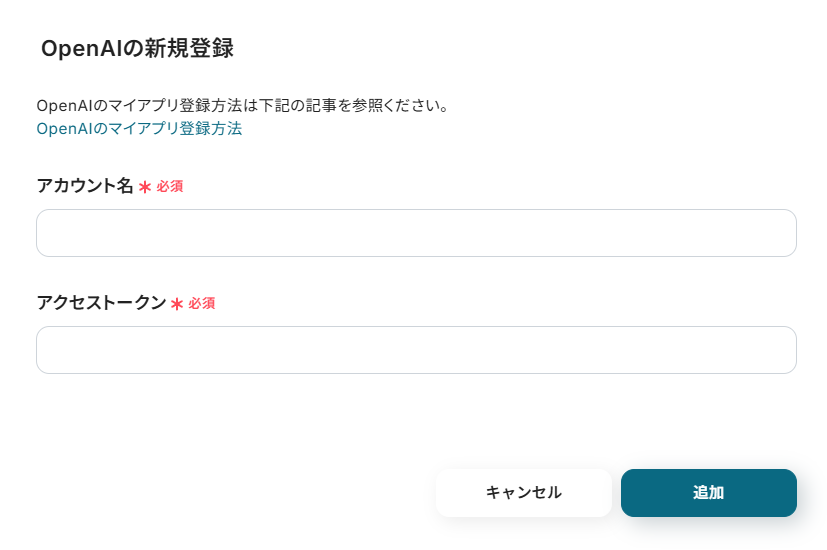
以下の画像のような画面が表示されるので、内容に従って入力しましょう。OpenAIのマイアプリ登録についてはこちらをご確認ください。
マイアプリにOpenAIが表示されていればマイアプリ連携の完了です。
2.Gmailのマイアプリ連携
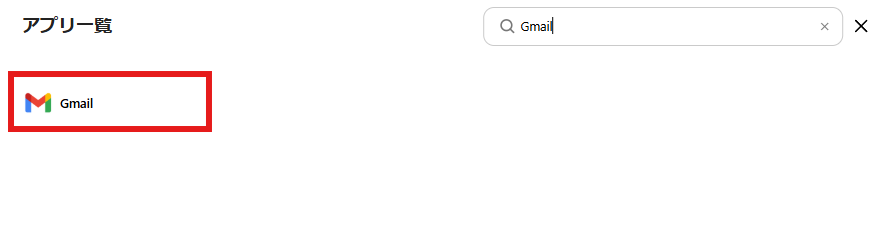
検索窓にGmailを入力し表示される候補をクリックします。
YoomとGmailの連携画面が表示されるので、赤枠の「Sign in with Google」をクリックします。
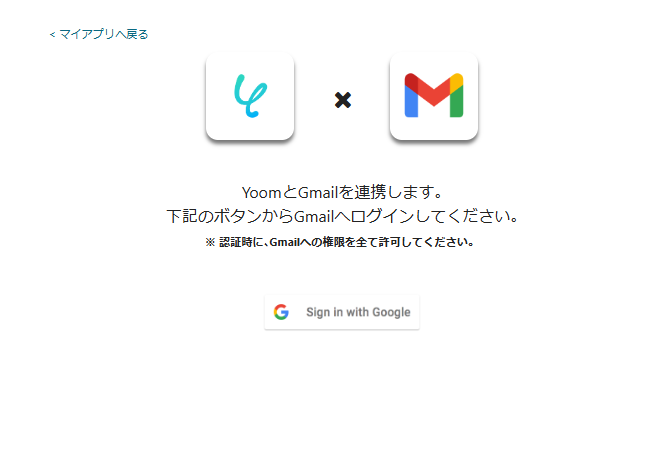
今回連携したいアカウントを選択し、YoomとGmailの連携を進めましょう。認証時にはGmailへの権限をすべて許可します。
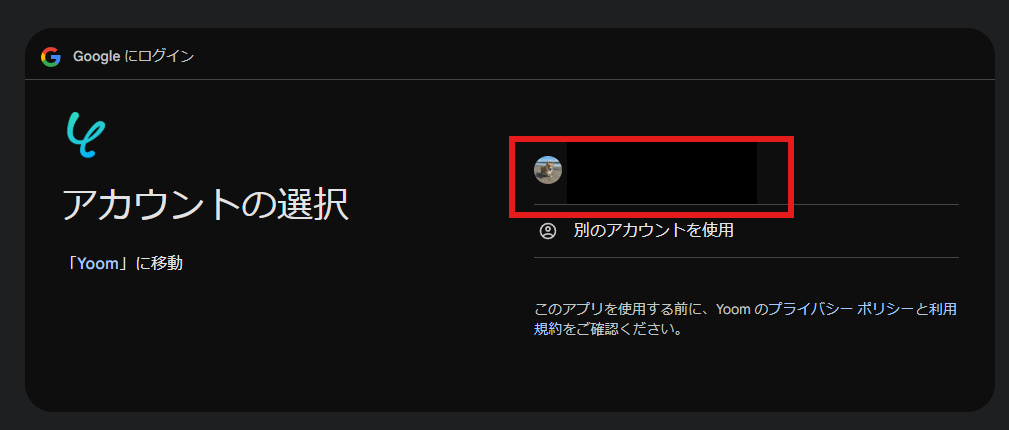
マイアプリにGmailが表示されれば完了です!
ステップ2:テンプレートをコピーする
続いてYoomのテンプレートをコピーします。
以下バナーのテンプレートの「このテンプレートを試してみる」のアイコンをクリックします。
■概要フォームから届くお問い合わせやアンケートの回答は、一つ一つ目を通して内容を把握するのに時間がかかるのではないでしょうか。このワークフローは、フォームで受信したテキスト情報をOpenAIが自動で要約し、その結果をGmailで担当者に通知する仕組みを構築します。GmailとOpenAIを連携させることで、手作業による確認や要約の手間を省き、重要な情報へ素早くアクセスできるようになるため、対応速度の向上にも貢献します。■このテンプレートをおすすめする方- フォームからの問い合わせ対応に追われ、内容把握の効率化を考えているご担当者の方
- GmailとOpenAIを連携させ、情報収集やテキストの確認作業を自動化したい方
- 手作業でのテキスト要約に時間を費やしており、本来のコア業務に集中したい方
■このテンプレートを使うメリット- フォームで受信後、OpenAIが内容を自動で要約しGmailに送るため、長文を読む時間を短縮し、迅速な状況把握と対応が可能になります。
- OpenAIが一定のルールで要約を行うため、担当者による内容理解のばらつきを防ぎ、業務品質の標準化に繋がります。
■フローボットの流れ- はじめに、GmailとOpenAIをYoomと連携します
- 次に、トリガーで、フォームトリガーを選択し、「フォームが送信されたら」というアクションを設定します
- 次に、オペレーションで、OpenAIの「テキストの生成(Chat completion)」アクションを設定し、フォームの回答内容を要約するように指定します
- 最後に、オペレーションで、Gmailの「メールを送る」アクションを設定し、生成された要約テキストを本文に含めて指定のアドレスに送信します
※「トリガー」:フロー起動のきっかけとなるアクション、「オペレーション」:トリガー起動後、フロー内で処理を行うアクション■このワークフローのカスタムポイント- トリガーとなるフォームに設置する質問項目(氏名、問い合わせ内容など)は、業務内容に合わせて自由に作成・変更が可能です。
- Gmailで通知を送るアクションでは、送信先のアドレスを任意で設定できます。担当者個人だけでなく、特定のチームのメーリングリストなどを設定することも可能です。
■注意事項- OpenAI、GmailのそれぞれとYoomを連携してください。
- ChatGPT(OpenAI)のアクションを実行するには、OpenAIのAPI有料プランの契約が必要です。(APIが使用されたときに支払いができる状態)詳しくは、「OpenAIの料金プラン」をご参照ください。
- フォーム機能はミニプラン以上でご利用いただけるアプリとなっております。フリープラン・パーソナルプランの場合は設定しているフローボットのオペレーションやデータコネクトはエラーとなりますので、ご注意ください。
- パーソナルプラン・ミニプラン・チームプラン・サクセスプランなどの有料プランは、2週間の無料トライアルを行うことが可能です。無料トライアル中には制限対象のアプリを使用することができます。
- フォームからの問い合わせ対応に追われ、内容把握の効率化を考えているご担当者の方
- GmailとOpenAIを連携させ、情報収集やテキストの確認作業を自動化したい方
- 手作業でのテキスト要約に時間を費やしており、本来のコア業務に集中したい方
- フォームで受信後、OpenAIが内容を自動で要約しGmailに送るため、長文を読む時間を短縮し、迅速な状況把握と対応が可能になります。
- OpenAIが一定のルールで要約を行うため、担当者による内容理解のばらつきを防ぎ、業務品質の標準化に繋がります。
- はじめに、GmailとOpenAIをYoomと連携します
- 次に、トリガーで、フォームトリガーを選択し、「フォームが送信されたら」というアクションを設定します
- 次に、オペレーションで、OpenAIの「テキストの生成(Chat completion)」アクションを設定し、フォームの回答内容を要約するように指定します
- 最後に、オペレーションで、Gmailの「メールを送る」アクションを設定し、生成された要約テキストを本文に含めて指定のアドレスに送信します
- トリガーとなるフォームに設置する質問項目(氏名、問い合わせ内容など)は、業務内容に合わせて自由に作成・変更が可能です。
- Gmailで通知を送るアクションでは、送信先のアドレスを任意で設定できます。担当者個人だけでなく、特定のチームのメーリングリストなどを設定することも可能です。
- OpenAI、GmailのそれぞれとYoomを連携してください。
- ChatGPT(OpenAI)のアクションを実行するには、OpenAIのAPI有料プランの契約が必要です。(APIが使用されたときに支払いができる状態)詳しくは、「OpenAIの料金プラン」をご参照ください。
- フォーム機能はミニプラン以上でご利用いただけるアプリとなっております。フリープラン・パーソナルプランの場合は設定しているフローボットのオペレーションやデータコネクトはエラーとなりますので、ご注意ください。
- パーソナルプラン・ミニプラン・チームプラン・サクセスプランなどの有料プランは、2週間の無料トライアルを行うことが可能です。無料トライアル中には制限対象のアプリを使用することができます。
以下の画像のような画面が表示されたらテンプレートのコピーは完了です。これで、マイプロジェクトにテンプレートが保存されます。
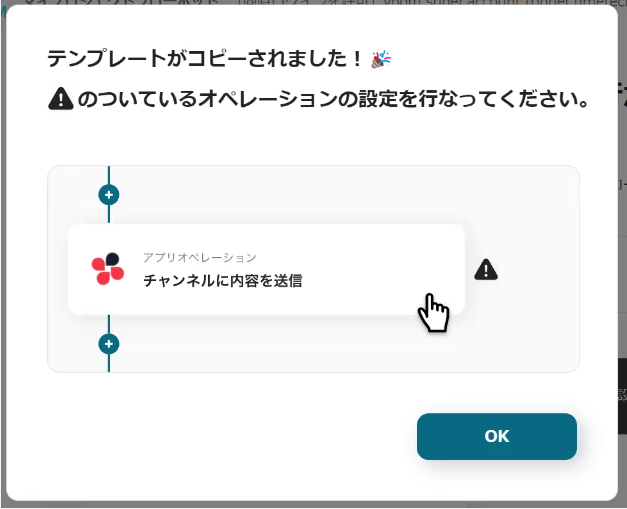
ステップ3:トリガーとなるフォームの設定
フォームで回答が送信されたことを自動化のトリガーにするための設定を行います。
以下の赤枠をクリックしましょう。
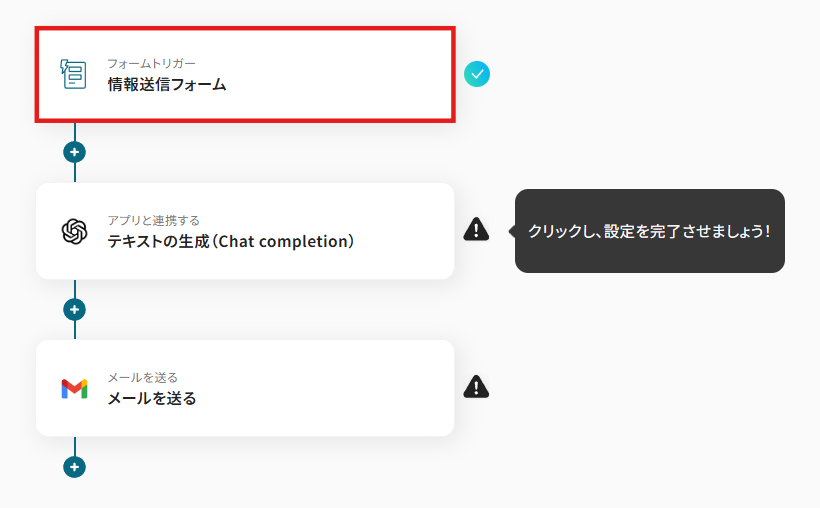
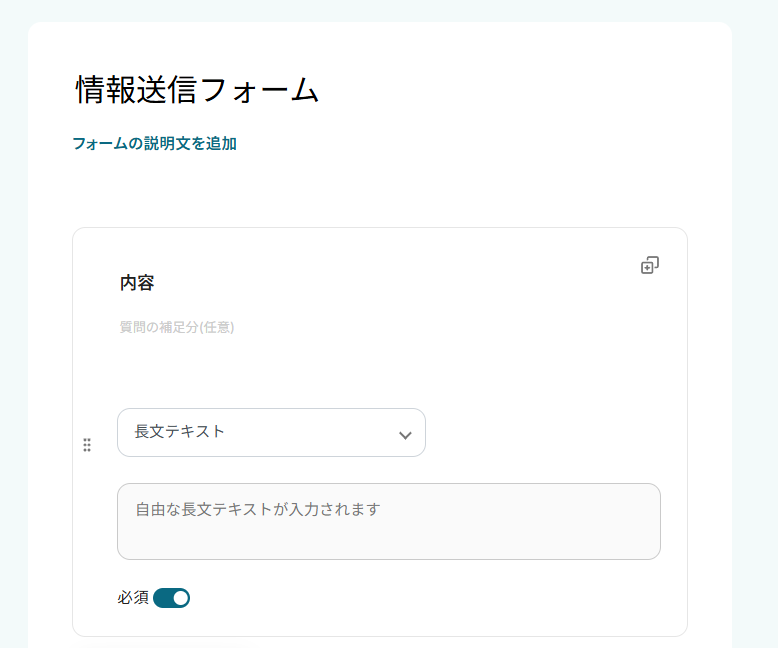
Yoomフォームの設定画面が表示されるので、回答用のフォームを設定しましょう。Yoomのフォームに関してはこちらをご確認ください。
設定ができたら「次へ」をクリックします。
以下の画面が表示されます。「取得した値」の内容の箇所にこれからテストで使用するデータ=フォームから送信される問い合わせ内容を、テストデータとして直接入力してください。また、取得した値をアウトプットと呼びます。アウトプットについて詳しくはこちらをご確認ください。
【Tips】
アウトプットは各アクションで取得でき、取得したアウトプットはそれ以降のアクションで活用可能です。
つまり、ここで取得したアウトプットをOpenAIで自動要約し、さらにその要約データをアウトプットとして取得することでGmailに自動送信可能となります!
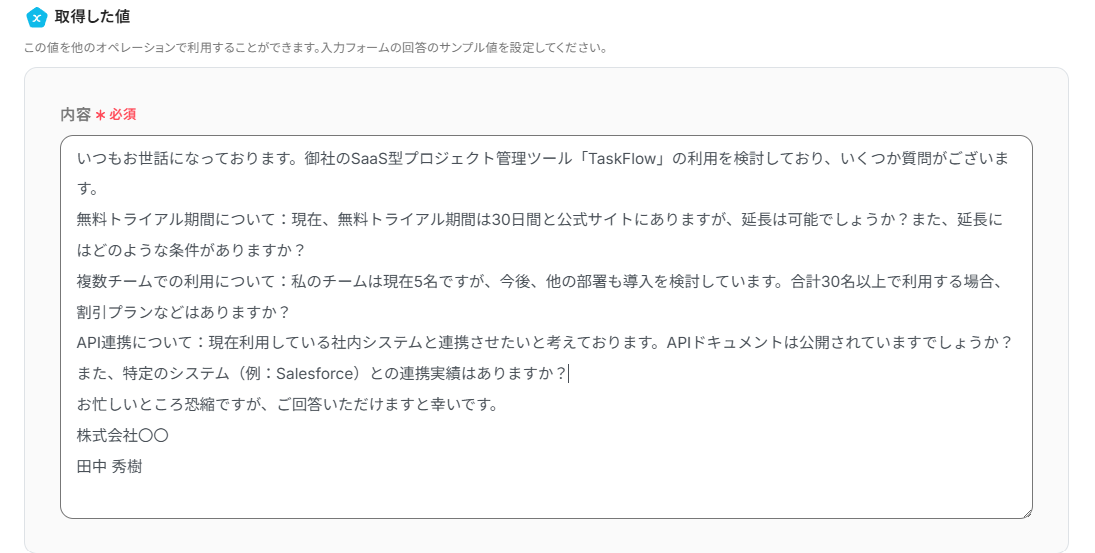
入力できたら完了を押し、次へ進みます。
ステップ4:OpenAIで要約する
フォームで受信した内容をOpenAIで要約するための設定を行います。
以下の赤枠をクリックしましょう。
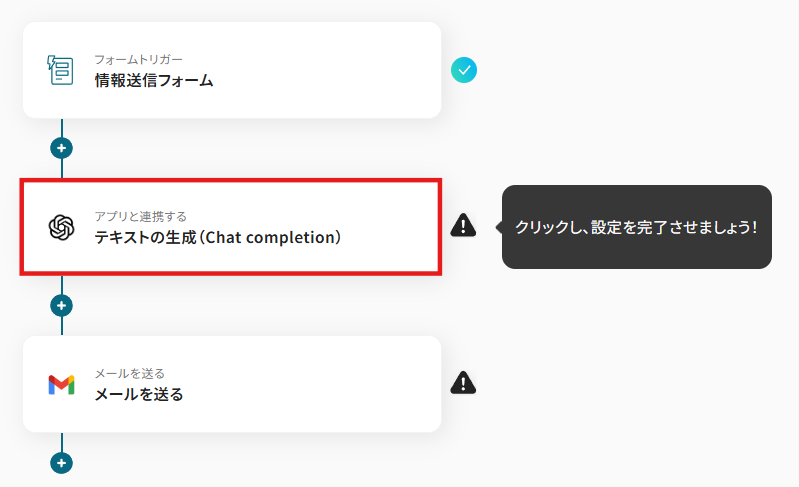
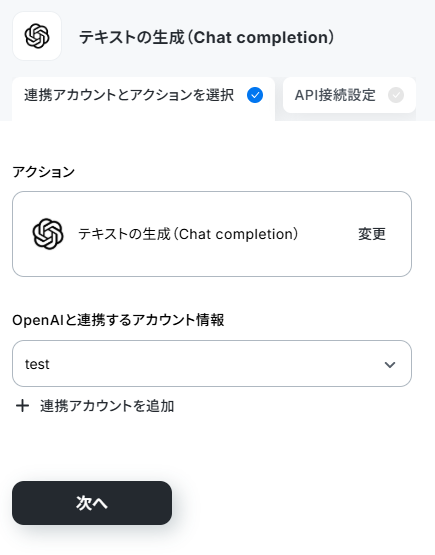
連携アカウントとアクションを選択する画面が表示されるので、今回連携するOpenAIのアカウントを確認し「次へ」をクリックします。
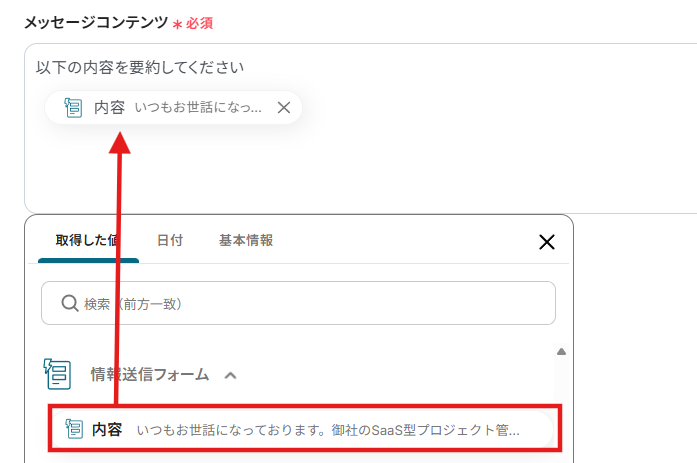
メッセージコンテンツには以下のように取得した値からフォームで得た回答を選択し入力しましょう。
【Tips】
このようにアウトプットを活用することで、フォームから問い合わせなどが送信される度に自動要約可能となります。
なお、テキストを直接入力した部分は固定値とされるため、下記画像のように「以下の内容を要約してください」などのプロンプトは手入力し、毎回変動することが望ましい「内容」はアウトプットを活用しましょう。
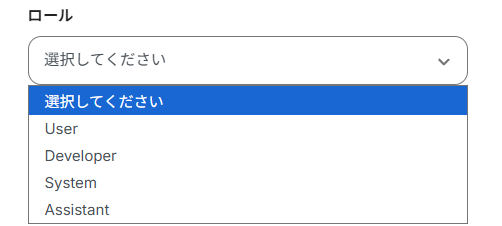
ロールはuserを選択することをおすすめします。
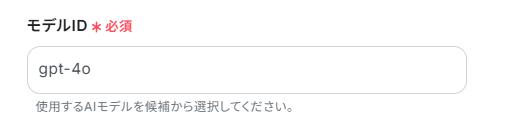
モデルIDはgpt-4oを選択しました。
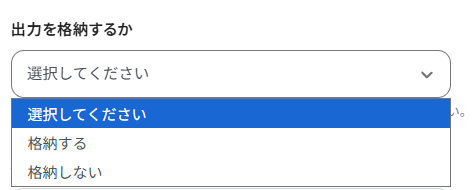
出力を格納するかは任意で選択します。
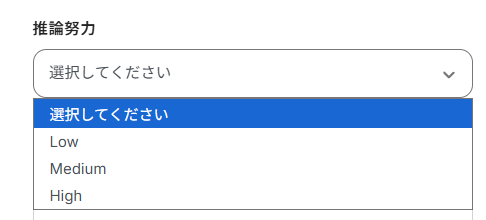
推理努力も任意で入力しましょう。
その他の設定についても入力を進めましょう。
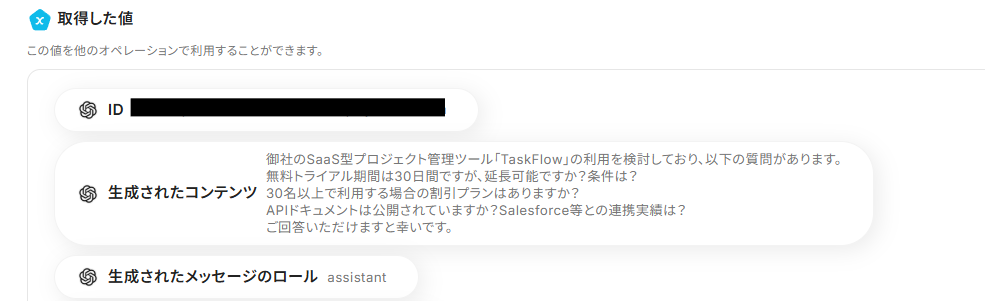
入力ができたら「テスト」をクリックし、回答の生成ができているか確認します。
以下の画面にOpenAIから取得した情報が表示されていることを確認し、「完了」をクリックしましょう。
ステップ5:Gmailに送信する
OpenAIで要約した内容をGmailに送信するための設定を行います。
以下の赤枠をクリックしましょう。
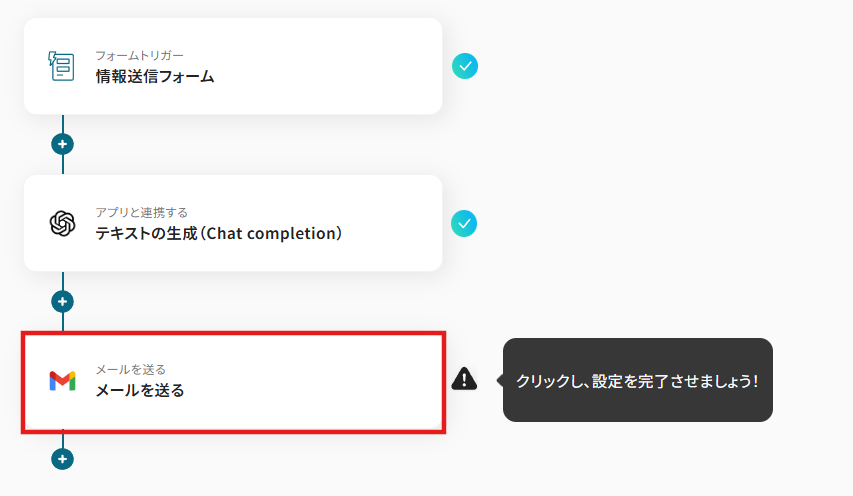
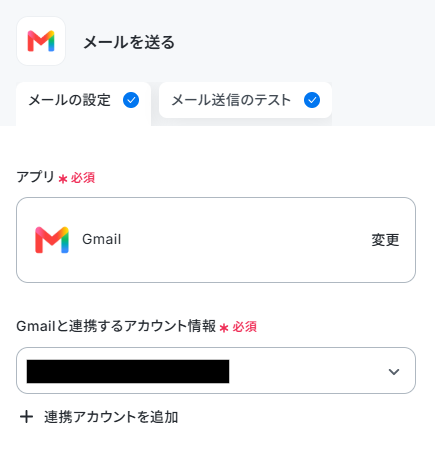
連携アカウントとアクションを選択する画面が表示されるので、今回連携するGmailのアカウントを確認し「次へ」をクリックします。
メール内容を入力していきましょう。
「From」「To」は必須項目のため必ず入力します。
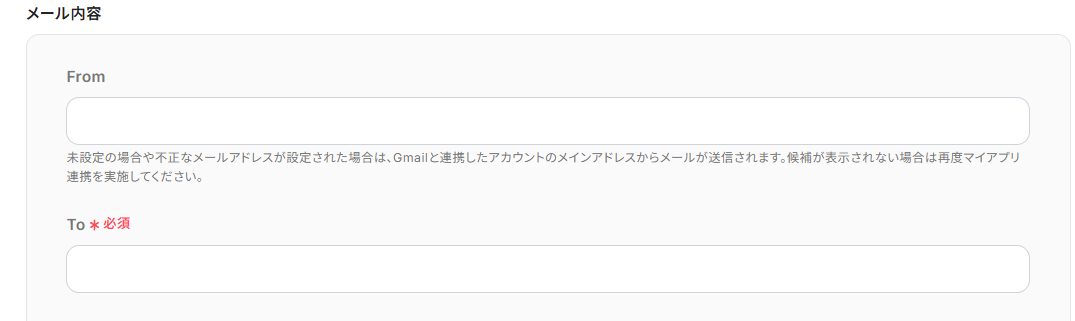
「CC」などは任意で入力しましょう。
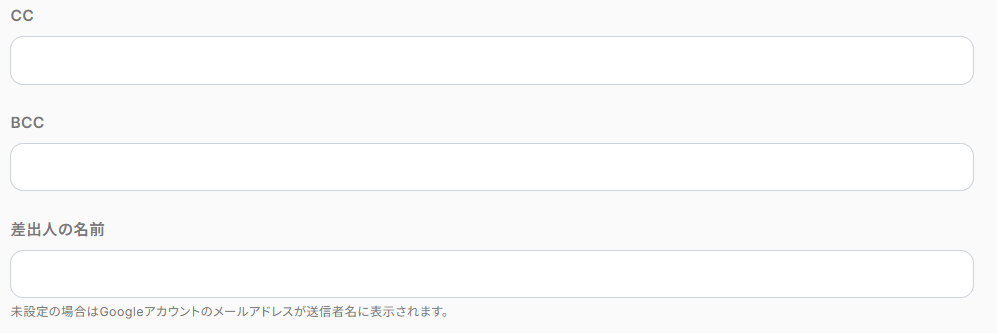
「件名」には以下のように入力しています。

「本文」には取得した値を使用してOpenAIの生成されたコンテンツを入力しました。
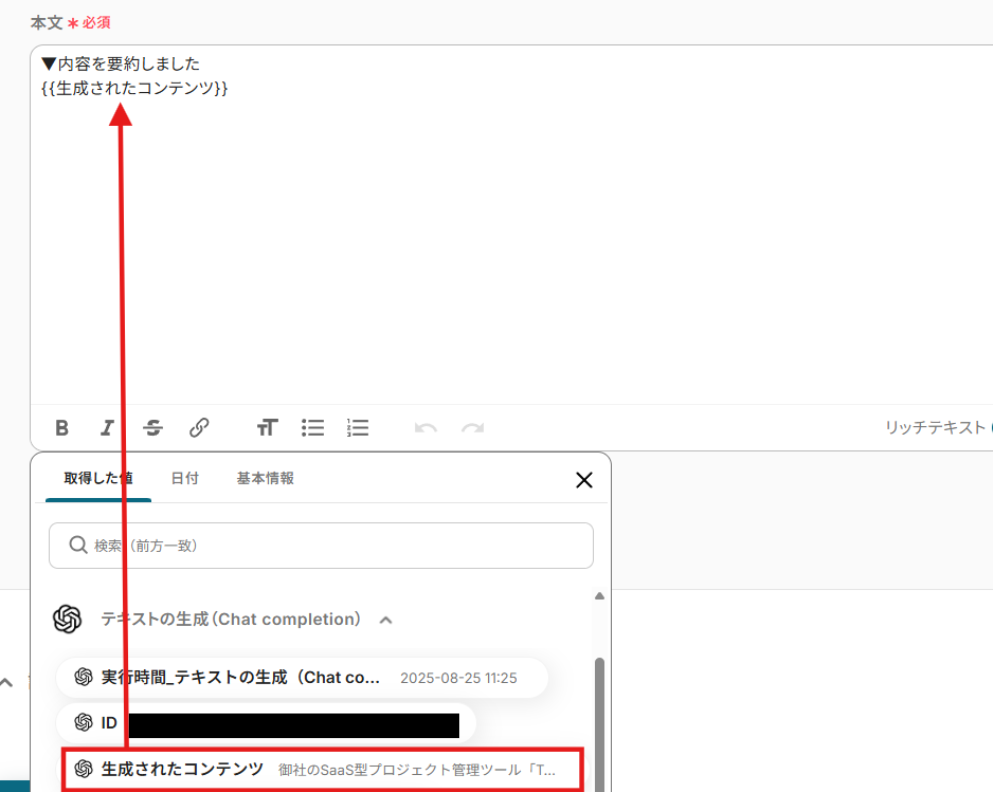
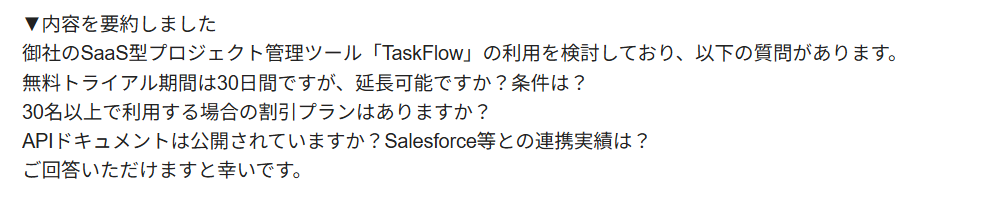
「次へ」をクリックするとメールのテスト送信が行える画面になります。
テスト送信を行い実際にメールが送信できているか確認しましょう。
確認ができたら「完了」をクリックします。
ステップ6:トリガーをONに設定しフロー稼働の準備完了
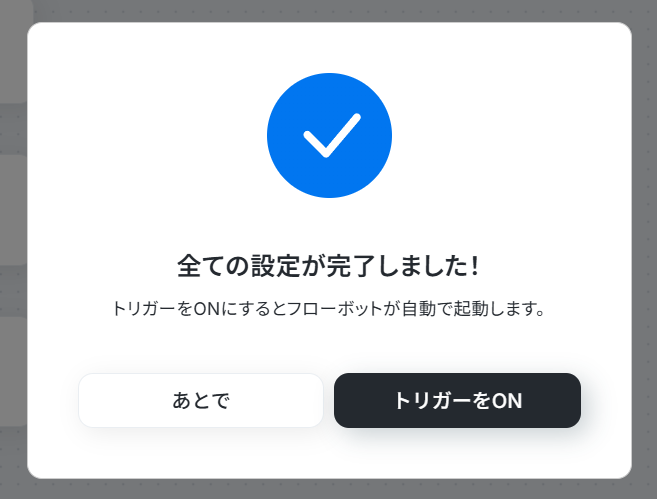
以下の画面の赤枠部分「トリガーをON」をクリックすることで、フローボットが自動で起動します。
設定お疲れ様でした!
GmailのデータをOpenAIに連携したい場合
今回はOpenAIからGmailへデータを連携する方法をご紹介しましたが、逆にGmailからOpenAIへのデータ連携を実施したい場合は、下記のテンプレートも併せてご利用ください。Gmailで受信したメールをトリガーとして、OpenAIで内容を処理するといった逆方向の自動化も簡単に実現できます。
Gmailでメールを受信したら、OpenAIで内容を要約してSlackに通知する
毎日大量に届くメールの中から、重要な情報を一つひとつ確認するのは大変な作業です。
この自動化フローを設定すれば、Gmailでメールを受信するたびにOpenAIがその内容を自動で要約し、指定したSlackチャンネルに通知するため、メールチェックにかかる時間を削減し、重要な情報を見逃さずにチーム全体で共有できます。
■概要日々Gmailに届く大量のメール、特に長文の内容把握に時間を取られていませんか?
このワークフローは、GmailとOpenAIを連携させることで、特定のメールを受信した際にその内容をAIが自動で要約するものです。要約された内容はSlackへ通知されるため、重要なメールの見落としを防ぎ、迅速な情報共有を実現します。手作業での確認や転記の手間を減らし、業務効率を高めます。
■このテンプレートをおすすめする方- Gmailに届く問い合わせや通知が多く、内容の確認に追われているカスタマーサポートや営業担当の方
- GmailとOpenAIを連携させて、日々の情報収集やメール対応の効率化を図りたいと考えている方
- チーム内での重要メールの共有漏れを防ぎ、コミュニケーションを円滑にしたいと考えている方
■このテンプレートを使うメリット- Gmailで受信したメールの内容をOpenAIが自動で要約するため、手作業での確認や要約作成の時間を短縮し、コア業務に集中できます。
- 要約された情報がすぐにSlackに通知されるため、重要なメールの見落としを防ぎ、迅速な情報把握と対応が可能になります。
■フローボットの流れ- はじめに、Gmail、OpenAI、SlackをYoomと連携します。
- 次に、トリガーでGmailを選択し、「特定のキーワードに一致するメールを受信したら」というアクションを設定します。
- 次に、オペレーションでOpenAIを選択し、「テキストの生成(Chat completion)」アクションを設定して、トリガーで取得したメール本文の要約を生成します。
- 最後に、オペレーションでSlackの「チャンネルにメッセージを送る」アクションを設定し、生成された要約を指定のチャンネルに送信します。
※「トリガー」:フロー起動のきっかけとなるアクション、「オペレーション」:トリガー起動後、フロー内で処理を行うアクション
■このワークフローのカスタムポイント- Gmailのトリガー設定では、自動化の対象としたいメールに含まれるキーワードを任意で設定してください。これにより、特定の送信者や件名のメールのみを処理できます。
- OpenAIのオペレーションでは、要約の形式や文字数などを指示するプロンプトを自由にカスタマイズできます。例えば「100字以内で要点を3つにまとめて」といった設定が可能です。
- Slackでメッセージを送るアクションを設定する際に、通知先として任意のチャンネルIDを設定してください。これにより、関連するメンバーがいるチャンネルへ直接通知できます。
■注意事項- Gmail、OpenAI、SlackのそれぞれとYoomを連携してください。
- トリガーは5分、10分、15分、30分、60分の間隔で起動間隔を選択できます。プランによって最短の起動間隔が異なりますので、ご注意ください。
- ChatGPT(OpenAI)のアクションを実行するには、OpenAIのAPI有料プランの契約が必要です。(APIが使用されたときに支払いができる状態)詳しくは、「OpenAIの料金プラン」をご参照ください。
このワークフローは、GmailとOpenAIを連携させることで、特定のメールを受信した際にその内容をAIが自動で要約するものです。要約された内容はSlackへ通知されるため、重要なメールの見落としを防ぎ、迅速な情報共有を実現します。手作業での確認や転記の手間を減らし、業務効率を高めます。
■このテンプレートをおすすめする方
- Gmailに届く問い合わせや通知が多く、内容の確認に追われているカスタマーサポートや営業担当の方
- GmailとOpenAIを連携させて、日々の情報収集やメール対応の効率化を図りたいと考えている方
- チーム内での重要メールの共有漏れを防ぎ、コミュニケーションを円滑にしたいと考えている方
■このテンプレートを使うメリット
- Gmailで受信したメールの内容をOpenAIが自動で要約するため、手作業での確認や要約作成の時間を短縮し、コア業務に集中できます。
- 要約された情報がすぐにSlackに通知されるため、重要なメールの見落としを防ぎ、迅速な情報把握と対応が可能になります。
■フローボットの流れ
- はじめに、Gmail、OpenAI、SlackをYoomと連携します。
- 次に、トリガーでGmailを選択し、「特定のキーワードに一致するメールを受信したら」というアクションを設定します。
- 次に、オペレーションでOpenAIを選択し、「テキストの生成(Chat completion)」アクションを設定して、トリガーで取得したメール本文の要約を生成します。
- 最後に、オペレーションでSlackの「チャンネルにメッセージを送る」アクションを設定し、生成された要約を指定のチャンネルに送信します。
■このワークフローのカスタムポイント
- Gmailのトリガー設定では、自動化の対象としたいメールに含まれるキーワードを任意で設定してください。これにより、特定の送信者や件名のメールのみを処理できます。
- OpenAIのオペレーションでは、要約の形式や文字数などを指示するプロンプトを自由にカスタマイズできます。例えば「100字以内で要点を3つにまとめて」といった設定が可能です。
- Slackでメッセージを送るアクションを設定する際に、通知先として任意のチャンネルIDを設定してください。これにより、関連するメンバーがいるチャンネルへ直接通知できます。
■注意事項
- Gmail、OpenAI、SlackのそれぞれとYoomを連携してください。
- トリガーは5分、10分、15分、30分、60分の間隔で起動間隔を選択できます。プランによって最短の起動間隔が異なりますので、ご注意ください。
- ChatGPT(OpenAI)のアクションを実行するには、OpenAIのAPI有料プランの契約が必要です。(APIが使用されたときに支払いができる状態)詳しくは、「OpenAIの料金プラン」をご参照ください。
Gmailで特定条件のメールを受信したら、OpenAIで内容を要約してSlackに通知する
特定の差出人や件名に含まれるキーワードなど、あらかじめ設定した条件に合致するメールだけを処理したい場合に最適なテンプレートです。
例えば、重要顧客からのメールや「請求書」という件名のメールだけをトリガーとしてOpenAIに要約させ、Slackに通知することで、対応が必須なメールに素早く気づき、業務の抜け漏れを効果的に防ぐことができます。
■概要日々大量に届くメールの中から重要なものを探し出し、内容を把握してチームに共有する作業に手間を感じていませんか。特にGmailで受信した情報を手作業でOpenAIに入力して要約し、Slackで共有するフローは時間がかかり、対応漏れの原因にもなりかねません。このワークフローは、Gmailでの特定メール受信をトリガーとして、OpenAIが自動で内容を要約しSlackへ通知するため、メール対応業務の効率化を実現します。■このテンプレートをおすすめする方- Gmailで受信する大量のメールから、重要な情報だけを効率的に把握したい方
- OpenAIを活用してメール内容の要約を自動化し、チームへの情報共有を迅速化したい方
- GmailとOpenAIの連携を手作業で行っており、定型業務の自動化を検討している方
■このテンプレートを使うメリット- Gmailでのメール確認からOpenAIでの要約、Slackへの通知までが自動化され、手作業にかかっていた時間を削減できます
- 自動で処理されるため、重要なメールの見逃しやチームへの情報共有漏れといったヒューマンエラーを防ぐことに繋がります
■フローボットの流れ- はじめに、Gmail、OpenAI、SlackをYoomと連携します
- 次に、トリガーでGmailを選択し、「特定のキーワードに一致するメールを受信したら」アクションを設定し、対象のキーワードを指定します
- 次に、オペレーションで分岐機能を設定し、受信したメールの内容などに基づいた条件で、後続の処理を実行するかどうかを判断させます
- 次に、オペレーションでOpenAIを選択し、「テキストの生成(Chat completion)」アクションを設定して、受信メールの本文を要約します
- 最後に、オペレーションでSlackの「チャンネルにメッセージを送る」アクションを設定し、要約した内容を指定のチャンネルに送信します
■このワークフローのカスタムポイント- 分岐機能では、メールの差出人や件名に特定の単語が含まれている場合など、任意の内容でワークフローを実行する条件を設定できます
- Slackにメッセージを送信するアクションでは、通知先として任意のチャンネルIDを設定することが可能です
※「トリガー」:フロー起動のきっかけとなるアクション、「オペレーション」:トリガー起動後、フロー内で処理を行うアクション■注意事項- Gmail、OpenAI、SlackのそれぞれとYoomを連携してください。
- トリガーは5分、10分、15分、30分、60分の間隔で起動間隔を選択できます。プランによって最短の起動間隔が異なりますので、ご注意ください。
- ChatGPT(OpenAI)のアクションを実行するには、OpenAIのAPI有料プランの契約が必要です。(APIが使用されたときに支払いができる状態)詳しくは、「OpenAIの料金プラン」をご参照ください。
- 分岐はパーソナルプラン以上のプランでご利用いただける機能(オペレーション)となっております。フリープランの場合は設定しているフローボットのオペレーションはエラーとなりますので、ご注意ください。
- パーソナルプランなどの有料プランは、2週間の無料トライアルを行うことが可能です。無料トライアル中には制限対象のアプリや機能(オペレーション)を使用することができます。詳しくは、「料金プランのページ」をご参照ください。
- Gmailで受信する大量のメールから、重要な情報だけを効率的に把握したい方
- OpenAIを活用してメール内容の要約を自動化し、チームへの情報共有を迅速化したい方
- GmailとOpenAIの連携を手作業で行っており、定型業務の自動化を検討している方
- Gmailでのメール確認からOpenAIでの要約、Slackへの通知までが自動化され、手作業にかかっていた時間を削減できます
- 自動で処理されるため、重要なメールの見逃しやチームへの情報共有漏れといったヒューマンエラーを防ぐことに繋がります
- はじめに、Gmail、OpenAI、SlackをYoomと連携します
- 次に、トリガーでGmailを選択し、「特定のキーワードに一致するメールを受信したら」アクションを設定し、対象のキーワードを指定します
- 次に、オペレーションで分岐機能を設定し、受信したメールの内容などに基づいた条件で、後続の処理を実行するかどうかを判断させます
- 次に、オペレーションでOpenAIを選択し、「テキストの生成(Chat completion)」アクションを設定して、受信メールの本文を要約します
- 最後に、オペレーションでSlackの「チャンネルにメッセージを送る」アクションを設定し、要約した内容を指定のチャンネルに送信します
- 分岐機能では、メールの差出人や件名に特定の単語が含まれている場合など、任意の内容でワークフローを実行する条件を設定できます
- Slackにメッセージを送信するアクションでは、通知先として任意のチャンネルIDを設定することが可能です
- Gmail、OpenAI、SlackのそれぞれとYoomを連携してください。
- トリガーは5分、10分、15分、30分、60分の間隔で起動間隔を選択できます。プランによって最短の起動間隔が異なりますので、ご注意ください。
- ChatGPT(OpenAI)のアクションを実行するには、OpenAIのAPI有料プランの契約が必要です。(APIが使用されたときに支払いができる状態)詳しくは、「OpenAIの料金プラン」をご参照ください。
- 分岐はパーソナルプラン以上のプランでご利用いただける機能(オペレーション)となっております。フリープランの場合は設定しているフローボットのオペレーションはエラーとなりますので、ご注意ください。
- パーソナルプランなどの有料プランは、2週間の無料トライアルを行うことが可能です。無料トライアル中には制限対象のアプリや機能(オペレーション)を使用することができます。詳しくは、「料金プランのページ」をご参照ください。
OpenAIやGmailのAPIを使ったその他の自動化例
OpenAIやGmailのAPIを活用することで、テキスト解析やコミュニケーション管理を効率化できます。
Yoomにはこれらの業務を自動化できるテンプレートが多数用意されているので、ぜひご活用ください!
OpenAIを使った自動化例
OpenAIを取り入れることで、文章の要約や自然言語処理を業務に組み込めます。
たとえば、フォームやメールで送信された情報を自動で要約し、SlackやGoogle Chatに通知すれば、担当者が必要な情報をスムーズに把握できます。
さらに、Zoomの会議内容を文字起こししてOpenAIで要約すれば、会議後の議事録作成を効率化できます。メールの受信内容から返信文を自動生成するなど、日常業務をスムーズに進める仕組みも構築可能です!
■概要フォームから寄せられる問い合わせやフィードバックは重要ですが、その内容を都度確認し、要点をまとめてSlackで共有するのは手間がかかる作業ではないでしょうか。このワークフローを活用すれば、フォーム送信をトリガーに、特定の条件に合致した内容だけをOpenAIが自動で要約し、Slackへ通知します。SlackとOpenAIを効果的に連携させることで、手作業による情報共有の手間を省き、重要な情報を見逃さずチームで迅速に把握できます。■このテンプレートをおすすめする方- フォームからの通知を手作業で要約し、Slackで共有しているご担当者の方
- SlackとOpenAIを連携させ、情報共有の自動化や効率化を図りたいと考えている方
- 特定の重要な問い合わせやフィードバックをチーム内で迅速に共有したいと考えている方
■このテンプレートを使うメリット- フォーム送信からOpenAIでの要約、Slackへの通知までが自動化され、手作業での転記や要約作成にかかる時間を短縮できます
- 自動で要約と通知が行われるため、情報の伝達漏れや要約時のヒューマンエラーを防ぎ、情報共有の精度を高めます
■フローボットの流れ- はじめに、SlackとOpenAIをYoomと連携します
- 次に、トリガーでフォームトリガーを選択し、「フォームが送信されたら」というアクションを設定します
- 次に、オペレーションで分岐機能を設定し、フォームの回答内容に応じて処理を分岐させるための条件を設定します
- 次に、オペレーションでOpenAIの「テキストを生成する」アクションを設定し、フォームで送信された内容を要約するようにプロンプトなどを設定します
- 最後に、オペレーションでSlackの「チャンネルにメッセージを送る」アクションを設定し、OpenAIで生成された要約テキストを指定のチャンネルに送信します
※「トリガー」:フロー起動のきっかけとなるアクション、「オペレーション」:トリガー起動後、フロー内で処理を行うアクション■このワークフローのカスタムポイント- フォームトリガーで設定する質問項目や選択肢は、自由にカスタマイズしてください
- 分岐機能では、フォームの回答内容に応じて処理を分けるための条件を任意で設定できます
- OpenAIでテキストを要約する際に使用するモデルは、任意のモデルIDに変更することが可能です
- Slackへ通知するオペレーションでは、メッセージを投稿したいチャンネルを任意で指定してください
■注意事項- OpenAI、SlackのそれぞれとYoomを連携してください。
- ChatGPT(OpenAI)のアクションを実行するには、OpenAIのAPI有料プランの契約が必要です。(APIが使用されたときに支払いができる状態)
- ChatGPTのAPI利用はOpenAI社が有料で提供しており、API疎通時のトークンにより従量課金される仕組みとなっています。そのため、API使用時にお支払いが行える状況でない場合エラーが発生しますのでご注意ください。
- 分岐はパーソナルプラン以上のプランでご利用いただける機能(オペレーション)となっております。フリープランの場合は設定しているフローボットのオペレーションはエラーとなりますので、ご注意ください。
- パーソナルプランなどの有料プランは、2週間の無料トライアルを行うことが可能です。無料トライアル中には制限対象のアプリや機能(オペレーション)を使用することができます。
■概要
Google Driveにアップロードされる請求書や議事録などのファイルを確認し、内容を要約してチームに共有する作業は、数が多くなる大きな手間になることがあります。このワークフローを活用すれば、Google Driveの特定フォルダにファイルが追加されるだけで、OCRによる文字抽出、ChatGPTによる要約、Google Chatへの通知までを自動で実行できるため、こうした定型業務を効率化できます。
■このテンプレートをおすすめする方
- Google DriveでPDFや画像形式の書類を管理し、内容確認に時間を要している方
- ファイルの内容を迅速に把握し、関係者へスピーディーに共有したいと考えている方
- 手作業でのファイル確認や要約、チャットへの転記作業でミスや漏れに課題を感じている方
■このテンプレートを使うメリット
- ファイルアップロードから要約、通知までが自動化され、これまで手作業に費やしていた時間を短縮し、より重要な業務に集中できます。
- 手作業による内容の読み間違いや要約の抜け漏れ、関係者への通知忘れといったヒューマンエラーを防ぎ、業務の正確性の向上が期待できます。
■フローボットの流れ
- はじめに、Google Drive、Google Chat、ChatGPTをYoomと連携します。
- 次に、トリガーでGoogle Driveを選択し、「特定のフォルダ内に新しくファイル・フォルダが作成されたら」というアクションを設定します。
- 続いて、Google Driveの「ファイルをダウンロードする」アクションを設定し、トリガーで取得したファイルを指定します。
- 次に、AI機能の「画像・PDFから文字を読み取る」アクションを設定し、ダウンロードしたファイルからテキスト情報を抽出します。
- 次に、ChatGPTの「テキストの生成(Chat completion)」アクションを設定し、抽出したテキストを要約するよう指示します。
- 最後に、Google Chatの「メッセージを送信」アクションで、生成された要約テキストを指定のスペースに通知します。
※「トリガー」:フロー起動のきっかけとなるアクション、「オペレーション」:トリガー起動後、フロー内で処理を行うアクション
■このワークフローのカスタムポイント
- AI機能で画像やPDFから文字を読み取る際に、対象とするページ範囲などを任意で指定することが可能です。
- ChatGPTでテキストを生成する際のプロンプト(指示文)は自由に編集でき、要約の文字数や形式などを業務に合わせて調整できます。
- Google Chatへの通知は、送信先のスペースを任意で設定できるほか、本文に固定のテキストを入れたり、ファイル名や要約結果を変数として埋め込んだりできます。
■注意事項
- Google Drive、OpenAI、Google ChatのそれぞれとYoomを連携してください。
- トリガーは5分、10分、15分、30分、60分の間隔で起動間隔を選択できます。
- プランによって最短の起動間隔が異なりますので、ご注意ください。
- OCRまたは音声を文字起こしするAIオペレーションはチームプラン・サクセスプランでのみご利用いただける機能となっております。フリープラン・ミニプランの場合は設定しているフローボットのオペレーションはエラーとなりますので、ご注意ください。
- チームプランやサクセスプランなどの有料プランは、2週間の無料トライアルを行うことが可能です。無料トライアル中には制限対象のアプリやAI機能(オペレーション)を使用することができます。
- ChatGPT(OpenAI)のアクションを実行するには、OpenAIのAPI有料プランの契約が必要です。(APIが使用されたときに支払いができる状態)
https://openai.com/ja-JP/api/pricing/ - ChatGPTのAPI利用はOpenAI社が有料で提供しており、API疎通時のトークンにより従量課金される仕組みとなっています。そのため、API使用時にお支払いが行える状況でない場合エラーが発生しますのでご注意ください。
- Google Chatとの連携はGoogle Workspaceの場合のみ可能です。詳細は下記を参照ください。
https://intercom.help/yoom/ja/articles/6647336
■概要
Zoomでの会議後、録画を聞き直して議事録を作成する作業に時間を取られていませんか。手作業での文字起こしや要約は手間がかかる上、重要な内容を正確にまとめるのは難しいものです。このワークフローを活用すれば、Zoomミーティングが終了するだけで、AIが自動で内容を文字起こし・要約し、Google スプレッドシートに記録します。議事録作成の手間を省き、会議内容の管理を効率化できます。
■このテンプレートをおすすめする方
- Zoomでの商談や打ち合わせが多く、議事録作成の工数を削減したい営業担当者の方
- 会議の決定事項やタスクをOpenAIで要約し、チームで効率的に共有したい方
- Google スプレッドシートで会議録を管理しており、入力作業を自動化したい方
■このテンプレートを使うメリット
- Zoom会議終了後の文字起こしから要約、転記までを自動化し、議事録作成にかかる時間を短縮します。
- 手作業による文字の聞き間違いや要約の抜け漏れ、転記ミスといったヒューマンエラーを防ぎます。
■フローボットの流れ
- はじめに、Zoom、OpenAI、Google スプレッドシートをYoomと連携します。
- 次に、トリガーでZoomを選択し、「ミーティングが終了したら」フローが起動するように設定します。
- 続いて、Zoomの「ミーティングのレコーディング情報を取得する」アクションを設定し、対象の録画データを特定します。
- 次に、Zoomの「ミーティングのレコーディングファイルをダウンロードする」アクションで、音声ファイルをYoom内に取得します。
- 取得した音声ファイルを、AI機能の「音声データを文字起こしする」アクションでテキストデータに変換します。
- テキスト化されたデータを、ChatGPTの「テキストの生成」アクションで指定した内容に沿って要約します。
- 最後に、Google スプレッドシートの「レコードを追加する」アクションで、要約された内容を指定のシートに追加します。
※「トリガー」:フロー起動のきっかけとなるアクション、「オペレーション」:トリガー起動後、フロー内で処理を行うアクション
■このワークフローのカスタムポイント
- AIによる文字起こしでは、話者分離の有無などを設定できます。会議の形式に合わせて設定を調整することで、より精度の高いテキスト化が可能です。
- ChatGPTによるテキスト生成では、プロンプトを自由に編集できます。「ですます調で要約して」「箇条書きでまとめて」など、出力したい形式を指定することが可能です。
■注意事項
- OpenAI、Zoom、Google スプレッドシートのそれぞれとYoomを連携してください。
- トリガーは5分、10分、15分、30分、60分の間隔で起動間隔を選択できます。
- プランによって最短の起動間隔が異なりますので、ご注意ください。
- ChatGPT(OpenAI)のアクションを実行するには、OpenAIのAPI有料プランの契約が必要です。(APIが使用されたときに支払いができる状態)
https://openai.com/ja-JP/api/pricing/ - ChatGPTのAPI利用はOpenAI社が有料で提供しており、API疎通時のトークンにより従量課金される仕組みとなっています。そのため、API使用時にお支払いが行える状況でない場合エラーが発生しますのでご注意ください。
- Zoomのプランによって利用できるアクションとそうでないアクションがあるため、ご注意ください。
- 現時点では以下のアクションはZoomの有料プランのみ利用可能です。
- ミーティングが終了したら
- ミーティングのレコーディング情報を取得する(クラウド上に存在するレコーディングのみ取得可能なため)
- 詳細は以下をご参照ください。
https://intercom.help/yoom/ja/articles/9550398-zoom%E3%81%A7%E3%83%9F%E3%83%BC%E3%83%86%E3%82%A3%E3%83%B3%E3%82%B0%E3%81%AE%E3%83%AC%E3%82%B3%E3%83%BC%E3%83%87%E3%82%A3%E3%83%B3%E3%82%B0%E6%83%85%E5%A0%B1%E3%82%92%E5%8F%96%E5%BE%97%E3%81%99%E3%82%8B%E9%9A%9B%E3%81%AE%E6%B3%A8%E6%84%8F%E7%82%B9
■概要日々の問い合わせ対応など、大量のメール処理に追われて業務時間が圧迫されていませんか。
特に定型的な内容への返信作成は、手間がかかる一方で重要な業務です。このワークフローを活用すれば、Outlookで受信したメールの内容をOpenAIが自動で解析し、返信文の草案を作成して担当者へ送信する一連の流れを自動化できます。OpenAIを活用したメール業務の自動化によって、返信作成の手間を省き、スムーズな顧客対応を実現します。■このテンプレートをおすすめする方- OpenAIを活用して、日々のメール対応を効率化したいと考えているカスタマーサポート担当者の方
- Outlookでの問い合わせ対応にかかる時間を短縮し、定型的な返信作成を自動化したい方
- AIによる文章生成を導入し、メール返信の品質を均一化させたいチームリーダーの方
■このテンプレートを使うメリット- Outlookで受信したメールをもとにOpenAIが自動で返信文案を作成するため、メールの一次対応にかかる時間を短縮でき、より重要な業務に集中できます。
- AIが一定の品質で返信文案を生成するため、担当者による対応のばらつきを防ぎ、業務の標準化と属人化の解消に繋がります。
■フローボットの流れ- はじめに、OutlookとOpenAIをYoomと連携します。
- 次に、トリガーでOutlookを選択し、「特定の件名のメールを受信したら」というアクションを設定し、フローボットを起動する条件を指定します。
- 次に、オペレーションでOpenAIの「テキストの生成(Chat completion)」アクションを設定し、トリガーで受信したメール内容を元に返信文案を作成させます。
- 最後に、オペレーションでOutlookの「メールを送る」アクションを設定し、OpenAIが生成したテキストを本文に含めたメールを担当者へ送信します。
※「トリガー」:フロー起動のきっかけとなるアクション、「オペレーション」:トリガー起動後、フロー内で処理を行うアクション■このワークフローのカスタムポイント- Outlookのトリガー設定では、自動化の対象としたいメールの受信フォルダや、件名・本文に含まれる特定のキーワードを任意で設定できます。
- OpenAIでのテキスト生成アクションでは、プロンプト(指示文)を自由にカスタマイズすることが可能であり、トリガーで受信したメールの件名や本文といった情報を変数としてプロンプトに組み込めます。
- 最後のOutlookでメールを送信するアクションでは、送信先のメールアドレスや件名、本文を任意に設定でき、OpenAIが生成した返信文案などを変数として利用することが可能です。
■注意事項- OpenAI、OutlookのそれぞれとYoomを連携してください。
- ChatGPT(OpenAI)のアクションを実行するには、OpenAIのAPI有料プランの契約が必要です。(APIが使用されたときに支払いができる状態)
- ChatGPTのAPI利用はOpenAI社が有料で提供しており、API疎通時のトークンにより従量課金される仕組みとなっています。そのため、API使用時にお支払いが行える状況でない場合エラーが発生しますのでご注意ください。
- トリガーは5分、10分、15分、30分、60分の間隔で起動間隔を選択できます。
- プランによって最短の起動間隔が異なりますので、ご注意ください。
- Microsoft365(旧Office365)には、家庭向けプランと一般法人向けプラン(Microsoft365 Business)があり、一般法人向けプランに加入していない場合には認証に失敗する可能性があります。
■概要Telegramに届く大量のメッセージや長文の情報を一つひとつ確認し、手作業でまとめる作業に時間を取られていませんか。
このワークフローを活用することで、Telegramでメッセージを受信した際に、その内容をOpenAIが自動で要約し、指定のGoogle スプレッドシートへ記録する一連の流れを自動化できます。OpenAIとTelegramを連携させることで、情報収集や問い合わせ管理の工数を削減し、重要な情報の見逃しを防ぎます。
■このテンプレートをおすすめする方- Telegramを情報収集に活用しており、OpenAIで内容を自動で要約したい方
- Telegramに届く問い合わせや通知をチームで効率的に共有・管理したい方
- OpenAIとTelegramを連携させ、手作業による転記業務をなくしたいと考えている方
■このテンプレートを使うメリット- TelegramのメッセージをOpenAIが自動で要約し転記するため、情報収集や内容把握にかかる時間を短縮することができます。
- 手作業による情報の転記漏れや要約のばらつきを防ぎ、重要な情報を正確にGoogle スプレッドシートへ蓄積します。
■フローボットの流れ- はじめに、Telegram、OpenAI、Google スプレッドシートをYoomと連携します。
- 次に、トリガーでTelegramを選択し、「ボットがメッセージを受け取ったら」というアクションを設定します。
- 続いて、オペレーションでOpenAIを選択し、「テキストの生成(Chat completion)」アクションで、トリガーで受け取ったメッセージ内容を要約するよう設定します。
- 最後に、オペレーションでGoogle スプレッドシートを選択し、「レコードを追加する」アクションで、OpenAIが生成した要約テキストなどを指定のシートに追加します。
※「トリガー」:フロー起動のきっかけとなるアクション、「オペレーション」:トリガー起動後、フロー内で処理を行うアクション
■このワークフローのカスタムポイント- OpenAIのオペレーションでは、どのような要約を生成したいかに応じてプロンプトを任意の内容で設定してください。例えば、「以下の内容を100字以内で要約してください:」といった指示が可能です。
- Google スプレッドシートのオペレーションでは、どのスプレッドシートのどの列に情報を追加するかを任意で設定してください。
■注意事項- Telegram、OpenAI、Google スプレッドシートのそれぞれとYoomを連携してください。
- ChatGPT(OpenAI)のアクションを実行するには、OpenAIのAPI有料プランの契約が必要です。(APIが使用されたときに支払いができる状態)
- ChatGPTのAPI利用はOpenAI社が有料で提供しており、API疎通時のトークンにより従量課金される仕組みとなっています。そのため、API使用時にお支払いが行える状況でない場合エラーが発生しますのでご注意ください。

- フォームからの通知を手作業で要約し、Slackで共有しているご担当者の方
- SlackとOpenAIを連携させ、情報共有の自動化や効率化を図りたいと考えている方
- 特定の重要な問い合わせやフィードバックをチーム内で迅速に共有したいと考えている方
- フォーム送信からOpenAIでの要約、Slackへの通知までが自動化され、手作業での転記や要約作成にかかる時間を短縮できます
- 自動で要約と通知が行われるため、情報の伝達漏れや要約時のヒューマンエラーを防ぎ、情報共有の精度を高めます
- はじめに、SlackとOpenAIをYoomと連携します
- 次に、トリガーでフォームトリガーを選択し、「フォームが送信されたら」というアクションを設定します
- 次に、オペレーションで分岐機能を設定し、フォームの回答内容に応じて処理を分岐させるための条件を設定します
- 次に、オペレーションでOpenAIの「テキストを生成する」アクションを設定し、フォームで送信された内容を要約するようにプロンプトなどを設定します
- 最後に、オペレーションでSlackの「チャンネルにメッセージを送る」アクションを設定し、OpenAIで生成された要約テキストを指定のチャンネルに送信します
- フォームトリガーで設定する質問項目や選択肢は、自由にカスタマイズしてください
- 分岐機能では、フォームの回答内容に応じて処理を分けるための条件を任意で設定できます
- OpenAIでテキストを要約する際に使用するモデルは、任意のモデルIDに変更することが可能です
- Slackへ通知するオペレーションでは、メッセージを投稿したいチャンネルを任意で指定してください
- OpenAI、SlackのそれぞれとYoomを連携してください。
- ChatGPT(OpenAI)のアクションを実行するには、OpenAIのAPI有料プランの契約が必要です。(APIが使用されたときに支払いができる状態)
- ChatGPTのAPI利用はOpenAI社が有料で提供しており、API疎通時のトークンにより従量課金される仕組みとなっています。そのため、API使用時にお支払いが行える状況でない場合エラーが発生しますのでご注意ください。
- 分岐はパーソナルプラン以上のプランでご利用いただける機能(オペレーション)となっております。フリープランの場合は設定しているフローボットのオペレーションはエラーとなりますので、ご注意ください。
- パーソナルプランなどの有料プランは、2週間の無料トライアルを行うことが可能です。無料トライアル中には制限対象のアプリや機能(オペレーション)を使用することができます。

■概要
Google Driveにアップロードされる請求書や議事録などのファイルを確認し、内容を要約してチームに共有する作業は、数が多くなる大きな手間になることがあります。このワークフローを活用すれば、Google Driveの特定フォルダにファイルが追加されるだけで、OCRによる文字抽出、ChatGPTによる要約、Google Chatへの通知までを自動で実行できるため、こうした定型業務を効率化できます。
■このテンプレートをおすすめする方
- Google DriveでPDFや画像形式の書類を管理し、内容確認に時間を要している方
- ファイルの内容を迅速に把握し、関係者へスピーディーに共有したいと考えている方
- 手作業でのファイル確認や要約、チャットへの転記作業でミスや漏れに課題を感じている方
■このテンプレートを使うメリット
- ファイルアップロードから要約、通知までが自動化され、これまで手作業に費やしていた時間を短縮し、より重要な業務に集中できます。
- 手作業による内容の読み間違いや要約の抜け漏れ、関係者への通知忘れといったヒューマンエラーを防ぎ、業務の正確性の向上が期待できます。
■フローボットの流れ
- はじめに、Google Drive、Google Chat、ChatGPTをYoomと連携します。
- 次に、トリガーでGoogle Driveを選択し、「特定のフォルダ内に新しくファイル・フォルダが作成されたら」というアクションを設定します。
- 続いて、Google Driveの「ファイルをダウンロードする」アクションを設定し、トリガーで取得したファイルを指定します。
- 次に、AI機能の「画像・PDFから文字を読み取る」アクションを設定し、ダウンロードしたファイルからテキスト情報を抽出します。
- 次に、ChatGPTの「テキストの生成(Chat completion)」アクションを設定し、抽出したテキストを要約するよう指示します。
- 最後に、Google Chatの「メッセージを送信」アクションで、生成された要約テキストを指定のスペースに通知します。
※「トリガー」:フロー起動のきっかけとなるアクション、「オペレーション」:トリガー起動後、フロー内で処理を行うアクション
■このワークフローのカスタムポイント
- AI機能で画像やPDFから文字を読み取る際に、対象とするページ範囲などを任意で指定することが可能です。
- ChatGPTでテキストを生成する際のプロンプト(指示文)は自由に編集でき、要約の文字数や形式などを業務に合わせて調整できます。
- Google Chatへの通知は、送信先のスペースを任意で設定できるほか、本文に固定のテキストを入れたり、ファイル名や要約結果を変数として埋め込んだりできます。
■注意事項
- Google Drive、OpenAI、Google ChatのそれぞれとYoomを連携してください。
- トリガーは5分、10分、15分、30分、60分の間隔で起動間隔を選択できます。
- プランによって最短の起動間隔が異なりますので、ご注意ください。
- OCRまたは音声を文字起こしするAIオペレーションはチームプラン・サクセスプランでのみご利用いただける機能となっております。フリープラン・ミニプランの場合は設定しているフローボットのオペレーションはエラーとなりますので、ご注意ください。
- チームプランやサクセスプランなどの有料プランは、2週間の無料トライアルを行うことが可能です。無料トライアル中には制限対象のアプリやAI機能(オペレーション)を使用することができます。
- ChatGPT(OpenAI)のアクションを実行するには、OpenAIのAPI有料プランの契約が必要です。(APIが使用されたときに支払いができる状態)
https://openai.com/ja-JP/api/pricing/ - ChatGPTのAPI利用はOpenAI社が有料で提供しており、API疎通時のトークンにより従量課金される仕組みとなっています。そのため、API使用時にお支払いが行える状況でない場合エラーが発生しますのでご注意ください。
- Google Chatとの連携はGoogle Workspaceの場合のみ可能です。詳細は下記を参照ください。
https://intercom.help/yoom/ja/articles/6647336
■概要
Zoomでの会議後、録画を聞き直して議事録を作成する作業に時間を取られていませんか。手作業での文字起こしや要約は手間がかかる上、重要な内容を正確にまとめるのは難しいものです。このワークフローを活用すれば、Zoomミーティングが終了するだけで、AIが自動で内容を文字起こし・要約し、Google スプレッドシートに記録します。議事録作成の手間を省き、会議内容の管理を効率化できます。
■このテンプレートをおすすめする方
- Zoomでの商談や打ち合わせが多く、議事録作成の工数を削減したい営業担当者の方
- 会議の決定事項やタスクをOpenAIで要約し、チームで効率的に共有したい方
- Google スプレッドシートで会議録を管理しており、入力作業を自動化したい方
■このテンプレートを使うメリット
- Zoom会議終了後の文字起こしから要約、転記までを自動化し、議事録作成にかかる時間を短縮します。
- 手作業による文字の聞き間違いや要約の抜け漏れ、転記ミスといったヒューマンエラーを防ぎます。
■フローボットの流れ
- はじめに、Zoom、OpenAI、Google スプレッドシートをYoomと連携します。
- 次に、トリガーでZoomを選択し、「ミーティングが終了したら」フローが起動するように設定します。
- 続いて、Zoomの「ミーティングのレコーディング情報を取得する」アクションを設定し、対象の録画データを特定します。
- 次に、Zoomの「ミーティングのレコーディングファイルをダウンロードする」アクションで、音声ファイルをYoom内に取得します。
- 取得した音声ファイルを、AI機能の「音声データを文字起こしする」アクションでテキストデータに変換します。
- テキスト化されたデータを、ChatGPTの「テキストの生成」アクションで指定した内容に沿って要約します。
- 最後に、Google スプレッドシートの「レコードを追加する」アクションで、要約された内容を指定のシートに追加します。
※「トリガー」:フロー起動のきっかけとなるアクション、「オペレーション」:トリガー起動後、フロー内で処理を行うアクション
■このワークフローのカスタムポイント
- AIによる文字起こしでは、話者分離の有無などを設定できます。会議の形式に合わせて設定を調整することで、より精度の高いテキスト化が可能です。
- ChatGPTによるテキスト生成では、プロンプトを自由に編集できます。「ですます調で要約して」「箇条書きでまとめて」など、出力したい形式を指定することが可能です。
■注意事項
- OpenAI、Zoom、Google スプレッドシートのそれぞれとYoomを連携してください。
- トリガーは5分、10分、15分、30分、60分の間隔で起動間隔を選択できます。
- プランによって最短の起動間隔が異なりますので、ご注意ください。
- ChatGPT(OpenAI)のアクションを実行するには、OpenAIのAPI有料プランの契約が必要です。(APIが使用されたときに支払いができる状態)
https://openai.com/ja-JP/api/pricing/ - ChatGPTのAPI利用はOpenAI社が有料で提供しており、API疎通時のトークンにより従量課金される仕組みとなっています。そのため、API使用時にお支払いが行える状況でない場合エラーが発生しますのでご注意ください。
- Zoomのプランによって利用できるアクションとそうでないアクションがあるため、ご注意ください。
- 現時点では以下のアクションはZoomの有料プランのみ利用可能です。
- ミーティングが終了したら
- ミーティングのレコーディング情報を取得する(クラウド上に存在するレコーディングのみ取得可能なため)
- 詳細は以下をご参照ください。
https://intercom.help/yoom/ja/articles/9550398-zoom%E3%81%A7%E3%83%9F%E3%83%BC%E3%83%86%E3%82%A3%E3%83%B3%E3%82%B0%E3%81%AE%E3%83%AC%E3%82%B3%E3%83%BC%E3%83%87%E3%82%A3%E3%83%B3%E3%82%B0%E6%83%85%E5%A0%B1%E3%82%92%E5%8F%96%E5%BE%97%E3%81%99%E3%82%8B%E9%9A%9B%E3%81%AE%E6%B3%A8%E6%84%8F%E7%82%B9

特に定型的な内容への返信作成は、手間がかかる一方で重要な業務です。このワークフローを活用すれば、Outlookで受信したメールの内容をOpenAIが自動で解析し、返信文の草案を作成して担当者へ送信する一連の流れを自動化できます。OpenAIを活用したメール業務の自動化によって、返信作成の手間を省き、スムーズな顧客対応を実現します。
- OpenAIを活用して、日々のメール対応を効率化したいと考えているカスタマーサポート担当者の方
- Outlookでの問い合わせ対応にかかる時間を短縮し、定型的な返信作成を自動化したい方
- AIによる文章生成を導入し、メール返信の品質を均一化させたいチームリーダーの方
- Outlookで受信したメールをもとにOpenAIが自動で返信文案を作成するため、メールの一次対応にかかる時間を短縮でき、より重要な業務に集中できます。
- AIが一定の品質で返信文案を生成するため、担当者による対応のばらつきを防ぎ、業務の標準化と属人化の解消に繋がります。
- はじめに、OutlookとOpenAIをYoomと連携します。
- 次に、トリガーでOutlookを選択し、「特定の件名のメールを受信したら」というアクションを設定し、フローボットを起動する条件を指定します。
- 次に、オペレーションでOpenAIの「テキストの生成(Chat completion)」アクションを設定し、トリガーで受信したメール内容を元に返信文案を作成させます。
- 最後に、オペレーションでOutlookの「メールを送る」アクションを設定し、OpenAIが生成したテキストを本文に含めたメールを担当者へ送信します。
- Outlookのトリガー設定では、自動化の対象としたいメールの受信フォルダや、件名・本文に含まれる特定のキーワードを任意で設定できます。
- OpenAIでのテキスト生成アクションでは、プロンプト(指示文)を自由にカスタマイズすることが可能であり、トリガーで受信したメールの件名や本文といった情報を変数としてプロンプトに組み込めます。
- 最後のOutlookでメールを送信するアクションでは、送信先のメールアドレスや件名、本文を任意に設定でき、OpenAIが生成した返信文案などを変数として利用することが可能です。
- OpenAI、OutlookのそれぞれとYoomを連携してください。
- ChatGPT(OpenAI)のアクションを実行するには、OpenAIのAPI有料プランの契約が必要です。(APIが使用されたときに支払いができる状態)
- ChatGPTのAPI利用はOpenAI社が有料で提供しており、API疎通時のトークンにより従量課金される仕組みとなっています。そのため、API使用時にお支払いが行える状況でない場合エラーが発生しますのでご注意ください。
- トリガーは5分、10分、15分、30分、60分の間隔で起動間隔を選択できます。
- プランによって最短の起動間隔が異なりますので、ご注意ください。
- Microsoft365(旧Office365)には、家庭向けプランと一般法人向けプラン(Microsoft365 Business)があり、一般法人向けプランに加入していない場合には認証に失敗する可能性があります。

このワークフローを活用することで、Telegramでメッセージを受信した際に、その内容をOpenAIが自動で要約し、指定のGoogle スプレッドシートへ記録する一連の流れを自動化できます。OpenAIとTelegramを連携させることで、情報収集や問い合わせ管理の工数を削減し、重要な情報の見逃しを防ぎます。
■このテンプレートをおすすめする方
- Telegramを情報収集に活用しており、OpenAIで内容を自動で要約したい方
- Telegramに届く問い合わせや通知をチームで効率的に共有・管理したい方
- OpenAIとTelegramを連携させ、手作業による転記業務をなくしたいと考えている方
■このテンプレートを使うメリット
- TelegramのメッセージをOpenAIが自動で要約し転記するため、情報収集や内容把握にかかる時間を短縮することができます。
- 手作業による情報の転記漏れや要約のばらつきを防ぎ、重要な情報を正確にGoogle スプレッドシートへ蓄積します。
■フローボットの流れ
- はじめに、Telegram、OpenAI、Google スプレッドシートをYoomと連携します。
- 次に、トリガーでTelegramを選択し、「ボットがメッセージを受け取ったら」というアクションを設定します。
- 続いて、オペレーションでOpenAIを選択し、「テキストの生成(Chat completion)」アクションで、トリガーで受け取ったメッセージ内容を要約するよう設定します。
- 最後に、オペレーションでGoogle スプレッドシートを選択し、「レコードを追加する」アクションで、OpenAIが生成した要約テキストなどを指定のシートに追加します。
■このワークフローのカスタムポイント
- OpenAIのオペレーションでは、どのような要約を生成したいかに応じてプロンプトを任意の内容で設定してください。例えば、「以下の内容を100字以内で要約してください:」といった指示が可能です。
- Google スプレッドシートのオペレーションでは、どのスプレッドシートのどの列に情報を追加するかを任意で設定してください。
■注意事項
- Telegram、OpenAI、Google スプレッドシートのそれぞれとYoomを連携してください。
- ChatGPT(OpenAI)のアクションを実行するには、OpenAIのAPI有料プランの契約が必要です。(APIが使用されたときに支払いができる状態)
- ChatGPTのAPI利用はOpenAI社が有料で提供しており、API疎通時のトークンにより従量課金される仕組みとなっています。そのため、API使用時にお支払いが行える状況でない場合エラーが発生しますのでご注意ください。
Gmailを使った自動化例
Gmailの自動化では、受信したメールを起点にさまざまなタスクを効率化できます。
たとえば、受信内容をAIで解析し、Asanaにタスクを自動追加することで、タスク管理が漏れなく行えます。また、特定ラベルのメールを受け取った際にDiscordやLINE WORKSへ通知すれば、チーム全体で素早く情報共有できます!
さらに、メール内容をもとにSalesforceへリードを登録することで、営業活動を効率的に進められるでしょう。
■概要Gmailに届く重要なメールの確認やチームへの共有を手作業で行っていませんか?大量のメールの中から必要な情報を探し出し、要点をまとめてLINE WORKSへ転記する作業は、時間がかかるだけでなく、共有漏れのリスクも伴います。このワークフローを活用すれば、特定のGmailで受信した内容をAIが自動で要約し、LINE WORKSへ通知する一連の流れを自動化できるため、情報共有の迅速化と効率化を実現します。
■このテンプレートをおすすめする方- Gmailで受信した問い合わせ内容を、LINE WORKSを使ってチームに共有している担当者の方
- 重要なメールの見落としを防ぎ、LINE WORKSで迅速に内容を把握したいと考えている方
- GmailとLINE WORKS間の情報連携に手間を感じ、業務を効率化したいと考えている方
■このテンプレートを使うメリット- Gmailの受信から内容の要約、LINE WORKSへの通知までが自動化されるため、手作業での転記や共有にかかる時間を短縮できます。
- システムが自動で処理を行うことで、手作業による転記ミスや重要な情報の共有漏れといったヒューマンエラーの防止に繋がります。
■フローボットの流れ- はじめに、GmailとLINE WORKSをYoomと連携します。
- 次に、トリガーでメールトリガーを選択し、「メールを受信したら」というアクションを設定し、特定のGmailの内容をYoomのメールアドレスに転送するように設定します。
- 次に、オペレーションでAI機能の「データを抽出する」アクションを設定し、受信したメールの本文などを指定します。
- さらに、オペレーションでAI機能の「要約する」アクションを設定し、抽出した本文の要約を生成します。
- 最後に、オペレーションでLINE WORKSの「トークルームにメッセージを送信」アクションを設定し、要約した内容を指定のトークルームに送信します。
※「トリガー」:フロー起動のきっかけとなるアクション、「オペレーション」:トリガー起動後、フロー内で処理を行うアクション
■このワークフローのカスタムポイント- LINE WORKSの「トークルームにメッセージを送信」オペレーションでは、通知を送信したい任意のトークルームIDを設定してください。
- 送信するメッセージの内容は、固定のテキストと、トリガーや前段のオペレーションで取得したメールの件名やAIによる要約結果などを変数として組み合わせ、自由にカスタマイズすることが可能です。
■注意事項・Gmail、LINE WORKSのそれぞれとYoomを連携してください。・Gmailからメールを転送し、メールトリガーを起動する方法は「Gmailからメールを転送し、メールトリガーを起動する方法」を参照ください。
■概要
日々の業務でGmailに届く多くのメールから重要な情報を探し出し、手作業でAsanaにタスクとして登録する作業は、時間もかかり見落としのリスクも伴うのではないでしょうか?
特に、複数のプロジェクトやチームメンバーとの連携が多い場合、タスクの入力漏れや内容の不備は業務の遅延に繋がりかねません。
このワークフローを活用すれば、Gmailで受信したメールの内容をAIが自動で解析し、Asanaに必要な情報を基にタスクを自動で追加するため、こうした課題をスムーズに解消できます。
■このテンプレートをおすすめする方
- GmailとAsanaを日常的に利用し、情報連携に手間を感じている方
- メールからのタスク作成を手作業で行い、時間的コストや入力ミスに課題を感じている方
- AIを活用した業務効率化に関心があり、具体的な活用方法を探している方
■このテンプレートを使うメリット
- Gmailで受信したメール情報を基に、AIが内容を解析しAsanaへ自動でタスクが作成されるため、これまで手作業に費やしていた時間を短縮することができます。
- AIによる情報解析と自動タスク作成により、手作業によるタスクの入力漏れや転記ミスといったヒューマンエラーのリスク軽減に繋がります。
■フローボットの流れ
- はじめに、GmailとAsanaをYoomと連携します。
- 次に、トリガーでGmailを選択し、「特定のラベルのメールを受信したら」というアクションを設定し、対象のラベルを指定します。
- 次に、オペレーションでテキスト生成機能を設定し、受信したメール本文をAIに要約させるなどの処理を行います。
- 続いて、オペレーションでデータ抽出機能を設定し、AIが生成したテキストからタスク作成に必要な情報を抽出します。
- 最後に、オペレーションでAsanaの「タスクを追加」アクションを設定し、抽出した情報を基にタスク名や説明などを指定してタスクを作成します。
※「トリガー」:フロー起動のきっかけとなるアクション、「オペレーション」:トリガー起動後、フロー内で処理を行うアクション
■このワークフローのカスタムポイント
- Gmailのトリガー設定では、どのラベルが付いたメールを処理対象とするか、候補の中から任意で選択してください。
- テキスト生成機能では、処理するメール本文の文字数に応じて適切なアクションを設定し、AIへの指示(プロンプト)や出力言語を任意で設定してください。
- データ抽出機能では、テキストの文字数に応じた変換タイプを選び、抽出対象のテキスト、抽出したい項目、AIへの具体的な指示内容を任意で設定してください。
- Asanaでタスクを追加するアクションでは、作成するタスクの名称、関連付けるプロジェクトIDやセクションID、タスクの詳細な説明などを任意で設定してください。
■注意事項
- Gmail、AsanaのそれぞれとYoomを連携してください。
- トリガーは5分、10分、15分、30分、60分の間隔で起動間隔を選択できます。
- プランによって最短の起動間隔が異なりますので、ご注意ください。
■概要
Gmailで受信する重要なメールの確認漏れや、チームへの共有遅延に課題を感じていませんか?特定のメールを常に監視し、手動で通知するのは手間がかかる作業です。
このワークフローを活用すれば、Gmailで特定のラベルが付いたメールを受信した際に、自動でDiscordに通知を送信できます。手作業による確認や転送の手間をなくし、重要な情報をスムーズにチームへ共有することが可能です。
■このテンプレートをおすすめする方
- Gmailで受信する重要なメールの確認や共有に手間を感じている方
- 特定のメールを見逃さず、迅速にチームへ共有したいと考えている方
- GmailとDiscordを手作業で連携させており、通知業務を自動化したい方
■このテンプレートを使うメリット
- Gmailで特定ラベルのメールを受信した際に自動で通知されるため、手動での確認や転送作業に費やしていた時間を短縮できます
- 重要なメールの見落としや、チームへの共有漏れといったヒューマンエラーを防ぎ、確実な情報伝達を実現します
■フローボットの流れ
- はじめに、GmailとDiscordをYoomと連携します
- 次に、トリガーでGmailを選択し、「特定のラベルのメールを受信したら」というアクションを設定します
- 最後に、オペレーションでDiscordの「メッセージを送信」アクションを設定し、トリガーで受信したメールの内容を任意のチャンネルに通知します
※「トリガー」:フロー起動のきっかけとなるアクション、「オペレーション」:トリガー起動後、フロー内で処理を行うアクション
■このワークフローのカスタムポイント
- Gmailのトリガー設定では、通知の対象としたいメールラベルを任意で設定してください
- Discordへの通知アクションでは、通知先のチャンネルを自由に設定できるほか、本文に固定のテキストを入れたり、Gmailで受信したメールの件名や本文を変数として埋め込んだりすることが可能です
■注意事項
- Gmail、DiscordのそれぞれとYoomを連携してください。
- トリガーは5分、10分、15分、30分、60分の間隔で起動間隔を選択できます。
- プランによって最短の起動間隔が異なりますので、ご注意ください。
■概要Notionでタスクやプロジェクトを管理しているものの、Googleカレンダーへの予定登録は手作業で行っていませんか?GoogleカレンダーとNotionの便利な連携ですが、二重入力の手間や登録漏れのリスクが課題になりがちです。このワークフローを活用すれば、Notionのデータソースに新しいレコードが追加されるだけでGoogleカレンダーへの予定作成が自動的に実行されるため、こうした課題を円滑に解決し、スケジュール管理を効率化できます。
■このテンプレートをおすすめする方- NotionとGoogleカレンダーを併用し、スケジュール管理を手作業で行っている方
- Notionとcalendarツール間の情報連携を自動化し、業務効率を改善したい方
- タスク管理とスケジュール登録の二重入力やヒューマンエラーをなくしたい方
■このテンプレートを使うメリット- Notionへのレコード追加を起点に自動で予定が作成されるため、calendarツールへの手動登録にかかる時間を短縮できます
- 手作業による転記が不要になることで、Notionからの情報入力ミスや予定の登録漏れといったヒューマンエラーを防ぎます
■フローボットの流れ- はじめに、Notion、Googleカレンダー、GmailをYoomと連携します
- トリガーでNotionを選択し、「特定のデータソースのページが作成・更新されたら」アクションを設定します
- オペレーションで分岐機能を設定し、特定の条件に基づいて後続の処理を分けます
- オペレーションでNotionの「レコードを取得する(ID検索)」アクションを設定し、トリガーで反応したページの情報を取得します
- 次に、Googleカレンダーの「予定を作成」アクションを設定し、取得したNotionの情報を基にカレンダーへ予定を登録します
- その後、Notionの「レコードを更新する(ID検索)」アクションを設定し、Googleカレンダーの予定IDなどをNotionページに反映させます
- 最後に、Gmailの「メールを送る」アクションを設定し、関係者に予定が作成されたことを自動で通知します
※「トリガー」:フロー起動のきっかけとなるアクション、「オペレーション」:トリガー起動後、フロー内で処理を行うアクション
■このワークフローのカスタムポイント- Notionのトリガー設定では、連携の起点としたいデータソースIDを任意で設定してください
- 分岐機能では、Notionから取得したページのステータスなどの情報を基に、後続の処理を分岐させる条件を自由に設定できます
- Googleカレンダーに予定を作成する際、件名や日時、説明などの各項目に、Notionから取得した情報を変数として設定したり、固定値を入力したりすることが可能です
- Notionのレコードを更新するアクションでは、更新対象のレコードを指定する条件や、更新したい項目内容を柔軟にカスタマイズできます
- Gmailで送信するメールの宛先、件名、本文は、固定値のほか、前段のオペレーションで取得した情報を埋め込んで動的に作成できます
■注意事項- Notion、Googleカレンダー、GmailのそれぞれとYoomを連携してください。
- 分岐はパーソナルプラン以上のプランでご利用いただける機能(オペレーション)となっております。フリープランの場合は設定しているフローボットのオペレーションはエラーとなりますので、ご注意ください。
- パーソナルプランなどの有料プランは、2週間の無料トライアルを行うことが可能です。無料トライアル中には制限対象のアプリや機能(オペレーション)を使用することができます。詳しくは、料金プランのページをご参照ください。
- トリガーは5分、10分、15分、30分、60分の間隔で起動間隔を選択できます。
- プランによって最短の起動間隔が異なりますので、ご注意ください。
- オペレーション数が5つを越えるフローボットは、パーソナルプラン以上のプランで作成可能です。フリープランの場合はフローボットが起動しないため、ご注意ください。
■概要
Gmailに届くお問い合わせや資料請求メールの内容を、一件ずつSalesforceに手作業で入力していませんか。この定型業務は時間がかかるだけでなく、入力ミスが発生する可能性もあります。このワークフローは、GmailとSalesforceの連携を自動化し、特定のメールを受信した際に、その内容を解析してSalesforceに新規リードとして自動で追加します。これにより、手入力の手間とミスを削減し、迅速な対応を実現します。
■このテンプレートをおすすめする方
- Gmailで受信した問い合わせ内容をSalesforceへ手入力しており、手間を感じている方
- Salesforceへのリード登録を手作業で行っており、入力ミスや対応漏れを防ぎたい方
- GmailとSalesforce間のデータ入力を自動化し、本来のコア業務に集中したい方
■このテンプレートを使うメリット
- Gmailでのメール受信をトリガーにSalesforceへ自動でリードが追加されるため、これまで手作業で行っていたデータ入力の時間を短縮できます。
- 手作業での転記作業が不要になるため、入力ミスや対応漏れといったヒューマンエラーを防ぎ、データの正確性を保つことに繋がります。
■フローボットの流れ
- はじめに、GmailとSalesforceをYoomと連携します。
- 次に、トリガーでGmailを選択し、「特定のキーワードに一致するメールを受信したら」アクションを設定し、対象としたいメールの条件(件名や差出人など)を指定します。
- 次に、オペレーションでテキスト抽出機能を追加し、受信したメール本文からリード情報として必要なテキスト(会社名、氏名、連絡先など)を抽出します。
- 最後に、オペレーションでSalesforceの「レコードを追加する」アクションを設定し、抽出した情報をSalesforceのリードにおける各項目に紐付けます。
※「トリガー」:フロー起動のきっかけとなるアクション、「オペレーション」:トリガー起動後、フロー内で処理を行うアクション
■このワークフローのカスタムポイント
- Salesforceへの接続設定では、ご利用の環境に応じた任意のマイドメインURLを設定してください。
- Salesforceでレコードを追加するアクションでは、リード以外のオブジェクト(例えば取引先など)にデータを追加したい場合、対象のAPI参照名を任意で設定することが可能です。
■注意事項
- Gmail、SalesforceのそれぞれとYoomを連携してください。
- トリガーは5分、10分、15分、30分、60分の間隔で起動間隔を選択できます。
- プランによって最短の起動間隔が異なりますので、ご注意ください。
- 【Salesforce】はチームプラン・サクセスプランでのみご利用いただけるアプリとなっております。フリープラン・ミニプランの場合は設定しているフローボットのオペレーションやデータコネクトはエラーとなりますので、ご注意ください。
- チームプランやサクセスプランなどの有料プランは、2週間の無料トライアルを行うことが可能です。無料トライアル中には制限対象のアプリを使用することができます。

■このテンプレートをおすすめする方
- Gmailで受信した問い合わせ内容を、LINE WORKSを使ってチームに共有している担当者の方
- 重要なメールの見落としを防ぎ、LINE WORKSで迅速に内容を把握したいと考えている方
- GmailとLINE WORKS間の情報連携に手間を感じ、業務を効率化したいと考えている方
■このテンプレートを使うメリット
- Gmailの受信から内容の要約、LINE WORKSへの通知までが自動化されるため、手作業での転記や共有にかかる時間を短縮できます。
- システムが自動で処理を行うことで、手作業による転記ミスや重要な情報の共有漏れといったヒューマンエラーの防止に繋がります。
■フローボットの流れ
- はじめに、GmailとLINE WORKSをYoomと連携します。
- 次に、トリガーでメールトリガーを選択し、「メールを受信したら」というアクションを設定し、特定のGmailの内容をYoomのメールアドレスに転送するように設定します。
- 次に、オペレーションでAI機能の「データを抽出する」アクションを設定し、受信したメールの本文などを指定します。
- さらに、オペレーションでAI機能の「要約する」アクションを設定し、抽出した本文の要約を生成します。
- 最後に、オペレーションでLINE WORKSの「トークルームにメッセージを送信」アクションを設定し、要約した内容を指定のトークルームに送信します。
■このワークフローのカスタムポイント
- LINE WORKSの「トークルームにメッセージを送信」オペレーションでは、通知を送信したい任意のトークルームIDを設定してください。
- 送信するメッセージの内容は、固定のテキストと、トリガーや前段のオペレーションで取得したメールの件名やAIによる要約結果などを変数として組み合わせ、自由にカスタマイズすることが可能です。
■注意事項

■概要
日々の業務でGmailに届く多くのメールから重要な情報を探し出し、手作業でAsanaにタスクとして登録する作業は、時間もかかり見落としのリスクも伴うのではないでしょうか?
特に、複数のプロジェクトやチームメンバーとの連携が多い場合、タスクの入力漏れや内容の不備は業務の遅延に繋がりかねません。
このワークフローを活用すれば、Gmailで受信したメールの内容をAIが自動で解析し、Asanaに必要な情報を基にタスクを自動で追加するため、こうした課題をスムーズに解消できます。
■このテンプレートをおすすめする方
- GmailとAsanaを日常的に利用し、情報連携に手間を感じている方
- メールからのタスク作成を手作業で行い、時間的コストや入力ミスに課題を感じている方
- AIを活用した業務効率化に関心があり、具体的な活用方法を探している方
■このテンプレートを使うメリット
- Gmailで受信したメール情報を基に、AIが内容を解析しAsanaへ自動でタスクが作成されるため、これまで手作業に費やしていた時間を短縮することができます。
- AIによる情報解析と自動タスク作成により、手作業によるタスクの入力漏れや転記ミスといったヒューマンエラーのリスク軽減に繋がります。
■フローボットの流れ
- はじめに、GmailとAsanaをYoomと連携します。
- 次に、トリガーでGmailを選択し、「特定のラベルのメールを受信したら」というアクションを設定し、対象のラベルを指定します。
- 次に、オペレーションでテキスト生成機能を設定し、受信したメール本文をAIに要約させるなどの処理を行います。
- 続いて、オペレーションでデータ抽出機能を設定し、AIが生成したテキストからタスク作成に必要な情報を抽出します。
- 最後に、オペレーションでAsanaの「タスクを追加」アクションを設定し、抽出した情報を基にタスク名や説明などを指定してタスクを作成します。
※「トリガー」:フロー起動のきっかけとなるアクション、「オペレーション」:トリガー起動後、フロー内で処理を行うアクション
■このワークフローのカスタムポイント
- Gmailのトリガー設定では、どのラベルが付いたメールを処理対象とするか、候補の中から任意で選択してください。
- テキスト生成機能では、処理するメール本文の文字数に応じて適切なアクションを設定し、AIへの指示(プロンプト)や出力言語を任意で設定してください。
- データ抽出機能では、テキストの文字数に応じた変換タイプを選び、抽出対象のテキスト、抽出したい項目、AIへの具体的な指示内容を任意で設定してください。
- Asanaでタスクを追加するアクションでは、作成するタスクの名称、関連付けるプロジェクトIDやセクションID、タスクの詳細な説明などを任意で設定してください。
■注意事項
- Gmail、AsanaのそれぞれとYoomを連携してください。
- トリガーは5分、10分、15分、30分、60分の間隔で起動間隔を選択できます。
- プランによって最短の起動間隔が異なりますので、ご注意ください。

■概要
Gmailで受信する重要なメールの確認漏れや、チームへの共有遅延に課題を感じていませんか?特定のメールを常に監視し、手動で通知するのは手間がかかる作業です。
このワークフローを活用すれば、Gmailで特定のラベルが付いたメールを受信した際に、自動でDiscordに通知を送信できます。手作業による確認や転送の手間をなくし、重要な情報をスムーズにチームへ共有することが可能です。
■このテンプレートをおすすめする方
- Gmailで受信する重要なメールの確認や共有に手間を感じている方
- 特定のメールを見逃さず、迅速にチームへ共有したいと考えている方
- GmailとDiscordを手作業で連携させており、通知業務を自動化したい方
■このテンプレートを使うメリット
- Gmailで特定ラベルのメールを受信した際に自動で通知されるため、手動での確認や転送作業に費やしていた時間を短縮できます
- 重要なメールの見落としや、チームへの共有漏れといったヒューマンエラーを防ぎ、確実な情報伝達を実現します
■フローボットの流れ
- はじめに、GmailとDiscordをYoomと連携します
- 次に、トリガーでGmailを選択し、「特定のラベルのメールを受信したら」というアクションを設定します
- 最後に、オペレーションでDiscordの「メッセージを送信」アクションを設定し、トリガーで受信したメールの内容を任意のチャンネルに通知します
※「トリガー」:フロー起動のきっかけとなるアクション、「オペレーション」:トリガー起動後、フロー内で処理を行うアクション
■このワークフローのカスタムポイント
- Gmailのトリガー設定では、通知の対象としたいメールラベルを任意で設定してください
- Discordへの通知アクションでは、通知先のチャンネルを自由に設定できるほか、本文に固定のテキストを入れたり、Gmailで受信したメールの件名や本文を変数として埋め込んだりすることが可能です
■注意事項
- Gmail、DiscordのそれぞれとYoomを連携してください。
- トリガーは5分、10分、15分、30分、60分の間隔で起動間隔を選択できます。
- プランによって最短の起動間隔が異なりますので、ご注意ください。

■このテンプレートをおすすめする方
- NotionとGoogleカレンダーを併用し、スケジュール管理を手作業で行っている方
- Notionとcalendarツール間の情報連携を自動化し、業務効率を改善したい方
- タスク管理とスケジュール登録の二重入力やヒューマンエラーをなくしたい方
■このテンプレートを使うメリット
- Notionへのレコード追加を起点に自動で予定が作成されるため、calendarツールへの手動登録にかかる時間を短縮できます
- 手作業による転記が不要になることで、Notionからの情報入力ミスや予定の登録漏れといったヒューマンエラーを防ぎます
■フローボットの流れ
- はじめに、Notion、Googleカレンダー、GmailをYoomと連携します
- トリガーでNotionを選択し、「特定のデータソースのページが作成・更新されたら」アクションを設定します
- オペレーションで分岐機能を設定し、特定の条件に基づいて後続の処理を分けます
- オペレーションでNotionの「レコードを取得する(ID検索)」アクションを設定し、トリガーで反応したページの情報を取得します
- 次に、Googleカレンダーの「予定を作成」アクションを設定し、取得したNotionの情報を基にカレンダーへ予定を登録します
- その後、Notionの「レコードを更新する(ID検索)」アクションを設定し、Googleカレンダーの予定IDなどをNotionページに反映させます
- 最後に、Gmailの「メールを送る」アクションを設定し、関係者に予定が作成されたことを自動で通知します
■このワークフローのカスタムポイント
- Notionのトリガー設定では、連携の起点としたいデータソースIDを任意で設定してください
- 分岐機能では、Notionから取得したページのステータスなどの情報を基に、後続の処理を分岐させる条件を自由に設定できます
- Googleカレンダーに予定を作成する際、件名や日時、説明などの各項目に、Notionから取得した情報を変数として設定したり、固定値を入力したりすることが可能です
- Notionのレコードを更新するアクションでは、更新対象のレコードを指定する条件や、更新したい項目内容を柔軟にカスタマイズできます
- Gmailで送信するメールの宛先、件名、本文は、固定値のほか、前段のオペレーションで取得した情報を埋め込んで動的に作成できます
■注意事項
- Notion、Googleカレンダー、GmailのそれぞれとYoomを連携してください。
- 分岐はパーソナルプラン以上のプランでご利用いただける機能(オペレーション)となっております。フリープランの場合は設定しているフローボットのオペレーションはエラーとなりますので、ご注意ください。
- パーソナルプランなどの有料プランは、2週間の無料トライアルを行うことが可能です。無料トライアル中には制限対象のアプリや機能(オペレーション)を使用することができます。詳しくは、料金プランのページをご参照ください。
- トリガーは5分、10分、15分、30分、60分の間隔で起動間隔を選択できます。
- プランによって最短の起動間隔が異なりますので、ご注意ください。
- オペレーション数が5つを越えるフローボットは、パーソナルプラン以上のプランで作成可能です。フリープランの場合はフローボットが起動しないため、ご注意ください。

■概要
Gmailに届くお問い合わせや資料請求メールの内容を、一件ずつSalesforceに手作業で入力していませんか。この定型業務は時間がかかるだけでなく、入力ミスが発生する可能性もあります。このワークフローは、GmailとSalesforceの連携を自動化し、特定のメールを受信した際に、その内容を解析してSalesforceに新規リードとして自動で追加します。これにより、手入力の手間とミスを削減し、迅速な対応を実現します。
■このテンプレートをおすすめする方
- Gmailで受信した問い合わせ内容をSalesforceへ手入力しており、手間を感じている方
- Salesforceへのリード登録を手作業で行っており、入力ミスや対応漏れを防ぎたい方
- GmailとSalesforce間のデータ入力を自動化し、本来のコア業務に集中したい方
■このテンプレートを使うメリット
- Gmailでのメール受信をトリガーにSalesforceへ自動でリードが追加されるため、これまで手作業で行っていたデータ入力の時間を短縮できます。
- 手作業での転記作業が不要になるため、入力ミスや対応漏れといったヒューマンエラーを防ぎ、データの正確性を保つことに繋がります。
■フローボットの流れ
- はじめに、GmailとSalesforceをYoomと連携します。
- 次に、トリガーでGmailを選択し、「特定のキーワードに一致するメールを受信したら」アクションを設定し、対象としたいメールの条件(件名や差出人など)を指定します。
- 次に、オペレーションでテキスト抽出機能を追加し、受信したメール本文からリード情報として必要なテキスト(会社名、氏名、連絡先など)を抽出します。
- 最後に、オペレーションでSalesforceの「レコードを追加する」アクションを設定し、抽出した情報をSalesforceのリードにおける各項目に紐付けます。
※「トリガー」:フロー起動のきっかけとなるアクション、「オペレーション」:トリガー起動後、フロー内で処理を行うアクション
■このワークフローのカスタムポイント
- Salesforceへの接続設定では、ご利用の環境に応じた任意のマイドメインURLを設定してください。
- Salesforceでレコードを追加するアクションでは、リード以外のオブジェクト(例えば取引先など)にデータを追加したい場合、対象のAPI参照名を任意で設定することが可能です。
■注意事項
- Gmail、SalesforceのそれぞれとYoomを連携してください。
- トリガーは5分、10分、15分、30分、60分の間隔で起動間隔を選択できます。
- プランによって最短の起動間隔が異なりますので、ご注意ください。
- 【Salesforce】はチームプラン・サクセスプランでのみご利用いただけるアプリとなっております。フリープラン・ミニプランの場合は設定しているフローボットのオペレーションやデータコネクトはエラーとなりますので、ご注意ください。
- チームプランやサクセスプランなどの有料プランは、2週間の無料トライアルを行うことが可能です。無料トライアル中には制限対象のアプリを使用することができます。
まとめ
OpenAIとGmailの連携を自動化することで、これまで手作業で行っていたOpenAIとGmail間のコピー&ペースト作業や、長文メールの内容を確認する手間を削減し、ヒューマンエラーを防ぐことができます。
これにより、担当者は情報連携のタイムラグや確認漏れといったストレスから解放され、より迅速かつ正確な情報に基づいて、本来注力すべきコア業務に集中できる環境が整います!
今回ご紹介したような業務自動化を実現できるノーコードツール「Yoom」を使えば、プログラミングの知識がない方でも、直感的な操作で簡単に業務フローを構築可能です。
もし自動化に少しでも興味を持っていただけたなら、ぜひこちらの登録フォームから無料登録して、Yoomによる業務効率化を体験してみてください!
よくあるご質問
Q:要約の文字数や形式は指定できますか?
A:はい、可能です。OpenAIで要約を行うフローで、OpenAIに対して指示を出すことができます。「箇条書きにして」などを入力することで要約文を箇条書きで生成することが可能です。
Q:英語の問い合わせを日本語で要約できますか?
A:はい、可能です。OpenAIへの指示に「英語の文章は日本語に翻訳して」など指示を出すことで英語での問い合わせにも対応できます。
Q:処理エラーが起きたらどうなりますか?
A:エラーが発生した際や連携が失敗した場合、Yoomに登録されているメールアドレスに通知が送信されます。
プログラミング知識なしで手軽に構築できます。










