









・
【ノーコードで簡単設定】SalesforceのデータをBoxに連携して取引先ごとにフォルダを自動作成する方法

とにかく早く試したい方へ
フローボットテンプレートを活用することでSalesforceとBoxの連携を素早く実現できます。
今すぐ試したい方は以下よりバナーをクリックしてスタートしましょう!
■概要
Salesforceで取引先が登録されたらBoxに自動で取引先毎のフォルダを作成するフローです。
Yoomを利用すると、プログラミング不要で簡単にアプリ同士を連携することができます。
■このテンプレートをおすすめする方
1. Salesforceを活用して取引先の管理を行っている企業
・取引先の情報を効率的に管理したいと考えている方
2. Boxを利用してファイル管理を行っている企業
・SalesforceとBoxの連携を強化し、業務効率を向上させたいと考える方
■このテンプレートを使うメリット
Salesforceで取引先が登録された際に、Boxに自動で取引先毎のフォルダが作成されることで、ドキュメント管理の手間を大幅に削減できるというメリットがあります。
このフローを導入することにより、営業担当者は取引先ごとにフォルダを手動で作成する手間を省け、より効率的に業務を行うことが可能になります。
また、取引先情報が一元管理されるため、必要な資料を迅速に確認・共有でき、チーム全体の生産性向上にも寄与します。
さらに、フォルダ作成に伴うヒューマンエラーがなくなることで、ドキュメント管理の信頼性が向上し、業務の正確性が保証されます。
■注意事項
・SalesforceとBoxのそれぞれとYoomを連携してください。
・トリガーは5分、10分、15分、30分、60分の間隔で起動間隔を選択できます。
・プランによって最短の起動間隔が異なりますので、ご注意ください。
・Salesforceはチームプラン・サクセスプランでのみご利用いただけるアプリとなっております。フリープラン・ミニプランの場合は設定しているフローボットのオペレーションやデータコネクトはエラーとなりますので、ご注意ください。
・チームプランやサクセスプランなどの有料プランは、2週間の無料トライアルを行うことが可能です。無料トライアル中には制限対象のアプリを使用することができます。


■概要
Salesforceで取引先が登録されたらBoxに自動で取引先毎のフォルダを作成するフローです。
Yoomを利用すると、プログラミング不要で簡単にアプリ同士を連携することができます。
■このテンプレートをおすすめする方
1. Salesforceを活用して取引先の管理を行っている企業
・取引先の情報を効率的に管理したいと考えている方
2. Boxを利用してファイル管理を行っている企業
・SalesforceとBoxの連携を強化し、業務効率を向上させたいと考える方
■このテンプレートを使うメリット
Salesforceで取引先が登録された際に、Boxに自動で取引先毎のフォルダが作成されることで、ドキュメント管理の手間を大幅に削減できるというメリットがあります。
このフローを導入することにより、営業担当者は取引先ごとにフォルダを手動で作成する手間を省け、より効率的に業務を行うことが可能になります。
また、取引先情報が一元管理されるため、必要な資料を迅速に確認・共有でき、チーム全体の生産性向上にも寄与します。
さらに、フォルダ作成に伴うヒューマンエラーがなくなることで、ドキュメント管理の信頼性が向上し、業務の正確性が保証されます。
■注意事項
・SalesforceとBoxのそれぞれとYoomを連携してください。
・トリガーは5分、10分、15分、30分、60分の間隔で起動間隔を選択できます。
・プランによって最短の起動間隔が異なりますので、ご注意ください。
・Salesforceはチームプラン・サクセスプランでのみご利用いただけるアプリとなっております。フリープラン・ミニプランの場合は設定しているフローボットのオペレーションやデータコネクトはエラーとなりますので、ご注意ください。
・チームプランやサクセスプランなどの有料プランは、2週間の無料トライアルを行うことが可能です。無料トライアル中には制限対象のアプリを使用することができます。
Salesforceは営業、マーケティング、カスタマーサポートなど様々な部署で活用できるため、登録してあるデータをそのまま他の業務に流用する事が多いはずです。
しかし、Salesforce内にあるデータを流用する際、大体の場合は手動でコピー&ペーストを行うこととなりますよね。これって少々手間に感じませんか?
このような時に便利なのがアプリ連携です!Yoomを活用すれば、エンジニアのようなプログラミングの知識がなくてもアプリ連携が可能になります!
そこで今回は、Salesforceを活用した顧客ファイル作成の自動化フローをご紹介しましょう。業務効率向上に繋がるはずです。ぜひご活用ください!
SalesforceとBoxを連携してできること
SalesforceとBoxを連携すると、取引先専用のフォルダを自動作成できたり、ステータスの変更に伴いファイルを自動保存できたりします。
例えば、以下のようなテンプレートが該当します。
気になる自動化例の「試してみる」をクリックしてアカウント登録するだけで、すぐにSalesforceとBoxの連携を実際に体験できます。登録はたったの30秒で完了するので、ぜひ気軽にお試しください!
Salesforceで取引先が登録されたらBoxに自動で取引先毎のフォルダを作成する
新しい取引先を登録すると、その取引先と同じ名称のフォルダをBoxに自動作成されます。
専用フォルダが素早く作成されることで、関連ファイルの保存先の作成に手間取ることが少なくなるかもしれません。
■概要
Salesforceで取引先が登録されたらBoxに自動で取引先毎のフォルダを作成するフローです。
Yoomを利用すると、プログラミング不要で簡単にアプリ同士を連携することができます。
■このテンプレートをおすすめする方
1. Salesforceを活用して取引先の管理を行っている企業
・取引先の情報を効率的に管理したいと考えている方
2. Boxを利用してファイル管理を行っている企業
・SalesforceとBoxの連携を強化し、業務効率を向上させたいと考える方
■このテンプレートを使うメリット
Salesforceで取引先が登録された際に、Boxに自動で取引先毎のフォルダが作成されることで、ドキュメント管理の手間を大幅に削減できるというメリットがあります。
このフローを導入することにより、営業担当者は取引先ごとにフォルダを手動で作成する手間を省け、より効率的に業務を行うことが可能になります。
また、取引先情報が一元管理されるため、必要な資料を迅速に確認・共有でき、チーム全体の生産性向上にも寄与します。
さらに、フォルダ作成に伴うヒューマンエラーがなくなることで、ドキュメント管理の信頼性が向上し、業務の正確性が保証されます。
■注意事項
・SalesforceとBoxのそれぞれとYoomを連携してください。
・トリガーは5分、10分、15分、30分、60分の間隔で起動間隔を選択できます。
・プランによって最短の起動間隔が異なりますので、ご注意ください。
・Salesforceはチームプラン・サクセスプランでのみご利用いただけるアプリとなっております。フリープラン・ミニプランの場合は設定しているフローボットのオペレーションやデータコネクトはエラーとなりますので、ご注意ください。
・チームプランやサクセスプランなどの有料プランは、2週間の無料トライアルを行うことが可能です。無料トライアル中には制限対象のアプリを使用することができます。
■概要
Salesforceで取引先が登録されたらBoxに自動で取引先毎のフォルダを作成するフローです。
Yoomを利用すると、プログラミング不要で簡単にアプリ同士を連携することができます。
■このテンプレートをおすすめする方
1. Salesforceを活用して取引先の管理を行っている企業
・取引先の情報を効率的に管理したいと考えている方
2. Boxを利用してファイル管理を行っている企業
・SalesforceとBoxの連携を強化し、業務効率を向上させたいと考える方
■このテンプレートを使うメリット
Salesforceで取引先が登録された際に、Boxに自動で取引先毎のフォルダが作成されることで、ドキュメント管理の手間を大幅に削減できるというメリットがあります。
このフローを導入することにより、営業担当者は取引先ごとにフォルダを手動で作成する手間を省け、より効率的に業務を行うことが可能になります。
また、取引先情報が一元管理されるため、必要な資料を迅速に確認・共有でき、チーム全体の生産性向上にも寄与します。
さらに、フォルダ作成に伴うヒューマンエラーがなくなることで、ドキュメント管理の信頼性が向上し、業務の正確性が保証されます。
■注意事項
・SalesforceとBoxのそれぞれとYoomを連携してください。
・トリガーは5分、10分、15分、30分、60分の間隔で起動間隔を選択できます。
・プランによって最短の起動間隔が異なりますので、ご注意ください。
・Salesforceはチームプラン・サクセスプランでのみご利用いただけるアプリとなっております。フリープラン・ミニプランの場合は設定しているフローボットのオペレーションやデータコネクトはエラーとなりますので、ご注意ください。
・チームプランやサクセスプランなどの有料プランは、2週間の無料トライアルを行うことが可能です。無料トライアル中には制限対象のアプリを使用することができます。
Salesforceでステータスに応じてファイルをBoxに保存する
ステータスの変更に伴いファイルを自動保存することもできます。商談、契約など、フェーズに合わせた関連ファイルの処理がスムーズに行えるはずです。
■概要Salesforceで管理している案件や顧客情報に紐づくファイルを、手作業でBoxに保存していませんか。こうした手作業は手間がかかるだけでなく、ファイルの保存漏れや保存先の指定ミスといったヒューマンエラーの原因にもなり得ます。このワークフローを活用すれば、Salesforceのステータス変更をトリガーとして、関連ファイルを自動でBoxに保存する仕組みを構築でき、ファイル管理の効率化を実現します。
■このテンプレートをおすすめする方- SalesforceとBoxを併用し、手作業でのファイル管理に課題を感じている営業担当者の方
- ファイルの保存漏れや格納ミスを防ぎ、業務の正確性を高めたいと考えているチームリーダーの方
- SalesforceとBox間の連携を自動化し、データ管理を効率化したい情報システム担当者の方
■このテンプレートを使うメリット- Salesforceのステータスが更新されると、関連ファイルが自動でBoxに保存されるため、これまで手作業に費やしていた時間を短縮できます。
- 手動でのファイル移動が不要になることで、保存先の指定ミスやアップロード漏れといったヒューマンエラーの発生を防ぎます。
■フローボットの流れ- はじめに、SalesforceとBoxをYoomと連携します。
- 次に、トリガーでSalesforceを選択し、「カスタムオブジェクトにレコードが登録または更新されたら」というアクションを設定します。
- 続いて、オペレーションでSalesforceの「レコードに紐づくファイルのコンテンツIDを取得」アクションを設定します。
- さらに、オペレーションでSalesforceの「最新のコンテンツバージョンIDを取得」アクションを設定します。
- 次に、オペレーションでSalesforceの「ファイルをダウンロード」アクションを設定し、取得したIDを元にファイルをダウンロードします。
- 最後に、オペレーションでBoxの「ファイルをアップロードする」アクションを設定し、ダウンロードしたファイルを指定のフォルダにアップロードします。
※「トリガー」:フロー起動のきっかけとなるアクション、「オペレーション」:トリガー起動後、フロー内で処理を行うアクション
■このワークフローのカスタムポイント- Salesforceの設定では、トリガーの対象としたいカスタムオブジェクトのAPI参照名、取得するフィールド項目名、ご自身の環境のマイドメインURLなどを任意で設定してください。
- Boxの設定では、ファイルをアップロードする際の保存先フォルダや、ファイル名などを任意で設定することが可能です。
■注意事項- Salesforce、BoxのそれぞれとYoomを連携してください。
- トリガーは5分、10分、15分、30分、60分の間隔で起動間隔を選択できます。
- プランによって最短の起動間隔が異なりますので、ご注意ください。
- Salesforce、Boxはミニプラン以上でご利用いただけるアプリとなっております。フリープラン・パーソナルプランの場合は設定しているフローボットのオペレーションやデータコネクトはエラーとなりますので、ご注意ください。
- ミニプラン・チームプラン・サクセスプランなどの有料プランは、2週間の無料トライアルを行うことが可能です。無料トライアル中には制限対象のアプリを使用することができます。
- ダウンロード可能なファイル容量は最大300MBまでです。アプリの仕様によっては300MB未満になる可能性があるので、ご注意ください。
- トリガー、各オペレーションでの取り扱い可能なファイル容量の詳細は「ファイルの容量制限について」をご参照ください。
■概要
「Salesforceの商談ステータスが変更になったらBoxに契約関連書類をアップロードする」フローは、商談の進行状況に応じて契約書類を自動的に管理する業務ワークフローです。
■このテンプレートをおすすめする方
- SalesforceとBoxを活用して商談管理を効率化したい営業担当者の方
- 商談ステータス変更に伴う書類アップロード作業に手間を感じている営業チームリーダーの方
- SalesforceとBoxの連携を通じて業務プロセスの自動化を進めたいIT担当者の方
- 書類管理のミスを減らし、信頼性の高い営業活動を目指す企業の経営者の方
■このテンプレートを使うメリット
- 手動作業の削減:商談ステータス変更時に自動でBoxに書類がアップロードされるため、手動での作業が不要になります。
- エラー防止:自動化により人為的なミスを防ぎ、正確な書類管理を実現します。
- 業務効率の向上:自動で書類が整理されることで、営業活動に集中できる時間が増えます。
■このテンプレートをおすすめする方
- SalesforceとBoxを併用し、手作業でのファイル管理に課題を感じている営業担当者の方
- ファイルの保存漏れや格納ミスを防ぎ、業務の正確性を高めたいと考えているチームリーダーの方
- SalesforceとBox間の連携を自動化し、データ管理を効率化したい情報システム担当者の方
■このテンプレートを使うメリット
- Salesforceのステータスが更新されると、関連ファイルが自動でBoxに保存されるため、これまで手作業に費やしていた時間を短縮できます。
- 手動でのファイル移動が不要になることで、保存先の指定ミスやアップロード漏れといったヒューマンエラーの発生を防ぎます。
■フローボットの流れ
- はじめに、SalesforceとBoxをYoomと連携します。
- 次に、トリガーでSalesforceを選択し、「カスタムオブジェクトにレコードが登録または更新されたら」というアクションを設定します。
- 続いて、オペレーションでSalesforceの「レコードに紐づくファイルのコンテンツIDを取得」アクションを設定します。
- さらに、オペレーションでSalesforceの「最新のコンテンツバージョンIDを取得」アクションを設定します。
- 次に、オペレーションでSalesforceの「ファイルをダウンロード」アクションを設定し、取得したIDを元にファイルをダウンロードします。
- 最後に、オペレーションでBoxの「ファイルをアップロードする」アクションを設定し、ダウンロードしたファイルを指定のフォルダにアップロードします。
■このワークフローのカスタムポイント
- Salesforceの設定では、トリガーの対象としたいカスタムオブジェクトのAPI参照名、取得するフィールド項目名、ご自身の環境のマイドメインURLなどを任意で設定してください。
- Boxの設定では、ファイルをアップロードする際の保存先フォルダや、ファイル名などを任意で設定することが可能です。
■注意事項
- Salesforce、BoxのそれぞれとYoomを連携してください。
- トリガーは5分、10分、15分、30分、60分の間隔で起動間隔を選択できます。
- プランによって最短の起動間隔が異なりますので、ご注意ください。
- Salesforce、Boxはミニプラン以上でご利用いただけるアプリとなっております。フリープラン・パーソナルプランの場合は設定しているフローボットのオペレーションやデータコネクトはエラーとなりますので、ご注意ください。
- ミニプラン・チームプラン・サクセスプランなどの有料プランは、2週間の無料トライアルを行うことが可能です。無料トライアル中には制限対象のアプリを使用することができます。
- ダウンロード可能なファイル容量は最大300MBまでです。アプリの仕様によっては300MB未満になる可能性があるので、ご注意ください。
- トリガー、各オペレーションでの取り扱い可能なファイル容量の詳細は「ファイルの容量制限について」をご参照ください。
■概要
「Salesforceの商談ステータスが変更になったらBoxに契約関連書類をアップロードする」フローは、商談の進行状況に応じて契約書類を自動的に管理する業務ワークフローです。
■このテンプレートをおすすめする方
- SalesforceとBoxを活用して商談管理を効率化したい営業担当者の方
- 商談ステータス変更に伴う書類アップロード作業に手間を感じている営業チームリーダーの方
- SalesforceとBoxの連携を通じて業務プロセスの自動化を進めたいIT担当者の方
- 書類管理のミスを減らし、信頼性の高い営業活動を目指す企業の経営者の方
■このテンプレートを使うメリット
- 手動作業の削減:商談ステータス変更時に自動でBoxに書類がアップロードされるため、手動での作業が不要になります。
- エラー防止:自動化により人為的なミスを防ぎ、正確な書類管理を実現します。
- 業務効率の向上:自動で書類が整理されることで、営業活動に集中できる時間が増えます。
SalesforceのデータをBoxに同期・格納する
Salesforceに登録したデータをBoxに自動保存したり、定期レポートを格納することができるフローです。手作業によるデータの移動をなくし、情報を一元管理できるため、業務のスムーズな運用につながるでしょう!
■概要
SalesforceにアップロードされたファイルをBoxと自動で同期するワークフローです。
■このテンプレートをおすすめする方
- SalesforceとBoxを日常的に利用しており、ファイルの手動同期に時間を取られている方
- 複数のSaaSアプリを活用しているが、データ連携に課題を感じているIT担当者の方
- 業務プロセスの自動化を進めたいと考えているチームリーダーやマネージャーの方
- データ管理の効率化とエラーの削減を目指している企業の経営者の方
■このテンプレートを使うメリット
- 時間の節約:手動でのファイル同期作業が不要になり、他の重要業務に集中できます。
- エラーの防止:自動化によりヒューマンエラーを減少させ、データの正確性を向上します。
- 業務効率の向上:SalesforceとBox間のデータ連携がスムーズになり、業務フロー全体の効率がアップします。
- 一元管理:ファイルがBoxに一元管理されることで、情報の検索や共有が容易になります。
■概要
「定期的にSalesforceからレポートを取得し、Boxに格納する」ワークフローは、営業データの管理を自動化し、業務効率を向上させるためのものです。
■このテンプレートをおすすめする方
- Salesforceで定期的にレポートを作成している営業担当者
- Boxを活用してファイル管理を行っているチームリーダー
- SalesforceとBoxの連携を自動化したいIT担当者
- 業務効率化を図り、ワークフローの自動化を検討している経営者
■このテンプレートを使うメリット
- データ管理の効率化:SalesforceからBoxへのレポート自動格納により、手動作業を削減しスムーズなデータ管理が可能です。
- エラーの防止:自動化により人為的ミスを減少させ、信頼性の高いデータ連携を実現します。
- 時間の節約:定期的なレポート取得と格納が自動的に行われるため、他の重要業務に集中できる時間が増えます。
■概要
SalesforceにアップロードされたファイルをBoxと自動で同期するワークフローです。
■このテンプレートをおすすめする方
- SalesforceとBoxを日常的に利用しており、ファイルの手動同期に時間を取られている方
- 複数のSaaSアプリを活用しているが、データ連携に課題を感じているIT担当者の方
- 業務プロセスの自動化を進めたいと考えているチームリーダーやマネージャーの方
- データ管理の効率化とエラーの削減を目指している企業の経営者の方
■このテンプレートを使うメリット
- 時間の節約:手動でのファイル同期作業が不要になり、他の重要業務に集中できます。
- エラーの防止:自動化によりヒューマンエラーを減少させ、データの正確性を向上します。
- 業務効率の向上:SalesforceとBox間のデータ連携がスムーズになり、業務フロー全体の効率がアップします。
- 一元管理:ファイルがBoxに一元管理されることで、情報の検索や共有が容易になります。
■概要
「定期的にSalesforceからレポートを取得し、Boxに格納する」ワークフローは、営業データの管理を自動化し、業務効率を向上させるためのものです。
■このテンプレートをおすすめする方
- Salesforceで定期的にレポートを作成している営業担当者
- Boxを活用してファイル管理を行っているチームリーダー
- SalesforceとBoxの連携を自動化したいIT担当者
- 業務効率化を図り、ワークフローの自動化を検討している経営者
■このテンプレートを使うメリット
- データ管理の効率化:SalesforceからBoxへのレポート自動格納により、手動作業を削減しスムーズなデータ管理が可能です。
- エラーの防止:自動化により人為的ミスを減少させ、信頼性の高いデータ連携を実現します。
- 時間の節約:定期的なレポート取得と格納が自動的に行われるため、他の重要業務に集中できる時間が増えます。
SalesforceとBoxの連携を作ってみよう
それではここからプログラミング不要でアプリ連携が可能なYoomを使って、SalesforceとBoxの連携方法をご説明します。
まだYoomのアカウントをお持ちでない場合は、こちらの登録フォームからアカウントを発行しておきましょう。
[Yoomとは]
今回は「Salesforceで取引先が登録されたらBoxに自動で取引先毎のフォルダを作成する」方法をご説明します。
連携フローは大きく分けて以下のプロセスの通りです。
- SalesforceとBoxをマイアプリ連携
- Salesforceのデータを取得する設定
- Boxに取引先専用フォルダを作成する設定
- トリガーボタンをONにして、SalesforceとBoxの連携動作を確認
■概要
Salesforceで取引先が登録されたらBoxに自動で取引先毎のフォルダを作成するフローです。
Yoomを利用すると、プログラミング不要で簡単にアプリ同士を連携することができます。
■このテンプレートをおすすめする方
1. Salesforceを活用して取引先の管理を行っている企業
・取引先の情報を効率的に管理したいと考えている方
2. Boxを利用してファイル管理を行っている企業
・SalesforceとBoxの連携を強化し、業務効率を向上させたいと考える方
■このテンプレートを使うメリット
Salesforceで取引先が登録された際に、Boxに自動で取引先毎のフォルダが作成されることで、ドキュメント管理の手間を大幅に削減できるというメリットがあります。
このフローを導入することにより、営業担当者は取引先ごとにフォルダを手動で作成する手間を省け、より効率的に業務を行うことが可能になります。
また、取引先情報が一元管理されるため、必要な資料を迅速に確認・共有でき、チーム全体の生産性向上にも寄与します。
さらに、フォルダ作成に伴うヒューマンエラーがなくなることで、ドキュメント管理の信頼性が向上し、業務の正確性が保証されます。
■注意事項
・SalesforceとBoxのそれぞれとYoomを連携してください。
・トリガーは5分、10分、15分、30分、60分の間隔で起動間隔を選択できます。
・プランによって最短の起動間隔が異なりますので、ご注意ください。
・Salesforceはチームプラン・サクセスプランでのみご利用いただけるアプリとなっております。フリープラン・ミニプランの場合は設定しているフローボットのオペレーションやデータコネクトはエラーとなりますので、ご注意ください。
・チームプランやサクセスプランなどの有料プランは、2週間の無料トライアルを行うことが可能です。無料トライアル中には制限対象のアプリを使用することができます。
■概要
Salesforceで取引先が登録されたらBoxに自動で取引先毎のフォルダを作成するフローです。
Yoomを利用すると、プログラミング不要で簡単にアプリ同士を連携することができます。
■このテンプレートをおすすめする方
1. Salesforceを活用して取引先の管理を行っている企業
・取引先の情報を効率的に管理したいと考えている方
2. Boxを利用してファイル管理を行っている企業
・SalesforceとBoxの連携を強化し、業務効率を向上させたいと考える方
■このテンプレートを使うメリット
Salesforceで取引先が登録された際に、Boxに自動で取引先毎のフォルダが作成されることで、ドキュメント管理の手間を大幅に削減できるというメリットがあります。
このフローを導入することにより、営業担当者は取引先ごとにフォルダを手動で作成する手間を省け、より効率的に業務を行うことが可能になります。
また、取引先情報が一元管理されるため、必要な資料を迅速に確認・共有でき、チーム全体の生産性向上にも寄与します。
さらに、フォルダ作成に伴うヒューマンエラーがなくなることで、ドキュメント管理の信頼性が向上し、業務の正確性が保証されます。
■注意事項
・SalesforceとBoxのそれぞれとYoomを連携してください。
・トリガーは5分、10分、15分、30分、60分の間隔で起動間隔を選択できます。
・プランによって最短の起動間隔が異なりますので、ご注意ください。
・Salesforceはチームプラン・サクセスプランでのみご利用いただけるアプリとなっております。フリープラン・ミニプランの場合は設定しているフローボットのオペレーションやデータコネクトはエラーとなりますので、ご注意ください。
・チームプランやサクセスプランなどの有料プランは、2週間の無料トライアルを行うことが可能です。無料トライアル中には制限対象のアプリを使用することができます。
ステップ1:SalesforceとBoxをマイアプリ連携
ここでは、Yoomとそれぞれのアプリを連携して、操作が行えるようにしていきます。
まずは基本的な設定方法を解説しているナビをご覧ください!
それではここから今回のフローで使用するアプリのマイアプリ登録方法を解説します。
Yoomの登録完了後、左側にあるメニューから「マイアプリ」を選択してください。
次に、右上の新規接続ボタンをクリックします。
SalesforceとYoomの連携
※Salesforceはチームプラン・サクセスプランでのみご利用いただけるアプリです。フリープラン・ミニプランの場合は設定しているフローボットのオペレーションやデータコネクトはエラーとなりますので、ご注意ください。有料プランは、2週間の無料トライアルを行うことができ、トライアル中には制限対象のアプリを使用することができます。
1.検索する

Salesforceを検索します。
2.ログインする入力
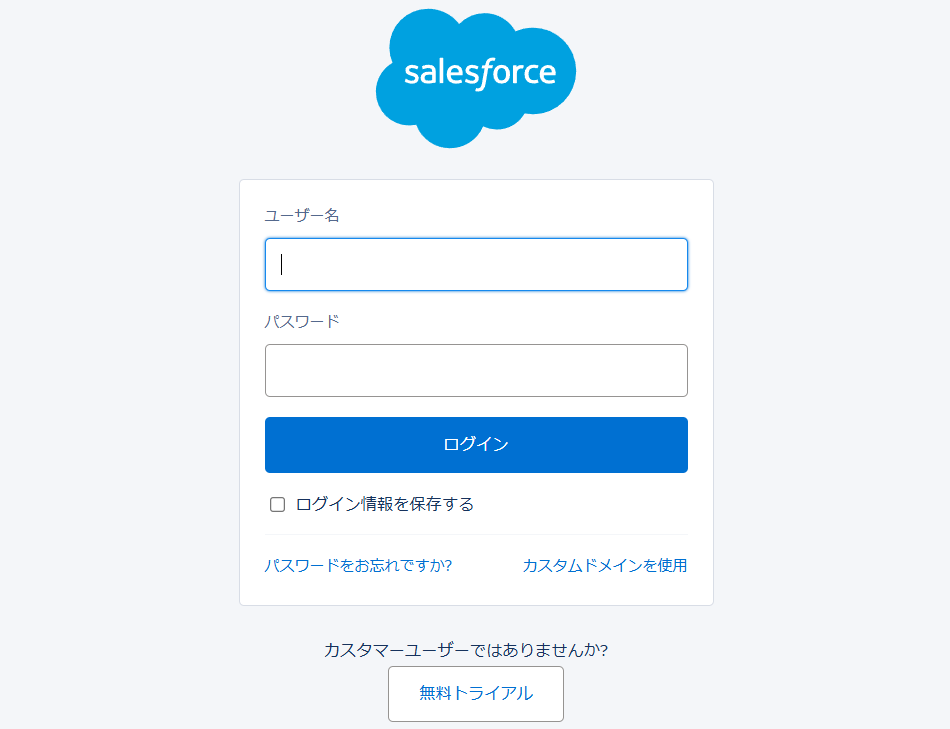
ログインを行います。
なお、Yoomとの連携にはSalesforce側でも一部設定が必要です。Salesforce側での設定手順はこちら
3.連携完了

ログイン後、画面が切り替わり上記の表示が出たら連携完了です!
BoxとYoomの連携
1.検索する

検索ボックスにBoxと入力し、Boxのアイコンをクリックします。
2.ログインする
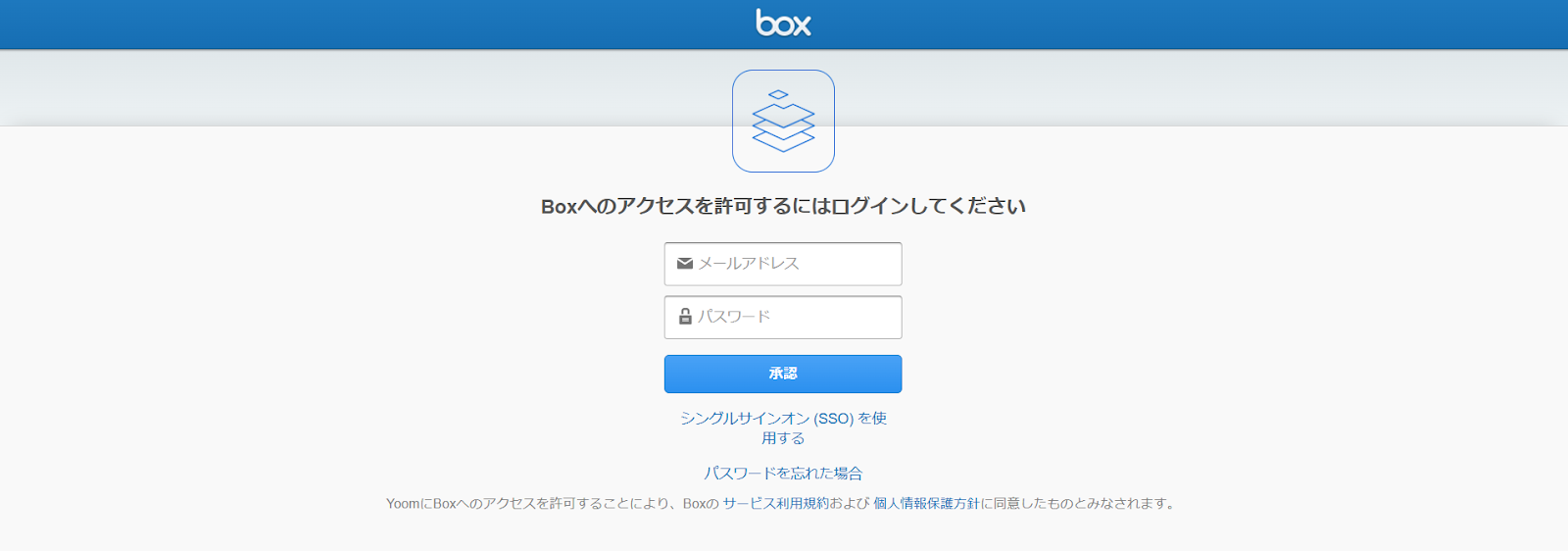
Boxにログインします。
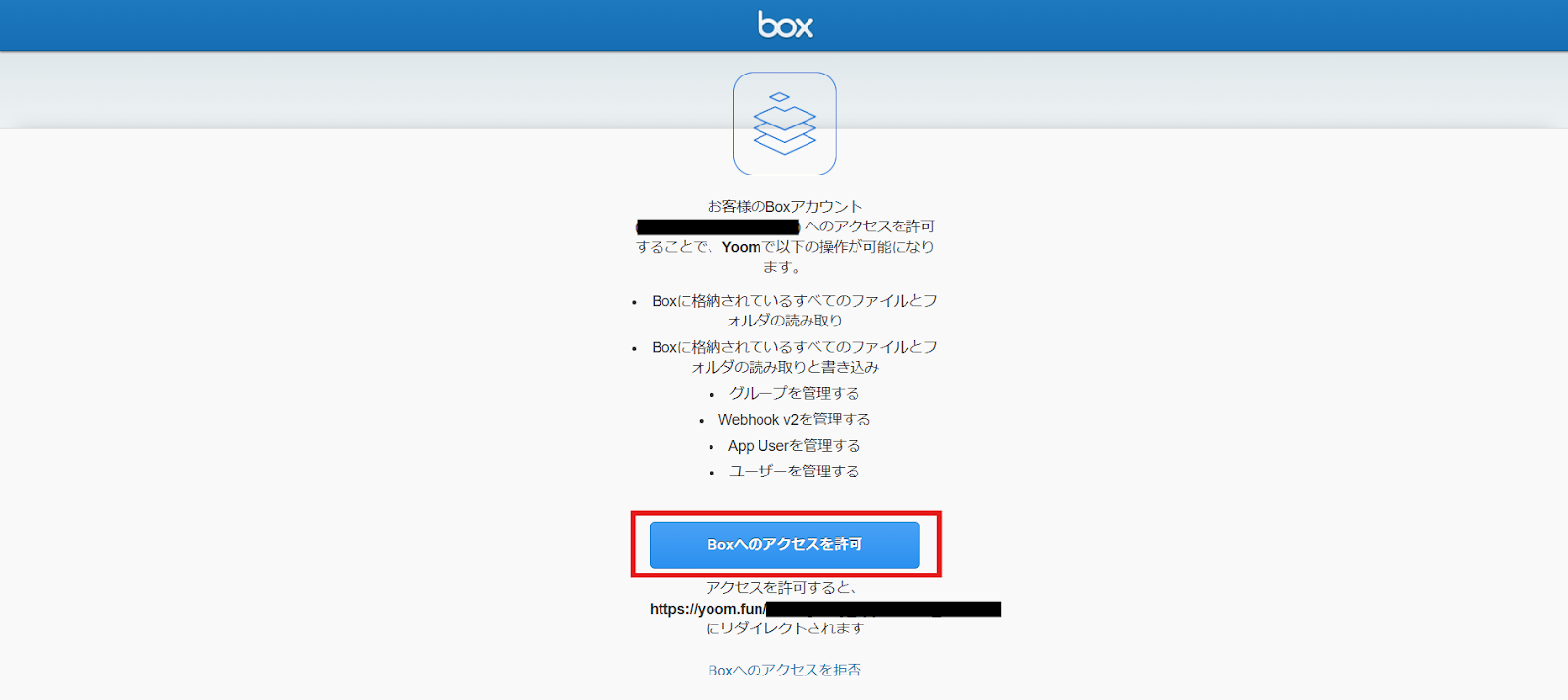
内容を確認した後、「許可」をクリックしてください。

Yoomの画面に戻り、上記の表示が出たら連携完了です!
ステップ2:テンプレートのコピー
次に、今回使用するテンプレートをコピーしてください。
■概要
Salesforceで取引先が登録されたらBoxに自動で取引先毎のフォルダを作成するフローです。
Yoomを利用すると、プログラミング不要で簡単にアプリ同士を連携することができます。
■このテンプレートをおすすめする方
1. Salesforceを活用して取引先の管理を行っている企業
・取引先の情報を効率的に管理したいと考えている方
2. Boxを利用してファイル管理を行っている企業
・SalesforceとBoxの連携を強化し、業務効率を向上させたいと考える方
■このテンプレートを使うメリット
Salesforceで取引先が登録された際に、Boxに自動で取引先毎のフォルダが作成されることで、ドキュメント管理の手間を大幅に削減できるというメリットがあります。
このフローを導入することにより、営業担当者は取引先ごとにフォルダを手動で作成する手間を省け、より効率的に業務を行うことが可能になります。
また、取引先情報が一元管理されるため、必要な資料を迅速に確認・共有でき、チーム全体の生産性向上にも寄与します。
さらに、フォルダ作成に伴うヒューマンエラーがなくなることで、ドキュメント管理の信頼性が向上し、業務の正確性が保証されます。
■注意事項
・SalesforceとBoxのそれぞれとYoomを連携してください。
・トリガーは5分、10分、15分、30分、60分の間隔で起動間隔を選択できます。
・プランによって最短の起動間隔が異なりますので、ご注意ください。
・Salesforceはチームプラン・サクセスプランでのみご利用いただけるアプリとなっております。フリープラン・ミニプランの場合は設定しているフローボットのオペレーションやデータコネクトはエラーとなりますので、ご注意ください。
・チームプランやサクセスプランなどの有料プランは、2週間の無料トライアルを行うことが可能です。無料トライアル中には制限対象のアプリを使用することができます。
■概要
Salesforceで取引先が登録されたらBoxに自動で取引先毎のフォルダを作成するフローです。
Yoomを利用すると、プログラミング不要で簡単にアプリ同士を連携することができます。
■このテンプレートをおすすめする方
1. Salesforceを活用して取引先の管理を行っている企業
・取引先の情報を効率的に管理したいと考えている方
2. Boxを利用してファイル管理を行っている企業
・SalesforceとBoxの連携を強化し、業務効率を向上させたいと考える方
■このテンプレートを使うメリット
Salesforceで取引先が登録された際に、Boxに自動で取引先毎のフォルダが作成されることで、ドキュメント管理の手間を大幅に削減できるというメリットがあります。
このフローを導入することにより、営業担当者は取引先ごとにフォルダを手動で作成する手間を省け、より効率的に業務を行うことが可能になります。
また、取引先情報が一元管理されるため、必要な資料を迅速に確認・共有でき、チーム全体の生産性向上にも寄与します。
さらに、フォルダ作成に伴うヒューマンエラーがなくなることで、ドキュメント管理の信頼性が向上し、業務の正確性が保証されます。
■注意事項
・SalesforceとBoxのそれぞれとYoomを連携してください。
・トリガーは5分、10分、15分、30分、60分の間隔で起動間隔を選択できます。
・プランによって最短の起動間隔が異なりますので、ご注意ください。
・Salesforceはチームプラン・サクセスプランでのみご利用いただけるアプリとなっております。フリープラン・ミニプランの場合は設定しているフローボットのオペレーションやデータコネクトはエラーとなりますので、ご注意ください。
・チームプランやサクセスプランなどの有料プランは、2週間の無料トライアルを行うことが可能です。無料トライアル中には制限対象のアプリを使用することができます。
1.上のバナーの「詳細を見る」をクリック
2.移行した画面下部の「このテンプレートを試してみる」をクリック
3.Yoomの登録がまだの場合は、登録を行う
※既に登録が完了している場合はログイン画面が表示されるので、ログインしましょう!
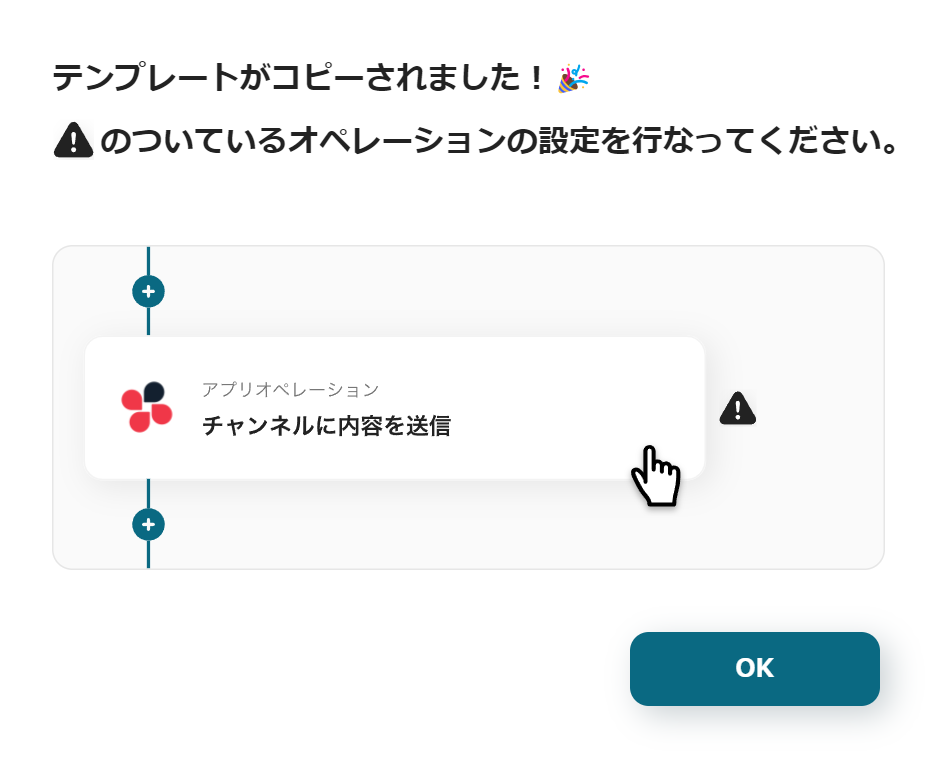
フローボットのテンプレートが「マイプロジェクト」にコピーされると、上記の表示がされます。詳細な設定を行っていきましょう!
ステップ3:Salesforceのデータを取得する設定
1.マイプロジェクトを開く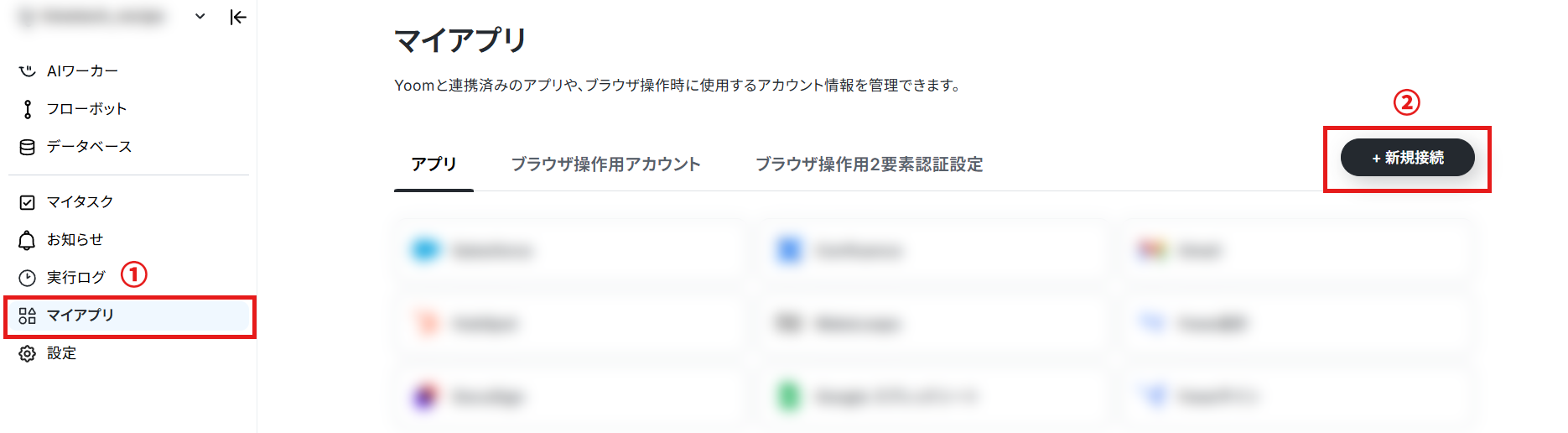
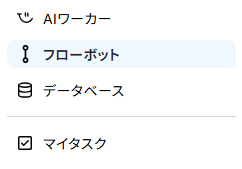
画面左側のメニューから「フローボット」を開きましょう。
2.コピーしたテンプレートを開く
「【コピー】Salesforceで取引先が登録されたらBoxに自動で取引先毎のフォルダを作成する」をクリックします。
3.アプリトリガーを選択
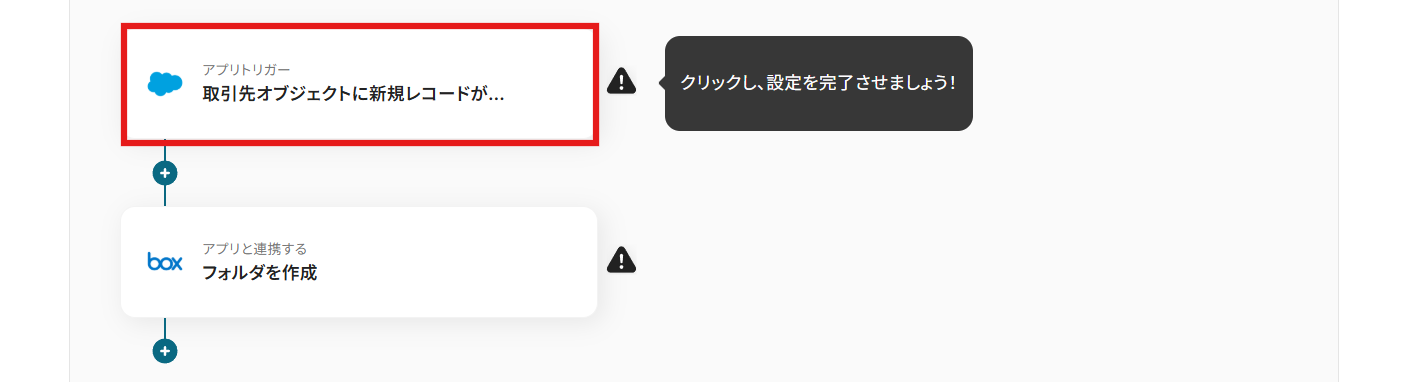
Salesforceのアイコンの「取引先オブジェクトに新規レコードが登録されたら」をクリックします。
タイトルなどの設定は完了済みのため、次へを押しましょう。
4.トリガーの指定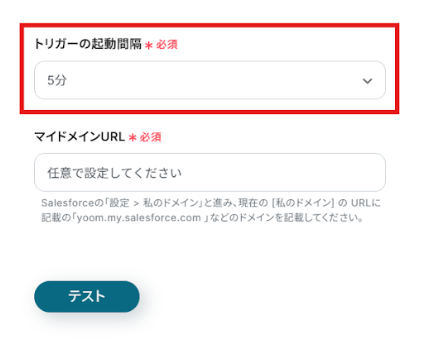
トリガーの起動間隔を設定します。
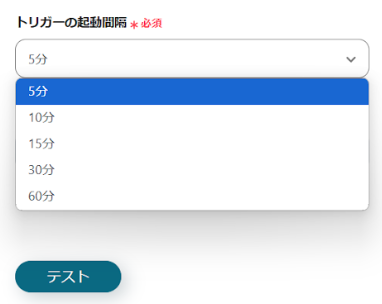
画像のように、プルダウンから起動間隔を設定できます。
トリガーは5分、10分、15分、30分、60分の間隔で起動間隔を選択できます。
登録中のプランによって最短の起動間隔が異なりますので、ご注意ください。
5.マイドメインURLの設定
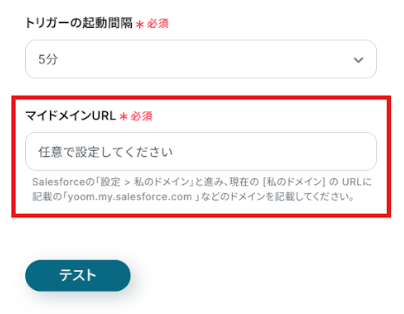
マイドメインURLを入力します。
マイドメインURLにつきましてはボックス下部の補足の通り、Salesforceにアクセスしてご確認ください。
6.テストの実行
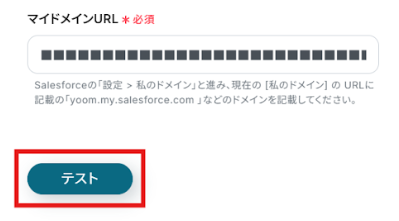
登録ができたらテストボタンを押します。

青く「テスト成功」と表示がされたら完了を押しましょう!
ステップ4:Boxに取引先専用フォルダを作成する設定
1.アプリと連携する
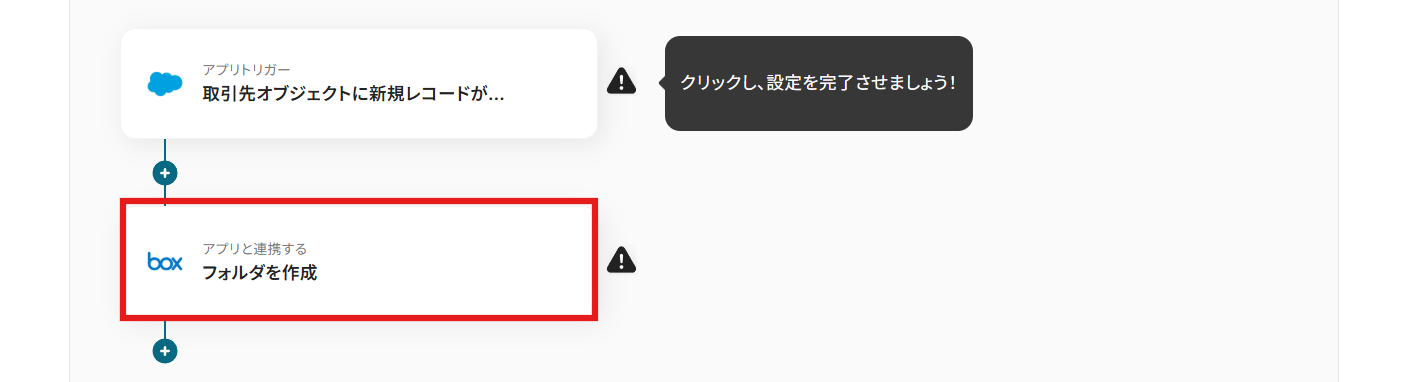
Boxのアイコンの「フォルダを作成」を選択してください。
次へを押します。
2.必須項目の設定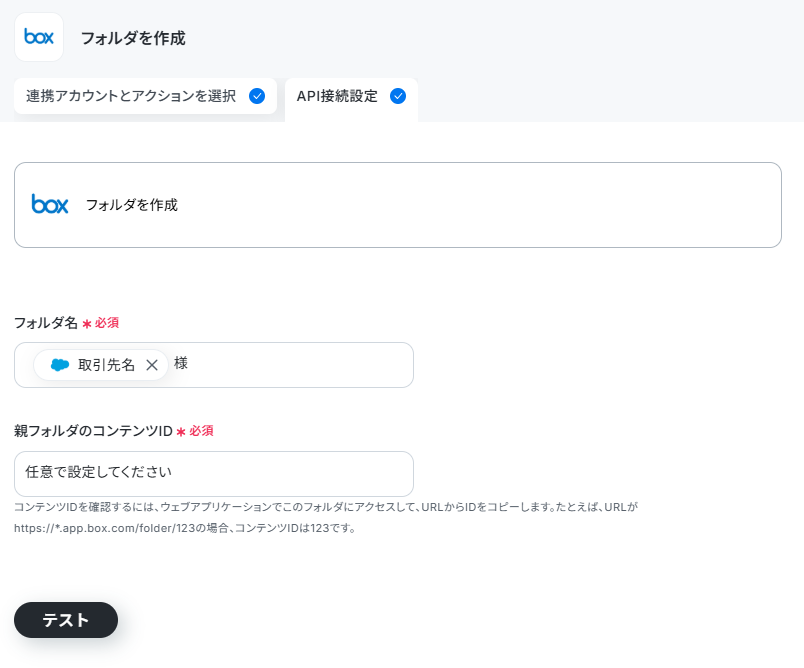
新規作成するフォルダを指定します。
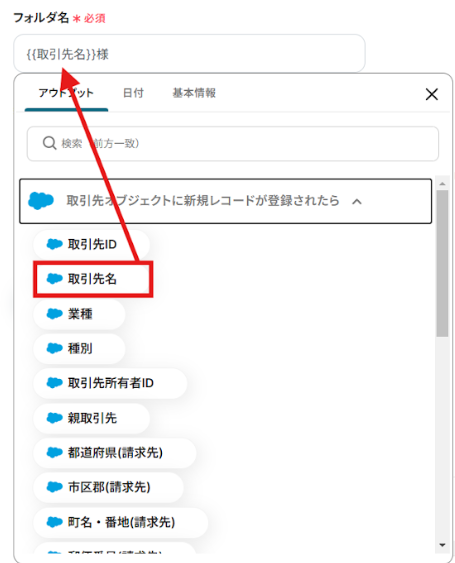
フローボットテンプレートを活用しているため、Salesforceに登録した取引先名のデータが置換された状態で設定されています。
これにより、Salesforceに取引先を追加すると、その取引先名称で新規フォルダが作成されます!
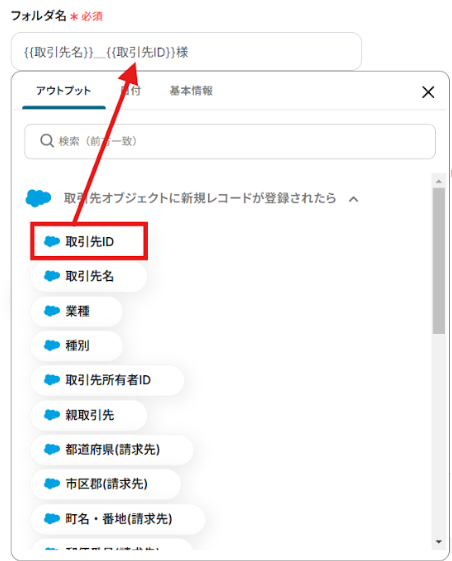
画像のようにその他のデータもクリックすることで流用可能です!
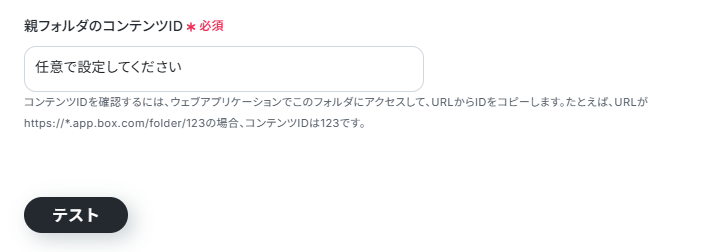
どの親フォルダに新規フォルダを作成するのか指定します。
ボックス下部の補足の通り、Boxの親フォルダのURLを確認して入力しましょう。
3.テストの実行
設定ができたら、下部にあるテストボタンを押します。
青く「テスト成功」と表示がされ、Boxに新規フォルダが作成されていれば設定完了です。完了を押しましょう!
4.トリガーをONにする
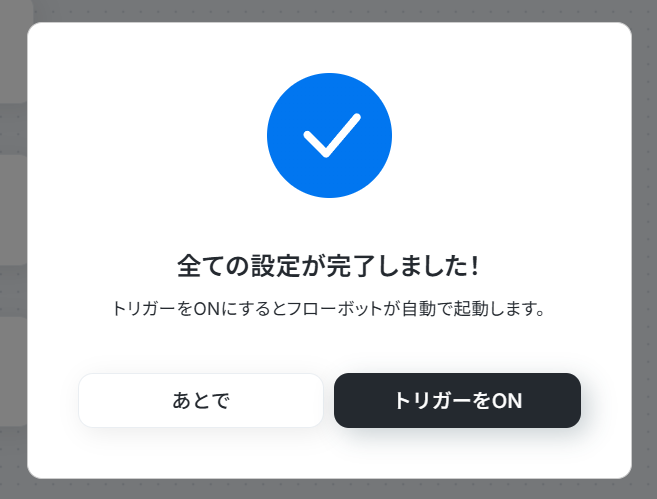
フローボットの作成が完了すると、上記のような表示がされます。トリガーは初期設定ではOFFの状態なので、ONにしましょう。
以上でSalesforceとBoxの連携は完了です!
BoxのファイルデータをSalesforceに反映させたい場合
今回はSalesforceのデータをBoxに流用しましたが、BoxのファイルデータをSalesforceに反映させることも可能です!
Boxでフォルダにファイルがアップロードされたら、Salesforceのレコードに自動登録する
Boxにアップロードしたファイルがレコードとして登録されることで、ファイルとデータが紐づきやすくなり管理が簡単になるかもしれません。
■概要
Boxにアップロードされた顧客関連のファイルを、都度Salesforceの該当レコードに手作業で登録していませんか。
この作業は時間がかかるだけでなく、登録漏れや紐付けミスといったヒューマンエラーの原因にもなりがちです。
このワークフローを活用すれば、Boxの特定フォルダにファイルがアップロードされた際に、Salesforceに自動でレコードが作成され、ファイルが紐付けられます。
面倒なファイル管理と顧客情報更新の手間から解放され、より重要な業務に集中できる環境を構築できます。
■このテンプレートをおすすめする方
- BoxとSalesforce間で発生する、手作業でのファイル登録業務を効率化したい方
- ファイルの登録漏れや顧客情報との紐付けミスといった、ヒューマンエラーを防ぎたい方
- 営業担当者やカスタマーサポートの、ファイル管理に関する負担を軽減したい方
■このテンプレートを使うメリット
- BoxへのファイルアップロードをきっかけにSalesforceへのレコード登録とファイル紐付けが自動で行われるため、これまで手作業に費やしていた時間を削減できます。
- 手動でのデータ入力やファイル添付作業が不要になることで、登録ミスや紐付け漏れといったヒューマンエラーの防止に繋がり、データの正確性が向上します。
■フローボットの流れ
- はじめに、BoxとSalesforceをYoomと連携します。
- 次に、トリガーでBoxを選択し、「フォルダにファイルがアップロードされたら」というアクションを設定します。
- 次に、オペレーションでBoxの「ファイルをダウンロード」アクションを設定し、トリガーで検知したファイルを指定します。
- 次に、オペレーションでSalesforceの「カスタムオブジェクトのレコードを作成」アクションを設定します。
- 続けて、Salesforceの「レコードと紐付けるファイルをアップロード」アクションで、ダウンロードしたファイルを指定します。
- 次に、Salesforceの「アップロードしたファイルのコンテンツIDを取得」アクションを設定します。
- 最後に、Salesforceの「ファイルとレコードを紐付ける」アクションで、作成したレコードとアップロードしたファイルを紐付けます。
※「トリガー」:フロー起動のきっかけとなるアクション、「オペレーション」:トリガー起動後、フロー内で処理を行うアクション
■このワークフローのカスタムポイント
- Boxの「ファイルをダウンロード」アクションを設定する際、ファイルのコンテンツIDには、トリガーである「フォルダにファイルがアップロードされたら」で取得した動的な値を設定してください。
- Salesforceの各アクションを設定する際に、ユーザー自身のSalesforceマイドメインURLを任意で設定してください。
■注意事項
- Box、SalesforceのそれぞれとYoomを連携してください。
- Salesforceはチームプラン・サクセスプランでのみご利用いただけるアプリとなっております。
フリープラン・ミニプランの場合は設定しているフローボットのオペレーションやデータコネクトはエラーとなります。 - チームプランやサクセスプランなどの有料プランは、2週間の無料トライアルを行うことが可能です。
無料トライアル中には制限対象のアプリを使用することができます。 - ダウンロード可能なファイル容量は最大300MBまでです。アプリの仕様によっては300MB未満になる可能性があるので、ご注意ください。
- トリガー、各オペレーションでの取り扱い可能なファイル容量の詳細は下記をご参照ください。
https://intercom.help/yoom/ja/articles/9413924
■概要
Boxにアップロードされた顧客関連のファイルを、都度Salesforceの該当レコードに手作業で登録していませんか。
この作業は時間がかかるだけでなく、登録漏れや紐付けミスといったヒューマンエラーの原因にもなりがちです。
このワークフローを活用すれば、Boxの特定フォルダにファイルがアップロードされた際に、Salesforceに自動でレコードが作成され、ファイルが紐付けられます。
面倒なファイル管理と顧客情報更新の手間から解放され、より重要な業務に集中できる環境を構築できます。
■このテンプレートをおすすめする方
- BoxとSalesforce間で発生する、手作業でのファイル登録業務を効率化したい方
- ファイルの登録漏れや顧客情報との紐付けミスといった、ヒューマンエラーを防ぎたい方
- 営業担当者やカスタマーサポートの、ファイル管理に関する負担を軽減したい方
■このテンプレートを使うメリット
- BoxへのファイルアップロードをきっかけにSalesforceへのレコード登録とファイル紐付けが自動で行われるため、これまで手作業に費やしていた時間を削減できます。
- 手動でのデータ入力やファイル添付作業が不要になることで、登録ミスや紐付け漏れといったヒューマンエラーの防止に繋がり、データの正確性が向上します。
■フローボットの流れ
- はじめに、BoxとSalesforceをYoomと連携します。
- 次に、トリガーでBoxを選択し、「フォルダにファイルがアップロードされたら」というアクションを設定します。
- 次に、オペレーションでBoxの「ファイルをダウンロード」アクションを設定し、トリガーで検知したファイルを指定します。
- 次に、オペレーションでSalesforceの「カスタムオブジェクトのレコードを作成」アクションを設定します。
- 続けて、Salesforceの「レコードと紐付けるファイルをアップロード」アクションで、ダウンロードしたファイルを指定します。
- 次に、Salesforceの「アップロードしたファイルのコンテンツIDを取得」アクションを設定します。
- 最後に、Salesforceの「ファイルとレコードを紐付ける」アクションで、作成したレコードとアップロードしたファイルを紐付けます。
※「トリガー」:フロー起動のきっかけとなるアクション、「オペレーション」:トリガー起動後、フロー内で処理を行うアクション
■このワークフローのカスタムポイント
- Boxの「ファイルをダウンロード」アクションを設定する際、ファイルのコンテンツIDには、トリガーである「フォルダにファイルがアップロードされたら」で取得した動的な値を設定してください。
- Salesforceの各アクションを設定する際に、ユーザー自身のSalesforceマイドメインURLを任意で設定してください。
■注意事項
- Box、SalesforceのそれぞれとYoomを連携してください。
- Salesforceはチームプラン・サクセスプランでのみご利用いただけるアプリとなっております。
フリープラン・ミニプランの場合は設定しているフローボットのオペレーションやデータコネクトはエラーとなります。 - チームプランやサクセスプランなどの有料プランは、2週間の無料トライアルを行うことが可能です。
無料トライアル中には制限対象のアプリを使用することができます。 - ダウンロード可能なファイル容量は最大300MBまでです。アプリの仕様によっては300MB未満になる可能性があるので、ご注意ください。
- トリガー、各オペレーションでの取り扱い可能なファイル容量の詳細は下記をご参照ください。
https://intercom.help/yoom/ja/articles/9413924
Boxに新しい契約書がアップロードされたら、Salesforceの商談レコードにファイル情報を登録する
契約書が自動的に商談レコードに登録されると、どの商談にどのようなファイルが関連しているのかわかりやすくなるはずです。ファイルを取りこぼしたり、探す手間が省ける可能性が高まるでしょう。
■概要
契約書が締結されるたびに、Boxにファイルをアップロードし、さらにSalesforceを開いて該当の商談レコードに手作業でファイルを登録する、といった業務に手間を感じていませんか。この一連の作業は、ファイル添付の漏れや誤った商談への紐付けといったヒューマンエラーの原因にもなりかねません。このワークフローを活用すれば、Boxに契約書をアップロードするだけで、Salesforceの関連する商談レコードへのファイル登録が自動で完了し、こうした課題を円滑に解決します。
■このテンプレートをおすすめする方
- BoxとSalesforceを用いて契約書管理を行っている営業や営業事務担当の方
- 手作業によるファイルの登録や、Salesforceのレコード更新に課題を感じている方
- 契約管理業務の効率化や標準化によって、コア業務に集中できる時間を確保したい方
■このテンプレートを使うメリット
- Boxにファイルをアップロードすると、Salesforceの商談レコードに自動で紐付けられるため、これまで手作業に費やしていた時間を短縮することができます。
- 手作業でのファイル登録や転記が不要になるため、添付漏れや間違ったレコードへの紐付けといったヒューマンエラーの防止に繋がります。
■フローボットの流れ
- はじめに、BoxとSalesforceをYoomと連携します。
- 次に、トリガーでBoxを選択し、「フォルダにファイルがアップロードされたら」というアクションを設定します。
- オペレーションで、Boxの「ファイルをダウンロード」アクションを設定し、トリガーで検知したファイルを指定します。
- 続いて、Salesforceの「レコードと紐付けるファイルをアップロード」アクションで、ダウンロードしたファイルをアップロードします。
- さらに、SalesforceのID取得やレコード検索のアクションを組み合わせ、最後に「ファイルとレコードを紐付ける」アクションを設定します。
※「トリガー」:フロー起動のきっかけとなるアクション、「オペレーション」:トリガー起動後、フロー内で処理を行うアクション
■このワークフローのカスタムポイント
- Boxのトリガー設定では、どのフォルダにファイルがアップロードされた際にワークフローを起動するか、対象のフォルダを任意で設定してください。
- Salesforceのオペレーションでは、更新対象となる商談レコードの特定条件や、ファイル情報をどの項目にどのように紐付けるかを詳細にカスタムできます。
■注意事項
- Box、SalesforceとYoomを連携してください。
- Salesforceはチームプラン・サクセスプランでのみご利用いただけるアプリとなっております。フリープラン・ミニプランの場合は設定しているフローボットのオペレーションやデータコネクトはエラーとなりますので、ご注意ください。
- チームプランやサクセスプランなどの有料プランは、2週間の無料トライアルを行うことが可能です。無料トライアル中には制限対象のアプリを使用することができます。
■概要
契約書が締結されるたびに、Boxにファイルをアップロードし、さらにSalesforceを開いて該当の商談レコードに手作業でファイルを登録する、といった業務に手間を感じていませんか。この一連の作業は、ファイル添付の漏れや誤った商談への紐付けといったヒューマンエラーの原因にもなりかねません。このワークフローを活用すれば、Boxに契約書をアップロードするだけで、Salesforceの関連する商談レコードへのファイル登録が自動で完了し、こうした課題を円滑に解決します。
■このテンプレートをおすすめする方
- BoxとSalesforceを用いて契約書管理を行っている営業や営業事務担当の方
- 手作業によるファイルの登録や、Salesforceのレコード更新に課題を感じている方
- 契約管理業務の効率化や標準化によって、コア業務に集中できる時間を確保したい方
■このテンプレートを使うメリット
- Boxにファイルをアップロードすると、Salesforceの商談レコードに自動で紐付けられるため、これまで手作業に費やしていた時間を短縮することができます。
- 手作業でのファイル登録や転記が不要になるため、添付漏れや間違ったレコードへの紐付けといったヒューマンエラーの防止に繋がります。
■フローボットの流れ
- はじめに、BoxとSalesforceをYoomと連携します。
- 次に、トリガーでBoxを選択し、「フォルダにファイルがアップロードされたら」というアクションを設定します。
- オペレーションで、Boxの「ファイルをダウンロード」アクションを設定し、トリガーで検知したファイルを指定します。
- 続いて、Salesforceの「レコードと紐付けるファイルをアップロード」アクションで、ダウンロードしたファイルをアップロードします。
- さらに、SalesforceのID取得やレコード検索のアクションを組み合わせ、最後に「ファイルとレコードを紐付ける」アクションを設定します。
※「トリガー」:フロー起動のきっかけとなるアクション、「オペレーション」:トリガー起動後、フロー内で処理を行うアクション
■このワークフローのカスタムポイント
- Boxのトリガー設定では、どのフォルダにファイルがアップロードされた際にワークフローを起動するか、対象のフォルダを任意で設定してください。
- Salesforceのオペレーションでは、更新対象となる商談レコードの特定条件や、ファイル情報をどの項目にどのように紐付けるかを詳細にカスタムできます。
■注意事項
- Box、SalesforceとYoomを連携してください。
- Salesforceはチームプラン・サクセスプランでのみご利用いただけるアプリとなっております。フリープラン・ミニプランの場合は設定しているフローボットのオペレーションやデータコネクトはエラーとなりますので、ご注意ください。
- チームプランやサクセスプランなどの有料プランは、2週間の無料トライアルを行うことが可能です。無料トライアル中には制限対象のアプリを使用することができます。
SalesforceやBoxのAPIを使ったその他の自動化例
SalesforceやBoxのAPIを活用すれば、様々な自動化の実現が可能です!例えば以下のような自動化はいかがでしょうか。
Salesforceを使った自動化例
Salesforceのリード情報の通知を受け取ったり、メールの自動作成までフローで設定することができます。
いろいろな情報を扱うSalesforceとほかのアプリ連携を活用すると、アプリ間の行き来がなくなり煩わしさが少なくなりそうですね!
■概要Salesforceに新しいリード情報が登録されるたびに、手作業でChatworkに必要な情報をコピー&ペーストして通知するのは手間がかかり、対応の遅れや連絡漏れの原因にもなりがちです。このワークフローを活用することで、Salesforceへのリード登録をトリガーに、Chatworkへ自動で通知を送信できます。これにより、情報共有と業務の効率化を実現し、営業活動を円滑に進めることが可能になります。
■このテンプレートをおすすめする方- SalesforceとChatworkを併用し、リード情報を手動で共有している営業担当者の方
- リード情報の共有漏れや遅延を防ぎ、営業チームの連携を強化したいマネージャーの方
- 手作業による情報伝達の工数を削減し、コア業務に集中したいと考えている方
■このテンプレートを使うメリット- Salesforceにリードが登録されると、関連情報がChatworkに自動で通知されるため、これまで情報共有にかかっていた時間を短縮できます。
- 手作業によるコピー&ペーストが不要になるため、通知の漏れや誤った情報を伝達してしまうといったヒューマンエラーの防止に繋がります。
■フローボットの流れ- はじめに、SalesforceとChatworkをYoomと連携します。
- 次に、トリガーでSalesforceを選択し、「リードオブジェクトに新規レコードが登録されたら」というアクションを設定します。
- 最後に、オペレーションでChatworkの「メッセージを送る」アクションを設定し、Salesforceから取得した情報を基に任意のメッセージを送信します。
※「トリガー」:フロー起動のきっかけとなるアクション、「オペレーション」:トリガー起動後、フロー内で処理を行うアクション
■このワークフローのカスタムポイント- SalesforceをYoomと連携する際に、ご自身の環境に合わせたマイドメインURLを設定してください。
- Chatworkのメッセージ送信オペレーションでは、通知したいメッセージ内容を自由にカスタマイズできます。固定のテキストだけでなく、トリガーで取得したリードの会社名や担当者名などの情報を変数としてメッセージに含めることも可能です。
■注意事項- Salesforce、ChatworkのそれぞれとYoomを連携してください。
- Salesforceはミニプラン以上でご利用いただけるアプリとなっております。フリープラン・パーソナルプランの場合は設定しているフローボットのオペレーションやデータコネクトはエラーとなりますので、ご注意ください。
- パーソナルプラン・ミニプラン・チームプラン・サクセスプランなどの有料プランは、2週間の無料トライアルを行うことが可能です。無料トライアル中には制限対象のアプリを使用することができます。詳しくは、料金プランのページをご参照ください。
- トリガーは5分、10分、15分、30分、60分の間隔で起動間隔を選択できます。
- プランによって最短の起動間隔が異なりますので、ご注意ください。
■概要展示会や商談で受け取った名刺のデータ化に、手間や時間を要していませんか?手入力では時間がかかる上に、入力ミスが発生する可能性もあり、Salesforceへの正確な情報登録は営業活動の重要な基盤です。このワークフローを活用すれば、フォームに名刺画像をアップロードするだけで、OCRが文字情報を自動で読み取り、Salesforceにリード情報として格納するため、こうした名刺管理の課題をスムーズに削減できます。
■このテンプレートをおすすめする方- 交換した名刺の管理やSalesforceへのデータ入力作業を効率化したい営業担当者の方
- 手作業によるデータ入力のミスを減らし、顧客情報の一元管理を徹底したいチームリーダーの方
- 営業部門全体の生産性を向上させるための、具体的な自動化を探しているマネージャーの方
■このテンプレートを使うメリット- OCRが名刺情報を自動でデータ化するため、これまで手作業で行っていた入力時間を短縮し、より重要な営業活動に集中できます。
- 手作業によるデータ転記が減るため、入力間違いや登録漏れといったヒューマンエラーのリスク軽減に繋がります。
■フローボットの流れ- はじめに、SalesforceとChatworkをYoomと連携します。
- 次に、トリガーでフォームトリガーを選択し、名刺データをアップロードするためのフォームを作成します。
- 次に、オペレーションでOCR機能を選択し、アップロードされた名刺データから文字情報を読み取るよう設定します。
- 次に、オペレーションでSalesforceの「リード情報を追加する」アクションを設定し、OCRで読み取った情報を連携します。
- 最後に、オペレーションでChatworkの「メッセージを送信する」アクションを設定し、関係者に新規リードの追加を通知します。
※「トリガー」:フロー起動のきっかけとなるアクション、「オペレーション」:トリガー起動後、フロー内で処理を行うアクション
■このワークフローのカスタムポイント- トリガーとなるフォームの質問項目は、名刺画像アップロード欄以外にも、担当者名など任意の項目を追加・編集することが可能です。
- Salesforceに連携するリード情報の項目や、Chatworkに通知するメッセージの内容は、OCRで読み取った情報などを元に任意で設定できます。
■注意事項- Salesforce、ChatworkのそれぞれとYoomを連携してください。
- Salesforceはミニプラン以上でご利用いただけるアプリとなっております。フリープラン・パーソナルプランの場合は設定しているフローボットのオペレーションやデータコネクトはエラーとなりますので、ご注意ください。
- ミニプラン・チームプラン・サクセスプランなどの有料プランは、2週間の無料トライアルを行うことが可能です。無料トライアル中には制限対象のアプリを使用することができます。 詳しくは、料金プランのページをご参照ください。
- ダウンロード可能なファイル容量は最大300MBまでです。アプリの仕様によっては300MB未満になる可能性があるので、ご注意ください。
- トリガー、各オペレーションでの取り扱い可能なファイル容量の詳細は「ファイルの容量制限について」をご参照ください。
- OCRデータは6,500文字以上のデータや文字が小さい場合などは読み取れない場合があるので、ご注意ください。
◼️概要
SalesforceとGmailを連携し、YoomのChrome拡張機能を利用して、Salesforceのリード情報ページからYoomのフローボットを1Clickで起動し、Gmailで定型メールを自動的に送信します。
定型メールの内容を自由に変更してご利用ください。
サービス資料などの添付ファイルも併せて送付することが可能です。
◼️注意事項
・Gmail、SalesforceそれぞれのアカウントとYoomを連携してご利用ください。
・YoomのChrome拡張機能をインストールしてご利用ください。
・Salesforceはチームプラン・サクセスプランでのみご利用いただけるアプリとなっております。フリープラン・ミニプランの場合は設定しているフローボットのオペレーションやデータコネクトはエラーとなりますので、ご注意ください。
・チームプランやサクセスプランなどの有料プランは、2週間の無料トライアルを行うことが可能です。無料トライアル中には制限対象のアプリを使用することができます。
■概要
Google スプレッドシートで行が更新されたらSalesforceのレコードも更新するフローです。
■このテンプレートをおすすめする方
1.Google スプレッドシートを業務で活用している方
・共有シートを管理し、情報共有を行う事務職の方
・複数の営業所とシートを共有し、社員情報の共有を行う人事部の担当者
2.Salesforceで商談管理を行なっている企業
・案件ごとに進捗状況を管理してチームで共有している方
・社内の案件すべてを確認している営業部長
■このテンプレートを使うメリット
Google スプレッドシートはスムーズに情報を蓄積・共有し業務を円滑に進めることに役立ちます。
しかし、情報の更新が行われた際、Google スプレッドシートとSalesforceのどちらも手動で入力することは、非効率的で時間がかかります。
情報の更新を時間をかけないで反映させたいと考える方にこのフローは適しています。
Google スプレッドシートの更新内容を引用してSalesforceの情報も編集することができるため、手作業によるミスを防ぎ、手間を省きます。
■注意事項
・Google スプレッドシート、SalesforceのそれぞれとYoomを連携してください。
・Salesforceはチームプラン・サクセスプランでのみご利用いただけるアプリとなっております。フリープラン・ミニプランの場合は設定しているフローボットのオペレーションやデータコネクトはエラーとなりますので、ご注意ください。
・チームプランやサクセスプランなどの有料プランは、2週間の無料トライアルを行うことが可能です。無料トライアル中には制限対象のアプリを使用することができます。

- SalesforceとChatworkを併用し、リード情報を手動で共有している営業担当者の方
- リード情報の共有漏れや遅延を防ぎ、営業チームの連携を強化したいマネージャーの方
- 手作業による情報伝達の工数を削減し、コア業務に集中したいと考えている方
■このテンプレートを使うメリット
- Salesforceにリードが登録されると、関連情報がChatworkに自動で通知されるため、これまで情報共有にかかっていた時間を短縮できます。
- 手作業によるコピー&ペーストが不要になるため、通知の漏れや誤った情報を伝達してしまうといったヒューマンエラーの防止に繋がります。
■フローボットの流れ
- はじめに、SalesforceとChatworkをYoomと連携します。
- 次に、トリガーでSalesforceを選択し、「リードオブジェクトに新規レコードが登録されたら」というアクションを設定します。
- 最後に、オペレーションでChatworkの「メッセージを送る」アクションを設定し、Salesforceから取得した情報を基に任意のメッセージを送信します。
■このワークフローのカスタムポイント
- SalesforceをYoomと連携する際に、ご自身の環境に合わせたマイドメインURLを設定してください。
- Chatworkのメッセージ送信オペレーションでは、通知したいメッセージ内容を自由にカスタマイズできます。固定のテキストだけでなく、トリガーで取得したリードの会社名や担当者名などの情報を変数としてメッセージに含めることも可能です。
■注意事項
- Salesforce、ChatworkのそれぞれとYoomを連携してください。
- Salesforceはミニプラン以上でご利用いただけるアプリとなっております。フリープラン・パーソナルプランの場合は設定しているフローボットのオペレーションやデータコネクトはエラーとなりますので、ご注意ください。
- パーソナルプラン・ミニプラン・チームプラン・サクセスプランなどの有料プランは、2週間の無料トライアルを行うことが可能です。無料トライアル中には制限対象のアプリを使用することができます。詳しくは、料金プランのページをご参照ください。
- トリガーは5分、10分、15分、30分、60分の間隔で起動間隔を選択できます。
- プランによって最短の起動間隔が異なりますので、ご注意ください。
- 交換した名刺の管理やSalesforceへのデータ入力作業を効率化したい営業担当者の方
- 手作業によるデータ入力のミスを減らし、顧客情報の一元管理を徹底したいチームリーダーの方
- 営業部門全体の生産性を向上させるための、具体的な自動化を探しているマネージャーの方
- OCRが名刺情報を自動でデータ化するため、これまで手作業で行っていた入力時間を短縮し、より重要な営業活動に集中できます。
- 手作業によるデータ転記が減るため、入力間違いや登録漏れといったヒューマンエラーのリスク軽減に繋がります。
- はじめに、SalesforceとChatworkをYoomと連携します。
- 次に、トリガーでフォームトリガーを選択し、名刺データをアップロードするためのフォームを作成します。
- 次に、オペレーションでOCR機能を選択し、アップロードされた名刺データから文字情報を読み取るよう設定します。
- 次に、オペレーションでSalesforceの「リード情報を追加する」アクションを設定し、OCRで読み取った情報を連携します。
- 最後に、オペレーションでChatworkの「メッセージを送信する」アクションを設定し、関係者に新規リードの追加を通知します。
■このワークフローのカスタムポイント
- トリガーとなるフォームの質問項目は、名刺画像アップロード欄以外にも、担当者名など任意の項目を追加・編集することが可能です。
- Salesforceに連携するリード情報の項目や、Chatworkに通知するメッセージの内容は、OCRで読み取った情報などを元に任意で設定できます。
- Salesforce、ChatworkのそれぞれとYoomを連携してください。
- Salesforceはミニプラン以上でご利用いただけるアプリとなっております。フリープラン・パーソナルプランの場合は設定しているフローボットのオペレーションやデータコネクトはエラーとなりますので、ご注意ください。
- ミニプラン・チームプラン・サクセスプランなどの有料プランは、2週間の無料トライアルを行うことが可能です。無料トライアル中には制限対象のアプリを使用することができます。 詳しくは、料金プランのページをご参照ください。
- ダウンロード可能なファイル容量は最大300MBまでです。アプリの仕様によっては300MB未満になる可能性があるので、ご注意ください。
- トリガー、各オペレーションでの取り扱い可能なファイル容量の詳細は「ファイルの容量制限について」をご参照ください。
- OCRデータは6,500文字以上のデータや文字が小さい場合などは読み取れない場合があるので、ご注意ください。

◼️概要
SalesforceとGmailを連携し、YoomのChrome拡張機能を利用して、Salesforceのリード情報ページからYoomのフローボットを1Clickで起動し、Gmailで定型メールを自動的に送信します。
定型メールの内容を自由に変更してご利用ください。
サービス資料などの添付ファイルも併せて送付することが可能です。
◼️注意事項
・Gmail、SalesforceそれぞれのアカウントとYoomを連携してご利用ください。
・YoomのChrome拡張機能をインストールしてご利用ください。
・Salesforceはチームプラン・サクセスプランでのみご利用いただけるアプリとなっております。フリープラン・ミニプランの場合は設定しているフローボットのオペレーションやデータコネクトはエラーとなりますので、ご注意ください。
・チームプランやサクセスプランなどの有料プランは、2週間の無料トライアルを行うことが可能です。無料トライアル中には制限対象のアプリを使用することができます。

■概要
Google スプレッドシートで行が更新されたらSalesforceのレコードも更新するフローです。
■このテンプレートをおすすめする方
1.Google スプレッドシートを業務で活用している方
・共有シートを管理し、情報共有を行う事務職の方
・複数の営業所とシートを共有し、社員情報の共有を行う人事部の担当者
2.Salesforceで商談管理を行なっている企業
・案件ごとに進捗状況を管理してチームで共有している方
・社内の案件すべてを確認している営業部長
■このテンプレートを使うメリット
Google スプレッドシートはスムーズに情報を蓄積・共有し業務を円滑に進めることに役立ちます。
しかし、情報の更新が行われた際、Google スプレッドシートとSalesforceのどちらも手動で入力することは、非効率的で時間がかかります。
情報の更新を時間をかけないで反映させたいと考える方にこのフローは適しています。
Google スプレッドシートの更新内容を引用してSalesforceの情報も編集することができるため、手作業によるミスを防ぎ、手間を省きます。
■注意事項
・Google スプレッドシート、SalesforceのそれぞれとYoomを連携してください。
・Salesforceはチームプラン・サクセスプランでのみご利用いただけるアプリとなっております。フリープラン・ミニプランの場合は設定しているフローボットのオペレーションやデータコネクトはエラーとなりますので、ご注意ください。
・チームプランやサクセスプランなどの有料プランは、2週間の無料トライアルを行うことが可能です。無料トライアル中には制限対象のアプリを使用することができます。
Boxを使った自動化例
Boxにファイルがアップロードされたら通知やメールを受け取ったり、情報をGoogle スプレッドシートに自動追加することができます。
また、AIを活用してファイルのデータを読み取ることもできるので幅広いフローが準備されています!
■概要
Boxの指定のフォルダにファイルがアップロードされたら、Chatworkでメッセージを送るフローです。
■このテンプレートをおすすめする方
1.取引先企業の帳票類を管理する必要のある方
・営業アシスタントや経理担当
・オフィスマネージャーや経理担当
・デジタルツールを活用してデータの管理を行なっている事務担当者
2.Chatworkを主なコミュニケーションツールとして使用している方
・外勤のフィールドセールス担当者
・社内のコミュニケーションとして使用している各部門長の方
・取引先企業とのやりとりを担当している営業アシスタント
3.手入力の作業を減らし、自動化したいと考えている方
・業務効率化を目指している中小企業の経営者
・入力作業の多い総務、事務の担当者
■このテンプレートを使うメリット
・Boxへのファイルアップロードを自動で知らせてくれるため、確実なファイル管理を行うことができ担当者間での情報共有がスムーズになります。
・一連の流れが自動で完結するため、業務の効率化につながります。
■注意事項
・Chatwork、BoxのそれぞれとYoomを連携させてください。
■概要
Boxに重要なファイルを追加した際、関係者への共有連絡を手作業のメールで行っていませんか。こうした手作業は手間がかかるだけでなく、通知の遅延や連絡漏れといったミスに繋がる可能性もあります。このワークフローを活用すれば、Boxの特定フォルダにファイルが追加されたことをきっかけにOutlookからメールを自動で送信できます。これにより、迅速かつ正確な情報共有が実現し、業務の停滞を防げます。
■このテンプレートをおすすめする方
- Boxを利用したファイル共有で、関係者への手動通知に手間を感じている方
- Outlookでの定型的なメール連絡を自動化し、業務を効率化したいと考えている方
- ファイル共有後の連携をスムーズにし、チームの生産性を向上させたいマネージャーの方
■このテンプレートを使うメリット
- Boxにファイルが追加されると自動でメールが送信されるため、これまで手作業で行っていた通知業務の時間を短縮することができます。
- 手作業による通知漏れや宛先の間違いといったヒューマンエラーのリスクを軽減し、確実な情報伝達を支援します。
■フローボットの流れ
- はじめに、BoxとOutlookをYoomと連携します。
- 次に、トリガーでBoxを選択し、「フォルダにファイルがアップロードされたら」というアクションを設定します。
- 最後に、オペレーションでOutlookの「メールを送る」アクションを設定し、通知したい内容を記載します。
※「トリガー」:フロー起動のきっかけとなるアクション、「オペレーション」:トリガー起動後、フロー内で処理を行うアクション
■このワークフローのカスタムポイント
- Boxのトリガー設定では、メール送信のきっかけとしたいフォルダを任意で指定することが可能です。
- Outlookのメール送信設定では、送信先のアドレス(To, Cc, Bcc)を自由に設定できます。また、件名や本文には固定のテキストに加え、Boxのトリガーで取得したファイル名などの情報を変数として埋め込むこともできます。
■注意事項
- Box、OutlookのそれぞれとYoomを連携してください。
- Microsoft365(旧Office365)には、家庭向けプランと一般法人向けプラン(Microsoft365 Business)があり、一般法人向けプランに加入していない場合には認証に失敗する可能性があります。
■概要
「Google スプレッドシートが更新されたらBoxのファイル名を自動更新する」ワークフローは、データ管理の効率化を目指す業務に最適です。
Google スプレッドシートでの更新内容が自動的にBoxのファイル名に反映されるため、手動でのリネーム作業が不要になります。
■このテンプレートをおすすめする方
- Google スプレッドシートとBoxを日常的に使用しているビジネスユーザーの方
- ファイル名の変更作業に時間を取られ、業務効率化を図りたいと考えている方
- データの一貫性を保ちつつ、手動での管理を減らしたいチームリーダーの方
- ITツールを活用して業務プロセスの自動化を進めたい経営者の方
■このテンプレートを使うメリット
- 作業時間の短縮:Google スプレッドシートの更新内容がBoxのファイル名に反映されるため、手動でのリネーム作業を省略できます。
- データの一貫性確保:リネームの自動化により、データの整合性を保ちつつ管理が可能になります。
- ヒューマンエラーの防止:手動操作によるミスを減らし、正確なファイル管理を実現します。
■概要
「Boxに追加されたファイルをOCRで読み取り、Slackに通知する」フローは、BoxとOCRを活用した業務ワークフローです。
Boxに新しいファイルがアップロードされるたびに、OCR機能で内容を自動的に読み取り、必要な情報をSlackに通知します。
■このテンプレートをおすすめする方
- Boxを日常的に利用しており、ファイル内容の迅速な共有が必要なチームの方
- 手動でファイルの内容確認や情報共有に時間を取られているビジネスパーソン
- Slackを活用してリアルタイムに情報通知を行いたい企業の方
- OCRを用いて紙ベースの情報をデジタル化し、自動で管理したい事務担当者の方
■このテンプレートを使うメリット
- 情報共有のスピード向上:Boxへのファイル追加と同時ファイルのOCRとOCRで読み取った内容がSlackに通知されるため、チーム全体の情報共有が迅速になります。
- 手作業の削減:OCR機能で内容を自動読み取りし、通知することで、手動でのデータ入力や確認作業が不要になります。
- エラーの防止:自動化されたプロセスにより、ヒューマンエラーのリスクを低減し、正確な情報共有が可能になります。
■概要
「Boxフォルダ内のファイル一覧を定期的にGoogle スプレッドシートに同期する」ワークフローは、ファイル管理を効率化し、最新の情報を常にスプレッドシートで確認できる業務ワークフローです。
Boxを利用していると、フォルダ内のファイル管理や更新情報の追跡が煩雑になることがあります。
特に、多数のファイルが頻繁に追加・更新される環境では、手動で情報を整理するのは大変です。
このワークフローを活用すれば、BoxとGoogle スプレッドシートの連携を自動化し、常に最新のファイル一覧を手軽に確認できるようになります。
■このテンプレートをおすすめする方
- Boxを活用して大量のファイルを管理しており、最新情報をスプレッドシートで一元管理したい方
- 手動でのファイル一覧更新に時間を取られている業務担当者の方
- BoxとGoogle スプレッドシートを連携させて、効率的なデータ管理を目指しているチームリーダーの方
- 定期的にファイル状況を確認し、チーム内で共有したいと考えている経営者の方
■このテンプレートを使うメリット
Boxフォルダ内のファイル一覧を定期的にGoogle スプレッドシートに同期するBoxからスプレッドシートへの同期を自動化することで、手作業の更新作業を削減できます。
また、ファイルの追加や変更がGoogleスプレッドシートに反映されるため、常に最新の状態を把握できます。
自動化によって、複数のファイル情報を一つのスプレッドシートで管理でき、情報共有がスムーズになります。
■概要
Boxの指定のフォルダにファイルがアップロードされたら、Chatworkでメッセージを送るフローです。
■このテンプレートをおすすめする方
1.取引先企業の帳票類を管理する必要のある方
・営業アシスタントや経理担当
・オフィスマネージャーや経理担当
・デジタルツールを活用してデータの管理を行なっている事務担当者
2.Chatworkを主なコミュニケーションツールとして使用している方
・外勤のフィールドセールス担当者
・社内のコミュニケーションとして使用している各部門長の方
・取引先企業とのやりとりを担当している営業アシスタント
3.手入力の作業を減らし、自動化したいと考えている方
・業務効率化を目指している中小企業の経営者
・入力作業の多い総務、事務の担当者
■このテンプレートを使うメリット
・Boxへのファイルアップロードを自動で知らせてくれるため、確実なファイル管理を行うことができ担当者間での情報共有がスムーズになります。
・一連の流れが自動で完結するため、業務の効率化につながります。
■注意事項
・Chatwork、BoxのそれぞれとYoomを連携させてください。

■概要
Boxに重要なファイルを追加した際、関係者への共有連絡を手作業のメールで行っていませんか。こうした手作業は手間がかかるだけでなく、通知の遅延や連絡漏れといったミスに繋がる可能性もあります。このワークフローを活用すれば、Boxの特定フォルダにファイルが追加されたことをきっかけにOutlookからメールを自動で送信できます。これにより、迅速かつ正確な情報共有が実現し、業務の停滞を防げます。
■このテンプレートをおすすめする方
- Boxを利用したファイル共有で、関係者への手動通知に手間を感じている方
- Outlookでの定型的なメール連絡を自動化し、業務を効率化したいと考えている方
- ファイル共有後の連携をスムーズにし、チームの生産性を向上させたいマネージャーの方
■このテンプレートを使うメリット
- Boxにファイルが追加されると自動でメールが送信されるため、これまで手作業で行っていた通知業務の時間を短縮することができます。
- 手作業による通知漏れや宛先の間違いといったヒューマンエラーのリスクを軽減し、確実な情報伝達を支援します。
■フローボットの流れ
- はじめに、BoxとOutlookをYoomと連携します。
- 次に、トリガーでBoxを選択し、「フォルダにファイルがアップロードされたら」というアクションを設定します。
- 最後に、オペレーションでOutlookの「メールを送る」アクションを設定し、通知したい内容を記載します。
※「トリガー」:フロー起動のきっかけとなるアクション、「オペレーション」:トリガー起動後、フロー内で処理を行うアクション
■このワークフローのカスタムポイント
- Boxのトリガー設定では、メール送信のきっかけとしたいフォルダを任意で指定することが可能です。
- Outlookのメール送信設定では、送信先のアドレス(To, Cc, Bcc)を自由に設定できます。また、件名や本文には固定のテキストに加え、Boxのトリガーで取得したファイル名などの情報を変数として埋め込むこともできます。
■注意事項
- Box、OutlookのそれぞれとYoomを連携してください。
- Microsoft365(旧Office365)には、家庭向けプランと一般法人向けプラン(Microsoft365 Business)があり、一般法人向けプランに加入していない場合には認証に失敗する可能性があります。
■概要
「Google スプレッドシートが更新されたらBoxのファイル名を自動更新する」ワークフローは、データ管理の効率化を目指す業務に最適です。
Google スプレッドシートでの更新内容が自動的にBoxのファイル名に反映されるため、手動でのリネーム作業が不要になります。
■このテンプレートをおすすめする方
- Google スプレッドシートとBoxを日常的に使用しているビジネスユーザーの方
- ファイル名の変更作業に時間を取られ、業務効率化を図りたいと考えている方
- データの一貫性を保ちつつ、手動での管理を減らしたいチームリーダーの方
- ITツールを活用して業務プロセスの自動化を進めたい経営者の方
■このテンプレートを使うメリット
- 作業時間の短縮:Google スプレッドシートの更新内容がBoxのファイル名に反映されるため、手動でのリネーム作業を省略できます。
- データの一貫性確保:リネームの自動化により、データの整合性を保ちつつ管理が可能になります。
- ヒューマンエラーの防止:手動操作によるミスを減らし、正確なファイル管理を実現します。

■概要
「Boxに追加されたファイルをOCRで読み取り、Slackに通知する」フローは、BoxとOCRを活用した業務ワークフローです。
Boxに新しいファイルがアップロードされるたびに、OCR機能で内容を自動的に読み取り、必要な情報をSlackに通知します。
■このテンプレートをおすすめする方
- Boxを日常的に利用しており、ファイル内容の迅速な共有が必要なチームの方
- 手動でファイルの内容確認や情報共有に時間を取られているビジネスパーソン
- Slackを活用してリアルタイムに情報通知を行いたい企業の方
- OCRを用いて紙ベースの情報をデジタル化し、自動で管理したい事務担当者の方
■このテンプレートを使うメリット
- 情報共有のスピード向上:Boxへのファイル追加と同時ファイルのOCRとOCRで読み取った内容がSlackに通知されるため、チーム全体の情報共有が迅速になります。
- 手作業の削減:OCR機能で内容を自動読み取りし、通知することで、手動でのデータ入力や確認作業が不要になります。
- エラーの防止:自動化されたプロセスにより、ヒューマンエラーのリスクを低減し、正確な情報共有が可能になります。
■概要
「Boxフォルダ内のファイル一覧を定期的にGoogle スプレッドシートに同期する」ワークフローは、ファイル管理を効率化し、最新の情報を常にスプレッドシートで確認できる業務ワークフローです。
Boxを利用していると、フォルダ内のファイル管理や更新情報の追跡が煩雑になることがあります。
特に、多数のファイルが頻繁に追加・更新される環境では、手動で情報を整理するのは大変です。
このワークフローを活用すれば、BoxとGoogle スプレッドシートの連携を自動化し、常に最新のファイル一覧を手軽に確認できるようになります。
■このテンプレートをおすすめする方
- Boxを活用して大量のファイルを管理しており、最新情報をスプレッドシートで一元管理したい方
- 手動でのファイル一覧更新に時間を取られている業務担当者の方
- BoxとGoogle スプレッドシートを連携させて、効率的なデータ管理を目指しているチームリーダーの方
- 定期的にファイル状況を確認し、チーム内で共有したいと考えている経営者の方
■このテンプレートを使うメリット
Boxフォルダ内のファイル一覧を定期的にGoogle スプレッドシートに同期するBoxからスプレッドシートへの同期を自動化することで、手作業の更新作業を削減できます。
また、ファイルの追加や変更がGoogleスプレッドシートに反映されるため、常に最新の状態を把握できます。
自動化によって、複数のファイル情報を一つのスプレッドシートで管理でき、情報共有がスムーズになります。
終わりに
SalesforceとBoxの連携を活用すれば、取引先ごとのフォルダ作成やステータス変更に伴うファイル保存が自動化でき、手作業の手間を減らせます。データの管理がスムーズになり、必要な情報をすぐに整理できる環境が整います。
さらに、Yoomを使えばプログラミング不要で簡単に設定可能です!複雑な設定はいらいので、誰でもすぐに始められます。
SalesforceとBoxの連携で業務効率を上げたい方は、まずは無料でYoomに登録し、便利なデータ連携を体験してみてください!
関連記事:【ノーコードで実現】Salesforceの商談データをクラウドサインに自動的に連携して書類を送信する方法
よくあるご質問
Q:フォルダ名を自由にカスタマイズできますか?
A:はい、可能です。
フォルダ名の設定には、取得した値はもちろん、日付などの情報も追加できます。例えば「取引先名_今日の日付」といった命名を行うことも可能です。
また、「Box_」など直接入力して設定することもできます。ただし、直接入力した文字は固定値となり、このテンプレートを通して作成する全てのフォルダ名に反映されますのでご注意ください。
Q:特定の条件で処理を分けることは可能ですか?
A:はい、可能です。
すでにフォルダが作成されている場合はフォルダを作成しないように処理したいという方もいらっしゃいますよね。その場合はアクションと分岐の追加が必要です。
例えば「フォルダ内の項目のリストを取得」アクションと分岐を追加し、「リスト内に取引先名がある場合は処理をしない」といったように設定することもできます。
分岐はミニプラン以上でご利用いただけます。フリープランで利用するとエラーになってしまいますが、無料トライアル中であれば使用可能ですのでぜひご活用ください。分岐について詳しく知りたい方はこちらをご覧ください。
Q:連携が失敗した場合の通知や対処法は?
A:運用中に連携が失敗した場合は、Yoomにご登録いただいているメールアドレスへ通知が届きます。通知内にエラー原因について記載しておりますのでご確認ください。
エラー原因を確認しても対処方法が分からないなどでお困りの際は、ヘルプページまたは、エラー時の対応方法についてをご確認ください。また、サポート窓口もご利用いただけます。
プログラミング知識なしで手軽に構築できます。











