









・
Salesforceで取引先が登録されたらMicrosoft SharePointにフォルダを作成する方法

alesforceは、顧客の基本情報から過去のやり取りに至るまで、すべてを一元管理できる高機能なツールですよね。
また、Microsoft SharePointのファイル管理で優秀なツールです。
でも、取引先が新たに登録されるたびに、Microsoft SharePointでフォルダを手動で作成するのって、面倒に感じませんか?
本記事では、SalesforceとMicrosoft SharePointをノーコードで連携し、取引先が登録されたら自動でフォルダを作成する方法を詳しく解説します!
とにかく早く試したい方へ
Yoomを利用することで、ノーコードで簡単にSalesforceとMicrosoft SharePointの連携が可能です。
YoomにはあらかじめSalesforceとMicrosoft SharePointを連携するためのテンプレートが用意されているため、APIの知識が無くても、登録するだけで今すぐ連携が実現できます。
■概要 Salesforceで取引先が登録されたらMicrosoft SharePointにフォルダを作成するフローです。 ■このテンプレートをおすすめする方 1.SalesforceとMicrosoft SharePointを併用する営業・顧客管理チーム ・Salesforceに登録した取引先情報をMicrosoft SharePointでも管理して関連ファイルを紐付けたい方 2.Salesforceを主に利用する営業担当者 ・SharePointのファイル共有機能を活用して取引先との情報共有をスムーズに行いたい方 ■このテンプレートを使うメリット Salesforceは顧客関係管理に不可欠なツールですが、取引先が登録されるたびにMicrosoft SharePointに手動でフォルダを作成するのは非効率的で時間がかかる作業です。 このフローを導入することで、Salesforceで取引先が登録されるとSharePoint上に対応するフォルダが自動的で作成されます。これにより、担当者はフォルダ作成の手間から解放されて顧客対応や営業活動など、より重要な業務に集中することが可能となります。 ■注意事項 ・Salesforce、Microsoft SharePointのそれぞれとYoomを連携してください。 ・Microsoft365(旧Office365)には、家庭向けプランと一般法人向けプラン(Microsoft365 Business)があり、一般法人向けプランに加入していない場合には認証に失敗する可能性があります。 ・Salesforceはチームプラン・サクセスプランでのみご利用いただけるアプリとなっております。フリープラン・ミニプランの場合は設定しているフローボットのオペレーションやデータコネクトはエラーとなりますので、ご注意ください。 ・チームプランやサクセスプランなどの有料プランは、2週間の無料トライアルを行うことが可能です。無料トライアル中には制限対象のアプリを使用することができます。


SalesforceとMicrosoft SharePointを連携してできること
SalesforceとMicrosoft SharePointのAPIを連携すれば、SalesforceのデータをMicrosoft SharePointに自動的に連携することが可能です!
例えば、下記のようなデータ連携を人の手を介さず、自動的に実施することができます。
Salesforceで取引先が登録されたらMicrosoft SharePointにフォルダを作成する
Salesforceに新規取引先が登録されると、自動的にMicrosoft SharePointに対応するフォルダを作成するフローです。
取引先ごとに資料が一元管理できるため、チーム内での情報共有がスムーズになり、業務の効率化が期待できます。
■概要 Salesforceで取引先が登録されたらMicrosoft SharePointにフォルダを作成するフローです。 ■このテンプレートをおすすめする方 1.SalesforceとMicrosoft SharePointを併用する営業・顧客管理チーム ・Salesforceに登録した取引先情報をMicrosoft SharePointでも管理して関連ファイルを紐付けたい方 2.Salesforceを主に利用する営業担当者 ・SharePointのファイル共有機能を活用して取引先との情報共有をスムーズに行いたい方 ■このテンプレートを使うメリット Salesforceは顧客関係管理に不可欠なツールですが、取引先が登録されるたびにMicrosoft SharePointに手動でフォルダを作成するのは非効率的で時間がかかる作業です。 このフローを導入することで、Salesforceで取引先が登録されるとSharePoint上に対応するフォルダが自動的で作成されます。これにより、担当者はフォルダ作成の手間から解放されて顧客対応や営業活動など、より重要な業務に集中することが可能となります。 ■注意事項 ・Salesforce、Microsoft SharePointのそれぞれとYoomを連携してください。 ・Microsoft365(旧Office365)には、家庭向けプランと一般法人向けプラン(Microsoft365 Business)があり、一般法人向けプランに加入していない場合には認証に失敗する可能性があります。 ・Salesforceはチームプラン・サクセスプランでのみご利用いただけるアプリとなっております。フリープラン・ミニプランの場合は設定しているフローボットのオペレーションやデータコネクトはエラーとなりますので、ご注意ください。 ・チームプランやサクセスプランなどの有料プランは、2週間の無料トライアルを行うことが可能です。無料トライアル中には制限対象のアプリを使用することができます。
Salesforceでリードが登録されたらMicrosoft SharePointにフォルダを作成する
Salesforceに新規リードが登録されると、自動的にMicrosoft SharePointに対応するフォルダを作成するフローです。
顧客ごとの資料管理の効率化が見込め、チーム内でのスムーズな情報共有が期待できます。
■概要 Salesforceに新しいリード情報を登録した後、関連書類を保管するためにMicrosoft SharePointで手動でフォルダを作成していませんか?この作業は定型的ですが手間がかかり、フォルダ名の命名規則ミスや作成漏れも起こりがちです。 ■このテンプレートをおすすめする方 ■このテンプレートを使うメリット ■フローボットの流れ ※「トリガー」:フロー起動のきっかけとなるアクション、「オペレーション」:トリガー起動後、フロー内で処理を行うアクション ■このワークフローのカスタムポイント ■注意事項
このワークフローを活用すれば、Salesforceへのリード登録をトリガーにMicrosoft SharePointへ関連フォルダが自動で作成されるため、こうした課題をスムーズに解消できます。
ご利用プランによって最短の起動間隔が異なりますので、ご注意ください。
SalesforceとMicrosoft SharePointの連携フローを作ってみよう
それでは、さっそく実際にSalesforceとMicrosoft SharePointを連携したフローを作成してみましょう!
今回はYoomを使用して、ノーコードでSalesforceとMicrosoft SharePointの連携を進めていきますので、もしまだYoomのアカウントをお持ちでない場合は、こちらの登録フォームからアカウントを発行してください。
▼今回使用するアプリはこちら:Salesforce/Microsoft SharePoint
[Yoomとは]
今回は【Salesforceで取引先が登録されたらMicrosoft SharePointにフォルダを作成する】フローボットを作成していきます!
作成の流れは大きく分けて以下の通りです。
- SalesforceとMicrosoft SharePointをマイアプリ連携
- テンプレートをコピーする
- Salesforceのトリガー設定およびMicrosoft SharePointのアクション設定
- トリガーをONに設定しフロー稼働の準備完了
■概要 Salesforceで取引先が登録されたらMicrosoft SharePointにフォルダを作成するフローです。 ■このテンプレートをおすすめする方 1.SalesforceとMicrosoft SharePointを併用する営業・顧客管理チーム ・Salesforceに登録した取引先情報をMicrosoft SharePointでも管理して関連ファイルを紐付けたい方 2.Salesforceを主に利用する営業担当者 ・SharePointのファイル共有機能を活用して取引先との情報共有をスムーズに行いたい方 ■このテンプレートを使うメリット Salesforceは顧客関係管理に不可欠なツールですが、取引先が登録されるたびにMicrosoft SharePointに手動でフォルダを作成するのは非効率的で時間がかかる作業です。 このフローを導入することで、Salesforceで取引先が登録されるとSharePoint上に対応するフォルダが自動的で作成されます。これにより、担当者はフォルダ作成の手間から解放されて顧客対応や営業活動など、より重要な業務に集中することが可能となります。 ■注意事項 ・Salesforce、Microsoft SharePointのそれぞれとYoomを連携してください。 ・Microsoft365(旧Office365)には、家庭向けプランと一般法人向けプラン(Microsoft365 Business)があり、一般法人向けプランに加入していない場合には認証に失敗する可能性があります。 ・Salesforceはチームプラン・サクセスプランでのみご利用いただけるアプリとなっております。フリープラン・ミニプランの場合は設定しているフローボットのオペレーションやデータコネクトはエラーとなりますので、ご注意ください。 ・チームプランやサクセスプランなどの有料プランは、2週間の無料トライアルを行うことが可能です。無料トライアル中には制限対象のアプリを使用することができます。
ステップ1: SalesforceとMicrosoft SharePointのマイアプリ連携
ここでは、Yoomとそれぞれのアプリを連携して、操作が行えるようにしていきます。
まずは基本的な設定方法を解説しているナビをご覧ください!
それではここから今回のフローで使用するアプリのマイアプリ登録方法を解説します。
1.Salesforceのマイアプリ連携
2.Microsoft SharePointのマイアプリ連携
先ほどと同様の操作でMicrosoft SharePointのアプリアイコンを検索し、クリックしましょう。
サインイン画面が表示されるので、使用したいアカウントの情報を入力して「次へ」をクリックしてください。
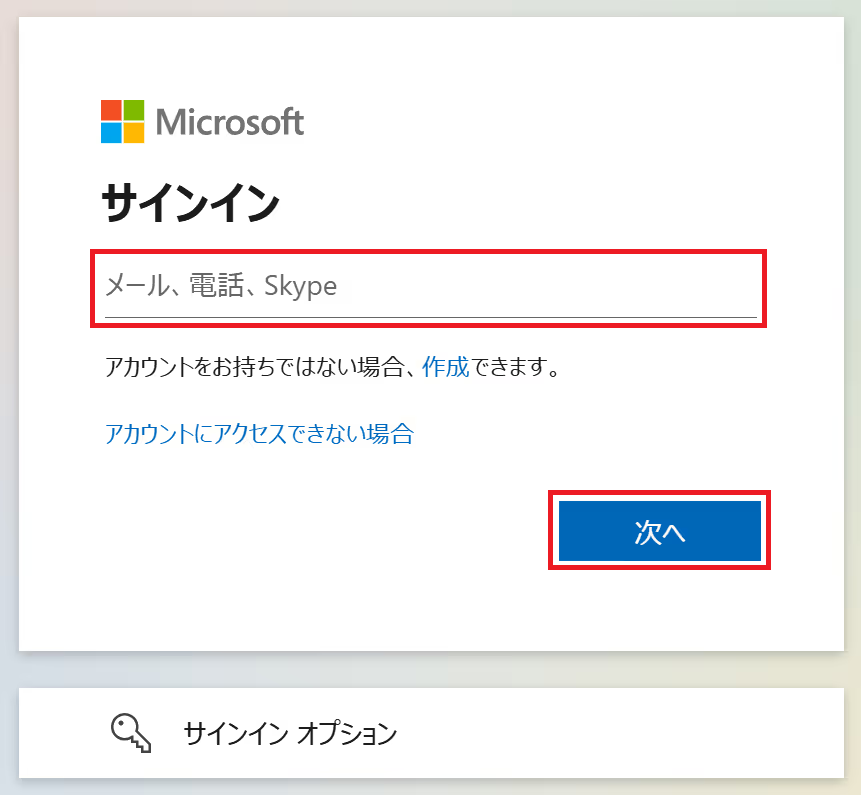
2つ目のMicrosoft SharePointも接続完了です!
SalesforceとMicrosoft SharePointアプリ連携については、以下の点にご注意ください。
- Salesforceはチームプラン・サクセスプランでのみご利用いただけるアプリとなっております。フリープラン・ミニプランの場合は設定しているフローボットのオペレーションやデータコネクトはエラーとなりますので、ご注意ください。
- チームプランやサクセスプランなどの有料プランは、2週間の無料トライアルを行うことが可能です。無料トライアル中には制限対象のアプリを使用することができます。
- Microsoft365(旧Office365)には、家庭向けプランと一般法人向けプラン(Microsoft365 Business)があり、一般法人向けプランに加入していない場合には認証に失敗する可能性があります。
その他、Yoomについて不明点があれば、Yoomヘルプセンターをぜひご確認ください。
ステップ2:テンプレートをコピーする
以下のバナーにある「試してみる」をクリックして、自動化の設定をしていきましょう。
■概要 Salesforceで取引先が登録されたらMicrosoft SharePointにフォルダを作成するフローです。 ■このテンプレートをおすすめする方 1.SalesforceとMicrosoft SharePointを併用する営業・顧客管理チーム ・Salesforceに登録した取引先情報をMicrosoft SharePointでも管理して関連ファイルを紐付けたい方 2.Salesforceを主に利用する営業担当者 ・SharePointのファイル共有機能を活用して取引先との情報共有をスムーズに行いたい方 ■このテンプレートを使うメリット Salesforceは顧客関係管理に不可欠なツールですが、取引先が登録されるたびにMicrosoft SharePointに手動でフォルダを作成するのは非効率的で時間がかかる作業です。 このフローを導入することで、Salesforceで取引先が登録されるとSharePoint上に対応するフォルダが自動的で作成されます。これにより、担当者はフォルダ作成の手間から解放されて顧客対応や営業活動など、より重要な業務に集中することが可能となります。 ■注意事項 ・Salesforce、Microsoft SharePointのそれぞれとYoomを連携してください。 ・Microsoft365(旧Office365)には、家庭向けプランと一般法人向けプラン(Microsoft365 Business)があり、一般法人向けプランに加入していない場合には認証に失敗する可能性があります。 ・Salesforceはチームプラン・サクセスプランでのみご利用いただけるアプリとなっております。フリープラン・ミニプランの場合は設定しているフローボットのオペレーションやデータコネクトはエラーとなりますので、ご注意ください。 ・チームプランやサクセスプランなどの有料プランは、2週間の無料トライアルを行うことが可能です。無料トライアル中には制限対象のアプリを使用することができます。
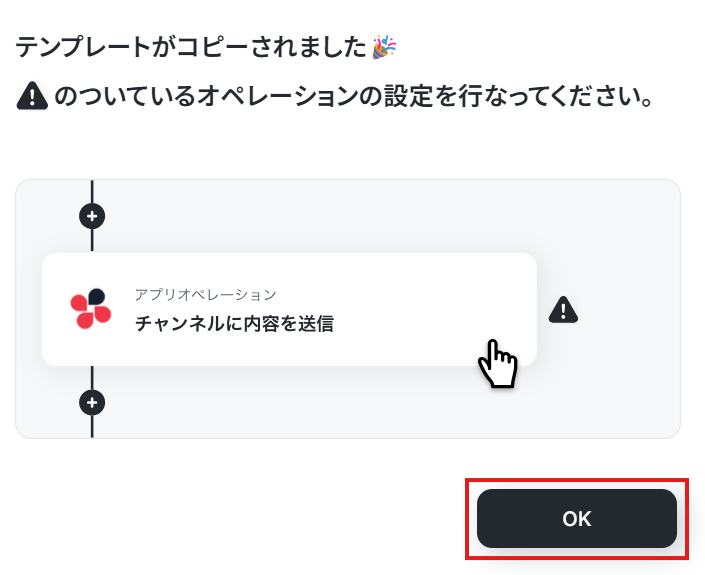
以下の表示が出たら、テンプレートのコピー成功です。コピーされたテンプレートは、Yoomアカウントの『マイプロジェクト』に格納されます。
ステップ3: 取引先オブジェクトに新規レコードが登録されたら起動するトリガーを設定
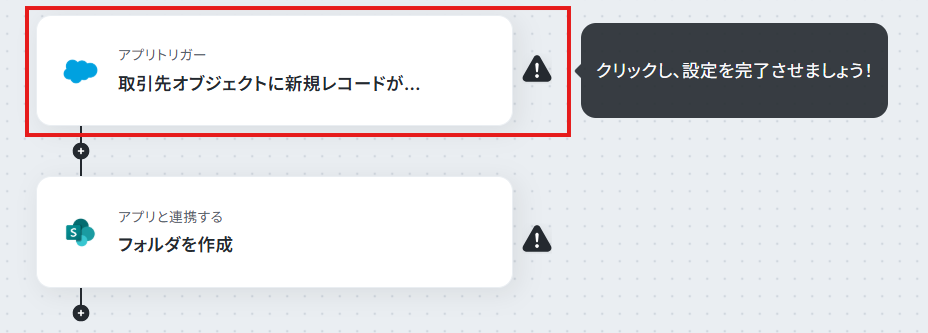
1.それでは、今回紹介するフローボットを、上から順番にクリックしながら設定していきます。
まず、一番上の「取引先オブジェクトに新規レコードが登録されたら」をクリックしましょう。
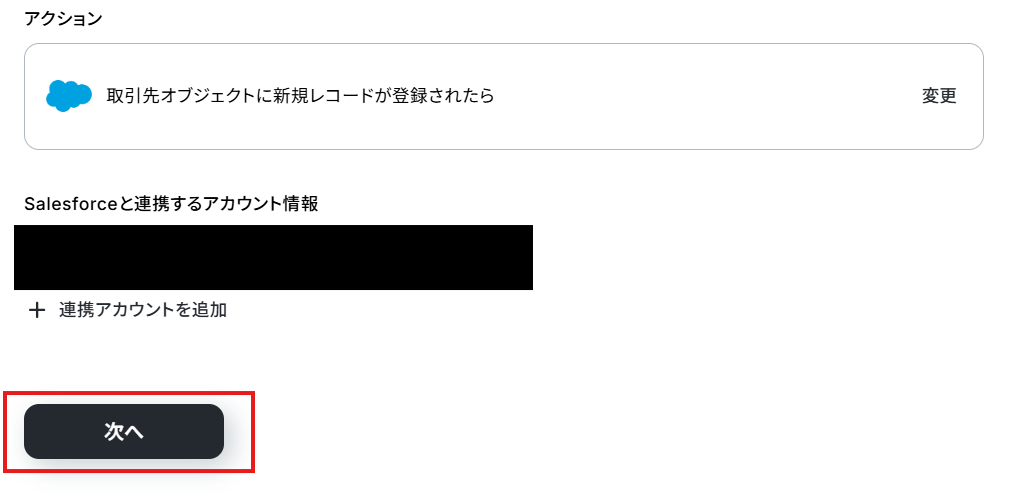
2. Salesforceと連携するアカウント情報が入力されていることを確認します。
トリガーアクションは、「取引先オブジェクトに新規レコードが登録されたら」を選択します。
入力が終わったら、「次へ」をクリックしてください。
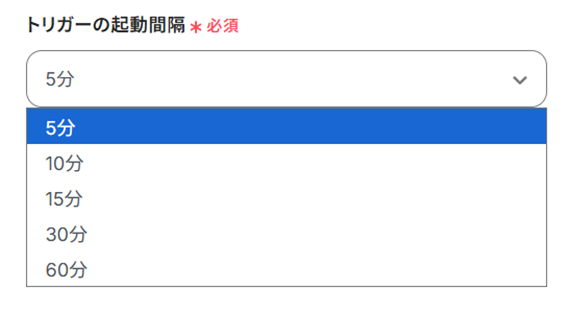
3. トリガーの起動間隔を設定します。
【注意】
- トリガーの起動タイミングは、5分、10分、15分、30分、60分のいずれかで設定できます。
ご利用プランによって、設定できるトリガーの最短間隔が違うので、その点は要チェックです。なお、基本的にはそのプランの最短の起動間隔にしてお使いいただくことをおすすめします。
4.「マイドメインURL」に注釈に沿って情報を入力した後、Salesforce側で取引先オブジェクトに、テスト用として新規のレコード情報を登録してください。
登録後、Yoomの画面に戻り、[テスト]をクリックします。
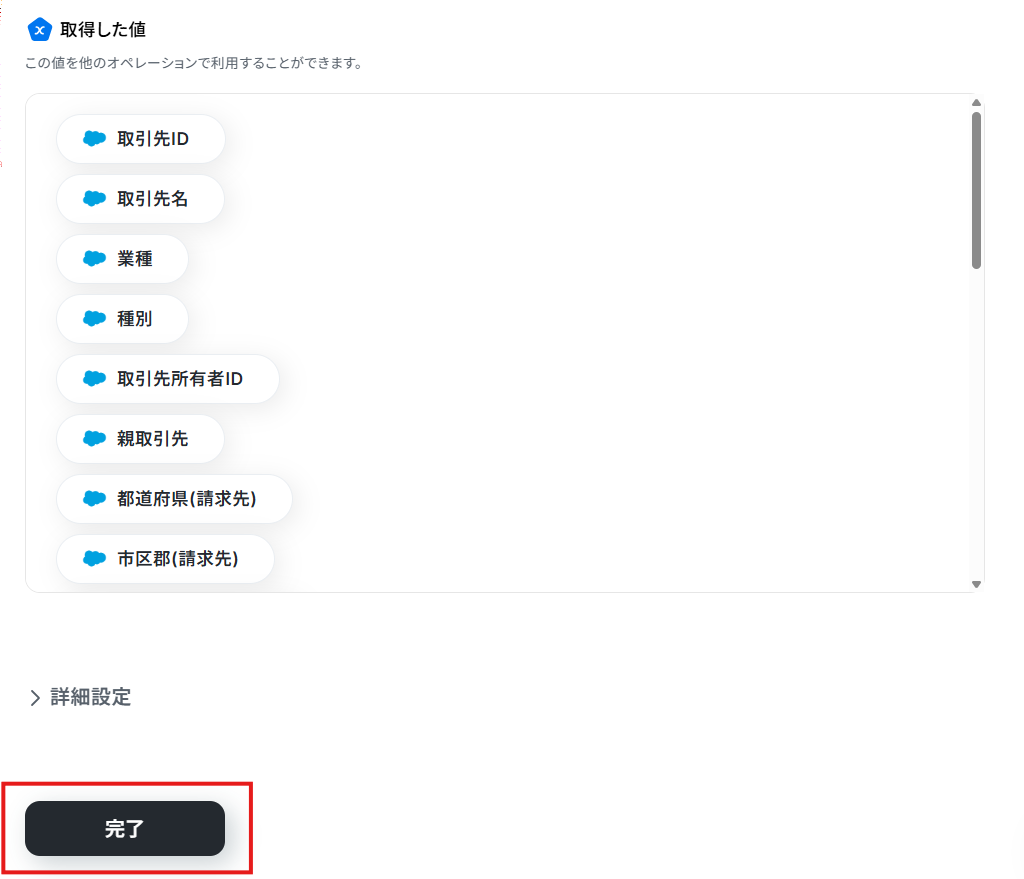
テストに成功すると、Salesforce側で登録した値を取得できます。

5.取得した値に問題がなければ、完了を選択しましょう。
※取得した値とは?
トリガーやオペレーション設定時に、テストを実行して取得した値のことを指します。
後続のオペレーション設定時の値として利用でき、フローボットを起動する度に変動した値となります。
取得した値は、この後のステップで引用・活用できます。そのため、ここで得た情報をフォルダ作成時のフォルダ名に引用するといった活用が可能となります。
ステップ4:Microsoft SharePointでフォルダを作成するアクションを設定
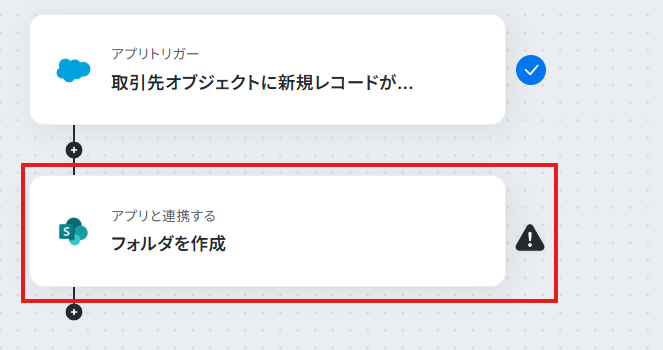
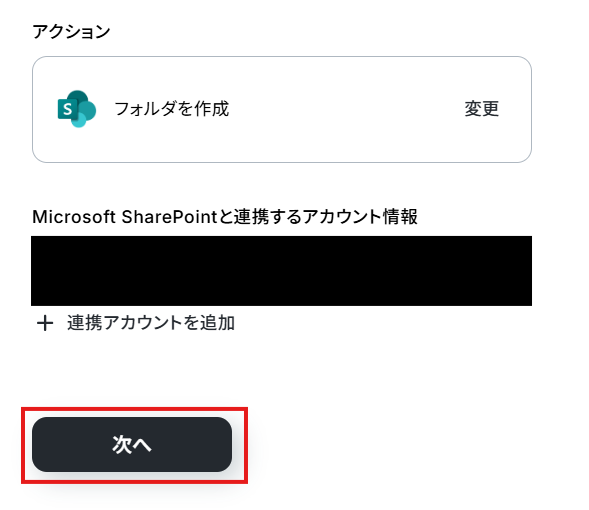
1.最後に「フォルダを作成」のアイコンをクリックします。
2.Microsoft SharePointと連携するアカウント情報の入力を確認します。
実行アクションは「フォルダを作成」を選択して、「次へ」を押しましょう。
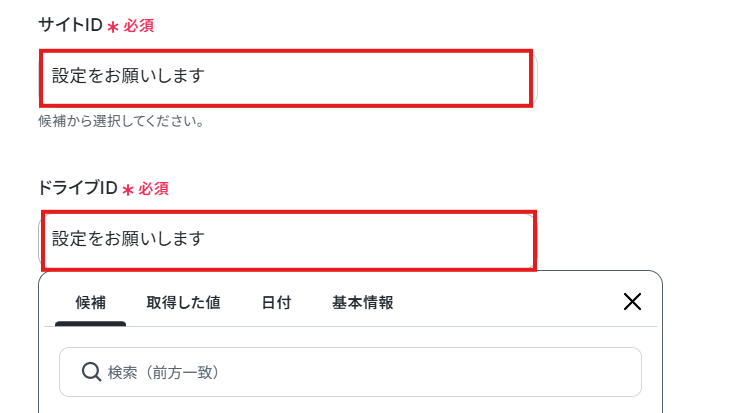
3.次の画面で「サイトID」や「ドライブID」などの項目に、注釈に沿って情報を入力していきましょう。
入力バーをクリックすると、連携したアカウントに基づいた内容が『候補』に展開されるので、このなかから情報を選択できます。
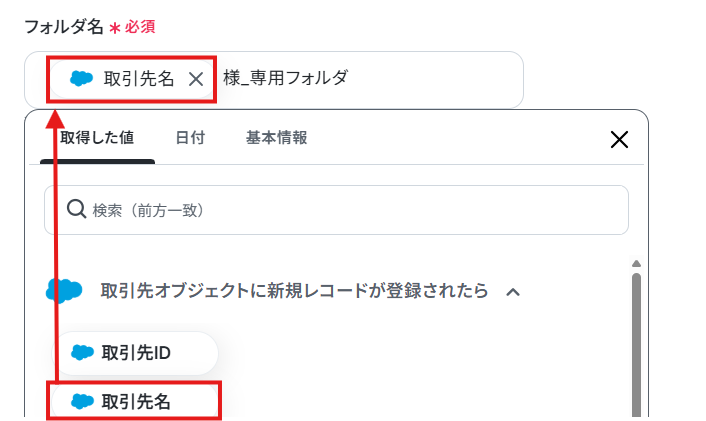
4.「フォルダ名」は、今回【取引先名】をフォルダ名として指定するよう設定してみました。
「親フォルダ名」は対象となるキーワードを入力し、「親フォルダのアイテムID」は『候補』から選択しましょう。
5.情報を入力した後、[テスト]をクリックします。成功すると、以下のように表示されます。
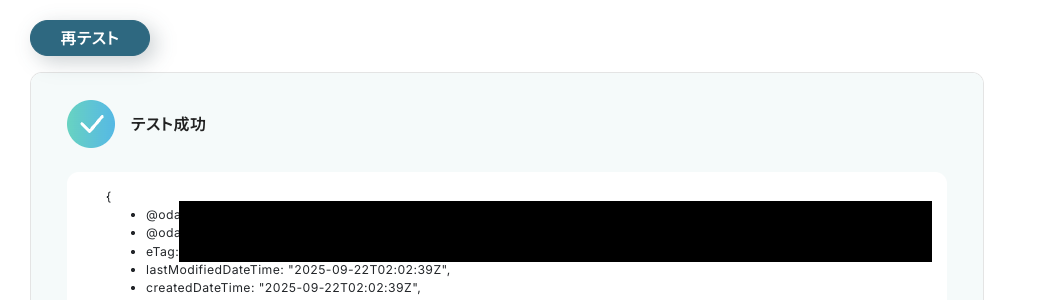
実際にMicrosoft SharePointでフォルダが作成されるので、確認してみましょう。
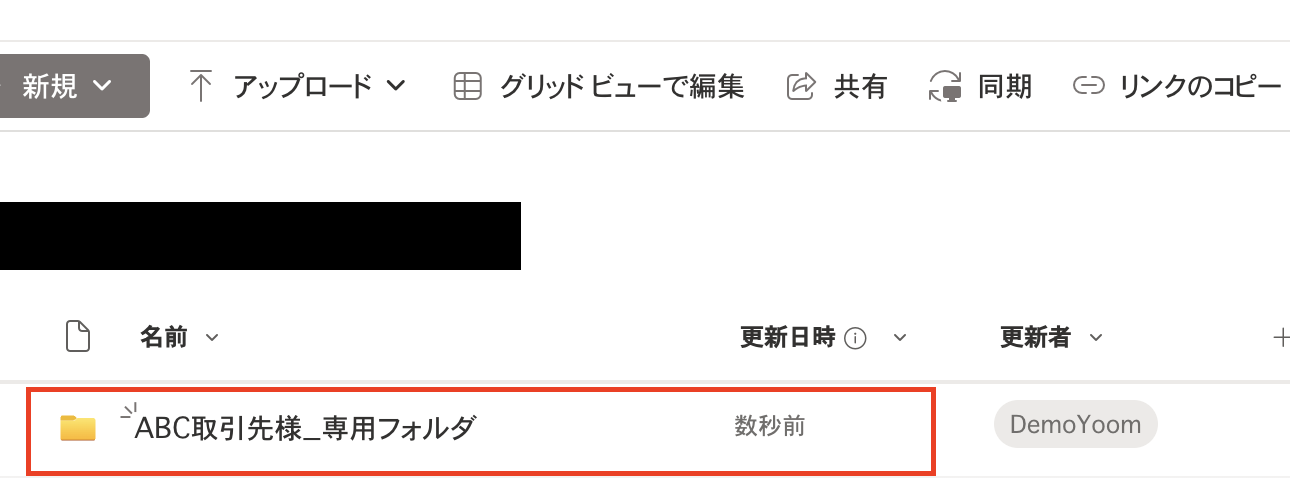
6.設定した内容で情報が反映されました!結果に問題がなければ、『完了』をクリックします。
これで、【Salesforceで取引先が登録されたらMicrosoft SharePointにフォルダを作成する】というフローが完成しました。
ステップ4:テストと確認
設定が完了したら、以下のような画面が表示されます。
「トリガーをON」ボタンをクリックすると、フローボットが起動します。
Microsoft SharePointの情報をSalesforceに連携したい場合
Microsoft SharePointにファイルが格納されると、自動的にSalesforceにファイル情報を追加するフローです。
関連する営業やプロジェクトの情報を一元管理し、チーム内でのスムーズな情報共有が期待できます。
■概要 Microsoft SharePointに顧客関連のファイルを保存した後、Salesforceに手作業でファイル情報を転記していませんか?この繰り返し作業は時間がかかるうえ、入力ミスや登録漏れの原因にもなり得ます。このワークフローを活用すれば、Microsoft SharePointの特定フォルダにファイルが追加されるだけで、Salesforceに自動でファイル情報が登録されるため、こうした手作業の手間とミスを解消できます。 ■このテンプレートをおすすめする方 ■このテンプレートを使うメリット ■フローボットの流れ ※「トリガー」:フロー起動のきっかけとなるアクション、「オペレーション」:トリガー起動後、フロー内で処理を行うアクション ■このワークフローのカスタムポイント ■注意事項
フォームの添付ファイルをMicrosoft SharePointに格納してSalesforceにファイル情報を追加する
フォームで送信された添付ファイルを自動的にMicrosoft SharePointに保存し、対応するファイル情報をSalesforceに追加するフローです。
データ管理の効率化が見込め、営業やサポート業務でのスムーズなファイル共有が期待できます。
■概要 フォームで受け取った申込書や資料などの添付ファイルを手作業で`Microsoft SharePoint`に保存し、さらに`Salesforce`へ顧客情報を登録する作業は、時間がかかるだけでなく、ミスも起こりがちではないでしょうか。このワークフローを活用すれば、フォームが送信されるだけで添付ファイルの格納と`Salesforce`へのレコード追加が自動で実行され、こうしたファイル管理や顧客情報登録の課題を解消します。 ■このテンプレートをおすすめする方 ■このテンプレートを使うメリット ■フローボットの流れ ※「トリガー」:フロー起動のきっかけとなるアクション、「オペレーション」:トリガー起動後、フロー内で処理を行うアクション ■このワークフローのカスタムポイント ■注意事項
SalesforceやMicrosoft SharePointを使ったその他の自動化例
本日ご紹介した連携以外にもSalesforceやMicrosoft SharePointのAPIを活用することで様々な自動化を実現することが可能です。
もし気になるものがあれば、ぜひ試してみてください!
Salesforceを活用した自動化例
Salesforceの特定のページで操作を行うだけで定型メールを自動送付したり、ステータス更新を検知してカレンダーアプリ上で新しい予定を自動で作成することも可能です。
複数のツールを立ち上げて操作を行う必要がなくなりそうですね。
■概要 Salesforceの取引先責任者情報をもとにOutlookで定型メールを送信するフローです。 ■このテンプレートをおすすめする方 1.Salesforceを利用する営業・マーケティング担当者 ・手動でのメール送信の手間を省いて顧客への対応スピードを向上させたい方 ・Salesforceの取引先責任者情報とメール送信履歴を一元管理したい方 2.顧客とのコミュニケーションを強化したい企業 ・顧客との接点を増やしてエンゲージメントを高めたい方 ・Outlookを活用してリードナーチャリングや顧客満足度向上を図りたい方 ■このテンプレートを使うメリット Salesforceは顧客管理に非常に強力なツールですが、取引先責任者との良好な関係構築には、定期的なコミュニケーションが不可欠です。 このフローを活用すれば、取引先責任者の情報に応じて自動的にOutlookから定型メールが送信されるため、担当者は手作業での送信作業を行う必要がなく業務効率が大幅に向上されヒューマンエラーの軽減に繋がり、より丁寧かつ正確な顧客対応が可能になります。 ■注意事項 ・Salesforce、OutlookのそれぞれとYoomを連携してください。 ・Salesforceはチームプラン・サクセスプランでのみご利用いただけるアプリとなっております。フリープラン・ミニプランの場合は設定しているフローボットのオペレーションやデータコネクトはエラーとなりますので、ご注意ください。 ・チームプランやサクセスプランなどの有料プランは、2週間の無料トライアルを行うことが可能です。無料トライアル中には制限対象のアプリを使用することができます。 ・Microsoft365(旧Office365)には、家庭向けプランと一般法人向けプラン(Microsoft365 Business)があり、一般法人向けプランに加入していない場合には認証に失敗する可能性があります。 ■概要 Salesforceで商談が受注となった後、プロジェクト管理ツールに手作業でタスクを登録するのは手間がかかるのではないでしょうか。 ■このテンプレートをおすすめする方 ■このテンプレートを使うメリット ■フローボットの流れ ※「トリガー」:フロー起動のきっかけとなるアクション、「オペレーション」:トリガー起動後、フロー内で処理を行うアクション ■このワークフローのカスタムポイント ■注意事項 ■概要 Slackでメッセージが投稿されたらSalesforceに活動履歴を登録するフローです。 Yoomを利用すると、プログラミング不要で簡単にアプリ同士を連携することができます。 ■このテンプレートをおすすめする方 1. Salesforceを利用して顧客管理や営業活動の管理を行っている方 ・Salesforceを活用しているが、手動での活動履歴の登録に手間を感じている方 2. Slackを利用して業務のやりとりを行っている方 ・Slackを日常的に活用していて、Salesforceとの連携を強化したい方 ■このテンプレートを使うメリット このテンプレートを活用すると、いくつかのメリットが得られます。 また、毎回手動でデータを追加していると、入力ミスなどの人的エラーのリスクが伴いますが、自動化によりこのようなリスクも軽減されるでしょう。 ■注意事項 ・SlackとSalesforceのそれぞれとYoomを連携してください。 ・トリガーは5分、10分、15分、30分、60分の間隔で起動間隔を選択できます。 ・プランによって最短の起動間隔が異なりますので、ご注意ください。 ・AIオペレーション・Salesforceはチームプラン・サクセスプランでのみご利用いただける機能・アプリとなっております。フリープラン・ミニプランの場合は設定しているフローボットのオペレーションはエラーとなりますので、ご注意ください。 ・チームプランやサクセスプランなどの有料プランは、2週間の無料トライアルを行うことが可能です。無料トライアル中には制限対象のアプリやAI機能(オペレーション)を使用することができます。 ■概要 Salesforceの商談ステージが更新されるたびに、手作業でGoogleカレンダーに打ち合わせなどの予定を登録するのは手間がかかる上、入力ミスや登録漏れの原因にもなりかねません。このワークフローを活用すれば、Salesforceの商談が特定のステージに更新されたことをトリガーにして、Googleカレンダーに自動で予定を作成できます。これにより、重要な予定の登録作業を自動化し、営業活動をより円滑に進めることが可能になります。 ■このテンプレートをおすすめする方 ■このテンプレートを使うメリット ■フローボットの流れ ※「トリガー」:フロー起動のきっかけとなるアクション、「オペレーション」:トリガー起動後、フロー内で処理を行うアクション ■このワークフローのカスタムポイント ■注意事項 ■概要 Salesforce上で商談が締結完了になっても、関係者への共有が遅れたり、手作業での報告に手間がかかったりしていませんか。都度Slackで通知するのは簡単に見えて、忙しい業務の中では漏れや遅延が発生しがちです。このワークフローを活用すれば、Salesforceの商談フェーズが「締結完了」に更新されたタイミングをトリガーに、指定したSlackチャンネルへ自動で通知でき、迅速で正確な情報共有を実現します。 ■このテンプレートをおすすめする方 ■このテンプレートを使うメリット ■フローボットの流れ ※「トリガー」:フロー起動のきっかけとなるアクション、「オペレーション」:トリガー起動後、フロー内で処理を行うアクション ■このワークフローのカスタムポイント ■注意事項
特に多忙な時期には入力漏れや対応の遅れが発生し、円滑なプロジェクト開始の妨げになることもあります。
このワークフローを活用すれば、Salesforceの商談ステータスが「受注」に更新されると、自動でTrelloにタスクカードが作成されるため、こうした課題をスムーズに解消できます。
フリープラン・ミニプランの場合は設定しているフローボットのオペレーションやデータコネクトはエラーとなりますので、ご注意ください。
無料トライアル中には制限対象のアプリを使用することができます。
フリープランの場合は設定しているフローボットのオペレーションはエラーとなりますので、ご注意ください。
無料トライアル中には制限対象のアプリや機能(オペレーション)を使用することができます。
まず、Slackでの会話内容が迅速にSalesforceに反映されるため、情報の追加漏れを回避できます。
手動作業を省くことができるため、作業時間が短縮され、生産性向上にも寄与します。




Microsoft SharePointを活用した自動化例
情報の追加をトリガーにフォルダを自動作成するため、初動対応の迅速化が期待できるでしょう。
また、自動化の導入によって、ストレージサービス同士のデータの同期も容易に行えるようになるはずです。
■概要 Typeformでアンケートや申し込みフォームを運用する際、回答ごとにファイルを管理するためのフォルダ作成を手作業で行っていませんか?この作業は手間がかかるだけでなく、フォルダの作成漏れや命名ミスといったヒューマンエラーの原因にもなりがちです。 ■このテンプレートをおすすめする方 ■このテンプレートを使うメリット ■フローボットの流れ ※「トリガー」:フロー起動のきっかけとなるアクション、「オペレーション」:トリガー起動後、フロー内で処理を行うアクション ■このワークフローのカスタムポイント ■注意事項 ■概要 Microsoft SharePointにファイルを格納した後、関連するタスクをBacklogに手作業で課題として追加する際、手間や入力ミスが発生しがちではないでしょうか? ■このテンプレートをおすすめする方 ■このテンプレートを使うメリット ■フローボットの流れ ※「トリガー」:フロー起動のきっかけとなるアクション、「オペレーション」:トリガー起動後、フロー内で処理を行うアクション ■このワークフローのカスタムポイント ■注意事項 ■概要 社内でGoogle DriveとMicrosoft SharePointを併用しているとファイルを双方に手動でアップロードし管理する手間が発生しがちです。 ■このテンプレートをおすすめする方 ■このテンプレートを使うメリット ■フローボットの流れ ※「トリガー」:フロー起動のきっかけとなるアクション、「オペレーション」:トリガー起動後、フロー内で処理を行うアクション ■このワークフローのカスタムポイント ■注意事項 ■概要 Microsoft SharePointに保管した請求書や議事録などの書類の内容を確認し、手作業でNotionへ転記する業務に手間を感じていませんか。この一連の作業は、時間がかかるだけでなく、入力ミスなどのヒューマンエラーが発生する原因にもなります。 ■このテンプレートをおすすめする方 ■このテンプレートを使うメリット ■フローボットの流れ ※「トリガー」:フロー起動のきっかけとなるアクション、「オペレーション」:トリガー起動後、フロー内で処理を行うアクション ■このワークフローのカスタムポイント ■注意事項
■注意事項
このワークフローを活用すれば、Typeformのフォーム送信をトリガーとして、Microsoft SharePointへのフォルダ作成を自動化し、こうした課題を解決してファイル管理を効率化できます。
特に、情報の更新頻度が高い場合、これらの作業は大きな負担となり、本来集中すべき業務の妨げになることもあります。
このワークフローを活用すれば、Microsoft SharePointへのファイル格納をトリガーとしてBacklogへの課題追加が自動化され、こうした課題をスムーズに解消できます。
この作業は単純ですが、対応漏れや更新忘れのリスクも伴います。
このワークフローを活用すれば、Google Driveの特定フォルダにファイルがアップロードされると、自動でMicrosoft SharePointにも同じファイルが格納されます。
これにより、ファイル管理の工数を削減でき、確実な情報共有が実現する可能性があります。
https://intercom.help/yoom/ja/articles/9413924
このワークフローを活用すれば、Microsoft SharePointの指定フォルダにファイルを追加するだけでOCRがファイル内容を自動で読み取り、Notionへ追加するため、これらの課題を解消しドキュメント管理を効率化します。
ご利用プランによって最短の起動間隔が異なりますので、ご注意ください。




まとめ
SalesforceとMicrosoft SharePointを連携することで、担当者はこれまで手作業で行っていたフォルダ作成の手間を大幅に削減できました。
その結果、顧客対応や営業活動といった優先度の高い業務に集中でき、生産性が向上することが期待できます。
今回ご紹介したような業務自動化を実現できるノーコードツール「Yoom」を使えば、プログラミングの知識がない方でも、画面上の指示に従って操作するだけで直感的に業務フローを構築できますので、もし自動化に少しでも興味を持っていただけたなら、ぜひこちらの登録フォームから無料登録して、Yoomによる業務効率化を体験してみてくだい!
よくあるご質問
Q:フォルダ作成に失敗した場合どうなりますか?
A:
フォルダ作成が失敗した場合、Yoomのアカウント作成時に登録したメールアドレスに通知が送信されます。通知内容に掲載されているリンクからエラーの原因を確認することができます。エラー内容を確認し、修正が必要な場合は、Yoomのヘルプページを参考にしてみてください。
また以下のサポート窓口を使用することも可能です。
Q:Salesforce側で情報を更新・削除した場合の挙動は?
A:
Salesforce側で情報を更新・削除した場合は、Microsoft SharePointのフォルダには反映されません。変更が必要な場合は、Microsoft SharePointでフォルダを直接変更する必要があります。
Q:フォルダ名の命名ルールは変更できますか?
A:
はい、可能です。今回は「取引先名」を用いましたが、Salesforceから取得した値をフォルダ名に用いることができます。そのため「種別」や「取引先所有者ID」などをフォルダ名に使用することが可能です。
プログラミング知識なしで手軽に構築できます。









