









・
【プログラミング不要】SansanのデータをMicrosoft Teamsに自動的に連携する方法

「名刺情報を、もっとスムーズに共有できたら…」
日々の業務の中で、そう思ったことはありませんか?
Sansanで名刺を管理しているけれど、登録した名刺情報をチームメンバーに共有するのが手間だったり、更新を見落としてしまったり。
せっかくのデータを活用しきれていないと感じることもあると思います。
そこで活躍するのが、SansanとMicrosoft Teamsのアプリ連携です!
アプリを連携すれば、Sansanに名刺情報が登録されたら、Microsoft Teamsに自動通知を送ることが可能になりますよ。
これにより、手動での情報共有の手間を省き、最新の情報を素早くチーム全体に届けることができます。
SansanとMicrosoft Teamsを連携させて、効率的なワークフローを実現してみたい方は、ぜひ本記事をご覧ください!
とにかく早く試したい方へ
Yoomを利用することで、ノーコードで簡単にSansanとMicrosoft Teamsの連携が可能です。
YoomにはあらかじめSansanとMicrosoft Teamsを連携するためのテンプレートが用意されているため、APIの知識が無くても、登録するだけですぐに連携が実現できます。
■概要
Sansanで新しい名刺情報を登録した際、その情報をチームメンバーに都度共有するのは手間がかかりますよね。
手作業で行うとなると、共有の遅延や漏れといったミスにつながることもあります。
このワークフローを活用すれば、Sansanへの名刺情報の登録をトリガーに、自動でMicrosoft Teamsに通知が送信されるようになります。
ヒューマンエラーを防ぎ、迅速かつ正確な情報共有が実現しましょう。
■このテンプレートをおすすめする方
- Sansanで得た名刺情報を迅速にチーム共有したい営業担当者の方
- 手作業による通知作成や共有漏れなどのミスをなくしたいと考えている方
- SansanとMicrosoft Teamsを活用し、情報共有の効率化を図りたいマネージャーの方
■このテンプレートを使うメリット
- Sansanへの名刺登録をトリガーに自動で通知が飛ぶため、これまで手動で行っていた情報共有の手間や時間を削減できます。
- 手作業による通知の遅れや共有漏れといったヒューマンエラーを防ぎ、チーム内での確実な情報連携を実現します。
■フローボットの流れ
- SansanとMicrosoft TeamsをYoomと連携します。
- トリガーでSansanを選択し、「名刺情報が登録されたら」というアクションを設定します。
- オペレーションでMicrosoft Teamsの「チャネルにメッセージを送る」アクションを設定し、名刺が登録された旨をチームに通知します。
※「トリガー」:フロー起動のきっかけとなるアクション、「オペレーション」:トリガー起動後、フロー内で処理を行うアクション
■このワークフローのカスタムポイント
- Microsoft Teamsの通知アクションでは、通知を送りたいチャネルを指定してください。
- 通知するメッセージ本文には、Sansanから取得した会社名や氏名などの名刺情報を変数として埋め込み、内容を自由にカスタマイズできます。
■注意事項
- Sansan、Microsoft TeamsのそれぞれとYoomを連携してください。
- トリガーは5分、10分、15分、30分、60分の間隔で起動間隔を選択できます。
プランによって最短の起動間隔が異なりますので、ご注意ください。 - Microsoft365(旧Office365)には、家庭向けプランと一般法人向けプラン(Microsoft365 Business)があり、
一般法人向けプランに加入していない場合には認証に失敗する可能性があります。


■概要
Sansanで新しい名刺情報を登録した際、その情報をチームメンバーに都度共有するのは手間がかかりますよね。
手作業で行うとなると、共有の遅延や漏れといったミスにつながることもあります。
このワークフローを活用すれば、Sansanへの名刺情報の登録をトリガーに、自動でMicrosoft Teamsに通知が送信されるようになります。
ヒューマンエラーを防ぎ、迅速かつ正確な情報共有が実現しましょう。
■このテンプレートをおすすめする方
- Sansanで得た名刺情報を迅速にチーム共有したい営業担当者の方
- 手作業による通知作成や共有漏れなどのミスをなくしたいと考えている方
- SansanとMicrosoft Teamsを活用し、情報共有の効率化を図りたいマネージャーの方
■このテンプレートを使うメリット
- Sansanへの名刺登録をトリガーに自動で通知が飛ぶため、これまで手動で行っていた情報共有の手間や時間を削減できます。
- 手作業による通知の遅れや共有漏れといったヒューマンエラーを防ぎ、チーム内での確実な情報連携を実現します。
■フローボットの流れ
- SansanとMicrosoft TeamsをYoomと連携します。
- トリガーでSansanを選択し、「名刺情報が登録されたら」というアクションを設定します。
- オペレーションでMicrosoft Teamsの「チャネルにメッセージを送る」アクションを設定し、名刺が登録された旨をチームに通知します。
※「トリガー」:フロー起動のきっかけとなるアクション、「オペレーション」:トリガー起動後、フロー内で処理を行うアクション
■このワークフローのカスタムポイント
- Microsoft Teamsの通知アクションでは、通知を送りたいチャネルを指定してください。
- 通知するメッセージ本文には、Sansanから取得した会社名や氏名などの名刺情報を変数として埋め込み、内容を自由にカスタマイズできます。
■注意事項
- Sansan、Microsoft TeamsのそれぞれとYoomを連携してください。
- トリガーは5分、10分、15分、30分、60分の間隔で起動間隔を選択できます。
プランによって最短の起動間隔が異なりますので、ご注意ください。 - Microsoft365(旧Office365)には、家庭向けプランと一般法人向けプラン(Microsoft365 Business)があり、
一般法人向けプランに加入していない場合には認証に失敗する可能性があります。
SansanとMicrosoft Teamsを連携してできること
SansanとMicrosoft TeamsのAPIを連携すれば、SansanのデータをMicrosoft Teamsに自動的に連携することが可能です!
例えば、下記のようなデータ連携を人の手を介さず、自動的に実施することができます。
Sansanで名刺情報が登録されたらMicrosoft Teamsに通知する
このフローを活用することで、チーム全体での情報共有が迅速かつ効率的に行えるでしょう。
名刺管理とチームコミュニケーションをスムーズにしたい方におすすめのフローです!
■概要
Sansanで新しい名刺情報を登録した際、その情報をチームメンバーに都度共有するのは手間がかかりますよね。
手作業で行うとなると、共有の遅延や漏れといったミスにつながることもあります。
このワークフローを活用すれば、Sansanへの名刺情報の登録をトリガーに、自動でMicrosoft Teamsに通知が送信されるようになります。
ヒューマンエラーを防ぎ、迅速かつ正確な情報共有が実現しましょう。
■このテンプレートをおすすめする方
- Sansanで得た名刺情報を迅速にチーム共有したい営業担当者の方
- 手作業による通知作成や共有漏れなどのミスをなくしたいと考えている方
- SansanとMicrosoft Teamsを活用し、情報共有の効率化を図りたいマネージャーの方
■このテンプレートを使うメリット
- Sansanへの名刺登録をトリガーに自動で通知が飛ぶため、これまで手動で行っていた情報共有の手間や時間を削減できます。
- 手作業による通知の遅れや共有漏れといったヒューマンエラーを防ぎ、チーム内での確実な情報連携を実現します。
■フローボットの流れ
- SansanとMicrosoft TeamsをYoomと連携します。
- トリガーでSansanを選択し、「名刺情報が登録されたら」というアクションを設定します。
- オペレーションでMicrosoft Teamsの「チャネルにメッセージを送る」アクションを設定し、名刺が登録された旨をチームに通知します。
※「トリガー」:フロー起動のきっかけとなるアクション、「オペレーション」:トリガー起動後、フロー内で処理を行うアクション
■このワークフローのカスタムポイント
- Microsoft Teamsの通知アクションでは、通知を送りたいチャネルを指定してください。
- 通知するメッセージ本文には、Sansanから取得した会社名や氏名などの名刺情報を変数として埋め込み、内容を自由にカスタマイズできます。
■注意事項
- Sansan、Microsoft TeamsのそれぞれとYoomを連携してください。
- トリガーは5分、10分、15分、30分、60分の間隔で起動間隔を選択できます。
プランによって最短の起動間隔が異なりますので、ご注意ください。 - Microsoft365(旧Office365)には、家庭向けプランと一般法人向けプラン(Microsoft365 Business)があり、
一般法人向けプランに加入していない場合には認証に失敗する可能性があります。
■概要
Sansanで新しい名刺情報を登録した際、その情報をチームメンバーに都度共有するのは手間がかかりますよね。
手作業で行うとなると、共有の遅延や漏れといったミスにつながることもあります。
このワークフローを活用すれば、Sansanへの名刺情報の登録をトリガーに、自動でMicrosoft Teamsに通知が送信されるようになります。
ヒューマンエラーを防ぎ、迅速かつ正確な情報共有が実現しましょう。
■このテンプレートをおすすめする方
- Sansanで得た名刺情報を迅速にチーム共有したい営業担当者の方
- 手作業による通知作成や共有漏れなどのミスをなくしたいと考えている方
- SansanとMicrosoft Teamsを活用し、情報共有の効率化を図りたいマネージャーの方
■このテンプレートを使うメリット
- Sansanへの名刺登録をトリガーに自動で通知が飛ぶため、これまで手動で行っていた情報共有の手間や時間を削減できます。
- 手作業による通知の遅れや共有漏れといったヒューマンエラーを防ぎ、チーム内での確実な情報連携を実現します。
■フローボットの流れ
- SansanとMicrosoft TeamsをYoomと連携します。
- トリガーでSansanを選択し、「名刺情報が登録されたら」というアクションを設定します。
- オペレーションでMicrosoft Teamsの「チャネルにメッセージを送る」アクションを設定し、名刺が登録された旨をチームに通知します。
※「トリガー」:フロー起動のきっかけとなるアクション、「オペレーション」:トリガー起動後、フロー内で処理を行うアクション
■このワークフローのカスタムポイント
- Microsoft Teamsの通知アクションでは、通知を送りたいチャネルを指定してください。
- 通知するメッセージ本文には、Sansanから取得した会社名や氏名などの名刺情報を変数として埋め込み、内容を自由にカスタマイズできます。
■注意事項
- Sansan、Microsoft TeamsのそれぞれとYoomを連携してください。
- トリガーは5分、10分、15分、30分、60分の間隔で起動間隔を選択できます。
プランによって最短の起動間隔が異なりますので、ご注意ください。 - Microsoft365(旧Office365)には、家庭向けプランと一般法人向けプラン(Microsoft365 Business)があり、
一般法人向けプランに加入していない場合には認証に失敗する可能性があります。
Sansanで名刺情報が更新されたらMicrosoft Teamsに通知する
上記フローの応用編です!
こちらのフローを活用すると、名刺情報の更新を効率的に情報共有できます。
更新情報の見落としを防ぎたい方におすすめのフローです!
■概要
Sansanで名刺情報が更新された際、関係部署やチームメンバーへ都度共有するのは手間ではないでしょうか。
手作業での共有は通知の遅れや漏れにつながり、ビジネスチャンスを逃す原因にもなりかねません。
このワークフローを活用すれば、Sansanでの名刺情報更新をトリガーに、自動でMicrosoft Teamsに通知できるようになります。
名刺管理や情報共有の課題をスムーズに解消し、業務の効率化を実現しましょう。
■このテンプレートをおすすめする方
- Sansanで管理する名刺情報を、Microsoft Teamsを活用して迅速にチームへ共有したい方
- 手作業での情報伝達による、通知漏れや共有の遅延といった課題を解決したい方
- 部門間の連携を強化し、営業活動の初動を早めたいと考えているマネージャーの方
■このテンプレートを使うメリット
- Sansanに名刺情報が登録されると自動でMicrosoft Teamsに通知されるため、手作業で行っていた共有業務の時間を短縮することができます。
- 通知漏れや、連絡先の誤りといったヒューマンエラーを防ぎ、重要情報の確実な共有を実現します。
■フローボットの流れ
- SansanとMicrosoft TeamsをYoomと連携します。
- トリガーでSansanを選択し、「名刺情報が更新されたら」というアクションを設定します。
- オペレーションでMicrosoft Teamsの「チャネルにメッセージを送る」アクションを設定し、Sansanから取得した情報を基に通知メッセージを作成します。
※「トリガー」:フロー起動のきっかけとなるアクション、「オペレーション」:トリガー起動後、フロー内で処理を行うアクション
■このワークフローのカスタムポイント
- Microsoft Teamsのオペレーション設定では、通知を送りたいチームやチャネルを指定してください。
- 通知メッセージの内容は自由にカスタマイズでき、Sansanから取得した会社名や氏名などの情報を変数として埋め込むことで、より具体的な通知が可能になります。
■注意事項
- Sansan、Microsoft TeamsのそれぞれとYoomを連携してください。
- トリガーは5分、10分、15分、30分、60分の間隔で起動間隔を選択できます。
プランによって最短の起動間隔が異なりますので、ご注意ください。 - Microsoft365(旧Office365)には、家庭向けプランと一般法人向けプラン(Microsoft365 Business)があり、
一般法人向けプランに加入していない場合には認証に失敗する可能性があります。
■概要
Sansanで名刺情報が更新された際、関係部署やチームメンバーへ都度共有するのは手間ではないでしょうか。
手作業での共有は通知の遅れや漏れにつながり、ビジネスチャンスを逃す原因にもなりかねません。
このワークフローを活用すれば、Sansanでの名刺情報更新をトリガーに、自動でMicrosoft Teamsに通知できるようになります。
名刺管理や情報共有の課題をスムーズに解消し、業務の効率化を実現しましょう。
■このテンプレートをおすすめする方
- Sansanで管理する名刺情報を、Microsoft Teamsを活用して迅速にチームへ共有したい方
- 手作業での情報伝達による、通知漏れや共有の遅延といった課題を解決したい方
- 部門間の連携を強化し、営業活動の初動を早めたいと考えているマネージャーの方
■このテンプレートを使うメリット
- Sansanに名刺情報が登録されると自動でMicrosoft Teamsに通知されるため、手作業で行っていた共有業務の時間を短縮することができます。
- 通知漏れや、連絡先の誤りといったヒューマンエラーを防ぎ、重要情報の確実な共有を実現します。
■フローボットの流れ
- SansanとMicrosoft TeamsをYoomと連携します。
- トリガーでSansanを選択し、「名刺情報が更新されたら」というアクションを設定します。
- オペレーションでMicrosoft Teamsの「チャネルにメッセージを送る」アクションを設定し、Sansanから取得した情報を基に通知メッセージを作成します。
※「トリガー」:フロー起動のきっかけとなるアクション、「オペレーション」:トリガー起動後、フロー内で処理を行うアクション
■このワークフローのカスタムポイント
- Microsoft Teamsのオペレーション設定では、通知を送りたいチームやチャネルを指定してください。
- 通知メッセージの内容は自由にカスタマイズでき、Sansanから取得した会社名や氏名などの情報を変数として埋め込むことで、より具体的な通知が可能になります。
■注意事項
- Sansan、Microsoft TeamsのそれぞれとYoomを連携してください。
- トリガーは5分、10分、15分、30分、60分の間隔で起動間隔を選択できます。
プランによって最短の起動間隔が異なりますので、ご注意ください。 - Microsoft365(旧Office365)には、家庭向けプランと一般法人向けプラン(Microsoft365 Business)があり、
一般法人向けプランに加入していない場合には認証に失敗する可能性があります。
毎日、Sansanから特定条件の名刺情報を抽出し、Microsoft Teamsで共有する
毎日、名刺情報を抽出し通知できるため、最新の名刺情報を基に業務を行うことができます。
名刺情報の共有をスムーズにし、チーム全体の業務効率向上を目指す方におすすめのフローです!
■概要
共有すべき名刺情報を日々Sansanから探し出すのは、手間のかかる定型業務ではないでしょうか。
このワークフローを活用すれば、毎日決まった時間にSansanから条件に合う名刺情報を自動で抽出し、Microsoft Teamsの指定したチャネルに通知することが可能になります。
手作業による情報共有の手間や共有漏れといった課題を解消し、よりスムーズな情報連携を実現しましょう。
■このテンプレートをおすすめする方
- SansanとMicrosoft Teamsを利用し、日々の名刺情報の共有を手作業で行っている方
- 毎日、特定の条件でSansanから名刺情報を抽出し、報告業務を行っている方
- チーム内でのタイムリーな情報共有を自動化し、生産性を向上させたいと考えている方
■このテンプレートを使うメリット
- 毎日決まった時間にSansanから名刺情報を自動で取得するため、検索や抽出といった手作業に費やしていた時間を短縮できます。
- 抽出した情報を自動でMicrosoft Teamsに通知するため、コピー&ペーストのミスや重要な情報の共有漏れといったヒューマンエラーを防ぎます。
■フローボットの流れ
- SansanとMicrosoft TeamsをYoomと連携します。
- トリガーでスケジュールトリガー機能を選択し、フローボットを起動させる日時を設定します。
- オペレーションでSansanを選択し、「名刺情報の一覧を取得」アクションで抽出したい条件を設定します。
- オペレーションでMicrosoft Teamsの「チャネルにメッセージを送る」アクションを設定し、Sansanから取得した情報を指定したチャネルに投稿します。
※「トリガー」:フロー起動のきっかけとなるアクション、「オペレーション」:トリガー起動後、フロー内で処理を行うアクション
■このワークフローのカスタムポイント
- スケジュールトリガーでは、フローボットをいつ起動させるか(毎日、毎週など)を自由に設定できます。
- Sansanでの名刺情報の取得では、取得したい名刺の検索項目(名刺交換日、特定のタグなど)とその値を設定してください。
- Microsoft Teamsへの通知では、通知先のチャネルを指定してください。
メッセージ本文にはSansanから取得した会社名や氏名などの情報を変数として埋め込めます。
■注意事項
- Sansan、Microsoft TeamsのそれぞれとYoomを連携してください。
- Microsoft365(旧Office365)には、家庭向けプランと一般法人向けプラン(Microsoft365 Business)があり、
一般法人向けプランに加入していない場合には認証に失敗する可能性があります。
■概要
共有すべき名刺情報を日々Sansanから探し出すのは、手間のかかる定型業務ではないでしょうか。
このワークフローを活用すれば、毎日決まった時間にSansanから条件に合う名刺情報を自動で抽出し、Microsoft Teamsの指定したチャネルに通知することが可能になります。
手作業による情報共有の手間や共有漏れといった課題を解消し、よりスムーズな情報連携を実現しましょう。
■このテンプレートをおすすめする方
- SansanとMicrosoft Teamsを利用し、日々の名刺情報の共有を手作業で行っている方
- 毎日、特定の条件でSansanから名刺情報を抽出し、報告業務を行っている方
- チーム内でのタイムリーな情報共有を自動化し、生産性を向上させたいと考えている方
■このテンプレートを使うメリット
- 毎日決まった時間にSansanから名刺情報を自動で取得するため、検索や抽出といった手作業に費やしていた時間を短縮できます。
- 抽出した情報を自動でMicrosoft Teamsに通知するため、コピー&ペーストのミスや重要な情報の共有漏れといったヒューマンエラーを防ぎます。
■フローボットの流れ
- SansanとMicrosoft TeamsをYoomと連携します。
- トリガーでスケジュールトリガー機能を選択し、フローボットを起動させる日時を設定します。
- オペレーションでSansanを選択し、「名刺情報の一覧を取得」アクションで抽出したい条件を設定します。
- オペレーションでMicrosoft Teamsの「チャネルにメッセージを送る」アクションを設定し、Sansanから取得した情報を指定したチャネルに投稿します。
※「トリガー」:フロー起動のきっかけとなるアクション、「オペレーション」:トリガー起動後、フロー内で処理を行うアクション
■このワークフローのカスタムポイント
- スケジュールトリガーでは、フローボットをいつ起動させるか(毎日、毎週など)を自由に設定できます。
- Sansanでの名刺情報の取得では、取得したい名刺の検索項目(名刺交換日、特定のタグなど)とその値を設定してください。
- Microsoft Teamsへの通知では、通知先のチャネルを指定してください。
メッセージ本文にはSansanから取得した会社名や氏名などの情報を変数として埋め込めます。
■注意事項
- Sansan、Microsoft TeamsのそれぞれとYoomを連携してください。
- Microsoft365(旧Office365)には、家庭向けプランと一般法人向けプラン(Microsoft365 Business)があり、
一般法人向けプランに加入していない場合には認証に失敗する可能性があります。
SansanとMicrosoft Teamsの連携フローを作ってみよう
それでは、さっそく実際にSansanとMicrosoft Teamsを連携したフローを作成してみましょう!
今回はYoomを使用して、ノーコードでSansanとMicrosoft Teamsの連携を進めていきますので、もしまだYoomのアカウントをお持ちでない場合は、こちらの登録フォームからアカウントを発行しておきましょう。
[Yoomとは]
今回はSansanで名刺情報が登録されたらMicrosoft Teamsに通知するフローボットを作成していきます!
作成の流れは大きく分けて以下です。
- SansanとMicrosoft Teamsをマイアプリ連携
- テンプレートをコピーする
- Sansanのトリガー設定とMicrosoft Teamsのアクション設定
- トリガーをONに設定しフロー稼働の準備完了
■概要
Sansanで新しい名刺情報を登録した際、その情報をチームメンバーに都度共有するのは手間がかかりますよね。
手作業で行うとなると、共有の遅延や漏れといったミスにつながることもあります。
このワークフローを活用すれば、Sansanへの名刺情報の登録をトリガーに、自動でMicrosoft Teamsに通知が送信されるようになります。
ヒューマンエラーを防ぎ、迅速かつ正確な情報共有が実現しましょう。
■このテンプレートをおすすめする方
- Sansanで得た名刺情報を迅速にチーム共有したい営業担当者の方
- 手作業による通知作成や共有漏れなどのミスをなくしたいと考えている方
- SansanとMicrosoft Teamsを活用し、情報共有の効率化を図りたいマネージャーの方
■このテンプレートを使うメリット
- Sansanへの名刺登録をトリガーに自動で通知が飛ぶため、これまで手動で行っていた情報共有の手間や時間を削減できます。
- 手作業による通知の遅れや共有漏れといったヒューマンエラーを防ぎ、チーム内での確実な情報連携を実現します。
■フローボットの流れ
- SansanとMicrosoft TeamsをYoomと連携します。
- トリガーでSansanを選択し、「名刺情報が登録されたら」というアクションを設定します。
- オペレーションでMicrosoft Teamsの「チャネルにメッセージを送る」アクションを設定し、名刺が登録された旨をチームに通知します。
※「トリガー」:フロー起動のきっかけとなるアクション、「オペレーション」:トリガー起動後、フロー内で処理を行うアクション
■このワークフローのカスタムポイント
- Microsoft Teamsの通知アクションでは、通知を送りたいチャネルを指定してください。
- 通知するメッセージ本文には、Sansanから取得した会社名や氏名などの名刺情報を変数として埋め込み、内容を自由にカスタマイズできます。
■注意事項
- Sansan、Microsoft TeamsのそれぞれとYoomを連携してください。
- トリガーは5分、10分、15分、30分、60分の間隔で起動間隔を選択できます。
プランによって最短の起動間隔が異なりますので、ご注意ください。 - Microsoft365(旧Office365)には、家庭向けプランと一般法人向けプラン(Microsoft365 Business)があり、
一般法人向けプランに加入していない場合には認証に失敗する可能性があります。
■概要
Sansanで新しい名刺情報を登録した際、その情報をチームメンバーに都度共有するのは手間がかかりますよね。
手作業で行うとなると、共有の遅延や漏れといったミスにつながることもあります。
このワークフローを活用すれば、Sansanへの名刺情報の登録をトリガーに、自動でMicrosoft Teamsに通知が送信されるようになります。
ヒューマンエラーを防ぎ、迅速かつ正確な情報共有が実現しましょう。
■このテンプレートをおすすめする方
- Sansanで得た名刺情報を迅速にチーム共有したい営業担当者の方
- 手作業による通知作成や共有漏れなどのミスをなくしたいと考えている方
- SansanとMicrosoft Teamsを活用し、情報共有の効率化を図りたいマネージャーの方
■このテンプレートを使うメリット
- Sansanへの名刺登録をトリガーに自動で通知が飛ぶため、これまで手動で行っていた情報共有の手間や時間を削減できます。
- 手作業による通知の遅れや共有漏れといったヒューマンエラーを防ぎ、チーム内での確実な情報連携を実現します。
■フローボットの流れ
- SansanとMicrosoft TeamsをYoomと連携します。
- トリガーでSansanを選択し、「名刺情報が登録されたら」というアクションを設定します。
- オペレーションでMicrosoft Teamsの「チャネルにメッセージを送る」アクションを設定し、名刺が登録された旨をチームに通知します。
※「トリガー」:フロー起動のきっかけとなるアクション、「オペレーション」:トリガー起動後、フロー内で処理を行うアクション
■このワークフローのカスタムポイント
- Microsoft Teamsの通知アクションでは、通知を送りたいチャネルを指定してください。
- 通知するメッセージ本文には、Sansanから取得した会社名や氏名などの名刺情報を変数として埋め込み、内容を自由にカスタマイズできます。
■注意事項
- Sansan、Microsoft TeamsのそれぞれとYoomを連携してください。
- トリガーは5分、10分、15分、30分、60分の間隔で起動間隔を選択できます。
プランによって最短の起動間隔が異なりますので、ご注意ください。 - Microsoft365(旧Office365)には、家庭向けプランと一般法人向けプラン(Microsoft365 Business)があり、
一般法人向けプランに加入していない場合には認証に失敗する可能性があります。
ステップ1:SansanとMicrosoft Teamsのマイアプリ連携
1. Sansanの登録方法
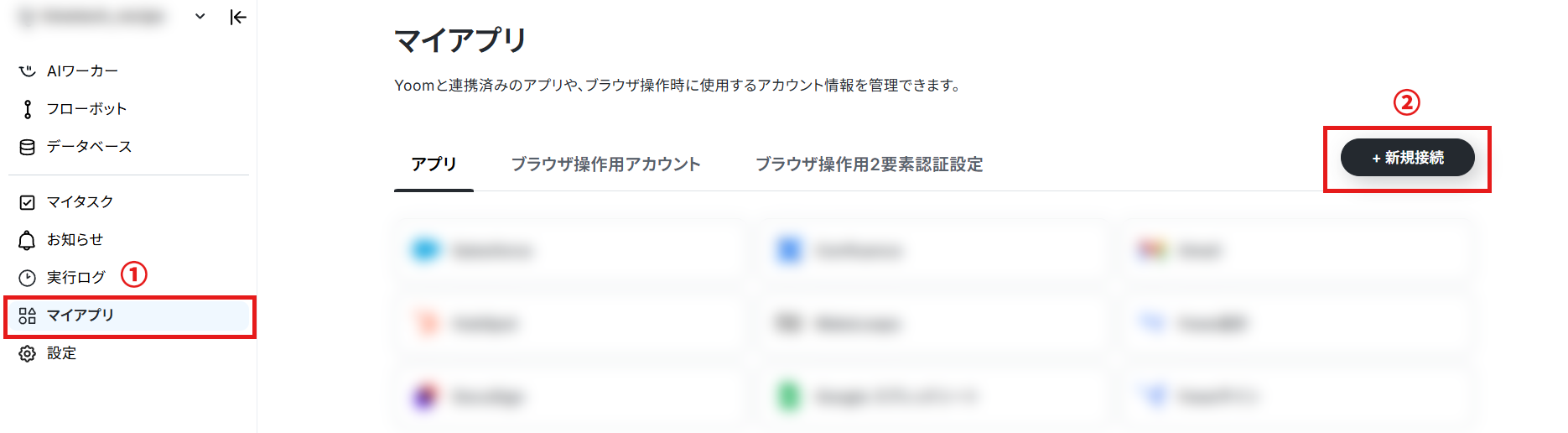
左欄の「マイアプリ」をクリックし、マイアプリ画面の「新規接続」を押しましょう。
Sansanを検索してください。
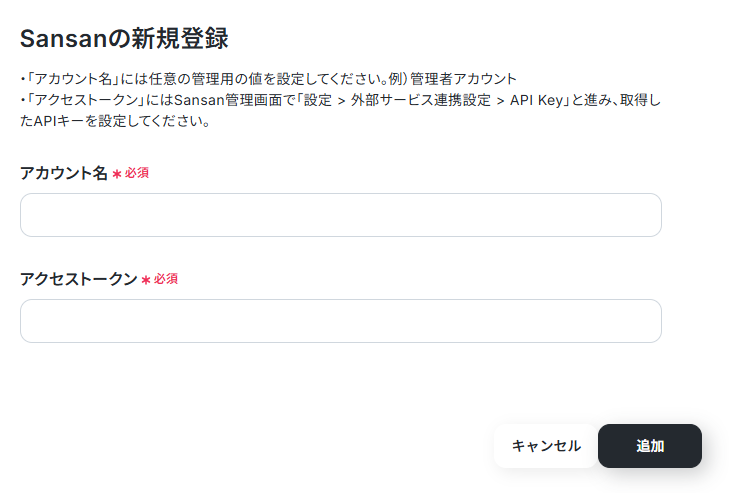
アカウント名は、会社名やチーム名など、任意の名前を入力しましょう。
アクセストークンは、注釈に記載の通り、Sansanの管理画面で取得したAPIキーを設定したら「追加」をクリックしてください。
これで、Sansanのマイアプリ連携完了です!
2. Microsoft Teamsの登録方法
先ほどのマイアプリ画面に戻り、今度はMicrosoft Teamsを検索してください。
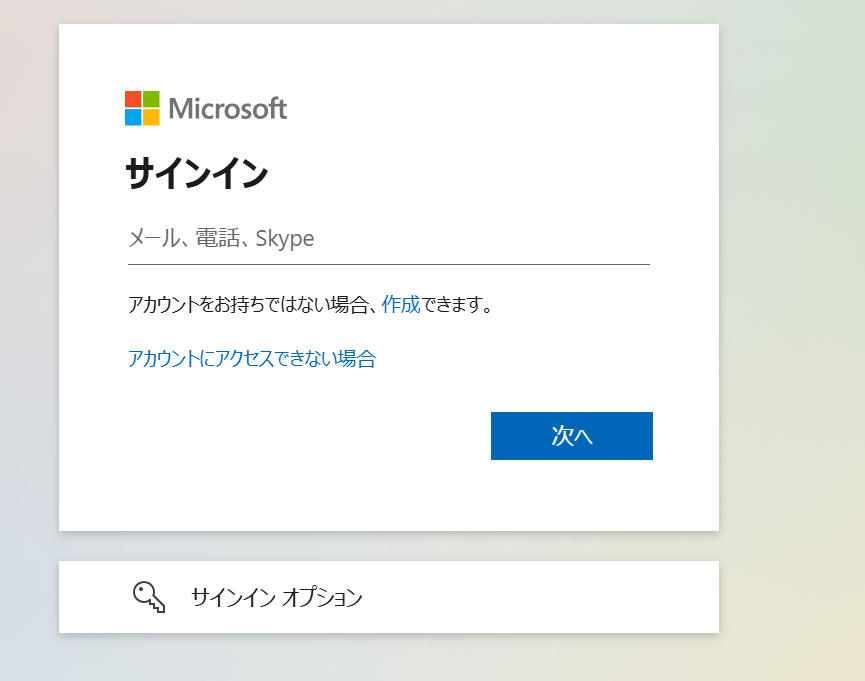
アカウントをお持ちの方はアドレスを入力してログインしてください。
※注意事項:Microsoft365(旧Office365)には、家庭向けプランと一般法人向けプラン(Microsoft365 Business)があり、一般法人向けプランに加入していない場合には認証に失敗する可能性があります。
これで、Microsoft Teamsのマイアプリ連携完了です!
ステップ2:テンプレートのコピー
ここから早速、連携フローを作っていきましょう!
Yoomのテンプレートを利用することで簡単に設定できます。
Yoomにログインできたら、以下バナーの「試してみる」をクリックしてコピーしてください。
■概要
Sansanで新しい名刺情報を登録した際、その情報をチームメンバーに都度共有するのは手間がかかりますよね。
手作業で行うとなると、共有の遅延や漏れといったミスにつながることもあります。
このワークフローを活用すれば、Sansanへの名刺情報の登録をトリガーに、自動でMicrosoft Teamsに通知が送信されるようになります。
ヒューマンエラーを防ぎ、迅速かつ正確な情報共有が実現しましょう。
■このテンプレートをおすすめする方
- Sansanで得た名刺情報を迅速にチーム共有したい営業担当者の方
- 手作業による通知作成や共有漏れなどのミスをなくしたいと考えている方
- SansanとMicrosoft Teamsを活用し、情報共有の効率化を図りたいマネージャーの方
■このテンプレートを使うメリット
- Sansanへの名刺登録をトリガーに自動で通知が飛ぶため、これまで手動で行っていた情報共有の手間や時間を削減できます。
- 手作業による通知の遅れや共有漏れといったヒューマンエラーを防ぎ、チーム内での確実な情報連携を実現します。
■フローボットの流れ
- SansanとMicrosoft TeamsをYoomと連携します。
- トリガーでSansanを選択し、「名刺情報が登録されたら」というアクションを設定します。
- オペレーションでMicrosoft Teamsの「チャネルにメッセージを送る」アクションを設定し、名刺が登録された旨をチームに通知します。
※「トリガー」:フロー起動のきっかけとなるアクション、「オペレーション」:トリガー起動後、フロー内で処理を行うアクション
■このワークフローのカスタムポイント
- Microsoft Teamsの通知アクションでは、通知を送りたいチャネルを指定してください。
- 通知するメッセージ本文には、Sansanから取得した会社名や氏名などの名刺情報を変数として埋め込み、内容を自由にカスタマイズできます。
■注意事項
- Sansan、Microsoft TeamsのそれぞれとYoomを連携してください。
- トリガーは5分、10分、15分、30分、60分の間隔で起動間隔を選択できます。
プランによって最短の起動間隔が異なりますので、ご注意ください。 - Microsoft365(旧Office365)には、家庭向けプランと一般法人向けプラン(Microsoft365 Business)があり、
一般法人向けプランに加入していない場合には認証に失敗する可能性があります。
■概要
Sansanで新しい名刺情報を登録した際、その情報をチームメンバーに都度共有するのは手間がかかりますよね。
手作業で行うとなると、共有の遅延や漏れといったミスにつながることもあります。
このワークフローを活用すれば、Sansanへの名刺情報の登録をトリガーに、自動でMicrosoft Teamsに通知が送信されるようになります。
ヒューマンエラーを防ぎ、迅速かつ正確な情報共有が実現しましょう。
■このテンプレートをおすすめする方
- Sansanで得た名刺情報を迅速にチーム共有したい営業担当者の方
- 手作業による通知作成や共有漏れなどのミスをなくしたいと考えている方
- SansanとMicrosoft Teamsを活用し、情報共有の効率化を図りたいマネージャーの方
■このテンプレートを使うメリット
- Sansanへの名刺登録をトリガーに自動で通知が飛ぶため、これまで手動で行っていた情報共有の手間や時間を削減できます。
- 手作業による通知の遅れや共有漏れといったヒューマンエラーを防ぎ、チーム内での確実な情報連携を実現します。
■フローボットの流れ
- SansanとMicrosoft TeamsをYoomと連携します。
- トリガーでSansanを選択し、「名刺情報が登録されたら」というアクションを設定します。
- オペレーションでMicrosoft Teamsの「チャネルにメッセージを送る」アクションを設定し、名刺が登録された旨をチームに通知します。
※「トリガー」:フロー起動のきっかけとなるアクション、「オペレーション」:トリガー起動後、フロー内で処理を行うアクション
■このワークフローのカスタムポイント
- Microsoft Teamsの通知アクションでは、通知を送りたいチャネルを指定してください。
- 通知するメッセージ本文には、Sansanから取得した会社名や氏名などの名刺情報を変数として埋め込み、内容を自由にカスタマイズできます。
■注意事項
- Sansan、Microsoft TeamsのそれぞれとYoomを連携してください。
- トリガーは5分、10分、15分、30分、60分の間隔で起動間隔を選択できます。
プランによって最短の起動間隔が異なりますので、ご注意ください。 - Microsoft365(旧Office365)には、家庭向けプランと一般法人向けプラン(Microsoft365 Business)があり、
一般法人向けプランに加入していない場合には認証に失敗する可能性があります。
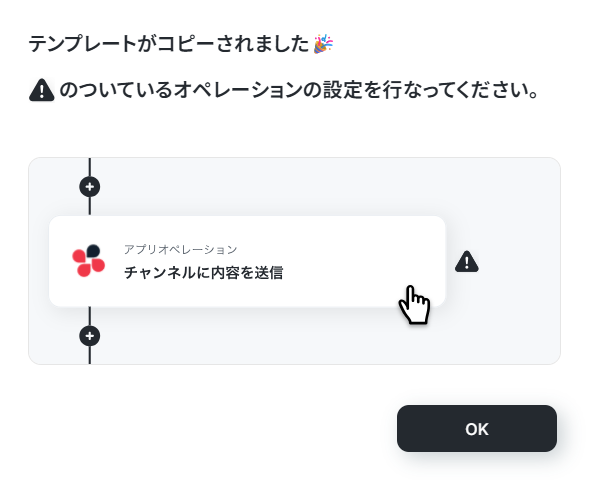
上記画像のようにテンプレートが表示されます。
「OK」をクリックして、設定を進めましょう!
ステップ3:Sansanに名刺情報が登録されたら起動するトリガーの設定
それでは、フローの編集の説明に入ります!
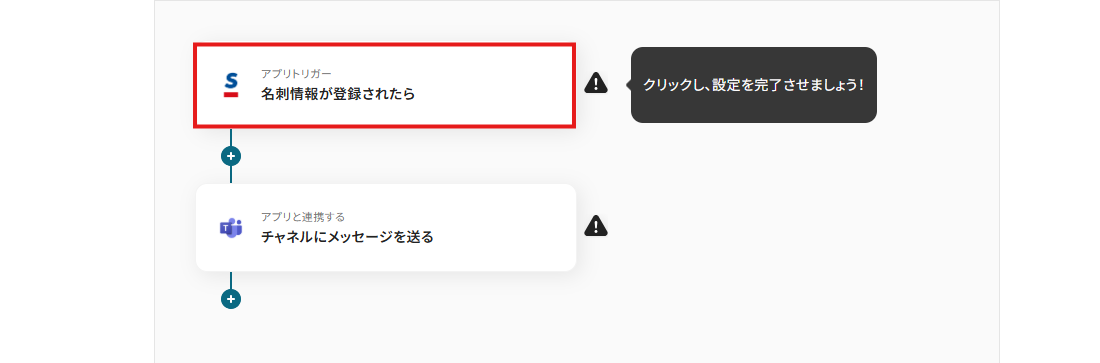
まずは、Sansanアイコンの「名刺情報が登録されたら」をクリックし、アプリトリガーの設定をしていきます。
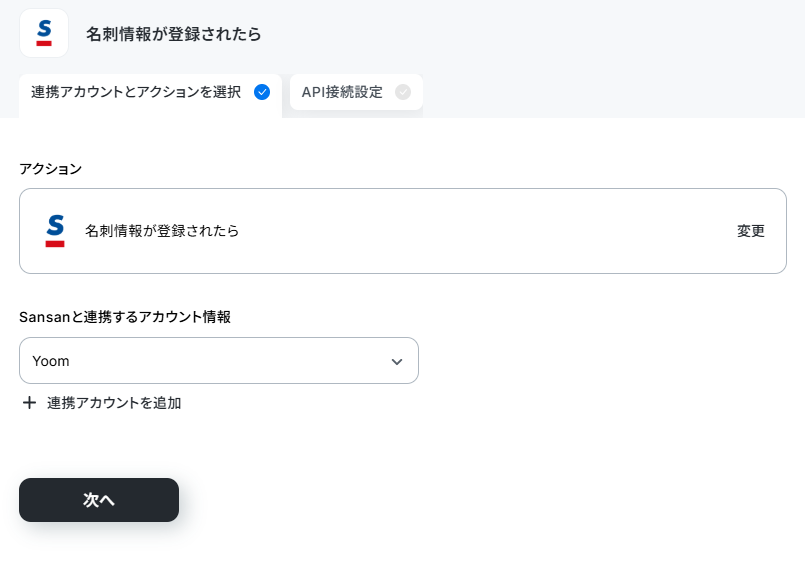
上記画面はデフォルトで設定されています。
連携しているアカウントを確認し、画像の通り設定されていたら、「次へ」を選択しましょう!
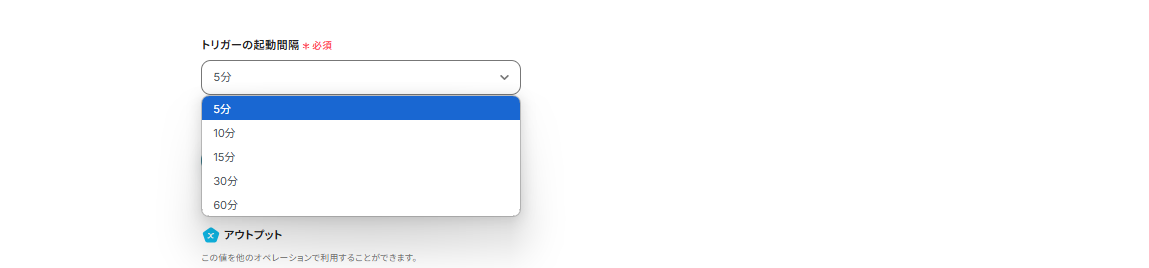
トリガーの起動間隔を任意で設定してください。
※注意事項:起動間隔はプランによって選択できないことがあります。
起動間隔の設定ができたら、Sansanにテスト用の名刺情報を登録しましょう。
(動作テストで使用するため、名刺はなんでもokです!)
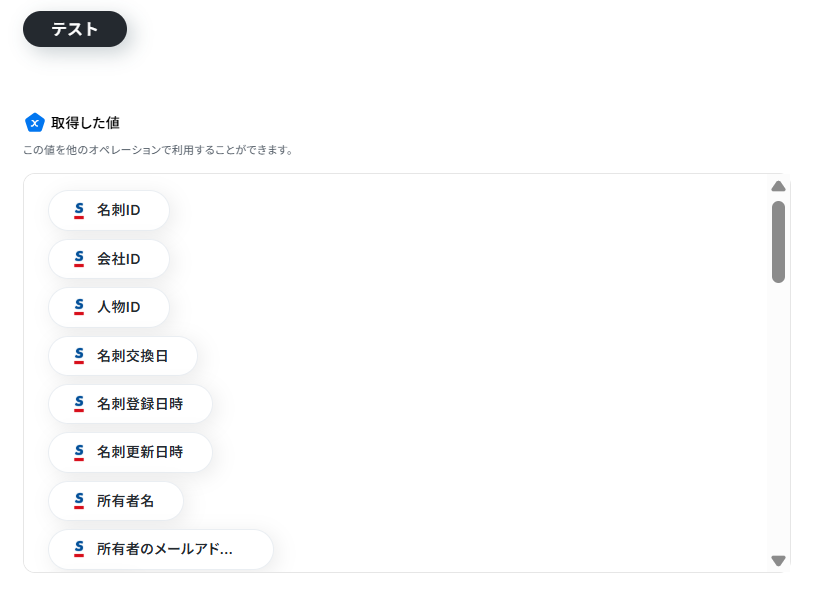
ここまで完了したら、「テスト」ボタンをクリックしてください。
Sansanの名刺情報がアウトプットに問題無く取得できたら、設定を保存しましょう!
このアウトプットをこのあとのアクション設定時に引用することで、SansanとMicrosoft Teamsのデータ連携を実現していきます!
ステップ4:Microsoft Teamsのチャネルにメッセージを送る
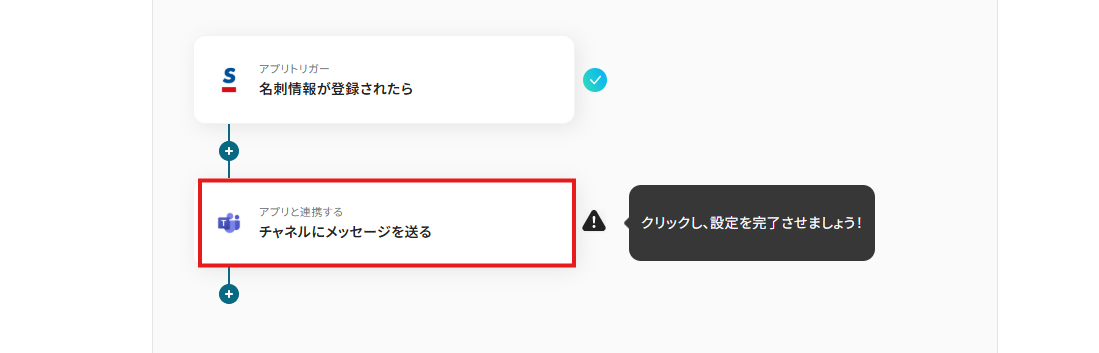
続いてMicrosoft Teamsアイコンの「チャネルにメッセージを送る」という項目をクリックして設定します。
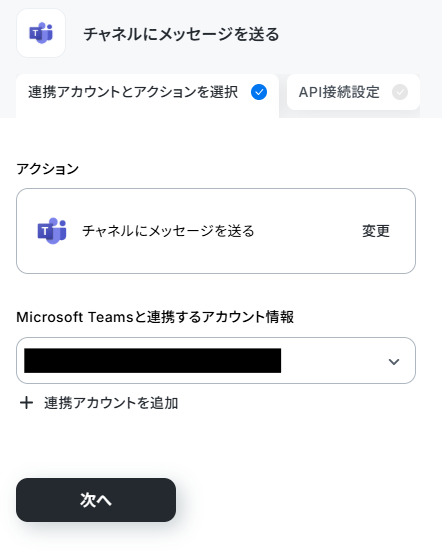
上記画面はデフォルトで設定されています。
画像の通り設定されているのを確認できたら、「次へ」を押しましょう!
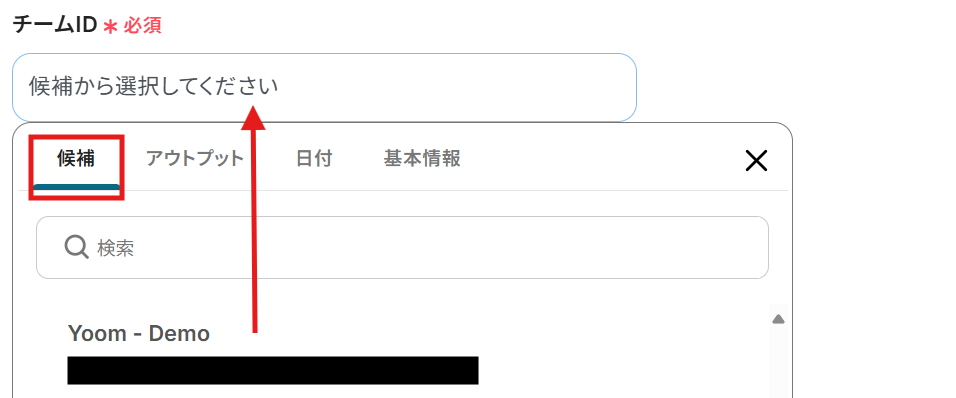
チームIDとチャンネルIDは、枠内をクリックし表示される候補から任意で設定してください。
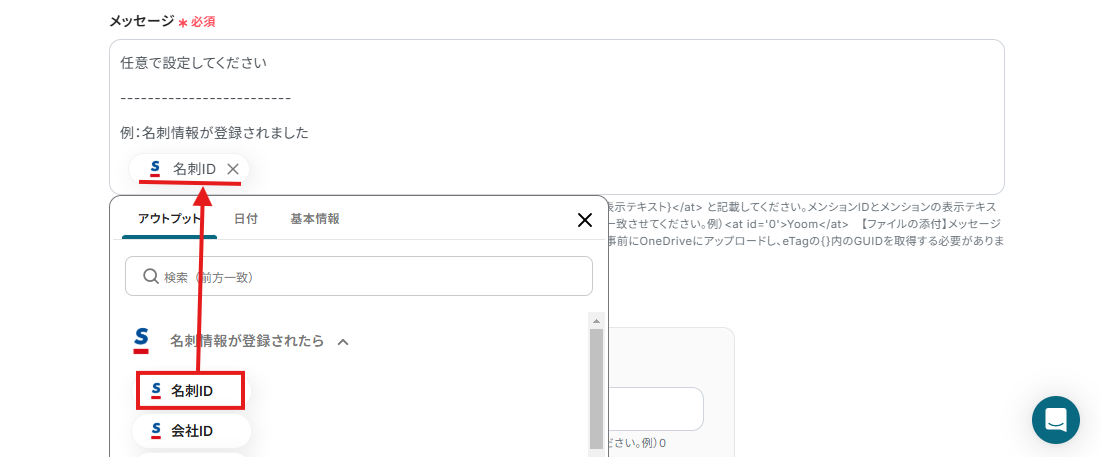
メッセージ内容は、自由に設定できます。
例えば、上記画面のように設定することでSansanで名刺情報が登録されたら「名刺ID」を自動で取得し、Microsoft Teamsのメッセージに自動で引用できます。
その他にもSansanから取得したい情報があれば、アウトプットから選択してみましょう!
※アウトプットから選択した項目は{{〇〇}}のように表示されます。
値を引用している印なので、これによってトリガーで取得した値をそのまま利用できます。
ここに固定のテキストを入れてしまうと、毎回それについて通知されてしまうため、アウトプットから必ず選択してください。
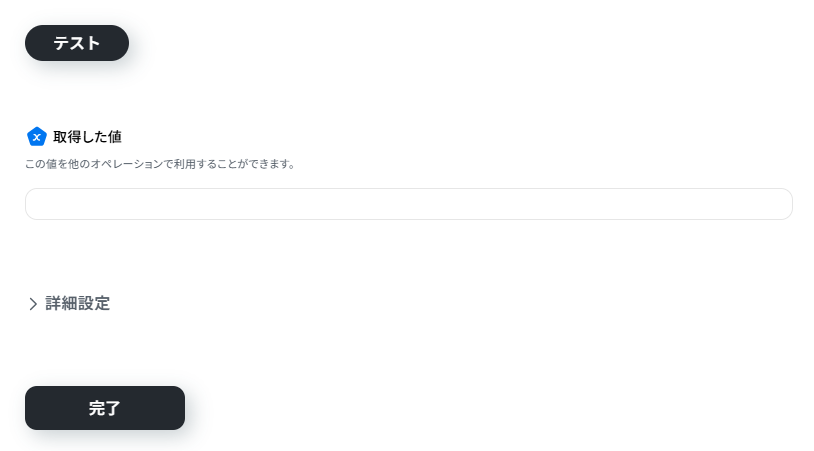
設定が完了したらテスト実行後、設定を保存してください。
ステップ5:トリガーをONにする
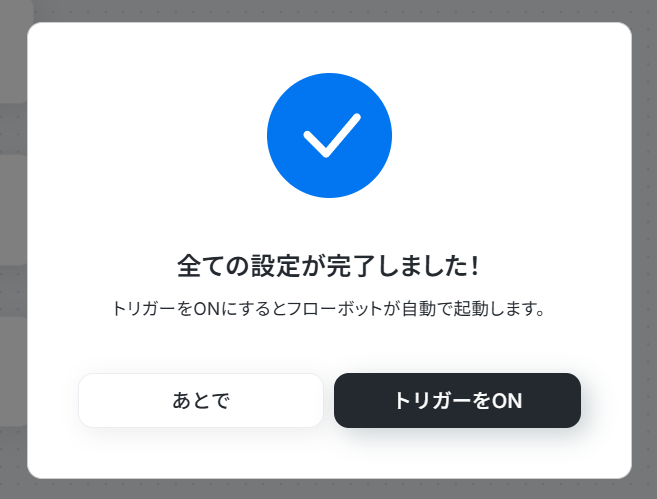
「トリガーをON」にしたら、フローボットが起動します。
さっそく動作の確認をしてみましょう!
これですべての設定が完了したので、実際にSansanに新しい名刺情報を登録して、Microsoft Teamsに名刺情報が通知されるかを確認してみましょう!
Microsoft TeamsをSansanに連携したい場合
今回はSansanからMicrosoft Teamsへデータを連携する方法をご紹介しましたが、逆にMicrosoft TeamsからSansanへのデータ連携を実施したい場合は、下記のテンプレートも併せてご利用ください。
Microsoft Teamsのメッセージ内容からSansanに名刺情報を登録する
メッセージ内容から必要な情報を自動で抽出し、円滑にSansanへ転記できます。
情報管理の効率化と作業時間の短縮を実現したい方におすすめのフローです!
■概要Microsoft Teamsのチャネルで共有された情報を、Sansanの名刺情報として登録するのは手間がかかりますよね。
都度手作業で行っていては、入力ミスや登録漏れの原因にもなりかねません。
このワークフローなら、Microsoft Teamsに投稿されたメッセージからAIがテキスト情報を抽出し、自動でSansanに名刺情報を登録できます。
情報連携や名刺管理の課題を解消し、定型業務の効率化を実現しましょう。
■このテンプレートをおすすめする方- Microsoft Teamsで受け取った名刺情報を手作業でSansanに登録している方
- 名刺情報のデータ化における入力ミスや登録漏れをなくし、情報の正確性を高めたい方
- ノンコア業務を自動化し、より生産性の高い業務に集中したいと考えている方
■このテンプレートを使うメリット- Microsoft Teamsへのメッセージ投稿を起点にSansanへの登録が自動化され、手作業に費やしていた時間を短縮できます。
- 入力間違いや漏れといったヒューマンエラーの発生を防ぎ、データ精度の向上に繋がります。
■フローボットの流れ- Microsoft TeamsとSansanをYoomと連携します。
- トリガーでMicrosoft Teamsを選択し、「チャネルにメッセージが送信されたら」というアクションを設定します。
- オペレーションでAI機能の「テキストからデータを抽出する」を設定し、Microsoft Teamsのメッセージ内容から名刺情報を抽出します。
- オペレーションでSansanの「名刺データを登録」を設定し、抽出した情報を紐付けて登録処理を自動化します。
※「トリガー」:フロー起動のきっかけとなるアクション、「オペレーション」:トリガー起動後、フロー内で処理を行うアクション
■このワークフローのカスタムポイント- Microsoft Teamsのトリガー設定で、フローボットを起動させたい監視対象のチームやチャネルを指定してください。
- AI機能のオペレーションでは、メッセージから抽出したい項目(会社名、氏名など)を指定してください。
抽出精度を高めるためのプロンプトも自由に設定できます。 - Sansanのオペレーションでは、AI機能で抽出した各データを、Sansanの名刺情報のどの項目に登録するかを正しくマッピングしてください。
■注意事項- Microsoft Teams、SansanのそれぞれとYoomを連携してください。
- トリガーは5分、10分、15分、30分、60分の間隔で起動間隔を選択できます。
- プランによって最短の起動間隔が異なりますので、ご注意ください。
- Microsoft365(旧Office365)には、家庭向けプランと一般法人向けプラン(Microsoft365 Business)があり、一般法人向けプランに加入していない場合には認証に失敗する可能性があります。
- Sansanはミニプラン以上でご利用いただけるアプリとなっております。フリープラン・パーソナルプランの場合は設定しているフローボットのオペレーションやデータコネクトはエラーとなりますので、ご注意ください。
- パーソナルプラン・ミニプラン・チームプラン・サクセスプランなどの有料プランは、2週間の無料トライアルを行うことが可能です。無料トライアル中には制限対象のアプリを使用することができます。詳しくは、「料金プランのページ」をご参照ください。
都度手作業で行っていては、入力ミスや登録漏れの原因にもなりかねません。
このワークフローなら、Microsoft Teamsに投稿されたメッセージからAIがテキスト情報を抽出し、自動でSansanに名刺情報を登録できます。
情報連携や名刺管理の課題を解消し、定型業務の効率化を実現しましょう。
■このテンプレートをおすすめする方
- Microsoft Teamsで受け取った名刺情報を手作業でSansanに登録している方
- 名刺情報のデータ化における入力ミスや登録漏れをなくし、情報の正確性を高めたい方
- ノンコア業務を自動化し、より生産性の高い業務に集中したいと考えている方
■このテンプレートを使うメリット
- Microsoft Teamsへのメッセージ投稿を起点にSansanへの登録が自動化され、手作業に費やしていた時間を短縮できます。
- 入力間違いや漏れといったヒューマンエラーの発生を防ぎ、データ精度の向上に繋がります。
■フローボットの流れ
- Microsoft TeamsとSansanをYoomと連携します。
- トリガーでMicrosoft Teamsを選択し、「チャネルにメッセージが送信されたら」というアクションを設定します。
- オペレーションでAI機能の「テキストからデータを抽出する」を設定し、Microsoft Teamsのメッセージ内容から名刺情報を抽出します。
- オペレーションでSansanの「名刺データを登録」を設定し、抽出した情報を紐付けて登録処理を自動化します。
■このワークフローのカスタムポイント
- Microsoft Teamsのトリガー設定で、フローボットを起動させたい監視対象のチームやチャネルを指定してください。
- AI機能のオペレーションでは、メッセージから抽出したい項目(会社名、氏名など)を指定してください。
抽出精度を高めるためのプロンプトも自由に設定できます。 - Sansanのオペレーションでは、AI機能で抽出した各データを、Sansanの名刺情報のどの項目に登録するかを正しくマッピングしてください。
■注意事項
- Microsoft Teams、SansanのそれぞれとYoomを連携してください。
- トリガーは5分、10分、15分、30分、60分の間隔で起動間隔を選択できます。
- プランによって最短の起動間隔が異なりますので、ご注意ください。
- Microsoft365(旧Office365)には、家庭向けプランと一般法人向けプラン(Microsoft365 Business)があり、一般法人向けプランに加入していない場合には認証に失敗する可能性があります。
- Sansanはミニプラン以上でご利用いただけるアプリとなっております。フリープラン・パーソナルプランの場合は設定しているフローボットのオペレーションやデータコネクトはエラーとなりますので、ご注意ください。
- パーソナルプラン・ミニプラン・チームプラン・サクセスプランなどの有料プランは、2週間の無料トライアルを行うことが可能です。無料トライアル中には制限対象のアプリを使用することができます。詳しくは、「料金プランのページ」をご参照ください。
SansanやMicrosoft TeamsのAPIを使ったその他の自動化例
Microsoft Teamsとの連携以外でも、SansanのAPIを使用してさまざまな業務を自動化することが可能です。もし気になるものがあればぜひこちらもお試しになってみてください!
Sansanを使った自動化例
名刺データが登録されたら、他ツールに自動アップロードできます。
また、HubSpotにコンタクトを作成したり、Microsoft ExcelやNotionに情報を転記することができますよ!
■概要
Sansanで名刺画像が登録されたらOneDriveにアップするフローです。
■このテンプレートをおすすめする方
1.Sansanを活用して業務を進めている方
・Sansanで名刺をデジタル化して管理している方
2.OneDriveでファイル管理を行う方
・部門間のファイル共有でOneDriveを活用している企業
■このテンプレートを使うメリット
Sansanは名刺をデジタル化して管理することができるため、名刺情報の紛失リスクの軽減に寄与します。
デジタル化した名刺情報をOneDriveで共有している場合、手動による操作が必要となり、煩わしいと感じているかもしれません。
このテンプレートは、Sansanで名刺画像が登録されると自動でOneDriveにアップロードできます。
OneDriveへのアップロードが自動化されるため、名刺情報の共有をスムーズに行うことが可能です。
■注意事項
・Sansan、OneDriveのそれぞれとYoomを連携してください。
・Sansanはチームプラン・サクセスプランでのみご利用いただけるアプリとなっております。フリープラン・ミニプランの場合は設定しているフローボットのオペレーションやデータコネクトはエラーとなりますので、ご注意ください。
・チームプランやサクセスプランなどの有料プランは、2週間の無料トライアルを行うことが可能です。無料トライアル中には制限対象のアプリを使用することができます。
・Microsoft365(旧Office365)には、家庭向けプランと一般法人向けプラン(Microsoft365 Business)があり、一般法人向けプランに加入していない場合には認証に失敗する可能性があります。
・トリガーは5分、10分、15分、30分、60分の間隔で起動間隔を選択できます。
・プランによって最短の起動間隔が異なりますので、ご注意ください。
■概要Sansanに登録された新しい名刺情報を、都度kintoneの顧客リストへ手入力していませんか?この作業は手間がかかるだけでなく、入力ミスや反映漏れといったヒューマンエラーの原因にもなり得ます。このワークフローを活用すれば、Sansanに名刺情報が登録されると、自動でkintoneへの連携が完了するため、手作業による顧客情報の転記作業を効率化し、データ管理を実現できます。
■このテンプレートをおすすめする方- Sansanとkintoneを併用し、名刺情報の手入力に手間を感じている営業担当者の方
- Sansanで取得した名刺情報をkintoneの顧客DBへ、迅速かつ正確に連携したいと考えている方
- 営業チームのデータ入力業務を自動化し、生産性を高めたいと考えているマネージャーの方
■このテンプレートを使うメリット- Sansanに名刺が登録されると自動でkintoneへ情報が連携されるため、手作業による転記時間を短縮することができます。
- 手作業によるデータ転記が減ることで、入力間違いや漏れといったヒューマンエラーの発生を防ぎます。
■フローボットの流れ- はじめに、SansanとkintoneをYoomと連携します。
- 次に、トリガーでSansanを選択し、「名刺情報が登録されたら」というアクションを設定します。
- 最後に、オペレーションでkintoneの「名刺情報を登録する」アクションを設定し、Sansanから取得した情報を連携します。
※「トリガー」:フロー起動のきっかけとなるアクション、「オペレーション」:トリガー起動後、フロー内で処理を行うアクション
■このワークフローのカスタムポイント- kintoneに連携する名刺情報は、会社名や氏名、メールアドレスなど、任意で項目を選択して設定できます。
■注意事項- Sansan、kintoneのそれぞれとYoomを連携してください。
- トリガーは5分、10分、15分、30分、60分の間隔で起動間隔を選択できます。
- プランによって最短の起動間隔が異なりますので、ご注意ください。
- Sansan、kintoneはミニプラン以上でご利用いただけるアプリとなっております。フリープラン・パーソナルプランの場合は設定しているフローボットのオペレーションやデータコネクトはエラーとなりますので、ご注意ください。
- パーソナルプラン・ミニプラン・チームプラン・サクセスプランなどの有料プランは、2週間の無料トライアルを行うことが可能です。無料トライアル中には制限対象のアプリを使用することができます。
■概要
Sansanで名刺情報が更新されたらMicrosoft Excelに追加するフローです。
■このテンプレートをおすすめする方
1.Sansanを業務に活用している方
・集めた名刺の登録業務を担当している方
・画像の読み取りで情報を抽出して登録を行う方
2.Microsoft Excelを活用してデータの蓄積を行なっている方
・シートに情報の蓄積を行い一元管理を行う方
■このテンプレートを使うメリット
Sansanは集めた名刺情報の登録作業の円滑化に活用できるツールです。
画像解析で登録した情報に詳細情報を追加し、業務に活用する情報を蓄積できます。
しかしSansanで情報が更新ごとにMicrosoft Excelに手作業で情報追加を行うのは、非効率な働き方を助長する可能性があります。
このフローは、Sansanで情報が更新されたらMicrosoft Excelに自動で登録し、手作業を省いて登録を完了することができます。
自動で登録を行うことでヒューマンエラーのリスク回避にも繋がるため、業務効率化に繋げることができます。
また、フローに分岐のアクションを追加して、条件によって追加の可否を判断することも可能です。
■注意事項
・Sansan、Microsoft ExcelのそれぞれとYoomを連携してください。
・Sansanはチームプラン・サクセスプランでのみご利用いただけるアプリとなっております。フリープラン・ミニプランの場合は設定しているフローボットのオペレーションやデータコネクトはエラーとなりますので、ご注意ください。
・Microsoft365(旧Office365)には、家庭向けプランと一般法人向けプラン(Microsoft365 Business)があり、一般法人向けプランに加入していない場合には認証に失敗する可能性があります。
・チームプランやサクセスプランなどの有料プランは、2週間の無料トライアルを行うことが可能です。無料トライアル中には制限対象のアプリを使用することができます。
・トリガーは5分、10分、15分、30分、60分の間隔で起動間隔を選択できます。
・プランによって最短の起動間隔が異なりますので、ご注意ください。
■概要
Sansanで管理している名刺情報は重要な資産ですが、情報が更新された際に手動で確認し、関係者に共有する作業は手間がかかる上に、見落としのリスクも伴います。このワークフローを活用すれば、Sansanで名刺情報が更新されたタイミングをきっかけに、Gmailで関係者に自動で通知を送ることができます。これにより、重要な情報の見落としを防ぎ、迅速な対応を支援します。
■このテンプレートをおすすめする方
- Sansanで管理する顧客情報の更新を、チーム内で迅速に共有したいと考えている方
- 手動での情報確認や通知作業に手間を感じており、業務を効率化したい営業担当者の方
- 重要な名刺情報の更新を見落とすことなく、タイムリーに把握したいと考えている方
■このテンプレートを使うメリット
- Sansanでの名刺情報更新を自動で検知しGmailで通知するため、手動での確認や連絡作業に費やしていた時間を短縮することができます。
- システムが自動で通知処理を行うことで、重要な情報の見落としや関係者への共有漏れといったヒューマンエラーを防ぐことに繋がります。
■フローボットの流れ
- はじめに、SansanとGmailをYoomと連携します。
- 次に、トリガーでSansanを選択し、「名刺情報が更新されたら」というアクションを設定します。
- 最後に、オペレーションでGmailの「メールを送る」アクションを設定し、通知先のメールアドレスや通知内容などを指定します。
※「トリガー」:フロー起動のきっかけとなるアクション、「オペレーション」:トリガー起動後、フロー内で処理を行うアクション
■このワークフローのカスタムポイント
- Gmailの「メールを送る」アクションでは、通知メールの件名や本文を自由に設定できます。Sansanから取得した更新情報(会社名や氏名など)を変数として本文に埋め込むことで、どの名刺が更新されたか一目でわかる通知の作成が可能です。
■注意事項
- Sansan、GmailのそれぞれとYoomを連携してください。
- Sansanはチームプラン・サクセスプランでのみご利用いただけるアプリとなっております。フリープラン・ミニプランの場合は設定しているフローボットのオペレーションやデータコネクトはエラーとなりますので、ご注意ください。
- チームプランやサクセスプランなどの有料プランは、2週間の無料トライアルを行うことが可能です。無料トライアル中には制限対象のアプリを使用することができます。
- トリガーは5分、10分、15分、30分、60分の間隔で起動間隔を選択できます。
- プランによって最短の起動間隔が異なりますので、ご注意ください。
■概要
HubSpotのフォームで獲得したリード情報を、手作業でSansanに登録する際に手間がかかったり、入力ミスが発生したりしていませんか?このワークフローを活用すれば、HubSpotのフォームが送信されると、その情報が自動でSansanに顧客データとして登録されるため、リード管理の効率化とデータ精度の向上を実現できます。
■このテンプレートをおすすめする方
- HubSpotフォームで獲得したリード情報をSansanで管理しているマーケティング担当者の方
- フォームからの問い合わせ内容を手作業でSansanへ登録している営業担当者の方
- SaaS間のデータ連携を手作業で行っており、業務の効率化を目指している情報システム担当者の方
■このテンプレートを使うメリット
- HubSpotのフォームが送信されると自動でSansanにデータが登録されるため、これまで手作業に費やしていた時間を短縮することができます。
- 手作業でのデータ転記が不要になるため、入力間違いや登録漏れといったヒューマンエラーの発生を防ぎ、データ管理を正確に行えます。
■フローボットの流れ
- はじめに、HubSpotとSansanをYoomと連携します。
- 次に、トリガーでHubSpotを選択し、「フォームが送信されたら」というアクションを設定します。
- 最後に、オペレーションでSansanの「名刺データを登録」アクションを設定し、トリガーで取得したフォームの情報を紐付けます。
※「トリガー」:フロー起動のきっかけとなるアクション、「オペレーション」:トリガー起動後、フロー内で処理を行うアクション■このワークフローのカスタムポイント
- Sansan連携はチームプラン・サクセスプランでのみご利用いただける機能のため、フリープラン・ミニプランではエラーとなりますのでご注意ください。
- Sansanのチームプランやサクセスプランなどの有料プランは、2週間の無料トライアルを行うことが可能であり、トライアル期間中は連携機能をご利用いただけます。

■概要
Sansanで名刺画像が登録されたらOneDriveにアップするフローです。
■このテンプレートをおすすめする方
1.Sansanを活用して業務を進めている方
・Sansanで名刺をデジタル化して管理している方
2.OneDriveでファイル管理を行う方
・部門間のファイル共有でOneDriveを活用している企業
■このテンプレートを使うメリット
Sansanは名刺をデジタル化して管理することができるため、名刺情報の紛失リスクの軽減に寄与します。
デジタル化した名刺情報をOneDriveで共有している場合、手動による操作が必要となり、煩わしいと感じているかもしれません。
このテンプレートは、Sansanで名刺画像が登録されると自動でOneDriveにアップロードできます。
OneDriveへのアップロードが自動化されるため、名刺情報の共有をスムーズに行うことが可能です。
■注意事項
・Sansan、OneDriveのそれぞれとYoomを連携してください。
・Sansanはチームプラン・サクセスプランでのみご利用いただけるアプリとなっております。フリープラン・ミニプランの場合は設定しているフローボットのオペレーションやデータコネクトはエラーとなりますので、ご注意ください。
・チームプランやサクセスプランなどの有料プランは、2週間の無料トライアルを行うことが可能です。無料トライアル中には制限対象のアプリを使用することができます。
・Microsoft365(旧Office365)には、家庭向けプランと一般法人向けプラン(Microsoft365 Business)があり、一般法人向けプランに加入していない場合には認証に失敗する可能性があります。
・トリガーは5分、10分、15分、30分、60分の間隔で起動間隔を選択できます。
・プランによって最短の起動間隔が異なりますので、ご注意ください。

- Sansanとkintoneを併用し、名刺情報の手入力に手間を感じている営業担当者の方
- Sansanで取得した名刺情報をkintoneの顧客DBへ、迅速かつ正確に連携したいと考えている方
- 営業チームのデータ入力業務を自動化し、生産性を高めたいと考えているマネージャーの方
- Sansanに名刺が登録されると自動でkintoneへ情報が連携されるため、手作業による転記時間を短縮することができます。
- 手作業によるデータ転記が減ることで、入力間違いや漏れといったヒューマンエラーの発生を防ぎます。
- はじめに、SansanとkintoneをYoomと連携します。
- 次に、トリガーでSansanを選択し、「名刺情報が登録されたら」というアクションを設定します。
- 最後に、オペレーションでkintoneの「名刺情報を登録する」アクションを設定し、Sansanから取得した情報を連携します。
■このワークフローのカスタムポイント
- kintoneに連携する名刺情報は、会社名や氏名、メールアドレスなど、任意で項目を選択して設定できます。
- Sansan、kintoneのそれぞれとYoomを連携してください。
- トリガーは5分、10分、15分、30分、60分の間隔で起動間隔を選択できます。
- プランによって最短の起動間隔が異なりますので、ご注意ください。
- Sansan、kintoneはミニプラン以上でご利用いただけるアプリとなっております。フリープラン・パーソナルプランの場合は設定しているフローボットのオペレーションやデータコネクトはエラーとなりますので、ご注意ください。
- パーソナルプラン・ミニプラン・チームプラン・サクセスプランなどの有料プランは、2週間の無料トライアルを行うことが可能です。無料トライアル中には制限対象のアプリを使用することができます。

■概要
Sansanで名刺情報が更新されたらMicrosoft Excelに追加するフローです。
■このテンプレートをおすすめする方
1.Sansanを業務に活用している方
・集めた名刺の登録業務を担当している方
・画像の読み取りで情報を抽出して登録を行う方
2.Microsoft Excelを活用してデータの蓄積を行なっている方
・シートに情報の蓄積を行い一元管理を行う方
■このテンプレートを使うメリット
Sansanは集めた名刺情報の登録作業の円滑化に活用できるツールです。
画像解析で登録した情報に詳細情報を追加し、業務に活用する情報を蓄積できます。
しかしSansanで情報が更新ごとにMicrosoft Excelに手作業で情報追加を行うのは、非効率な働き方を助長する可能性があります。
このフローは、Sansanで情報が更新されたらMicrosoft Excelに自動で登録し、手作業を省いて登録を完了することができます。
自動で登録を行うことでヒューマンエラーのリスク回避にも繋がるため、業務効率化に繋げることができます。
また、フローに分岐のアクションを追加して、条件によって追加の可否を判断することも可能です。
■注意事項
・Sansan、Microsoft ExcelのそれぞれとYoomを連携してください。
・Sansanはチームプラン・サクセスプランでのみご利用いただけるアプリとなっております。フリープラン・ミニプランの場合は設定しているフローボットのオペレーションやデータコネクトはエラーとなりますので、ご注意ください。
・Microsoft365(旧Office365)には、家庭向けプランと一般法人向けプラン(Microsoft365 Business)があり、一般法人向けプランに加入していない場合には認証に失敗する可能性があります。
・チームプランやサクセスプランなどの有料プランは、2週間の無料トライアルを行うことが可能です。無料トライアル中には制限対象のアプリを使用することができます。
・トリガーは5分、10分、15分、30分、60分の間隔で起動間隔を選択できます。
・プランによって最短の起動間隔が異なりますので、ご注意ください。

■概要
Sansanで管理している名刺情報は重要な資産ですが、情報が更新された際に手動で確認し、関係者に共有する作業は手間がかかる上に、見落としのリスクも伴います。このワークフローを活用すれば、Sansanで名刺情報が更新されたタイミングをきっかけに、Gmailで関係者に自動で通知を送ることができます。これにより、重要な情報の見落としを防ぎ、迅速な対応を支援します。
■このテンプレートをおすすめする方
- Sansanで管理する顧客情報の更新を、チーム内で迅速に共有したいと考えている方
- 手動での情報確認や通知作業に手間を感じており、業務を効率化したい営業担当者の方
- 重要な名刺情報の更新を見落とすことなく、タイムリーに把握したいと考えている方
■このテンプレートを使うメリット
- Sansanでの名刺情報更新を自動で検知しGmailで通知するため、手動での確認や連絡作業に費やしていた時間を短縮することができます。
- システムが自動で通知処理を行うことで、重要な情報の見落としや関係者への共有漏れといったヒューマンエラーを防ぐことに繋がります。
■フローボットの流れ
- はじめに、SansanとGmailをYoomと連携します。
- 次に、トリガーでSansanを選択し、「名刺情報が更新されたら」というアクションを設定します。
- 最後に、オペレーションでGmailの「メールを送る」アクションを設定し、通知先のメールアドレスや通知内容などを指定します。
※「トリガー」:フロー起動のきっかけとなるアクション、「オペレーション」:トリガー起動後、フロー内で処理を行うアクション
■このワークフローのカスタムポイント
- Gmailの「メールを送る」アクションでは、通知メールの件名や本文を自由に設定できます。Sansanから取得した更新情報(会社名や氏名など)を変数として本文に埋め込むことで、どの名刺が更新されたか一目でわかる通知の作成が可能です。
■注意事項
- Sansan、GmailのそれぞれとYoomを連携してください。
- Sansanはチームプラン・サクセスプランでのみご利用いただけるアプリとなっております。フリープラン・ミニプランの場合は設定しているフローボットのオペレーションやデータコネクトはエラーとなりますので、ご注意ください。
- チームプランやサクセスプランなどの有料プランは、2週間の無料トライアルを行うことが可能です。無料トライアル中には制限対象のアプリを使用することができます。
- トリガーは5分、10分、15分、30分、60分の間隔で起動間隔を選択できます。
- プランによって最短の起動間隔が異なりますので、ご注意ください。

■概要
HubSpotのフォームで獲得したリード情報を、手作業でSansanに登録する際に手間がかかったり、入力ミスが発生したりしていませんか?このワークフローを活用すれば、HubSpotのフォームが送信されると、その情報が自動でSansanに顧客データとして登録されるため、リード管理の効率化とデータ精度の向上を実現できます。
■このテンプレートをおすすめする方
- HubSpotフォームで獲得したリード情報をSansanで管理しているマーケティング担当者の方
- フォームからの問い合わせ内容を手作業でSansanへ登録している営業担当者の方
- SaaS間のデータ連携を手作業で行っており、業務の効率化を目指している情報システム担当者の方
■このテンプレートを使うメリット
- HubSpotのフォームが送信されると自動でSansanにデータが登録されるため、これまで手作業に費やしていた時間を短縮することができます。
- 手作業でのデータ転記が不要になるため、入力間違いや登録漏れといったヒューマンエラーの発生を防ぎ、データ管理を正確に行えます。
■フローボットの流れ
- はじめに、HubSpotとSansanをYoomと連携します。
- 次に、トリガーでHubSpotを選択し、「フォームが送信されたら」というアクションを設定します。
- 最後に、オペレーションでSansanの「名刺データを登録」アクションを設定し、トリガーで取得したフォームの情報を紐付けます。
■このワークフローのカスタムポイント
- Sansan連携はチームプラン・サクセスプランでのみご利用いただける機能のため、フリープラン・ミニプランではエラーとなりますのでご注意ください。
- Sansanのチームプランやサクセスプランなどの有料プランは、2週間の無料トライアルを行うことが可能であり、トライアル期間中は連携機能をご利用いただけます。
Microsoft Teamsの自動化例
カレンダーの予定や、レコード情報が登録されたことを自動通知したり、Microsoft Teamsの別チャネルや他ツールにメッセージ内容を転送することも可能です!
■概要Microsoft Teamsの特定のチャネルに投稿された重要な情報を、関連する別のチャネルに共有し忘れてしまった経験はありませんか。手動での転送は手間がかかるだけでなく、伝達漏れのリスクも伴います。このワークフローを活用することで、特定のチャネルへの投稿を検知し、指定した別のチャネルへメッセージを自動で転送する仕組みを構築でき、情報共有を円滑にします。
■このテンプレートをおすすめする方- Microsoft Teamsの複数チャネルで、同様の情報を手動で共有している方
- 重要なアナウンスなどの情報を、関連部署やメンバーに確実に届けたいと考えている方
- チャネル間の情報転記や共有漏れといったミスを防ぎ、コミュニケーションを円滑にしたい方
■このテンプレートを使うメリット- 指定チャネルへの投稿をトリガーに自動でメッセージが転送されるため、手作業での共有にかかっていた時間を短縮できます。
- 手動での転送による共有漏れや、内容の転記ミスといったヒューマンエラーを防ぎ、確実な情報伝達を実現します。
■フローボットの流れ- はじめに、Microsoft TeamsをYoomと連携します。
- 次に、トリガーでMicrosoft Teamsを選択し、「チャネルにメッセージが送信されたら」というアクションを設定し、投稿を監視するチャネルを指定します。
- 最後に、オペレーションでMicrosoft Teamsの「チャネルにメッセージを送る」アクションを設定し、メッセージの転送先となるチャネルを指定します。
※「トリガー」:フロー起動のきっかけとなるアクション、「オペレーション」:トリガー起動後、フロー内で処理を行うアクション
■このワークフローのカスタムポイント- トリガーに設定するMicrosoft Teamsでは、投稿を監視したいチームのIDおよびチャネルIDを任意で設定してください。
- オペレーションに設定するMicrosoft Teamsでは、メッセージの転送先となるチームのIDおよびチャネルIDを任意で設定してください。
■注意事項- Microsoft TeamsとYoomを連携してください。
- トリガーは5分、10分、15分、30分、60分の間隔で起動間隔を選択できます。
- プランによって最短の起動間隔が異なりますので、ご注意ください。
- Microsoft365(旧Office365)には、家庭向けプランと一般法人向けプラン(Microsoft365 Business)があり、一般法人向けプランに加入していない場合には認証に失敗する可能性があります。
■概要複数のチャットツールを併用していると、情報の確認漏れや手作業での転記に手間を感じることはないでしょうか。
特に、Microsoft Teamsでの重要な投稿を、Google Chatを利用しているメンバーへ共有する際にタイムラグや連携ミスが発生しがちです。
このワークフローを活用すれば、Microsoft Teamsの特定チャネルへの投稿を自動でGoogle Chatに通知できるため、部門間のスムーズな情報共有を実現します。■このテンプレートをおすすめする方- Microsoft TeamsとGoogle Chatを併用し、情報共有に手間を感じている方
- 全社や部署横断での重要な連絡漏れを防ぎ、迅速に周知したいと考えている管理者の方
- 手作業でのメッセージ転記による、連絡ミスやコミュニケーションロスを防ぎたい方
■このテンプレートを使うメリット- Microsoft Teamsへの投稿が即座にGoogle Chatへ自動通知されるため、手動での転記作業にかかる時間を短縮できます。
- 手作業による情報の転記漏れや誤送信といったヒューマンエラーを防ぎ、重要な連絡を確実にチーム全体へ共有することが可能になります。
■フローボットの流れ- はじめに、Microsoft TeamsとGoogle ChatをYoomと連携します。
- 次に、トリガーでMicrosoft Teamsを選択し、「チャネルにメッセージが送信されたら」というアクションを設定します。
- 最後に、オペレーションでGoogle Chatの「メッセージを送信」アクションを設定し、Microsoft Teamsから取得した投稿内容などを通知するように設定します。
※「トリガー」:フロー起動のきっかけとなるアクション、「オペレーション」:トリガー起動後、フロー内で処理を行うアクション■このワークフローのカスタムポイント- Microsoft Teamsのトリガー設定で、通知のきっかけとしたいチームIDおよびチャネルIDを候補の中から任意で選択してください。
- Google Chatへの通知メッセージは、前のステップでMicrosoft Teamsから取得した投稿者名やメッセージ本文などを組み合わせて自由に作成できます。
■注意事項- Google ChatとMicrosoft TeamsのそれぞれとYoomを連携してください。
- トリガーは5分、10分、15分、30分、60分の間隔で起動間隔を選択できます。
- プランによって最短の起動間隔が異なりますので、ご注意ください。
- Google Chatとの連携はGoogle Workspaceの場合のみ可能です。詳細は「Google Chatでスペースにメッセージを送る方法」を参照ください。
- Microsoft365(旧Office365)には、家庭向けプランと一般法人向けプラン(Microsoft365 Business)があり、一般法人向けプランに加入していない場合には認証に失敗する可能性があります。
■概要kintoneに新しい顧客情報や案件情報が登録された際、その都度Microsoft Teamsで関係者に共有するのは手間のかかる作業ではないでしょうか。また、手作業での通知は連絡漏れやタイムラグが発生する原因にもなり得ます。このワークフローを活用すれば、kintoneにレコードが登録されると、設定した内容が自動でMicrosoft Teamsに通知されるため、情報共有を効率化し、チームの連携を円滑にします。
■このテンプレートをおすすめする方- kintoneへのレコード登録情報を、手作業でMicrosoft Teamsに通知している方
- kintoneの更新をスムーズにチームで共有し、対応速度を向上させたい方
- 情報システム部門などで、kintoneとMicrosoft Teamsの連携による自動化を検討している方
■このテンプレートを使うメリット- kintoneにレコードが登録されると自動で通知が実行されるため、これまで手作業での共有に費やしていた時間を短縮できます。
- 手作業による通知の漏れや情報の誤りを防ぎ、関係者へ正確な情報を迅速に共有することが可能になります。
■フローボットの流れ- はじめに、kintoneとMicrosoft TeamsをYoomと連携します。
- 次に、トリガーでkintoneを選択し、「レコードが追加されたら」というアクションを設定します。
- 最後に、オペレーションでMicrosoft Teamsの「Microsoft Teamsに通知する」アクションを設定し、kintoneから取得したレコード情報を指定のチームやチャネルに通知します。
※「トリガー」:フロー起動のきっかけとなるアクション、「オペレーション」:トリガー起動後、フロー内で処理を行うアクション
■このワークフローのカスタムポイント- kintoneのトリガー設定で、レコードの追加を検知したいアプリを任意で設定してください。顧客リストや案件管理表など、用途に合わせて選択できます。
- Microsoft Teamsへの通知オペレーションでは、kintoneのどのフィールド情報をメッセージに含めるか、また通知先のチームやチャネルを任意で設定できます。
■注意事項- kintone、Microsoft TeamsのそれぞれとYoomを連携してください。
- Microsoft365(旧Office365)には、家庭向けプランと一般法人向けプラン(Microsoft365 Business)があり、一般法人向けプランに加入していない場合には認証に失敗する可能性があります。
- kintoneはミニプラン以上でご利用いただけるアプリとなっております。フリープラン・パーソナルプランの場合は設定しているフローボットのオペレーションやデータコネクトはエラーとなりますので、ご注意ください。
- ミニプラン・チームプラン・サクセスプランなどの有料プランは、2週間の無料トライアルを行うことが可能です。無料トライアル中には制限対象のアプリを使用することができます。 詳しくは、料金プランのページをご参照ください。
■概要Googleカレンダーに登録された予定を、都度Microsoft Teamsで共有するのは手間がかかります。また、手作業による共有では、通知の遅れや漏れが発生し、チームの連携に影響を及ぼすこともあります。このワークフローを活用すれば、Googleカレンダーで予定が更新されると、すぐにMicrosoft Teamsの指定チャネルへ自動で通知されるため、こうした課題を円滑に解消できます。■このテンプレートをおすすめする方- Googleカレンダーの予定をMicrosoft Teamsに手作業で共有している方
- チーム内のスケジュール共有を効率化し、連携を強化したいと考えているチームリーダーの方
- 定型的な情報共有作業を自動化し、コア業務に集中したいと考えているすべての方
■このテンプレートを使うメリット- Googleカレンダーの予定が更新されると自動で通知されるため、手作業での情報共有に費やしていた時間を短縮できます。
- 手作業による情報共有で起こりがちな、通知の漏れや遅れといったヒューマンエラーのリスクを軽減し、確実な情報伝達を実現します。
■フローボットの流れ- はじめに、Google カレンダーとMicrosoft TeamsをYoomと連携します。
- 次に、トリガーでGoogle カレンダーを選択し、「予定が更新されたら」というアクションを設定して、対象のカレンダーを指定します。
- 最後に、オペレーションでMicrosoft Teamsを選択し、「チャネルにメッセージを送る」アクションを設定して、通知したい内容を記載します。
※「トリガー」:フロー起動のきっかけとなるアクション、「オペレーション」:トリガー起動後、フロー内で処理を行うアクション■このワークフローのカスタムポイント- Microsoft Teamsの「チャネルにメッセージを送る」アクションでは、通知するチームやチャネルを任意に選択できます。
- 送信するメッセージ内容は、固定のテキストだけでなく、トリガーで取得したGoogleカレンダーの予定名や日時などの情報を変数として埋め込み、動的に作成することが可能です。
■注意事項- GoogleカレンダーとMicrosoft TeamsのそれぞれとYoomを連携してください。
- トリガーは5分、10分、15分、30分、60分の間隔で起動間隔を選択できます。
- プランによって最短の起動間隔が異なりますので、ご注意ください。
- Microsoft365(旧Office365)には、家庭向けプランと一般法人向けプラン(Microsoft365 Business)があり、一般法人向けプランに加入していない場合には認証に失敗する可能性があります。
■概要
「Google Meetで会議が終了したらMicrosoft Teamsに通知する」フローは、Google Meetでの会議終了時に自動でMicrosoft Teamsへ通知を送信する業務ワークフローです。
複数のコミュニケーションツールを利用していると、会議終了後の情報共有が煩雑になることがあります。
このワークフローを活用すれば、Google Meetで会議が終わった瞬間にTeamsに自動通知が行われ、チーム全体への情報伝達がスムーズに行えます。
これにより、重要な会議の終了を見逃すことなく、効率的な情報共有が実現します。
■このテンプレートをおすすめする方
- Google MeetとMicrosoft Teamsを併用しているビジネスユーザーの方
- 会議終了後の情報共有を自動化したいと考えているチームリーダーの方
- コミュニケーションツール間の連携を強化し、業務効率化を図りたいIT担当者の方
- 会議の終了通知をタイムリーに共有することで、チームの連携を向上させたい経営者の方
■このテンプレートを使うメリット
Google Meetで会議が終了したら自動的にMicrosoft Teamsに通知されるため、手動での通知作業を省けます。
自動通知されることで、会議が終了したことを素早くチーム全体に共有できます。
自動化によって、通知作業におけるヒューマンエラーを防止でき、チーム内の情報管理が一元化されます。
■このテンプレートをおすすめする方
- Microsoft Teamsの複数チャネルで、同様の情報を手動で共有している方
- 重要なアナウンスなどの情報を、関連部署やメンバーに確実に届けたいと考えている方
- チャネル間の情報転記や共有漏れといったミスを防ぎ、コミュニケーションを円滑にしたい方
■このテンプレートを使うメリット
- 指定チャネルへの投稿をトリガーに自動でメッセージが転送されるため、手作業での共有にかかっていた時間を短縮できます。
- 手動での転送による共有漏れや、内容の転記ミスといったヒューマンエラーを防ぎ、確実な情報伝達を実現します。
■フローボットの流れ
- はじめに、Microsoft TeamsをYoomと連携します。
- 次に、トリガーでMicrosoft Teamsを選択し、「チャネルにメッセージが送信されたら」というアクションを設定し、投稿を監視するチャネルを指定します。
- 最後に、オペレーションでMicrosoft Teamsの「チャネルにメッセージを送る」アクションを設定し、メッセージの転送先となるチャネルを指定します。
■このワークフローのカスタムポイント
- トリガーに設定するMicrosoft Teamsでは、投稿を監視したいチームのIDおよびチャネルIDを任意で設定してください。
- オペレーションに設定するMicrosoft Teamsでは、メッセージの転送先となるチームのIDおよびチャネルIDを任意で設定してください。
■注意事項
- Microsoft TeamsとYoomを連携してください。
- トリガーは5分、10分、15分、30分、60分の間隔で起動間隔を選択できます。
- プランによって最短の起動間隔が異なりますので、ご注意ください。
- Microsoft365(旧Office365)には、家庭向けプランと一般法人向けプラン(Microsoft365 Business)があり、一般法人向けプランに加入していない場合には認証に失敗する可能性があります。

特に、Microsoft Teamsでの重要な投稿を、Google Chatを利用しているメンバーへ共有する際にタイムラグや連携ミスが発生しがちです。
このワークフローを活用すれば、Microsoft Teamsの特定チャネルへの投稿を自動でGoogle Chatに通知できるため、部門間のスムーズな情報共有を実現します。
- Microsoft TeamsとGoogle Chatを併用し、情報共有に手間を感じている方
- 全社や部署横断での重要な連絡漏れを防ぎ、迅速に周知したいと考えている管理者の方
- 手作業でのメッセージ転記による、連絡ミスやコミュニケーションロスを防ぎたい方
- Microsoft Teamsへの投稿が即座にGoogle Chatへ自動通知されるため、手動での転記作業にかかる時間を短縮できます。
- 手作業による情報の転記漏れや誤送信といったヒューマンエラーを防ぎ、重要な連絡を確実にチーム全体へ共有することが可能になります。
- はじめに、Microsoft TeamsとGoogle ChatをYoomと連携します。
- 次に、トリガーでMicrosoft Teamsを選択し、「チャネルにメッセージが送信されたら」というアクションを設定します。
- 最後に、オペレーションでGoogle Chatの「メッセージを送信」アクションを設定し、Microsoft Teamsから取得した投稿内容などを通知するように設定します。
- Microsoft Teamsのトリガー設定で、通知のきっかけとしたいチームIDおよびチャネルIDを候補の中から任意で選択してください。
- Google Chatへの通知メッセージは、前のステップでMicrosoft Teamsから取得した投稿者名やメッセージ本文などを組み合わせて自由に作成できます。
- Google ChatとMicrosoft TeamsのそれぞれとYoomを連携してください。
- トリガーは5分、10分、15分、30分、60分の間隔で起動間隔を選択できます。
- プランによって最短の起動間隔が異なりますので、ご注意ください。
- Google Chatとの連携はGoogle Workspaceの場合のみ可能です。詳細は「Google Chatでスペースにメッセージを送る方法」を参照ください。
- Microsoft365(旧Office365)には、家庭向けプランと一般法人向けプラン(Microsoft365 Business)があり、一般法人向けプランに加入していない場合には認証に失敗する可能性があります。
- kintoneへのレコード登録情報を、手作業でMicrosoft Teamsに通知している方
- kintoneの更新をスムーズにチームで共有し、対応速度を向上させたい方
- 情報システム部門などで、kintoneとMicrosoft Teamsの連携による自動化を検討している方
- kintoneにレコードが登録されると自動で通知が実行されるため、これまで手作業での共有に費やしていた時間を短縮できます。
- 手作業による通知の漏れや情報の誤りを防ぎ、関係者へ正確な情報を迅速に共有することが可能になります。
- はじめに、kintoneとMicrosoft TeamsをYoomと連携します。
- 次に、トリガーでkintoneを選択し、「レコードが追加されたら」というアクションを設定します。
- 最後に、オペレーションでMicrosoft Teamsの「Microsoft Teamsに通知する」アクションを設定し、kintoneから取得したレコード情報を指定のチームやチャネルに通知します。
■このワークフローのカスタムポイント
- kintoneのトリガー設定で、レコードの追加を検知したいアプリを任意で設定してください。顧客リストや案件管理表など、用途に合わせて選択できます。
- Microsoft Teamsへの通知オペレーションでは、kintoneのどのフィールド情報をメッセージに含めるか、また通知先のチームやチャネルを任意で設定できます。
- kintone、Microsoft TeamsのそれぞれとYoomを連携してください。
- Microsoft365(旧Office365)には、家庭向けプランと一般法人向けプラン(Microsoft365 Business)があり、一般法人向けプランに加入していない場合には認証に失敗する可能性があります。
- kintoneはミニプラン以上でご利用いただけるアプリとなっております。フリープラン・パーソナルプランの場合は設定しているフローボットのオペレーションやデータコネクトはエラーとなりますので、ご注意ください。
- ミニプラン・チームプラン・サクセスプランなどの有料プランは、2週間の無料トライアルを行うことが可能です。無料トライアル中には制限対象のアプリを使用することができます。 詳しくは、料金プランのページをご参照ください。

- Googleカレンダーの予定をMicrosoft Teamsに手作業で共有している方
- チーム内のスケジュール共有を効率化し、連携を強化したいと考えているチームリーダーの方
- 定型的な情報共有作業を自動化し、コア業務に集中したいと考えているすべての方
- Googleカレンダーの予定が更新されると自動で通知されるため、手作業での情報共有に費やしていた時間を短縮できます。
- 手作業による情報共有で起こりがちな、通知の漏れや遅れといったヒューマンエラーのリスクを軽減し、確実な情報伝達を実現します。
- はじめに、Google カレンダーとMicrosoft TeamsをYoomと連携します。
- 次に、トリガーでGoogle カレンダーを選択し、「予定が更新されたら」というアクションを設定して、対象のカレンダーを指定します。
- 最後に、オペレーションでMicrosoft Teamsを選択し、「チャネルにメッセージを送る」アクションを設定して、通知したい内容を記載します。
- Microsoft Teamsの「チャネルにメッセージを送る」アクションでは、通知するチームやチャネルを任意に選択できます。
- 送信するメッセージ内容は、固定のテキストだけでなく、トリガーで取得したGoogleカレンダーの予定名や日時などの情報を変数として埋め込み、動的に作成することが可能です。
- GoogleカレンダーとMicrosoft TeamsのそれぞれとYoomを連携してください。
- トリガーは5分、10分、15分、30分、60分の間隔で起動間隔を選択できます。
- プランによって最短の起動間隔が異なりますので、ご注意ください。
- Microsoft365(旧Office365)には、家庭向けプランと一般法人向けプラン(Microsoft365 Business)があり、一般法人向けプランに加入していない場合には認証に失敗する可能性があります。

■概要
「Google Meetで会議が終了したらMicrosoft Teamsに通知する」フローは、Google Meetでの会議終了時に自動でMicrosoft Teamsへ通知を送信する業務ワークフローです。
複数のコミュニケーションツールを利用していると、会議終了後の情報共有が煩雑になることがあります。
このワークフローを活用すれば、Google Meetで会議が終わった瞬間にTeamsに自動通知が行われ、チーム全体への情報伝達がスムーズに行えます。
これにより、重要な会議の終了を見逃すことなく、効率的な情報共有が実現します。
■このテンプレートをおすすめする方
- Google MeetとMicrosoft Teamsを併用しているビジネスユーザーの方
- 会議終了後の情報共有を自動化したいと考えているチームリーダーの方
- コミュニケーションツール間の連携を強化し、業務効率化を図りたいIT担当者の方
- 会議の終了通知をタイムリーに共有することで、チームの連携を向上させたい経営者の方
■このテンプレートを使うメリット
Google Meetで会議が終了したら自動的にMicrosoft Teamsに通知されるため、手動での通知作業を省けます。
自動通知されることで、会議が終了したことを素早くチーム全体に共有できます。
自動化によって、通知作業におけるヒューマンエラーを防止でき、チーム内の情報管理が一元化されます。
終わりに
SansanとMicrosoft Teamsを連携すれば、名刺情報の共有が驚くほどスムーズになります。Sansanに名刺を登録するだけで、Microsoft Teamsに自動で通知が届き、チーム全員が最新情報をキャッチアップ可能になるでしょう。
手動での情報共有にかかる手間を削減し、業務の効率化にもつながります。
また、名刺情報の更新時に通知を送る設定を活用すれば、大切な取引先の情報を見逃すことなく、常に最新のデータをもとに動くことができます。
さらに、特定の条件で名刺情報を抽出し、定期的にチームに共有することで、営業活動やフォローアップの精度も向上するはずです。
名刺管理をもっとラクに、もっと効果的に活用したいなら、SansanとMicrosoft Teamsの連携が最適です。
さっそく設定して、チームの情報共有をスマートに進めてみませんか?
プログラミング知識なしで手軽に構築できます。










