









・
SlackとOutlookを連携!重要なメッセージだけを自動でメール通知する方法

「SlackのやりとりをOutlookにも通知したいけど大量のメールで埋もれるのは困る」
「流れてほしくない重要なメッセージだけOutlookで管理したい!」
その悩み、キーワードによる自動選別で解決しませんか?
日々大量のメッセージが飛び交うSlackでは、自分宛てのメンションですら他の会話に埋もれてしまい、確認が遅れてしまうことがありますよね。
かといって、すべての投稿をメールに転送していては、今度はOutlookの受信トレイがパンクしてしまいます。
そこで活用したいのが、重要なメッセージに絞ったメール通知です!
ノーコードツールのYoomを使えば、特定のキーワード(至急、見積、障害など)が含まれるメッセージだけを自動で検出してOutlookに通知する仕組みが、たったの数分で構築できますよ!
この記事では、本当に必要な情報だけをOutlookに集約し、業務のスピードを向上させる自動化を分かりやすく解説します。
情報の見落としを防ぎ、安心して仕事に集中できる環境を手に入れましょう!
とにかく早く試したい方へ
Yoomを利用することで、ノーコードで簡単にSlackとOutlookの連携が可能です。
YoomにはあらかじめSlackとOutlookを連携するためのテンプレートが用意されているため、APIの知識が無くても、登録するだけですぐ連携が実現できます。


- Slackでの重要な情報共有を迅速化し、対応漏れを防ぎたいチームの管理者の方
- クレームや障害報告など、特定のキーワードを含む投稿を確実に見つけたい担当者の方
- 複数のSlackチャンネルを管理しており、情報のキャッチアップに課題を感じている方
- Slackの特定投稿を自動で検知し通知するため、常にチャンネルを監視する必要がなくなり、確認作業にかかる時間を短縮できます。
- 手動での確認による重要メッセージの見落としや対応漏れといったヒューマンエラーを防ぎ、確実な情報伝達を実現します。
- はじめに、SlackとOutlookをYoomと連携します。
- 次に、トリガーでSlackを選択し、「新しいメッセージがチャンネルに投稿されたら」アクションを設定し、監視対象のチャンネルを指定します。
- 次に、オペレーションで分岐機能を設定し、投稿されたメッセージに特定のキーワードが含まれている場合のみ、後続のアクションが実行されるよう設定します。
- 最後に、オペレーションでOutlookの「メールを送る」アクションを設定し、指定した宛先に通知メールが送信されるようにします。
- Slackのトリガー設定では、通知のきっかけとしたいキーワードを任意で設定してください。
- Outlookでメールを送信するアクションでは、通知先のメールアドレスや件名、本文を自由にカスタマイズできます。Slackから取得した投稿者名やメッセージ内容などを本文に含めることで、より詳細な通知が可能です。
- Slack、OutlookのそれぞれとYoomを連携してください。
- トリガーは5分、10分、15分、30分、60分の間隔で起動間隔を選択できます。
- プランによって最短の起動間隔が異なりますので、ご注意ください。
- Microsoft365(旧Office365)には、家庭向けプランと一般法人向けプラン(Microsoft365 Business)があり、一般法人向けプランに加入していない場合には認証に失敗する可能性があります。
- 分岐はパーソナルプラン以上のプランでご利用いただける機能(オペレーション)となっております。フリープランの場合は設定しているフローボットのオペレーションはエラーとなりますので、ご注意ください。
- パーソナルプランなどの有料プランは、2週間の無料トライアルを行うことが可能です。無料トライアル中には制限対象のアプリや機能(オペレーション)を使用することができます。
SlackとOutlookを連携してできること
SlackとOutlookのAPIを連携すれば、SlackのデータをOutlookに自動的に連携することが可能です!例えば、下記のようなデータ連携を人の手を介さず、自動的に実施することができます。
気になる自動化例の「試してみる」をクリックしてアカウント登録するだけで、すぐにSlackとOutlookの連携を実際に体験できます。
登録はたったの30秒で完了するので、ぜひ気軽にお試しください!
Slackで特定のキーワードを含むメッセージが投稿されたらOutlookで通知する
Slackをコミュニケーションツールとして利用しており、Outlookにメッセージを通知したい場合などにおすすめのフローです。
- Slackでの重要な情報共有を迅速化し、対応漏れを防ぎたいチームの管理者の方
- クレームや障害報告など、特定のキーワードを含む投稿を確実に見つけたい担当者の方
- 複数のSlackチャンネルを管理しており、情報のキャッチアップに課題を感じている方
- Slackの特定投稿を自動で検知し通知するため、常にチャンネルを監視する必要がなくなり、確認作業にかかる時間を短縮できます。
- 手動での確認による重要メッセージの見落としや対応漏れといったヒューマンエラーを防ぎ、確実な情報伝達を実現します。
- はじめに、SlackとOutlookをYoomと連携します。
- 次に、トリガーでSlackを選択し、「新しいメッセージがチャンネルに投稿されたら」アクションを設定し、監視対象のチャンネルを指定します。
- 次に、オペレーションで分岐機能を設定し、投稿されたメッセージに特定のキーワードが含まれている場合のみ、後続のアクションが実行されるよう設定します。
- 最後に、オペレーションでOutlookの「メールを送る」アクションを設定し、指定した宛先に通知メールが送信されるようにします。
- Slackのトリガー設定では、通知のきっかけとしたいキーワードを任意で設定してください。
- Outlookでメールを送信するアクションでは、通知先のメールアドレスや件名、本文を自由にカスタマイズできます。Slackから取得した投稿者名やメッセージ内容などを本文に含めることで、より詳細な通知が可能です。
- Slack、OutlookのそれぞれとYoomを連携してください。
- トリガーは5分、10分、15分、30分、60分の間隔で起動間隔を選択できます。
- プランによって最短の起動間隔が異なりますので、ご注意ください。
- Microsoft365(旧Office365)には、家庭向けプランと一般法人向けプラン(Microsoft365 Business)があり、一般法人向けプランに加入していない場合には認証に失敗する可能性があります。
- 分岐はパーソナルプラン以上のプランでご利用いただける機能(オペレーション)となっております。フリープランの場合は設定しているフローボットのオペレーションはエラーとなりますので、ご注意ください。
- パーソナルプランなどの有料プランは、2週間の無料トライアルを行うことが可能です。無料トライアル中には制限対象のアプリや機能(オペレーション)を使用することができます。
Slackにファイルが投稿されたら、連携したOutlookで送付する
Slackをコミュニケーションツールとして利用しており、ファイルはOutlookで管理したい場合などにおすすめのフローです。
■このテンプレートをおすすめする方
- Slackでのファイル共有後、Outlookでのメール転送を手作業で行っている方
- 外部の関係者など、Slackを利用していないメンバーへの迅速なファイル共有が必要な方
- 手作業によるファイルの添付漏れや、共有の遅延といったミスを防ぎたいと考えている方
■このテンプレートを使うメリット
- Slackへのファイル投稿をトリガーにOutlookからのメール送付が自動化されるため、これまで手作業に費やしていた時間を短縮できます。
- 手作業でのファイル転送時に起こりがちな、添付漏れや共有の遅延といったヒューマンエラーの防止に繋がります。
■フローボットの流れ
- はじめに、SlackとOutlookをYoomと連携します。
- 次に、トリガーでSlackを選択し、「ファイルがチャンネルに投稿されたら」というアクションを設定します。
- 最後に、オペレーションでOutlookの「メールを送る」アクションを設定し、Slackで投稿されたファイルを添付してメールを送付するように設定します。
■このワークフローのカスタムポイント
- Slackのトリガー設定では、ファイルの投稿を監視するチャンネルを任意で設定してください。
- Outlookでメールを送るアクションでは、宛先(To, CC, BCC)を自由に設定できるほか、件名や本文にSlackから取得したファイル名や投稿者名などの情報を変数として差し込むことも可能です。
■注意事項
- Slack、OutlookのそれぞれとYoomを連携してください。
- トリガーは5分、10分、15分、30分、60分の間隔で起動間隔を選択できます。
- プランによって最短の起動間隔が異なりますので、ご注意ください。
- Microsoft365(旧Office365)には、家庭向けプランと一般法人向けプラン(Microsoft365 Business)があり、一般法人向けプランに加入していない場合には認証に失敗する可能性があります。
- ダウンロード可能なファイル容量は最大300MBまでです。アプリの仕様によっては300MB未満になる可能性があるので、ご注意ください。
- トリガー、各オペレーションでの取り扱い可能なファイル容量の詳細は「ファイルの容量制限について」をご参照ください。
SlackとOutlookの連携フローを作ってみよう
それでは、さっそく実際にSlackとOutlookを連携したフローを作成してみましょう!今回はYoomを使用して、ノーコードでSlackとOutlookの連携を進めていきますので、もしまだYoomのアカウントをお持ちでない場合は、こちらの登録フォームからアカウントを発行しておきましょう。
[Yoomとは]
今回は、Slackで特定のメッセージを受け取ったらOutlookにデータ連携するフローを作成していきます!
作成の流れは大きく分けて以下です。
- SlackとOutlookをマイアプリ連携
- テンプレートをコピー
- Slackのトリガー設定およびOutlookのアクション設定
- トリガーをONにして動作チェック
- Slackでの重要な情報共有を迅速化し、対応漏れを防ぎたいチームの管理者の方
- クレームや障害報告など、特定のキーワードを含む投稿を確実に見つけたい担当者の方
- 複数のSlackチャンネルを管理しており、情報のキャッチアップに課題を感じている方
- Slackの特定投稿を自動で検知し通知するため、常にチャンネルを監視する必要がなくなり、確認作業にかかる時間を短縮できます。
- 手動での確認による重要メッセージの見落としや対応漏れといったヒューマンエラーを防ぎ、確実な情報伝達を実現します。
- はじめに、SlackとOutlookをYoomと連携します。
- 次に、トリガーでSlackを選択し、「新しいメッセージがチャンネルに投稿されたら」アクションを設定し、監視対象のチャンネルを指定します。
- 次に、オペレーションで分岐機能を設定し、投稿されたメッセージに特定のキーワードが含まれている場合のみ、後続のアクションが実行されるよう設定します。
- 最後に、オペレーションでOutlookの「メールを送る」アクションを設定し、指定した宛先に通知メールが送信されるようにします。
- Slackのトリガー設定では、通知のきっかけとしたいキーワードを任意で設定してください。
- Outlookでメールを送信するアクションでは、通知先のメールアドレスや件名、本文を自由にカスタマイズできます。Slackから取得した投稿者名やメッセージ内容などを本文に含めることで、より詳細な通知が可能です。
- Slack、OutlookのそれぞれとYoomを連携してください。
- トリガーは5分、10分、15分、30分、60分の間隔で起動間隔を選択できます。
- プランによって最短の起動間隔が異なりますので、ご注意ください。
- Microsoft365(旧Office365)には、家庭向けプランと一般法人向けプラン(Microsoft365 Business)があり、一般法人向けプランに加入していない場合には認証に失敗する可能性があります。
- 分岐はパーソナルプラン以上のプランでご利用いただける機能(オペレーション)となっております。フリープランの場合は設定しているフローボットのオペレーションはエラーとなりますので、ご注意ください。
- パーソナルプランなどの有料プランは、2週間の無料トライアルを行うことが可能です。無料トライアル中には制限対象のアプリや機能(オペレーション)を使用することができます。
ステップ1:SlackとOutlookをマイアプリ連携
ここでは、Yoomとそれぞれのアプリを連携して、操作が行えるようにしていきます。
Slackの連携
以下を参考にマイアプリ連携を行いましょう。
Outlookの連携
以下を参考にマイアプリ連携を行いましょう。
※Microsoft365(旧Office365)には、家庭向けプランと一般法人向けプラン(Microsoft365 Business)があり、一般法人向けプランに加入していない場合には認証に失敗する可能性があります。
ステップ2:テンプレートをコピー
マイアプリ連携が完了したら、早速テンプレートを設定していきましょう。
以下のバナーにある「試してみる」をクリックし、テンプレートをコピーしてください。
- Slackでの重要な情報共有を迅速化し、対応漏れを防ぎたいチームの管理者の方
- クレームや障害報告など、特定のキーワードを含む投稿を確実に見つけたい担当者の方
- 複数のSlackチャンネルを管理しており、情報のキャッチアップに課題を感じている方
- Slackの特定投稿を自動で検知し通知するため、常にチャンネルを監視する必要がなくなり、確認作業にかかる時間を短縮できます。
- 手動での確認による重要メッセージの見落としや対応漏れといったヒューマンエラーを防ぎ、確実な情報伝達を実現します。
- はじめに、SlackとOutlookをYoomと連携します。
- 次に、トリガーでSlackを選択し、「新しいメッセージがチャンネルに投稿されたら」アクションを設定し、監視対象のチャンネルを指定します。
- 次に、オペレーションで分岐機能を設定し、投稿されたメッセージに特定のキーワードが含まれている場合のみ、後続のアクションが実行されるよう設定します。
- 最後に、オペレーションでOutlookの「メールを送る」アクションを設定し、指定した宛先に通知メールが送信されるようにします。
- Slackのトリガー設定では、通知のきっかけとしたいキーワードを任意で設定してください。
- Outlookでメールを送信するアクションでは、通知先のメールアドレスや件名、本文を自由にカスタマイズできます。Slackから取得した投稿者名やメッセージ内容などを本文に含めることで、より詳細な通知が可能です。
- Slack、OutlookのそれぞれとYoomを連携してください。
- トリガーは5分、10分、15分、30分、60分の間隔で起動間隔を選択できます。
- プランによって最短の起動間隔が異なりますので、ご注意ください。
- Microsoft365(旧Office365)には、家庭向けプランと一般法人向けプラン(Microsoft365 Business)があり、一般法人向けプランに加入していない場合には認証に失敗する可能性があります。
- 分岐はパーソナルプラン以上のプランでご利用いただける機能(オペレーション)となっております。フリープランの場合は設定しているフローボットのオペレーションはエラーとなりますので、ご注意ください。
- パーソナルプランなどの有料プランは、2週間の無料トライアルを行うことが可能です。無料トライアル中には制限対象のアプリや機能(オペレーション)を使用することができます。
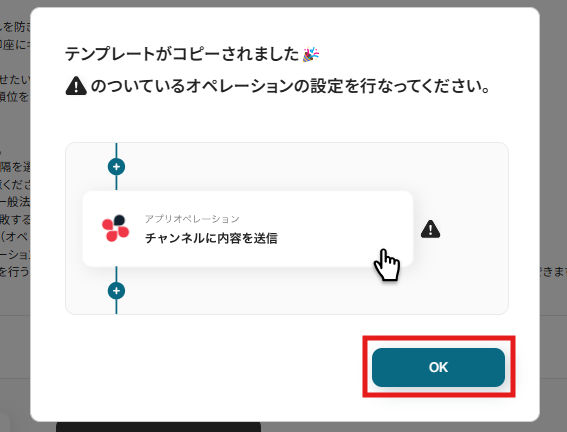
Yoomにテンプレートがコピーされると、次の画面が表示されるので「OK」を押します。
ステップ3:Slackのトリガー設定
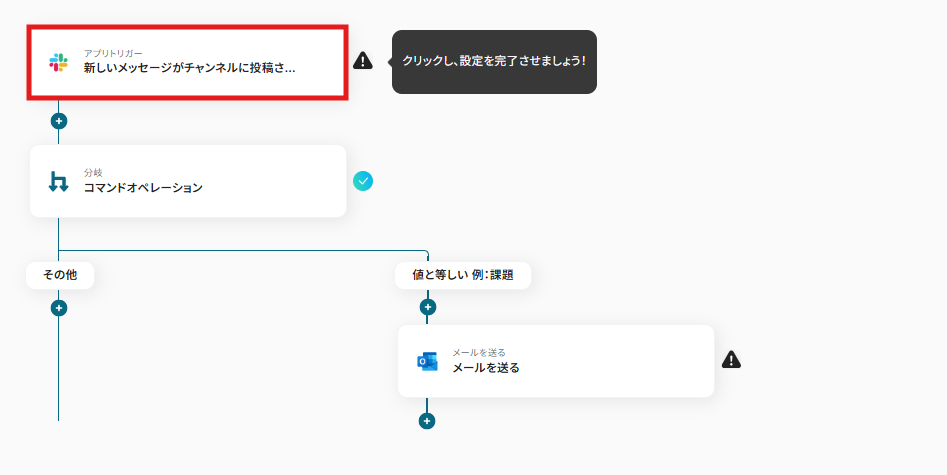
1.テンプレートの1番上にある「新しいメッセージがチャンネルに投稿されたら」をクリックします。
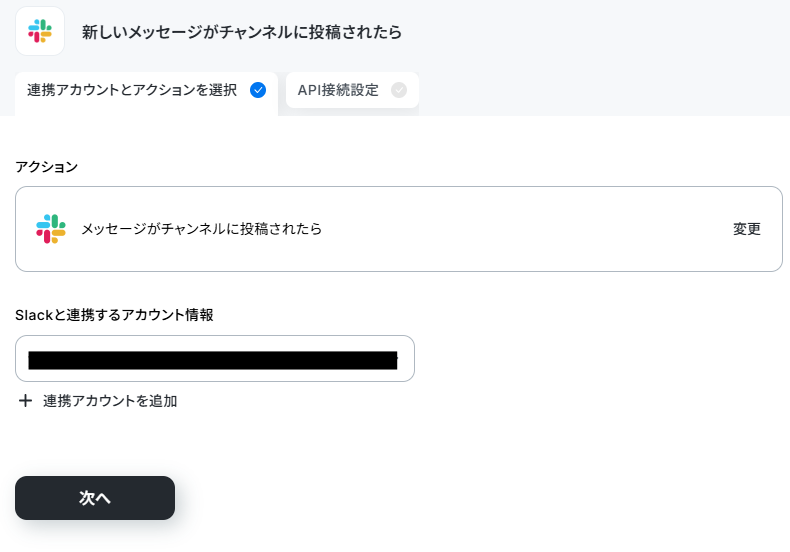
2.連携したいSlackのアカウント情報を入力し、「次へ」をクリックします。
デフォルトで連携したアカウントの情報が自動で入力されています。
3.Slackの【API接続設定】を行います。
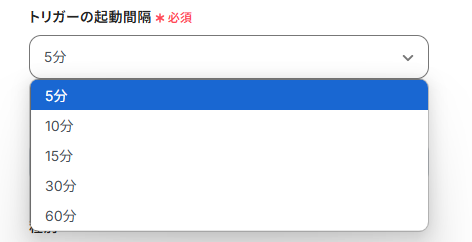
トリガーの起動タイミングとなる間隔を5分・10分・15分・30分・60分から選択しましょう。
※起動間隔はプランによって異なるので、ご注意ください。
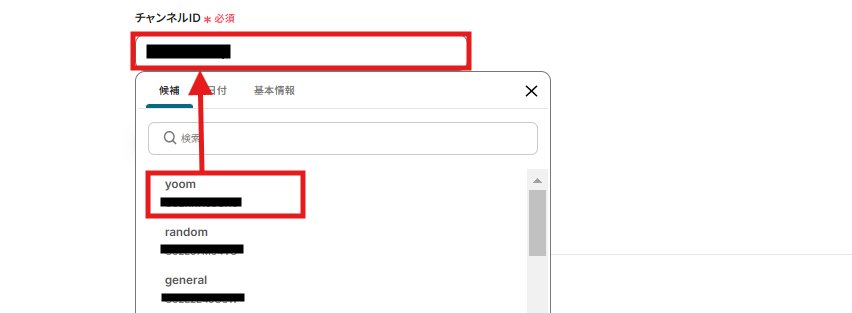
「候補」に連携したSlackの中にあるチャンネルIDのリストが表示されます。
フローに設定したいチャンネルIDを選択しましょう。
設定が完了したら、Slackでメッセージを送信してから「テスト」をクリックしてテストを実施してみましょう。
テストが成功したら、「完了」をクリックして設定完了です。
ステップ4:分岐設定
1.テンプレートの「コマンドオペレーション」をクリックします。
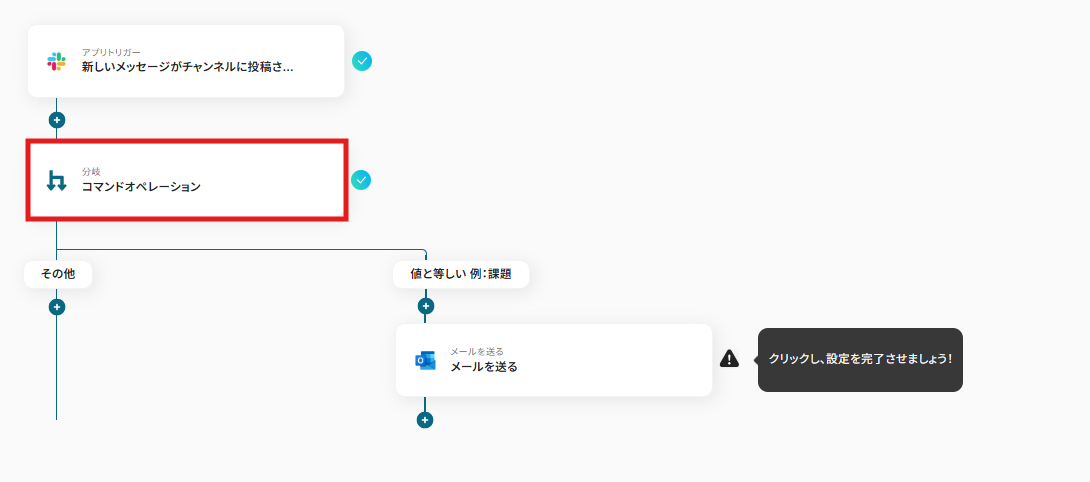
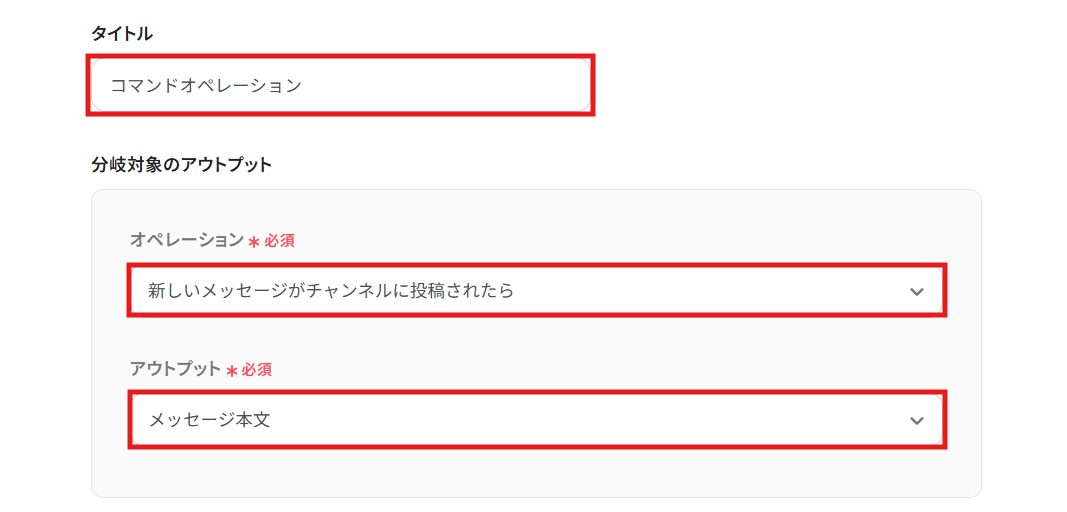
- タイトル:任意で設定(デフォルトで「コマンドオペレーション」と設定されています)
- オペレーション:「新しいメッセージがチャンネルに投稿されたら」を選択
- アウトプット:「メッセージ本文」を選択
※分岐はミニプラン以上のプランで利用できる機能です。フリープランの場合は設定しているフローボットのオペレーションはエラーとなりますので、ご注意ください。無料トライアル中は、分岐の設定が可能です。
3.「分岐条件」に分岐先の処理を行う対象となる条件を設定します。
例えば、「値と等しい」「課題」と設定すると、Slackのメッセージ本文に「課題」という文言が含まれている場合のみ、分岐先の処理を行います。
- 「値と等しい」の箇所:プルダウンから任意のものを設定可能
- 「例:課題」の箇所:分岐対象となる任意のメッセージを設定可能
なお、「+分岐条件を追加」をクリックすると、5個まで分岐条件を設定できます。
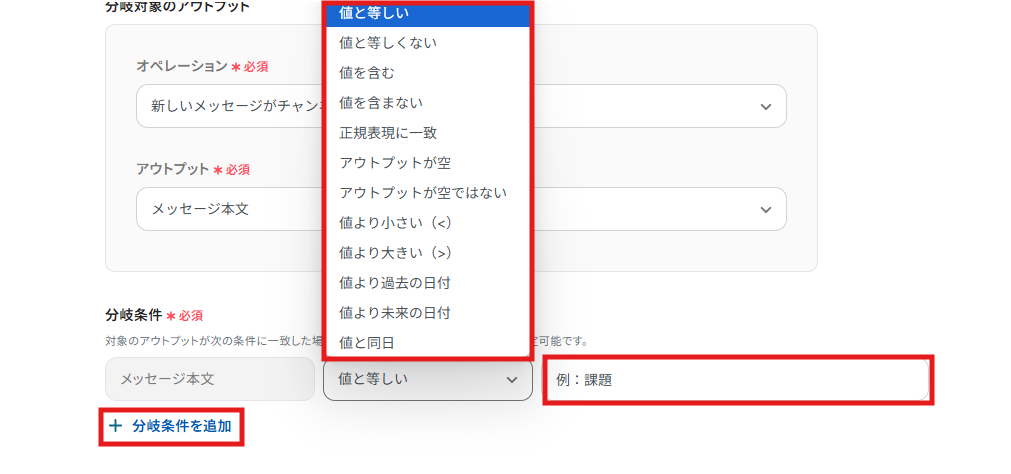
業務内容に合わせて設定してみてください。
設定が完了したら、「完了」をクリックして設定完了です。
ステップ5:Outlookでメールを送る設定
1.テンプレートの「メールを送る」をクリックします。
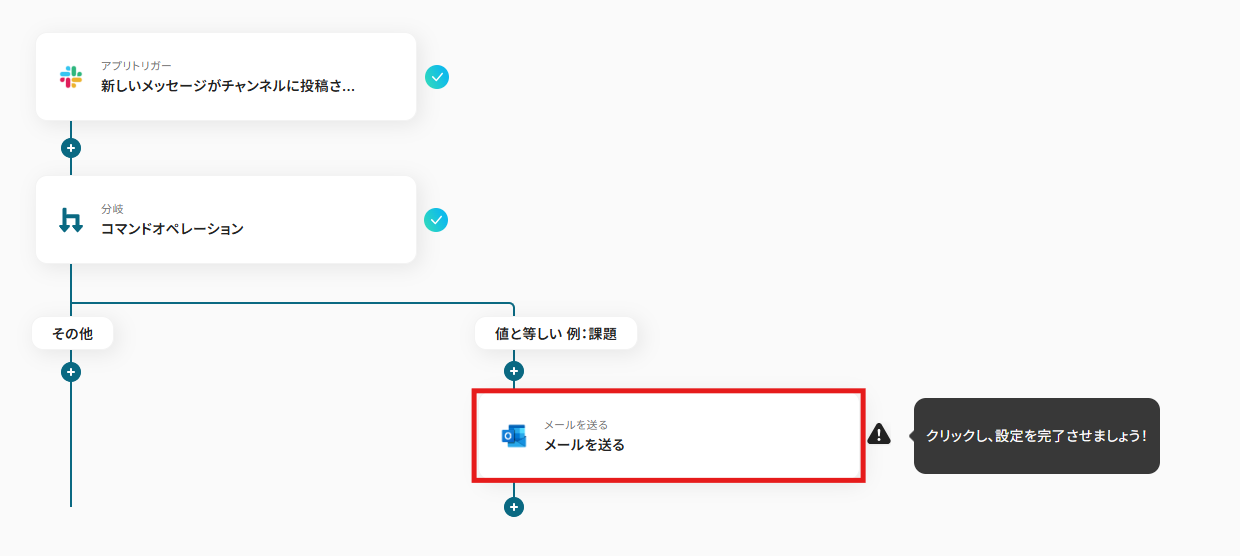
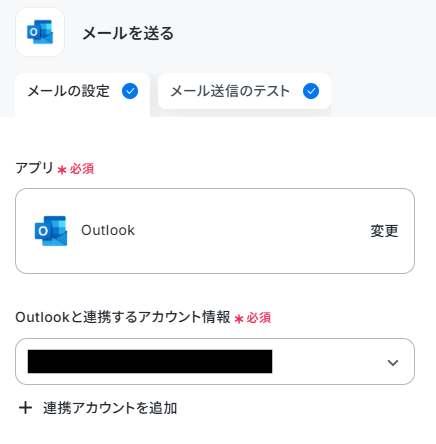
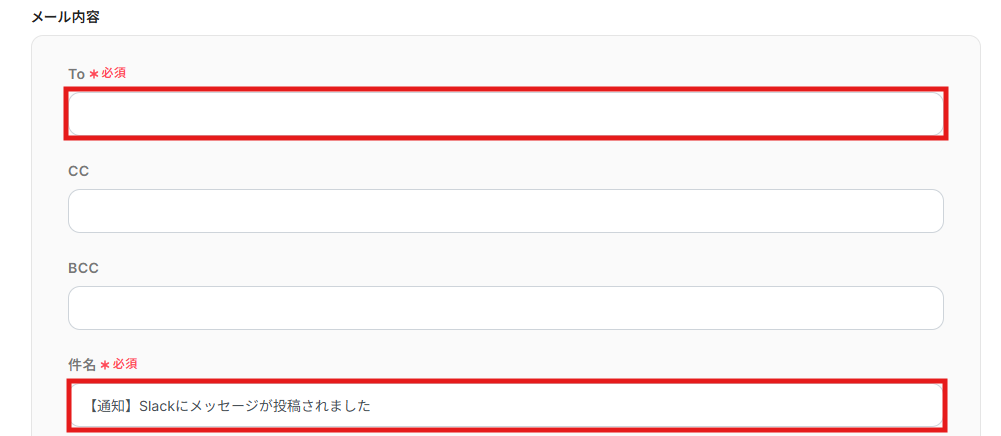
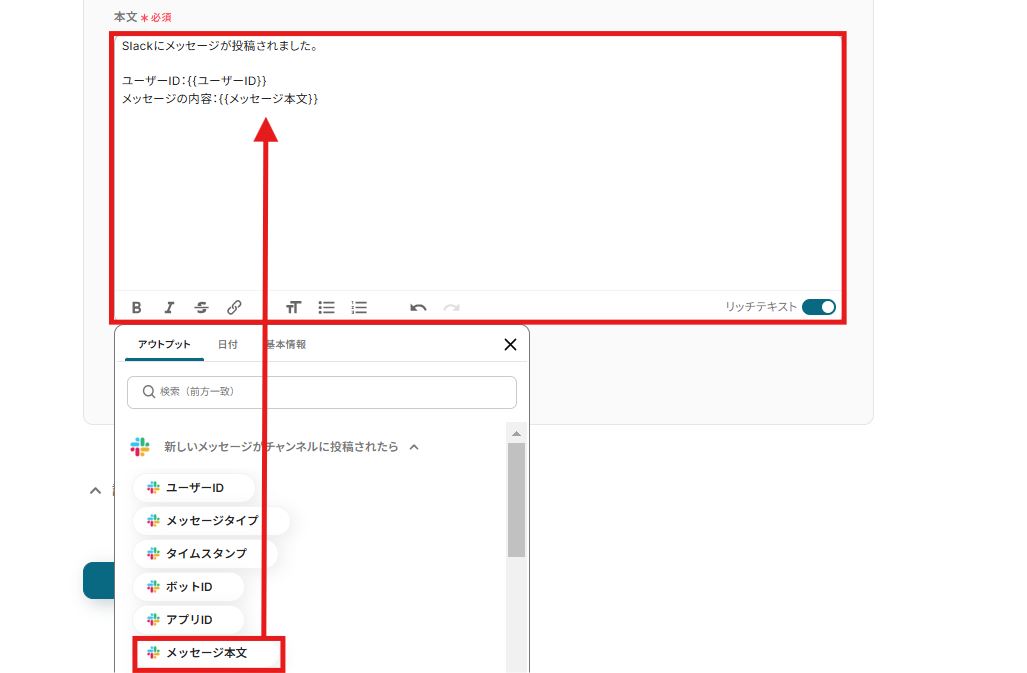
3.メールの内容を設定します。
- TO:通知の宛先となるメールアドレスを設定
- CC/BCC:To以外で通知したいメールアドレスを設定
- 件名:通知の件名を任意で設定
- 本文:通知の内容を任意で設定(「取得した値」からメッセージの本文やユーザーIDなどを引用可)
4.メールの送信内容を確認します。
問題がなければ、「テスト」を実行してみましょう。
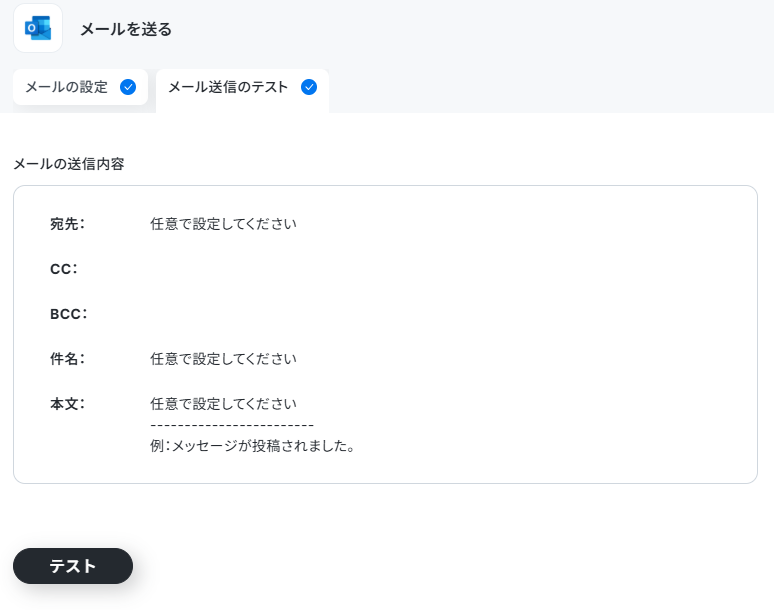
テストが成功したら、設定完了です。
ステップ6:トリガーをONにして動作チェック
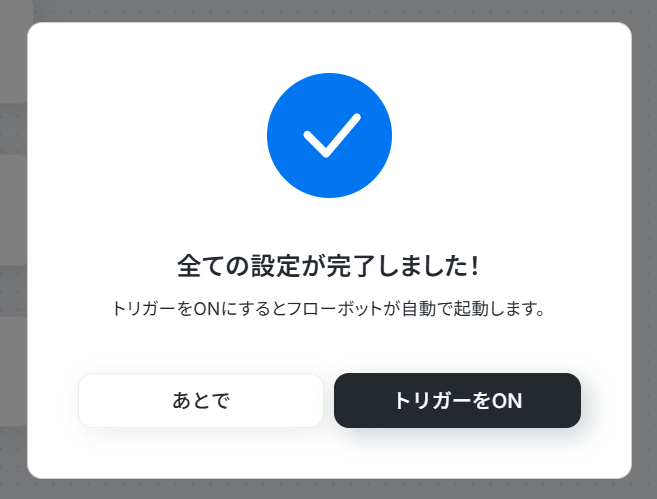
以上で、すべての設定が完了です。
設定の完了後は、以下のようなポップが表示されるのでトリガーをONにします。
実際にフローが正常に動作するかをチェックしてみましょう!
OutlookのデータをSlackに連携したい場合
今回はSlackからOutlookへデータを連携する方法をご紹介しましたが、逆にOutlookからSlackへのデータ連携を実施したい場合は、下記のテンプレートも併せてご利用ください。
Outlookを利用して情報を共有しており、Slackに通知してタスクや会議などの内容を把握したい場合などにおすすめのフローです。
■概要
お客様からのお問い合わせやシステムからのアラートなど、特定のメールへの迅速な対応はビジネスにおいて重要ですが、都度Slackに手動で転記・共有するのは手間がかかる作業ではないでしょうか?
このワークフローを活用すれば、Outlookで特定のメールを受信した際に、その内容を自動でSlackに通知することが可能になり、情報共有の迅速化と工数削減を実現します。
■このテンプレートをおすすめする方
- Outlookで受信する重要なメールを、チームにリアルタイムで共有したいと考えている方
- 手作業によるメール内容の確認とSlackへの転記作業に、手間や時間を取られている方
- メールの見落としや共有漏れといったヒューマンエラーを防ぎ、対応の確実性を高めたい方
■このテンプレートを使うメリット
- Outlookでのメール受信をトリガーに、自動でSlackへ通知が飛ぶため、手動での情報共有にかかっていた時間を短縮できます。
- 人の手を介さずに情報が共有されるので、重要なメールの見落としやSlackへの転記ミスといったヒューマンエラーの防止に繋がります。
■フローボットの流れ
- はじめに、OutlookとSlackをYoomと連携します。
- 次に、トリガーでOutlookを選択し、「特定の件名のメールを受信したら」というアクションを設定し、通知のトリガーとしたい条件を指定します。
- 最後に、オペレーションでSlackの「チャンネルにメッセージを送る」アクションを設定し、通知したいチャンネルやメッセージ内容を組み立てます。
※「トリガー」:フロー起動のきっかけとなるアクション、「オペレーション」:トリガー起動後、フロー内で処理を行うアクション
■このワークフローのカスタムポイント
- Outlookのトリガー設定では、監視したいメールフォルダのIDや、反応させたいメールの件名に含まれるキーワードなどを任意で設定してください。
- Slackにメッセージを送信するアクションでは、通知先のチャンネルIDや送信するメッセージの本文を任意で設定できます。メッセージには、受信したメールの件名や本文を含めることも可能です。
■注意事項
- OutlookとSlackのそれぞれとYoomを連携してください。
- トリガーは5分、10分、15分、30分、60分の間隔で起動間隔を選択できます。
- プランによって最短の起動間隔が異なりますので、ご注意ください。
- Microsoft365(旧Office365)には、家庭向けプランと一般法人向けプラン(Microsoft365 Business)があり、一般法人向けプランに加入していない場合には認証に失敗する可能性があります。
■概要
お客様からのお問い合わせやシステムからのアラートなど、特定のメールへの迅速な対応はビジネスにおいて重要ですが、都度Slackに手動で転記・共有するのは手間がかかる作業ではないでしょうか?
このワークフローを活用すれば、Outlookで特定のメールを受信した際に、その内容を自動でSlackに通知することが可能になり、情報共有の迅速化と工数削減を実現します。
■このテンプレートをおすすめする方
- Outlookで受信する重要なメールを、チームにリアルタイムで共有したいと考えている方
- 手作業によるメール内容の確認とSlackへの転記作業に、手間や時間を取られている方
- メールの見落としや共有漏れといったヒューマンエラーを防ぎ、対応の確実性を高めたい方
■このテンプレートを使うメリット
- Outlookでのメール受信をトリガーに、自動でSlackへ通知が飛ぶため、手動での情報共有にかかっていた時間を短縮できます。
- 人の手を介さずに情報が共有されるので、重要なメールの見落としやSlackへの転記ミスといったヒューマンエラーの防止に繋がります。
■フローボットの流れ
- はじめに、OutlookとSlackをYoomと連携します。
- 次に、トリガーでOutlookを選択し、「特定の件名のメールを受信したら」というアクションを設定し、通知のトリガーとしたい条件を指定します。
- 最後に、オペレーションでSlackの「チャンネルにメッセージを送る」アクションを設定し、通知したいチャンネルやメッセージ内容を組み立てます。
※「トリガー」:フロー起動のきっかけとなるアクション、「オペレーション」:トリガー起動後、フロー内で処理を行うアクション
■このワークフローのカスタムポイント
- Outlookのトリガー設定では、監視したいメールフォルダのIDや、反応させたいメールの件名に含まれるキーワードなどを任意で設定してください。
- Slackにメッセージを送信するアクションでは、通知先のチャンネルIDや送信するメッセージの本文を任意で設定できます。メッセージには、受信したメールの件名や本文を含めることも可能です。
■注意事項
- OutlookとSlackのそれぞれとYoomを連携してください。
- トリガーは5分、10分、15分、30分、60分の間隔で起動間隔を選択できます。
- プランによって最短の起動間隔が異なりますので、ご注意ください。
- Microsoft365(旧Office365)には、家庭向けプランと一般法人向けプラン(Microsoft365 Business)があり、一般法人向けプランに加入していない場合には認証に失敗する可能性があります。
SlackやOutlookの連携を活用したその他の自動化例
SlackとOutlookの連携は、メッセージ通知の自動化だけでなく、さまざまな業務の効率化にも活用できます。もし気になるものがあれば、こちらの自動化フローも試してみてください!
Slackを使った便利な自動化例
フォームの回答やファイルの保存などを通知したり、Slackでの投稿をトリガーに別アプリの情報を更新するなどを自動化可能です!
■概要重要な会議やクライアントとの打ち合わせなど、チームで共有すべき予定は多いものの、その都度Slackで通知するのは手間がかかるのではないでしょうか。また、手作業での共有は、忙しい時ほど漏れや間違いが発生しやすくなります。このワークフローを活用すれば、Googleカレンダーに予定が作成されると同時に、指定したSlackチャンネルへ自動で通知が送られ、こうした課題をスムーズに解消できます。
■このテンプレートをおすすめする方- Googleカレンダーで管理している予定を、手作業でSlackに共有している方
- チームメンバーのスケジュール共有を効率化し、連携を強化したいマネージャーの方
- 重要な打ち合わせの共有漏れを防ぎ、業務の連携を円滑にしたいと考えている方
■このテンプレートを使うメリット- Googleカレンダーに予定を作成するだけでSlackへの通知が自動で完了するため、これまで手作業での共有に費やしていた時間を短縮できます。
- 手作業による通知の際に起こりがちな、共有漏れや内容の転記ミスといったヒューマンエラーのリスク軽減に繋がります。
■フローボットの流れ- はじめに、GoogleカレンダーとSlackをYoomと連携します。
- 次に、トリガーでGoogleカレンダーを選択し、「予定が作成されたら」というアクションを設定します。
- 最後に、オペレーションでSlackの「チャンネルにメッセージを送る」アクションを設定し、任意のチャンネルに通知内容を送信します。
※「トリガー」:フロー起動のきっかけとなるアクション、「オペレーション」:トリガー起動後、フロー内で処理を行うアクション
■このワークフローのカスタムポイント- Slackへの通知は、特定のチャンネルやダイレクトメッセージなど、任意の通知先を設定することが可能です。
- 通知するメッセージ本文は、固定のテキストだけでなく、トリガーで取得したGoogleカレンダーの予定名や日時などの情報を変数として埋め込み、自由にカスタマイズできます。
■注意事項- Googleカレンダー、SlackのそれぞれとYoomを連携してください。
- トリガーは5分、10分、15分、30分、60分の間隔で起動間隔を選択できます。
- プランによって最短の起動間隔が異なりますので、ご注意ください。
■概要HubSpotで管理している商談の進捗状況を、都度手作業でチームに共有する作業に手間を感じていませんか。手動での共有は、タイムラグや通知漏れが発生する原因にもなりかねません。このワークフローを活用すれば、HubSpotで商談のステージが変更された際に、指定した条件に基づいて自動でSlackへ通知を送信できます。営業活動の状況を迅速に共有し、チーム全体の連携を円滑にします。
■このテンプレートをおすすめする方- HubSpotとSlackを使っており、日々の進捗共有を効率化したい営業担当者の方
- チーム全体の商談状況を迅速に可視化し、連携を強化したい営業マネージャーの方
- 営業部門からの情報共有を自動化し、部門間の連携を円滑にしたいと考えている方
■このテンプレートを使うメリット- HubSpotの商談ステージが更新されると自動でSlackに通知されるため、これまで手作業での共有に費やしていた時間を短縮できます。
- 手作業による情報共有で起こりがちな、通知の漏れや遅延といったヒューマンエラーを防ぎ、確実な情報連携を実現します。
■フローボットの流れ- はじめに、HubSpotとSlackをYoomと連携します。
- 次に、トリガーでHubSpotを選択し、「取引が作成または更新されたら」というアクションを設定します。
- 次に、オペレーションで分岐機能を設定し、特定の商談ステージに変更された場合のみ後続のアクションが実行されるよう条件を設定します。
- 最後に、オペレーションでSlackの「チャンネルにメッセージを送る」アクションを設定し、指定したチャンネルに商談情報を通知します。
※「トリガー」:フロー起動のきっかけとなるアクション、「オペレーション」:トリガー起動後、フロー内で処理を行うアクション
■このワークフローのカスタムポイント- HubSpotのトリガー設定では、取引情報の更新をチェックする間隔を任意で設定してください。
- 分岐機能では、通知のトリガーとしたい商談ステージなど、前段のHubSpotから取得した情報をもとに条件を自由にカスタマイズしてください。
- Slackへの通知設定では、メッセージを送信するチャンネルやメンション先、通知するメッセージ内容などを任意で設定してください。
■注意事項- HubSpot、SlackのそれぞれとYoomを連携してください。
- トリガーは5分、10分、15分、30分、60分の間隔で起動間隔を選択できます。
- プランによって最短の起動間隔が異なりますので、ご注意ください。
- 分岐はパーソナルプラン以上のプランでご利用いただける機能(オペレーション)となっております。フリープランの場合は設定しているフローボットのオペレーションはエラーとなりますので、ご注意ください。
- パーソナルプランなどの有料プランは、2週間の無料トライアルを行うことが可能です。無料トライアル中には制限対象のアプリや機能(オペレーション)を使用することができます。詳しくは、料金プランのページをご参照ください。
■概要
新しい従業員が入社するたび、Slackで連絡を受け取り、その情報をSmartHRへ手入力する作業に手間を感じていないでしょうか?
この定型的な作業は、入力ミスや登録漏れといったヒューマンエラーが発生するリスクも伴います。
このワークフローを活用すれば、Slackの特定チャンネルに従業員情報を投稿するだけで、SmartHRへの従業員登録が自動で完了するため、こうした課題をスムーズに解消し、正確で迅速な情報登録を実現します。
■このテンプレートをおすすめする方
- SlackとSmartHRで従業員情報を管理しており、手作業での登録に課題を感じる人事労務担当者の方
- 入社手続きのたびに発生する複数ツールへの情報入力を非効率だと感じている方
- 従業員情報の登録業務を自動化し、コア業務に集中できる環境を整えたいと考えている方
■このテンプレートを使うメリット
- Slackに所定のフォーマットで情報を投稿するだけでSmartHRへの登録が完了するため、これまで手作業に費やしていた時間を短縮できます。
- システムが自動で情報を転記することで、手入力による登録ミスや重要な情報の入力漏れといったヒューマンエラーを防止します。
■フローボットの流れ
- はじめに、SlackとSmartHRをYoomと連携します。
- 次に、トリガーでSlackを選択し、「新しいメッセージがチャンネルに投稿されたら」を設定します。
- 次に、オペレーションでデータ抽出機能を使い、「テキストからデータを抽出する」のアクションを設定し、Slackの投稿から従業員情報を抽出します。
- 最後に、オペレーションでSmartHRの「従業員の登録」アクションを設定し、抽出したデータをもとにSmartHRへ従業員情報を自動で登録します。
※「トリガー」:フロー起動のきっかけとなるアクション、「オペレーション」:トリガー起動後、フロー内で処理を行うアクション
■このワークフローのカスタムポイント
- Slackのトリガー設定で、従業員情報の投稿を検知する対象のチャンネルIDを任意で設定してください。
- データ抽出機能の設定では、Slackに投稿するテキストの内容に応じて、変換タイプや抽出したい項目(氏名や入社日など)を任意で設定します。
- SmartHRで従業員を登録するアクションでは、自社の運用に合わせて事業所ID、雇用形態ID、社員番号などを任意で設定してください。
■注意事項
- Slack、SmartHRのそれぞれとYoomを連携してください。
■概要
Slackで受け付ける顧客からの問い合わせを、手作業でShopifyの顧客情報に登録するのは手間がかかり、入力ミスや対応漏れが発生しがちではないでしょうか?
このワークフローを活用すれば、特定のSlackチャンネルに投稿された問い合わせ内容を検知し、自動でShopifyの顧客情報として登録・更新が可能です。
手作業によるミスを防ぎ、迅速で正確な顧客対応を実現します。
■このテンプレートをおすすめする方
- Slackで顧客対応を行い、Shopifyへの情報登録を手作業で行っている方
- ECサイトの顧客管理において、入力ミスや登録漏れを減らしたいと考えている方
- 問い合わせ対応から顧客情報管理までの一連の流れを効率化したい方
■このテンプレートを使うメリット
- Slackへの投稿を起点にShopifyへ自動で顧客情報が登録されるため、データ転記にかかる時間を削減できます。
- 手作業によるコピー&ペーストが不要になることで、入力間違いや登録漏れといったヒューマンエラーの発生を防ぎます。
■フローボットの流れ
- はじめに、SlackとShopifyをYoomと連携します。
- 次に、トリガーでSlackを選択し、「新しいメッセージがチャンネルに投稿されたら」というアクションを設定します。
- 次に、オペレーションでデータ抽出機能を設定し、Slackのメッセージ本文から顧客名や連絡先などの情報を抽出します。
- 最後に、オペレーションでShopifyを選択し、「顧客情報を更新」のアクションを設定して、抽出した情報を基に顧客データを登録します。
※「トリガー」:フロー起動のきっかけとなるアクション、「オペレーション」:トリガー起動後、フロー内で処理を行うアクション
■このワークフローのカスタムポイント
- Slackのトリガー設定では、問い合わせを監視する対象のチャンネルIDを任意で設定してください。
- データ抽出機能では、Slackに投稿されるメッセージの形式に合わせて、抽出したい項目(氏名、メールアドレスなど)や変換タイプを任意で設定してください。
- Shopifyのアクション設定では、ご利用のストアのサブドメインを設定し、抽出したデータをShopifyのどの顧客情報項目に紐付けるかを任意で設定してください。
■注意事項
- Slack、ShopifyのそれぞれとYoomを連携してください。
- トリガーは5分、10分、15分、30分、60分の間隔で起動間隔を選択できます。
- プランによって最短の起動間隔が異なりますので、ご注意ください。

■このテンプレートをおすすめする方
- Googleカレンダーで管理している予定を、手作業でSlackに共有している方
- チームメンバーのスケジュール共有を効率化し、連携を強化したいマネージャーの方
- 重要な打ち合わせの共有漏れを防ぎ、業務の連携を円滑にしたいと考えている方
■このテンプレートを使うメリット
- Googleカレンダーに予定を作成するだけでSlackへの通知が自動で完了するため、これまで手作業での共有に費やしていた時間を短縮できます。
- 手作業による通知の際に起こりがちな、共有漏れや内容の転記ミスといったヒューマンエラーのリスク軽減に繋がります。
■フローボットの流れ
- はじめに、GoogleカレンダーとSlackをYoomと連携します。
- 次に、トリガーでGoogleカレンダーを選択し、「予定が作成されたら」というアクションを設定します。
- 最後に、オペレーションでSlackの「チャンネルにメッセージを送る」アクションを設定し、任意のチャンネルに通知内容を送信します。
■このワークフローのカスタムポイント
- Slackへの通知は、特定のチャンネルやダイレクトメッセージなど、任意の通知先を設定することが可能です。
- 通知するメッセージ本文は、固定のテキストだけでなく、トリガーで取得したGoogleカレンダーの予定名や日時などの情報を変数として埋め込み、自由にカスタマイズできます。
■注意事項
- Googleカレンダー、SlackのそれぞれとYoomを連携してください。
- トリガーは5分、10分、15分、30分、60分の間隔で起動間隔を選択できます。
- プランによって最短の起動間隔が異なりますので、ご注意ください。

■このテンプレートをおすすめする方
- HubSpotとSlackを使っており、日々の進捗共有を効率化したい営業担当者の方
- チーム全体の商談状況を迅速に可視化し、連携を強化したい営業マネージャーの方
- 営業部門からの情報共有を自動化し、部門間の連携を円滑にしたいと考えている方
■このテンプレートを使うメリット
- HubSpotの商談ステージが更新されると自動でSlackに通知されるため、これまで手作業での共有に費やしていた時間を短縮できます。
- 手作業による情報共有で起こりがちな、通知の漏れや遅延といったヒューマンエラーを防ぎ、確実な情報連携を実現します。
■フローボットの流れ
- はじめに、HubSpotとSlackをYoomと連携します。
- 次に、トリガーでHubSpotを選択し、「取引が作成または更新されたら」というアクションを設定します。
- 次に、オペレーションで分岐機能を設定し、特定の商談ステージに変更された場合のみ後続のアクションが実行されるよう条件を設定します。
- 最後に、オペレーションでSlackの「チャンネルにメッセージを送る」アクションを設定し、指定したチャンネルに商談情報を通知します。
■このワークフローのカスタムポイント
- HubSpotのトリガー設定では、取引情報の更新をチェックする間隔を任意で設定してください。
- 分岐機能では、通知のトリガーとしたい商談ステージなど、前段のHubSpotから取得した情報をもとに条件を自由にカスタマイズしてください。
- Slackへの通知設定では、メッセージを送信するチャンネルやメンション先、通知するメッセージ内容などを任意で設定してください。
■注意事項
- HubSpot、SlackのそれぞれとYoomを連携してください。
- トリガーは5分、10分、15分、30分、60分の間隔で起動間隔を選択できます。
- プランによって最短の起動間隔が異なりますので、ご注意ください。
- 分岐はパーソナルプラン以上のプランでご利用いただける機能(オペレーション)となっております。フリープランの場合は設定しているフローボットのオペレーションはエラーとなりますので、ご注意ください。
- パーソナルプランなどの有料プランは、2週間の無料トライアルを行うことが可能です。無料トライアル中には制限対象のアプリや機能(オペレーション)を使用することができます。詳しくは、料金プランのページをご参照ください。

■概要
新しい従業員が入社するたび、Slackで連絡を受け取り、その情報をSmartHRへ手入力する作業に手間を感じていないでしょうか?
この定型的な作業は、入力ミスや登録漏れといったヒューマンエラーが発生するリスクも伴います。
このワークフローを活用すれば、Slackの特定チャンネルに従業員情報を投稿するだけで、SmartHRへの従業員登録が自動で完了するため、こうした課題をスムーズに解消し、正確で迅速な情報登録を実現します。
■このテンプレートをおすすめする方
- SlackとSmartHRで従業員情報を管理しており、手作業での登録に課題を感じる人事労務担当者の方
- 入社手続きのたびに発生する複数ツールへの情報入力を非効率だと感じている方
- 従業員情報の登録業務を自動化し、コア業務に集中できる環境を整えたいと考えている方
■このテンプレートを使うメリット
- Slackに所定のフォーマットで情報を投稿するだけでSmartHRへの登録が完了するため、これまで手作業に費やしていた時間を短縮できます。
- システムが自動で情報を転記することで、手入力による登録ミスや重要な情報の入力漏れといったヒューマンエラーを防止します。
■フローボットの流れ
- はじめに、SlackとSmartHRをYoomと連携します。
- 次に、トリガーでSlackを選択し、「新しいメッセージがチャンネルに投稿されたら」を設定します。
- 次に、オペレーションでデータ抽出機能を使い、「テキストからデータを抽出する」のアクションを設定し、Slackの投稿から従業員情報を抽出します。
- 最後に、オペレーションでSmartHRの「従業員の登録」アクションを設定し、抽出したデータをもとにSmartHRへ従業員情報を自動で登録します。
※「トリガー」:フロー起動のきっかけとなるアクション、「オペレーション」:トリガー起動後、フロー内で処理を行うアクション
■このワークフローのカスタムポイント
- Slackのトリガー設定で、従業員情報の投稿を検知する対象のチャンネルIDを任意で設定してください。
- データ抽出機能の設定では、Slackに投稿するテキストの内容に応じて、変換タイプや抽出したい項目(氏名や入社日など)を任意で設定します。
- SmartHRで従業員を登録するアクションでは、自社の運用に合わせて事業所ID、雇用形態ID、社員番号などを任意で設定してください。
■注意事項
- Slack、SmartHRのそれぞれとYoomを連携してください。

■概要
Slackで受け付ける顧客からの問い合わせを、手作業でShopifyの顧客情報に登録するのは手間がかかり、入力ミスや対応漏れが発生しがちではないでしょうか?
このワークフローを活用すれば、特定のSlackチャンネルに投稿された問い合わせ内容を検知し、自動でShopifyの顧客情報として登録・更新が可能です。
手作業によるミスを防ぎ、迅速で正確な顧客対応を実現します。
■このテンプレートをおすすめする方
- Slackで顧客対応を行い、Shopifyへの情報登録を手作業で行っている方
- ECサイトの顧客管理において、入力ミスや登録漏れを減らしたいと考えている方
- 問い合わせ対応から顧客情報管理までの一連の流れを効率化したい方
■このテンプレートを使うメリット
- Slackへの投稿を起点にShopifyへ自動で顧客情報が登録されるため、データ転記にかかる時間を削減できます。
- 手作業によるコピー&ペーストが不要になることで、入力間違いや登録漏れといったヒューマンエラーの発生を防ぎます。
■フローボットの流れ
- はじめに、SlackとShopifyをYoomと連携します。
- 次に、トリガーでSlackを選択し、「新しいメッセージがチャンネルに投稿されたら」というアクションを設定します。
- 次に、オペレーションでデータ抽出機能を設定し、Slackのメッセージ本文から顧客名や連絡先などの情報を抽出します。
- 最後に、オペレーションでShopifyを選択し、「顧客情報を更新」のアクションを設定して、抽出した情報を基に顧客データを登録します。
※「トリガー」:フロー起動のきっかけとなるアクション、「オペレーション」:トリガー起動後、フロー内で処理を行うアクション
■このワークフローのカスタムポイント
- Slackのトリガー設定では、問い合わせを監視する対象のチャンネルIDを任意で設定してください。
- データ抽出機能では、Slackに投稿されるメッセージの形式に合わせて、抽出したい項目(氏名、メールアドレスなど)や変換タイプを任意で設定してください。
- Shopifyのアクション設定では、ご利用のストアのサブドメインを設定し、抽出したデータをShopifyのどの顧客情報項目に紐付けるかを任意で設定してください。
■注意事項
- Slack、ShopifyのそれぞれとYoomを連携してください。
- トリガーは5分、10分、15分、30分、60分の間隔で起動間隔を選択できます。
- プランによって最短の起動間隔が異なりますので、ご注意ください。
Outlookを使った便利な自動化例
作成したタスクや会議などの内容をOutlookに送信したり、Outlookに届いたメールやファイルの内容を別アプリへ送信・保存したりするなどが自動化できます!
■概要Outlookで受信した重要なメールを、チームで利用しているChatworkへ手作業で転送し、手間に感じている方も多いのではないでしょうか。 また、手動での共有は対応の遅れや転送漏れにつながる可能性もあります。 このワークフローを活用すれば、Outlookで特定のメールを受信した際に、その内容を自動でChatworkに転送できるため、スムーズな情報共有を実現し、業務を効率化します。
■このテンプレートをおすすめする方- Outlookで受信した顧客からの問い合わせなどを、Chatworkで管理しているチームの方
- 特定の通知メールを関係者がいるChatworkのルームに、漏れなく迅速に共有したい方
- 日々のメール転送業務を手作業で行っており、自動化によって効率を改善したいと考えている方
■このテンプレートを使うメリット- Outlookでメールを受信するだけでChatworkに自動でメッセージが送信されるため、これまで手作業での転送にかかっていた時間を短縮できます。
- 手動での転送作業が減ることで、共有漏れや内容のコピーミスといったヒューマンエラーを防ぎ、確実な情報伝達が可能になります。
■フローボットの流れ- はじめに、OutlookとChatworkをYoomと連携します
- 次に、トリガーでOutlookを選択し、「メールを受信したら」というアクションを設定します
- 最後に、オペレーションでChatworkの「メッセージを送る」アクションを設定し、受信したメールの内容を指定のルームに送信します
※「トリガー」:フロー起動のきっかけとなるアクション、「オペレーション」:トリガー起動後、フロー内で処理を行うアクション
■このワークフローのカスタムポイント- Outlookのトリガー設定では、すべてのメールではなく、特定のフォルダで受信したメールのみを検知の対象として任意で設定することが可能です。
- Chatworkへの通知設定では、メッセージを送信するルームや、通知する本文の内容を自由にカスタマイズできます。
■注意事項- Outlook、ChatworkのそれぞれとYoomを連携してください。
- トリガーは5分、10分、15分、30分、60分の間隔で起動間隔を選択できます。
- プランによって最短の起動間隔が異なりますので、ご注意ください。
- Microsoft365(旧Office365)には、家庭向けプランと一般法人向けプラン(Microsoft365 Business)があり、一般法人向けプランに加入していない場合には認証に失敗する可能性があります。
■概要Outlookで受信する重要なメールの内容を、その都度Microsoft Excelに手作業で転記していませんか?この作業は手間がかかるだけでなく、転記ミスなどのヒューマンエラーも発生しがちです。このワークフローを活用すれば、特定のメールを受信した際に自動でMicrosoft Excelへレコードを追加できるため、こうした定型業務の効率化に繋がります。
■このテンプレートをおすすめする方- Outlookで受信した問い合わせ内容などをMicrosoft Excelで管理している方
- 手作業によるデータ転記での入力漏れや、対応遅延などの課題を抱えている方
- メールで受信した情報を起点とした業務の自動化や、効率化を検討している方
■このテンプレートを使うメリット- Outlookでのメール受信をトリガーに、自動でMicrosoft Excelへ情報が追加されるため、これまで手作業での転記に費やしていた時間を短縮できます。
- 手作業でのコピー&ペーストが不要になることで、入力ミスや転記漏れといったヒューマンエラーの発生を防ぎ、データの正確性を保ちます。
■フローボットの流れ- はじめに、OutlookとMicrosoft ExcelをYoomと連携します。
- 次に、トリガーでOutlookを選択し、「メールを受信したら」というアクションを設定します。
- 最後に、オペレーションでMicrosoft Excelの「レコードを追加する」アクションを設定し、受信したメールの情報をもとにレコードを追加します。
※「トリガー」:フロー起動のきっかけとなるアクション、「オペレーション」:トリガー起動後、フロー内で処理を行うアクション
■このワークフローのカスタムポイント- Outlookのトリガー設定では、フローボットを起動させたいメールフォルダをIDで指定し、特定のフォルダのみを監視対象とすることが可能です。
- Microsoft Excelでレコードを追加する際、対象のファイル(アイテムID)やシート名を任意で設定できます。また、Outlookで取得したメールの件名や本文などの情報を、どの列に登録するか自由にマッピングできます。
■注意事項- Outlook、Microsoft ExcelのそれぞれとYoomを連携してください。
- トリガーは5分、10分、15分、30分、60分の間隔で起動間隔を選択できます。プランによって最短の起動間隔が異なりますので、ご注意ください。
- Microsoft365(旧Office365)には、家庭向けプランと一般法人向けプラン(Microsoft365 Business)があり、一般法人向けプランに加入していない場合には認証に失敗する可能性があります。
- Microsoft Excelのデータベースを操作するオペレーションの設定に関しては「【Excel】データベースを操作するオペレーションの設定に関して」をご参照ください。
■概要Sansanに新しい名刺情報を登録した後、お礼やご案内のメールをOutlookで一件ずつ手作業で作成・送信するのは手間ではないでしょうか。この一連の作業は、数が多くなると本来注力すべきコア業務の時間を圧迫する原因にもなり得ます。このワークフローを活用すれば、Sansanに名刺情報が登録されたタイミングをトリガーとして、Outlookから自動でメールを送信できるため、手作業による手間を削減し、迅速な顧客対応を実現します。
■このテンプレートをおすすめする方- Sansanで獲得した名刺情報を元に、フォローメールを手作業で送付している営業担当者の方
- Outlookでの定型メールの送信業務を効率化し、顧客対応の迅速化を図りたいと考えている方
- SansanとOutlookを連携させ、名刺獲得後のアプローチを自動化したいマーケティング担当者の方
■このテンプレートを使うメリット- Sansanへの名刺登録をきっかけにOutlookからメールが自動で送信されるため、これまで手作業に費やしていたメール作成や送信の時間を短縮できます。
- 手作業によるメールの宛先間違いや送信漏れといったヒューマンエラーを防ぎ、顧客フォローをサポートすることに繋がります。
■フローボットの流れ- はじめに、SansanとOutlookをYoomと連携します。
- 次に、トリガーでSansanを選択し、「名刺情報が登録されたら」というアクションを設定します。
- 最後に、オペレーションでOutlookの「メールを送信する」アクションを設定し、Sansanから取得した情報を元にメールが送信されるように設定します。
※「トリガー」:フロー起動のきっかけとなるアクション、「オペレーション」:トリガー起動後、フロー内で処理を行うアクション
■このワークフローのカスタムポイント- Outlookの「メールを送信する」オペレーションでは、送信先のメールアドレス、メールの件名、本文を任意の内容で設定できます。Sansanから取得した名刺情報(会社名や氏名など)を本文に差し込むことで、パーソナライズされたメールの自動送信が可能です。
■注意事項- Sansan、OutlookのそれぞれとYoomを連携してください。
- トリガーは5分、10分、15分、30分、60分の間隔で起動間隔を選択できます。
- プランによって最短の起動間隔が異なりますので、ご注意ください。
- Sansanはミニプラン以上でご利用いただけるアプリとなっております。フリープラン・パーソナルプランの場合は設定しているフローボットのオペレーションやデータコネクトはエラーとなりますので、ご注意ください。
- パーソナルプラン・ミニプラン・チームプラン・サクセスプランなどの有料プランは、2週間の無料トライアルを行うことが可能です。無料トライアル中には制限対象のアプリを使用することができます。
- Microsoft365(旧Office365)には、家庭向けプランと一般法人向けプラン(Microsoft365 Business)があり、一般法人向けプランに加入していない場合には認証に失敗する可能性があります。
■概要
「Outlookで受信したお問い合わせメールの内容をkintoneに登録する」フローは情報管理の効率化に貢献します。
情報の転記作業が自動化されるため、生産性向上に寄与します。
■このテンプレートをおすすめする方
- Outlookを日常的に利用している方
- Outlookを使用して問い合わせを受け付けているカスタマーサポート担当者
- kintoneを活用して効率的にデータを管理したいと思っている方
- 顧客からの問い合わせをkintoneに蓄積してデータ分析などに活用したい方
■このテンプレートを使うメリット
このテンプレートを導入すると、Outlookで受信したお問い合わせの情報を自動でkintoneに登録することができます。
これまで手動で入力作業を行っていた方は、その作業が不要になるため作業負担が軽減されます。
担当者は余った時間を有効活用することで、他の業務に集中できるようになるでしょう。
また、人間の手で行っていた業務が自動化されるため、ヒューマンエラーも最小限に抑えられます。
情報の入力ミスや追加し忘れを未然に防ぐことができるため、正確なデータ管理につながります。
■概要Notionで顧客や案件情報を管理しているものの、請求書の発行は別ツールで行い、Outlookで手動送信している、といったケースはありませんか?このような手作業は、件数が増えるほど入力ミスや送信漏れのリスクを高める要因となります。このワークフローを活用することで、Notionの情報を基にした請求書の自動発行からOutlookでのメール送信までをシームレスに連携し、請求業務の効率化を実現します。
Chrome拡張機能を使用したトリガーを使用することで、Notion上から直接トリガーを起動させることができます。
■このテンプレートをおすすめする方- Notionで顧客情報を管理し、手作業で請求書を作成・送付している方
- Outlookでの定型的なメール送信業務に時間がかかっている経理・営業担当者の方
- 請求書発行に伴う転記ミスや送信漏れなどのヒューマンエラーを防止したい方
■このテンプレートを使うメリット- Notionのデータベース情報を基に請求書が自動発行されるため、手作業での作成や送付にかかっていた時間を短縮できます。
- 手作業によるデータ転記が不要になることで、金額の誤入力や宛先間違いといったヒューマンエラーの発生を防ぎます。
■フローボットの流れ- はじめに、Notion、Google スプレッドシート、OutlookをYoomと連携します。
- 次に、トリガーでChrome拡張機能を選択し、Notionのデータベース上で任意のページを選択してフローを起動するように設定します。
- 続いて、オペレーションでNotionの「レコードを取得する(ID検索)」アクションを設定し、トリガーで選択したページの詳細情報を取得します。
- 次に、オペレーションの「書類を発行する」で、取得したNotionの情報をもとに請求書を発行します。
- 最後に、オペレーションでOutlookの「メールを送る」を設定し、作成した請求書を添付して取引先などにメールを送信します。
※「トリガー」:フロー起動のきっかけとなるアクション、「オペレーション」:トリガー起動後、フロー内で処理を行うアクション
■このワークフローのカスタムポイント- Outlookからメールを送信するアクションでは、送信先のメールアドレスを任意に設定でき、Notionのデータベースから取得した担当者のアドレスを動的に設定することも可能です。
- メールの件名や本文には、固定のテキストだけでなく、Notionから取得した会社名や金額といった値を埋め込むことで、顧客ごとに最適化された内容を自動で作成できます。
■注意事項- Notion、Google スプレッドシート、OutlookのそれぞれとYoomを連携してください。
- Chrome拡張機能を使用したトリガーを使用することで、Notion上から直接トリガーを起動させることができます。
- Chrome拡張機能を使ったトリガーの設定方法は「Chrome拡張機能を使ったトリガーの設定方法」をご参照ください。
- Microsoft365(旧Office365)には、家庭向けプランと一般法人向けプラン(Microsoft365 Business)があり、一般法人向けプランに加入していない場合には認証に失敗する可能性があります。

- Outlookで受信した顧客からの問い合わせなどを、Chatworkで管理しているチームの方
- 特定の通知メールを関係者がいるChatworkのルームに、漏れなく迅速に共有したい方
- 日々のメール転送業務を手作業で行っており、自動化によって効率を改善したいと考えている方
- Outlookでメールを受信するだけでChatworkに自動でメッセージが送信されるため、これまで手作業での転送にかかっていた時間を短縮できます。
- 手動での転送作業が減ることで、共有漏れや内容のコピーミスといったヒューマンエラーを防ぎ、確実な情報伝達が可能になります。
- はじめに、OutlookとChatworkをYoomと連携します
- 次に、トリガーでOutlookを選択し、「メールを受信したら」というアクションを設定します
- 最後に、オペレーションでChatworkの「メッセージを送る」アクションを設定し、受信したメールの内容を指定のルームに送信します
- Outlookのトリガー設定では、すべてのメールではなく、特定のフォルダで受信したメールのみを検知の対象として任意で設定することが可能です。
- Chatworkへの通知設定では、メッセージを送信するルームや、通知する本文の内容を自由にカスタマイズできます。
- Outlook、ChatworkのそれぞれとYoomを連携してください。
- トリガーは5分、10分、15分、30分、60分の間隔で起動間隔を選択できます。
- プランによって最短の起動間隔が異なりますので、ご注意ください。
- Microsoft365(旧Office365)には、家庭向けプランと一般法人向けプラン(Microsoft365 Business)があり、一般法人向けプランに加入していない場合には認証に失敗する可能性があります。

■このテンプレートをおすすめする方
- Outlookで受信した問い合わせ内容などをMicrosoft Excelで管理している方
- 手作業によるデータ転記での入力漏れや、対応遅延などの課題を抱えている方
- メールで受信した情報を起点とした業務の自動化や、効率化を検討している方
■このテンプレートを使うメリット
- Outlookでのメール受信をトリガーに、自動でMicrosoft Excelへ情報が追加されるため、これまで手作業での転記に費やしていた時間を短縮できます。
- 手作業でのコピー&ペーストが不要になることで、入力ミスや転記漏れといったヒューマンエラーの発生を防ぎ、データの正確性を保ちます。
■フローボットの流れ
- はじめに、OutlookとMicrosoft ExcelをYoomと連携します。
- 次に、トリガーでOutlookを選択し、「メールを受信したら」というアクションを設定します。
- 最後に、オペレーションでMicrosoft Excelの「レコードを追加する」アクションを設定し、受信したメールの情報をもとにレコードを追加します。
■このワークフローのカスタムポイント
- Outlookのトリガー設定では、フローボットを起動させたいメールフォルダをIDで指定し、特定のフォルダのみを監視対象とすることが可能です。
- Microsoft Excelでレコードを追加する際、対象のファイル(アイテムID)やシート名を任意で設定できます。また、Outlookで取得したメールの件名や本文などの情報を、どの列に登録するか自由にマッピングできます。
■注意事項
- Outlook、Microsoft ExcelのそれぞれとYoomを連携してください。
- トリガーは5分、10分、15分、30分、60分の間隔で起動間隔を選択できます。プランによって最短の起動間隔が異なりますので、ご注意ください。
- Microsoft365(旧Office365)には、家庭向けプランと一般法人向けプラン(Microsoft365 Business)があり、一般法人向けプランに加入していない場合には認証に失敗する可能性があります。
- Microsoft Excelのデータベースを操作するオペレーションの設定に関しては「【Excel】データベースを操作するオペレーションの設定に関して」をご参照ください。

- Sansanで獲得した名刺情報を元に、フォローメールを手作業で送付している営業担当者の方
- Outlookでの定型メールの送信業務を効率化し、顧客対応の迅速化を図りたいと考えている方
- SansanとOutlookを連携させ、名刺獲得後のアプローチを自動化したいマーケティング担当者の方
- Sansanへの名刺登録をきっかけにOutlookからメールが自動で送信されるため、これまで手作業に費やしていたメール作成や送信の時間を短縮できます。
- 手作業によるメールの宛先間違いや送信漏れといったヒューマンエラーを防ぎ、顧客フォローをサポートすることに繋がります。
- はじめに、SansanとOutlookをYoomと連携します。
- 次に、トリガーでSansanを選択し、「名刺情報が登録されたら」というアクションを設定します。
- 最後に、オペレーションでOutlookの「メールを送信する」アクションを設定し、Sansanから取得した情報を元にメールが送信されるように設定します。
■このワークフローのカスタムポイント
- Outlookの「メールを送信する」オペレーションでは、送信先のメールアドレス、メールの件名、本文を任意の内容で設定できます。Sansanから取得した名刺情報(会社名や氏名など)を本文に差し込むことで、パーソナライズされたメールの自動送信が可能です。
- Sansan、OutlookのそれぞれとYoomを連携してください。
- トリガーは5分、10分、15分、30分、60分の間隔で起動間隔を選択できます。
- プランによって最短の起動間隔が異なりますので、ご注意ください。
- Sansanはミニプラン以上でご利用いただけるアプリとなっております。フリープラン・パーソナルプランの場合は設定しているフローボットのオペレーションやデータコネクトはエラーとなりますので、ご注意ください。
- パーソナルプラン・ミニプラン・チームプラン・サクセスプランなどの有料プランは、2週間の無料トライアルを行うことが可能です。無料トライアル中には制限対象のアプリを使用することができます。
- Microsoft365(旧Office365)には、家庭向けプランと一般法人向けプラン(Microsoft365 Business)があり、一般法人向けプランに加入していない場合には認証に失敗する可能性があります。

■概要
「Outlookで受信したお問い合わせメールの内容をkintoneに登録する」フローは情報管理の効率化に貢献します。
情報の転記作業が自動化されるため、生産性向上に寄与します。
■このテンプレートをおすすめする方
- Outlookを日常的に利用している方
- Outlookを使用して問い合わせを受け付けているカスタマーサポート担当者
- kintoneを活用して効率的にデータを管理したいと思っている方
- 顧客からの問い合わせをkintoneに蓄積してデータ分析などに活用したい方
■このテンプレートを使うメリット
このテンプレートを導入すると、Outlookで受信したお問い合わせの情報を自動でkintoneに登録することができます。
これまで手動で入力作業を行っていた方は、その作業が不要になるため作業負担が軽減されます。
担当者は余った時間を有効活用することで、他の業務に集中できるようになるでしょう。
また、人間の手で行っていた業務が自動化されるため、ヒューマンエラーも最小限に抑えられます。
情報の入力ミスや追加し忘れを未然に防ぐことができるため、正確なデータ管理につながります。


Chrome拡張機能を使用したトリガーを使用することで、Notion上から直接トリガーを起動させることができます。
■このテンプレートをおすすめする方
- Notionで顧客情報を管理し、手作業で請求書を作成・送付している方
- Outlookでの定型的なメール送信業務に時間がかかっている経理・営業担当者の方
- 請求書発行に伴う転記ミスや送信漏れなどのヒューマンエラーを防止したい方
■このテンプレートを使うメリット
- Notionのデータベース情報を基に請求書が自動発行されるため、手作業での作成や送付にかかっていた時間を短縮できます。
- 手作業によるデータ転記が不要になることで、金額の誤入力や宛先間違いといったヒューマンエラーの発生を防ぎます。
■フローボットの流れ
- はじめに、Notion、Google スプレッドシート、OutlookをYoomと連携します。
- 次に、トリガーでChrome拡張機能を選択し、Notionのデータベース上で任意のページを選択してフローを起動するように設定します。
- 続いて、オペレーションでNotionの「レコードを取得する(ID検索)」アクションを設定し、トリガーで選択したページの詳細情報を取得します。
- 次に、オペレーションの「書類を発行する」で、取得したNotionの情報をもとに請求書を発行します。
- 最後に、オペレーションでOutlookの「メールを送る」を設定し、作成した請求書を添付して取引先などにメールを送信します。
■このワークフローのカスタムポイント
- Outlookからメールを送信するアクションでは、送信先のメールアドレスを任意に設定でき、Notionのデータベースから取得した担当者のアドレスを動的に設定することも可能です。
- メールの件名や本文には、固定のテキストだけでなく、Notionから取得した会社名や金額といった値を埋め込むことで、顧客ごとに最適化された内容を自動で作成できます。
■注意事項
- Notion、Google スプレッドシート、OutlookのそれぞれとYoomを連携してください。
- Chrome拡張機能を使用したトリガーを使用することで、Notion上から直接トリガーを起動させることができます。
- Chrome拡張機能を使ったトリガーの設定方法は「Chrome拡張機能を使ったトリガーの設定方法」をご参照ください。
- Microsoft365(旧Office365)には、家庭向けプランと一般法人向けプラン(Microsoft365 Business)があり、一般法人向けプランに加入していない場合には認証に失敗する可能性があります。
まとめ
SlackとOutlookの連携を自動化すれば、手作業の負担を減らし、よりスムーズな情報共有が可能になります。
プログラミングの知識がなくても、Yoomを使えば簡単に設定できるので、どなたでもすぐに活用できるのも魅力的ですね。
今回ご紹介したような業務自動化を実現できるノーコードツール「Yoom」を使えば、プログラミングの知識がない方でも、画面上の指示に従って操作するだけで直感的に業務フローを構築できますので、もし自動化に少しでも興味を持っていただけたなら、ぜひこちらの登録フォームから無料登録して、Yoomによる業務効率化を体験してみてください!
よくあるご質問
Q:分岐条件は「値と等しい」以外に何が使えますか?
A:
Yoomの分岐機能は「値と等しい」以外にも「値を含む」や「取得した値が空」、「値より大きい」等使用することができます。詳しくは以下のページをご確認ください。
Q:連携が失敗した場合、エラーに気づく方法はありますか?
A:
連携が失敗した場合、Yoomのアカウント作成時に登録したメールアドレスに通知が送信されます。通知内容に掲載されているリンクからエラーの原因を確認することができます。エラー内容を確認し、修正が必要な場合は、Yoomのヘルプページを参考にしてみてください。
また以下のサポート窓口を使用することも可能です。
Q:Outlookでできる連携はメール送信だけですか?
A:
今回はメールを送るアクションのためメールの送信を行っていますが、Outlookでは他の連携を行うことも可能です。例えば「自分のカレンダーにイベントを登録する」や「予定表一覧を取得」、「指定のユーザーのカレンダーにイベントを登録する」など様々なアクションを設定できます。Outlookとの連携については詳しくは以下をご確認ください。
プログラミング知識なしで手軽に構築できます。










