









・
【ラクラク設定】Gmailで受信したメールの内容からHubSpotで取引を作成する方法

とにかく早く試したい方へ
Yoomを利用することで、ノーコードで簡単にGmailで受信したメールの内容からHubSpotで取引を作成する連携が可能です。YoomにはあらかじめGmailとHubSpotを連携するためのテンプレートが用意されているため、APIの知識が無くても、登録するだけですぐ連携が実現できます。
■概要Webサイト経由で届く商談希望のメールに、一件ずつ手動で対応していませんか。HubSpotなどのSFA/CRMを利用している場合、メールの内容を確認して取引情報を手入力する作業は手間がかかるだけでなく、対応漏れや入力ミスの原因にもなり得ます。このワークフローは、Gmailで特定のメールを受信したことをトリガーにして、メールの内容からHubSpotの取引を自動で作成するため、こうした定型業務を効率化し、スムーズな顧客対応を実現します。
■このテンプレートをおすすめする方- Gmailで受信した問い合わせから、HubSpotへの取引登録を手作業で行っている営業担当者の方
- HubSpotを活用した顧客管理で、初期対応のスピードアップと入力漏れ防止を目指しているチームの方
- 見込み顧客からの商談希望への対応プロセスを自動化し、営業活動の効率化を図りたいと考えている方
■このテンプレートを使うメリット- Gmailで商談希望メールを受信後、自動でHubSpotに取引が作成されるため、これまで手作業に費やしていたデータ入力の時間を短縮することができます。
- メールからの情報転記が不要になることで、入力間違いや対応漏れといったヒューマンエラーを防ぎ、データの正確性を保つことに繋がります。
■フローボットの流れ- はじめに、GmailとHubSpotをYoomと連携します
- 次に、トリガーでGmailを選択し、「特定のラベルのメールを受信したら」というアクションを設定します
- 次に、オペレーションでHubSpotの「コンタクトを検索(キーワード検索)」を設定し、受信したメールの送信者情報などから既存コンタクトを検索します
- 最後に、オペレーションでHubSpotの「取引の作成」アクションを設定し、メールの内容や検索したコンタクト情報を紐付けて取引を作成します
※「トリガー」:フロー起動のきっかけとなるアクション、「オペレーション」:トリガー起動後、フロー内で処理を行うアクション
■このワークフローのカスタムポイント- Gmailのトリガー設定では、起動のきっかけとしたいメールに付与するラベルを任意で設定してください。
- HubSpotでコンタクトを検索する際に、キーとなる情報(メールアドレスなど)を、トリガーで受信したメールの情報から動的に指定できます。
- HubSpotで取引を作成する際、取引名や担当者などの各項目に、メールの件名や本文の内容、または固定のテキストなどを自由に設定することが可能です。
■注意事項- Gmail、HubSpotのそれぞれとYoomを連携してください。
- トリガーは5分、10分、15分、30分、60分の間隔で起動間隔を選択できます。
- プランによって最短の起動間隔が異なりますので、ご注意ください。


■このテンプレートをおすすめする方
- Gmailで受信した問い合わせから、HubSpotへの取引登録を手作業で行っている営業担当者の方
- HubSpotを活用した顧客管理で、初期対応のスピードアップと入力漏れ防止を目指しているチームの方
- 見込み顧客からの商談希望への対応プロセスを自動化し、営業活動の効率化を図りたいと考えている方
■このテンプレートを使うメリット
- Gmailで商談希望メールを受信後、自動でHubSpotに取引が作成されるため、これまで手作業に費やしていたデータ入力の時間を短縮することができます。
- メールからの情報転記が不要になることで、入力間違いや対応漏れといったヒューマンエラーを防ぎ、データの正確性を保つことに繋がります。
■フローボットの流れ
- はじめに、GmailとHubSpotをYoomと連携します
- 次に、トリガーでGmailを選択し、「特定のラベルのメールを受信したら」というアクションを設定します
- 次に、オペレーションでHubSpotの「コンタクトを検索(キーワード検索)」を設定し、受信したメールの送信者情報などから既存コンタクトを検索します
- 最後に、オペレーションでHubSpotの「取引の作成」アクションを設定し、メールの内容や検索したコンタクト情報を紐付けて取引を作成します
■このワークフローのカスタムポイント
- Gmailのトリガー設定では、起動のきっかけとしたいメールに付与するラベルを任意で設定してください。
- HubSpotでコンタクトを検索する際に、キーとなる情報(メールアドレスなど)を、トリガーで受信したメールの情報から動的に指定できます。
- HubSpotで取引を作成する際、取引名や担当者などの各項目に、メールの件名や本文の内容、または固定のテキストなどを自由に設定することが可能です。
■注意事項
- Gmail、HubSpotのそれぞれとYoomを連携してください。
- トリガーは5分、10分、15分、30分、60分の間隔で起動間隔を選択できます。
- プランによって最短の起動間隔が異なりますので、ご注意ください。
Gmailで受信した顧客やリードからのメールって膨大な量になりませんか?何がどのメールなのかわからなくなり、ごちゃごちゃになってしまうこともありますよね…。
でも、GmailとHubSpotを連携できたら、顧客データの管理が簡単になるかもしれません。
例えば、問い合わせメールの内容をHubSpotに自動で追加したり、反対に、HubSpotのデータを流用して自動でGmailを送信できたりします!
とは言え、連携といっても「設定が難しそう」「エンジニアの手が必要なのでは?」と感じてしまいますよね。
しかし、ノーコードツールのYoomを活用すれば、誰でも簡単にGmailとHubSpot連携でき、データを自動同期可能です!
連携ができれば手作業の負担が軽減され、データのとりこぼしなどを防ぐことが可能になるかもしれません。
そこで今回はGmailとHubSpotの連携でできることや、具体的な設定手順を詳しく解説します。
営業やマーケティングの業務効率を向上させたい方は、ぜひ最後までご覧ください!
GmailとHubSpotを連携してできること
GmailとHubSpotのAPIを連携すれば、GmailのデータをHubSpotに自動的に連携することが可能です!
例えば、下記のようなデータ連携を人の手を介さず、自動的に実施することができます。
Gmailで受信した見込み顧客の商談希望メールの内容からHubSpotで取引を作成する
このフローを活用することで、顧客からの商談希望メールを自動で解析し、HubSpotに取引を作成できます。これにより、取引を素早く作成可能になるため、営業チームへスムーズに情報を共有できるでしょう。
■概要Webサイト経由で届く商談希望のメールに、一件ずつ手動で対応していませんか。HubSpotなどのSFA/CRMを利用している場合、メールの内容を確認して取引情報を手入力する作業は手間がかかるだけでなく、対応漏れや入力ミスの原因にもなり得ます。このワークフローは、Gmailで特定のメールを受信したことをトリガーにして、メールの内容からHubSpotの取引を自動で作成するため、こうした定型業務を効率化し、スムーズな顧客対応を実現します。
■このテンプレートをおすすめする方- Gmailで受信した問い合わせから、HubSpotへの取引登録を手作業で行っている営業担当者の方
- HubSpotを活用した顧客管理で、初期対応のスピードアップと入力漏れ防止を目指しているチームの方
- 見込み顧客からの商談希望への対応プロセスを自動化し、営業活動の効率化を図りたいと考えている方
■このテンプレートを使うメリット- Gmailで商談希望メールを受信後、自動でHubSpotに取引が作成されるため、これまで手作業に費やしていたデータ入力の時間を短縮することができます。
- メールからの情報転記が不要になることで、入力間違いや対応漏れといったヒューマンエラーを防ぎ、データの正確性を保つことに繋がります。
■フローボットの流れ- はじめに、GmailとHubSpotをYoomと連携します
- 次に、トリガーでGmailを選択し、「特定のラベルのメールを受信したら」というアクションを設定します
- 次に、オペレーションでHubSpotの「コンタクトを検索(キーワード検索)」を設定し、受信したメールの送信者情報などから既存コンタクトを検索します
- 最後に、オペレーションでHubSpotの「取引の作成」アクションを設定し、メールの内容や検索したコンタクト情報を紐付けて取引を作成します
※「トリガー」:フロー起動のきっかけとなるアクション、「オペレーション」:トリガー起動後、フロー内で処理を行うアクション
■このワークフローのカスタムポイント- Gmailのトリガー設定では、起動のきっかけとしたいメールに付与するラベルを任意で設定してください。
- HubSpotでコンタクトを検索する際に、キーとなる情報(メールアドレスなど)を、トリガーで受信したメールの情報から動的に指定できます。
- HubSpotで取引を作成する際、取引名や担当者などの各項目に、メールの件名や本文の内容、または固定のテキストなどを自由に設定することが可能です。
■注意事項- Gmail、HubSpotのそれぞれとYoomを連携してください。
- トリガーは5分、10分、15分、30分、60分の間隔で起動間隔を選択できます。
- プランによって最短の起動間隔が異なりますので、ご注意ください。
■このテンプレートをおすすめする方
- Gmailで受信した問い合わせから、HubSpotへの取引登録を手作業で行っている営業担当者の方
- HubSpotを活用した顧客管理で、初期対応のスピードアップと入力漏れ防止を目指しているチームの方
- 見込み顧客からの商談希望への対応プロセスを自動化し、営業活動の効率化を図りたいと考えている方
■このテンプレートを使うメリット
- Gmailで商談希望メールを受信後、自動でHubSpotに取引が作成されるため、これまで手作業に費やしていたデータ入力の時間を短縮することができます。
- メールからの情報転記が不要になることで、入力間違いや対応漏れといったヒューマンエラーを防ぎ、データの正確性を保つことに繋がります。
■フローボットの流れ
- はじめに、GmailとHubSpotをYoomと連携します
- 次に、トリガーでGmailを選択し、「特定のラベルのメールを受信したら」というアクションを設定します
- 次に、オペレーションでHubSpotの「コンタクトを検索(キーワード検索)」を設定し、受信したメールの送信者情報などから既存コンタクトを検索します
- 最後に、オペレーションでHubSpotの「取引の作成」アクションを設定し、メールの内容や検索したコンタクト情報を紐付けて取引を作成します
■このワークフローのカスタムポイント
- Gmailのトリガー設定では、起動のきっかけとしたいメールに付与するラベルを任意で設定してください。
- HubSpotでコンタクトを検索する際に、キーとなる情報(メールアドレスなど)を、トリガーで受信したメールの情報から動的に指定できます。
- HubSpotで取引を作成する際、取引名や担当者などの各項目に、メールの件名や本文の内容、または固定のテキストなどを自由に設定することが可能です。
■注意事項
- Gmail、HubSpotのそれぞれとYoomを連携してください。
- トリガーは5分、10分、15分、30分、60分の間隔で起動間隔を選択できます。
- プランによって最短の起動間隔が異なりますので、ご注意ください。
Gmailで受信したメールの署名情報からHubSpotにコンタクトを登録する
このフローは、大量メールを処理されている方に最適です。自動化することで、メールの署名情報を基に自動でHubSpotにコンタクトを登録できます。これにより、メール処理にかかる時間の削減が期待できます。
■概要Gmailで受信したメールに記載されている署名情報から、一件ずつHubSpotへ手入力でコンタクト登録をしていませんか?この作業は時間がかかる上に、コピー&ペーストによる入力ミスも起こりがちです。このワークフローを活用すれば、Gmailで受信したメール本文からAIが署名情報を自動で抽出し、HubSpotへ新規コンタクトとして自動で登録する一連の流れを構築できます。面倒なデータ入力作業から解放され、より重要な業務に集中することが可能です。
■このテンプレートをおすすめする方- Gmailで受け取った署名などをHubSpotへ手作業で登録している営業やCS担当者の方
- HubSpotへのコンタクト登録における入力ミスや登録漏れを防止したいと考えている方
- リード獲得後の顧客情報管理を効率化し、営業活動を迅速に進めたいチームリーダーの方
■このテンプレートを使うメリット- Gmailでメールを受信するだけで署名情報がHubSpotへ自動で登録されるため、これまで手作業で行っていたデータ入力の時間を短縮できます。
- 手作業による情報の転記が不要になるため、会社名や氏名、連絡先などの入力間違いや漏れといったヒューマンエラーの防止に繋がります。
■フローボットの流れ- はじめに、GmailとHubSpotをYoomと連携します。
- 次に、トリガーでGmailを選択し、「特定のキーワードに一致するメールを受信したら」アクションを設定します。
- 次に、オペレーションでAI機能の「テキスト抽出」を選択し、受信したメール本文から会社名や氏名、連絡先などの署名情報を抽出するよう設定します。
- 最後に、オペレーションでHubSpotの「コンタクトの作成」アクションを選択し、AI機能で抽出した情報を各項目に紐付けて登録されるように設定します。
※「トリガー」:フロー起動のきっかけとなるアクション、「オペレーション」:トリガー起動後、フロー内で処理を行うアクション
■このワークフローのカスタムポイント- Gmailのトリガー設定では、フローボットを起動させたいメールに付与されたラベルを任意で設定することが可能です。
- AI機能のテキスト抽出では、トリガーで取得したメール本文から抽出したい項目(例:会社名、氏名、メールアドレスなど)を任意で設定できます。
- HubSpotへのコンタクト作成では、前段のAI機能で抽出した情報を引用し、登録したいフィールドを自由に設定することが可能です。
■注意事項- Gmail、HubSpotのそれぞれとYoomを連携してください。
- トリガーは5分、10分、15分、30分、60分の間隔で起動間隔を選択できます。
- プランによって最短の起動間隔が異なりますので、ご注意ください。
■このテンプレートをおすすめする方
- Gmailで受け取った署名などをHubSpotへ手作業で登録している営業やCS担当者の方
- HubSpotへのコンタクト登録における入力ミスや登録漏れを防止したいと考えている方
- リード獲得後の顧客情報管理を効率化し、営業活動を迅速に進めたいチームリーダーの方
■このテンプレートを使うメリット
- Gmailでメールを受信するだけで署名情報がHubSpotへ自動で登録されるため、これまで手作業で行っていたデータ入力の時間を短縮できます。
- 手作業による情報の転記が不要になるため、会社名や氏名、連絡先などの入力間違いや漏れといったヒューマンエラーの防止に繋がります。
■フローボットの流れ
- はじめに、GmailとHubSpotをYoomと連携します。
- 次に、トリガーでGmailを選択し、「特定のキーワードに一致するメールを受信したら」アクションを設定します。
- 次に、オペレーションでAI機能の「テキスト抽出」を選択し、受信したメール本文から会社名や氏名、連絡先などの署名情報を抽出するよう設定します。
- 最後に、オペレーションでHubSpotの「コンタクトの作成」アクションを選択し、AI機能で抽出した情報を各項目に紐付けて登録されるように設定します。
■このワークフローのカスタムポイント
- Gmailのトリガー設定では、フローボットを起動させたいメールに付与されたラベルを任意で設定することが可能です。
- AI機能のテキスト抽出では、トリガーで取得したメール本文から抽出したい項目(例:会社名、氏名、メールアドレスなど)を任意で設定できます。
- HubSpotへのコンタクト作成では、前段のAI機能で抽出した情報を引用し、登録したいフィールドを自由に設定することが可能です。
■注意事項
- Gmail、HubSpotのそれぞれとYoomを連携してください。
- トリガーは5分、10分、15分、30分、60分の間隔で起動間隔を選択できます。
- プランによって最短の起動間隔が異なりますので、ご注意ください。
Gmailで既存コンタクトからのメールをHubSpotの活動に自動ログする
既存のコンタクトから送られたメールのタイトルや本文を自動でHubSpotのメモに追加します。自動化することで、メールの内容を手動で入力する手間を省き、営業活動やカスタマーサポートの質の向上が期待できます。
■概要顧客とのメールのやり取りは重要ですが、その内容を一件ずつHubSpotに手動で記録するのは手間ではないでしょうか。重要な連絡の記録漏れや、入力ミスが発生する可能性もあります。このワークフローを活用すれば、Gmailで特定のラベルが付いたメールを受信するだけで、該当するHubSpotコンタクトの活動履歴として自動で記録できます。顧客管理の精度を高め、手作業の手間を省くことが可能です。■このテンプレートをおすすめする方- GmailとHubSpotを連携させて、顧客対応の履歴管理を徹底したい営業担当者の方
- 手作業でのCRMへの情報入力に手間を感じ、業務を効率化したいと考えている方
- 顧客とのやり取りを正確に記録し、チーム内での情報共有を円滑にしたい方
■このテンプレートを使うメリット- Gmailでのメール受信をきっかけにHubSpotへ自動で活動記録が追加されるため、これまで手作業で行っていた転記作業の時間を短縮できます。
- 手作業による活動の記録漏れや、情報の入力ミスといったヒューマンエラーを防ぎ、顧客情報管理の正確性を高めることに繋がります。
■フローボットの流れ- はじめに、GmailとHubSpotをYoomと連携します。
- 次に、トリガーでGmailを選択し、「特定のラベルのメールを受信したら」というアクションを設定します。これにより、指定したラベルが付いたメールの受信を検知します。
- 次に、オペレーションでHubSpotの「コンタクトを検索(キーワード検索)」を設定し、メールの送信元アドレスをもとに既存コンタクトを特定します。
- 最後に、オペレーションでHubSpotの「コンタクトにメモを追加」を設定し、特定したコンタクトに対して整形した情報を活動履歴として記録します。
※「トリガー」:フロー起動のきっかけとなるアクション、「オペレーション」:トリガー起動後、フロー内で処理を行うアクション■このワークフローのカスタムポイント- Gmailのトリガー設定では、どのメールを自動記録の対象とするか、任意のラベルを指定していただく必要があります。例えば「HubSpot連携」といった専用ラベルなどを作成し、設定してください。
- HubSpotのコンタクトにメモを追加するオペレーションでは、記録する内容を自由にカスタマイズできます。トリガーで取得したメールの件名や本文、受信日時などを変数として引用し、必要な情報を組み合わせて設定してください。
■注意事項- Gmail、HubSpotとYoomを連携してください。
- トリガーは5分、10分、15分、30分、60分の間隔で起動間隔を選択できます。
- プランによって最短の起動間隔が異なりますので、ご注意ください。
- GmailとHubSpotを連携させて、顧客対応の履歴管理を徹底したい営業担当者の方
- 手作業でのCRMへの情報入力に手間を感じ、業務を効率化したいと考えている方
- 顧客とのやり取りを正確に記録し、チーム内での情報共有を円滑にしたい方
- Gmailでのメール受信をきっかけにHubSpotへ自動で活動記録が追加されるため、これまで手作業で行っていた転記作業の時間を短縮できます。
- 手作業による活動の記録漏れや、情報の入力ミスといったヒューマンエラーを防ぎ、顧客情報管理の正確性を高めることに繋がります。
- はじめに、GmailとHubSpotをYoomと連携します。
- 次に、トリガーでGmailを選択し、「特定のラベルのメールを受信したら」というアクションを設定します。これにより、指定したラベルが付いたメールの受信を検知します。
- 次に、オペレーションでHubSpotの「コンタクトを検索(キーワード検索)」を設定し、メールの送信元アドレスをもとに既存コンタクトを特定します。
- 最後に、オペレーションでHubSpotの「コンタクトにメモを追加」を設定し、特定したコンタクトに対して整形した情報を活動履歴として記録します。
- Gmailのトリガー設定では、どのメールを自動記録の対象とするか、任意のラベルを指定していただく必要があります。例えば「HubSpot連携」といった専用ラベルなどを作成し、設定してください。
- HubSpotのコンタクトにメモを追加するオペレーションでは、記録する内容を自由にカスタマイズできます。トリガーで取得したメールの件名や本文、受信日時などを変数として引用し、必要な情報を組み合わせて設定してください。
- Gmail、HubSpotとYoomを連携してください。
- トリガーは5分、10分、15分、30分、60分の間隔で起動間隔を選択できます。
- プランによって最短の起動間隔が異なりますので、ご注意ください。
GmailとHubSpotの連携フローを作ってみよう
それでは、さっそく実際にGmailとHubSpotを連携したフローを作成してみましょう!
今回はYoomを使用して、ノーコードでGmailとHubSpotの連携を進めていきますので、もしまだYoomのアカウントをお持ちでない場合は、Yoomの登録フォームからアカウントを発行しておきましょう。
[Yoomとは]
今回はGmailで受信した見込み顧客の商談希望メールの内容からHubSpotで取引を作成していきます!
作成の流れは大きく分けて以下です。
- GmailとHubSpotをマイアプリ連携
- テンプレートをコピーする
- HubSpotと連携し、コンタクトを検索して、HubSpotで取引を作成する設定
- トリガーをONに設定しフロー稼働の準備完了
■概要Webサイト経由で届く商談希望のメールに、一件ずつ手動で対応していませんか。HubSpotなどのSFA/CRMを利用している場合、メールの内容を確認して取引情報を手入力する作業は手間がかかるだけでなく、対応漏れや入力ミスの原因にもなり得ます。このワークフローは、Gmailで特定のメールを受信したことをトリガーにして、メールの内容からHubSpotの取引を自動で作成するため、こうした定型業務を効率化し、スムーズな顧客対応を実現します。
■このテンプレートをおすすめする方- Gmailで受信した問い合わせから、HubSpotへの取引登録を手作業で行っている営業担当者の方
- HubSpotを活用した顧客管理で、初期対応のスピードアップと入力漏れ防止を目指しているチームの方
- 見込み顧客からの商談希望への対応プロセスを自動化し、営業活動の効率化を図りたいと考えている方
■このテンプレートを使うメリット- Gmailで商談希望メールを受信後、自動でHubSpotに取引が作成されるため、これまで手作業に費やしていたデータ入力の時間を短縮することができます。
- メールからの情報転記が不要になることで、入力間違いや対応漏れといったヒューマンエラーを防ぎ、データの正確性を保つことに繋がります。
■フローボットの流れ- はじめに、GmailとHubSpotをYoomと連携します
- 次に、トリガーでGmailを選択し、「特定のラベルのメールを受信したら」というアクションを設定します
- 次に、オペレーションでHubSpotの「コンタクトを検索(キーワード検索)」を設定し、受信したメールの送信者情報などから既存コンタクトを検索します
- 最後に、オペレーションでHubSpotの「取引の作成」アクションを設定し、メールの内容や検索したコンタクト情報を紐付けて取引を作成します
※「トリガー」:フロー起動のきっかけとなるアクション、「オペレーション」:トリガー起動後、フロー内で処理を行うアクション
■このワークフローのカスタムポイント- Gmailのトリガー設定では、起動のきっかけとしたいメールに付与するラベルを任意で設定してください。
- HubSpotでコンタクトを検索する際に、キーとなる情報(メールアドレスなど)を、トリガーで受信したメールの情報から動的に指定できます。
- HubSpotで取引を作成する際、取引名や担当者などの各項目に、メールの件名や本文の内容、または固定のテキストなどを自由に設定することが可能です。
■注意事項- Gmail、HubSpotのそれぞれとYoomを連携してください。
- トリガーは5分、10分、15分、30分、60分の間隔で起動間隔を選択できます。
- プランによって最短の起動間隔が異なりますので、ご注意ください。
■このテンプレートをおすすめする方
- Gmailで受信した問い合わせから、HubSpotへの取引登録を手作業で行っている営業担当者の方
- HubSpotを活用した顧客管理で、初期対応のスピードアップと入力漏れ防止を目指しているチームの方
- 見込み顧客からの商談希望への対応プロセスを自動化し、営業活動の効率化を図りたいと考えている方
■このテンプレートを使うメリット
- Gmailで商談希望メールを受信後、自動でHubSpotに取引が作成されるため、これまで手作業に費やしていたデータ入力の時間を短縮することができます。
- メールからの情報転記が不要になることで、入力間違いや対応漏れといったヒューマンエラーを防ぎ、データの正確性を保つことに繋がります。
■フローボットの流れ
- はじめに、GmailとHubSpotをYoomと連携します
- 次に、トリガーでGmailを選択し、「特定のラベルのメールを受信したら」というアクションを設定します
- 次に、オペレーションでHubSpotの「コンタクトを検索(キーワード検索)」を設定し、受信したメールの送信者情報などから既存コンタクトを検索します
- 最後に、オペレーションでHubSpotの「取引の作成」アクションを設定し、メールの内容や検索したコンタクト情報を紐付けて取引を作成します
■このワークフローのカスタムポイント
- Gmailのトリガー設定では、起動のきっかけとしたいメールに付与するラベルを任意で設定してください。
- HubSpotでコンタクトを検索する際に、キーとなる情報(メールアドレスなど)を、トリガーで受信したメールの情報から動的に指定できます。
- HubSpotで取引を作成する際、取引名や担当者などの各項目に、メールの件名や本文の内容、または固定のテキストなどを自由に設定することが可能です。
■注意事項
- Gmail、HubSpotのそれぞれとYoomを連携してください。
- トリガーは5分、10分、15分、30分、60分の間隔で起動間隔を選択できます。
- プランによって最短の起動間隔が異なりますので、ご注意ください。
ステップ1:GmailとHubSpotをマイアプリ連携
ここでは、Yoomとそれぞれのアプリを連携して、操作が行えるようにしていきます。
まずは基本的な設定方法を解説しているナビをご覧ください!
それではここから今回のフローで使用するアプリのマイアプリ登録方法を解説します。
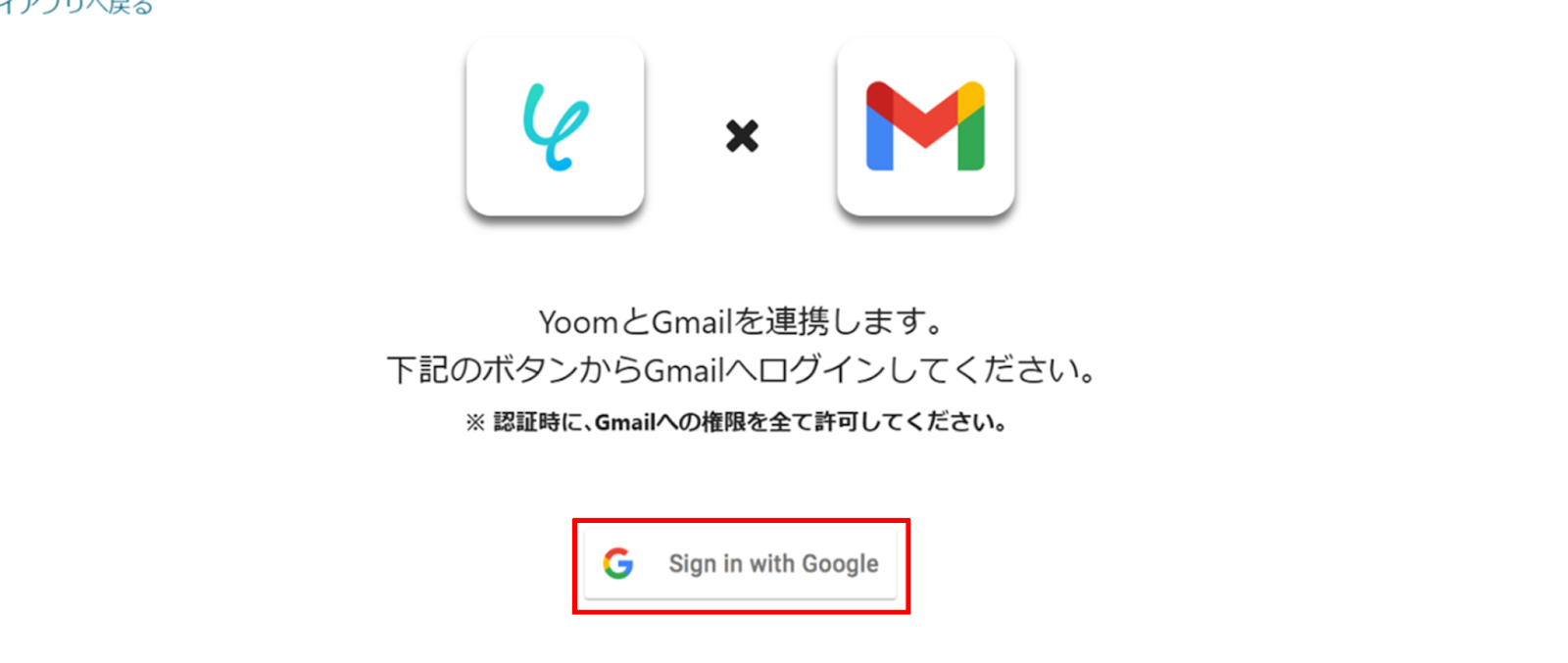
(1)マイアプリの新規接続一覧の中から、Gmailをクリックします。
(2)下の画像が出てきたら、「Sign in with Google」をクリックします。
アカウントの選択画面に移行します。
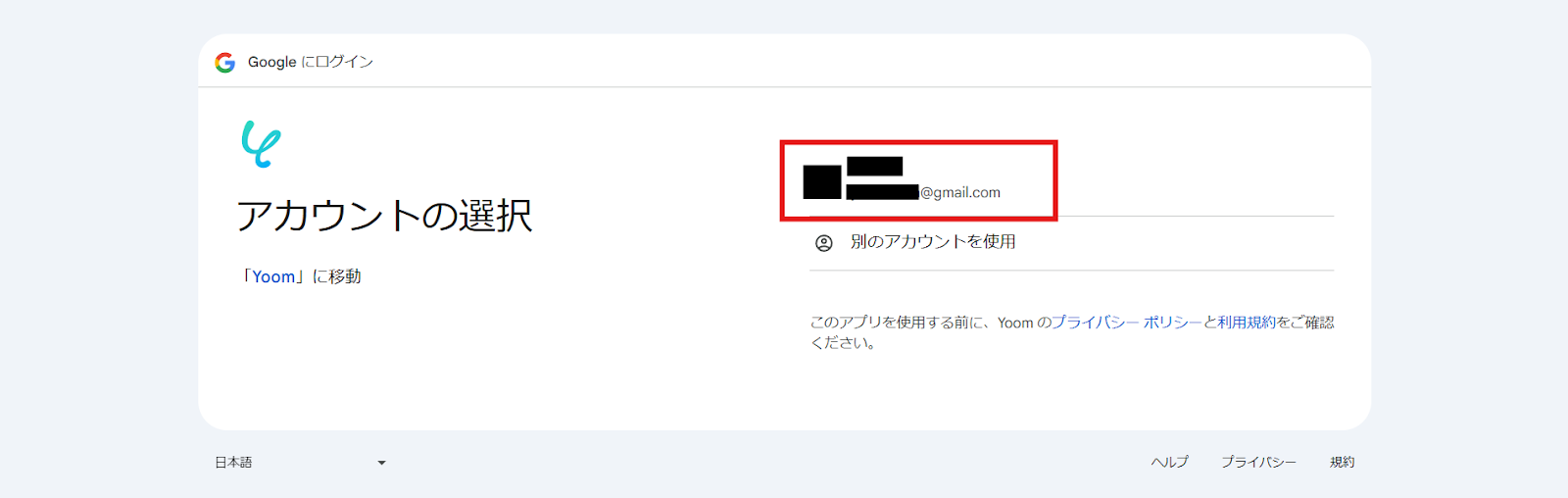
連携するアカウントを選択します。
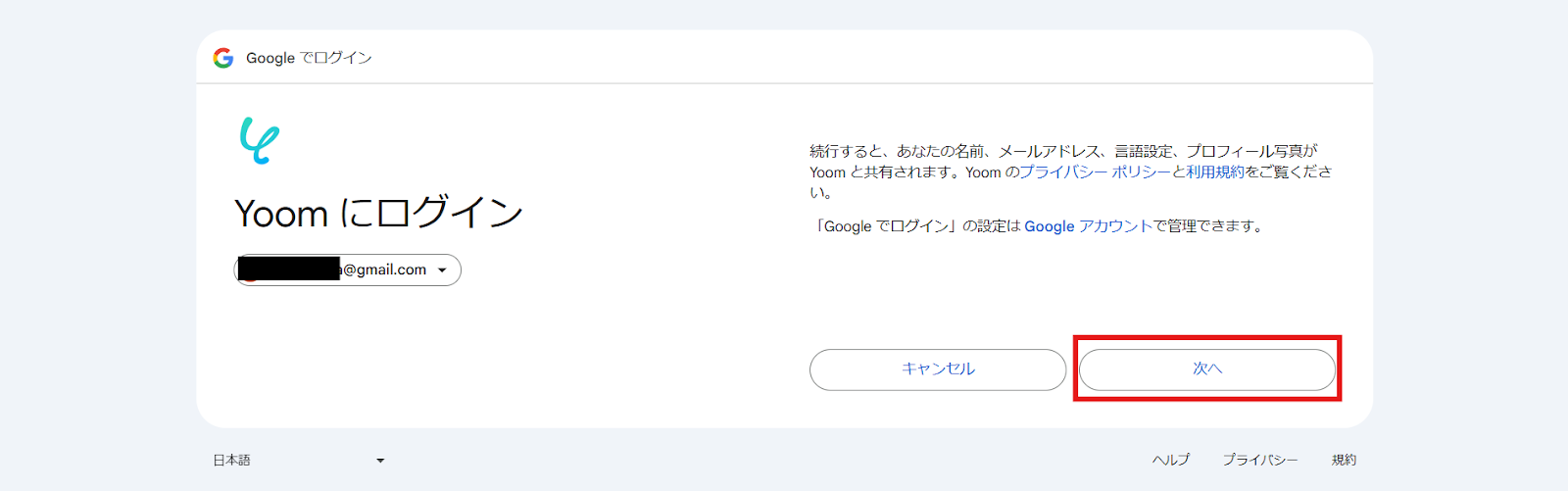
確認して了承したら次へを押します。
(3)次に、HubSpotの連携を行います。同様にYoomの新規接続一覧の中からHubSpotをクリックします。
(4)アカウントを持っている方は「Sign in to your Hubspot account」をクリックし、サインインします。
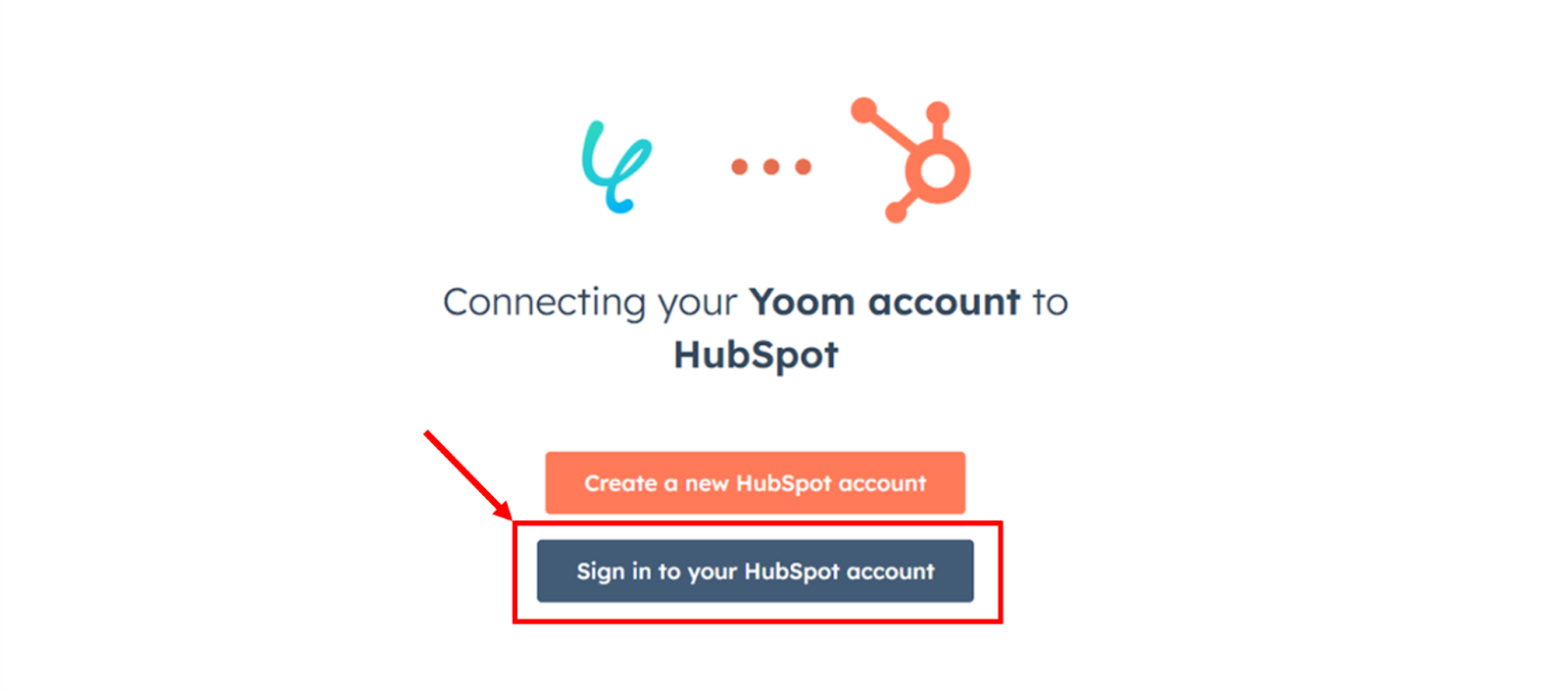
連携が完了するとYoomのマイアプリにGmailとHubSpotが登録されます。
これでマイアプリ登録が完了しました。
次は、テンプレートを使用してトリガーの設定をしましょう!
ステップ2:テンプレートをコピーする
先程ご紹介した、テンプレートを使用していきます。下のバナーの「試してみる」をクリックするとコピーできます。
■概要Webサイト経由で届く商談希望のメールに、一件ずつ手動で対応していませんか。HubSpotなどのSFA/CRMを利用している場合、メールの内容を確認して取引情報を手入力する作業は手間がかかるだけでなく、対応漏れや入力ミスの原因にもなり得ます。このワークフローは、Gmailで特定のメールを受信したことをトリガーにして、メールの内容からHubSpotの取引を自動で作成するため、こうした定型業務を効率化し、スムーズな顧客対応を実現します。
■このテンプレートをおすすめする方- Gmailで受信した問い合わせから、HubSpotへの取引登録を手作業で行っている営業担当者の方
- HubSpotを活用した顧客管理で、初期対応のスピードアップと入力漏れ防止を目指しているチームの方
- 見込み顧客からの商談希望への対応プロセスを自動化し、営業活動の効率化を図りたいと考えている方
■このテンプレートを使うメリット- Gmailで商談希望メールを受信後、自動でHubSpotに取引が作成されるため、これまで手作業に費やしていたデータ入力の時間を短縮することができます。
- メールからの情報転記が不要になることで、入力間違いや対応漏れといったヒューマンエラーを防ぎ、データの正確性を保つことに繋がります。
■フローボットの流れ- はじめに、GmailとHubSpotをYoomと連携します
- 次に、トリガーでGmailを選択し、「特定のラベルのメールを受信したら」というアクションを設定します
- 次に、オペレーションでHubSpotの「コンタクトを検索(キーワード検索)」を設定し、受信したメールの送信者情報などから既存コンタクトを検索します
- 最後に、オペレーションでHubSpotの「取引の作成」アクションを設定し、メールの内容や検索したコンタクト情報を紐付けて取引を作成します
※「トリガー」:フロー起動のきっかけとなるアクション、「オペレーション」:トリガー起動後、フロー内で処理を行うアクション
■このワークフローのカスタムポイント- Gmailのトリガー設定では、起動のきっかけとしたいメールに付与するラベルを任意で設定してください。
- HubSpotでコンタクトを検索する際に、キーとなる情報(メールアドレスなど)を、トリガーで受信したメールの情報から動的に指定できます。
- HubSpotで取引を作成する際、取引名や担当者などの各項目に、メールの件名や本文の内容、または固定のテキストなどを自由に設定することが可能です。
■注意事項- Gmail、HubSpotのそれぞれとYoomを連携してください。
- トリガーは5分、10分、15分、30分、60分の間隔で起動間隔を選択できます。
- プランによって最短の起動間隔が異なりますので、ご注意ください。
■このテンプレートをおすすめする方
- Gmailで受信した問い合わせから、HubSpotへの取引登録を手作業で行っている営業担当者の方
- HubSpotを活用した顧客管理で、初期対応のスピードアップと入力漏れ防止を目指しているチームの方
- 見込み顧客からの商談希望への対応プロセスを自動化し、営業活動の効率化を図りたいと考えている方
■このテンプレートを使うメリット
- Gmailで商談希望メールを受信後、自動でHubSpotに取引が作成されるため、これまで手作業に費やしていたデータ入力の時間を短縮することができます。
- メールからの情報転記が不要になることで、入力間違いや対応漏れといったヒューマンエラーを防ぎ、データの正確性を保つことに繋がります。
■フローボットの流れ
- はじめに、GmailとHubSpotをYoomと連携します
- 次に、トリガーでGmailを選択し、「特定のラベルのメールを受信したら」というアクションを設定します
- 次に、オペレーションでHubSpotの「コンタクトを検索(キーワード検索)」を設定し、受信したメールの送信者情報などから既存コンタクトを検索します
- 最後に、オペレーションでHubSpotの「取引の作成」アクションを設定し、メールの内容や検索したコンタクト情報を紐付けて取引を作成します
■このワークフローのカスタムポイント
- Gmailのトリガー設定では、起動のきっかけとしたいメールに付与するラベルを任意で設定してください。
- HubSpotでコンタクトを検索する際に、キーとなる情報(メールアドレスなど)を、トリガーで受信したメールの情報から動的に指定できます。
- HubSpotで取引を作成する際、取引名や担当者などの各項目に、メールの件名や本文の内容、または固定のテキストなどを自由に設定することが可能です。
■注意事項
- Gmail、HubSpotのそれぞれとYoomを連携してください。
- トリガーは5分、10分、15分、30分、60分の間隔で起動間隔を選択できます。
- プランによって最短の起動間隔が異なりますので、ご注意ください。
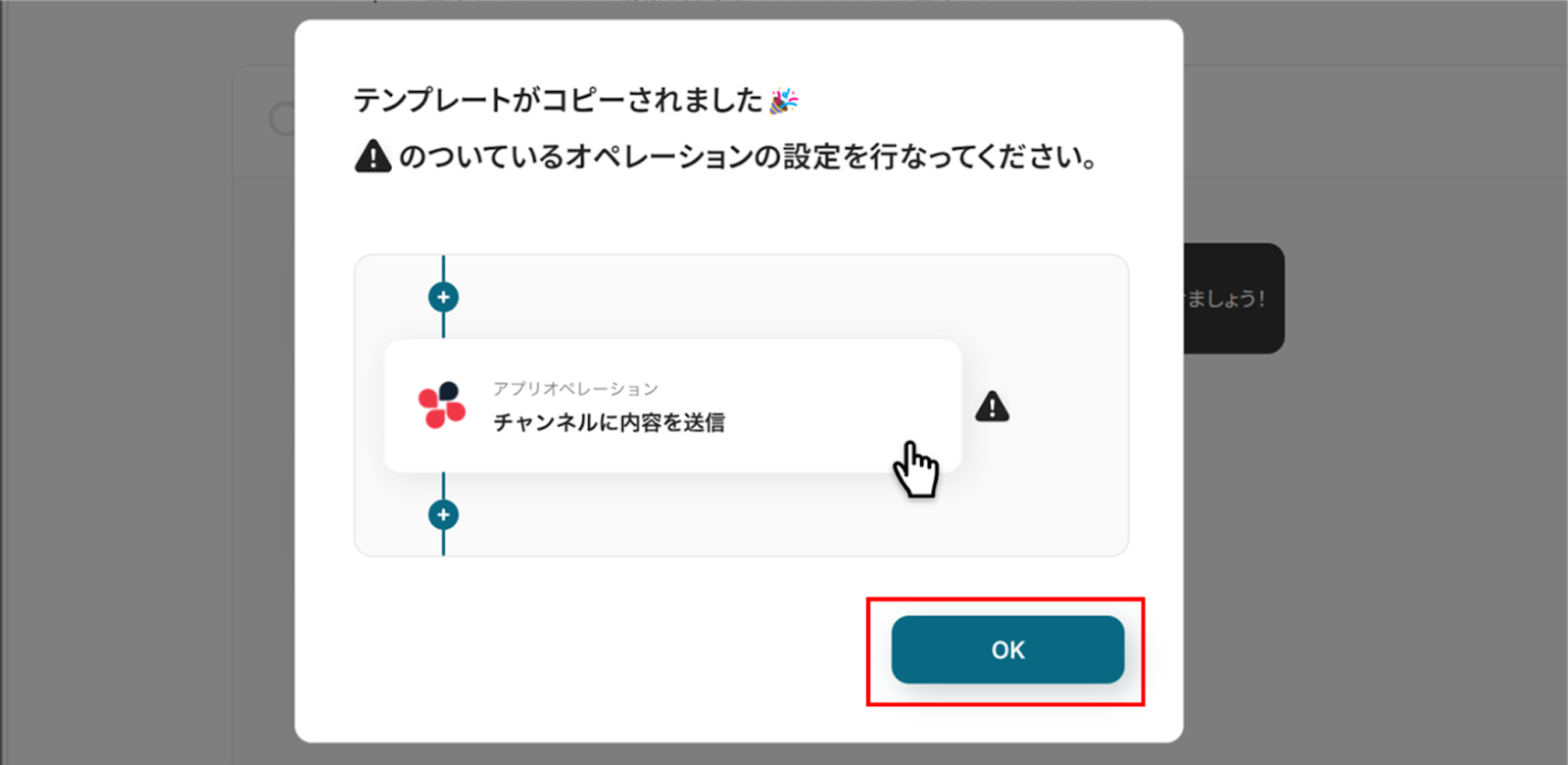
コピーすると以下のようにテンプレートがお使いのYoom管理画面にコピーされるので、OKを押して設定を進めていきましょう。
ステップ3:アプリトリガー設定
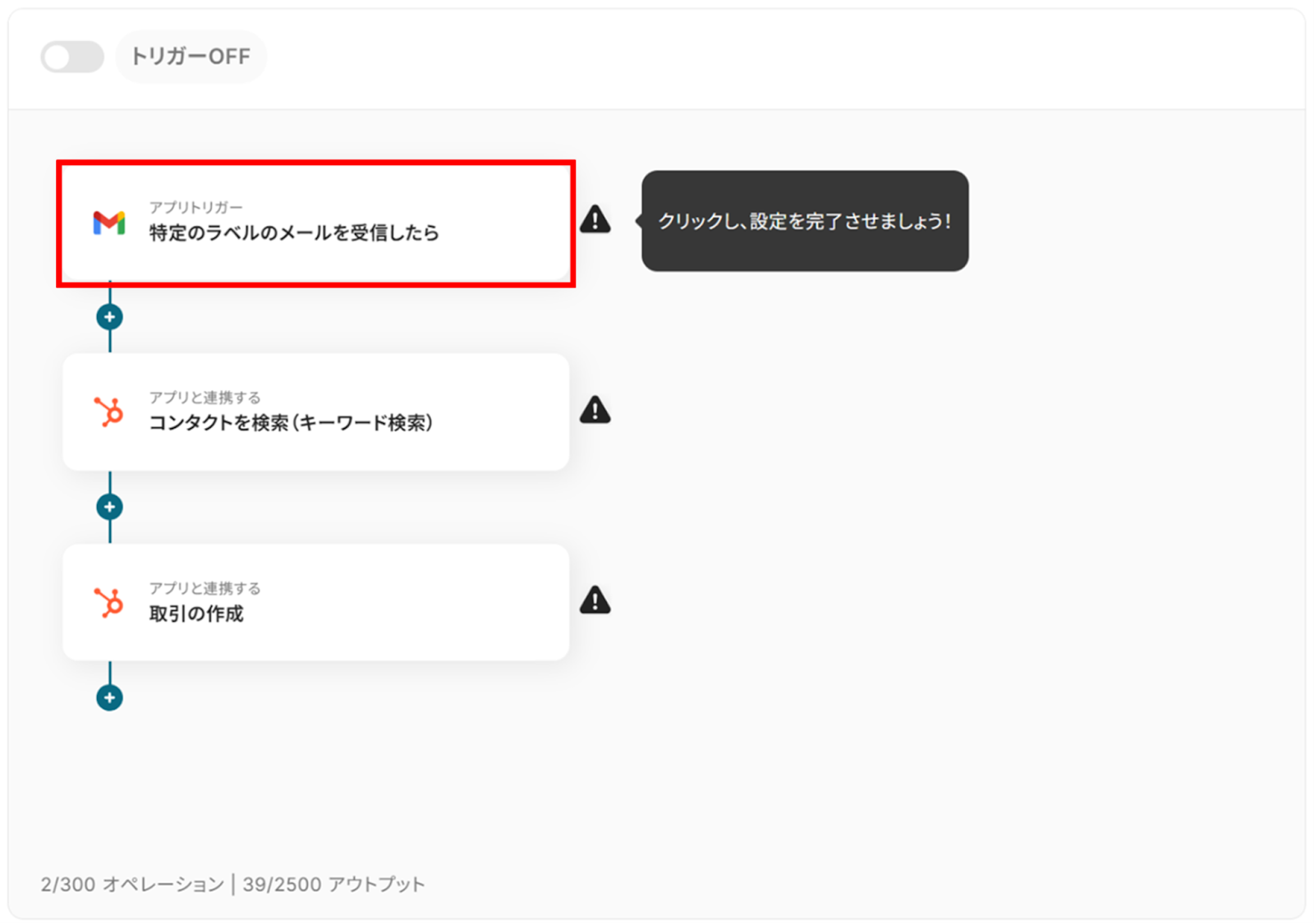
(1)Gmailと連携して、特定のラベルのメールを受信した際の設定をします。
アプリトリガーの「特定のラベルのメールを受信したら」をクリックします。
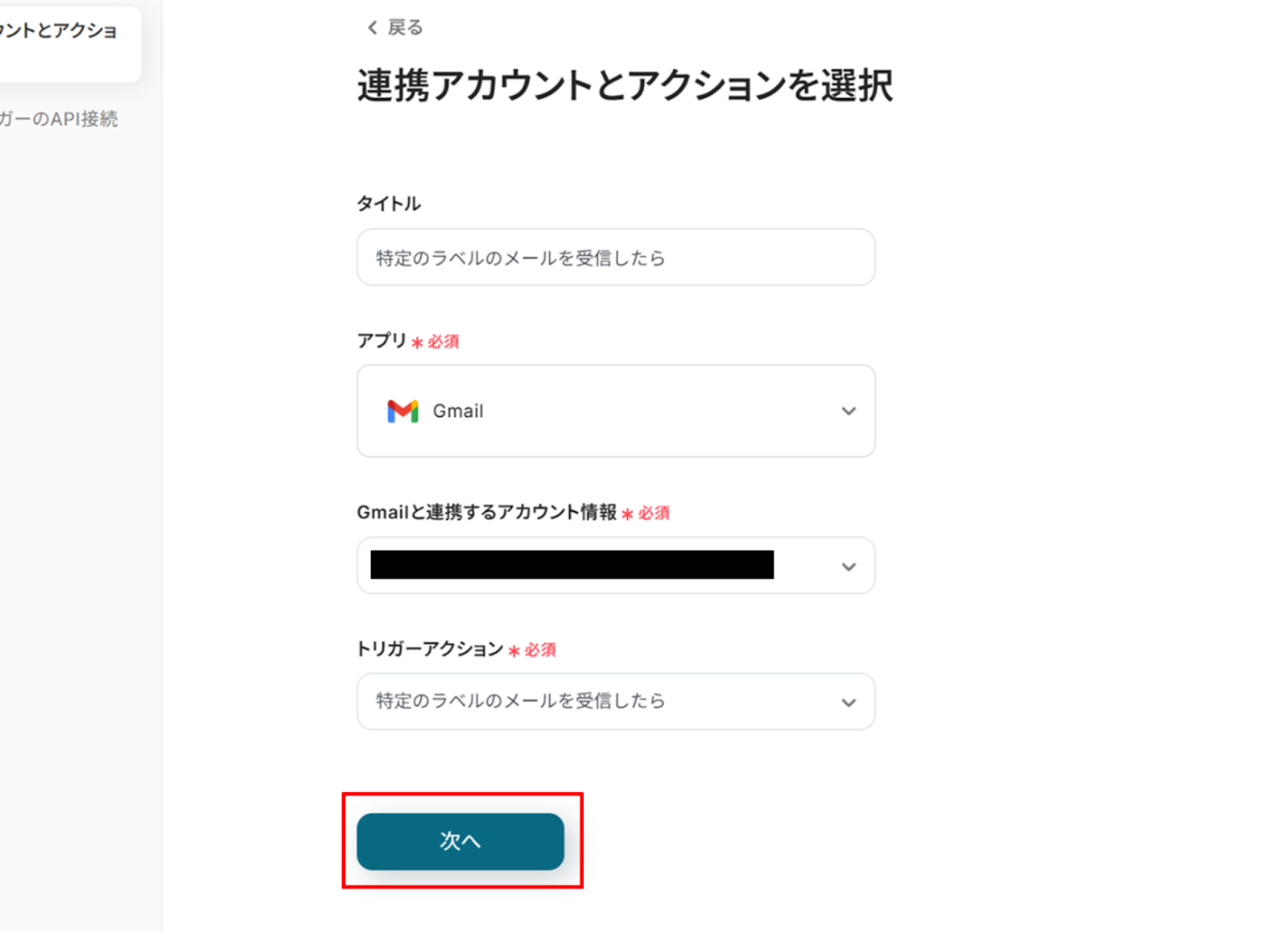
(2)Gmailの「連携アカウントとアクションを選択」画面から、Gmailと連携するアカウント情報に誤りがないかを確認し、トリガーアクションは「特定のラベルのメールを受信したら」のままで「次へ」をクリックします。
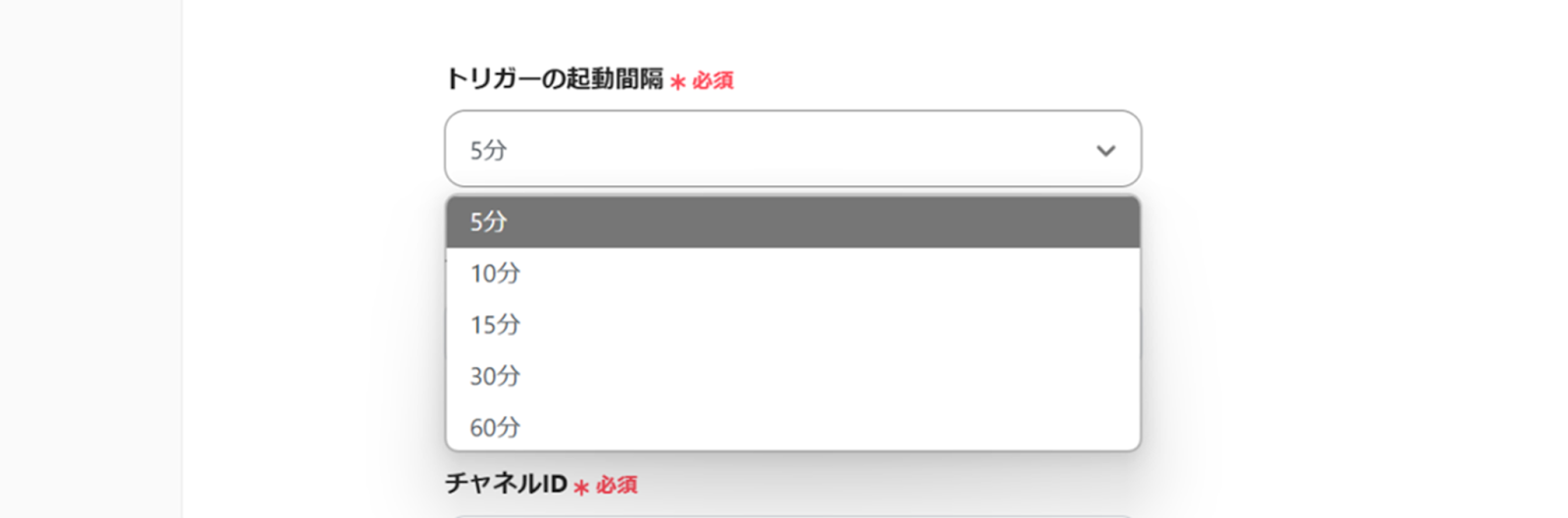
(3)「アプリトリガーのAPI接続設定」画面から、トリガーの起動間隔を選択します。
トリガーの起動間隔はプルダウンより5分、10分、15分、30分、60分の間隔から選択してください。
※トリガーの起動間隔はプランによって最短の起動間隔が異なりますので、ご注意ください。→Yoomのプランについて
下へ進み、ラベルを候補から選択します。
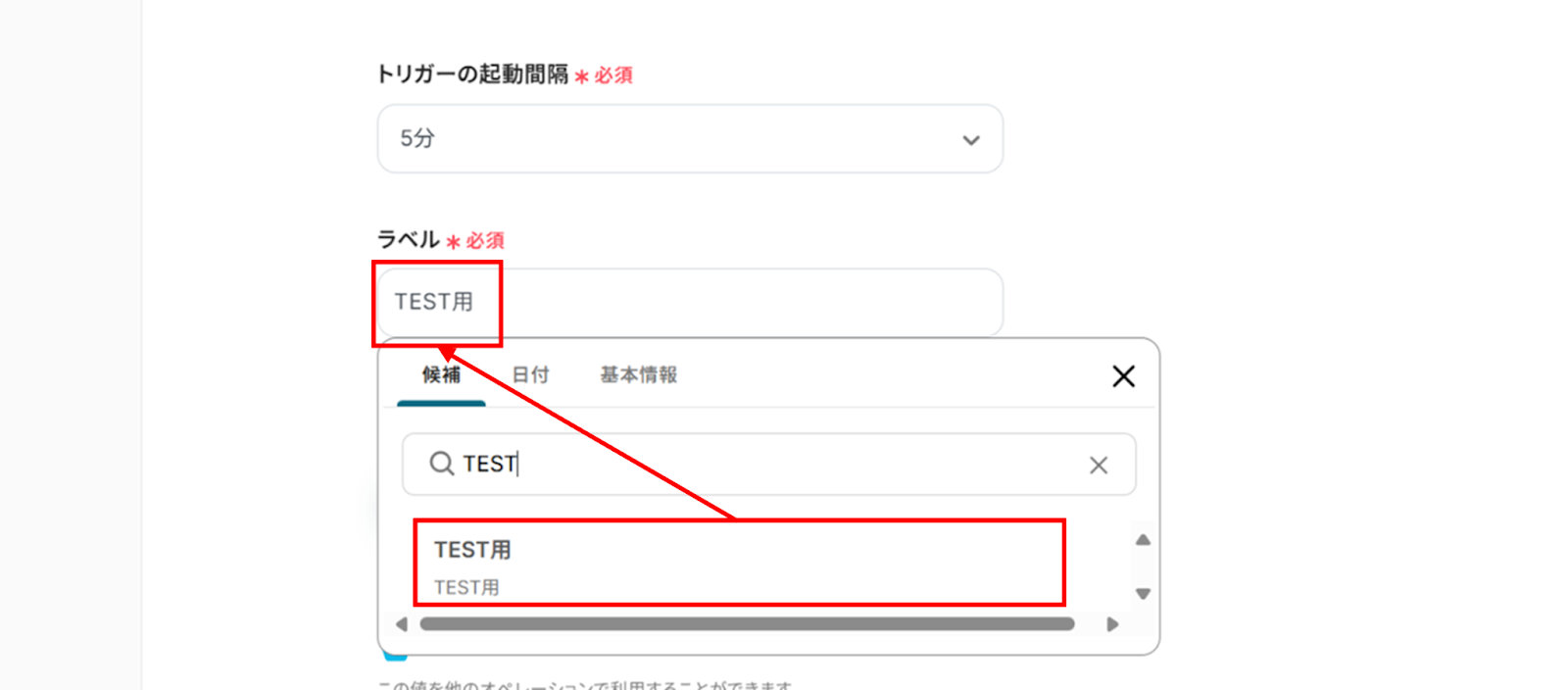
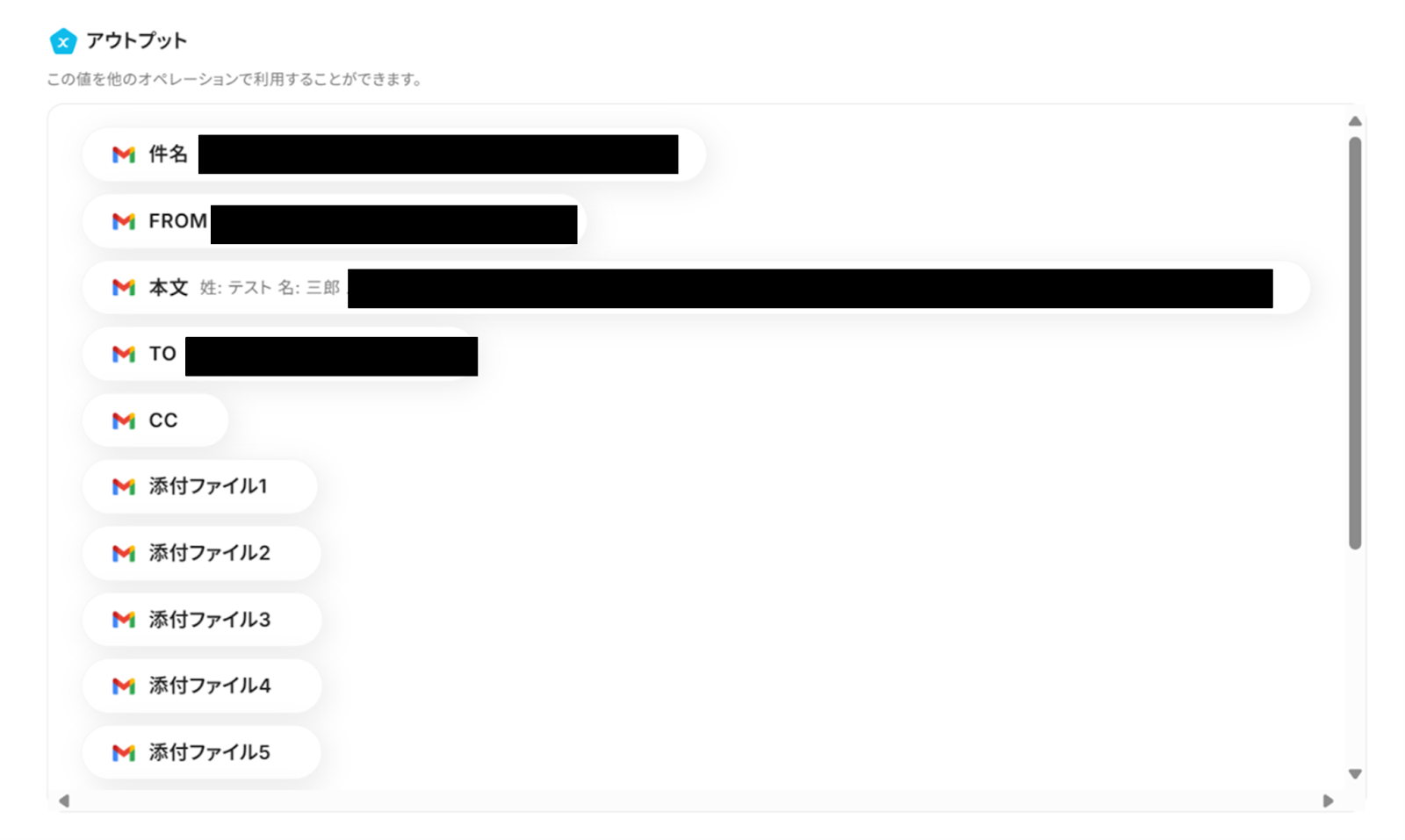
入力が完了したら、指定したラベルがついているテスト用メールをあらかじめ送信しておきましょう。
送信後に「テスト」ボタンをクリックし、Gmailの情報がアウトプットに反映されればテスト成功です。
下部にある「保存する」をクリックし、次の工程に進みましょう!
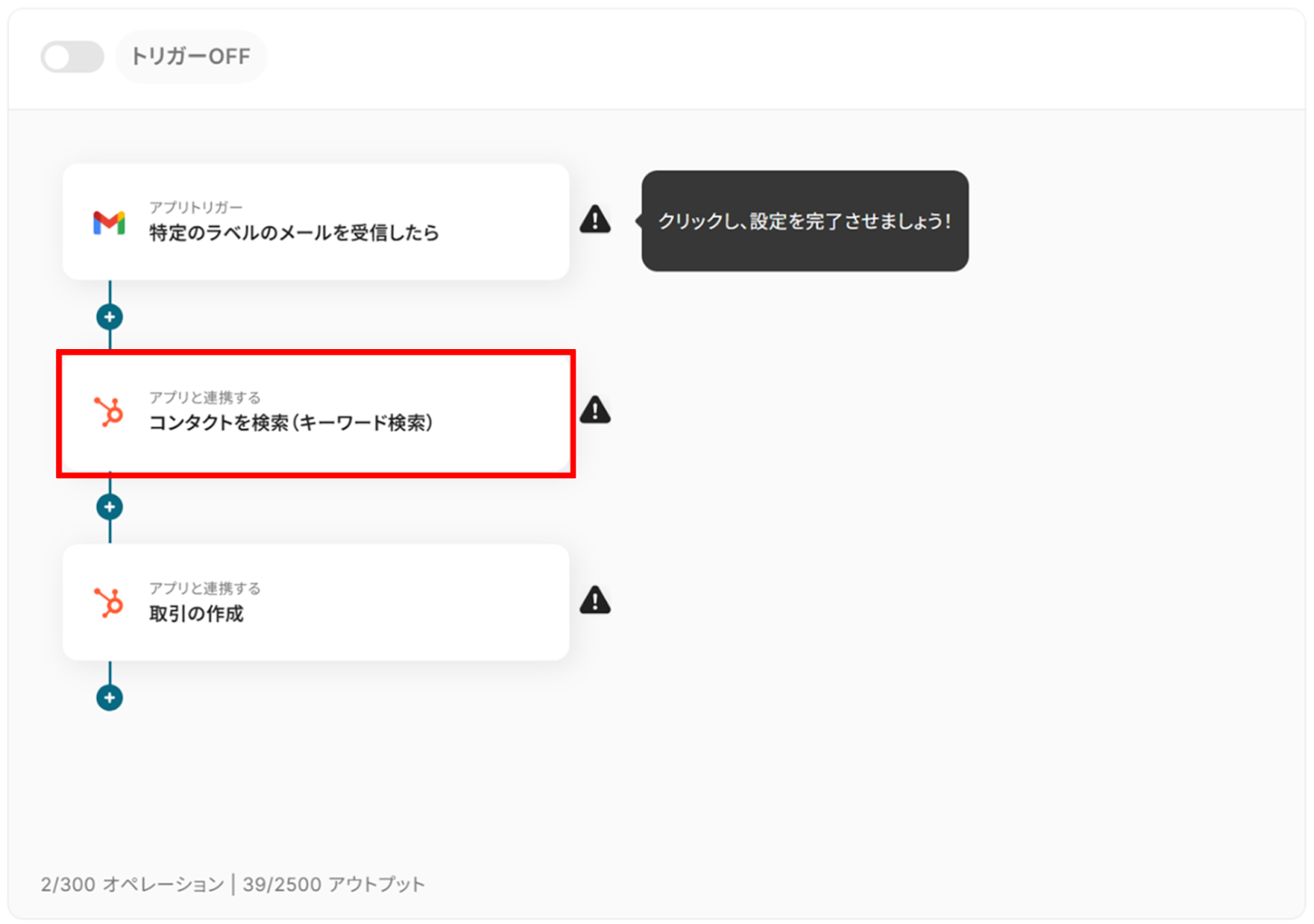
ステップ4:HubSpotと連携し、コンタクトを検索する
(1)次にHubSpotと連携して、コンタクトを検索します。
「コンタクトを検索(キーワード検索)」をクリックします。
(2)HubSpotの「連携アカウントとアクションを選択」画面から、HubSpotと連携するアカウント情報に誤りがないかを確認し、アクションは「コンタクトを検索(キーワード検索)」のままで「次へ」をクリックします。
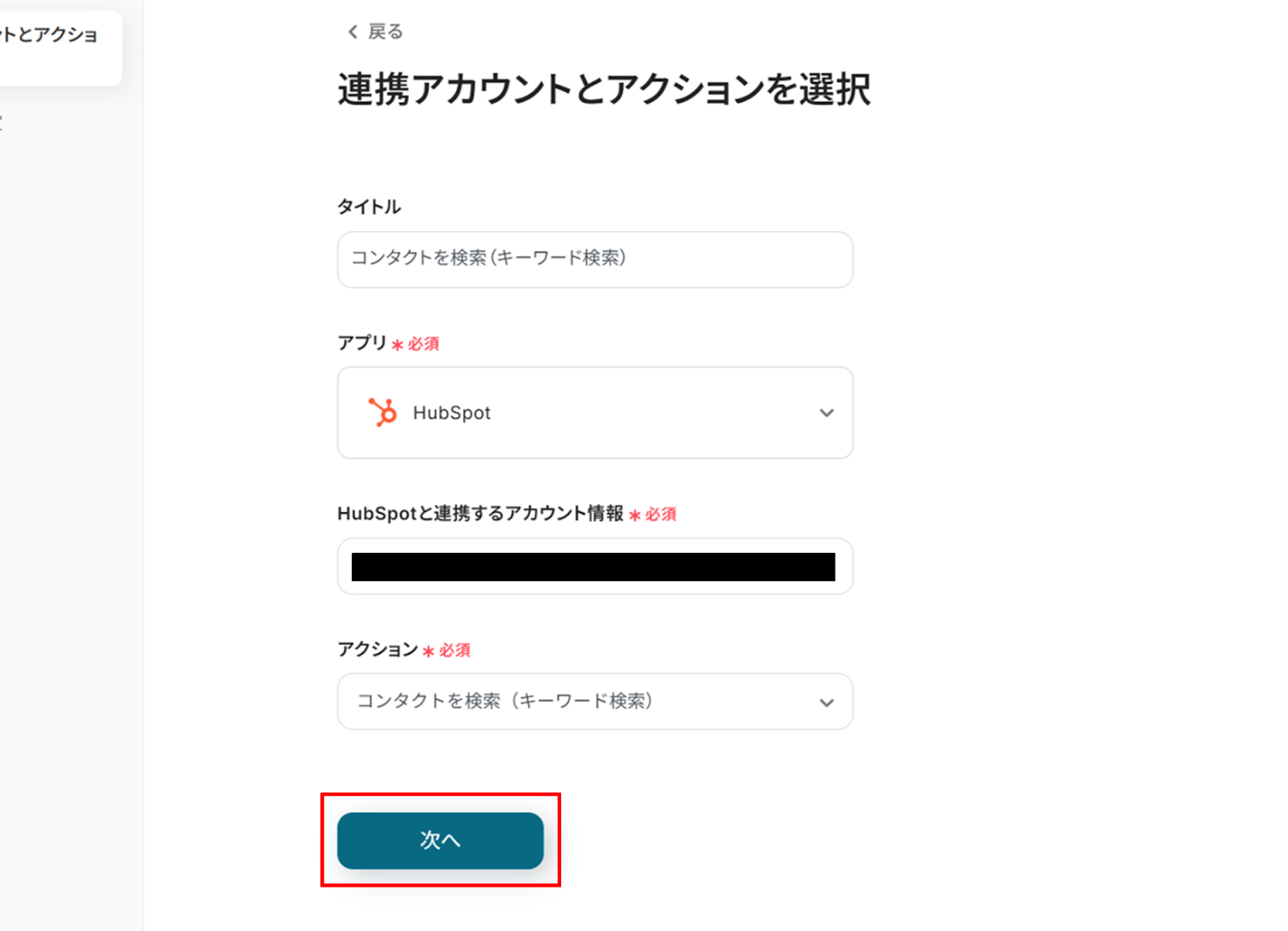
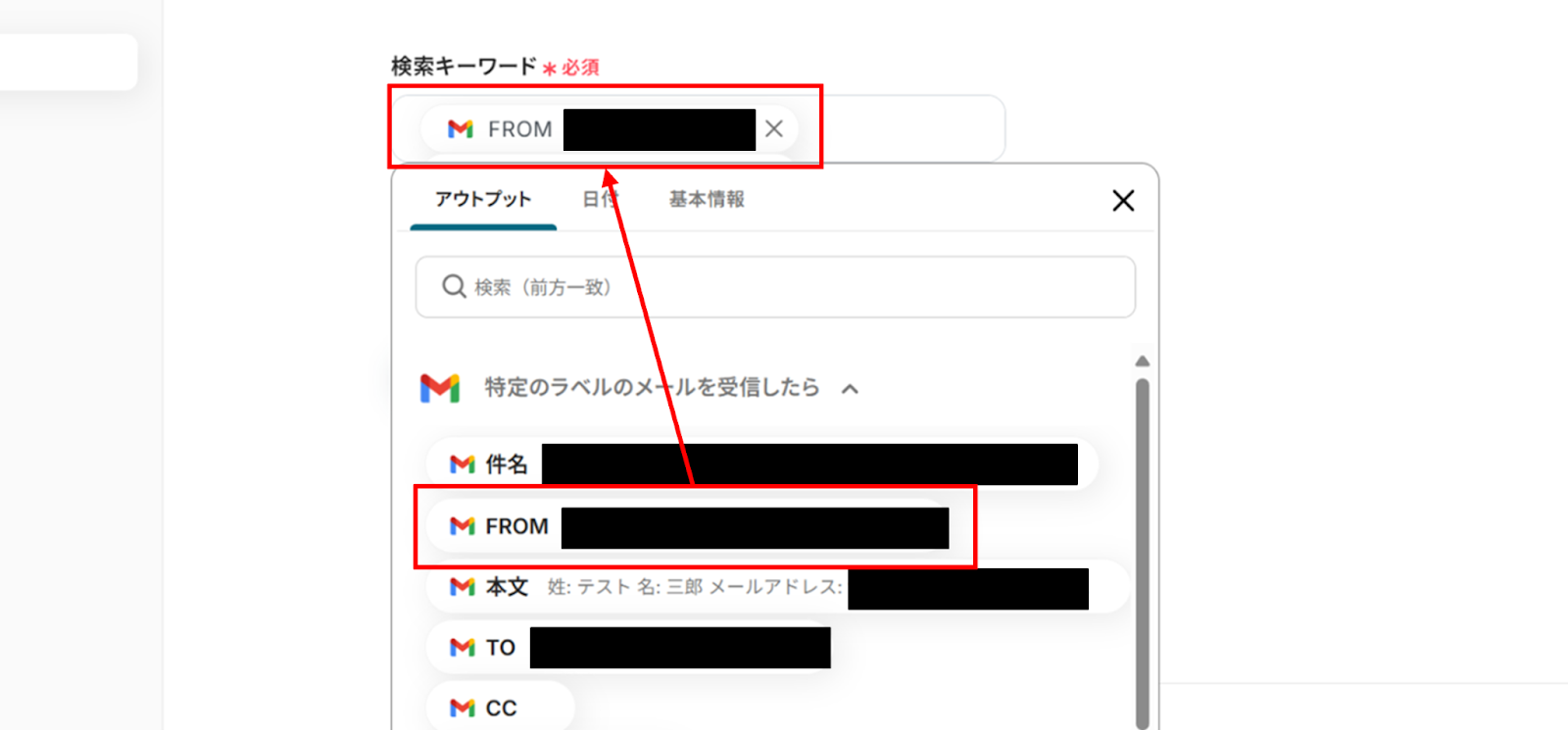
(3)「API接続設定」画面から、検索キーワードを先ほどGmailのトリガーで取得したアウトプットから「FROM」を選択します。
こうすることで指定したラベル、且つ該当するメールアドレスがHubSpot上のコンタクトデータ内で検索され、商談取引が作成されます。
入力が完了したら、下部にある「テスト」をクリックし、エラーが発生しなければ「保存する」をクリックします。
ステップ5:HubSpotで取引を作成する
(1)次にHubSpotで取引を作成します。
「取引の作成」をクリックします。
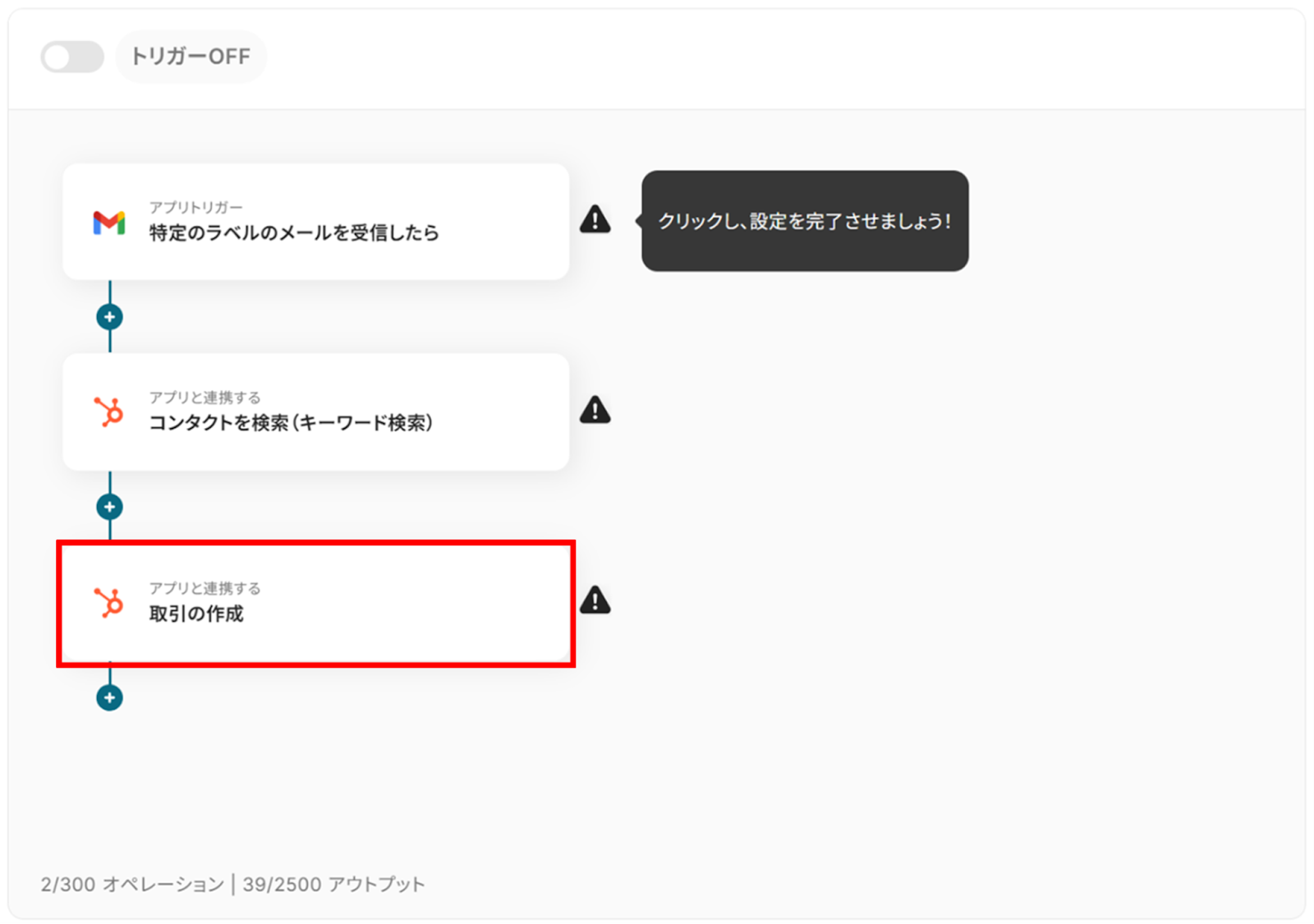
(2)HubSpotの「連携アカウントとアクションを選択」画面から、HubSpotと連携するアカウント情報に誤りがないかを確認し、アクションは「取引の作成」のままで「次へ」をクリックします。
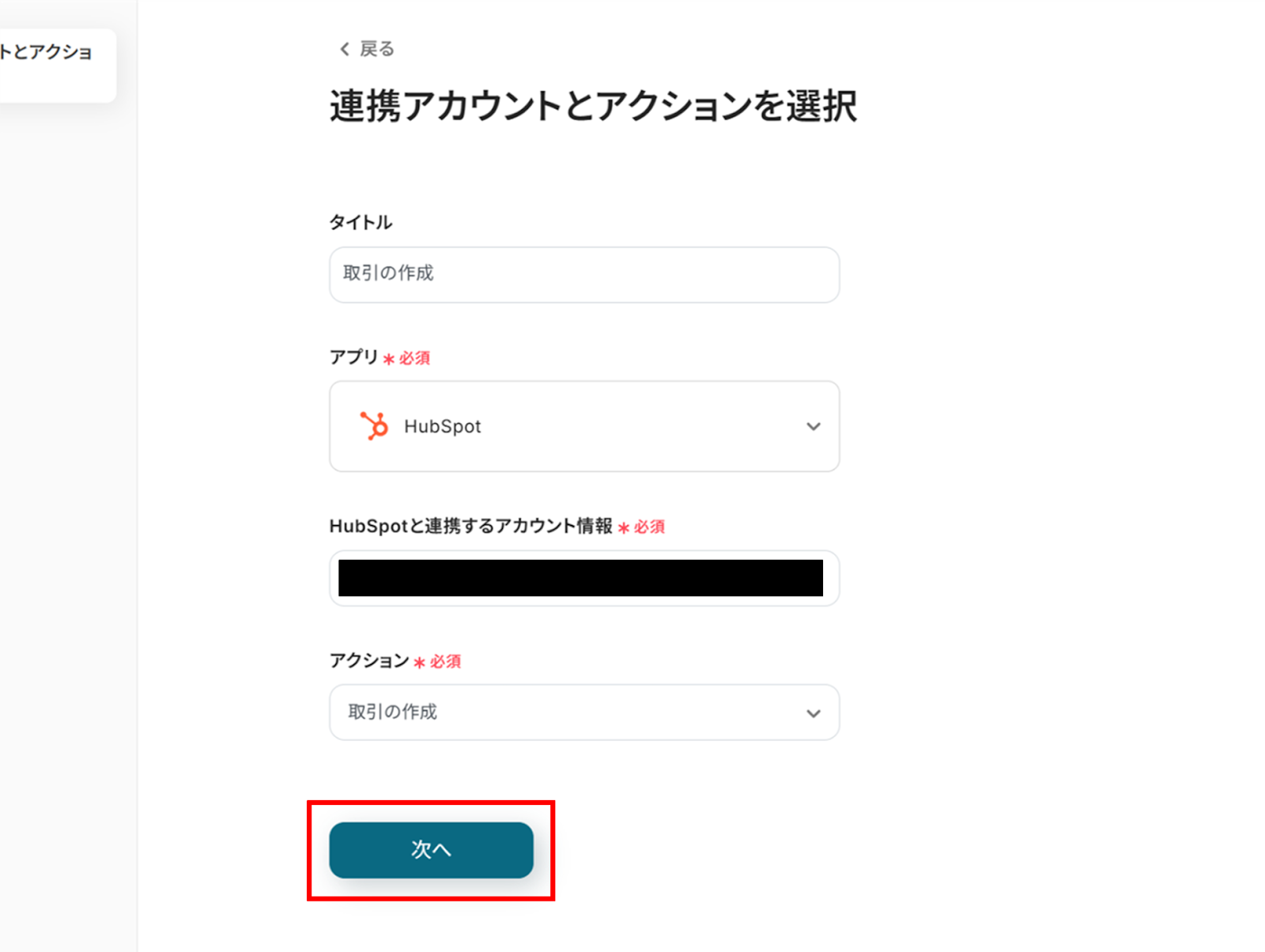
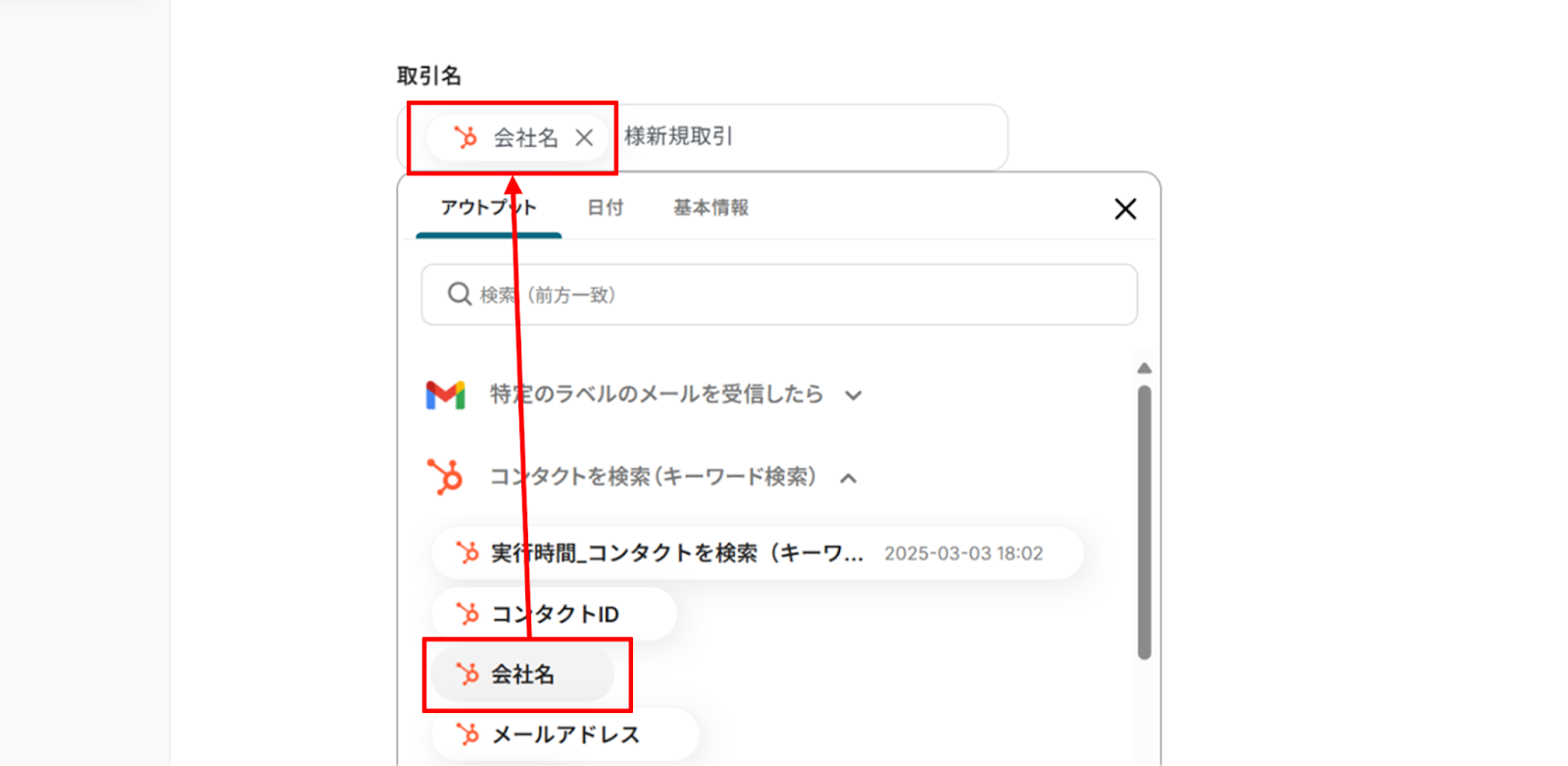
(2)「API接続設定」画面から、直接入力もしくはアウトプットを使って入力を行います。
アウトプットを使用することで、GmailやHubSpotの情報を引用できます。
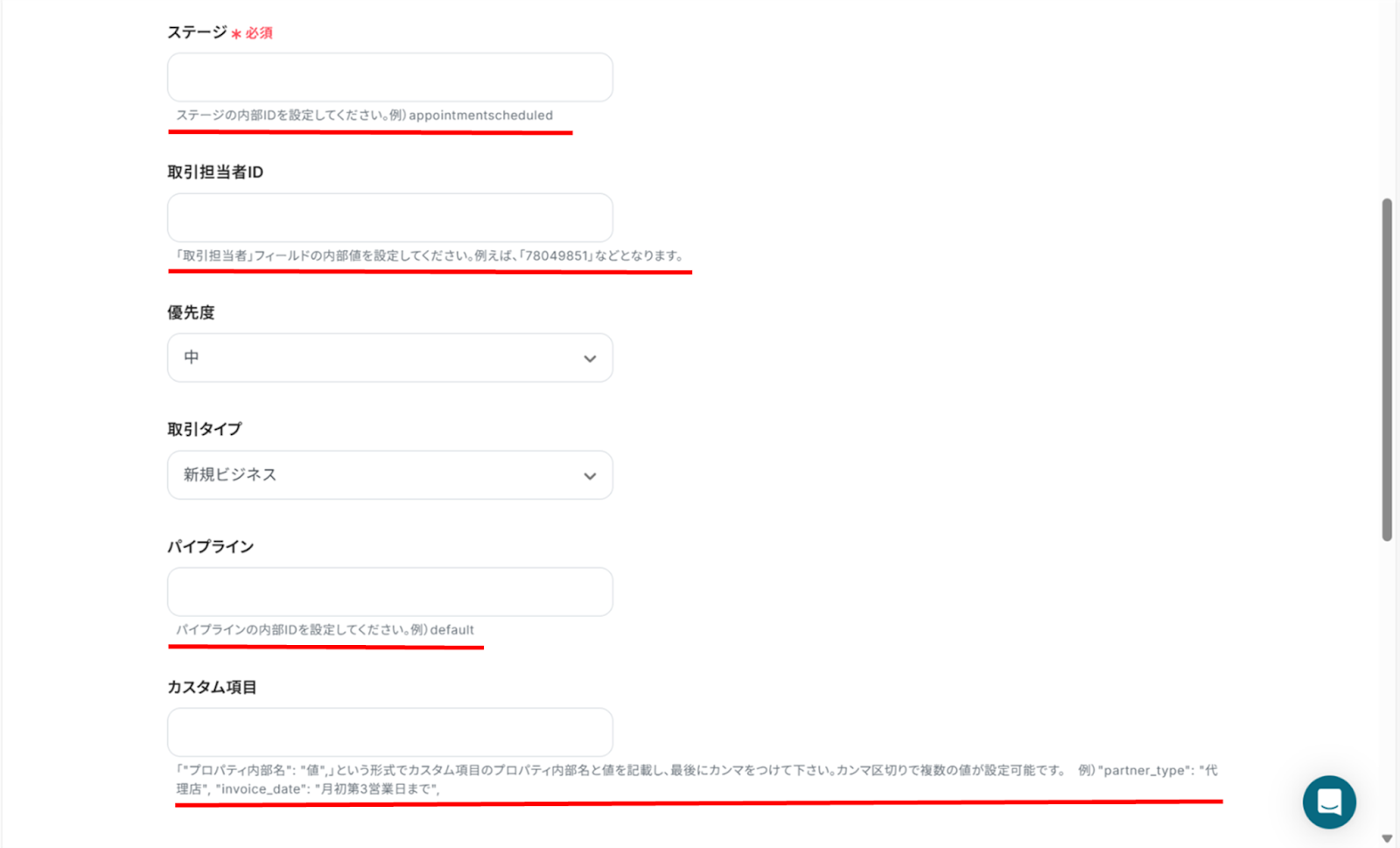
下へ進み、赤線を確認の上、入力を行ってください。
- ステージ:HubSpotのステージの内部IDは、ステージにカーソルを合わせてコードアイコンをクリックすることで確認できます。
- パイプライン:HubSpotのパイプラインの内部IDは、パイプラインに含まれる各ステージで個別に識別されています。
入力が完了したら、下部にある「テスト」をクリックし、エラーが発生しなければ、「保存する」をクリックします。
ステップ6:トリガーをONに設定しフロー稼働の準備完了
お疲れ様でした!これですべての設定が完了です。
設定が完了すると以下のようなメニューが表示されるので、トリガーをONにします。
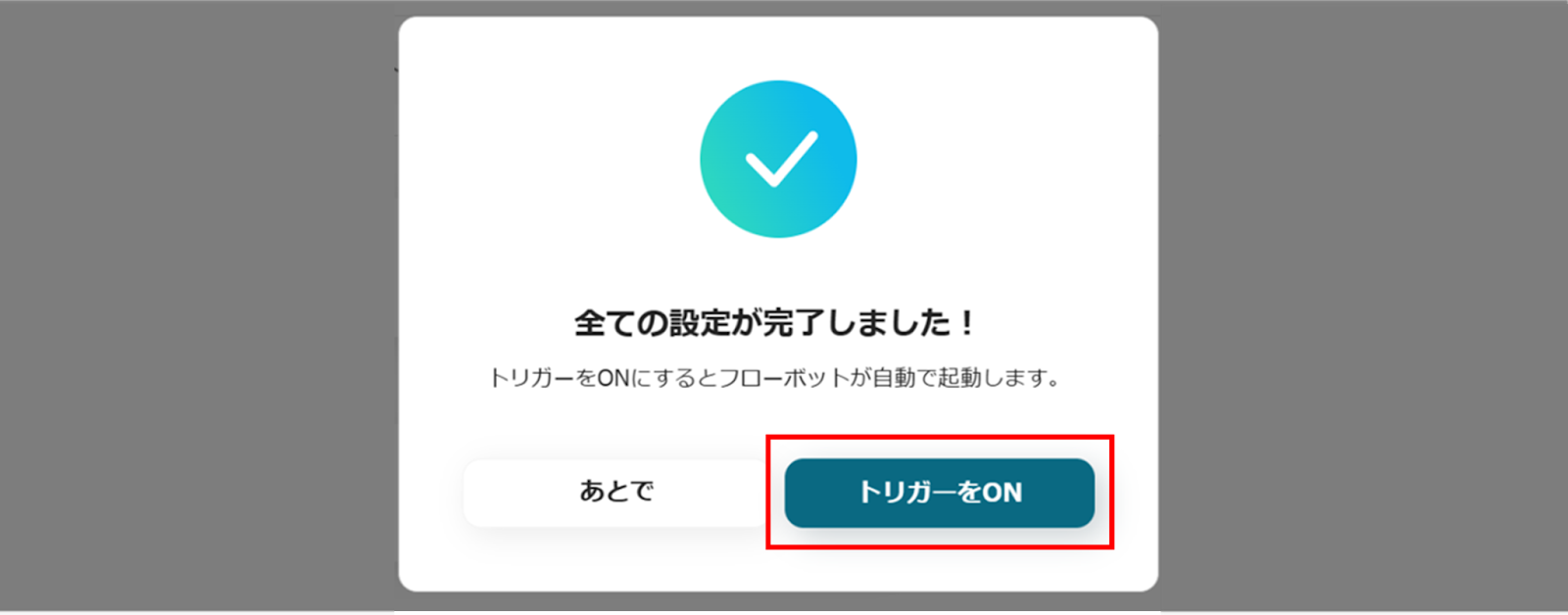
実際にフローボットを起動して、Gmailで受信した見込み顧客の商談希望メールの内容からHubSpotで取引が作成されるかを確認してみてくださいね!
HubSpotのデータをGmailに連携したい場合
今回はGmailからHubSpotへデータを連携する方法をご紹介しましたが、逆にHubSpotからGmailへのデータ連携を実施したい場合は、下記のテンプレートも併せてご利用ください。
HubSpotに新規コンタクトが登録されたらGmailに通知する
HubSpotに新しいコンタクトを登録すると、自動でGmailでHubSpotの情報を送信できます。これにより、手動で入力する手間を省き、チームメンバー全員が最新のコンタクト情報を把握しやすくなります。
■概要HubSpotに新しいコンタクトが登録されるたびに、担当者への通知やサンクスメールなどを手動で送信するのは手間ではないでしょうか。特に迅速な対応が求められる場面では、対応漏れや遅延が機会損失に繋がることもあります。このワークフローを活用すれば、HubSpotへのコンタTクト登録をきっかけにGmailからのメール送信を自動化でき、こうした課題をスムーズに解消します。
■このテンプレートをおすすめする方- HubSpotのコンタクト情報を基に、Gmailで手動メール送信を行っている営業担当者の方
- 新規コンタクト登録後のフォローアップを自動化し、顧客対応を迅速化したいマーケティング担当者の方
- HubSpotとGmailを連携させ、定型的なメール送信業務を効率化したいと考えている方
■このテンプレートを使うメリット- HubSpotにコンタクトが登録されると自動でGmailからメールが送信されるため、手作業での対応時間を短縮できます。
- 手作業による宛先の入力間違いや、重要な通知の送信漏れといったヒューマンエラーのリスクを軽減し、確実な情報伝達に繋がります。
■フローボットの流れ- はじめに、HubSpotとGmailをYoomと連携します。
- 次に、トリガーでHubSpotを選択し、「新しいコンタクトが作成されたら」というアクションを設定します。
- 最後に、オペレーションでGmailの「メールを送る」アクションを設定し、送信先や本文などを指定します。
※「トリガー」:フロー起動のきっかけとなるアクション、「オペレーション」:トリガー起動後、フロー内で処理を行うアクション
■このワークフローのカスタムポイント- Gmailのメール送信設定では、送信先(To, Cc, Bcc)や件名、本文を任意の内容で設定できます。
- メールの本文には、トリガーで取得したHubSpotのコンタクト情報(氏名や会社名など)を変数として埋め込むことが可能です。
■注意事項- HubSpot、GmailのそれぞれとYoomを連携してください。
- トリガーは5分、10分、15分、30分、60分の間隔で起動間隔を選択できます。
- プランによって最短の起動間隔が異なりますので、ご注意ください。
■このテンプレートをおすすめする方
- HubSpotのコンタクト情報を基に、Gmailで手動メール送信を行っている営業担当者の方
- 新規コンタクト登録後のフォローアップを自動化し、顧客対応を迅速化したいマーケティング担当者の方
- HubSpotとGmailを連携させ、定型的なメール送信業務を効率化したいと考えている方
■このテンプレートを使うメリット
- HubSpotにコンタクトが登録されると自動でGmailからメールが送信されるため、手作業での対応時間を短縮できます。
- 手作業による宛先の入力間違いや、重要な通知の送信漏れといったヒューマンエラーのリスクを軽減し、確実な情報伝達に繋がります。
■フローボットの流れ
- はじめに、HubSpotとGmailをYoomと連携します。
- 次に、トリガーでHubSpotを選択し、「新しいコンタクトが作成されたら」というアクションを設定します。
- 最後に、オペレーションでGmailの「メールを送る」アクションを設定し、送信先や本文などを指定します。
■このワークフローのカスタムポイント
- Gmailのメール送信設定では、送信先(To, Cc, Bcc)や件名、本文を任意の内容で設定できます。
- メールの本文には、トリガーで取得したHubSpotのコンタクト情報(氏名や会社名など)を変数として埋め込むことが可能です。
■注意事項
- HubSpot、GmailのそれぞれとYoomを連携してください。
- トリガーは5分、10分、15分、30分、60分の間隔で起動間隔を選択できます。
- プランによって最短の起動間隔が異なりますので、ご注意ください。
HubSpotのフォーム送信をトリガーに担当者へ通知メールをGmailで送る
このフローは問い合わせやリード情報をすぐに担当者へ通知したい方に最適です!自動化することで、HubSpotのフォームが送信されると、自動でフォームの情報を担当者へメール送信します。また、通知メールの内容や送信先を自由にカスタマイズすることも可能です!
■概要HubSpotのフォームから問い合わせや資料請求があった際、担当者への連絡が遅れてしまったり、見落としてしまったりすることはないでしょうか。手動での通知作業は手間がかかるだけでなく、対応漏れに繋がり、ビジネスチャンスを逃す原因にもなりかねません。このワークフローを活用すれば、HubSpotでフォームが送信されると同時にGmailで担当者へ自動通知されるため、迅速な一次対応を実現できます。
■このテンプレートをおすすめする方- HubSpotで獲得したリードへの対応を迅速化したいマーケティング担当者の方
- フォームからの問い合わせ内容を即座に把握し、対応漏れを防ぎたい営業担当者の方
- 手作業による通知業務をなくし、より重要な業務に集中したいと考えているすべての方
■このテンプレートを使うメリット- HubSpotフォームへの送信をトリガーに自動でメールが送信されるため、これまで手作業で行っていた通知業務の時間を短縮することができます。
- システムによって自動で通知が実行されるため、連絡漏れや伝達ミスといったヒューマンエラーを防ぎ、顧客対応の品質向上に繋がります。
■フローボットの流れ- はじめに、HubSpotとGmailをYoomと連携します。
- 次に、トリガーでHubSpotを選択し、「フォームが送信されたら」というアクションを設定します。
- 最後に、オペレーションでGmailの「メールを送る」アクションを設定し、通知先のメールアドレスや件名、本文などを入力します。
※「トリガー」:フロー起動のきっかけとなるアクション、「オペレーション」:トリガー起動後、フロー内で処理を行うアクション
■このワークフローのカスタムポイント- Gmailで送信する通知メールの件名や本文は、自由に設定することが可能です。
- メールの本文には、固定のテキストに加えて、トリガーで取得したHubSpotフォームの回答内容(会社名、氏名、問い合わせ内容など)を変数として埋め込むことができます。
■注意事項- HubSpot、GmailとYoomを連携してください。
- トリガーは5分、10分、15分、30分、60分の間隔で起動間隔を選択できます。
- プランによって最短の起動間隔が異なりますので、ご注意ください。
■このテンプレートをおすすめする方
- HubSpotで獲得したリードへの対応を迅速化したいマーケティング担当者の方
- フォームからの問い合わせ内容を即座に把握し、対応漏れを防ぎたい営業担当者の方
- 手作業による通知業務をなくし、より重要な業務に集中したいと考えているすべての方
■このテンプレートを使うメリット
- HubSpotフォームへの送信をトリガーに自動でメールが送信されるため、これまで手作業で行っていた通知業務の時間を短縮することができます。
- システムによって自動で通知が実行されるため、連絡漏れや伝達ミスといったヒューマンエラーを防ぎ、顧客対応の品質向上に繋がります。
■フローボットの流れ
- はじめに、HubSpotとGmailをYoomと連携します。
- 次に、トリガーでHubSpotを選択し、「フォームが送信されたら」というアクションを設定します。
- 最後に、オペレーションでGmailの「メールを送る」アクションを設定し、通知先のメールアドレスや件名、本文などを入力します。
■このワークフローのカスタムポイント
- Gmailで送信する通知メールの件名や本文は、自由に設定することが可能です。
- メールの本文には、固定のテキストに加えて、トリガーで取得したHubSpotフォームの回答内容(会社名、氏名、問い合わせ内容など)を変数として埋め込むことができます。
■注意事項
- HubSpot、GmailとYoomを連携してください。
- トリガーは5分、10分、15分、30分、60分の間隔で起動間隔を選択できます。
- プランによって最短の起動間隔が異なりますので、ご注意ください。
GmailやHubSpotのAPIを使ったその他の自動化例
GmailやHubSpotのAPIを活用すれば、様々な自動化の実現が可能です!
例えば以下のような自動化はいかがでしょうか。
Gmailを使った自動化例
受信したメッセージをデータベースツールに追加したり、他のメッセージツールに自動転送可能です。AIを活用した返信の自動生成などもできます!
■概要
Gmailで受け取るお問い合わせやリード情報を、都度Salesforceへ手入力する作業に手間を感じていませんか。この手作業は時間がかかるだけでなく、コピー&ペーストのミスや登録漏れといったヒューマンエラーの原因にもなりがちです。
このワークフローを活用すれば、Gmailで特定のメールを受信するだけで、AIが内容を解析しSalesforceへ自動で登録・更新します。定型的なデータ入力作業から解放され、より重要な業務に集中できるようになります。
■このテンプレートをおすすめする方
- Gmailで受け取る問い合わせを、手作業でSalesforceへ入力している営業やマーケティング担当者の方
- Salesforceへのデータ入力ミスや更新漏れをなくし、顧客情報の正確性を高めたいと考えている方
- リード獲得後の対応を迅速化し、営業プロセス全体の効率化を図りたいと考えているマネージャーの方
■このテンプレートを使うメリット
- Gmailで受信した内容がAIによって自動でSalesforceに登録・更新されるため、データ入力に費やしていた時間を短縮できます。
- 手作業による転記が不要になるため、入力間違いや更新漏れといったヒューマンエラーを防ぎ、顧客データ管理の正確性向上に繋がります。
■フローボットの流れ
- はじめに、GmailとSalesforceをYoomと連携します。
- 次に、トリガーでGmailを選択し、「特定のラベルのメールを受信したら」というアクションを設定します。
- オペレーションでAI機能の「テキストからデータを抽出する」を設定し、受信したメール本文から会社名や氏名などの情報を抽出します。
- 次に、Salesforceの「レコードを取得する」アクションで、抽出したメールアドレスなどを基に既存リードを検索します。
- 分岐機能を用いて、既存リードが見つかった場合と見つからなかった場合で、後続の処理を分岐させます。
- 既存リードが見つかった場合は、Salesforceの「リードオブジェクトに活動履歴を登録」アクションで問い合わせ内容を記録します。
- 既存リードが見つからなかった場合は、Salesforceの「リードオブジェクトのレコードを作成」で新規リードを作成し、続けて問い合わせ内容を活動履歴に登録します。
※「トリガー」:フロー起動のきっかけとなるアクション、「オペレーション」:トリガー起動後、フロー内で処理を行うアクション
■このワークフローのカスタムポイント
- AI機能によるテキスト抽出では、メール本文のどの部分から、どのような情報(例:会社名、氏名、電話番号など)を抽出するかを自由にカスタマイズできます。
- 分岐機能では、Salesforceで取得したレコード情報など、前段のオペレーションで取得した情報をもとに、後続の処理を分岐させる条件を任意で設定可能です。
- Salesforceの各アクションでは、どの項目にどの情報を割り当てるかを柔軟に設定できます。AIが抽出した情報を紐付けるだけでなく、固定値を入力することも可能です。
■注意事項
- Gmail、SalesforceのそれぞれとYoomを連携してください。
- 分岐はミニプラン以上、Salesforceはチームプラン・サクセスプランでのみご利用いただけるアプリとなっております。フリープラン・ミニプランの場合は設定しているフローボットのオペレーションやデータコネクトはエラーとなりますので、ご注意ください。
- チームプランやサクセスプランなどの有料プランは、2週間の無料トライアルを行うことが可能です。無料トライアル中には制限対象のアプリを使用することができます。
- トリガーは5分、10分、15分、30分、60分の間隔で起動間隔を選択できます。プランによって最短の起動間隔が異なりますので、ご注意ください。
- Salesforceのレコードを取得するのアクションは、「検索に失敗した際の動作設定」の「条件に一致するレコードが見つからない場合はオペレーションをエラーにする」をオフに設定してください。
■概要日々多くの問い合わせメールが届き、一件ずつ内容を確認して返信する作業に時間を取られていませんか?定型的な問い合わせへの返信は、手間がかかる一方で迅速な対応が求められます。このワークフローは、特定のメール受信をきっかけにChatGPTが返信文案を自動で生成し、Gmailから返信するまでの一連の流れを自動化するため、こうした課題をスムーズに解消します。■このテンプレートをおすすめする方- ChatGPTを活用して、問い合わせメールへの一次対応を効率化したい方
- Gmailでの返信作成や送信の手作業を減らし、対応漏れを防ぎたい方
- 定型的なメール対応業務から解放され、より重要な業務に集中したい方
■このテンプレートを使うメリット- ChatGPTがメール内容に基づいた返信文案を自動生成するため、返信作成にかかる時間を短縮し、迅速な顧客対応を実現します。
- 手動でのコピー&ペーストや宛先設定のミスを防ぎ、メールの誤送信といったヒューマンエラーのリスク軽減に繋がります。
■フローボットの流れ- はじめに、ChatGPTとGmailをYoomと連携します。
- 次に、トリガーでメールトリガー機能を選択し、「メールが届いたら」というアクションを設定して、フローを起動させたいメールアドレスを指定します。
- 次に、オペレーションでChatGPTを選択し、受信したメール内容を基に「返信メールを作成」するアクションを設定します。
- 最後に、オペレーションでGmailを選択し、「返信メールを送る」アクションを設定し、ChatGPTが生成したテキストを本文に含めて送信します。
※「トリガー」:フロー起動のきっかけとなるアクション、「オペレーション」:トリガー起動後、フロー内で処理を行うアクション■このワークフローのカスタムポイント- Gmailでメールを返信するアクションでは、本文や件名などを自由に設定できます。トリガーで受信したメールの情報や、前段のChatGPTで生成したテキストなどを変数として埋め込むことで、より柔軟な返信内容の作成が可能です。
■注意事項- ChatGPTとGmailそれぞれとYoomを連携してください。
- ChatGPT(OpenAI)のアクションを実行するには、OpenAIのAPI有料プランの契約が必要です。(APIが使用されたときに支払いができる状態)
- 詳しくはOpenAIの「API料金」ページをご確認ください。
- ChatGPTのAPI利用はOpenAI社が有料で提供しており、API疎通時のトークンにより従量課金される仕組みとなっています。そのため、API使用時にお支払いが行える状況でない場合エラーが発生しますのでご注意ください。
■概要緊急性の高いメールを見落としてしまい、対応が遅れてしまった経験はありませんか。重要な連絡を見逃さないために、常にメールボックスを確認し続けるのは大きな負担になります。このワークフローを活用すれば、Gmailで特定のラベルが付いたメールを受信した際に、AIが内容を要約し、Microsoft Teamsへ自動で通知することが可能で、こうした課題を円滑に解消します。
■このテンプレートをおすすめする方- Gmailで受信する重要な連絡の見落としを防ぎたいと考えている営業担当者の方
- チーム内での情報共有の速度を上げ、迅速な対応体制を構築したいチームリーダーの方
- Microsoft Teamsを中心としたコミュニケーションで、業務連絡の集約と効率化を図りたい方
■このテンプレートを使うメリット- 特定のGmail受信をトリガーに自動で通知が飛ぶため、メールの見落としや対応の遅れといったヒューマンエラーを防ぎます。
- メールボックスを常に確認する手間が不要になり、本来注力すべきコア業務に集中できる時間を創出することができます。
■フローボットの流れ- はじめに、GmailとMicrosoft TeamsをYoomと連携します。
- 次に、トリガーでGmailを選択し、「特定のラベルのメールを受信したら」というアクションを設定します。
- 次に、オペレーションでAI機能を選択し、「要約する」アクションで受信したメール本文の要約を生成します。
- 最後に、オペレーションでMicrosoft Teamsの「チャネルにメッセージを送る」アクションを設定し、生成された要約内容を指定のチャンネルに通知します。
※「トリガー」:フロー起動のきっかけとなるアクション、「オペレーション」:トリガー起動後、フロー内で処理を行うアクション
■このワークフローのカスタムポイント- Gmailのトリガー設定では、処理の対象としたいメールに付いているラベルを任意で指定してください。
- AI機能の要約では、トリガーで取得したメールの内容から特定の情報やセクションを指定し、任意の条件で要約内容を調整することが可能です。
- Microsoft Teamsへの通知設定では、通知先のチャンネルを任意のものに変更したり、メッセージの内容を固定テキストだけでなく、前段階で取得した情報を組み合わせてカスタマイズできます。
■注意事項- Gmail、Microsoft TeamsとYoomを連携してください。
- トリガーは5分、10分、15分、30分、60分の間隔で起動間隔を選択できます。
- プランによって最短の起動間隔が異なりますので、ご注意ください。
- Microsoft365(旧Office365)には、家庭向けプランと一般法人向けプラン(Microsoft365 Business)があり、一般法人向けプランに加入していない場合には認証に失敗する可能性があります。
■概要
毎朝のスケジュール確認のために、都度Googleカレンダーを開く作業を面倒に感じていませんか。忙しい朝に、その日の予定を素早く一覧で把握したいと思うこともあるかもしれません。このワークフローを活用すれば、毎朝指定した時間にその日のGoogleカレンダーの予定をAIが要約し、Gmailで自動送信します。手動での確認作業をなくし、1日のスタートをよりスムーズにすることが可能です。
■このテンプレートをおすすめする方
- 毎朝のスケジュール確認を手間に感じている、すべてのビジネスパーソンの方
- その日のタスクやアポイントメントを、抜け漏れなく把握したいと考えている方
- 日々のルーティン業務を自動化し、生産性の向上を目指しているマネージャーの方
■このテンプレートを使うメリット
- 毎朝決まった時間にその日の予定がメールで届くため、カレンダーを開いて確認する時間を短縮し、すぐに業務に取りかかることができます。
- 予定の確認漏れや見落としといったヒューマンエラーを防ぎ、重要なアポイントメントを確実に把握できるようになります。
■フローボットの流れ
- はじめに、GoogleカレンダーとGmailをYoomと連携します。
- 次に、トリガーでスケジュールトリガー機能を選択し、「指定したスケジュールになったら」アクションで、毎朝メールを送信したい時刻を設定します。
- 続いて、オペレーションでGoogleカレンダーを選択し、「予定の一覧を取得する」アクションで、当日の予定情報を取得するように設定します。
- さらに、オペレーションでAI機能を選択し、「テキストを生成する」アクションで、取得した予定情報を見やすいように要約させます。
- 最後に、オペレーションでGmailの「メールを送る」アクションを設定し、AIが生成した予定の要約を指定のアドレスに送信します。
※「トリガー」:フロー起動のきっかけとなるアクション、「オペレーション」:トリガー起動後、フロー内で処理を行うアクション
■このワークフローのカスタムポイント
- スケジュールトリガー機能では、フローボットを起動させたい時刻に加え、平日のみ実行するなど特定の曜日を自由に設定できます。
- Googleカレンダーから予定を取得する際に、対象となるカレンダーIDを任意で設定できるため、個人の予定だけでなくチームの共有カレンダーなども指定可能です。
- AI機能でテキストを生成する際に、プロンプトを自由にカスタマイズすることで、箇条書きにするなど、好みのフォーマットで予定を要約させることができます。
- Gmailで送信するメールの件名や本文は自由に編集が可能です。AIが要約したテキストを本文に含めるなど、アウトプットを活用して柔軟な設定ができます。
■注意事項
- Googleカレンダー、GmailのそれぞれとYoomを連携してください。
■概要Gmailで受け取った請求書などの添付ファイルを、都度手作業でOneDriveに保存していませんか。こうした手作業は時間がかかるだけでなく、ファイルの保存漏れや誤ったフォルダへの保存といったミスにつながることもあります。このワークフローを活用すれば、Gmailで受信した特定のメールをYoomに転送するだけで、添付ファイルを自動でOneDriveに保存可能です。ファイル保存の自動化によって、これらの定型業務を効率化し、より重要な業務に集中できます。
■このテンプレートをおすすめする方- Gmailで受け取ったファイルの管理を効率化したいと考えている方
- 手作業によるOneDriveへのファイル保存に手間や時間を取られている方
- ファイルの保存漏れや保存場所の間違いなどのミスを未然に防ぎたい方
■このテンプレートを使うメリット- Gmailの添付ファイルを自動でOneDriveに保存するため、これまで手作業に費やしていた時間を短縮できます。
- 手動でのファイル保存作業が不要になることで、保存漏れや格納先の間違いといったヒューマンエラーの発生を防ぎます。
■フローボットの流れ- はじめに、OneDriveをYoomと連携します。
- 次に、Gmail側で、自動保存したいメールをYoomのメールトリガーで発行されるアドレスに自動転送するよう設定します。
- Yoomのトリガーで「メールトリガー」を選択し、メールを受信したらフローが起動するように設定します。
- 最後に、オペレーションでOneDriveの「ファイルをアップロード」を選択し、トリガーで受信したメールの添付ファイルを指定のフォルダにアップロードするよう設定します。
※「トリガー」:フロー起動のきっかけとなるアクション、「オペレーション」:トリガー起動後、フロー内で処理を行うアクション
■このワークフローのカスタムポイント- メールトリガー機能では、Yoomが発行するメールアドレスの一部を任意でカスタマイズできるほか、受信対象とするメールの件名や本文に特定のキーワードを含むといった条件指定も可能です。
- OneDriveにファイルをアップロードする設定では、保存先のフォルダやファイル名を固定値で指定したり、トリガーで取得したメールの件名や受信日時などの情報をもとに動的に設定したりできます。
■注意事項- Gmail、OneDriveのそれぞれとYoomを連携してください。
- Microsoft365(旧Office365)には、家庭向けプランと一般法人向けプラン(Microsoft365 Business)があり、一般法人向けプランに加入していない場合には認証に失敗する可能性があります。
- ダウンロード可能なファイル容量は最大300MBまでです。アプリの仕様によっては300MB未満になる可能性があるので、ご注意ください。
- トリガー、各オペレーションでの取り扱い可能なファイル容量の詳細は「ファイルの容量制限について」をご参照ください。

■概要
Gmailで受け取るお問い合わせやリード情報を、都度Salesforceへ手入力する作業に手間を感じていませんか。この手作業は時間がかかるだけでなく、コピー&ペーストのミスや登録漏れといったヒューマンエラーの原因にもなりがちです。
このワークフローを活用すれば、Gmailで特定のメールを受信するだけで、AIが内容を解析しSalesforceへ自動で登録・更新します。定型的なデータ入力作業から解放され、より重要な業務に集中できるようになります。
■このテンプレートをおすすめする方
- Gmailで受け取る問い合わせを、手作業でSalesforceへ入力している営業やマーケティング担当者の方
- Salesforceへのデータ入力ミスや更新漏れをなくし、顧客情報の正確性を高めたいと考えている方
- リード獲得後の対応を迅速化し、営業プロセス全体の効率化を図りたいと考えているマネージャーの方
■このテンプレートを使うメリット
- Gmailで受信した内容がAIによって自動でSalesforceに登録・更新されるため、データ入力に費やしていた時間を短縮できます。
- 手作業による転記が不要になるため、入力間違いや更新漏れといったヒューマンエラーを防ぎ、顧客データ管理の正確性向上に繋がります。
■フローボットの流れ
- はじめに、GmailとSalesforceをYoomと連携します。
- 次に、トリガーでGmailを選択し、「特定のラベルのメールを受信したら」というアクションを設定します。
- オペレーションでAI機能の「テキストからデータを抽出する」を設定し、受信したメール本文から会社名や氏名などの情報を抽出します。
- 次に、Salesforceの「レコードを取得する」アクションで、抽出したメールアドレスなどを基に既存リードを検索します。
- 分岐機能を用いて、既存リードが見つかった場合と見つからなかった場合で、後続の処理を分岐させます。
- 既存リードが見つかった場合は、Salesforceの「リードオブジェクトに活動履歴を登録」アクションで問い合わせ内容を記録します。
- 既存リードが見つからなかった場合は、Salesforceの「リードオブジェクトのレコードを作成」で新規リードを作成し、続けて問い合わせ内容を活動履歴に登録します。
※「トリガー」:フロー起動のきっかけとなるアクション、「オペレーション」:トリガー起動後、フロー内で処理を行うアクション
■このワークフローのカスタムポイント
- AI機能によるテキスト抽出では、メール本文のどの部分から、どのような情報(例:会社名、氏名、電話番号など)を抽出するかを自由にカスタマイズできます。
- 分岐機能では、Salesforceで取得したレコード情報など、前段のオペレーションで取得した情報をもとに、後続の処理を分岐させる条件を任意で設定可能です。
- Salesforceの各アクションでは、どの項目にどの情報を割り当てるかを柔軟に設定できます。AIが抽出した情報を紐付けるだけでなく、固定値を入力することも可能です。
■注意事項
- Gmail、SalesforceのそれぞれとYoomを連携してください。
- 分岐はミニプラン以上、Salesforceはチームプラン・サクセスプランでのみご利用いただけるアプリとなっております。フリープラン・ミニプランの場合は設定しているフローボットのオペレーションやデータコネクトはエラーとなりますので、ご注意ください。
- チームプランやサクセスプランなどの有料プランは、2週間の無料トライアルを行うことが可能です。無料トライアル中には制限対象のアプリを使用することができます。
- トリガーは5分、10分、15分、30分、60分の間隔で起動間隔を選択できます。プランによって最短の起動間隔が異なりますので、ご注意ください。
- Salesforceのレコードを取得するのアクションは、「検索に失敗した際の動作設定」の「条件に一致するレコードが見つからない場合はオペレーションをエラーにする」をオフに設定してください。

- ChatGPTを活用して、問い合わせメールへの一次対応を効率化したい方
- Gmailでの返信作成や送信の手作業を減らし、対応漏れを防ぎたい方
- 定型的なメール対応業務から解放され、より重要な業務に集中したい方
- ChatGPTがメール内容に基づいた返信文案を自動生成するため、返信作成にかかる時間を短縮し、迅速な顧客対応を実現します。
- 手動でのコピー&ペーストや宛先設定のミスを防ぎ、メールの誤送信といったヒューマンエラーのリスク軽減に繋がります。
- はじめに、ChatGPTとGmailをYoomと連携します。
- 次に、トリガーでメールトリガー機能を選択し、「メールが届いたら」というアクションを設定して、フローを起動させたいメールアドレスを指定します。
- 次に、オペレーションでChatGPTを選択し、受信したメール内容を基に「返信メールを作成」するアクションを設定します。
- 最後に、オペレーションでGmailを選択し、「返信メールを送る」アクションを設定し、ChatGPTが生成したテキストを本文に含めて送信します。
- Gmailでメールを返信するアクションでは、本文や件名などを自由に設定できます。トリガーで受信したメールの情報や、前段のChatGPTで生成したテキストなどを変数として埋め込むことで、より柔軟な返信内容の作成が可能です。
- ChatGPTとGmailそれぞれとYoomを連携してください。
- ChatGPT(OpenAI)のアクションを実行するには、OpenAIのAPI有料プランの契約が必要です。(APIが使用されたときに支払いができる状態)
- 詳しくはOpenAIの「API料金」ページをご確認ください。
- ChatGPTのAPI利用はOpenAI社が有料で提供しており、API疎通時のトークンにより従量課金される仕組みとなっています。そのため、API使用時にお支払いが行える状況でない場合エラーが発生しますのでご注意ください。

■このテンプレートをおすすめする方
- Gmailで受信する重要な連絡の見落としを防ぎたいと考えている営業担当者の方
- チーム内での情報共有の速度を上げ、迅速な対応体制を構築したいチームリーダーの方
- Microsoft Teamsを中心としたコミュニケーションで、業務連絡の集約と効率化を図りたい方
■このテンプレートを使うメリット
- 特定のGmail受信をトリガーに自動で通知が飛ぶため、メールの見落としや対応の遅れといったヒューマンエラーを防ぎます。
- メールボックスを常に確認する手間が不要になり、本来注力すべきコア業務に集中できる時間を創出することができます。
■フローボットの流れ
- はじめに、GmailとMicrosoft TeamsをYoomと連携します。
- 次に、トリガーでGmailを選択し、「特定のラベルのメールを受信したら」というアクションを設定します。
- 次に、オペレーションでAI機能を選択し、「要約する」アクションで受信したメール本文の要約を生成します。
- 最後に、オペレーションでMicrosoft Teamsの「チャネルにメッセージを送る」アクションを設定し、生成された要約内容を指定のチャンネルに通知します。
■このワークフローのカスタムポイント
- Gmailのトリガー設定では、処理の対象としたいメールに付いているラベルを任意で指定してください。
- AI機能の要約では、トリガーで取得したメールの内容から特定の情報やセクションを指定し、任意の条件で要約内容を調整することが可能です。
- Microsoft Teamsへの通知設定では、通知先のチャンネルを任意のものに変更したり、メッセージの内容を固定テキストだけでなく、前段階で取得した情報を組み合わせてカスタマイズできます。
■注意事項
- Gmail、Microsoft TeamsとYoomを連携してください。
- トリガーは5分、10分、15分、30分、60分の間隔で起動間隔を選択できます。
- プランによって最短の起動間隔が異なりますので、ご注意ください。
- Microsoft365(旧Office365)には、家庭向けプランと一般法人向けプラン(Microsoft365 Business)があり、一般法人向けプランに加入していない場合には認証に失敗する可能性があります。

■概要
毎朝のスケジュール確認のために、都度Googleカレンダーを開く作業を面倒に感じていませんか。忙しい朝に、その日の予定を素早く一覧で把握したいと思うこともあるかもしれません。このワークフローを活用すれば、毎朝指定した時間にその日のGoogleカレンダーの予定をAIが要約し、Gmailで自動送信します。手動での確認作業をなくし、1日のスタートをよりスムーズにすることが可能です。
■このテンプレートをおすすめする方
- 毎朝のスケジュール確認を手間に感じている、すべてのビジネスパーソンの方
- その日のタスクやアポイントメントを、抜け漏れなく把握したいと考えている方
- 日々のルーティン業務を自動化し、生産性の向上を目指しているマネージャーの方
■このテンプレートを使うメリット
- 毎朝決まった時間にその日の予定がメールで届くため、カレンダーを開いて確認する時間を短縮し、すぐに業務に取りかかることができます。
- 予定の確認漏れや見落としといったヒューマンエラーを防ぎ、重要なアポイントメントを確実に把握できるようになります。
■フローボットの流れ
- はじめに、GoogleカレンダーとGmailをYoomと連携します。
- 次に、トリガーでスケジュールトリガー機能を選択し、「指定したスケジュールになったら」アクションで、毎朝メールを送信したい時刻を設定します。
- 続いて、オペレーションでGoogleカレンダーを選択し、「予定の一覧を取得する」アクションで、当日の予定情報を取得するように設定します。
- さらに、オペレーションでAI機能を選択し、「テキストを生成する」アクションで、取得した予定情報を見やすいように要約させます。
- 最後に、オペレーションでGmailの「メールを送る」アクションを設定し、AIが生成した予定の要約を指定のアドレスに送信します。
※「トリガー」:フロー起動のきっかけとなるアクション、「オペレーション」:トリガー起動後、フロー内で処理を行うアクション
■このワークフローのカスタムポイント
- スケジュールトリガー機能では、フローボットを起動させたい時刻に加え、平日のみ実行するなど特定の曜日を自由に設定できます。
- Googleカレンダーから予定を取得する際に、対象となるカレンダーIDを任意で設定できるため、個人の予定だけでなくチームの共有カレンダーなども指定可能です。
- AI機能でテキストを生成する際に、プロンプトを自由にカスタマイズすることで、箇条書きにするなど、好みのフォーマットで予定を要約させることができます。
- Gmailで送信するメールの件名や本文は自由に編集が可能です。AIが要約したテキストを本文に含めるなど、アウトプットを活用して柔軟な設定ができます。
■注意事項
- Googleカレンダー、GmailのそれぞれとYoomを連携してください。

■このテンプレートをおすすめする方
- Gmailで受け取ったファイルの管理を効率化したいと考えている方
- 手作業によるOneDriveへのファイル保存に手間や時間を取られている方
- ファイルの保存漏れや保存場所の間違いなどのミスを未然に防ぎたい方
■このテンプレートを使うメリット
- Gmailの添付ファイルを自動でOneDriveに保存するため、これまで手作業に費やしていた時間を短縮できます。
- 手動でのファイル保存作業が不要になることで、保存漏れや格納先の間違いといったヒューマンエラーの発生を防ぎます。
■フローボットの流れ
- はじめに、OneDriveをYoomと連携します。
- 次に、Gmail側で、自動保存したいメールをYoomのメールトリガーで発行されるアドレスに自動転送するよう設定します。
- Yoomのトリガーで「メールトリガー」を選択し、メールを受信したらフローが起動するように設定します。
- 最後に、オペレーションでOneDriveの「ファイルをアップロード」を選択し、トリガーで受信したメールの添付ファイルを指定のフォルダにアップロードするよう設定します。
■このワークフローのカスタムポイント
- メールトリガー機能では、Yoomが発行するメールアドレスの一部を任意でカスタマイズできるほか、受信対象とするメールの件名や本文に特定のキーワードを含むといった条件指定も可能です。
- OneDriveにファイルをアップロードする設定では、保存先のフォルダやファイル名を固定値で指定したり、トリガーで取得したメールの件名や受信日時などの情報をもとに動的に設定したりできます。
■注意事項
- Gmail、OneDriveのそれぞれとYoomを連携してください。
- Microsoft365(旧Office365)には、家庭向けプランと一般法人向けプラン(Microsoft365 Business)があり、一般法人向けプランに加入していない場合には認証に失敗する可能性があります。
- ダウンロード可能なファイル容量は最大300MBまでです。アプリの仕様によっては300MB未満になる可能性があるので、ご注意ください。
- トリガー、各オペレーションでの取り扱い可能なファイル容量の詳細は「ファイルの容量制限について」をご参照ください。
HubSpotを使った自動化例
新規顧客の対応促進、商談などにおける業務の自動化を、様々なツールとの連携で実現可能です!
■概要
HubSpotに新しい会社の情報を登録した後、管理のためにGoogle スプレッドシートへ手作業で転記するのは手間がかかる作業ではないでしょうか。この手作業は、入力ミスや転記漏れといったヒューマンエラーの原因にもなりかねません。このワークフローを活用すれば、HubSpotに新しい会社が作成されるだけで、Google スプレッドシートに自動で情報が追加されるため、こうした課題をスムーズに解消できます。
■このテンプレートをおすすめする方
- HubSpotとGoogle スプレッドシートで顧客情報を管理しており、二重入力の手間をなくしたい方
- 手作業によるデータ転記での入力ミスや漏れを防止し、データ精度を向上させたいチームの方
- SaaS間の情報連携を自動化することで、営業やマーケティング活動の効率化を図りたいと考えている方
■このテンプレートを使うメリット
- HubSpotへの会社登録をトリガーに、Google スプレッドシートへ自動でレコードが追加されるため、これまで転記作業に費やしていた時間を短縮できます。
- 手作業でのデータ入力をなくすことで、入力間違いや更新漏れといったヒューマンエラーのリスクを軽減し、データの正確性を保つことに繋がります。
■フローボットの流れ
- はじめに、HubSpotとGoogle スプレッドシートをYoomと連携します。
- 次に、トリガーでHubSpotを選択し、「新しい会社が作成されたら」というアクションを設定します。
- 最後に、Google スプレッドシートの「レコードを追加する」アクションを設定し、トリガーで取得した会社情報を紐付けます。
※「トリガー」:フロー起動のきっかけとなるアクション、「オペレーション」:トリガー起動後、フロー内で処理を行うアクション
■このワークフローのカスタムポイント
- Google スプレッドシートに追加する項目は、HubSpotで会社が作成された際に取得できる情報の中から、業務に合わせて自由に選択し、設定することが可能です。
■注意事項
- HubSpotとGoogle スプレッドシートのそれぞれとYoomを連携してください。
- トリガーは5分、10分、15分、30分、60分の間隔で起動間隔を選択できます。
- プランによって最短の起動間隔が異なりますので、ご注意ください。
■概要NotionとHubSpotで顧客情報を管理していると、両方のツールに同じ情報を手作業で入力する手間が発生しがちです。また、手入力による情報の転記ミスや登録漏れは避けたい課題ではないでしょうか。このワークフローを活用すれば、Notionのデータソースに顧客情報を追加するだけで、HubSpotにもコンタクト情報が自動で作成されるため、こうした二重入力の手間やヒューマンエラーのリスクを解消できます。■このテンプレートをおすすめする方- NotionとHubSpotで顧客情報を管理しており、二重入力の手間をなくしたい方
- 手作業による情報登録でのミスや漏れを防ぎ、データ精度を向上させたい方
- 営業やマーケティングにおける定型業務を自動化し、コア業務に集中したい方
■このテンプレートを使うメリット- Notionへの情報追加をきっかけにHubSpotのコンタクトが自動で作成されるため、これまで手作業での転記に費やしていた時間を削減できます。
- システム間で直接データが連携されるので、手入力による登録情報の誤りや更新漏れといったヒューマンエラーの防止に繋がります。
■フローボットの流れ- はじめに、NotionとHubSpotをYoomと連携します。
- 次に、トリガーでNotionを選択し、「特定のデータソースのページが作成・更新されたら」というアクションを設定します。
- 次に、オペレーションで分岐機能を設定し、新規ページかどうかに基づいて後続の処理を分岐させます。
- 続けて、オペレーションでNotionの「レコードを取得する(ID検索)」アクションを設定し、トリガーとなったページの情報を取得します。
- 最後に、オペレーションでHubSpotの「コンタクトの作成」アクションを設定し、Notionから取得した情報を紐づけてコンタクトを作成します。
※「トリガー」:フロー起動のきっかけとなるアクション、「オペレーション」:トリガー起動後、フロー内で処理を行うアクション■このワークフローのカスタムポイント- Notionのトリガー設定では、顧客情報を管理しているデータソースなど、連携の起点としたいデータソースを任意で指定してください。
- HubSpotでコンタクトを作成するオペレーションでは、氏名やメールアドレスなどの各項目に、Notionから取得した情報を変数として設定したり、固定の値を入力したりすることが可能です。
■注意事項- Notion、HubSpotのそれぞれとYoomを連携してください。
- トリガーは5分、10分、15分、30分、60分の間隔で起動間隔を選択できます。
- 分岐はパーソナルプラン以上のプランでご利用いただける機能(オペレーション)となっております。フリープランの場合は設定しているフローボットのオペレーションはエラーとなりますので、ご注意ください。
- パーソナルプランなどの有料プランは、2週間の無料トライアルを行うことが可能です。無料トライアル中には制限対象のアプリや機能(オペレーション)を使用することができます。詳しくは、料金プランのページをご参照ください。
■概要HubSpotで顧客のステータスが「契約済み」などに更新された際、関連資料を保管するためのフォルダをGoogle Driveに手作業で作成していませんか?この作業は単純ですが、フォルダ名の命名規則がバラバラになったり、作成自体を忘れてしまったりと、管理が煩雑になりがちです。このワークフローを活用すれば、HubSpotで特定の条件に合致する更新があった場合に、自動でGoogle Driveに指定した名前のフォルダを作成でき、こうした課題を円滑に解消します。■このテンプレートをおすすめする方- HubSpotでの顧客情報更新後、Google Driveへのフォルダ作成を手作業で行っている方
- 顧客ごとに資料をフォルダで管理しており、作成漏れや命名ミスを防止したい方
- 営業やカスタマーサクセス部門の定型業務を自動化し、生産性を高めたいと考えている方
■このテンプレートを使うメリット- HubSpotのコンタクト情報が更新されると自動でフォルダが作成されるため、これまで手作業に費やしていた時間を短縮できます。
- 手作業によるフォルダの作成漏れや、顧客名の入力間違いといったヒューマンエラーのリスクを軽減し、管理体制を標準化します。
■フローボットの流れ- はじめに、HubspotとGoogle DriveをYoomと連携します。
- 次に、トリガーでHubspotを選択し、「コンタクトが作成または更新されたら」というアクションを設定します。
- 次に、オペレーションで分岐機能を設定し、Hubspotの顧客ステータスが特定の条件に一致した場合のみ、後続のアクションが実行されるようにします。
- 最後に、オペレーションでGoogle Driveの「フォルダを作成する」アクションを設定し、Hubspotから取得した顧客名などでフォルダを作成します。
※「トリガー」:フロー起動のきっかけとなるアクション、「オペレーション」:トリガー起動後、フロー内で処理を行うアクション■このワークフローのカスタムポイント- 分岐機能では、Hubspotから取得したコンタクト情報をもとに、後続のGoogle Driveでのフォルダ作成を実行する条件を自由に設定できます。例えば、特定のライフサイクルステージに更新された場合や、特定のプロパティに値が入力された場合など、自社の運用ルールに合わせた柔軟な条件分岐が可能です。
■注意事項- HubSpot、Google DriveのそれぞれとYoomを連携してください
- プランによって最短の起動間隔が異なりますので、ご注意ください。
- 分岐はパーソナルプラン以上のプランでご利用いただける機能(オペレーション)となっております。フリープランの場合は設定しているフローボットのオペレーションはエラーとなりますので、ご注意ください。
- パーソナルプランなどの有料プランは、2週間の無料トライアルを行うことが可能です。無料トライアル中には制限対象のアプリや機能(オペレーション)を使用することができます。
■概要HubSpotで管理している商談の進捗状況を、都度手作業でチームに共有する作業に手間を感じていませんか。手動での共有は、タイムラグや通知漏れが発生する原因にもなりかねません。このワークフローを活用すれば、HubSpotで商談のステージが変更された際に、指定した条件に基づいて自動でSlackへ通知を送信できます。営業活動の状況を迅速に共有し、チーム全体の連携を円滑にします。
■このテンプレートをおすすめする方- HubSpotとSlackを使っており、日々の進捗共有を効率化したい営業担当者の方
- チーム全体の商談状況を迅速に可視化し、連携を強化したい営業マネージャーの方
- 営業部門からの情報共有を自動化し、部門間の連携を円滑にしたいと考えている方
■このテンプレートを使うメリット- HubSpotの商談ステージが更新されると自動でSlackに通知されるため、これまで手作業での共有に費やしていた時間を短縮できます。
- 手作業による情報共有で起こりがちな、通知の漏れや遅延といったヒューマンエラーを防ぎ、確実な情報連携を実現します。
■フローボットの流れ- はじめに、HubSpotとSlackをYoomと連携します。
- 次に、トリガーでHubSpotを選択し、「取引が作成または更新されたら」というアクションを設定します。
- 次に、オペレーションで分岐機能を設定し、特定の商談ステージに変更された場合のみ後続のアクションが実行されるよう条件を設定します。
- 最後に、オペレーションでSlackの「チャンネルにメッセージを送る」アクションを設定し、指定したチャンネルに商談情報を通知します。
※「トリガー」:フロー起動のきっかけとなるアクション、「オペレーション」:トリガー起動後、フロー内で処理を行うアクション
■このワークフローのカスタムポイント- HubSpotのトリガー設定では、取引情報の更新をチェックする間隔を任意で設定してください。
- 分岐機能では、通知のトリガーとしたい商談ステージなど、前段のHubSpotから取得した情報をもとに条件を自由にカスタマイズしてください。
- Slackへの通知設定では、メッセージを送信するチャンネルやメンション先、通知するメッセージ内容などを任意で設定してください。
■注意事項- HubSpot、SlackのそれぞれとYoomを連携してください。
- トリガーは5分、10分、15分、30分、60分の間隔で起動間隔を選択できます。
- プランによって最短の起動間隔が異なりますので、ご注意ください。
- 分岐はパーソナルプラン以上のプランでご利用いただける機能(オペレーション)となっております。フリープランの場合は設定しているフローボットのオペレーションはエラーとなりますので、ご注意ください。
- パーソナルプランなどの有料プランは、2週間の無料トライアルを行うことが可能です。無料トライアル中には制限対象のアプリや機能(オペレーション)を使用することができます。詳しくは、料金プランのページをご参照ください。
■概要HubSpotで管理している顧客情報をもとに、手作業で書類を作成する業務に手間を感じていませんか。特に、顧客のステータスが変わるたびに発生する定型的な書類発行は、入力ミスなどのヒューマンエラーを招きやすい業務の一つです。このワークフローを活用すれば、HubSpotで顧客のステータスが更新されたタイミングをきっかけに、Microsoft Excelの書類発行を自動化できるため、こうした課題をスムーズに削減できます。
■このテンプレートをおすすめする方- HubSpotの顧客ステータスに応じた書類発行を手作業で行っている営業やCS担当の方
- Microsoft Excelを使った定型書類の作成を自動化し、発行漏れなどのミスを減らしたい方
- 営業プロセスにおけるノンコア業務を削減し、チーム全体の生産性を向上させたい方
■このテンプレートを使うメリット- HubSpotのステータス更新を起点に書類が自動発行されるため、これまで手作業での作成に費やしていた時間を短縮し、コア業務に集中できます。
- 手作業によるデータの転記ミスや書類の発行漏れといったヒューマンエラーを防ぎ、業務の正確性を高めることに繋がります。
■フローボットの流れ- はじめに、HubSpotとMicrosoft ExcelをYoomと連携します。
- トリガーでHubSpotを選択し、「会社が作成または更新されたら」というアクションを設定します。
- オペレーションで分岐機能を設定し、取得した会社のステータスが特定のものである場合にのみ、後続の処理に進むよう条件を設定します。
- 最後に、オペレーションでMicrosoft Excelの「書類を発行する」アクションを設定し、HubSpotから取得した情報を元に書類を発行します。
※「トリガー」:フロー起動のきっかけとなるアクション、「オペレーション」:トリガー起動後、フロー内で処理を行うアクション
■このワークフローのカスタムポイント- 分岐機能では、書類発行のトリガーとしたいHubSpotの顧客ステータスなどの条件を、お使いの業務フローに合わせて任意に設定してください。
- 書類を発行するオペレーションでは、Microsoft Excelの任意のテンプレートファイルを指定し、ファイル内のどの箇所にHubSpotのどの情報を差し込むかを設定できます。
■注意事項- HubSpotとMicrosoft ExcelのそれぞれとYoomを連携してください。
- トリガーは5分、10分、15分、30分、60分の間隔で起動間隔を選択できます。
- プランによって最短の起動間隔が異なりますので、ご注意ください。
- 分岐は、パーソナルプラン以上でご利用いただける機能となっております。フリープランの場合は設定しているフローボットのオペレーションやデータコネクトはエラーとなりますので、ご注意ください。
- パーソナルプランなどの有料プランは、2週間の無料トライアルを行うことが可能です。無料トライアル中には制限対象のアプリや機能(オペレーション)を使用することができます。詳しくは、料金プランのページをご参照ください。
- Microsoft365(旧Office365)には、家庭向けプランと一般法人向けプラン(Microsoft365 Business)があり、一般法人向けプランに加入していない場合には認証に失敗する可能性があります。

■概要
HubSpotに新しい会社の情報を登録した後、管理のためにGoogle スプレッドシートへ手作業で転記するのは手間がかかる作業ではないでしょうか。この手作業は、入力ミスや転記漏れといったヒューマンエラーの原因にもなりかねません。このワークフローを活用すれば、HubSpotに新しい会社が作成されるだけで、Google スプレッドシートに自動で情報が追加されるため、こうした課題をスムーズに解消できます。
■このテンプレートをおすすめする方
- HubSpotとGoogle スプレッドシートで顧客情報を管理しており、二重入力の手間をなくしたい方
- 手作業によるデータ転記での入力ミスや漏れを防止し、データ精度を向上させたいチームの方
- SaaS間の情報連携を自動化することで、営業やマーケティング活動の効率化を図りたいと考えている方
■このテンプレートを使うメリット
- HubSpotへの会社登録をトリガーに、Google スプレッドシートへ自動でレコードが追加されるため、これまで転記作業に費やしていた時間を短縮できます。
- 手作業でのデータ入力をなくすことで、入力間違いや更新漏れといったヒューマンエラーのリスクを軽減し、データの正確性を保つことに繋がります。
■フローボットの流れ
- はじめに、HubSpotとGoogle スプレッドシートをYoomと連携します。
- 次に、トリガーでHubSpotを選択し、「新しい会社が作成されたら」というアクションを設定します。
- 最後に、Google スプレッドシートの「レコードを追加する」アクションを設定し、トリガーで取得した会社情報を紐付けます。
※「トリガー」:フロー起動のきっかけとなるアクション、「オペレーション」:トリガー起動後、フロー内で処理を行うアクション
■このワークフローのカスタムポイント
- Google スプレッドシートに追加する項目は、HubSpotで会社が作成された際に取得できる情報の中から、業務に合わせて自由に選択し、設定することが可能です。
■注意事項
- HubSpotとGoogle スプレッドシートのそれぞれとYoomを連携してください。
- トリガーは5分、10分、15分、30分、60分の間隔で起動間隔を選択できます。
- プランによって最短の起動間隔が異なりますので、ご注意ください。

- NotionとHubSpotで顧客情報を管理しており、二重入力の手間をなくしたい方
- 手作業による情報登録でのミスや漏れを防ぎ、データ精度を向上させたい方
- 営業やマーケティングにおける定型業務を自動化し、コア業務に集中したい方
- Notionへの情報追加をきっかけにHubSpotのコンタクトが自動で作成されるため、これまで手作業での転記に費やしていた時間を削減できます。
- システム間で直接データが連携されるので、手入力による登録情報の誤りや更新漏れといったヒューマンエラーの防止に繋がります。
- はじめに、NotionとHubSpotをYoomと連携します。
- 次に、トリガーでNotionを選択し、「特定のデータソースのページが作成・更新されたら」というアクションを設定します。
- 次に、オペレーションで分岐機能を設定し、新規ページかどうかに基づいて後続の処理を分岐させます。
- 続けて、オペレーションでNotionの「レコードを取得する(ID検索)」アクションを設定し、トリガーとなったページの情報を取得します。
- 最後に、オペレーションでHubSpotの「コンタクトの作成」アクションを設定し、Notionから取得した情報を紐づけてコンタクトを作成します。
- Notionのトリガー設定では、顧客情報を管理しているデータソースなど、連携の起点としたいデータソースを任意で指定してください。
- HubSpotでコンタクトを作成するオペレーションでは、氏名やメールアドレスなどの各項目に、Notionから取得した情報を変数として設定したり、固定の値を入力したりすることが可能です。
- Notion、HubSpotのそれぞれとYoomを連携してください。
- トリガーは5分、10分、15分、30分、60分の間隔で起動間隔を選択できます。
- 分岐はパーソナルプラン以上のプランでご利用いただける機能(オペレーション)となっております。フリープランの場合は設定しているフローボットのオペレーションはエラーとなりますので、ご注意ください。
- パーソナルプランなどの有料プランは、2週間の無料トライアルを行うことが可能です。無料トライアル中には制限対象のアプリや機能(オペレーション)を使用することができます。詳しくは、料金プランのページをご参照ください。

- HubSpotでの顧客情報更新後、Google Driveへのフォルダ作成を手作業で行っている方
- 顧客ごとに資料をフォルダで管理しており、作成漏れや命名ミスを防止したい方
- 営業やカスタマーサクセス部門の定型業務を自動化し、生産性を高めたいと考えている方
- HubSpotのコンタクト情報が更新されると自動でフォルダが作成されるため、これまで手作業に費やしていた時間を短縮できます。
- 手作業によるフォルダの作成漏れや、顧客名の入力間違いといったヒューマンエラーのリスクを軽減し、管理体制を標準化します。
- はじめに、HubspotとGoogle DriveをYoomと連携します。
- 次に、トリガーでHubspotを選択し、「コンタクトが作成または更新されたら」というアクションを設定します。
- 次に、オペレーションで分岐機能を設定し、Hubspotの顧客ステータスが特定の条件に一致した場合のみ、後続のアクションが実行されるようにします。
- 最後に、オペレーションでGoogle Driveの「フォルダを作成する」アクションを設定し、Hubspotから取得した顧客名などでフォルダを作成します。
- 分岐機能では、Hubspotから取得したコンタクト情報をもとに、後続のGoogle Driveでのフォルダ作成を実行する条件を自由に設定できます。例えば、特定のライフサイクルステージに更新された場合や、特定のプロパティに値が入力された場合など、自社の運用ルールに合わせた柔軟な条件分岐が可能です。
- HubSpot、Google DriveのそれぞれとYoomを連携してください
- プランによって最短の起動間隔が異なりますので、ご注意ください。
- 分岐はパーソナルプラン以上のプランでご利用いただける機能(オペレーション)となっております。フリープランの場合は設定しているフローボットのオペレーションはエラーとなりますので、ご注意ください。
- パーソナルプランなどの有料プランは、2週間の無料トライアルを行うことが可能です。無料トライアル中には制限対象のアプリや機能(オペレーション)を使用することができます。

■このテンプレートをおすすめする方
- HubSpotとSlackを使っており、日々の進捗共有を効率化したい営業担当者の方
- チーム全体の商談状況を迅速に可視化し、連携を強化したい営業マネージャーの方
- 営業部門からの情報共有を自動化し、部門間の連携を円滑にしたいと考えている方
■このテンプレートを使うメリット
- HubSpotの商談ステージが更新されると自動でSlackに通知されるため、これまで手作業での共有に費やしていた時間を短縮できます。
- 手作業による情報共有で起こりがちな、通知の漏れや遅延といったヒューマンエラーを防ぎ、確実な情報連携を実現します。
■フローボットの流れ
- はじめに、HubSpotとSlackをYoomと連携します。
- 次に、トリガーでHubSpotを選択し、「取引が作成または更新されたら」というアクションを設定します。
- 次に、オペレーションで分岐機能を設定し、特定の商談ステージに変更された場合のみ後続のアクションが実行されるよう条件を設定します。
- 最後に、オペレーションでSlackの「チャンネルにメッセージを送る」アクションを設定し、指定したチャンネルに商談情報を通知します。
■このワークフローのカスタムポイント
- HubSpotのトリガー設定では、取引情報の更新をチェックする間隔を任意で設定してください。
- 分岐機能では、通知のトリガーとしたい商談ステージなど、前段のHubSpotから取得した情報をもとに条件を自由にカスタマイズしてください。
- Slackへの通知設定では、メッセージを送信するチャンネルやメンション先、通知するメッセージ内容などを任意で設定してください。
■注意事項
- HubSpot、SlackのそれぞれとYoomを連携してください。
- トリガーは5分、10分、15分、30分、60分の間隔で起動間隔を選択できます。
- プランによって最短の起動間隔が異なりますので、ご注意ください。
- 分岐はパーソナルプラン以上のプランでご利用いただける機能(オペレーション)となっております。フリープランの場合は設定しているフローボットのオペレーションはエラーとなりますので、ご注意ください。
- パーソナルプランなどの有料プランは、2週間の無料トライアルを行うことが可能です。無料トライアル中には制限対象のアプリや機能(オペレーション)を使用することができます。詳しくは、料金プランのページをご参照ください。

- HubSpotの顧客ステータスに応じた書類発行を手作業で行っている営業やCS担当の方
- Microsoft Excelを使った定型書類の作成を自動化し、発行漏れなどのミスを減らしたい方
- 営業プロセスにおけるノンコア業務を削減し、チーム全体の生産性を向上させたい方
■このテンプレートを使うメリット
- HubSpotのステータス更新を起点に書類が自動発行されるため、これまで手作業での作成に費やしていた時間を短縮し、コア業務に集中できます。
- 手作業によるデータの転記ミスや書類の発行漏れといったヒューマンエラーを防ぎ、業務の正確性を高めることに繋がります。
■フローボットの流れ
- はじめに、HubSpotとMicrosoft ExcelをYoomと連携します。
- トリガーでHubSpotを選択し、「会社が作成または更新されたら」というアクションを設定します。
- オペレーションで分岐機能を設定し、取得した会社のステータスが特定のものである場合にのみ、後続の処理に進むよう条件を設定します。
- 最後に、オペレーションでMicrosoft Excelの「書類を発行する」アクションを設定し、HubSpotから取得した情報を元に書類を発行します。
■このワークフローのカスタムポイント
- 分岐機能では、書類発行のトリガーとしたいHubSpotの顧客ステータスなどの条件を、お使いの業務フローに合わせて任意に設定してください。
- 書類を発行するオペレーションでは、Microsoft Excelの任意のテンプレートファイルを指定し、ファイル内のどの箇所にHubSpotのどの情報を差し込むかを設定できます。
■注意事項
- HubSpotとMicrosoft ExcelのそれぞれとYoomを連携してください。
- トリガーは5分、10分、15分、30分、60分の間隔で起動間隔を選択できます。
- プランによって最短の起動間隔が異なりますので、ご注意ください。
- 分岐は、パーソナルプラン以上でご利用いただける機能となっております。フリープランの場合は設定しているフローボットのオペレーションやデータコネクトはエラーとなりますので、ご注意ください。
- パーソナルプランなどの有料プランは、2週間の無料トライアルを行うことが可能です。無料トライアル中には制限対象のアプリや機能(オペレーション)を使用することができます。詳しくは、料金プランのページをご参照ください。
- Microsoft365(旧Office365)には、家庭向けプランと一般法人向けプラン(Microsoft365 Business)があり、一般法人向けプランに加入していない場合には認証に失敗する可能性があります。
まとめ
GmailとHubSpotを連携してデータを自動連携する方法を紹介しました!
Gmaiで受信したデータでHubSpot上のデータを追加・更新できるようになれば、商談取引の自動作成だけではなく、リードに関するデータの転記作業が不要になったり、営業チームへの素早いパス回しなどが実現できるかもしれません。
これにより、業務効率が向上したらとっても嬉しいですよね!
また、今回のアプリ連携はプログラミング不要のYoomを活用することで簡単に実現できます!
エンジニアのような専門的な知識がなくてもスムーズに自動化の導入が可能なため、アプリ連携初心者の方にとってはメリットと感じられるのではないでしょうか。
このような自動化を導入したい場合は、今すぐYoomに登録しましょう!
無料アカウントを発行できるため、すぐに実際の操作性を確かめることが可能です!ぜひお試しください!
関連記事:【簡単設定】HubSpotにコンタクトが登録されたらGmailでメールを送信する方法
よくあるご質問
Q:メールの内容に応じて処理を分けることはできますか?
A:はい!可能です。
ここでご紹介したフローボットは、シンプルな構成でしたが、「分岐」のアクションを設定することでフローを区別して起動することが可能になります。
※「分岐する」オペレーションは、ミニプラン以上でご利用いただけます。フリープランで利用するとエラーになってしまうのでご注意ください。
ミニプランなどの有料プランは2週間の無料トライアルが可能です。
無料トライアル中なら、普段制限されているアプリや機能も自由にお試しいただけますので、ぜひ活用してみてください。
Q:Gmail側のトリガー設定は他にはどのようなものがありますか?
A:Gmailで特定のキーワードに一致するメールを受信したら連携をするというテンプレートなども準備しています。
以下のテンプレートなども参考にしてみてください。
Gmailで受信した特定条件の内容をもとに、HubSpotに会社を作成する
Q:連携処理が失敗した場合はどうなりますか?
A:連携エラーが発生すると通知が行われます。連携エラーが発生した場合は、フローボットが停止しYoomに登録されているメールアドレスへ通知が届きます。通知内にエラー原因などを記載しておりますので、エラー原因をご確認ください。対処方法が分からないなどでお困りの際はヘルプページまたは、こちらをご確認ください。
プログラミング知識なしで手軽に構築できます。









