









・
予定の二重入力から卒業!GoogleカレンダーとMicrosoft Teamsを自動同期するノーコード活用法

「GoogleカレンダーとMicrosoft Teamsのカレンダー、両方で予定を管理したい!」
「でも、一方にいれた予定をいちいち入れ直すのは面倒くさい…」
このような、複数のカレンダーツールのデータ同期にお悩みではありませんか?
公式の同期機能(Calendar Interop)が現在新規申し込みが停止していますし、iCal形式のファイルを書き出してインポートする作業には時間がとられてしまいます。
そんなスケジュール管理の課題をササッと解決できるのが、ノーコードツールのYoomなんです!
数分の簡単な設定だけで、Googleカレンダーに入れた予定がTeams側に自動的に同期される仕組みが構築できますよ!
この記事で紹介する連携フローを使って、毎日の転記作業からサヨナラしましょう!とにかく早く試したい方へ
YoomにはGoogleカレンダーとMicrosoft Teamsを連携するためのテンプレートが用意されているので、今すぐ試したい方は以下よりバナーをクリックしてスタートしましょう!


■このテンプレートをおすすめする方
- GoogleカレンダーとMicrosoft Teamsを併用し、予定の二重入力に手間を感じている方
- 部署やチームごとに利用するカレンダーツールが異なり、予定共有を効率化したい方
- 手作業でのカレンダー登録による、入力ミスや共有漏れを防ぎたいと考えている方
■このテンプレートを使うメリット
- Googleカレンダーに予定を登録するだけでMicrosoft Teamsへ自動で同期されるため、これまで手作業で行っていた二重入力の時間を短縮できます。
- 手作業でのデータ転記が不要になることで、入力間違いや共有漏れといったヒューマンエラーのリスクを軽減し、正確な予定共有を実現します。
■フローボットの流れ
- はじめに、GoogleカレンダーとMicrosoft TeamsをYoomと連携します。
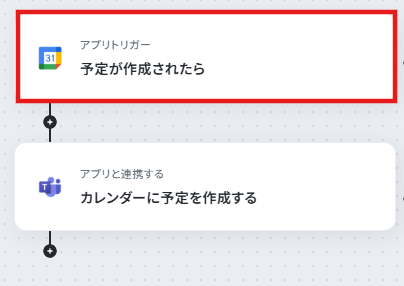
- 次に、トリガーでGoogleカレンダーを選択し、「予定が作成されたら」というアクションを設定します。
- 最後に、オペレーションでMicrosoft Teamsを選択し、「カレンダーに予定を作成する」アクションを設定することで、Googleカレンダーの予定情報を同期できます。
■このワークフローのカスタムポイント
- Googleカレンダーのトリガー設定では、同期の対象としたいカレンダーのIDを任意で設定してください。これにより、個人のカレンダーや特定の共有カレンダーなど、指定したカレンダーの予定のみをMicrosoft Teamsに連携させることが可能です。
■注意事項
- Googleカレンダー、Microsoft TeamsのそれぞれとYoomを連携してください。
- Microsoft365(旧Office365)には、家庭向けプランと一般法人向けプラン(Microsoft365 Business)があり、一般法人向けプランに加入していない場合には認証に失敗する可能性があります。
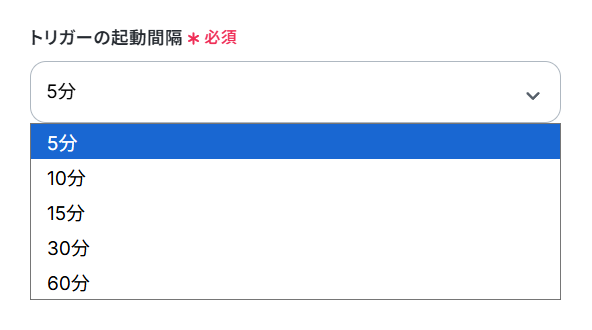
- トリガーは5分、10分、15分、30分、60分の間隔で起動間隔を選択できます。
- プランによって最短の起動間隔が異なりますので、ご注意ください。
GoogleカレンダーとMicrosoft Teamsを連携してできること
GoogleカレンダーとMicrosoft TeamsのAPIを連携させれば、これまで手作業で行っていたカレンダー間の予定の転記作業を自動化できます。入力の手間や転記ミスを減らせる他、チーム全体のスムーズな業務遂行が期待できるでしょう。
ここでは、具体的な自動化例を複数紹介していくので、気になる内容があれば、ぜひクリックしてみてください!
Googleカレンダーで予定が作成されたら、Microsoft Teamsのカレンダーに同期する
Googleカレンダーへの予定登録毎に、その内容をコピーしてMicrosoft Teamsのカレンダーにも手動で入力する作業は非常に手間がかかり、入力漏れや日時の間違いといったヒューマンエラーの原因にもなりがちです。この連携は、Googleカレンダーに予定が作成されると、その情報をMicrosoft Teamsのカレンダーへ素早く同期するため、常に正確なスケジュールをチームメンバーと共有できるようになるはずです。
■このテンプレートをおすすめする方
- GoogleカレンダーとMicrosoft Teamsを併用し、予定の二重入力に手間を感じている方
- 部署やチームごとに利用するカレンダーツールが異なり、予定共有を効率化したい方
- 手作業でのカレンダー登録による、入力ミスや共有漏れを防ぎたいと考えている方
■このテンプレートを使うメリット
- Googleカレンダーに予定を登録するだけでMicrosoft Teamsへ自動で同期されるため、これまで手作業で行っていた二重入力の時間を短縮できます。
- 手作業でのデータ転記が不要になることで、入力間違いや共有漏れといったヒューマンエラーのリスクを軽減し、正確な予定共有を実現します。
■フローボットの流れ
- はじめに、GoogleカレンダーとMicrosoft TeamsをYoomと連携します。
- 次に、トリガーでGoogleカレンダーを選択し、「予定が作成されたら」というアクションを設定します。
- 最後に、オペレーションでMicrosoft Teamsを選択し、「カレンダーに予定を作成する」アクションを設定することで、Googleカレンダーの予定情報を同期できます。
■このワークフローのカスタムポイント
- Googleカレンダーのトリガー設定では、同期の対象としたいカレンダーのIDを任意で設定してください。これにより、個人のカレンダーや特定の共有カレンダーなど、指定したカレンダーの予定のみをMicrosoft Teamsに連携させることが可能です。
■注意事項
- Googleカレンダー、Microsoft TeamsのそれぞれとYoomを連携してください。
- Microsoft365(旧Office365)には、家庭向けプランと一般法人向けプラン(Microsoft365 Business)があり、一般法人向けプランに加入していない場合には認証に失敗する可能性があります。
- トリガーは5分、10分、15分、30分、60分の間隔で起動間隔を選択できます。
- プランによって最短の起動間隔が異なりますので、ご注意ください。
Googleカレンダーの予定が特定の内容に更新されたら、Microsoft Teamsのカレンダーに登録する
全ての予定を同期するのではなく、「特定のプロジェクト名が含まれる予定」や「特定の参加者がいる会議」といった、重要な予定だけをMicrosoft Teamsに共有したいケースもあるかと思います。この連携は、Googleカレンダーの予定が更新された際に、設定した条件に合致する場合のみMicrosoft Teamsのカレンダーに予定を登録するという分岐処理を含むものです。
そのため、必要な情報だけを的確にチームへ共有し、不要な通知を防ぐことができます。
■このテンプレートをおすすめする方
- GoogleカレンダーとMicrosoft Teamsの両方を利用してスケジュールを管理している方
- 複数のカレンダーツールへの手動での予定登録や転記作業を非効率だと感じている方
- チーム内での正確なスケジュール共有を、より効率的に行いたいと考えているマネージャーの方
■このテンプレートを使うメリット
- Googleカレンダーの予定が更新されると自動でMicrosoft Teamsに予定が登録されるため、これまで手作業での転記に費やしていた時間を短縮できます。
- 手作業が不要になることで、予定の登録漏れや日時の入力間違いといったヒューマンエラーを防ぎ、正確なスケジュール共有に繋がります。
■フローボットの流れ
- はじめに、GoogleカレンダーとMicrosoft TeamsをYoomと連携します。
- 次に、トリガーでGoogleカレンダーを選択し、「予定が更新されたら」というアクションを設定します。
- 続いて、オペレーションの分岐機能を設定し、特定の条件に合致した場合のみ後続の処理が実行されるようにします。
- 最後に、オペレーションでMicrosoft Teamsを選択し、「カレンダーに予定を作成する」アクションで、Googleカレンダーの予定情報を登録するように設定します。
■このワークフローのカスタムポイント
- 分岐オペレーションでは、どのような条件の際にMicrosoft Teamsへ予定を登録するかを任意で設定してください。例えば、予定の件名に「会議」というキーワードが含まれている場合のみ処理を進める、といった設定が可能です。
- Microsoft Teamsでカレンダーに予定を作成するアクションでは、予定を登録したいチームIDおよびチャネルIDを、表示される候補の中から選択してください。
■注意事項
- Googleカレンダー、Microsoft TeamsのそれぞれとYoomを連携してください。
- Microsoft365(旧Office365)には、家庭向けプランと一般法人向けプラン(Microsoft365 Business)があり、一般法人向けプランに加入していない場合には認証に失敗する可能性があります。
- 分岐はパーソナルプラン以上のプランでご利用いただける機能(オペレーション)となっております。フリープランの場合は設定しているフローボットのオペレーションはエラーとなりますので、ご注意ください。
- パーソナルプランなどの有料プランは、2週間の無料トライアルを行うことが可能です。無料トライアル中には制限対象のアプリや機能(オペレーション)を使用することができます。
- トリガーは5分、10分、15分、30分、60分の間隔で起動間隔を選択できます。
- プランによって最短の起動間隔が異なりますので、ご注意ください。
⇒Microsoft Teamsを使った業務自動化事例資料をダウンロード(無料)
GoogleカレンダーとMicrosoft Teamsの連携フローを作ってみよう
それでは、さっそく実際にGoogleカレンダーとMicrosoft Teamsの連携フローを作成してみましょう!今回はYoomを使用して、ノーコードでGoogleカレンダーとMicrosoft Teamsの連携を進めていきます。
もしまだYoomのアカウントをお持ちでない場合は、こちらの登録フォームからアカウントを発行しておきましょう。
※今回連携するアプリの公式サイト:Googleカレンダー/Microsoft Teams
[Yoomとは]
フローの作成方法
今回は「Googleカレンダーで予定が作成されたら、Microsoft Teamsのカレンダーに同期する」フローを作成していきます!作成の流れは大きく分けて以下です。
- GoogleカレンダーとMicrosoft Teamsをマイアプリ連携
- 該当のテンプレートをコピー
- Googleカレンダーのトリガー設定およびMicrosoft Teamsのアクション設定
- トリガーをONにし、フローが起動するかを確認
■このテンプレートをおすすめする方
- GoogleカレンダーとMicrosoft Teamsを併用し、予定の二重入力に手間を感じている方
- 部署やチームごとに利用するカレンダーツールが異なり、予定共有を効率化したい方
- 手作業でのカレンダー登録による、入力ミスや共有漏れを防ぎたいと考えている方
■このテンプレートを使うメリット
- Googleカレンダーに予定を登録するだけでMicrosoft Teamsへ自動で同期されるため、これまで手作業で行っていた二重入力の時間を短縮できます。
- 手作業でのデータ転記が不要になることで、入力間違いや共有漏れといったヒューマンエラーのリスクを軽減し、正確な予定共有を実現します。
■フローボットの流れ
- はじめに、GoogleカレンダーとMicrosoft TeamsをYoomと連携します。
- 次に、トリガーでGoogleカレンダーを選択し、「予定が作成されたら」というアクションを設定します。
- 最後に、オペレーションでMicrosoft Teamsを選択し、「カレンダーに予定を作成する」アクションを設定することで、Googleカレンダーの予定情報を同期できます。
■このワークフローのカスタムポイント
- Googleカレンダーのトリガー設定では、同期の対象としたいカレンダーのIDを任意で設定してください。これにより、個人のカレンダーや特定の共有カレンダーなど、指定したカレンダーの予定のみをMicrosoft Teamsに連携させることが可能です。
■注意事項
- Googleカレンダー、Microsoft TeamsのそれぞれとYoomを連携してください。
- Microsoft365(旧Office365)には、家庭向けプランと一般法人向けプラン(Microsoft365 Business)があり、一般法人向けプランに加入していない場合には認証に失敗する可能性があります。
- トリガーは5分、10分、15分、30分、60分の間隔で起動間隔を選択できます。
- プランによって最短の起動間隔が異なりますので、ご注意ください。
ステップ1:GoogleカレンダーとMicrosoft Teamsをマイアプリ連携
ここではYoomとそれぞれのアプリを連携して、操作を行えるようにしていきます。まずは基本的な設定方法を解説しているナビをご覧ください!
<Googleカレンダーのマイアプリ連携>
上記のGoogleスプレッドシートの手順を参考に、ログインを進めてください。<Microsoft Teamsのマイアプリ連携>
以下の手順をご参照ください。
今回作成するフローボットは、一致するキーワードを含む予定情報が作成されたことを検知して動作する仕様となるので、予定の同期対象とする特定のキーワードを事前に決めておきましょう。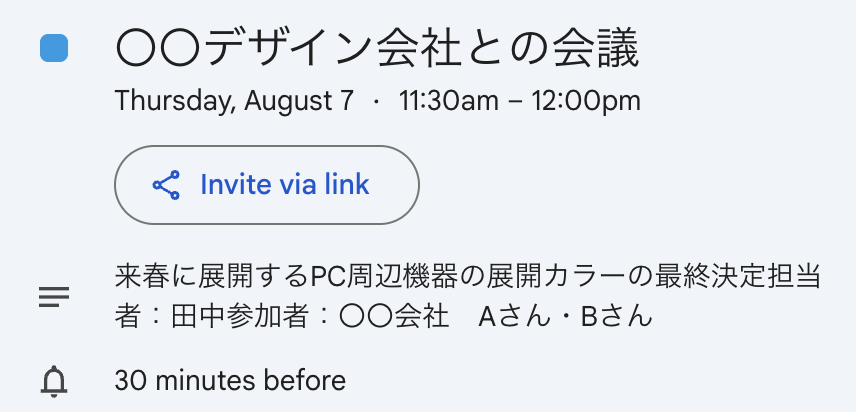
ステップ2:テンプレートのコピー
Yoomアカウントに対象のアプリの新規接続が完了していることを確認後、Yoomにログインし、以下バナーの「試してみる」をクリックしてください。
■このテンプレートをおすすめする方
- GoogleカレンダーとMicrosoft Teamsを併用し、予定の二重入力に手間を感じている方
- 部署やチームごとに利用するカレンダーツールが異なり、予定共有を効率化したい方
- 手作業でのカレンダー登録による、入力ミスや共有漏れを防ぎたいと考えている方
■このテンプレートを使うメリット
- Googleカレンダーに予定を登録するだけでMicrosoft Teamsへ自動で同期されるため、これまで手作業で行っていた二重入力の時間を短縮できます。
- 手作業でのデータ転記が不要になることで、入力間違いや共有漏れといったヒューマンエラーのリスクを軽減し、正確な予定共有を実現します。
■フローボットの流れ
- はじめに、GoogleカレンダーとMicrosoft TeamsをYoomと連携します。
- 次に、トリガーでGoogleカレンダーを選択し、「予定が作成されたら」というアクションを設定します。
- 最後に、オペレーションでMicrosoft Teamsを選択し、「カレンダーに予定を作成する」アクションを設定することで、Googleカレンダーの予定情報を同期できます。
■このワークフローのカスタムポイント
- Googleカレンダーのトリガー設定では、同期の対象としたいカレンダーのIDを任意で設定してください。これにより、個人のカレンダーや特定の共有カレンダーなど、指定したカレンダーの予定のみをMicrosoft Teamsに連携させることが可能です。
■注意事項
- Googleカレンダー、Microsoft TeamsのそれぞれとYoomを連携してください。
- Microsoft365(旧Office365)には、家庭向けプランと一般法人向けプラン(Microsoft365 Business)があり、一般法人向けプランに加入していない場合には認証に失敗する可能性があります。
- トリガーは5分、10分、15分、30分、60分の間隔で起動間隔を選択できます。
- プランによって最短の起動間隔が異なりますので、ご注意ください。
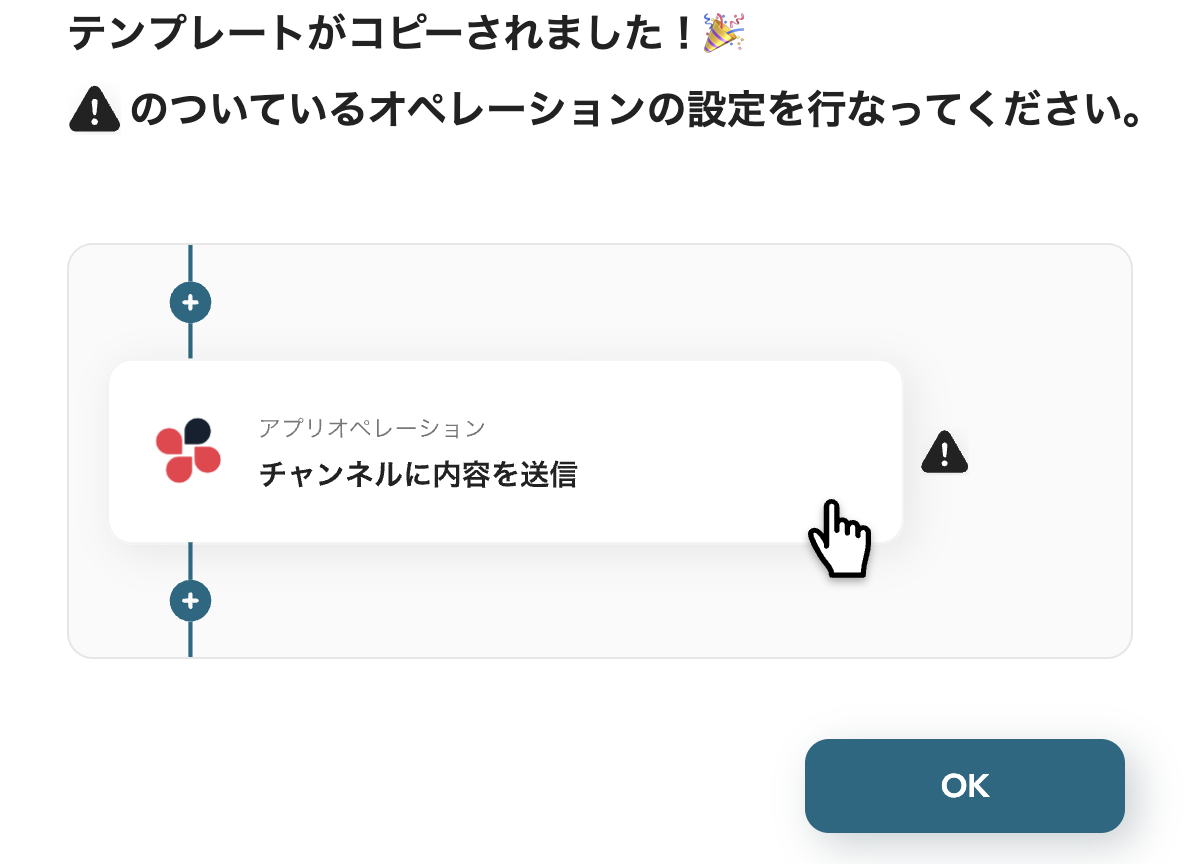
ステップ3:Googleカレンダーのトリガー設定
さっそく、フローボットの設定を進めていきます!Yoomアカウントの画面左側のフローボットから「【コピー】Googleカレンダーで予定が作成されたら、Microsoft Teamsのカレンダーに同期する」をクリックしてください。
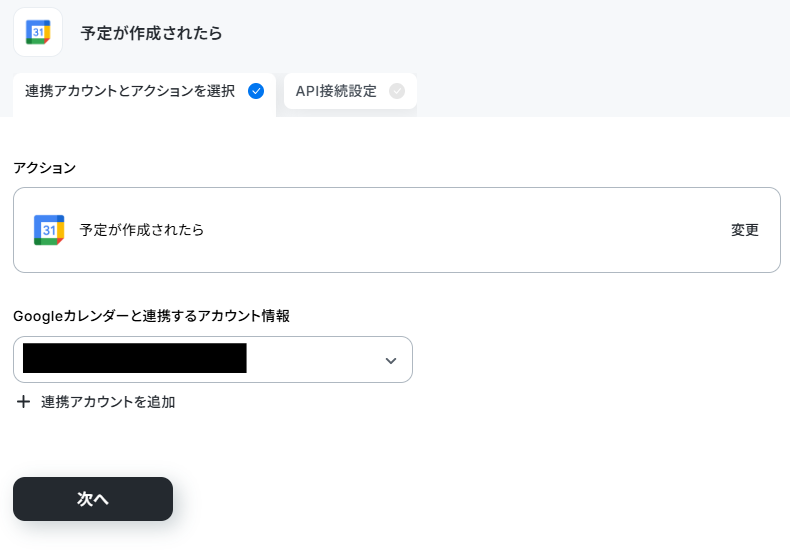
※トリガーの起動タイミングは、5分、10分、15分、30分、60分のいずれかで設定できます。
ご利用プランによって、設定できるトリガーの最短間隔が違うので、その点は要チェックです。
なお、基本的にはそのプランの最短の起動間隔にしてお使いいただくことをおすすめします。

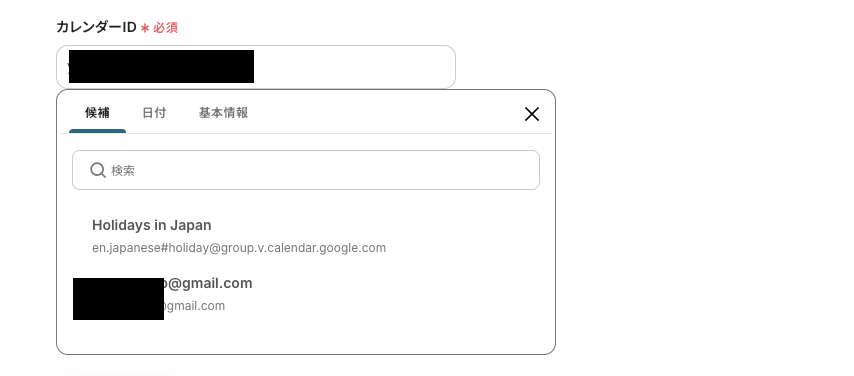
なお、以下のように、入力バーをクリック後の『候補』から情報を選択することもできます。
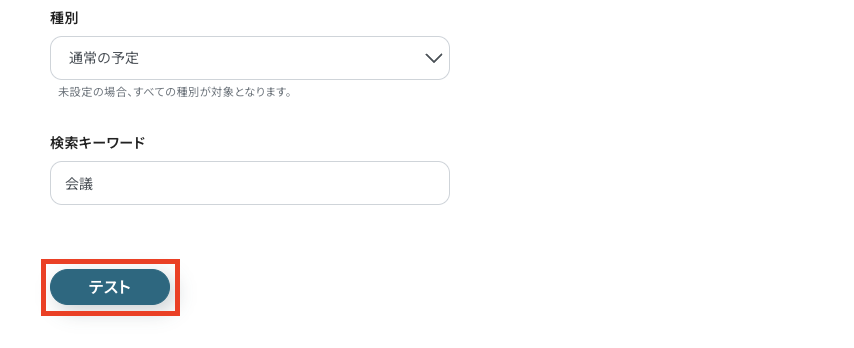
「検索キーワード」には、更新対象となる予定のキーワードを設定します。
今回は、【会議】を対象キーワードとしました。この部分は、運用状況に合わせて任意に設定してください。
あらかじめ対象キーワードを含む予定情報を作成しているため、情報を入力後、[テスト]をクリックしましょう。
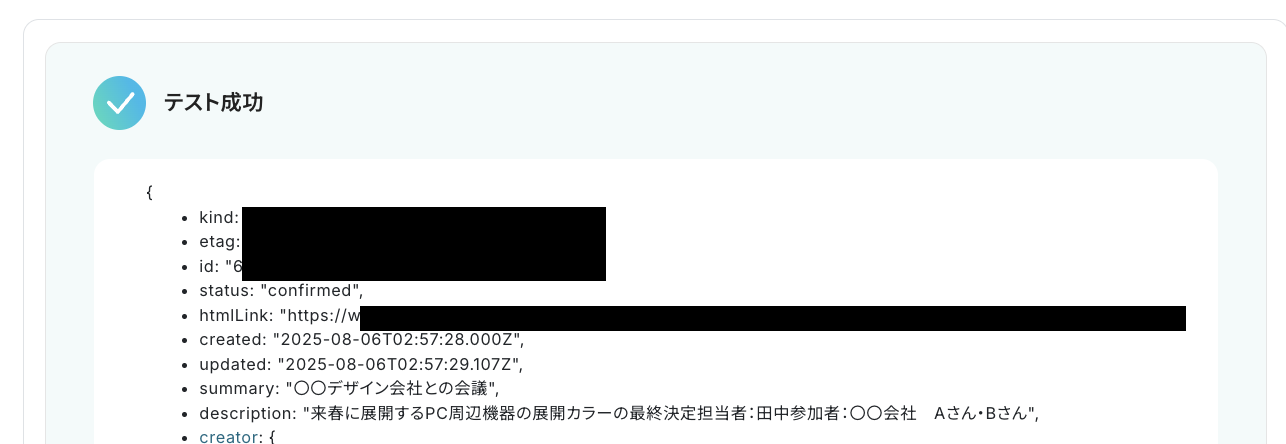
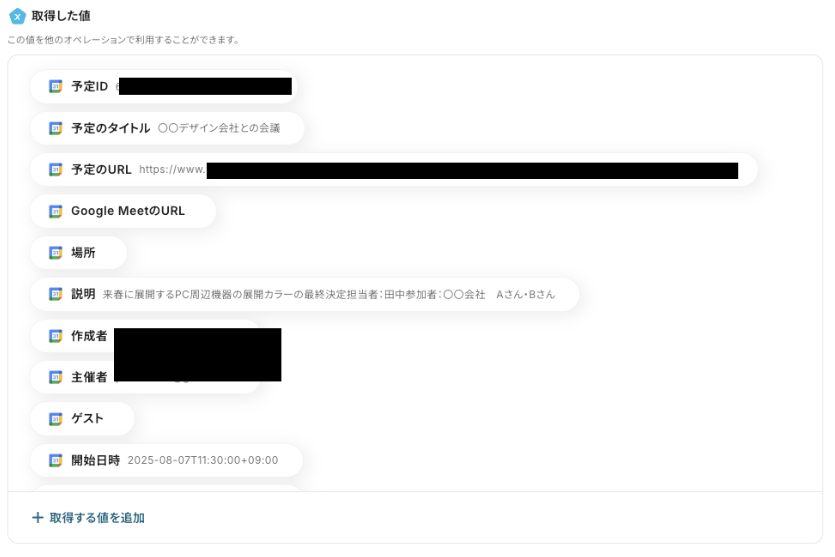
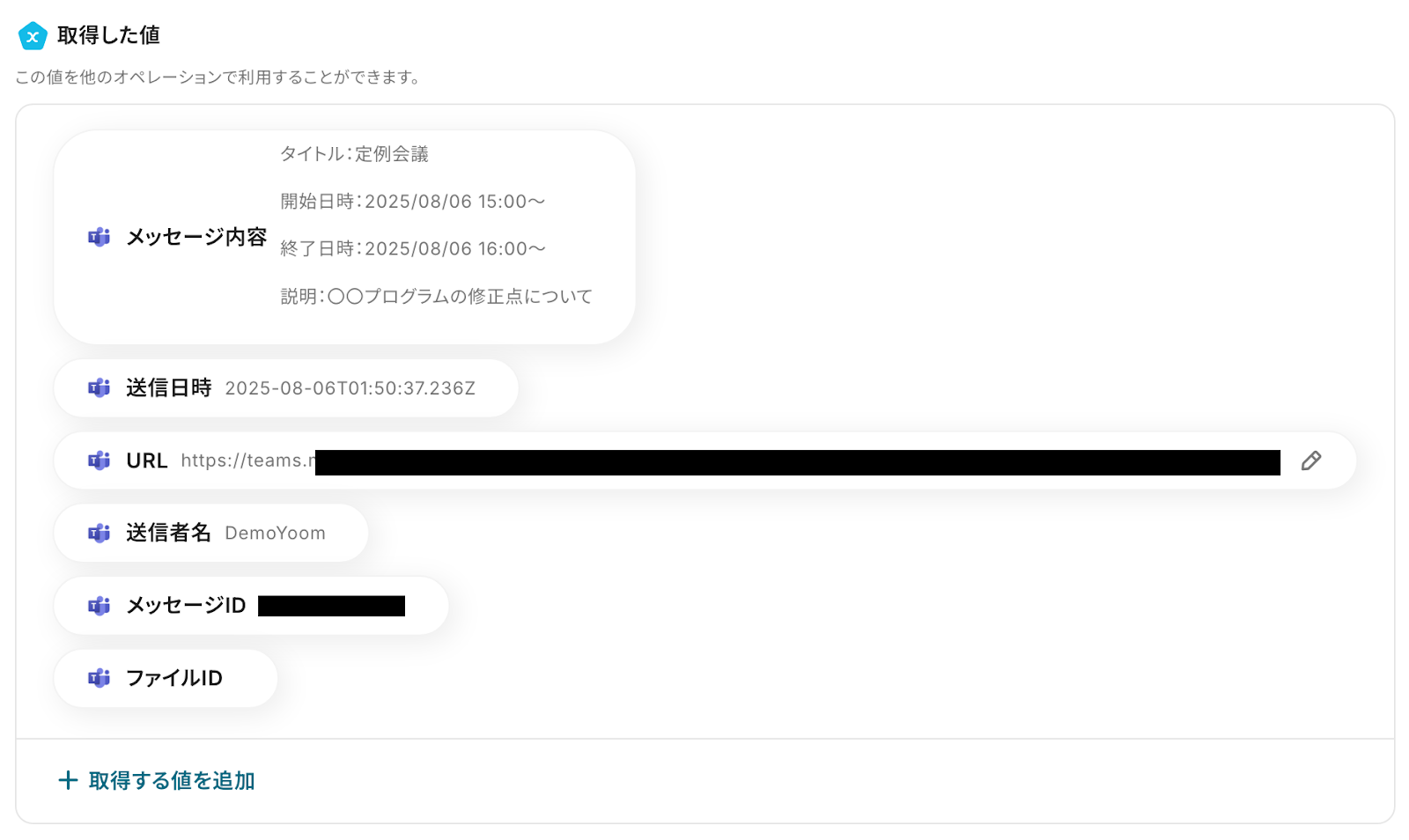
下記のような情報は取得した値としてこの後のステップで活用できます。そのため、Microsoft Teamsのカレンダーに予定情報を反映する際、ここで取得した値をそのまま引用可能です。
※取得した値とは?
トリガーやオペレーション設定時に、「テスト」を実行して取得した値のことを指します。
後続のオペレーション設定時の値として利用でき、フローボットを起動する度に変動した値となります。
ステップ4:Microsoft Teamsのカレンダーに予定を作成する設定
最後に、2つ目の「カレンダーに予定を作成する」をクリックしましょう。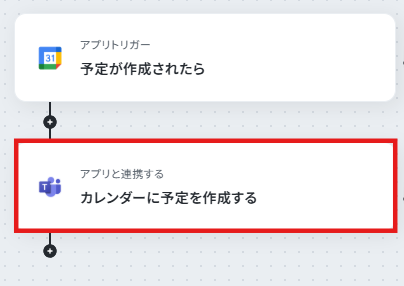
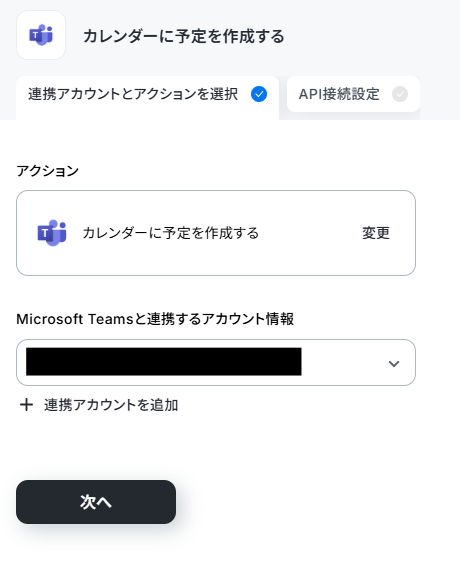
入力バーをクリックすると、連携したアカウントに基づいた内容が『候補』として展開されますので、こちらから情報を選択できます。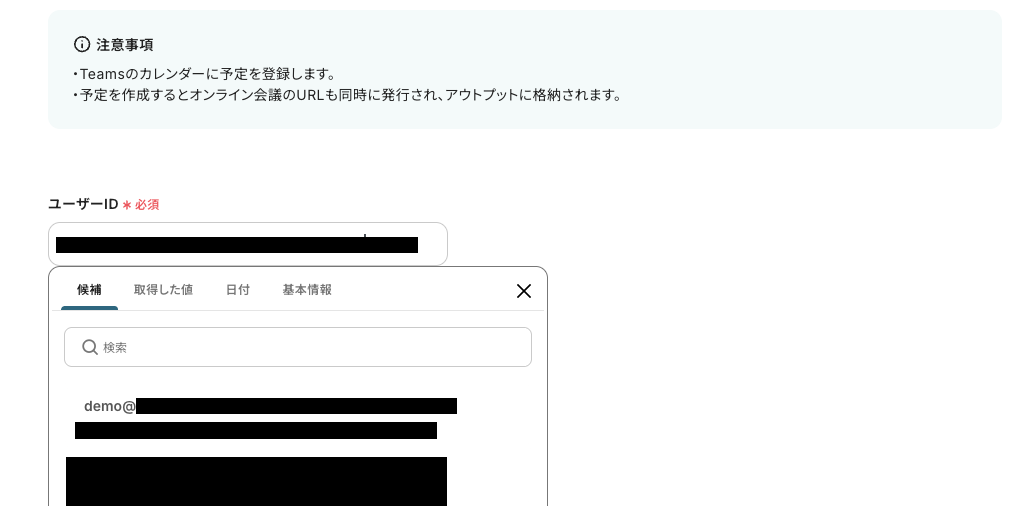
以下の画像のように、入力バーをクリックすると、前ステップで取得した値を引用できます。
取得した値を引用することで、Googleカレンダー上で予定を作成毎に異なる値を反映することができるようになります。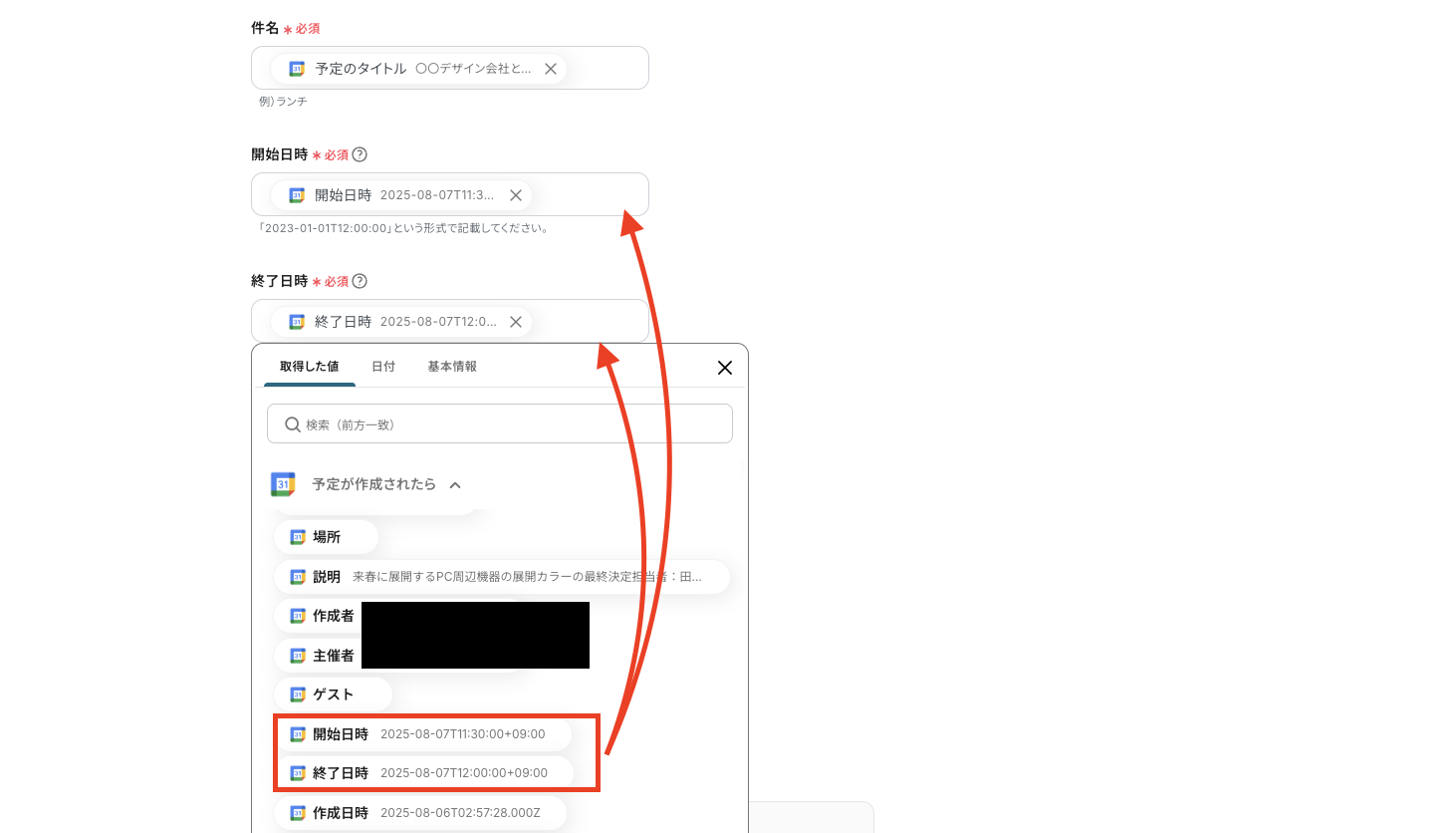
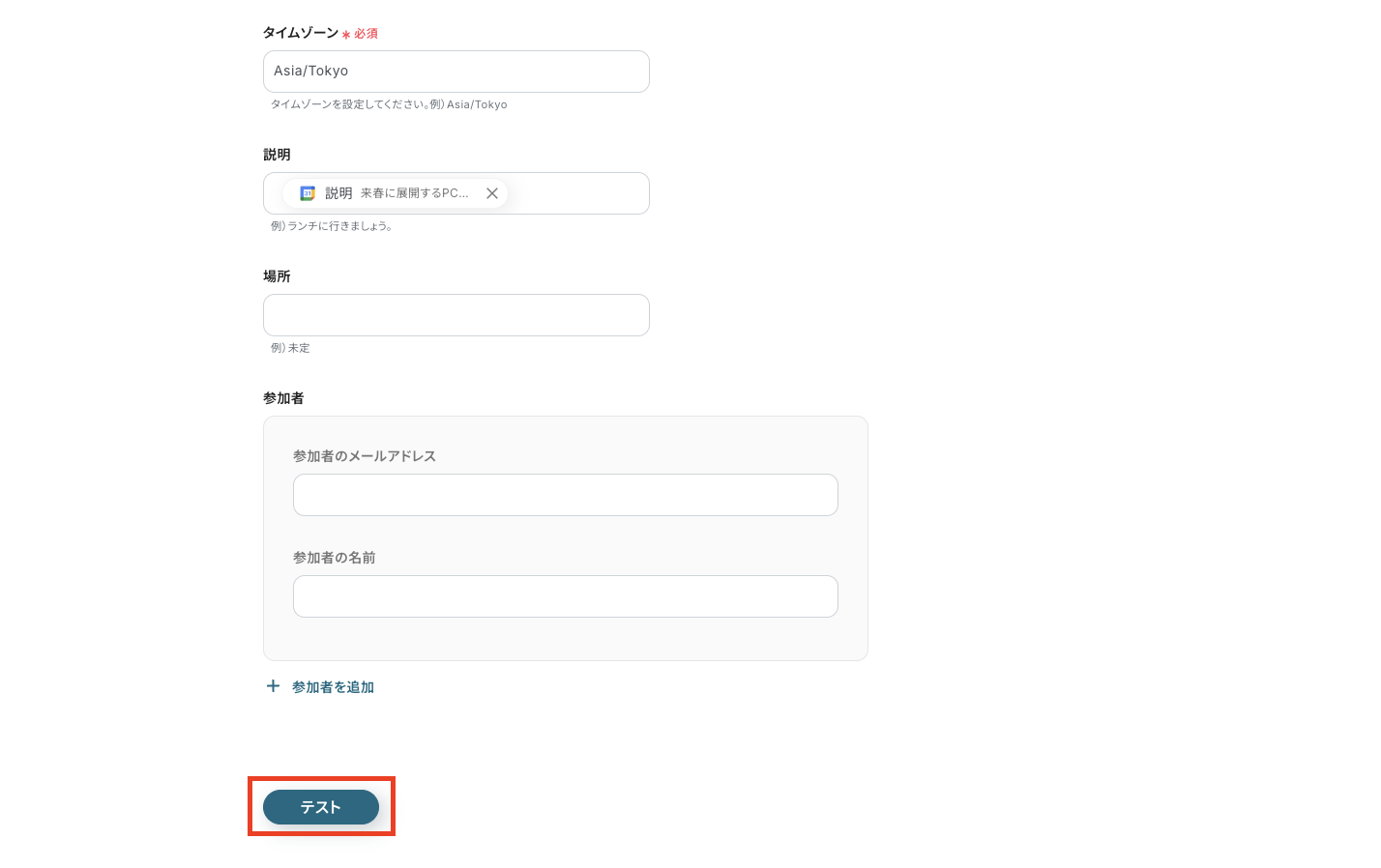
ここで、実際にMicrosoft Teams側で予定情報が登録されているかを確認してください。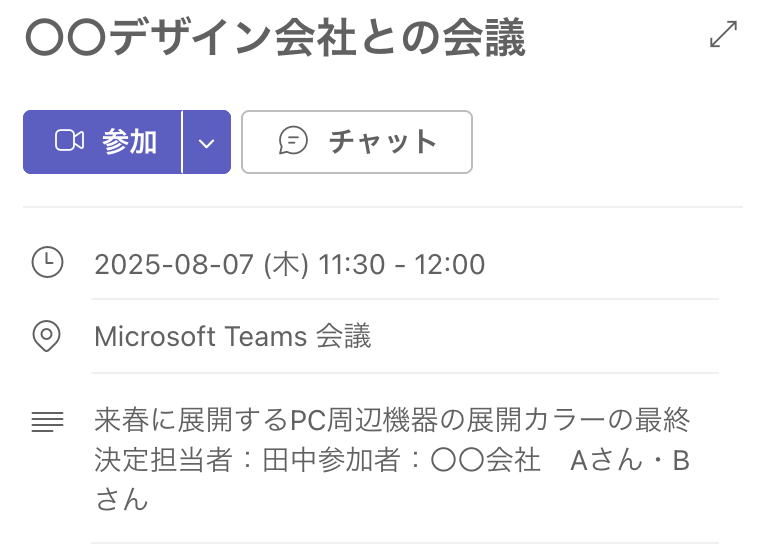
ステップ5:トリガーをONにして起動準備完了
以下の画面が表示されるので、赤枠部分「トリガーをON」をクリックすることで、フローボットが自動で起動します。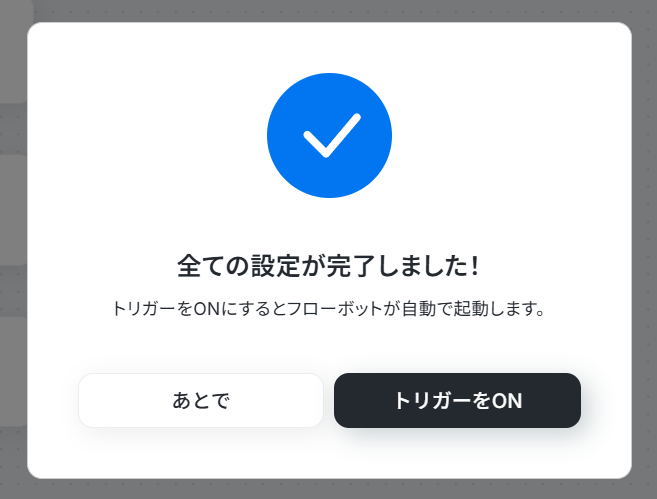
Microsoft TeamsのデータをGoogleカレンダーに連携したい場合
今回はGoogleカレンダーからMicrosoft Teamsへデータを連携する方法をご紹介しました。
逆にMicrosoft Teamsでのやり取りを起点にGoogleカレンダーへ予定を登録したい場合は、下記のテンプレートも併せてご利用ください。
- Microsoft Teamsでの会議調整が多く、Googleカレンダーへの登録を手作業で行っている方
- AIを活用して、テキスト情報からのデータ抽出や予定作成を自動化したいと考えている業務担当者の方
- 複数のツールを横断した定型業務を効率化し、入力漏れやミスをなくしたいチームリーダーの方
- Microsoft Teamsのメッセージを確認し、手動で予定を作成する時間をなくし、他の業務に集中することができます。
- AIによる自動データ抽出とGoogleカレンダーへの登録で、転記ミスや予定の登録漏れといったヒューマンエラーを防ぎます。
- はじめに、GoogleカレンダーとMicrosoft TeamsをYoomと連携します。
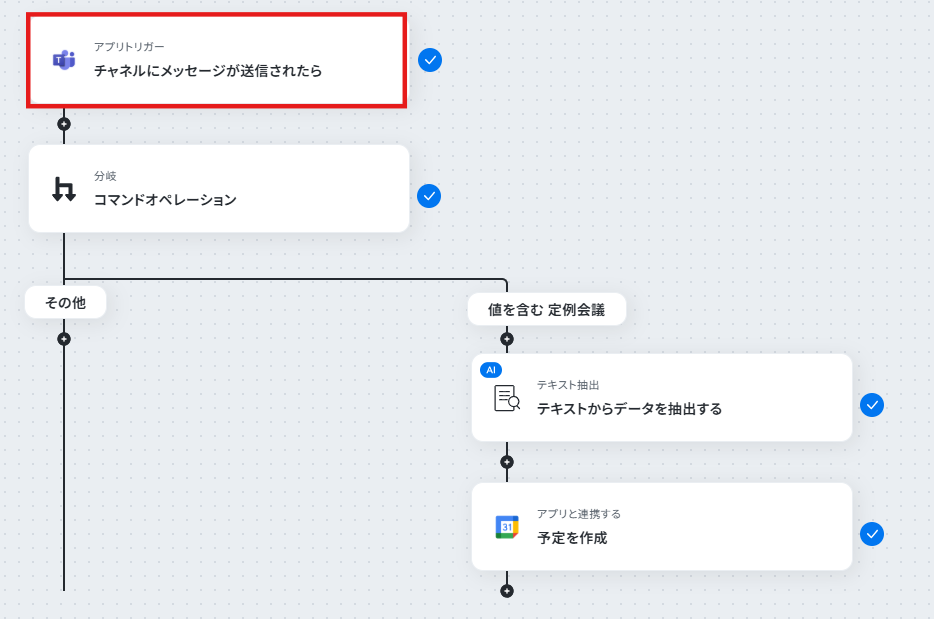
- 次に、トリガーでMicrosoft Teamsを選択し、「チャネルにメッセージが送信されたら」というアクションを設定します。
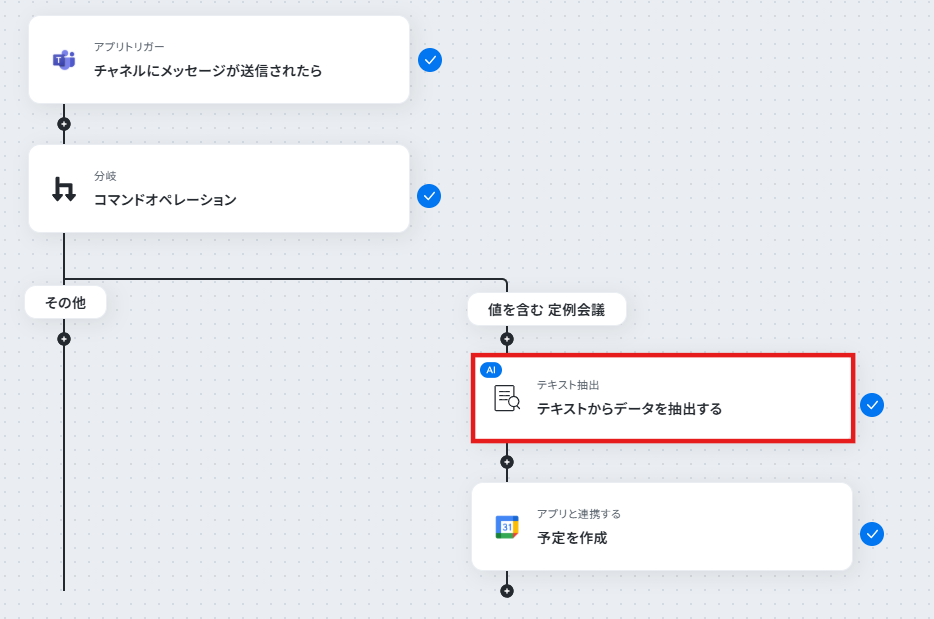
- 次に、オペレーションでコマンドオペレーションの「分岐」を設定し、特定のメッセージの場合のみ後続の処理に進むようにします。
- 次に、オペレーションでAI機能の「テキストからデータを抽出する」を設定し、メッセージ本文から会議の日時やタイトルを抽出します。
- 最後に、オペレーションでGoogleカレンダーの「予定を作成」を設定し、抽出したデータをもとに予定を作成します。
■このワークフローのカスタムポイント
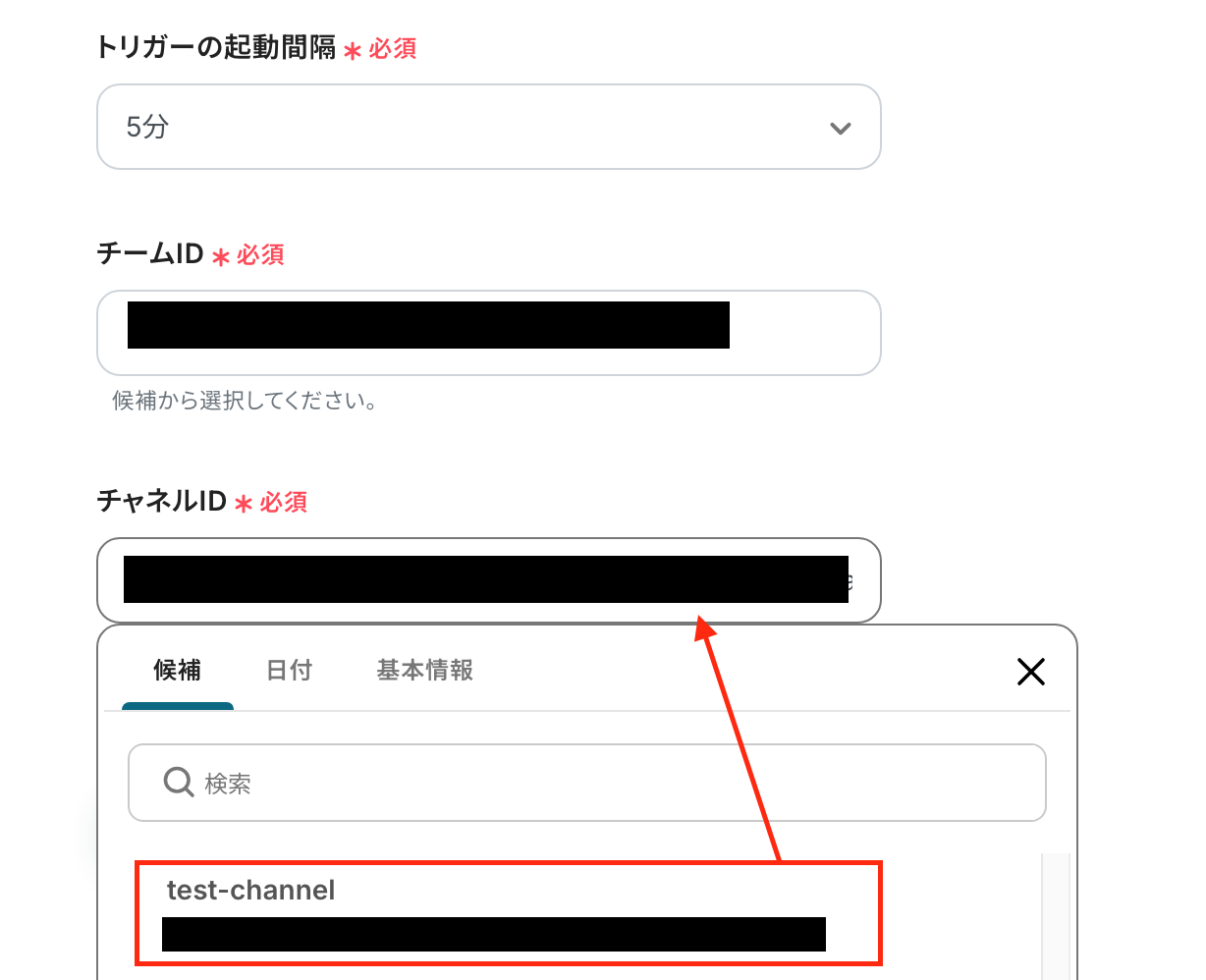
- Microsoft Teamsのトリガー「チャネルにメッセージが送信されたら」を設定する際に、通知を監視したいチームIDおよびチャネルIDを任意で設定してください。
- Microsoft Teams、GoogleカレンダーのそれぞれとYoomを連携してください。
- トリガーは5分、10分、15分、30分、60分の間隔で起動間隔を選択できます。
- プランによって最短の起動間隔が異なりますので、ご注意ください。
- Microsoft365(旧Office365)には、家庭向けプランと一般法人向けプラン(Microsoft365 Business)があり、一般法人向けプランに加入していない場合には認証に失敗する可能性があります。
- 分岐はパーソナルプラン以上のプランでご利用いただける機能(オペレーション)となっております。フリープランの場合は設定しているフローボットのオペレーションはエラーとなりますので、ご注意ください。
- パーソナルプランなどの有料プランは、2週間の無料トライアルを行うことが可能です。無料トライアル中には制限対象のアプリや機能(オペレーション)を使用することができます。
ステップ1:Microsoft Teamsのトリガー設定
フローの起点となるトリガーアクションを設定します。このフローではMicrosoft Teamsでメッセージが送信されるとトリガーが起動します。まずは、以下の赤枠をクリックしましょう!
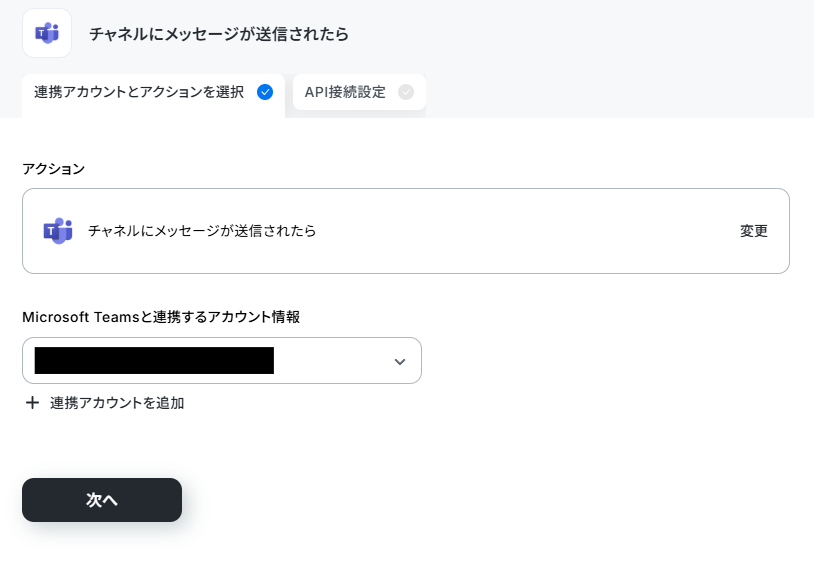
タイトルを任意で編集し、トリガーアクションはそのままにして次に進みましょう!
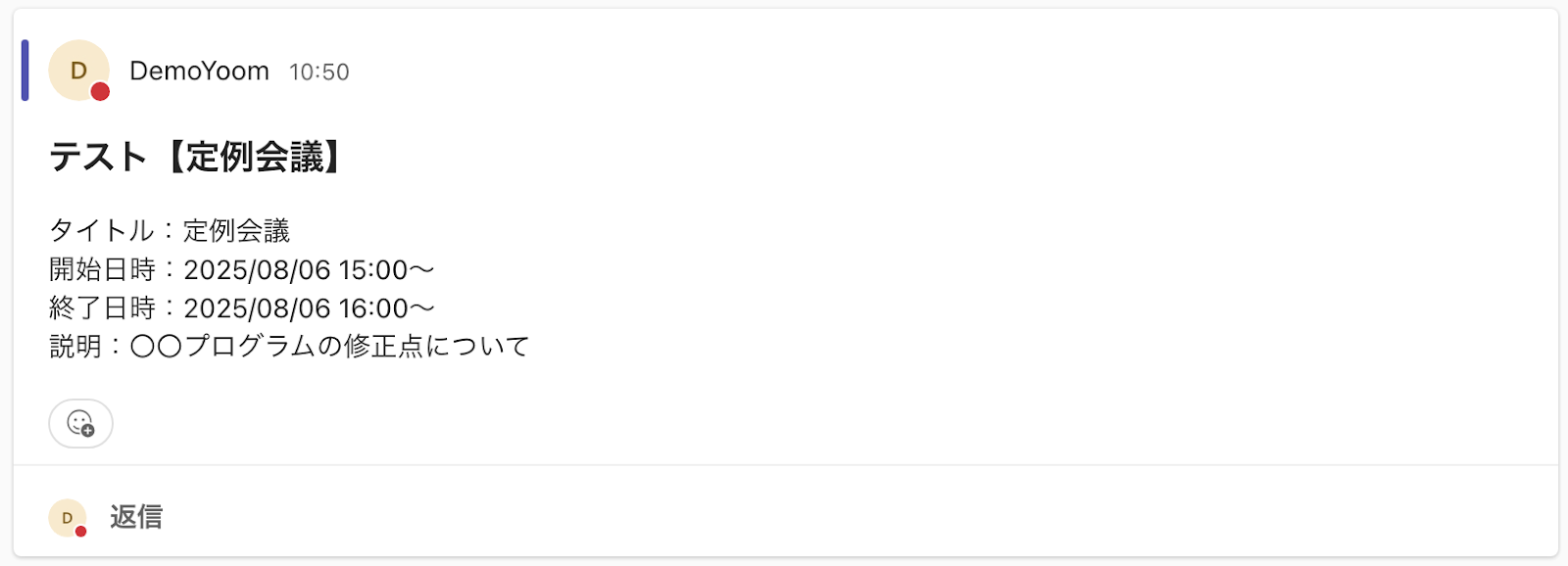
今回は例として、以下のメッセージを投稿しました。
まずは「トリガーの起動間隔」を設定します。
トリガーの起動間隔は、5分・10分・15分・30分・60分から選べます。
※プランによって起動間隔の選択内容が異なるため、ご注意下さい。
テストに成功したら、画面を下にスクロールし、取得した値が正しく表示されているか確認をしましょう。
先ほどテスト送信した内容が反映されていれば、OKです。
ステップ2:分岐処理の設定
続いて、Microsoft Teamsで「定例会議」というメッセージの受信有無により、分岐する設定を行います。「コマンドオペレーション」をクリックしてください。
※「分岐する」オペレーションは、ミニプラン以上でご利用いただけます。
フリープランで利用するとエラーになってしまうのでご注意ください。
ミニプランなどの有料プランは2週間の無料トライアルが可能です。
無料トライアル中なら、普段制限されているアプリや機能も自由にお試しいただけますので、ぜひ活用してみてください。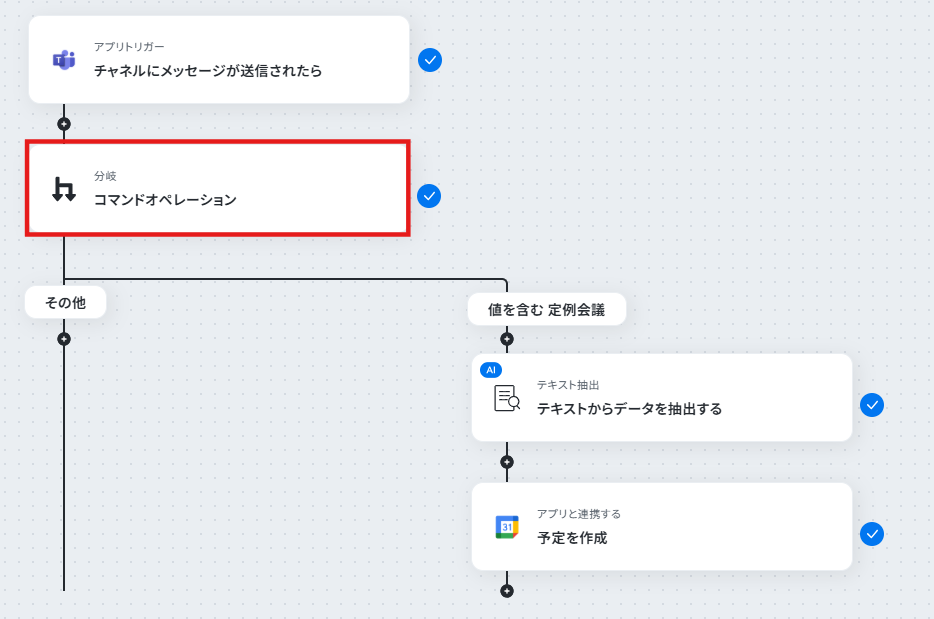
まずは、「タイトル」を必要に応じて修正します。
「分岐対象の取得した値」の「オペレーション」は、「チャンネルにメッセージが送信されたら」を選択してください。
「取得した値」は「メッセージ内容」を選択しましょう!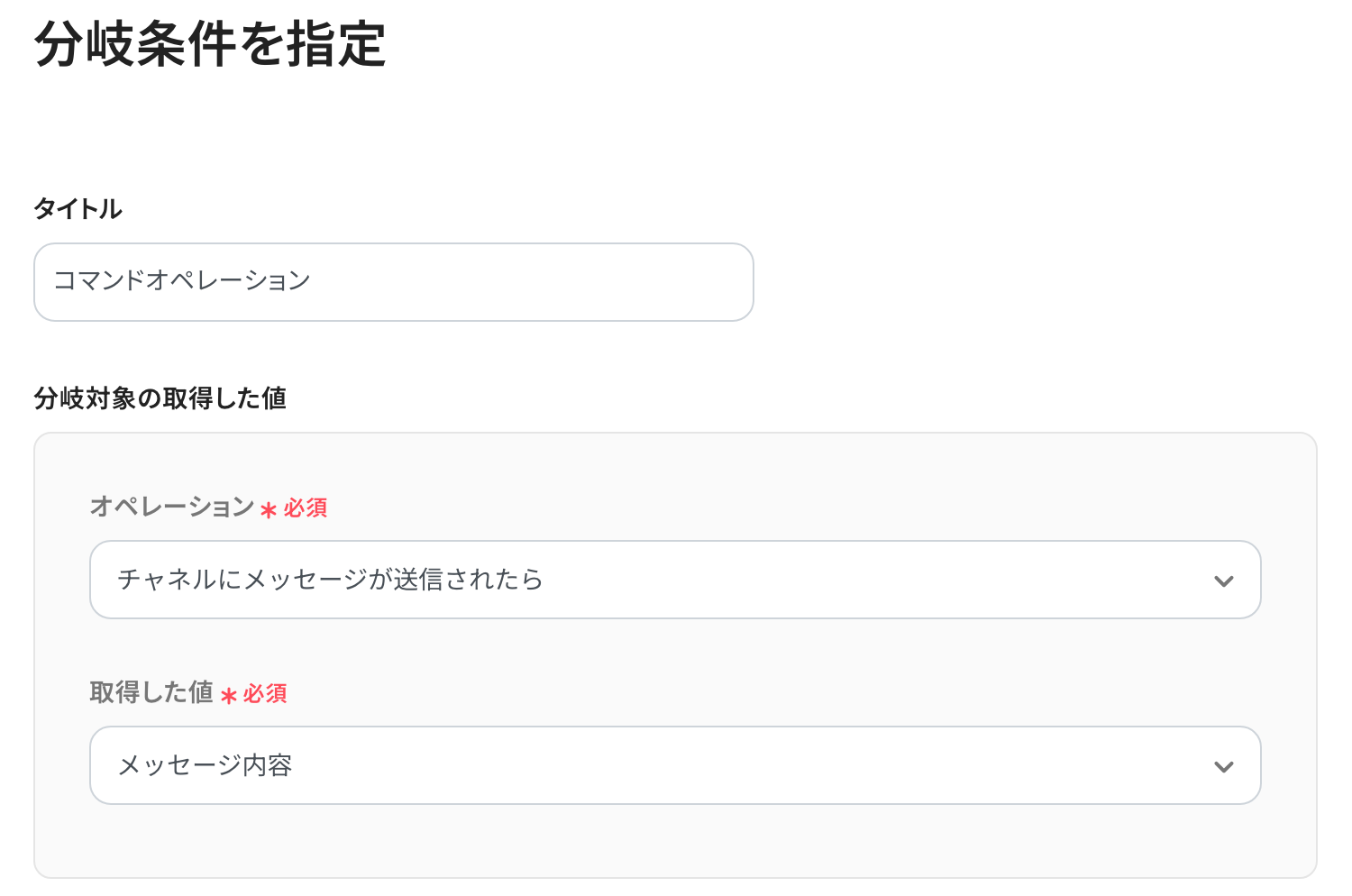
分岐条件は、メッセージ内容に「定例会議」というワードを含む場合に分岐をするように設定されています。
※条件に指定する情報は、運用に合わせて任意に入力・設定してください。
ステップ3:テキストからデータを抽出する設定
ここでは、データを抽出する設定を行います。
以下の赤枠をクリックしましょう!
料金プランについて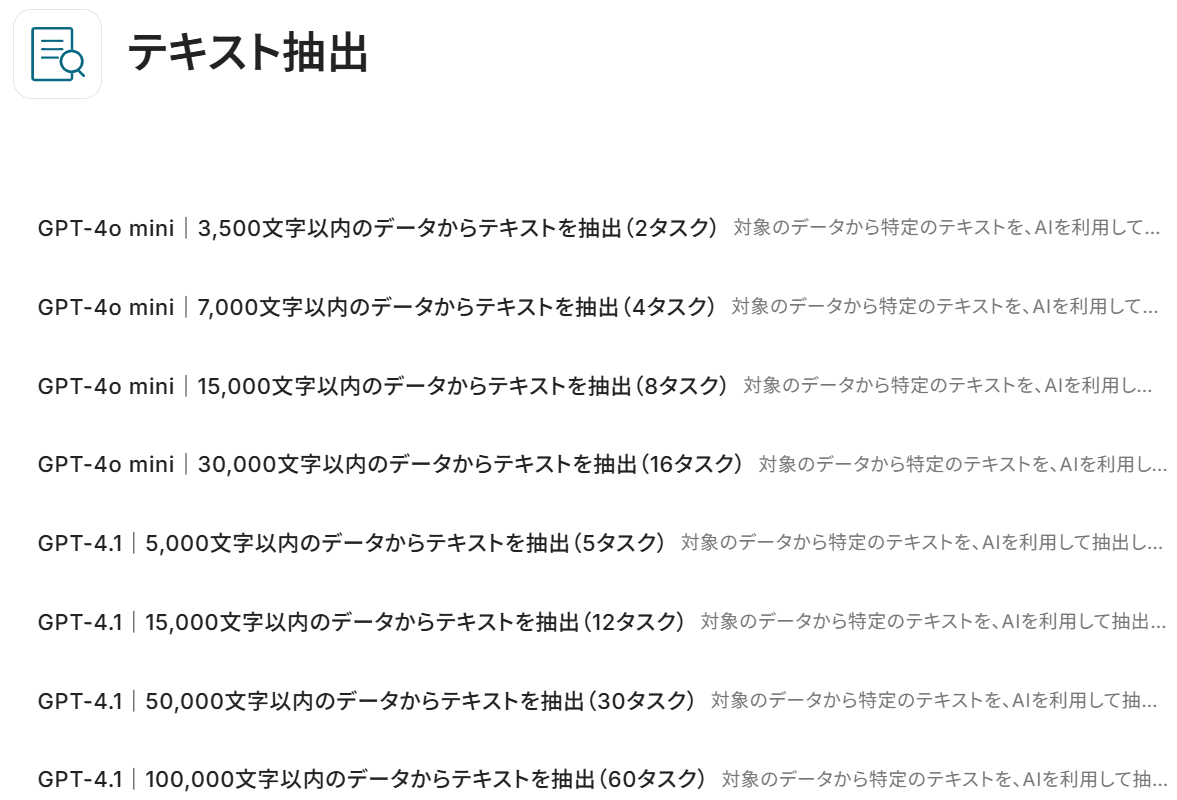
ボックスをクリックして表示される取得した値から「メッセージ内容」を選択してください。
「テキストからデータを抽出する」の設定方法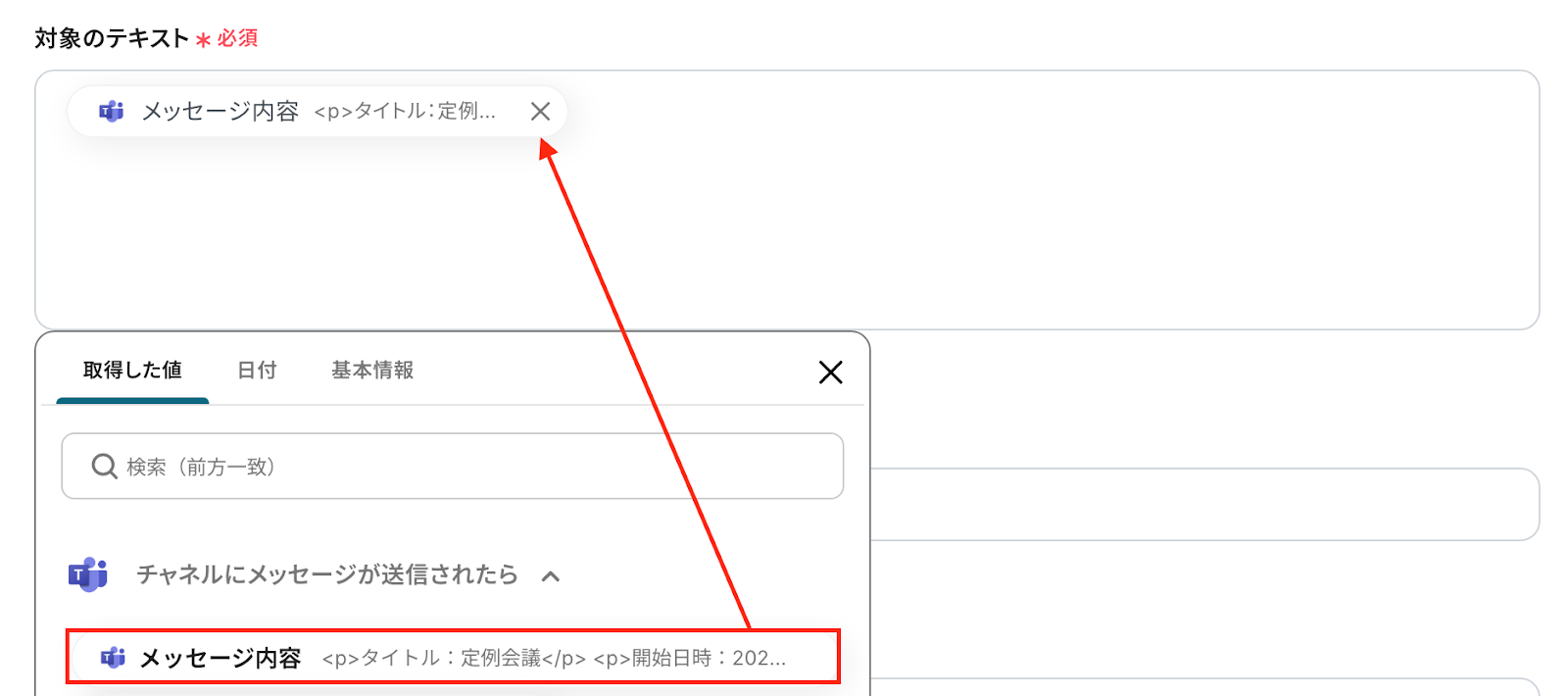
ここでは、デフォルトで設定がされていますが、運用に合わせて自由に設定してください。
入力を終えたら「テスト」を実行しましょう!
問題がなければ「完了」をクリックします。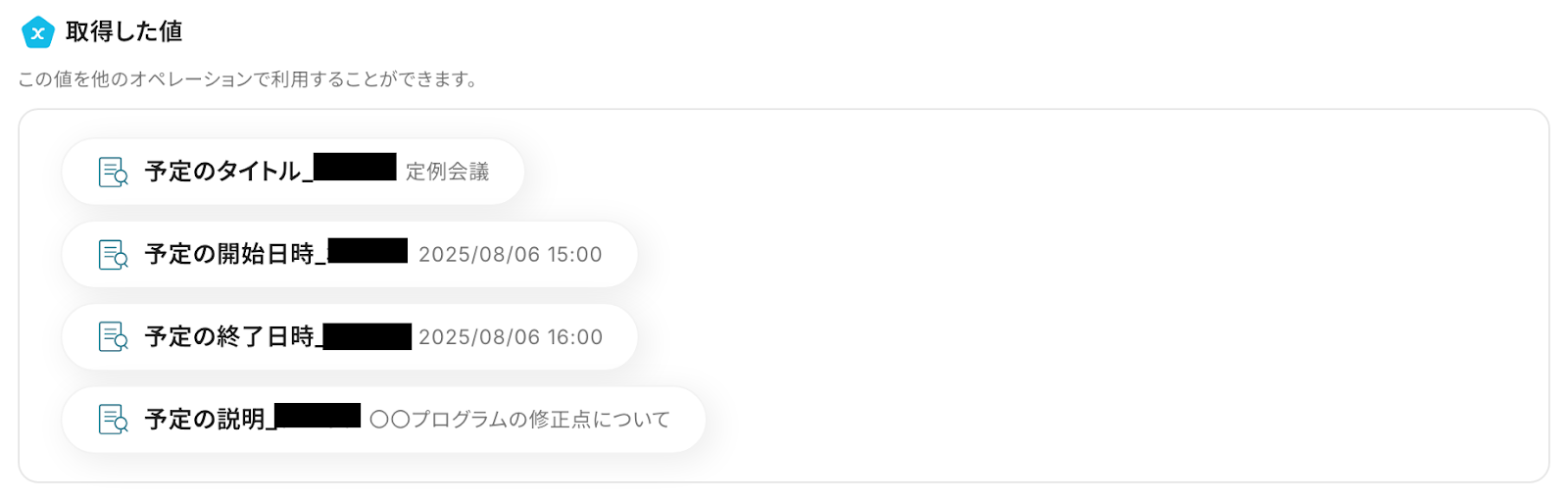
ステップ4:Googleカレンダーに予定を作成する設定
いよいよ最後の設定です。以下の赤枠をクリックしましょう!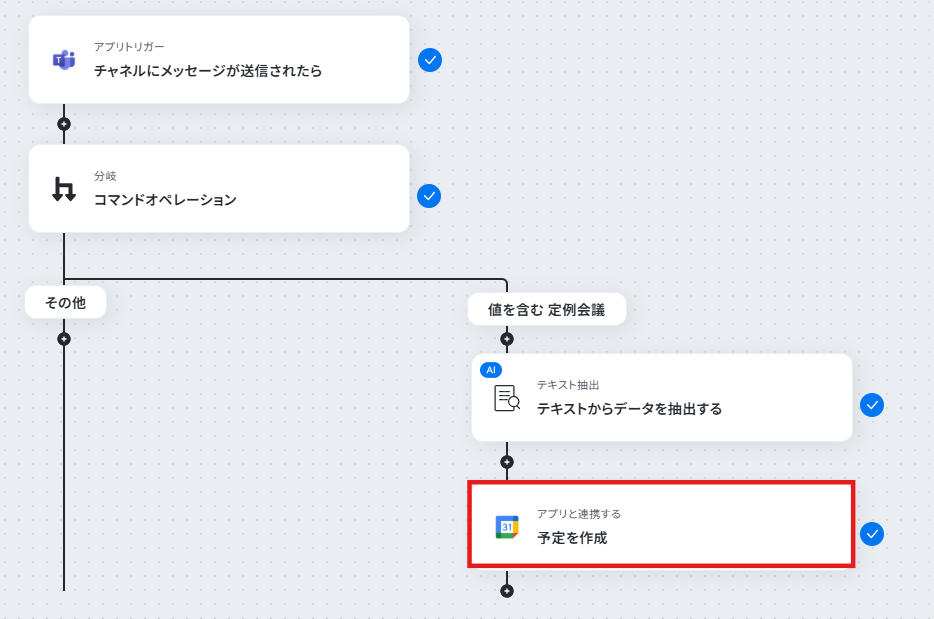
アクションは「予定を作成」を選択したら、次の工程に進みましょう!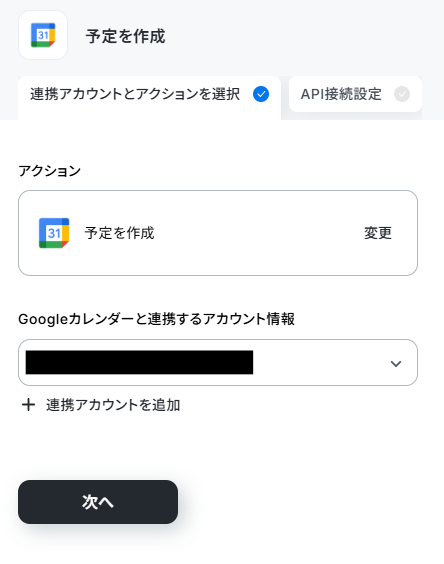
まずは「カレンダーID」を設定します。入力欄をクリックして表示される「候補」から選択してください。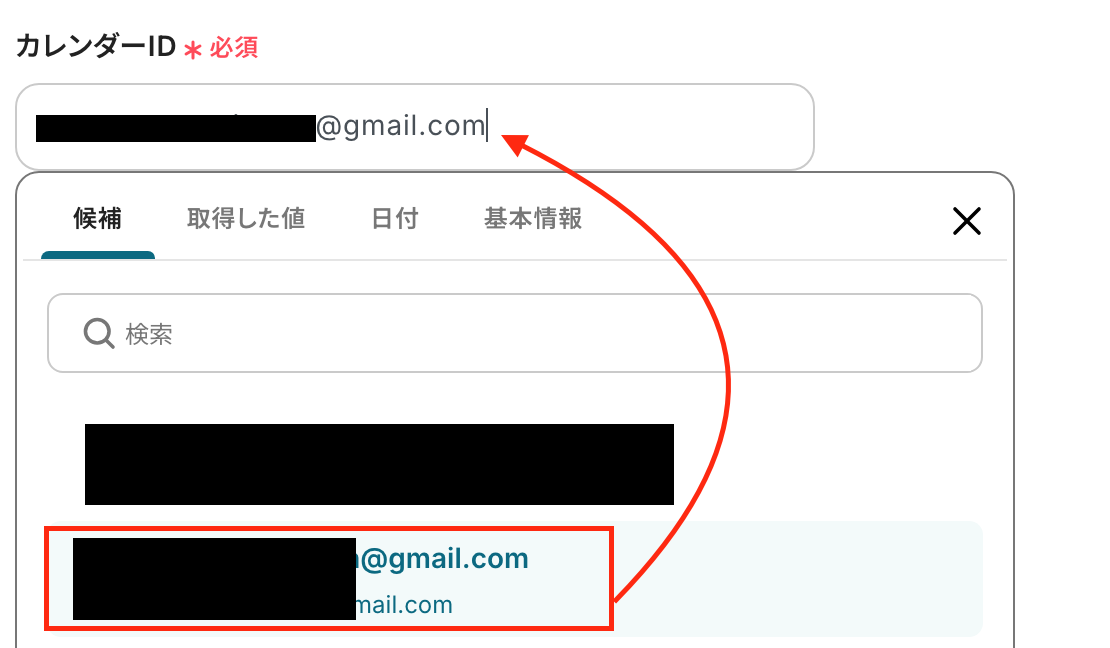
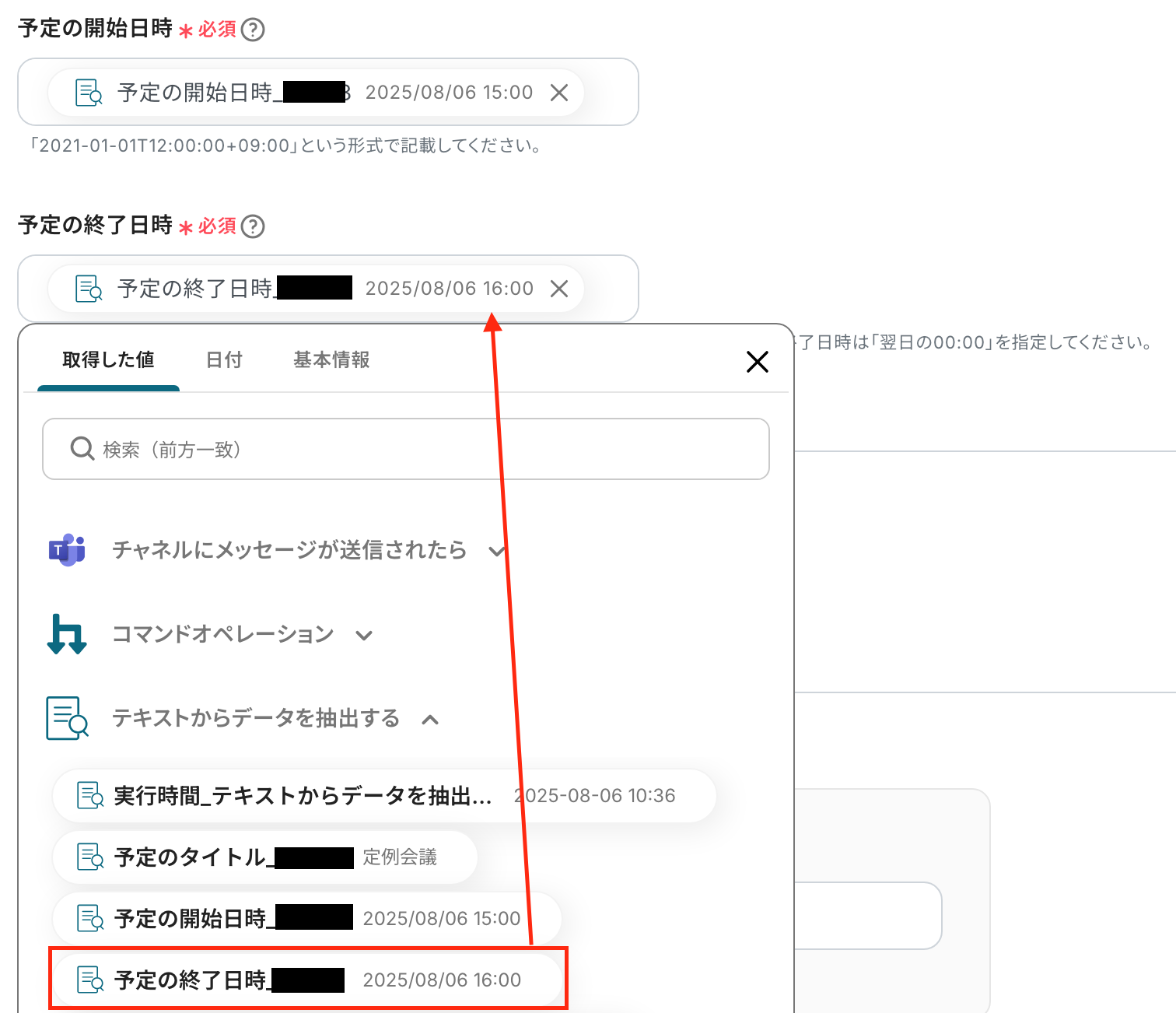
最後にGoogleカレンダーの画面に移り、予定が作成されたか確認をします。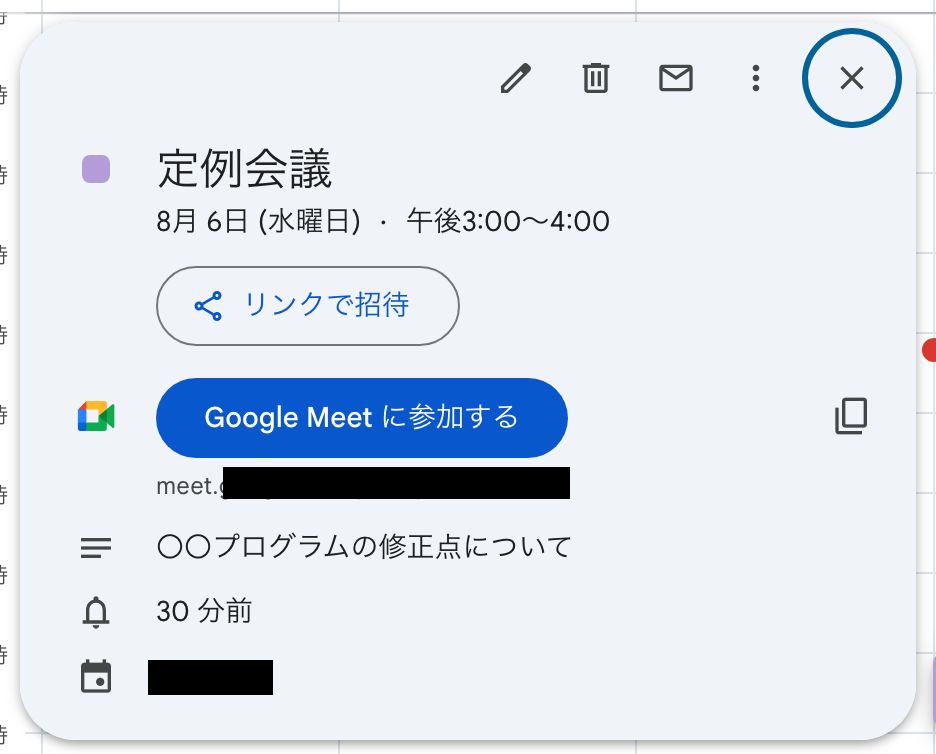
Yoomの画面に戻り、「完了」をクリックして、すべての設定が完了です!
お疲れ様でした。ステップ5:トリガーをONに設定しフロー稼働の準備完了
設定が完了すると、以下のようなメニューが表示されます。
「トリガーをON」をクリックすると、フローボットが自動的に起動します。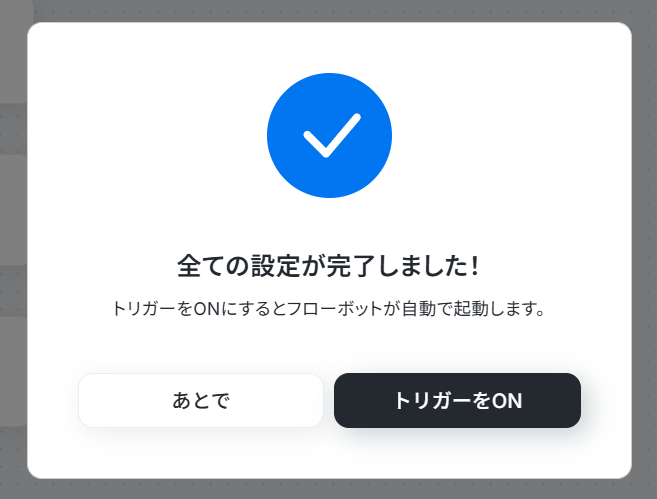
GoogleカレンダーとMicrosoft Teamsを使ったその他の自動化例
今回ご紹介した連携以外でも、BacklogとMicrosoft Teamsを活用してさまざまな業務を自動化することが可能です。
もし気になるものがあればぜひこちらもお試しになってみてください!Googleカレンダーを使った自動化例
作成されたタスク情報をそのまま予定作成時に引用できるため、スケジュール管理の正確性向上が見込めます。
また、予定情報をデータベースツールに自動的に集約させることも可能です!

■概要
Googleカレンダーに新しい予定が入るたびに、その内容をGoogle スプレッドシートに手作業で転記し、関係者に共有するのは手間がかかる作業ではないでしょうか。
このワークフローは、そうした定型的な業務を自動化するために設計されており、Googleカレンダーに予定が作成されると、自動でGoogle スプレッドシートの指定した行に情報を追加し、Slackへ通知します。
GoogleカレンダーとGoogle スプレッドシートの連携を自動化することで、転記ミスを防ぎ、スムーズな情報共有を実現します。
■このテンプレートをおすすめする方
- GoogleカレンダーとGoogleスプレッドシートで、アポイント履歴やタスクを手動で管理している方
- Googleカレンダー、Google スプレッドシートの連携による情報共有の効率化や、チームの生産性向上を目指すマネージャーの方
- 手作業による転記漏れや入力ミスをなくし、正確なスケジュール管理を実現したいと考えている方
■このテンプレートを使うメリット
- Googleカレンダーへの予定登録を起点に、Google スプレッドシートへの記録が自動で完了するため、これまで手作業に費やしていた時間を短縮できます。
- 手作業によるデータ転記が不要になるため、入力間違いや共有漏れといったヒューマンエラーを防ぎ、情報の正確性を保つことに繋がります。
■フローボットの流れ
- はじめに、Googleカレンダー、Google スプレッドシート、SlackをYoomと連携します。
- 次に、トリガーでGoogleカレンダーを選択し、「予定が作成されたら」というアクションを設定します。
- 次に、オペレーションでGoogle スプレッドシートを選択し、「レコードを追加する」アクションを設定して、予定の情報を書き込むスプレッドシートやシートを指定します。
- 最後に、オペレーションでSlackを選択し、「チャンネルにメッセージを送る」アクションを設定し、指定したチャンネルに通知します。
※「トリガー」:フロー起動のきっかけとなるアクション、「オペレーション」:トリガー起動後、フロー内で処理を行うアクション
■このワークフローのカスタムポイント
- Googleカレンダーのトリガー設定では、連携したいカレンダーIDの指定や、特定の検索キーワードを含む予定のみを対象とするようにカスタマイズが可能です。
- Google スプレッドシートのアクション設定では、情報を追加したいスプレッドシート、シート、テーブルの範囲などを任意で設定してください。
- Slackへの通知設定では、通知先のチャンネルを自由に指定できるほか、メッセージ本文に固定のテキストを入力したり、前のステップで取得した予定のタイトルや日時といった情報を変数として埋め込んだりすることも可能です。
■注意事項
- Googleカレンダー、Google スプレッドシート、SlackのそれぞれとYoomを連携してください。
- トリガーは5分、10分、15分、30分、60分の間隔で起動間隔を選択できます。
- プランによって最短の起動間隔が異なりますので、ご注意ください。

■概要
Googleカレンダーで作成した予定を、都度手作業でAsanaのタスクに転記していませんか?こうした二度手間は時間がかかるだけでなく、入力漏れや共有忘れといったミスにも繋がりがちです。このワークフローを活用すれば、Googleカレンダーに予定が追加されるだけで、自動でAsanaにタスクを作成し、Gmailで関係者に通知することが可能です。CalendarとAsanaの連携を自動化し、タスク管理の効率を高めます。
■このテンプレートをおすすめする方
- GoogleカレンダーとAsanaを併用し、タスク登録を手作業で行っている方
- CalendarとAsanaを連携させ、チームのタスク管理を効率化したいと考えている方
- 予定の作成からタスク化、通知までの一連の流れを自動化したいプロジェクトマネージャーの方
■このテンプレートを使うメリット
- Googleカレンダーに予定が作成されると自動でAsanaにタスクが追加されるため、手作業による転記時間を短縮できます。
- 手作業での情報入力が不要になることで、タスクの登録漏れや内容の誤りといったヒューマンエラーを防ぐことに繋がります。
■フローボットの流れ
- はじめに、Googleカレンダー、Asana、GmailをYoomに連携します。
- トリガーでGoogleカレンダーを選択し、「予定が作成されたら」というアクションを設定します。
- 次に、オペレーションでAI機能を選択し、「テキストからデータを抽出する」アクションでカレンダーの予定内容からタスク名や詳細などを抽出します。
- 続いて、オペレーションでAsanaを選択し、「タスクを追加」アクションで、抽出した情報を基にタスクを作成します。
- 最後に、オペレーションでGmailの「メールを送る」アクションを設定し、タスクが作成された旨を関係者に通知します。
■このワークフローのカスタムポイント
- AI機能の「テキストからデータを抽出する」アクションでは、カレンダーの予定から抽出したい項目(タスク名、担当者、期日など)を任意に設定できます。
- Gmailでメールを送信するアクションでは、送信先アドレスを任意で設定できるほか、本文に固定のテキストを入れたり、前のステップで取得した予定の詳細などを変数として埋め込んだりすることが可能です。
※「トリガー」:フロー起動のきっかけとなるアクション、「オペレーション」:トリガー起動後、フロー内で処理を行うアクション
■注意事項
- Asana、Googleカレンダー、GmailのそれぞれとYoomを連携してください。
- トリガーは5分、10分、15分、30分、60分の間隔で起動間隔を選択できます。
- プランによって最短の起動間隔が異なりますので、ご注意ください。

- GoogleカレンダーとGoogleドキュメントを連携させ、議事録作成の手間を省きたい方
- 会議の予定登録からドキュメント準備までのフローを自動化し、抜け漏れを防ぎたい方
- チーム全体のドキュメント管理を効率化し、生産性を高めたいプロジェクトリーダーの方
- Googleカレンダーに予定が登録されると、議事録用のGoogleドキュメントが自動生成されるため、手作業での作成時間を短縮できます。
- 手作業によるドキュメントの作成漏れや、会議情報の転記ミスといったヒューマンエラーを防ぎ、業務の正確性を高めることに繋がります。
- はじめに、Googleカレンダー、Googleドキュメント、SlackをYoomと連携します。
- 次に、トリガーでGoogleカレンダーを選択し、「予定が作成されたら」というアクションを設定します。
- 次に、オペレーションでGoogleドキュメントを選択し、「新しいドキュメントを作成する」アクションで議事録ファイルを作成します。
- 続いて、Googleドキュメントの「文末にテキストを追加」アクションで、議事録のテンプレートなどを追記します。
- 次に、Googleカレンダーの「予定を更新」アクションで、作成したドキュメントのURLなどを予定の詳細欄に追記します。
- 最後に、オペレーションでSlackを選択し、「チャンネルにメッセージを送る」アクションで、関係者にドキュメント作成完了を通知します。
- トリガーとなるGoogleカレンダーでは、対象のカレンダーIDや予定の種別、特定のキーワードを含む予定のみを対象にするなど、細かく条件を設定できます。
- 作成されるGoogleドキュメントのタイトルは、Googleカレンダーの予定名などを変数として使用し、動的に設定することが可能です。
- Googleドキュメントに追加するテキストや、Googleカレンダーの予定を更新する際の説明文には、固定の文章だけでなく、前のステップで取得した情報を変数として埋め込めます。
- Slackへの通知は、通知先のチャンネルを任意で指定できるほか、メッセージ本文にも作成したドキュメントのURLなど、動的な情報を組み込めます。
- Googleカレンダー、Googleドキュメント、SlackのそれぞれとYoomを連携してください。
- トリガーは5分、10分、15分、30分、60分の間隔で起動間隔を選択できます。
- プランによって最短の起動間隔が異なりますので、ご注意ください。

■概要
Googleカレンダーに新しい予定が登録されるたびに、手作業でNotionに転記し、関係者にメールで通知する作業は手間がかかるものではないでしょうか。
こうした手作業は、入力ミスや共有漏れといったヒューマンエラーの原因にもなりかねません。
このワークフローを活用すれば、Googleカレンダーに予定を作成するだけで、Notionのデータベースへの自動追加と関係者へのメール通知が完了するため、こうした課題をスムーズに解消できます。
■このテンプレートをおすすめする方
- GoogleカレンダーとNotionを併用し、予定の転記や共有を手作業で行っている方
- チームのスケジュールを管理しており、情報の共有漏れや遅延を防ぎたいチームリーダーの方
- 日々の定型業務を自動化し、より付加価値の高い業務に時間を活用したいビジネスパーソン
■このテンプレートを使うメリット
- Googleカレンダーへの予定作成を起点に、Notionへの追加とメール通知が自動で行われるため、これまで手作業に費やしていた時間を短縮できます。
- 手作業による情報の転記や共有がなくなることで、入力間違いや通知漏れといったヒューマンエラーのリスクを軽減することに繋がります。
■フローボットの流れ
- はじめに、GoogleカレンダーとNotionをYoomと連携します。
- 次に、トリガーでGoogleカレンダーを選択し、「予定が作成されたら」というアクションを設定します。
- 続けて、オペレーションでNotionを選択し、「レコードを追加する」アクションでカレンダーの予定情報をデータベースに追加するよう設定します。
- 最後に、オペレーションでYoomのメール機能を選択し、「メールを送る」アクションで関係者へ通知メールを自動送信するよう設定します。
※「トリガー」:フロー起動のきっかけとなるアクション、「オペレーション」:トリガー起動後、フロー内で処理を行うアクション
■このワークフローのカスタムポイント
- トリガーに設定しているGoogleカレンダーは、Yoomが連携している他のカレンダーアプリに変更することが可能です。
- 情報の追加先であるNotionは、業務で利用している他のデータベースアプリに変更してワークフローを構築できます。
- 通知手段として設定しているYoomのメール送信機能は、Gmailなど、普段お使いの他のメールアプリに変更できます。
■注意事項
- GoogleカレンダーとNotionのそれぞれとYoomを連携してください。
- トリガーは5分、10分、15分、30分、60分の間隔で起動間隔を選択できます。
- プランによって最短の起動間隔が異なりますので、ご注意ください。

■このテンプレートをおすすめする方
- Googleカレンダーで作成した会議の案内を、手作業でSlackに共有している方
- 会議URLの共有漏れや遅延を防ぎ、チームの情報共有を円滑にしたい方
- 日常のコミュニケーションに関する定型業務を自動化し、生産性を高めたい方
■このテンプレートを使うメリット
- Googleカレンダーに予定を登録するだけで自動でSlackに通知が飛ぶため、これまで手作業で行っていた共有の手間と時間を省くことができます。
- 手作業によるGoogle Meetリンクのコピーミスや、関係者への共有忘れといったヒューマンエラーを防ぎ、確実な情報共有を実現します。
■フローボットの流れ
- はじめに、GoogleカレンダーとSlackをYoomと連携します。
- 次に、トリガーでGoogleカレンダーを選択し、「予定が作成されたら」というアクションを設定することで、新しい予定がカレンダーに登録された際にフローが起動するようになります。
- 最後に、オペレーションでSlackを選択し、「チャンネルにメッセージを送る」アクションを設定します。メッセージ本文には、トリガーで取得した予定のタイトルやGoogle Meetのリンクなどを埋め込むことで、自動で通知が可能です。
■このワークフローのカスタムポイント
- Slackにメッセージを送信する際、通知先のチャンネルを任意で設定してください。プロジェクトごとやチームごとなど、用途に合わせたチャンネルを指定できます。
- 送信するメッセージの本文は自由にカスタマイズが可能です。Googleカレンダーのトリガーから取得した「予定のタイトル」「開始・終了日時」「参加者」「Google Meetのリンク」といった情報を変数として埋め込み、必要な情報を整理して通知できます。
■注意事項
- Googleカレンダー、SlackのそれぞれとYoomを連携してください。
- トリガーは5分、10分、15分、30分、60分の間隔で起動間隔を選択できます。
- プランによって最短の起動間隔が異なりますので、ご注意ください。

■概要
日々の業務でZoho CRMとGoogleカレンダーを併用していると、カレンダーに入力した予定をCRMにも手作業で登録する手間や、入力漏れが発生しがちではないでしょうか。特に、重要な顧客とのアポイントだけを管理したい場合、全ての予定を同期するのは非効率です。このワークフローは、Googleカレンダーで新しい予定が作成された際に、特定のゲストが含まれている場合のみZoho CRMに自動で予定を登録するものであり、こうした連携の手間やミスを解消します。
■このテンプレートをおすすめする方
- Zoho CRMとGoogleカレンダーを併用し、予定を手作業で二重に入力している方
- 顧客とのアポイント情報をZoho CRMに集約し、抜け漏れなく管理したい営業担当者の方
- Zoho CRMとGoogleカレンダーの連携をノーコードで実現し、業務の自動化を推進したい方
■このテンプレートを使うメリット
- Googleカレンダーに予定を登録するだけで、条件に合致した場合にZoho CRMへ自動で予定が作成されるため、これまで手作業に費やしていた時間を短縮できます。
- 手作業によるZoho CRMへの情報転記がなくなることで、入力間違いや登録漏れといったヒューマンエラーのリスク軽減に繋がります。
■フローボットの流れ
- はじめに、GoogleカレンダーとZoho CRMをYoomと連携します。
- 次に、トリガーでGoogleカレンダーを選択し、「予定が作成されたら」というアクションを設定します。
- 次に、オペレーションで分岐機能を設定し、特定のゲストが含まれている場合のみ、後続の処理に進むよう条件を設定します。
- 最後に、オペレーションでZoho CRMの「予定の作成」アクションを設定し、Googleカレンダーから取得した情報を元に予定を作成します。
※「トリガー」:フロー起動のきっかけとなるアクション、「オペレーション」:トリガー起動後、フロー内で処理を行うアクション
■このワークフローのカスタムポイント
- Googleカレンダーのトリガー設定では、連携の対象としたいカレンダーIDを指定できるほか、特定の種別や特定の検索キーワードを含む予定のみを対象にする、といった詳細な設定が可能です。
- 分岐機能では、特定のゲスト(メールアドレス)が予定に含まれている場合のみ後続のフローを作動させるなど、条件を任意で設定できます。
- Zoho CRMへの予定作成アクションでは、各項目に固定のテキストを入れたり、トリガーで取得したカレンダーの予定情報を変数として埋め込んだりするなどのカスタムが可能です。
■注意事項
- Googleカレンダー、Zoho CRMのそれぞれとYoomを連携してください。
- 分岐はミニプラン以上のプランでご利用いただける機能(オペレーション)となっております。フリープランの場合は設定しているフローボットのオペレーションはエラーとなりますので、ご注意ください。
- ミニプランなどの有料プランは、2週間の無料トライアルを行うことが可能です。無料トライアル中には制限対象のアプリや機能(オペレーション)を使用することができます。
- トリガーは5分、10分、15分、30分、60分の間隔で起動間隔を選択できます。
- プランによって最短の起動間隔が異なりますので、ご注意ください。

■概要
Salesforceで管理している商談情報を、手作業でGoogleカレンダーに転記する際に手間がかかったり、入力ミスが発生したりしていませんか。このワークフローは、Salesforceの商談オブジェクトに新規レコードが登録されると、自動でGoogleカレンダーに予定を作成し、関係者にGmailで通知するものです。GoogleカレンダーとSalesforce間の連携を自動化することで、これらの課題を解消し、営業活動の効率化を実現します。
■このテンプレートをおすすめする方
- SalesforceとGoogleカレンダーの二重入力に手間を感じている営業担当者の方
- 予定の登録漏れや転記ミスを防ぎ、正確なスケジュール管理をしたいと考えている方
- Salesforceを起点とした営業フローの自動化で、チームの生産性を高めたいマネージャーの方
■このテンプレートを使うメリット
- Salesforceに情報を登録するだけでGoogleカレンダーに予定が自動で作成されるため、これまで手作業で行っていた転記の時間を短縮できます
- 手作業による予定の登録漏れや日時の入力ミスといったヒューマンエラーを防ぎ、正確なスケジュール管理に繋がります
■フローボットの流れ
- はじめに、Salesforce、Googleカレンダー、GmailをYoomと連携します
- 次に、トリガーでSalesforceを選択し、「商談オブジェクトに新規レコードが登録されたら」というアクションを設定します
- 続けて、オペレーションでGoogleカレンダーを選択し、「予定を作成」アクションを設定します。Salesforceから取得した商談情報を紐付け、予定の件名や日時などを指定します
- 最後に、オペレーションでGmailを選択し、「メールを送る」アクションを設定して、関係者に予定が作成された旨を通知します
■このワークフローのカスタムポイント
- Salesforceとの連携設定では、ご利用の環境に応じた任意のマイドメインURLを設定可能です
- Googleカレンダーのオペレーションでは、予定を登録したいカレンダーのIDを任意で設定してください
- Gmailのオペレーションでは、通知メールの送信先(To, Cc, Bcc)を任意で設定することができます
※「トリガー」:フロー起動のきっかけとなるアクション、「オペレーション」:トリガー起動後、フロー内で処理を行うアクション
■注意事項
- Salesforce、Googleカレンダー、GmailのそれぞれとYoomを連携してください。
- トリガーは5分、10分、15分、30分、60分の間隔で起動間隔を選択できます。
- プランによって最短の起動間隔が異なりますので、ご注意ください。
- 【Salesforce】はチームプラン・サクセスプランでのみご利用いただけるアプリとなっております。フリープラン・ミニプランの場合は設定しているフローボットのオペレーションやデータコネクトはエラーとなりますので、ご注意ください。
- チームプランやサクセスプランなどの有料プランは、2週間の無料トライアルを行うことが可能です。無料トライアル中には制限対象のアプリを使用することができます。


このワークフローを活用すれば、Airtableにレコードが登録されるだけで、Googleカレンダーへの予定作成とGmailでの通知までを自動で完結できます。Airtableとカレンダーアプリの効果的な連携により、スケジュール管理業務の効率化を実現します。
- AirtableとGoogleカレンダーを併用し、手作業での二重入力に手間を感じている方
- Airtableで管理するイベントやタスクの予定を、関係者に漏れなく共有したい方
- スケジュール管理に関する定型業務を自動化し、コア業務に集中したいと考えている方
- Airtableへのレコード登録を起点に予定作成と通知が自動化されるため、これまで手作業に費やしていた時間を短縮できます。
- 手作業によるカレンダーへの情報転記が不要になるため、予定の日時や内容の入力間違い、通知漏れといったヒューマンエラーを防ぎます。
- はじめに、Airtable、Googleカレンダー、GmailをYoomと連携します
- 次に、トリガーでAirtableを選択し、「レコードが登録されたら」というアクションを設定します
- 次に、オペレーションでGoogleカレンダーの「予定を作成」アクションを設定し、Airtableから取得した情報を紐付けます
- 最後に、オペレーションでGmailの「メールを送る」アクションを設定し、関係者へ予定作成の旨を通知します
- Airtableのトリガー設定では、連携対象としたいベースID、テーブルIDまたは名前、および取得したいフィールド情報を任意で設定してください。
- Googleカレンダーで予定を作成するオペレーションでは、予定を登録したいカレンダーのIDを任意で設定してください。
- Gmailで通知を送るオペレーションでは、通知先となるメールアドレスを任意で設定してください。
- Airtable、Googleカレンダー、GmailのそれぞれとYoomを連携してください。
- トリガーは5分、10分、15分、30分、60分の間隔で起動間隔を選択できます。
- プランによって最短の起動間隔が異なりますので、ご注意ください。
- AirtableのアウトプットはJSONPathから取得可能です。取得方法は「『取得する値』を追加する方法」をご参照ください。

■概要
Backlogで新しい課題が追加されるたびに、その内容を確認し、手作業でGoogleカレンダーに予定を登録するのは手間がかかる作業ではないでしょうか。また、情報の転記ミスや登録漏れは、重要なタスクの見落としにつながる可能性もあります。このワークフローを活用すれば、Backlogに新しい課題が追加されると、その説明文をAI機能が自動で要約し、Googleカレンダーに予定として登録するため、こうした課題をスムーズに解消できます。
■このテンプレートをおすすめする方
- Backlogで多数の課題を管理し、スケジュール調整に追われているプロジェクトマネージャーの方
- Backlogの課題情報を手作業でGoogleカレンダーに転記し、二度手間を感じている方
- 課題の要点を素早く把握し、タスクの優先順位付けや進捗管理を効率化したいチームリーダーの方
■このテンプレートを使うメリット
- Backlogへの課題追加からGoogleカレンダーへの予定作成までが自動化されるため、手作業による情報登録にかかっていた時間を削減できます。
- AIによる要約と自動登録により、課題内容の転記ミスや予定の登録漏れといったヒューマンエラーを防ぎ、より正確なスケジュール管理が実現します。
■フローボットの流れ
- はじめに、BacklogとGoogleカレンダーをYoomと連携します。
- 次に、トリガーでBacklogを選択し、「新しい課題が追加されたら」というアクションを設定します。この設定により、Backlogに新しい課題が登録されるとフローが自動的に起動します。
- 続いて、オペレーションでAI機能を選択し、「要約する」アクションを設定します。ここでBacklogの課題の説明文などを指定し、内容を自動で要約させます。
- 最後に、オペレーションでGoogleカレンダーを選択し、「予定を作成」アクションを設定します。AIによって要約された内容やBacklogの課題名、期限などの情報を用いて、Googleカレンダーに自動で予定が登録されます。
※「トリガー」:フロー起動のきっかけとなるアクション、「オペレーション」:トリガー起動後、フロー内で処理を行うアクション
■このワークフローのカスタムポイント
- Backlogのトリガー設定では、フローが新しい課題をチェックする起動間隔を調整できるほか、監視対象とするドメインや特定のプロジェクトIDを指定して、関連する課題のみを対象にフローを動作させるようにカスタムすることが可能です。
- AI機能による要約設定では、Backlogの課題説明文のどの部分を要約対象とするか、また、生成される要約の文字数やトーンといった条件を、固定値で指定したり、先行するステップで取得した情報(アウトプット)を活用したりして、柔軟にカスタムできます。
- Googleカレンダーへの予定作成時には、Backlogの課題名、AIによる要約結果、担当者、期限といった、フローの過程で取得した様々な情報(アウトプット)を組み合わせて、予定のタイトル、説明、日時などを、運用に合わせて柔軟に設定できます。
■注意事項
- Backlog、GoogleカレンダーのそれぞれとYoomを連携してください。
- トリガーは5分、10分、15分、30分、60分の間隔で起動間隔を選択できます。
- プランによって最短の起動間隔が異なりますので、ご注意ください。

このワークフローを活用すれば、HubSpotで取引が指定のステージに更新されたことをトリガーとして、自動でGoogleカレンダーに予定を作成するため、こうした課題を解消し、スムーズな顧客対応を実現できます。
■このテンプレートをおすすめする方
- HubSpotで営業プロセスを管理し、迅速なフォローアップを重視する営業担当者の方
- HubSpotとGoogleカレンダーを併用し、手作業での予定作成に非効率を感じている方
- 営業活動の自動化により、チーム全体の生産性向上を目指しているマネージャーの方
■このテンプレートを使うメリット
- HubSpotで取引ステージが更新されると、Googleカレンダーに自動で予定が作成されるため、手入力にかかっていた時間を削減できます。
- 手作業による予定の登録ミスや、対応漏れといったヒューマンエラーを防ぎ、業務の正確性を向上させます。
■フローボットの流れ
- はじめに、HubSpotとGoogleカレンダーをYoomと連携します。
- 次に、トリガーでHubSpotを選択し、「取引が指定のステージに更新されたら」というアクションを設定します。ここで、対象となるパイプラインや取引ステージを指定します。
- 続いて、オペレーションでテキスト生成機能を設定し、HubSpotの取引情報をもとにGoogleカレンダーに登録する予定のタイトルや説明文などを生成するように設定します。
- 最後に、オペレーションでGoogleカレンダーを選択し、「予定を作成」アクションを設定します。前のステップで生成したテキストや取引情報を活用し、予定の内容、日時などを指定してカレンダーに登録します。
■このワークフローのカスタムポイント
- HubSpotのトリガー設定では、通知の起点としたい「パイプライン」や「取引ステージ」を任意で設定してください。
- テキスト生成機能の設定では、生成する予定の件名や詳細内容について、文字数に応じたアクションや具体的な指示(プロンプト)、出力言語などを任意で設定してください。
- Googleカレンダーで予定を作成するアクションを設定する際に、予定を登録する「カレンダーID」、予定の「タイトル」、「開始日時」、「終了日時」などを任意で設定してください。
■注意事項
- HubSpot、GoogleカレンダーのそれぞれとYoomを連携してください。
- トリガーは5分、10分、15分、30分、60分の間隔で起動間隔を選択できます。
- プランによって最短の起動間隔が異なりますので、ご注意ください。
Microsoft Teamsを使った自動化例
メッセージ投稿をトリガーにCRMツールへ情報を登録することで、情報の登録漏れが低減するでしょう。また、OCR(データ読み取り機能)やAI機能を活用すれば、効率的に得たい情報を取得できるようになります!

- Microsoft TeamsとOutlookを連携させ、情報共有の抜け漏れを防ぎたい方
- Microsoft Teams上での依頼事項を手動でタスク管理しており、手間を感じているチームリーダーの方
- 定型的なタスク登録作業を自動化し、コア業務に集中したいと考えている方
- Microsoft Teamsの投稿を基に自動でタスクが作成されるため、手作業でOutlookに情報を転記していた時間を短縮できます。
- 重要な依頼事項の見落としや、タスク化のし忘れといったヒューマンエラーのリスクを軽減し、業務の確実性を高めます。
- はじめに、Microsoft TeamsとOutlookをYoomと連携します。
- 次に、トリガーでMicrosoft Teamsを選択し、「チャンネルに新しいメッセージが投稿されたら」というアクションを設定します。
- 続いて、オペレーションでAI機能の「テキストからデータを抽出する」を選択し、Microsoft Teamsの投稿内容からタスク名や依頼者などの情報を抽出するように設定します。
- 最後に、オペレーションでOutlookを選択し、「タスクを作成する」アクションで、抽出した情報をもとにタスクを作成するように設定します。
- Microsoft Teamsのトリガー設定では、通知を受け取る対象のチャンネルを任意で指定することが可能です。
- Outlookのタスク作成オペレーションでは、タスクのタイトルや内容にTeamsの投稿情報をどのように反映させるかなどをカスタマイズできます。また、タスクの期限や優先度も任意で設定可能です。
- AI機能の「テキストからデータを抽出する」では、抽出したい項目のカスタマイズが可能です。
- Microsoft Teams、OutlookのそれぞれとYoomを連携してください。
- トリガーは5分、10分、15分、30分、60分の間隔で起動間隔を選択できます。
- プランによって最短の起動間隔が異なりますので、ご注意ください。
- Microsoft365(旧Office365)には、家庭向けプランと一般法人向けプラン(Microsoft365 Business)があり、一般法人向けプランに加入していない場合には認証に失敗する可能性があります。
■このテンプレートをおすすめする方
- Microsoft TeamsとGoogle スプレッドシートを連携させ、情報管理を効率化したい方
- Teams上での報告内容を手作業でスプレッドシートに集計・転記しているチームリーダーの方
- 日々の報告業務における入力の手間や、転記ミスなどのヒューマンエラーをなくしたい方
■このテンプレートを使うメリット
- Teamsへのメッセージ投稿だけでスプレッドシートが自動更新されるため、手作業での転記業務に費やしていた時間を短縮できます。
- 手作業による転記ミスや更新漏れといったヒューマンエラーを防ぎ、管理データの正確性を保つことに繋がります。
■フローボットの流れ
- はじめに、Microsoft TeamsとGoogle スプレッドシートをYoomと連携します。
- 次に、トリガーでMicrosoft Teamsを選択し、「チャネルにメッセージが送信されたら」というアクションを設定します。
- 続いて、オペレーションでAI機能の「テキストからデータを抽出する」を選択し、Teamsのメッセージ本文から更新に必要な情報を抽出します。
- 最後に、Google スプレッドシートの「レコードを更新する」アクションを設定し、抽出した情報をもとに特定のレコードを更新します。
■このワークフローのカスタムポイント
- Google スプレッドシートのオペレーション設定で、更新対象となる任意のスプレッドシートIDとシート名(タブ名)を指定してください。
■注意事項
- Microsoft Teams、Google スプレッドシートのそれぞれとYoomを連携してください。
- Microsoft365(旧Office365)には、家庭向けプランと一般法人向けプラン(Microsoft365 Business)があり、一般法人向けプランに加入していない場合には認証に失敗する可能性があります。
- トリガーは5分、10分、15分、30分、60分の間隔で起動間隔を選択できます。
- プランによって最短の起動間隔が異なりますので、ご注意ください。

■概要
Webサイトのフォームから寄せられる問い合わせや依頼に対し、手動でZendeskにチケットを作成し、関係者にMicrosoft Teamsで通知する作業は、時間と手間がかかるだけでなく、転記ミスや通知漏れのリスクも伴います。
このワークフローを活用すれば、フォームが送信されると同時にZendeskへのチケット作成とMicrosoft Teamsへの通知が自動で完了するため、こうした定型業務の負担を解消し、迅速で正確な対応を実現します。
■このテンプレートをおすすめする方
- フォームからの問い合わせ対応をZendeskで行っており、手動起票に課題を感じる方
- ZendeskとMicrosoft Teamsを併用し、チケット作成のたびに手動で通知している方
- 顧客サポートや社内ヘルプデスクの対応速度と正確性の向上を目指している方
■このテンプレートを使うメリット
- フォーム送信からチケット作成、関係者への通知までを自動化し、手作業にかかっていた時間を他の重要な業務に充てることができます。
- 手動でのデータ転記が不要になるため、入力ミスやチケットの作成漏れ、関係者への連絡漏れといったヒューマンエラーを防止します。
■フローボットの流れ
- はじめに、ZendeskとMicrosoft TeamsをYoomと連携します。
- 次に、トリガーでフォームトリガーを選択し、「フォームが送信されたら」というアクションを設定します。
- 次に、オペレーションでZendeskの「チケットを作成」アクションを設定し、フォームで受け取った情報を紐付けます。
- 最後に、オペレーションでMicrosoft Teamsの「チャネルにメッセージを送る」アクションを設定し、チケットが作成されたことを通知します。
※「トリガー」:フロー起動のきっかけとなるアクション、「オペレーション」:トリガー起動後、フロー内で処理を行うアクション
■このワークフローのカスタムポイント
- フォームトリガーでは、チケット作成に必要な情報(氏名、件名、問い合わせ内容など)を取得するための項目を任意で設定してください。
- Zendeskの「チケットを作成」アクションでは、ご自身のサブドメインを設定し、フォームで受け取った内容をもとに件名や詳細などを指定します。
- Microsoft Teamsの「チャネルにメッセージを送る」アクションでは、通知したいチームIDやチャネルIDを指定し、メッセージ内容を任意で設定してください。
■注意事項
- ZendeskとMicrosoft TeamsのそれぞれとYoomを連携してください。
- Zendeskはチームプラン・サクセスプランでのみご利用いただけるアプリとなっております。フリープラン・ミニプランの場合は設定しているフローボットのオペレーションやデータコネクトはエラーとなりますので、ご注意ください。
- チームプランやサクセスプランなどの有料プランは、2週間の無料トライアルを行うことが可能です。無料トライアル中には制限対象のアプリを使用することができます。
- Microsoft365(旧Office365)には、家庭向けプランと一般法人向けプラン(Microsoft365 Business)があり、一般法人向けプランに加入していない場合には認証に失敗する可能性があります。

- Microsoft TeamsとMiroを連携させ、アイデア出しやタスク管理を効率化したい方
- Microsoft Teams上の重要な投稿を手作業でMiroに転記しており、手間や漏れを感じている方
- 複数人での共同作業における、情報集約のプロセスを自動化したいと考えている方
- Microsoft Teamsへの投稿が自動でMiroの付箋になるため、これまで手作業での転記に費やしていた時間を短縮することができます。
- 手作業によるコピー&ペーストのミスや、重要な情報の転記漏れといったヒューマンエラーを防ぎ、情報の確実な集約に繋がります。
- はじめに、Microsoft TeamsとMiroをYoomと連携します。
- 次に、トリガーでMicrosoft Teamsを選択し、「チャネルにメッセージが送信されたら」というアクションを設定して、対象のチャネルを指定します。
- 次に、オペレーションで分岐機能を設定し、特定のキーワード(例:「#アイデア」など)を含む投稿のみを処理するように条件を指定します。
- 最後に、オペレーションでMiroの「ボードに付箋を作成」アクションを設定し、Teamsの投稿内容が記載された付箋を指定のボードに自動で作成します。
- Miroで付箋を作成するアクションでは、付箋に記載する内容を自由にカスタマイズできます。トリガーで取得したMicrosoft Teamsの投稿内容や投稿者名といった情報を変数として設定し、付箋に自動で反映させることが可能です。
- Microsoft Teams、MiroのそれぞれとYoomを連携してください。
- Microsoft365(旧Office365)には、家庭向けプランと一般法人向けプラン(Microsoft365 Business)があり、一般法人向けプランに加入していない場合には認証に失敗する可能性があります。
- 分岐はパーソナルプラン以上のプランでご利用いただける機能(オペレーション)となっております。フリープランの場合は設定しているフローボットのオペレーションはエラーとなりますので、ご注意ください。
- パーソナルプランなどの有料プランは、2週間の無料トライアルを行うことが可能です。無料トライアル中には制限対象のアプリや機能(オペレーション)を使用することができます。
■概要
Microsoft Teamsでのタスク依頼や情報共有は便利ですが、その内容を議事録やタスクリストとしてGoogleドキュメントなどに転記する作業に手間を感じていませんか。このワークフローを活用すれば、Microsoft Teamsの特定チャネルへの投稿をトリガーにAIが内容を抽出し、Googleドキュメントへの追記とメール通知までを自動で完結させるため、こうした課題をスムーズに解消できます。
■このテンプレートをおすすめする方
- Microsoft Teamsの投稿内容を、手作業でGoogleドキュメントに転記している方
- タスクの依頼や議事録の共有漏れを防ぎ、情報共有を円滑にしたいチームリーダー
- 日々の定型的な情報整理業務を効率化し、より重要な業務に集中したい方
■このテンプレートを使うメリット
- Teamsへの投稿からドキュメントへの転記、メール通知までが自動化されるため、これまで手作業に費やしていた時間を短縮することができます。
- 手作業での転記に伴う情報の記載漏れや、関係者への共有忘れといったヒューマンエラーのリスク軽減に繋がります。
■フローボットの流れ
- はじめに、Microsoft TeamsとGoogleドキュメントをYoomと連携します。
- 次に、トリガーでMicrosoft Teamsを選択し、「チャネルにメッセージが送信されたら」というアクションを設定します。
- 続いて、オペレーションでAI機能の「テキストからデータを抽出する」アクションを設定し、投稿内容からタスクなどの情報を抽出します。
- 次に、オペレーションでGoogleドキュメントの「文末にテキストを追加」アクションを設定し、抽出した情報を任意のドキュメントに追記します。
- 最後に、オペレーションでメール機能の「メールを送る」アクションを設定し、関係者にタスクが追加された旨を通知します。
※「トリガー」:フロー起動のきっかけとなるアクション、「オペレーション」:トリガー起動後、フロー内で処理を行うアクション
■このワークフローのカスタムポイント
- AI機能では、Microsoft Teamsの投稿から抽出したい項目(例:タスク内容、担当者、期日など)や、抽出のための指示内容を任意に設定することが可能です。
- Googleドキュメントに追加するテキストは、AIによる抽出結果だけでなく、固定の文言を追加したり、投稿者の名前など前段で取得した値を変数として埋め込むこともできます。
- メール通知は、通知先アドレスを任意に設定できるほか、件名や本文に固定の文言や抽出したタスク内容を変数として組み込み、自由にカスタマイズが可能です。
■注意事項
- Microsoft Teams、Google ドキュメントのそれぞれとYoomを連携してください。
- トリガーは5分、10分、15分、30分、60分の間隔で起動間隔を選択できます。
ご利用プランによって最短の起動間隔が異なりますので、ご注意ください。 - Microsoft365(旧Office365)には、家庭向けプランと一般法人向けプラン(Microsoft365 Business)があり、一般法人向けプランに加入していない場合には認証に失敗する可能性があります。

このような定型業務に追われ、本来集中すべき開発業務に時間を割けないという課題を抱えている方も多いのではないでしょうか。
このワークフローを活用すれば、Microsoft Teamsで特定のキーワードを含むメッセージを受信するだけでGitLabに課題が自動で作成され、こうした課題をスムーズに解消できます。
■このテンプレートをおすすめする方
- Microsoft Teamsでの依頼をGitLabの課題として管理し、手作業での転記をなくしたい方
- 開発チームのタスク起票漏れを防ぎ、迅速な対応を実現したいプロジェクトマネージャーの方
- 顧客からの不具合報告などを、効率的に開発タスクへ連携させたいサポート担当の方
■このテンプレートを使うメリット
- Microsoft TeamsのメッセージからGitLabへの課題作成が自動化され、手作業での転記に費やしていた時間を短縮できます。
- 手作業による情報のコピー&ペーストが不要になるため、転記ミスやタスクの起票漏れといったヒューマンエラーを防ぎます。
■フローボットの流れ
- はじめに、Microsoft TeamsとGitLabをYoomと連携します。
- 次に、トリガーでMicrosoft Teamsを選択し、「チャネルにメッセージが送信されたら」というアクションを設定します。
- 次に、オペレーションで分岐機能を設定し、受信したメッセージに特定のキーワードが含まれている場合にのみ、後続の処理が実行されるようにします。
- 続けて、オペレーションでAI機能を設定し、メッセージ本文から課題名や担当者など、課題作成に必要な情報を抽出します。
- 最後に、オペレーションでGitLabの「イシューを作成」アクションを設定し、AIが抽出した情報を基に課題を自動で作成します。
■このワークフローのカスタムポイント
- Microsoft Teamsのトリガー設定では、通知を監視したいチームIDとチャネルIDを候補から任意で選択してください。
- 分岐機能では、受信したメッセージ本文などの情報を基に、特定のキーワードを含む場合のみ処理を実行するなど、条件を自由にカスタマイズできます。
- AI機能によるテキスト抽出では、Microsoft Teamsのメッセージ内容を変数として設定し、抽出したい項目を任意でカスタマイズすることが可能です。
- GitLabで課題を作成する際、タイトルや説明にAI機能で抽出した情報を活用することで、メッセージ内容に応じた課題を自動で作成できます。
■注意事項
- Microsoft Teams、GitLabのそれぞれとYoomを連携してください。
- Microsoft365(旧Office365)には、家庭向けプランと一般法人向けプラン(Microsoft365 Business)があり、一般法人向けプランに加入していない場合には認証に失敗する可能性があります。
- トリガーは5分、10分、15分、30分、60分の間隔で起動間隔を選択できます。
- プランによって最短の起動間隔が異なりますので、ご注意ください。
- 分岐はパーソナルプラン以上のプランでご利用いただける機能(オペレーション)となっております。フリープランの場合は設定しているフローボットのオペレーションはエラーとなりますので、ご注意ください。
- パーソナルプランなどの有料プランは、2週間の無料トライアルを行うことが可能です。無料トライアル中には制限対象のアプリや機能(オペレーション)を使用することができます。
- Yoomデータベースの情報を基に、Microsoft Teamsで定期的な報告をしている方
- 手作業での情報共有による、通知漏れやコミュニケーションロスを防ぎたいと考えている方
- 特定のタスクや情報を、関係者へ迅速かつ確実に共有したいチームリーダーの方
- Yoomデータベースからレコードを選択するだけで自動通知が完了するため、手動でメッセージを作成し投稿する手間を減らすことができます。
- 手作業によるコピー&ペーストが減り、情報の転記ミスや重要な通知の共有漏れといったヒューマンエラーの防止に繋がります。
- はじめに、Microsoft TeamsをYoomと連携します。
- 次に、トリガーでYoomデータベースを選択し、「レコードを選択して起動」というアクションを設定します。
- 最後に、オペレーションでMicrosoft Teamsの「チャネルにメッセージを送る」アクションを設定し、Yoomデータベースから取得した情報を送信します。
■このワークフローのカスタムポイント
- トリガーで設定するYoomデータベースは、通知の起点としたい任意のデータベースに変更することが可能です。
- Microsoft Teamsに送信するメッセージの内容は、Yoomデータベースのレコード情報の中から、共有したい項目を自由に選択して設定できます。
- Microsoft TeamsのそれぞれとYoomを連携してください。
- Microsoft365(旧Office365)には、家庭向けプランと一般法人向けプラン(Microsoft365 Business)があり、一般法人向けプランに加入していない場合には認証に失敗する可能性があります。
- 月末の締め作業や報告業務を管理しており、リマインドを自動化したい方
- Microsoft Teamsを活用して、チームへの定期的な通知を効率化したいマネージャーの方
- 手動でのリマインドによる通知忘れや、業務の属人化に課題を感じている方
- 毎月自動で月末を判定して通知が実行されるため、リマインドのし忘れといったヒューマンエラーを防ぎ、タスクの実行を確実にします。
- 担当者に依存せず、設定した日時に必ず通知が飛ぶ仕組みを構築できるため、リマインド業務の属人化を削減し、業務を標準化できます。
- はじめに、Microsoft TeamsをYoomと連携します。
- 次に、トリガーでスケジュールトリガーを選択し、毎月特定の日時にフローボットが起動するように設定します。
- 次に、オペレーションで計算処理と分岐機能を設定し、フローボットが起動した日が月末であるかを判定させ、月末ではない場合は処理を終了させます。
- 最後に、オペレーションでMicrosoft Teamsの「チャネルにメッセージを送る」アクションを設定し、任意のチャネルに通知を送信します。
■このワークフローのカスタムポイント
- スケジュールトリガーの設定で、フローボットを起動させたい日時(例:毎月最終営業日の午前9時など)を任意で設定してください。
- Microsoft Teamsへ通知を送るオペレーションで、通知先のチャネルやチーム、送信するメッセージの本文を業務内容に合わせて自由に設定してください。
- Microsoft TeamsとYoomを連携してください。
- 分岐はパーソナルプラン以上のプランでご利用いただける機能(オペレーション)となっております。フリープランの場合は設定しているフローボットのオペレーションはエラーとなりますので、ご注意ください。
- パーソナルプランなどの有料プランは、2週間の無料トライアルを行うことが可能です。無料トライアル中には制限対象のアプリや機能(オペレーション)を使用することができます。詳しくは、料金プランのページをご参照ください。
- Microsoft365(旧Office365)には、家庭向けプランと一般法人向けプラン(Microsoft365 Business)があり、一般法人向けプランに加入していない場合には認証に失敗する可能性があります。
- NotionとMicrosoft Teamsを併用し、情報共有の効率化を図りたいと考えている方
- Notionデータベースの追加情報を手動でコピー&ペーストして、チームに通知している方
- プロジェクトやタスクに関する新規情報を迅速に関係者へ伝えたいマネージャーの方
- Notionデータベースに新規情報が追加されると、自動でMicrosoft Teamsに通知が飛ぶため、手作業での連絡に費やしていた時間を短縮できます
- 通知の送り忘れや伝達ミスといったヒューマンエラーを防ぎ、チーム内での確実な情報共有をサポートします
- はじめに、NotionとMicrosoft TeamsをYoomと連携します
- 次に、トリガーでNotionを選択し、「特定のデータソースのページが作成・更新されたら」を設定します
- オペレーションの分岐機能を設定し、新規ページの場合のみ後続のアクションが実行されるようにします
- 続いて、オペレーションでNotionの「レコードを取得する(ID検索)」を選択し、作成されたページの詳細情報を取得します
- 最後に、オペレーションでMicrosoft Teamsの「チャネルにメッセージを送る」を設定し、取得した情報を指定のチャネルに通知します
■このワークフローのカスタムポイント
- Notionのトリガー設定では、通知の対象としたいデータソースを任意で指定することが可能です
- Microsoft Teamsでは、通知先を任意で設定できます。また、メッセージ内容は、固定のテキストや前段で取得した情報を使用して、自由にカスタマイズできます。
- Notion、Microsoft TeamsのそれぞれとYoomを連携してください。
- 分岐はミニプラン以上のプランでご利用いただける機能(オペレーション)となっております。フリープランの場合は設定しているフローボットのオペレーションはエラーとなりますので、ご注意ください。
- ミニプランなどの有料プランは、2週間の無料トライアルを行うことが可能です。無料トライアル中には制限対象のアプリや機能(オペレーション)を使用することができます。
- トリガーは5分、10分、15分、30分、60分の間隔で起動間隔を選択できます。
- プランによって最短の起動間隔が異なりますので、ご注意ください。
- Microsoft365(旧Office365)には、家庭向けプランと一般法人向けプラン(Microsoft365 Business)があり、一般法人向けプランに加入していない場合には認証に失敗する可能性があります。

- freee会計を利用しており、経費申請の承認後の連絡を自動化したい経理担当者の方
- Microsoft Teamsで経費申請の状況を共有し、確認の手間を省きたいチームリーダーの方
- バックオフィス業務全体のDXを推進し、定型業務を効率化したいと考えている方
- freee会計での承認をきっかけに自動で通知が実行されるため、これまで手作業での連絡に費やしていた時間を短縮できます。
- 手動での通知による連絡漏れや内容の誤りといったヒューマンエラーを防ぎ、確実な情報共有を実現します。
- はじめに、freee会計とMicrosoft TeamsをYoomと連携します。
- 次に、トリガーでfreee会計を選択し、「経費申請が作成・更新されたら(webhook)」を設定し、申請が承認されたことを示すステータスの更新を検知するようにします。
- 続いて、オペレーションでfreee会計の「特定の経費申請の詳細情報を取得」アクションを設定し、トリガーで検知した申請の詳細情報を取得します。
- 最後に、オペレーションでMicrosoft Teamsの「チャネルにメッセージを送る」アクションを設定し、取得した情報を任意のチャネルに通知します。
■このワークフローのカスタムポイント
- Microsoft Teamsで通知を送信するチャネルは、経理部や特定の部署など、業務に合わせて任意で設定してください。
- 通知メッセージの本文も自由にカスタマイズが可能です。freee会計から取得した申請者名や金額などの情報を含めることで、より分かりやすい通知を作成できます。
- freee会計、Microsoft TeamsのそれぞれとYoomを連携してください。
- Microsoft365(旧Office365)には、家庭向けプランと一般法人向けプラン(Microsoft365 Business)があり、一般法人向けプランに加入していない場合には認証に失敗する可能性があります。
⇒Microsoft Teamsを使った業務自動化事例資料をダウンロード(無料)
まとめ
GoogleカレンダーとMicrosoft Teamsの連携を自動化することで、これまで手作業で行っていたカレンダー間のデータ転記作業の手間削減や入力ミスといったヒューマンエラーの防止が期待できます。スケジュール管理の煩わしさから解放され、常に正確な情報に基づいて業務を進められるようになるかもしれません。
今回ご紹介したような業務自動化を実現できるノーコードツール「Yoom」を使えば、プログラミングの知識がない方でも、画面の指示に従って操作するだけで直感的に業務フローを構築可能です。
もし自動化に少しでも興味を持っていただけたなら、ぜひこちらから無料登録して、Yoomによる業務効率化を体験してみてください!
よくあるご質問
Q:予定の変更や削除も自動で同期できますか?
A:
トリガーを「予定が更新されたら」や「予定が削除されたら」に変更することで可能です。
それら全てを同期する場合は、それぞれのフローボットを稼働させてください。
Q:チームの共有カレンダーを同期対象にできますか?
A:
可能です。普段業務でお使いのカレンダーIDを設定してください。
Q:参加者や会議URLなどの詳細情報も同期できますか?
A:
参加者は参加者のメールアドレス欄に取得した値を設定してください。
URLは、説明欄の「説明」の値とともに「予定のURL」の値を設定しましょう。
プログラミング知識なしで手軽に構築できます。










