









・
Google スプレッドシートとGoogleカレンダーを連携して、スケジュール管理を効率化してみた!【ノーコード】

Google スプレッドシートとGoogleカレンダーで予定を管理している方に朗報です!
忙しい時に、両方に予定を登録するのは手間がかかりますよね?
そのため、登録作業を煩わしいと感じている方も多いのではないでしょうか。
ここでは、Google スプレッドシートとGoogleカレンダーを連携して、予定を自動で反映する方法をご紹介します。
ノーコードツールを使って設定するだけで、Google スプレッドシートに予定を追加すると、Googleカレンダーにも自動で登録されます。
すぐに利用できるので、ぜひ試してみてくださいね!
今すぐに試したい方へ
本記事ではノーコードツール「Yoom」を使用した連携方法をご紹介します。
難しい設定や操作は必要なく、非エンジニアの方でも簡単に実現できます。
下記のテンプレートから今すぐに始めることもできるので、ぜひお試しください!
■概要Google スプレッドシートでタスクやスケジュールを管理しているものの、都度Googleカレンダーに手入力する作業に手間を感じていませんか?手作業での二重入力は、転記漏れや登録ミスといったヒューマンエラーの原因にもなりかねません。 このワークフローを活用すれば、Google スプレッドシートの行追加をきっかけに、Googleカレンダーへの予定登録を自動化できるため、こうした課題をスムーズに解消します。
■このテンプレートをおすすめする方- Google スプレッドシートで管理するタスクや予定を、Googleカレンダーに手入力している方
- Google スプレッドシートとGoogleカレンダーの二重管理による転記漏れやミスを防ぎたい方
- 複数メンバー間でのスケジュール共有を、より効率的に行いたいと考えているチームリーダーの方
■このテンプレートを使うメリット- Google スプレッドシートに行が追加されると、自動でGoogleカレンダーへ予定が登録されるため、これまで手作業で行っていた転記作業の時間を短縮できます。
- 手作業によるカレンダーへの入力間違いや登録漏れといったヒューマンエラーのリスクを軽減し、正確なスケジュール管理に繋がります。
■フローボットの流れ- はじめに、Google スプレッドシートとGoogleカレンダーをYoomと連携します。
- 次に、トリガーでGoogle スプレッドシートを選択し、「行が追加されたら」というアクションを設定します。
- 最後に、オペレーションでGoogleカレンダーの「予定を作成」アクションを設定し、スプレッドシートから取得した情報を元に予定を作成します。
※「トリガー」:フロー起動のきっかけとなるアクション、「オペレーション」:トリガー起動後、フロー内で処理を行うアクション
■このワークフローのカスタムポイント- Google スプレッドシートのトリガー設定では、連携の対象としたいスプレッドシートやシートを任意で指定してください。
- Googleカレンダーで予定を作成する際に、スプレッドシートのどの列の情報を予定のタイトル、開始日時、説明などの項目に割り当てるか、自由に設定できます。
■注意事項- Google スプレッドシート、GoogleカレンダーのそれぞれとYoomを連携してください。
- トリガーは5分、10分、15分、30分、60分の間隔で起動間隔を選択できます。
- プランによって最短の起動間隔が異なりますので、ご注意ください。
- Google スプレッドシートをアプリトリガーとして使用する際の注意事項は「【アプリトリガー】Google スプレッドシートのトリガーにおける注意事項」を参照してください。


■このテンプレートをおすすめする方
- Google スプレッドシートで管理するタスクや予定を、Googleカレンダーに手入力している方
- Google スプレッドシートとGoogleカレンダーの二重管理による転記漏れやミスを防ぎたい方
- 複数メンバー間でのスケジュール共有を、より効率的に行いたいと考えているチームリーダーの方
■このテンプレートを使うメリット
- Google スプレッドシートに行が追加されると、自動でGoogleカレンダーへ予定が登録されるため、これまで手作業で行っていた転記作業の時間を短縮できます。
- 手作業によるカレンダーへの入力間違いや登録漏れといったヒューマンエラーのリスクを軽減し、正確なスケジュール管理に繋がります。
■フローボットの流れ
- はじめに、Google スプレッドシートとGoogleカレンダーをYoomと連携します。
- 次に、トリガーでGoogle スプレッドシートを選択し、「行が追加されたら」というアクションを設定します。
- 最後に、オペレーションでGoogleカレンダーの「予定を作成」アクションを設定し、スプレッドシートから取得した情報を元に予定を作成します。
■このワークフローのカスタムポイント
- Google スプレッドシートのトリガー設定では、連携の対象としたいスプレッドシートやシートを任意で指定してください。
- Googleカレンダーで予定を作成する際に、スプレッドシートのどの列の情報を予定のタイトル、開始日時、説明などの項目に割り当てるか、自由に設定できます。
■注意事項
- Google スプレッドシート、GoogleカレンダーのそれぞれとYoomを連携してください。
- トリガーは5分、10分、15分、30分、60分の間隔で起動間隔を選択できます。
- プランによって最短の起動間隔が異なりますので、ご注意ください。
- Google スプレッドシートをアプリトリガーとして使用する際の注意事項は「【アプリトリガー】Google スプレッドシートのトリガーにおける注意事項」を参照してください。





このブログをおすすめする方
- Google スプレッドシートとGoogleカレンダーでのスケジュール管理を効率化したい方
- Google スプレッドシートとGoogleカレンダーでチームの情報共有を円滑にしたい方
- 予定の二重登録や入力漏れを防ぎたい企業の担当者
- ノーコードで手軽にアプリ連携を始めたいと考えている方
- 業務効率化を目指す企業やプロジェクト管理担当者
Google スプレッドシートとGoogleカレンダーを連携するメリットと利用シーン
1. スケジュールの一元管理による作業負担の軽減
Google スプレッドシートに入力した予定がGoogleカレンダーに自動で反映されることで、スケジュールの一元管理が実現します。
例えば、会議室の予約やプロジェクトの進捗スケジュールをGoogle スプレッドシートで管理する場合など、各予定がGoogleカレンダーにも登録されるため、ツールを切り替えての入力作業を減らすことができます。
2. チーム内でのスムーズな情報共有と調整
Google スプレッドシートで作成されたスケジュールがGoogleカレンダーにも共有されるため、チームメンバー全員が同じ予定を把握しやすくなります。
特に、リモートワークや複数拠点で働くメンバー間でのスケジュール共有に効果的で、スケジュール調整がスムーズになるでしょう。
また、これにより情報の行き違いを防ぎやすくなり、チーム連携の強化も期待できます!
3. 新しい予定の入力による管理負担の削減
Google スプレッドシートに予定を追加するだけで、Googleカレンダーにも自動で登録されるので、個別のカレンダーへの入力作業を減らすことができます。
そのため、手間を減らしつつ正確な予定管理が可能になります。
特に定期的に新しい予定が増える業務環境において、効率的なスケジュール管理ができるでしょう!
YoomでGoogleスプレッドシートに予定が追加されたら、Googleカレンダーにも登録する連携フローを作ってみた!
それでは、今回はノーコード連携ツール「Yoom」を使って、実際にGoogle スプレッドシートとGoogleカレンダーを連携する自動化フローを作成していきます!
Yoomのアカウントをお持ちでない場合は、無料登録フォームからアカウントを発行しておきましょう。
※今回連携するアプリの公式サイト:Google スプレッドシート/Googleカレンダー
[Yoomとは]
今回ご紹介するテンプレート以外にも、Google スプレッドシートがもっと便利になる実践的な自動化例を掲載した資料をご用意しています。
⇒Google スプレッドシートを使った業務自動化事例資料をダウンロード(無料)
フローの作成方法
今回は「Googleスプレッドシートに予定が追加されたら、Googleカレンダーにも登録する」フローを作成していきます!
作成の流れは大きく分けて以下の通りです。
- Google スプレッドシートとGoogleカレンダーをマイアプリ連携
- 該当のテンプレートをコピー
- Google スプレッドシートのトリガー設定及びGoogleカレンダーのアクション設定
- トリガーをONにし、フローが起動するか確認
■概要Google スプレッドシートでタスクやスケジュールを管理しているものの、都度Googleカレンダーに手入力する作業に手間を感じていませんか?手作業での二重入力は、転記漏れや登録ミスといったヒューマンエラーの原因にもなりかねません。 このワークフローを活用すれば、Google スプレッドシートの行追加をきっかけに、Googleカレンダーへの予定登録を自動化できるため、こうした課題をスムーズに解消します。
■このテンプレートをおすすめする方- Google スプレッドシートで管理するタスクや予定を、Googleカレンダーに手入力している方
- Google スプレッドシートとGoogleカレンダーの二重管理による転記漏れやミスを防ぎたい方
- 複数メンバー間でのスケジュール共有を、より効率的に行いたいと考えているチームリーダーの方
■このテンプレートを使うメリット- Google スプレッドシートに行が追加されると、自動でGoogleカレンダーへ予定が登録されるため、これまで手作業で行っていた転記作業の時間を短縮できます。
- 手作業によるカレンダーへの入力間違いや登録漏れといったヒューマンエラーのリスクを軽減し、正確なスケジュール管理に繋がります。
■フローボットの流れ- はじめに、Google スプレッドシートとGoogleカレンダーをYoomと連携します。
- 次に、トリガーでGoogle スプレッドシートを選択し、「行が追加されたら」というアクションを設定します。
- 最後に、オペレーションでGoogleカレンダーの「予定を作成」アクションを設定し、スプレッドシートから取得した情報を元に予定を作成します。
※「トリガー」:フロー起動のきっかけとなるアクション、「オペレーション」:トリガー起動後、フロー内で処理を行うアクション
■このワークフローのカスタムポイント- Google スプレッドシートのトリガー設定では、連携の対象としたいスプレッドシートやシートを任意で指定してください。
- Googleカレンダーで予定を作成する際に、スプレッドシートのどの列の情報を予定のタイトル、開始日時、説明などの項目に割り当てるか、自由に設定できます。
■注意事項- Google スプレッドシート、GoogleカレンダーのそれぞれとYoomを連携してください。
- トリガーは5分、10分、15分、30分、60分の間隔で起動間隔を選択できます。
- プランによって最短の起動間隔が異なりますので、ご注意ください。
- Google スプレッドシートをアプリトリガーとして使用する際の注意事項は「【アプリトリガー】Google スプレッドシートのトリガーにおける注意事項」を参照してください。
■このテンプレートをおすすめする方
- Google スプレッドシートで管理するタスクや予定を、Googleカレンダーに手入力している方
- Google スプレッドシートとGoogleカレンダーの二重管理による転記漏れやミスを防ぎたい方
- 複数メンバー間でのスケジュール共有を、より効率的に行いたいと考えているチームリーダーの方
■このテンプレートを使うメリット
- Google スプレッドシートに行が追加されると、自動でGoogleカレンダーへ予定が登録されるため、これまで手作業で行っていた転記作業の時間を短縮できます。
- 手作業によるカレンダーへの入力間違いや登録漏れといったヒューマンエラーのリスクを軽減し、正確なスケジュール管理に繋がります。
■フローボットの流れ
- はじめに、Google スプレッドシートとGoogleカレンダーをYoomと連携します。
- 次に、トリガーでGoogle スプレッドシートを選択し、「行が追加されたら」というアクションを設定します。
- 最後に、オペレーションでGoogleカレンダーの「予定を作成」アクションを設定し、スプレッドシートから取得した情報を元に予定を作成します。
■このワークフローのカスタムポイント
- Google スプレッドシートのトリガー設定では、連携の対象としたいスプレッドシートやシートを任意で指定してください。
- Googleカレンダーで予定を作成する際に、スプレッドシートのどの列の情報を予定のタイトル、開始日時、説明などの項目に割り当てるか、自由に設定できます。
■注意事項
- Google スプレッドシート、GoogleカレンダーのそれぞれとYoomを連携してください。
- トリガーは5分、10分、15分、30分、60分の間隔で起動間隔を選択できます。
- プランによって最短の起動間隔が異なりますので、ご注意ください。
- Google スプレッドシートをアプリトリガーとして使用する際の注意事項は「【アプリトリガー】Google スプレッドシートのトリガーにおける注意事項」を参照してください。
ステップ1:Google スプレッドシートとGoogleカレンダーをマイアプリに連携
ここでは、Yoomとそれぞれのアプリを連携して、操作が行えるようにしていきます。
まずはGoogle スプレッドシートの設定方法を解説しているナビを見ながら設定していきましょう!
Google スプレッドシートのマイアプリ登録方法
GoogleカレンダーもGoogle スプレッドシートと設定方法は同じです。Google スプレッドシートのマイアプリ登録後にGoogleカレンダーも設定していきましょう!
ステップ2:テンプレートをコピーする
ここから、フローの作成に入ります!
Yoomのテンプレートを利用することで簡単に業務の自動化を実現できます。
まずは、下記テンプレートページを開き、『試してみる』をクリックしましょう。
■概要Google スプレッドシートでタスクやスケジュールを管理しているものの、都度Googleカレンダーに手入力する作業に手間を感じていませんか?手作業での二重入力は、転記漏れや登録ミスといったヒューマンエラーの原因にもなりかねません。 このワークフローを活用すれば、Google スプレッドシートの行追加をきっかけに、Googleカレンダーへの予定登録を自動化できるため、こうした課題をスムーズに解消します。
■このテンプレートをおすすめする方- Google スプレッドシートで管理するタスクや予定を、Googleカレンダーに手入力している方
- Google スプレッドシートとGoogleカレンダーの二重管理による転記漏れやミスを防ぎたい方
- 複数メンバー間でのスケジュール共有を、より効率的に行いたいと考えているチームリーダーの方
■このテンプレートを使うメリット- Google スプレッドシートに行が追加されると、自動でGoogleカレンダーへ予定が登録されるため、これまで手作業で行っていた転記作業の時間を短縮できます。
- 手作業によるカレンダーへの入力間違いや登録漏れといったヒューマンエラーのリスクを軽減し、正確なスケジュール管理に繋がります。
■フローボットの流れ- はじめに、Google スプレッドシートとGoogleカレンダーをYoomと連携します。
- 次に、トリガーでGoogle スプレッドシートを選択し、「行が追加されたら」というアクションを設定します。
- 最後に、オペレーションでGoogleカレンダーの「予定を作成」アクションを設定し、スプレッドシートから取得した情報を元に予定を作成します。
※「トリガー」:フロー起動のきっかけとなるアクション、「オペレーション」:トリガー起動後、フロー内で処理を行うアクション
■このワークフローのカスタムポイント- Google スプレッドシートのトリガー設定では、連携の対象としたいスプレッドシートやシートを任意で指定してください。
- Googleカレンダーで予定を作成する際に、スプレッドシートのどの列の情報を予定のタイトル、開始日時、説明などの項目に割り当てるか、自由に設定できます。
■注意事項- Google スプレッドシート、GoogleカレンダーのそれぞれとYoomを連携してください。
- トリガーは5分、10分、15分、30分、60分の間隔で起動間隔を選択できます。
- プランによって最短の起動間隔が異なりますので、ご注意ください。
- Google スプレッドシートをアプリトリガーとして使用する際の注意事項は「【アプリトリガー】Google スプレッドシートのトリガーにおける注意事項」を参照してください。
■このテンプレートをおすすめする方
- Google スプレッドシートで管理するタスクや予定を、Googleカレンダーに手入力している方
- Google スプレッドシートとGoogleカレンダーの二重管理による転記漏れやミスを防ぎたい方
- 複数メンバー間でのスケジュール共有を、より効率的に行いたいと考えているチームリーダーの方
■このテンプレートを使うメリット
- Google スプレッドシートに行が追加されると、自動でGoogleカレンダーへ予定が登録されるため、これまで手作業で行っていた転記作業の時間を短縮できます。
- 手作業によるカレンダーへの入力間違いや登録漏れといったヒューマンエラーのリスクを軽減し、正確なスケジュール管理に繋がります。
■フローボットの流れ
- はじめに、Google スプレッドシートとGoogleカレンダーをYoomと連携します。
- 次に、トリガーでGoogle スプレッドシートを選択し、「行が追加されたら」というアクションを設定します。
- 最後に、オペレーションでGoogleカレンダーの「予定を作成」アクションを設定し、スプレッドシートから取得した情報を元に予定を作成します。
■このワークフローのカスタムポイント
- Google スプレッドシートのトリガー設定では、連携の対象としたいスプレッドシートやシートを任意で指定してください。
- Googleカレンダーで予定を作成する際に、スプレッドシートのどの列の情報を予定のタイトル、開始日時、説明などの項目に割り当てるか、自由に設定できます。
■注意事項
- Google スプレッドシート、GoogleカレンダーのそれぞれとYoomを連携してください。
- トリガーは5分、10分、15分、30分、60分の間隔で起動間隔を選択できます。
- プランによって最短の起動間隔が異なりますので、ご注意ください。
- Google スプレッドシートをアプリトリガーとして使用する際の注意事項は「【アプリトリガー】Google スプレッドシートのトリガーにおける注意事項」を参照してください。
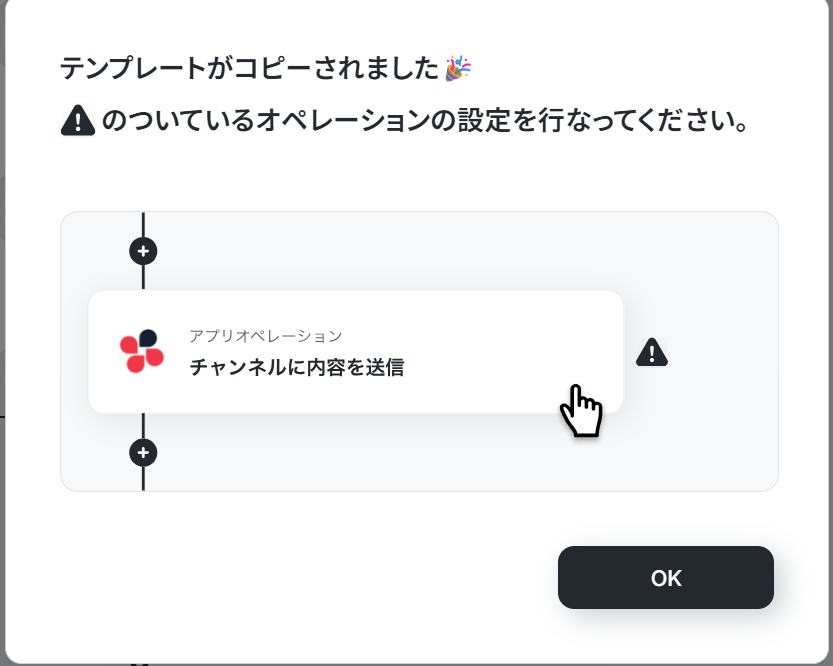
コピーすると下の画像のようにテンプレートがお使いのYoom管理画面にコピーされるので、OKを押して設定を進めていきましょう!
ステップ3:トリガーの設定
今回使用するトリガーは行が追加されることで起動します。
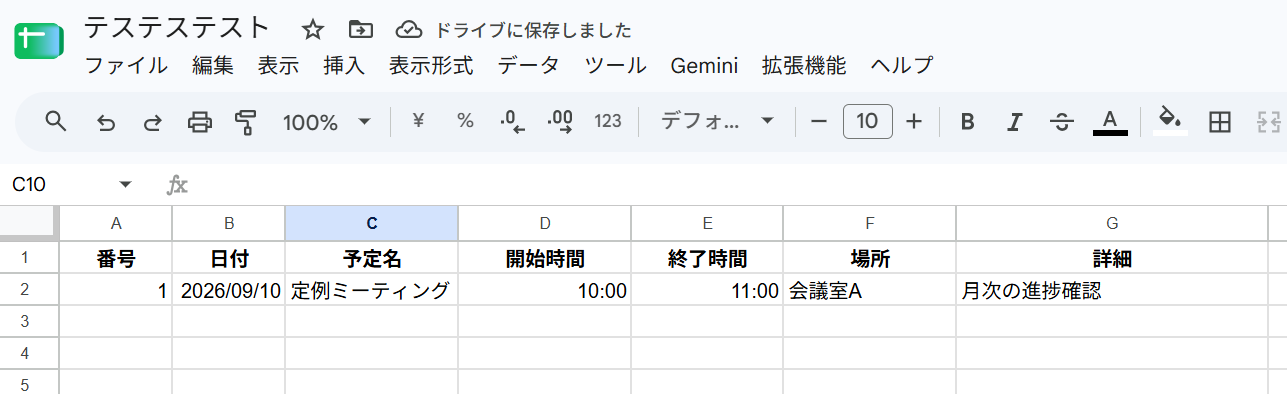
予めGoogle スプレッドシートにテスト用のデータを作成しておきましょう!
※Google スプレッドシートをアプリトリガーとして使用する際の注意事項は「【アプリトリガー】Google スプレッドシートのトリガーにおける注意事項」を参照してください。
それではフローの設定をしていきましょう!
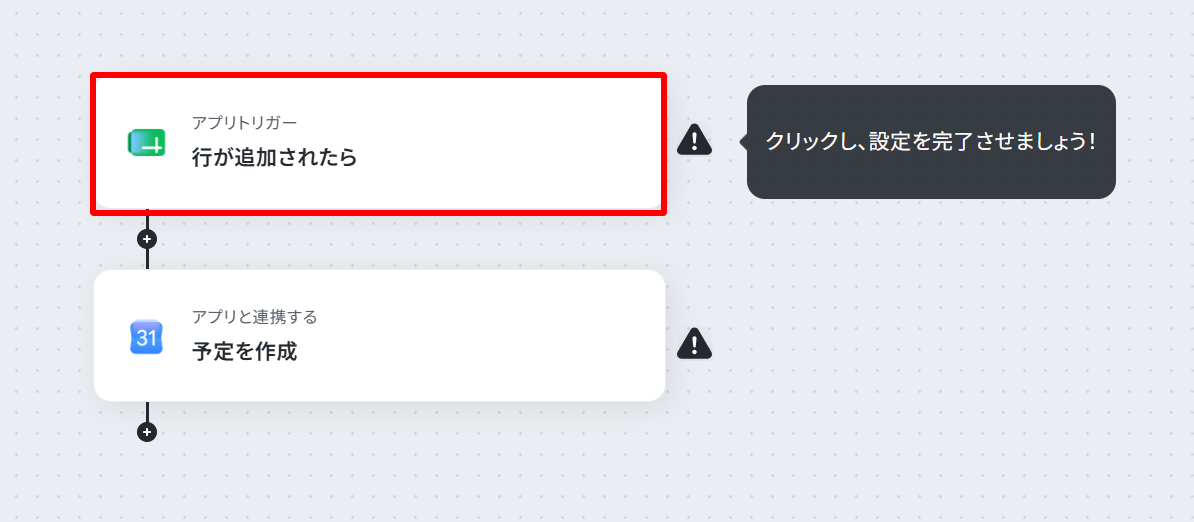
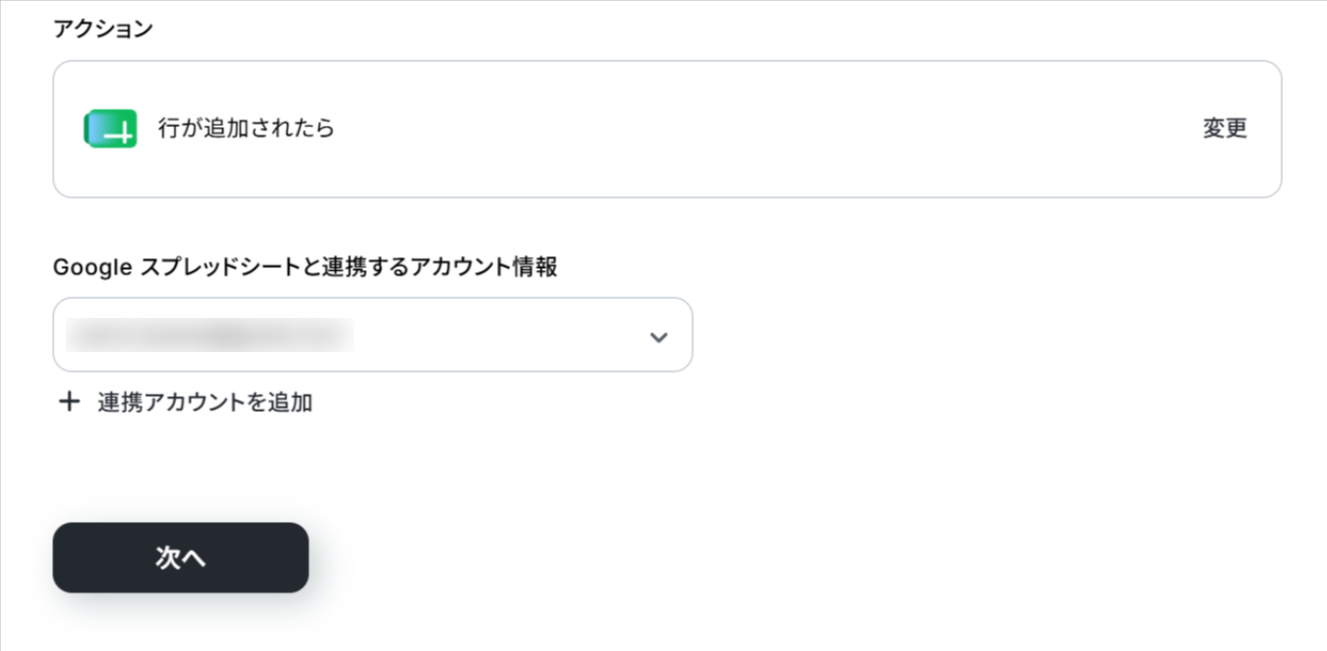
「行が追加されたら」をクリックします。
Google スプレッドシートと連携するアカウント情報を確認し、アクションは「行が追加されたら」のままで「次へ」をクリックします。
トリガーの起動間隔は、Google スプレッドシートに行が追加されるアクションが発生して何分後にトリガーを起動させるか、という間隔になります。
起動間隔はトリガーは5分、10分、15分、30分、60分の間隔で選択できます。
プランによって最短の起動間隔が異なりますので、ご注意ください。
料金プラン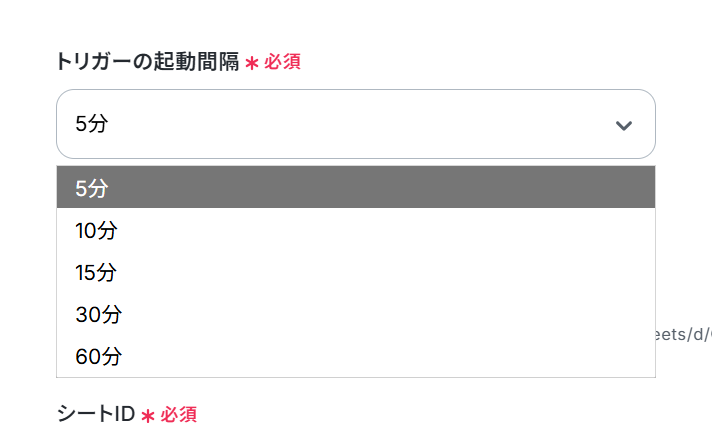
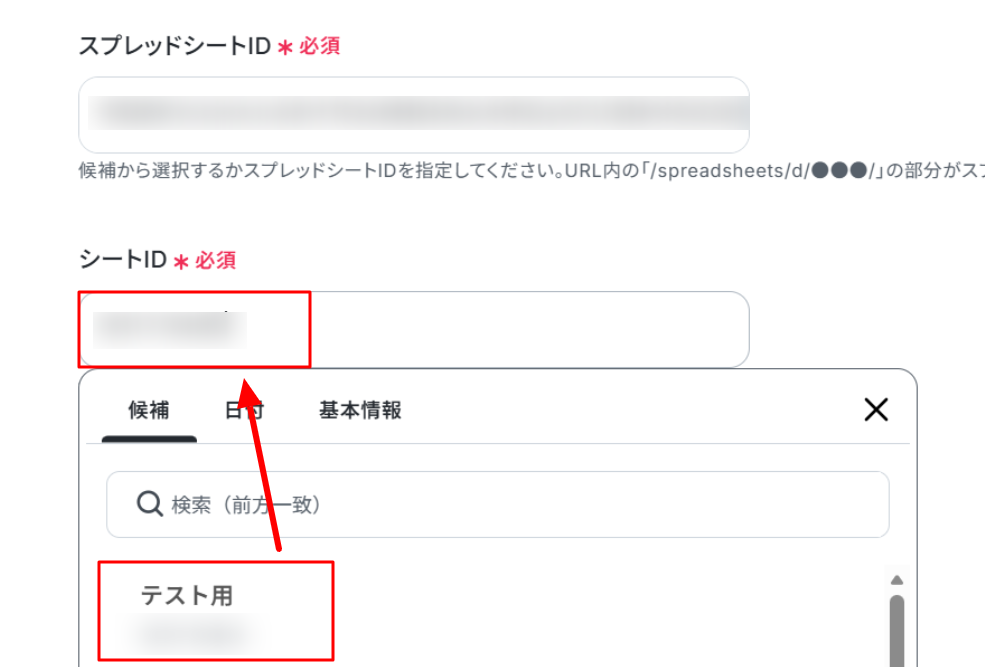
下に進み、「スプレッドシートID」と「シートID」を候補から選択します。
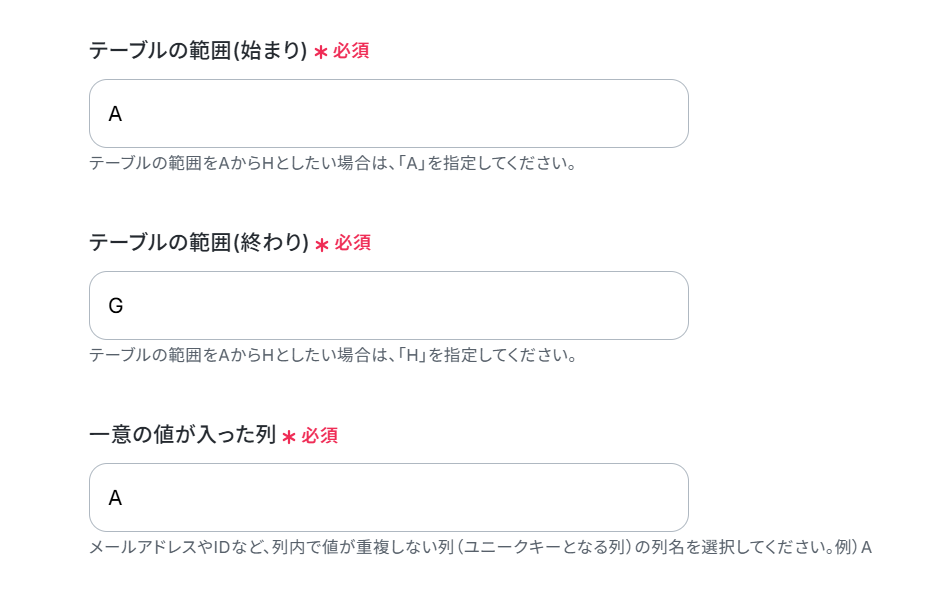
作成したGoogle スプレッドシートに合わせてテーブル範囲を入力します。
入力が終わったら「テスト」をクリックしましょう!
テストに成功しました!
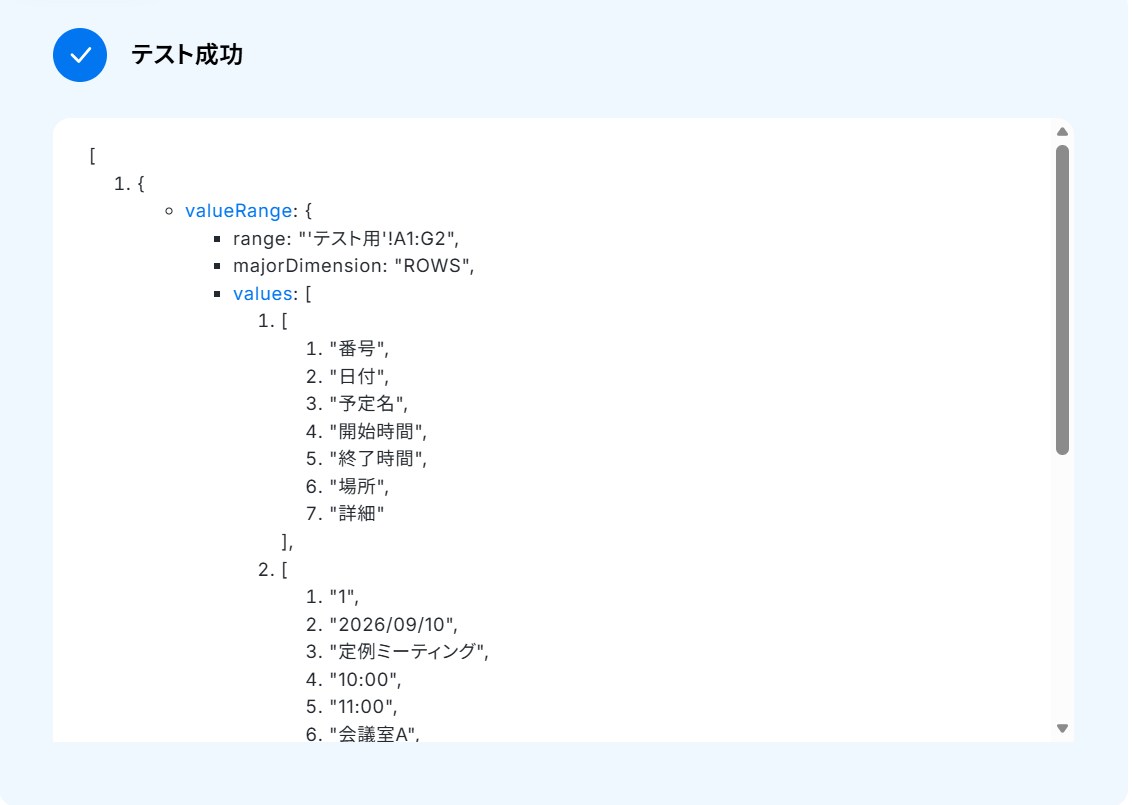
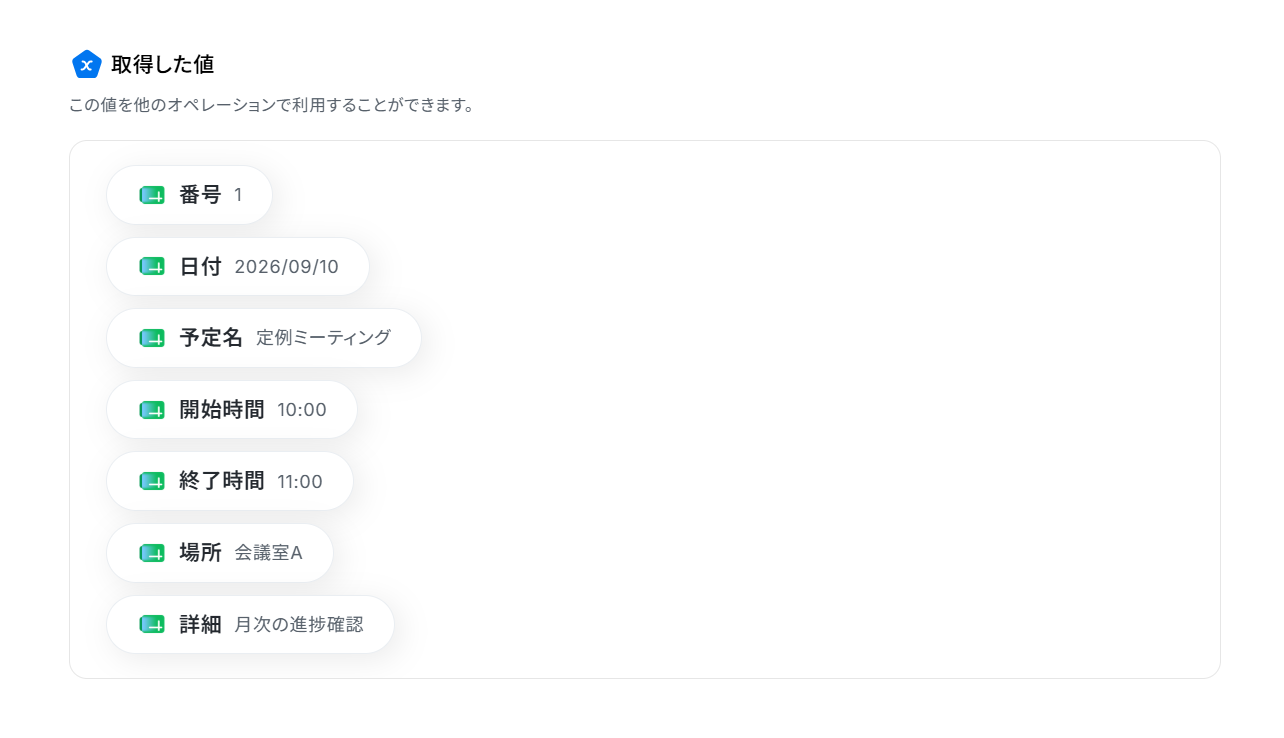
テストに成功すると、「取得した値」にGoogle スプレッドシートの情報が反映されます。
「完了」をクリックして次の工程に進みましょう!
※取得した値とは?
トリガーやオペレーション設定時に、「テスト」を実行して取得した値のことを指します。
後続のオペレーション設定時の値として利用でき、フローボットを起動する度に変動した値となります。
ステップ4: Googleカレンダーに予定を作成する
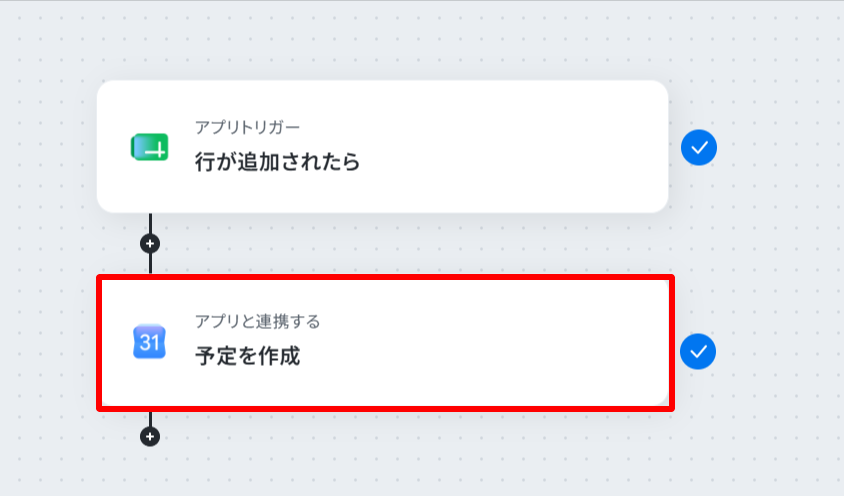
次はGoogle スプレッドシートの情報をGoogleカレンダーに反映させます!
「予定を作成」をクリックしましょう。
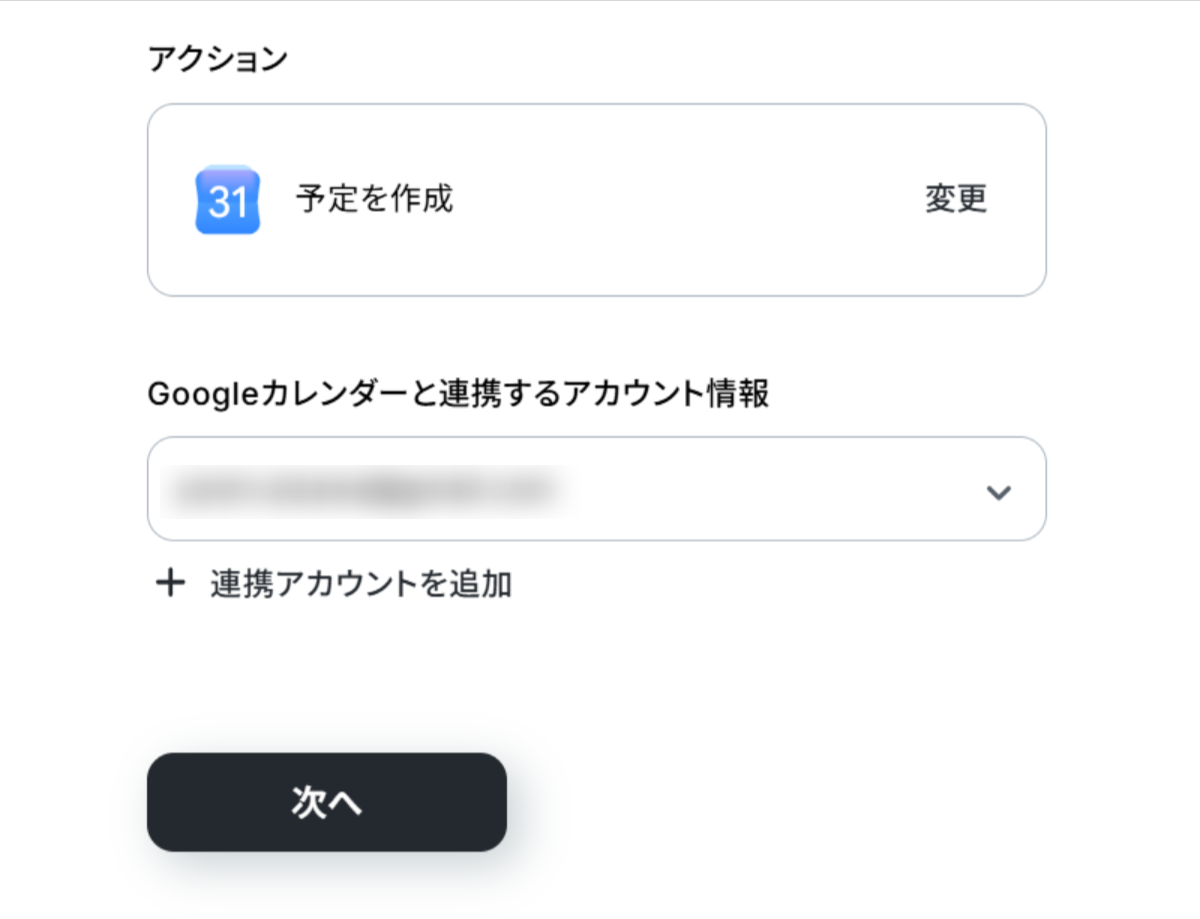
Googleカレンダーと連携するアカウント情報を確認し、アクションは「予定を作成」のままで「次へ」をクリックします。
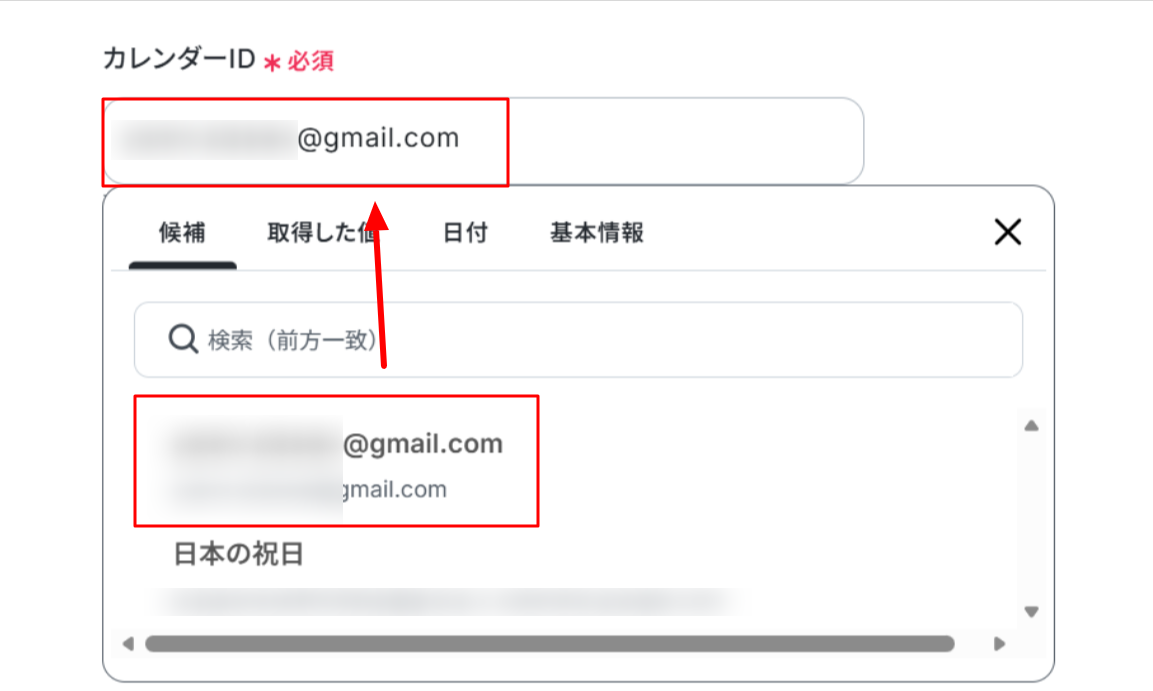
「カレンダーID」は候補から選択します。
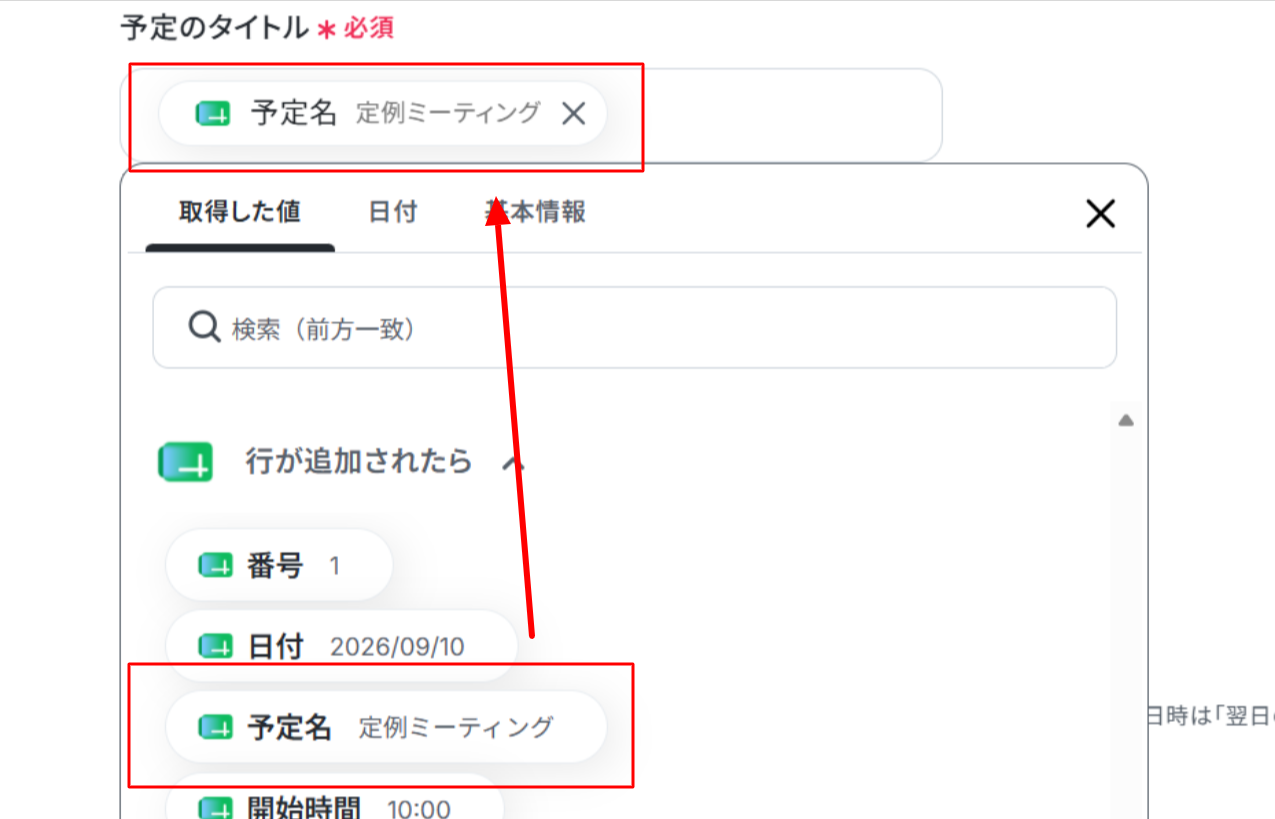
「予定のタイトル」にGoogle スプレッドシートで取得した値を使って入力します。
取得した値を使って入力することで、都度変更することなくGoogle スプレッドシートの最新の情報を反映することができます!
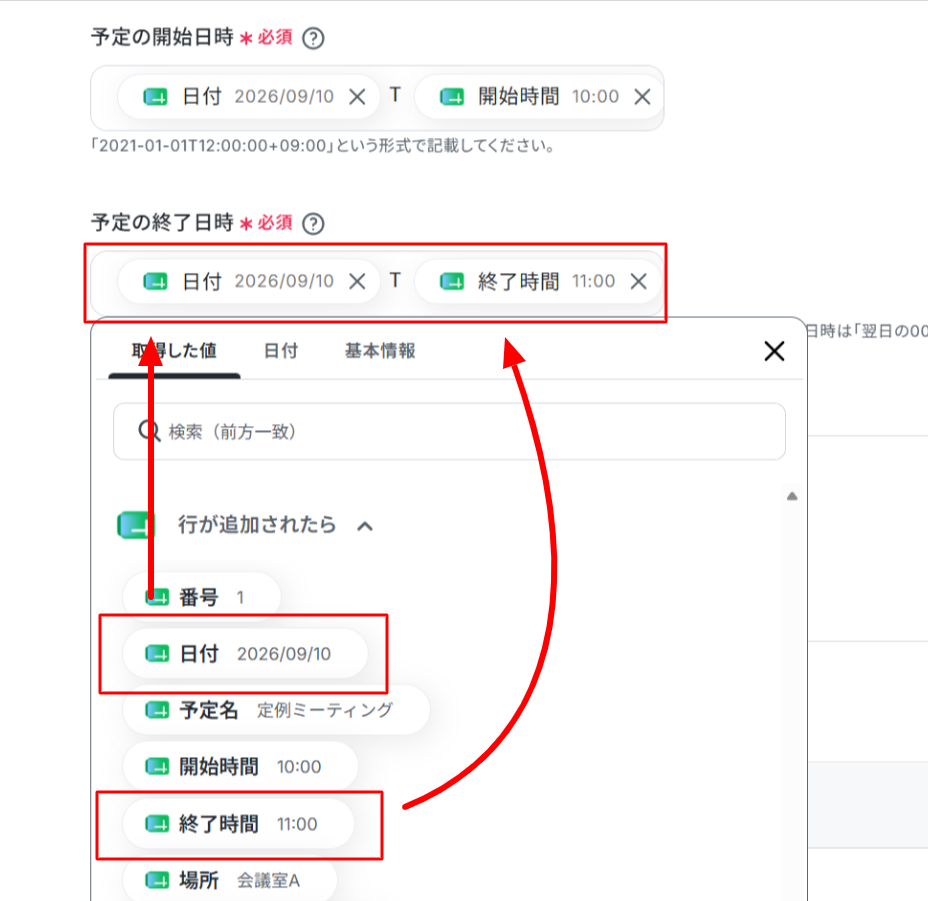
下に進み、「予定の開始日時」「予定の終了日時」を取得した値を使って入力します。
Googleカレンダーに登録できる形式に合わせるため、『「日付」T「終了時間」+09:00』で入力しました!
その他の項目は必須項目ではありません。必要な項目に入力を行ってください。
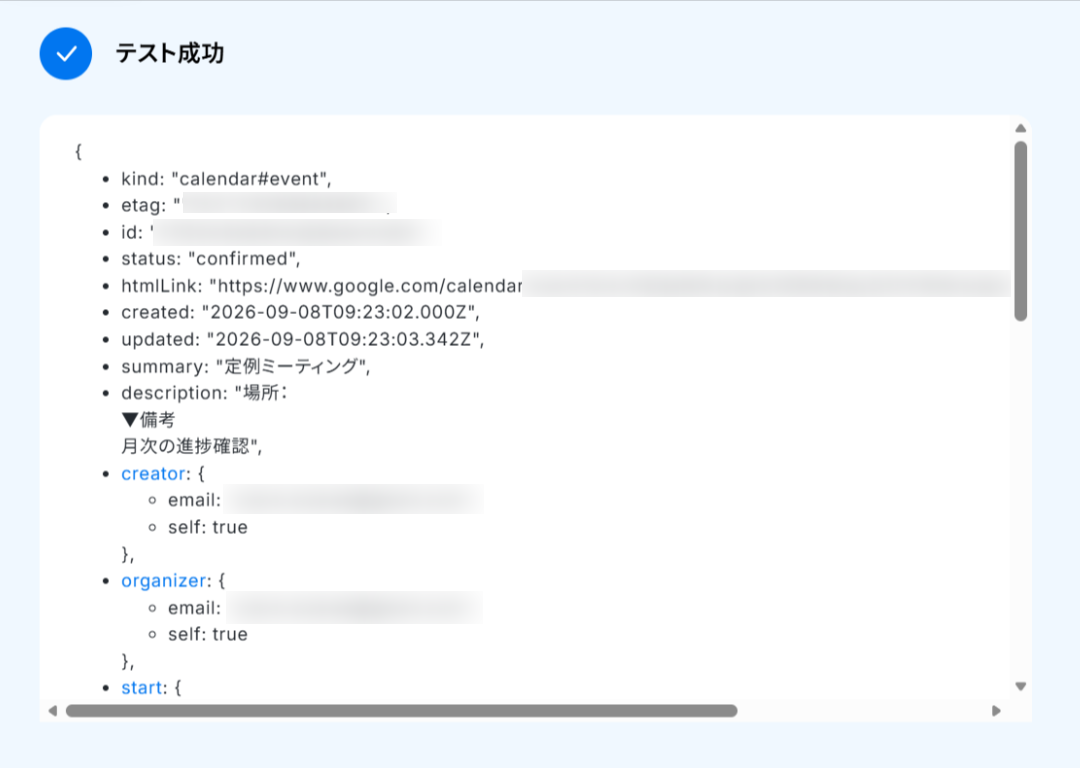
入力が終わったら「テスト」をクリックしましょう!
テストに成功しました!
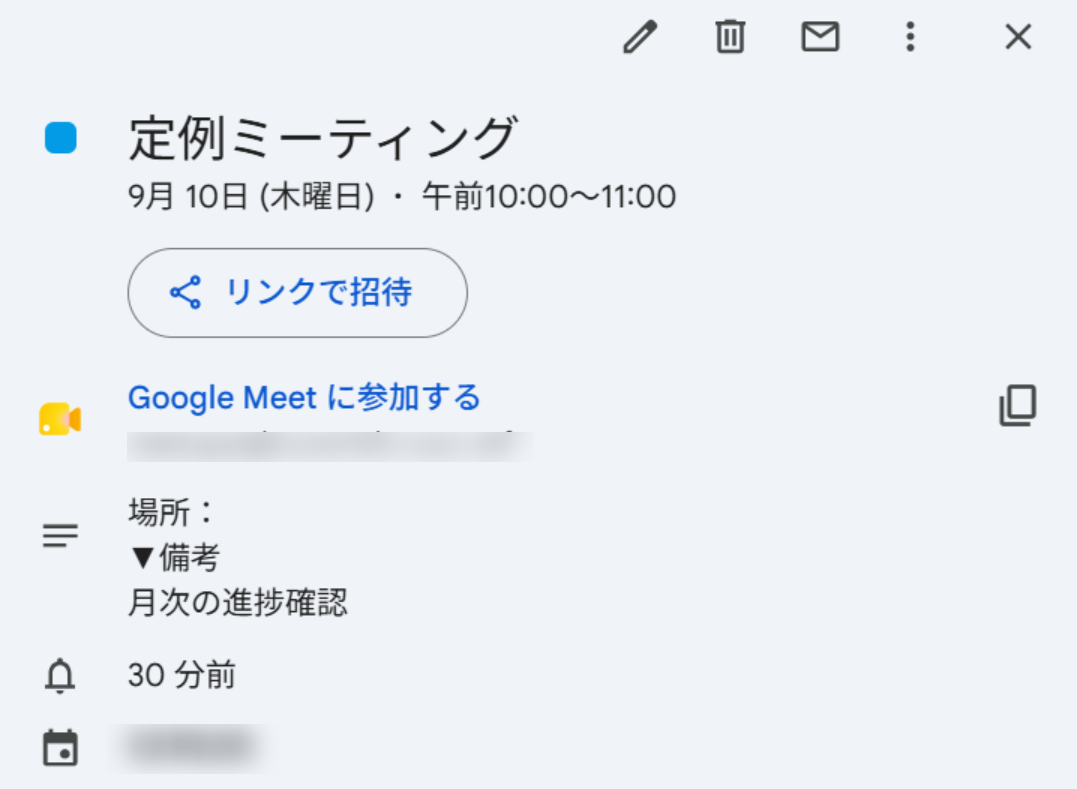
テストに成功すると、予定の日時に予定が追加されていました!
Yoomに戻って「完了」をクリックしましょう。
ステップ5:トリガーをONにする
お疲れ様でした!
最後にトリガーを「ON」にすれば設定完了です。フローボットを起動し、正しく動作するか確認してみてくださいね!
GoogleスプレッドシートとGoogleカレンダーの連携にGAS(Google Apps Script)は必要?
GoogleスプレッドシートとGoogleカレンダーを連携させて予定を自動化する際、「GAS(Google Apps Script)を使ったプログラミングが必要では?」と考える方も多いかもしれません。
通常、両者を自動連携させるにはJavaScriptベースのGASのコード記述が必要ですが、非エンジニアなどの場合設定の手間やエラー発生時の自力修復など、保守の面で負担がかかってしまいます。
しかし、ノーコードツールのYoomを利用すれば、コードを書かずに画面を操作するだけで連携設定が完了します。
以下の表は、GASとYoomを利用した場合の違いを比較したものです。
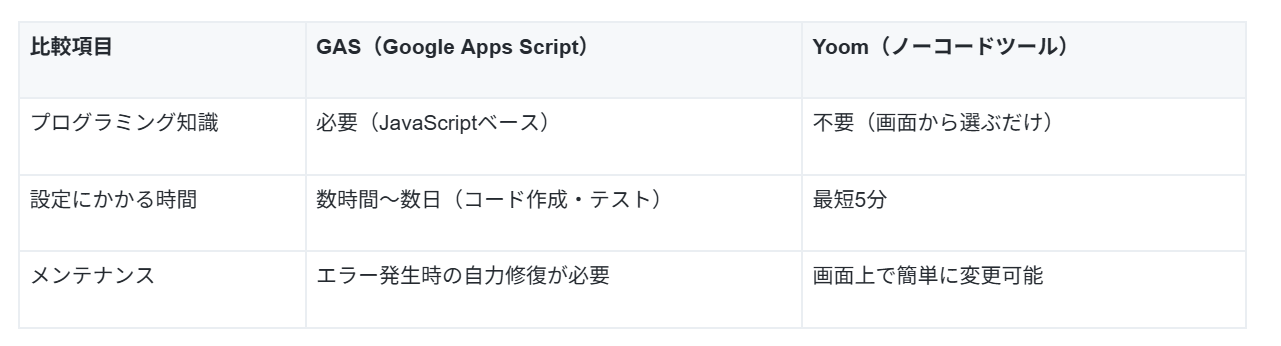
このように、プログラミング知識がない方でも、Yoomなら簡単にスプレッドシートとGoogleカレンダーの自動化が可能です。
メンテナンスも直感的な画面操作で簡単に行えるため、日々の業務効率を落とすことなく運用を続けられます。
また、Yoomならフリープラン(無料)の範囲内で連携を構築できるため、コストをかけずに自動化を試してみたい方にもぴったりです!
早速試してみたい方は無料登録フォームから登録をお試しください。
GoogleカレンダーのデータをGoogle スプレッドシートに連携したい場合
今回はGoogle スプレッドシートからGoogleカレンダーへデータを連携する方法をご紹介しましたが、逆にGoogleカレンダーからGoogle スプレッドシートへのデータ連携を実施したい場合は、下記のテンプレートも併せてご利用ください。
Googleカレンダーで予定が作成されたら、Google スプレッドシートに追加する
予定が増えるたびに、Google スプレッドシートに手作業で入力していると時間もかかり、うっかり入力ミスにつながる可能性があります。
この仕組みを取り入れると、新しい予定が追加された時にイベント名や日時、参加者などを自動でGoogle スプレッドシートに追記できます。
議事録の整理やプロジェクトの進捗管理がしやすくなります。
■概要
Googleカレンダーで管理している予定を、別途Google スプレッドシートに転記して管理している方も多いのではないでしょうか。しかし、手作業での転記は手間がかかるだけでなく、入力漏れや記載ミスといったヒューマンエラーの原因にもなりかねません。このワークフローを活用すれば、Googleカレンダーに新しい予定が作成されるたびに、その内容を自動でGoogle スプレッドシートの指定した行に追加でき、面倒な転記作業から解放され正確な予定管理を実現します。
■このテンプレートをおすすめする方
- Googleカレンダーの予定を手作業でGoogle スプレッドシートに転記している方
- 予定の転記作業における入力漏れやミスを防止し、業務効率を改善したい方
- チームや個人のスケジュール管理を一元化し、可視化したいと考えている方
■このテンプレートを使うメリット
- Googleカレンダーに予定が作成されると自動でGoogle スプレッドシートに記録されるため、手作業での転記に費やしていた時間を短縮することができます。
- 手作業による転記作業がなくなることで、入力漏れや内容の間違いといったヒューマンエラーを防ぎ、データの正確性を保つことに繋がります。
■フローボットの流れ
- はじめに、GoogleカレンダーとGoogle スプレッドシートをYoomと連携します。
- 次に、トリガーでGoogleカレンダーを選択し、「予定が作成されたら」というアクションを設定して、対象のカレンダーを指定します。
- 最後に、オペレーションでGoogle スプレッドシートを選択し、「レコードを追加する」アクションを設定します。トリガーで取得した予定のタイトルや日時などの情報を、スプレッドシートのどの列に追加するかを指定します。
※「トリガー」:フロー起動のきっかけとなるアクション、「オペレーション」:トリガー起動後、フロー内で処理を行うアクション
■このワークフローのカスタムポイント
- このワークフローをご利用いただくには、お使いのGoogleカレンダーアカウントおよびGoogle スプレッドシートアカウントとYoomをそれぞれ連携する必要があります。
- Googleカレンダーのトリガー設定では、どのカレンダーで作成された予定を起動のきっかけにするか、任意で設定してください。
- Google スプレッドシートのオペレーション設定では、情報を追加したいファイル及びシートを任意で選択し、どの列に何の情報を追加するかを指定してください。
■注意事項
- GoogleカレンダーとGoogle スプレッドシートのそれぞれとYoomを連携してください。
- トリガーは5分、10分、15分、30分、60分の間隔で起動間隔を選択できます。
- プランによって最短の起動間隔が異なりますので、ご注意ください。
■概要
Googleカレンダーで管理している予定を、別途Google スプレッドシートに転記して管理している方も多いのではないでしょうか。しかし、手作業での転記は手間がかかるだけでなく、入力漏れや記載ミスといったヒューマンエラーの原因にもなりかねません。このワークフローを活用すれば、Googleカレンダーに新しい予定が作成されるたびに、その内容を自動でGoogle スプレッドシートの指定した行に追加でき、面倒な転記作業から解放され正確な予定管理を実現します。
■このテンプレートをおすすめする方
- Googleカレンダーの予定を手作業でGoogle スプレッドシートに転記している方
- 予定の転記作業における入力漏れやミスを防止し、業務効率を改善したい方
- チームや個人のスケジュール管理を一元化し、可視化したいと考えている方
■このテンプレートを使うメリット
- Googleカレンダーに予定が作成されると自動でGoogle スプレッドシートに記録されるため、手作業での転記に費やしていた時間を短縮することができます。
- 手作業による転記作業がなくなることで、入力漏れや内容の間違いといったヒューマンエラーを防ぎ、データの正確性を保つことに繋がります。
■フローボットの流れ
- はじめに、GoogleカレンダーとGoogle スプレッドシートをYoomと連携します。
- 次に、トリガーでGoogleカレンダーを選択し、「予定が作成されたら」というアクションを設定して、対象のカレンダーを指定します。
- 最後に、オペレーションでGoogle スプレッドシートを選択し、「レコードを追加する」アクションを設定します。トリガーで取得した予定のタイトルや日時などの情報を、スプレッドシートのどの列に追加するかを指定します。
※「トリガー」:フロー起動のきっかけとなるアクション、「オペレーション」:トリガー起動後、フロー内で処理を行うアクション
■このワークフローのカスタムポイント
- このワークフローをご利用いただくには、お使いのGoogleカレンダーアカウントおよびGoogle スプレッドシートアカウントとYoomをそれぞれ連携する必要があります。
- Googleカレンダーのトリガー設定では、どのカレンダーで作成された予定を起動のきっかけにするか、任意で設定してください。
- Google スプレッドシートのオペレーション設定では、情報を追加したいファイル及びシートを任意で選択し、どの列に何の情報を追加するかを指定してください。
■注意事項
- GoogleカレンダーとGoogle スプレッドシートのそれぞれとYoomを連携してください。
- トリガーは5分、10分、15分、30分、60分の間隔で起動間隔を選択できます。
- プランによって最短の起動間隔が異なりますので、ご注意ください。
Google スプレッドシートやGoogleカレンダーのAPIを使ったその他の自動化例
本日ご紹介した連携以外にもGoogle スプレッドシートやGoogleカレンダーのAPIを活用することで様々な自動化を実現することが可能です。
もし気になるものがあれば、ぜひ試してみてください!
Google スプレッドシートを使った便利な自動化例
Google スプレッドシートを使った自動化は、データ入力や帳票作成を効率化するのに役立ちます。
特に、他のサービスで登録された情報をシートに追加したり、逆にシートをもとに帳票や通知を作成したりできる点が便利です。
日々の情報を一元管理しやすくなるため、チーム内での共有や業務の進捗把握にもつながります。
■概要STORES予約で新しい予約が入るたびに、担当者へSlackで通知したり、Google スプレッドシートへ手動で情報を転記したりする作業は手間がかかる上に、対応漏れや入力ミスが発生する可能性もあります。このワークフローを活用すれば、STORES予約に新しい予約が登録されたことをトリガーに、Slackへの通知とGoogle スプレッドシートへの情報格納を自動化し、予約管理に関する一連の業務を効率化できます。
■このテンプレートをおすすめする方- STORES予約の予約情報を手作業でSlack通知やスプレッドシートへの転記をしている方
- Google スプレッドシートでの予約情報管理で、入力漏れやヒューマンエラーを防ぎたい方
- 予約受付から情報共有までのプロセスを自動化し、顧客対応の質を向上させたい方
■このテンプレートを使うメリット- STORES予約に予約情報が登録されると、自動でSlack通知やGoogle スプレッドシートへの格納が実行されるため、手作業に費やしていた時間を短縮できます。
- 手作業による通知漏れやデータ転記のミスを防ぎ、正確な予約情報をチームで共有することが可能です。
■フローボットの流れ- はじめに、STORES予約、Slack、Google スプレッドシートをそれぞれYoomと連携します。
- 次に、トリガーでSTORES予約を選択し、「予約が登録されたら」というアクションを設定します。
- 次に、オペレーションでSlackを選択し、「チャンネルにメッセージを送る」アクションを設定します。
- 最後に、オペレーションでGoogle スプレッドシートを選択し、取得した予約情報を指定のシートに格納するように設定します。
※「トリガー」:フロー起動のきっかけとなるアクション、「オペレーション」:トリガー起動後、フロー内で処理を行うアクション
■このワークフローのカスタムポイント- Slackへの通知は、通知先のチャンネルやメッセージの本文を任意で設定できます。STORES予約で取得した予約情報を本文に含めることも可能です。
- Google スプレッドシートに情報を格納する際、どのシートにどの予約情報を追加するかを任意で設定できます。
■注意事項- STORES予約、Slack、Google スプレッドシートのそれぞれとYoomを連携してください。
- トリガーは5分、10分、15分、30分、60分の間隔で起動間隔を選択できます。
- プランによって最短の起動間隔が異なりますので、ご注意ください。
- STORES予約はミニプラン以上でご利用いただけるアプリとなっております。フリープラン・パーソナルプランの場合は設定しているフローボットのオペレーションやデータコネクトはエラーとなりますので、ご注意ください。
- ミニプラン・チームプラン・サクセスプランなどの有料プランは、2週間の無料トライアルを行うことが可能です。無料トライアル中には制限対象のアプリを使用することができます。 詳しくは、料金プランのページをご参照ください。
■概要
Meta広告(Facebook)でリード情報が登録されたら、Google スプレッドシートに追加するフローです。
■このテンプレートをおすすめする方
1.マーケティング担当者
・Meta広告(Facebook)の成果をGoogleスプレッドシートのデータと連携させて分析したい方
・Google スプレッドシートでリード情報を可視化してチームで共有したい方
2.営業担当者
・Meta広告(Facebook)から獲得したリード情報に対してGoogle スプレッドシートのデータベースで迅速に対応したい方
・Google スプレッドシート上でリードの進捗状況を一元管理したい方
■このテンプレートを使うメリット
Meta広告(Facebook)で獲得したリード情報を適切に管理して活用するためには、他のシステムとの連携が不可欠です。リード情報をGoogle スプレッドシートに自動的に追加する仕組みがあれば、手作業によるデータ入力の手間を省くことができ、より効率的なマーケティング活動が可能になります。
このフローを活用することで、Meta広告(Facebook)から取得したリード情報を自動的にGoogle スプレッドシートに転送するため、手作業によるデータ入力作業などが不要になります。
これにより、業務効率が大幅に向上してヒューマンエラーの軽減にも繋がります。
■概要Google スプレッドシートで管理しているリストを、一件ずつSalesforceに手作業で入力する業務に手間を感じていないでしょうか。こうした手作業でのデータ移行は時間がかかるだけでなく、入力ミスや連携漏れといったヒューマンエラーを招く原因にもなります。このワークフローを活用すれば、Google スプレッドシートに行が追加されると自動でSalesforceにレコードが作成されるため、データ連携に関わる業務を効率化できます。■このテンプレートをおすすめする方- Google スプレッドシートで管理している情報をSalesforceへ手動で入力している方
- Salesforceへのデータ入力ミスや連携漏れを防ぎたいと考えている営業やマーケティング担当者の方
- SaaS間のデータ連携を自動化し、手作業による定型業務の工数を削減したい方
■このテンプレートを使うメリット- Google スプレッドシートへの行追加をきっかけに、Salesforceへ自動でレコードが作成されるため、データ入力にかかっていた時間を削減できます
- 手作業による転記が減ることで、入力ミスや対応漏れといったヒューマンエラーを防ぎ、データ精度の向上に繋がります
■フローボットの流れ- はじめに、Google スプレッドシートとSalesforceをYoomと連携します
- 次に、トリガーでGoogle スプレッドシートを選択し、「行が追加されたら」というアクションを設定し、対象のシートを指定します
- 続いて、オペレーションでSalesforceを選択し、「リードオブジェクトのレコードを作成」アクションを設定し、スプレッドシートから取得した情報を紐付けます
- 最後に、オペレーションでGoogle スプレッドシートの「レコードを更新する」アクションを設定し、Salesforceへの連携が完了したことを示すステータスなどを書き込みます
※「トリガー」:フロー起動のきっかけとなるアクション、「オペレーション」:トリガー起動後、フロー内で処理を行うアクション
■このワークフローのカスタムポイント- Google スプレッドシートのトリガー設定では、起動のきっかけとしたいスプレッドシートおよびシートを任意で設定してください
- Salesforceへのレコード作成オペレーションでは、Google スプレッドシートのどの列の情報をSalesforceのどの項目に連携するかを任意で設定できます
■注意事項- Google スプレッドシート、SalesforceのそれぞれとYoomを連携してください。
- トリガーは5分、10分、15分、30分、60分の間隔で起動間隔を選択できます。
- プランによって最短の起動間隔が異なりますので、ご注意ください。
- Googleスプレッドシートをアプリトリガーとして使用する際の注意事項は「【アプリトリガー】Googleスプレッドシートのトリガーにおける注意事項」を参照してください。
- Salesforceはチームプラン・サクセスプランでのみご利用いただけるアプリとなっております。フリープラン・ミニプランの場合は設定しているフローボットのオペレーションやデータコネクトはエラーとなりますので、ご注意ください。
- チームプランやサクセスプランなどの有料プランは、2週間の無料トライアルを行うことが可能です。無料トライアル中には制限対象のアプリを使用することができます
■概要Google スプレッドシートで管理している情報をもとに、都度見積書を作成する作業は手間がかかるものではないでしょうか。
手作業での転記は入力ミスや作成漏れの原因にもなりかねず、正確性が求められる業務だからこそ、負担に感じている方も少なくありません。
このワークフローを活用すれば、Google スプレッドシートに行が追加されるだけで見積書を自動で作成しGoogle Driveに格納できるため、こうした定型業務を効率化できます。
■このテンプレートをおすすめする方- Google スプレッドシートで見積情報を管理し、手作業で書類を作成している営業担当者の方
- 見積書の作成・管理業務における入力ミスや作成漏れなどのヒューマンエラーを減らしたい方
- 定型的な書類作成業務から解放され、より重要なコア業務に時間を使いたいと考えている方
■このテンプレートを使うメリット- Google スプレッドシートに行を追加するだけで、自動で見積書が作成・保存されるため、これまで手作業に費やしていた時間を短縮することができます。
- システムが自動で処理を行うため、手作業による情報の転記ミスや書類の作成漏れといったヒューマンエラーの防止に繋がります。
■フローボットの流れ- はじめに、Google スプレッドシートとGoogle DriveをYoomと連携します。
- 次に、トリガーでGoogle スプレッドシートを選択し、「行が追加されたら」というアクションを設定します。
- 最後に、オペレーションでGoogle Driveの「書類を発行する」アクションを設定し、スプレッドシートの情報を元に見積書を発行します。
※「トリガー」:フロー起動のきっかけとなるアクション、「オペレーション」:トリガー起動後、フロー内で処理を行うアクション
■このワークフローのカスタムポイント- Google Driveの「書類を発行する」アクションで、見積書のテンプレートとして使用する雛形書類や、作成した書類の格納先フォルダを任意で指定してください。
- 雛形書類に記載されている会社名や金額などの項目と、Google スプレッドシートのどの列の情報を紐付けるか、差し込み設定をカスタマイズしてください。
■注意事項- Google スプレッドシートをYoomと連携してください。
- トリガーは5分、10分、15分、30分、60分の間隔で起動間隔を選択できます。
- プランによって最短の起動間隔が異なりますので、ご注意ください。
- Google スプレッドシートをアプリトリガーとして使用する際の注意事項は「【アプリトリガー】Google スプレッドシートのトリガーにおける注意事項」を参照してください。
■概要Google スプレッドシートで管理している情報をもとに、手作業で見積書を作成し、Gmailで送信する業務に手間を感じていないでしょうか。この一連の作業は、正確性が求められる一方で、入力ミスや送信間違いといったヒューマンエラーが発生しやすい側面もあります。このワークフローを活用すれば、Google スプレッドシートに行が追加されるだけで見積書の作成から送信までが自動で実行され、業務の効率化と品質向上を実現します。
■このテンプレートをおすすめする方- Google スプレッドシートの情報をもとに、手作業で見積書を作成・送信している営業担当者の方
- 見積書作成における入力ミスや送信漏れなどのヒューマンエラーをなくしたいと考えている方
- Gmailでの定型的なメール送信業務を自動化し、より重要な業務に集中したいと考えている方
■このテンプレートを使うメリット- Google スプレッドシートに行を追加するだけで見積書作成から送信までが完了するため、手作業の時間を削減できます。
- システムが自動で処理を行うため、手作業による転記ミスや宛先間違いといったヒューマンエラーの発生を防ぐことに繋がります。
■フローボットの流れ- はじめに、Google スプレッドシートとGmailをYoomと連携します。
- 次に、トリガーでGoogle スプレッドシートを選択し、「行が追加されたら」というアクションを設定します。
- 続いて、Google スプレッドシートを選択し、追加された行の情報をもとに「書類を発行する」アクションで見積書を作成します。
- 最後に、Gmailの「メールを送る」アクションを設定し、作成した見積書ファイルを添付して指定の宛先にメールを送信します。
※「トリガー」:フロー起動のきっかけとなるアクション、「オペレーション」:トリガー起動後、フロー内で処理を行うアクション
■このワークフローのカスタムポイント- Gmailでメールを送信するアクションでは、宛先(To, Cc, Bcc)を自由に設定できます。
- メールの件名や本文には、固定の文章だけでなく、トリガーとなったGoogle スプレッドシートの行から取得した顧客名や金額などの情報なども挿入することが可能です。
■注意事項- Google スプレッドシートとGmailをそれぞれYoomと連携してください。
- トリガーは5分、10分、15分、30分、60分の間隔で起動間隔を選択できます。
- プランによって最短の起動間隔が異なりますので、ご注意ください。
- Google スプレッドシートをアプリトリガーとして使用する際の注意事項は「【アプリトリガー】Google スプレッドシートのトリガーにおける注意事項」を参照してください。
■概要毎日のGoogle Adsのレポート確認、手動でのダウンロードやGoogle スプレッドシートへの転記に時間を取られていませんか。日々の繰り返し作業でありながら、重要なデータのためミスが許されず、負担に感じている方もいるかもしれません。このワークフローを活用すれば、指定した時間に前日のGoogle Adsレポートを自動で取得し、Google スプレッドシートへ記載する一連の流れを自動化できます。定型的なレポート作成業務から解放され、より戦略的な分析業務に集中することが可能になります。■このテンプレートをおすすめする方- 毎日Google Adsの管理画面からレポートを手動で作成している広告運用担当者の方
- 広告レポートをGoogle スプレッドシートで管理しており、転記作業を効率化したい方
- 日々のレポート作成業務を自動化し、チームの生産性を高めたいマーケティング責任者の方
■このテンプレートを使うメリット- 毎日のレポート取得とGoogle スプレッドシートへの転記作業が自動化されるため、これまで手作業に費やしていた時間を短縮できます。
- 手作業でのデータ転記がなくなることで、コピー&ペーストによるミスや入力漏れといったヒューマンエラーの発生を防ぎます。
■フローボットの流れ- はじめに、Google AdsとGoogle スプレッドシートをYoomと連携します。
- 次に、トリガーでスケジュールトリガーを選択し、毎日フローボットを起動したい任意の時間を設定します。
- 次に、オペレーションでGoogle Adsの「アカウントレポートの取得」アクションを設定し、前日のレポートを取得するように設定します。
- 次に、取得したレポートの値を加工するため、オペレーションで計算(四則演算)機能を設定します。
- 最後に、オペレーションでGoogle スプレッドシートの「レコードを追加する」アクションを設定し、加工したデータを指定のシートに行として追加します。
※「トリガー」:フロー起動のきっかけとなるアクション、「オペレーション」:トリガー起動後、フロー内で処理を行うアクション
■このワークフローのカスタムポイント- スケジュールトリガーでは、レポートを取得したい時間を任意で設定してください。例えば、毎朝9時に設定することが可能です。
- Google Adsでレポートを取得する際、対象となる広告アカウントIDやレポートの集計期間を任意で設定してください。
- レポートの数値を元にクリック率(CTR)などを算出したい場合、計算機能で任意の計算式を設定できます。
- Google スプレッドシートにデータを記載する際、出力先となるスプレッドシートIDやタブ名を任意で設定してください。
■注意事項- Google Ads、Google スプレッドシートのそれぞれとYoomを連携してください。
■概要マネーフォワード クラウド経費で経費申請がされるたびに、その内容をGoogle スプレッドシートに手作業で転記していませんか?この作業は手間がかかるだけでなく、転記ミスなどのヒューマンエラーの原因にもなり得ます。このワークフローを活用すれば、マネーフォワード クラウド経費で経費が申請されると、自動でGoogle スプレッドシートに申請内容が追加されるため、こうした課題をスムーズに解消できます。■このテンプレートをおすすめする方- マネーフォワード クラウド経費の申請内容を手作業で転記している経理担当者の方
- Google スプレッドシートでの経費管理を効率化したいと考えているチームリーダーの方
- 経費申請から管理までの一連のフローを自動化し、業務を効率化したいと考えている方
■このテンプレートを使うメリット- マネーフォワード クラウド経費での申請を起点に、自動でGoogle スプレッドシートへデータが追加されるため、これまで手作業に費やしていた時間を短縮できます。
- 手作業でのデータ転記が不要になることで、入力間違いや漏れといったヒューマンエラーのリスク軽減に繋がります。
■フローボットの流れ- はじめに、マネーフォワード クラウド経費とGoogle スプレッドシートをYoomと連携します。
- 次に、トリガーでマネーフォワード クラウド経費を選択し、「経費申請が申請されたら」というアクションを設定します。
- 最後に、オペレーションでGoogle スプレッドシートの「レコードを追加する」アクションを設定し、マネーフォワード クラウド経費から取得した申請内容の情報を紐付けます。
※「トリガー」:フロー起動のきっかけとなるアクション、「オペレーション」:トリガー起動後、フロー内で処理を行うアクション
■このワークフローのカスタムポイント- マネーフォワード クラウド経費のトリガー設定では、起動対象としたい事業者IDを任意で設定してください。
- Google スプレッドシートでレコードを追加するアクションを設定する際に、連携先のシートIDやタブ名を任意で設定してください。
■注意事項- マネーフォワードクラウド経費、Google スプレッドシートのそれぞれとYoomを連携してください。
- トリガーは5分、10分、15分、30分、60分の間隔で起動間隔を選択できます。
- プランによって最短の起動間隔が異なりますので、ご注意ください。
■概要
freeeサインで契約が完了したらGoogle スプレッドシートの情報を更新するフローです。
■このテンプレートをおすすめする方
1.freeeサインで帳票類の管理を行う方
・帳票作成に活用している方
・契約書に関連する一連の業務を担当している方
2.Google スプレッドシートでデータの蓄積を行う方
・シートで情報の蓄積を行い、一元管理を行う方
■このテンプレートを使うメリット
freeeサインは帳票類の一元管理を円滑に行うためのツールです。
しかしfreeeサインで契約が完了したら、毎回Google スプレッドシートの情報も手作業で更新するのは、業務の標準化を妨げます。
このフローを活用するとfreeeサインで契約が完了したら、自動でGoogle スプレッドシートの登録情報を更新し、手作業による手間を省きます。
作業にかかっていた時間を省くことで、コア業務にチーム全体が集中することができ、生産性向上へと繋げることができます。
■注意事項
・freeeサイン、Google スプレッドシートのそれぞれとYoomを連携してください。
・分岐をするにはミニプラン以上のプランでご利用いただける機能(オペレーション)となっております。フリープランの場合は設定しているフローボットのオペレーションはエラーとなりますので、ご注意ください。
・ミニプランなどの有料プランは、2週間の無料トライアルを行うことが可能です。無料トライアル中には制限対象のアプリやAI機能(オペレーション)を使用することができます。
■概要ECサイトなどで扱う新商品の情報はGoogle スプレッドシートで管理しているものの、魅力的な商品説明文を都度作成するのは骨が折れる作業ではないでしょうか。特に、多くの商品を扱う場合、文章作成に時間がかかり、本来の業務を圧迫することもあります。このワークフローを利用すれば、Google スプレッドシートに商品情報を追加するだけで、AIのAnthropicが自動で商品説明文を作成し、シートを更新するため、作業の手間を減らし、効率的な商品管理を実現します。
■このテンプレートをおすすめする方- Google スプレッドシートで商品情報を管理しており、商品説明文の作成に手間を感じている方
- AIを活用して、商品の魅力を引き出す文章作成を効率化したいと考えているマーケティング担当者の方
- ECサイト運営などで、新商品の登録から公開までのリードタイムを短縮したいと考えている方
■このテンプレートを使うメリット- Google スプレッドシートへの情報追加をトリガーに、Anthropicが商品説明文を自動作成するため、文章作成にかかる時間を短縮できます
- 担当者による文章の質のばらつきを防ぎ、AIが生成した一定の品質を保った商品説明文を作成できるため、コンテンツの属人化を防ぎます
■フローボットの流れ- はじめに、Google スプレッドシートとAnthropicをYoomと連携します
- 次に、トリガーでGoogle スプレッドシートを選択し、「行が追加されたら」というアクションを設定します
- 次に、オペレーションでAnthropicを選択し、「テキストを生成」アクションで、商品情報をもとに説明文を作成するよう指示します
- 最後に、オペレーションでGoogle スプレッドシートを選択し、「レコードを更新する」アクションで、生成された商品説明文を該当の行に書き戻します
※「トリガー」:フロー起動のきっかけとなるアクション、「オペレーション」:トリガー起動後、フロー内で処理を行うアクション
■このワークフローのカスタムポイント- Google スプレッドシートのトリガー設定では、連携の対象としたいスプレッドシートIDやシート名を任意で設定してください
- Anthropicのテキスト生成アクションでは、プロンプトを自由に設定できます。トリガーで取得した商品名や特徴などの情報をプロンプトに組み込むことで、より精度の高い商品説明文を生成することが可能です
■注意事項- Google スプレッドシート、AnthropicのそれぞれとYoomを連携してください
- トリガーは5分、10分、15分、30分、60分の間隔で起動間隔を選択できます
- プランによって最短の起動間隔が異なりますので、ご注意ください
- Google スプレッドシートをアプリトリガーとして使用する際の注意事項は「【アプリトリガー】Google スプレッドシートのトリガーにおける注意事項」を参照してください
■概要
クライアント情報をGoogle スプレッドシートで管理し、その情報をHarvestにも手動で転記・更新する作業は、手間がかかる上に更新漏れのリスクも伴います。
特に、情報の変更が頻繁に発生する場合、その管理は煩雑になりがちです。
このワークフローを活用すれば、Google スプレッドシートの行情報が更新されると、Harvestのクライアント情報が自動で更新されるため、こうした二重入力の手間やヒューマンエラーを解消できます。
■このテンプレートをおすすめする方- Google スプレッドシートとHarvestで顧客情報を二重管理している方
- 手作業による情報更新に時間がかかり、非効率だと感じているプロジェクトマネージャーの方
- クライアント情報の更新漏れや入力ミスをなくし、正確なデータ管理を目指したい方
■このテンプレートを使うメリット- Google スプレッドシートの情報が更新されるとHarvestのクライアント情報が自動で同期され、これまで手作業に費やしていた時間を短縮できます。
- 手作業でのデータ転記が不要になることで、入力間違いや更新漏れといったヒューマンエラーのリスク軽減に繋がります。
■フローボットの流れ- はじめに、Google スプレッドシートとHarvestをYoomと連携します。
- 次に、トリガーでGoogle スプレッドシートを選択し、「行が更新されたら」というアクションを設定します。
- 最後に、オペレーションでHarvestの「Update Client」アクションを設定し、Google スプレッドシートで更新された行の情報を紐付けます。
※「トリガー」:フロー起動のきっかけとなるアクション、「オペレーション」:トリガー起動後、フロー内で処理を行うアクション
■このワークフローのカスタムポイント- Google スプレッドシートのトリガー設定では、監視対象としたいスプレッドシートIDやシートIDを任意で設定してください。
- Harvestでクライアント情報を更新するアクションでは、前段のトリガーで取得した値を引用し、どの項目を更新するかを自由に設定可能です。
■注意事項- Google スプレッドシート、HarvestのそれぞれとYoomを連携してください。
- トリガーは5分、10分、15分、30分、60分の間隔で起動間隔を選択できます。
- プランによって最短の起動間隔が異なりますので、ご注意ください。
- Google スプレッドシートをアプリトリガーとして使用する際の注意事項は「【アプリトリガー】Google スプレッドシートのトリガーにおける注意事項」を参照してください。

- STORES予約の予約情報を手作業でSlack通知やスプレッドシートへの転記をしている方
- Google スプレッドシートでの予約情報管理で、入力漏れやヒューマンエラーを防ぎたい方
- 予約受付から情報共有までのプロセスを自動化し、顧客対応の質を向上させたい方
- STORES予約に予約情報が登録されると、自動でSlack通知やGoogle スプレッドシートへの格納が実行されるため、手作業に費やしていた時間を短縮できます。
- 手作業による通知漏れやデータ転記のミスを防ぎ、正確な予約情報をチームで共有することが可能です。
- はじめに、STORES予約、Slack、Google スプレッドシートをそれぞれYoomと連携します。
- 次に、トリガーでSTORES予約を選択し、「予約が登録されたら」というアクションを設定します。
- 次に、オペレーションでSlackを選択し、「チャンネルにメッセージを送る」アクションを設定します。
- 最後に、オペレーションでGoogle スプレッドシートを選択し、取得した予約情報を指定のシートに格納するように設定します。
■このワークフローのカスタムポイント
- Slackへの通知は、通知先のチャンネルやメッセージの本文を任意で設定できます。STORES予約で取得した予約情報を本文に含めることも可能です。
- Google スプレッドシートに情報を格納する際、どのシートにどの予約情報を追加するかを任意で設定できます。
- STORES予約、Slack、Google スプレッドシートのそれぞれとYoomを連携してください。
- トリガーは5分、10分、15分、30分、60分の間隔で起動間隔を選択できます。
- プランによって最短の起動間隔が異なりますので、ご注意ください。
- STORES予約はミニプラン以上でご利用いただけるアプリとなっております。フリープラン・パーソナルプランの場合は設定しているフローボットのオペレーションやデータコネクトはエラーとなりますので、ご注意ください。
- ミニプラン・チームプラン・サクセスプランなどの有料プランは、2週間の無料トライアルを行うことが可能です。無料トライアル中には制限対象のアプリを使用することができます。 詳しくは、料金プランのページをご参照ください。

■概要
Meta広告(Facebook)でリード情報が登録されたら、Google スプレッドシートに追加するフローです。
■このテンプレートをおすすめする方
1.マーケティング担当者
・Meta広告(Facebook)の成果をGoogleスプレッドシートのデータと連携させて分析したい方
・Google スプレッドシートでリード情報を可視化してチームで共有したい方
2.営業担当者
・Meta広告(Facebook)から獲得したリード情報に対してGoogle スプレッドシートのデータベースで迅速に対応したい方
・Google スプレッドシート上でリードの進捗状況を一元管理したい方
■このテンプレートを使うメリット
Meta広告(Facebook)で獲得したリード情報を適切に管理して活用するためには、他のシステムとの連携が不可欠です。リード情報をGoogle スプレッドシートに自動的に追加する仕組みがあれば、手作業によるデータ入力の手間を省くことができ、より効率的なマーケティング活動が可能になります。
このフローを活用することで、Meta広告(Facebook)から取得したリード情報を自動的にGoogle スプレッドシートに転送するため、手作業によるデータ入力作業などが不要になります。
これにより、業務効率が大幅に向上してヒューマンエラーの軽減にも繋がります。

- Google スプレッドシートで管理している情報をSalesforceへ手動で入力している方
- Salesforceへのデータ入力ミスや連携漏れを防ぎたいと考えている営業やマーケティング担当者の方
- SaaS間のデータ連携を自動化し、手作業による定型業務の工数を削減したい方
- Google スプレッドシートへの行追加をきっかけに、Salesforceへ自動でレコードが作成されるため、データ入力にかかっていた時間を削減できます
- 手作業による転記が減ることで、入力ミスや対応漏れといったヒューマンエラーを防ぎ、データ精度の向上に繋がります
- はじめに、Google スプレッドシートとSalesforceをYoomと連携します
- 次に、トリガーでGoogle スプレッドシートを選択し、「行が追加されたら」というアクションを設定し、対象のシートを指定します
- 続いて、オペレーションでSalesforceを選択し、「リードオブジェクトのレコードを作成」アクションを設定し、スプレッドシートから取得した情報を紐付けます
- 最後に、オペレーションでGoogle スプレッドシートの「レコードを更新する」アクションを設定し、Salesforceへの連携が完了したことを示すステータスなどを書き込みます
■このワークフローのカスタムポイント
- Google スプレッドシートのトリガー設定では、起動のきっかけとしたいスプレッドシートおよびシートを任意で設定してください
- Salesforceへのレコード作成オペレーションでは、Google スプレッドシートのどの列の情報をSalesforceのどの項目に連携するかを任意で設定できます
- Google スプレッドシート、SalesforceのそれぞれとYoomを連携してください。
- トリガーは5分、10分、15分、30分、60分の間隔で起動間隔を選択できます。
- プランによって最短の起動間隔が異なりますので、ご注意ください。
- Googleスプレッドシートをアプリトリガーとして使用する際の注意事項は「【アプリトリガー】Googleスプレッドシートのトリガーにおける注意事項」を参照してください。
- Salesforceはチームプラン・サクセスプランでのみご利用いただけるアプリとなっております。フリープラン・ミニプランの場合は設定しているフローボットのオペレーションやデータコネクトはエラーとなりますので、ご注意ください。
- チームプランやサクセスプランなどの有料プランは、2週間の無料トライアルを行うことが可能です。無料トライアル中には制限対象のアプリを使用することができます

手作業での転記は入力ミスや作成漏れの原因にもなりかねず、正確性が求められる業務だからこそ、負担に感じている方も少なくありません。
このワークフローを活用すれば、Google スプレッドシートに行が追加されるだけで見積書を自動で作成しGoogle Driveに格納できるため、こうした定型業務を効率化できます。
■このテンプレートをおすすめする方
- Google スプレッドシートで見積情報を管理し、手作業で書類を作成している営業担当者の方
- 見積書の作成・管理業務における入力ミスや作成漏れなどのヒューマンエラーを減らしたい方
- 定型的な書類作成業務から解放され、より重要なコア業務に時間を使いたいと考えている方
■このテンプレートを使うメリット
- Google スプレッドシートに行を追加するだけで、自動で見積書が作成・保存されるため、これまで手作業に費やしていた時間を短縮することができます。
- システムが自動で処理を行うため、手作業による情報の転記ミスや書類の作成漏れといったヒューマンエラーの防止に繋がります。
■フローボットの流れ
- はじめに、Google スプレッドシートとGoogle DriveをYoomと連携します。
- 次に、トリガーでGoogle スプレッドシートを選択し、「行が追加されたら」というアクションを設定します。
- 最後に、オペレーションでGoogle Driveの「書類を発行する」アクションを設定し、スプレッドシートの情報を元に見積書を発行します。
■このワークフローのカスタムポイント
- Google Driveの「書類を発行する」アクションで、見積書のテンプレートとして使用する雛形書類や、作成した書類の格納先フォルダを任意で指定してください。
- 雛形書類に記載されている会社名や金額などの項目と、Google スプレッドシートのどの列の情報を紐付けるか、差し込み設定をカスタマイズしてください。
■注意事項
- Google スプレッドシートをYoomと連携してください。
- トリガーは5分、10分、15分、30分、60分の間隔で起動間隔を選択できます。
- プランによって最短の起動間隔が異なりますので、ご注意ください。
- Google スプレッドシートをアプリトリガーとして使用する際の注意事項は「【アプリトリガー】Google スプレッドシートのトリガーにおける注意事項」を参照してください。
■このテンプレートをおすすめする方
- Google スプレッドシートの情報をもとに、手作業で見積書を作成・送信している営業担当者の方
- 見積書作成における入力ミスや送信漏れなどのヒューマンエラーをなくしたいと考えている方
- Gmailでの定型的なメール送信業務を自動化し、より重要な業務に集中したいと考えている方
■このテンプレートを使うメリット
- Google スプレッドシートに行を追加するだけで見積書作成から送信までが完了するため、手作業の時間を削減できます。
- システムが自動で処理を行うため、手作業による転記ミスや宛先間違いといったヒューマンエラーの発生を防ぐことに繋がります。
■フローボットの流れ
- はじめに、Google スプレッドシートとGmailをYoomと連携します。
- 次に、トリガーでGoogle スプレッドシートを選択し、「行が追加されたら」というアクションを設定します。
- 続いて、Google スプレッドシートを選択し、追加された行の情報をもとに「書類を発行する」アクションで見積書を作成します。
- 最後に、Gmailの「メールを送る」アクションを設定し、作成した見積書ファイルを添付して指定の宛先にメールを送信します。
■このワークフローのカスタムポイント
- Gmailでメールを送信するアクションでは、宛先(To, Cc, Bcc)を自由に設定できます。
- メールの件名や本文には、固定の文章だけでなく、トリガーとなったGoogle スプレッドシートの行から取得した顧客名や金額などの情報なども挿入することが可能です。
■注意事項
- Google スプレッドシートとGmailをそれぞれYoomと連携してください。
- トリガーは5分、10分、15分、30分、60分の間隔で起動間隔を選択できます。
- プランによって最短の起動間隔が異なりますので、ご注意ください。
- Google スプレッドシートをアプリトリガーとして使用する際の注意事項は「【アプリトリガー】Google スプレッドシートのトリガーにおける注意事項」を参照してください。

- 毎日Google Adsの管理画面からレポートを手動で作成している広告運用担当者の方
- 広告レポートをGoogle スプレッドシートで管理しており、転記作業を効率化したい方
- 日々のレポート作成業務を自動化し、チームの生産性を高めたいマーケティング責任者の方
- 毎日のレポート取得とGoogle スプレッドシートへの転記作業が自動化されるため、これまで手作業に費やしていた時間を短縮できます。
- 手作業でのデータ転記がなくなることで、コピー&ペーストによるミスや入力漏れといったヒューマンエラーの発生を防ぎます。
- はじめに、Google AdsとGoogle スプレッドシートをYoomと連携します。
- 次に、トリガーでスケジュールトリガーを選択し、毎日フローボットを起動したい任意の時間を設定します。
- 次に、オペレーションでGoogle Adsの「アカウントレポートの取得」アクションを設定し、前日のレポートを取得するように設定します。
- 次に、取得したレポートの値を加工するため、オペレーションで計算(四則演算)機能を設定します。
- 最後に、オペレーションでGoogle スプレッドシートの「レコードを追加する」アクションを設定し、加工したデータを指定のシートに行として追加します。
■このワークフローのカスタムポイント
- スケジュールトリガーでは、レポートを取得したい時間を任意で設定してください。例えば、毎朝9時に設定することが可能です。
- Google Adsでレポートを取得する際、対象となる広告アカウントIDやレポートの集計期間を任意で設定してください。
- レポートの数値を元にクリック率(CTR)などを算出したい場合、計算機能で任意の計算式を設定できます。
- Google スプレッドシートにデータを記載する際、出力先となるスプレッドシートIDやタブ名を任意で設定してください。
- Google Ads、Google スプレッドシートのそれぞれとYoomを連携してください。

- マネーフォワード クラウド経費の申請内容を手作業で転記している経理担当者の方
- Google スプレッドシートでの経費管理を効率化したいと考えているチームリーダーの方
- 経費申請から管理までの一連のフローを自動化し、業務を効率化したいと考えている方
- マネーフォワード クラウド経費での申請を起点に、自動でGoogle スプレッドシートへデータが追加されるため、これまで手作業に費やしていた時間を短縮できます。
- 手作業でのデータ転記が不要になることで、入力間違いや漏れといったヒューマンエラーのリスク軽減に繋がります。
- はじめに、マネーフォワード クラウド経費とGoogle スプレッドシートをYoomと連携します。
- 次に、トリガーでマネーフォワード クラウド経費を選択し、「経費申請が申請されたら」というアクションを設定します。
- 最後に、オペレーションでGoogle スプレッドシートの「レコードを追加する」アクションを設定し、マネーフォワード クラウド経費から取得した申請内容の情報を紐付けます。
■このワークフローのカスタムポイント
- マネーフォワード クラウド経費のトリガー設定では、起動対象としたい事業者IDを任意で設定してください。
- Google スプレッドシートでレコードを追加するアクションを設定する際に、連携先のシートIDやタブ名を任意で設定してください。
- マネーフォワードクラウド経費、Google スプレッドシートのそれぞれとYoomを連携してください。
- トリガーは5分、10分、15分、30分、60分の間隔で起動間隔を選択できます。
- プランによって最短の起動間隔が異なりますので、ご注意ください。

■概要
freeeサインで契約が完了したらGoogle スプレッドシートの情報を更新するフローです。
■このテンプレートをおすすめする方
1.freeeサインで帳票類の管理を行う方
・帳票作成に活用している方
・契約書に関連する一連の業務を担当している方
2.Google スプレッドシートでデータの蓄積を行う方
・シートで情報の蓄積を行い、一元管理を行う方
■このテンプレートを使うメリット
freeeサインは帳票類の一元管理を円滑に行うためのツールです。
しかしfreeeサインで契約が完了したら、毎回Google スプレッドシートの情報も手作業で更新するのは、業務の標準化を妨げます。
このフローを活用するとfreeeサインで契約が完了したら、自動でGoogle スプレッドシートの登録情報を更新し、手作業による手間を省きます。
作業にかかっていた時間を省くことで、コア業務にチーム全体が集中することができ、生産性向上へと繋げることができます。
■注意事項
・freeeサイン、Google スプレッドシートのそれぞれとYoomを連携してください。
・分岐をするにはミニプラン以上のプランでご利用いただける機能(オペレーション)となっております。フリープランの場合は設定しているフローボットのオペレーションはエラーとなりますので、ご注意ください。
・ミニプランなどの有料プランは、2週間の無料トライアルを行うことが可能です。無料トライアル中には制限対象のアプリやAI機能(オペレーション)を使用することができます。

■このテンプレートをおすすめする方
- Google スプレッドシートで商品情報を管理しており、商品説明文の作成に手間を感じている方
- AIを活用して、商品の魅力を引き出す文章作成を効率化したいと考えているマーケティング担当者の方
- ECサイト運営などで、新商品の登録から公開までのリードタイムを短縮したいと考えている方
■このテンプレートを使うメリット
- Google スプレッドシートへの情報追加をトリガーに、Anthropicが商品説明文を自動作成するため、文章作成にかかる時間を短縮できます
- 担当者による文章の質のばらつきを防ぎ、AIが生成した一定の品質を保った商品説明文を作成できるため、コンテンツの属人化を防ぎます
■フローボットの流れ
- はじめに、Google スプレッドシートとAnthropicをYoomと連携します
- 次に、トリガーでGoogle スプレッドシートを選択し、「行が追加されたら」というアクションを設定します
- 次に、オペレーションでAnthropicを選択し、「テキストを生成」アクションで、商品情報をもとに説明文を作成するよう指示します
- 最後に、オペレーションでGoogle スプレッドシートを選択し、「レコードを更新する」アクションで、生成された商品説明文を該当の行に書き戻します
■このワークフローのカスタムポイント
- Google スプレッドシートのトリガー設定では、連携の対象としたいスプレッドシートIDやシート名を任意で設定してください
- Anthropicのテキスト生成アクションでは、プロンプトを自由に設定できます。トリガーで取得した商品名や特徴などの情報をプロンプトに組み込むことで、より精度の高い商品説明文を生成することが可能です
■注意事項
- Google スプレッドシート、AnthropicのそれぞれとYoomを連携してください
- トリガーは5分、10分、15分、30分、60分の間隔で起動間隔を選択できます
- プランによって最短の起動間隔が異なりますので、ご注意ください
- Google スプレッドシートをアプリトリガーとして使用する際の注意事項は「【アプリトリガー】Google スプレッドシートのトリガーにおける注意事項」を参照してください

クライアント情報をGoogle スプレッドシートで管理し、その情報をHarvestにも手動で転記・更新する作業は、手間がかかる上に更新漏れのリスクも伴います。
特に、情報の変更が頻繁に発生する場合、その管理は煩雑になりがちです。
このワークフローを活用すれば、Google スプレッドシートの行情報が更新されると、Harvestのクライアント情報が自動で更新されるため、こうした二重入力の手間やヒューマンエラーを解消できます。
■このテンプレートをおすすめする方
- Google スプレッドシートとHarvestで顧客情報を二重管理している方
- 手作業による情報更新に時間がかかり、非効率だと感じているプロジェクトマネージャーの方
- クライアント情報の更新漏れや入力ミスをなくし、正確なデータ管理を目指したい方
- Google スプレッドシートの情報が更新されるとHarvestのクライアント情報が自動で同期され、これまで手作業に費やしていた時間を短縮できます。
- 手作業でのデータ転記が不要になることで、入力間違いや更新漏れといったヒューマンエラーのリスク軽減に繋がります。
■フローボットの流れ
- はじめに、Google スプレッドシートとHarvestをYoomと連携します。
- 次に、トリガーでGoogle スプレッドシートを選択し、「行が更新されたら」というアクションを設定します。
- 最後に、オペレーションでHarvestの「Update Client」アクションを設定し、Google スプレッドシートで更新された行の情報を紐付けます。
■このワークフローのカスタムポイント
- Google スプレッドシートのトリガー設定では、監視対象としたいスプレッドシートIDやシートIDを任意で設定してください。
- Harvestでクライアント情報を更新するアクションでは、前段のトリガーで取得した値を引用し、どの項目を更新するかを自由に設定可能です。
■注意事項
- Google スプレッドシート、HarvestのそれぞれとYoomを連携してください。
- トリガーは5分、10分、15分、30分、60分の間隔で起動間隔を選択できます。
- プランによって最短の起動間隔が異なりますので、ご注意ください。
- Google スプレッドシートをアプリトリガーとして使用する際の注意事項は「【アプリトリガー】Google スプレッドシートのトリガーにおける注意事項」を参照してください。
Googleカレンダーを使った便利な自動化例
Googleカレンダーを使った自動化は、予定の管理や会議の準備をスムーズにしてくれます。
たとえば新しい予定が追加されたときに、関連するドキュメントを自動で作成したり、外部のカレンダーやツールと同期したりすることで、情報の整理や共有がしやすくなります。
業務の流れを一つにまとめることで、作業の抜け漏れを防ぎやすくなる点もメリットです。
■概要会議の予定が決まるたびに、議事録用のGoogleドキュメントを手作業で作成・共有していませんか。この作業は手間がかかるだけでなく、作成漏れや共有忘れといったミスにつながることもあります。このワークフローは、GoogleカレンダーとGoogleドキュメントの連携を自動化することで、そうした課題を解消します。Googleカレンダーに新しい予定が登録されると、自動で議事録用のドキュメントが作成されるため、会議準備の手間を省き、より重要な業務に集中できます。■このテンプレートをおすすめする方- GoogleカレンダーとGoogleドキュメントを連携させ、議事録作成の手間を省きたい方
- 会議の予定登録からドキュメント準備までのフローを自動化し、抜け漏れを防ぎたい方
- チーム全体のドキュメント管理を効率化し、生産性を高めたいプロジェクトリーダーの方
■このテンプレートを使うメリット- Googleカレンダーに予定が登録されると、議事録用のGoogleドキュメントが自動生成されるため、手作業での作成時間を短縮できます。
- 手作業によるドキュメントの作成漏れや、会議情報の転記ミスといったヒューマンエラーを防ぎ、業務の正確性を高めることに繋がります。
■フローボットの流れ- はじめに、Googleカレンダー、Googleドキュメント、SlackをYoomと連携します。
- 次に、トリガーでGoogleカレンダーを選択し、「予定が作成されたら」というアクションを設定します。
- 次に、オペレーションでGoogleドキュメントを選択し、「新しいドキュメントを作成する」アクションで議事録ファイルを作成します。
- 続いて、Googleドキュメントの「文末にテキストを追加」アクションで、議事録のテンプレートなどを追記します。
- 次に、Googleカレンダーの「予定を更新」アクションで、作成したドキュメントのURLなどを予定の詳細欄に追記します。
- 最後に、オペレーションでSlackを選択し、「チャンネルにメッセージを送る」アクションで、関係者にドキュメント作成完了を通知します。
※「トリガー」:フロー起動のきっかけとなるアクション、「オペレーション」:トリガー起動後、フロー内で処理を行うアクション■このワークフローのカスタムポイント- トリガーとなるGoogleカレンダーでは、対象のカレンダーIDや予定の種別、特定のキーワードを含む予定のみを対象にするなど、細かく条件を設定できます。
- 作成されるGoogleドキュメントのタイトルは、Googleカレンダーの予定名などを変数として使用し、動的に設定することが可能です。
- Googleドキュメントに追加するテキストや、Googleカレンダーの予定を更新する際の説明文には、固定の文章だけでなく、前のステップで取得した情報を変数として埋め込めます。
- Slackへの通知は、通知先のチャンネルを任意で指定できるほか、メッセージ本文にも作成したドキュメントのURLなど、動的な情報を組み込めます。
■注意事項- Googleカレンダー、Googleドキュメント、SlackのそれぞれとYoomを連携してください。
- トリガーは5分、10分、15分、30分、60分の間隔で起動間隔を選択できます。
- プランによって最短の起動間隔が異なりますので、ご注意ください。
■概要Googleカレンダーで予定を作成した後に、参加者へOutlookでGoogle Meetのリンクを別途共有する作業に手間を感じていませんか?手作業での情報共有は、単純な作業でありながらも送信漏れや宛先間違いなどのミスが発生しやすい業務の一つです。このワークフローを活用すれば、Googleカレンダーへの予定登録をトリガーに、Outlookから関連情報を記載したメールが自動で送信されるため、こうした連携の手間やミスを解消できます。
■このテンプレートをおすすめする方- GoogleカレンダーとOutlookを併用しており、予定の共有を効率化したいと考えている方
- Google Meetのリンクを手作業でOutlookメールに記載し、共有している営業担当やアシスタントの方
- 会議設定における連絡漏れや、手作業によるミスを防ぎたいチームリーダーや管理者の方
■このテンプレートを使うメリット- Googleカレンダーに予定が作成されるとOutlookでのメール送信が自動化されるため、手作業で情報を共有する手間と時間を削減できます。
- 手作業での共有時に起こりうる、Google Meetリンクの貼り忘れや宛先の間違いといったヒューマンエラーを防ぎ、確実な情報共有を実現します。
■フローボットの流れ- はじめに、GoogleカレンダーとOutlookをYoomと連携します。
- 次に、トリガーでGoogleカレンダーを選択し、「予定が作成されたら」というアクションを設定します。
- 最後に、オペレーションでOutlookの「メールを送る」アクションを設定し、トリガーで取得した予定情報(Google Meetのリンクなど)を本文に含めて送信します。
※「トリガー」:フロー起動のきっかけとなるアクション、「オペレーション」:トリガー起動後、フロー内で処理を行うアクション
■このワークフローのカスタムポイント- Googleカレンダーのトリガー設定では、自動化の対象としたいカレンダーをカレンダーIDで指定するなど、任意で設定してください。
- Outlookのメール送信設定では、通知先のメールアドレスを任意で設定できるほか、本文に固定のテキストを入れたり、前のステップで取得した予定名やGoogle Meetのリンクといった情報を埋め込むなどのカスタムが可能です。
■注意事項- Googleカレンダー、OutlookのそれぞれとYoomを連携してください。
- Microsoft365(旧Office365)には、家庭向けプランと一般法人向けプラン(Microsoft365 Business)があり、一般法人向けプランに加入していない場合には認証に失敗する可能性があります。
- トリガーは5分、10分、15分、30分、60分の間隔で起動間隔を選択できます。
- プランによって最短の起動間隔が異なりますので、ご注意ください。
■概要Googleカレンダーで管理している会議の予定を、議事録用のGoogleドキュメントに手作業で転記していませんか。こうした手作業は手間がかかるだけでなく、情報の転記漏れにも繋がりかねません。このワークフローを活用すれば、Googleカレンダーに予定を作成するだけで、関連するGoogleドキュメントに自動でテキストを追加し、議事録作成の準備などを効率化します。■このテンプレートをおすすめする方- GoogleカレンダーとGoogleドキュメントを連携させて業務効率化を図りたい方
- 会議の予定情報を議事録へ手動で転記する作業に手間を感じている方
- 定例業務を自動化することで、本来注力すべきコア業務の時間を確保したい方
■このテンプレートを使うメリット- Googleカレンダーへの予定登録を起点に、Googleドキュメントへ自動でテキストが追加されるため、手作業での情報転記の時間を短縮します。
- 自動で処理が実行されることで、手動での作業に起因する転記漏れや記載ミスといったヒューマンエラーの発生を防ぎます。
■フローボットの流れ- はじめに、GoogleカレンダーとGoogleドキュメントをYoomと連携します。
- 次に、トリガーでGoogleカレンダーを選択し、「予定が作成されたら」というアクションを設定します。
- 最後に、オペレーションでGoogleドキュメントを選択し、「文末にテキストを追加する」アクションを設定することで、カレンダーの予定情報を任意のドキュメントに追記します。
※「トリガー」:フロー起動のきっかけとなるアクション、「オペレーション」:トリガー起動後、フロー内で処理を行うアクション■このワークフローのカスタムポイント- Googleドキュメントのオペレーション設定で、どのドキュメントにテキストを追加するかを指定してください。
- 追加するテキストの内容は自由に設定可能です。トリガーとなったGoogleカレンダーの予定から、タイトルや日時、説明などの情報を組み合わせて自動で記載できます。
■注意事項- GoogleカレンダーとGoogleドキュメントのそれぞれとYoomを連携してください。
- トリガーは5分、10分、15分、30分、60分の間隔で起動間隔を選択できます。
- プランによって最短の起動間隔が異なりますので、ご注意ください。
■概要GoogleカレンダーとMicrosoft Teamsを併用していると、同じ予定をそれぞれのカレンダーに手入力する手間が発生しがちではないでしょうか。この二重入力は時間がかかるだけでなく、入力漏れや日時の間違いといったミスの原因にもなります。このワークフローを活用すれば、Googleカレンダーに予定を作成するだけでMicrosoft Teamsのカレンダーへ自動で同期できるため、こうした予定管理の課題をスムーズに解消します。
■このテンプレートをおすすめする方- GoogleカレンダーとMicrosoft Teamsを併用し、予定の二重入力に手間を感じている方
- 部署やチームごとに利用するカレンダーツールが異なり、予定共有を効率化したい方
- 手作業でのカレンダー登録による、入力ミスや共有漏れを防ぎたいと考えている方
■このテンプレートを使うメリット- Googleカレンダーに予定を登録するだけでMicrosoft Teamsへ自動で同期されるため、これまで手作業で行っていた二重入力の時間を短縮できます。
- 手作業でのデータ転記が不要になることで、入力間違いや共有漏れといったヒューマンエラーのリスクを軽減し、正確な予定共有を実現します。
■フローボットの流れ- はじめに、GoogleカレンダーとMicrosoft TeamsをYoomと連携します。
- 次に、トリガーでGoogleカレンダーを選択し、「予定が作成されたら」というアクションを設定します。
- 最後に、オペレーションでMicrosoft Teamsを選択し、「カレンダーに予定を作成する」アクションを設定することで、Googleカレンダーの予定情報を同期できます。
※「トリガー」:フロー起動のきっかけとなるアクション、「オペレーション」:トリガー起動後、フロー内で処理を行うアクション
■このワークフローのカスタムポイント- Googleカレンダーのトリガー設定では、同期の対象としたいカレンダーのIDを任意で設定してください。これにより、個人のカレンダーや特定の共有カレンダーなど、指定したカレンダーの予定のみをMicrosoft Teamsに連携させることが可能です。
■注意事項- Googleカレンダー、Microsoft TeamsのそれぞれとYoomを連携してください。
- Microsoft365(旧Office365)には、家庭向けプランと一般法人向けプラン(Microsoft365 Business)があり、一般法人向けプランに加入していない場合には認証に失敗する可能性があります。
- トリガーは5分、10分、15分、30分、60分の間隔で起動間隔を選択できます。
- プランによって最短の起動間隔が異なりますので、ご注意ください。
■概要Googleフォームで受け付けた予約情報を、手作業でGoogleカレンダーに登録し、関係者にSlackで通知する作業に手間を感じていませんか。この手作業は、入力ミスや共有漏れといったヒューマンエラーの原因にもなり得ます。このワークフローを活用すれば、Googleフォームへの回答送信をきっかけに、Googleカレンダーへの予定登録とSlackへの通知が自動で実行されるため、予約管理に関する一連の業務を効率化し、対応の正確性を高めることが可能です。
■このテンプレートをおすすめする方- GoogleフォームとGoogleカレンダーで予約管理をしており、手作業での転記に手間を感じている方
- 予約が入った際にSlackでの迅速な情報共有を自動化し、対応漏れを防ぎたいと考えているチーム
- 予約受付から日程調整、情報共有までの一連のプロセスを効率化したいと考えている業務担当者の方
■このテンプレートを使うメリット- Googleフォームへの回答内容を基にGoogleカレンダーへの予定登録が自動で行われるため、手作業で情報を転記していた時間を短縮できます。
- 手作業による情報の転記ミスや、Slackでの通知漏れといったヒューマンエラーを防ぎ、予約管理の正確性を高めます。
■フローボットの流れ- はじめに、Googleフォーム、Googleカレンダー、SlackをYoomと連携します。
- 次に、トリガーでGoogleフォームを選択し、「フォームに回答が送信されたら」というアクションを設定します。
- 次に、オペレーションでGoogleカレンダーの「予定を作成」アクションを設定し、フォームの回答内容を基に予定を作成します。
- 最後に、オペレーションでSlackの「チャンネルにメッセージを送る」アクションを設定し、作成された予定の詳細を指定したチャンネルに通知します。
※「トリガー」:フロー起動のきっかけとなるアクション、「オペレーション」:トリガー起動後、フロー内で処理を行うアクション
■このワークフローのカスタムポイント- トリガー設定では、自動化の対象としたいGoogleフォームを任意に設定することが可能です。
- Googleカレンダーに登録する予定の詳細や、Slackに通知するメッセージ内容は、Googleフォームの回答項目から取得した情報を自由に組み合わせて設定できます。
■注意事項- Googleフォーム、Googleカレンダー、SlackのそれぞれとYoomを連携してください。
- トリガーは5分、10分、15分、30分、60分の間隔で起動間隔を選択できます。
- プランによって最短の起動間隔が異なりますので、ご注意ください。
- Googleフォームをトリガーとして使用した際の回答内容を取得する方法は「Googleフォームトリガーで、回答内容を取得する方法」を参照ください。
■概要定期的な請求書の送付業務において、都度freee請求書にログインして対象の請求書を探し、手作業でメールに添付して送信する、という作業に手間を感じていませんか。このワークフローは、Googleカレンダーの予定更新をきっかけに、freee請求書から該当の請求書を取得し、Gmailで自動送信する一連の流れを自動化します。手作業による送信漏れや宛先間違いといったミスを防ぎ、請求業務の正確性と効率性を高めます。■このテンプレートをおすすめする方- Googleカレンダーで入金予定などを管理し、freee請求書で請求書を発行している経理担当者の方
- 毎月の請求書送付を手作業で行っており、手間や送信漏れのリスクに課題を感じている方
- 複数のSaaSを跨いだ定型業務を自動化し、コア業務に集中できる環境を整えたいと考えている方
■このテンプレートを使うメリット- Googleカレンダーの予定更新だけで請求書の取得からGmailでの送信までが完了するため、手作業で行っていた定型業務の時間を短縮できます。
- 手作業による請求書の添付間違いやメールの送信忘れといったヒューマンエラーをなくし、請求業務の信頼性を向上させます。
■フローボットの流れ- はじめに、Googleカレンダー、freee請求書、GmailをYoomと連携します。
- 次に、トリガーでGoogleカレンダーを選択し、「予定が更新されたら」というアクションを設定します。
- 次に、オペレーションでOCR機能の「テキストからデータを抽出する」アクションを設定し、カレンダーの予定情報から請求書を特定するための情報を抽出します。
- 次に、オペレーションでRPA機能の「ブラウザを操作する」アクションを設定し、freee請求書の画面を自動操作して、該当の請求書を取得します。
- 最後に、オペレーションでGmailの「メールを送る」アクションを設定し、取得した請求書を添付して指定の宛先にメールを自動送信します。
※「トリガー」:フロー起動のきっかけとなるアクション、「オペレーション」:トリガー起動後、フロー内で処理を行うアクション■このワークフローのカスタムポイント- Googleカレンダーのトリガーでは、監視対象としたいカレンダーのIDや、フローを起動する間隔を任意で設定してください。
- OCR機能では、Googleカレンダーの予定のどの情報から、どのデータを抽出するかを自由に設定できます。
- RPA機能では、freee請求書で操作するページや、請求書を特定するための検索情報などを業務に合わせて設定します。
- Gmailの送信アクションでは、宛先や件名、本文などを自由に設定可能です。前のステップで取得した情報をメール本文に引用することもできます。
■注意事項- Googleカレンダー、GmailのそれぞれとYoomを連携してください。
- トリガーは5分、10分、15分、30分、60分の間隔で起動間隔を選択できます。
- プランによって最短の起動間隔が異なりますので、ご注意ください。
- ブラウザを操作するオペレーションはサクセスプランでのみご利用いただける機能となっております。フリープラン・パーソナルプラン・ミニプラン・チームプランの場合は設定しているフローボットのオペレーションはエラーとなりますので、ご注意ください。
- サクセスプランなどの有料プランは、2週間の無料トライアルを行うことが可能です。無料トライアル中には制限対象のアプリやブラウザを操作するオペレーションを使用することができます。
- ブラウザを操作するオペレーションの設定方法は「『ブラウザを操作する』の設定方法」をご参照ください。
- ブラウザを操作するオペレーションは、ご利用のWebサイトに合わせてカスタマイズしてください。
- ダウンロード可能なファイル容量は最大300MBまでです。アプリの仕様によっては300MB未満になる可能性があるので、ご注意ください。
- トリガー、各オペレーションでの取り扱い可能なファイル容量の詳細は「ファイルの容量制限について」をご参照ください。
■概要GaroonとGoogleカレンダーを併用しているものの、それぞれのカレンダーに手動で予定を入力しており、二度手間に感じていないでしょうか。手作業での入力は手間がかかるだけでなく、転記ミスや登録漏れの原因にもなり得ます。このワークフローを活用すれば、Garoonで予定が登録された際にGoogleカレンダーへ自動で連携できるため、こうしたカレンダー管理の課題をスムーズに削減できます。
■このテンプレートをおすすめする方- GaroonとGoogleカレンダーの両方を利用しており、予定の二重入力に手間を感じている方
- 手作業でのカレンダー登録による、入力ミスや連携漏れを防ぎたいと考えている方
- 複数のツールをまたいだスケジュール管理を自動化し、業務効率を高めたいと考えている方
■このテンプレートを使うメリット- Garoonに予定を登録すると自動でGoogleカレンダーにも予定が連携されるため、これまで手作業での二重入力に費やしていた時間を短縮できます。
- 手作業によるカレンダーへの情報転記が減るため、入力間違いや登録漏れといったヒューマンエラーの発生を防ぐことに繋がります。
■フローボットの流れ- はじめに、GaroonとGoogleカレンダーをYoomと連携します。
- 次に、トリガーでGaroonを選択し、「予定が登録されたら」というアクションを設定します。
- 最後に、オペレーションでGoogleカレンダーの「予定を作成」アクションを設定し、トリガーで取得した情報を紐付けます。
※「トリガー」:フロー起動のきっかけとなるアクション、「オペレーション」:トリガー起動後、フロー内で処理を行うアクション
■このワークフローのカスタムポイント- Googleカレンダーで予定を作成する際に、連携する情報を任意で設定できます。Garoonから取得した予定のタイトルや日時、場所、参加者といった情報の中から、Googleカレンダーに反映させたい項目を自由に選択し、カスタマイズしてください。
■注意事項- Garoon、GoogleカレンダーのそれぞれとYoomを連携してください。
- トリガーは5分、10分、15分、30分、60分の間隔で起動間隔を選択できます。
- プランによって最短の起動間隔が異なりますので、ご注意ください。
- Garoonはミニプラン以上でご利用いただけるアプリとなっております。フリープラン・パーソナルプランの場合は設定しているフローボットのオペレーションやデータコネクトはエラーとなりますので、ご注意ください。
- ミニプラン・チームプラン・サクセスプランなどの有料プランは、2週間の無料トライアルを行うことが可能です。無料トライアル中には制限対象のアプリを使用することができます。 詳しくは、料金プランのページをご参照ください。
■概要
Wrikeで登録されたタスクの期日をGoogleカレンダーに登録するフローです。
Yoomではプログラミング不要でアプリ間の連携ができるため、簡単にこのフローを実現することができます。
■このテンプレートをおすすめする方
1.Wrikeを利用して業務を進めている方
・タスク管理をWrikeで行っている方
・Wrikeでプロジェクト管理を行うマネージャー層の方
2. スケジュールの共有でGoogleカレンダーを利用している方
・タスクの期日の共有をGoogleカレンダーで行っているチーム
・メンバーのスケジュールをGoogleカレンダーで管理している方
■このテンプレートを使うメリット
Googleカレンダーはリモートワークのメンバーとも手軽にスケジュールの共有ができるのがメリットです。
しかし、Googleカレンダーへの登録漏れがあるとメンバー間の認識に齟齬が発生する場合もあり、タスク見落としのリスクがあります。
このフローでは、Wrikeで登録されたタスクの期日を自動でGoogleカレンダーに登録するため、Googleカレンダーへの登録漏れを防止することができます。
Googleカレンダーへの手動作業におけるヒューマンエラーを防止することで、スケジュールの信頼性が向上し、プロジェクト管理の正確性を高めることが可能です。
また、タスクの対応漏れの心配も無くなるため、業務を効率的に進めることができます。
■注意事項
・Wrike、GoogleカレンダーのそれぞれとYoomを連携してください。
・トリガーは5分、10分、15分、30分、60分の間隔で起動間隔を選択できます。
・プランによって最短の起動間隔が異なりますので、ご注意ください。
■概要
SPIRALで管理する顧客との会議を設定する際、Googleカレンダーへの予定登録やGmailでの案内メール作成を手作業で行っていませんか?この作業は手間がかかるだけでなく、情報の転記ミスといったヒューマンエラーの原因にもなりがちです。このワークフローを活用すれば、SPIRALの画面上での操作を起点に、Googleカレンダーへの予定登録からGmailでの会議URLの送信までを自動化し、これらの課題を解消します。
■このテンプレートをおすすめする方
- SPIRALで顧客管理を行い、頻繁にオンライン会議を設定する営業担当者の方
- GoogleカレンダーとGmailを使った会議案内業務を効率化したいと考えている方
- 手作業による会議設定での情報転記ミスや、案内メールの送信漏れを防ぎたい方
■このテンプレートを使うメリット
- SPIRALの画面からカレンダー登録、メール送信までの一連の流れを自動化し、これまで手作業に費やしていた時間を短縮できます。
- 手動での情報転記が不要になるため、会議の日時や宛先の間違い、会議URLの貼り忘れといったヒューマンエラーの防止に繋がります。
■フローボットの流れ
- はじめに、SPIRAL、Googleカレンダー、GmailをYoomと連携します。
- 次に、トリガーでChrome拡張機能を選択し、SPIRALの画面上の任意のボタンクリックでフローが起動するように設定します。
- 次に、オペレーションでGoogleカレンダーの「予定を作成」アクションを設定し、SPIRALから取得した情報を基に会議予定を作成します。
- 最後に、オペレーションでGmailの「メールを送る」アクションを設定し、作成された会議のURLを含む案内メールを顧客に自動で送信します。
※「トリガー」:フロー起動のきっかけとなるアクション、「オペレーション」:トリガー起動後、フロー内で処理を行うアクション
■このワークフローのカスタムポイント
- Googleカレンダーの「予定を作成」アクションでは、予定のタイトルや説明欄に、SPIRALから取得した顧客名などの動的な値を埋め込むことが可能です。
- Gmailの「メールを送る」アクションでは、宛先(To/Cc/Bcc)を自由に設定できるほか、件名や本文にも顧客名や会議日時といった動的な情報を挿入できます。
■注意事項
- SPIRAL、Googleカレンダー、GmailのそれぞれとYoomを連携してください。
- Chrome拡張機能を使ったトリガーの設定方法はこちらをご参照ください。
■概要オンラインホワイトボードのMiroで新しいプロジェクトボードを作成するたびに、関連する定例会議などを手動でGoogleカレンダーに登録するのは手間がかかる作業ではないでしょうか。このワークフローを活用すれば、Miroでのボード作成をトリガーとして、Googleカレンダーへ自動で繰り返しの予定が作成されるため、プロジェクト開始時のセットアップ作業を効率化し、重要な会議の登録漏れを防ぎます。
■このテンプレートをおすすめする方- MiroとGoogleカレンダーを併用し、プロジェクト管理を行っているチームリーダーの方
- 手作業によるカレンダー登録に手間を感じており、自動化で効率を上げたい方
- プロジェクト開始時のタスクを標準化し、セットアップの抜け漏れを防ぎたい方
■このテンプレートを使うメリット- Miroでボードが作成されると自動で予定が登録されるため、Googleカレンダーを開いて手入力する時間を短縮できます
- 手作業で予定を登録する際に起こりがちな、日時の設定ミスや会議の登録漏れといったヒューマンエラーの防止に繋がります
■フローボットの流れ- はじめに、MiroとGoogleカレンダーをYoomと連携します
- 次に、トリガーでMiroを選択し、「ボードが作成されたら」というアクションを設定します
- 最後に、オペレーションでGoogleカレンダーの「繰り返しの予定を作成」アクションを設定し、任意の条件で予定が作成されるようにします
※「トリガー」:フロー起動のきっかけとなるアクション、「オペレーション」:トリガー起動後、フロー内で処理を行うアクション
■このワークフローのカスタムポイント- Googleカレンダーの予定作成オペレーションでは、予定のタイトルや説明欄に任意のテキストを固定値として設定できます
- Miroのトリガーで取得したボード名やURLといった情報を、Googleカレンダーで作成する予定のタイトルや詳細に含めることが可能です
■注意事項- Miro、GoogleカレンダーのそれぞれとYoomを連携してください。
- トリガーは5分、10分、15分、30分、60分の間隔で起動間隔を選択できます。
- プランによって最短の起動間隔が異なりますので、ご注意ください。

- GoogleカレンダーとGoogleドキュメントを連携させ、議事録作成の手間を省きたい方
- 会議の予定登録からドキュメント準備までのフローを自動化し、抜け漏れを防ぎたい方
- チーム全体のドキュメント管理を効率化し、生産性を高めたいプロジェクトリーダーの方
- Googleカレンダーに予定が登録されると、議事録用のGoogleドキュメントが自動生成されるため、手作業での作成時間を短縮できます。
- 手作業によるドキュメントの作成漏れや、会議情報の転記ミスといったヒューマンエラーを防ぎ、業務の正確性を高めることに繋がります。
- はじめに、Googleカレンダー、Googleドキュメント、SlackをYoomと連携します。
- 次に、トリガーでGoogleカレンダーを選択し、「予定が作成されたら」というアクションを設定します。
- 次に、オペレーションでGoogleドキュメントを選択し、「新しいドキュメントを作成する」アクションで議事録ファイルを作成します。
- 続いて、Googleドキュメントの「文末にテキストを追加」アクションで、議事録のテンプレートなどを追記します。
- 次に、Googleカレンダーの「予定を更新」アクションで、作成したドキュメントのURLなどを予定の詳細欄に追記します。
- 最後に、オペレーションでSlackを選択し、「チャンネルにメッセージを送る」アクションで、関係者にドキュメント作成完了を通知します。
- トリガーとなるGoogleカレンダーでは、対象のカレンダーIDや予定の種別、特定のキーワードを含む予定のみを対象にするなど、細かく条件を設定できます。
- 作成されるGoogleドキュメントのタイトルは、Googleカレンダーの予定名などを変数として使用し、動的に設定することが可能です。
- Googleドキュメントに追加するテキストや、Googleカレンダーの予定を更新する際の説明文には、固定の文章だけでなく、前のステップで取得した情報を変数として埋め込めます。
- Slackへの通知は、通知先のチャンネルを任意で指定できるほか、メッセージ本文にも作成したドキュメントのURLなど、動的な情報を組み込めます。
- Googleカレンダー、Googleドキュメント、SlackのそれぞれとYoomを連携してください。
- トリガーは5分、10分、15分、30分、60分の間隔で起動間隔を選択できます。
- プランによって最短の起動間隔が異なりますので、ご注意ください。

- GoogleカレンダーとOutlookを併用しており、予定の共有を効率化したいと考えている方
- Google Meetのリンクを手作業でOutlookメールに記載し、共有している営業担当やアシスタントの方
- 会議設定における連絡漏れや、手作業によるミスを防ぎたいチームリーダーや管理者の方
- Googleカレンダーに予定が作成されるとOutlookでのメール送信が自動化されるため、手作業で情報を共有する手間と時間を削減できます。
- 手作業での共有時に起こりうる、Google Meetリンクの貼り忘れや宛先の間違いといったヒューマンエラーを防ぎ、確実な情報共有を実現します。
- はじめに、GoogleカレンダーとOutlookをYoomと連携します。
- 次に、トリガーでGoogleカレンダーを選択し、「予定が作成されたら」というアクションを設定します。
- 最後に、オペレーションでOutlookの「メールを送る」アクションを設定し、トリガーで取得した予定情報(Google Meetのリンクなど)を本文に含めて送信します。
■このワークフローのカスタムポイント
- Googleカレンダーのトリガー設定では、自動化の対象としたいカレンダーをカレンダーIDで指定するなど、任意で設定してください。
- Outlookのメール送信設定では、通知先のメールアドレスを任意で設定できるほか、本文に固定のテキストを入れたり、前のステップで取得した予定名やGoogle Meetのリンクといった情報を埋め込むなどのカスタムが可能です。
- Googleカレンダー、OutlookのそれぞれとYoomを連携してください。
- Microsoft365(旧Office365)には、家庭向けプランと一般法人向けプラン(Microsoft365 Business)があり、一般法人向けプランに加入していない場合には認証に失敗する可能性があります。
- トリガーは5分、10分、15分、30分、60分の間隔で起動間隔を選択できます。
- プランによって最短の起動間隔が異なりますので、ご注意ください。
- GoogleカレンダーとGoogleドキュメントを連携させて業務効率化を図りたい方
- 会議の予定情報を議事録へ手動で転記する作業に手間を感じている方
- 定例業務を自動化することで、本来注力すべきコア業務の時間を確保したい方
- Googleカレンダーへの予定登録を起点に、Googleドキュメントへ自動でテキストが追加されるため、手作業での情報転記の時間を短縮します。
- 自動で処理が実行されることで、手動での作業に起因する転記漏れや記載ミスといったヒューマンエラーの発生を防ぎます。
- はじめに、GoogleカレンダーとGoogleドキュメントをYoomと連携します。
- 次に、トリガーでGoogleカレンダーを選択し、「予定が作成されたら」というアクションを設定します。
- 最後に、オペレーションでGoogleドキュメントを選択し、「文末にテキストを追加する」アクションを設定することで、カレンダーの予定情報を任意のドキュメントに追記します。
- Googleドキュメントのオペレーション設定で、どのドキュメントにテキストを追加するかを指定してください。
- 追加するテキストの内容は自由に設定可能です。トリガーとなったGoogleカレンダーの予定から、タイトルや日時、説明などの情報を組み合わせて自動で記載できます。
- GoogleカレンダーとGoogleドキュメントのそれぞれとYoomを連携してください。
- トリガーは5分、10分、15分、30分、60分の間隔で起動間隔を選択できます。
- プランによって最短の起動間隔が異なりますので、ご注意ください。

■このテンプレートをおすすめする方
- GoogleカレンダーとMicrosoft Teamsを併用し、予定の二重入力に手間を感じている方
- 部署やチームごとに利用するカレンダーツールが異なり、予定共有を効率化したい方
- 手作業でのカレンダー登録による、入力ミスや共有漏れを防ぎたいと考えている方
■このテンプレートを使うメリット
- Googleカレンダーに予定を登録するだけでMicrosoft Teamsへ自動で同期されるため、これまで手作業で行っていた二重入力の時間を短縮できます。
- 手作業でのデータ転記が不要になることで、入力間違いや共有漏れといったヒューマンエラーのリスクを軽減し、正確な予定共有を実現します。
■フローボットの流れ
- はじめに、GoogleカレンダーとMicrosoft TeamsをYoomと連携します。
- 次に、トリガーでGoogleカレンダーを選択し、「予定が作成されたら」というアクションを設定します。
- 最後に、オペレーションでMicrosoft Teamsを選択し、「カレンダーに予定を作成する」アクションを設定することで、Googleカレンダーの予定情報を同期できます。
■このワークフローのカスタムポイント
- Googleカレンダーのトリガー設定では、同期の対象としたいカレンダーのIDを任意で設定してください。これにより、個人のカレンダーや特定の共有カレンダーなど、指定したカレンダーの予定のみをMicrosoft Teamsに連携させることが可能です。
■注意事項
- Googleカレンダー、Microsoft TeamsのそれぞれとYoomを連携してください。
- Microsoft365(旧Office365)には、家庭向けプランと一般法人向けプラン(Microsoft365 Business)があり、一般法人向けプランに加入していない場合には認証に失敗する可能性があります。
- トリガーは5分、10分、15分、30分、60分の間隔で起動間隔を選択できます。
- プランによって最短の起動間隔が異なりますので、ご注意ください。

- GoogleフォームとGoogleカレンダーで予約管理をしており、手作業での転記に手間を感じている方
- 予約が入った際にSlackでの迅速な情報共有を自動化し、対応漏れを防ぎたいと考えているチーム
- 予約受付から日程調整、情報共有までの一連のプロセスを効率化したいと考えている業務担当者の方
- Googleフォームへの回答内容を基にGoogleカレンダーへの予定登録が自動で行われるため、手作業で情報を転記していた時間を短縮できます。
- 手作業による情報の転記ミスや、Slackでの通知漏れといったヒューマンエラーを防ぎ、予約管理の正確性を高めます。
- はじめに、Googleフォーム、Googleカレンダー、SlackをYoomと連携します。
- 次に、トリガーでGoogleフォームを選択し、「フォームに回答が送信されたら」というアクションを設定します。
- 次に、オペレーションでGoogleカレンダーの「予定を作成」アクションを設定し、フォームの回答内容を基に予定を作成します。
- 最後に、オペレーションでSlackの「チャンネルにメッセージを送る」アクションを設定し、作成された予定の詳細を指定したチャンネルに通知します。
■このワークフローのカスタムポイント
- トリガー設定では、自動化の対象としたいGoogleフォームを任意に設定することが可能です。
- Googleカレンダーに登録する予定の詳細や、Slackに通知するメッセージ内容は、Googleフォームの回答項目から取得した情報を自由に組み合わせて設定できます。
- Googleフォーム、Googleカレンダー、SlackのそれぞれとYoomを連携してください。
- トリガーは5分、10分、15分、30分、60分の間隔で起動間隔を選択できます。
- プランによって最短の起動間隔が異なりますので、ご注意ください。
- Googleフォームをトリガーとして使用した際の回答内容を取得する方法は「Googleフォームトリガーで、回答内容を取得する方法」を参照ください。

- Googleカレンダーで入金予定などを管理し、freee請求書で請求書を発行している経理担当者の方
- 毎月の請求書送付を手作業で行っており、手間や送信漏れのリスクに課題を感じている方
- 複数のSaaSを跨いだ定型業務を自動化し、コア業務に集中できる環境を整えたいと考えている方
- Googleカレンダーの予定更新だけで請求書の取得からGmailでの送信までが完了するため、手作業で行っていた定型業務の時間を短縮できます。
- 手作業による請求書の添付間違いやメールの送信忘れといったヒューマンエラーをなくし、請求業務の信頼性を向上させます。
- はじめに、Googleカレンダー、freee請求書、GmailをYoomと連携します。
- 次に、トリガーでGoogleカレンダーを選択し、「予定が更新されたら」というアクションを設定します。
- 次に、オペレーションでOCR機能の「テキストからデータを抽出する」アクションを設定し、カレンダーの予定情報から請求書を特定するための情報を抽出します。
- 次に、オペレーションでRPA機能の「ブラウザを操作する」アクションを設定し、freee請求書の画面を自動操作して、該当の請求書を取得します。
- 最後に、オペレーションでGmailの「メールを送る」アクションを設定し、取得した請求書を添付して指定の宛先にメールを自動送信します。
- Googleカレンダーのトリガーでは、監視対象としたいカレンダーのIDや、フローを起動する間隔を任意で設定してください。
- OCR機能では、Googleカレンダーの予定のどの情報から、どのデータを抽出するかを自由に設定できます。
- RPA機能では、freee請求書で操作するページや、請求書を特定するための検索情報などを業務に合わせて設定します。
- Gmailの送信アクションでは、宛先や件名、本文などを自由に設定可能です。前のステップで取得した情報をメール本文に引用することもできます。
- Googleカレンダー、GmailのそれぞれとYoomを連携してください。
- トリガーは5分、10分、15分、30分、60分の間隔で起動間隔を選択できます。
- プランによって最短の起動間隔が異なりますので、ご注意ください。
- ブラウザを操作するオペレーションはサクセスプランでのみご利用いただける機能となっております。フリープラン・パーソナルプラン・ミニプラン・チームプランの場合は設定しているフローボットのオペレーションはエラーとなりますので、ご注意ください。
- サクセスプランなどの有料プランは、2週間の無料トライアルを行うことが可能です。無料トライアル中には制限対象のアプリやブラウザを操作するオペレーションを使用することができます。
- ブラウザを操作するオペレーションの設定方法は「『ブラウザを操作する』の設定方法」をご参照ください。
- ブラウザを操作するオペレーションは、ご利用のWebサイトに合わせてカスタマイズしてください。
- ダウンロード可能なファイル容量は最大300MBまでです。アプリの仕様によっては300MB未満になる可能性があるので、ご注意ください。
- トリガー、各オペレーションでの取り扱い可能なファイル容量の詳細は「ファイルの容量制限について」をご参照ください。

- GaroonとGoogleカレンダーの両方を利用しており、予定の二重入力に手間を感じている方
- 手作業でのカレンダー登録による、入力ミスや連携漏れを防ぎたいと考えている方
- 複数のツールをまたいだスケジュール管理を自動化し、業務効率を高めたいと考えている方
- Garoonに予定を登録すると自動でGoogleカレンダーにも予定が連携されるため、これまで手作業での二重入力に費やしていた時間を短縮できます。
- 手作業によるカレンダーへの情報転記が減るため、入力間違いや登録漏れといったヒューマンエラーの発生を防ぐことに繋がります。
- はじめに、GaroonとGoogleカレンダーをYoomと連携します。
- 次に、トリガーでGaroonを選択し、「予定が登録されたら」というアクションを設定します。
- 最後に、オペレーションでGoogleカレンダーの「予定を作成」アクションを設定し、トリガーで取得した情報を紐付けます。
■このワークフローのカスタムポイント
- Googleカレンダーで予定を作成する際に、連携する情報を任意で設定できます。Garoonから取得した予定のタイトルや日時、場所、参加者といった情報の中から、Googleカレンダーに反映させたい項目を自由に選択し、カスタマイズしてください。
- Garoon、GoogleカレンダーのそれぞれとYoomを連携してください。
- トリガーは5分、10分、15分、30分、60分の間隔で起動間隔を選択できます。
- プランによって最短の起動間隔が異なりますので、ご注意ください。
- Garoonはミニプラン以上でご利用いただけるアプリとなっております。フリープラン・パーソナルプランの場合は設定しているフローボットのオペレーションやデータコネクトはエラーとなりますので、ご注意ください。
- ミニプラン・チームプラン・サクセスプランなどの有料プランは、2週間の無料トライアルを行うことが可能です。無料トライアル中には制限対象のアプリを使用することができます。 詳しくは、料金プランのページをご参照ください。

■概要
Wrikeで登録されたタスクの期日をGoogleカレンダーに登録するフローです。
Yoomではプログラミング不要でアプリ間の連携ができるため、簡単にこのフローを実現することができます。
■このテンプレートをおすすめする方
1.Wrikeを利用して業務を進めている方
・タスク管理をWrikeで行っている方
・Wrikeでプロジェクト管理を行うマネージャー層の方
2. スケジュールの共有でGoogleカレンダーを利用している方
・タスクの期日の共有をGoogleカレンダーで行っているチーム
・メンバーのスケジュールをGoogleカレンダーで管理している方
■このテンプレートを使うメリット
Googleカレンダーはリモートワークのメンバーとも手軽にスケジュールの共有ができるのがメリットです。
しかし、Googleカレンダーへの登録漏れがあるとメンバー間の認識に齟齬が発生する場合もあり、タスク見落としのリスクがあります。
このフローでは、Wrikeで登録されたタスクの期日を自動でGoogleカレンダーに登録するため、Googleカレンダーへの登録漏れを防止することができます。
Googleカレンダーへの手動作業におけるヒューマンエラーを防止することで、スケジュールの信頼性が向上し、プロジェクト管理の正確性を高めることが可能です。
また、タスクの対応漏れの心配も無くなるため、業務を効率的に進めることができます。
■注意事項
・Wrike、GoogleカレンダーのそれぞれとYoomを連携してください。
・トリガーは5分、10分、15分、30分、60分の間隔で起動間隔を選択できます。
・プランによって最短の起動間隔が異なりますので、ご注意ください。

■概要
SPIRALで管理する顧客との会議を設定する際、Googleカレンダーへの予定登録やGmailでの案内メール作成を手作業で行っていませんか?この作業は手間がかかるだけでなく、情報の転記ミスといったヒューマンエラーの原因にもなりがちです。このワークフローを活用すれば、SPIRALの画面上での操作を起点に、Googleカレンダーへの予定登録からGmailでの会議URLの送信までを自動化し、これらの課題を解消します。
■このテンプレートをおすすめする方
- SPIRALで顧客管理を行い、頻繁にオンライン会議を設定する営業担当者の方
- GoogleカレンダーとGmailを使った会議案内業務を効率化したいと考えている方
- 手作業による会議設定での情報転記ミスや、案内メールの送信漏れを防ぎたい方
■このテンプレートを使うメリット
- SPIRALの画面からカレンダー登録、メール送信までの一連の流れを自動化し、これまで手作業に費やしていた時間を短縮できます。
- 手動での情報転記が不要になるため、会議の日時や宛先の間違い、会議URLの貼り忘れといったヒューマンエラーの防止に繋がります。
■フローボットの流れ
- はじめに、SPIRAL、Googleカレンダー、GmailをYoomと連携します。
- 次に、トリガーでChrome拡張機能を選択し、SPIRALの画面上の任意のボタンクリックでフローが起動するように設定します。
- 次に、オペレーションでGoogleカレンダーの「予定を作成」アクションを設定し、SPIRALから取得した情報を基に会議予定を作成します。
- 最後に、オペレーションでGmailの「メールを送る」アクションを設定し、作成された会議のURLを含む案内メールを顧客に自動で送信します。
※「トリガー」:フロー起動のきっかけとなるアクション、「オペレーション」:トリガー起動後、フロー内で処理を行うアクション
■このワークフローのカスタムポイント
- Googleカレンダーの「予定を作成」アクションでは、予定のタイトルや説明欄に、SPIRALから取得した顧客名などの動的な値を埋め込むことが可能です。
- Gmailの「メールを送る」アクションでは、宛先(To/Cc/Bcc)を自由に設定できるほか、件名や本文にも顧客名や会議日時といった動的な情報を挿入できます。
■注意事項
- SPIRAL、Googleカレンダー、GmailのそれぞれとYoomを連携してください。
- Chrome拡張機能を使ったトリガーの設定方法はこちらをご参照ください。

■このテンプレートをおすすめする方
- MiroとGoogleカレンダーを併用し、プロジェクト管理を行っているチームリーダーの方
- 手作業によるカレンダー登録に手間を感じており、自動化で効率を上げたい方
- プロジェクト開始時のタスクを標準化し、セットアップの抜け漏れを防ぎたい方
■このテンプレートを使うメリット
- Miroでボードが作成されると自動で予定が登録されるため、Googleカレンダーを開いて手入力する時間を短縮できます
- 手作業で予定を登録する際に起こりがちな、日時の設定ミスや会議の登録漏れといったヒューマンエラーの防止に繋がります
■フローボットの流れ
- はじめに、MiroとGoogleカレンダーをYoomと連携します
- 次に、トリガーでMiroを選択し、「ボードが作成されたら」というアクションを設定します
- 最後に、オペレーションでGoogleカレンダーの「繰り返しの予定を作成」アクションを設定し、任意の条件で予定が作成されるようにします
■このワークフローのカスタムポイント
- Googleカレンダーの予定作成オペレーションでは、予定のタイトルや説明欄に任意のテキストを固定値として設定できます
- Miroのトリガーで取得したボード名やURLといった情報を、Googleカレンダーで作成する予定のタイトルや詳細に含めることが可能です
■注意事項
- Miro、GoogleカレンダーのそれぞれとYoomを連携してください。
- トリガーは5分、10分、15分、30分、60分の間隔で起動間隔を選択できます。
- プランによって最短の起動間隔が異なりますので、ご注意ください。
ご紹介したテンプレート以外にも、Google スプレッドシートがもっと便利になる実践的な自動化例を掲載した資料をご用意しています。
⇒Google スプレッドシートを使った業務自動化事例資料をダウンロード(無料)
まとめ
今回は「Google スプレッドシートに追加された予定をGoogleカレンダーに登録する」フローを作成しました。
こちらの連携を活用すれば、スケジュール調整にかかる時間を短縮し、入力ミスの削減ができます。
スケジュール管理の手間を減らすことで、他の業務に使える時間を増やせるはずです!
今回ご紹介したような業務自動化を実現できるノーコードツール「Yoom」を使えば、プログラミングの知識がない方でも、直感的な操作で簡単に業務フローを構築できるので、ぜひ無料登録フォームからアカウントを作成して、Yoomによる業務効率化を体験してみてください!
自分好みのカスタマイズで業務効率化を実現しましょう!
よくあるご質問
Q:Google スプレッドシートの予定を更新・削除したらどうなる?
A:
フローボットは基本的に非同期です。
そのため、「作成」のフローのみを設定している場合は、Google スプレッドシートで予定を更新や削除しても連携先であるGoogleカレンダーのデータには影響しません。
更新時も同期したい場合は「Google スプレッドシートが更新されたらGoogleカレンダーも更新をする」というフローを別途設定する必要があります。
Yoomには更新用のテンプレートも準備されているので「Google スプレッドシートのレコードが更新されたら、Googleカレンダーの予定を自動で更新する」もお試しください。
Q:連携が失敗した場合の通知や対処法は?
A:
フローボットでエラーが発生した場合、Yoomのアカウント作成時に登録したメールアドレスに通知が届きます。
通知内容に掲載されているリンクからエラーの原因を確認することができます。
詳しくはエラー時の対応方法についてをご確認ください。
Q:無料プランでは何件まで連携できますか?
A:
Google スプレッドシートやGoogleカレンダーはフリープランから利用できるアプリです。
設定方法を解説した連携を継続利用する場合、毎月100件以内の予定作成であれば料金はかかりません。
Yoomでは、オペレーションの実行をタスクとしてカウントしており、無料プランでは毎月100タスクまで利用可能です。
毎月100件以上の登録がある場合は、有料プランのご利用がおすすめです。
詳しくは料金プランと「タスク実行数」のカウント方法についてをご確認ください。
プログラミング知識なしで手軽に構築できます。










