
・
【簡単設定】Typeformの回答内容をClio Manageに自動で連携する方法

「Typeformで集めた問い合わせや相談内容を、Clio Manageに手作業で転記するのが大変…」
「入力ミスや転記漏れがないか、常にダブルチェックが必要でストレスを感じる…」
このように、TypeformとClio Manage間のデータ連携に時間と労力を奪われていませんか?
もしTypeformに新しい回答が送信された際、その情報をもとにClio Manageの案件(Matter)を自動作成する仕組みがあればこうした日々の煩わしい作業から解放されますね。
入力ミスによる手戻りの心配もなくなるため、より専門性の高いクライアント対応や法務業務そのものに集中する時間を創出できるでしょう。
今回ご紹介する自動化フローは、プログラミングの知識不要なノーコードツールで簡単に設定できます。今すぐ業務の非効率を解消し、よりスマートな案件管理を実現しましょう!
とにかく早く試したい方へ
YoomにはTypeformとClio Manageを連携するためのテンプレートが用意されています。
今すぐ試したい方は以下のバナーをクリックしてスタートしましょう!
■概要法律事務所などでTypeformを活用し、問い合わせを受け付けているものの、その後の案件管理ツールClio Manageへの情報登録は手作業で行っていませんか?手入力による手間や転記ミスは、業務効率を低下させる一因となります。このワークフローは、TypeformとClio Manageをシームレスに連携させ、フォームが送信されると自動でClio ManageにMatterを作成するため、データ入力作業の自動化し、迅速かつ正確な案件管理を実現します。■このテンプレートをおすすめする方- Typeformで受け付けた問い合わせ情報をClio Manageへ手入力している方
- TypeformとClio Manageの効果的な連携により、案件管理を自動化したいと考えている方
- 顧客からの新規問い合わせ対応を迅速化し、業務効率を高めたい法律事務所の担当者の方
■このテンプレートを使うメリット- Typeformのフォーム送信をトリガーに自動でClio ManageにMatterが作成されるため、これまで手作業に費やしていたデータ入力時間を削減できます。
- 手作業によるデータ転記で発生しがちな、入力間違いや項目漏れといったヒューマンエラーのリスクを軽減することに繋がります。
■フローボットの流れ- はじめに、TypeformとClio ManageをYoomと連携します
- 次に、トリガーでTypeformを選択し、「フォームが送信されたら」というアクションを設定します
- 次に、オペレーションでClio Manageの「Search Persons or Companies」を設定します。
- 最後に、オペレーションでClio Manageの「Create Matter」アクションを設定し、トリガーで取得したフォームの回答内容をマッピングします
※「トリガー」:フロー起動のきっかけとなるアクション、「オペレーション」:トリガー起動後、フロー内で処理を行うアクション
■このワークフローのカスタムポイント- Typeformのトリガー設定では、連携の対象としたいフォームのIDを任意で設定してください。
- Clio Manageでは、トリガーで取得したメールアドレスなどの情報を使用して、Matterに紐づけるContact IDを特定できます。 Matterの各登録項目は、フォームの回答や固定のテキスト使用して自由にカスタマイズすることが可能です。
■注意事項- Typeform、Clio ManageのそれぞれとYoomを連携してください。
- Typeformの回答内容を取得する方法は「『取得する値』を追加する方法」をご参照ください。


- Typeformで受け付けた問い合わせ情報をClio Manageへ手入力している方
- TypeformとClio Manageの効果的な連携により、案件管理を自動化したいと考えている方
- 顧客からの新規問い合わせ対応を迅速化し、業務効率を高めたい法律事務所の担当者の方
- Typeformのフォーム送信をトリガーに自動でClio ManageにMatterが作成されるため、これまで手作業に費やしていたデータ入力時間を削減できます。
- 手作業によるデータ転記で発生しがちな、入力間違いや項目漏れといったヒューマンエラーのリスクを軽減することに繋がります。
- はじめに、TypeformとClio ManageをYoomと連携します
- 次に、トリガーでTypeformを選択し、「フォームが送信されたら」というアクションを設定します
- 次に、オペレーションでClio Manageの「Search Persons or Companies」を設定します。
- 最後に、オペレーションでClio Manageの「Create Matter」アクションを設定し、トリガーで取得したフォームの回答内容をマッピングします
■このワークフローのカスタムポイント
- Typeformのトリガー設定では、連携の対象としたいフォームのIDを任意で設定してください。
- Clio Manageでは、トリガーで取得したメールアドレスなどの情報を使用して、Matterに紐づけるContact IDを特定できます。 Matterの各登録項目は、フォームの回答や固定のテキスト使用して自由にカスタマイズすることが可能です。
- Typeform、Clio ManageのそれぞれとYoomを連携してください。
- Typeformの回答内容を取得する方法は「『取得する値』を追加する方法」をご参照ください。
TypeformとClio Manageの連携フローを作ってみよう
それでは早速、実際にTypeformとClio Manageを連携したフローを作成してみましょう!
今回はYoomを使用してノーコードで連携を進めていきます。もしまだYoomのアカウントをお持ちでない場合は、こちらの登録フォームからアカウントを発行しておきましょう。
※今回連携するアプリの公式サイト:Typeform/Clio Manage
[Yoomとは]
フローの作成方法
今回はTypeformでフォームが送信されたら、Clio ManageでMatterを作成するフローを作成していきます!作成の流れは大きく分けて以下の通りです。
- TypeformとClio Manageのマイアプリ連携
- 該当のテンプレートをコピー
- Typeformのトリガー設定およびClio Manageのアクション設定
- トリガーをONにし、フローが起動するかを確認
■概要法律事務所などでTypeformを活用し、問い合わせを受け付けているものの、その後の案件管理ツールClio Manageへの情報登録は手作業で行っていませんか?手入力による手間や転記ミスは、業務効率を低下させる一因となります。このワークフローは、TypeformとClio Manageをシームレスに連携させ、フォームが送信されると自動でClio ManageにMatterを作成するため、データ入力作業の自動化し、迅速かつ正確な案件管理を実現します。■このテンプレートをおすすめする方- Typeformで受け付けた問い合わせ情報をClio Manageへ手入力している方
- TypeformとClio Manageの効果的な連携により、案件管理を自動化したいと考えている方
- 顧客からの新規問い合わせ対応を迅速化し、業務効率を高めたい法律事務所の担当者の方
■このテンプレートを使うメリット- Typeformのフォーム送信をトリガーに自動でClio ManageにMatterが作成されるため、これまで手作業に費やしていたデータ入力時間を削減できます。
- 手作業によるデータ転記で発生しがちな、入力間違いや項目漏れといったヒューマンエラーのリスクを軽減することに繋がります。
■フローボットの流れ- はじめに、TypeformとClio ManageをYoomと連携します
- 次に、トリガーでTypeformを選択し、「フォームが送信されたら」というアクションを設定します
- 次に、オペレーションでClio Manageの「Search Persons or Companies」を設定します。
- 最後に、オペレーションでClio Manageの「Create Matter」アクションを設定し、トリガーで取得したフォームの回答内容をマッピングします
※「トリガー」:フロー起動のきっかけとなるアクション、「オペレーション」:トリガー起動後、フロー内で処理を行うアクション
■このワークフローのカスタムポイント- Typeformのトリガー設定では、連携の対象としたいフォームのIDを任意で設定してください。
- Clio Manageでは、トリガーで取得したメールアドレスなどの情報を使用して、Matterに紐づけるContact IDを特定できます。 Matterの各登録項目は、フォームの回答や固定のテキスト使用して自由にカスタマイズすることが可能です。
■注意事項- Typeform、Clio ManageのそれぞれとYoomを連携してください。
- Typeformの回答内容を取得する方法は「『取得する値』を追加する方法」をご参照ください。
- Typeformで受け付けた問い合わせ情報をClio Manageへ手入力している方
- TypeformとClio Manageの効果的な連携により、案件管理を自動化したいと考えている方
- 顧客からの新規問い合わせ対応を迅速化し、業務効率を高めたい法律事務所の担当者の方
- Typeformのフォーム送信をトリガーに自動でClio ManageにMatterが作成されるため、これまで手作業に費やしていたデータ入力時間を削減できます。
- 手作業によるデータ転記で発生しがちな、入力間違いや項目漏れといったヒューマンエラーのリスクを軽減することに繋がります。
- はじめに、TypeformとClio ManageをYoomと連携します
- 次に、トリガーでTypeformを選択し、「フォームが送信されたら」というアクションを設定します
- 次に、オペレーションでClio Manageの「Search Persons or Companies」を設定します。
- 最後に、オペレーションでClio Manageの「Create Matter」アクションを設定し、トリガーで取得したフォームの回答内容をマッピングします
■このワークフローのカスタムポイント
- Typeformのトリガー設定では、連携の対象としたいフォームのIDを任意で設定してください。
- Clio Manageでは、トリガーで取得したメールアドレスなどの情報を使用して、Matterに紐づけるContact IDを特定できます。 Matterの各登録項目は、フォームの回答や固定のテキスト使用して自由にカスタマイズすることが可能です。
- Typeform、Clio ManageのそれぞれとYoomを連携してください。
- Typeformの回答内容を取得する方法は「『取得する値』を追加する方法」をご参照ください。
事前準備
このフローはClio Manageに登録済みの顧客を対象としたものです。
そのため、Contactsからテスト用の顧客情報を予め登録しておいてください。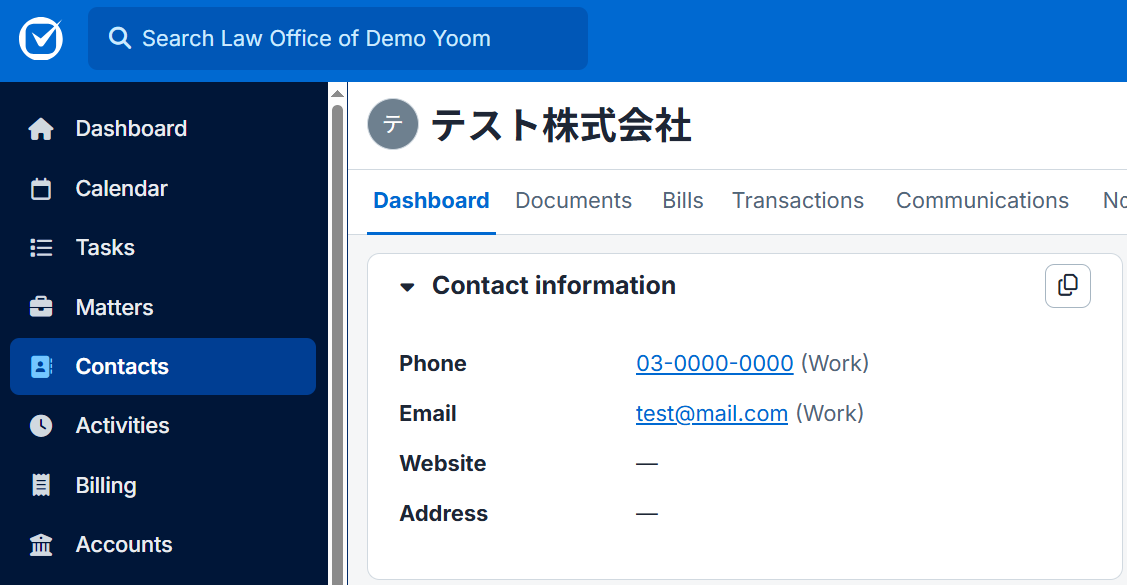
ステップ1:TypeformとClio Manageのマイアプリ連携
ここではYoomとそれぞれのアプリを連携して、操作できるようにしていきます。
まずは基本的な設定方法を解説しているナビをご覧ください!
それではここから今回のフローで使用するアプリのマイアプリ登録方法を解説します。
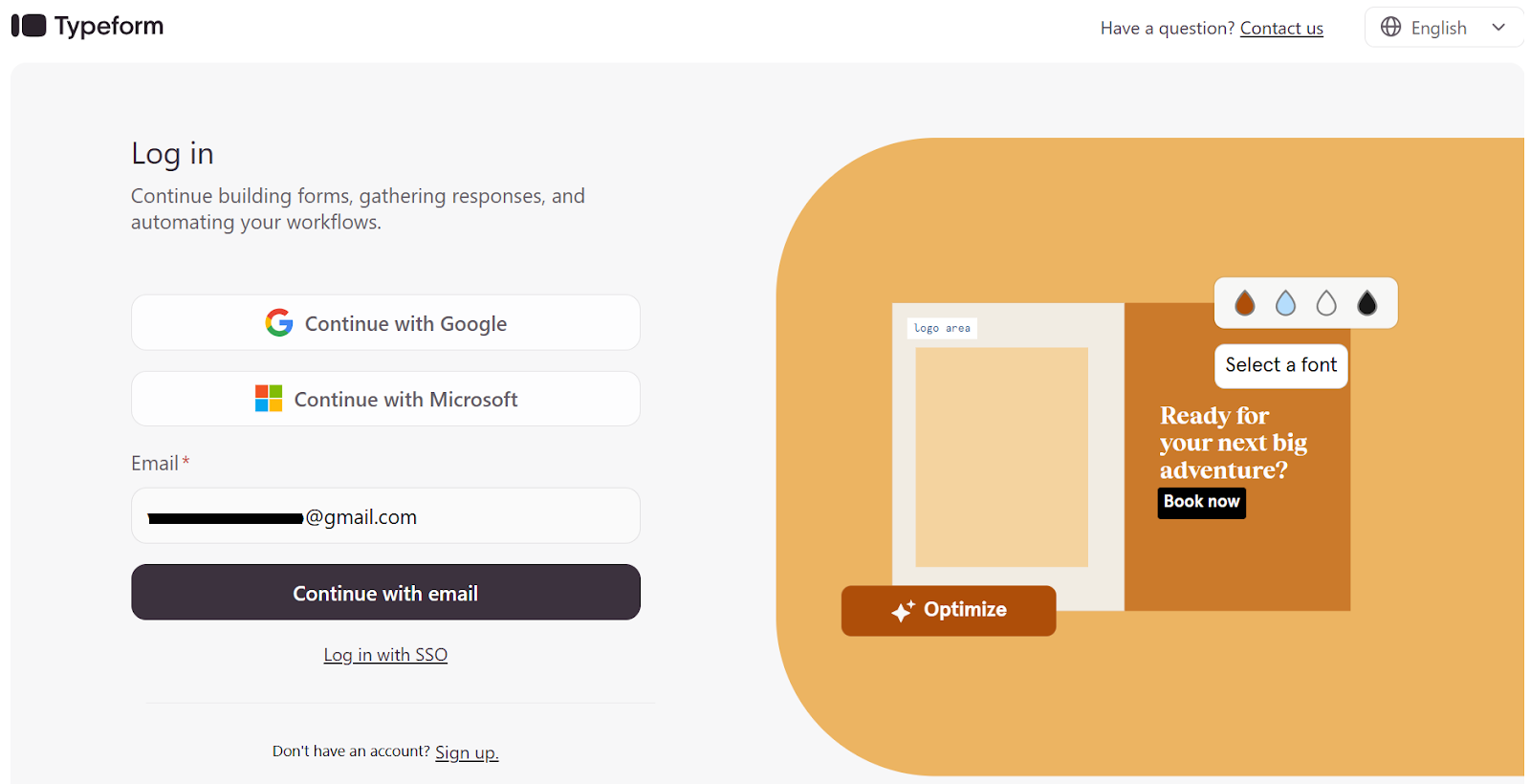
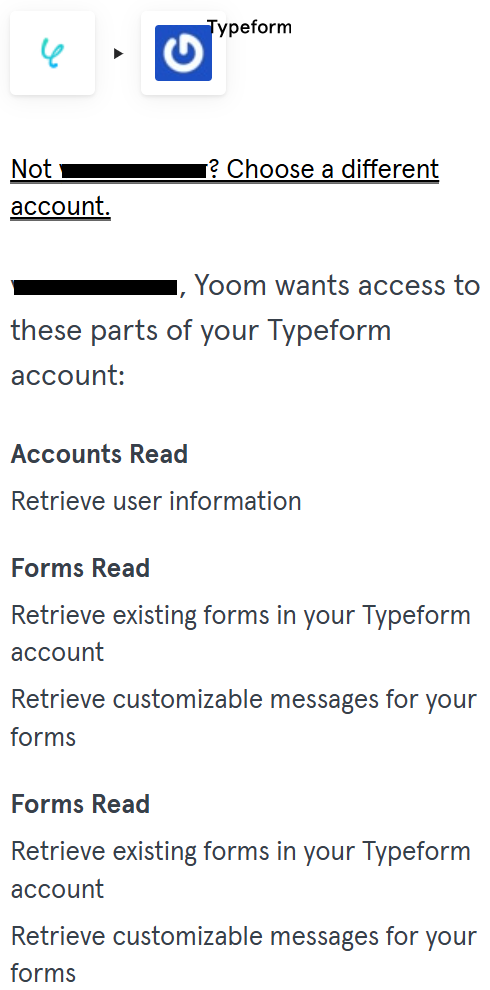
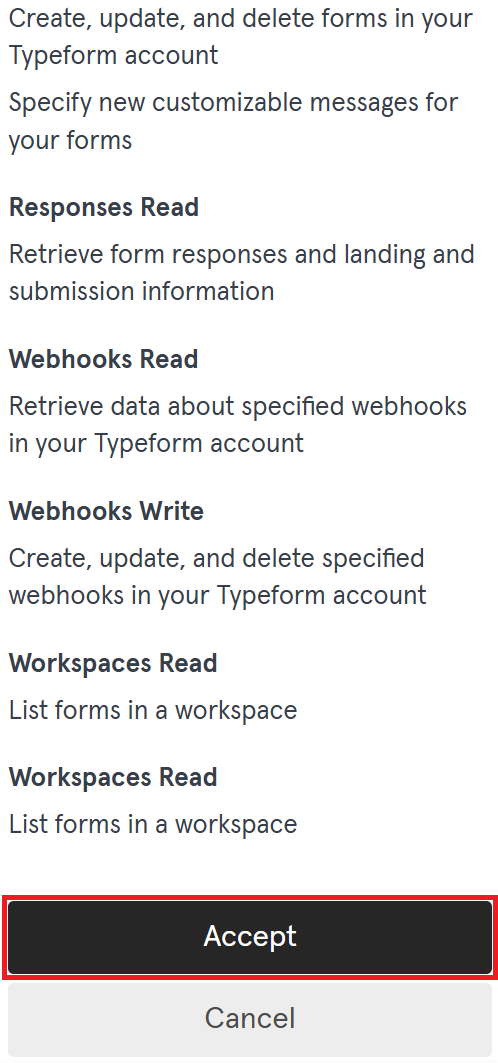
TypeformとYoomのマイアプリ登録
右上の検索窓でTypeformを検索しましょう。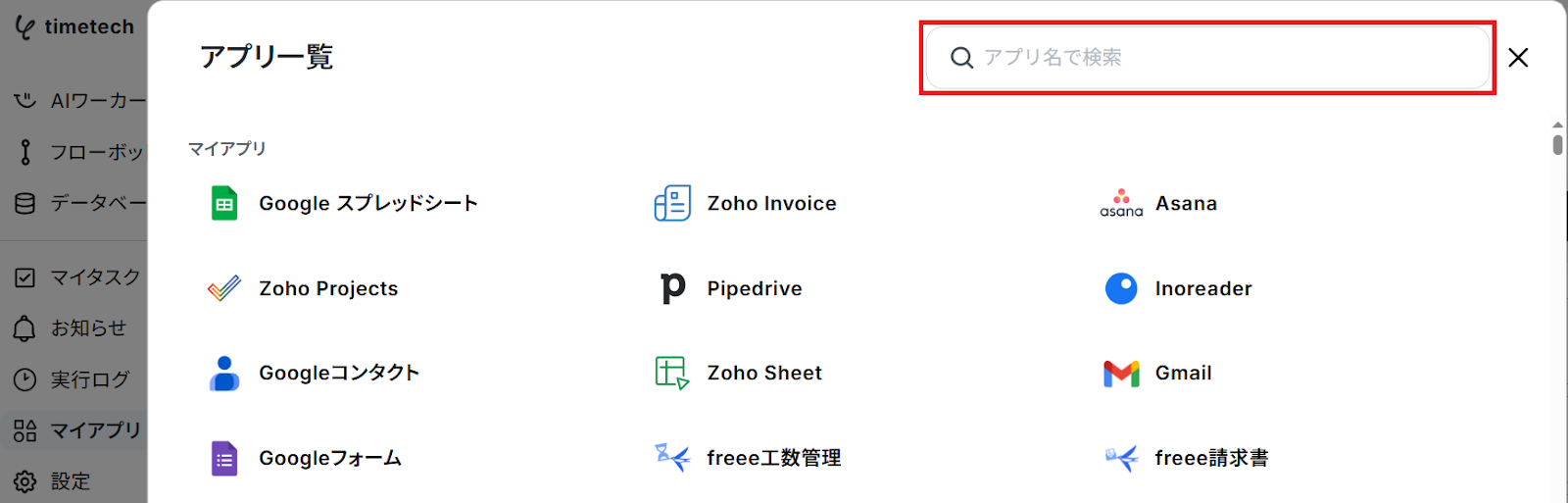
Clio ManageとYoomのマイアプリ登録
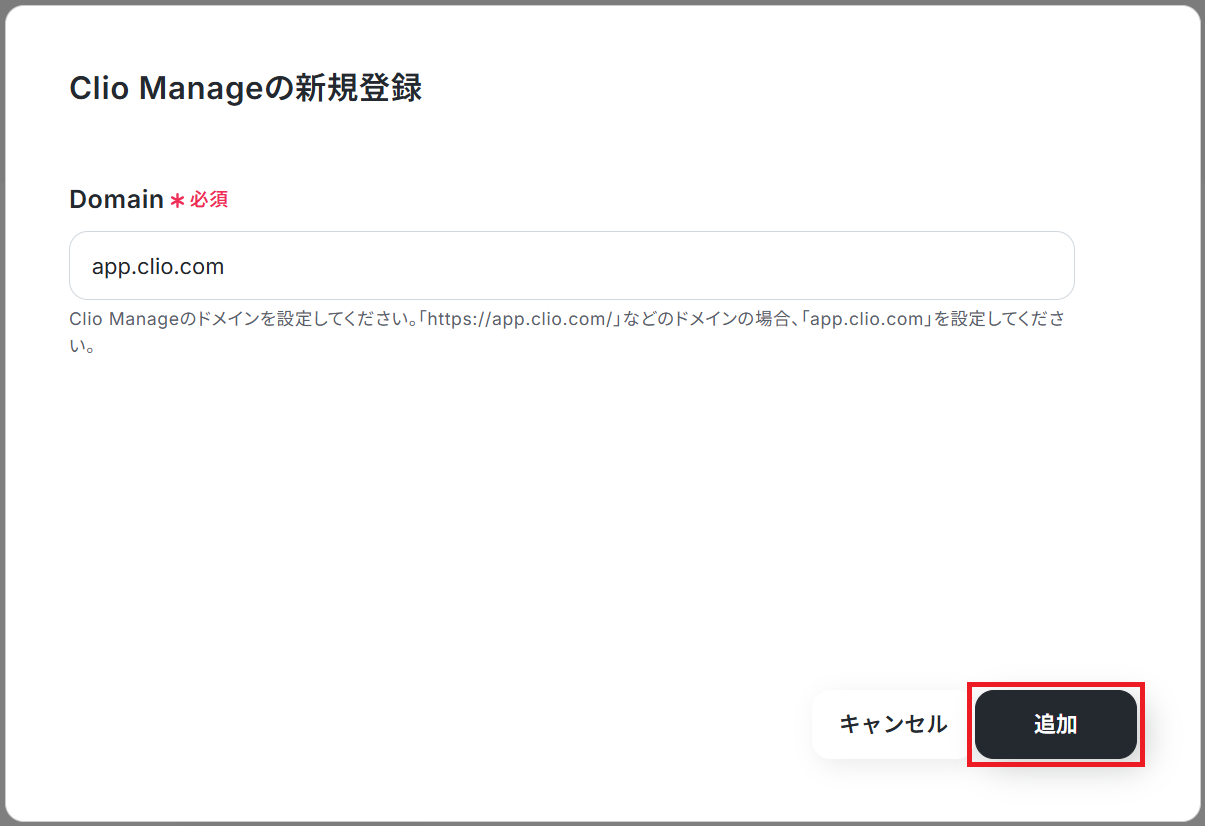
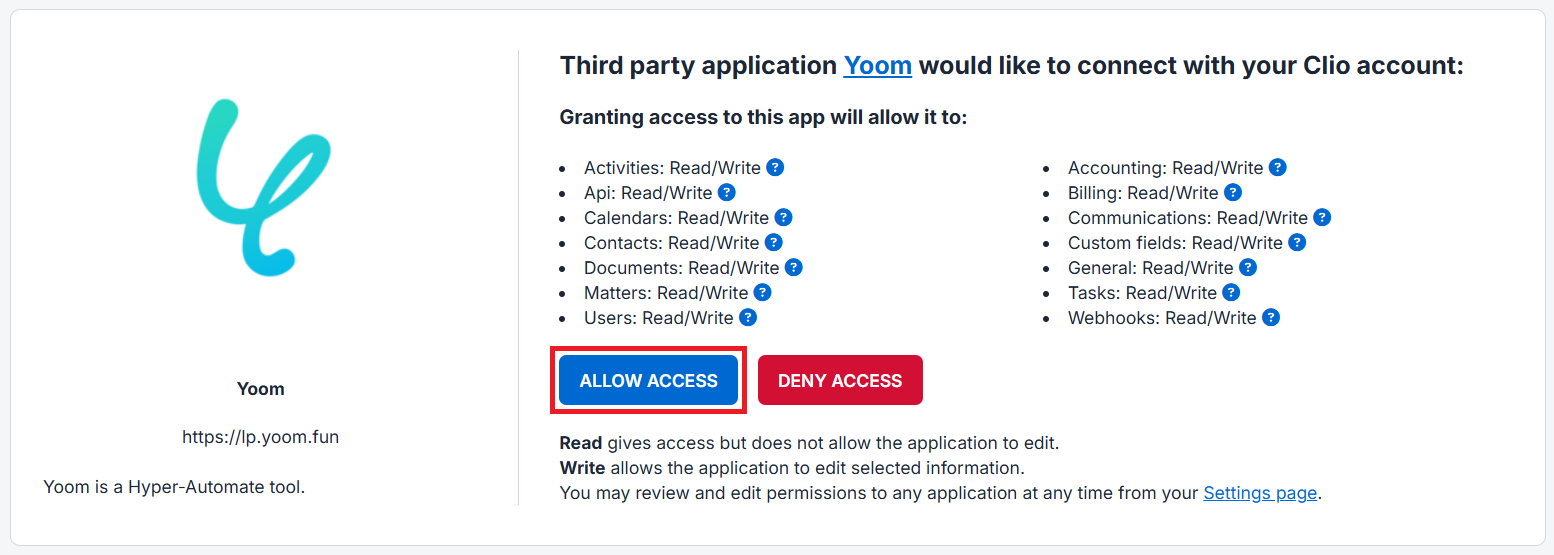
右上の検索窓でClio Manageを検索しましょう。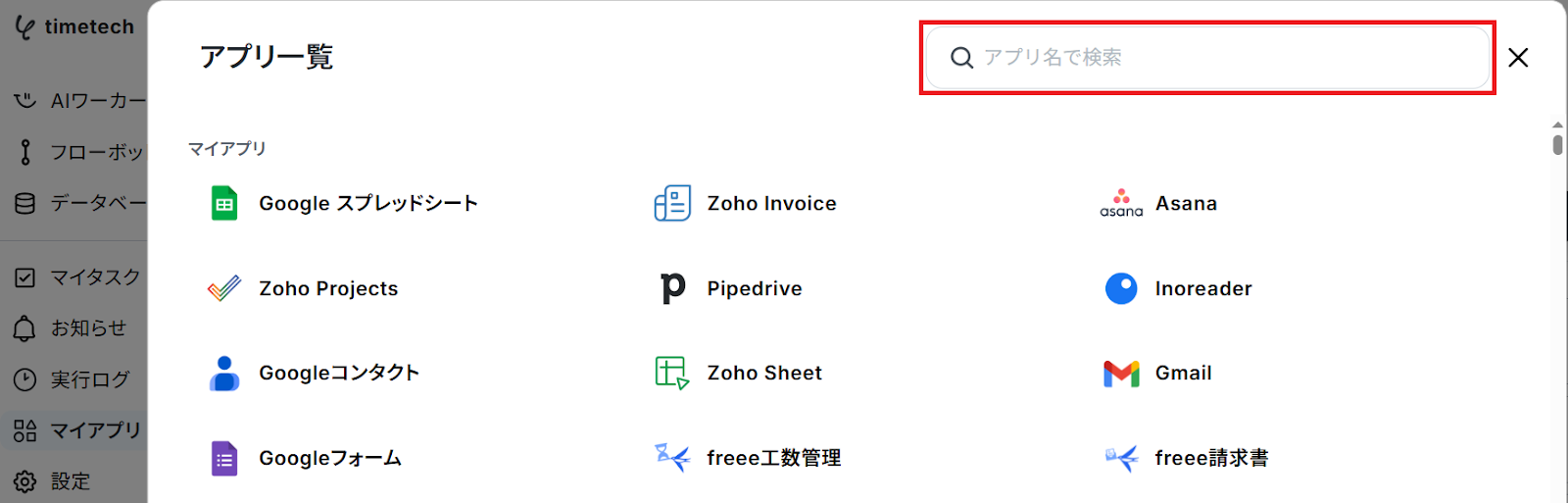
ステップ2:テンプレートをコピー
Yoomにログインし、以下バナーの「試してみる」をクリックしましょう。
■概要法律事務所などでTypeformを活用し、問い合わせを受け付けているものの、その後の案件管理ツールClio Manageへの情報登録は手作業で行っていませんか?手入力による手間や転記ミスは、業務効率を低下させる一因となります。このワークフローは、TypeformとClio Manageをシームレスに連携させ、フォームが送信されると自動でClio ManageにMatterを作成するため、データ入力作業の自動化し、迅速かつ正確な案件管理を実現します。■このテンプレートをおすすめする方- Typeformで受け付けた問い合わせ情報をClio Manageへ手入力している方
- TypeformとClio Manageの効果的な連携により、案件管理を自動化したいと考えている方
- 顧客からの新規問い合わせ対応を迅速化し、業務効率を高めたい法律事務所の担当者の方
■このテンプレートを使うメリット- Typeformのフォーム送信をトリガーに自動でClio ManageにMatterが作成されるため、これまで手作業に費やしていたデータ入力時間を削減できます。
- 手作業によるデータ転記で発生しがちな、入力間違いや項目漏れといったヒューマンエラーのリスクを軽減することに繋がります。
■フローボットの流れ- はじめに、TypeformとClio ManageをYoomと連携します
- 次に、トリガーでTypeformを選択し、「フォームが送信されたら」というアクションを設定します
- 次に、オペレーションでClio Manageの「Search Persons or Companies」を設定します。
- 最後に、オペレーションでClio Manageの「Create Matter」アクションを設定し、トリガーで取得したフォームの回答内容をマッピングします
※「トリガー」:フロー起動のきっかけとなるアクション、「オペレーション」:トリガー起動後、フロー内で処理を行うアクション
■このワークフローのカスタムポイント- Typeformのトリガー設定では、連携の対象としたいフォームのIDを任意で設定してください。
- Clio Manageでは、トリガーで取得したメールアドレスなどの情報を使用して、Matterに紐づけるContact IDを特定できます。 Matterの各登録項目は、フォームの回答や固定のテキスト使用して自由にカスタマイズすることが可能です。
■注意事項- Typeform、Clio ManageのそれぞれとYoomを連携してください。
- Typeformの回答内容を取得する方法は「『取得する値』を追加する方法」をご参照ください。
- Typeformで受け付けた問い合わせ情報をClio Manageへ手入力している方
- TypeformとClio Manageの効果的な連携により、案件管理を自動化したいと考えている方
- 顧客からの新規問い合わせ対応を迅速化し、業務効率を高めたい法律事務所の担当者の方
- Typeformのフォーム送信をトリガーに自動でClio ManageにMatterが作成されるため、これまで手作業に費やしていたデータ入力時間を削減できます。
- 手作業によるデータ転記で発生しがちな、入力間違いや項目漏れといったヒューマンエラーのリスクを軽減することに繋がります。
- はじめに、TypeformとClio ManageをYoomと連携します
- 次に、トリガーでTypeformを選択し、「フォームが送信されたら」というアクションを設定します
- 次に、オペレーションでClio Manageの「Search Persons or Companies」を設定します。
- 最後に、オペレーションでClio Manageの「Create Matter」アクションを設定し、トリガーで取得したフォームの回答内容をマッピングします
■このワークフローのカスタムポイント
- Typeformのトリガー設定では、連携の対象としたいフォームのIDを任意で設定してください。
- Clio Manageでは、トリガーで取得したメールアドレスなどの情報を使用して、Matterに紐づけるContact IDを特定できます。 Matterの各登録項目は、フォームの回答や固定のテキスト使用して自由にカスタマイズすることが可能です。
- Typeform、Clio ManageのそれぞれとYoomを連携してください。
- Typeformの回答内容を取得する方法は「『取得する値』を追加する方法」をご参照ください。
「テンプレートがコピーされました」と表示されるので「OK」をクリックします。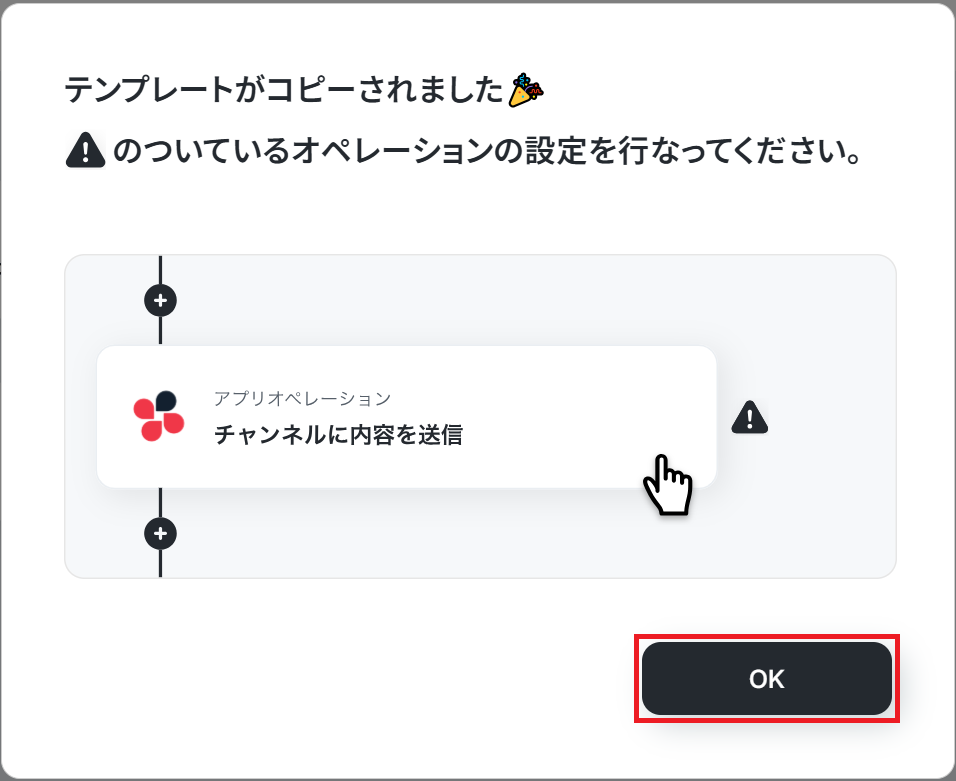
ステップ3:Typeformのトリガー設定
「フォームが送信されたら」をクリックしてください。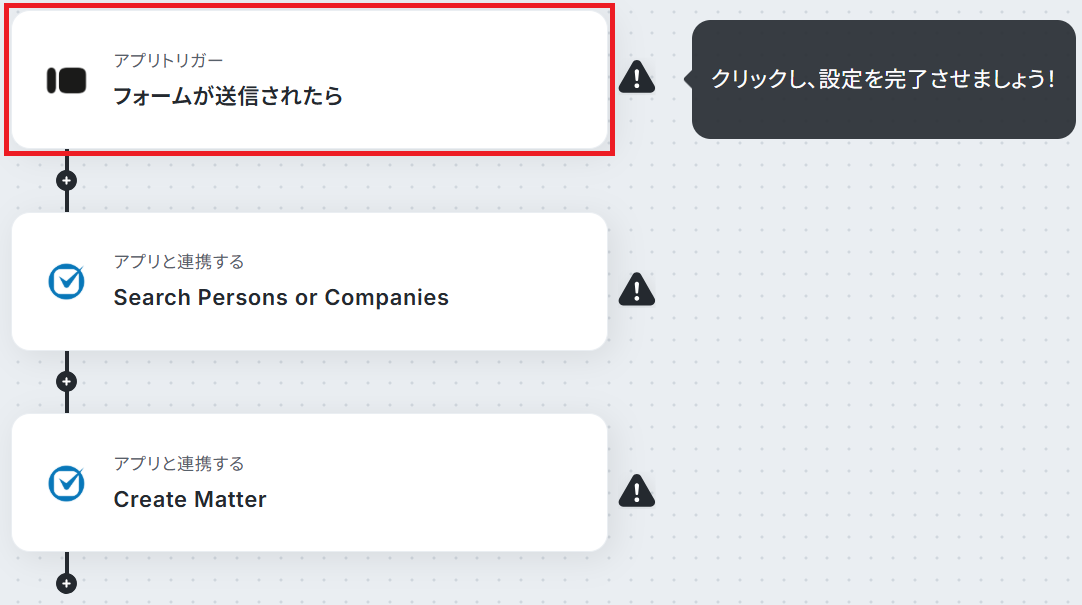
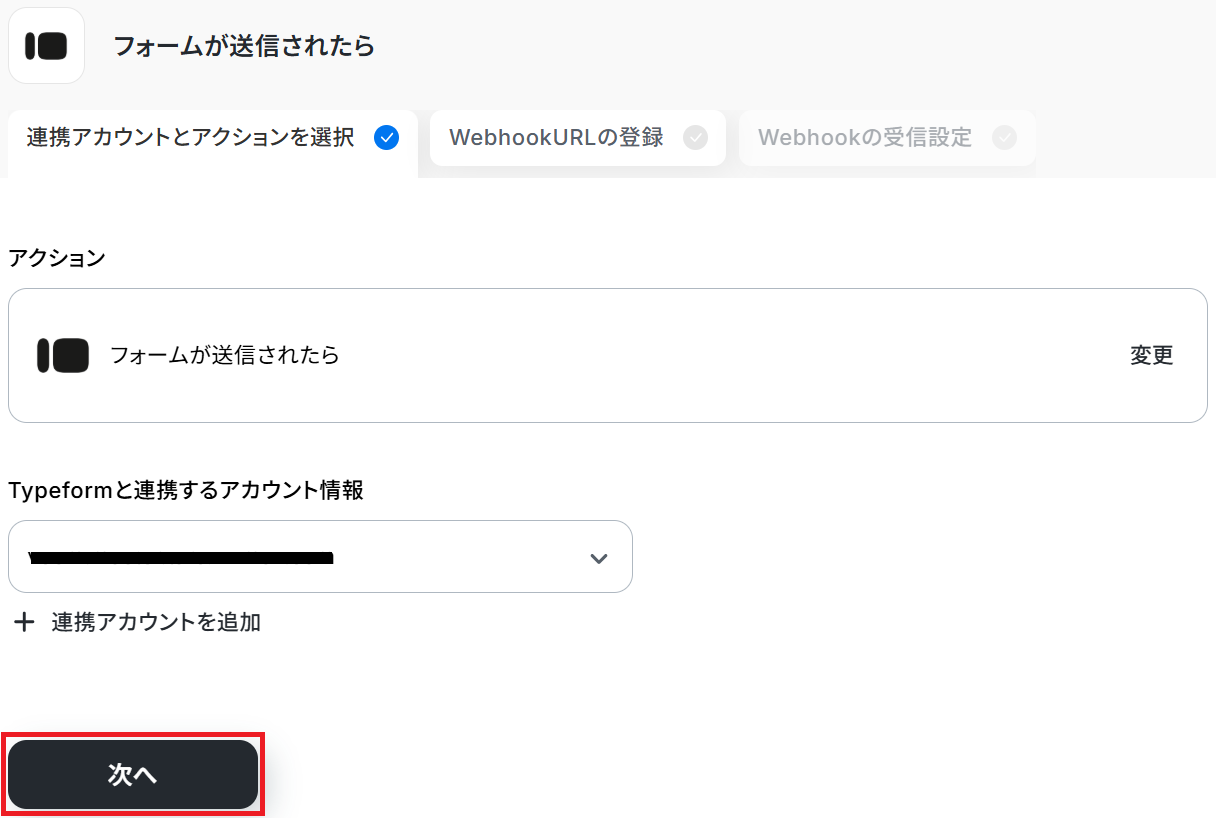
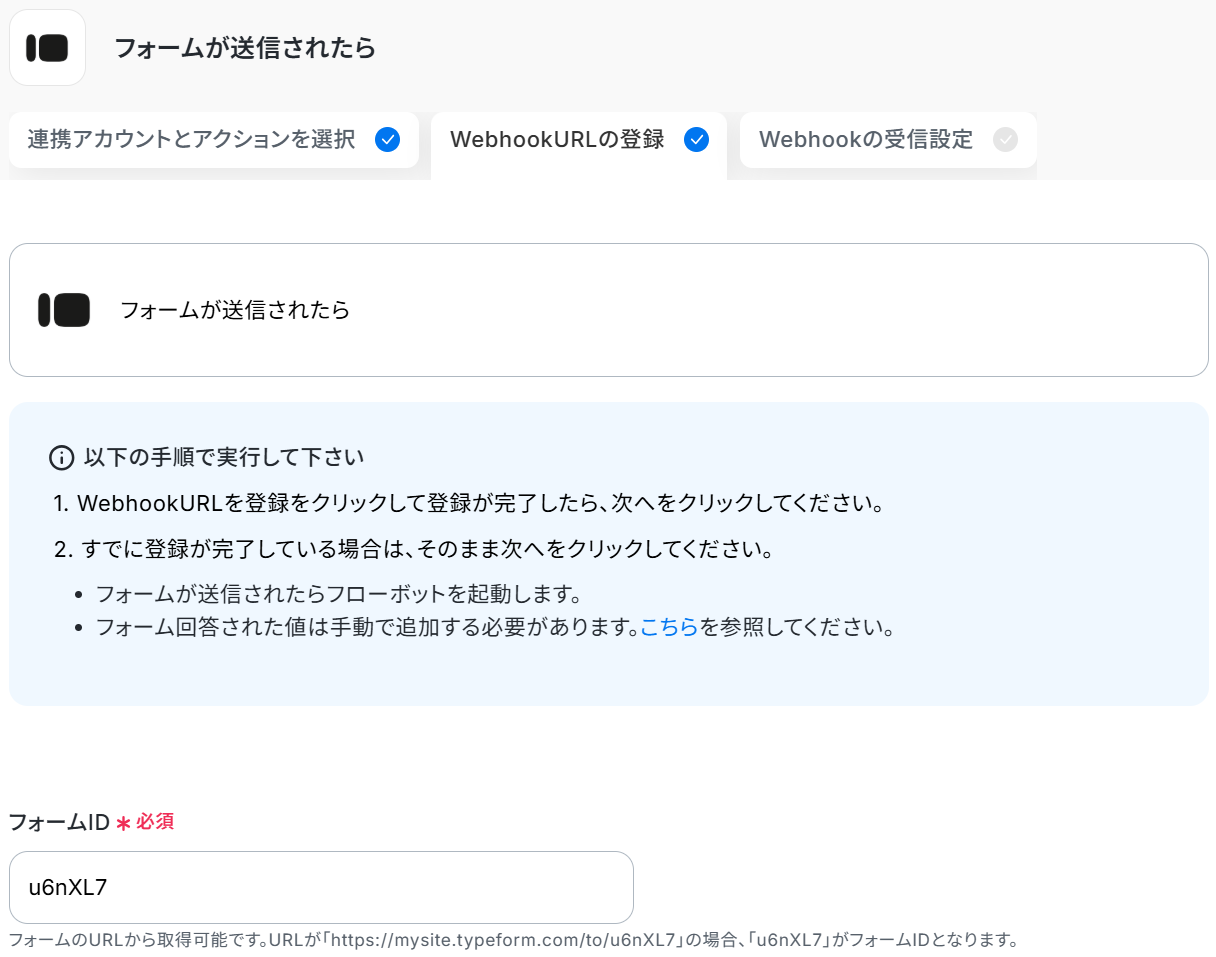
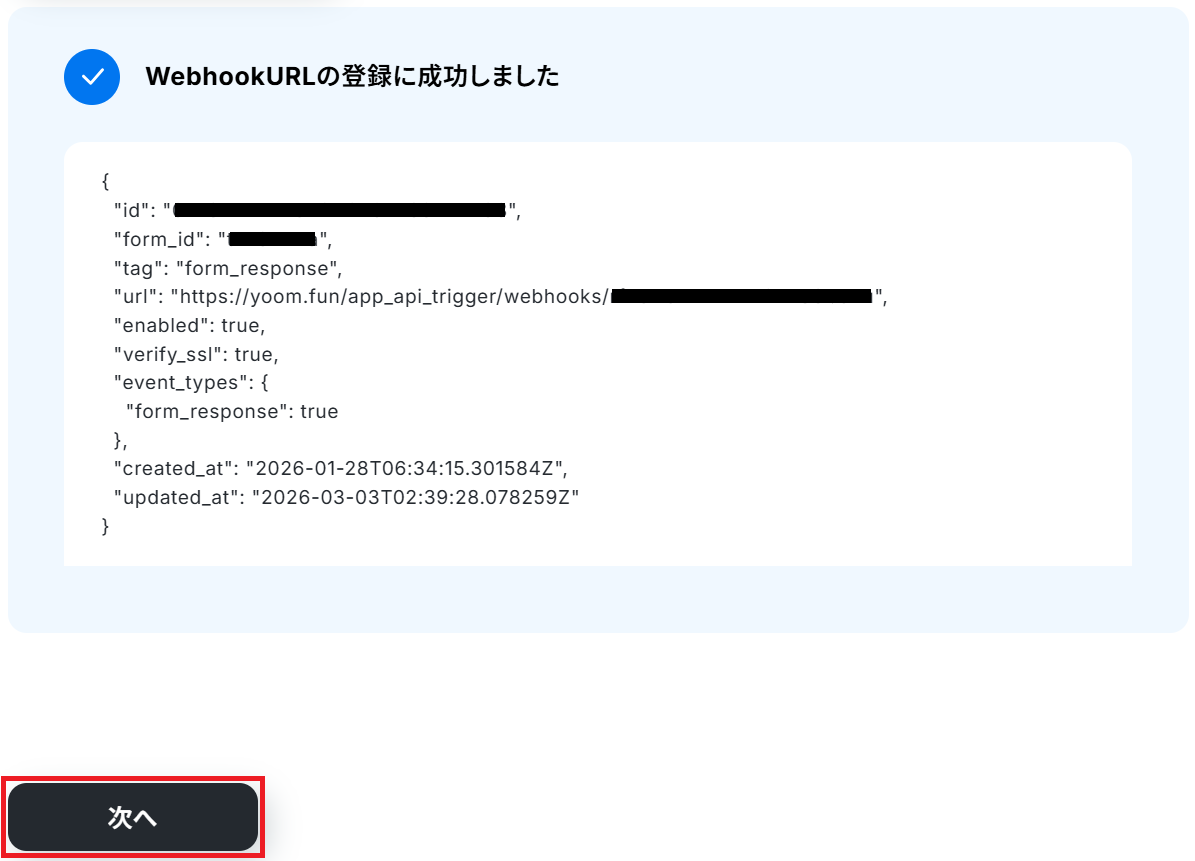
※既に登録が完了している場合は、そのまま「次へ」をクリックしましょう。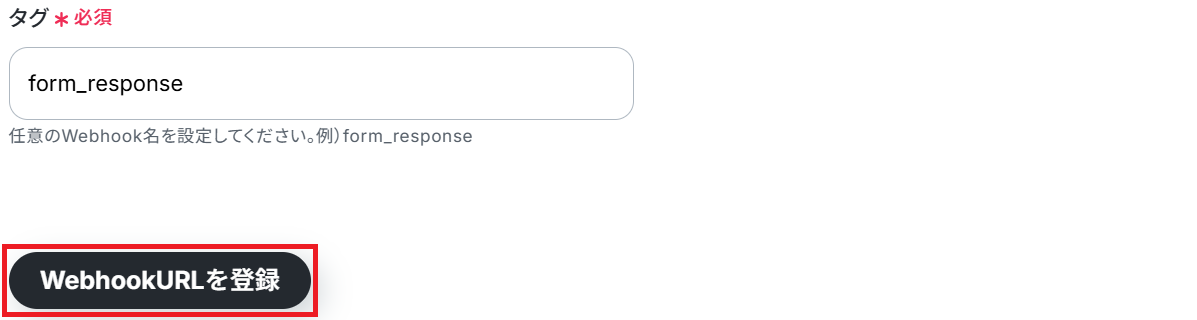
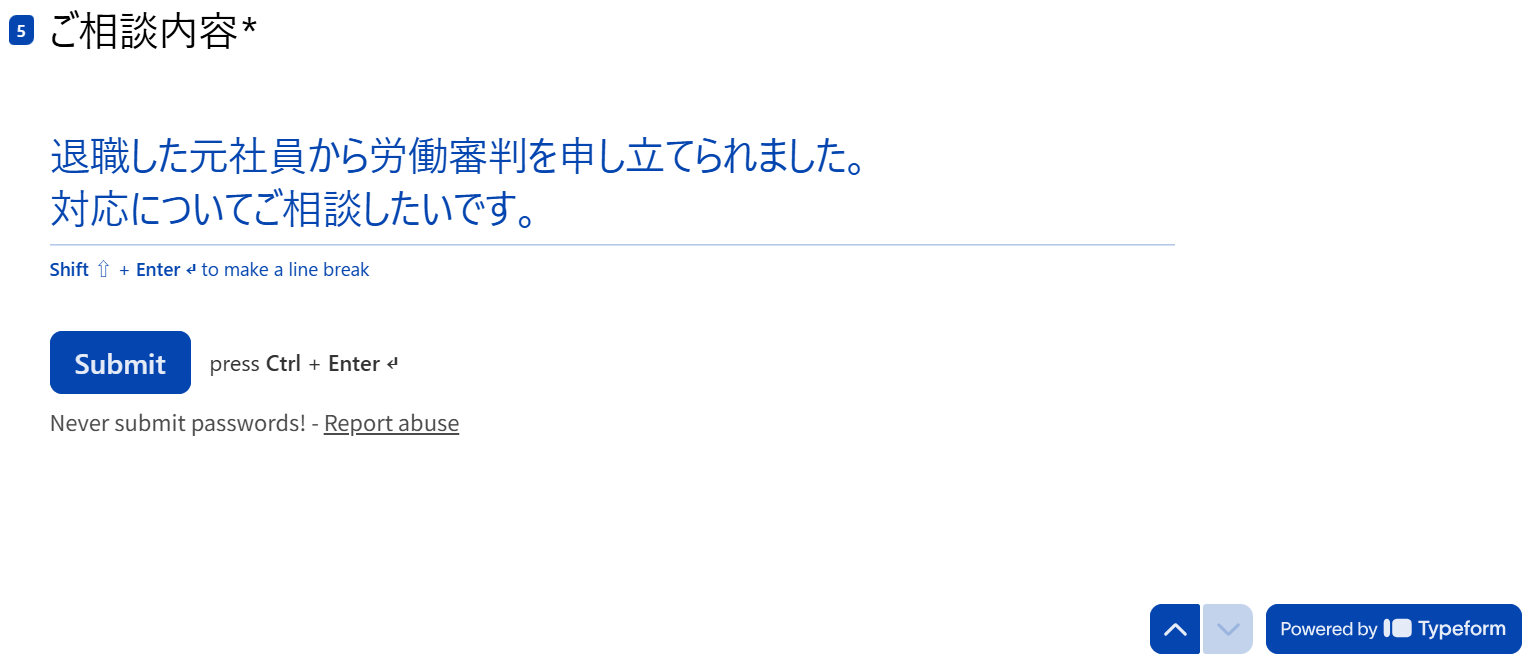
今回はClio Manageと連携するため、例として法律事務所の相談受付フォームを作成しました。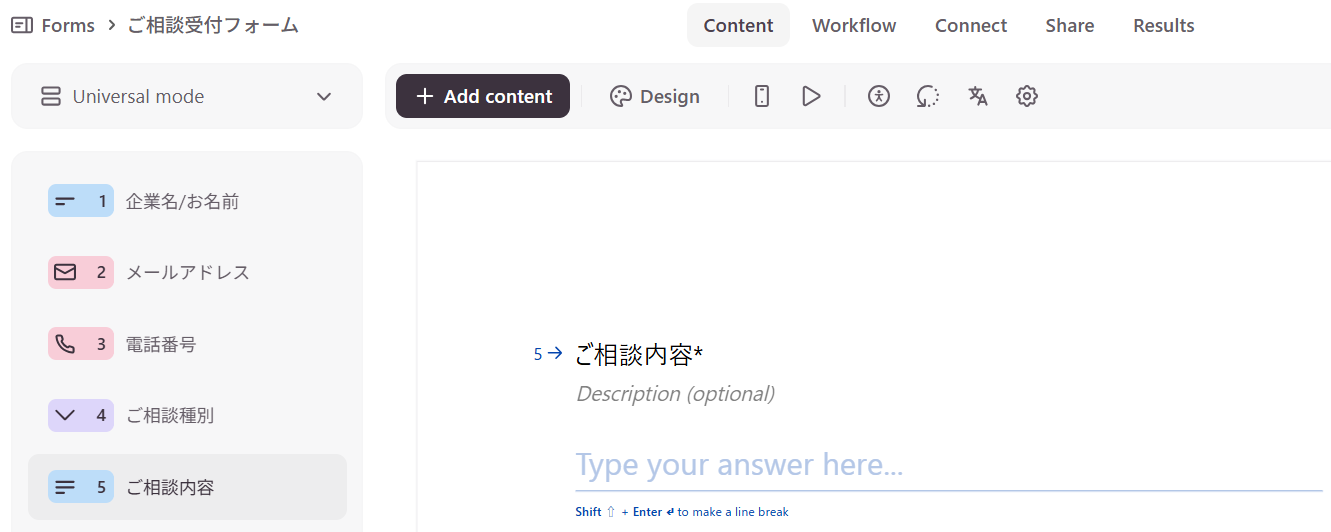
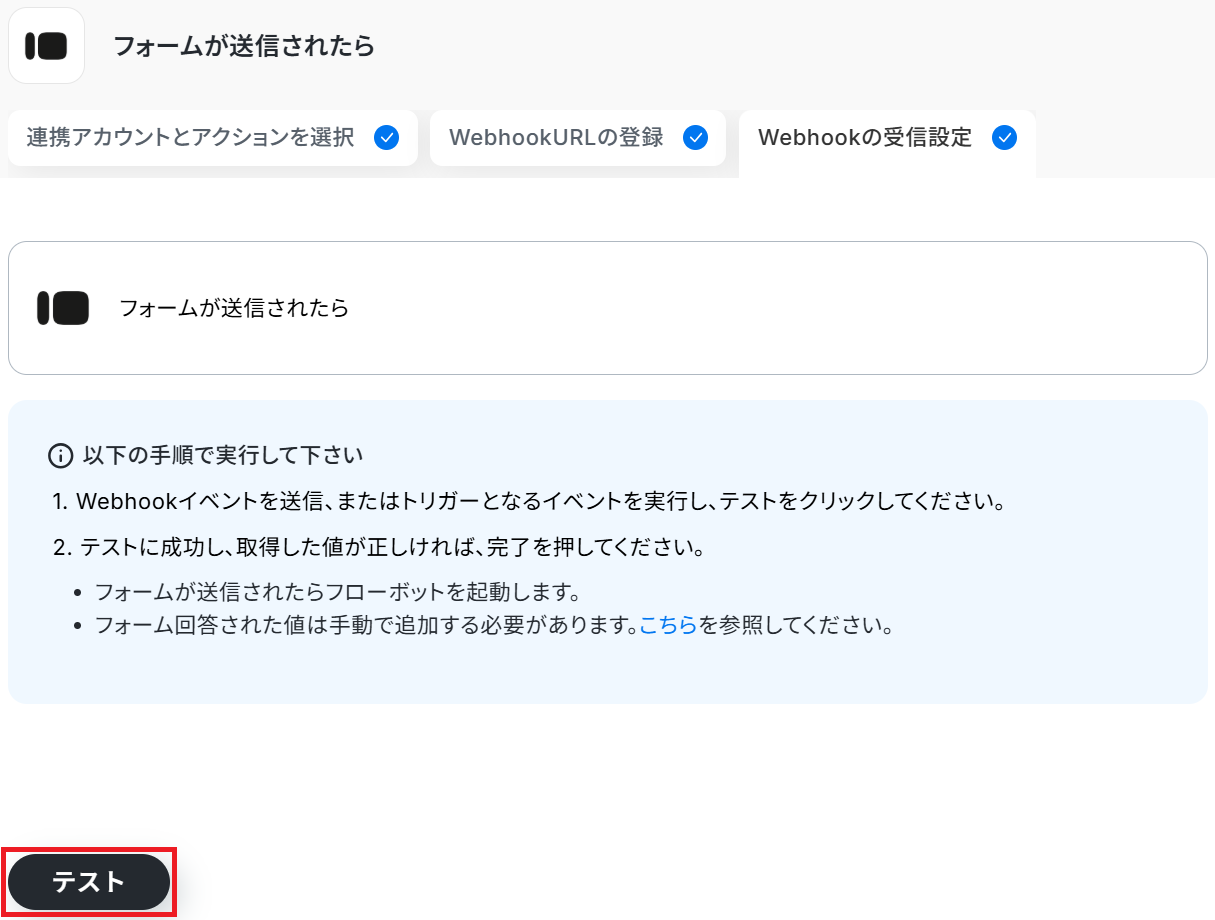
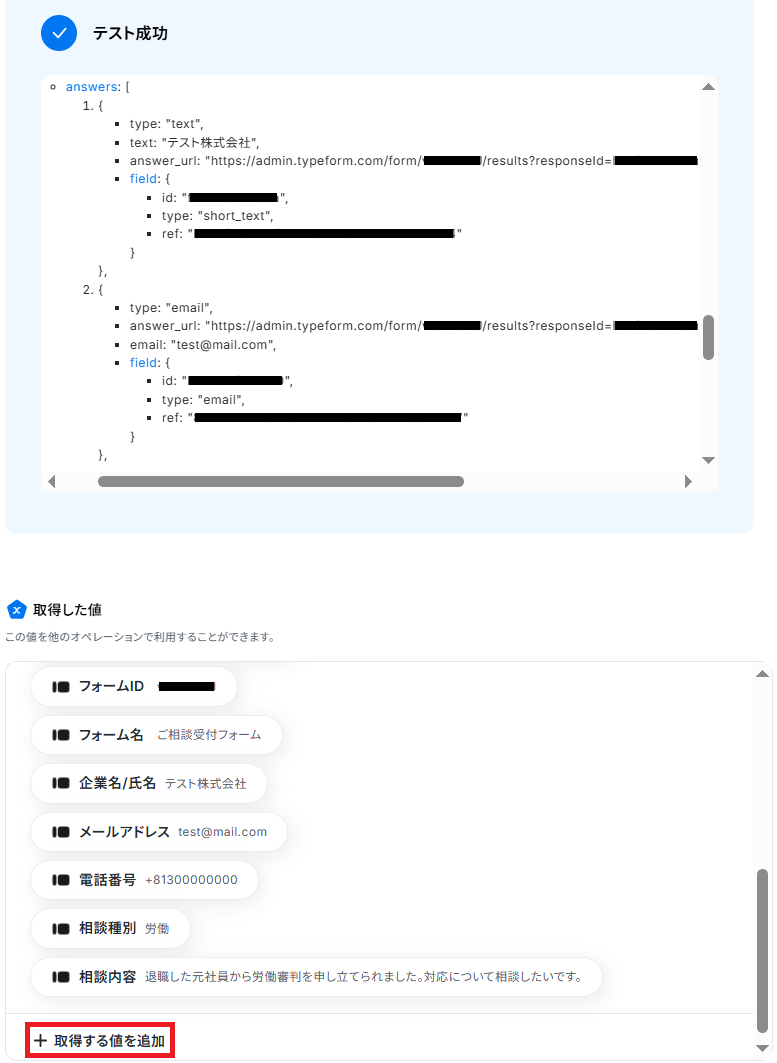
なお、取得した値に取得したい項目が反映されていないことがあります。
その場合「+ 取得する値を追加」から項目を追加可能です。
※取得した値とは?
トリガーやオペレーション設定時に、「テスト」を実行して取得した値のことを指します。
後続のオペレーション設定時の値として利用でき、フローボットを起動する度に変動した値となります。
ステップ4:Clio ManageでContact IDを検索する設定
先ほど取得した回答内容をもとに、Matter作成に必要なContact IDを検索します。
「Search Persons or Companies」をクリックしましょう。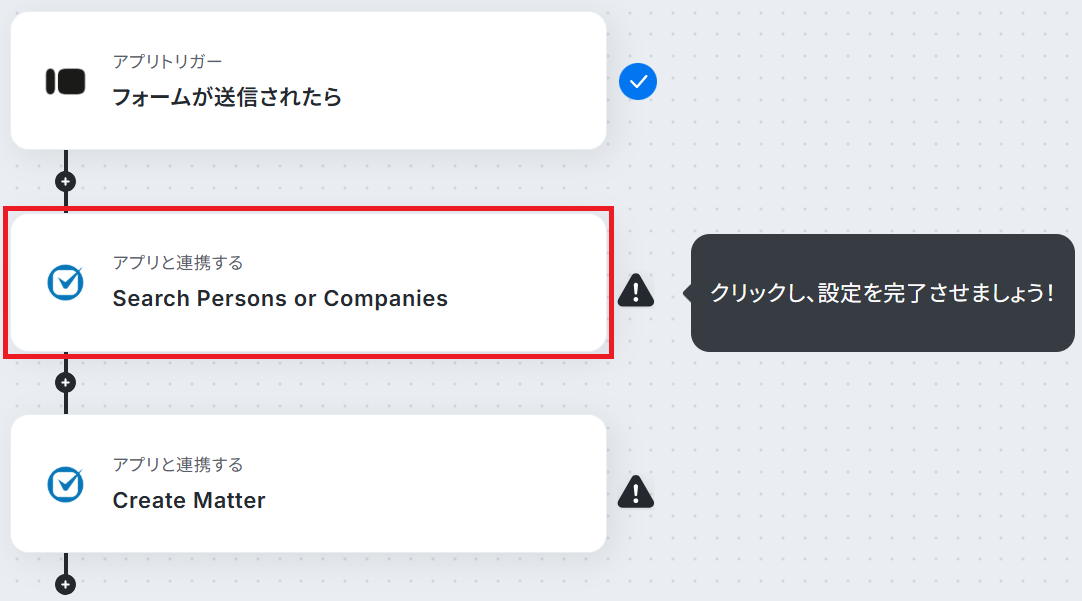
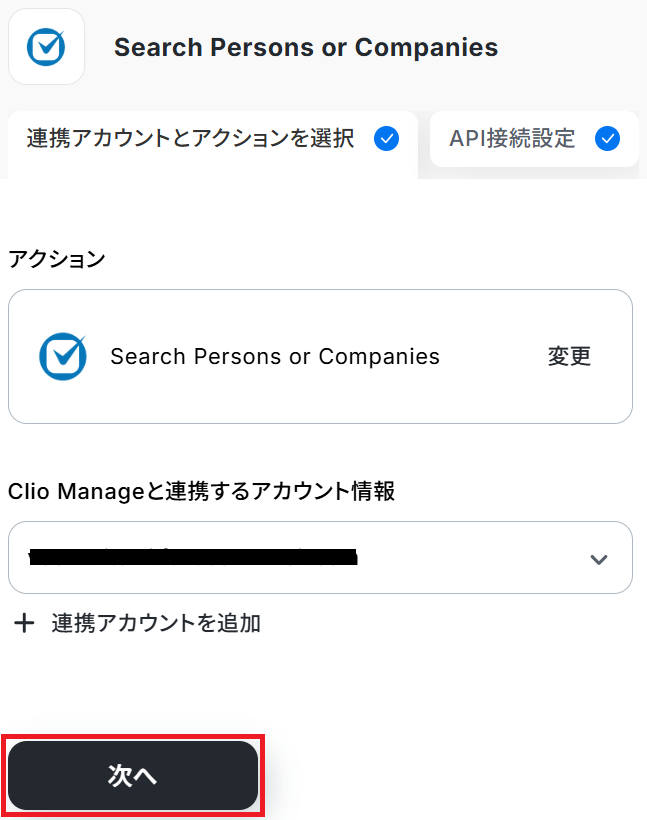
そのため、今回Contact IDの欄はもちろん空欄でOKです。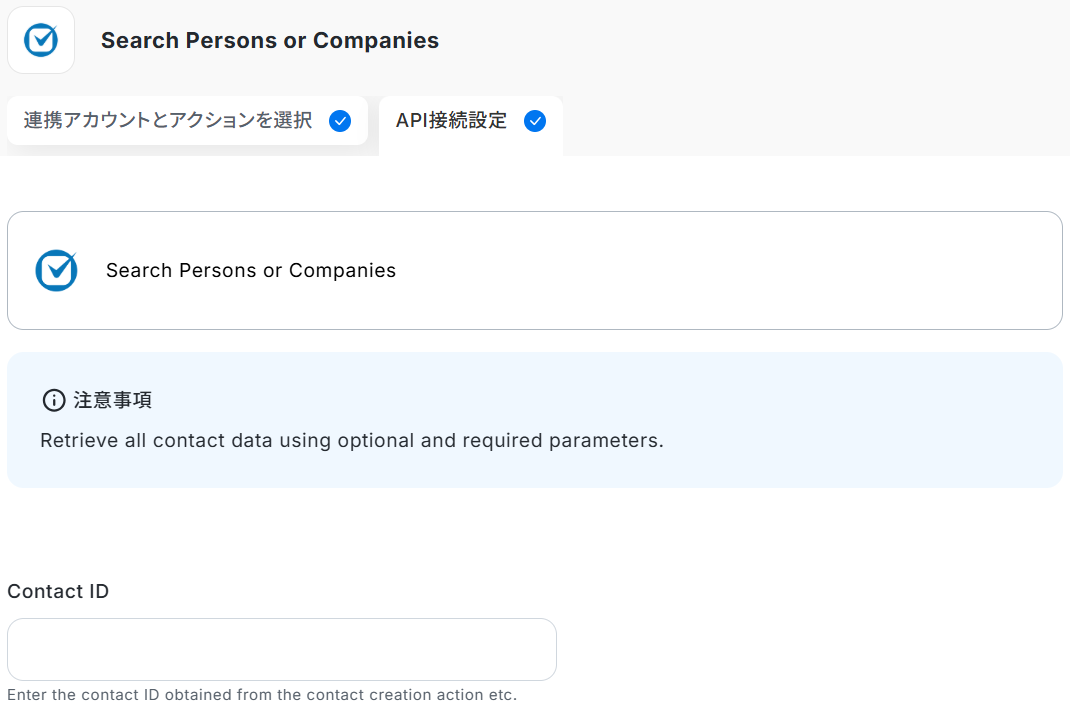
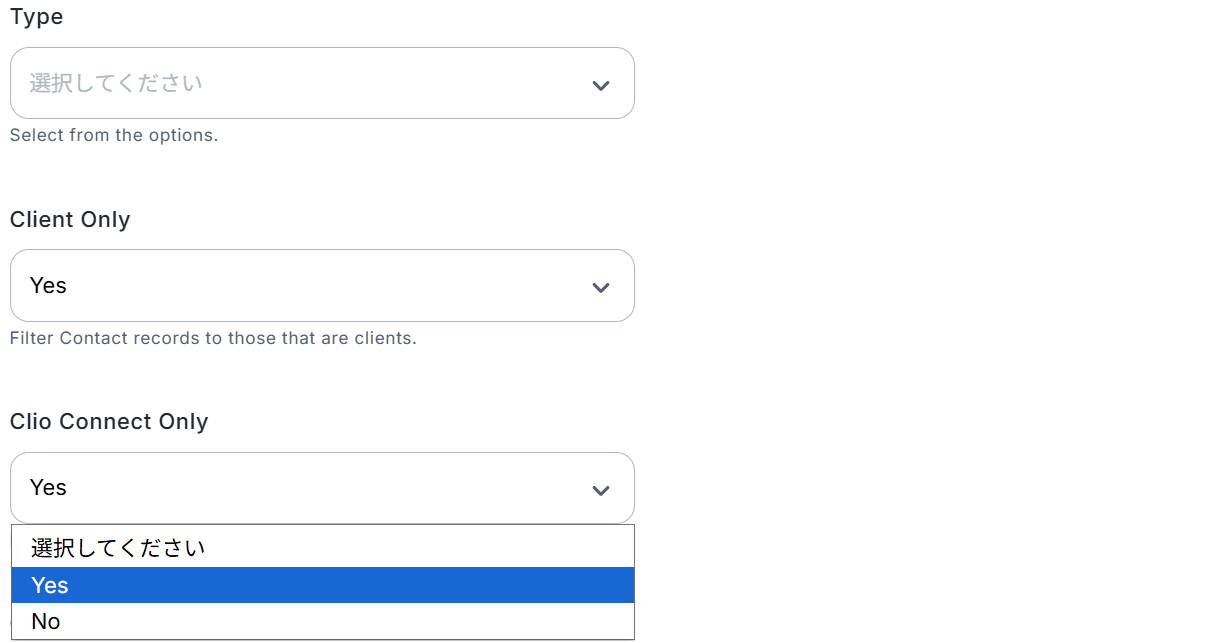
- Type…企業か個人か
- Client Only…連絡先レコードを顧客のみに絞り込むか
- Clio Connect Only…Clio Connectユーザーである連絡先レコードのみに絞り込むか
※以下のように取得した値を設定することで、トリガーが実行されるたびに最新の回答内容を反映できます。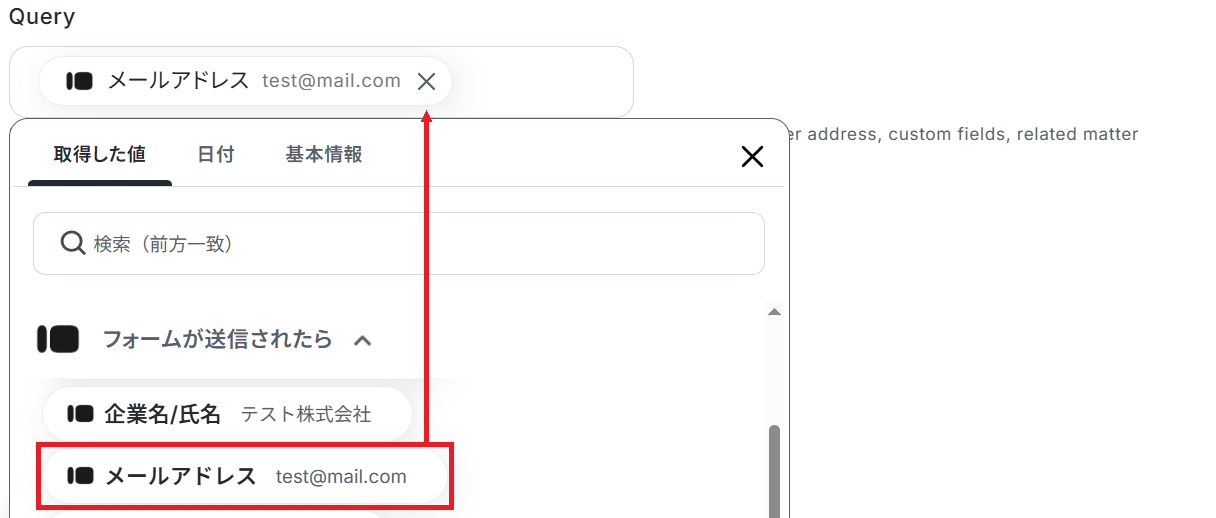
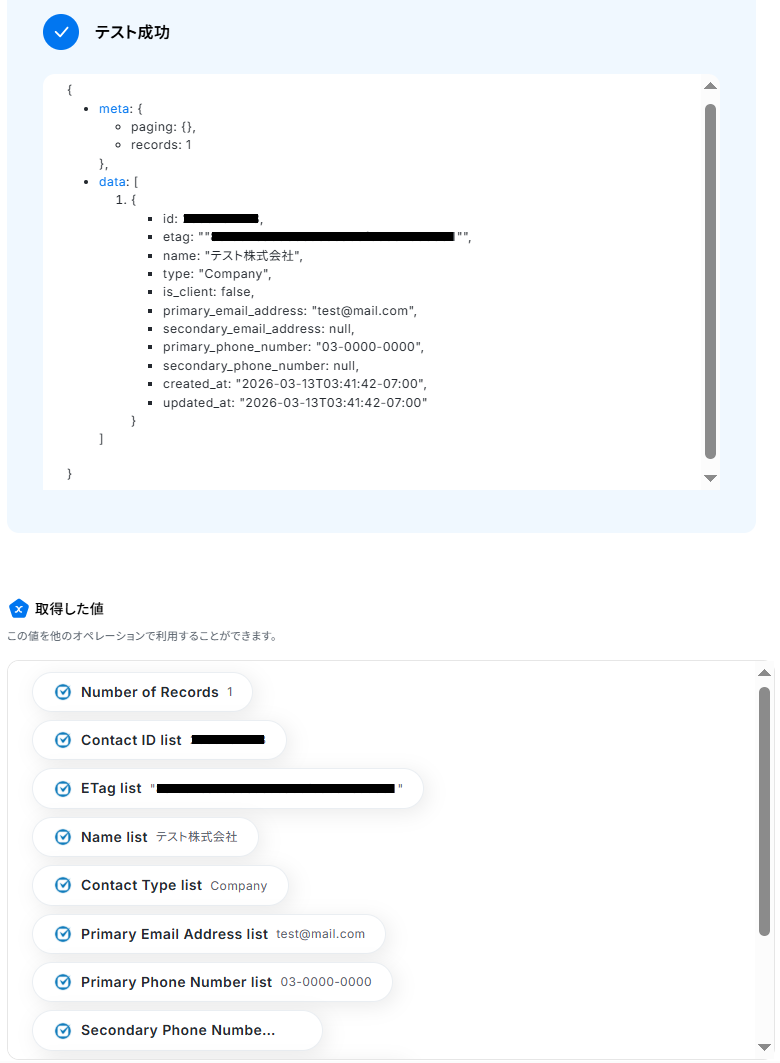
ステップ5:Clio ManageでMatterを作成する設定
先ほど取得したContact IDを用いてMatterを作成します。
「Create Matter」をクリックしてください。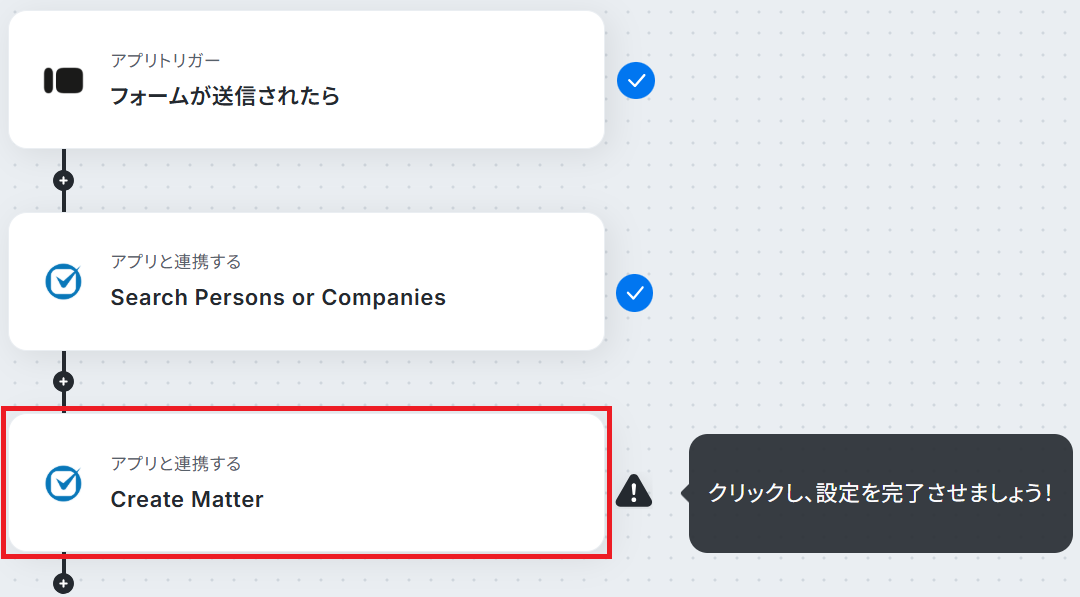
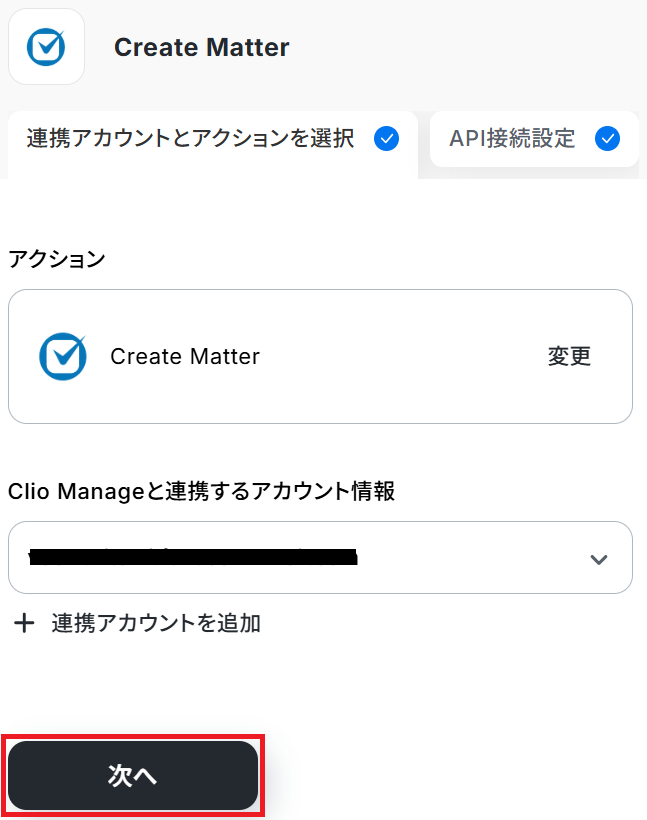
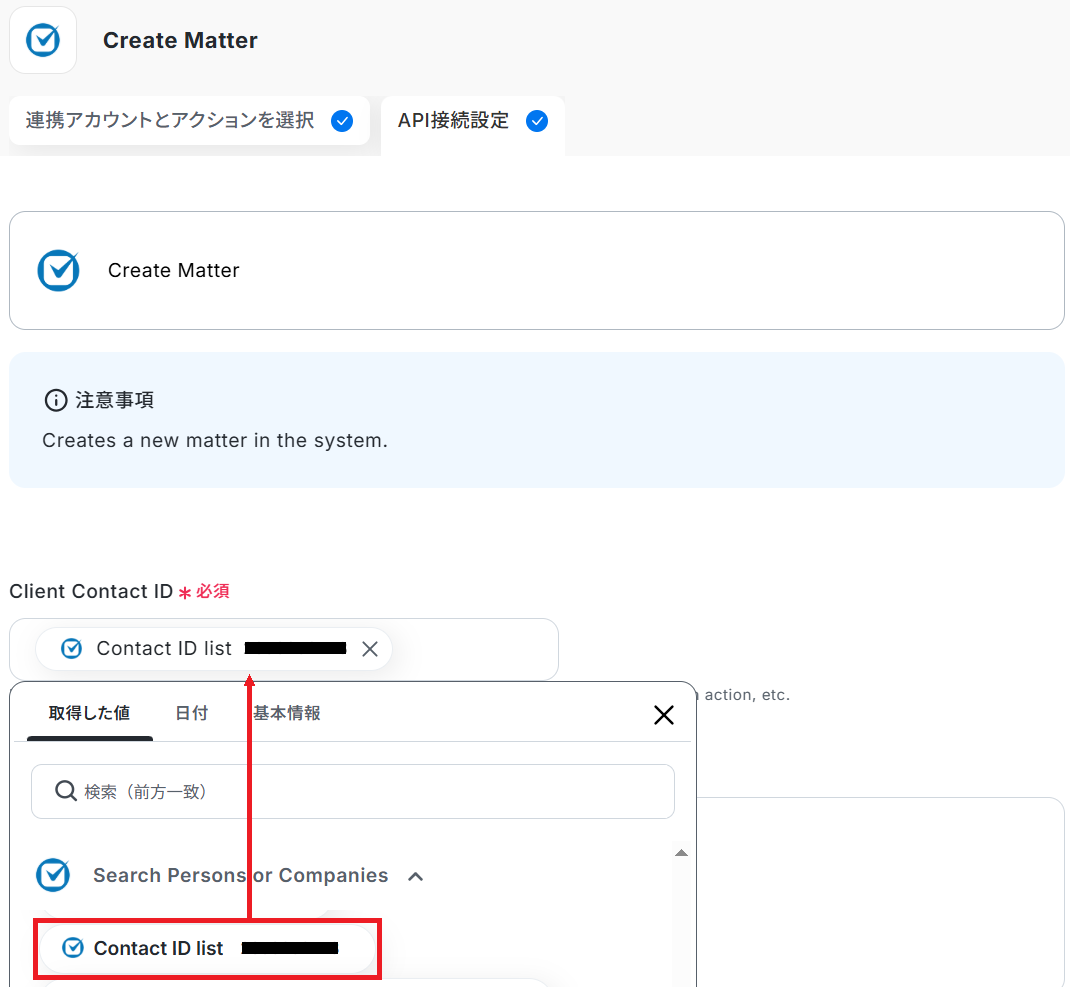
あとはClient Reference(顧客リファレンス)やOriginating Attorney ID(担当元弁護士ID)などを任意で設定していき、完了したらテストしましょう。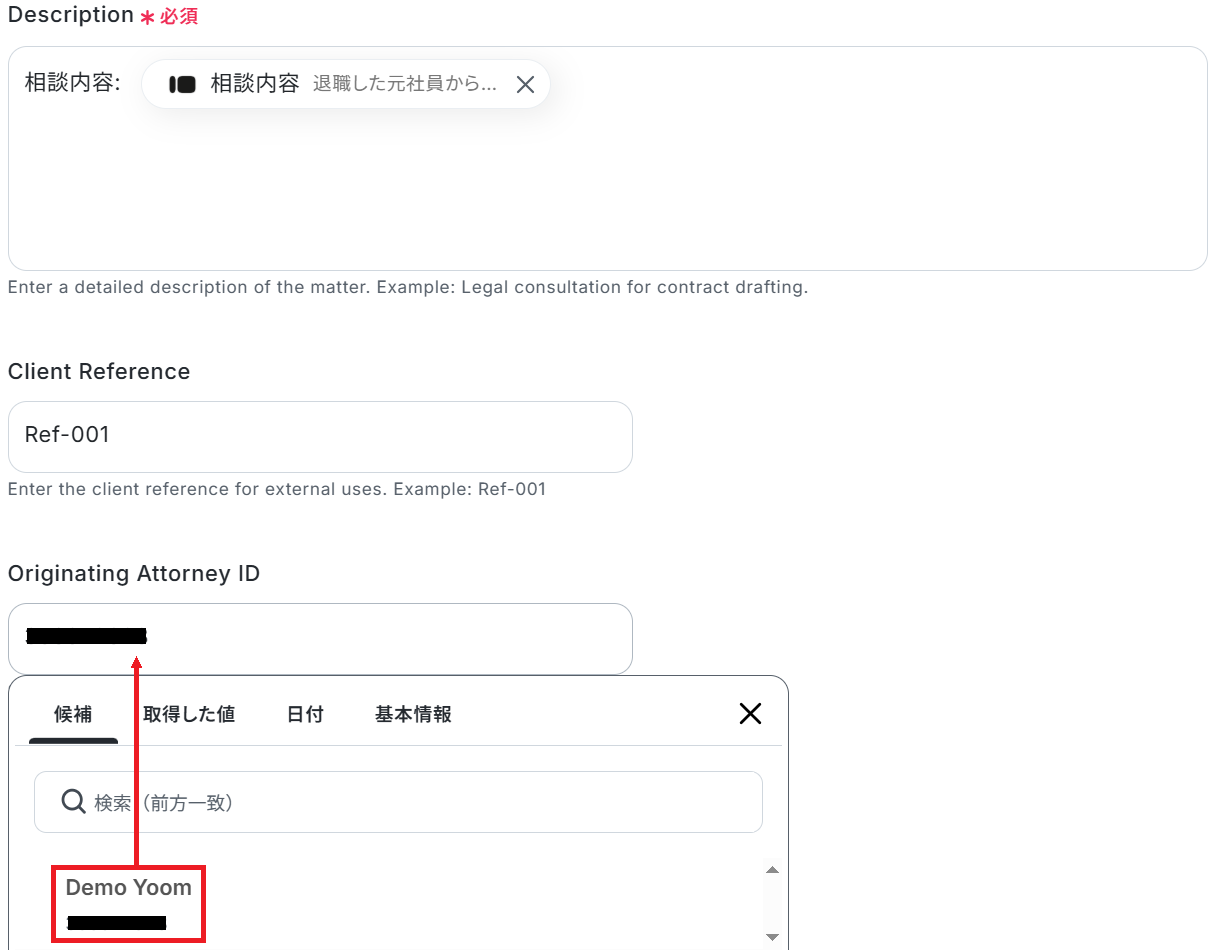
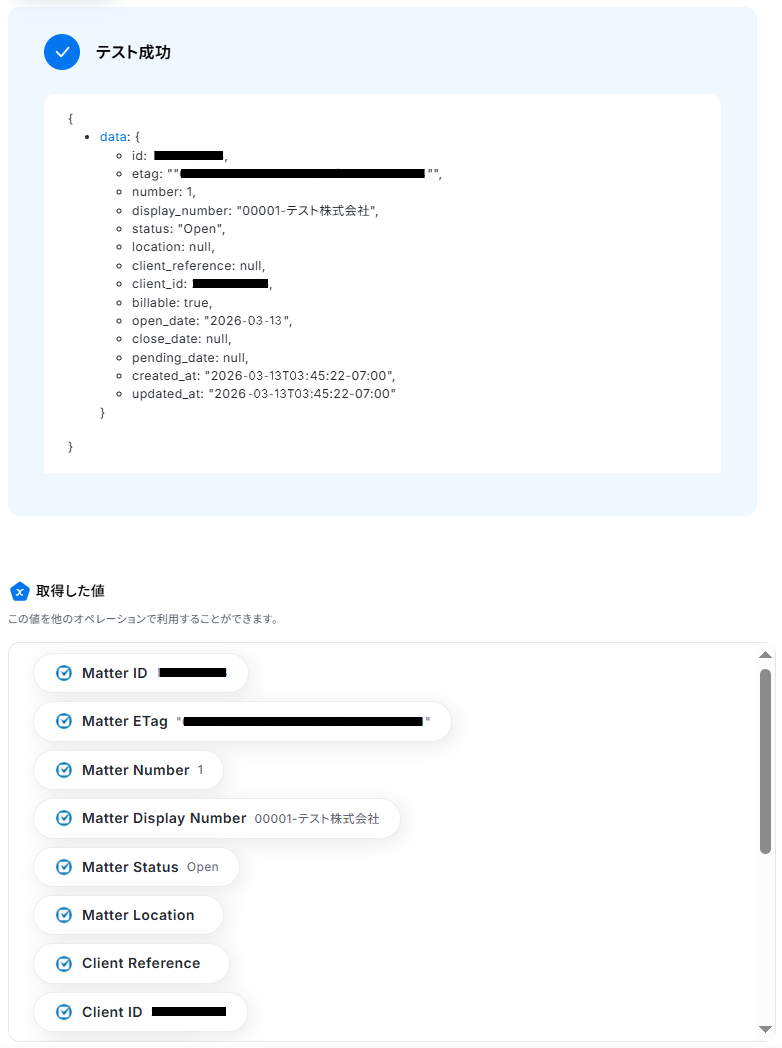
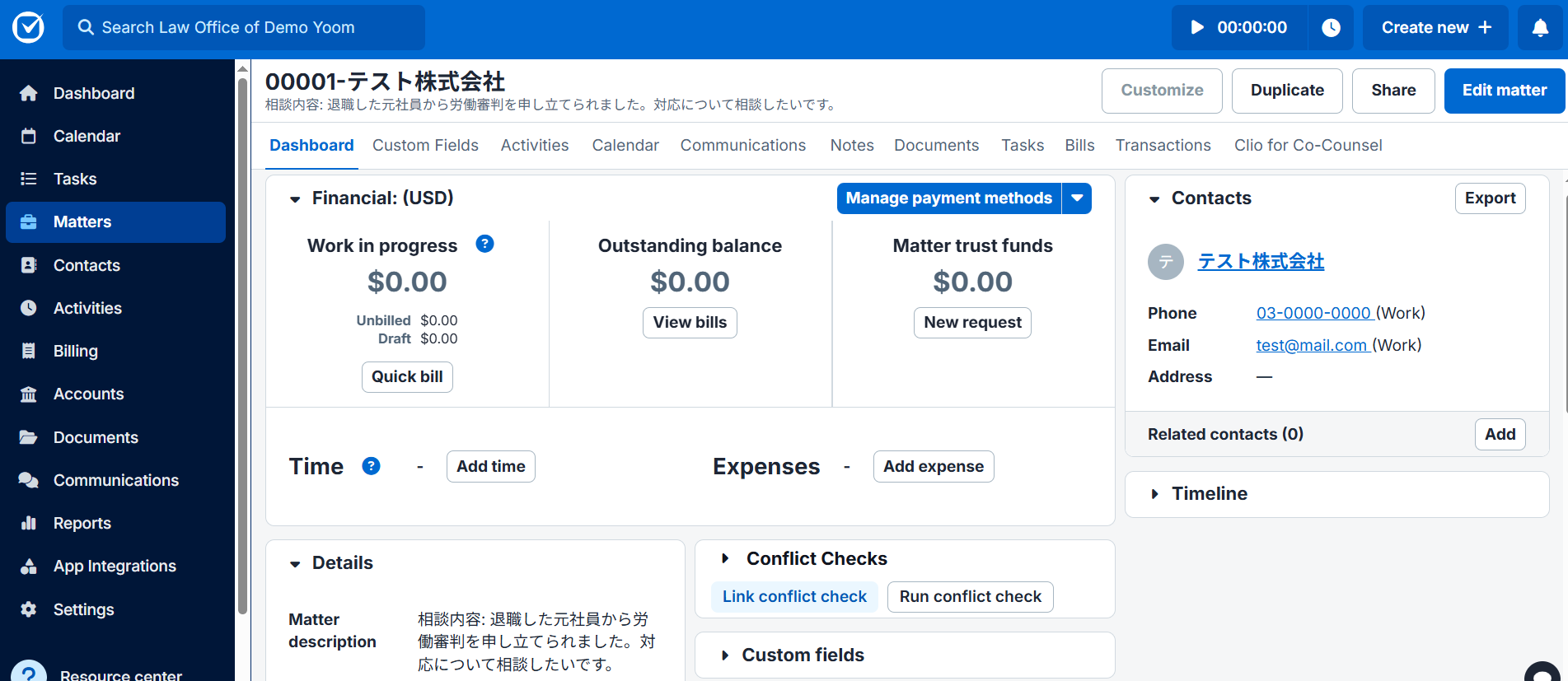
ステップ6:トリガーをONにして起動準備完了
最後に「トリガーをON」をクリックしたら、自動化の設定は完了です。
正しくフローボットが起動するか確認しましょう。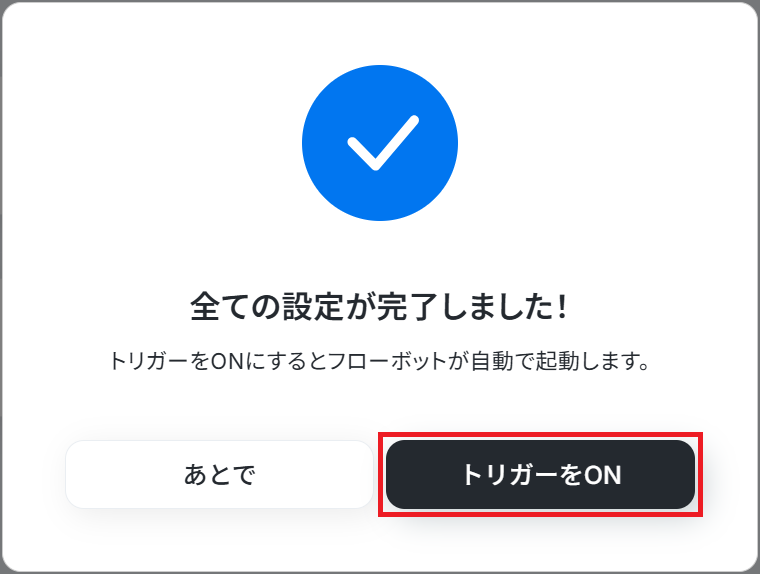
TypeformやClio Manageを使ったその他の自動化例
今回ご紹介した連携以外でも、さまざまな業務を自動化することが可能です。もし気になるものがあればぜひこちらもお試しになってみてください!
Typeformを使った便利な自動化例
フォームへの回答をきっかけに、AIによる返信案の作成や各種ツールを用いたメールの自動送信を行います。例えば、特定の条件に応じたリストへの追加や、回答内容のPDF化・保存まで一貫して自動化が可能です。
手作業でのメール送付やデータ管理をなくし、顧客一人ひとりへの迅速な対応と確実な情報集約をノーコードで実現して、業務の質を向上させましょう。
■概要Typeformで受け付けた問い合わせやアンケートの内容を一件ずつ確認し、返信メールを作成する業務は時間がかかりますよね。
手作業での対応は返信の遅れや内容のばらつきを生む原因にもなりかねません。
このワークフローを活用すれば、Typeformで送信された内容に対してOpenAIが回答を自動で生成し、メールで送信までを完結させることができます。
問い合わせ対応に伴う課題を解消して、業務の効率化を実現しましょう。
■このテンプレートをおすすめする方- Typeformで受け付けた問い合わせやアンケートへの返信作業に手間を感じている方
- OpenAIを活用して、顧客対応や文章作成業務の効率化を図りたいと考えている方
- 問い合わせ対応の品質を標準化し、属人化を解消したいチームのマネージャーの方
■このテンプレートを使うメリット- フォームへの回答からメール作成、送信までが自動化され、これまで手作業に費やしていた時間を他の業務に充てることができます。
- 担当者による回答内容のばらつきを防ぎ、OpenAIが生成した均質な文面を元に対応することで、業務品質の標準化に繋がります。
■フローボットの流れ- はじめに、TypeformとOpenAIをYoomと連携します。
- 次に、トリガーでTypeformを選択し、「フォームが送信されたら」というアクションを設定します。
- 続いて、オペレーションでOpenAIを選択し、フォームの回答内容を元に返信文を生成するよう「テキストの生成(Chat completion)」アクションを設定します。
- 最後に、オペレーションでメール機能の「メールを送る」アクションを設定し、フォーム回答者のメールアドレス宛にOpenAIが生成したテキストを本文として送信します。
※「トリガー」:フロー起動のきっかけとなるアクション、「オペレーション」:トリガー起動後、フロー内で処理を行うアクション
■このワークフローのカスタムポイント- Typeformのトリガー設定では、自動化の対象としたいフォームとWebhookのタグを指定してください。
- OpenAIのテキスト生成オペレーションでは、Typeformから取得した回答を変数として用いて、回答に沿った内容を生成するようプロンプトを設定できます。
- メール機能のオペレーションでは、宛先や件名、本文などを自由に設定でき、OpenAIが生成したテキストやフォームの回答者名などの変数を埋め込むことが可能です。
■注意事項- OpenAI、TypeformのそれぞれとYoomを連携してください。
- Typeformの回答内容を取得する方法は「『取得する値』を追加する方法」をご参照ください。
- ChatGPT(OpenAI)のアクションを実行するには、OpenAIのAPI有料プランの契約が必要です。(APIが使用されたときに支払いができる状態)
■概要Typeformでフォームの回答を受け取った後、一件ずつ手作業でフォローアップのEメールを送信する業務に手間を感じていませんか。このワークフローを活用することで、Typeformへの回答送信をトリガーとして、PostmarkのAPIを利用したEメール送信を自動化できます。煩雑な手作業から解放され、迅速かつ抜け漏れのない顧客対応を実現することが可能です。
■このテンプレートをおすすめする方- Typeformで集めたリードに対し、手動でフォローアップメールを送信している方
- PostmarkのAPIを活用して、迅速なEメール送信を自動化したいと考えている方
- フォーム回答後の顧客対応を標準化し、対応漏れを防ぎたいと考えているご担当者様
■このテンプレートを使うメリット- Typeformへの回答後、Postmarkからのメール送信が即時自動化されるため、手作業での対応時間を削減し、迅速なフォローアップを実現します。
- 手作業によるメールの送信漏れや宛先間違いといったヒューマンエラーを防ぎ、安定した顧客対応を可能にします。
■フローボットの流れ- はじめに、TypeformとPostmarkをYoomと連携する
- 次に、トリガーでTypeformを選択し、「フォームが送信されたら」というアクションを設定する
- 最後に、オペレーションでPostmarkの「Send Email」アクションを設定し、Typeformの回答者のメールアドレス宛に、指定した内容のEメールを送信する
※「トリガー」:フロー起動のきっかけとなるアクション、「オペレーション」:トリガー起動後、フロー内で処理を行うアクション
■このワークフローのカスタムポイント- Typeformのトリガー設定では、対象のフォームIDやタグ(Webhook名)を任意で設定可能です。また、メールに差し込む情報をフォームの任意の回答項目から取得できます。
- Postmarkのアクションでは、送信者を自由に指定可能です。件名や本文、送信先には固定値だけでなく、Typeformで取得した回答を変数として埋め込むことで、パーソナライズされた内容のメールを送信できます。
■注意事項- Typeform、PostmarkのそれぞれとYoomを連携してください。
- Typeformの回答内容を取得する方法は「『取得する値』を追加する方法」をご参照ください。
■概要Typeformで作成した求人フォームへの応募があるたびに、Outlookを開いて手動で受付確認メールを送る作業に手間を感じていませんか。応募者への迅速な連絡は重要ですが、担当者の負担が増え、送信漏れや対応遅れといったミスにつながる可能性もあります。このワークフローを活用すれば、Typeformへの応募があった際に、Outlookから受付確認メールを自動で送信することが可能になり、採用活動における初期対応を円滑に進めることができます。
■このテンプレートをおすすめする方- TypeformとOutlookを利用し、採用応募者への対応を手作業で行っている人事・採用担当者の方
- 応募者への一次対応を自動化することで、コア業務である選考活動に集中したいと考えている方
- 採用プロセスを効率化し、応募者体験の向上と業務負担の軽減を両立させたいチームリーダーの方
■このテンプレートを使うメリット- Typeformへの応募をトリガーとして、Outlookでのメール作成や送信が自動化されるため、手作業に費やしていた時間を短縮し、迅速な応募者対応を実現します。
- 手動での対応で起こりうるメールの送信漏れや、宛名・内容の入力ミスといったヒューマンエラーを防ぎ、応募者対応の品質を安定させることができます。
■フローボットの流れ- はじめに、OutlookとTypeformをYoomと連携します。
- 次に、トリガーでTypeformを選択し、「フォームが送信されたら」というアクションを設定します。
- 最後に、オペレーションでOutlookの「メールを送る」アクションを設定し、応募者への受付確認メールが自動で送信されるようにします。
※「トリガー」:フロー起動のきっかけとなるアクション、「オペレーション」:トリガー起動後、フロー内で処理を行うアクション
■このワークフローのカスタムポイント- Outlookでメールを送信するアクションでは、件名に任意の値を設定してください。
- メールの宛先には、トリガーとなるTypeformのアクションで取得した応募者のメールアドレスを設定します。
- 本文には、Typeformで取得した応募者の氏名などを活用し、応募者ごとにパーソナライズされた内容のメールを作成することが可能です。
■注意事項- Typeform、OutlookのそれぞれとYoomを連携してください。
- Microsoft365(旧Office365)には、家庭向けプランと一般法人向けプラン(Microsoft365 Business)があり、一般法人向けプランに加入していない場合には認証に失敗する可能性があります。
- Typeformの回答内容を取得する方法は『「取得する値」を追加する方法』をご参照ください。
■概要Typeformで受け取ったアンケートや問い合わせの回答を、一件ずつ手作業で確認していませんか?重要なキーワードを見落としたり、確認に時間がかかったりするのは大きな負担です。このワークフローを活用すれば、Typeformにフォームが送信されると、AIが自動で内容からキーワードを抽出し、Gmailへ通知を送ることが可能になります。これにより、重要な情報を迅速かつ正確に把握できます。■このテンプレートをおすすめする方- Typeformの回答内容の確認と、その後の通知作業を効率化したい方
- フォームから得た情報に含まれる特定のキーワードを基に、対応の優先度を判断している方
- AIを活用して、手作業での情報抽出プロセスを自動化したいと考えているチームの方
■このテンプレートを使うメリット- Typeformへのフォーム送信から内容のキーワード抽出、Gmailでの通知までを自動化し、手作業にかかっていた時間を削減します。
- AIがテキスト内容を判断してキーワードを抽出するため、重要な情報の見落としや確認漏れといった人的なミスの軽減に繋がります。
■フローボットの流れ- はじめに、TypeformとGmailをYoomと連携します。
- 次に、トリガーでTypeformを選択し、「フォームが送信されたら」というアクションを設定します。
- オペレーションでAI機能を選択し、「テキストからデータを抽出する」アクションで、Typeformの回答内容からキーワードを抽出するよう設定します。
- 最後に、オペレーションでGmailの「メールを送る」アクションを設定し、抽出したキーワードを含むメールを指定のアドレスに送信します。
※「トリガー」:フロー起動のきっかけとなるアクション、「オペレーション」:トリガー起動後、フロー内で処理を行うアクション
■このワークフローのカスタムポイント- AI機能の「テキストからデータを抽出する」オペレーションでは、Typeformの回答内容から抽出したいキーワードやデータの種類を任意で設定してください。
- Gmailの「メールを送る」オペレーションでは、通知先のメールアドレスや件名、メール本文の内容を自由にカスタマイズすることが可能です。
■注意事項・TypeformとGmailのそれぞれとYoomを連携してください。・Typeformの回答内容を取得する方法は「『取得する値』を追加する方法」をご参照ください。
■概要Typeformでアンケートやイベント申し込みを受け付けた後、その情報を手作業でMailchimpのリストに登録していませんか?この作業は時間がかかるだけでなく、入力ミスや登録漏れといったヒューマンエラーのリスクも伴います。このワークフローを活用すれば、TypeformとMailchimpをスムーズに連携し、フォームの回答内容に応じてコンタクトを自動で追加することが可能です。手作業による登録の手間をなくし、効率的なリード管理を実現します。
■このテンプレートをおすすめする方- Typeformの回答を手作業でMailchimpのリストに転記しているマーケティング担当者の方
- TypeformとMailchimpを連携させ、リード獲得後のナーチャリングを効率化したい方
- フォーム回答者のセグメント分けとリストへの追加作業を自動化し、ミスを減らしたい方
■このテンプレートを使うメリット- Typeformでフォームが送信されると、特定の条件に基づき自動でMailchimpにコンタクトが追加されるため、手作業の時間を削減できます
- システムが自動で処理を行うため、転記ミスや登録漏れといったヒューマンエラーを防ぎ、データの正確性を保つことに繋がります
■フローボットの流れ- はじめに、TypeformとMailchimpをYoomと連携します
- 次に、トリガーでTypeformを選択し、「フォームが送信されたら」というアクションを設定します
- 続けて、オペレーションで「分岐機能」を設定し、特定の回答内容を条件に処理を分岐させます
- 最後に、オペレーションでMailchimpの「コンタクトをオーディエンスに追加」を設定し、条件に合致した回答者の情報をMailchimpへ追加します
※「トリガー」:フロー起動のきっかけとなるアクション、「オペレーション」:トリガー起動後、フロー内で処理を行うアクション
■このワークフローのカスタムポイント- 分岐機能では、Typeformの特定の質問への回答内容(例:「メールマガジンを希望する」など)を条件として任意に設定してください
- Mailchimpに追加するコンタクト情報として、Typeformの回答から取得した氏名やメールアドレスなどを任意にマッピングしてください
■注意事項- TypeformとMailchimpのそれぞれとYoomを連携してください。
- 分岐はパーソナルプラン以上のプランでご利用いただける機能(オペレーション)となっております。フリープランの場合は設定しているフローボットのオペレーションはエラーとなりますので、ご注意ください。
- パーソナルプランなどの有料プランは、2週間の無料トライアルを行うことが可能です。無料トライアル中には制限対象のアプリや機能(オペレーション)を使用することができます。詳しくは、料金プランのページをご参照ください。
- Typeformで回答内容を取得する方法は「「取得する値」を追加する方法」を参照してください。
■概要Typeformでアンケートやお問い合わせフォームを運用する中で、集まった回答をBrevoへ手作業で登録していませんか?この作業は時間がかかるだけでなく、コピー&ペーストのミスといったヒューマンエラーの原因にもなりかねません。このワークフローを活用すれば、Typeformのフォームが送信されると同時にBrevoへコンタクトが自動で作成され、リード管理の初期対応を効率化できます。
■このテンプレートをおすすめする方- Typeformで集めたリード情報をBrevoで管理しているマーケティング担当者の方
- 手作業でのデータ転記に時間を要しており、本来のコア業務に集中したいと考えている方
- フォームからのリード登録を自動化し、機会損失を防ぎたいと考えているチームリーダーの方
■このテンプレートを使うメリット- Typeformのフォーム送信をきっかけにBrevoへ自動でコンタクトが作成されるため、これまで手作業で行っていたデータ入力の時間を削減できます。
- システムが自動で情報を転記するため、メールアドレスの入力間違いや登録漏れといったヒューマンエラーの発生を防ぎます。
■フローボットの流れ- はじめに、TypeformとBrevoをYoomと連携します
- 次に、トリガーでTypeformを選択し、「フォームが送信されたら」というアクションを設定します
- 最後に、オペレーションでBrevoの「コンタクトを作成」アクションを設定し、Typeformから取得した回答内容を各項目に紐付けます
※「トリガー」:フロー起動のきっかけとなるアクション、「オペレーション」:トリガー起動後、フロー内で処理を行うアクション
■このワークフローのカスタムポイント- Brevoでコンタクトを作成する際、Typeformのフォームから取得した回答内容(氏名やメールアドレスなど)を変数として、Brevoのどのコンタクト項目に登録するかを自由に設定してください。
■注意事項- TypeformとBrevoのそれぞれとYoomを連携してください。
- Typeformの回答内容を取得する方法は「『取得する値』を追加する方法」をご参照ください。
■概要
Typeformでアンケートや問い合わせフォームを運用する中で、集まった回答情報を手作業でDripに登録する業務に時間を要していませんか。手動でのデータ移行は手間がかかるだけでなく、入力ミスや登録漏れといったヒューマンエラーの原因にもなりかねません。このワークフローを活用すれば、Typeformにフォームが送信されると同時に、DripへSubscriberとして自動で追加し、リード情報の管理を効率化できます。
■このテンプレートをおすすめする方
- Typeformで集めたリード情報を、手作業でDripに登録しているマーケティング担当者の方
- フォーム回答後の顧客フォローを迅速化し、エンゲージメントを高めたいと考えている方
- 手動でのデータ入力作業をなくし、本来のマーケティング活動に集中したいと考えている方
■このテンプレートを使うメリット
- Typeformのフォーム送信をきっかけにDripへ自動でSubscriberが追加されるため、これまで手作業で行っていた登録業務の時間短縮に繋がります。
- 手作業によるデータ転記が不要になることで、メールアドレスの入力ミスや登録漏れといったヒューマンエラーの発生を防ぎ、データの正確性を保つことができます。
■フローボットの流れ
- はじめに、TypeformとDripをYoomと連携します。
- 次に、トリガーでTypeformを選択し、「フォームが送信されたら」というアクションを設定します。
- 最後に、オペレーションでDripを選択し、「Create Subscriber」アクションを設定して、Typeformから取得した回答内容をDripの各項目に紐付けます。
※「トリガー」:フロー起動のきっかけとなるアクション、「オペレーション」:トリガー起動後、フロー内で処理を行うアクション
■このワークフローのカスタムポイント
- Typeformのトリガー設定では、自動化の対象としたいフォームを任意で指定してください。
- Dripの「Create Subscriber」アクションでは、Typeformの回答から取得したメールアドレスや名前などの情報を、Dripの各項目に対応付けて設定します。また、タグなどの項目には固定値を設定することも可能です。
■注意事項
- Typeform、DripのそれぞれとYoomを連携してください。
- Typeformの回答内容を取得する方法は下記をご参照ください。
https://intercom.help/yoom/ja/articles/9103858
■概要Webフォームで獲得したリード情報を、手作業で顧客リストへ登録する業務に手間を感じていませんか。
このワークフローを活用することで、オンラインフォーム作成ツールであるTypeformで特定の回答が送信された際に、その情報を自動でBrevoのコンタクトリストに登録できます。手作業による情報登録の手間を省き、TypeformとBrevoをよりスムーズに連携させ、リード管理の効率化を実現します。
■このテンプレートをおすすめする方- Typeformで集めた情報をBrevoで管理しており、手入力に手間を感じている方
- TypeformとBrevoを連携させ、リード情報の登録を自動化したいマーケティング担当者の方
- SaaS間のデータ転記作業をなくし、ヒューマンエラーを防ぎたいと考えている方
■このテンプレートを使うメリット- Typeformのフォームが送信されると、条件に応じてBrevoへコンタクトが自動で作成されるため、これまで手作業に費やしていた時間を短縮できます
- 手作業でのデータ転記が不要になるので、メールアドレスの入力間違いや登録漏れといったヒューマンエラーの防止に繋がります
■フローボットの流れ- はじめに、TypeformとBrevoをYoomと連携します
- 次に、トリガーでTypeformを選択し、「フォームが送信されたら」というアクションを設定します
- 次に、オペレーションで分岐機能を設定し、Typeformの回答内容が特定の条件に合致した場合のみ、後続の処理に進むようにします
- 最後に、オペレーションでBrevoの「コンタクトを作成」アクションを設定し、Typeformから取得した情報をもとにコンタクトを作成します
※「トリガー」:フロー起動のきっかけとなるアクション、「オペレーション」:トリガー起動後、フロー内で処理を行うアクション
■このワークフローのカスタムポイント- 分岐機能では、Typeformの回答内容に応じてBrevoへの登録を実行する条件を任意で設定してください。例えば、「特定の選択肢が選ばれた場合のみ」といった設定が可能です
- Brevoでコンタクトを作成する際に、Typeformのどの回答項目をどのフィールド(氏名、メールアドレス、会社名など)に登録するかを任意で設定してください
■注意事項- TypeformとBrevoのそれぞれとYoomを連携してください。
- 分岐はパーソナルプラン以上のプランでご利用いただける機能(オペレーション)となっております。フリープランの場合は設定しているフローボットのオペレーションはエラーとなりますので、ご注意ください。
- パーソナルプランなどの有料プランは、2週間の無料トライアルを行うことが可能です。無料トライアル中には制限対象のアプリや機能(オペレーション)を使用することができます。詳しくは、料金プランのページをご参照ください。
- Typeformで回答内容を取得する方法は「「取得する値」を追加する方法」を参照してください。
■概要
Typeformで収集したアンケートや申込フォームの回答を、一件ずつ手作業でPDF化し、Microsoft SharePointに保存していませんか?この一連の作業は時間がかかるだけでなく、コピー&ペーストのミスやファイルのアップロード漏れといったヒューマンエラーの原因にもなりがちです。このワークフローは、Typeformのフォーム送信をきっかけに、回答内容を元にしたPDFを自動で生成し、指定のMicrosoft SharePointフォルダへアップロードするため、こうした手作業による課題を解消できます。
■このテンプレートをおすすめする方
- Typeformで収集した回答を手作業でPDF化し、管理している方
- 回答内容をMicrosoft SharePointで管理しており、入力や保存作業を効率化したい方
- 手作業によるデータ転記やファイル保存時のヒューマンエラーを防止したいと考えている方
■このテンプレートを使うメリット
- Typeformへの回答をトリガーに、PDF作成からMicrosoft SharePointへのアップロードまでが自動化され、これまで手作業に費やしていた時間を短縮できます。
- 手作業による転記ミスやファイルの命名規則の間違い、アップロード漏れといったヒューマンエラーを防ぎ、業務品質の向上に繋がります。
■フローボットの流れ
- はじめに、Typeform、Googleスプレッドシート、Microsoft SharePointをYoomと連携します。
- 次に、トリガーでTypeformを選択し、「フォームが送信されたら」というアクションを設定し、対象のフォームを指定します。
- 続いて、オペレーションでGoogleスプレッドシートを選択し、「書類を発行する」アクションを設定して、あらかじめ用意したテンプレートからPDFを生成します。
- 最後に、オペレーションでMicrosoft SharePointを選択し、「ファイルをアップロード」アクションを設定して、生成されたPDFファイルを指定のフォルダにアップロードします。
※「トリガー」:フロー起動のきっかけとなるアクション、「オペレーション」:トリガー起動後、フロー内で処理を行うアクション
■このワークフローのカスタムポイント
- Typeformのトリガーでは、自動化の対象としたいフォームをご自身の環境に合わせて設定してください。
- Googleスプレッドシートの「書類を発行する」オペレーションでは、PDFの元となるテンプレートや、Typeformの回答内容を反映させる項目を任意で設定します。
- Microsoft SharePointの「ファイルをアップロード」オペレーションでは、ファイルの保存先となるサイトやフォルダを任意で指定してください。
- Microsoft SharePointとの連携には、Microsoft 365の一般法人向けプランのアカウントが必要です。家庭向けプランでは認証に失敗する可能性があるためご注意ください。

手作業での対応は返信の遅れや内容のばらつきを生む原因にもなりかねません。
このワークフローを活用すれば、Typeformで送信された内容に対してOpenAIが回答を自動で生成し、メールで送信までを完結させることができます。
問い合わせ対応に伴う課題を解消して、業務の効率化を実現しましょう。
■このテンプレートをおすすめする方
- Typeformで受け付けた問い合わせやアンケートへの返信作業に手間を感じている方
- OpenAIを活用して、顧客対応や文章作成業務の効率化を図りたいと考えている方
- 問い合わせ対応の品質を標準化し、属人化を解消したいチームのマネージャーの方
■このテンプレートを使うメリット
- フォームへの回答からメール作成、送信までが自動化され、これまで手作業に費やしていた時間を他の業務に充てることができます。
- 担当者による回答内容のばらつきを防ぎ、OpenAIが生成した均質な文面を元に対応することで、業務品質の標準化に繋がります。
■フローボットの流れ
- はじめに、TypeformとOpenAIをYoomと連携します。
- 次に、トリガーでTypeformを選択し、「フォームが送信されたら」というアクションを設定します。
- 続いて、オペレーションでOpenAIを選択し、フォームの回答内容を元に返信文を生成するよう「テキストの生成(Chat completion)」アクションを設定します。
- 最後に、オペレーションでメール機能の「メールを送る」アクションを設定し、フォーム回答者のメールアドレス宛にOpenAIが生成したテキストを本文として送信します。
■このワークフローのカスタムポイント
- Typeformのトリガー設定では、自動化の対象としたいフォームとWebhookのタグを指定してください。
- OpenAIのテキスト生成オペレーションでは、Typeformから取得した回答を変数として用いて、回答に沿った内容を生成するようプロンプトを設定できます。
- メール機能のオペレーションでは、宛先や件名、本文などを自由に設定でき、OpenAIが生成したテキストやフォームの回答者名などの変数を埋め込むことが可能です。
■注意事項
- OpenAI、TypeformのそれぞれとYoomを連携してください。
- Typeformの回答内容を取得する方法は「『取得する値』を追加する方法」をご参照ください。
- ChatGPT(OpenAI)のアクションを実行するには、OpenAIのAPI有料プランの契約が必要です。(APIが使用されたときに支払いができる状態)

■このテンプレートをおすすめする方
- Typeformで集めたリードに対し、手動でフォローアップメールを送信している方
- PostmarkのAPIを活用して、迅速なEメール送信を自動化したいと考えている方
- フォーム回答後の顧客対応を標準化し、対応漏れを防ぎたいと考えているご担当者様
■このテンプレートを使うメリット
- Typeformへの回答後、Postmarkからのメール送信が即時自動化されるため、手作業での対応時間を削減し、迅速なフォローアップを実現します。
- 手作業によるメールの送信漏れや宛先間違いといったヒューマンエラーを防ぎ、安定した顧客対応を可能にします。
■フローボットの流れ
- はじめに、TypeformとPostmarkをYoomと連携する
- 次に、トリガーでTypeformを選択し、「フォームが送信されたら」というアクションを設定する
- 最後に、オペレーションでPostmarkの「Send Email」アクションを設定し、Typeformの回答者のメールアドレス宛に、指定した内容のEメールを送信する
■このワークフローのカスタムポイント
- Typeformのトリガー設定では、対象のフォームIDやタグ(Webhook名)を任意で設定可能です。また、メールに差し込む情報をフォームの任意の回答項目から取得できます。
- Postmarkのアクションでは、送信者を自由に指定可能です。件名や本文、送信先には固定値だけでなく、Typeformで取得した回答を変数として埋め込むことで、パーソナライズされた内容のメールを送信できます。
■注意事項
- Typeform、PostmarkのそれぞれとYoomを連携してください。
- Typeformの回答内容を取得する方法は「『取得する値』を追加する方法」をご参照ください。

- TypeformとOutlookを利用し、採用応募者への対応を手作業で行っている人事・採用担当者の方
- 応募者への一次対応を自動化することで、コア業務である選考活動に集中したいと考えている方
- 採用プロセスを効率化し、応募者体験の向上と業務負担の軽減を両立させたいチームリーダーの方
- Typeformへの応募をトリガーとして、Outlookでのメール作成や送信が自動化されるため、手作業に費やしていた時間を短縮し、迅速な応募者対応を実現します。
- 手動での対応で起こりうるメールの送信漏れや、宛名・内容の入力ミスといったヒューマンエラーを防ぎ、応募者対応の品質を安定させることができます。
- はじめに、OutlookとTypeformをYoomと連携します。
- 次に、トリガーでTypeformを選択し、「フォームが送信されたら」というアクションを設定します。
- 最後に、オペレーションでOutlookの「メールを送る」アクションを設定し、応募者への受付確認メールが自動で送信されるようにします。
■このワークフローのカスタムポイント
- Outlookでメールを送信するアクションでは、件名に任意の値を設定してください。
- メールの宛先には、トリガーとなるTypeformのアクションで取得した応募者のメールアドレスを設定します。
- 本文には、Typeformで取得した応募者の氏名などを活用し、応募者ごとにパーソナライズされた内容のメールを作成することが可能です。
- Typeform、OutlookのそれぞれとYoomを連携してください。
- Microsoft365(旧Office365)には、家庭向けプランと一般法人向けプラン(Microsoft365 Business)があり、一般法人向けプランに加入していない場合には認証に失敗する可能性があります。
- Typeformの回答内容を取得する方法は『「取得する値」を追加する方法』をご参照ください。

- Typeformの回答内容の確認と、その後の通知作業を効率化したい方
- フォームから得た情報に含まれる特定のキーワードを基に、対応の優先度を判断している方
- AIを活用して、手作業での情報抽出プロセスを自動化したいと考えているチームの方
- Typeformへのフォーム送信から内容のキーワード抽出、Gmailでの通知までを自動化し、手作業にかかっていた時間を削減します。
- AIがテキスト内容を判断してキーワードを抽出するため、重要な情報の見落としや確認漏れといった人的なミスの軽減に繋がります。
- はじめに、TypeformとGmailをYoomと連携します。
- 次に、トリガーでTypeformを選択し、「フォームが送信されたら」というアクションを設定します。
- オペレーションでAI機能を選択し、「テキストからデータを抽出する」アクションで、Typeformの回答内容からキーワードを抽出するよう設定します。
- 最後に、オペレーションでGmailの「メールを送る」アクションを設定し、抽出したキーワードを含むメールを指定のアドレスに送信します。
■このワークフローのカスタムポイント
- AI機能の「テキストからデータを抽出する」オペレーションでは、Typeformの回答内容から抽出したいキーワードやデータの種類を任意で設定してください。
- Gmailの「メールを送る」オペレーションでは、通知先のメールアドレスや件名、メール本文の内容を自由にカスタマイズすることが可能です。

■このテンプレートをおすすめする方
- Typeformの回答を手作業でMailchimpのリストに転記しているマーケティング担当者の方
- TypeformとMailchimpを連携させ、リード獲得後のナーチャリングを効率化したい方
- フォーム回答者のセグメント分けとリストへの追加作業を自動化し、ミスを減らしたい方
■このテンプレートを使うメリット
- Typeformでフォームが送信されると、特定の条件に基づき自動でMailchimpにコンタクトが追加されるため、手作業の時間を削減できます
- システムが自動で処理を行うため、転記ミスや登録漏れといったヒューマンエラーを防ぎ、データの正確性を保つことに繋がります
■フローボットの流れ
- はじめに、TypeformとMailchimpをYoomと連携します
- 次に、トリガーでTypeformを選択し、「フォームが送信されたら」というアクションを設定します
- 続けて、オペレーションで「分岐機能」を設定し、特定の回答内容を条件に処理を分岐させます
- 最後に、オペレーションでMailchimpの「コンタクトをオーディエンスに追加」を設定し、条件に合致した回答者の情報をMailchimpへ追加します
■このワークフローのカスタムポイント
- 分岐機能では、Typeformの特定の質問への回答内容(例:「メールマガジンを希望する」など)を条件として任意に設定してください
- Mailchimpに追加するコンタクト情報として、Typeformの回答から取得した氏名やメールアドレスなどを任意にマッピングしてください
■注意事項
- TypeformとMailchimpのそれぞれとYoomを連携してください。
- 分岐はパーソナルプラン以上のプランでご利用いただける機能(オペレーション)となっております。フリープランの場合は設定しているフローボットのオペレーションはエラーとなりますので、ご注意ください。
- パーソナルプランなどの有料プランは、2週間の無料トライアルを行うことが可能です。無料トライアル中には制限対象のアプリや機能(オペレーション)を使用することができます。詳しくは、料金プランのページをご参照ください。
- Typeformで回答内容を取得する方法は「「取得する値」を追加する方法」を参照してください。

■このテンプレートをおすすめする方
- Typeformで集めたリード情報をBrevoで管理しているマーケティング担当者の方
- 手作業でのデータ転記に時間を要しており、本来のコア業務に集中したいと考えている方
- フォームからのリード登録を自動化し、機会損失を防ぎたいと考えているチームリーダーの方
■このテンプレートを使うメリット
- Typeformのフォーム送信をきっかけにBrevoへ自動でコンタクトが作成されるため、これまで手作業で行っていたデータ入力の時間を削減できます。
- システムが自動で情報を転記するため、メールアドレスの入力間違いや登録漏れといったヒューマンエラーの発生を防ぎます。
■フローボットの流れ
- はじめに、TypeformとBrevoをYoomと連携します
- 次に、トリガーでTypeformを選択し、「フォームが送信されたら」というアクションを設定します
- 最後に、オペレーションでBrevoの「コンタクトを作成」アクションを設定し、Typeformから取得した回答内容を各項目に紐付けます
■このワークフローのカスタムポイント
- Brevoでコンタクトを作成する際、Typeformのフォームから取得した回答内容(氏名やメールアドレスなど)を変数として、Brevoのどのコンタクト項目に登録するかを自由に設定してください。
■注意事項
- TypeformとBrevoのそれぞれとYoomを連携してください。
- Typeformの回答内容を取得する方法は「『取得する値』を追加する方法」をご参照ください。

■概要
Typeformでアンケートや問い合わせフォームを運用する中で、集まった回答情報を手作業でDripに登録する業務に時間を要していませんか。手動でのデータ移行は手間がかかるだけでなく、入力ミスや登録漏れといったヒューマンエラーの原因にもなりかねません。このワークフローを活用すれば、Typeformにフォームが送信されると同時に、DripへSubscriberとして自動で追加し、リード情報の管理を効率化できます。
■このテンプレートをおすすめする方
- Typeformで集めたリード情報を、手作業でDripに登録しているマーケティング担当者の方
- フォーム回答後の顧客フォローを迅速化し、エンゲージメントを高めたいと考えている方
- 手動でのデータ入力作業をなくし、本来のマーケティング活動に集中したいと考えている方
■このテンプレートを使うメリット
- Typeformのフォーム送信をきっかけにDripへ自動でSubscriberが追加されるため、これまで手作業で行っていた登録業務の時間短縮に繋がります。
- 手作業によるデータ転記が不要になることで、メールアドレスの入力ミスや登録漏れといったヒューマンエラーの発生を防ぎ、データの正確性を保つことができます。
■フローボットの流れ
- はじめに、TypeformとDripをYoomと連携します。
- 次に、トリガーでTypeformを選択し、「フォームが送信されたら」というアクションを設定します。
- 最後に、オペレーションでDripを選択し、「Create Subscriber」アクションを設定して、Typeformから取得した回答内容をDripの各項目に紐付けます。
※「トリガー」:フロー起動のきっかけとなるアクション、「オペレーション」:トリガー起動後、フロー内で処理を行うアクション
■このワークフローのカスタムポイント
- Typeformのトリガー設定では、自動化の対象としたいフォームを任意で指定してください。
- Dripの「Create Subscriber」アクションでは、Typeformの回答から取得したメールアドレスや名前などの情報を、Dripの各項目に対応付けて設定します。また、タグなどの項目には固定値を設定することも可能です。
■注意事項
- Typeform、DripのそれぞれとYoomを連携してください。
- Typeformの回答内容を取得する方法は下記をご参照ください。
https://intercom.help/yoom/ja/articles/9103858
このワークフローを活用することで、オンラインフォーム作成ツールであるTypeformで特定の回答が送信された際に、その情報を自動でBrevoのコンタクトリストに登録できます。手作業による情報登録の手間を省き、TypeformとBrevoをよりスムーズに連携させ、リード管理の効率化を実現します。
■このテンプレートをおすすめする方
- Typeformで集めた情報をBrevoで管理しており、手入力に手間を感じている方
- TypeformとBrevoを連携させ、リード情報の登録を自動化したいマーケティング担当者の方
- SaaS間のデータ転記作業をなくし、ヒューマンエラーを防ぎたいと考えている方
■このテンプレートを使うメリット
- Typeformのフォームが送信されると、条件に応じてBrevoへコンタクトが自動で作成されるため、これまで手作業に費やしていた時間を短縮できます
- 手作業でのデータ転記が不要になるので、メールアドレスの入力間違いや登録漏れといったヒューマンエラーの防止に繋がります
■フローボットの流れ
- はじめに、TypeformとBrevoをYoomと連携します
- 次に、トリガーでTypeformを選択し、「フォームが送信されたら」というアクションを設定します
- 次に、オペレーションで分岐機能を設定し、Typeformの回答内容が特定の条件に合致した場合のみ、後続の処理に進むようにします
- 最後に、オペレーションでBrevoの「コンタクトを作成」アクションを設定し、Typeformから取得した情報をもとにコンタクトを作成します
■このワークフローのカスタムポイント
- 分岐機能では、Typeformの回答内容に応じてBrevoへの登録を実行する条件を任意で設定してください。例えば、「特定の選択肢が選ばれた場合のみ」といった設定が可能です
- Brevoでコンタクトを作成する際に、Typeformのどの回答項目をどのフィールド(氏名、メールアドレス、会社名など)に登録するかを任意で設定してください
■注意事項
- TypeformとBrevoのそれぞれとYoomを連携してください。
- 分岐はパーソナルプラン以上のプランでご利用いただける機能(オペレーション)となっております。フリープランの場合は設定しているフローボットのオペレーションはエラーとなりますので、ご注意ください。
- パーソナルプランなどの有料プランは、2週間の無料トライアルを行うことが可能です。無料トライアル中には制限対象のアプリや機能(オペレーション)を使用することができます。詳しくは、料金プランのページをご参照ください。
- Typeformで回答内容を取得する方法は「「取得する値」を追加する方法」を参照してください。

■概要
Typeformで収集したアンケートや申込フォームの回答を、一件ずつ手作業でPDF化し、Microsoft SharePointに保存していませんか?この一連の作業は時間がかかるだけでなく、コピー&ペーストのミスやファイルのアップロード漏れといったヒューマンエラーの原因にもなりがちです。このワークフローは、Typeformのフォーム送信をきっかけに、回答内容を元にしたPDFを自動で生成し、指定のMicrosoft SharePointフォルダへアップロードするため、こうした手作業による課題を解消できます。
■このテンプレートをおすすめする方
- Typeformで収集した回答を手作業でPDF化し、管理している方
- 回答内容をMicrosoft SharePointで管理しており、入力や保存作業を効率化したい方
- 手作業によるデータ転記やファイル保存時のヒューマンエラーを防止したいと考えている方
■このテンプレートを使うメリット
- Typeformへの回答をトリガーに、PDF作成からMicrosoft SharePointへのアップロードまでが自動化され、これまで手作業に費やしていた時間を短縮できます。
- 手作業による転記ミスやファイルの命名規則の間違い、アップロード漏れといったヒューマンエラーを防ぎ、業務品質の向上に繋がります。
■フローボットの流れ
- はじめに、Typeform、Googleスプレッドシート、Microsoft SharePointをYoomと連携します。
- 次に、トリガーでTypeformを選択し、「フォームが送信されたら」というアクションを設定し、対象のフォームを指定します。
- 続いて、オペレーションでGoogleスプレッドシートを選択し、「書類を発行する」アクションを設定して、あらかじめ用意したテンプレートからPDFを生成します。
- 最後に、オペレーションでMicrosoft SharePointを選択し、「ファイルをアップロード」アクションを設定して、生成されたPDFファイルを指定のフォルダにアップロードします。
※「トリガー」:フロー起動のきっかけとなるアクション、「オペレーション」:トリガー起動後、フロー内で処理を行うアクション
■このワークフローのカスタムポイント
- Typeformのトリガーでは、自動化の対象としたいフォームをご自身の環境に合わせて設定してください。
- Googleスプレッドシートの「書類を発行する」オペレーションでは、PDFの元となるテンプレートや、Typeformの回答内容を反映させる項目を任意で設定します。
- Microsoft SharePointの「ファイルをアップロード」オペレーションでは、ファイルの保存先となるサイトやフォルダを任意で指定してください。
- Microsoft SharePointとの連携には、Microsoft 365の一般法人向けプランのアカウントが必要です。家庭向けプランでは認証に失敗する可能性があるためご注意ください。
Clio Manageを使った自動化例
日常的に利用するチャットツールやメール、表計算ソフトと連携し、業務管理を自動化します。特定の操作をトリガーに会議の設定やデータの同期、タスクの起票などを自動で完結。
ツール間を横断する手動の転記作業や入力漏れを減らし、業務のスピードとチームの生産性を向上させます。
■概要Clio Manageでクライアントとの打ち合わせタスクを作成するたび、手動でGoogle Meetの招待URLを発行し、タスクに転記する作業は手間がかかるだけでなく、ミスの原因にもなり得ます。このワークフローを活用すれば、Clio Manageに新しいタスクが作成されると、Google Meetの会議スペース作成からタスクの更新までを自動化することが可能です。手作業によるClioとGoogle Meetの連携を効率化し、煩雑な日程調整業務をスムーズにします。■このテンプレートをおすすめする方- Clio Manageでのタスク管理とGoogle Meetでの会議設定を頻繁に行う方
- 手作業によるClioとGoogle Meetの連携に非効率を感じている法律事務所のスタッフの方
- 煩雑なスケジュール調整業務を自動化し、本来の業務に集中したいと考えている方
■このテンプレートを使うメリット- Clio Manageでのタスク作成を起点に会議設定からURLの転記までが自動化され、手作業に費やしていた時間を短縮できます。
- 手動でのコピー&ペーストによるURLの転記ミスや設定漏れといったヒューマンエラーを防ぎ、確実なClioとGoogle Meetの連携を支援します。
■フローボットの流れ- はじめに、Clio ManageとGoogle MeetをYoomと連携します。
- 次に、トリガーでClio Manageを選択し、「New Task」というアクションを設定します。
- オペレーションでGoogle Meetの「会議スペースを作成する」アクションを設定し、オンラインミーティングを作成します。
- 最後に、オペレーションでClio Manageの「Update Task」アクションを設定し、作成されたGoogle MeetのURLを該当タスクに自動で追記します。
※「トリガー」:フロー起動のきっかけとなるアクション、「オペレーション」:トリガー起動後、フロー内で処理を行うアクション
■このワークフローのカスタムポイント- Clio Manageのタスクを更新する際に、固定のテキストやトリガーで取得したタスク情報などを、任意の項目に変数として設定することが可能です。
■注意事項- Clio Manage、Google MeetのそれぞれとYoomを連携してください。
■概要Clio Manageで管理しているコンタクト情報を、Microsoft Excelにも転記・管理しているものの、手作業での入力に手間や時間がかかっていませんか? このワークフローを活用すれば、Clio ManageとMicrosoft Excelの連携を自動化でき、Clio Manageで新しいコンタクトが作成されると、自動でMicrosoft Excelの指定したシートにレコードが追加されるようになります。面倒な転記作業から解放され、業務の効率化が実現可能です。■このテンプレートをおすすめする方- Clio ManageとMicrosoft Excelを併用し、顧客情報管理を手作業で行っている方
- Clio ManageとMicrosoft Excelの連携を自動化して、データ入力の手間を省きたい方
- 日常的な転記作業での入力ミスや漏れをなくし、データの正確性を高めたい方
■このテンプレートを使うメリット- Clio Manageにコンタクトが作成されると自動でMicrosoft Excelに同期され、これまで手作業で行っていた転記作業の時間を短縮することができます。
- 手作業によるデータの転記が不要になるため、入力間違いや記載漏れといったヒューマンエラーの発生を防ぎ、データの正確性を保つことに繋がります。
■フローボットの流れ- はじめに、Clio ManageとMicrosoft ExcelをYoomと連携します。
- 次に、トリガーでClio Manageを選択し、「New Contact」というアクションを設定します。
- 最後に、オペレーションでMicrosoft Excelを選択し、「レコードを追加する」アクションを設定します。これにより、トリガーで取得した情報を基にExcelに新しい行が追加されます。
※「トリガー」:フロー起動のきっかけとなるアクション、「オペレーション」:トリガー起動後、フロー内で処理を行うアクション
■このワークフローのカスタムポイント- Microsoft Excelの「レコードを追加する」アクション設定では、どのファイルやシートにレコードを追加するかを任意で指定してください。
- Clio Manageから取得したどの情報をMicrosoft Excelのどの列に追加するかは、自由にマッピング設定が可能です。また、固定のテキストや数値を設定することもできます。
■注意事項- Clio Manage、Microsoft ExcelのそれぞれとYoomを連携してください。
- Microsoft365(旧Office365)には、家庭向けプランと一般法人向けプラン(Microsoft365 Business)があり、一般法人向けプランに加入していない場合には認証に失敗する可能性があります。
- Microsoft Excelに対して値の追加や更新を行う際は、データベースを操作するオペレーションの設定をご参照ください。
■概要法律事務所向けの案件管理ツールClio Manageの情報を、分析や共有のためにGoogle スプレッドシートへ手入力で転記する作業に手間を感じていませんか。この手作業は時間がかかるだけでなく、入力ミスや更新漏れの原因にもなり得ます。 このワークフローを活用すれば、Clio ManageとGoogle スプレッドシートの連携を自動化し、新しい案件がClio Manageに追加されると、指定のGoogle スプレッドシートへ情報が自動で追記されるため、こうした課題を円滑に解消できます。■このテンプレートをおすすめする方- Clio ManageとGoogle スプレッドシートを併用し、案件情報の転記作業に時間を要している方
- 手作業によるデータ入力のミスをなくし、情報の正確性を高めたいと考えているチームリーダーの方
- Clio ManageとGoogle スプレッドシートの連携を通じて、案件管理業務全体の効率化を図りたい方
■このテンプレートを使うメリット- Clio Manageに新しい案件が登録されると、自動でGoogle スプレッドシートに行が追加されるため、これまで手作業に費やしていた時間を短縮できます。
- 手作業でのデータ転記がなくなることで、入力間違いや項目漏れといったヒューマンエラーのリスクを軽減し、データの整合性を保ちます。
■フローボットの流れ- はじめに、Clio ManageとGoogle スプレッドシートをYoomと連携します。
- 次に、トリガーでClio Manageを選択し、「New Matter」というアクションを設定します。
- 最後に、オペレーションでGoogle スプレッドシートの「レコードを追加する」アクションを設定し、トリガーで取得した案件情報を指定のスプレッドシートに追加します。
※「トリガー」:フロー起動のきっかけとなるアクション、「オペレーション」:トリガー起動後、フロー内で処理を行うアクション
■このワークフローのカスタムポイント- Google スプレッドシートのオペレーション設定では、データを追加したいスプレッドシート、シート、およびテーブルの範囲を任意で指定してください。
- Clio Manageから取得した案件情報の各項目を、指定したスプレッドシートのどの列に追加するかを自由にマッピング設定できます。
■注意事項- Clio Manage、Google スプレッドシートのそれぞれとYoomを連携してください。
■概要Outlookで受信したクライアントからの依頼メールや関係者からの報告メールの内容を、都度Clio ManageにTime Entryとして手入力する作業は手間がかかるだけでなく、入力ミスや漏れの原因にもなり得ます。このワークフローは、特定のメールをOutlookで受信した際、Clio ManageにTime Entryを自動で作成するため、Clio ManageとOutlookの連携によって手作業による定型業務を効率化し、より重要な業務へ集中できる環境を構築します。■このテンプレートをおすすめする方- Outlookのメール内容をClio Manageへ手作業で転記している法律事務所の担当者の方
- Clio ManageとOutlookを連携させ、クライアント業務の記録を自動化したいと考えている方
- 日々の定型業務を効率化し、より専門的なコア業務に集中したいと考えている方
■このテンプレートを使うメリット- Outlookでのメール受信を起点にTime Entryが自動作成されるため、これまで手作業での入力に費やしていた時間を短縮できます。
- Clio ManageとOutlookの連携で手動転記が不要になり、入力間違いや登録漏れといったヒューマンエラーの発生を防ぎます。
■フローボットの流れ- はじめに、Clio ManageとOutlookをYoomと連携します。
- 次に、トリガーでOutlookを選択し、「特定の件名のメールを受信したら」というアクションを設定します。
- 次に、オペレーションでAI機能を設定し、受信したメール本文からTime Entryの作成に必要な情報を抽出するためのマニュアル(指示)を作成します。
- 最後に、オペレーションでClio Manageを選択し、「Create Time Entry」アクションで、AIが抽出した情報を元にTime Entryを作成するよう設定します。
※「トリガー」:フロー起動のきっかけとなるアクション、「オペレーション」:トリガー起動後、フロー内で処理を行うアクション
■このワークフローのカスタムポイント- Outlookのトリガー設定では、処理の対象としたいメールのフォルダや、件名に含まれるキーワードなどを任意でカスタマイズ可能です。
- AI機能によるテキスト抽出では、前段のトリガーで取得した情報を変数として利用し、抽出したい項目を自由にカスタマイズできます。
- Clio Manageへの登録項目には、AI機能で抽出した情報だけでなく、固定のテキストなどを任意の項目に設定することが可能です。
■注意事項- Outlook、Clio ManageのそれぞれとYoomを連携してください。
- Microsoft365(旧Office365)には、家庭向けプランと一般法人向けプラン(Microsoft365 Business)があり、一般法人向けプランに加入していない場合には認証に失敗する可能性があります。
- トリガーは5分、10分、15分、30分、60分の間隔で起動間隔を選択できます。
- プランによって最短の起動間隔が異なりますので、ご注意ください。
■概要法律事務所やコンサルティングファームで利用されるClio Manageで新しい案件が発生するたびに、Todoistで関連タスクを手作業で作成していませんか?この繰り返し発生する作業は手間がかかるだけでなく、タスクの作成漏れといったミスにも繋がりかねません。 このワークフローを活用すれば、Clio ManageとTodoistの連携を自動化し、Matterの作成をトリガーにTodoistへ自動でタスクを作成できるため、こうした課題をスムーズに解消します。■このテンプレートをおすすめする方- Clio Manageで管理する案件に基づき、Todoistでタスクを手動作成している方
- Clio ManageとTodoistの連携を手作業で行い、入力ミスや漏れに課題を感じる方
- 案件管理とタスク管理を連携させ、業務全体の生産性を向上させたいと考えている方
■このテンプレートを使うメリット- Clio ManageでのMatter作成をトリガーにTodoistへタスクが自動作成されるため、これまで手作業に費やしていた時間を短縮できます。
- 手作業での情報転記が削減されることで、タスクの作成漏れや内容の入力間違いといったヒューマンエラーを防ぐことに繋がります。
■フローボットの流れ- はじめに、Clio ManageとTodoistをYoomと連携します。
- 次に、トリガーでClio Manageを選択し、「New Matter」というアクションを設定します。
- 最後に、オペレーションでTodoistの「タスクを作成」アクションを設定し、Clio Manageから取得した情報を基にタスクを作成します。
※「トリガー」:フロー起動のきっかけとなるアクション、「オペレーション」:トリガー起動後、フロー内で処理を行うアクション
■このワークフローのカスタムポイント- Todoistでタスクを作成する際に、Clio Manageから取得したどの情報をタスクに含めるかを任意で設定できます。例えば、Matterの名称をタスク名にしたり、説明文をタスクの詳細に追加したりすることが可能です。
■注意事項- Clio ManageとTodoistのそれぞれとYoomを連携してください。
■概要Slackでのやり取りの中で発生したタスク依頼などを、都度Clio Manageに手動で転記するのは手間がかかり、対応漏れの原因にもなり得ます。特に、重要な情報が他のメッセージに埋もれてしまうことも少なくありません。 このワークフローを活用すれば、SlackとClio Manageの連携をスムーズに実現し、特定のスタンプが押されたメッセージの内容を自動でClio Manageのタスクとして登録できます。これにより、タスク管理の効率化と抜け漏れ防止に繋がります。■このテンプレートをおすすめする方- Slackでの依頼をClio Manageで管理しており、手作業での転記に手間を感じている方
- SlackとClio Manageの連携による自動化で、タスクの登録漏れを防ぎたいと考えている方
- チーム内のタスク管理を効率化し、よりスムーズな業務フローを構築したいマネージャーの方
■このテンプレートを使うメリット- Slackのメッセージにスタンプを押すだけでClio Manageにタスクが自動登録されるため、手作業での転記時間を短縮できます。
- 手動でのタスク登録による入力ミスや、対応すべきメッセージの見落としといったヒューマンエラーの防止に繋がります。
■フローボットの流れ- はじめに、SlackとClio ManageをYoomと連携します。
- 次に、トリガーでSlackを選択し、「メッセージにスタンプが押されたら」というアクションを設定します。
- 続いて、オペレーションでSlackの「特定のメッセージを取得」アクションを設定し、スタンプが押されたメッセージの詳細情報を取得します。
- 次に、オペレーションでAI機能を選択し、取得したメッセージ内容からタスクとして登録する情報を抽出するためのマニュアル(指示)を作成します。
- 最後に、オペレーションでClio Manageの「Create Task」アクションを設定し、抽出した情報を連携してタスクを自動で作成します。
※「トリガー」:フロー起動のきっかけとなるアクション、「オペレーション」:トリガー起動後、フロー内で処理を行うアクション ■このワークフローのカスタムポイント- Slackのトリガー設定では、フローボットを起動するきっかけとなるスタンプの種類や、対象のチャンネルを任意で設定してください。
- AI機能への指示内容は、Slackのメッセージからタスク名や期限などをどのように抽出したいかに合わせて、任意の内容にカスタムすることが可能です。
- Clio Manageでタスクを作成する際に、Slackから取得したメッセージ本文や投稿者などの情報を、タスクの件名や詳細といった各項目へ任意に割り当てることができます。
■注意事項- SlackとClio ManageのそれぞれとYoomを連携してください。
■概要法律事務所などで利用されるClio Manageで新しい案件が発生するたびに、Notionへ手作業で情報を転記していませんか?この作業は時間もかかり、入力ミスや共有漏れの原因にもなりかねません。このワークフローを活用すれば、Clio ManageとNotionの連携をスムーズに行うことができ、Matterが作成されると自動でNotionにレコードが追加されるため、案件管理の初期設定に関する手間を削減できます。■このテンプレートをおすすめする方- Clio Manageで発生した案件情報をNotionで管理しており、手作業での転記に手間を感じている方
- Clio ManageとNotionの連携を自動化し、案件管理の効率を高めたいと考えているチームの方
- 案件情報の入力ミスや共有漏れを防ぎ、スムーズな情報共有体制を構築したいと考えている方
■このテンプレートを使うメリット- Clio ManageでMatterが作成されると自動でNotionにレコードが追加されるため、データ転記にかかっていた作業時間を短縮することができます。
- 手作業による情報の入力ミスや転記漏れを防ぐことができ、データの一貫性と正確さを保つことに繋がります。
■フローボットの流れ- はじめに、Clio ManageとNotionをYoomと連携します。
- 次に、トリガーでClio Manageを選択し、「New Matter」というアクションを設定します。
- 最後に、オペレーションでNotionの「レコードを追加する」アクションを設定し、トリガーで取得した情報を基にNotionのデータベースにレコードを追加します。
※「トリガー」:フロー起動のきっかけとなるアクション、「オペレーション」:トリガー起動後、フロー内で処理を行うアクション
■このワークフローのカスタムポイント- Notionのオペレーション設定では、レコードを追加する対象のデータベースを任意で指定することが可能です。
- Clio Manageから取得した案件名やクライアント情報など、どの情報をNotionのどのプロパティに追加するかも自由に設定できます。
■注意事項- Clio ManageとNotionのそれぞれとYoomを連携してください。

- Clio Manageでのタスク管理とGoogle Meetでの会議設定を頻繁に行う方
- 手作業によるClioとGoogle Meetの連携に非効率を感じている法律事務所のスタッフの方
- 煩雑なスケジュール調整業務を自動化し、本来の業務に集中したいと考えている方
- Clio Manageでのタスク作成を起点に会議設定からURLの転記までが自動化され、手作業に費やしていた時間を短縮できます。
- 手動でのコピー&ペーストによるURLの転記ミスや設定漏れといったヒューマンエラーを防ぎ、確実なClioとGoogle Meetの連携を支援します。
- はじめに、Clio ManageとGoogle MeetをYoomと連携します。
- 次に、トリガーでClio Manageを選択し、「New Task」というアクションを設定します。
- オペレーションでGoogle Meetの「会議スペースを作成する」アクションを設定し、オンラインミーティングを作成します。
- 最後に、オペレーションでClio Manageの「Update Task」アクションを設定し、作成されたGoogle MeetのURLを該当タスクに自動で追記します。
■このワークフローのカスタムポイント
- Clio Manageのタスクを更新する際に、固定のテキストやトリガーで取得したタスク情報などを、任意の項目に変数として設定することが可能です。
- Clio Manage、Google MeetのそれぞれとYoomを連携してください。

- Clio ManageとMicrosoft Excelを併用し、顧客情報管理を手作業で行っている方
- Clio ManageとMicrosoft Excelの連携を自動化して、データ入力の手間を省きたい方
- 日常的な転記作業での入力ミスや漏れをなくし、データの正確性を高めたい方
- Clio Manageにコンタクトが作成されると自動でMicrosoft Excelに同期され、これまで手作業で行っていた転記作業の時間を短縮することができます。
- 手作業によるデータの転記が不要になるため、入力間違いや記載漏れといったヒューマンエラーの発生を防ぎ、データの正確性を保つことに繋がります。
- はじめに、Clio ManageとMicrosoft ExcelをYoomと連携します。
- 次に、トリガーでClio Manageを選択し、「New Contact」というアクションを設定します。
- 最後に、オペレーションでMicrosoft Excelを選択し、「レコードを追加する」アクションを設定します。これにより、トリガーで取得した情報を基にExcelに新しい行が追加されます。
■このワークフローのカスタムポイント
- Microsoft Excelの「レコードを追加する」アクション設定では、どのファイルやシートにレコードを追加するかを任意で指定してください。
- Clio Manageから取得したどの情報をMicrosoft Excelのどの列に追加するかは、自由にマッピング設定が可能です。また、固定のテキストや数値を設定することもできます。
- Clio Manage、Microsoft ExcelのそれぞれとYoomを連携してください。
- Microsoft365(旧Office365)には、家庭向けプランと一般法人向けプラン(Microsoft365 Business)があり、一般法人向けプランに加入していない場合には認証に失敗する可能性があります。
- Microsoft Excelに対して値の追加や更新を行う際は、データベースを操作するオペレーションの設定をご参照ください。

- Clio ManageとGoogle スプレッドシートを併用し、案件情報の転記作業に時間を要している方
- 手作業によるデータ入力のミスをなくし、情報の正確性を高めたいと考えているチームリーダーの方
- Clio ManageとGoogle スプレッドシートの連携を通じて、案件管理業務全体の効率化を図りたい方
- Clio Manageに新しい案件が登録されると、自動でGoogle スプレッドシートに行が追加されるため、これまで手作業に費やしていた時間を短縮できます。
- 手作業でのデータ転記がなくなることで、入力間違いや項目漏れといったヒューマンエラーのリスクを軽減し、データの整合性を保ちます。
- はじめに、Clio ManageとGoogle スプレッドシートをYoomと連携します。
- 次に、トリガーでClio Manageを選択し、「New Matter」というアクションを設定します。
- 最後に、オペレーションでGoogle スプレッドシートの「レコードを追加する」アクションを設定し、トリガーで取得した案件情報を指定のスプレッドシートに追加します。
■このワークフローのカスタムポイント
- Google スプレッドシートのオペレーション設定では、データを追加したいスプレッドシート、シート、およびテーブルの範囲を任意で指定してください。
- Clio Manageから取得した案件情報の各項目を、指定したスプレッドシートのどの列に追加するかを自由にマッピング設定できます。
- Clio Manage、Google スプレッドシートのそれぞれとYoomを連携してください。
- Outlookのメール内容をClio Manageへ手作業で転記している法律事務所の担当者の方
- Clio ManageとOutlookを連携させ、クライアント業務の記録を自動化したいと考えている方
- 日々の定型業務を効率化し、より専門的なコア業務に集中したいと考えている方
- Outlookでのメール受信を起点にTime Entryが自動作成されるため、これまで手作業での入力に費やしていた時間を短縮できます。
- Clio ManageとOutlookの連携で手動転記が不要になり、入力間違いや登録漏れといったヒューマンエラーの発生を防ぎます。
- はじめに、Clio ManageとOutlookをYoomと連携します。
- 次に、トリガーでOutlookを選択し、「特定の件名のメールを受信したら」というアクションを設定します。
- 次に、オペレーションでAI機能を設定し、受信したメール本文からTime Entryの作成に必要な情報を抽出するためのマニュアル(指示)を作成します。
- 最後に、オペレーションでClio Manageを選択し、「Create Time Entry」アクションで、AIが抽出した情報を元にTime Entryを作成するよう設定します。
■このワークフローのカスタムポイント
- Outlookのトリガー設定では、処理の対象としたいメールのフォルダや、件名に含まれるキーワードなどを任意でカスタマイズ可能です。
- AI機能によるテキスト抽出では、前段のトリガーで取得した情報を変数として利用し、抽出したい項目を自由にカスタマイズできます。
- Clio Manageへの登録項目には、AI機能で抽出した情報だけでなく、固定のテキストなどを任意の項目に設定することが可能です。
- Outlook、Clio ManageのそれぞれとYoomを連携してください。
- Microsoft365(旧Office365)には、家庭向けプランと一般法人向けプラン(Microsoft365 Business)があり、一般法人向けプランに加入していない場合には認証に失敗する可能性があります。
- トリガーは5分、10分、15分、30分、60分の間隔で起動間隔を選択できます。
- プランによって最短の起動間隔が異なりますので、ご注意ください。

- Clio Manageで管理する案件に基づき、Todoistでタスクを手動作成している方
- Clio ManageとTodoistの連携を手作業で行い、入力ミスや漏れに課題を感じる方
- 案件管理とタスク管理を連携させ、業務全体の生産性を向上させたいと考えている方
- Clio ManageでのMatter作成をトリガーにTodoistへタスクが自動作成されるため、これまで手作業に費やしていた時間を短縮できます。
- 手作業での情報転記が削減されることで、タスクの作成漏れや内容の入力間違いといったヒューマンエラーを防ぐことに繋がります。
- はじめに、Clio ManageとTodoistをYoomと連携します。
- 次に、トリガーでClio Manageを選択し、「New Matter」というアクションを設定します。
- 最後に、オペレーションでTodoistの「タスクを作成」アクションを設定し、Clio Manageから取得した情報を基にタスクを作成します。
■このワークフローのカスタムポイント
- Todoistでタスクを作成する際に、Clio Manageから取得したどの情報をタスクに含めるかを任意で設定できます。例えば、Matterの名称をタスク名にしたり、説明文をタスクの詳細に追加したりすることが可能です。
- Clio ManageとTodoistのそれぞれとYoomを連携してください。

- Slackでの依頼をClio Manageで管理しており、手作業での転記に手間を感じている方
- SlackとClio Manageの連携による自動化で、タスクの登録漏れを防ぎたいと考えている方
- チーム内のタスク管理を効率化し、よりスムーズな業務フローを構築したいマネージャーの方
- Slackのメッセージにスタンプを押すだけでClio Manageにタスクが自動登録されるため、手作業での転記時間を短縮できます。
- 手動でのタスク登録による入力ミスや、対応すべきメッセージの見落としといったヒューマンエラーの防止に繋がります。
- はじめに、SlackとClio ManageをYoomと連携します。
- 次に、トリガーでSlackを選択し、「メッセージにスタンプが押されたら」というアクションを設定します。
- 続いて、オペレーションでSlackの「特定のメッセージを取得」アクションを設定し、スタンプが押されたメッセージの詳細情報を取得します。
- 次に、オペレーションでAI機能を選択し、取得したメッセージ内容からタスクとして登録する情報を抽出するためのマニュアル(指示)を作成します。
- 最後に、オペレーションでClio Manageの「Create Task」アクションを設定し、抽出した情報を連携してタスクを自動で作成します。
- Slackのトリガー設定では、フローボットを起動するきっかけとなるスタンプの種類や、対象のチャンネルを任意で設定してください。
- AI機能への指示内容は、Slackのメッセージからタスク名や期限などをどのように抽出したいかに合わせて、任意の内容にカスタムすることが可能です。
- Clio Manageでタスクを作成する際に、Slackから取得したメッセージ本文や投稿者などの情報を、タスクの件名や詳細といった各項目へ任意に割り当てることができます。
- SlackとClio ManageのそれぞれとYoomを連携してください。

- Clio Manageで発生した案件情報をNotionで管理しており、手作業での転記に手間を感じている方
- Clio ManageとNotionの連携を自動化し、案件管理の効率を高めたいと考えているチームの方
- 案件情報の入力ミスや共有漏れを防ぎ、スムーズな情報共有体制を構築したいと考えている方
- Clio ManageでMatterが作成されると自動でNotionにレコードが追加されるため、データ転記にかかっていた作業時間を短縮することができます。
- 手作業による情報の入力ミスや転記漏れを防ぐことができ、データの一貫性と正確さを保つことに繋がります。
- はじめに、Clio ManageとNotionをYoomと連携します。
- 次に、トリガーでClio Manageを選択し、「New Matter」というアクションを設定します。
- 最後に、オペレーションでNotionの「レコードを追加する」アクションを設定し、トリガーで取得した情報を基にNotionのデータベースにレコードを追加します。
■このワークフローのカスタムポイント
- Notionのオペレーション設定では、レコードを追加する対象のデータベースを任意で指定することが可能です。
- Clio Manageから取得した案件名やクライアント情報など、どの情報をNotionのどのプロパティに追加するかも自由に設定できます。
- Clio ManageとNotionのそれぞれとYoomを連携してください。
まとめ
TypeformとClio Manageの連携を自動化することで、これまで手作業で行っていた転記の手間を削減し、ヒューマンエラーを防ぐことができます。
これにより正確な案件管理が実現し、対応漏れを防ぎつつクライアントへ迅速に対応できるようになりますね。その結果、本来注力すべき専門業務に集中できる理想的な環境が整うでしょう。
今回ご紹介したような業務自動化を実現できるノーコードツールYoomを使えば、プログラミングの知識がない方でも直感的な操作で簡単に業務フローを構築できます。
もし自動化に少しでも興味を持っていただけたら、ぜひ登録フォームから無料登録してYoomによる業務効率化を体験してみてください!
よくあるご質問
Q:Typeform以外のフォームツールも使えますか?
A:
はい、可能です。
Yoomのフォーム機能やGoogleフォームなど、他のフォームツールに置き換えても同様のフローを構築できます。
詳細は連携アプリ一覧をご参照ください。
Q:Typeformの問い合わせ種別に応じて案件の担当者を割り振れますか?
Q:案件作成後、担当者にSlackやメールで通知できますか?
A:
はい、可能です。
フローの一番下にSlackの「チャンネルにメッセージを送る」や、各種メールツールの「メールを送る」などのアクションを追加してください。
プログラミング知識なしで手軽に構築できます。