・
【ノーコードで実現】BoxのファイルデータをConfluenceに自動転記する方法

とにかく早く試したい方へ
YoomにはBoxとConfluenceを連携して、コンテンツを自動作成するためのテンプレートが用意されています。
今すぐ試したい方は以下よりバナーをクリックしてスタートしましょう!


■概要
Boxに保存された契約書や請求書などの内容をConfluenceに手作業で転記する際、手間や時間がかかると感じていませんか?
こうした作業は入力ミスなども起こりやすく、情報の正確性を保つのが難しいという課題もあります。
このワークフローを活用すれば、Boxにファイルがアップロードされると、OCRが自動で文字情報を読み取り、その内容をもとにConfluenceへ新規ページを作成するため、手作業による転記業務を効率化し、迅速かつ正確な情報共有を実現します。
■このテンプレートをおすすめする方
- BoxとConfluenceを利用して、書類内容のナレッジ化を行っている方
- 契約書や請求書などの情報を手作業で転記しており、入力ミスに課題を感じている方
- 定型的な情報共有プロセスを自動化し、チーム全体の業務効率を改善したいと考えている方
■このテンプレートを使うメリット
- Boxにファイルをアップロードするだけで、OCRでの読み取りからConfluenceへのページ作成までが自動で実行されるため、転記作業にかかる時間を短縮できます。
- 人の手によるコピー&ペースト作業がなくなるので、入力漏れや転記ミスといったヒューマンエラーを防ぎ、ナレッジの正確性を高めることに繋がります。
■フローボットの流れ
- はじめに、BoxとConfluenceをYoomと連携します。
- 次に、トリガーでBoxを選択し、「フォルダにファイルがアップロードされたら」というアクションを設定します。
- 続いて、オペレーションでBoxの「ファイルをダウンロード」アクションを設定し、トリガーで検知したファイルを指定します。
- その次に、オペレーションでOCR機能の「画像・PDFから文字を読み取る」を設定し、ダウンロードしたファイルの内容をテキスト化します。
- 最後に、オペレーションでConfluenceの「ページを作成」を設定し、OCRで読み取ったテキスト情報をもとに新規ページを作成します。
※「トリガー」:フロー起動のきっかけとなるアクション、「オペレーション」:トリガー起動後、フロー内で処理を行うアクション
■このワークフローのカスタムポイント
- Boxのトリガー設定では、自動化の対象としたいフォルダのコンテンツIDを任意で設定してください。
- OCR機能のアクションでは、文字数に応じた後続アクションの分岐や、特定の項目のみの抽出、使用するAIモデル、読み取る書類の言語などを任意で設定できます。
- Confluenceでページを作成するアクションでは、ページの作成先となるクラウドIDやスペースID、ページの公開ステータスなどを任意で設定してください。
■注意事項
- Box、ConfluenceのそれぞれとYoomを連携してください。
- OCRのAIオペレーションはチームプラン・サクセスプランでのみご利用いただける機能となっております。フリープラン・ミニプランの場合は設定しているフローボットのオペレーションはエラーとなりますので、ご注意ください。
- チームプラン・サクセスプランなどの有料プランは、2週間の無料トライアルを行うことが可能です。無料トライアル中には制限対象のアプリや機能(オペレーション)を使用することができます。
- ダウンロード可能なファイル容量は最大300MBまでです。アプリの仕様によっては300MB未満になる可能性があるので、ご注意ください。
- トリガー、各オペレーションでの取り扱い可能なファイル容量の詳細は下記をご参照ください。
https://intercom.help/yoom/ja/articles/9413924 - OCRデータは6,500文字以上のデータや文字が小さい場合などは読み取れない場合があるので、ご注意ください。
「Boxに入れたドキュメントを、毎回Confluenceに転記してる…」
「新しい資料が出るたびにページを作り直して、本業が進まない…」
そんな状況に心当たりはありませんか?
日常的にBoxに資料をためていると、そのたびにConfluence側でページを新規作成して、タイトルをつけて…というフローが繰り返されます。
これが積み重なると大きな負担になってしまうこともありますよね…。
もし、Boxにファイルが格納されたら、その内容を自動的に読み取ってConfluenceのページとして作成してくれる仕組みがあれば、すごく助かりませんか?
空いた時間でちょっと気持ちに余裕もできるし、チームへの共有ももっとスムーズになりそうですよね!
今回ご紹介する自動化の設定は、専門的な知識がなくてもノーコードで簡単に設定できます。
ぜひこの記事を参考に、自動化を活用して業務をもっと楽にしましょう!専用フォルダとコンテンツの作成をほぼ同時に行うには?
一般的な手法として、BoxとConfluence、この二つのツール間で情報を連携するとなると、Boxの共有リンクをコピーし、Confluenceにペーストしなければなりません。
手作業が主となるので、もっと効率的な方法はないかと模索されている方も少なくないはず。
このお悩みを解決するために自動化プラットフォームの活用がおすすめです。
幾つかの有用ツールが存在しますが、気軽にかつ安心して長期運用したいのなら、ノーコード自動化ツールYoomを導入してみるのはいかがでしょうか。BoxとConfluenceを連携してできること
BoxとConfluenceのAPIを連携させれば、Boxに格納されたファイル情報をトリガーにしてConfluenceにページを自動作成するなど、これまで手作業で行っていた業務を自動化できます。
これにより、転記ミスを防ぎ、迅速かつ正確な情報共有を実現できるでしょう。
ここでは具体的な自動化の例を複数紹介するので、気になる内容があればぜひクリックしてみてください!
Boxに格納されたファイルをOCRで読み取り、Confluenceで新規ページを作成する
Boxにアップロードされた契約書や請求書などのファイル内容を、手動で確認してConfluenceのページに転記する作業は時間がかかり、ミスも発生しがちです。
この連携では、ファイルをOCRで自動的にテキスト化し、その内容でConfluenceページを新規作成するため、ドキュメント管理と情報共有のプロセスを効率化できます。
■概要
Boxに保存された契約書や請求書などの内容をConfluenceに手作業で転記する際、手間や時間がかかると感じていませんか?
こうした作業は入力ミスなども起こりやすく、情報の正確性を保つのが難しいという課題もあります。
このワークフローを活用すれば、Boxにファイルがアップロードされると、OCRが自動で文字情報を読み取り、その内容をもとにConfluenceへ新規ページを作成するため、手作業による転記業務を効率化し、迅速かつ正確な情報共有を実現します。
■このテンプレートをおすすめする方
- BoxとConfluenceを利用して、書類内容のナレッジ化を行っている方
- 契約書や請求書などの情報を手作業で転記しており、入力ミスに課題を感じている方
- 定型的な情報共有プロセスを自動化し、チーム全体の業務効率を改善したいと考えている方
■このテンプレートを使うメリット
- Boxにファイルをアップロードするだけで、OCRでの読み取りからConfluenceへのページ作成までが自動で実行されるため、転記作業にかかる時間を短縮できます。
- 人の手によるコピー&ペースト作業がなくなるので、入力漏れや転記ミスといったヒューマンエラーを防ぎ、ナレッジの正確性を高めることに繋がります。
■フローボットの流れ
- はじめに、BoxとConfluenceをYoomと連携します。
- 次に、トリガーでBoxを選択し、「フォルダにファイルがアップロードされたら」というアクションを設定します。
- 続いて、オペレーションでBoxの「ファイルをダウンロード」アクションを設定し、トリガーで検知したファイルを指定します。
- その次に、オペレーションでOCR機能の「画像・PDFから文字を読み取る」を設定し、ダウンロードしたファイルの内容をテキスト化します。
- 最後に、オペレーションでConfluenceの「ページを作成」を設定し、OCRで読み取ったテキスト情報をもとに新規ページを作成します。
※「トリガー」:フロー起動のきっかけとなるアクション、「オペレーション」:トリガー起動後、フロー内で処理を行うアクション
■このワークフローのカスタムポイント
- Boxのトリガー設定では、自動化の対象としたいフォルダのコンテンツIDを任意で設定してください。
- OCR機能のアクションでは、文字数に応じた後続アクションの分岐や、特定の項目のみの抽出、使用するAIモデル、読み取る書類の言語などを任意で設定できます。
- Confluenceでページを作成するアクションでは、ページの作成先となるクラウドIDやスペースID、ページの公開ステータスなどを任意で設定してください。
■注意事項
- Box、ConfluenceのそれぞれとYoomを連携してください。
- OCRのAIオペレーションはチームプラン・サクセスプランでのみご利用いただける機能となっております。フリープラン・ミニプランの場合は設定しているフローボットのオペレーションはエラーとなりますので、ご注意ください。
- チームプラン・サクセスプランなどの有料プランは、2週間の無料トライアルを行うことが可能です。無料トライアル中には制限対象のアプリや機能(オペレーション)を使用することができます。
- ダウンロード可能なファイル容量は最大300MBまでです。アプリの仕様によっては300MB未満になる可能性があるので、ご注意ください。
- トリガー、各オペレーションでの取り扱い可能なファイル容量の詳細は下記をご参照ください。
https://intercom.help/yoom/ja/articles/9413924 - OCRデータは6,500文字以上のデータや文字が小さい場合などは読み取れない場合があるので、ご注意ください。
Boxで特定条件に合うファイルが格納されたら、OCRしてConfluenceにフォルダを作成する
特定のプロジェクト名や顧客名が含まれるファイルだけをConfluenceで管理したい場合、手動での仕分けと処理は煩雑になります。
この連携では、ファイル名などの条件で処理を分岐させ、該当ファイルのみをOCRで読み取ってConfluenceに専用ページを作成するため、必要な情報だけを整理・共有する自動化が可能です。
■概要
Boxにアップロードされる請求書や契約書の内容を確認し、Confluenceに手動でフォルダを作成して情報を整理する作業は、手間がかかりミスも発生しがちではないでしょうか。このワークフローを活用すれば、Boxへのファイルアップロードをきっかけに、AI-OCRがファイル内容を読み取り、その情報をもとにConfluenceへ自動でフォルダを作成するため、BoxとConfluenceを連携させた効率的なドキュメント管理を実現できます。
■このテンプレートをおすすめする方
- Boxに格納したファイルの情報をConfluenceへ手作業で転記している方
- BoxとConfluenceを連携させ、ファイルやナレッジの管理を効率化したいと考えている方
- 請求書などの定型的な書類処理業務を自動化し、本来のコア業務に集中したい方
■このテンプレートを使うメリット
- Boxへのファイル格納からConfluenceでのフォルダ作成までの一連の流れを自動化し、これまで手作業に費やしていた時間を短縮できます
- 手作業による書類内容の確認ミスや転記漏れを防ぎ、ヒューマンエラーのリスクを軽減することで、正確な情報管理に繋がります
■フローボットの流れ
- はじめに、BoxとConfluenceをYoomと連携します
- 次に、トリガーでBoxを選択し、「フォルダにファイルがアップロードされたら」というアクションを設定します
- 次に、オペレーションで分岐機能を設定し、ファイル名など特定の条件に合致した場合のみ後続の処理が実行されるようにします
- 次に、Boxの「ファイルをダウンロード」アクションを設定し、アップロードされたファイルを取得します
- 次に、AI機能の「OCRで文字を抽出」アクションを設定し、ダウンロードしたファイルから必要なテキスト情報を抽出します
- 最後に、Confluenceの「フォルダを作成」アクションを設定し、抽出した情報をもとに任意のフォルダを作成します
※「トリガー」:フロー起動のきっかけとなるアクション、「オペレーション」:トリガー起動後、フロー内で処理を行うアクション
■このワークフローのカスタムポイント
- 分岐機能では、ファイル名やファイル形式など、自動化の対象としたいファイルの条件を任意に設定してください
- AI機能のOCR設定では、請求書番号や日付、取引先名など、ファイルから抽出したい情報の項目を任意に指定することが可能です
- Confluenceでフォルダを作成する際、OCRで抽出した情報などを組み合わせてフォルダ名を動的に設定したり、格納先のスペースや親ページを任意に指定したりできます
■注意事項
- BoxとConfluenceのそれぞれとYoomを連携してください。
- トリガーは5分、10分、15分、30分、60分の間隔で起動間隔を選択できます。
- プランによって最短の起動間隔が異なりますので、ご注意ください。
- OCRのオペレーションはチームプラン・サクセスプランでのみご利用いただける機能となっております。フリープラン・ミニプランの場合は設定しているフローボットのオペレーションはエラーとなりますので、ご注意ください。
- チームプランやサクセスプランなどの有料プランは、2週間の無料トライアルを行うことが可能です。無料トライアル中には制限対象のアプリやAI機能(オペレーション)を使用することができます。
- OCRデータは6,500文字以上のデータや文字が小さい場合などは読み取れない場合があるので、ご注意ください。
- ダウンロード可能なファイル容量は最大300MBまでです。アプリの仕様によっては300MB未満になる可能性があるので、ご注意ください。
- トリガー、各オペレーションでの取り扱い可能なファイル容量の詳細はこちらをご覧ください。
BoxとConfluenceの連携フローを作ってみよう
それでは、さっそく実際にBoxとConfluenceを連携したフローを作成してみましょう!
今回はYoomを使用して、ノーコードでBoxとConfluenceの連携を進めていきますので、もしまだYoomのアカウントをお持ちでない場合は、こちらの登録フォームからアカウントを発行しておきましょう。
※今回連携するアプリの公式サイト:Box/Confluence
[Yoomとは]
フローの作成方法
今回は「Boxに格納されたファイルをOCRで読み取り、Confluenceで新規ページを作成する」フローを作成していきます!
作成の流れは大きく分けて以下です。
- BoxとConfluenceをマイアプリ連携
- 該当のテンプレートをコピー
- Boxのトリガー設定およびファイルのダウンロード設定、画像から文字を読み取る設定、Confluenceのアクション設定
- トリガーをONにし、フローが起動するかを確認
■概要
Boxに保存された契約書や請求書などの内容をConfluenceに手作業で転記する際、手間や時間がかかると感じていませんか?
こうした作業は入力ミスなども起こりやすく、情報の正確性を保つのが難しいという課題もあります。
このワークフローを活用すれば、Boxにファイルがアップロードされると、OCRが自動で文字情報を読み取り、その内容をもとにConfluenceへ新規ページを作成するため、手作業による転記業務を効率化し、迅速かつ正確な情報共有を実現します。
■このテンプレートをおすすめする方
- BoxとConfluenceを利用して、書類内容のナレッジ化を行っている方
- 契約書や請求書などの情報を手作業で転記しており、入力ミスに課題を感じている方
- 定型的な情報共有プロセスを自動化し、チーム全体の業務効率を改善したいと考えている方
■このテンプレートを使うメリット
- Boxにファイルをアップロードするだけで、OCRでの読み取りからConfluenceへのページ作成までが自動で実行されるため、転記作業にかかる時間を短縮できます。
- 人の手によるコピー&ペースト作業がなくなるので、入力漏れや転記ミスといったヒューマンエラーを防ぎ、ナレッジの正確性を高めることに繋がります。
■フローボットの流れ
- はじめに、BoxとConfluenceをYoomと連携します。
- 次に、トリガーでBoxを選択し、「フォルダにファイルがアップロードされたら」というアクションを設定します。
- 続いて、オペレーションでBoxの「ファイルをダウンロード」アクションを設定し、トリガーで検知したファイルを指定します。
- その次に、オペレーションでOCR機能の「画像・PDFから文字を読み取る」を設定し、ダウンロードしたファイルの内容をテキスト化します。
- 最後に、オペレーションでConfluenceの「ページを作成」を設定し、OCRで読み取ったテキスト情報をもとに新規ページを作成します。
※「トリガー」:フロー起動のきっかけとなるアクション、「オペレーション」:トリガー起動後、フロー内で処理を行うアクション
■このワークフローのカスタムポイント
- Boxのトリガー設定では、自動化の対象としたいフォルダのコンテンツIDを任意で設定してください。
- OCR機能のアクションでは、文字数に応じた後続アクションの分岐や、特定の項目のみの抽出、使用するAIモデル、読み取る書類の言語などを任意で設定できます。
- Confluenceでページを作成するアクションでは、ページの作成先となるクラウドIDやスペースID、ページの公開ステータスなどを任意で設定してください。
■注意事項
- Box、ConfluenceのそれぞれとYoomを連携してください。
- OCRのAIオペレーションはチームプラン・サクセスプランでのみご利用いただける機能となっております。フリープラン・ミニプランの場合は設定しているフローボットのオペレーションはエラーとなりますので、ご注意ください。
- チームプラン・サクセスプランなどの有料プランは、2週間の無料トライアルを行うことが可能です。無料トライアル中には制限対象のアプリや機能(オペレーション)を使用することができます。
- ダウンロード可能なファイル容量は最大300MBまでです。アプリの仕様によっては300MB未満になる可能性があるので、ご注意ください。
- トリガー、各オペレーションでの取り扱い可能なファイル容量の詳細は下記をご参照ください。
https://intercom.help/yoom/ja/articles/9413924 - OCRデータは6,500文字以上のデータや文字が小さい場合などは読み取れない場合があるので、ご注意ください。
ステップ1:マイアプリ連携
ここでは、Yoomとそれぞれのアプリを連携して、操作が行えるようにしていきます。
まずは基本的な設定方法を解説しているナビをご覧ください!
それではここから今回のフローで使用するアプリのマイアプリ登録方法を解説します。
Boxの連携
Boxのマイアプリ登録については、以下の手順をご参照ください。
Confluenceの連携
こちらもナビに沿って登録を行います。
Yoomの画面に戻り、下記の表示が出たら連携完了です!
ステップ2:テンプレートをコピー
ここからいよいよフローを作っていきます!
簡単に設定できるようテンプレートがありますので、まずはこちらをコピーしましょう。
Yoomにログインし、以下バナーの「試してみる」をクリックしてください。
■概要
Boxに保存された契約書や請求書などの内容をConfluenceに手作業で転記する際、手間や時間がかかると感じていませんか?
こうした作業は入力ミスなども起こりやすく、情報の正確性を保つのが難しいという課題もあります。
このワークフローを活用すれば、Boxにファイルがアップロードされると、OCRが自動で文字情報を読み取り、その内容をもとにConfluenceへ新規ページを作成するため、手作業による転記業務を効率化し、迅速かつ正確な情報共有を実現します。
■このテンプレートをおすすめする方
- BoxとConfluenceを利用して、書類内容のナレッジ化を行っている方
- 契約書や請求書などの情報を手作業で転記しており、入力ミスに課題を感じている方
- 定型的な情報共有プロセスを自動化し、チーム全体の業務効率を改善したいと考えている方
■このテンプレートを使うメリット
- Boxにファイルをアップロードするだけで、OCRでの読み取りからConfluenceへのページ作成までが自動で実行されるため、転記作業にかかる時間を短縮できます。
- 人の手によるコピー&ペースト作業がなくなるので、入力漏れや転記ミスといったヒューマンエラーを防ぎ、ナレッジの正確性を高めることに繋がります。
■フローボットの流れ
- はじめに、BoxとConfluenceをYoomと連携します。
- 次に、トリガーでBoxを選択し、「フォルダにファイルがアップロードされたら」というアクションを設定します。
- 続いて、オペレーションでBoxの「ファイルをダウンロード」アクションを設定し、トリガーで検知したファイルを指定します。
- その次に、オペレーションでOCR機能の「画像・PDFから文字を読み取る」を設定し、ダウンロードしたファイルの内容をテキスト化します。
- 最後に、オペレーションでConfluenceの「ページを作成」を設定し、OCRで読み取ったテキスト情報をもとに新規ページを作成します。
※「トリガー」:フロー起動のきっかけとなるアクション、「オペレーション」:トリガー起動後、フロー内で処理を行うアクション
■このワークフローのカスタムポイント
- Boxのトリガー設定では、自動化の対象としたいフォルダのコンテンツIDを任意で設定してください。
- OCR機能のアクションでは、文字数に応じた後続アクションの分岐や、特定の項目のみの抽出、使用するAIモデル、読み取る書類の言語などを任意で設定できます。
- Confluenceでページを作成するアクションでは、ページの作成先となるクラウドIDやスペースID、ページの公開ステータスなどを任意で設定してください。
■注意事項
- Box、ConfluenceのそれぞれとYoomを連携してください。
- OCRのAIオペレーションはチームプラン・サクセスプランでのみご利用いただける機能となっております。フリープラン・ミニプランの場合は設定しているフローボットのオペレーションはエラーとなりますので、ご注意ください。
- チームプラン・サクセスプランなどの有料プランは、2週間の無料トライアルを行うことが可能です。無料トライアル中には制限対象のアプリや機能(オペレーション)を使用することができます。
- ダウンロード可能なファイル容量は最大300MBまでです。アプリの仕様によっては300MB未満になる可能性があるので、ご注意ください。
- トリガー、各オペレーションでの取り扱い可能なファイル容量の詳細は下記をご参照ください。
https://intercom.help/yoom/ja/articles/9413924 - OCRデータは6,500文字以上のデータや文字が小さい場合などは読み取れない場合があるので、ご注意ください。
1.上記バナーの「詳細を見る」をクリック
2.画面が切り替わったら「このテンプレートを試してみる」をクリック
3.Yoomの登録がまだの場合は、登録を行う
※既に登録が完了している場合はログイン画面が表示されるので、ログイン情報を入力してください。
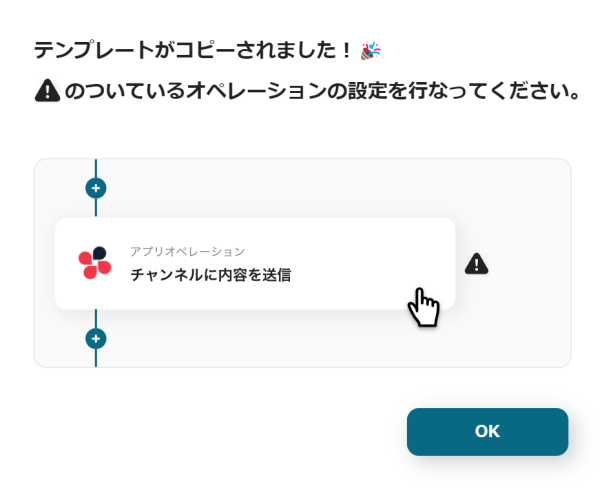
4.下記のようにお使いのYoom管理画面にテンプレートがコピーされるので、OKを押して設定を進めていきます。
ステップ3:Boxのトリガー設定
まず事前準備として、Boxでトリガーとなるフォルダを用意しておきましょう。
今回は例として、下記のような「Test」フォルダを準備しました。
このフォルダにファイルがアップロードされたら、トリガーが起動するよう設定していきます!

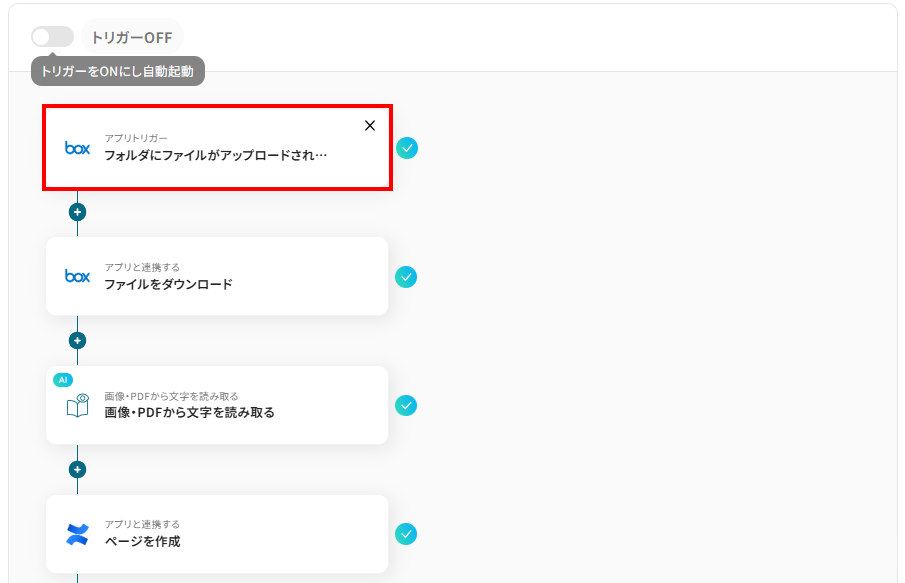
準備ができたらYoomの設定画面に戻り、「フォルダにファイルがアップロードされたら」をクリック。
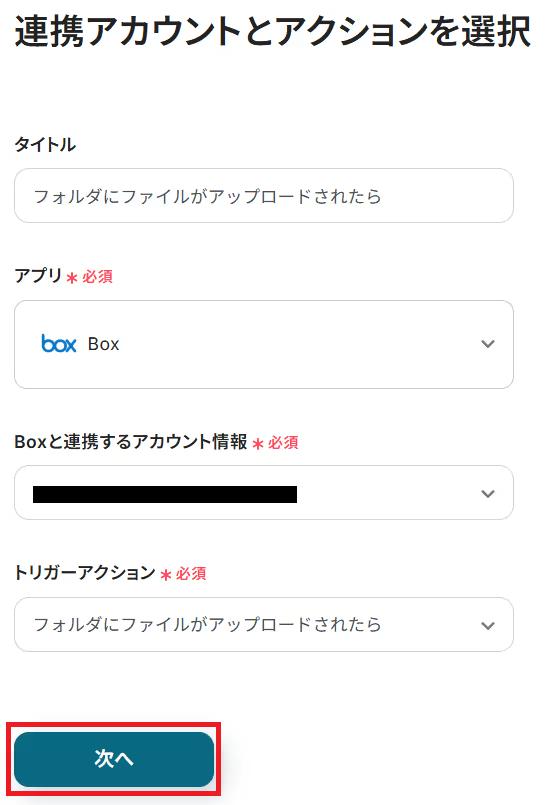
タイトルと連携するアカウント情報を任意で設定し、トリガーアクションはテンプレート通りに「フォルダにファイルがアップロードされたら」のまま「次へ」をクリックします。
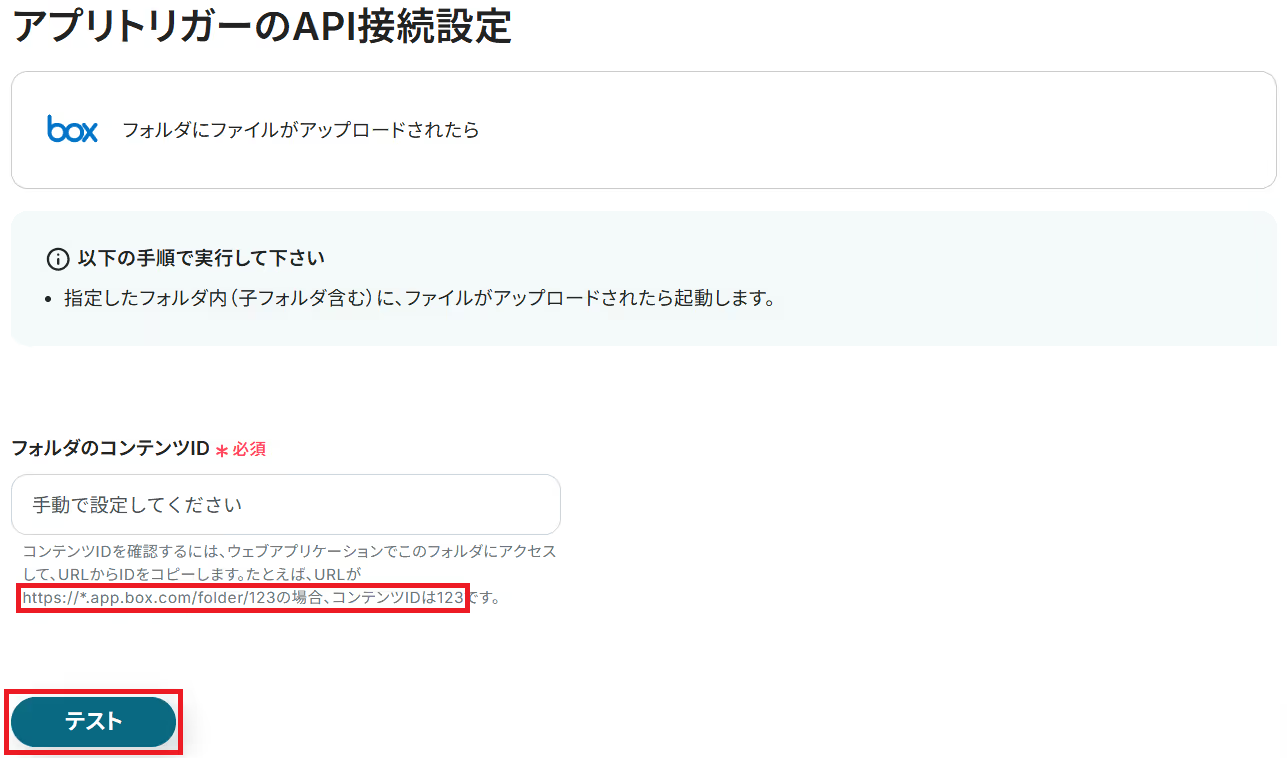
テキストボックス下部の説明を参考に、フォルダのコンテンツIDを入力してテストしてください。
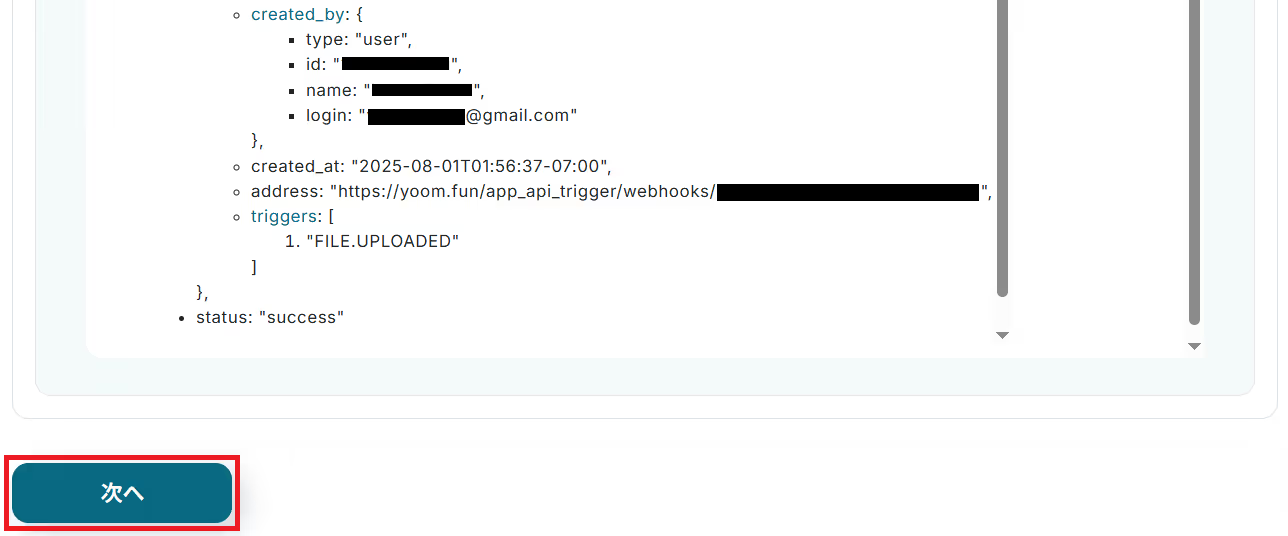
成功したら「次へ」をクリック。
これで指定したフォルダとYoomの連携が出来ました。
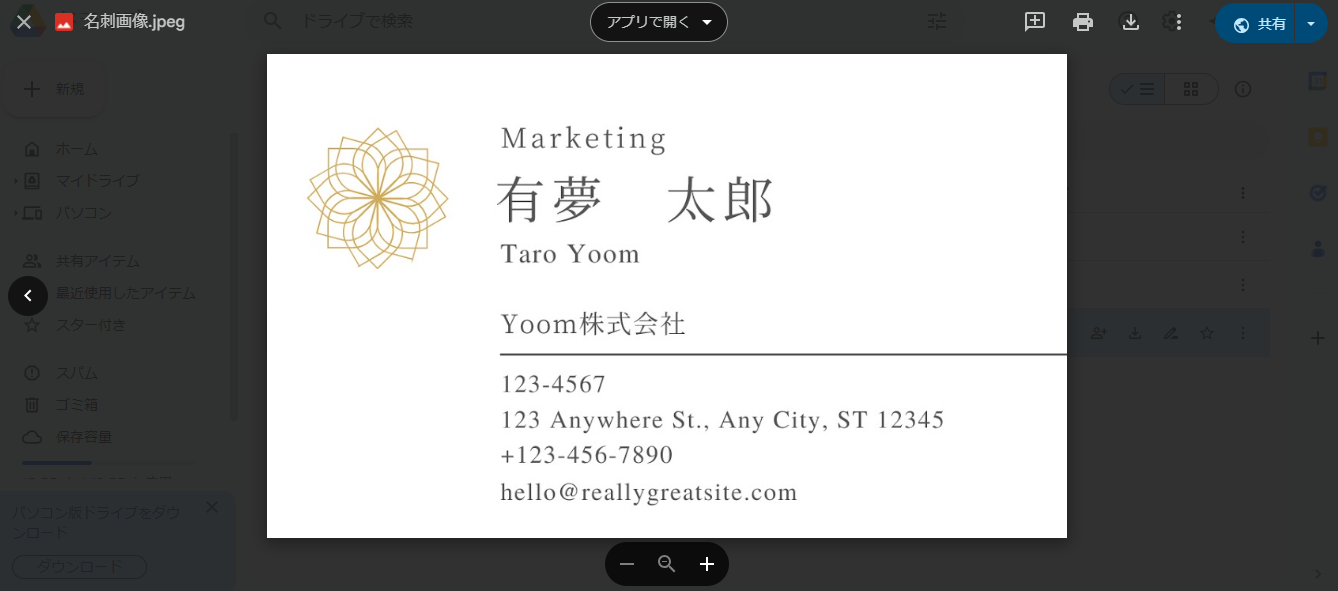
ここで一旦Boxに移り、先ほど作成したフォルダにファイルをアップロードしましょう。
なお、この後の操作で画像やPDFファイルから文字を読み取る設定を行います。
そのため、ここでは文字が記載されている画像やPDFファイルをアップロードしてください。
例として下記の画像ファイルを追加しました。

アップロードしたらYoomの設定画面に戻り、再度「テスト」をクリック。
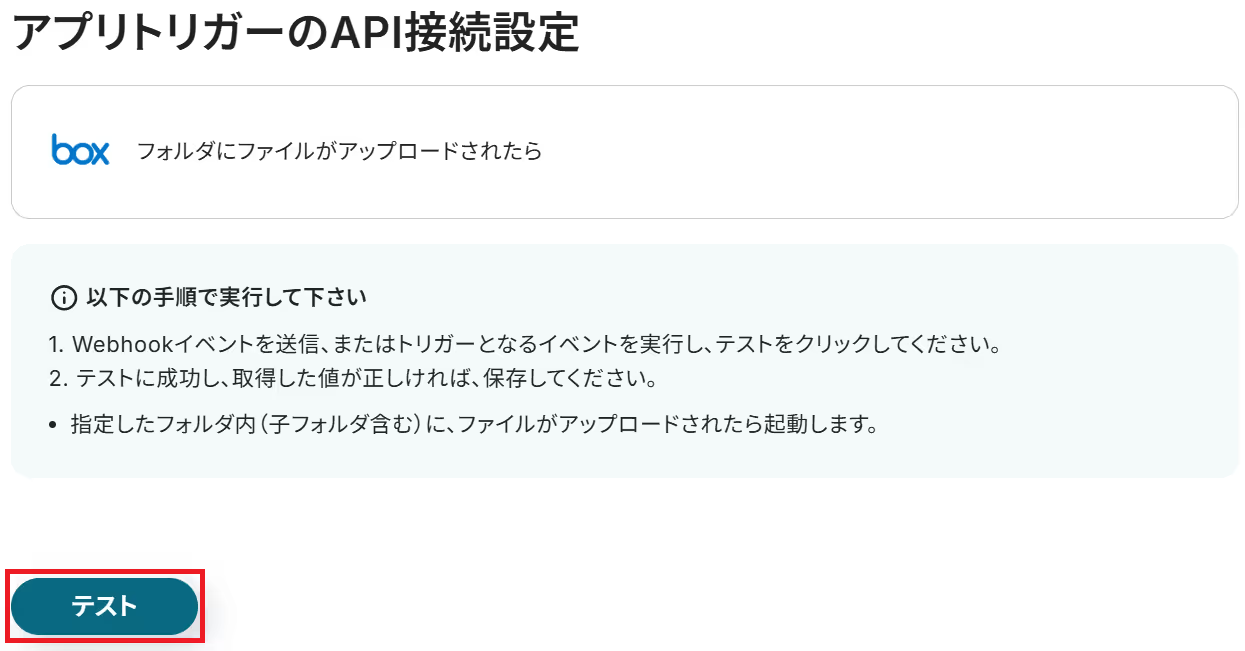
成功したら「保存」してください。
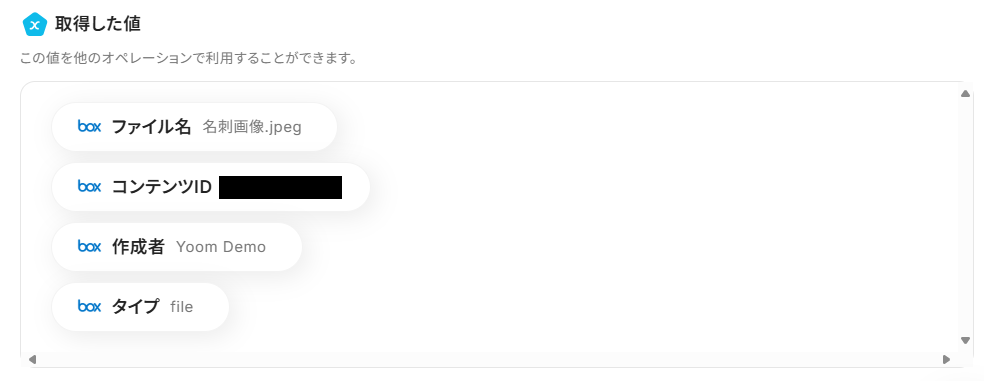
下記のようにBoxの情報が反映されていればOKです!
ちなみに、ここで取得した値は次のステップで活用します。
※取得した値とは、トリガーやオペレーションにて取得した値を指します。
取得した値は、オペレーション設定時の値としてご利用いただくことができ、フローボットを起動する度に、変動した値となります。
ステップ4:Boxのダウンロード設定
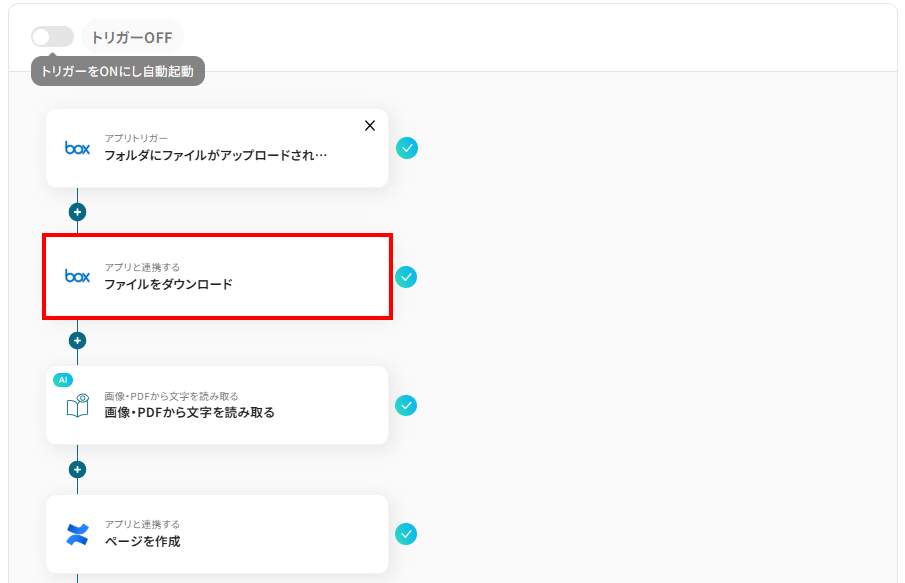
先ほど取得した情報をもとに、ファイルをダウンロードする設定をします。
下記赤枠をクリックしましょう。
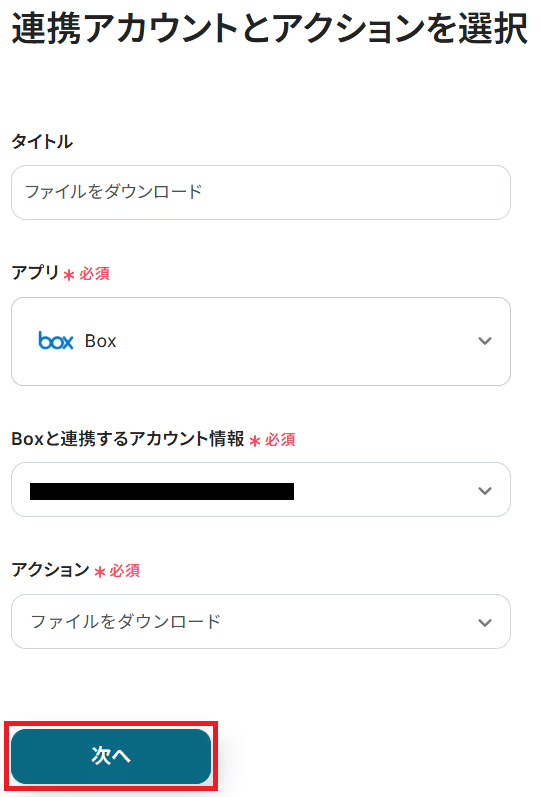
ステップ3と同様タイトルを確認して、アクションは「ファイルをダウンロード」のまま「次へ」をクリックします。
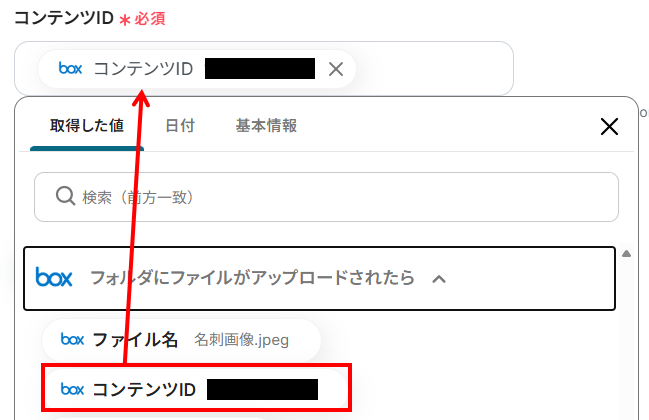
コンテンツIDは、入力欄をクリックすると下記のような表示がされるので、Boxから取得した「コンテンツID」を選択しましょう。
取得した値を用いて以下のように設定することで、Boxのフォルダにファイルがアップロードされるごとに、そのBoxのコンテンツIDを動的に反映できます。
なお、取得した値を活用せず手入力すると、ずっと同じコンテンツIDが選択されてしまうため注意が必要です。
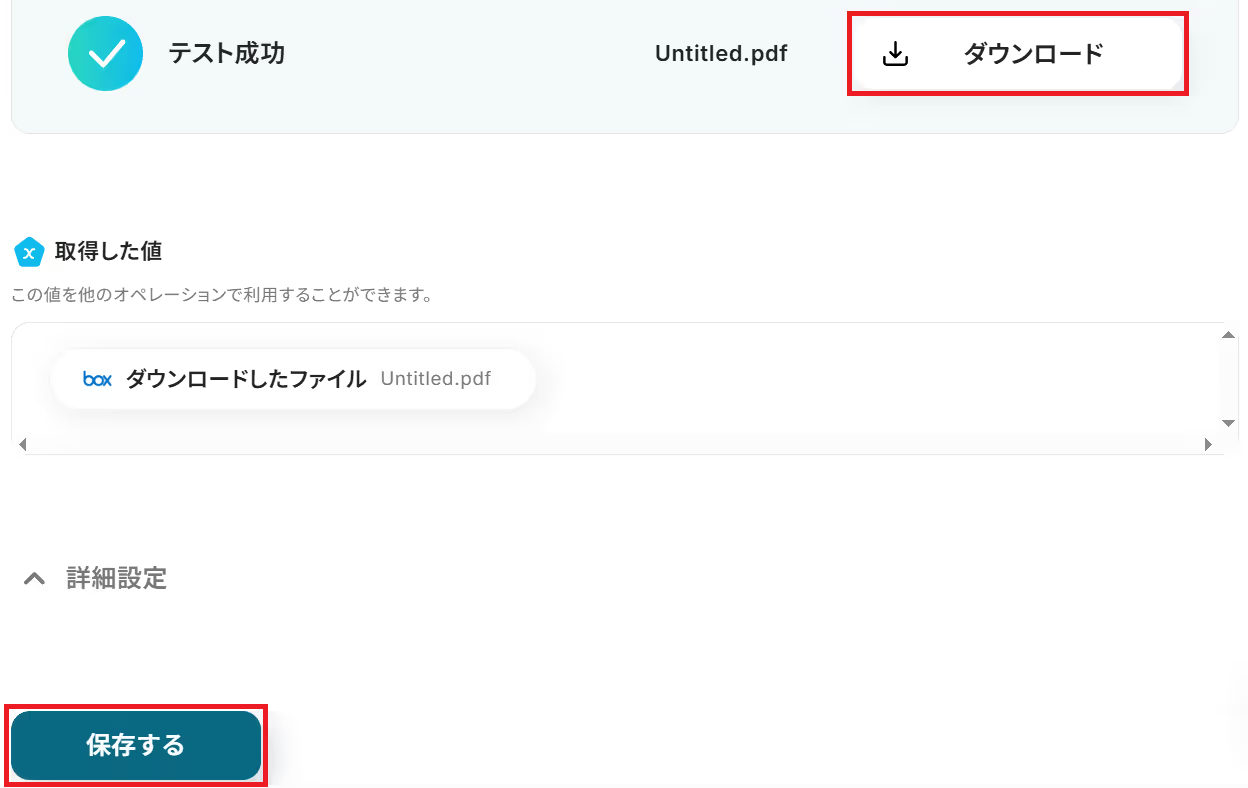
入力が完了したら、「テスト」を実行してみましょう。
成功すると、「ダウンロード」ボタンが表示されるので、ファイルの内容が正しいか確認してください。
最後に、「保存」を押して次のステップへ進みましょう。
※ダウンロードできるファイルの容量は最大で300MBです。
ただし、アプリによってはそれより小さいサイズに制限されることもあります。
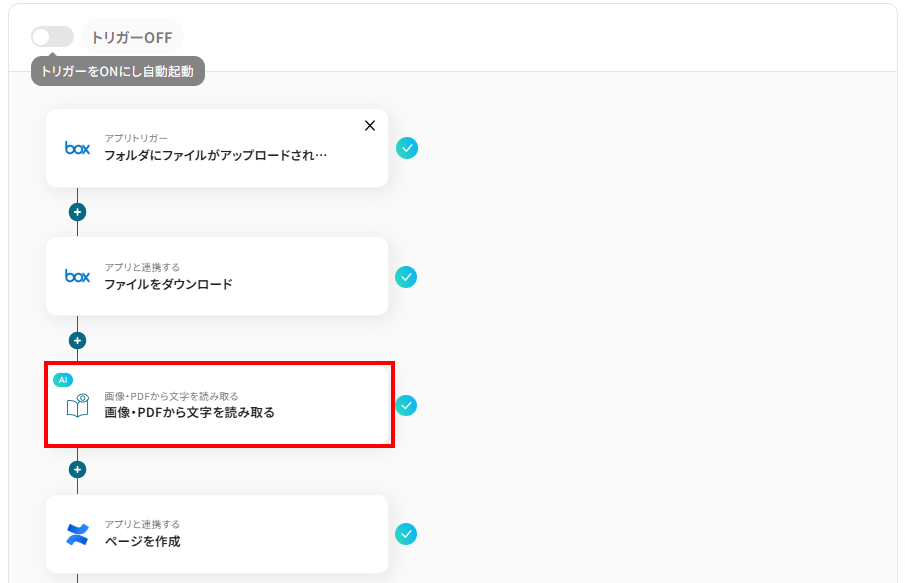
ステップ5:画像やPDFから文字を読み取る設定
先ほどダウンロードしたファイルの内容を、文字を読み取る設定をします。
下記の赤枠をクリックして進みましょう。
-
ご利用プランによって、利用できる機能や制限が異なります。
OCRや音声を文字起こしするAIオペレーションは、チームプラン・サクセスプラン限定の機能です。
フリープランやミニプランでセットするとエラーになってしまうので、ご注意ください。 - 有料プランは、2週間の無料トライアルが可能です。
トライアル期間中は、通常だと制限があるアプリやAIオペレーションもすべて使えるので、気になる機能をぜひお試しください。
詳しい設定方法については下記リンクをご参照ください。
下記のような画面になるので、タイトルを必要に応じて修正しましょう。
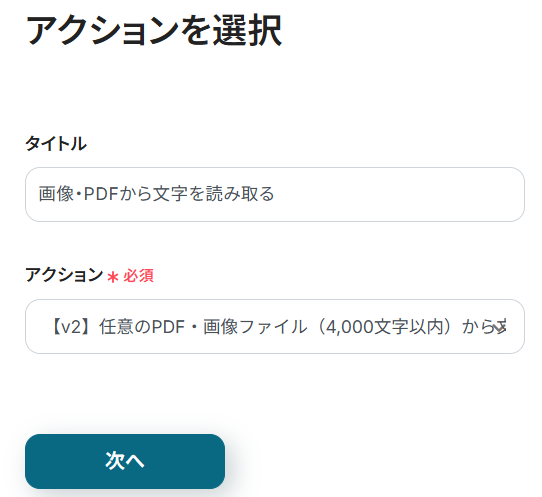
アクションは、デフォルトで「【v2】任意のPDF・画像ファイル(4,000文字以内)から文字情報を読み取る(5タスク)」が選択されています。
()内に表記されている文字数から情報を読み取れるので、文字数と消費タスク量に注意し、必要に応じて変更してください。
設定が完了したら、「次へ」をクリックしましょう。

詳細設定に入ります。
「ファイルの添付方法」は、あらかじめ設定されている通りでOKです。
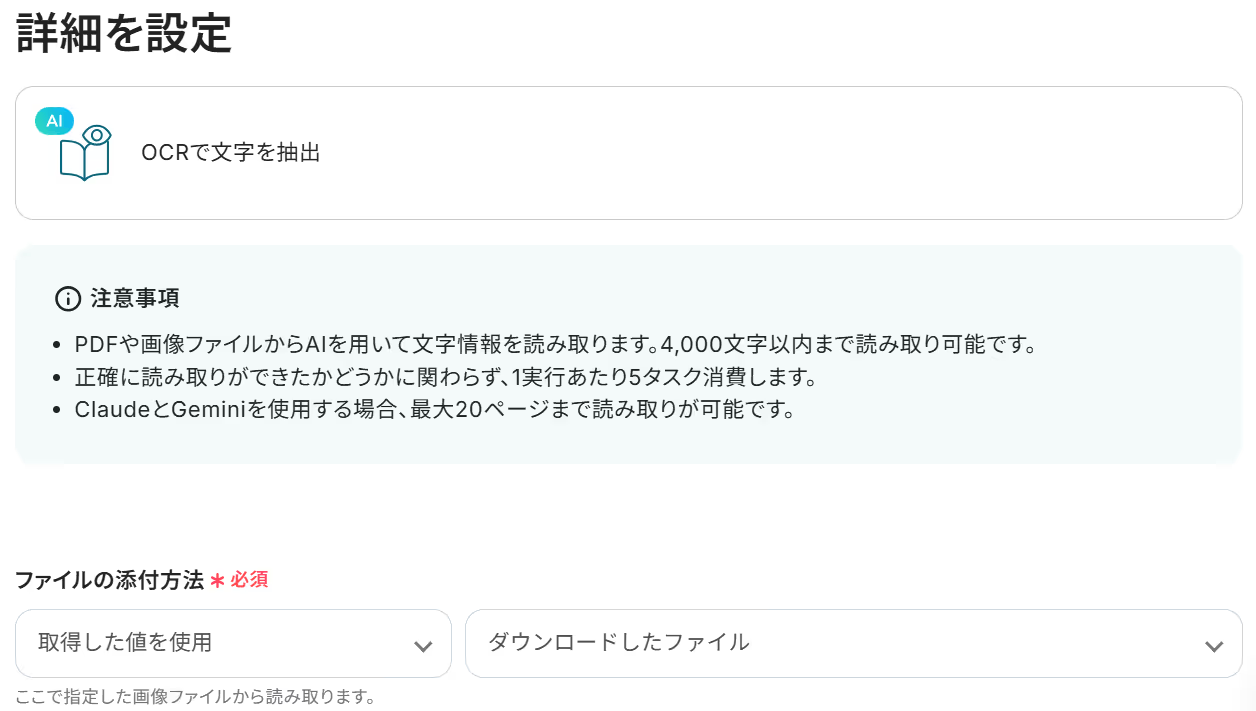
「抽出したい項目」も設定されていますが、編集・追加する場合はカンマ区切りで入力してください。

「使用するAI」は、プルダウンから変更可能です。
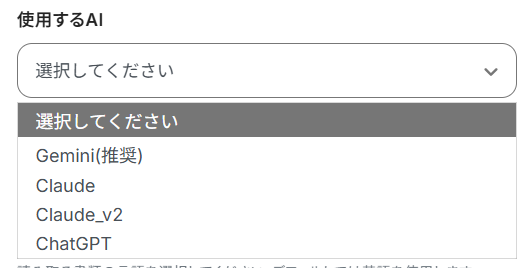
「言語」も読み取りたいファイルの言語を設定しましょう。
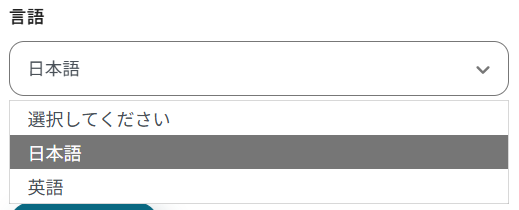
入力が完了したら、「テスト」を実行し成功するか確認してください。
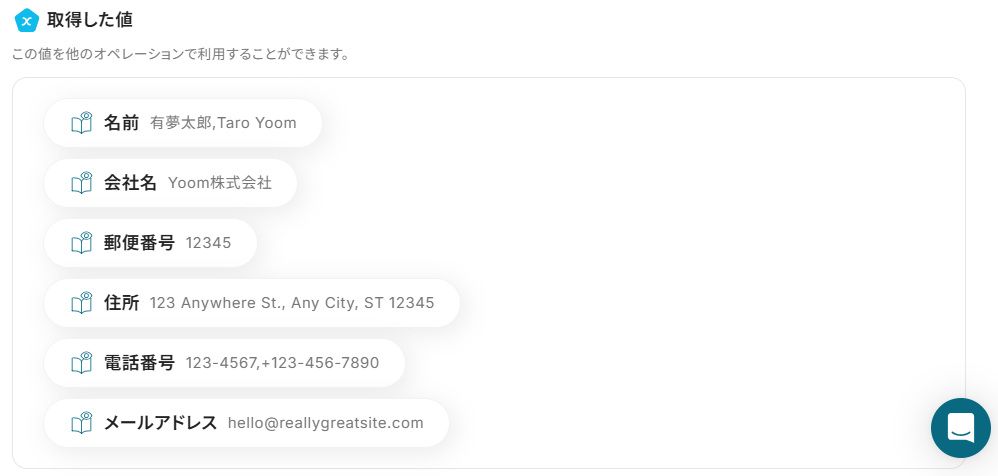
下記のように、指示した通りのテキストが抽出されていればOKです!
最後に、「保存する」を押して次のステップへ進みましょう。
ステップ6:Confluenceでページ作成の設定
最後の設定です!
前のステップで取得した値を活用して、Confluenceでページを新しく作成する設定をします。
まずは、下記赤枠をクリックしましょう。
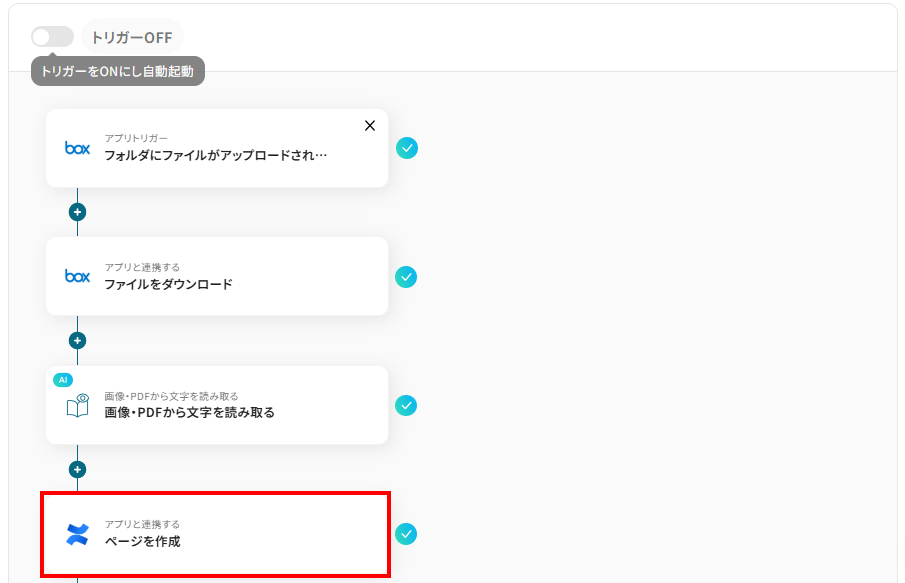
タイトルやアクションは先ほどと同様に、修正・確認をして次に進んでください。
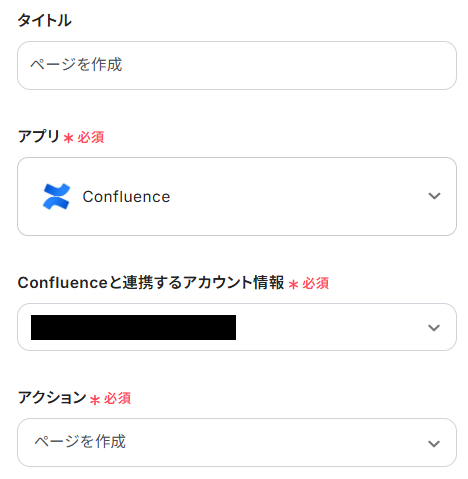
API接続設定の画面になるので、下記を参考に設定しましょう。
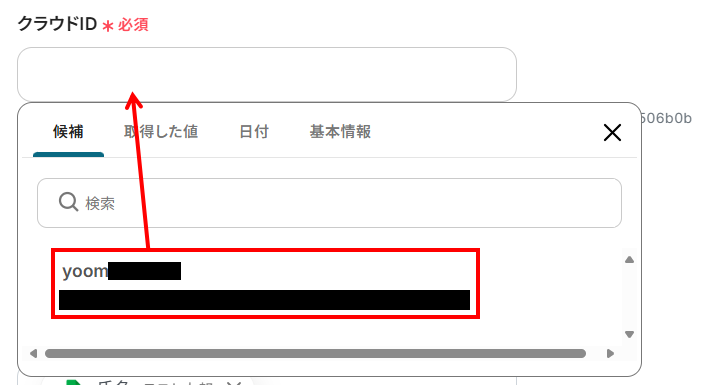
- クラウドID:入力欄をクリックすると下記のような候補が表示されるので、対象のクラウドIDを選択してください。
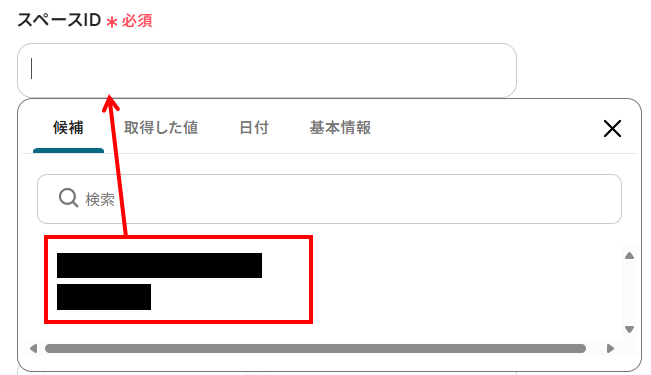
- スペースID:こちらも入力欄をクリックして選択します。
クラウドID→スペースIDの順番で設定しないと、上手く表示されないので注意してください。
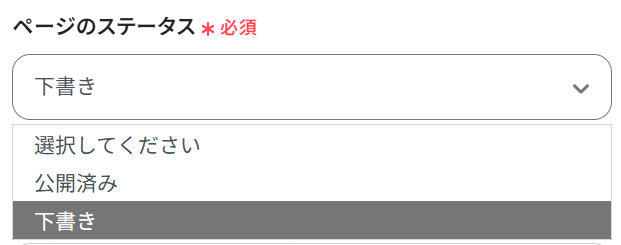
- ページのステータス:プルダウンより、どちらかを選択しましょう。
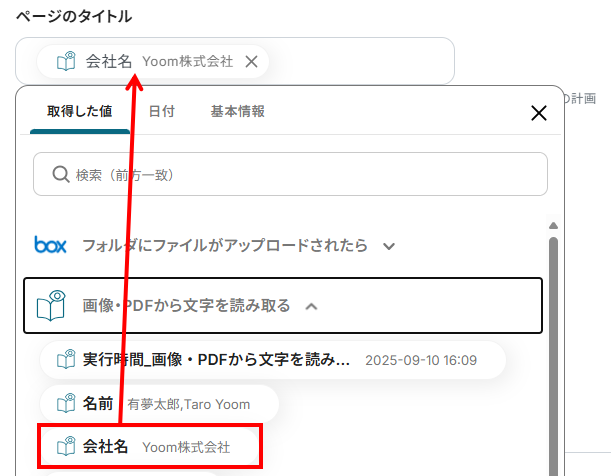
- ページのタイトル:こちらには、下記画像のように前のステップで取得した情報を選択してください。
今回は、会社名をページのタイトルとしましたが、運用内容に合わせてお好みでカスタマイズしましょう。
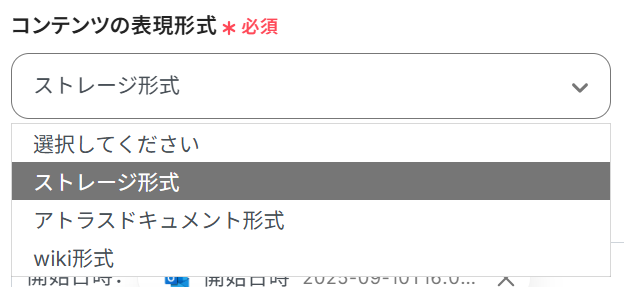
- コンテンツの表現形式:いずれかの形式を選んでください。
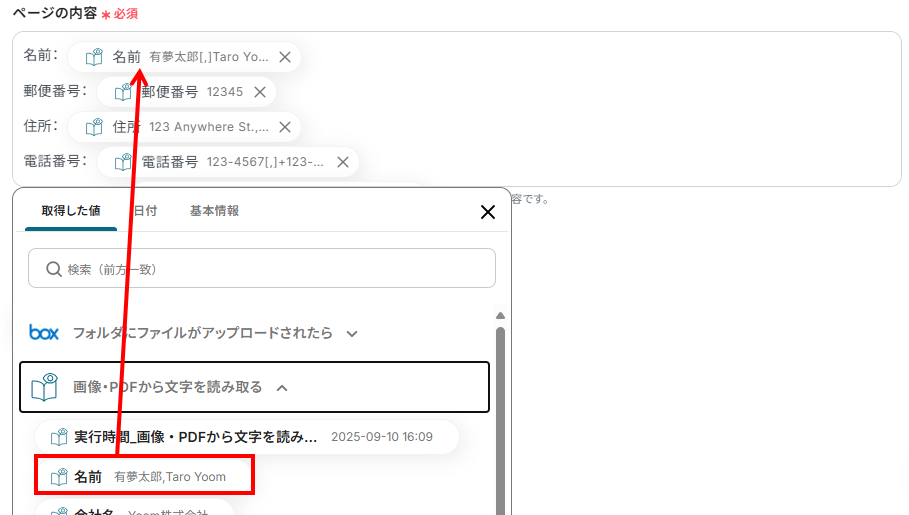
- ページの内容:こちらも取得した値を活用して入力しましょう。
下記のように動的な「取得した値」と、固定値であるテキストを組み合わせて設定することも可能です。
入力が完了したら、「テスト」を実行してみましょう。
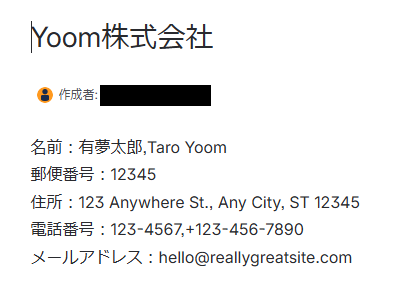
成功すると、Confluenceに新しいページが作成されているはずなので確認してください。
下記のように設定した内容のページが作成されていればOKです!
最後に、「保存」を押して次のステップへ進みましょう。
ステップ7:トリガーをONにして動作確認
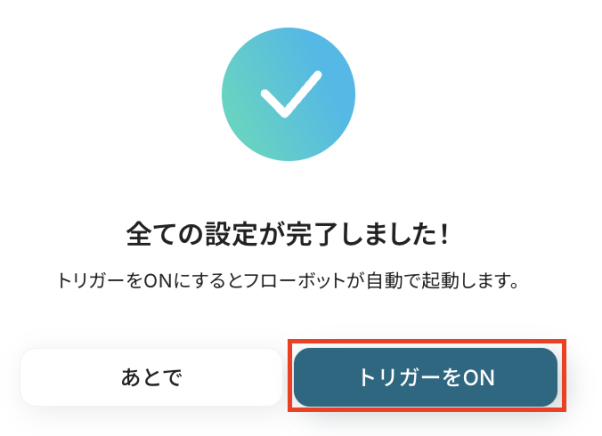
お疲れ様でした!これですべての設定が完了です。
設定が完了すると以下のようなメニューが表示されるので、トリガーをONにします。
これですべての設定が完了したので、動作確認をしてみましょう!
ConfluenceのデータをBoxに連携したい場合
今回はBoxからConfluenceへデータを連携する方法をご紹介しましたが、逆にConfluenceからBoxへのデータ連携を実施したい場合は、下記のテンプレートも併せてご利用ください。
情報共有の起点となるConfluenceの活動に応じて、Boxでのファイル管理を自動化できます。
Confluenceにページが作成されたら、Boxにフォルダを作成する
Confluenceで議事録やプロジェクト計画のページを作成するたびに、関連ファイルを保管するためのBoxフォルダを手動で作るのは二度手間です。
この連携を使えば、Confluenceにページが作成されると同時に対応するフォルダをBoxに自動生成するため、ドキュメントとファイルの関連付けがスムーズになり、管理が楽になります。
■概要
Confluenceで議事録や仕様書などのページを作成した後、関連資料を保管するためにBoxに手動でフォルダを作成していませんか?この作業は手間がかかるだけでなく、フォルダの作成忘れや命名規則の不統一といった課題に繋がることがあります。このワークフローを活用すれば、Confluenceのページ作成とBoxのフォルダ作成を自動で連携させることができ、ドキュメント管理の一貫性を保ちながら作業を効率化できます。
■このテンプレートをおすすめする方
- Confluenceで作成したドキュメントとBoxのファイルを紐付けて管理したい方
- ConfluenceとBox間の手作業によるフォルダ作成の手間を削減したい方
- チーム内でのドキュメントやナレッジ管理のルールを統一し、効率化したい方
■このテンプレートを使うメリット
- Confluenceにページが作成されると、Boxに自動でフォルダが作成されるため、これまで手作業で行っていた時間を短縮できます。
- 手動でのフォルダ作成時に起こりがちな作成忘れや、命名規則の間違いといったヒューマンエラーを防ぎ、管理品質を均一に保ちます。
■フローボットの流れ
- はじめに、ConfluenceとBoxをYoomと連携します。
- 次に、トリガーでConfluenceを選択し、「ページが作成されたら」というアクションを設定します。
- 最後に、オペレーションでBoxの「フォルダを作成」アクションを設定し、Confluenceのページ情報などを基にフォルダが作成されるようにします。
※「トリガー」:フロー起動のきっかけとなるアクション、「オペレーション」:トリガー起動後、フロー内で処理を行うアクション
■このワークフローのカスタムポイント
- Boxでフォルダを作成するオペレーションにおいて、作成するフォルダの名称を任意で設定してください。Confluenceのページタイトルなど、トリガーで取得した情報を活用すると便利です。
- 作成したフォルダをBox内のどの場所に格納するか、親フォルダを任意で指定してください。
■注意事項
- ConfluenceとBoxのそれぞれとYoomを連携してください。
- トリガーは5分、10分、15分、30分、60分の間隔で起動間隔を選択できます。
- プランによって最短の起動間隔が異なりますので、ご注意ください。
Confluenceで特定条件に合うページが作成されたら、Boxにフォルダを作成する
「重要」タグが付いたページや、特定のプロジェクトに関するページが作成された時だけBoxにフォルダを作成したい場合、この連携ではページのタイトルやラベルを条件に処理を分岐させることができます。
これにより、必要な情報だけを体系的にBoxで管理し、ストレージを効率的に利用することが可能です。
■概要
Confluenceでナレッジや議事録を作成するたびに、関連ファイルを格納するためのフォルダをBoxに手動で作成していませんか?この作業は手間がかかるだけでなく、フォルダの作成漏れや命名規則の不統一といった課題に繋がることもあります。このワークフローを活用すれば、ConfluenceとBoxの連携を自動化でき、特定のページが作成されたことをトリガーにBoxへ自動でフォルダを作成し、情報管理を効率化します。
■このテンプレートをおすすめする方
- ConfluenceとBoxを連携させて、プロジェクトのドキュメントやファイルを管理している方
- Confluenceでのページ作成後、手作業でBoxにフォルダを作成しており手間を感じている方
- 情報管理のルールを統一し、手作業によるフォルダの作成漏れを防ぎたいと考えている方
■このテンプレートを使うメリット
- Confluenceでページが作成されるとBoxにフォルダが自動生成されるため、手作業の時間を削減できます
- 手作業によるフォルダの作成忘れや命名ミスを防ぎ、ConfluenceとBoxでの情報管理の一貫性を保てます
■フローボットの流れ
- はじめに、ConfluenceとBoxをYoomと連携します
- 次に、トリガーでConfluenceを選択し、「ページが作成されたら」というアクションを設定します
- 次に、オペレーションで分岐機能を設定し、特定の条件に合致した場合のみ後続の処理に進むようにします
- 最後に、オペレーションでBoxの「フォルダを作成」アクションを設定し、任意の場所にフォルダを自動で作成します
※「トリガー」:フロー起動のきっかけとなるアクション、「オペレーション」:トリガー起動後、フロー内で処理を行うアクション
■このワークフローのカスタムポイント
- 分岐機能の設定では、フローボットを起動させたいページの条件を任意で設定してください。例えば、特定のスペースや特定のラベルが付いたページのみを対象とすることが可能です
- Boxでフォルダを作成する設定では、作成するフォルダの名称や、どのフォルダ配下に作成するかを任意で設定してください。Confluenceのページタイトルをフォルダ名にすることも可能です
■注意事項
- ConfluenceとBoxのそれぞれとYoomを連携してください。
- トリガーは5分、10分、15分、30分、60分の間隔で起動間隔を選択できます。
- プランによって最短の起動間隔が異なりますので、ご注意ください。
- 分岐はミニプラン以上のプランでご利用いただける機能(オペレーション)となっております。フリープランの場合は設定しているフローボットのオペレーションはエラーとなりますので、ご注意ください。
- ミニプランなどの有料プランは、2週間の無料トライアルを行うことが可能です。無料トライアル中には制限対象のアプリや機能(オペレーション)を使用することができます。
BoxとConfluenceを活用したその他の自動化例
Yoomでは、BoxとConfluenceに関しての様々な業務効率化テンプレートを提供しています。
もし気になるものがあればぜひこちらも試してみてくださいね!
Boxを使った便利な自動化例
他にも、BoxにアップロードされたファイルをAIで要約してNotionに整理したり、保存時に自動で名前を整えてOneDriveに格納する仕組みを作ることが可能です。
ファイルに関する定型業務を自動化することで、安心して本来の業務に集中できます。
■概要 Boxに保管した契約書や議事録の情報を、都度手作業でNotionに転記していませんか。ファイルの内容を確認し、要点をまとめて入力する作業は、時間もかかりヒューマンエラーも起こりがちです。このワークフローは、BoxとNotionを連携させ、ファイルが格納されると自動でOCRが文字情報を読み取り、AIが要約してNotionのデータベースへ追加します。BoxとNotion間での煩雑な手作業から解放され、重要な情報管理を効率化できます。 ■このテンプレートをおすすめする方 ■このテンプレートを使うメリット ■フローボットの流れ ※「トリガー」:フロー起動のきっかけとなるアクション、「オペレーション」:トリガー起動後、フロー内で処理を行うアクション ■このワークフローのカスタムポイント ■注意事項 ■概要 BoxとOneDriveを併用していると、手作業でのファイル移動やコピーに手間がかかることはありませんか。 ■このテンプレートをおすすめする方 ■このテンプレートを使うメリット ■フローボットの流れ ※「トリガー」:フロー起動のきっかけとなるアクション、「オペレーション」:トリガー起動後、フロー内で処理を行うアクション ■このワークフローのカスタムポイント ■注意事項 ■概要 「Boxにアップロードされた画像からOCRでテキストを抽出し、その結果をMicrosoft SharePointにPDFで保存する」ワークフローは、画像データの管理と情報活用を効率化する業務ワークフローです。 ■このテンプレートをおすすめする方 ■このテンプレートを使うメリット 画像から情報を取得することに時間や手間がかかっている場合、このフローは有効的です。 ■概要 取引先からGmailで届く請求書や発注書を手作業でダウンロードし、Boxに保存していませんか。この作業は時間がかかる上に、ファイルの保存漏れや命名ミスといったヒューマンエラーの原因にもなりがちです。このワークフローを活用すれば、特定のGmailで受信した添付ファイルをAIが自動でOCR処理し、内容に応じたファイル名でBoxへ保存するため、こうした定型業務を正確かつ効率的に自動化できます。 ■このテンプレートをおすすめする方 ■このテンプレートを使うメリット ■フローボットの流れ ※「トリガー」:フロー起動のきっかけとなるアクション、「オペレーション」:トリガー起動後、フロー内で処理を行うアクション ■このワークフローのカスタムポイント ■概要 Googleフォームで収集した申込やアンケート情報を、一件ずつ手作業でPDF化し、Boxへ格納する作業に手間を感じていませんか。このワークフローを活用すれば、Googleフォームに回答が送信されると、その内容をもとにPDFを自動で発行し、Boxの指定フォルダへ格納までの一連の流れを自動化できます。これにより定型業務の効率化と人的ミスの防止に貢献します。 ■このテンプレートをおすすめする方 ■このテンプレートを使うメリット ■フローボットの流れ ※「トリガー」:フロー起動のきっかけとなるアクション、「オペレーション」:トリガー起動後、フロー内で処理を行うアクション ■このワークフローのカスタムポイント ■注意事項
また、ファイル名が統一されず、後から目的のファイルを探すのに苦労するケースも少なくありません。このワークフローは、Boxにファイルがアップロードされると、AIが自動でファイル名を変更し、指定のOneDriveフォルダへ格納します。手作業による非効率なファイル管理を解消し、OneDriveとBox間でのスムーズなデータ連携を実現します。
https://intercom.help/yoom/ja/articles/9413924
Boxに保存された画像を自動で解析し、抽出したテキストをPDF形式でSharePointに保存することで、データの整理と共有がスムーズに行えます。
Boxに登録されたファイルを自動で画像からのテキスト抽出とPDF保存を自動化し、作業時間を大幅に短縮することができます。
また、手動入力によるヒューマンエラーを削減し、データの正確性を確保でき、スタッフの負担減少につながります。
https://intercom.help/yoom/ja/articles/6807133





Confluenceを使った便利な自動化例
Confluenceでページが作成された際にSlackへ自動通知したり、GitHubのプルリクエストやTrelloのカードをもとにページを生成することが可能です。
新しいアイデアや進行中のタスクが自動でページ化されることで自然とナレッジが積み上がるため、次のアクションを決めやすくなります。
■概要 Confluenceで作成した議事録や仕様書などのページを、都度Slackで共有するのは手間がかかる作業ではないでしょうか? ■このテンプレートをおすすめする方 ■このテンプレートを使うメリット ■フローボットの流れ ※「トリガー」:フロー起動のきっかけとなるアクション、「オペレーション」:トリガー起動後、フロー内で処理を行うアクション ■このワークフローのカスタムポイント ■注意事項 ■概要 Confluenceで議事録や仕様書を作成した後、関連するタスクをTrelloに手動で作成する作業に手間を感じていませんか? ■このテンプレートをおすすめする方 ■このテンプレートを使うメリット ■フローボットの流れ ※「トリガー」:フロー起動のきっかけとなるアクション、「オペレーション」:トリガー起動後、フロー内で処理を行うアクション ■このワークフローのカスタムポイント ■注意事項 ■概要 GitHubで新しいIssueが作られるたびにConfluenceで関連ページを手作業で作成していませんか?この作業は、開発のスピードを落とすだけでなく、ページの作成漏れといったミスにも繋がりかねません。このワークフローを活用すれば、GitHubでのIssue作成をトリガーにConfluenceのページが自動で作成され、こうした連携作業の手間を解消し、ドキュメント管理を効率化します。 ■このテンプレートをおすすめする方 ■このテンプレートを使うメリット ■フローボットの流れ ※「トリガー」:フロー起動のきっかけとなるアクション、「オペレーション」:トリガー起動後、フロー内で処理を行うアクション ■このワークフローのカスタムポイント ■注意事項 ■概要 Microsoft Teamsでの議論や共有事項を、後から参照できるようConfluenceにまとめる作業は重要ですが、手作業では手間がかかり抜け漏れも発生しがちではないでしょうか。このワークフローを活用すれば、Microsoft Teamsの特定のチャネルへのメッセージ投稿をきっかけに、AIが内容を整理しConfluenceにページを自動で作成します。議事録作成やナレッジ蓄積にかかる工数を削減し、チームの情報共有を円滑にします。 ■このテンプレートをおすすめする方 ■このテンプレートを使うメリット ■フローボットの流れ ※「トリガー」:フロー起動のきっかけとなるアクション、「オペレーション」:トリガー起動後、フロー内で処理を行うアクション ■このワークフローのカスタムポイント ■注意事項 ■概要 Typeformでアンケートや問い合わせフォームを運用する中で、送信された情報をConfluence上で手動で管理することに手間を感じていませんか。 ■このテンプレートをおすすめする方 ■このテンプレートを使うメリット ■フローボットの流れ ※「トリガー」:フロー起動のきっかけとなるアクション、「オペレーション」:トリガー起動後、フロー内で処理を行うアクション ■このワークフローのカスタムポイント ■注意事項
手作業での共有は、対応の遅れや連絡漏れが発生する原因にもなりかねません。
このワークフローを活用すれば、Confluenceでページが作成されたことをトリガーに、指定したSlackチャンネルへ自動で通知できます。
これにより、情報共有の抜け漏れを防ぎ、チーム内の連携を円滑にします。
この手作業は、タスクの起票漏れや情報の転記ミスにつながることもあります。
このワークフローを活用すれば、Confluenceで新しいページが作成されると、その内容をもとにTrelloのカードが自動で作成されます。
これにより、情報連携の正確性を高め、タスク管理を効率化します。
特に、フォームの回答ごとに手作業でフォルダを作成していると、時間がかかるだけでなく、作成漏れなどのミスも発生しがちです。
このワークフローを活用すれば、TypeformとConfluenceをスムーズに連携させ、フォームが送信されると同時にConfluenceに自動でフォルダが作成されるため、こうした情報管理の課題を解消できます。





まとめ
BoxとConfluenceの連携を自動化することで、ファイル転記やページ作成といった手作業を減らし、ヒューマンエラーの発生も抑えられます。
毎日の細かい作業に追われなくなることで、ファイル整理や情報共有が楽になり、会議準備や報告書作成もスムーズに進みます。
今回ご紹介したような業務自動化は、ノーコードツール「Yoom」を使えば、プログラミングの知識がない方でも、直感的な操作で簡単に業務フローを構築できます。
もし自動化に少しでも興味を持っていただけたなら、ぜひこちらから無料登録して、Yoomによる業務効率化を体験してみてください!
よくあるご質問
Q:特定の条件を指定して自動化できますか?
A:
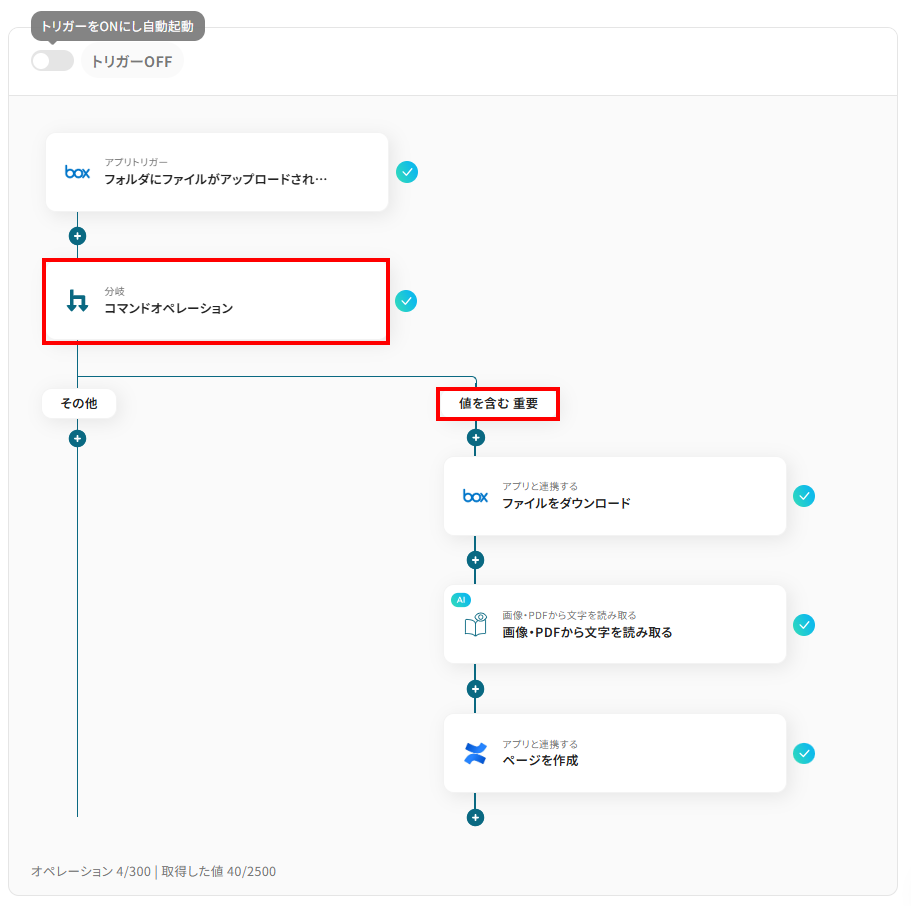
ミニプラン以上で利用可能な、分岐オペレーションを活用することで複数の条件を組み合わせることが可能です。
例えば、下記画像のようにすることで、ファイルのタイトルに「重要」という文字が含まれている場合のみ、後続のフローを実行することができます。
「進行先を切り替える」オペレーションもあるので、業務に合わせて使用してください。
Q:OCRの読み取り精度はどのくらいですか?
A:
印字された文字であれば高い精度で認識できますが、手書き文字や解像度の低い画像では精度が落ちる場合があります。
精度を安定させるためには、スキャンの解像度を上げたり、文字がはっきり見えるファイルの使用を推奨します。
Q:連携がエラーになった場合、どのように検知・対処できますか?
A:
アプリ連携時の失敗はYoomの画面で失敗したことが表示されます。
連携が失敗した原因として、ログイン情報の入力ミスなどが考えられるので、画面左側の「マイアプリ」からマイアプリ連携を再度お試しください。
また、フローボットでエラーが発生した場合はYoomのアカウント作成時に登録したメールアドレスに通知が届きます。
通知内容に掲載されているリンクからエラーの原因を確認することが可能です。
エラーが起きた際の対応方法については下記のサイトをご参照ください。
ヘルプページで解決しない場合は、サポート窓口を利用することもできます。
プログラミング知識なしで手軽に構築できます。