









・
【簡単設定】Google スプレッドシートのデータをGoogleフォームに自動的に連携する方法

「イベントごとに似たようなGoogleフォームを手作業で作成していて時間がかかる…」
「Google スプレッドシートで管理しているリストをもとに Googleフォームでフォームを作りたいけど、手作業での転記は面倒だしミスも怖い…」
このように、Google スプレッドシートとGoogleフォームを連携させる際の定型的な作業に、手間や課題を感じていませんか?
もし、Google スプレッドシートに行を追加するだけで、その情報を基にGoogleフォームが自動で作成される仕組みがあれば、フォーム作成にかかる時間と手間を削減し、入力ミスといったヒューマンエラーを防ぐことができるので、より戦略的なコア業務に集中するための貴重な時間を生み出すことができます。
今回ご紹介する自動化は、プログラミングの知識がなくてもノーコードで簡単に設定できるため、これまで手作業に頼っていたフォーム作成業務から解放され、業務全体の効率を大きく向上させましょう!
とにかく早く試したい方へ
YoomにはGoogle スプレッドシートとGoogleフォームを連携するためのテンプレートが用意されているので、今すぐ試したい方は以下よりバナーをクリックしてスタートしましょう!
■概要アンケートやイベント管理などで、Google スプレッドシートのリストをもとにフォームを作成する作業は、定型的でありながら手間がかかるものです。GoogleフォームなどのフォームツールとをGoogle スプレッドシートを連携させている場合、情報で手動で転記していると新しいフォームの準備に時間を要することもあるでしょう。 このワークフローを活用すれば、Google スプレッドシートに行を追加するだけで、Googleフォームの作成が自動化され、フォーム作成業務をスムーズに進めることができます。■このテンプレートをおすすめする方- Google スプレッドシートとGoogleフォームなどのフォームツールを連携させ、手作業で運用している方
- Google スプレッドシートで管理するリストをもとに、定期的にフォーム作成を行っているマーケティング担当者の方
- フォーム作成からデータ管理までを自動化し、コア業務に集中したいと考えているすべての方
■このテンプレートを使うメリット- Google スプレッドシートに行を追加するだけでフォームが自動作成されるため、手作業で行っていた定型業務の時間を短縮できます
- 手動でのフォーム作成時に発生しがちな、タイトルや設問の設定ミスといったヒューマンエラーのリスクを軽減できます
■フローボットの流れ- はじめに、Google スプレッドシートとGoogleフォームをYoomと連携します
- トリガーでGoogle スプレッドシートを選択し、「行が追加されたら」というアクションを設定して、特定のシートを監視します
- 次にオペレーションでGoogleフォームを選択し、「新しいフォームを作成」アクションを設定します。ここで、スプレッドシートの行情報を元にフォームのタイトルなどを指定します
- 続いて、作成したフォームに対して「フォームの設問タイトルや説明を追加する(記述式)」アクションを設定し、必要な設問を追加します
- 最後に、Google スプレッドシートの「レコードを更新する」アクションで、作成したGoogleフォームのURLなどを元のシートに記録します
※「トリガー」:フロー起動のきっかけとなるアクション、「オペレーション」:トリガー起動後、フロー内で処理を行うアクション
■このワークフローのカスタムポイント- トリガーとなるGoogle スプレッドシートの設定では、フローボットを起動させたい対象のスプレッドシートIDとシート名を任意で設定してください
- オペレーションのGoogleフォーム設定では、自動作成するフォームのタイトルを任意の内容で設定してください
■注意事項- Google スプレッドシート、GoogleフォームのそれぞれとYoomを連携してください
- トリガーは5分、10分、15分、30分、60分の間隔で起動間隔を選択できます
- プランによって最短の起動間隔が異なりますので、ご注意ください
- Google スプレッドシートをアプリトリガーとして使用する際の注意事項は「【アプリトリガー】Google スプレッドシートのトリガーにおける注意事項」を参照してください


- Google スプレッドシートとGoogleフォームなどのフォームツールを連携させ、手作業で運用している方
- Google スプレッドシートで管理するリストをもとに、定期的にフォーム作成を行っているマーケティング担当者の方
- フォーム作成からデータ管理までを自動化し、コア業務に集中したいと考えているすべての方
- Google スプレッドシートに行を追加するだけでフォームが自動作成されるため、手作業で行っていた定型業務の時間を短縮できます
- 手動でのフォーム作成時に発生しがちな、タイトルや設問の設定ミスといったヒューマンエラーのリスクを軽減できます
- はじめに、Google スプレッドシートとGoogleフォームをYoomと連携します
- トリガーでGoogle スプレッドシートを選択し、「行が追加されたら」というアクションを設定して、特定のシートを監視します
- 次にオペレーションでGoogleフォームを選択し、「新しいフォームを作成」アクションを設定します。ここで、スプレッドシートの行情報を元にフォームのタイトルなどを指定します
- 続いて、作成したフォームに対して「フォームの設問タイトルや説明を追加する(記述式)」アクションを設定し、必要な設問を追加します
- 最後に、Google スプレッドシートの「レコードを更新する」アクションで、作成したGoogleフォームのURLなどを元のシートに記録します
■このワークフローのカスタムポイント
- トリガーとなるGoogle スプレッドシートの設定では、フローボットを起動させたい対象のスプレッドシートIDとシート名を任意で設定してください
- オペレーションのGoogleフォーム設定では、自動作成するフォームのタイトルを任意の内容で設定してください
- Google スプレッドシート、GoogleフォームのそれぞれとYoomを連携してください
- トリガーは5分、10分、15分、30分、60分の間隔で起動間隔を選択できます
- プランによって最短の起動間隔が異なりますので、ご注意ください
- Google スプレッドシートをアプリトリガーとして使用する際の注意事項は「【アプリトリガー】Google スプレッドシートのトリガーにおける注意事項」を参照してください
Google スプレッドシートとGoogleフォームの連携フローを作ってみよう
それでは、さっそく実際にGoogle スプレッドシートとGoogleフォームを連携したフローを作成してみましょう!
今回はYoomを使用して、ノーコードでGoogle スプレッドシートとGoogleフォームの連携を進めていきますので、もしまだYoomのアカウントをお持ちでない場合は、こちらの登録フォームからアカウントを発行しておきましょう。
※今回連携するアプリの公式サイト:Google スプレッドシート/Googleフォーム
[Yoomとは]
フローの作成方法
今回はGoogle スプレッドシートに行が追加されたら、Googleフォームで新しいフォームを作成するフローを作成していきます!
作成の流れは大きく分けて以下です。
- Google スプレッドシートとGoogleフォームをマイアプリ連携
- 該当のテンプレートをコピー
- Google スプレッドシートのトリガー設定およびGoogleフォームのアクション設定
- トリガーをONにし、フローが起動するかを確認
■概要アンケートやイベント管理などで、Google スプレッドシートのリストをもとにフォームを作成する作業は、定型的でありながら手間がかかるものです。GoogleフォームなどのフォームツールとをGoogle スプレッドシートを連携させている場合、情報で手動で転記していると新しいフォームの準備に時間を要することもあるでしょう。 このワークフローを活用すれば、Google スプレッドシートに行を追加するだけで、Googleフォームの作成が自動化され、フォーム作成業務をスムーズに進めることができます。■このテンプレートをおすすめする方- Google スプレッドシートとGoogleフォームなどのフォームツールを連携させ、手作業で運用している方
- Google スプレッドシートで管理するリストをもとに、定期的にフォーム作成を行っているマーケティング担当者の方
- フォーム作成からデータ管理までを自動化し、コア業務に集中したいと考えているすべての方
■このテンプレートを使うメリット- Google スプレッドシートに行を追加するだけでフォームが自動作成されるため、手作業で行っていた定型業務の時間を短縮できます
- 手動でのフォーム作成時に発生しがちな、タイトルや設問の設定ミスといったヒューマンエラーのリスクを軽減できます
■フローボットの流れ- はじめに、Google スプレッドシートとGoogleフォームをYoomと連携します
- トリガーでGoogle スプレッドシートを選択し、「行が追加されたら」というアクションを設定して、特定のシートを監視します
- 次にオペレーションでGoogleフォームを選択し、「新しいフォームを作成」アクションを設定します。ここで、スプレッドシートの行情報を元にフォームのタイトルなどを指定します
- 続いて、作成したフォームに対して「フォームの設問タイトルや説明を追加する(記述式)」アクションを設定し、必要な設問を追加します
- 最後に、Google スプレッドシートの「レコードを更新する」アクションで、作成したGoogleフォームのURLなどを元のシートに記録します
※「トリガー」:フロー起動のきっかけとなるアクション、「オペレーション」:トリガー起動後、フロー内で処理を行うアクション
■このワークフローのカスタムポイント- トリガーとなるGoogle スプレッドシートの設定では、フローボットを起動させたい対象のスプレッドシートIDとシート名を任意で設定してください
- オペレーションのGoogleフォーム設定では、自動作成するフォームのタイトルを任意の内容で設定してください
■注意事項- Google スプレッドシート、GoogleフォームのそれぞれとYoomを連携してください
- トリガーは5分、10分、15分、30分、60分の間隔で起動間隔を選択できます
- プランによって最短の起動間隔が異なりますので、ご注意ください
- Google スプレッドシートをアプリトリガーとして使用する際の注意事項は「【アプリトリガー】Google スプレッドシートのトリガーにおける注意事項」を参照してください
- Google スプレッドシートとGoogleフォームなどのフォームツールを連携させ、手作業で運用している方
- Google スプレッドシートで管理するリストをもとに、定期的にフォーム作成を行っているマーケティング担当者の方
- フォーム作成からデータ管理までを自動化し、コア業務に集中したいと考えているすべての方
- Google スプレッドシートに行を追加するだけでフォームが自動作成されるため、手作業で行っていた定型業務の時間を短縮できます
- 手動でのフォーム作成時に発生しがちな、タイトルや設問の設定ミスといったヒューマンエラーのリスクを軽減できます
- はじめに、Google スプレッドシートとGoogleフォームをYoomと連携します
- トリガーでGoogle スプレッドシートを選択し、「行が追加されたら」というアクションを設定して、特定のシートを監視します
- 次にオペレーションでGoogleフォームを選択し、「新しいフォームを作成」アクションを設定します。ここで、スプレッドシートの行情報を元にフォームのタイトルなどを指定します
- 続いて、作成したフォームに対して「フォームの設問タイトルや説明を追加する(記述式)」アクションを設定し、必要な設問を追加します
- 最後に、Google スプレッドシートの「レコードを更新する」アクションで、作成したGoogleフォームのURLなどを元のシートに記録します
■このワークフローのカスタムポイント
- トリガーとなるGoogle スプレッドシートの設定では、フローボットを起動させたい対象のスプレッドシートIDとシート名を任意で設定してください
- オペレーションのGoogleフォーム設定では、自動作成するフォームのタイトルを任意の内容で設定してください
- Google スプレッドシート、GoogleフォームのそれぞれとYoomを連携してください
- トリガーは5分、10分、15分、30分、60分の間隔で起動間隔を選択できます
- プランによって最短の起動間隔が異なりますので、ご注意ください
- Google スプレッドシートをアプリトリガーとして使用する際の注意事項は「【アプリトリガー】Google スプレッドシートのトリガーにおける注意事項」を参照してください
ステップ1:Google スプレッドシートとGoogleフォームをマイアプリ連携
ここでは、Yoomとそれぞれのアプリを連携して、操作が行えるようにしていきます。
以下のナビでは、Google スプレッドシートの連携方法を解説しています。
Google フォームも同様の手順なので、ナビを参照して連携を行ってください。
ステップ2:テンプレートをコピーする
続いてYoomのテンプレートをコピーします。
以下バナーの「試してみる」をクリックしましょう。
■概要アンケートやイベント管理などで、Google スプレッドシートのリストをもとにフォームを作成する作業は、定型的でありながら手間がかかるものです。GoogleフォームなどのフォームツールとをGoogle スプレッドシートを連携させている場合、情報で手動で転記していると新しいフォームの準備に時間を要することもあるでしょう。 このワークフローを活用すれば、Google スプレッドシートに行を追加するだけで、Googleフォームの作成が自動化され、フォーム作成業務をスムーズに進めることができます。■このテンプレートをおすすめする方- Google スプレッドシートとGoogleフォームなどのフォームツールを連携させ、手作業で運用している方
- Google スプレッドシートで管理するリストをもとに、定期的にフォーム作成を行っているマーケティング担当者の方
- フォーム作成からデータ管理までを自動化し、コア業務に集中したいと考えているすべての方
■このテンプレートを使うメリット- Google スプレッドシートに行を追加するだけでフォームが自動作成されるため、手作業で行っていた定型業務の時間を短縮できます
- 手動でのフォーム作成時に発生しがちな、タイトルや設問の設定ミスといったヒューマンエラーのリスクを軽減できます
■フローボットの流れ- はじめに、Google スプレッドシートとGoogleフォームをYoomと連携します
- トリガーでGoogle スプレッドシートを選択し、「行が追加されたら」というアクションを設定して、特定のシートを監視します
- 次にオペレーションでGoogleフォームを選択し、「新しいフォームを作成」アクションを設定します。ここで、スプレッドシートの行情報を元にフォームのタイトルなどを指定します
- 続いて、作成したフォームに対して「フォームの設問タイトルや説明を追加する(記述式)」アクションを設定し、必要な設問を追加します
- 最後に、Google スプレッドシートの「レコードを更新する」アクションで、作成したGoogleフォームのURLなどを元のシートに記録します
※「トリガー」:フロー起動のきっかけとなるアクション、「オペレーション」:トリガー起動後、フロー内で処理を行うアクション
■このワークフローのカスタムポイント- トリガーとなるGoogle スプレッドシートの設定では、フローボットを起動させたい対象のスプレッドシートIDとシート名を任意で設定してください
- オペレーションのGoogleフォーム設定では、自動作成するフォームのタイトルを任意の内容で設定してください
■注意事項- Google スプレッドシート、GoogleフォームのそれぞれとYoomを連携してください
- トリガーは5分、10分、15分、30分、60分の間隔で起動間隔を選択できます
- プランによって最短の起動間隔が異なりますので、ご注意ください
- Google スプレッドシートをアプリトリガーとして使用する際の注意事項は「【アプリトリガー】Google スプレッドシートのトリガーにおける注意事項」を参照してください
- Google スプレッドシートとGoogleフォームなどのフォームツールを連携させ、手作業で運用している方
- Google スプレッドシートで管理するリストをもとに、定期的にフォーム作成を行っているマーケティング担当者の方
- フォーム作成からデータ管理までを自動化し、コア業務に集中したいと考えているすべての方
- Google スプレッドシートに行を追加するだけでフォームが自動作成されるため、手作業で行っていた定型業務の時間を短縮できます
- 手動でのフォーム作成時に発生しがちな、タイトルや設問の設定ミスといったヒューマンエラーのリスクを軽減できます
- はじめに、Google スプレッドシートとGoogleフォームをYoomと連携します
- トリガーでGoogle スプレッドシートを選択し、「行が追加されたら」というアクションを設定して、特定のシートを監視します
- 次にオペレーションでGoogleフォームを選択し、「新しいフォームを作成」アクションを設定します。ここで、スプレッドシートの行情報を元にフォームのタイトルなどを指定します
- 続いて、作成したフォームに対して「フォームの設問タイトルや説明を追加する(記述式)」アクションを設定し、必要な設問を追加します
- 最後に、Google スプレッドシートの「レコードを更新する」アクションで、作成したGoogleフォームのURLなどを元のシートに記録します
■このワークフローのカスタムポイント
- トリガーとなるGoogle スプレッドシートの設定では、フローボットを起動させたい対象のスプレッドシートIDとシート名を任意で設定してください
- オペレーションのGoogleフォーム設定では、自動作成するフォームのタイトルを任意の内容で設定してください
- Google スプレッドシート、GoogleフォームのそれぞれとYoomを連携してください
- トリガーは5分、10分、15分、30分、60分の間隔で起動間隔を選択できます
- プランによって最短の起動間隔が異なりますので、ご注意ください
- Google スプレッドシートをアプリトリガーとして使用する際の注意事項は「【アプリトリガー】Google スプレッドシートのトリガーにおける注意事項」を参照してください
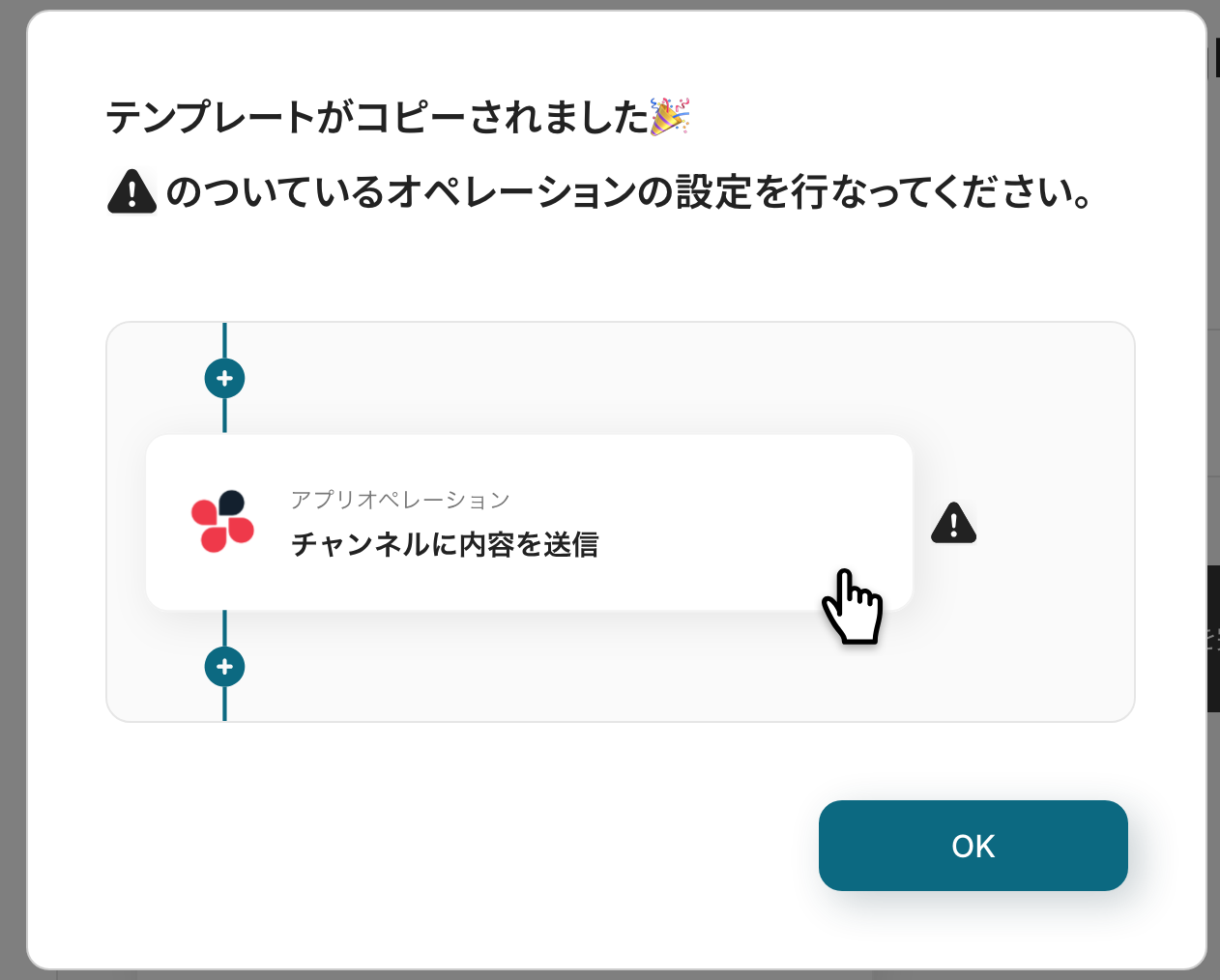
以下の画像のような画面が表示されたらテンプレートのコピーは完了です。
※コピーしたテンプレートは、「マイプロジェクト」内の「フローボット」に格納されています。
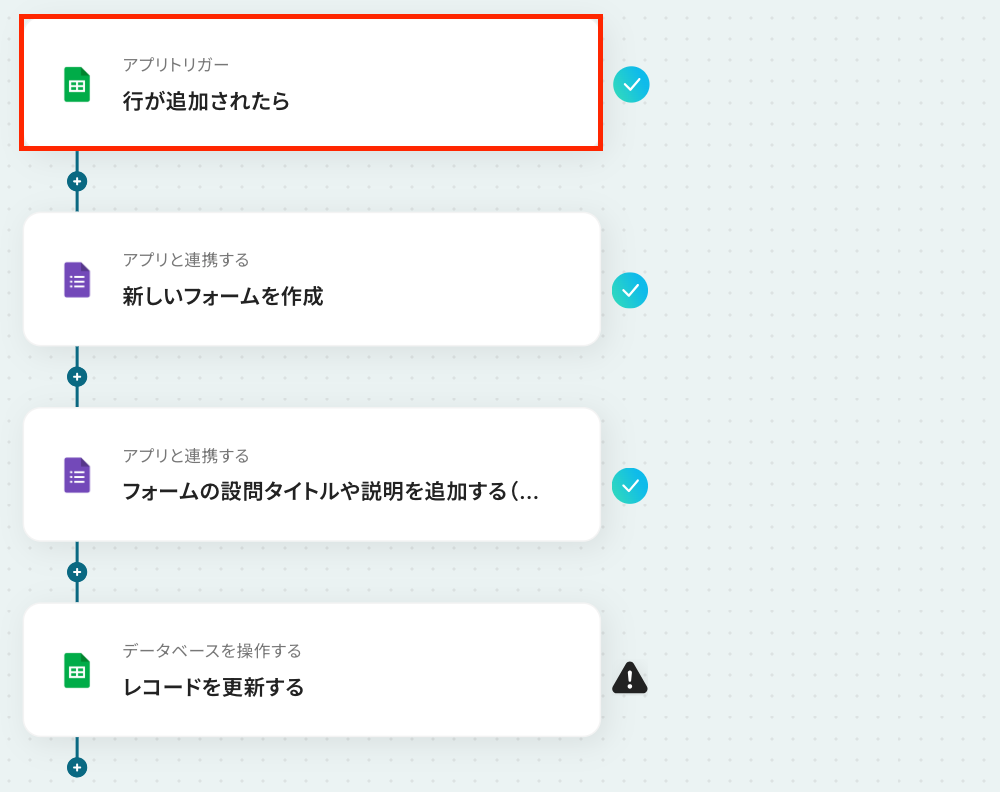
ステップ3:Google スプレッドシートのトリガー設定
最初の設定です!
ここからは「Google スプレッドシートに行が追加されたら、Googleフォームで新しいフォームを作成する」フローボットを設定していきます。
以下の赤枠をクリックしましょう!
※Google スプレッドシートをアプリトリガーとして使用する際の注意事項は「【アプリトリガー】Google スプレッドシートのトリガーにおける注意事項」を参照してください。
アクションはそのままで、アカウント情報が間違っていないか確認します。
「次へ」をクリックしましょう!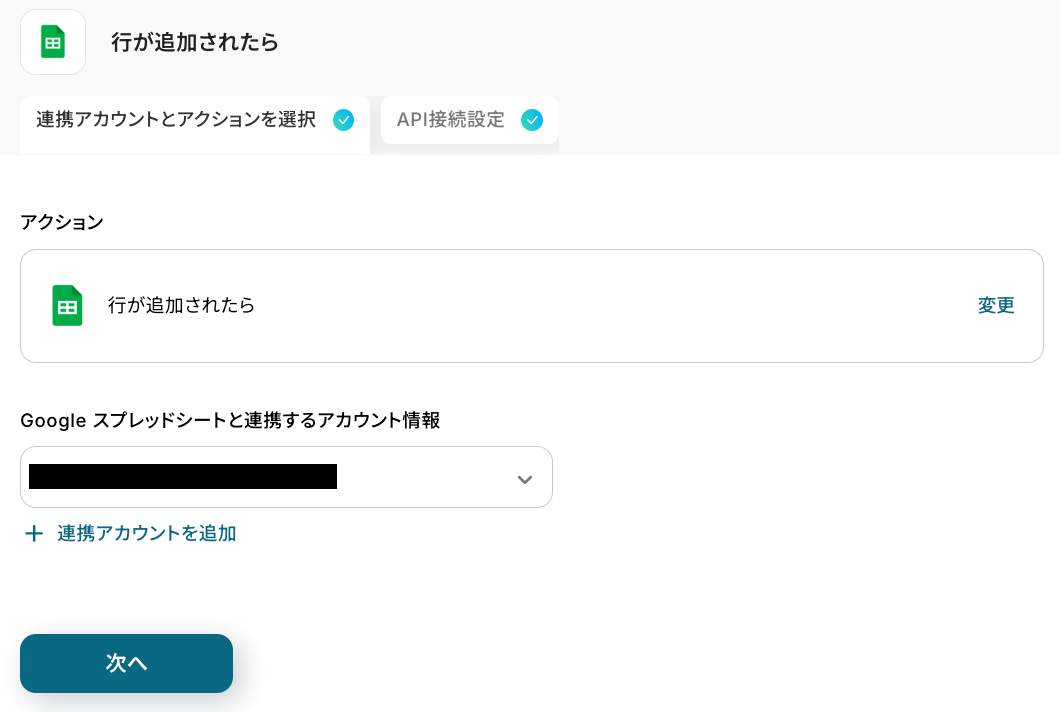
次の画面で、必須項目を入力していきます。
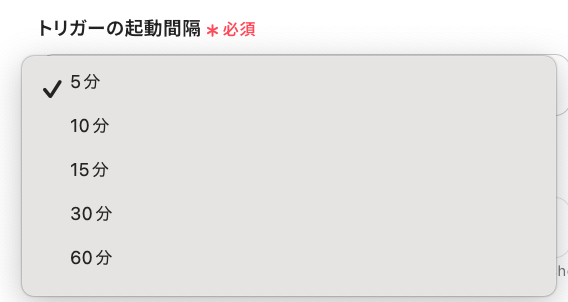
- トリガーの起動間隔:5分、10分、15分、30分、60分から選択できます。
基本的には契約プランの最短起動間隔がおすすめです!
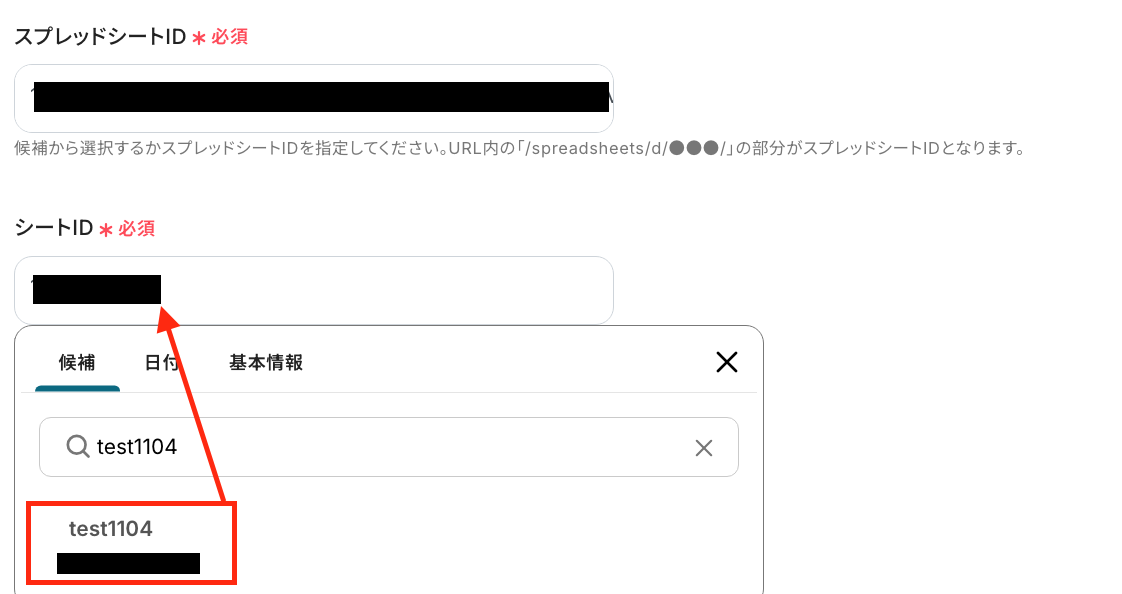
プランによって最短の起動間隔が異なりますので、ご注意ください。 - スプレッドシートID・シートID:入力欄をクリックして表示される「候補」から選択してください。
ここで、Google スプレッドシートの画面に移り、シートを準備しましょう!
「フォームタイトル」・「質問タイトル」・「補足説明」・「ステータス」を必ず設定してください。
※「フォームタイトル」には、新しく作成するフォームのタイトルを入力してください。回答者に見えるヘッダー部分です。
「補足説明」は、「質問タイトル」下に表示される補足説明文を入力してください。
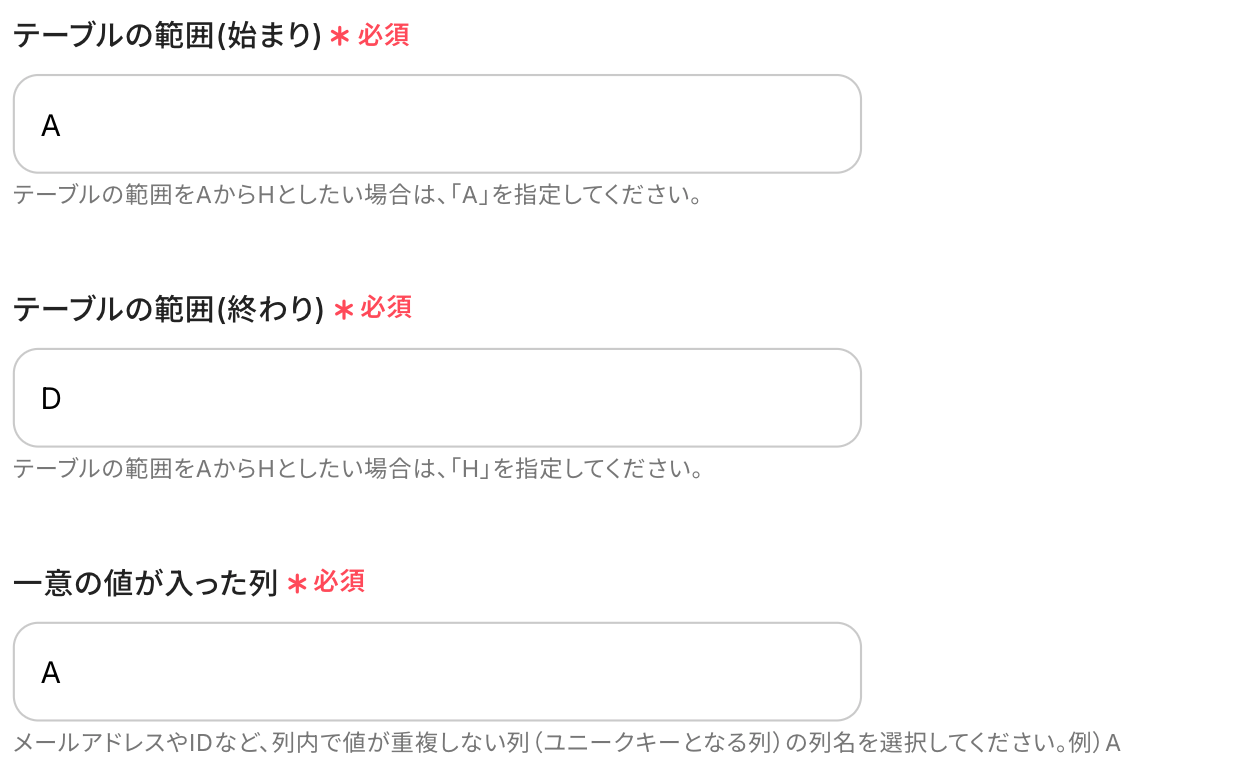
Yoomの画面に戻り、テーブル範囲などを設定してください。
- テーブル範囲の始まり:今回の場合はA
- テーブル範囲の終わり:今回の場合はD
- 一意の値が入った列:列内で値が重複しない列を選択。今回はA
設定が完了したら、テストを行いましょう!
テストに成功すると、取得した値を取得できます。
※取得した値とは?
トリガーやオペレーション設定時に、「テスト」を実行して取得した値のことを指します。
後続のオペレーション設定時の値として利用でき、フローボットを起動する度に変動した値となります。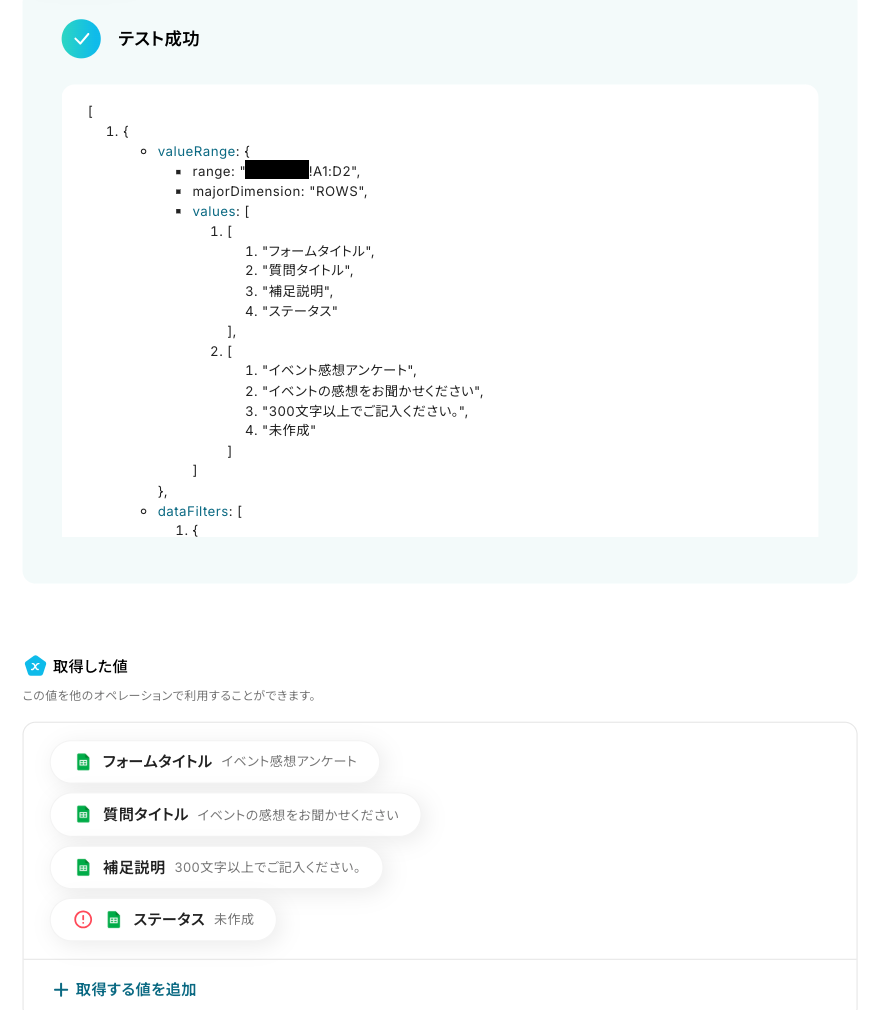
「完了」をクリックしてください。
以上で、Google スプレッドシートのトリガー設定が完了です!
ステップ4:Googleフォームのアクション設定
ここでは、新しくGoogleフォームを作成する設定を行います。
まずは、以下の赤枠をクリックしてください。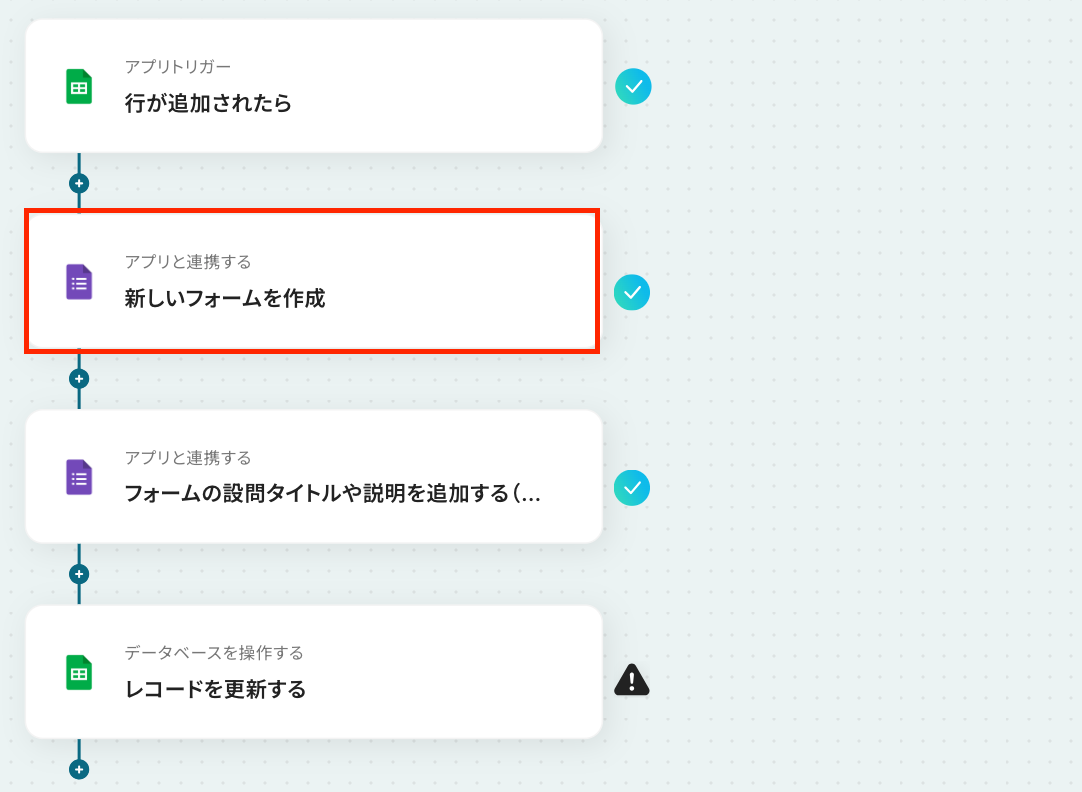
次の画面で、連携するアカウント情報を確認してください。
アクションはそのままで、「次へ」をクリックしましょう!
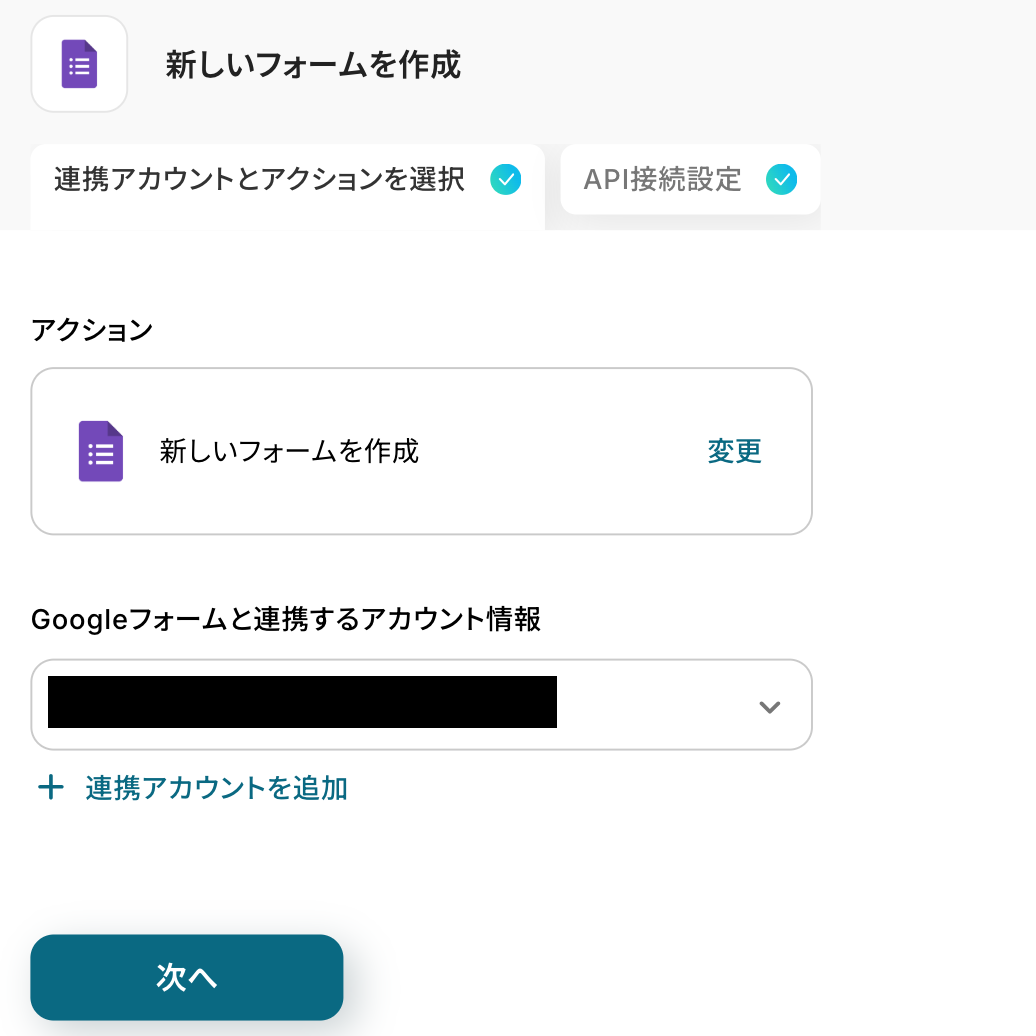
次の画面で必須項目を設定します。
「フォームタイトル」は、Google スプレッドシートのトリガー設定で取得した値を設定しましょう。
他の項目を任意で設定して「テスト」をクリックしましょう!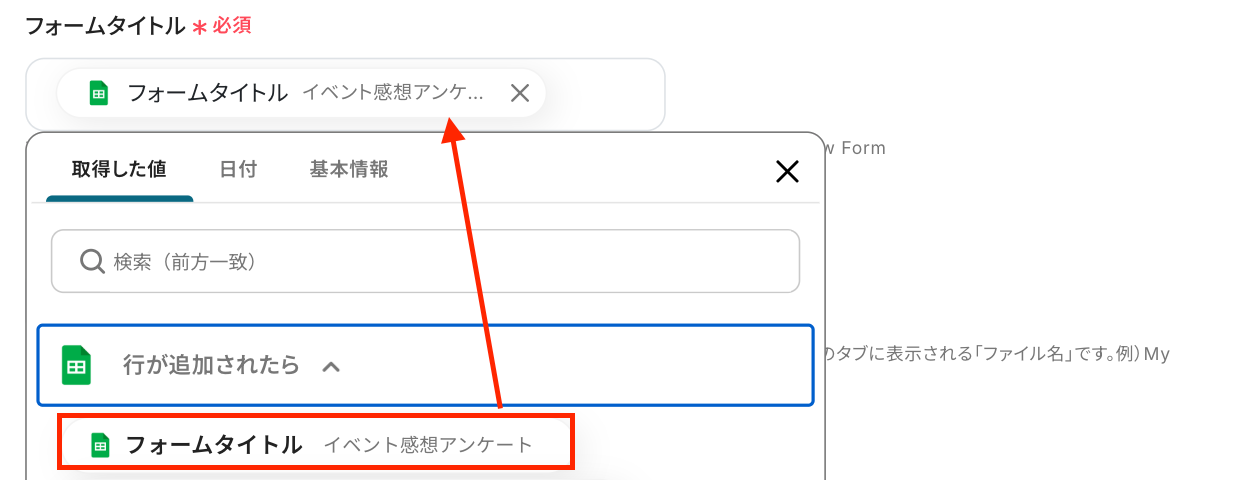
テストが成功すると、取得した値が表示されます。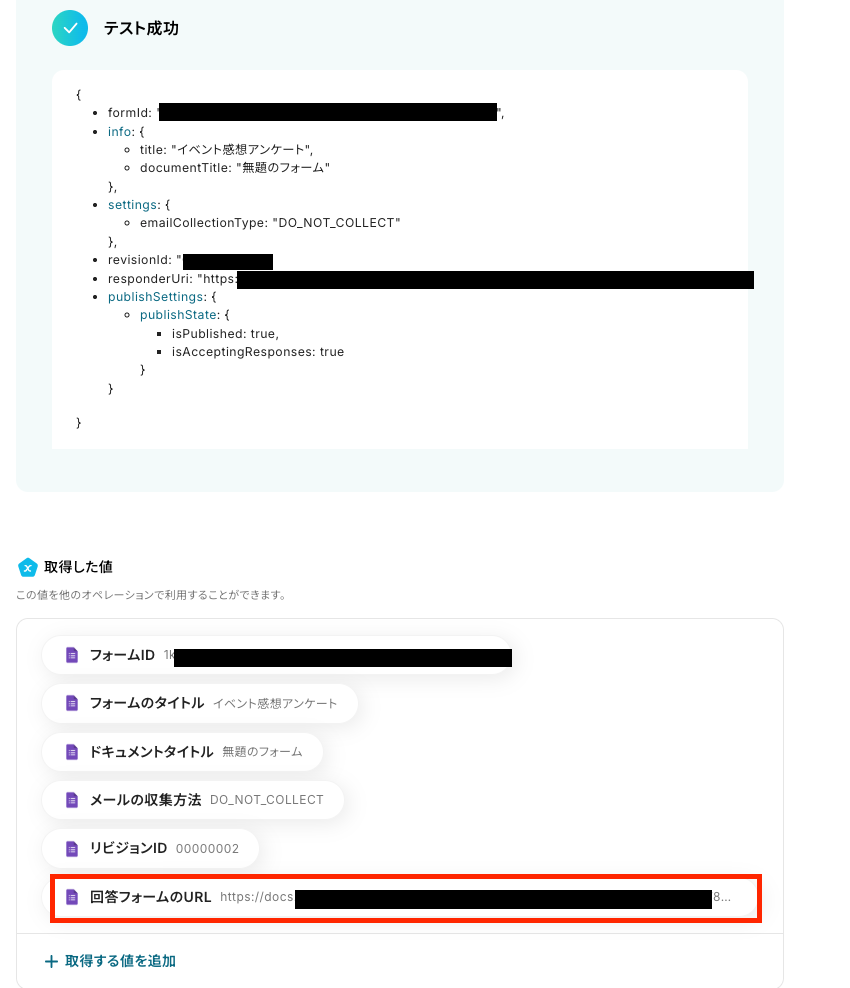
上記の赤枠部分の「回答フォームのURL」をコピーしてリンクを開きましょう!
実際にフォームが作成されたことを確認できましたね。
後続の設定で使用するので、リンクは開いたままにしてください。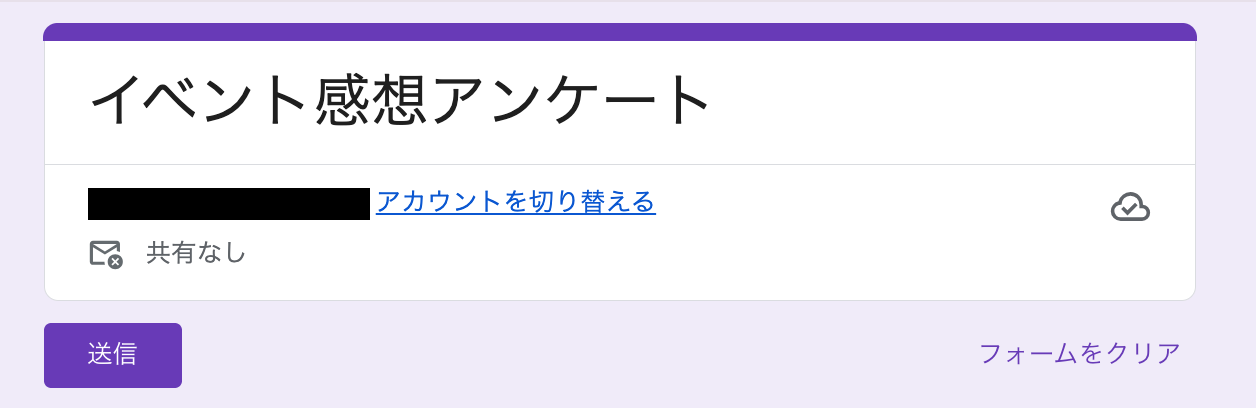
最後にYoom画面で「完了」をクリックして次に進みましょう!
ステップ5:Googleフォームのアクション設定
ここでは、フォームの記述式の質問に対して、タイトルや説明を追加する設定を行います。
赤枠部分をクリックしましょう!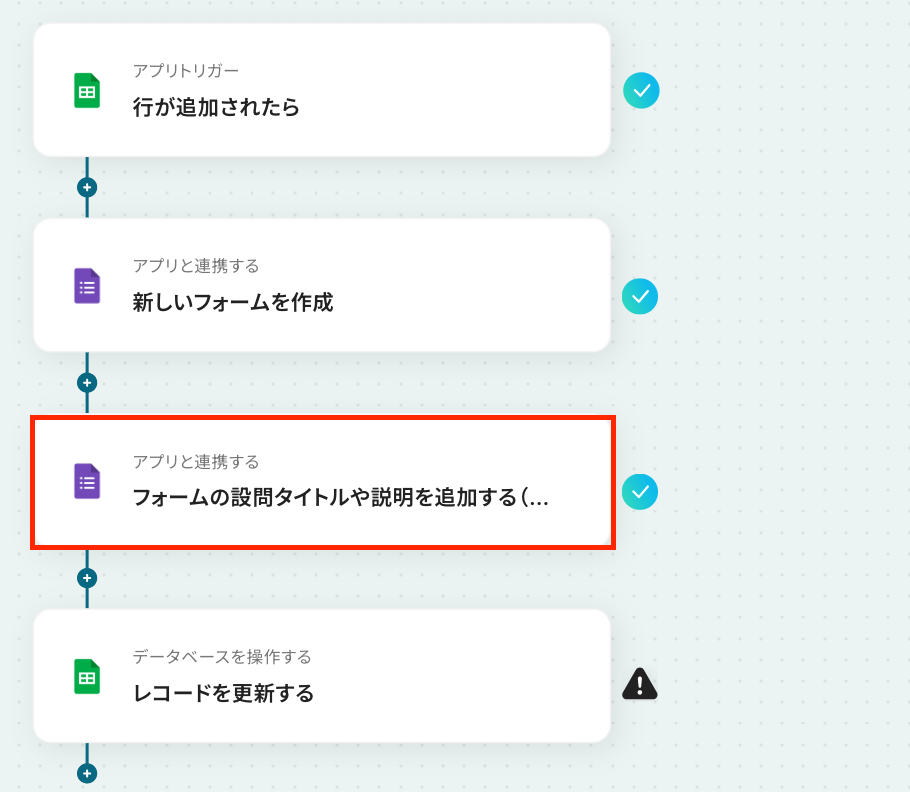
アクションはそのままで、連携するアカウント情報を確認します。
確認後、「次へ」をクリックしましょう!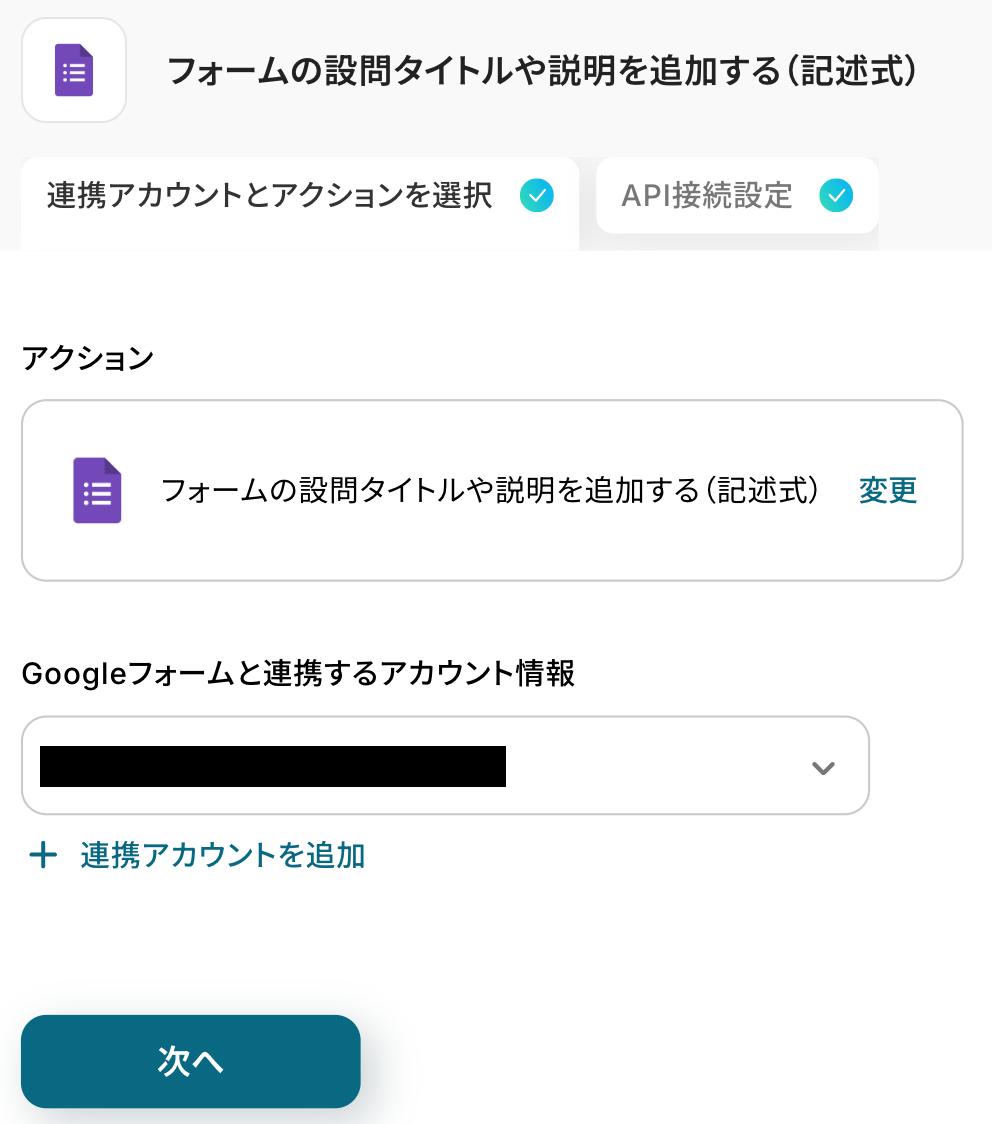
次の画面で注意事項を確認したら、必須項目を設定しましょう。
- フォームID:Googleフォームの設定で取得した値を引用して設定します。
- 挿入位置:入力欄下の注釈を参照して設定します。
- タイトル・説明文:Google スプレッドシートのトリガー設定で取得した値を引用して設定しましょう。
- 長文か短文か:候補から選択します。
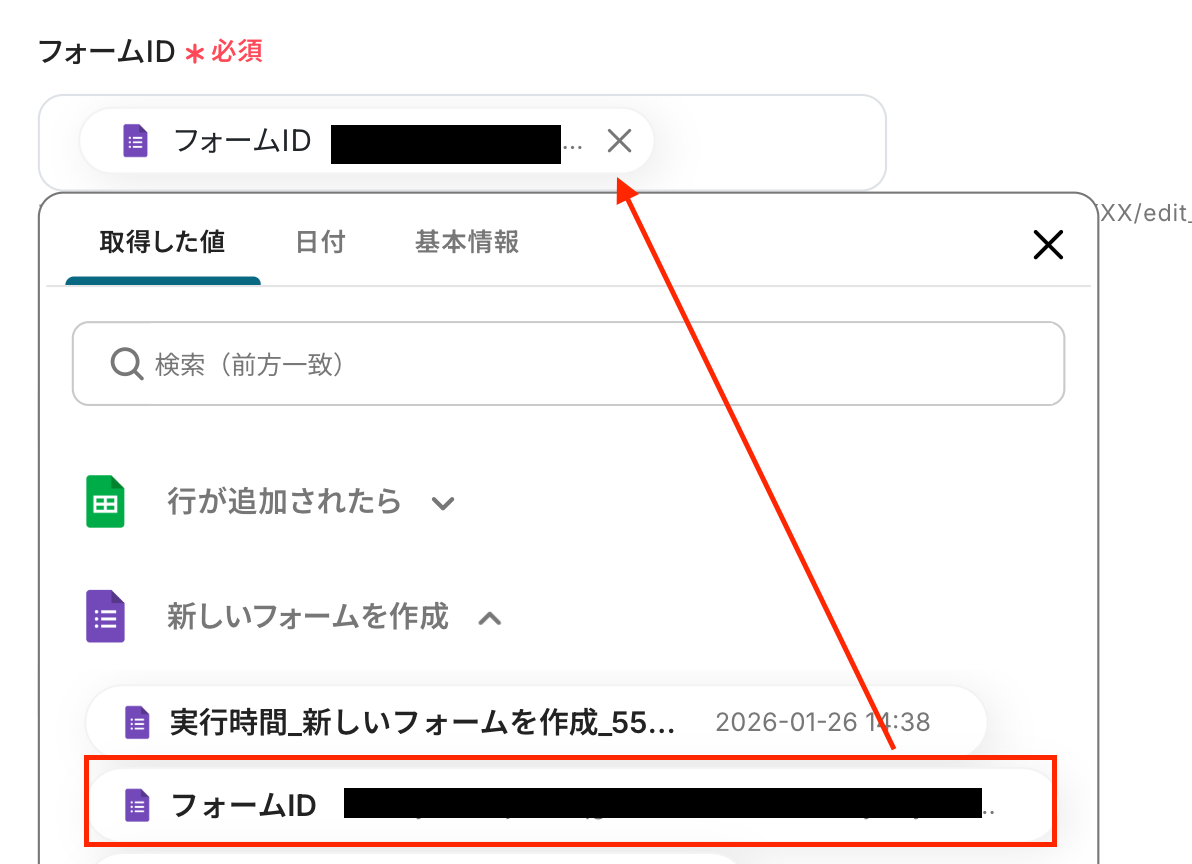
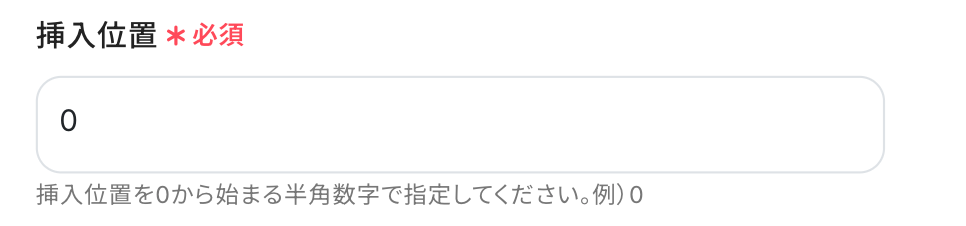
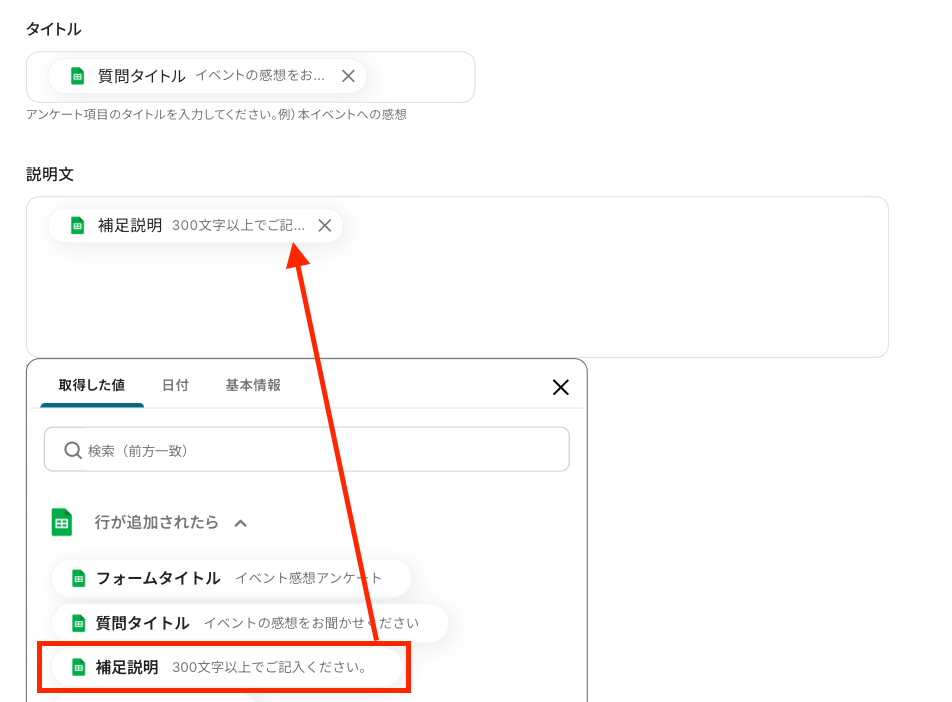
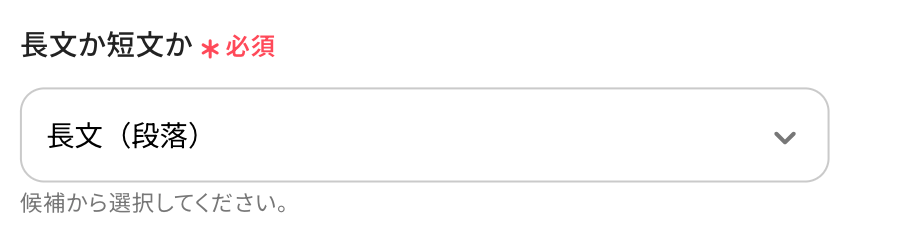
設定が完了したら、「テスト」をクリックしましょう!
テストに成功すると取得した値が表示されます。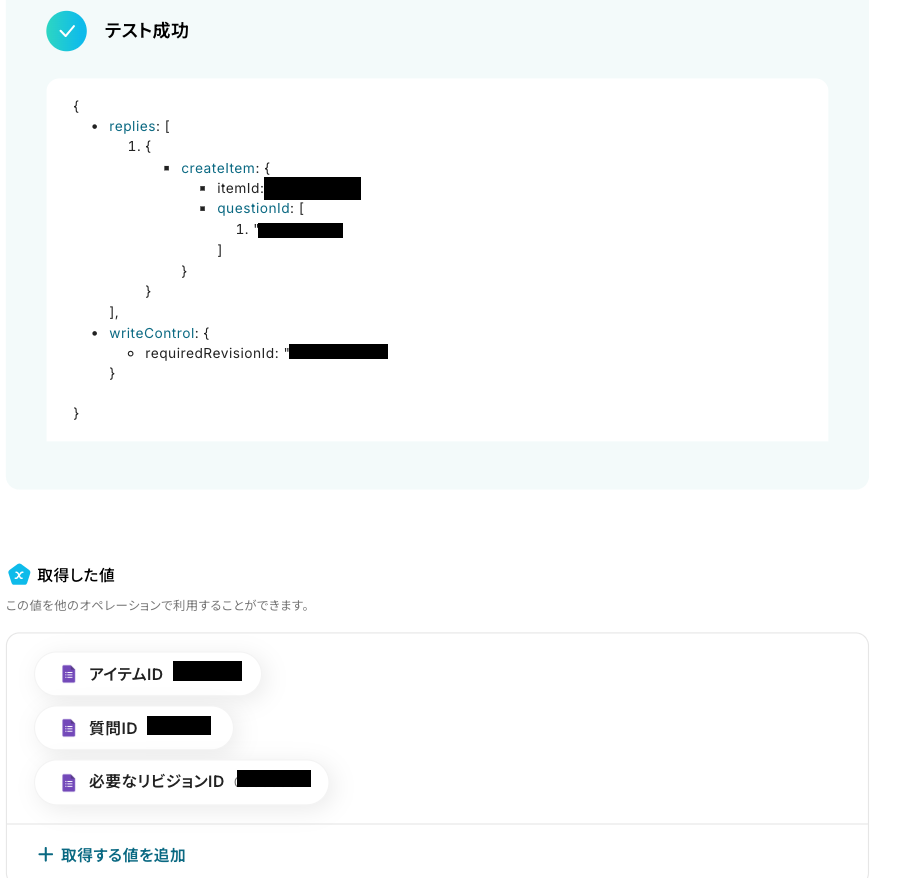
先ほどのリンクを開き、質問が追加されたか確認しましょう!
追加されたことを確認できたら、次のステップに進んでください。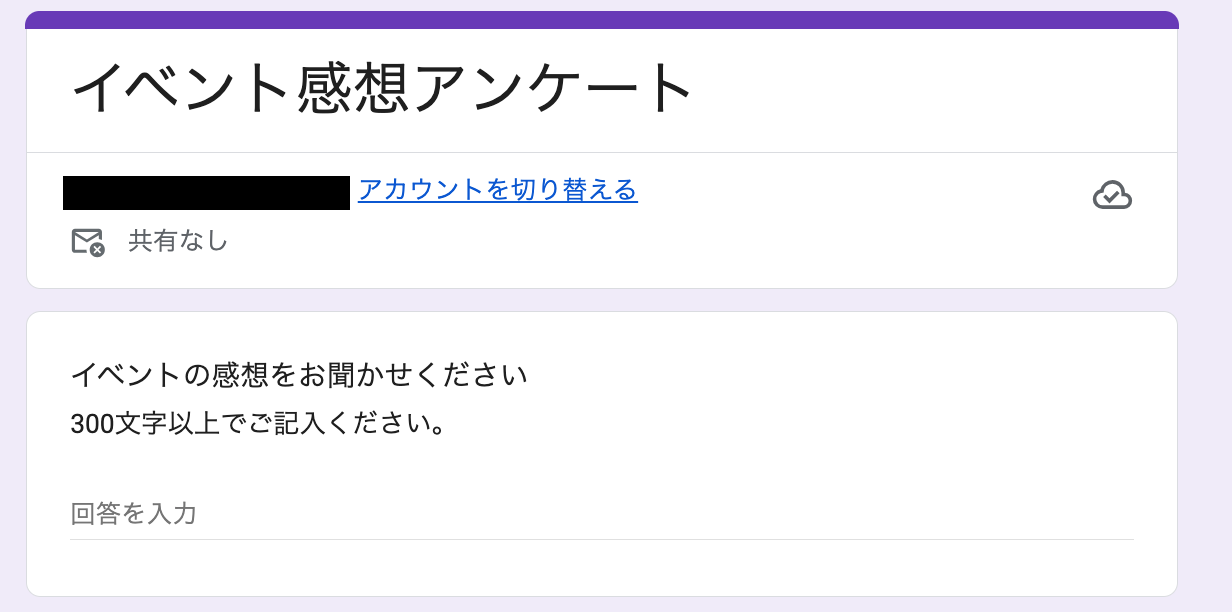
ステップ6:Google スプレッドシートのレコードを更新する設定
いよいよ最後の設定です!
ここでは、Google スプレッドシートのレコードを更新する設定を行います。
以下の赤枠をクリックしましょう!
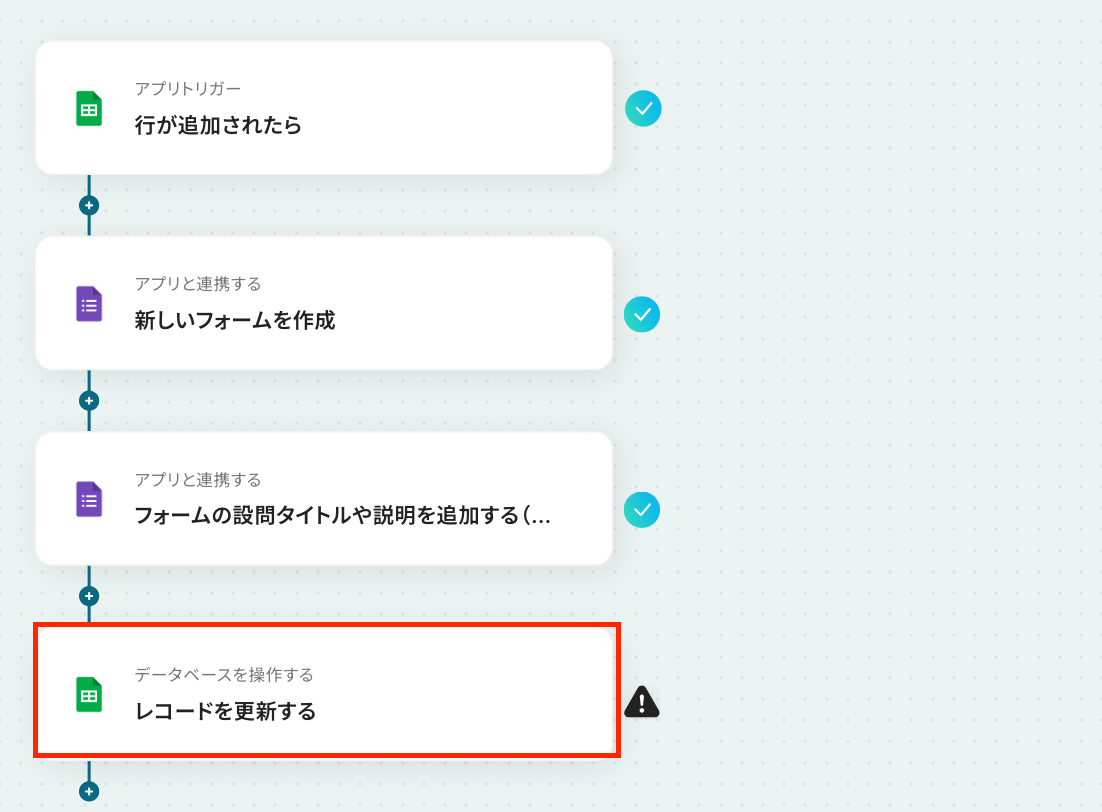
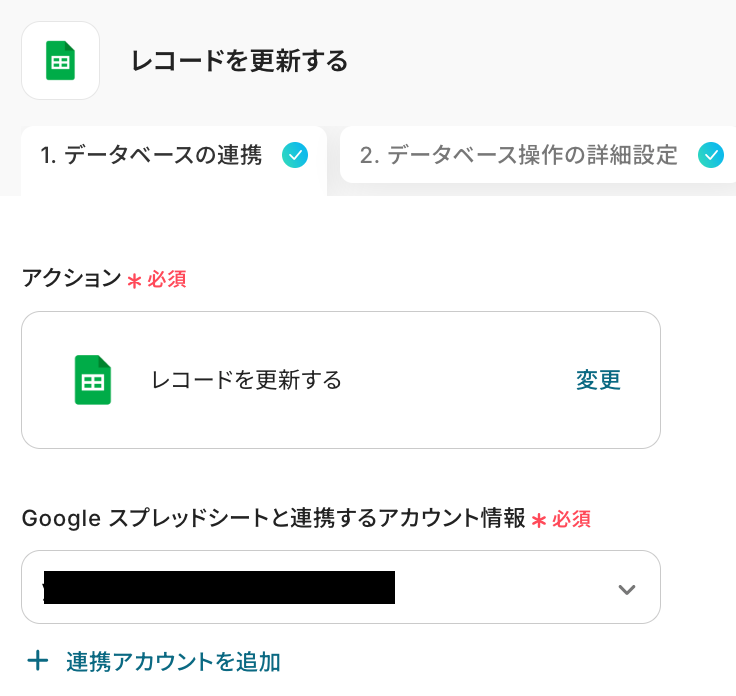
アクションはそのままで、連携するアカウント情報を確認します。
確認後、画面を下にスクロールしましょう!
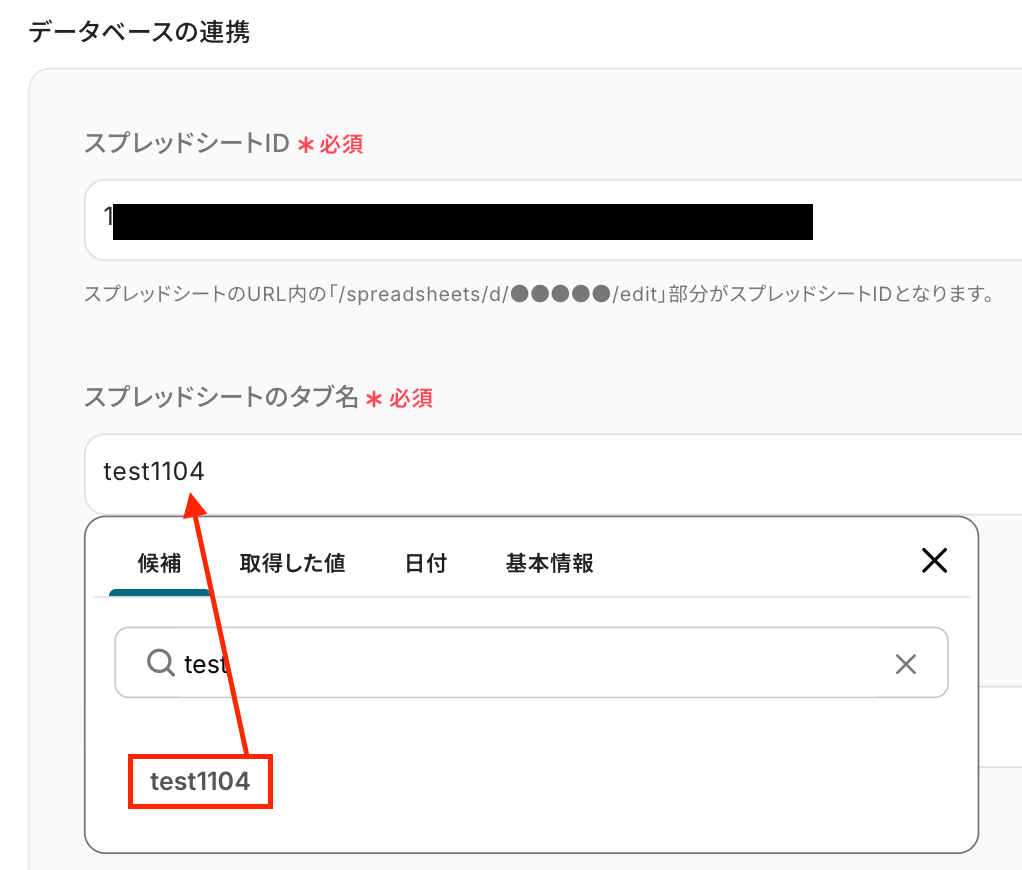
次の画面で、レコードを追加したいスプレッドシートIDとシート名を設定していきます!
- スプレッドシートID:入力欄をクリックして表示される候補から選択。
- スプレッドシートのタブ名:入力欄をクリックして表示される候補から選択。
- テーブル範囲:今回は以下のシートを使用するため、テーブル範囲は「A1:D」になります。
※ヘッダーがテーブル範囲内に含まれるように設定しましょう。
Google スプレッドシートの「アプリと連携する」と「データベースを操作する」それぞれの範囲設定の定義
設定後、「次へ」のボタンをクリックしてください。
ここでは、「更新したいレコードの条件」を設定します。
ここで指定した条件に合致した場合のみ、レコードの更新を行います。
今回は以下のように設定しました。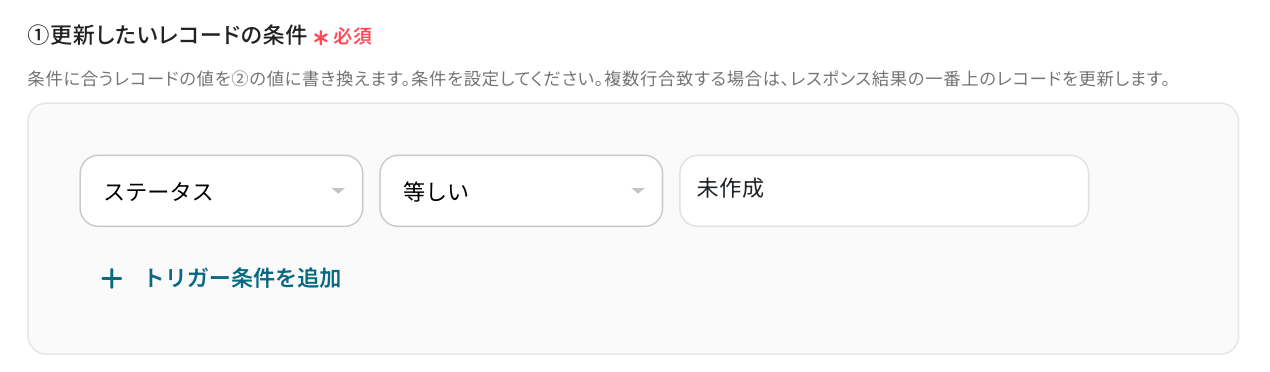
次に、「更新したいレコードの値」を設定します。
ここでは、「ステータス」列のみ設定してください。更新しない箇所は未入力でOKです。
設定を終えたら「テスト」をクリックしてください。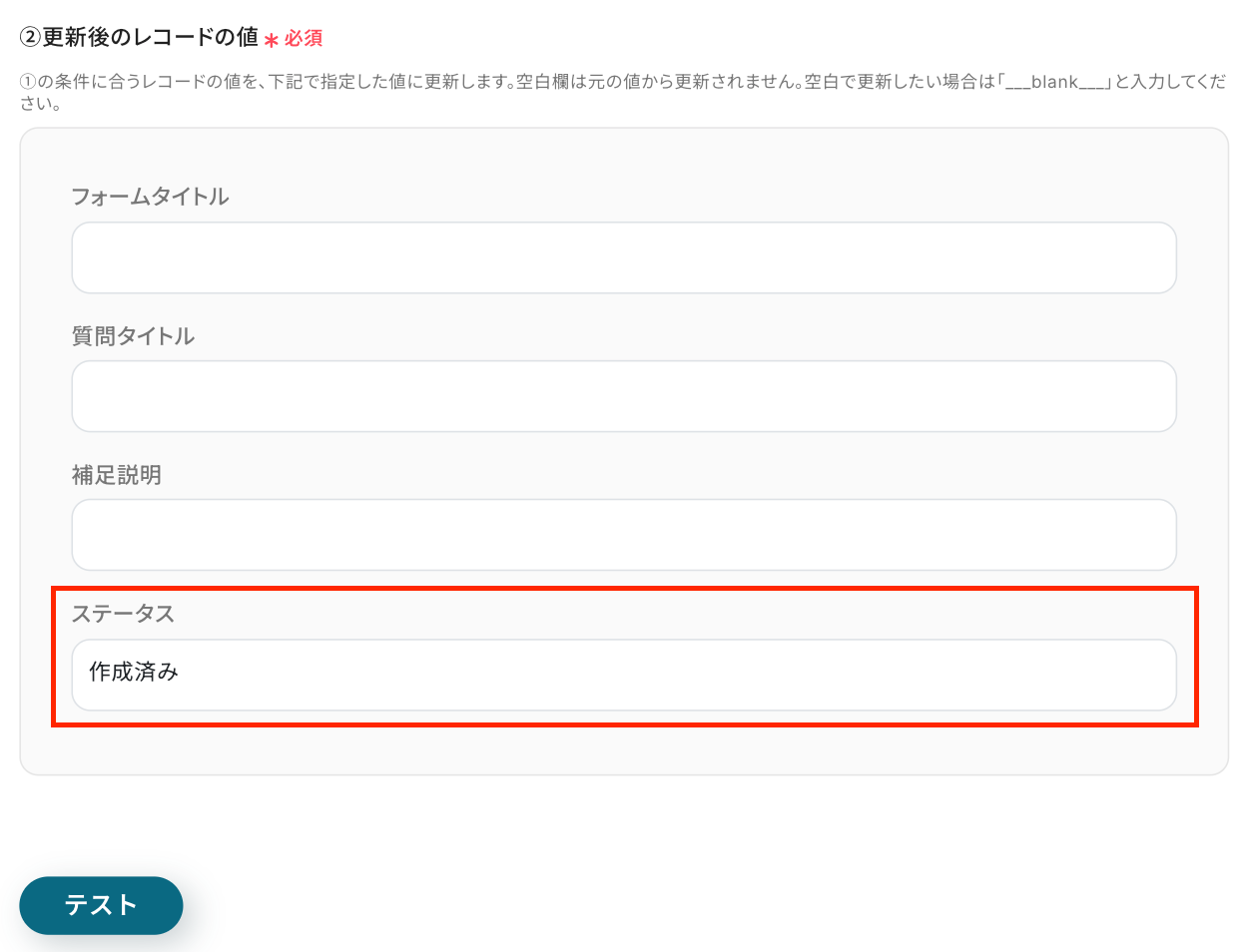
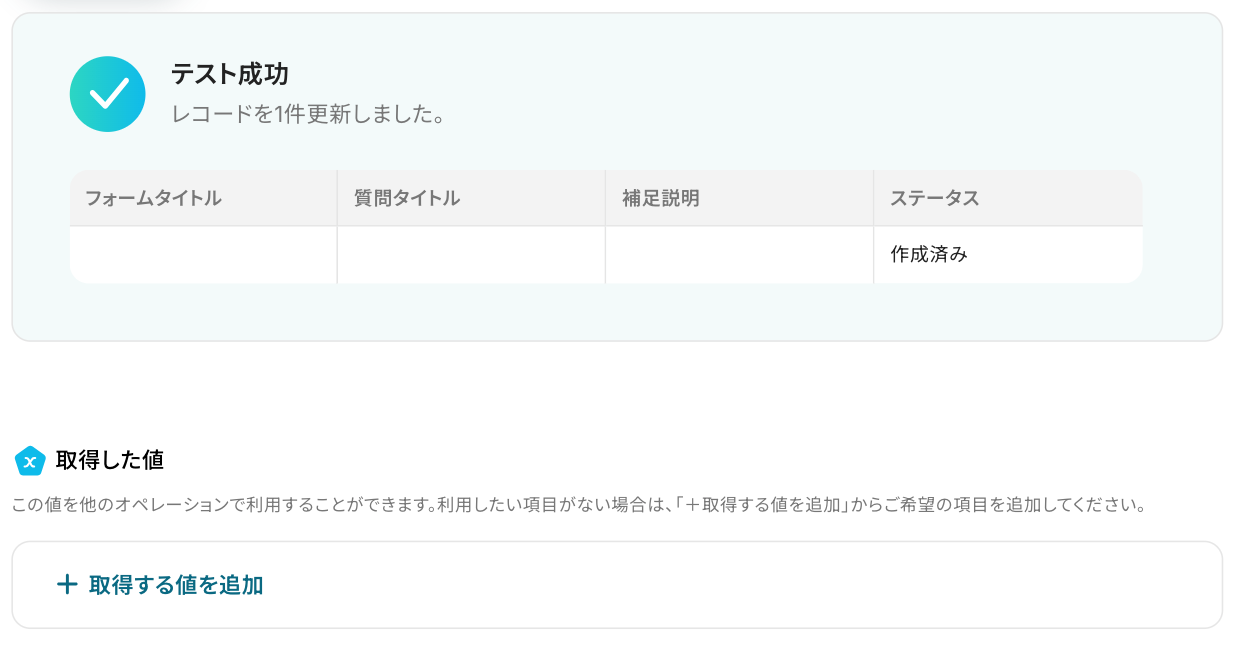
Google スプレッドシートの画面に移り、更新されたか確認をしてみましょう。
無事に更新されましたね!
以上で、フローボットの完成です!お疲れ様でした。
ステップ7:トリガーをONに設定しフロー稼働の準備完了
フロー画面に戻り、以下のようなメニューが表示されていればOKです!
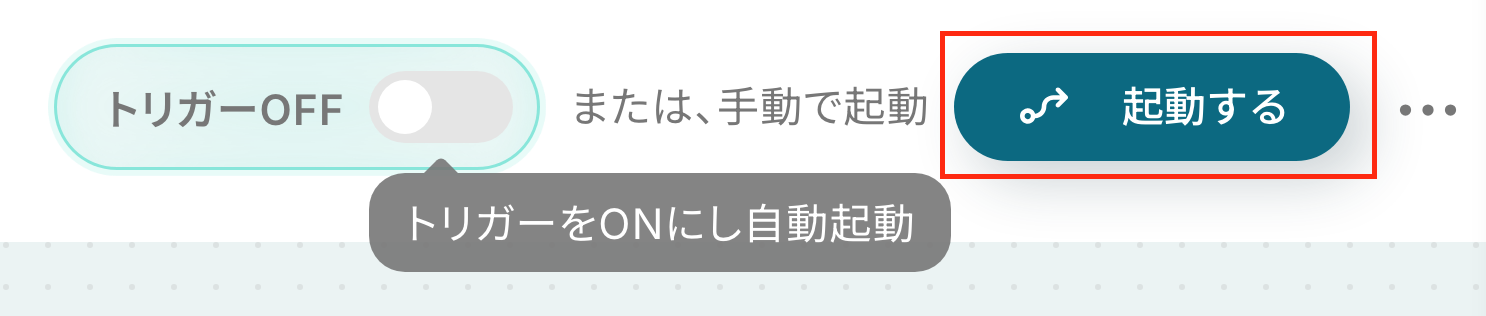
早速フローを起動させる場合は、「トリガーをON」をクリックしましょう。
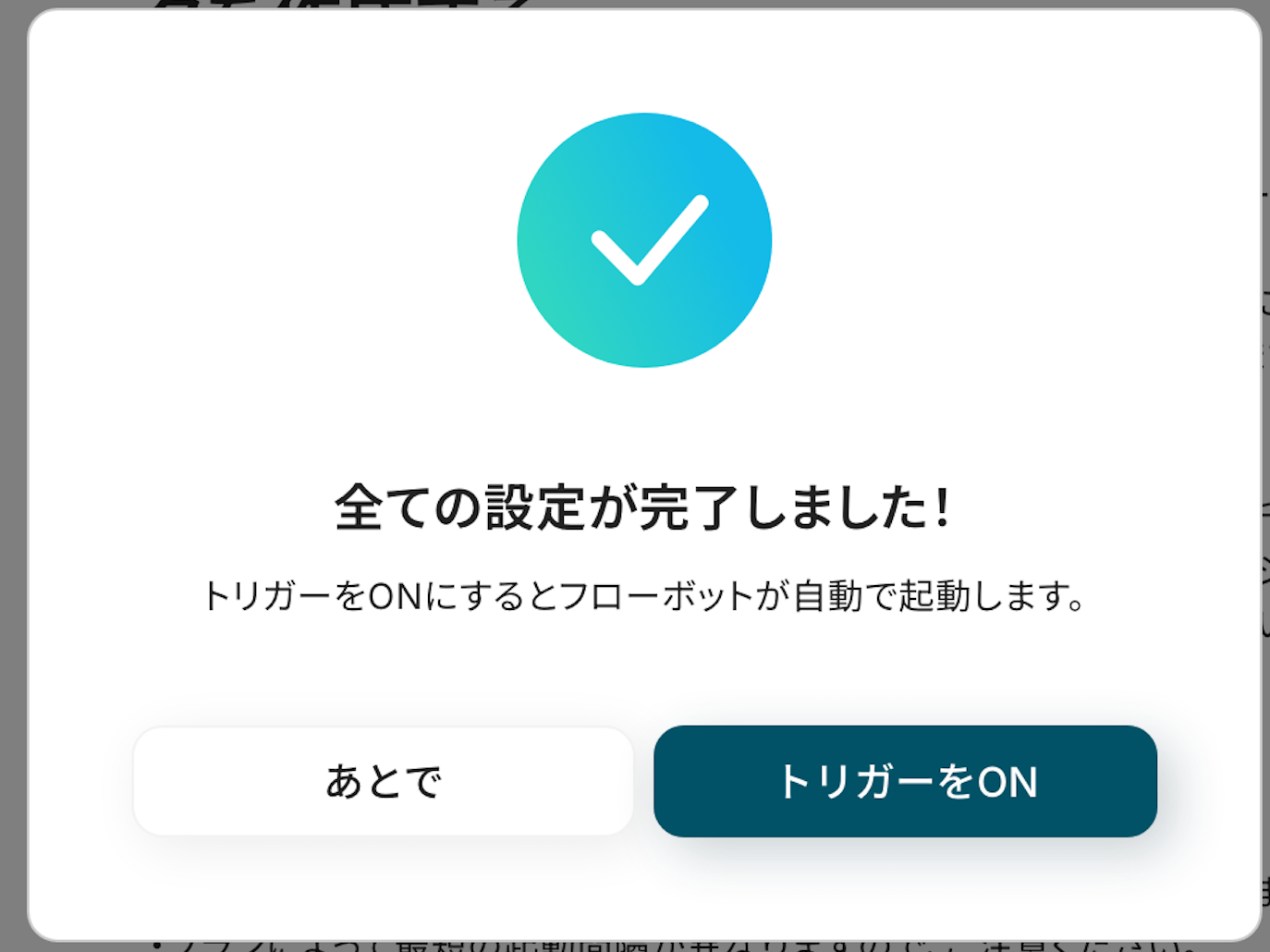
手動で起動させる場合は、フロー画面右上の「起動する」をクリックすることで、お好きなタイミングでフローを起動できます。
GoogleフォームのデータをGoogle スプレッドシートに連携したい場合
今回はGoogle スプレッドシートからGoogleフォームへデータを連携する方法をご紹介しましたが、例えばGoogleフォームで新しい回答が送信されたら、Google スプレッドシートに自動転記するといった逆パターンの自動化もあります。そのような場合は、下記のテンプレートも併せてご利用ください。
Googleフォームで回答が送信されたらGoogle スプレッドシートに情報を追加する
Googleフォームで新しい回答が送信された際に、その内容を自動でGoogle スプレッドシートの指定行へ自動転記するフローボットです。手作業でのコピー&ペースト作業をなくし、転記漏れや入力ミスを防ぎながら集計業務を効率化できるでしょう。
この連携は、Googleフォームでの回答をトリガーとして、直接Google スプレッドシートに情報を送信するシンプルな直接連携パターンです。
■概要Googleフォームで集めたアンケートや問い合わせの回答を、手作業でGoogle スプレッドシートに転記していませんか?この作業は件数が増えるにつれて時間もかかり、コピー&ペーストのミスも起こりがちです。このワークフローを活用すれば、Googleフォームに回答が送信されると、自動的にGoogle スプレッドシートへ情報を追加できるため、面倒な転記作業から解放され、データの管理を効率化できます。
■このテンプレートをおすすめする方- GoogleフォームとGoogle スプレッドシートを連携させ、手作業での転記に手間を感じている方
- フォームから得た回答データをシートに自動反映させ、管理を効率化したい方
- 単純なデータ入力作業を自動化することで、ヒューマンエラーを防止したい業務担当者の方
■このテンプレートを使うメリット- Googleフォームに回答が送信されると自動でGoogle スプレッドシートに情報が追加されるため、手作業での転記に費やしていた時間を短縮できます。
- 手作業によるコピー&ペーストが不要になるため、入力ミスや転記漏れといったヒューマンエラーの発生を防ぎ、データの正確性を保ちます。
■フローボットの流れ- はじめに、GoogleフォームとGoogle スプレッドシートをYoomと連携します。
- 次に、トリガーでGoogleフォームを選択し、「フォームに回答が送信されたら」というアクションを設定します。
- 最後に、オペレーションでGoogle スプレッドシートの「レコードを追加する」アクションを設定し、フォームの回答内容をシートに追加するように設定します。
※「トリガー」:フロー起動のきっかけとなるアクション、「オペレーション」:トリガー起動後、フロー内で処理を行うアクション
■このワークフローのカスタムポイント- Google スプレッドシートにレコードを追加する際、どのファイルやシートを連携対象とするかは任意で設定が可能です。
- 各列に追加する情報は、Googleフォームから取得した回答内容を変数として埋め込むだけでなく、特定のテキストなど任意の固定値を入力することもできます。
■注意事項- Googleフォーム、Google スプレッドシートのそれぞれとYoomを連携してください。
- トリガーは5分、10分、15分、30分、60分の間隔で起動間隔を選択できます。
- プランによって最短の起動間隔が異なりますので、ご注意ください。
- Googleフォームトリガーで、回答内容を取得する方法は「Googleフォームトリガーで、回答内容を取得する方法」を参照ください。
■このテンプレートをおすすめする方
- GoogleフォームとGoogle スプレッドシートを連携させ、手作業での転記に手間を感じている方
- フォームから得た回答データをシートに自動反映させ、管理を効率化したい方
- 単純なデータ入力作業を自動化することで、ヒューマンエラーを防止したい業務担当者の方
■このテンプレートを使うメリット
- Googleフォームに回答が送信されると自動でGoogle スプレッドシートに情報が追加されるため、手作業での転記に費やしていた時間を短縮できます。
- 手作業によるコピー&ペーストが不要になるため、入力ミスや転記漏れといったヒューマンエラーの発生を防ぎ、データの正確性を保ちます。
■フローボットの流れ
- はじめに、GoogleフォームとGoogle スプレッドシートをYoomと連携します。
- 次に、トリガーでGoogleフォームを選択し、「フォームに回答が送信されたら」というアクションを設定します。
- 最後に、オペレーションでGoogle スプレッドシートの「レコードを追加する」アクションを設定し、フォームの回答内容をシートに追加するように設定します。
■このワークフローのカスタムポイント
- Google スプレッドシートにレコードを追加する際、どのファイルやシートを連携対象とするかは任意で設定が可能です。
- 各列に追加する情報は、Googleフォームから取得した回答内容を変数として埋め込むだけでなく、特定のテキストなど任意の固定値を入力することもできます。
■注意事項
- Googleフォーム、Google スプレッドシートのそれぞれとYoomを連携してください。
- トリガーは5分、10分、15分、30分、60分の間隔で起動間隔を選択できます。
- プランによって最短の起動間隔が異なりますので、ご注意ください。
- Googleフォームトリガーで、回答内容を取得する方法は「Googleフォームトリガーで、回答内容を取得する方法」を参照ください。
Googleフォームで回答が送信されたら、特定条件のデータをGoogle スプレッドシートに追加する
こちらは、Googleフォームで回答が送信された際、特定の条件(例えば「特定の選択肢が選ばれた場合」など)に合致した場合のみ、Google スプレッドシートへ自動転記するフローボットです。必要なデータだけを選択的に抽出して集計できるため、効率的なデータ管理が期待できます。この自動化は、条件分岐の処理を含み、特定の条件に合致した場合のみアクションを実行するパターンを活用しています。
■概要Googleフォームで集めた回答をGoogleスプレッドシートで管理する際、全ての回答ではなく特定の条件に合致したものだけを別シートに転記する作業に手間を感じていませんか?このワークフローを活用すれば、Googleフォームに回答が送信されたタイミングで、設定した条件に基づき自動でデータを抽出し、指定のGoogleスプレッドシートへ転記することが可能になり、手作業による管理の煩雑さを解消します。
■このテンプレートをおすすめする方- GoogleフォームとGoogleスプレッドシートで、アンケートや問い合わせの管理を行っている方
- フォームの回答の中から、特定の条件に合うデータのみを抽出し、手作業で転記している方
- データ転記作業における入力漏れや、フィルタリング条件の見落としを防ぎたいと考えている方
■このテンプレートを使うメリット- Googleフォームに回答があると、条件分岐を経て自動でレコードが追加されるため、これまで手作業での抽出や転記に費やしていた時間を短縮できます。
- 手作業によるデータのコピー&ペーストが不要になるため、転記ミスや条件の見落としといったヒューマンエラーの発生を防ぎます。
■フローボットの流れ- はじめに、GoogleフォームとGoogle スプレッドシートをYoomと連携します。
- 次に、トリガーでGoogleフォームを選択し、「フォームに回答が送信されたら」というアクションを設定します。
- その後、オペレーションの分岐機能を使い、特定の回答が含まれている場合など、Googleスプレッドシートに転記したいデータの条件を設定します。
- 最後に、オペレーションでGoogle スプレッドシートの「レコードを追加する」アクションを設定し、条件に合致した回答データを指定のスプレッドシートに追加します。
※「トリガー」:フロー起動のきっかけとなるアクション、「オペレーション」:トリガー起動後、フロー内で処理を行うアクション
■このワークフローのカスタムポイント- Google スプレッドシートにレコードを追加する設定で、データの転記先となる任意のスプレッドシートIDとシート名(タブ名)を指定してください。
■注意事項- Googleフォーム、Google スプレッドシートのそれぞれとYoomを連携してください。
- Googleフォームをトリガーとして使用した際の回答内容を取得する方法は「Googleフォームトリガーで、回答内容を取得する方法」を参照ください。
- トリガーは5分、10分、15分、30分、60分の間隔で起動間隔を選択できます。
- プランによって最短の起動間隔が異なりますので、ご注意ください。
- 分岐はパーソナルプラン以上のプランでご利用いただける機能(オペレーション)となっております。フリープランの場合は設定しているフローボットのオペレーションはエラーとなりますので、ご注意ください。
- パーソナルプランなどの有料プランは、2週間の無料トライアルを行うことが可能です。無料トライアル中には制限対象のアプリや機能(オペレーション)を使用することができます。
■このテンプレートをおすすめする方
- GoogleフォームとGoogleスプレッドシートで、アンケートや問い合わせの管理を行っている方
- フォームの回答の中から、特定の条件に合うデータのみを抽出し、手作業で転記している方
- データ転記作業における入力漏れや、フィルタリング条件の見落としを防ぎたいと考えている方
■このテンプレートを使うメリット
- Googleフォームに回答があると、条件分岐を経て自動でレコードが追加されるため、これまで手作業での抽出や転記に費やしていた時間を短縮できます。
- 手作業によるデータのコピー&ペーストが不要になるため、転記ミスや条件の見落としといったヒューマンエラーの発生を防ぎます。
■フローボットの流れ
- はじめに、GoogleフォームとGoogle スプレッドシートをYoomと連携します。
- 次に、トリガーでGoogleフォームを選択し、「フォームに回答が送信されたら」というアクションを設定します。
- その後、オペレーションの分岐機能を使い、特定の回答が含まれている場合など、Googleスプレッドシートに転記したいデータの条件を設定します。
- 最後に、オペレーションでGoogle スプレッドシートの「レコードを追加する」アクションを設定し、条件に合致した回答データを指定のスプレッドシートに追加します。
■このワークフローのカスタムポイント
- Google スプレッドシートにレコードを追加する設定で、データの転記先となる任意のスプレッドシートIDとシート名(タブ名)を指定してください。
■注意事項
- Googleフォーム、Google スプレッドシートのそれぞれとYoomを連携してください。
- Googleフォームをトリガーとして使用した際の回答内容を取得する方法は「Googleフォームトリガーで、回答内容を取得する方法」を参照ください。
- トリガーは5分、10分、15分、30分、60分の間隔で起動間隔を選択できます。
- プランによって最短の起動間隔が異なりますので、ご注意ください。
- 分岐はパーソナルプラン以上のプランでご利用いただける機能(オペレーション)となっております。フリープランの場合は設定しているフローボットのオペレーションはエラーとなりますので、ご注意ください。
- パーソナルプランなどの有料プランは、2週間の無料トライアルを行うことが可能です。無料トライアル中には制限対象のアプリや機能(オペレーション)を使用することができます。
Google スプレッドシートやGoogleフォームを使ったその他の自動化例
Yoomを使えば、今回ご紹介したテンプレート以外にも様々な業務に応用できます。
ここでは、関連するテンプレートをいくつかご紹介します。日々の業務効率化のヒントとして、ぜひ参考にしてください。
Google スプレッドシートを使った自動化例
例えば、Google スプレッドシートのデータを起点に、書類発行や送付、請求処理、申請・問い合わせ情報の集約などの作業を自動化できます。これにより、情報分散を防ぎ、業務の一元管理と対応スピード向上を実現できるでしょう。
■概要Google スプレッドシートで管理している顧客情報をもとに、手作業で書類を作成してGmailで送付する業務に手間を感じていませんか?この一連の作業は件数が増えるほど時間に追われ、宛先の間違いといったミスも起こりやすくなります。このワークフローを活用すれば、Google スプレッドシートの行が更新されるだけで書類の発行からGmailでの送付までを自動化でき、こうした課題をスムーズに解消することが可能です。
■このテンプレートをおすすめする方- Google スプレッドシートを基に、手作業で書類作成・送付を行っている営業・事務担当者の方
- 顧客情報の更新から書類送付までのプロセスで発生する、入力ミスや遅延を防止したい方
- Gmailを使った定型的なメール送信を自動化し、本来のコア業務に集中したいと考えている方
■このテンプレートを使うメリット- Google スプレッドシートの情報更新をトリガーに、書類発行からGmailでの送付までが自動で実行されるため、手作業に費やしていた時間を短縮できます。
- 手動での情報転記やメール作成が不要になることで、入力内容や宛先の間違いといったヒューマンエラーの発生を防ぎ、業務の正確性を高めることに繋がります。
■フローボットの流れ- はじめに、Google スプレッドシートとGmailをYoomと連携します。
- 次に、トリガーでGoogle スプレッドシートを選択し、「行が更新されたら」というアクションを設定して、対象のスプレッドシートとシートを指定します。
- 次に、オペレーションでGoogle スプレッドシートの「書類を発行する」アクションを設定し、更新された行の情報を基に書類を作成します。
- 最後に、オペレーションでGmailの「メールを送る」アクションを設定し、作成した書類を添付して指定の宛先にメールを自動送信します。
※「トリガー」:フロー起動のきっかけとなるアクション、「オペレーション」:トリガー起動後、フロー内で処理を行うアクション
■このワークフローのカスタムポイント- Google スプレッドシートで「書類を発行する」アクションを設定する際、事前に作成した雛形を利用することで、請求書や送付状など任意のレイアウトでの書類作成が可能です。
- Gmailで「メールを送る」アクションを設定する際、送信先アドレスやメッセージ内容に、Google スプレッドシートから取得した会社名や担当者名などの動的な情報を埋め込めます。
■注意事項- Google スプレッドシート、GmailのそれぞれとYoomを連携してください。
- Google スプレッドシートをアプリトリガーとして使用する際の注意事項は「【アプリトリガー】Google スプレッドシートのトリガーにおける注意事項」を参照してください。
- 「書類を発行する」アクションでは、任意のGoogle Driveの格納先を設定可能です。
- トリガーは5分、10分、15分、30分、60分の間隔で起動間隔を選択できます。
- プランによって最短の起動間隔が異なりますので、ご注意ください。
■概要Google スプレッドシートでタスクや情報を管理しつつ、詳細をNotionにまとめている場合、手作業での二重入力に手間を感じていませんか? 単純な転記作業は、入力ミスや更新漏れの原因にもなりかねません。 このワークフローを活用すれば、Google スプレッドシートに行が追加されるだけで、Notionにページを自動で作成できます。面倒な手作業をなくし、情報管理の正確性とスピードを向上させることが可能です。
■このテンプレートをおすすめする方- Google スプレッドシートとNotionを併用し、情報転記に手間を感じている方
- 手作業によるデータ入力ミスをなくし、情報管理の正確性を高めたいチームの方
- タスクやプロジェクト管理のプロセスを自動化し、効率化したいと考えている方
■このテンプレートを使うメリット- Google スプレッドシートに行を追加するだけでNotionのページが自動で作成されるため、これまで転記作業に費やしていた時間を削減できます
- 手作業でのデータ移行がなくなることで、コピー&ペーストのミスや入力漏れといったヒューマンエラーを防ぐことに繋がります
■フローボットの流れ- はじめに、Google スプレッドシートとNotionをYoomと連携します
- 次に、トリガーでGoogle スプレッドシートを選択し、「行が追加されたら」というアクションを設定します
- 続いて、オペレーションでNotionを選択し、「ページを作成」アクションを設定します
- 最後に、オペレーションでGoogle スプレッドシートの「レコードを更新する」アクションを設定し、処理済みの行にステータスを反映させます
※「トリガー」:フロー起動のきっかけとなるアクション、「オペレーション」:トリガー起動後、フロー内で処理を行うアクション
■このワークフローのカスタムポイント- Notionでページを作成するオペレーションでは、ページタイトルやプロパティに任意の内容を設定できます
- Google スプレッドシートの各列から取得した値をページ内容に変数として埋め込んだり、特定のテキストを固定値として入力したりと柔軟なカスタマイズが可能です
■注意事項- Google スプレッドシート、NotionのそれぞれとYoomを連携してください
- トリガーは5分、10分、15分、30分、60分の間隔で起動間隔を選択できます
- プランによって最短の起動間隔が異なりますので、ご注意ください
- Google スプレッドシートをアプリトリガーとして使用する際の注意事項は「【アプリトリガー】Google スプレッドシートのトリガーにおける注意事項」を参照してください
■概要Google スプレッドシートで管理している情報を、都度Airtableへ手作業で転記する作業は手間がかかる上に、入力ミスや漏れが発生しやすい業務ではないでしょうか。このワークフローを活用すれば、Google スプレッドシートの指定したシートに行が追加されると、その内容を自動でAirtableにレコードとして作成できます。これにより、データ連携に関する手作業をなくし、業務効率化を実現します。
■このテンプレートをおすすめする方- Google スプレッドシートとAirtableを併用し、手作業でのデータ転記に課題を感じている方
- 二重入力によるヒューマンエラーを防止し、データの正確性を向上させたいと考えている方
- プロジェクト管理や顧客管理など、各種データの連携を自動化し、リアルタイム性を高めたい方
■このテンプレートを使うメリット- Google スプレッドシートに行を追加するだけで自動でAirtableにレコードが作成されるため、データ転記作業の時間を短縮できます。
- 手作業でのコピー&ペーストが不要になるため、入力ミスや反映漏れといったヒューマンエラーを防ぎ、データの正確性を保ちます。
■フローボットの流れ- はじめに、Google スプレッドシートとAirtableをYoomと連携します。
- 次に、トリガーでGoogle スプレッドシートを選択し、「新しい行が追加されたら」というアクションを設定します。
- 次に、オペレーションでAirtableの「レコードを作成する」アクションを設定し、トリガーで取得した情報をマッピングします。
- 最後に、オペレーションでGoogle スプレッドシートの「行を更新する」アクションを設定し、Airtableへの連携が完了したことを示すステータスなどを追記することも可能です。
※「トリガー」:フロー起動のきっかけとなるアクション、「オペレーション」:トリガー起動後、フロー内で処理を行うアクション
■このワークフローのカスタムポイント- Google スプレッドシートのトリガー設定では、対象としたい任意のスプレッドシートIDやシート名を設定してください。
- Airtableのオペレーション設定では、Google スプレッドシートから取得した値を引用し、任意のフィールドにデータを登録するように設定してください。
■注意事項- Google スプレッドシート、AirtableのそれぞれとYoomを連携してください。
- トリガーは5分、10分、15分、30分、60分の間隔で起動間隔を選択できます。
- プランによって最短の起動間隔が異なりますので、ご注意ください。
- Google スプレッドシートをアプリトリガーとして使用する際の注意事項は「【アプリトリガー】Google スプレッドシートのトリガーにおける注意事項」を参照してください。
■概要Google スプレッドシートで管理しているタスクやアイデアを、オンラインホワイトボードのMiroに一つひとつ手作業で転記していませんか。この作業は時間がかかるだけでなく、コピー&ペーストのミスや転記漏れの原因にもなり得ます。このワークフローを活用すれば、Google スプレッドシートに行が追加されるだけでMiroのボードにカードが自動で作成されるため、情報連携の手間を省き、タスク管理やアイデア整理のプロセスを効率化します。
■このテンプレートをおすすめする方- Google スプレッドシートとMiroを併用しており、情報転記の手間を解消したいと考えている方
- Miroを活用したブレインストーミングやタスク管理の効率をさらに高めたいプロジェクトチームの方
- 手作業による二重入力をなくし、正確な情報連携を実現したい業務改善担当者の方
■このテンプレートを使うメリット- スプレッドシートへの行追加をトリガーにMiroへ自動でカードが作成されるため、これまで手作業での転記に費やしていた時間を短縮できます。
- 手動でのデータ移行に伴う入力ミスや転記漏れといったヒューマンエラーを防ぎ、常に正確な情報に基づいた業務遂行が可能になります。
■フローボットの流れ- はじめに、お使いのGoogle スプレッドシートとMiroのアカウントをYoomと連携します。
- 次に、トリガーでGoogle スプレッドシートを選択し、「行が追加されたら」アクションを設定して、監視対象のシートを指定します。
- 続いて、オペレーションでMiroを選択し、「ボードにカードを作成」アクションを設定し、スプレッドシートの情報をカードの各項目に紐付けます。
- 最後に、再度オペレーションでGoogle スプレッドシートを選択し、「レコードを更新する」アクションを設定して、連携が完了した行にステータスなどを追記します。
※「トリガー」:フロー起動のきっかけとなるアクション、「オペレーション」:トリガー起動後、フロー内で処理を行うアクション
■このワークフローのカスタムポイント- Google スプレッドシートのトリガー設定では、連携の起点としたいスプレッドシート、シート、およびテーブルの範囲を任意で指定してください。
- Miroでカードを作成するアクションでは、カードのタイトルや説明などの各項目に、スプレッドシートから取得した情報や固定のテキストを自由に割り当てることが可能です。
- Google スプレッドシートでレコードを更新するアクションでは、更新対象のスプレッドシートやシート、およびステータスを書き込むセルを任意で指定できます。
■注意事項- Google スプレッドシート、MiroのそれぞれとYoomを連携してください。
- Google スプレッドシートをアプリトリガーとして使用する際の注意事項は「【アプリトリガー】Google スプレッドシートのトリガーにおける注意事項」を参照してください。
- トリガーは5分、10分、15分、30分、60分の間隔で起動間隔を選択できます。
- プランによって最短の起動間隔が異なりますので、ご注意ください。
■概要Asanaで管理しているタスクの進捗状況を、報告などのためにGoogle スプレッドシートへ手作業で転記していませんか。この作業は手間がかかるだけでなく、情報の更新漏れや入力ミスが発生する原因にもなり得ます。このワークフローを活用すれば、Asanaでタスクが作成・更新されると、その情報が自動でGoogle スプレッドシートに同期されるため、タスク管理を一元化し、より効率的な運用を実現します。
■このテンプレートをおすすめする方- AsanaとGoogle スプレッドシートを併用し、タスクの手動転記に手間を感じている方
- Asanaのタスク情報をリアルタイムで関係者に共有する仕組みを構築したいプロジェクト管理者の方
- 二重入力によるミスをなくし、タスクデータを一元管理したいチームリーダーの方
■このテンプレートを使うメリット- Asanaでタスクが追加・更新されるたびに自動で同期されるため、手動での転記作業にかかる時間を削減できます。
- 手作業による情報の転記が不要になることで、入力ミスや更新漏れといったヒューマンエラーを防ぎます。
■フローボットの流れ- はじめに、AsanaとGoogle スプレッドシートをYoomに連携します。
- 次に、トリガーでAsanaを選択し、「特定のプロジェクトでタスクが作成・更新されたら」を設定します。
- 次に、オペレーションでGoogle スプレッドシートの「すでに登録されているタスクを検索」を設定します。
- 最後に、検索結果に応じて、新規タスクの場合は「シートにタスクを追加」を、既存タスクの場合は「タスクを更新」を実行するよう設定します。
※「トリガー」:フロー起動のきっかけとなるアクション、「オペレーション」:トリガー起動後、フロー内で処理を行うアクション
■このワークフローのカスタムポイント- Asanaのトリガー設定では、同期の対象としたいワークスペースIDやプロジェクトIDを任意で設定してください。
- Google スプレッドシートの各オペレーションでは、同期先のシートIDやタブ名を任意で指定してください。
- 新規タスクの追加と既存タスクの更新を振り分ける分岐の条件は、運用に合わせて自由にカスタマイズが可能です。
■注意事項- Google スプレッドシート、AsanaのそれぞれとYoomを連携してください。
- トリガーは5分、10分、15分、30分、60分の間隔で起動間隔を選択できます。プランによって最短の起動間隔が異なりますので、ご注意ください。
- 分岐はパーソナルプラン以上のプランでご利用いただける機能(オペレーション)となっております。フリープランの場合は設定しているフローボットのオペレーションはエラーとなりますので、ご注意ください。
- パーソナルプランなどの有料プランは、2週間の無料トライアルを行うことが可能です。無料トライアル中には制限対象のアプリや機能(オペレーション)を使用することができます。詳しくは、料金プランのページをご参照ください。
■概要ClickUpでタスク管理を行う際、進捗状況の集計や共有のためにGoogle スプレッドシートへ手作業で情報を転記していませんか?この作業は手間がかかるだけでなく、入力ミスや更新漏れの原因にもなりかねません。このワークフローを活用すれば、ClickUpでタスクが作成されたタイミングで、Google スプレッドシートへ自動でレコードを追加できます。二重入力の手間をなくし、タスク管理の効率化を実現します。
■このテンプレートをおすすめする方- ClickUpとGoogle スプレッドシートを併用し、二重入力の手間を削減したい方
- 手作業による転記ミスをなくし、タスク情報の正確性を担保したいプロジェクトマネージャーの方
- チームのタスク状況をGoogle スプレッドシートで集計・可視化する業務を効率化したい方
■このテンプレートを使うメリット- ClickUpでタスクを作成するだけで、Google スプレッドシートに自動で情報が記録されるため、これまで手作業に費やしていた時間を短縮できます。
- 手動でのデータ転記が不要になることで、入力間違いや更新漏れといったヒューマンエラーのリスクを軽減し、データの正確性を保ちます。
■フローボットの流れ- はじめに、ClickUpとGoogle スプレッドシートをYoomと連携します。
- 次に、トリガーでClickUpを選択し、「タスクが作成されたら」というアクションを設定します。
- 次に、オペレーションでClickUpの「タスクを取得」アクションを設定し、作成されたタスクの詳細情報を取得します。
- 最後に、オペレーションでGoogle スプレッドシートの「レコードを追加する」アクションを設定し、取得したタスク情報を指定のスプレッドシートに追加します。
※「トリガー」:フロー起動のきっかけとなるアクション、「オペレーション」:トリガー起動後、フロー内で処理を行うアクション
■このワークフローのカスタムポイント- ClickUpのトリガー設定では、自動化の対象としたいTeam IDやSpace ID、Folder IDなどを任意で設定することが可能です。
- Google スプレッドシートへレコードを追加する際に、前段のオペレーションで取得したタスク名や担当者、期日などの値を、どの列に追加するかを自由に設定できます。
■注意事項- ClickUp、Google スプレッドシートのそれぞれとYoomを連携してください。
■概要
Garoonでワークフローが承認されたらGoogle スプレッドシートのデータベースに情報を追加するフローです。
■このテンプレートをおすすめする方
1.Garoonでワークフローを利用する業務担当者
・ワークフローの承認情報をGaroonとGoogle スプレッドシート間で手動で同期する手間を削減したい方
・常に最新の承認情報をGoogle スプレッドシート上で確認したい方
2.チームリーダー・マネージャー
・ワークフローの承認情報をGoogle スプレッドシートで可視化して進捗管理やチームの状況把握に役立てたい方
3.GaroonとGoogle スプレッドシートを併用している部署
・承認完了をGoogle スプレッドシート上で把握して迅速な対応を促したい方
・承認状況を手軽に確認したい方
■このテンプレートを使うメリット
Garoonは業務の効率化に役立つツールですが、承認されたワークフローの情報を他のシステムで活用したり、チームメンバーに迅速に共有したい場合などで手作業での情報転記や通知は非効率です。
このフローにより、Garoonでの承認作業が完了すると直ぐにGoogle スプレッドシートに情報が追加されるため、手作業による転記や通知作業が不要になります。これにより、入力ミスや情報共有の遅延を防ぎ業務効率の改善になります。
またGoogle スプレッドシート上で承認情報が一元管理されるため、データ分析や可視化を容易に行うことができます。更にGoogle スプレッドシートはチームメンバー間での共有も容易なため、情報伝達の効率化にも貢献します。
■注意事項
・Garoon、Google スプレッドシートそれぞれとYoomを連携してください。
■概要
Chat Plusでチケットが作成されたらGoogle スプレッドシートにチケット情報を追加するフローです。
Yoomではプログラミング不要でアプリ間の連携ができるため、簡単にこのフローを実現することができます。
■このテンプレートをおすすめする方
1. Chat Plusを業務に利用している方
・Chat Plusを使って、顧客や社内の問い合わせ対応行っている方
・手作業でデータを転記する手間を省きたい方
2. Google スプレッドシートを業務に利用している方
・チケット情報をGoogle スプレッドシートで管理している方
・問い合わせのフォローアップや分析を迅速化したい方
■このテンプレートを使うメリット
Chat Plusで顧客や社内の問い合わせ対応を行うにあたって、即時対応が困難な案件をチケット化する際、その情報を手動でデータベースに登録するのは、非効率的です。
このテンプレートを活用することで、チケット情報をGoogle スプレッドシートに自動反映でき、新規チケットの把握やデータ分析がスムーズになります。また、転記ミスや登録漏れを防ぐこともできます。
■注意事項
・Chat Plus、Google スプレッドシートのそれぞれとYoomを連携してください。
・Chat Plusのトリガー設定方法はこちらをご参照ください。
■概要Bubbleで開発したアプリケーションのデータ管理を手作業でGoogle スプレッドシートに転記しており、手間を感じてはいないでしょうか。手作業による転記は、入力ミスや更新漏れの要因となり、データの正確性を損なう可能性があります。このワークフローを活用すれば、Bubbleで新しいThingが登録された際に、指定のGoogle スプレッドシートへ自動でレコードが追加されるため、データ連携の工数を削減し、正確なデータ管理をサポートします。
■このテンプレートをおすすめする方- Bubbleで開発したアプリのデータをGoogle スプレッドシートで管理している方
- BubbleとGoogle スプレッドシート間の手作業でのデータ転記を自動化したい方
- ノーコードツール間のデータ連携を効率化し、手作業によるミスを減らしたい事業担当者の方
■このテンプレートを使うメリット- BubbleにThingが登録されると、自動でGoogle スプレッドシートにデータが連携されるため、手作業での転記に費やしていた時間を削減できます。
- システムが自動で処理を行うため、手作業によるコピー&ペーストのミスや入力漏れといったヒューマンエラーの防止に繋がります。
■フローボットの流れ- はじめに、BubbleとGoogle スプレッドシートをYoomと連携します。
- 次に、トリガーでBubbleを選択し、「Thingが作成されたら」というアクションを設定します。
- 最後に、オペレーションでGoogle スプレッドシートの「レコードを追加する」アクションを設定し、Bubbleから取得した情報を任意のシートに追加します。
※「トリガー」:フロー起動のきっかけとなるアクション、「オペレーション」:トリガー起動後、フロー内で処理を行うアクション
■このワークフローのカスタムポイント- Google スプレッドシートでレコードを追加する際、対象のスプレッドシートやシートは任意で設定できます。
- BubbleのどのデータをGoogle スプレッドシートのどの列に追加するかのマッピングも、業務に合わせて自由に設定することが可能です。
■注意事項- Bubble、Google スプレッドシートのそれぞれとYoomを連携してください。
- トリガーは5分、10分、15分、30分、60分の間隔で起動間隔を選択できます。
- プランによって最短の起動間隔が異なりますので、ご注意ください。

■このテンプレートをおすすめする方
- Google スプレッドシートを基に、手作業で書類作成・送付を行っている営業・事務担当者の方
- 顧客情報の更新から書類送付までのプロセスで発生する、入力ミスや遅延を防止したい方
- Gmailを使った定型的なメール送信を自動化し、本来のコア業務に集中したいと考えている方
■このテンプレートを使うメリット
- Google スプレッドシートの情報更新をトリガーに、書類発行からGmailでの送付までが自動で実行されるため、手作業に費やしていた時間を短縮できます。
- 手動での情報転記やメール作成が不要になることで、入力内容や宛先の間違いといったヒューマンエラーの発生を防ぎ、業務の正確性を高めることに繋がります。
■フローボットの流れ
- はじめに、Google スプレッドシートとGmailをYoomと連携します。
- 次に、トリガーでGoogle スプレッドシートを選択し、「行が更新されたら」というアクションを設定して、対象のスプレッドシートとシートを指定します。
- 次に、オペレーションでGoogle スプレッドシートの「書類を発行する」アクションを設定し、更新された行の情報を基に書類を作成します。
- 最後に、オペレーションでGmailの「メールを送る」アクションを設定し、作成した書類を添付して指定の宛先にメールを自動送信します。
■このワークフローのカスタムポイント
- Google スプレッドシートで「書類を発行する」アクションを設定する際、事前に作成した雛形を利用することで、請求書や送付状など任意のレイアウトでの書類作成が可能です。
- Gmailで「メールを送る」アクションを設定する際、送信先アドレスやメッセージ内容に、Google スプレッドシートから取得した会社名や担当者名などの動的な情報を埋め込めます。
■注意事項
- Google スプレッドシート、GmailのそれぞれとYoomを連携してください。
- Google スプレッドシートをアプリトリガーとして使用する際の注意事項は「【アプリトリガー】Google スプレッドシートのトリガーにおける注意事項」を参照してください。
- 「書類を発行する」アクションでは、任意のGoogle Driveの格納先を設定可能です。
- トリガーは5分、10分、15分、30分、60分の間隔で起動間隔を選択できます。
- プランによって最短の起動間隔が異なりますので、ご注意ください。

- Google スプレッドシートとNotionを併用し、情報転記に手間を感じている方
- 手作業によるデータ入力ミスをなくし、情報管理の正確性を高めたいチームの方
- タスクやプロジェクト管理のプロセスを自動化し、効率化したいと考えている方
- Google スプレッドシートに行を追加するだけでNotionのページが自動で作成されるため、これまで転記作業に費やしていた時間を削減できます
- 手作業でのデータ移行がなくなることで、コピー&ペーストのミスや入力漏れといったヒューマンエラーを防ぐことに繋がります
- はじめに、Google スプレッドシートとNotionをYoomと連携します
- 次に、トリガーでGoogle スプレッドシートを選択し、「行が追加されたら」というアクションを設定します
- 続いて、オペレーションでNotionを選択し、「ページを作成」アクションを設定します
- 最後に、オペレーションでGoogle スプレッドシートの「レコードを更新する」アクションを設定し、処理済みの行にステータスを反映させます
■このワークフローのカスタムポイント
- Notionでページを作成するオペレーションでは、ページタイトルやプロパティに任意の内容を設定できます
- Google スプレッドシートの各列から取得した値をページ内容に変数として埋め込んだり、特定のテキストを固定値として入力したりと柔軟なカスタマイズが可能です
- Google スプレッドシート、NotionのそれぞれとYoomを連携してください
- トリガーは5分、10分、15分、30分、60分の間隔で起動間隔を選択できます
- プランによって最短の起動間隔が異なりますので、ご注意ください
- Google スプレッドシートをアプリトリガーとして使用する際の注意事項は「【アプリトリガー】Google スプレッドシートのトリガーにおける注意事項」を参照してください

- Google スプレッドシートとAirtableを併用し、手作業でのデータ転記に課題を感じている方
- 二重入力によるヒューマンエラーを防止し、データの正確性を向上させたいと考えている方
- プロジェクト管理や顧客管理など、各種データの連携を自動化し、リアルタイム性を高めたい方
- Google スプレッドシートに行を追加するだけで自動でAirtableにレコードが作成されるため、データ転記作業の時間を短縮できます。
- 手作業でのコピー&ペーストが不要になるため、入力ミスや反映漏れといったヒューマンエラーを防ぎ、データの正確性を保ちます。
- はじめに、Google スプレッドシートとAirtableをYoomと連携します。
- 次に、トリガーでGoogle スプレッドシートを選択し、「新しい行が追加されたら」というアクションを設定します。
- 次に、オペレーションでAirtableの「レコードを作成する」アクションを設定し、トリガーで取得した情報をマッピングします。
- 最後に、オペレーションでGoogle スプレッドシートの「行を更新する」アクションを設定し、Airtableへの連携が完了したことを示すステータスなどを追記することも可能です。
■このワークフローのカスタムポイント
- Google スプレッドシートのトリガー設定では、対象としたい任意のスプレッドシートIDやシート名を設定してください。
- Airtableのオペレーション設定では、Google スプレッドシートから取得した値を引用し、任意のフィールドにデータを登録するように設定してください。
- Google スプレッドシート、AirtableのそれぞれとYoomを連携してください。
- トリガーは5分、10分、15分、30分、60分の間隔で起動間隔を選択できます。
- プランによって最短の起動間隔が異なりますので、ご注意ください。
- Google スプレッドシートをアプリトリガーとして使用する際の注意事項は「【アプリトリガー】Google スプレッドシートのトリガーにおける注意事項」を参照してください。

■このテンプレートをおすすめする方
- Google スプレッドシートとMiroを併用しており、情報転記の手間を解消したいと考えている方
- Miroを活用したブレインストーミングやタスク管理の効率をさらに高めたいプロジェクトチームの方
- 手作業による二重入力をなくし、正確な情報連携を実現したい業務改善担当者の方
■このテンプレートを使うメリット
- スプレッドシートへの行追加をトリガーにMiroへ自動でカードが作成されるため、これまで手作業での転記に費やしていた時間を短縮できます。
- 手動でのデータ移行に伴う入力ミスや転記漏れといったヒューマンエラーを防ぎ、常に正確な情報に基づいた業務遂行が可能になります。
■フローボットの流れ
- はじめに、お使いのGoogle スプレッドシートとMiroのアカウントをYoomと連携します。
- 次に、トリガーでGoogle スプレッドシートを選択し、「行が追加されたら」アクションを設定して、監視対象のシートを指定します。
- 続いて、オペレーションでMiroを選択し、「ボードにカードを作成」アクションを設定し、スプレッドシートの情報をカードの各項目に紐付けます。
- 最後に、再度オペレーションでGoogle スプレッドシートを選択し、「レコードを更新する」アクションを設定して、連携が完了した行にステータスなどを追記します。
■このワークフローのカスタムポイント
- Google スプレッドシートのトリガー設定では、連携の起点としたいスプレッドシート、シート、およびテーブルの範囲を任意で指定してください。
- Miroでカードを作成するアクションでは、カードのタイトルや説明などの各項目に、スプレッドシートから取得した情報や固定のテキストを自由に割り当てることが可能です。
- Google スプレッドシートでレコードを更新するアクションでは、更新対象のスプレッドシートやシート、およびステータスを書き込むセルを任意で指定できます。
■注意事項
- Google スプレッドシート、MiroのそれぞれとYoomを連携してください。
- Google スプレッドシートをアプリトリガーとして使用する際の注意事項は「【アプリトリガー】Google スプレッドシートのトリガーにおける注意事項」を参照してください。
- トリガーは5分、10分、15分、30分、60分の間隔で起動間隔を選択できます。
- プランによって最短の起動間隔が異なりますので、ご注意ください。

■このテンプレートをおすすめする方
- AsanaとGoogle スプレッドシートを併用し、タスクの手動転記に手間を感じている方
- Asanaのタスク情報をリアルタイムで関係者に共有する仕組みを構築したいプロジェクト管理者の方
- 二重入力によるミスをなくし、タスクデータを一元管理したいチームリーダーの方
■このテンプレートを使うメリット
- Asanaでタスクが追加・更新されるたびに自動で同期されるため、手動での転記作業にかかる時間を削減できます。
- 手作業による情報の転記が不要になることで、入力ミスや更新漏れといったヒューマンエラーを防ぎます。
■フローボットの流れ
- はじめに、AsanaとGoogle スプレッドシートをYoomに連携します。
- 次に、トリガーでAsanaを選択し、「特定のプロジェクトでタスクが作成・更新されたら」を設定します。
- 次に、オペレーションでGoogle スプレッドシートの「すでに登録されているタスクを検索」を設定します。
- 最後に、検索結果に応じて、新規タスクの場合は「シートにタスクを追加」を、既存タスクの場合は「タスクを更新」を実行するよう設定します。
■このワークフローのカスタムポイント
- Asanaのトリガー設定では、同期の対象としたいワークスペースIDやプロジェクトIDを任意で設定してください。
- Google スプレッドシートの各オペレーションでは、同期先のシートIDやタブ名を任意で指定してください。
- 新規タスクの追加と既存タスクの更新を振り分ける分岐の条件は、運用に合わせて自由にカスタマイズが可能です。
■注意事項
- Google スプレッドシート、AsanaのそれぞれとYoomを連携してください。
- トリガーは5分、10分、15分、30分、60分の間隔で起動間隔を選択できます。プランによって最短の起動間隔が異なりますので、ご注意ください。
- 分岐はパーソナルプラン以上のプランでご利用いただける機能(オペレーション)となっております。フリープランの場合は設定しているフローボットのオペレーションはエラーとなりますので、ご注意ください。
- パーソナルプランなどの有料プランは、2週間の無料トライアルを行うことが可能です。無料トライアル中には制限対象のアプリや機能(オペレーション)を使用することができます。詳しくは、料金プランのページをご参照ください。

■このテンプレートをおすすめする方
- ClickUpとGoogle スプレッドシートを併用し、二重入力の手間を削減したい方
- 手作業による転記ミスをなくし、タスク情報の正確性を担保したいプロジェクトマネージャーの方
- チームのタスク状況をGoogle スプレッドシートで集計・可視化する業務を効率化したい方
■このテンプレートを使うメリット
- ClickUpでタスクを作成するだけで、Google スプレッドシートに自動で情報が記録されるため、これまで手作業に費やしていた時間を短縮できます。
- 手動でのデータ転記が不要になることで、入力間違いや更新漏れといったヒューマンエラーのリスクを軽減し、データの正確性を保ちます。
■フローボットの流れ
- はじめに、ClickUpとGoogle スプレッドシートをYoomと連携します。
- 次に、トリガーでClickUpを選択し、「タスクが作成されたら」というアクションを設定します。
- 次に、オペレーションでClickUpの「タスクを取得」アクションを設定し、作成されたタスクの詳細情報を取得します。
- 最後に、オペレーションでGoogle スプレッドシートの「レコードを追加する」アクションを設定し、取得したタスク情報を指定のスプレッドシートに追加します。
■このワークフローのカスタムポイント
- ClickUpのトリガー設定では、自動化の対象としたいTeam IDやSpace ID、Folder IDなどを任意で設定することが可能です。
- Google スプレッドシートへレコードを追加する際に、前段のオペレーションで取得したタスク名や担当者、期日などの値を、どの列に追加するかを自由に設定できます。
■注意事項
- ClickUp、Google スプレッドシートのそれぞれとYoomを連携してください。

■概要
Garoonでワークフローが承認されたらGoogle スプレッドシートのデータベースに情報を追加するフローです。
■このテンプレートをおすすめする方
1.Garoonでワークフローを利用する業務担当者
・ワークフローの承認情報をGaroonとGoogle スプレッドシート間で手動で同期する手間を削減したい方
・常に最新の承認情報をGoogle スプレッドシート上で確認したい方
2.チームリーダー・マネージャー
・ワークフローの承認情報をGoogle スプレッドシートで可視化して進捗管理やチームの状況把握に役立てたい方
3.GaroonとGoogle スプレッドシートを併用している部署
・承認完了をGoogle スプレッドシート上で把握して迅速な対応を促したい方
・承認状況を手軽に確認したい方
■このテンプレートを使うメリット
Garoonは業務の効率化に役立つツールですが、承認されたワークフローの情報を他のシステムで活用したり、チームメンバーに迅速に共有したい場合などで手作業での情報転記や通知は非効率です。
このフローにより、Garoonでの承認作業が完了すると直ぐにGoogle スプレッドシートに情報が追加されるため、手作業による転記や通知作業が不要になります。これにより、入力ミスや情報共有の遅延を防ぎ業務効率の改善になります。
またGoogle スプレッドシート上で承認情報が一元管理されるため、データ分析や可視化を容易に行うことができます。更にGoogle スプレッドシートはチームメンバー間での共有も容易なため、情報伝達の効率化にも貢献します。
■注意事項
・Garoon、Google スプレッドシートそれぞれとYoomを連携してください。

■概要
Chat Plusでチケットが作成されたらGoogle スプレッドシートにチケット情報を追加するフローです。
Yoomではプログラミング不要でアプリ間の連携ができるため、簡単にこのフローを実現することができます。
■このテンプレートをおすすめする方
1. Chat Plusを業務に利用している方
・Chat Plusを使って、顧客や社内の問い合わせ対応行っている方
・手作業でデータを転記する手間を省きたい方
2. Google スプレッドシートを業務に利用している方
・チケット情報をGoogle スプレッドシートで管理している方
・問い合わせのフォローアップや分析を迅速化したい方
■このテンプレートを使うメリット
Chat Plusで顧客や社内の問い合わせ対応を行うにあたって、即時対応が困難な案件をチケット化する際、その情報を手動でデータベースに登録するのは、非効率的です。
このテンプレートを活用することで、チケット情報をGoogle スプレッドシートに自動反映でき、新規チケットの把握やデータ分析がスムーズになります。また、転記ミスや登録漏れを防ぐこともできます。
■注意事項
・Chat Plus、Google スプレッドシートのそれぞれとYoomを連携してください。
・Chat Plusのトリガー設定方法はこちらをご参照ください。

- Bubbleで開発したアプリのデータをGoogle スプレッドシートで管理している方
- BubbleとGoogle スプレッドシート間の手作業でのデータ転記を自動化したい方
- ノーコードツール間のデータ連携を効率化し、手作業によるミスを減らしたい事業担当者の方
- BubbleにThingが登録されると、自動でGoogle スプレッドシートにデータが連携されるため、手作業での転記に費やしていた時間を削減できます。
- システムが自動で処理を行うため、手作業によるコピー&ペーストのミスや入力漏れといったヒューマンエラーの防止に繋がります。
- はじめに、BubbleとGoogle スプレッドシートをYoomと連携します。
- 次に、トリガーでBubbleを選択し、「Thingが作成されたら」というアクションを設定します。
- 最後に、オペレーションでGoogle スプレッドシートの「レコードを追加する」アクションを設定し、Bubbleから取得した情報を任意のシートに追加します。
- Google スプレッドシートでレコードを追加する際、対象のスプレッドシートやシートは任意で設定できます。
- BubbleのどのデータをGoogle スプレッドシートのどの列に追加するかのマッピングも、業務に合わせて自由に設定することが可能です。
- Bubble、Google スプレッドシートのそれぞれとYoomを連携してください。
- トリガーは5分、10分、15分、30分、60分の間隔で起動間隔を選択できます。
- プランによって最短の起動間隔が異なりますので、ご注意ください。
Googleフォームを使った自動化例
例えば、入力フォームへの回答を起点に、書類共有、顧客・取引先登録、記事公開、タスク化などの作業を自動化できます。これにより、手作業とミスを削減できるでしょう。
■概要Googleフォームで受け付けた申込書やレポートなど、ファイルが添付された回答を確認し、都度手動でSlackに共有していませんか?この作業は手間がかかる上に、共有漏れや対応の遅れに繋がることもあります。このワークフローを活用すれば、Googleフォームに回答が送信されると、添付されたPDFファイルを自動でSlackの指定チャンネルに通知することが可能です。手作業による共有の手間をなくし、迅速な情報連携を実現します。
■このテンプレートをおすすめする方- Googleフォームで受け取ったPDF書類を手動でダウンロードしSlackで共有している方
- ファイルの共有漏れや対応遅れを防ぎ、チームでの情報連携を円滑にしたいと考えている方
- 定型的なファイル共有業務を自動化し、より重要な業務に集中したいと考えている方
■このテンプレートを使うメリット- フォームへの回答があるたびに発生していたファイルのダウンロードやSlackへの投稿作業が自動化され、手作業にかかる時間を短縮します。
- 手動での対応によるファイルの共有漏れや送信ミスといったヒューマンエラーを防ぎ、確実な情報連携を実現できるようになります。
■フローボットの流れ- はじめに、Googleフォーム、Google Drive、SlackをYoomと連携します。
- トリガーでGoogleフォームを選択し、「フォームが送信されたら」というアクションを設定し、ファイル添付を含むフォームの回答を検知します。
- 次に、オペレーションでGoogle Driveを選択し、「ファイルを取得する」アクションを設定し、トリガーで取得したファイルIDを元にファイル情報を取得します。
- 最後に、オペレーションでSlackを選択し、「ファイルを送る」アクションを設定します。前のステップで取得したファイルを指定のチャンネルに投稿します。
※「トリガー」:フロー起動のきっかけとなるアクション、「オペレーション」:トリガー起動後、フロー内で処理を行うアクション
■このワークフローのカスタムポイント- Slackに通知する際、通知先のチャンネルは任意のパブリックチャンネルやプライベートチャンネルに設定できます。
- Slackへの通知メッセージは自由にカスタマイズが可能です。Googleフォームの回答内容をメッセージに含めることで、何のファイルが届いたか一目で分かるようになります。
■注意事項- GoogleフォームとSlackのそれぞれとYoomを連携してください。
- トリガーは5分、10分、15分、30分、60分の間隔で起動間隔を選択できます。
- プランによって最短の起動間隔が異なりますので、ご注意ください。
- Googleフォームをトリガーとして使用した際の回答内容を取得する方法は「Googleフォームトリガーで、回答内容を取得する方法」を参照ください。
- ダウンロード可能なファイル容量は最大300MBまでです。アプリの仕様によっては300MB未満になる可能性があるので、ご注意ください。
- トリガー、各オペレーションでの取り扱い可能なファイル容量の詳細は「ファイルの容量制限について」をご参照ください。
■概要Googleフォームで受け付けた新規の取引先情報を、手作業でマネーフォワード クラウド請求書へ転記する作業に手間を感じていませんか。単純な作業でありながら、入力ミスは避けたい重要な業務のため、担当者の負担になることもあります。このワークフローを活用すれば、Googleフォームに回答が送信されるだけで、マネーフォワード クラウド請求書への取引先登録を自動で完了させることができ、手作業による負担やミスを減らします。
■このテンプレートをおすすめする方- Googleフォームで得た取引先情報を手作業でマネーフォワード クラウド請求書に登録している方
- 経理や営業事務で、日々の取引先登録業務の効率化を目指している担当者の方
- 手作業によるデータ入力のミスを減らし、正確な顧客管理を実現したいと考えている方
■このテンプレートを使うメリット- フォームへの回答を基に取引先情報が自動で登録されるため、これまで手作業で行っていた転記作業の時間を削減できます。
- 手作業による情報の転記が減ることで、入力間違いや登録漏れといったヒューマンエラーの発生を防ぐことに繋がります。
■フローボットの流れ- はじめに、Googleフォームとマネーフォワード クラウド請求書をYoomと連携します。
- 次に、トリガーでGoogleフォームを選択し、「フォームに回答が送信されたら」というアクションを設定します。
- 続いて、オペレーションでGoogleフォームの「回答の一覧を取得」アクションを設定し、フォームから送信された回答内容を取得します。
- 最後に、オペレーションでマネーフォワード クラウド請求書の「取引先を作成」アクションを設定し、取得した情報をもとに取引先を登録します。
※「トリガー」:フロー起動のきっかけとなるアクション、「オペレーション」:トリガー起動後、フロー内で処理を行うアクション
■このワークフローのカスタムポイント- Googleフォームのトリガー設定では、取引先登録の自動化の対象としたいフォームを任意で設定できます。
- マネーフォワード クラウド請求書に情報を登録する際、フォームのどの回答項目を取引先のどの情報に紐付けるかを任意で設定できます。
■注意事項- Googleフォーム、マネーフォワード クラウド請求書のそれぞれとYoomを連携してください。
- トリガーは5分、10分、15分、30分、60分の間隔で起動間隔を選択できます。
- プランによって最短の起動間隔が異なりますので、ご注意ください。
- Googleフォームをトリガーとして使用した際の回答内容を取得する方法は「Googleフォームトリガーで、回答内容を取得する方法」を参照ください。
■概要Googleフォームで集めたアンケートや問い合わせの回答を、手作業でNotionに転記していませんか?この作業は時間がかかるだけでなく、コピー&ペーストのミスや転記漏れの原因にもなりかねません。このワークフローを活用すれば、Googleフォームに回答が送信されると、自動でNotionにページが作成されるため、こうした情報連携の手間を減らし、よりスムーズなデータ管理を実現します。
■このテンプレートをおすすめする方- GoogleフォームとNotionを利用し、手作業での情報転記に手間を感じている方
- フォームの回答をNotionデータベースで管理しており、連携を自動化したいと考えている方
- 手作業による転記ミスを減らし、情報管理の正確性を向上させたい担当者の方
■このテンプレートを使うメリット- Googleフォームに回答が送信されると、Notionへページが作成されるため、これまで手作業に費やしていた時間を短縮できます。
- 手作業でのデータ転記が減るため、入力間違いや項目漏れといったヒューマンエラーの発生を防ぎ、データの正確性を保ちます。
■フローボットの流れ- はじめに、GoogleフォームとNotionをYoomと連携します。
- 次に、トリガーでGoogleフォームを選択し、「フォームに回答が送信されたら」というアクションを設定します。
- 最後に、オペレーションでNotionの「ページを作成」アクションを設定し、フォームの回答内容を反映させます。
※「トリガー」:フロー起動のきっかけとなるアクション、「オペレーション」:トリガー起動後、フロー内で処理を行うアクション
■このワークフローのカスタムポイント- Googleフォームのトリガー設定では、自動化の対象としたいフォームを任意で選択することが可能です。
- Notionにページを作成する際、フォームの回答項目の中からどの情報をページのどこに反映させるか、任意で設定できます。
■注意事項- Googleフォーム、NotionのそれぞれとYoomを連携してください。
- トリガーは5分、10分、15分、30分、60分の間隔で起動間隔を選択できます。
- プランによって最短の起動間隔が異なりますので、ご注意ください。
- Googleフォームをトリガーとして使用した際の回答内容を取得する方法は「Googleフォームトリガーで、回答内容を取得する方法」を参照ください。
■概要Googleフォームで集めたお問い合わせやイベント申込などの情報を、一件ずつ手作業でGetResponseに登録していませんか?
手作業による転記は、時間と手間がかかるだけでなく、入力ミスによって顧客とのコミュニケーション機会を失うリスクもあります。
このワークフローを活用すれば、Googleフォームへの回答送信をトリガーに、GetResponseへ自動で連絡先を作成できるため、こうした課題を解消し、迅速で正確なリード管理を実現します。
■このテンプレートをおすすめする方- Googleフォームで獲得したリード情報を手作業でGetResponseに登録しているマーケティング担当者の方
- イベント申込管理にGoogleフォームとGetResponseを利用しており、転記作業に手間を感じている方
- 手作業によるデータ入力のミスをなくし、リードへのアプローチを迅速化したいと考えている方
■このテンプレートを使うメリット- フォームへの回答後、自動でGetResponseに連絡先が作成されるため、これまで手作業での登録にかかっていた時間を短縮することができます。
- データ転記が不要になることで、メールアドレスの入力間違いや登録漏れといったヒューマンエラーを防ぎ、機会損失のリスクを軽減します。
■フローボットの流れ- はじめに、GoogleフォームとGetResponseをYoomと連携します。
- 次に、トリガーでGoogleフォームを選択し、「フォームに回答が送信されたら」というアクションを設定して、対象のフォームを指定します。
- 次に、オペレーションでGoogleフォームの「特定の回答情報を取得」アクションを設定し、トリガーで取得した回答IDから詳細な情報を取得します。
- 最後に、オペレーションでGetResponseの「連絡先を作成」アクションを設定し、前のステップで取得したフォームの回答内容を各項目に紐付けます。
※「トリガー」:フロー起動のきっかけとなるアクション、「オペレーション」:トリガー起動後、フロー内で処理を行うアクション
■このワークフローのカスタムポイント- Googleフォームのトリガー設定では、自動化の対象としたいフォームを任意で設定してください。
- GetResponseで連絡先を作成する際、Googleフォームから取得した回答内容を変数として設定し、名前やメールアドレスなどの情報を各項目に自動で反映させることが可能です。
■注意事項- Googleフォーム、GetResponseのそれぞれとYoomを連携してください。
- トリガーは5分、10分、15分、30分、60分の間隔で起動間隔を選択できます。
- プランによって最短の起動間隔が異なりますので、ご注意ください。
- Googleフォームをトリガーとして使用した際の回答内容を取得する方法は「Googleフォームトリガーで、回答内容を取得する方法」を参照ください。
■概要Googleフォームで受け付けた申し込み情報をもとに、一件ずつ契約書を作成してGMOサインで送付する作業は、手間がかかる上に転記ミスなどのリスクも伴います。このワークフローを活用すれば、Googleフォームに回答が送信されるだけで、Googleドキュメントの雛形から契約書を自動で作成し、GMOサインでの署名依頼までを自動化することが可能です。これにより、契約業務の効率化とミスの削減を実現します。■このテンプレートをおすすめする方- GoogleフォームとGMOサインを利用した契約業務に手間を感じている法務・営業担当者の方
- フォームからの契約書作成・送付フローを自動化し、業務を効率化したい方
- 手作業による契約書の作成や送付における、入力ミスや対応漏れなどのリスクをなくしたい方
■このテンプレートを使うメリット- Googleフォームに回答があるだけで契約書の作成から署名依頼までが自動で実行されるため、これまで手作業に費やしていた時間を短縮できます。
- フォームの情報を直接書類に反映させるため、手作業による転記ミスや署名依頼の送付漏れといったヒューマンエラーの防止に繋がります。
■フローボットの流れ- はじめに、Googleフォーム、Googleドキュメント、GMOサインをYoomと連携します。
- 次に、トリガーでGoogleフォームを選択し、「フォームに回答が送信されたら」というアクションを設定します。
- 次に、オペレーションで承認依頼機能を設定し、フォームの内容を任意の担当者に確認依頼します。
- 承認後、オペレーションで書類発行機能を設定し、Googleドキュメントの雛形から契約書を自動で作成します。
- 次に、オペレーションでGMOサインの「アクセストークンの生成」「封筒用文書の登録」を設定します。
- 最後に、オペレーションでGMOサインの「封筒への署名依頼」を設定し、作成した契約書の署名依頼を送付します。
※「トリガー」:フロー起動のきっかけとなるアクション、「オペレーション」:トリガー起動後、フロー内で処理を行うアクション
■このワークフローのカスタムポイント- Googleフォームのトリガー設定では、連携対象としたいフォームのIDを任意で設定してください。
- 承認依頼機能では、任意の承認者を設定できるほか、依頼文や対応時の入力フォームを自由にカスタマイズすることが可能です。
- 書類発行機能では、任意の雛形書類に、Googleフォームで取得した値を変数として埋め込めます。また、書類名や保存先のフォルダも自由に設定可能です。
- GMOサインの各アクションでは、登録項目に固定値を設定したり、前段のフローで取得した値を変数として埋め込んだりといったカスタムができます。
■注意事項- Googleフォーム、Googleドキュメント、GMOサインのそれぞれとYoomを連携してください。
- Googleフォームをトリガーとして使用した際の回答内容を取得する方法は「Googleフォームトリガーで、回答内容を取得する方法」を参照ください。
- トリガーは5分、10分、15分、30分、60分の間隔で起動間隔を選択できます。
- プランによって最短の起動間隔が異なりますので、ご注意ください。
- GMOサインでの署名依頼方法は「GMOサインで署名依頼を行う」をご参照ください。
- 事前に書類の雛形を作成しておいてください。作成方法の詳細については「『書類を発行する』の設定方法」をご参照ください。
■概要Googleフォームで収集したアンケートの回答やコンテンツの下書きなどを、手作業でWordPress.orgに転記していませんか?この作業は単純ですが、件数が多くなると時間もかかり、コピー&ペーストのミスも起こりがちです。このワークフローを活用すれば、Googleフォームに新しい回答が送信されると、その内容を元にWordPress.orgの記事が自動で作成されるため、コンテンツ投稿に関する一連の業務を効率化できます。
■このテンプレートをおすすめする方- Googleフォームで集めた情報をWordPress.orgへ手動で投稿しているWebサイト担当者の方
- コンテンツマーケティングで、記事投稿のプロセスを自動化したいと考えているマーケターの方
- 手作業による転記ミスや投稿漏れをなくし、サイト運営の品質を向上させたい方
■このテンプレートを使うメリット- Googleフォームへの回答送信を起点に、記事投稿が自動化されるため、手作業でのコピー&ペーストにかかっていた時間を短縮できます。
- 手作業による情報の転記がなくなることで、内容の入力間違いや投稿漏れといったヒューマンエラーの防止に繋がります。
■フローボットの流れ- はじめに、GoogleフォームとWordPress.orgをYoomと連携します。
- 次に、トリガーでGoogleフォームを選択し、「フォームに回答が送信されたら」というアクションを設定します。
- 最後に、オペレーションでWordPress.orgを選択し、「新規投稿を作成」アクションを設定し、フォームの回答内容を記事のタイトルや本文に紐付けます。
※「トリガー」:フロー起動のきっかけとなるアクション、「オペレーション」:トリガー起動後、フロー内で処理を行うアクション
■このワークフローのカスタムポイント- WordPress.orgで新規投稿を作成する際に、投稿のタイトルや本文、カテゴリー、タグなどを自由に設定できます。Googleフォームで取得した回答内容を変数として埋め込んだり、特定の値を固定で設定したりといった柔軟なカスタマイズが可能です。
■注意事項- Googleフォーム、WordPress.orgのそれぞれとYoomを連携してください。
- トリガーは5分、10分、15分、30分、60分の間隔で起動間隔を選択できます。
- プランによって最短の起動間隔が異なりますので、ご注意ください。
- Googleフォームをトリガーとして使用した際の回答内容を取得する方法は「Googleフォームトリガーで、回答内容を取得する方法」を参照ください。
■概要Googleフォームで受け付けた問い合わせやアンケートの回答を、その都度ClickUpに手作業で転記し、タスク管理していませんか?
手作業での転記は時間がかかるだけでなく、入力ミスや対応漏れといったヒューマンエラーの原因にもなり得ます。
このワークフローを活用すれば、Googleフォームへの回答送信をきっかけに、ClickUpへタスクを自動で作成し、面倒な転記作業から解放され、迅速で正確なタスク管理を実現します。
■このテンプレートをおすすめする方- Googleフォームで受け付けた問い合わせ内容を、ClickUpでタスク管理している方
- フォームの回答内容を手作業で転記する手間や、対応漏れなどのミスを減らしたい方
- 問い合わせ対応や依頼管理の初動を早め、業務効率を改善したいと考えている方
■このテンプレートを使うメリット- フォームに回答が送信されると自動でタスクが作成されるため、手作業での転記やタスク作成にかかっていた時間を短縮できます。
- システムが自動で情報を連携するため、コピー&ペースト時の入力間違いや、タスクの作成漏れといったヒューマンエラーの防止に繋がります。
■フローボットの流れ- はじめに、GoogleフォームとClickUpをYoomと連携します。
- トリガーでGoogleフォームを選択し、「フォームに回答が送信されたら」というアクションを設定します。
- 次に、オペレーションでClickUpを選択し、「タスクを作成」アクションを設定します。
- 最後に、Googleフォームから取得した回答内容を、作成するClickUpタスクのタイトルや詳細などに設定します。
※「トリガー」:フロー起動のきっかけとなるアクション、「オペレーション」:トリガー起動後、フロー内で処理を行うアクション
■このワークフローのカスタムポイント- Googleフォームのトリガー設定では、連携の対象としたいフォームのIDを任意で設定してください。
- ClickUpでタスクを作成するアクションでは、タスクを追加したいTeam、Space、Folder、Listなどを任意で設定してください。
■注意事項- GoogleフォームとClickUpのそれぞれとYoomを連携してください。
- トリガーは5分、10分、15分、30分、60分の間隔で起動間隔を選択できます。
- プランによって最短の起動間隔が異なりますので、ご注意ください。
- Googleフォームをトリガーとして使用した際の回答内容を取得する方法は「Googleフォームトリガーで、回答内容を取得する方法」を参照ください。
■概要
Googleフォームで受け付けた申し込みや注文に対し、Stripeで個別に支払いリンクを作成して送付する作業は、件数が増えると大きな負担になりがちです。手作業によるリンクの作成ミスや、メールでの送付漏れといった課題も発生しやすくなります。
このワークフローを活用すれば、Googleフォームの回答内容に応じてStripeの支払いリンクを自動で作成し、申込者へメールで送付する一連の流れを自動化できるため、こうした手作業を効率化し、ミスを減らすことが可能です。
■このテンプレートをおすすめする方
- GoogleフォームとStripeを利用した決済フローを手作業で行い、効率化したい方
- 支払いリンクの作成や送付作業での入力ミスや対応漏れをなくしたいと考えている方
- フォームからの申し込み後の決済処理を自動化し、顧客体験を向上させたい担当者の方
■このテンプレートを使うメリット
- Googleフォームへの回答後、Stripeの支払いリンク作成・送付が自動化されるため、これまで手作業に費やしていた時間を短縮できます
- 手作業による商品情報の入力ミスや、支払いリンクの送付間違いといったヒューマンエラーを防ぎ、正確な決済処理を実現します
■フローボットの流れ
- はじめに、GoogleフォームとStripeをYoomと連携します
- 次に、トリガーでGoogleフォームを選択し、「フォームに回答が送信されたら」というアクションを設定します
- 続いてオペレーションでStripeを選択し、「商品情報を検索する」アクションでフォームの回答内容をもとに商品を特定します
- 次に、同じくStripeの「商品の価格情報を検索する」アクションを設定し、特定した商品の価格情報を取得します
- さらに、Stripeの「支払いリンクを作成」アクションを設定し、取得した情報から支払いリンクを生成します
- 最後に、Yoomの「メールを送る」アクションを設定し、生成された支払いリンクをフォームの回答者に自動で送付します
※「トリガー」:フロー起動のきっかけとなるアクション、「オペレーション」:トリガー起動後、フロー内で処理を行うアクション
■このワークフローのカスタムポイント
- Googleフォームのトリガー設定では、連携したい任意のフォームIDを設定できます。また、取得する項目として名前やメールアドレスのほか、申し込み内容など任意のフォーム回答情報を指定することが可能です
- 最後のメール送信オペレーションでは、通知先を任意のアドレスに設定できます。また、件名や本文は固定のテキストだけでなく、Googleフォームの回答内容やStripeで作成した支払いリンクなどを変数として埋め込むといった柔軟なカスタマイズが可能です
■注意事項
- Googleフォーム、StripeのそれぞれとYoomを連携してください。
- Stripeはチームプラン・サクセスプランでのみご利用いただけるアプリとなっております。フリープラン・ミニプランの場合は設定しているフローボットのオペレーションやデータコネクトはエラーとなりますので、ご注意ください。
- チームプランやサクセスプランなどの有料プランは、2週間の無料トライアルを行うことが可能です。無料トライアル中には制限対象のアプリを使用することができます。
- トリガーは5分、10分、15分、30分、60分の間隔で起動間隔を選択できます。
- プランによって最短の起動間隔が異なりますので、ご注意ください。
- Googleフォームをトリガーとして使用した際の回答内容を取得する方法はこちらをご参照ください。
■概要日々の業務で発生するメールでの申請や依頼に対し、確認や承認後の対応に手間がかかっていませんか。手作業でのステータス更新や返信は、対応漏れや遅延の原因にもなり得ます。このワークフローは、Gmailで特定のメールを受信すると担当者への確認依頼からGoogleフォームの更新、申請者への自動返信までを実行し、メールを起点とした自動承認プロセスを実現します。■このテンプレートをおすすめする方- Gmailでの申請受付や、その後の承認作業の効率化を検討している担当者の方
- 承認プロセスの進捗状況を、Googleフォームを活用して管理したいと考えている方
- 手作業による返信対応などを減らし、自動承認プロセスを推進したい方
■このテンプレートを使うメリット- メールの受信をきっかけに担当者への確認依頼から承認後の返信までが自動化されるため、一連の対応にかかる時間を短縮できます
- 手動でのステータス更新や返信作業が減り、対応漏れや入力ミスといったヒューマンエラーの防止に繋がります
■フローボットの流れ- はじめに、GmailとGoogleフォームをYoomと連携します
- 次に、トリガーでGmailを選択し、「特定のキーワードに一致するメールを受信したら」というアクションを設定します
- 続けて、オペレーションでAI機能を設定し、受信したメール本文から必要な情報を「テキストを抽出する」で取り出します
- 次に、オペレーションの「担当者へ対応を依頼する」アクションで、承認者へ確認を依頼します
- 担当者の対応後、オペレーションでGoogleフォームを選択し、「フォームのタイトルや説明を更新する」アクションで進捗を反映させます
- 最後に、オペレーションでGmailの「メールを送る」アクションを設定し、申請者へ承認結果などを自動で返信します
※「トリガー」:フロー起動のきっかけとなるアクション、「オペレーション」:トリガー起動後、フロー内で処理を行うアクション■このワークフローのカスタムポイント- Gmailのトリガー設定では、自動化の対象としたいメールを特定するため、件名や本文に含まれる任意のキーワード(例:「申請」「承認依頼」など)を設定してください
- 自動返信するGmailのメール設定では、件名に任意のテキストを設定できます。また本文には、事前のオペレーションで取得した情報などを組み合わせて動的な内容を設定することが可能です
■注意事項- Gmail、GoogleフォームのそれぞれとYoomを連携してください。
- トリガーは5分、10分、15分、30分、60分の間隔で起動間隔を選択できます。
- プランによって最短の起動間隔が異なりますので、ご注意ください。

■このテンプレートをおすすめする方
- Googleフォームで受け取ったPDF書類を手動でダウンロードしSlackで共有している方
- ファイルの共有漏れや対応遅れを防ぎ、チームでの情報連携を円滑にしたいと考えている方
- 定型的なファイル共有業務を自動化し、より重要な業務に集中したいと考えている方
■このテンプレートを使うメリット
- フォームへの回答があるたびに発生していたファイルのダウンロードやSlackへの投稿作業が自動化され、手作業にかかる時間を短縮します。
- 手動での対応によるファイルの共有漏れや送信ミスといったヒューマンエラーを防ぎ、確実な情報連携を実現できるようになります。
■フローボットの流れ
- はじめに、Googleフォーム、Google Drive、SlackをYoomと連携します。
- トリガーでGoogleフォームを選択し、「フォームが送信されたら」というアクションを設定し、ファイル添付を含むフォームの回答を検知します。
- 次に、オペレーションでGoogle Driveを選択し、「ファイルを取得する」アクションを設定し、トリガーで取得したファイルIDを元にファイル情報を取得します。
- 最後に、オペレーションでSlackを選択し、「ファイルを送る」アクションを設定します。前のステップで取得したファイルを指定のチャンネルに投稿します。
■このワークフローのカスタムポイント
- Slackに通知する際、通知先のチャンネルは任意のパブリックチャンネルやプライベートチャンネルに設定できます。
- Slackへの通知メッセージは自由にカスタマイズが可能です。Googleフォームの回答内容をメッセージに含めることで、何のファイルが届いたか一目で分かるようになります。
■注意事項
- GoogleフォームとSlackのそれぞれとYoomを連携してください。
- トリガーは5分、10分、15分、30分、60分の間隔で起動間隔を選択できます。
- プランによって最短の起動間隔が異なりますので、ご注意ください。
- Googleフォームをトリガーとして使用した際の回答内容を取得する方法は「Googleフォームトリガーで、回答内容を取得する方法」を参照ください。
- ダウンロード可能なファイル容量は最大300MBまでです。アプリの仕様によっては300MB未満になる可能性があるので、ご注意ください。
- トリガー、各オペレーションでの取り扱い可能なファイル容量の詳細は「ファイルの容量制限について」をご参照ください。

- Googleフォームで得た取引先情報を手作業でマネーフォワード クラウド請求書に登録している方
- 経理や営業事務で、日々の取引先登録業務の効率化を目指している担当者の方
- 手作業によるデータ入力のミスを減らし、正確な顧客管理を実現したいと考えている方
- フォームへの回答を基に取引先情報が自動で登録されるため、これまで手作業で行っていた転記作業の時間を削減できます。
- 手作業による情報の転記が減ることで、入力間違いや登録漏れといったヒューマンエラーの発生を防ぐことに繋がります。
- はじめに、Googleフォームとマネーフォワード クラウド請求書をYoomと連携します。
- 次に、トリガーでGoogleフォームを選択し、「フォームに回答が送信されたら」というアクションを設定します。
- 続いて、オペレーションでGoogleフォームの「回答の一覧を取得」アクションを設定し、フォームから送信された回答内容を取得します。
- 最後に、オペレーションでマネーフォワード クラウド請求書の「取引先を作成」アクションを設定し、取得した情報をもとに取引先を登録します。
■このワークフローのカスタムポイント
- Googleフォームのトリガー設定では、取引先登録の自動化の対象としたいフォームを任意で設定できます。
- マネーフォワード クラウド請求書に情報を登録する際、フォームのどの回答項目を取引先のどの情報に紐付けるかを任意で設定できます。
- Googleフォーム、マネーフォワード クラウド請求書のそれぞれとYoomを連携してください。
- トリガーは5分、10分、15分、30分、60分の間隔で起動間隔を選択できます。
- プランによって最短の起動間隔が異なりますので、ご注意ください。
- Googleフォームをトリガーとして使用した際の回答内容を取得する方法は「Googleフォームトリガーで、回答内容を取得する方法」を参照ください。
- GoogleフォームとNotionを利用し、手作業での情報転記に手間を感じている方
- フォームの回答をNotionデータベースで管理しており、連携を自動化したいと考えている方
- 手作業による転記ミスを減らし、情報管理の正確性を向上させたい担当者の方
- Googleフォームに回答が送信されると、Notionへページが作成されるため、これまで手作業に費やしていた時間を短縮できます。
- 手作業でのデータ転記が減るため、入力間違いや項目漏れといったヒューマンエラーの発生を防ぎ、データの正確性を保ちます。
- はじめに、GoogleフォームとNotionをYoomと連携します。
- 次に、トリガーでGoogleフォームを選択し、「フォームに回答が送信されたら」というアクションを設定します。
- 最後に、オペレーションでNotionの「ページを作成」アクションを設定し、フォームの回答内容を反映させます。
■このワークフローのカスタムポイント
- Googleフォームのトリガー設定では、自動化の対象としたいフォームを任意で選択することが可能です。
- Notionにページを作成する際、フォームの回答項目の中からどの情報をページのどこに反映させるか、任意で設定できます。
- Googleフォーム、NotionのそれぞれとYoomを連携してください。
- トリガーは5分、10分、15分、30分、60分の間隔で起動間隔を選択できます。
- プランによって最短の起動間隔が異なりますので、ご注意ください。
- Googleフォームをトリガーとして使用した際の回答内容を取得する方法は「Googleフォームトリガーで、回答内容を取得する方法」を参照ください。

手作業による転記は、時間と手間がかかるだけでなく、入力ミスによって顧客とのコミュニケーション機会を失うリスクもあります。
このワークフローを活用すれば、Googleフォームへの回答送信をトリガーに、GetResponseへ自動で連絡先を作成できるため、こうした課題を解消し、迅速で正確なリード管理を実現します。
■このテンプレートをおすすめする方
- Googleフォームで獲得したリード情報を手作業でGetResponseに登録しているマーケティング担当者の方
- イベント申込管理にGoogleフォームとGetResponseを利用しており、転記作業に手間を感じている方
- 手作業によるデータ入力のミスをなくし、リードへのアプローチを迅速化したいと考えている方
■このテンプレートを使うメリット
- フォームへの回答後、自動でGetResponseに連絡先が作成されるため、これまで手作業での登録にかかっていた時間を短縮することができます。
- データ転記が不要になることで、メールアドレスの入力間違いや登録漏れといったヒューマンエラーを防ぎ、機会損失のリスクを軽減します。
■フローボットの流れ
- はじめに、GoogleフォームとGetResponseをYoomと連携します。
- 次に、トリガーでGoogleフォームを選択し、「フォームに回答が送信されたら」というアクションを設定して、対象のフォームを指定します。
- 次に、オペレーションでGoogleフォームの「特定の回答情報を取得」アクションを設定し、トリガーで取得した回答IDから詳細な情報を取得します。
- 最後に、オペレーションでGetResponseの「連絡先を作成」アクションを設定し、前のステップで取得したフォームの回答内容を各項目に紐付けます。
■このワークフローのカスタムポイント
- Googleフォームのトリガー設定では、自動化の対象としたいフォームを任意で設定してください。
- GetResponseで連絡先を作成する際、Googleフォームから取得した回答内容を変数として設定し、名前やメールアドレスなどの情報を各項目に自動で反映させることが可能です。
■注意事項
- Googleフォーム、GetResponseのそれぞれとYoomを連携してください。
- トリガーは5分、10分、15分、30分、60分の間隔で起動間隔を選択できます。
- プランによって最短の起動間隔が異なりますので、ご注意ください。
- Googleフォームをトリガーとして使用した際の回答内容を取得する方法は「Googleフォームトリガーで、回答内容を取得する方法」を参照ください。

- GoogleフォームとGMOサインを利用した契約業務に手間を感じている法務・営業担当者の方
- フォームからの契約書作成・送付フローを自動化し、業務を効率化したい方
- 手作業による契約書の作成や送付における、入力ミスや対応漏れなどのリスクをなくしたい方
- Googleフォームに回答があるだけで契約書の作成から署名依頼までが自動で実行されるため、これまで手作業に費やしていた時間を短縮できます。
- フォームの情報を直接書類に反映させるため、手作業による転記ミスや署名依頼の送付漏れといったヒューマンエラーの防止に繋がります。
- はじめに、Googleフォーム、Googleドキュメント、GMOサインをYoomと連携します。
- 次に、トリガーでGoogleフォームを選択し、「フォームに回答が送信されたら」というアクションを設定します。
- 次に、オペレーションで承認依頼機能を設定し、フォームの内容を任意の担当者に確認依頼します。
- 承認後、オペレーションで書類発行機能を設定し、Googleドキュメントの雛形から契約書を自動で作成します。
- 次に、オペレーションでGMOサインの「アクセストークンの生成」「封筒用文書の登録」を設定します。
- 最後に、オペレーションでGMOサインの「封筒への署名依頼」を設定し、作成した契約書の署名依頼を送付します。
■このワークフローのカスタムポイント
- Googleフォームのトリガー設定では、連携対象としたいフォームのIDを任意で設定してください。
- 承認依頼機能では、任意の承認者を設定できるほか、依頼文や対応時の入力フォームを自由にカスタマイズすることが可能です。
- 書類発行機能では、任意の雛形書類に、Googleフォームで取得した値を変数として埋め込めます。また、書類名や保存先のフォルダも自由に設定可能です。
- GMOサインの各アクションでは、登録項目に固定値を設定したり、前段のフローで取得した値を変数として埋め込んだりといったカスタムができます。
- Googleフォーム、Googleドキュメント、GMOサインのそれぞれとYoomを連携してください。
- Googleフォームをトリガーとして使用した際の回答内容を取得する方法は「Googleフォームトリガーで、回答内容を取得する方法」を参照ください。
- トリガーは5分、10分、15分、30分、60分の間隔で起動間隔を選択できます。
- プランによって最短の起動間隔が異なりますので、ご注意ください。
- GMOサインでの署名依頼方法は「GMOサインで署名依頼を行う」をご参照ください。
- 事前に書類の雛形を作成しておいてください。作成方法の詳細については「『書類を発行する』の設定方法」をご参照ください。

■このテンプレートをおすすめする方
- Googleフォームで集めた情報をWordPress.orgへ手動で投稿しているWebサイト担当者の方
- コンテンツマーケティングで、記事投稿のプロセスを自動化したいと考えているマーケターの方
- 手作業による転記ミスや投稿漏れをなくし、サイト運営の品質を向上させたい方
■このテンプレートを使うメリット
- Googleフォームへの回答送信を起点に、記事投稿が自動化されるため、手作業でのコピー&ペーストにかかっていた時間を短縮できます。
- 手作業による情報の転記がなくなることで、内容の入力間違いや投稿漏れといったヒューマンエラーの防止に繋がります。
■フローボットの流れ
- はじめに、GoogleフォームとWordPress.orgをYoomと連携します。
- 次に、トリガーでGoogleフォームを選択し、「フォームに回答が送信されたら」というアクションを設定します。
- 最後に、オペレーションでWordPress.orgを選択し、「新規投稿を作成」アクションを設定し、フォームの回答内容を記事のタイトルや本文に紐付けます。
■このワークフローのカスタムポイント
- WordPress.orgで新規投稿を作成する際に、投稿のタイトルや本文、カテゴリー、タグなどを自由に設定できます。Googleフォームで取得した回答内容を変数として埋め込んだり、特定の値を固定で設定したりといった柔軟なカスタマイズが可能です。
■注意事項
- Googleフォーム、WordPress.orgのそれぞれとYoomを連携してください。
- トリガーは5分、10分、15分、30分、60分の間隔で起動間隔を選択できます。
- プランによって最短の起動間隔が異なりますので、ご注意ください。
- Googleフォームをトリガーとして使用した際の回答内容を取得する方法は「Googleフォームトリガーで、回答内容を取得する方法」を参照ください。
手作業での転記は時間がかかるだけでなく、入力ミスや対応漏れといったヒューマンエラーの原因にもなり得ます。
このワークフローを活用すれば、Googleフォームへの回答送信をきっかけに、ClickUpへタスクを自動で作成し、面倒な転記作業から解放され、迅速で正確なタスク管理を実現します。
■このテンプレートをおすすめする方
- Googleフォームで受け付けた問い合わせ内容を、ClickUpでタスク管理している方
- フォームの回答内容を手作業で転記する手間や、対応漏れなどのミスを減らしたい方
- 問い合わせ対応や依頼管理の初動を早め、業務効率を改善したいと考えている方
■このテンプレートを使うメリット
- フォームに回答が送信されると自動でタスクが作成されるため、手作業での転記やタスク作成にかかっていた時間を短縮できます。
- システムが自動で情報を連携するため、コピー&ペースト時の入力間違いや、タスクの作成漏れといったヒューマンエラーの防止に繋がります。
■フローボットの流れ
- はじめに、GoogleフォームとClickUpをYoomと連携します。
- トリガーでGoogleフォームを選択し、「フォームに回答が送信されたら」というアクションを設定します。
- 次に、オペレーションでClickUpを選択し、「タスクを作成」アクションを設定します。
- 最後に、Googleフォームから取得した回答内容を、作成するClickUpタスクのタイトルや詳細などに設定します。
■このワークフローのカスタムポイント
- Googleフォームのトリガー設定では、連携の対象としたいフォームのIDを任意で設定してください。
- ClickUpでタスクを作成するアクションでは、タスクを追加したいTeam、Space、Folder、Listなどを任意で設定してください。
- GoogleフォームとClickUpのそれぞれとYoomを連携してください。
- トリガーは5分、10分、15分、30分、60分の間隔で起動間隔を選択できます。
- プランによって最短の起動間隔が異なりますので、ご注意ください。
- Googleフォームをトリガーとして使用した際の回答内容を取得する方法は「Googleフォームトリガーで、回答内容を取得する方法」を参照ください。

■概要
Googleフォームで受け付けた申し込みや注文に対し、Stripeで個別に支払いリンクを作成して送付する作業は、件数が増えると大きな負担になりがちです。手作業によるリンクの作成ミスや、メールでの送付漏れといった課題も発生しやすくなります。
このワークフローを活用すれば、Googleフォームの回答内容に応じてStripeの支払いリンクを自動で作成し、申込者へメールで送付する一連の流れを自動化できるため、こうした手作業を効率化し、ミスを減らすことが可能です。
■このテンプレートをおすすめする方
- GoogleフォームとStripeを利用した決済フローを手作業で行い、効率化したい方
- 支払いリンクの作成や送付作業での入力ミスや対応漏れをなくしたいと考えている方
- フォームからの申し込み後の決済処理を自動化し、顧客体験を向上させたい担当者の方
■このテンプレートを使うメリット
- Googleフォームへの回答後、Stripeの支払いリンク作成・送付が自動化されるため、これまで手作業に費やしていた時間を短縮できます
- 手作業による商品情報の入力ミスや、支払いリンクの送付間違いといったヒューマンエラーを防ぎ、正確な決済処理を実現します
■フローボットの流れ
- はじめに、GoogleフォームとStripeをYoomと連携します
- 次に、トリガーでGoogleフォームを選択し、「フォームに回答が送信されたら」というアクションを設定します
- 続いてオペレーションでStripeを選択し、「商品情報を検索する」アクションでフォームの回答内容をもとに商品を特定します
- 次に、同じくStripeの「商品の価格情報を検索する」アクションを設定し、特定した商品の価格情報を取得します
- さらに、Stripeの「支払いリンクを作成」アクションを設定し、取得した情報から支払いリンクを生成します
- 最後に、Yoomの「メールを送る」アクションを設定し、生成された支払いリンクをフォームの回答者に自動で送付します
※「トリガー」:フロー起動のきっかけとなるアクション、「オペレーション」:トリガー起動後、フロー内で処理を行うアクション
■このワークフローのカスタムポイント
- Googleフォームのトリガー設定では、連携したい任意のフォームIDを設定できます。また、取得する項目として名前やメールアドレスのほか、申し込み内容など任意のフォーム回答情報を指定することが可能です
- 最後のメール送信オペレーションでは、通知先を任意のアドレスに設定できます。また、件名や本文は固定のテキストだけでなく、Googleフォームの回答内容やStripeで作成した支払いリンクなどを変数として埋め込むといった柔軟なカスタマイズが可能です
■注意事項
- Googleフォーム、StripeのそれぞれとYoomを連携してください。
- Stripeはチームプラン・サクセスプランでのみご利用いただけるアプリとなっております。フリープラン・ミニプランの場合は設定しているフローボットのオペレーションやデータコネクトはエラーとなりますので、ご注意ください。
- チームプランやサクセスプランなどの有料プランは、2週間の無料トライアルを行うことが可能です。無料トライアル中には制限対象のアプリを使用することができます。
- トリガーは5分、10分、15分、30分、60分の間隔で起動間隔を選択できます。
- プランによって最短の起動間隔が異なりますので、ご注意ください。
- Googleフォームをトリガーとして使用した際の回答内容を取得する方法はこちらをご参照ください。
- Gmailでの申請受付や、その後の承認作業の効率化を検討している担当者の方
- 承認プロセスの進捗状況を、Googleフォームを活用して管理したいと考えている方
- 手作業による返信対応などを減らし、自動承認プロセスを推進したい方
- メールの受信をきっかけに担当者への確認依頼から承認後の返信までが自動化されるため、一連の対応にかかる時間を短縮できます
- 手動でのステータス更新や返信作業が減り、対応漏れや入力ミスといったヒューマンエラーの防止に繋がります
- はじめに、GmailとGoogleフォームをYoomと連携します
- 次に、トリガーでGmailを選択し、「特定のキーワードに一致するメールを受信したら」というアクションを設定します
- 続けて、オペレーションでAI機能を設定し、受信したメール本文から必要な情報を「テキストを抽出する」で取り出します
- 次に、オペレーションの「担当者へ対応を依頼する」アクションで、承認者へ確認を依頼します
- 担当者の対応後、オペレーションでGoogleフォームを選択し、「フォームのタイトルや説明を更新する」アクションで進捗を反映させます
- 最後に、オペレーションでGmailの「メールを送る」アクションを設定し、申請者へ承認結果などを自動で返信します
- Gmailのトリガー設定では、自動化の対象としたいメールを特定するため、件名や本文に含まれる任意のキーワード(例:「申請」「承認依頼」など)を設定してください
- 自動返信するGmailのメール設定では、件名に任意のテキストを設定できます。また本文には、事前のオペレーションで取得した情報などを組み合わせて動的な内容を設定することが可能です
- Gmail、GoogleフォームのそれぞれとYoomを連携してください。
- トリガーは5分、10分、15分、30分、60分の間隔で起動間隔を選択できます。
- プランによって最短の起動間隔が異なりますので、ご注意ください。
まとめ
今回は、Google スプレッドシートとGoogleフォームを連携し、フォーム作成を自動化する方法についてご紹介しました。
この連携を活用すれば、フォームの作成や設定といった手動の定型業務から解放されます。 ヒューマンエラーのリスクも削減できる ため、企画立案やデータ分析といった付加価値の高いコア業務に集中できるようになるでしょう。
今回ご紹介したような業務自動化を実現できるノーコードツール「Yoom」を使えば、プログラミングの知識がない方でも、直感的な操作で簡単に業務フローの構築が可能です。
もし自動化に少しでも興味を持っていただけたなら、ぜひ登録フォームから無料登録して、Yoomによる業務効率化を体験してみてください!
よくあるご質問
Q:連携が失敗した場合、エラーに気づく方法はありますか?
A:
エラーになった場合は、Yoomのアカウント作成時に登録したメールアドレスに通知が届きます。
通知内容に掲載されているリンクからエラーの原因を確認することが可能です。
また、通知設定をしておけばSlackやChatworkへ自動通知が可能です。
エラー時の対応方法については、「エラー時の対応方法について」をご確認ください。
Q:フォームの回答があった際の処理も自動化できますか?
A:
はい、可能です。
Yoomを使うことで、Googleフォームへの回答をきっかけにGoogle スプレッドシートへデータを追加・更新できます。
ただし、今回ご紹介したフローボットとは別のフローを作成する必要があります。
以下のブログ記事では、Googleフォームをトリガーに設定し、Google スプレッドシートのレコードを更新するフローについて解説していますので、併せてご参照ください。
Q:選択式の質問も作れますか?
A:
はい、可能です。
今回のフローボットでは、フォームの設問タイトルや説明を追加する(記述式)のアクションを選択しました。
このほか、選択式やグリッド式の質問を作成することも可能です。
今回ご紹介したフローボットに「選択式」の質問も追加で設定したい場合は、下図の赤枠部分をクリックして、オペレーションを追加してください。
※GoogleフォームのAPIアクションは、「Googleフォーム のAPIと今すぐ連携」をご確認ください。

プログラミング知識なしで手軽に構築できます。









