









・
【簡単設定】Google Driveのフォルダを自動でコピーする方法

「新しいプロジェクトが始まるたびに、Google Driveで同じ構成のフォルダを手作業でコピーするのが面倒…」
「急いでいる時にフォルダをコピーすると、命名規則を間違えたり、必要なファイルを入れ忘れたりしてしまう…」
このように、定型的なフォルダの準備作業に手間やストレスを感じていませんか?
もしGoogle Driveで新しいフォルダが作成されたことをきっかけにあらかじめ用意しておいたテンプレートフォルダ一式を自動でコピーし、展開できる仕組みがあればこうした手作業による手間やミスから解放されますね。
これによりプロジェクトのコア業務に集中する時間を生み出すことができます!
今回ご紹介する自動化の設定はノーコードで簡単に設定できて手間や時間もかからないので、ぜひ自動化を導入して作業をもっと楽にしましょう!
とにかく早く試したい方へ
YoomにはGoogle Driveのフォルダをコピーする業務フロー自動化のテンプレートが用意されています。
「まずは試してみたい!」という方は、以下のバナーをクリックして、すぐに自動化を体験してみましょう!
■概要プロジェクトごとにGoogle Driveでフォルダを作成する際、毎回手動で共有用のフォルダをコピーするのは手間のかかる作業です。このワークフローを活用すれば、特定のフォルダに新しいフォルダが作成されたことをトリガーに、共有用のコピーフォルダを自動で作成します。Googleドライブのフォルダコピー作業を自動化することで、手作業による手間や共有設定のミスをなくし、スムーズな情報共有を実現します。■このテンプレートをおすすめする方- Googleドライブのフォルダコピーを手作業で行っており、業務を効率化したい方
- プロジェクト管理などでGoogle Driveを頻繁に利用し、フォルダ共有に手間を感じる方
- 手作業による共有設定のミスをなくし、情報共有を円滑に進めたいと考えている方
■このテンプレートを使うメリット- Google Driveでフォルダが作成されるとコピーが自動で実行されるため、手作業でのフォルダコピーに費やしていた時間を短縮できます
- 手動でのフォルダ作成やコピー忘れ、共有時の権限設定ミスといったヒューマンエラーを防ぎ、確実な情報共有の基盤を構築できます
■フローボットの流れ- はじめに、Google DriveをYoomと連携します
- 次に、トリガーでGoogle Driveを選択し、「特定のフォルダ内に新しくファイル・フォルダが作成されたら」というアクションを設定します
- 続いて、オペレーションでGoogle Driveの「フォルダを作成する」アクションを設定し、共有用のコピーフォルダを作成します
- 最後に、同じくオペレーションでGoogle Driveの「特定の組織にファイルやフォルダの権限を付与する」アクションを設定し、作成したフォルダに共有権限を付与します
※「トリガー」:フロー起動のきっかけとなるアクション、「オペレーション」:トリガー起動後、フロー内で処理を行うアクション
■このワークフローのカスタムポイント- Google Driveのトリガー設定では、どのフォルダに新しいフォルダが作成されたら起動するかを、対象のフォルダIDで任意に設定してください
- フォルダを作成するオペレーションでは、コピーしたフォルダをどこに作成するかを、作成先のフォルダIDで任意に設定してください
- 権限を付与するオペレーションでは、誰にどのような権限(閲覧者、編集者など)を付与するかを任意に設定してください
■注意事項- Google DriveとYoomを連携してください。
- トリガーは5分、10分、15分、30分、60分の間隔で起動間隔を選択できます。
- プランによって最短の起動間隔が異なりますので、ご注意ください。

- Googleドライブのフォルダコピーを手作業で行っており、業務を効率化したい方
- プロジェクト管理などでGoogle Driveを頻繁に利用し、フォルダ共有に手間を感じる方
- 手作業による共有設定のミスをなくし、情報共有を円滑に進めたいと考えている方
- Google Driveでフォルダが作成されるとコピーが自動で実行されるため、手作業でのフォルダコピーに費やしていた時間を短縮できます
- 手動でのフォルダ作成やコピー忘れ、共有時の権限設定ミスといったヒューマンエラーを防ぎ、確実な情報共有の基盤を構築できます
- はじめに、Google DriveをYoomと連携します
- 次に、トリガーでGoogle Driveを選択し、「特定のフォルダ内に新しくファイル・フォルダが作成されたら」というアクションを設定します
- 続いて、オペレーションでGoogle Driveの「フォルダを作成する」アクションを設定し、共有用のコピーフォルダを作成します
- 最後に、同じくオペレーションでGoogle Driveの「特定の組織にファイルやフォルダの権限を付与する」アクションを設定し、作成したフォルダに共有権限を付与します
■このワークフローのカスタムポイント
- Google Driveのトリガー設定では、どのフォルダに新しいフォルダが作成されたら起動するかを、対象のフォルダIDで任意に設定してください
- フォルダを作成するオペレーションでは、コピーしたフォルダをどこに作成するかを、作成先のフォルダIDで任意に設定してください
- 権限を付与するオペレーションでは、誰にどのような権限(閲覧者、編集者など)を付与するかを任意に設定してください
- Google DriveとYoomを連携してください。
- トリガーは5分、10分、15分、30分、60分の間隔で起動間隔を選択できます。
- プランによって最短の起動間隔が異なりますので、ご注意ください。
Google Driveのフォルダを自動でコピーするフローを作ってみよう
それではここから代表的な例として、Google Driveで特定のフォルダが作成された際に、あらかじめ用意しておいたテンプレートフォルダを自動でコピーするフローを解説していきます!
ここではYoomを使用してノーコードで設定をしていくので、もしまだYoomのアカウントをお持ちでない場合は、こちらの登録フォームからアカウントを発行しておきましょう。
※今回連携するアプリの公式サイト:Google Drive
[Yoomとは]
フローの作成方法
今回は大きく分けて以下のプロセスで作成します。
- Google Driveのマイアプリ連携
- テンプレートをコピー
- Google Driveのトリガー設定と各種アクション設定
- トリガーをONにし、フローが起動するかを確認
■概要プロジェクトごとにGoogle Driveでフォルダを作成する際、毎回手動で共有用のフォルダをコピーするのは手間のかかる作業です。このワークフローを活用すれば、特定のフォルダに新しいフォルダが作成されたことをトリガーに、共有用のコピーフォルダを自動で作成します。Googleドライブのフォルダコピー作業を自動化することで、手作業による手間や共有設定のミスをなくし、スムーズな情報共有を実現します。■このテンプレートをおすすめする方- Googleドライブのフォルダコピーを手作業で行っており、業務を効率化したい方
- プロジェクト管理などでGoogle Driveを頻繁に利用し、フォルダ共有に手間を感じる方
- 手作業による共有設定のミスをなくし、情報共有を円滑に進めたいと考えている方
■このテンプレートを使うメリット- Google Driveでフォルダが作成されるとコピーが自動で実行されるため、手作業でのフォルダコピーに費やしていた時間を短縮できます
- 手動でのフォルダ作成やコピー忘れ、共有時の権限設定ミスといったヒューマンエラーを防ぎ、確実な情報共有の基盤を構築できます
■フローボットの流れ- はじめに、Google DriveをYoomと連携します
- 次に、トリガーでGoogle Driveを選択し、「特定のフォルダ内に新しくファイル・フォルダが作成されたら」というアクションを設定します
- 続いて、オペレーションでGoogle Driveの「フォルダを作成する」アクションを設定し、共有用のコピーフォルダを作成します
- 最後に、同じくオペレーションでGoogle Driveの「特定の組織にファイルやフォルダの権限を付与する」アクションを設定し、作成したフォルダに共有権限を付与します
※「トリガー」:フロー起動のきっかけとなるアクション、「オペレーション」:トリガー起動後、フロー内で処理を行うアクション
■このワークフローのカスタムポイント- Google Driveのトリガー設定では、どのフォルダに新しいフォルダが作成されたら起動するかを、対象のフォルダIDで任意に設定してください
- フォルダを作成するオペレーションでは、コピーしたフォルダをどこに作成するかを、作成先のフォルダIDで任意に設定してください
- 権限を付与するオペレーションでは、誰にどのような権限(閲覧者、編集者など)を付与するかを任意に設定してください
■注意事項- Google DriveとYoomを連携してください。
- トリガーは5分、10分、15分、30分、60分の間隔で起動間隔を選択できます。
- プランによって最短の起動間隔が異なりますので、ご注意ください。
- Googleドライブのフォルダコピーを手作業で行っており、業務を効率化したい方
- プロジェクト管理などでGoogle Driveを頻繁に利用し、フォルダ共有に手間を感じる方
- 手作業による共有設定のミスをなくし、情報共有を円滑に進めたいと考えている方
- Google Driveでフォルダが作成されるとコピーが自動で実行されるため、手作業でのフォルダコピーに費やしていた時間を短縮できます
- 手動でのフォルダ作成やコピー忘れ、共有時の権限設定ミスといったヒューマンエラーを防ぎ、確実な情報共有の基盤を構築できます
- はじめに、Google DriveをYoomと連携します
- 次に、トリガーでGoogle Driveを選択し、「特定のフォルダ内に新しくファイル・フォルダが作成されたら」というアクションを設定します
- 続いて、オペレーションでGoogle Driveの「フォルダを作成する」アクションを設定し、共有用のコピーフォルダを作成します
- 最後に、同じくオペレーションでGoogle Driveの「特定の組織にファイルやフォルダの権限を付与する」アクションを設定し、作成したフォルダに共有権限を付与します
■このワークフローのカスタムポイント
- Google Driveのトリガー設定では、どのフォルダに新しいフォルダが作成されたら起動するかを、対象のフォルダIDで任意に設定してください
- フォルダを作成するオペレーションでは、コピーしたフォルダをどこに作成するかを、作成先のフォルダIDで任意に設定してください
- 権限を付与するオペレーションでは、誰にどのような権限(閲覧者、編集者など)を付与するかを任意に設定してください
- Google DriveとYoomを連携してください。
- トリガーは5分、10分、15分、30分、60分の間隔で起動間隔を選択できます。
- プランによって最短の起動間隔が異なりますので、ご注意ください。
ステップ1:Google DriveとYoomを連携する
ここでは、YoomとGoogle Driveを連携して、操作が行えるようにしていきます。
以下のナビでは、基本的な設定方法を紹介しています。
Google スプレッドシートのマイアプリ連携方法を参考にして、Google Driveのマイアプリ連携を行ってください。
ステップ2:テンプレートをコピーする
続いてYoomのテンプレートをコピーします。
以下バナーの「試してみる」をクリックしましょう。
■概要プロジェクトごとにGoogle Driveでフォルダを作成する際、毎回手動で共有用のフォルダをコピーするのは手間のかかる作業です。このワークフローを活用すれば、特定のフォルダに新しいフォルダが作成されたことをトリガーに、共有用のコピーフォルダを自動で作成します。Googleドライブのフォルダコピー作業を自動化することで、手作業による手間や共有設定のミスをなくし、スムーズな情報共有を実現します。■このテンプレートをおすすめする方- Googleドライブのフォルダコピーを手作業で行っており、業務を効率化したい方
- プロジェクト管理などでGoogle Driveを頻繁に利用し、フォルダ共有に手間を感じる方
- 手作業による共有設定のミスをなくし、情報共有を円滑に進めたいと考えている方
■このテンプレートを使うメリット- Google Driveでフォルダが作成されるとコピーが自動で実行されるため、手作業でのフォルダコピーに費やしていた時間を短縮できます
- 手動でのフォルダ作成やコピー忘れ、共有時の権限設定ミスといったヒューマンエラーを防ぎ、確実な情報共有の基盤を構築できます
■フローボットの流れ- はじめに、Google DriveをYoomと連携します
- 次に、トリガーでGoogle Driveを選択し、「特定のフォルダ内に新しくファイル・フォルダが作成されたら」というアクションを設定します
- 続いて、オペレーションでGoogle Driveの「フォルダを作成する」アクションを設定し、共有用のコピーフォルダを作成します
- 最後に、同じくオペレーションでGoogle Driveの「特定の組織にファイルやフォルダの権限を付与する」アクションを設定し、作成したフォルダに共有権限を付与します
※「トリガー」:フロー起動のきっかけとなるアクション、「オペレーション」:トリガー起動後、フロー内で処理を行うアクション
■このワークフローのカスタムポイント- Google Driveのトリガー設定では、どのフォルダに新しいフォルダが作成されたら起動するかを、対象のフォルダIDで任意に設定してください
- フォルダを作成するオペレーションでは、コピーしたフォルダをどこに作成するかを、作成先のフォルダIDで任意に設定してください
- 権限を付与するオペレーションでは、誰にどのような権限(閲覧者、編集者など)を付与するかを任意に設定してください
■注意事項- Google DriveとYoomを連携してください。
- トリガーは5分、10分、15分、30分、60分の間隔で起動間隔を選択できます。
- プランによって最短の起動間隔が異なりますので、ご注意ください。
- Googleドライブのフォルダコピーを手作業で行っており、業務を効率化したい方
- プロジェクト管理などでGoogle Driveを頻繁に利用し、フォルダ共有に手間を感じる方
- 手作業による共有設定のミスをなくし、情報共有を円滑に進めたいと考えている方
- Google Driveでフォルダが作成されるとコピーが自動で実行されるため、手作業でのフォルダコピーに費やしていた時間を短縮できます
- 手動でのフォルダ作成やコピー忘れ、共有時の権限設定ミスといったヒューマンエラーを防ぎ、確実な情報共有の基盤を構築できます
- はじめに、Google DriveをYoomと連携します
- 次に、トリガーでGoogle Driveを選択し、「特定のフォルダ内に新しくファイル・フォルダが作成されたら」というアクションを設定します
- 続いて、オペレーションでGoogle Driveの「フォルダを作成する」アクションを設定し、共有用のコピーフォルダを作成します
- 最後に、同じくオペレーションでGoogle Driveの「特定の組織にファイルやフォルダの権限を付与する」アクションを設定し、作成したフォルダに共有権限を付与します
■このワークフローのカスタムポイント
- Google Driveのトリガー設定では、どのフォルダに新しいフォルダが作成されたら起動するかを、対象のフォルダIDで任意に設定してください
- フォルダを作成するオペレーションでは、コピーしたフォルダをどこに作成するかを、作成先のフォルダIDで任意に設定してください
- 権限を付与するオペレーションでは、誰にどのような権限(閲覧者、編集者など)を付与するかを任意に設定してください
- Google DriveとYoomを連携してください。
- トリガーは5分、10分、15分、30分、60分の間隔で起動間隔を選択できます。
- プランによって最短の起動間隔が異なりますので、ご注意ください。
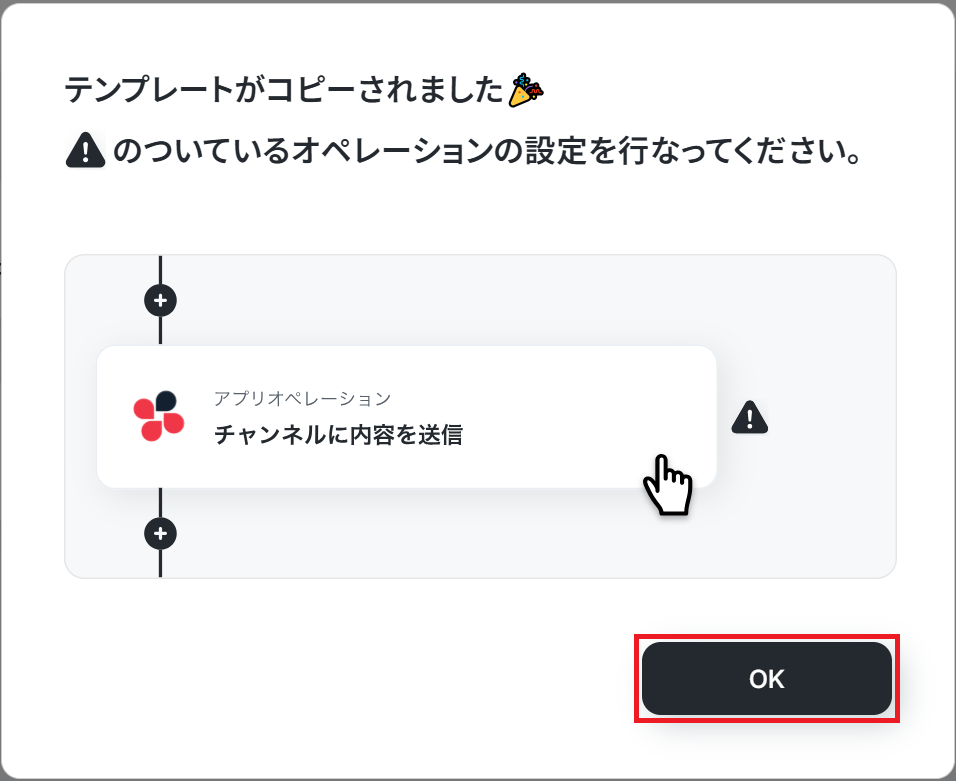
ワークスペースに自動的にテンプレートがコピーされるので、次に表示された画面で「OK」をクリックしてください。
ステップ3:Google Driveのトリガー設定
最初の設定です!
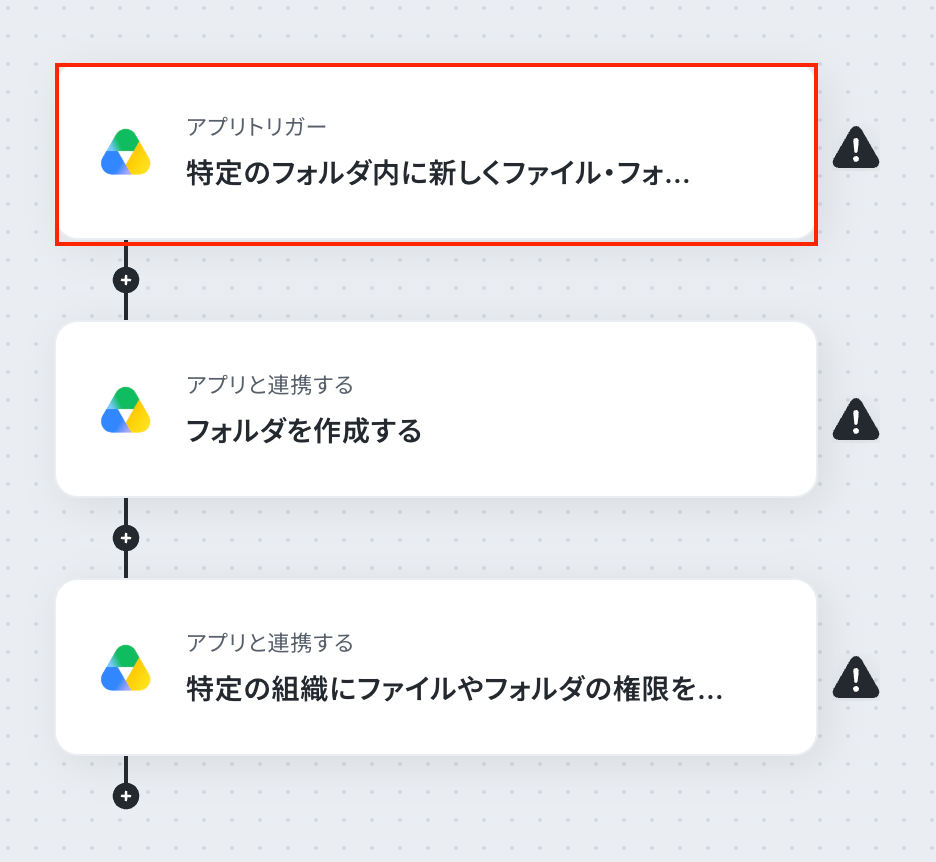
ここからは、「Google Driveでフォルダが作成されたら、共有用のコピーフォルダを作成する」フローボットを設定していきます。
まずは、以下の赤枠をクリックしましょう!
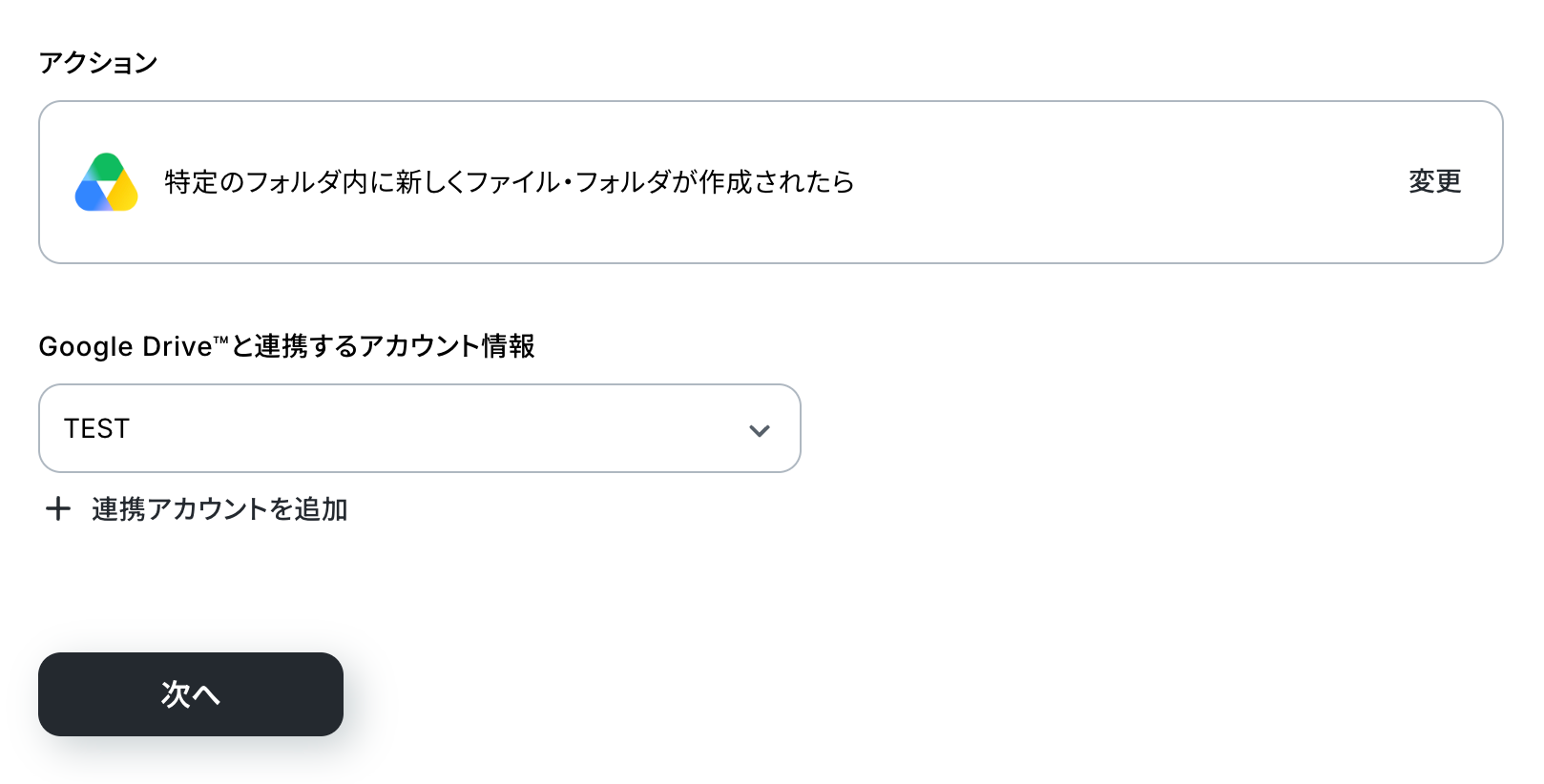
アクションはそのままで、連携するアカウント情報を確認します。
確認後、「次へ」をクリックして進みましょう!
ここで、Google Driveの画面に移動し、特定のフォルダに新しくフォルダを作成してください。
今回は以下のフォルダを作成しました。

Yoomの画面に戻って、API接続設定を行います。
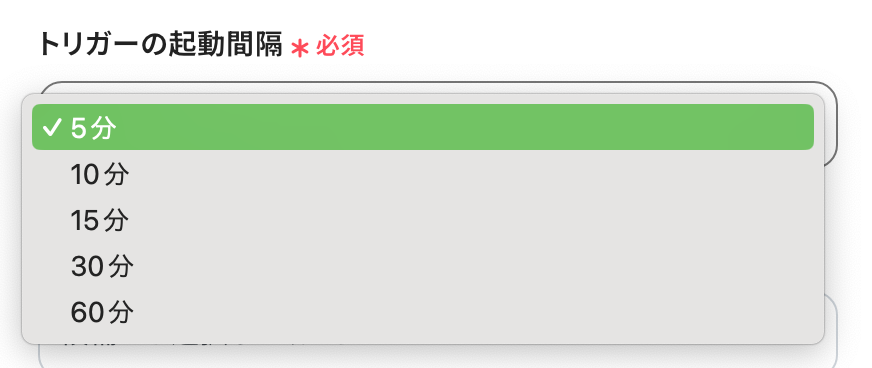
- 「トリガーの起動時間」は5分、10分、15分、30分、60分の間隔で起動間隔を選択できます。
ここでは、基本的にはご契約プランの最短起動間隔にしてお使いいただくことをおすすめします。
プランによって起動間隔の選択内容が異なるため、ご注意ください。
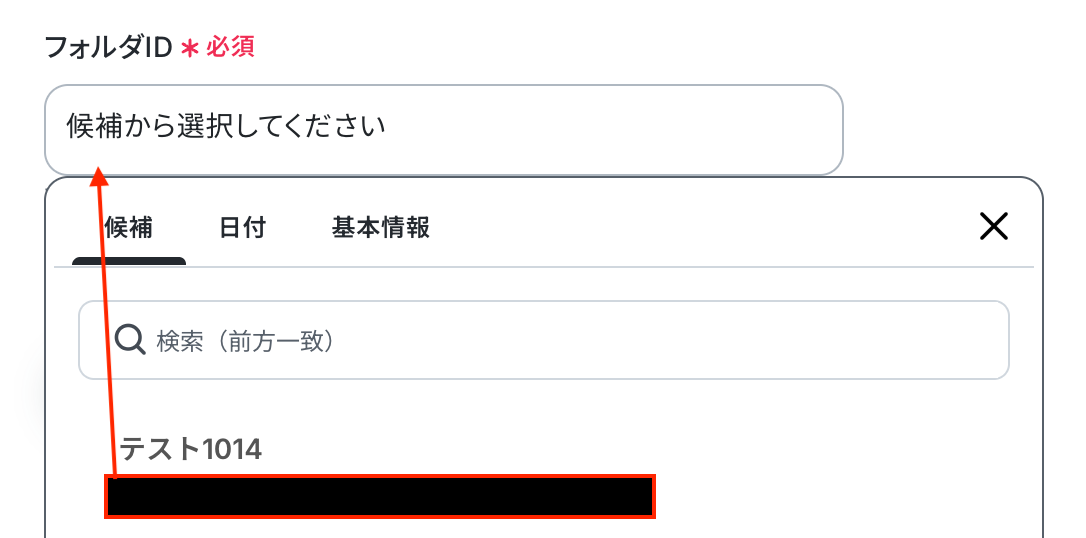
続いて、「フォルダID」を設定します。
入力欄をクリックして表示される「候補」から選択してください。
先ほどファイルを作成したフォルダを選択してくださいね。
「テスト」をクリックしましょう!
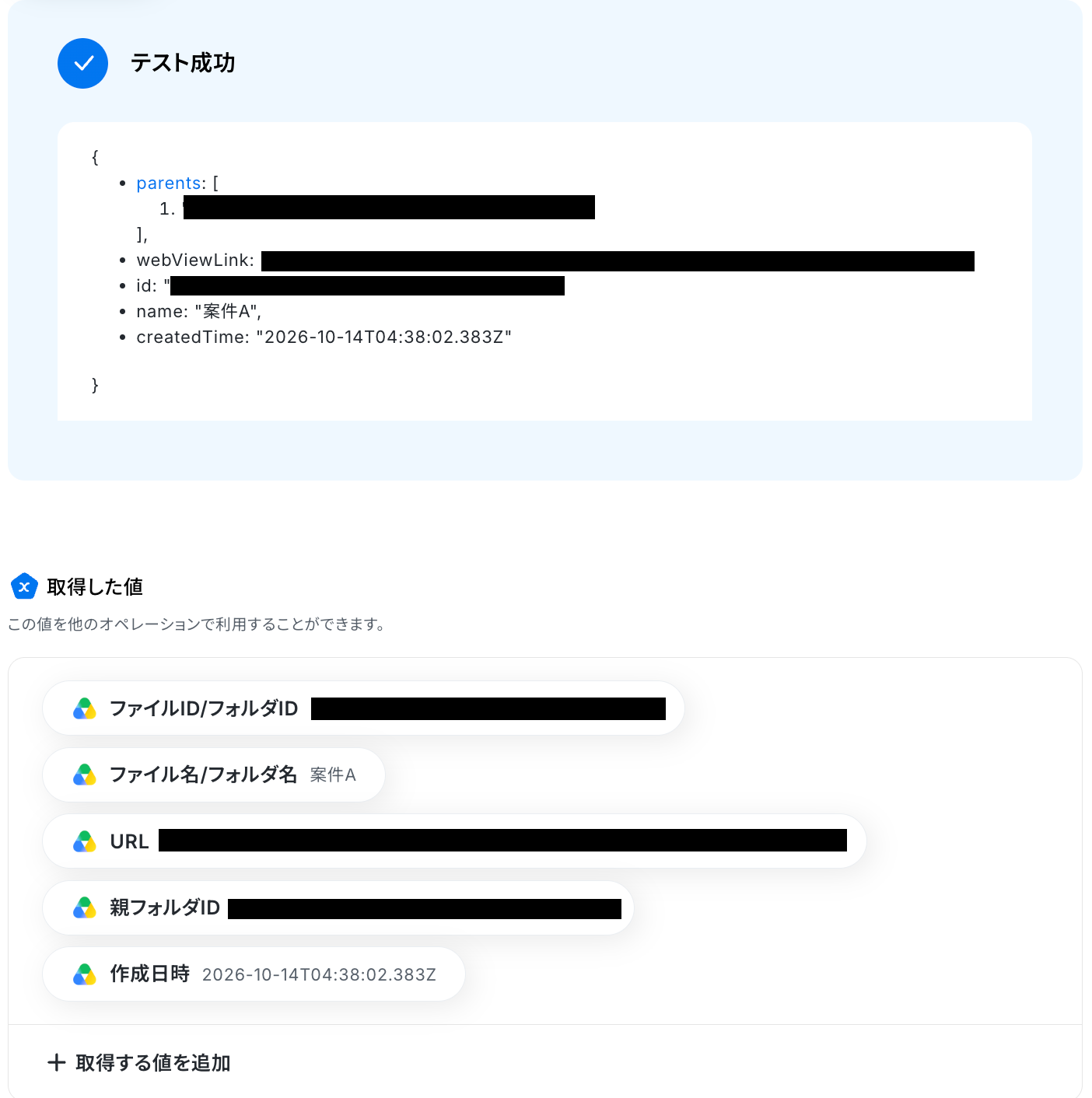
テストが成功すると、取得した値が表示されます。
※取得した値とは?
トリガーやオペレーション設定時に、「テスト」を実行して取得した値のことを指します。
後続のオペレーション設定時の値として利用でき、フローボットを起動する度に変動した値となります。
「完了」をクリックして、次のステップに進みましょう!
ステップ4:Google Driveにフォルダを作成する設定
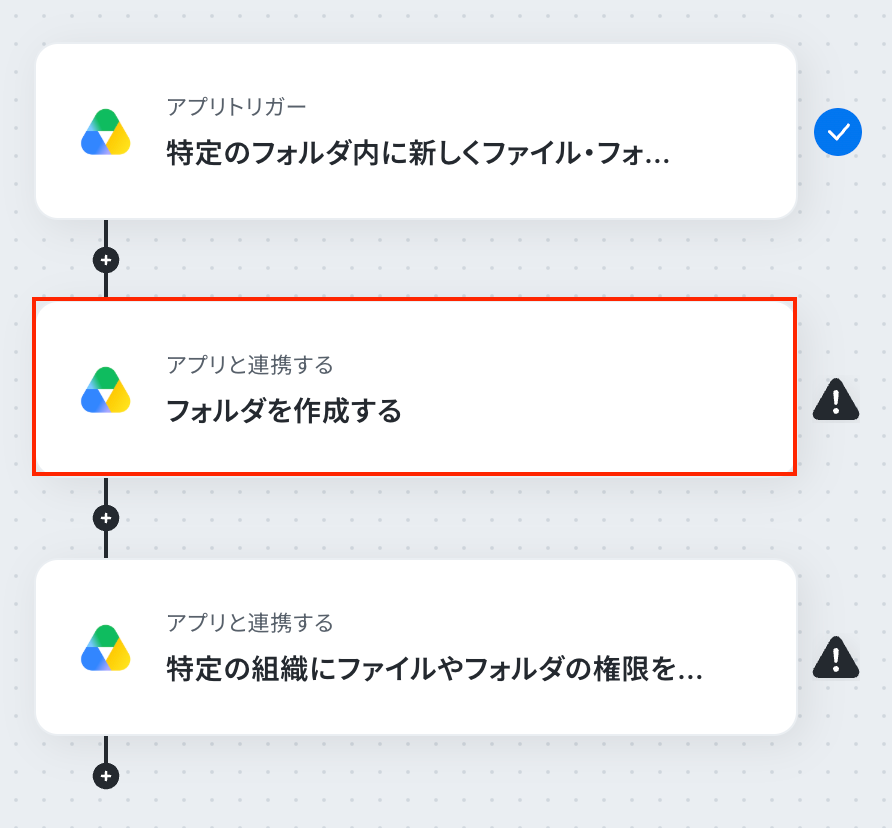
以下の赤枠をクリックしましょう!
ここでは、共有用のコピーフォルダを作成する設定を行います。
アクションはそのままで、連携するアカウント情報を確認します。
「次へ」をクリックして進みましょう!
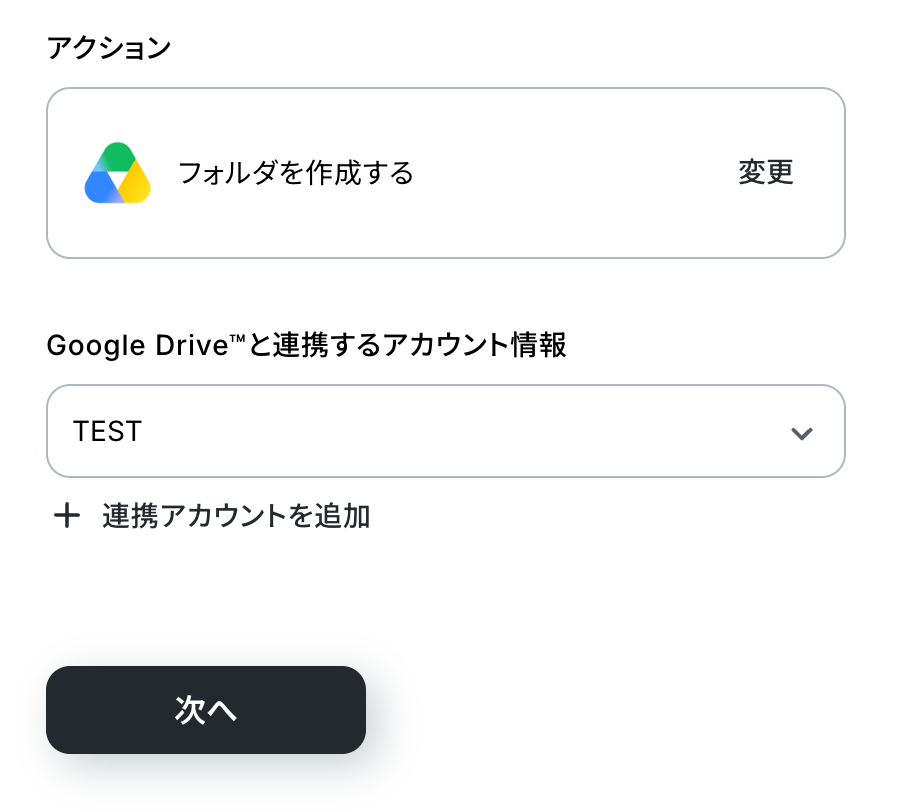
次の画面で必須項目を設定していきます!
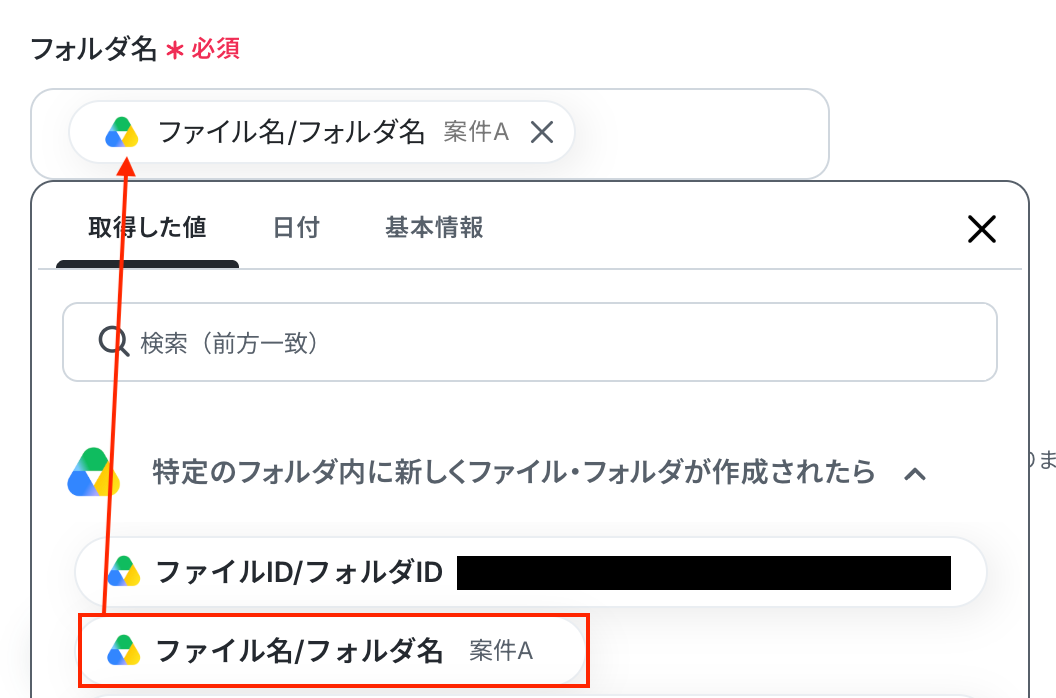
まずは、「フォルダ名」を設定します。
以下のように、先ほど取得した値から選択することも可能です。
直接入力する場合は、固定値として設定されてしまうので、ご注意ください。
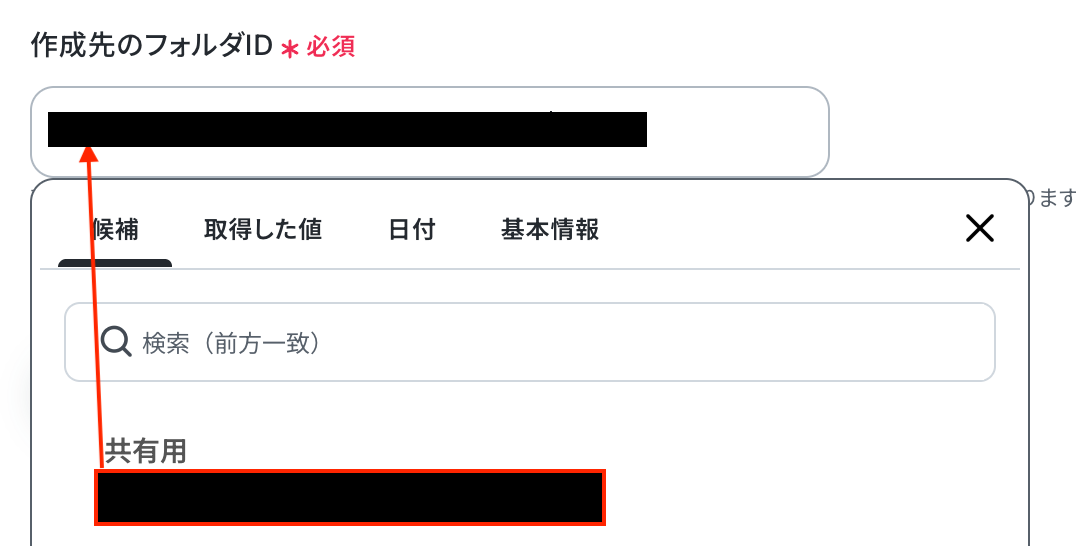
続いて、「作成先のフォルダID」を設定します。
先ほど作成したファイルをバックアップしたいフォルダIDを指定します。
入力欄をクリックして表示される「候補」から選択してください。
「テスト」をクリックします。
テストに成功すると、取得した値が表示されます。
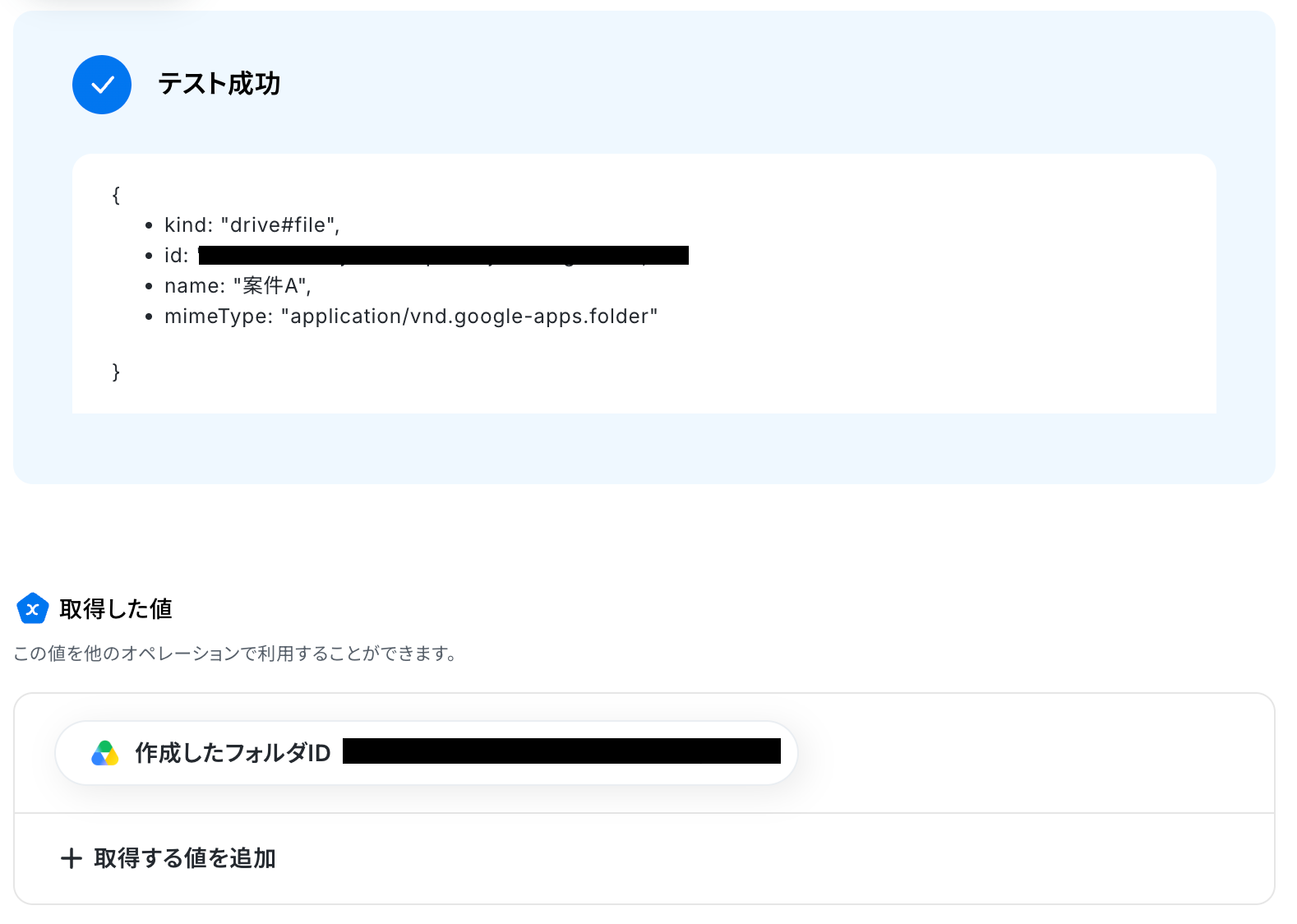
ここで、Google Driveの画面を開き、フォルダが作成されているか確認しましょう!
作成されましたね。

最後に、「完了」をクリックし、次に進んでください。
ステップ5:権限を付与する設定
最後の設定です!以下の赤枠をクリックしましょう!
ここでは、指定した組織にファイルやフォルダの権限を付与する設定を行います。
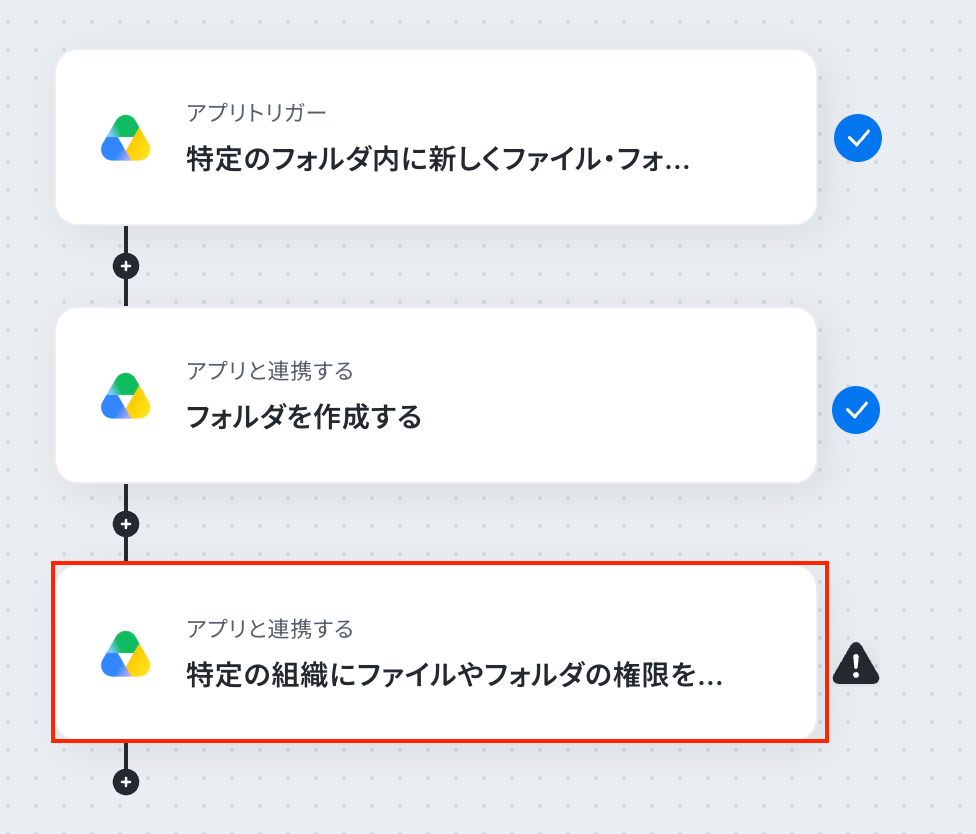
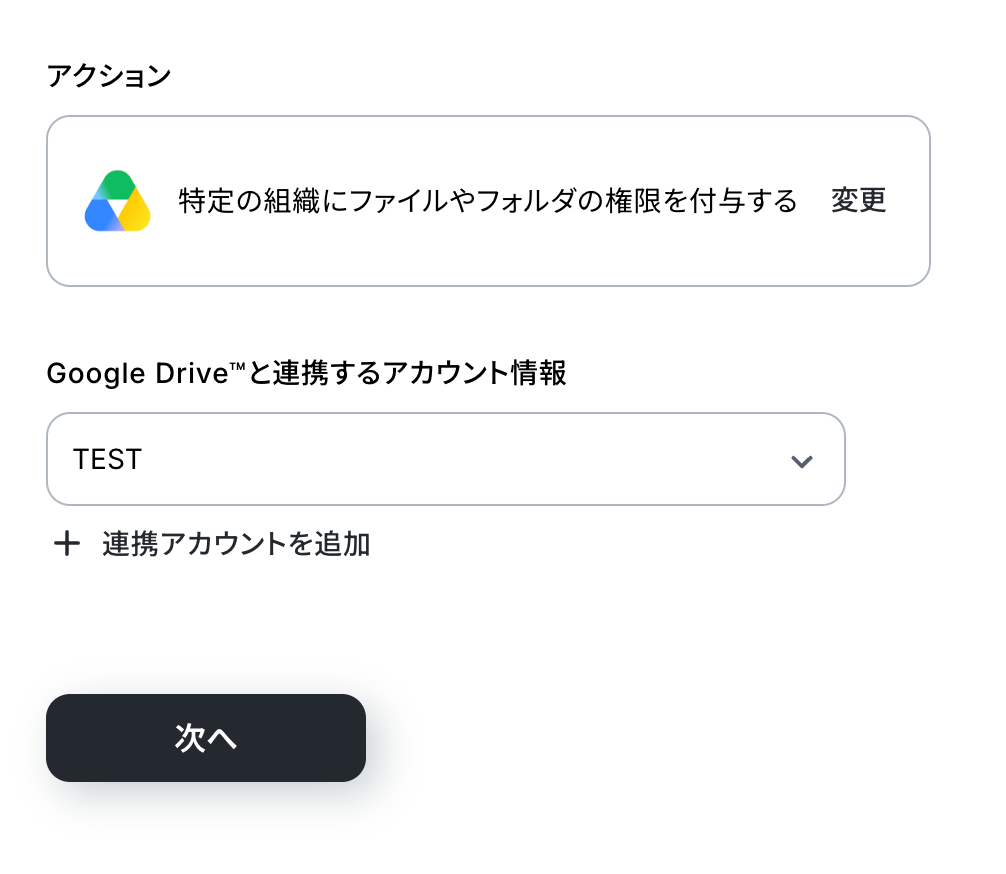
アクションはそのままで、連携するアカウント情報を確認します。
「次へ」をクリックして進みましょう!
クリックすると、API接続設定画面に移ります。
まずは、「付与する権限」をプルダウンから選択してください。
設定する際は、入力欄下の注釈を参照してくださいね。
プルダウンで設定した項目は、今後このフローで追加されるすべてのフォルダに適用されます。

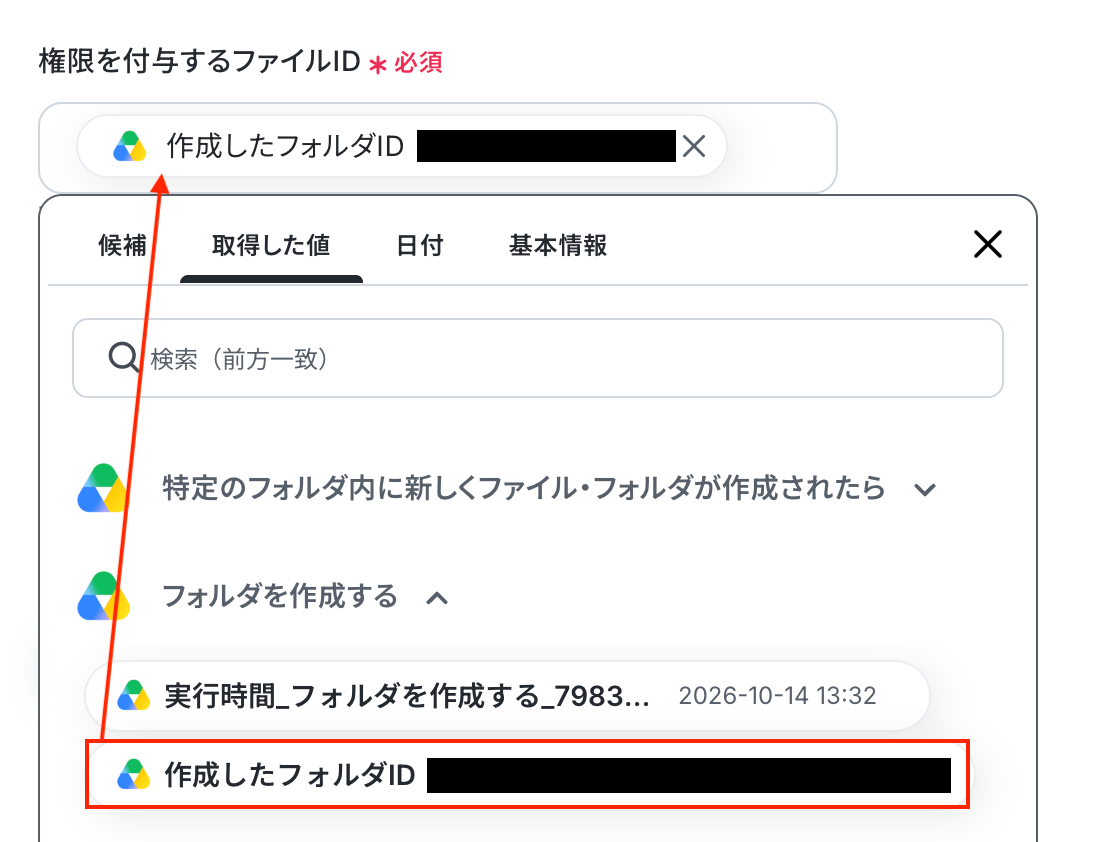
続いて、「権限を付与するファイル名」を設定します。
ステップ4で取得した値を設定してください。
取得した値を利用することで、トリガーが起動するたびに最新の値を自動で引用できます。
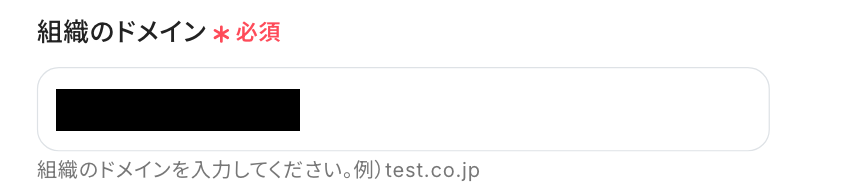
最後に「組織のドメイン」を入力しましょう!
「組織ドメイン」とは、Google Workspaceアカウントのメールアドレスにある@以降の部分を指します。
「テスト」をクリックします。
テストに成功すると、取得した値が表示されます。
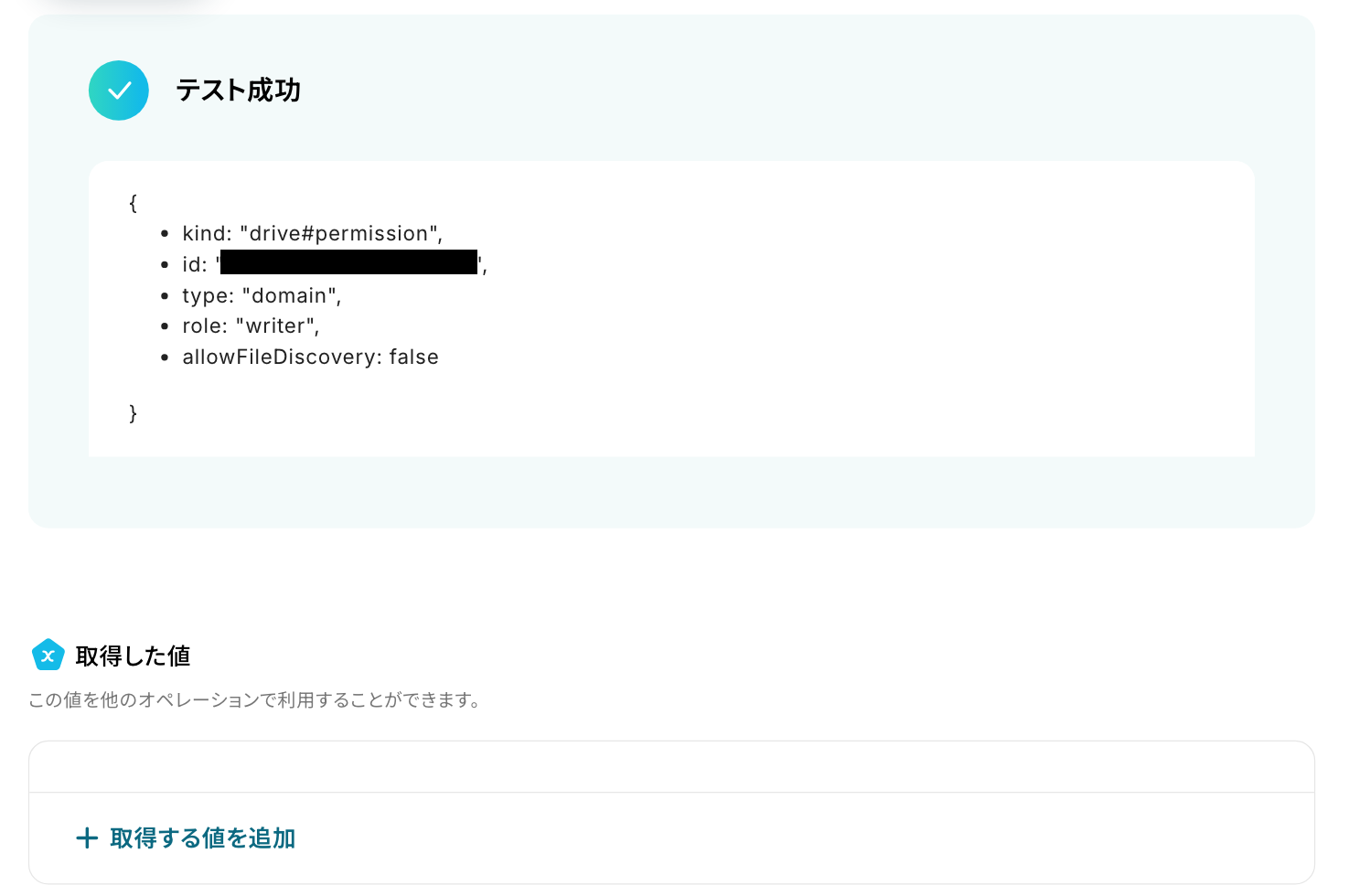
ここで、Google Driveの該当フォルダの「共有」設定を開き、アクセス権限に組織ドメインが表示されているか確認しましょう。
最後に、Yoomの画面に戻り「完了」をクリックしましょう!
ステップ6:トリガーをONに設定しフロー稼働の準備完了
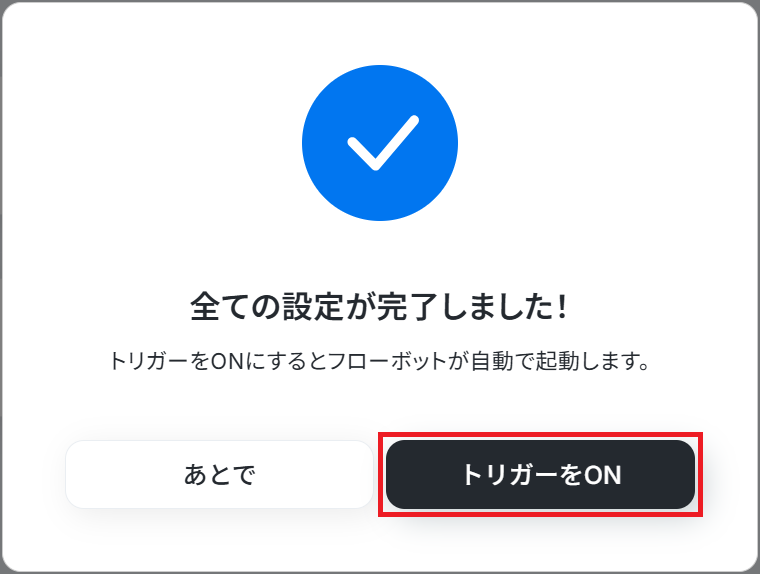
フロー画面に戻り、以下のようなメニューが表示されていればOKです!
早速フローを起動させる場合は、「トリガーをON」をクリックしましょう。
手動で起動させる場合は、フロー画面右上の「起動する」をクリックすることで、お好きなタイミングでフローを起動できます。
Google Driveを活用した自動化例
Google Driveへのファイルアップロードをトリガーにメール送信やチャットツール通知を行ったり、OCRなどのAIオペレーションを行ったりする連携が可能です。
また、他ツールで作成されたファイルをGoogle Driveに自動で保存することもできます。
ファイル管理を自動化することで、保存忘れなどのミスを防ぐのに役立ちますね!
■概要キャンペーンの案内やイベントのリマインドなどで、CSVファイルの情報をもとに複数名へ一斉にメールを送る作業は、手間がかかる上に宛名や内容の間違いといったミスも起こりがちです。 このワークフローは、Google Driveに特定のCSVファイルをアップロードするだけで、ファイル内のデータを参照し、宛先ごとにパーソナライズされたメールを自動で送信します。手作業で行っていたmail mergeのような定型業務を自動化し、作業時間の短縮とミスの防止に貢献します。
■このテンプレートをおすすめする方- CSVファイルを使ったmail merge作業を手作業で行い、効率化したいと考えている方
- Google Driveを活用し、複数名へのメール一斉送信を定期的に行っている方
- 手作業によるメール送信時の宛名間違いや、内容の入力ミスなどを防ぎたい方
■このテンプレートを使うメリット- Google DriveにCSVファイルをアップロードするだけでメールが自動送信されるため、これまで手作業に費やしていた時間を短縮できます。
- 宛先や本文へのデータ転記を自動化することで、入力間違いや漏れといったヒューマンエラーのリスクを軽減します。
■フローボットの流れ- はじめに、Google DriveとGoogle スプレッドシートをYoomと連携します。
- 次に、トリガーでGoogle Driveを選択し、「特定のフォルダ内に新しくファイル・フォルダが作成されたら」というアクションを設定します。
- 次に、オペレーションで分岐機能を設定し、特定の条件(例:ファイルがCSV形式であること)に合致した場合のみ後続の処理に進むようにします。
- 次に、オペレーションでGoogle Driveの「CSVファイルをスプレッドシートに変換する」アクションを設定します。
- 次に、オペレーションでGoogle スプレッドシートの「複数のレコードを取得する」アクションを設定し、メール送信に必要な情報を取得します。
- 最後に、取得したレコードの件数分メールを送信するため、繰り返し処理とYoomの「メールを送る」アクションを設定します。
※「トリガー」:フロー起動のきっかけとなるアクション、「オペレーション」:トリガー起動後、フロー内で処理を行うアクション
■このワークフローのカスタムポイント- Google Driveのトリガー設定では、アップロードを検知する対象のフォルダを任意で指定することが可能です。
- 分岐機能では、ファイル名の拡張子や特定のキーワードが含まれる場合など、後続の処理に進むための条件を自由に設定できます。
- CSVから変換したGoogle スプレッドシートから情報を取得する際、特定の条件に合致するデータのみを抽出するよう設定することも可能です。
- メールの宛先には、Google スプレッドシートから取得したメールアドレスの情報を割り当てることができます。また、件名や本文にも取得した氏名などの情報を変数として埋め込み、パーソナライズされた内容にカスタムできます。
■注意事項- Google Drive、Google スプレッドシートのそれぞれとYoomを連携してください。
- トリガーは5分、10分、15分、30分、60分の間隔で起動間隔を選択できます。
- プランによって最短の起動間隔が異なりますので、ご注意ください。
- 分岐はパーソナルプラン以上のプランでご利用いただける機能(オペレーション)となっております。フリープランの場合は設定しているフローボットのオペレーションはエラーとなりますので、ご注意ください。
- 「同じ処理を繰り返す」オペレーション間の操作は、パーソナルプラン以上でご利用いただける機能となっております。フリープランの場合は設定しているフローボットのオペレーションやデータコネクトはエラーとなりますので、ご注意ください。
- パーソナルプランなどの有料プランは、2週間の無料トライアルを行うことが可能です。無料トライアル中には制限対象のアプリや機能(オペレーション)を使用することができます。詳しくは、「料金プランのページ」をご参照ください。
- ダウンロード可能なファイル容量は、オペレーションやアプリの仕様によって異なります。
- トリガー、各オペレーションでの取り扱い可能なファイル容量の詳細は「ファイルの容量制限について」をご参照ください。
■概要
Google Driveにアップロードされた請求書や申込書などの内容を、一つひとつ手作業で確認し転記していませんか?こうした定型的なデータ入力作業は時間がかかるだけでなく、入力ミスといったヒューマンエラーの原因にもなりがちです。
このワークフローを活用すれば、煩雑なデータ入力作業の自動化を実現し、Google Driveにファイルが追加されるだけでOCRでテキストを読み取り、その結果を自動でGoogleドキュメントに記録します。
■このテンプレートをおすすめする方
- Google Driveに保存した請求書等の内容を手作業で転記している方
- OCRを活用したデータ入力の自動化を検討している業務効率化担当者の方
- Googleドキュメントへの記録作業を効率化し、ヒューマンエラーをなくしたい方
■このテンプレートを使うメリット
- ファイルアップロードから転記までの一連のデータ入力の自動化が実現でき、手作業に費やしていた時間を短縮できます。
- 手作業でのデータ転記が不要になるため、入力間違いや記載漏れといったヒューマンエラーのリスク軽減に繋がります。
■フローボットの流れ
- はじめに、Google DriveとGoogleドキュメントをYoomと連携します。
- 次に、トリガーでGoogle Driveを選択し、「特定のフォルダ内に新しくファイル・フォルダが作成されたら」というアクションを設定します。
- 次に、オペレーションでGoogle Driveの「ファイルをダウンロードする」アクションを設定し、トリガーで検知したファイルを指定します。
- 次に、オペレーションで「OCR機能」を選択し、「OCRで文字を抽出」アクションでダウンロードしたファイルを読み取ります。
- 次に、オペレーションでGoogleドキュメントの「新しいドキュメントを作成する」アクションを設定します。
- 最後に、オペレーションでGoogleドキュメントの「文末にテキストを追加」アクションを設定し、OCRで抽出したテキストデータを指定してドキュメントに追記します。
※「トリガー」:フロー起動のきっかけとなるアクション、「オペレーション」:トリガー起動後、フロー内で処理を行うアクション
■このワークフローのカスタムポイント
- Google Driveのトリガー設定では、監視対象としたいフォルダを任意のフォルダIDで指定してください。
- Google Driveのファイルダウンロード設定では、トリガーで取得したファイルIDを変数として設定することで、動的にファイルを処理できます。
- OCR機能では、読み取り対象のファイルから抽出したい項目を任意でカスタマイズすることが可能です。
- Googleドキュメントを作成する際に、ドキュメントのタイトルを任意のテキストや変数を用いて設定できます。
- Googleドキュメントへテキストを追加する際に、OCRで取得した情報と固定のテキストなどを組み合わせて任意のフォーマットで追記できます。
■注意事項
- Google Drive、GoogleドキュメントのそれぞれとYoomを連携してください。
- トリガーは5分、10分、15分、30分、60分の間隔で起動間隔を選択できます。
- プランによって最短の起動間隔が異なりますので、ご注意ください。
- ダウンロード可能なファイル容量は最大300MBまでです。アプリの仕様によっては300MB未満になる可能性があるので、ご注意ください。
- トリガー、各オペレーションでの取り扱い可能なファイル容量の詳細は下記をご参照ください。
https://intercom.help/yoom/ja/articles/9413924 - OCRまたは音声を文字起こしするAIオペレーションはチームプラン・サクセスプランでのみご利用いただける機能となっております。フリープラン・ミニプランの場合は設定しているフローボットのオペレーションはエラーとなりますので、ご注意ください。
- チームプランやサクセスプランなどの有料プランは、2週間の無料トライアルを行うことが可能です。無料トライアル中には制限対象のアプリやAI機能(オペレーション)を使用することができます。
- OCRデータは6,500文字以上のデータや文字が小さい場合などは読み取れない場合があるので、ご注意ください。
■概要Google DriveとOneDriveを併用していると、フォルダ構造の同期やファイルのバックアップに手間がかかっていませんか。片方でフォルダを作成した後、もう片方で同じものを作成する作業は、時間もかかり更新漏れの原因にもなりがちです。
このワークフローを活用すれば、Google Driveで特定のフォルダが作成されると、自動でOneDriveにも同じフォルダが作成されるため、手作業による二重管理から解放され、よりスムーズなデータ連携が実現します。
■このテンプレートをおすすめする方- Google DriveとOneDriveを併用し、フォルダの手動同期に課題を感じている方
- 複数のクラウドストレージのデータを連携させ、バックアップ作業を効率化したい方
- チームでの共同作業において、ストレージ間のフォルダ作成漏れを防ぎたい管理者の方
■このテンプレートを使うメリット- Google Driveにフォルダが作成されると、自動でOneDriveにもフォルダが複製されるため、これまで手作業に費やしていた時間を短縮できます。
- 手作業によるフォルダの作成漏れや命名ミスといったヒューマンエラーを防ぎ、両ストレージにおけるデータ管理の正確性を高めます。
■フローボットの流れ- はじめに、Google DriveとOneDriveをYoomと連携します。
- 次に、トリガーでGoogle Driveを選択し、「特定のフォルダ内に新しくファイル・フォルダが作成されたら」というアクションを設定します。
- 次に、オペレーションの分岐機能を設定し、作成されたのが「フォルダ」だった場合のみ、後続の処理に進むよう条件を設定します。
- 最後に、オペレーションでOneDriveを選択し、「フォルダを作成」アクションでGoogle Driveで作成されたものと同じ名前のフォルダを作成するよう設定します。
※「トリガー」:フロー起動のきっかけとなるアクション、「オペレーション」:トリガー起動後、フロー内で処理を行うアクション
■このワークフローのカスタムポイント- OneDriveでフォルダを作成する際、フォルダ名は柔軟に設定が可能です。前段のトリガーで取得したGoogle Driveのフォルダ名を変数として利用し、そのまま同じ名称で作成することができます。
- また、「【バックアップ】」といった任意のテキスト(固定値)と、取得したフォルダ名(変数)を組み合わせることで、目的に応じたフォルダ名を自動で設定することも可能です。
■注意事項- Google Drive、OneDriveのそれぞれとYoomを連携してください。
- トリガーは5分、10分、15分、30分、60分の間隔で起動間隔を選択できます。プランによって最短の起動間隔が異なりますので、ご注意ください。
- Microsoft365(旧Office365)には、家庭向けプランと一般法人向けプラン(Microsoft365 Business)があり、一般法人向けプランに加入していない場合には認証に失敗する可能性があります。
- 分岐はパーソナルプラン以上のプランでご利用いただける機能(オペレーション)となっております。フリープランの場合は設定しているフローボットのオペレーションはエラーとなりますので、ご注意ください。
- パーソナルプランなどの有料プランは、2週間の無料トライアルを行うことが可能です。無料トライアル中には制限対象のアプリや機能(オペレーション)を使用することができます。詳しくは、「料金プランのページ」をご参照ください。
■概要
従業員が増えるにつれて、SmartHRの本人確認書類の更新作業が煩雑になっていませんか?Google Driveなどに保管された書類を一人ひとり手作業でアップロードするのは時間がかかり、更新漏れなどのミスも起こりやすくなります。このワークフローを活用すれば、Google Driveに保存した本人確認書類を一括でSmartHRに連携し、従業員情報を自動で更新できます。定期的な更新作業の負担を軽減し、正確な情報管理を実現します。
■このテンプレートをおすすめする方
- SmartHRでの本人確認書類の更新作業を手作業で行い、手間を感じている人事労務担当者の方
- Google DriveとSmartHRに従業員情報が分散しており、管理を効率化したいと考えている方
- 従業員情報の更新業務を自動化し、コア業務に集中できる体制を構築したい管理部門の方
■このテンプレートを使うメリット
- スケジュール起動で定期的にGoogle Driveの書類を確認し、SmartHRの本人確認書類を自動で更新するため、手作業の時間を削減できます
- 手動でのファイル選択ミスや更新漏れといったヒューマンエラーのリスクを軽減し、従業員情報の正確性を維持することに繋がります
■フローボットの流れ
- はじめに、SmartHRとGoogle DriveをYoomと連携します
- 次に、トリガーでスケジュール機能を設定し、このワークフローを起動したい日時(毎日、毎週など)を指定します
- オペレーションで、Google Driveの特定フォルダ内にあるファイル一覧を取得します
- 繰り返し処理を設定し、取得したファイルを1つずつ処理します
- Google Driveからファイルをダウンロードし、AI機能(OCR)で従業員名などのテキスト情報を抽出します
- 抽出した情報をもとに、SmartHRから該当の従業員を検索します
- 検索した従業員情報に対して、ダウンロードした本人確認書類のファイルを更新します
- 最後に、メール機能で更新完了の通知などを指定の宛先に送信します
※「トリガー」:フロー起動のきっかけとなるアクション、「オペレーション」:トリガー起動後、フロー内で処理を行うアクション
■このワークフローのカスタムポイント
- 完了通知などでメールを送信するアクションでは、送信先のアドレスを任意に設定できます
- メールの本文には、固定のテキストだけでなく、フローの途中で取得した従業員名やファイル名といった情報を変数として埋め込むことも可能です
■注意事項
- SmartHR、Google DriveのそれぞれとYoomを連携してください。・移動コマンドはミニプラン以上、「同じ処理を繰り返す」オペレーション間の操作は、チームプラン・サクセスプランでのみご利用いただける機能となっております。フリープラン・ミニプランの場合は設定しているフローボットのオペレーションやデータコネクトはエラーとなりますので、ご注意ください。
- チームプランやサクセスプランなどの有料プランは、2週間の無料トライアルを行うことが可能です。無料トライアル中には制限対象のアプリや機能(オペレーション)を使用することができます。
- ダウンロード可能なファイル容量は最大300MBまでです。アプリの仕様によっては300MB未満になる可能性があるので、ご注意ください。
- トリガー、各オペレーションでの取り扱い可能なファイル容量の詳細は下記をご参照ください。
https://intercom.help/yoom/ja/articles/9413924 - オペレーション数が5つを越えるフローボットを作成する際は、ミニプラン以上のプランで設定可能です。フリープランの場合はフローボットが起動しないため、ご注意ください。
■概要
記事コンテンツの作成は、企画、構成案、執筆と多くの工程があり、手間がかかる業務ではないでしょうか。特にアイデア出しや下書き作成に時間がかかり、本来の業務を圧迫することもあります。このワークフローを活用すれば、フォームに情報を入力するだけでGeminiが記事案を自動で生成し、Google Driveに保存までの一連の流れを自動化できます。コンテンツ生成の自動化を実現し、コンテンツ作成業務の効率化を支援します。
■このテンプレートをおすすめする方
- 記事作成のアイデア出しや下書き作成業務の効率化を目指しているコンテンツ担当者の方
- コンテンツ生成の自動化に関心があり、具体的な実現方法を探している方
- GeminiやGoogle Driveを活用し、コンテンツ制作フローを改善したいと考えている方
■このテンプレートを使うメリット
- フォームにキーワードなどを入力するだけで記事案の生成から保存までが完了するため、コンテンツ作成にかかる時間を短縮できます
- 生成AIへの指示(プロンプト)が標準化されるため、担当者による品質のばらつきを防ぎ、属人化の解消に繋がります
■フローボットの流れ
- はじめに、Gemini、Googleドキュメント、Google DriveをYoomと連携します
- 次に、トリガーでフォームトリガー機能を選択し、記事作成に必要な情報を入力するためのフォームを設定します
- 続いて、オペレーションでGeminiを選択し、フォームで受け取った内容をもとに記事案を生成するよう設定します
- 次に、オペレーションでGoogleドキュメントの「新しいドキュメントを作成する」アクションを設定します
- さらに、Googleドキュメントの「文末にテキストを追加」アクションで、先ほどGeminiで生成した記事案をドキュメントに追記します
- 最後に、オペレーションでGoogle Driveの「ファイルの格納先フォルダを変更」を設定し、作成したドキュメントを指定のフォルダに保存します
※「トリガー」:フロー起動のきっかけとなるアクション、「オペレーション」:トリガー起動後、フロー内で処理を行うアクション
■このワークフローのカスタムポイント
- フォームトリガー機能では、記事案を生成するために必要なキーワードやテーマなどを自由な項目で設定できます
- Geminiでテキストを生成するアクションでは、どのような記事案を作成するかを指示するプロンプトを任意の内容にカスタマイズでき、フォームで取得した情報を変数として活用することが可能です
- Googleドキュメントでドキュメントを作成するアクションでは、ドキュメントのタイトルをフォームで取得した情報などをもとに任意に設定できます
- Googleドキュメントにテキストを追加するアクションでは、固定のテキストや、前段のフローで取得した情報を変数として設定できます
- Google Driveでファイルの格納先を変更するアクションでは、保存先のフォルダを固定値や変数を用いて任意に設定できます
■注意事項
- Gemini、Googleドキュメント、Google DriveのそれぞれとYoomを連携してください。
■概要
kintoneに新しい案件や顧客情報が登録されるたびに、関連書類を保管するGoogle Driveのフォルダを手作業で作成し、関係者へメールで通知する、といった定型業務に時間を要していませんか。
このワークフローを活用すれば、kintoneへのレコード登録をきっかけに、Google Driveへのフォルダ作成からメール通知までの一連の業務を自動化でき、手作業による手間や対応漏れといった課題を解消します。
■このテンプレートをおすすめする方
- kintoneとGoogle Driveを併用しており、手作業でのフォルダ作成に手間を感じている方
- kintoneへのデータ登録後の、関係者への情報共有漏れや遅延を防ぎたいと考えている方
- kintoneを中心とした業務フローの自動化を進め、生産性を向上させたいチームリーダーの方
■このテンプレートを使うメリット
- kintoneへのレコード登録だけでフォルダ作成や通知が完了するため、これまで手作業に費やしていた時間を他のコア業務に充てることができます
- 手動でのフォルダ名の入力間違いや、関係者へのメール送信漏れといったヒューマンエラーを防ぎ、業務の正確性を高めます
■フローボットの流れ
- はじめに、kintoneとGoogle DriveをYoomと連携します
- 次に、トリガーでkintoneを選択し、「レコードが登録されたら(Webhook起動)」というアクションを設定します
- 次に、オペレーションでkintoneの「レコードを取得する」アクションを設定し、トリガーで登録されたレコードの詳細情報を取得します
- 次に、オペレーションでGoogle Driveの「フォルダを作成する」アクションを設定します
- 最後に、オペレーションでメール機能の「メールを送る」アクションを設定し、関係者に通知します
※「トリガー」:フロー起動のきっかけとなるアクション、「オペレーション」:トリガー起動後、フロー内で処理を行うアクション
■このワークフローのカスタムポイント
- Google Driveでフォルダを作成するアクションでは、フォルダの作成場所を指定したり、kintoneから取得したレコード情報(顧客名や案件名など)を変数としてフォルダ名に設定したりすることが可能です
- 通知メールを送るアクションでは、宛先(To, Cc, Bcc)や件名、本文を任意に設定できます。また、本文にはkintoneから取得した情報や、作成したGoogle DriveフォルダのURLなどを変数として差し込むことも可能です
■注意事項
- kintone、Google DriveのそれぞれとYoomを連携してください。
■概要ウェビナー開催後の録画ファイルの管理に、手間や時間を取られていませんか?Zoomから手動でダウンロードし、Google Driveへアップロードする作業は時間がかかるだけでなく、共有の遅れや対応漏れの原因にもなり得ます。
このワークフローを活用すれば、一連の作業が自動化され、ウェビナーの自動化を実現できます。レコーディングが完了したら録画ファイルを自動で保存し、ファイル管理業務を効率化します。■このテンプレートをおすすめする方- Zoomでのウェビナー開催が多く、録画ファイルの管理に課題を感じているご担当者様
- ウェビナー業務の自動化によって、迅速な情報共有を実現したい方
- 手作業によるファイル管理でのアップロード漏れやミスを減らしたいと考えている方
■このテンプレートを使うメリット- Zoomのレコーディング完了後、録画ファイルが自動でGoogle Driveにアップロードされるため、手作業に費やしていた時間を短縮できます。
- 人の手による作業をなくすことで、ファイルのアップロード忘れや格納先の間違いといったヒューマンエラーの防止に繋がります。
■フローボットの流れ- はじめに、ZoomとGoogle DriveをYoomと連携します。
- 次に、トリガーでZoomを選択し、「指定のホストのレコーディングが完了したら」というアクションを設定します。
- 次に、オペレーションでZoomの「ミーティングのレコーディングファイルをダウンロード」アクションを設定し、トリガーで取得したレコーディング情報を参照します。
- 最後に、オペレーションでGoogle Driveの「ファイルをアップロードする」アクションを設定し、ダウンロードした録画ファイルを指定のフォルダにアップロードします。
※「トリガー」:フロー起動のきっかけとなるアクション、「オペレーション」:トリガー起動後、フロー内で処理を行うアクション■このワークフローのカスタムポイント- Zoomのトリガー設定では、自動化の対象としたい任意のホストIDを設定してください。
- Google Driveでファイルをアップロードするアクションを設定する際に、格納先として任意のフォルダIDを設定してください。
■注意事項- Zoom、Google DriveのそれぞれとYoomを連携してください。
- トリガーは5分、10分、15分、30分、60分の間隔で起動間隔を選択できます。
- プランによって最短の起動間隔が異なりますので、ご注意ください
- Zoomのプランによって利用できるアクションとそうでないアクションがあるため、ご注意ください。
- 現時点では以下のアクションはZoomの有料プランのみ利用可能です。
- ミーティングが終了したら
- ミーティングのレコーディング情報を取得する(クラウド上に存在するレコーディングのみ取得可能なため)
- 詳細は「Zoomでミーティングのレコーディング情報を取得する際の注意点」をご参照ください。
■概要
Zoho CRMで顧客との予定を管理し、関連資料をGoogle Driveに保管しているものの、予定が入るたびに手動でフォルダを作成する作業に手間を感じていませんか。この手作業は、フォルダの作成忘れや命名ミスといったヒューマンエラーの原因にもなりがちです。このワークフローを活用すれば、Zoho CRMでの予定作成をトリガーとして、自動でGoogle Driveに指定のフォルダを作成できるため、こうした課題を解決し、スムーズな情報管理を実現します。
■このテンプレートをおすすめする方
- Zoho CRMで管理する予定ごとに、手動でGoogle Driveのフォルダを作成している方
- 顧客とのスケジュールに関する資料管理を効率化し、抜け漏れをなくしたい方
- Zoho CRMとGoogle Driveの連携を自動化し、チーム全体の生産性を向上させたいと考えている方
■このテンプレートを使うメリット
- Zoho CRMに予定が作成されると、自動でGoogle Driveにフォルダが作成されるため、これまで手作業に費やしていた時間を短縮することができます
- 手動でのフォルダ作成による作成漏れや命名ミスといったヒューマンエラーを防ぎ、情報管理の精度を高めることにつながります
■フローボットの流れ
- はじめに、Zoho CRMとGoogle DriveをYoomと連携します
- 次に、トリガーでZoho CRMを選択し、「予定が作成されたら」というアクションを設定します
- 続いて、オペレーションでZoho CRMの「予定を取得」アクションを設定し、トリガーで検知した予定の詳細情報を取得します
- 最後に、オペレーションでGoogle Driveの「フォルダを作成する」アクションを設定し、取得した予定情報をもとに任意のフォルダを作成します
※「トリガー」:フロー起動のきっかけとなるアクション、「オペレーション」:トリガー起動後、フロー内で処理を行うアクション
■このワークフローのカスタムポイント
- Zoho CRMの連携設定やトリガー設定では、ご利用環境に応じた任意のZohoドメインやチャネルIDを設定することが可能です
- Google Driveの「フォルダを作成する」オペレーションでは、フォルダを作成したい場所を任意のフォルダIDで指定してください
■注意事項
- Zoho CRM、Google DriveのそれぞれとYoomを連携してください。
■概要Wixで管理している顧客情報が増えるたびに、関連ファイルを保管するフォルダをGoogle Driveに手動で作成する作業は、手間がかかる上にミスの原因にもなりがちではないでしょうか。このワークフローを活用すれば、Wixで連絡先が特定のセグメントに追加されたタイミングをトリガーにして、Google Driveに自動でフォルダを作成できます。WixとGoogle Drive間の連携作業を自動化し、手作業による手間やミスを減らし、よりスムーズな顧客管理を実現します。■このテンプレートをおすすめする方- WixとGoogle Driveを利用し、顧客ごとのフォルダを手作業で作成している方
- 顧客情報の追加に伴う定型業務を自動化し、業務効率を改善したいと考えているチーム
- 手作業によるフォルダの作成漏れや命名ミスを防ぎ、管理体制を整えたい方
■このテンプレートを使うメリット- Wixに連絡先が追加されると自動でGoogle Driveにフォルダが作成されるため、これまで手作業に費やしていた時間を他の業務に充てることができます
- 手動でのフォルダ作成時に発生しがちな、命名規則の間違いや作成漏れといったヒューマンエラーを防ぎ、データ管理の品質を保ちます
■フローボットの流れ- はじめに、ご利用のWixアカウントとGoogle DriveアカウントをYoomと連携します
- 次に、トリガーでWixを選択し、「連絡先がセグメントに追加されたら」というアクションを設定し、対象のセグメントを指定します
- 最後に、オペレーションでGoogle Driveの「フォルダを作成する」アクションを設定し、作成先の親フォルダやフォルダの命名規則などを指定します
※「トリガー」:フロー起動のきっかけとなるアクション、「オペレーション」:トリガー起動後、フロー内で処理を行うアクション■このワークフローのカスタムポイント- Google Driveでフォルダを作成する際、フォルダ名は固定のテキストを設定するだけでなく、トリガーであるWixのアクションで取得した情報を活用できます
- 例えば、Wixの連絡先情報から「氏名」や「会社名」などを変数として設定し、「【株式会社〇〇】様_資料」のように、顧客情報に応じたフォルダ名を自動で設定することが可能です
■注意事項- Wix、Googele DriveのそれぞれとYoomを連携してください。

■このテンプレートをおすすめする方
- CSVファイルを使ったmail merge作業を手作業で行い、効率化したいと考えている方
- Google Driveを活用し、複数名へのメール一斉送信を定期的に行っている方
- 手作業によるメール送信時の宛名間違いや、内容の入力ミスなどを防ぎたい方
■このテンプレートを使うメリット
- Google DriveにCSVファイルをアップロードするだけでメールが自動送信されるため、これまで手作業に費やしていた時間を短縮できます。
- 宛先や本文へのデータ転記を自動化することで、入力間違いや漏れといったヒューマンエラーのリスクを軽減します。
■フローボットの流れ
- はじめに、Google DriveとGoogle スプレッドシートをYoomと連携します。
- 次に、トリガーでGoogle Driveを選択し、「特定のフォルダ内に新しくファイル・フォルダが作成されたら」というアクションを設定します。
- 次に、オペレーションで分岐機能を設定し、特定の条件(例:ファイルがCSV形式であること)に合致した場合のみ後続の処理に進むようにします。
- 次に、オペレーションでGoogle Driveの「CSVファイルをスプレッドシートに変換する」アクションを設定します。
- 次に、オペレーションでGoogle スプレッドシートの「複数のレコードを取得する」アクションを設定し、メール送信に必要な情報を取得します。
- 最後に、取得したレコードの件数分メールを送信するため、繰り返し処理とYoomの「メールを送る」アクションを設定します。
■このワークフローのカスタムポイント
- Google Driveのトリガー設定では、アップロードを検知する対象のフォルダを任意で指定することが可能です。
- 分岐機能では、ファイル名の拡張子や特定のキーワードが含まれる場合など、後続の処理に進むための条件を自由に設定できます。
- CSVから変換したGoogle スプレッドシートから情報を取得する際、特定の条件に合致するデータのみを抽出するよう設定することも可能です。
- メールの宛先には、Google スプレッドシートから取得したメールアドレスの情報を割り当てることができます。また、件名や本文にも取得した氏名などの情報を変数として埋め込み、パーソナライズされた内容にカスタムできます。
■注意事項
- Google Drive、Google スプレッドシートのそれぞれとYoomを連携してください。
- トリガーは5分、10分、15分、30分、60分の間隔で起動間隔を選択できます。
- プランによって最短の起動間隔が異なりますので、ご注意ください。
- 分岐はパーソナルプラン以上のプランでご利用いただける機能(オペレーション)となっております。フリープランの場合は設定しているフローボットのオペレーションはエラーとなりますので、ご注意ください。
- 「同じ処理を繰り返す」オペレーション間の操作は、パーソナルプラン以上でご利用いただける機能となっております。フリープランの場合は設定しているフローボットのオペレーションやデータコネクトはエラーとなりますので、ご注意ください。
- パーソナルプランなどの有料プランは、2週間の無料トライアルを行うことが可能です。無料トライアル中には制限対象のアプリや機能(オペレーション)を使用することができます。詳しくは、「料金プランのページ」をご参照ください。
- ダウンロード可能なファイル容量は、オペレーションやアプリの仕様によって異なります。
- トリガー、各オペレーションでの取り扱い可能なファイル容量の詳細は「ファイルの容量制限について」をご参照ください。

■概要
Google Driveにアップロードされた請求書や申込書などの内容を、一つひとつ手作業で確認し転記していませんか?こうした定型的なデータ入力作業は時間がかかるだけでなく、入力ミスといったヒューマンエラーの原因にもなりがちです。
このワークフローを活用すれば、煩雑なデータ入力作業の自動化を実現し、Google Driveにファイルが追加されるだけでOCRでテキストを読み取り、その結果を自動でGoogleドキュメントに記録します。
■このテンプレートをおすすめする方
- Google Driveに保存した請求書等の内容を手作業で転記している方
- OCRを活用したデータ入力の自動化を検討している業務効率化担当者の方
- Googleドキュメントへの記録作業を効率化し、ヒューマンエラーをなくしたい方
■このテンプレートを使うメリット
- ファイルアップロードから転記までの一連のデータ入力の自動化が実現でき、手作業に費やしていた時間を短縮できます。
- 手作業でのデータ転記が不要になるため、入力間違いや記載漏れといったヒューマンエラーのリスク軽減に繋がります。
■フローボットの流れ
- はじめに、Google DriveとGoogleドキュメントをYoomと連携します。
- 次に、トリガーでGoogle Driveを選択し、「特定のフォルダ内に新しくファイル・フォルダが作成されたら」というアクションを設定します。
- 次に、オペレーションでGoogle Driveの「ファイルをダウンロードする」アクションを設定し、トリガーで検知したファイルを指定します。
- 次に、オペレーションで「OCR機能」を選択し、「OCRで文字を抽出」アクションでダウンロードしたファイルを読み取ります。
- 次に、オペレーションでGoogleドキュメントの「新しいドキュメントを作成する」アクションを設定します。
- 最後に、オペレーションでGoogleドキュメントの「文末にテキストを追加」アクションを設定し、OCRで抽出したテキストデータを指定してドキュメントに追記します。
※「トリガー」:フロー起動のきっかけとなるアクション、「オペレーション」:トリガー起動後、フロー内で処理を行うアクション
■このワークフローのカスタムポイント
- Google Driveのトリガー設定では、監視対象としたいフォルダを任意のフォルダIDで指定してください。
- Google Driveのファイルダウンロード設定では、トリガーで取得したファイルIDを変数として設定することで、動的にファイルを処理できます。
- OCR機能では、読み取り対象のファイルから抽出したい項目を任意でカスタマイズすることが可能です。
- Googleドキュメントを作成する際に、ドキュメントのタイトルを任意のテキストや変数を用いて設定できます。
- Googleドキュメントへテキストを追加する際に、OCRで取得した情報と固定のテキストなどを組み合わせて任意のフォーマットで追記できます。
■注意事項
- Google Drive、GoogleドキュメントのそれぞれとYoomを連携してください。
- トリガーは5分、10分、15分、30分、60分の間隔で起動間隔を選択できます。
- プランによって最短の起動間隔が異なりますので、ご注意ください。
- ダウンロード可能なファイル容量は最大300MBまでです。アプリの仕様によっては300MB未満になる可能性があるので、ご注意ください。
- トリガー、各オペレーションでの取り扱い可能なファイル容量の詳細は下記をご参照ください。
https://intercom.help/yoom/ja/articles/9413924 - OCRまたは音声を文字起こしするAIオペレーションはチームプラン・サクセスプランでのみご利用いただける機能となっております。フリープラン・ミニプランの場合は設定しているフローボットのオペレーションはエラーとなりますので、ご注意ください。
- チームプランやサクセスプランなどの有料プランは、2週間の無料トライアルを行うことが可能です。無料トライアル中には制限対象のアプリやAI機能(オペレーション)を使用することができます。
- OCRデータは6,500文字以上のデータや文字が小さい場合などは読み取れない場合があるので、ご注意ください。

このワークフローを活用すれば、Google Driveで特定のフォルダが作成されると、自動でOneDriveにも同じフォルダが作成されるため、手作業による二重管理から解放され、よりスムーズなデータ連携が実現します。
■このテンプレートをおすすめする方
- Google DriveとOneDriveを併用し、フォルダの手動同期に課題を感じている方
- 複数のクラウドストレージのデータを連携させ、バックアップ作業を効率化したい方
- チームでの共同作業において、ストレージ間のフォルダ作成漏れを防ぎたい管理者の方
■このテンプレートを使うメリット
- Google Driveにフォルダが作成されると、自動でOneDriveにもフォルダが複製されるため、これまで手作業に費やしていた時間を短縮できます。
- 手作業によるフォルダの作成漏れや命名ミスといったヒューマンエラーを防ぎ、両ストレージにおけるデータ管理の正確性を高めます。
■フローボットの流れ
- はじめに、Google DriveとOneDriveをYoomと連携します。
- 次に、トリガーでGoogle Driveを選択し、「特定のフォルダ内に新しくファイル・フォルダが作成されたら」というアクションを設定します。
- 次に、オペレーションの分岐機能を設定し、作成されたのが「フォルダ」だった場合のみ、後続の処理に進むよう条件を設定します。
- 最後に、オペレーションでOneDriveを選択し、「フォルダを作成」アクションでGoogle Driveで作成されたものと同じ名前のフォルダを作成するよう設定します。
■このワークフローのカスタムポイント
- OneDriveでフォルダを作成する際、フォルダ名は柔軟に設定が可能です。前段のトリガーで取得したGoogle Driveのフォルダ名を変数として利用し、そのまま同じ名称で作成することができます。
- また、「【バックアップ】」といった任意のテキスト(固定値)と、取得したフォルダ名(変数)を組み合わせることで、目的に応じたフォルダ名を自動で設定することも可能です。
■注意事項
- Google Drive、OneDriveのそれぞれとYoomを連携してください。
- トリガーは5分、10分、15分、30分、60分の間隔で起動間隔を選択できます。プランによって最短の起動間隔が異なりますので、ご注意ください。
- Microsoft365(旧Office365)には、家庭向けプランと一般法人向けプラン(Microsoft365 Business)があり、一般法人向けプランに加入していない場合には認証に失敗する可能性があります。
- 分岐はパーソナルプラン以上のプランでご利用いただける機能(オペレーション)となっております。フリープランの場合は設定しているフローボットのオペレーションはエラーとなりますので、ご注意ください。
- パーソナルプランなどの有料プランは、2週間の無料トライアルを行うことが可能です。無料トライアル中には制限対象のアプリや機能(オペレーション)を使用することができます。詳しくは、「料金プランのページ」をご参照ください。

■概要
従業員が増えるにつれて、SmartHRの本人確認書類の更新作業が煩雑になっていませんか?Google Driveなどに保管された書類を一人ひとり手作業でアップロードするのは時間がかかり、更新漏れなどのミスも起こりやすくなります。このワークフローを活用すれば、Google Driveに保存した本人確認書類を一括でSmartHRに連携し、従業員情報を自動で更新できます。定期的な更新作業の負担を軽減し、正確な情報管理を実現します。
■このテンプレートをおすすめする方
- SmartHRでの本人確認書類の更新作業を手作業で行い、手間を感じている人事労務担当者の方
- Google DriveとSmartHRに従業員情報が分散しており、管理を効率化したいと考えている方
- 従業員情報の更新業務を自動化し、コア業務に集中できる体制を構築したい管理部門の方
■このテンプレートを使うメリット
- スケジュール起動で定期的にGoogle Driveの書類を確認し、SmartHRの本人確認書類を自動で更新するため、手作業の時間を削減できます
- 手動でのファイル選択ミスや更新漏れといったヒューマンエラーのリスクを軽減し、従業員情報の正確性を維持することに繋がります
■フローボットの流れ
- はじめに、SmartHRとGoogle DriveをYoomと連携します
- 次に、トリガーでスケジュール機能を設定し、このワークフローを起動したい日時(毎日、毎週など)を指定します
- オペレーションで、Google Driveの特定フォルダ内にあるファイル一覧を取得します
- 繰り返し処理を設定し、取得したファイルを1つずつ処理します
- Google Driveからファイルをダウンロードし、AI機能(OCR)で従業員名などのテキスト情報を抽出します
- 抽出した情報をもとに、SmartHRから該当の従業員を検索します
- 検索した従業員情報に対して、ダウンロードした本人確認書類のファイルを更新します
- 最後に、メール機能で更新完了の通知などを指定の宛先に送信します
※「トリガー」:フロー起動のきっかけとなるアクション、「オペレーション」:トリガー起動後、フロー内で処理を行うアクション
■このワークフローのカスタムポイント
- 完了通知などでメールを送信するアクションでは、送信先のアドレスを任意に設定できます
- メールの本文には、固定のテキストだけでなく、フローの途中で取得した従業員名やファイル名といった情報を変数として埋め込むことも可能です
■注意事項
- SmartHR、Google DriveのそれぞれとYoomを連携してください。・移動コマンドはミニプラン以上、「同じ処理を繰り返す」オペレーション間の操作は、チームプラン・サクセスプランでのみご利用いただける機能となっております。フリープラン・ミニプランの場合は設定しているフローボットのオペレーションやデータコネクトはエラーとなりますので、ご注意ください。
- チームプランやサクセスプランなどの有料プランは、2週間の無料トライアルを行うことが可能です。無料トライアル中には制限対象のアプリや機能(オペレーション)を使用することができます。
- ダウンロード可能なファイル容量は最大300MBまでです。アプリの仕様によっては300MB未満になる可能性があるので、ご注意ください。
- トリガー、各オペレーションでの取り扱い可能なファイル容量の詳細は下記をご参照ください。
https://intercom.help/yoom/ja/articles/9413924 - オペレーション数が5つを越えるフローボットを作成する際は、ミニプラン以上のプランで設定可能です。フリープランの場合はフローボットが起動しないため、ご注意ください。

■概要
記事コンテンツの作成は、企画、構成案、執筆と多くの工程があり、手間がかかる業務ではないでしょうか。特にアイデア出しや下書き作成に時間がかかり、本来の業務を圧迫することもあります。このワークフローを活用すれば、フォームに情報を入力するだけでGeminiが記事案を自動で生成し、Google Driveに保存までの一連の流れを自動化できます。コンテンツ生成の自動化を実現し、コンテンツ作成業務の効率化を支援します。
■このテンプレートをおすすめする方
- 記事作成のアイデア出しや下書き作成業務の効率化を目指しているコンテンツ担当者の方
- コンテンツ生成の自動化に関心があり、具体的な実現方法を探している方
- GeminiやGoogle Driveを活用し、コンテンツ制作フローを改善したいと考えている方
■このテンプレートを使うメリット
- フォームにキーワードなどを入力するだけで記事案の生成から保存までが完了するため、コンテンツ作成にかかる時間を短縮できます
- 生成AIへの指示(プロンプト)が標準化されるため、担当者による品質のばらつきを防ぎ、属人化の解消に繋がります
■フローボットの流れ
- はじめに、Gemini、Googleドキュメント、Google DriveをYoomと連携します
- 次に、トリガーでフォームトリガー機能を選択し、記事作成に必要な情報を入力するためのフォームを設定します
- 続いて、オペレーションでGeminiを選択し、フォームで受け取った内容をもとに記事案を生成するよう設定します
- 次に、オペレーションでGoogleドキュメントの「新しいドキュメントを作成する」アクションを設定します
- さらに、Googleドキュメントの「文末にテキストを追加」アクションで、先ほどGeminiで生成した記事案をドキュメントに追記します
- 最後に、オペレーションでGoogle Driveの「ファイルの格納先フォルダを変更」を設定し、作成したドキュメントを指定のフォルダに保存します
※「トリガー」:フロー起動のきっかけとなるアクション、「オペレーション」:トリガー起動後、フロー内で処理を行うアクション
■このワークフローのカスタムポイント
- フォームトリガー機能では、記事案を生成するために必要なキーワードやテーマなどを自由な項目で設定できます
- Geminiでテキストを生成するアクションでは、どのような記事案を作成するかを指示するプロンプトを任意の内容にカスタマイズでき、フォームで取得した情報を変数として活用することが可能です
- Googleドキュメントでドキュメントを作成するアクションでは、ドキュメントのタイトルをフォームで取得した情報などをもとに任意に設定できます
- Googleドキュメントにテキストを追加するアクションでは、固定のテキストや、前段のフローで取得した情報を変数として設定できます
- Google Driveでファイルの格納先を変更するアクションでは、保存先のフォルダを固定値や変数を用いて任意に設定できます
■注意事項
- Gemini、Googleドキュメント、Google DriveのそれぞれとYoomを連携してください。

■概要
kintoneに新しい案件や顧客情報が登録されるたびに、関連書類を保管するGoogle Driveのフォルダを手作業で作成し、関係者へメールで通知する、といった定型業務に時間を要していませんか。
このワークフローを活用すれば、kintoneへのレコード登録をきっかけに、Google Driveへのフォルダ作成からメール通知までの一連の業務を自動化でき、手作業による手間や対応漏れといった課題を解消します。
■このテンプレートをおすすめする方
- kintoneとGoogle Driveを併用しており、手作業でのフォルダ作成に手間を感じている方
- kintoneへのデータ登録後の、関係者への情報共有漏れや遅延を防ぎたいと考えている方
- kintoneを中心とした業務フローの自動化を進め、生産性を向上させたいチームリーダーの方
■このテンプレートを使うメリット
- kintoneへのレコード登録だけでフォルダ作成や通知が完了するため、これまで手作業に費やしていた時間を他のコア業務に充てることができます
- 手動でのフォルダ名の入力間違いや、関係者へのメール送信漏れといったヒューマンエラーを防ぎ、業務の正確性を高めます
■フローボットの流れ
- はじめに、kintoneとGoogle DriveをYoomと連携します
- 次に、トリガーでkintoneを選択し、「レコードが登録されたら(Webhook起動)」というアクションを設定します
- 次に、オペレーションでkintoneの「レコードを取得する」アクションを設定し、トリガーで登録されたレコードの詳細情報を取得します
- 次に、オペレーションでGoogle Driveの「フォルダを作成する」アクションを設定します
- 最後に、オペレーションでメール機能の「メールを送る」アクションを設定し、関係者に通知します
※「トリガー」:フロー起動のきっかけとなるアクション、「オペレーション」:トリガー起動後、フロー内で処理を行うアクション
■このワークフローのカスタムポイント
- Google Driveでフォルダを作成するアクションでは、フォルダの作成場所を指定したり、kintoneから取得したレコード情報(顧客名や案件名など)を変数としてフォルダ名に設定したりすることが可能です
- 通知メールを送るアクションでは、宛先(To, Cc, Bcc)や件名、本文を任意に設定できます。また、本文にはkintoneから取得した情報や、作成したGoogle DriveフォルダのURLなどを変数として差し込むことも可能です
■注意事項
- kintone、Google DriveのそれぞれとYoomを連携してください。

このワークフローを活用すれば、一連の作業が自動化され、ウェビナーの自動化を実現できます。レコーディングが完了したら録画ファイルを自動で保存し、ファイル管理業務を効率化します。
- Zoomでのウェビナー開催が多く、録画ファイルの管理に課題を感じているご担当者様
- ウェビナー業務の自動化によって、迅速な情報共有を実現したい方
- 手作業によるファイル管理でのアップロード漏れやミスを減らしたいと考えている方
- Zoomのレコーディング完了後、録画ファイルが自動でGoogle Driveにアップロードされるため、手作業に費やしていた時間を短縮できます。
- 人の手による作業をなくすことで、ファイルのアップロード忘れや格納先の間違いといったヒューマンエラーの防止に繋がります。
- はじめに、ZoomとGoogle DriveをYoomと連携します。
- 次に、トリガーでZoomを選択し、「指定のホストのレコーディングが完了したら」というアクションを設定します。
- 次に、オペレーションでZoomの「ミーティングのレコーディングファイルをダウンロード」アクションを設定し、トリガーで取得したレコーディング情報を参照します。
- 最後に、オペレーションでGoogle Driveの「ファイルをアップロードする」アクションを設定し、ダウンロードした録画ファイルを指定のフォルダにアップロードします。
- Zoomのトリガー設定では、自動化の対象としたい任意のホストIDを設定してください。
- Google Driveでファイルをアップロードするアクションを設定する際に、格納先として任意のフォルダIDを設定してください。
- Zoom、Google DriveのそれぞれとYoomを連携してください。
- トリガーは5分、10分、15分、30分、60分の間隔で起動間隔を選択できます。
- プランによって最短の起動間隔が異なりますので、ご注意ください
- Zoomのプランによって利用できるアクションとそうでないアクションがあるため、ご注意ください。
- 現時点では以下のアクションはZoomの有料プランのみ利用可能です。
- ミーティングが終了したら
- ミーティングのレコーディング情報を取得する(クラウド上に存在するレコーディングのみ取得可能なため)
- 詳細は「Zoomでミーティングのレコーディング情報を取得する際の注意点」をご参照ください。

■概要
Zoho CRMで顧客との予定を管理し、関連資料をGoogle Driveに保管しているものの、予定が入るたびに手動でフォルダを作成する作業に手間を感じていませんか。この手作業は、フォルダの作成忘れや命名ミスといったヒューマンエラーの原因にもなりがちです。このワークフローを活用すれば、Zoho CRMでの予定作成をトリガーとして、自動でGoogle Driveに指定のフォルダを作成できるため、こうした課題を解決し、スムーズな情報管理を実現します。
■このテンプレートをおすすめする方
- Zoho CRMで管理する予定ごとに、手動でGoogle Driveのフォルダを作成している方
- 顧客とのスケジュールに関する資料管理を効率化し、抜け漏れをなくしたい方
- Zoho CRMとGoogle Driveの連携を自動化し、チーム全体の生産性を向上させたいと考えている方
■このテンプレートを使うメリット
- Zoho CRMに予定が作成されると、自動でGoogle Driveにフォルダが作成されるため、これまで手作業に費やしていた時間を短縮することができます
- 手動でのフォルダ作成による作成漏れや命名ミスといったヒューマンエラーを防ぎ、情報管理の精度を高めることにつながります
■フローボットの流れ
- はじめに、Zoho CRMとGoogle DriveをYoomと連携します
- 次に、トリガーでZoho CRMを選択し、「予定が作成されたら」というアクションを設定します
- 続いて、オペレーションでZoho CRMの「予定を取得」アクションを設定し、トリガーで検知した予定の詳細情報を取得します
- 最後に、オペレーションでGoogle Driveの「フォルダを作成する」アクションを設定し、取得した予定情報をもとに任意のフォルダを作成します
※「トリガー」:フロー起動のきっかけとなるアクション、「オペレーション」:トリガー起動後、フロー内で処理を行うアクション
■このワークフローのカスタムポイント
- Zoho CRMの連携設定やトリガー設定では、ご利用環境に応じた任意のZohoドメインやチャネルIDを設定することが可能です
- Google Driveの「フォルダを作成する」オペレーションでは、フォルダを作成したい場所を任意のフォルダIDで指定してください
■注意事項
- Zoho CRM、Google DriveのそれぞれとYoomを連携してください。

- WixとGoogle Driveを利用し、顧客ごとのフォルダを手作業で作成している方
- 顧客情報の追加に伴う定型業務を自動化し、業務効率を改善したいと考えているチーム
- 手作業によるフォルダの作成漏れや命名ミスを防ぎ、管理体制を整えたい方
- Wixに連絡先が追加されると自動でGoogle Driveにフォルダが作成されるため、これまで手作業に費やしていた時間を他の業務に充てることができます
- 手動でのフォルダ作成時に発生しがちな、命名規則の間違いや作成漏れといったヒューマンエラーを防ぎ、データ管理の品質を保ちます
- はじめに、ご利用のWixアカウントとGoogle DriveアカウントをYoomと連携します
- 次に、トリガーでWixを選択し、「連絡先がセグメントに追加されたら」というアクションを設定し、対象のセグメントを指定します
- 最後に、オペレーションでGoogle Driveの「フォルダを作成する」アクションを設定し、作成先の親フォルダやフォルダの命名規則などを指定します
- Google Driveでフォルダを作成する際、フォルダ名は固定のテキストを設定するだけでなく、トリガーであるWixのアクションで取得した情報を活用できます
- 例えば、Wixの連絡先情報から「氏名」や「会社名」などを変数として設定し、「【株式会社〇〇】様_資料」のように、顧客情報に応じたフォルダ名を自動で設定することが可能です
- Wix、Googele DriveのそれぞれとYoomを連携してください。
まとめ
Google Driveのフォルダコピーを自動化することで、プロジェクト開始時の煩雑な準備作業や、手作業によるフォルダ構成のミスを減らすことができます。
これにより、担当者は毎回同じ作業を繰り返す手間から解放され、より創造的なコア業務に集中できる時間を確保できます!
今回ご紹介したような業務自動化を実現できるノーコードツール「Yoom」を使えば、プログラミングの知識がない方でも、直感的な操作で簡単に業務フローを構築できます。
もし自動化に少しでも興味を持っていただけたなら、ぜひ登録フォームから無料登録して、Yoomによる業務効率化を体験してみてください!
よくあるご質問
Q:コピー完了後、Slackやメールで関係者に通知できますか?
A:
はい、可能です。
フローボットの最後にSlackやGmailなどのオペレーションを追加することで、関係者に通知することができます。
オペレーションを追加する場合は、フロー最後の「+」をクリックして追加してください。
Q:自動化が失敗した場合、エラーの原因はどこで確認できますか?
A:
エラーが起きた場合、Yoomのアカウント作成時に登録したメールアドレスに通知が届きます。
通知内容に掲載されているリンクからエラーの原因を確認することが可能です。
また、通知設定をしておけばSlackやChatworkへ自動通知が可能です。
エラー時の対応方法については以下をご確認ください。
Q:Google スプレッドシートへの入力などをきっかけにフォルダを作成できますか?
A:
はい、可能です。
Google スプレッドシートの「行が追加されたら」をトリガーに設定することで、「Google スプレッドシートで行が追加されたら、新しくフォルダを作成し、権限を付与する」といったフローを構築することができます。
トリガーを変更する際は、現在設定しているトリガーを削除し、手動起動オペレーションの「変更」をクリックします。
画面右に表示される画面で、Google スプレッドシートと入力し、「行が追加されたら」をクリックしたら、トリガーの変更が完了です!
プログラミング知識なしで手軽に構築できます。










