









・
【簡単設定】Airtableのデータを使ってドキュメント作成を自動化する方法

「Airtableで管理している顧客情報をもとに、毎回Googleドキュメントで見積書を作成している…」
「プロジェクトの進捗をAirtableに記録し、その内容をコピー&ペーストして週報ドキュメントを作るのが面倒…」
このように、AirtableとGoogleドキュメントを併用する中で、手作業によるデータ転記に非効率さやストレスを感じていませんか?
もし、Airtableに新しい情報を登録するだけで、その内容が反映されたGoogleドキュメントが自動で生成される仕組みがあれば、こうした定型的なドキュメント作成業務から解放されるでしょう。
また、入力ミスや転記漏れといったヒューマンエラーを防ぎながら、より付加価値の高いコア業務に集中できる貴重な時間を確保できます。
今回ご紹介する自動化は、プログラミングの知識がなくてもノーコードで簡単に設定できるので、ぜひこの機会に導入して、日々の繰り返し作業をもっと楽にしましょう!
とにかく早く試したい方へ
YoomにはAirtableとGoogleドキュメントを連携するためのテンプレートが用意されているので、今すぐ試したい方は以下よりバナーをクリックしてスタートしましょう!
■概要Airtableで管理している情報をもとに、手作業で書類を作成していませんか?定期的なドキュメント作成は手間がかかる上に、転記ミスなどのヒューマンエラーも起こりやすくなります。このワークフローを活用すれば、Airtableに新しいレコードが登録されるだけで、Googleドキュメントでの書類作成からGmailでのメール送信までの一連の流れを自動化し、こうした課題を円滑に解消します。
■このテンプレートをおすすめする方- Airtableで顧客管理を行い、定期的に関連ドキュメントを作成している営業担当者の方
- Airtableの情報から見積書や請求書などを手作業で作成している営業事務の方
- チーム内のドキュメント作成業務を自動化し、生産性を向上させたいと考えている方
■このテンプレートを使うメリット- Airtableへのレコード登録を起点に書類作成から送信までが自動化されるため、これまで手作業に費やしていた時間を削減できます。
- 手作業によるデータの転記がなくなることで、入力間違いや宛先ミスといったヒューマンエラーの防止に繋がります。
■フローボットの流れ- はじめに、Airtable、Googleドキュメント、GmailをYoomと連携する
- 次に、トリガーでAirtableを選択し、「レコードが登録されたら」というアクションを設定する
- 次に、オペレーションでGoogleドキュメントを選択し、「書類を発行する」アクションを設定し、Airtableの情報をもとに書類を作成する
- 最後に、オペレーションでGmailを選択し、「メールを送る」アクションを設定し、作成した書類を添付して指定の宛先に送信する
※「トリガー」:フロー起動のきっかけとなるアクション、「オペレーション」:トリガー起動後、フロー内で処理を行うアクション
■このワークフローのカスタムポイント- Airtableの設定では、連携対象となるベースIDやテーブルID、取得する値を任意で設定してください。
- Googleドキュメントの設定では、テンプレートとなるドキュメントのファイルIDや、作成した書類の格納先フォルダIDを指定し、Airtableのどの情報を書類のどこに反映させるかといったフィールドを自由に設定可能です。
- Gmailの設定では、メールの宛先を任意で設定できるほか、件名や本文にAirtableから取得した顧客名などの情報を変数として埋め込むといったカスタムが可能です。
■注意事項- Airtable、Googleドキュメント、GmailのそれぞれとYoomを連携してください。
- トリガーは5分、10分、15分、30分、60分の間隔で起動間隔を選択できます。
- プランによって最短の起動間隔が異なりますので、ご注意ください。
- AirtableのアウトプットはJSONPathから取得可能です。取得方法は「『取得する値』を追加する方法」をご参照ください。


■このテンプレートをおすすめする方
- Airtableで顧客管理を行い、定期的に関連ドキュメントを作成している営業担当者の方
- Airtableの情報から見積書や請求書などを手作業で作成している営業事務の方
- チーム内のドキュメント作成業務を自動化し、生産性を向上させたいと考えている方
■このテンプレートを使うメリット
- Airtableへのレコード登録を起点に書類作成から送信までが自動化されるため、これまで手作業に費やしていた時間を削減できます。
- 手作業によるデータの転記がなくなることで、入力間違いや宛先ミスといったヒューマンエラーの防止に繋がります。
■フローボットの流れ
- はじめに、Airtable、Googleドキュメント、GmailをYoomと連携する
- 次に、トリガーでAirtableを選択し、「レコードが登録されたら」というアクションを設定する
- 次に、オペレーションでGoogleドキュメントを選択し、「書類を発行する」アクションを設定し、Airtableの情報をもとに書類を作成する
- 最後に、オペレーションでGmailを選択し、「メールを送る」アクションを設定し、作成した書類を添付して指定の宛先に送信する
■このワークフローのカスタムポイント
- Airtableの設定では、連携対象となるベースIDやテーブルID、取得する値を任意で設定してください。
- Googleドキュメントの設定では、テンプレートとなるドキュメントのファイルIDや、作成した書類の格納先フォルダIDを指定し、Airtableのどの情報を書類のどこに反映させるかといったフィールドを自由に設定可能です。
- Gmailの設定では、メールの宛先を任意で設定できるほか、件名や本文にAirtableから取得した顧客名などの情報を変数として埋め込むといったカスタムが可能です。
■注意事項
- Airtable、Googleドキュメント、GmailのそれぞれとYoomを連携してください。
- トリガーは5分、10分、15分、30分、60分の間隔で起動間隔を選択できます。
- プランによって最短の起動間隔が異なりますので、ご注意ください。
- AirtableのアウトプットはJSONPathから取得可能です。取得方法は「『取得する値』を追加する方法」をご参照ください。
AirtableとGoogleドキュメントの連携フローを作ってみよう
それでは、さっそく実際にAirtableとGoogleドキュメントを連携したフローを作成してみましょう!
今回はYoomを使用して、ノーコードでAirtableとGoogleドキュメントの連携を進めていきますので、もしまだYoomのアカウントをお持ちでない場合は、こちらの登録フォームからアカウントを発行しておきましょう。
※今回連携するアプリの公式サイト:Airtable/Googleドキュメント/Gmail
[Yoomとは]
フローの作成方法
今回はAirtableでレコードが作成されたら、Googleドキュメントで書類を発行しGmailで送信するフローを作成していきます!
作成の流れは大きく分けて以下です。
- Airtable・Googleドキュメント・Gmailをマイアプリ連携
- テンプレートをコピー
- Airtableのトリガー設定および各アクション設定
- トリガーをONにし、フローが起動するかを確認
■概要Airtableで管理している情報をもとに、手作業で書類を作成していませんか?定期的なドキュメント作成は手間がかかる上に、転記ミスなどのヒューマンエラーも起こりやすくなります。このワークフローを活用すれば、Airtableに新しいレコードが登録されるだけで、Googleドキュメントでの書類作成からGmailでのメール送信までの一連の流れを自動化し、こうした課題を円滑に解消します。
■このテンプレートをおすすめする方- Airtableで顧客管理を行い、定期的に関連ドキュメントを作成している営業担当者の方
- Airtableの情報から見積書や請求書などを手作業で作成している営業事務の方
- チーム内のドキュメント作成業務を自動化し、生産性を向上させたいと考えている方
■このテンプレートを使うメリット- Airtableへのレコード登録を起点に書類作成から送信までが自動化されるため、これまで手作業に費やしていた時間を削減できます。
- 手作業によるデータの転記がなくなることで、入力間違いや宛先ミスといったヒューマンエラーの防止に繋がります。
■フローボットの流れ- はじめに、Airtable、Googleドキュメント、GmailをYoomと連携する
- 次に、トリガーでAirtableを選択し、「レコードが登録されたら」というアクションを設定する
- 次に、オペレーションでGoogleドキュメントを選択し、「書類を発行する」アクションを設定し、Airtableの情報をもとに書類を作成する
- 最後に、オペレーションでGmailを選択し、「メールを送る」アクションを設定し、作成した書類を添付して指定の宛先に送信する
※「トリガー」:フロー起動のきっかけとなるアクション、「オペレーション」:トリガー起動後、フロー内で処理を行うアクション
■このワークフローのカスタムポイント- Airtableの設定では、連携対象となるベースIDやテーブルID、取得する値を任意で設定してください。
- Googleドキュメントの設定では、テンプレートとなるドキュメントのファイルIDや、作成した書類の格納先フォルダIDを指定し、Airtableのどの情報を書類のどこに反映させるかといったフィールドを自由に設定可能です。
- Gmailの設定では、メールの宛先を任意で設定できるほか、件名や本文にAirtableから取得した顧客名などの情報を変数として埋め込むといったカスタムが可能です。
■注意事項- Airtable、Googleドキュメント、GmailのそれぞれとYoomを連携してください。
- トリガーは5分、10分、15分、30分、60分の間隔で起動間隔を選択できます。
- プランによって最短の起動間隔が異なりますので、ご注意ください。
- AirtableのアウトプットはJSONPathから取得可能です。取得方法は「『取得する値』を追加する方法」をご参照ください。
■このテンプレートをおすすめする方
- Airtableで顧客管理を行い、定期的に関連ドキュメントを作成している営業担当者の方
- Airtableの情報から見積書や請求書などを手作業で作成している営業事務の方
- チーム内のドキュメント作成業務を自動化し、生産性を向上させたいと考えている方
■このテンプレートを使うメリット
- Airtableへのレコード登録を起点に書類作成から送信までが自動化されるため、これまで手作業に費やしていた時間を削減できます。
- 手作業によるデータの転記がなくなることで、入力間違いや宛先ミスといったヒューマンエラーの防止に繋がります。
■フローボットの流れ
- はじめに、Airtable、Googleドキュメント、GmailをYoomと連携する
- 次に、トリガーでAirtableを選択し、「レコードが登録されたら」というアクションを設定する
- 次に、オペレーションでGoogleドキュメントを選択し、「書類を発行する」アクションを設定し、Airtableの情報をもとに書類を作成する
- 最後に、オペレーションでGmailを選択し、「メールを送る」アクションを設定し、作成した書類を添付して指定の宛先に送信する
■このワークフローのカスタムポイント
- Airtableの設定では、連携対象となるベースIDやテーブルID、取得する値を任意で設定してください。
- Googleドキュメントの設定では、テンプレートとなるドキュメントのファイルIDや、作成した書類の格納先フォルダIDを指定し、Airtableのどの情報を書類のどこに反映させるかといったフィールドを自由に設定可能です。
- Gmailの設定では、メールの宛先を任意で設定できるほか、件名や本文にAirtableから取得した顧客名などの情報を変数として埋め込むといったカスタムが可能です。
■注意事項
- Airtable、Googleドキュメント、GmailのそれぞれとYoomを連携してください。
- トリガーは5分、10分、15分、30分、60分の間隔で起動間隔を選択できます。
- プランによって最短の起動間隔が異なりますので、ご注意ください。
- AirtableのアウトプットはJSONPathから取得可能です。取得方法は「『取得する値』を追加する方法」をご参照ください。
ステップ1:AirtableとGoogleドキュメントをマイアプリ連携
ここでは、Yoomとそれぞれのアプリを連携して、操作が行えるようにしていきます。
まずは基本的な設定方法を解説しているナビをご覧ください!
1.AirtableとYoomのマイアプリ連携
以下の手順をご参照ください。
2.GoogleドキュメントとYoomのマイアプリ連携
上記のナビのGoogle スプレッドシートの箇所を参考に、マイアプリ連携を行って下さい。
ステップ2:テンプレートをコピーする
続いてYoomのテンプレートをコピーします。
以下バナーの「試してみる」をクリックしましょう。
■概要Airtableで管理している情報をもとに、手作業で書類を作成していませんか?定期的なドキュメント作成は手間がかかる上に、転記ミスなどのヒューマンエラーも起こりやすくなります。このワークフローを活用すれば、Airtableに新しいレコードが登録されるだけで、Googleドキュメントでの書類作成からGmailでのメール送信までの一連の流れを自動化し、こうした課題を円滑に解消します。
■このテンプレートをおすすめする方- Airtableで顧客管理を行い、定期的に関連ドキュメントを作成している営業担当者の方
- Airtableの情報から見積書や請求書などを手作業で作成している営業事務の方
- チーム内のドキュメント作成業務を自動化し、生産性を向上させたいと考えている方
■このテンプレートを使うメリット- Airtableへのレコード登録を起点に書類作成から送信までが自動化されるため、これまで手作業に費やしていた時間を削減できます。
- 手作業によるデータの転記がなくなることで、入力間違いや宛先ミスといったヒューマンエラーの防止に繋がります。
■フローボットの流れ- はじめに、Airtable、Googleドキュメント、GmailをYoomと連携する
- 次に、トリガーでAirtableを選択し、「レコードが登録されたら」というアクションを設定する
- 次に、オペレーションでGoogleドキュメントを選択し、「書類を発行する」アクションを設定し、Airtableの情報をもとに書類を作成する
- 最後に、オペレーションでGmailを選択し、「メールを送る」アクションを設定し、作成した書類を添付して指定の宛先に送信する
※「トリガー」:フロー起動のきっかけとなるアクション、「オペレーション」:トリガー起動後、フロー内で処理を行うアクション
■このワークフローのカスタムポイント- Airtableの設定では、連携対象となるベースIDやテーブルID、取得する値を任意で設定してください。
- Googleドキュメントの設定では、テンプレートとなるドキュメントのファイルIDや、作成した書類の格納先フォルダIDを指定し、Airtableのどの情報を書類のどこに反映させるかといったフィールドを自由に設定可能です。
- Gmailの設定では、メールの宛先を任意で設定できるほか、件名や本文にAirtableから取得した顧客名などの情報を変数として埋め込むといったカスタムが可能です。
■注意事項- Airtable、Googleドキュメント、GmailのそれぞれとYoomを連携してください。
- トリガーは5分、10分、15分、30分、60分の間隔で起動間隔を選択できます。
- プランによって最短の起動間隔が異なりますので、ご注意ください。
- AirtableのアウトプットはJSONPathから取得可能です。取得方法は「『取得する値』を追加する方法」をご参照ください。
■このテンプレートをおすすめする方
- Airtableで顧客管理を行い、定期的に関連ドキュメントを作成している営業担当者の方
- Airtableの情報から見積書や請求書などを手作業で作成している営業事務の方
- チーム内のドキュメント作成業務を自動化し、生産性を向上させたいと考えている方
■このテンプレートを使うメリット
- Airtableへのレコード登録を起点に書類作成から送信までが自動化されるため、これまで手作業に費やしていた時間を削減できます。
- 手作業によるデータの転記がなくなることで、入力間違いや宛先ミスといったヒューマンエラーの防止に繋がります。
■フローボットの流れ
- はじめに、Airtable、Googleドキュメント、GmailをYoomと連携する
- 次に、トリガーでAirtableを選択し、「レコードが登録されたら」というアクションを設定する
- 次に、オペレーションでGoogleドキュメントを選択し、「書類を発行する」アクションを設定し、Airtableの情報をもとに書類を作成する
- 最後に、オペレーションでGmailを選択し、「メールを送る」アクションを設定し、作成した書類を添付して指定の宛先に送信する
■このワークフローのカスタムポイント
- Airtableの設定では、連携対象となるベースIDやテーブルID、取得する値を任意で設定してください。
- Googleドキュメントの設定では、テンプレートとなるドキュメントのファイルIDや、作成した書類の格納先フォルダIDを指定し、Airtableのどの情報を書類のどこに反映させるかといったフィールドを自由に設定可能です。
- Gmailの設定では、メールの宛先を任意で設定できるほか、件名や本文にAirtableから取得した顧客名などの情報を変数として埋め込むといったカスタムが可能です。
■注意事項
- Airtable、Googleドキュメント、GmailのそれぞれとYoomを連携してください。
- トリガーは5分、10分、15分、30分、60分の間隔で起動間隔を選択できます。
- プランによって最短の起動間隔が異なりますので、ご注意ください。
- AirtableのアウトプットはJSONPathから取得可能です。取得方法は「『取得する値』を追加する方法」をご参照ください。
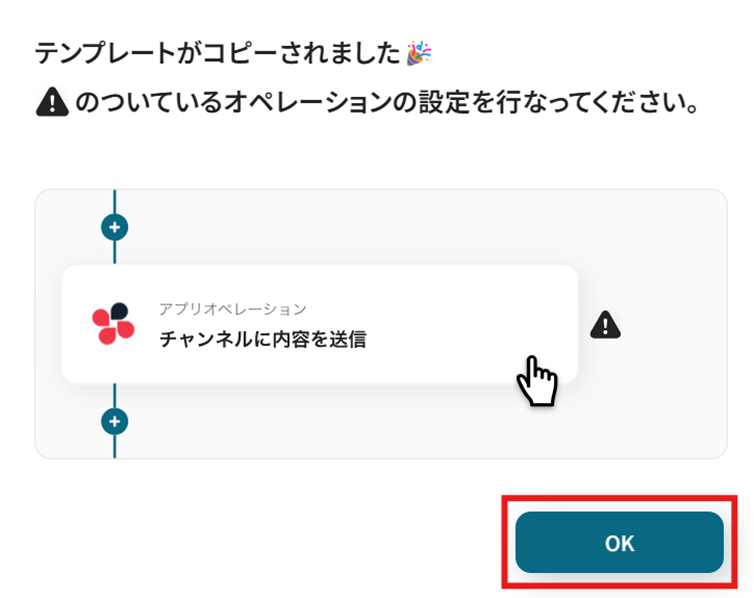
テンプレートがコピーされたら「OK」を選択します。
次のステップから設定していきましょう。
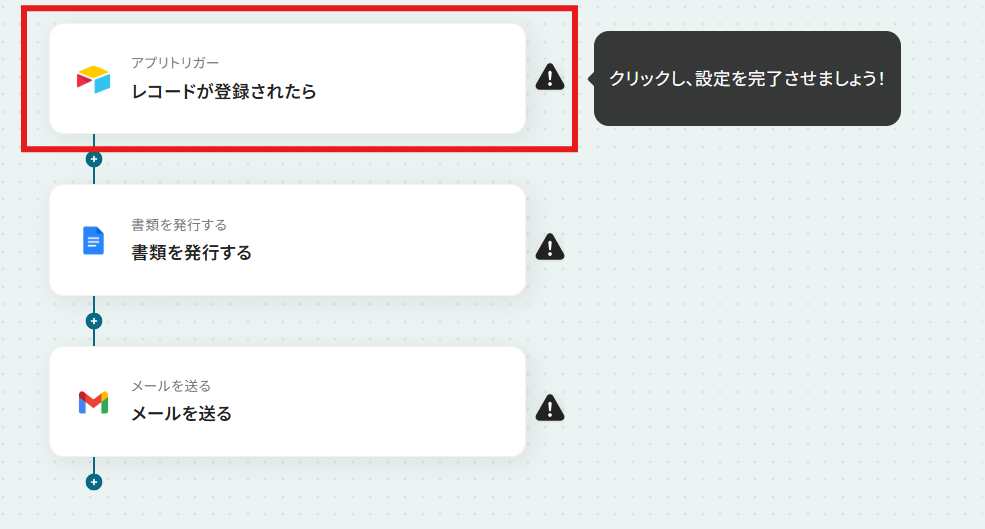
ステップ3:Airtableにレコードが追加されたら
「レコードが追加されたら」を選択します。
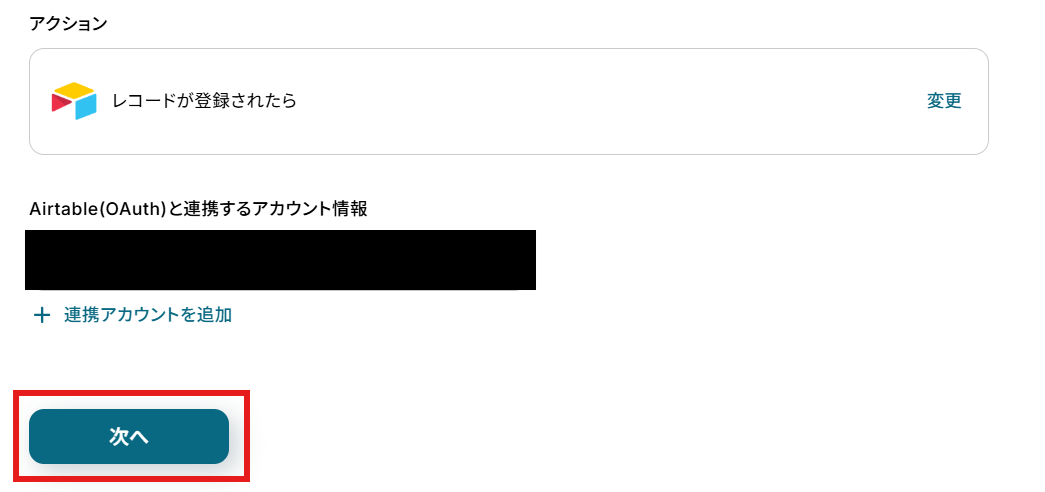
「アクション」はテンプレート通りのままでOKです!
「Gmailと連携するアカウント情報」を確認し、「次へ」をクリックして進んでください。
【注意】
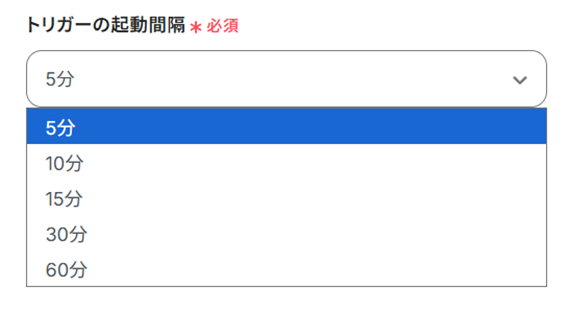
- トリガーの起動タイミングは、5分、10分、15分、30分、60分のいずれかで設定できます。
ご利用プランによって、設定できるトリガーの最短間隔が違うので、その点は要チェックです。
なお、基本的にはそのプランの最短の起動間隔にしてお使いいただくことをおすすめします。
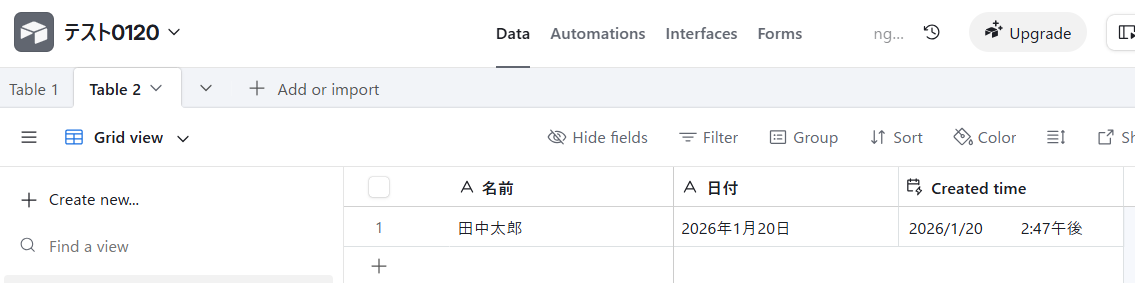
今回のフローで使用したいAirtableのテーブルの作成がまだの方jはこのタイミングで作成しましょう。
※Created timeの項目は必須です。
例として以下のように作成しました!
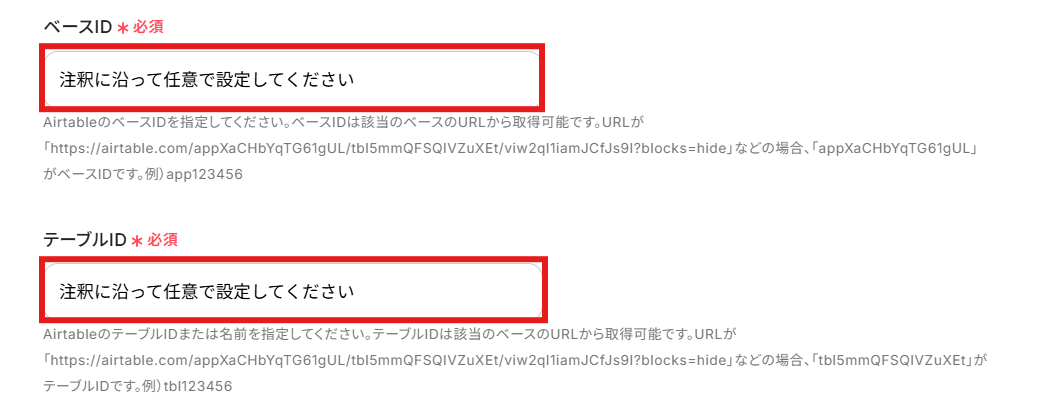
使用したいAirtableのテーブルの「ベースID」と「テーブルID」を注釈に沿って手動で入力しましょう。
「Created Timeのフィールド名」を手動で入力しましょう。
今回は「Created time」とテーブルに入力しているので、「Created time」と設定しました!

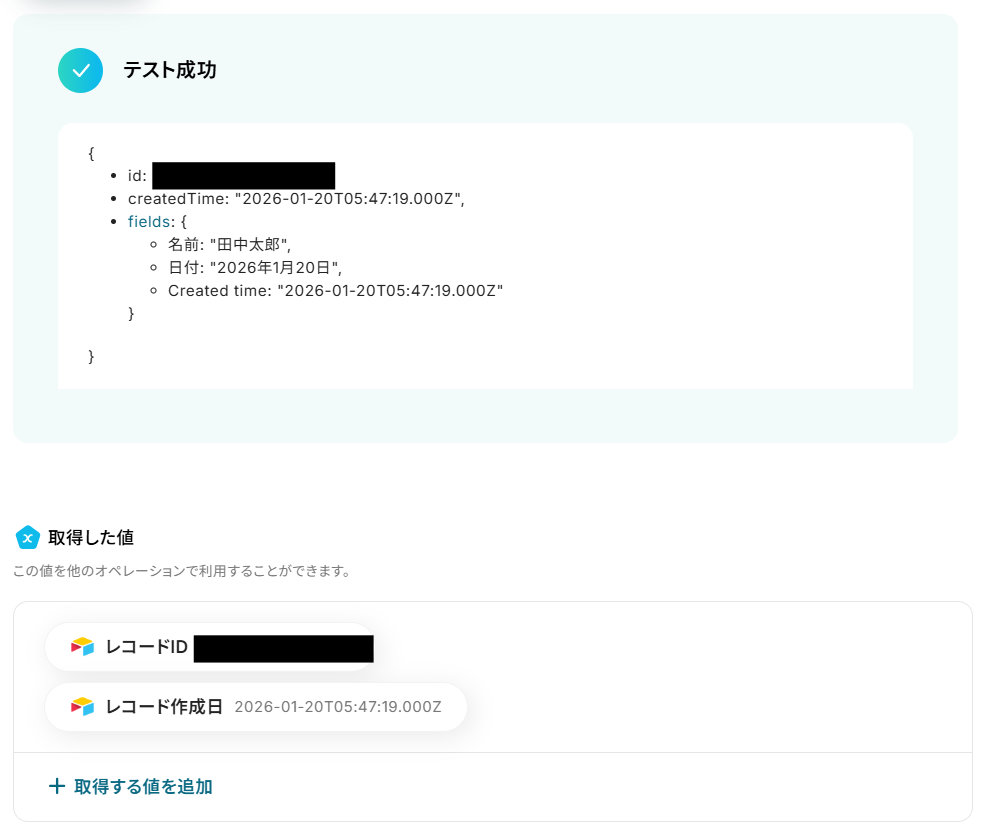
すべて設定できたら「テスト」を行いましょう。
テストに成功すると「取得した値」に反映されます。
しかし、すべてが「取得した値」に反映されているわけではないので必要な項目を手動で取得する必要があります。
手動で「取得した値」を追加する方法について、詳しくは「取得する値」を追加する方法をご覧ください。
手動で追加できたら「完了」を選択しましょう。
※取得した値とは?
トリガーやオペレーション設定時に、「テスト」を実行して取得した値のことを指します。
後続のオペレーション設定時の値として利用でき、フローボットを起動する度に変動した値となります。
ステップ4:Googleドキュメントで書類を発行する
「書類を発行する」を選択します。
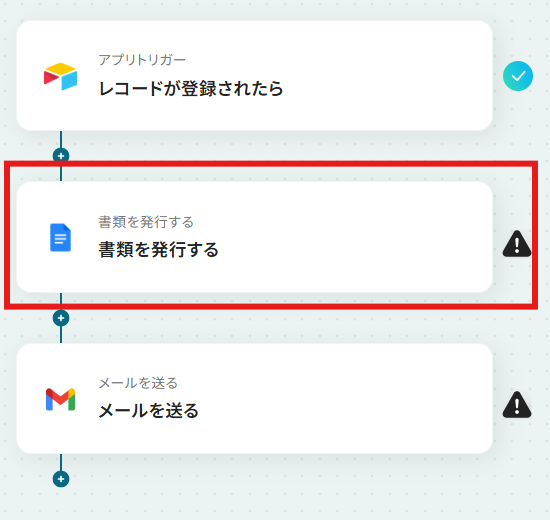
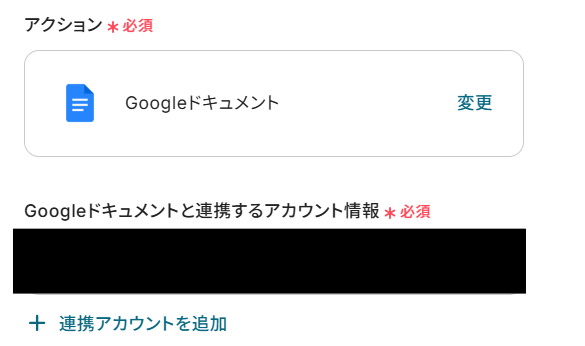
「アクション」はテンプレート通りのままでOKです!
「Googleドキュメントと連携するアカウント情報」を確認し、「次へ」をクリックして進んでください。
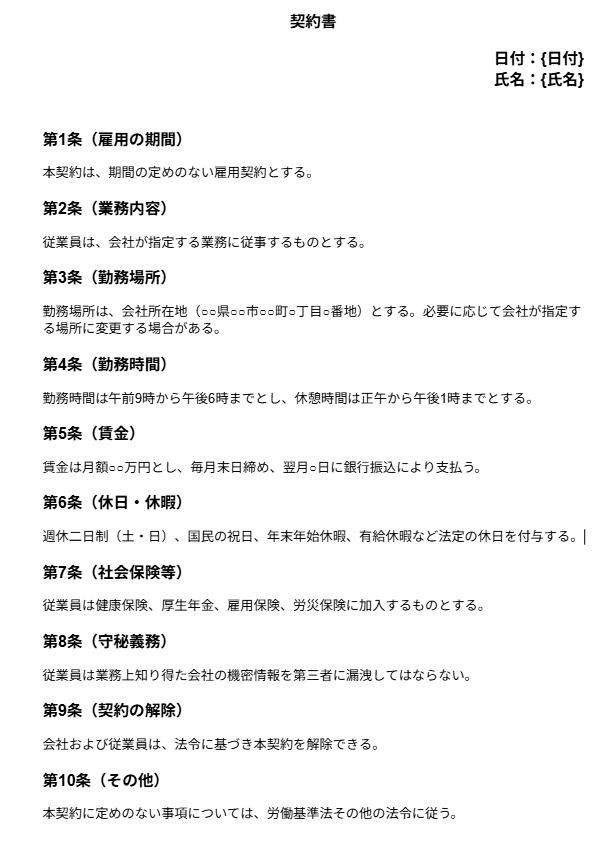
今回のフローで使用したいGoogleドキュメントの雛形書類の準備がまだの方は作成しましょう。
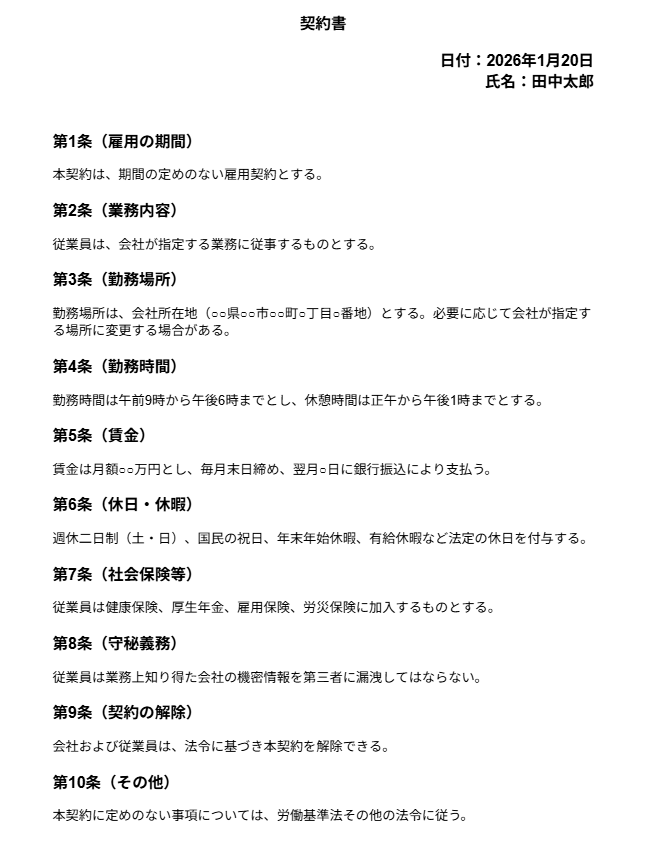
例として以下のように作成しました!
{日付}と{氏名}が置換されるように設定していきます。
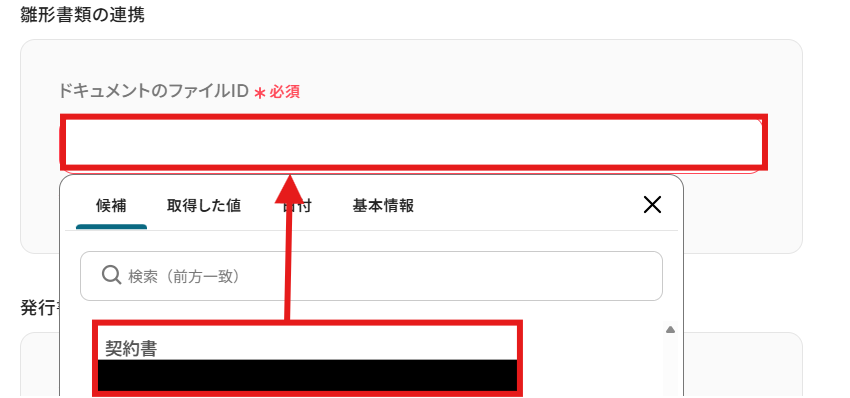
「雛形書類」の「ドキュメントのファイルID」に、先ほど作成した雛形書類のファイルIDを候補から設定しましょう。
「発行書類」の「格納先のGoogle DriveフォルダID」は、候補から選択しましょう。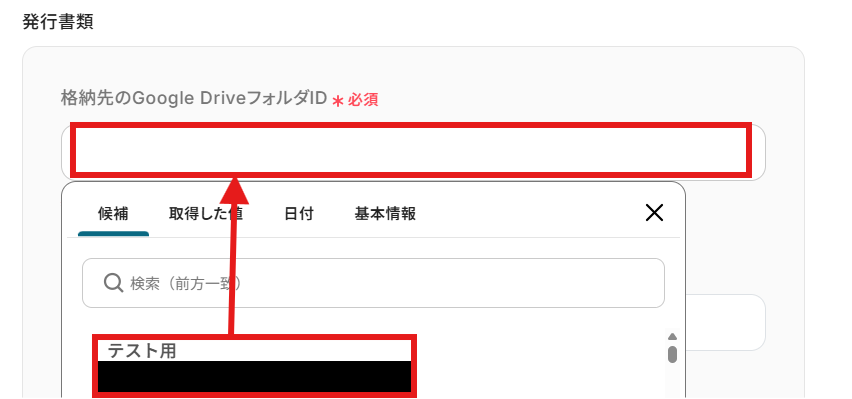
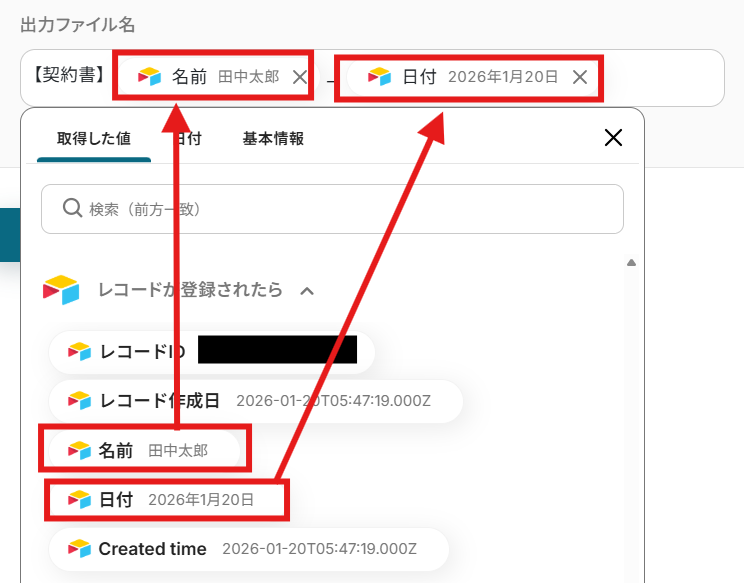
「出力ファイル名」を設定します。
今回は固定のテキストと「取得した値」を用いて以下のように設定しました!
取得した値は変数となります。固定値ではないため、トリガーが実行されるたびに取得した情報を反映できます。
「置換後の文字列」も「取得した値」を用いて設定しましょう。
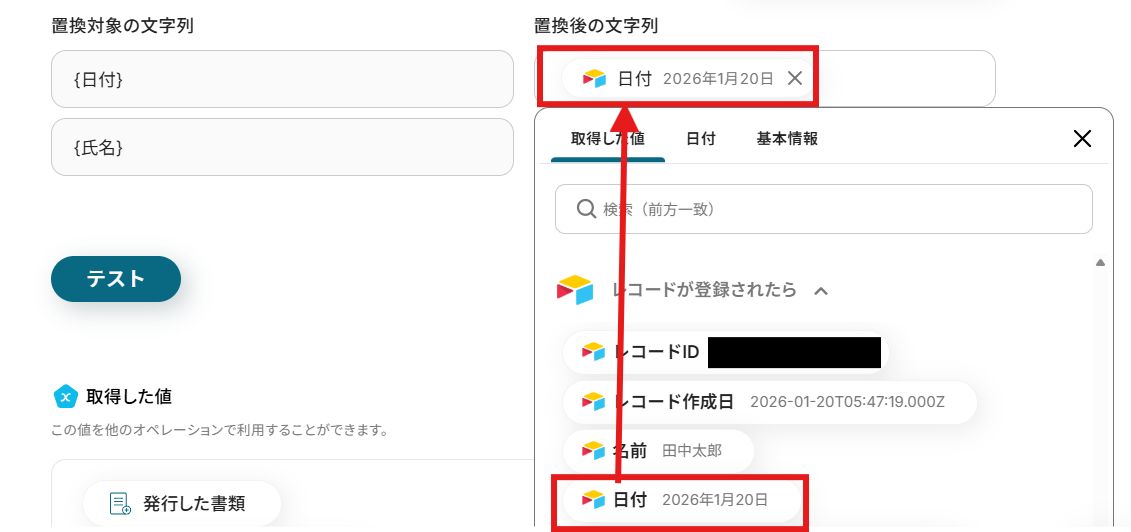
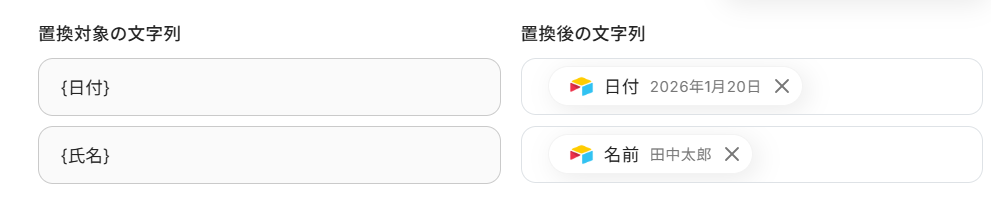
設定できたら「テスト」を行いましょう。
テストに成功すると「取得した値」に反映されます。
「完了」を選択しましょう。
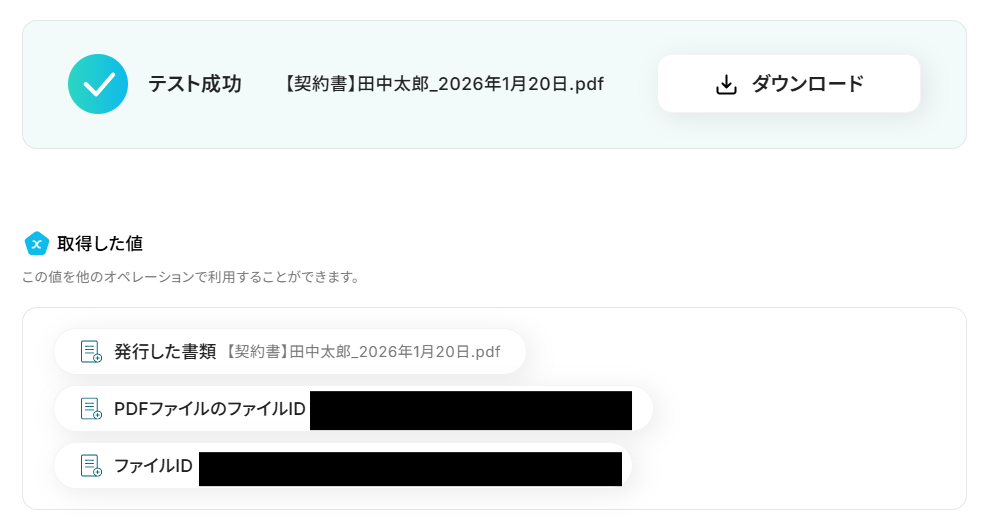
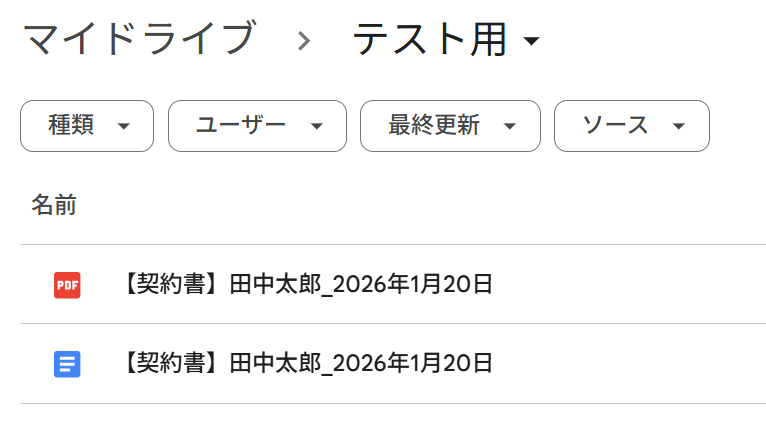
書類が発行されました!
ステップ5:Gmailでメールを送る
「メールを送る」を選択します。
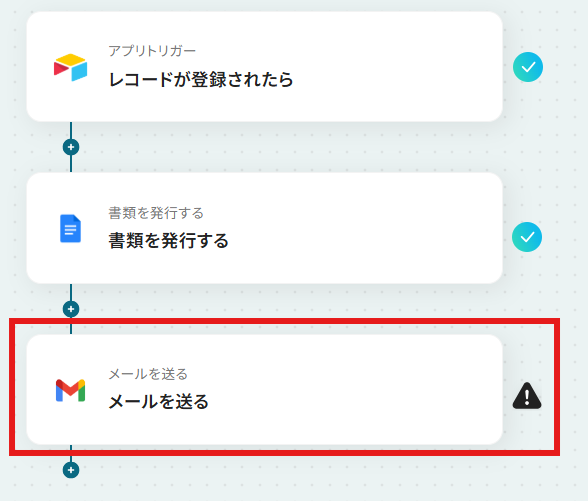
「アクション」はテンプレート通りのままでOKです!
「Gmailと連携するアカウント情報」を確認してください。
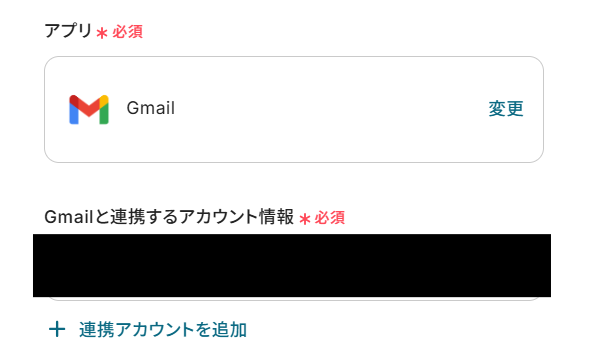
「メール内容」を設定しましょう。
「To」には宛先にしたいメールアドレスを入力します。
CCやBCCは必要に応じて設定してください。

「件名」と「本文」を設定しましょう。
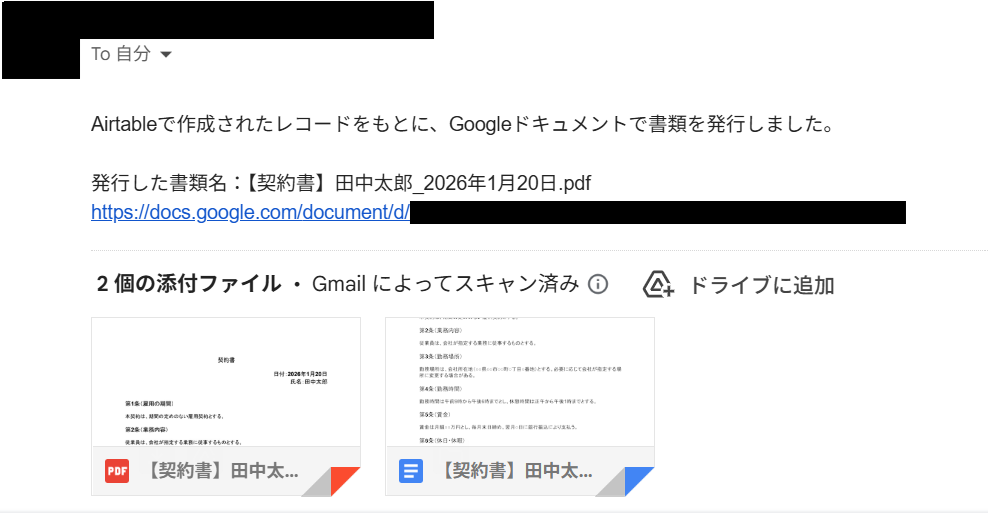
固定のテキストと「取得した値」を用いて以下のように設定しました!
これにより、Airtableのレコードごとに変わる情報をGmailへ動的に反映できます。

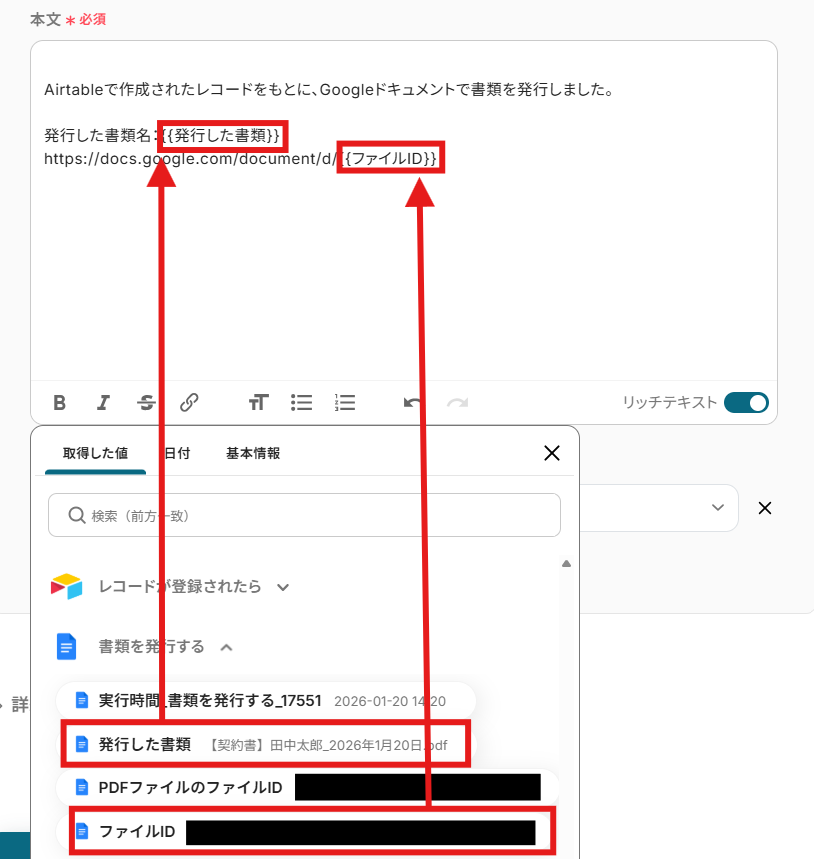
添付ファイルも下記のように設定できたら、次に進みます。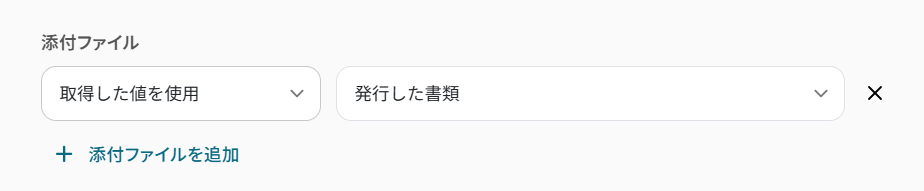
「メールの送信内容」を確認しましょう。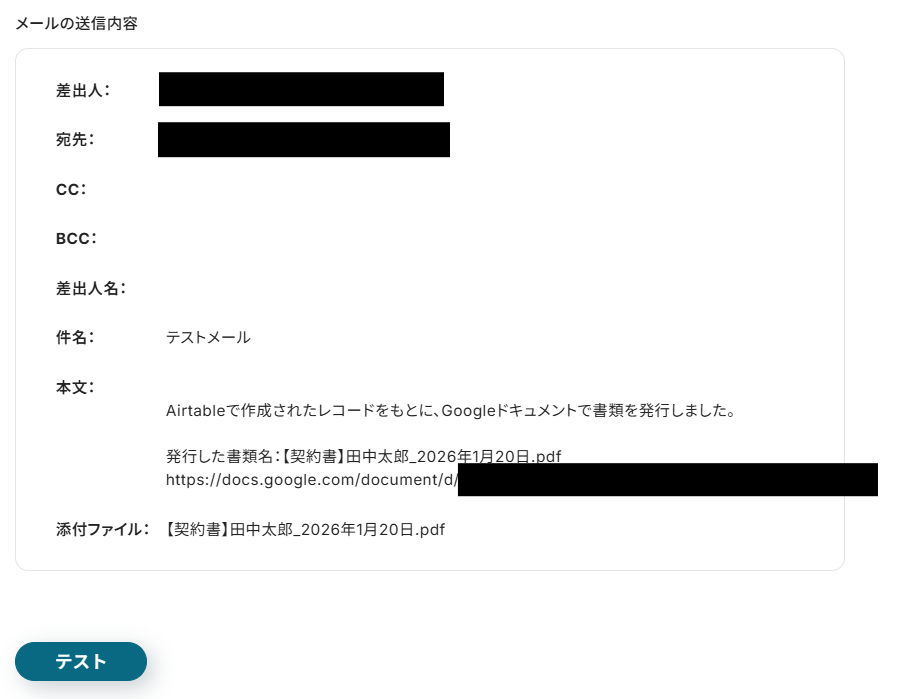
設定できたら「テスト」を行いましょう。
テストに成功すると「取得した値」に反映されます。
「完了」を選択しましょう。
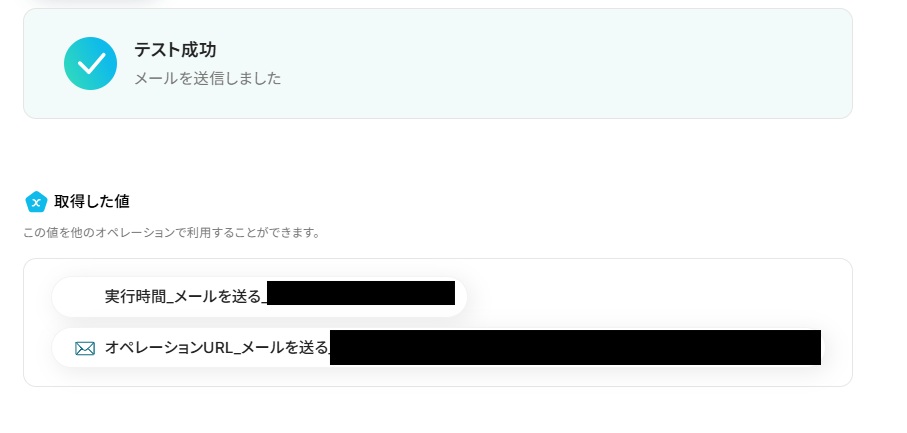
メールが送信されました!
ステップ6:トリガーをONにする
設定完了です!
トリガーをONにすると、フローボットが起動します。
AirtableやGoogleドキュメントを使ったその他の自動化例
今回ご紹介した連携以外でも、さまざまな業務を自動化することが可能です。もし気になるものがあればぜひこちらもお試しになってみてください!"
Airtableを使った自動化例
レコードが登録・更新されたら、メールやチャットツールに通知したり、オンラインストレージにフォルダを自動作成します。
また、ステータス更新をトリガーに請求書を自動作成します。
手動でのデータ転記や通知漏れがなくなり、情報共有と業務処理のスピードが向上します。
■概要Airtableに新しいレコードが登録されるたびに、手動で確認して関係者にGmailで通知を送る作業は、時間がかかり見落としのリスクも伴うのではないでしょうか。特に情報共有のスピードが求められる業務では、こうした手作業がボトルネックになることもあります。このワークフローを活用すれば、Airtableへのレコード登録をトリガーとして、自動でGmailに通知メールを送信することが可能になり、情報伝達の効率化とミスの削減に貢献します。
■このテンプレートをおすすめする方- Airtableで顧客情報やタスク管理を行い、更新情報をチームにGmailで共有している方
- Airtableのレコード登録を手作業で確認し、都度Gmailで通知を作成している方
- AirtableとGmail間の情報伝達における遅延や通知漏れを防ぎたいと考えている方
■このテンプレートを使うメリット- Airtableにレコードが登録されると、設定した内容でGmail通知が自動送信されるため、これまで手作業で行っていた確認やメール作成業務の時間を短縮できます。
- 手動での情報伝達の際に発生しがちな、通知内容の誤りや送信漏れといったヒューマンエラーのリスクを軽減し、確実な情報共有を実現します。
■フローボットの流れ- はじめに、マイアプリ連携画面でAirtableとGmailをYoomと連携します。
- 次に、トリガーとしてAirtableを選択し、「レコードが登録されたら」というアクションを設定します。この際、対象のベースやテーブルを指定します。
- 最後に、オペレーションとしてGmailを選択し、「メールを送る」アクションを設定します。宛先、件名、本文にAirtableで取得した情報を活用して通知内容を構成します。
※「トリガー」:フロー起動のきっかけとなるアクション、「オペレーション」:トリガー起動後、フロー内で処理を行うアクション
■このワークフローのカスタムポイント- Airtableの「レコードが登録されたら」トリガーでは、通知の起点となるベースID、テーブルID、そしてレコードの作成日時を識別するための「Created Time」にあたるフィールド名を任意で設定してください。
- Gmailの「メールを送る」オペレーションでは、送信先のメールアドレス、件名、そしてメール本文を具体的に設定できます。本文には、前のステップであるAirtableのトリガーから取得したレコードIDやその他のフィールド値を動的に挿入し、通知内容を充実させることが可能です。
■注意事項- Airtable、GmailのそれぞれとYoomを連携してください。
- トリガーは5分、10分、15分、30分、60分の間隔で起動間隔を選択できます。
- プランによって最短の起動間隔が異なりますので、ご注意ください。
- AirtableのアウトプットはJSONPathから取得可能です。取得方法は「『取得する値』を追加する方法」をご参照ください。
■概要Airtableをデータベースとして活用する中で、新しい情報が登録されるたびに手動でSlackに通知するのは手間がかかる作業ではないでしょうか。重要な更新の見逃しや、関係者への情報共有の遅れに繋がることもあります。このワークフローを活用すれば、Airtableに新しいレコードが登録されたタイミングで、指定したSlackチャンネルへ自動でメッセージを送信できます。これにより、迅速でスムーズな情報共有を実現し、手作業による通知業務を効率化します。
■このテンプレートをおすすめする方- Airtableの追加情報を手作業でSlackに通知している方
- チーム内の情報共有のスピードと正確性を向上させたいプロジェクトマネージャーの方
- AirtableとSlackを連携させ、業務の自動化を推進したいと考えている方
■このテンプレートを使うメリット- Airtableへのレコード登録をトリガーに自動でSlackへ通知するため、手動での確認や通知作業にかかる時間を短縮できます。
- 機械的な処理によって、重要な追加情報の伝達漏れや通知の遅延といったヒューマンエラーを防ぎ、確実な情報共有に繋がります。
■フローボットの流れ- はじめに、AirtableとSlackをYoomと連携します。
- 次に、トリガーでAirtableを選択し、「レコードが登録されたら」というアクションを設定します。
- 最後に、オペレーションでSlackを選択し、「チャンネルにメッセージを送る」アクションを設定し、Airtableから取得した情報を基に通知メッセージを作成します。
※「トリガー」:フロー起動のきっかけとなるアクション、「オペレーション」:トリガー起動後、フロー内で処理を行うアクション
■このワークフローのカスタムポイント- Airtableのトリガー設定では、連携対象としたいベースIDやテーブルID、またレコードの作成を検知するための「Created Time」フィールド名を任意で設定してください。
- Slackのオペレーション設定では、メッセージを送信するチャンネルや、通知するメッセージ内容を自由に設定できます。
■注意事項- Airtable、SlackのそれぞれとYoomを連携してください。
- トリガーは5分、10分、15分、30分、60分の間隔で起動間隔を選択できます。
- プランによって最短の起動間隔が異なりますので、ご注意ください。
- AirtableのアウトプットはJSONPathから取得可能です。取得方法は「『取得する値』を追加する方法」をご参照ください。
■概要Airtableで管理している顧客情報や問い合わせ内容を、都度HubSpotに手作業で入力する業務に手間を感じていませんか。こうした手作業でのデータ転記は、入力ミスや対応漏れといったヒューマンエラーの原因にもなりかねません。このワークフローを活用すれば、Airtableに新しいレコードが登録されたタイミングで、自動でHubSpotにチケットを作成できるため、こうした課題を解消し、スムーズな情報連携を実現します。
■このテンプレートをおすすめする方- Airtableで顧客からの問い合わせなどを管理し、手動でHubSpotに連携している方
- HubSpotのチケット作成業務を効率化し、顧客対応の迅速化を図りたいと考えている方
- AirtableとHubSpot間のデータ連携を自動化し、ヒューマンエラーをなくしたい方
■このテンプレートを使うメリット- Airtableにレコードが登録されると自動でHubSpotにチケットが作成され、手作業での転記にかかっていた時間を短縮できます。
- 手動でのデータ入力が不要になるため、入力ミスや対応漏れといったヒューマンエラーの防止に繋がります。
■フローボットの流れ- はじめに、HubSpotとAirtableをYoomと連携します。
- 次に、トリガーでAirtableを選択し、「レコードが登録されたら」というアクションを設定します。
- 最後に、オペレーションでHubSpotの「チケットを作成」アクションを設定し、トリガーで取得したAirtableのレコード情報を元にチケットが作成されるように設定します。
※「トリガー」:フロー起動のきっかけとなるアクション、「オペレーション」:トリガー起動後、フロー内で処理を行うアクション
■このワークフローのカスタムポイント- Airtableのトリガー設定では、連携対象としたいベースIDやテーブルIDを任意で設定してください。また、レコードの作成日時を判定するフィールド名も指定可能です。
- HubSpotでチケットを作成する際に、Airtableから取得したレコード情報を引用して、チケットの件名や内容などの各フィールドに自由に設定してください。
■注意事項- HubSpot、AirtableのそれぞれとYoomを連携してください。
- トリガーは5分、10分、15分、30分、60分の間隔で起動間隔を選択できます。プランによって最短の起動間隔が異なりますので、ご注意ください。
- AirtableのアウトプットはJSONPathから取得可能です。取得方法は「『取得する値』を追加する方法」をご参照ください。
■概要Airtableで管理している取引先や顧客情報が増えるたびに、手作業でGoogle Driveにフォルダを作成するのは手間ではないでしょうか。また、手作業がゆえにフォルダの作成漏れや命名ミスが発生し、後の情報管理に影響を及ぼすこともあります。このワークフローを活用すれば、Airtableに新しいレコードが登録されるだけで、Google Driveに関連フォルダが自動で作成されるため、こうした課題をスムーズに削減できます。
■このテンプレートをおすすめする方- Airtableで顧客や取引先の情報を管理している営業担当者やマネージャーの方
- Google Driveで案件ごとのフォルダ管理をしており、手作業での作成に手間を感じている方
- データベースへの登録とファイル管理の連携を効率化したいと考えている方
■このテンプレートを使うメリット- Airtableへの情報登録が完了すると、自動でGoogle Driveにフォルダが作成されるため、これまで手作業に費やしていた時間を短縮できます。
- 手作業によるフォルダの作成漏れや、フォルダ名の命名ミスといったヒューマンエラーのリスク軽減に繋がります。
■フローボットの流れ- はじめに、AirtableとGoogle DriveをYoomと連携します。
- 次に、トリガーでAirtableを選択し、「新しいレコードが登録されたら」というアクションを設定します。
- 最後に、オペレーションでGoogle Driveの「フォルダを作成する」アクションを設定し、Airtableのレコード情報をもとにフォルダを作成するよう設定します。
※「トリガー」:フロー起動のきっかけとなるアクション、「オペレーション」:トリガー起動後、フロー内で処理を行うアクション
■このワークフローのカスタムポイント- Airtableのトリガー設定では、フローボットを起動させたいデータベースやテーブルを任意で設定してください。
- Google Driveのフォルダ作成オペレーションでは、Airtableのどの情報をフォルダ名に反映させるかなどを任意で設定できます。
■注意事項- Airtable、Google DriveのそれぞれとYoomを連携してください。
- トリガーは5分、10分、15分、30分、60分の間隔で起動間隔を選択できます。
- プランによって最短の起動間隔が異なりますので、ご注意ください。
■概要Airtableで管理している情報が更新された際、都度確認してチームに連絡するのは手間がかかる作業ではないでしょうか。特にリアルタイムな情報共有が求められる場面では、手作業による遅延や見落としが業務のボトルネックになることもあります。このワークフローを活用すれば、Airtableのレコード更新をトリガーに、指定したGoogle Chatのスペースへ自動で通知を送信でき、このような課題の解消に貢献します。
■このテンプレートをおすすめする方- Airtableでプロジェクト進捗や顧客情報を管理し、更新情報を迅速に共有したい方
- 手作業でのAirtableの確認とGoogle Chatへの通知に手間や時間を取られている方
- チーム内での情報共有のスピードと正確性を向上させたいと考えている方
■このテンプレートを使うメリット- Airtableのレコードが更新されると、自動でGoogle Chatに通知が送信されるため、手作業での確認や連絡作業に費やしていた時間を削減できます。
- 手動での情報伝達時に発生しがちな、通知の漏れや遅延といったヒューマンエラーを防ぎ、確実な情報共有に繋がります。
■フローボットの流れ- はじめに、AirtableとGoogle ChatをYoomと連携します。
- 次に、トリガーとしてAirtableを選択し、「レコードが更新されたら」というアクションを設定し、対象のベースやテーブルを指定します。
- 最後に、オペレーションとしてGoogle Chatを選択し、「メッセージを送信」アクションを設定し、通知先のスペースやメッセージ内容を構成します。
※「トリガー」:フロー起動のきっかけとなるアクション、「オペレーション」:トリガー起動後、フロー内で処理を行うアクション
■このワークフローのカスタムポイント- Google Chatで送信するメッセージ内容は、Airtableのどの情報(フィールド)を通知に含めるかなど、自由にカスタマイズしてください。
- 通知を送信するGoogle Chatのスペース(特定のチャットルームやダイレクトメッセージなど)のリソース名を任意で設定してください。
■注意事項- Airtable、Google ChatのそれぞれとYoomを連携してください。
- トリガーは5分、10分、15分、30分、60分の間隔で起動間隔を選択できます。
- プランによって最短の起動間隔が異なりますので、ご注意ください。
- AirtableのアウトプットはJSONPathから取得可能です。取得方法は「『取得する値』を追加する方法」をご参照ください。
- Google Chatとの連携はGoogle Workspaceの場合のみ可能です。詳細は「Google Chatでスペースにメッセージを送る方法」を参照ください。
■概要Airtableで管理している案件のステータスを更新した後、Misocaで請求書を作成し、Gmailで送付するといった一連の作業に手間を感じていませんか?手作業での請求業務は、情報の転記ミスや送付漏れなどのリスクも伴います。このワークフローを活用すれば、Airtableのレコード更新をトリガーに、Misocaでの請求書作成からGmailでの送付までの一連の流れを自動化し、請求業務を効率化できます。
■このテンプレートをおすすめする方- AirtableとMisocaを活用し、請求書発行を手作業で行っている経理担当者の方
- 案件のステータス更新から請求書送付までを自動化したいと考えている営業担当者の方
- 請求業務におけるヒューマンエラーを減らし、効率化したいと考えている事業責任者の方
■このテンプレートを使うメリット- Airtableのステータス更新を起点に、請求書作成から送付までが自動化され、手作業に費やしていた時間を短縮できます。
- 手作業による請求情報の転記ミスや送付漏れなどを防ぎ、ヒューマンエラーのリスクを軽減することに繋がります。
■フローボットの流れ- はじめに、Airtable、Misoca、GmailをYoomと連携します。
- 次に、トリガーでAirtableを選択し、「レコードが更新されたら」というアクションを設定します。
- 次に、オペレーションの分岐機能で、特定のステータスに更新された場合のみ後続の処理に進むよう条件を設定します。
- 次に、オペレーションでMisocaを選択し、「特定の取引先に紐づく送り先IDを取得する」アクションで宛先情報を取得します。
- 続けて、Misocaの「請求書を作成する」アクションと「請求書PDFを取得する」アクションを設定します。
- 最後に、オペレーションでGmailを選択し、「メールを送る」アクションで取得した請求書PDFを添付して送信するよう設定します。
※「トリガー」:フロー起動のきっかけとなるアクション、「オペレーション」:トリガー起動後、フロー内で処理を行うアクション
■このワークフローのカスタムポイント- Misocaで請求書を作成する際に、品目や金額、備考などの各項目に固定のテキストを設定したり、Airtableのレコード情報から取得した値を動的に埋め込むといったカスタムが可能です。
- Gmailでメールを送信する際に、件名や本文に固定のテンプレート文を設定したり、Airtableから取得した宛先情報や顧客名などを動的に設定することが可能です。
■注意事項- Airtable、Misoca、GmailのそれぞれとYoomを連携してください。
- トリガーは5分、10分、15分、30分、60分の間隔で起動間隔を選択できます。
- プランによって最短の起動間隔が異なりますので、ご注意ください。
- 分岐はパーソナルプラン以上のプランでご利用いただける機能(オペレーション)となっております。フリープランの場合は設定しているフローボットのオペレーションはエラーとなりますので、ご注意ください。
- パーソナルプランなどの有料プランは、2週間の無料トライアルを行うことが可能です。無料トライアル中には制限対象のアプリや機能(オペレーション)を使用することができます。
- AirtableのアウトプットはJSONPathから取得可能です。取得方法は「『取得する値』を追加する方法」をご参照ください。
■概要Outlookで受信するお問い合わせメールの内容を、都度Airtableへ手作業で転記していませんか?こうした定型的な作業は時間がかかるだけでなく、入力漏れや転記ミスの原因にもなりがちです。このワークフローを活用することで、Outlookで特定のお問い合わせメールを受信した際に、その内容をAIが自動で読み取り、Airtableへ新規レコードとして登録する一連の流れを自動化し、お問い合わせ管理を効率化します。
■このテンプレートをおすすめする方- Outlookで受信したお問い合わせをAirtableで管理しているカスタマーサポート担当の方
- 手作業でのデータ入力に時間がかかり、対応の迅速化や自動化を進めたいと考えている方
- Airtableを顧客データベースとして活用しており、入力業務の効率化を目指しているチームの方
■このテンプレートを使うメリット- Outlookでメールを受信すると自動でAirtableに情報が登録されるため、これまで手作業での転記に費やしていた時間を短縮することができます。
- 手作業でのデータ転記が不要になることで、入力間違いや記載漏れといったヒューマンエラーのリスクを軽減し、データの正確性を保ちます。
■フローボットの流れ- はじめに、OutlookとAirtableをYoomに連携します。
- 次に、トリガーでOutlookを選択し、「メールを受信したら」というアクションを設定します。
- 次に、オペレーションでAI機能の「テキスト抽出」を設定し、受信したメール本文から必要な情報を抽出します。
- 最後に、オペレーションでAirtableの「レコードを作成」を設定し、抽出した情報を任意のフィールドに格納します。
※「トリガー」:フロー起動のきっかけとなるアクション、「オペレーション」:トリガー起動後、フロー内で処理を行うアクション
■このワークフローのカスタムポイント- Outlookのトリガー設定では、監視対象としたいメールフォルダIDを任意で設定してください。
- AI機能のオペレーションでは、受信したメール本文から抽出したいテキスト項目(会社名、担当者名など)を任意で設定できます。
- Airtableへのレコード作成では、前段のAI機能で抽出した値を引用し、どのフィールドに情報を登録するかを自由に設定可能です。
■注意事項- Outlook、AirtableのそれぞれとYoomを連携してください。
- トリガーは5分、10分、15分、30分、60分の間隔で起動間隔を選択できます。
- プランによって最短の起動間隔が異なりますので、ご注意ください。
- Microsoft365(旧Office365)には、家庭向けプランと一般法人向けプラン(Microsoft365 Business)があり、一般法人向けプランに加入していない場合には認証に失敗する可能性があります。
■概要TimeRexで日程調整が完了した後、その顧客情報を手作業でAirtableに入力していませんか?この作業は単純ですが、件数が増えると入力ミスや対応漏れのリスクも高まります。このワークフローを活用すれば、TimeRexで予定が登録されると同時に、Airtableへ自動で顧客情報が追加されます。手作業による転記の手間を減らし、スムーズな顧客情報管理を実現します。
■このテンプレートをおすすめする方- TimeRexでの日程調整後の顧客情報管理に手間を感じている営業担当者の方
- Airtableを顧客データベースとして活用し、手入力によるミスを減らしたい方
- 営業活動や顧客対応の初期プロセスを自動化し、効率化したいと考えている方
■このテンプレートを使うメリット- TimeRexに予定が登録されるとAirtableへ自動で情報が追加されるため、これまで手作業で行っていた転記作業の時間を短縮できます。
- 手作業によるデータ転記が減ることで、顧客情報の入力間違いや漏れといったヒューマンエラーの防止に繋がります。
■フローボットの流れ- はじめに、TimeRexとAirtableをYoomと連携します。
- 次に、トリガーでTimeRexを選択し、「Webhookを受信したら」というアクションを設定します。
- 次に、オペレーションで分岐機能を設定し、特定の条件で処理を分けるように設定します。
- 最後に、オペレーションでAirtableの「レコードを作成」アクションを設定し、TimeRexから取得した情報を基にレコードを追加します。
※「トリガー」:フロー起動のきっかけとなるアクション、「オペレーション」:トリガー起動後、フロー内で処理を行うアクション
■このワークフローのカスタムポイント- 分岐機能の条件は任意で設定が可能です。例えば、取得した予定の種類などに応じて、その後の処理を分けるといった設定ができます。
- Airtableでレコードを作成する際、対象のデータベース(ベースやテーブル)や、登録する具体的な項目内容は任意で設定してください。
■注意事項- TimeRex、AirtableのそれぞれとYoomを連携してください。
- 分岐はパーソナルプラン以上のプランでご利用いただける機能(オペレーション)となっております。フリープランの場合は設定しているフローボットのオペレーションはエラーとなりますので、ご注意ください。
- パーソナルプランなどの有料プランは、2週間の無料トライアルを行うことが可能です。無料トライアル中には制限対象のアプリや機能(オペレーション)を使用することができます。
■概要NotionとAirtableの両方で情報管理をしていると、片方に入力した内容をもう片方に手作業で転記する必要があり、手間がかかる上に転記ミスも起こりがちです。このワークフローを活用すれば、Notionのデータベースに新しいページが作成されるだけでAirtableにレコードが自動で追加されるため、二重入力の手間をなくし、常に最新の状態で情報を同期することが可能になります。
■このテンプレートをおすすめする方- NotionとAirtableを併用し、手作業でのデータ転記を非効率だと感じている方
- 複数ツール間の情報の一貫性を保ち、データ管理を効率化したいチームリーダーの方
- 定型的な入力作業を自動化し、より創造的なコア業務に時間を割きたいと考えている方
■このテンプレートを使うメリット- Notionにページを追加するだけでAirtableにも自動でレコードが作成されるため、これまで手作業での転記に費やしていた時間を短縮できます。
- 手作業によるデータ転記がなくなることで、入力間違いや更新漏れといったヒューマンエラーを防ぎ、データの正確性を維持することに繋がります。
■フローボットの流れ- はじめに、NotionとAirtableをYoomと連携します。
- 次に、トリガーでNotionを選択し、「ページが作成または更新されたら」アクションを設定し、検知対象のデータベースを指定します。
- 次に、オペレーションでNotionの「レコードを取得する(ID検索)」アクションを設定し、トリガーで検知したページの詳細情報を取得します。
- 最後に、オペレーションでAirtableの「レコードを作成」アクションを設定し、Notionから取得した情報を元に新しいレコードを作成します。
※「トリガー」:フロー起動のきっかけとなるアクション、「オペレーション」:トリガー起動後、フロー内で処理を行うアクション
■このワークフローのカスタムポイント- Notionのトリガー設定では、連携の起点としたいデータベースIDを任意で設定してください。
- Airtableのオペレーション設定では、レコードを追加したいベースIDおよびテーブルIDを任意で設定してください。
■注意事項- NotionとAirtableのそれぞれとYoomを連携してください。
- トリガーは5分、10分、15分、30分、60分の間隔で起動間隔を選択できます。
- プランによって最短の起動間隔が異なりますので、ご注意ください。
■概要CodaとAirtableを併用する中で、それぞれのアプリへ手作業でデータを転記する業務に手間を感じてはいないでしょうか。このワークフローは、Codaで特定の条件に合致する行が作成された際に、その情報をトリガーとしてAirtableへ自動でレコードを追加します。手作業によるデータ入力の手間を省き、入力ミスを防ぐことで、データベース間の連携を円滑にし、よりスムーズな情報管理を実現します。
■このテンプレートをおすすめする方- CodaとAirtableを併用しており、二重入力の手間に課題を感じている方
- 手作業でのデータ転記による入力ミスや更新漏れをなくしたいと考えている方
- データベース間の情報連携を自動化し、業務効率を改善したいすべてのビジネスパーソン
■このテンプレートを使うメリット- Codaで条件に合う行が作成されると自動でAirtableにレコードが作成されるため、これまで手作業に費やしていた時間を短縮できます。
- システムが自動で処理を行うことで、手作業によるデータ転記で起こりがちな入力間違いや漏れといったヒューマンエラーのリスクを軽減します。
■フローボットの流れ- はじめに、AirtableとCodaをYoomと連携します。
- 次に、トリガーでCodaを選択し、「テーブルで行が作成されたら」というアクションを設定します。
- 次に、オペレーションで分岐機能を設定し、Airtableにレコードを追加したい特定の条件を指定します。
- 最後に、オペレーションでAirtableの「レコードを作成」アクションを設定し、指定のテーブルにレコードが作成されるように設定します。
※「トリガー」:フロー起動のきっかけとなるアクション、「オペレーション」:トリガー起動後、フロー内で処理を行うアクション
■このワークフローのカスタムポイント- Codaのトリガー設定では、連携の起点としたいテーブルを任意で選択してください。
- 分岐オペレーションでは、どういった条件の行が作成された場合に後続の処理を実行するかを任意で設定してください。
- Airtableでレコードを作成するアクションでは、Codaから取得したどの値をAirtableのどのフィールドに追加するかを任意で設定してください。
■注意事項- CodaとAirtableのそれぞれとYoomを連携してください。
- トリガーは5分、10分、15分、30分、60分の間隔で起動間隔を選択できます。
- プランによって最短の起動間隔が異なりますので、ご注意ください。
- 分岐はパーソナルプラン以上のプランでご利用いただける機能(オペレーション)となっております。フリープランの場合は設定しているフローボットのオペレーションはエラーとなりますので、ご注意ください。
- パーソナルプランなどの有料プランは、2週間の無料トライアルを行うことが可能です。無料トライアル中には制限対象のアプリや機能(オペレーション)を使用することができます。詳しくは、料金プランのページをご参照ください。
- Codaの値を取得する方法は「『取得する値』を追加する方法」をご参照ください。
- Airtableで顧客情報やタスク管理を行い、更新情報をチームにGmailで共有している方
- Airtableのレコード登録を手作業で確認し、都度Gmailで通知を作成している方
- AirtableとGmail間の情報伝達における遅延や通知漏れを防ぎたいと考えている方
■このテンプレートを使うメリット
- Airtableにレコードが登録されると、設定した内容でGmail通知が自動送信されるため、これまで手作業で行っていた確認やメール作成業務の時間を短縮できます。
- 手動での情報伝達の際に発生しがちな、通知内容の誤りや送信漏れといったヒューマンエラーのリスクを軽減し、確実な情報共有を実現します。
■フローボットの流れ
- はじめに、マイアプリ連携画面でAirtableとGmailをYoomと連携します。
- 次に、トリガーとしてAirtableを選択し、「レコードが登録されたら」というアクションを設定します。この際、対象のベースやテーブルを指定します。
- 最後に、オペレーションとしてGmailを選択し、「メールを送る」アクションを設定します。宛先、件名、本文にAirtableで取得した情報を活用して通知内容を構成します。
■このワークフローのカスタムポイント
- Airtableの「レコードが登録されたら」トリガーでは、通知の起点となるベースID、テーブルID、そしてレコードの作成日時を識別するための「Created Time」にあたるフィールド名を任意で設定してください。
- Gmailの「メールを送る」オペレーションでは、送信先のメールアドレス、件名、そしてメール本文を具体的に設定できます。本文には、前のステップであるAirtableのトリガーから取得したレコードIDやその他のフィールド値を動的に挿入し、通知内容を充実させることが可能です。
■注意事項
- Airtable、GmailのそれぞれとYoomを連携してください。
- トリガーは5分、10分、15分、30分、60分の間隔で起動間隔を選択できます。
- プランによって最短の起動間隔が異なりますので、ご注意ください。
- AirtableのアウトプットはJSONPathから取得可能です。取得方法は「『取得する値』を追加する方法」をご参照ください。

■このテンプレートをおすすめする方
- Airtableの追加情報を手作業でSlackに通知している方
- チーム内の情報共有のスピードと正確性を向上させたいプロジェクトマネージャーの方
- AirtableとSlackを連携させ、業務の自動化を推進したいと考えている方
■このテンプレートを使うメリット
- Airtableへのレコード登録をトリガーに自動でSlackへ通知するため、手動での確認や通知作業にかかる時間を短縮できます。
- 機械的な処理によって、重要な追加情報の伝達漏れや通知の遅延といったヒューマンエラーを防ぎ、確実な情報共有に繋がります。
■フローボットの流れ
- はじめに、AirtableとSlackをYoomと連携します。
- 次に、トリガーでAirtableを選択し、「レコードが登録されたら」というアクションを設定します。
- 最後に、オペレーションでSlackを選択し、「チャンネルにメッセージを送る」アクションを設定し、Airtableから取得した情報を基に通知メッセージを作成します。
■このワークフローのカスタムポイント
- Airtableのトリガー設定では、連携対象としたいベースIDやテーブルID、またレコードの作成を検知するための「Created Time」フィールド名を任意で設定してください。
- Slackのオペレーション設定では、メッセージを送信するチャンネルや、通知するメッセージ内容を自由に設定できます。
■注意事項
- Airtable、SlackのそれぞれとYoomを連携してください。
- トリガーは5分、10分、15分、30分、60分の間隔で起動間隔を選択できます。
- プランによって最短の起動間隔が異なりますので、ご注意ください。
- AirtableのアウトプットはJSONPathから取得可能です。取得方法は「『取得する値』を追加する方法」をご参照ください。

■このテンプレートをおすすめする方
- Airtableで顧客からの問い合わせなどを管理し、手動でHubSpotに連携している方
- HubSpotのチケット作成業務を効率化し、顧客対応の迅速化を図りたいと考えている方
- AirtableとHubSpot間のデータ連携を自動化し、ヒューマンエラーをなくしたい方
■このテンプレートを使うメリット
- Airtableにレコードが登録されると自動でHubSpotにチケットが作成され、手作業での転記にかかっていた時間を短縮できます。
- 手動でのデータ入力が不要になるため、入力ミスや対応漏れといったヒューマンエラーの防止に繋がります。
■フローボットの流れ
- はじめに、HubSpotとAirtableをYoomと連携します。
- 次に、トリガーでAirtableを選択し、「レコードが登録されたら」というアクションを設定します。
- 最後に、オペレーションでHubSpotの「チケットを作成」アクションを設定し、トリガーで取得したAirtableのレコード情報を元にチケットが作成されるように設定します。
■このワークフローのカスタムポイント
- Airtableのトリガー設定では、連携対象としたいベースIDやテーブルIDを任意で設定してください。また、レコードの作成日時を判定するフィールド名も指定可能です。
- HubSpotでチケットを作成する際に、Airtableから取得したレコード情報を引用して、チケットの件名や内容などの各フィールドに自由に設定してください。
■注意事項
- HubSpot、AirtableのそれぞれとYoomを連携してください。
- トリガーは5分、10分、15分、30分、60分の間隔で起動間隔を選択できます。プランによって最短の起動間隔が異なりますので、ご注意ください。
- AirtableのアウトプットはJSONPathから取得可能です。取得方法は「『取得する値』を追加する方法」をご参照ください。

- Airtableで顧客や取引先の情報を管理している営業担当者やマネージャーの方
- Google Driveで案件ごとのフォルダ管理をしており、手作業での作成に手間を感じている方
- データベースへの登録とファイル管理の連携を効率化したいと考えている方
- Airtableへの情報登録が完了すると、自動でGoogle Driveにフォルダが作成されるため、これまで手作業に費やしていた時間を短縮できます。
- 手作業によるフォルダの作成漏れや、フォルダ名の命名ミスといったヒューマンエラーのリスク軽減に繋がります。
- はじめに、AirtableとGoogle DriveをYoomと連携します。
- 次に、トリガーでAirtableを選択し、「新しいレコードが登録されたら」というアクションを設定します。
- 最後に、オペレーションでGoogle Driveの「フォルダを作成する」アクションを設定し、Airtableのレコード情報をもとにフォルダを作成するよう設定します。
- Airtableのトリガー設定では、フローボットを起動させたいデータベースやテーブルを任意で設定してください。
- Google Driveのフォルダ作成オペレーションでは、Airtableのどの情報をフォルダ名に反映させるかなどを任意で設定できます。
- Airtable、Google DriveのそれぞれとYoomを連携してください。
- トリガーは5分、10分、15分、30分、60分の間隔で起動間隔を選択できます。
- プランによって最短の起動間隔が異なりますので、ご注意ください。

■このテンプレートをおすすめする方
- Airtableでプロジェクト進捗や顧客情報を管理し、更新情報を迅速に共有したい方
- 手作業でのAirtableの確認とGoogle Chatへの通知に手間や時間を取られている方
- チーム内での情報共有のスピードと正確性を向上させたいと考えている方
■このテンプレートを使うメリット
- Airtableのレコードが更新されると、自動でGoogle Chatに通知が送信されるため、手作業での確認や連絡作業に費やしていた時間を削減できます。
- 手動での情報伝達時に発生しがちな、通知の漏れや遅延といったヒューマンエラーを防ぎ、確実な情報共有に繋がります。
■フローボットの流れ
- はじめに、AirtableとGoogle ChatをYoomと連携します。
- 次に、トリガーとしてAirtableを選択し、「レコードが更新されたら」というアクションを設定し、対象のベースやテーブルを指定します。
- 最後に、オペレーションとしてGoogle Chatを選択し、「メッセージを送信」アクションを設定し、通知先のスペースやメッセージ内容を構成します。
■このワークフローのカスタムポイント
- Google Chatで送信するメッセージ内容は、Airtableのどの情報(フィールド)を通知に含めるかなど、自由にカスタマイズしてください。
- 通知を送信するGoogle Chatのスペース(特定のチャットルームやダイレクトメッセージなど)のリソース名を任意で設定してください。
■注意事項
- Airtable、Google ChatのそれぞれとYoomを連携してください。
- トリガーは5分、10分、15分、30分、60分の間隔で起動間隔を選択できます。
- プランによって最短の起動間隔が異なりますので、ご注意ください。
- AirtableのアウトプットはJSONPathから取得可能です。取得方法は「『取得する値』を追加する方法」をご参照ください。
- Google Chatとの連携はGoogle Workspaceの場合のみ可能です。詳細は「Google Chatでスペースにメッセージを送る方法」を参照ください。

■このテンプレートをおすすめする方
- AirtableとMisocaを活用し、請求書発行を手作業で行っている経理担当者の方
- 案件のステータス更新から請求書送付までを自動化したいと考えている営業担当者の方
- 請求業務におけるヒューマンエラーを減らし、効率化したいと考えている事業責任者の方
■このテンプレートを使うメリット
- Airtableのステータス更新を起点に、請求書作成から送付までが自動化され、手作業に費やしていた時間を短縮できます。
- 手作業による請求情報の転記ミスや送付漏れなどを防ぎ、ヒューマンエラーのリスクを軽減することに繋がります。
■フローボットの流れ
- はじめに、Airtable、Misoca、GmailをYoomと連携します。
- 次に、トリガーでAirtableを選択し、「レコードが更新されたら」というアクションを設定します。
- 次に、オペレーションの分岐機能で、特定のステータスに更新された場合のみ後続の処理に進むよう条件を設定します。
- 次に、オペレーションでMisocaを選択し、「特定の取引先に紐づく送り先IDを取得する」アクションで宛先情報を取得します。
- 続けて、Misocaの「請求書を作成する」アクションと「請求書PDFを取得する」アクションを設定します。
- 最後に、オペレーションでGmailを選択し、「メールを送る」アクションで取得した請求書PDFを添付して送信するよう設定します。
■このワークフローのカスタムポイント
- Misocaで請求書を作成する際に、品目や金額、備考などの各項目に固定のテキストを設定したり、Airtableのレコード情報から取得した値を動的に埋め込むといったカスタムが可能です。
- Gmailでメールを送信する際に、件名や本文に固定のテンプレート文を設定したり、Airtableから取得した宛先情報や顧客名などを動的に設定することが可能です。
■注意事項
- Airtable、Misoca、GmailのそれぞれとYoomを連携してください。
- トリガーは5分、10分、15分、30分、60分の間隔で起動間隔を選択できます。
- プランによって最短の起動間隔が異なりますので、ご注意ください。
- 分岐はパーソナルプラン以上のプランでご利用いただける機能(オペレーション)となっております。フリープランの場合は設定しているフローボットのオペレーションはエラーとなりますので、ご注意ください。
- パーソナルプランなどの有料プランは、2週間の無料トライアルを行うことが可能です。無料トライアル中には制限対象のアプリや機能(オペレーション)を使用することができます。
- AirtableのアウトプットはJSONPathから取得可能です。取得方法は「『取得する値』を追加する方法」をご参照ください。

■このテンプレートをおすすめする方
- Outlookで受信したお問い合わせをAirtableで管理しているカスタマーサポート担当の方
- 手作業でのデータ入力に時間がかかり、対応の迅速化や自動化を進めたいと考えている方
- Airtableを顧客データベースとして活用しており、入力業務の効率化を目指しているチームの方
■このテンプレートを使うメリット
- Outlookでメールを受信すると自動でAirtableに情報が登録されるため、これまで手作業での転記に費やしていた時間を短縮することができます。
- 手作業でのデータ転記が不要になることで、入力間違いや記載漏れといったヒューマンエラーのリスクを軽減し、データの正確性を保ちます。
■フローボットの流れ
- はじめに、OutlookとAirtableをYoomに連携します。
- 次に、トリガーでOutlookを選択し、「メールを受信したら」というアクションを設定します。
- 次に、オペレーションでAI機能の「テキスト抽出」を設定し、受信したメール本文から必要な情報を抽出します。
- 最後に、オペレーションでAirtableの「レコードを作成」を設定し、抽出した情報を任意のフィールドに格納します。
■このワークフローのカスタムポイント
- Outlookのトリガー設定では、監視対象としたいメールフォルダIDを任意で設定してください。
- AI機能のオペレーションでは、受信したメール本文から抽出したいテキスト項目(会社名、担当者名など)を任意で設定できます。
- Airtableへのレコード作成では、前段のAI機能で抽出した値を引用し、どのフィールドに情報を登録するかを自由に設定可能です。
■注意事項
- Outlook、AirtableのそれぞれとYoomを連携してください。
- トリガーは5分、10分、15分、30分、60分の間隔で起動間隔を選択できます。
- プランによって最短の起動間隔が異なりますので、ご注意ください。
- Microsoft365(旧Office365)には、家庭向けプランと一般法人向けプラン(Microsoft365 Business)があり、一般法人向けプランに加入していない場合には認証に失敗する可能性があります。

- TimeRexでの日程調整後の顧客情報管理に手間を感じている営業担当者の方
- Airtableを顧客データベースとして活用し、手入力によるミスを減らしたい方
- 営業活動や顧客対応の初期プロセスを自動化し、効率化したいと考えている方
- TimeRexに予定が登録されるとAirtableへ自動で情報が追加されるため、これまで手作業で行っていた転記作業の時間を短縮できます。
- 手作業によるデータ転記が減ることで、顧客情報の入力間違いや漏れといったヒューマンエラーの防止に繋がります。
- はじめに、TimeRexとAirtableをYoomと連携します。
- 次に、トリガーでTimeRexを選択し、「Webhookを受信したら」というアクションを設定します。
- 次に、オペレーションで分岐機能を設定し、特定の条件で処理を分けるように設定します。
- 最後に、オペレーションでAirtableの「レコードを作成」アクションを設定し、TimeRexから取得した情報を基にレコードを追加します。
■このワークフローのカスタムポイント
- 分岐機能の条件は任意で設定が可能です。例えば、取得した予定の種類などに応じて、その後の処理を分けるといった設定ができます。
- Airtableでレコードを作成する際、対象のデータベース(ベースやテーブル)や、登録する具体的な項目内容は任意で設定してください。
- TimeRex、AirtableのそれぞれとYoomを連携してください。
- 分岐はパーソナルプラン以上のプランでご利用いただける機能(オペレーション)となっております。フリープランの場合は設定しているフローボットのオペレーションはエラーとなりますので、ご注意ください。
- パーソナルプランなどの有料プランは、2週間の無料トライアルを行うことが可能です。無料トライアル中には制限対象のアプリや機能(オペレーション)を使用することができます。

■このテンプレートをおすすめする方
- NotionとAirtableを併用し、手作業でのデータ転記を非効率だと感じている方
- 複数ツール間の情報の一貫性を保ち、データ管理を効率化したいチームリーダーの方
- 定型的な入力作業を自動化し、より創造的なコア業務に時間を割きたいと考えている方
■このテンプレートを使うメリット
- Notionにページを追加するだけでAirtableにも自動でレコードが作成されるため、これまで手作業での転記に費やしていた時間を短縮できます。
- 手作業によるデータ転記がなくなることで、入力間違いや更新漏れといったヒューマンエラーを防ぎ、データの正確性を維持することに繋がります。
■フローボットの流れ
- はじめに、NotionとAirtableをYoomと連携します。
- 次に、トリガーでNotionを選択し、「ページが作成または更新されたら」アクションを設定し、検知対象のデータベースを指定します。
- 次に、オペレーションでNotionの「レコードを取得する(ID検索)」アクションを設定し、トリガーで検知したページの詳細情報を取得します。
- 最後に、オペレーションでAirtableの「レコードを作成」アクションを設定し、Notionから取得した情報を元に新しいレコードを作成します。
■このワークフローのカスタムポイント
- Notionのトリガー設定では、連携の起点としたいデータベースIDを任意で設定してください。
- Airtableのオペレーション設定では、レコードを追加したいベースIDおよびテーブルIDを任意で設定してください。
■注意事項
- NotionとAirtableのそれぞれとYoomを連携してください。
- トリガーは5分、10分、15分、30分、60分の間隔で起動間隔を選択できます。
- プランによって最短の起動間隔が異なりますので、ご注意ください。

- CodaとAirtableを併用しており、二重入力の手間に課題を感じている方
- 手作業でのデータ転記による入力ミスや更新漏れをなくしたいと考えている方
- データベース間の情報連携を自動化し、業務効率を改善したいすべてのビジネスパーソン
- Codaで条件に合う行が作成されると自動でAirtableにレコードが作成されるため、これまで手作業に費やしていた時間を短縮できます。
- システムが自動で処理を行うことで、手作業によるデータ転記で起こりがちな入力間違いや漏れといったヒューマンエラーのリスクを軽減します。
- はじめに、AirtableとCodaをYoomと連携します。
- 次に、トリガーでCodaを選択し、「テーブルで行が作成されたら」というアクションを設定します。
- 次に、オペレーションで分岐機能を設定し、Airtableにレコードを追加したい特定の条件を指定します。
- 最後に、オペレーションでAirtableの「レコードを作成」アクションを設定し、指定のテーブルにレコードが作成されるように設定します。
■このワークフローのカスタムポイント
- Codaのトリガー設定では、連携の起点としたいテーブルを任意で選択してください。
- 分岐オペレーションでは、どういった条件の行が作成された場合に後続の処理を実行するかを任意で設定してください。
- Airtableでレコードを作成するアクションでは、Codaから取得したどの値をAirtableのどのフィールドに追加するかを任意で設定してください。
- CodaとAirtableのそれぞれとYoomを連携してください。
- トリガーは5分、10分、15分、30分、60分の間隔で起動間隔を選択できます。
- プランによって最短の起動間隔が異なりますので、ご注意ください。
- 分岐はパーソナルプラン以上のプランでご利用いただける機能(オペレーション)となっております。フリープランの場合は設定しているフローボットのオペレーションはエラーとなりますので、ご注意ください。
- パーソナルプランなどの有料プランは、2週間の無料トライアルを行うことが可能です。無料トライアル中には制限対象のアプリや機能(オペレーション)を使用することができます。詳しくは、料金プランのページをご参照ください。
- Codaの値を取得する方法は「『取得する値』を追加する方法」をご参照ください。
Googleドキュメントを使った自動化例
タスク管理ツールでのステータス変更や、営業管理システムの取引更新をトリガーに、ドキュメントをテンプレートから自動発行することが可能です。
また、アンケートの回答やチャットツールでの投稿、さらにはオンラインストレージに保存されたPDFの読み取り結果も文書化。
情報の転記漏れを防ぎながら、契約書や報告書作成の手間を削減して業務スピードを加速させましょう。
■概要Asanaでのタスク管理と、それに紐づく議事録やレポートなどをGoogleドキュメントで作成する際に、都度手作業でドキュメントを準備することに手間を感じていませんか?このワークフローを活用すれば、Asanaで特定のプロジェクトに新しいタスクが追加されると、設定したテンプレートから自動でGoogleドキュメントを新規作成するため、こうした課題をスムーズに削減できます。Googleドキュメントを活用したタスク管理に伴う定型業務を効率化します。■このテンプレートをおすすめする方- AsanaとGoogleドキュメントを併用し、手作業での連携に課題を感じている方
- タスク管理からドキュメント作成までの流れを自動化したいと考えている方
- Googleドキュメントの作成漏れやフォーマットのばらつきを減らし、業務を標準化したい方
■このテンプレートを使うメリット- Asanaにタスクを追加するだけでGoogleドキュメントが自動作成されるため、これまで手作業に費やしていた時間を短縮することができます。
- テンプレートをもとに書類が自動で生成されるため、作成漏れやフォーマットの個人差といったヒューマンエラーの防止に繋がります。
■フローボットの流れ- はじめに、AsanaとGoogleドキュメントをYoomと連携します
- 次に、トリガーでAsanaを選択し、「特定のプロジェクトに新しいタスクが追加されたら」というアクションを設定します
- 最後に、オペレーションでGoogleドキュメントの「書類を発行する」アクションを設定し、タスクに応じた書類を作成します
※「トリガー」:フロー起動のきっかけとなるアクション、「オペレーション」:トリガー起動後、フロー内で処理を行うアクション■このワークフローのカスタムポイント- Asanaのトリガー設定では、自動化の対象としたいワークスペースID、プロジェクトIDを任意で設定してください。
- 書類を発行するオペレーションでは、ベースとなるGoogleドキュメントの任意の雛形を設定でき、雛形内の任意の箇所に固定テキストや、Asanaのタスク情報(タスク名など)を変数として設定することが可能です。
■注意事項- Asana、GoogleドキュメントのそれぞれとYoomを連携してください。
- トリガーは5分、10分、15分、30分、60分の間隔で起動間隔を選択できます。
- プランによって最短の起動間隔が異なりますので、ご注意ください。
- 「書類を発行する」アクションでは、任意のGoogle Driveの格納先を設定可能です。
■概要
Boxにアップロードされた請求書や契約書などのPDFファイルの内容を手作業で確認し、転記する業務は手間がかかるだけでなく、入力ミスといったヒューマンエラーの原因にもなりがちです。このワークフローを活用すれば、Boxに特定のファイルがアップロードされると、OCR機能が自動でファイル内の文字情報を読み取り、指定のGoogleドキュメントに内容を追記するため、こうした課題を解消し、書類管理業務を効率化します。
■このテンプレートをおすすめする方
- BoxでPDF形式の書類を管理しており、手作業での転記業務に課題を感じている方
- 契約書や申込書など、定型的な書類から文字情報を抽出する業務を自動化したい方
- BoxとGoogleドキュメントを日常的に利用し、二つのアプリ間の連携を効率化したい方
■このテンプレートを使うメリット
- Boxへのファイルアップロードを起点に、OCRでの文字抽出からGoogleドキュメントへの記録までを自動化し、これまで手作業に費やしていた時間を短縮できます。
- 手作業によるデータの転記が不要になるため、入力間違いや確認漏れといったヒューマンエラーを防ぎ、業務の正確性を向上させます。
■フローボットの流れ
- はじめに、BoxとGoogleドキュメントをYoomと連携します
- トリガーでBoxを選択し、「フォルダにファイルがアップロードされたら」というアクションで、監視対象のフォルダを設定します
- オペレーションの分岐機能を設定し、PDFファイルのみを処理するなど、特定の条件を設定します
- オペレーションでBoxの「ファイルをダウンロード」アクションを設定し、対象のファイルを取得します
- オペレーションでOCR機能の「画像やPDFから文字を読み取る」を設定し、ダウンロードしたファイルからテキスト情報を抽出します
- 最後に、オペレーションでGoogleドキュメントの「文末にテキストを追加」アクションを設定し、抽出したテキストを指定のドキュメントに追記します
※「トリガー」:フロー起動のきっかけとなるアクション、「オペレーション」:トリガー起動後、フロー内で処理を行うアクション
■このワークフローのカスタムポイント
- Boxのトリガー設定では、自動化の起点としたいフォルダを任意で指定することが可能です。
- OCR機能では、PDFファイル内のどの項目を抽出するかを任意で設定できます。
- Googleドキュメントへの連携では、テキストを追記する対象のドキュメントファイルなどを任意でカスタムできます。
■注意事項
- Box、GoogleドキュメントのそれぞれとYoomを連携してください。
- OCRまたは音声を文字起こしするAIオペレーションはチームプラン・サクセスプランでのみご利用いただける機能となっております。フリープラン・ミニプランの場合は設定しているフローボットのオペレーションはエラーとなりますので、ご注意ください。
- チームプランやサクセスプランなどの有料プランは、2週間の無料トライアルを行うことが可能です。無料トライアル中には制限対象のアプリやAI機能(オペレーション)を使用することができます。
- 分岐はミニプラン以上のプランでご利用いただける機能(オペレーション)となっております。フリープランの場合は設定しているフローボットのオペレーションはエラーとなりますので、ご注意ください。
- ミニプランなどの有料プランは、2週間の無料トライアルを行うことが可能です。無料トライアル中には制限対象のアプリや機能(オペレーション)を使用することができます。
■概要Chatworkでの重要なやり取りや決定事項を、後から参照できるように手作業でドキュメントにまとめるのは手間がかかる作業ではないでしょうか。
このワークフローを活用すれば、Chatworkの特定ルームにメッセージが投稿されると、その内容をAIが要約し、自動でGoogleドキュメントに追記します。
面倒な記録作業から解放され、情報の蓄積と共有を円滑に進められるようになるはずです。
■このテンプレートをおすすめする方- Chatworkでの議論内容を、議事録や備忘録としてGoogleドキュメントに記録している方
- 重要な情報の転記作業に時間を取られ、本来の業務に集中できていないと感じている方
- 手作業による記録漏れやミスを防ぎ、チームの情報共有を円滑にしたいと考えている方
■このテンプレートを使うメリット- Chatworkへの投稿をトリガーに、自動でGoogleドキュメントへ内容が追記されるため、これまで手作業での転記に費やしていた時間を短縮できます。
- 手作業による転記ミスや、重要な情報の記録漏れといったヒューマンエラーを防ぎ、確実な情報ストックを実現します。
■フローボットの流れ- はじめに、ChatworkとGoogleのアカウントをYoomと連携します。
- トリガーでChatworkの「新しいメッセージがルームに投稿されたら」というアクションを設定し、対象のルームを指定します。
- 次に、AI機能「要約する」を設定し、トリガーで取得したメッセージ本文を要約するように指示します。
- 最後に、オペレーションでGoogleドキュメントの「文末にテキストを追加」を設定し、要約した内容を指定のファイルに追記します。
※「トリガー」:フロー起動のきっかけとなるアクション、「オペレーション」:トリガー起動後、フロー内で処理を行うアクション
■このワークフローのカスタムポイント- 「要約する」では、Chatworkから取得したメッセージ本文を変数として埋め込み、要約の形式を自由にカスタマイズすることが可能です。
- 「文末にテキストを追加」では、AIの要約結果や投稿者名や投稿日時といった情報も変数として引用できます。
■注意事項- Chatwork、GoogleドキュメントのそれぞれとYoomを連携してください。
■概要
Confluenceで作成した議事録やナレッジを、別途Googleドキュメントで清書・整形して共有する、といった業務は発生していませんか。こうした手作業でのコピー&ペーストは手間がかかるだけでなく、転記ミスなどのヒューマンエラーの原因にもなります。このワークフローを活用すれば、Confluenceに特定のページが作成されると、その内容を元に自動でGoogleドキュメントを生成し、ConfluenceとGoogleドキュメント間の連携を円滑にすることで、ドキュメント管理業務を効率化します。
■このテンプレートをおすすめする方
- ConfluenceとGoogleドキュメントを併用し、ドキュメントの転記作業に手間を感じている方
- 手作業による情報共有時のミスをなくし、ドキュメントの品質を担保したいと考えているチームリーダーの方
- 複数ツールを跨いだドキュメント作成フローを自動化し、生産性を向上させたいDX推進担当者の方
■このテンプレートを使うメリット
- Confluenceのページ作成を起点に、Googleドキュメントの生成までを自動化し、これまで手作業で行っていた転記や書類作成の時間を削減します
- システムが自動で処理を行うため、コピー&ペーストの際に発生しがちな情報の転記漏れや入力ミスといったヒューマンエラーを防ぎます
■フローボットの流れ
- はじめに、ConfluenceとGoogleドキュメントをYoomと連携します
- 次に、トリガーでConfluenceを選択し、「ページが作成されたら」というアクションを設定します
- 次に、オペレーションで、特定の条件に応じて後続の処理を分岐させる設定を行います
- 続けて、オペレーションで、トリガーで作成されたConfluenceのページ情報を取得します
- 必要に応じて、オペレーションでAI機能を活用し、取得したページ情報を要約・整形します
- 最後に、オペレーションでGoogleドキュメントの「新しいドキュメントを作成する」アクションと「文末にテキストを追加」アクションを設定し、整形した情報を元にドキュメントを自動生成します
■このワークフローのカスタムポイント
- Googleドキュメントで新しいドキュメントを作成する際、ドキュメントのタイトルや本文に、Confluenceから取得したページタイトルや本文などの情報を変数として埋め込むことが可能です
- ドキュメントの内容に定型文を含めたい場合、設定項目に固定のテキストを入力し、Confluenceから取得した動的な情報と組み合わせて出力するなどのカスタムが可能です
※「トリガー」:フロー起動のきっかけとなるアクション、「オペレーション」:トリガー起動後、フロー内で処理を行うアクション
■注意事項
- Confluence、GoogleドキュメントのそれぞれとYoomを連携してください。
- トリガーは5分、10分、15分、30分、60分の間隔で起動間隔を選択できます。
- プランによって最短の起動間隔が異なりますので、ご注意ください。
- 分岐はミニプラン以上のプランでご利用いただける機能(オペレーション)となっております。フリープランの場合は設定しているフローボットのオペレーションはエラーとなりますので、ご注意ください。
- ミニプランなどの有料プランは、2週間の無料トライアルを行うことが可能です。無料トライアル中には制限対象のアプリや機能(オペレーション)を使用することができます。
■概要GitHubでの開発業務において、プルリクエストが作成されるたびに、関連するドキュメントを手動で作成する作業に手間を感じていないでしょうか。この手作業での対応は時間がかかるだけでなく、記載漏れといったミスにも繋がりがちです。このワークフローを活用すれば、GitHubのプルリクエスト作成をトリガーに、新しいGoogleドキュメントに情報を記録できるため、こうしたドキュメント作成の課題をスムーズに解消できます。
■このテンプレートをおすすめする方- GitHubのプルリクエストに関連するドキュメント作成を手作業で行っている開発者の方
- プルリクエストのレビュー記録などをGoogleドキュメントで管理しているチームリーダーの方
- 開発プロセスの情報共有を自動化し、チーム全体の生産性を高めたいと考えている方
■このテンプレートを使うメリット- GitHubでプルリクエストが作成されると自動でドキュメントが作成されるため、これまで手作業に費やしていた時間を他のコア業務に充てることができます。
- 手作業での情報転記が不要になることで、記載漏れや間違いといったヒューマンエラーを防ぎ、ドキュメントの正確性を保つことに繋がります。
■フローボットの流れ- はじめに、GitHubとGoogleドキュメントをYoomと連携します。
- 次に、トリガーでGitHubを選択し、「プルリクエストが作成されたら」というアクションを設定します。
- 次に、オペレーションでGoogleドキュメントの「新しいドキュメントを作成する」アクションを設定し、新規ドキュメントを作成します
- 最後に、オペレーションでGoogleドキュメントの「文末にテキストを追加」アクションを設定し、前段で作成したドキュメントに情報を追記します。
※「トリガー」:フロー起動のきっかけとなるアクション、「オペレーション」:トリガー起動後、フロー内で処理を行うアクション
■このワークフローのカスタムポイント- GitHubのトリガー設定では、自動化の対象としたいリポジトリの所有者名やリポジトリ名を任意で設定してください。
- Googleドキュメントのオペレーションでは、固定のテキストだけでなく、トリガーで取得したプルリクエストのタイトルや本文、URLなどを変数として設定し、動的なドキュメント作成が可能です。
■注意事項- GitHub、GoogleドキュメントのそれぞれとYoomを連携してください。
- トリガーは5分、10分、15分、30分、60分の間隔で起動間隔を選択できます。
- プランによって最短の起動間隔が異なりますので、ご注意ください。
■概要Googleフォームで集めたアンケートや申し込み情報を、手作業でGoogleドキュメントに転記していませんか?こうした作業は時間がかかるだけでなく、入力のミス漏れといったヒューマンエラーが発生する原因にもなります。
このワークフローを活用すれば、Googleフォームの送信を起点に、Googleドキュメントに自動で回答内容を保存することが可能になります。ドキュメント作成の手間とミスを減らして、日々の業務を効率化しましょう。■このテンプレートをおすすめする方- Googleフォームで収集した顧客の声やアンケート結果をドキュメントにまとめている方
- フォームからの申し込み情報をGoogleドキュメントで管理しており、転記作業に手間を感じている方
- 手作業による情報転記のミスを減らし、正確なデータ管理を実現したいと考えている方
■このテンプレートを使うメリット- Googleフォームに回答が送信されると自動でドキュメントが作成されるため、転記やファイル作成にかかる時間を短縮できます。
- システムが自動で処理を行うことで、手作業による入力のミスや漏れといったヒューマンエラーの防止できます。
■フローボットの流れ- はじめに、GoogleフォームとGoogleドキュメントをYoomと連携します。
- 次に、トリガーでGoogleフォームの「フォームに回答が送信されたら」というアクションを設定します。
- 続いて、オペレーションでGoogleドキュメントの「新しいドキュメントを作成する」を設定します。
- 最後に、同じくオペレーションでGoogleドキュメントの「文末にテキストを追加」を設定し、フォームの回答内容を追加するドキュメントに組み込みます。
※「トリガー」:フロー起動のきっかけとなるアクション、「オペレーション」:トリガー起動後、フロー内で処理を行うアクション■このワークフローのカスタムポイント- Googleフォームのトリガー設定では、自動化の対象としたいフォームを指定してください。
- Googleドキュメントのドキュメント作成では、フォームの回答内容などを用いて動的なタイトルを設定できます。
- Googleドキュメントのテキスト追加では、フォームから取得した回答内容を、どのように追加するかを自由に設定できます。
■注意事項- Googleフォーム、GoogleドキュメントのそれぞれとYoomを連携してください。
- トリガーは5分、10分、15分、30分、60分の間隔で起動間隔を選択できます。
プランによって最短の起動間隔が異なりますので、ご注意ください。 - Googleフォームをトリガーとして使用した際の回答内容を取得する方法は「Googleフォームトリガーで、回答内容を取得する方法」を参照ください。
■概要HubSpotで管理している取引のステージが更新された際、手作業で見積書や契約書を作成する業務に手間を感じていませんか。情報の転記ミスや作成漏れが発生することもあるかもしれません。このワークフローを活用すれば、HubSpotで取引が特定のステージに更新されると、Googleドキュメントをテンプレートとして自動で書類が発行されるため、こうした書類作成の自動化を実現し、営業活動をよりスムーズに進めることが可能です。■このテンプレートをおすすめする方- HubSpotで顧客管理を行い、手作業での書類作成に手間を感じている営業担当者の方
- 取引ステージの更新に応じた書類作成の自動化に関心がある方
- 営業プロセスにおける手作業を減らし、ヒューマンエラーの削減を目指しているマネージャーの方
■このテンプレートを使うメリット- HubSpotのステージ更新を検知して自動で書類が作成されるため、これまで手作業に費やしていた時間を短縮し、コア業務に集中できます。
- HubSpot上の情報を基に書類が作成されるため、手作業による転記ミスや項目漏れといったヒューマンエラーの防止に繋がります。
■フローボットの流れ- はじめに、HubSpotとGoogleドキュメントをYoomと連携します
- 次に、トリガーでHubSpotを選択し、「取引が指定のステージに更新されたら」というアクションを設定します
- 次に、オペレーションでHubSpotの「取引情報の取得」「会社情報の取得」「取引のカスタムプロパティを取得」アクションをそれぞれ設定し、書類作成に必要な情報を取得します
- 最後に、オペレーションで書類発行機能の「書類を発行する」アクションを設定し、取得した情報を差し込んだ書類を作成します
※「トリガー」:フロー起動のきっかけとなるアクション、「オペレーション」:トリガー起動後、フロー内で処理を行うアクション■このワークフローのカスタムポイント- HubSpotのトリガー設定では、書類作成の起点としたいパイプラインや取引ステージを任意で設定してください。
- HubSpotの各情報取得オペレーションでは、トリガーで取得した取引IDなどの情報を変数として設定し、対象の情報を正しく取得するように設定してください。
- 書類発行機能では、テンプレートとして利用するGoogleドキュメントのファイルを選択し、HubSpotから取得した取引情報などを差し込む箇所を任意に設定してください。
■注意事項- HubSpot、GoogleドキュメントのそれぞれとYoomを連携してください。
- トリガーは5分、10分、15分、30分、60分の間隔で起動間隔を選択できます。
- プランによって最短の起動間隔が異なりますので、ご注意ください。
- HubSpotのアウトプットはJSONPathから取得可能です。取得方法は「『取得する値』を追加する方法」をご参照ください。
- 「書類を発行する」アクションでは、任意のGoogle Driveの格納先を設定可能です。
■概要プレスリリースの作成は、構成の検討や文章の推敲に時間がかかり、広報担当者の負担になりがちではないでしょうか。毎回ゼロから作成する手間や、担当者による品質のばらつきも課題となり得ます。 このワークフローを活用すれば、Trello上のタスク管理と連携し、ChatGPTが自動でプレスリリースの草案を作成するため、効果的なプレスリリースの作成方法を模索している担当者の業務を効率化し、本来注力すべき戦略業務などに集中できる環境を構築します。
■このテンプレートをおすすめする方- 毎回時間をかけてプレスリリースを作成している広報・マーケティング担当者の方
- Trelloを活用しており、プレスリリース作成のプロセスを効率化したいと考えている方
- ChatGPTなどを活用し、文章作成業務の新しい方法を検討しているチームリーダーの方
■このテンプレートを使うメリット- Trelloでカードを移動させるだけで草案作成が自動で開始されるため、これまで手作業で行っていたプレスリリース作成の時間を短縮できます。
- ChatGPTへの指示内容を予め設定することで、担当者による品質のばらつきを防ぎ、プレスリリース作成業務の属人化を解消します。
■フローボットの流れ- はじめに、Trello、ChatGPT、GoogleドキュメントをYoomと連携します。
- 次に、トリガーでTrelloを選択し、「カードが指定のリストへ移動されたら」というアクションを設定します。
- 続いて、オペレーションでTrelloの「カードの情報を取得」アクションを設定し、トリガーとなったカードの詳細情報を取得します。
- 次に、オペレーションでChatGPTの「テキストを生成」アクションを設定し、取得したカード情報を基にプレスリリースの草案を作成するよう指示します。
- 続いて、オペレーションでGoogleドキュメントの「新しいドキュメントを作成する」アクションを設定します。
- 最後に、同じくGoogleドキュメントの「文末にテキストを追加」アクションで、ChatGPTが生成したテキストを新規作成したドキュメントに追加します。
※「トリガー」:フロー起動のきっかけとなるアクション、「オペレーション」:トリガー起動後、フロー内で処理を行うアクション
■このワークフローのカスタムポイント- Trelloのトリガー設定では、自動化の対象としたいボードIDやリストIDを任意で設定してください。
- ChatGPTへの指示内容は、生成したいプレスリリースの構成やトーン&マナーに合わせて任意の内容に設定できます。
- Googleドキュメントのオペレーションでは、作成されるドキュメントのタイトルを、Trelloのカード名などの動的な情報を用いて任意に設定できます。
■注意事項- Trello、ChatGPT、GoogleドキュメントのそれぞれとYoomを連携してください。
- ChatGPT(OpenAI)のアクションを実行するには、OpenAIのAPI有料プランの契約が必要です。(APIが使用されたときに支払いができる状態)
- 詳しくはOpenAIの「API料金」ページをご確認ください。
■概要Wixで作成したフォームへの回答を、手作業でGoogleドキュメントに転記していませんか?この作業はコピー&ペーストによる手間がかかるだけでなく、転記ミスや対応漏れといったヒューマンエラーが発生しやすい業務の一つです。このワークフローを活用すれば、WixのフォームとGoogleドキュメントの連携を自動化し、フォームに新しい回答があるたびに、指定したドキュメントへ内容を自動で追記するため、こうした課題を円滑に解消します。■このテンプレートをおすすめする方- Wixフォームの回答を手作業でGoogleドキュメントに転記している方
- WixとGoogleドキュメントを連携させ、問い合わせ管理を効率化したいWeb担当者の方
- フォームからの申し込み記録などを、ミスなく迅速にドキュメント化したい方
■このテンプレートを使うメリット- Wixフォームに回答が送信されると、自動でGoogleドキュメントに連携されるため、手作業での転記時間を削減できます。
- システムが自動で処理を行うため、手作業で発生しがちなコピー&ペーストのミスや、転記漏れなどのヒューマンエラーを防ぎます。
■フローボットの流れ- はじめに、GoogleドキュメントとWixをYoomと連携します。
- 次に、トリガーでWixを選択し、「フォームが送信されたら」というアクションを設定します。
- 最後に、オペレーションでGoogleドキュメントの「文末にテキストを追加」アクションを設定し、Wixフォームから受け取った回答内容を追記するように設定します。
※「トリガー」:フロー起動のきっかけとなるアクション、「オペレーション」:トリガー起動後、フロー内で処理を行うアクション
■このワークフローのカスタムポイント- オペレーションでGoogleドキュメントの「文末にテキストを追加」を設定する際に、テキストの追記先となる任意のドキュメントIDを設定してください。追加テキストは、トリガーで取得した値の変数や固定の値を使用して自由にカスタマイズできます。
■注意事項- Wix、GoogleドキュメントのそれぞれとYoomを連携してください。
- WixのアウトプットはJSONPathから取得可能です。取得方法は「『取得する値』を追加する方法」をご参照ください。
■概要Google スプレッドシートで管理しているリストを基に、Googleドキュメントで一件ずつ書類を作成する作業は、手間がかかる上に転記ミスも発生しがちではないでしょうか。このワークフローは、こうした手作業による非効率を解消するために設計されました。
このワークフローを活用すれば、Google スプレッドシートに新しい行が追加されるだけで、その情報を基にしたGoogleドキュメントの書類が自動で作成されます。Google スプレッドシートとGoogleドキュメント間の反復作業をなくし、正確かつ迅速な書類作成業務を実現します。
■このテンプレートをおすすめする方- Google スプレッドシートとGoogleドキュメントを使い、手作業で書類を作成している方
- Google スプレッドシートのリストからGoogleドキュメントへのデータ転記ミスを防ぎたいと考えている方
- 定型的な書類作成業務を自動化し、より重要なコア業務に集中したいと考えている方
■このテンプレートを使うメリット- Google スプレッドシートに行が追加されると書類が自動生成され、これまで手作業で行っていたGoogleドキュメントでの書類作成時間を短縮できます。
- 手作業によるデータ転記が不要になるため、入力間違いや項目漏れといったヒューマンエラーの発生を防ぎ、書類の正確性を保つことに繋がります。
■フローボットの流れ- はじめに、Google スプレッドシートとGoogleドキュメントをYoomと連携します
- 次に、トリガーでGoogle スプレッドシートを選択し、「行が追加されたら」というアクションを設定します
- 最後に、オペレーションで書類発行機能を選択し、「Googleドキュメントで書類を発行する」アクションを設定し、Google スプレッドシートから取得した情報を紐付けます
※「トリガー」:フロー起動のきっかけとなるアクション、「オペレーション」:トリガー起動後、フロー内で処理を行うアクション
■このワークフローのカスタムポイント- Google スプレッドシートのトリガー設定では、フローボットを起動させたい対象のシートを任意で設定してください。
- 書類発行のオペレーションでは、任意のGoogleドキュメントを雛形として設定し、Google スプレッドシートから取得した情報を差し込むことが可能です。また、発行する書類の名称や保存先フォルダも自由に指定できます。
■注意事項- Google スプレッドシート、GoogleドキュメントのそれぞれとYoomを連携してください。
- トリガーは5分、10分、15分、30分、60分の間隔で起動間隔を選択できます。プランによって最短の起動間隔が異なりますので、ご注意ください。
- 書類を発行するオペレーションの設定方法は「『書類を発行する』の設定方法」をご参照ください。
- Google スプレッドシートをアプリトリガーとして使用する際の注意事項は「【アプリトリガー】Google スプレッドシートのトリガーにおける注意事項」を参照してください。


- AsanaとGoogleドキュメントを併用し、手作業での連携に課題を感じている方
- タスク管理からドキュメント作成までの流れを自動化したいと考えている方
- Googleドキュメントの作成漏れやフォーマットのばらつきを減らし、業務を標準化したい方
- Asanaにタスクを追加するだけでGoogleドキュメントが自動作成されるため、これまで手作業に費やしていた時間を短縮することができます。
- テンプレートをもとに書類が自動で生成されるため、作成漏れやフォーマットの個人差といったヒューマンエラーの防止に繋がります。
- はじめに、AsanaとGoogleドキュメントをYoomと連携します
- 次に、トリガーでAsanaを選択し、「特定のプロジェクトに新しいタスクが追加されたら」というアクションを設定します
- 最後に、オペレーションでGoogleドキュメントの「書類を発行する」アクションを設定し、タスクに応じた書類を作成します
- Asanaのトリガー設定では、自動化の対象としたいワークスペースID、プロジェクトIDを任意で設定してください。
- 書類を発行するオペレーションでは、ベースとなるGoogleドキュメントの任意の雛形を設定でき、雛形内の任意の箇所に固定テキストや、Asanaのタスク情報(タスク名など)を変数として設定することが可能です。
- Asana、GoogleドキュメントのそれぞれとYoomを連携してください。
- トリガーは5分、10分、15分、30分、60分の間隔で起動間隔を選択できます。
- プランによって最短の起動間隔が異なりますので、ご注意ください。
- 「書類を発行する」アクションでは、任意のGoogle Driveの格納先を設定可能です。

■概要
Boxにアップロードされた請求書や契約書などのPDFファイルの内容を手作業で確認し、転記する業務は手間がかかるだけでなく、入力ミスといったヒューマンエラーの原因にもなりがちです。このワークフローを活用すれば、Boxに特定のファイルがアップロードされると、OCR機能が自動でファイル内の文字情報を読み取り、指定のGoogleドキュメントに内容を追記するため、こうした課題を解消し、書類管理業務を効率化します。
■このテンプレートをおすすめする方
- BoxでPDF形式の書類を管理しており、手作業での転記業務に課題を感じている方
- 契約書や申込書など、定型的な書類から文字情報を抽出する業務を自動化したい方
- BoxとGoogleドキュメントを日常的に利用し、二つのアプリ間の連携を効率化したい方
■このテンプレートを使うメリット
- Boxへのファイルアップロードを起点に、OCRでの文字抽出からGoogleドキュメントへの記録までを自動化し、これまで手作業に費やしていた時間を短縮できます。
- 手作業によるデータの転記が不要になるため、入力間違いや確認漏れといったヒューマンエラーを防ぎ、業務の正確性を向上させます。
■フローボットの流れ
- はじめに、BoxとGoogleドキュメントをYoomと連携します
- トリガーでBoxを選択し、「フォルダにファイルがアップロードされたら」というアクションで、監視対象のフォルダを設定します
- オペレーションの分岐機能を設定し、PDFファイルのみを処理するなど、特定の条件を設定します
- オペレーションでBoxの「ファイルをダウンロード」アクションを設定し、対象のファイルを取得します
- オペレーションでOCR機能の「画像やPDFから文字を読み取る」を設定し、ダウンロードしたファイルからテキスト情報を抽出します
- 最後に、オペレーションでGoogleドキュメントの「文末にテキストを追加」アクションを設定し、抽出したテキストを指定のドキュメントに追記します
※「トリガー」:フロー起動のきっかけとなるアクション、「オペレーション」:トリガー起動後、フロー内で処理を行うアクション
■このワークフローのカスタムポイント
- Boxのトリガー設定では、自動化の起点としたいフォルダを任意で指定することが可能です。
- OCR機能では、PDFファイル内のどの項目を抽出するかを任意で設定できます。
- Googleドキュメントへの連携では、テキストを追記する対象のドキュメントファイルなどを任意でカスタムできます。
■注意事項
- Box、GoogleドキュメントのそれぞれとYoomを連携してください。
- OCRまたは音声を文字起こしするAIオペレーションはチームプラン・サクセスプランでのみご利用いただける機能となっております。フリープラン・ミニプランの場合は設定しているフローボットのオペレーションはエラーとなりますので、ご注意ください。
- チームプランやサクセスプランなどの有料プランは、2週間の無料トライアルを行うことが可能です。無料トライアル中には制限対象のアプリやAI機能(オペレーション)を使用することができます。
- 分岐はミニプラン以上のプランでご利用いただける機能(オペレーション)となっております。フリープランの場合は設定しているフローボットのオペレーションはエラーとなりますので、ご注意ください。
- ミニプランなどの有料プランは、2週間の無料トライアルを行うことが可能です。無料トライアル中には制限対象のアプリや機能(オペレーション)を使用することができます。

このワークフローを活用すれば、Chatworkの特定ルームにメッセージが投稿されると、その内容をAIが要約し、自動でGoogleドキュメントに追記します。
面倒な記録作業から解放され、情報の蓄積と共有を円滑に進められるようになるはずです。
■このテンプレートをおすすめする方
- Chatworkでの議論内容を、議事録や備忘録としてGoogleドキュメントに記録している方
- 重要な情報の転記作業に時間を取られ、本来の業務に集中できていないと感じている方
- 手作業による記録漏れやミスを防ぎ、チームの情報共有を円滑にしたいと考えている方
■このテンプレートを使うメリット
- Chatworkへの投稿をトリガーに、自動でGoogleドキュメントへ内容が追記されるため、これまで手作業での転記に費やしていた時間を短縮できます。
- 手作業による転記ミスや、重要な情報の記録漏れといったヒューマンエラーを防ぎ、確実な情報ストックを実現します。
■フローボットの流れ
- はじめに、ChatworkとGoogleのアカウントをYoomと連携します。
- トリガーでChatworkの「新しいメッセージがルームに投稿されたら」というアクションを設定し、対象のルームを指定します。
- 次に、AI機能「要約する」を設定し、トリガーで取得したメッセージ本文を要約するように指示します。
- 最後に、オペレーションでGoogleドキュメントの「文末にテキストを追加」を設定し、要約した内容を指定のファイルに追記します。
■このワークフローのカスタムポイント
- 「要約する」では、Chatworkから取得したメッセージ本文を変数として埋め込み、要約の形式を自由にカスタマイズすることが可能です。
- 「文末にテキストを追加」では、AIの要約結果や投稿者名や投稿日時といった情報も変数として引用できます。
■注意事項
- Chatwork、GoogleドキュメントのそれぞれとYoomを連携してください。

■概要
Confluenceで作成した議事録やナレッジを、別途Googleドキュメントで清書・整形して共有する、といった業務は発生していませんか。こうした手作業でのコピー&ペーストは手間がかかるだけでなく、転記ミスなどのヒューマンエラーの原因にもなります。このワークフローを活用すれば、Confluenceに特定のページが作成されると、その内容を元に自動でGoogleドキュメントを生成し、ConfluenceとGoogleドキュメント間の連携を円滑にすることで、ドキュメント管理業務を効率化します。
■このテンプレートをおすすめする方
- ConfluenceとGoogleドキュメントを併用し、ドキュメントの転記作業に手間を感じている方
- 手作業による情報共有時のミスをなくし、ドキュメントの品質を担保したいと考えているチームリーダーの方
- 複数ツールを跨いだドキュメント作成フローを自動化し、生産性を向上させたいDX推進担当者の方
■このテンプレートを使うメリット
- Confluenceのページ作成を起点に、Googleドキュメントの生成までを自動化し、これまで手作業で行っていた転記や書類作成の時間を削減します
- システムが自動で処理を行うため、コピー&ペーストの際に発生しがちな情報の転記漏れや入力ミスといったヒューマンエラーを防ぎます
■フローボットの流れ
- はじめに、ConfluenceとGoogleドキュメントをYoomと連携します
- 次に、トリガーでConfluenceを選択し、「ページが作成されたら」というアクションを設定します
- 次に、オペレーションで、特定の条件に応じて後続の処理を分岐させる設定を行います
- 続けて、オペレーションで、トリガーで作成されたConfluenceのページ情報を取得します
- 必要に応じて、オペレーションでAI機能を活用し、取得したページ情報を要約・整形します
- 最後に、オペレーションでGoogleドキュメントの「新しいドキュメントを作成する」アクションと「文末にテキストを追加」アクションを設定し、整形した情報を元にドキュメントを自動生成します
■このワークフローのカスタムポイント
- Googleドキュメントで新しいドキュメントを作成する際、ドキュメントのタイトルや本文に、Confluenceから取得したページタイトルや本文などの情報を変数として埋め込むことが可能です
- ドキュメントの内容に定型文を含めたい場合、設定項目に固定のテキストを入力し、Confluenceから取得した動的な情報と組み合わせて出力するなどのカスタムが可能です
※「トリガー」:フロー起動のきっかけとなるアクション、「オペレーション」:トリガー起動後、フロー内で処理を行うアクション
■注意事項
- Confluence、GoogleドキュメントのそれぞれとYoomを連携してください。
- トリガーは5分、10分、15分、30分、60分の間隔で起動間隔を選択できます。
- プランによって最短の起動間隔が異なりますので、ご注意ください。
- 分岐はミニプラン以上のプランでご利用いただける機能(オペレーション)となっております。フリープランの場合は設定しているフローボットのオペレーションはエラーとなりますので、ご注意ください。
- ミニプランなどの有料プランは、2週間の無料トライアルを行うことが可能です。無料トライアル中には制限対象のアプリや機能(オペレーション)を使用することができます。

■このテンプレートをおすすめする方
- GitHubのプルリクエストに関連するドキュメント作成を手作業で行っている開発者の方
- プルリクエストのレビュー記録などをGoogleドキュメントで管理しているチームリーダーの方
- 開発プロセスの情報共有を自動化し、チーム全体の生産性を高めたいと考えている方
■このテンプレートを使うメリット
- GitHubでプルリクエストが作成されると自動でドキュメントが作成されるため、これまで手作業に費やしていた時間を他のコア業務に充てることができます。
- 手作業での情報転記が不要になることで、記載漏れや間違いといったヒューマンエラーを防ぎ、ドキュメントの正確性を保つことに繋がります。
■フローボットの流れ
- はじめに、GitHubとGoogleドキュメントをYoomと連携します。
- 次に、トリガーでGitHubを選択し、「プルリクエストが作成されたら」というアクションを設定します。
- 次に、オペレーションでGoogleドキュメントの「新しいドキュメントを作成する」アクションを設定し、新規ドキュメントを作成します
- 最後に、オペレーションでGoogleドキュメントの「文末にテキストを追加」アクションを設定し、前段で作成したドキュメントに情報を追記します。
■このワークフローのカスタムポイント
- GitHubのトリガー設定では、自動化の対象としたいリポジトリの所有者名やリポジトリ名を任意で設定してください。
- Googleドキュメントのオペレーションでは、固定のテキストだけでなく、トリガーで取得したプルリクエストのタイトルや本文、URLなどを変数として設定し、動的なドキュメント作成が可能です。
■注意事項
- GitHub、GoogleドキュメントのそれぞれとYoomを連携してください。
- トリガーは5分、10分、15分、30分、60分の間隔で起動間隔を選択できます。
- プランによって最短の起動間隔が異なりますので、ご注意ください。

このワークフローを活用すれば、Googleフォームの送信を起点に、Googleドキュメントに自動で回答内容を保存することが可能になります。ドキュメント作成の手間とミスを減らして、日々の業務を効率化しましょう。
- Googleフォームで収集した顧客の声やアンケート結果をドキュメントにまとめている方
- フォームからの申し込み情報をGoogleドキュメントで管理しており、転記作業に手間を感じている方
- 手作業による情報転記のミスを減らし、正確なデータ管理を実現したいと考えている方
- Googleフォームに回答が送信されると自動でドキュメントが作成されるため、転記やファイル作成にかかる時間を短縮できます。
- システムが自動で処理を行うことで、手作業による入力のミスや漏れといったヒューマンエラーの防止できます。
- はじめに、GoogleフォームとGoogleドキュメントをYoomと連携します。
- 次に、トリガーでGoogleフォームの「フォームに回答が送信されたら」というアクションを設定します。
- 続いて、オペレーションでGoogleドキュメントの「新しいドキュメントを作成する」を設定します。
- 最後に、同じくオペレーションでGoogleドキュメントの「文末にテキストを追加」を設定し、フォームの回答内容を追加するドキュメントに組み込みます。
- Googleフォームのトリガー設定では、自動化の対象としたいフォームを指定してください。
- Googleドキュメントのドキュメント作成では、フォームの回答内容などを用いて動的なタイトルを設定できます。
- Googleドキュメントのテキスト追加では、フォームから取得した回答内容を、どのように追加するかを自由に設定できます。
- Googleフォーム、GoogleドキュメントのそれぞれとYoomを連携してください。
- トリガーは5分、10分、15分、30分、60分の間隔で起動間隔を選択できます。
プランによって最短の起動間隔が異なりますので、ご注意ください。 - Googleフォームをトリガーとして使用した際の回答内容を取得する方法は「Googleフォームトリガーで、回答内容を取得する方法」を参照ください。
- HubSpotで顧客管理を行い、手作業での書類作成に手間を感じている営業担当者の方
- 取引ステージの更新に応じた書類作成の自動化に関心がある方
- 営業プロセスにおける手作業を減らし、ヒューマンエラーの削減を目指しているマネージャーの方
- HubSpotのステージ更新を検知して自動で書類が作成されるため、これまで手作業に費やしていた時間を短縮し、コア業務に集中できます。
- HubSpot上の情報を基に書類が作成されるため、手作業による転記ミスや項目漏れといったヒューマンエラーの防止に繋がります。
- はじめに、HubSpotとGoogleドキュメントをYoomと連携します
- 次に、トリガーでHubSpotを選択し、「取引が指定のステージに更新されたら」というアクションを設定します
- 次に、オペレーションでHubSpotの「取引情報の取得」「会社情報の取得」「取引のカスタムプロパティを取得」アクションをそれぞれ設定し、書類作成に必要な情報を取得します
- 最後に、オペレーションで書類発行機能の「書類を発行する」アクションを設定し、取得した情報を差し込んだ書類を作成します
- HubSpotのトリガー設定では、書類作成の起点としたいパイプラインや取引ステージを任意で設定してください。
- HubSpotの各情報取得オペレーションでは、トリガーで取得した取引IDなどの情報を変数として設定し、対象の情報を正しく取得するように設定してください。
- 書類発行機能では、テンプレートとして利用するGoogleドキュメントのファイルを選択し、HubSpotから取得した取引情報などを差し込む箇所を任意に設定してください。
- HubSpot、GoogleドキュメントのそれぞれとYoomを連携してください。
- トリガーは5分、10分、15分、30分、60分の間隔で起動間隔を選択できます。
- プランによって最短の起動間隔が異なりますので、ご注意ください。
- HubSpotのアウトプットはJSONPathから取得可能です。取得方法は「『取得する値』を追加する方法」をご参照ください。
- 「書類を発行する」アクションでは、任意のGoogle Driveの格納先を設定可能です。


■このテンプレートをおすすめする方
- 毎回時間をかけてプレスリリースを作成している広報・マーケティング担当者の方
- Trelloを活用しており、プレスリリース作成のプロセスを効率化したいと考えている方
- ChatGPTなどを活用し、文章作成業務の新しい方法を検討しているチームリーダーの方
■このテンプレートを使うメリット
- Trelloでカードを移動させるだけで草案作成が自動で開始されるため、これまで手作業で行っていたプレスリリース作成の時間を短縮できます。
- ChatGPTへの指示内容を予め設定することで、担当者による品質のばらつきを防ぎ、プレスリリース作成業務の属人化を解消します。
■フローボットの流れ
- はじめに、Trello、ChatGPT、GoogleドキュメントをYoomと連携します。
- 次に、トリガーでTrelloを選択し、「カードが指定のリストへ移動されたら」というアクションを設定します。
- 続いて、オペレーションでTrelloの「カードの情報を取得」アクションを設定し、トリガーとなったカードの詳細情報を取得します。
- 次に、オペレーションでChatGPTの「テキストを生成」アクションを設定し、取得したカード情報を基にプレスリリースの草案を作成するよう指示します。
- 続いて、オペレーションでGoogleドキュメントの「新しいドキュメントを作成する」アクションを設定します。
- 最後に、同じくGoogleドキュメントの「文末にテキストを追加」アクションで、ChatGPTが生成したテキストを新規作成したドキュメントに追加します。
■このワークフローのカスタムポイント
- Trelloのトリガー設定では、自動化の対象としたいボードIDやリストIDを任意で設定してください。
- ChatGPTへの指示内容は、生成したいプレスリリースの構成やトーン&マナーに合わせて任意の内容に設定できます。
- Googleドキュメントのオペレーションでは、作成されるドキュメントのタイトルを、Trelloのカード名などの動的な情報を用いて任意に設定できます。
■注意事項
- Trello、ChatGPT、GoogleドキュメントのそれぞれとYoomを連携してください。
- ChatGPT(OpenAI)のアクションを実行するには、OpenAIのAPI有料プランの契約が必要です。(APIが使用されたときに支払いができる状態)
- 詳しくはOpenAIの「API料金」ページをご確認ください。

- Wixフォームの回答を手作業でGoogleドキュメントに転記している方
- WixとGoogleドキュメントを連携させ、問い合わせ管理を効率化したいWeb担当者の方
- フォームからの申し込み記録などを、ミスなく迅速にドキュメント化したい方
- Wixフォームに回答が送信されると、自動でGoogleドキュメントに連携されるため、手作業での転記時間を削減できます。
- システムが自動で処理を行うため、手作業で発生しがちなコピー&ペーストのミスや、転記漏れなどのヒューマンエラーを防ぎます。
- はじめに、GoogleドキュメントとWixをYoomと連携します。
- 次に、トリガーでWixを選択し、「フォームが送信されたら」というアクションを設定します。
- 最後に、オペレーションでGoogleドキュメントの「文末にテキストを追加」アクションを設定し、Wixフォームから受け取った回答内容を追記するように設定します。
■このワークフローのカスタムポイント
- オペレーションでGoogleドキュメントの「文末にテキストを追加」を設定する際に、テキストの追記先となる任意のドキュメントIDを設定してください。追加テキストは、トリガーで取得した値の変数や固定の値を使用して自由にカスタマイズできます。
- Wix、GoogleドキュメントのそれぞれとYoomを連携してください。
- WixのアウトプットはJSONPathから取得可能です。取得方法は「『取得する値』を追加する方法」をご参照ください。

このワークフローを活用すれば、Google スプレッドシートに新しい行が追加されるだけで、その情報を基にしたGoogleドキュメントの書類が自動で作成されます。Google スプレッドシートとGoogleドキュメント間の反復作業をなくし、正確かつ迅速な書類作成業務を実現します。
■このテンプレートをおすすめする方
- Google スプレッドシートとGoogleドキュメントを使い、手作業で書類を作成している方
- Google スプレッドシートのリストからGoogleドキュメントへのデータ転記ミスを防ぎたいと考えている方
- 定型的な書類作成業務を自動化し、より重要なコア業務に集中したいと考えている方
■このテンプレートを使うメリット
- Google スプレッドシートに行が追加されると書類が自動生成され、これまで手作業で行っていたGoogleドキュメントでの書類作成時間を短縮できます。
- 手作業によるデータ転記が不要になるため、入力間違いや項目漏れといったヒューマンエラーの発生を防ぎ、書類の正確性を保つことに繋がります。
■フローボットの流れ
- はじめに、Google スプレッドシートとGoogleドキュメントをYoomと連携します
- 次に、トリガーでGoogle スプレッドシートを選択し、「行が追加されたら」というアクションを設定します
- 最後に、オペレーションで書類発行機能を選択し、「Googleドキュメントで書類を発行する」アクションを設定し、Google スプレッドシートから取得した情報を紐付けます
■このワークフローのカスタムポイント
- Google スプレッドシートのトリガー設定では、フローボットを起動させたい対象のシートを任意で設定してください。
- 書類発行のオペレーションでは、任意のGoogleドキュメントを雛形として設定し、Google スプレッドシートから取得した情報を差し込むことが可能です。また、発行する書類の名称や保存先フォルダも自由に指定できます。
■注意事項
- Google スプレッドシート、GoogleドキュメントのそれぞれとYoomを連携してください。
- トリガーは5分、10分、15分、30分、60分の間隔で起動間隔を選択できます。プランによって最短の起動間隔が異なりますので、ご注意ください。
- 書類を発行するオペレーションの設定方法は「『書類を発行する』の設定方法」をご参照ください。
- Google スプレッドシートをアプリトリガーとして使用する際の注意事項は「【アプリトリガー】Google スプレッドシートのトリガーにおける注意事項」を参照してください。
まとめ
AirtableとGoogleドキュメントの連携を自動化することで、これまで手作業で行っていたAirtableの情報に基づいた書類作成業務の手間を削減し、転記ミスや記載漏れといったヒューマンエラーを減らすことができます。
これにより、担当者は見積書や報告書などの定型的なドキュメント作成と、それに付随する確認作業から解放され、顧客対応や戦略立案といった、本来注力すべきコア業務に集中できる環境が整うでしょう。
今回ご紹介したような業務自動化を実現できるノーコードツール「Yoom」を使えば、プログラミングの知識がない方でも、画面の指示に従って操作するだけで直感的に業務フローを構築可能です!
もし自動化に少しでも興味を持っていただけたなら、ぜひこちらから無料登録して、Yoomによる業務効率化を体験してみてください!
よくあるご質問
Q:Airtableのレコード更新時にも書類を自動で発行できますか?
A:
はい、可能です!
Airtableのレコード更新時に書類を発行したい場合は、トリガーをAirtableの「レコードが更新されたら」に変更しましょう。
Q:この自動化はフリープランで何回まで実行できますか?
A:
Airtable・Googleドキュメント・Gmailはフリープランから連携できるアプリです。
フリープランでは毎月100タスクまで利用可能です。
今回のフローでは
- 書類を発行する(1タスク)
- メールを送る(1タスク)
の計2タスク消費します。
タスクの実行数については、「タスク実行数」のカウント方法についてをご覧ください。
Q:連携が途中で失敗した場合、どうやって気づけますか?
A:
Yoomに登録する際に設定したメールアドレスに通知が送られます。
また、通知先はメールの他にSlackやChatworkも設定できます。
通知メールには、エラーが起きている該当のオペレーションや詳細のリンクが記載されているので、まずは通知内容を確認しましょう。
再実行は自動で行われないため、エラー修正後手動で再実行してください。
ヘルプページで解決しない場合は、サポート窓口を利用することもできます。
プログラミング知識なしで手軽に構築できます。









