









・
【ノーコードで実現】他のアプリの情報を基にZoho CRMの連絡先を自動で作成する方法

「別のツールで管理している顧客リストを、Zoho CRMに手作業で入力するのが面倒…」
「フォームから問い合わせがあるたびに、Zoho CRMへ連絡先を手で登録していて、入力ミスや漏れが心配…」
このように、Zoho CRMへの連絡先登録を手作業で行うことに、手間や課題を感じていませんか?
もし、HubSpotなどの他のCRMツールや、Webフォームなどで獲得した顧客情報を、Zoho CRMに連絡先として自動で作成できる仕組みがあれば、こうした日々の定型業務から解放され、顧客とのコミュニケーションといった、より本質的な業務に集中する時間を確保できます!
今回ご紹介する自動化の設定は、プログラミングの知識がなくても簡単に設定可能です。
ぜひこの機会に導入して、顧客管理業務をより効率的に進めましょう!
とにかく早く試したい方へ
Yoomには他のツールで取得した情報を基にZoho CRMへ連絡先を自動作成する業務フロー自動化のテンプレートが用意されているので、「まずは試してみたい!」という方は、以下のバナーをクリックして、すぐに自動化を体験してみましょう!
■概要HubSpotとZoho CRMを併用しているものの、それぞれのツールに手作業で顧客情報を入力しており、手間や入力ミスに繋がっていませんか。特にHubSpotで獲得したコンタクトをZoho CRMへ迅速かつ正確に反映させる業務は、重要でありながらも負担となりがちです。このワークフローを活用することで、HubSpotで新しいコンタクトが作成された際に、Zoho CRMへ連絡先を自動で作成し、こうした二重入力の手間を削減し、効率的な顧客情報管理を実現します。■このテンプレートをおすすめする方- HubSpotとZoho CRMを併用し、顧客データの二重入力に手間を感じている方
- HubSpotで獲得したリードを手動でZoho CRMへ登録している営業担当者の方
- SaaS間のデータ連携を自動化し、ヒューマンエラーを防止したいと考えている方
■このテンプレートを使うメリット- HubSpotにコンタクトが追加されると、自動でZoho CRMにデータが同期されるため、これまで手作業に費やしていた時間を短縮できます。
- 手作業でのデータ転記が不要になることで、入力間違いや登録漏れといったヒューマンエラーのリスクを軽減し、データの正確性を保ちます。
■フローボットの流れ- はじめに、Zoho CRMとHubSpotをYoomと連携します。
- 次に、トリガーでHubSpotを選択し、「新しいコンタクトが作成されたら」というアクションを設定します。
- 最後に、オペレーションでZoho CRMの「連絡先を作成」アクションを設定し、HubSpotから取得した情報を紐付けます。
※「トリガー」:フロー起動のきっかけとなるアクション、「オペレーション」:トリガー起動後、フロー内で処理を行うアクション■このワークフローのカスタムポイント- Zoho CRMとの連携設定を行う際に、利用しているZohoアカウントのドメイン(.com、.jpなど)を任意で設定してください。また、HubSpotから取得した情報や任意のテキストを、各登録項目に自由に割り当てることが可能です。
■注意事項- HubSpot、Zoho CRMのそれぞれとYoomを連携してください。
- トリガーは5分、10分、15分、30分、60分の間隔で起動間隔を選択できます。
- プランによって最短の起動間隔が異なりますので、ご注意ください。


- HubSpotとZoho CRMを併用し、顧客データの二重入力に手間を感じている方
- HubSpotで獲得したリードを手動でZoho CRMへ登録している営業担当者の方
- SaaS間のデータ連携を自動化し、ヒューマンエラーを防止したいと考えている方
- HubSpotにコンタクトが追加されると、自動でZoho CRMにデータが同期されるため、これまで手作業に費やしていた時間を短縮できます。
- 手作業でのデータ転記が不要になることで、入力間違いや登録漏れといったヒューマンエラーのリスクを軽減し、データの正確性を保ちます。
- はじめに、Zoho CRMとHubSpotをYoomと連携します。
- 次に、トリガーでHubSpotを選択し、「新しいコンタクトが作成されたら」というアクションを設定します。
- 最後に、オペレーションでZoho CRMの「連絡先を作成」アクションを設定し、HubSpotから取得した情報を紐付けます。
- Zoho CRMとの連携設定を行う際に、利用しているZohoアカウントのドメイン(.com、.jpなど)を任意で設定してください。また、HubSpotから取得した情報や任意のテキストを、各登録項目に自由に割り当てることが可能です。
- HubSpot、Zoho CRMのそれぞれとYoomを連携してください。
- トリガーは5分、10分、15分、30分、60分の間隔で起動間隔を選択できます。
- プランによって最短の起動間隔が異なりますので、ご注意ください。
HubSpotのコンタクト情報を基にZoho CRMへ連絡先を自動作成するフローを作ってみよう
それではここから、HubSpotで新しいコンタクトが作成された際に、その情報をZoho CRMに連絡先として自動で作成するフローを解説していきます!
ここではYoomを使用してノーコードで設定をしていくので、もしまだYoomのアカウントをお持ちでない場合は、こちらの登録フォームからアカウントを発行しておきましょう。
※今回連携するアプリの公式サイト:Zoho CRM/HubSpot
[Yoomとは]
フローの作成方法
今回は大きく分けて以下のプロセスで作成します。
- Zoho CRMとHubSpotのマイアプリ連携
- テンプレートをコピー
- HubSpotのトリガー設定とZoho CRMのアクション設定
- トリガーをONにし、フローが起動するかを確認
■概要HubSpotとZoho CRMを併用しているものの、それぞれのツールに手作業で顧客情報を入力しており、手間や入力ミスに繋がっていませんか。特にHubSpotで獲得したコンタクトをZoho CRMへ迅速かつ正確に反映させる業務は、重要でありながらも負担となりがちです。このワークフローを活用することで、HubSpotで新しいコンタクトが作成された際に、Zoho CRMへ連絡先を自動で作成し、こうした二重入力の手間を削減し、効率的な顧客情報管理を実現します。■このテンプレートをおすすめする方- HubSpotとZoho CRMを併用し、顧客データの二重入力に手間を感じている方
- HubSpotで獲得したリードを手動でZoho CRMへ登録している営業担当者の方
- SaaS間のデータ連携を自動化し、ヒューマンエラーを防止したいと考えている方
■このテンプレートを使うメリット- HubSpotにコンタクトが追加されると、自動でZoho CRMにデータが同期されるため、これまで手作業に費やしていた時間を短縮できます。
- 手作業でのデータ転記が不要になることで、入力間違いや登録漏れといったヒューマンエラーのリスクを軽減し、データの正確性を保ちます。
■フローボットの流れ- はじめに、Zoho CRMとHubSpotをYoomと連携します。
- 次に、トリガーでHubSpotを選択し、「新しいコンタクトが作成されたら」というアクションを設定します。
- 最後に、オペレーションでZoho CRMの「連絡先を作成」アクションを設定し、HubSpotから取得した情報を紐付けます。
※「トリガー」:フロー起動のきっかけとなるアクション、「オペレーション」:トリガー起動後、フロー内で処理を行うアクション■このワークフローのカスタムポイント- Zoho CRMとの連携設定を行う際に、利用しているZohoアカウントのドメイン(.com、.jpなど)を任意で設定してください。また、HubSpotから取得した情報や任意のテキストを、各登録項目に自由に割り当てることが可能です。
■注意事項- HubSpot、Zoho CRMのそれぞれとYoomを連携してください。
- トリガーは5分、10分、15分、30分、60分の間隔で起動間隔を選択できます。
- プランによって最短の起動間隔が異なりますので、ご注意ください。
- HubSpotとZoho CRMを併用し、顧客データの二重入力に手間を感じている方
- HubSpotで獲得したリードを手動でZoho CRMへ登録している営業担当者の方
- SaaS間のデータ連携を自動化し、ヒューマンエラーを防止したいと考えている方
- HubSpotにコンタクトが追加されると、自動でZoho CRMにデータが同期されるため、これまで手作業に費やしていた時間を短縮できます。
- 手作業でのデータ転記が不要になることで、入力間違いや登録漏れといったヒューマンエラーのリスクを軽減し、データの正確性を保ちます。
- はじめに、Zoho CRMとHubSpotをYoomと連携します。
- 次に、トリガーでHubSpotを選択し、「新しいコンタクトが作成されたら」というアクションを設定します。
- 最後に、オペレーションでZoho CRMの「連絡先を作成」アクションを設定し、HubSpotから取得した情報を紐付けます。
- Zoho CRMとの連携設定を行う際に、利用しているZohoアカウントのドメイン(.com、.jpなど)を任意で設定してください。また、HubSpotから取得した情報や任意のテキストを、各登録項目に自由に割り当てることが可能です。
- HubSpot、Zoho CRMのそれぞれとYoomを連携してください。
- トリガーは5分、10分、15分、30分、60分の間隔で起動間隔を選択できます。
- プランによって最短の起動間隔が異なりますので、ご注意ください。
ステップ1:Zoho CRMとHubSpotをマイアプリ連携
ここでは、Yoomとそれぞれのアプリを連携して、操作が行えるようにしていきます。
Zoho CRMのマイアプリ連携
以下の手順をご参照ください。
HubSpotのマイアプリ連携
以下の手順をご参照ください。
ステップ2:テンプレートをコピーする
続いてYoomのテンプレートをコピーします。
以下バナーの「試してみる」をクリックしましょう。
■概要HubSpotとZoho CRMを併用しているものの、それぞれのツールに手作業で顧客情報を入力しており、手間や入力ミスに繋がっていませんか。特にHubSpotで獲得したコンタクトをZoho CRMへ迅速かつ正確に反映させる業務は、重要でありながらも負担となりがちです。このワークフローを活用することで、HubSpotで新しいコンタクトが作成された際に、Zoho CRMへ連絡先を自動で作成し、こうした二重入力の手間を削減し、効率的な顧客情報管理を実現します。■このテンプレートをおすすめする方- HubSpotとZoho CRMを併用し、顧客データの二重入力に手間を感じている方
- HubSpotで獲得したリードを手動でZoho CRMへ登録している営業担当者の方
- SaaS間のデータ連携を自動化し、ヒューマンエラーを防止したいと考えている方
■このテンプレートを使うメリット- HubSpotにコンタクトが追加されると、自動でZoho CRMにデータが同期されるため、これまで手作業に費やしていた時間を短縮できます。
- 手作業でのデータ転記が不要になることで、入力間違いや登録漏れといったヒューマンエラーのリスクを軽減し、データの正確性を保ちます。
■フローボットの流れ- はじめに、Zoho CRMとHubSpotをYoomと連携します。
- 次に、トリガーでHubSpotを選択し、「新しいコンタクトが作成されたら」というアクションを設定します。
- 最後に、オペレーションでZoho CRMの「連絡先を作成」アクションを設定し、HubSpotから取得した情報を紐付けます。
※「トリガー」:フロー起動のきっかけとなるアクション、「オペレーション」:トリガー起動後、フロー内で処理を行うアクション■このワークフローのカスタムポイント- Zoho CRMとの連携設定を行う際に、利用しているZohoアカウントのドメイン(.com、.jpなど)を任意で設定してください。また、HubSpotから取得した情報や任意のテキストを、各登録項目に自由に割り当てることが可能です。
■注意事項- HubSpot、Zoho CRMのそれぞれとYoomを連携してください。
- トリガーは5分、10分、15分、30分、60分の間隔で起動間隔を選択できます。
- プランによって最短の起動間隔が異なりますので、ご注意ください。
- HubSpotとZoho CRMを併用し、顧客データの二重入力に手間を感じている方
- HubSpotで獲得したリードを手動でZoho CRMへ登録している営業担当者の方
- SaaS間のデータ連携を自動化し、ヒューマンエラーを防止したいと考えている方
- HubSpotにコンタクトが追加されると、自動でZoho CRMにデータが同期されるため、これまで手作業に費やしていた時間を短縮できます。
- 手作業でのデータ転記が不要になることで、入力間違いや登録漏れといったヒューマンエラーのリスクを軽減し、データの正確性を保ちます。
- はじめに、Zoho CRMとHubSpotをYoomと連携します。
- 次に、トリガーでHubSpotを選択し、「新しいコンタクトが作成されたら」というアクションを設定します。
- 最後に、オペレーションでZoho CRMの「連絡先を作成」アクションを設定し、HubSpotから取得した情報を紐付けます。
- Zoho CRMとの連携設定を行う際に、利用しているZohoアカウントのドメイン(.com、.jpなど)を任意で設定してください。また、HubSpotから取得した情報や任意のテキストを、各登録項目に自由に割り当てることが可能です。
- HubSpot、Zoho CRMのそれぞれとYoomを連携してください。
- トリガーは5分、10分、15分、30分、60分の間隔で起動間隔を選択できます。
- プランによって最短の起動間隔が異なりますので、ご注意ください。
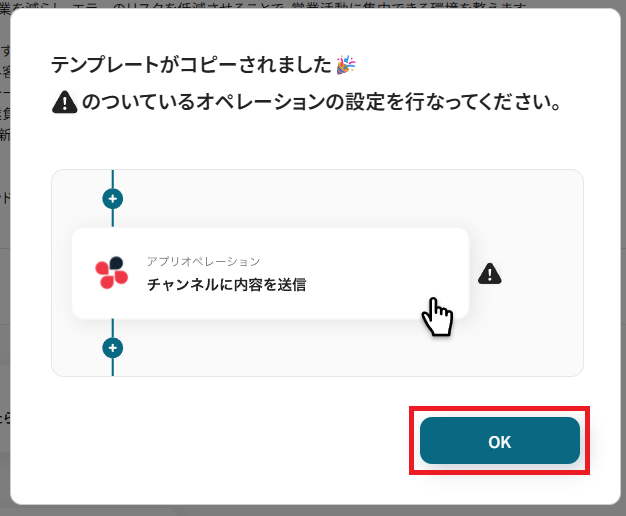
コピーすると以下のようにテンプレートがお使いのYoom管理画面にコピーされるので、OKを押して設定を進めていきましょう。
ステップ3:HubSpotのトリガー設定
ここからはフローボットの設定を進めていきます。
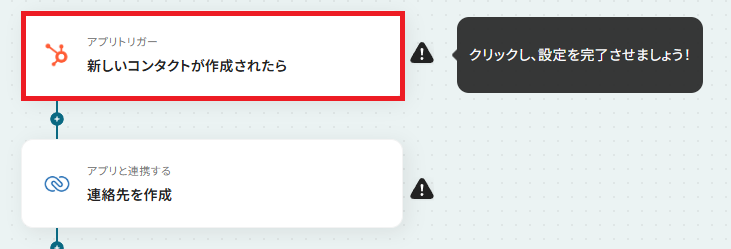
まず、「新しいコンタクトが作成されたら」をクリックしてください。
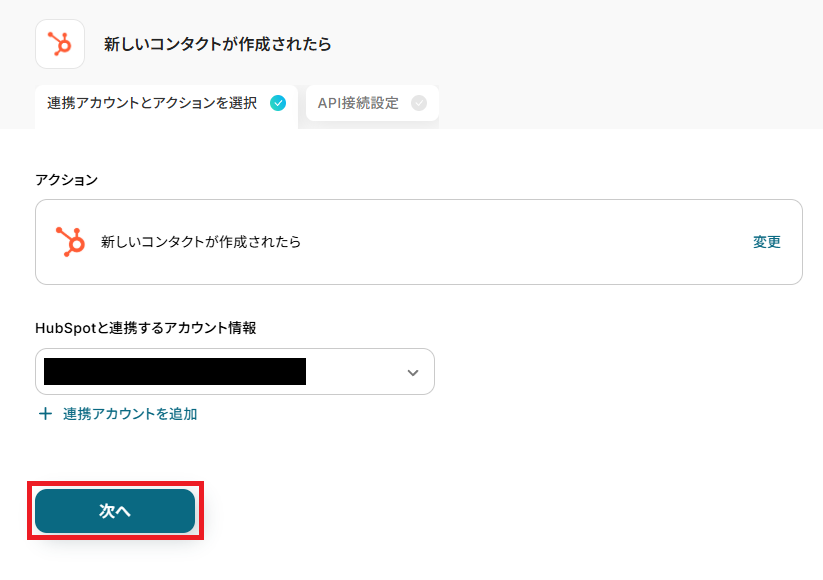
クリックすると以下の画面に切り替わります。
Yoomと連携するHubSpotのアカウントに間違いがないかを確認し、「次へ」をクリックしましょう。
ここで、テスト操作の準備を行います。
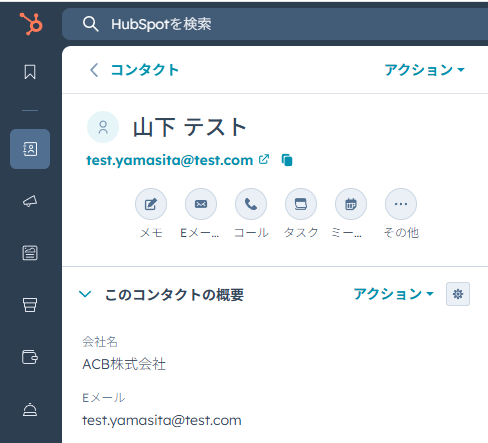
実際にコンタクトを作成する必要があるので、HubSpotで実行してみましょう。
作成する内容は、架空の情報(「山田テスト」や「テスト会社」など)でOKです。
準備が完了したら、Yoomに戻り設定を進めていきます。
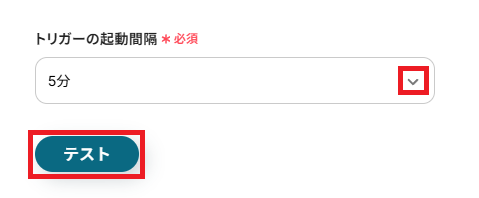
「トリガーの起動間隔」は5分、10分、15分、30分、60分の間隔で選択可能です。
-
ご利用プランによって起動間隔の選択内容が異なるため、ご注意下さい。
なお、基本的にはそのプランの最短の起動間隔にしてお使いいただくことをおすすめします。
最後に「テスト」をクリックしましょう。
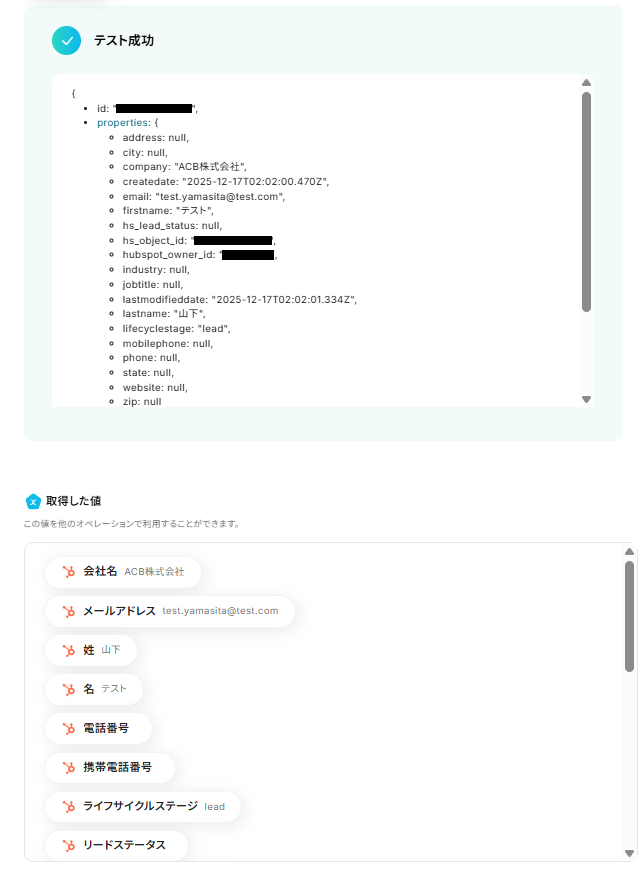
テストが成功すると、下記のような取得した値が表示されます。
取得した値はこのあとの設定でも使用します。
※取得した値とは?
トリガーやオペレーション設定時に、「テスト」を実行して取得した値のことを指します。
後続のオペレーション設定時の値として利用でき、フローボットを起動する度に変動した値となります。
コンタクトの情報が反映していればOKです。「完了」を押して次に進みましょう!
ステップ4:Zoho CRMのアクション設定
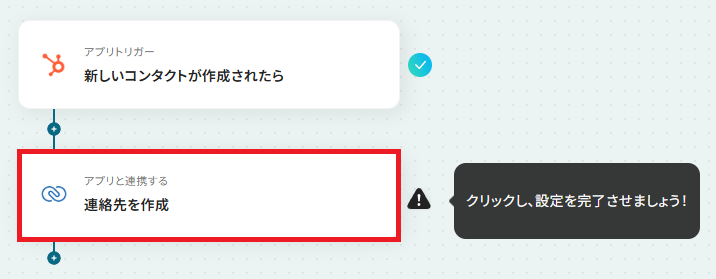
取得したコンタクト情報を基に、連絡先を自動作成する設定をしていきます。
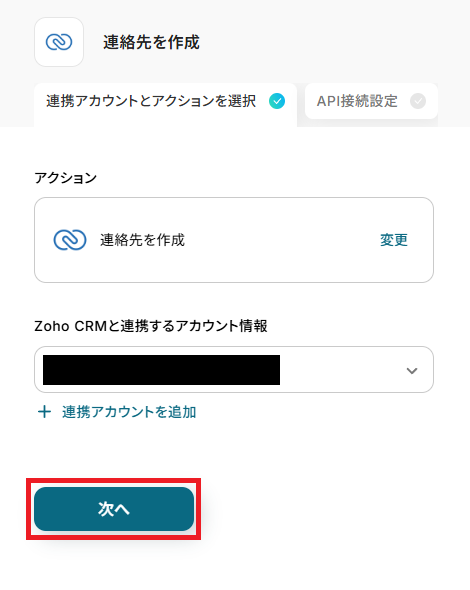
「連絡先を作成」を、クリックしてください。
クリックすると以下の画面に切り替わります。
Yoomと連携するZoho CRMのアカウントに間違いがないかを確認し「次へ」をクリックしましょう。
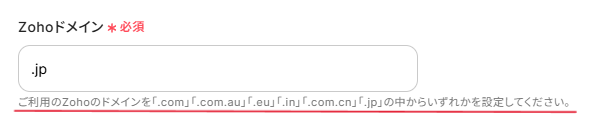
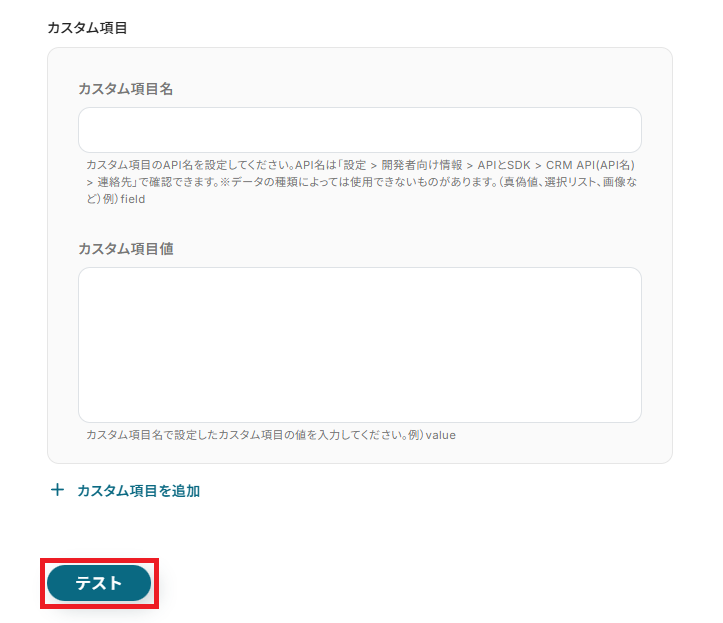
「Zohoドメイン」を、注釈を確認し入力してください。
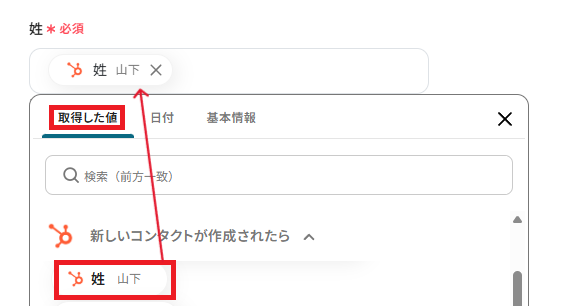
連携する項目を設定していきます。
まずは必須項目である「姓」に、『取得した値』を引用して入力内容を設定してください。
取得した値を引用することで、トリガーが実行されるたびに最新の値が反映されます。
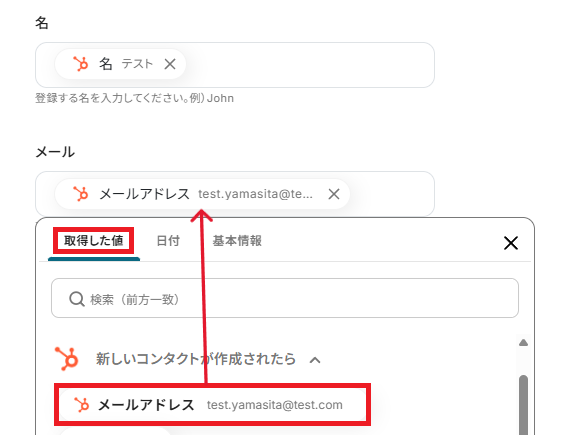
その他は、連携したい項目を任意で設定して下さい。
その際も『取得した値』を活用しましょう。
また、カスタム項目も必要に応じて設定可能です。
全て完了したら「テスト」をクリックしてください。
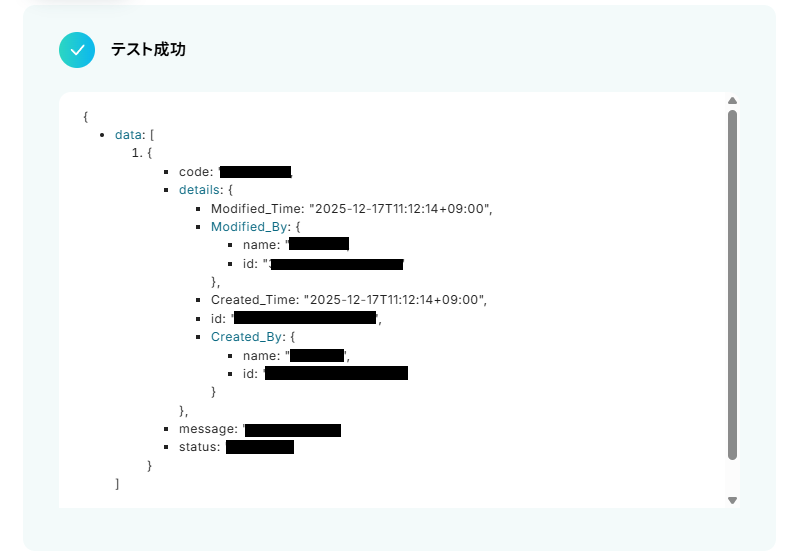
テストに成功すると、以下の画面が表示されます。
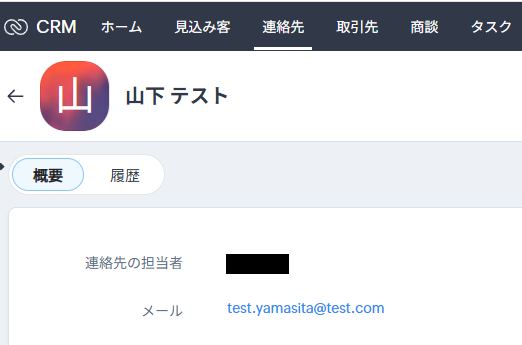
また、実際に連絡先が作成されるので、Zoho CRMを確認してみましょう。
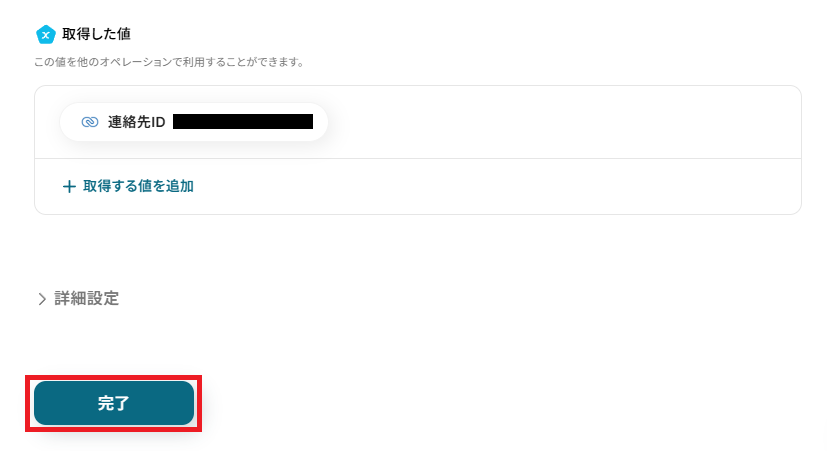
確認できたら、Yoomに戻り「完了」を押してください。
ステップ5:トリガーをONにし、フローが起動するかを確認
これですべての設定が完了です。
設定が完了すると以下のようなメニューが表示されるので、トリガーをONにします。
作成したフローボットが正常に動作するか確認しておきましょう!お疲れさまでした。
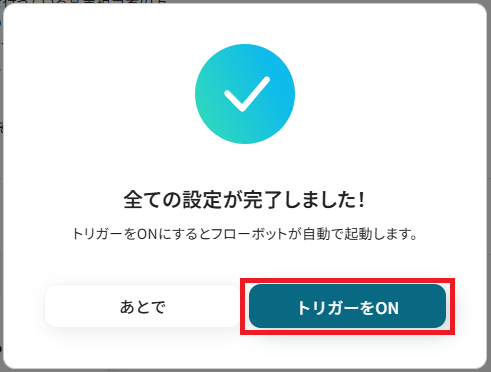
以上がHubSpotで新しいコンタクトが作成された際に、その情報をZoho CRMに連絡先として自動で作成するフローの連携手順になります!
Zoho CRMのAPIを使ったその他の自動化例
Zoho CRMのAPIを活用することで、様々な自動化の実現が可能になります。
Zoho CRMを使った自動化例
Zoho CRMで連絡先が作成された際に、Google スプレッドシートへ自動でレコードを追加したり、ActiveCampaignやMicrosoft SharePointへ情報を同期・格納したりできます。また、Slack、Google フォーム、Trello、Zendeskといった外部ツールからの情報を基に、Zoho CRM内で見込み顧客やタスクを自動生成するなど、多岐にわたる業務プロセスの効率化が可能です。
■概要
Zoho CRMで管理している顧客情報を、分析や共有のためにGoogle スプレッドシートへ手作業で転記していませんか?この単純作業は時間がかかるだけでなく、入力ミスといったヒューマンエラーの原因にもなり得ます。このワークフローを活用すれば、Zoho CRMに新しい連絡先が作成された際に、Google スプレッドシートの自動入力機能のように自動で指定のシートへ情報が追加されるため、面倒な転記作業から解放され、常に最新の状態でデータ管理をすることが可能です。
■このテンプレートをおすすめする方
- Zoho CRMとGoogle スプレッドシート間のデータ転記に手間を感じている営業担当者の方
- 顧客リストの管理を効率化し、常に最新の状態を保ちたいと考えているチームリーダーの方
- Google スプレッドシートの自動入力のようなデータ入力を自動化し、業務効率を改善したい方
■このテンプレートを使うメリット
- Zoho CRMへの情報追加をトリガーに、Google スプレッドシートへ自動でデータが入力されるため、これまで手作業に費やしていた時間を短縮できます
- 手作業でのデータ転記が不要になることで、入力間違いや記載漏れといったヒューマンエラーのリスクを軽減し、データの正確性を保つことに繋がります
■フローボットの流れ
- はじめに、Zoho CRMとGoogle スプレッドシートをYoomと連携します
- 次に、トリガーでZoho CRMを選択し、「連絡先が作成されたら」というアクションを設定します
- 次に、オペレーションでZoho CRMの「連絡先情報を取得する」アクションを設定し、作成された連絡先の詳細情報を取得します
- 最後に、オペレーションでGoogle スプレッドシートの「レコードを追加する」アクションを設定し、取得した連絡先情報を指定のシートに追加します
※「トリガー」:フロー起動のきっかけとなるアクション、「オペレーション」:トリガー起動後、フロー内で処理を行うアクション
■このワークフローのカスタムポイント
- Zoho CRMのトリガー設定では、ご利用のZohoドメインや、対象としたいチャネルIDを任意で設定してください
- Google スプレッドシートのオペレーション設定では、レコードを追加したい任意のスプレッドシートIDとシート名を指定してください
■注意事項
- Zoho CRM、Google スプレッドシートのそれぞれとYoomを連携してください。
■概要
Zoho CRMとActiveCampaignを併用する際、手作業での顧客情報の転記に手間を感じていませんか?それぞれのツールに情報を入力する作業は、時間的なコストだけでなく、入力ミスや連携漏れの原因にもなり得ます。このワークフローを活用すれば、Zoho CRMに新しい連絡先が作成されると同時に、ActiveCampaignへコンタクトが自動で作成されるため、こうした課題を解消できます。Zoho CRMとActiveCampaignの連携を自動化し、顧客データを効率的に管理しましょう。
■このテンプレートをおすすめする方
- Zoho CRMとActiveCampaignを併用し、顧客データの二重入力に手間を感じている方
- Zoho CRMからActiveCampaignへの情報連携を手作業で行い、ミスや漏れに悩む方
- リード獲得から育成までのプロセスを自動化し、営業・マーケティング活動を効率化したい方
■このテンプレートを使うメリット
- Zoho CRMに連絡先を登録するだけでActiveCampaignへ自動でコンタクトが作成されるため、これまで手作業で行っていた転記業務の時間を短縮できます
- 手作業によるデータ入力が不要になることで、入力ミスや登録漏れといったヒューマンエラーを防ぎ、顧客データの正確性を保つことに繋がります
■フローボットの流れ
- はじめに、Zoho CRMとActiveCampaignをYoomと連携します
- 次に、トリガーでZoho CRMを選択し、「連絡先が作成されたら」というアクションを設定します
- 次に、オペレーションでZoho CRMの「連絡先情報を取得」アクションを設定し、トリガーで検知した連絡先の詳細を取得します
- 最後に、オペレーションでActiveCampaignの「コンタクトを作成」アクションを設定し、取得した情報を紐付けてコンタクトを作成します
※「トリガー」:フロー起動のきっかけとなるアクション、「オペレーション」:トリガー起動後、フロー内で処理を行うアクション
■このワークフローのカスタムポイント
- Zoho CRMのトリガー設定では、ご利用の環境に応じて任意のZohoドメインを設定してください
- Zoho CRMのオペレーション設定では、必要に応じて任意のチャネルIDを指定することが可能です
■注意事項
- Zoho CRM、ActiveCampaignのそれぞれとYoomを連携してください。
■概要
Zoho CRMに新しい連絡先が登録されるたびに、関連書類を保管するためにMicrosoft SharePointへ手動でフォルダを作成する作業に手間を感じていないでしょうか。この作業は定型的ですが、担当者の時間を奪い、フォルダ名の入力ミスといったヒューマンエラーを招く可能性もあります。
このワークフローを活用すれば、Zoho CRMへの登録をトリガーとしてMicrosoft SharePointのフォルダ作成が自動で実行されるため、こうした課題を解消し、スムーズなMicrosoft SharePointの自動化を実現します。
■このテンプレートをおすすめする方
- Zoho CRMとMicrosoft SharePointを併用し、手作業でのフォルダ作成に手間を感じている方
- Microsoft SharePointの自動化に関心があり、顧客管理業務の効率化を目指しているチームリーダーの方
- 定型業務を自動化し、入力ミスをなくしてコア業務に集中したいと考えている営業担当者の方
■このテンプレートを使うメリット
- Zoho CRMに連絡先が作成されると自動でMicrosoft SharePointにフォルダが作成され、これまで手作業に費やしていた時間を削減できます
- 手作業でのフォルダ作成時に発生しがちな、名称の間違いや作成漏れといったヒューマンエラーを防ぐことに繋がります
■フローボットの流れ
- はじめに、Microsoft SharePointとZoho CRMをYoomと連携します
- 次に、トリガーでZoho CRMを選択し、「連絡先が作成されたら」というアクションを設定します
- 続いて、オペレーションでZoho CRMの「連絡先情報を取得する」アクションを設定し、トリガーとなった連絡先の詳細を取得します
- 最後に、オペレーションでMicrosoft SharePointの「フォルダを作成する」アクションを設定し、取得した情報をもとにフォルダを自動で作成します
※「トリガー」:フロー起動のきっかけとなるアクション、「オペレーション」:トリガー起動後、フロー内で処理を行うアクション
■このワークフローのカスタムポイント
- Zoho CRMとの連携設定では、ご利用の環境に合わせてZohoドメインやチャネルIDを任意で設定してください
- Microsoft SharePointでフォルダを作成するアクションでは、対象となるサイトID、ドライブID、および親フォルダのアイテムIDを任意で設定してください
■注意事項
- Zoho CRM、Microsoft SharePointのそれぞれとYoomを連携してください。
- Microsoft365(旧Office365)には、家庭向けプランと一般法人向けプラン(Microsoft365 Business)があり、一般法人向けプランに加入していない場合には認証に失敗する可能性があります。
■概要
Slackで受け取った問い合わせや見込み顧客に関する情報を、手作業でZoho CRMに転記する作業は手間がかかるだけでなく、入力漏れなどのミスも発生しがちです。このワークフローを活用すれば、Slackの特定チャンネルへの投稿をきっかけに、自動でZoho CRMへ見込み顧客情報を作成できます。SlackとZoho CRMの連携を効率化し、顧客情報の管理をスムーズに行いましょう。
■このテンプレートをおすすめする方
- SlackでのやりとりをZoho CRMへ手作業で転記しており、手間を感じている営業担当者の方
- SlackからZoho CRMへのリード登録を自動化し、チームの業務効率を改善したいマネージャーの方
- Slackを起点とした顧客管理の仕組みを構築し、迅速なアプローチを実現したい方
■このテンプレートを使うメリット
- Slackの投稿からZoho CRMへの見込み顧客登録が自動化され、これまで手作業に費やしていた時間を短縮できます。
- 手作業でのデータ転記が不要になるため、入力間違いや対応漏れといったヒューマンエラーのリスクを軽減します。
■フローボットの流れ
- はじめに、Zoho CRMとSlackをYoomと連携します。
- 次に、トリガーでSlackを選択し、「メッセージがチャンネルに投稿されたら」アクションを設定し、見込み顧客情報が投稿されるチャンネルを指定します。
- 次に、オペレーションでテキスト抽出機能を設定し、Slackの投稿内容から氏名や会社名などの必要な情報を抽出します。
- 最後に、オペレーションでZoho CRMの「見込み客を作成」アクションを設定し、抽出した情報をもとに見込み顧客を自動で作成します。
※「トリガー」:フロー起動のきっかけとなるアクション、「オペレーション」:トリガー起動後、フロー内で処理を行うアクション
■このワークフローのカスタムポイント
- Slackのトリガー設定では、見込み顧客に関する情報が投稿されるチャンネルを任意で設定してください。
- Zoho CRMと連携する際に、ユーザーが利用しているZohoドメイン(.comや.jpなど)を任意で設定してください。
■注意事項
- Slack、Zoho CRMのそれぞれとYoomを連携してください。
- トリガーは5分、10分、15分、30分、60分の間隔で起動間隔を選択できます。
- プランによって最短の起動間隔が異なりますので、ご注意ください。
■概要
Googleフォームで集めたお問い合わせやアンケートの回答を、一件ずつ手作業でZoho CRMへ転記していませんか?この作業は時間がかかるだけでなく、コピー&ペーストのミスや入力漏れといったヒューマンエラーの原因にもなり得ます。このワークフローを活用すれば、Googleフォームに新しい回答が送信されると、自動でZoho CRMにタスクが作成されるため、こうした手作業による課題を解消し、顧客対応の迅速化を実現します。
■このテンプレートをおすすめする方
- GoogleフォームとZoho CRMを併用し、データ入力に手間を感じている営業やマーケティング担当者の方
- フォームから得たリード情報などを、迅速にCRM上のタスクに反映させ、対応漏れを防ぎたい方
- 手作業によるデータ転記をなくし、本来注力すべきコア業務の時間を確保したいと考えている方
■このテンプレートを使うメリット
- Googleフォームに回答が送信されると自動でZoho CRMにタスクが作成されるため、これまで転記作業に費やしていた時間を短縮できます。
- 手作業でのデータ入力をなくすことで、情報の転記ミスやタスクの作成漏れといったヒューマンエラーの発生防止に繋がります。
■フローボットの流れ
- はじめに、GoogleフォームとZoho CRMをYoomと連携します。
- 次に、トリガーでGoogleフォームを選択し、「フォームに回答が送信されたら」というアクションを設定します。
- 最後に、オペレーションでZoho CRMを選択し、「タスクを作成」というアクションを設定し、フォームの回答内容をタスク情報に紐付けます。
※「トリガー」:フロー起動のきっかけとなるアクション、「オペレーション」:トリガー起動後、フロー内で処理を行うアクション
■このワークフローのカスタムポイント
- Googleフォームのトリガー設定では、連携対象としたいフォームのIDを正確に指定してください。これにより、特定のフォームからの回答があった場合のみ、このワークフローが起動するように設定できます。
■注意事項
- Googleフォーム、Zoho CRMとYoomを連携してください。
- トリガーは5分、10分、15分、30分、60分の間隔で起動間隔を選択できます。
- プランによって最短の起動間隔が異なりますので、ご注意ください。
■概要
Trelloのカードに記載された新規リードの情報を手作業でZoho CRMへ登録する作業は手間がかかり、入力ミスや対応漏れの原因にもなり得ます。特に複数のツールを併用していると、情報の分断や二重入力は避けたい課題ではないでしょうか。このワークフローを活用すれば、TrelloとZoho CRMをスムーズに連携させ、カードを特定のリストへ移動するだけでZoho CRMへ見込み客情報を自動で作成し、これらの業務課題を解消できます。
■このテンプレートをおすすめする方
- Trelloで新規リードに関するタスク管理を行い、Zoho CRMへの顧客情報登録を手作業で行っている方
- TrelloとZoho CRM間のデータ転記作業で発生する入力ミスや漏れを防ぎたい方
- リード獲得から顧客管理までの一連のプロセスを自動化し、営業活動を効率化したい方
■このテンプレートを使うメリット
- Trelloでカードを移動させるだけで、Zoho CRMに見込み客が自動で作成されるため、これまで手作業に費やしていた時間を短縮できます。
- 手作業によるデータ転記が不要になることで、入力間違いや登録漏れといったヒューマンエラーのリスク軽減に繋がります。
■フローボットの流れ
- はじめに、TrelloとZoho CRMをYoomと連携します
- 次に、トリガーでTrelloを選択し、「カードが指定のリストへ移動されたら」というアクションを設定します
- 次に、オペレーションでTrelloの「カードの情報を取得」アクションを設定し、必要な情報を取得します
- 次に、オペレーションでAI機能の「テキストを抽出する」アクションを設定し、取得した情報から顧客名や連絡先などを抽出します
- 最後に、オペレーションでZoho CRMの「見込み客を作成」アクションを設定し、抽出した情報を紐づけます
※「トリガー」:フロー起動のきっかけとなるアクション、「オペレーション」:トリガー起動後、フロー内で処理を行うアクション
■このワークフローのカスタムポイント
- Trelloのトリガー設定では、連携対象としたいボードIDやリストIDを任意で設定してください。
- AI機能によるテキスト抽出では、Trelloのカード情報から抽出したい項目(会社名、担当者名、メールアドレスなど)を自由に設定できます。
- Zoho CRMで見込み客を作成する際、各項目にはTrelloやAI機能から取得した値を埋め込めるほか、固定のテキストを登録することも可能です。
■注意事項
- Trello、Zoho CRMのそれぞれとYoomを連携してください。
■概要
日々の業務でZoho CRMとGoogleカレンダーを併用していると、カレンダーに入力した予定をCRMにも手作業で登録する手間や、入力漏れが発生しがちではないでしょうか。特に、重要な顧客とのアポイントだけを管理したい場合、全ての予定を同期するのは非効率です。このワークフローは、Googleカレンダーで新しい予定が作成された際に、特定のゲストが含まれている場合のみZoho CRMに自動で予定を登録するものであり、こうした連携の手間やミスを解消します。
■このテンプレートをおすすめする方
- Zoho CRMとGoogleカレンダーを併用し、予定を手作業で二重に入力している方
- 顧客とのアポイント情報をZoho CRMに集約し、抜け漏れなく管理したい営業担当者の方
- Zoho CRMとGoogleカレンダーの連携をノーコードで実現し、業務の自動化を推進したい方
■このテンプレートを使うメリット
- Googleカレンダーに予定を登録するだけで、条件に合致した場合にZoho CRMへ自動で予定が作成されるため、これまで手作業に費やしていた時間を短縮できます。
- 手作業によるZoho CRMへの情報転記がなくなることで、入力間違いや登録漏れといったヒューマンエラーのリスク軽減に繋がります。
■フローボットの流れ
- はじめに、GoogleカレンダーとZoho CRMをYoomと連携します。
- 次に、トリガーでGoogleカレンダーを選択し、「予定が作成されたら」というアクションを設定します。
- 次に、オペレーションで分岐機能を設定し、特定のゲストが含まれている場合のみ、後続の処理に進むよう条件を設定します。
- 最後に、オペレーションでZoho CRMの「予定の作成」アクションを設定し、Googleカレンダーから取得した情報を元に予定を作成します。
※「トリガー」:フロー起動のきっかけとなるアクション、「オペレーション」:トリガー起動後、フロー内で処理を行うアクション
■このワークフローのカスタムポイント
- Googleカレンダーのトリガー設定では、連携の対象としたいカレンダーIDを指定できるほか、特定の種別や特定の検索キーワードを含む予定のみを対象にする、といった詳細な設定が可能です。
- 分岐機能では、特定のゲスト(メールアドレス)が予定に含まれている場合のみ後続のフローを作動させるなど、条件を任意で設定できます。
- Zoho CRMへの予定作成アクションでは、各項目に固定のテキストを入れたり、トリガーで取得したカレンダーの予定情報を変数として埋め込んだりするなどのカスタムが可能です。
■注意事項
- Googleカレンダー、Zoho CRMのそれぞれとYoomを連携してください。
- 分岐はミニプラン以上のプランでご利用いただける機能(オペレーション)となっております。フリープランの場合は設定しているフローボットのオペレーションはエラーとなりますので、ご注意ください。
- ミニプランなどの有料プランは、2週間の無料トライアルを行うことが可能です。無料トライアル中には制限対象のアプリや機能(オペレーション)を使用することができます。
- トリガーは5分、10分、15分、30分、60分の間隔で起動間隔を選択できます。
- プランによって最短の起動間隔が異なりますので、ご注意ください。
■概要
メールマーケティングツールのConstant Contactで獲得した新しい連絡先情報を、手作業でZoho CRMに転記していませんか。この作業は時間がかかるだけでなく、入力ミスや登録漏れの原因にもなりかねません。このワークフローを活用すれば、Zoho CRMとConstant Contactの連携を自動化できます。Constant Contactに新しいコンタクトが追加されると、自動でZoho CRMにも連絡先が作成されるため、データ入力の手間を省き、業務を効率化します。
■このテンプレートをおすすめする方
- Constant ContactとZoho CRMを併用し、手作業でのデータ移行に課題を感じている方
- リード情報を迅速にZoho CRMへ登録し、営業活動のスピードを向上させたいと考えている方
- Constant ContactとZoho CRMの連携を自動化し、データ入力業務を効率化したい方
■このテンプレートを使うメリット
- Constant Contactにコンタクトが追加されると自動でZoho CRMへ登録されるため、これまで手作業に費やしていた時間を短縮できます
- 手作業による転記が不要になるため、名前やメールアドレスの入力間違いや登録漏れといったヒューマンエラーの防止に繋がります
■フローボットの流れ
- はじめに、Constant ContactとZoho CRMをYoomと連携します
- 次に、トリガーでConstant Contactを選択し、「新しいコンタクトが作成されたら」というアクションを設定します
- 最後に、オペレーションでZoho CRMの「連絡先を作成する」アクションを設定し、トリガーで取得したコンタクト情報をマッピングします
※「トリガー」:フロー起動のきっかけとなるアクション、「オペレーション」:トリガー起動後、フロー内で処理を行うアクション
■このワークフローのカスタムポイント
- Constant Contactのトリガー設定では、特定のリストを監視対象として任意で設定することが可能です
- Zoho CRMとの連携設定では、お使いの環境に合わせてZohoドメインを任意で設定してください
■注意事項
- Constant Contact、Zoho CRMのそれぞれとYoomを連携してください。
- トリガーは5分、10分、15分、30分、60分の間隔で起動間隔を選択できます。
- プランによって最短の起動間隔が異なりますので、ご注意ください。
■概要
Zendeskで受けた重要なチケットをZoho CRMでタスク管理する際、手作業での情報転記に手間を感じていませんか?コピー&ペーストの繰り返しは、入力ミスや対応漏れの原因にもなりかねません。このワークフローを活用すれば、ZendeskとZoho CRMの連携が自動化され、特定条件のチケットが作成されるとZoho CRMへ自動でタスクが作成されるため、こうした課題を円滑に解消します。
■このテンプレートをおすすめする方
- Zendeskのチケット内容をZoho CRMへ手作業で転記し、非効率を感じている方
- ZendeskとZoho CRMの連携を強化し、顧客対応の速度と質を高めたいマネージャーの方
- 顧客からの重要な問い合わせやクレーム対応のタスク化を自動で行いたいと考えている方
■このテンプレートを使うメリット
- Zendeskに特定のチケットが作成されると自動でZoho CRMにタスクが作られるため、これまで手作業で行っていた情報入力の時間を短縮できます
- 手作業による情報の転記がなくなることで、入力ミスやタスクの作成漏れといったヒューマンエラーを防ぎ、対応品質の向上に繋がります
■フローボットの流れ
- はじめに、ZendeskとZoho CRMをYoomと連携します
- 次に、トリガーでZendeskを選択し、「新しいチケットが作成されたら」というアクションを設定します
- 次に、オペレーションで分岐機能を設定し、チケットの優先度や内容といった条件に応じて後続の処理を分岐させます
- 続けて、オペレーションでテキスト抽出機能を使い、Zendeskのチケット情報からタスク名や詳細に必要なテキストを抽出します
- 最後に、オペレーションでZoho CRMの「タスクを作成」アクションを設定し、抽出した内容を反映したタスクを作成します
※「トリガー」:フロー起動のきっかけとなるアクション、「オペレーション」:トリガー起動後、フロー内で処理を行うアクション
■このワークフローのカスタムポイント
- Zendeskとの連携設定の際に、ご利用のサブドメインを任意で設定してください
- フロー内の分岐条件は、Zendeskから取得したチケットの件名や優先度など、任意の項目や値をもとに設定することが可能です
- Zoho CRMとの連携設定では、ご利用環境に応じたドメイン(.comや.jpなど)を任意で設定してください
■注意事項
- Zendesk、Zoho CRMのそれぞれとYoomを連携してください。
- トリガーは5分、10分、15分、30分、60分の間隔で起動間隔を選択できます。
- プランによって最短の起動間隔が異なりますので、ご注意ください。
- 【Zendesk】はチームプラン・サクセスプランでのみご利用いただけるアプリとなっております。フリープラン・ミニプランの場合は設定しているフローボットのオペレーションやデータコネクトはエラーとなりますので、ご注意ください。
- チームプランやサクセスプランなどの有料プランは、2週間の無料トライアルを行うことが可能です。無料トライアル中には制限対象のアプリを使用することができます。
- 分岐はミニプラン以上のプランでご利用いただける機能(オペレーション)となっております。フリープランの場合は設定しているフローボットのオペレーションはエラーとなりますので、ご注意ください。
- ミニプランなどの有料プランは、2週間の無料トライアルを行うことが可能です。無料トライアル中には制限対象のアプリや機能(オペレーション)を使用することができます。
■概要
Typeformで集めたアンケートや問い合わせの回答を、一件ずつZoho CRMに手作業で入力していませんか?この作業は時間がかかるだけでなく、入力ミスや対応漏れといったヒューマンエラーの原因にもなりがちです。このワークフローを活用すれば、Typeformでフォームが送信されると同時にZoho CRMへタスクを自動で作成し、こうした課題を解消して迅速な顧客対応を実現します。
■このテンプレートをおすすめする方
- Typeformで集めた顧客情報をZoho CRMで管理しているマーケティングや営業担当の方
- フォームの回答内容を手作業で転記しており、手間やミスに課題を感じている方
- 顧客からの問い合わせに対して、より迅速なタスク作成と対応を行いたいと考えている方
■このテンプレートを使うメリット
- Typeformの回答を基にZoho CRMへ自動でタスクが作成され、これまで手作業に費やしていた時間を短縮できます。
- 手作業による情報の転記が不要になるため、入力ミスや対応漏れなどのヒューマンエラーを防ぎ、業務品質の向上に繋がります。
■フローボットの流れ
- はじめに、TypeformとZoho CRMをYoomと連携します。
- 次に、トリガーでTypeformを選択し、「フォームが送信されたら」というアクションを設定します。
- 最後に、オペレーションでZoho CRMの「タスクを作成」アクションを設定し、Typeformの回答内容と連携してタスクが作成されるように設定します。
※「トリガー」:フロー起動のきっかけとなるアクション、「オペレーション」:トリガー起動後、フロー内で処理を行うアクション
■このワークフローのカスタムポイント
- Typeformをトリガーとして設定する際に、自動化の対象としたいフォームを任意で指定してください。
- また、Zoho CRMへ連携するために、フォームから取得したい回答項目を任意で設定してください。
■注意事項
- Typeform、Zoho CRMとYoomを連携してください。

■概要
Zoho CRMで管理している顧客情報を、分析や共有のためにGoogle スプレッドシートへ手作業で転記していませんか?この単純作業は時間がかかるだけでなく、入力ミスといったヒューマンエラーの原因にもなり得ます。このワークフローを活用すれば、Zoho CRMに新しい連絡先が作成された際に、Google スプレッドシートの自動入力機能のように自動で指定のシートへ情報が追加されるため、面倒な転記作業から解放され、常に最新の状態でデータ管理をすることが可能です。
■このテンプレートをおすすめする方
- Zoho CRMとGoogle スプレッドシート間のデータ転記に手間を感じている営業担当者の方
- 顧客リストの管理を効率化し、常に最新の状態を保ちたいと考えているチームリーダーの方
- Google スプレッドシートの自動入力のようなデータ入力を自動化し、業務効率を改善したい方
■このテンプレートを使うメリット
- Zoho CRMへの情報追加をトリガーに、Google スプレッドシートへ自動でデータが入力されるため、これまで手作業に費やしていた時間を短縮できます
- 手作業でのデータ転記が不要になることで、入力間違いや記載漏れといったヒューマンエラーのリスクを軽減し、データの正確性を保つことに繋がります
■フローボットの流れ
- はじめに、Zoho CRMとGoogle スプレッドシートをYoomと連携します
- 次に、トリガーでZoho CRMを選択し、「連絡先が作成されたら」というアクションを設定します
- 次に、オペレーションでZoho CRMの「連絡先情報を取得する」アクションを設定し、作成された連絡先の詳細情報を取得します
- 最後に、オペレーションでGoogle スプレッドシートの「レコードを追加する」アクションを設定し、取得した連絡先情報を指定のシートに追加します
※「トリガー」:フロー起動のきっかけとなるアクション、「オペレーション」:トリガー起動後、フロー内で処理を行うアクション
■このワークフローのカスタムポイント
- Zoho CRMのトリガー設定では、ご利用のZohoドメインや、対象としたいチャネルIDを任意で設定してください
- Google スプレッドシートのオペレーション設定では、レコードを追加したい任意のスプレッドシートIDとシート名を指定してください
■注意事項
- Zoho CRM、Google スプレッドシートのそれぞれとYoomを連携してください。

■概要
Zoho CRMとActiveCampaignを併用する際、手作業での顧客情報の転記に手間を感じていませんか?それぞれのツールに情報を入力する作業は、時間的なコストだけでなく、入力ミスや連携漏れの原因にもなり得ます。このワークフローを活用すれば、Zoho CRMに新しい連絡先が作成されると同時に、ActiveCampaignへコンタクトが自動で作成されるため、こうした課題を解消できます。Zoho CRMとActiveCampaignの連携を自動化し、顧客データを効率的に管理しましょう。
■このテンプレートをおすすめする方
- Zoho CRMとActiveCampaignを併用し、顧客データの二重入力に手間を感じている方
- Zoho CRMからActiveCampaignへの情報連携を手作業で行い、ミスや漏れに悩む方
- リード獲得から育成までのプロセスを自動化し、営業・マーケティング活動を効率化したい方
■このテンプレートを使うメリット
- Zoho CRMに連絡先を登録するだけでActiveCampaignへ自動でコンタクトが作成されるため、これまで手作業で行っていた転記業務の時間を短縮できます
- 手作業によるデータ入力が不要になることで、入力ミスや登録漏れといったヒューマンエラーを防ぎ、顧客データの正確性を保つことに繋がります
■フローボットの流れ
- はじめに、Zoho CRMとActiveCampaignをYoomと連携します
- 次に、トリガーでZoho CRMを選択し、「連絡先が作成されたら」というアクションを設定します
- 次に、オペレーションでZoho CRMの「連絡先情報を取得」アクションを設定し、トリガーで検知した連絡先の詳細を取得します
- 最後に、オペレーションでActiveCampaignの「コンタクトを作成」アクションを設定し、取得した情報を紐付けてコンタクトを作成します
※「トリガー」:フロー起動のきっかけとなるアクション、「オペレーション」:トリガー起動後、フロー内で処理を行うアクション
■このワークフローのカスタムポイント
- Zoho CRMのトリガー設定では、ご利用の環境に応じて任意のZohoドメインを設定してください
- Zoho CRMのオペレーション設定では、必要に応じて任意のチャネルIDを指定することが可能です
■注意事項
- Zoho CRM、ActiveCampaignのそれぞれとYoomを連携してください。

■概要
Zoho CRMに新しい連絡先が登録されるたびに、関連書類を保管するためにMicrosoft SharePointへ手動でフォルダを作成する作業に手間を感じていないでしょうか。この作業は定型的ですが、担当者の時間を奪い、フォルダ名の入力ミスといったヒューマンエラーを招く可能性もあります。
このワークフローを活用すれば、Zoho CRMへの登録をトリガーとしてMicrosoft SharePointのフォルダ作成が自動で実行されるため、こうした課題を解消し、スムーズなMicrosoft SharePointの自動化を実現します。
■このテンプレートをおすすめする方
- Zoho CRMとMicrosoft SharePointを併用し、手作業でのフォルダ作成に手間を感じている方
- Microsoft SharePointの自動化に関心があり、顧客管理業務の効率化を目指しているチームリーダーの方
- 定型業務を自動化し、入力ミスをなくしてコア業務に集中したいと考えている営業担当者の方
■このテンプレートを使うメリット
- Zoho CRMに連絡先が作成されると自動でMicrosoft SharePointにフォルダが作成され、これまで手作業に費やしていた時間を削減できます
- 手作業でのフォルダ作成時に発生しがちな、名称の間違いや作成漏れといったヒューマンエラーを防ぐことに繋がります
■フローボットの流れ
- はじめに、Microsoft SharePointとZoho CRMをYoomと連携します
- 次に、トリガーでZoho CRMを選択し、「連絡先が作成されたら」というアクションを設定します
- 続いて、オペレーションでZoho CRMの「連絡先情報を取得する」アクションを設定し、トリガーとなった連絡先の詳細を取得します
- 最後に、オペレーションでMicrosoft SharePointの「フォルダを作成する」アクションを設定し、取得した情報をもとにフォルダを自動で作成します
※「トリガー」:フロー起動のきっかけとなるアクション、「オペレーション」:トリガー起動後、フロー内で処理を行うアクション
■このワークフローのカスタムポイント
- Zoho CRMとの連携設定では、ご利用の環境に合わせてZohoドメインやチャネルIDを任意で設定してください
- Microsoft SharePointでフォルダを作成するアクションでは、対象となるサイトID、ドライブID、および親フォルダのアイテムIDを任意で設定してください
■注意事項
- Zoho CRM、Microsoft SharePointのそれぞれとYoomを連携してください。
- Microsoft365(旧Office365)には、家庭向けプランと一般法人向けプラン(Microsoft365 Business)があり、一般法人向けプランに加入していない場合には認証に失敗する可能性があります。

■概要
Slackで受け取った問い合わせや見込み顧客に関する情報を、手作業でZoho CRMに転記する作業は手間がかかるだけでなく、入力漏れなどのミスも発生しがちです。このワークフローを活用すれば、Slackの特定チャンネルへの投稿をきっかけに、自動でZoho CRMへ見込み顧客情報を作成できます。SlackとZoho CRMの連携を効率化し、顧客情報の管理をスムーズに行いましょう。
■このテンプレートをおすすめする方
- SlackでのやりとりをZoho CRMへ手作業で転記しており、手間を感じている営業担当者の方
- SlackからZoho CRMへのリード登録を自動化し、チームの業務効率を改善したいマネージャーの方
- Slackを起点とした顧客管理の仕組みを構築し、迅速なアプローチを実現したい方
■このテンプレートを使うメリット
- Slackの投稿からZoho CRMへの見込み顧客登録が自動化され、これまで手作業に費やしていた時間を短縮できます。
- 手作業でのデータ転記が不要になるため、入力間違いや対応漏れといったヒューマンエラーのリスクを軽減します。
■フローボットの流れ
- はじめに、Zoho CRMとSlackをYoomと連携します。
- 次に、トリガーでSlackを選択し、「メッセージがチャンネルに投稿されたら」アクションを設定し、見込み顧客情報が投稿されるチャンネルを指定します。
- 次に、オペレーションでテキスト抽出機能を設定し、Slackの投稿内容から氏名や会社名などの必要な情報を抽出します。
- 最後に、オペレーションでZoho CRMの「見込み客を作成」アクションを設定し、抽出した情報をもとに見込み顧客を自動で作成します。
※「トリガー」:フロー起動のきっかけとなるアクション、「オペレーション」:トリガー起動後、フロー内で処理を行うアクション
■このワークフローのカスタムポイント
- Slackのトリガー設定では、見込み顧客に関する情報が投稿されるチャンネルを任意で設定してください。
- Zoho CRMと連携する際に、ユーザーが利用しているZohoドメイン(.comや.jpなど)を任意で設定してください。
■注意事項
- Slack、Zoho CRMのそれぞれとYoomを連携してください。
- トリガーは5分、10分、15分、30分、60分の間隔で起動間隔を選択できます。
- プランによって最短の起動間隔が異なりますので、ご注意ください。
■概要
Googleフォームで集めたお問い合わせやアンケートの回答を、一件ずつ手作業でZoho CRMへ転記していませんか?この作業は時間がかかるだけでなく、コピー&ペーストのミスや入力漏れといったヒューマンエラーの原因にもなり得ます。このワークフローを活用すれば、Googleフォームに新しい回答が送信されると、自動でZoho CRMにタスクが作成されるため、こうした手作業による課題を解消し、顧客対応の迅速化を実現します。
■このテンプレートをおすすめする方
- GoogleフォームとZoho CRMを併用し、データ入力に手間を感じている営業やマーケティング担当者の方
- フォームから得たリード情報などを、迅速にCRM上のタスクに反映させ、対応漏れを防ぎたい方
- 手作業によるデータ転記をなくし、本来注力すべきコア業務の時間を確保したいと考えている方
■このテンプレートを使うメリット
- Googleフォームに回答が送信されると自動でZoho CRMにタスクが作成されるため、これまで転記作業に費やしていた時間を短縮できます。
- 手作業でのデータ入力をなくすことで、情報の転記ミスやタスクの作成漏れといったヒューマンエラーの発生防止に繋がります。
■フローボットの流れ
- はじめに、GoogleフォームとZoho CRMをYoomと連携します。
- 次に、トリガーでGoogleフォームを選択し、「フォームに回答が送信されたら」というアクションを設定します。
- 最後に、オペレーションでZoho CRMを選択し、「タスクを作成」というアクションを設定し、フォームの回答内容をタスク情報に紐付けます。
※「トリガー」:フロー起動のきっかけとなるアクション、「オペレーション」:トリガー起動後、フロー内で処理を行うアクション
■このワークフローのカスタムポイント
- Googleフォームのトリガー設定では、連携対象としたいフォームのIDを正確に指定してください。これにより、特定のフォームからの回答があった場合のみ、このワークフローが起動するように設定できます。
■注意事項
- Googleフォーム、Zoho CRMとYoomを連携してください。
- トリガーは5分、10分、15分、30分、60分の間隔で起動間隔を選択できます。
- プランによって最短の起動間隔が異なりますので、ご注意ください。

■概要
Trelloのカードに記載された新規リードの情報を手作業でZoho CRMへ登録する作業は手間がかかり、入力ミスや対応漏れの原因にもなり得ます。特に複数のツールを併用していると、情報の分断や二重入力は避けたい課題ではないでしょうか。このワークフローを活用すれば、TrelloとZoho CRMをスムーズに連携させ、カードを特定のリストへ移動するだけでZoho CRMへ見込み客情報を自動で作成し、これらの業務課題を解消できます。
■このテンプレートをおすすめする方
- Trelloで新規リードに関するタスク管理を行い、Zoho CRMへの顧客情報登録を手作業で行っている方
- TrelloとZoho CRM間のデータ転記作業で発生する入力ミスや漏れを防ぎたい方
- リード獲得から顧客管理までの一連のプロセスを自動化し、営業活動を効率化したい方
■このテンプレートを使うメリット
- Trelloでカードを移動させるだけで、Zoho CRMに見込み客が自動で作成されるため、これまで手作業に費やしていた時間を短縮できます。
- 手作業によるデータ転記が不要になることで、入力間違いや登録漏れといったヒューマンエラーのリスク軽減に繋がります。
■フローボットの流れ
- はじめに、TrelloとZoho CRMをYoomと連携します
- 次に、トリガーでTrelloを選択し、「カードが指定のリストへ移動されたら」というアクションを設定します
- 次に、オペレーションでTrelloの「カードの情報を取得」アクションを設定し、必要な情報を取得します
- 次に、オペレーションでAI機能の「テキストを抽出する」アクションを設定し、取得した情報から顧客名や連絡先などを抽出します
- 最後に、オペレーションでZoho CRMの「見込み客を作成」アクションを設定し、抽出した情報を紐づけます
※「トリガー」:フロー起動のきっかけとなるアクション、「オペレーション」:トリガー起動後、フロー内で処理を行うアクション
■このワークフローのカスタムポイント
- Trelloのトリガー設定では、連携対象としたいボードIDやリストIDを任意で設定してください。
- AI機能によるテキスト抽出では、Trelloのカード情報から抽出したい項目(会社名、担当者名、メールアドレスなど)を自由に設定できます。
- Zoho CRMで見込み客を作成する際、各項目にはTrelloやAI機能から取得した値を埋め込めるほか、固定のテキストを登録することも可能です。
■注意事項
- Trello、Zoho CRMのそれぞれとYoomを連携してください。

■概要
日々の業務でZoho CRMとGoogleカレンダーを併用していると、カレンダーに入力した予定をCRMにも手作業で登録する手間や、入力漏れが発生しがちではないでしょうか。特に、重要な顧客とのアポイントだけを管理したい場合、全ての予定を同期するのは非効率です。このワークフローは、Googleカレンダーで新しい予定が作成された際に、特定のゲストが含まれている場合のみZoho CRMに自動で予定を登録するものであり、こうした連携の手間やミスを解消します。
■このテンプレートをおすすめする方
- Zoho CRMとGoogleカレンダーを併用し、予定を手作業で二重に入力している方
- 顧客とのアポイント情報をZoho CRMに集約し、抜け漏れなく管理したい営業担当者の方
- Zoho CRMとGoogleカレンダーの連携をノーコードで実現し、業務の自動化を推進したい方
■このテンプレートを使うメリット
- Googleカレンダーに予定を登録するだけで、条件に合致した場合にZoho CRMへ自動で予定が作成されるため、これまで手作業に費やしていた時間を短縮できます。
- 手作業によるZoho CRMへの情報転記がなくなることで、入力間違いや登録漏れといったヒューマンエラーのリスク軽減に繋がります。
■フローボットの流れ
- はじめに、GoogleカレンダーとZoho CRMをYoomと連携します。
- 次に、トリガーでGoogleカレンダーを選択し、「予定が作成されたら」というアクションを設定します。
- 次に、オペレーションで分岐機能を設定し、特定のゲストが含まれている場合のみ、後続の処理に進むよう条件を設定します。
- 最後に、オペレーションでZoho CRMの「予定の作成」アクションを設定し、Googleカレンダーから取得した情報を元に予定を作成します。
※「トリガー」:フロー起動のきっかけとなるアクション、「オペレーション」:トリガー起動後、フロー内で処理を行うアクション
■このワークフローのカスタムポイント
- Googleカレンダーのトリガー設定では、連携の対象としたいカレンダーIDを指定できるほか、特定の種別や特定の検索キーワードを含む予定のみを対象にする、といった詳細な設定が可能です。
- 分岐機能では、特定のゲスト(メールアドレス)が予定に含まれている場合のみ後続のフローを作動させるなど、条件を任意で設定できます。
- Zoho CRMへの予定作成アクションでは、各項目に固定のテキストを入れたり、トリガーで取得したカレンダーの予定情報を変数として埋め込んだりするなどのカスタムが可能です。
■注意事項
- Googleカレンダー、Zoho CRMのそれぞれとYoomを連携してください。
- 分岐はミニプラン以上のプランでご利用いただける機能(オペレーション)となっております。フリープランの場合は設定しているフローボットのオペレーションはエラーとなりますので、ご注意ください。
- ミニプランなどの有料プランは、2週間の無料トライアルを行うことが可能です。無料トライアル中には制限対象のアプリや機能(オペレーション)を使用することができます。
- トリガーは5分、10分、15分、30分、60分の間隔で起動間隔を選択できます。
- プランによって最短の起動間隔が異なりますので、ご注意ください。

■概要
メールマーケティングツールのConstant Contactで獲得した新しい連絡先情報を、手作業でZoho CRMに転記していませんか。この作業は時間がかかるだけでなく、入力ミスや登録漏れの原因にもなりかねません。このワークフローを活用すれば、Zoho CRMとConstant Contactの連携を自動化できます。Constant Contactに新しいコンタクトが追加されると、自動でZoho CRMにも連絡先が作成されるため、データ入力の手間を省き、業務を効率化します。
■このテンプレートをおすすめする方
- Constant ContactとZoho CRMを併用し、手作業でのデータ移行に課題を感じている方
- リード情報を迅速にZoho CRMへ登録し、営業活動のスピードを向上させたいと考えている方
- Constant ContactとZoho CRMの連携を自動化し、データ入力業務を効率化したい方
■このテンプレートを使うメリット
- Constant Contactにコンタクトが追加されると自動でZoho CRMへ登録されるため、これまで手作業に費やしていた時間を短縮できます
- 手作業による転記が不要になるため、名前やメールアドレスの入力間違いや登録漏れといったヒューマンエラーの防止に繋がります
■フローボットの流れ
- はじめに、Constant ContactとZoho CRMをYoomと連携します
- 次に、トリガーでConstant Contactを選択し、「新しいコンタクトが作成されたら」というアクションを設定します
- 最後に、オペレーションでZoho CRMの「連絡先を作成する」アクションを設定し、トリガーで取得したコンタクト情報をマッピングします
※「トリガー」:フロー起動のきっかけとなるアクション、「オペレーション」:トリガー起動後、フロー内で処理を行うアクション
■このワークフローのカスタムポイント
- Constant Contactのトリガー設定では、特定のリストを監視対象として任意で設定することが可能です
- Zoho CRMとの連携設定では、お使いの環境に合わせてZohoドメインを任意で設定してください
■注意事項
- Constant Contact、Zoho CRMのそれぞれとYoomを連携してください。
- トリガーは5分、10分、15分、30分、60分の間隔で起動間隔を選択できます。
- プランによって最短の起動間隔が異なりますので、ご注意ください。

■概要
Zendeskで受けた重要なチケットをZoho CRMでタスク管理する際、手作業での情報転記に手間を感じていませんか?コピー&ペーストの繰り返しは、入力ミスや対応漏れの原因にもなりかねません。このワークフローを活用すれば、ZendeskとZoho CRMの連携が自動化され、特定条件のチケットが作成されるとZoho CRMへ自動でタスクが作成されるため、こうした課題を円滑に解消します。
■このテンプレートをおすすめする方
- Zendeskのチケット内容をZoho CRMへ手作業で転記し、非効率を感じている方
- ZendeskとZoho CRMの連携を強化し、顧客対応の速度と質を高めたいマネージャーの方
- 顧客からの重要な問い合わせやクレーム対応のタスク化を自動で行いたいと考えている方
■このテンプレートを使うメリット
- Zendeskに特定のチケットが作成されると自動でZoho CRMにタスクが作られるため、これまで手作業で行っていた情報入力の時間を短縮できます
- 手作業による情報の転記がなくなることで、入力ミスやタスクの作成漏れといったヒューマンエラーを防ぎ、対応品質の向上に繋がります
■フローボットの流れ
- はじめに、ZendeskとZoho CRMをYoomと連携します
- 次に、トリガーでZendeskを選択し、「新しいチケットが作成されたら」というアクションを設定します
- 次に、オペレーションで分岐機能を設定し、チケットの優先度や内容といった条件に応じて後続の処理を分岐させます
- 続けて、オペレーションでテキスト抽出機能を使い、Zendeskのチケット情報からタスク名や詳細に必要なテキストを抽出します
- 最後に、オペレーションでZoho CRMの「タスクを作成」アクションを設定し、抽出した内容を反映したタスクを作成します
※「トリガー」:フロー起動のきっかけとなるアクション、「オペレーション」:トリガー起動後、フロー内で処理を行うアクション
■このワークフローのカスタムポイント
- Zendeskとの連携設定の際に、ご利用のサブドメインを任意で設定してください
- フロー内の分岐条件は、Zendeskから取得したチケットの件名や優先度など、任意の項目や値をもとに設定することが可能です
- Zoho CRMとの連携設定では、ご利用環境に応じたドメイン(.comや.jpなど)を任意で設定してください
■注意事項
- Zendesk、Zoho CRMのそれぞれとYoomを連携してください。
- トリガーは5分、10分、15分、30分、60分の間隔で起動間隔を選択できます。
- プランによって最短の起動間隔が異なりますので、ご注意ください。
- 【Zendesk】はチームプラン・サクセスプランでのみご利用いただけるアプリとなっております。フリープラン・ミニプランの場合は設定しているフローボットのオペレーションやデータコネクトはエラーとなりますので、ご注意ください。
- チームプランやサクセスプランなどの有料プランは、2週間の無料トライアルを行うことが可能です。無料トライアル中には制限対象のアプリを使用することができます。
- 分岐はミニプラン以上のプランでご利用いただける機能(オペレーション)となっております。フリープランの場合は設定しているフローボットのオペレーションはエラーとなりますので、ご注意ください。
- ミニプランなどの有料プランは、2週間の無料トライアルを行うことが可能です。無料トライアル中には制限対象のアプリや機能(オペレーション)を使用することができます。
■概要
Typeformで集めたアンケートや問い合わせの回答を、一件ずつZoho CRMに手作業で入力していませんか?この作業は時間がかかるだけでなく、入力ミスや対応漏れといったヒューマンエラーの原因にもなりがちです。このワークフローを活用すれば、Typeformでフォームが送信されると同時にZoho CRMへタスクを自動で作成し、こうした課題を解消して迅速な顧客対応を実現します。
■このテンプレートをおすすめする方
- Typeformで集めた顧客情報をZoho CRMで管理しているマーケティングや営業担当の方
- フォームの回答内容を手作業で転記しており、手間やミスに課題を感じている方
- 顧客からの問い合わせに対して、より迅速なタスク作成と対応を行いたいと考えている方
■このテンプレートを使うメリット
- Typeformの回答を基にZoho CRMへ自動でタスクが作成され、これまで手作業に費やしていた時間を短縮できます。
- 手作業による情報の転記が不要になるため、入力ミスや対応漏れなどのヒューマンエラーを防ぎ、業務品質の向上に繋がります。
■フローボットの流れ
- はじめに、TypeformとZoho CRMをYoomと連携します。
- 次に、トリガーでTypeformを選択し、「フォームが送信されたら」というアクションを設定します。
- 最後に、オペレーションでZoho CRMの「タスクを作成」アクションを設定し、Typeformの回答内容と連携してタスクが作成されるように設定します。
※「トリガー」:フロー起動のきっかけとなるアクション、「オペレーション」:トリガー起動後、フロー内で処理を行うアクション
■このワークフローのカスタムポイント
- Typeformをトリガーとして設定する際に、自動化の対象としたいフォームを任意で指定してください。
- また、Zoho CRMへ連携するために、フォームから取得したい回答項目を任意で設定してください。
■注意事項
- Typeform、Zoho CRMとYoomを連携してください。
まとめ
Zoho CRMへの連絡先作成を自動化することで、これまで他のツールから手作業で行っていた顧客情報の転記作業をなくし、入力ミスや反映漏れといったヒューマンエラーを防ぐことができます。
これにより、営業担当者は最新の顧客情報にアクセスでき、より迅速なアプローチが可能になるなど、コア業務である商談活動に集中できる環境が整います!
今回ご紹介したような業務自動化を実現できるノーコードツール「Yoom」を使えば、プログラミングの知識がない方でも、直感的な操作で簡単に業務フローを構築可能です。
もし自動化に少しでも興味を持っていただけたなら、ぜひ登録フォームから無料登録して、Yoomによる業務効率化を体験してみてください!
よくあるご質問
Q:HubSpot以外のツールからも連携できますか?
A:
画像、リンク、リストなどを含むリッチテキストを入力できます。ブログ記事に表示されます。
Q:特定の条件を満たす情報だけを連携できますか?
A:
分岐の設定方法について
また、Yoom画面上に「認証に失敗しました」「設定内容に誤りがあります」などのエラーメッセージが表示されます。
エラーが起きた際の対応方法については下記のサイトをご参照ください。
Q:自動連携が失敗した場合、どうなりますか?
A:
エラー時の対応方法について
プログラミング知識なしで手軽に構築できます。










