・
【簡単設定】LINE公式アカウントのデータをCloseに自動的に連携する方法

■概要LINE公式アカウントからのお問い合わせを手作業で顧客管理ツールに入力する作業に手間を感じていませんか?こうした定型的な作業は、対応漏れや入力ミスといったヒューマンエラーの原因にもなり得ます。このワークフローを活用すれば、LINE公式アカウントとCloseの連携を自動化し、メッセージ受信をトリガーにCloseへ自動でリードを作成できるため、手作業による負担を軽減し、迅速で正確な顧客対応を実現します。■このテンプレートをおすすめする方- LINE公式アカウント経由の問い合わせ対応を効率化したいマーケティングや営業担当者の方
- Closeへの手動でのデータ入力をなくし、ヒューマンエラーを防ぎたいと考えている方
- CloseとLINE公式アカウントを連携させ、リード獲得から管理までをスムーズに行いたい方
■このテンプレートを使うメリット- LINE公式アカウントでメッセージを受信するだけでCloseにリードが自動作成されるため、これまで手作業での転記に費やしていた時間を短縮できます。
- 手入力による情報登録が不要になることで、転記ミスや対応漏れなどのヒューマンエラーを防ぎ、リード管理の正確性を高めます。
■フローボットの流れ- はじめに、LINE公式アカウントとCloseをYoomと連携します。
- 次に、トリガーでLINE公式アカウントを選択し、「Webhookイベントを受けとったら」というアクションを設定します。
- 続いて、オペレーションの分岐機能を設定し、受信したメッセージの内容に応じて後続の処理を分岐させるための条件を定義します。
- 次に、AI機能を利用して、メッセージ本文からリード作成に必要な名前や連絡先といったデータを抽出します。
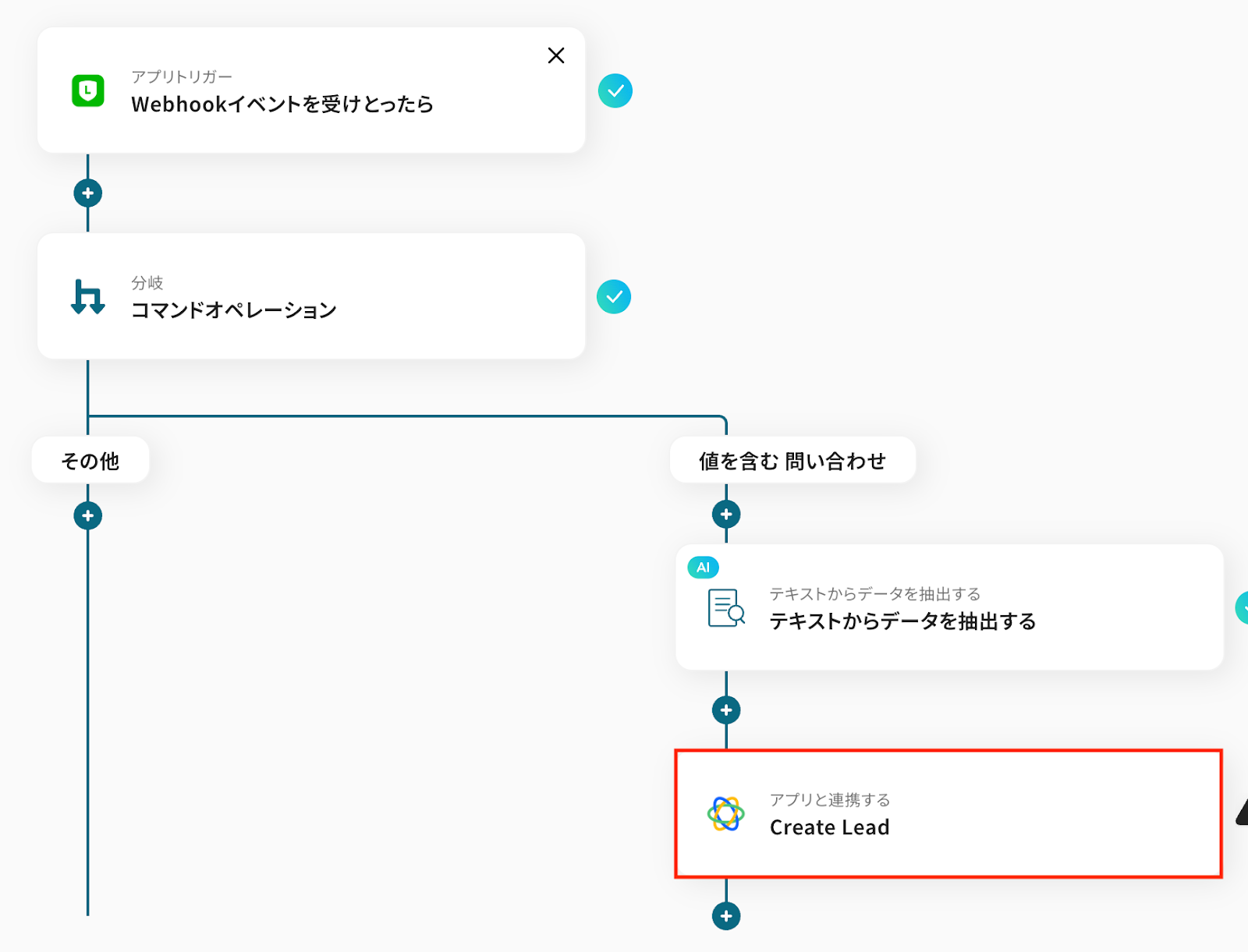
- 最後に、オペレーションでCloseの「Create Lead」アクションを選択し、AI機能で抽出した情報をもとに新しいリードを作成します。
※「トリガー」:フロー起動のきっかけとなるアクション、「オペレーション」:トリガー起動後、フロー内で処理を行うアクション■このワークフローのカスタムポイント- 分岐機能では、LINE公式アカウントから受信したメッセージに含まれる特定のキーワードなどを条件に、後続の処理を分岐させるようカスタマイズできます。
- AI機能によるテキスト抽出では、メッセージ本文から抽出したいデータ項目(例:氏名、会社名、問い合わせ内容など)を自由に設定することが可能です。
■注意事項- LINE公式アカウント、CloseのそれぞれとYoomを連携してください。
- 分岐はミニプラン以上のプランでご利用いただける機能(オペレーション)となっております。フリープランの場合は設定しているフローボットのオペレーションはエラーとなりますので、ご注意ください。
- ミニプランなどの有料プランは、2週間の無料トライアルを行うことが可能です。無料トライアル中には制限対象のアプリや機能(オペレーション)を使用することができます。


- LINE公式アカウント経由の問い合わせ対応を効率化したいマーケティングや営業担当者の方
- Closeへの手動でのデータ入力をなくし、ヒューマンエラーを防ぎたいと考えている方
- CloseとLINE公式アカウントを連携させ、リード獲得から管理までをスムーズに行いたい方
- LINE公式アカウントでメッセージを受信するだけでCloseにリードが自動作成されるため、これまで手作業での転記に費やしていた時間を短縮できます。
- 手入力による情報登録が不要になることで、転記ミスや対応漏れなどのヒューマンエラーを防ぎ、リード管理の正確性を高めます。
- はじめに、LINE公式アカウントとCloseをYoomと連携します。
- 次に、トリガーでLINE公式アカウントを選択し、「Webhookイベントを受けとったら」というアクションを設定します。
- 続いて、オペレーションの分岐機能を設定し、受信したメッセージの内容に応じて後続の処理を分岐させるための条件を定義します。
- 次に、AI機能を利用して、メッセージ本文からリード作成に必要な名前や連絡先といったデータを抽出します。
- 最後に、オペレーションでCloseの「Create Lead」アクションを選択し、AI機能で抽出した情報をもとに新しいリードを作成します。
- 分岐機能では、LINE公式アカウントから受信したメッセージに含まれる特定のキーワードなどを条件に、後続の処理を分岐させるようカスタマイズできます。
- AI機能によるテキスト抽出では、メッセージ本文から抽出したいデータ項目(例:氏名、会社名、問い合わせ内容など)を自由に設定することが可能です。
- LINE公式アカウント、CloseのそれぞれとYoomを連携してください。
- 分岐はミニプラン以上のプランでご利用いただける機能(オペレーション)となっております。フリープランの場合は設定しているフローボットのオペレーションはエラーとなりますので、ご注意ください。
- ミニプランなどの有料プランは、2週間の無料トライアルを行うことが可能です。無料トライアル中には制限対象のアプリや機能(オペレーション)を使用することができます。
「LINE公式アカウントとCloseを使っていて、それぞれのデータを連携したい!」
「LINE公式アカウントに来た問い合わせをCloseに手動で登録しており、手間がかかる上にミスも発生しがち…」
このような、手作業でのデータ連携に限界を感じていませんか?
日々の業務に追われる中で、繰り返し発生する単純作業は大きな負担となり、本来注力すべき顧客とのコミュニケーションや営業戦略の立案といったコア業務の時間を奪ってしまいます。
もし、LINE公式アカウントのメッセージ情報をトリガーに、自動でCloseにリード情報を登録・更新する仕組みがあれば、これらの悩みから解放され、入力ミスや対応漏れといったリスクをなくし、より重要な業務に集中できる時間を生み出すことができます。
今回ご紹介する自動化の設定は、プログラミングの知識がなくても簡単に設定できます。
ぜひこの機会に導入して、日々の業務をもっと効率的に進めましょう!
とにかく早く試したい方へ
YoomにはLINE公式アカウントとCloseを連携するためのテンプレートが用意されています。
今すぐ試したい方は以下よりバナーをクリックしてスタートしましょう!
■概要LINE公式アカウントからのお問い合わせを手作業で顧客管理ツールに入力する作業に手間を感じていませんか?こうした定型的な作業は、対応漏れや入力ミスといったヒューマンエラーの原因にもなり得ます。このワークフローを活用すれば、LINE公式アカウントとCloseの連携を自動化し、メッセージ受信をトリガーにCloseへ自動でリードを作成できるため、手作業による負担を軽減し、迅速で正確な顧客対応を実現します。■このテンプレートをおすすめする方- LINE公式アカウント経由の問い合わせ対応を効率化したいマーケティングや営業担当者の方
- Closeへの手動でのデータ入力をなくし、ヒューマンエラーを防ぎたいと考えている方
- CloseとLINE公式アカウントを連携させ、リード獲得から管理までをスムーズに行いたい方
■このテンプレートを使うメリット- LINE公式アカウントでメッセージを受信するだけでCloseにリードが自動作成されるため、これまで手作業での転記に費やしていた時間を短縮できます。
- 手入力による情報登録が不要になることで、転記ミスや対応漏れなどのヒューマンエラーを防ぎ、リード管理の正確性を高めます。
■フローボットの流れ- はじめに、LINE公式アカウントとCloseをYoomと連携します。
- 次に、トリガーでLINE公式アカウントを選択し、「Webhookイベントを受けとったら」というアクションを設定します。
- 続いて、オペレーションの分岐機能を設定し、受信したメッセージの内容に応じて後続の処理を分岐させるための条件を定義します。
- 次に、AI機能を利用して、メッセージ本文からリード作成に必要な名前や連絡先といったデータを抽出します。
- 最後に、オペレーションでCloseの「Create Lead」アクションを選択し、AI機能で抽出した情報をもとに新しいリードを作成します。
※「トリガー」:フロー起動のきっかけとなるアクション、「オペレーション」:トリガー起動後、フロー内で処理を行うアクション■このワークフローのカスタムポイント- 分岐機能では、LINE公式アカウントから受信したメッセージに含まれる特定のキーワードなどを条件に、後続の処理を分岐させるようカスタマイズできます。
- AI機能によるテキスト抽出では、メッセージ本文から抽出したいデータ項目(例:氏名、会社名、問い合わせ内容など)を自由に設定することが可能です。
■注意事項- LINE公式アカウント、CloseのそれぞれとYoomを連携してください。
- 分岐はミニプラン以上のプランでご利用いただける機能(オペレーション)となっております。フリープランの場合は設定しているフローボットのオペレーションはエラーとなりますので、ご注意ください。
- ミニプランなどの有料プランは、2週間の無料トライアルを行うことが可能です。無料トライアル中には制限対象のアプリや機能(オペレーション)を使用することができます。
- LINE公式アカウント経由の問い合わせ対応を効率化したいマーケティングや営業担当者の方
- Closeへの手動でのデータ入力をなくし、ヒューマンエラーを防ぎたいと考えている方
- CloseとLINE公式アカウントを連携させ、リード獲得から管理までをスムーズに行いたい方
- LINE公式アカウントでメッセージを受信するだけでCloseにリードが自動作成されるため、これまで手作業での転記に費やしていた時間を短縮できます。
- 手入力による情報登録が不要になることで、転記ミスや対応漏れなどのヒューマンエラーを防ぎ、リード管理の正確性を高めます。
- はじめに、LINE公式アカウントとCloseをYoomと連携します。
- 次に、トリガーでLINE公式アカウントを選択し、「Webhookイベントを受けとったら」というアクションを設定します。
- 続いて、オペレーションの分岐機能を設定し、受信したメッセージの内容に応じて後続の処理を分岐させるための条件を定義します。
- 次に、AI機能を利用して、メッセージ本文からリード作成に必要な名前や連絡先といったデータを抽出します。
- 最後に、オペレーションでCloseの「Create Lead」アクションを選択し、AI機能で抽出した情報をもとに新しいリードを作成します。
- 分岐機能では、LINE公式アカウントから受信したメッセージに含まれる特定のキーワードなどを条件に、後続の処理を分岐させるようカスタマイズできます。
- AI機能によるテキスト抽出では、メッセージ本文から抽出したいデータ項目(例:氏名、会社名、問い合わせ内容など)を自由に設定することが可能です。
- LINE公式アカウント、CloseのそれぞれとYoomを連携してください。
- 分岐はミニプラン以上のプランでご利用いただける機能(オペレーション)となっております。フリープランの場合は設定しているフローボットのオペレーションはエラーとなりますので、ご注意ください。
- ミニプランなどの有料プランは、2週間の無料トライアルを行うことが可能です。無料トライアル中には制限対象のアプリや機能(オペレーション)を使用することができます。
LINE公式アカウントとCloseを連携してできること
LINE公式アカウントとCloseのAPIを連携させれば、これまで手作業で行っていた情報登録や更新作業を自動化できます。
例えば、LINE公式アカウントに特定のメッセージが届いた際に、自動でCloseにリード情報を作成したり、フォームの回答内容を基にLINE公式アカウントでメッセージを送信しつつCloseにも情報を登録したりすることが可能になるでしょう。
これにより、手作業による時間や手間を削減し、ヒューマンエラーを防止できます。
気になる自動化例があれば、ぜひクリックしてみてください!
LINE公式アカウントからメッセージが送信されたら、CloseにLeadを作成する
LINE公式アカウントからの問い合わせを手動でCloseに入力する作業は、時間がかかるだけでなく、対応の遅れや入力ミスにつながる可能性があります。
この連携を利用すれば、LINE公式アカウントにメッセージが送信されたタイミングで、自動的にCloseにリード情報を作成するため、リード登録の手間を自動化し、顧客への迅速なアプローチを実現します。
特定の条件に合致した場合のみ処理を行う分岐処理も設定できるため、問い合わせ内容に応じた柔軟なリード管理が可能です。
■概要LINE公式アカウントからのお問い合わせを手作業で顧客管理ツールに入力する作業に手間を感じていませんか?こうした定型的な作業は、対応漏れや入力ミスといったヒューマンエラーの原因にもなり得ます。このワークフローを活用すれば、LINE公式アカウントとCloseの連携を自動化し、メッセージ受信をトリガーにCloseへ自動でリードを作成できるため、手作業による負担を軽減し、迅速で正確な顧客対応を実現します。■このテンプレートをおすすめする方- LINE公式アカウント経由の問い合わせ対応を効率化したいマーケティングや営業担当者の方
- Closeへの手動でのデータ入力をなくし、ヒューマンエラーを防ぎたいと考えている方
- CloseとLINE公式アカウントを連携させ、リード獲得から管理までをスムーズに行いたい方
■このテンプレートを使うメリット- LINE公式アカウントでメッセージを受信するだけでCloseにリードが自動作成されるため、これまで手作業での転記に費やしていた時間を短縮できます。
- 手入力による情報登録が不要になることで、転記ミスや対応漏れなどのヒューマンエラーを防ぎ、リード管理の正確性を高めます。
■フローボットの流れ- はじめに、LINE公式アカウントとCloseをYoomと連携します。
- 次に、トリガーでLINE公式アカウントを選択し、「Webhookイベントを受けとったら」というアクションを設定します。
- 続いて、オペレーションの分岐機能を設定し、受信したメッセージの内容に応じて後続の処理を分岐させるための条件を定義します。
- 次に、AI機能を利用して、メッセージ本文からリード作成に必要な名前や連絡先といったデータを抽出します。
- 最後に、オペレーションでCloseの「Create Lead」アクションを選択し、AI機能で抽出した情報をもとに新しいリードを作成します。
※「トリガー」:フロー起動のきっかけとなるアクション、「オペレーション」:トリガー起動後、フロー内で処理を行うアクション■このワークフローのカスタムポイント- 分岐機能では、LINE公式アカウントから受信したメッセージに含まれる特定のキーワードなどを条件に、後続の処理を分岐させるようカスタマイズできます。
- AI機能によるテキスト抽出では、メッセージ本文から抽出したいデータ項目(例:氏名、会社名、問い合わせ内容など)を自由に設定することが可能です。
■注意事項- LINE公式アカウント、CloseのそれぞれとYoomを連携してください。
- 分岐はミニプラン以上のプランでご利用いただける機能(オペレーション)となっております。フリープランの場合は設定しているフローボットのオペレーションはエラーとなりますので、ご注意ください。
- ミニプランなどの有料プランは、2週間の無料トライアルを行うことが可能です。無料トライアル中には制限対象のアプリや機能(オペレーション)を使用することができます。
- LINE公式アカウント経由の問い合わせ対応を効率化したいマーケティングや営業担当者の方
- Closeへの手動でのデータ入力をなくし、ヒューマンエラーを防ぎたいと考えている方
- CloseとLINE公式アカウントを連携させ、リード獲得から管理までをスムーズに行いたい方
- LINE公式アカウントでメッセージを受信するだけでCloseにリードが自動作成されるため、これまで手作業での転記に費やしていた時間を短縮できます。
- 手入力による情報登録が不要になることで、転記ミスや対応漏れなどのヒューマンエラーを防ぎ、リード管理の正確性を高めます。
- はじめに、LINE公式アカウントとCloseをYoomと連携します。
- 次に、トリガーでLINE公式アカウントを選択し、「Webhookイベントを受けとったら」というアクションを設定します。
- 続いて、オペレーションの分岐機能を設定し、受信したメッセージの内容に応じて後続の処理を分岐させるための条件を定義します。
- 次に、AI機能を利用して、メッセージ本文からリード作成に必要な名前や連絡先といったデータを抽出します。
- 最後に、オペレーションでCloseの「Create Lead」アクションを選択し、AI機能で抽出した情報をもとに新しいリードを作成します。
- 分岐機能では、LINE公式アカウントから受信したメッセージに含まれる特定のキーワードなどを条件に、後続の処理を分岐させるようカスタマイズできます。
- AI機能によるテキスト抽出では、メッセージ本文から抽出したいデータ項目(例:氏名、会社名、問い合わせ内容など)を自由に設定することが可能です。
- LINE公式アカウント、CloseのそれぞれとYoomを連携してください。
- 分岐はミニプラン以上のプランでご利用いただける機能(オペレーション)となっております。フリープランの場合は設定しているフローボットのオペレーションはエラーとなりますので、ご注意ください。
- ミニプランなどの有料プランは、2週間の無料トライアルを行うことが可能です。無料トライアル中には制限対象のアプリや機能(オペレーション)を使用することができます。
フォームから回答が送信されたら、LINE公式アカウントにメッセージを送信しCloseにLeadを作成する
Webフォームからの問い合わせがあった際に、担当者が手動でLINE公式アカウントでの一次対応を行い、さらにCloseへリード情報を登録する、という一連の作業は非常に煩雑です。
この自動化フローは、フォームへの回答送信をトリガーとして、LINE公式アカウントでの自動応答とCloseへのリード登録を同時に実行し、問い合わせから顧客管理までを効率化します。
これにより、迅速な顧客対応と確実な情報管理を両立させ、機会損失を防ぎます。
■概要フォームからのお問合わせ後、見込み客への迅速なアプローチや顧客管理に手間を感じていませんか?手作業での対応は、タイムラグや入力ミスが発生する原因にもなり得ます。このワークフローは、フォームへの回答をきっかけに、LINE公式アカウントへのメッセージ送信とCloseへのリード作成を自動化するものです。CloseとLINE公式アカウントの連携を円滑にし、顧客対応の効率化と管理業務の効率化を実現します。■このテンプレートをおすすめする方- フォームから獲得したリード情報をCloseとLINE公式アカウントで手動管理している方
- CloseとLINEの連携を自動化し、見込み客へのスムーズな対応を実現したいマーケティングやセールス担当の方
- リード獲得から顧客管理までの一連のプロセスを効率化し、対応の質を高めたいチームの方
■このテンプレートを使うメリット- フォーム回答をトリガーにLINE公式アカウントでの通知とCloseへの登録が自動で行われるため、手作業の時間を削減し、スムーズな顧客対応が可能になります。
- 手作業による情報転記が不要になることで、入力ミスや顧客情報の登録漏れといったヒューマンエラーを防ぎ、データの正確性を保ちます。
■フローボットの流れ- はじめに、LINE公式アカウントとCloseをYoomと連携します。
- 次に、トリガーでフォームトリガー機能を選択し、「フォームから回答が送信されたら」というアクションを設定し、フローボット起動のきっかけとします。
- 次に、オペレーションでLINE公式アカウントを選択し、「テキストメッセージを送信」アクションを設定し、フォームの回答者に対してメッセージを自動送信します。
- 最後に、オペレーションでCloseを選択し、「Create Lead」アクションを設定し、フォームの回答内容をもとにリード情報を作成します。
※「トリガー」:フロー起動のきっかけとなるアクション、「オペレーション」:トリガー起動後、フロー内で処理を行うアクション■このワークフローのカスタムポイント- フォームトリガー機能では、お名前や会社名、お問い合わせ内容など、取得したい情報に合わせて質問項目を自由にカスタマイズしてください。
- LINE公式アカウントのメッセージ送信アクションでは、任意の通知先を設定できるほか、本文にフォームの回答内容を変数として埋め込むことも可能です。
- Closeにリードを作成する際、フォームから取得した会社名や連絡先などの情報を、どの項目に登録するかを任意でマッピング設定してください。
■注意事項- LINE公式アカウント、CloseのそれぞれとYoomを連携してください。
- フォームから獲得したリード情報をCloseとLINE公式アカウントで手動管理している方
- CloseとLINEの連携を自動化し、見込み客へのスムーズな対応を実現したいマーケティングやセールス担当の方
- リード獲得から顧客管理までの一連のプロセスを効率化し、対応の質を高めたいチームの方
- フォーム回答をトリガーにLINE公式アカウントでの通知とCloseへの登録が自動で行われるため、手作業の時間を削減し、スムーズな顧客対応が可能になります。
- 手作業による情報転記が不要になることで、入力ミスや顧客情報の登録漏れといったヒューマンエラーを防ぎ、データの正確性を保ちます。
- はじめに、LINE公式アカウントとCloseをYoomと連携します。
- 次に、トリガーでフォームトリガー機能を選択し、「フォームから回答が送信されたら」というアクションを設定し、フローボット起動のきっかけとします。
- 次に、オペレーションでLINE公式アカウントを選択し、「テキストメッセージを送信」アクションを設定し、フォームの回答者に対してメッセージを自動送信します。
- 最後に、オペレーションでCloseを選択し、「Create Lead」アクションを設定し、フォームの回答内容をもとにリード情報を作成します。
- フォームトリガー機能では、お名前や会社名、お問い合わせ内容など、取得したい情報に合わせて質問項目を自由にカスタマイズしてください。
- LINE公式アカウントのメッセージ送信アクションでは、任意の通知先を設定できるほか、本文にフォームの回答内容を変数として埋め込むことも可能です。
- Closeにリードを作成する際、フォームから取得した会社名や連絡先などの情報を、どの項目に登録するかを任意でマッピング設定してください。
- LINE公式アカウント、CloseのそれぞれとYoomを連携してください。
LINE公式アカウントとCloseの連携フローを作ってみよう
それでは、さっそく実際にLINE公式アカウントとCloseを連携したフローを作成してみましょう!
今回はYoomを使用して、ノーコードでLINE公式アカウントとCloseの連携を進めていきます。
もしまだYoomのアカウントをお持ちでない場合は、こちらの登録フォームからアカウントを発行しておきましょう。
[Yoomとは]
フローの作成方法
今回はLINE公式アカウントからメッセージが送信されたら、CloseにLeadを作成するフローを作成していきます!
作成の流れは大きく分けて以下です。
- LINE公式アカウントとCloseをマイアプリ連携
- 該当のテンプレートをコピー
- LINE公式アカウントのトリガー設定およびCloseのアクション設定
- トリガーをONにし、フローが起動するかを確認
■概要LINE公式アカウントからのお問い合わせを手作業で顧客管理ツールに入力する作業に手間を感じていませんか?こうした定型的な作業は、対応漏れや入力ミスといったヒューマンエラーの原因にもなり得ます。このワークフローを活用すれば、LINE公式アカウントとCloseの連携を自動化し、メッセージ受信をトリガーにCloseへ自動でリードを作成できるため、手作業による負担を軽減し、迅速で正確な顧客対応を実現します。■このテンプレートをおすすめする方- LINE公式アカウント経由の問い合わせ対応を効率化したいマーケティングや営業担当者の方
- Closeへの手動でのデータ入力をなくし、ヒューマンエラーを防ぎたいと考えている方
- CloseとLINE公式アカウントを連携させ、リード獲得から管理までをスムーズに行いたい方
■このテンプレートを使うメリット- LINE公式アカウントでメッセージを受信するだけでCloseにリードが自動作成されるため、これまで手作業での転記に費やしていた時間を短縮できます。
- 手入力による情報登録が不要になることで、転記ミスや対応漏れなどのヒューマンエラーを防ぎ、リード管理の正確性を高めます。
■フローボットの流れ- はじめに、LINE公式アカウントとCloseをYoomと連携します。
- 次に、トリガーでLINE公式アカウントを選択し、「Webhookイベントを受けとったら」というアクションを設定します。
- 続いて、オペレーションの分岐機能を設定し、受信したメッセージの内容に応じて後続の処理を分岐させるための条件を定義します。
- 次に、AI機能を利用して、メッセージ本文からリード作成に必要な名前や連絡先といったデータを抽出します。
- 最後に、オペレーションでCloseの「Create Lead」アクションを選択し、AI機能で抽出した情報をもとに新しいリードを作成します。
※「トリガー」:フロー起動のきっかけとなるアクション、「オペレーション」:トリガー起動後、フロー内で処理を行うアクション■このワークフローのカスタムポイント- 分岐機能では、LINE公式アカウントから受信したメッセージに含まれる特定のキーワードなどを条件に、後続の処理を分岐させるようカスタマイズできます。
- AI機能によるテキスト抽出では、メッセージ本文から抽出したいデータ項目(例:氏名、会社名、問い合わせ内容など)を自由に設定することが可能です。
■注意事項- LINE公式アカウント、CloseのそれぞれとYoomを連携してください。
- 分岐はミニプラン以上のプランでご利用いただける機能(オペレーション)となっております。フリープランの場合は設定しているフローボットのオペレーションはエラーとなりますので、ご注意ください。
- ミニプランなどの有料プランは、2週間の無料トライアルを行うことが可能です。無料トライアル中には制限対象のアプリや機能(オペレーション)を使用することができます。
- LINE公式アカウント経由の問い合わせ対応を効率化したいマーケティングや営業担当者の方
- Closeへの手動でのデータ入力をなくし、ヒューマンエラーを防ぎたいと考えている方
- CloseとLINE公式アカウントを連携させ、リード獲得から管理までをスムーズに行いたい方
- LINE公式アカウントでメッセージを受信するだけでCloseにリードが自動作成されるため、これまで手作業での転記に費やしていた時間を短縮できます。
- 手入力による情報登録が不要になることで、転記ミスや対応漏れなどのヒューマンエラーを防ぎ、リード管理の正確性を高めます。
- はじめに、LINE公式アカウントとCloseをYoomと連携します。
- 次に、トリガーでLINE公式アカウントを選択し、「Webhookイベントを受けとったら」というアクションを設定します。
- 続いて、オペレーションの分岐機能を設定し、受信したメッセージの内容に応じて後続の処理を分岐させるための条件を定義します。
- 次に、AI機能を利用して、メッセージ本文からリード作成に必要な名前や連絡先といったデータを抽出します。
- 最後に、オペレーションでCloseの「Create Lead」アクションを選択し、AI機能で抽出した情報をもとに新しいリードを作成します。
- 分岐機能では、LINE公式アカウントから受信したメッセージに含まれる特定のキーワードなどを条件に、後続の処理を分岐させるようカスタマイズできます。
- AI機能によるテキスト抽出では、メッセージ本文から抽出したいデータ項目(例:氏名、会社名、問い合わせ内容など)を自由に設定することが可能です。
- LINE公式アカウント、CloseのそれぞれとYoomを連携してください。
- 分岐はミニプラン以上のプランでご利用いただける機能(オペレーション)となっております。フリープランの場合は設定しているフローボットのオペレーションはエラーとなりますので、ご注意ください。
- ミニプランなどの有料プランは、2週間の無料トライアルを行うことが可能です。無料トライアル中には制限対象のアプリや機能(オペレーション)を使用することができます。
ステップ1: LINE公式アカウントとCloseをマイアプリ連携
ここでは、Yoomとそれぞれのアプリを連携して、操作が行えるようにしていきます。
まずは基本的な設定方法を解説しているナビをご覧ください!
それではここから今回のフローで使用するアプリのマイアプリ登録方法を解説します。
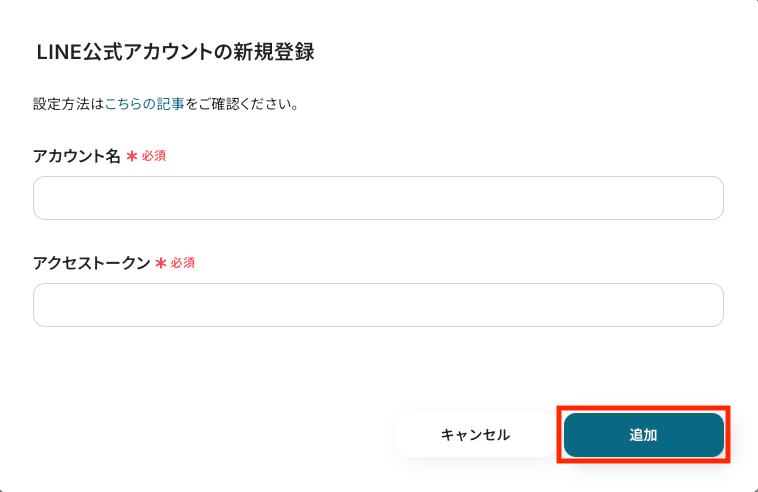
LINE公式アカウントの場合
新規接続を押したあと、アプリのメニュー一覧が表示されるのでLINE公式アカウントと検索し対象アプリをクリックしてください。

アカウント名とアクセストークンを入力し、「追加」をクリックします。
LINE公式アカウントの詳しいマイアプリ登録方法は、下記のヘルプページをご参照ください。
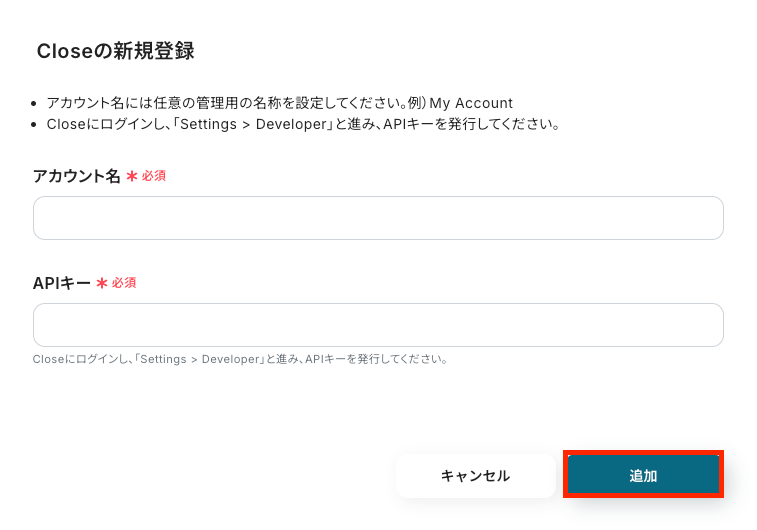
Closeの場合
新規接続を押したあと、アプリのメニュー一覧が表示されるのでCloseと検索し対象アプリをクリックしてください。

以下の画面が表示されるので、アカウント名とAPIキーを入力し「追加」をクリックします。
以上でマイアプリ登録は完了です!
ステップ2: 該当のテンプレートをコピー
ここからいよいよフローの作成に入ります。
簡単に設定できるようテンプレートを用意しているので、まずはコピーします。
Yoomにログイン後、以下バナーの「試してみる」をクリックしてください。
■概要LINE公式アカウントからのお問い合わせを手作業で顧客管理ツールに入力する作業に手間を感じていませんか?こうした定型的な作業は、対応漏れや入力ミスといったヒューマンエラーの原因にもなり得ます。このワークフローを活用すれば、LINE公式アカウントとCloseの連携を自動化し、メッセージ受信をトリガーにCloseへ自動でリードを作成できるため、手作業による負担を軽減し、迅速で正確な顧客対応を実現します。■このテンプレートをおすすめする方- LINE公式アカウント経由の問い合わせ対応を効率化したいマーケティングや営業担当者の方
- Closeへの手動でのデータ入力をなくし、ヒューマンエラーを防ぎたいと考えている方
- CloseとLINE公式アカウントを連携させ、リード獲得から管理までをスムーズに行いたい方
■このテンプレートを使うメリット- LINE公式アカウントでメッセージを受信するだけでCloseにリードが自動作成されるため、これまで手作業での転記に費やしていた時間を短縮できます。
- 手入力による情報登録が不要になることで、転記ミスや対応漏れなどのヒューマンエラーを防ぎ、リード管理の正確性を高めます。
■フローボットの流れ- はじめに、LINE公式アカウントとCloseをYoomと連携します。
- 次に、トリガーでLINE公式アカウントを選択し、「Webhookイベントを受けとったら」というアクションを設定します。
- 続いて、オペレーションの分岐機能を設定し、受信したメッセージの内容に応じて後続の処理を分岐させるための条件を定義します。
- 次に、AI機能を利用して、メッセージ本文からリード作成に必要な名前や連絡先といったデータを抽出します。
- 最後に、オペレーションでCloseの「Create Lead」アクションを選択し、AI機能で抽出した情報をもとに新しいリードを作成します。
※「トリガー」:フロー起動のきっかけとなるアクション、「オペレーション」:トリガー起動後、フロー内で処理を行うアクション■このワークフローのカスタムポイント- 分岐機能では、LINE公式アカウントから受信したメッセージに含まれる特定のキーワードなどを条件に、後続の処理を分岐させるようカスタマイズできます。
- AI機能によるテキスト抽出では、メッセージ本文から抽出したいデータ項目(例:氏名、会社名、問い合わせ内容など)を自由に設定することが可能です。
■注意事項- LINE公式アカウント、CloseのそれぞれとYoomを連携してください。
- 分岐はミニプラン以上のプランでご利用いただける機能(オペレーション)となっております。フリープランの場合は設定しているフローボットのオペレーションはエラーとなりますので、ご注意ください。
- ミニプランなどの有料プランは、2週間の無料トライアルを行うことが可能です。無料トライアル中には制限対象のアプリや機能(オペレーション)を使用することができます。
- LINE公式アカウント経由の問い合わせ対応を効率化したいマーケティングや営業担当者の方
- Closeへの手動でのデータ入力をなくし、ヒューマンエラーを防ぎたいと考えている方
- CloseとLINE公式アカウントを連携させ、リード獲得から管理までをスムーズに行いたい方
- LINE公式アカウントでメッセージを受信するだけでCloseにリードが自動作成されるため、これまで手作業での転記に費やしていた時間を短縮できます。
- 手入力による情報登録が不要になることで、転記ミスや対応漏れなどのヒューマンエラーを防ぎ、リード管理の正確性を高めます。
- はじめに、LINE公式アカウントとCloseをYoomと連携します。
- 次に、トリガーでLINE公式アカウントを選択し、「Webhookイベントを受けとったら」というアクションを設定します。
- 続いて、オペレーションの分岐機能を設定し、受信したメッセージの内容に応じて後続の処理を分岐させるための条件を定義します。
- 次に、AI機能を利用して、メッセージ本文からリード作成に必要な名前や連絡先といったデータを抽出します。
- 最後に、オペレーションでCloseの「Create Lead」アクションを選択し、AI機能で抽出した情報をもとに新しいリードを作成します。
- 分岐機能では、LINE公式アカウントから受信したメッセージに含まれる特定のキーワードなどを条件に、後続の処理を分岐させるようカスタマイズできます。
- AI機能によるテキスト抽出では、メッセージ本文から抽出したいデータ項目(例:氏名、会社名、問い合わせ内容など)を自由に設定することが可能です。
- LINE公式アカウント、CloseのそれぞれとYoomを連携してください。
- 分岐はミニプラン以上のプランでご利用いただける機能(オペレーション)となっております。フリープランの場合は設定しているフローボットのオペレーションはエラーとなりますので、ご注意ください。
- ミニプランなどの有料プランは、2週間の無料トライアルを行うことが可能です。無料トライアル中には制限対象のアプリや機能(オペレーション)を使用することができます。
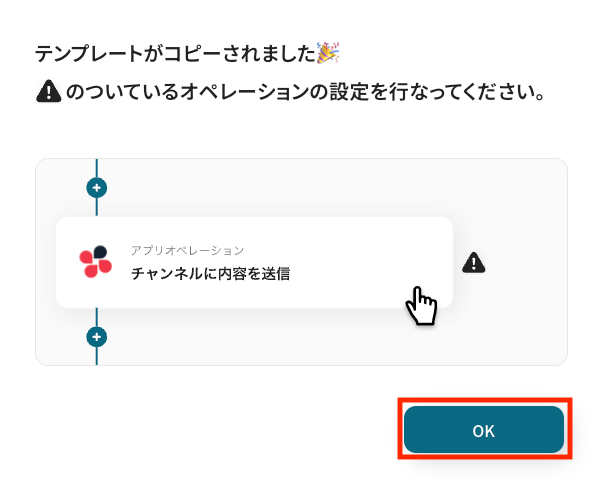
テンプレートがコピーされると、以下のような画面が表示されますので、「OK」をクリックして設定を進めましょう。
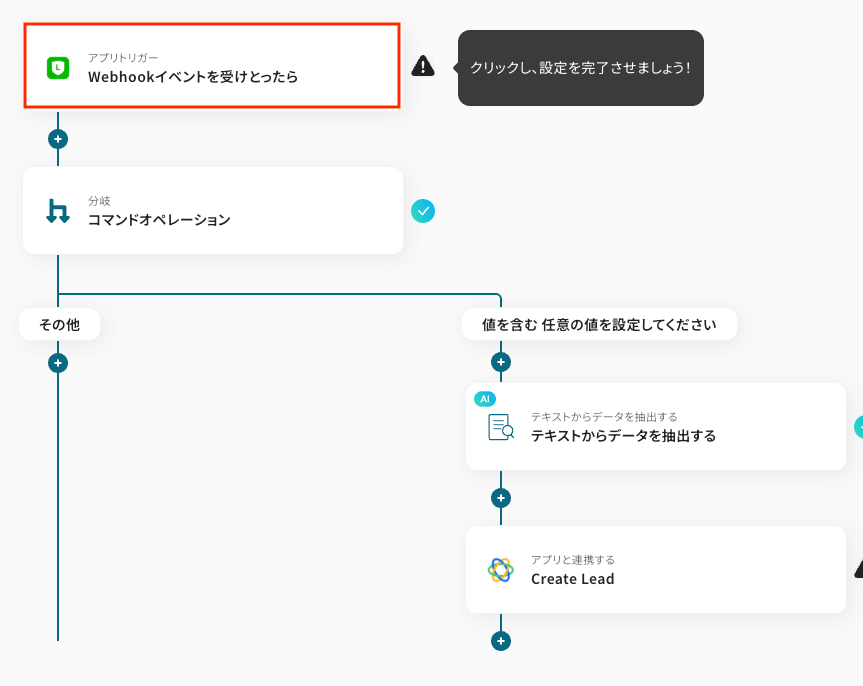
ステップ3: LINE公式アカウントのトリガー設定
「Webhookイベントを受け取ったら」をクリックします。
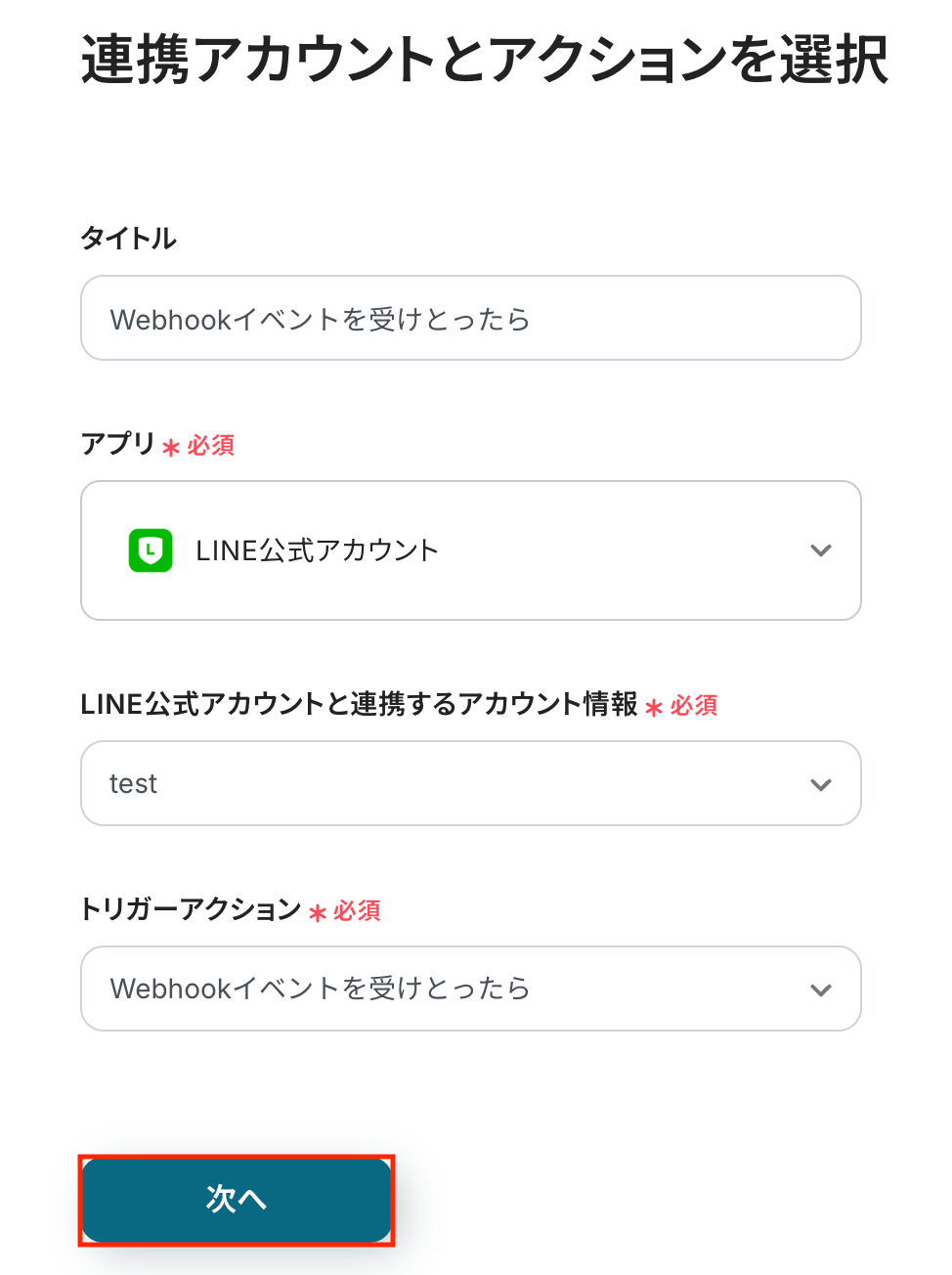
タイトルは任意で変更できます。
アプリとアクションはあらかじめ設定されているため、そのまま内容を確認してください。
LINE公式アカウントと連携するアカウント情報に問題がなければ、「次へ」をクリックします。
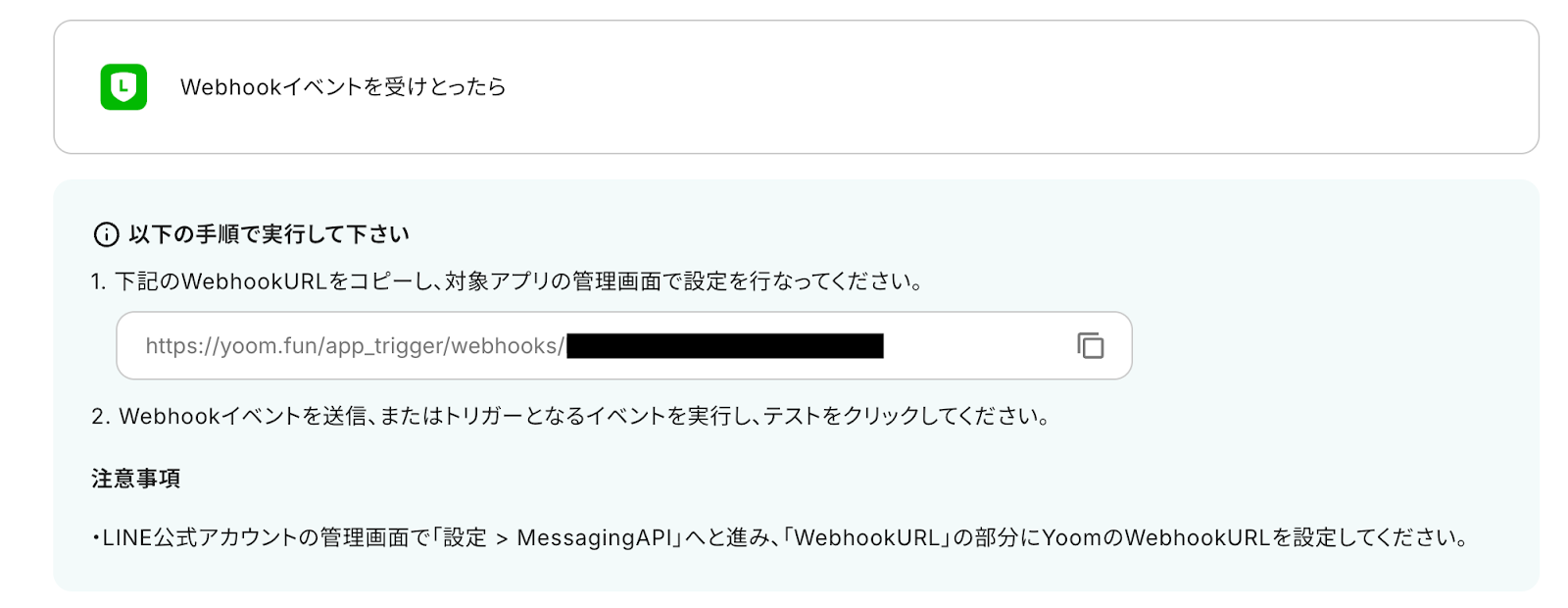
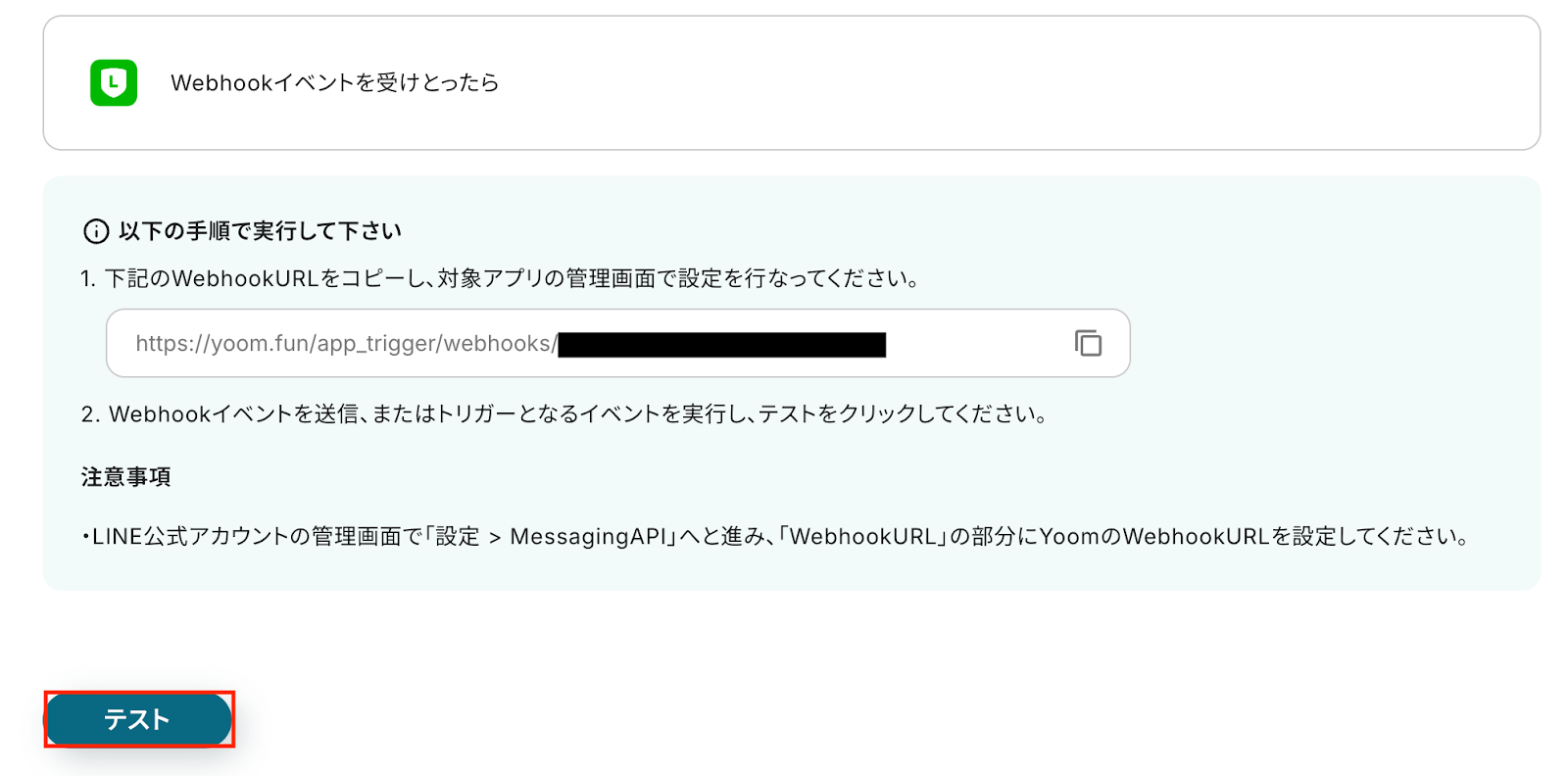
まずは、LINE公式アカウントにWebhook URLを設定しておきましょう。
この設定により、メッセージの受信などのイベントが発生した際に、その内容がWebhook経由で自動的に通知され、Yoom側で処理を開始できるようになります。
詳しい設定方法については、以下のヘルプページをご参照ください。
Webhook URLの設定が完了したら、連携させるLINE公式アカウントでメッセージを受信しておきましょう。
ここで受信したメッセージがトリガーイベントとなり、自動化の起点となります。
今回はテスト用に、以下のメッセージを受信しました。
メッセージに含まれる「問い合わせ」というキーワードは、次の分岐設定ステップで利用され、LINE公式アカウントメッセージ内にこのキーワードが含まれている場合にのみ、Closeでリードを作成する条件として機能します。
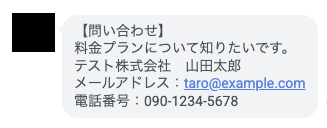
メッセージの受信が完了したら、設定内容とトリガーの動作を確認するため「テスト」をクリックしましょう。
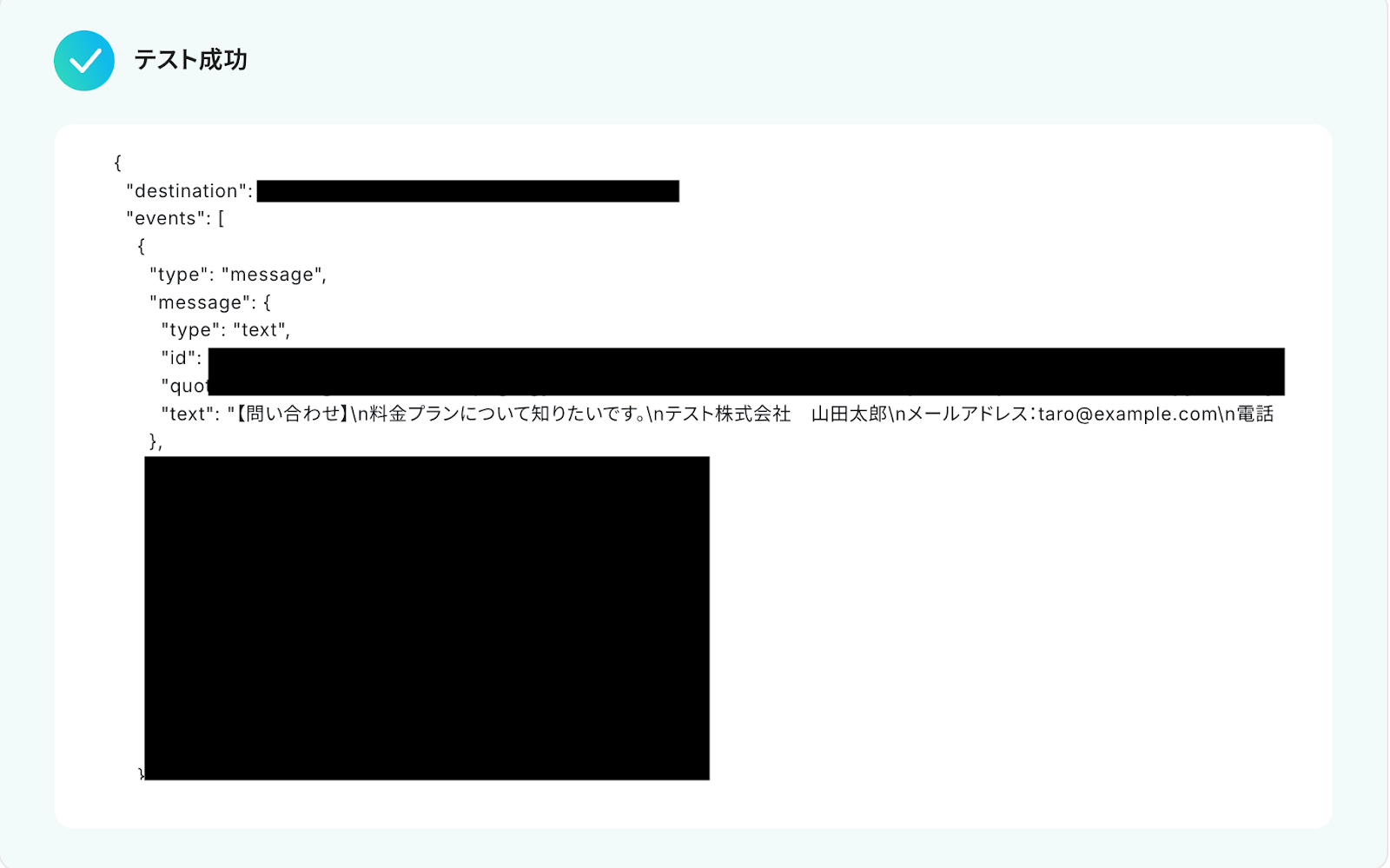
テストに成功すると、LINE公式アカウントで受信されたメッセージに関する情報が一覧で表示されます。
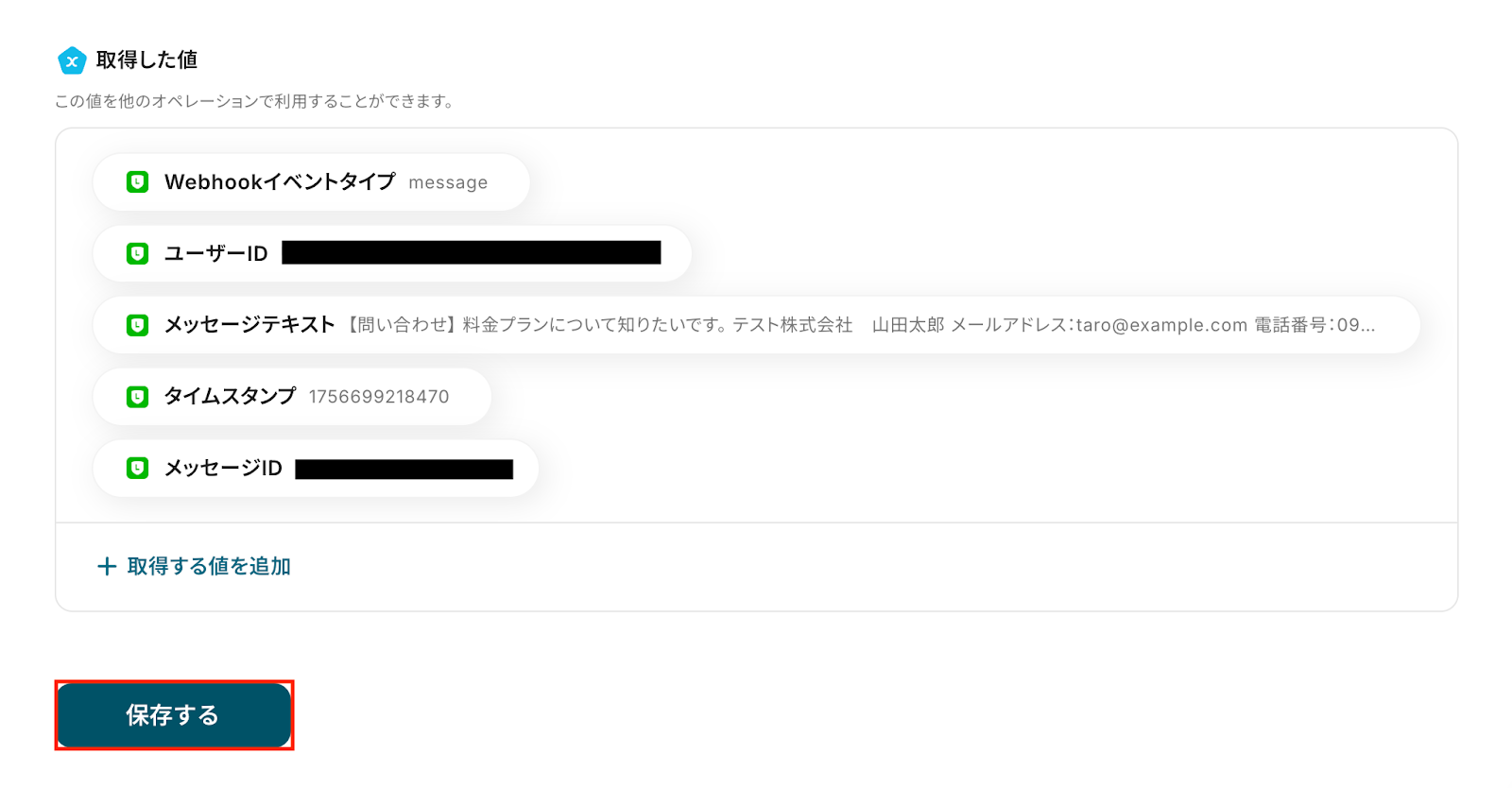
以下の画像の取得した値(=アウトプット)は、そのまま後続のステップで利用できます。
また、アウトプットは以降のアクションで変数として利用でき、フローが起動するたびに最新の情報に更新されます。
内容を確認し、「保存する」をクリックします。
ステップ4: コマンドオペレーション(分岐)の設定
「コマンドオペレーション」をクリックします。
※分岐はミニプラン以上のプランでご利用いただける機能(オペレーション)となっております。
フリープランの場合は設定しているフローボットのオペレーションはエラーとなりますので、ご注意ください。
※ミニプランなどの有料プランは、2週間の無料トライアルを行うことが可能です。
無料トライアル中には制限対象のアプリや機能(オペレーション)を使用することができます。
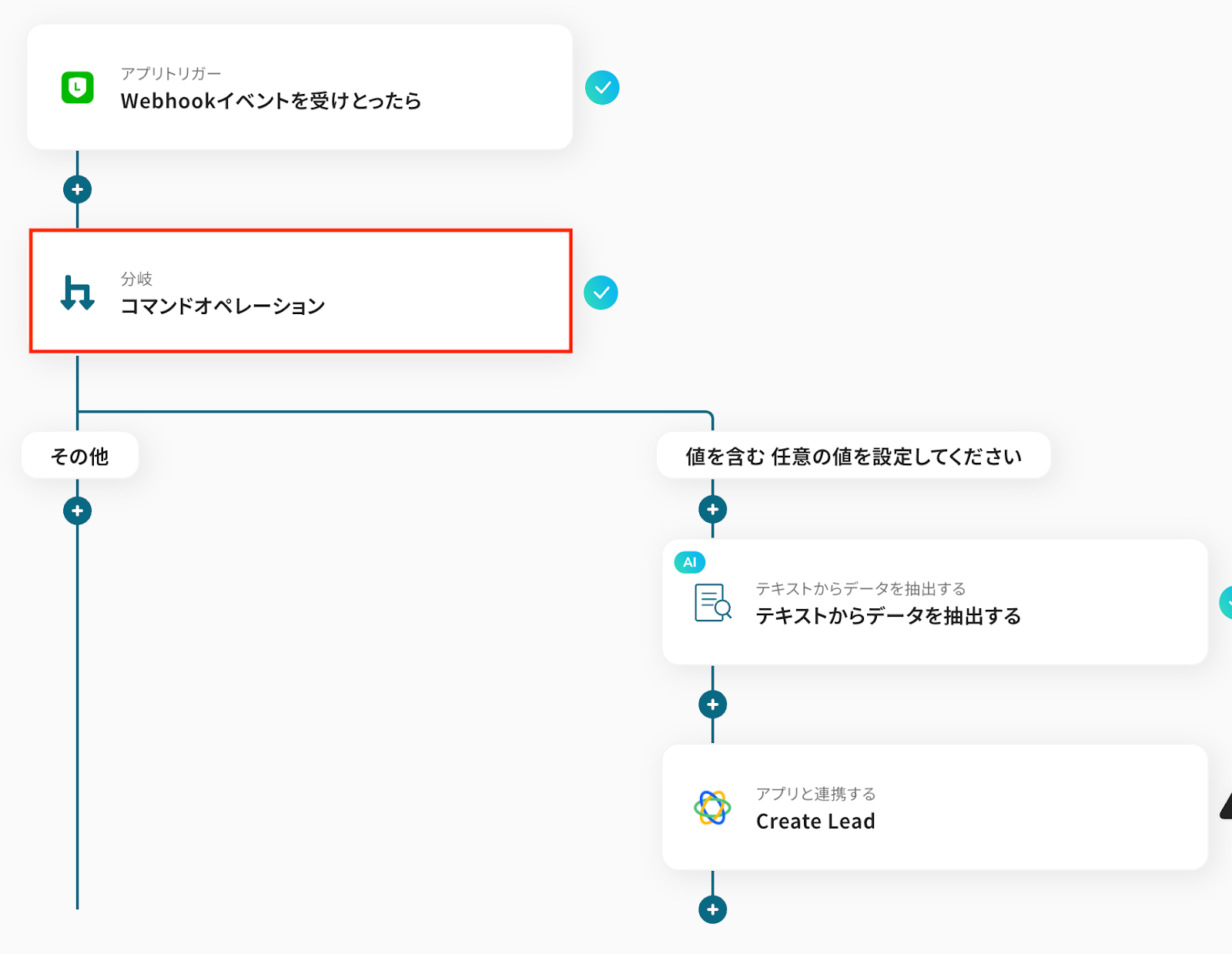
トリガーのステップで受信したメッセージの内容に、特定のキーワードが含まれている場合だけ処理を進めるよう、分岐条件を設定します。
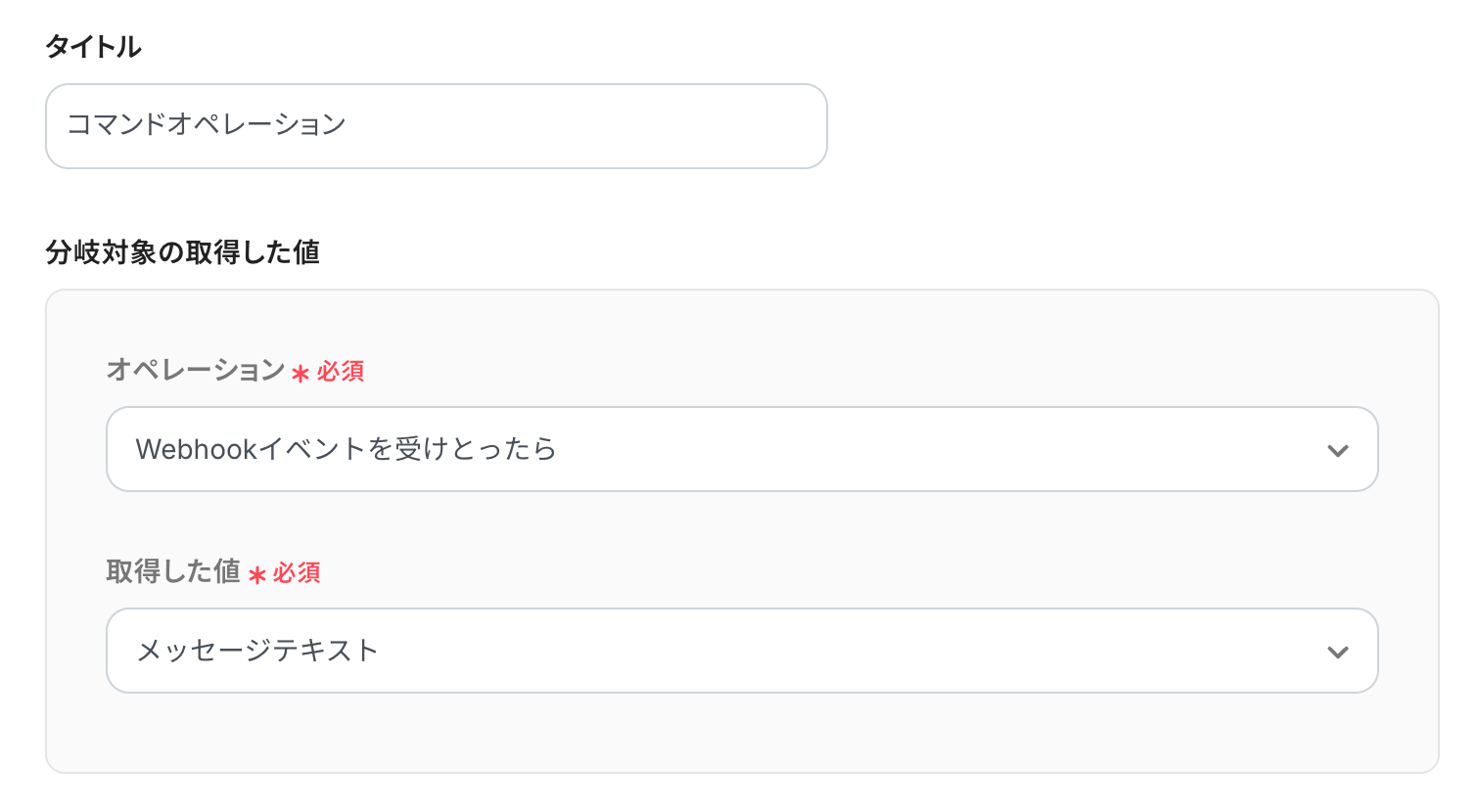
以下の画面では基本的に内容を確認するだけで問題ありません。
- オペレーション
「Webhookイベントを受け取ったら」が設定されていることを確認してください。 - 取得した値
「メッセージテキスト」が条件分岐の対象になっていることを確認します。
詳しい分岐の設定方法については、こちらのヘルプページをご参照ください。
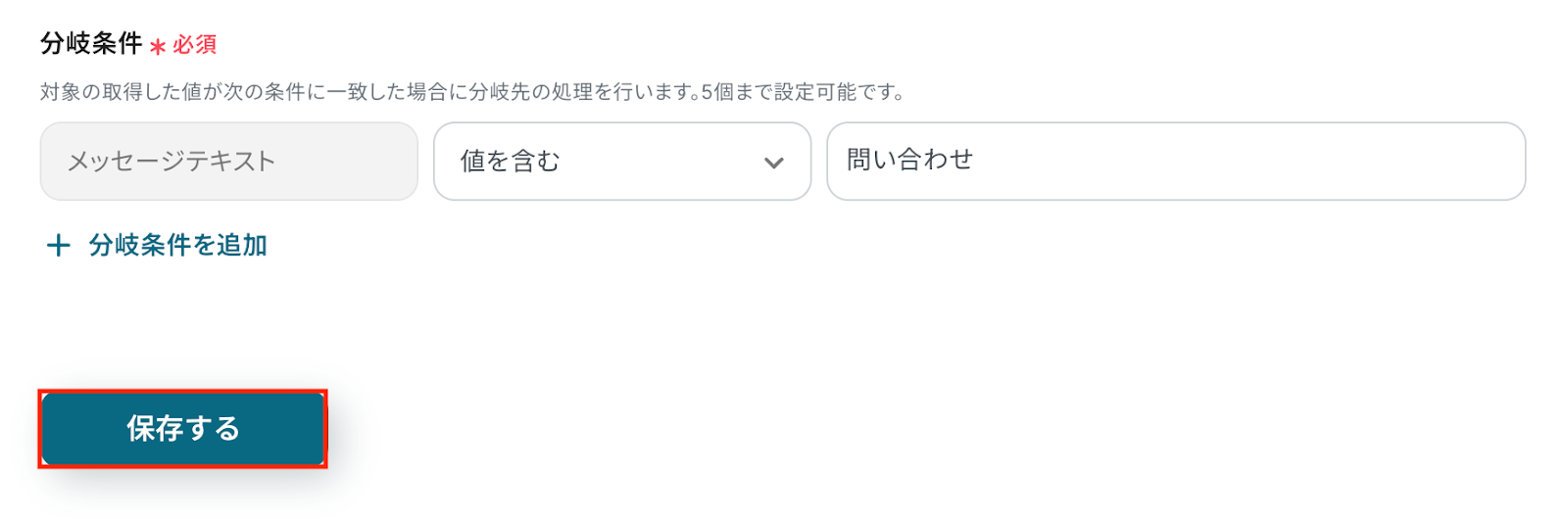
- 分岐条件
LINE公式アカウントが受け取ったメッセージの中に「問い合わせ」というキーワードが含まれている場合にのみ処理を分岐させるため、下記画像のように設定しました。
ここで設定したキーワードがメッセージテキストに含まれている場合にのみ、フローが起動する仕組みです。
入力が完了したら、「保存する」をクリックしましょう。
ステップ5: AI機能でテキストからデータ抽出
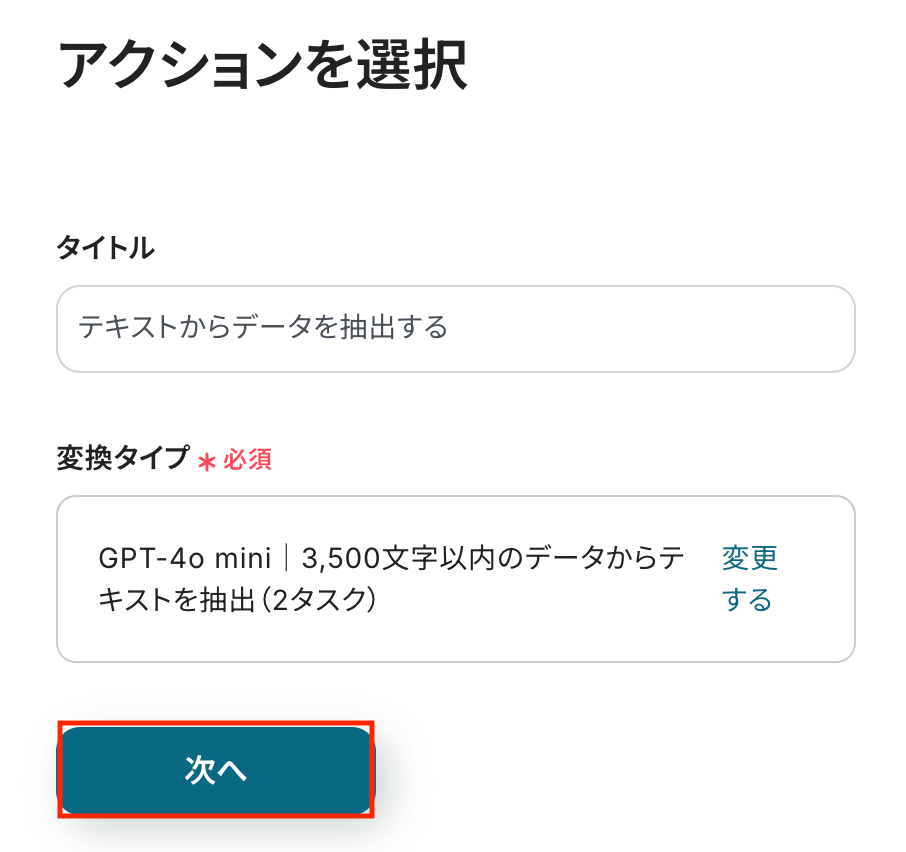
「テキストからデータを抽出する」をクリックします。
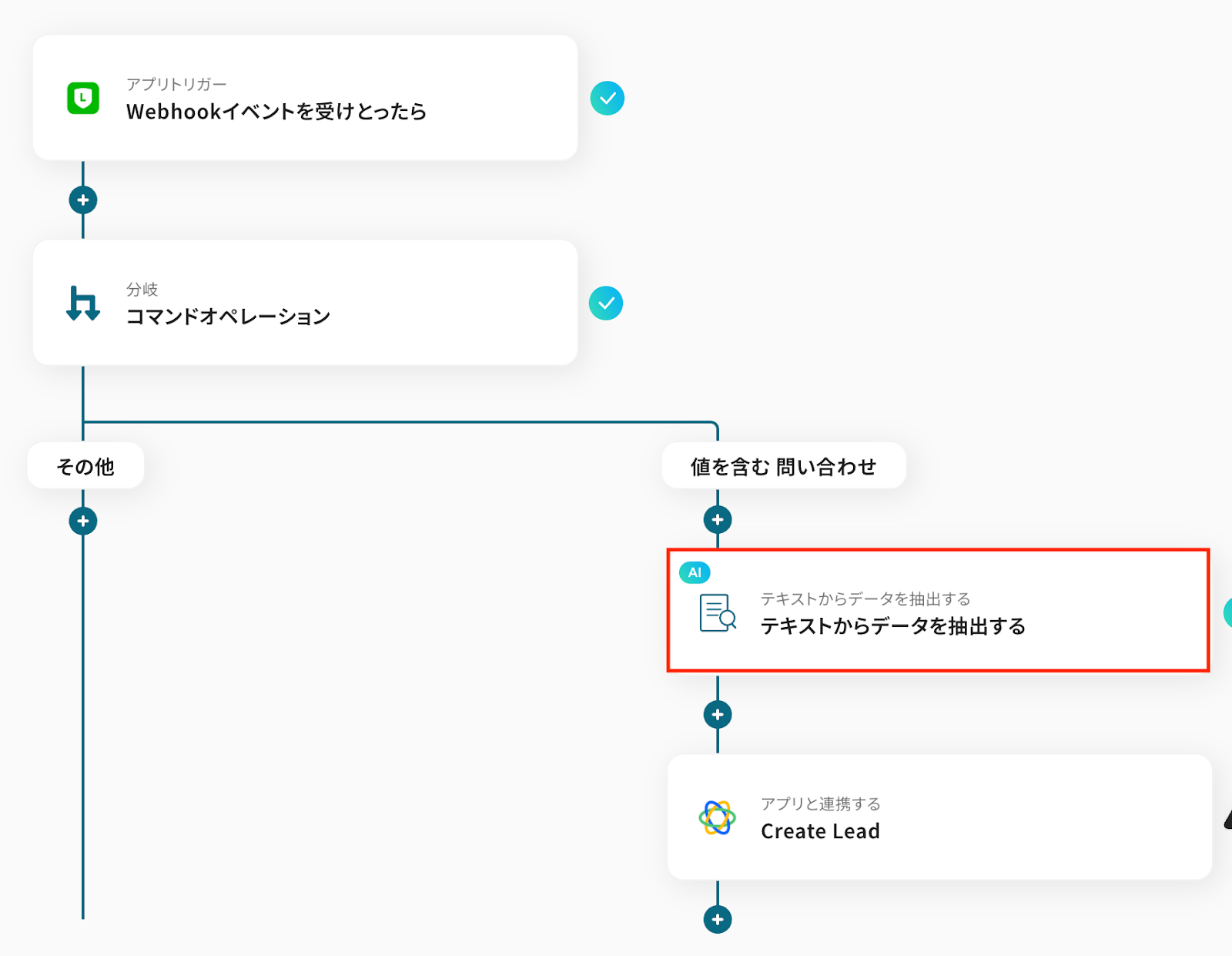
AIによるデータ抽出の設定を行います。
変換タイプは 「GPT-4o mini|3,500文字以内のデータからテキストを抽出(2タスク)」 がデフォルトで設定されているため、そのまま内容を確認し「次へ」をクリックします。
なお、抽出対象となるテキストの文字数によって消費タスク数が変動します。
長文テキストからデータを抽出する場合は「変更する」をクリックし、任意の変換タイプを選択してください。
テキストからデータ抽出の設定方法については、こちらのヘルプページもご参照ください。
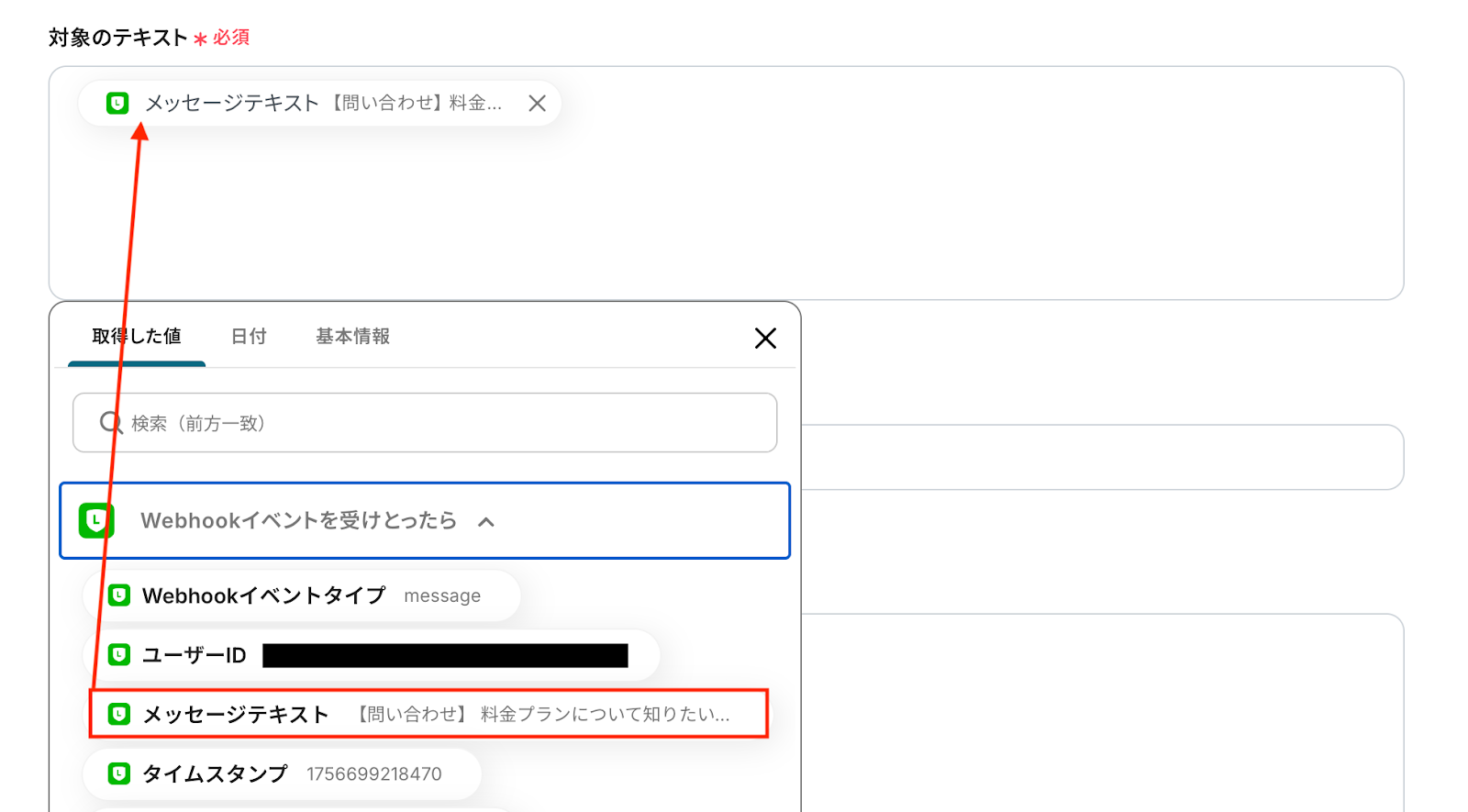
- 対象のテキスト
抽出対象となるテキストを設定しましょう。
入力欄をクリックすると、トリガーのステップでLINE公式アカウントから取得済みのアウトプットが表示されるので、選択して入力しましょう。
アウトプットを活用することで値が固定化されず、フローボットを起動するたびに最新の情報を自動で反映できます。
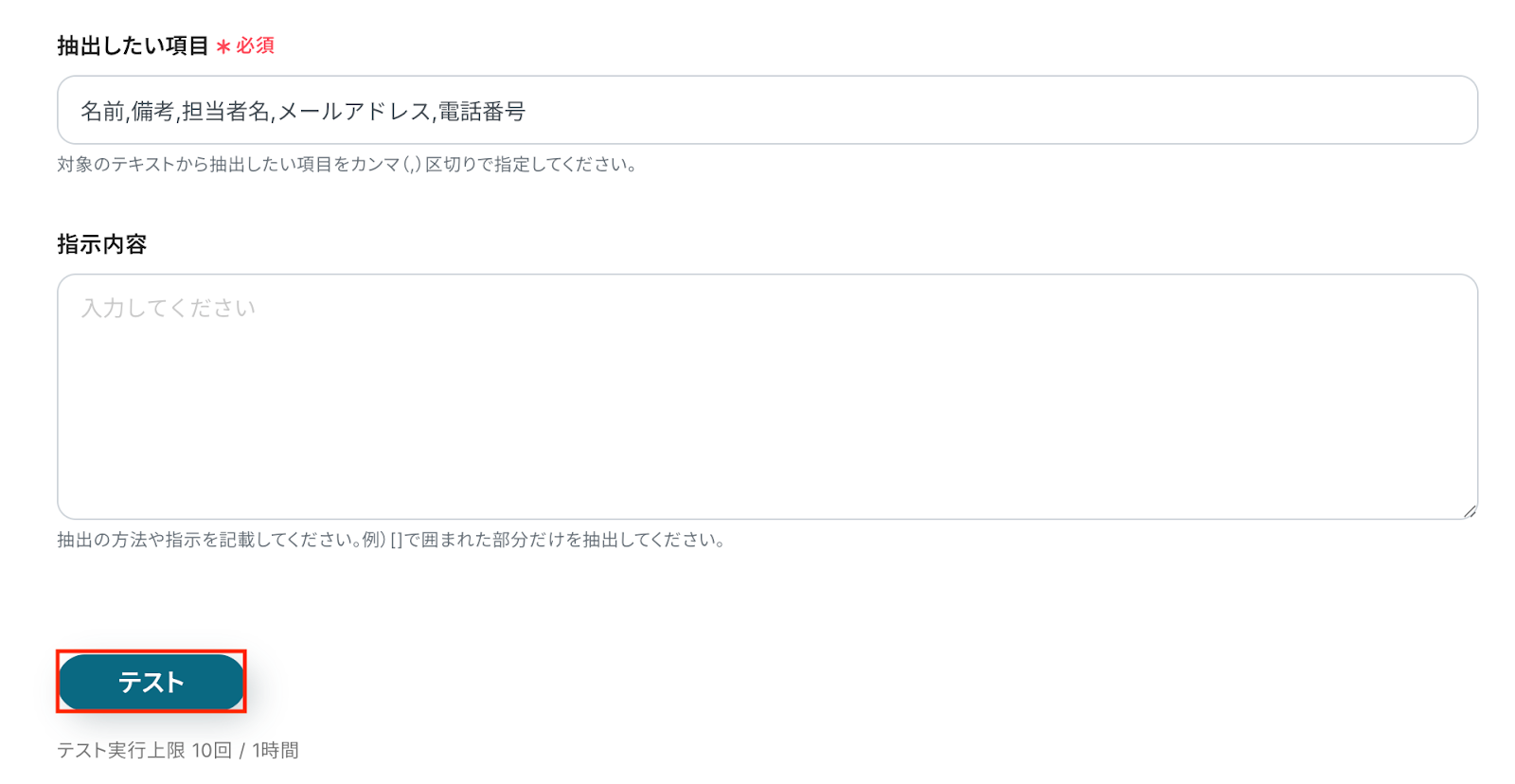
- 抽出したい項目
抽出したい項目をカンマ区切りで入力します。
今回はこの後のステップでCloseにリードを作成する際に利用するため、デフォルトで設定されている各項目をそのまま使用しています。 - 指示内容
AIへの指示内容は任意で設定可能です。
入力が完了したら、設定した項目が正しく抽出されるかどうかを確認するため「テスト」をクリックします。
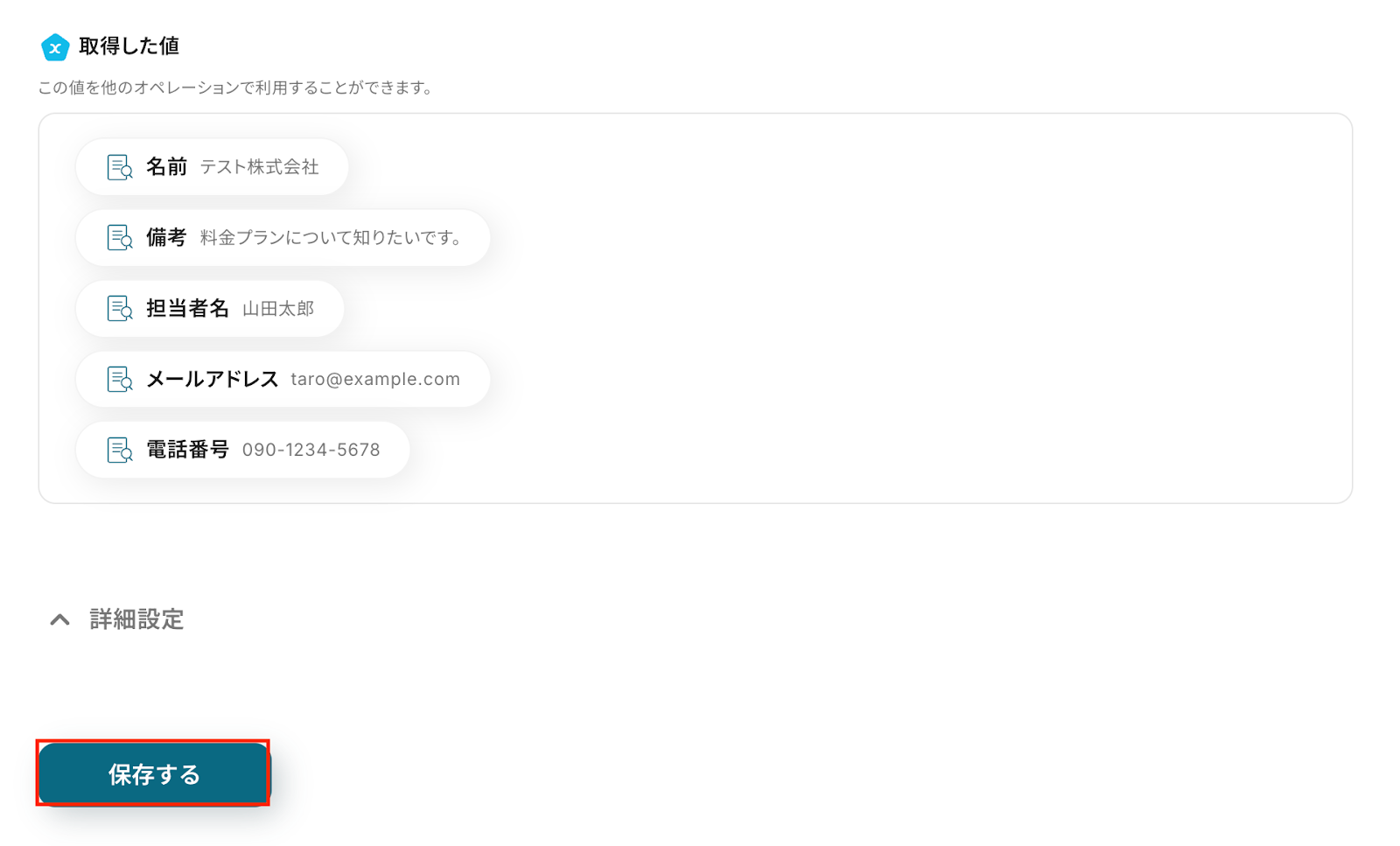
テストに成功すると、以下の通りテキストから抽出された情報が表示されます。
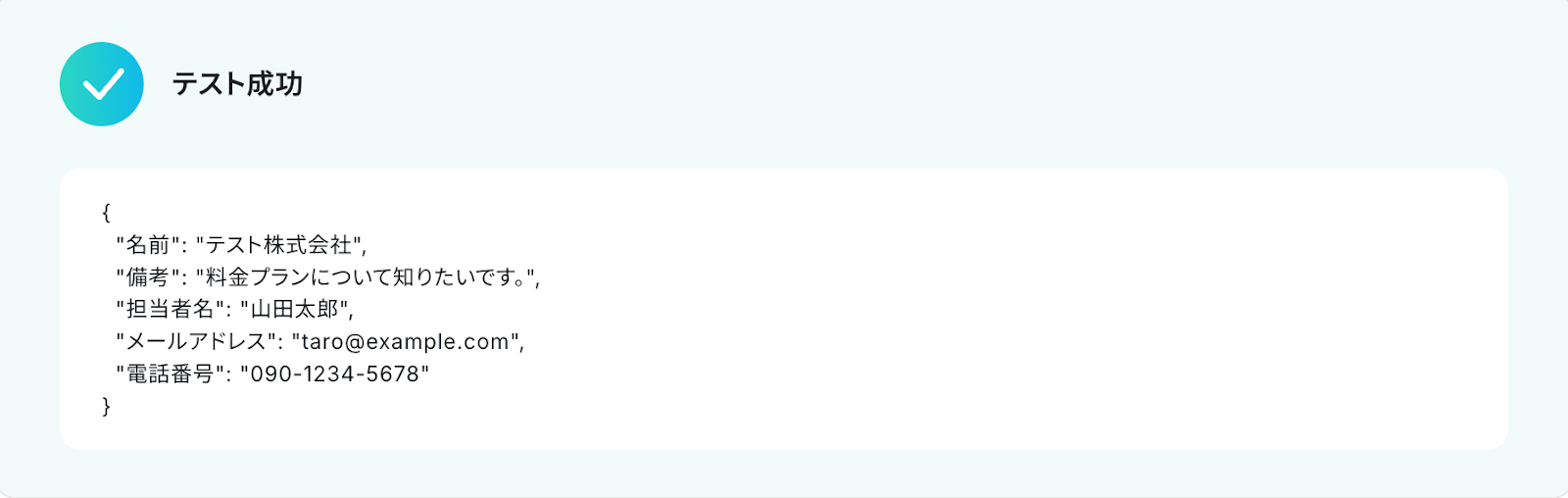
以下の画像のアウトプットは、この後のステップでCloseにリードを作成する際に利用できます。
内容を確認し、「保存する」をクリックします。
ステップ6: Closeのアクション設定
「Create Lead」をクリックします。
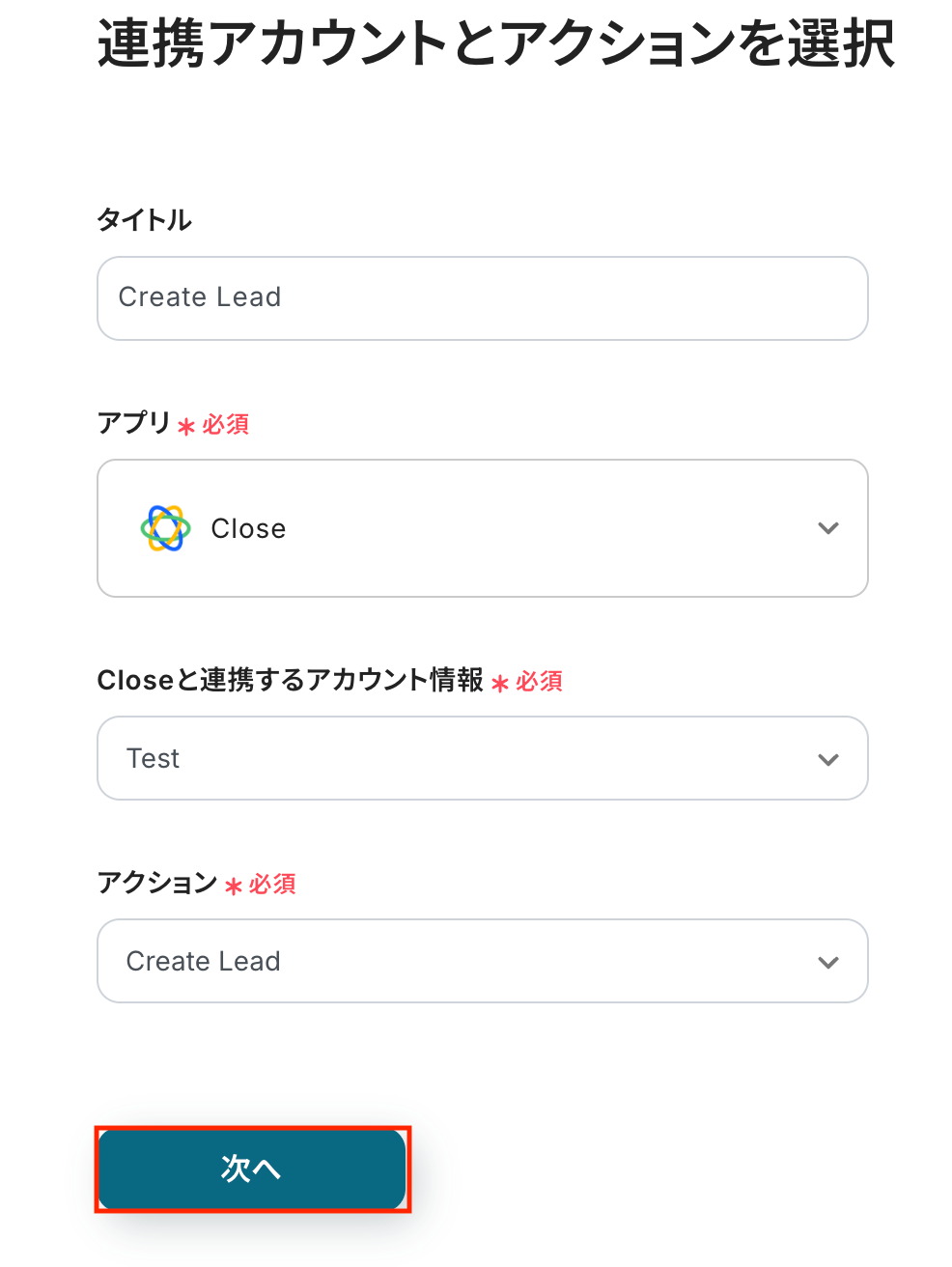
タイトルは任意で変更できます。
アプリとアクションはあらかじめ設定されているため、そのまま内容を確認してください。
Closeと連携するアカウント情報に問題がなければ、「次へ」をクリックします。
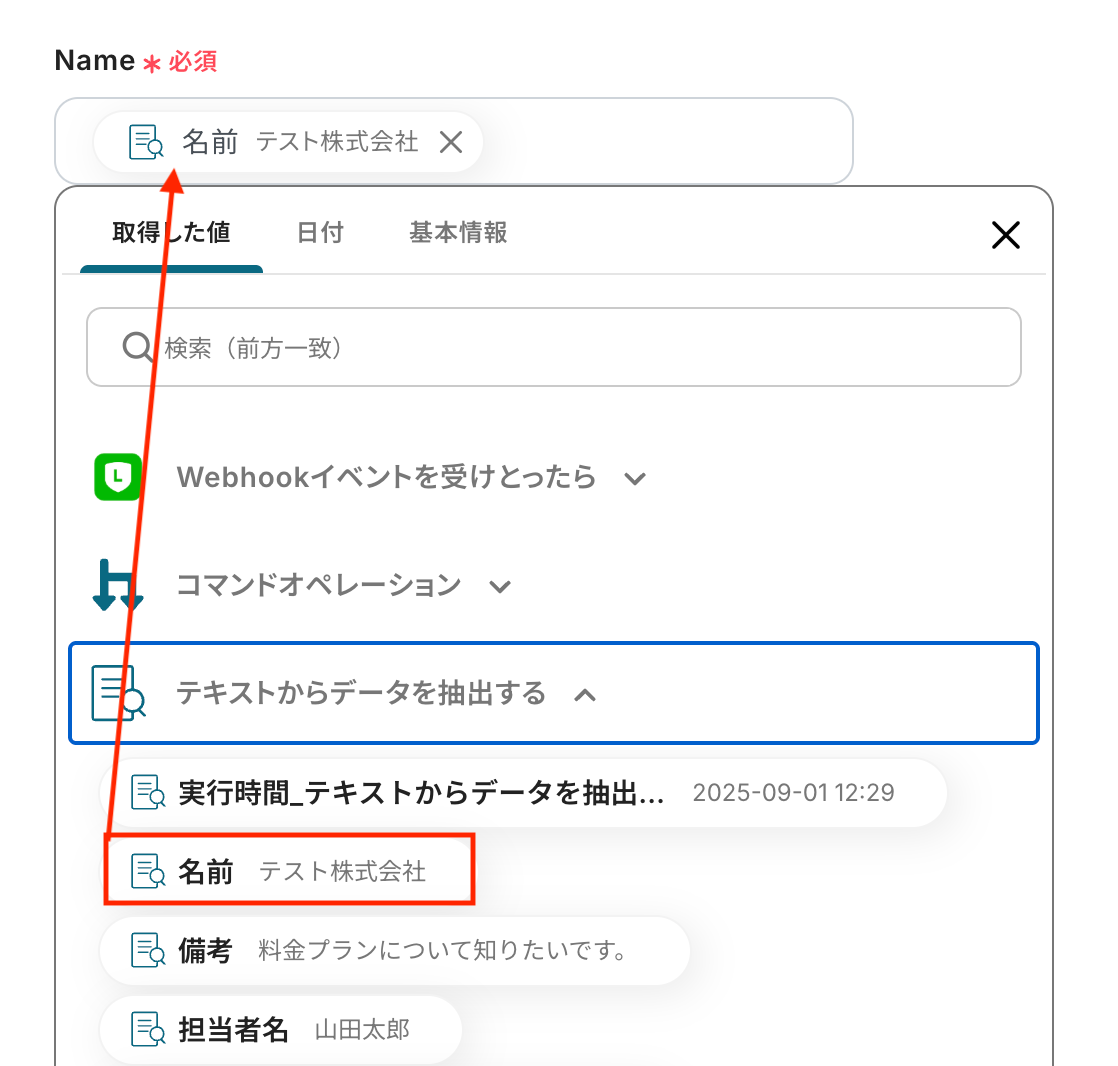
作成するリードの内容を設定します。
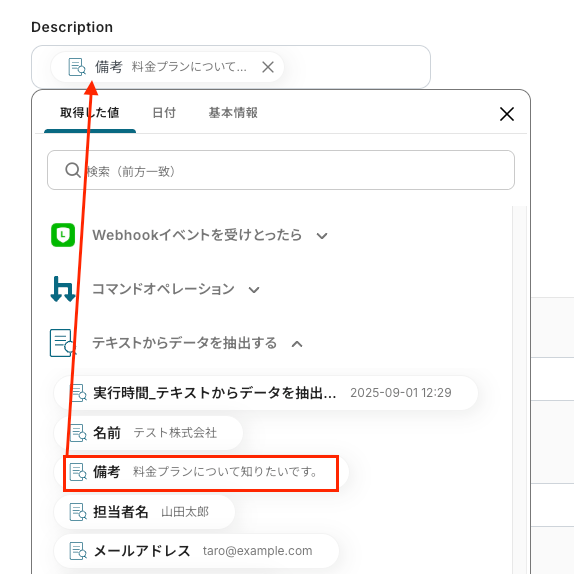
- Name
- Description
入力欄をクリックすると前のステップでAI機能により抽出済みのアウトプットが表示されるので、選択して入力しましょう。
アウトプットを活用することで値が固定化されず、フローボットを起動するたびに最新の情報を自動で反映できます。
※なお、テキストを直接入力した部分は固定値とされるため、アウトプットを活用せず設定を行うと毎回同じデータがCloseに登録されてしまうので注意が必要です。
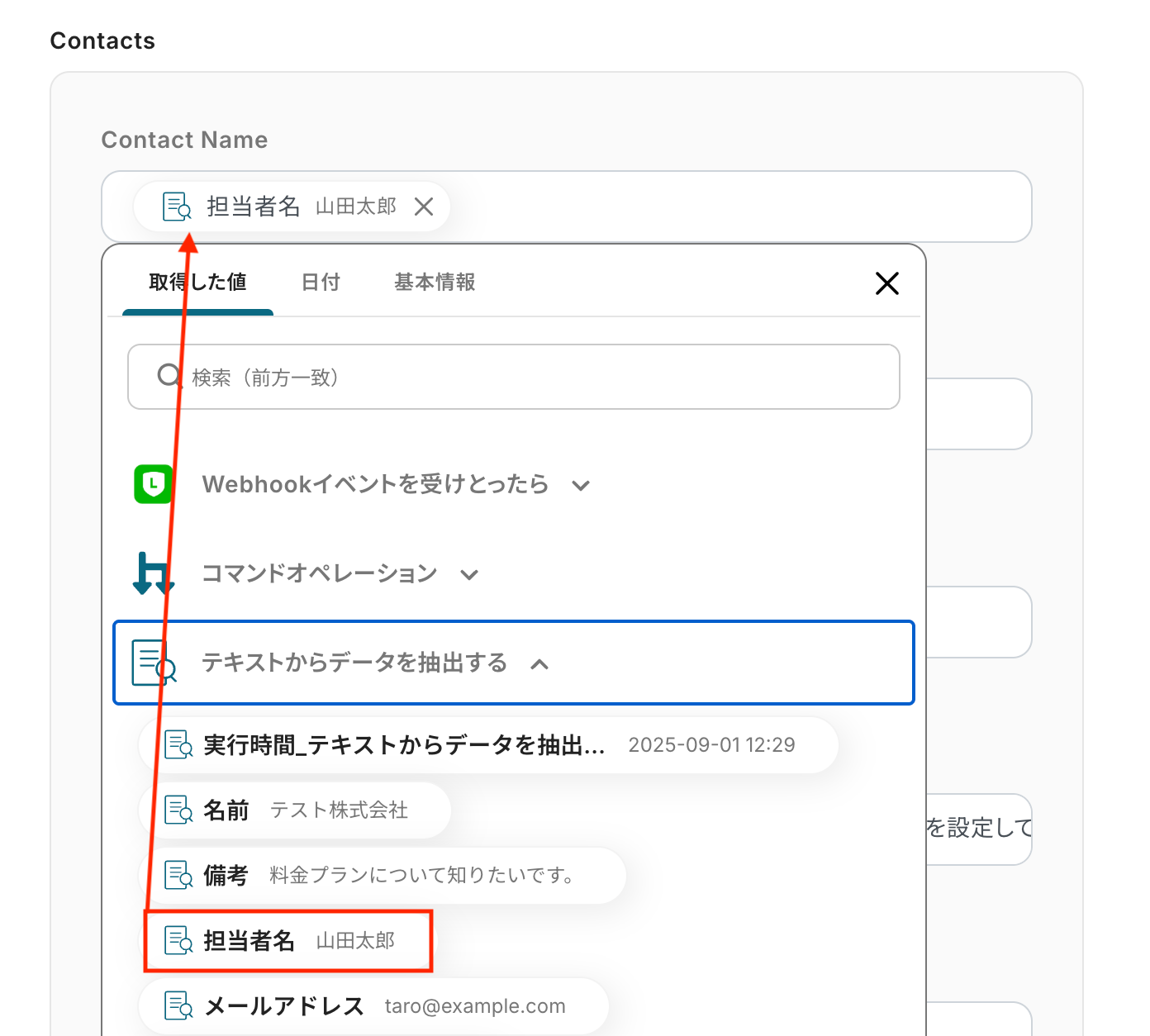
- Contact Name
- Phone
こちらも同様に、入力欄をクリックすると取得済みのアウトプットが表示されるので選択して入力が可能です。
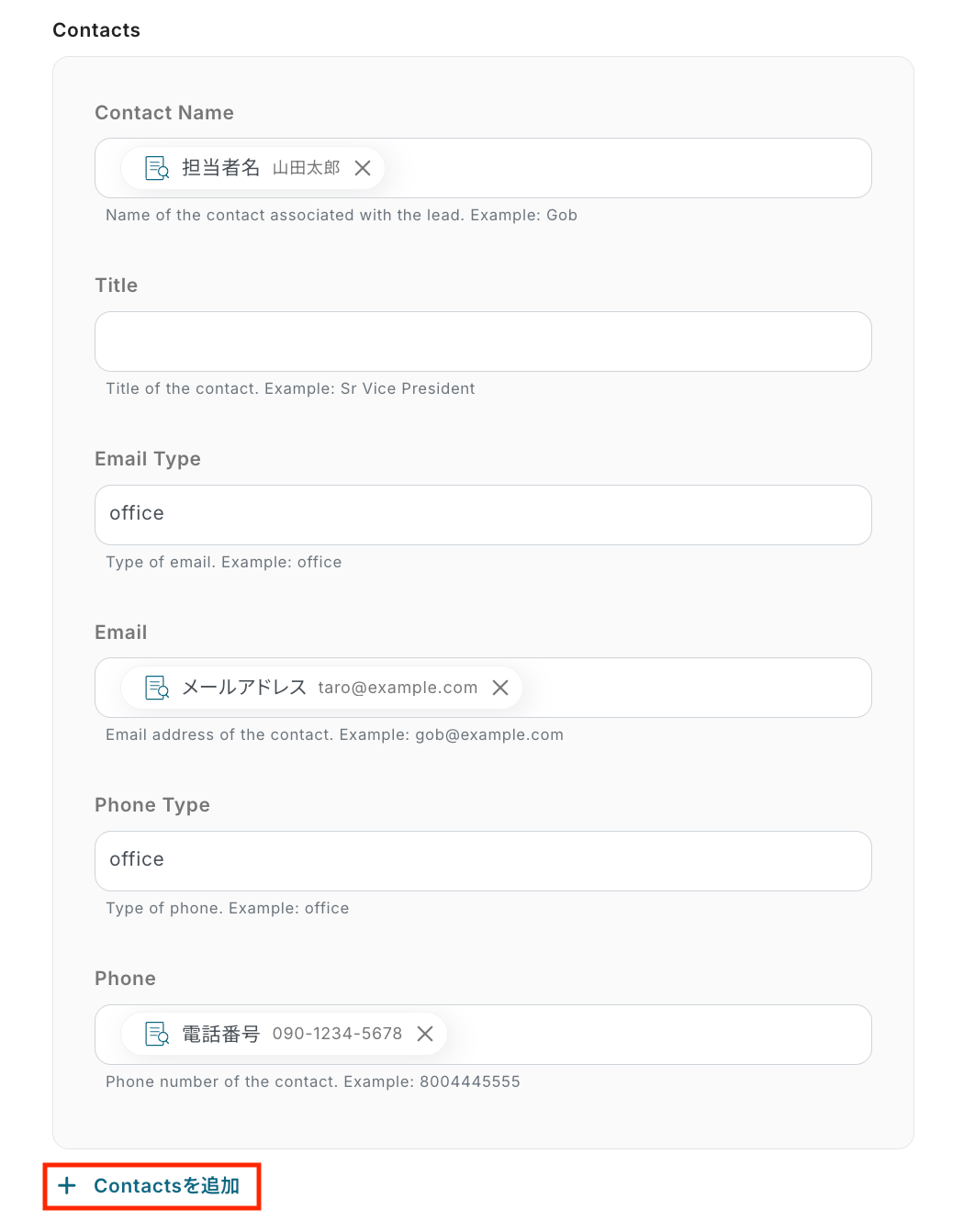
Contactsの各項目について、以下の通り設定しました。
登録するContactsを追加したい場合は、画面下の「+Contactsを追加」をクリックしましょう。
その他の項目もお好みで設定可能です。
注釈を参考に、必要に応じて設定してみてくださいね。
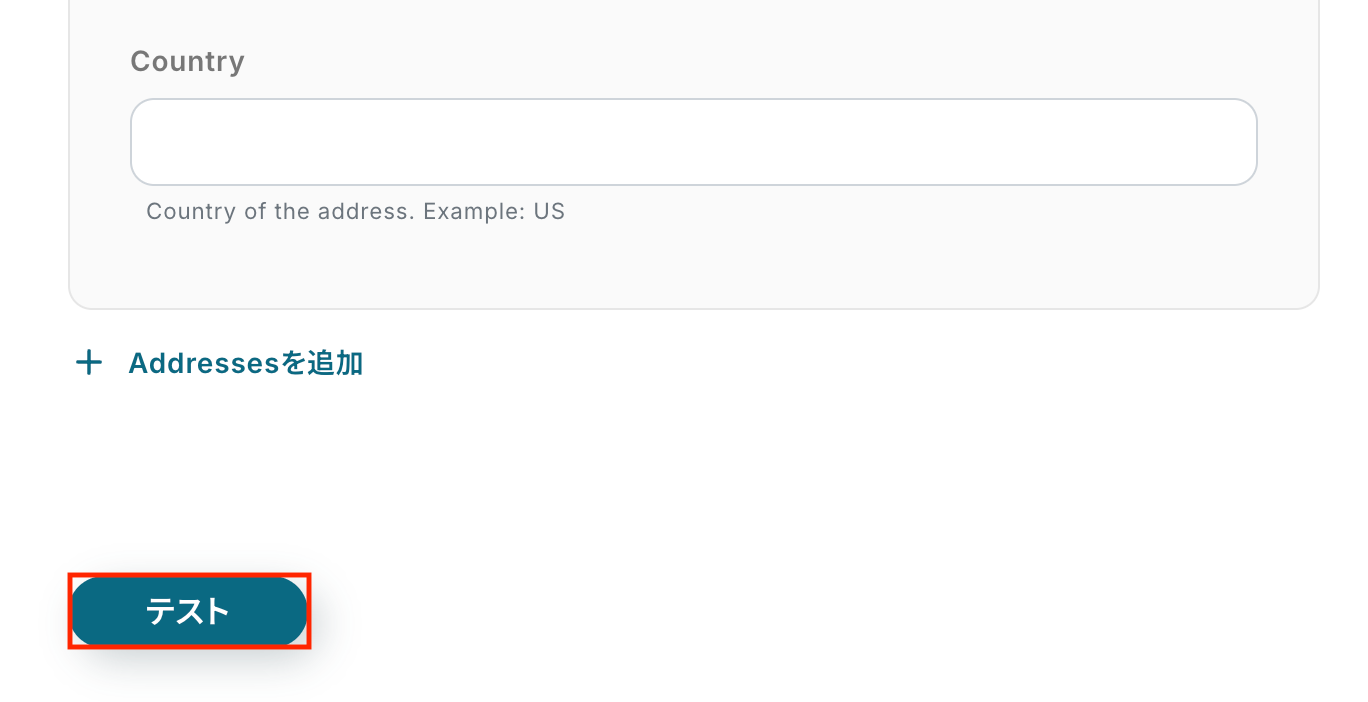
入力が完了したら「テスト」をクリックして、設定した内容でCloseにリードが作成されるか確認しましょう。
テストに成功すると、作成されたリードに関する情報が一覧で表示されます。
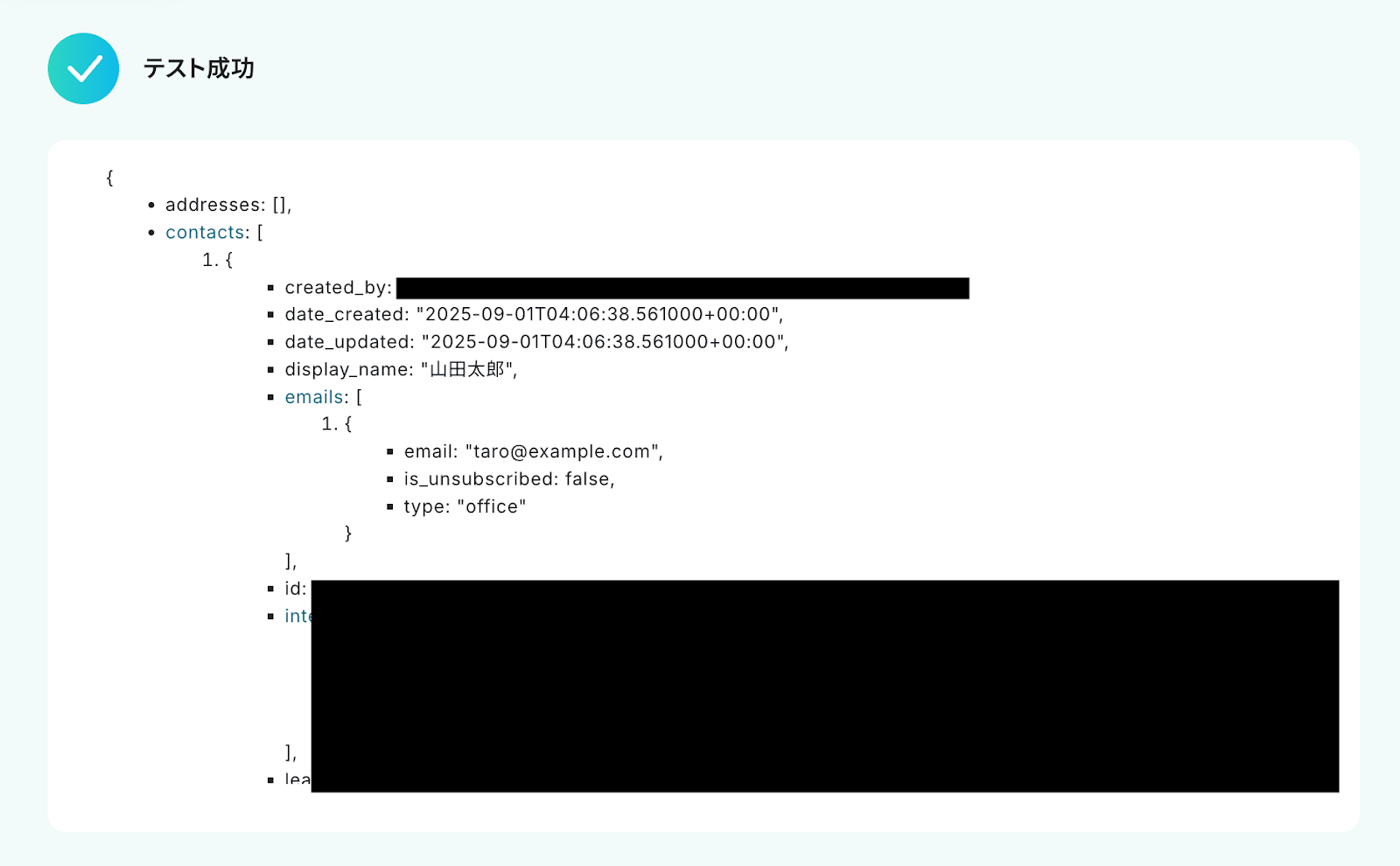
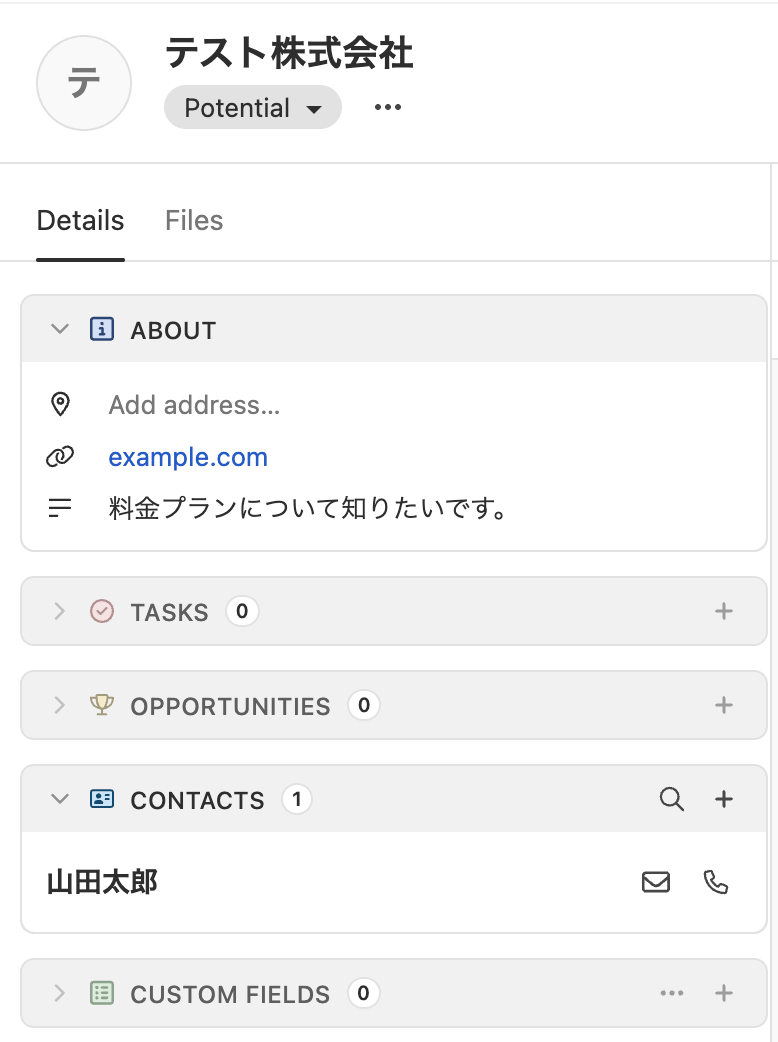
あわせてCloseを開き、指定した内容でリードが実際に作成されているか確認してみましょう。
今回は下記の通り作成されていました!
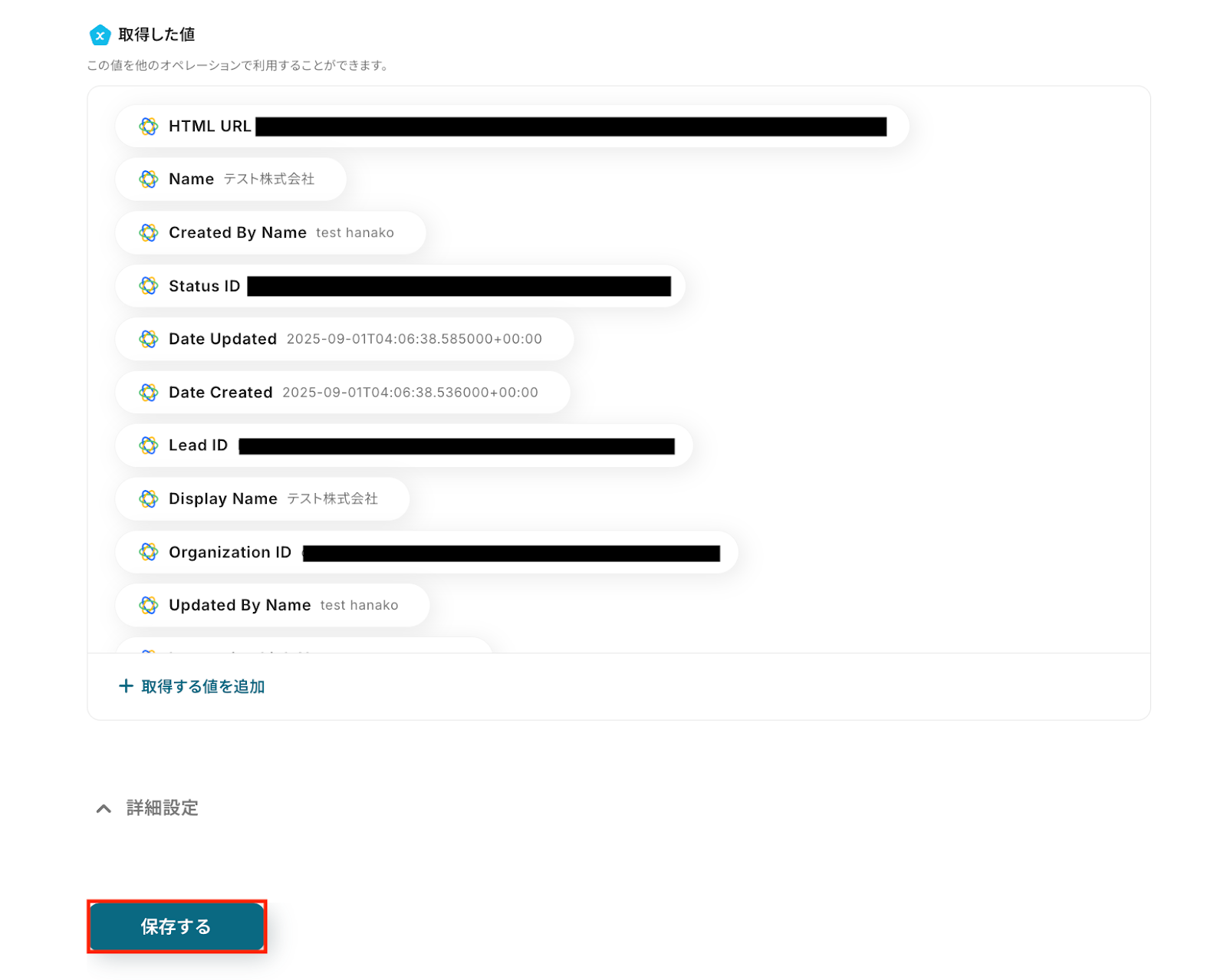
問題がなければYoomの操作画面に戻り、「保存する」をクリックします。
以上ですべての設定が完了しました!
ステップ7: トリガーをONにし、フローが起動するかを確認
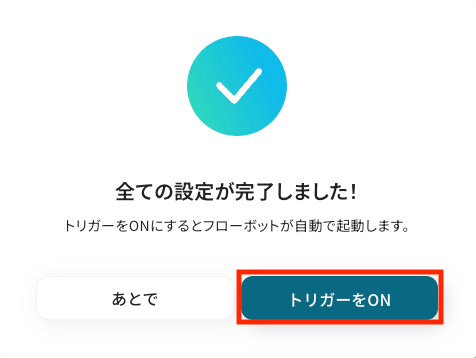
設定が完了すると、画面上に以下のようなメニューが表示されます。
トリガーをONにすることで、LINE公式アカウントにメッセージが送信されたタイミングで、Closeにリードが自動作成されるようになります。
実際にLINE公式アカウントからメッセージを送信し、Closeにリードが作成されるかを確認してみましょう。
CloseのデータをLINE公式アカウントに連携したい場合
今回はLINE公式アカウントからCloseへデータを連携する方法をご紹介しましたが、逆にCloseからLINE公式アカウントへのデータ連携を実施したい場合は、下記のテンプレートも併せてご利用ください。
Closeでのアクションを起点として、LINE公式アカウントから顧客や担当者へ自動でメッセージを送信するといった連携も可能です。
CloseでLeadが新しく登録されたら、LINE公式アカウントからメッセージを送信する
Closeに新しいリードが登録された後、担当者が手動でLINE公式アカウントからフォローアップのメッセージを送る作業は、対応漏れや遅延の原因になりがちです。
この連携を活用すれば、Closeへのリード登録をトリガーとして、自動でLINE公式アカウントからウェルカムメッセージや担当者情報を送信できるため、スピーディーな初回アプローチを自動化し、顧客エンゲージメントの向上に貢献します。
■概要Closeで新しいリードが登録されるたびに、手作業でLINE公式アカウントからメッセージを送信する作業は手間がかかるのではないでしょうか。スムーズな対応が求められる一方で、対応漏れや遅延といった機会損失にも繋がりかねません。このワークフローを活用すれば、CloseとLINE公式アカウントの連携が自動化され、リード登録からメッセージ送信までの一連の流れをスムーズに行うことが可能です。■このテンプレートをおすすめする方- CloseとLINE公式アカウントを活用し、リードへのアプローチを効率化したい営業担当者の方
- Closeのリード情報を基にしたLINEでの手動連絡に、手間や対応漏れを感じている方
- リードへの一次対応を自動化し、より効率的な顧客コミュニケーションを実現したいチーム
■このテンプレートを使うメリット- Closeにリードが登録されると自動でLINE公式アカウントからメッセージが送られるため、手作業の時間を削減し、スムーズな顧客対応が可能になります。
- 手動での連絡作業がなくなることで、メッセージの送信漏れや遅延といったヒューマンエラーを防ぎ、機会損失のリスクを低減します。
■フローボットの流れ- はじめに、CloseとLINE公式アカウントをYoomと連携します。
- 次に、トリガーでCloseを選択し、「New Lead」フローが起動するように設定します。
- 続いて、オペレーションでCloseの「Get Lead」アクションを設定し、トリガーをきっかけにしたリードの詳細情報を取得します。
- 最後に、LINE公式アカウントの「テキストメッセージを送信する」アクションを設定し、取得したリード情報をもとに作成したメッセージを送信します。
※「トリガー」:フロー起動のきっかけとなるアクション、「オペレーション」:トリガー起動後、フロー内で処理を行うアクション■このワークフローのカスタムポイント- Closeのアクション設定では、特定の項目に固定値を入力するだけでなく、トリガーなどで取得したリード情報(会社名や担当者名など)を変数として埋め込むことが可能です。
- LINE公式アカウントで送信するメッセージは、通知先を自由に設定できます。また、本文には固定のテキストだけでなく、Closeから取得したリードの名前などの情報を変数として差し込むことで、パーソナライズされたメッセージを自動で送信できます。
■注意事項- Close、LINE公式アカウントのそれぞれとYoomを連携してください。
- CloseとLINE公式アカウントを活用し、リードへのアプローチを効率化したい営業担当者の方
- Closeのリード情報を基にしたLINEでの手動連絡に、手間や対応漏れを感じている方
- リードへの一次対応を自動化し、より効率的な顧客コミュニケーションを実現したいチーム
- Closeにリードが登録されると自動でLINE公式アカウントからメッセージが送られるため、手作業の時間を削減し、スムーズな顧客対応が可能になります。
- 手動での連絡作業がなくなることで、メッセージの送信漏れや遅延といったヒューマンエラーを防ぎ、機会損失のリスクを低減します。
- はじめに、CloseとLINE公式アカウントをYoomと連携します。
- 次に、トリガーでCloseを選択し、「New Lead」フローが起動するように設定します。
- 続いて、オペレーションでCloseの「Get Lead」アクションを設定し、トリガーをきっかけにしたリードの詳細情報を取得します。
- 最後に、LINE公式アカウントの「テキストメッセージを送信する」アクションを設定し、取得したリード情報をもとに作成したメッセージを送信します。
- Closeのアクション設定では、特定の項目に固定値を入力するだけでなく、トリガーなどで取得したリード情報(会社名や担当者名など)を変数として埋め込むことが可能です。
- LINE公式アカウントで送信するメッセージは、通知先を自由に設定できます。また、本文には固定のテキストだけでなく、Closeから取得したリードの名前などの情報を変数として差し込むことで、パーソナライズされたメッセージを自動で送信できます。
- Close、LINE公式アカウントのそれぞれとYoomを連携してください。
CloseでTaskが新しく登録されたら、内容を要約してLINE公式アカウントからメッセージを送信する
Closeで担当者にタスクが割り当てられても、他の業務に追われて通知を見落としてしまうケースがあります。
このフローはAIによる要約処理を含む点が特徴で、Closeで作成されたタスクの要点を自動でまとめて担当者のLINE公式アカウントに通知するため、タスク内容を素早く把握し、対応漏れを防ぐことができます。
これにより、チーム全体の業務遂行スピードと確実性を高めます。
■概要顧客管理ツールCloseでタスクを管理し、お客様への連絡をLINE公式アカウントで行う際、それぞれを個別に操作する手間を感じていませんか。タスクを確認して手動でLINE公式アカウントのメッセージを作成・送信する作業は、時間がかかるだけでなく、対応漏れのリスクも伴います。このワークフローを活用することで、CloseとLINE公式アカウントをスムーズに連携させ、タスク登録を起点とした顧客への連絡を自動化し、これらの課題を解消できます。■このテンプレートをおすすめする方- CloseとLINE公式アカウントを活用し、顧客対応の効率化を目指す営業担当者の方
- Closeのタスクに基づいたLINEでの連絡を手作業で行い、手間を感じている方
- タスク起点の顧客コミュニケーションを自動化し、対応品質の向上を図りたいチームの方
■このテンプレートを使うメリット- Closeにタスクが登録されると自動でLINEへメッセージが送信されるため、手作業での連絡に費やしていた時間を短縮できます。
- 手作業による連絡時の対応漏れや、メッセージ内容の誤りといったヒューマンエラーのリスクを軽減し、対応品質の均一化に繋がります。
■フローボットの流れ- はじめに、CloseとLINE公式アカウントをYoomと連携します。
- 次に、トリガーでCloseを選択し、「New Task」というアクションを設定します。
- 次に、オペレーションでCloseの「Get task」アクションを設定し、トリガーで取得したIDを元にタスクの詳細情報を取得します。
- 次に、オペレーションでAI機能の「テキストからデータを抽出する」を選択し、取得したタスク内容を要約します。
- 最後に、オペレーションでLINE公式アカウントの「テキストメッセージを送信する」を設定し、要約した内容を送信します。
※「トリガー」:フロー起動のきっかけとなるアクション、「オペレーション」:トリガー起動後、フロー内で処理を行うアクション■このワークフローのカスタムポイント- Closeのオペレーションでは、トリガーで取得したタスクIDを変数として利用し、特定のタスク情報を取得するよう設定できます。
- AI機能では、要約の対象となるテキスト情報(タスクの詳細など)を前段のオペレーションから変数として設定でき、抽出したい項目も任意で指定可能です。
- LINE公式アカウントでのメッセージ送信は、送信先のユーザーを任意で設定できるだけでなく、本文にCloseのタスク情報やAIの要約結果を変数として埋め込むこともできます。
■注意事項- Close、LINE公式アカウントのそれぞれとYoomを連携してください。
- CloseとLINE公式アカウントを活用し、顧客対応の効率化を目指す営業担当者の方
- Closeのタスクに基づいたLINEでの連絡を手作業で行い、手間を感じている方
- タスク起点の顧客コミュニケーションを自動化し、対応品質の向上を図りたいチームの方
- Closeにタスクが登録されると自動でLINEへメッセージが送信されるため、手作業での連絡に費やしていた時間を短縮できます。
- 手作業による連絡時の対応漏れや、メッセージ内容の誤りといったヒューマンエラーのリスクを軽減し、対応品質の均一化に繋がります。
- はじめに、CloseとLINE公式アカウントをYoomと連携します。
- 次に、トリガーでCloseを選択し、「New Task」というアクションを設定します。
- 次に、オペレーションでCloseの「Get task」アクションを設定し、トリガーで取得したIDを元にタスクの詳細情報を取得します。
- 次に、オペレーションでAI機能の「テキストからデータを抽出する」を選択し、取得したタスク内容を要約します。
- 最後に、オペレーションでLINE公式アカウントの「テキストメッセージを送信する」を設定し、要約した内容を送信します。
- Closeのオペレーションでは、トリガーで取得したタスクIDを変数として利用し、特定のタスク情報を取得するよう設定できます。
- AI機能では、要約の対象となるテキスト情報(タスクの詳細など)を前段のオペレーションから変数として設定でき、抽出したい項目も任意で指定可能です。
- LINE公式アカウントでのメッセージ送信は、送信先のユーザーを任意で設定できるだけでなく、本文にCloseのタスク情報やAIの要約結果を変数として埋め込むこともできます。
- Close、LINE公式アカウントのそれぞれとYoomを連携してください。
LINE公式アカウントやCloseを使ったその他の自動化例
今回ご紹介した連携以外でも、LINE公式アカウントやCloseのAPIを活用してさまざまな業務を自動化することが可能です。
もし気になるものがあれば、こちらも試してみてください!
LINE公式アカウントを使った便利な自動化例
LINE公式アカウントでユーザーが友だち追加をした際に、その情報を自動でGoogle スプレッドシートに追加できます。
これにより、顧客データの管理が簡単になり、手動での登録作業が削減可能です。
また、Zendeskとの連携で、LINE公式アカウントで受け取ったメッセージを素早くチケットとして登録することもでき、サポート業務の効率化に繋がります。
■概要LINE公式アカウントでの友だち登録は嬉しいものの、登録されたユーザー情報を手作業でリスト化する業務に手間を感じてはいないでしょうか。 手作業での転記は時間がかかるだけでなく、入力ミスや登録漏れの原因にもなりかねません。 このワークフローを活用すれば、LINE公式アカウントで友だち登録された際に、ユーザー情報をGoogle スプレッドシートへ自動で追加できるため、こうした顧客管理の課題をスムーズに削減できます。
■このテンプレートをおすすめする方- LINE公式アカウントを運用し、友だちリストの管理を効率化したいマーケティング担当者の方
- Google スプレッドシートで顧客リストを作成しており、手作業での転記に課題を感じている方
- 手作業による登録漏れや入力ミスを防ぎ、正確な顧客情報を管理したいと考えている方
■このテンプレートを使うメリット- LINE公式アカウントに友だち登録があった際に、自動でGoogle スプレッドシートへ情報が追加されるため、リスト作成にかかっていた時間を短縮できます。
- 手作業による情報の転記が不要になることで、入力ミスや登録漏れといったヒューマンエラーを防ぎ、データの正確性を保つことに繋がります。
■フローボットの流れ- はじめに、LINE公式アカウントとGoogle スプレッドシートをYoomと連携します。
- 次に、トリガーでLINE公式アカウントを選択し、「LINE公式アカウントで友だち登録されたら」というアクションを設定します。
- 最後に、オペレーションでGoogle スプレッドシートを選択し、「友だち情報をGoogleスプレッドシートに登録する」アクションを設定します。
※「トリガー」:フロー起動のきっかけとなるアクション、「オペレーション」:トリガー起動後、フロー内で処理を行うアクション
■このワークフローのカスタムポイント- Google スプレッドシートに情報を追加する際に、対象のスプレッドシートやシートは任意で設定してください。
- どの列にどの情報(表示名、ユーザーIDなど)を登録するかといった、書き込む内容も自由にカスタマイズが可能です。
■注意事項- LINE公式アカウント、Google スプレッドシートのそれぞれとYoomを連携してください。
■概要LINE公式アカウントでメッセージが届いたらZendeskにチケットを登録するフローです。
Yoomを利用すると、プログラミング不要で簡単にアプリ同士を連携することができます。■このテンプレートをおすすめする方1.LINE公式アカウントを活用して顧客対応を行っている方・顧客からの問い合わせを別のツールに転記して情報管理したい方 2.顧客サポートツールとしてZendeskを利用している企業・チャット対応からチケット化までのプロセスを自動化し、サポート業務の効率化を図りたい方・Zendeskに顧客の声を集約してサービス改善に活かしたい方■このテンプレートを使うメリットLINE公式アカウントとZendeskを連携させることで、LINE公式アカウント経由で届いた顧客からの問い合わせを自動でZendeskに登録することができます。
これにより、転記作業が不要になるため、生産性向上に寄与します。また、他チームへの情報共有としても有効です。
LINE公式アカウントにアクセスすることなく、Zendeskからお問い合わせの内容を確認できるため、情報の透明性が向上します。■注意事項・LINE公式アカウントとZendeskのそれぞれとYoomを連携してください。・トリガーは5分、10分、15分、30分、60分の間隔で起動間隔を選択できます。・プランによって最短の起動間隔が異なりますので、ご注意ください。・Zendeskはチームプラン・サクセスプランでのみご利用いただけるアプリとなっております。フリープラン・ミニプランの場合は設定しているフローボットのオペレーションやデータコネクトはエラーとなりますので、ご注意ください。 ・チームプランやサクセスプランなどの有料プランは、2週間の無料トライアルを行うことが可能です。無料トライアル中には制限対象のアプリを使用することができます。
■概要LINE公式アカウントでの顧客対応に、多くの時間と手間をかけていませんか?特に定型的な質問への返信作業は、コア業務を圧迫する一因になりがちです。このワークフローは、LINE公式アカウントに特定のメッセージが届くと、AIのGeminiが内容を解析し、適切な回答を自動で生成・返信するため、こうした課題を解決に導きます。LINE公式アカウントとGeminiを連携させることで、問い合わせ対応を効率化し、顧客満足度の向上にも繋がります。
■このテンプレートをおすすめする方- LINE公式アカウントでの問い合わせ対応を自動化し、工数を削減したいと考えている方
- Geminiを活用して、顧客からの様々な質問へ柔軟に自動返信する仕組みを構築したい方
- 手作業での返信による対応漏れや遅延を防ぎ、顧客体験を向上させたいと考えている方
■このテンプレートを使うメリット- LINE公式アカウントに届くメッセージに対しGeminiが自動返信するため、問い合わせ対応にかかる時間を短縮し、担当者の負担を軽減します。
- 24時間365日、自動で一次対応が可能になることで、返信の遅延や対応漏れといったヒューマンエラーを防ぎ、サービス品質の安定化に繋がります。
■フローボットの流れ- はじめに、LINE公式アカウントとGeminiをYoomと連携します。
- トリガーでLINE公式アカウントを選択し、「ユーザーからメッセージを受けとったら」を設定して、フローボットが起動するきっかけを作成します。
- 次に、オペレーションの分岐機能を設定し、受信したメッセージの内容に応じて後続のアクションを実行するかどうかを判断させます。
- 続いて、オペレーションでGeminiを選択し、「コンテンツを生成」アクションで、受信したメッセージに対する返信内容を作成します。
- 最後に、オペレーションで再度LINE公式アカウントを選択し、「テキストメッセージを送信」アクションで、Geminiが生成した内容をユーザーに返信します。
※「トリガー」:フロー起動のきっかけとなるアクション、「オペレーション」:トリガー起動後、フロー内で処理を行うアクション
■このワークフローのカスタムポイント- 分岐機能では、LINE公式アカウントで受信したメッセージ本文に特定のキーワードが含まれている場合のみ後続のアクションを実行するなど、任意の条件を設定できます。
- Geminiでコンテンツを生成する際のプロンプト(指示文)は自由にカスタマイズが可能です。受信したメッセージを変数として組み込み、より文脈に沿った回答を生成させることができます。
- LINE公式アカウントから返信するメッセージは、Geminiが生成した内容だけでなく、固定のテキストを追加することも可能です。
■注意事項- LINE公式アカウント、GeminiのそれぞれとYoomを連携してください。
- 分岐はパーソナルプラン以上のプランでご利用いただける機能(オペレーション)となっております。フリープランの場合は設定しているフローボットのオペレーションはエラーとなりますので、ご注意ください。
- パーソナルプランなどの有料プランは、2週間の無料トライアルを行うことが可能です。無料トライアル中には制限対象のアプリや機能(オペレーション)を使用することができます。詳しくは、料金プランのページをご参照ください。
■概要HubSpotからStripeの支払い用リンクを作成してLINE公式アカウントで送付するフローです。
Yoomを利用することで、プログラミングの知識がなくてもアプリ同士を簡単に連携できます。
Chrome拡張機能を使用したトリガーを使用することで、HubSpot上から直接トリガーを起動させることができます。■このテンプレートをおすすめする方1.HubSpotを利用して営業活動や顧客管理を行っている企業・HubSpotを活用して顧客情報や商品情報を紐づけて管理している方2.オンライン決済サービスとしてStripeを導入している企業・毎回手動で支払い用のリンクを発行するのが手間に感じている方2.LINE公式アカウントを通じて顧客とコミュニケーションを行っている方・支払いリンクを迅速に顧客に送信し、円滑な決済プロセスを実現したい方■このテンプレートを使うメリットこのテンプレートを使うと、迅速かつ簡単に支払いリンクを作成し、LINE公式アカウントから送信することができます。
これにより、顧客への対応が迅速化し、スムーズな支払いプロセスが実現します。
顧客はリンクをクリックするだけで支払いを完了できるため、満足度が向上し、売上の増加が期待できるでしょう。また、人間の手で行う業務が減るためヒューマンエラーの防止にも寄与します。■注意事項・HubSpot、Stripe、LINE公式アカウントのそれぞれとYoomを連携してください。・Stripeはチームプラン・サクセスプランでのみご利用いただけるアプリとなっております。フリープラン・ミニプランの場合は設定しているフローボットのオペレーションやデータコネクトはエラーとなりますので、ご注意ください。・チームプランやサクセスプランなどの有料プランは、2週間の無料トライアルを行うことが可能です。無料トライアル中には制限対象のアプリを使用することができます。・Chrome拡張機能を使ったトリガーの設定方法はこちらをご参照ください。
■概要
Salesforceに新しいリードが登録されても、担当者への共有が遅れてしまうことはありませんか。手動での確認や連絡は手間がかかるだけでなく、対応の遅れが機会損失に繋がることもあります。このワークフローを活用すれば、Salesforceへのリード登録をトリガーとして、関係者へ自動でLINE通知を送ることが可能です。リード情報を即座にチームで共有し、円滑なアプローチを実現します。
■このテンプレートをおすすめする方
- Salesforceでリード管理を行い、より迅速な顧客対応を目指す営業担当者の方
- 新規リードの情報を関係者に素早く共有し、チームの連携を強化したいマネージャーの方
- 手動での通知作業をなくし、営業活動の効率化や自動化を推進したい方
■このテンプレートを使うメリット
- Salesforceへのリード登録と同時に自動で通知が飛ぶため、確認や連絡の手間を省き、コア業務に時間を活用できます。
- システムが自動で通知するため、手作業による連絡漏れや共有の遅れといったミスを防ぎ、機会損失のリスクを低減します。
■フローボットの流れ
- はじめに、SalesforceとLINEをYoomと連携します。
- 次に、トリガーでSalesforceを選択し、「リードオブジェクトに新規レコードが登録されたら」というアクションを設定します。
- 最後に、LINEを選択し、「マルチキャストメッセージを送る」アクションを設定することで、Salesforceに登録されたリード情報がLINEに通知されます。
※「トリガー」:フロー起動のきっかけとなるアクション、「オペレーション」:トリガー起動後、フロー内で処理を行うアクション
■このワークフローのカスタムポイント
- LINEの「マルチキャストメッセージを送る」アクションで、通知を送信したい相手先を任意で設定してください。通知メッセージの本文は自由にカスタマイズが可能です。Salesforceのトリガーで取得した会社名や氏名などを本文に含めることで、どのようなリードかを一目で把握できます。
■注意事項
- Salesforce、LINE公式アカウントのそれぞれとYoomを連携してください。
- Salesforceはチームプラン・サクセスプランでのみご利用いただけるアプリとなっております。フリープラン・ミニプランの場合は設定しているフローボットのオペレーションやデータコネクトはエラーとなりますので、ご注意ください。
- チームプランやサクセスプランなどの有料プランは、2週間の無料トライアルを行うことが可能です。無料トライアル中には制限対象のアプリを使用することができます。
- トリガーは5分、10分、15分、30分、60分の間隔で起動間隔を選択できます。
- プランによって最短の起動間隔が異なりますので、ご注意ください。

- LINE公式アカウントを運用し、友だちリストの管理を効率化したいマーケティング担当者の方
- Google スプレッドシートで顧客リストを作成しており、手作業での転記に課題を感じている方
- 手作業による登録漏れや入力ミスを防ぎ、正確な顧客情報を管理したいと考えている方
- LINE公式アカウントに友だち登録があった際に、自動でGoogle スプレッドシートへ情報が追加されるため、リスト作成にかかっていた時間を短縮できます。
- 手作業による情報の転記が不要になることで、入力ミスや登録漏れといったヒューマンエラーを防ぎ、データの正確性を保つことに繋がります。
- はじめに、LINE公式アカウントとGoogle スプレッドシートをYoomと連携します。
- 次に、トリガーでLINE公式アカウントを選択し、「LINE公式アカウントで友だち登録されたら」というアクションを設定します。
- 最後に、オペレーションでGoogle スプレッドシートを選択し、「友だち情報をGoogleスプレッドシートに登録する」アクションを設定します。
■このワークフローのカスタムポイント
- Google スプレッドシートに情報を追加する際に、対象のスプレッドシートやシートは任意で設定してください。
- どの列にどの情報(表示名、ユーザーIDなど)を登録するかといった、書き込む内容も自由にカスタマイズが可能です。
- LINE公式アカウント、Google スプレッドシートのそれぞれとYoomを連携してください。

Yoomを利用すると、プログラミング不要で簡単にアプリ同士を連携することができます。
これにより、転記作業が不要になるため、生産性向上に寄与します。
LINE公式アカウントにアクセスすることなく、Zendeskからお問い合わせの内容を確認できるため、情報の透明性が向上します。

■このテンプレートをおすすめする方
- LINE公式アカウントでの問い合わせ対応を自動化し、工数を削減したいと考えている方
- Geminiを活用して、顧客からの様々な質問へ柔軟に自動返信する仕組みを構築したい方
- 手作業での返信による対応漏れや遅延を防ぎ、顧客体験を向上させたいと考えている方
■このテンプレートを使うメリット
- LINE公式アカウントに届くメッセージに対しGeminiが自動返信するため、問い合わせ対応にかかる時間を短縮し、担当者の負担を軽減します。
- 24時間365日、自動で一次対応が可能になることで、返信の遅延や対応漏れといったヒューマンエラーを防ぎ、サービス品質の安定化に繋がります。
■フローボットの流れ
- はじめに、LINE公式アカウントとGeminiをYoomと連携します。
- トリガーでLINE公式アカウントを選択し、「ユーザーからメッセージを受けとったら」を設定して、フローボットが起動するきっかけを作成します。
- 次に、オペレーションの分岐機能を設定し、受信したメッセージの内容に応じて後続のアクションを実行するかどうかを判断させます。
- 続いて、オペレーションでGeminiを選択し、「コンテンツを生成」アクションで、受信したメッセージに対する返信内容を作成します。
- 最後に、オペレーションで再度LINE公式アカウントを選択し、「テキストメッセージを送信」アクションで、Geminiが生成した内容をユーザーに返信します。
■このワークフローのカスタムポイント
- 分岐機能では、LINE公式アカウントで受信したメッセージ本文に特定のキーワードが含まれている場合のみ後続のアクションを実行するなど、任意の条件を設定できます。
- Geminiでコンテンツを生成する際のプロンプト(指示文)は自由にカスタマイズが可能です。受信したメッセージを変数として組み込み、より文脈に沿った回答を生成させることができます。
- LINE公式アカウントから返信するメッセージは、Geminiが生成した内容だけでなく、固定のテキストを追加することも可能です。
■注意事項
- LINE公式アカウント、GeminiのそれぞれとYoomを連携してください。
- 分岐はパーソナルプラン以上のプランでご利用いただける機能(オペレーション)となっております。フリープランの場合は設定しているフローボットのオペレーションはエラーとなりますので、ご注意ください。
- パーソナルプランなどの有料プランは、2週間の無料トライアルを行うことが可能です。無料トライアル中には制限対象のアプリや機能(オペレーション)を使用することができます。詳しくは、料金プランのページをご参照ください。


Yoomを利用することで、プログラミングの知識がなくてもアプリ同士を簡単に連携できます。
Chrome拡張機能を使用したトリガーを使用することで、HubSpot上から直接トリガーを起動させることができます。
これにより、顧客への対応が迅速化し、スムーズな支払いプロセスが実現します。
顧客はリンクをクリックするだけで支払いを完了できるため、満足度が向上し、売上の増加が期待できるでしょう。

■概要
Salesforceに新しいリードが登録されても、担当者への共有が遅れてしまうことはありませんか。手動での確認や連絡は手間がかかるだけでなく、対応の遅れが機会損失に繋がることもあります。このワークフローを活用すれば、Salesforceへのリード登録をトリガーとして、関係者へ自動でLINE通知を送ることが可能です。リード情報を即座にチームで共有し、円滑なアプローチを実現します。
■このテンプレートをおすすめする方
- Salesforceでリード管理を行い、より迅速な顧客対応を目指す営業担当者の方
- 新規リードの情報を関係者に素早く共有し、チームの連携を強化したいマネージャーの方
- 手動での通知作業をなくし、営業活動の効率化や自動化を推進したい方
■このテンプレートを使うメリット
- Salesforceへのリード登録と同時に自動で通知が飛ぶため、確認や連絡の手間を省き、コア業務に時間を活用できます。
- システムが自動で通知するため、手作業による連絡漏れや共有の遅れといったミスを防ぎ、機会損失のリスクを低減します。
■フローボットの流れ
- はじめに、SalesforceとLINEをYoomと連携します。
- 次に、トリガーでSalesforceを選択し、「リードオブジェクトに新規レコードが登録されたら」というアクションを設定します。
- 最後に、LINEを選択し、「マルチキャストメッセージを送る」アクションを設定することで、Salesforceに登録されたリード情報がLINEに通知されます。
※「トリガー」:フロー起動のきっかけとなるアクション、「オペレーション」:トリガー起動後、フロー内で処理を行うアクション
■このワークフローのカスタムポイント
- LINEの「マルチキャストメッセージを送る」アクションで、通知を送信したい相手先を任意で設定してください。通知メッセージの本文は自由にカスタマイズが可能です。Salesforceのトリガーで取得した会社名や氏名などを本文に含めることで、どのようなリードかを一目で把握できます。
■注意事項
- Salesforce、LINE公式アカウントのそれぞれとYoomを連携してください。
- Salesforceはチームプラン・サクセスプランでのみご利用いただけるアプリとなっております。フリープラン・ミニプランの場合は設定しているフローボットのオペレーションやデータコネクトはエラーとなりますので、ご注意ください。
- チームプランやサクセスプランなどの有料プランは、2週間の無料トライアルを行うことが可能です。無料トライアル中には制限対象のアプリを使用することができます。
- トリガーは5分、10分、15分、30分、60分の間隔で起動間隔を選択できます。
- プランによって最短の起動間隔が異なりますので、ご注意ください。
Closeを使った便利な自動化例
顧客データの管理を効率化するため、Closeで新しいリードやコンタクトが登録された際に、SlackやOutlookへ自動通知する設定が可能です。
これにより、重要な情報を素早く把握し、素早く対応することができます。
また、GoogleフォームやMeta広告で得たリード情報をCloseに自動で登録することで、手作業を減らし、データ管理が格段にスムーズになります。
■概要
CRMツールのCloseで新しいリード情報を獲得しても、チームへの共有が遅れてしまうことはありませんか?手作業での通知は、対応の遅れや共有漏れにつながり貴重なビジネスチャンスを逃す原因にもなりかねません。このワークフローを活用すれば、Closeに新しいリードが登録されたタイミングで、Slackへ自動で通知できます。これによりリードへの迅速な初動対応を実現し、営業活動の効率化が図れます。
■このテンプレートをおすすめする方
- Closeで管理している新規リード情報を、迅速にチームへ共有したいと考えている営業担当者の方
- 手作業によるSlackへの通知の手間をなくし、ヒューマンエラーを防ぎたいチームリーダーの方
- リード獲得からアプローチまでの時間を短縮し、営業機会の最大化を図りたいマーケティング担当者の方
■このテンプレートを使うメリット
- Closeに新規リードが登録されると、即座にSlackへ自動通知されるため情報共有にかかる時間を短縮し、迅速な対応を可能にします。
- 手作業での通知による連絡漏れや遅延といったヒューマンエラーを防ぎ、重要な営業機会の損失リスクを軽減します。
■フローボットの流れ
- はじめに、CloseとSlackをYoomと連携します。
- 次に、トリガーでCloseを選択し、「New Lead(新しいリードが登録されたら)」というアクションを設定します。
- 最後に、オペレーションでSlackを選択し、「チャンネルにメッセージを送る」アクションを設定することで、Closeから取得したリード情報を指定のチャンネルに通知できます。
※「トリガー」:フロー起動のきっかけとなるアクション、「オペレーション」:トリガー起動後、フロー内で処理を行うアクション
■このワークフローのカスタムポイント
- Slackへの通知は、通知先のチャンネルを営業チーム用やマーケティングチーム用など、用途に応じて任意に設定できます。
- 通知するメッセージ内容も自由にカスタマイズが可能です。「【新規リード】」のような固定テキストに加え、Closeから取得した会社名や担当者名といった情報をメッセージに含めることで、通知を受け取ったメンバーが即座に詳細を把握できます。
■注意事項
- Close、SlackのそれぞれとYoomの連携設定が必要です。
■概要
CRM/SFAツールであるCloseに新しいコンタクトが登録された際、関係者への通知を手作業で行っていませんか。このような手作業は、対応の遅れや共有漏れにつながる可能性があり、貴重なビジネスチャンスを逃す原因にもなりかねません。このワークフローを活用すれば、Closeに新しいコンタクトが登録されたタイミングで指定した宛先にOutlookから自動でメール通知を送信し、迅速かつ確実な情報共有を実現できます。
■このテンプレートをおすすめする方
- Closeで管理している新規リード情報を、迅速にチームへ共有したい営業担当者の方
- 営業チームの活動状況をリアルタイムで把握し、次のアクションを促したいマネージャーの方
- CloseとOutlook間の手動での情報連携に、非効率さを感じている方
■このテンプレートを使うメリット
- Closeにコンタクト情報が登録されると自動で通知が送られるため、これまで手作業で行っていた情報共有にかかる時間を削減できます。
- 手作業による通知で起こりがちな連絡の遅れや共有漏れといったヒューマンエラーを防ぎ、機会損失のリスクを軽減することに繋がります。
■フローボットの流れ
- はじめに、CloseとOutlookをYoomと連携します。
- 次に、トリガーでCloseを選択し、「New Contact(新しいコンタクトが作成されたら)」というアクションを設定します。
- 最後に、オペレーションでOutlookの「メールを送る」アクションを設定し、関係者への通知メールを送信するように設定します。
※「トリガー」:フロー起動のきっかけとなるアクション、「オペレーション」:トリガー起動後、フロー内で処理を行うアクション
■このワークフローのカスタムポイント
- Outlookのメール送信アクションでは、通知を送りたい相手のメールアドレスをTo,Cc,Bccにそれぞれ任意で設定してください。
- メールの件名や本文には、固定のテキストだけでなくトリガーで取得したCloseのコンタクト情報(会社名や担当者名など)を変数として埋め込むことで、より具体的な通知内容にカスタムすることが可能です。
■注意事項
- Close、OutlookのそれぞれとYoomの連携設定が必要です。
- Microsoft365(旧Office365)には、家庭向けプランと一般法人向けプラン(Microsoft365 Business)があり、一般法人向けプランに加入していない場合には認証に失敗する可能性があります。
■概要
Googleフォームでお問い合わせや資料請求を受け付けた際、その情報を手作業でCRMに入力するのは手間がかかるのではないでしょうか?特にCloseを活用している場合、フォームの回答内容を一件一件コピー&ペーストで登録する作業は時間もかかり、入力ミスの原因にもなりかねません。このワークフローを活用すれば、Googleフォームに回答が送信されると自動でCloseにリード情報が登録され、こうした課題をスムーズに解消できます。
■このテンプレートをおすすめする方
- Googleフォームで獲得したリード情報を手作業でCloseに登録している営業担当者の方
- リード登録の抜け漏れや入力ミスを防ぎ、データ精度を向上させたいマーケティング担当者の方
- 営業チームのリード管理業務を効率化し、コア業務に集中できる環境を整えたいマネージャーの方
■このテンプレートを使うメリット
- Googleフォームに回答が送信されると自動でCloseにリード情報が登録されるため、手作業での転記作業に費やしていた時間を短縮できます。
- 手作業によるデータのコピー&ペーストが不要になるため、入力間違いや登録漏れといったヒューマンエラーを防ぎ、データの正確性を保ちます。
■フローボットの流れ
- はじめに、GoogleフォームとCloseをYoomと連携します。
- 次に、トリガーでGoogleフォーム機能を選択し、「フォームに回答が送信されたら」というアクションを設定し、対象のフォームを指定します。
- 最後に、オペレーションでClose機能の「Create Lead」アクションを設定し、トリガーで取得したフォームの回答内容を各項目にマッピングします。
※「トリガー」:フロー起動のきっかけとなるアクション、「オペレーション」:トリガー起動後、フロー内で処理を行うアクション
■このワークフローのカスタムポイント
- Closeにリード情報を登録する際、Googleフォームから取得したどの回答を、Closeのどの項目(氏名、会社名、メールアドレスなど)に登録するかを設定する必要があります。
- Yoomのアウトプット機能を利用して、フォームの回答項目とCloseの登録項目を紐づけてください。例えば、「フォームの氏名欄」の回答を「Closeのリード名」に登録するといった、柔軟な設定が可能です。
- ・Googleフォームをトリガーとして使用した際の回答内容を取得する方法は下記を参照ください。
https://intercom.help/yoom/ja/articles/6807133
■概要
Meta広告で獲得したリード情報を、手作業でCRMに入力するのは時間がかかる上に、入力ミスや対応の遅れといった機会損失にも繋がりかねません。このワークフローを活用すれば、Meta広告(Facebook)で新しいリードが登録されると、自動でCloseにリード情報が登録されるため、手作業による手間とリスクを解消し、迅速なアプローチを実現できます。
■このテンプレートをおすすめする方
- Meta広告(Facebook)とCloseを使い、手作業でのリード登録に課題を感じている方
- 広告経由のリードへのアプローチを迅速化し、機会損失を防ぎたいマーケティング担当者の方
- リード獲得から営業への連携プロセス全体の効率化や自動化を検討しているマネージャーの方
■このテンプレートを使うメリット
- Meta広告(Facebook)でリードが登録されると自動でCloseに登録されるため、手作業での転記作業にかかっていた時間を削減できます。
- 手動での入力作業がなくなることで、転記ミスや登録漏れといったヒューマンエラーを防ぎ、データの正確性を維持することに繋がります。
■フローボットの流れ
- はじめに、Meta広告(Facebook)とCloseをそれぞれYoomと連携します。
- 次に、トリガーでMeta広告(Facebook)を選択し、「リード情報が作成されたら」というアクションを設定します。
- 最後に、オペレーションでCloseを選択し、「New Lead」アクションを設定します。ここで、トリガーで取得したリード情報をマッピングすることで、Closeに新しいリードとして登録されます。
※「トリガー」:フロー起動のきっかけとなるアクション、「オペレーション」:トリガー起動後、フロー内で処理を行うアクション■このワークフローのカスタムポイント
- Meta広告(Facebook)のトリガー設定では、連携するご自身の広告アカウントと、リード情報を取得したい対象のフォームを任意で設定してください。
- Closeのオペレーション設定では、トリガーで取得したリード情報(氏名、メールアドレス、電話番号など)を、Closeのどのフィールドにマッピングするかを任意で設定してください。
■概要
CRMツールであるCloseに新しいコンタクトが登録されるたび、Notionのデータベースに手作業で転記するのは手間がかかる作業ではないでしょうか。この手入力のプロセスは、時間的な負担になるだけでなく、入力漏れや記載ミスといったヒューマンエラーの原因にもなり得ます。このワークフローを活用すれば、Closeで新規コンタクトが登録された際に、その情報が自動でNotionへ追加されるため、こうした課題を円滑に解消できます。
■このテンプレートをおすすめする方
- CloseとNotionで顧客情報を管理しており、二重入力の手間をなくしたい方
- 営業活動で獲得した新規コンタクト情報を、チームでリアルタイムに共有したい方
- 手作業によるデータ転記ミスをなくし、顧客管理の精度を高めたいと考えている方
■このテンプレートを使うメリット
- Closeに新規コンタクトが登録されると、自動でNotionに情報が追加されるため、これまで手作業で行っていた転記時間を短縮できます。
- 手作業によるデータ転記がなくなることで、入力間違いや漏れといったヒューマンエラーのリスクを軽減し、データの一貫性を保つことに繋がります。
■フローボットの流れ
- はじめに、CloseとNotionをYoomと連携します。
- 次に、トリガーでCloseを選択し、「新しいコンタクトが登録されたら」というアクションを設定します。
- 最後に、オペレーションでNotionの「レコードを追加する」アクションを設定し、トリガーで取得した情報をNotionのデータベースに追加します。
※「トリガー」:フロー起動のきっかけとなるアクション、「オペレーション」:トリガー起動後、フロー内で処理を行うアクション
■このワークフローのカスタムポイント
- Notionでレコードを追加するアクションを設定する際に、情報を追加したいデータベースのIDを任意で設定してください。
■注意事項
・Close、NotionのそれぞれとYoomの連携設定が必要です。

■概要
CRMツールのCloseで新しいリード情報を獲得しても、チームへの共有が遅れてしまうことはありませんか?手作業での通知は、対応の遅れや共有漏れにつながり貴重なビジネスチャンスを逃す原因にもなりかねません。このワークフローを活用すれば、Closeに新しいリードが登録されたタイミングで、Slackへ自動で通知できます。これによりリードへの迅速な初動対応を実現し、営業活動の効率化が図れます。
■このテンプレートをおすすめする方
- Closeで管理している新規リード情報を、迅速にチームへ共有したいと考えている営業担当者の方
- 手作業によるSlackへの通知の手間をなくし、ヒューマンエラーを防ぎたいチームリーダーの方
- リード獲得からアプローチまでの時間を短縮し、営業機会の最大化を図りたいマーケティング担当者の方
■このテンプレートを使うメリット
- Closeに新規リードが登録されると、即座にSlackへ自動通知されるため情報共有にかかる時間を短縮し、迅速な対応を可能にします。
- 手作業での通知による連絡漏れや遅延といったヒューマンエラーを防ぎ、重要な営業機会の損失リスクを軽減します。
■フローボットの流れ
- はじめに、CloseとSlackをYoomと連携します。
- 次に、トリガーでCloseを選択し、「New Lead(新しいリードが登録されたら)」というアクションを設定します。
- 最後に、オペレーションでSlackを選択し、「チャンネルにメッセージを送る」アクションを設定することで、Closeから取得したリード情報を指定のチャンネルに通知できます。
※「トリガー」:フロー起動のきっかけとなるアクション、「オペレーション」:トリガー起動後、フロー内で処理を行うアクション
■このワークフローのカスタムポイント
- Slackへの通知は、通知先のチャンネルを営業チーム用やマーケティングチーム用など、用途に応じて任意に設定できます。
- 通知するメッセージ内容も自由にカスタマイズが可能です。「【新規リード】」のような固定テキストに加え、Closeから取得した会社名や担当者名といった情報をメッセージに含めることで、通知を受け取ったメンバーが即座に詳細を把握できます。
■注意事項
- Close、SlackのそれぞれとYoomの連携設定が必要です。

■概要
CRM/SFAツールであるCloseに新しいコンタクトが登録された際、関係者への通知を手作業で行っていませんか。このような手作業は、対応の遅れや共有漏れにつながる可能性があり、貴重なビジネスチャンスを逃す原因にもなりかねません。このワークフローを活用すれば、Closeに新しいコンタクトが登録されたタイミングで指定した宛先にOutlookから自動でメール通知を送信し、迅速かつ確実な情報共有を実現できます。
■このテンプレートをおすすめする方
- Closeで管理している新規リード情報を、迅速にチームへ共有したい営業担当者の方
- 営業チームの活動状況をリアルタイムで把握し、次のアクションを促したいマネージャーの方
- CloseとOutlook間の手動での情報連携に、非効率さを感じている方
■このテンプレートを使うメリット
- Closeにコンタクト情報が登録されると自動で通知が送られるため、これまで手作業で行っていた情報共有にかかる時間を削減できます。
- 手作業による通知で起こりがちな連絡の遅れや共有漏れといったヒューマンエラーを防ぎ、機会損失のリスクを軽減することに繋がります。
■フローボットの流れ
- はじめに、CloseとOutlookをYoomと連携します。
- 次に、トリガーでCloseを選択し、「New Contact(新しいコンタクトが作成されたら)」というアクションを設定します。
- 最後に、オペレーションでOutlookの「メールを送る」アクションを設定し、関係者への通知メールを送信するように設定します。
※「トリガー」:フロー起動のきっかけとなるアクション、「オペレーション」:トリガー起動後、フロー内で処理を行うアクション
■このワークフローのカスタムポイント
- Outlookのメール送信アクションでは、通知を送りたい相手のメールアドレスをTo,Cc,Bccにそれぞれ任意で設定してください。
- メールの件名や本文には、固定のテキストだけでなくトリガーで取得したCloseのコンタクト情報(会社名や担当者名など)を変数として埋め込むことで、より具体的な通知内容にカスタムすることが可能です。
■注意事項
- Close、OutlookのそれぞれとYoomの連携設定が必要です。
- Microsoft365(旧Office365)には、家庭向けプランと一般法人向けプラン(Microsoft365 Business)があり、一般法人向けプランに加入していない場合には認証に失敗する可能性があります。

■概要
Googleフォームでお問い合わせや資料請求を受け付けた際、その情報を手作業でCRMに入力するのは手間がかかるのではないでしょうか?特にCloseを活用している場合、フォームの回答内容を一件一件コピー&ペーストで登録する作業は時間もかかり、入力ミスの原因にもなりかねません。このワークフローを活用すれば、Googleフォームに回答が送信されると自動でCloseにリード情報が登録され、こうした課題をスムーズに解消できます。
■このテンプレートをおすすめする方
- Googleフォームで獲得したリード情報を手作業でCloseに登録している営業担当者の方
- リード登録の抜け漏れや入力ミスを防ぎ、データ精度を向上させたいマーケティング担当者の方
- 営業チームのリード管理業務を効率化し、コア業務に集中できる環境を整えたいマネージャーの方
■このテンプレートを使うメリット
- Googleフォームに回答が送信されると自動でCloseにリード情報が登録されるため、手作業での転記作業に費やしていた時間を短縮できます。
- 手作業によるデータのコピー&ペーストが不要になるため、入力間違いや登録漏れといったヒューマンエラーを防ぎ、データの正確性を保ちます。
■フローボットの流れ
- はじめに、GoogleフォームとCloseをYoomと連携します。
- 次に、トリガーでGoogleフォーム機能を選択し、「フォームに回答が送信されたら」というアクションを設定し、対象のフォームを指定します。
- 最後に、オペレーションでClose機能の「Create Lead」アクションを設定し、トリガーで取得したフォームの回答内容を各項目にマッピングします。
※「トリガー」:フロー起動のきっかけとなるアクション、「オペレーション」:トリガー起動後、フロー内で処理を行うアクション
■このワークフローのカスタムポイント
- Closeにリード情報を登録する際、Googleフォームから取得したどの回答を、Closeのどの項目(氏名、会社名、メールアドレスなど)に登録するかを設定する必要があります。
- Yoomのアウトプット機能を利用して、フォームの回答項目とCloseの登録項目を紐づけてください。例えば、「フォームの氏名欄」の回答を「Closeのリード名」に登録するといった、柔軟な設定が可能です。
- ・Googleフォームをトリガーとして使用した際の回答内容を取得する方法は下記を参照ください。
https://intercom.help/yoom/ja/articles/6807133

■概要
Meta広告で獲得したリード情報を、手作業でCRMに入力するのは時間がかかる上に、入力ミスや対応の遅れといった機会損失にも繋がりかねません。このワークフローを活用すれば、Meta広告(Facebook)で新しいリードが登録されると、自動でCloseにリード情報が登録されるため、手作業による手間とリスクを解消し、迅速なアプローチを実現できます。
■このテンプレートをおすすめする方
- Meta広告(Facebook)とCloseを使い、手作業でのリード登録に課題を感じている方
- 広告経由のリードへのアプローチを迅速化し、機会損失を防ぎたいマーケティング担当者の方
- リード獲得から営業への連携プロセス全体の効率化や自動化を検討しているマネージャーの方
■このテンプレートを使うメリット
- Meta広告(Facebook)でリードが登録されると自動でCloseに登録されるため、手作業での転記作業にかかっていた時間を削減できます。
- 手動での入力作業がなくなることで、転記ミスや登録漏れといったヒューマンエラーを防ぎ、データの正確性を維持することに繋がります。
■フローボットの流れ
- はじめに、Meta広告(Facebook)とCloseをそれぞれYoomと連携します。
- 次に、トリガーでMeta広告(Facebook)を選択し、「リード情報が作成されたら」というアクションを設定します。
- 最後に、オペレーションでCloseを選択し、「New Lead」アクションを設定します。ここで、トリガーで取得したリード情報をマッピングすることで、Closeに新しいリードとして登録されます。
■このワークフローのカスタムポイント
- Meta広告(Facebook)のトリガー設定では、連携するご自身の広告アカウントと、リード情報を取得したい対象のフォームを任意で設定してください。
- Closeのオペレーション設定では、トリガーで取得したリード情報(氏名、メールアドレス、電話番号など)を、Closeのどのフィールドにマッピングするかを任意で設定してください。

■概要
CRMツールであるCloseに新しいコンタクトが登録されるたび、Notionのデータベースに手作業で転記するのは手間がかかる作業ではないでしょうか。この手入力のプロセスは、時間的な負担になるだけでなく、入力漏れや記載ミスといったヒューマンエラーの原因にもなり得ます。このワークフローを活用すれば、Closeで新規コンタクトが登録された際に、その情報が自動でNotionへ追加されるため、こうした課題を円滑に解消できます。
■このテンプレートをおすすめする方
- CloseとNotionで顧客情報を管理しており、二重入力の手間をなくしたい方
- 営業活動で獲得した新規コンタクト情報を、チームでリアルタイムに共有したい方
- 手作業によるデータ転記ミスをなくし、顧客管理の精度を高めたいと考えている方
■このテンプレートを使うメリット
- Closeに新規コンタクトが登録されると、自動でNotionに情報が追加されるため、これまで手作業で行っていた転記時間を短縮できます。
- 手作業によるデータ転記がなくなることで、入力間違いや漏れといったヒューマンエラーのリスクを軽減し、データの一貫性を保つことに繋がります。
■フローボットの流れ
- はじめに、CloseとNotionをYoomと連携します。
- 次に、トリガーでCloseを選択し、「新しいコンタクトが登録されたら」というアクションを設定します。
- 最後に、オペレーションでNotionの「レコードを追加する」アクションを設定し、トリガーで取得した情報をNotionのデータベースに追加します。
※「トリガー」:フロー起動のきっかけとなるアクション、「オペレーション」:トリガー起動後、フロー内で処理を行うアクション
■このワークフローのカスタムポイント
- Notionでレコードを追加するアクションを設定する際に、情報を追加したいデータベースのIDを任意で設定してください。
■注意事項
・Close、NotionのそれぞれとYoomの連携設定が必要です。
まとめ
LINE公式アカウントとCloseの連携を自動化することで、これまで手作業で行っていたLINE公式アカウントからの問い合わせ情報の転記作業や、Closeの更新情報をLINE公式アカウントに通知する手間を削減し、ヒューマンエラーをなくすことができます。
これにより、担当者は顧客対応や営業活動といった本来注力すべきコア業務に集中できる環境が整い、より迅速で正確な情報に基づいたアクションを取れるようになります。
今回ご紹介したような業務自動化は、ノーコードツール「Yoom」を使えば、プログラミングの知識がない方でも、直感的な操作で簡単に業務フローを構築できます。
もし自動化に少しでも興味を持っていただけたなら、ぜひこちらから無料登録して、Yoomによる業務効率化を体験してみてください!
よくあるご質問
Q:もっと複雑な条件で処理を分岐させることは可能ですか?
A:はい、可能です。
特定のユーザーID、かつキーワードに特定の値を含む場合など、複数条件を組み合わせた分岐設定ができます。
ただし、1つの「分岐」オペレーションで分けられるルートは最大2つまでです。
詳しい分岐の設定方法については、こちらのヘルプページをご参照ください。
Q:連携エラーが発生した場合、どのように検知できますか?
A:フローボットでエラーが発生すると、Yoomに登録したメールアドレス宛に通知が届きます。
通知にはエラーが起きたオペレーションや詳細のリンクが記載されており、すぐに原因を確認できます。
まずは通知内容を確認し、設定の修正が必要な場合はYoomヘルプページを参照してください。
それでも解決しない場合は、お問い合わせ窓口からサポートにご連絡ください。
Q:LINE公式アカウントの自由な文章から連絡先を正確に抽出できますか?
A:プロンプトの設定を工夫することで、テキスト抽出の精度を高めることが可能です。
例えば「本文冒頭にある氏名を抽出してください」と情報の位置を指定したり、「画像URLは除外してください」と不要な情報を除外する条件を与えることで、誤認識を減らすことができます。
プログラミング知識なしで手軽に構築できます。