
・
【簡単設定】ConfluenceのデータをTelegramに自動的に連携する方法

「Confluenceで新しいページを作成したら、その更新情報をすぐにTelegramの関連チャンネルに通知したい」
「でも、毎回手作業でURLをコピーして、メッセージを作成して送信するのは面倒だし、通知漏れも心配…」
このように、ConfluenceとTelegramを併用する中で、情報共有のための手作業に手間や不安を感じていませんか?
もし、Confluenceでページが作成された際に、その情報を自動でTelegramに通知する仕組みがあれば、これらの悩みから解放され、より重要な業務に集中できる時間を生み出すことができます。
今回ご紹介する自動化は、プログラミングの知識がなくてもノーコードで簡単に設定できるので、ぜひこの機会に導入して、チームの連携をさらにスムーズにしましょう!
とにかく早く試したい方へ
YoomにはConfluenceとTelegramを連携するためのテンプレートが用意されているので、今すぐ試したい方は以下よりバナーをクリックしてスタートしましょう!
■概要Confluenceでの情報共有は円滑なチーム運営に不可欠ですが、新しいページが作成されてもすぐに気づけなかったり、内容のキャッチアップに時間がかかったりすることはないでしょうか。このワークフローを活用すれば、Confluenceでページが作成されると、その内容をAIが自動で要約し、Telegramへ迅速に通知することが可能です。新規情報のキャッチアップ漏れを防ぎ、チームの情報共有をよりスムーズにします。■このテンプレートをおすすめする方- Confluenceでの新規ナレッジの追加を、迅速にチームへ共有したいと考えている方
- Telegramを活用して、プロジェクトの進捗や重要事項を効率的に通知したい方
- 手作業でのコピペ通知をやめ、情報共有のプロセスを自動化したいチームリーダーの方
■このテンプレートを使うメリット- Confluenceのページ作成を検知し、要約からTelegramへの通知までを自動化するため、手作業での共有漏れや遅延を防ぐことができます
- 手動でのコピペや通知作業が不要になるため、情報共有にかかる時間を短縮し、より重要な業務に集中することが可能になります
■フローボットの流れ- はじめに、ConfluenceとTelegramをYoomと連携します
- 次に、トリガーでConfluenceを選択し、「ページが作成されたら」というアクションを設定します
- 続いて、オペレーションでConfluenceの「ページを取得」アクションを設定し、作成されたページの情報を取得します
- 次に、オペレーションでAI機能の要約オペレーションを設定し、取得したページの内容を要約します
- 最後に、オペレーションでTelegramの「メッセージを送信」アクションを設定し、要約した内容を指定のチャットグループに送信します
※「トリガー」:フロー起動のきっかけとなるアクション、「オペレーション」:トリガー起動後、フロー内で処理を行うアクション■このワークフローのカスタムポイント- Confluenceのトリガー設定では、連携するアカウントのクラウドIDを任意で設定してください
- AI要約機能のオペレーションでは、要約の対象とするテキストや生成する文字数、要約の条件などを任意で設定できます
- Telegramへの通知設定では、メッセージを送りたいチャットのIDや、通知するメッセージの本文を任意でカスタマイズしてください
■注意事項- Confluence、TelegramのそれぞれとYoomを連携してください。
- トリガーは5分、10分、15分、30分、60分の間隔で起動間隔を選択できます。
- プランによって最短の起動間隔が異なりますので、ご注意ください。


- Confluenceでの新規ナレッジの追加を、迅速にチームへ共有したいと考えている方
- Telegramを活用して、プロジェクトの進捗や重要事項を効率的に通知したい方
- 手作業でのコピペ通知をやめ、情報共有のプロセスを自動化したいチームリーダーの方
- Confluenceのページ作成を検知し、要約からTelegramへの通知までを自動化するため、手作業での共有漏れや遅延を防ぐことができます
- 手動でのコピペや通知作業が不要になるため、情報共有にかかる時間を短縮し、より重要な業務に集中することが可能になります
- はじめに、ConfluenceとTelegramをYoomと連携します
- 次に、トリガーでConfluenceを選択し、「ページが作成されたら」というアクションを設定します
- 続いて、オペレーションでConfluenceの「ページを取得」アクションを設定し、作成されたページの情報を取得します
- 次に、オペレーションでAI機能の要約オペレーションを設定し、取得したページの内容を要約します
- 最後に、オペレーションでTelegramの「メッセージを送信」アクションを設定し、要約した内容を指定のチャットグループに送信します
- Confluenceのトリガー設定では、連携するアカウントのクラウドIDを任意で設定してください
- AI要約機能のオペレーションでは、要約の対象とするテキストや生成する文字数、要約の条件などを任意で設定できます
- Telegramへの通知設定では、メッセージを送りたいチャットのIDや、通知するメッセージの本文を任意でカスタマイズしてください
- Confluence、TelegramのそれぞれとYoomを連携してください。
- トリガーは5分、10分、15分、30分、60分の間隔で起動間隔を選択できます。
- プランによって最短の起動間隔が異なりますので、ご注意ください。
ConfluenceとTelegramの連携フローを作ってみよう
それでは、さっそく実際にConfluenceとTelegramを連携したフローを作成してみましょう!
今回はYoomを使用して、ノーコードでConfluenceとTelegramの連携を進めていきますので、もしまだYoomのアカウントをお持ちでない場合は、こちらの登録フォームからアカウントを発行しておきましょう。
※今回連携するアプリの公式サイト:Confluence / Telegram
[Yoomとは]
フローの作成方法
今回は「Confluenceでページが作成されたらTelegramに通知する」フローを作成していきます!
作成の流れは大きく分けて以下です。
- ConfluenceとTelegramをマイアプリ連携
- 該当のテンプレートをコピー
- Confluenceのトリガー設定およびTelegramのアクション設定
- トリガーをONにし、フローが起動するかを確認
■概要Confluenceでの情報共有は円滑なチーム運営に不可欠ですが、新しいページが作成されてもすぐに気づけなかったり、内容のキャッチアップに時間がかかったりすることはないでしょうか。このワークフローを活用すれば、Confluenceでページが作成されると、その内容をAIが自動で要約し、Telegramへ迅速に通知することが可能です。新規情報のキャッチアップ漏れを防ぎ、チームの情報共有をよりスムーズにします。■このテンプレートをおすすめする方- Confluenceでの新規ナレッジの追加を、迅速にチームへ共有したいと考えている方
- Telegramを活用して、プロジェクトの進捗や重要事項を効率的に通知したい方
- 手作業でのコピペ通知をやめ、情報共有のプロセスを自動化したいチームリーダーの方
■このテンプレートを使うメリット- Confluenceのページ作成を検知し、要約からTelegramへの通知までを自動化するため、手作業での共有漏れや遅延を防ぐことができます
- 手動でのコピペや通知作業が不要になるため、情報共有にかかる時間を短縮し、より重要な業務に集中することが可能になります
■フローボットの流れ- はじめに、ConfluenceとTelegramをYoomと連携します
- 次に、トリガーでConfluenceを選択し、「ページが作成されたら」というアクションを設定します
- 続いて、オペレーションでConfluenceの「ページを取得」アクションを設定し、作成されたページの情報を取得します
- 次に、オペレーションでAI機能の要約オペレーションを設定し、取得したページの内容を要約します
- 最後に、オペレーションでTelegramの「メッセージを送信」アクションを設定し、要約した内容を指定のチャットグループに送信します
※「トリガー」:フロー起動のきっかけとなるアクション、「オペレーション」:トリガー起動後、フロー内で処理を行うアクション■このワークフローのカスタムポイント- Confluenceのトリガー設定では、連携するアカウントのクラウドIDを任意で設定してください
- AI要約機能のオペレーションでは、要約の対象とするテキストや生成する文字数、要約の条件などを任意で設定できます
- Telegramへの通知設定では、メッセージを送りたいチャットのIDや、通知するメッセージの本文を任意でカスタマイズしてください
■注意事項- Confluence、TelegramのそれぞれとYoomを連携してください。
- トリガーは5分、10分、15分、30分、60分の間隔で起動間隔を選択できます。
- プランによって最短の起動間隔が異なりますので、ご注意ください。
- Confluenceでの新規ナレッジの追加を、迅速にチームへ共有したいと考えている方
- Telegramを活用して、プロジェクトの進捗や重要事項を効率的に通知したい方
- 手作業でのコピペ通知をやめ、情報共有のプロセスを自動化したいチームリーダーの方
- Confluenceのページ作成を検知し、要約からTelegramへの通知までを自動化するため、手作業での共有漏れや遅延を防ぐことができます
- 手動でのコピペや通知作業が不要になるため、情報共有にかかる時間を短縮し、より重要な業務に集中することが可能になります
- はじめに、ConfluenceとTelegramをYoomと連携します
- 次に、トリガーでConfluenceを選択し、「ページが作成されたら」というアクションを設定します
- 続いて、オペレーションでConfluenceの「ページを取得」アクションを設定し、作成されたページの情報を取得します
- 次に、オペレーションでAI機能の要約オペレーションを設定し、取得したページの内容を要約します
- 最後に、オペレーションでTelegramの「メッセージを送信」アクションを設定し、要約した内容を指定のチャットグループに送信します
- Confluenceのトリガー設定では、連携するアカウントのクラウドIDを任意で設定してください
- AI要約機能のオペレーションでは、要約の対象とするテキストや生成する文字数、要約の条件などを任意で設定できます
- Telegramへの通知設定では、メッセージを送りたいチャットのIDや、通知するメッセージの本文を任意でカスタマイズしてください
- Confluence、TelegramのそれぞれとYoomを連携してください。
- トリガーは5分、10分、15分、30分、60分の間隔で起動間隔を選択できます。
- プランによって最短の起動間隔が異なりますので、ご注意ください。
ステップ1:マイアプリ連携
ここでは、Yoomとそれぞれのアプリを連携して、操作が行えるようにしていきます。
Confluenceのマイアプリ連携
以下のナビをご覧ください。
以下のナビをご覧ください。
Telegramのマイアプリ連携
ステップ2:テンプレートをコピーする
続いてYoomのテンプレートをコピーします。
以下バナーの「試してみる」をクリックしましょう。
■概要Confluenceでの情報共有は円滑なチーム運営に不可欠ですが、新しいページが作成されてもすぐに気づけなかったり、内容のキャッチアップに時間がかかったりすることはないでしょうか。このワークフローを活用すれば、Confluenceでページが作成されると、その内容をAIが自動で要約し、Telegramへ迅速に通知することが可能です。新規情報のキャッチアップ漏れを防ぎ、チームの情報共有をよりスムーズにします。■このテンプレートをおすすめする方- Confluenceでの新規ナレッジの追加を、迅速にチームへ共有したいと考えている方
- Telegramを活用して、プロジェクトの進捗や重要事項を効率的に通知したい方
- 手作業でのコピペ通知をやめ、情報共有のプロセスを自動化したいチームリーダーの方
■このテンプレートを使うメリット- Confluenceのページ作成を検知し、要約からTelegramへの通知までを自動化するため、手作業での共有漏れや遅延を防ぐことができます
- 手動でのコピペや通知作業が不要になるため、情報共有にかかる時間を短縮し、より重要な業務に集中することが可能になります
■フローボットの流れ- はじめに、ConfluenceとTelegramをYoomと連携します
- 次に、トリガーでConfluenceを選択し、「ページが作成されたら」というアクションを設定します
- 続いて、オペレーションでConfluenceの「ページを取得」アクションを設定し、作成されたページの情報を取得します
- 次に、オペレーションでAI機能の要約オペレーションを設定し、取得したページの内容を要約します
- 最後に、オペレーションでTelegramの「メッセージを送信」アクションを設定し、要約した内容を指定のチャットグループに送信します
※「トリガー」:フロー起動のきっかけとなるアクション、「オペレーション」:トリガー起動後、フロー内で処理を行うアクション■このワークフローのカスタムポイント- Confluenceのトリガー設定では、連携するアカウントのクラウドIDを任意で設定してください
- AI要約機能のオペレーションでは、要約の対象とするテキストや生成する文字数、要約の条件などを任意で設定できます
- Telegramへの通知設定では、メッセージを送りたいチャットのIDや、通知するメッセージの本文を任意でカスタマイズしてください
■注意事項- Confluence、TelegramのそれぞれとYoomを連携してください。
- トリガーは5分、10分、15分、30分、60分の間隔で起動間隔を選択できます。
- プランによって最短の起動間隔が異なりますので、ご注意ください。
- Confluenceでの新規ナレッジの追加を、迅速にチームへ共有したいと考えている方
- Telegramを活用して、プロジェクトの進捗や重要事項を効率的に通知したい方
- 手作業でのコピペ通知をやめ、情報共有のプロセスを自動化したいチームリーダーの方
- Confluenceのページ作成を検知し、要約からTelegramへの通知までを自動化するため、手作業での共有漏れや遅延を防ぐことができます
- 手動でのコピペや通知作業が不要になるため、情報共有にかかる時間を短縮し、より重要な業務に集中することが可能になります
- はじめに、ConfluenceとTelegramをYoomと連携します
- 次に、トリガーでConfluenceを選択し、「ページが作成されたら」というアクションを設定します
- 続いて、オペレーションでConfluenceの「ページを取得」アクションを設定し、作成されたページの情報を取得します
- 次に、オペレーションでAI機能の要約オペレーションを設定し、取得したページの内容を要約します
- 最後に、オペレーションでTelegramの「メッセージを送信」アクションを設定し、要約した内容を指定のチャットグループに送信します
- Confluenceのトリガー設定では、連携するアカウントのクラウドIDを任意で設定してください
- AI要約機能のオペレーションでは、要約の対象とするテキストや生成する文字数、要約の条件などを任意で設定できます
- Telegramへの通知設定では、メッセージを送りたいチャットのIDや、通知するメッセージの本文を任意でカスタマイズしてください
- Confluence、TelegramのそれぞれとYoomを連携してください。
- トリガーは5分、10分、15分、30分、60分の間隔で起動間隔を選択できます。
- プランによって最短の起動間隔が異なりますので、ご注意ください。
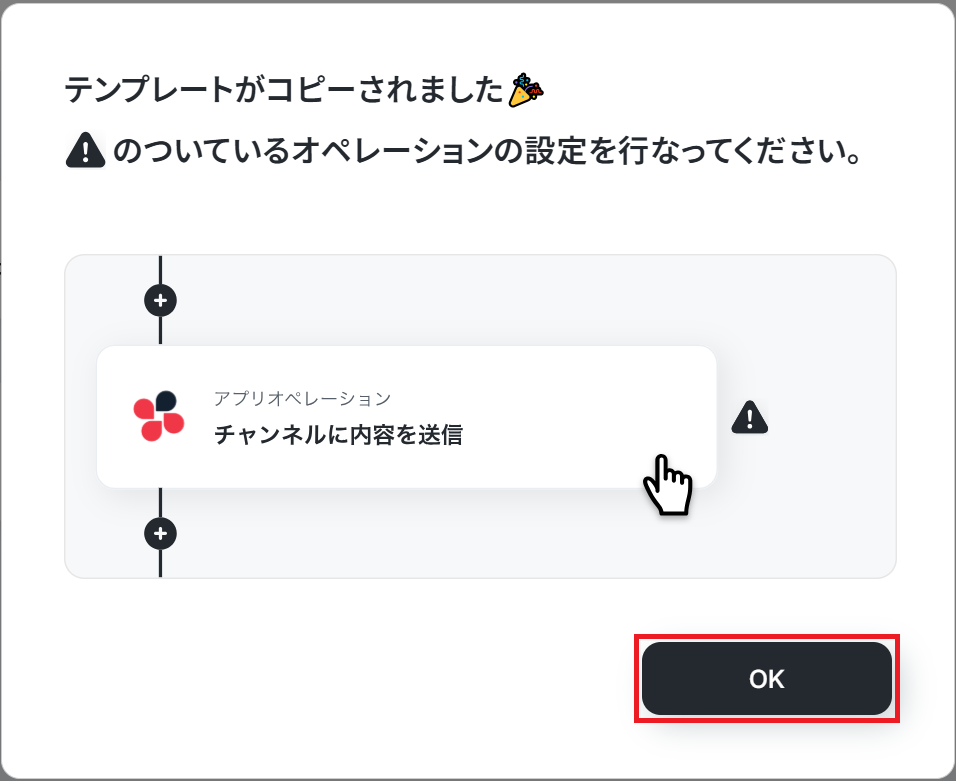
以下の画像のような画面が表示されたらテンプレートのコピーは完了です。
ステップ3:Confluenceのトリガー設定
それではここから設定を始めていきましょう。
まずは「ページが作成されたら」をクリックします。
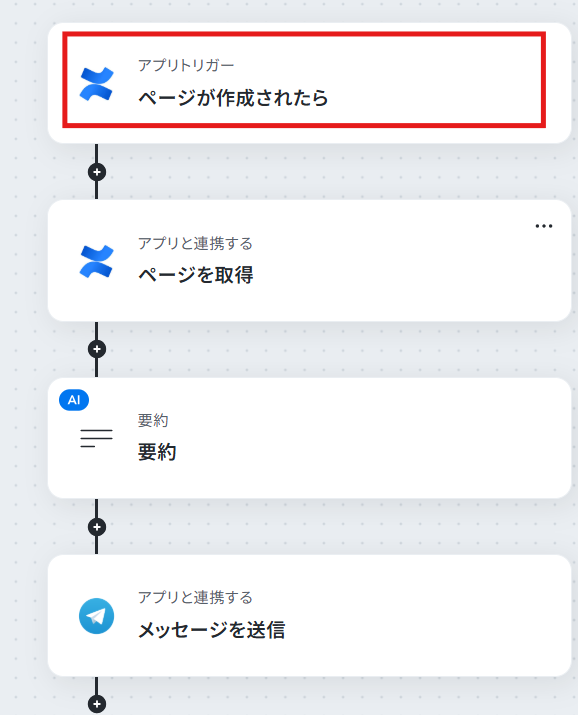
連携するアカウント情報を確認し、アクションはテンプレート通りのまま「次へ」をクリックして進んでください。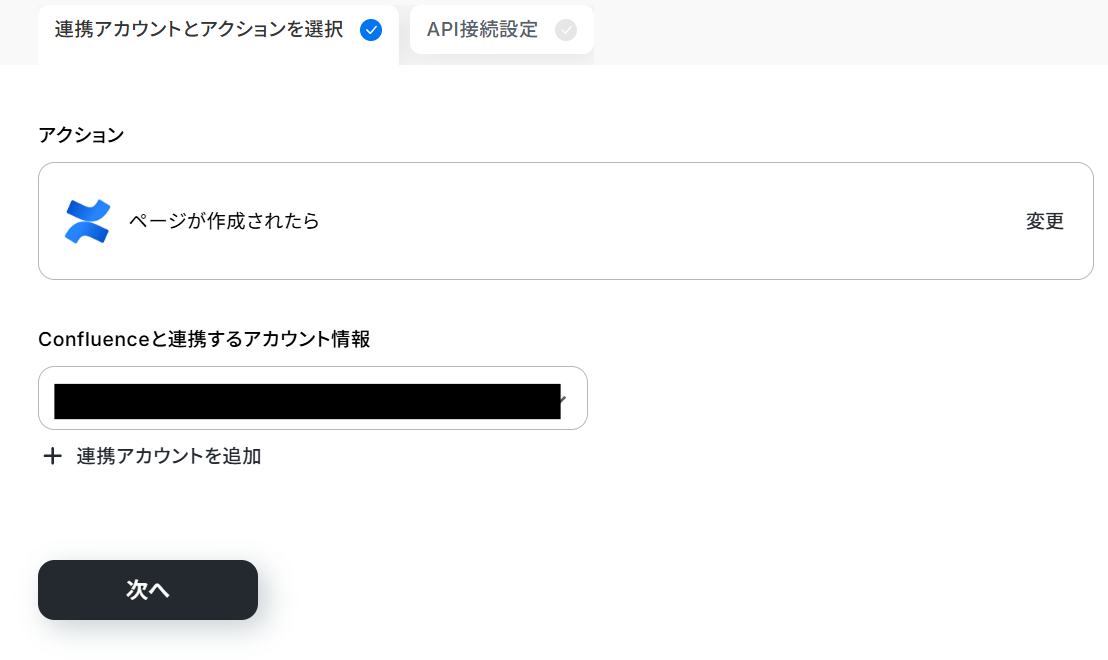
必須項目を入力してください。
- トリガーの起動間隔:ご利用プランによって、設定できるトリガーの最短間隔が違うので、その点は要チェックです。
なお、基本的にはそのプランの最短の起動間隔にしてお使いいただくことをおすすめします。 - クラウドID:候補から選択します。
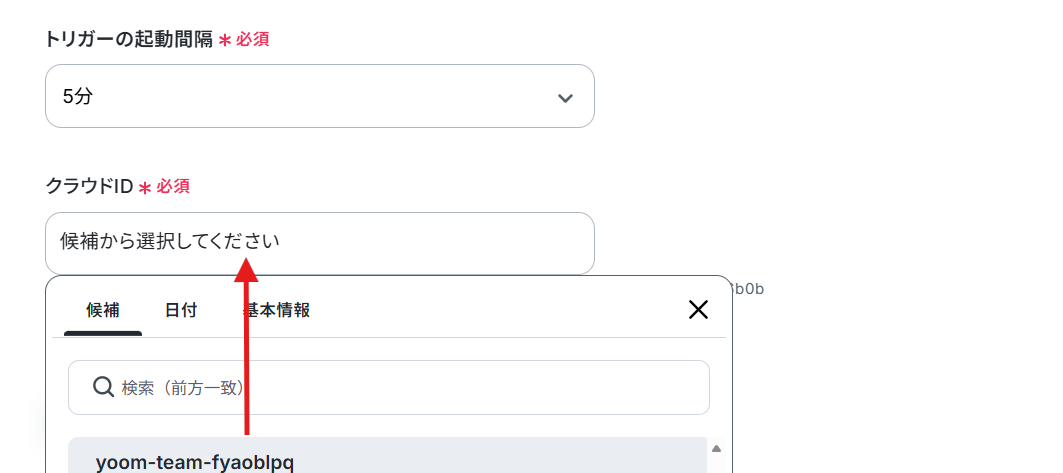
ここでConfluenceでテストページを公開しましょう。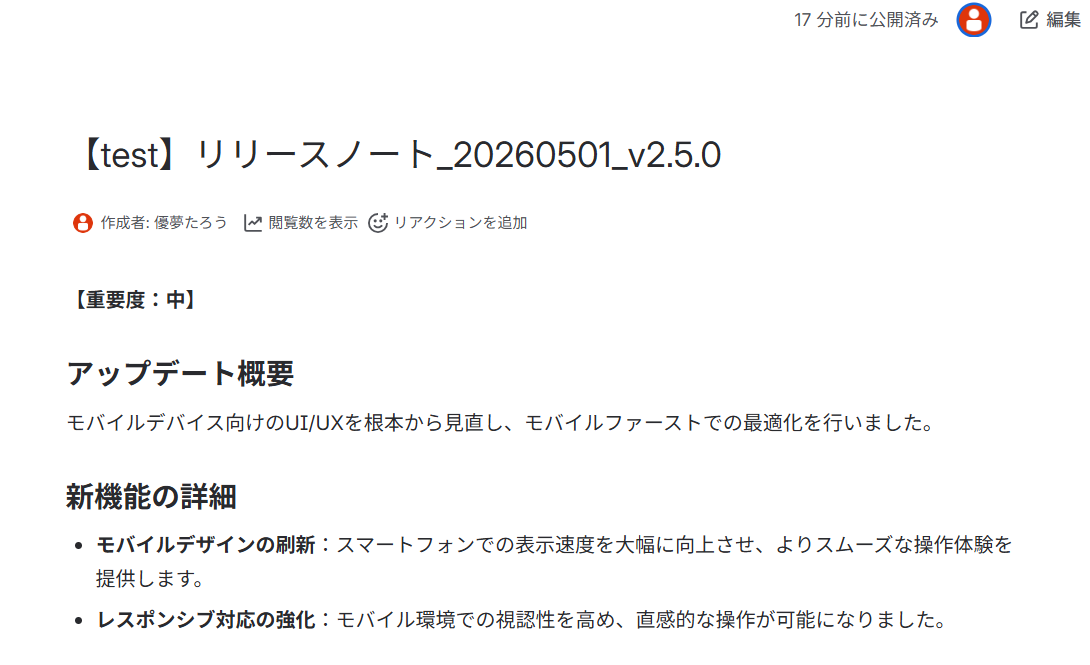
公開したら、Yoomの画面に戻り「テスト」をクリックしましょう!
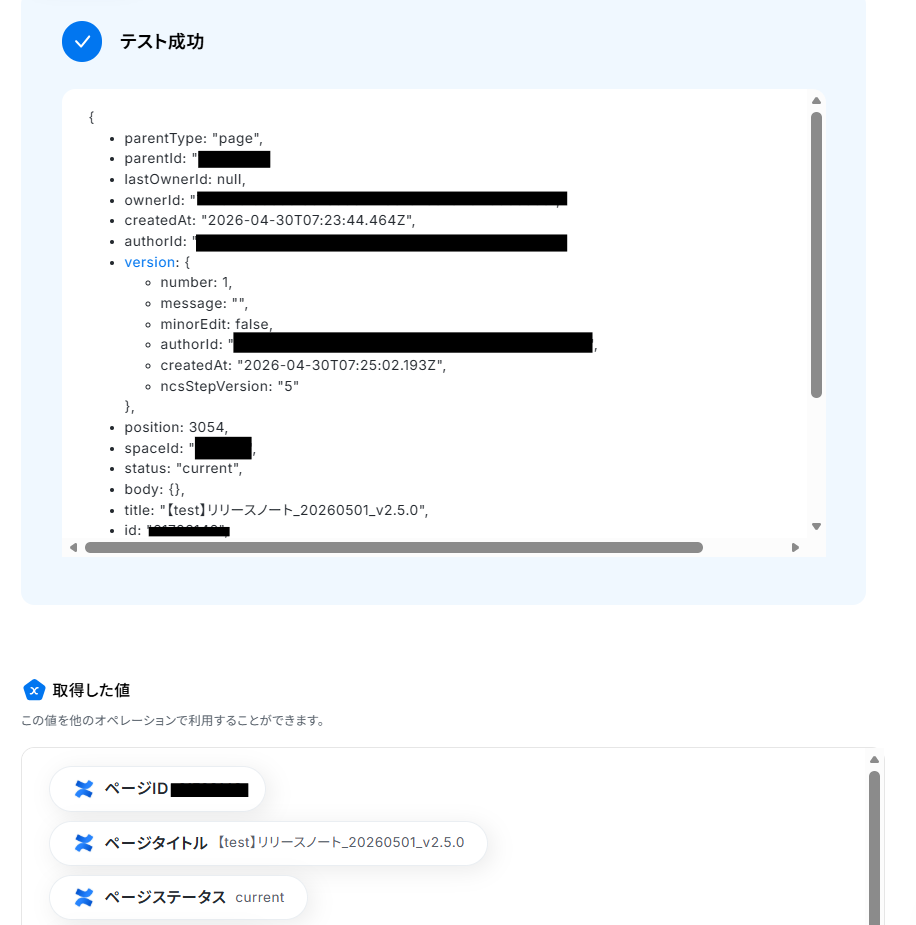
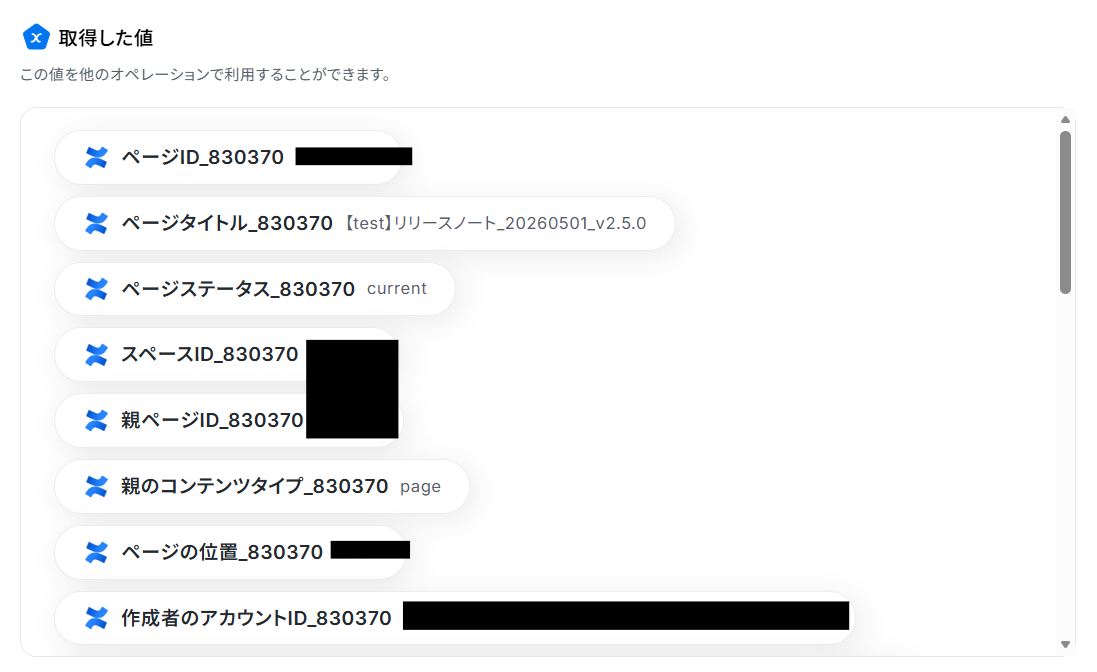
テストに成功すると、取得した値が表示されます。
確認ができたら、「完了」をクリックしましょう!
※取得した値とは?
トリガーやオペレーション設定時に、「テスト」を実行して取得した値のことを指します。
後続のオペレーション設定時の値として利用でき、フローボットを起動する度に変動した値となります。
ステップ4:ページを取得する設定
ここでは、先ほど公開したページ情報を取得する設定を行います。
「ページを取得」をクリックしてください。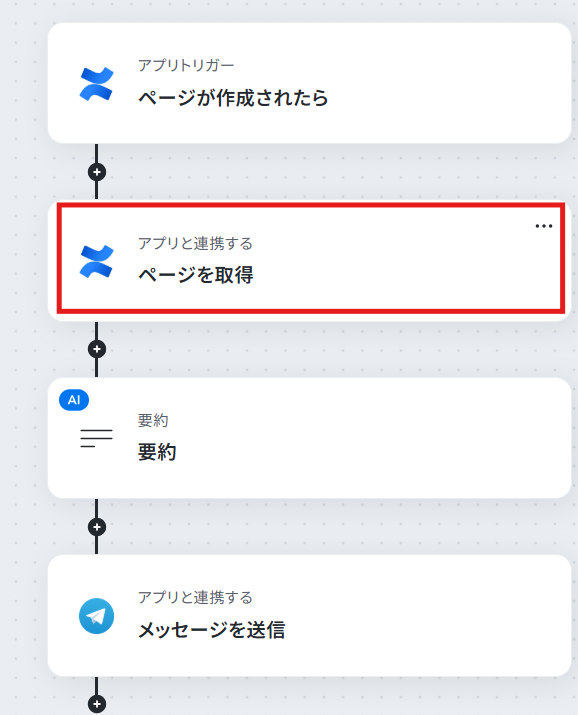
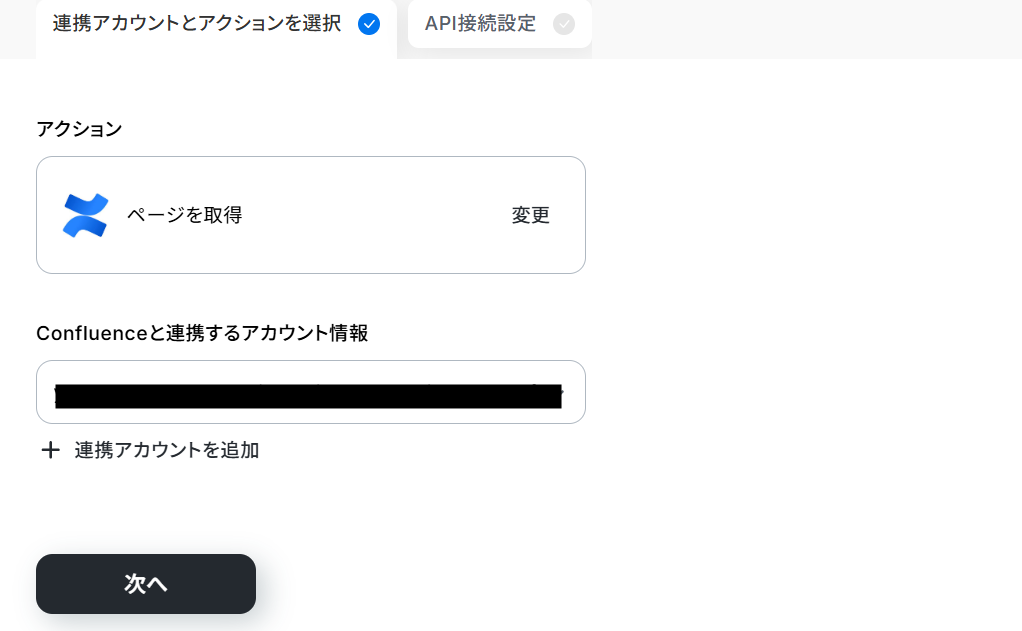
こちらも連携するアカウント情報を確認し、アクションはテンプレート通りのまま「次へ」をクリックして進んでください。
次に進み、トリガーと同じクラウドIDを候補から選択します。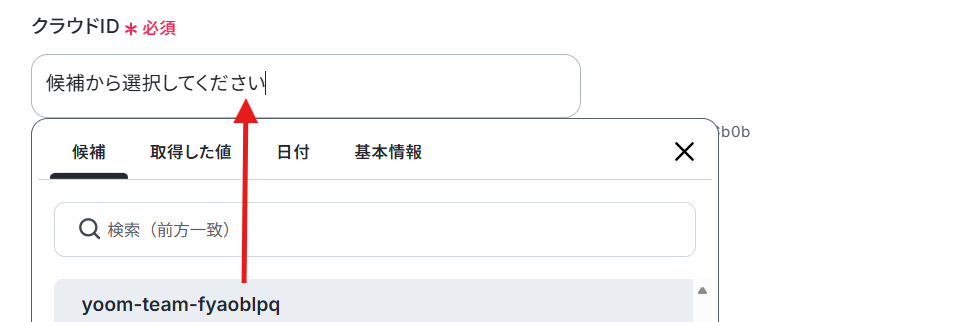
コンテンツIDは取得した値から設定されています。
取得した値を利用することで、トリガーが起動するたびに最新の値を自動で引用できます。
その他の項目は任意で設定し、テストしましょう。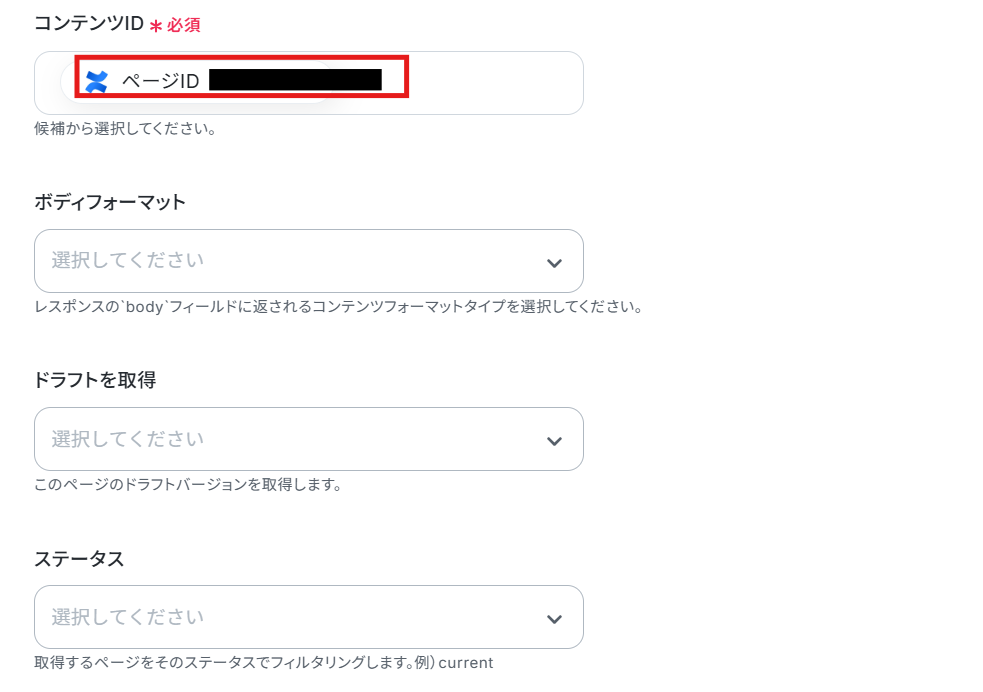
こちらもテストし、成功したら保存します。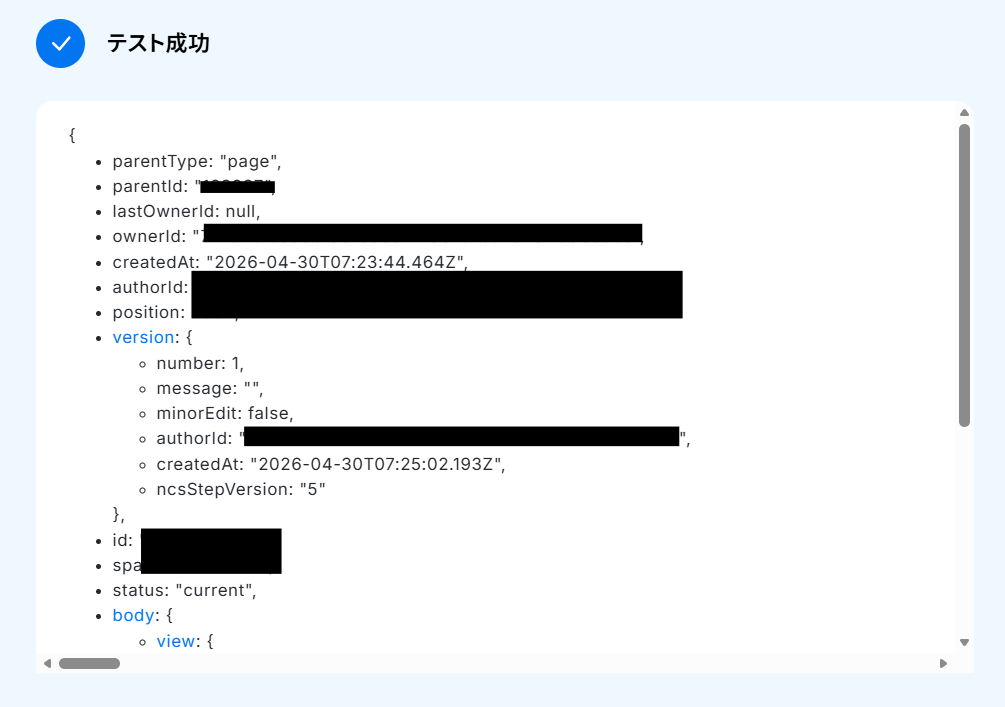
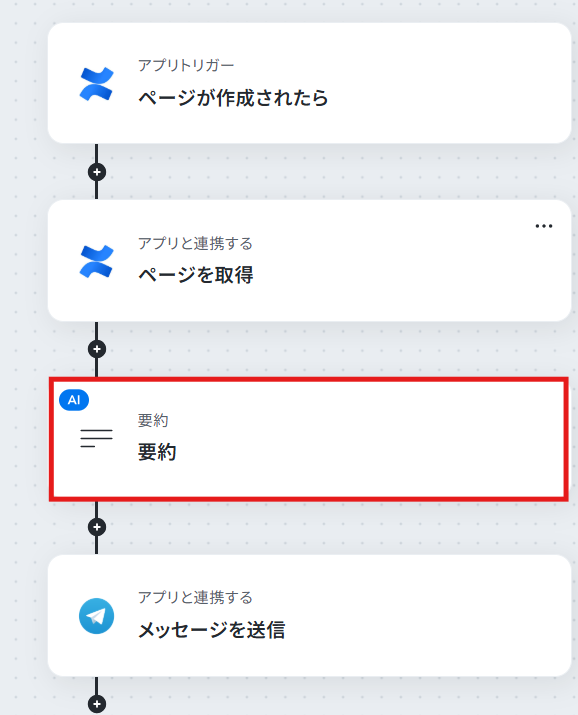
ステップ5:ページ内容を要約する設定
次に、先ほど取得したページの内容を要約していきます。
「要約」をクリックしてください。
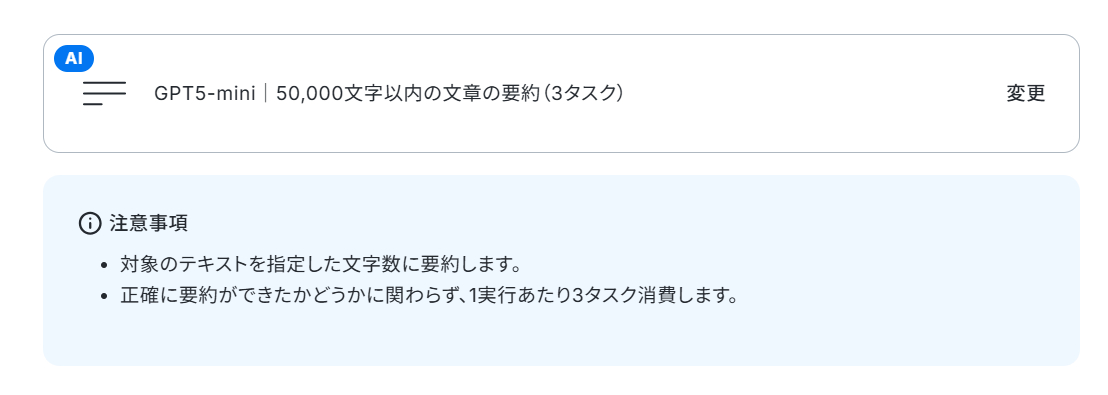
「変更」をクリックすると、要約できるモデルの一覧が表示されます。
文字数に合わせて変更することも可能です。
()内のタスクを消費するのでご注意ください。
今回は変更せずに、デフォルトのモデルを使用します。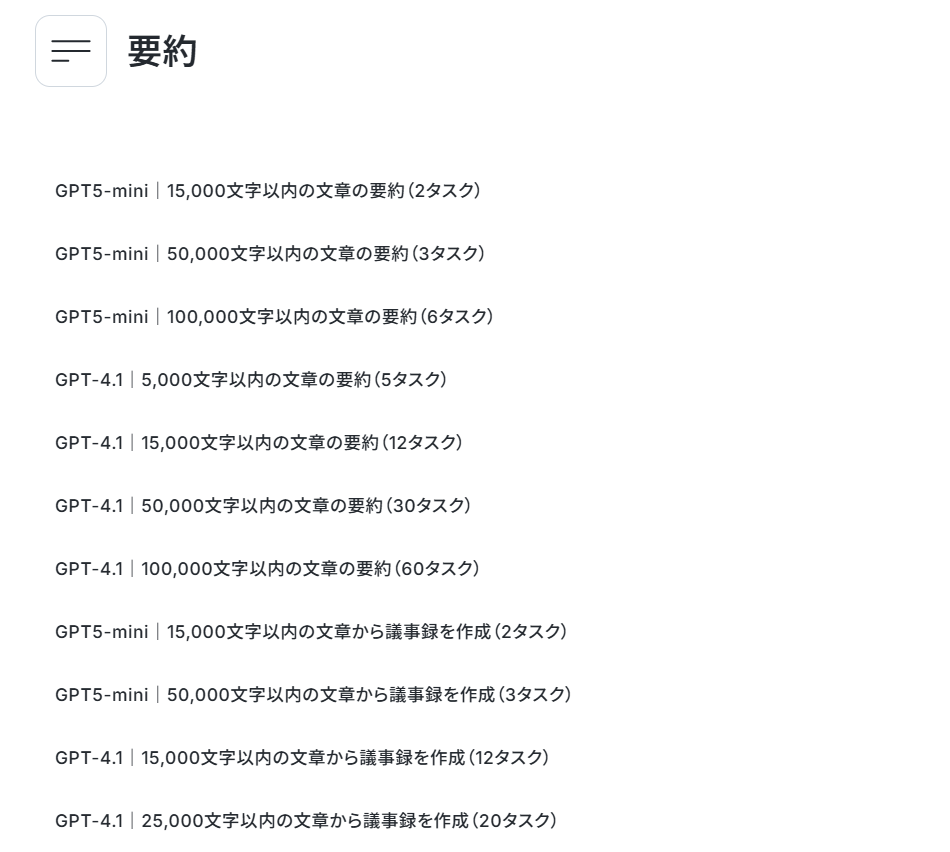
次に進み、内容を確認します。
要約対象のテキストは取得した値から設定しています。
文字数は任意の値に変更できます。
その他の項目は任意で設定し、テストしましょう。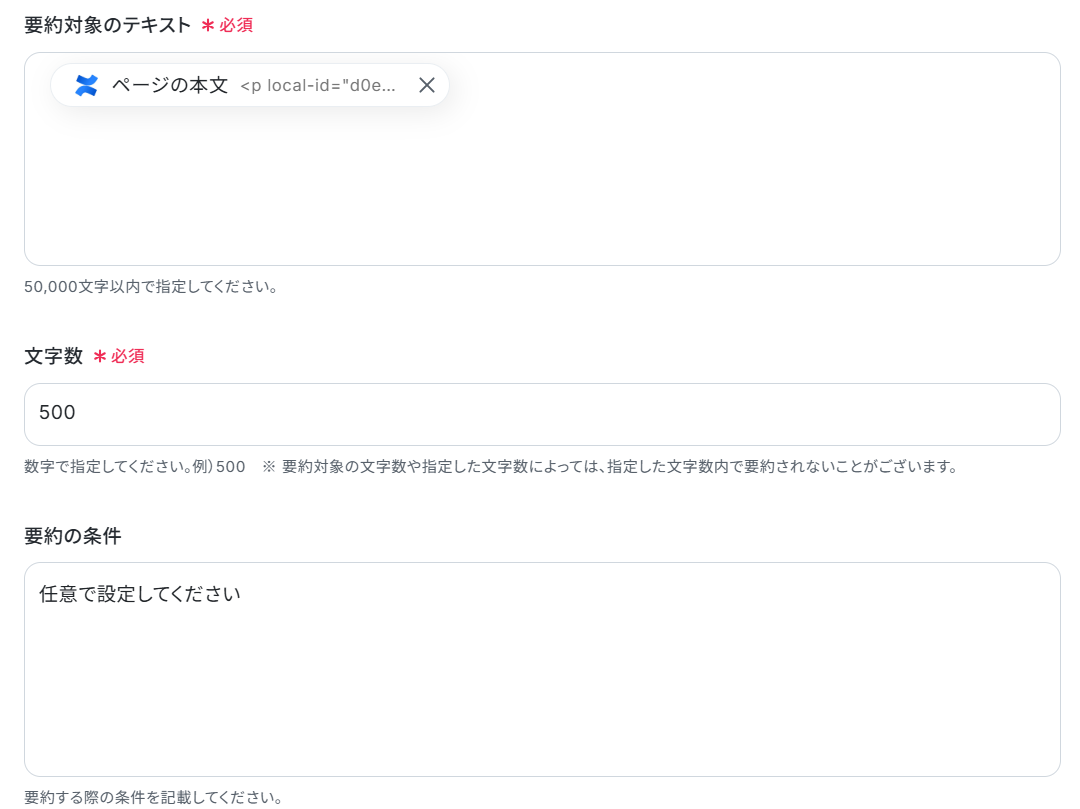
要約結果が表示されたら保存しましょう。
思い通りに要約できなかった場合は、要約の条件を指定することをおすすめします。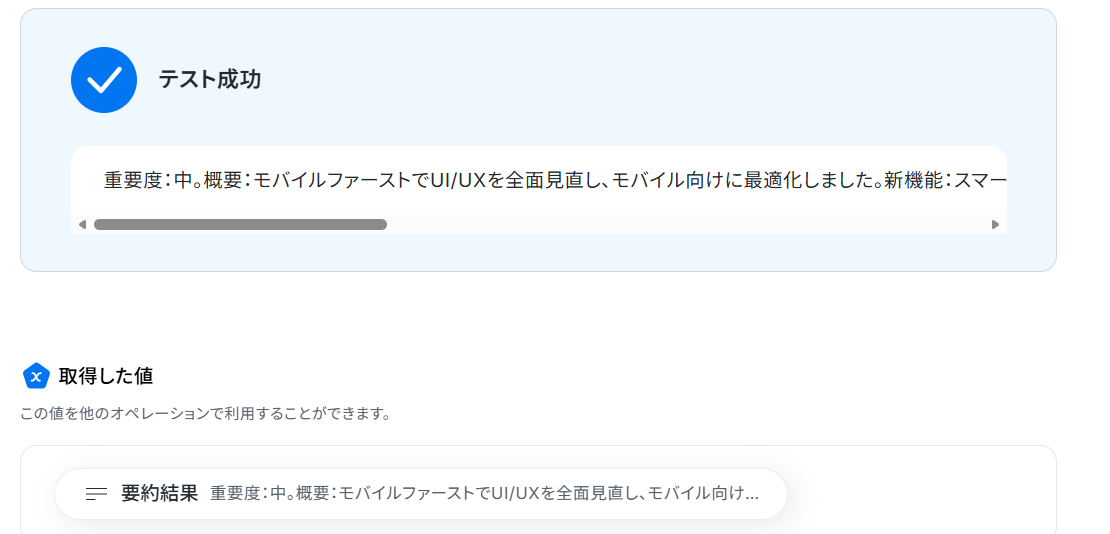
ステップ6:Telegramにメッセージを送信する設定
最後の設定です!
ここでは、Confluenceのページ要約結果をTelegramに送信する設定を行います。
「メッセージを送信する」をクリックしましょう!
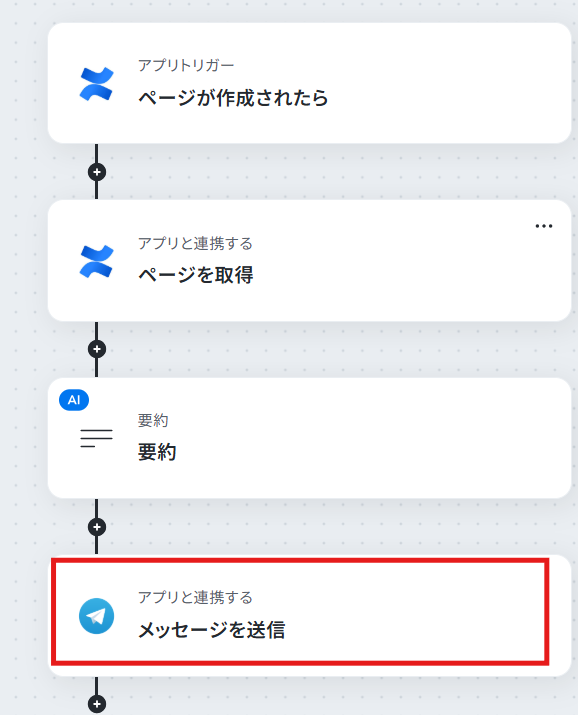
連携するアカウント情報を確認し、アクションはテンプレート通りのまま「次へ」をクリックして進んでください。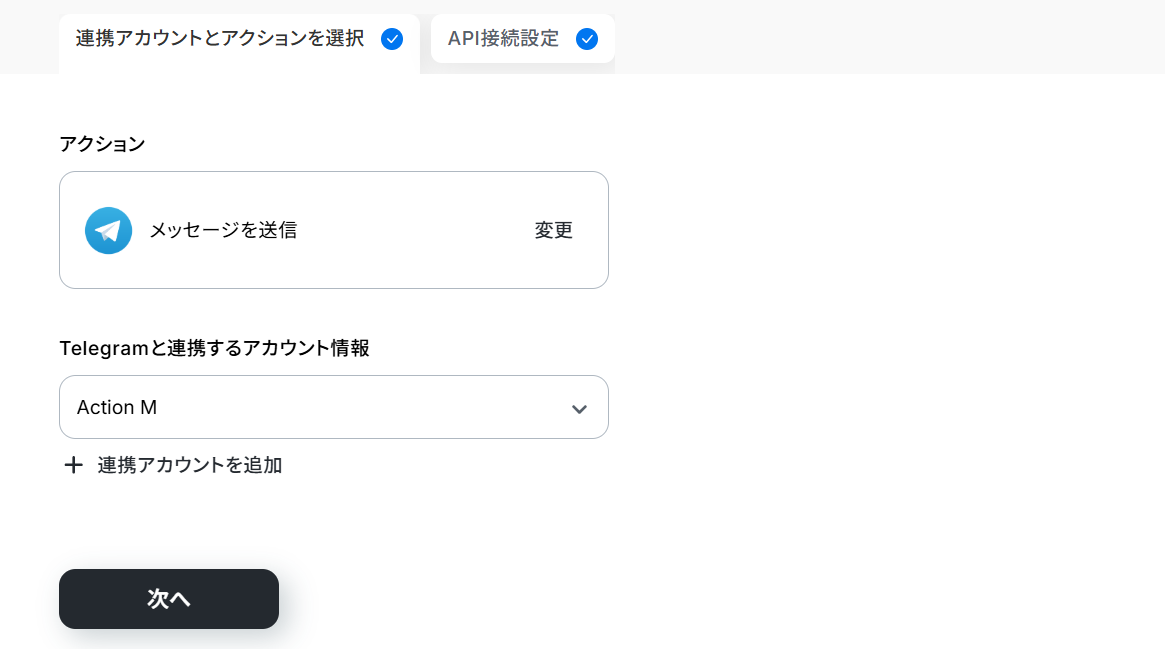
次に進み、項目を設定していきます。
チャットIDは候補から選択しましょう。
表示されない場合、該当のチャットで「/test」などメッセージを送信すると表示されます。
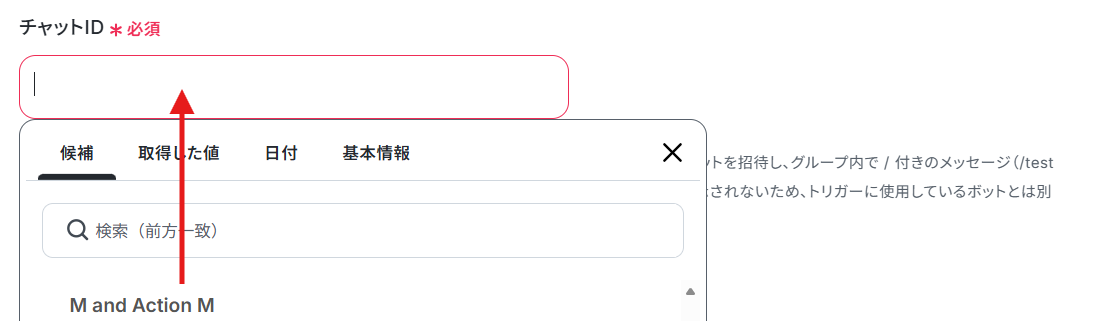
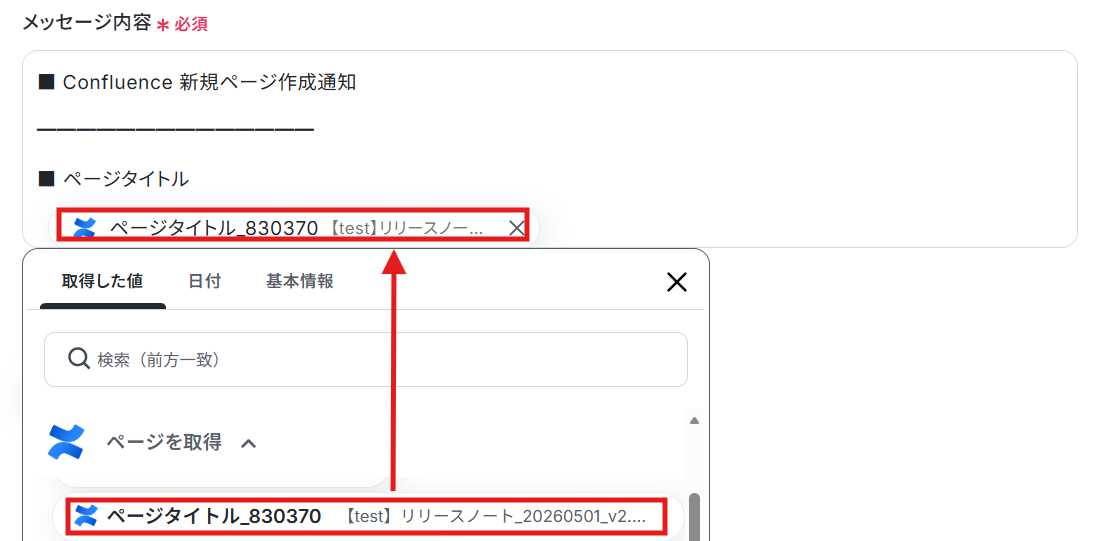
メッセージ内容は取得した値を使用して、下記のように設定しました。
{{}}は取得した値です。
■ Confluence 新規ページ作成通知
━━━━━━━━━━━━━━
■ ページタイトル
{{ページタイトル_830370【test】リリースノート_20260501_v2.5.0}}
■ 作成者のアカウントID
{{作成者のアカウントID_830370 }}
■ AI要約
{{要約結果
重要度:中。概要:モバイルファーストでUI/UXを全面見直し、モバイル向けに最適化しました。新機能:スマートフォン向けデザインを刷新し表示速度と操作のスムーズさを向上、レスポンシブ対応を強化して視認性と直感的操作性を改善。修正済み不具合:特記事項なし。注意事項:一部モバイル端末で表示レイアウトが変更されます。}}
━━━━━━━━━━━━━━
設定できたらこちらもテストし、成功したら保存しましょう。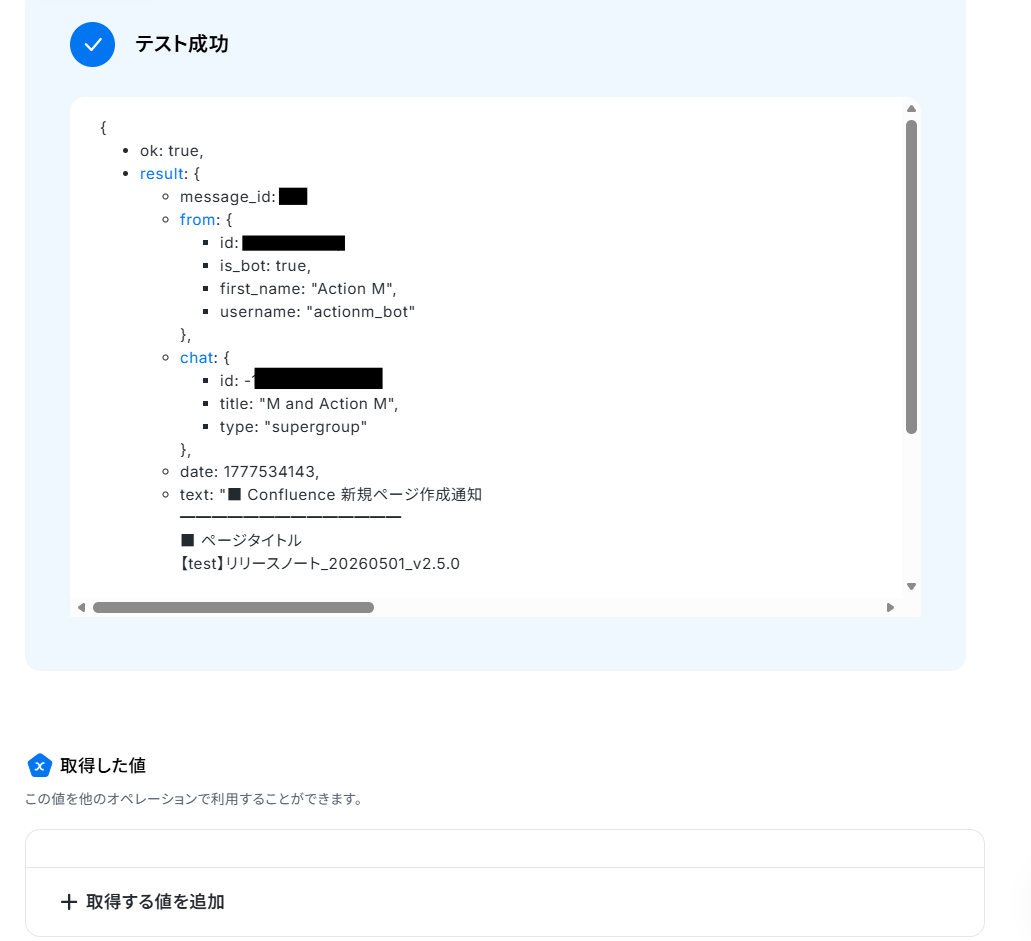
Telegramを確認してみます。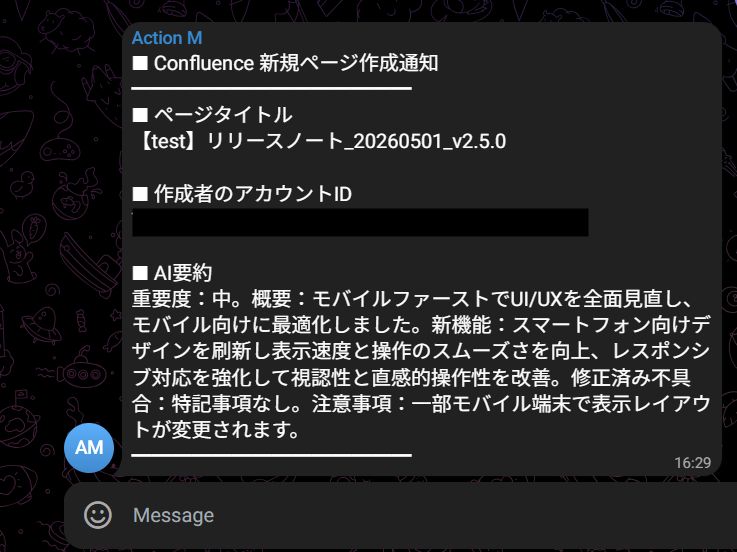
無事に通知されました。
ステップ7:トリガーをONにし、フローが起動するかを確認
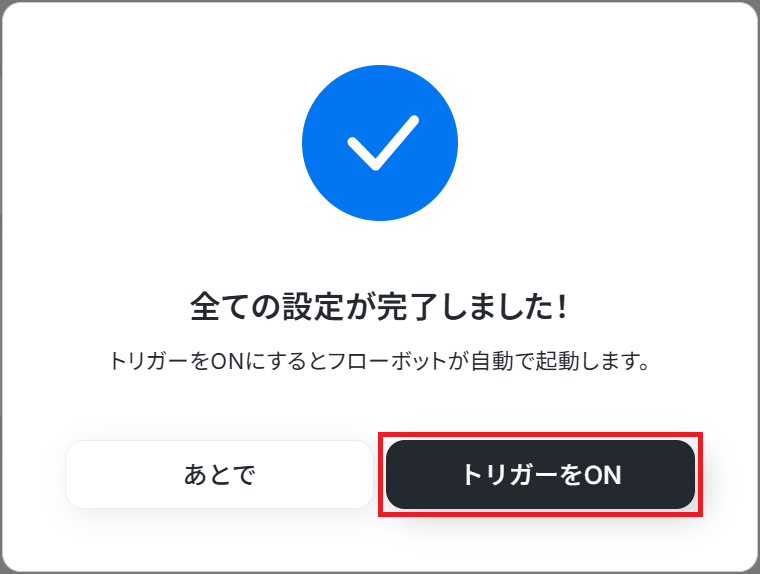
設定が完了すると、画面上に以下のようなメニューが表示されます。
正しくフローボットが起動するか確認しましょう。
ConfluenceやTelegramのAPIを使ったその他の自動化例
ConfluenceやTelegramのAPIを活用することで、様々な自動化の実現が可能になります。Confluenceを使った自動化例
Confluenceから未完了タスクを取得してSlackへ通知したり、新規ページ作成時にGammaで資料を生成したりできます。また、NotionやGoogle スプレッドシートの情報を元に、Confluenceへページやフォルダを自動作成することも可能です。
■概要Confluenceでプロジェクトのタスクを管理しているものの、毎日未完了タスクを抽出し、チームに共有する作業は手間がかかるのではないでしょうか。手作業での確認は、抜け漏れや共有ミスの原因となることもあります。 このワークフローを活用すれば、Confluenceのタスク一覧の取得を自動化し、毎日決まった時刻にSlackへ通知することが可能になります。面倒なタスク管理業務から解放され、プロジェクトの進捗管理を円滑に進めることができます。■このテンプレートをおすすめする方- Confluenceでのタスク管理において、進捗の確認や共有に手間を感じているプロジェクトマネージャーの方
- Confluenceのタスク一覧取得の自動化により、チーム全体の生産性を向上させたいチームリーダーの方
- Slackを活用してタスクの抜け漏れを未然に防ぎ、円滑なプロジェクト進行を目指す方
■このテンプレートを使うメリット- 毎日決まった時刻にConfluenceから未完了タスクの一覧を自動で取得するため、これまで手作業での確認や共有に費やしていた時間を短縮できます
- 手作業によるタスクの見落としやチームへの共有漏れといったヒューマンエラーを防ぎ、プロジェクトの進捗管理の精度を高めることに繋がります
■フローボットの流れ- はじめに、ConfluenceとSlackをYoomと連携します
- 次に、トリガーでスケジュール起動を選択し、毎日決まった時刻に起動するなど、任意の設定を行います
- 次に、オペレーションでConfluenceの「タスク一覧を取得」アクションを設定し、未完了のタスク情報を取得します
- 次に、オペレーションでAI機能を設定し、取得したタスク一覧をSlack通知用に要約・整形するためのマニュアル(指示)を作成します
- 最後に、オペレーションでSlackの「チャンネルにメッセージを送る」アクションを設定し、整形したタスク一覧を指定のチャンネルに通知します
※「トリガー」:フロー起動のきっかけとなるアクション、「オペレーション」:トリガー起動後、フロー内で処理を行うアクション
■このワークフローのカスタムポイント- Slackへの通知先は、任意のチャンネルやダイレクトメッセージに設定することが可能です
- Slackで送信するメッセージの本文は、固定のテキストを入力するだけでなく、前段のオペレーションでConfluenceから取得したタスク名などの情報を変数として埋め込むといった柔軟なカスタマイズができます
■注意事項- Confluence、SlackのそれぞれとYoomを連携してください。
■概要Confluenceにまとめた情報をもとに、Gammaでプレゼン資料を作成する際、手作業でのコピー&ペーストに手間を感じていませんか? また、急ぎの資料作成で情報の転記ミスが発生することもあるかもしれません。 このワークフローを活用すれば、ConfluenceとGammaの連携が自動で実行され、Confluenceでページが作成されると、その内容をもとにしたプレゼン資料がGammaで自動生成されるため、こうした課題を円滑に削減します。■このテンプレートをおすすめする方- ConfluenceとGammaを活用し、資料作成業務を効率化したいと考えている方
- ConfluenceとGammaの連携を手作業で行っており、工数やミスを削減したい方
- チーム内の情報共有や、ドキュメントから資料への展開を迅速化したい方
■このテンプレートを使うメリット- Confluenceにページを作成するだけで資料の草案が自動生成され、手作業での資料作成に費やしていた時間を短縮できます。
- 手動での情報転記が削減されるため、コピー&ペーストのミスや内容の抜け漏れといったヒューマンエラーの防止に繋がります。
■フローボットの流れ- はじめに、Confluence、Gamma、DiscordをYoomと連携します。
- 次に、トリガーでConfluenceを選択し、「ページが作成されたら」というアクションを設定します。
- 続いて、オペレーションでConfluenceの「ページを取得」アクションを設定し、作成されたページの情報を取得します。
- 次に、オペレーションで取得した情報をもとに、Gammaで「Gammaを生成」するアクションを設定します。
- Gammaでの生成完了を待つため、オペレーションで「待機する」アクションを挟みます。
- 最後に、オペレーションでGammaの「生成したファイルを取得」し、Discordの「ファイルを送信」アクションで指定のチャンネルに資料を送付します。
※「トリガー」:フロー起動のきっかけとなるアクション、「オペレーション」:トリガー起動後、フロー内で処理を行うアクション
■このワークフローのカスタムポイント- Confluenceのトリガー設定では、フローボットを起動する対象としたいクラウドIDを任意で設定してください。
- Discordへファイルを送信するオペレーションでは、送信先のチャンネルや通知時のメッセージ内容を任意で設定できます。
■注意事項- Confluence、Gamma、DiscordのそれぞれとYoomを連携してください。
- トリガーは5分、10分、15分、30分、60分の間隔で起動間隔を選択できます。
- プランによって最短の起動間隔が異なりますので、ご注意ください。
- 「待機する」オペレーションは、チームプラン・サクセスプランでのみご利用いただける機能となっております。フリープラン・ミニプランの場合は設定しているフローボットのオペレーションやデータコネクトはエラーとなりますので、ご注意ください。
- チームプランやサクセスプランなどの有料プランは、2週間の無料トライアルを行うことが可能です。無料トライアル中には制限対象のアプリや機能(オペレーション)を使用することができます。
- ダウンロード可能なファイル容量は最大300MBまでです。アプリの仕様によっては300MB未満になる可能性があるので、ご注意ください。
- トリガー、各オペレーションでの取り扱い可能なファイル容量の詳細は「ファイルの容量制限について」をご参照ください。
- オペレーション数が5つを越えるフローボットは、ミニプラン以上のプランで作成可能です。フリープランの場合はフローボットが起動しないため、ご注意ください。
■概要
Confluenceで議事録や仕様書を作成した後、GitLabで関連するイシューを手作業で起票していませんか?この作業は手間がかかるだけでなく、転記ミスや対応漏れの原因にもなり得ます。このワークフローは、ConfluenceとGitLabをスムーズに連携させ、ページ作成をトリガーに自動でイシューを作成します。これにより、開発連携の初動を迅速かつ正確に進めることが可能です。
■このテンプレートをおすすめする方
- ConfluenceとGitLab間の情報連携に手間を感じているプロジェクト管理者の方
- ドキュメント作成から開発タスクの起票までを迅速化したいプロダクトチームの方
- 手作業によるイシュー作成でのミスや漏れをなくし、業務を効率化したい方
■このテンプレートを使うメリット
- Confluenceでのページ作成後、自動でGitLabにイシューが作成されるため、手動での起票作業にかかっていた時間を短縮できます
- 手作業による情報のコピー&ペーストが不要になり、転記ミスやイシュー作成の漏れといったヒューマンエラーの発生を防ぎます
■フローボットの流れ
- はじめに、ConfluenceとGitLabをYoomと連携します
- 次に、トリガーでConfluenceを選択し、「ページが作成されたら」というアクションを設定します
- 続いて、オペレーションでConfluenceの「ページを取得」アクションを設定し、トリガーとなったページの詳細情報を取得します
- 最後に、オペレーションでGitLabの「イシューを作成」アクションを設定し、取得したページ情報をもとにイシューを作成します
※「トリガー」:フロー起動のきっかけとなるアクション、「オペレーション」:トリガー起動後、フロー内で処理を行うアクション
■このワークフローのカスタムポイント
- GitLabでイシューを作成する際に、タイトルや説明文を自由にカスタマイズできます
- Confluenceのページタイトルや本文の内容を引用するなど、運用ルールに合わせた柔軟な設定が可能です
■注意事項
- Confluence、GitLabのそれぞれとYoomを連携してください。
- トリガーは5分、10分、15分、30分、60分の間隔で起動間隔を選択できます。
- プランによって最短の起動間隔が異なりますので、ご注意ください。
■概要
Confluenceで重要な情報が更新されても、関係者への共有が遅れたり、漏れたりすることはないでしょうか?更新のたびに手作業でLINEに通知するのは手間がかかるうえ、見落としのリスクも伴います。このワークフローを活用すれば、Confluenceでページが作成されると同時に、指定したLINE公式アカウントへ自動で通知できるため、情報共有の迅速化と抜け漏れ防止を実現します。
■このテンプレートをおすすめする方
- Confluenceの更新情報をLINE公式アカウントで迅速に共有したいと考えている方
- 手作業によるConfluenceからLINEへの通知に手間や共有漏れを感じている方
- プロジェクトの最新情報を関係者にリアルタイムで届けたいプロジェクトマネージャー
■このテンプレートを使うメリット
- Confluenceでページが作成されると自動でLINE公式アカウントに通知が飛ぶため、手作業での共有にかかっていた時間を短縮できます。
- 手動での通知による共有漏れや遅延、内容の誤りといったヒューマンエラーを防ぎ、確実な情報伝達を実現します。
■フローボットの流れ
- はじめに、ConfluenceとLINE公式アカウントをYoomと連携します。
- 次に、トリガーでConfluenceを選択し、「ページが作成されたら」というアクションを設定します。
- 次に、オペレーションで分岐機能を設定し、特定の条件に応じて後続の処理を分岐させます。
- 次に、オペレーションでConfluenceの「ページを取得」アクションを設定し、作成されたページの詳細情報を取得します。
- 次に、オペレーションでAI機能を設定し、取得したページ情報を通知用に要約・整形するなど、データを操作・変換します。
- 最後に、オペレーションでLINE公式アカウントの「テキストメッセージを送信」アクションを設定し、整形した内容を指定の宛先に通知します。
■このワークフローのカスタムポイント
- LINE公式アカウントでの通知アクションでは、メッセージを送付する宛先を任意に設定できます。特定のユーザーやグループに限定して通知を送ることが可能です。
- 通知するメッセージの本文は、固定のテキストだけでなく、Confluenceから取得したページのタイトルやURLなどの情報を変数として埋め込み、動的に作成することができます。
※「トリガー」:フロー起動のきっかけとなるアクション、「オペレーション」:トリガー起動後、フロー内で処理を行うアクション
■注意事項
- Confluence、LINE公式アカウントのそれぞれとYoomを連携してください。
- トリガーは5分、10分、15分、30分、60分の間隔で起動間隔を選択できます。
- プランによって最短の起動間隔が異なりますので、ご注意ください。
- 分岐はミニプラン以上のプランでご利用いただける機能(オペレーション)となっております。フリープランの場合は設定しているフローボットのオペレーションはエラーとなりますので、ご注意ください。
- ミニプランなどの有料プランは、2週間の無料トライアルを行うことが可能です。無料トライアル中には制限対象のアプリや機能(オペレーション)を使用することができます。
- LINE公式アカウントのユーザーIDの確認方法は下記を参考にしてください。
https://intercom.help/yoom/ja/articles/11710884
■概要
Confluenceで議事録や仕様書を作成した後、関連するタスクをTrelloで別途作成する作業に手間を感じていませんか。こうした手作業での二重入力は、タスクの作成漏れや転記ミスの原因となり、プロジェクトの進行に影響を及ぼすこともあります。
このワークフローを活用することで、ConfluenceとTrelloの連携を自動化し、Confluenceで特定のページが作成された際に、Trelloへ自動でカードを作成できます。これにより、情報共有からタスク管理までの一連の流れをスムーズにします。
■このテンプレートをおすすめする方
- ConfluenceとTrelloを併用しており、二つのツール間の情報連携を効率化したいと考えている方
- ドキュメント作成後のタスク起票を手作業で行っており、入力漏れや対応の遅れを防ぎたい方
- プロジェクトの情報共有とタスク管理を円滑にし、チームの生産性を向上させたいマネージャーの方
■このテンプレートを使うメリット
- Confluenceでページを作成するだけでTrelloにカードが自動で作成されるため、手作業による転記やタスク作成の時間を短縮することができます。
- 手動での情報入力がなくなることで、カードのタイトル間違いや内容の記載漏れといったヒューマンエラーの発生を防ぎ、正確な情報共有を実現します。
■フローボットの流れ
- はじめに、ConfluenceとTrelloをYoomと連携します。
- 次に、トリガーでConfluenceを選択し、「ページが作成されたら」というアクションを設定します。
- 続いて、オペレーションの分岐機能で、特定の条件に合致した場合のみ後続のアクションが実行されるよう設定します。
- 次に、Confluenceの「ページを取得」アクションで、トリガーで作成されたページの詳細情報を取得します。
- 最後に、Trelloの「新しいカードを作成」アクションを設定し、取得したページ情報をもとにカードを作成します。
※「トリガー」:フロー起動のきっかけとなるアクション、「オペレーション」:トリガー起動後、フロー内で処理を行うアクション
■このワークフローのカスタムポイント
- 分岐機能では、Confluenceの特定のスペースや特定のラベルがついたページが作成された場合のみ処理を実行するなど、任意の条件を設定できます。
- Trelloのカード作成アクションでは、カード名や説明欄に、前段のConfluenceアクションで取得したページタイトルやURLといった情報を埋め込むことが可能です。
■注意事項
- Confluence、TrelloのそれぞれとYoomを連携してください。
- トリガーは5分、10分、15分、30分、60分の間隔で起動間隔を選択できます。
- プランによって最短の起動間隔が異なりますので、ご注意ください。
- 分岐はミニプラン以上のプランでご利用いただける機能(オペレーション)となっております。フリープランの場合は設定しているフローボットのオペレーションはエラーとなりますので、ご注意ください。
- ミニプランなどの有料プランは、2週間の無料トライアルを行うことが可能です。無料トライアル中には制限対象のアプリや機能(オペレーション)を使用することができます。
■概要
Boxに保存された契約書や請求書などの内容をConfluenceに手作業で転記する際、手間や時間がかかると感じていませんか?
こうした作業は入力ミスなども起こりやすく、情報の正確性を保つのが難しいという課題もあります。
このワークフローを活用すれば、Boxにファイルがアップロードされると、OCRが自動で文字情報を読み取り、その内容をもとにConfluenceへ新規ページを作成するため、手作業による転記業務を効率化し、迅速かつ正確な情報共有を実現します。
■このテンプレートをおすすめする方
- BoxとConfluenceを利用して、書類内容のナレッジ化を行っている方
- 契約書や請求書などの情報を手作業で転記しており、入力ミスに課題を感じている方
- 定型的な情報共有プロセスを自動化し、チーム全体の業務効率を改善したいと考えている方
■このテンプレートを使うメリット
- Boxにファイルをアップロードするだけで、OCRでの読み取りからConfluenceへのページ作成までが自動で実行されるため、転記作業にかかる時間を短縮できます。
- 人の手によるコピー&ペースト作業がなくなるので、入力漏れや転記ミスといったヒューマンエラーを防ぎ、ナレッジの正確性を高めることに繋がります。
■フローボットの流れ
- はじめに、BoxとConfluenceをYoomと連携します。
- 次に、トリガーでBoxを選択し、「フォルダにファイルがアップロードされたら」というアクションを設定します。
- 続いて、オペレーションでBoxの「ファイルをダウンロード」アクションを設定し、トリガーで検知したファイルを指定します。
- その次に、オペレーションでOCR機能の「画像・PDFから文字を読み取る」を設定し、ダウンロードしたファイルの内容をテキスト化します。
- 最後に、オペレーションでConfluenceの「ページを作成」を設定し、OCRで読み取ったテキスト情報をもとに新規ページを作成します。
※「トリガー」:フロー起動のきっかけとなるアクション、「オペレーション」:トリガー起動後、フロー内で処理を行うアクション
■このワークフローのカスタムポイント
- Boxのトリガー設定では、自動化の対象としたいフォルダのコンテンツIDを任意で設定してください。
- OCR機能のアクションでは、文字数に応じた後続アクションの分岐や、特定の項目のみの抽出、使用するAIモデル、読み取る書類の言語などを任意で設定できます。
- Confluenceでページを作成するアクションでは、ページの作成先となるクラウドIDやスペースID、ページの公開ステータスなどを任意で設定してください。
■注意事項
- Box、ConfluenceのそれぞれとYoomを連携してください。
- OCRのAIオペレーションはチームプラン・サクセスプランでのみご利用いただける機能となっております。フリープラン・ミニプランの場合は設定しているフローボットのオペレーションはエラーとなりますので、ご注意ください。
- チームプラン・サクセスプランなどの有料プランは、2週間の無料トライアルを行うことが可能です。無料トライアル中には制限対象のアプリや機能(オペレーション)を使用することができます。
- ダウンロード可能なファイル容量は最大300MBまでです。アプリの仕様によっては300MB未満になる可能性があるので、ご注意ください。
- トリガー、各オペレーションでの取り扱い可能なファイル容量の詳細は下記をご参照ください。
https://intercom.help/yoom/ja/articles/9413924 - OCRデータは6,500文字以上のデータや文字が小さい場合などは読み取れない場合があるので、ご注意ください。
■概要
Freshdeskで受けた問い合わせの中から、ナレッジとして蓄積すべき情報を手動でConfluenceに転記する作業は手間がかかるものではないでしょうか。この作業は、重要な情報の転記漏れや入力ミスといったヒューマンエラーの原因にもなり得ます。このワークフローを活用すれば、Freshdeskで特定の条件に合致したチケットが作成された際に、Confluenceへ自動でページを作成できます。FreshdeskとConfluence間の情報連携を自動化し、これらの課題をスムーズに解消します。
■このテンプレートをおすすめする方
- Freshdeskのチケット情報をConfluenceへ手作業で転記しているカスタマーサポート担当者の方
- FreshdeskとConfluenceの連携を通じて、社内のナレッジ共有を効率化したいと考えているチームリーダーの方
- 定型的な情報共有プロセスを自動化し、チーム全体の生産性向上を目指している方
■このテンプレートを使うメリット
- Freshdeskへのチケット起票後、条件判定からConfluenceへのページ作成までが自動化され、これまで手作業に費やしていた時間を短縮できます
- 手動での転記作業がなくなるため、情報の入力ミスや対応漏れといったヒューマンエラーのリスク軽減に繋がります
■フローボットの流れ
- はじめに、FreshdeskとConfluenceをYoomと連携します
- 次に、トリガーでFreshdeskを選択し、「チケットが作成されたら」というアクションを設定します
- 続けて、オペレーションで分岐機能を設定し、チケットの内容が特定の条件に合致した場合のみ後続の処理に進むようにします
- 最後に、オペレーションでConfluenceの「ページを作成」アクションを設定し、チケット情報を基にしたナレッジページを作成します
※「トリガー」:フロー起動のきっかけとなるアクション、「オペレーション」:トリガー起動後、フロー内で処理を行うアクション
■このワークフローのカスタムポイント
- 分岐機能では、チケットの件名や内容、優先度など、どのような条件の場合にConfluenceへページを作成するかを任意で設定してください
- Confluenceでページを作成するアクションでは、ページのタイトルや本文にチケット情報をどのように反映させるかなど、作成内容を任意で設定してください
■注意事項
- FreshdeskとConfluenceのそれぞれとYoomを連携してください。
- トリガーは5分、10分、15分、30分、60分の間隔で起動間隔を選択できます。
- プランによって最短の起動間隔が異なりますので、ご注意ください。
- 分岐はミニプラン以上のプランでご利用いただける機能(オペレーション)となっております。フリープランの場合は設定しているフローボットのオペレーションはエラーとなりますので、ご注意ください。
- ミニプランなどの有料プランは、2週間の無料トライアルを行うことが可能です。無料トライアル中には制限対象のアプリや機能(オペレーション)を使用することができます。
■概要
プロジェクトの進捗管理などで、Google スプレッドシートとConfluenceを併用していると、シートへの情報追加のたびにConfluence側でも手動でフォルダを作成する、といった作業が発生しがちです。このワークフローを活用することで、Google スプレッドシートに特定の条件を満たす行が追加されると、自動でConfluenceにフォルダを作成し、ConfluenceとGoogle スプレッドシート間の連携における手間を解消します。
■このテンプレートをおすすめする方
- ConfluenceとGoogle スプレッドシートでタスクや情報を管理している方
- Google スプレッドシートの更新内容をConfluenceへ手作業で反映させているチーム
- 情報管理に関する定型業務を自動化し、生産性を向上させたいと考えている方
■このテンプレートを使うメリット
- Google スプレッドシートへの行追加をトリガーにConfluenceへ自動でフォルダが作成されるため、手作業の時間を短縮することができます。
- 手動でのフォルダ作成作業がなくなることで、作成漏れや命名規則の間違いといったヒューマンエラーを防ぎ、業務品質の安定化に繋がります。
■フローボットの流れ
- はじめに、ConfluenceとGoogle スプレッドシートをYoomと連携します。
- 次に、トリガーでGoogle スプレッドシートを選択し、「行が追加されたら」というアクションを設定します。
- 次に、オペレーションで分岐機能を設定し、特定の条件に合致した場合のみ後続のアクションが実行されるようにします。
- 最後に、オペレーションでConfluenceの「フォルダを作成する」アクションを設定し、指定したスペースに新しいフォルダを作成します。
※「トリガー」:フロー起動のきっかけとなるアクション、「オペレーション」:トリガー起動後、フロー内で処理を行うアクション
■このワークフローのカスタムポイント
- Google スプレッドシートのトリガー設定では、連携対象としたい任意のスプレッドシートIDやシートIDを指定してください。
- 分岐条件では、スプレッドシートの特定の列に含まれる値などを基に、ワークフローを実行する条件を任意で設定することが可能です。
- Confluenceでフォルダを作成するアクションでは、フォルダを作成したい任意のクラウドIDやスペースIDを設定してください。
■注意事項
- Google スプレッドシート、ConfluenceのそれぞれとYoomを連携してください。
- トリガーは5分、10分、15分、30分、60分の間隔で起動間隔を選択できます。
- プランによって最短の起動間隔が異なりますので、ご注意ください。
- 分岐はミニプラン以上のプランでご利用いただける機能(オペレーション)となっております。フリープランの場合は設定しているフローボットのオペレーションはエラーとなりますので、ご注意ください。
- ミニプランなどの有料プランは、2週間の無料トライアルを行うことが可能です。無料トライアル中には制限対象のアプリや機能(オペレーション)を使用することができます。
■概要
新しい従業員が入社するたびに、関連ツールへのアカウント発行や招待対応に追われることはありませんか?
特にGoogle Workspaceへの登録後、手作業でConfluenceへ招待する作業は、手間がかかる上に招待漏れなどのミスも起こりがちです。
このワークフローを活用すれば、Google Workspaceに従業員が登録されると、自動でConfluenceへの招待が行われます。
手作業による負担やミスをなくし、スムーズなオンボーディングを実現します。
■このテンプレートをおすすめする方
- Google WorkspaceとConfluenceを利用し、新入社員の招待を手作業で行っている方
- 従業員のオンボーディングプロセスを自動化し、業務効率を改善したいと考えている方
- 手作業による招待漏れなどのヒューマンエラーを防ぎ、円滑な情報共有を実現したい方
■このテンプレートを使うメリット
- Google Workspaceに従業員が登録されると自動でConfluenceへ招待されるため、これまで手作業に費やしていた時間を短縮できます。
- 手作業による招待メールの送り間違いや、招待漏れといったヒューマンエラーを防ぎ、確実な情報共有の基盤を構築します。
■フローボットの流れ
- はじめに、Google WorkspaceとConfluenceをYoomと連携します。
- 次に、トリガーでGoogle Workspaceを選択し、「ユーザーが登録されたら」というアクションを設定します。
- 次に、オペレーションでGoogle Workspaceの「ユーザーを検索」アクションを設定し、トリガーで取得した情報をもとに、登録されたユーザーの情報を検索します。
- 最後に、オペレーションでConfluenceの「ユーザーをサイトに招待」アクションを設定し、検索したユーザーのメールアドレス宛に招待を送信します。
※「トリガー」:フロー起動のきっかけとなるアクション、「オペレーション」:トリガー起動後、フロー内で処理を行うアクション
■このワークフローのカスタムポイント
- Google Workspaceの「ユーザーを検索」アクションでは、検索の条件となる項目とキーワードを任意で設定してください。
- Confluenceの「ユーザーをサイトに招待」アクションでは、招待先のクラウドIDや、招待するユーザーのメールアドレスを任意で設定してください。
■注意事項
- Google WorkspaceとConfluenceのそれぞれとYoomを連携してください。
- Google Workspaceはチームプラン・サクセスプランでのみご利用いただけるアプリとなっております。フリープラン・ミニプランの場合は設定しているフローボットのオペレーションやデータコネクトはエラーとなりますので、ご注意ください。
- チームプランやサクセスプランなどの有料プランは、2週間の無料トライアルを行うことが可能です。無料トライアル中には制限対象のアプリを使用することができます。
■概要Notionに蓄積した議事録やアイデアメモを、Confluenceでナレッジとしてまとめる際に、手作業での転記や整形に手間を感じていませんか。ChatGPTを活用して要約や清書を行う場合も、アプリ間のコピー&ペーストが発生し、非効率になりがちです。
このワークフローを活用すれば、Notionのデータベース更新をきっかけに、ChatGPTが内容を解析してテキストを生成し、Confluenceにページを自動作成する一連の業務フローを構築できます。■このテンプレートをおすすめする方- Notionの情報を基にConfluenceでナレッジ作成を手作業で行っている方
- ChatGPTとConfluenceを連携させ、ドキュメント作成を自動化したい方
- 複数のツール間の情報転記による手間やミスを削減したいと考えているチーム
■このテンプレートを使うメリット- Notionへの情報追加を起点に、ChatGPTでの解析からConfluenceへのページ作成までが自動化され、手作業の時間を短縮します。
- 手作業によるコピー&ペーストが不要になるため、情報の転記ミスや記載漏れといったヒューマンエラーの発生を防ぎます。
■フローボットの流れ- はじめに、Notion、Confluence、ChatGPTをYoomと連携します。
- 次に、トリガーでNotionを選択し、「特定のデータソースのページが作成・更新されたら」を設定します。
- オペレーションで分岐機能を設定し、特定の条件で後続の処理を分岐させます。
- 次に、Notionの「レコードを取得する(ID検索)」アクションで、更新されたページの詳細情報を取得します。
- 続いて、ChatGPTの「テキストを生成する」アクションを設定し、取得した情報を元にConfluence用のテキストを生成します。
- 最後に、Confluenceの「ページを作成する」アクションで、生成されたテキストを元に新しいページを作成します。
※「トリガー」:フロー起動のきっかけとなるアクション、「オペレーション」:トリガー起動後、フロー内で処理を行うアクション■このワークフローのカスタムポイント- Notionのトリガー設定では、連携対象としたいデータソースのIDを任意で設定してください。
- 分岐機能では、Notionから取得した情報などをもとに、後続の処理を分岐させるための条件を任意で設定できます。
- Notionでレコードを検索する際には、検索条件となる項目を固定の値や、前のステップで取得した情報をもとに設定可能です。
- ChatGPTにテキストを生成させるプロンプトは自由にカスタマイズでき、Notionから取得したページ内容などを変数として組み込めます。
- Confluenceにページを作成する際、タイトルや本文などの各項目に、固定のテキストや前のステップで生成した情報を設定できます。
■注意事項- Notion、ChatGPT、ConfluenceのそれぞれとYoomを連携してください。
- 分岐はミニプラン以上のプランでご利用いただける機能(オペレーション)となっております。フリープランの場合は設定しているフローボットのオペレーションはエラーとなりますので、ご注意ください。
- ミニプランなどの有料プランは、2週間の無料トライアルを行うことが可能です。無料トライアル中には制限対象のアプリや機能(オペレーション)を使用することができます。
- トリガーは5分、10分、15分、30分、60分の間隔で起動間隔を選択できます。
- プランによって最短の起動間隔が異なりますので、ご注意ください。
- ChatGPT(OpenAI)のアクションを実行するには、OpenAIのAPI有料プランの契約が必要です。(APIが使用されたときに支払いができる状態)
https://openai.com/ja-JP/api/pricing/ - ChatGPTのAPI利用はOpenAI社が有料で提供しており、API疎通時のトークンにより従量課金される仕組みとなっています。そのため、API使用時にお支払いが行える状況でない場合エラーが発生しますのでご注意ください。

- Confluenceでのタスク管理において、進捗の確認や共有に手間を感じているプロジェクトマネージャーの方
- Confluenceのタスク一覧取得の自動化により、チーム全体の生産性を向上させたいチームリーダーの方
- Slackを活用してタスクの抜け漏れを未然に防ぎ、円滑なプロジェクト進行を目指す方
- 毎日決まった時刻にConfluenceから未完了タスクの一覧を自動で取得するため、これまで手作業での確認や共有に費やしていた時間を短縮できます
- 手作業によるタスクの見落としやチームへの共有漏れといったヒューマンエラーを防ぎ、プロジェクトの進捗管理の精度を高めることに繋がります
- はじめに、ConfluenceとSlackをYoomと連携します
- 次に、トリガーでスケジュール起動を選択し、毎日決まった時刻に起動するなど、任意の設定を行います
- 次に、オペレーションでConfluenceの「タスク一覧を取得」アクションを設定し、未完了のタスク情報を取得します
- 次に、オペレーションでAI機能を設定し、取得したタスク一覧をSlack通知用に要約・整形するためのマニュアル(指示)を作成します
- 最後に、オペレーションでSlackの「チャンネルにメッセージを送る」アクションを設定し、整形したタスク一覧を指定のチャンネルに通知します
■このワークフローのカスタムポイント
- Slackへの通知先は、任意のチャンネルやダイレクトメッセージに設定することが可能です
- Slackで送信するメッセージの本文は、固定のテキストを入力するだけでなく、前段のオペレーションでConfluenceから取得したタスク名などの情報を変数として埋め込むといった柔軟なカスタマイズができます
- Confluence、SlackのそれぞれとYoomを連携してください。

- ConfluenceとGammaを活用し、資料作成業務を効率化したいと考えている方
- ConfluenceとGammaの連携を手作業で行っており、工数やミスを削減したい方
- チーム内の情報共有や、ドキュメントから資料への展開を迅速化したい方
- Confluenceにページを作成するだけで資料の草案が自動生成され、手作業での資料作成に費やしていた時間を短縮できます。
- 手動での情報転記が削減されるため、コピー&ペーストのミスや内容の抜け漏れといったヒューマンエラーの防止に繋がります。
- はじめに、Confluence、Gamma、DiscordをYoomと連携します。
- 次に、トリガーでConfluenceを選択し、「ページが作成されたら」というアクションを設定します。
- 続いて、オペレーションでConfluenceの「ページを取得」アクションを設定し、作成されたページの情報を取得します。
- 次に、オペレーションで取得した情報をもとに、Gammaで「Gammaを生成」するアクションを設定します。
- Gammaでの生成完了を待つため、オペレーションで「待機する」アクションを挟みます。
- 最後に、オペレーションでGammaの「生成したファイルを取得」し、Discordの「ファイルを送信」アクションで指定のチャンネルに資料を送付します。
■このワークフローのカスタムポイント
- Confluenceのトリガー設定では、フローボットを起動する対象としたいクラウドIDを任意で設定してください。
- Discordへファイルを送信するオペレーションでは、送信先のチャンネルや通知時のメッセージ内容を任意で設定できます。
- Confluence、Gamma、DiscordのそれぞれとYoomを連携してください。
- トリガーは5分、10分、15分、30分、60分の間隔で起動間隔を選択できます。
- プランによって最短の起動間隔が異なりますので、ご注意ください。
- 「待機する」オペレーションは、チームプラン・サクセスプランでのみご利用いただける機能となっております。フリープラン・ミニプランの場合は設定しているフローボットのオペレーションやデータコネクトはエラーとなりますので、ご注意ください。
- チームプランやサクセスプランなどの有料プランは、2週間の無料トライアルを行うことが可能です。無料トライアル中には制限対象のアプリや機能(オペレーション)を使用することができます。
- ダウンロード可能なファイル容量は最大300MBまでです。アプリの仕様によっては300MB未満になる可能性があるので、ご注意ください。
- トリガー、各オペレーションでの取り扱い可能なファイル容量の詳細は「ファイルの容量制限について」をご参照ください。
- オペレーション数が5つを越えるフローボットは、ミニプラン以上のプランで作成可能です。フリープランの場合はフローボットが起動しないため、ご注意ください。

■概要
Confluenceで議事録や仕様書を作成した後、GitLabで関連するイシューを手作業で起票していませんか?この作業は手間がかかるだけでなく、転記ミスや対応漏れの原因にもなり得ます。このワークフローは、ConfluenceとGitLabをスムーズに連携させ、ページ作成をトリガーに自動でイシューを作成します。これにより、開発連携の初動を迅速かつ正確に進めることが可能です。
■このテンプレートをおすすめする方
- ConfluenceとGitLab間の情報連携に手間を感じているプロジェクト管理者の方
- ドキュメント作成から開発タスクの起票までを迅速化したいプロダクトチームの方
- 手作業によるイシュー作成でのミスや漏れをなくし、業務を効率化したい方
■このテンプレートを使うメリット
- Confluenceでのページ作成後、自動でGitLabにイシューが作成されるため、手動での起票作業にかかっていた時間を短縮できます
- 手作業による情報のコピー&ペーストが不要になり、転記ミスやイシュー作成の漏れといったヒューマンエラーの発生を防ぎます
■フローボットの流れ
- はじめに、ConfluenceとGitLabをYoomと連携します
- 次に、トリガーでConfluenceを選択し、「ページが作成されたら」というアクションを設定します
- 続いて、オペレーションでConfluenceの「ページを取得」アクションを設定し、トリガーとなったページの詳細情報を取得します
- 最後に、オペレーションでGitLabの「イシューを作成」アクションを設定し、取得したページ情報をもとにイシューを作成します
※「トリガー」:フロー起動のきっかけとなるアクション、「オペレーション」:トリガー起動後、フロー内で処理を行うアクション
■このワークフローのカスタムポイント
- GitLabでイシューを作成する際に、タイトルや説明文を自由にカスタマイズできます
- Confluenceのページタイトルや本文の内容を引用するなど、運用ルールに合わせた柔軟な設定が可能です
■注意事項
- Confluence、GitLabのそれぞれとYoomを連携してください。
- トリガーは5分、10分、15分、30分、60分の間隔で起動間隔を選択できます。
- プランによって最短の起動間隔が異なりますので、ご注意ください。

■概要
Confluenceで重要な情報が更新されても、関係者への共有が遅れたり、漏れたりすることはないでしょうか?更新のたびに手作業でLINEに通知するのは手間がかかるうえ、見落としのリスクも伴います。このワークフローを活用すれば、Confluenceでページが作成されると同時に、指定したLINE公式アカウントへ自動で通知できるため、情報共有の迅速化と抜け漏れ防止を実現します。
■このテンプレートをおすすめする方
- Confluenceの更新情報をLINE公式アカウントで迅速に共有したいと考えている方
- 手作業によるConfluenceからLINEへの通知に手間や共有漏れを感じている方
- プロジェクトの最新情報を関係者にリアルタイムで届けたいプロジェクトマネージャー
■このテンプレートを使うメリット
- Confluenceでページが作成されると自動でLINE公式アカウントに通知が飛ぶため、手作業での共有にかかっていた時間を短縮できます。
- 手動での通知による共有漏れや遅延、内容の誤りといったヒューマンエラーを防ぎ、確実な情報伝達を実現します。
■フローボットの流れ
- はじめに、ConfluenceとLINE公式アカウントをYoomと連携します。
- 次に、トリガーでConfluenceを選択し、「ページが作成されたら」というアクションを設定します。
- 次に、オペレーションで分岐機能を設定し、特定の条件に応じて後続の処理を分岐させます。
- 次に、オペレーションでConfluenceの「ページを取得」アクションを設定し、作成されたページの詳細情報を取得します。
- 次に、オペレーションでAI機能を設定し、取得したページ情報を通知用に要約・整形するなど、データを操作・変換します。
- 最後に、オペレーションでLINE公式アカウントの「テキストメッセージを送信」アクションを設定し、整形した内容を指定の宛先に通知します。
■このワークフローのカスタムポイント
- LINE公式アカウントでの通知アクションでは、メッセージを送付する宛先を任意に設定できます。特定のユーザーやグループに限定して通知を送ることが可能です。
- 通知するメッセージの本文は、固定のテキストだけでなく、Confluenceから取得したページのタイトルやURLなどの情報を変数として埋め込み、動的に作成することができます。
※「トリガー」:フロー起動のきっかけとなるアクション、「オペレーション」:トリガー起動後、フロー内で処理を行うアクション
■注意事項
- Confluence、LINE公式アカウントのそれぞれとYoomを連携してください。
- トリガーは5分、10分、15分、30分、60分の間隔で起動間隔を選択できます。
- プランによって最短の起動間隔が異なりますので、ご注意ください。
- 分岐はミニプラン以上のプランでご利用いただける機能(オペレーション)となっております。フリープランの場合は設定しているフローボットのオペレーションはエラーとなりますので、ご注意ください。
- ミニプランなどの有料プランは、2週間の無料トライアルを行うことが可能です。無料トライアル中には制限対象のアプリや機能(オペレーション)を使用することができます。
- LINE公式アカウントのユーザーIDの確認方法は下記を参考にしてください。
https://intercom.help/yoom/ja/articles/11710884

■概要
Confluenceで議事録や仕様書を作成した後、関連するタスクをTrelloで別途作成する作業に手間を感じていませんか。こうした手作業での二重入力は、タスクの作成漏れや転記ミスの原因となり、プロジェクトの進行に影響を及ぼすこともあります。
このワークフローを活用することで、ConfluenceとTrelloの連携を自動化し、Confluenceで特定のページが作成された際に、Trelloへ自動でカードを作成できます。これにより、情報共有からタスク管理までの一連の流れをスムーズにします。
■このテンプレートをおすすめする方
- ConfluenceとTrelloを併用しており、二つのツール間の情報連携を効率化したいと考えている方
- ドキュメント作成後のタスク起票を手作業で行っており、入力漏れや対応の遅れを防ぎたい方
- プロジェクトの情報共有とタスク管理を円滑にし、チームの生産性を向上させたいマネージャーの方
■このテンプレートを使うメリット
- Confluenceでページを作成するだけでTrelloにカードが自動で作成されるため、手作業による転記やタスク作成の時間を短縮することができます。
- 手動での情報入力がなくなることで、カードのタイトル間違いや内容の記載漏れといったヒューマンエラーの発生を防ぎ、正確な情報共有を実現します。
■フローボットの流れ
- はじめに、ConfluenceとTrelloをYoomと連携します。
- 次に、トリガーでConfluenceを選択し、「ページが作成されたら」というアクションを設定します。
- 続いて、オペレーションの分岐機能で、特定の条件に合致した場合のみ後続のアクションが実行されるよう設定します。
- 次に、Confluenceの「ページを取得」アクションで、トリガーで作成されたページの詳細情報を取得します。
- 最後に、Trelloの「新しいカードを作成」アクションを設定し、取得したページ情報をもとにカードを作成します。
※「トリガー」:フロー起動のきっかけとなるアクション、「オペレーション」:トリガー起動後、フロー内で処理を行うアクション
■このワークフローのカスタムポイント
- 分岐機能では、Confluenceの特定のスペースや特定のラベルがついたページが作成された場合のみ処理を実行するなど、任意の条件を設定できます。
- Trelloのカード作成アクションでは、カード名や説明欄に、前段のConfluenceアクションで取得したページタイトルやURLといった情報を埋め込むことが可能です。
■注意事項
- Confluence、TrelloのそれぞれとYoomを連携してください。
- トリガーは5分、10分、15分、30分、60分の間隔で起動間隔を選択できます。
- プランによって最短の起動間隔が異なりますので、ご注意ください。
- 分岐はミニプラン以上のプランでご利用いただける機能(オペレーション)となっております。フリープランの場合は設定しているフローボットのオペレーションはエラーとなりますので、ご注意ください。
- ミニプランなどの有料プランは、2週間の無料トライアルを行うことが可能です。無料トライアル中には制限対象のアプリや機能(オペレーション)を使用することができます。

■概要
Boxに保存された契約書や請求書などの内容をConfluenceに手作業で転記する際、手間や時間がかかると感じていませんか?
こうした作業は入力ミスなども起こりやすく、情報の正確性を保つのが難しいという課題もあります。
このワークフローを活用すれば、Boxにファイルがアップロードされると、OCRが自動で文字情報を読み取り、その内容をもとにConfluenceへ新規ページを作成するため、手作業による転記業務を効率化し、迅速かつ正確な情報共有を実現します。
■このテンプレートをおすすめする方
- BoxとConfluenceを利用して、書類内容のナレッジ化を行っている方
- 契約書や請求書などの情報を手作業で転記しており、入力ミスに課題を感じている方
- 定型的な情報共有プロセスを自動化し、チーム全体の業務効率を改善したいと考えている方
■このテンプレートを使うメリット
- Boxにファイルをアップロードするだけで、OCRでの読み取りからConfluenceへのページ作成までが自動で実行されるため、転記作業にかかる時間を短縮できます。
- 人の手によるコピー&ペースト作業がなくなるので、入力漏れや転記ミスといったヒューマンエラーを防ぎ、ナレッジの正確性を高めることに繋がります。
■フローボットの流れ
- はじめに、BoxとConfluenceをYoomと連携します。
- 次に、トリガーでBoxを選択し、「フォルダにファイルがアップロードされたら」というアクションを設定します。
- 続いて、オペレーションでBoxの「ファイルをダウンロード」アクションを設定し、トリガーで検知したファイルを指定します。
- その次に、オペレーションでOCR機能の「画像・PDFから文字を読み取る」を設定し、ダウンロードしたファイルの内容をテキスト化します。
- 最後に、オペレーションでConfluenceの「ページを作成」を設定し、OCRで読み取ったテキスト情報をもとに新規ページを作成します。
※「トリガー」:フロー起動のきっかけとなるアクション、「オペレーション」:トリガー起動後、フロー内で処理を行うアクション
■このワークフローのカスタムポイント
- Boxのトリガー設定では、自動化の対象としたいフォルダのコンテンツIDを任意で設定してください。
- OCR機能のアクションでは、文字数に応じた後続アクションの分岐や、特定の項目のみの抽出、使用するAIモデル、読み取る書類の言語などを任意で設定できます。
- Confluenceでページを作成するアクションでは、ページの作成先となるクラウドIDやスペースID、ページの公開ステータスなどを任意で設定してください。
■注意事項
- Box、ConfluenceのそれぞれとYoomを連携してください。
- OCRのAIオペレーションはチームプラン・サクセスプランでのみご利用いただける機能となっております。フリープラン・ミニプランの場合は設定しているフローボットのオペレーションはエラーとなりますので、ご注意ください。
- チームプラン・サクセスプランなどの有料プランは、2週間の無料トライアルを行うことが可能です。無料トライアル中には制限対象のアプリや機能(オペレーション)を使用することができます。
- ダウンロード可能なファイル容量は最大300MBまでです。アプリの仕様によっては300MB未満になる可能性があるので、ご注意ください。
- トリガー、各オペレーションでの取り扱い可能なファイル容量の詳細は下記をご参照ください。
https://intercom.help/yoom/ja/articles/9413924 - OCRデータは6,500文字以上のデータや文字が小さい場合などは読み取れない場合があるので、ご注意ください。

■概要
Freshdeskで受けた問い合わせの中から、ナレッジとして蓄積すべき情報を手動でConfluenceに転記する作業は手間がかかるものではないでしょうか。この作業は、重要な情報の転記漏れや入力ミスといったヒューマンエラーの原因にもなり得ます。このワークフローを活用すれば、Freshdeskで特定の条件に合致したチケットが作成された際に、Confluenceへ自動でページを作成できます。FreshdeskとConfluence間の情報連携を自動化し、これらの課題をスムーズに解消します。
■このテンプレートをおすすめする方
- Freshdeskのチケット情報をConfluenceへ手作業で転記しているカスタマーサポート担当者の方
- FreshdeskとConfluenceの連携を通じて、社内のナレッジ共有を効率化したいと考えているチームリーダーの方
- 定型的な情報共有プロセスを自動化し、チーム全体の生産性向上を目指している方
■このテンプレートを使うメリット
- Freshdeskへのチケット起票後、条件判定からConfluenceへのページ作成までが自動化され、これまで手作業に費やしていた時間を短縮できます
- 手動での転記作業がなくなるため、情報の入力ミスや対応漏れといったヒューマンエラーのリスク軽減に繋がります
■フローボットの流れ
- はじめに、FreshdeskとConfluenceをYoomと連携します
- 次に、トリガーでFreshdeskを選択し、「チケットが作成されたら」というアクションを設定します
- 続けて、オペレーションで分岐機能を設定し、チケットの内容が特定の条件に合致した場合のみ後続の処理に進むようにします
- 最後に、オペレーションでConfluenceの「ページを作成」アクションを設定し、チケット情報を基にしたナレッジページを作成します
※「トリガー」:フロー起動のきっかけとなるアクション、「オペレーション」:トリガー起動後、フロー内で処理を行うアクション
■このワークフローのカスタムポイント
- 分岐機能では、チケットの件名や内容、優先度など、どのような条件の場合にConfluenceへページを作成するかを任意で設定してください
- Confluenceでページを作成するアクションでは、ページのタイトルや本文にチケット情報をどのように反映させるかなど、作成内容を任意で設定してください
■注意事項
- FreshdeskとConfluenceのそれぞれとYoomを連携してください。
- トリガーは5分、10分、15分、30分、60分の間隔で起動間隔を選択できます。
- プランによって最短の起動間隔が異なりますので、ご注意ください。
- 分岐はミニプラン以上のプランでご利用いただける機能(オペレーション)となっております。フリープランの場合は設定しているフローボットのオペレーションはエラーとなりますので、ご注意ください。
- ミニプランなどの有料プランは、2週間の無料トライアルを行うことが可能です。無料トライアル中には制限対象のアプリや機能(オペレーション)を使用することができます。

■概要
プロジェクトの進捗管理などで、Google スプレッドシートとConfluenceを併用していると、シートへの情報追加のたびにConfluence側でも手動でフォルダを作成する、といった作業が発生しがちです。このワークフローを活用することで、Google スプレッドシートに特定の条件を満たす行が追加されると、自動でConfluenceにフォルダを作成し、ConfluenceとGoogle スプレッドシート間の連携における手間を解消します。
■このテンプレートをおすすめする方
- ConfluenceとGoogle スプレッドシートでタスクや情報を管理している方
- Google スプレッドシートの更新内容をConfluenceへ手作業で反映させているチーム
- 情報管理に関する定型業務を自動化し、生産性を向上させたいと考えている方
■このテンプレートを使うメリット
- Google スプレッドシートへの行追加をトリガーにConfluenceへ自動でフォルダが作成されるため、手作業の時間を短縮することができます。
- 手動でのフォルダ作成作業がなくなることで、作成漏れや命名規則の間違いといったヒューマンエラーを防ぎ、業務品質の安定化に繋がります。
■フローボットの流れ
- はじめに、ConfluenceとGoogle スプレッドシートをYoomと連携します。
- 次に、トリガーでGoogle スプレッドシートを選択し、「行が追加されたら」というアクションを設定します。
- 次に、オペレーションで分岐機能を設定し、特定の条件に合致した場合のみ後続のアクションが実行されるようにします。
- 最後に、オペレーションでConfluenceの「フォルダを作成する」アクションを設定し、指定したスペースに新しいフォルダを作成します。
※「トリガー」:フロー起動のきっかけとなるアクション、「オペレーション」:トリガー起動後、フロー内で処理を行うアクション
■このワークフローのカスタムポイント
- Google スプレッドシートのトリガー設定では、連携対象としたい任意のスプレッドシートIDやシートIDを指定してください。
- 分岐条件では、スプレッドシートの特定の列に含まれる値などを基に、ワークフローを実行する条件を任意で設定することが可能です。
- Confluenceでフォルダを作成するアクションでは、フォルダを作成したい任意のクラウドIDやスペースIDを設定してください。
■注意事項
- Google スプレッドシート、ConfluenceのそれぞれとYoomを連携してください。
- トリガーは5分、10分、15分、30分、60分の間隔で起動間隔を選択できます。
- プランによって最短の起動間隔が異なりますので、ご注意ください。
- 分岐はミニプラン以上のプランでご利用いただける機能(オペレーション)となっております。フリープランの場合は設定しているフローボットのオペレーションはエラーとなりますので、ご注意ください。
- ミニプランなどの有料プランは、2週間の無料トライアルを行うことが可能です。無料トライアル中には制限対象のアプリや機能(オペレーション)を使用することができます。

■概要
新しい従業員が入社するたびに、関連ツールへのアカウント発行や招待対応に追われることはありませんか?
特にGoogle Workspaceへの登録後、手作業でConfluenceへ招待する作業は、手間がかかる上に招待漏れなどのミスも起こりがちです。
このワークフローを活用すれば、Google Workspaceに従業員が登録されると、自動でConfluenceへの招待が行われます。
手作業による負担やミスをなくし、スムーズなオンボーディングを実現します。
■このテンプレートをおすすめする方
- Google WorkspaceとConfluenceを利用し、新入社員の招待を手作業で行っている方
- 従業員のオンボーディングプロセスを自動化し、業務効率を改善したいと考えている方
- 手作業による招待漏れなどのヒューマンエラーを防ぎ、円滑な情報共有を実現したい方
■このテンプレートを使うメリット
- Google Workspaceに従業員が登録されると自動でConfluenceへ招待されるため、これまで手作業に費やしていた時間を短縮できます。
- 手作業による招待メールの送り間違いや、招待漏れといったヒューマンエラーを防ぎ、確実な情報共有の基盤を構築します。
■フローボットの流れ
- はじめに、Google WorkspaceとConfluenceをYoomと連携します。
- 次に、トリガーでGoogle Workspaceを選択し、「ユーザーが登録されたら」というアクションを設定します。
- 次に、オペレーションでGoogle Workspaceの「ユーザーを検索」アクションを設定し、トリガーで取得した情報をもとに、登録されたユーザーの情報を検索します。
- 最後に、オペレーションでConfluenceの「ユーザーをサイトに招待」アクションを設定し、検索したユーザーのメールアドレス宛に招待を送信します。
※「トリガー」:フロー起動のきっかけとなるアクション、「オペレーション」:トリガー起動後、フロー内で処理を行うアクション
■このワークフローのカスタムポイント
- Google Workspaceの「ユーザーを検索」アクションでは、検索の条件となる項目とキーワードを任意で設定してください。
- Confluenceの「ユーザーをサイトに招待」アクションでは、招待先のクラウドIDや、招待するユーザーのメールアドレスを任意で設定してください。
■注意事項
- Google WorkspaceとConfluenceのそれぞれとYoomを連携してください。
- Google Workspaceはチームプラン・サクセスプランでのみご利用いただけるアプリとなっております。フリープラン・ミニプランの場合は設定しているフローボットのオペレーションやデータコネクトはエラーとなりますので、ご注意ください。
- チームプランやサクセスプランなどの有料プランは、2週間の無料トライアルを行うことが可能です。無料トライアル中には制限対象のアプリを使用することができます。

このワークフローを活用すれば、Notionのデータベース更新をきっかけに、ChatGPTが内容を解析してテキストを生成し、Confluenceにページを自動作成する一連の業務フローを構築できます。
- Notionの情報を基にConfluenceでナレッジ作成を手作業で行っている方
- ChatGPTとConfluenceを連携させ、ドキュメント作成を自動化したい方
- 複数のツール間の情報転記による手間やミスを削減したいと考えているチーム
- Notionへの情報追加を起点に、ChatGPTでの解析からConfluenceへのページ作成までが自動化され、手作業の時間を短縮します。
- 手作業によるコピー&ペーストが不要になるため、情報の転記ミスや記載漏れといったヒューマンエラーの発生を防ぎます。
- はじめに、Notion、Confluence、ChatGPTをYoomと連携します。
- 次に、トリガーでNotionを選択し、「特定のデータソースのページが作成・更新されたら」を設定します。
- オペレーションで分岐機能を設定し、特定の条件で後続の処理を分岐させます。
- 次に、Notionの「レコードを取得する(ID検索)」アクションで、更新されたページの詳細情報を取得します。
- 続いて、ChatGPTの「テキストを生成する」アクションを設定し、取得した情報を元にConfluence用のテキストを生成します。
- 最後に、Confluenceの「ページを作成する」アクションで、生成されたテキストを元に新しいページを作成します。
- Notionのトリガー設定では、連携対象としたいデータソースのIDを任意で設定してください。
- 分岐機能では、Notionから取得した情報などをもとに、後続の処理を分岐させるための条件を任意で設定できます。
- Notionでレコードを検索する際には、検索条件となる項目を固定の値や、前のステップで取得した情報をもとに設定可能です。
- ChatGPTにテキストを生成させるプロンプトは自由にカスタマイズでき、Notionから取得したページ内容などを変数として組み込めます。
- Confluenceにページを作成する際、タイトルや本文などの各項目に、固定のテキストや前のステップで生成した情報を設定できます。
- Notion、ChatGPT、ConfluenceのそれぞれとYoomを連携してください。
- 分岐はミニプラン以上のプランでご利用いただける機能(オペレーション)となっております。フリープランの場合は設定しているフローボットのオペレーションはエラーとなりますので、ご注意ください。
- ミニプランなどの有料プランは、2週間の無料トライアルを行うことが可能です。無料トライアル中には制限対象のアプリや機能(オペレーション)を使用することができます。
- トリガーは5分、10分、15分、30分、60分の間隔で起動間隔を選択できます。
- プランによって最短の起動間隔が異なりますので、ご注意ください。
- ChatGPT(OpenAI)のアクションを実行するには、OpenAIのAPI有料プランの契約が必要です。(APIが使用されたときに支払いができる状態)
https://openai.com/ja-JP/api/pricing/ - ChatGPTのAPI利用はOpenAI社が有料で提供しており、API疎通時のトークンにより従量課金される仕組みとなっています。そのため、API使用時にお支払いが行える状況でない場合エラーが発生しますのでご注意ください。
Telegramを使った自動化例
Telegramで受信したメッセージをDiscordへ転送したり、内容に応じてZoomのミーティングを自動作成したりできます。さらに、YouTubeの更新やZendeskのチケット作成をTelegramへ通知し、チームで素早く共有する仕組みも構築可能です。
■概要Telegramの特定チャンネルやグループを常に監視し、重要な情報をチームに共有する作業は手間がかかるものではないでしょうか。手作業での確認やコピー&ペーストは、共有漏れや遅延の原因にもなり得ます。このワークフローを活用すれば、Telegramで特定の条件を満たすメッセージを受信した際に、Discordの指定チャンネルへ自動で通知することが可能になり、迅速かつ正確な情報共有を実現します。
■このテンプレートをおすすめする方- Telegramで収集した情報を、Discordを利用するチームに迅速に共有したいと考えている方
- 手作業による情報転記での共有漏れや遅延といった課題を解消したい方
- 複数のコミュニケーションツールを横断した情報連携を効率化したいと考えている方
■このテンプレートを使うメリット- Telegramのメッセージを自動でDiscordに通知するため、手動で確認・転記する作業時間を短縮し、コア業務に集中する時間を創出します。
- システムが自動で処理を行うことで、重要なメッセージの見逃しやコピー&ペーストのミスといったヒューマンエラーを防ぎ、確実な情報共有を支援します。
■フローボットの流れ- はじめに、TelegramとDiscordをYoomと連携します。
- 次に、トリガーでTelegramを選択し、「ボットがメッセージを受け取ったら」というアクションを設定します。
- 最後に、オペレーションでDiscordを選択し、「チャンネルにメッセージを送信する」アクションを設定して、Telegramから受け取った情報を通知するよう設定します。
※「トリガー」:フロー起動のきっかけとなるアクション、「オペレーション」:トリガー起動後、フロー内で処理を行うアクション
■このワークフローのカスタムポイント- Telegramから受け取ったメッセージの内容にもとづき、特定のキーワードが含まれている場合のみDiscordへ通知するなど、条件分岐を任意で設定できます。
- Discordへの通知先チャンネルは任意で設定可能です。また、メッセージ本文も自由に編集でき、固定のテキストだけでなく、Telegramから取得したメッセージ内容を変数として埋め込むこともできます。
■注意事項- TelegramとDiscordのそれぞれとYoomを連携してください。
- 分岐はパーソナルプラン以上のプランでご利用いただける機能(オペレーション)となっております。フリープランの場合は設定しているフローボットのオペレーションはエラーとなりますので、ご注意ください。
- パーソナルプランなどの有料プランは、2週間の無料トライアルを行うことが可能です。無料トライアル中には制限対象のアプリや機能(オペレーション)を使用することができます。
■概要
Telegramで得た見込み顧客や連絡先の情報を、営業リスト管理ツールであるApolloへ手作業で転記する業務に手間を感じていませんか?この作業は時間を要するだけでなく、入力ミスを招く可能性もあり、ビジネスチャンスを逃す一因にもなり得ます。
このワークフローを活用することで、 Apollo Telegram間の連携をシームレスに自動化できます。Telegramで受け取ったメッセージ内容をAIが自動で解析し、Apolloへコンタクトとして登録するため、手作業による非効率やミスを解消し、迅速なアプローチを実現します。
■このテンプレートをおすすめする方
- Telegramで得た情報をApolloへ手入力しており、作業の効率化を検討している方
- Apollo Telegramの連携を通じて、リード獲得からアプローチまでの速度を上げたい営業担当者の方
- 手作業によるデータ入力ミスをなくし、情報の正確性を高めたいと考えている方
■このテンプレートを使うメリット
- Telegramの投稿内容をAIが自動で解析しApolloに登録するため、これまで手作業での転記に費やしていた時間を短縮できます
- Apollo Telegram間の情報連携を自動化することで、手作業による入力間違いや登録漏れといったヒューマンエラーのリスク軽減に繋がります
■フローボットの流れ
- はじめに、TelegramとApolloをYoomと連携します
- 次に、トリガーでTelegramを選択し、「ボットがメッセージを受け取ったら」というアクションを設定します
- 次に、オペレーションでAI機能を選択し、「テキストからデータを抽出する」アクションでメッセージ内容から必要な情報を抜き出します
- 最後に、オペレーションでApolloの「コンタクトを作成」アクションを設定し、抽出したデータをもとにコンタクトを作成します
※「トリガー」:フロー起動のきっかけとなるアクション、「オペレーション」:トリガー起動後、フロー内で処理を行うアクション
■このワークフローのカスタムポイント
- AI機能でテキストからデータを抽出する際に、Telegramのメッセージから抽出したい情報(氏名、会社名、連絡先など)を任意で指定してください
- Apolloでコンタクトを作成するアクションを設定する際に、AIが抽出したどのデータをどの項目に登録するかを任意で設定してください
■注意事項
- TelegramとApolloのそれぞれとYoomを連携してください。
■概要Telegramでのやり取りから、手動でZoomミーティングを設定する作業に手間を感じていませんか。重要な連絡の見落としや、URLの共有に時間がかかると、ビジネスチャンスを逃すことにも繋がりかねません。このワークフローを活用すれば、Telegramの特定メッセージをきっかけに、自動でZoomミーティングを作成できます。ZoomとTelegramの連携を自動化し、迅速なミーティング設定と情報共有を実現することで、日々のコミュニケーションを円滑にします。■このテンプレートをおすすめする方- Telegramでのやり取りをもとに、Zoomミーティングを手作業で設定している方
- クライアントやチームからの急な打ち合わせ依頼に、迅速に対応したいと考えている方
- ZoomとTelegramを連携させて、ミーティング設定の抜け漏れを防ぎたいプロジェクト管理者の方
■このテンプレートを使うメリット- Telegramのメッセージを検知して自動でZoomミーティングが作成されるため、手動での日程調整やURL発行にかかる時間を短縮することができます。
- ミーティング情報の手入力やURLのコピー&ペースト作業が不要になり、設定ミスや共有漏れといったヒューマンエラーの発生を防ぎます。
■フローボットの流れ- はじめに、TelegramとZoomをYoomと連携します。
- 次に、トリガーでTelegramを選択し、「ボットがメッセージを受け取ったら」を設定します。
- 次に、オペレーションでAI機能を選択し、「テキスト抽出」アクションでメッセージからミーティングに必要な情報を抽出します。
- 最後に、オペレーションでZoomの「ミーティングを作成」アクションを設定し、抽出した情報をもとにミーティングを作成します。
※「トリガー」:フロー起動のきっかけとなるアクション、「オペレーション」:トリガー起動後、フロー内で処理を行うアクション■このワークフローのカスタムポイント- AI機能のテキスト抽出では、Telegramのメッセージ本文から議題や参加者名など、どの情報を抽出するかを任意で設定してください。
- Zoomでミーティングを作成するアクションでは、抽出した情報を議題に設定したり、ミーティングのトピック名を任意の内容に設定したりできます。
■注意事項- TelegramとZoomのそれぞれとYoomを連携してください。
- Zoomのプランによって利用できるアクションとそうでないアクションがあるため、ご注意ください。
- 現時点では以下のアクションはZoomの有料プランのみ利用可能です。
- ミーティングが終了したら
- ミーティングのレコーディング情報を取得する(クラウド上に存在するレコーディングのみ取得可能なため)
- 詳細は「Zoomでミーティングのレコーディング情報を取得する際の注意点」をご参照ください。
■概要Telegramの特定のチャンネルやグループに投稿される重要な情報を、都度Airtableに手作業で転記していませんか?こうした手作業は時間がかかるだけでなく、コピー&ペーストのミスや転記漏れの原因にもなりかねません。このワークフローを活用すれば、TelegramとAirtableを連携させ、特定条件に合う投稿があった場合に自動でレコードを追加できます。定型的な情報収集や管理業務を効率化し、より重要な業務に集中できる環境を構築します。■このテンプレートをおすすめする方- Telegramで収集した情報をAirtableで管理しており、手作業での転記に手間を感じている方
- AirtableとTelegramの連携を自動化し、スムーズに情報共有やデータ蓄積を実現したい方
- 特定のキーワードを含む投稿のみを効率的に収集し、業務に活かしたいマーケティングやリサーチ担当の方
■このテンプレートを使うメリット- Telegramの投稿をトリガーにAirtableへ自動でレコードが作成されるため、これまで手作業で行っていた情報収集や入力作業の時間を短縮できます。
- 指定した条件に合致する投稿のみを自動で転記するため、人為的な入力間違いや確認漏れといったヒューマンエラーの防止に繋がります。
■フローボットの流れ- はじめに、マイアプリ連携ページでTelegramとAirtableをYoomと連携します。
- 次に、トリガーでTelegramを選択し、「ボットがメッセージを受け取ったら」というアクションを設定します。
- 次に、オペレーションで分岐機能を追加し、メッセージ内容が特定の条件に合致した場合のみ後続の処理に進むよう設定します。
- 次に、オペレーションでAI機能を活用し、メッセージ本文から必要な情報(例:プロジェクト名、担当者名など)を抽出します。
- 最後に、オペレーションでAirtableを選択し、「レコードを作成」アクションで、抽出した情報を任意のテーブルやフィールドに追加するよう設定します。
※「トリガー」:フロー起動のきっかけとなるアクション、「オペレーション」:トリガー起動後、フロー内で処理を行うアクション■このワークフローのカスタムポイント- 分岐条件の設定では、どのようなテキストが含まれていたらAirtableにレコードを追加するかを任意で設定してください。
- Airtableにレコードを作成する際、どのテーブルに追加するか、またメッセージのどの部分をどのフィールドに登録するかを任意で設定してください。
■注意事項- TelegramとAirtableのそれぞれとYoomを連携してください。
- 分岐はパーソナルプラン以上のプランでご利用いただける機能(オペレーション)となっております。フリープランの場合は設定しているフローボットのオペレーションはエラーとなりますので、ご注意ください。
- パーソナルプランなどの有料プランは、2週間の無料トライアルを行うことが可能です。無料トライアル中には制限対象のアプリや機能(オペレーション)を使用することができます。詳しくは、料金プランのページをご参照ください。
■概要
Telegramで受け取ったメッセージを元にしたコンテンツを、X(Twitter)へ投稿する作業を手動で行っていませんか?
この繰り返し作業は時間もかかり、情報の鮮度を保つ上でも課題となることがあります。
このワークフローを活用すれば、Telegramのメッセージ受信をきっかけに、AIが投稿文を自動生成しX(Twitter)へ投稿するまでを自動化できるため、情報発信の効率化と迅速化を実現します。
■このテンプレートをおすすめする方
- Telegramの情報をX(Twitter)で迅速に発信したいと考えている方
- AIを活用してSNS投稿文の作成を効率化し、情報発信の質を高めたい方
- 手作業による情報共有の遅れや、投稿内容のばらつきに課題を感じている方
■このテンプレートを使うメリット
- Telegramのメッセージをトリガーに、AIによる文章生成からX(Twitter)への投稿までを自動化するため、手作業による時間的拘束を軽減します。
- 定型的な情報展開における投稿忘れや内容の誤りといった、ヒューマンエラーを防ぎ、安定した情報発信を支援します。
■フローボットの流れ
- はじめに、TelegramとX(Twitter)をYoomと連携します。
- トリガーでTelegramの「ボットがメッセージを受け取ったら」というアクションを設定します。
- 次に、AI機能の「テキストを生成する」アクションを設定し、受け取ったメッセージを元に投稿文案を作成します。
- 最後に、X(Twitter)の「ポストを投稿」アクションを設定し、生成されたテキストを投稿します。
※「トリガー」:フロー起動のきっかけとなるアクション、「オペレーション」:トリガー起動後、フロー内で処理を行うアクション
■このワークフローのカスタムポイント
- AI機能「テキストを生成する」アクションでは、Telegramで受信したメッセージ内容を変数としてプロンプトに組み込むことで、状況に応じた動的な投稿文を作成できます。
- X(Twitter)の「ポストを投稿」では、AIが生成したテキストを変数として投稿内容に設定するだけでなく、ハッシュタグの追加などのさらに細やかなカスタマイズが可能です。
■注意事項
- Telegram、X(Twitter)のそれぞれとYoomを連携してください。
■概要Wixで作成したフォームから問い合わせや申し込みがあった際、確認が遅れてしまい、対応が後手に回ってしまうことはありませんか。手動で都度確認する作業は手間がかかるだけでなく、見落としのリスクも伴います。このワークフローを活用すれば、Wixでフォームが送信されると同時に、指定したTelegramのチャットへ自動で通知を送信できます。これにより、問い合わせへの迅速な初動対応が可能となり、ビジネスチャンスを逃しません。
■このテンプレートをおすすめする方- Wixフォームからの問い合わせ対応を迅速化し、リード獲得を強化したいマーケティング担当者の方
- 外出先などでもWixからの新規リードをリアルタイムで把握したい営業担当者や経営者の方
- 手動での確認作業を減らし、WixとTelegramを連携させて通知フローを自動化したい方
■このテンプレートを使うメリット- Wixのフォーム送信をトリガーにTelegramへ自動で通知が飛ぶため、手動での確認作業や情報連携の手間を削減できます。
- 担当者への通知がシステム化されることで、問い合わせの見落としや確認漏れといったヒューマンエラーを防ぎ、機会損失のリスクを低減します。
■フローボットの流れ- はじめに、WixとTelegramをYoomと連携します。
- 次に、トリガーでWixを選択し、「フォームが送信されたら」というアクションを設定します。
- 最後に、オペレーションでTelegramを選択し、「メッセージを送信」アクションを設定することで、Wixフォームの内容を通知できます。
※「トリガー」:フロー起動のきっかけとなるアクション、「オペレーション」:トリガー起動後、フロー内で処理を行うアクション
■このワークフローのカスタムポイント- Telegramの「メッセージを送信」アクションでは、通知を送りたい個人チャットやグループのチャットIDを任意で設定してください。
- 通知メッセージの本文も自由にカスタマイズ可能です。Wixフォームから取得した応募者の名前や問い合わせ内容などをメッセージに含めることで、通知を受け取った際に内容をすぐに把握できます。
■注意事項- Wix、TelegramのそれぞれとYoomを連携してください。
- WixのアウトプットはJSONPathから取得可能です。取得方法は「『取得する値』を追加する方法」をご参照ください。
■概要競合の動向調査や特定のトピックに関する情報収集のためにYouTubeを活用しているものの、毎日手動で確認する作業に手間を感じていませんか。このワークフローは、YouTubeで指定したキーワードに一致する動画が公開されると、自動でTelegramに通知を送信します。これにより、YouTubeでの情報収集にかかる工数を削減し、重要な動画コンテンツの見逃しを防ぐことが可能です。
■このテンプレートをおすすめする方- YouTubeでの情報収集を手動で行っており、見逃しや手間に課題を感じている方
- YouTubeとTelegramを連携させ、チームや個人への情報共有を効率化したい方
- 競合他社の動画公開状況や、特定のトレンドを迅速にキャッチアップしたい方
■このテンプレートを使うメリット- YouTubeで動画が公開されると自動でTelegramに通知が届くため、手動での情報収集にかかる時間を短縮できます。
- 必要な情報が自動で共有される仕組みを構築でき、担当者による確認漏れや情報共有の遅延を防ぐことに繋がります。
■フローボットの流れ- はじめに、YouTubeとTelegramをYoomと連携します。
- 次に、トリガーでYouTubeを選択し、「特定のキーワードに一致する動画が公開されたら」というアクションを設定します。
- 最後に、オペレーションでTelegramを選択し、「メッセージを送信」というアクションを設定し、YouTubeから取得した動画情報を通知します。
※「トリガー」:フロー起動のきっかけとなるアクション、「オペレーション」:トリガー起動後、フロー内で処理を行うアクション
■このワークフローのカスタムポイント- YouTubeのトリガー設定では、通知のきっかけとしたいキーワードを任意で設定してください。
- Telegramのメッセージ送信アクションでは、通知先のチャンネルやグループを任意で設定できます。また、本文も自由に編集でき、YouTubeから取得した動画のタイトルやIDなどの情報を差し込んで通知することも可能です。
■注意事項- YouTube、TelegramのそれぞれとYoomを連携してください。
- トリガーは5分、10分、15分、30分、60分の間隔で起動間隔を選択できます。
- プランによって最短の起動間隔が異なりますので、ご注意ください。
■概要
Zendeskで作成されたチケットについて、内容を確認して関係者に共有する作業に手間を感じていませんか。
手動での通知は対応漏れや共有漏れの原因となり、迅速な顧客対応の妨げになることもあります。
このワークフローを活用すれば、Zendeskでのチケット作成をトリガーに、指定したTelegramのチャットへ自動で通知できます。
顧客対応の初動を早め、対応品質の向上を実現しましょう。
■このテンプレートをおすすめする方
- ZendeskとTelegramを利用し、チケット作成の通知を手作業で行っている方
- カスタマーサポートの対応速度を向上させ、顧客満足度を高めたいチームリーダーの方
- チケットの見落としや共有漏れを防ぎ、チーム全体の業務を効率化したいと考えている方
■このテンプレートを使うメリット
- Zendeskでチケットが作成されると自動でTelegramへ通知が送信されるため、手作業での共有に費やしていた時間を削減できます。
- 人の手による情報伝達時に起こりうる通知の遅延や、共有内容の間違いといったヒューマンエラーの防止に繋がります。
■フローボットの流れ
- はじめに、ZendeskとTelegramをそれぞれYoomと連携します。
- 次に、トリガーでZendeskを選択し、「新しいチケットが作成されたら」というアクションを設定します。
- 最後に、オペレーションでTelegramの「メッセージを送信」アクションを設定し、Zendeskのトリガーで取得したチケット情報を本文に設定します。
※「トリガー」:フロー起動のきっかけとなるアクション、「オペレーション」:トリガー起動後、フロー内で処理を行うアクション
■このワークフローのカスタムポイント
- Zendeskをトリガーとして設定する際、ご自身の環境に合わせて監視対象となるサブドメインを指定してください。
- Telegramへの通知設定では、通知を送信したいチャットを指定してください。
メッセージ内容にZendeskから取得したチケットIDや件名などの変数を埋め込むことで、より詳細な情報を共有できます。
■注意事項
- ZendeskとTelegramのそれぞれとYoomを連携してください。
- Zendeskはチームプラン・サクセスプランでのみご利用いただけるアプリとなっております。
フリープラン・ミニプランの場合は設定しているフローボットのオペレーションやデータコネクトはエラーとなりますので、ご注意ください。 - チームプランやサクセスプランなどの有料プランは、2週間の無料トライアルを行うことが可能です。
無料トライアル中には制限対象のアプリを使用することができます。 - トリガーは5分、10分、15分、30分、60分の間隔で起動間隔を選択できます。
プランによって最短の起動間隔が異なります。
■概要Inoreaderを活用した情報収集において、特定のフィードを常に手動で確認する作業に手間を感じていませんか。重要な情報を見逃さないよう、定期的にチェックするのは負担になることもあります。 このワークフローを活用すれば、Inoreaderでの効率的な記事監視が実現できます。指定したフィードに新しいコンテンツが公開されると、その内容が自動でTelegramに通知されるため、情報収集のプロセスを円滑にし、見逃しを防ぐことが可能です。
■このテンプレートをおすすめする方- Inoreaderでの記事監視を手動で行っており、情報収集を効率化したいと考えている方
- 競合情報や業界ニュースなど、重要な更新を迅速にチームに共有したい方
- 手動でのフィードチェックに時間を取られ、本来注力すべき業務に集中できていない方
■このテンプレートを使うメリット- Inoreaderで指定したフィードの更新を自動で検知し通知するため、これまで手動での確認作業に費やしていた時間を短縮できます。
- 手動でのチェックによる重要な記事の見逃しを防ぎ、確実で迅速な情報キャッチアップを実現します。
■フローボットの流れ- はじめに、InoreaderとTelegramをYoomと連携します。
- 次に、トリガーでInoreaderを選択し、「指定のフィードでコンテンツが公開されたら」というアクションを設定します。
- 最後に、オペレーションでTelegramの「メッセージを送信」アクションを設定し、トリガーで取得した記事の情報を通知内容として送信します。
※「トリガー」:フロー起動のきっかけとなるアクション、「オペレーション」:トリガー起動後、フロー内で処理を行うアクション
■このワークフローのカスタムポイント- Inoreaderのトリガー設定では、監視対象としたいフィードのURLを任意で設定してください。
- Telegramでメッセージを送信するアクションでは、通知先のチャンネルやグループを任意で指定できます。また、通知本文に固定のテキストを追加したり、前のステップで取得した記事タイトルやURLなどの情報を変数として埋め込むことも可能です。
■注意事項- Inoreader、TelegramのそれぞれとYoomを連携してください。
- トリガーは5分、10分、15分、30分、60分の間隔で起動間隔を選択できます。
- プランによって最短の起動間隔が異なりますので、ご注意ください。
■概要海外からの英文メールへの対応に、手間や時間を取られていませんか?翻訳ツールへのコピー&ペーストや、重要なメールの見落としは、業務の遅延に繋がりかねない課題です。このワークフローを活用すれば、特定のメールを受信した際に、本文を自動で翻訳し、その内容を即座にTelegramへ通知できるため、海外とのコミュニケーションをより円滑に進めることが可能です。
■このテンプレートをおすすめする方- 海外との取引が多く、英文メールの対応を迅速化したいと考えている方
- チーム内で海外からの問い合わせ内容をリアルタイムで共有したいと考えている方
- 手作業での翻訳や転記の手間をなくし、本来の業務に集中したい方
■このテンプレートを使うメリット- メール受信から翻訳、通知までの一連の流れが自動化されるため、手作業で対応していた時間を短縮できます。
- 手動での翻訳作業で起こりがちなコピー&ペーストのミスや、重要なメールの確認漏れといった人的ミスを防ぎます。
■フローボットの流れ- はじめに、お使いのTelegramアカウントをYoomと連携します。
- 次に、トリガーでYoomの「メール機能」を選択し、「メールが届いたら」というアクションを設定します。
- 続いて、オペレーションで「翻訳機能」を選択し、「文章を翻訳する」アクションで受信したメールの本文を翻訳するように設定します。
- 最後に、オペレーションで「Telegram」を選択し、「メッセージを送る」アクションで翻訳された内容を指定の宛先に送信するよう設定します。
※「トリガー」:フロー起動のきっかけとなるアクション、「オペレーション」:トリガー起動後、フロー内で処理を行うアクション
■このワークフローのカスタムポイント- メール機能のトリガーでは、特定の件名や差出人を含むメールのみを対象とするなど、フローが起動する条件を任意で設定してください。
- 翻訳機能のオペレーションでは、メールの件名や本文など、翻訳したいテキストと、翻訳先の言語を任意で設定することが可能です。
- Telegramへの通知オペレーションでは、通知先のチャンネルやグループ、送信するメッセージの文面などを自由にカスタマイズしてください。
■注意事項- TelegramとYoomを連携してください。
■このテンプレートをおすすめする方
- Telegramで収集した情報を、Discordを利用するチームに迅速に共有したいと考えている方
- 手作業による情報転記での共有漏れや遅延といった課題を解消したい方
- 複数のコミュニケーションツールを横断した情報連携を効率化したいと考えている方
■このテンプレートを使うメリット
- Telegramのメッセージを自動でDiscordに通知するため、手動で確認・転記する作業時間を短縮し、コア業務に集中する時間を創出します。
- システムが自動で処理を行うことで、重要なメッセージの見逃しやコピー&ペーストのミスといったヒューマンエラーを防ぎ、確実な情報共有を支援します。
■フローボットの流れ
- はじめに、TelegramとDiscordをYoomと連携します。
- 次に、トリガーでTelegramを選択し、「ボットがメッセージを受け取ったら」というアクションを設定します。
- 最後に、オペレーションでDiscordを選択し、「チャンネルにメッセージを送信する」アクションを設定して、Telegramから受け取った情報を通知するよう設定します。
■このワークフローのカスタムポイント
- Telegramから受け取ったメッセージの内容にもとづき、特定のキーワードが含まれている場合のみDiscordへ通知するなど、条件分岐を任意で設定できます。
- Discordへの通知先チャンネルは任意で設定可能です。また、メッセージ本文も自由に編集でき、固定のテキストだけでなく、Telegramから取得したメッセージ内容を変数として埋め込むこともできます。
■注意事項
- TelegramとDiscordのそれぞれとYoomを連携してください。
- 分岐はパーソナルプラン以上のプランでご利用いただける機能(オペレーション)となっております。フリープランの場合は設定しているフローボットのオペレーションはエラーとなりますので、ご注意ください。
- パーソナルプランなどの有料プランは、2週間の無料トライアルを行うことが可能です。無料トライアル中には制限対象のアプリや機能(オペレーション)を使用することができます。

■概要
Telegramで得た見込み顧客や連絡先の情報を、営業リスト管理ツールであるApolloへ手作業で転記する業務に手間を感じていませんか?この作業は時間を要するだけでなく、入力ミスを招く可能性もあり、ビジネスチャンスを逃す一因にもなり得ます。
このワークフローを活用することで、 Apollo Telegram間の連携をシームレスに自動化できます。Telegramで受け取ったメッセージ内容をAIが自動で解析し、Apolloへコンタクトとして登録するため、手作業による非効率やミスを解消し、迅速なアプローチを実現します。
■このテンプレートをおすすめする方
- Telegramで得た情報をApolloへ手入力しており、作業の効率化を検討している方
- Apollo Telegramの連携を通じて、リード獲得からアプローチまでの速度を上げたい営業担当者の方
- 手作業によるデータ入力ミスをなくし、情報の正確性を高めたいと考えている方
■このテンプレートを使うメリット
- Telegramの投稿内容をAIが自動で解析しApolloに登録するため、これまで手作業での転記に費やしていた時間を短縮できます
- Apollo Telegram間の情報連携を自動化することで、手作業による入力間違いや登録漏れといったヒューマンエラーのリスク軽減に繋がります
■フローボットの流れ
- はじめに、TelegramとApolloをYoomと連携します
- 次に、トリガーでTelegramを選択し、「ボットがメッセージを受け取ったら」というアクションを設定します
- 次に、オペレーションでAI機能を選択し、「テキストからデータを抽出する」アクションでメッセージ内容から必要な情報を抜き出します
- 最後に、オペレーションでApolloの「コンタクトを作成」アクションを設定し、抽出したデータをもとにコンタクトを作成します
※「トリガー」:フロー起動のきっかけとなるアクション、「オペレーション」:トリガー起動後、フロー内で処理を行うアクション
■このワークフローのカスタムポイント
- AI機能でテキストからデータを抽出する際に、Telegramのメッセージから抽出したい情報(氏名、会社名、連絡先など)を任意で指定してください
- Apolloでコンタクトを作成するアクションを設定する際に、AIが抽出したどのデータをどの項目に登録するかを任意で設定してください
■注意事項
- TelegramとApolloのそれぞれとYoomを連携してください。

- Telegramでのやり取りをもとに、Zoomミーティングを手作業で設定している方
- クライアントやチームからの急な打ち合わせ依頼に、迅速に対応したいと考えている方
- ZoomとTelegramを連携させて、ミーティング設定の抜け漏れを防ぎたいプロジェクト管理者の方
- Telegramのメッセージを検知して自動でZoomミーティングが作成されるため、手動での日程調整やURL発行にかかる時間を短縮することができます。
- ミーティング情報の手入力やURLのコピー&ペースト作業が不要になり、設定ミスや共有漏れといったヒューマンエラーの発生を防ぎます。
- はじめに、TelegramとZoomをYoomと連携します。
- 次に、トリガーでTelegramを選択し、「ボットがメッセージを受け取ったら」を設定します。
- 次に、オペレーションでAI機能を選択し、「テキスト抽出」アクションでメッセージからミーティングに必要な情報を抽出します。
- 最後に、オペレーションでZoomの「ミーティングを作成」アクションを設定し、抽出した情報をもとにミーティングを作成します。
- AI機能のテキスト抽出では、Telegramのメッセージ本文から議題や参加者名など、どの情報を抽出するかを任意で設定してください。
- Zoomでミーティングを作成するアクションでは、抽出した情報を議題に設定したり、ミーティングのトピック名を任意の内容に設定したりできます。
- TelegramとZoomのそれぞれとYoomを連携してください。
- Zoomのプランによって利用できるアクションとそうでないアクションがあるため、ご注意ください。
- 現時点では以下のアクションはZoomの有料プランのみ利用可能です。
- ミーティングが終了したら
- ミーティングのレコーディング情報を取得する(クラウド上に存在するレコーディングのみ取得可能なため)
- 詳細は「Zoomでミーティングのレコーディング情報を取得する際の注意点」をご参照ください。

- Telegramで収集した情報をAirtableで管理しており、手作業での転記に手間を感じている方
- AirtableとTelegramの連携を自動化し、スムーズに情報共有やデータ蓄積を実現したい方
- 特定のキーワードを含む投稿のみを効率的に収集し、業務に活かしたいマーケティングやリサーチ担当の方
- Telegramの投稿をトリガーにAirtableへ自動でレコードが作成されるため、これまで手作業で行っていた情報収集や入力作業の時間を短縮できます。
- 指定した条件に合致する投稿のみを自動で転記するため、人為的な入力間違いや確認漏れといったヒューマンエラーの防止に繋がります。
- はじめに、マイアプリ連携ページでTelegramとAirtableをYoomと連携します。
- 次に、トリガーでTelegramを選択し、「ボットがメッセージを受け取ったら」というアクションを設定します。
- 次に、オペレーションで分岐機能を追加し、メッセージ内容が特定の条件に合致した場合のみ後続の処理に進むよう設定します。
- 次に、オペレーションでAI機能を活用し、メッセージ本文から必要な情報(例:プロジェクト名、担当者名など)を抽出します。
- 最後に、オペレーションでAirtableを選択し、「レコードを作成」アクションで、抽出した情報を任意のテーブルやフィールドに追加するよう設定します。
- 分岐条件の設定では、どのようなテキストが含まれていたらAirtableにレコードを追加するかを任意で設定してください。
- Airtableにレコードを作成する際、どのテーブルに追加するか、またメッセージのどの部分をどのフィールドに登録するかを任意で設定してください。
- TelegramとAirtableのそれぞれとYoomを連携してください。
- 分岐はパーソナルプラン以上のプランでご利用いただける機能(オペレーション)となっております。フリープランの場合は設定しているフローボットのオペレーションはエラーとなりますので、ご注意ください。
- パーソナルプランなどの有料プランは、2週間の無料トライアルを行うことが可能です。無料トライアル中には制限対象のアプリや機能(オペレーション)を使用することができます。詳しくは、料金プランのページをご参照ください。

■概要
Telegramで受け取ったメッセージを元にしたコンテンツを、X(Twitter)へ投稿する作業を手動で行っていませんか?
この繰り返し作業は時間もかかり、情報の鮮度を保つ上でも課題となることがあります。
このワークフローを活用すれば、Telegramのメッセージ受信をきっかけに、AIが投稿文を自動生成しX(Twitter)へ投稿するまでを自動化できるため、情報発信の効率化と迅速化を実現します。
■このテンプレートをおすすめする方
- Telegramの情報をX(Twitter)で迅速に発信したいと考えている方
- AIを活用してSNS投稿文の作成を効率化し、情報発信の質を高めたい方
- 手作業による情報共有の遅れや、投稿内容のばらつきに課題を感じている方
■このテンプレートを使うメリット
- Telegramのメッセージをトリガーに、AIによる文章生成からX(Twitter)への投稿までを自動化するため、手作業による時間的拘束を軽減します。
- 定型的な情報展開における投稿忘れや内容の誤りといった、ヒューマンエラーを防ぎ、安定した情報発信を支援します。
■フローボットの流れ
- はじめに、TelegramとX(Twitter)をYoomと連携します。
- トリガーでTelegramの「ボットがメッセージを受け取ったら」というアクションを設定します。
- 次に、AI機能の「テキストを生成する」アクションを設定し、受け取ったメッセージを元に投稿文案を作成します。
- 最後に、X(Twitter)の「ポストを投稿」アクションを設定し、生成されたテキストを投稿します。
※「トリガー」:フロー起動のきっかけとなるアクション、「オペレーション」:トリガー起動後、フロー内で処理を行うアクション
■このワークフローのカスタムポイント
- AI機能「テキストを生成する」アクションでは、Telegramで受信したメッセージ内容を変数としてプロンプトに組み込むことで、状況に応じた動的な投稿文を作成できます。
- X(Twitter)の「ポストを投稿」では、AIが生成したテキストを変数として投稿内容に設定するだけでなく、ハッシュタグの追加などのさらに細やかなカスタマイズが可能です。
■注意事項
- Telegram、X(Twitter)のそれぞれとYoomを連携してください。

- Wixフォームからの問い合わせ対応を迅速化し、リード獲得を強化したいマーケティング担当者の方
- 外出先などでもWixからの新規リードをリアルタイムで把握したい営業担当者や経営者の方
- 手動での確認作業を減らし、WixとTelegramを連携させて通知フローを自動化したい方
- Wixのフォーム送信をトリガーにTelegramへ自動で通知が飛ぶため、手動での確認作業や情報連携の手間を削減できます。
- 担当者への通知がシステム化されることで、問い合わせの見落としや確認漏れといったヒューマンエラーを防ぎ、機会損失のリスクを低減します。
- はじめに、WixとTelegramをYoomと連携します。
- 次に、トリガーでWixを選択し、「フォームが送信されたら」というアクションを設定します。
- 最後に、オペレーションでTelegramを選択し、「メッセージを送信」アクションを設定することで、Wixフォームの内容を通知できます。
■このワークフローのカスタムポイント
- Telegramの「メッセージを送信」アクションでは、通知を送りたい個人チャットやグループのチャットIDを任意で設定してください。
- 通知メッセージの本文も自由にカスタマイズ可能です。Wixフォームから取得した応募者の名前や問い合わせ内容などをメッセージに含めることで、通知を受け取った際に内容をすぐに把握できます。
- Wix、TelegramのそれぞれとYoomを連携してください。
- WixのアウトプットはJSONPathから取得可能です。取得方法は「『取得する値』を追加する方法」をご参照ください。

■このテンプレートをおすすめする方
- YouTubeでの情報収集を手動で行っており、見逃しや手間に課題を感じている方
- YouTubeとTelegramを連携させ、チームや個人への情報共有を効率化したい方
- 競合他社の動画公開状況や、特定のトレンドを迅速にキャッチアップしたい方
■このテンプレートを使うメリット
- YouTubeで動画が公開されると自動でTelegramに通知が届くため、手動での情報収集にかかる時間を短縮できます。
- 必要な情報が自動で共有される仕組みを構築でき、担当者による確認漏れや情報共有の遅延を防ぐことに繋がります。
■フローボットの流れ
- はじめに、YouTubeとTelegramをYoomと連携します。
- 次に、トリガーでYouTubeを選択し、「特定のキーワードに一致する動画が公開されたら」というアクションを設定します。
- 最後に、オペレーションでTelegramを選択し、「メッセージを送信」というアクションを設定し、YouTubeから取得した動画情報を通知します。
■このワークフローのカスタムポイント
- YouTubeのトリガー設定では、通知のきっかけとしたいキーワードを任意で設定してください。
- Telegramのメッセージ送信アクションでは、通知先のチャンネルやグループを任意で設定できます。また、本文も自由に編集でき、YouTubeから取得した動画のタイトルやIDなどの情報を差し込んで通知することも可能です。
■注意事項
- YouTube、TelegramのそれぞれとYoomを連携してください。
- トリガーは5分、10分、15分、30分、60分の間隔で起動間隔を選択できます。
- プランによって最短の起動間隔が異なりますので、ご注意ください。

■概要
Zendeskで作成されたチケットについて、内容を確認して関係者に共有する作業に手間を感じていませんか。
手動での通知は対応漏れや共有漏れの原因となり、迅速な顧客対応の妨げになることもあります。
このワークフローを活用すれば、Zendeskでのチケット作成をトリガーに、指定したTelegramのチャットへ自動で通知できます。
顧客対応の初動を早め、対応品質の向上を実現しましょう。
■このテンプレートをおすすめする方
- ZendeskとTelegramを利用し、チケット作成の通知を手作業で行っている方
- カスタマーサポートの対応速度を向上させ、顧客満足度を高めたいチームリーダーの方
- チケットの見落としや共有漏れを防ぎ、チーム全体の業務を効率化したいと考えている方
■このテンプレートを使うメリット
- Zendeskでチケットが作成されると自動でTelegramへ通知が送信されるため、手作業での共有に費やしていた時間を削減できます。
- 人の手による情報伝達時に起こりうる通知の遅延や、共有内容の間違いといったヒューマンエラーの防止に繋がります。
■フローボットの流れ
- はじめに、ZendeskとTelegramをそれぞれYoomと連携します。
- 次に、トリガーでZendeskを選択し、「新しいチケットが作成されたら」というアクションを設定します。
- 最後に、オペレーションでTelegramの「メッセージを送信」アクションを設定し、Zendeskのトリガーで取得したチケット情報を本文に設定します。
※「トリガー」:フロー起動のきっかけとなるアクション、「オペレーション」:トリガー起動後、フロー内で処理を行うアクション
■このワークフローのカスタムポイント
- Zendeskをトリガーとして設定する際、ご自身の環境に合わせて監視対象となるサブドメインを指定してください。
- Telegramへの通知設定では、通知を送信したいチャットを指定してください。
メッセージ内容にZendeskから取得したチケットIDや件名などの変数を埋め込むことで、より詳細な情報を共有できます。
■注意事項
- ZendeskとTelegramのそれぞれとYoomを連携してください。
- Zendeskはチームプラン・サクセスプランでのみご利用いただけるアプリとなっております。
フリープラン・ミニプランの場合は設定しているフローボットのオペレーションやデータコネクトはエラーとなりますので、ご注意ください。 - チームプランやサクセスプランなどの有料プランは、2週間の無料トライアルを行うことが可能です。
無料トライアル中には制限対象のアプリを使用することができます。 - トリガーは5分、10分、15分、30分、60分の間隔で起動間隔を選択できます。
プランによって最短の起動間隔が異なります。

■このテンプレートをおすすめする方
- Inoreaderでの記事監視を手動で行っており、情報収集を効率化したいと考えている方
- 競合情報や業界ニュースなど、重要な更新を迅速にチームに共有したい方
- 手動でのフィードチェックに時間を取られ、本来注力すべき業務に集中できていない方
■このテンプレートを使うメリット
- Inoreaderで指定したフィードの更新を自動で検知し通知するため、これまで手動での確認作業に費やしていた時間を短縮できます。
- 手動でのチェックによる重要な記事の見逃しを防ぎ、確実で迅速な情報キャッチアップを実現します。
■フローボットの流れ
- はじめに、InoreaderとTelegramをYoomと連携します。
- 次に、トリガーでInoreaderを選択し、「指定のフィードでコンテンツが公開されたら」というアクションを設定します。
- 最後に、オペレーションでTelegramの「メッセージを送信」アクションを設定し、トリガーで取得した記事の情報を通知内容として送信します。
■このワークフローのカスタムポイント
- Inoreaderのトリガー設定では、監視対象としたいフィードのURLを任意で設定してください。
- Telegramでメッセージを送信するアクションでは、通知先のチャンネルやグループを任意で指定できます。また、通知本文に固定のテキストを追加したり、前のステップで取得した記事タイトルやURLなどの情報を変数として埋め込むことも可能です。
■注意事項
- Inoreader、TelegramのそれぞれとYoomを連携してください。
- トリガーは5分、10分、15分、30分、60分の間隔で起動間隔を選択できます。
- プランによって最短の起動間隔が異なりますので、ご注意ください。

■このテンプレートをおすすめする方
- 海外との取引が多く、英文メールの対応を迅速化したいと考えている方
- チーム内で海外からの問い合わせ内容をリアルタイムで共有したいと考えている方
- 手作業での翻訳や転記の手間をなくし、本来の業務に集中したい方
■このテンプレートを使うメリット
- メール受信から翻訳、通知までの一連の流れが自動化されるため、手作業で対応していた時間を短縮できます。
- 手動での翻訳作業で起こりがちなコピー&ペーストのミスや、重要なメールの確認漏れといった人的ミスを防ぎます。
■フローボットの流れ
- はじめに、お使いのTelegramアカウントをYoomと連携します。
- 次に、トリガーでYoomの「メール機能」を選択し、「メールが届いたら」というアクションを設定します。
- 続いて、オペレーションで「翻訳機能」を選択し、「文章を翻訳する」アクションで受信したメールの本文を翻訳するように設定します。
- 最後に、オペレーションで「Telegram」を選択し、「メッセージを送る」アクションで翻訳された内容を指定の宛先に送信するよう設定します。
■このワークフローのカスタムポイント
- メール機能のトリガーでは、特定の件名や差出人を含むメールのみを対象とするなど、フローが起動する条件を任意で設定してください。
- 翻訳機能のオペレーションでは、メールの件名や本文など、翻訳したいテキストと、翻訳先の言語を任意で設定することが可能です。
- Telegramへの通知オペレーションでは、通知先のチャンネルやグループ、送信するメッセージの文面などを自由にカスタマイズしてください。
■注意事項
- TelegramとYoomを連携してください。
まとめ
ConfluenceとTelegramの連携を自動化することで、これまで手作業で行っていたConfluenceの作成情報の共有作業をなくし、ヒューマンエラーによる通知漏れを防ぐことができます。
これにより、重要なドキュメントの更新が自動でチームに共有されるため、プロジェクトの進行がスムーズになり、メンバー間の認識の齟齬がなくなるなど、より円滑なコミュニケーション環境が整うでしょう。
今回ご紹介したような業務自動化を実現できるノーコードツール「Yoom」を使えば、プログラミングの知識がない方でも、直感的な操作で簡単に業務フローを構築できます。
もし自動化に少しでも興味を持っていただけたなら、ぜひこちらの登録フォームから無料登録して、Yoomによる業務効率化を体験してみてください!
よくあるご質問
Q:特定のスペースのみを通知対象にできますか?
A:
はい、できます。
トリガー設定時にクラウドIDを指定しているため、そのスペースのみ通知されます。
Q:要約せずに「全文」を送る設定も可能ですか?
A:
はい、可能です。
まず要約オペレーションを削除します。
その後「メッセージを送信」アクション内のメッセージ内容で、取得した値からページの本文を設定してください。
Q:通知が飛ばない時の「ログ確認」はどうすればいいですか?
A:
エラーになると、Yoomに登録する際に設定したメールアドレスに通知が送られます。
また、通知先はメールの他にSlackやChatworkも設定できます。
通知には、エラーが起きている該当のオペレーションや詳細のリンクが記載されているので、まずは通知内容を確認しましょう。
再実行は自動で行われないため、エラー修正後手動で再実行してください。
ヘルプページで解決しない場合は、サポート窓口を利用することもできます。
プログラミング知識なしで手軽に構築できます。