









・
【簡単設定】GmailのデータをGoogle Workspaceに自動的に連携する方法

■概要
Google Workspaceを利用する中で、新しいユーザー追加の依頼をGmailで受け、都度手作業で対応していることはないでしょうか。この作業は定期的でありながら、入力項目が多く手間がかかるうえ、ミスの原因にもなりかねません。
このワークフローは、Gmailで特定のラベルが付いたメールを受信するだけで、AIが内容を読み取りGoogle Workspaceへ自動で新規ユーザーを追加するため、こうした課題を円滑に解決します。
■このテンプレートをおすすめする方
- Google Workspaceの管理を担当し、Gmail経由でのユーザー追加作業を効率化したい方
- 人事部門などで入社手続きに関わり、アカウント発行業務の自動化を検討している方
- 手作業でのアカウント発行による、設定ミスや対応漏れなどのリスクをなくしたい方
■このテンプレートを使うメリット
- Gmailでの受信を起点にGoogle Workspaceへのユーザー追加が自動化され、手作業の時間を削減できます
- 手動での情報転記が不要になるため、氏名やメールアドレスの入力ミスといったヒューマンエラーを防ぎます
■フローボットの流れ
- はじめに、GmailとGoogle WorkspaceをYoomと連携します
- 次に、トリガーでGmailを選択し、「特定のラベルのメールを受信したら」というアクションを設定します
- 続いて、オペレーションのAI機能で「テキストからデータを抽出する」を選択し、受信メールから氏名などの情報を抽出します
- 最後に、オペレーションでGoogle Workspaceの「新規ユーザーを追加」を設定し、抽出したデータを活用してユーザーを作成します
※「トリガー」:フロー起動のきっかけとなるアクション、「オペレーション」:トリガー起動後、フロー内で処理を行うアクション
■このワークフローのカスタムポイント
- Gmailのトリガー設定では、処理を開始したいメールに付与するラベルを任意で設定してください
- AIによるデータ抽出では、メール本文から氏名や連絡先など、Google Workspaceへの登録に必要な情報を自由に指定して抽出できます
- Google Workspaceへのユーザー追加時、氏名やメールアドレスのほか、所属部署や役職、電話番号などを固定値で設定したり、メールから抽出した情報を変数として埋め込んだりすることが可能です
■注意事項
- Gmail、Google WorkspaceのそれぞれとYoomを連携してください。
- Google Workspaceはチームプラン・サクセスプランでのみご利用いただけるアプリとなっております。フリープラン・ミニプランの場合は設定しているフローボットのオペレーションやデータコネクトはエラーとなりますので、ご注意ください。
- チームプランやサクセスプランなどの有料プランは、2週間の無料トライアルを行うことが可能です。無料トライアル中には制限対象のアプリを使用することができます。
- トリガーは5分、10分、15分、30分、60分の間隔で起動間隔を選択できます。
- プランによって最短の起動間隔が異なりますので、ご注意ください。


■概要
Google Workspaceを利用する中で、新しいユーザー追加の依頼をGmailで受け、都度手作業で対応していることはないでしょうか。この作業は定期的でありながら、入力項目が多く手間がかかるうえ、ミスの原因にもなりかねません。
このワークフローは、Gmailで特定のラベルが付いたメールを受信するだけで、AIが内容を読み取りGoogle Workspaceへ自動で新規ユーザーを追加するため、こうした課題を円滑に解決します。
■このテンプレートをおすすめする方
- Google Workspaceの管理を担当し、Gmail経由でのユーザー追加作業を効率化したい方
- 人事部門などで入社手続きに関わり、アカウント発行業務の自動化を検討している方
- 手作業でのアカウント発行による、設定ミスや対応漏れなどのリスクをなくしたい方
■このテンプレートを使うメリット
- Gmailでの受信を起点にGoogle Workspaceへのユーザー追加が自動化され、手作業の時間を削減できます
- 手動での情報転記が不要になるため、氏名やメールアドレスの入力ミスといったヒューマンエラーを防ぎます
■フローボットの流れ
- はじめに、GmailとGoogle WorkspaceをYoomと連携します
- 次に、トリガーでGmailを選択し、「特定のラベルのメールを受信したら」というアクションを設定します
- 続いて、オペレーションのAI機能で「テキストからデータを抽出する」を選択し、受信メールから氏名などの情報を抽出します
- 最後に、オペレーションでGoogle Workspaceの「新規ユーザーを追加」を設定し、抽出したデータを活用してユーザーを作成します
※「トリガー」:フロー起動のきっかけとなるアクション、「オペレーション」:トリガー起動後、フロー内で処理を行うアクション
■このワークフローのカスタムポイント
- Gmailのトリガー設定では、処理を開始したいメールに付与するラベルを任意で設定してください
- AIによるデータ抽出では、メール本文から氏名や連絡先など、Google Workspaceへの登録に必要な情報を自由に指定して抽出できます
- Google Workspaceへのユーザー追加時、氏名やメールアドレスのほか、所属部署や役職、電話番号などを固定値で設定したり、メールから抽出した情報を変数として埋め込んだりすることが可能です
■注意事項
- Gmail、Google WorkspaceのそれぞれとYoomを連携してください。
- Google Workspaceはチームプラン・サクセスプランでのみご利用いただけるアプリとなっております。フリープラン・ミニプランの場合は設定しているフローボットのオペレーションやデータコネクトはエラーとなりますので、ご注意ください。
- チームプランやサクセスプランなどの有料プランは、2週間の無料トライアルを行うことが可能です。無料トライアル中には制限対象のアプリを使用することができます。
- トリガーは5分、10分、15分、30分、60分の間隔で起動間隔を選択できます。
- プランによって最短の起動間隔が異なりますので、ご注意ください。
「GmailとGoogle Workspaceを使っていて、それぞれのデータを連携したい!」
「特定のメールを受け取るたびに、Google Workspaceに手動でユーザー登録をしていて手間がかかっている…」
このように、GmailとGoogle Workspace間での手作業によるデータ連携に、非効率や限界を感じていませんか?
もし、Gmailで受け取った採用通知や入社手続きに関するメール情報をもとに、自動的にGoogle Workspaceのユーザーを追加する仕組みがあれば便利です。
日々の反復作業から解放され、入力ミスなどのヒューマンエラーの心配もなくなり、より重要な業務に集中できる時間を生み出すことができます!
今回ご紹介する自動化の設定は、専門的な知識がなくてもノーコードで簡単に設定可能です。
面倒な手間や時間もかからないので、ぜひこの機会に導入して、日々の業務をもっと楽にしていきましょう!
とにかく早く試したい方へ
YoomにはGmailとGoogle Workspaceを連携するためのテンプレートが用意されています。
今すぐ試したい方は以下よりバナーをクリックしてスタートしましょう!
■概要
Google Workspaceを利用する中で、新しいユーザー追加の依頼をGmailで受け、都度手作業で対応していることはないでしょうか。この作業は定期的でありながら、入力項目が多く手間がかかるうえ、ミスの原因にもなりかねません。
このワークフローは、Gmailで特定のラベルが付いたメールを受信するだけで、AIが内容を読み取りGoogle Workspaceへ自動で新規ユーザーを追加するため、こうした課題を円滑に解決します。
■このテンプレートをおすすめする方
- Google Workspaceの管理を担当し、Gmail経由でのユーザー追加作業を効率化したい方
- 人事部門などで入社手続きに関わり、アカウント発行業務の自動化を検討している方
- 手作業でのアカウント発行による、設定ミスや対応漏れなどのリスクをなくしたい方
■このテンプレートを使うメリット
- Gmailでの受信を起点にGoogle Workspaceへのユーザー追加が自動化され、手作業の時間を削減できます
- 手動での情報転記が不要になるため、氏名やメールアドレスの入力ミスといったヒューマンエラーを防ぎます
■フローボットの流れ
- はじめに、GmailとGoogle WorkspaceをYoomと連携します
- 次に、トリガーでGmailを選択し、「特定のラベルのメールを受信したら」というアクションを設定します
- 続いて、オペレーションのAI機能で「テキストからデータを抽出する」を選択し、受信メールから氏名などの情報を抽出します
- 最後に、オペレーションでGoogle Workspaceの「新規ユーザーを追加」を設定し、抽出したデータを活用してユーザーを作成します
※「トリガー」:フロー起動のきっかけとなるアクション、「オペレーション」:トリガー起動後、フロー内で処理を行うアクション
■このワークフローのカスタムポイント
- Gmailのトリガー設定では、処理を開始したいメールに付与するラベルを任意で設定してください
- AIによるデータ抽出では、メール本文から氏名や連絡先など、Google Workspaceへの登録に必要な情報を自由に指定して抽出できます
- Google Workspaceへのユーザー追加時、氏名やメールアドレスのほか、所属部署や役職、電話番号などを固定値で設定したり、メールから抽出した情報を変数として埋め込んだりすることが可能です
■注意事項
- Gmail、Google WorkspaceのそれぞれとYoomを連携してください。
- Google Workspaceはチームプラン・サクセスプランでのみご利用いただけるアプリとなっております。フリープラン・ミニプランの場合は設定しているフローボットのオペレーションやデータコネクトはエラーとなりますので、ご注意ください。
- チームプランやサクセスプランなどの有料プランは、2週間の無料トライアルを行うことが可能です。無料トライアル中には制限対象のアプリを使用することができます。
- トリガーは5分、10分、15分、30分、60分の間隔で起動間隔を選択できます。
- プランによって最短の起動間隔が異なりますので、ご注意ください。
■概要
Google Workspaceを利用する中で、新しいユーザー追加の依頼をGmailで受け、都度手作業で対応していることはないでしょうか。この作業は定期的でありながら、入力項目が多く手間がかかるうえ、ミスの原因にもなりかねません。
このワークフローは、Gmailで特定のラベルが付いたメールを受信するだけで、AIが内容を読み取りGoogle Workspaceへ自動で新規ユーザーを追加するため、こうした課題を円滑に解決します。
■このテンプレートをおすすめする方
- Google Workspaceの管理を担当し、Gmail経由でのユーザー追加作業を効率化したい方
- 人事部門などで入社手続きに関わり、アカウント発行業務の自動化を検討している方
- 手作業でのアカウント発行による、設定ミスや対応漏れなどのリスクをなくしたい方
■このテンプレートを使うメリット
- Gmailでの受信を起点にGoogle Workspaceへのユーザー追加が自動化され、手作業の時間を削減できます
- 手動での情報転記が不要になるため、氏名やメールアドレスの入力ミスといったヒューマンエラーを防ぎます
■フローボットの流れ
- はじめに、GmailとGoogle WorkspaceをYoomと連携します
- 次に、トリガーでGmailを選択し、「特定のラベルのメールを受信したら」というアクションを設定します
- 続いて、オペレーションのAI機能で「テキストからデータを抽出する」を選択し、受信メールから氏名などの情報を抽出します
- 最後に、オペレーションでGoogle Workspaceの「新規ユーザーを追加」を設定し、抽出したデータを活用してユーザーを作成します
※「トリガー」:フロー起動のきっかけとなるアクション、「オペレーション」:トリガー起動後、フロー内で処理を行うアクション
■このワークフローのカスタムポイント
- Gmailのトリガー設定では、処理を開始したいメールに付与するラベルを任意で設定してください
- AIによるデータ抽出では、メール本文から氏名や連絡先など、Google Workspaceへの登録に必要な情報を自由に指定して抽出できます
- Google Workspaceへのユーザー追加時、氏名やメールアドレスのほか、所属部署や役職、電話番号などを固定値で設定したり、メールから抽出した情報を変数として埋め込んだりすることが可能です
■注意事項
- Gmail、Google WorkspaceのそれぞれとYoomを連携してください。
- Google Workspaceはチームプラン・サクセスプランでのみご利用いただけるアプリとなっております。フリープラン・ミニプランの場合は設定しているフローボットのオペレーションやデータコネクトはエラーとなりますので、ご注意ください。
- チームプランやサクセスプランなどの有料プランは、2週間の無料トライアルを行うことが可能です。無料トライアル中には制限対象のアプリを使用することができます。
- トリガーは5分、10分、15分、30分、60分の間隔で起動間隔を選択できます。
- プランによって最短の起動間隔が異なりますので、ご注意ください。
GmailとGoogle Workspaceを連携してできること
GmailとGoogle WorkspaceのAPIを連携すれば、Gmailで受信したメールの内容をトリガーとして、Google Workspaceのユーザー管理などを自動化することが可能になります。
これにより、手作業にかかっていた時間と手間を削減し、ヒューマンエラーのない正確な情報管理体制を構築できます。
具体的な自動化例を複数紹介していくので、気になる内容があれば、ぜひクリックしてみてください!
Gmailで特定ラベルのメールを受信したら、Google Workspaceで新規ユーザーを追加する
採用通知メールや入社手続きの依頼メールなど、特定のラベルが付いたGmailのメール本文から氏名やメールアドレスといった情報を自動で抽出し、Google Workspaceに新規ユーザーとして登録します。
手作業によるユーザー登録の手間と入力ミスを削減可能です。
■概要
Google Workspaceを利用する中で、新しいユーザー追加の依頼をGmailで受け、都度手作業で対応していることはないでしょうか。この作業は定期的でありながら、入力項目が多く手間がかかるうえ、ミスの原因にもなりかねません。
このワークフローは、Gmailで特定のラベルが付いたメールを受信するだけで、AIが内容を読み取りGoogle Workspaceへ自動で新規ユーザーを追加するため、こうした課題を円滑に解決します。
■このテンプレートをおすすめする方
- Google Workspaceの管理を担当し、Gmail経由でのユーザー追加作業を効率化したい方
- 人事部門などで入社手続きに関わり、アカウント発行業務の自動化を検討している方
- 手作業でのアカウント発行による、設定ミスや対応漏れなどのリスクをなくしたい方
■このテンプレートを使うメリット
- Gmailでの受信を起点にGoogle Workspaceへのユーザー追加が自動化され、手作業の時間を削減できます
- 手動での情報転記が不要になるため、氏名やメールアドレスの入力ミスといったヒューマンエラーを防ぎます
■フローボットの流れ
- はじめに、GmailとGoogle WorkspaceをYoomと連携します
- 次に、トリガーでGmailを選択し、「特定のラベルのメールを受信したら」というアクションを設定します
- 続いて、オペレーションのAI機能で「テキストからデータを抽出する」を選択し、受信メールから氏名などの情報を抽出します
- 最後に、オペレーションでGoogle Workspaceの「新規ユーザーを追加」を設定し、抽出したデータを活用してユーザーを作成します
※「トリガー」:フロー起動のきっかけとなるアクション、「オペレーション」:トリガー起動後、フロー内で処理を行うアクション
■このワークフローのカスタムポイント
- Gmailのトリガー設定では、処理を開始したいメールに付与するラベルを任意で設定してください
- AIによるデータ抽出では、メール本文から氏名や連絡先など、Google Workspaceへの登録に必要な情報を自由に指定して抽出できます
- Google Workspaceへのユーザー追加時、氏名やメールアドレスのほか、所属部署や役職、電話番号などを固定値で設定したり、メールから抽出した情報を変数として埋め込んだりすることが可能です
■注意事項
- Gmail、Google WorkspaceのそれぞれとYoomを連携してください。
- Google Workspaceはチームプラン・サクセスプランでのみご利用いただけるアプリとなっております。フリープラン・ミニプランの場合は設定しているフローボットのオペレーションやデータコネクトはエラーとなりますので、ご注意ください。
- チームプランやサクセスプランなどの有料プランは、2週間の無料トライアルを行うことが可能です。無料トライアル中には制限対象のアプリを使用することができます。
- トリガーは5分、10分、15分、30分、60分の間隔で起動間隔を選択できます。
- プランによって最短の起動間隔が異なりますので、ご注意ください。
■概要
Google Workspaceを利用する中で、新しいユーザー追加の依頼をGmailで受け、都度手作業で対応していることはないでしょうか。この作業は定期的でありながら、入力項目が多く手間がかかるうえ、ミスの原因にもなりかねません。
このワークフローは、Gmailで特定のラベルが付いたメールを受信するだけで、AIが内容を読み取りGoogle Workspaceへ自動で新規ユーザーを追加するため、こうした課題を円滑に解決します。
■このテンプレートをおすすめする方
- Google Workspaceの管理を担当し、Gmail経由でのユーザー追加作業を効率化したい方
- 人事部門などで入社手続きに関わり、アカウント発行業務の自動化を検討している方
- 手作業でのアカウント発行による、設定ミスや対応漏れなどのリスクをなくしたい方
■このテンプレートを使うメリット
- Gmailでの受信を起点にGoogle Workspaceへのユーザー追加が自動化され、手作業の時間を削減できます
- 手動での情報転記が不要になるため、氏名やメールアドレスの入力ミスといったヒューマンエラーを防ぎます
■フローボットの流れ
- はじめに、GmailとGoogle WorkspaceをYoomと連携します
- 次に、トリガーでGmailを選択し、「特定のラベルのメールを受信したら」というアクションを設定します
- 続いて、オペレーションのAI機能で「テキストからデータを抽出する」を選択し、受信メールから氏名などの情報を抽出します
- 最後に、オペレーションでGoogle Workspaceの「新規ユーザーを追加」を設定し、抽出したデータを活用してユーザーを作成します
※「トリガー」:フロー起動のきっかけとなるアクション、「オペレーション」:トリガー起動後、フロー内で処理を行うアクション
■このワークフローのカスタムポイント
- Gmailのトリガー設定では、処理を開始したいメールに付与するラベルを任意で設定してください
- AIによるデータ抽出では、メール本文から氏名や連絡先など、Google Workspaceへの登録に必要な情報を自由に指定して抽出できます
- Google Workspaceへのユーザー追加時、氏名やメールアドレスのほか、所属部署や役職、電話番号などを固定値で設定したり、メールから抽出した情報を変数として埋め込んだりすることが可能です
■注意事項
- Gmail、Google WorkspaceのそれぞれとYoomを連携してください。
- Google Workspaceはチームプラン・サクセスプランでのみご利用いただけるアプリとなっております。フリープラン・ミニプランの場合は設定しているフローボットのオペレーションやデータコネクトはエラーとなりますので、ご注意ください。
- チームプランやサクセスプランなどの有料プランは、2週間の無料トライアルを行うことが可能です。無料トライアル中には制限対象のアプリを使用することができます。
- トリガーは5分、10分、15分、30分、60分の間隔で起動間隔を選択できます。
- プランによって最短の起動間隔が異なりますので、ご注意ください。
Gmailで特定ラベルのメールを受信したら、Google Workspaceでグループにメンバーを追加する
プロジェクトへの参加通知メールなど、特定のGmailを受信した際に、メール本文からメンバー情報を読み取り、該当するGoogle Workspaceのグループへ自動で追加します。
グループへのメンバー追加漏れを防ぎ、迅速な情報共有や権限付与を実現できます。
■概要
日々の業務でGoogle WorkspaceとGmailを利用する中で、メンバーの新規加入や所属変更があるたびに手作業でGoogle Workspaceのグループにユーザーを追加する作業に手間を感じていませんか。このワークフローは、Gmailで特定のラベルが付いたメールを受信したことをきっかけに、自動でGoogle Workspaceの指定したグループへメンバーを追加する処理を実行します。手作業による対応漏れや設定ミスを防ぎ、担当者の負担を軽減します。
■このテンプレートをおすすめする方
- Google WorkspaceとGmailを連携させ、ユーザー管理業務を自動化したい情報システム担当者の方
- プロジェクトメンバーの追加など、Gmailでの依頼をもとにグループ管理を手作業で行っている方
- 手作業による設定ミスや対応漏れをなくし、グループ管理の正確性を高めたいチームリーダーの方
■このテンプレートを使うメリット
- Gmailでメールを受信するだけで、Google Workspaceへのメンバー追加が自動で完結するため、これまで手作業に費やしていた時間を短縮できます。
- 申請メールをもとに自動で処理が実行されるので、手動でのメンバー追加時に起こりがちな、追加先のグループ間違いや対応漏れといったヒューマンエラーを防ぎます。
■フローボットの流れ
- はじめに、GmailとGoogle WorkspaceをYoomと連携します。
- 次に、トリガーでGmailを選択し、「特定のラベルのメールを受信したら」というアクションを設定します。
- 次に、オペレーションでAI機能を設定し、受信したメール本文から追加したいメンバーのメールアドレスなどの情報を抽出します。
- 続いて、オペレーションでGoogle Workspaceの「ユーザーを検索」アクションを設定し、抽出したメールアドレスから対象ユーザーを検索します。
- 最後に、オペレーションでGoogle Workspaceの「グループにメンバーを追加」アクションを設定し、検索したユーザーを指定のグループに追加します。
※「トリガー」:フロー起動のきっかけとなるアクション、「オペレーション」:トリガー起動後、フロー内で処理を行うアクション
■このワークフローのカスタムポイント
- Gmailのトリガー設定では、処理を自動化するきっかけとなるメールラベルを任意のものに設定できます。
- Google Workspaceの「グループにメンバーを追加」オペレーションでは、メンバーを追加したいグループのキーを任意に設定できます。
■注意事項
- Gmail、Google WorkspaceのそれぞれとYoomを連携してください。
- Google Workspaceはチームプラン・サクセスプランでのみご利用いただけるアプリとなっております。フリープラン・ミニプランの場合は設定しているフローボットのオペレーションやデータコネクトはエラーとなりますので、ご注意ください。
- チームプランやサクセスプランなどの有料プランは、2週間の無料トライアルを行うことが可能です。無料トライアル中には制限対象のアプリを使用することができます。
- トリガーは5分、10分、15分、30分、60分の間隔で起動間隔を選択できます。
- プランによって最短の起動間隔が異なりますので、ご注意ください。
■概要
日々の業務でGoogle WorkspaceとGmailを利用する中で、メンバーの新規加入や所属変更があるたびに手作業でGoogle Workspaceのグループにユーザーを追加する作業に手間を感じていませんか。このワークフローは、Gmailで特定のラベルが付いたメールを受信したことをきっかけに、自動でGoogle Workspaceの指定したグループへメンバーを追加する処理を実行します。手作業による対応漏れや設定ミスを防ぎ、担当者の負担を軽減します。
■このテンプレートをおすすめする方
- Google WorkspaceとGmailを連携させ、ユーザー管理業務を自動化したい情報システム担当者の方
- プロジェクトメンバーの追加など、Gmailでの依頼をもとにグループ管理を手作業で行っている方
- 手作業による設定ミスや対応漏れをなくし、グループ管理の正確性を高めたいチームリーダーの方
■このテンプレートを使うメリット
- Gmailでメールを受信するだけで、Google Workspaceへのメンバー追加が自動で完結するため、これまで手作業に費やしていた時間を短縮できます。
- 申請メールをもとに自動で処理が実行されるので、手動でのメンバー追加時に起こりがちな、追加先のグループ間違いや対応漏れといったヒューマンエラーを防ぎます。
■フローボットの流れ
- はじめに、GmailとGoogle WorkspaceをYoomと連携します。
- 次に、トリガーでGmailを選択し、「特定のラベルのメールを受信したら」というアクションを設定します。
- 次に、オペレーションでAI機能を設定し、受信したメール本文から追加したいメンバーのメールアドレスなどの情報を抽出します。
- 続いて、オペレーションでGoogle Workspaceの「ユーザーを検索」アクションを設定し、抽出したメールアドレスから対象ユーザーを検索します。
- 最後に、オペレーションでGoogle Workspaceの「グループにメンバーを追加」アクションを設定し、検索したユーザーを指定のグループに追加します。
※「トリガー」:フロー起動のきっかけとなるアクション、「オペレーション」:トリガー起動後、フロー内で処理を行うアクション
■このワークフローのカスタムポイント
- Gmailのトリガー設定では、処理を自動化するきっかけとなるメールラベルを任意のものに設定できます。
- Google Workspaceの「グループにメンバーを追加」オペレーションでは、メンバーを追加したいグループのキーを任意に設定できます。
■注意事項
- Gmail、Google WorkspaceのそれぞれとYoomを連携してください。
- Google Workspaceはチームプラン・サクセスプランでのみご利用いただけるアプリとなっております。フリープラン・ミニプランの場合は設定しているフローボットのオペレーションやデータコネクトはエラーとなりますので、ご注意ください。
- チームプランやサクセスプランなどの有料プランは、2週間の無料トライアルを行うことが可能です。無料トライアル中には制限対象のアプリを使用することができます。
- トリガーは5分、10分、15分、30分、60分の間隔で起動間隔を選択できます。
- プランによって最短の起動間隔が異なりますので、ご注意ください。
GmailとGoogle Workspaceの連携フローを作ってみよう
それでは、さっそく実際にGmailとGoogle Workspaceを連携したフローを作成してみましょう!
今回はYoomを使用して、ノーコードでGmailとGoogle Workspaceの連携を進めていきます。
もしまだYoomのアカウントをお持ちでない場合は、こちらの登録フォームからアカウントを発行しておきましょう。
[Yoomとは]
フローの作成方法
今回はGmailで特定ラベルのメールを受信したら、Google Workspaceで新規ユーザーを追加するフローを作成していきます!
作成の流れは大きく分けて以下です。
- GmailとGoogle Workspaceをマイアプリ連携
- 該当のテンプレートをコピー
- Gmailのトリガー設定およびGoogle Workspaceのアクション設定
- トリガーをONにし、フローが起動するかを確認
■概要
Google Workspaceを利用する中で、新しいユーザー追加の依頼をGmailで受け、都度手作業で対応していることはないでしょうか。この作業は定期的でありながら、入力項目が多く手間がかかるうえ、ミスの原因にもなりかねません。
このワークフローは、Gmailで特定のラベルが付いたメールを受信するだけで、AIが内容を読み取りGoogle Workspaceへ自動で新規ユーザーを追加するため、こうした課題を円滑に解決します。
■このテンプレートをおすすめする方
- Google Workspaceの管理を担当し、Gmail経由でのユーザー追加作業を効率化したい方
- 人事部門などで入社手続きに関わり、アカウント発行業務の自動化を検討している方
- 手作業でのアカウント発行による、設定ミスや対応漏れなどのリスクをなくしたい方
■このテンプレートを使うメリット
- Gmailでの受信を起点にGoogle Workspaceへのユーザー追加が自動化され、手作業の時間を削減できます
- 手動での情報転記が不要になるため、氏名やメールアドレスの入力ミスといったヒューマンエラーを防ぎます
■フローボットの流れ
- はじめに、GmailとGoogle WorkspaceをYoomと連携します
- 次に、トリガーでGmailを選択し、「特定のラベルのメールを受信したら」というアクションを設定します
- 続いて、オペレーションのAI機能で「テキストからデータを抽出する」を選択し、受信メールから氏名などの情報を抽出します
- 最後に、オペレーションでGoogle Workspaceの「新規ユーザーを追加」を設定し、抽出したデータを活用してユーザーを作成します
※「トリガー」:フロー起動のきっかけとなるアクション、「オペレーション」:トリガー起動後、フロー内で処理を行うアクション
■このワークフローのカスタムポイント
- Gmailのトリガー設定では、処理を開始したいメールに付与するラベルを任意で設定してください
- AIによるデータ抽出では、メール本文から氏名や連絡先など、Google Workspaceへの登録に必要な情報を自由に指定して抽出できます
- Google Workspaceへのユーザー追加時、氏名やメールアドレスのほか、所属部署や役職、電話番号などを固定値で設定したり、メールから抽出した情報を変数として埋め込んだりすることが可能です
■注意事項
- Gmail、Google WorkspaceのそれぞれとYoomを連携してください。
- Google Workspaceはチームプラン・サクセスプランでのみご利用いただけるアプリとなっております。フリープラン・ミニプランの場合は設定しているフローボットのオペレーションやデータコネクトはエラーとなりますので、ご注意ください。
- チームプランやサクセスプランなどの有料プランは、2週間の無料トライアルを行うことが可能です。無料トライアル中には制限対象のアプリを使用することができます。
- トリガーは5分、10分、15分、30分、60分の間隔で起動間隔を選択できます。
- プランによって最短の起動間隔が異なりますので、ご注意ください。
■概要
Google Workspaceを利用する中で、新しいユーザー追加の依頼をGmailで受け、都度手作業で対応していることはないでしょうか。この作業は定期的でありながら、入力項目が多く手間がかかるうえ、ミスの原因にもなりかねません。
このワークフローは、Gmailで特定のラベルが付いたメールを受信するだけで、AIが内容を読み取りGoogle Workspaceへ自動で新規ユーザーを追加するため、こうした課題を円滑に解決します。
■このテンプレートをおすすめする方
- Google Workspaceの管理を担当し、Gmail経由でのユーザー追加作業を効率化したい方
- 人事部門などで入社手続きに関わり、アカウント発行業務の自動化を検討している方
- 手作業でのアカウント発行による、設定ミスや対応漏れなどのリスクをなくしたい方
■このテンプレートを使うメリット
- Gmailでの受信を起点にGoogle Workspaceへのユーザー追加が自動化され、手作業の時間を削減できます
- 手動での情報転記が不要になるため、氏名やメールアドレスの入力ミスといったヒューマンエラーを防ぎます
■フローボットの流れ
- はじめに、GmailとGoogle WorkspaceをYoomと連携します
- 次に、トリガーでGmailを選択し、「特定のラベルのメールを受信したら」というアクションを設定します
- 続いて、オペレーションのAI機能で「テキストからデータを抽出する」を選択し、受信メールから氏名などの情報を抽出します
- 最後に、オペレーションでGoogle Workspaceの「新規ユーザーを追加」を設定し、抽出したデータを活用してユーザーを作成します
※「トリガー」:フロー起動のきっかけとなるアクション、「オペレーション」:トリガー起動後、フロー内で処理を行うアクション
■このワークフローのカスタムポイント
- Gmailのトリガー設定では、処理を開始したいメールに付与するラベルを任意で設定してください
- AIによるデータ抽出では、メール本文から氏名や連絡先など、Google Workspaceへの登録に必要な情報を自由に指定して抽出できます
- Google Workspaceへのユーザー追加時、氏名やメールアドレスのほか、所属部署や役職、電話番号などを固定値で設定したり、メールから抽出した情報を変数として埋め込んだりすることが可能です
■注意事項
- Gmail、Google WorkspaceのそれぞれとYoomを連携してください。
- Google Workspaceはチームプラン・サクセスプランでのみご利用いただけるアプリとなっております。フリープラン・ミニプランの場合は設定しているフローボットのオペレーションやデータコネクトはエラーとなりますので、ご注意ください。
- チームプランやサクセスプランなどの有料プランは、2週間の無料トライアルを行うことが可能です。無料トライアル中には制限対象のアプリを使用することができます。
- トリガーは5分、10分、15分、30分、60分の間隔で起動間隔を選択できます。
- プランによって最短の起動間隔が異なりますので、ご注意ください。
ステップ1:マイアプリ連携
まず最初に、Yoomにログインします。
左メニューにあるマイアプリを押し、右上の新規接続というボタンを押しましょう!

Gmailの連携
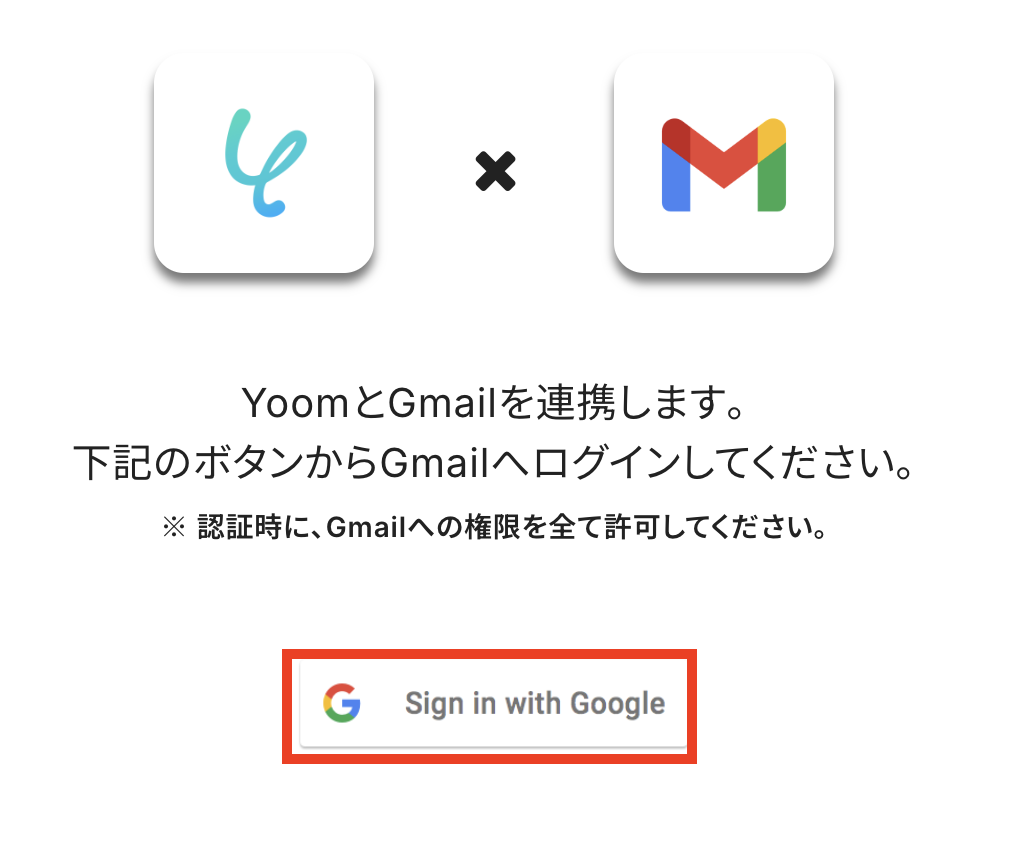
同様に右上の検索ボックスに「Gmail」と入力して、表示されたGmailのアイコンをクリックします。

「Sign in with Google」をクリック
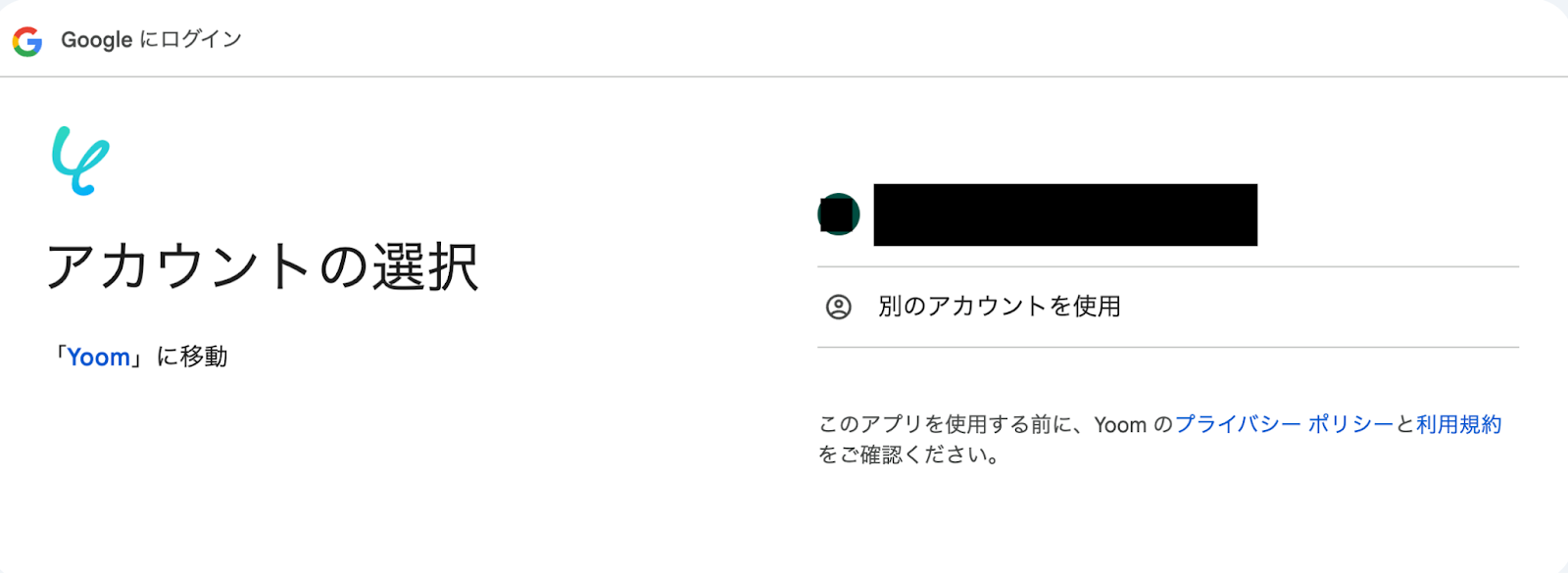
アカウントの選択画面が出たら、連携したいアカウントを選択します。
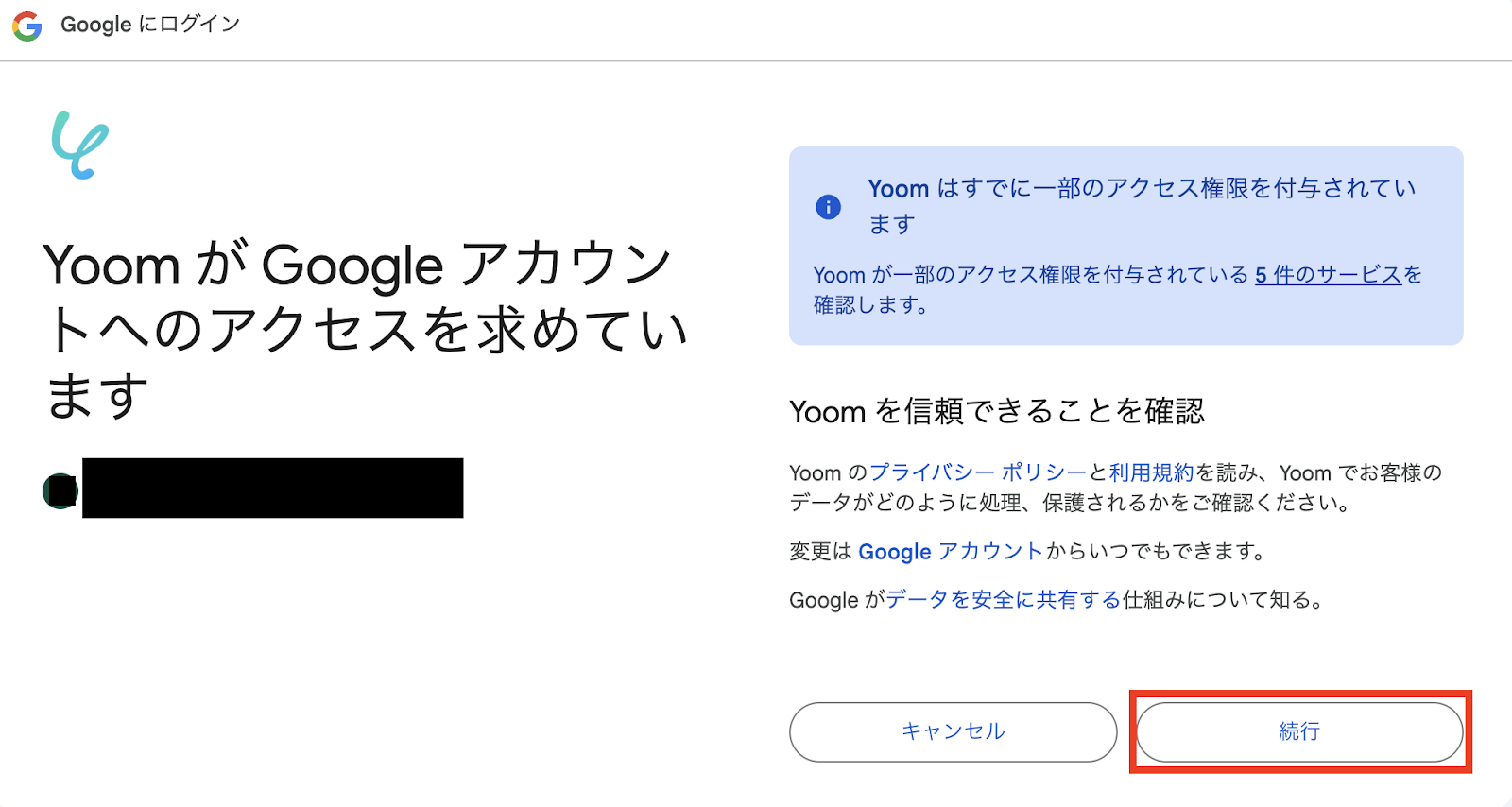
続行をクリックします。
Yoomの画面に戻りますので、下記の表示が出たら連携完了です!

Google Workspaceの連携
右上の検索ボックスに「Google Workspace」と入力して、表示されたGoogle Workspaceのアイコンをクリックします。
※Google Workspaceは、チームプラン・サクセスプランをご利用の方向けのアプリです。
フリープランやミニプランで使うと、フローボットのオペレーションやデータコネクトがエラーになってしまうのでご注意ください。
※有料プラン(チームプラン・サクセスプラン)には2週間の無料トライアルがあります。
トライアル期間中なら、普段は制限されているGoogle Workspaceも問題なくお試しいただけます。
ぜひこの機会にいろいろと体験してみてくださいね

以下の画面が出たらSign in with Googleをクリックします。
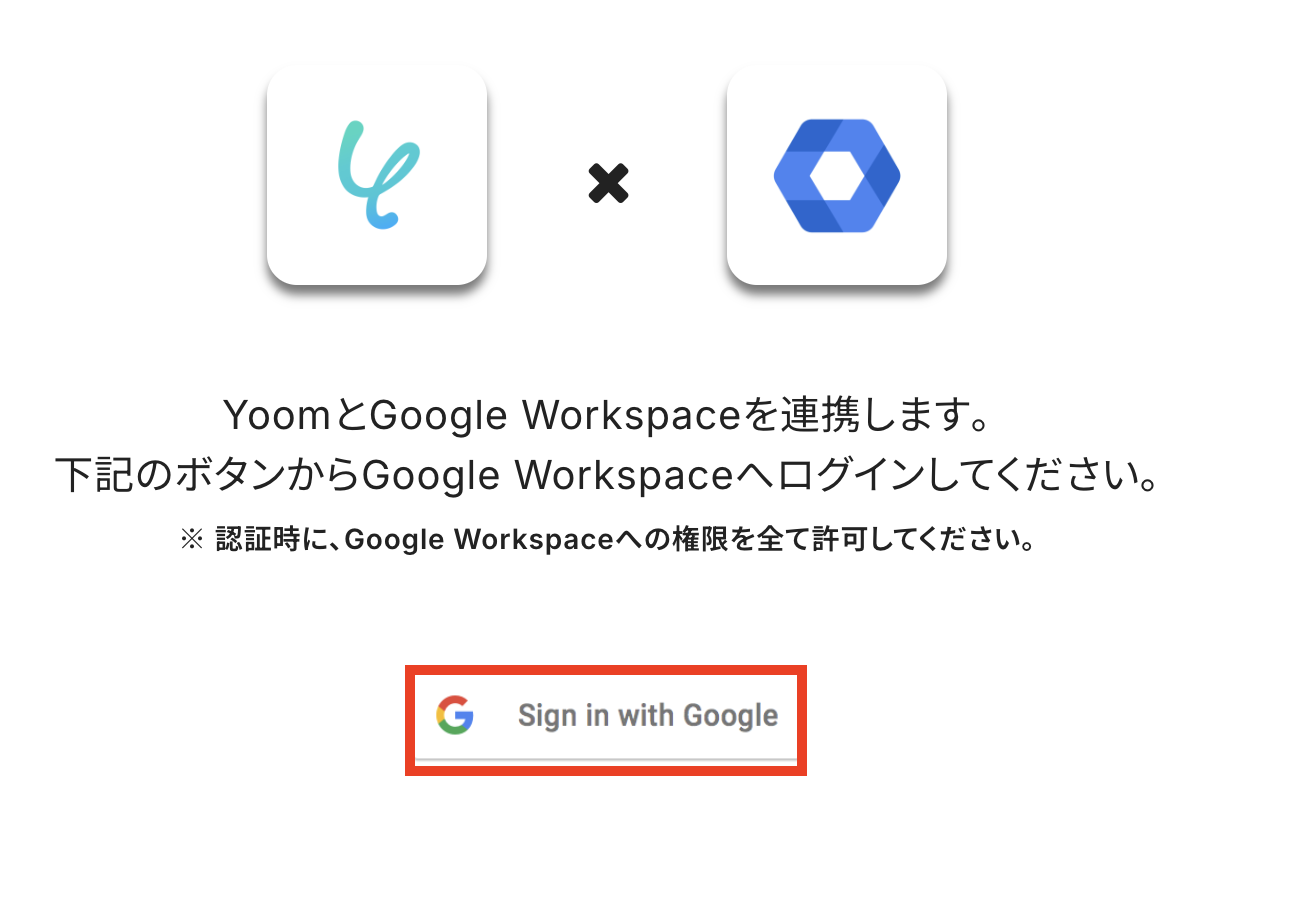
先ほどのGmailとの連携と同じように、Googleアカウントにサインインしていきましょう。
下記の表示が出たら2つ目のアプリの連携も成功です!

ステップ2:テンプレートをコピー
ここからはフローを作っていきます!
簡単に設定できるようテンプレートがありますので、まずは下記のテンプレートをコピーしましょう。
Yoomにログインし、以下バナーの「試してみる」をクリックしてください。
■概要
Google Workspaceを利用する中で、新しいユーザー追加の依頼をGmailで受け、都度手作業で対応していることはないでしょうか。この作業は定期的でありながら、入力項目が多く手間がかかるうえ、ミスの原因にもなりかねません。
このワークフローは、Gmailで特定のラベルが付いたメールを受信するだけで、AIが内容を読み取りGoogle Workspaceへ自動で新規ユーザーを追加するため、こうした課題を円滑に解決します。
■このテンプレートをおすすめする方
- Google Workspaceの管理を担当し、Gmail経由でのユーザー追加作業を効率化したい方
- 人事部門などで入社手続きに関わり、アカウント発行業務の自動化を検討している方
- 手作業でのアカウント発行による、設定ミスや対応漏れなどのリスクをなくしたい方
■このテンプレートを使うメリット
- Gmailでの受信を起点にGoogle Workspaceへのユーザー追加が自動化され、手作業の時間を削減できます
- 手動での情報転記が不要になるため、氏名やメールアドレスの入力ミスといったヒューマンエラーを防ぎます
■フローボットの流れ
- はじめに、GmailとGoogle WorkspaceをYoomと連携します
- 次に、トリガーでGmailを選択し、「特定のラベルのメールを受信したら」というアクションを設定します
- 続いて、オペレーションのAI機能で「テキストからデータを抽出する」を選択し、受信メールから氏名などの情報を抽出します
- 最後に、オペレーションでGoogle Workspaceの「新規ユーザーを追加」を設定し、抽出したデータを活用してユーザーを作成します
※「トリガー」:フロー起動のきっかけとなるアクション、「オペレーション」:トリガー起動後、フロー内で処理を行うアクション
■このワークフローのカスタムポイント
- Gmailのトリガー設定では、処理を開始したいメールに付与するラベルを任意で設定してください
- AIによるデータ抽出では、メール本文から氏名や連絡先など、Google Workspaceへの登録に必要な情報を自由に指定して抽出できます
- Google Workspaceへのユーザー追加時、氏名やメールアドレスのほか、所属部署や役職、電話番号などを固定値で設定したり、メールから抽出した情報を変数として埋め込んだりすることが可能です
■注意事項
- Gmail、Google WorkspaceのそれぞれとYoomを連携してください。
- Google Workspaceはチームプラン・サクセスプランでのみご利用いただけるアプリとなっております。フリープラン・ミニプランの場合は設定しているフローボットのオペレーションやデータコネクトはエラーとなりますので、ご注意ください。
- チームプランやサクセスプランなどの有料プランは、2週間の無料トライアルを行うことが可能です。無料トライアル中には制限対象のアプリを使用することができます。
- トリガーは5分、10分、15分、30分、60分の間隔で起動間隔を選択できます。
- プランによって最短の起動間隔が異なりますので、ご注意ください。
■概要
Google Workspaceを利用する中で、新しいユーザー追加の依頼をGmailで受け、都度手作業で対応していることはないでしょうか。この作業は定期的でありながら、入力項目が多く手間がかかるうえ、ミスの原因にもなりかねません。
このワークフローは、Gmailで特定のラベルが付いたメールを受信するだけで、AIが内容を読み取りGoogle Workspaceへ自動で新規ユーザーを追加するため、こうした課題を円滑に解決します。
■このテンプレートをおすすめする方
- Google Workspaceの管理を担当し、Gmail経由でのユーザー追加作業を効率化したい方
- 人事部門などで入社手続きに関わり、アカウント発行業務の自動化を検討している方
- 手作業でのアカウント発行による、設定ミスや対応漏れなどのリスクをなくしたい方
■このテンプレートを使うメリット
- Gmailでの受信を起点にGoogle Workspaceへのユーザー追加が自動化され、手作業の時間を削減できます
- 手動での情報転記が不要になるため、氏名やメールアドレスの入力ミスといったヒューマンエラーを防ぎます
■フローボットの流れ
- はじめに、GmailとGoogle WorkspaceをYoomと連携します
- 次に、トリガーでGmailを選択し、「特定のラベルのメールを受信したら」というアクションを設定します
- 続いて、オペレーションのAI機能で「テキストからデータを抽出する」を選択し、受信メールから氏名などの情報を抽出します
- 最後に、オペレーションでGoogle Workspaceの「新規ユーザーを追加」を設定し、抽出したデータを活用してユーザーを作成します
※「トリガー」:フロー起動のきっかけとなるアクション、「オペレーション」:トリガー起動後、フロー内で処理を行うアクション
■このワークフローのカスタムポイント
- Gmailのトリガー設定では、処理を開始したいメールに付与するラベルを任意で設定してください
- AIによるデータ抽出では、メール本文から氏名や連絡先など、Google Workspaceへの登録に必要な情報を自由に指定して抽出できます
- Google Workspaceへのユーザー追加時、氏名やメールアドレスのほか、所属部署や役職、電話番号などを固定値で設定したり、メールから抽出した情報を変数として埋め込んだりすることが可能です
■注意事項
- Gmail、Google WorkspaceのそれぞれとYoomを連携してください。
- Google Workspaceはチームプラン・サクセスプランでのみご利用いただけるアプリとなっております。フリープラン・ミニプランの場合は設定しているフローボットのオペレーションやデータコネクトはエラーとなりますので、ご注意ください。
- チームプランやサクセスプランなどの有料プランは、2週間の無料トライアルを行うことが可能です。無料トライアル中には制限対象のアプリを使用することができます。
- トリガーは5分、10分、15分、30分、60分の間隔で起動間隔を選択できます。
- プランによって最短の起動間隔が異なりますので、ご注意ください。
1.上記バナーの「試してみる」をクリック
2.画面が切り替わったら「このテンプレートを試してみる」をクリック
3.Yoomの登録がまだの場合は、登録を行う
※既に登録が完了している場合はログイン画面が表示されるので、ログイン情報を入力してください。
4.下記のようにお使いのYoom管理画面にテンプレートがコピーされるので、OKを押して設定を進めていきます。
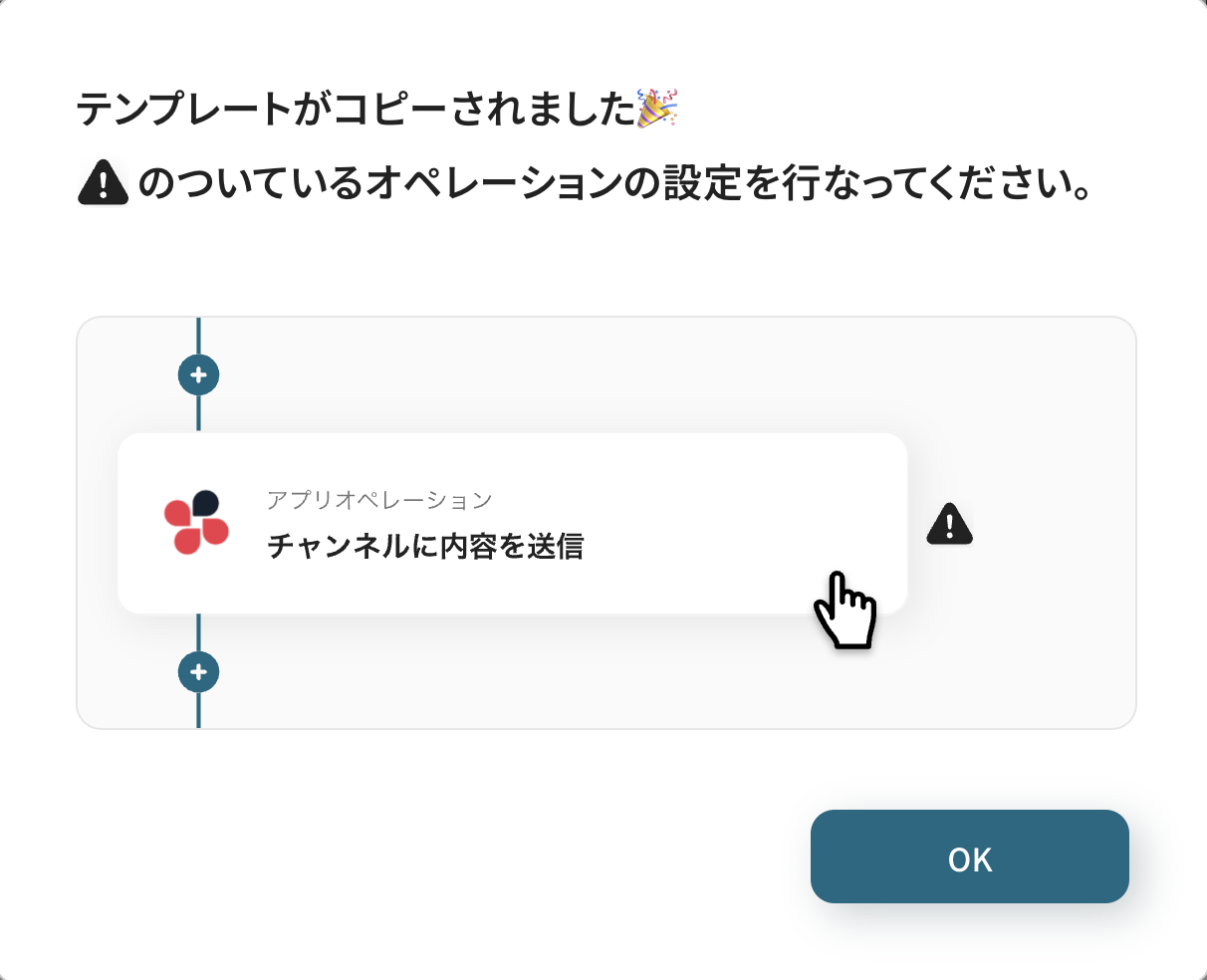
ステップ3:Gmailのトリガー設定
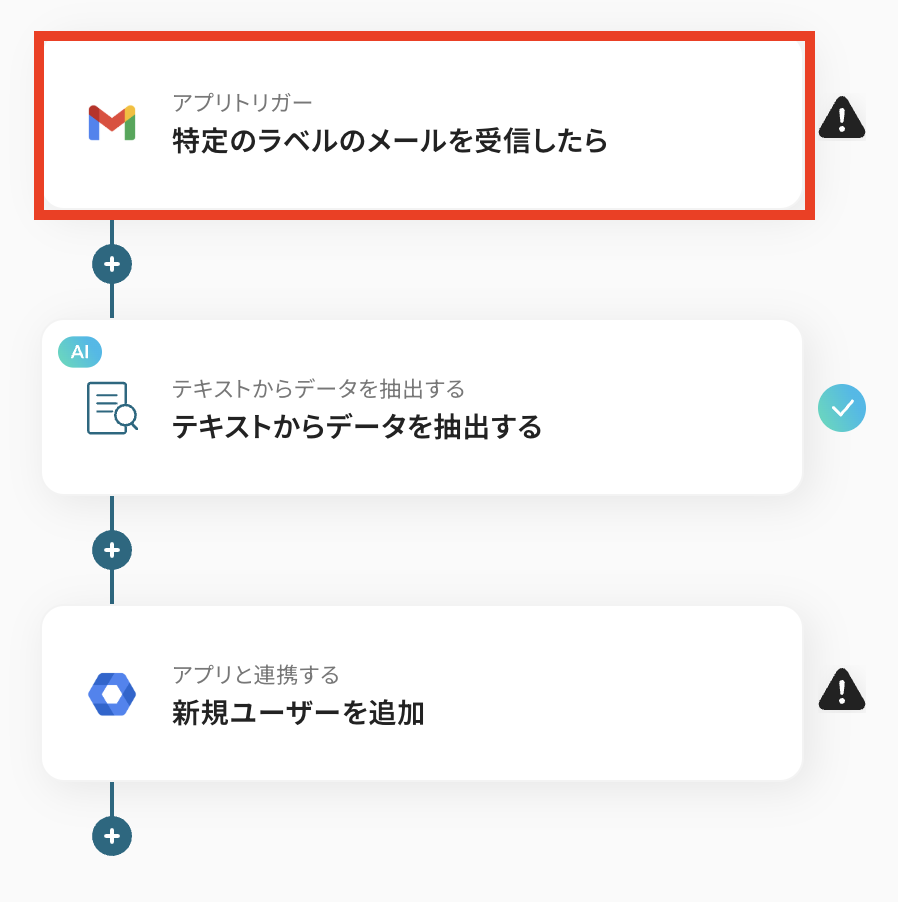
トリガー設定を行っていきます。
赤枠をクリックします。
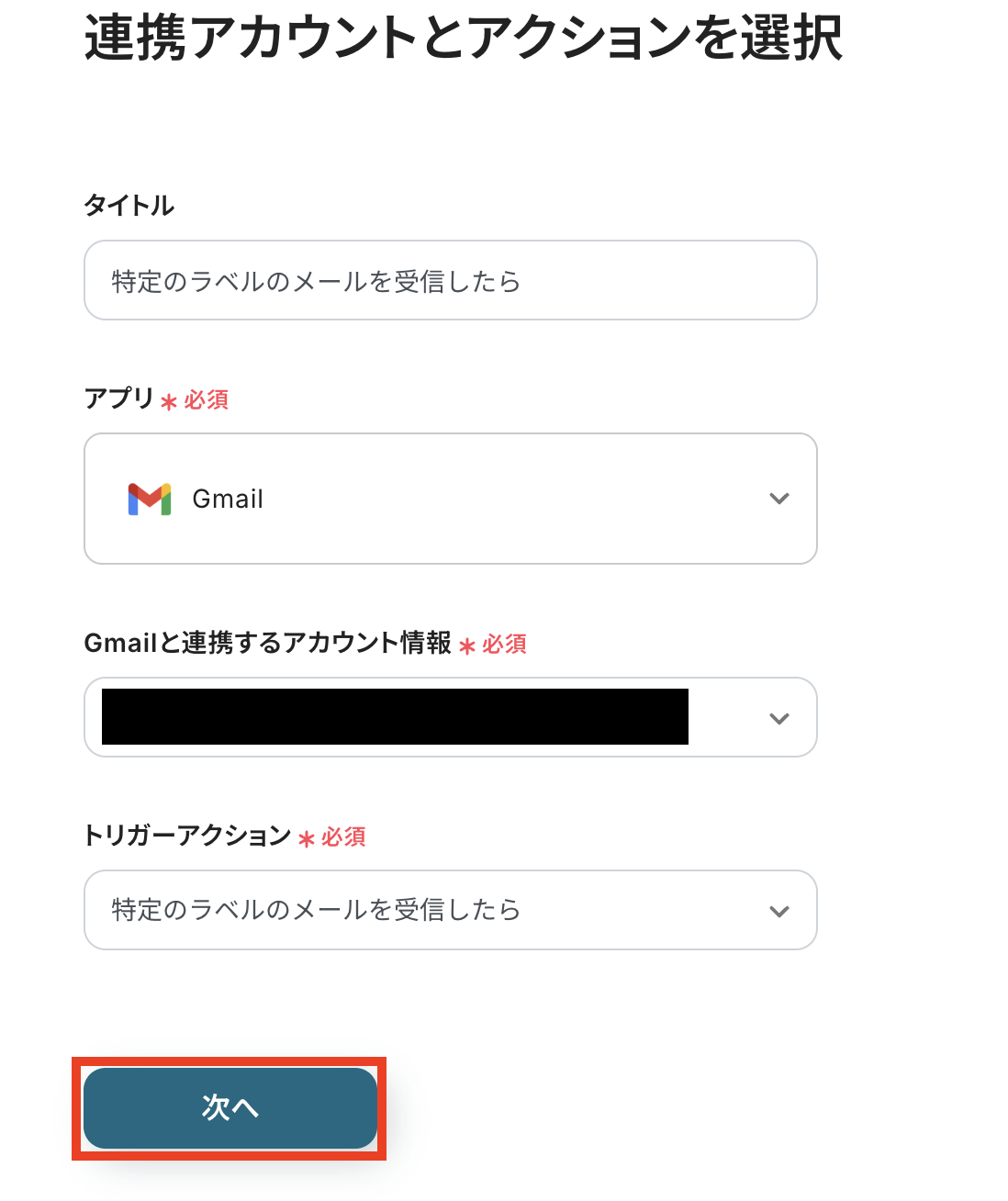
タイトルは任意で変更してください。
アカウント情報は基本的にマイアプリ登録で連携したアカウントが選択されています。間違いがないかをチェックしてください。
トリガーアクションはテンプレートのまま「特定のラベルのメールを受信したら」で結構です!
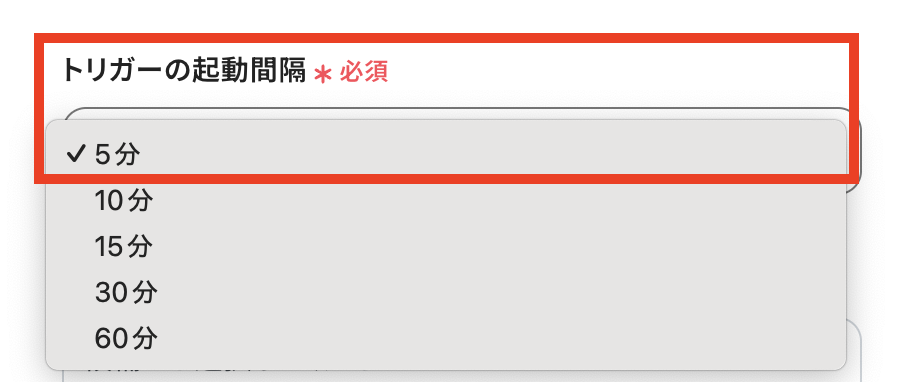
トリガーの起動間隔を選択してください。
トリガーの起動タイミングは、5分、10分、15分、30分、60分のいずれかで設定可能です。
選択できる最短の起動間隔を選びましょう。
※ご利用プランによって、設定できるトリガーの最短間隔が違うので、その点は要チェックです!
※基本的にはそのプランの最短の起動間隔にしてお使いいただくと良いです。
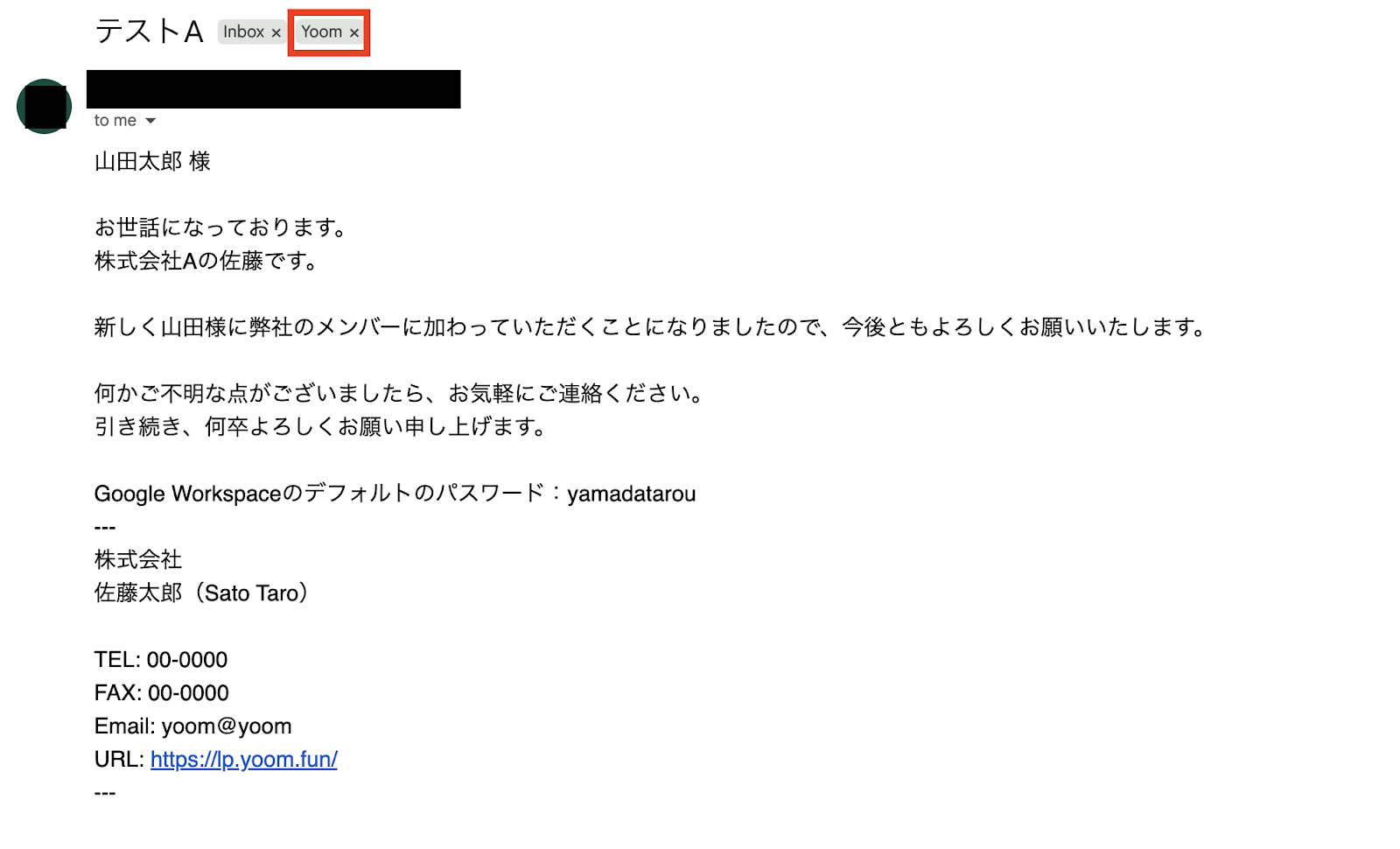
一度、Gmailにてテストメールを送信しておきましょう!
※次のYoomの設定にて、ラベルの選択が必要になりますので、送信したメールを識別しやすいようにラベルをつけておきましょう。
- Gmailでフィルタ条件を設定し、「フィルタを作成」をクリック
- 「ラベルを付ける」をクリック
- 既存ラベルを選択するか、新規ラベルを作成する
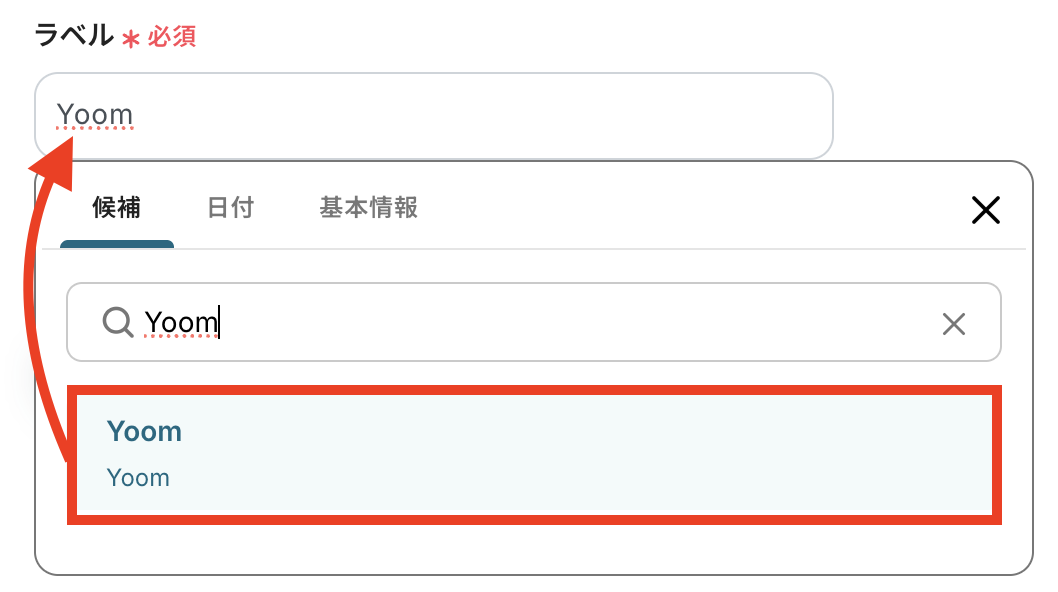
Yoomの画面に戻ります。
ラベルを設定してください。
空欄をクリックすると候補が表示されますので、先ほどメールに付与したラベルを選択しましょう。
設定が終わったら「テスト」ボタンを押してみましょう!
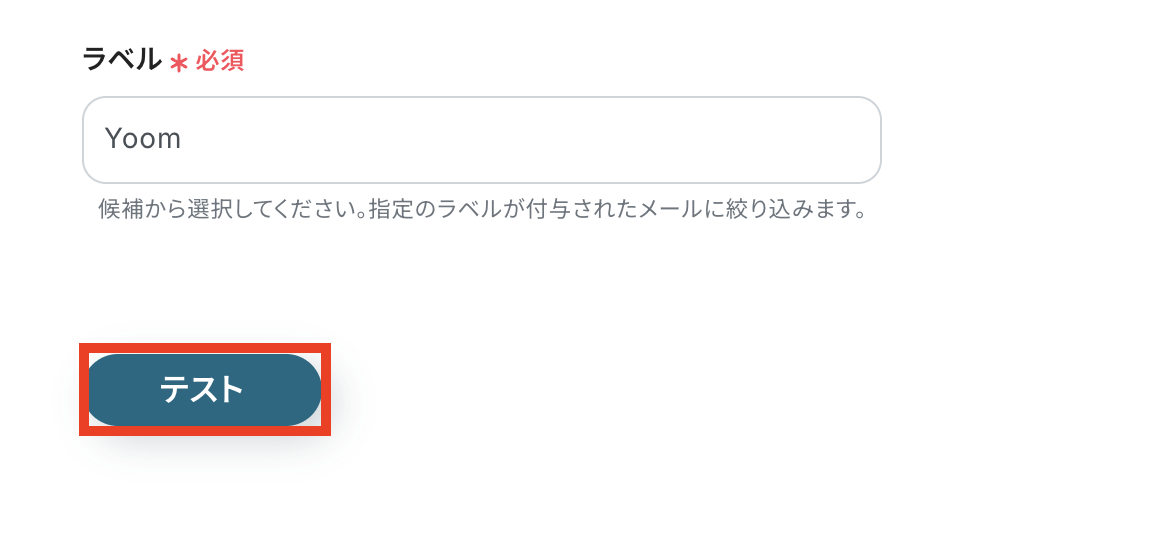
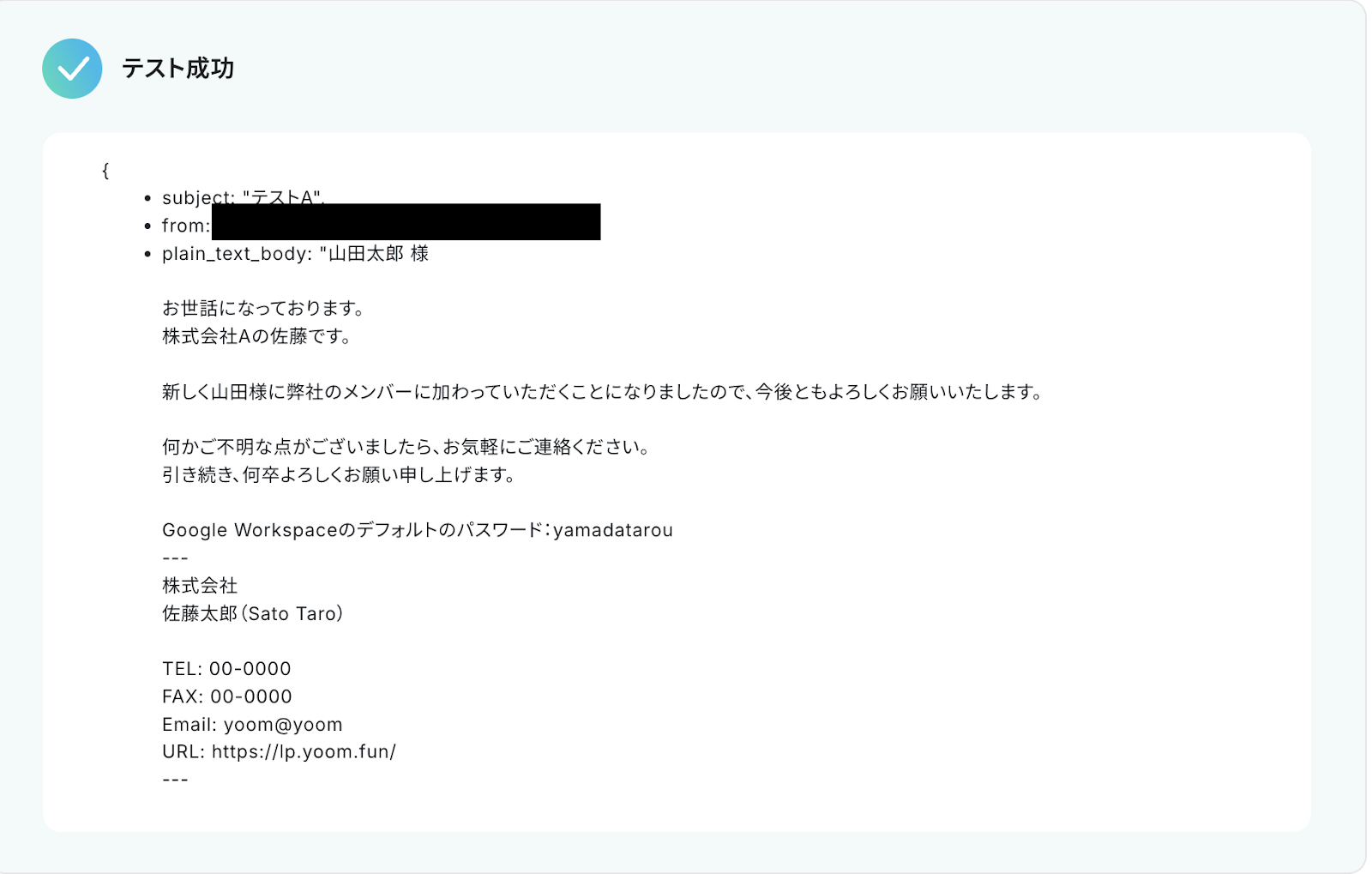
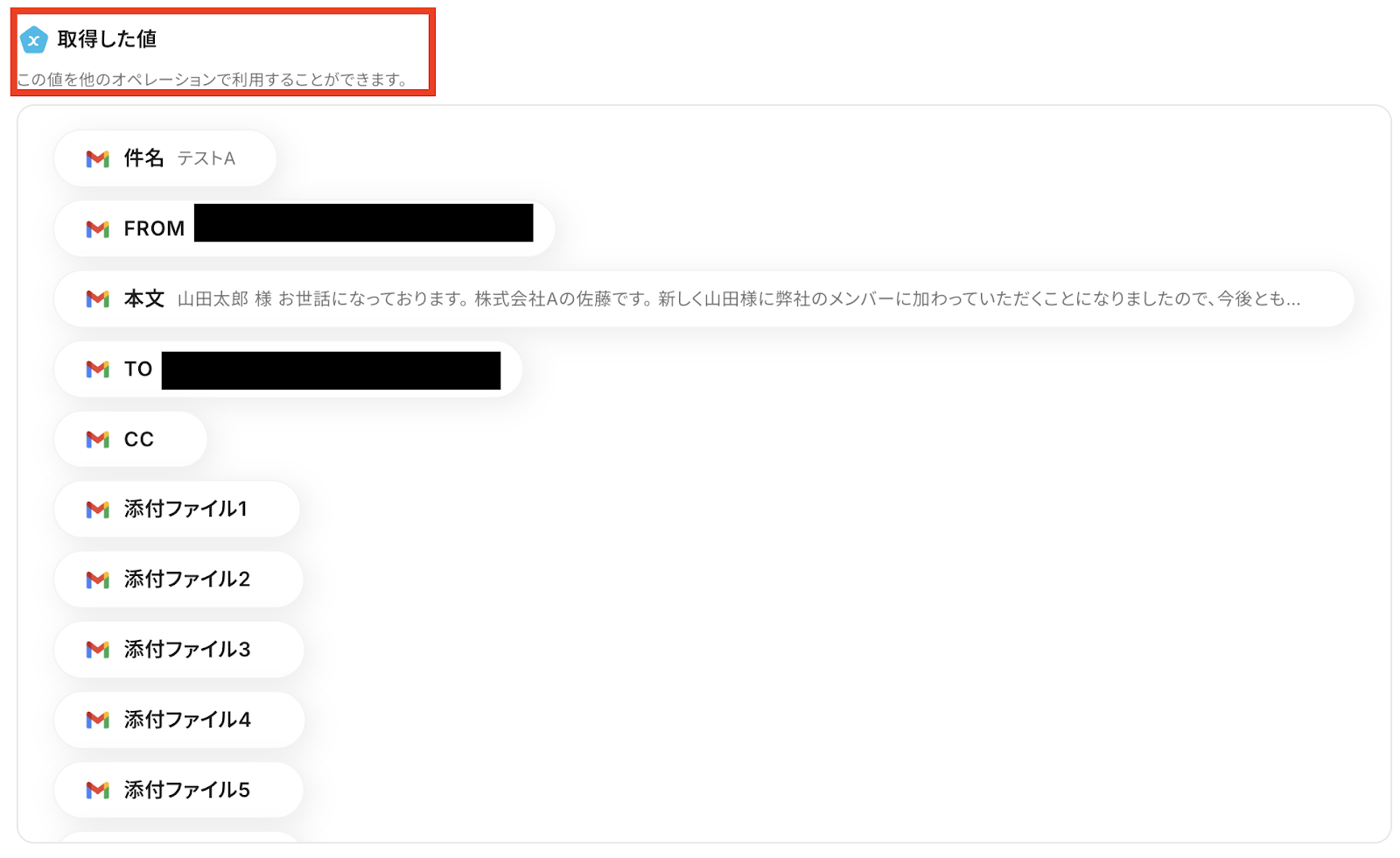
「テスト成功」と表示が出たら、アウトプット(取得した値)が取得されます。
※アウトプットとは、トリガーやオペレーションにて取得した値を指します。
取得したアウトプットは、後続のオペレーション設定時の値としてご利用いただくことができ、フローボットを起動する度に、変動した値となります。
最後に「保存する」ボタンをクリックして設定を保存します。
ステップ4:テキストからのデータ抽出設定
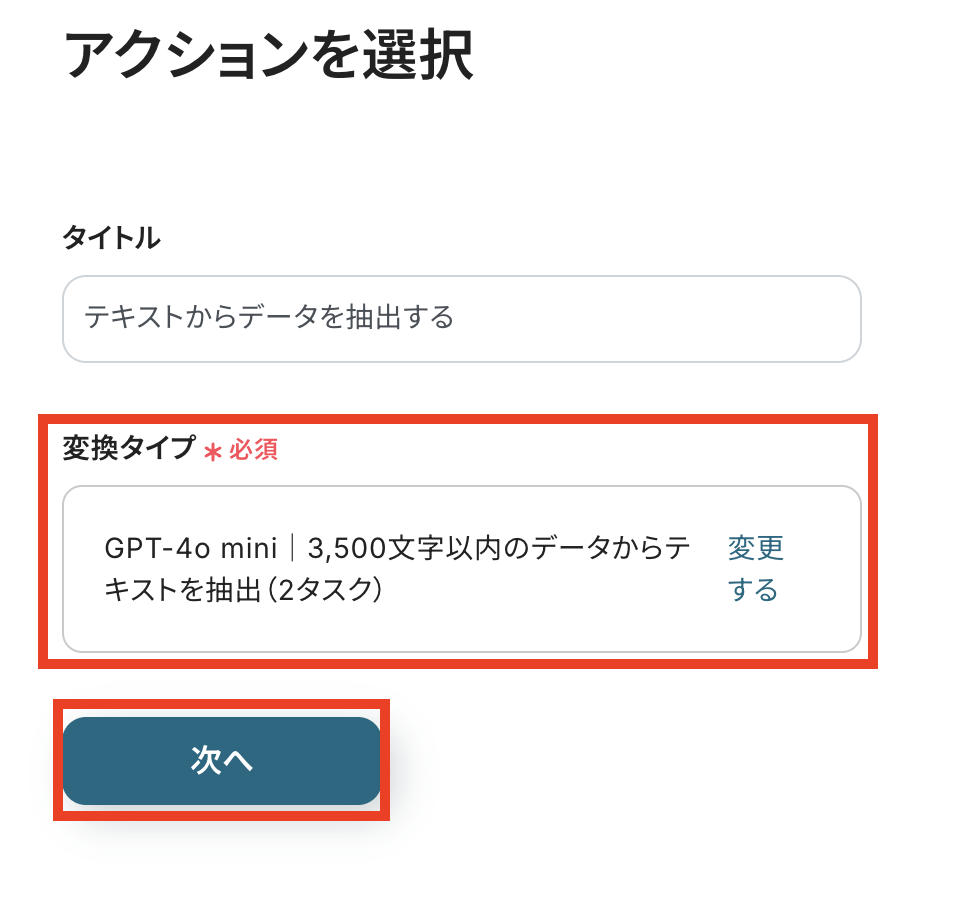
次の赤枠をクリックします。
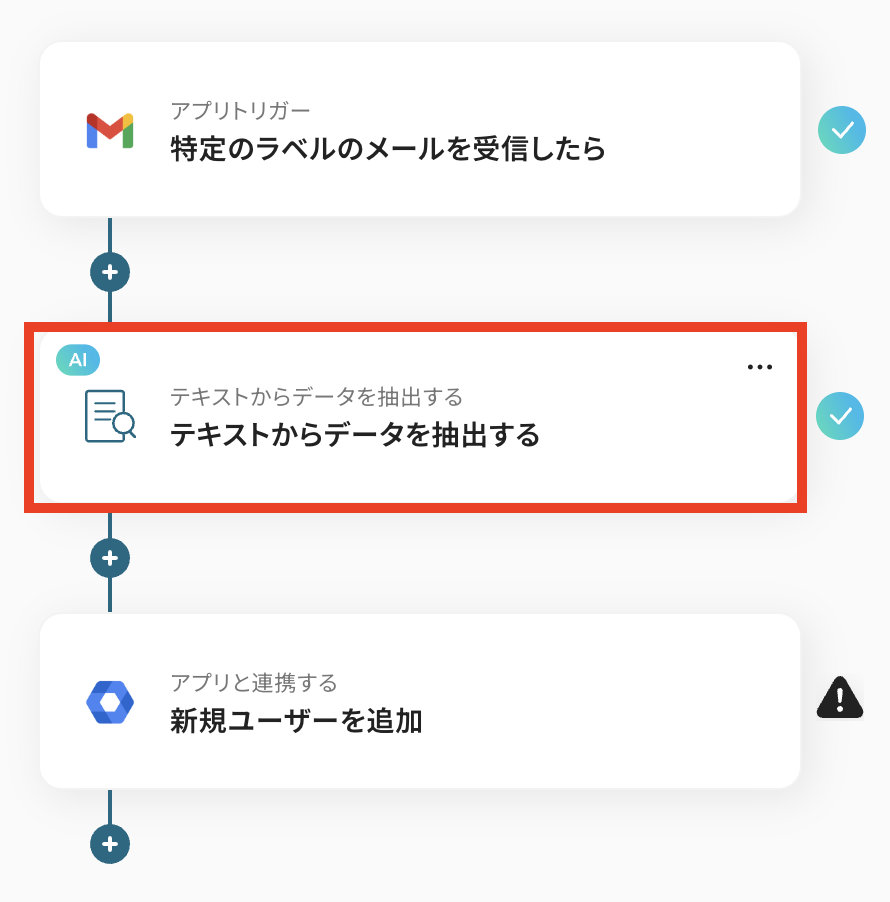
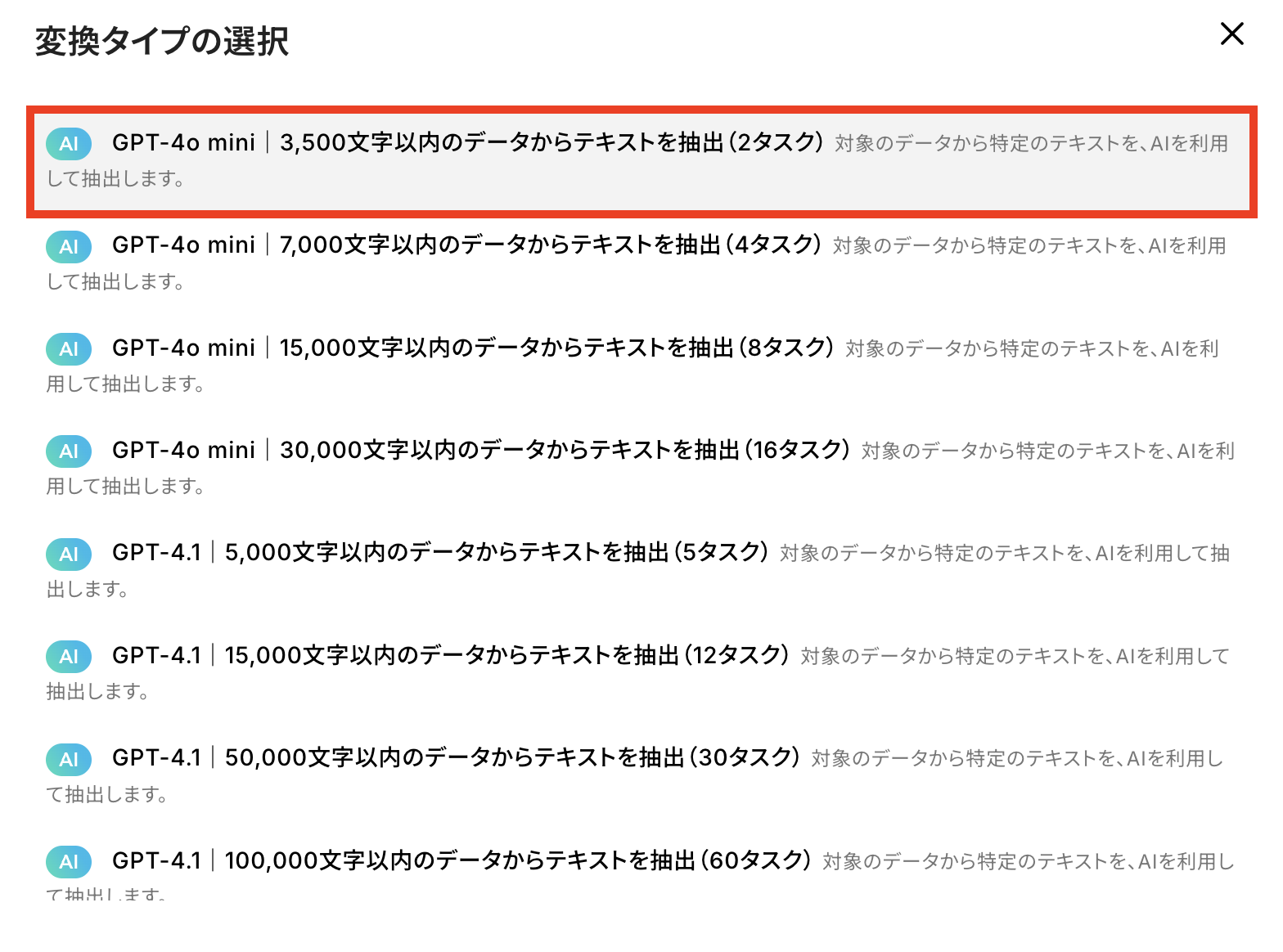
変換タイプが送信したメールの条件に当てはまっているか確認しましょう。
※今回は、3500文字以下のデータを処理するためこちらの変換タイプを選択しています。
アクションは、ご自身でダウンロードしたファイルに合わせた条件のものを選択しましょう。
※アクションによって消費されるタスク数が異なります。()内のタスクを消費しますので、使用プランやデータの容量によって選択してください。料金プランについて | Yoomヘルプセンター
選択が済んだら、次へ進みます。
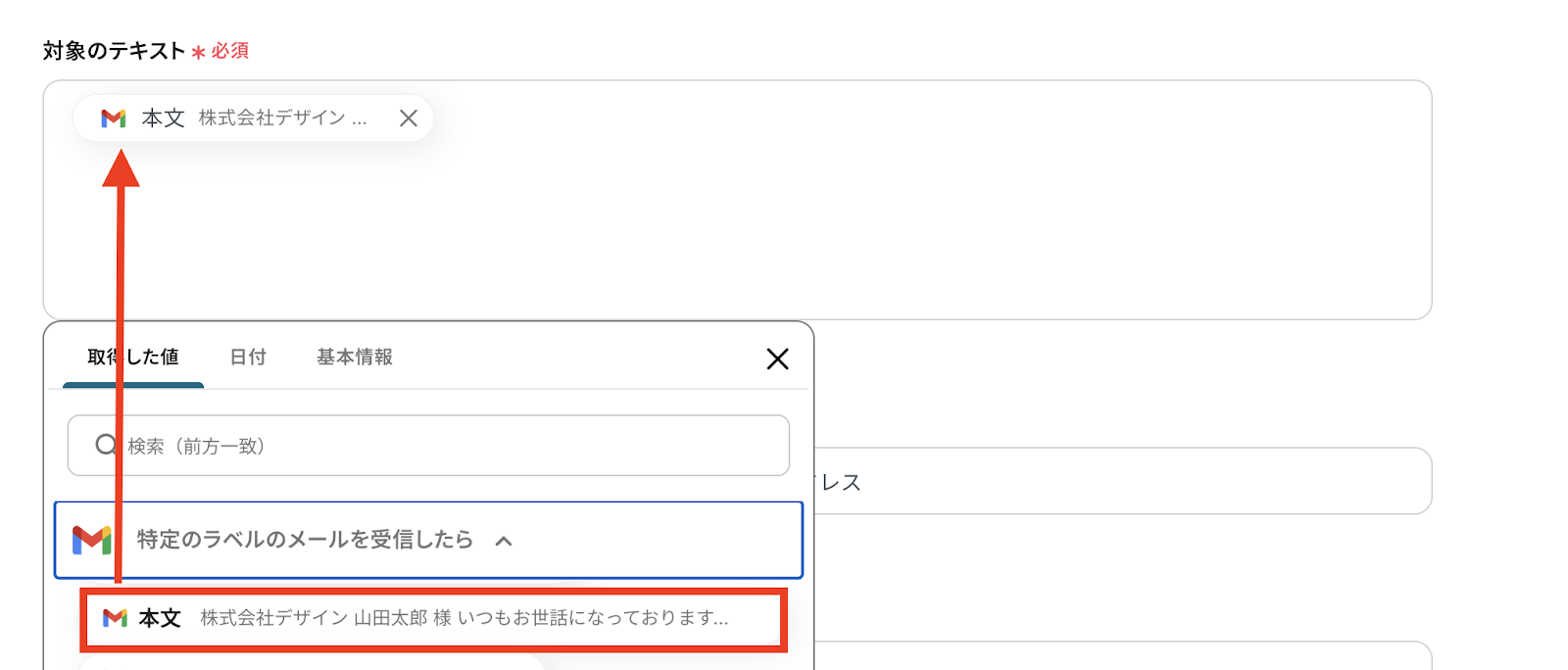
「取得した値」の中から、抽出対象を選択します。
取得した値を活用することで、値が固定化されず、取得した情報が毎回反映されます。
Gmailのアイコンをクリックして、抽出対象を選択しましょう!
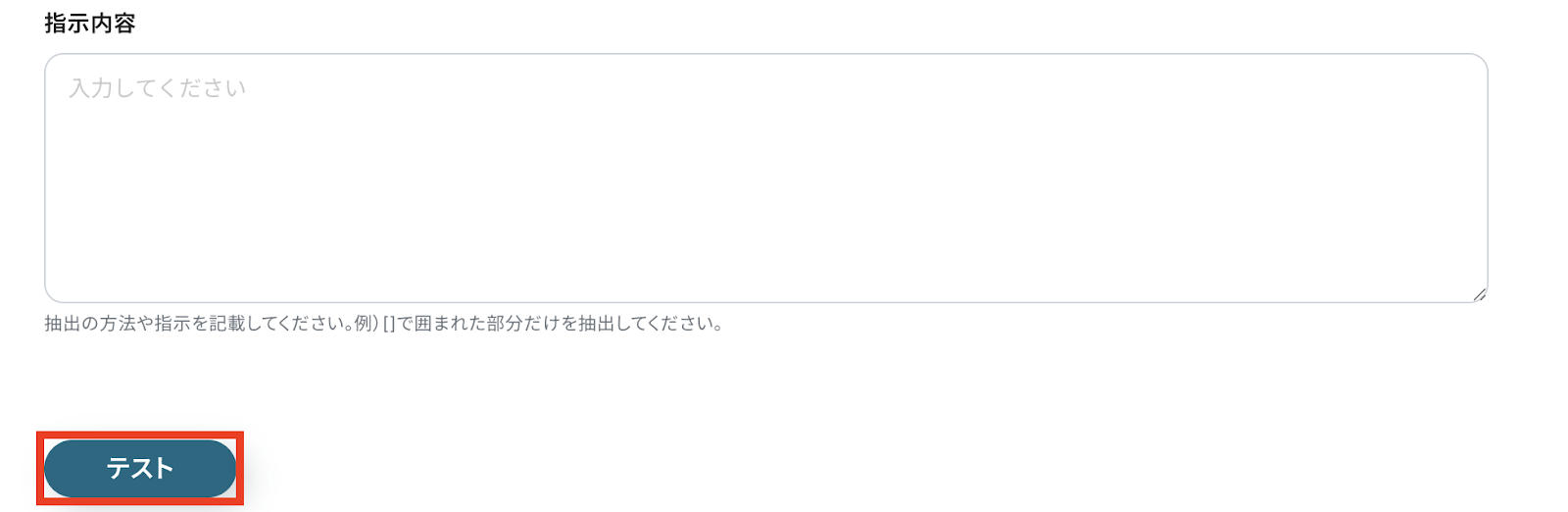
抽出したい項目を選択します。

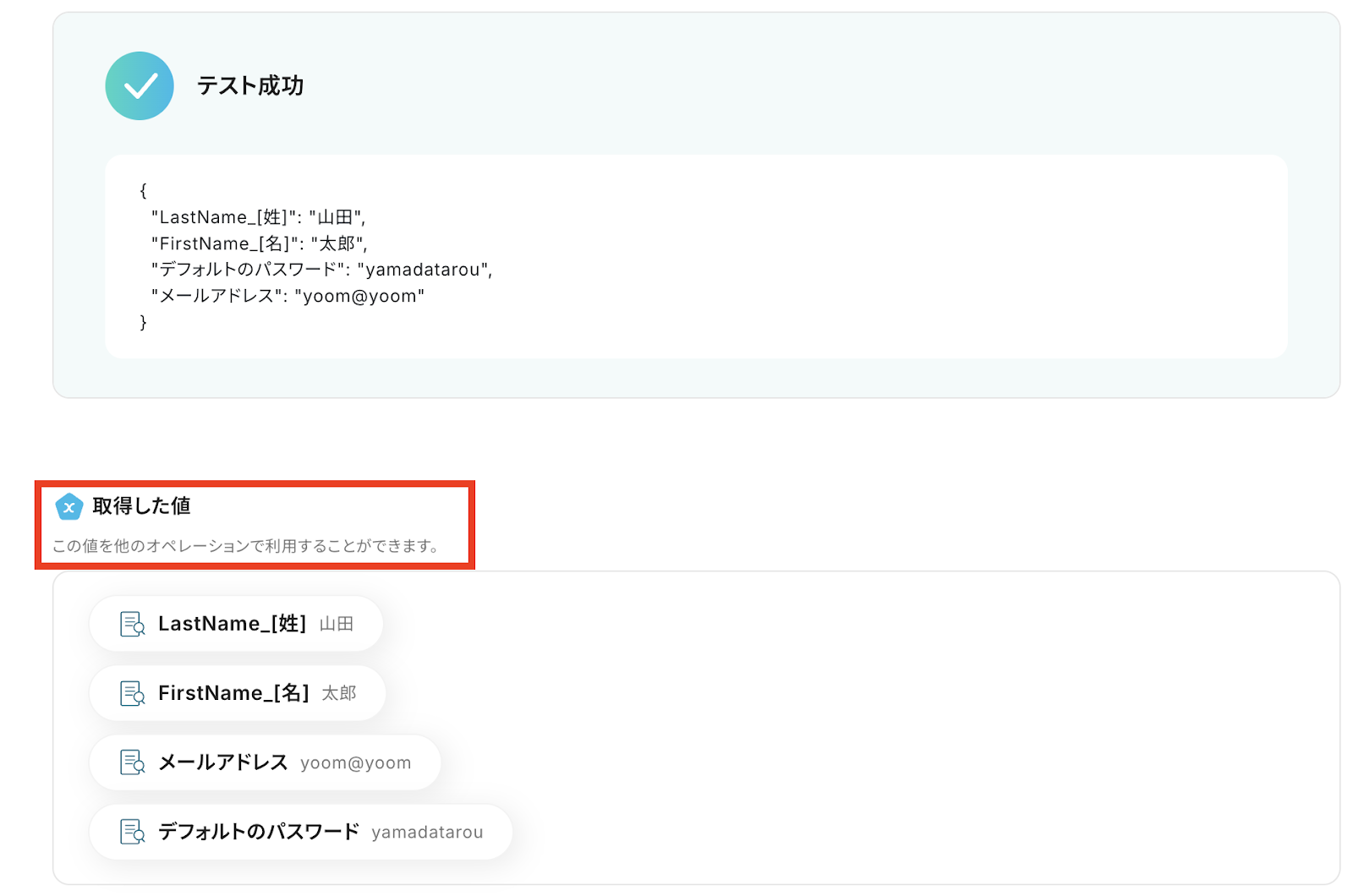
指示内容を任意で設定して、設定が終わったら「テスト」ボタンを押しましょう!
テスト成功したら、メールの文書から抽出したい項目が取得した値に反映されています!
保存ボタンで設定保存しておきましょう。
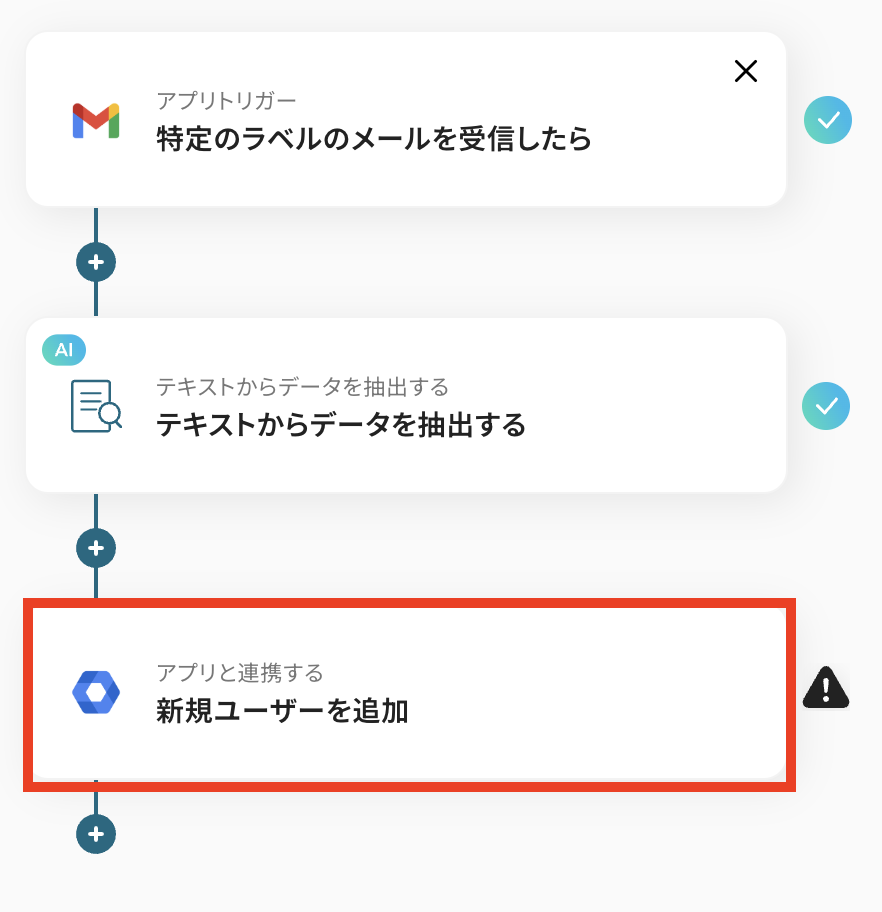
ステップ5:Google Workspaceのアクション設定
最後の赤枠をクリックします。
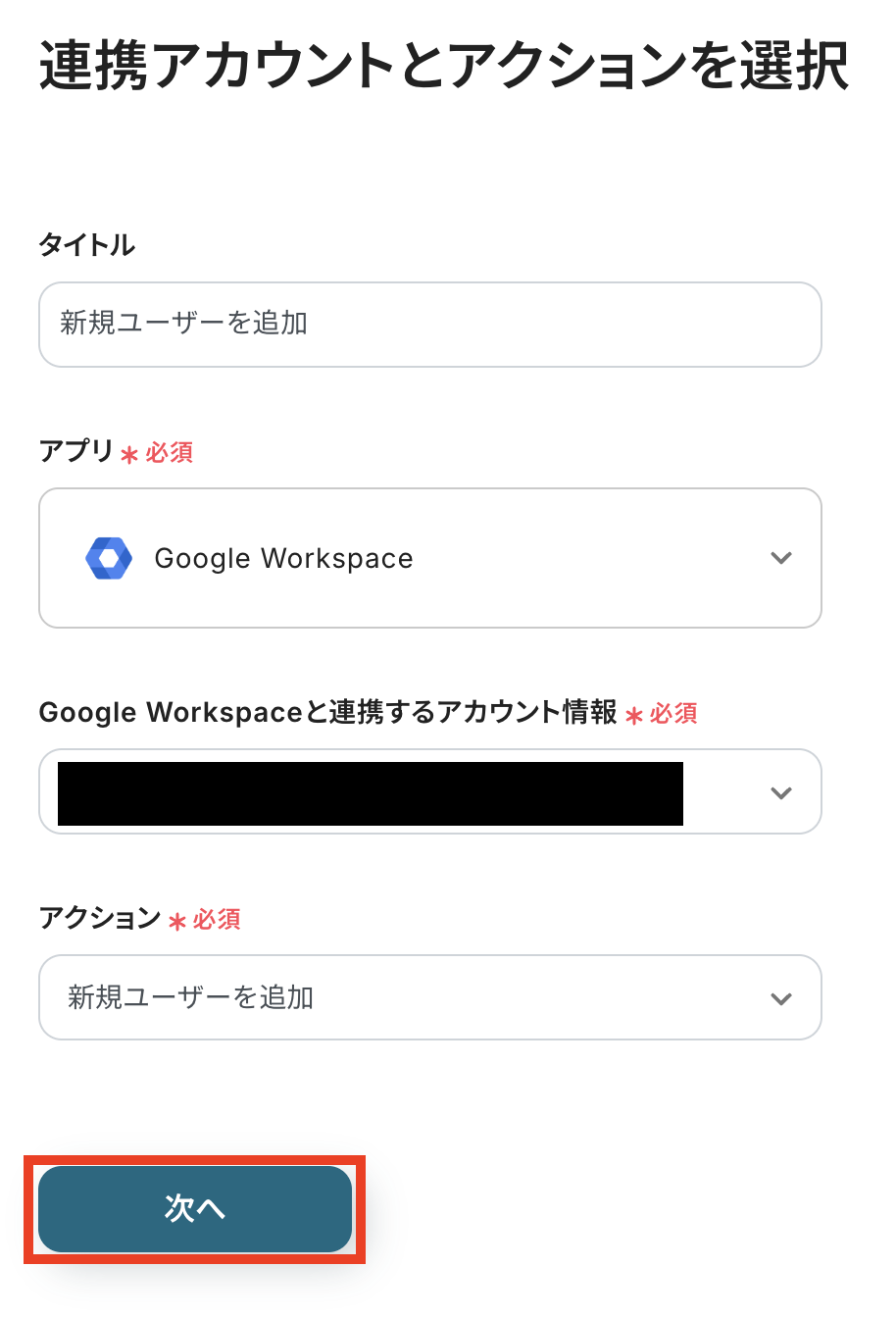
アカウント情報に間違いがないことを確認したら、アクションはテンプレートのままで「次へ」ボタンで次の設定に進みましょう!
API接続設定を行います。
姓を以下のように取得した値の中から選択します。
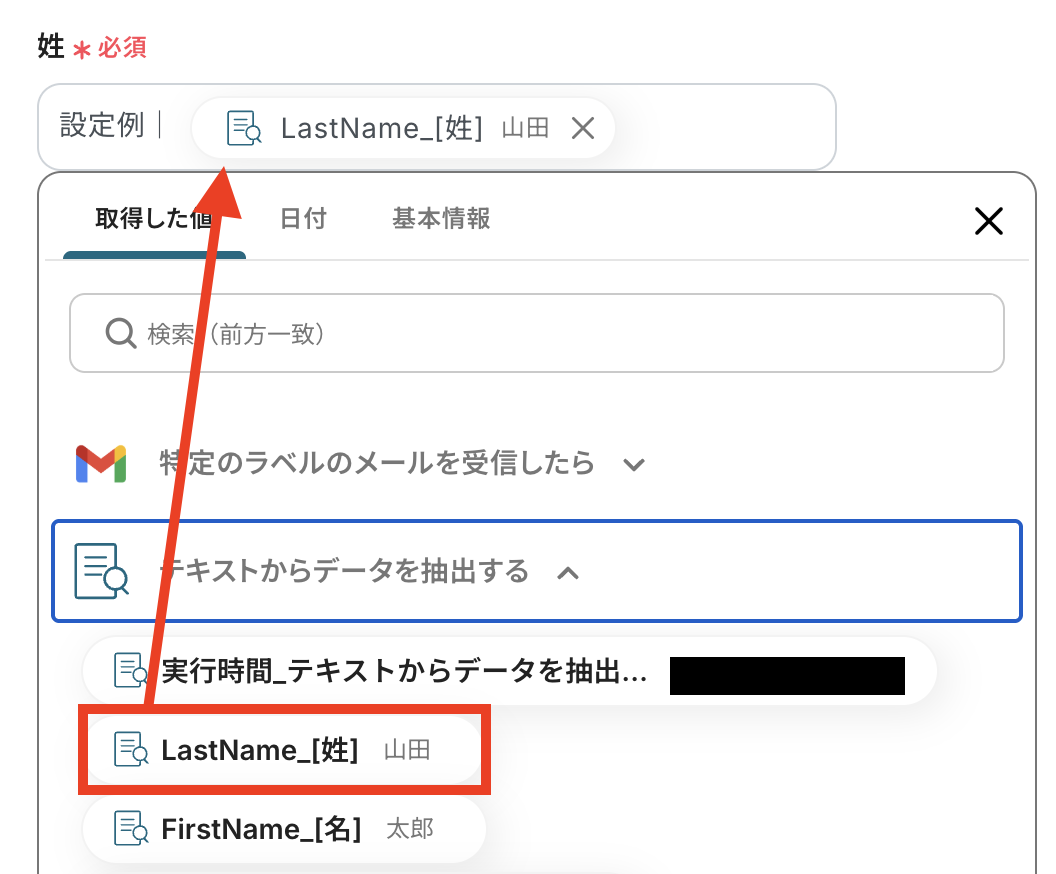
名も同じように選択しましょう!
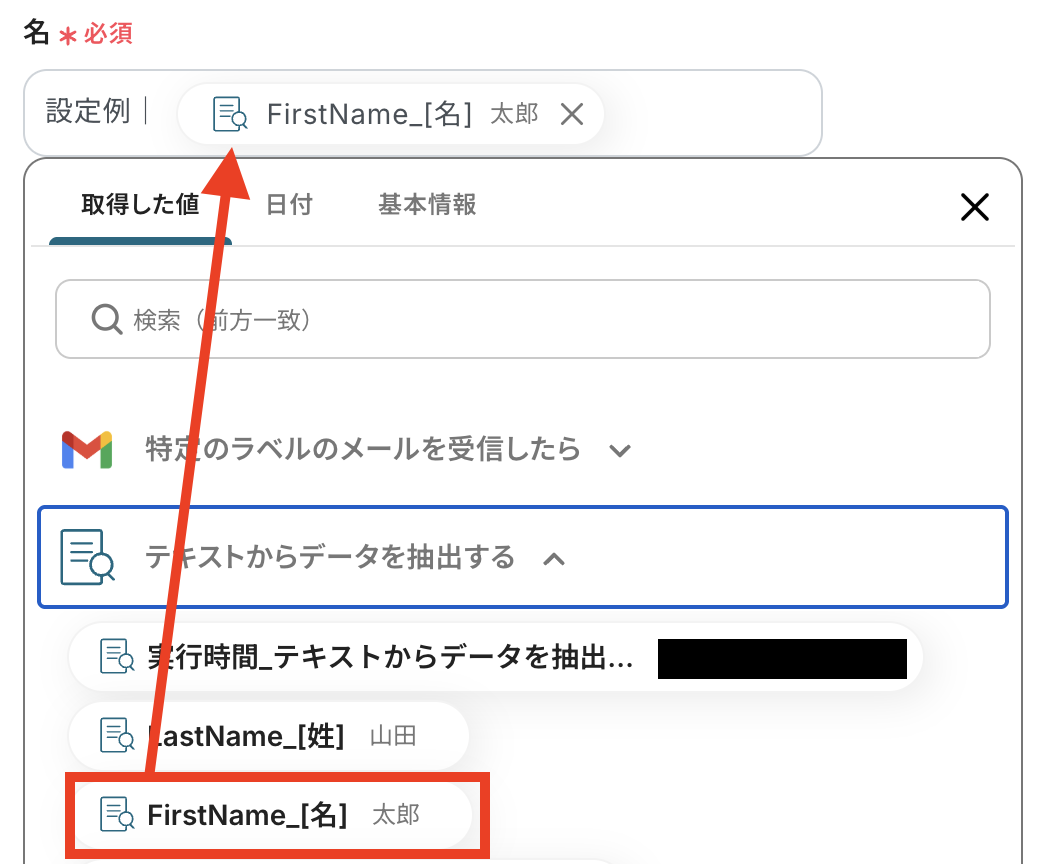
続けて、デフォルトのパスワードも同様に選択します。
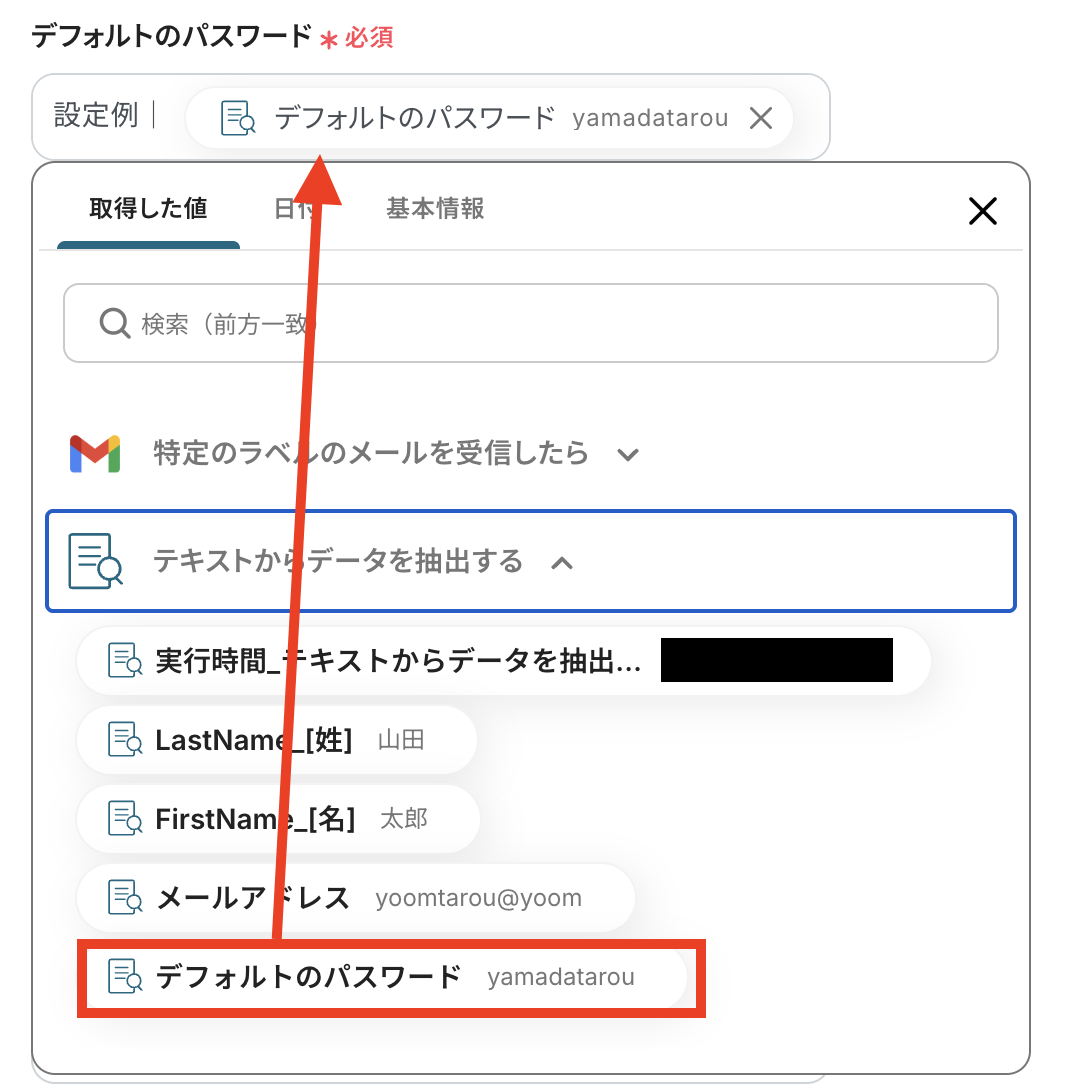
その他必須事項である、「ログイン時にパスワードを変更してもらう」と「メインのメールアドレス」も設定します。
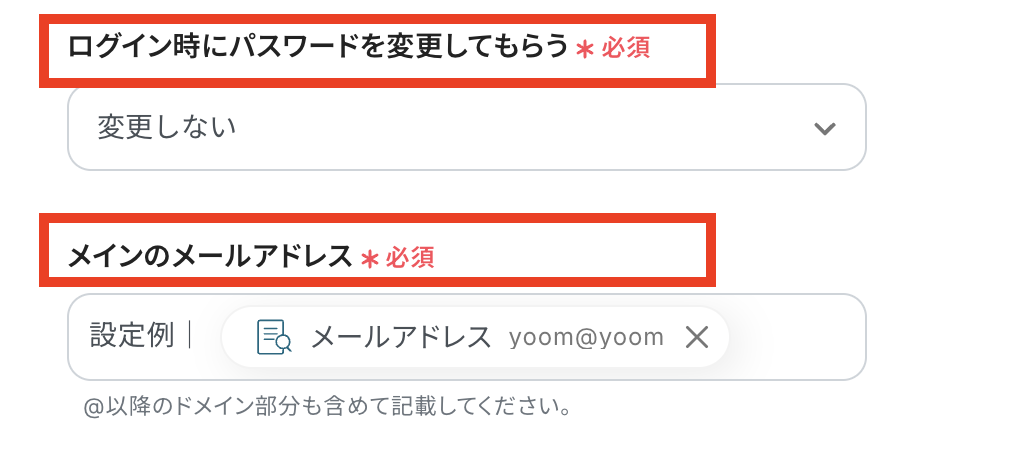
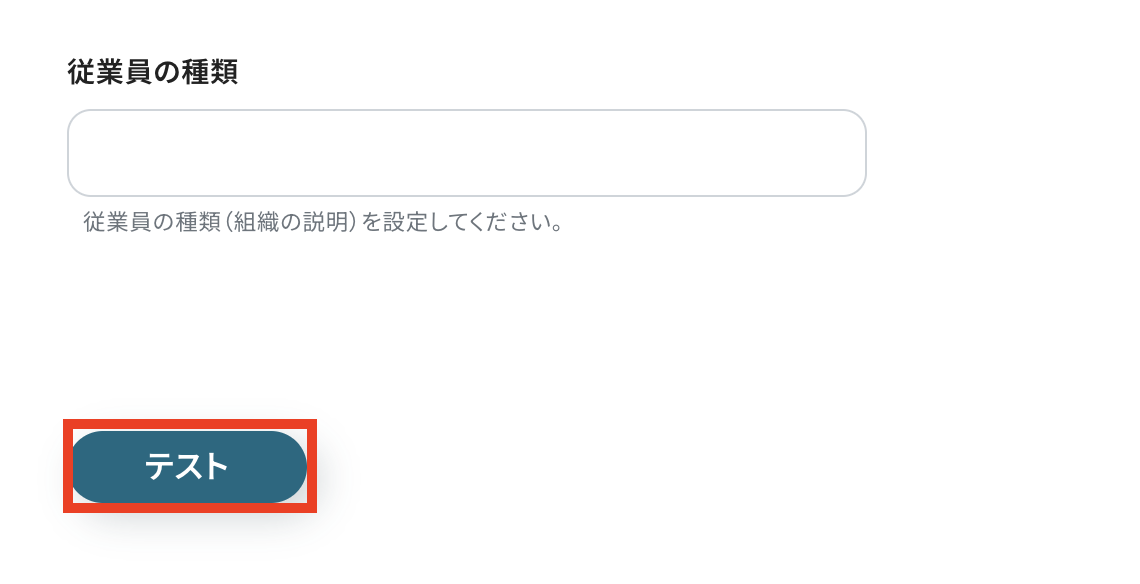
その他の項目を任意で設定して、すべての設定が完了したら「テスト」を押してみましょう!
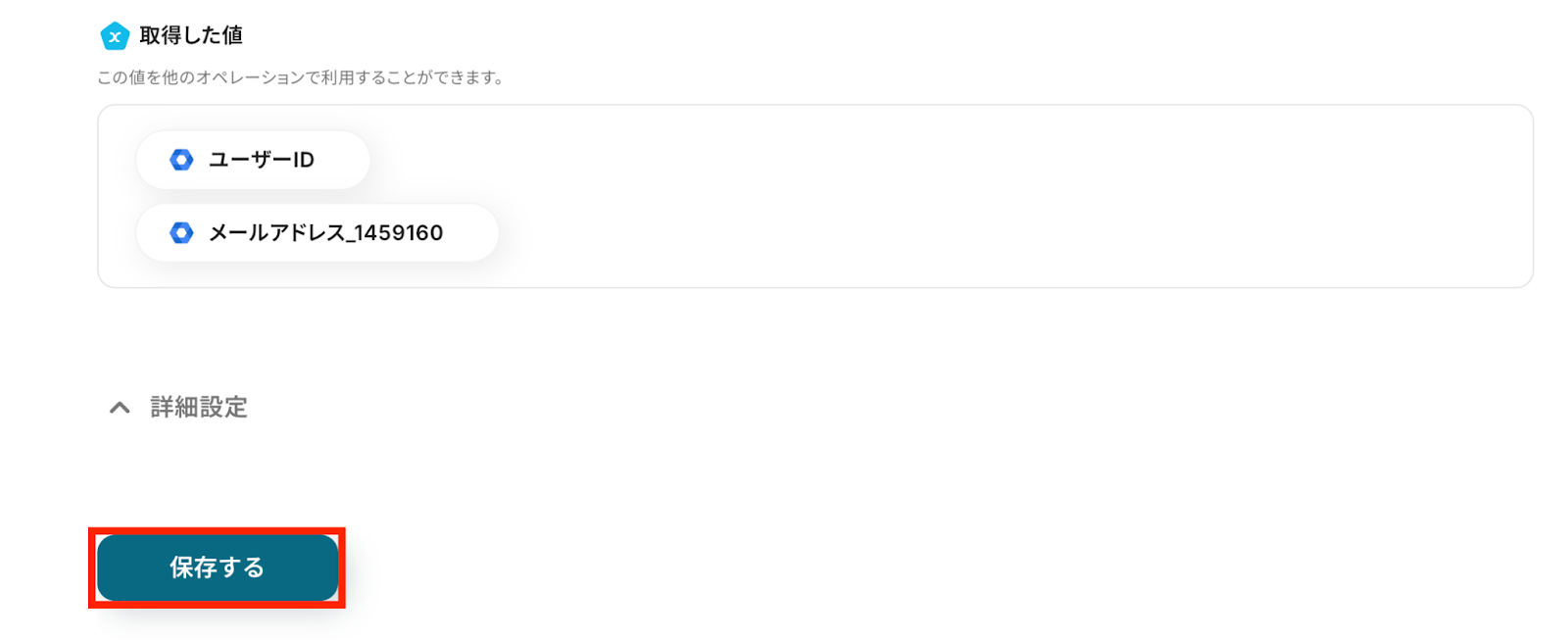
正しくテストが実行されると、取得した値にユーザーIDとメールアドレスに値が入ります。
取得した値に値が確認できたら、最後に「保存する」ボタンを押して設定は完了です!
ステップ6:トリガーをONにして動作確認
これですべての設定が完了です!
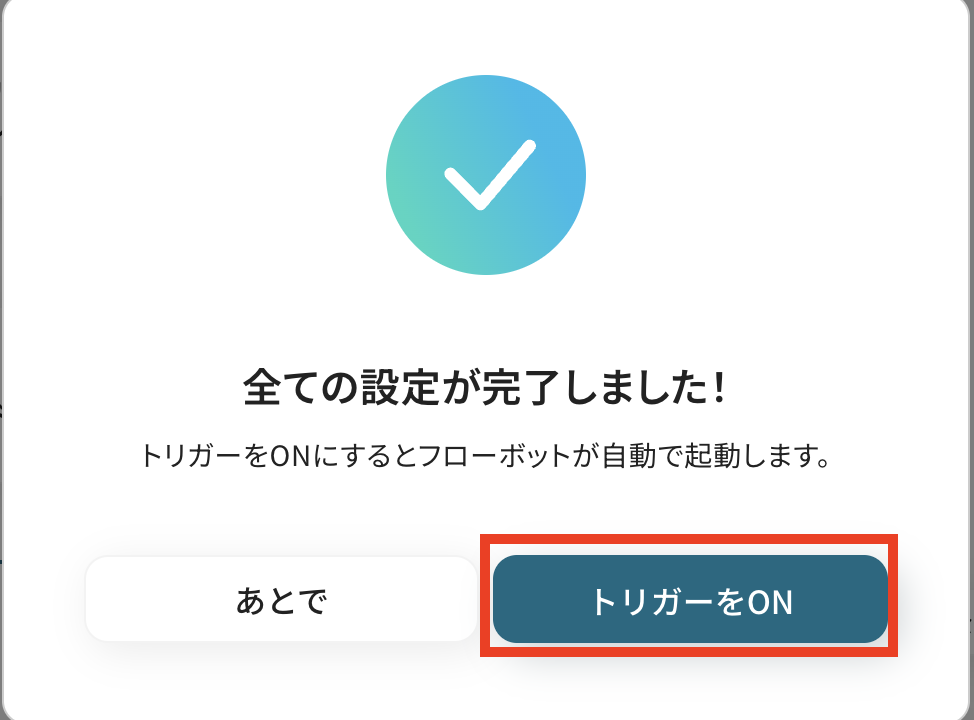
設定が完了すると以下のようなメニューが表示されるので、「トリガーをON」にします。
これですべての設定が完了したので、動作確認をしてみましょう。
Google WorkspaceのデータをGmailに連携したい場合
今回はGmailからGoogle Workspaceへデータを連携する方法をご紹介しましたが、逆にGoogle Workspaceでの変更をトリガーとしてGmailに通知を送るようなデータ連携も可能です。
以下に具体的なテンプレートをご紹介しますので、ぜひこちらも参考にしてください。
Google Workspaceでユーザーが登録されたら、Gmailで通知する
Google Workspaceに新しいユーザーが追加された際に、その情報を即座に管理担当者や関連部署へGmailで自動通知します。
重要な変更を見逃すことなく、迅速なフォローアップや情報共有が可能になります。
■概要
Google Workspaceで新しいユーザーアカウントを発行するたびに、関連部署への通知を手作業で行っていませんか。こうした定型的な連絡業務は、手間がかかるだけでなく、通知漏れなどのミスにも繋がりかねません。このワークフローは、Google Workspaceでのユーザー登録をきっかけに、指定した宛先へGmailで自動通知できます。Google WorkspaceとGmailを連携させることで、手作業による連絡業務をなくし、確実でスムーズな情報共有を実現します。
■このテンプレートをおすすめする方
- Google Workspaceのユーザー管理で、Gmailでの手動通知に課題を感じている情報システム担当者の方
- 新入社員のオンボーディングでアカウント発行の連絡を自動化したい人事・総務担当者の方
- Google Workspaceを活用した組織内の情報共有を、より円滑にしたいと考えている管理者の方
■このテンプレートを使うメリット
- Google Workspaceにユーザーが登録されると自動で通知が飛ぶため、これまでGmailで都度メールを作成・送信していた時間を短縮します
- 手作業による連絡で起こりうる、通知の漏れや宛先の間違いといったヒューマンエラーを防ぎ、確実な情報共有を可能にします
■フローボットの流れ
- はじめに、Google WorkspaceとGmailをYoomと連携します
- 次に、トリガーでGoogle Workspaceを選択し、「ユーザーが登録されたら」というアクションを設定します
- 続いて、オペレーションでGoogle Workspaceの「ユーザーを検索」アクションを設定し、登録されたユーザーの詳細情報を取得します
- 最後に、オペレーションでGmailの「メールを送る」アクションを設定し、取得した情報を含んだ通知メールを指定の宛先に送信します
※「トリガー」:フロー起動のきっかけとなるアクション、「オペレーション」:トリガー起動後、フロー内で処理を行うアクション
■このワークフローのカスタムポイント
- Gmailでメールを送信するアクションでは、通知先のメールアドレスを任意に設定できます。複数の担当者や部署に同時に通知することも可能です
- メールの件名や本文は自由に編集でき、固定のテキストだけでなく、前段のオペレーションで取得したユーザー名などの動的な情報を変数として埋め込めます
■注意事項
- Google Workspace、GmailのそれぞれとYoomを連携してください。
- Google Workspaceはチームプラン・サクセスプランでのみご利用いただけるアプリとなっております。フリープラン・ミニプランの場合は設定しているフローボットのオペレーションやデータコネクトはエラーとなりますので、ご注意ください。
- チームプランやサクセスプランなどの有料プランは、2週間の無料トライアルを行うことが可能です。無料トライアル中には制限対象のアプリを使用することができます。
■概要
Google Workspaceで新しいユーザーアカウントを発行するたびに、関連部署への通知を手作業で行っていませんか。こうした定型的な連絡業務は、手間がかかるだけでなく、通知漏れなどのミスにも繋がりかねません。このワークフローは、Google Workspaceでのユーザー登録をきっかけに、指定した宛先へGmailで自動通知できます。Google WorkspaceとGmailを連携させることで、手作業による連絡業務をなくし、確実でスムーズな情報共有を実現します。
■このテンプレートをおすすめする方
- Google Workspaceのユーザー管理で、Gmailでの手動通知に課題を感じている情報システム担当者の方
- 新入社員のオンボーディングでアカウント発行の連絡を自動化したい人事・総務担当者の方
- Google Workspaceを活用した組織内の情報共有を、より円滑にしたいと考えている管理者の方
■このテンプレートを使うメリット
- Google Workspaceにユーザーが登録されると自動で通知が飛ぶため、これまでGmailで都度メールを作成・送信していた時間を短縮します
- 手作業による連絡で起こりうる、通知の漏れや宛先の間違いといったヒューマンエラーを防ぎ、確実な情報共有を可能にします
■フローボットの流れ
- はじめに、Google WorkspaceとGmailをYoomと連携します
- 次に、トリガーでGoogle Workspaceを選択し、「ユーザーが登録されたら」というアクションを設定します
- 続いて、オペレーションでGoogle Workspaceの「ユーザーを検索」アクションを設定し、登録されたユーザーの詳細情報を取得します
- 最後に、オペレーションでGmailの「メールを送る」アクションを設定し、取得した情報を含んだ通知メールを指定の宛先に送信します
※「トリガー」:フロー起動のきっかけとなるアクション、「オペレーション」:トリガー起動後、フロー内で処理を行うアクション
■このワークフローのカスタムポイント
- Gmailでメールを送信するアクションでは、通知先のメールアドレスを任意に設定できます。複数の担当者や部署に同時に通知することも可能です
- メールの件名や本文は自由に編集でき、固定のテキストだけでなく、前段のオペレーションで取得したユーザー名などの動的な情報を変数として埋め込めます
■注意事項
- Google Workspace、GmailのそれぞれとYoomを連携してください。
- Google Workspaceはチームプラン・サクセスプランでのみご利用いただけるアプリとなっております。フリープラン・ミニプランの場合は設定しているフローボットのオペレーションやデータコネクトはエラーとなりますので、ご注意ください。
- チームプランやサクセスプランなどの有料プランは、2週間の無料トライアルを行うことが可能です。無料トライアル中には制限対象のアプリを使用することができます。
Google Workspaceでユーザーが情報が更新されたら、Gmailで通知する
既存ユーザーの情報(部署、役職など)がGoogle Workspace上で更新されたタイミングで、関連部署にGmailで自動通知を送ります。
常に最新の組織情報を関係者が把握でき、コミュニケーションの齟齬を防ぎます。
■概要
Google Workspaceで管理しているユーザー情報が更新された際、関係者への連絡を都度Gmailで手作業で行うことに手間を感じていませんか。手動での通知は、対応漏れや遅延のリスクも伴います。このワークフローは、Google Workspace上のユーザー情報更新を自動で検知し、指定した宛先にGmailで通知するものです。この連携により、情報共有の迅速化と管理業務の効率化を実現します。
■このテンプレートをおすすめする方
- Google Workspaceでのユーザー管理を担当し、変更情報の共有に手間を感じている方
- 社員の部署異動などの情報を、Gmailを使い手動で関係部署に通知している人事担当者の方
- Google WorkspaceとGmailを連携させ、情報共有を自動化する仕組みを構築したい方
■このテンプレートを使うメリット
- Google Workspaceでのユーザー情報更新を検知し、自動でGmail通知が送信されるため、これまで手作業で行っていた連絡業務の時間を削減できます
- 手動での連絡作業が不要になることで、通知の宛先間違いや連絡漏れといったヒューマンエラーを防ぎ、確実な情報共有が可能です
■フローボットの流れ
- はじめに、Google WorkspaceとGmailをYoomと連携します
- 次に、トリガーでGoogle Workspaceを選択し、「ユーザー情報が更新されたら」というアクションを設定します
- 次に、オペレーションでGoogle Workspaceの「ユーザーを検索」アクションを設定し、更新されたユーザーの詳細情報を取得します
- 最後に、オペレーションでGmailの「メールを送る」アクションを設定し、取得した情報を含めて指定の宛先に通知メールを送信します
※「トリガー」:フロー起動のきっかけとなるアクション、「オペレーション」:トリガー起動後、フロー内で処理を行うアクション
■このワークフローのカスタムポイント
- Gmailでメールを送信するアクションでは、通知先のメールアドレスを任意のアドレスに設定することが可能です
- メールの本文には、固定のテキストだけでなく、前段のオペレーションで取得したユーザー名などの情報を変数として埋め込むことができます
■注意事項
- Google Workspace、GmailのそれぞれとYoomを連携してください。
- Google Workspaceはチームプラン・サクセスプランでのみご利用いただけるアプリとなっております。フリープラン・ミニプランの場合は設定しているフローボットのオペレーションやデータコネクトはエラーとなりますので、ご注意ください。
- チームプランやサクセスプランなどの有料プランは、2週間の無料トライアルを行うことが可能です。無料トライアル中には制限対象のアプリを使用することができます。
■概要
Google Workspaceで管理しているユーザー情報が更新された際、関係者への連絡を都度Gmailで手作業で行うことに手間を感じていませんか。手動での通知は、対応漏れや遅延のリスクも伴います。このワークフローは、Google Workspace上のユーザー情報更新を自動で検知し、指定した宛先にGmailで通知するものです。この連携により、情報共有の迅速化と管理業務の効率化を実現します。
■このテンプレートをおすすめする方
- Google Workspaceでのユーザー管理を担当し、変更情報の共有に手間を感じている方
- 社員の部署異動などの情報を、Gmailを使い手動で関係部署に通知している人事担当者の方
- Google WorkspaceとGmailを連携させ、情報共有を自動化する仕組みを構築したい方
■このテンプレートを使うメリット
- Google Workspaceでのユーザー情報更新を検知し、自動でGmail通知が送信されるため、これまで手作業で行っていた連絡業務の時間を削減できます
- 手動での連絡作業が不要になることで、通知の宛先間違いや連絡漏れといったヒューマンエラーを防ぎ、確実な情報共有が可能です
■フローボットの流れ
- はじめに、Google WorkspaceとGmailをYoomと連携します
- 次に、トリガーでGoogle Workspaceを選択し、「ユーザー情報が更新されたら」というアクションを設定します
- 次に、オペレーションでGoogle Workspaceの「ユーザーを検索」アクションを設定し、更新されたユーザーの詳細情報を取得します
- 最後に、オペレーションでGmailの「メールを送る」アクションを設定し、取得した情報を含めて指定の宛先に通知メールを送信します
※「トリガー」:フロー起動のきっかけとなるアクション、「オペレーション」:トリガー起動後、フロー内で処理を行うアクション
■このワークフローのカスタムポイント
- Gmailでメールを送信するアクションでは、通知先のメールアドレスを任意のアドレスに設定することが可能です
- メールの本文には、固定のテキストだけでなく、前段のオペレーションで取得したユーザー名などの情報を変数として埋め込むことができます
■注意事項
- Google Workspace、GmailのそれぞれとYoomを連携してください。
- Google Workspaceはチームプラン・サクセスプランでのみご利用いただけるアプリとなっております。フリープラン・ミニプランの場合は設定しているフローボットのオペレーションやデータコネクトはエラーとなりますので、ご注意ください。
- チームプランやサクセスプランなどの有料プランは、2週間の無料トライアルを行うことが可能です。無料トライアル中には制限対象のアプリを使用することができます。
GmailやGoogle Workspaceを活用したその他の自動化テンプレート
Yoomでは、GmailとGoogle Workspaceに関しての様々な業務効率化テンプレートを提供しています。
GmailとGoogle Workspaceでの操作をトリガーに、様々な業務工程を自動化することで業務の効率化と人的ミスの削減が可能です。
ご自身の業務に合わせて、これらのテンプレートもぜひ活用してみてくださいね!
Gmailを使った便利な自動化例
Gmailで受信した内容をスプレッドシートに連携したり、受信した名刺画像をOCRで読み取ってkintoneにデータを追加したりと、メール業務を自動化できます。
■概要Gmailで受信したお問い合わせや特定の報告メールの内容を、都度Google スプレッドシートに手作業で転記するのは手間がかかる業務ではないでしょうか。また、手作業による転記では入力ミスや対応漏れが発生するリスクも伴います。このワークフローを活用することで、Gmailでのメール受信をきっかけに、AIが自動で内容を抽出しGoogle スプレッドシートへ連携するため、こうした課題を削減し、メール内容の管理を効率化できます。
■このテンプレートをおすすめする方- Gmailで受信する問い合わせや報告などを手作業でリスト化している方
- メールからの情報転記における入力ミスや漏れを減らし、正確なデータ管理を目指す方
- 定型的なメール処理業務を自動化し、コア業務に集中できる環境を整えたい方
■このテンプレートを使うメリット- Gmailで特定のメールを受信するだけで、内容が自動でGoogle スプレッドシートに記録されるため、手作業での転記に費やしていた時間を削減できます。
- 人の手を介さずに処理が完了するため、コピー&ペーストのミスや入力漏れといったヒューマンエラーを防ぎ、データの正確性を維持することに繋がります。
■フローボットの流れ- はじめに、GmailとGoogle スプレッドシートをYoomと連携します。
- 次に、トリガーでGmailを選択し、「特定のキーワードに一致するメールを受信したら」というアクションを設定します。
- 次に、オペレーションでAI機能を活用し、受信したメール本文から問い合わせ内容などの必要な情報を抽出するように設定します。
- 最後に、オペレーションでGoogle スプレッドシートを選択し、AIが抽出した情報を指定のシートに行として追加するように設定します。
※「トリガー」:フロー起動のきっかけとなるアクション、「オペレーション」:トリガー起動後、フロー内で処理を行うアクション
■このワークフローのカスタムポイント- Gmailのトリガー設定では、自動化のきっかけとしたいメールに含まれるキーワードを任意で設定可能です。
- オペレーションのAI機能では、メール本文からどのような情報を抽出するか、指示内容(プロンプト)を業務に合わせて自由に設定できます。
- Google スプレッドシートにデータを追加する際、どのシートのどの列に情報を格納するかを任意で設定できます。
■注意事項- Gmail、Google スプレッドシートのそれぞれとYoomを連携してください。
- トリガーは5分、10分、15分、30分、60分の間隔で起動間隔を選択できます。
- プランによって最短の起動間隔が異なりますので、ご注意ください。
■概要採用候補者への雇用契約書の作成や送付を、一つひとつ手作業で行うことに手間を感じてはいないでしょうか。特に、フォームで受け取った情報を転記する作業は、時間がかかるだけでなく入力ミスが発生するリスクもあります。このワークフローを活用すれば、フォームに入力された情報をもとにGoogle ドキュメントの雛形から雇用契約書を自動で発行し、Gmailで送付までを完結できるため、こうした一連の採用業務を効率化できます。
■このテンプレートをおすすめする方- 採用候補者ごとに雇用契約書を作成・送付する業務に手間を感じている人事・労務担当者の方
- フォームで取得した情報を手作業で書類に転記しており、入力ミスなどの課題を抱えている方
- バックオフィス業務のDXを推進し、定型的な書類作成業務を効率化したいと考えている方
■このテンプレートを使うメリット- フォームへの入力完了後、契約書の作成から送付までが自動処理されるため、これまで手作業に費やしていた時間を短縮できます。
- 手作業による情報転記が不要になることで、候補者の氏名や住所などの入力間違いや記載漏れといったヒューマンエラーの防止に繋がります。
■フローボットの流れ- はじめに、Google ドキュメントとGmailをYoomに連携します。
- 次に、トリガーでフォームトリガーを選択し、候補者の情報が入力・送信されたらフローが起動するように設定します。
- 次に、オペレーションでGoogle ドキュメントの「書類を発行する」アクションを設定し、フォームの入力内容を反映させて書類を発行します。
- 最後に、オペレーションでGmailの「メール送付」アクションを設定し、発行した書類を添付して候補者へメールを送付します。
※「トリガー」:フロー起動のきっかけとなるアクション、「オペレーション」:トリガー起動後、フロー内で処理を行うアクション
■このワークフローのカスタムポイント- フォームトリガーでは、氏名や住所、入社年月日など、雇用契約書に記載したい項目を自由に設定してください。
- Google ドキュメントの書類発行機能では、使用する契約書の雛形や、発行する書類のファイル名などを任意で設定できます。
- Gmailでのメール送付アクションでは、通知先のメールアドレスを任意で設定できるほか、本文にフォームで取得した氏名などの情報を変数として埋め込むことも可能です。
■注意事項- Googleドキュメント、GmailのそれぞれとYoomを連携してください。
- フォーム機能はミニプラン以上でご利用いただけるアプリとなっております。フリープラン・パーソナルプランの場合は設定しているフローボットのオペレーションやデータコネクトはエラーとなりますので、ご注意ください。
- 書類を発行するオペレーションの設定方法は「『書類を発行する』の設定方法」をご参照ください。
- パーソナルプラン・ミニプラン・チームプラン・サクセスプランなどの有料プランは、2週間の無料トライアルを行うことが可能です。無料トライアル中には制限対象のアプリを使用することができます。
◼️概要
SalesforceとGmailを連携し、YoomのChrome拡張機能を利用して、Salesforceのリード情報ページからYoomのフローボットを1Clickで起動し、Gmailで定型メールを自動的に送信します。
定型メールの内容を自由に変更してご利用ください。
サービス資料などの添付ファイルも併せて送付することが可能です。
◼️注意事項
・Gmail、SalesforceそれぞれのアカウントとYoomを連携してご利用ください。
・YoomのChrome拡張機能をインストールしてご利用ください。
・Salesforceはチームプラン・サクセスプランでのみご利用いただけるアプリとなっております。フリープラン・ミニプランの場合は設定しているフローボットのオペレーションやデータコネクトはエラーとなりますので、ご注意ください。
・チームプランやサクセスプランなどの有料プランは、2週間の無料トライアルを行うことが可能です。無料トライアル中には制限対象のアプリを使用することができます。
■概要
名刺交換後にスマートフォンで撮影した画像をメールで送り、オフィスに戻ってから手作業でkintoneへ入力する、といった作業に手間を感じていませんか。一件一件の入力は単純作業ですが、数が多くなると思いもかかり、入力ミスが発生する可能性もあります。このワークフローを活用すれば、Gmailで名刺画像を受信するだけでOCRが内容を自動で読み取り、kintoneへデータが追加されるため、こうした課題をスムーズに解消できます。
■このテンプレートをおすすめする方
- Gmailとkintoneで名刺情報を管理しており、手入力の手間を削減したいと考えている方
- 展示会などで獲得した多くの名刺を、効率的にデータ化したい営業担当者やマーケティング担当者の方
- 名刺情報の入力ミスを防ぎ、正確な顧客データベースを構築したいと考えているチームリーダーの方
■このテンプレートを使うメリット
- Gmailに名刺画像を送るだけでkintoneへのデータ登録が完了するため、手作業での転記に費やしていた時間を他の業務に充てることができます。
- OCRによる自動読み取りとデータ登録により、手入力で起こりがちな転記ミスや項目漏れといったヒューマンエラーの防止に繋がります。
■フローボットの流れ
- はじめに、GmailとkintoneをYoomと連携します。
- 次に、トリガーでGmailを選択し、「特定のラベルのメールを受信したら」というアクションを設定します。
- 次に、オペレーションで分岐機能を設定し、特定の条件に合致した場合のみ後続の処理が進むようにします。
- 次に、オペレーションでOCR機能を選択し、受信したメールに添付されている名刺画像を読み取るように設定します。
- 最後に、オペレーションでkintoneの「レコードを追加する」アクションを設定し、OCR機能で読み取った情報をkintoneの各項目に登録します。
※「トリガー」:フロー起動のきっかけとなるアクション、「オペレーション」:トリガー起動後、フロー内で処理を行うアクション
■このワークフローのカスタムポイント
- Gmailのトリガーでは、このワークフローを起動させる対象となるメールラベルを任意で設定してください。
- 分岐機能では、Gmailトリガーで取得した情報に基づき、後続のオペレーションをどのような条件で実行するかをカスタマイズできます。
- OCR機能では、名刺画像からテキストとして抽出したい項目(会社名、氏名、電話番号など)を任意で設定することが可能です。
- kintoneにレコードを追加する際は、OCRで取得した情報や固定値を、kintoneアプリのどのフィールドに登録するかを自由に設定できます。
■注意事項
- Gmail、kintoneのそれぞれとYoomを連携してください。
- 分岐はミニプラン以上、AIオペレーションはチームプラン・サクセスプランでのみご利用いただける機能となっております。その他のプランでは設定したフローボットのオペレーションはエラーとなりますので、ご注意ください。
- ミニプランなどの有料プランは、2週間の無料トライアルを行うことが可能です。無料トライアル中には制限対象のアプリや機能(オペレーション)を使用することができます。
- トリガーは5分、10分、15分、30分、60分の間隔で起動間隔を選択できます。
- プランによって最短の起動間隔が異なりますので、ご注意ください。
- OCRデータは6,500文字以上のデータや文字が小さい場合などは読み取れない場合があるので、ご注意ください。
■概要
インボイス制度の開始に伴い、取引先から受領する請求書の登録番号を確認する業務が増えます。一件ずつ目視で確認するのは手間ではないでしょうか。この作業は時間がかかるだけでなく、確認漏れや入力ミスといったヒューマンエラーの温床にもなりかねません。このワークフローは、Gmailで受信した請求書からOCR機能で登録番号を自動で読み取り、適格請求書発行事業者公表システムで照合します。結果をGoogle Chatへ通知することで、確認業務の自動化を実現します。
■このテンプレートをおすすめする方
- Gmailで受け取った請求書の登録番号を目視で確認している経理担当者の方
- インボイス制度に対応するバックオフィス業務の効率化を検討している方
- 適格請求書発行事業者公表システムでの確認作業を自動化し、ミスをなくしたい方
■このテンプレートを使うメリット
- Gmailへの請求書受信を起点に、確認から通知までが自動化されるため、これまで手作業で行っていた確認業務の時間を短縮することができます。
- システムが自動で番号を読み取り照合するため、転記ミスや確認漏れといったヒューマンエラーのリスクを軽減し、業務の正確性を高めます。
■フローボットの流れ
- はじめに、Gmail、適格請求書発行事業者公表システム、Google ChatをYoomと連携します。
- 次に、トリガーでGmailを選択し、「特定のラベルのメールを受信したら」というアクションを設定します。
- オペレーションでOCR機能を設定し、受信したメールに添付された請求書ファイルから登録番号などの文字情報を読み取ります。
- 次に、読み取った登録番号をもとに、適格請求書発行事業者公表システムで「登録番号から公表情報を取得」するアクションを設定します。
- 取得した情報をもとに分岐機能を設定し、登録の有無などによって後続の処理を分けます。
- 最後に、オペレーションでGoogle Chatの「メッセージを送信」アクションを設定し、分岐の結果に応じた内容を任意のスペースに通知します。
※「トリガー」:フロー起動のきっかけとなるアクション、「オペレーション」:トリガー起動後、フロー内で処理を行うアクション
■このワークフローのカスタムポイント
- Gmailのトリガー設定では、処理の対象としたいメールに付与するラベルを任意で設定してください。
- OCR機能では、請求書フォーマットに合わせて、登録番号など文字情報を読み取る対象項目を任意でカスタマイズできます。
- 分岐機能では、事業者情報の有無といった前段で取得した情報をもとに、後続のオペレーションを分岐させる条件を自由に設定可能です。
- Google Chatへの通知は、通知先のスペースや宛先を任意で設定できるほか、本文に事業者名など前段で取得した情報を変数として埋め込めます。
■注意事項
- Gmail、適格請求書発行事業者公表システム、Google ChatのそれぞれとYoomを連携してください。
- トリガーは5分、10分、15分、30分、60分の間隔で起動間隔を選択できます。
- プランによって最短の起動間隔が異なりますので、ご注意ください。
- AIオペレーションはチームプラン・サクセスプランでのみご利用いただける機能となっております。フリープラン・ミニプランの場合は設定しているフローボットのオペレーションはエラーとなりますので、ご注意ください。
- チームプランやサクセスプランなどの有料プランは、2週間の無料トライアルを行うことが可能です。無料トライアル中には制限対象のアプリやAI機能(オペレーション)を使用することができます。
- OCRデータは6,500文字以上のデータや文字が小さい場合などは読み取れない場合があるので、ご注意ください。
- Google Chatとの連携はGoogle Workspaceの場合のみ可能です。詳細はこちらを参照ください。

- Gmailで受信する問い合わせや報告などを手作業でリスト化している方
- メールからの情報転記における入力ミスや漏れを減らし、正確なデータ管理を目指す方
- 定型的なメール処理業務を自動化し、コア業務に集中できる環境を整えたい方
- Gmailで特定のメールを受信するだけで、内容が自動でGoogle スプレッドシートに記録されるため、手作業での転記に費やしていた時間を削減できます。
- 人の手を介さずに処理が完了するため、コピー&ペーストのミスや入力漏れといったヒューマンエラーを防ぎ、データの正確性を維持することに繋がります。
- はじめに、GmailとGoogle スプレッドシートをYoomと連携します。
- 次に、トリガーでGmailを選択し、「特定のキーワードに一致するメールを受信したら」というアクションを設定します。
- 次に、オペレーションでAI機能を活用し、受信したメール本文から問い合わせ内容などの必要な情報を抽出するように設定します。
- 最後に、オペレーションでGoogle スプレッドシートを選択し、AIが抽出した情報を指定のシートに行として追加するように設定します。
■このワークフローのカスタムポイント
- Gmailのトリガー設定では、自動化のきっかけとしたいメールに含まれるキーワードを任意で設定可能です。
- オペレーションのAI機能では、メール本文からどのような情報を抽出するか、指示内容(プロンプト)を業務に合わせて自由に設定できます。
- Google スプレッドシートにデータを追加する際、どのシートのどの列に情報を格納するかを任意で設定できます。
- Gmail、Google スプレッドシートのそれぞれとYoomを連携してください。
- トリガーは5分、10分、15分、30分、60分の間隔で起動間隔を選択できます。
- プランによって最短の起動間隔が異なりますので、ご注意ください。

■このテンプレートをおすすめする方
- 採用候補者ごとに雇用契約書を作成・送付する業務に手間を感じている人事・労務担当者の方
- フォームで取得した情報を手作業で書類に転記しており、入力ミスなどの課題を抱えている方
- バックオフィス業務のDXを推進し、定型的な書類作成業務を効率化したいと考えている方
■このテンプレートを使うメリット
- フォームへの入力完了後、契約書の作成から送付までが自動処理されるため、これまで手作業に費やしていた時間を短縮できます。
- 手作業による情報転記が不要になることで、候補者の氏名や住所などの入力間違いや記載漏れといったヒューマンエラーの防止に繋がります。
■フローボットの流れ
- はじめに、Google ドキュメントとGmailをYoomに連携します。
- 次に、トリガーでフォームトリガーを選択し、候補者の情報が入力・送信されたらフローが起動するように設定します。
- 次に、オペレーションでGoogle ドキュメントの「書類を発行する」アクションを設定し、フォームの入力内容を反映させて書類を発行します。
- 最後に、オペレーションでGmailの「メール送付」アクションを設定し、発行した書類を添付して候補者へメールを送付します。
■このワークフローのカスタムポイント
- フォームトリガーでは、氏名や住所、入社年月日など、雇用契約書に記載したい項目を自由に設定してください。
- Google ドキュメントの書類発行機能では、使用する契約書の雛形や、発行する書類のファイル名などを任意で設定できます。
- Gmailでのメール送付アクションでは、通知先のメールアドレスを任意で設定できるほか、本文にフォームで取得した氏名などの情報を変数として埋め込むことも可能です。
■注意事項
- Googleドキュメント、GmailのそれぞれとYoomを連携してください。
- フォーム機能はミニプラン以上でご利用いただけるアプリとなっております。フリープラン・パーソナルプランの場合は設定しているフローボットのオペレーションやデータコネクトはエラーとなりますので、ご注意ください。
- 書類を発行するオペレーションの設定方法は「『書類を発行する』の設定方法」をご参照ください。
- パーソナルプラン・ミニプラン・チームプラン・サクセスプランなどの有料プランは、2週間の無料トライアルを行うことが可能です。無料トライアル中には制限対象のアプリを使用することができます。

◼️概要
SalesforceとGmailを連携し、YoomのChrome拡張機能を利用して、Salesforceのリード情報ページからYoomのフローボットを1Clickで起動し、Gmailで定型メールを自動的に送信します。
定型メールの内容を自由に変更してご利用ください。
サービス資料などの添付ファイルも併せて送付することが可能です。
◼️注意事項
・Gmail、SalesforceそれぞれのアカウントとYoomを連携してご利用ください。
・YoomのChrome拡張機能をインストールしてご利用ください。
・Salesforceはチームプラン・サクセスプランでのみご利用いただけるアプリとなっております。フリープラン・ミニプランの場合は設定しているフローボットのオペレーションやデータコネクトはエラーとなりますので、ご注意ください。
・チームプランやサクセスプランなどの有料プランは、2週間の無料トライアルを行うことが可能です。無料トライアル中には制限対象のアプリを使用することができます。

■概要
名刺交換後にスマートフォンで撮影した画像をメールで送り、オフィスに戻ってから手作業でkintoneへ入力する、といった作業に手間を感じていませんか。一件一件の入力は単純作業ですが、数が多くなると思いもかかり、入力ミスが発生する可能性もあります。このワークフローを活用すれば、Gmailで名刺画像を受信するだけでOCRが内容を自動で読み取り、kintoneへデータが追加されるため、こうした課題をスムーズに解消できます。
■このテンプレートをおすすめする方
- Gmailとkintoneで名刺情報を管理しており、手入力の手間を削減したいと考えている方
- 展示会などで獲得した多くの名刺を、効率的にデータ化したい営業担当者やマーケティング担当者の方
- 名刺情報の入力ミスを防ぎ、正確な顧客データベースを構築したいと考えているチームリーダーの方
■このテンプレートを使うメリット
- Gmailに名刺画像を送るだけでkintoneへのデータ登録が完了するため、手作業での転記に費やしていた時間を他の業務に充てることができます。
- OCRによる自動読み取りとデータ登録により、手入力で起こりがちな転記ミスや項目漏れといったヒューマンエラーの防止に繋がります。
■フローボットの流れ
- はじめに、GmailとkintoneをYoomと連携します。
- 次に、トリガーでGmailを選択し、「特定のラベルのメールを受信したら」というアクションを設定します。
- 次に、オペレーションで分岐機能を設定し、特定の条件に合致した場合のみ後続の処理が進むようにします。
- 次に、オペレーションでOCR機能を選択し、受信したメールに添付されている名刺画像を読み取るように設定します。
- 最後に、オペレーションでkintoneの「レコードを追加する」アクションを設定し、OCR機能で読み取った情報をkintoneの各項目に登録します。
※「トリガー」:フロー起動のきっかけとなるアクション、「オペレーション」:トリガー起動後、フロー内で処理を行うアクション
■このワークフローのカスタムポイント
- Gmailのトリガーでは、このワークフローを起動させる対象となるメールラベルを任意で設定してください。
- 分岐機能では、Gmailトリガーで取得した情報に基づき、後続のオペレーションをどのような条件で実行するかをカスタマイズできます。
- OCR機能では、名刺画像からテキストとして抽出したい項目(会社名、氏名、電話番号など)を任意で設定することが可能です。
- kintoneにレコードを追加する際は、OCRで取得した情報や固定値を、kintoneアプリのどのフィールドに登録するかを自由に設定できます。
■注意事項
- Gmail、kintoneのそれぞれとYoomを連携してください。
- 分岐はミニプラン以上、AIオペレーションはチームプラン・サクセスプランでのみご利用いただける機能となっております。その他のプランでは設定したフローボットのオペレーションはエラーとなりますので、ご注意ください。
- ミニプランなどの有料プランは、2週間の無料トライアルを行うことが可能です。無料トライアル中には制限対象のアプリや機能(オペレーション)を使用することができます。
- トリガーは5分、10分、15分、30分、60分の間隔で起動間隔を選択できます。
- プランによって最短の起動間隔が異なりますので、ご注意ください。
- OCRデータは6,500文字以上のデータや文字が小さい場合などは読み取れない場合があるので、ご注意ください。

■概要
インボイス制度の開始に伴い、取引先から受領する請求書の登録番号を確認する業務が増えます。一件ずつ目視で確認するのは手間ではないでしょうか。この作業は時間がかかるだけでなく、確認漏れや入力ミスといったヒューマンエラーの温床にもなりかねません。このワークフローは、Gmailで受信した請求書からOCR機能で登録番号を自動で読み取り、適格請求書発行事業者公表システムで照合します。結果をGoogle Chatへ通知することで、確認業務の自動化を実現します。
■このテンプレートをおすすめする方
- Gmailで受け取った請求書の登録番号を目視で確認している経理担当者の方
- インボイス制度に対応するバックオフィス業務の効率化を検討している方
- 適格請求書発行事業者公表システムでの確認作業を自動化し、ミスをなくしたい方
■このテンプレートを使うメリット
- Gmailへの請求書受信を起点に、確認から通知までが自動化されるため、これまで手作業で行っていた確認業務の時間を短縮することができます。
- システムが自動で番号を読み取り照合するため、転記ミスや確認漏れといったヒューマンエラーのリスクを軽減し、業務の正確性を高めます。
■フローボットの流れ
- はじめに、Gmail、適格請求書発行事業者公表システム、Google ChatをYoomと連携します。
- 次に、トリガーでGmailを選択し、「特定のラベルのメールを受信したら」というアクションを設定します。
- オペレーションでOCR機能を設定し、受信したメールに添付された請求書ファイルから登録番号などの文字情報を読み取ります。
- 次に、読み取った登録番号をもとに、適格請求書発行事業者公表システムで「登録番号から公表情報を取得」するアクションを設定します。
- 取得した情報をもとに分岐機能を設定し、登録の有無などによって後続の処理を分けます。
- 最後に、オペレーションでGoogle Chatの「メッセージを送信」アクションを設定し、分岐の結果に応じた内容を任意のスペースに通知します。
※「トリガー」:フロー起動のきっかけとなるアクション、「オペレーション」:トリガー起動後、フロー内で処理を行うアクション
■このワークフローのカスタムポイント
- Gmailのトリガー設定では、処理の対象としたいメールに付与するラベルを任意で設定してください。
- OCR機能では、請求書フォーマットに合わせて、登録番号など文字情報を読み取る対象項目を任意でカスタマイズできます。
- 分岐機能では、事業者情報の有無といった前段で取得した情報をもとに、後続のオペレーションを分岐させる条件を自由に設定可能です。
- Google Chatへの通知は、通知先のスペースや宛先を任意で設定できるほか、本文に事業者名など前段で取得した情報を変数として埋め込めます。
■注意事項
- Gmail、適格請求書発行事業者公表システム、Google ChatのそれぞれとYoomを連携してください。
- トリガーは5分、10分、15分、30分、60分の間隔で起動間隔を選択できます。
- プランによって最短の起動間隔が異なりますので、ご注意ください。
- AIオペレーションはチームプラン・サクセスプランでのみご利用いただける機能となっております。フリープラン・ミニプランの場合は設定しているフローボットのオペレーションはエラーとなりますので、ご注意ください。
- チームプランやサクセスプランなどの有料プランは、2週間の無料トライアルを行うことが可能です。無料トライアル中には制限対象のアプリやAI機能(オペレーション)を使用することができます。
- OCRデータは6,500文字以上のデータや文字が小さい場合などは読み取れない場合があるので、ご注意ください。
- Google Chatとの連携はGoogle Workspaceの場合のみ可能です。詳細はこちらを参照ください。
Google Workspaceを使った便利な自動化例
Google Workspaceでユーザーが登録されたら、Google Driveでフォルダを作成してSlackに通知したり、Googleスプレッドシートに従業員情報を追加したりと、情報連携とデータ管理を自動化できます。
■概要
新しいユーザーがGoogle Workspaceに追加されるたび、手動でGoogle Driveに専用フォルダを作成し、関係者にSlackで通知する作業は、時間と手間がかかるだけでなく、ヒューマンエラーのリスクも伴います。このワークフローを活用すれば、Google Workspaceへのユーザー登録をトリガーに、Google Driveでのフォルダ作成とSlackへの通知が自動化され、これらの課題をスムーズに解消できます。
■このテンプレートをおすすめする方
- Google Workspaceで新規ユーザーのオンボーディング業務を担当しているIT管理者の方
- Google Driveでのフォルダ作成やSlackでの通知連絡を手作業で行っているチームの方
- ユーザー追加に伴う定型業務を効率化し、コア業務に集中したいと考えている担当者の方
■このテンプレートを使うメリット
- Google Workspaceにユーザーが登録されると、Google Driveでのフォルダ作成やSlackへの通知が自動で行われるため、手作業の時間を短縮できます。
- 手作業によるフォルダ作成の漏れや通知の遅延といったヒューマンエラーを防ぎ、業務の正確性と迅速性を向上させます。
■フローボットの流れ
- はじめに、Google Workspace、Google Drive、SlackをYoomと連携します。
- 次に、トリガーでGoogle Workspaceを選択し、「ユーザーが登録されたら」というアクションを設定することで、新規ユーザーの登録を検知します。
- 続いて、オペレーションでGoogle Driveを選択し、「フォルダを作成する」アクションを設定し、新規ユーザー用のフォルダを自動で作成します。
- 最後に、オペレーションでSlackを選択し、「メッセージを送る」アクションを設定することで、指定したチャンネルにフォルダ作成完了の通知を送信します。
※「トリガー」:フロー起動のきっかけとなるアクション、「オペレーション」:トリガー起動後、フロー内で処理を行うアクション
■このワークフローのカスタムポイント
- Google Driveでフォルダを作成するアクションでは、作成先の親フォルダIDを指定し、作成するフォルダの名称を例えば「(ユーザー名)様 専用フォルダ」のように任意で設定してください。
- Slackでメッセージを送るアクションでは、通知先のチャンネルIDを指定し、メッセージ内容を「〇〇さんのGoogle Driveフォルダを作成しました。URLはこちらです。」のように自由にカスタマイズしてください。
■注意事項
- Google Workspace、Google Drive、SlackのそれぞれとYoomを連携してください。
- 【Google Workspace】はチームプラン・サクセスプランでのみご利用いただけるアプリとなっております。フリープラン・ミニプランの場合は設定しているフローボットのオペレーションやデータコネクトはエラーとなりますので、ご注意ください。
- チームプランやサクセスプランなどの有料プランは、2週間の無料トライアルを行うことが可能です。無料トライアル中には制限対象のアプリを使用することができます。
■概要
新しい従業員の入社は喜ばしい一方、関連部署への情報共有や管理簿への登録など、付随する作業は煩雑になりがちではないでしょうか?
特に、手作業での情報転記は、時間と手間がかかるだけでなく、入力ミスといったヒューマンエラーの原因にもなり得ます。
このワークフローを活用すれば、Google Workspaceへのユーザー追加をきっかけに、Google スプレッドシートへの情報記録とSlackへの通知が自動で完了し、こうした課題を円滑に解消します。
■このテンプレートをおすすめする方
- Google Workspaceで従業員情報を管理している情報システム担当者の方
- 従業員名簿をGoogle スプレッドシートで管理し、手作業での更新に課題を感じる方
- 新メンバーの入社情報をSlackで迅速に関係部署へ共有したいと考えている方
■このテンプレートを使うメリット
- Google Workspaceへのユーザー追加後、自動でGoogle スプレッドシートへ情報が追記されるため、これまで手作業での転記に費やしていた時間を短縮できます。
- 手作業によるデータの転記が不要になるため、名前や連絡先などの入力間違いや、通知の送り忘れといったヒューマンエラーのリスクを軽減します。
■フローボットの流れ
- はじめに、Google Workspace、Google スプレッドシート、SlackをYoomと連携します。
- 次に、トリガーでGoogle Workspaceを選択し、「ユーザーが登録されたら」というアクションを設定します。
- 次に、オペレーションでGoogle Workspaceの「ユーザーを検索」アクションを設定し、登録されたユーザーの詳細情報を取得します。
- 続けて、オペレーションでGoogle スプレッドシートの「レコードを追加する」アクションを設定し、取得したユーザー情報をシートに追加します。
- 最後に、オペレーションでSlackの「Slackに通知する」アクションを設定し、指定のチャンネルに新メンバー追加の通知を送信します。
※「トリガー」:フロー起動のきっかけとなるアクション、「オペレーション」:トリガー起動後、フロー内で処理を行うアクション
■このワークフローのカスタムポイント
- Google Workspaceでユーザーを検索する際に、検索の対象となる項目やキーワードを任意で設定してください。
- Google スプレッドシートにレコードを追加するアクションでは、どの情報をどの列に追加するかを任意で設定してください。
- Slackで通知を送るアクションでは、通知先のチャンネルIDや、送信するメッセージ内容を自由にカスタマイズしてください。
■注意事項
- Google Workspace、Google スプレッドシート、SlackのそれぞれとYoomを連携してください。
- Google Workspaceはチームプラン・サクセスプランでのみご利用いただけるアプリとなっております。フリープラン・ミニプランの場合は設定しているフローボットのオペレーションやデータコネクトはエラーとなりますので、ご注意ください。
- チームプランやサクセスプランなどの有料プランは、2週間の無料トライアルを行うことが可能です。無料トライアル中には制限対象のアプリを使用することができます。
■概要kickflowでの申請が承認された後、関連するメンバーをGoogle Workspaceのグループに手動で追加する作業に手間を感じていませんか?申請ごとに対応が必要なため、対応漏れや追加先のグループを間違えるといったミスが発生しやすくなります。このワークフローを活用すれば、kickflowで申請が承認されると、自動でGoogle Workspaceの指定したグループにメンバーが追加されるため、こうした手作業による課題を解消できます。
■このテンプレートをおすすめする方- kickflowで承認された内容をもとに、Google Workspaceのグループ管理を手作業で行っている方
- メンバーの追加作業における、対応漏れや設定ミスといったヒューマンエラーをなくしたいと考えている担当者の方
- アカウント管理に関連する一連の定型業務を自動化し、業務効率を改善したいと考えている管理者の方
■このテンプレートを使うメリット- kickflowでの申請が承認されると自動でメンバーが追加されるため、これまで手作業に費やしていた時間を短縮できます。
- 手作業でのアカウント操作による、メンバーの追加漏れやグループの選択ミスといったヒューマンエラーを防ぐことに繋がります。
■フローボットの流れ- はじめに、kickflowとGoogle WorkspaceをYoomと連携します。
- 次に、トリガーでkickflowの「Webhookを受信したら」を設定し、kickflow側で生成したWebhook URLを登録します。
- 最後に、オペレーションでGoogle Workspaceの「グループにメンバーを追加」を設定し、追加先のグループと追加するメンバーの情報を指定します。
※「トリガー」:フロー起動のきっかけとなるアクション、「オペレーション」:トリガー起動後、フロー内で処理を行うアクション
■このワークフローのカスタムポイント- Google Workspaceの「グループにメンバーを追加」アクションでは、追加対象のグループやメンバーのメールアドレスなどを任意に設定できます。
- メンバーのメールアドレスなどの項目には、トリガーであるkickflowから受け取った申請内容の情報を動的に設定することが可能です。
■注意事項- kickflow、Google WorkspaceのそれぞれとYoomを連携してください。
- kickflow、Google Workspaceはミニプラン以上でご利用いただけるアプリとなっております。フリープラン・パーソナルプランの場合は設定しているフローボットのオペレーションやデータコネクトはエラーとなりますので、ご注意ください。
- ミニプラン・チームプラン・サクセスプランなどの有料プランは、2週間の無料トライアルを行うことが可能です。無料トライアル中には制限対象のアプリを使用することができます。
■概要
新入社員の入社手続きでは、ワークフローシステムでの申請承認後、アカウント発行のために別ツールへ情報を手入力する作業が発生しがちです。この一連の作業は、担当者にとって負荷が高く、入力ミスなどのヒューマンエラーを誘発する原因にもなりかねません。このワークフローは、コラボフローで入社申請が承認されると、Google Workspaceへ従業員情報を自動で登録するため、こうした課題の解決に繋がります。
■このテンプレートをおすすめする方
- コラボフローとGoogle Workspaceを利用し、入社手続きを手作業で行っている人事や総務担当者の方
- 従業員アカウントの発行業務で発生する、情報の転記ミスや対応漏れを防ぎたい情報システム担当者の方
- 入社オンボーディングに関わる定型業務を自動化し、組織全体の生産性向上を目指すマネージャーの方
■このテンプレートを使うメリット
- コラボフローで申請が承認されると自動でアカウントが発行されるため、これまで手作業に費やしていた時間を短縮できます。
- 申請情報を基に従業員情報が登録されるため、手入力による転記ミスや設定の漏れといったヒューマンエラーの防止に繋がります。
■フローボットの流れ
- はじめに、コラボフローとGoogle WorkspaceをYoomと連携します。
- 次に、トリガーでコラボフローを選択し、特定の申請が承認された際にフローが起動するよう設定します。
- 続いて、オペレーションでコラボフローのアクションを選択し、承認された申請の情報を取得します。
- 最後に、オペレーションでGoogle Workspaceのアクションを設定し、取得した情報をもとに従業員アカウントを登録します。
※「トリガー」:フロー起動のきっかけとなるアクション、「オペレーション」:トリガー起動後、フロー内で処理を行うアクション
■このワークフローのカスタムポイント
- コラボフローのトリガー設定では、承認された申請の中から特定の条件で絞り込みを行い、対象となる申請のみを処理することが可能です。
- Google Workspaceに登録する従業員の氏名やメールアドレス、所属部署といった情報は任意にカスタマイズできます。
- コラボフローから取得した申請内容は、変数としてGoogle Workspaceのアカウント情報にそれぞれマッピングすることが可能です。
■注意事項
- コラボフローとGoogle WorkspaceのそれぞれとYoomを連携してください。
- Google Workspaceはチームプラン・サクセスプランでのみご利用いただけるアプリとなっております。フリープラン・ミニプランの場合は設定しているフローボットのオペレーションやデータコネクトはエラーとなりますので、ご注意ください。
- チームプランやサクセスプランなどの有料プランは、2週間の無料トライアルを行うことが可能です。無料トライアル中には制限対象のアプリを使用することができます。
■概要
人事異動や組織変更のたびに発生する社員情報の更新作業に、手間や時間を取られていませんか?
特にGoogle Workspaceとkintoneなど、複数のツールで同じ情報を管理している場合、手作業での更新はミスや漏れの温床にもなります。
このワークフローを活用すれば、Google Workspaceのユーザー情報を更新するだけで、kintone上の情報も自動で同期させることができます。
これらの課題をスムーズに解消します。
■このテンプレートをおすすめする方
- Google Workspaceとkintoneで従業員情報を二重に管理している方
- 手作業による情報の転記ミスや、更新漏れなどのヒューマンエラーを防ぎたい方
- 情報システム部門や人事部門の定型業務を効率化し、コア業務に集中したい方
■このテンプレートを使うメリット
- Google Workspaceでの更新が自動でkintoneに反映されるため、情報の整合性が保たれ、データ管理の精度が向上します。
- 手作業による二重入力の手間を省き、更新作業にかかっていた時間を短縮し、より重要な業務へリソースを配分できます。
■フローボットの流れ
- はじめに、Google WorkspaceとkintoneをYoomと連携します。
- 次に、トリガーでGoogle Workspaceを選択し、「ユーザー情報が更新されたら」というアクションを設定します。
- オペレーションでGoogle Workspaceの「ユーザーを検索」アクションを設定し、更新されたユーザーの詳細情報を取得します。
- 最後に、オペレーションでkintoneの「レコードを更新する」アクションを設定し、取得した情報をもとに対応するレコードを更新します。
※「トリガー」:フロー起動のきっかけとなるアクション、「オペレーション」:トリガー起動後、フロー内で処理を行うアクション
■このワークフローのカスタムポイント
- kintoneの「レコードを更新する」アクションにて、更新対象となるアプリを指定してください。
- 更新するレコードを特定するための条件(例:メールアドレスが一致するなど)を設定します。
- レコード内の各項目に、前のステップでGoogle Workspaceから取得した氏名や部署といった値をそれぞれマッピングしてください。
■注意事項
- Google WorkspaceとkintoneのそれぞれとYoomを連携してください。
- Google Workspaceはチームプラン・サクセスプランでのみご利用いただけるアプリとなっております。
フリープラン・ミニプランの場合は設定しているフローボットのオペレーションやデータコネクトはエラーとなりますので、ご注意ください。 - チームプランやサクセスプランなどの有料プランは、2週間の無料トライアルを行うことが可能です。
無料トライアル中には制限対象のアプリを使用することができます。

■概要
新しいユーザーがGoogle Workspaceに追加されるたび、手動でGoogle Driveに専用フォルダを作成し、関係者にSlackで通知する作業は、時間と手間がかかるだけでなく、ヒューマンエラーのリスクも伴います。このワークフローを活用すれば、Google Workspaceへのユーザー登録をトリガーに、Google Driveでのフォルダ作成とSlackへの通知が自動化され、これらの課題をスムーズに解消できます。
■このテンプレートをおすすめする方
- Google Workspaceで新規ユーザーのオンボーディング業務を担当しているIT管理者の方
- Google Driveでのフォルダ作成やSlackでの通知連絡を手作業で行っているチームの方
- ユーザー追加に伴う定型業務を効率化し、コア業務に集中したいと考えている担当者の方
■このテンプレートを使うメリット
- Google Workspaceにユーザーが登録されると、Google Driveでのフォルダ作成やSlackへの通知が自動で行われるため、手作業の時間を短縮できます。
- 手作業によるフォルダ作成の漏れや通知の遅延といったヒューマンエラーを防ぎ、業務の正確性と迅速性を向上させます。
■フローボットの流れ
- はじめに、Google Workspace、Google Drive、SlackをYoomと連携します。
- 次に、トリガーでGoogle Workspaceを選択し、「ユーザーが登録されたら」というアクションを設定することで、新規ユーザーの登録を検知します。
- 続いて、オペレーションでGoogle Driveを選択し、「フォルダを作成する」アクションを設定し、新規ユーザー用のフォルダを自動で作成します。
- 最後に、オペレーションでSlackを選択し、「メッセージを送る」アクションを設定することで、指定したチャンネルにフォルダ作成完了の通知を送信します。
※「トリガー」:フロー起動のきっかけとなるアクション、「オペレーション」:トリガー起動後、フロー内で処理を行うアクション
■このワークフローのカスタムポイント
- Google Driveでフォルダを作成するアクションでは、作成先の親フォルダIDを指定し、作成するフォルダの名称を例えば「(ユーザー名)様 専用フォルダ」のように任意で設定してください。
- Slackでメッセージを送るアクションでは、通知先のチャンネルIDを指定し、メッセージ内容を「〇〇さんのGoogle Driveフォルダを作成しました。URLはこちらです。」のように自由にカスタマイズしてください。
■注意事項
- Google Workspace、Google Drive、SlackのそれぞれとYoomを連携してください。
- 【Google Workspace】はチームプラン・サクセスプランでのみご利用いただけるアプリとなっております。フリープラン・ミニプランの場合は設定しているフローボットのオペレーションやデータコネクトはエラーとなりますので、ご注意ください。
- チームプランやサクセスプランなどの有料プランは、2週間の無料トライアルを行うことが可能です。無料トライアル中には制限対象のアプリを使用することができます。
■概要
新しい従業員の入社は喜ばしい一方、関連部署への情報共有や管理簿への登録など、付随する作業は煩雑になりがちではないでしょうか?
特に、手作業での情報転記は、時間と手間がかかるだけでなく、入力ミスといったヒューマンエラーの原因にもなり得ます。
このワークフローを活用すれば、Google Workspaceへのユーザー追加をきっかけに、Google スプレッドシートへの情報記録とSlackへの通知が自動で完了し、こうした課題を円滑に解消します。
■このテンプレートをおすすめする方
- Google Workspaceで従業員情報を管理している情報システム担当者の方
- 従業員名簿をGoogle スプレッドシートで管理し、手作業での更新に課題を感じる方
- 新メンバーの入社情報をSlackで迅速に関係部署へ共有したいと考えている方
■このテンプレートを使うメリット
- Google Workspaceへのユーザー追加後、自動でGoogle スプレッドシートへ情報が追記されるため、これまで手作業での転記に費やしていた時間を短縮できます。
- 手作業によるデータの転記が不要になるため、名前や連絡先などの入力間違いや、通知の送り忘れといったヒューマンエラーのリスクを軽減します。
■フローボットの流れ
- はじめに、Google Workspace、Google スプレッドシート、SlackをYoomと連携します。
- 次に、トリガーでGoogle Workspaceを選択し、「ユーザーが登録されたら」というアクションを設定します。
- 次に、オペレーションでGoogle Workspaceの「ユーザーを検索」アクションを設定し、登録されたユーザーの詳細情報を取得します。
- 続けて、オペレーションでGoogle スプレッドシートの「レコードを追加する」アクションを設定し、取得したユーザー情報をシートに追加します。
- 最後に、オペレーションでSlackの「Slackに通知する」アクションを設定し、指定のチャンネルに新メンバー追加の通知を送信します。
※「トリガー」:フロー起動のきっかけとなるアクション、「オペレーション」:トリガー起動後、フロー内で処理を行うアクション
■このワークフローのカスタムポイント
- Google Workspaceでユーザーを検索する際に、検索の対象となる項目やキーワードを任意で設定してください。
- Google スプレッドシートにレコードを追加するアクションでは、どの情報をどの列に追加するかを任意で設定してください。
- Slackで通知を送るアクションでは、通知先のチャンネルIDや、送信するメッセージ内容を自由にカスタマイズしてください。
■注意事項
- Google Workspace、Google スプレッドシート、SlackのそれぞれとYoomを連携してください。
- Google Workspaceはチームプラン・サクセスプランでのみご利用いただけるアプリとなっております。フリープラン・ミニプランの場合は設定しているフローボットのオペレーションやデータコネクトはエラーとなりますので、ご注意ください。
- チームプランやサクセスプランなどの有料プランは、2週間の無料トライアルを行うことが可能です。無料トライアル中には制限対象のアプリを使用することができます。

■このテンプレートをおすすめする方
- kickflowで承認された内容をもとに、Google Workspaceのグループ管理を手作業で行っている方
- メンバーの追加作業における、対応漏れや設定ミスといったヒューマンエラーをなくしたいと考えている担当者の方
- アカウント管理に関連する一連の定型業務を自動化し、業務効率を改善したいと考えている管理者の方
■このテンプレートを使うメリット
- kickflowでの申請が承認されると自動でメンバーが追加されるため、これまで手作業に費やしていた時間を短縮できます。
- 手作業でのアカウント操作による、メンバーの追加漏れやグループの選択ミスといったヒューマンエラーを防ぐことに繋がります。
■フローボットの流れ
- はじめに、kickflowとGoogle WorkspaceをYoomと連携します。
- 次に、トリガーでkickflowの「Webhookを受信したら」を設定し、kickflow側で生成したWebhook URLを登録します。
- 最後に、オペレーションでGoogle Workspaceの「グループにメンバーを追加」を設定し、追加先のグループと追加するメンバーの情報を指定します。
■このワークフローのカスタムポイント
- Google Workspaceの「グループにメンバーを追加」アクションでは、追加対象のグループやメンバーのメールアドレスなどを任意に設定できます。
- メンバーのメールアドレスなどの項目には、トリガーであるkickflowから受け取った申請内容の情報を動的に設定することが可能です。
■注意事項
- kickflow、Google WorkspaceのそれぞれとYoomを連携してください。
- kickflow、Google Workspaceはミニプラン以上でご利用いただけるアプリとなっております。フリープラン・パーソナルプランの場合は設定しているフローボットのオペレーションやデータコネクトはエラーとなりますので、ご注意ください。
- ミニプラン・チームプラン・サクセスプランなどの有料プランは、2週間の無料トライアルを行うことが可能です。無料トライアル中には制限対象のアプリを使用することができます。

■概要
新入社員の入社手続きでは、ワークフローシステムでの申請承認後、アカウント発行のために別ツールへ情報を手入力する作業が発生しがちです。この一連の作業は、担当者にとって負荷が高く、入力ミスなどのヒューマンエラーを誘発する原因にもなりかねません。このワークフローは、コラボフローで入社申請が承認されると、Google Workspaceへ従業員情報を自動で登録するため、こうした課題の解決に繋がります。
■このテンプレートをおすすめする方
- コラボフローとGoogle Workspaceを利用し、入社手続きを手作業で行っている人事や総務担当者の方
- 従業員アカウントの発行業務で発生する、情報の転記ミスや対応漏れを防ぎたい情報システム担当者の方
- 入社オンボーディングに関わる定型業務を自動化し、組織全体の生産性向上を目指すマネージャーの方
■このテンプレートを使うメリット
- コラボフローで申請が承認されると自動でアカウントが発行されるため、これまで手作業に費やしていた時間を短縮できます。
- 申請情報を基に従業員情報が登録されるため、手入力による転記ミスや設定の漏れといったヒューマンエラーの防止に繋がります。
■フローボットの流れ
- はじめに、コラボフローとGoogle WorkspaceをYoomと連携します。
- 次に、トリガーでコラボフローを選択し、特定の申請が承認された際にフローが起動するよう設定します。
- 続いて、オペレーションでコラボフローのアクションを選択し、承認された申請の情報を取得します。
- 最後に、オペレーションでGoogle Workspaceのアクションを設定し、取得した情報をもとに従業員アカウントを登録します。
※「トリガー」:フロー起動のきっかけとなるアクション、「オペレーション」:トリガー起動後、フロー内で処理を行うアクション
■このワークフローのカスタムポイント
- コラボフローのトリガー設定では、承認された申請の中から特定の条件で絞り込みを行い、対象となる申請のみを処理することが可能です。
- Google Workspaceに登録する従業員の氏名やメールアドレス、所属部署といった情報は任意にカスタマイズできます。
- コラボフローから取得した申請内容は、変数としてGoogle Workspaceのアカウント情報にそれぞれマッピングすることが可能です。
■注意事項
- コラボフローとGoogle WorkspaceのそれぞれとYoomを連携してください。
- Google Workspaceはチームプラン・サクセスプランでのみご利用いただけるアプリとなっております。フリープラン・ミニプランの場合は設定しているフローボットのオペレーションやデータコネクトはエラーとなりますので、ご注意ください。
- チームプランやサクセスプランなどの有料プランは、2週間の無料トライアルを行うことが可能です。無料トライアル中には制限対象のアプリを使用することができます。
■概要
人事異動や組織変更のたびに発生する社員情報の更新作業に、手間や時間を取られていませんか?
特にGoogle Workspaceとkintoneなど、複数のツールで同じ情報を管理している場合、手作業での更新はミスや漏れの温床にもなります。
このワークフローを活用すれば、Google Workspaceのユーザー情報を更新するだけで、kintone上の情報も自動で同期させることができます。
これらの課題をスムーズに解消します。
■このテンプレートをおすすめする方
- Google Workspaceとkintoneで従業員情報を二重に管理している方
- 手作業による情報の転記ミスや、更新漏れなどのヒューマンエラーを防ぎたい方
- 情報システム部門や人事部門の定型業務を効率化し、コア業務に集中したい方
■このテンプレートを使うメリット
- Google Workspaceでの更新が自動でkintoneに反映されるため、情報の整合性が保たれ、データ管理の精度が向上します。
- 手作業による二重入力の手間を省き、更新作業にかかっていた時間を短縮し、より重要な業務へリソースを配分できます。
■フローボットの流れ
- はじめに、Google WorkspaceとkintoneをYoomと連携します。
- 次に、トリガーでGoogle Workspaceを選択し、「ユーザー情報が更新されたら」というアクションを設定します。
- オペレーションでGoogle Workspaceの「ユーザーを検索」アクションを設定し、更新されたユーザーの詳細情報を取得します。
- 最後に、オペレーションでkintoneの「レコードを更新する」アクションを設定し、取得した情報をもとに対応するレコードを更新します。
※「トリガー」:フロー起動のきっかけとなるアクション、「オペレーション」:トリガー起動後、フロー内で処理を行うアクション
■このワークフローのカスタムポイント
- kintoneの「レコードを更新する」アクションにて、更新対象となるアプリを指定してください。
- 更新するレコードを特定するための条件(例:メールアドレスが一致するなど)を設定します。
- レコード内の各項目に、前のステップでGoogle Workspaceから取得した氏名や部署といった値をそれぞれマッピングしてください。
■注意事項
- Google WorkspaceとkintoneのそれぞれとYoomを連携してください。
- Google Workspaceはチームプラン・サクセスプランでのみご利用いただけるアプリとなっております。
フリープラン・ミニプランの場合は設定しているフローボットのオペレーションやデータコネクトはエラーとなりますので、ご注意ください。 - チームプランやサクセスプランなどの有料プランは、2週間の無料トライアルを行うことが可能です。
無料トライアル中には制限対象のアプリを使用することができます。
まとめ
GmailとGoogle Workspaceの連携を自動化することで、これまで手作業で行っていたメール内容の確認からユーザー登録・更新といった一連の作業を削減し、ヒューマンエラーを根本から防ぐことができます。
これにより、面倒な定型業務から解放され、より戦略的な人事管理やIT管理といった本来注力すべきコア業務に集中できる環境が整います!
今回ご紹介したような業務自動化を実現できるノーコードツール「Yoom」を使えば、プログラミングの知識がない方でも、簡単に業務フローを構築できます。
もし自動化に少しでも興味を持っていただけたなら、ぜひこちらから無料登録して、Yoomによる業務効率化を体験してみてください!
プログラミング知識なしで手軽に構築できます。










