










・
【簡単設定】HubSpotのデータをGoogleコンタクトに自動的に連携する方法

「HubSpotとGoogleコンタクトを使っているけど、別々に情報を管理するのが面倒…」
「HubSpotに登録したコンタクト情報を、Googleコンタクトに手作業でコピーしていて時間がかかるし、ミスも怖い…」
このように、日々の業務で利用する複数のツール間でのデータ連携に、課題を感じていませんか?特に、手作業でのデータ入力は、時間がかかるだけでなく、入力ミスや更新漏れといったヒューマンエラーの原因にもなりかねません。
もし、HubSpotに新しいコンタクトが追加された際に、その情報が自動でGoogleコンタクトにも登録される仕組みがあれば、こうした定型業務から解放され、顧客との関係構築といった本来注力すべきコア業務に多くの時間を費やすことができるようになります。
今回ご紹介する自動化の設定は、専門的な知識がなくてもノーコードで簡単に実現できるので、ぜひこの記事を参考にして、日々の作業をもっと楽にしていきましょう!
とにかく早く試したい方へ
YoomにはHubSpotとGoogleコンタクトを連携するためのテンプレートが用意されているので、今すぐ試したい方は以下よりバナーをクリックしてスタートしましょう!
■概要HubSpot CRMに新しい顧客情報を登録するたびに、手作業でGoogleコンタクトにも同じ情報を入力していませんか?こうした二重入力は手間がかかるだけでなく、入力ミスや漏れの原因にもなり得ます。 このワークフローを活用すれば、HubSpotとGoogleコンタクトの連携を自動化でき、HubSpotでコンタクトが作成された際に自動でGoogleコンタクトにも連絡先が作成されるため、データ管理の効率化を実現します。
■このテンプレートをおすすめする方- HubSpotとGoogleコンタクトの連携を手作業で行い、非効率を感じている営業担当者の方
- 顧客データを両方のツールで管理しており、入力ミスや同期漏れをなくしたいと考えている方
- SaaS間のデータ連携を自動化し、顧客管理業務全体の効率化を目指しているマネージャーの方
■このテンプレートを使うメリット- HubSpotにコンタクトが追加されると自動でGoogleコンタクトに連絡先が作成されるため、手作業でのデータ入力の時間を削減できます
- 手動での情報転記が不要になることで、入力ミスや登録漏れといったヒューマンエラーを防ぎ、データの正確性を保つことに繋がります
■フローボットの流れ- はじめに、HubSpotとGoogleコンタクトをYoomと連携します
- 次に、トリガーでHubSpotを選択し、「新しいコンタクトが作成されたら」というアクションを設定します
- 最後に、オペレーションでGoogleコンタクトの「連絡先を作成」アクションを設定し、トリガーで取得したコンタクト情報を紐付けます
※「トリガー」:フロー起動のきっかけとなるアクション、「オペレーション」:トリガー起動後、フロー内で処理を行うアクション
■このワークフローのカスタムポイント- Googleコンタクトで連絡先を作成する際に、どの項目にどの情報を登録するかを任意に設定してください。例えば、HubSpotから取得した「姓」「名」「メールアドレス」といった情報を、Googleコンタクトの対応する各項目に紐付けます
■注意事項- HubSpot、GoogleコンタクトのそれぞれとYoomを連携してください
- トリガーは5分、10分、15分、30分、60分の間隔で起動間隔を選択できます
- プランによって最短の起動間隔が異なりますので、ご注意ください


■このテンプレートをおすすめする方
- HubSpotとGoogleコンタクトの連携を手作業で行い、非効率を感じている営業担当者の方
- 顧客データを両方のツールで管理しており、入力ミスや同期漏れをなくしたいと考えている方
- SaaS間のデータ連携を自動化し、顧客管理業務全体の効率化を目指しているマネージャーの方
■このテンプレートを使うメリット
- HubSpotにコンタクトが追加されると自動でGoogleコンタクトに連絡先が作成されるため、手作業でのデータ入力の時間を削減できます
- 手動での情報転記が不要になることで、入力ミスや登録漏れといったヒューマンエラーを防ぎ、データの正確性を保つことに繋がります
■フローボットの流れ
- はじめに、HubSpotとGoogleコンタクトをYoomと連携します
- 次に、トリガーでHubSpotを選択し、「新しいコンタクトが作成されたら」というアクションを設定します
- 最後に、オペレーションでGoogleコンタクトの「連絡先を作成」アクションを設定し、トリガーで取得したコンタクト情報を紐付けます
■このワークフローのカスタムポイント
- Googleコンタクトで連絡先を作成する際に、どの項目にどの情報を登録するかを任意に設定してください。例えば、HubSpotから取得した「姓」「名」「メールアドレス」といった情報を、Googleコンタクトの対応する各項目に紐付けます
■注意事項
- HubSpot、GoogleコンタクトのそれぞれとYoomを連携してください
- トリガーは5分、10分、15分、30分、60分の間隔で起動間隔を選択できます
- プランによって最短の起動間隔が異なりますので、ご注意ください
HubSpotとGoogleコンタクト の連携フローを作ってみよう
それでは、さっそく実際にHubSpotとGoogleコンタクトを連携したフローを作成してみましょう!今回はYoomを使用して、ノーコードでHubSpotとGoogleコンタクトの連携を進めていきますので、もしまだYoomのアカウントをお持ちでない場合は、登録フォームからアカウントを発行しておきましょう。
※今回連携するアプリの公式サイト:HubSpot/Googleコンタクト
[Yoomとは]
フローの作成方法
今回はHubSpotでコンタクトが作成されたら、Googleコンタクトに連絡先を作成するフローを作成していきます!
作成の流れは大きく分けて以下です。
- HubSpotとGoogleコンタクトをマイアプリ連携
- 該当のテンプレートをコピー
- HubSpotのトリガー設定およびGoogleコンタクトのアクション設定
- トリガーをONにし、フローが起動するかを確認
■概要HubSpot CRMに新しい顧客情報を登録するたびに、手作業でGoogleコンタクトにも同じ情報を入力していませんか?こうした二重入力は手間がかかるだけでなく、入力ミスや漏れの原因にもなり得ます。 このワークフローを活用すれば、HubSpotとGoogleコンタクトの連携を自動化でき、HubSpotでコンタクトが作成された際に自動でGoogleコンタクトにも連絡先が作成されるため、データ管理の効率化を実現します。
■このテンプレートをおすすめする方- HubSpotとGoogleコンタクトの連携を手作業で行い、非効率を感じている営業担当者の方
- 顧客データを両方のツールで管理しており、入力ミスや同期漏れをなくしたいと考えている方
- SaaS間のデータ連携を自動化し、顧客管理業務全体の効率化を目指しているマネージャーの方
■このテンプレートを使うメリット- HubSpotにコンタクトが追加されると自動でGoogleコンタクトに連絡先が作成されるため、手作業でのデータ入力の時間を削減できます
- 手動での情報転記が不要になることで、入力ミスや登録漏れといったヒューマンエラーを防ぎ、データの正確性を保つことに繋がります
■フローボットの流れ- はじめに、HubSpotとGoogleコンタクトをYoomと連携します
- 次に、トリガーでHubSpotを選択し、「新しいコンタクトが作成されたら」というアクションを設定します
- 最後に、オペレーションでGoogleコンタクトの「連絡先を作成」アクションを設定し、トリガーで取得したコンタクト情報を紐付けます
※「トリガー」:フロー起動のきっかけとなるアクション、「オペレーション」:トリガー起動後、フロー内で処理を行うアクション
■このワークフローのカスタムポイント- Googleコンタクトで連絡先を作成する際に、どの項目にどの情報を登録するかを任意に設定してください。例えば、HubSpotから取得した「姓」「名」「メールアドレス」といった情報を、Googleコンタクトの対応する各項目に紐付けます
■注意事項- HubSpot、GoogleコンタクトのそれぞれとYoomを連携してください
- トリガーは5分、10分、15分、30分、60分の間隔で起動間隔を選択できます
- プランによって最短の起動間隔が異なりますので、ご注意ください
■このテンプレートをおすすめする方
- HubSpotとGoogleコンタクトの連携を手作業で行い、非効率を感じている営業担当者の方
- 顧客データを両方のツールで管理しており、入力ミスや同期漏れをなくしたいと考えている方
- SaaS間のデータ連携を自動化し、顧客管理業務全体の効率化を目指しているマネージャーの方
■このテンプレートを使うメリット
- HubSpotにコンタクトが追加されると自動でGoogleコンタクトに連絡先が作成されるため、手作業でのデータ入力の時間を削減できます
- 手動での情報転記が不要になることで、入力ミスや登録漏れといったヒューマンエラーを防ぎ、データの正確性を保つことに繋がります
■フローボットの流れ
- はじめに、HubSpotとGoogleコンタクトをYoomと連携します
- 次に、トリガーでHubSpotを選択し、「新しいコンタクトが作成されたら」というアクションを設定します
- 最後に、オペレーションでGoogleコンタクトの「連絡先を作成」アクションを設定し、トリガーで取得したコンタクト情報を紐付けます
■このワークフローのカスタムポイント
- Googleコンタクトで連絡先を作成する際に、どの項目にどの情報を登録するかを任意に設定してください。例えば、HubSpotから取得した「姓」「名」「メールアドレス」といった情報を、Googleコンタクトの対応する各項目に紐付けます
■注意事項
- HubSpot、GoogleコンタクトのそれぞれとYoomを連携してください
- トリガーは5分、10分、15分、30分、60分の間隔で起動間隔を選択できます
- プランによって最短の起動間隔が異なりますので、ご注意ください
ステップ1:HubSpotとGoogleコンタクトをマイアプリ連携
ここでは、Yoomとそれぞれのアプリを連携して、操作が行えるようにしていきます。
HubSpotの連携
以下をご参照ください。
Googleコンタクトのマイアプリ連携
アプリ一覧でGoogleコンタクトを選択しましょう。

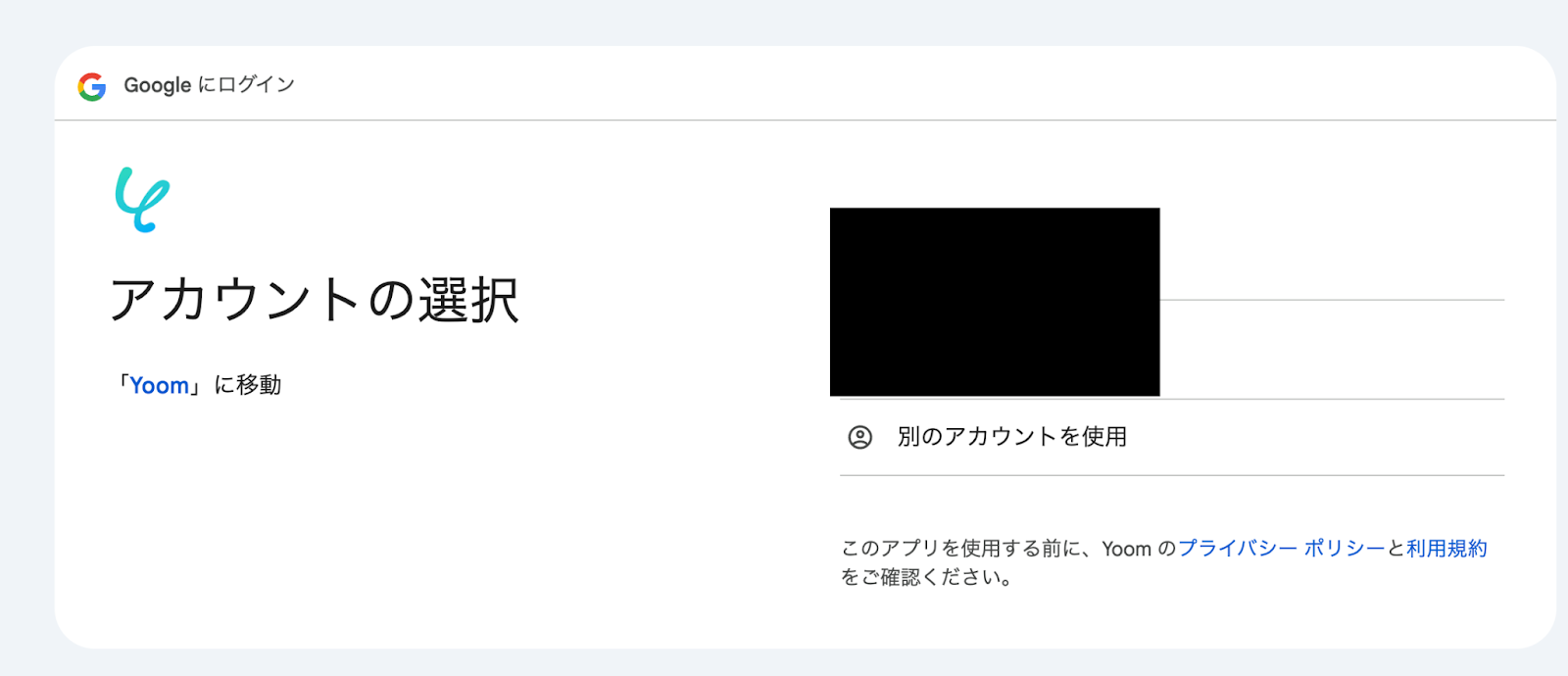
連携するアカウントをクリック。
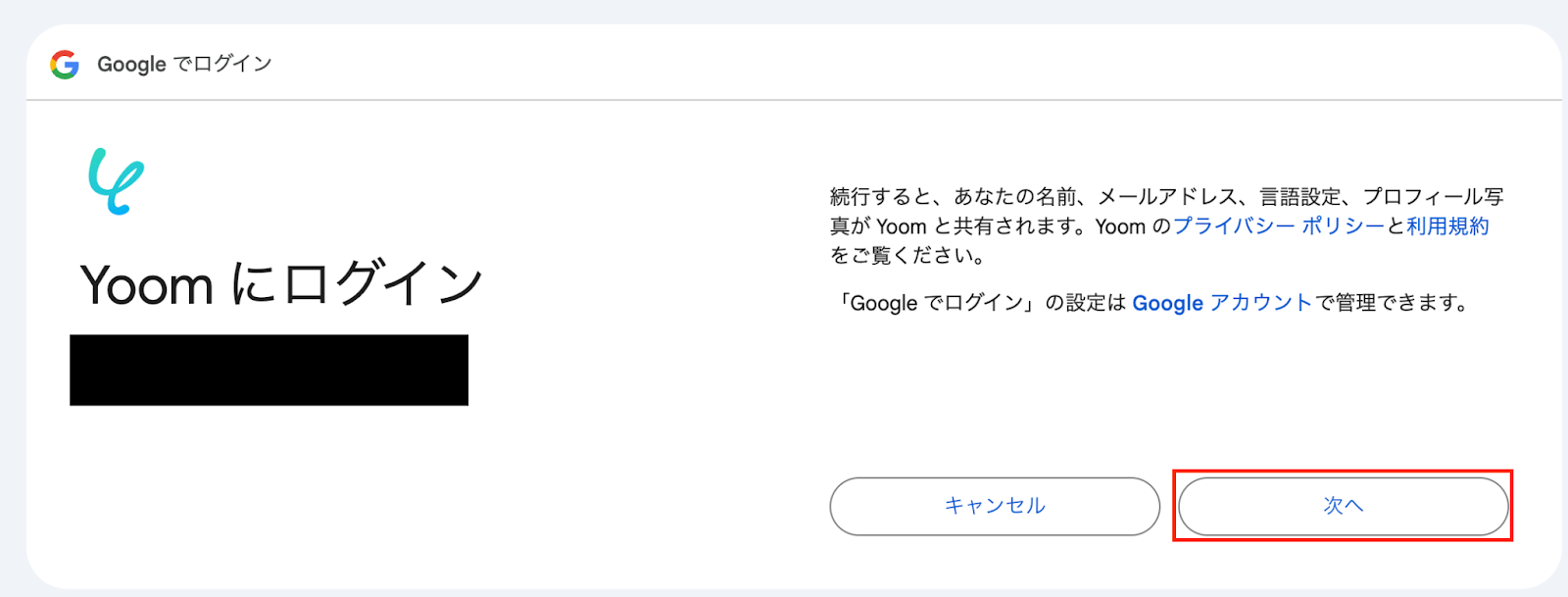
「次へ」をクリック。
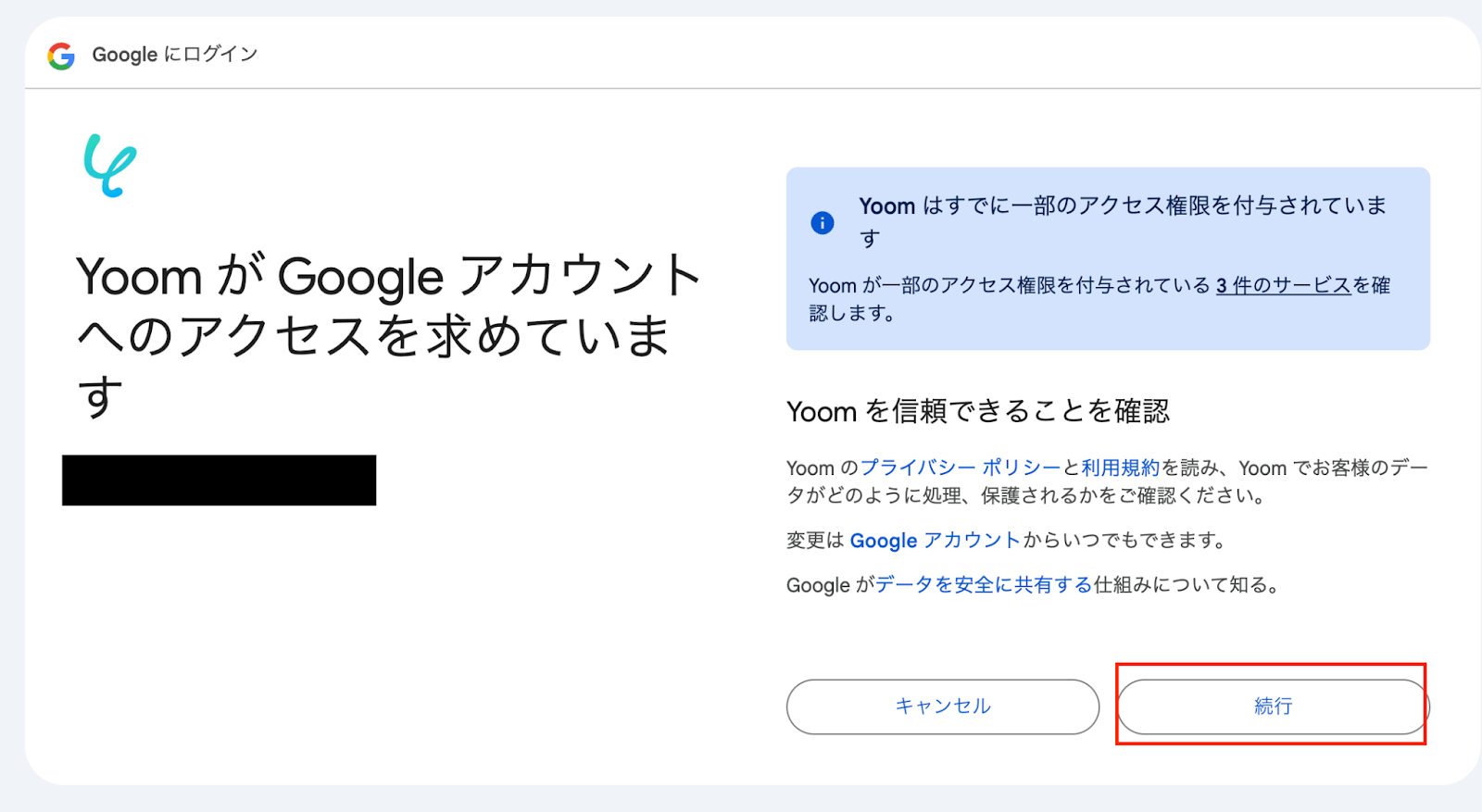
「続行」を選択。
これでGoogleコンタクトのマイアプリ登録は完了です!
ステップ2:テンプレートをコピーする
続いてYoomのテンプレートをコピーします。
以下バナーの「試してみる」をクリックしましょう。
■概要HubSpot CRMに新しい顧客情報を登録するたびに、手作業でGoogleコンタクトにも同じ情報を入力していませんか?こうした二重入力は手間がかかるだけでなく、入力ミスや漏れの原因にもなり得ます。 このワークフローを活用すれば、HubSpotとGoogleコンタクトの連携を自動化でき、HubSpotでコンタクトが作成された際に自動でGoogleコンタクトにも連絡先が作成されるため、データ管理の効率化を実現します。
■このテンプレートをおすすめする方- HubSpotとGoogleコンタクトの連携を手作業で行い、非効率を感じている営業担当者の方
- 顧客データを両方のツールで管理しており、入力ミスや同期漏れをなくしたいと考えている方
- SaaS間のデータ連携を自動化し、顧客管理業務全体の効率化を目指しているマネージャーの方
■このテンプレートを使うメリット- HubSpotにコンタクトが追加されると自動でGoogleコンタクトに連絡先が作成されるため、手作業でのデータ入力の時間を削減できます
- 手動での情報転記が不要になることで、入力ミスや登録漏れといったヒューマンエラーを防ぎ、データの正確性を保つことに繋がります
■フローボットの流れ- はじめに、HubSpotとGoogleコンタクトをYoomと連携します
- 次に、トリガーでHubSpotを選択し、「新しいコンタクトが作成されたら」というアクションを設定します
- 最後に、オペレーションでGoogleコンタクトの「連絡先を作成」アクションを設定し、トリガーで取得したコンタクト情報を紐付けます
※「トリガー」:フロー起動のきっかけとなるアクション、「オペレーション」:トリガー起動後、フロー内で処理を行うアクション
■このワークフローのカスタムポイント- Googleコンタクトで連絡先を作成する際に、どの項目にどの情報を登録するかを任意に設定してください。例えば、HubSpotから取得した「姓」「名」「メールアドレス」といった情報を、Googleコンタクトの対応する各項目に紐付けます
■注意事項- HubSpot、GoogleコンタクトのそれぞれとYoomを連携してください
- トリガーは5分、10分、15分、30分、60分の間隔で起動間隔を選択できます
- プランによって最短の起動間隔が異なりますので、ご注意ください
■このテンプレートをおすすめする方
- HubSpotとGoogleコンタクトの連携を手作業で行い、非効率を感じている営業担当者の方
- 顧客データを両方のツールで管理しており、入力ミスや同期漏れをなくしたいと考えている方
- SaaS間のデータ連携を自動化し、顧客管理業務全体の効率化を目指しているマネージャーの方
■このテンプレートを使うメリット
- HubSpotにコンタクトが追加されると自動でGoogleコンタクトに連絡先が作成されるため、手作業でのデータ入力の時間を削減できます
- 手動での情報転記が不要になることで、入力ミスや登録漏れといったヒューマンエラーを防ぎ、データの正確性を保つことに繋がります
■フローボットの流れ
- はじめに、HubSpotとGoogleコンタクトをYoomと連携します
- 次に、トリガーでHubSpotを選択し、「新しいコンタクトが作成されたら」というアクションを設定します
- 最後に、オペレーションでGoogleコンタクトの「連絡先を作成」アクションを設定し、トリガーで取得したコンタクト情報を紐付けます
■このワークフローのカスタムポイント
- Googleコンタクトで連絡先を作成する際に、どの項目にどの情報を登録するかを任意に設定してください。例えば、HubSpotから取得した「姓」「名」「メールアドレス」といった情報を、Googleコンタクトの対応する各項目に紐付けます
■注意事項
- HubSpot、GoogleコンタクトのそれぞれとYoomを連携してください
- トリガーは5分、10分、15分、30分、60分の間隔で起動間隔を選択できます
- プランによって最短の起動間隔が異なりますので、ご注意ください
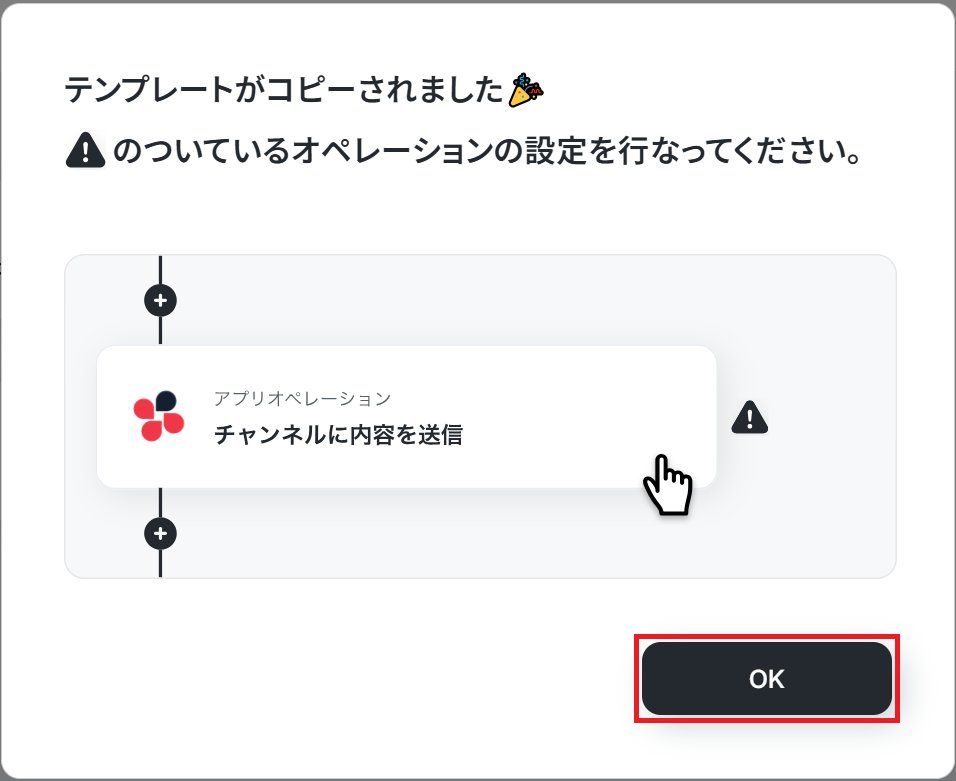
以下の画像のような画面が表示されたらテンプレートのコピーは完了です。
ステップ3:HubSpotのトリガー設定
「新しいコンタクトが作成されたら」をクリックします。
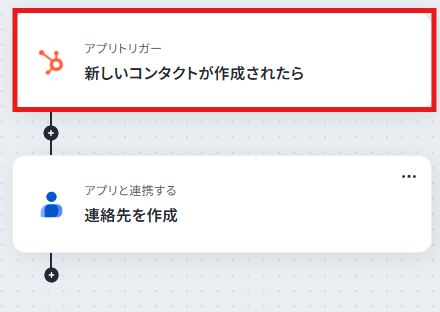
連携するアカウント情報を確認し、アクションはテンプレート通りのまま「次へ」をクリックして進んでください。
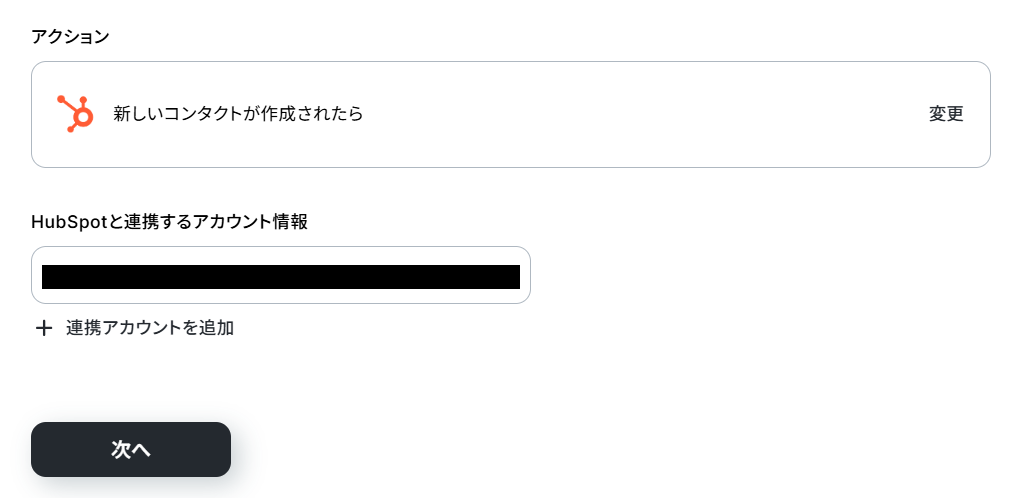
次にアプリトリガーのAPI接続設定を行います。
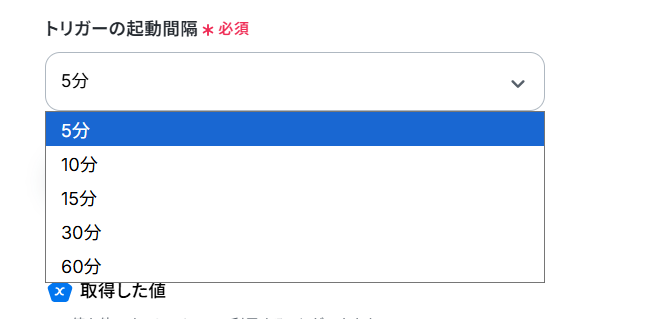
必須項目を入力してください。
- トリガーの起動間隔:ご利用プランによって、設定できるトリガーの最短間隔が違うので、その点は要チェックです。
なお、基本的にはそのプランの最短の起動間隔にしてお使いいただくことをおすすめします。
ここでHubSpotに進み、下記のようなコンタクトを作成します。
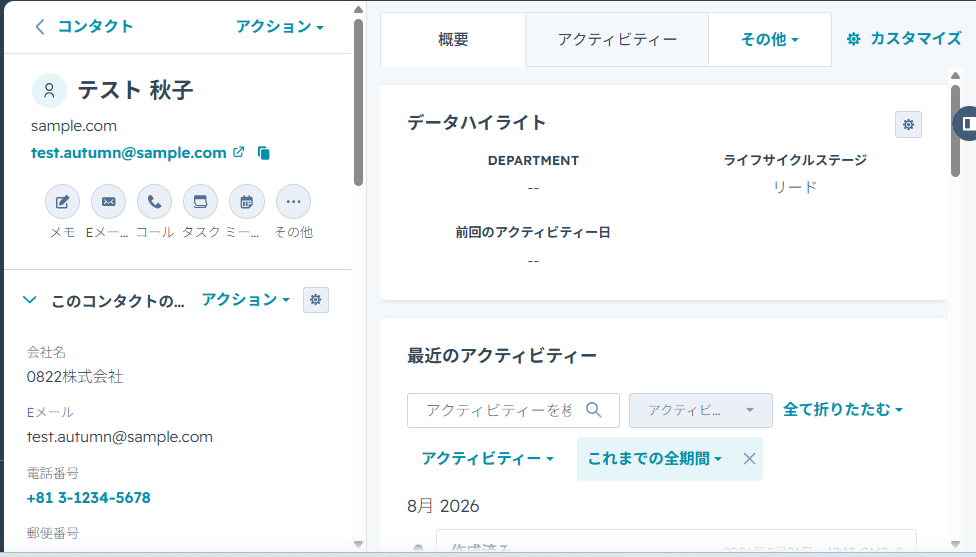
その後Yoomの設定画面に戻ってテストをクリックしましょう。
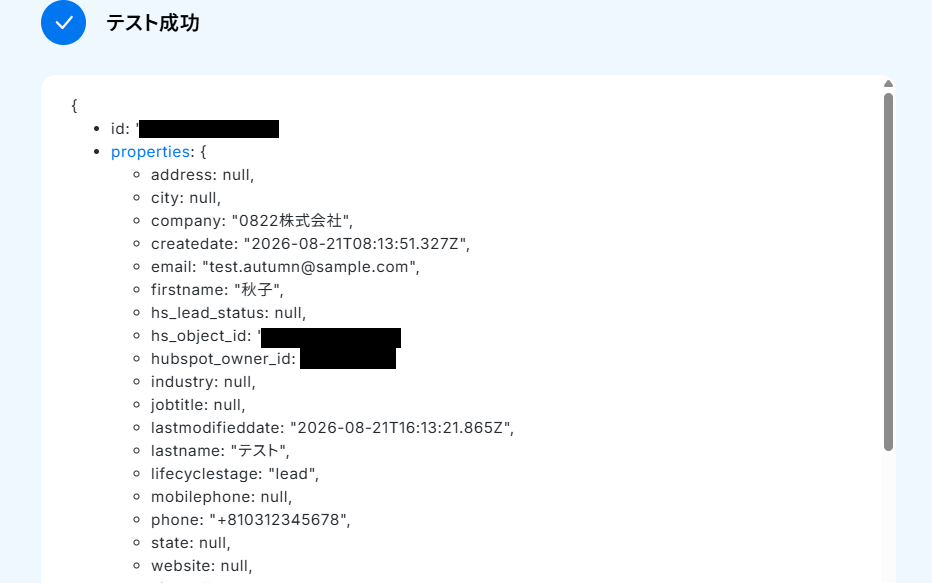
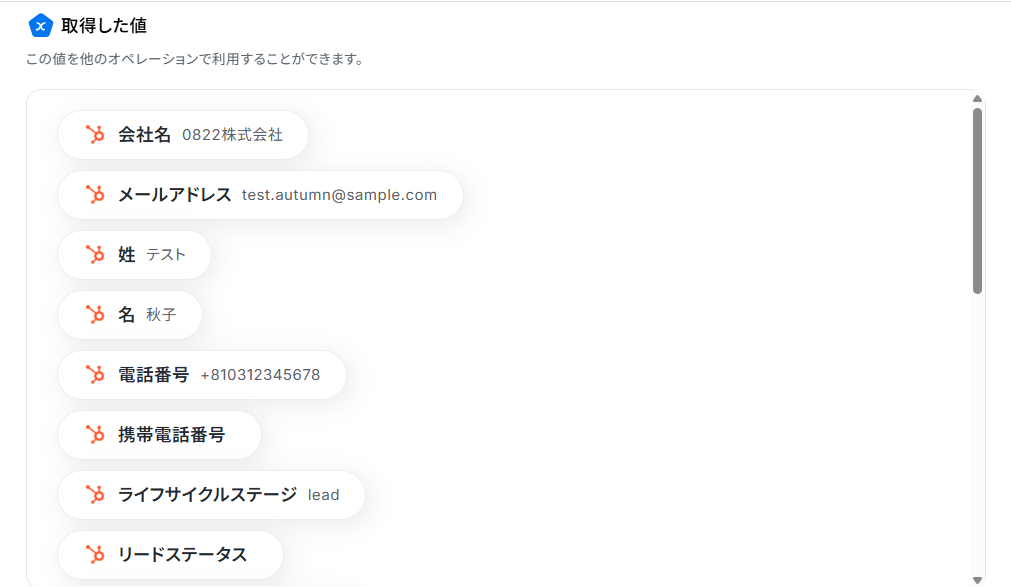
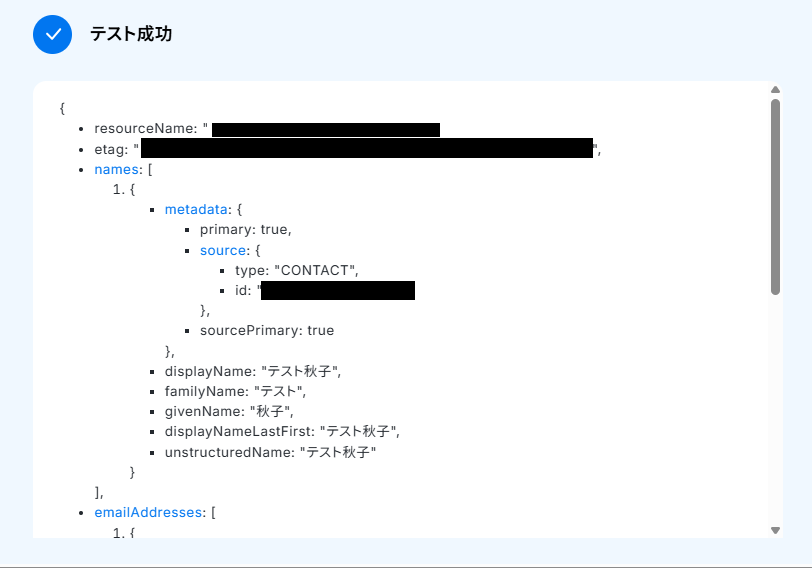
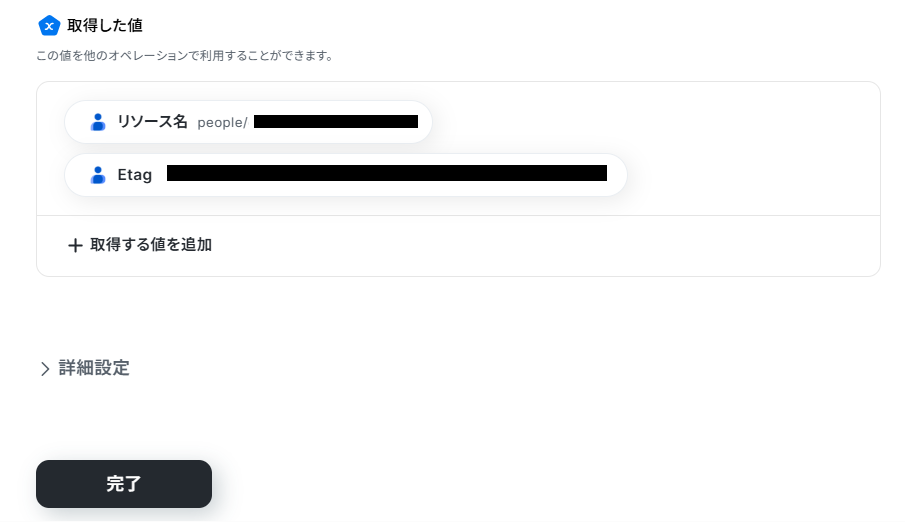
テストが成功すると、「取得した値」が表示されます。
ここで取得した値は、次のステップで活用することが可能です。
確認できたら「完了」ボタンをクリックしましょう。
※テストの重要性:「取得した値」のテスト値についてもあわせてご確認ください。
ステップ4:Googleコンタクトへ連絡先を作成する設定
ここでは、HubSpotのコンタクト情報をもとに、Googleコンタクトへ連絡先を作成します。
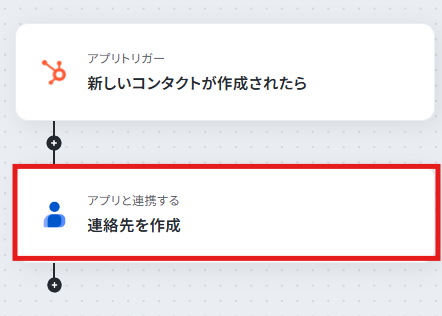
「連絡先を作成する」をクリックしましょう。
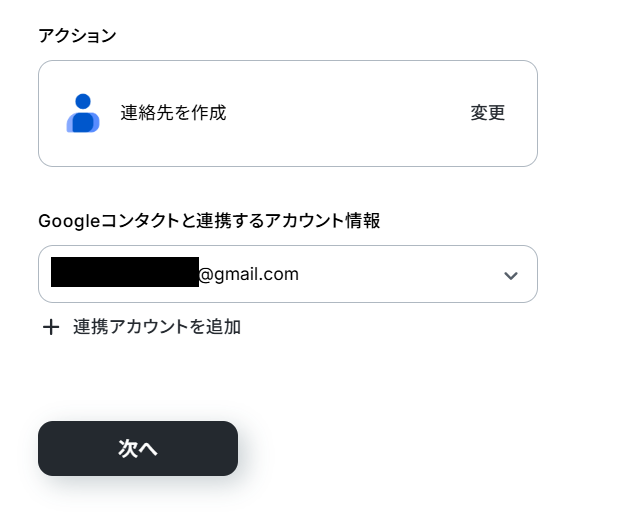
連携するアカウント情報を確認し、アクションはテンプレート通りのまま「次へ」をクリックして進んでください。
次に進み、登録したい項目へ下記のようにマッピングしていきましょう。
取得した値を利用することで、トリガーが起動するたびに最新の値を自動で引用できます。
※「取得した値から選択してください」は削除してください。
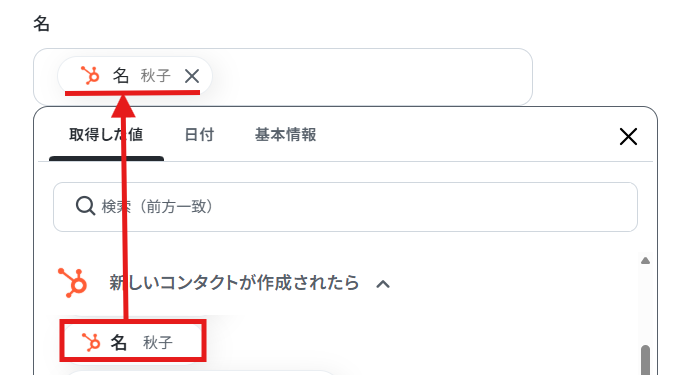
その他の項目も同様に、取得した値から設定していきましょう。
これにより、HubSpotのコンタクトごとに変わる情報をGoogleコンタクトへ動的に反映できます。
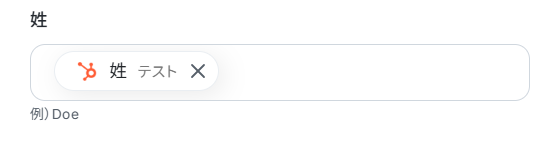
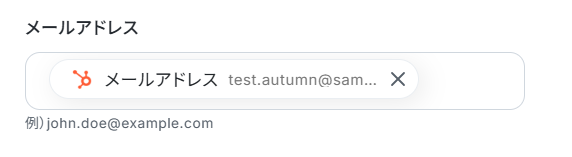
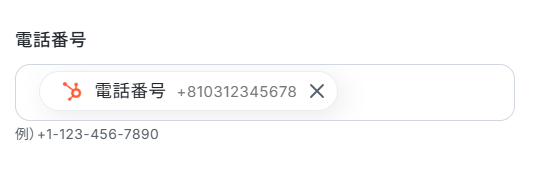
設定できたらテストし、成功したら保存しましょう。
Googleコンタクトを確認してみます。

無事に登録されましたね。
ステップ5:トリガーをONにして起動準備完了
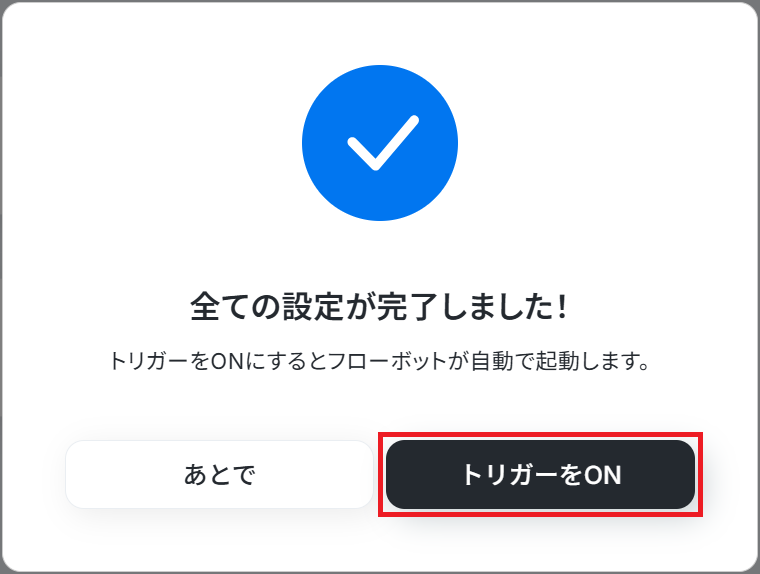
最後に「トリガーをON」をクリックしたら、自動化の設定は完了です。
正しくフローボットが起動するか確認しましょう。
ちょい足しテク:HubSpotにコンタクトをインポートするには?
HubSpotにコンタクトをインポートするなら、まず顧客情報をCSVファイルに整理しておきましょう。
氏名やメールアドレス、会社名など、登録したい項目を整理したうえで、HubSpotの「コンタクト」から「インポート」を選択し、CSVファイルをアップロードします。その後、CSVの各列とHubSpotのプロパティをマッピングしてインポートを実行すれば完了です。
ただし、コンタクトを追加するたびにCSVファイルを作成して手動でインポートするのは、手間がかかります。
そこで、他のアプリに登録された顧客情報をHubSpotへ自動で反映できる仕組みを取り入れるのもおすすめです。Yoomなら他のアプリのアクションをトリガーにHubSpotにコンタクトを追加できます。

このワークフローは、Airtableに新しいレコードが登録されると、その情報を基にHubSpotへコンタクトを自動で作成します。AirtableとHubSpot間のデータ連携を自動化し、手入力の手間や入力ミスといった課題を削減し、円滑な顧客情報管理を実現します。
- AirtableとHubSpotを併用し、二重入力の手間に課題を感じている方
- 手作業でのデータ移行による、入力ミスや情報更新の漏れを防ぎたい方
- Airtableで管理しているリード情報を、HubSpotに連携させたいマーケティング担当者の方
- Airtableにレコードが追加されると、自動でHubSpotにデータが同期されるため、これまで手作業に費やしていた時間を短縮できます
- 手作業でのデータ転記が不要になるため、入力間違いや登録漏れといったヒューマンエラーのリスクを軽減できます
- はじめに、AirtableとHubSpotをYoomと連携します
- 次に、トリガーでAirtableを選択し、「レコードが登録されたら」というアクションを設定します
- 最後に、オペレーションでHubSpotを選択し、「コンタクトの作成」アクションを設定して、Airtableから取得した情報をマッピングします
- Airtableのトリガー設定では、連携の対象としたいベースIDやテーブルIDを任意で設定してください
- HubSpotのオペレーション設定では、コンタクトを作成する際に、Airtableから取得したどのフィールド情報をどの項目に紐付けるかを任意で設定可能です
- Airtable、HubSpotのそれぞれとYoomを連携してください。
- トリガーは5分、10分、15分、30分、60分の間隔で起動間隔を選択できます。
- プランによって最短の起動間隔が異なりますので、ご注意ください。
- AirtableのアウトプットはJSONPathから取得可能です。取得方法は「『取得する値』を追加する方法」をご参照ください。

■概要
Google Driveにアップロードされた名刺画像や顧客情報リストなどを、都度手作業でHubSpotに転記する業務は手間がかかり、入力ミスなども発生しやすいのではないでしょうか。このワークフローを活用すれば、Google Driveに特定のファイルがアップロードされると、OCR機能でファイル内の情報を自動で読み取り、HubSpotへコンタクトとして登録できます。HubSpotとGoogle Driveを連携させることで、顧客情報の登録作業を効率化し、データ入力の正確性を高めます。
■このテンプレートをおすすめする方
- HubSpotとGoogle Driveを併用し、顧客情報の管理を手作業で行っているマーケティングや営業担当者の方
- Google Driveに保存した名刺画像などの情報を、HubSpotへ手作業で転記する業務に課題を感じている方
- 顧客情報の登録プロセスを自動化し、入力ミスを防ぎながらデータ管理の精度を高めたいと考えている方
■このテンプレートを使うメリット
- Google Driveへのファイルアップロードを起点として、HubSpotへのコンタクト作成までが自動処理されるため、これまで手作業に費やしていた時間を短縮できます。
- 手動でのデータ転記が不要になるため、入力間違いや登録漏れといったヒューマンエラーの発生を防ぎ、顧客データの正確性を保つことに繋がります。
■フローボットの流れ
- はじめに、HubSpotとGoogle DriveをYoomと連携します。
- 次に、トリガーでGoogle Driveを選択し、「新しくファイル・フォルダが作成されたら」というアクションを設定します。
- オペレーションで分岐機能を設定し、ファイル名など特定の条件に合致した場合のみ、後続の処理に進むようにします。
- 条件に合致した場合、Google Driveの「ファイルをダウンロードする」アクションで対象ファイルをダウンロードします。
- 次に、OCR機能の「画像・PDFから文字を読み取る」アクションを設定し、ダウンロードしたファイルからテキスト情報を抽出します。
- 最後に、HubSpotの「コンタクトの作成」アクションを設定し、OCRで読み取った情報を元に新規コンタクトを作成します。
■このワークフローのカスタムポイント
- 分岐機能では、ファイル名やファイル形式など、処理対象としたいファイルの条件を任意で設定することが可能です。例えば「名刺」という文字列を含むファイルがアップロードされた場合のみ、フローを起動させるといった設定ができます。
- HubSpotでコンタクトを作成する際、OCR機能で読み取った情報をどの項目に登録するかを任意で設定できます。会社名や氏名といった標準項目だけでなく、独自に設定したカスタム項目へのデータ登録にも対応しています。
※「トリガー」:フロー起動のきっかけとなるアクション、「オペレーション」:トリガー起動後、フロー内で処理を行うアクション
■注意事項
- Google Drive、HubSpotのそれぞれとYoomを連携してください。
- トリガーは5分、10分、15分、30分、60分の間隔で起動間隔を選択できます。
- プランによって最短の起動間隔が異なりますので、ご注意ください。
- OCRまたは音声を文字起こしするAIオペレーションはチームプラン・サクセスプランでのみご利用いただける機能となっております。フリープラン・ミニプランの場合は設定しているフローボットのオペレーションはエラーとなりますので、ご注意ください。
- チームプランやサクセスプランなどの有料プランは、2週間の無料トライアルを行うことが可能です。無料トライアル中には制限対象のアプリやAI機能(オペレーション)を使用することができます。
- OCRデータは6,500文字以上のデータや文字が小さい場合などは読み取れない場合があるので、ご注意ください。
- 分岐はミニプラン以上のプランでご利用いただける機能(オペレーション)となっております。フリープランの場合は設定しているフローボットのオペレーションはエラーとなりますので、ご注意ください。
- ミニプランなどの有料プランは、2週間の無料トライアルを行うことが可能です。無料トライアル中には制限対象のアプリや機能(オペレーション)を使用することができます。
HubSpotやGoogleコンタクトのAPIを使ったその他の自動化例
HubSpotやGoogleコンタクトのAPIを活用することで、様々な自動化の実現が可能になります。
HubSpotを使った自動化例
HubSpotに新規コンタクトや取引が登録された際に、DiscordやSlackへ自動通知を行ったり、Google スプレッドシートやkintoneに情報を格納したりできます。また、HubSpotのコンタクトページからZoomのミーティング登録や請求書の作成・送付を直接実行することも可能です。さらに、TimeRexでの予定登録やOutlookでのメール受信、Google フォームでの契約同意、Bitrix24のコンタクト登録などをきっかけに、HubSpotの会社作成やリードステータスの更新を自動化するなど、営業プロセスのあらゆる場面で活用できます。
■概要HubSpotに新しいコンタクトが登録された際、営業チームや関連部署への共有はどのように行っていますか?手作業での通知は手間がかかるだけでなく、共有漏れのリスクも伴います。このワークフローを活用すれば、HubSpotへの新規コンタクト登録をきっかけに、Discordへ自動で通知を送信できます。リード情報をチームへ共有することで、迅速なアプローチを実現します。
■このテンプレートをおすすめする方- HubSpotで獲得した新規リード情報を、チームへ迅速に共有したいと考えている方
- コミュニケーションツールとしてDiscordを利用しており、HubSpotからの通知を自動化したい方
- 手作業による情報共有の手間や、共有漏れといったミスを減らしたいチームリーダーの方
■このテンプレートを使うメリット- HubSpotにコンタクトが登録されると自動でDiscordに通知が飛ぶため、これまで手作業での共有に費やしていた時間を短縮できます。
- 手作業による通知漏れや共有の遅延といったミスを防ぎ、リード情報が迅速にチームへ共有される体制を構築できます。
■フローボットの流れ- はじめに、HubSpotとDiscordをYoomと連携します。
- 次に、トリガーでHubSpotを選択し、「新しいコンタクトが登録されたら」というアクションを設定します。
- 最後に、オペレーションでDiscordを選択し、「メッセージを送信」アクションを設定します。ここで、HubSpotから取得したコンタクト情報を通知本文に含めるように設定します。
※「トリガー」:フロー起動のきっかけとなるアクション、「オペレーション」:トリガー起動後、フロー内で処理を行うアクション
■このワークフローのカスタムポイント- Discordへ通知を送信する際に、通知先のチャンネルを任意で設定できます。例えば、営業担当者用のチャンネルやインサイドセールス用のチャンネルなど、用途に応じた設定が可能です。
- 通知するメッセージの本文も自由にカスタマイズできます。HubSpotから取得したコンタクトの氏名や会社名などの情報を含めることで、誰が見ても分かりやすい通知を作成できます。
■注意事項- HubSpot、DiscordのそれぞれとYoomを連携してください。
- トリガーは5分、10分、15分、30分、60分の間隔で起動間隔を選択できます。
- プランによって最短の起動間隔が異なりますので、ご注意ください。
■概要HubSpotのフォームで獲得した見込み顧客の情報を、手作業でGoogle スプレッドシートに転記していませんか?この作業は時間がかかるだけでなく、コピー&ペーストのミスや入力漏れといったヒューマンエラーの原因にもなりがちです。
このワークフローを活用すれば、HubSpotにフォームが送信されると、指定したGoogle スプレッドシートへ自動で情報が格納されるため、こうした定型業務を効率化し、より重要な業務に集中できます。
■このテンプレートをおすすめする方- HubSpotのフォームで獲得したリード情報を手作業で管理しているマーケティング担当者の方
- Google スプレッドシートへのデータ入力を効率化したいと考えている営業担当者の方
- フォームからの問い合わせ対応を迅速化し、顧客体験を向上させたいと考えている方
■このテンプレートを使うメリット- HubSpotのフォームに情報が送信されると自動でGoogle スプレッドシートに転記されるため、手作業の時間を削減できます。
- 人の手によるデータ転記が減ることで、入力ミスや対応漏れといったヒューマンエラーの防止に繋がります。
■フローボットの流れ- はじめに、HubSpotとGoogle スプレッドシートをYoomと連携します。
- 次に、トリガーでHubSpotを選択し、「フォームが送信されたら」というアクションを設定します。
- 最後に、オペレーションでGoogle スプレッドシートを選択し、「レコードを追加する」アクションでフォームの情報を格納するように設定します。
※「トリガー」:フロー起動のきっかけとなるアクション、「オペレーション」:トリガー起動後、フロー内で処理を行うアクション
■このワークフローのカスタムポイント- トリガー設定で、起動のきっかけとしたいHubSpotのフォームを任意で設定してください。
- Google スプレッドシートに格納する項目は、HubSpotのフォームから取得した情報の中から任意で選択し、設定することが可能です。
■注意事項- HubSpot、Google スプレッドシートのそれぞれとYoomを連携してください。
- トリガーは5分、10分、15分、30分、60分の間隔で起動間隔を選択できます。
- プランによって最短の起動間隔が異なりますので、ご注意ください。
■概要HubSpotで管理している取引情報について、新しい案件が発生するたびに手作業でSlackに通知していませんか?こうした手作業での情報共有は、手間がかかるだけでなく、通知漏れや共有の遅れに繋がることもあります。このワークフローを活用することで、HubSpotで新規取引が作成されたタイミングをトリガーにして、Slackへ自動でメッセージを送付し、営業チーム内の情報共有を円滑に進めることが可能です。■このテンプレートをおすすめする方- HubSpotとSlackを活用して営業活動を行なっている営業担当者の方
- 営業チームの進捗をスムーズに把握し、連携を強化したいと考えているマネージャーの方
- 手作業による情報共有を自動化し、本来の営業活動に集中したいと考えている方
■このテンプレートを使うメリット- HubSpotに取引情報が追加されると自動でSlackへ通知されるため、これまで手作業での情報共有に費やしていた時間を短縮できます。
- システムが自動で通知を行うため、手作業による通知漏れや、情報の誤伝達といったヒューマンエラーの防止に繋がります。
■フローボットの流れ- はじめに、HubSpotとSlackをYoomと連携する
- 次に、トリガーでHubSpotを選択し、「新しい取引が作成されたら」というアクションを設定する
- 最後に、オペレーションでSlackを選択し、「チャンネルにメッセージを送る」というアクションを設定し、任意のチャンネルにメッセージを送る
※「トリガー」:フロー起動のきっかけとなるアクション、「オペレーション」:トリガー起動後、フロー内で処理を行うアクション■このワークフローのカスタムポイント- Slackに通知するメッセージ内容は、HubSpotの取引情報から取得した「取引名」「金額」「担当者名」などの情報を組み合わせて、自由にカスタマイズすることが可能です。
■注意事項- HubSpot、SlackのそれぞれとYoomを連携してください。
- トリガーは5分、10分、15分、30分、60分の間隔で起動間隔を選択できます。
- プランによって最短の起動間隔が異なりますので、ご注意ください。
■概要
Hubspotのフォームから送信された情報をkintoneのデータベースに格納するフローです。
■このテンプレートをおすすめする方
1. HubSpotとkintoneを利用している企業やチーム
- HubSpotを活用してマーケティングや顧客管理を行っているマーケティング担当者
- kintoneを用いてデータベース管理を行っているIT担当者や業務管理担当者
- 両方のツールを連携させて業務効率化を図りたい企業の社員
2.データ入力や管理業務を効率化したい方
- フォームからの情報を手動で入力する手間を省きたい事務職員
- 顧客情報やリード情報を自動的にデータベースに保存したい営業担当者
- 業務プロセスの自動化を推進しているビジネスマネージャー
3.顧客情報の一元管理を目指している方
- 異なるシステム間でのデータの一貫性を保ちたいデータアナリスト
- 顧客情報を一元管理することで、迅速かつ的確な対応をしたいカスタマーサポート担当者
- 複数のツールを統合して顧客情報を活用したいマーケティング戦略担当者
■このテンプレートを使うメリット
・手動でのデータ入力の手間を省き、リアルタイムで正確なデータ管理が可能となり、顧客情報の一元管理が実現し、業務の効率を大幅に向上させることができます。
・データの一貫性を保つことで、マーケティングや営業活動の質も向上します。
■注意事項
・Hubspot、kintoneのそれぞれとYoomを連携してください。
■概要HubSpotで顧客管理をしながら、Zoomでオンラインミーティングを設定する際、アプリ間を何度も行き来して手作業で対応することに手間を感じていませんか。また、ミーティングURLの貼り間違いや、招待メールの送信ミスなども起こりがちです。このワークフローを活用すれば、HubSpotのコンタクトページからワンクリックでZoomミーティングの作成と招待メールの送信が完了するため、こうした定型業務を自動化し、スムーズに解消できます。
Chrome拡張機能を使用したトリガーを使用することで、HubSpot上から直接トリガーを起動させることができます。
■このテンプレートをおすすめする方- HubSpotとZoomを活用し、オンラインでの商談や打ち合わせを頻繁に行う営業担当者の方
- 顧客へのミーティング案内を手作業で行っており、入力ミスや送信漏れなどの課題を感じている方
- 営業プロセス全体の効率化や、より重要なコア業務への集中を目指すチームリーダーの方
■このテンプレートを使うメリット- HubSpotの画面から離れることなくミーティング作成から案内までが完結するため、作業時間を短縮できます。
- 手作業によるURLの貼り間違いや顧客情報の入力ミスといったヒューマンエラーのリスクを軽減し、業務品質の向上に繋がります。
■フローボットの流れ- はじめに、HubSpot、Zoom、GmailをYoomと連携します。
- 次に、トリガーでChrome拡張機能を選択し、HubSpotのコンタクト詳細ページからフローボットを起動できるように設定します。
- 次に、オペレーションで担当者への対応依頼を設定し、ミーティングの日時などを入力するフォームを表示させます。
- 次に、オペレーションでZoomの「ミーティングを作成」アクションを設定し、入力された情報をもとにミーティングを作成します。
- 最後に、オペレーションでGmailの「メールを送信する」アクションを設定し、作成されたミーティング情報などを記載した案内メールを送信します。
※「トリガー」:フロー起動のきっかけとなるアクション、「オペレーション」:トリガー起動後、フロー内で処理を行うアクション
■このワークフローのカスタムポイント- 担当者への対応依頼では、ミーティング日時などの入力フォーム項目を自由に設定したり、HubSpotから取得した情報をあらかじめ埋め込んだりといったカスタムが可能です。
- Zoomのミーティング作成では、議題やアジェンダなどの設定項目に固定のテキストを入力したり、前段のフォームで入力された内容を変数として埋め込んだりできます。
- Gmailでのメール送信では、送信先を任意に設定できるほか、件名や本文にHubSpotの顧客情報や作成したZoomのミーティングURLなどを変数として差し込むことが可能です。
■注意事項- HubSpot、Zoom、GmailのそれぞれとYoomを連携してください。
- Chrome拡張機能を使ったトリガーの設定方法は「Chrome拡張機能を使ったトリガーの設定方法」をご参照ください。
■概要HubSpotで管理している顧客情報をもとに、都度請求書を作成してメールで送付する作業は、件数が増えると大きな手間になるのではないでしょうか。情報の転記ミスや送付漏れなどのリスクも伴います。このワークフローを活用すれば、HubSpotのコンタクトページからワンクリックで請求書の作成とGmailでの送付を自動化できるため、こうした手作業による課題を解消し、営業活動に集中できる環境を整えます。
Chrome拡張機能を使用したトリガーを使用することで、HubSpot上から直接トリガーを起動させることができます。
■このテンプレートをおすすめする方- HubSpotを利用して顧客管理や請求書発行を行っている営業担当者の方
- 請求書の作成から送付までのプロセスを効率化したいと考えている経理担当者の方
- 手作業による請求業務でのミスを減らし、業務品質を向上させたいチームリーダーの方
■このテンプレートを使うメリット- HubSpotの画面を起点に請求書の作成から送付までが自動化されるため、手作業で行っていた時間を短縮できます。
- 情報の転記や宛先設定などを自動化することで、金額の入力間違いや宛先ミスといったヒューマンエラーの発生を防ぎます。
■フローボットの流れ- はじめに、HubSpot、Google スプレッドシート、GmailをYoomと連携します
- 次に、トリガーでYoomのChrome拡張機能を選択し、HubSpotのコンタ-クト詳細ページからフローを起動するように設定します
- 次に、オペレーションで「担当者へ依頼する」を設定し、請求内容の入力や確認を促す依頼フォームを送信します
- 次に、オペレーションで「書類を発行する」を設定し、入力された情報をもとに請求書を作成します
- 最後に、オペレーションでGmailの「メールを送る」を設定し、作成した請求書を添付して顧客に自動で送付します
※「トリガー」:フロー起動のきっかけとなるアクション、「オペレーション」:トリガー起動後、フロー内で処理を行うアクション
■このワークフローのカスタムポイント- 書類発行のオペレーションでは、ご利用中のGoogle スプレッドシートなどを雛形として任意に設定でき、請求書の項目には固定のテキストやHubSpotから取得した顧客情報などを変数として埋め込むことが可能です。
- Gmailでメールを送るオペレーションでは、送信先(To,CC,BCC)を自由に設定できるほか、件名や本文にも固定のテキストや顧客名・請求金額といった変数を活用した、個別の内容にカスタムすることが可能です。
■注意事項- HubSpot、Google スプレッドシート、GmailのそれぞれとYoomを連携してください。
- Chrome拡張機能を使ったトリガーの設定方法は「Chrome拡張機能を使ったトリガーの設定方法」をご参照ください。
■概要TimeRexで日程調整をした後、手作業でHubSpotにコンタクト情報を登録する作業に手間を感じていませんか?複数のツールを跨いだ手作業は時間がかかるだけでなく、入力ミスなどのヒューマンエラーの原因にもなります。このワークフローを活用すれば、TimeRexで新しい予定が登録された際に、自動でHubSpotへコンタクトを登録できるようになり、こうした課題をスムーズに削減できます。
■このテンプレートをおすすめする方- TimeRexで獲得したリード情報を手作業でHubSpotに入力している方
- TimeRexとHubSpotを連携させ、コンタクト登録を自動化したいと考えている方
- 顧客情報の登録漏れや入力ミスを防ぎ、データ管理の精度を高めたい方
■このテンプレートを使うメリット- TimeRexに予定が登録されると自動でHubSpotにコンタクトが作成され、手入力の時間を削減できます。
- 手作業による転記が削減されるため、名前や連絡先などの入力間違いや登録漏れといったミスを防ぎます。
■フローボットの流れ- はじめに、TimeRexとHubSpotをYoomと連携します。
- 次に、トリガーでTimeRexを選択し、「Webhookを受信したら」というアクションを設定します。
- 次に、オペレーションで「分岐する」を設定し、予定が確定した場合のみ後続の処理に進むよう条件を指定します。
- 最後に、オペレーションでHubSpotの「コンタクトの作成」アクションを設定し、TimeRexから受け取った情報を連携します。
※「トリガー」:フロー起動のきっかけとなるアクション、「オペレーション」:トリガー起動後、フロー内で処理を行うアクション
■このワークフローのカスタムポイント- 分岐条件は、「予定が確定した場合」以外にも、特定のイベントタイプを対象にするなど任意で設定可能です。
- HubSpotに登録するコンタクト情報は、TimeRexから取得した氏名やメールアドレスなど、連携したい項目を自由に設定できます。
■注意事項- TimeRex、HubSpotのそれぞれとYoomを連携してください。
- 分岐はパーソナルプラン以上のプランでご利用いただける機能(オペレーション)となっております。フリープランの場合は設定しているフローボットのオペレーションはエラーとなりますので、ご注意ください。
- パーソナルプランなどの有料プランは、2週間の無料トライアルを行うことが可能です。無料トライアル中には制限対象のアプリや機能(オペレーション)を使用することができます。詳しくは、「料金プランのページ」をご参照ください。
■概要Outlookで受信したお問い合わせや取引先からの連絡を、都度HubSpotへ手入力していませんか。こうした反復作業は手間がかかるだけでなく、入力ミスや対応漏れの原因にもなり、機会損失に繋がることもあります。このワークフローを活用すれば、Outlookで特定のメールを受信した際に、その内容から会社情報をHubSpotへ自動で作成することが可能です。HubSpotとOutlookの効果的な連携により、煩雑なデータ登録作業を効率化します。■このテンプレートをおすすめする方- Outlookで受信した顧客情報をHubSpotに手作業で入力している営業やマーケティング担当の方
- HubSpotとOutlook間のデータ転記ミスや対応漏れを減らし、顧客管理を円滑に進めたい方
- 定型業務の自動化を進めたいと考えているものの、具体的な方法を模索しているDX推進担当の方
■このテンプレートを使うメリット- Outlookでのメール受信を起点としてHubSpotへの会社作成が自動化されるため、手作業でのデータ入力に費やしていた時間を短縮できます
- システムが自動で処理を行うため、手入力による転記ミスや登録漏れといったヒューマンエラーを防ぎ、データの正確性を維持します
■フローボットの流れ- はじめに、OutlookとHubSpotをYoomと連携します
- 次に、トリガーでOutlookを選択し、「メールを受信したら」というアクションを設定します
- 次に、オペレーションでテキスト抽出機能を用い、受信したメールの本文から会社名など、登録に必要な情報を抽出するよう設定します
- 最後に、オペレーションでHubSpotの「会社の作成」アクションを選択し、抽出した情報をマッピングして会社データを作成するよう設定します
※「トリガー」:フロー起動のきっかけとなるアクション、「オペレーション」:トリガー起動後、フロー内で処理を行うアクション■このワークフローのカスタムポイント- Outlookのトリガー設定では、特定のメールフォルダIDを指定することが可能です。これにより、全ての受信メールではなく、指定したフォルダに振り分けられたメールのみを対象にフローボットを起動できます
- 例えば、「新規問合せ」などの専用フォルダを作成し、そのフォルダIDを設定することで、より的を絞った自動化を実現できます
■注意事項- Outlook、HubSpotのそれぞれとYoomを連携してください。
- トリガーは5分、10分、15分、30分、60分の間隔で起動間隔を選択できます。
- プランによって最短の起動間隔が異なりますので、ご注意ください。
- Microsoft365(旧Office365)には、家庭向けプランと一般法人向けプラン(Microsoft365 Business)があり、一般法人向けプランに加入していない場合には認証に失敗する可能性があります。
■概要
Bitrix24とHubSpotの両方で顧客情報を管理している場合、それぞれのツールに同じ情報を手作業で入力する手間が発生しがちです。
こうした二重入力は作業負荷を高めるだけでなく、入力ミスや同期漏れの原因にもなりえます。
このワークフローを活用すれば、Bitrix24に新しいコンタクトを登録するだけでHubSpotにも自動で情報が同期されるため、手作業による手間やヒューマンエラーの解消に役立ちます。
■このテンプレートをおすすめする方
- Bitrix24とHubSpotを併用しているが、手作業でのデータ同期に課題を感じている方
- 顧客情報の入力ミスや同期漏れを防ぎ、データの正確性を高めたいと考えている方
- SaaS間の連携を自動化することで、営業やマーケティング活動の生産性を向上させたい方
■このテンプレートを使うメリット
- Bitrix24にコンタクトが追加されると自動でHubSpotに同期されるため、これまでデータ転記に費やしていた時間を短縮できます。
- 手作業でのデータ入力をなくすことで、入力ミスや重要な情報の同期漏れといったヒューマンエラーの発生を防ぎます。
■フローボットの流れ
- はじめに、Bitrix24とHubSpotをYoomと連携します。
- 次に、トリガーでBitrix24の「New Contact」というアクションを設定します。
- 最後に、オペレーションでHubSpotの「コンタクトの作成」アクションを設定し、トリガーで取得した情報を紐付けます。
※「トリガー」:フロー起動のきっかけとなるアクション、「オペレーション」:トリガー起動後、フロー内で処理を行うアクション
■このワークフローのカスタムポイント
- HubSpotでコンタクトを作成する際、トリガーで取得したBitrix24のコンタクト情報をHubSpotのどの項目に同期するかを任意で設定できます。
■注意事項
- Bitrix24、HubSpotのそれぞれとYoomを連携してください。
- トリガーは5分、10分、15分、30分、60分の間隔で起動間隔を選択できます。
- プランによって最短の起動間隔が異なりますので、ご注意ください。
■概要フォームから得た契約同意情報を、他のアプリに反映するのは手間がかかりますよね。このような定型業務を手作業で行うと、更新時の入力ミスや対応の遅れといった問題も起こりがちです。
このワークフローなら、Googleフォームへの回答送信をきっかけに、HubSpotのコンタ-クト情報を自動で更新できます。
顧客管理の課題を解消し、業務の効率化を実現しましょう。■このテンプレートをおすすめする方- Googleフォームで得た顧客情報を、手作業でHubSpotに反映している方
- HubSpotでのリード管理において、ステータスの手動更新に漏れや遅れを感じている方
- 顧客管理に関する一連のプロセスを自動化し、営業活動の効率化を目指すチームの方
■このテンプレートを使うメリット- Googleフォームへの回答送信と同時にHubSpotのコンタクト情報が更新されるため、転記やステータス変更に費やしていた時間を短縮できます。
- ステータスの更新漏れや、誤った情報への更新といったヒューマンエラーを防ぎ、データの正確性を保つことに繋がります。
■フローボットの流れ- GoogleフォームとHubSpotをYoomと連携します。
- トリガーでGoogleフォームを選択し、「フォームに回答が送信されたら」というアクションを設定します。
- オペレーションでHubSpotの「コンタクトを検索(キーワード検索)」アクションを設定します。
ここで、フォームから取得したメールアドレスなどを基に該当コンタクトを特定します。 - HubSpotの「コンタクトの更新」アクションを設定し、検索で見つかったコンタクトのリードステータスなどを更新します。
※「トリガー」:フロー起動のきっかけとなるアクション、「オペレーション」:トリガー起動後、フロー内で処理を行うアクション■このワークフローのカスタムポイント- Googleフォームのトリガー設定では、自動化の対象としたいフォームを指定してください。
- HubSpotのコンタクト検索では、フォームから取得したどの情報(例:メールアドレスや氏名)を基にコンタクトを検索するかを設定してください。
- HubSpotのコンタクト更新では、更新したい項目にフォームの回答を設定してください。
■注意事項- Googleフォーム、HubSpotのそれぞれとYoomを連携してください。
- Googleフォームをトリガーとして使用した際の回答内容を取得する方法は「Googleフォームトリガーで、回答内容を取得する方法」を参照ください。
- トリガーは5分、10分、15分、30分、60分の間隔で起動間隔を選択できます。
プランによって最短の起動間隔が異なりますので、ご注意ください。

- HubSpotで獲得した新規リード情報を、チームへ迅速に共有したいと考えている方
- コミュニケーションツールとしてDiscordを利用しており、HubSpotからの通知を自動化したい方
- 手作業による情報共有の手間や、共有漏れといったミスを減らしたいチームリーダーの方
- HubSpotにコンタクトが登録されると自動でDiscordに通知が飛ぶため、これまで手作業での共有に費やしていた時間を短縮できます。
- 手作業による通知漏れや共有の遅延といったミスを防ぎ、リード情報が迅速にチームへ共有される体制を構築できます。
- はじめに、HubSpotとDiscordをYoomと連携します。
- 次に、トリガーでHubSpotを選択し、「新しいコンタクトが登録されたら」というアクションを設定します。
- 最後に、オペレーションでDiscordを選択し、「メッセージを送信」アクションを設定します。ここで、HubSpotから取得したコンタクト情報を通知本文に含めるように設定します。
■このワークフローのカスタムポイント
- Discordへ通知を送信する際に、通知先のチャンネルを任意で設定できます。例えば、営業担当者用のチャンネルやインサイドセールス用のチャンネルなど、用途に応じた設定が可能です。
- 通知するメッセージの本文も自由にカスタマイズできます。HubSpotから取得したコンタクトの氏名や会社名などの情報を含めることで、誰が見ても分かりやすい通知を作成できます。
- HubSpot、DiscordのそれぞれとYoomを連携してください。
- トリガーは5分、10分、15分、30分、60分の間隔で起動間隔を選択できます。
- プランによって最短の起動間隔が異なりますので、ご注意ください。

このワークフローを活用すれば、HubSpotにフォームが送信されると、指定したGoogle スプレッドシートへ自動で情報が格納されるため、こうした定型業務を効率化し、より重要な業務に集中できます。
- HubSpotのフォームで獲得したリード情報を手作業で管理しているマーケティング担当者の方
- Google スプレッドシートへのデータ入力を効率化したいと考えている営業担当者の方
- フォームからの問い合わせ対応を迅速化し、顧客体験を向上させたいと考えている方
- HubSpotのフォームに情報が送信されると自動でGoogle スプレッドシートに転記されるため、手作業の時間を削減できます。
- 人の手によるデータ転記が減ることで、入力ミスや対応漏れといったヒューマンエラーの防止に繋がります。
- はじめに、HubSpotとGoogle スプレッドシートをYoomと連携します。
- 次に、トリガーでHubSpotを選択し、「フォームが送信されたら」というアクションを設定します。
- 最後に、オペレーションでGoogle スプレッドシートを選択し、「レコードを追加する」アクションでフォームの情報を格納するように設定します。
■このワークフローのカスタムポイント
- トリガー設定で、起動のきっかけとしたいHubSpotのフォームを任意で設定してください。
- Google スプレッドシートに格納する項目は、HubSpotのフォームから取得した情報の中から任意で選択し、設定することが可能です。
- HubSpot、Google スプレッドシートのそれぞれとYoomを連携してください。
- トリガーは5分、10分、15分、30分、60分の間隔で起動間隔を選択できます。
- プランによって最短の起動間隔が異なりますので、ご注意ください。

- HubSpotとSlackを活用して営業活動を行なっている営業担当者の方
- 営業チームの進捗をスムーズに把握し、連携を強化したいと考えているマネージャーの方
- 手作業による情報共有を自動化し、本来の営業活動に集中したいと考えている方
- HubSpotに取引情報が追加されると自動でSlackへ通知されるため、これまで手作業での情報共有に費やしていた時間を短縮できます。
- システムが自動で通知を行うため、手作業による通知漏れや、情報の誤伝達といったヒューマンエラーの防止に繋がります。
- はじめに、HubSpotとSlackをYoomと連携する
- 次に、トリガーでHubSpotを選択し、「新しい取引が作成されたら」というアクションを設定する
- 最後に、オペレーションでSlackを選択し、「チャンネルにメッセージを送る」というアクションを設定し、任意のチャンネルにメッセージを送る
- Slackに通知するメッセージ内容は、HubSpotの取引情報から取得した「取引名」「金額」「担当者名」などの情報を組み合わせて、自由にカスタマイズすることが可能です。
- HubSpot、SlackのそれぞれとYoomを連携してください。
- トリガーは5分、10分、15分、30分、60分の間隔で起動間隔を選択できます。
- プランによって最短の起動間隔が異なりますので、ご注意ください。

■概要
Hubspotのフォームから送信された情報をkintoneのデータベースに格納するフローです。
■このテンプレートをおすすめする方
1. HubSpotとkintoneを利用している企業やチーム
- HubSpotを活用してマーケティングや顧客管理を行っているマーケティング担当者
- kintoneを用いてデータベース管理を行っているIT担当者や業務管理担当者
- 両方のツールを連携させて業務効率化を図りたい企業の社員
2.データ入力や管理業務を効率化したい方
- フォームからの情報を手動で入力する手間を省きたい事務職員
- 顧客情報やリード情報を自動的にデータベースに保存したい営業担当者
- 業務プロセスの自動化を推進しているビジネスマネージャー
3.顧客情報の一元管理を目指している方
- 異なるシステム間でのデータの一貫性を保ちたいデータアナリスト
- 顧客情報を一元管理することで、迅速かつ的確な対応をしたいカスタマーサポート担当者
- 複数のツールを統合して顧客情報を活用したいマーケティング戦略担当者
■このテンプレートを使うメリット
・手動でのデータ入力の手間を省き、リアルタイムで正確なデータ管理が可能となり、顧客情報の一元管理が実現し、業務の効率を大幅に向上させることができます。
・データの一貫性を保つことで、マーケティングや営業活動の質も向上します。
■注意事項
・Hubspot、kintoneのそれぞれとYoomを連携してください。

Chrome拡張機能を使用したトリガーを使用することで、HubSpot上から直接トリガーを起動させることができます。
■このテンプレートをおすすめする方
- HubSpotとZoomを活用し、オンラインでの商談や打ち合わせを頻繁に行う営業担当者の方
- 顧客へのミーティング案内を手作業で行っており、入力ミスや送信漏れなどの課題を感じている方
- 営業プロセス全体の効率化や、より重要なコア業務への集中を目指すチームリーダーの方
■このテンプレートを使うメリット
- HubSpotの画面から離れることなくミーティング作成から案内までが完結するため、作業時間を短縮できます。
- 手作業によるURLの貼り間違いや顧客情報の入力ミスといったヒューマンエラーのリスクを軽減し、業務品質の向上に繋がります。
■フローボットの流れ
- はじめに、HubSpot、Zoom、GmailをYoomと連携します。
- 次に、トリガーでChrome拡張機能を選択し、HubSpotのコンタクト詳細ページからフローボットを起動できるように設定します。
- 次に、オペレーションで担当者への対応依頼を設定し、ミーティングの日時などを入力するフォームを表示させます。
- 次に、オペレーションでZoomの「ミーティングを作成」アクションを設定し、入力された情報をもとにミーティングを作成します。
- 最後に、オペレーションでGmailの「メールを送信する」アクションを設定し、作成されたミーティング情報などを記載した案内メールを送信します。
■このワークフローのカスタムポイント
- 担当者への対応依頼では、ミーティング日時などの入力フォーム項目を自由に設定したり、HubSpotから取得した情報をあらかじめ埋め込んだりといったカスタムが可能です。
- Zoomのミーティング作成では、議題やアジェンダなどの設定項目に固定のテキストを入力したり、前段のフォームで入力された内容を変数として埋め込んだりできます。
- Gmailでのメール送信では、送信先を任意に設定できるほか、件名や本文にHubSpotの顧客情報や作成したZoomのミーティングURLなどを変数として差し込むことが可能です。
■注意事項
- HubSpot、Zoom、GmailのそれぞれとYoomを連携してください。
- Chrome拡張機能を使ったトリガーの設定方法は「Chrome拡張機能を使ったトリガーの設定方法」をご参照ください。
Chrome拡張機能を使用したトリガーを使用することで、HubSpot上から直接トリガーを起動させることができます。
■このテンプレートをおすすめする方
- HubSpotを利用して顧客管理や請求書発行を行っている営業担当者の方
- 請求書の作成から送付までのプロセスを効率化したいと考えている経理担当者の方
- 手作業による請求業務でのミスを減らし、業務品質を向上させたいチームリーダーの方
■このテンプレートを使うメリット
- HubSpotの画面を起点に請求書の作成から送付までが自動化されるため、手作業で行っていた時間を短縮できます。
- 情報の転記や宛先設定などを自動化することで、金額の入力間違いや宛先ミスといったヒューマンエラーの発生を防ぎます。
■フローボットの流れ
- はじめに、HubSpot、Google スプレッドシート、GmailをYoomと連携します
- 次に、トリガーでYoomのChrome拡張機能を選択し、HubSpotのコンタ-クト詳細ページからフローを起動するように設定します
- 次に、オペレーションで「担当者へ依頼する」を設定し、請求内容の入力や確認を促す依頼フォームを送信します
- 次に、オペレーションで「書類を発行する」を設定し、入力された情報をもとに請求書を作成します
- 最後に、オペレーションでGmailの「メールを送る」を設定し、作成した請求書を添付して顧客に自動で送付します
■このワークフローのカスタムポイント
- 書類発行のオペレーションでは、ご利用中のGoogle スプレッドシートなどを雛形として任意に設定でき、請求書の項目には固定のテキストやHubSpotから取得した顧客情報などを変数として埋め込むことが可能です。
- Gmailでメールを送るオペレーションでは、送信先(To,CC,BCC)を自由に設定できるほか、件名や本文にも固定のテキストや顧客名・請求金額といった変数を活用した、個別の内容にカスタムすることが可能です。
■注意事項
- HubSpot、Google スプレッドシート、GmailのそれぞれとYoomを連携してください。
- Chrome拡張機能を使ったトリガーの設定方法は「Chrome拡張機能を使ったトリガーの設定方法」をご参照ください。

- TimeRexで獲得したリード情報を手作業でHubSpotに入力している方
- TimeRexとHubSpotを連携させ、コンタクト登録を自動化したいと考えている方
- 顧客情報の登録漏れや入力ミスを防ぎ、データ管理の精度を高めたい方
- TimeRexに予定が登録されると自動でHubSpotにコンタクトが作成され、手入力の時間を削減できます。
- 手作業による転記が削減されるため、名前や連絡先などの入力間違いや登録漏れといったミスを防ぎます。
- はじめに、TimeRexとHubSpotをYoomと連携します。
- 次に、トリガーでTimeRexを選択し、「Webhookを受信したら」というアクションを設定します。
- 次に、オペレーションで「分岐する」を設定し、予定が確定した場合のみ後続の処理に進むよう条件を指定します。
- 最後に、オペレーションでHubSpotの「コンタクトの作成」アクションを設定し、TimeRexから受け取った情報を連携します。
■このワークフローのカスタムポイント
- 分岐条件は、「予定が確定した場合」以外にも、特定のイベントタイプを対象にするなど任意で設定可能です。
- HubSpotに登録するコンタクト情報は、TimeRexから取得した氏名やメールアドレスなど、連携したい項目を自由に設定できます。
- TimeRex、HubSpotのそれぞれとYoomを連携してください。
- 分岐はパーソナルプラン以上のプランでご利用いただける機能(オペレーション)となっております。フリープランの場合は設定しているフローボットのオペレーションはエラーとなりますので、ご注意ください。
- パーソナルプランなどの有料プランは、2週間の無料トライアルを行うことが可能です。無料トライアル中には制限対象のアプリや機能(オペレーション)を使用することができます。詳しくは、「料金プランのページ」をご参照ください。

- Outlookで受信した顧客情報をHubSpotに手作業で入力している営業やマーケティング担当の方
- HubSpotとOutlook間のデータ転記ミスや対応漏れを減らし、顧客管理を円滑に進めたい方
- 定型業務の自動化を進めたいと考えているものの、具体的な方法を模索しているDX推進担当の方
- Outlookでのメール受信を起点としてHubSpotへの会社作成が自動化されるため、手作業でのデータ入力に費やしていた時間を短縮できます
- システムが自動で処理を行うため、手入力による転記ミスや登録漏れといったヒューマンエラーを防ぎ、データの正確性を維持します
- はじめに、OutlookとHubSpotをYoomと連携します
- 次に、トリガーでOutlookを選択し、「メールを受信したら」というアクションを設定します
- 次に、オペレーションでテキスト抽出機能を用い、受信したメールの本文から会社名など、登録に必要な情報を抽出するよう設定します
- 最後に、オペレーションでHubSpotの「会社の作成」アクションを選択し、抽出した情報をマッピングして会社データを作成するよう設定します
- Outlookのトリガー設定では、特定のメールフォルダIDを指定することが可能です。これにより、全ての受信メールではなく、指定したフォルダに振り分けられたメールのみを対象にフローボットを起動できます
- 例えば、「新規問合せ」などの専用フォルダを作成し、そのフォルダIDを設定することで、より的を絞った自動化を実現できます
- Outlook、HubSpotのそれぞれとYoomを連携してください。
- トリガーは5分、10分、15分、30分、60分の間隔で起動間隔を選択できます。
- プランによって最短の起動間隔が異なりますので、ご注意ください。
- Microsoft365(旧Office365)には、家庭向けプランと一般法人向けプラン(Microsoft365 Business)があり、一般法人向けプランに加入していない場合には認証に失敗する可能性があります。

■概要
Bitrix24とHubSpotの両方で顧客情報を管理している場合、それぞれのツールに同じ情報を手作業で入力する手間が発生しがちです。
こうした二重入力は作業負荷を高めるだけでなく、入力ミスや同期漏れの原因にもなりえます。
このワークフローを活用すれば、Bitrix24に新しいコンタクトを登録するだけでHubSpotにも自動で情報が同期されるため、手作業による手間やヒューマンエラーの解消に役立ちます。
■このテンプレートをおすすめする方
- Bitrix24とHubSpotを併用しているが、手作業でのデータ同期に課題を感じている方
- 顧客情報の入力ミスや同期漏れを防ぎ、データの正確性を高めたいと考えている方
- SaaS間の連携を自動化することで、営業やマーケティング活動の生産性を向上させたい方
■このテンプレートを使うメリット
- Bitrix24にコンタクトが追加されると自動でHubSpotに同期されるため、これまでデータ転記に費やしていた時間を短縮できます。
- 手作業でのデータ入力をなくすことで、入力ミスや重要な情報の同期漏れといったヒューマンエラーの発生を防ぎます。
■フローボットの流れ
- はじめに、Bitrix24とHubSpotをYoomと連携します。
- 次に、トリガーでBitrix24の「New Contact」というアクションを設定します。
- 最後に、オペレーションでHubSpotの「コンタクトの作成」アクションを設定し、トリガーで取得した情報を紐付けます。
※「トリガー」:フロー起動のきっかけとなるアクション、「オペレーション」:トリガー起動後、フロー内で処理を行うアクション
■このワークフローのカスタムポイント
- HubSpotでコンタクトを作成する際、トリガーで取得したBitrix24のコンタクト情報をHubSpotのどの項目に同期するかを任意で設定できます。
■注意事項
- Bitrix24、HubSpotのそれぞれとYoomを連携してください。
- トリガーは5分、10分、15分、30分、60分の間隔で起動間隔を選択できます。
- プランによって最短の起動間隔が異なりますので、ご注意ください。

このワークフローなら、Googleフォームへの回答送信をきっかけに、HubSpotのコンタ-クト情報を自動で更新できます。
顧客管理の課題を解消し、業務の効率化を実現しましょう。
- Googleフォームで得た顧客情報を、手作業でHubSpotに反映している方
- HubSpotでのリード管理において、ステータスの手動更新に漏れや遅れを感じている方
- 顧客管理に関する一連のプロセスを自動化し、営業活動の効率化を目指すチームの方
- Googleフォームへの回答送信と同時にHubSpotのコンタクト情報が更新されるため、転記やステータス変更に費やしていた時間を短縮できます。
- ステータスの更新漏れや、誤った情報への更新といったヒューマンエラーを防ぎ、データの正確性を保つことに繋がります。
- GoogleフォームとHubSpotをYoomと連携します。
- トリガーでGoogleフォームを選択し、「フォームに回答が送信されたら」というアクションを設定します。
- オペレーションでHubSpotの「コンタクトを検索(キーワード検索)」アクションを設定します。
ここで、フォームから取得したメールアドレスなどを基に該当コンタクトを特定します。 - HubSpotの「コンタクトの更新」アクションを設定し、検索で見つかったコンタクトのリードステータスなどを更新します。
- Googleフォームのトリガー設定では、自動化の対象としたいフォームを指定してください。
- HubSpotのコンタクト検索では、フォームから取得したどの情報(例:メールアドレスや氏名)を基にコンタクトを検索するかを設定してください。
- HubSpotのコンタクト更新では、更新したい項目にフォームの回答を設定してください。
- Googleフォーム、HubSpotのそれぞれとYoomを連携してください。
- Googleフォームをトリガーとして使用した際の回答内容を取得する方法は「Googleフォームトリガーで、回答内容を取得する方法」を参照ください。
- トリガーは5分、10分、15分、30分、60分の間隔で起動間隔を選択できます。
プランによって最短の起動間隔が異なりますので、ご注意ください。
Googleコンタクトを使った自動化例
Googleコンタクトで連絡先が作成された際に、Slackへの通知やGoogle スプレッドシートへの追加を自動で行えます。また、Google フォームやTypeform、Shopify、Hunter、Meta広告(Facebook)などで獲得した顧客情報をGoogleコンタクトへ自動同期することが可能です。さらに、OutlookやGmailで受信した内容をもとに連絡先を作成したり、Google Drive内の名刺ファイルをOCRで読み取って自動登録したりするなど、手入力なしで常に最新の連絡先リストを維持できます。
■概要Googleコンタクトに新しい連絡先を追加した際、その情報をチームへ共有する作業を手動で行っていませんか?こうした手作業は手間がかかるだけでなく、共有漏れやタイムラグが発生する原因にもなり得ます。このワークフローを活用すれば、Googleコンタクトに連絡先が登録された際に自動でSlackに通知が送信されるため、迅速な情報共有が実現し、業務連携を円滑にします。■このテンプレートをおすすめする方- Googleコンタクトで顧客情報を管理し、Slackでチーム連携を行っている方
- 新しい連絡先の追加後、手作業での情報共有に手間や漏れを感じている方
- 営業活動や顧客対応における情報共有のスピードを改善したいと考えている方
■このテンプレートを使うメリット- Googleコンタクトに連絡先を登録するだけでSlackに自動通知されるため、これまで情報共有にかかっていた時間と手間を削減できます。
- 手作業による通知の漏れや、情報の転記ミスといったヒューマンエラーを防ぎ、確実な情報共有を実現します。
■フローボットの流れ- はじめに、GoogleコンタクトとSlackをYoomと連携します。
- 次に、トリガーでGoogleコンタクトを選択し、「コンタクトが作成または更新されたら」というトリガーアクションを設定します。
- 最後に、オペレーションでSlackを選択し、「チャンネルにメッセージを送る」アクションを設定します。この設定で、トリガーで取得した連絡先の情報を任意のチャンネルに通知できます。
※「トリガー」:フロー起動のきっかけとなるアクション、「オペレーション」:トリガー起動後、フロー内で処理を行うアクション■このワークフローのカスタムポイント- Slackにメッセージを送信するオペレーションでは、通知先のチャンネルを任意で設定できます。例えば、営業チーム用のチャンネルや案件ごとのチャンネルなど、共有したい相手に合わせて変更が可能です。
- 通知するメッセージの内容も自由にカスタマイズが可能です。Googleコンタクトから取得した氏名や会社名などの情報と固定のテキストを組み合わせて、分かりやすい通知を作成できます。
■注意事項- Googleコンタクト、SlackのそれぞれとYoomを連携してください。
- トリガーは5分、10分、15分、30分、60分の間隔で起動間隔を選択できます。
- プランによって最短の起動間隔が異なりますので、ご注意ください。
■概要Googleフォームでお問い合わせやイベント申し込みを受け付けた後、その情報を一件ずつGoogleコンタクトへ手作業で登録していませんか。この定型的な作業は時間がかかるだけでなく、入力ミスや登録漏れの原因にもなり得ます。このワークフローを活用すれば、Googleフォームへの回答送信をトリガーに、Googleコンタクトへ連絡先を自動で作成し、こうした手作業の課題を解消できます。
■このテンプレートをおすすめする方- Googleフォームで得た情報を手作業でGoogleコンタクトへ転記している方
- 顧客やイベント参加者の連絡先管理を効率化したいマーケティングや営業担当者の方
- 手作業によるデータ入力ミスや登録漏れなどのヒューマンエラーを防止したい方
■このテンプレートを使うメリット- フォームに回答があると自動で連絡先が作成されるため、これまで転記作業に費やしていた時間を短縮し、コア業務に集中できます。
- 手作業でのデータ転記が不要になるため、入力間違いや登録漏れといったヒューマンエラーのリスク軽減に繋がります。
■フローボットの流れ- はじめに、GoogleフォームとGoogleコンタクトをYoomと連携します。
- 次に、トリガーでGoogleフォームを選択し、「フォームに回答が送信されたら」というアクションを設定し、対象のフォームを指定します。
- 最後に、オペレーションでGoogleコンタクトの「連絡先を作成」アクションを設定し、フォームの回答内容をもとに連絡先が作成されるように設定します。
※「トリガー」:フロー起動のきっかけとなるアクション、「オペレーション」:トリガー起動後、フロー内で処理を行うアクション
■このワークフローのカスタムポイント- Googleコンタクトに連絡先を作成する際、Googleフォームから取得したどの回答をどの項目(氏名、会社名、メールアドレスなど)に登録するかを任意で設定できます。
- 例えば、フォームの「お名前」という質問の回答を、コンタトの「氏名」に登録するなど、変数を用いて柔軟なマッピングが可能です。
■注意事項- Googleフォーム、GoogleコンタクトのそれぞれとYoomを連携してください。
- トリガーは5分、10分、15分、30分、60分の間隔で起動間隔を選択できます。
- プランによって最短の起動間隔が異なりますので、ご注意ください。
- Googleフォームをトリガーとして使用した際の回答内容を取得する方法は「Googleフォームトリガーで、回答内容を取得する方法」を参照ください。
■概要Googleコンタクトで新しい連絡先を管理する際、都度Google スプレッドシートのリストへ手作業で転記していませんか?この作業は単純ですが、入力漏れやコピー&ペーストのミスが発生する原因にもなりがちです。このワークフローを活用すれば、Googleコンタクトに新しい連絡先が作成された際に指定したGoogle スプレッドシートへ自動で情報が追加されるため、こうした課題を円滑に削減できます。■このテンプレートをおすすめする方- GoogleコンタクトとGoogle スプレッドシートで顧客情報を管理し、二重入力の手間を減らしたい方
- 手作業でのデータ転記による入力ミスや追加漏れといったヒューマンエラーを防止したい方
- 獲得したリード情報をスピーディーにリスト化し、営業活動の効率化を図りたいと考えている方
■このテンプレートを使うメリット- Googleコンタクトに連絡先が作成されると自動でGoogle スプレッドシートに情報が追加されるため、これまで手作業で行っていた転記作業の時間を短縮します。
- システムが自動で処理を行うため、手作業による入力間違いや追加漏れといったヒューマンエラーの発生を防いでデータリストの正確性を維持できます。
■フローボットの流れ- はじめに、GoogleコンタクトとGoogle スプレッドシートをYoomと連携します。
- 次に、トリガーでGoogleコンタクトを選択し、「コンタクトが作成されたら」というトリガーアクションを設定します。
- 最後に、オペレーションでGoogle スプレッドシートの「レコードを追加する」アクションを設定し、取得した連絡先情報を追加するよう設定します。
※「トリガー」:フロー起動のきっかけとなるアクション、「オペレーション」:トリガー起動後、フロー内で処理を行うアクション■このワークフローのカスタムポイント- Google スプレッドシートにレコードを追加するオペレーションでは、対象となるファイルや、そのファイル内のどのシートに情報を追加するかなどを任意で設定することができます。
■注意事項- Googleコンタクト、Google スプレッドシートのそれぞれとYoomを連携してください。
- トリガーは5分、10分、15分、30分、60分の間隔で起動間隔を選択できます。
- プランによって最短の起動間隔が異なりますので、ご注意ください。
■概要Typeformで集めたイベント申込や問い合わせ情報を、一件ずつGoogleコンタクトに手作業で登録していませんか?この作業は時間がかかるだけでなく、入力ミスや登録漏れのリスクも伴います。このワークフローを活用すれば、Typeformに新しい回答が送信されると、その内容をもとにGoogleコンタクトへ連絡先を自動で作成します。手作業による転記の手間をなくし、顧客情報の管理を効率化できます。
■このテンプレートをおすすめする方- Typeformで収集した顧客情報をGoogleコンタクトで管理している方
- 手作業による連絡先の登録に時間がかかり、非効率だと感じている方
- 問い合わせやイベント後のフォローアップを迅速に行いたいと考えている方
■このテンプレートを使うメリット- Typeformに回答が送信されると自動で連絡先が作成されるため、これまで手作業に費やしていた時間を短縮できます。
- 手作業でのデータ転記がなくなることで、入力間違いや登録漏れといったヒューマンエラーのリスク軽減に繋がります。
■フローボットの流れ- はじめに、TypeformとGoogleコンタクトをYoomと連携します。
- 次に、トリガーでTypeformを選択し、「フォームが送信されたら」というアクションを設定し、対象のフォームを指定します。
- 最後に、オペレーションでGoogleコンタクトの「連絡先を作成」アクションを設定し、Typeformの回答内容を各項目に紐付けます。
※「トリガー」:フロー起動のきっかけとなるアクション、「オペレーション」:トリガー起動後、フロー内で処理を行うアクション
■このワークフローのカスタムポイント- Googleコンタクトの「連絡先を作成」アクションでは、Typeformのフォームで回答された氏名や会社名、メールアドレスなどの情報を、出力結果として変数で埋め込むことが可能です。
■注意事項- Typeform、GoogleコンタクトのそれぞれとYoomを連携してください。
- Typeformの回答内容を取得する方法は「『取得する値』を追加する方法」をご参照ください。
■概要営業活動において、Hunterで獲得したリード情報を手作業でGoogleコンタクトに登録していませんか?この作業は単純ですが、件数が増えると手間がかかり入力ミスが発生する可能性もあります。
このワークフローを活用すれば、Hunterで新しいリードが作成されると自動でGoogleコンタクトに同期されます。手作業による登録の手間やミスをなくし、迅速なアプローチの準備を整えることが可能です。■このテンプレートをおすすめする方- Hunterで獲得したリード情報を手作業でGoogleコンタクトに登録している方
- リード情報の入力ミスや反映漏れを防ぎ、データ精度を高めたい方
- 営業活動の初動を早め、効率的なアプローチを実現したいセールスチーム
■このテンプレートを使うメリット- Hunterでリードが作成されると自動でGoogleコンタクトに登録されるため、これまで手作業に費やしていた時間を短縮できます。
- 手作業によるデータ転記がなくなることで、名前や連絡先などの入力間違いや登録漏れといったヒューマンエラーのリスク軽減に繋がります。
■フローボットの流れ- はじめに、HunterとGoogleコンタクトをYoomと連携します。
- 次に、トリガーでHunterを選択し、「Created Lead」というアクションを設定します。
- 最後に、オペレーションでGoogleコンタクトを選択し、「連絡先を作成」アクションを設定し、トリガーで取得したリード情報を紐付けます。
※「トリガー」:フロー起動のきっかけとなるアクション、「オペレーション」:トリガー起動後、フロー内で処理を行うアクション■このワークフローのカスタムポイント- Googleコンタクトに連絡先を作成する際、登録する情報を任意に設定できます。例えば、Hunterで取得したリードの氏名やメールアドレス、会社名などの情報を、Googleコンタクトの対応する項目に自動で埋め込む設定が可能です。
■注意事項- Hunter、GoogleコンタクトのそれぞれとYoomを連携してください。
- トリガーは5分、10分、15分、30分、60分の間隔で起動間隔を選択できます。
- ご利用プランによって最短の起動間隔が異なりますので、ご注意ください。
■概要
Meta広告(Facebook)で獲得した見込み顧客の情報を、都度Googleコンタクトに手作業で登録していませんか?この作業は時間がかかるだけでなく、入力ミスや登録漏れの原因にもなりかねません。このワークフローを活用すれば、Meta広告(Facebook)で新しいリード情報が作成されると、自動的にGoogleコンタクトへ連絡先が追加されるため、こうした手間やリスクを解消し、迅速な顧客対応を実現します。
■このテンプレートをおすすめする方
- Meta広告(Facebook)で獲得したリード情報を手作業で管理しているマーケティング担当者の方
- Googleコンタクトへの顧客情報登録を効率化し、営業活動を迅速化したいと考えている方
- 広告からのリード情報を抜け漏れなく、正確に資産として蓄積していきたいチームリーダーの方
■このテンプレートを使うメリット
- Meta広告でリードを獲得した際に、自動でGoogleコンタクトに登録されるため、これまで手作業に費やしていた時間を短縮できます。
- 手作業でのデータ転記が不要となることで、連絡先の入力間違いや対応漏れといったヒューマンエラーの防止に繋がります。
■フローボットの流れ
- はじめに、Meta広告(Facebook)とGoogleコンタクトをYoomと連携します。
- 次に、トリガーでMeta広告(Facebook)を選択し、「リード情報が作成されたら」というアクションを設定します。
- 最後に、オペレーションでGoogleコンタクトの「連絡先を作成」アクションを設定し、トリガーで取得したリード情報を紐付けます。
※「トリガー」:フロー起動のきっかけとなるアクション、「オペレーション」:トリガー起動後、フロー内で処理を行うアクション
■このワークフローのカスタムポイント
- Meta広告(Facebook)のトリガー設定では、連携の対象としたい任意の広告フォームを指定してください。これにより、特定のキャンペーンで獲得したリードのみを自動連携させることが可能です。
■注意事項
- Googleコンタクト、Meta広告(Facebook)をYoomと連携してください。
- トリガーは5分、10分、15分、30分、60分の間隔で起動間隔を選択できます。
- プランによって最短の起動間隔が異なりますので、ご注意ください。
■概要Shopifyで獲得した新しい顧客情報を、都度Googleコンタクトへ手入力していませんか?
この作業は単純ですが、件数が増えると手間がかかり、入力ミスや同期漏れも起こりやすくなります。
このワークフローを活用すれば、Shopifyで顧客情報が作成されると、Googleコンタクトへ自動で連絡先が作成されるため、顧客管理に関する課題をスムーズに解消できます。■このテンプレートをおすすめする方- ShopifyとGoogleコンタクトを利用し、顧客情報の二重入力に手間を感じている方
- 手作業によるデータ入力での、入力ミスや情報の更新漏れを未然に防ぎたい方
- 顧客管理を効率化し、より重要なマーケティングや営業活動に注力したい方
■このテンプレートを使うメリット- Shopifyでの顧客情報作成をトリガーに自動でデータが同期されるため、これまで手作業で行っていた入力の時間を短縮することができます。
- 手作業でのデータ転記がなくなることで、名前や連絡先の入力間違い、コピー&ペーストのミスといったヒューマンエラーの発生防止に繋がります。
■フローボットの流れ- はじめに、ShopifyとGoogleコンタクトをYoomと連携します。
- 次に、トリガーでShopifyを選択し、「顧客情報が作成されたら(Webhook)」というアクションを設定します。
- 最後に、オペレーションでGoogleコンタクトを選択し、「連絡先を作成」のアクションを設定し、Shopifyから取得した顧客情報を紐付けます。
※「トリガー」:フロー起動のきっかけとなるアクション、「オペレーション」:トリガー起動後、フロー内で処理を行うアクション■このワークフローのカスタムポイント- Googleコンタクトの連絡先作成では、Shopifyから取得した情報を任意の項目に割り当て、自由にカスタマイズできます。
■注意事項- Googleコンタクト、ShopifyのそれぞれとYoomを連携してください。
- Shopifyはチームプラン・サクセスプランでのみご利用いただけるアプリとなっております。フリープラン・ミニプランの場合は設定しているフローボットのオペレーションやデータコネクトはエラーとなりますので、ご注意ください。
- チームプランやサクセスプランなどの有料プランは、2週間の無料トライアルを行うことが可能です。無料トライアル中には制限対象のアプリを使用することができます。
■概要Outlookで受け取った名刺情報や署名欄の連絡先を、都度Googleコンタクトへ手入力していませんか?この作業は単純ですが時間がかかり、コピー&ペーストのミスも起こりがちです。このワークフローを活用すれば、Outlookで特定のメールを受信するだけで、記載された情報を基にGoogleコンタクトへ自動で連絡先を作成します。OutlookとGoogleコンタクト間の連絡先管理を自動化し、面倒な手作業を減らしましょう。■このテンプレートをおすすめする方- Outlookで受信した連絡先情報をGoogleコンタクトへ手作業で登録している方
- OutlookとGoogleコンタクトを連携させ、連絡先の登録を自動化したいと考えている方
- 連絡先情報の入力ミスや登録漏れを防ぎ、データ管理の精度を高めたい方
■このテンプレートを使うメリット- Outlookでメールを受信するだけで自動で連絡先が作成されるため、これまで手作業で行っていたGoogleコンタクトへの登録時間を短縮できます。
- 手作業での転記が減ることで、連絡先情報の入力間違いや登録漏れといったヒューマンエラーのリスクを軽減し、データの正確性を保ちます。
■フローボットの流れ- はじめに、OutlookとGoogleコンタクトをYoomと連携します。
- 次に、トリガーでOutlookを選択し、「メールを受信したら」というアクションを設定します。
- 次に、オペレーションでテキスト抽出機能を選択し、受信したメール本文から連絡先情報などを「テキストを抽出する」よう設定します。
- 最後に、オペレーションでGoogleコンタクトを選択し、「連絡先を作成」アクションで抽出した情報を基に連絡先を登録するよう設定します。
※「トリガー」:フロー起動のきっかけとなるアクション、「オペレーション」:トリガー起動後、フロー内で処理を行うアクション■このワークフローのカスタムポイント- Outlookのトリガー設定では、すべての受信メールを対象にするだけでなく、特定のフォルダを指定してワークフローを起動させることが可能です。例えば、「連絡先登録」といった専用フォルダを作成し、そのフォルダIDを設定することで、意図したメールのみを処理対象とすることができます。
■注意事項- Outlook、GoogleコンタクトのそれぞれとYoomを連携してください。
- トリガーは5分、10分、15分、30分、60分の間隔で起動間隔を選択できます。
- プランによって最短の起動間隔が異なりますので、ご注意ください。
- Microsoft365(旧Office365)には、家庭向けプランと一般法人向けプラン(Microsoft365 Business)があり、一般法人向けプランに加入していない場合には認証に失敗する可能性があります。
■概要
交換した名刺の情報を手作業で入力するのは、手間がかかり入力ミスも発生しやすい業務ではないでしょうか。このワークフローを活用することで、Google Driveの特定フォルダに名刺の画像ファイルを保存するだけで、OCR機能が自動でテキスト情報を読み取り、Googleコンタクトに連絡先として登録します。これにより、手作業によるGoogleコンタクトへの情報抽出と登録作業を自動化し、業務の効率化を実現します。
■このテンプレートをおすすめする方
- 名刺情報を手入力しており、Googleコンタクトへの登録に手間を感じている営業担当者の方
- Google DriveとGoogleコンタクトを活用し、顧客情報管理の自動化を進めたい方
- 多忙な中で、名刺情報の抽出やデータ入力の時間を削減し、コア業務に集中したい方
■このテンプレートを使うメリット
- Google Driveにファイルを保存するだけで、一連の作業が自動で実行されるため、これまで手作業での情報入力に費やしていた時間を短縮できます。
- OCRによる自動での情報抽出と登録によって、手作業で発生しがちな転記ミスや入力漏れといったヒューマンエラーを防ぐことに繋がります。
■フローボットの流れ
- はじめに、Google DriveとGoogleコンタクトをYoomと連携します。
- トリガーでGoogle Driveを選択し、「特定のフォルダ内に新しくファイル・フォルダが作成されたら」というアクションを設定します。
- 次に、オペレーションでGoogle Driveの「ファイルをダウンロードする」アクションを設定し、トリガーで検知したファイルをダウンロードします。
- 続いて、OCR機能の「OCRで文字を抽出」アクションを設定し、ダウンロードしたファイルからテキスト情報を抽出します。
- 最後に、Googleコンタクトの「連絡先を作成」アクションを設定し、OCRで抽出した情報を元に新しい連絡先を作成します。
※「トリガー」:フロー起動のきっかけとなるアクション、「オペレーション」:トリガー起動後、フロー内で処理を行うアクション
■このワークフローのカスタムポイント
- Google Driveのトリガー設定では、名刺ファイルを保存する対象のフォルダを任意で指定してください。
- ファイルをダウンロードするGoogle Driveのオペレーションでは、対象のファイルIDを固定値や前のステップで取得した情報から任意に設定することが可能です。
- OCR機能では、名刺画像から抽出したい項目(氏名、会社名、電話番号など)を任意でカスタマイズできます。
- Googleコンタクトへの連絡先作成では、氏名やメールアドレスなどの各項目に、OCRで抽出したどの情報を割り当てるかを任意で設定できます。
■注意事項
- Google Drive、GoogleコンタクトのそれぞれとYoomを連携してください。
- トリガーは5分、10分、15分、30分、60分の間隔で起動間隔を選択できます。
- プランによって最短の起動間隔が異なりますので、ご注意ください。
- ダウンロード可能なファイル容量は最大300MBまでです。アプリの仕様によっては300MB未満になる可能性があるので、ご注意ください。
- トリガー、各オペレーションでの取り扱い可能なファイル容量の詳細は下記をご参照ください。
https://intercom.help/yoom/ja/articles/9413924 - OCRまたは音声を文字起こしするAIオペレーションはチームプラン・サクセスプランでのみご利用いただける機能となっております。フリープラン・ミニプランの場合は設定しているフローボットのオペレーションはエラーとなりますので、ご注意ください。
- チームプランやサクセスプランなどの有料プランは、2週間の無料トライアルを行うことが可能です。無料トライアル中には制限対象のアプリやAI機能(オペレーション)を使用することができます。
- OCRデータは6,500文字以上のデータや文字が小さい場合などは読み取れない場合があるので、ご注意ください。
■概要Gmailで受信したお問い合わせや名刺交換後のフォローメールなど、大切な連絡先情報を手作業でGoogleコンタクトに登録していませんか?一つ一つの作業は単純ですが、件数が増えると時間もかかり、コピー&ペーストのミスも起こりがちです。このワークフローを活用すれば、特定のキーワードを含むGmailのメール受信をきっかけに、自動でGoogleコンタクトへ連絡先を作成するため、こうした手間やミスを削減し、効率的な顧客情報管理を実現します。■このテンプレートをおすすめする方- Gmailで受け取った連絡先情報を、手作業でGoogleコンタクトに登録している方
- 顧客や取引先の連絡先管理を効率化したい、営業担当者やカスタマーサポート担当の方
- GmailとGoogleコンタクトを連携させ、定型的な入力作業を自動化したいと考えている方
■このテンプレートを使うメリット- 特定のGmailを受信すると自動でGoogleコンタクトに連絡先が作成されるため、これまで手作業での転記に費やしていた時間を短縮できます
- 手作業による情報の転記が減るため、入力間違いや登録漏れといったヒューマンエラーの発生を防ぎ、データの正確性を保ちます
■フローボットの流れ- はじめに、GmailとGoogleコンタクトをYoomと連携します
- 次に、トリガーでGmailを選択し、「特定のキーワードに一致するメールを受信したら」というアクションを設定します
- 次に、オペレーションでテキスト抽出機能を選択し、受信したメールの本文から氏名や会社名、メールアドレスなどの情報を抽出するよう設定します
- 最後に、オペレーションでGoogleコンタクトの「連絡先を作成」アクションを設定し、3で抽出した情報を元に新しい連絡先を作成します
※「トリガー」:フロー起動のきっかけとなるアクション、「オペレーション」:トリガー起動後、フロー内で処理を行うアクション■このワークフローのカスタムポイント- Gmailのトリガー設定では、自動化のきっかけとしたいメールの件名や本文に含まれるキーワードを任意で設定してください
- 例えば「お問い合わせ」や「名刺交換」といったキーワードを設定することで、関連するメールを受信した時だけフローボットを起動させることが可能です
■注意事項- Gmail、GoogleコンタクトのそれぞれとYoomを連携してください。
- トリガーは5分、10分、15分、30分、60分の間隔で起動間隔を選択できます。
- プランによって最短の起動間隔が異なりますので、ご注意ください。
- Googleコンタクトで顧客情報を管理し、Slackでチーム連携を行っている方
- 新しい連絡先の追加後、手作業での情報共有に手間や漏れを感じている方
- 営業活動や顧客対応における情報共有のスピードを改善したいと考えている方
- Googleコンタクトに連絡先を登録するだけでSlackに自動通知されるため、これまで情報共有にかかっていた時間と手間を削減できます。
- 手作業による通知の漏れや、情報の転記ミスといったヒューマンエラーを防ぎ、確実な情報共有を実現します。
- はじめに、GoogleコンタクトとSlackをYoomと連携します。
- 次に、トリガーでGoogleコンタクトを選択し、「コンタクトが作成または更新されたら」というトリガーアクションを設定します。
- 最後に、オペレーションでSlackを選択し、「チャンネルにメッセージを送る」アクションを設定します。この設定で、トリガーで取得した連絡先の情報を任意のチャンネルに通知できます。
- Slackにメッセージを送信するオペレーションでは、通知先のチャンネルを任意で設定できます。例えば、営業チーム用のチャンネルや案件ごとのチャンネルなど、共有したい相手に合わせて変更が可能です。
- 通知するメッセージの内容も自由にカスタマイズが可能です。Googleコンタクトから取得した氏名や会社名などの情報と固定のテキストを組み合わせて、分かりやすい通知を作成できます。
- Googleコンタクト、SlackのそれぞれとYoomを連携してください。
- トリガーは5分、10分、15分、30分、60分の間隔で起動間隔を選択できます。
- プランによって最短の起動間隔が異なりますので、ご注意ください。
■このテンプレートをおすすめする方
- Googleフォームで得た情報を手作業でGoogleコンタクトへ転記している方
- 顧客やイベント参加者の連絡先管理を効率化したいマーケティングや営業担当者の方
- 手作業によるデータ入力ミスや登録漏れなどのヒューマンエラーを防止したい方
■このテンプレートを使うメリット
- フォームに回答があると自動で連絡先が作成されるため、これまで転記作業に費やしていた時間を短縮し、コア業務に集中できます。
- 手作業でのデータ転記が不要になるため、入力間違いや登録漏れといったヒューマンエラーのリスク軽減に繋がります。
■フローボットの流れ
- はじめに、GoogleフォームとGoogleコンタクトをYoomと連携します。
- 次に、トリガーでGoogleフォームを選択し、「フォームに回答が送信されたら」というアクションを設定し、対象のフォームを指定します。
- 最後に、オペレーションでGoogleコンタクトの「連絡先を作成」アクションを設定し、フォームの回答内容をもとに連絡先が作成されるように設定します。
■このワークフローのカスタムポイント
- Googleコンタクトに連絡先を作成する際、Googleフォームから取得したどの回答をどの項目(氏名、会社名、メールアドレスなど)に登録するかを任意で設定できます。
- 例えば、フォームの「お名前」という質問の回答を、コンタトの「氏名」に登録するなど、変数を用いて柔軟なマッピングが可能です。
■注意事項
- Googleフォーム、GoogleコンタクトのそれぞれとYoomを連携してください。
- トリガーは5分、10分、15分、30分、60分の間隔で起動間隔を選択できます。
- プランによって最短の起動間隔が異なりますので、ご注意ください。
- Googleフォームをトリガーとして使用した際の回答内容を取得する方法は「Googleフォームトリガーで、回答内容を取得する方法」を参照ください。
- GoogleコンタクトとGoogle スプレッドシートで顧客情報を管理し、二重入力の手間を減らしたい方
- 手作業でのデータ転記による入力ミスや追加漏れといったヒューマンエラーを防止したい方
- 獲得したリード情報をスピーディーにリスト化し、営業活動の効率化を図りたいと考えている方
- Googleコンタクトに連絡先が作成されると自動でGoogle スプレッドシートに情報が追加されるため、これまで手作業で行っていた転記作業の時間を短縮します。
- システムが自動で処理を行うため、手作業による入力間違いや追加漏れといったヒューマンエラーの発生を防いでデータリストの正確性を維持できます。
- はじめに、GoogleコンタクトとGoogle スプレッドシートをYoomと連携します。
- 次に、トリガーでGoogleコンタクトを選択し、「コンタクトが作成されたら」というトリガーアクションを設定します。
- 最後に、オペレーションでGoogle スプレッドシートの「レコードを追加する」アクションを設定し、取得した連絡先情報を追加するよう設定します。
- Google スプレッドシートにレコードを追加するオペレーションでは、対象となるファイルや、そのファイル内のどのシートに情報を追加するかなどを任意で設定することができます。
- Googleコンタクト、Google スプレッドシートのそれぞれとYoomを連携してください。
- トリガーは5分、10分、15分、30分、60分の間隔で起動間隔を選択できます。
- プランによって最短の起動間隔が異なりますので、ご注意ください。

■このテンプレートをおすすめする方
- Typeformで収集した顧客情報をGoogleコンタクトで管理している方
- 手作業による連絡先の登録に時間がかかり、非効率だと感じている方
- 問い合わせやイベント後のフォローアップを迅速に行いたいと考えている方
■このテンプレートを使うメリット
- Typeformに回答が送信されると自動で連絡先が作成されるため、これまで手作業に費やしていた時間を短縮できます。
- 手作業でのデータ転記がなくなることで、入力間違いや登録漏れといったヒューマンエラーのリスク軽減に繋がります。
■フローボットの流れ
- はじめに、TypeformとGoogleコンタクトをYoomと連携します。
- 次に、トリガーでTypeformを選択し、「フォームが送信されたら」というアクションを設定し、対象のフォームを指定します。
- 最後に、オペレーションでGoogleコンタクトの「連絡先を作成」アクションを設定し、Typeformの回答内容を各項目に紐付けます。
■このワークフローのカスタムポイント
- Googleコンタクトの「連絡先を作成」アクションでは、Typeformのフォームで回答された氏名や会社名、メールアドレスなどの情報を、出力結果として変数で埋め込むことが可能です。
■注意事項
- Typeform、GoogleコンタクトのそれぞれとYoomを連携してください。
- Typeformの回答内容を取得する方法は「『取得する値』を追加する方法」をご参照ください。

このワークフローを活用すれば、Hunterで新しいリードが作成されると自動でGoogleコンタクトに同期されます。手作業による登録の手間やミスをなくし、迅速なアプローチの準備を整えることが可能です。
- Hunterで獲得したリード情報を手作業でGoogleコンタクトに登録している方
- リード情報の入力ミスや反映漏れを防ぎ、データ精度を高めたい方
- 営業活動の初動を早め、効率的なアプローチを実現したいセールスチーム
- Hunterでリードが作成されると自動でGoogleコンタクトに登録されるため、これまで手作業に費やしていた時間を短縮できます。
- 手作業によるデータ転記がなくなることで、名前や連絡先などの入力間違いや登録漏れといったヒューマンエラーのリスク軽減に繋がります。
- はじめに、HunterとGoogleコンタクトをYoomと連携します。
- 次に、トリガーでHunterを選択し、「Created Lead」というアクションを設定します。
- 最後に、オペレーションでGoogleコンタクトを選択し、「連絡先を作成」アクションを設定し、トリガーで取得したリード情報を紐付けます。
- Googleコンタクトに連絡先を作成する際、登録する情報を任意に設定できます。例えば、Hunterで取得したリードの氏名やメールアドレス、会社名などの情報を、Googleコンタクトの対応する項目に自動で埋め込む設定が可能です。
- Hunter、GoogleコンタクトのそれぞれとYoomを連携してください。
- トリガーは5分、10分、15分、30分、60分の間隔で起動間隔を選択できます。
- ご利用プランによって最短の起動間隔が異なりますので、ご注意ください。

■概要
Meta広告(Facebook)で獲得した見込み顧客の情報を、都度Googleコンタクトに手作業で登録していませんか?この作業は時間がかかるだけでなく、入力ミスや登録漏れの原因にもなりかねません。このワークフローを活用すれば、Meta広告(Facebook)で新しいリード情報が作成されると、自動的にGoogleコンタクトへ連絡先が追加されるため、こうした手間やリスクを解消し、迅速な顧客対応を実現します。
■このテンプレートをおすすめする方
- Meta広告(Facebook)で獲得したリード情報を手作業で管理しているマーケティング担当者の方
- Googleコンタクトへの顧客情報登録を効率化し、営業活動を迅速化したいと考えている方
- 広告からのリード情報を抜け漏れなく、正確に資産として蓄積していきたいチームリーダーの方
■このテンプレートを使うメリット
- Meta広告でリードを獲得した際に、自動でGoogleコンタクトに登録されるため、これまで手作業に費やしていた時間を短縮できます。
- 手作業でのデータ転記が不要となることで、連絡先の入力間違いや対応漏れといったヒューマンエラーの防止に繋がります。
■フローボットの流れ
- はじめに、Meta広告(Facebook)とGoogleコンタクトをYoomと連携します。
- 次に、トリガーでMeta広告(Facebook)を選択し、「リード情報が作成されたら」というアクションを設定します。
- 最後に、オペレーションでGoogleコンタクトの「連絡先を作成」アクションを設定し、トリガーで取得したリード情報を紐付けます。
※「トリガー」:フロー起動のきっかけとなるアクション、「オペレーション」:トリガー起動後、フロー内で処理を行うアクション
■このワークフローのカスタムポイント
- Meta広告(Facebook)のトリガー設定では、連携の対象としたい任意の広告フォームを指定してください。これにより、特定のキャンペーンで獲得したリードのみを自動連携させることが可能です。
■注意事項
- Googleコンタクト、Meta広告(Facebook)をYoomと連携してください。
- トリガーは5分、10分、15分、30分、60分の間隔で起動間隔を選択できます。
- プランによって最短の起動間隔が異なりますので、ご注意ください。

この作業は単純ですが、件数が増えると手間がかかり、入力ミスや同期漏れも起こりやすくなります。
このワークフローを活用すれば、Shopifyで顧客情報が作成されると、Googleコンタクトへ自動で連絡先が作成されるため、顧客管理に関する課題をスムーズに解消できます。
- ShopifyとGoogleコンタクトを利用し、顧客情報の二重入力に手間を感じている方
- 手作業によるデータ入力での、入力ミスや情報の更新漏れを未然に防ぎたい方
- 顧客管理を効率化し、より重要なマーケティングや営業活動に注力したい方
- Shopifyでの顧客情報作成をトリガーに自動でデータが同期されるため、これまで手作業で行っていた入力の時間を短縮することができます。
- 手作業でのデータ転記がなくなることで、名前や連絡先の入力間違い、コピー&ペーストのミスといったヒューマンエラーの発生防止に繋がります。
- はじめに、ShopifyとGoogleコンタクトをYoomと連携します。
- 次に、トリガーでShopifyを選択し、「顧客情報が作成されたら(Webhook)」というアクションを設定します。
- 最後に、オペレーションでGoogleコンタクトを選択し、「連絡先を作成」のアクションを設定し、Shopifyから取得した顧客情報を紐付けます。
- Googleコンタクトの連絡先作成では、Shopifyから取得した情報を任意の項目に割り当て、自由にカスタマイズできます。
- Googleコンタクト、ShopifyのそれぞれとYoomを連携してください。
- Shopifyはチームプラン・サクセスプランでのみご利用いただけるアプリとなっております。フリープラン・ミニプランの場合は設定しているフローボットのオペレーションやデータコネクトはエラーとなりますので、ご注意ください。
- チームプランやサクセスプランなどの有料プランは、2週間の無料トライアルを行うことが可能です。無料トライアル中には制限対象のアプリを使用することができます。
- Outlookで受信した連絡先情報をGoogleコンタクトへ手作業で登録している方
- OutlookとGoogleコンタクトを連携させ、連絡先の登録を自動化したいと考えている方
- 連絡先情報の入力ミスや登録漏れを防ぎ、データ管理の精度を高めたい方
- Outlookでメールを受信するだけで自動で連絡先が作成されるため、これまで手作業で行っていたGoogleコンタクトへの登録時間を短縮できます。
- 手作業での転記が減ることで、連絡先情報の入力間違いや登録漏れといったヒューマンエラーのリスクを軽減し、データの正確性を保ちます。
- はじめに、OutlookとGoogleコンタクトをYoomと連携します。
- 次に、トリガーでOutlookを選択し、「メールを受信したら」というアクションを設定します。
- 次に、オペレーションでテキスト抽出機能を選択し、受信したメール本文から連絡先情報などを「テキストを抽出する」よう設定します。
- 最後に、オペレーションでGoogleコンタクトを選択し、「連絡先を作成」アクションで抽出した情報を基に連絡先を登録するよう設定します。
- Outlookのトリガー設定では、すべての受信メールを対象にするだけでなく、特定のフォルダを指定してワークフローを起動させることが可能です。例えば、「連絡先登録」といった専用フォルダを作成し、そのフォルダIDを設定することで、意図したメールのみを処理対象とすることができます。
- Outlook、GoogleコンタクトのそれぞれとYoomを連携してください。
- トリガーは5分、10分、15分、30分、60分の間隔で起動間隔を選択できます。
- プランによって最短の起動間隔が異なりますので、ご注意ください。
- Microsoft365(旧Office365)には、家庭向けプランと一般法人向けプラン(Microsoft365 Business)があり、一般法人向けプランに加入していない場合には認証に失敗する可能性があります。
■概要
交換した名刺の情報を手作業で入力するのは、手間がかかり入力ミスも発生しやすい業務ではないでしょうか。このワークフローを活用することで、Google Driveの特定フォルダに名刺の画像ファイルを保存するだけで、OCR機能が自動でテキスト情報を読み取り、Googleコンタクトに連絡先として登録します。これにより、手作業によるGoogleコンタクトへの情報抽出と登録作業を自動化し、業務の効率化を実現します。
■このテンプレートをおすすめする方
- 名刺情報を手入力しており、Googleコンタクトへの登録に手間を感じている営業担当者の方
- Google DriveとGoogleコンタクトを活用し、顧客情報管理の自動化を進めたい方
- 多忙な中で、名刺情報の抽出やデータ入力の時間を削減し、コア業務に集中したい方
■このテンプレートを使うメリット
- Google Driveにファイルを保存するだけで、一連の作業が自動で実行されるため、これまで手作業での情報入力に費やしていた時間を短縮できます。
- OCRによる自動での情報抽出と登録によって、手作業で発生しがちな転記ミスや入力漏れといったヒューマンエラーを防ぐことに繋がります。
■フローボットの流れ
- はじめに、Google DriveとGoogleコンタクトをYoomと連携します。
- トリガーでGoogle Driveを選択し、「特定のフォルダ内に新しくファイル・フォルダが作成されたら」というアクションを設定します。
- 次に、オペレーションでGoogle Driveの「ファイルをダウンロードする」アクションを設定し、トリガーで検知したファイルをダウンロードします。
- 続いて、OCR機能の「OCRで文字を抽出」アクションを設定し、ダウンロードしたファイルからテキスト情報を抽出します。
- 最後に、Googleコンタクトの「連絡先を作成」アクションを設定し、OCRで抽出した情報を元に新しい連絡先を作成します。
※「トリガー」:フロー起動のきっかけとなるアクション、「オペレーション」:トリガー起動後、フロー内で処理を行うアクション
■このワークフローのカスタムポイント
- Google Driveのトリガー設定では、名刺ファイルを保存する対象のフォルダを任意で指定してください。
- ファイルをダウンロードするGoogle Driveのオペレーションでは、対象のファイルIDを固定値や前のステップで取得した情報から任意に設定することが可能です。
- OCR機能では、名刺画像から抽出したい項目(氏名、会社名、電話番号など)を任意でカスタマイズできます。
- Googleコンタクトへの連絡先作成では、氏名やメールアドレスなどの各項目に、OCRで抽出したどの情報を割り当てるかを任意で設定できます。
■注意事項
- Google Drive、GoogleコンタクトのそれぞれとYoomを連携してください。
- トリガーは5分、10分、15分、30分、60分の間隔で起動間隔を選択できます。
- プランによって最短の起動間隔が異なりますので、ご注意ください。
- ダウンロード可能なファイル容量は最大300MBまでです。アプリの仕様によっては300MB未満になる可能性があるので、ご注意ください。
- トリガー、各オペレーションでの取り扱い可能なファイル容量の詳細は下記をご参照ください。
https://intercom.help/yoom/ja/articles/9413924 - OCRまたは音声を文字起こしするAIオペレーションはチームプラン・サクセスプランでのみご利用いただける機能となっております。フリープラン・ミニプランの場合は設定しているフローボットのオペレーションはエラーとなりますので、ご注意ください。
- チームプランやサクセスプランなどの有料プランは、2週間の無料トライアルを行うことが可能です。無料トライアル中には制限対象のアプリやAI機能(オペレーション)を使用することができます。
- OCRデータは6,500文字以上のデータや文字が小さい場合などは読み取れない場合があるので、ご注意ください。
- Gmailで受け取った連絡先情報を、手作業でGoogleコンタクトに登録している方
- 顧客や取引先の連絡先管理を効率化したい、営業担当者やカスタマーサポート担当の方
- GmailとGoogleコンタクトを連携させ、定型的な入力作業を自動化したいと考えている方
- 特定のGmailを受信すると自動でGoogleコンタクトに連絡先が作成されるため、これまで手作業での転記に費やしていた時間を短縮できます
- 手作業による情報の転記が減るため、入力間違いや登録漏れといったヒューマンエラーの発生を防ぎ、データの正確性を保ちます
- はじめに、GmailとGoogleコンタクトをYoomと連携します
- 次に、トリガーでGmailを選択し、「特定のキーワードに一致するメールを受信したら」というアクションを設定します
- 次に、オペレーションでテキスト抽出機能を選択し、受信したメールの本文から氏名や会社名、メールアドレスなどの情報を抽出するよう設定します
- 最後に、オペレーションでGoogleコンタクトの「連絡先を作成」アクションを設定し、3で抽出した情報を元に新しい連絡先を作成します
- Gmailのトリガー設定では、自動化のきっかけとしたいメールの件名や本文に含まれるキーワードを任意で設定してください
- 例えば「お問い合わせ」や「名刺交換」といったキーワードを設定することで、関連するメールを受信した時だけフローボットを起動させることが可能です
- Gmail、GoogleコンタクトのそれぞれとYoomを連携してください。
- トリガーは5分、10分、15分、30分、60分の間隔で起動間隔を選択できます。
- プランによって最短の起動間隔が異なりますので、ご注意ください。
まとめ
HubSpotとGoogleコンタクトの連携を自動化することで、これまで手作業で行っていた顧客情報の二重入力や更新作業の手間を根本からなくし、ヒューマンエラーの発生を防ぐことができます。
これにより、営業担当者やマーケティング担当者は常に正確な連絡先情報を参照できるようになり、顧客対応のスピードと質を向上させ、本来注力すべき戦略的な業務に集中できる環境が整うでしょう!
今回ご紹介したような業務自動化を実現できるノーコードツール「Yoom」を使えば、プログラミングの知識がない方でも、画面の指示に従って操作するだけで直感的に業務フローを構築できます。
もし自動化に少しでも興味を持っていただけたなら、ぜひ登録フォームから無料登録して、Yoomによる業務効率化を体験してみてください!
よくあるご質問
Q:GoogleコンタクトからHubSpotへの連携も可能?
A:
はい、可能です。
その際、Googleコンタクトトリガーを「コンタクトが作成または更新されたら」に、HubSpotアクションを「コンタクトの作成」としたフローボットを作成してください。
なお、Googleコンタクトトリガーはコンタクトの作成と更新を両方検知するので、トリガー直下に有料プランで利用可能な「分岐」オペレーションを追加することをおすすめします。
※有料プランは、2週間の無料トライアルが可能です。
トライアル期間中は、通常だと制限があるアプリやAIオペレーションもすべて使えるので、気になる機能をぜひお試しください。
Q:既存コンタクトの情報が更新された場合も同期される?
A:
今回のフローではされません。
更新も同期したい場合、トリガーを「コンタクトが作成または更新されたら」に変更してください。
Q:Googleコンタクトに登録後、Slackに通知もできる?
A:
はい、できます。
その場合、Googleコンタクトアクション直下の「+」マークをクリックし、Slackで検索→「チャンネルにメッセージを送る」や「スレッドにメッセージを送る」アクションを追加してください。
プログラミング知識なしで手軽に構築できます。










