









・
【簡単設定】InoreaderのデータをDiscordに自動的に連携する方法

「Inoreaderで購読しているフィードに気になる情報が更新されたら、チームに共有したい!」
「更新のたびに記事のURLをコピーして、Discordの特定チャンネルに手作業で貼り付けているけど、地味に手間がかかるし、忘れることもある…」
このように、Inoreaderで収集した情報をDiscordで共有する際の手作業に、非効率さや課題を感じていませんか?
もし、Inoreaderの指定フィードでコンテンツが公開されたとき、その内容を自動的にDiscordのチャンネルに通知する仕組みがあれば、これらの悩みから解放されます。
素早い情報共有を実現し、より重要な業務に集中する時間を生み出せるはず。
今回ご紹介する自動化の設定は、プログラミングの知識がなくても簡単に設定できるので、ぜひこの機会に導入して日々の情報共有をもっとスムーズにしましょう!
とにかく早く試したい方へ
YoomにはInoreaderとDiscordを連携するためのテンプレートが用意されているので、今すぐ試したい方は以下よりバナーをクリックしてスタートしましょう!
■概要Inoreaderで効率的に情報収集をしていても、重要な更新をチームに共有するためにDiscordへ手作業で通知するのは手間がかかるのではないでしょうか。この作業に時間を取られたり、共有漏れが発生したりすることもあるかもしれません。このワークフローを活用すれば、Inoreaderで指定したフィードのコンテンツが公開されると、自動でDiscordに通知を送信できるため、こうした情報共有の課題をスムーズに解消できます。
■このテンプレートをおすすめする方- Inoreaderで収集した情報を、Discordを使っでチームに共有したい方
- 情報共有を自動化することでタイムラグの減少や共有漏れ防止を図り、業務を効率化したい方
- InoreaderとDiscordを連携させ、情報収集から共有までを自動化したいと考えている方
■このテンプレートを使うメリット- Inoreaderの更新を自動で検知しDiscordに通知するため、これまで情報共有にかかっていた手作業の時間を短縮できます。
- 手動での通知作業がなくなることで、共有漏れやURLの貼り間違いといったヒューマンエラーを防ぎ、確実な情報伝達が可能です。
■フローボットの流れ- はじめに、InoreaderとDiscordをYoomと連携します。
- 次に、トリガーでInoreaderを選択し、「指定のフォルダ内でコンテンツが公開されたら」というアクションを設定します。
- 最後に、オペレーションでDiscordの「メッセージを送信」アクションを設定し、前のステップで取得したコンテンツのタイトルやURLなどをメッセージとして送信します。
※「トリガー」:フロー起動のきっかけとなるアクション、「オペレーション」:トリガー起動後、フロー内で処理を行うアクション
■このワークフローのカスタムポイント- Inoreaderのトリガー設定では、通知のきっかけとしたいフォルダを任意に設定してください。
- Discordへの通知設定では、メッセージを送信するチャンネルを自由に選択できるほか、本文に固定のテキストを入れたり、Inoreaderから取得したコンテンツのタイトルやURLを変数として埋め込んだりといったカスタマイズが可能です。
■注意事項- Inoreader、DiscordのそれぞれとYoomを連携してください。
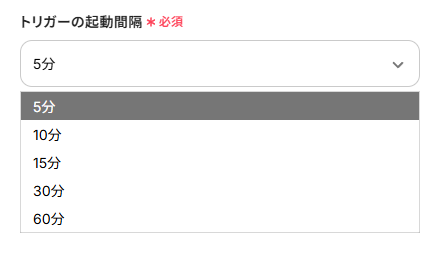
- トリガーは5分、10分、15分、30分、60分の間隔で起動間隔を選択できます。
- プランによって最短の起動間隔が異なりますので、ご注意ください。


■このテンプレートをおすすめする方
- Inoreaderで収集した情報を、Discordを使っでチームに共有したい方
- 情報共有を自動化することでタイムラグの減少や共有漏れ防止を図り、業務を効率化したい方
- InoreaderとDiscordを連携させ、情報収集から共有までを自動化したいと考えている方
■このテンプレートを使うメリット
- Inoreaderの更新を自動で検知しDiscordに通知するため、これまで情報共有にかかっていた手作業の時間を短縮できます。
- 手動での通知作業がなくなることで、共有漏れやURLの貼り間違いといったヒューマンエラーを防ぎ、確実な情報伝達が可能です。
■フローボットの流れ
- はじめに、InoreaderとDiscordをYoomと連携します。
- 次に、トリガーでInoreaderを選択し、「指定のフォルダ内でコンテンツが公開されたら」というアクションを設定します。
- 最後に、オペレーションでDiscordの「メッセージを送信」アクションを設定し、前のステップで取得したコンテンツのタイトルやURLなどをメッセージとして送信します。
■このワークフローのカスタムポイント
- Inoreaderのトリガー設定では、通知のきっかけとしたいフォルダを任意に設定してください。
- Discordへの通知設定では、メッセージを送信するチャンネルを自由に選択できるほか、本文に固定のテキストを入れたり、Inoreaderから取得したコンテンツのタイトルやURLを変数として埋め込んだりといったカスタマイズが可能です。
■注意事項
- Inoreader、DiscordのそれぞれとYoomを連携してください。
- トリガーは5分、10分、15分、30分、60分の間隔で起動間隔を選択できます。
- プランによって最短の起動間隔が異なりますので、ご注意ください。
Inoreader と Discord の連携フローを作ってみよう
それでは、さっそく実際にInoreaderとDiscordを連携したフローを作成してみましょう!今回はYoomを使用して、ノーコードでInoreaderとDiscordの連携を進めていきますので、もしまだYoomのアカウントをお持ちでない場合はこちらの登録フォームからアカウントを発行しておきましょう。
※今回連携するアプリの公式サイト:Inoreader/Discord
[Yoomとは]
フローの作成方法
今回はInoreaderの指定フィードでコンテンツが公開されたらDiscordに通知するフローを作成していきます!
作成の流れは大きく分けて以下です。
- InoreaderとDiscordをマイアプリ連携
- 該当のテンプレートをコピー
- Inoreaderのトリガー設定およびDiscordのアクション設定
- トリガーをONにし、フローが起動するかを確認
■概要Inoreaderで効率的に情報収集をしていても、重要な更新をチームに共有するためにDiscordへ手作業で通知するのは手間がかかるのではないでしょうか。この作業に時間を取られたり、共有漏れが発生したりすることもあるかもしれません。このワークフローを活用すれば、Inoreaderで指定したフィードのコンテンツが公開されると、自動でDiscordに通知を送信できるため、こうした情報共有の課題をスムーズに解消できます。
■このテンプレートをおすすめする方- Inoreaderで収集した情報を、Discordを使っでチームに共有したい方
- 情報共有を自動化することでタイムラグの減少や共有漏れ防止を図り、業務を効率化したい方
- InoreaderとDiscordを連携させ、情報収集から共有までを自動化したいと考えている方
■このテンプレートを使うメリット- Inoreaderの更新を自動で検知しDiscordに通知するため、これまで情報共有にかかっていた手作業の時間を短縮できます。
- 手動での通知作業がなくなることで、共有漏れやURLの貼り間違いといったヒューマンエラーを防ぎ、確実な情報伝達が可能です。
■フローボットの流れ- はじめに、InoreaderとDiscordをYoomと連携します。
- 次に、トリガーでInoreaderを選択し、「指定のフォルダ内でコンテンツが公開されたら」というアクションを設定します。
- 最後に、オペレーションでDiscordの「メッセージを送信」アクションを設定し、前のステップで取得したコンテンツのタイトルやURLなどをメッセージとして送信します。
※「トリガー」:フロー起動のきっかけとなるアクション、「オペレーション」:トリガー起動後、フロー内で処理を行うアクション
■このワークフローのカスタムポイント- Inoreaderのトリガー設定では、通知のきっかけとしたいフォルダを任意に設定してください。
- Discordへの通知設定では、メッセージを送信するチャンネルを自由に選択できるほか、本文に固定のテキストを入れたり、Inoreaderから取得したコンテンツのタイトルやURLを変数として埋め込んだりといったカスタマイズが可能です。
■注意事項- Inoreader、DiscordのそれぞれとYoomを連携してください。
- トリガーは5分、10分、15分、30分、60分の間隔で起動間隔を選択できます。
- プランによって最短の起動間隔が異なりますので、ご注意ください。
■このテンプレートをおすすめする方
- Inoreaderで収集した情報を、Discordを使っでチームに共有したい方
- 情報共有を自動化することでタイムラグの減少や共有漏れ防止を図り、業務を効率化したい方
- InoreaderとDiscordを連携させ、情報収集から共有までを自動化したいと考えている方
■このテンプレートを使うメリット
- Inoreaderの更新を自動で検知しDiscordに通知するため、これまで情報共有にかかっていた手作業の時間を短縮できます。
- 手動での通知作業がなくなることで、共有漏れやURLの貼り間違いといったヒューマンエラーを防ぎ、確実な情報伝達が可能です。
■フローボットの流れ
- はじめに、InoreaderとDiscordをYoomと連携します。
- 次に、トリガーでInoreaderを選択し、「指定のフォルダ内でコンテンツが公開されたら」というアクションを設定します。
- 最後に、オペレーションでDiscordの「メッセージを送信」アクションを設定し、前のステップで取得したコンテンツのタイトルやURLなどをメッセージとして送信します。
■このワークフローのカスタムポイント
- Inoreaderのトリガー設定では、通知のきっかけとしたいフォルダを任意に設定してください。
- Discordへの通知設定では、メッセージを送信するチャンネルを自由に選択できるほか、本文に固定のテキストを入れたり、Inoreaderから取得したコンテンツのタイトルやURLを変数として埋め込んだりといったカスタマイズが可能です。
■注意事項
- Inoreader、DiscordのそれぞれとYoomを連携してください。
- トリガーは5分、10分、15分、30分、60分の間隔で起動間隔を選択できます。
- プランによって最短の起動間隔が異なりますので、ご注意ください。
ステップ1:InoreaderとDiscordをマイアプリ連携
ここでは、Yoomとそれぞれのアプリを連携して、操作を行えるようにしていきます。
まずは基本的な設定方法を解説しているナビをご覧ください!
それではここから、今回のフローで使用するアプリの登録方法を解説します。
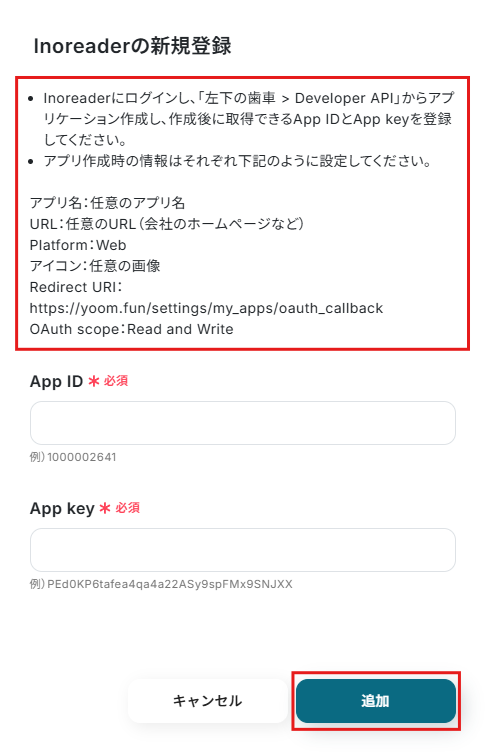
【Inoreaderの登録方法】
赤枠内の説明に従って、App IDとApp keyを入力し追加します。
【Discordの登録方法】
以下の手順をご覧ください。
ステップ2:テンプレートをコピーする
続いてYoomのテンプレートをコピーします。以下バナーの「試してみる」をクリックしましょう。
■概要Inoreaderで効率的に情報収集をしていても、重要な更新をチームに共有するためにDiscordへ手作業で通知するのは手間がかかるのではないでしょうか。この作業に時間を取られたり、共有漏れが発生したりすることもあるかもしれません。このワークフローを活用すれば、Inoreaderで指定したフィードのコンテンツが公開されると、自動でDiscordに通知を送信できるため、こうした情報共有の課題をスムーズに解消できます。
■このテンプレートをおすすめする方- Inoreaderで収集した情報を、Discordを使っでチームに共有したい方
- 情報共有を自動化することでタイムラグの減少や共有漏れ防止を図り、業務を効率化したい方
- InoreaderとDiscordを連携させ、情報収集から共有までを自動化したいと考えている方
■このテンプレートを使うメリット- Inoreaderの更新を自動で検知しDiscordに通知するため、これまで情報共有にかかっていた手作業の時間を短縮できます。
- 手動での通知作業がなくなることで、共有漏れやURLの貼り間違いといったヒューマンエラーを防ぎ、確実な情報伝達が可能です。
■フローボットの流れ- はじめに、InoreaderとDiscordをYoomと連携します。
- 次に、トリガーでInoreaderを選択し、「指定のフォルダ内でコンテンツが公開されたら」というアクションを設定します。
- 最後に、オペレーションでDiscordの「メッセージを送信」アクションを設定し、前のステップで取得したコンテンツのタイトルやURLなどをメッセージとして送信します。
※「トリガー」:フロー起動のきっかけとなるアクション、「オペレーション」:トリガー起動後、フロー内で処理を行うアクション
■このワークフローのカスタムポイント- Inoreaderのトリガー設定では、通知のきっかけとしたいフォルダを任意に設定してください。
- Discordへの通知設定では、メッセージを送信するチャンネルを自由に選択できるほか、本文に固定のテキストを入れたり、Inoreaderから取得したコンテンツのタイトルやURLを変数として埋め込んだりといったカスタマイズが可能です。
■注意事項- Inoreader、DiscordのそれぞれとYoomを連携してください。
- トリガーは5分、10分、15分、30分、60分の間隔で起動間隔を選択できます。
- プランによって最短の起動間隔が異なりますので、ご注意ください。
■このテンプレートをおすすめする方
- Inoreaderで収集した情報を、Discordを使っでチームに共有したい方
- 情報共有を自動化することでタイムラグの減少や共有漏れ防止を図り、業務を効率化したい方
- InoreaderとDiscordを連携させ、情報収集から共有までを自動化したいと考えている方
■このテンプレートを使うメリット
- Inoreaderの更新を自動で検知しDiscordに通知するため、これまで情報共有にかかっていた手作業の時間を短縮できます。
- 手動での通知作業がなくなることで、共有漏れやURLの貼り間違いといったヒューマンエラーを防ぎ、確実な情報伝達が可能です。
■フローボットの流れ
- はじめに、InoreaderとDiscordをYoomと連携します。
- 次に、トリガーでInoreaderを選択し、「指定のフォルダ内でコンテンツが公開されたら」というアクションを設定します。
- 最後に、オペレーションでDiscordの「メッセージを送信」アクションを設定し、前のステップで取得したコンテンツのタイトルやURLなどをメッセージとして送信します。
■このワークフローのカスタムポイント
- Inoreaderのトリガー設定では、通知のきっかけとしたいフォルダを任意に設定してください。
- Discordへの通知設定では、メッセージを送信するチャンネルを自由に選択できるほか、本文に固定のテキストを入れたり、Inoreaderから取得したコンテンツのタイトルやURLを変数として埋め込んだりといったカスタマイズが可能です。
■注意事項
- Inoreader、DiscordのそれぞれとYoomを連携してください。
- トリガーは5分、10分、15分、30分、60分の間隔で起動間隔を選択できます。
- プランによって最短の起動間隔が異なりますので、ご注意ください。
ステップ3:Inoreaderのトリガー設定
まずは、Inoreaderでトリガーとなる操作を行っておく必要があります。
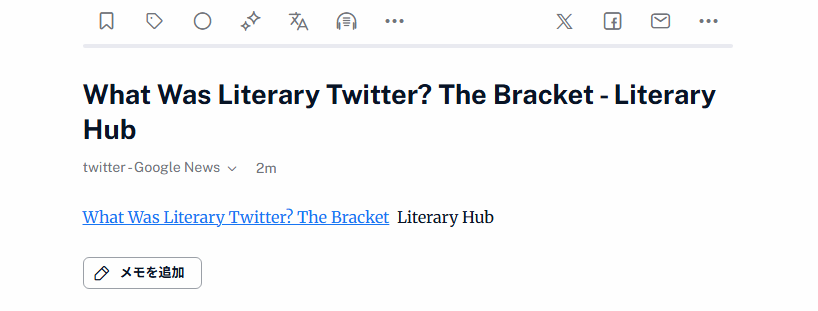
今回はテスト用に、フィードへ以下のようなコンテンツを公開しました。
準備できたらYoomのテンプレート設定へ移ります。
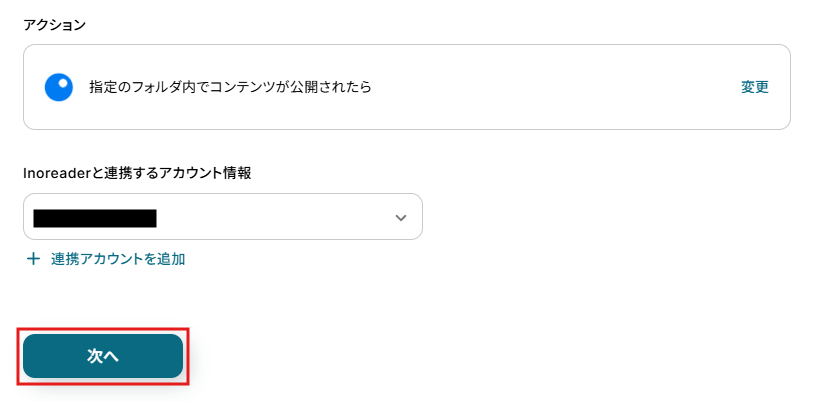
1番目の工程「指定のフォルダ内でコンテンツが公開されたら」を開きましょう。
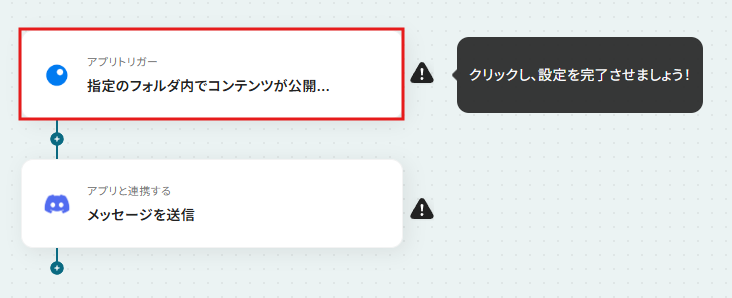
アクションとアカウント情報が入力されているので、間違いないか確認し「次へ」をクリックします。
- トリガーの起動間隔:ご契約の料金プランによって選択できる間隔が異なります。
基本的には一番短い間隔を設定することをおすすめします!
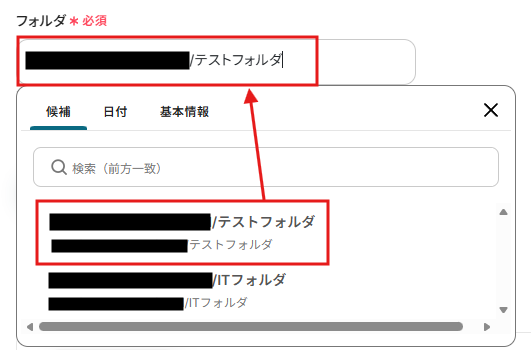
- フォルダ:入力欄をクリックすると選択肢が表示されるので、フィードの該当フォルダを選択してください。
設定したら「テスト」を押しましょう。
テストに成功すると以下のような画面が表示されます。
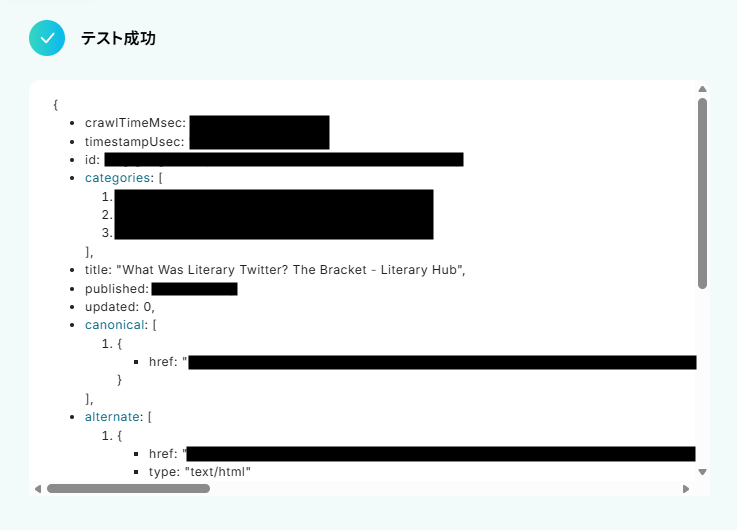
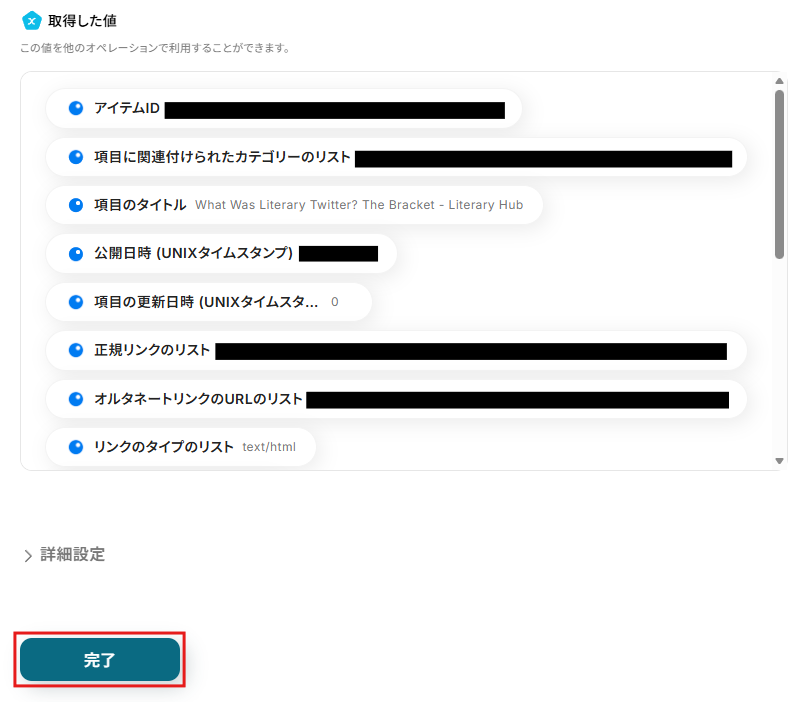
さらに下へスクロールすると、以下の通り値が取得されていることが分かります。この値は次の工程で使用します。
確認したら「完了」をクリックして、次の工程へ進みましょう。
ステップ4:Discordのアクション設定
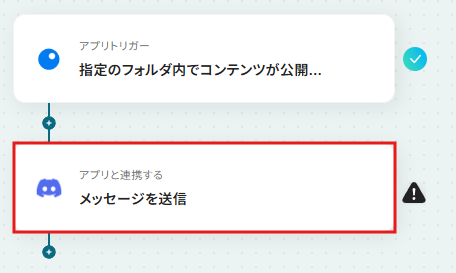
次に、テンプレートの2番目「メッセージを送信」を開きます。
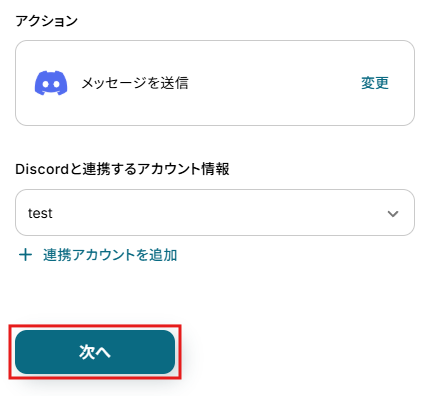
ステップ3と同様に、アクションとアカウント情報を確認したら次へ進みましょう。
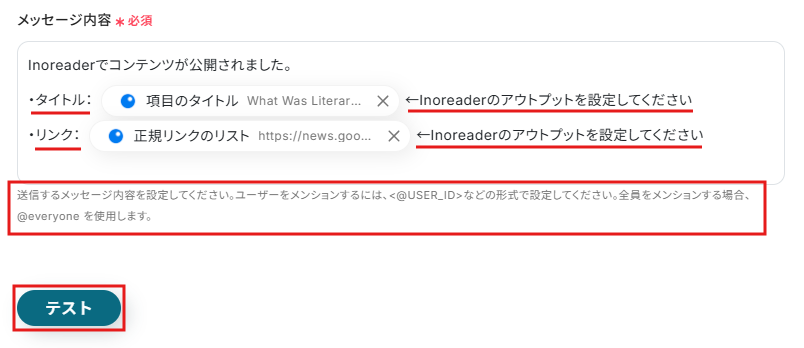
- チャンネルID:赤線の指示に従って入力してください。

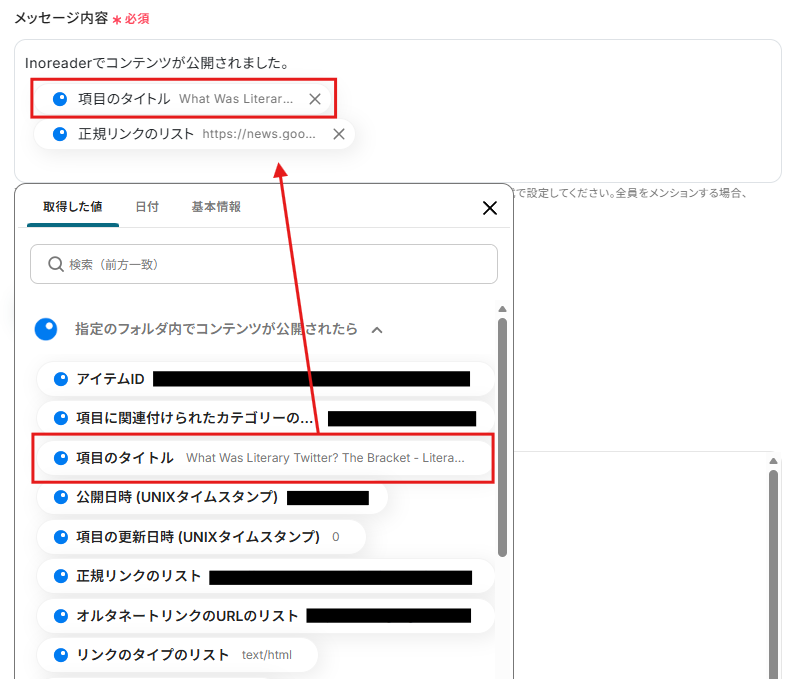
- メッセージ内容:入力欄をクリックすると前の工程で取得した値が表示されるので、通知したい項目を選択しましょう。
メッセージは自由に作成できます!
ユーザーをメンションしたい場合は、以下赤枠の通りメッセージ内容に記載してください。
また、「←Inoreaderのアウトプットを設定してください」などの指示文は、残しておくとエラーになったりそのまま通知されてしまったりする可能性があります。確認後は削除しておきましょう。
設定したらテストを行います。
Discordを確認し、設定どおりメッセージが送信されていたら成功です!
Yoomの画面へ戻り「完了」をクリックしましょう。
ステップ5:トリガーをONにし、フローが起動するかを確認
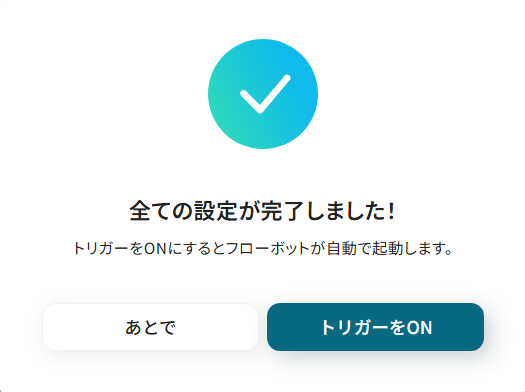
これですべての設定が完了しました!
以下の画面が表示されたらトリガーをONにして、フローボットが正常に起動するか確認してみてください。
InoreaderやDiscordを使ったその他の自動化例
今回ご紹介した連携以外でも、InoreaderやDiscordのAPIを活用してさまざまな業務を自動化することが可能です。もし気になるものがあればぜひこちらもお試しになってみてください!
Inoreaderを使った自動化例
Inoreaderを起点にすれば、コンテンツの公開をきっかけに、ブログ投稿・翻訳通知・タスク管理・SNS発信・データ蓄積までを自動化できます。
たとえば、Inoreaderで公開された記事をChatGPTで加工してBloggerやWordPressに投稿したり、GitHubのIssue作成やNotionへの記録、X(Twitter)やTelegram、Redditへの投稿まで自動で実行可能です!
■概要RSSフィードで効率的に情報収集を行っているものの、その情報を基にしたコンテンツ作成やブログへの投稿作業に手間を感じていませんか? このワークフローを活用すれば、Inoreaderで指定したRSSフィードに新しいコンテンツが公開されると、ChatGPTが自動でテキストを生成し、Bloggerへの投稿までを自動化します。OpenAIの技術とRSSフィードをスムーズに連携させ、コンテンツ発信のプロセスを効率化することが可能です。
■このテンプレートをおすすめする方- Inoreaderで収集した情報を基に、手作業でブログコンテンツを作成している方
- OpenAIとRSSフィードを連携させ、情報発信を効率化したいメディア運営者の方
- 最新のトレンドやニュースを基にしたブログ投稿の作成プロセスを自動化したい方
■このテンプレートを使うメリット- Inoreaderで情報が公開されると、自動で投稿が作成されるため、情報収集から発信までの時間を短縮することができます。
- 手作業によるコンテンツの投稿漏れや、情報の転記ミスなどを防ぎ、安定した情報発信の実現に貢献します。
■フローボットの流れ- はじめに、Blogger、ChatGPT、InoreaderをYoomと連携します。
- 次に、トリガーでInoreaderを選択し、「指定のフォルダ内でコンテンツが公開されたら」というアクションを設定します。
- 次に、オペレーションでChatGPTの「テキストを生成(Web検索対応)」アクションを設定し、トリガーで取得した情報を基にブログ記事のテキストを生成します。
- 次に、オペレーションでAI機能の「テキスト抽出」アクションを設定し、生成されたテキストから投稿に必要な情報を抽出します。
- 最後に、オペレーションでBloggerの「投稿を作成」アクションを設定し、抽出した内容を元に投稿を作成します。
※「トリガー」:フロー起動のきっかけとなるアクション、「オペレーション」:トリガー起動後、フロー内で処理を行うアクション
■このワークフローのカスタムポイント- Inoreaderのトリガー設定では、監視対象としたいフォルダを任意で指定してください。
- ChatGPTでテキストを生成する際に、生成したいコンテンツの内容に合わせてプロンプト(指示文章)を任意で設定してください。
- AI機能のテキスト抽出では、ChatGPTが生成したテキストから、Bloggerへの投稿に必要なタイトルや本文などの項目を任意で設定してください。
- Bloggerで投稿を作成するアクションを設定する際に、投稿先となるブログのIDを任意で設定してください。
■注意事項- Inoreader、ChatGPT、BloggerのとYoomを連携してください。
- トリガーは5分、10分、15分、30分、60分の間隔で起動間隔を選択できます。
- プランによって最短の起動間隔が異なりますので、ご注意ください。
- ChatGPT(OpenAI)のアクションを実行するには、OpenAIのAPI有料プランの契約が必要です。(APIが使用されたときに支払いができる状態)
- ChatGPTのAPI利用はOpenAI社が有料で提供しており、API疎通時のトークンにより従量課金される仕組みとなっています。そのため、API使用時にお支払いが行える状況でない場合エラーが発生しますのでご注意ください。詳しくは、「OpenAIの料金ページ」をご参照ください。
■概要海外の最新情報を効率的に収集したいものの、言語の壁やチームへの情報共有に手間を感じていませんか?RSSリーダーで便利なInoreaderで情報を集め、手動でDeepLを使い翻訳する作業は時間がかかるものです。 このワークフローを活用すれば、Inoreaderで指定したフィードにコンテンツが公開されると、自動でDeepLが翻訳しSlackへ通知する一連の流れを自動化できます。情報収集から共有までのプロセスを効率化し、スムーズな情報活用を実現します。
■このテンプレートをおすすめする方- Inoreaderで海外情報を収集し、DeepLで翻訳しているリサーチャーやマーケターの方
- 海外の最新ニュースや技術動向をチームに共有したいと考えている方
- 手作業による情報収集と翻訳、共有のプロセスに時間的な課題を感じている方
■このテンプレートを使うメリット- Inoreaderに記事が追加されると自動でDeepLが翻訳し通知まで行うため、これまで手作業に費やしていた時間を短縮できます。
- 手作業による翻訳の漏れやコピー&ペーストのミスを防ぎ、情報共有のプロセスを標準化し、属人化を解消します。
■フローボットの流れ- はじめに、Inoreader、DeepL、SlackをYoomと連携します。
- 次に、トリガーでInoreaderを選択し、「指定のフォルダ内でコンテンツが公開されたら」というアクションを設定します。
- 次に、オペレーションでDeepLの「テキストを翻訳」アクションを設定し、トリガーで取得したコンテンツのタイトルや本文などを翻訳します。
- 最後に、オペレーションでSlackの「チャンネルにメッセージを送る」アクションを設定し、翻訳されたテキストを指定のチャンネルに通知します。
※「トリガー」:フロー起動のきっかけとなるアクション、「オペレーション」:トリガー起動後、フロー内で処理を行うアクション
■このワークフローのカスタムポイント- Inoreaderのトリガー設定では、自動化の対象としたいコンテンツが格納されているフォルダを任意で設定してください。
- DeepLでの翻訳オペレーションでは、Inoreaderから取得した記事のタイトルや本文などを変数として設定し、翻訳対象のテキストをカスタマイズできます。
- Slackへの通知オペレーションでは、メッセージを送るチャンネルを任意で設定可能です。また、通知本文は固定テキストだけでなく、Inoreaderの記事URLやDeepLの翻訳結果などを変数として自由に組み合わせられます。
■注意事項- Inoreader、DeepL、SlackのそれぞれとYoomを連携してください。
- トリガーは5分、10分、15分、30分、60分の間隔で起動間隔を選択できます。
- プランによって最短の起動間隔が異なりますので、ご注意ください。
■概要Inoreaderで効率的に情報収集をしていても、得た情報をGitHubのIssueに手作業で登録するのは手間がかかる作業ではないでしょうか。この転記作業には、重要な情報の共有漏れや登録ミスのリスクも伴います。このワークフローは、InoreaderとGitHubを連携させることで、こうした課題を解決します。指定したフィードに新しいコンテンツが公開されると、自動でGitHubにIssueを作成するため、情報収集からタスク化までをスムーズに実行できます。
■このテンプレートをおすすめする方- Inoreaderで収集した情報を基に、GitHubでタスク起票しているエンジニアの方
- InoreaderとGithubを連携し、情報収集フローの効率化を図りたい開発チームの方
- RSSフィードで得た競合情報や技術トレンドをGitHubのIssueで管理したい方
■このテンプレートを使うメリット- Inoreaderでコンテンツが公開されると自動でGitHubにIssueが作成されるため、これまで手作業に費やしていた時間を短縮できます
- 手動での情報転記が不要になるため、URLの貼り間違いや重要な情報の起票漏れといったヒューマンエラーの発生を防ぎます
■フローボットの流れ- はじめに、InoreaderとGitHubをYoomと連携します
- 次に、トリガーでInoreaderを選択し、「指定のフォルダ内でコンテンツが公開されたら」というアクションを設定します
- 最後に、オペレーションでGitHubを選択し、「Issueを作成」アクションを設定し、Inoreaderから取得した情報をもとにIssueが作成されるように設定します
※「トリガー」:フロー起動のきっかけとなるアクション、「オペレーション」:トリガー起動後、フロー内で処理を行うアクション
■このワークフローのカスタムポイント- Inoreaderのトリガー設定では、監視対象としたいフォルダを任意で設定することが可能です。特定の技術ブログやニュースサイトなど、目的に合わせてフォルダを指定してください
- GitHubでIssueを作成する際、タイトルや本文にInoreaderで取得した記事のタイトルやURLといった情報を変数として設定できます。また、リポジトリや担当者、ラベルなども任意に指定可能です
■注意事項- Inoreader、GitHubのそれぞれとYoomを連携してください
- トリガーは5分、10分、15分、30分、60分の間隔で起動間隔を選択できます
- プランによって最短の起動間隔が異なりますので、ご注意ください
■概要日々の情報収集でRSSフィードを活用しているものの、その内容を基にしたWordPress.orgへの投稿作成を手作業で行うことに手間を感じていませんか。 このワークフローは、Inoreaderで特定のコンテンツが公開されると、その情報をトリガーにChatGPTがテキストを生成し、WordPress.orgへ自動で新規投稿を作成します。RSSフィードを起点としたWordPress.orgへの投稿作成プロセスを自動化し、コンテンツ運用の効率化を実現します。■このテンプレートをおすすめする方- InoreaderなどのRSSフィードで収集した情報を基に、メディア運営をされている方
- 手作業によるWordPress.orgへの投稿作成に時間がかかり、業務を効率化したいと考えている方
- ChatGPTなどのAIを活用して、コンテンツ作成や投稿作業の自動化を実現したい方
■このテンプレートを使うメリット- RSSフィードの情報検知からWordPress.orgへの投稿作成までが自動化されるため、コンテンツ作成にかかる時間を短縮できます。
- 手作業によるコピー&ペーストや投稿設定のミスを減らし、ヒューマンエラーのリスクを軽減することに繋がります。
■フローボットの流れ- はじめに、Inoreader、ChatGPT、WordPress.orgをYoomと連携します。
- 次に、トリガーでInoreaderを選択し、「指定のフォルダ内でコンテンツが公開されたら」というアクションを設定します。
- 次に、オペレーションでChatGPTを選択し、Inoreaderから取得した情報を基に「テキストを生成(Web検索対応)」アクションを設定します。
- 次に、オペレーションのAI機能で「テキスト抽出」を選択し、ChatGPTが生成したテキストから投稿に必要な情報を抽出します。
- 最後に、オペレーションでWordPress.orgを選択し、抽出した情報を用いて「新規投稿を作成」するアクションを設定します。
※「トリガー」:フロー起動のきっかけとなるアクション、「オペレーション」:トリガー起動後、フロー内で処理を行うアクション
■このワークフローのカスタムポイント- Inoreaderのトリガー設定では、コンテンツの公開を検知したいフォルダを任意で設定することが可能です。
- ChatGPTにテキストを生成させるオペレーションでは、アウトプットの要件に合わせてプロンプト(指示内容)を自由に設定できます。
- AI機能でテキストを抽出する際、ChatGPTが生成した文章からタイトルや本文など、抽出したい項目を任意で設定してください。
- WordPress.orgで投稿を作成するオペレーションでは、公開ステータスやカテゴリ、タグなどを任意で設定することが可能です。
■注意事項- InoreaderとChatGPTとWordpress.orgのそれぞれとYoomを連携してください。
- トリガーは5分、10分、15分、30分、60分の間隔で起動間隔を選択できます。
- プランによって最短の起動間隔が異なりますので、ご注意ください。
- ChatGPT(OpenAI)のアクションを実行するには、OpenAIのAPI有料プランの契約が必要です。(APIが使用されたときに支払いができる状態)
- 詳しくはOpenAIの「API料金」ページをご確認ください。
- ChatGPTのAPI利用はOpenAI社が有料で提供しており、API疎通時のトークンにより従量課金される仕組みとなっています。そのため、API使用時にお支払いが行える状況でない場合エラーが発生しますのでご注意ください。
■概要Inoreaderを活用した情報収集において、特定のフィードを常に手動で確認する作業に手間を感じていませんか。重要な情報を見逃さないよう、定期的にチェックするのは負担になることもあります。 このワークフローを活用すれば、Inoreaderでの効率的な記事監視が実現できます。指定したフィードに新しいコンテンツが公開されると、その内容が自動でTelegramに通知されるため、情報収集のプロセスを円滑にし、見逃しを防ぐことが可能です。
■このテンプレートをおすすめする方- Inoreaderでの記事監視を手動で行っており、情報収集を効率化したいと考えている方
- 競合情報や業界ニュースなど、重要な更新を迅速にチームに共有したい方
- 手動でのフィードチェックに時間を取られ、本来注力すべき業務に集中できていない方
■このテンプレートを使うメリット- Inoreaderで指定したフィードの更新を自動で検知し通知するため、これまで手動での確認作業に費やしていた時間を短縮できます。
- 手動でのチェックによる重要な記事の見逃しを防ぎ、確実で迅速な情報キャッチアップを実現します。
■フローボットの流れ- はじめに、InoreaderとTelegramをYoomと連携します。
- 次に、トリガーでInoreaderを選択し、「指定のフィードでコンテンツが公開されたら」というアクションを設定します。
- 最後に、オペレーションでTelegramの「メッセージを送信」アクションを設定し、トリガーで取得した記事の情報を通知内容として送信します。
※「トリガー」:フロー起動のきっかけとなるアクション、「オペレーション」:トリガー起動後、フロー内で処理を行うアクション
■このワークフローのカスタムポイント- Inoreaderのトリガー設定では、監視対象としたいフィードのURLを任意で設定してください。
- Telegramでメッセージを送信するアクションでは、通知先のチャンネルやグループを任意で指定できます。また、通知本文に固定のテキストを追加したり、前のステップで取得した記事タイトルやURLなどの情報を変数として埋め込むことも可能です。
■注意事項- Inoreader、TelegramのそれぞれとYoomを連携してください。
- トリガーは5分、10分、15分、30分、60分の間隔で起動間隔を選択できます。
- プランによって最短の起動間隔が異なりますので、ご注意ください。
■概要Inoreaderを活用した情報収集は効率的ですが、収集したコンテンツを一つひとつ確認し、手作業で分析・整理するのは手間がかかる作業ではないでしょうか。 このワークフローは、Inoreaderの指定フィードで新しいコンテンツが公開されると、その内容をChatGPTが自動で分析し、結果をGoogle スプレッドシートへ追加します。情報収集から分析、記録までの一連の流れを自動化し、リサーチ業務を効率化します。
■このテンプレートをおすすめする方- Inoreaderで収集した情報をChatGPTで分析・要約する作業を自動化したい方
- 競合調査や市場動向のリサーチを手作業で行っており、情報整理に時間がかかっている方
- 複数のツールを横断した定型業務をなくし、より重要な分析や戦略立案に集中したい方
■このテンプレートを使うメリット- Inoreaderの更新を起点にChatGPTでの分析、Google スプレッドシートへの記録が自動実行されるため、手作業での転記や分析業務の時間を短縮します。
- 手作業による情報のコピー&ペーストミスや転記漏れを防ぎ、常に正確な情報に基づいたデータ管理を実現します。
■フローボットの流れ- はじめに、Inoreader、ChatGPT、Google スプレッドシートをYoomと連携します。
- 次に、トリガーでInoreaderを選択し、「指定のフォルダ内でコンテンツが公開されたら」というアクションを設定します。
- 次に、オペレーションでChatGPTを選択し、「テキストを生成」アクションを設定して、Inoreaderから取得したコンテンツを分析・要約するよう指示します。
- 最後に、オペレーションでGoogle スプレッドシートを選択し、「レコードを追加する」アクションを設定し、ChatGPTが生成したテキストを指定のシートに追加します。
※「トリガー」:フロー起動のきっかけとなるアクション、「オペレーション」:トリガー起動後、フロー内で処理を行うアクション
■このワークフローのカスタムポイント- Inoreaderのトリガー設定では、自動化の対象としたいフォルダを任意で指定してください。
- ChatGPTのオペレーションでは、テキストを生成するためのプロンプト(指示文)を自由にカスタマイズでき、Inoreaderから取得した記事タイトルやURLといった情報を変数として利用することも可能です。
- Google スプレッドシートのオペレーションでは、記録先のスプレッドシート、シート、書き込むテーブル範囲などを任意で設定してください。
■注意事項- ・Inoreader、ChatGPT、Google スプレッドシートのそれぞれとYoomを連携してください。
- ・トリガーは5分、10分、15分、30分、60分の間隔で起動間隔を選択できます。
- ・プランによって最短の起動間隔が異なりますので、ご注意ください。
- ・ChatGPT(OpenAI)のアクションを実行するには、OpenAIのAPI有料プランの契約が必要です。(APIが使用されたときに支払いができる状態)
- https://openai.com/ja-JP/api/pricing/
- ・ChatGPTのAPI利用はOpenAI社が有料で提供しており、API疎通時のトークンにより従量課金される仕組みとなっています。そのため、API使用時にお支払いが行える状況でない場合エラーが発生しますのでご注意ください。
■概要Inoreaderで効率的に情報収集をしていても、その内容をチームのナレッジとしてNotionにまとめる作業が手作業になっていませんか?重要な情報の転記に時間がかかったり、コピー&ペーストのミスが発生したりするのは避けたいものです。このワークフローを活用すれば、InoreaderからNotionへの情報記録を完全に自動化でき、情報収集からナレッジの蓄積までをスムーズに行うことが可能になります。
■このテンプレートをおすすめする方- Inoreaderで収集したWeb記事やブログを、手作業でNotionに転記している方
- InoreaderとNotionを連携させ、情報収集・管理フローの自動化に興味がある方
- チームのナレッジベースとしてNotionを利用しており、情報共有を効率化したい方
■このテンプレートを使うメリット- Inoreaderの指定フォルダにコンテンツが追加されると自動でNotionに記録されるため、手作業での転記時間を削減できます。
- 手作業によるコピー&ペーストが不要になることで、URLの貼り間違いやタイトルの転記ミスといったヒューマンエラーを防ぎます。
■フローボットの流れ- はじめに、InoreaderとNotionをYoomと連携します。
- 次に、トリガーでInoreaderを選択し、「指定のフォルダ内でコンテンツが公開されたら」というアクションを設定します。
- 次に、オペレーションでデータ操作・変換の「日付/日時形式の変更」を設定し、取得した公開日時をNotionに記録したい形式に整えます。
- 最後に、オペレーションでNotionの「レコードを追加する」アクションを設定し、記事タイトルやURL、整形した日付などを指定のデータベースに追加します。
※「トリガー」:フロー起動のきっかけとなるアクション、「オペレーション」:トリガー起動後、フロー内で処理を行うアクション
■このワークフローのカスタムポイント- Inoreaderのトリガー設定では、どのフォルダのコンテンツを自動化の対象にするか任意で指定してください。
- AI機能による日付/日時形式の変更では、Inoreaderから取得した公開日時をどのフォーマットに変換するか、候補から選択が可能です。
- Notionにレコードを追加する際、どのデータベースに追加するか、またタイトルやURLなどの各プロパティにどの情報を紐付けるかを自由に設定できます。
■注意事項- Inoreader、NotionのそれぞれとYoomを連携してください。
- トリガーは5分、10分、15分、30分、60分の間隔で起動間隔を選択できます。
- プランによって最短の起動間隔が異なりますので、ご注意ください。
■概要チームで情報収集やリサーチを行う際、新しいニュースサイトやブログのRSSを共有しても、Inoreaderへの登録は担当者が一つずつ手作業で追加する必要があるケースも多いのではないでしょうか。特に、複数のサイトURLがまとめて共有された場合、その登録作業は手間になります。
このワークフローを活用すれば、フォームに複数のRSSやサイトURLを送信するだけで、Google スプレッドシートを経由してURLごとにInoreaderへのフィード追加が実行されます。チームの情報収集やリサーチの窓口としてフォームを利用することで、共有された情報源の登録作業を整理できます。
■このテンプレートをおすすめする方- チームで情報収集やリサーチを行っており、共有されたRSSフィードをInoreaderに登録している方
- フォームを窓口として、チームメンバーからRSSやサイトURLの提案を受け付けたい方
- 複数のRSSフィードをまとめてInoreaderに追加する作業を整理したい方
■このテンプレートを使うメリット- フォームに複数のフィードURLを送信すると、URLごとに処理が行われてInoreaderへ順番に追加されるため、複数サイトの登録作業をまとめて進めることができます。
- フォームを窓口としてRSSの提案を受け付けることで、URLの共有方法を統一でき、登録作業の抜け漏れや入力ミスといったヒューマンエラーの発生を抑えやすくなります。
■フローボットの流れ- はじめに、Google スプレッドシートとInoreaderをYoomと連携します。
- 次に、トリガーでフォームトリガーを選択し、RSSフィードのURLを受け取るためのフォームを設定します。
- 次に、オペレーションでGoogle スプレッドシートの「範囲に値を入力」を設定し、フォームで受け取った内容をシートに書き込みます。
- 次に、オペレーションでGoogle スプレッドシートの「値を取得する」を設定し、書き込んだURLリストを取得します。
- その後、オペレーションで「繰り返し処理」を設定し、取得したURLリストから1件ずつ処理するようにします。
- 最後に、繰り返し処理の中でInoreaderの「フィードを追加」を設定し、各URLをフィードとして追加します。
※「トリガー」:フロー起動のきっかけとなるアクション、「オペレーション」:トリガー起動後、フロー内で処理を行うアクション
■このワークフローのカスタムポイント- フォームトリガーの設定では、RSSフィードのURLを受け付ける項目や回答の種別などを任意で設定してください。
- Google スプレッドシートの各アクションでは、連携するスプレッドシートやシート名、値の入力や取得を行う対象範囲を任意で設定してください。
■注意事項- Google スプレッドシート、InoreaderのそれぞれとYoomを連携してください。
- 「同じ処理を繰り返す」オペレーション間の操作は、パーソナルプラン以上でご利用いただける機能となっております。フリープランの場合は設定しているフローボットのオペレーションやデータコネクトはエラーとなりますので、ご注意ください。
- パーソナルプランなどの有料プランは、2週間の無料トライアルを行うことが可能です。無料トライアル中には制限対象のアプリや機能(オペレーション)を使用することができます。詳しくは、「料金プランのページ」をご参照ください。
- フォーム機能はミニプラン以上でご利用いただけるアプリとなっております。フリープラン・パーソナルプランの場合は設定しているフローボットのオペレーションやデータコネクトはエラーとなりますので、ご注意ください。
- パーソナルプラン・ミニプラン・チームプラン・サクセスプランなどの有料プランは、2週間の無料トライアルを行うことが可能です。無料トライアル中には制限対象のアプリを使用することができます。詳しくは、「料金プランのページ」をご参照ください。
■概要RSSフィードで収集した情報をX(Twitter)などのSNSで共有する際、手作業での投稿に手間を感じていませんか?RSS共有の自動化を試みている場合、このワークフローを活用すれば、Inoreaderで新しいコンテンツが公開された際に、自動でX(Twitter)へ投稿する流れを構築できます。情報収集から共有までをスムーズに自動化し、手作業による投稿漏れや遅延を防ぎます。
■このテンプレートをおすすめする方- Inoreaderで収集した情報を、手作業でX(Twitter)へ共有している方
- RSS共有の自動化を、より柔軟に設定したいと考えている方
- 効率的な情報発信やコンテンツキュレーションの仕組みを構築したいと考えている方
■このテンプレートを使うメリット- Inoreaderにコンテンツが追加されると自動でX(Twitter)に投稿されるため、情報共有の手間が省け、時間を有効活用できます
- 手動での投稿作業が不要になることで、投稿忘れや内容の転記ミスといったヒューマンエラーを防ぎ、確実な情報共有を実現します
■フローボットの流れ- はじめに、InoreaderとX(Twitter)をYoomと連携します
- 次に、トリガーでInoreaderを選択し、「指定のフィードでコンテンツが公開されたら」というアクションを設定します
- 最後に、オペレーションでX(Twitter)を選択し、「ポストを投稿」アクションを設定して投稿内容を作成します
※「トリガー」:フロー起動のきっかけとなるアクション、「オペレーション」:トリガー起動後、フロー内で処理を行うアクション
■このワークフローのカスタムポイント- Inoreaderのトリガー設定では、投稿を監視したい任意のフィードURLを指定してください
- X(Twitter)のオペレーション設定では、投稿するポストのテキスト内容を任意で設定してください
■注意事項- Inoreader、X(Twitter)のそれぞれとYoomを連携してください。
- トリガーは5分、10分、15分、30分、60分の間隔で起動間隔を選択できます。
- プランによって最短の起動間隔が異なりますので、ご注意ください。
■概要Inoreaderでチェックしている特定のRSSフィードで新しい情報が公開された際、その内容をRedditのコミュニティに手動で投稿していませんか?この作業は単純ですが、情報共有に遅れやミスが生じる原因にもなり得ます。このワークフローを活用すれば、InoreaderのRSSフィード更新を検知し、Redditへの投稿を自動化できるため、情報収集から共有までの一連の流れを効率化し、価値ある情報を迅速に届けられます。
■このテンプレートをおすすめする方- Inoreaderで収集したRSSフィードの情報を、手作業でRedditへ投稿している方
- Redditの特定コミュニティを運営しており、関連情報の投稿を効率化したいと考えている方
- 最新の情報を迅速に共有する業務フローの自動化に関心があるマーケティング担当者の方
■このテンプレートを使うメリット- InoreaderのRSSフィードが更新されると自動でRedditへ投稿されるため、手作業での共有にかかっていた時間を短縮することができます。
- 手動でのコピペ作業による投稿漏れや遅延、内容の間違いといったヒューマンエラーを防ぎ、確実な情報共有を実現します。
■フローボットの流れ- はじめに、InoreaderとRedditをYoomと連携します。
- 次に、トリガーでInoreaderを選択し、「指定のフィードでコンテンツが公開されたら」というアクションを設定します。
- 最後に、オペレーションでRedditの「サブレディットに新規投稿を作成」アクションを設定し、Inoreaderから取得した情報を投稿します。
※「トリガー」:フロー起動のきっかけとなるアクション、「オペレーション」:トリガー起動後、フロー内で処理を行うアクション
■このワークフローのカスタムポイント- Inoreaderのトリガー設定では、監視対象としたい任意のRSSフィードのURLを設定してください。
- Redditのオペレーション設定では、投稿先のサブレディット名、投稿のタイトル、本文、投稿の種類などを任意で設定してください。タイトルや本文は、 Inoreaderから取得した変数を使って自由にカスタマイズできます。
■注意事項- Reddit、InoreaderのそれぞれとYoomを連携してください。
- トリガーは5分、10分、15分、30分、60分の間隔で起動間隔を選択できます。
- プランによって最短の起動間隔が異なりますので、ご注意ください

■このテンプレートをおすすめする方
- Inoreaderで収集した情報を基に、手作業でブログコンテンツを作成している方
- OpenAIとRSSフィードを連携させ、情報発信を効率化したいメディア運営者の方
- 最新のトレンドやニュースを基にしたブログ投稿の作成プロセスを自動化したい方
■このテンプレートを使うメリット
- Inoreaderで情報が公開されると、自動で投稿が作成されるため、情報収集から発信までの時間を短縮することができます。
- 手作業によるコンテンツの投稿漏れや、情報の転記ミスなどを防ぎ、安定した情報発信の実現に貢献します。
■フローボットの流れ
- はじめに、Blogger、ChatGPT、InoreaderをYoomと連携します。
- 次に、トリガーでInoreaderを選択し、「指定のフォルダ内でコンテンツが公開されたら」というアクションを設定します。
- 次に、オペレーションでChatGPTの「テキストを生成(Web検索対応)」アクションを設定し、トリガーで取得した情報を基にブログ記事のテキストを生成します。
- 次に、オペレーションでAI機能の「テキスト抽出」アクションを設定し、生成されたテキストから投稿に必要な情報を抽出します。
- 最後に、オペレーションでBloggerの「投稿を作成」アクションを設定し、抽出した内容を元に投稿を作成します。
■このワークフローのカスタムポイント
- Inoreaderのトリガー設定では、監視対象としたいフォルダを任意で指定してください。
- ChatGPTでテキストを生成する際に、生成したいコンテンツの内容に合わせてプロンプト(指示文章)を任意で設定してください。
- AI機能のテキスト抽出では、ChatGPTが生成したテキストから、Bloggerへの投稿に必要なタイトルや本文などの項目を任意で設定してください。
- Bloggerで投稿を作成するアクションを設定する際に、投稿先となるブログのIDを任意で設定してください。
■注意事項
- Inoreader、ChatGPT、BloggerのとYoomを連携してください。
- トリガーは5分、10分、15分、30分、60分の間隔で起動間隔を選択できます。
- プランによって最短の起動間隔が異なりますので、ご注意ください。
- ChatGPT(OpenAI)のアクションを実行するには、OpenAIのAPI有料プランの契約が必要です。(APIが使用されたときに支払いができる状態)
- ChatGPTのAPI利用はOpenAI社が有料で提供しており、API疎通時のトークンにより従量課金される仕組みとなっています。そのため、API使用時にお支払いが行える状況でない場合エラーが発生しますのでご注意ください。詳しくは、「OpenAIの料金ページ」をご参照ください。

■このテンプレートをおすすめする方
- Inoreaderで海外情報を収集し、DeepLで翻訳しているリサーチャーやマーケターの方
- 海外の最新ニュースや技術動向をチームに共有したいと考えている方
- 手作業による情報収集と翻訳、共有のプロセスに時間的な課題を感じている方
■このテンプレートを使うメリット
- Inoreaderに記事が追加されると自動でDeepLが翻訳し通知まで行うため、これまで手作業に費やしていた時間を短縮できます。
- 手作業による翻訳の漏れやコピー&ペーストのミスを防ぎ、情報共有のプロセスを標準化し、属人化を解消します。
■フローボットの流れ
- はじめに、Inoreader、DeepL、SlackをYoomと連携します。
- 次に、トリガーでInoreaderを選択し、「指定のフォルダ内でコンテンツが公開されたら」というアクションを設定します。
- 次に、オペレーションでDeepLの「テキストを翻訳」アクションを設定し、トリガーで取得したコンテンツのタイトルや本文などを翻訳します。
- 最後に、オペレーションでSlackの「チャンネルにメッセージを送る」アクションを設定し、翻訳されたテキストを指定のチャンネルに通知します。
■このワークフローのカスタムポイント
- Inoreaderのトリガー設定では、自動化の対象としたいコンテンツが格納されているフォルダを任意で設定してください。
- DeepLでの翻訳オペレーションでは、Inoreaderから取得した記事のタイトルや本文などを変数として設定し、翻訳対象のテキストをカスタマイズできます。
- Slackへの通知オペレーションでは、メッセージを送るチャンネルを任意で設定可能です。また、通知本文は固定テキストだけでなく、Inoreaderの記事URLやDeepLの翻訳結果などを変数として自由に組み合わせられます。
■注意事項
- Inoreader、DeepL、SlackのそれぞれとYoomを連携してください。
- トリガーは5分、10分、15分、30分、60分の間隔で起動間隔を選択できます。
- プランによって最短の起動間隔が異なりますので、ご注意ください。

■このテンプレートをおすすめする方
- Inoreaderで収集した情報を基に、GitHubでタスク起票しているエンジニアの方
- InoreaderとGithubを連携し、情報収集フローの効率化を図りたい開発チームの方
- RSSフィードで得た競合情報や技術トレンドをGitHubのIssueで管理したい方
■このテンプレートを使うメリット
- Inoreaderでコンテンツが公開されると自動でGitHubにIssueが作成されるため、これまで手作業に費やしていた時間を短縮できます
- 手動での情報転記が不要になるため、URLの貼り間違いや重要な情報の起票漏れといったヒューマンエラーの発生を防ぎます
■フローボットの流れ
- はじめに、InoreaderとGitHubをYoomと連携します
- 次に、トリガーでInoreaderを選択し、「指定のフォルダ内でコンテンツが公開されたら」というアクションを設定します
- 最後に、オペレーションでGitHubを選択し、「Issueを作成」アクションを設定し、Inoreaderから取得した情報をもとにIssueが作成されるように設定します
■このワークフローのカスタムポイント
- Inoreaderのトリガー設定では、監視対象としたいフォルダを任意で設定することが可能です。特定の技術ブログやニュースサイトなど、目的に合わせてフォルダを指定してください
- GitHubでIssueを作成する際、タイトルや本文にInoreaderで取得した記事のタイトルやURLといった情報を変数として設定できます。また、リポジトリや担当者、ラベルなども任意に指定可能です
■注意事項
- Inoreader、GitHubのそれぞれとYoomを連携してください
- トリガーは5分、10分、15分、30分、60分の間隔で起動間隔を選択できます
- プランによって最短の起動間隔が異なりますので、ご注意ください


- InoreaderなどのRSSフィードで収集した情報を基に、メディア運営をされている方
- 手作業によるWordPress.orgへの投稿作成に時間がかかり、業務を効率化したいと考えている方
- ChatGPTなどのAIを活用して、コンテンツ作成や投稿作業の自動化を実現したい方
- RSSフィードの情報検知からWordPress.orgへの投稿作成までが自動化されるため、コンテンツ作成にかかる時間を短縮できます。
- 手作業によるコピー&ペーストや投稿設定のミスを減らし、ヒューマンエラーのリスクを軽減することに繋がります。
- はじめに、Inoreader、ChatGPT、WordPress.orgをYoomと連携します。
- 次に、トリガーでInoreaderを選択し、「指定のフォルダ内でコンテンツが公開されたら」というアクションを設定します。
- 次に、オペレーションでChatGPTを選択し、Inoreaderから取得した情報を基に「テキストを生成(Web検索対応)」アクションを設定します。
- 次に、オペレーションのAI機能で「テキスト抽出」を選択し、ChatGPTが生成したテキストから投稿に必要な情報を抽出します。
- 最後に、オペレーションでWordPress.orgを選択し、抽出した情報を用いて「新規投稿を作成」するアクションを設定します。
■このワークフローのカスタムポイント
- Inoreaderのトリガー設定では、コンテンツの公開を検知したいフォルダを任意で設定することが可能です。
- ChatGPTにテキストを生成させるオペレーションでは、アウトプットの要件に合わせてプロンプト(指示内容)を自由に設定できます。
- AI機能でテキストを抽出する際、ChatGPTが生成した文章からタイトルや本文など、抽出したい項目を任意で設定してください。
- WordPress.orgで投稿を作成するオペレーションでは、公開ステータスやカテゴリ、タグなどを任意で設定することが可能です。
- InoreaderとChatGPTとWordpress.orgのそれぞれとYoomを連携してください。
- トリガーは5分、10分、15分、30分、60分の間隔で起動間隔を選択できます。
- プランによって最短の起動間隔が異なりますので、ご注意ください。
- ChatGPT(OpenAI)のアクションを実行するには、OpenAIのAPI有料プランの契約が必要です。(APIが使用されたときに支払いができる状態)
- 詳しくはOpenAIの「API料金」ページをご確認ください。
- ChatGPTのAPI利用はOpenAI社が有料で提供しており、API疎通時のトークンにより従量課金される仕組みとなっています。そのため、API使用時にお支払いが行える状況でない場合エラーが発生しますのでご注意ください。

■このテンプレートをおすすめする方
- Inoreaderでの記事監視を手動で行っており、情報収集を効率化したいと考えている方
- 競合情報や業界ニュースなど、重要な更新を迅速にチームに共有したい方
- 手動でのフィードチェックに時間を取られ、本来注力すべき業務に集中できていない方
■このテンプレートを使うメリット
- Inoreaderで指定したフィードの更新を自動で検知し通知するため、これまで手動での確認作業に費やしていた時間を短縮できます。
- 手動でのチェックによる重要な記事の見逃しを防ぎ、確実で迅速な情報キャッチアップを実現します。
■フローボットの流れ
- はじめに、InoreaderとTelegramをYoomと連携します。
- 次に、トリガーでInoreaderを選択し、「指定のフィードでコンテンツが公開されたら」というアクションを設定します。
- 最後に、オペレーションでTelegramの「メッセージを送信」アクションを設定し、トリガーで取得した記事の情報を通知内容として送信します。
■このワークフローのカスタムポイント
- Inoreaderのトリガー設定では、監視対象としたいフィードのURLを任意で設定してください。
- Telegramでメッセージを送信するアクションでは、通知先のチャンネルやグループを任意で指定できます。また、通知本文に固定のテキストを追加したり、前のステップで取得した記事タイトルやURLなどの情報を変数として埋め込むことも可能です。
■注意事項
- Inoreader、TelegramのそれぞれとYoomを連携してください。
- トリガーは5分、10分、15分、30分、60分の間隔で起動間隔を選択できます。
- プランによって最短の起動間隔が異なりますので、ご注意ください。
■このテンプレートをおすすめする方
- Inoreaderで収集した情報をChatGPTで分析・要約する作業を自動化したい方
- 競合調査や市場動向のリサーチを手作業で行っており、情報整理に時間がかかっている方
- 複数のツールを横断した定型業務をなくし、より重要な分析や戦略立案に集中したい方
■このテンプレートを使うメリット
- Inoreaderの更新を起点にChatGPTでの分析、Google スプレッドシートへの記録が自動実行されるため、手作業での転記や分析業務の時間を短縮します。
- 手作業による情報のコピー&ペーストミスや転記漏れを防ぎ、常に正確な情報に基づいたデータ管理を実現します。
■フローボットの流れ
- はじめに、Inoreader、ChatGPT、Google スプレッドシートをYoomと連携します。
- 次に、トリガーでInoreaderを選択し、「指定のフォルダ内でコンテンツが公開されたら」というアクションを設定します。
- 次に、オペレーションでChatGPTを選択し、「テキストを生成」アクションを設定して、Inoreaderから取得したコンテンツを分析・要約するよう指示します。
- 最後に、オペレーションでGoogle スプレッドシートを選択し、「レコードを追加する」アクションを設定し、ChatGPTが生成したテキストを指定のシートに追加します。
■このワークフローのカスタムポイント
- Inoreaderのトリガー設定では、自動化の対象としたいフォルダを任意で指定してください。
- ChatGPTのオペレーションでは、テキストを生成するためのプロンプト(指示文)を自由にカスタマイズでき、Inoreaderから取得した記事タイトルやURLといった情報を変数として利用することも可能です。
- Google スプレッドシートのオペレーションでは、記録先のスプレッドシート、シート、書き込むテーブル範囲などを任意で設定してください。
■注意事項
- ・Inoreader、ChatGPT、Google スプレッドシートのそれぞれとYoomを連携してください。
- ・トリガーは5分、10分、15分、30分、60分の間隔で起動間隔を選択できます。
- ・プランによって最短の起動間隔が異なりますので、ご注意ください。
- ・ChatGPT(OpenAI)のアクションを実行するには、OpenAIのAPI有料プランの契約が必要です。(APIが使用されたときに支払いができる状態)
- https://openai.com/ja-JP/api/pricing/
- ・ChatGPTのAPI利用はOpenAI社が有料で提供しており、API疎通時のトークンにより従量課金される仕組みとなっています。そのため、API使用時にお支払いが行える状況でない場合エラーが発生しますのでご注意ください。

■このテンプレートをおすすめする方
- Inoreaderで収集したWeb記事やブログを、手作業でNotionに転記している方
- InoreaderとNotionを連携させ、情報収集・管理フローの自動化に興味がある方
- チームのナレッジベースとしてNotionを利用しており、情報共有を効率化したい方
■このテンプレートを使うメリット
- Inoreaderの指定フォルダにコンテンツが追加されると自動でNotionに記録されるため、手作業での転記時間を削減できます。
- 手作業によるコピー&ペーストが不要になることで、URLの貼り間違いやタイトルの転記ミスといったヒューマンエラーを防ぎます。
■フローボットの流れ
- はじめに、InoreaderとNotionをYoomと連携します。
- 次に、トリガーでInoreaderを選択し、「指定のフォルダ内でコンテンツが公開されたら」というアクションを設定します。
- 次に、オペレーションでデータ操作・変換の「日付/日時形式の変更」を設定し、取得した公開日時をNotionに記録したい形式に整えます。
- 最後に、オペレーションでNotionの「レコードを追加する」アクションを設定し、記事タイトルやURL、整形した日付などを指定のデータベースに追加します。
■このワークフローのカスタムポイント
- Inoreaderのトリガー設定では、どのフォルダのコンテンツを自動化の対象にするか任意で指定してください。
- AI機能による日付/日時形式の変更では、Inoreaderから取得した公開日時をどのフォーマットに変換するか、候補から選択が可能です。
- Notionにレコードを追加する際、どのデータベースに追加するか、またタイトルやURLなどの各プロパティにどの情報を紐付けるかを自由に設定できます。
■注意事項
- Inoreader、NotionのそれぞれとYoomを連携してください。
- トリガーは5分、10分、15分、30分、60分の間隔で起動間隔を選択できます。
- プランによって最短の起動間隔が異なりますので、ご注意ください。

このワークフローを活用すれば、フォームに複数のRSSやサイトURLを送信するだけで、Google スプレッドシートを経由してURLごとにInoreaderへのフィード追加が実行されます。チームの情報収集やリサーチの窓口としてフォームを利用することで、共有された情報源の登録作業を整理できます。
■このテンプレートをおすすめする方
- チームで情報収集やリサーチを行っており、共有されたRSSフィードをInoreaderに登録している方
- フォームを窓口として、チームメンバーからRSSやサイトURLの提案を受け付けたい方
- 複数のRSSフィードをまとめてInoreaderに追加する作業を整理したい方
■このテンプレートを使うメリット
- フォームに複数のフィードURLを送信すると、URLごとに処理が行われてInoreaderへ順番に追加されるため、複数サイトの登録作業をまとめて進めることができます。
- フォームを窓口としてRSSの提案を受け付けることで、URLの共有方法を統一でき、登録作業の抜け漏れや入力ミスといったヒューマンエラーの発生を抑えやすくなります。
■フローボットの流れ
- はじめに、Google スプレッドシートとInoreaderをYoomと連携します。
- 次に、トリガーでフォームトリガーを選択し、RSSフィードのURLを受け取るためのフォームを設定します。
- 次に、オペレーションでGoogle スプレッドシートの「範囲に値を入力」を設定し、フォームで受け取った内容をシートに書き込みます。
- 次に、オペレーションでGoogle スプレッドシートの「値を取得する」を設定し、書き込んだURLリストを取得します。
- その後、オペレーションで「繰り返し処理」を設定し、取得したURLリストから1件ずつ処理するようにします。
- 最後に、繰り返し処理の中でInoreaderの「フィードを追加」を設定し、各URLをフィードとして追加します。
■このワークフローのカスタムポイント
- フォームトリガーの設定では、RSSフィードのURLを受け付ける項目や回答の種別などを任意で設定してください。
- Google スプレッドシートの各アクションでは、連携するスプレッドシートやシート名、値の入力や取得を行う対象範囲を任意で設定してください。
■注意事項
- Google スプレッドシート、InoreaderのそれぞれとYoomを連携してください。
- 「同じ処理を繰り返す」オペレーション間の操作は、パーソナルプラン以上でご利用いただける機能となっております。フリープランの場合は設定しているフローボットのオペレーションやデータコネクトはエラーとなりますので、ご注意ください。
- パーソナルプランなどの有料プランは、2週間の無料トライアルを行うことが可能です。無料トライアル中には制限対象のアプリや機能(オペレーション)を使用することができます。詳しくは、「料金プランのページ」をご参照ください。
- フォーム機能はミニプラン以上でご利用いただけるアプリとなっております。フリープラン・パーソナルプランの場合は設定しているフローボットのオペレーションやデータコネクトはエラーとなりますので、ご注意ください。
- パーソナルプラン・ミニプラン・チームプラン・サクセスプランなどの有料プランは、2週間の無料トライアルを行うことが可能です。無料トライアル中には制限対象のアプリを使用することができます。詳しくは、「料金プランのページ」をご参照ください。

■このテンプレートをおすすめする方
- Inoreaderで収集した情報を、手作業でX(Twitter)へ共有している方
- RSS共有の自動化を、より柔軟に設定したいと考えている方
- 効率的な情報発信やコンテンツキュレーションの仕組みを構築したいと考えている方
■このテンプレートを使うメリット
- Inoreaderにコンテンツが追加されると自動でX(Twitter)に投稿されるため、情報共有の手間が省け、時間を有効活用できます
- 手動での投稿作業が不要になることで、投稿忘れや内容の転記ミスといったヒューマンエラーを防ぎ、確実な情報共有を実現します
■フローボットの流れ
- はじめに、InoreaderとX(Twitter)をYoomと連携します
- 次に、トリガーでInoreaderを選択し、「指定のフィードでコンテンツが公開されたら」というアクションを設定します
- 最後に、オペレーションでX(Twitter)を選択し、「ポストを投稿」アクションを設定して投稿内容を作成します
■このワークフローのカスタムポイント
- Inoreaderのトリガー設定では、投稿を監視したい任意のフィードURLを指定してください
- X(Twitter)のオペレーション設定では、投稿するポストのテキスト内容を任意で設定してください
■注意事項
- Inoreader、X(Twitter)のそれぞれとYoomを連携してください。
- トリガーは5分、10分、15分、30分、60分の間隔で起動間隔を選択できます。
- プランによって最短の起動間隔が異なりますので、ご注意ください。

■このテンプレートをおすすめする方
- Inoreaderで収集したRSSフィードの情報を、手作業でRedditへ投稿している方
- Redditの特定コミュニティを運営しており、関連情報の投稿を効率化したいと考えている方
- 最新の情報を迅速に共有する業務フローの自動化に関心があるマーケティング担当者の方
■このテンプレートを使うメリット
- InoreaderのRSSフィードが更新されると自動でRedditへ投稿されるため、手作業での共有にかかっていた時間を短縮することができます。
- 手動でのコピペ作業による投稿漏れや遅延、内容の間違いといったヒューマンエラーを防ぎ、確実な情報共有を実現します。
■フローボットの流れ
- はじめに、InoreaderとRedditをYoomと連携します。
- 次に、トリガーでInoreaderを選択し、「指定のフィードでコンテンツが公開されたら」というアクションを設定します。
- 最後に、オペレーションでRedditの「サブレディットに新規投稿を作成」アクションを設定し、Inoreaderから取得した情報を投稿します。
■このワークフローのカスタムポイント
- Inoreaderのトリガー設定では、監視対象としたい任意のRSSフィードのURLを設定してください。
- Redditのオペレーション設定では、投稿先のサブレディット名、投稿のタイトル、本文、投稿の種類などを任意で設定してください。タイトルや本文は、 Inoreaderから取得した変数を使って自由にカスタマイズできます。
■注意事項
- Reddit、InoreaderのそれぞれとYoomを連携してください。
- トリガーは5分、10分、15分、30分、60分の間隔で起動間隔を選択できます。
- プランによって最短の起動間隔が異なりますので、ご注意ください
Discordを使った自動化例
Googleカレンダーの予定通知やAsana・Excelのタスク管理、ZendeskやZoho CRMの更新情報、さらには勤怠管理やオンライン会議の文字起こしまで、重要な情報を自動でDiscordに通知・共有できます。
定例リマインドや打刻漏れの検知、PDF作成・要約なども自動化できるため、確認漏れや対応遅れを防ぎながら、チーム全体の情報共有をスムーズに行えます。
■概要日々の業務の中で、重要な予定の確認やチームへの共有が漏れてしまうことはないでしょうか。特に、毎日の予定をチェックしてリマインドを手作業で行うのは手間がかかる作業です。このワークフローを活用すれば、Googleカレンダーの今日の予定を自動で検索し、予定がある場合のみDiscordへ通知する仕組みを構築できます。リマインダー機能を、ノーコードで簡単に実現し、タスク管理の抜け漏れを防ぎます。■このテンプレートをおすすめする方- Googleカレンダーの予定をチームへ共有する手間を効率化したいと考えている方
- Discordを活用して、タスクやスケジュールのリマインド通知を自動化したい方
- リマインド機能を活用し、日々の業務効率を改善したいと考えている方
■このテンプレートを使うメリット- 毎日決まった時間に自動で予定を検索し通知するため、リマインド業務にかかる時間を短縮できます。
- 手動での通知によって発生しがちな、重要な予定の伝達漏れや内容の間違いといったヒューマンエラーを防ぎます。
■フローボットの流れ- はじめに、GoogleカレンダーとDiscordをYoomと連携します
- 次に、トリガーで、スケジュールトリガーを選択し、「指定したスケジュールになったら」というアクションを設定します
- 次に、オペレーションで、Googleカレンダーの「予定を検索する」アクションを設定し、当日の予定を取得します
- 次に、オペレーションで、分岐機能を設定し、Googleカレンダーで取得した予定が存在する場合のみ、後続のアクションが実行されるようにします
- 最後に、オペレーションで、Discordの「メッセージを送信」アクションを設定し、取得した予定の内容を指定のチャンネルに通知します
※「トリガー」:フロー起動のきっかけとなるアクション、「オペレーション」:トリガー起動後、フロー内で処理を行うアクション■このワークフローのカスタムポイント- スケジュールトリガーの設定では、リマインドを通知したい任意の時間を設定可能です。例えば、毎朝9時に設定することで、始業時間に合わせてその日の予定をチームに共有できます。
- Discordでメッセージを送信するアクションでは、通知先となるチャンネルIDを任意で設定してください。チーム用のチャンネルや個人用のチャンネルなど、用途に応じて柔軟に変更できます。
■注意事項- Googleカレンダー、DiscordのそれぞれとYoomを連携してください。
- 分岐はパーソナルプラン以上のプランでご利用いただける機能(オペレーション)となっております。フリープランの場合は設定しているフローボットのオペレーションはエラーとなりますので、ご注意ください。
- パーソナルプランなどの有料プランは、2週間の無料トライアルを行うことが可能です。無料トライアル中には制限対象のアプリや機能(オペレーション)を使用することができます。詳しくは、料金プランのページをご参照ください。
■概要Zendeskで管理しているチケットの更新状況を、都度手動で確認しチームに共有する作業は手間がかかるのではないでしょうか。 このワークフローを活用すれば、ZendeskのWebhook機能を利用してチケットへのメッセージ追加をトリガーとし、指定したDiscordチャンネルへリアルタイムで通知を自動化できます。これにより、問い合わせ対応の迅速化と伝達漏れの防止に繋がります。■このテンプレートをおすすめする方- Zendeskのチケット更新をチームに迅速に共有したいカスタマーサポート担当者
- ZendeskのWebhookを活用した通知設定を、より手軽に実現したいと考えている方
- 複数ツール間の情報伝達を手作業で行っており、対応漏れなどの課題を感じている方
■このテンプレートを使うメリット- Zendeskでチケットにメッセージが追加されると、自動でDiscordに通知されるため、手動での確認や連絡作業の時間を短縮できます。
- システムが自動で通知を行うことで、重要な更新の見落としや伝達漏れといったヒューマンエラーを防ぎ、対応品質の向上に繋がります。
■フローボットの流れ- はじめに、ZendeskとDiscordをYoomに連携します。
- 次に、トリガーでZendeskを選択し、「チケットにメッセージが追加されたら」というアクションを設定します。
- 最後に、オペレーションでDiscordを選択し、「メッセージを送信」アクションを設定し、Zendeskから取得した情報を通知します。
※「トリガー」:フロー起動のきっかけとなるアクション、「オペレーション」:トリガー起動後、フロー内で処理を行うアクション
■このワークフローのカスタムポイント- Discordへの通知は、通知先のチャンネルを任意で設定することが可能です。
- 通知メッセージの本文は、固定のテキストだけでなく、Zendeskのトリガーから取得したチケットIDや更新内容などの情報を変数として埋め込み、動的に作成することができます。
■注意事項- Zendesk、DiscordのそれぞれとYoomを連携してください。
- Zendeskはチームプラン・サクセスプランでのみご利用いただけるアプリとなっております。フリープラン・ミニプランの場合は設定しているフローボットのオペレーションやデータコネクトはエラーとなりますので、ご注意ください。
- チームプランやサクセスプランなどの有料プランは、2週間の無料トライアルを行うことが可能です。無料トライアル中には制限対象のアプリを使用することができます。
■概要
AKASHIで前日の打刻漏れを検知してDiscordに通知するフローです。
■このテンプレートをおすすめする方
1.AKASHIを活用している勤怠管理の担当者
・AKASHIに打刻された日々の勤怠状況を確認している方
・打刻漏れの確認を定期的に行う方
2.業務のやり取りをチャットツールで行う方
・Discordを利用してやり取りをすることが多い方
・打刻漏れの情報をDiscordに連携して勤怠管理を効率化したい方
■このテンプレートを使うメリット
AKASHIは各従業員が手動で打刻を行うため、打刻漏れが発生するケースがあります。
打刻漏れは給与計算のミスやトラブルの原因となるため、確認作業を効率化したいと感じているかもしれません。
このフローは、任意のスケジュールになるとAKASHIにおける打刻漏れを検知してDiscordに通知できるため、打刻漏れをスピーディーに把握することができます。
従業員への対応依頼もスムーズに行えるため、勤怠データの正確性を向上させることが可能です。
■注意事項
・AKASHIとDiscordのそれぞれとYoomを連携してください。
・AKASHIのマイアプリ連携方法はこちらをご参照ください。
・DiscordでWebhookURLを取得する方法はこちらをご参照ください。
・分岐をするにはミニプラン以上のプランでご利用いただける機能(オペレーション)となっております。フリープランの場合は設定しているフローボットのオペレーションはエラーとなりますので、ご注意ください。
・ミニプランなどの有料プランは、2週間の無料トライアルを行うことが可能です。無料トライアル中には制限対象のアプリやAI機能(オペレーション)を使用することができます。
■概要Microsoft Excelでタスク管理を行っているものの、期日の確認やチームへのリマインドを手作業で行うことに手間を感じていませんか?また、確認漏れによって重要なタスクが遅延してしまうケースもあるかもしれません。
このワークフローを活用すれば、毎日Microsoft Excelから期日が近いタスク情報を自動で取得し、Discordへリマインド通知を送信する一連の流れを自動化できます。Microsoft Excelを使ったリマインダー業務を効率化し、タスクの抜け漏れを防ぎます。■このテンプレートをおすすめする方- Microsoft Excelでタスク管理を行っており、リマインダー業務を効率化したい方
- チームのコミュニケーションツールとしてDiscordを活用しており、タスクの共有を円滑にしたい方
- 手動での確認や通知作業によるミスを減らし、確実なタスク管理を実現したいプロジェクトリーダーの方
■このテンプレートを使うメリット- 毎日自動でタスクの期日を確認し通知するため、手作業でのチェックやリマインド業務に費やしていた時間を削減できます。
- システムが自動で通知することで、タスクの確認漏れや伝達ミスといったヒューマンエラーを防ぎ、進捗管理に繋がります。
■フローボットの流れ- はじめに、Microsoft ExcelとDiscordをYoomと連携します。
- 次に、トリガーでスケジュール機能を選択し、「指定したスケジュールになったら」というアクションを設定し、実行したい日時を指定します。
- 次に、オペレーションでMicrosoft Excelを選択し、「レコードを取得する」アクションで、指定した日付と期日が一致するタスクを取得します。
- AIによるテキストを生成を設定し、取得したタスクが複数ある場合でも、わかりやすく通知されるようにします。
- 最後に、オペレーションでDiscordを選択し、「メッセージを送信」アクションで、テキスト生成で整えた情報を指定のチャンネルに通知します。
※「トリガー」:フロー起動のきっかけとなるアクション、「オペレーション」:トリガー起動後、フロー内で処理を行うアクション■このワークフローのカスタムポイント- Discordへの通知メッセージは、通知先のチャンネルを任意で設定することが可能です。
- メッセージの本文は、固定のテキストだけでなく、Microsoft Excelから取得したタスク名や期日といった情報を変数として埋め込み、動的にカスタマイズできます。
■注意事項- Microsoft Excel、DiscordのそれぞれとYoomを連携してください。
- Microsoft365(旧Office365)には、家庭向けプランと一般法人向けプラン(Microsoft365 Business)があり、一般法人向けプランに加入していない場合には認証に失敗する可能性があります。
- Microsoft Excelのデータベースを操作するオペレーションの設定に関しては「【Excel】データベースを操作するオペレーションの設定に関して」をご参照ください。
■概要
Zoho CRMでの商談管理において、ステータスの更新後に手作業で関連タスクを作成したり、チームへ情報を共有したりすることに手間を感じていませんか。このような手作業は、対応漏れや情報伝達の遅れに繋がる可能性があります。このワークフローを活用すれば、Zoho CRMで商談の特定フィールドが更新されると、自動でZoho CRM内にタスクを作成し、その内容をDiscordへ通知することが可能です。Zoho CRMの自動化を推進し、営業活動の効率化を実現します。
■このテンプレートをおすすめする方
- Zoho CRMの商談情報を手動で更新し、チームへ共有している営業担当者の方
- Zoho CRMの自動化に関心があり、営業プロセスの効率化を目指すマネージャーの方
- 商談の進捗に応じたタスク作成や、関係者への通知漏れをなくしたいと考えている方
■このテンプレートを使うメリット
- Zoho CRMの更新に連動してタスク作成や通知が自動で実行されるため、これまで手作業で行っていた情報共有や後続作業の時間を短縮できます
- 手作業によるタスクの作成漏れやチームへの通知忘れといったヒューマンエラーを防ぎ、営業活動の質を安定させることができます
■フローボットの流れ
- はじめに、Zoho CRMとDiscordをYoomと連携します
- 次に、トリガーでZoho CRMを選択し、「商談の特定のフィールドが更新されたら」というアクションを設定します
- 続いて、オペレーションでZoho CRMの「商談情報を取得」アクションを設定し、更新された商談の詳細を取得します
- その次に、オペレーションでZoho CRMの「タスクを作成」アクションを設定し、取得した情報をもとに新しいタスクを作成します
- 最後に、オペレーションでDiscordの「メッセージを送信」アクションを設定し、指定のチャンネルへ商談の更新内容とタスク作成完了を通知します
※「トリガー」:フロー起動のきっかけとなるアクション、「オペレーション」:トリガー起動後、フロー内で処理を行うアクション
■このワークフローのカスタムポイント
- Zoho CRMのトリガー設定では、ご利用のZohoドメインのほか、自動化の起点としたいチャネルID、フィールド名、フィールドIDを任意で設定してください
- Discordでメッセージを送信するアクションを設定する際に、通知を送りたいチャンネルIDを任意で設定してください
■注意事項
- Zoho CRM、DiscordのそれぞれとYoomを連携してください。
■概要
毎週の定例タスクなど、決まった内容をDiscordでリマインドする際、毎回手動でメッセージを作成してはいないでしょうか。このような繰り返し作業は、手間がかかるだけでなく通知忘れの原因にもなり得ます。このワークフローは、設定したスケジュールで自動的にDiscordへリマインドメッセージを送信するため、こうした手間や抜け漏れを防ぎ、チームのタスク管理を円滑にします。
■このテンプレートをおすすめする方
- Discordで定期的なタスクのリマインドを手作業で行い、非効率を感じている方
- チームへの重要な通知やリマインドの抜け漏れを防ぎたいプロジェクトリーダーの方
- Discordを活用した業務の自動化や効率化の具体的な方法を探している方
■このテンプレートを使うメリット
- 設定した時間に自動でDiscordへリマインドが送信されるため、手作業での通知作成にかかる時間を削減できます。
- 手動対応による通知のし忘れや、メッセージ内容の誤りといったヒューマンエラーを防ぎ、確実な情報伝達を実現します。
■フローボットの流れ
- はじめに、DiscordをYoomと連携します。
- 次に、トリガーでスケジュールトリガーを選択し、「指定したスケジュールになったら」というアクションでリマインドしたい日時を設定します。
- 最後に、オペレーションでDiscordを選択し、「メッセージを送信」アクションで通知したいチャンネルやメッセージ内容を設定します。
※「トリガー」:フロー起動のきっかけとなるアクション、「オペレーション」:トリガー起動後、フロー内で処理を行うアクション
■このワークフローのカスタムポイント
- Discordへのメッセージ送信オペレーションでは、通知先のチャンネルを任意で設定することが可能です。
- 通知するメッセージ本文は、毎回同じ内容を送信する固定値での設定はもちろん、他のアクションで取得した情報を埋め込むといったカスタムもできます。
■注意事項
- DiscordとYoomを連携してください。
■概要Airtableに新しいレコードを登録するたびに、その情報を見積書や請求書といったPDFに手作業で転記し、共有する業務に手間を感じていませんか。
このワークフローを活用すれば、Airtableの情報を活用してPDFを自動で生成し、指定したDiscordチャンネルへ即座に送信するため、手作業によるPDF作成の手間とミスを減らし、業務の効率化に繋がります。■このテンプレートをおすすめする方- Airtableのデータを基にしたPDF生成を手作業で行っている方
- Airtableで管理する情報を、迅速にチームへPDFで共有したいと考えている方
- 定型的な書類作成業務を自動化し、コア業務に集中したいと考えている方
■このテンプレートを使うメリット- Airtableへのレコード登録を起点に、PDFの自動生成から共有までが完了するため、これまで手作業に費やしていた時間を短縮できます。
- 手動でのデータ転記やファイル添付作業が減るので、入力ミスや送信間違いといったヒューマンエラーの防止に繋がります。
■フローボットの流れ- はじめに、AirtableとDiscordをYoomと連携します。
- 次に、トリガーでAirtableを選択し、「レコードが登録されたら」というアクションを設定します。
- 続いて、オペレーションでGoogle スプレッドシートの「書類を発行する」アクションを設定し、Airtableの情報を基にPDFを作成します。
- 最後に、オペレーションでDiscordの「ファイルを送信」アクションを設定し、生成されたPDFファイルを指定のチャンネルに送信します。
※「トリガー」:フロー起動のきっかけとなるアクション、「オペレーション」:トリガー起動後、フロー内で処理を行うアクション■このワークフローのカスタムポイント- Airtableのトリガー設定では、対象となるベースID、テーブルID、およびレコードの作成日時を識別するためのフィールド名を任意で設定してください。
- Google スプレッドシートでPDFを発行する際には、テンプレートとなるスプレッドシートのファイルIDと、生成したPDFを格納するGoogle DriveのフォルダIDを任意で設定します。
- Discordでファイルを送信するアクションでは、通知先となるチャンネルIDを任意で設定してください。
■注意事項- Airtable、DiscordのそれぞれとYoomを連携してください。
- トリガーは5分、10分、15分、30分、60分の間隔で起動間隔を選択できます。
- プランによって最短の起動間隔が異なりますので、ご注意ください。
- AirtableのアウトプットはJSONPathから取得可能です。取得方法は「『取得する値』を追加する方法」をご参照ください。
■概要
Asanaでタスクを管理していても、日々の業務に追われて期日が迫ったタスクを見落としてしまうことはないでしょうか?また、チームメンバーへのリマインドを手作業で行うのは手間がかかり、コミュニケーションコストも発生します。このワークフローを活用すれば、毎日決まった時間にAsanaから期日が今日までのタスクを自動で抽出し、Discordへ通知することが可能です。タスクの確認漏れを防ぎ、チーム全体の業務を円滑に進めることができます。
■このテンプレートをおすすめする方
- Asanaでタスク管理をしており、チームへのリマインドを効率化したいプロジェクトマネージャーの方
- Discordを主要な連絡手段としており、タスク通知を自動化して情報集約したい方
- 日々のタスク確認漏れや伝達ミスを防ぎ、業務の生産性を高めたいと考えているすべての方
■このテンプレートを使うメリット
- 毎日自動でタスクが通知されるため、これまで手作業での確認や連絡に費やしていた時間を短縮し、コア業務に集中できます。
- システムが自動で通知することで、タスクの見落としやチーム内での伝達漏れといったヒューマンエラーのリスクを軽減します。
■フローボットの流れ
- はじめに、AsanaとDiscordをYoomと連携します。
- 次に、スケジュールトリガーを選択し、「毎日午前9時に起動」などフローを起動したい任意のスケジュールを設定します。
- 次に、オペレーションでAsanaを選択し、「期日が今日までのタスクの一覧を取得する」アクションを設定します。
- 最後に、オペレーションでDiscordを選択し、「メッセージを送信する」アクションを設定し、前のステップで取得したタスク情報を指定のチャンネルに送信します。
※「トリガー」:フロー起動のきっかけとなるアクション、「オペレーション」:トリガー起動後、フロー内で処理を行うアクション
■このワークフローのカスタムポイント
- スケジュールトリガーは、通知したいタイミングに合わせて「毎日」「毎週月曜日」「毎月1日」など、実行する頻度や時間を任意で設定可能です。
- Asanaからタスクを取得する際、対象のワークスペースやプロジェクトを特定の部署やチームのものに絞り込むことができます。また、期日も「明日まで」などに変更可能です。
- Discordへの通知メッセージは、通知先のチャンネルを任意で設定できるだけでなく、「【本日期日のタスク一覧】」のような固定テキストや、Asanaから取得したタスク名などの動的な情報を変数として埋め込めます。
■注意事項
- Asana、DiscordのそれぞれとYoomを連携してください。
■概要
Discordのチャンネルでの活発な議論は有益ですが、メッセージが流れてしまい、後から要点を把握するのが大変だと感じていませんか?
このワークフローを活用すれば、Discordのチャンネルに新しいメッセージが投稿されると、自動でCohereがその内容を要約し、スレッドに投稿します。CohereとDiscordを連携させることで、重要な議論の見逃しを防ぎ、情報のキャッチアップにかかる時間を効率化できます。
■このテンプレートをおすすめする方
- Discord上でのコミュニケーションが多く、議論の要点を効率的に把握したいと考えている方
- CohereとDiscordを連携させ、手作業での要約や情報整理の工数を削減したい方
- チーム内の情報共有を円滑にし、認識の齟齬をなくしたいプロジェクトマネージャーの方
■このテンプレートを使うメリット
- Discordのメッセージが自動で要約されるため、長い議論の文脈を追いかける手間が省け、要点を素早く把握できるようになります
- 手作業による要約が不要になることで、内容の抜け漏れや担当者による質のばらつきを防ぎ、安定した情報共有を実現します
■フローボットの流れ
- はじめに、DiscordとCohereをYoomと連携します
- 次に、トリガーでDiscordを選択し、「チャンネルでメッセージが送信されたら」というアクションを設定し、監視したいチャンネルを指定します
- 次に、オペレーションでCohereの「Chat」アクションを設定し、トリガーで取得したメッセージ内容を要約するようプロンプトを設定します
- さらに、オペレーションでDiscordの「メッセージにスレッドを作成」アクションを設定し、元のメッセージに対してスレッドを作成します
- 最後に、オペレーションでDiscordの「スレッドにメッセージを送信」アクションを設定し、Cohereが生成した要約文をスレッド内に投稿します
※「トリガー」:フロー起動のきっかけとなるアクション、「オペレーション」:トリガー起動後、フロー内で処理を行うアクション
■このワークフローのカスタムポイント
- Cohereに要約を依頼するプロンプトは任意の内容に設定できます。「箇条書きで要約して」など、出力形式を細かく指定することも可能です
- Discordのスレッドに要約を送信する際、メッセージ本文は自由に編集ができます。「AIによる要約です:」といった固定のテキストを追加したり、元のメッセージの投稿者名などの変数を埋め込んだりすることも可能です
■注意事項
- Discord、CohereのそれぞれとYoomを連携してください。
- トリガーは5分、10分、15分、30分、60分の間隔で起動間隔を選択できます。
- プランによって最短の起動間隔が異なりますので、ご注意ください。

- Googleカレンダーの予定をチームへ共有する手間を効率化したいと考えている方
- Discordを活用して、タスクやスケジュールのリマインド通知を自動化したい方
- リマインド機能を活用し、日々の業務効率を改善したいと考えている方
- 毎日決まった時間に自動で予定を検索し通知するため、リマインド業務にかかる時間を短縮できます。
- 手動での通知によって発生しがちな、重要な予定の伝達漏れや内容の間違いといったヒューマンエラーを防ぎます。
- はじめに、GoogleカレンダーとDiscordをYoomと連携します
- 次に、トリガーで、スケジュールトリガーを選択し、「指定したスケジュールになったら」というアクションを設定します
- 次に、オペレーションで、Googleカレンダーの「予定を検索する」アクションを設定し、当日の予定を取得します
- 次に、オペレーションで、分岐機能を設定し、Googleカレンダーで取得した予定が存在する場合のみ、後続のアクションが実行されるようにします
- 最後に、オペレーションで、Discordの「メッセージを送信」アクションを設定し、取得した予定の内容を指定のチャンネルに通知します
- スケジュールトリガーの設定では、リマインドを通知したい任意の時間を設定可能です。例えば、毎朝9時に設定することで、始業時間に合わせてその日の予定をチームに共有できます。
- Discordでメッセージを送信するアクションでは、通知先となるチャンネルIDを任意で設定してください。チーム用のチャンネルや個人用のチャンネルなど、用途に応じて柔軟に変更できます。
- Googleカレンダー、DiscordのそれぞれとYoomを連携してください。
- 分岐はパーソナルプラン以上のプランでご利用いただける機能(オペレーション)となっております。フリープランの場合は設定しているフローボットのオペレーションはエラーとなりますので、ご注意ください。
- パーソナルプランなどの有料プランは、2週間の無料トライアルを行うことが可能です。無料トライアル中には制限対象のアプリや機能(オペレーション)を使用することができます。詳しくは、料金プランのページをご参照ください。

- Zendeskのチケット更新をチームに迅速に共有したいカスタマーサポート担当者
- ZendeskのWebhookを活用した通知設定を、より手軽に実現したいと考えている方
- 複数ツール間の情報伝達を手作業で行っており、対応漏れなどの課題を感じている方
- Zendeskでチケットにメッセージが追加されると、自動でDiscordに通知されるため、手動での確認や連絡作業の時間を短縮できます。
- システムが自動で通知を行うことで、重要な更新の見落としや伝達漏れといったヒューマンエラーを防ぎ、対応品質の向上に繋がります。
- はじめに、ZendeskとDiscordをYoomに連携します。
- 次に、トリガーでZendeskを選択し、「チケットにメッセージが追加されたら」というアクションを設定します。
- 最後に、オペレーションでDiscordを選択し、「メッセージを送信」アクションを設定し、Zendeskから取得した情報を通知します。
■このワークフローのカスタムポイント
- Discordへの通知は、通知先のチャンネルを任意で設定することが可能です。
- 通知メッセージの本文は、固定のテキストだけでなく、Zendeskのトリガーから取得したチケットIDや更新内容などの情報を変数として埋め込み、動的に作成することができます。
- Zendesk、DiscordのそれぞれとYoomを連携してください。
- Zendeskはチームプラン・サクセスプランでのみご利用いただけるアプリとなっております。フリープラン・ミニプランの場合は設定しているフローボットのオペレーションやデータコネクトはエラーとなりますので、ご注意ください。
- チームプランやサクセスプランなどの有料プランは、2週間の無料トライアルを行うことが可能です。無料トライアル中には制限対象のアプリを使用することができます。

■概要
AKASHIで前日の打刻漏れを検知してDiscordに通知するフローです。
■このテンプレートをおすすめする方
1.AKASHIを活用している勤怠管理の担当者
・AKASHIに打刻された日々の勤怠状況を確認している方
・打刻漏れの確認を定期的に行う方
2.業務のやり取りをチャットツールで行う方
・Discordを利用してやり取りをすることが多い方
・打刻漏れの情報をDiscordに連携して勤怠管理を効率化したい方
■このテンプレートを使うメリット
AKASHIは各従業員が手動で打刻を行うため、打刻漏れが発生するケースがあります。
打刻漏れは給与計算のミスやトラブルの原因となるため、確認作業を効率化したいと感じているかもしれません。
このフローは、任意のスケジュールになるとAKASHIにおける打刻漏れを検知してDiscordに通知できるため、打刻漏れをスピーディーに把握することができます。
従業員への対応依頼もスムーズに行えるため、勤怠データの正確性を向上させることが可能です。
■注意事項
・AKASHIとDiscordのそれぞれとYoomを連携してください。
・AKASHIのマイアプリ連携方法はこちらをご参照ください。
・DiscordでWebhookURLを取得する方法はこちらをご参照ください。
・分岐をするにはミニプラン以上のプランでご利用いただける機能(オペレーション)となっております。フリープランの場合は設定しているフローボットのオペレーションはエラーとなりますので、ご注意ください。
・ミニプランなどの有料プランは、2週間の無料トライアルを行うことが可能です。無料トライアル中には制限対象のアプリやAI機能(オペレーション)を使用することができます。

このワークフローを活用すれば、毎日Microsoft Excelから期日が近いタスク情報を自動で取得し、Discordへリマインド通知を送信する一連の流れを自動化できます。Microsoft Excelを使ったリマインダー業務を効率化し、タスクの抜け漏れを防ぎます。
- Microsoft Excelでタスク管理を行っており、リマインダー業務を効率化したい方
- チームのコミュニケーションツールとしてDiscordを活用しており、タスクの共有を円滑にしたい方
- 手動での確認や通知作業によるミスを減らし、確実なタスク管理を実現したいプロジェクトリーダーの方
- 毎日自動でタスクの期日を確認し通知するため、手作業でのチェックやリマインド業務に費やしていた時間を削減できます。
- システムが自動で通知することで、タスクの確認漏れや伝達ミスといったヒューマンエラーを防ぎ、進捗管理に繋がります。
- はじめに、Microsoft ExcelとDiscordをYoomと連携します。
- 次に、トリガーでスケジュール機能を選択し、「指定したスケジュールになったら」というアクションを設定し、実行したい日時を指定します。
- 次に、オペレーションでMicrosoft Excelを選択し、「レコードを取得する」アクションで、指定した日付と期日が一致するタスクを取得します。
- AIによるテキストを生成を設定し、取得したタスクが複数ある場合でも、わかりやすく通知されるようにします。
- 最後に、オペレーションでDiscordを選択し、「メッセージを送信」アクションで、テキスト生成で整えた情報を指定のチャンネルに通知します。
- Discordへの通知メッセージは、通知先のチャンネルを任意で設定することが可能です。
- メッセージの本文は、固定のテキストだけでなく、Microsoft Excelから取得したタスク名や期日といった情報を変数として埋め込み、動的にカスタマイズできます。
- Microsoft Excel、DiscordのそれぞれとYoomを連携してください。
- Microsoft365(旧Office365)には、家庭向けプランと一般法人向けプラン(Microsoft365 Business)があり、一般法人向けプランに加入していない場合には認証に失敗する可能性があります。
- Microsoft Excelのデータベースを操作するオペレーションの設定に関しては「【Excel】データベースを操作するオペレーションの設定に関して」をご参照ください。

■概要
Zoho CRMでの商談管理において、ステータスの更新後に手作業で関連タスクを作成したり、チームへ情報を共有したりすることに手間を感じていませんか。このような手作業は、対応漏れや情報伝達の遅れに繋がる可能性があります。このワークフローを活用すれば、Zoho CRMで商談の特定フィールドが更新されると、自動でZoho CRM内にタスクを作成し、その内容をDiscordへ通知することが可能です。Zoho CRMの自動化を推進し、営業活動の効率化を実現します。
■このテンプレートをおすすめする方
- Zoho CRMの商談情報を手動で更新し、チームへ共有している営業担当者の方
- Zoho CRMの自動化に関心があり、営業プロセスの効率化を目指すマネージャーの方
- 商談の進捗に応じたタスク作成や、関係者への通知漏れをなくしたいと考えている方
■このテンプレートを使うメリット
- Zoho CRMの更新に連動してタスク作成や通知が自動で実行されるため、これまで手作業で行っていた情報共有や後続作業の時間を短縮できます
- 手作業によるタスクの作成漏れやチームへの通知忘れといったヒューマンエラーを防ぎ、営業活動の質を安定させることができます
■フローボットの流れ
- はじめに、Zoho CRMとDiscordをYoomと連携します
- 次に、トリガーでZoho CRMを選択し、「商談の特定のフィールドが更新されたら」というアクションを設定します
- 続いて、オペレーションでZoho CRMの「商談情報を取得」アクションを設定し、更新された商談の詳細を取得します
- その次に、オペレーションでZoho CRMの「タスクを作成」アクションを設定し、取得した情報をもとに新しいタスクを作成します
- 最後に、オペレーションでDiscordの「メッセージを送信」アクションを設定し、指定のチャンネルへ商談の更新内容とタスク作成完了を通知します
※「トリガー」:フロー起動のきっかけとなるアクション、「オペレーション」:トリガー起動後、フロー内で処理を行うアクション
■このワークフローのカスタムポイント
- Zoho CRMのトリガー設定では、ご利用のZohoドメインのほか、自動化の起点としたいチャネルID、フィールド名、フィールドIDを任意で設定してください
- Discordでメッセージを送信するアクションを設定する際に、通知を送りたいチャンネルIDを任意で設定してください
■注意事項
- Zoho CRM、DiscordのそれぞれとYoomを連携してください。
■概要
毎週の定例タスクなど、決まった内容をDiscordでリマインドする際、毎回手動でメッセージを作成してはいないでしょうか。このような繰り返し作業は、手間がかかるだけでなく通知忘れの原因にもなり得ます。このワークフローは、設定したスケジュールで自動的にDiscordへリマインドメッセージを送信するため、こうした手間や抜け漏れを防ぎ、チームのタスク管理を円滑にします。
■このテンプレートをおすすめする方
- Discordで定期的なタスクのリマインドを手作業で行い、非効率を感じている方
- チームへの重要な通知やリマインドの抜け漏れを防ぎたいプロジェクトリーダーの方
- Discordを活用した業務の自動化や効率化の具体的な方法を探している方
■このテンプレートを使うメリット
- 設定した時間に自動でDiscordへリマインドが送信されるため、手作業での通知作成にかかる時間を削減できます。
- 手動対応による通知のし忘れや、メッセージ内容の誤りといったヒューマンエラーを防ぎ、確実な情報伝達を実現します。
■フローボットの流れ
- はじめに、DiscordをYoomと連携します。
- 次に、トリガーでスケジュールトリガーを選択し、「指定したスケジュールになったら」というアクションでリマインドしたい日時を設定します。
- 最後に、オペレーションでDiscordを選択し、「メッセージを送信」アクションで通知したいチャンネルやメッセージ内容を設定します。
※「トリガー」:フロー起動のきっかけとなるアクション、「オペレーション」:トリガー起動後、フロー内で処理を行うアクション
■このワークフローのカスタムポイント
- Discordへのメッセージ送信オペレーションでは、通知先のチャンネルを任意で設定することが可能です。
- 通知するメッセージ本文は、毎回同じ内容を送信する固定値での設定はもちろん、他のアクションで取得した情報を埋め込むといったカスタムもできます。
■注意事項
- DiscordとYoomを連携してください。

このワークフローを活用すれば、Airtableの情報を活用してPDFを自動で生成し、指定したDiscordチャンネルへ即座に送信するため、手作業によるPDF作成の手間とミスを減らし、業務の効率化に繋がります。
- Airtableのデータを基にしたPDF生成を手作業で行っている方
- Airtableで管理する情報を、迅速にチームへPDFで共有したいと考えている方
- 定型的な書類作成業務を自動化し、コア業務に集中したいと考えている方
- Airtableへのレコード登録を起点に、PDFの自動生成から共有までが完了するため、これまで手作業に費やしていた時間を短縮できます。
- 手動でのデータ転記やファイル添付作業が減るので、入力ミスや送信間違いといったヒューマンエラーの防止に繋がります。
- はじめに、AirtableとDiscordをYoomと連携します。
- 次に、トリガーでAirtableを選択し、「レコードが登録されたら」というアクションを設定します。
- 続いて、オペレーションでGoogle スプレッドシートの「書類を発行する」アクションを設定し、Airtableの情報を基にPDFを作成します。
- 最後に、オペレーションでDiscordの「ファイルを送信」アクションを設定し、生成されたPDFファイルを指定のチャンネルに送信します。
- Airtableのトリガー設定では、対象となるベースID、テーブルID、およびレコードの作成日時を識別するためのフィールド名を任意で設定してください。
- Google スプレッドシートでPDFを発行する際には、テンプレートとなるスプレッドシートのファイルIDと、生成したPDFを格納するGoogle DriveのフォルダIDを任意で設定します。
- Discordでファイルを送信するアクションでは、通知先となるチャンネルIDを任意で設定してください。
- Airtable、DiscordのそれぞれとYoomを連携してください。
- トリガーは5分、10分、15分、30分、60分の間隔で起動間隔を選択できます。
- プランによって最短の起動間隔が異なりますので、ご注意ください。
- AirtableのアウトプットはJSONPathから取得可能です。取得方法は「『取得する値』を追加する方法」をご参照ください。

■概要
Asanaでタスクを管理していても、日々の業務に追われて期日が迫ったタスクを見落としてしまうことはないでしょうか?また、チームメンバーへのリマインドを手作業で行うのは手間がかかり、コミュニケーションコストも発生します。このワークフローを活用すれば、毎日決まった時間にAsanaから期日が今日までのタスクを自動で抽出し、Discordへ通知することが可能です。タスクの確認漏れを防ぎ、チーム全体の業務を円滑に進めることができます。
■このテンプレートをおすすめする方
- Asanaでタスク管理をしており、チームへのリマインドを効率化したいプロジェクトマネージャーの方
- Discordを主要な連絡手段としており、タスク通知を自動化して情報集約したい方
- 日々のタスク確認漏れや伝達ミスを防ぎ、業務の生産性を高めたいと考えているすべての方
■このテンプレートを使うメリット
- 毎日自動でタスクが通知されるため、これまで手作業での確認や連絡に費やしていた時間を短縮し、コア業務に集中できます。
- システムが自動で通知することで、タスクの見落としやチーム内での伝達漏れといったヒューマンエラーのリスクを軽減します。
■フローボットの流れ
- はじめに、AsanaとDiscordをYoomと連携します。
- 次に、スケジュールトリガーを選択し、「毎日午前9時に起動」などフローを起動したい任意のスケジュールを設定します。
- 次に、オペレーションでAsanaを選択し、「期日が今日までのタスクの一覧を取得する」アクションを設定します。
- 最後に、オペレーションでDiscordを選択し、「メッセージを送信する」アクションを設定し、前のステップで取得したタスク情報を指定のチャンネルに送信します。
※「トリガー」:フロー起動のきっかけとなるアクション、「オペレーション」:トリガー起動後、フロー内で処理を行うアクション
■このワークフローのカスタムポイント
- スケジュールトリガーは、通知したいタイミングに合わせて「毎日」「毎週月曜日」「毎月1日」など、実行する頻度や時間を任意で設定可能です。
- Asanaからタスクを取得する際、対象のワークスペースやプロジェクトを特定の部署やチームのものに絞り込むことができます。また、期日も「明日まで」などに変更可能です。
- Discordへの通知メッセージは、通知先のチャンネルを任意で設定できるだけでなく、「【本日期日のタスク一覧】」のような固定テキストや、Asanaから取得したタスク名などの動的な情報を変数として埋め込めます。
■注意事項
- Asana、DiscordのそれぞれとYoomを連携してください。

■概要
Discordのチャンネルでの活発な議論は有益ですが、メッセージが流れてしまい、後から要点を把握するのが大変だと感じていませんか?
このワークフローを活用すれば、Discordのチャンネルに新しいメッセージが投稿されると、自動でCohereがその内容を要約し、スレッドに投稿します。CohereとDiscordを連携させることで、重要な議論の見逃しを防ぎ、情報のキャッチアップにかかる時間を効率化できます。
■このテンプレートをおすすめする方
- Discord上でのコミュニケーションが多く、議論の要点を効率的に把握したいと考えている方
- CohereとDiscordを連携させ、手作業での要約や情報整理の工数を削減したい方
- チーム内の情報共有を円滑にし、認識の齟齬をなくしたいプロジェクトマネージャーの方
■このテンプレートを使うメリット
- Discordのメッセージが自動で要約されるため、長い議論の文脈を追いかける手間が省け、要点を素早く把握できるようになります
- 手作業による要約が不要になることで、内容の抜け漏れや担当者による質のばらつきを防ぎ、安定した情報共有を実現します
■フローボットの流れ
- はじめに、DiscordとCohereをYoomと連携します
- 次に、トリガーでDiscordを選択し、「チャンネルでメッセージが送信されたら」というアクションを設定し、監視したいチャンネルを指定します
- 次に、オペレーションでCohereの「Chat」アクションを設定し、トリガーで取得したメッセージ内容を要約するようプロンプトを設定します
- さらに、オペレーションでDiscordの「メッセージにスレッドを作成」アクションを設定し、元のメッセージに対してスレッドを作成します
- 最後に、オペレーションでDiscordの「スレッドにメッセージを送信」アクションを設定し、Cohereが生成した要約文をスレッド内に投稿します
※「トリガー」:フロー起動のきっかけとなるアクション、「オペレーション」:トリガー起動後、フロー内で処理を行うアクション
■このワークフローのカスタムポイント
- Cohereに要約を依頼するプロンプトは任意の内容に設定できます。「箇条書きで要約して」など、出力形式を細かく指定することも可能です
- Discordのスレッドに要約を送信する際、メッセージ本文は自由に編集ができます。「AIによる要約です:」といった固定のテキストを追加したり、元のメッセージの投稿者名などの変数を埋め込んだりすることも可能です
■注意事項
- Discord、CohereのそれぞれとYoomを連携してください。
- トリガーは5分、10分、15分、30分、60分の間隔で起動間隔を選択できます。
- プランによって最短の起動間隔が異なりますので、ご注意ください。
まとめ
InoreaderとDiscordの連携を自動化することで、これまで手作業で行っていた情報収集後の共有作業の手間を削減し、ヒューマンエラーを防げます。
これにより、チームメンバーは最新の情報をスピーディーに受け取り迅速な意思決定や次のアクションに繋げられるため、ビジネスのスピードを加速させることが可能です!
今回ご紹介したような業務自動化を実現できるノーコードツール「Yoom」を使えば、プログラミングの知識がない方でも直感的な操作で簡単に業務フローを構築できます。
もし自動化に少しでも興味を持っていただけたなら、ぜひ登録フォームから無料登録して、Yoomによる業務効率化を体験してみてください!
よくあるご質問
Q:特定のキーワードを含む記事だけを通知できますか?
A:
フローボットのオペレーション間に「分岐」アクションを設定することで可能です。
分岐を活用すれば、「特定のキーワードを含む記事のみ」などの条件で連携対象を絞り込み、その後のフローを変更できます。
※分岐はミニプラン以上でご利用いただけます。フリープランで利用するとエラーになってしまうのでご注意ください。
Q:この連携はYoomのどの料金プランで実用的になりますか?
A:
今回ご紹介したフローや使用アプリ自体は、無料のフリープランでご利用いただけます。
ただし、利用ユーザー数やタスク実行回数など条件によっては有料プランが必要な場合があります。
詳しくは料金プランをご覧ください。
Q:自動連携がエラーで停止した場合、気づく方法はありますか?
A:
フローボットがエラーになった場合、Yoomに登録する際に設定したメールアドレスへ通知が送られます。通知先は、メールの他にSlackやChatworkも設定できます。
通知メールにはエラーの詳細が記載されているので、まずは通知内容を確認しましょう。
ヘルプページで解決しない場合は、サポート窓口もご利用いただけます。
プログラミング知識なしで手軽に構築できます。










