










・
【簡単設定】SansanのデータをMicrosoft Excelに自動的に連携する方法

「SansanとMicrosoft Excelを使っていて、それぞれのデータを連携したい!」
「Sansanに登録された名刺情報をMicrosoft Excelに手動で登録しており、実際に手間がかかっている...」
SansanとMicrosoft Excelの間で行う、名刺情報や顧客データの手作業による連携に限界を感じていませんか?
日々の業務でこれらのツールは欠かせないものの、データ入力や更新などの繰り返し作業は時間がかかり、入力ミスなどのヒューマンエラーも発生しがちです。
もし、Sansanに登録されたデータを自動的にMicrosoft Excelに登録したり、更新する仕組みがあれば、より戦略的な業務に集中できる時間を生み出すことができそうですよね!
今回ご紹介する自動化の設定は、プログラミングの知識がなくても簡単に設定できて、導入にかかる手間や時間もかかりません!
ぜひ本記事を参考に自動化を導入して、日々の業務をもっと楽にしていきましょう!
とにかく早く試したい方へ
Yoomには、SansanとMicrosoft Excelを連携するためのテンプレートが用意されています。
今すぐ試したい方は以下よりバナーをクリックしてスタートしましょう!
■概要
Sansanに新しい名刺の情報が登録されたら、Microsoft Excelのデータベースに格納するフローです。
SansanとMicrosoft Excelを連携することで、新しい名刺情報が自動的にMicrosoft Excelに追加されるので、手作業による入力の手間が省けたり、情報管理の抜けや漏れをなくすことができます。
■注意事項
・Sansan、Microsoft ExcelそれぞれとYoomを連携してください。
・Microsoft365(旧Office365)には、家庭向けプランと一般法人向けプラン(Microsoft365 Business)があり、一般法人向けプランに加入していない場合には認証に失敗する可能性があります。
・Sansanはチームプラン・サクセスプランでのみご利用いただけるアプリとなっております。フリープラン・ミニプランの場合は設定しているフローボットのオペレーションやデータコネクトはエラーとなりますので、ご注意ください。
・チームプランやサクセスプランなどの有料プランは、2週間の無料トライアルを行うことが可能です。無料トライアル中には制限対象のアプリを使用することができます。


■概要
Sansanに新しい名刺の情報が登録されたら、Microsoft Excelのデータベースに格納するフローです。
SansanとMicrosoft Excelを連携することで、新しい名刺情報が自動的にMicrosoft Excelに追加されるので、手作業による入力の手間が省けたり、情報管理の抜けや漏れをなくすことができます。
■注意事項
・Sansan、Microsoft ExcelそれぞれとYoomを連携してください。
・Microsoft365(旧Office365)には、家庭向けプランと一般法人向けプラン(Microsoft365 Business)があり、一般法人向けプランに加入していない場合には認証に失敗する可能性があります。
・Sansanはチームプラン・サクセスプランでのみご利用いただけるアプリとなっております。フリープラン・ミニプランの場合は設定しているフローボットのオペレーションやデータコネクトはエラーとなりますので、ご注意ください。
・チームプランやサクセスプランなどの有料プランは、2週間の無料トライアルを行うことが可能です。無料トライアル中には制限対象のアプリを使用することができます。
SansanとMicrosoft Excelを連携してできること
SansanとMicrosoft ExcelのAPIを使って、名刺情報を自動で連携しませんか?Sansanに登録された名刺情報をMicrosoft Excelに自動反映したり、Microsoft Excelの営業リストをSansanと同期させたりすることが可能です。
たとえば、Sansanで名刺が追加されると、自動でMicrosoft Excelの顧客リストにも反映され、手入力の手間がなくなります。
今すぐ「試してみる」ボタンからアカウントを作成すれば、SansanとMicrosoft Excelの連携をすぐに体験できます。登録は30秒で完了。まずは気軽にお試しください!
Sansanに登録された名刺情報をMicrosoft Excelに登録する
Sansanに新しい名刺情報が登録・更新された際に、その情報を自動的にMicrosoft Excelの指定したファイルやシートに行として追加することができます。
この自動化により、名刺情報の転記作業にかかる時間と手間を大幅に削減し、入力ミスを防ぐことで、常に最新の顧客情報をMicrosoft Excelで管理できるようになります。
■概要
Sansanに新しい名刺の情報が登録されたら、Microsoft Excelのデータベースに格納するフローです。
SansanとMicrosoft Excelを連携することで、新しい名刺情報が自動的にMicrosoft Excelに追加されるので、手作業による入力の手間が省けたり、情報管理の抜けや漏れをなくすことができます。
■注意事項
・Sansan、Microsoft ExcelそれぞれとYoomを連携してください。
・Microsoft365(旧Office365)には、家庭向けプランと一般法人向けプラン(Microsoft365 Business)があり、一般法人向けプランに加入していない場合には認証に失敗する可能性があります。
・Sansanはチームプラン・サクセスプランでのみご利用いただけるアプリとなっております。フリープラン・ミニプランの場合は設定しているフローボットのオペレーションやデータコネクトはエラーとなりますので、ご注意ください。
・チームプランやサクセスプランなどの有料プランは、2週間の無料トライアルを行うことが可能です。無料トライアル中には制限対象のアプリを使用することができます。
■概要
Sansanに新しい名刺の情報が登録されたら、Microsoft Excelのデータベースに格納するフローです。
SansanとMicrosoft Excelを連携することで、新しい名刺情報が自動的にMicrosoft Excelに追加されるので、手作業による入力の手間が省けたり、情報管理の抜けや漏れをなくすことができます。
■注意事項
・Sansan、Microsoft ExcelそれぞれとYoomを連携してください。
・Microsoft365(旧Office365)には、家庭向けプランと一般法人向けプラン(Microsoft365 Business)があり、一般法人向けプランに加入していない場合には認証に失敗する可能性があります。
・Sansanはチームプラン・サクセスプランでのみご利用いただけるアプリとなっております。フリープラン・ミニプランの場合は設定しているフローボットのオペレーションやデータコネクトはエラーとなりますので、ご注意ください。
・チームプランやサクセスプランなどの有料プランは、2週間の無料トライアルを行うことが可能です。無料トライアル中には制限対象のアプリを使用することができます。
Sansanで特定条件に合う名刺情報が登録されたら、Microsoft Excelに追加する
Sansanで特定のタグが付与された名刺や、特定の部署の名刺など、条件に合致する名刺情報が登録・更新された場合のみ、その情報をMicrosoft Excelに自動で追加するフローです。
これにより、必要な情報だけを効率的にMicrosoft Excelに集約し、ターゲットリストの作成や分析業務を迅速化できます。
■概要
Sansanに新しい名刺情報が登録されるたび、手作業でMicrosoft Excelに転記する作業は、時間がかかるだけでなく入力ミスも発生しやすいのではないでしょうか。特に、特定の条件に合う名刺情報だけを抽出して管理したい場合、その確認作業も負担になります。このワークフローを活用すれば、Sansanで特定条件に合致する名刺情報が登録された際に、自動でMicrosoft Excelに必要な情報を追加でき、こうした課題をスムーズに解消できます。
■このテンプレートをおすすめする方
- SansanとMicrosoft Excelを利用し、名刺情報管理を手作業で行っている営業担当者
- 名刺情報の中から特定条件に合うものだけを効率的にリスト化したいマーケティング担当
- データ入力の正確性を高め、ヒューマンエラーを減らしたい業務管理者
■このテンプレートを使うメリット
- Sansanへの名刺登録後、条件に合う情報のみが自動でMicrosoft Excelに追加されるため、手作業による転記時間を短縮できます。
- 手作業によるデータ入力や条件確認の際に発生しがちな、入力間違いや転記漏れといったヒューマンエラーのリスク軽減に繋がります。
■フローボットの流れ
- はじめに、SansanとMicrosoft ExcelをYoomと連携します。
- 次に、トリガーでSansanを選択し、「名刺情報が登録されたら」というアクションを設定します。
- 次に、オペレーションで「分岐」を選択し、Microsoft Excelに追加したい名刺情報の条件(例:特定の役職、業種など)を設定します。
- 最後に、オペレーションでMicrosoft Excelを選択し「レコードを追加する」アクションを設定、Sansanから取得した名刺情報を指定のファイル・シートに追加します。
※「トリガー」:フロー起動のきっかけとなるアクション、「オペレーション」:トリガー起動後、フロー内で処理を行うアクション
■このワークフローのカスタムポイント
- 分岐機能では、Sansanから取得した名刺情報の中から、どのような条件に合致した場合にMicrosoft Excelへ追加するかを、役職、部署、登録日など、様々な項目を元に自由に設定できます。
- Microsoft Excelの「レコードを追加する」アクションでは、どの列にどの情報を登録するかを指定する際、Sansanから取得した会社名や氏名、メールアドレスなどの情報を変数として埋め込んだり、固定の値を入力したりするなど、柔軟にカスタムが可能です。
■注意事項
- Sansan・Microsoft ExcelのそれぞれとYoomを連携してください。
- トリガーは5分、10分、15分、30分、60分の間隔で起動間隔を選択できます。
ご利用プランによって最短の起動間隔が異なりますので、ご注意ください。 - Sansanはチームプラン・サクセスプランでのみご利用いただけるアプリとなっております。フリープラン・ミニプランの場合は設定しているフローボットのオペレーションやデータコネクトはエラーとなりますので、ご注意ください。
- チームプランやサクセスプランなどの有料プランは、2週間の無料トライアルを行うことが可能です。無料トライアル中には制限対象のアプリを使用することができます。
- Microsoft365(旧Office365)には、家庭向けプランと一般法人向けプラン(Microsoft365 Business)があり、一般法人向けプランに加入していない場合には認証に失敗する可能性があります。
■概要
Sansanに新しい名刺情報が登録されるたび、手作業でMicrosoft Excelに転記する作業は、時間がかかるだけでなく入力ミスも発生しやすいのではないでしょうか。特に、特定の条件に合う名刺情報だけを抽出して管理したい場合、その確認作業も負担になります。このワークフローを活用すれば、Sansanで特定条件に合致する名刺情報が登録された際に、自動でMicrosoft Excelに必要な情報を追加でき、こうした課題をスムーズに解消できます。
■このテンプレートをおすすめする方
- SansanとMicrosoft Excelを利用し、名刺情報管理を手作業で行っている営業担当者
- 名刺情報の中から特定条件に合うものだけを効率的にリスト化したいマーケティング担当
- データ入力の正確性を高め、ヒューマンエラーを減らしたい業務管理者
■このテンプレートを使うメリット
- Sansanへの名刺登録後、条件に合う情報のみが自動でMicrosoft Excelに追加されるため、手作業による転記時間を短縮できます。
- 手作業によるデータ入力や条件確認の際に発生しがちな、入力間違いや転記漏れといったヒューマンエラーのリスク軽減に繋がります。
■フローボットの流れ
- はじめに、SansanとMicrosoft ExcelをYoomと連携します。
- 次に、トリガーでSansanを選択し、「名刺情報が登録されたら」というアクションを設定します。
- 次に、オペレーションで「分岐」を選択し、Microsoft Excelに追加したい名刺情報の条件(例:特定の役職、業種など)を設定します。
- 最後に、オペレーションでMicrosoft Excelを選択し「レコードを追加する」アクションを設定、Sansanから取得した名刺情報を指定のファイル・シートに追加します。
※「トリガー」:フロー起動のきっかけとなるアクション、「オペレーション」:トリガー起動後、フロー内で処理を行うアクション
■このワークフローのカスタムポイント
- 分岐機能では、Sansanから取得した名刺情報の中から、どのような条件に合致した場合にMicrosoft Excelへ追加するかを、役職、部署、登録日など、様々な項目を元に自由に設定できます。
- Microsoft Excelの「レコードを追加する」アクションでは、どの列にどの情報を登録するかを指定する際、Sansanから取得した会社名や氏名、メールアドレスなどの情報を変数として埋め込んだり、固定の値を入力したりするなど、柔軟にカスタムが可能です。
■注意事項
- Sansan・Microsoft ExcelのそれぞれとYoomを連携してください。
- トリガーは5分、10分、15分、30分、60分の間隔で起動間隔を選択できます。
ご利用プランによって最短の起動間隔が異なりますので、ご注意ください。 - Sansanはチームプラン・サクセスプランでのみご利用いただけるアプリとなっております。フリープラン・ミニプランの場合は設定しているフローボットのオペレーションやデータコネクトはエラーとなりますので、ご注意ください。
- チームプランやサクセスプランなどの有料プランは、2週間の無料トライアルを行うことが可能です。無料トライアル中には制限対象のアプリを使用することができます。
- Microsoft365(旧Office365)には、家庭向けプランと一般法人向けプラン(Microsoft365 Business)があり、一般法人向けプランに加入していない場合には認証に失敗する可能性があります。
SansanとMicrosoft Excelの連携フローを作ってみよう
それでは、さっそく実際にSansanとMicrosoft Excelを連携したフローを作成してみましょう!
ここではYoomを使用してノーコードで設定をしていきます。まだアカウントをお持ちでない場合は、こちらの登録フォームからアカウントを発行しておきましょう。
※今回連携するアプリの公式サイト:Sansan/Microsoft Excel
[Yoomとは]
フローの作成方法
今回は大きく分けて以下のプロセスで作成します。
- SansanとMicrosoft Excelのマイアプリ連携
- テンプレートをコピー
- Sansanのトリガー設定とMicrosoft Excelのアクション設定
- トリガーをONにし、フローが起動するかを確認
■概要
Sansanに新しい名刺の情報が登録されたら、Microsoft Excelのデータベースに格納するフローです。
SansanとMicrosoft Excelを連携することで、新しい名刺情報が自動的にMicrosoft Excelに追加されるので、手作業による入力の手間が省けたり、情報管理の抜けや漏れをなくすことができます。
■注意事項
・Sansan、Microsoft ExcelそれぞれとYoomを連携してください。
・Microsoft365(旧Office365)には、家庭向けプランと一般法人向けプラン(Microsoft365 Business)があり、一般法人向けプランに加入していない場合には認証に失敗する可能性があります。
・Sansanはチームプラン・サクセスプランでのみご利用いただけるアプリとなっております。フリープラン・ミニプランの場合は設定しているフローボットのオペレーションやデータコネクトはエラーとなりますので、ご注意ください。
・チームプランやサクセスプランなどの有料プランは、2週間の無料トライアルを行うことが可能です。無料トライアル中には制限対象のアプリを使用することができます。
■概要
Sansanに新しい名刺の情報が登録されたら、Microsoft Excelのデータベースに格納するフローです。
SansanとMicrosoft Excelを連携することで、新しい名刺情報が自動的にMicrosoft Excelに追加されるので、手作業による入力の手間が省けたり、情報管理の抜けや漏れをなくすことができます。
■注意事項
・Sansan、Microsoft ExcelそれぞれとYoomを連携してください。
・Microsoft365(旧Office365)には、家庭向けプランと一般法人向けプラン(Microsoft365 Business)があり、一般法人向けプランに加入していない場合には認証に失敗する可能性があります。
・Sansanはチームプラン・サクセスプランでのみご利用いただけるアプリとなっております。フリープラン・ミニプランの場合は設定しているフローボットのオペレーションやデータコネクトはエラーとなりますので、ご注意ください。
・チームプランやサクセスプランなどの有料プランは、2週間の無料トライアルを行うことが可能です。無料トライアル中には制限対象のアプリを使用することができます。
ステップ1:SansanとMicrosoft Excelのマイアプリ連携
まず、Yoomのアカウントにログインします。
マイアプリ連携に関しては、基本的な設定方法を解説しているナビをご覧ください!
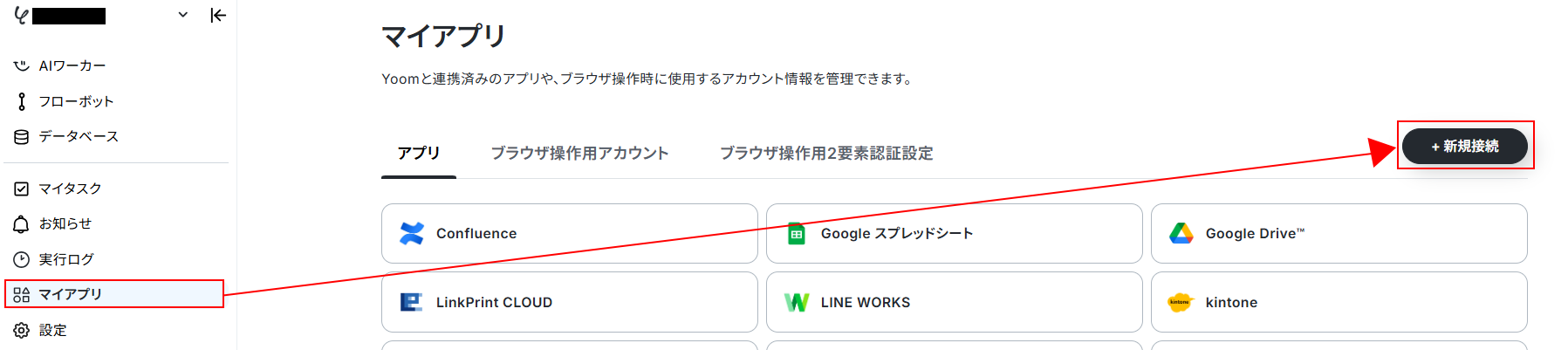
1.マイアプリをクリックした後、新規接続をクリックします。
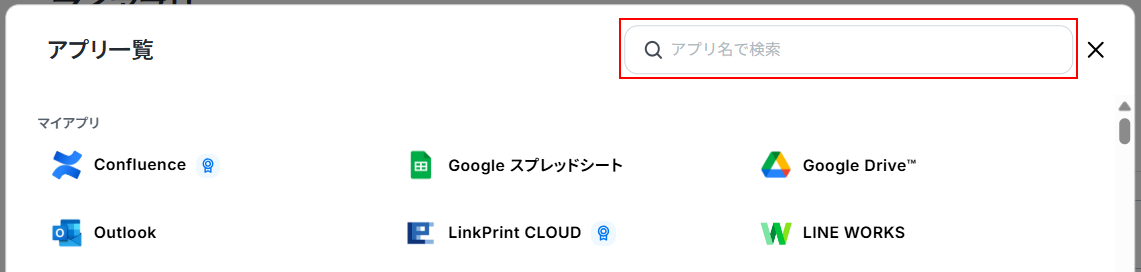
2.入力欄からアプリ名で検索できます。
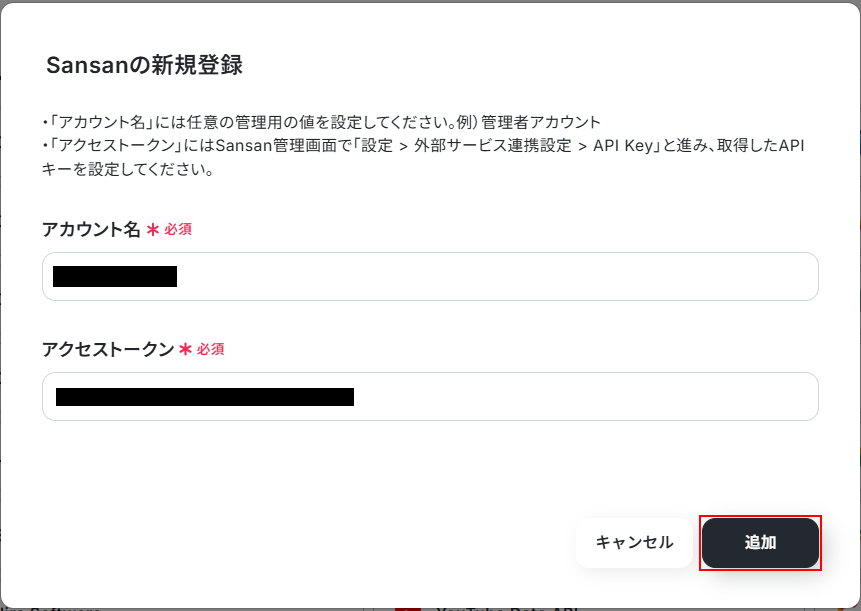
Sansanのマイアプリ登録
では、さっそくSansanからマイアプリ登録していきましょう!
なお、Sansanは、ミニプラン以上をご利用の方向けのアプリです。フリープランやパーソナルプランで使うと、フローボットのオペレーションやデータコネクトがエラーになってしまうのでご注意ください。
有料プラン(ミニプラン・チームプラン・サクセスプラン)には2週間の無料トライアルがあります。トライアル期間中なら、普段は制限されているSansanも問題なくお試しいただけます。ぜひこの機会にいろいろと体験してみてくださいね!
アカウント名とアクセストークンを入力したら、追加をクリックしましょう。
Microsoft Excelのマイアプリ登録
以下をご確認ください。
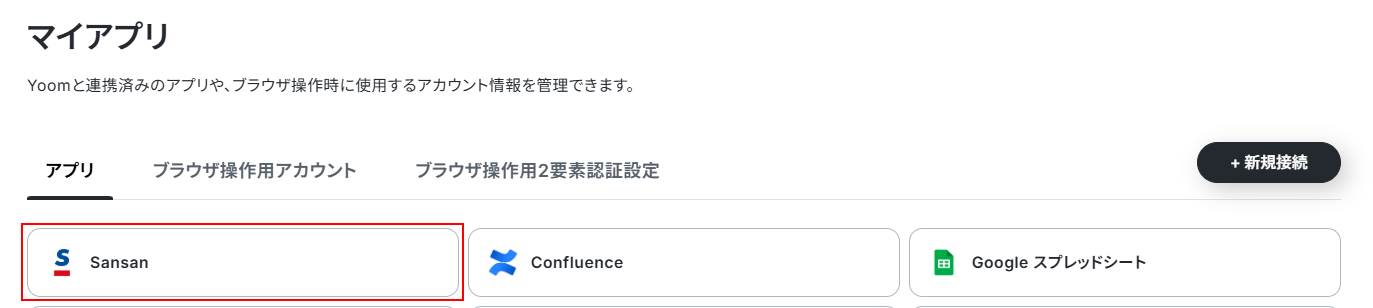
ここまで終わったら、マイアプリの画面にSansanとMicrosoft Excelのアイコンが表示されているか確認してください。
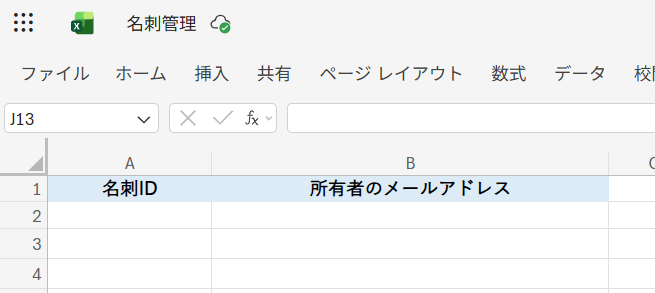
なお、今回は設定のためにMicrosoft Excelで以下のようなデータベースを事前に作成しています。
ステップ2:テンプレートをコピー
以下のリンクから「試してみる」をクリックしてください。
■概要
Sansanに新しい名刺の情報が登録されたら、Microsoft Excelのデータベースに格納するフローです。
SansanとMicrosoft Excelを連携することで、新しい名刺情報が自動的にMicrosoft Excelに追加されるので、手作業による入力の手間が省けたり、情報管理の抜けや漏れをなくすことができます。
■注意事項
・Sansan、Microsoft ExcelそれぞれとYoomを連携してください。
・Microsoft365(旧Office365)には、家庭向けプランと一般法人向けプラン(Microsoft365 Business)があり、一般法人向けプランに加入していない場合には認証に失敗する可能性があります。
・Sansanはチームプラン・サクセスプランでのみご利用いただけるアプリとなっております。フリープラン・ミニプランの場合は設定しているフローボットのオペレーションやデータコネクトはエラーとなりますので、ご注意ください。
・チームプランやサクセスプランなどの有料プランは、2週間の無料トライアルを行うことが可能です。無料トライアル中には制限対象のアプリを使用することができます。
■概要
Sansanに新しい名刺の情報が登録されたら、Microsoft Excelのデータベースに格納するフローです。
SansanとMicrosoft Excelを連携することで、新しい名刺情報が自動的にMicrosoft Excelに追加されるので、手作業による入力の手間が省けたり、情報管理の抜けや漏れをなくすことができます。
■注意事項
・Sansan、Microsoft ExcelそれぞれとYoomを連携してください。
・Microsoft365(旧Office365)には、家庭向けプランと一般法人向けプラン(Microsoft365 Business)があり、一般法人向けプランに加入していない場合には認証に失敗する可能性があります。
・Sansanはチームプラン・サクセスプランでのみご利用いただけるアプリとなっております。フリープラン・ミニプランの場合は設定しているフローボットのオペレーションやデータコネクトはエラーとなりますので、ご注意ください。
・チームプランやサクセスプランなどの有料プランは、2週間の無料トライアルを行うことが可能です。無料トライアル中には制限対象のアプリを使用することができます。
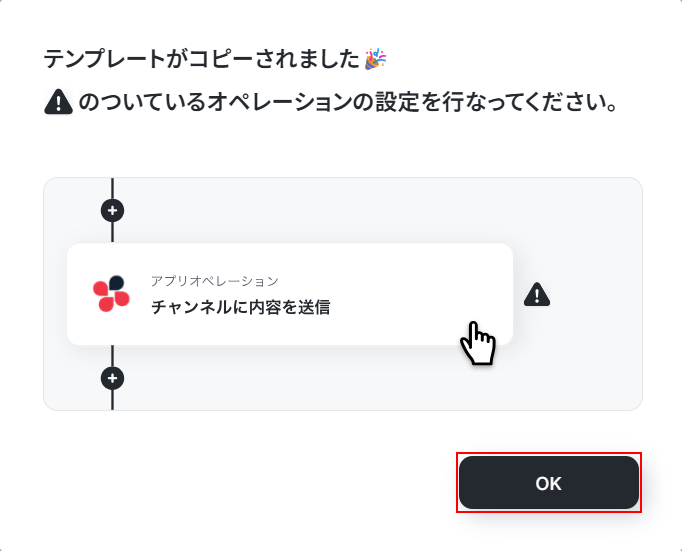
以下の表示が出たら、テンプレートのコピーが成功です。
コピーしたテンプレートはフローボットに格納されます。
ステップ3:名刺が登録されたら起動するトリガーの設定
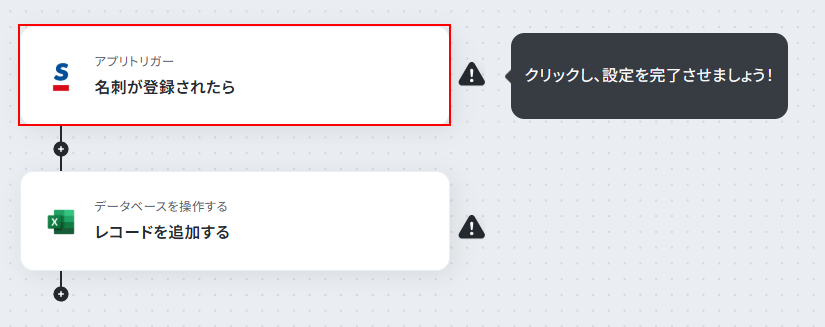
まず、一番上の「名刺が登録されたら」のアイコンをクリックします。
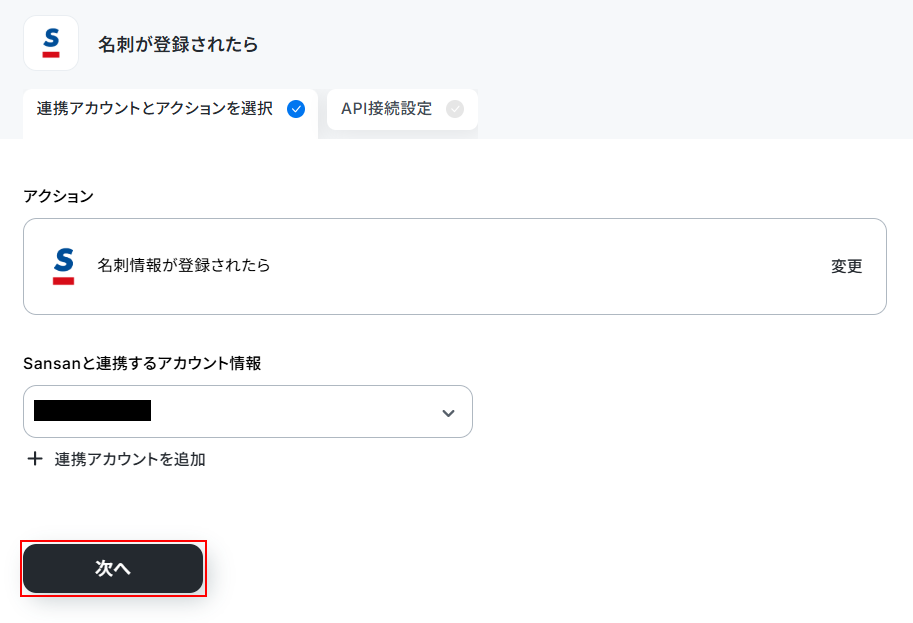
Sansanと連携するアカウント情報は、マイアプリ連携したものが設定されています。
タイトルをわかりやすいものに修正して、トリガーには「名刺が登録されたら」を選べていたら「次へ」を押して進めてください。
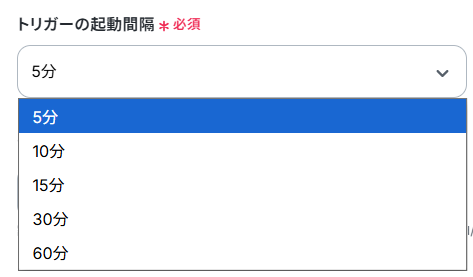
次にトリガーの起動間隔を設定します。
5分、10分、15分、30分、60分の間隔で起動間隔を選択できますが、プランによって設定できる最短の間隔が異なるので、料金プランで事前に確認してくださいね!
どれにするか悩んだら、まずは一番短い時間で試してみるのがおすすめです!
設定が終わったらSansanの画面で名刺情報を登録しましょう。
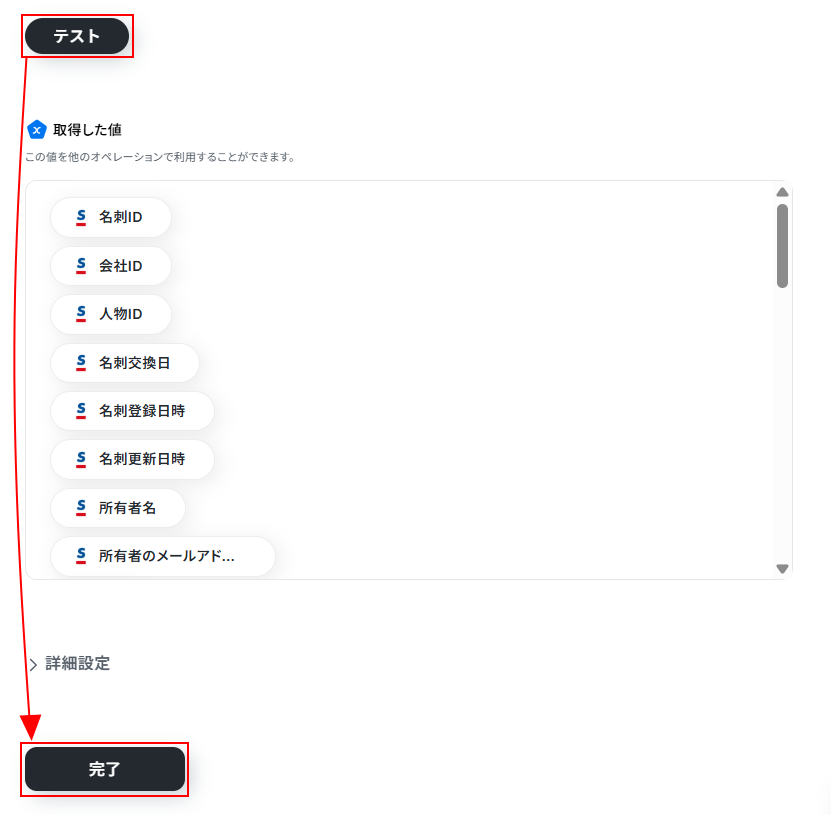
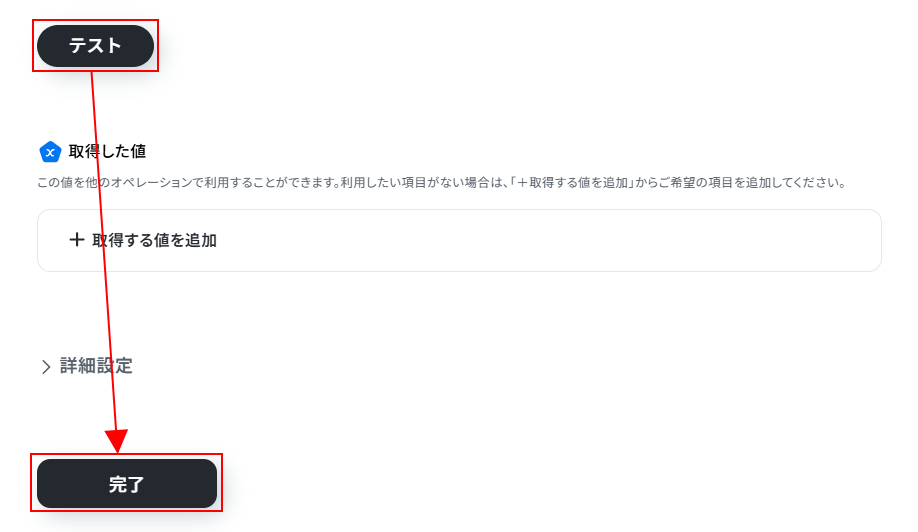
登録が終わったらYoomに戻り、「テスト」をクリックしてください。
テストが成功すると、Sansanから取得した情報を引用できるようになります。
詳しくは以下のリンク先を参照してみてくださいね。
テストが終わったら、「完了」をクリックするのを忘れないようにしましょう!
ステップ4:Microsoft Excelに登録する設定
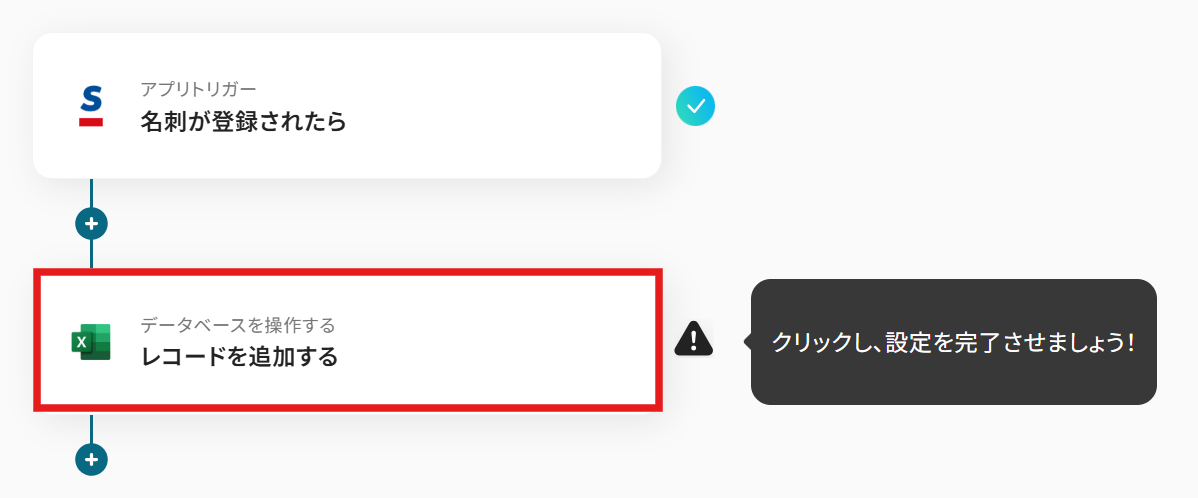
最後に、「レコードを追加する」のアイコンをクリックします。
Microsoft Excelと連携するアカウント情報やタイトルは、先ほどと同様に確認・修正してください。
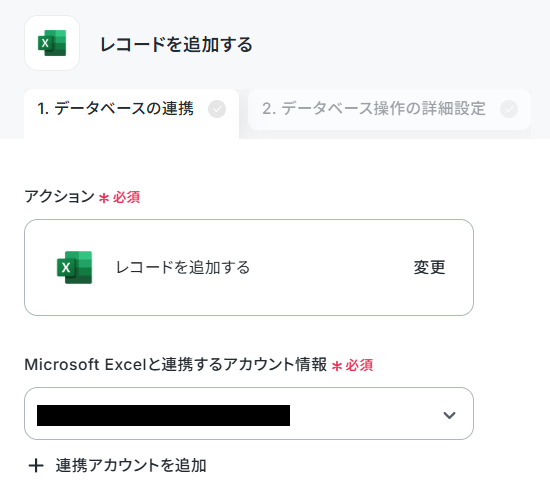
各項目を設定していきます。
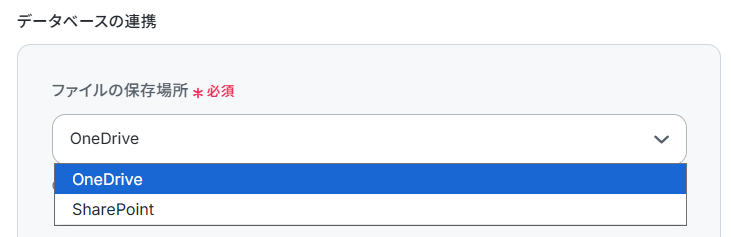
- ファイルの保存場所:プルダウンで「OneDrive」か「SharePoint」か選択できます。今回は「OneDrive」を選択しています。
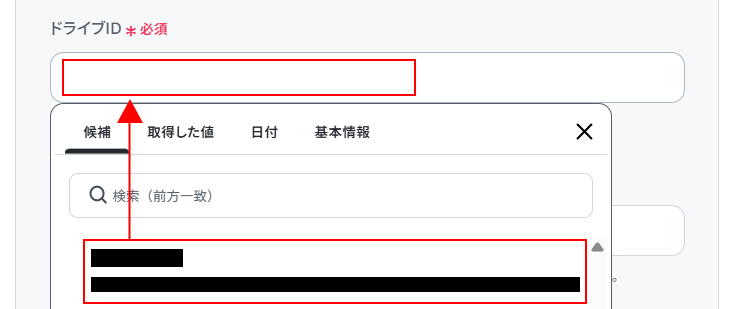
- ドライブID、アイテムID、シート名:入力欄をクリックすると候補が表示されるので、その中から選択しましょう。その際、ドライブID→アイテムID→シート名の順番で設定しないと、次の候補が表示されないので気をつけてください!
その他の項目は、必要に応じて確認しながら進めていきましょう。
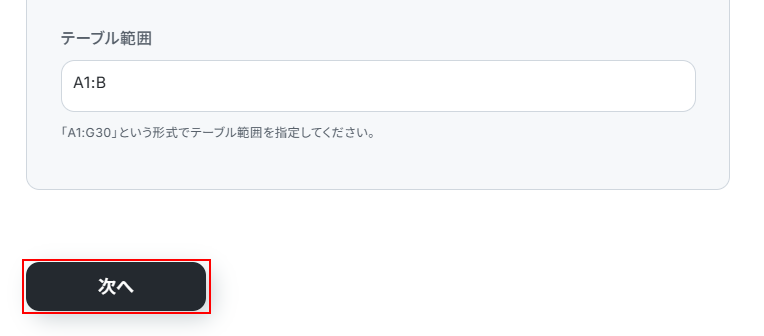
設定が終わったら「次へ」をクリックします。
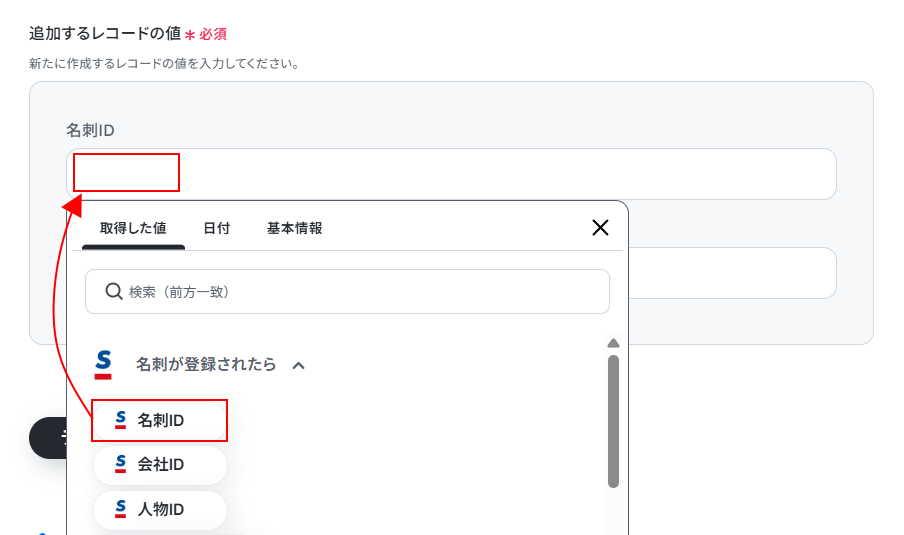
次に、追加するレコードの値を設定していきましょう。
各項目をクリックすると、Sansanで取得した値を引用できます。
なお、手入力をしてしまうと、同じデータが重複してMicrosoft Excelに登録されてしまうため、これまでの設定で取得した値を引用してください。
設定が終わったら、「テスト」をクリックします。
画面に「テスト成功」の文字が出たら、「完了」をクリックすれば設定完了です!
念のため、Microsoft Excelの画面でもデータが反映されていることを確認しておきましょう。
ステップ5:テストと確認
おつかれさまでした!以上で設定はすべて完了です。
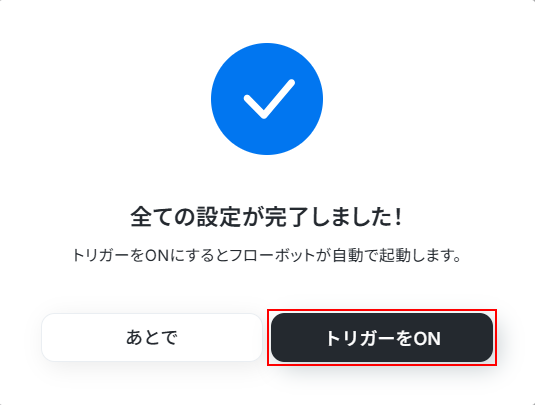
設定が終わると、以下のような画面が表示されます。
「トリガーをON」をクリックすると、フローボットが起動します。
以上が、Sansanに登録された名刺情報をMicrosoft Excelに登録する方法でした!
Microsoft ExcelのデータをSansanに連携したい場合
今回とは逆にMicrosoft Excelで発生したイベントをトリガーに、Sansan情報を連携する自動化も可能です。こうした逆方向の連携にご興味がある場合は、下記のテンプレートも併せてご利用ください。
指定日時にMicrosoft Excelからデータを取得して、Sansanに名刺データを登録する
定期的にMicrosoft Excelに蓄積された顧客リストやイベント参加者リストなどをSansanに名刺データとして一括登録したい場合に、この自動連携が役立ちます。
指定した日時になると、Microsoft Excelから自動的にデータを取得し、Sansanの適切な項目にマッピングして名刺情報を登録するため、手作業によるデータ移行の手間を完全に排除し、作業時間を大幅に削減できるでしょう。
■概要
Microsoft Excelに保存された顧客情報を、定期的にSansanへ手作業で登録していませんか?あるいは、指定した日時にこれらの作業を行う必要があるものの、他の業務に追われてしまい対応が遅れてしまうことはないでしょうか。このワークフローを活用すれば、指定した日時にMicrosoft Excelから自動でデータを取得し、Sansanへ名刺情報を登録することが可能になり、こうした手作業による手間や対応漏れといった課題の解消に役立ちます。
■このテンプレートをおすすめする方
- Microsoft Excelのデータを定期的にSansanへ登録している営業担当者やマーケティング担当の方
- 手作業によるデータ入力の工数削減や入力ミス防止に関心がある業務改善担当者の方
- 特定のSaaS間のデータ連携を指定した日時に自動で実行したいと考えている方
■このテンプレートを使うメリット
- Microsoft Excelからのデータ取得とSansanへの登録が自動化されるため、これまで手作業に費やしていた時間を他の重要な業務に充てることができます。
- 手作業によるデータ転記時の入力間違いや登録漏れといったヒューマンエラーのリスク軽減に繋がり、データの正確性を維持しやすくなります。
■フローボットの流れ
- はじめに、Microsoft ExcelとSansanをYoomと連携します。
- 次に、トリガーでスケジュールトリガー機能を設定し、このワークフローを起動したい日時や繰り返し周期を指定します。
- 続いて、オペレーションでMicrosoft Excelを選択し、「複数のレコードを取得する(最大10件)」アクションを設定し、Sansanに登録したいデータが含まれるファイルやシート、取得範囲を指定します。
- Microsoft Excelから取得した複数のデータを一つずつ処理するため、オペレーションで繰り返し機能を設定し、取得したデータを対象とします。
- 最後に、繰り返し処理の中でSansanの「名刺データを登録」アクションを設定し、Microsoft Excelから取得した情報を基に名刺データを登録します。
※「トリガー」:フロー起動のきっかけとなるアクション、「オペレーション」:トリガー起動後、フロー内で処理を行うアクション
■このワークフローのカスタムポイント
- Microsoft Excelの「複数のレコードを取得する(最大10件)」アクションでは、連携するファイル名、シート名、そしてどの列のデータを取得するかなどを、実際の運用に合わせて具体的に指定してください。
- 繰り返しオペレーションの設定では、Microsoft Excelから取得したどのデータ項目(例:会社名、氏名、メールアドレスなど)を、Sansanに登録する際の名刺情報のどのフィールドに対応させるかを、一つ一つマッピングする必要があります。
- Sansanの「名刺データを登録」アクションでは、名刺交換日や部署、役職といった、Microsoft Excelから取得する情報以外の必須項目や任意項目についても、実際の運用に合わせて値を設定したり、特定の値を固定で入力したりするようカスタマイズしてください。
■注意事項
- Microsoft Excel、SansanのそれぞれとYoomを連携してください。
- Microsoft365(旧Office365)には、家庭向けプランと一般法人向けプラン(Microsoft365 Business)があり、一般法人向けプランに加入していない場合には認証に失敗する可能性があります。
- 「同じ処理を繰り返す」オペレーションの操作とSansanは、チームプラン・サクセスプランでのみご利用いただける機能となっております。フリープラン・ミニプランの場合は設定しているフローボットのオペレーションやデータコネクトはエラーとなりますので、ご注意ください。
- チームプランやサクセスプランなどの有料プランは、2週間の無料トライアルを行うことが可能です。無料トライアル中には制限対象のアプリや機能(オペレーション)を使用することができます。
■概要
Microsoft Excelに保存された顧客情報を、定期的にSansanへ手作業で登録していませんか?あるいは、指定した日時にこれらの作業を行う必要があるものの、他の業務に追われてしまい対応が遅れてしまうことはないでしょうか。このワークフローを活用すれば、指定した日時にMicrosoft Excelから自動でデータを取得し、Sansanへ名刺情報を登録することが可能になり、こうした手作業による手間や対応漏れといった課題の解消に役立ちます。
■このテンプレートをおすすめする方
- Microsoft Excelのデータを定期的にSansanへ登録している営業担当者やマーケティング担当の方
- 手作業によるデータ入力の工数削減や入力ミス防止に関心がある業務改善担当者の方
- 特定のSaaS間のデータ連携を指定した日時に自動で実行したいと考えている方
■このテンプレートを使うメリット
- Microsoft Excelからのデータ取得とSansanへの登録が自動化されるため、これまで手作業に費やしていた時間を他の重要な業務に充てることができます。
- 手作業によるデータ転記時の入力間違いや登録漏れといったヒューマンエラーのリスク軽減に繋がり、データの正確性を維持しやすくなります。
■フローボットの流れ
- はじめに、Microsoft ExcelとSansanをYoomと連携します。
- 次に、トリガーでスケジュールトリガー機能を設定し、このワークフローを起動したい日時や繰り返し周期を指定します。
- 続いて、オペレーションでMicrosoft Excelを選択し、「複数のレコードを取得する(最大10件)」アクションを設定し、Sansanに登録したいデータが含まれるファイルやシート、取得範囲を指定します。
- Microsoft Excelから取得した複数のデータを一つずつ処理するため、オペレーションで繰り返し機能を設定し、取得したデータを対象とします。
- 最後に、繰り返し処理の中でSansanの「名刺データを登録」アクションを設定し、Microsoft Excelから取得した情報を基に名刺データを登録します。
※「トリガー」:フロー起動のきっかけとなるアクション、「オペレーション」:トリガー起動後、フロー内で処理を行うアクション
■このワークフローのカスタムポイント
- Microsoft Excelの「複数のレコードを取得する(最大10件)」アクションでは、連携するファイル名、シート名、そしてどの列のデータを取得するかなどを、実際の運用に合わせて具体的に指定してください。
- 繰り返しオペレーションの設定では、Microsoft Excelから取得したどのデータ項目(例:会社名、氏名、メールアドレスなど)を、Sansanに登録する際の名刺情報のどのフィールドに対応させるかを、一つ一つマッピングする必要があります。
- Sansanの「名刺データを登録」アクションでは、名刺交換日や部署、役職といった、Microsoft Excelから取得する情報以外の必須項目や任意項目についても、実際の運用に合わせて値を設定したり、特定の値を固定で入力したりするようカスタマイズしてください。
■注意事項
- Microsoft Excel、SansanのそれぞれとYoomを連携してください。
- Microsoft365(旧Office365)には、家庭向けプランと一般法人向けプラン(Microsoft365 Business)があり、一般法人向けプランに加入していない場合には認証に失敗する可能性があります。
- 「同じ処理を繰り返す」オペレーションの操作とSansanは、チームプラン・サクセスプランでのみご利用いただける機能となっております。フリープラン・ミニプランの場合は設定しているフローボットのオペレーションやデータコネクトはエラーとなりますので、ご注意ください。
- チームプランやサクセスプランなどの有料プランは、2週間の無料トライアルを行うことが可能です。無料トライアル中には制限対象のアプリや機能(オペレーション)を使用することができます。
SansanとMicrosoft Excelを活用したその他の自動化例
今回紹介した「SansanとMicrosoft Excelの連携」以外でも、Sansanに登録された名刺情報をGoogleスプレッドシートやNotion、kintoneに登録したり、HubSpotのフォーム内容をもとにSansanに顧客情報を追加したりすることも可能です。
また、Microsoft Excelではフォームの回答をデータベース化したり、Microsoft TeamsやHubSpotの投稿から書類を自動作成するなど、情報の整理・出力業務も効率化できます。
このように、SansanやMicrosoft ExcelのAPIを使用してさまざまな業務を自動化することができるので、もし気になるものがあればぜひこちらもお試しになってみてください!
Sansanを活用した自動化例
Sansanに登録された名刺情報をもとに、さまざまなサービスと連携し業務を自動化できます。
たとえば、名刺情報をGoogleスプレッドシートやNotion、kintoneに自動で登録したり、HubSpotのフォームを起点にSansanへ顧客情報を追加することも可能です。さらに、Sansanの情報を基幹システムと連携することで、顧客管理の手間を大幅に削減できます。
日々の情報登録作業を効率化したい方におすすめです!
■概要Sansanに新しい名刺の情報が登録されたら、Google スプレッドシートに登録するフローです。SansanとGoogle スプレッドシートを連携することで、新しい名刺情報が自動的にGoogle スプレッドシートに追加されるので、手作業による入力の手間が省けたり、情報管理の抜けや漏れをなくすことができます。■注意事項・Sansan、Google スプレッドシートそれぞれとYoomを連携してください。・Sansanはチームプラン・サクセスプランでのみご利用いただけるアプリとなっております。・フリープラン・ミニプランの場合は設定しているフローボットのオペレーションやデータコネクトはエラーとなりますので、ご注意ください。・チームプランやサクセスプランなどの有料プランは、2週間の無料トライアルを行うことが可能です。・無料トライアル中には制限対象のアプリを使用することができます。
■概要
Sansanに新しい名刺の情報が登録されたら、Notionのデータベースにレコードを追加するフローです。
SansanとNotionを連携することで、新しい名刺情報が自動的にNotionに追加されるので、手作業による入力の手間が省けたり、情報管理の抜けや漏れをなくすことができます。
■このテンプレートをおすすめする方
・SansanとNotionを普段から業務で利用しており、2つのアプリケーション間での転記や操作日常的に発生している方。
・Sansan上の顧客情報とNotion上の顧客情報を連携することで、営業効率を向上したい方。
■このテンプレートを使うメリット
連絡先などの顧客情報はSansan上で管理しているが、議事録や共有物などの情報はNotionで管理をしているといった
方にはSansan上二登録された顧客情報を瞬時にNotionに連携が可能なため業務に自動化・効率化が期待できます。また転記作業による転記ミスを防止することも期待できます。
■注意事項
・Sansan、NotionそれぞれとYoomを連携してください。
・Sansanはチームプラン・サクセスプランでのみご利用いただけるアプリとなっております。フリープラン・ミニプランの場合は設定しているフローボットのオペレーションやデータコネクトはエラーとなりますので、ご注意ください。
・チームプランやサクセスプランなどの有料プランは、2週間の無料トライアルを行うことが可能です。無料トライアル中には制限対象のアプリを使用することができます。
■概要Sansanで管理している名刺情報を、顧客管理のためにkintoneへ手入力する作業に手間を感じていませんか?単純な転記作業でありながら、入力ミスが許されないため、多くの時間と集中力を要する業務です。このワークフローを活用すれば、Sansanに新しい名刺が登録されると、自動でkintoneに情報が登録されるため、手作業によるデータ連携の課題を削減し、より迅速で正確な顧客情報管理を実現します。
■このテンプレートをおすすめする方- Sansanとkintoneを利用して顧客情報を管理しており、データ入力の手間を削減したいと考えている方
- 名刺情報の転記作業における入力ミスや登録漏れを防ぎ、データ精度を向上させたい方
- Sansanからkintoneへの情報連携を自動化し、営業活動の迅速化を図りたいと考えている方
■このテンプレートを使うメリット- Sansanに名刺が登録されると自動でkintoneにデータが連携されるため、これまで手作業での転記に費やしていた時間を短縮できます。
- 手作業によるデータ転記が減るため、入力間違いや項目漏れといったヒューマンエラーを防ぎ、データの正確性を保つことに繋がります。
■フローボットの流れ- はじめに、SansanとkintoneをYoomと連携します。
- 次に、トリガーでSansanを選択し、「名刺が登録されたら」というアクションを設定します。
- 最後に、オペレーションでkintoneの「kintoneに登録する」アクションを設定し、取得した名刺情報を指定のアプリに登録します。
※「トリガー」:フロー起動のきっかけとなるアクション、「オペレーション」:トリガー起動後、フロー内で処理を行うアクション
■このワークフローのカスタムポイント- kintoneにレコードを登録する際に、対象となるアプリや、Sansanから取得したどの情報をkintoneのどのフィールドに登録するかを任意で設定してください。
■注意事項- Sansan、kintoneのそれぞれとYoomを連携してください。
- トリガーは5分、10分、15分、30分、60分の間隔で起動間隔を選択できます。
- プランによって最短の起動間隔が異なりますので、ご注意ください。
- Sansan、kintoneはミニプラン以上でご利用いただけるアプリとなっております。フリープラン・パーソナルプランの場合は設定しているフローボットのオペレーションやデータコネクトはエラーとなりますので、ご注意ください。
- パーソナルプラン・ミニプラン・チームプラン・サクセスプランなどの有料プランは、2週間の無料トライアルを行うことが可能です。無料トライアル中には制限対象のアプリを使用することができます。
■概要
HubSpotのフォームで獲得したリード情報を、手作業でSansanに登録する際に手間がかかったり、入力ミスが発生したりしていませんか?このワークフローを活用すれば、HubSpotのフォームが送信されると、その情報が自動でSansanに顧客データとして登録されるため、リード管理の効率化とデータ精度の向上を実現できます。
■このテンプレートをおすすめする方
- HubSpotフォームで獲得したリード情報をSansanで管理しているマーケティング担当者の方
- フォームからの問い合わせ内容を手作業でSansanへ登録している営業担当者の方
- SaaS間のデータ連携を手作業で行っており、業務の効率化を目指している情報システム担当者の方
■このテンプレートを使うメリット
- HubSpotのフォームが送信されると自動でSansanにデータが登録されるため、これまで手作業に費やしていた時間を短縮することができます。
- 手作業でのデータ転記が不要になるため、入力間違いや登録漏れといったヒューマンエラーの発生を防ぎ、データ管理を正確に行えます。
■フローボットの流れ
- はじめに、HubSpotとSansanをYoomと連携します。
- 次に、トリガーでHubSpotを選択し、「フォームが送信されたら」というアクションを設定します。
- 最後に、オペレーションでSansanの「名刺データを登録」アクションを設定し、トリガーで取得したフォームの情報を紐付けます。
※「トリガー」:フロー起動のきっかけとなるアクション、「オペレーション」:トリガー起動後、フロー内で処理を行うアクション■このワークフローのカスタムポイント
- Sansan連携はチームプラン・サクセスプランでのみご利用いただける機能のため、フリープラン・ミニプランではエラーとなりますのでご注意ください。
- Sansanのチームプランやサクセスプランなどの有料プランは、2週間の無料トライアルを行うことが可能であり、トライアル期間中は連携機能をご利用いただけます。
■概要
Sansanで管理している名刺情報を、基幹システムへ手作業で転記する業務に手間を感じていませんか。一つ一つの作業は単純でも、件数が増えると大きな負担になり、入力ミスや登録漏れの原因にもなり得ます。このワークフローを活用すれば、Sansanの名刺情報ページからワンクリックで情報を取得し、お使いの基幹システムへ自動で登録できるため、こうした課題をスムーズに解消します。
■このテンプレートをおすすめする方
- Sansanの情報を基幹システムへ登録する業務を効率化したいと考えている営業担当者の方
- 顧客データの入力作業を自動化し、ヒューマンエラーの削減を目指す管理部門の方
- 営業部門全体のデータ入力作業を標準化し、生産性を向上させたいと考えているマネージャーの方
■このテンプレートを使うメリット
- Sansanの名刺情報ページから直接データを取得し基幹システムへ自動登録するため、手作業での転記に費やしていた時間を短縮できます。
- 人の手によるデータ転記作業がなくなることで、入力間違いや登録漏れといったヒューマンエラーの防止に繋がります。
■フローボットの流れ
- はじめに、SansanをYoomと連携します。
- 次に、トリガーでChrome拡張機能を選択し、「名刺情報ページから起動」するように設定します。
- 続いて、オペレーションで再度Chrome拡張機能のアクションを設定し、Sansanの名刺ページから必要な情報を取得します。
- 最後に、オペレーションでRPA機能の「ブラウザを操作する」アクションを設定し、取得した情報を基幹システムに自動で入力します。
※「トリガー」:フロー起動のきっかけとなるアクション、「オペレーション」:トリガー起動後、フロー内で処理を行うアクション
■このワークフローのカスタムポイント
- RPA機能の「ブラウザを操作する」アクションでは、情報を登録したい基幹システムのページURLや、入力したいテキスト項目、クリックするボタンなどを任意で設定してください。
■注意事項
- Chrome拡張機能を使用し、アプリのWebページを開いた状態で拡張機能からYoomのフローボットを起動します。
■概要
Sansanに新しい名刺の情報が登録されたら、Zoomのウェビナーにその情報を用いて、登録者として追加するフローです。
SansanとZoomを連携することで、新しい登録情報が自動的にZoomに追加されるので、情報管理の抜けや漏れをなくすことができます。
イベント会場などで複数の名刺をもらった場合でも、簡単にZoomウェビナーへ登録者として追加することができるので便利です。
■注意事項
・Sansan、ZoomそれぞれとYoomを連携してください。
・Sansanはチームプラン・サクセスプランでのみご利用いただけるアプリとなっております。
・フリープラン・ミニプランの場合は設定しているフローボットのオペレーションやデータコネクトはエラーとなりますので、ご注意ください。
・チームプランやサクセスプランなどの有料プランは、2週間の無料トライアルを行うことが可能です。
・無料トライアル中には制限対象のアプリを使用することができます。
■概要Sansanに新しい名刺の情報が登録されたら、Google スプレッドシートに登録するフローです。SansanとGoogle スプレッドシートを連携することで、新しい名刺情報が自動的にGoogle スプレッドシートに追加されるので、手作業による入力の手間が省けたり、情報管理の抜けや漏れをなくすことができます。■注意事項・Sansan、Google スプレッドシートそれぞれとYoomを連携してください。・Sansanはチームプラン・サクセスプランでのみご利用いただけるアプリとなっております。・フリープラン・ミニプランの場合は設定しているフローボットのオペレーションやデータコネクトはエラーとなりますので、ご注意ください。・チームプランやサクセスプランなどの有料プランは、2週間の無料トライアルを行うことが可能です。・無料トライアル中には制限対象のアプリを使用することができます。
■概要Sansanで管理している名刺情報を、Salesforceへ手作業で転記していませんか?この作業は時間がかかるだけでなく、入力ミスや登録漏れといったヒューマンエラーの原因にもなりがちです。このワークフローを活用すれば、Sansanに新しい名刺情報が登録されると、その情報が自動でSalesforceにリードとして追加されるため、手作業によるデータ入力をなくし、営業機会を逃さず、スムーズなアプローチを実現します。
■このテンプレートをおすすめする方- SansanとSalesforceの両方を利用し、リード情報の二重入力に手間を感じている営業担当者の方
- Sansanで獲得した名刺情報を、Salesforceに登録するまでのタイムラグをなくしたい方
- 手作業によるデータ転記をなくし、営業部門の業務効率を改善したいと考えている管理者の方
■このテンプレートを使うメリット- Sansanへの名刺登録をトリガーにSalesforceへ自動でリードが作成されるため、データ入力の手間を省き、時間を短縮できます。
- 手作業でのデータ転記が不要になることで、入力ミスや登録漏れなどのヒューマンエラーを防ぎ、データの正確性を維持します。
■フローボットの流れ- はじめに、SansanとSalesforceをYoomと連携します。
- 次に、トリガーでSansanを選択し、「名刺情報が登録されたら」というアクションを設定します。
- 最後に、オペレーションでSalesforceを選択し、「レコードを追加する」アクションを設定して、Sansanから取得した情報を紐付けます。
※「トリガー」:フロー起動のきっかけとなるアクション、「オペレーション」:トリガー起動後、フロー内で処理を行うアクション
■このワークフローのカスタムポイント- Salesforceの「レコードを追加する」アクションでは、Sansanから取得した会社名や氏名、連絡先といった情報を、Salesforceのどの項目に登録するかを任意に設定してください。
- Salesforceの項目には、Sansanから取得した情報の他に、固定のテキストや数値を設定することも可能です。
■注意事項- Sansan、SalesforceのそれぞれとYoomを連携してください。
- トリガーは5分、10分、15分、30分、60分の間隔で起動間隔を選択できます。
- プランによって最短の起動間隔が異なりますので、ご注意ください。
- Sansan、Salesforceはチームプラン・サクセスプランでのみご利用いただけるアプリとなっております。フリープラン・ミニプランの場合は設定しているフローボットのオペレーションやデータコネクトはエラーとなりますので、ご注意ください。
- チームプランやサクセスプランなどの有料プランは、2週間の無料トライアルを行うことが可能です。無料トライアル中には制限対象のアプリを使用することができます。
- データベースを操作するオペレーションで、レコード追加や更新を行う際は、Salesforceの入力形式に沿って設定を行ってください。例えば、Salesforceの入力形式が選択式かつ英語入力の場合、選択肢に存在しない値や異なる言語で入力した値はエラーとなりますのでご注意ください。
■概要
Sansanに新しい名刺の情報が登録されたら、Microsoft Excelのデータベースに格納するフローです。
SansanとMicrosoft Excelを連携することで、新しい名刺情報が自動的にMicrosoft Excelに追加されるので、手作業による入力の手間が省けたり、情報管理の抜けや漏れをなくすことができます。
■注意事項
・Sansan、Microsoft ExcelそれぞれとYoomを連携してください。
・Microsoft365(旧Office365)には、家庭向けプランと一般法人向けプラン(Microsoft365 Business)があり、一般法人向けプランに加入していない場合には認証に失敗する可能性があります。
・Sansanはチームプラン・サクセスプランでのみご利用いただけるアプリとなっております。フリープラン・ミニプランの場合は設定しているフローボットのオペレーションやデータコネクトはエラーとなりますので、ご注意ください。
・チームプランやサクセスプランなどの有料プランは、2週間の無料トライアルを行うことが可能です。無料トライアル中には制限対象のアプリを使用することができます。
■概要イベントや商談で獲得した名刺情報をGoogle スプレッドシートで管理しているものの、顧客管理のためにSansanへ手入力する作業は手間がかかり、入力ミスも起こりがちではないでしょうか。このワークフローを活用すれば、Google スプレッドシートに新しい行が追加されるだけで、Sansanへの名刺データの登録が自動で実行されるため、こうした二重入力の課題をスムーズに削減できます。■このテンプレートをおすすめする方- Google スプレッドシートとSansanで名刺情報を管理し、手入力に手間を感じている営業担当者の方
- 獲得したリード情報をSansanへ速やかに登録し、営業活動の効率化を図りたいマーケティング担当者の方
- 名刺データの管理や登録業務を自動化することで、ヒューマンエラーを減らしたいと考えている方
■このテンプレートを使うメリット- Google スプレッドシートに行を追加するだけでSansanへのデータ登録が自動で実行されるため、これまで手作業に費やしていた時間を短縮できます。
- 手作業によるデータ転記が減ることで、会社名や氏名の入力間違いといったヒューマンエラーの防止に繋がります。
■フローボットの流れ- はじめに、Google スプレッドシートとSansanをYoomと連携します。
- 次に、トリガーでGoogle スプレッドシートを選択し、「行が追加されたら」というアクションを設定します。
- 最後に、オペレーションでSansanの「名刺データを登録」アクションを設定し、Google スプレッドシートから取得した情報を紐付けます。
※「トリガー」:フロー起動のきっかけとなるアクション、「オペレーション」:トリガー起動後、フロー内で処理を行うアクション
■このワークフローのカスタムポイント- Google スプレッドシートのトリガー設定では、監視対象としたいスプレッドシートおよびシートを任意で設定してください。
- Sansanに登録するデータは、Google スプレッドシートのどの列の情報をどの項目に連携させるか、任意で設定可能です。
■注意事項- Google スプレッドシート、SansanのそれぞれとYoomを連携してください。
- トリガーは5分、10分、15分、30分、60分の間隔で起動間隔を選択できます。
- プランによって最短の起動間隔が異なりますので、ご注意ください。
- Googleスプレッドシートをアプリトリガーとして使用する際の注意事項は「【アプリトリガー】Googleスプレッドシートのトリガーにおける注意事項」を参照してください。
- Sansanはチームプラン・サクセスプランでのみご利用いただけるアプリとなっております。フリープラン・ミニプランの場合は設定しているフローボットのオペレーションやデータコネクトはエラーとなりますので、ご注意ください。
- チームプランやサクセスプランなどの有料プランは、2週間の無料トライアルを行うことが可能です。無料トライアル中には制限対象のアプリを使用することができます。


■概要
Sansanに新しい名刺の情報が登録されたら、Notionのデータベースにレコードを追加するフローです。
SansanとNotionを連携することで、新しい名刺情報が自動的にNotionに追加されるので、手作業による入力の手間が省けたり、情報管理の抜けや漏れをなくすことができます。
■このテンプレートをおすすめする方
・SansanとNotionを普段から業務で利用しており、2つのアプリケーション間での転記や操作日常的に発生している方。
・Sansan上の顧客情報とNotion上の顧客情報を連携することで、営業効率を向上したい方。
■このテンプレートを使うメリット
連絡先などの顧客情報はSansan上で管理しているが、議事録や共有物などの情報はNotionで管理をしているといった
方にはSansan上二登録された顧客情報を瞬時にNotionに連携が可能なため業務に自動化・効率化が期待できます。また転記作業による転記ミスを防止することも期待できます。
■注意事項
・Sansan、NotionそれぞれとYoomを連携してください。
・Sansanはチームプラン・サクセスプランでのみご利用いただけるアプリとなっております。フリープラン・ミニプランの場合は設定しているフローボットのオペレーションやデータコネクトはエラーとなりますので、ご注意ください。
・チームプランやサクセスプランなどの有料プランは、2週間の無料トライアルを行うことが可能です。無料トライアル中には制限対象のアプリを使用することができます。

- Sansanとkintoneを利用して顧客情報を管理しており、データ入力の手間を削減したいと考えている方
- 名刺情報の転記作業における入力ミスや登録漏れを防ぎ、データ精度を向上させたい方
- Sansanからkintoneへの情報連携を自動化し、営業活動の迅速化を図りたいと考えている方
- Sansanに名刺が登録されると自動でkintoneにデータが連携されるため、これまで手作業での転記に費やしていた時間を短縮できます。
- 手作業によるデータ転記が減るため、入力間違いや項目漏れといったヒューマンエラーを防ぎ、データの正確性を保つことに繋がります。
- はじめに、SansanとkintoneをYoomと連携します。
- 次に、トリガーでSansanを選択し、「名刺が登録されたら」というアクションを設定します。
- 最後に、オペレーションでkintoneの「kintoneに登録する」アクションを設定し、取得した名刺情報を指定のアプリに登録します。
■このワークフローのカスタムポイント
- kintoneにレコードを登録する際に、対象となるアプリや、Sansanから取得したどの情報をkintoneのどのフィールドに登録するかを任意で設定してください。
- Sansan、kintoneのそれぞれとYoomを連携してください。
- トリガーは5分、10分、15分、30分、60分の間隔で起動間隔を選択できます。
- プランによって最短の起動間隔が異なりますので、ご注意ください。
- Sansan、kintoneはミニプラン以上でご利用いただけるアプリとなっております。フリープラン・パーソナルプランの場合は設定しているフローボットのオペレーションやデータコネクトはエラーとなりますので、ご注意ください。
- パーソナルプラン・ミニプラン・チームプラン・サクセスプランなどの有料プランは、2週間の無料トライアルを行うことが可能です。無料トライアル中には制限対象のアプリを使用することができます。

■概要
HubSpotのフォームで獲得したリード情報を、手作業でSansanに登録する際に手間がかかったり、入力ミスが発生したりしていませんか?このワークフローを活用すれば、HubSpotのフォームが送信されると、その情報が自動でSansanに顧客データとして登録されるため、リード管理の効率化とデータ精度の向上を実現できます。
■このテンプレートをおすすめする方
- HubSpotフォームで獲得したリード情報をSansanで管理しているマーケティング担当者の方
- フォームからの問い合わせ内容を手作業でSansanへ登録している営業担当者の方
- SaaS間のデータ連携を手作業で行っており、業務の効率化を目指している情報システム担当者の方
■このテンプレートを使うメリット
- HubSpotのフォームが送信されると自動でSansanにデータが登録されるため、これまで手作業に費やしていた時間を短縮することができます。
- 手作業でのデータ転記が不要になるため、入力間違いや登録漏れといったヒューマンエラーの発生を防ぎ、データ管理を正確に行えます。
■フローボットの流れ
- はじめに、HubSpotとSansanをYoomと連携します。
- 次に、トリガーでHubSpotを選択し、「フォームが送信されたら」というアクションを設定します。
- 最後に、オペレーションでSansanの「名刺データを登録」アクションを設定し、トリガーで取得したフォームの情報を紐付けます。
■このワークフローのカスタムポイント
- Sansan連携はチームプラン・サクセスプランでのみご利用いただける機能のため、フリープラン・ミニプランではエラーとなりますのでご注意ください。
- Sansanのチームプランやサクセスプランなどの有料プランは、2週間の無料トライアルを行うことが可能であり、トライアル期間中は連携機能をご利用いただけます。

■概要
Sansanで管理している名刺情報を、基幹システムへ手作業で転記する業務に手間を感じていませんか。一つ一つの作業は単純でも、件数が増えると大きな負担になり、入力ミスや登録漏れの原因にもなり得ます。このワークフローを活用すれば、Sansanの名刺情報ページからワンクリックで情報を取得し、お使いの基幹システムへ自動で登録できるため、こうした課題をスムーズに解消します。
■このテンプレートをおすすめする方
- Sansanの情報を基幹システムへ登録する業務を効率化したいと考えている営業担当者の方
- 顧客データの入力作業を自動化し、ヒューマンエラーの削減を目指す管理部門の方
- 営業部門全体のデータ入力作業を標準化し、生産性を向上させたいと考えているマネージャーの方
■このテンプレートを使うメリット
- Sansanの名刺情報ページから直接データを取得し基幹システムへ自動登録するため、手作業での転記に費やしていた時間を短縮できます。
- 人の手によるデータ転記作業がなくなることで、入力間違いや登録漏れといったヒューマンエラーの防止に繋がります。
■フローボットの流れ
- はじめに、SansanをYoomと連携します。
- 次に、トリガーでChrome拡張機能を選択し、「名刺情報ページから起動」するように設定します。
- 続いて、オペレーションで再度Chrome拡張機能のアクションを設定し、Sansanの名刺ページから必要な情報を取得します。
- 最後に、オペレーションでRPA機能の「ブラウザを操作する」アクションを設定し、取得した情報を基幹システムに自動で入力します。
※「トリガー」:フロー起動のきっかけとなるアクション、「オペレーション」:トリガー起動後、フロー内で処理を行うアクション
■このワークフローのカスタムポイント
- RPA機能の「ブラウザを操作する」アクションでは、情報を登録したい基幹システムのページURLや、入力したいテキスト項目、クリックするボタンなどを任意で設定してください。
■注意事項
- Chrome拡張機能を使用し、アプリのWebページを開いた状態で拡張機能からYoomのフローボットを起動します。

■概要
Sansanに新しい名刺の情報が登録されたら、Zoomのウェビナーにその情報を用いて、登録者として追加するフローです。
SansanとZoomを連携することで、新しい登録情報が自動的にZoomに追加されるので、情報管理の抜けや漏れをなくすことができます。
イベント会場などで複数の名刺をもらった場合でも、簡単にZoomウェビナーへ登録者として追加することができるので便利です。
■注意事項
・Sansan、ZoomそれぞれとYoomを連携してください。
・Sansanはチームプラン・サクセスプランでのみご利用いただけるアプリとなっております。
・フリープラン・ミニプランの場合は設定しているフローボットのオペレーションやデータコネクトはエラーとなりますので、ご注意ください。
・チームプランやサクセスプランなどの有料プランは、2週間の無料トライアルを行うことが可能です。
・無料トライアル中には制限対象のアプリを使用することができます。

■このテンプレートをおすすめする方
- SansanとSalesforceの両方を利用し、リード情報の二重入力に手間を感じている営業担当者の方
- Sansanで獲得した名刺情報を、Salesforceに登録するまでのタイムラグをなくしたい方
- 手作業によるデータ転記をなくし、営業部門の業務効率を改善したいと考えている管理者の方
■このテンプレートを使うメリット
- Sansanへの名刺登録をトリガーにSalesforceへ自動でリードが作成されるため、データ入力の手間を省き、時間を短縮できます。
- 手作業でのデータ転記が不要になることで、入力ミスや登録漏れなどのヒューマンエラーを防ぎ、データの正確性を維持します。
■フローボットの流れ
- はじめに、SansanとSalesforceをYoomと連携します。
- 次に、トリガーでSansanを選択し、「名刺情報が登録されたら」というアクションを設定します。
- 最後に、オペレーションでSalesforceを選択し、「レコードを追加する」アクションを設定して、Sansanから取得した情報を紐付けます。
■このワークフローのカスタムポイント
- Salesforceの「レコードを追加する」アクションでは、Sansanから取得した会社名や氏名、連絡先といった情報を、Salesforceのどの項目に登録するかを任意に設定してください。
- Salesforceの項目には、Sansanから取得した情報の他に、固定のテキストや数値を設定することも可能です。
■注意事項
- Sansan、SalesforceのそれぞれとYoomを連携してください。
- トリガーは5分、10分、15分、30分、60分の間隔で起動間隔を選択できます。
- プランによって最短の起動間隔が異なりますので、ご注意ください。
- Sansan、Salesforceはチームプラン・サクセスプランでのみご利用いただけるアプリとなっております。フリープラン・ミニプランの場合は設定しているフローボットのオペレーションやデータコネクトはエラーとなりますので、ご注意ください。
- チームプランやサクセスプランなどの有料プランは、2週間の無料トライアルを行うことが可能です。無料トライアル中には制限対象のアプリを使用することができます。
- データベースを操作するオペレーションで、レコード追加や更新を行う際は、Salesforceの入力形式に沿って設定を行ってください。例えば、Salesforceの入力形式が選択式かつ英語入力の場合、選択肢に存在しない値や異なる言語で入力した値はエラーとなりますのでご注意ください。
■概要
Sansanに新しい名刺の情報が登録されたら、Microsoft Excelのデータベースに格納するフローです。
SansanとMicrosoft Excelを連携することで、新しい名刺情報が自動的にMicrosoft Excelに追加されるので、手作業による入力の手間が省けたり、情報管理の抜けや漏れをなくすことができます。
■注意事項
・Sansan、Microsoft ExcelそれぞれとYoomを連携してください。
・Microsoft365(旧Office365)には、家庭向けプランと一般法人向けプラン(Microsoft365 Business)があり、一般法人向けプランに加入していない場合には認証に失敗する可能性があります。
・Sansanはチームプラン・サクセスプランでのみご利用いただけるアプリとなっております。フリープラン・ミニプランの場合は設定しているフローボットのオペレーションやデータコネクトはエラーとなりますので、ご注意ください。
・チームプランやサクセスプランなどの有料プランは、2週間の無料トライアルを行うことが可能です。無料トライアル中には制限対象のアプリを使用することができます。
- Google スプレッドシートとSansanで名刺情報を管理し、手入力に手間を感じている営業担当者の方
- 獲得したリード情報をSansanへ速やかに登録し、営業活動の効率化を図りたいマーケティング担当者の方
- 名刺データの管理や登録業務を自動化することで、ヒューマンエラーを減らしたいと考えている方
- Google スプレッドシートに行を追加するだけでSansanへのデータ登録が自動で実行されるため、これまで手作業に費やしていた時間を短縮できます。
- 手作業によるデータ転記が減ることで、会社名や氏名の入力間違いといったヒューマンエラーの防止に繋がります。
- はじめに、Google スプレッドシートとSansanをYoomと連携します。
- 次に、トリガーでGoogle スプレッドシートを選択し、「行が追加されたら」というアクションを設定します。
- 最後に、オペレーションでSansanの「名刺データを登録」アクションを設定し、Google スプレッドシートから取得した情報を紐付けます。
■このワークフローのカスタムポイント
- Google スプレッドシートのトリガー設定では、監視対象としたいスプレッドシートおよびシートを任意で設定してください。
- Sansanに登録するデータは、Google スプレッドシートのどの列の情報をどの項目に連携させるか、任意で設定可能です。
- Google スプレッドシート、SansanのそれぞれとYoomを連携してください。
- トリガーは5分、10分、15分、30分、60分の間隔で起動間隔を選択できます。
- プランによって最短の起動間隔が異なりますので、ご注意ください。
- Googleスプレッドシートをアプリトリガーとして使用する際の注意事項は「【アプリトリガー】Googleスプレッドシートのトリガーにおける注意事項」を参照してください。
- Sansanはチームプラン・サクセスプランでのみご利用いただけるアプリとなっております。フリープラン・ミニプランの場合は設定しているフローボットのオペレーションやデータコネクトはエラーとなりますので、ご注意ください。
- チームプランやサクセスプランなどの有料プランは、2週間の無料トライアルを行うことが可能です。無料トライアル中には制限対象のアプリを使用することができます。
Microsoft Excelを活用した自動化例
Microsoft Excelを中心に業務データを自動で集計・記録・管理できるテンプレートをご紹介します。
たとえば、フォームの回答をMicrosoft Excelに自動保存したり、Microsoft TeamsやHubSpotからの情報をもとにMicrosoft Excelで書類を生成したりといった業務の自動化が可能です。
DocuSignとの連携も含めて、紙業務のデジタル化にも対応。定型業務を効率化したい企業に最適な仕組みです!
■概要Webサイトのフォームから受け付けたお問い合わせや、イベントの申し込みなどを手作業でMicrosoft Excelに転記していませんか?こうした手作業は、対応が遅れる原因になるだけでなく、入力ミスや転記漏れといったヒューマンエラーにも繋がりかねません。このワークフローを活用すれば、フォームに回答が送信されると同時に、指定したMicrosoft Excelのシートへ自動で情報が追加されるため、こうした一連の作業を効率化できます。
■このテンプレートをおすすめする方- フォームからの問い合わせ内容をMicrosoft Excelで管理しているマーケティングや営業担当者の方
- アンケートフォームの回答などを手作業でMicrosoft Excelに転記している総務や人事担当者の方
- フォームからのデータ転記作業における入力ミスや漏れをなくし、業務を効率化したいと考えている方
■このテンプレートを使うメリット- フォームに回答が送信されると、自動でMicrosoft Excelにデータが追加されるため、これまで手作業で行っていた転記業務の時間を短縮できます。
- 手作業でのデータ転記が不要になるため、入力ミスや転記漏れといったヒューマンエラーの発生を防ぎ、データの正確性を保つことに繋がります。
■フローボットの流れ- はじめに、Microsoft ExcelをYoomと連携します。
- 次に、トリガーでフォームトリガーを選択し、「フォームが送信されたら」というアクションを設定します。
- 最後に、オペレーションでMicrosoft Excelの「レコードを追加する」アクションを設定し、フォームで受け付けた回答内容を指定のシートに追加します。
※「トリガー」:フロー起動のきっかけとなるアクション、「オペレーション」:トリガー起動後、フロー内で処理を行うアクション
■このワークフローのカスタムポイント- Microsoft Excelにレコードを追加する際、対象のファイル、シート、テーブル(表)を任意で設定してください。
- 各列に追加するデータは、フォームトリガーで取得した回答内容を変数として紐付けるだけでなく、任意のテキストなどを固定値として設定することも可能です。
■注意事項- Microsoft ExcelとYoomを連携してください。
- Microsoft365(旧Office365)には、家庭向けプランと一般法人向けプラン(Microsoft365 Business)があり、一般法人向けプランに加入していない場合には認証に失敗する可能性があります。
- Microsoft Excelのデータベースを操作するオペレーションの設定に関しては「【Excel】データベースを操作するオペレーションの設定に関して」をご参照ください。
■概要Webフォームから得た回答を手作業でMicrosoft Excelに転記する作業は、時間がかかるだけでなく、入力ミスなどのヒューマンエラーも発生しがちです。問い合わせ管理やアンケート集計など、重要な業務でありながらも、こうした定型作業に追われ、本来注力すべき業務に時間を割けないケースも少なくありません。このワークフローを活用すれば、フォームへの回答があった際に、自動でMicrosoft Excelの指定したデータベースへ情報を格納できるため、手作業による転記作業を効率化できます。
■このテンプレートをおすすめする方- Webフォームの回答をMicrosoft Excelで管理しており、手作業での転記に手間を感じている方
- 顧客からの問い合わせやアンケートの回答を、データベースに反映させたいと考えている方
- 手作業によるデータ入力のミスを減らし、データ管理の正確性を高めたいチームリーダーの方
■このテンプレートを使うメリット- フォームが送信されると、回答内容が自動でMicrosoft Excelに格納されるため、データ転記にかかっていた時間を短縮できます。
- 手作業でのコピー&ペーストが減るため、入力漏れや転記ミスといったヒューマンエラーの防止に繋がります。
■フローボットの流れ- はじめに、Microsoft ExcelをYoomと連携します。
- 次に、トリガーでフォームトリガーを選択し、フォームへの回答が送信されたらフローが起動するように設定します。
- 最後に、オペレーションでMicrosoft Excelを選択し、「レコードを追加する」アクションで、フォームの回答内容が指定のデータベースに追加されるように設定します。
※「トリガー」:フロー起動のきっかけとなるアクション、「オペレーション」:トリガー起動後、フロー内で処理を行うアクション
■このワークフローのカスタムポイント- トリガーとなるフォームの質問項目は、アンケートや問い合わせフォームなど、用途に応じて任意で設定可能です。
- Microsoft Excelのどのファイルやシートにレコードを追加するか、またフォームのどの回答をどの列に格納するかといった内容は任意で設定できます。
■注意事項- Microsoft ExcelとYoomを連携してください。
- Microsoft365(旧Office365)には、家庭向けプランと一般法人向けプラン(Microsoft365 Business)があり、一般法人向けプランに加入していない場合には認証に失敗する可能性があります。
- Microsoft Excelのデータベースを操作するオペレーションの設定に関しては「【Excel】データベースを操作するオペレーションの設定に関して」をご参照ください。
■概要
Microsoft Teamsの特定のチャネルに投稿される依頼内容などを、都度Microsoft Excelに手作業で転記して書類を作成していませんか?この作業は定型業務でありながら、転記ミスや確認作業に時間がかかってしまうこともあります。このワークフローを活用すれば、Microsoft Teamsへの投稿をきっかけに、AIが投稿内容から必要な情報を自動で抽出し、Microsoft Excelで書類を発行するため、こうした定型業務を効率化できます。
■このテンプレートをおすすめする方
- Microsoft Teamsでの報告内容をもとに、手作業でMicrosoft Excelの書類を作成している方
- 定型的な書類作成業務の時間を削減し、ヒューマンエラーを防止したいと考えている方
- AIを活用して、非構造化データ(テキスト)からの情報抽出を自動化したいと考えている方
■このテンプレートを使うメリット
- Teamsへの投稿から書類作成までが自動化されるため、これまで手作業で行っていた転記や作成の時間を短縮できます。
- AIによる自動的なデータ抽出と書類発行により、手作業での転記ミスや項目漏れといったヒューマンエラーを防ぎます。
■フローボットの流れ
- はじめに、Microsoft TeamsとMicrosoft ExcelをYoomと連携します。
- 次に、トリガーでMicrosoft Teamsを選択し、「チャネルにメッセージが送信されたら」というアクションを設定します。
- 次に、AI機能を選択し、「テキストからデータを抽出する」アクションで、Teamsの投稿内容から書類作成に必要な情報を抽出します。
- 最後に、Microsoft Excelを選択し、「書類を発行する」アクションで、抽出したデータをもとに書類を作成します。
※「トリガー」:フロー起動のきっかけとなるアクション、「オペレーション」:トリガー起動後、フロー内で処理を行うアクション
■このワークフローのカスタムポイント
- AIの「テキストからデータを抽出する」オペレーションでは、どのような情報を抽出したいかに応じて、プロンプトの内容を自由にカスタマイズできます。例えば、「顧客名」「商品コード」「数量」など、特定の項目を精度高く抽出するようAIに指示することが可能です。
■注意事項
- Microsoft TeamsとMicrosoft ExcelのそれぞれとYoomを連携してください。
- トリガーは5分、10分、15分、30分、60分の間隔で起動間隔を選択できます。
- プランによって最短の起動間隔が異なりますので、ご注意ください。
- Microsoft365(旧Office365)には、家庭向けプランと一般法人向けプラン(Microsoft365 Business)があり、一般法人向けプランに加入していない場合には認証に失敗する可能性があります。
■概要
Hubspotのフォームから得た情報を、手作業でMicrosoft Excelに転記して書類を作成していませんか?この作業は手間がかかるだけでなく、転記ミスなどのヒューマンエラーが発生する原因にもなります。このワークフローを活用することで、Hubspotのフォームが送信されたら、その内容をもとに自動でMicrosoft Excelの書類を発行できます。定型的な書類作成業務を自動化し、業務の効率化を実現します。
■このテンプレートをおすすめする方
- Hubspotのフォームを活用したリード獲得や顧客管理を行っているご担当者の方
- フォームの送信情報を基に、手作業でMicrosoft Excelの書類を作成している方
- 顧客情報や申し込み内容の転記作業を自動化し、ミスをなくしたいと考えている方
■このテンプレートを使うメリット
- Hubspotのフォーム送信をトリガーに自動で書類が作成されるため、これまで手作業で行っていた転記や書類作成の時間を短縮することができます。
- 手作業によるデータの転記が不要になるため、入力間違いや記載漏れといったヒューマンエラーを防ぎ、書類の正確性を高めます。
■フローボットの流れ
- はじめに、HubspotとMicrosoft ExcelをYoomと連携します。
- 次に、トリガーでHubspotを選択し、「フォームが送信されたら」というアクションを設定し、対象のフォームを指定します。
- 最後に、Microsoft Excelの「書類を発行する」アクションを設定し、Hubspotのフォームから取得した情報をマッピングすることで、指定のテンプレートから書類が自動で作成されるようにします。
※「トリガー」:フロー起動のきっかけとなるアクション、「オペレーション」:トリガー起動後、フロー内で処理を行うアクション
■このワークフローのカスタムポイント
- Hubspotのトリガー設定では、自動化の対象としたいフォームを任意で指定してください。
- Microsoft Excelで書類を発行する際、Hubspotのどのフォーム項目を書類のどの部分に出力するかを、業務内容に合わせて自由にマッピングできます。
■注意事項
- HubSpotとMicrosoft ExcelのそれぞれとYoomを連携してください。
- トリガーは5分、10分、15分、30分、60分の間隔で起動間隔を選択できます。
- プランによって最短の起動間隔が異なりますので、ご注意ください。
- Microsoft365(旧Office365)には、家庭向けプランと一般法人向けプラン(Microsoft365 Business)があり、一般法人向けプランに加入していない場合には認証に失敗する可能性があります。
■概要フォームからの回答があった際、特定条件に応じて手作業で契約書を作成し送信、さらにその情報を表計算ソフトに転記する業務は手間がかかるのではないでしょうか?
特に DocuSign でのエンベロープ準備や Microsoft Excel への正確な入力は、ミスが許されないため大きな負荷になりがちです。
このワークフローを活用すれば、フォームの特定条件に合う回答をきっかけに、DocuSignでのエンベロープ送信とMicrosoft Excelへの情報追加が自動化され、こうした課題をスムーズに解消できます。
■このテンプレートをおすすめする方- フォーム回答後、DocuSignでの契約処理やMicrosoft Excelへの記録を手作業で行っている方
- DocuSignとMicrosoft Excel間の情報連携を自動化し、業務効率を改善したいと考えている方
- 定型的な契約プロセスにおけるヒューマンエラーを減らし、コア業務に集中したい方
■このテンプレートを使うメリット- フォームの特定条件に合う回答をトリガーに、DocuSignでのエンベロープ送信とMicrosoft Excelへの記録が自動化されるため、手作業の時間を削減できます。
- 手動でのデータ入力や契約書送信作業がなくなることで、入力ミスや送信漏れといったヒューマンエラーの防止につながります。
■フローボットの流れ- はじめに、DocuSignとMicrosoft ExcelをYoomと連携します。
- 次に、トリガーでフォームトリガーを選択し、「フォームが送信されたら」というアクションを設定し、使用するフォームを指定します。
- 次に、オペレーションで分岐機能を設定し、フォームの回答内容に応じた条件を設定します。例えば、特定の回答があった場合のみ後続の処理に進むように設定します。
- 条件に合致した場合のオペレーションとして、DocuSignの「テンプレートからエンベロープを作成・送信」アクションを設定します。ここでは、使用するテンプレートや送信先などを指定します。
- 最後に、オペレーションでMicrosoft Excelの「レコードを追加する」アクションを設定し、エンベロープの送信情報やフォームの回答内容などを指定したファイルに記録します。
※「トリガー」:フロー起動のきっかけとなるアクション、「オペレーション」:トリガー起動後、フロー内で処理を行うアクション
■このワークフローのカスタムポイント- フォームトリガーでは、自動化の起点としたいフォームを任意のものに設定してください。
- 分岐機能では、フォームの回答内容に基づいて、どのような条件のときにDocuSignの処理に進むかを任意で設定してください。
- DocuSignの「テンプレートからエンベロープを作成・送信」アクションでは、実際に使用するアカウントID、テンプレートID、そしてエンベロープの受信者(氏名、メールアドレスなど)を任意で設定してください。
- Microsoft Excelの「レコードを追加する」アクションでは、どのファイルに、フォームのどの回答やDocuSignの送信情報など、どのような値を記録するかを任意で設定してください。
■注意事項- DocuSignとMicrosoft ExcelのそれぞれとYoomを連携してください。
- Microsoft365(旧Office365)には、家庭向けプランと一般法人向けプラン(Microsoft365 Business)があり、一般法人向けプランに加入していない場合には認証に失敗する可能性があります。
- 分岐はパーソナルプラン以上のプランでご利用いただける機能(オペレーション)となっております。フリープランの場合は設定しているフローボットのオペレーションはエラーとなりますので、ご注意ください。
- パーソナルプランなどの有料プランは、2週間の無料トライアルを行うことが可能です。無料トライアル中には制限対象のアプリや機能(オペレーション)を使用することができます。
- フォーム機能はミニプラン以上でご利用いただけるアプリとなっております。フリープラン・パーソナルプランの場合は設定しているフローボットのオペレーションやデータコネクトはエラーとなりますので、ご注意ください。
- パーソナルプラン・ミニプラン・チームプラン・サクセスプランなどの有料プランは、2週間の無料トライアルを行うことが可能です。無料トライアル中には制限対象のアプリを使用することができます。
- Microsoft Excelのデータベースを操作するオペレーションの設定に関しては「【Excel】データベースを操作するオペレーションの設定に関して」をご参照ください。
■概要日々の業務報告のために、フォームの回答内容を都度Microsoft Excelのフォーマットに転記し、Outlookでメールを作成して送信する、といった作業に手間を感じていませんか。この一連の作業は定型的でありながらも、手作業で行うと入力ミスや送信漏れのリスクが伴います。このワークフローを活用すれば、フォームへの回答をきっかけに、指定したMicrosoft Excelの雛形から日報を自動で作成し、Outlookでのメール送信までを完結させることができ、日報作成に関する業務を効率化します。
■このテンプレートをおすすめする方- フォームとMicrosoft Excelを利用して日報を作成し、手作業での転記に手間を感じている方
- 日報の提出漏れや記載ミスを防ぎ、報告業務の品質を向上させたいチームリーダーの方
- 日報作成から提出までの一連の流れを自動化し、コア業務に集中できる時間を確保したい方
■このテンプレートを使うメリット- フォームへの回答送信後、日報作成からメール送信までが自動処理されるため、これまで手作業に費やしていた時間を短縮することができます。
- 手作業によるデータの転記ミスや、メールの宛先間違い、添付漏れといったヒューマンエラーの発生を防ぎ、業務の正確性を高めます。
■フローボットの流れ- はじめに、Microsoft ExcelとOutlookをYoomと連携します。
- 次に、トリガーでフォームを選択し、「回答が送信されたら」というアクションを設定します。
- 続けてオペレーションで書類発行機能を設定し、フォームの回答内容を反映させたMicrosoft Excelの日報ファイルを発行します。
- 最後に、オペレーションでOutlookの「メールを送信する」アクションを設定し、発行したファイルを添付して指定の宛先にメールを送信します。
※「トリガー」:フロー起動のきっかけとなるアクション、「オペレーション」:トリガー起動後、フロー内で処理を行うアクション
■このワークフローのカスタムポイント- トリガーとなるフォームでは、日報に必要な情報を集めるための回答項目を自由に設定することが可能です。
- 書類発行機能では、日報の元となるMicrosoft Excelの雛形ファイルや、発行後のファイル名を任意で設定できます。
- Outlookのメール送信設定では、通知先のメールアドレスを任意で設定できるほか、本文にフォームの回答内容を変数として埋め込むといったカスタマイズが可能です。
■注意事項- Microsoft Excel、OutlookのそれぞれとYoomを連携してください。
- Microsoft365(旧Office365)には、家庭向けプランと一般法人向けプラン(Microsoft365 Business)があり、一般法人向けプランに加入していない場合には認証に失敗する可能性があります。
- 書類を発行するオペレーションの設定方法は「『書類を発行する』の設定方法」をご参照ください。
- フォーム機能はミニプラン以上でご利用いただけるアプリとなっております。フリープラン・パーソナルプランの場合は設定しているフローボットのオペレーションやデータコネクトはエラーとなりますので、ご注意ください。
- パーソナルプラン・ミニプラン・チームプラン・サクセスプランなどの有料プランは、2週間の無料トライアルを行うことが可能です。無料トライアル中には制限対象のアプリを使用することができます。
■概要Jotformで収集したアンケートや申し込みフォームの回答を、手作業でMicrosoft Excelに転記する作業は手間がかかり、入力ミスも発生しやすいのではないでしょうか。こうした定型的なデータ入力作業は、本来の業務時間を圧迫する要因にもなります。このワークフローを活用すれば、Jotformにフォーム回答が送信されるたびに、Microsoft Excelの指定したシートへ自動でレコードを追加できます。手作業による転記作業をなくし、正確なデータ管理を実現します。
■このテンプレートをおすすめする方- Jotformで集めた回答データを、手作業でMicrosoft Excelに転記している方
- フォームからのデータ入力を自動化し、入力ミスや対応漏れをなくしたいと考えている方
- JotformとMicrosoft Excelの連携で、顧客管理やデータ分析を効率化したい方
■このテンプレートを使うメリット- Jotformに回答が送信されると自動でMicrosoft Excelにデータが追加されるため、これまで手作業に費やしていた時間を短縮できます。
- 手作業によるデータの転記が不要になるため、入力間違いや項目漏れといったヒューマンエラーの防止に繋がります。
■フローボットの流れ- はじめに、JotformとMicrosoft ExcelをYoomと連携します。
- 次に、トリガーでJotformを選択し、「フォームが送信されたら」というアクションを設定します。
- 次に、オペレーションでJotformの「最新の回答を取得する」アクションを設定し、トリガーで反応したフォームの回答内容を取得します。
- 最後に、オペレーションでMicrosoft Excelの「レコードを追加する」アクションを設定し、取得した回答データを指定のシートに追加します。
※「トリガー」:フロー起動のきっかけとなるアクション、「オペレーション」:トリガー起動後、フロー内で処理を行うアクション
■このワークフローのカスタムポイント- Jotformのトリガー設定では、連携の対象としたいフォームのIDを任意で設定してください。これにより、特定のフォームの回答のみを自動化の対象にできます。
- Microsoft Excelでレコードを追加するアクションを設定する際に、対象のファイルIDやシート名を任意で指定し、Jotformから取得した回答内容をどの列に追加するかを自由にマッピングしてください。
■注意事項- Jotform、Microsoft ExcelのそれぞれとYoomを連携してください。
- JotformのWebhook設定および回答取得の方法は「JotformのWebhook設定と最新回答取得方法について」をご参照ください。
- Microsoft365(旧Office365)には、家庭向けプランと一般法人向けプラン(Microsoft365 Business)があり、一般法人向けプランに加入していない場合には認証に失敗する可能性があります。
- Microsoft Excelのデータベースを操作するオペレーションの設定に関しては「【Excel】データベースを操作するオペレーションの設定に関して」をご参照ください。
■概要Outlookで受信する重要なメールの内容を、その都度Microsoft Excelに手作業で転記していませんか?この作業は手間がかかるだけでなく、転記ミスなどのヒューマンエラーも発生しがちです。このワークフローを活用すれば、特定のメールを受信した際に自動でMicrosoft Excelへレコードを追加できるため、こうした定型業務の効率化に繋がります。
■このテンプレートをおすすめする方- Outlookで受信した問い合わせ内容などをMicrosoft Excelで管理している方
- 手作業によるデータ転記での入力漏れや、対応遅延などの課題を抱えている方
- メールで受信した情報を起点とした業務の自動化や、効率化を検討している方
■このテンプレートを使うメリット- Outlookでのメール受信をトリガーに、自動でMicrosoft Excelへ情報が追加されるため、これまで手作業での転記に費やしていた時間を短縮できます。
- 手作業でのコピー&ペーストが不要になることで、入力ミスや転記漏れといったヒューマンエラーの発生を防ぎ、データの正確性を保ちます。
■フローボットの流れ- はじめに、OutlookとMicrosoft ExcelをYoomと連携します。
- 次に、トリガーでOutlookを選択し、「メールを受信したら」というアクションを設定します。
- 最後に、オペレーションでMicrosoft Excelの「レコードを追加する」アクションを設定し、受信したメールの情報をもとにレコードを追加します。
※「トリガー」:フロー起動のきっかけとなるアクション、「オペレーション」:トリガー起動後、フロー内で処理を行うアクション
■このワークフローのカスタムポイント- Outlookのトリガー設定では、フローボットを起動させたいメールフォルダをIDで指定し、特定のフォルダのみを監視対象とすることが可能です。
- Microsoft Excelでレコードを追加する際、対象のファイル(アイテムID)やシート名を任意で設定できます。また、Outlookで取得したメールの件名や本文などの情報を、どの列に登録するか自由にマッピングできます。
■注意事項- Outlook、Microsoft ExcelのそれぞれとYoomを連携してください。
- トリガーは5分、10分、15分、30分、60分の間隔で起動間隔を選択できます。プランによって最短の起動間隔が異なりますので、ご注意ください。
- Microsoft365(旧Office365)には、家庭向けプランと一般法人向けプラン(Microsoft365 Business)があり、一般法人向けプランに加入していない場合には認証に失敗する可能性があります。
- Microsoft Excelのデータベースを操作するオペレーションの設定に関しては「【Excel】データベースを操作するオペレーションの設定に関して」をご参照ください。
■概要アンケートフォームに寄せられた回答を、手作業でMicrosoft Excelに転記し、関係者へMicrosoft Teamsで共有する作業に時間を取られていませんか?手作業での対応は、転記ミスや通知漏れなどのヒューマンエラーが発生する可能性があり、迅速な情報共有の妨げになることもあります。このワークフローを活用すれば、フォームへの回答をきっかけに、Microsoft Excelへのデータ追加とMicrosoft Teamsへの通知が自動化され、これらの課題をスムーズに解消します。
■このテンプレートをおすすめする方- フォームで収集したアンケート回答の転記作業を自動化したいと考えている方
- Microsoft Excelへのデータ入力とMicrosoft Teamsでの情報共有を効率化したい方
- 手作業によるデータ転記ミスや、関係者への通知漏れを防ぎたい方
■このテンプレートを使うメリット- フォームへの回答後、自動でMicrosoft Excelにデータが追加されるため、これまで手作業で行っていた転記作業の時間を短縮できます。
- 人の手を介さずに処理が実行されるため、転記時の入力ミスや関係者への通知漏れといったヒューマンエラーを防ぐことに繋がります。
■フローボットの流れ- はじめに、Microsoft ExcelとMicrosoft TeamsをYoomと連携します。
- 次に、トリガーでフォームを選択し、「回答が送信されたら」というアクションを設定します。
- 次に、オペレーションでMicrosoft Excelの「レコードを追加する」アクションを設定し、フォームで受け取った回答内容を転記するように指定します。
- 最後に、オペレーションでMicrosoft Teamsの「チャネルにメッセージを送る」アクションを設定し、指定したチャネルに通知を送ります。
※「トリガー」:フロー起動のきっかけとなるアクション、「オペレーション」:トリガー起動後、フロー内で処理を行うアクション
■このワークフローのカスタムポイント- トリガーに設定するフォームでは、アンケートの内容に合わせて質問項目を自由にカスタマイズしてください。
- Microsoft Excelのオペレーションでは、書き込み対象となるファイル(アイテムID)やシート名を任意で設定し、フォームの回答内容をどの列に追加するかを指定します。
- Microsoft Teamsへの通知設定では、通知先となるチームIDやチャネルIDを任意で設定してください。
■注意事項- Microsoft Excel、Microsoft TeamsのそれぞれとYoomを連携してください。
- Microsoft365(旧Office365)には、家庭向けプランと一般法人向けプラン(Microsoft365 Business)があり、一般法人向けプランに加入していない場合には認証に失敗する可能性があります。
- Microsoft Excelのデータベースを操作するオペレーションの設定に関しては「【Excel】データベースを操作するオペレーションの設定に関して」をご参照ください。
■概要毎月の月末に発生する定例のメール連絡やリマインド業務は、忘れてはいけない重要なタスクでありながら、手間がかかる作業ではないでしょうか。毎回同じ内容のメールを作成・送信する作業は、他の業務を圧迫することもあります。このワークフローを活用すれば、指定したスケジュール、例えば毎月の月末に自動でOutlookからメールを送信することが可能になります。定型的な連絡業務を自動化し、連絡漏れの防止と業務の効率化を実現します。
■このテンプレートをおすすめする方- 毎月の月末に発生する定例連絡やリマインド業務を自動化したいと考えている方
- Outlookを利用しており、定期的なメール送信の手間を削減したいと考えている方
- 重要な連絡の送信漏れを防ぎ、業務の正確性を高めたいと考えている方
■このテンプレートを使うメリット- 毎月の月末など、設定したスケジュールでメールが自動送信されるため、定型的な連絡業務にかかる時間を短縮できます。
- 手動での対応による送信忘れや宛先間違いといったヒューマンエラーを防ぎ、重要な連絡を確実に行うことができます。
■フローボットの流れ- はじめに、OutlookをYoomと連携します。
- 次に、トリガーでスケジュールトリガーを選択し、フローボットを起動したい日時(例:毎月月末)を設定します。
- 続いて、オペレーションで「日時・日付の加算減算」を設定し、必要に応じて日付の計算を行います。
- 次に、オペレーションで「分岐機能」を設定し、特定の日付や曜日などの条件に合致した場合のみ後続の処理に進むように設定します。
- 最後に、オペレーションでOutlookの「メールを送信する」アクションを設定し、送信先や件名、本文などを指定します。
※「トリガー」:フロー起動のきっかけとなるアクション、「オペレーション」:トリガー起動後、フロー内で処理を行うアクション
■このワークフローのカスタムポイント- スケジュールトリガーでは、毎月、毎週、毎日など、フローボットを起動するタイミングを任意で設定してください。
- 「日時・日付の加算減算」のオペレーションでは、変換したい日時や、加算・減算する期間を自由に設定できます。
- 分岐機能では、前段のオペレーションで取得した情報などをもとに、処理を実行する条件を柔軟にカスタマイズしてください。
- Outlookのメール送信設定では、送信先(To, Cc, Bcc)や件名、本文を自由に設定でき、本文には固定のテキストだけでなく、前段の処理で取得した値を埋め込むことも可能です。
■注意事項- OutlookとYoomを連携してください。
- Microsoft365(旧Office365)には、家庭向けプランと一般法人向けプラン(Microsoft365 Business)があり、一般法人向けプランに加入していない場合には認証に失敗する可能性があります。
- 分岐はパーソナルプラン以上のプランでご利用いただける機能(オペレーション)となっております。フリープランの場合は設定しているフローボットのオペレーションはエラーとなりますので、ご注意ください。
- パーソナルプランなどの有料プランは、2週間の無料トライアルを行うことが可能です。無料トライアル中には制限対象のアプリや機能(オペレーション)を使用することができます。詳しくは、「料金プランのページ」をご参照ください。
■このテンプレートをおすすめする方
- フォームからの問い合わせ内容をMicrosoft Excelで管理しているマーケティングや営業担当者の方
- アンケートフォームの回答などを手作業でMicrosoft Excelに転記している総務や人事担当者の方
- フォームからのデータ転記作業における入力ミスや漏れをなくし、業務を効率化したいと考えている方
■このテンプレートを使うメリット
- フォームに回答が送信されると、自動でMicrosoft Excelにデータが追加されるため、これまで手作業で行っていた転記業務の時間を短縮できます。
- 手作業でのデータ転記が不要になるため、入力ミスや転記漏れといったヒューマンエラーの発生を防ぎ、データの正確性を保つことに繋がります。
■フローボットの流れ
- はじめに、Microsoft ExcelをYoomと連携します。
- 次に、トリガーでフォームトリガーを選択し、「フォームが送信されたら」というアクションを設定します。
- 最後に、オペレーションでMicrosoft Excelの「レコードを追加する」アクションを設定し、フォームで受け付けた回答内容を指定のシートに追加します。
■このワークフローのカスタムポイント
- Microsoft Excelにレコードを追加する際、対象のファイル、シート、テーブル(表)を任意で設定してください。
- 各列に追加するデータは、フォームトリガーで取得した回答内容を変数として紐付けるだけでなく、任意のテキストなどを固定値として設定することも可能です。
■注意事項
- Microsoft ExcelとYoomを連携してください。
- Microsoft365(旧Office365)には、家庭向けプランと一般法人向けプラン(Microsoft365 Business)があり、一般法人向けプランに加入していない場合には認証に失敗する可能性があります。
- Microsoft Excelのデータベースを操作するオペレーションの設定に関しては「【Excel】データベースを操作するオペレーションの設定に関して」をご参照ください。
- Webフォームの回答をMicrosoft Excelで管理しており、手作業での転記に手間を感じている方
- 顧客からの問い合わせやアンケートの回答を、データベースに反映させたいと考えている方
- 手作業によるデータ入力のミスを減らし、データ管理の正確性を高めたいチームリーダーの方
- フォームが送信されると、回答内容が自動でMicrosoft Excelに格納されるため、データ転記にかかっていた時間を短縮できます。
- 手作業でのコピー&ペーストが減るため、入力漏れや転記ミスといったヒューマンエラーの防止に繋がります。
- はじめに、Microsoft ExcelをYoomと連携します。
- 次に、トリガーでフォームトリガーを選択し、フォームへの回答が送信されたらフローが起動するように設定します。
- 最後に、オペレーションでMicrosoft Excelを選択し、「レコードを追加する」アクションで、フォームの回答内容が指定のデータベースに追加されるように設定します。
■このワークフローのカスタムポイント
- トリガーとなるフォームの質問項目は、アンケートや問い合わせフォームなど、用途に応じて任意で設定可能です。
- Microsoft Excelのどのファイルやシートにレコードを追加するか、またフォームのどの回答をどの列に格納するかといった内容は任意で設定できます。
- Microsoft ExcelとYoomを連携してください。
- Microsoft365(旧Office365)には、家庭向けプランと一般法人向けプラン(Microsoft365 Business)があり、一般法人向けプランに加入していない場合には認証に失敗する可能性があります。
- Microsoft Excelのデータベースを操作するオペレーションの設定に関しては「【Excel】データベースを操作するオペレーションの設定に関して」をご参照ください。
■概要
Microsoft Teamsの特定のチャネルに投稿される依頼内容などを、都度Microsoft Excelに手作業で転記して書類を作成していませんか?この作業は定型業務でありながら、転記ミスや確認作業に時間がかかってしまうこともあります。このワークフローを活用すれば、Microsoft Teamsへの投稿をきっかけに、AIが投稿内容から必要な情報を自動で抽出し、Microsoft Excelで書類を発行するため、こうした定型業務を効率化できます。
■このテンプレートをおすすめする方
- Microsoft Teamsでの報告内容をもとに、手作業でMicrosoft Excelの書類を作成している方
- 定型的な書類作成業務の時間を削減し、ヒューマンエラーを防止したいと考えている方
- AIを活用して、非構造化データ(テキスト)からの情報抽出を自動化したいと考えている方
■このテンプレートを使うメリット
- Teamsへの投稿から書類作成までが自動化されるため、これまで手作業で行っていた転記や作成の時間を短縮できます。
- AIによる自動的なデータ抽出と書類発行により、手作業での転記ミスや項目漏れといったヒューマンエラーを防ぎます。
■フローボットの流れ
- はじめに、Microsoft TeamsとMicrosoft ExcelをYoomと連携します。
- 次に、トリガーでMicrosoft Teamsを選択し、「チャネルにメッセージが送信されたら」というアクションを設定します。
- 次に、AI機能を選択し、「テキストからデータを抽出する」アクションで、Teamsの投稿内容から書類作成に必要な情報を抽出します。
- 最後に、Microsoft Excelを選択し、「書類を発行する」アクションで、抽出したデータをもとに書類を作成します。
※「トリガー」:フロー起動のきっかけとなるアクション、「オペレーション」:トリガー起動後、フロー内で処理を行うアクション
■このワークフローのカスタムポイント
- AIの「テキストからデータを抽出する」オペレーションでは、どのような情報を抽出したいかに応じて、プロンプトの内容を自由にカスタマイズできます。例えば、「顧客名」「商品コード」「数量」など、特定の項目を精度高く抽出するようAIに指示することが可能です。
■注意事項
- Microsoft TeamsとMicrosoft ExcelのそれぞれとYoomを連携してください。
- トリガーは5分、10分、15分、30分、60分の間隔で起動間隔を選択できます。
- プランによって最短の起動間隔が異なりますので、ご注意ください。
- Microsoft365(旧Office365)には、家庭向けプランと一般法人向けプラン(Microsoft365 Business)があり、一般法人向けプランに加入していない場合には認証に失敗する可能性があります。
■概要
Hubspotのフォームから得た情報を、手作業でMicrosoft Excelに転記して書類を作成していませんか?この作業は手間がかかるだけでなく、転記ミスなどのヒューマンエラーが発生する原因にもなります。このワークフローを活用することで、Hubspotのフォームが送信されたら、その内容をもとに自動でMicrosoft Excelの書類を発行できます。定型的な書類作成業務を自動化し、業務の効率化を実現します。
■このテンプレートをおすすめする方
- Hubspotのフォームを活用したリード獲得や顧客管理を行っているご担当者の方
- フォームの送信情報を基に、手作業でMicrosoft Excelの書類を作成している方
- 顧客情報や申し込み内容の転記作業を自動化し、ミスをなくしたいと考えている方
■このテンプレートを使うメリット
- Hubspotのフォーム送信をトリガーに自動で書類が作成されるため、これまで手作業で行っていた転記や書類作成の時間を短縮することができます。
- 手作業によるデータの転記が不要になるため、入力間違いや記載漏れといったヒューマンエラーを防ぎ、書類の正確性を高めます。
■フローボットの流れ
- はじめに、HubspotとMicrosoft ExcelをYoomと連携します。
- 次に、トリガーでHubspotを選択し、「フォームが送信されたら」というアクションを設定し、対象のフォームを指定します。
- 最後に、Microsoft Excelの「書類を発行する」アクションを設定し、Hubspotのフォームから取得した情報をマッピングすることで、指定のテンプレートから書類が自動で作成されるようにします。
※「トリガー」:フロー起動のきっかけとなるアクション、「オペレーション」:トリガー起動後、フロー内で処理を行うアクション
■このワークフローのカスタムポイント
- Hubspotのトリガー設定では、自動化の対象としたいフォームを任意で指定してください。
- Microsoft Excelで書類を発行する際、Hubspotのどのフォーム項目を書類のどの部分に出力するかを、業務内容に合わせて自由にマッピングできます。
■注意事項
- HubSpotとMicrosoft ExcelのそれぞれとYoomを連携してください。
- トリガーは5分、10分、15分、30分、60分の間隔で起動間隔を選択できます。
- プランによって最短の起動間隔が異なりますので、ご注意ください。
- Microsoft365(旧Office365)には、家庭向けプランと一般法人向けプラン(Microsoft365 Business)があり、一般法人向けプランに加入していない場合には認証に失敗する可能性があります。

特に DocuSign でのエンベロープ準備や Microsoft Excel への正確な入力は、ミスが許されないため大きな負荷になりがちです。
このワークフローを活用すれば、フォームの特定条件に合う回答をきっかけに、DocuSignでのエンベロープ送信とMicrosoft Excelへの情報追加が自動化され、こうした課題をスムーズに解消できます。
■このテンプレートをおすすめする方
- フォーム回答後、DocuSignでの契約処理やMicrosoft Excelへの記録を手作業で行っている方
- DocuSignとMicrosoft Excel間の情報連携を自動化し、業務効率を改善したいと考えている方
- 定型的な契約プロセスにおけるヒューマンエラーを減らし、コア業務に集中したい方
■このテンプレートを使うメリット
- フォームの特定条件に合う回答をトリガーに、DocuSignでのエンベロープ送信とMicrosoft Excelへの記録が自動化されるため、手作業の時間を削減できます。
- 手動でのデータ入力や契約書送信作業がなくなることで、入力ミスや送信漏れといったヒューマンエラーの防止につながります。
■フローボットの流れ
- はじめに、DocuSignとMicrosoft ExcelをYoomと連携します。
- 次に、トリガーでフォームトリガーを選択し、「フォームが送信されたら」というアクションを設定し、使用するフォームを指定します。
- 次に、オペレーションで分岐機能を設定し、フォームの回答内容に応じた条件を設定します。例えば、特定の回答があった場合のみ後続の処理に進むように設定します。
- 条件に合致した場合のオペレーションとして、DocuSignの「テンプレートからエンベロープを作成・送信」アクションを設定します。ここでは、使用するテンプレートや送信先などを指定します。
- 最後に、オペレーションでMicrosoft Excelの「レコードを追加する」アクションを設定し、エンベロープの送信情報やフォームの回答内容などを指定したファイルに記録します。
■このワークフローのカスタムポイント
- フォームトリガーでは、自動化の起点としたいフォームを任意のものに設定してください。
- 分岐機能では、フォームの回答内容に基づいて、どのような条件のときにDocuSignの処理に進むかを任意で設定してください。
- DocuSignの「テンプレートからエンベロープを作成・送信」アクションでは、実際に使用するアカウントID、テンプレートID、そしてエンベロープの受信者(氏名、メールアドレスなど)を任意で設定してください。
- Microsoft Excelの「レコードを追加する」アクションでは、どのファイルに、フォームのどの回答やDocuSignの送信情報など、どのような値を記録するかを任意で設定してください。
■注意事項
- DocuSignとMicrosoft ExcelのそれぞれとYoomを連携してください。
- Microsoft365(旧Office365)には、家庭向けプランと一般法人向けプラン(Microsoft365 Business)があり、一般法人向けプランに加入していない場合には認証に失敗する可能性があります。
- 分岐はパーソナルプラン以上のプランでご利用いただける機能(オペレーション)となっております。フリープランの場合は設定しているフローボットのオペレーションはエラーとなりますので、ご注意ください。
- パーソナルプランなどの有料プランは、2週間の無料トライアルを行うことが可能です。無料トライアル中には制限対象のアプリや機能(オペレーション)を使用することができます。
- フォーム機能はミニプラン以上でご利用いただけるアプリとなっております。フリープラン・パーソナルプランの場合は設定しているフローボットのオペレーションやデータコネクトはエラーとなりますので、ご注意ください。
- パーソナルプラン・ミニプラン・チームプラン・サクセスプランなどの有料プランは、2週間の無料トライアルを行うことが可能です。無料トライアル中には制限対象のアプリを使用することができます。
- Microsoft Excelのデータベースを操作するオペレーションの設定に関しては「【Excel】データベースを操作するオペレーションの設定に関して」をご参照ください。

■このテンプレートをおすすめする方
- フォームとMicrosoft Excelを利用して日報を作成し、手作業での転記に手間を感じている方
- 日報の提出漏れや記載ミスを防ぎ、報告業務の品質を向上させたいチームリーダーの方
- 日報作成から提出までの一連の流れを自動化し、コア業務に集中できる時間を確保したい方
■このテンプレートを使うメリット
- フォームへの回答送信後、日報作成からメール送信までが自動処理されるため、これまで手作業に費やしていた時間を短縮することができます。
- 手作業によるデータの転記ミスや、メールの宛先間違い、添付漏れといったヒューマンエラーの発生を防ぎ、業務の正確性を高めます。
■フローボットの流れ
- はじめに、Microsoft ExcelとOutlookをYoomと連携します。
- 次に、トリガーでフォームを選択し、「回答が送信されたら」というアクションを設定します。
- 続けてオペレーションで書類発行機能を設定し、フォームの回答内容を反映させたMicrosoft Excelの日報ファイルを発行します。
- 最後に、オペレーションでOutlookの「メールを送信する」アクションを設定し、発行したファイルを添付して指定の宛先にメールを送信します。
■このワークフローのカスタムポイント
- トリガーとなるフォームでは、日報に必要な情報を集めるための回答項目を自由に設定することが可能です。
- 書類発行機能では、日報の元となるMicrosoft Excelの雛形ファイルや、発行後のファイル名を任意で設定できます。
- Outlookのメール送信設定では、通知先のメールアドレスを任意で設定できるほか、本文にフォームの回答内容を変数として埋め込むといったカスタマイズが可能です。
- Microsoft Excel、OutlookのそれぞれとYoomを連携してください。
- Microsoft365(旧Office365)には、家庭向けプランと一般法人向けプラン(Microsoft365 Business)があり、一般法人向けプランに加入していない場合には認証に失敗する可能性があります。
- 書類を発行するオペレーションの設定方法は「『書類を発行する』の設定方法」をご参照ください。
- フォーム機能はミニプラン以上でご利用いただけるアプリとなっております。フリープラン・パーソナルプランの場合は設定しているフローボットのオペレーションやデータコネクトはエラーとなりますので、ご注意ください。
- パーソナルプラン・ミニプラン・チームプラン・サクセスプランなどの有料プランは、2週間の無料トライアルを行うことが可能です。無料トライアル中には制限対象のアプリを使用することができます。

■このテンプレートをおすすめする方
- Jotformで集めた回答データを、手作業でMicrosoft Excelに転記している方
- フォームからのデータ入力を自動化し、入力ミスや対応漏れをなくしたいと考えている方
- JotformとMicrosoft Excelの連携で、顧客管理やデータ分析を効率化したい方
■このテンプレートを使うメリット
- Jotformに回答が送信されると自動でMicrosoft Excelにデータが追加されるため、これまで手作業に費やしていた時間を短縮できます。
- 手作業によるデータの転記が不要になるため、入力間違いや項目漏れといったヒューマンエラーの防止に繋がります。
■フローボットの流れ
- はじめに、JotformとMicrosoft ExcelをYoomと連携します。
- 次に、トリガーでJotformを選択し、「フォームが送信されたら」というアクションを設定します。
- 次に、オペレーションでJotformの「最新の回答を取得する」アクションを設定し、トリガーで反応したフォームの回答内容を取得します。
- 最後に、オペレーションでMicrosoft Excelの「レコードを追加する」アクションを設定し、取得した回答データを指定のシートに追加します。
■このワークフローのカスタムポイント
- Jotformのトリガー設定では、連携の対象としたいフォームのIDを任意で設定してください。これにより、特定のフォームの回答のみを自動化の対象にできます。
- Microsoft Excelでレコードを追加するアクションを設定する際に、対象のファイルIDやシート名を任意で指定し、Jotformから取得した回答内容をどの列に追加するかを自由にマッピングしてください。
■注意事項
- Jotform、Microsoft ExcelのそれぞれとYoomを連携してください。
- JotformのWebhook設定および回答取得の方法は「JotformのWebhook設定と最新回答取得方法について」をご参照ください。
- Microsoft365(旧Office365)には、家庭向けプランと一般法人向けプラン(Microsoft365 Business)があり、一般法人向けプランに加入していない場合には認証に失敗する可能性があります。
- Microsoft Excelのデータベースを操作するオペレーションの設定に関しては「【Excel】データベースを操作するオペレーションの設定に関して」をご参照ください。
■このテンプレートをおすすめする方
- Outlookで受信した問い合わせ内容などをMicrosoft Excelで管理している方
- 手作業によるデータ転記での入力漏れや、対応遅延などの課題を抱えている方
- メールで受信した情報を起点とした業務の自動化や、効率化を検討している方
■このテンプレートを使うメリット
- Outlookでのメール受信をトリガーに、自動でMicrosoft Excelへ情報が追加されるため、これまで手作業での転記に費やしていた時間を短縮できます。
- 手作業でのコピー&ペーストが不要になることで、入力ミスや転記漏れといったヒューマンエラーの発生を防ぎ、データの正確性を保ちます。
■フローボットの流れ
- はじめに、OutlookとMicrosoft ExcelをYoomと連携します。
- 次に、トリガーでOutlookを選択し、「メールを受信したら」というアクションを設定します。
- 最後に、オペレーションでMicrosoft Excelの「レコードを追加する」アクションを設定し、受信したメールの情報をもとにレコードを追加します。
■このワークフローのカスタムポイント
- Outlookのトリガー設定では、フローボットを起動させたいメールフォルダをIDで指定し、特定のフォルダのみを監視対象とすることが可能です。
- Microsoft Excelでレコードを追加する際、対象のファイル(アイテムID)やシート名を任意で設定できます。また、Outlookで取得したメールの件名や本文などの情報を、どの列に登録するか自由にマッピングできます。
■注意事項
- Outlook、Microsoft ExcelのそれぞれとYoomを連携してください。
- トリガーは5分、10分、15分、30分、60分の間隔で起動間隔を選択できます。プランによって最短の起動間隔が異なりますので、ご注意ください。
- Microsoft365(旧Office365)には、家庭向けプランと一般法人向けプラン(Microsoft365 Business)があり、一般法人向けプランに加入していない場合には認証に失敗する可能性があります。
- Microsoft Excelのデータベースを操作するオペレーションの設定に関しては「【Excel】データベースを操作するオペレーションの設定に関して」をご参照ください。

- フォームで収集したアンケート回答の転記作業を自動化したいと考えている方
- Microsoft Excelへのデータ入力とMicrosoft Teamsでの情報共有を効率化したい方
- 手作業によるデータ転記ミスや、関係者への通知漏れを防ぎたい方
- フォームへの回答後、自動でMicrosoft Excelにデータが追加されるため、これまで手作業で行っていた転記作業の時間を短縮できます。
- 人の手を介さずに処理が実行されるため、転記時の入力ミスや関係者への通知漏れといったヒューマンエラーを防ぐことに繋がります。
- はじめに、Microsoft ExcelとMicrosoft TeamsをYoomと連携します。
- 次に、トリガーでフォームを選択し、「回答が送信されたら」というアクションを設定します。
- 次に、オペレーションでMicrosoft Excelの「レコードを追加する」アクションを設定し、フォームで受け取った回答内容を転記するように指定します。
- 最後に、オペレーションでMicrosoft Teamsの「チャネルにメッセージを送る」アクションを設定し、指定したチャネルに通知を送ります。
■このワークフローのカスタムポイント
- トリガーに設定するフォームでは、アンケートの内容に合わせて質問項目を自由にカスタマイズしてください。
- Microsoft Excelのオペレーションでは、書き込み対象となるファイル(アイテムID)やシート名を任意で設定し、フォームの回答内容をどの列に追加するかを指定します。
- Microsoft Teamsへの通知設定では、通知先となるチームIDやチャネルIDを任意で設定してください。
- Microsoft Excel、Microsoft TeamsのそれぞれとYoomを連携してください。
- Microsoft365(旧Office365)には、家庭向けプランと一般法人向けプラン(Microsoft365 Business)があり、一般法人向けプランに加入していない場合には認証に失敗する可能性があります。
- Microsoft Excelのデータベースを操作するオペレーションの設定に関しては「【Excel】データベースを操作するオペレーションの設定に関して」をご参照ください。
■このテンプレートをおすすめする方
- 毎月の月末に発生する定例連絡やリマインド業務を自動化したいと考えている方
- Outlookを利用しており、定期的なメール送信の手間を削減したいと考えている方
- 重要な連絡の送信漏れを防ぎ、業務の正確性を高めたいと考えている方
■このテンプレートを使うメリット
- 毎月の月末など、設定したスケジュールでメールが自動送信されるため、定型的な連絡業務にかかる時間を短縮できます。
- 手動での対応による送信忘れや宛先間違いといったヒューマンエラーを防ぎ、重要な連絡を確実に行うことができます。
■フローボットの流れ
- はじめに、OutlookをYoomと連携します。
- 次に、トリガーでスケジュールトリガーを選択し、フローボットを起動したい日時(例:毎月月末)を設定します。
- 続いて、オペレーションで「日時・日付の加算減算」を設定し、必要に応じて日付の計算を行います。
- 次に、オペレーションで「分岐機能」を設定し、特定の日付や曜日などの条件に合致した場合のみ後続の処理に進むように設定します。
- 最後に、オペレーションでOutlookの「メールを送信する」アクションを設定し、送信先や件名、本文などを指定します。
■このワークフローのカスタムポイント
- スケジュールトリガーでは、毎月、毎週、毎日など、フローボットを起動するタイミングを任意で設定してください。
- 「日時・日付の加算減算」のオペレーションでは、変換したい日時や、加算・減算する期間を自由に設定できます。
- 分岐機能では、前段のオペレーションで取得した情報などをもとに、処理を実行する条件を柔軟にカスタマイズしてください。
- Outlookのメール送信設定では、送信先(To, Cc, Bcc)や件名、本文を自由に設定でき、本文には固定のテキストだけでなく、前段の処理で取得した値を埋め込むことも可能です。
■注意事項
- OutlookとYoomを連携してください。
- Microsoft365(旧Office365)には、家庭向けプランと一般法人向けプラン(Microsoft365 Business)があり、一般法人向けプランに加入していない場合には認証に失敗する可能性があります。
- 分岐はパーソナルプラン以上のプランでご利用いただける機能(オペレーション)となっております。フリープランの場合は設定しているフローボットのオペレーションはエラーとなりますので、ご注意ください。
- パーソナルプランなどの有料プランは、2週間の無料トライアルを行うことが可能です。無料トライアル中には制限対象のアプリや機能(オペレーション)を使用することができます。詳しくは、「料金プランのページ」をご参照ください。
まとめ
SansanとMicrosoft Excelの連携を自動化することで、これまで手作業で行っていたSansanの名刺情報のMicrosoft Excelへの転記作業や、Microsoft Excelで管理するリスト情報のSansanへの登録といった煩雑な業務の手間を削減し、ヒューマンエラーを防ぐことができます。
これにより、営業担当者やマーケティング担当者は、より迅速に正確な情報に基づいて業務を進められるようになり、顧客対応や戦略立案といった本来注力すべきコア業務に集中できる環境が整いますし、常に最新のデータを元に、より正確な意思決定を行いやすくなります!
今回ご紹介したような業務自動化を実現できるノーコードツール「Yoom」を使えば、プログラミングの知識がない方でも、直感的な操作で簡単に業務フローを構築できます。
もしSansanとMicrosoft Excelの連携をはじめとする日々の業務の自動化に少しでも興味を持っていただけたなら、ぜひこちらから無料登録して、Yoomによる業務効率化を体験してみてください!
よくあるご質問
Q:複数の条件を組合せ、連携対象を絞り込めますか?
A:
Q:連携先のMicrosoft Excelファイル名や場所を変更した場合の対処法は?
A:
作成された後のMicrosoft Excelファイルのファイル名や、場所を変更した場合は、Microsoft Excelのアクション設定の際にファイルの保存場所やドライブID、アイテムID、シート名などを再度設定してしてください。
Q:連携が失敗した場合のエラー通知や再実行はされますか?
A:
連携が一時的に失敗した際、メールでその旨の通知が行われます。
また、自動での再実行(リトライ)は行われないため、エラー発生時は手動で再実行が必要です。詳しくは、以下のヘルプページをご参照ください。
もし、それでも解決しない場合は以下お問い合わせ窓口よりご連絡ください。
プログラミング知識なしで手軽に構築できます。










