









・
【ノーコードで実現】TeamleaderのデータをChatworkに自動的に連携する方法

「Teamleaderで管理している顧客情報をChatworkで共有したい!」
「Teamleaderに新しいコンタクトが追加されるたびに、手動でChatworkに通知メッセージを送っていて、手間がかかるし通知漏れも心配…」
このように、TeamleaderとChatwork間の手作業による情報連携に、非効率さやヒューマンエラーのリスクを感じていませんか?
Teamleaderにコンタクト作成されたら、関連情報を自動でChatworkへ通知する仕組みがあれば、こうした日々の定型業務を削減できます。
これにより、営業活動や顧客対応といった本来集中すべきコア業務に多くの時間を割けるようになるでしょう!
今回ご紹介する方法は、プログラミングの知識がなくても簡単に設定可能です。
ぜひこの機会に業務自動化を導入して、日々の作業をもっと楽に、そして正確に進めましょう!
とにかく早く試したい方へ
YoomにはTeamleaderとChatworkを連携するためのテンプレートが用意されているので、今すぐ試したい方は以下よりバナーをクリックしてスタートしましょう!
■概要Teamleaderに新しいコンタクト情報を登録した後、その内容をChatworkでチームに共有する作業に手間を感じていませんか。手作業での通知は時間がかかるだけでなく、共有漏れのリスクも伴います。 このワークフローを活用することで、TeamleaderとChatworkの連携をスムーズに実現し、コンタクトが作成された際に自動でChatworkへ通知することが可能になるため、こうした情報共有の課題を解決し、業務の迅速化に貢献します。■このテンプレートをおすすめする方- TeamleaderとChatworkを日常的に利用し、情報共有を手作業で行っている方
- TeamleaderとChatworkの連携により、チームへの共有漏れや遅延を防ぎたいと考えているマネージャーの方
- 顧客情報の追加を即座にチームへ共有し、営業活動のスピードを向上させたい方
■このテンプレートを使うメリット- Teamleaderへのコンタクト登録をトリガーに、自動でChatworkへ通知されるため、これまで手作業での連絡に費やしていた時間を削減できます。
- 通知プロセスが自動化されることで、連絡漏れや内容の間違いといったヒューマンエラーを防ぎ、チーム内での確実な情報共有を実現します。
■フローボットの流れ- はじめに、TeamleaderとChatworkをYoomと連携します。
- 次に、トリガーでTeamleaderを選択し、「New Contact(Get Contact ID)」というアクションを設定して、新しいコンタクトが作成されたらフローが起動するようにします。
- 最後に、オペレーションでChatworkの「メッセージを送る」アクションを設定し、取得したコンタクト情報を指定のチャンネルに送信します。
※「トリガー」:フロー起動のきっかけとなるアクション、「オペレーション」:トリガー起動後、フロー内で処理を行うアクション ■このワークフローのカスタムポイント- Chatworkの「メッセージを送る」アクションでは、通知を送信したいチャンネルやグループチャットを任意で設定できます。
- 通知メッセージの本文には、固定のテキストだけでなく、前段のオペレーションでTeamleaderから取得した会社名や担当者名などの情報を変数として自由に組み合わせ、通知内容をカスタマイズすることが可能です。
■注意事項- Teamleader、ChatworkのそれぞれとYoomを連携してください。
- トリガーは5分、10分、15分、30分、60分の間隔で起動間隔を選択できます。
- プランによって最短の起動間隔が異なりますので、ご注意ください。


- TeamleaderとChatworkを日常的に利用し、情報共有を手作業で行っている方
- TeamleaderとChatworkの連携により、チームへの共有漏れや遅延を防ぎたいと考えているマネージャーの方
- 顧客情報の追加を即座にチームへ共有し、営業活動のスピードを向上させたい方
- Teamleaderへのコンタクト登録をトリガーに、自動でChatworkへ通知されるため、これまで手作業での連絡に費やしていた時間を削減できます。
- 通知プロセスが自動化されることで、連絡漏れや内容の間違いといったヒューマンエラーを防ぎ、チーム内での確実な情報共有を実現します。
- はじめに、TeamleaderとChatworkをYoomと連携します。
- 次に、トリガーでTeamleaderを選択し、「New Contact(Get Contact ID)」というアクションを設定して、新しいコンタクトが作成されたらフローが起動するようにします。
- 最後に、オペレーションでChatworkの「メッセージを送る」アクションを設定し、取得したコンタクト情報を指定のチャンネルに送信します。
- Chatworkの「メッセージを送る」アクションでは、通知を送信したいチャンネルやグループチャットを任意で設定できます。
- 通知メッセージの本文には、固定のテキストだけでなく、前段のオペレーションでTeamleaderから取得した会社名や担当者名などの情報を変数として自由に組み合わせ、通知内容をカスタマイズすることが可能です。
- Teamleader、ChatworkのそれぞれとYoomを連携してください。
- トリガーは5分、10分、15分、30分、60分の間隔で起動間隔を選択できます。
- プランによって最短の起動間隔が異なりますので、ご注意ください。
TeamleaderとChatworkの連携フローを作ってみよう
それでは、さっそく実際にTeamleaderとChatworkを連携したフローを作成してみましょう!今回はYoomを使用して、ノーコードでTeamleaderとChatworkの連携を進めていきますので、もしまだYoomのアカウントをお持ちでない場合は、こちらの登録フォームからアカウントを発行してください。
※今回連携するアプリの公式サイト:Teamleader/Chatwork
[Yoomとは]
フローの作成方法
今回は、TeamleaderでContactが作成されたら、Chatworkに通知するフローを作成していきます!作成の流れは大きく分けて以下です。- TeamleaderとChatworkをマイアプリ連携
- 該当のテンプレートをコピーする
- Teamleaderのトリガー設定とChatworkのアクション設定
- トリガーをONにして、フローが起動するかを確認する
■概要Teamleaderに新しいコンタクト情報を登録した後、その内容をChatworkでチームに共有する作業に手間を感じていませんか。手作業での通知は時間がかかるだけでなく、共有漏れのリスクも伴います。 このワークフローを活用することで、TeamleaderとChatworkの連携をスムーズに実現し、コンタクトが作成された際に自動でChatworkへ通知することが可能になるため、こうした情報共有の課題を解決し、業務の迅速化に貢献します。■このテンプレートをおすすめする方- TeamleaderとChatworkを日常的に利用し、情報共有を手作業で行っている方
- TeamleaderとChatworkの連携により、チームへの共有漏れや遅延を防ぎたいと考えているマネージャーの方
- 顧客情報の追加を即座にチームへ共有し、営業活動のスピードを向上させたい方
■このテンプレートを使うメリット- Teamleaderへのコンタクト登録をトリガーに、自動でChatworkへ通知されるため、これまで手作業での連絡に費やしていた時間を削減できます。
- 通知プロセスが自動化されることで、連絡漏れや内容の間違いといったヒューマンエラーを防ぎ、チーム内での確実な情報共有を実現します。
■フローボットの流れ- はじめに、TeamleaderとChatworkをYoomと連携します。
- 次に、トリガーでTeamleaderを選択し、「New Contact(Get Contact ID)」というアクションを設定して、新しいコンタクトが作成されたらフローが起動するようにします。
- 最後に、オペレーションでChatworkの「メッセージを送る」アクションを設定し、取得したコンタクト情報を指定のチャンネルに送信します。
※「トリガー」:フロー起動のきっかけとなるアクション、「オペレーション」:トリガー起動後、フロー内で処理を行うアクション ■このワークフローのカスタムポイント- Chatworkの「メッセージを送る」アクションでは、通知を送信したいチャンネルやグループチャットを任意で設定できます。
- 通知メッセージの本文には、固定のテキストだけでなく、前段のオペレーションでTeamleaderから取得した会社名や担当者名などの情報を変数として自由に組み合わせ、通知内容をカスタマイズすることが可能です。
■注意事項- Teamleader、ChatworkのそれぞれとYoomを連携してください。
- トリガーは5分、10分、15分、30分、60分の間隔で起動間隔を選択できます。
- プランによって最短の起動間隔が異なりますので、ご注意ください。
- TeamleaderとChatworkを日常的に利用し、情報共有を手作業で行っている方
- TeamleaderとChatworkの連携により、チームへの共有漏れや遅延を防ぎたいと考えているマネージャーの方
- 顧客情報の追加を即座にチームへ共有し、営業活動のスピードを向上させたい方
- Teamleaderへのコンタクト登録をトリガーに、自動でChatworkへ通知されるため、これまで手作業での連絡に費やしていた時間を削減できます。
- 通知プロセスが自動化されることで、連絡漏れや内容の間違いといったヒューマンエラーを防ぎ、チーム内での確実な情報共有を実現します。
- はじめに、TeamleaderとChatworkをYoomと連携します。
- 次に、トリガーでTeamleaderを選択し、「New Contact(Get Contact ID)」というアクションを設定して、新しいコンタクトが作成されたらフローが起動するようにします。
- 最後に、オペレーションでChatworkの「メッセージを送る」アクションを設定し、取得したコンタクト情報を指定のチャンネルに送信します。
- Chatworkの「メッセージを送る」アクションでは、通知を送信したいチャンネルやグループチャットを任意で設定できます。
- 通知メッセージの本文には、固定のテキストだけでなく、前段のオペレーションでTeamleaderから取得した会社名や担当者名などの情報を変数として自由に組み合わせ、通知内容をカスタマイズすることが可能です。
- Teamleader、ChatworkのそれぞれとYoomを連携してください。
- トリガーは5分、10分、15分、30分、60分の間隔で起動間隔を選択できます。
- プランによって最短の起動間隔が異なりますので、ご注意ください。
ステップ1:TeamleaderとChatworkのマイアプリ連携
ここでは、Yoomとそれぞれのアプリを連携して、操作が行えるようにしていきます。
まずは基本的な設定方法を解説しているナビをご覧ください!
1.Teamleaderの登録方法
マイアプリ画面にある+新規接続ボタンをクリックし、検索窓でTeamleaderを検索してください。
Teamleaderにログインしている状態で、アプリをクリックするとマイアプリ連携が完了します。

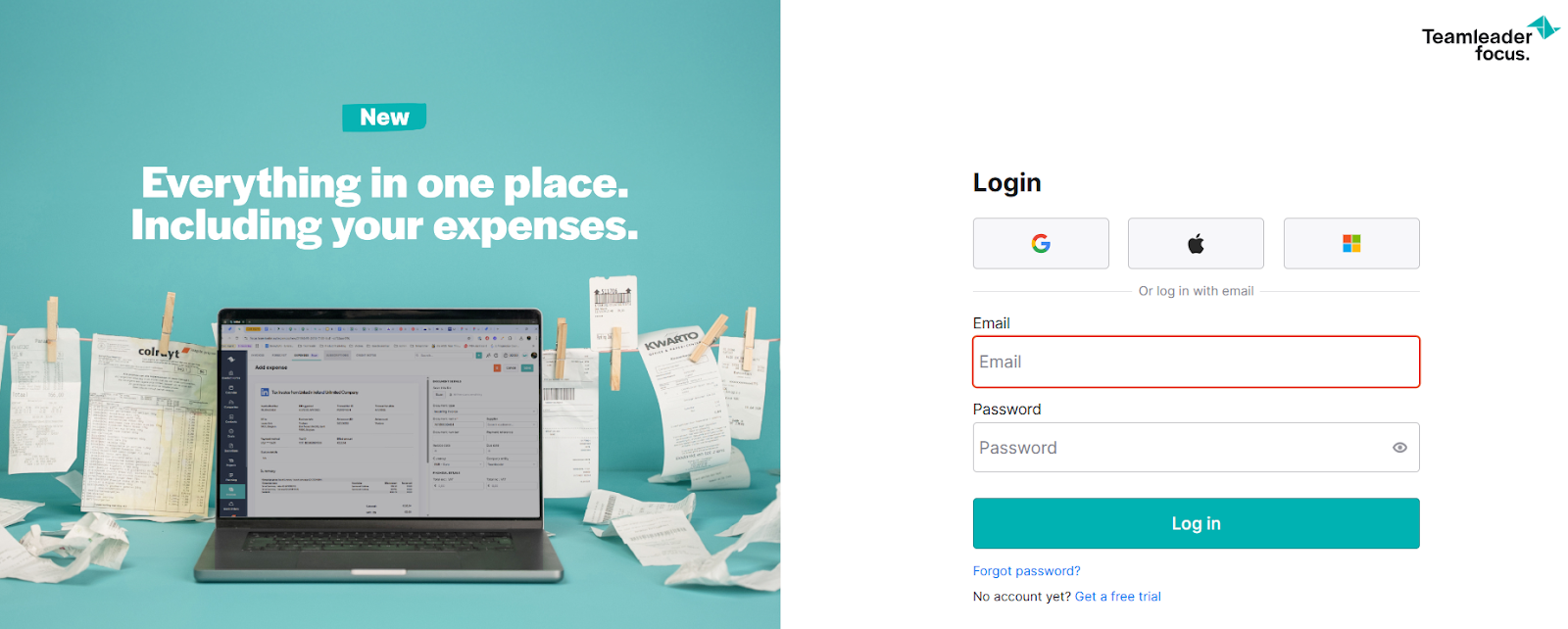
ログインしていない場合は下記の画面が表示されるので、ログインするかアカウントを作成しましょう。
2.Chatworkの登録方法
以下の手順を参考にして、ChatworkとYoomを連携してください。
ステップ2:テンプレートのコピー
それでは、自動化フローの作成を始めましょう。
以下バナーの「試してみる」をクリックしてください。
■概要Teamleaderに新しいコンタクト情報を登録した後、その内容をChatworkでチームに共有する作業に手間を感じていませんか。手作業での通知は時間がかかるだけでなく、共有漏れのリスクも伴います。 このワークフローを活用することで、TeamleaderとChatworkの連携をスムーズに実現し、コンタクトが作成された際に自動でChatworkへ通知することが可能になるため、こうした情報共有の課題を解決し、業務の迅速化に貢献します。■このテンプレートをおすすめする方- TeamleaderとChatworkを日常的に利用し、情報共有を手作業で行っている方
- TeamleaderとChatworkの連携により、チームへの共有漏れや遅延を防ぎたいと考えているマネージャーの方
- 顧客情報の追加を即座にチームへ共有し、営業活動のスピードを向上させたい方
■このテンプレートを使うメリット- Teamleaderへのコンタクト登録をトリガーに、自動でChatworkへ通知されるため、これまで手作業での連絡に費やしていた時間を削減できます。
- 通知プロセスが自動化されることで、連絡漏れや内容の間違いといったヒューマンエラーを防ぎ、チーム内での確実な情報共有を実現します。
■フローボットの流れ- はじめに、TeamleaderとChatworkをYoomと連携します。
- 次に、トリガーでTeamleaderを選択し、「New Contact(Get Contact ID)」というアクションを設定して、新しいコンタクトが作成されたらフローが起動するようにします。
- 最後に、オペレーションでChatworkの「メッセージを送る」アクションを設定し、取得したコンタクト情報を指定のチャンネルに送信します。
※「トリガー」:フロー起動のきっかけとなるアクション、「オペレーション」:トリガー起動後、フロー内で処理を行うアクション ■このワークフローのカスタムポイント- Chatworkの「メッセージを送る」アクションでは、通知を送信したいチャンネルやグループチャットを任意で設定できます。
- 通知メッセージの本文には、固定のテキストだけでなく、前段のオペレーションでTeamleaderから取得した会社名や担当者名などの情報を変数として自由に組み合わせ、通知内容をカスタマイズすることが可能です。
■注意事項- Teamleader、ChatworkのそれぞれとYoomを連携してください。
- トリガーは5分、10分、15分、30分、60分の間隔で起動間隔を選択できます。
- プランによって最短の起動間隔が異なりますので、ご注意ください。
- TeamleaderとChatworkを日常的に利用し、情報共有を手作業で行っている方
- TeamleaderとChatworkの連携により、チームへの共有漏れや遅延を防ぎたいと考えているマネージャーの方
- 顧客情報の追加を即座にチームへ共有し、営業活動のスピードを向上させたい方
- Teamleaderへのコンタクト登録をトリガーに、自動でChatworkへ通知されるため、これまで手作業での連絡に費やしていた時間を削減できます。
- 通知プロセスが自動化されることで、連絡漏れや内容の間違いといったヒューマンエラーを防ぎ、チーム内での確実な情報共有を実現します。
- はじめに、TeamleaderとChatworkをYoomと連携します。
- 次に、トリガーでTeamleaderを選択し、「New Contact(Get Contact ID)」というアクションを設定して、新しいコンタクトが作成されたらフローが起動するようにします。
- 最後に、オペレーションでChatworkの「メッセージを送る」アクションを設定し、取得したコンタクト情報を指定のチャンネルに送信します。
- Chatworkの「メッセージを送る」アクションでは、通知を送信したいチャンネルやグループチャットを任意で設定できます。
- 通知メッセージの本文には、固定のテキストだけでなく、前段のオペレーションでTeamleaderから取得した会社名や担当者名などの情報を変数として自由に組み合わせ、通知内容をカスタマイズすることが可能です。
- Teamleader、ChatworkのそれぞれとYoomを連携してください。
- トリガーは5分、10分、15分、30分、60分の間隔で起動間隔を選択できます。
- プランによって最短の起動間隔が異なりますので、ご注意ください。
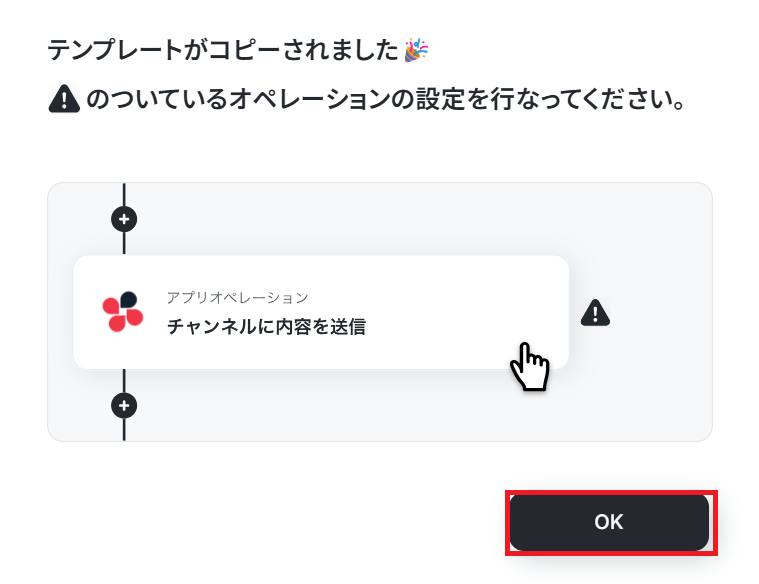
「OK」 ボタンをクリックすると、設定を開始できます!
※コピーしたテンプレートはYoomのマイプロジェクトから確認可能です。
ステップ3:Teamleaderのトリガー設定
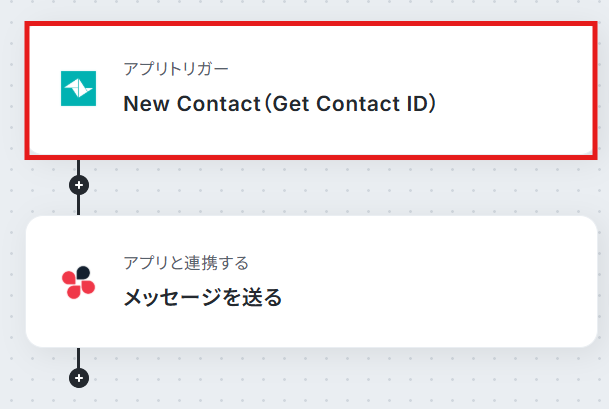
自動化フローが動き出すタイミングとなる操作を、トリガーと呼びます。まずは、「New Contact(Get Contact ID)」という項目をクリックし設定しましょう。
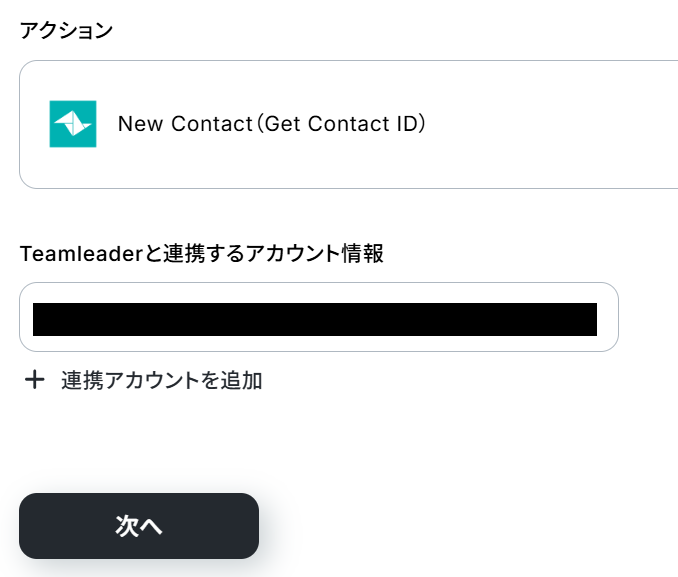
Teamleaderと連携するアカウント情報が正しく設定されているのを確認したら、「次へ」ボタンを押してください。
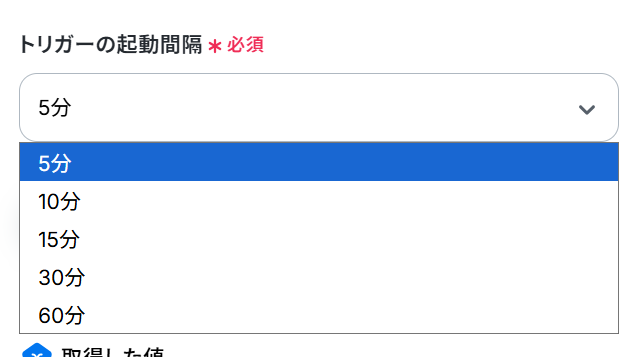
トリガーの起動タイミングは、5分、10分、15分、30分、60分のいずれかで設定できます。
ご利用プランによって、設定できるトリガーの最短間隔が違うので、その点は要チェックです。
なお、基本的にはそのプランの最短の起動間隔にしてお使いいただくことをおすすめします。
続いて、トリガーの動作テストを行いましょう。
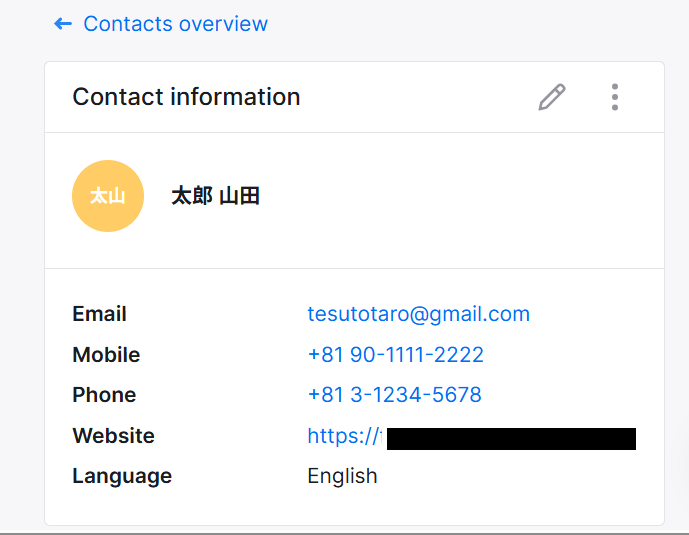
Teamleaderにログイン後、テスト用のコンタクトを作成してください。
(架空の人物の設定で問題ありません。)
Yoomの画面に戻り、テストを実行します。
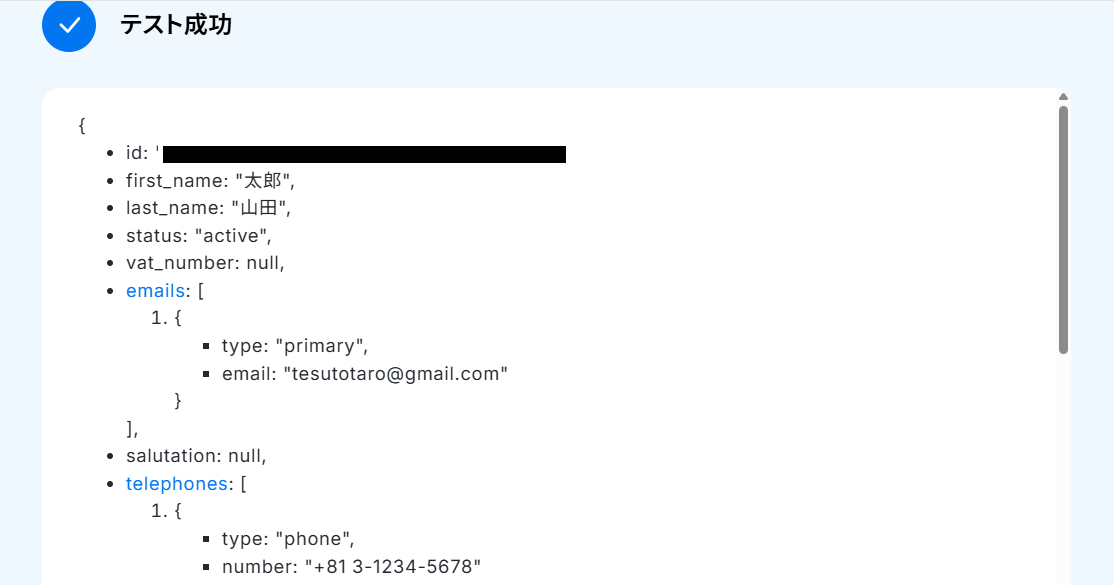
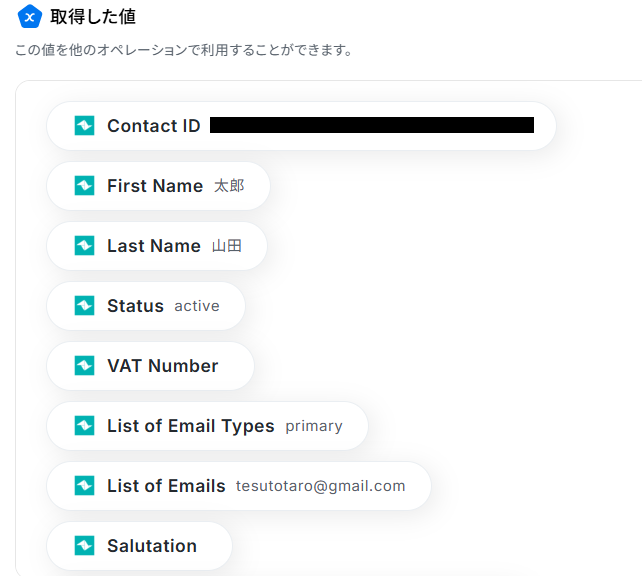
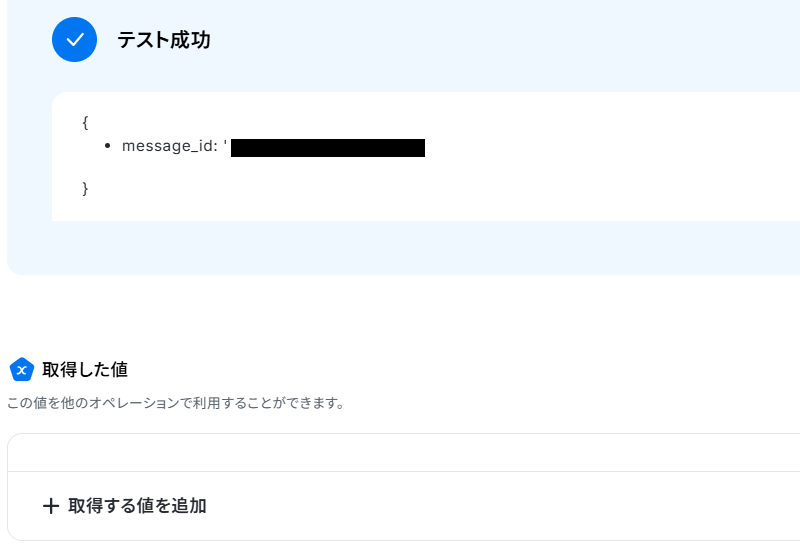
テストが成功すると、取得した値が表示されるので確認し「完了」ボタンをクリックしてください。
※取得した値とは、トリガーやオペレーション設定時に、テストを実行して取得した値のことを指します。
後続のオペレーション設定時の値として利用可能で、フローボットを起動する度に変動した値として引用できます。
※テストの重要性:「取得した値」のテスト値についてもご確認ください。
ステップ4:Chatworkにメッセージを送る
次に、Teamleaderに作成されたコンタクト情報を引用しChatworkに自動通知するための設定をおこないます。「メッセージを送る」という項目を選択しましょう。
※Slackで任意のチャンネルにメッセージを送信する場合、該当のチャンネルにYoomアプリを事前にインストールしておく必要があります。該当チャンネルの「インテグレーション」からYoomを追加しておいてください。
詳しい設定方法については、下記をご参照ください。
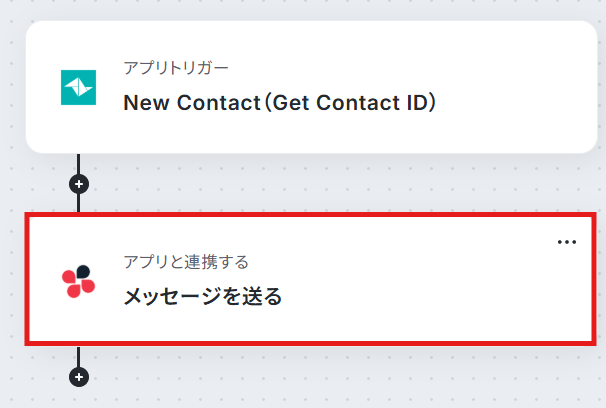
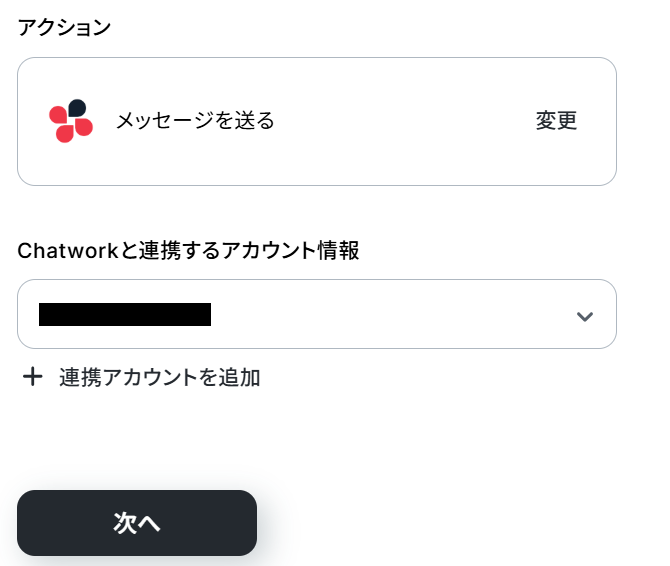
Chatwork連携アカウントの情報をご確認のうえ、次のページへ進んでください。
枠内をクリックし、表示される候補からルームIDを選択しましょう。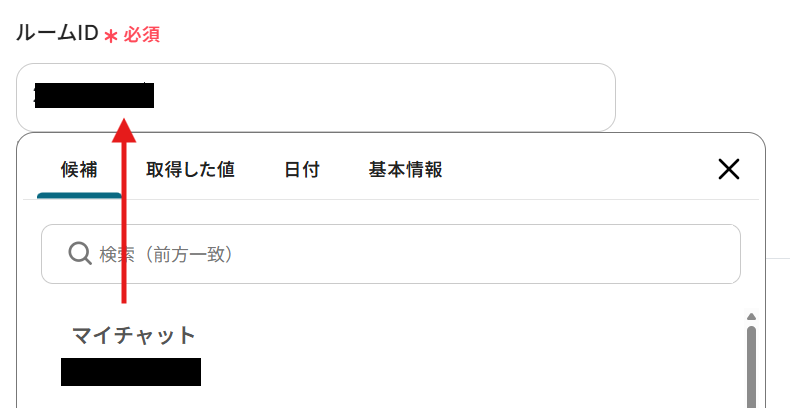
メッセージ内容は、自由に設定できます。
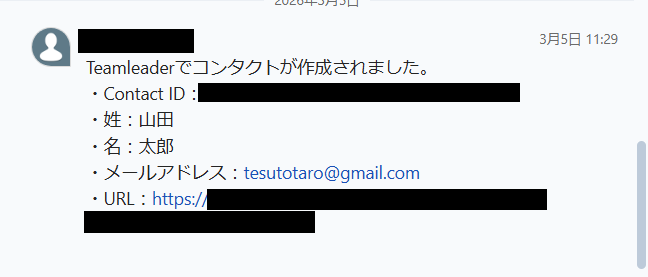
初期設定のまま使用すると、Teamleaderに作成されたコンタクトの情報から「Contact ID」「Last Name」「First Name」「List of Emails」「Web URL」を自動で引用し、Chatworkに通知することが可能です。
用途に合わせてメッセージの内容や取得した値を変更してご活用ください。
※取得した値を利用することで、トリガーが起動するたびに最新の値を自動で引用できます。
※メンションの設定も可能です。詳しくは、下記をご参照ください。
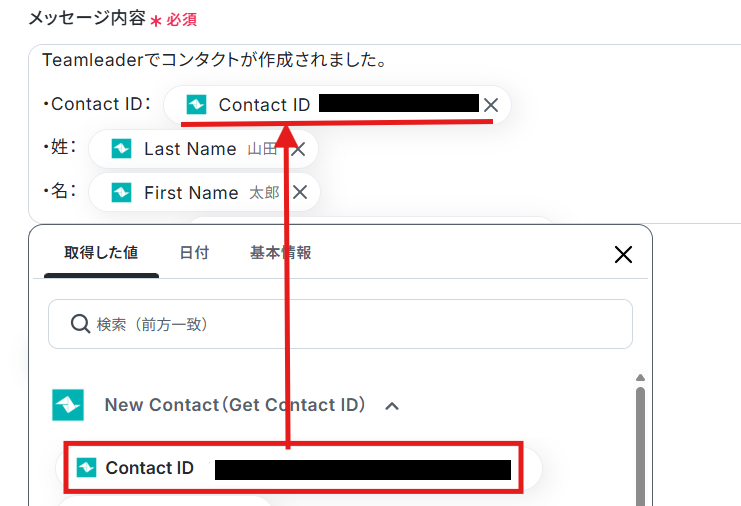
ここまで設定が完了したら、テストを実行してください。
テストが成功したら「完了」ボタンを押しましょう。
Chatworkにメッセージが自動通知されていることを、忘れずにご確認ください。
ステップ5:トリガーをONにする
すべての設定が完了すると、次の画面が表示されます。
表示されたら「トリガーをON」をクリックして、フローボットを起動してください。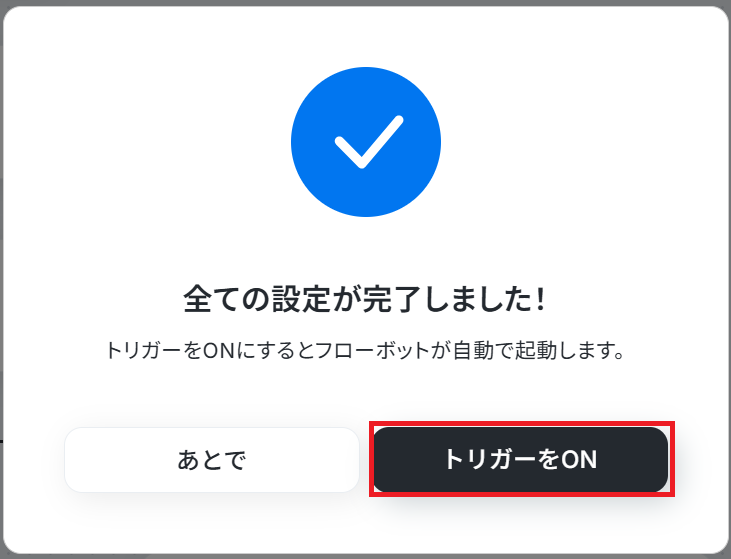
これで、「TeamleaderでContactが作成されたら、Chatworkに通知する」フローの完成です!
TeamleaderやChatworkのAPIを使ったその他の自動化例
TeamleaderやChatworkのAPIを活用することで、様々な自動化の実現が可能になります。
Teamleaderを使った自動化例
Teamleaderでコンタクトやディールが作成された際、Codaへの同期やOneDriveでのフォルダ作成、Notionへのレコード追加を自動化できます。SalesforceやHubSpotとの顧客データ連携に加え、ディールの更新情報をOutlookへ通知するなど、営業フローの効率化が可能です。
■概要Teamleaderで管理している顧客情報を、ドキュメントツールであるCodaにも手作業で転記していませんか?こうした二重入力は手間がかかるだけでなく、入力ミスや更新漏れといったヒューマンエラーの原因にもなり得ます。このワークフローを活用すれば、TeamleaderとCodaの連携を自動化でき、Teamleaderで新しいContactが作成されると、Codaのテーブルに自動で情報が同期されるため、データ管理の効率化に繋がります。■このテンプレートをおすすめする方- TeamleaderとCodaの両方を利用し、顧客情報の手入力に手間を感じている方
- TeamleaderとCodaを連携させ、データ入力のミスや漏れをなくしたいと考えている方
- 顧客管理やプロジェクト管理に関するデータをCodaで一元化し、業務を効率化したい方
■このテンプレートを使うメリット- TeamleaderにContactが追加されると自動でCodaに同期されるため、これまで手作業で行っていたデータ転記の時間を短縮できます。
- 手作業による情報の入力漏れや転記ミスといったヒューマンエラーを防ぎ、データの正確性を保つことに繋がります。
■フローボットの流れ- はじめに、TeamleaderとCodaをYoomと連携します。
- 次に、トリガーでTeamleaderを選択し、「 New Contact(Get Contact ID) 」というアクションを設定します。
- 最後に、オペレーションでCodaを選択し、「テーブルに行を追加する」アクションを設定し、Teamleaderで取得した情報を任意のテーブルに同期します。
※「トリガー」:フロー起動のきっかけとなるアクション、「オペレーション」:トリガー起動後、フロー内で処理を行うアクション
■このワークフローのカスタムポイント- Codaの「テーブルに行を追加する」アクションでは、どのテーブルのどの列に情報を追加するかを任意で設定してください。
- 各列に設定する値は、Teamleaderから取得した会社名や担当者名などの情報を変数として設定したり、固定のテキスト値を入力したりすることが可能です。
■注意事項- Teamleader、CodaのそれぞれとYoomを連携してください。
- トリガーは5分、10分、15分、30分、60分の間隔で起動間隔を選択できます。
- プランによって最短の起動間隔が異なりますので、ご注意ください。
■概要Teamleaderに新しい顧客情報が登録された際、関連書類を保管するために都度OneDriveにフォルダを手作業で作成していませんか? この作業は時間がかかるだけでなく、フォルダの命名規則ミスや作成漏れの原因にもなりかねません。 このワークフローを活用すれば、TeamleaderとOneDriveの連携を自動化でき、コンタクト作成と同時に指定した場所にフォルダを自動で作成できるため、こうした顧客管理に付随する業務を効率化できます。■このテンプレートをおすすめする方- Teamleaderでの顧客管理とOneDriveでのファイル管理を連携させたいと考えている方
- コンタクト追加の都度、手作業でOneDriveにフォルダを作成するのが面倒だと感じている営業担当者の方
- ファイル管理の標準化と属人化解消による業務効率化を図りたいと考えているチームリーダーの方
■このテンプレートを使うメリット- Teamleaderにコンタクトが追加されると自動でOneDriveにフォルダが作成されるため、これまで手作業で行っていたフォルダ作成の時間を短縮できます。
- 手作業によるフォルダの作成漏れや、命名規則の間違いといった人為的なミスを防ぎ、ファイル管理の精度を高めることに繋がります。
■フローボットの流れ- はじめに、TeamleaderとOneDriveをYoomと連携します。
- 次に、トリガーでTeamleaderを選択し、「 New Contact(Get Contact ID) 」というアクションを設定します。
- 次に、オペレーションでOneDriveの「フォルダを作成する」アクションを設定し、取得したコンタクト情報(会社名など)をもとにフォルダを作成します。
- 最後に、オペレーションでTeamleaderの「 Update Contact 」アクションを設定し、作成したOneDriveフォルダのURLなどを該当コンタクトに紐付けます。
※「トリガー」:フロー起動のきっかけとなるアクション、「オペレーション」:トリガー起動後、フロー内で処理を行うアクション
■このワークフローのカスタムポイント- OneDriveでフォルダを作成するアクションでは、フォルダの作成場所やフォルダ名を任意で設定できます。フォルダ名には、Teamleaderから取得した会社名や担当者名などの情報を変数として活用することも可能です。
- Teamleaderのコンタクト情報を更新するアクションでは、作成したOneDriveフォルダのURLなどをどの項目に反映させるかを任意で設定できます。
■注意事項- Teamleader、OneDriveのそれぞれとYoomを連携してください。
- トリガーは5分、10分、15分、30分、60分の間隔で起動間隔を選択できます。
- プランによって最短の起動間隔が異なりますので、ご注意ください。
- Microsoft365(旧Office365)には、家庭向けプランと一般法人向けプラン(Microsoft365 Business)があり、一般法人向けプランに加入していない場合には認証に失敗する可能性があります。
■概要Teamleaderで新しいディールが作成されるたびに、手動でTodoistにタスクを登録していませんか?この作業は単純ですが、入力漏れや対応の遅れに繋がりかねません。このワークフローを活用すれば、TeamleaderとTodoistの連携を自動化でき、ディールが作成されたらTodoistへタスクが作成されるため、タスク管理の効率化と対応漏れの防止を実現できます。■このテンプレートをおすすめする方- Teamleaderで管理する案件に基づき、Todoistでタスクを手作業で作成している方
- TeamleaderとTodoistの連携によって、タスクの作成漏れや遅延を防ぎたい方
- 営業チームとタスク管理チーム間のスムーズな情報共有を実現したいマネージャーの方
■このテンプレートを使うメリット- Teamleaderでディールが作成されると自動でTodoistにタスクが生成されるため、手作業での登録にかかる時間を削減できます。
- 手動でのタスク転記による入力ミスや、対応すべきタスクの作成漏れといったヒューマンエラーを防ぐことに繋がります。
■フローボットの流れ- はじめに、TeamleaderとTodoistをYoomと連携します。
- 次に、トリガーでTeamleaderを選択し、「New Deal(Get Deal ID)」というアクションを設定します。
- 最後に、オペレーションでTodoistの「タスクを作成する」アクションを設定し、Teamleaderから取得した情報を基にタスク内容を構成します。
※「トリガー」:フロー起動のきっかけとなるアクション、「オペレーション」:トリガー起動後、フロー内で処理を行うアクション
■このワークフローのカスタムポイント- Todoistでタスクを作成するアクションでは、トリガーで取得したTeamleaderのディール情報を引用し、タスクのタイトルや内容などの各項目を自由に設定できます。
■注意事項- Teamleader、TodoistのそれぞれとYoomを連携してください。
- トリガーは5分、10分、15分、30分、60分の間隔で起動間隔を選択できます。
- プランによって最短の起動間隔が異なりますので、ご注意ください。
■概要Teamleaderで新しい案件(Deal)が作成されるたびに、その情報を手作業でNotionのデータベースに転記していませんか?この作業は情報共有のために重要ですが、時間もかかり、入力ミスが発生する可能性もあります。このワークフローを活用すれば、TeamleaderとNotionの連携を自動化し、Deal作成時にNotionへ必要な情報が記載されたレコードを自動で作成できるため、こうした手作業の手間を削減し、業務を効率化します。■このテンプレートをおすすめする方- Teamleaderの案件情報をNotionで管理しており、手入力に手間を感じている方
- TeamleaderとNotionの連携を自動化し、入力漏れや共有ミスを防ぎたい方
- 営業プロセスやプロジェクト管理の効率化を目指し、情報共有を円滑にしたいチームリーダーの方
■このテンプレートを使うメリット- TeamleaderでDealが作成されると自動でNotionへレコードが追加されるため、これまで手作業で行っていた転記業務の時間を短縮できます。
- 手作業による情報転記が削減されるため、入力ミスや重要な案件情報の共有漏れといったヒューマンエラーの防止に繋がります。
■フローボットの流れ- はじめに、TeamleaderとNotionをYoomと連携します。
- 次に、トリガーでTeamleaderを選択し、「New Deal(Get Deal ID)」というアクションを設定します。
- 最後に、オペレーションでNotionを選択し、「レコードを追加する」アクションを設定して、Teamleaderから取得した情報を任意の項目にマッピングします。
※「トリガー」:フロー起動のきっかけとなるアクション、「オペレーション」:トリガー起動後、フロー内で処理を行うアクション
■このワークフローのカスタムポイント- Notionの「レコードを追加する」オペレーションでは、レコードを追加したいデータベースを任意で設定してください。
- Teamleaderから取得したどの情報をNotionのどのプロパティにマッピングするかは、ユーザーの運用に合わせて自由にカスタマイズが可能です。
■注意事項- TeamleaderとNotionのそれぞれとYoomを連携してください
- トリガーは5分、10分、15分、30分、60分の間隔で起動間隔を選択できます
- プランによって最短の起動間隔が異なりますので、ご注意ください
■概要
Teamleaderで管理している案件の進捗があった際に、関係者へ手動で状況を共有する作業は手間がかかるだけでなく、連絡の遅延や漏れが発生する可能性もあります。このワークフローは、そうした課題を解決するためにTeamleaderとOutlookを連携させ、Deal(案件)が更新された際に自動で関係者へメール通知を実行するものです。この設定により、迅速かつ正確な情報共有を実現し、営業活動の円滑化を支援します。
■このテンプレートをおすすめする方
- Teamleaderで管理する案件の更新情報を、手作業でOutlookを使い共有している方
- チーム内の案件進捗の共有漏れを防ぎ、リアルタイムに状況を把握したいチームリーダーの方
- TeamleaderとOutlook間の情報連携を自動化し、業務効率を改善したいと考えている方
■このテンプレートを使うメリット
- TeamleaderのDealが更新されると自動でOutlookに通知が飛ぶため、手作業での情報確認やメール作成の時間を短縮できます
- 手動での通知作業がなくなることで、連絡の遅延や共有漏れといったヒューマンエラーを防ぎ、確実な情報伝達が可能です
■フローボットの流れ
- はじめに、TeamleaderとOutlookをYoomと連携します
- 次に、トリガーでTeamleaderを選択し、「Dealが更新されたら」というアクションを設定します
- 続いて、オペレーションでTeamleaderの「Deal情報を取得する」アクションを設定し、更新されたDealの詳細情報を取得します
- 最後に、オペレーションでOutlookの「メールを送る」アクションを設定し、取得したDeal情報を含んだ通知メールを送信します
※「トリガー」:フロー起動のきっかけとなるアクション、「オペレーション」:トリガー起動後、フロー内で処理を行うアクション
■このワークフローのカスタムポイント
- Outlookでメールを送信するアクションでは、通知先のメールアドレスをTo、Cc、Bccにそれぞれ任意で設定できます。
- メールの件名や本文には、固定のテキストだけでなく、前段のオペレーションで取得したDeal情報(案件名、担当者名、金額など)を変数として自由に埋め込むことが可能です。
■注意事項
- Outlook、TeamleaderのそれぞれとYoomを連携してください。
- Microsoft365(旧Office365)には、家庭向けプランと一般法人向けプラン(Microsoft365 Business)があり、一般法人向けプランに加入していない場合には認証に失敗する可能性があります。
■概要
Gmailに届く新規の問い合わせやリード情報を、都度CRMであるTeamleaderに手作業で登録していませんか?この作業は重要でありながらも手間がかかり、入力ミスや対応漏れの原因になることも少なくありません。このワークフローは、特定のキーワードを含むメールをGmailで受信した際に、自動でTeamleaderにCompany情報を作成するため、Teamleaderとgmail間の面倒なデータ入力を自動化し、営業活動の初動を迅速かつ正確に行うことが可能です。
■このテンプレートをおすすめする方
- Gmailで受けた問い合わせを手動でTeamleaderに転記している営業担当者の方
- Teamleaderとgmail間の連携を自動化し、顧客対応の速度を上げたいチームリーダーの方
- 手作業によるデータ入力のミスをなくし、営業プロセスの精度を高めたいと考えている方
■このテンプレートを使うメリット
- Gmailからの問い合わせ情報を自動でTeamleaderに登録するため、手作業による転記時間を削減し、迅速な顧客対応を実現します
- システムが自動で処理を行うことで、手作業に起因するコピー&ペーストのミスや入力漏れといったヒューマンエラーを防ぎます
■フローボットの流れ
- はじめに、GmailとTeamleaderをYoomと連携します
- 次に、トリガーでGmailを選択し、「特定のキーワードに一致するメッセージを受信したら」というアクションを設定して、自動化の起点としたいメールの条件を指定します
- その後、オペレーションでAI機能の「テキストからデータを抽出する」アクションを設定し、受信したメール本文から会社名や担当者名などの必要な情報を抽出します
- 最後に、オペレーションでTeamleaderの「Create Company」アクションを設定し、前のステップで抽出した情報を利用して新しいCompanyを作成します
※「トリガー」:フロー起動のきっかけとなるアクション、「オペレーション」:トリガー起動後、フロー内で処理を行うアクション
■このワークフローのカスタムポイント
- AI機能の「テキストからデータを抽出する」設定では、受信するメールの形式に合わせて、会社名、担当者名、連絡先など抽出したい項目を任意で設定してください
- TeamleaderにCompanyを作成する際、Company NameやEmail Addressなどの各項目に、AIで抽出した情報を変数として設定したり、固定のテキスト値を入れたりするなど、柔軟なカスタムが可能です
■注意事項
- Gmail、TeamleaderのそれぞれとYoomを連携してください。
- トリガーは5分、10分、15分、30分、60分の間隔で起動間隔を選択できます。
- プランによって最短の起動間隔が異なりますので、ご注意ください。
■概要
CRMとしてHubSpotを、プロジェクト管理ツールとしてTeamleaderを併用している場合、取引情報を手作業で転記する手間や入力ミスに悩まされることはありませんか。
このワークフローを活用すれば、HubSpotで新しい取引が作成された際に、その情報を自動でTeamleaderに同期できます。TeamleaderとHubSpot間の連携を自動化し、データ入力の手間を省きながら、正確な情報管理を実現します。
■このテンプレートをおすすめする方
- HubSpotとTeamleaderを利用し、取引情報の二重入力に手間を感じている営業担当者の方
- 手作業によるデータ転記をなくし、入力ミスなどのヒューマンエラーを防ぎたいと考えているチームリーダーの方
- 営業部門全体のデータ管理を効率化し、より正確な情報に基づいた業務推進を目指している方
■このテンプレートを使うメリット
- HubSpotで取引が作成されると自動でTeamleaderへ情報が同期されるため、これまで手作業に費やしていた時間を短縮することができます。
- 手作業でのデータ転記が不要になることで、入力間違いや更新漏れといったヒューマンエラーのリスク軽減に繋がります。
■フローボットの流れ
- はじめに、HubSpotとTeamleaderをYoomと連携します。
- 次に、トリガーでHubSpotを選択し、「新しい取引が作成されたら」というアクションを設定します。
- 最後に、オペレーションでTeamleaderの「Create Deal」アクションを設定し、HubSpotで作成された取引情報がTeamleaderに同期されるように設定します。
※「トリガー」:フロー起動のきっかけとなるアクション、「オペレーション」:トリガー起動後、フロー内で処理を行うアクション
■このワークフローのカスタムポイント
- Teamleaderに取引を作成する「Create Deal」のアクションでは、同期する内容を柔軟に設定できます。
- 例えば、取引のタイトルや詳細情報に、固定のテキストを入力したり、トリガーとなったHubSpotの取引情報から取得した値を埋め込んだりすることが可能です。
■注意事項
- HubSpot、TeamleaderのそれぞれとYoomを連携してください。
- トリガーは5分、10分、15分、30分、60分の間隔で起動間隔を選択できます。
- プランによって最短の起動間隔が異なりますので、ご注意ください。
■概要
Mailchimpで管理している購読者リストを、CRMのTeamleaderへ手作業で登録していませんか?
定期的に発生するこの作業は、手間がかかるだけでなく、情報の転記ミスといったヒューマンエラーの原因にもなりがちです。このワークフローを活用すれば、Mailchimpに特定条件の購読者が追加された際に、Teamleaderへ自動でコンタクトを作成できます。TeamleaderとMailchimpの連携を自動化し、手作業による非効率を解消します。
■このテンプレートをおすすめする方
- MailchimpとTeamleaderを併用し、手作業でのデータ入力に手間を感じている方
- Teamleaderへのコンタクト登録漏れや入力ミスをなくし、顧客情報を正確に管理したい方
- Mailchimpを活用したマーケティング活動から、営業への連携をスムーズにしたいと考えている方
■このテンプレートを使うメリット
- Mailchimpに購読者が追加されると自動でTeamleaderにコンタクトが作成されるため、これまで手作業に費やしていた時間を短縮できます
- 手作業でのデータ転記が不要になることで、入力情報の誤りや登録漏れといったヒューマンエラーのリスクを軽減できます
■フローボットの流れ
- はじめに、MailchimpとTeamleaderをYoomと連携します
- 次に、トリガーでMailchimpを選択し、「購読者が追加されたら」というアクションを設定します
- 次に、オペレーションで分岐機能を設定し、Teamleaderに登録したい購読者の条件を指定します
- 最後に、オペレーションでTeamleaderの「Create Contact」アクションを設定し、条件に合致した購読者の情報を連携します
※「トリガー」:フロー起動のきっかけとなるアクション、「オペレーション」:トリガー起動後、フロー内で処理を行うアクション
■このワークフローのカスタムポイント
- Mailchimpのトリガー設定では、連携の対象としたい購読者リスト(audience_id)を任意で設定してください
- オペレーションの分岐機能では、Teamleaderに登録したい購読者の条件(特定のタグが付いているなど)を任意で設定することが可能です
■注意事項
- Mailchimp、TeamleaderのそれぞれとYoomを連携してください。
- トリガーは5分、10分、15分、30分、60分の間隔で起動間隔を選択できます。
- プランによって最短の起動間隔が異なりますので、ご注意ください。
- 分岐はミニプラン以上のプランでご利用いただける機能(オペレーション)となっております。フリープランの場合は設定しているフローボットのオペレーションはエラーとなりますので、ご注意ください。
- ミニプランなどの有料プランは、2週間の無料トライアルを行うことが可能です。無料トライアル中には制限対象のアプリや機能(オペレーション)を使用することができます。
■概要
SalesforceとTeamleaderの両方を利用している際、取引先情報を手作業で同期する手間や、入力ミスに課題を感じていませんか。このワークフローを活用することで、Salesforceに新規取引先が登録された際に、TeamleaderのAPIを利用して自動で会社情報を作成し、データ連携のプロセスを効率化します。手入力による作業負荷や転記ミスをなくし、正確でスピーディーな顧客情報管理を実現できます。
■このテンプレートをおすすめする方
- SalesforceとTeamleader間のデータ同期を手作業で行っている方
- 顧客情報の一元管理を効率化し、入力漏れや二重登録を防ぎたいチームリーダーの方
- TeamleaderのAPI連携をノーコードで実現し、業務を自動化したいと考えている方
■このテンプレートを使うメリット
- Salesforceへの登録を起点に自動でデータが連携されるため、これまでTeamleaderへの手入力に費やしていた時間を他の業務に充てられます。
- システムが自動で処理を行うため、手作業によるデータ転記で起こりがちな入力間違いや登録漏れといったヒューマンエラーを防ぎます。
■フローボットの流れ
- はじめに、SalesforceとTeamleaderをYoomと連携します。
- 次に、トリガーでSalesforceを選択し、「取引先オブジェクトに新規レコードが登録されたら」というアクションを設定します。
- 最後に、オペレーションでTeamleaderを選択し、「Create Company」のアクションを設定し、Salesforceの情報を紐付けることで、自動で会社情報が作成されます。
※「トリガー」:フロー起動のきっかけとなるアクション、「オペレーション」:トリガー起動後、フロー内で処理を行うアクション
■このワークフローのカスタムポイント
- Salesforceとの連携設定において、任意のマイドメインURLを設定することが可能です。
- Teamleaderで会社を作成する際、Salesforceから取得した情報を任意のカスタムフィールドにマッピングして登録することが可能です。
■注意事項
- Salesforce、TeamleaderのそれぞれとYoomを連携してください。
- トリガーは5分、10分、15分、30分、60分の間隔で起動間隔を選択できます。
- プランによって最短の起動間隔が異なりますので、ご注意ください。
- 【Salesforce】はチームプラン・サクセスプランでのみご利用いただけるアプリとなっております。フリープラン・ミニプランの場合は設定しているフローボットのオペレーションやデータコネクトはエラーとなりますので、ご注意ください。
- チームプランやサクセスプランなどの有料プランは、2週間の無料トライアルを行うことが可能です。無料トライアル中には制限対象のアプリを使用することができます。
■概要GoogleコンタクトとTeamleaderで顧客情報を別々に管理しており、手作業でのデータ入力に手間を感じていませんか。同じ情報を二度入力する作業は時間がかかるだけでなく、入力ミスや更新漏れの原因にもなり得ます。 このワークフローを活用すれば、Googleコンタクトに新しい連絡先が登録されると、TeamleaderにもContactが自動で作成されるため、こうしたデータ同期の課題を解消し、顧客情報を正確に管理することが可能です。■このテンプレートをおすすめする方- GoogleコンタクトとTeamleaderの両方で顧客情報を管理している方
- 顧客情報の登録を手作業で行っており、入力ミスや作業漏れを減らしたい方
- 顧客管理に関連する定型業務を自動化し、コア業務に集中したいと考えている方
■このテンプレートを使うメリット- Googleコンタクトへの登録だけでTeamleaderへも自動でContactが作成されるため、手作業での二重入力にかかっていた時間を削減できます。
- 手動でのデータ転記が不要になることで、入力ミスや登録漏れといったヒューマンエラーを防ぎ、データの一貫性と正確性を保つことに繋がります。
■フローボットの流れ- はじめに、GoogleコンタクトとTeamleaderをYoomと連携します。
- 次に、トリガーでGoogleコンタクトを選択し、「コンタクトが作成または更新されたら」というアクションを設定します。
- 次に、オペレーションでTeamleaderの「Search Contacts」アクションを設定し、登録済みのContactがないか検索します。
- 次に、分岐機能を使って、検索結果に応じて「Contactが存在しない場合のみ作成する」といったように処理を分岐させます。
- 最後に、オペレーションでTeamleaderの「Create Contact」アクションを設定し、Googleコンタクトの情報をもとに新しいContactを作成します。
※「トリガー」:フロー起動のきっかけとなるアクション、「オペレーション」:トリガー起動後、フロー内で処理を行うアクション
■このワークフローのカスタムポイント- 分岐機能では、Teamleaderで検索したContact情報をもとに「Contactが存在しない場合のみ作成する」など、実行条件を自由にカスタマイズできます。
- TeamleaderにContactを作成する際、Googleコンタクトから取得した情報をもとに、Email TypeやEmail Addressなど、登録する項目を任意で設定してください。
■注意事項- Googleコンタクト、TeamleaderのそれぞれとYoomを連携してください。
- 分岐はミニプラン以上のプランでご利用いただける機能(オペレーション)となっております。フリープランの場合は設定しているフローボットのオペレーションはエラーとなりますので、ご注意ください。
- ミニプランなどの有料プランは、2週間の無料トライアルを行うことが可能です。無料トライアル中には制限対象のアプリや機能(オペレーション)を使用することができます。
- トリガーは5分、10分、15分、30分、60分の間隔で起動間隔を選択できます。
- プランによって最短の起動間隔が異なりますので、ご注意ください。

- TeamleaderとCodaの両方を利用し、顧客情報の手入力に手間を感じている方
- TeamleaderとCodaを連携させ、データ入力のミスや漏れをなくしたいと考えている方
- 顧客管理やプロジェクト管理に関するデータをCodaで一元化し、業務を効率化したい方
- TeamleaderにContactが追加されると自動でCodaに同期されるため、これまで手作業で行っていたデータ転記の時間を短縮できます。
- 手作業による情報の入力漏れや転記ミスといったヒューマンエラーを防ぎ、データの正確性を保つことに繋がります。
- はじめに、TeamleaderとCodaをYoomと連携します。
- 次に、トリガーでTeamleaderを選択し、「 New Contact(Get Contact ID) 」というアクションを設定します。
- 最後に、オペレーションでCodaを選択し、「テーブルに行を追加する」アクションを設定し、Teamleaderで取得した情報を任意のテーブルに同期します。
■このワークフローのカスタムポイント
- Codaの「テーブルに行を追加する」アクションでは、どのテーブルのどの列に情報を追加するかを任意で設定してください。
- 各列に設定する値は、Teamleaderから取得した会社名や担当者名などの情報を変数として設定したり、固定のテキスト値を入力したりすることが可能です。
- Teamleader、CodaのそれぞれとYoomを連携してください。
- トリガーは5分、10分、15分、30分、60分の間隔で起動間隔を選択できます。
- プランによって最短の起動間隔が異なりますので、ご注意ください。

- Teamleaderでの顧客管理とOneDriveでのファイル管理を連携させたいと考えている方
- コンタクト追加の都度、手作業でOneDriveにフォルダを作成するのが面倒だと感じている営業担当者の方
- ファイル管理の標準化と属人化解消による業務効率化を図りたいと考えているチームリーダーの方
- Teamleaderにコンタクトが追加されると自動でOneDriveにフォルダが作成されるため、これまで手作業で行っていたフォルダ作成の時間を短縮できます。
- 手作業によるフォルダの作成漏れや、命名規則の間違いといった人為的なミスを防ぎ、ファイル管理の精度を高めることに繋がります。
- はじめに、TeamleaderとOneDriveをYoomと連携します。
- 次に、トリガーでTeamleaderを選択し、「 New Contact(Get Contact ID) 」というアクションを設定します。
- 次に、オペレーションでOneDriveの「フォルダを作成する」アクションを設定し、取得したコンタクト情報(会社名など)をもとにフォルダを作成します。
- 最後に、オペレーションでTeamleaderの「 Update Contact 」アクションを設定し、作成したOneDriveフォルダのURLなどを該当コンタクトに紐付けます。
■このワークフローのカスタムポイント
- OneDriveでフォルダを作成するアクションでは、フォルダの作成場所やフォルダ名を任意で設定できます。フォルダ名には、Teamleaderから取得した会社名や担当者名などの情報を変数として活用することも可能です。
- Teamleaderのコンタクト情報を更新するアクションでは、作成したOneDriveフォルダのURLなどをどの項目に反映させるかを任意で設定できます。
- Teamleader、OneDriveのそれぞれとYoomを連携してください。
- トリガーは5分、10分、15分、30分、60分の間隔で起動間隔を選択できます。
- プランによって最短の起動間隔が異なりますので、ご注意ください。
- Microsoft365(旧Office365)には、家庭向けプランと一般法人向けプラン(Microsoft365 Business)があり、一般法人向けプランに加入していない場合には認証に失敗する可能性があります。

- Teamleaderで管理する案件に基づき、Todoistでタスクを手作業で作成している方
- TeamleaderとTodoistの連携によって、タスクの作成漏れや遅延を防ぎたい方
- 営業チームとタスク管理チーム間のスムーズな情報共有を実現したいマネージャーの方
- Teamleaderでディールが作成されると自動でTodoistにタスクが生成されるため、手作業での登録にかかる時間を削減できます。
- 手動でのタスク転記による入力ミスや、対応すべきタスクの作成漏れといったヒューマンエラーを防ぐことに繋がります。
- はじめに、TeamleaderとTodoistをYoomと連携します。
- 次に、トリガーでTeamleaderを選択し、「New Deal(Get Deal ID)」というアクションを設定します。
- 最後に、オペレーションでTodoistの「タスクを作成する」アクションを設定し、Teamleaderから取得した情報を基にタスク内容を構成します。
■このワークフローのカスタムポイント
- Todoistでタスクを作成するアクションでは、トリガーで取得したTeamleaderのディール情報を引用し、タスクのタイトルや内容などの各項目を自由に設定できます。
- Teamleader、TodoistのそれぞれとYoomを連携してください。
- トリガーは5分、10分、15分、30分、60分の間隔で起動間隔を選択できます。
- プランによって最短の起動間隔が異なりますので、ご注意ください。

- Teamleaderの案件情報をNotionで管理しており、手入力に手間を感じている方
- TeamleaderとNotionの連携を自動化し、入力漏れや共有ミスを防ぎたい方
- 営業プロセスやプロジェクト管理の効率化を目指し、情報共有を円滑にしたいチームリーダーの方
- TeamleaderでDealが作成されると自動でNotionへレコードが追加されるため、これまで手作業で行っていた転記業務の時間を短縮できます。
- 手作業による情報転記が削減されるため、入力ミスや重要な案件情報の共有漏れといったヒューマンエラーの防止に繋がります。
- はじめに、TeamleaderとNotionをYoomと連携します。
- 次に、トリガーでTeamleaderを選択し、「New Deal(Get Deal ID)」というアクションを設定します。
- 最後に、オペレーションでNotionを選択し、「レコードを追加する」アクションを設定して、Teamleaderから取得した情報を任意の項目にマッピングします。
■このワークフローのカスタムポイント
- Notionの「レコードを追加する」オペレーションでは、レコードを追加したいデータベースを任意で設定してください。
- Teamleaderから取得したどの情報をNotionのどのプロパティにマッピングするかは、ユーザーの運用に合わせて自由にカスタマイズが可能です。
- TeamleaderとNotionのそれぞれとYoomを連携してください
- トリガーは5分、10分、15分、30分、60分の間隔で起動間隔を選択できます
- プランによって最短の起動間隔が異なりますので、ご注意ください

■概要
Teamleaderで管理している案件の進捗があった際に、関係者へ手動で状況を共有する作業は手間がかかるだけでなく、連絡の遅延や漏れが発生する可能性もあります。このワークフローは、そうした課題を解決するためにTeamleaderとOutlookを連携させ、Deal(案件)が更新された際に自動で関係者へメール通知を実行するものです。この設定により、迅速かつ正確な情報共有を実現し、営業活動の円滑化を支援します。
■このテンプレートをおすすめする方
- Teamleaderで管理する案件の更新情報を、手作業でOutlookを使い共有している方
- チーム内の案件進捗の共有漏れを防ぎ、リアルタイムに状況を把握したいチームリーダーの方
- TeamleaderとOutlook間の情報連携を自動化し、業務効率を改善したいと考えている方
■このテンプレートを使うメリット
- TeamleaderのDealが更新されると自動でOutlookに通知が飛ぶため、手作業での情報確認やメール作成の時間を短縮できます
- 手動での通知作業がなくなることで、連絡の遅延や共有漏れといったヒューマンエラーを防ぎ、確実な情報伝達が可能です
■フローボットの流れ
- はじめに、TeamleaderとOutlookをYoomと連携します
- 次に、トリガーでTeamleaderを選択し、「Dealが更新されたら」というアクションを設定します
- 続いて、オペレーションでTeamleaderの「Deal情報を取得する」アクションを設定し、更新されたDealの詳細情報を取得します
- 最後に、オペレーションでOutlookの「メールを送る」アクションを設定し、取得したDeal情報を含んだ通知メールを送信します
※「トリガー」:フロー起動のきっかけとなるアクション、「オペレーション」:トリガー起動後、フロー内で処理を行うアクション
■このワークフローのカスタムポイント
- Outlookでメールを送信するアクションでは、通知先のメールアドレスをTo、Cc、Bccにそれぞれ任意で設定できます。
- メールの件名や本文には、固定のテキストだけでなく、前段のオペレーションで取得したDeal情報(案件名、担当者名、金額など)を変数として自由に埋め込むことが可能です。
■注意事項
- Outlook、TeamleaderのそれぞれとYoomを連携してください。
- Microsoft365(旧Office365)には、家庭向けプランと一般法人向けプラン(Microsoft365 Business)があり、一般法人向けプランに加入していない場合には認証に失敗する可能性があります。

■概要
Gmailに届く新規の問い合わせやリード情報を、都度CRMであるTeamleaderに手作業で登録していませんか?この作業は重要でありながらも手間がかかり、入力ミスや対応漏れの原因になることも少なくありません。このワークフローは、特定のキーワードを含むメールをGmailで受信した際に、自動でTeamleaderにCompany情報を作成するため、Teamleaderとgmail間の面倒なデータ入力を自動化し、営業活動の初動を迅速かつ正確に行うことが可能です。
■このテンプレートをおすすめする方
- Gmailで受けた問い合わせを手動でTeamleaderに転記している営業担当者の方
- Teamleaderとgmail間の連携を自動化し、顧客対応の速度を上げたいチームリーダーの方
- 手作業によるデータ入力のミスをなくし、営業プロセスの精度を高めたいと考えている方
■このテンプレートを使うメリット
- Gmailからの問い合わせ情報を自動でTeamleaderに登録するため、手作業による転記時間を削減し、迅速な顧客対応を実現します
- システムが自動で処理を行うことで、手作業に起因するコピー&ペーストのミスや入力漏れといったヒューマンエラーを防ぎます
■フローボットの流れ
- はじめに、GmailとTeamleaderをYoomと連携します
- 次に、トリガーでGmailを選択し、「特定のキーワードに一致するメッセージを受信したら」というアクションを設定して、自動化の起点としたいメールの条件を指定します
- その後、オペレーションでAI機能の「テキストからデータを抽出する」アクションを設定し、受信したメール本文から会社名や担当者名などの必要な情報を抽出します
- 最後に、オペレーションでTeamleaderの「Create Company」アクションを設定し、前のステップで抽出した情報を利用して新しいCompanyを作成します
※「トリガー」:フロー起動のきっかけとなるアクション、「オペレーション」:トリガー起動後、フロー内で処理を行うアクション
■このワークフローのカスタムポイント
- AI機能の「テキストからデータを抽出する」設定では、受信するメールの形式に合わせて、会社名、担当者名、連絡先など抽出したい項目を任意で設定してください
- TeamleaderにCompanyを作成する際、Company NameやEmail Addressなどの各項目に、AIで抽出した情報を変数として設定したり、固定のテキスト値を入れたりするなど、柔軟なカスタムが可能です
■注意事項
- Gmail、TeamleaderのそれぞれとYoomを連携してください。
- トリガーは5分、10分、15分、30分、60分の間隔で起動間隔を選択できます。
- プランによって最短の起動間隔が異なりますので、ご注意ください。

■概要
CRMとしてHubSpotを、プロジェクト管理ツールとしてTeamleaderを併用している場合、取引情報を手作業で転記する手間や入力ミスに悩まされることはありませんか。
このワークフローを活用すれば、HubSpotで新しい取引が作成された際に、その情報を自動でTeamleaderに同期できます。TeamleaderとHubSpot間の連携を自動化し、データ入力の手間を省きながら、正確な情報管理を実現します。
■このテンプレートをおすすめする方
- HubSpotとTeamleaderを利用し、取引情報の二重入力に手間を感じている営業担当者の方
- 手作業によるデータ転記をなくし、入力ミスなどのヒューマンエラーを防ぎたいと考えているチームリーダーの方
- 営業部門全体のデータ管理を効率化し、より正確な情報に基づいた業務推進を目指している方
■このテンプレートを使うメリット
- HubSpotで取引が作成されると自動でTeamleaderへ情報が同期されるため、これまで手作業に費やしていた時間を短縮することができます。
- 手作業でのデータ転記が不要になることで、入力間違いや更新漏れといったヒューマンエラーのリスク軽減に繋がります。
■フローボットの流れ
- はじめに、HubSpotとTeamleaderをYoomと連携します。
- 次に、トリガーでHubSpotを選択し、「新しい取引が作成されたら」というアクションを設定します。
- 最後に、オペレーションでTeamleaderの「Create Deal」アクションを設定し、HubSpotで作成された取引情報がTeamleaderに同期されるように設定します。
※「トリガー」:フロー起動のきっかけとなるアクション、「オペレーション」:トリガー起動後、フロー内で処理を行うアクション
■このワークフローのカスタムポイント
- Teamleaderに取引を作成する「Create Deal」のアクションでは、同期する内容を柔軟に設定できます。
- 例えば、取引のタイトルや詳細情報に、固定のテキストを入力したり、トリガーとなったHubSpotの取引情報から取得した値を埋め込んだりすることが可能です。
■注意事項
- HubSpot、TeamleaderのそれぞれとYoomを連携してください。
- トリガーは5分、10分、15分、30分、60分の間隔で起動間隔を選択できます。
- プランによって最短の起動間隔が異なりますので、ご注意ください。

■概要
Mailchimpで管理している購読者リストを、CRMのTeamleaderへ手作業で登録していませんか?
定期的に発生するこの作業は、手間がかかるだけでなく、情報の転記ミスといったヒューマンエラーの原因にもなりがちです。このワークフローを活用すれば、Mailchimpに特定条件の購読者が追加された際に、Teamleaderへ自動でコンタクトを作成できます。TeamleaderとMailchimpの連携を自動化し、手作業による非効率を解消します。
■このテンプレートをおすすめする方
- MailchimpとTeamleaderを併用し、手作業でのデータ入力に手間を感じている方
- Teamleaderへのコンタクト登録漏れや入力ミスをなくし、顧客情報を正確に管理したい方
- Mailchimpを活用したマーケティング活動から、営業への連携をスムーズにしたいと考えている方
■このテンプレートを使うメリット
- Mailchimpに購読者が追加されると自動でTeamleaderにコンタクトが作成されるため、これまで手作業に費やしていた時間を短縮できます
- 手作業でのデータ転記が不要になることで、入力情報の誤りや登録漏れといったヒューマンエラーのリスクを軽減できます
■フローボットの流れ
- はじめに、MailchimpとTeamleaderをYoomと連携します
- 次に、トリガーでMailchimpを選択し、「購読者が追加されたら」というアクションを設定します
- 次に、オペレーションで分岐機能を設定し、Teamleaderに登録したい購読者の条件を指定します
- 最後に、オペレーションでTeamleaderの「Create Contact」アクションを設定し、条件に合致した購読者の情報を連携します
※「トリガー」:フロー起動のきっかけとなるアクション、「オペレーション」:トリガー起動後、フロー内で処理を行うアクション
■このワークフローのカスタムポイント
- Mailchimpのトリガー設定では、連携の対象としたい購読者リスト(audience_id)を任意で設定してください
- オペレーションの分岐機能では、Teamleaderに登録したい購読者の条件(特定のタグが付いているなど)を任意で設定することが可能です
■注意事項
- Mailchimp、TeamleaderのそれぞれとYoomを連携してください。
- トリガーは5分、10分、15分、30分、60分の間隔で起動間隔を選択できます。
- プランによって最短の起動間隔が異なりますので、ご注意ください。
- 分岐はミニプラン以上のプランでご利用いただける機能(オペレーション)となっております。フリープランの場合は設定しているフローボットのオペレーションはエラーとなりますので、ご注意ください。
- ミニプランなどの有料プランは、2週間の無料トライアルを行うことが可能です。無料トライアル中には制限対象のアプリや機能(オペレーション)を使用することができます。

■概要
SalesforceとTeamleaderの両方を利用している際、取引先情報を手作業で同期する手間や、入力ミスに課題を感じていませんか。このワークフローを活用することで、Salesforceに新規取引先が登録された際に、TeamleaderのAPIを利用して自動で会社情報を作成し、データ連携のプロセスを効率化します。手入力による作業負荷や転記ミスをなくし、正確でスピーディーな顧客情報管理を実現できます。
■このテンプレートをおすすめする方
- SalesforceとTeamleader間のデータ同期を手作業で行っている方
- 顧客情報の一元管理を効率化し、入力漏れや二重登録を防ぎたいチームリーダーの方
- TeamleaderのAPI連携をノーコードで実現し、業務を自動化したいと考えている方
■このテンプレートを使うメリット
- Salesforceへの登録を起点に自動でデータが連携されるため、これまでTeamleaderへの手入力に費やしていた時間を他の業務に充てられます。
- システムが自動で処理を行うため、手作業によるデータ転記で起こりがちな入力間違いや登録漏れといったヒューマンエラーを防ぎます。
■フローボットの流れ
- はじめに、SalesforceとTeamleaderをYoomと連携します。
- 次に、トリガーでSalesforceを選択し、「取引先オブジェクトに新規レコードが登録されたら」というアクションを設定します。
- 最後に、オペレーションでTeamleaderを選択し、「Create Company」のアクションを設定し、Salesforceの情報を紐付けることで、自動で会社情報が作成されます。
※「トリガー」:フロー起動のきっかけとなるアクション、「オペレーション」:トリガー起動後、フロー内で処理を行うアクション
■このワークフローのカスタムポイント
- Salesforceとの連携設定において、任意のマイドメインURLを設定することが可能です。
- Teamleaderで会社を作成する際、Salesforceから取得した情報を任意のカスタムフィールドにマッピングして登録することが可能です。
■注意事項
- Salesforce、TeamleaderのそれぞれとYoomを連携してください。
- トリガーは5分、10分、15分、30分、60分の間隔で起動間隔を選択できます。
- プランによって最短の起動間隔が異なりますので、ご注意ください。
- 【Salesforce】はチームプラン・サクセスプランでのみご利用いただけるアプリとなっております。フリープラン・ミニプランの場合は設定しているフローボットのオペレーションやデータコネクトはエラーとなりますので、ご注意ください。
- チームプランやサクセスプランなどの有料プランは、2週間の無料トライアルを行うことが可能です。無料トライアル中には制限対象のアプリを使用することができます。

- GoogleコンタクトとTeamleaderの両方で顧客情報を管理している方
- 顧客情報の登録を手作業で行っており、入力ミスや作業漏れを減らしたい方
- 顧客管理に関連する定型業務を自動化し、コア業務に集中したいと考えている方
- Googleコンタクトへの登録だけでTeamleaderへも自動でContactが作成されるため、手作業での二重入力にかかっていた時間を削減できます。
- 手動でのデータ転記が不要になることで、入力ミスや登録漏れといったヒューマンエラーを防ぎ、データの一貫性と正確性を保つことに繋がります。
- はじめに、GoogleコンタクトとTeamleaderをYoomと連携します。
- 次に、トリガーでGoogleコンタクトを選択し、「コンタクトが作成または更新されたら」というアクションを設定します。
- 次に、オペレーションでTeamleaderの「Search Contacts」アクションを設定し、登録済みのContactがないか検索します。
- 次に、分岐機能を使って、検索結果に応じて「Contactが存在しない場合のみ作成する」といったように処理を分岐させます。
- 最後に、オペレーションでTeamleaderの「Create Contact」アクションを設定し、Googleコンタクトの情報をもとに新しいContactを作成します。
■このワークフローのカスタムポイント
- 分岐機能では、Teamleaderで検索したContact情報をもとに「Contactが存在しない場合のみ作成する」など、実行条件を自由にカスタマイズできます。
- TeamleaderにContactを作成する際、Googleコンタクトから取得した情報をもとに、Email TypeやEmail Addressなど、登録する項目を任意で設定してください。
- Googleコンタクト、TeamleaderのそれぞれとYoomを連携してください。
- 分岐はミニプラン以上のプランでご利用いただける機能(オペレーション)となっております。フリープランの場合は設定しているフローボットのオペレーションはエラーとなりますので、ご注意ください。
- ミニプランなどの有料プランは、2週間の無料トライアルを行うことが可能です。無料トライアル中には制限対象のアプリや機能(オペレーション)を使用することができます。
- トリガーは5分、10分、15分、30分、60分の間隔で起動間隔を選択できます。
- プランによって最短の起動間隔が異なりますので、ご注意ください。
Chatworkを使った自動化例
Google Meetの文字起こし結果やZoho Invoiceの請求書作成情報をChatworkへ自動通知し、チーム内での素早い情報共有を実現します。受信メッセージのAI解析による自動返信や、投稿内容をNotionへ蓄積する仕組みなど、高度なコミュニケーション管理が可能です。
■概要Zoho Invoiceで請求書を作成した後、関係部署や担当者への共有を手作業で行っていませんか?都度の連絡は手間がかかるうえ、通知漏れのリスクも伴います。このワークフローを活用すれば、Zoho Invoiceでの請求書作成をきっかけに、指定したChatworkのチャンネルへ自動で通知を送信でき、こうした連絡業務の非効率を解消します。■このテンプレートをおすすめする方- Zoho Invoiceでの請求書作成後の共有プロセスに手間を感じている経理担当者の方
- 請求書の発行状況をチーム内で迅速に共有し、業務を円滑に進めたいマネージャーの方
- 手作業による連絡をなくし、請求業務全体の効率化と確実性を高めたいと考えている方
■このテンプレートを使うメリット- Zoho Invoiceで請求書が作成されると自動でChatworkへ通知が飛ぶため、これまで手作業で行っていた連絡の時間を短縮できます。
- 自動化によって担当者への通知漏れや遅延といったヒューマンエラーを防ぎ、確実な情報共有を実現することで業務の信頼性を高めます。
■フローボットの流れ- はじめに、Zoho InvoiceとChatworkをYoomと連携します。
- 次に、トリガーでZoho Invoiceを選択し、「請求書が作成されたら」というアクションを設定します。
- 最後に、オペレーションでChatworkの「メッセージを送る」アクションを設定し、通知内容を組み立てます。
※「トリガー」:フロー起動のきっかけとなるアクション、「オペレーション」:トリガー起動後、フロー内で処理を行うアクション
■このワークフローのカスタムポイント- Chatworkへメッセージを送るオペレーションでは、通知先を任意のグループチャットや担当者に設定することが可能です。
- 通知メッセージの本文は、固定のテキストだけでなく、トリガーで取得した請求書番号や顧客名といった情報を変数として埋め込み、より具体的な内容にカスタムできます。
■注意事項- Zoho InvoiceとChatworkのそれぞれとYoomを連携してください。
- トリガーは5分、10分、15分、30分、60分の間隔で起動間隔を選択できます。
- プランによって最短の起動間隔が異なりますので、ご注意ください。
■概要
Google Meetで会議が終了したら、文字起こししてChatworkに自動通知するフローです。
Yoomではプログラミング不要でアプリ間の連携ができるため、簡単にこのフローを実現することができます。
■このテンプレートをおすすめする方
- Google Meetを使用した定例会議や重要な商談を頻繁に行い、議事録の作成と共有に手間がかかっている営業担当者
- 複数のプロジェクトを同時進行で管理しており、ミーティングの内容をチーム間で共有する必要があるプロジェクトの責任者
- 会議に出席できなかったメンバーとChatworkで内容をスムーズに共有したい方
- リモートワークやフレックスタイム制を導入しており、効率的な非同期コミュニケーションを行いたい部署の責任者
■このテンプレートを使うメリット
このフローにより、Google Meetの録画からの文字起こしとChatworkでの通知が自動的に行われます。
手動で議事録の作成や共有を行う必要がなくなり、会議後の作業時間を削減できます。
会議に参加できなかった場合や会議の内容を振り返りたい場合、情報をスムーズに把握できます。
また、Chatwork上で会議内容を簡単に検索できるようになるため、過去の議論や決定事項への素早いアクセスが可能になります。
■概要毎日のように行われるZoomでの会議スケジュールを、その都度チームに共有するのは手間がかかる作業ではないでしょうか。特に会議数が多い日は、共有漏れやコピー&ペーストのミスが発生しやすくなります。このワークフローを活用すれば、毎日決まった時間にZoomから当日の会議情報を自動で取得し、Chatworkへ通知することが可能です。日々の定型的な情報共有作業を自動化し、円滑なコミュニケーションをサポートします。
■このテンプレートをおすすめする方- 毎日のZoom会議のスケジュール共有を手作業で行い、負担を感じている方
- チームメンバーへの会議情報の共有漏れや間違いを防ぎたいと考えている方
- Chatworkを活用して、チーム内の情報共有をより効率化したいと考えている方
■このテンプレートを使うメリット- 毎日決まった時間にZoomの会議情報が自動で通知されるため、これまで手作業での共有にかかっていた時間を削減できます。
- 手作業による会議情報の転記ミスや、重要な会議の共有漏れといったヒューマンエラーを防ぎ、確実な情報伝達を実現します。
■フローボットの流れ- はじめに、ZoomとChatworkをYoomと連携します。
- 次に、トリガーでスケジュールトリガーを選択し、「指定の日時になったら」というアクションを設定します。(例:毎日午前9時など)
- 続けて、オペレーションでZoomの「ミーティングの一覧を取得」アクションを設定し、当日の会議情報を取得します。
- 最後に、オペレーションでChatworkの「メッセージを送る」アクションを設定し、取得した会議情報を指定のチャットルームに送信します。
※「トリガー」:フロー起動のきっかけとなるアクション、「オペレーション」:トリガー起動後、フロー内で処理を行うアクション
■このワークフローのカスタムポイント- Chatworkへの通知先は、全社向けや特定のチームなど、用途に合わせて任意のグループチャットやダイレクトメッセージに設定できます。
- 通知するメッセージの本文は自由に編集が可能です。Zoomから取得した会議名や開始時間、参加URLといった情報を文中に埋め込むことで、より分かりやすい通知を作成できます。
■注意事項- Zoom、ChatworkのそれぞれとYoomを連携してください。
■概要
Confluenceでドキュメントを作成した際、その都度Chatworkで関係者に共有するのは手間ではないでしょうか。手作業での通知は、共有漏れや遅延の原因となり、チーム内の情報連携に支障をきたすこともあります。このワークフローを活用すれば、Confluenceでページが作成されると同時に、指定したChatworkのルームへ自動で通知が送信されます。これにより、情報共有のスピードと正確性を高めることが可能です。
■このテンプレートをおすすめする方
- Confluenceで作成した議事録や仕様書の共有を、より速く確実に行いたいと考えている方
- 手動での通知による情報共有の漏れや遅延を防ぎたいプロジェクトマネージャーの方
- ConfluenceとChatworkを連携させ、チーム全体のコミュニケーションを円滑にしたい方
■このテンプレートを使うメリット
- Confluenceでページを作成するだけでChatworkへの通知が自動で完了するため、これまで共有作業に費やしていた時間を短縮することができます。
- 手作業による通知漏れや宛先の間違いといったヒューマンエラーを防ぎ、重要な情報を関係者に確実に届けることが可能になります。
■フローボットの流れ
- はじめに、ConfluenceとChatworkをYoomと連携します。
- 次に、トリガーでConfluenceを選択し、「ページが作成されたら」というアクションを設定します。
- 続いて、オペレーションでConfluenceの「ページを取得」アクションを設定し、作成されたページの詳細情報を取得します。
- 最後に、オペレーションでChatworkの「Chatworkに通知する」アクションを設定し、取得したページのタイトルやURLを本文に含めて特定のルームに通知します。
※「トリガー」:フロー起動のきっかけとなるアクション、「オペレーション」:トリガー起動後、フロー内で処理を行うアクション
■このワークフローのカスタムポイント
- Confluenceのトリガー設定では、対象となるお使いのConfluenceのクラウドIDを任意で設定してください。
- Confluenceの「ページを取得」アクションでは、取得したいページのコンテンツIDや、ドラフトを取得するかどうか、特定のステータスを対象とするかなどを任意で設定できます。
- Chatworkの通知アクションでは、通知を送信したいルームのIDや、送信するメッセージ内容を任意で設定してください。メッセージにはConfluenceから取得した情報を含めることが可能です。
■注意事項
- ConfluenceとChatworkのそれぞれとYoomを連携してください。
■概要Google Driveに新しいファイルを追加した際に、都度Chatworkで関係者に共有の連絡をすることは手間であり、連絡漏れのリスクも伴います。特にチームでのファイル管理においては、迅速かつ正確な情報共有が不可欠です。このワークフローを活用すれば、Google Driveの特定フォルダにファイルが格納されたことをトリガーに、自動でChatworkへ通知できるため、こうしたファイル共有に関する手間や共有漏れといった課題を解消します。
■このテンプレートをおすすめする方- Google DriveとChatworkを連携させ、ファイル共有の通知を自動化したいと考えている方
- 手動での通知による連絡漏れや共有の遅延を防ぎ、業務を効率化したいチームリーダーの方
- ファイル管理や情報共有のプロセスを改善し、チームの生産性を向上させたいと考えている方
■このテンプレートを使うメリット- 特定フォルダへのファイル追加をきっかけに自動でChatworkに通知されるため、手動で連絡する手間を省き、時間を有効活用できます。
- 通知プロセスが自動化されることで、連絡漏れや宛先間違いといったヒューマンエラーを防ぎ、確実な情報共有を実現します。
■フローボットの流れ- はじめに、Google DriveとChatworkをYoomと連携します
- 次に、トリガーでGoogle Driveを選択し、「特定のフォルダ内に新しくファイル・フォルダが作成されたら」というアクションを設定します
- 続いて、オペレーションでGoogle Driveの「ファイルをダウンロードする」アクションを設定し、トリガーで検知したファイルを指定します
- 最後に、オペレーションでChatworkの「ファイルをアップロードする」アクションを設定し、ダウンロードしたファイルを指定のルームに送信します
※「トリガー」:フロー起動のきっかけとなるアクション、「オペレーション」:トリガー起動後、フロー内で処理を行うアクション
■このワークフローのカスタムポイント- Google Driveのトリガー設定では、通知の対象としたいフォルダをIDで任意に指定してください。
- Google Driveのファイルダウンロード設定では、ダウンロードするファイルのIDを、前のステップで取得した情報などを変数として設定可能です。
- Chatworkへの通知設定では、通知先のルームやメッセージ内容などを、固定の値や前のステップで取得した情報を変数として任意に設定できます。
■注意事項- Chatwork、Google DriveのそれぞれとYoomを連携してください。
- トリガーは5分、10分、15分、30分、60分の間隔で起動間隔を選択できます。
- プランによって最短の起動間隔が異なりますので、ご注意ください。
- ダウンロード可能なファイル容量は最大300MBまでです。アプリの仕様によっては300MB未満になる可能性があるので、ご注意ください。
- トリガー、各オペレーションでファイルを使用する際は、「ファイルの容量制限について」をご参照ください。
■概要
Chatworkでのアナウンスや重要な情報共有をX(Twitter)にも迅速に展開したいものの、毎回手作業で投稿するのは手間がかかり、投稿のタイミングが遅れたり、最悪の場合忘れてしまったりするケースは少なくありません。このワークフローを活用すれば、Chatworkの特定のルームにメッセージが投稿された際に、その内容を自動でX(Twitter)へ投稿できるため、情報発信の迅速性と確実性を高め、運用の手間を軽減します。
■このテンプレートをおすすめする方
- ChatworkとX(Twitter)を併用し、情報発信の効率化を目指す広報やマーケティング担当者
- 手作業による二重投稿の手間を省き、投稿漏れなどのヒューマンエラーを防止したい方
- 社内外へのスピーディーな情報伝達を実現し、コミュニケーションをより円滑にしたいチームリーダー
■このテンプレートを使うメリット
- Chatworkへのメッセージ投稿をトリガーにX(Twitter)への投稿が自動で行われるため、これまで手作業に費やしていた時間を他の業務に充当できます。
- 手動での情報転記作業が不要になることで、投稿内容の誤りや投稿忘れといったヒューマンエラーのリスクを低減し、情報の正確性を保ちます。
■フローボットの流れ
- はじめに、Yoomの管理画面からChatworkアカウントとX(Twitter)アカウントを連携させます。
- 次に、フローボットのトリガーとしてChatworkを選択し、「新しいメッセージがルームに投稿されたら」というアクションを設定し、通知を受け取りたい特定のルームを指定します。
- 続いて、オペレーションでX(Twitter)を選択し、「ポストを投稿」アクションを設定します。ここで、Chatworkのメッセージ内容を投稿本文に設定するなど、投稿する具体的な内容を構成します。
※「トリガー」:フロー起動のきっかけとなるアクション、「オペレーション」:トリガー起動後、フロー内で処理を行うアクション
■このワークフローのカスタムポイント
- X(Twitter)へ投稿するポストの内容は、Chatworkのメッセージ本文をそのまま利用するだけでなく、固定のハッシュタグや定型文を付加することが可能です。
- さらに、Yoomのデータ連携機能を活用し、Chatworkのメッセージから取得した特定の値を変数として投稿内容に埋め込んだり、あらかじめ用意した選択肢の中から投稿内容の一部を選んで反映させたりすることもできます。
■注意事項
- Chatwork、X(Twitter)のそれぞれとYoomを連携してください。
- トリガーは5分、10分、15分、30分、60分の間隔で起動間隔を選択できます。
ご利用プランによって最短の起動間隔が異なりますので、ご注意ください。
■概要メッセージの更新を別ツールへ手作業で共有するのは手間がかかることではないでしょうか。
このワークフローを活用すれば、Chatworkで特定のメッセージが更新された際、その情報をLINE WORKSへ自動で通知するため、情報共有の迅速化と作業負担の軽減に貢献します。
■このテンプレートをおすすめする方- ChatworkとLINE WORKSを日常的に利用し、よりスムーズな連携を求めている方
- Chatworkのメッセージ更新を手作業でLINE WORKSに通知しており、手間を感じている方
- チーム内での情報共有の速度と正確性を向上させたいと考えている方
■このテンプレートを使うメリット- Chatworkのメッセージ更新を検知し、自動でLINE WORKSに通知するため、これまで情報共有に費やしていた時間を短縮できます。
- 手作業によるメッセージの転記ミスや通知漏れといったヒューマンエラーのリスクを軽減し、確実な情報伝達を支援します。
■フローボットの流れ- はじめに、ChatworkとLINE WORKSをYoomと連携します。
- トリガーでChatworkの「メッセージが更新されたら(Webhook起動)」アクションを選択し、監視対象のルームや条件を指定します。
- 最後に、オペレーションでLINE WORKSの「トークルームにメッセージを送信」アクションを設定し、通知先のトークルームや送信するメッセージ内容を構成します。
※「トリガー」:フロー起動のきっかけとなるアクション、「オペレーション」:トリガー起動後、フロー内で処理を行うアクション
■このワークフローのカスタムポイント- LINE WORKSへの通知設定において、通知を送信する先のトークルームは任意で選択することが可能です。
- 通知するメッセージ本文は、前のステップで取得した値を変数として埋め込み、より詳細な情報を伝えるようにカスタムできます。
■注意事項- Chatwork、LINE WORKSのそれぞれとYoomを連携してください。
■概要Chatworkで日々受け取る問い合わせへの対応に、多くの時間を費やしていませんか?
一件ずつ内容を確認し、返信を作成する作業は件数が増えるにつれて大きな負担となります。
このワークフローを活用すれば、Chatworkの特定ルームに届いたメッセージをきっかけに、AIが内容を解析して返信文を自動で生成・送信まで行います。
定型的な問い合わせ対応の工数を削減し、より重要な業務へ集中できる環境を整えます。
■このテンプレートをおすすめする方- Chatworkでの問い合わせ対応に多くの時間を費やしているカスタマーサポート担当者の方
- 問い合わせ対応の品質を均一化し、チーム全体の業務効率を向上させたいと考えている方
- 生成AIを活用して、手作業による定型的なコミュニケーションを自動化したいと考えている方
■このテンプレートを使うメリット- Chatworkに届く問い合わせに対しAIが自動で返信文を生成・送信するため、手作業での確認や文章作成にかかっていた時間を短縮できます。
- AIが一次対応を行うことで、担当者による回答のばらつきを防ぎ、対応品質の均一化と業務の標準化を実現できます。
■フローボットの流れ- はじめに、ChatworkをYoomと連携します。
- 次に、トリガーでChatworkを選択し、「新しいメッセージがルームに投稿されたら(Webhook起動)」というアクションを設定します。
- 続いて、オペレーションでテキスト生成機能を選択し、「テキストを生成する」アクションで、受信したメッセージ内容に基づいた返信文案を作成するように設定します。
- 最後に、オペレーションで再度Chatworkを選択し、「メッセージを送る」アクションで、AIが生成したテキストを指定のルームに送信するように設定します。
※「トリガー」:フロー起動のきっかけとなるアクション、「オペレーション」:トリガー起動後、フロー内で処理を行うアクション
■このワークフローのカスタムポイント- Chatworkのトリガー設定では、問い合わせを監視する対象のルームIDを任意で設定してください。
- テキスト生成機能では、AIに与える指示(プロンプト)や生成する文字数、出力したい言語などを任意で設定し、問い合わせ内容に応じた適切な返信が生成されるよう調整してください。
- Chatworkでメッセージを送信するアクションでは、返信を投稿するルームIDや、AIが生成したテキストをメッセージ内容に設定してください。
■注意事項- ChatworkとYoomを連携してください。
■概要
Chatworkでのやり取りをNotionに手作業で転記する際、手間がかかったり、転記漏れが発生したりしていませんか?特に、タスク依頼や議事録などの重要な情報を扱う場合、こうした手作業は大きな負担となりがちです。このワークフローを活用すれば、Chatworkの特定のルームにメッセージが投稿されると、その内容をAIが自動で解析し、Notionのデータベースへ追加するため、これらの課題を解消し、情報連携を円滑にします。
■このテンプレートをおすすめする方
- ChatworkのメッセージをNotionへ手作業で転記しており、手間を感じている方
- ChatworkとNotionを連携させ、プロジェクトのタスクや情報管理を効率化したい方
- 手作業による転記漏れや入力ミスを防ぎ、情報の正確性を高めたいと考えている方
■このテンプレートを使うメリット
- Chatworkへの投稿をトリガーにNotionへ自動で情報が追加されるため、これまで転記作業に費やしていた時間を他の業務に充てることができます。
- 手動でのコピー&ペーストが不要になることで、入力ミスや転記漏れといったヒューマンエラーの発生を防ぎ、データの正確性を保ちます。
■フローボットの流れ
- はじめに、ChatworkとNotionをYoomと連携します。
- 次に、トリガーでChatworkを選択し、「新しいメッセージがルームに投稿されたら」というアクションを設定します。
- 次に、オペレーションでAI機能の「テキストからデータを抽出する」を選択し、トリガーで取得したメッセージ本文から必要な情報を抽出します。
- 最後に、オペレーションでNotionの「レコードを追加する」を設定し、AI機能で抽出したデータを指定のデータベースに追加します。
※「トリガー」:フロー起動のきっかけとなるアクション、「オペレーション」:トリガー起動後、フロー内で処理を行うアクション
■このワークフローのカスタムポイント
- Chatworkのトリガー設定では、どのルームの投稿を自動化の対象とするか、ルームIDを任意で設定してください。
- AI機能によるテキスト抽出のオペレーションでは、Chatworkのメッセージ本文から、タスク名や担当者、期限など、どのような項目を抽出したいかを任意で設定できます。
- Notionにレコードを追加するオペレーションでは、対象のデータベースや、AIが抽出した情報をどのプロパティに割り当てるかを柔軟にカスタマイズしてください。
■注意事項
- Chatwork、NotionのそれぞれとYoomを連携してください。
- トリガーは5分、10分、15分、30分、60分の間隔で起動間隔を選択できます。
- プランによって最短の起動間隔が異なりますので、ご注意ください。
■概要社内のコミュニケーションでChatworkを利用しているものの、重要なメッセージを見逃してしまい、対応が遅れてしまった経験はありませんか?複数のツールを併用していると、通知の確認が追いつかなくなりがちです。このワークフローを活用すれば、Chatworkの特定ルームへの投稿を検知して、自動でOutlookにメール通知を送信できます。これにより、重要な連絡の見逃しを防ぎ、迅速な対応を後押しします。■このテンプレートをおすすめする方- Chatworkでの重要な連絡を、見逃さずに確実に把握したいと考えている方
- 普段からOutlookをメインで利用しており、情報を集約させたいと考えている方
- 複数プロジェクトの管理で、Chatworkでの情報確認を効率化したいマネージャーの方
■このテンプレートを使うメリット- Chatworkへの投稿が自動でOutlookに通知されるため、確認漏れや対応の遅延といったヒューマンエラーの防止に繋がります。
- 都度Chatworkを開いて確認する必要がなくなり、情報確認の手間が省けるため、本来の業務に集中しやすくなります。
■フローボットの流れ- はじめに、ChatworkとOutlookをYoomと連携します。
- 次に、トリガーでChatworkを選択し、「新しいメッセージがルームに投稿されたら」というアクションを設定します。
- 最後に、オペレーションでOutlookを選択し、「メールを送る」アクションを設定して、指定した宛先に通知メールを送信します。
※「トリガー」:フロー起動のきっかけとなるアクション、「オペレーション」:トリガー起動後、フロー内で処理を行うアクション
■このワークフローのカスタムポイント- Chatworkのトリガー設定では、通知の対象としたいルームのIDを任意で設定してください。
- Outlookのメール送信アクションでは、通知先のメールアドレスを自由に設定できるほか、件名や本文に固定のテキストを入れたり、Chatworkから取得したメッセージ内容などを変数として埋め込んだりすることが可能です。
■注意事項- Chatwork、OutlookのそれぞれとYoomを連携してください。
- Microsoft365(旧Office365)には、家庭向けプランと一般法人向けプラン(Microsoft365 Business)があり、一般法人向けプランに加入していない場合には認証に失敗する可能性があります。

- Zoho Invoiceでの請求書作成後の共有プロセスに手間を感じている経理担当者の方
- 請求書の発行状況をチーム内で迅速に共有し、業務を円滑に進めたいマネージャーの方
- 手作業による連絡をなくし、請求業務全体の効率化と確実性を高めたいと考えている方
- Zoho Invoiceで請求書が作成されると自動でChatworkへ通知が飛ぶため、これまで手作業で行っていた連絡の時間を短縮できます。
- 自動化によって担当者への通知漏れや遅延といったヒューマンエラーを防ぎ、確実な情報共有を実現することで業務の信頼性を高めます。
- はじめに、Zoho InvoiceとChatworkをYoomと連携します。
- 次に、トリガーでZoho Invoiceを選択し、「請求書が作成されたら」というアクションを設定します。
- 最後に、オペレーションでChatworkの「メッセージを送る」アクションを設定し、通知内容を組み立てます。
■このワークフローのカスタムポイント
- Chatworkへメッセージを送るオペレーションでは、通知先を任意のグループチャットや担当者に設定することが可能です。
- 通知メッセージの本文は、固定のテキストだけでなく、トリガーで取得した請求書番号や顧客名といった情報を変数として埋め込み、より具体的な内容にカスタムできます。
- Zoho InvoiceとChatworkのそれぞれとYoomを連携してください。
- トリガーは5分、10分、15分、30分、60分の間隔で起動間隔を選択できます。
- プランによって最短の起動間隔が異なりますので、ご注意ください。


■概要
Google Meetで会議が終了したら、文字起こししてChatworkに自動通知するフローです。
Yoomではプログラミング不要でアプリ間の連携ができるため、簡単にこのフローを実現することができます。
■このテンプレートをおすすめする方
- Google Meetを使用した定例会議や重要な商談を頻繁に行い、議事録の作成と共有に手間がかかっている営業担当者
- 複数のプロジェクトを同時進行で管理しており、ミーティングの内容をチーム間で共有する必要があるプロジェクトの責任者
- 会議に出席できなかったメンバーとChatworkで内容をスムーズに共有したい方
- リモートワークやフレックスタイム制を導入しており、効率的な非同期コミュニケーションを行いたい部署の責任者
■このテンプレートを使うメリット
このフローにより、Google Meetの録画からの文字起こしとChatworkでの通知が自動的に行われます。
手動で議事録の作成や共有を行う必要がなくなり、会議後の作業時間を削減できます。
会議に参加できなかった場合や会議の内容を振り返りたい場合、情報をスムーズに把握できます。
また、Chatwork上で会議内容を簡単に検索できるようになるため、過去の議論や決定事項への素早いアクセスが可能になります。

■このテンプレートをおすすめする方
- 毎日のZoom会議のスケジュール共有を手作業で行い、負担を感じている方
- チームメンバーへの会議情報の共有漏れや間違いを防ぎたいと考えている方
- Chatworkを活用して、チーム内の情報共有をより効率化したいと考えている方
■このテンプレートを使うメリット
- 毎日決まった時間にZoomの会議情報が自動で通知されるため、これまで手作業での共有にかかっていた時間を削減できます。
- 手作業による会議情報の転記ミスや、重要な会議の共有漏れといったヒューマンエラーを防ぎ、確実な情報伝達を実現します。
■フローボットの流れ
- はじめに、ZoomとChatworkをYoomと連携します。
- 次に、トリガーでスケジュールトリガーを選択し、「指定の日時になったら」というアクションを設定します。(例:毎日午前9時など)
- 続けて、オペレーションでZoomの「ミーティングの一覧を取得」アクションを設定し、当日の会議情報を取得します。
- 最後に、オペレーションでChatworkの「メッセージを送る」アクションを設定し、取得した会議情報を指定のチャットルームに送信します。
■このワークフローのカスタムポイント
- Chatworkへの通知先は、全社向けや特定のチームなど、用途に合わせて任意のグループチャットやダイレクトメッセージに設定できます。
- 通知するメッセージの本文は自由に編集が可能です。Zoomから取得した会議名や開始時間、参加URLといった情報を文中に埋め込むことで、より分かりやすい通知を作成できます。
■注意事項
- Zoom、ChatworkのそれぞれとYoomを連携してください。

■概要
Confluenceでドキュメントを作成した際、その都度Chatworkで関係者に共有するのは手間ではないでしょうか。手作業での通知は、共有漏れや遅延の原因となり、チーム内の情報連携に支障をきたすこともあります。このワークフローを活用すれば、Confluenceでページが作成されると同時に、指定したChatworkのルームへ自動で通知が送信されます。これにより、情報共有のスピードと正確性を高めることが可能です。
■このテンプレートをおすすめする方
- Confluenceで作成した議事録や仕様書の共有を、より速く確実に行いたいと考えている方
- 手動での通知による情報共有の漏れや遅延を防ぎたいプロジェクトマネージャーの方
- ConfluenceとChatworkを連携させ、チーム全体のコミュニケーションを円滑にしたい方
■このテンプレートを使うメリット
- Confluenceでページを作成するだけでChatworkへの通知が自動で完了するため、これまで共有作業に費やしていた時間を短縮することができます。
- 手作業による通知漏れや宛先の間違いといったヒューマンエラーを防ぎ、重要な情報を関係者に確実に届けることが可能になります。
■フローボットの流れ
- はじめに、ConfluenceとChatworkをYoomと連携します。
- 次に、トリガーでConfluenceを選択し、「ページが作成されたら」というアクションを設定します。
- 続いて、オペレーションでConfluenceの「ページを取得」アクションを設定し、作成されたページの詳細情報を取得します。
- 最後に、オペレーションでChatworkの「Chatworkに通知する」アクションを設定し、取得したページのタイトルやURLを本文に含めて特定のルームに通知します。
※「トリガー」:フロー起動のきっかけとなるアクション、「オペレーション」:トリガー起動後、フロー内で処理を行うアクション
■このワークフローのカスタムポイント
- Confluenceのトリガー設定では、対象となるお使いのConfluenceのクラウドIDを任意で設定してください。
- Confluenceの「ページを取得」アクションでは、取得したいページのコンテンツIDや、ドラフトを取得するかどうか、特定のステータスを対象とするかなどを任意で設定できます。
- Chatworkの通知アクションでは、通知を送信したいルームのIDや、送信するメッセージ内容を任意で設定してください。メッセージにはConfluenceから取得した情報を含めることが可能です。
■注意事項
- ConfluenceとChatworkのそれぞれとYoomを連携してください。
■このテンプレートをおすすめする方
- Google DriveとChatworkを連携させ、ファイル共有の通知を自動化したいと考えている方
- 手動での通知による連絡漏れや共有の遅延を防ぎ、業務を効率化したいチームリーダーの方
- ファイル管理や情報共有のプロセスを改善し、チームの生産性を向上させたいと考えている方
■このテンプレートを使うメリット
- 特定フォルダへのファイル追加をきっかけに自動でChatworkに通知されるため、手動で連絡する手間を省き、時間を有効活用できます。
- 通知プロセスが自動化されることで、連絡漏れや宛先間違いといったヒューマンエラーを防ぎ、確実な情報共有を実現します。
■フローボットの流れ
- はじめに、Google DriveとChatworkをYoomと連携します
- 次に、トリガーでGoogle Driveを選択し、「特定のフォルダ内に新しくファイル・フォルダが作成されたら」というアクションを設定します
- 続いて、オペレーションでGoogle Driveの「ファイルをダウンロードする」アクションを設定し、トリガーで検知したファイルを指定します
- 最後に、オペレーションでChatworkの「ファイルをアップロードする」アクションを設定し、ダウンロードしたファイルを指定のルームに送信します
■このワークフローのカスタムポイント
- Google Driveのトリガー設定では、通知の対象としたいフォルダをIDで任意に指定してください。
- Google Driveのファイルダウンロード設定では、ダウンロードするファイルのIDを、前のステップで取得した情報などを変数として設定可能です。
- Chatworkへの通知設定では、通知先のルームやメッセージ内容などを、固定の値や前のステップで取得した情報を変数として任意に設定できます。
■注意事項
- Chatwork、Google DriveのそれぞれとYoomを連携してください。
- トリガーは5分、10分、15分、30分、60分の間隔で起動間隔を選択できます。
- プランによって最短の起動間隔が異なりますので、ご注意ください。
- ダウンロード可能なファイル容量は最大300MBまでです。アプリの仕様によっては300MB未満になる可能性があるので、ご注意ください。
- トリガー、各オペレーションでファイルを使用する際は、「ファイルの容量制限について」をご参照ください。

■概要
Chatworkでのアナウンスや重要な情報共有をX(Twitter)にも迅速に展開したいものの、毎回手作業で投稿するのは手間がかかり、投稿のタイミングが遅れたり、最悪の場合忘れてしまったりするケースは少なくありません。このワークフローを活用すれば、Chatworkの特定のルームにメッセージが投稿された際に、その内容を自動でX(Twitter)へ投稿できるため、情報発信の迅速性と確実性を高め、運用の手間を軽減します。
■このテンプレートをおすすめする方
- ChatworkとX(Twitter)を併用し、情報発信の効率化を目指す広報やマーケティング担当者
- 手作業による二重投稿の手間を省き、投稿漏れなどのヒューマンエラーを防止したい方
- 社内外へのスピーディーな情報伝達を実現し、コミュニケーションをより円滑にしたいチームリーダー
■このテンプレートを使うメリット
- Chatworkへのメッセージ投稿をトリガーにX(Twitter)への投稿が自動で行われるため、これまで手作業に費やしていた時間を他の業務に充当できます。
- 手動での情報転記作業が不要になることで、投稿内容の誤りや投稿忘れといったヒューマンエラーのリスクを低減し、情報の正確性を保ちます。
■フローボットの流れ
- はじめに、Yoomの管理画面からChatworkアカウントとX(Twitter)アカウントを連携させます。
- 次に、フローボットのトリガーとしてChatworkを選択し、「新しいメッセージがルームに投稿されたら」というアクションを設定し、通知を受け取りたい特定のルームを指定します。
- 続いて、オペレーションでX(Twitter)を選択し、「ポストを投稿」アクションを設定します。ここで、Chatworkのメッセージ内容を投稿本文に設定するなど、投稿する具体的な内容を構成します。
※「トリガー」:フロー起動のきっかけとなるアクション、「オペレーション」:トリガー起動後、フロー内で処理を行うアクション
■このワークフローのカスタムポイント
- X(Twitter)へ投稿するポストの内容は、Chatworkのメッセージ本文をそのまま利用するだけでなく、固定のハッシュタグや定型文を付加することが可能です。
- さらに、Yoomのデータ連携機能を活用し、Chatworkのメッセージから取得した特定の値を変数として投稿内容に埋め込んだり、あらかじめ用意した選択肢の中から投稿内容の一部を選んで反映させたりすることもできます。
■注意事項
- Chatwork、X(Twitter)のそれぞれとYoomを連携してください。
- トリガーは5分、10分、15分、30分、60分の間隔で起動間隔を選択できます。
ご利用プランによって最短の起動間隔が異なりますので、ご注意ください。

このワークフローを活用すれば、Chatworkで特定のメッセージが更新された際、その情報をLINE WORKSへ自動で通知するため、情報共有の迅速化と作業負担の軽減に貢献します。
■このテンプレートをおすすめする方
- ChatworkとLINE WORKSを日常的に利用し、よりスムーズな連携を求めている方
- Chatworkのメッセージ更新を手作業でLINE WORKSに通知しており、手間を感じている方
- チーム内での情報共有の速度と正確性を向上させたいと考えている方
■このテンプレートを使うメリット
- Chatworkのメッセージ更新を検知し、自動でLINE WORKSに通知するため、これまで情報共有に費やしていた時間を短縮できます。
- 手作業によるメッセージの転記ミスや通知漏れといったヒューマンエラーのリスクを軽減し、確実な情報伝達を支援します。
■フローボットの流れ
- はじめに、ChatworkとLINE WORKSをYoomと連携します。
- トリガーでChatworkの「メッセージが更新されたら(Webhook起動)」アクションを選択し、監視対象のルームや条件を指定します。
- 最後に、オペレーションでLINE WORKSの「トークルームにメッセージを送信」アクションを設定し、通知先のトークルームや送信するメッセージ内容を構成します。
■このワークフローのカスタムポイント
- LINE WORKSへの通知設定において、通知を送信する先のトークルームは任意で選択することが可能です。
- 通知するメッセージ本文は、前のステップで取得した値を変数として埋め込み、より詳細な情報を伝えるようにカスタムできます。
■注意事項
- Chatwork、LINE WORKSのそれぞれとYoomを連携してください。
一件ずつ内容を確認し、返信を作成する作業は件数が増えるにつれて大きな負担となります。
このワークフローを活用すれば、Chatworkの特定ルームに届いたメッセージをきっかけに、AIが内容を解析して返信文を自動で生成・送信まで行います。
定型的な問い合わせ対応の工数を削減し、より重要な業務へ集中できる環境を整えます。
■このテンプレートをおすすめする方
- Chatworkでの問い合わせ対応に多くの時間を費やしているカスタマーサポート担当者の方
- 問い合わせ対応の品質を均一化し、チーム全体の業務効率を向上させたいと考えている方
- 生成AIを活用して、手作業による定型的なコミュニケーションを自動化したいと考えている方
■このテンプレートを使うメリット
- Chatworkに届く問い合わせに対しAIが自動で返信文を生成・送信するため、手作業での確認や文章作成にかかっていた時間を短縮できます。
- AIが一次対応を行うことで、担当者による回答のばらつきを防ぎ、対応品質の均一化と業務の標準化を実現できます。
■フローボットの流れ
- はじめに、ChatworkをYoomと連携します。
- 次に、トリガーでChatworkを選択し、「新しいメッセージがルームに投稿されたら(Webhook起動)」というアクションを設定します。
- 続いて、オペレーションでテキスト生成機能を選択し、「テキストを生成する」アクションで、受信したメッセージ内容に基づいた返信文案を作成するように設定します。
- 最後に、オペレーションで再度Chatworkを選択し、「メッセージを送る」アクションで、AIが生成したテキストを指定のルームに送信するように設定します。
■このワークフローのカスタムポイント
- Chatworkのトリガー設定では、問い合わせを監視する対象のルームIDを任意で設定してください。
- テキスト生成機能では、AIに与える指示(プロンプト)や生成する文字数、出力したい言語などを任意で設定し、問い合わせ内容に応じた適切な返信が生成されるよう調整してください。
- Chatworkでメッセージを送信するアクションでは、返信を投稿するルームIDや、AIが生成したテキストをメッセージ内容に設定してください。
■注意事項
- ChatworkとYoomを連携してください。
■概要
Chatworkでのやり取りをNotionに手作業で転記する際、手間がかかったり、転記漏れが発生したりしていませんか?特に、タスク依頼や議事録などの重要な情報を扱う場合、こうした手作業は大きな負担となりがちです。このワークフローを活用すれば、Chatworkの特定のルームにメッセージが投稿されると、その内容をAIが自動で解析し、Notionのデータベースへ追加するため、これらの課題を解消し、情報連携を円滑にします。
■このテンプレートをおすすめする方
- ChatworkのメッセージをNotionへ手作業で転記しており、手間を感じている方
- ChatworkとNotionを連携させ、プロジェクトのタスクや情報管理を効率化したい方
- 手作業による転記漏れや入力ミスを防ぎ、情報の正確性を高めたいと考えている方
■このテンプレートを使うメリット
- Chatworkへの投稿をトリガーにNotionへ自動で情報が追加されるため、これまで転記作業に費やしていた時間を他の業務に充てることができます。
- 手動でのコピー&ペーストが不要になることで、入力ミスや転記漏れといったヒューマンエラーの発生を防ぎ、データの正確性を保ちます。
■フローボットの流れ
- はじめに、ChatworkとNotionをYoomと連携します。
- 次に、トリガーでChatworkを選択し、「新しいメッセージがルームに投稿されたら」というアクションを設定します。
- 次に、オペレーションでAI機能の「テキストからデータを抽出する」を選択し、トリガーで取得したメッセージ本文から必要な情報を抽出します。
- 最後に、オペレーションでNotionの「レコードを追加する」を設定し、AI機能で抽出したデータを指定のデータベースに追加します。
※「トリガー」:フロー起動のきっかけとなるアクション、「オペレーション」:トリガー起動後、フロー内で処理を行うアクション
■このワークフローのカスタムポイント
- Chatworkのトリガー設定では、どのルームの投稿を自動化の対象とするか、ルームIDを任意で設定してください。
- AI機能によるテキスト抽出のオペレーションでは、Chatworkのメッセージ本文から、タスク名や担当者、期限など、どのような項目を抽出したいかを任意で設定できます。
- Notionにレコードを追加するオペレーションでは、対象のデータベースや、AIが抽出した情報をどのプロパティに割り当てるかを柔軟にカスタマイズしてください。
■注意事項
- Chatwork、NotionのそれぞれとYoomを連携してください。
- トリガーは5分、10分、15分、30分、60分の間隔で起動間隔を選択できます。
- プランによって最短の起動間隔が異なりますので、ご注意ください。
- Chatworkでの重要な連絡を、見逃さずに確実に把握したいと考えている方
- 普段からOutlookをメインで利用しており、情報を集約させたいと考えている方
- 複数プロジェクトの管理で、Chatworkでの情報確認を効率化したいマネージャーの方
- Chatworkへの投稿が自動でOutlookに通知されるため、確認漏れや対応の遅延といったヒューマンエラーの防止に繋がります。
- 都度Chatworkを開いて確認する必要がなくなり、情報確認の手間が省けるため、本来の業務に集中しやすくなります。
- はじめに、ChatworkとOutlookをYoomと連携します。
- 次に、トリガーでChatworkを選択し、「新しいメッセージがルームに投稿されたら」というアクションを設定します。
- 最後に、オペレーションでOutlookを選択し、「メールを送る」アクションを設定して、指定した宛先に通知メールを送信します。
■このワークフローのカスタムポイント
- Chatworkのトリガー設定では、通知の対象としたいルームのIDを任意で設定してください。
- Outlookのメール送信アクションでは、通知先のメールアドレスを自由に設定できるほか、件名や本文に固定のテキストを入れたり、Chatworkから取得したメッセージ内容などを変数として埋め込んだりすることが可能です。
- Chatwork、OutlookのそれぞれとYoomを連携してください。
- Microsoft365(旧Office365)には、家庭向けプランと一般法人向けプラン(Microsoft365 Business)があり、一般法人向けプランに加入していない場合には認証に失敗する可能性があります。
まとめ
本記事では、TeamleaderとChatworkを連携して、情報共有を自動化する方法について解説しました。
この連携を実現することで、Teamleaderに新しいコンタクトが登録されるたびに手動でChatworkに通知するといった定型業務をなくし、ヒューマンエラーのリスクを解消できます。
これにより、担当者は情報共有の漏れや遅延を心配することなく、より重要な顧客対応や営業戦略の立案といったコア業務に集中できる環境が整うでしょう!
今回ご紹介したような業務自動化を実現できるノーコードツールYoomを使えば、プログラミングの知識がない方でも、直感的な操作で簡単に業務フローを構築可能です。
もし自動化に少しでも興味を持っていただけたなら、ぜひ無料登録してYoomによる業務効率化を体験してみてください。
よくあるご質問
Q:コンタクト作成以外の操作も自動化できますか?
A:
はい、可能です。Teamleaderでは、コンタクト作成以外のイベントを起点にした自動化も設定できます。
トリガーに設定できるTeamleaderのアクションは、下記よりご参照いただけます。
Q:連携がエラーで失敗した場合はどうなりますか?
Q:Chatwork以外のツールにメッセージを送ることは可能ですか?
A:
はい、可能です。
ここでは、Slackに通知する場合の設定方法をご紹介します。
まず、Chatworkの「メッセージを送る」アクションの三点リーダーをクリックし、「削除」を選択します。

次に、フローの最下部にある+ボタンを押してください。
アプリの欄からSlackを選択しアクションを設定しましょう。

なお、Yoomではさまざまなチャットツールと連携することができます。用途に合わせて、お好みのアプリで設定してみてください。
参照:Yoomで連携できるアプリ一覧
プログラミング知識なしで手軽に構築できます。









