・
【ノーコードで実現】ZendeskのデータをBitrix24に自動的に連携する方法

■概要
Zendeskで管理している顧客からの問い合わせを、営業案件としてBitrix24でも管理している場合、手動での情報入力に手間がかかっていませんか。このワークフローを活用すれば、Zendeskで新しいチケットが作成されると、その情報を基にBitrix24へ自動でDealを作成し、Bitrix24とZendesk間のデータ連携における課題を解消します。顧客対応の迅速化と入力作業の効率化を実現しましょう。
■このテンプレートをおすすめする方
- Zendeskのチケット情報をBitrix24へ手作業で転記しているカスタマーサポート担当者の方
- Bitrix24とZendeskを連携させて、営業案件の作成を自動化したいと考えている営業担当者の方
- 問い合わせ対応から案件化までのプロセスを効率化し、顧客満足度を向上させたいチームリーダーの方
■このテンプレートを使うメリット
- Zendeskでチケットが作成されるとBitrix24にDealが自動作成され、これまで手作業で行っていたデータ入力を効率化します。
- 手作業による情報の転記漏れや入力ミスを防ぎ、正確な顧客情報に基づいた迅速な営業対応の開始を支援します。
■フローボットの流れ
- はじめに、Bitrix24とZendeskをYoomと連携します。
- 次に、トリガーでZendeskを選択し、「新しいチケットが作成されたら」というアクションを設定します。
- 最後に、オペレーションでBitrix24の「Create Deal」アクションを設定し、トリガーで取得したチケット情報を基にDealを作成します。
■このワークフローのカスタムポイント
- Bitrix24でDealを作成する際に、どの情報をどの項目に紐付けるかを任意で設定してください。例えば、Zendeskのチケットの件名をBitrix24のDeal名に設定したり、チケットの内容を備考欄に記載するなどのカスタマイズが可能です。
※「トリガー」:フロー起動のきっかけとなるアクション、「オペレーション」:トリガー起動後、フロー内で処理を行うアクション
■注意事項
- Zendesk、Bitrix24のそれぞれとYoomを連携してください。
- Zendeskはチームプラン・サクセスプランでのみご利用いただけるアプリとなっております。フリープラン・ミニプランの場合は設定しているフローボットのオペレーションやデータコネクトはエラーとなりますので、ご注意ください。
- チームプランやサクセスプランなどの有料プランは、2週間の無料トライアルを行うことが可能です。無料トライアル中には制限対象のアプリを使用することができます。
- トリガーは5分、10分、15分、30分、60分の間隔で起動間隔を選択できます。
- プランによって最短の起動間隔が異なりますので、ご注意ください。


■概要
Zendeskで管理している顧客からの問い合わせを、営業案件としてBitrix24でも管理している場合、手動での情報入力に手間がかかっていませんか。このワークフローを活用すれば、Zendeskで新しいチケットが作成されると、その情報を基にBitrix24へ自動でDealを作成し、Bitrix24とZendesk間のデータ連携における課題を解消します。顧客対応の迅速化と入力作業の効率化を実現しましょう。
■このテンプレートをおすすめする方
- Zendeskのチケット情報をBitrix24へ手作業で転記しているカスタマーサポート担当者の方
- Bitrix24とZendeskを連携させて、営業案件の作成を自動化したいと考えている営業担当者の方
- 問い合わせ対応から案件化までのプロセスを効率化し、顧客満足度を向上させたいチームリーダーの方
■このテンプレートを使うメリット
- Zendeskでチケットが作成されるとBitrix24にDealが自動作成され、これまで手作業で行っていたデータ入力を効率化します。
- 手作業による情報の転記漏れや入力ミスを防ぎ、正確な顧客情報に基づいた迅速な営業対応の開始を支援します。
■フローボットの流れ
- はじめに、Bitrix24とZendeskをYoomと連携します。
- 次に、トリガーでZendeskを選択し、「新しいチケットが作成されたら」というアクションを設定します。
- 最後に、オペレーションでBitrix24の「Create Deal」アクションを設定し、トリガーで取得したチケット情報を基にDealを作成します。
■このワークフローのカスタムポイント
- Bitrix24でDealを作成する際に、どの情報をどの項目に紐付けるかを任意で設定してください。例えば、Zendeskのチケットの件名をBitrix24のDeal名に設定したり、チケットの内容を備考欄に記載するなどのカスタマイズが可能です。
※「トリガー」:フロー起動のきっかけとなるアクション、「オペレーション」:トリガー起動後、フロー内で処理を行うアクション
■注意事項
- Zendesk、Bitrix24のそれぞれとYoomを連携してください。
- Zendeskはチームプラン・サクセスプランでのみご利用いただけるアプリとなっております。フリープラン・ミニプランの場合は設定しているフローボットのオペレーションやデータコネクトはエラーとなりますので、ご注意ください。
- チームプランやサクセスプランなどの有料プランは、2週間の無料トライアルを行うことが可能です。無料トライアル中には制限対象のアプリを使用することができます。
- トリガーは5分、10分、15分、30分、60分の間隔で起動間隔を選択できます。
- プランによって最短の起動間隔が異なりますので、ご注意ください。
「Zendeskに届いた問い合わせをBitrix24で案件管理したいけど、いちいち手で入力するのが面倒…」
「顧客対応と営業管理でツールが分かれていて、情報の二重入力や転記ミスが発生してしまっている…」
日々の業務でZendeskとBitrix24を利用する中で、このようなデータ連携に関する課題を感じてはいませんか?
手作業でのデータ移行は時間がかかるだけでなく、入力ミスや対応漏れといったヒューマンエラーの原因にもなりかねません。
もし、Zendeskで新しいチケットが作成されたら、その情報を自動でBitrix24に登録する仕組みがあれば、こうした日々の煩わしさから解放され、より戦略的な顧客対応や営業活動といった本来注力すべきコア業務に時間を使えるようになるでしょう。
今回ご紹介する方法は、プログラミングの知識がなくても直感的な操作で設定ができます。
ITに詳しくない方でも安心して導入することが可能なため、ぜひこの機会に、面倒な手作業を自動化し、業務の効率化を実現しましょう!
とにかく早く試したい方へ
YoomにはZendeskとBitrix24を連携するためのテンプレートが用意されています。
今すぐ試したい方は以下よりバナーをクリックしてスタートしましょう!
■概要
Zendeskで管理している顧客からの問い合わせを、営業案件としてBitrix24でも管理している場合、手動での情報入力に手間がかかっていませんか。このワークフローを活用すれば、Zendeskで新しいチケットが作成されると、その情報を基にBitrix24へ自動でDealを作成し、Bitrix24とZendesk間のデータ連携における課題を解消します。顧客対応の迅速化と入力作業の効率化を実現しましょう。
■このテンプレートをおすすめする方
- Zendeskのチケット情報をBitrix24へ手作業で転記しているカスタマーサポート担当者の方
- Bitrix24とZendeskを連携させて、営業案件の作成を自動化したいと考えている営業担当者の方
- 問い合わせ対応から案件化までのプロセスを効率化し、顧客満足度を向上させたいチームリーダーの方
■このテンプレートを使うメリット
- Zendeskでチケットが作成されるとBitrix24にDealが自動作成され、これまで手作業で行っていたデータ入力を効率化します。
- 手作業による情報の転記漏れや入力ミスを防ぎ、正確な顧客情報に基づいた迅速な営業対応の開始を支援します。
■フローボットの流れ
- はじめに、Bitrix24とZendeskをYoomと連携します。
- 次に、トリガーでZendeskを選択し、「新しいチケットが作成されたら」というアクションを設定します。
- 最後に、オペレーションでBitrix24の「Create Deal」アクションを設定し、トリガーで取得したチケット情報を基にDealを作成します。
■このワークフローのカスタムポイント
- Bitrix24でDealを作成する際に、どの情報をどの項目に紐付けるかを任意で設定してください。例えば、Zendeskのチケットの件名をBitrix24のDeal名に設定したり、チケットの内容を備考欄に記載するなどのカスタマイズが可能です。
※「トリガー」:フロー起動のきっかけとなるアクション、「オペレーション」:トリガー起動後、フロー内で処理を行うアクション
■注意事項
- Zendesk、Bitrix24のそれぞれとYoomを連携してください。
- Zendeskはチームプラン・サクセスプランでのみご利用いただけるアプリとなっております。フリープラン・ミニプランの場合は設定しているフローボットのオペレーションやデータコネクトはエラーとなりますので、ご注意ください。
- チームプランやサクセスプランなどの有料プランは、2週間の無料トライアルを行うことが可能です。無料トライアル中には制限対象のアプリを使用することができます。
- トリガーは5分、10分、15分、30分、60分の間隔で起動間隔を選択できます。
- プランによって最短の起動間隔が異なりますので、ご注意ください。
■概要
Zendeskで管理している顧客からの問い合わせを、営業案件としてBitrix24でも管理している場合、手動での情報入力に手間がかかっていませんか。このワークフローを活用すれば、Zendeskで新しいチケットが作成されると、その情報を基にBitrix24へ自動でDealを作成し、Bitrix24とZendesk間のデータ連携における課題を解消します。顧客対応の迅速化と入力作業の効率化を実現しましょう。
■このテンプレートをおすすめする方
- Zendeskのチケット情報をBitrix24へ手作業で転記しているカスタマーサポート担当者の方
- Bitrix24とZendeskを連携させて、営業案件の作成を自動化したいと考えている営業担当者の方
- 問い合わせ対応から案件化までのプロセスを効率化し、顧客満足度を向上させたいチームリーダーの方
■このテンプレートを使うメリット
- Zendeskでチケットが作成されるとBitrix24にDealが自動作成され、これまで手作業で行っていたデータ入力を効率化します。
- 手作業による情報の転記漏れや入力ミスを防ぎ、正確な顧客情報に基づいた迅速な営業対応の開始を支援します。
■フローボットの流れ
- はじめに、Bitrix24とZendeskをYoomと連携します。
- 次に、トリガーでZendeskを選択し、「新しいチケットが作成されたら」というアクションを設定します。
- 最後に、オペレーションでBitrix24の「Create Deal」アクションを設定し、トリガーで取得したチケット情報を基にDealを作成します。
■このワークフローのカスタムポイント
- Bitrix24でDealを作成する際に、どの情報をどの項目に紐付けるかを任意で設定してください。例えば、Zendeskのチケットの件名をBitrix24のDeal名に設定したり、チケットの内容を備考欄に記載するなどのカスタマイズが可能です。
※「トリガー」:フロー起動のきっかけとなるアクション、「オペレーション」:トリガー起動後、フロー内で処理を行うアクション
■注意事項
- Zendesk、Bitrix24のそれぞれとYoomを連携してください。
- Zendeskはチームプラン・サクセスプランでのみご利用いただけるアプリとなっております。フリープラン・ミニプランの場合は設定しているフローボットのオペレーションやデータコネクトはエラーとなりますので、ご注意ください。
- チームプランやサクセスプランなどの有料プランは、2週間の無料トライアルを行うことが可能です。無料トライアル中には制限対象のアプリを使用することができます。
- トリガーは5分、10分、15分、30分、60分の間隔で起動間隔を選択できます。
- プランによって最短の起動間隔が異なりますので、ご注意ください。
ZendeskとBitrix24を連携してできること
ZendeskとBitrix24のAPIを連携させることで、これまで手作業で行っていた二つのツール間の情報共有を自動化できます。
これにより、顧客サポートから営業活動へのスムーズな情報連携が実現し、対応の迅速化や顧客満足度の向上に繋がります。
ここでは具体的な自動化の例を複数ご紹介しますので、気になる内容があれば、ぜひクリックしてみてください!
Zendeskでチケットが作成されたら、Bitrix24でDealを作成する
Zendeskに新しい問い合わせチケットが作成されるたびに、その内容をBitrix24に手動で転記していると、手間がかかる上に情報の入力ミスや対応漏れが発生しやすくなります。
この連携を使えば、チケットの作成をトリガーとして、自動でBitrix24にDeal(案件)を作成できるため、問い合わせから案件管理までをシームレスに繋ぎ、営業機会の損失を防ぎます。
■概要
Zendeskで管理している顧客からの問い合わせを、営業案件としてBitrix24でも管理している場合、手動での情報入力に手間がかかっていませんか。このワークフローを活用すれば、Zendeskで新しいチケットが作成されると、その情報を基にBitrix24へ自動でDealを作成し、Bitrix24とZendesk間のデータ連携における課題を解消します。顧客対応の迅速化と入力作業の効率化を実現しましょう。
■このテンプレートをおすすめする方
- Zendeskのチケット情報をBitrix24へ手作業で転記しているカスタマーサポート担当者の方
- Bitrix24とZendeskを連携させて、営業案件の作成を自動化したいと考えている営業担当者の方
- 問い合わせ対応から案件化までのプロセスを効率化し、顧客満足度を向上させたいチームリーダーの方
■このテンプレートを使うメリット
- Zendeskでチケットが作成されるとBitrix24にDealが自動作成され、これまで手作業で行っていたデータ入力を効率化します。
- 手作業による情報の転記漏れや入力ミスを防ぎ、正確な顧客情報に基づいた迅速な営業対応の開始を支援します。
■フローボットの流れ
- はじめに、Bitrix24とZendeskをYoomと連携します。
- 次に、トリガーでZendeskを選択し、「新しいチケットが作成されたら」というアクションを設定します。
- 最後に、オペレーションでBitrix24の「Create Deal」アクションを設定し、トリガーで取得したチケット情報を基にDealを作成します。
■このワークフローのカスタムポイント
- Bitrix24でDealを作成する際に、どの情報をどの項目に紐付けるかを任意で設定してください。例えば、Zendeskのチケットの件名をBitrix24のDeal名に設定したり、チケットの内容を備考欄に記載するなどのカスタマイズが可能です。
※「トリガー」:フロー起動のきっかけとなるアクション、「オペレーション」:トリガー起動後、フロー内で処理を行うアクション
■注意事項
- Zendesk、Bitrix24のそれぞれとYoomを連携してください。
- Zendeskはチームプラン・サクセスプランでのみご利用いただけるアプリとなっております。フリープラン・ミニプランの場合は設定しているフローボットのオペレーションやデータコネクトはエラーとなりますので、ご注意ください。
- チームプランやサクセスプランなどの有料プランは、2週間の無料トライアルを行うことが可能です。無料トライアル中には制限対象のアプリを使用することができます。
- トリガーは5分、10分、15分、30分、60分の間隔で起動間隔を選択できます。
- プランによって最短の起動間隔が異なりますので、ご注意ください。
■概要
Zendeskで管理している顧客からの問い合わせを、営業案件としてBitrix24でも管理している場合、手動での情報入力に手間がかかっていませんか。このワークフローを活用すれば、Zendeskで新しいチケットが作成されると、その情報を基にBitrix24へ自動でDealを作成し、Bitrix24とZendesk間のデータ連携における課題を解消します。顧客対応の迅速化と入力作業の効率化を実現しましょう。
■このテンプレートをおすすめする方
- Zendeskのチケット情報をBitrix24へ手作業で転記しているカスタマーサポート担当者の方
- Bitrix24とZendeskを連携させて、営業案件の作成を自動化したいと考えている営業担当者の方
- 問い合わせ対応から案件化までのプロセスを効率化し、顧客満足度を向上させたいチームリーダーの方
■このテンプレートを使うメリット
- Zendeskでチケットが作成されるとBitrix24にDealが自動作成され、これまで手作業で行っていたデータ入力を効率化します。
- 手作業による情報の転記漏れや入力ミスを防ぎ、正確な顧客情報に基づいた迅速な営業対応の開始を支援します。
■フローボットの流れ
- はじめに、Bitrix24とZendeskをYoomと連携します。
- 次に、トリガーでZendeskを選択し、「新しいチケットが作成されたら」というアクションを設定します。
- 最後に、オペレーションでBitrix24の「Create Deal」アクションを設定し、トリガーで取得したチケット情報を基にDealを作成します。
■このワークフローのカスタムポイント
- Bitrix24でDealを作成する際に、どの情報をどの項目に紐付けるかを任意で設定してください。例えば、Zendeskのチケットの件名をBitrix24のDeal名に設定したり、チケットの内容を備考欄に記載するなどのカスタマイズが可能です。
※「トリガー」:フロー起動のきっかけとなるアクション、「オペレーション」:トリガー起動後、フロー内で処理を行うアクション
■注意事項
- Zendesk、Bitrix24のそれぞれとYoomを連携してください。
- Zendeskはチームプラン・サクセスプランでのみご利用いただけるアプリとなっております。フリープラン・ミニプランの場合は設定しているフローボットのオペレーションやデータコネクトはエラーとなりますので、ご注意ください。
- チームプランやサクセスプランなどの有料プランは、2週間の無料トライアルを行うことが可能です。無料トライアル中には制限対象のアプリを使用することができます。
- トリガーは5分、10分、15分、30分、60分の間隔で起動間隔を選択できます。
- プランによって最短の起動間隔が異なりますので、ご注意ください。
Zendeskで特定のチケットが作成されたら、Bitrix24でLeadを作成する
すべての問い合わせを案件化するのではなく、「新規顧客から」や「特定のキーワードを含む」といった条件に合致するチケットのみをBitrix24で管理したい場合、手動での振り分け作業は非常に煩雑です。
この自動化フローでは、特定の条件を満たすチケットのみを抽出し、Bitrix24にLead(見込み客)として自動で登録できるため、対応すべき重要な問い合わせを効率的に管理し、営業活動の精度を高めます。
■概要
Zendeskで受けた問い合わせを、営業管理のためにBitrix24へ手作業で転記する業務は、手間がかかるだけでなく入力ミスも発生しがちです。
特に、問い合わせの量が増えるほど、その負担は大きくなり、対応の遅れに繋がることもあります。
このワークフローを活用すれば、Zendeskで特定のチケットが作成されると、Bitrix24に自動でリードが作成されるため、Bitrix24とZendesk間の連携を効率化し、こうした課題をスムーズに解消します。
■このテンプレートをおすすめする方
- Zendeskでの問い合わせ情報をBitrix24へ手入力しているカスタマーサポート担当の方
- Bitrix24とZendeskを併用し、リード管理の効率化を目指す営業マネージャーの方
- 問い合わせからリード創出までのプロセスを自動化し、対応速度を向上させたいと考えている方
■このテンプレートを使うメリット
- Zendeskでチケットが作成されると自動でBitrix24にリードが作成されるため、データ入力にかかる時間を削減できます。
- 手作業による情報の転記が不要になることで、入力ミスや対応漏れといったヒューマンエラーを防ぎ、データの正確性を保ちます。
■フローボットの流れ
- はじめに、Bitrix24とZendeskをYoomと連携します。
- 次に、トリガーでZendeskを選択し、「新しいチケットが作成されたら」というアクションを設定します。
- 次に、オペレーションで分岐機能を設定し、特定の条件に合致した場合のみ後続の処理に進むように設定します。
- 次に、オペレーションでZendeskの「ユーザー情報を取得」アクションを設定し、チケット作成者の情報を取得します。
- 次に、オペレーションでAI機能を設定し、チケットの本文から「テキストを抽出する」アクションを設定します。
- 最後に、オペレーションでBitrix24の「Create Lead」アクションを設定し、これまでのステップで取得した情報を元にリードを作成します。
■このワークフローのカスタムポイント
- 分岐機能の設定では、「製品に関する問い合わせ」など特定の件名を持つチケットのみを対象とするよう、条件を任意で設定してください。
- AIによるテキスト抽出の設定では、チケット本文から会社名や担当者名など、リード作成に必要な情報を抽出するよう項目を任意で設定してください。
- Bitrix24でリードを作成するアクションでは、ZendeskやAI機能で取得した情報を、Bitrix24のどの項目に登録するかを任意で設定してください。
※「トリガー」:フロー起動のきっかけとなるアクション、「オペレーション」:トリガー起動後、フロー内で処理を行うアクション
■注意事項
- Zendesk、Bitrix24のそれぞれとYoomを連携してください。
- Zendeskはチームプラン・サクセスプランでのみご利用いただけるアプリとなっております。フリープラン・ミニプランの場合は設定しているフローボットのオペレーションやデータコネクトはエラーとなりますので、ご注意ください。
- チームプランやサクセスプランなどの有料プランは、2週間の無料トライアルを行うことが可能です。無料トライアル中には制限対象のアプリを使用することができます。
- トリガーは5分、10分、15分、30分、60分の間隔で起動間隔を選択できます。
- プランによって最短の起動間隔が異なりますので、ご注意ください。
■概要
Zendeskで受けた問い合わせを、営業管理のためにBitrix24へ手作業で転記する業務は、手間がかかるだけでなく入力ミスも発生しがちです。
特に、問い合わせの量が増えるほど、その負担は大きくなり、対応の遅れに繋がることもあります。
このワークフローを活用すれば、Zendeskで特定のチケットが作成されると、Bitrix24に自動でリードが作成されるため、Bitrix24とZendesk間の連携を効率化し、こうした課題をスムーズに解消します。
■このテンプレートをおすすめする方
- Zendeskでの問い合わせ情報をBitrix24へ手入力しているカスタマーサポート担当の方
- Bitrix24とZendeskを併用し、リード管理の効率化を目指す営業マネージャーの方
- 問い合わせからリード創出までのプロセスを自動化し、対応速度を向上させたいと考えている方
■このテンプレートを使うメリット
- Zendeskでチケットが作成されると自動でBitrix24にリードが作成されるため、データ入力にかかる時間を削減できます。
- 手作業による情報の転記が不要になることで、入力ミスや対応漏れといったヒューマンエラーを防ぎ、データの正確性を保ちます。
■フローボットの流れ
- はじめに、Bitrix24とZendeskをYoomと連携します。
- 次に、トリガーでZendeskを選択し、「新しいチケットが作成されたら」というアクションを設定します。
- 次に、オペレーションで分岐機能を設定し、特定の条件に合致した場合のみ後続の処理に進むように設定します。
- 次に、オペレーションでZendeskの「ユーザー情報を取得」アクションを設定し、チケット作成者の情報を取得します。
- 次に、オペレーションでAI機能を設定し、チケットの本文から「テキストを抽出する」アクションを設定します。
- 最後に、オペレーションでBitrix24の「Create Lead」アクションを設定し、これまでのステップで取得した情報を元にリードを作成します。
■このワークフローのカスタムポイント
- 分岐機能の設定では、「製品に関する問い合わせ」など特定の件名を持つチケットのみを対象とするよう、条件を任意で設定してください。
- AIによるテキスト抽出の設定では、チケット本文から会社名や担当者名など、リード作成に必要な情報を抽出するよう項目を任意で設定してください。
- Bitrix24でリードを作成するアクションでは、ZendeskやAI機能で取得した情報を、Bitrix24のどの項目に登録するかを任意で設定してください。
※「トリガー」:フロー起動のきっかけとなるアクション、「オペレーション」:トリガー起動後、フロー内で処理を行うアクション
■注意事項
- Zendesk、Bitrix24のそれぞれとYoomを連携してください。
- Zendeskはチームプラン・サクセスプランでのみご利用いただけるアプリとなっております。フリープラン・ミニプランの場合は設定しているフローボットのオペレーションやデータコネクトはエラーとなりますので、ご注意ください。
- チームプランやサクセスプランなどの有料プランは、2週間の無料トライアルを行うことが可能です。無料トライアル中には制限対象のアプリを使用することができます。
- トリガーは5分、10分、15分、30分、60分の間隔で起動間隔を選択できます。
- プランによって最短の起動間隔が異なりますので、ご注意ください。
ZendeskとBitrix24の連携フローを作ってみよう
それでは、さっそく実際にZendeskとBitrix24を連携したフローを作成してみましょう!
今回はYoomを使用して、ノーコードでZendeskとBitrix24の連携を進めていきます。
もしまだYoomのアカウントをお持ちでない場合は、こちらの登録フォームからアカウントを発行しておきましょう。
※今回連携するアプリの公式サイト:Zendesk/Bitrix24
[Yoomとは]
フローの作成方法
今回は「Zendeskでチケットが作成されたら、Bitrix24でDealを作成する」フローを作成していきます!
作成の流れは大きく分けて以下です。
- ZendeskとBitrix24をマイアプリ連携
- 該当のテンプレートをコピー
- Zendeskのトリガー設定およびBitrix24のアクション設定
- トリガーをONにし、フローが起動するかを確認
■概要
Zendeskで管理している顧客からの問い合わせを、営業案件としてBitrix24でも管理している場合、手動での情報入力に手間がかかっていませんか。このワークフローを活用すれば、Zendeskで新しいチケットが作成されると、その情報を基にBitrix24へ自動でDealを作成し、Bitrix24とZendesk間のデータ連携における課題を解消します。顧客対応の迅速化と入力作業の効率化を実現しましょう。
■このテンプレートをおすすめする方
- Zendeskのチケット情報をBitrix24へ手作業で転記しているカスタマーサポート担当者の方
- Bitrix24とZendeskを連携させて、営業案件の作成を自動化したいと考えている営業担当者の方
- 問い合わせ対応から案件化までのプロセスを効率化し、顧客満足度を向上させたいチームリーダーの方
■このテンプレートを使うメリット
- Zendeskでチケットが作成されるとBitrix24にDealが自動作成され、これまで手作業で行っていたデータ入力を効率化します。
- 手作業による情報の転記漏れや入力ミスを防ぎ、正確な顧客情報に基づいた迅速な営業対応の開始を支援します。
■フローボットの流れ
- はじめに、Bitrix24とZendeskをYoomと連携します。
- 次に、トリガーでZendeskを選択し、「新しいチケットが作成されたら」というアクションを設定します。
- 最後に、オペレーションでBitrix24の「Create Deal」アクションを設定し、トリガーで取得したチケット情報を基にDealを作成します。
■このワークフローのカスタムポイント
- Bitrix24でDealを作成する際に、どの情報をどの項目に紐付けるかを任意で設定してください。例えば、Zendeskのチケットの件名をBitrix24のDeal名に設定したり、チケットの内容を備考欄に記載するなどのカスタマイズが可能です。
※「トリガー」:フロー起動のきっかけとなるアクション、「オペレーション」:トリガー起動後、フロー内で処理を行うアクション
■注意事項
- Zendesk、Bitrix24のそれぞれとYoomを連携してください。
- Zendeskはチームプラン・サクセスプランでのみご利用いただけるアプリとなっております。フリープラン・ミニプランの場合は設定しているフローボットのオペレーションやデータコネクトはエラーとなりますので、ご注意ください。
- チームプランやサクセスプランなどの有料プランは、2週間の無料トライアルを行うことが可能です。無料トライアル中には制限対象のアプリを使用することができます。
- トリガーは5分、10分、15分、30分、60分の間隔で起動間隔を選択できます。
- プランによって最短の起動間隔が異なりますので、ご注意ください。
■概要
Zendeskで管理している顧客からの問い合わせを、営業案件としてBitrix24でも管理している場合、手動での情報入力に手間がかかっていませんか。このワークフローを活用すれば、Zendeskで新しいチケットが作成されると、その情報を基にBitrix24へ自動でDealを作成し、Bitrix24とZendesk間のデータ連携における課題を解消します。顧客対応の迅速化と入力作業の効率化を実現しましょう。
■このテンプレートをおすすめする方
- Zendeskのチケット情報をBitrix24へ手作業で転記しているカスタマーサポート担当者の方
- Bitrix24とZendeskを連携させて、営業案件の作成を自動化したいと考えている営業担当者の方
- 問い合わせ対応から案件化までのプロセスを効率化し、顧客満足度を向上させたいチームリーダーの方
■このテンプレートを使うメリット
- Zendeskでチケットが作成されるとBitrix24にDealが自動作成され、これまで手作業で行っていたデータ入力を効率化します。
- 手作業による情報の転記漏れや入力ミスを防ぎ、正確な顧客情報に基づいた迅速な営業対応の開始を支援します。
■フローボットの流れ
- はじめに、Bitrix24とZendeskをYoomと連携します。
- 次に、トリガーでZendeskを選択し、「新しいチケットが作成されたら」というアクションを設定します。
- 最後に、オペレーションでBitrix24の「Create Deal」アクションを設定し、トリガーで取得したチケット情報を基にDealを作成します。
■このワークフローのカスタムポイント
- Bitrix24でDealを作成する際に、どの情報をどの項目に紐付けるかを任意で設定してください。例えば、Zendeskのチケットの件名をBitrix24のDeal名に設定したり、チケットの内容を備考欄に記載するなどのカスタマイズが可能です。
※「トリガー」:フロー起動のきっかけとなるアクション、「オペレーション」:トリガー起動後、フロー内で処理を行うアクション
■注意事項
- Zendesk、Bitrix24のそれぞれとYoomを連携してください。
- Zendeskはチームプラン・サクセスプランでのみご利用いただけるアプリとなっております。フリープラン・ミニプランの場合は設定しているフローボットのオペレーションやデータコネクトはエラーとなりますので、ご注意ください。
- チームプランやサクセスプランなどの有料プランは、2週間の無料トライアルを行うことが可能です。無料トライアル中には制限対象のアプリを使用することができます。
- トリガーは5分、10分、15分、30分、60分の間隔で起動間隔を選択できます。
- プランによって最短の起動間隔が異なりますので、ご注意ください。
ステップ1:ZendeskとBitrix24のマイアプリ連携
ここでは、Yoomとそれぞれのアプリを連携して、操作が行えるようにしていきます。
まずは基本的な設定方法を解説しているナビをご覧ください!
それではここから今回のフローで使用するアプリのマイアプリ登録方法を解説します。
Zendeskの連携
以下の手順をご参照ください。
※Zendeskは、チームプラン・サクセスプランをご利用の方向けのアプリです。
フリープランやミニプランで使うと、フローボットのオペレーションやデータコネクトがエラーになってしまうのでご注意ください。
有料プラン(チームプラン・サクセスプラン)には2週間の無料トライアルがあります。
トライアル期間中なら、普段は制限されているZendeskも問題なくお試しいただけます。
ぜひこの機会にいろいろと体験してみてくださいね。
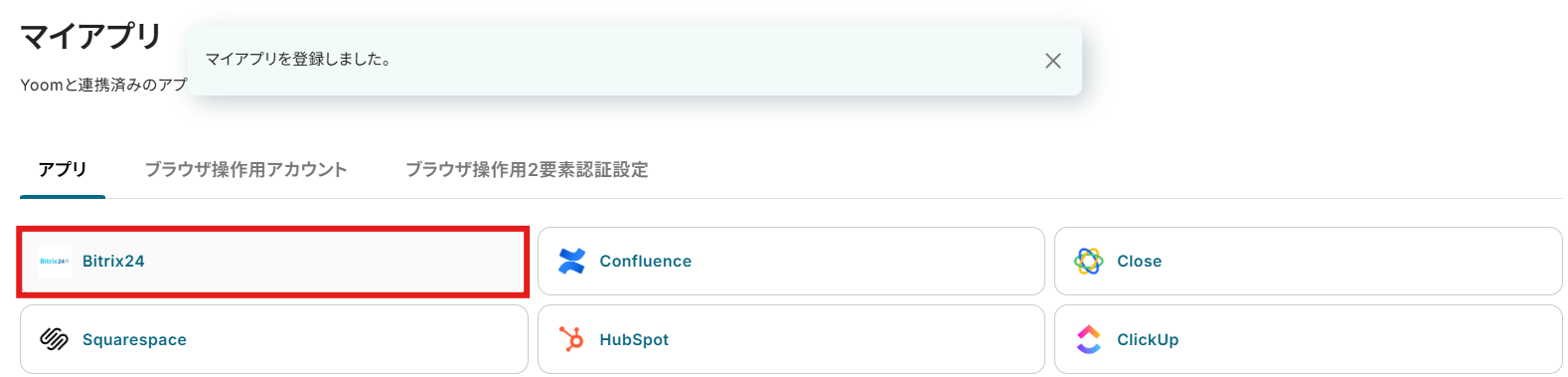
Bitrix24の連携
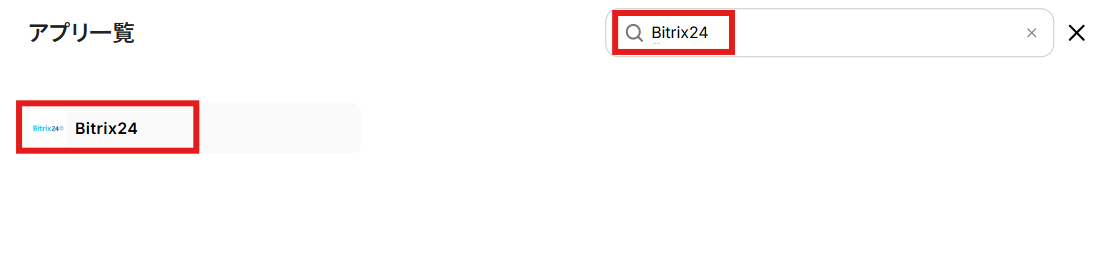
検索ボックスにBitrix24と入力し、Bitrix24のアイコンをクリックします。
Bitrix24を参照しApplication IDとApplication key、ドメインを入力してください。
※画面上にも記載がありますが、各情報の取得はこちらのページをご参照ください。
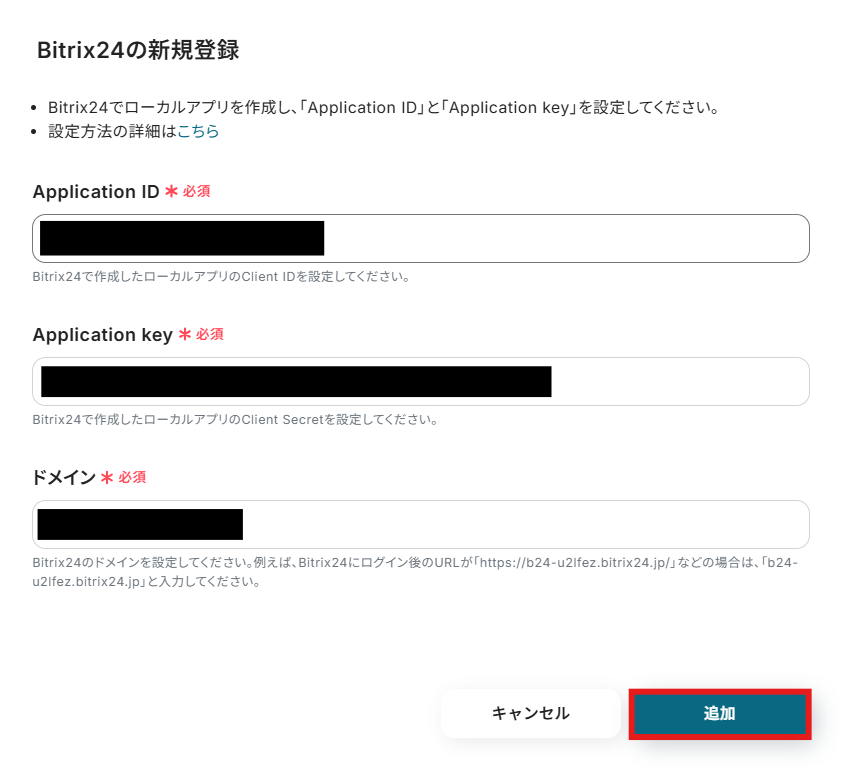
マイアプリにBitrix24が追加されたことを確認出来たら、Bitrix24のマイアプリ登録は完了となります。
ステップ2:テンプレートをコピー
それでは自動化の設定を行っていきましょう!
Yoomにログインして、以下のバナーにある「試してみる」をクリックしてください。
■概要
Zendeskで管理している顧客からの問い合わせを、営業案件としてBitrix24でも管理している場合、手動での情報入力に手間がかかっていませんか。このワークフローを活用すれば、Zendeskで新しいチケットが作成されると、その情報を基にBitrix24へ自動でDealを作成し、Bitrix24とZendesk間のデータ連携における課題を解消します。顧客対応の迅速化と入力作業の効率化を実現しましょう。
■このテンプレートをおすすめする方
- Zendeskのチケット情報をBitrix24へ手作業で転記しているカスタマーサポート担当者の方
- Bitrix24とZendeskを連携させて、営業案件の作成を自動化したいと考えている営業担当者の方
- 問い合わせ対応から案件化までのプロセスを効率化し、顧客満足度を向上させたいチームリーダーの方
■このテンプレートを使うメリット
- Zendeskでチケットが作成されるとBitrix24にDealが自動作成され、これまで手作業で行っていたデータ入力を効率化します。
- 手作業による情報の転記漏れや入力ミスを防ぎ、正確な顧客情報に基づいた迅速な営業対応の開始を支援します。
■フローボットの流れ
- はじめに、Bitrix24とZendeskをYoomと連携します。
- 次に、トリガーでZendeskを選択し、「新しいチケットが作成されたら」というアクションを設定します。
- 最後に、オペレーションでBitrix24の「Create Deal」アクションを設定し、トリガーで取得したチケット情報を基にDealを作成します。
■このワークフローのカスタムポイント
- Bitrix24でDealを作成する際に、どの情報をどの項目に紐付けるかを任意で設定してください。例えば、Zendeskのチケットの件名をBitrix24のDeal名に設定したり、チケットの内容を備考欄に記載するなどのカスタマイズが可能です。
※「トリガー」:フロー起動のきっかけとなるアクション、「オペレーション」:トリガー起動後、フロー内で処理を行うアクション
■注意事項
- Zendesk、Bitrix24のそれぞれとYoomを連携してください。
- Zendeskはチームプラン・サクセスプランでのみご利用いただけるアプリとなっております。フリープラン・ミニプランの場合は設定しているフローボットのオペレーションやデータコネクトはエラーとなりますので、ご注意ください。
- チームプランやサクセスプランなどの有料プランは、2週間の無料トライアルを行うことが可能です。無料トライアル中には制限対象のアプリを使用することができます。
- トリガーは5分、10分、15分、30分、60分の間隔で起動間隔を選択できます。
- プランによって最短の起動間隔が異なりますので、ご注意ください。
■概要
Zendeskで管理している顧客からの問い合わせを、営業案件としてBitrix24でも管理している場合、手動での情報入力に手間がかかっていませんか。このワークフローを活用すれば、Zendeskで新しいチケットが作成されると、その情報を基にBitrix24へ自動でDealを作成し、Bitrix24とZendesk間のデータ連携における課題を解消します。顧客対応の迅速化と入力作業の効率化を実現しましょう。
■このテンプレートをおすすめする方
- Zendeskのチケット情報をBitrix24へ手作業で転記しているカスタマーサポート担当者の方
- Bitrix24とZendeskを連携させて、営業案件の作成を自動化したいと考えている営業担当者の方
- 問い合わせ対応から案件化までのプロセスを効率化し、顧客満足度を向上させたいチームリーダーの方
■このテンプレートを使うメリット
- Zendeskでチケットが作成されるとBitrix24にDealが自動作成され、これまで手作業で行っていたデータ入力を効率化します。
- 手作業による情報の転記漏れや入力ミスを防ぎ、正確な顧客情報に基づいた迅速な営業対応の開始を支援します。
■フローボットの流れ
- はじめに、Bitrix24とZendeskをYoomと連携します。
- 次に、トリガーでZendeskを選択し、「新しいチケットが作成されたら」というアクションを設定します。
- 最後に、オペレーションでBitrix24の「Create Deal」アクションを設定し、トリガーで取得したチケット情報を基にDealを作成します。
■このワークフローのカスタムポイント
- Bitrix24でDealを作成する際に、どの情報をどの項目に紐付けるかを任意で設定してください。例えば、Zendeskのチケットの件名をBitrix24のDeal名に設定したり、チケットの内容を備考欄に記載するなどのカスタマイズが可能です。
※「トリガー」:フロー起動のきっかけとなるアクション、「オペレーション」:トリガー起動後、フロー内で処理を行うアクション
■注意事項
- Zendesk、Bitrix24のそれぞれとYoomを連携してください。
- Zendeskはチームプラン・サクセスプランでのみご利用いただけるアプリとなっております。フリープラン・ミニプランの場合は設定しているフローボットのオペレーションやデータコネクトはエラーとなりますので、ご注意ください。
- チームプランやサクセスプランなどの有料プランは、2週間の無料トライアルを行うことが可能です。無料トライアル中には制限対象のアプリを使用することができます。
- トリガーは5分、10分、15分、30分、60分の間隔で起動間隔を選択できます。
- プランによって最短の起動間隔が異なりますので、ご注意ください。
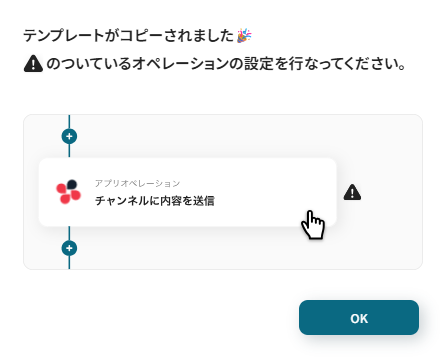
自動的にテンプレートがコピーされ、以下の画面が表示されます。
テンプレートはマイプロジェクトというプロジェクトに自動的に格納されるので、
確認したい場合はそこから確認してください。以下の画面表示を読んで、「OK」をクリックしましょう。
ステップ3:Zendeskのトリガー設定
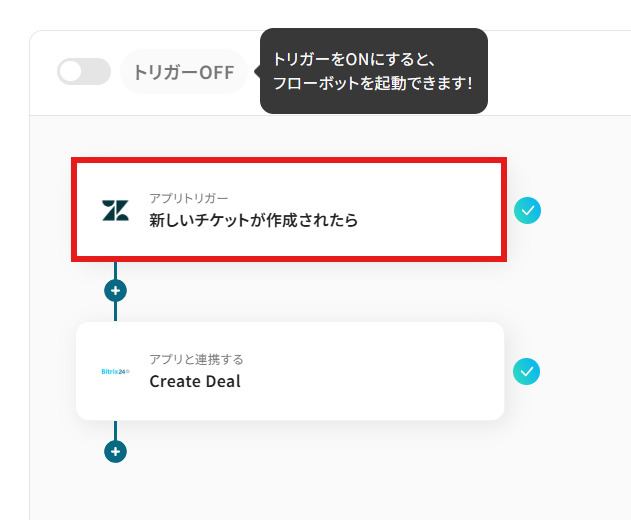
まずはフローが動き出すきっかけとなるZendeskのトリガー設定を行います。
画面赤枠の「新しいチケットが作成されたら」をクリックしてください。
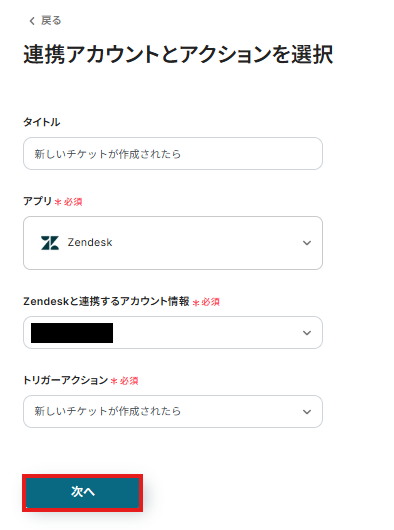
「連携アカウントとアクションを選択」画面では以下を設定します。
- タイトル:任意の値に変更可能です。
- アプリ:マイアプリ連携をした「Zendesk」が反映されていることを確認しましょう。
- Zendeskと連携するアカウント情報:フローと紐づけるアカウントを選択してください。対象のアカウントがリストに表示されていないときは「アカウントを追加」から追加が可能です。
- トリガーアクション:変更せず進みましょう。
設定が完了したら次へボタンをクリックしましょう。
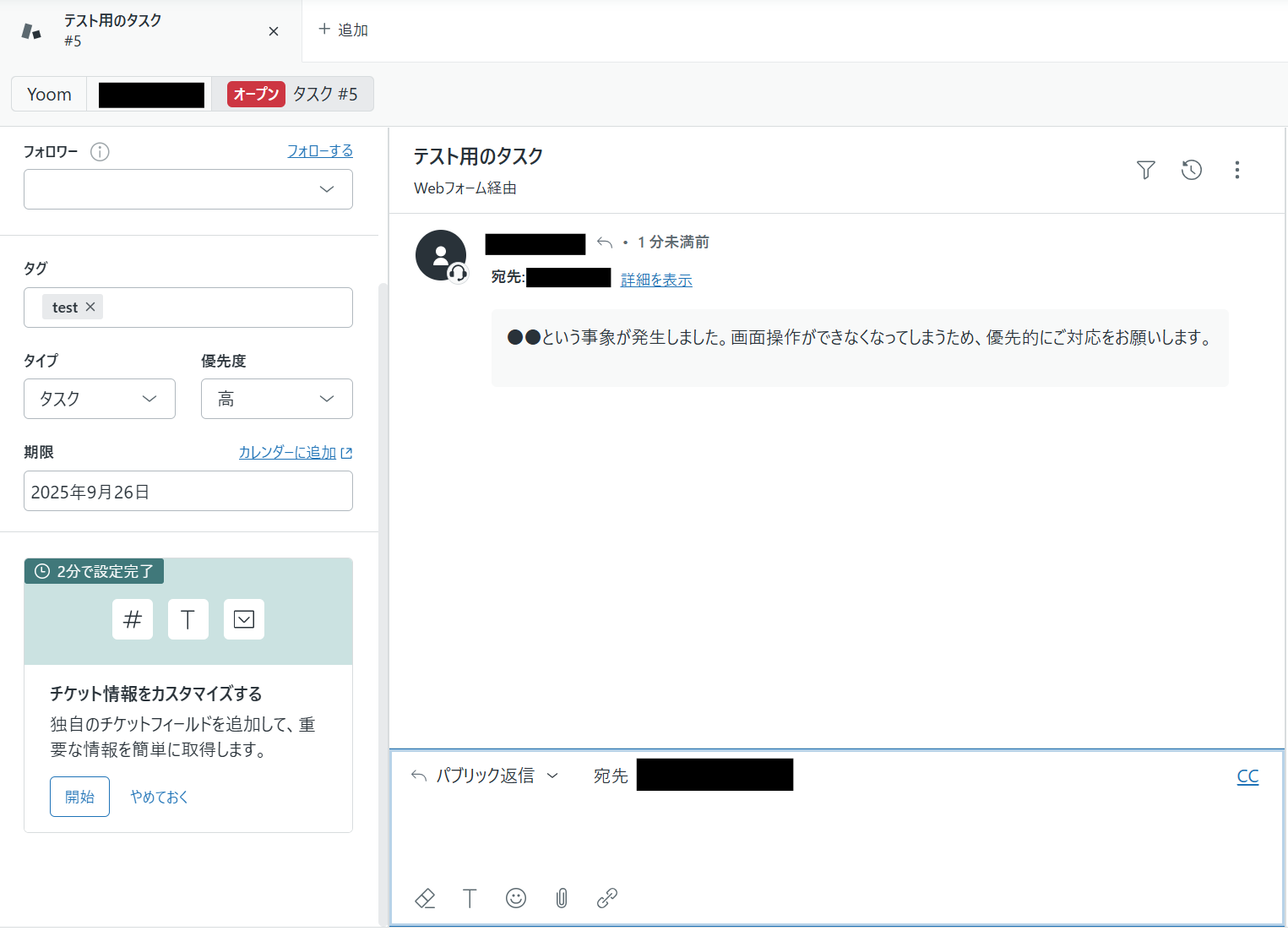
次の設定を行う前にZendeskにて、チケットを作成しておきましょう。
Yoom画面に戻り、設定とテストを行いましょう。
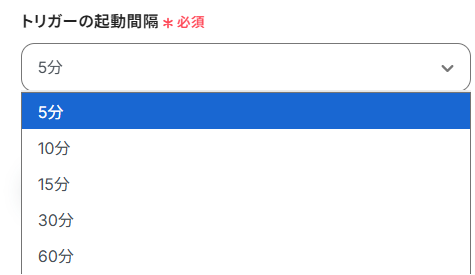
トリガーの起動間隔は以下の事項に注意して設定してください。
- トリガーの起動タイミングは、5分、10分、15分、30分、60分のいずれかで設定できます。
ご利用プランによって、設定できるトリガーの最短間隔が違うので、その点は要チェックです。
なお、基本的にはそのプランの最短の起動間隔にしてお使いいただくことをおすすめします。
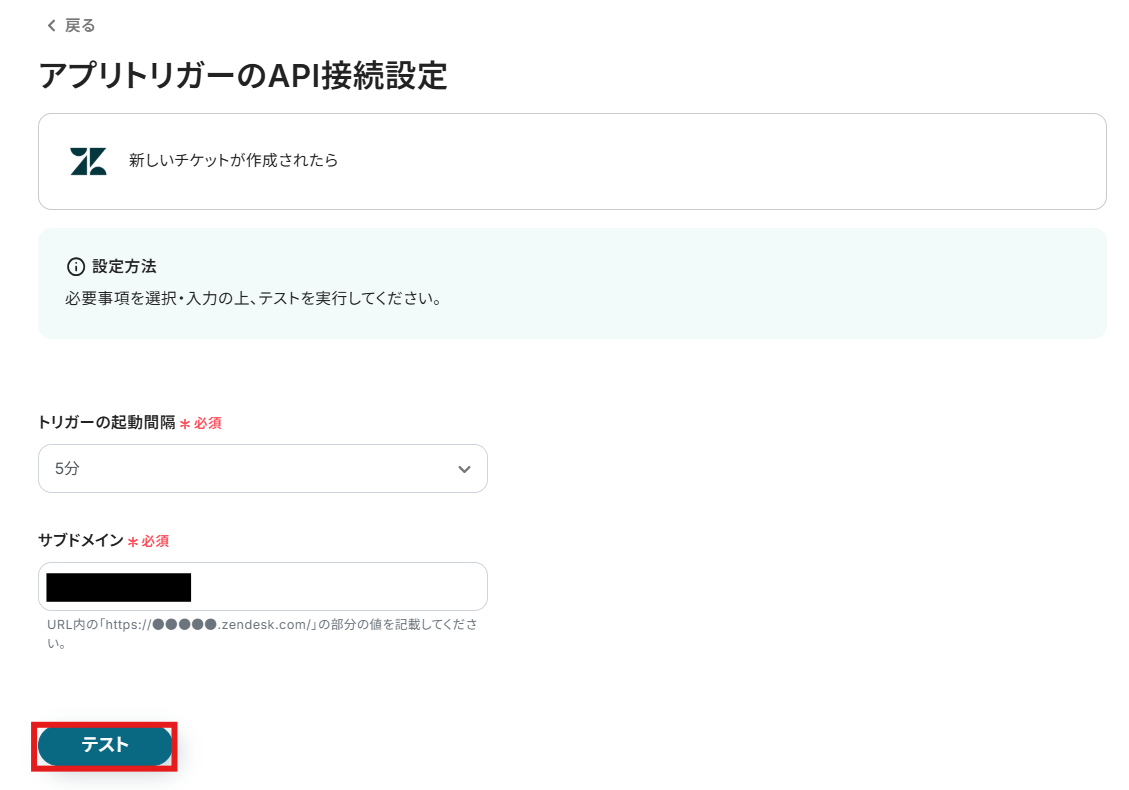
- サブドメイン:ZendeskのURLより取得して入力しましょう。
設定が完了したらテストボタンをクリックしてください。
テスト成功が表示されていれば設定完了となります。
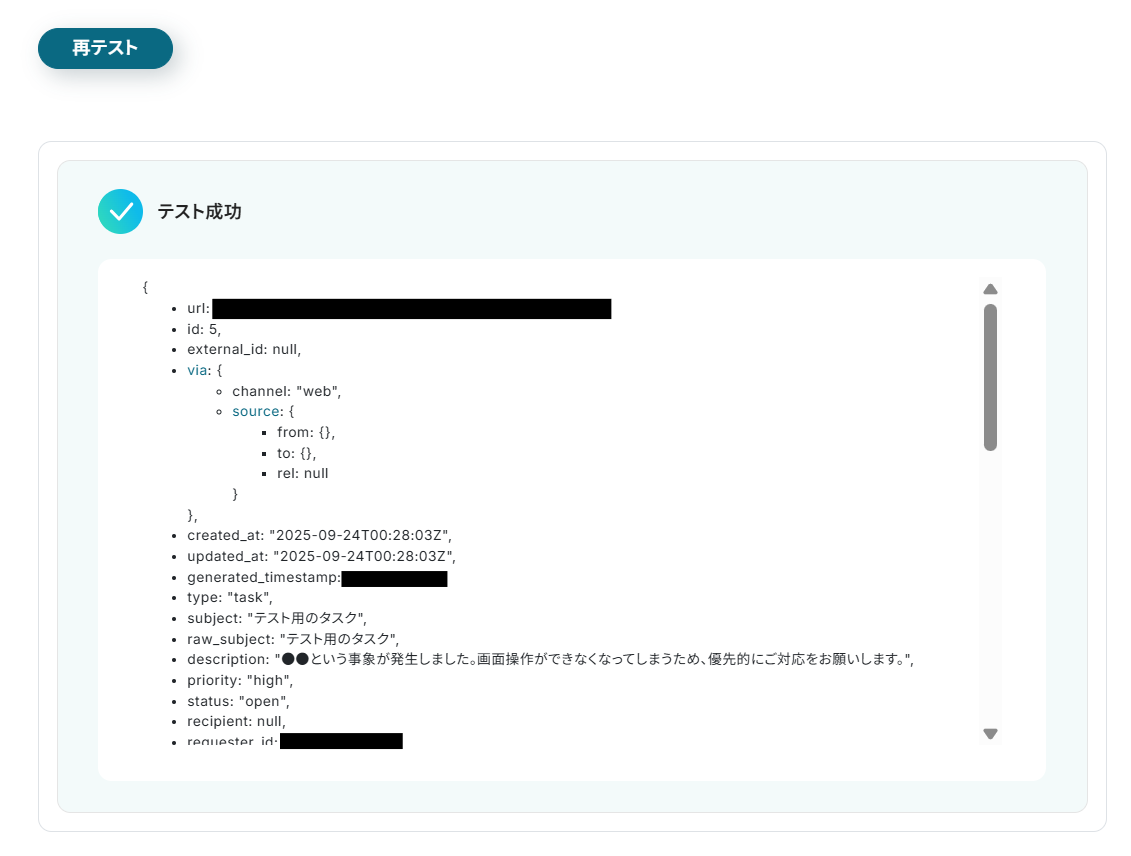
取得した値にZendeskのチケット情報が追加されているのを確認したら、画面下の保存するボタンをクリックし、Zendeskのトリガー設定を完了させてください。
※取得した値とは?
トリガーやオペレーション設定時に、「テスト」を実行して取得した値のことを指します。
後続のオペレーション設定時の値として利用でき、フローボットを起動する度に変動した値となります。
ステップ4:Bitrix24のDeal作成設定
次にBitrix24の設定を行います。
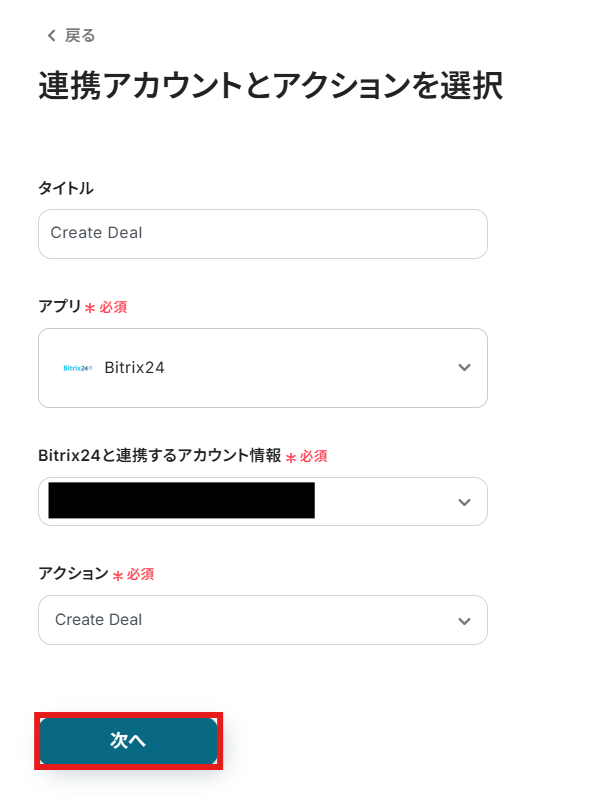
画面赤枠の「Create Deal」をクリックしてください。

- タイトル:任意の値に変更可能です。
- アプリ:マイアプリ連携をした「Bitrix24」が反映されていることを確認しましょう。
- Bitrix24と連携するアカウント情報:フローと紐づけるアカウントを選択してください。対象のアカウントがリストに表示されていないときは「アカウントを追加」から追加が可能です。
- アクション:変更せず進みましょう。
設定が完了したら次へボタンをクリックしましょう。
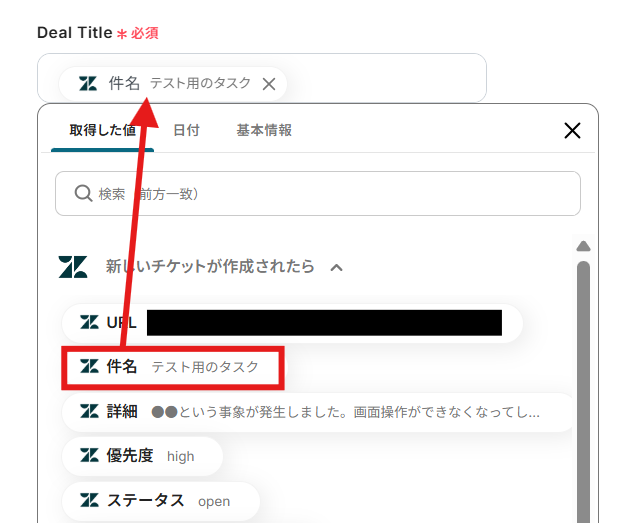
次の画面でDealに登録する内容を設定していきます。
- Deal Title:1つ前のステップで取得した件名の値を設定しましょう。
取得した値を活用することで、トリガーが実行されるたびに最新情報の反映ができます。
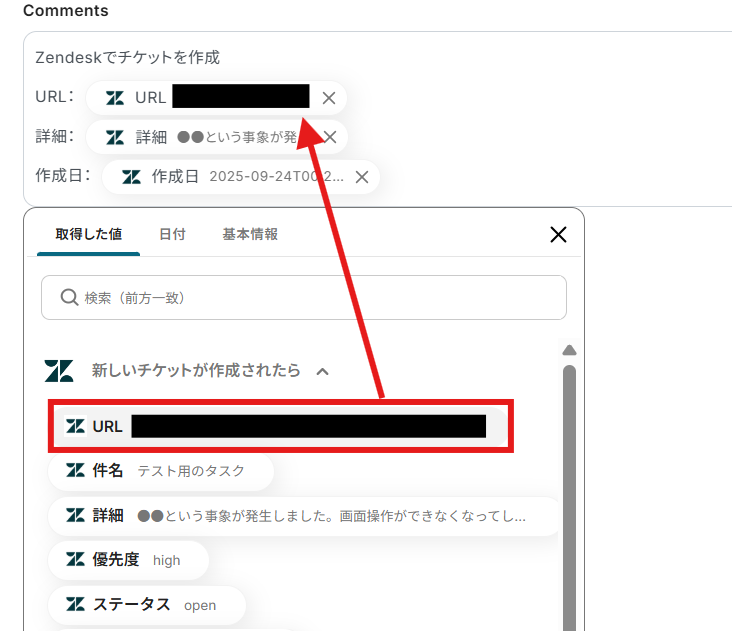
- Comments:Dealに設定するコメントを入力できます。こちらも取得した値を設定することが可能です。
その他の項目は任意で設定を行ってください。
プルダウンで設定した項目は、今後すべてのDealに反映します。
設定が完了したらテストボタンをクリックしましょう。
(※実際にBitrix24にDealが作成されます。)
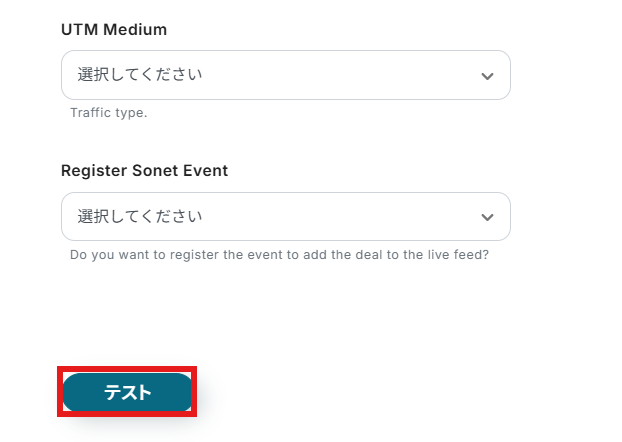
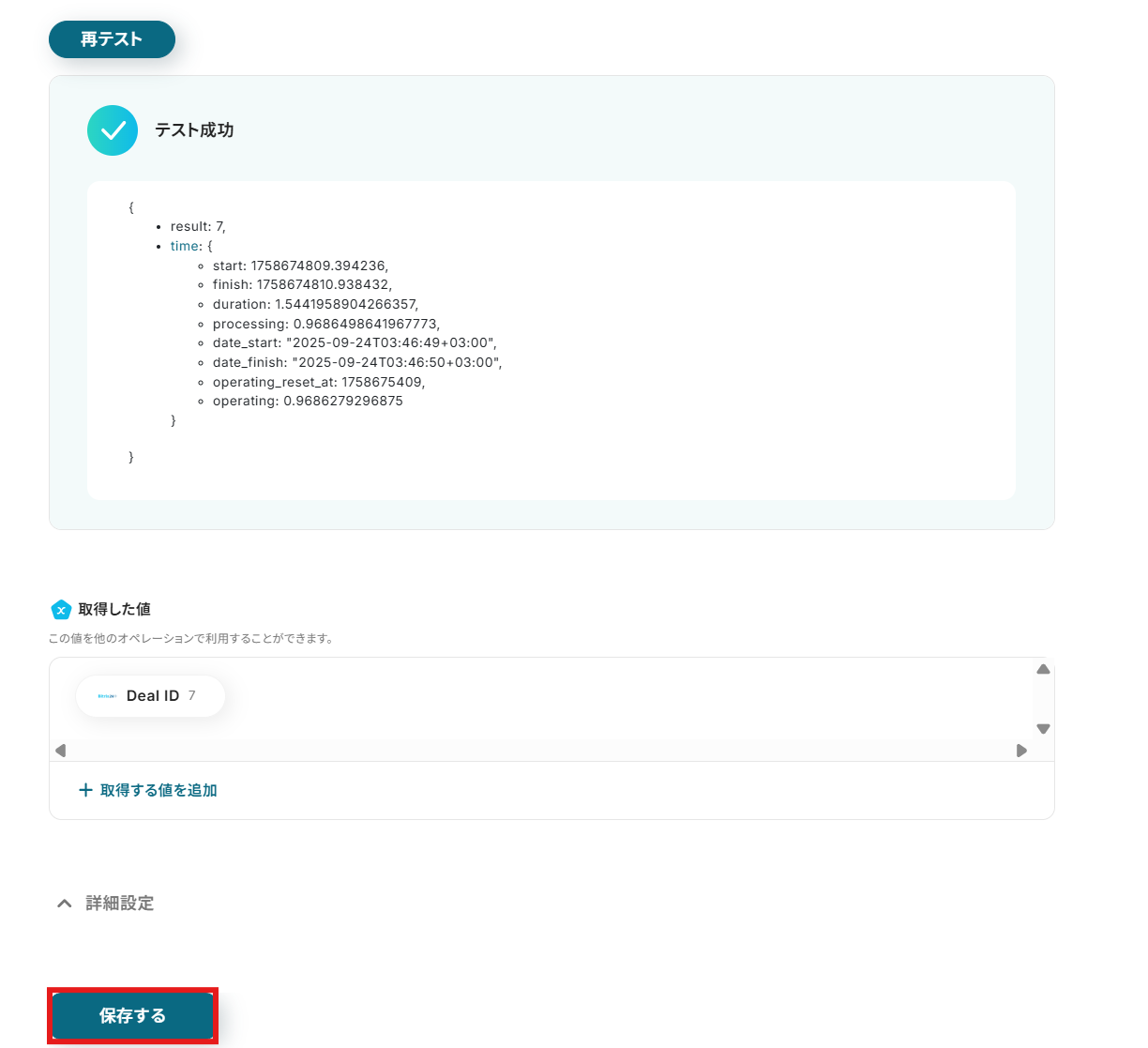
テスト成功が表示されていれば設定完了となります。
画面下の保存するボタンをクリックし、Bitrix24のDeal作成設定を完了させてください。
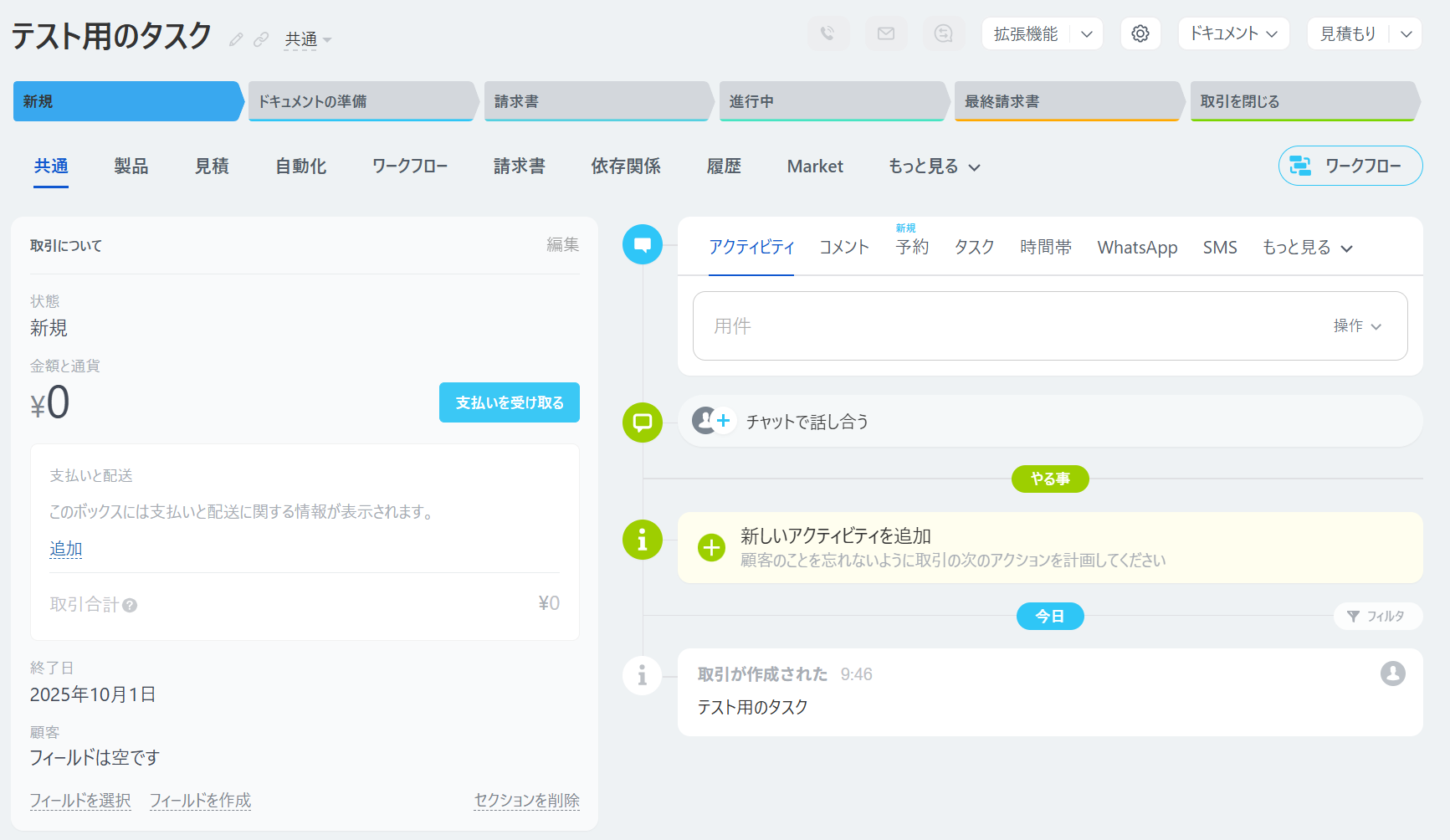
Bitrix24ではDealが作成されていることも確認できます。
ステップ5:フローをONにして動作を確認
こちらで全ての項目の設定が完了しました!
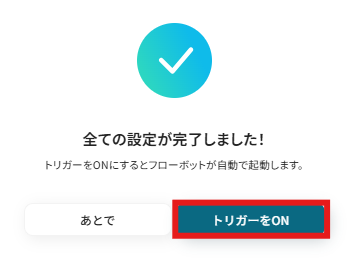
以下の画面が表示されるので、「トリガーをON」をクリックしたら、自動化の設定は完了となります。
設定したフローボットが正常に起動するかチェックしてみましょう!
Bitrix24のデータをZendeskに連携したい場合
今回はZendeskからBitrix24へデータを連携する方法をご紹介しましたが、
逆にBitrix24でのアクションをきっかけにZendeskの情報を更新したいケースもあるかと思います。
その場合は、下記のテンプレートも併せてご利用ください。
Bitrix24でDealが作成されたら、Zendeskでチケットを作成する
Bitrix24で新しいDeal(案件)が作成された際、関連するサポート部門に
Zendeskでのチケット作成を依頼する作業は、部門間の連携を遅らせる原因になりがちです。
この連携を活用することで、Bitrix24でのDeal作成をトリガーに、Zendeskに自動でチケットが作成されるため、営業部門とサポート部門の連携がスムーズになり、顧客への対応準備を迅速に開始できます。
■概要
CRMとして利用するBitrix24と、カスタマーサポートツールであるZendesk。それぞれで情報を管理しているため、案件発生時に手作業で情報を転記し、二重入力の手間や対応漏れが発生していませんか?
このワークフローを活用すれば、Bitrix24で新しいDealが作成されたタイミングで、Zendeskに自動でサポートチケットが作成されます。手作業による連携の手間をなくし、Bitrix24とZendesk間でのスムーズな情報共有を実現します。
■このテンプレートをおすすめする方
- Bitrix24とZendeskを併用し、営業とサポート部門間の情報連携に課題を感じている方
- Bitrix24で発生した案件を、手作業でZendeskのチケットとして起票している方
- 部門間のデータ連携を自動化し、顧客対応の迅速化と業務効率化を目指す方
■このテンプレートを使うメリット
- Bitrix24でDealが作成されると、Zendeskのチケットが自動で起票されるため、これまで手作業での転記に費やしていた時間を削減できます
- 手作業による転記ミスや情報共有の漏れを防ぎ、Bitrix24からZendeskへ正確な情報を連携することで、ヒューマンエラーを防止します
■フローボットの流れ
- はじめに、Bitrix24とZendeskをYoomと連携します
- 次に、トリガーでBitrix24を選択し、「新しいDealが作成されたら」というアクションを設定します
- 最後に、オペレーションでZendeskの「チケットを作成する」アクションを設定し、トリガーで取得した情報をチケットの件名や本文に紐付けます
※「トリガー」:フロー起動のきっかけとなるアクション、「オペレーション」:トリガー起動後、フロー内で処理を行うアクション
■このワークフローのカスタムポイント
- Zendeskでチケットを作成するオペレーションで、件名や本文、担当者、優先度などの各項目を任意に設定してください
- トリガーで取得したBitrix24のDeal情報(顧客名や案件名など)をチケットの各項目にマッピングすることで、必要な情報を自動で引き継ぐことが可能です
■注意事項
- Bitrix24、ZendeskのそれぞれとYoomを連携してください。
- トリガーは5分、10分、15分、30分、60分の間隔で起動間隔を選択できます。
- プランによって最短の起動間隔が異なりますので、ご注意ください。
- Zendeskはチームプラン・サクセスプランでのみご利用いただけるアプリとなっております。フリープラン・ミニプランの場合は設定しているフローボットのオペレーションやデータコネクトはエラーとなりますので、ご注意ください。
- チームプランやサクセスプランなどの有料プランは、2週間の無料トライアルを行うことが可能です。無料トライアル中には制限対象のアプリを使用することができます。
■概要
CRMとして利用するBitrix24と、カスタマーサポートツールであるZendesk。それぞれで情報を管理しているため、案件発生時に手作業で情報を転記し、二重入力の手間や対応漏れが発生していませんか?
このワークフローを活用すれば、Bitrix24で新しいDealが作成されたタイミングで、Zendeskに自動でサポートチケットが作成されます。手作業による連携の手間をなくし、Bitrix24とZendesk間でのスムーズな情報共有を実現します。
■このテンプレートをおすすめする方
- Bitrix24とZendeskを併用し、営業とサポート部門間の情報連携に課題を感じている方
- Bitrix24で発生した案件を、手作業でZendeskのチケットとして起票している方
- 部門間のデータ連携を自動化し、顧客対応の迅速化と業務効率化を目指す方
■このテンプレートを使うメリット
- Bitrix24でDealが作成されると、Zendeskのチケットが自動で起票されるため、これまで手作業での転記に費やしていた時間を削減できます
- 手作業による転記ミスや情報共有の漏れを防ぎ、Bitrix24からZendeskへ正確な情報を連携することで、ヒューマンエラーを防止します
■フローボットの流れ
- はじめに、Bitrix24とZendeskをYoomと連携します
- 次に、トリガーでBitrix24を選択し、「新しいDealが作成されたら」というアクションを設定します
- 最後に、オペレーションでZendeskの「チケットを作成する」アクションを設定し、トリガーで取得した情報をチケットの件名や本文に紐付けます
※「トリガー」:フロー起動のきっかけとなるアクション、「オペレーション」:トリガー起動後、フロー内で処理を行うアクション
■このワークフローのカスタムポイント
- Zendeskでチケットを作成するオペレーションで、件名や本文、担当者、優先度などの各項目を任意に設定してください
- トリガーで取得したBitrix24のDeal情報(顧客名や案件名など)をチケットの各項目にマッピングすることで、必要な情報を自動で引き継ぐことが可能です
■注意事項
- Bitrix24、ZendeskのそれぞれとYoomを連携してください。
- トリガーは5分、10分、15分、30分、60分の間隔で起動間隔を選択できます。
- プランによって最短の起動間隔が異なりますので、ご注意ください。
- Zendeskはチームプラン・サクセスプランでのみご利用いただけるアプリとなっております。フリープラン・ミニプランの場合は設定しているフローボットのオペレーションやデータコネクトはエラーとなりますので、ご注意ください。
- チームプランやサクセスプランなどの有料プランは、2週間の無料トライアルを行うことが可能です。無料トライアル中には制限対象のアプリを使用することができます。
Bitrix24でUpdated Dealが検知されたら、Zendeskでチケットにコメントを追加する
Bitrix24上の案件情報(Deal)に進捗があった場合、その都度サポート担当者が確認し、
Zendeskの関連チケットに手動で状況をコメントするのは非常に手間がかかります。
この自動化を導入すれば、Bitrix24のDeal更新を検知して、関連するZendeskチケットに自動でコメントを追加できるため、サポートチームは常に最新の案件状況を把握し、一貫性のある顧客対応を実現できます。
■概要
Bitrix24で管理する案件情報が更新された際、関連するZendeskのチケットへ手動でコメントを追加する作業に手間を感じていませんか?このワークフローは、Bitrix24とZendeskの連携を自動化し、案件の更新情報をZendeskのチケットに自動でコメントとして追加します。この連携により、手作業による更新漏れやタイムラグを防ぎ、スムーズな情報共有を実現できます。
■このテンプレートをおすすめする方
- Bitrix24の案件進捗をZendeskのチケットで確認しているサポート担当の方
- Bitrix24とZendesk間の情報連携を手作業で行い、非効率を感じている方
- 両ツールの連携を自動化し、顧客対応の精度と速度を向上させたいマネージャーの方
■このテンプレートを使うメリット
- Bitrix24での案件更新時にZendeskへ自動でコメントが追加されるため、手作業での情報共有にかかる時間を短縮できます。
- システムが自動で連携処理を行うので、手作業による情報の転記ミスや更新漏れといったヒューマンエラーの防止に繋がります。
■フローボットの流れ
- はじめに、Bitrix24とZendeskをYoomと連携します。
- 次に、トリガーでBitrix24を選択し、「案件情報が更新されたら」というアクションを設定します。
- オペレーションでAI機能の「テキストを抽出する」アクションを設定し、更新された案件情報からZendeskに追加したい内容を抽出します。
- 最後に、オペレーションでZendeskの「既存チケットへコメントを追加」アクションを設定し、前のステップで抽出した情報を基にコメントを追加します。
※「トリガー」:フロー起動のきっかけとなるアクション、「オペレーション」:トリガー起動後、フロー内で処理を行うアクション
■このワークフローのカスタムポイント
- AI機能の「テキストを抽出する」では、Bitrix24の更新情報からどの項目(例:案件のステータス、担当者名など)を抽出するかを任意で設定してください。
- Zendeskの「既存チケットへコメントを追加」では、コメントを追加する対象のチケットや、コメント本文の内容を任意で設定してください。前のステップで抽出した値を活用できます。
■注意事項
- Bitrix24、ZendeskのそれぞれとYoomを連携してください。
- Bitrix24で更新するDealのCommentにZendeskのチケットIDを記載してください。
- トリガーは5分、10分、15分、30分、60分の間隔で起動間隔を選択できます。
- プランによって最短の起動間隔が異なりますので、ご注意ください。
- Zendeskはチームプラン・サクセスプランでのみご利用いただけるアプリとなっております。フリープラン・ミニプランの場合は設定しているフローボットのオペレーションやデータコネクトはエラーとなりますので、ご注意ください。
- チームプランやサクセスプランなどの有料プランは、2週間の無料トライアルを行うことが可能です。無料トライアル中には制限対象のアプリを使用することができます。
■概要
Bitrix24で管理する案件情報が更新された際、関連するZendeskのチケットへ手動でコメントを追加する作業に手間を感じていませんか?このワークフローは、Bitrix24とZendeskの連携を自動化し、案件の更新情報をZendeskのチケットに自動でコメントとして追加します。この連携により、手作業による更新漏れやタイムラグを防ぎ、スムーズな情報共有を実現できます。
■このテンプレートをおすすめする方
- Bitrix24の案件進捗をZendeskのチケットで確認しているサポート担当の方
- Bitrix24とZendesk間の情報連携を手作業で行い、非効率を感じている方
- 両ツールの連携を自動化し、顧客対応の精度と速度を向上させたいマネージャーの方
■このテンプレートを使うメリット
- Bitrix24での案件更新時にZendeskへ自動でコメントが追加されるため、手作業での情報共有にかかる時間を短縮できます。
- システムが自動で連携処理を行うので、手作業による情報の転記ミスや更新漏れといったヒューマンエラーの防止に繋がります。
■フローボットの流れ
- はじめに、Bitrix24とZendeskをYoomと連携します。
- 次に、トリガーでBitrix24を選択し、「案件情報が更新されたら」というアクションを設定します。
- オペレーションでAI機能の「テキストを抽出する」アクションを設定し、更新された案件情報からZendeskに追加したい内容を抽出します。
- 最後に、オペレーションでZendeskの「既存チケットへコメントを追加」アクションを設定し、前のステップで抽出した情報を基にコメントを追加します。
※「トリガー」:フロー起動のきっかけとなるアクション、「オペレーション」:トリガー起動後、フロー内で処理を行うアクション
■このワークフローのカスタムポイント
- AI機能の「テキストを抽出する」では、Bitrix24の更新情報からどの項目(例:案件のステータス、担当者名など)を抽出するかを任意で設定してください。
- Zendeskの「既存チケットへコメントを追加」では、コメントを追加する対象のチケットや、コメント本文の内容を任意で設定してください。前のステップで抽出した値を活用できます。
■注意事項
- Bitrix24、ZendeskのそれぞれとYoomを連携してください。
- Bitrix24で更新するDealのCommentにZendeskのチケットIDを記載してください。
- トリガーは5分、10分、15分、30分、60分の間隔で起動間隔を選択できます。
- プランによって最短の起動間隔が異なりますので、ご注意ください。
- Zendeskはチームプラン・サクセスプランでのみご利用いただけるアプリとなっております。フリープラン・ミニプランの場合は設定しているフローボットのオペレーションやデータコネクトはエラーとなりますので、ご注意ください。
- チームプランやサクセスプランなどの有料プランは、2週間の無料トライアルを行うことが可能です。無料トライアル中には制限対象のアプリを使用することができます。
ZendeskやBitrix24を活用したその他の便利な自動化例
他にも、ZendeskやBitrix24を活用した様々な自動化の実現が可能です!
以下のような自動化もYoomなら簡単に設定することができます!
Zendeskを使った自動化例
新しいチケットの作成や更新をトリガーに、ビジネスチャット、データベース、メールなどへ自動で通知や情報追加を行います。
また、外部のデータベースやフォームからの情報を、チケットとして自動登録することで、情報連携をスムーズにし、顧客対応の効率化と品質向上を実現します。
■概要
Zendeskで新しいチケットが作成されるたびに、手作業でチームに共有するのは手間がかかるうえ、通知の遅れや漏れが発生しがちではないでしょうか。このワークフローは、Zendeskでチケットが作成された際に、その情報をMicrosoft Teamsの指定チャネルへ自動で通知するため、手作業による情報共有の手間や伝達ミスといった課題を解消し、迅速な顧客対応を実現します。
■このテンプレートをおすすめする方
- Zendeskで顧客対応を行い、チームへの情報共有を効率化したいと考えている方
- Microsoft Teamsを主要な連絡手段とし、Zendeskとの連携を模索している方
- 手作業による通知の遅れや漏れを防ぎ、対応速度の向上を目指しているマネージャーの方
■このテンプレートを使うメリット
- Zendeskでチケットが作成されると自動でMicrosoft Teamsに通知されるため、これまで手作業での共有に費やしていた時間を短縮できます。
- 手動での共有作業が不要になることで、通知の漏れや遅延といったヒューマンエラーを防ぎ、確実な情報伝達を実現します。
■フローボットの流れ
- はじめに、ZendeskとMicrosoft TeamsをYoomに連携します。
- 次に、トリガーでZendeskを選択し、「新しいチケットが作成されたら」というアクションを設定します。
- 最後に、オペレーションでMicrosoft Teamsを選択し、「チャネルにメッセージを送る」アクションを設定することで、チケット情報を指定のチャネルに通知します。
※「トリガー」:フロー起動のきっかけとなるアクション、「オペレーション」:トリガー起動後、フロー内で処理を行うアクション
■このワークフローのカスタムポイント
- Zendeskのトリガー設定では、連携するアカウントのサブドメインを任意で設定してください。
- Microsoft Teamsのオペレーション設定では、通知先のチームやチャネルを任意に指定できます。
- 通知するメッセージ本文には、Zendeskから取得したチケットの件名や担当者といった情報を変数として埋め込み、自由にカスタマイズすることが可能です。
■注意事項
- Zendesk、Microsoft TeamsのそれぞれとYoomを連携してください。
- Microsoft365(旧Office365)には、家庭向けプランと一般法人向けプラン(Microsoft365 Business)があり、一般法人向けプランに加入していない場合には認証に失敗する可能性があります。
- トリガーは5分、10分、15分、30分、60分の間隔で起動間隔を選択できます。
- プランによって最短の起動間隔が異なりますので、ご注意ください。
- 【Zendesk】はチームプラン・サクセスプランでのみご利用いただけるアプリとなっております。フリープラン・ミニプランの場合は設定しているフローボットのオペレーションやデータコネクトはエラーとなりますので、ご注意ください。
- チームプランやサクセスプランなどの有料プランは、2週間の無料トライアルを行うことが可能です。無料トライアル中には制限対象のアプリを使用することができます。
■概要
Zendeskで新しくチケットが作成されたらMicrosoft Excelのデータベースに追加するフローです。
■このテンプレートをおすすめする方
1.Zendeskを利用するカスタマーサポートチーム
・チケット情報をZendeskとMicrosoft Excel間で手動で同期する手間を削減したい方
・常に最新のチケット情報をMicrosoft Excelで確認したい方
2.Zendeskのチケット情報に基づいて業務を行う方
・チケット情報をMicrosoft Excelに取り込み、詳細な分析を行いたい方
■このテンプレートを使うメリット
Zendeskは顧客サポート業務を効率化するツールですが、発生するチケットを手作業でMicrosoft Excelのデータベースに転記する作業は、サポート担当者にとって負担が大きくミスや情報漏洩のリスクも懸念されます。
このフローを導入することで、Zendeskで新しいチケットが作成されたらMicrosoft Excelのデータベースにチケット情報が自動的に追加されます。これにより、サポート担当者は手作業でのデータ入力から解放され、顧客対応など、より重要な業務に集中できます。
■注意事項
・Zendesk、Microsoft ExcelのそれぞれとYoomを連携させてください。
・Zendeskはチームプラン・サクセスプランでのみご利用いただけるアプリとなっております。フリープラン・ミニプランの場合は設定しているフローボットのオペレーションやデータコネクトはエラーとなりますので、ご注意ください。
・チームプランやサクセスプランなどの有料プランは、2週間の無料トライアルを行うことが可能です。無料トライアル中には制限対象のアプリを使用することができます。
・Microsoft365(旧Office365)には、家庭向けプランと一般法人向けプラン(Microsoft365 Business)があり、一般法人向けプランに加入していない場合には認証に失敗する可能性があります。
■概要
Zendeskで重要なチケットが更新された際に、見逃してしまったり対応が遅れたりすることはありませんか?複数のツールを横断して確認する作業は、手間がかかるだけでなく、ビジネスチャンスの損失にも繋がりかねません。このワークフローを活用すれば、Zendeskでチケットが更新されると、指定した宛先にGmailで自動的に通知が届くため、重要な更新を見逃すことなく、迅速な対応が可能になります。
■このテンプレートをおすすめする方
- Zendeskのチケット更新を迅速に把握し、対応漏れを防ぎたいカスタマーサポート担当者の方
- ZendeskとGmailを併用しており、手動での通知連絡に手間を感じているチームリーダーの方
- 顧客対応のスピードと質を向上させ、顧客満足度を高めたいと考えているマネージャーの方
■このテンプレートを使うメリット
- Zendeskのチケット更新を自動でGmailに通知するため、確認漏れや対応遅れといったヒューマンエラーを防ぎ、迅速な顧客対応を実現します。
- これまで手作業で行っていたZendeskの確認と通知連絡の工数を削減し、より重要な顧客対応や分析業務に集中する時間を確保できます。
■フローボットの流れ
- はじめに、ZendeskとGmailをYoomと連携します。
- 次に、トリガーでZendeskを選択し、「チケットが更新されたら」というアクションを設定します。
- 最後に、オペレーションでGmailの「メールを送る」アクションを設定し、Zendeskのチケット情報を含めた通知メールが送信されるように設定します。
※「トリガー」:フロー起動のきっかけとなるアクション、「オペレーション」:トリガー起動後、フロー内で処理を行うアクション
■このワークフローのカスタムポイント
- Gmailの「メールを送る」アクションでは、通知先のメールアドレスを任意に設定でき、個人宛だけでなくチームのメーリングリストなどを指定することも可能です。
- 通知メールの件名や本文には、固定のテキストだけでなく、トリガーで取得したZendeskのチケットIDや件名、更新者といった情報を変数として埋め込めます。
■注意事項
・ZendeskとGmailのそれぞれとYoomを連携してください。
・Zendeskはチームプラン・サクセスプランでのみご利用いただけるアプリとなっております。フリープラン・ミニプランの場合は設定しているフローボットのオペレーションやデータコネクトはエラーとなりますので、ご注意ください。
・チームプランやサクセスプランなどの有料プランは、2週間の無料トライアルを行うことが可能です。無料トライアル中には制限対象のアプリを使用することができます。
・トリガーは5分、10分、15分、30分、60分の間隔で起動間隔を選択できます。
・プランによって最短の起動間隔が異なりますので、ご注意ください。
■概要
kintoneに新規のレコードが登録されたら、Zendeskにチケットを作成するフローです。
kintoneとZendeskを連携するとkintoneにレコードが追加されるたびにZendeskに自動的にチケットを作成することができるので、情報管理の抜けや漏れをなくすことができ業
務効率が向上します。
■注意事項
・kintone、ZendeskそれぞれとYoomを連携してください。
・Zendeskはチームプラン、サクセスプランでのみご利用いただけるアプリとなっております。
・フリープラン、ミニプランの場合は設定しているフローボットのオペレーションやデータコネクトはエラーとなりますので、ご注意ください。
・チームプランやサクセスプランなどの有料プランは、2週間の無料トライアルを行うことが可能です。
・無料トライアル中には制限対象のアプリを使用することができます。
■概要
Googleフォームで登録された情報をZendeskに登録するフローです。
■このテンプレートをおすすめする方
1.問い合わせ用のフォームを設置している方
・Googleフォームを活用して顧客対応を進めている方
2.Zendeskで顧客対応のタスクを管理する方
・顧客対応でZendeskを活用している方
■このテンプレートを使うメリット
Googleフォームは顧客対応で活用することができ、顧客からのフィードバックを元にサービス改善に役立てることができます。
また、顧客対応でZendeskも併用している場合、Googleフォームの回答内容を登録し、タスク管理することで対応漏れを防止することが可能です。
しかし、ZendeskにGoogleフォームの回答内容を登録する際、手動による入力作業が発生するため、タスク追加に時間がかかります。
このテンプレートを利用することで、Googleフォームの回答内容を自動でZendeskに追加できるため、タスク追加をシームレスに行うことができます。
■注意事項
・Googleフォーム、ZendeskのそれぞれとYoomを連携してください。
・Googleフォームをトリガーとして使用した際の回答内容を取得する方法はこちらを参照ください。
・Zendeskはチームプラン・サクセスプランでのみご利用いただけるアプリとなっております。フリープラン・ミニプランの場合は設定しているフローボットのオペレーションやデータコネクトはエラーとなりますので、ご注意ください。
・チームプランやサクセスプランなどの有料プランは、2週間の無料トライアルを行うことが可能です。無料トライアル中には制限対象のアプリを使用することができます。
・トリガーは5分、10分、15分、30分、60分の間隔で起動間隔を選択できます。
・プランによって最短の起動間隔が異なりますので、ご注意ください。

■概要
Zendeskで新しいチケットが作成されるたびに、手作業でチームに共有するのは手間がかかるうえ、通知の遅れや漏れが発生しがちではないでしょうか。このワークフローは、Zendeskでチケットが作成された際に、その情報をMicrosoft Teamsの指定チャネルへ自動で通知するため、手作業による情報共有の手間や伝達ミスといった課題を解消し、迅速な顧客対応を実現します。
■このテンプレートをおすすめする方
- Zendeskで顧客対応を行い、チームへの情報共有を効率化したいと考えている方
- Microsoft Teamsを主要な連絡手段とし、Zendeskとの連携を模索している方
- 手作業による通知の遅れや漏れを防ぎ、対応速度の向上を目指しているマネージャーの方
■このテンプレートを使うメリット
- Zendeskでチケットが作成されると自動でMicrosoft Teamsに通知されるため、これまで手作業での共有に費やしていた時間を短縮できます。
- 手動での共有作業が不要になることで、通知の漏れや遅延といったヒューマンエラーを防ぎ、確実な情報伝達を実現します。
■フローボットの流れ
- はじめに、ZendeskとMicrosoft TeamsをYoomに連携します。
- 次に、トリガーでZendeskを選択し、「新しいチケットが作成されたら」というアクションを設定します。
- 最後に、オペレーションでMicrosoft Teamsを選択し、「チャネルにメッセージを送る」アクションを設定することで、チケット情報を指定のチャネルに通知します。
※「トリガー」:フロー起動のきっかけとなるアクション、「オペレーション」:トリガー起動後、フロー内で処理を行うアクション
■このワークフローのカスタムポイント
- Zendeskのトリガー設定では、連携するアカウントのサブドメインを任意で設定してください。
- Microsoft Teamsのオペレーション設定では、通知先のチームやチャネルを任意に指定できます。
- 通知するメッセージ本文には、Zendeskから取得したチケットの件名や担当者といった情報を変数として埋め込み、自由にカスタマイズすることが可能です。
■注意事項
- Zendesk、Microsoft TeamsのそれぞれとYoomを連携してください。
- Microsoft365(旧Office365)には、家庭向けプランと一般法人向けプラン(Microsoft365 Business)があり、一般法人向けプランに加入していない場合には認証に失敗する可能性があります。
- トリガーは5分、10分、15分、30分、60分の間隔で起動間隔を選択できます。
- プランによって最短の起動間隔が異なりますので、ご注意ください。
- 【Zendesk】はチームプラン・サクセスプランでのみご利用いただけるアプリとなっております。フリープラン・ミニプランの場合は設定しているフローボットのオペレーションやデータコネクトはエラーとなりますので、ご注意ください。
- チームプランやサクセスプランなどの有料プランは、2週間の無料トライアルを行うことが可能です。無料トライアル中には制限対象のアプリを使用することができます。

■概要
Zendeskで新しくチケットが作成されたらMicrosoft Excelのデータベースに追加するフローです。
■このテンプレートをおすすめする方
1.Zendeskを利用するカスタマーサポートチーム
・チケット情報をZendeskとMicrosoft Excel間で手動で同期する手間を削減したい方
・常に最新のチケット情報をMicrosoft Excelで確認したい方
2.Zendeskのチケット情報に基づいて業務を行う方
・チケット情報をMicrosoft Excelに取り込み、詳細な分析を行いたい方
■このテンプレートを使うメリット
Zendeskは顧客サポート業務を効率化するツールですが、発生するチケットを手作業でMicrosoft Excelのデータベースに転記する作業は、サポート担当者にとって負担が大きくミスや情報漏洩のリスクも懸念されます。
このフローを導入することで、Zendeskで新しいチケットが作成されたらMicrosoft Excelのデータベースにチケット情報が自動的に追加されます。これにより、サポート担当者は手作業でのデータ入力から解放され、顧客対応など、より重要な業務に集中できます。
■注意事項
・Zendesk、Microsoft ExcelのそれぞれとYoomを連携させてください。
・Zendeskはチームプラン・サクセスプランでのみご利用いただけるアプリとなっております。フリープラン・ミニプランの場合は設定しているフローボットのオペレーションやデータコネクトはエラーとなりますので、ご注意ください。
・チームプランやサクセスプランなどの有料プランは、2週間の無料トライアルを行うことが可能です。無料トライアル中には制限対象のアプリを使用することができます。
・Microsoft365(旧Office365)には、家庭向けプランと一般法人向けプラン(Microsoft365 Business)があり、一般法人向けプランに加入していない場合には認証に失敗する可能性があります。

■概要
Zendeskで重要なチケットが更新された際に、見逃してしまったり対応が遅れたりすることはありませんか?複数のツールを横断して確認する作業は、手間がかかるだけでなく、ビジネスチャンスの損失にも繋がりかねません。このワークフローを活用すれば、Zendeskでチケットが更新されると、指定した宛先にGmailで自動的に通知が届くため、重要な更新を見逃すことなく、迅速な対応が可能になります。
■このテンプレートをおすすめする方
- Zendeskのチケット更新を迅速に把握し、対応漏れを防ぎたいカスタマーサポート担当者の方
- ZendeskとGmailを併用しており、手動での通知連絡に手間を感じているチームリーダーの方
- 顧客対応のスピードと質を向上させ、顧客満足度を高めたいと考えているマネージャーの方
■このテンプレートを使うメリット
- Zendeskのチケット更新を自動でGmailに通知するため、確認漏れや対応遅れといったヒューマンエラーを防ぎ、迅速な顧客対応を実現します。
- これまで手作業で行っていたZendeskの確認と通知連絡の工数を削減し、より重要な顧客対応や分析業務に集中する時間を確保できます。
■フローボットの流れ
- はじめに、ZendeskとGmailをYoomと連携します。
- 次に、トリガーでZendeskを選択し、「チケットが更新されたら」というアクションを設定します。
- 最後に、オペレーションでGmailの「メールを送る」アクションを設定し、Zendeskのチケット情報を含めた通知メールが送信されるように設定します。
※「トリガー」:フロー起動のきっかけとなるアクション、「オペレーション」:トリガー起動後、フロー内で処理を行うアクション
■このワークフローのカスタムポイント
- Gmailの「メールを送る」アクションでは、通知先のメールアドレスを任意に設定でき、個人宛だけでなくチームのメーリングリストなどを指定することも可能です。
- 通知メールの件名や本文には、固定のテキストだけでなく、トリガーで取得したZendeskのチケットIDや件名、更新者といった情報を変数として埋め込めます。
■注意事項
・ZendeskとGmailのそれぞれとYoomを連携してください。
・Zendeskはチームプラン・サクセスプランでのみご利用いただけるアプリとなっております。フリープラン・ミニプランの場合は設定しているフローボットのオペレーションやデータコネクトはエラーとなりますので、ご注意ください。
・チームプランやサクセスプランなどの有料プランは、2週間の無料トライアルを行うことが可能です。無料トライアル中には制限対象のアプリを使用することができます。
・トリガーは5分、10分、15分、30分、60分の間隔で起動間隔を選択できます。
・プランによって最短の起動間隔が異なりますので、ご注意ください。

■概要
kintoneに新規のレコードが登録されたら、Zendeskにチケットを作成するフローです。
kintoneとZendeskを連携するとkintoneにレコードが追加されるたびにZendeskに自動的にチケットを作成することができるので、情報管理の抜けや漏れをなくすことができ業
務効率が向上します。
■注意事項
・kintone、ZendeskそれぞれとYoomを連携してください。
・Zendeskはチームプラン、サクセスプランでのみご利用いただけるアプリとなっております。
・フリープラン、ミニプランの場合は設定しているフローボットのオペレーションやデータコネクトはエラーとなりますので、ご注意ください。
・チームプランやサクセスプランなどの有料プランは、2週間の無料トライアルを行うことが可能です。
・無料トライアル中には制限対象のアプリを使用することができます。

■概要
Googleフォームで登録された情報をZendeskに登録するフローです。
■このテンプレートをおすすめする方
1.問い合わせ用のフォームを設置している方
・Googleフォームを活用して顧客対応を進めている方
2.Zendeskで顧客対応のタスクを管理する方
・顧客対応でZendeskを活用している方
■このテンプレートを使うメリット
Googleフォームは顧客対応で活用することができ、顧客からのフィードバックを元にサービス改善に役立てることができます。
また、顧客対応でZendeskも併用している場合、Googleフォームの回答内容を登録し、タスク管理することで対応漏れを防止することが可能です。
しかし、ZendeskにGoogleフォームの回答内容を登録する際、手動による入力作業が発生するため、タスク追加に時間がかかります。
このテンプレートを利用することで、Googleフォームの回答内容を自動でZendeskに追加できるため、タスク追加をシームレスに行うことができます。
■注意事項
・Googleフォーム、ZendeskのそれぞれとYoomを連携してください。
・Googleフォームをトリガーとして使用した際の回答内容を取得する方法はこちらを参照ください。
・Zendeskはチームプラン・サクセスプランでのみご利用いただけるアプリとなっております。フリープラン・ミニプランの場合は設定しているフローボットのオペレーションやデータコネクトはエラーとなりますので、ご注意ください。
・チームプランやサクセスプランなどの有料プランは、2週間の無料トライアルを行うことが可能です。無料トライアル中には制限対象のアプリを使用することができます。
・トリガーは5分、10分、15分、30分、60分の間隔で起動間隔を選択できます。
・プランによって最短の起動間隔が異なりますので、ご注意ください。
Bitrix24を活用した自動化例
Bitrix24に登録されたリードやコンタクト情報をチャットツールや他のCRMツールへ自動で通知・同期します。
また、フォームの回答内容からコンタクトや案件を自動作成したり、既存コンタクトを自動更新することが可能です。
手動での転記作業をなくし、情報共有の迅速化とデータの一元管理を実現します。
■概要
Bitrix24に新しいリードが登録されるたびに、手動で関係者に連絡したり、Slackに投稿したりする作業に手間を感じていませんか?
この一連の作業は、対応の遅れや共有漏れにつながる可能性があります。
このワークフローを活用すれば、Bitrix24にリードが登録された際に、Slackへ自動で通知することが可能になり、リードへの迅速な初動と確実な情報共有を実現します。
■このテンプレートをおすすめする方
- Bitrix24で獲得したリードをSlackで共有し、迅速な対応を目指す営業担当者の方
- リード情報の共有漏れを防ぎ、チーム全体の営業活動を効率化したいマネージャーの方
- 手作業によるSaaS間の情報連携をなくし、業務自動化を推進したいと考えている方
■このテンプレートを使うメリット
- Bitrix24へのリード登録をトリガーに、即座にSlackへ通知できるため、確認や連絡作業にかかる時間を短縮し、迅速な顧客対応を実現します。
- 手作業での情報共有で発生しがちな、転記ミスや通知漏れといったヒューマンエラーを防ぎ、確実な情報連携を可能にします。
■フローボットの流れ
- はじめに、Bitrix24とSlackをYoomと連携します。
- 次に、トリガーとしてBitrix24を選択し、「新しいリードが追加されたら」というアクションを設定します。
- 最後に、オペレーションでSlackを選択し、「チャンネルにメッセージを送る」アクションを設定し、リード情報を指定のチャンネルに通知します。
※「トリガー」:フロー起動のきっかけとなるアクション、「オペレーション」:トリガー起動後、フロー内で処理を行うアクション
■このワークフローのカスタムポイント
- Slackの「チャンネルにメッセージを送る」アクションでは、通知を送信したいチャンネルを任意で設定してください。
- 通知するメッセージ内容も自由にカスタマイズが可能です。Bitrix24から取得したリードの会社名や担当者名などの情報を含めることで、より分かりやすい通知を作成できます。
■注意事項
- Bitrix24、SlackのそれぞれとYoomを連携してください。
- トリガーは5分、10分、15分、30分、60分の間隔で起動間隔を選択できます。
- プランによって最短の起動間隔が異なりますので、ご注意ください。
■概要Bitrix24で管理している案件情報を、分析や共有のためにGoogle Sheets(Google スプレッドシート)へ転記する作業に手間を感じていませんか。手作業でのデータ移行は時間がかかるだけでなく、入力漏れやコピー&ペーストのミスといったヒューマンエラーの原因にもなります。このワークフローを活用すれば、Bitrix24で新しいDealが作成された際に、指定のGoogle スプレッドシートへ自動でレコードを追加し、こうした連携の手間やミスを削減します。■このテンプレートをおすすめする方- Bitrix24とGoogle スプレッドシートを利用して案件管理を行っている営業担当者の方
- Bitrix24のDeal情報をGoogle スプレッドシートへスムーズに連携させたいと考えている方
- 手作業によるデータ転記を自動化し、入力ミスを減らして業務を効率化したい方
■このテンプレートを使うメリット- Bitrix24でDealが作成されると自動でGoogle スプレッドシートにレコードが追加されるため、これまで手作業に費やしていた時間を短縮できます。
- 手作業でのデータ転記をなくすことで、入力間違いや更新漏れといったヒューマンエラーを防ぎ、データの正確性を保ちます。
■フローボットの流れ- はじめに、Bitrix24とGoogle スプレッドシートをYoomと連携します。
- 次に、トリガーでBitrix24を選択し、「新しいDealが作成されたら」というアクションを設定します。
- 最後に、オペレーションでGoogle スプレッドシートの「レコードを追加する」アクションを設定し、Deal情報を追加したいシートや項目を指定します。
※「トリガー」:フロー起動のきっかけとなるアクション、「オペレーション」:トリガー起動後、フロー内で処理を行うアクション■このワークフローのカスタムポイント- Google スプレッドシートの「レコードを追加する」アクションで、どのスプレッドシートやシートに情報を追加するかを任意で設定してください。
- Bitrix24のトリガーから取得したDeal情報(会社名、担当者名、金額など)を、スプレッドシートのどの列にマッピングするかを自由に設定してください。
■注意事項- Bitrix24、Google スプレッドシートのそれぞれとYoomを連携してください。
- トリガーは5分、10分、15分、30分、60分の間隔で起動間隔を選択できます。
- プランによって最短の起動間隔が異なりますので、ご注意ください。
■概要
Bitrix24とHubSpotの両方で顧客情報を管理している場合、それぞれのツールに同じ情報を手作業で入力する手間が発生しがちです。
こうした二重入力は作業負荷を高めるだけでなく、入力ミスや同期漏れの原因にもなりえます。
このワークフローを活用すれば、Bitrix24に新しいコンタクトを登録するだけでHubSpotにも自動で情報が同期されるため、手作業による手間やヒューマンエラーの解消に役立ちます。
■このテンプレートをおすすめする方
- Bitrix24とHubSpotを併用しているが、手作業でのデータ同期に課題を感じている方
- 顧客情報の入力ミスや同期漏れを防ぎ、データの正確性を高めたいと考えている方
- SaaS間の連携を自動化することで、営業やマーケティング活動の生産性を向上させたい方
■このテンプレートを使うメリット
- Bitrix24にコンタクトが追加されると自動でHubSpotに同期されるため、これまでデータ転記に費やしていた時間を短縮できます。
- 手作業でのデータ入力をなくすことで、入力ミスや重要な情報の同期漏れといったヒューマンエラーの発生を防ぎます。
■フローボットの流れ
- はじめに、Bitrix24とHubSpotをYoomと連携します。
- 次に、トリガーでBitrix24の「New Contact」というアクションを設定します。
- 最後に、オペレーションでHubSpotの「コンタクトの作成」アクションを設定し、トリガーで取得した情報を紐付けます。
※「トリガー」:フロー起動のきっかけとなるアクション、「オペレーション」:トリガー起動後、フロー内で処理を行うアクション
■このワークフローのカスタムポイント
- HubSpotでコンタクトを作成する際、トリガーで取得したBitrix24のコンタクト情報をHubSpotのどの項目に同期するかを任意で設定できます。
■注意事項
- Bitrix24、HubSpotのそれぞれとYoomを連携してください。
- トリガーは5分、10分、15分、30分、60分の間隔で起動間隔を選択できます。
- プランによって最短の起動間隔が異なりますので、ご注意ください。
■概要Typeformでアンケートや問い合わせフォームを運用している中で、収集した回答をBitrix24の顧客情報に手作業で反映させるのは手間がかかり、情報の更新漏れや入力ミスが発生しがちです。
このワークフローを活用すれば、Typeformでフォームが送信されると、その回答内容をもとにBitrix24の既存コンタクト情報が自動で更新されるため、こうした課題をスムーズに解消し、顧客データを常に最新の状態に保つことができます。
■このテンプレートをおすすめする方- TypeformとBitrix24間の情報更新を手作業で行い、非効率を感じている方
- 顧客情報の更新漏れや入力ミスを防ぎ、データの正確性を高めたいと考えている方
- フォーム回答後の対応を自動化し、より重要な業務にリソースを集中させたい方
■このテンプレートを使うメリット- Typeformに回答が送信されると自動でBitrix24のデータが更新されるため、これまで手作業での転記に費やしていた時間を短縮できます。
- 手作業によるデータの転記がなくなることで、入力間違いや更新漏れといったヒューマンエラーのリスクを軽減し、顧客情報の質を向上させます。
■フローボットの流れ- はじめに、TypeformとBitrix24をYoomと連携します。
- 次に、トリガーでTypeformを選択し、「フォームが送信されたら」というアクションを設定します。
- 次に、オペレーションで「データベースを操作する」を選択し、Typeformの回答をキーにしてBitrix24から更新対象のコンタクト情報を取得するよう設定します。
- 最後に、オペレーションでBitrix24の「Update Contact」アクションを設定し、取得したフォームの回答内容を、該当するコンタクトの各項目に反映させます。
※「トリガー」:フロー起動のきっかけとなるアクション、「オペレーション」:トリガー起動後、フロー内で処理を行うアクション
■このワークフローのカスタムポイント- データベース操作でBitrix24のレコードを取得する際、Typeformの回答に含まれるメールアドレスなどを条件に、更新対象のコンタクトを特定するように設定してください。
- Bitrix24のコンタクトを更新する際、フォームから取得した氏名やメールアドレスなどの情報を、Bitrix24のどの項目に反映させるか任意にマッピングできます。また、リードソースなどの項目に固定値を設定することも可能です。
■注意事項- TypeformとBitrix24のそれぞれとYoomを連携してください。
- Typeformの回答内容を取得する方法は「『取得する値』を追加する方法」をご参照ください。
■概要Jotformで受け付けたお問い合わせや案件情報を、都度手作業でCRMに入力するのは手間がかかる作業ではないでしょうか。この一連の作業は、入力ミスや対応漏れといったヒューマンエラーの原因にもなりかねません。このワークフローを活用すれば、Jotformでフォームが送信されると、その内容をもとにBitrix24へDealが自動で作成されるため、こうした課題の解決に貢献します。
■このテンプレートをおすすめする方- Jotformで獲得した案件情報をBitrix24で管理しており、手入力に手間を感じている方
- フォームからのリード対応の速度を上げ、機会損失を防ぎたいと考えている営業担当者の方
- 営業部門のデータ入力業務を効率化し、コア業務に集中できる環境を整えたいマネージャーの方
■このテンプレートを使うメリット- Jotformのフォーム送信を起点にBitrix24へDealが自動で作成されるため、手作業による転記業務の時間を短縮できます。
- 手作業でのデータ転記が不要になることで、入力情報の誤りや案件の登録漏れといったヒューマンエラーを防止できます。
■フローボットの流れ- はじめに、JotformとBitrix24をYoomと連携します。
- 次に、トリガーでJotformを選択し、「フォームが送信されたら」というアクションを設定します。
- 続いて、オペレーションでJotformの「最新の回答を取得する」アクションを設定し、トリガーとなったフォームの回答情報を取得します。
- 最後に、オペレーションでBitrix24の「Create Deal」アクションを設定し、前のステップで取得した情報を紐付けてDealを作成します。
※「トリガー」:フロー起動のきっかけとなるアクション、「オペレーション」:トリガー起動後、フロー内で処理を行うアクション
■このワークフローのカスタムポイント- Jotformのトリガーでは、連携の対象としたいフォームを任意で指定できます。
- Bitrix24のDeal作成オペレーションでは、Jotformから取得した情報をDealのどの項目に反映させるか自由に設定可能です。
- Dealの担当者やソースなど、特定の項目に毎回同じ情報を割り当てたい場合は、固定値として設定することもできます。
■注意事項- Jotform、Bitrix24 のそれぞれとYoomを連携してください。
- JotformのWebhook設定および回答取得の方法は「JotformのWebhook設定と最新回答取得方法について」をご参照ください。

■概要
Bitrix24に新しいリードが登録されるたびに、手動で関係者に連絡したり、Slackに投稿したりする作業に手間を感じていませんか?
この一連の作業は、対応の遅れや共有漏れにつながる可能性があります。
このワークフローを活用すれば、Bitrix24にリードが登録された際に、Slackへ自動で通知することが可能になり、リードへの迅速な初動と確実な情報共有を実現します。
■このテンプレートをおすすめする方
- Bitrix24で獲得したリードをSlackで共有し、迅速な対応を目指す営業担当者の方
- リード情報の共有漏れを防ぎ、チーム全体の営業活動を効率化したいマネージャーの方
- 手作業によるSaaS間の情報連携をなくし、業務自動化を推進したいと考えている方
■このテンプレートを使うメリット
- Bitrix24へのリード登録をトリガーに、即座にSlackへ通知できるため、確認や連絡作業にかかる時間を短縮し、迅速な顧客対応を実現します。
- 手作業での情報共有で発生しがちな、転記ミスや通知漏れといったヒューマンエラーを防ぎ、確実な情報連携を可能にします。
■フローボットの流れ
- はじめに、Bitrix24とSlackをYoomと連携します。
- 次に、トリガーとしてBitrix24を選択し、「新しいリードが追加されたら」というアクションを設定します。
- 最後に、オペレーションでSlackを選択し、「チャンネルにメッセージを送る」アクションを設定し、リード情報を指定のチャンネルに通知します。
※「トリガー」:フロー起動のきっかけとなるアクション、「オペレーション」:トリガー起動後、フロー内で処理を行うアクション
■このワークフローのカスタムポイント
- Slackの「チャンネルにメッセージを送る」アクションでは、通知を送信したいチャンネルを任意で設定してください。
- 通知するメッセージ内容も自由にカスタマイズが可能です。Bitrix24から取得したリードの会社名や担当者名などの情報を含めることで、より分かりやすい通知を作成できます。
■注意事項
- Bitrix24、SlackのそれぞれとYoomを連携してください。
- トリガーは5分、10分、15分、30分、60分の間隔で起動間隔を選択できます。
- プランによって最短の起動間隔が異なりますので、ご注意ください。

- Bitrix24とGoogle スプレッドシートを利用して案件管理を行っている営業担当者の方
- Bitrix24のDeal情報をGoogle スプレッドシートへスムーズに連携させたいと考えている方
- 手作業によるデータ転記を自動化し、入力ミスを減らして業務を効率化したい方
- Bitrix24でDealが作成されると自動でGoogle スプレッドシートにレコードが追加されるため、これまで手作業に費やしていた時間を短縮できます。
- 手作業でのデータ転記をなくすことで、入力間違いや更新漏れといったヒューマンエラーを防ぎ、データの正確性を保ちます。
- はじめに、Bitrix24とGoogle スプレッドシートをYoomと連携します。
- 次に、トリガーでBitrix24を選択し、「新しいDealが作成されたら」というアクションを設定します。
- 最後に、オペレーションでGoogle スプレッドシートの「レコードを追加する」アクションを設定し、Deal情報を追加したいシートや項目を指定します。
- Google スプレッドシートの「レコードを追加する」アクションで、どのスプレッドシートやシートに情報を追加するかを任意で設定してください。
- Bitrix24のトリガーから取得したDeal情報(会社名、担当者名、金額など)を、スプレッドシートのどの列にマッピングするかを自由に設定してください。
- Bitrix24、Google スプレッドシートのそれぞれとYoomを連携してください。
- トリガーは5分、10分、15分、30分、60分の間隔で起動間隔を選択できます。
- プランによって最短の起動間隔が異なりますので、ご注意ください。

■概要
Bitrix24とHubSpotの両方で顧客情報を管理している場合、それぞれのツールに同じ情報を手作業で入力する手間が発生しがちです。
こうした二重入力は作業負荷を高めるだけでなく、入力ミスや同期漏れの原因にもなりえます。
このワークフローを活用すれば、Bitrix24に新しいコンタクトを登録するだけでHubSpotにも自動で情報が同期されるため、手作業による手間やヒューマンエラーの解消に役立ちます。
■このテンプレートをおすすめする方
- Bitrix24とHubSpotを併用しているが、手作業でのデータ同期に課題を感じている方
- 顧客情報の入力ミスや同期漏れを防ぎ、データの正確性を高めたいと考えている方
- SaaS間の連携を自動化することで、営業やマーケティング活動の生産性を向上させたい方
■このテンプレートを使うメリット
- Bitrix24にコンタクトが追加されると自動でHubSpotに同期されるため、これまでデータ転記に費やしていた時間を短縮できます。
- 手作業でのデータ入力をなくすことで、入力ミスや重要な情報の同期漏れといったヒューマンエラーの発生を防ぎます。
■フローボットの流れ
- はじめに、Bitrix24とHubSpotをYoomと連携します。
- 次に、トリガーでBitrix24の「New Contact」というアクションを設定します。
- 最後に、オペレーションでHubSpotの「コンタクトの作成」アクションを設定し、トリガーで取得した情報を紐付けます。
※「トリガー」:フロー起動のきっかけとなるアクション、「オペレーション」:トリガー起動後、フロー内で処理を行うアクション
■このワークフローのカスタムポイント
- HubSpotでコンタクトを作成する際、トリガーで取得したBitrix24のコンタクト情報をHubSpotのどの項目に同期するかを任意で設定できます。
■注意事項
- Bitrix24、HubSpotのそれぞれとYoomを連携してください。
- トリガーは5分、10分、15分、30分、60分の間隔で起動間隔を選択できます。
- プランによって最短の起動間隔が異なりますので、ご注意ください。
このワークフローを活用すれば、Typeformでフォームが送信されると、その回答内容をもとにBitrix24の既存コンタクト情報が自動で更新されるため、こうした課題をスムーズに解消し、顧客データを常に最新の状態に保つことができます。
■このテンプレートをおすすめする方
- TypeformとBitrix24間の情報更新を手作業で行い、非効率を感じている方
- 顧客情報の更新漏れや入力ミスを防ぎ、データの正確性を高めたいと考えている方
- フォーム回答後の対応を自動化し、より重要な業務にリソースを集中させたい方
■このテンプレートを使うメリット
- Typeformに回答が送信されると自動でBitrix24のデータが更新されるため、これまで手作業での転記に費やしていた時間を短縮できます。
- 手作業によるデータの転記がなくなることで、入力間違いや更新漏れといったヒューマンエラーのリスクを軽減し、顧客情報の質を向上させます。
■フローボットの流れ
- はじめに、TypeformとBitrix24をYoomと連携します。
- 次に、トリガーでTypeformを選択し、「フォームが送信されたら」というアクションを設定します。
- 次に、オペレーションで「データベースを操作する」を選択し、Typeformの回答をキーにしてBitrix24から更新対象のコンタクト情報を取得するよう設定します。
- 最後に、オペレーションでBitrix24の「Update Contact」アクションを設定し、取得したフォームの回答内容を、該当するコンタクトの各項目に反映させます。
■このワークフローのカスタムポイント
- データベース操作でBitrix24のレコードを取得する際、Typeformの回答に含まれるメールアドレスなどを条件に、更新対象のコンタクトを特定するように設定してください。
- Bitrix24のコンタクトを更新する際、フォームから取得した氏名やメールアドレスなどの情報を、Bitrix24のどの項目に反映させるか任意にマッピングできます。また、リードソースなどの項目に固定値を設定することも可能です。
- TypeformとBitrix24のそれぞれとYoomを連携してください。
- Typeformの回答内容を取得する方法は「『取得する値』を追加する方法」をご参照ください。
■このテンプレートをおすすめする方
- Jotformで獲得した案件情報をBitrix24で管理しており、手入力に手間を感じている方
- フォームからのリード対応の速度を上げ、機会損失を防ぎたいと考えている営業担当者の方
- 営業部門のデータ入力業務を効率化し、コア業務に集中できる環境を整えたいマネージャーの方
■このテンプレートを使うメリット
- Jotformのフォーム送信を起点にBitrix24へDealが自動で作成されるため、手作業による転記業務の時間を短縮できます。
- 手作業でのデータ転記が不要になることで、入力情報の誤りや案件の登録漏れといったヒューマンエラーを防止できます。
■フローボットの流れ
- はじめに、JotformとBitrix24をYoomと連携します。
- 次に、トリガーでJotformを選択し、「フォームが送信されたら」というアクションを設定します。
- 続いて、オペレーションでJotformの「最新の回答を取得する」アクションを設定し、トリガーとなったフォームの回答情報を取得します。
- 最後に、オペレーションでBitrix24の「Create Deal」アクションを設定し、前のステップで取得した情報を紐付けてDealを作成します。
■このワークフローのカスタムポイント
- Jotformのトリガーでは、連携の対象としたいフォームを任意で指定できます。
- Bitrix24のDeal作成オペレーションでは、Jotformから取得した情報をDealのどの項目に反映させるか自由に設定可能です。
- Dealの担当者やソースなど、特定の項目に毎回同じ情報を割り当てたい場合は、固定値として設定することもできます。
■注意事項
- Jotform、Bitrix24 のそれぞれとYoomを連携してください。
- JotformのWebhook設定および回答取得の方法は「JotformのWebhook設定と最新回答取得方法について」をご参照ください。
まとめ
ZendeskとBitrix24の連携を自動化することで、これまで手作業で行っていた二つのツール間のデータ転記作業の手間を削減し、入力ミスや情報連携の漏れといったヒューマンエラーを防ぐことができます。
これにより、サポート担当者や営業担当者は、より迅速かつ正確な情報に基づいて業務を進められるようになり、本来注力すべき顧客との対話や戦略的な活動に集中できる環境が整うでしょう。
今回ご紹介したような業務自動化は、ノーコードツールの「Yoom」を活用すれば、プログラミングの知識がない方でも直感的な操作で簡単に構築することが可能です。
もしZendeskとBitrix24の連携をはじめとする業務の自動化に少しでも興味を持っていただけたなら、
ぜひこちらから無料登録して、Yoomがもたらす業務効率化を体験してみてください!
よくあるご質問
Q:担当者を自動で割り振れますか?
A:はい、分岐のオペレーションを使用することで実現できます。
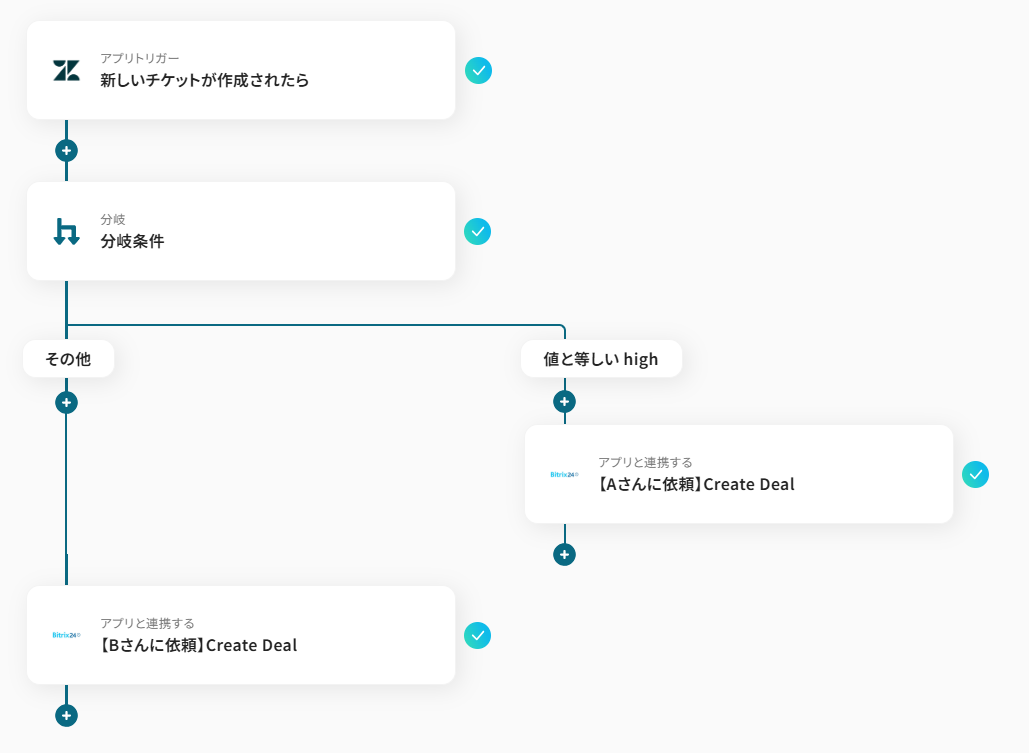
例として以下のように
「優先度がhighの場合はAさんに依頼。その他の場合はBさんに依頼を行う」といったフローも作成が可能です。
※なお、「分岐する」オペレーションは、ミニプラン以上でご利用いただけます。フリープランで利用するとエラーになってしまうのでご注意ください。
ミニプランなどの有料プランは2週間の無料トライアルが可能です。
無料トライアル中なら、普段制限されているアプリや機能も自由にお試しいただけますので、ぜひ活用してみてください。
Q:Bitrix24側に必要な料金プランはありますか?
A:Bitrix24は、無料のフリープランからお試しいただくことができます。
詳しい情報はBitrix24の公式サイトからご確認ください。
Q:連携が失敗した場合はどうなりますか?
A:連携に失敗した場合はフローボットが停止し、Yoomに登録しているメールアドレスへ通知が行われます。
通知設定をしておけばチャットツールにも自動通知されます。
なお、自動での再実行は行われないため、エラー発生時は手動で再実行が必要です。
認証切れなどが原因の場合は、マイアプリから「削除→再接続」で復旧可能です。
ヘルプページで解決しない場合は、サポート窓口を利用することもできます。
プログラミング知識なしで手軽に構築できます。