・
【簡単設定】Bitrix24のデータと連携してSlackにメッセージを自動通知する方法

「Bitrix24とSlackを使っていて、それぞれのデータを連携したい!」
「Bitrix24に新しいDealが登録されたらSlackに手動で通知しているけど、手間がかかるし忘れることもある…」
このように、手作業での情報共有に限界を感じていませんか?
日々の業務で繰り返し発生する単純作業は、時間も労力も奪うだけでなく、ヒューマンエラーの原因にもなりかねません。
もし、Bitrix24のDeal情報を自動的にSlackに通知する仕組みがあれば、こうした日々の定型業務から解放されることも可能です!
そのうえ、入力ミスや共有漏れのリスクをなくし、より重要な営業活動や顧客対応に集中できる時間を生み出すことができます。
今回ご紹介する自動化は、プログラミングの知識がなくても簡単に設定でき、手間や時間もかからないので、ぜひこの機会に導入して日々の業務をもっと効率的に進めましょう!
とにかく早く試したい方へ
YoomにはBitrix24とSlackを連携するためのテンプレートが用意されています。
今すぐ試したい方は以下よりバナーをクリックしてスタートしましょう!
■概要Bitrix24で管理している取引情報をチームに共有する際、手作業での通知に手間を感じたり、共有漏れが発生したりすることはないでしょうか。このワークフローは、Bitrix24に新しい取引が登録されると、その情報を自動でSlackに通知します。Bitrix24のAPI連携を利用して迅速で確実な情報共有体制を構築し、営業活動のスピード向上に貢献します。■このテンプレートをおすすめする方- Bitrix24での取引情報を、Slackを使ってチームに迅速に共有したい方
- 手動での通知による連絡漏れや、入力の手間をなくしたいと考えている方
- Bitrix24のAPIを活用した業務効率化を、専門知識なしで実現したい方
■このテンプレートを使うメリット- Bitrix24に新しい取引が登録されると自動でSlackに通知されるため、情報共有にかかる時間や手間を削減できます。
- システムが自動で通知を行うため、連絡漏れや遅延といった人為的なミスを防ぎ、確実な情報共有を実現します。
■フローボットの流れ- はじめに、Bitrix24とSlackをYoomと連携します。
- 次に、トリガーでBitrix24を選択し、「New Deal」というアクションを設定します。
- 最後に、オペレーションでSlackの「チャンネルにメッセージを送る」アクションを設定し、Bitrix24から取得した取引情報を任意のチャンネルに通知します。
※「トリガー」:フロー起動のきっかけとなるアクション、「オペレーション」:トリガー起動後、フロー内で処理を行うアクション■このワークフローのカスタムポイント- Slackにメッセージを送るオペレーションで、通知先のチャンネルを任意のものに設定できます。営業チーム全体や特定の案件用など、用途に応じたチャンネルを指定してください。
- 通知メッセージはトリガーで取得した取引情報や固定のテキストを使用して自由にカスタマイズできます。
■注意事項- Bitrix24、SlackのそれぞれとYoomを連携してください。
- トリガーは5分、10分、15分、30分、60分の間隔で起動間隔を選択できます。
- プランによって最短の起動間隔が異なりますので、ご注意ください。


- Bitrix24での取引情報を、Slackを使ってチームに迅速に共有したい方
- 手動での通知による連絡漏れや、入力の手間をなくしたいと考えている方
- Bitrix24のAPIを活用した業務効率化を、専門知識なしで実現したい方
- Bitrix24に新しい取引が登録されると自動でSlackに通知されるため、情報共有にかかる時間や手間を削減できます。
- システムが自動で通知を行うため、連絡漏れや遅延といった人為的なミスを防ぎ、確実な情報共有を実現します。
- はじめに、Bitrix24とSlackをYoomと連携します。
- 次に、トリガーでBitrix24を選択し、「New Deal」というアクションを設定します。
- 最後に、オペレーションでSlackの「チャンネルにメッセージを送る」アクションを設定し、Bitrix24から取得した取引情報を任意のチャンネルに通知します。
- Slackにメッセージを送るオペレーションで、通知先のチャンネルを任意のものに設定できます。営業チーム全体や特定の案件用など、用途に応じたチャンネルを指定してください。
- 通知メッセージはトリガーで取得した取引情報や固定のテキストを使用して自由にカスタマイズできます。
- Bitrix24、SlackのそれぞれとYoomを連携してください。
- トリガーは5分、10分、15分、30分、60分の間隔で起動間隔を選択できます。
- プランによって最短の起動間隔が異なりますので、ご注意ください。
Bitrix24とSlackの連携フローを作ってみよう
それでは、さっそく実際にBitrix24とSlackを連携したフローを作成してみましょう!今回はYoomを使用して、ノーコードでBitrix24とSlackの連携を進めていきますので、もしまだYoomのアカウントをお持ちでない場合は、こちらの登録フォームからアカウントを発行しておきましょう。
※今回連携するアプリの公式サイト:Bitrix24/Slack
[Yoomとは]
フローの作成方法
今回はBitrix24でDealが登録されたら、Slackに通知するフローを作成していきます!
作成の流れは大きく分けて以下です。
- Bitrix24とSlackをマイアプリ連携
- 該当のテンプレートをコピー
- Bitrix24のトリガー設定およびSlackのアクション設定
- トリガーをONにし、フローが起動するかを確認
■概要Bitrix24で管理している取引情報をチームに共有する際、手作業での通知に手間を感じたり、共有漏れが発生したりすることはないでしょうか。このワークフローは、Bitrix24に新しい取引が登録されると、その情報を自動でSlackに通知します。Bitrix24のAPI連携を利用して迅速で確実な情報共有体制を構築し、営業活動のスピード向上に貢献します。■このテンプレートをおすすめする方- Bitrix24での取引情報を、Slackを使ってチームに迅速に共有したい方
- 手動での通知による連絡漏れや、入力の手間をなくしたいと考えている方
- Bitrix24のAPIを活用した業務効率化を、専門知識なしで実現したい方
■このテンプレートを使うメリット- Bitrix24に新しい取引が登録されると自動でSlackに通知されるため、情報共有にかかる時間や手間を削減できます。
- システムが自動で通知を行うため、連絡漏れや遅延といった人為的なミスを防ぎ、確実な情報共有を実現します。
■フローボットの流れ- はじめに、Bitrix24とSlackをYoomと連携します。
- 次に、トリガーでBitrix24を選択し、「New Deal」というアクションを設定します。
- 最後に、オペレーションでSlackの「チャンネルにメッセージを送る」アクションを設定し、Bitrix24から取得した取引情報を任意のチャンネルに通知します。
※「トリガー」:フロー起動のきっかけとなるアクション、「オペレーション」:トリガー起動後、フロー内で処理を行うアクション■このワークフローのカスタムポイント- Slackにメッセージを送るオペレーションで、通知先のチャンネルを任意のものに設定できます。営業チーム全体や特定の案件用など、用途に応じたチャンネルを指定してください。
- 通知メッセージはトリガーで取得した取引情報や固定のテキストを使用して自由にカスタマイズできます。
■注意事項- Bitrix24、SlackのそれぞれとYoomを連携してください。
- トリガーは5分、10分、15分、30分、60分の間隔で起動間隔を選択できます。
- プランによって最短の起動間隔が異なりますので、ご注意ください。
- Bitrix24での取引情報を、Slackを使ってチームに迅速に共有したい方
- 手動での通知による連絡漏れや、入力の手間をなくしたいと考えている方
- Bitrix24のAPIを活用した業務効率化を、専門知識なしで実現したい方
- Bitrix24に新しい取引が登録されると自動でSlackに通知されるため、情報共有にかかる時間や手間を削減できます。
- システムが自動で通知を行うため、連絡漏れや遅延といった人為的なミスを防ぎ、確実な情報共有を実現します。
- はじめに、Bitrix24とSlackをYoomと連携します。
- 次に、トリガーでBitrix24を選択し、「New Deal」というアクションを設定します。
- 最後に、オペレーションでSlackの「チャンネルにメッセージを送る」アクションを設定し、Bitrix24から取得した取引情報を任意のチャンネルに通知します。
- Slackにメッセージを送るオペレーションで、通知先のチャンネルを任意のものに設定できます。営業チーム全体や特定の案件用など、用途に応じたチャンネルを指定してください。
- 通知メッセージはトリガーで取得した取引情報や固定のテキストを使用して自由にカスタマイズできます。
- Bitrix24、SlackのそれぞれとYoomを連携してください。
- トリガーは5分、10分、15分、30分、60分の間隔で起動間隔を選択できます。
- プランによって最短の起動間隔が異なりますので、ご注意ください。
ステップ1:Bitrix24とSlackをマイアプリ連携
ここでは、Yoomとそれぞれのアプリを連携して、操作が行えるようにしていきます。
まずは基本的な設定方法を解説しているナビをご覧ください!
それではここから今回のフローで使用するアプリのマイアプリ登録方法を解説します。
※事前にYoomと使用するアプリにログインしてください。
Bitrix24をマイアプリ連携
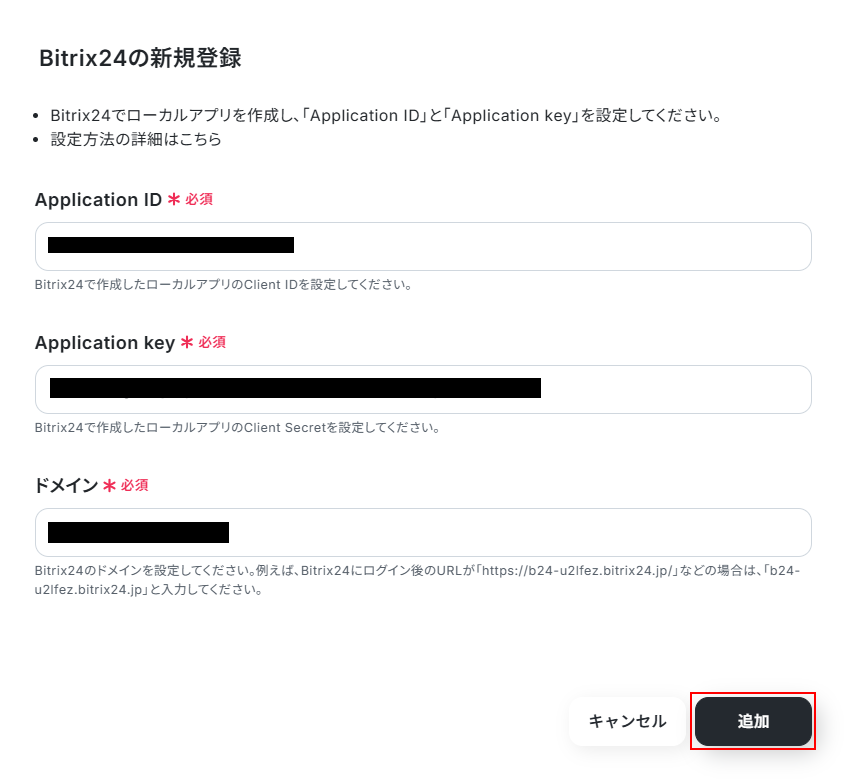
マイアプリ画面にある+新規接続ボタンをクリックすると、入力欄が表示されます。
Bitrix24と入力し、表示されたアプリをクリックしましょう。

表示内容を確認し、Application ID、Application key、ドメインを入力したら追加をクリックしましょう。
詳しい連携方法を知りたい方は以下のリンク先をご確認ください。
Bitrix24のマイアプリ連携方法
Slackをマイアプリ連携
以下の手順をご参照ください。
より詳しく知りたい方は以下のリンク先をご覧ください。
Slackのマイアプリ登録方法
Slackと連携して出来ること
Slackアプリ操作のエラー発生時の対応
Slackでメンション付きのメッセージを送る
SlackのメンバーIDの確認方法
ステップ2:該当のテンプレートをコピー
以下のバナーにある試してみるボタンをクリックしてください。
■概要Bitrix24で管理している取引情報をチームに共有する際、手作業での通知に手間を感じたり、共有漏れが発生したりすることはないでしょうか。このワークフローは、Bitrix24に新しい取引が登録されると、その情報を自動でSlackに通知します。Bitrix24のAPI連携を利用して迅速で確実な情報共有体制を構築し、営業活動のスピード向上に貢献します。■このテンプレートをおすすめする方- Bitrix24での取引情報を、Slackを使ってチームに迅速に共有したい方
- 手動での通知による連絡漏れや、入力の手間をなくしたいと考えている方
- Bitrix24のAPIを活用した業務効率化を、専門知識なしで実現したい方
■このテンプレートを使うメリット- Bitrix24に新しい取引が登録されると自動でSlackに通知されるため、情報共有にかかる時間や手間を削減できます。
- システムが自動で通知を行うため、連絡漏れや遅延といった人為的なミスを防ぎ、確実な情報共有を実現します。
■フローボットの流れ- はじめに、Bitrix24とSlackをYoomと連携します。
- 次に、トリガーでBitrix24を選択し、「New Deal」というアクションを設定します。
- 最後に、オペレーションでSlackの「チャンネルにメッセージを送る」アクションを設定し、Bitrix24から取得した取引情報を任意のチャンネルに通知します。
※「トリガー」:フロー起動のきっかけとなるアクション、「オペレーション」:トリガー起動後、フロー内で処理を行うアクション■このワークフローのカスタムポイント- Slackにメッセージを送るオペレーションで、通知先のチャンネルを任意のものに設定できます。営業チーム全体や特定の案件用など、用途に応じたチャンネルを指定してください。
- 通知メッセージはトリガーで取得した取引情報や固定のテキストを使用して自由にカスタマイズできます。
■注意事項- Bitrix24、SlackのそれぞれとYoomを連携してください。
- トリガーは5分、10分、15分、30分、60分の間隔で起動間隔を選択できます。
- プランによって最短の起動間隔が異なりますので、ご注意ください。
- Bitrix24での取引情報を、Slackを使ってチームに迅速に共有したい方
- 手動での通知による連絡漏れや、入力の手間をなくしたいと考えている方
- Bitrix24のAPIを活用した業務効率化を、専門知識なしで実現したい方
- Bitrix24に新しい取引が登録されると自動でSlackに通知されるため、情報共有にかかる時間や手間を削減できます。
- システムが自動で通知を行うため、連絡漏れや遅延といった人為的なミスを防ぎ、確実な情報共有を実現します。
- はじめに、Bitrix24とSlackをYoomと連携します。
- 次に、トリガーでBitrix24を選択し、「New Deal」というアクションを設定します。
- 最後に、オペレーションでSlackの「チャンネルにメッセージを送る」アクションを設定し、Bitrix24から取得した取引情報を任意のチャンネルに通知します。
- Slackにメッセージを送るオペレーションで、通知先のチャンネルを任意のものに設定できます。営業チーム全体や特定の案件用など、用途に応じたチャンネルを指定してください。
- 通知メッセージはトリガーで取得した取引情報や固定のテキストを使用して自由にカスタマイズできます。
- Bitrix24、SlackのそれぞれとYoomを連携してください。
- トリガーは5分、10分、15分、30分、60分の間隔で起動間隔を選択できます。
- プランによって最短の起動間隔が異なりますので、ご注意ください。
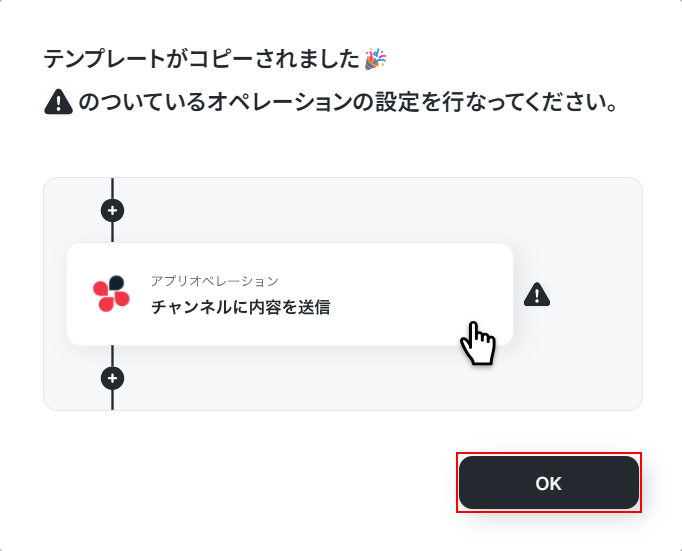
テンプレートのコピーに成功すると、以下の画面が表示されますのでOKをクリックしましょう。
なお、コピーしたテンプレートはYoomのマイプロジェクトから確認できます。
ステップ3:Bitrix24のトリガー設定
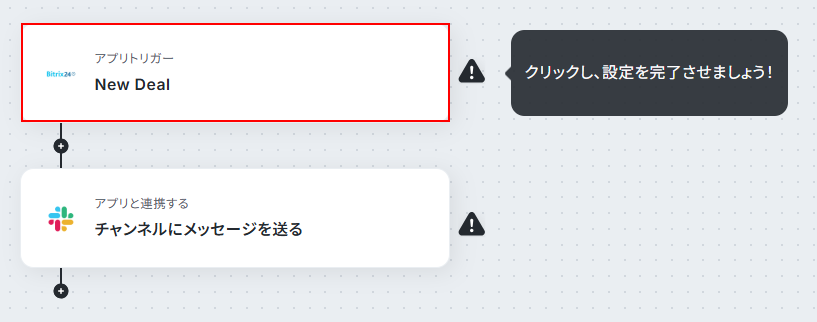
New Dealをクリックします。
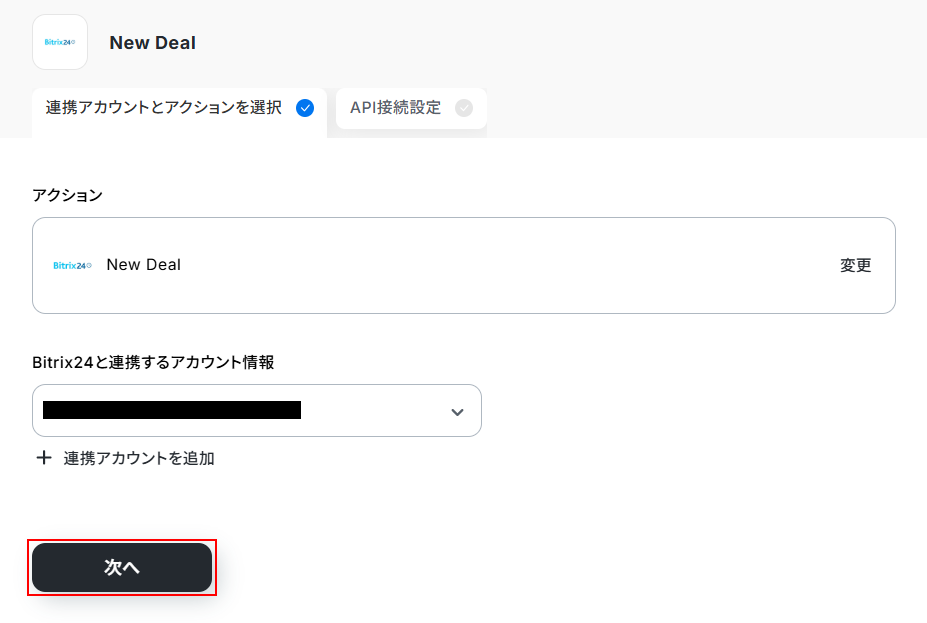
連携するアカウント情報にはステップ1で連携したアカウントか、連携時に使用していたYoomのアカウントが表示されます。
アカウントを確認して問題なければ次へをクリックしてください。
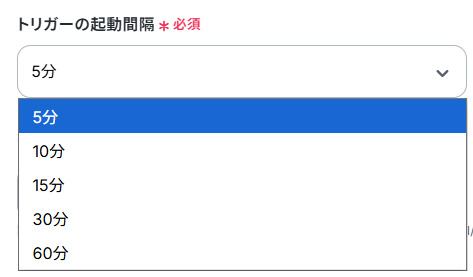
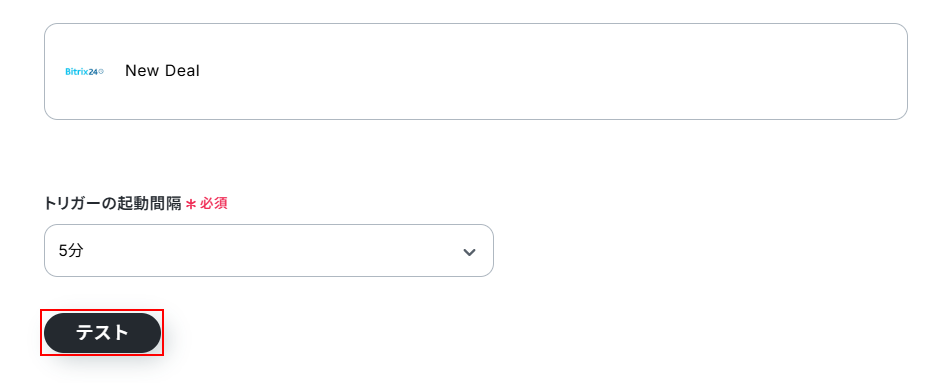
トリガーの起動間隔を設定します。
※トリガーの起動タイミングは、5分、10分、15分、30分、60分のいずれかで設定できます。
ご利用プランによって、設定できるトリガーの最短間隔が違うので、その点は要チェックです。
なお、基本的にはそのプランの最短の起動間隔にしてお使いいただくことをおすすめします。
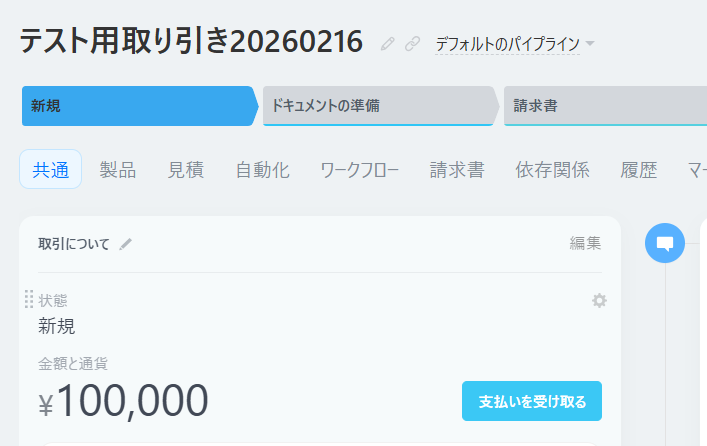
Bitrix24の画面に移動し、Deal(取引)を作成しましょう。
今回ご紹介するテンプレートは、Bitrix24に新しいDealが作成されたら起動します。
そのため、実際にテストを行うには、テスト用に新しいDealを作成する必要があります。
今回は以下のDealを作成しました。
作成できたらYoomの画面に戻り、テストをクリックしましょう。
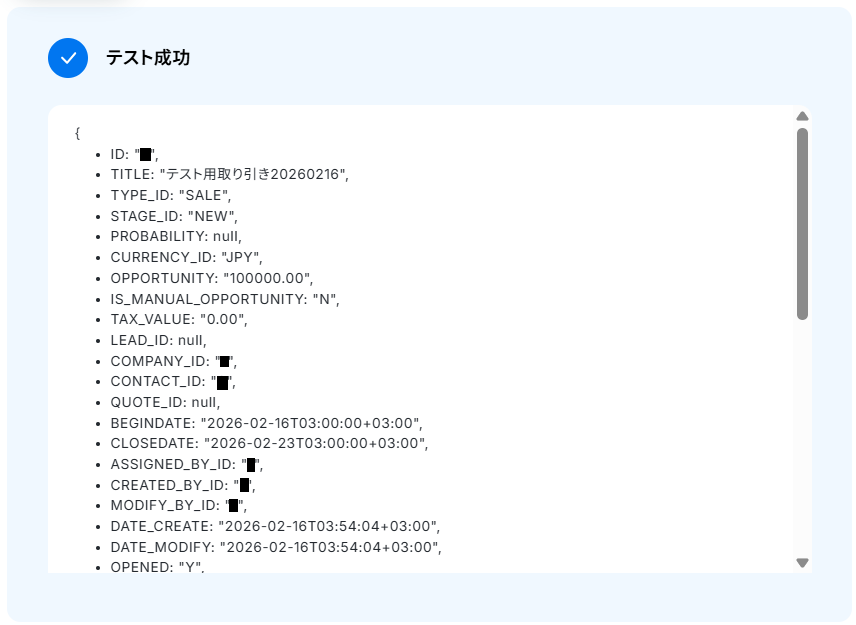
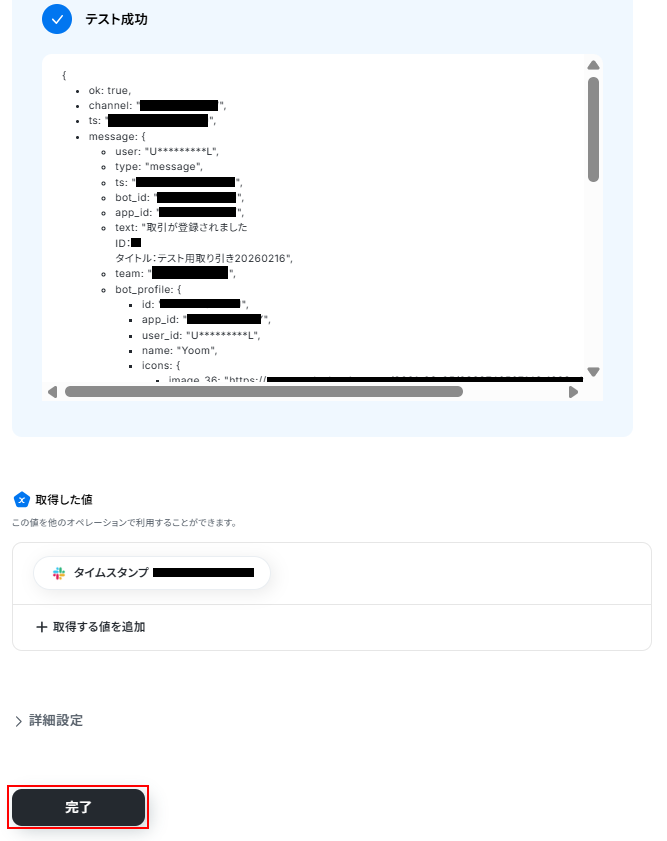
テストに成功するとテスト成功画面が表示され、取得した値が表示されます。
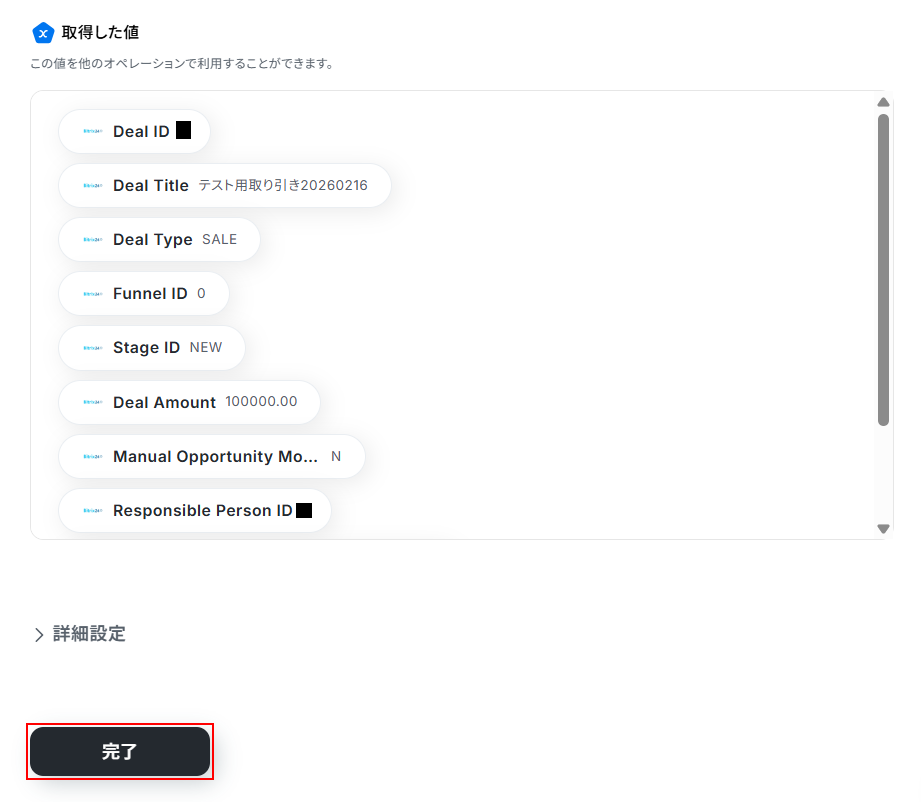
取得した値は実行した結果が設定される動的な値として利用できるため、このあとの設定でも使用します。
詳しく知りたい方は以下のリンク先をご覧ください。
テストの重要性:「取得した値」のテスト値について
確認できたら忘れずに完了をクリックしましょう。
ステップ4:Slackのチャンネルにメッセージを送る設定
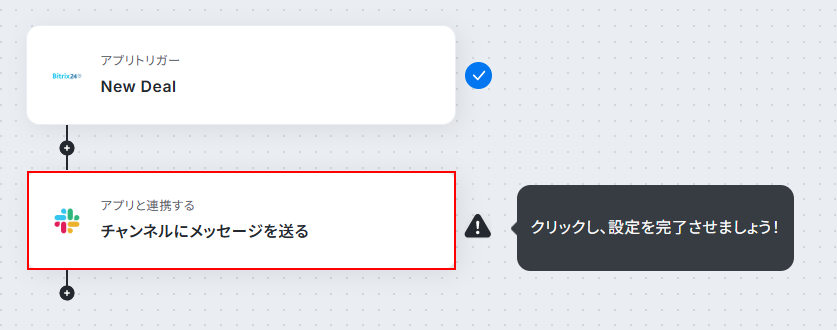
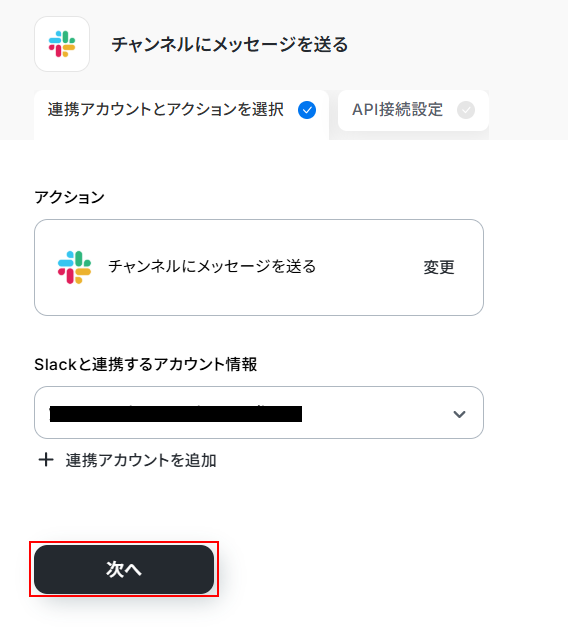
チャンネルにメッセージを送るをクリックします。
連携するアカウント情報にはステップ1で連携したアカウントか、連携時に使用していたYoomのアカウントが表示されます。
アカウントを確認して問題なければ次へをクリックしてください。
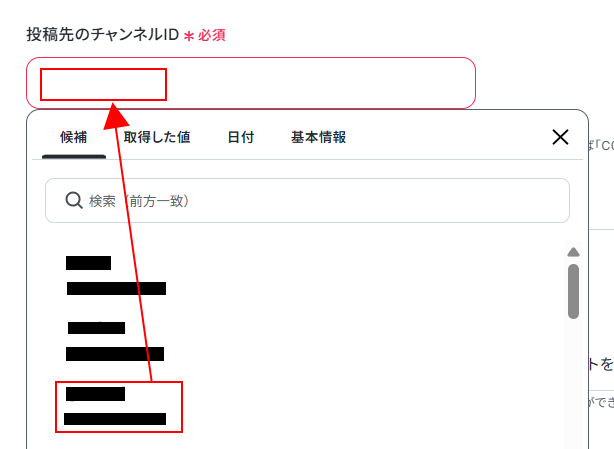
投稿先のチャンネルIDを設定します。
入力欄をクリックし、表示された候補の中から使用したいものを選択してください。
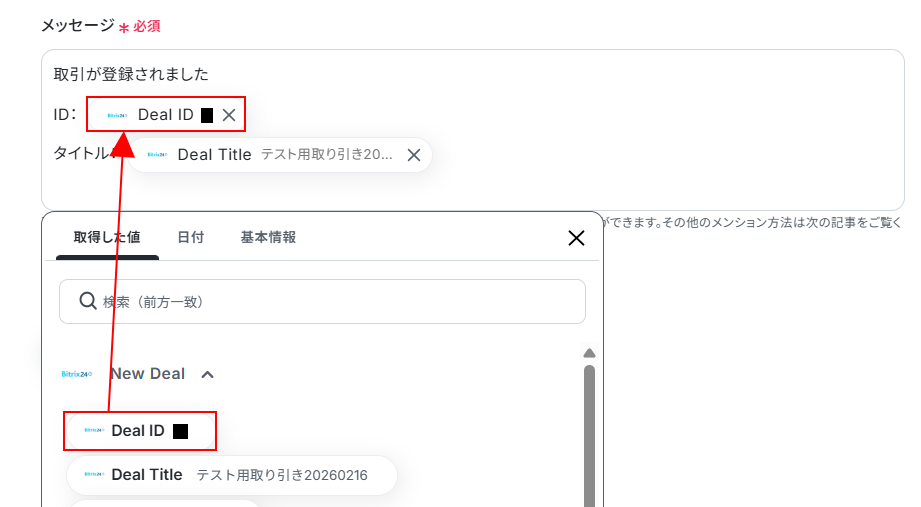
メッセージはデフォルトで設定されていますが、自由に編集可能です。
直接入力するだけではなく、以下のように取得した値を利用できます。
取得した値には項目名だけではなく、実際の値が表示されているのを確認してください。
取得した値を活用することで、固定値ではなく、トリガーが実行されるたびに最新の情報が反映できます。
また、取得した値は以下のように入力欄をクリックすることで設定できます。
※直接入力した値は固定値となり、このテンプレートを通して送信する全てのメッセージに設定されますのでご注意ください。
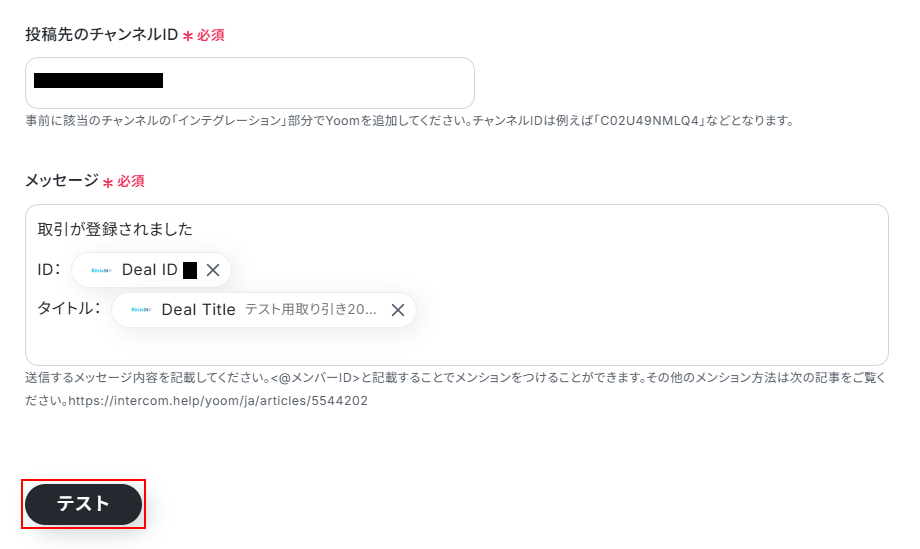
ここまで設定できているのを確認したらテストをクリックしましょう。
※テストをクリックすると実際にメッセージが送信されます。
テストに成功するとテスト成功画面と取得した値が表示されますのでご確認ください。
確認できたら完了をクリックしましょう。
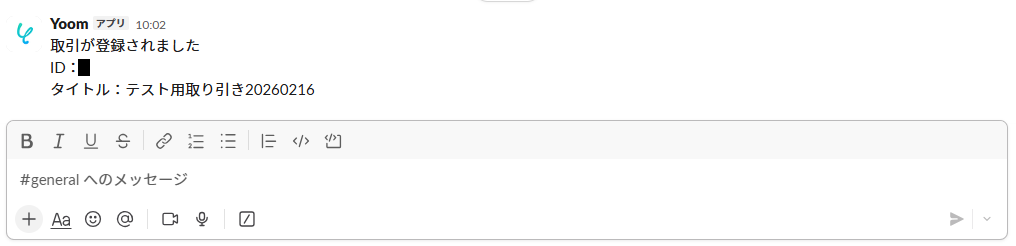
Slackのチャンネルにメッセージが送信されていますのでご確認ください。
ステップ5:トリガーをONにし、フローが起動するかを確認
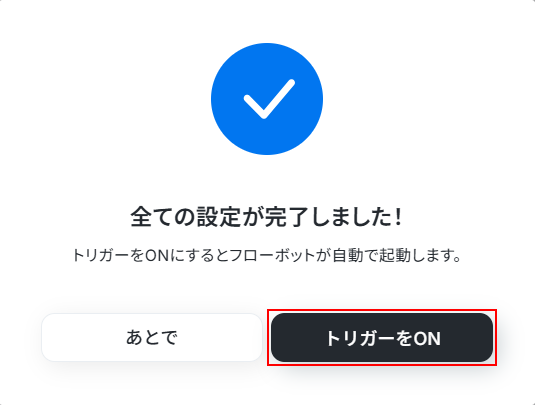
先ほどのYoomの画面で完了をクリックすると以下の画面が表示されます。
トリガーをONをクリックしてください。
トリガーをONにしたら実際にフローが起動するか確認してみましょう。
お疲れ様でした!
以上がBitrix24でDealが登録されたら、Slackに通知するフローでした!
Bitrix24やSlackのAPIを使ったその他の自動化例
Bitrix24やSlackのAPIを活用することで、様々な自動化の実現が可能になります。Bitrix24を使った自動化例
Bitrix24で登録されたリードやコンタクト情報をMailchimpやHubSpotへ同期したり、Google フォームの回答からBitrix24にコンタクトを自動作成したりできます。また、Meta広告(Facebook)やZoomウェビナーの参加者情報をBitrix24へ自動で追加することも可能です。
■概要
Bitrix24で獲得した大切なリード情報を、Mailchimpへ一つひとつ手作業で登録していませんか?
この作業は手間がかかる上に、入力ミスや登録漏れといったヒューマンエラーの原因にもなりがちです。
このワークフローを活用することで、Bitrix24に新しいリードが追加されたのをきっかけに、自動でMailchimpへコンタクト情報を同期できます。
手作業から解放され、よりスムーズなマーケティング施策の展開が可能になるでしょう。
■このテンプレートをおすすめする方
- Bitrix24とMailchimpを併用し、リード情報の二重入力に手間を感じている方
- 手作業によるデータ移行での入力ミスや登録漏れをなくしたい方
- リード獲得からメール配信までのプロセスを自動化し、業務効率を改善したい方
■このテンプレートを使うメリット
- Bitrix24へのリード追加をトリガーにMailchimpへ自動で同期されるため、これまで手作業に費やしていた時間を短縮することができます。
- システムが自動で処理を行うことで、手作業によるデータ転記で起こりがちな入力ミスや登録漏れのリスクを軽減します。
■フローボットの流れ
- はじめに、Bitrix24とMailchimpをYoomと連携します。
- トリガーとしてBitrix24の「New Lead」というアクションを設定します。
- 次にMailchimpの「コンタクトをオーディエンスに追加」のアクションを設定し、取得したBitrix24のリード情報をMailchimpの追加するコンタクト情報の各項目に紐付けます。
※「トリガー」:フロー起動のきっかけとなるアクション、「オペレーション」:トリガー起動後、フロー内で処理を行うアクション
■このワークフローのカスタムポイント
- Mailchimpのオペレーション設定画面で、どのオーディエンス(配信リスト)にコンタクトを追加するかを任意で選択してください。
- Bitrix24から取得したリード情報(氏名、会社名、メールアドレスなど)を、Mailchimpのどの項目に登録するかを自由に設定可能です。
■注意事項
- Bitrix24、MailchimpのそれぞれとYoomを連携してください。
- トリガーは5分、10分、15分、30分、60分の間隔で起動間隔を選択できます。
- プランによって最短の起動間隔が異なりますので、ご注意ください。
■概要
Bitrix24とHubSpotの両方で顧客情報を管理している場合、それぞれのツールに同じ情報を手作業で入力する手間が発生しがちです。
こうした二重入力は作業負荷を高めるだけでなく、入力ミスや同期漏れの原因にもなりえます。
このワークフローを活用すれば、Bitrix24に新しいコンタクトを登録するだけでHubSpotにも自動で情報が同期されるため、手作業による手間やヒューマンエラーの解消に役立ちます。
■このテンプレートをおすすめする方
- Bitrix24とHubSpotを併用しているが、手作業でのデータ同期に課題を感じている方
- 顧客情報の入力ミスや同期漏れを防ぎ、データの正確性を高めたいと考えている方
- SaaS間の連携を自動化することで、営業やマーケティング活動の生産性を向上させたい方
■このテンプレートを使うメリット
- Bitrix24にコンタクトが追加されると自動でHubSpotに同期されるため、これまでデータ転記に費やしていた時間を短縮できます。
- 手作業でのデータ入力をなくすことで、入力ミスや重要な情報の同期漏れといったヒューマンエラーの発生を防ぎます。
■フローボットの流れ
- はじめに、Bitrix24とHubSpotをYoomと連携します。
- 次に、トリガーでBitrix24の「New Contact」というアクションを設定します。
- 最後に、オペレーションでHubSpotの「コンタクトの作成」アクションを設定し、トリガーで取得した情報を紐付けます。
※「トリガー」:フロー起動のきっかけとなるアクション、「オペレーション」:トリガー起動後、フロー内で処理を行うアクション
■このワークフローのカスタムポイント
- HubSpotでコンタクトを作成する際、トリガーで取得したBitrix24のコンタクト情報をHubSpotのどの項目に同期するかを任意で設定できます。
■注意事項
- Bitrix24、HubSpotのそれぞれとYoomを連携してください。
- トリガーは5分、10分、15分、30分、60分の間隔で起動間隔を選択できます。
- プランによって最短の起動間隔が異なりますので、ご注意ください。
■概要
Bitrix24に新しいコンタクトが登録された際、都度Microsoft Teamsで関係者に共有するのは手間がかかる作業です。
また、手作業による通知漏れで、ビジネスチャンスを逃してしまうこともあるのではないでしょうか。
このワークフローを活用すれば、Bitrix24へのコンタクト登録をきっかけに、自動でMicrosoft Teamsの指定チャンネルへ通知が送信されるため、迅速かつ確実な情報共有を実現できます。
■このテンプレートをおすすめする方
- Bitrix24で顧客管理を行い、Microsoft Teamsで迅速な情報共有をしたい方
- コンタクト情報の共有漏れや対応の遅延を防ぎたいと考えている方
- 手作業によるSaaS間の情報連携を効率化したいと考えている方
■このテンプレートを使うメリット
- Bitrix24にコンタクトが追加されると自動で通知が飛ぶため、これまで手作業での情報共有に費やしていた時間を短縮できます。
- 手作業による通知の遅延や共有漏れといったヒューマンエラーを防ぎ、機会損失のリスクを軽減することに繋がります。
■フローボットの流れ
- はじめに、Bitrix24とMicrosoft TeamsをYoomと連携します。
- 次に、トリガーでBitrix24の「New Contact」というアクションを設定します。
- 最後に、Microsoft Teamsの「チャネルにメッセージを送る」アクションを設定して、任意のチャンネルに通知を送信します。
※「トリガー」:フロー起動のきっかけとなるアクション、「オペレーション」:トリガー起動後、フロー内で処理を行うアクション
■このワークフローのカスタムポイント
- Microsoft Teamsへの通知では、通知を送信したいチームやチャネルを任意で設定してください。
- 通知メッセージの本文は自由に編集が可能です。固定のテキストだけでなく、トリガーで取得したBitrix24のコンタクト情報(会社名、氏名、連絡先など)を変数として埋め込むことで、より具体的な内容を通知できます。
■注意事項
- Bitrix24、Microsoft TeamsのそれぞれとYoomを連携してください。
- トリガーは5分、10分、15分、30分、60分の間隔で起動間隔を選択できます。
- プランによって最短の起動間隔が異なりますので、ご注意ください。
- Microsoft365(旧Office365)には、家庭向けプランと一般法人向けプラン(Microsoft365 Business)があり、一般法人向けプランに加入していない場合には認証に失敗する可能性があります。
■概要Bitrix24で新しい案件(Deal)が発生した際、HubSpotにも手動で情報を入力するのは手間がかかるのではないでしょうか?
特に、Bitrix24とHubSpotの両方で顧客情報を管理している場合、二重入力の手間や入力ミスが業務のボトルネックになることもあります。
このワークフローを活用すれば、Bitrix24で特定条件のDealが作成されると自動でHubSpotに取引情報が作成されるため、こうした連携課題をスムーズに削減できます。■このテンプレートをおすすめする方- Bitrix24とHubSpotを併用し、手作業での案件情報登録に課題を感じている方
- HubSpotとBitrix24の連携を自動化して、営業活動の効率を上げたいと考えている方
- 二重入力によるヒューマンエラーを防ぎ、データの整合性を保ちたいと考えている方
■このテンプレートを使うメリット- Bitrix24でDealが作成されるとHubSpotへ自動で取引が作成されるため、データ転記にかかっていた時間を短縮できます
- 手作業によるデータ入力が減ることで、入力ミスや転記漏れといったヒューマンエラーの防止に繋がります
■フローボットの流れ- はじめに、Bitrix24とHubSpotをYoomと連携します
- 次に、トリガーでBitrix24を選択し、「新しいDealが作成されたら」というアクションを設定します
- 次に、オペレーションで分岐機能を設定し、特定の条件に合致した場合のみ後続の処理に進むよう設定します
- 最後に、オペレーションでHubSpotの「取引の作成」アクションを設定し、Bitrix24から取得した情報を連携します
※「トリガー」:フロー起動のきっかけとなるアクション、「オペレーション」:トリガー起動後、フロー内で処理を行うアクション■このワークフローのカスタムポイント- 分岐機能では、特定のパイプラインや担当者など、連携対象としたいDealの条件を任意で設定してください
- HubSpotに取引を作成する際、連携先のパイプラインや取引ステージなどを任意で設定してください
■注意事項- Bitrix24、HubSpotのそれぞれとYoomを連携してください。
- トリガーは5分、10分、15分、30分、60分の間隔で起動間隔を選択できます。
- プランによって最短の起動間隔が異なりますので、ご注意ください。
- 分岐はパーソナルプラン以上のプランでご利用いただける機能(オペレーション)となっております。フリープランの場合は設定しているフローボットのオペレーションはエラーとなりますので、ご注意ください。
- パーソナルプランなどの有料プランは、2週間の無料トライアルを行うことが可能です。無料トライアル中には制限対象のアプリや機能(オペレーション)を使用することができます。詳しくは、料金プランのページをご参照ください。
■概要Bitrix24で管理しているコンタクト情報を、手作業でMailchimpのオーディエンスリストに追加していませんか?この定型的な作業は時間がかかるだけでなく、入力ミスや追加漏れの原因にもなり得ます。このワークフローを活用すれば、Bitrix24で特定の条件を満たす新しいコンタクトが作成された際に、自動でMailchimpへコンタクト情報を追加することができ、手作業による手間とヒューマンエラーを削減し、効率的な顧客リスト管理を実現します。■このテンプレートをおすすめする方- Bitrix24とMailchimpを併用し、顧客リストを手作業で同期している方
- Bitrix24で得たコンタクト情報を活用し、Mailchimpでのマーケティング活動を効率化したい方
- 手作業によるデータ入力が削減され、より戦略的な業務に時間を充てたいと考えている方
■このテンプレートを使うメリット- Bitrix24へのコンタクト追加をトリガーに自動でMailchimpに情報が同期されるため、これまで手作業に費やしていた時間を短縮できます。
- 手動でのデータ転記が不要になるため、入力間違いや連携漏れといったヒューマンエラーのリスクを軽減し、データの正確性を保ちます。
■フローボットの流れ- はじめに、MailchimpとBitrix24をYoomと連携します。
- 次に、トリガーでBitrix24を選択し、「新しいコンタクトが作成されたら」というアクションを設定します。
- 次に、オペレーションで分岐機能を設定し、特定の条件に合致した場合のみ後続の処理に進むようにします。
- 次に、オペレーションでBitrix24の「コンタクト情報を取得する」アクションを設定し、トリガーで取得したコンタクトの詳細情報を取得します。
- 最後に、オペレーションでMailchimpの「コンタクトをオーディエンスに追加する」アクションを設定し、取得した情報を基にコンタクトを追加します。
※「トリガー」:フロー起動のきっかけとなるアクション、「オペレーション」:トリガー起動後、フロー内で処理を行うアクション■このワークフローのカスタムポイント- 分岐条件は、Bitrix24のコンタクト情報に含まれる値(コンタクトソースや担当者など)を基に任意で設定可能です。これにより、特定の条件を満たすコンタクトのみを連携対象とすることができます。
- Mailchimpでコンタクトを追加するオーディエンス(リスト)は、任意のオーディエンスIDを設定することで、目的に応じたリストへ自動で振り分けることが可能です。
■注意事項- Bitrix24、MailchimpのそれぞれとYoomを連携してください。
- トリガーは5分、10分、15分、30分、60分の間隔で起動間隔を選択できます。
- プランによって最短の起動間隔が異なりますので、ご注意ください。
- 分岐はパーソナルプラン以上のプランでご利用いただける機能(オペレーション)となっております。フリープランの場合は設定しているフローボットのオペレーションはエラーとなりますので、ご注意ください。
- パーソナルプランなどの有料プランは、2週間の無料トライアルを行うことが可能です。無料トライアル中には制限対象のアプリや機能(オペレーション)を使用することができます。詳しくは、料金プランのページをご参照ください。
■概要Webサイトの問い合わせフォームなどから得た情報を、手作業でBitrix24に入力していませんか?この作業は手間がかかるだけでなく、入力ミスや対応の遅れに繋がることもあります。このワークフローを活用すれば、Yoomのフォーム機能で受け付けた回答内容を、自動でBitrix24にリードとして作成できます。見込み客への迅速なアプローチを実現し、営業活動の効率化を支援します。
■このテンプレートをおすすめする方- フォームからのリード情報を手作業でBitrix24に入力している営業・マーケティング担当者の方
- 見込み客への対応速度を向上させ、機会損失を防ぎたいと考えているマネージャーの方
- 手作業でのデータ入力をなくし、業務全体の自動化を推進したいDX担当者の方
■このテンプレートを使うメリット- フォームが回答されると自動でBitrix24にリードが作成されるため、手作業での転記作業にかかる時間の削減に繋がります。
- システムが自動で情報を連携するため、手作業によるコピー&ペーストでの入力ミスや登録漏れといったヒューマンエラーを防ぎます。
■フローボットの流れ- はじめに、Bitrix24をYoomと連携します。
- 次に、トリガーでYoomのフォームトリガー機能を選択し、「フォームが送信されたら」というアクションを設定します。
- 最後に、オペレーションでBitrix24の「Create Lead」アクションを設定し、フォームで受け付けた回答内容を連携するように設定します。
※「トリガー」:フロー起動のきっかけとなるアクション、「オペレーション」:トリガー起動後、フロー内で処理を行うアクション
■このワークフローのカスタムポイント- Yoomのフォームトリガー機能で、リード情報として取得したい項目(会社名、氏名、メールアドレスなど)を任意で設定してください。
- Bitrix24のオペレーション設定では、フォームで取得した各回答を、Bitrix24のどのリード項目に登録するかを自由にマッピングしてください。また、リードのソースなどを固定値で設定することも可能です。
■注意事項- Bitrix24とYoomを連携してください。
- フォーム機能はミニプラン以上でご利用いただけるアプリとなっております。フリープラン・パーソナルプランの場合は設定しているフローボットのオペレーションやデータコネクトはエラーとなりますので、ご注意ください
- パーソナルプラン・ミニプラン・チームプラン・サクセスプランなどの有料プランは、2週間の無料トライアルを行うことが可能です。無料トライアル中には制限対象のアプリを使用することができます。
■概要
ウェビナーを開催する際、Zoomでの参加登録があるたびに手作業で顧客情報をBitrix24へ入力していませんか?
この作業は時間がかかるだけでなく、入力ミスや転記漏れの原因にもなりかねません。
このワークフローは、Zoomにウェビナー参加者が登録されたことをきっかけに、Bitrix24へ自動でコンタクトを作成するため、顧客管理の初期対応に関する課題を解決に導きます。
■このテンプレートをおすすめする方
- Zoomウェビナーの参加者情報をBitrix24で管理している方
- 手作業によるデータ入力をなくし、ウェビナー後の迅速なフォローアップを実現したい方
- 参加者情報の登録漏れや入力ミスを防ぎ、データ管理の正確性を向上させたい方
■このテンプレートを使うメリット
- Zoomへの参加登録と同時にBitrix24へコンタクトが自動作成されるため、これまで手作業に費やしていたデータ入力の時間を短縮することができます。
- システムが自動で情報を連携するので、氏名や連絡先などの転記ミスや入力漏れといったヒューマンエラーの発生を防ぎます。
■フローボットの流れ
- はじめに、ZoomとBitrix24をYoomと連携します。
- 次に、トリガーでZoomの「ウェビナーの参加登録が作成されたら(Webhook)」というアクションを設定します。
- 最後に、Bitrix24の「Create Contact」アクションを設定し、Zoomのトリガーで取得した参加者情報を紐付けます。
※「トリガー」:フロー起動のきっかけとなるアクション、「オペレーション」:トリガー起動後、フロー内で処理を行うアクション
■このワークフローのカスタムポイント
- Bitrix24でコンタクトを作成する際、Zoomのトリガーで取得した参加者の氏名やメールアドレスといった情報を変数として引用できます。
■注意事項
- Bitrix24、ZoomのそれぞれとYoomを連携してください。
- トリガーは5分、10分、15分、30分、60分の間隔で起動間隔を選択できます。
- プランによって最短の起動間隔が異なりますので、ご注意ください。
■概要
Meta広告で獲得した貴重なリード情報を、手作業でCRMに入力するのは手間がかかり、対応の遅れや入力ミスも気になりませんか?
このような手作業によるリード管理は、機会損失に繋がる可能性もあります。
このワークフローを活用すれば、Meta広告(Facebook)に新しいリードが登録されると、自動でBitrix24に情報が追加されるため、リード管理の効率化を実現します。
■このテンプレートをおすすめする方
- Meta広告で獲得したリードの管理を効率化したい方
- Bitrix24への手動でのデータ入力をなくし、入力ミスを防ぎたい方
- 広告からのリード情報を迅速に営業チームへ周知し、機会損失を防ぎたい方
■このテンプレートを使うメリット
- Meta広告(Facebook)でリードが登録されると自動でBitrix24に情報が連携されるため、手作業での入力時間を短縮できます。
- 手作業でのデータ転記が不要になるため、入力ミスや連携漏れといったヒューマンエラーの防止に繋がります。
■フローボットの流れ
- はじめに、Meta広告(Facebook)とBitrix24をYoomと連携します。
- 次に、トリガーでMeta広告(Facebook)の「リード情報が作成されたら」というアクションを設定します。
- 最後に、Bitrix24の「Create Lead」アクションを選択して、トリガーで取得したリード情報を連携するよう設定します。
※「トリガー」:フロー起動のきっかけとなるアクション、「オペレーション」:トリガー起動後、フロー内で処理を行うアクション
■このワークフローのカスタムポイント
- Bitrix24にリード情報を作成する際、Meta広告(Facebook)から取得した値をどの項目に登録するかを任意に設定できます。
■注意事項
- Bitrix24、Meta広告(Facebook)のそれぞれとYoomを連携してください。
- トリガーは5分、10分、15分、30分、60分の間隔で起動間隔を選択できます。
- プランによって最短の起動間隔が異なりますので、ご注意ください。
■概要Webサイトに設置したGoogleフォームからの問い合わせや資料請求の情報を、都度手作業でCRMに入力するのは手間がかかるうえ、入力ミスや対応漏れの原因にもなりかねません。このワークフローを活用すれば、Googleフォームに回答が送信されると同時に、Bitrix24にContact(連絡先)情報を自動で作成し、こうした課題をスムーズに解消できます。
■このテンプレートをおすすめする方- GoogleフォームとBitrix24を利用し、手作業でのデータ移行に課題を感じている方
- 問い合わせやリード獲得後の顧客対応の初動を迅速化したいマーケティング・営業担当者の方
- 手作業によるデータ入力のミスをなくし、業務の正確性を向上させたいと考えている方
■このテンプレートを使うメリット- Googleフォームに回答が送信されると自動でBitrix24へ登録されるため、データ入力にかかっていた時間を削減し、他の業務に集中できる時間の確保に繋がります。
- 手作業によるデータ転記が不要になることで、入力間違いや漏れといったヒューマンエラーのリスクを軽減し、データの正確性を保てます。
■フローボットの流れ- はじめに、GoogleフォームとBitrix24をYoomと連携します。
- 次に、トリガーでGoogleフォームを選択し、「フォームに回答が送信されたら」というアクションを設定します。
- 次に、オペレーションでGoogleフォームの「特定の回答情報を取得」アクションを設定し、フォームの回答内容を取得します。
- 最後に、オペレーションでBitrix24の「Create Contact」アクションを設定し、取得した回答内容を紐付けてContactを作成します。
※「トリガー」:フロー起動のきっかけとなるアクション、「オペレーション」:トリガー起動後、フロー内で処理を行うアクション
■このワークフローのカスタムポイント- Googleフォームのトリガー設定では、自動化の対象としたいフォームを任意で指定してください。
- Bitrix24でContactを作成する際、フォームから取得した氏名やメールアドレスなどの情報を、Bitrix24の任意の項目に設定できます。また、リードソースなどの項目に固定値を設定することも可能です。
■注意事項- GoogleフォームとBitrix24のそれぞれとYoomを連携してください。
- トリガーは5分、10分、15分、30分、60分の間隔で起動間隔を選択できます。
- プランによって最短の起動間隔が異なりますので、ご注意ください。
- Googleフォームをトリガーとして使用した際の回答内容を取得する方法は「Googleフォームトリガーで、回答内容を取得する方法」を参照ください。
■概要Bitrix24とGoogleカレンダーを併用しているものの、それぞれの情報を手作業で更新しており、手間や更新漏れに課題を感じていませんか。このワークフローは、そうした課題を解決するために設計されており、Googleカレンダーで予定が更新されると、その情報をもとにBitrix24のコンタクト情報を自動でアップデートします。手作業による二重入力の手間を減らし、顧客情報の一貫性を保つことで、日々の業務を効率化します。■このテンプレートをおすすめする方- Bitrix24とGoogleカレンダーを連携させ、顧客管理や日程調整を効率化したい方
- 手作業による情報更新での入力ミスや、更新漏れなどのヒューマンエラーを防ぎたい方
- CRMとカレンダーの情報を同期させ、最新の状態で管理したいと考えている方
■このテンプレートを使うメリット- Googleカレンダーの予定が更新されると、関連するBitrix24のコンタクト情報が自動で更新されるため、手作業での転記作業にかかる時間を削減できます。
- 手動での情報更新が減るため、入力ミスや更新漏れといったヒューマンエラーを防ぎ、データの正確性を維持することに繋がります。
■フローボットの流れ- はじめに、Bitrix24とGoogleカレンダーをYoomと連携します。
- 次に、トリガーでGoogleカレンダーを選択し、「予定が更新されたら」というアクションを設定します。
- 次に、オペレーションでBitrix24の「Search Contact」アクションを設定し、更新された予定の情報をもとに、該当するコンタクトを検索します。
- 最後に、オペレーションでBitrix24の「Update Contact」アクションを設定し、検索でヒットしたコンタクトの情報を更新します。
※「トリガー」:フロー起動のきっかけとなるアクション、「オペレーション」:トリガー起動後、フロー内で処理を行うアクション■このワークフローのカスタムポイント- Bitrix24でコンタクトを検索する際に、Googleカレンダーの予定情報からどの値(ゲストのメールアドレスなど)を検索キーとして使用するかを任意で設定してください。
- Bitrix24のコンタクト情報を更新する際に、Googleカレンダーのどの情報(予定のタイトルや説明など)を、Bitrix24のどの項目に反映させるかを任意で設定してください。
■注意事項- Googleカレンダー、Bitrix24のそれぞれとYoomを連携してください。
- トリガーは5分、10分、15分、30分、60分の間隔で起動間隔を選択できます。
- プランによって最短の起動間隔が異なりますので、ご注意ください。
- Bitrix24のアウトプットはJSONPathから取得可能です。取得方法は「『取得する値』を追加する方法」をご参照ください。

■概要
Bitrix24で獲得した大切なリード情報を、Mailchimpへ一つひとつ手作業で登録していませんか?
この作業は手間がかかる上に、入力ミスや登録漏れといったヒューマンエラーの原因にもなりがちです。
このワークフローを活用することで、Bitrix24に新しいリードが追加されたのをきっかけに、自動でMailchimpへコンタクト情報を同期できます。
手作業から解放され、よりスムーズなマーケティング施策の展開が可能になるでしょう。
■このテンプレートをおすすめする方
- Bitrix24とMailchimpを併用し、リード情報の二重入力に手間を感じている方
- 手作業によるデータ移行での入力ミスや登録漏れをなくしたい方
- リード獲得からメール配信までのプロセスを自動化し、業務効率を改善したい方
■このテンプレートを使うメリット
- Bitrix24へのリード追加をトリガーにMailchimpへ自動で同期されるため、これまで手作業に費やしていた時間を短縮することができます。
- システムが自動で処理を行うことで、手作業によるデータ転記で起こりがちな入力ミスや登録漏れのリスクを軽減します。
■フローボットの流れ
- はじめに、Bitrix24とMailchimpをYoomと連携します。
- トリガーとしてBitrix24の「New Lead」というアクションを設定します。
- 次にMailchimpの「コンタクトをオーディエンスに追加」のアクションを設定し、取得したBitrix24のリード情報をMailchimpの追加するコンタクト情報の各項目に紐付けます。
※「トリガー」:フロー起動のきっかけとなるアクション、「オペレーション」:トリガー起動後、フロー内で処理を行うアクション
■このワークフローのカスタムポイント
- Mailchimpのオペレーション設定画面で、どのオーディエンス(配信リスト)にコンタクトを追加するかを任意で選択してください。
- Bitrix24から取得したリード情報(氏名、会社名、メールアドレスなど)を、Mailchimpのどの項目に登録するかを自由に設定可能です。
■注意事項
- Bitrix24、MailchimpのそれぞれとYoomを連携してください。
- トリガーは5分、10分、15分、30分、60分の間隔で起動間隔を選択できます。
- プランによって最短の起動間隔が異なりますので、ご注意ください。

■概要
Bitrix24とHubSpotの両方で顧客情報を管理している場合、それぞれのツールに同じ情報を手作業で入力する手間が発生しがちです。
こうした二重入力は作業負荷を高めるだけでなく、入力ミスや同期漏れの原因にもなりえます。
このワークフローを活用すれば、Bitrix24に新しいコンタクトを登録するだけでHubSpotにも自動で情報が同期されるため、手作業による手間やヒューマンエラーの解消に役立ちます。
■このテンプレートをおすすめする方
- Bitrix24とHubSpotを併用しているが、手作業でのデータ同期に課題を感じている方
- 顧客情報の入力ミスや同期漏れを防ぎ、データの正確性を高めたいと考えている方
- SaaS間の連携を自動化することで、営業やマーケティング活動の生産性を向上させたい方
■このテンプレートを使うメリット
- Bitrix24にコンタクトが追加されると自動でHubSpotに同期されるため、これまでデータ転記に費やしていた時間を短縮できます。
- 手作業でのデータ入力をなくすことで、入力ミスや重要な情報の同期漏れといったヒューマンエラーの発生を防ぎます。
■フローボットの流れ
- はじめに、Bitrix24とHubSpotをYoomと連携します。
- 次に、トリガーでBitrix24の「New Contact」というアクションを設定します。
- 最後に、オペレーションでHubSpotの「コンタクトの作成」アクションを設定し、トリガーで取得した情報を紐付けます。
※「トリガー」:フロー起動のきっかけとなるアクション、「オペレーション」:トリガー起動後、フロー内で処理を行うアクション
■このワークフローのカスタムポイント
- HubSpotでコンタクトを作成する際、トリガーで取得したBitrix24のコンタクト情報をHubSpotのどの項目に同期するかを任意で設定できます。
■注意事項
- Bitrix24、HubSpotのそれぞれとYoomを連携してください。
- トリガーは5分、10分、15分、30分、60分の間隔で起動間隔を選択できます。
- プランによって最短の起動間隔が異なりますので、ご注意ください。

■概要
Bitrix24に新しいコンタクトが登録された際、都度Microsoft Teamsで関係者に共有するのは手間がかかる作業です。
また、手作業による通知漏れで、ビジネスチャンスを逃してしまうこともあるのではないでしょうか。
このワークフローを活用すれば、Bitrix24へのコンタクト登録をきっかけに、自動でMicrosoft Teamsの指定チャンネルへ通知が送信されるため、迅速かつ確実な情報共有を実現できます。
■このテンプレートをおすすめする方
- Bitrix24で顧客管理を行い、Microsoft Teamsで迅速な情報共有をしたい方
- コンタクト情報の共有漏れや対応の遅延を防ぎたいと考えている方
- 手作業によるSaaS間の情報連携を効率化したいと考えている方
■このテンプレートを使うメリット
- Bitrix24にコンタクトが追加されると自動で通知が飛ぶため、これまで手作業での情報共有に費やしていた時間を短縮できます。
- 手作業による通知の遅延や共有漏れといったヒューマンエラーを防ぎ、機会損失のリスクを軽減することに繋がります。
■フローボットの流れ
- はじめに、Bitrix24とMicrosoft TeamsをYoomと連携します。
- 次に、トリガーでBitrix24の「New Contact」というアクションを設定します。
- 最後に、Microsoft Teamsの「チャネルにメッセージを送る」アクションを設定して、任意のチャンネルに通知を送信します。
※「トリガー」:フロー起動のきっかけとなるアクション、「オペレーション」:トリガー起動後、フロー内で処理を行うアクション
■このワークフローのカスタムポイント
- Microsoft Teamsへの通知では、通知を送信したいチームやチャネルを任意で設定してください。
- 通知メッセージの本文は自由に編集が可能です。固定のテキストだけでなく、トリガーで取得したBitrix24のコンタクト情報(会社名、氏名、連絡先など)を変数として埋め込むことで、より具体的な内容を通知できます。
■注意事項
- Bitrix24、Microsoft TeamsのそれぞれとYoomを連携してください。
- トリガーは5分、10分、15分、30分、60分の間隔で起動間隔を選択できます。
- プランによって最短の起動間隔が異なりますので、ご注意ください。
- Microsoft365(旧Office365)には、家庭向けプランと一般法人向けプラン(Microsoft365 Business)があり、一般法人向けプランに加入していない場合には認証に失敗する可能性があります。
特に、Bitrix24とHubSpotの両方で顧客情報を管理している場合、二重入力の手間や入力ミスが業務のボトルネックになることもあります。
このワークフローを活用すれば、Bitrix24で特定条件のDealが作成されると自動でHubSpotに取引情報が作成されるため、こうした連携課題をスムーズに削減できます。
- Bitrix24とHubSpotを併用し、手作業での案件情報登録に課題を感じている方
- HubSpotとBitrix24の連携を自動化して、営業活動の効率を上げたいと考えている方
- 二重入力によるヒューマンエラーを防ぎ、データの整合性を保ちたいと考えている方
- Bitrix24でDealが作成されるとHubSpotへ自動で取引が作成されるため、データ転記にかかっていた時間を短縮できます
- 手作業によるデータ入力が減ることで、入力ミスや転記漏れといったヒューマンエラーの防止に繋がります
- はじめに、Bitrix24とHubSpotをYoomと連携します
- 次に、トリガーでBitrix24を選択し、「新しいDealが作成されたら」というアクションを設定します
- 次に、オペレーションで分岐機能を設定し、特定の条件に合致した場合のみ後続の処理に進むよう設定します
- 最後に、オペレーションでHubSpotの「取引の作成」アクションを設定し、Bitrix24から取得した情報を連携します
- 分岐機能では、特定のパイプラインや担当者など、連携対象としたいDealの条件を任意で設定してください
- HubSpotに取引を作成する際、連携先のパイプラインや取引ステージなどを任意で設定してください
- Bitrix24、HubSpotのそれぞれとYoomを連携してください。
- トリガーは5分、10分、15分、30分、60分の間隔で起動間隔を選択できます。
- プランによって最短の起動間隔が異なりますので、ご注意ください。
- 分岐はパーソナルプラン以上のプランでご利用いただける機能(オペレーション)となっております。フリープランの場合は設定しているフローボットのオペレーションはエラーとなりますので、ご注意ください。
- パーソナルプランなどの有料プランは、2週間の無料トライアルを行うことが可能です。無料トライアル中には制限対象のアプリや機能(オペレーション)を使用することができます。詳しくは、料金プランのページをご参照ください。
- Bitrix24とMailchimpを併用し、顧客リストを手作業で同期している方
- Bitrix24で得たコンタクト情報を活用し、Mailchimpでのマーケティング活動を効率化したい方
- 手作業によるデータ入力が削減され、より戦略的な業務に時間を充てたいと考えている方
- Bitrix24へのコンタクト追加をトリガーに自動でMailchimpに情報が同期されるため、これまで手作業に費やしていた時間を短縮できます。
- 手動でのデータ転記が不要になるため、入力間違いや連携漏れといったヒューマンエラーのリスクを軽減し、データの正確性を保ちます。
- はじめに、MailchimpとBitrix24をYoomと連携します。
- 次に、トリガーでBitrix24を選択し、「新しいコンタクトが作成されたら」というアクションを設定します。
- 次に、オペレーションで分岐機能を設定し、特定の条件に合致した場合のみ後続の処理に進むようにします。
- 次に、オペレーションでBitrix24の「コンタクト情報を取得する」アクションを設定し、トリガーで取得したコンタクトの詳細情報を取得します。
- 最後に、オペレーションでMailchimpの「コンタクトをオーディエンスに追加する」アクションを設定し、取得した情報を基にコンタクトを追加します。
- 分岐条件は、Bitrix24のコンタクト情報に含まれる値(コンタクトソースや担当者など)を基に任意で設定可能です。これにより、特定の条件を満たすコンタクトのみを連携対象とすることができます。
- Mailchimpでコンタクトを追加するオーディエンス(リスト)は、任意のオーディエンスIDを設定することで、目的に応じたリストへ自動で振り分けることが可能です。
- Bitrix24、MailchimpのそれぞれとYoomを連携してください。
- トリガーは5分、10分、15分、30分、60分の間隔で起動間隔を選択できます。
- プランによって最短の起動間隔が異なりますので、ご注意ください。
- 分岐はパーソナルプラン以上のプランでご利用いただける機能(オペレーション)となっております。フリープランの場合は設定しているフローボットのオペレーションはエラーとなりますので、ご注意ください。
- パーソナルプランなどの有料プランは、2週間の無料トライアルを行うことが可能です。無料トライアル中には制限対象のアプリや機能(オペレーション)を使用することができます。詳しくは、料金プランのページをご参照ください。
■このテンプレートをおすすめする方
- フォームからのリード情報を手作業でBitrix24に入力している営業・マーケティング担当者の方
- 見込み客への対応速度を向上させ、機会損失を防ぎたいと考えているマネージャーの方
- 手作業でのデータ入力をなくし、業務全体の自動化を推進したいDX担当者の方
■このテンプレートを使うメリット
- フォームが回答されると自動でBitrix24にリードが作成されるため、手作業での転記作業にかかる時間の削減に繋がります。
- システムが自動で情報を連携するため、手作業によるコピー&ペーストでの入力ミスや登録漏れといったヒューマンエラーを防ぎます。
■フローボットの流れ
- はじめに、Bitrix24をYoomと連携します。
- 次に、トリガーでYoomのフォームトリガー機能を選択し、「フォームが送信されたら」というアクションを設定します。
- 最後に、オペレーションでBitrix24の「Create Lead」アクションを設定し、フォームで受け付けた回答内容を連携するように設定します。
■このワークフローのカスタムポイント
- Yoomのフォームトリガー機能で、リード情報として取得したい項目(会社名、氏名、メールアドレスなど)を任意で設定してください。
- Bitrix24のオペレーション設定では、フォームで取得した各回答を、Bitrix24のどのリード項目に登録するかを自由にマッピングしてください。また、リードのソースなどを固定値で設定することも可能です。
■注意事項
- Bitrix24とYoomを連携してください。
- フォーム機能はミニプラン以上でご利用いただけるアプリとなっております。フリープラン・パーソナルプランの場合は設定しているフローボットのオペレーションやデータコネクトはエラーとなりますので、ご注意ください
- パーソナルプラン・ミニプラン・チームプラン・サクセスプランなどの有料プランは、2週間の無料トライアルを行うことが可能です。無料トライアル中には制限対象のアプリを使用することができます。

■概要
ウェビナーを開催する際、Zoomでの参加登録があるたびに手作業で顧客情報をBitrix24へ入力していませんか?
この作業は時間がかかるだけでなく、入力ミスや転記漏れの原因にもなりかねません。
このワークフローは、Zoomにウェビナー参加者が登録されたことをきっかけに、Bitrix24へ自動でコンタクトを作成するため、顧客管理の初期対応に関する課題を解決に導きます。
■このテンプレートをおすすめする方
- Zoomウェビナーの参加者情報をBitrix24で管理している方
- 手作業によるデータ入力をなくし、ウェビナー後の迅速なフォローアップを実現したい方
- 参加者情報の登録漏れや入力ミスを防ぎ、データ管理の正確性を向上させたい方
■このテンプレートを使うメリット
- Zoomへの参加登録と同時にBitrix24へコンタクトが自動作成されるため、これまで手作業に費やしていたデータ入力の時間を短縮することができます。
- システムが自動で情報を連携するので、氏名や連絡先などの転記ミスや入力漏れといったヒューマンエラーの発生を防ぎます。
■フローボットの流れ
- はじめに、ZoomとBitrix24をYoomと連携します。
- 次に、トリガーでZoomの「ウェビナーの参加登録が作成されたら(Webhook)」というアクションを設定します。
- 最後に、Bitrix24の「Create Contact」アクションを設定し、Zoomのトリガーで取得した参加者情報を紐付けます。
※「トリガー」:フロー起動のきっかけとなるアクション、「オペレーション」:トリガー起動後、フロー内で処理を行うアクション
■このワークフローのカスタムポイント
- Bitrix24でコンタクトを作成する際、Zoomのトリガーで取得した参加者の氏名やメールアドレスといった情報を変数として引用できます。
■注意事項
- Bitrix24、ZoomのそれぞれとYoomを連携してください。
- トリガーは5分、10分、15分、30分、60分の間隔で起動間隔を選択できます。
- プランによって最短の起動間隔が異なりますので、ご注意ください。

■概要
Meta広告で獲得した貴重なリード情報を、手作業でCRMに入力するのは手間がかかり、対応の遅れや入力ミスも気になりませんか?
このような手作業によるリード管理は、機会損失に繋がる可能性もあります。
このワークフローを活用すれば、Meta広告(Facebook)に新しいリードが登録されると、自動でBitrix24に情報が追加されるため、リード管理の効率化を実現します。
■このテンプレートをおすすめする方
- Meta広告で獲得したリードの管理を効率化したい方
- Bitrix24への手動でのデータ入力をなくし、入力ミスを防ぎたい方
- 広告からのリード情報を迅速に営業チームへ周知し、機会損失を防ぎたい方
■このテンプレートを使うメリット
- Meta広告(Facebook)でリードが登録されると自動でBitrix24に情報が連携されるため、手作業での入力時間を短縮できます。
- 手作業でのデータ転記が不要になるため、入力ミスや連携漏れといったヒューマンエラーの防止に繋がります。
■フローボットの流れ
- はじめに、Meta広告(Facebook)とBitrix24をYoomと連携します。
- 次に、トリガーでMeta広告(Facebook)の「リード情報が作成されたら」というアクションを設定します。
- 最後に、Bitrix24の「Create Lead」アクションを選択して、トリガーで取得したリード情報を連携するよう設定します。
※「トリガー」:フロー起動のきっかけとなるアクション、「オペレーション」:トリガー起動後、フロー内で処理を行うアクション
■このワークフローのカスタムポイント
- Bitrix24にリード情報を作成する際、Meta広告(Facebook)から取得した値をどの項目に登録するかを任意に設定できます。
■注意事項
- Bitrix24、Meta広告(Facebook)のそれぞれとYoomを連携してください。
- トリガーは5分、10分、15分、30分、60分の間隔で起動間隔を選択できます。
- プランによって最短の起動間隔が異なりますので、ご注意ください。
■このテンプレートをおすすめする方
- GoogleフォームとBitrix24を利用し、手作業でのデータ移行に課題を感じている方
- 問い合わせやリード獲得後の顧客対応の初動を迅速化したいマーケティング・営業担当者の方
- 手作業によるデータ入力のミスをなくし、業務の正確性を向上させたいと考えている方
■このテンプレートを使うメリット
- Googleフォームに回答が送信されると自動でBitrix24へ登録されるため、データ入力にかかっていた時間を削減し、他の業務に集中できる時間の確保に繋がります。
- 手作業によるデータ転記が不要になることで、入力間違いや漏れといったヒューマンエラーのリスクを軽減し、データの正確性を保てます。
■フローボットの流れ
- はじめに、GoogleフォームとBitrix24をYoomと連携します。
- 次に、トリガーでGoogleフォームを選択し、「フォームに回答が送信されたら」というアクションを設定します。
- 次に、オペレーションでGoogleフォームの「特定の回答情報を取得」アクションを設定し、フォームの回答内容を取得します。
- 最後に、オペレーションでBitrix24の「Create Contact」アクションを設定し、取得した回答内容を紐付けてContactを作成します。
■このワークフローのカスタムポイント
- Googleフォームのトリガー設定では、自動化の対象としたいフォームを任意で指定してください。
- Bitrix24でContactを作成する際、フォームから取得した氏名やメールアドレスなどの情報を、Bitrix24の任意の項目に設定できます。また、リードソースなどの項目に固定値を設定することも可能です。
■注意事項
- GoogleフォームとBitrix24のそれぞれとYoomを連携してください。
- トリガーは5分、10分、15分、30分、60分の間隔で起動間隔を選択できます。
- プランによって最短の起動間隔が異なりますので、ご注意ください。
- Googleフォームをトリガーとして使用した際の回答内容を取得する方法は「Googleフォームトリガーで、回答内容を取得する方法」を参照ください。

- Bitrix24とGoogleカレンダーを連携させ、顧客管理や日程調整を効率化したい方
- 手作業による情報更新での入力ミスや、更新漏れなどのヒューマンエラーを防ぎたい方
- CRMとカレンダーの情報を同期させ、最新の状態で管理したいと考えている方
- Googleカレンダーの予定が更新されると、関連するBitrix24のコンタクト情報が自動で更新されるため、手作業での転記作業にかかる時間を削減できます。
- 手動での情報更新が減るため、入力ミスや更新漏れといったヒューマンエラーを防ぎ、データの正確性を維持することに繋がります。
- はじめに、Bitrix24とGoogleカレンダーをYoomと連携します。
- 次に、トリガーでGoogleカレンダーを選択し、「予定が更新されたら」というアクションを設定します。
- 次に、オペレーションでBitrix24の「Search Contact」アクションを設定し、更新された予定の情報をもとに、該当するコンタクトを検索します。
- 最後に、オペレーションでBitrix24の「Update Contact」アクションを設定し、検索でヒットしたコンタクトの情報を更新します。
- Bitrix24でコンタクトを検索する際に、Googleカレンダーの予定情報からどの値(ゲストのメールアドレスなど)を検索キーとして使用するかを任意で設定してください。
- Bitrix24のコンタクト情報を更新する際に、Googleカレンダーのどの情報(予定のタイトルや説明など)を、Bitrix24のどの項目に反映させるかを任意で設定してください。
- Googleカレンダー、Bitrix24のそれぞれとYoomを連携してください。
- トリガーは5分、10分、15分、30分、60分の間隔で起動間隔を選択できます。
- プランによって最短の起動間隔が異なりますので、ご注意ください。
- Bitrix24のアウトプットはJSONPathから取得可能です。取得方法は「『取得する値』を追加する方法」をご参照ください。
Slackを使った自動化例
Slackで特定のメッセージが投稿された際にAKASHIで打刻を行ったり、ファイルをClickUpやAdobe Acrobat Signへ自動追加したりできます。また、Zoomの議事録要約やOutlookの受信メールをSlackへ通知するなど、情報の集約も容易になります。
■概要Slackの特定チャンネルに投稿される問い合わせやリード情報を、都度HubSpotへ手作業で転記していませんか。この作業は時間がかかるだけでなく、コピー&ペーストのミスや登録漏れといったヒューマンエラーの原因にもなりがちです。このワークフローを活用すれば、Slackの特定メッセージをトリガーにしてHubSpotへのコンタクト作成を自動化できるため、こうした課題を円滑に削減し、迅速で正確な顧客対応を実現します。■このテンプレートをおすすめする方- Slackで受け取った問い合わせやリード情報をHubSpotで管理している方
- 手作業によるSaaS間の情報転記に手間を感じ、業務を効率化したいと考えている方
- コンタクト情報の入力ミスや登録漏れを防ぎ、データ精度を高めたい責任者の方
■このテンプレートを使うメリット- Slackにメッセージが投稿されると、自動でHubSpotにコンタクトが作成されるため、これまで手作業に費やしていた時間を短縮できます。
- 手動でのデータ転記が減ることで、入力間違いや対応漏れなどのヒューマンエラーを防ぎ、顧客情報の正確性を保ちます。
■フローボットの流れ- はじめに、SlackとHubSpotをYoomと連携します。
- 次に、トリガーでSlackを選択し、「メッセージがチャンネルに投稿されたら」というアクションで、監視対象のチャンネルなどを設定します。
- 続いて、AI機能で「テキストからデータを抽出する」を設定し、投稿されたメッセージからコンタクト作成に必要な情報を抽出します。
- 次に、コマンドオペレーションを設定し、特定の条件を満たす場合にのみ後続のアクションが実行されるよう分岐条件を定めます。
- 最後に、HubSpotの「コンタクトの作成」アクションを設定し、AIが抽出した情報を元にコンタクトを自動で作成します。
※「トリガー」:フロー起動のきっかけとなるアクション、「オペレーション」:トリガー起動後、フロー内で処理を行うアクション■このワークフローのカスタムポイント- AIでテキストからデータを抽出するオペレーションでは、どのような情報をメッセージから抜き出すかをプロンプトで自由に設定可能です。
- コマンドオペレーションでは、特定のキーワードを含むメッセージのみを処理の対象とするなど、後続のアクションに進むための条件を任意で設定できます。
■注意事項- Slack、HubSpotのそれぞれとYoomを連携してください。
- トリガーは5分、10分、15分、30分、60分の間隔で起動間隔を選択できます。
- プランによって最短の起動間隔が異なりますので、ご注意ください。
- 分岐はパーソナルプラン以上のプランでご利用いただける機能(オペレーション)となっております。フリープランの場合は設定しているフローボットのオペレーションはエラーとなりますので、ご注意ください。
- パーソナルプランなどの有料プランは、2週間の無料トライアルを行うことが可能です。無料トライアル中には制限対象のアプリや機能(オペレーション)を使用することができます。
■概要Slackで特定のメッセージが投稿されたらマネーフォワード クラウド勤怠Plusで打刻するフローです。Yoomを利用すると、プログラミング不要で簡単にアプリ同士を連携することができます。■このテンプレートをおすすめする方1. Slackを日常的に利用している方・特定のキーワードやフレーズが投稿されたときに、自動的にアクションを実行したい方2. 勤怠管理ツールとしてマネーフォワード クラウド勤怠Plusを利用している方・マネーフォワード クラウド勤怠Plusでの打刻作業を効率化したいと考えている方■このテンプレートを使うメリットSlackで特定のメッセージが投稿されたらマネーフォワード クラウド勤怠Plusで打刻するフローを導入することで、打刻作業が自動化されるというメリットがあります。
これにより、社員が手動で打刻する手間が省かれ、業務の効率化が図れます。また、打刻漏れや打刻ミスが減少し、正確な勤務時間の記録を実現できます。
マネーフォワード クラウド勤怠Plusにアクセスして打刻する必要がなくなるため、打刻作業が簡単になり、手間の削減につながります。■注意事項・Slackとマネーフォワード クラウド勤怠PlusのそれぞれとYoomを連携してください。・トリガーは5分、10分、15分、30分、60分の間隔で起動間隔を選択できます。・プランによって最短の起動間隔が異なりますので、ご注意ください。・分岐をするにはミニプラン以上のプランでご利用いただける機能(オペレーション)となっております。フリープランの場合は設定しているフローボットのオペレーションはエラーとなりますので、ご注意ください。・ミニプランなどの有料プランは、2週間の無料トライアルを行うことが可能です。無料トライアル中には制限対象のアプリやAI機能(オペレーション)を使用することができます。
■概要
Slackの特定チャンネルに投稿される見込み顧客の情報を、都度ActiveCampaignへ手入力する作業に手間を感じていませんか。この作業は時間がかかるだけでなく、コピー&ペーストのミスや登録漏れの原因にもなります。このワークフローを活用すれば、Slackへの投稿をトリガーにActiveCampaignへコンタトを自動で作成できるため、こうした課題を解消し、迅速なリード管理を実現します。
■このテンプレートをおすすめする方
- SlackとActiveCampaignを連携させ、リード管理を効率化したいマーケティング担当者の方
- Slackで得た顧客情報を手作業でActiveCampaignに転記している営業担当者の方
- ヒューマンエラーをなくし、迅速な顧客対応の仕組みを構築したいと考えている方
■このテンプレートを使うメリット
- Slackへの投稿を起点にActiveCampaignへ自動でコンタクトが作成されるため、データ入力の手間と時間を削減できます。
- 手作業による情報の転記ミスや登録漏れがなくなるので、ヒューマンエラーを防ぎ、データの正確性を向上させます。
■フローボットの流れ
- はじめに、SlackとActiveCampaignをYoomと連携します。
- 次に、トリガーでSlackを選択し、「メッセージがチャンネルに投稿されたら」というアクションを設定します。
- 次に、オペレーションでAI機能の「テキストからデータを抽出する」を設定し、投稿されたメッセージから名前やメールアドレスなどの情報を抽出します。
- 最後に、オペレーションでActiveCampaignの「コンタクトを作成」アクションを設定し、抽出したデータを用いてコンタクトを作成します。
※「トリガー」:フロー起動のきっかけとなるアクション、「オペレーション」:トリガー起動後、フロー内で処理を行うアクション
■このワークフローのカスタムポイント
- Slackのトリガー設定では、フローボットを起動する対象のチャンネルを任意で設定してください。
- AI機能でテキストからデータを抽出する際に、ActiveCampaignに登録したい項目(氏名、会社名、メールアドレスなど)を任意で設定できます。
- ActiveCampaignのリストIDは任意で設定できます。
■注意事項
- SlackとActiveCampaignのそれぞれとYoomを連携してください。
- トリガーは5分、10分、15分、30分、60分の間隔で起動間隔を選択できます。
- プランによって最短の起動間隔が異なりますので、ご注意ください。
■概要Asanaでのタスク管理において、毎日期日を確認しチームにリマインドする作業に手間を感じていませんか?手作業での通知は、対応漏れや遅延の原因になることもあります。このワークフローを活用すれば、毎日決まった時間にAsanaから期日を迎えたタスクを自動で取得し、ChatGPTが作成したメッセージをSlackに通知する一連の流れを自動化できます。タスク管理とチームへの情報共有を円滑に進めることが可能です。
■このテンプレートをおすすめする方- Asanaで多数のタスクを管理しており、期日のリマインドに手間を感じている方
- 毎日のタスク確認漏れを防ぎ、チームへの情報共有を自動化したいプロジェクトリーダーの方
- ChatGPTを活用し、リマインド通知などの定型的な文章作成を効率化したい方
■このテンプレートを使うメリット- 毎日決まった時間にAsanaのタスクを自動で確認しSlackへ通知するため、これまで手作業で行っていたリマインド業務の時間を短縮できます。
- 手作業によるタスクの見落としや通知漏れを防ぎ、チームメンバーへ期日情報を正確に共有することでヒューマンエラーのリスクを軽減します。
■フローボットの流れ- はじめに、Asana、ChatGPT、SlackをYoomと連携します。
- 次に、トリガーでスケジュールトリガーを選択し、毎日決まった時間などにフローが起動するよう設定します。
- 次に、オペレーションでAsanaの「特定のプロジェクトで期日を過ぎたタスクの一覧を取得」アクションを設定します。
- 次に、オペレーションでChatGPTの「テキストを生成」アクションを設定し、取得したタスク情報を元にSlackへ通知するメッセージを作成します。
- 最後に、オペレーションでSlackの「チャンネルにメッセージを送る」アクションを設定し、生成したメッセージを指定のチャンネルに送信します。
※「トリガー」:フロー起動のきっかけとなるアクション、「オペレーション」:トリガー起動後、フロー内で処理を行うアクション
■このワークフローのカスタムポイント- スケジュールトリガーは、フローを起動したい曜日や時間などを任意で設定してください。
- Asanaでタスクを取得するアクションでは、対象としたいワークスペースIDやプロジェクトIDを任意で設定可能です。
- ChatGPTでテキストを生成するアクションでは、生成したいメッセージの指示となるプロンプトや、使用するモデルなどを任意で設定できます。
- Slackへメッセージを送信するアクションでは、通知先のチャンネルやメッセージ内容を任意で設定してください。
■注意事項- Asana、ChatGPT、SlackそれぞれとYoomのアカウント連携が必要です。
- ChatGPT(OpenAI)のアクションを実行するには、OpenAIのAPI有料プランの契約が必要です。(APIが使用されたときに支払いができる状態)
- ChatGPTのAPI利用はOpenAI社が有料で提供しており、API疎通時のトークンにより従量課金される仕組みとなっています。そのため、API使用時にお支払いが行える状況でない場合エラーが発生しますのでご注意ください。
■概要
Boxに保存されたファイルをOCR技術でテキスト化し、Hugging FaceのAIモデルで詳細に分析した上で、結果をSlackに自動通知するワークフローです。
紙ベースの資料やスキャンした文書から必要な情報を迅速に抽出し、チーム内でスムーズに共有できます。
■このテンプレートをおすすめする方
- Boxを利用して大量のファイルを管理しており、内容のデジタル化を効率化したい方
- Hugging FaceのAIモデルを活用して文書分析を自動化したい方
- OCR技術を用いて紙資料やスキャン文書から情報を抽出し、チームと迅速に共有したいビジネスユーザー
- Slackを日常的に使用しており、通知機能を活用して業務効率を高めたいチームリーダーやプロジェクトマネージャー
- 業務自動化ツールを導入して、複数のアプリ間でのデータ連携をスムーズに行いたい企業のIT担当者
■このテンプレートを使うメリット
- 作業時間の短縮:Boxから自動でファイルを取得し、OCRとAI分析を連携することで手動処理の時間を削減できます。
- 情報共有の迅速化:分析結果が自動的にSlackに通知されるため、チーム全体で迅速に情報を共有できます。
- 精度の向上:Hugging Faceの高度なAIモデルとOCR技術を組み合わせることで、データ抽出と分析の正確性が向上します。
- エラーの減少:自動化により手動入力や転記時のヒューマンエラーを防ぎ、信頼性の高い業務フローを実現します。
■概要Outlookに届く重要な問い合わせや通知を、Slackなど別のツールで共有するために手作業で転送していませんか?この作業は手間がかかるだけでなく、迅速な情報共有の妨げや共有忘れの原因にもなり得ます。このワークフローを活用すれば、Outlookで特定のメールを受信した際に、その内容を自動でSlackの指定チャンネルへ通知できます。これにより、チーム全体での情報共有を円滑にし、対応速度の向上に繋がります。
■このテンプレートをおすすめする方- Outlookで受信したメールをSlackで共有しており、手作業での転記に手間を感じている方
- 重要なメールの見落としを防ぎ、チーム内での迅速な情報共有を実現したいと考えている方
- メール対応の属人化を防ぎ、業務の標準化を進めたいチームのリーダーやマネージャーの方
■このテンプレートを使うメリット- Outlookでのメール受信をトリガーに、自動でSlackへメッセージが送信されるため、これまで手作業で行っていた共有の手間を省くことができます。
- 手動での転送作業が減ることで、共有漏れや遅延といったヒューマンエラーを防ぎ、重要な情報を確実に伝達できます。
■フローボットの流れ- はじめに、OutlookとSlackをYoomと連携します。
- 次に、トリガーでOutlookを選択し、「メールを受信したら」というアクションを設定します。
- 最後に、オペレーションでSlackの「チャンネルにメッセージを送る」アクションを設定し、受信したメールの内容を通知するように設定します。
※「トリガー」:フロー起動のきっかけとなるアクション、「オペレーション」:トリガー起動後、フロー内で処理を行うアクション
■このワークフローのカスタムポイント- Outlookのトリガー設定では、全ての受信トレイではなく、特定のフォルダを指定してワークフローを起動させることが可能です。
- Slackに通知するメッセージは、受信したメールの件名や本文、送信者アドレスなど、連携したい情報を自由にカスタマイズして設定できます。
■注意事項- Outlook、SlackのそれぞれとYoomを連携してください。
- トリガーは5分、10分、15分、30分、60分の間隔で起動間隔を選択できます。
- プランによって最短の起動間隔が異なりますので、ご注意ください。
- Microsoft365(旧Office365)には、家庭向けプランと一般法人向けプラン(Microsoft365 Business)があり、一般法人向けプランに加入していない場合には認証に失敗する可能性があります。
■概要プロジェクト管理ツールのTrelloで新しいタスクカードが作成された際、コミュニケーションツールのSlackへ手動で通知する作業に手間を感じていませんか。このようなタスクの更新連絡は、対応が遅れると業務のボトルネックになりかねません。このワークフローを活用することで、TrelloとSlackを連携させ、カード作成時に指定したチャンネルへ自動でメッセージ通知を送信し、チーム内の情報共有を円滑にします。
■このテンプレートをおすすめする方- TrelloとSlackを利用しており、タスクの更新連絡を効率化したいと考えている方
- チーム内のタスク共有漏れを防ぎ、プロジェクトの進捗管理を円滑に進めたいマネージャーの方
- 手作業によるTrelloからSlackへの通知作業をなくし、本来の業務に集中したい方
■このテンプレートを使うメリット- Trelloでカードが作成されるたびに自動でSlackに通知が送信されるため、これまで手作業での連絡に費やしていた時間を短縮できます。
- 手動での通知による連絡漏れや内容の誤りといったヒューマンエラーを防ぎ、確実な情報共有の仕組みを構築できます。
■フローボットの流れ- はじめに、TrelloとSlackをYoomと連携します。
- 次に、トリガーでTrelloを選択し、「カードが新たに作成されたら」というアクションを設定します。
- 最後に、オペレーションでSlackの「チャンネルにメッセージを送る」アクションを設定し、Trelloのカード情報を通知します。
※「トリガー」:フロー起動のきっかけとなるアクション、「オペレーション」:トリガー起動後、フロー内で処理を行うアクション
■このワークフローのカスタムポイント- Slackの通知設定では、メッセージを送りたいチャンネルを任意で設定することが可能です。
- 通知するメッセージ本文は、固定のテキストを設定するだけでなく、トリガーで取得したTrelloのカード名や担当者といった情報を変数として埋め込むこともできます。
■注意事項- Trello、SlackのそれぞれとYoomを連携してください。
■概要
Zoomでミーティングが終了したら自動的に会議内容を自動で文字起こしと要約をして、文字起こしの結果をSlackに通知するフローです。
■このテンプレートをおすすめする方
1.Zoomミーティングを頻繁に利用してSlackで情報共有するチーム
・ミーティングの内容を文字起こしして記録に残したい方
・議事録作成の手間を省いて業務効率を向上させたい方
・会議の内容をSlackでチームメンバーに共有したい方
2.会議の内容を分析・活用したい方
・文字起こしデータを分析して発言内容や議論の傾向を把握したい方
・自動要約機能で会議の要点を素早く把握して次のアクションに繋げたい方
■このテンプレートを使うメリット
Zoomはオンライン会議を効率的するツールですが、ミーティング終了後に議事録を作成するのは作成担当者は時間と手間がかかってしまい情報共有の遅れに繋がる可能性があります。
このフローを活用すれば、Zoomミーティングが終了後に内容をAIで文字起こしと要約して議事録化したものをSlackに通知します。これによって作成担当者の手間を省くことができます。また、会議を欠席したメンバーもSlackで共有された情報を確認することで、議論の内容を把握してプロジェクトにスムーズに参加することができます。
■注意事項
・Zoom、SlackのそれぞれとYoomを連携してください。
・AIオペレーションはチームプラン・サクセスプランでのみご利用いただける機能となっております。フリープラン・ミニプランの場合は設定しているフローボットのオペレーションはエラーとなりますので、ご注意ください。
・チームプランやサクセスプランなどの有料プランは、2週間の無料トライアルを行うことが可能です。無料トライアル中には制限対象のアプリやAI機能(オペレーション)を使用することができます。
・Zoomのレコーディング情報を取得するためには、ミーティングデータがクラウドレコーディングされている必要があります。・クラウドレコーディングはZoomの特定プランに限定されるためご注意ください。詳細はこちらをご参照ください。
- Slackで受け取った問い合わせやリード情報をHubSpotで管理している方
- 手作業によるSaaS間の情報転記に手間を感じ、業務を効率化したいと考えている方
- コンタクト情報の入力ミスや登録漏れを防ぎ、データ精度を高めたい責任者の方
- Slackにメッセージが投稿されると、自動でHubSpotにコンタクトが作成されるため、これまで手作業に費やしていた時間を短縮できます。
- 手動でのデータ転記が減ることで、入力間違いや対応漏れなどのヒューマンエラーを防ぎ、顧客情報の正確性を保ちます。
- はじめに、SlackとHubSpotをYoomと連携します。
- 次に、トリガーでSlackを選択し、「メッセージがチャンネルに投稿されたら」というアクションで、監視対象のチャンネルなどを設定します。
- 続いて、AI機能で「テキストからデータを抽出する」を設定し、投稿されたメッセージからコンタクト作成に必要な情報を抽出します。
- 次に、コマンドオペレーションを設定し、特定の条件を満たす場合にのみ後続のアクションが実行されるよう分岐条件を定めます。
- 最後に、HubSpotの「コンタクトの作成」アクションを設定し、AIが抽出した情報を元にコンタクトを自動で作成します。
- AIでテキストからデータを抽出するオペレーションでは、どのような情報をメッセージから抜き出すかをプロンプトで自由に設定可能です。
- コマンドオペレーションでは、特定のキーワードを含むメッセージのみを処理の対象とするなど、後続のアクションに進むための条件を任意で設定できます。
- Slack、HubSpotのそれぞれとYoomを連携してください。
- トリガーは5分、10分、15分、30分、60分の間隔で起動間隔を選択できます。
- プランによって最短の起動間隔が異なりますので、ご注意ください。
- 分岐はパーソナルプラン以上のプランでご利用いただける機能(オペレーション)となっております。フリープランの場合は設定しているフローボットのオペレーションはエラーとなりますので、ご注意ください。
- パーソナルプランなどの有料プランは、2週間の無料トライアルを行うことが可能です。無料トライアル中には制限対象のアプリや機能(オペレーション)を使用することができます。

これにより、社員が手動で打刻する手間が省かれ、業務の効率化が図れます。
マネーフォワード クラウド勤怠Plusにアクセスして打刻する必要がなくなるため、打刻作業が簡単になり、手間の削減につながります。

■概要
Slackの特定チャンネルに投稿される見込み顧客の情報を、都度ActiveCampaignへ手入力する作業に手間を感じていませんか。この作業は時間がかかるだけでなく、コピー&ペーストのミスや登録漏れの原因にもなります。このワークフローを活用すれば、Slackへの投稿をトリガーにActiveCampaignへコンタトを自動で作成できるため、こうした課題を解消し、迅速なリード管理を実現します。
■このテンプレートをおすすめする方
- SlackとActiveCampaignを連携させ、リード管理を効率化したいマーケティング担当者の方
- Slackで得た顧客情報を手作業でActiveCampaignに転記している営業担当者の方
- ヒューマンエラーをなくし、迅速な顧客対応の仕組みを構築したいと考えている方
■このテンプレートを使うメリット
- Slackへの投稿を起点にActiveCampaignへ自動でコンタクトが作成されるため、データ入力の手間と時間を削減できます。
- 手作業による情報の転記ミスや登録漏れがなくなるので、ヒューマンエラーを防ぎ、データの正確性を向上させます。
■フローボットの流れ
- はじめに、SlackとActiveCampaignをYoomと連携します。
- 次に、トリガーでSlackを選択し、「メッセージがチャンネルに投稿されたら」というアクションを設定します。
- 次に、オペレーションでAI機能の「テキストからデータを抽出する」を設定し、投稿されたメッセージから名前やメールアドレスなどの情報を抽出します。
- 最後に、オペレーションでActiveCampaignの「コンタクトを作成」アクションを設定し、抽出したデータを用いてコンタクトを作成します。
※「トリガー」:フロー起動のきっかけとなるアクション、「オペレーション」:トリガー起動後、フロー内で処理を行うアクション
■このワークフローのカスタムポイント
- Slackのトリガー設定では、フローボットを起動する対象のチャンネルを任意で設定してください。
- AI機能でテキストからデータを抽出する際に、ActiveCampaignに登録したい項目(氏名、会社名、メールアドレスなど)を任意で設定できます。
- ActiveCampaignのリストIDは任意で設定できます。
■注意事項
- SlackとActiveCampaignのそれぞれとYoomを連携してください。
- トリガーは5分、10分、15分、30分、60分の間隔で起動間隔を選択できます。
- プランによって最短の起動間隔が異なりますので、ご注意ください。


- Asanaで多数のタスクを管理しており、期日のリマインドに手間を感じている方
- 毎日のタスク確認漏れを防ぎ、チームへの情報共有を自動化したいプロジェクトリーダーの方
- ChatGPTを活用し、リマインド通知などの定型的な文章作成を効率化したい方
- 毎日決まった時間にAsanaのタスクを自動で確認しSlackへ通知するため、これまで手作業で行っていたリマインド業務の時間を短縮できます。
- 手作業によるタスクの見落としや通知漏れを防ぎ、チームメンバーへ期日情報を正確に共有することでヒューマンエラーのリスクを軽減します。
- はじめに、Asana、ChatGPT、SlackをYoomと連携します。
- 次に、トリガーでスケジュールトリガーを選択し、毎日決まった時間などにフローが起動するよう設定します。
- 次に、オペレーションでAsanaの「特定のプロジェクトで期日を過ぎたタスクの一覧を取得」アクションを設定します。
- 次に、オペレーションでChatGPTの「テキストを生成」アクションを設定し、取得したタスク情報を元にSlackへ通知するメッセージを作成します。
- 最後に、オペレーションでSlackの「チャンネルにメッセージを送る」アクションを設定し、生成したメッセージを指定のチャンネルに送信します。
■このワークフローのカスタムポイント
- スケジュールトリガーは、フローを起動したい曜日や時間などを任意で設定してください。
- Asanaでタスクを取得するアクションでは、対象としたいワークスペースIDやプロジェクトIDを任意で設定可能です。
- ChatGPTでテキストを生成するアクションでは、生成したいメッセージの指示となるプロンプトや、使用するモデルなどを任意で設定できます。
- Slackへメッセージを送信するアクションでは、通知先のチャンネルやメッセージ内容を任意で設定してください。
- Asana、ChatGPT、SlackそれぞれとYoomのアカウント連携が必要です。
- ChatGPT(OpenAI)のアクションを実行するには、OpenAIのAPI有料プランの契約が必要です。(APIが使用されたときに支払いができる状態)
- ChatGPTのAPI利用はOpenAI社が有料で提供しており、API疎通時のトークンにより従量課金される仕組みとなっています。そのため、API使用時にお支払いが行える状況でない場合エラーが発生しますのでご注意ください。


■概要
Boxに保存されたファイルをOCR技術でテキスト化し、Hugging FaceのAIモデルで詳細に分析した上で、結果をSlackに自動通知するワークフローです。
紙ベースの資料やスキャンした文書から必要な情報を迅速に抽出し、チーム内でスムーズに共有できます。
■このテンプレートをおすすめする方
- Boxを利用して大量のファイルを管理しており、内容のデジタル化を効率化したい方
- Hugging FaceのAIモデルを活用して文書分析を自動化したい方
- OCR技術を用いて紙資料やスキャン文書から情報を抽出し、チームと迅速に共有したいビジネスユーザー
- Slackを日常的に使用しており、通知機能を活用して業務効率を高めたいチームリーダーやプロジェクトマネージャー
- 業務自動化ツールを導入して、複数のアプリ間でのデータ連携をスムーズに行いたい企業のIT担当者
■このテンプレートを使うメリット
- 作業時間の短縮:Boxから自動でファイルを取得し、OCRとAI分析を連携することで手動処理の時間を削減できます。
- 情報共有の迅速化:分析結果が自動的にSlackに通知されるため、チーム全体で迅速に情報を共有できます。
- 精度の向上:Hugging Faceの高度なAIモデルとOCR技術を組み合わせることで、データ抽出と分析の正確性が向上します。
- エラーの減少:自動化により手動入力や転記時のヒューマンエラーを防ぎ、信頼性の高い業務フローを実現します。

- Outlookで受信したメールをSlackで共有しており、手作業での転記に手間を感じている方
- 重要なメールの見落としを防ぎ、チーム内での迅速な情報共有を実現したいと考えている方
- メール対応の属人化を防ぎ、業務の標準化を進めたいチームのリーダーやマネージャーの方
- Outlookでのメール受信をトリガーに、自動でSlackへメッセージが送信されるため、これまで手作業で行っていた共有の手間を省くことができます。
- 手動での転送作業が減ることで、共有漏れや遅延といったヒューマンエラーを防ぎ、重要な情報を確実に伝達できます。
- はじめに、OutlookとSlackをYoomと連携します。
- 次に、トリガーでOutlookを選択し、「メールを受信したら」というアクションを設定します。
- 最後に、オペレーションでSlackの「チャンネルにメッセージを送る」アクションを設定し、受信したメールの内容を通知するように設定します。
- Outlookのトリガー設定では、全ての受信トレイではなく、特定のフォルダを指定してワークフローを起動させることが可能です。
- Slackに通知するメッセージは、受信したメールの件名や本文、送信者アドレスなど、連携したい情報を自由にカスタマイズして設定できます。
- Outlook、SlackのそれぞれとYoomを連携してください。
- トリガーは5分、10分、15分、30分、60分の間隔で起動間隔を選択できます。
- プランによって最短の起動間隔が異なりますので、ご注意ください。
- Microsoft365(旧Office365)には、家庭向けプランと一般法人向けプラン(Microsoft365 Business)があり、一般法人向けプランに加入していない場合には認証に失敗する可能性があります。

■このテンプレートをおすすめする方
- TrelloとSlackを利用しており、タスクの更新連絡を効率化したいと考えている方
- チーム内のタスク共有漏れを防ぎ、プロジェクトの進捗管理を円滑に進めたいマネージャーの方
- 手作業によるTrelloからSlackへの通知作業をなくし、本来の業務に集中したい方
■このテンプレートを使うメリット
- Trelloでカードが作成されるたびに自動でSlackに通知が送信されるため、これまで手作業での連絡に費やしていた時間を短縮できます。
- 手動での通知による連絡漏れや内容の誤りといったヒューマンエラーを防ぎ、確実な情報共有の仕組みを構築できます。
■フローボットの流れ
- はじめに、TrelloとSlackをYoomと連携します。
- 次に、トリガーでTrelloを選択し、「カードが新たに作成されたら」というアクションを設定します。
- 最後に、オペレーションでSlackの「チャンネルにメッセージを送る」アクションを設定し、Trelloのカード情報を通知します。
■このワークフローのカスタムポイント
- Slackの通知設定では、メッセージを送りたいチャンネルを任意で設定することが可能です。
- 通知するメッセージ本文は、固定のテキストを設定するだけでなく、トリガーで取得したTrelloのカード名や担当者といった情報を変数として埋め込むこともできます。
■注意事項
- Trello、SlackのそれぞれとYoomを連携してください。
■概要
Zoomでミーティングが終了したら自動的に会議内容を自動で文字起こしと要約をして、文字起こしの結果をSlackに通知するフローです。
■このテンプレートをおすすめする方
1.Zoomミーティングを頻繁に利用してSlackで情報共有するチーム
・ミーティングの内容を文字起こしして記録に残したい方
・議事録作成の手間を省いて業務効率を向上させたい方
・会議の内容をSlackでチームメンバーに共有したい方
2.会議の内容を分析・活用したい方
・文字起こしデータを分析して発言内容や議論の傾向を把握したい方
・自動要約機能で会議の要点を素早く把握して次のアクションに繋げたい方
■このテンプレートを使うメリット
Zoomはオンライン会議を効率的するツールですが、ミーティング終了後に議事録を作成するのは作成担当者は時間と手間がかかってしまい情報共有の遅れに繋がる可能性があります。
このフローを活用すれば、Zoomミーティングが終了後に内容をAIで文字起こしと要約して議事録化したものをSlackに通知します。これによって作成担当者の手間を省くことができます。また、会議を欠席したメンバーもSlackで共有された情報を確認することで、議論の内容を把握してプロジェクトにスムーズに参加することができます。
■注意事項
・Zoom、SlackのそれぞれとYoomを連携してください。
・AIオペレーションはチームプラン・サクセスプランでのみご利用いただける機能となっております。フリープラン・ミニプランの場合は設定しているフローボットのオペレーションはエラーとなりますので、ご注意ください。
・チームプランやサクセスプランなどの有料プランは、2週間の無料トライアルを行うことが可能です。無料トライアル中には制限対象のアプリやAI機能(オペレーション)を使用することができます。
・Zoomのレコーディング情報を取得するためには、ミーティングデータがクラウドレコーディングされている必要があります。・クラウドレコーディングはZoomの特定プランに限定されるためご注意ください。詳細はこちらをご参照ください。
まとめ
Bitrix24とSlackの連携を自動化することで、これまで手作業で行っていたBitrix24からSlackへの情報転記や通知作業の手間を削減し、共有漏れやヒューマンエラーを防ぐことができます。
これにより、営業担当者や関連部署のメンバーは、迅速なアクションにつなげられるため、チーム全体の対応速度を向上させ、本来注力すべき顧客とのコミュニケーションや戦略立案に集中できる環境が整います。
今回ご紹介したような業務自動化を実現できるノーコードツール「Yoom」を使えば、プログラミングの知識がない方でも、直感的な操作で簡単に業務フローを構築可能です。
もし自動化に少しでも興味を持っていただけたなら、ぜひこちらの登録フォームから無料登録して、Yoomによる業務効率化を体験してみてください!
よくあるご質問
Q:Bitrix24のDeal登録以外の情報もSlackに通知できますか?
A:
はい、できます。
ContactやLead、Taskなどの情報も利用可能です。
Bitrix24と連携することで利用可能なアクションについてご興味のある方は、以下のリンク先をご覧ください。
Bitrix24 のAPIと今すぐ連携
Q:通知内容をBitrix24のDealの条件によって変えられますか?
プログラミング知識なしで手軽に構築できます。