・
【ノーコードで実現】Zoomミーティングを他の業務アプリと自動で連携する方法

「Zoomミーティングを設定するたびに、手動でカレンダーに登録するのが面倒…」
「フォームで受け付けたアポイントごとに、ZoomのURLを発行してCRMに入力し直す作業に追われている…」
このように、Web会議の設定や関連情報の共有といった手作業に、多くの時間を費やしていませんか?
そこで活躍してくれるのが、フォームの回答内容をもとにZoomミーティングを自動で作成したり、作成されたミーティング情報を自動でカレンダーに登録したりできる仕組み!
この仕組みを構築すれば、日々のちょっとした煩わしい手作業から解放され、より重要な業務に集中できる時間を生み出すことができるでしょう。
今回ご紹介する自動化の設定は、ノーコードで簡単にできて、手間や時間もあまりかからない方法です。
ぜひこの機会に自動化を導入して、毎日の作業をもっと楽にしましょう!
とにかく早く試したい方へ
YoomにはZoomミーティングの設定を自動化するテンプレートが多数用意されています。
「まずは試してみたい!」という方は、以下のバナーをクリックして、さっそく自動化を体験してみましょう!
■概要Zoomでミーティングを設定した後、手動でOutlookのカレンダーに予定を登録する作業に手間を感じたり、登録を忘れてしまったりした経験はないでしょうか。このワークフローは、そうした課題を解決するために設計されています。Zoomで新しいミーティングが作成されると、その情報が自動でOutlookの自身のカレンダーにイベントとして登録されるため、Zoomに関連する業務の自動化を促進し、スケジュール管理をより円滑に進めることが可能です。■このテンプレートをおすすめする方- Zoomでのミーティング設定後、Outlookへの予定登録を手作業で行っている方
- ミーティングの予定登録漏れを防ぎ、スケジュール管理を効率化したいと考えている方
- Zoomを活用した業務の自動化を推進し、定型作業を削減したい方
■このテンプレートを使うメリット- Zoomでミーティングを作成するだけでOutlookへ自動でイベント登録されるため、手作業の時間を短縮できます。
- 手動での転記作業が不要になることで、予定の登録漏れや日時の入力ミスといったヒューマンエラーを防ぎます。
■フローボットの流れ- はじめに、ZoomとOutlookをYoomと連携します。
- 次に、トリガーでZoomを選択し、「ミーティングが作成されたら」というアクションを設定します。
- 続いて、オペレーションの「計算処理」を活用し、Zoomから取得したミーティングの情報をもとに予定終了日時を割り出します。
- 最後に、オペレーションでOutlookを選択し、「自分のカレンダーにイベントを登録する」アクションを設定し、前のステップで整えた情報を連携します。
※「トリガー」:フロー起動のきっかけとなるアクション、「オペレーション」:トリガー起動後、フロー内で処理を行うアクション
■このワークフローのカスタムポイント- Zoomのトリガー設定において、特定のホストIDを持つユーザーがミーティングを作成した場合にのみフローを起動するように、任意のホストIDを設定することが可能です。
■注意事項- Zoom、OutlookのそれぞれとYoomを連携してください。
- Microsoft365(旧Office365)には、家庭向けプランと一般法人向けプラン(Microsoft365 Business)があり、一般法人向けプランに加入していない場合には認証に失敗する可能性があります。


- Zoomでのミーティング設定後、Outlookへの予定登録を手作業で行っている方
- ミーティングの予定登録漏れを防ぎ、スケジュール管理を効率化したいと考えている方
- Zoomを活用した業務の自動化を推進し、定型作業を削減したい方
- Zoomでミーティングを作成するだけでOutlookへ自動でイベント登録されるため、手作業の時間を短縮できます。
- 手動での転記作業が不要になることで、予定の登録漏れや日時の入力ミスといったヒューマンエラーを防ぎます。
- はじめに、ZoomとOutlookをYoomと連携します。
- 次に、トリガーでZoomを選択し、「ミーティングが作成されたら」というアクションを設定します。
- 続いて、オペレーションの「計算処理」を活用し、Zoomから取得したミーティングの情報をもとに予定終了日時を割り出します。
- 最後に、オペレーションでOutlookを選択し、「自分のカレンダーにイベントを登録する」アクションを設定し、前のステップで整えた情報を連携します。
■このワークフローのカスタムポイント
- Zoomのトリガー設定において、特定のホストIDを持つユーザーがミーティングを作成した場合にのみフローを起動するように、任意のホストIDを設定することが可能です。
- Zoom、OutlookのそれぞれとYoomを連携してください。
- Microsoft365(旧Office365)には、家庭向けプランと一般法人向けプラン(Microsoft365 Business)があり、一般法人向けプランに加入していない場合には認証に失敗する可能性があります。
Zoomミーティングを自動化する連携パターン
普段お使いの様々なツールとZoomを連携させ、ミーティングの設定や管理を自動化する方法を、具体的なテンプレートを使って紹介します。
この連携により、日程調整の手間を削減し、スムーズなコミュニケーションの実現に貢献できるでしょう。
気になる内容があれば、ぜひ気軽にクリックして試してみてくださいね!
カレンダーツールと連携してZoomミーティングを管理する
Zoomで作成されたミーティング情報をOutlookなどのカレンダーに自動で登録することができます。
手動での転記ミスや登録漏れを防ぎ、確実なスケジュール管理の実現をサポートします。
■概要Zoomでミーティングを設定した後、手動でOutlookのカレンダーに予定を登録する作業に手間を感じたり、登録を忘れてしまったりした経験はないでしょうか。このワークフローは、そうした課題を解決するために設計されています。Zoomで新しいミーティングが作成されると、その情報が自動でOutlookの自身のカレンダーにイベントとして登録されるため、Zoomに関連する業務の自動化を促進し、スケジュール管理をより円滑に進めることが可能です。■このテンプレートをおすすめする方- Zoomでのミーティング設定後、Outlookへの予定登録を手作業で行っている方
- ミーティングの予定登録漏れを防ぎ、スケジュール管理を効率化したいと考えている方
- Zoomを活用した業務の自動化を推進し、定型作業を削減したい方
■このテンプレートを使うメリット- Zoomでミーティングを作成するだけでOutlookへ自動でイベント登録されるため、手作業の時間を短縮できます。
- 手動での転記作業が不要になることで、予定の登録漏れや日時の入力ミスといったヒューマンエラーを防ぎます。
■フローボットの流れ- はじめに、ZoomとOutlookをYoomと連携します。
- 次に、トリガーでZoomを選択し、「ミーティングが作成されたら」というアクションを設定します。
- 続いて、オペレーションの「計算処理」を活用し、Zoomから取得したミーティングの情報をもとに予定終了日時を割り出します。
- 最後に、オペレーションでOutlookを選択し、「自分のカレンダーにイベントを登録する」アクションを設定し、前のステップで整えた情報を連携します。
※「トリガー」:フロー起動のきっかけとなるアクション、「オペレーション」:トリガー起動後、フロー内で処理を行うアクション
■このワークフローのカスタムポイント- Zoomのトリガー設定において、特定のホストIDを持つユーザーがミーティングを作成した場合にのみフローを起動するように、任意のホストIDを設定することが可能です。
■注意事項- Zoom、OutlookのそれぞれとYoomを連携してください。
- Microsoft365(旧Office365)には、家庭向けプランと一般法人向けプラン(Microsoft365 Business)があり、一般法人向けプランに加入していない場合には認証に失敗する可能性があります。
- Zoomでのミーティング設定後、Outlookへの予定登録を手作業で行っている方
- ミーティングの予定登録漏れを防ぎ、スケジュール管理を効率化したいと考えている方
- Zoomを活用した業務の自動化を推進し、定型作業を削減したい方
- Zoomでミーティングを作成するだけでOutlookへ自動でイベント登録されるため、手作業の時間を短縮できます。
- 手動での転記作業が不要になることで、予定の登録漏れや日時の入力ミスといったヒューマンエラーを防ぎます。
- はじめに、ZoomとOutlookをYoomと連携します。
- 次に、トリガーでZoomを選択し、「ミーティングが作成されたら」というアクションを設定します。
- 続いて、オペレーションの「計算処理」を活用し、Zoomから取得したミーティングの情報をもとに予定終了日時を割り出します。
- 最後に、オペレーションでOutlookを選択し、「自分のカレンダーにイベントを登録する」アクションを設定し、前のステップで整えた情報を連携します。
■このワークフローのカスタムポイント
- Zoomのトリガー設定において、特定のホストIDを持つユーザーがミーティングを作成した場合にのみフローを起動するように、任意のホストIDを設定することが可能です。
- Zoom、OutlookのそれぞれとYoomを連携してください。
- Microsoft365(旧Office365)には、家庭向けプランと一般法人向けプラン(Microsoft365 Business)があり、一般法人向けプランに加入していない場合には認証に失敗する可能性があります。
データベース/CRMサービスと連携してZoomミーティングを作成する
フォームの回答やSalesforceなどの情報をもとに、Zoomミーティングを自動で発行し、情報を更新することも可能です。
商談や面談の日程調整からURL発行までの一連の流れを効率化し、顧客対応の迅速化に期待できます。
■概要Webフォームからの問い合わせや申し込み後、手動でZoomミーティングを設定し、Salesforceの情報を更新する作業は手間がかかるだけでなく、対応の遅れや転記ミスといったリスクも伴います。 このワークフローを活用すれば、フォームが送信されたタイミングでZoomミーティングの発行からSalesforceのレコード更新までの一連のプロセスを自動化し、迅速かつ正確な顧客対応を実現することが可能です。■このテンプレートをおすすめする方- フォームからの商談申し込みに対し、手動でZoomミーティングを設定している営業担当者の方
- Salesforceへの情報転記とZoom連携を自動化し、業務を効率化したいと考えている方
- 顧客対応の初動を迅速化し、機会損失を防ぎたいと考えている事業責任者の方
■このテンプレートを使うメリット- フォーム送信を起点にZoomミーティング作成とSalesforce更新が自動化され、これまで手作業に費やしていた時間を短縮することができます。
- 手作業によるZoomのURL発行ミスやSalesforceへの転記漏れといったヒューマンエラーを防ぎ、対応品質の向上に繋がります。
■フローボットの流れ- はじめに、ZoomとSalesforceをYoomと連携します。
- 次に、トリガーでフォームトリガーを選択し、「フォームが送信されたら」というアクションを設定します。
- 次に、オペレーションでZoomの「ミーティングを作成」アクションを設定し、フォームの回答内容を基にミーティングを作成します。
- 最後に、オペレーションでSalesforceの「レコードを更新する」アクションを設定し、フォーム情報や作成したミーティング情報を基にレコードを更新します。
※「トリガー」:フロー起動のきっかけとなるアクション、「オペレーション」:トリガー起動後、フロー内で処理を行うアクション
■このワークフローのカスタムポイント- Zoomでミーティングを作成する際に、ミーティングのホストとなるメールアドレスを任意で設定してください。
- Salesforceのレコードを更新するアクションでは、ご自身の環境に合わせたマイドメインURL、および更新対象のオブジェクトAPI参照名を設定してください。
■注意事項- Zoom、SalesforceのそれぞれとYoomを連携してください。
- 【Salesforce】はチームプラン・サクセスプランでのみご利用いただけるアプリとなっております。フリープラン・ミニプランの場合は設定しているフローボットのオペレーションやデータコネクトはエラーとなりますので、ご注意ください。
- チームプランやサクセスプランなどの有料プランは、2週間の無料トライアルを行うことが可能です。無料トライアル中には制限対象のアプリを使用することができます。
- データベースを操作するオペレーションで、レコード追加や更新を行う際は、Salesforceの入力形式に沿って設定を行ってください。例えば、Salesforceの入力形式が選択式かつ英語入力の場合、選択肢に存在しない値や異なる言語で入力した値はエラーとなりますのでご注意ください。

- フォームからの商談申し込みに対し、手動でZoomミーティングを設定している営業担当者の方
- Salesforceへの情報転記とZoom連携を自動化し、業務を効率化したいと考えている方
- 顧客対応の初動を迅速化し、機会損失を防ぎたいと考えている事業責任者の方
- フォーム送信を起点にZoomミーティング作成とSalesforce更新が自動化され、これまで手作業に費やしていた時間を短縮することができます。
- 手作業によるZoomのURL発行ミスやSalesforceへの転記漏れといったヒューマンエラーを防ぎ、対応品質の向上に繋がります。
- はじめに、ZoomとSalesforceをYoomと連携します。
- 次に、トリガーでフォームトリガーを選択し、「フォームが送信されたら」というアクションを設定します。
- 次に、オペレーションでZoomの「ミーティングを作成」アクションを設定し、フォームの回答内容を基にミーティングを作成します。
- 最後に、オペレーションでSalesforceの「レコードを更新する」アクションを設定し、フォーム情報や作成したミーティング情報を基にレコードを更新します。
■このワークフローのカスタムポイント
- Zoomでミーティングを作成する際に、ミーティングのホストとなるメールアドレスを任意で設定してください。
- Salesforceのレコードを更新するアクションでは、ご自身の環境に合わせたマイドメインURL、および更新対象のオブジェクトAPI参照名を設定してください。
- Zoom、SalesforceのそれぞれとYoomを連携してください。
- 【Salesforce】はチームプラン・サクセスプランでのみご利用いただけるアプリとなっております。フリープラン・ミニプランの場合は設定しているフローボットのオペレーションやデータコネクトはエラーとなりますので、ご注意ください。
- チームプランやサクセスプランなどの有料プランは、2週間の無料トライアルを行うことが可能です。無料トライアル中には制限対象のアプリを使用することができます。
- データベースを操作するオペレーションで、レコード追加や更新を行う際は、Salesforceの入力形式に沿って設定を行ってください。例えば、Salesforceの入力形式が選択式かつ英語入力の場合、選択肢に存在しない値や異なる言語で入力した値はエラーとなりますのでご注意ください。
スケジュールツールと連携してZoomミーティングを作成する
Googleカレンダーなどで予定を作成するのと同時に、ZoomミーティングのURLを自動で発行し、予定に追記すること可能!
ミーティング設定の手間を省き、より迅速な日程調整を実現することで、結果的に業務全体の生産性向上にも寄与できるでしょう。
■概要Googleカレンダーで新しい予定を作成する際、別途Zoomでミーティングを設定し、その情報を再度カレンダーに転記するのは手間がかかる作業ではないでしょうか。特に会議が多い日には、この繰り返し作業が業務の負担になりがちです。このワークフローを活用すれば、Googleカレンダーに予定が作成されると、自動でZoomミーティングが作成され、ミーティングURLなどの詳細が予定に追記されるため、こうした課題をスムーズに解消できます。
■このテンプレートをおすすめする方- GoogleカレンダーとZoomを日常的に利用し、連携の手間に課題を感じている方
- 会議設定の効率化や、ミーティング情報の転記ミスをなくしたいと考えている方
- スケジュール管理とWeb会議設定の連携を自動化したい全てのビジネスパーソン
■このテンプレートを使うメリット- Googleカレンダーへの予定作成と同時にZoomミーティングが自動作成・追記されるため、これまで手作業に費やしていた時間を短縮できます。
- 手作業によるミーティングURLのコピー&ペーストや詳細情報の転記ミスを防ぎ、ヒューマンエラーのリスク軽減に繋がります。
■フローボットの流れ- はじめに、GoogleカレンダーとZoomをYoomと連携します。
- 次に、トリガーでGoogleカレンダーを選択し、「予定が作成されたら」というアクションを設定します。
- 次に、オペレーションでAI機能の「テキストからデータを抽出する」アクションを設定し、Googleカレンダーの予定の件名や説明文から会議に必要な情報を抽出します。
- 続いて、オペレーションでZoomの「ミーティングを作成」アクションを設定し、抽出した情報や固定値を用いてミーティングを作成します。
- 最後に、オペレーションでGoogleカレンダーの「予定を更新」アクションを設定し、作成されたZoomミーティングのURLや詳細情報を元の予定に追記します。
※「トリガー」:フロー起動のきっかけとなるアクション、「オペレーション」:トリガー起動後、フロー内で処理を行うアクション
■このワークフローのカスタムポイント- AI機能の「テキストからデータを抽出する」アクションでは、Googleカレンダーの予定からミーティングの議題や参加者など、どのような内容を抽出するのか任意で設定可能です。
- Zoomの「ミーティングを作成」アクションでは、ミーティングのトピックやパスワードなどを固定値で設定したり、前段で取得したデータを動的な値として使用するなどのカスタムが可能です。
- Googleカレンダーの「予定を更新」アクションでは、追記するミーティング情報を固定のテキストにするか、前段で作成されたZoomミーティングのURLやIDなどを動的な値として使用するなど、詳細な設定が可能です。
■注意事項- GoogleカレンダーとZoomをそれぞれYoomと連携させる必要があります。
- トリガーは5分、10分、15分、30分、60分の間隔で起動間隔を選択できます。
- プランによって最短の起動間隔が異なりますので、ご注意ください。
- Zoomのプランによって利用できるアクションとそうでないアクションがあるため、ご注意ください。
- 現時点では以下のアクションはZoomの有料プランのみ利用可能です。
- ミーティングが終了したら
- ミーティングのレコーディング情報を取得する(クラウド上に存在するレコーディングのみ取得可能なため)
- 詳細は「Zoomでミーティングのレコーディング情報を取得する際の注意点」をご参照ください。

■このテンプレートをおすすめする方
- GoogleカレンダーとZoomを日常的に利用し、連携の手間に課題を感じている方
- 会議設定の効率化や、ミーティング情報の転記ミスをなくしたいと考えている方
- スケジュール管理とWeb会議設定の連携を自動化したい全てのビジネスパーソン
■このテンプレートを使うメリット
- Googleカレンダーへの予定作成と同時にZoomミーティングが自動作成・追記されるため、これまで手作業に費やしていた時間を短縮できます。
- 手作業によるミーティングURLのコピー&ペーストや詳細情報の転記ミスを防ぎ、ヒューマンエラーのリスク軽減に繋がります。
■フローボットの流れ
- はじめに、GoogleカレンダーとZoomをYoomと連携します。
- 次に、トリガーでGoogleカレンダーを選択し、「予定が作成されたら」というアクションを設定します。
- 次に、オペレーションでAI機能の「テキストからデータを抽出する」アクションを設定し、Googleカレンダーの予定の件名や説明文から会議に必要な情報を抽出します。
- 続いて、オペレーションでZoomの「ミーティングを作成」アクションを設定し、抽出した情報や固定値を用いてミーティングを作成します。
- 最後に、オペレーションでGoogleカレンダーの「予定を更新」アクションを設定し、作成されたZoomミーティングのURLや詳細情報を元の予定に追記します。
■このワークフローのカスタムポイント
- AI機能の「テキストからデータを抽出する」アクションでは、Googleカレンダーの予定からミーティングの議題や参加者など、どのような内容を抽出するのか任意で設定可能です。
- Zoomの「ミーティングを作成」アクションでは、ミーティングのトピックやパスワードなどを固定値で設定したり、前段で取得したデータを動的な値として使用するなどのカスタムが可能です。
- Googleカレンダーの「予定を更新」アクションでは、追記するミーティング情報を固定のテキストにするか、前段で作成されたZoomミーティングのURLやIDなどを動的な値として使用するなど、詳細な設定が可能です。
■注意事項
- GoogleカレンダーとZoomをそれぞれYoomと連携させる必要があります。
- トリガーは5分、10分、15分、30分、60分の間隔で起動間隔を選択できます。
- プランによって最短の起動間隔が異なりますので、ご注意ください。
- Zoomのプランによって利用できるアクションとそうでないアクションがあるため、ご注意ください。
- 現時点では以下のアクションはZoomの有料プランのみ利用可能です。
- ミーティングが終了したら
- ミーティングのレコーディング情報を取得する(クラウド上に存在するレコーディングのみ取得可能なため)
- 詳細は「Zoomでミーティングのレコーディング情報を取得する際の注意点」をご参照ください。
Zoomミーティングの情報をOutlookカレンダーに自動登録するフローを作ってみよう
それではここから代表的な例として、「Zoomでミーティングが作成された際に、その情報をOutlookのカレンダーにイベントとして自動で登録する」フローの設定手順を解説していきます!
自動化を取り入れることで面倒な手作業を削減しつつ、登録漏れといったヒューマンエラーも防げるため、より確実なスケジュール管理が実現できるでしょう。
ここではYoomを使用してノーコードで設定をしていくので、もしまだYoomのアカウントをお持ちでない場合は、こちらの登録フォームからアカウントを作成しておきましょう。
また、「まだYoomを1度も使ったことがない!」という方は、初めてのYoomもチェックしてみてくださいね!
[Yoomとは]
フローの作成方法
今回は大きく分けて以下のプロセスで作成します。
- ZoomとOutlookのマイアプリ登録
- テンプレートをコピー
- Zoomのトリガー設定と各アクション設定
- トリガーをONにしてフローの動作確認
《参考》基本的なフローボットの作成方法
■概要Zoomでミーティングを設定した後、手動でOutlookのカレンダーに予定を登録する作業に手間を感じたり、登録を忘れてしまったりした経験はないでしょうか。このワークフローは、そうした課題を解決するために設計されています。Zoomで新しいミーティングが作成されると、その情報が自動でOutlookの自身のカレンダーにイベントとして登録されるため、Zoomに関連する業務の自動化を促進し、スケジュール管理をより円滑に進めることが可能です。■このテンプレートをおすすめする方- Zoomでのミーティング設定後、Outlookへの予定登録を手作業で行っている方
- ミーティングの予定登録漏れを防ぎ、スケジュール管理を効率化したいと考えている方
- Zoomを活用した業務の自動化を推進し、定型作業を削減したい方
■このテンプレートを使うメリット- Zoomでミーティングを作成するだけでOutlookへ自動でイベント登録されるため、手作業の時間を短縮できます。
- 手動での転記作業が不要になることで、予定の登録漏れや日時の入力ミスといったヒューマンエラーを防ぎます。
■フローボットの流れ- はじめに、ZoomとOutlookをYoomと連携します。
- 次に、トリガーでZoomを選択し、「ミーティングが作成されたら」というアクションを設定します。
- 続いて、オペレーションの「計算処理」を活用し、Zoomから取得したミーティングの情報をもとに予定終了日時を割り出します。
- 最後に、オペレーションでOutlookを選択し、「自分のカレンダーにイベントを登録する」アクションを設定し、前のステップで整えた情報を連携します。
※「トリガー」:フロー起動のきっかけとなるアクション、「オペレーション」:トリガー起動後、フロー内で処理を行うアクション
■このワークフローのカスタムポイント- Zoomのトリガー設定において、特定のホストIDを持つユーザーがミーティングを作成した場合にのみフローを起動するように、任意のホストIDを設定することが可能です。
■注意事項- Zoom、OutlookのそれぞれとYoomを連携してください。
- Microsoft365(旧Office365)には、家庭向けプランと一般法人向けプラン(Microsoft365 Business)があり、一般法人向けプランに加入していない場合には認証に失敗する可能性があります。
- Zoomでのミーティング設定後、Outlookへの予定登録を手作業で行っている方
- ミーティングの予定登録漏れを防ぎ、スケジュール管理を効率化したいと考えている方
- Zoomを活用した業務の自動化を推進し、定型作業を削減したい方
- Zoomでミーティングを作成するだけでOutlookへ自動でイベント登録されるため、手作業の時間を短縮できます。
- 手動での転記作業が不要になることで、予定の登録漏れや日時の入力ミスといったヒューマンエラーを防ぎます。
- はじめに、ZoomとOutlookをYoomと連携します。
- 次に、トリガーでZoomを選択し、「ミーティングが作成されたら」というアクションを設定します。
- 続いて、オペレーションの「計算処理」を活用し、Zoomから取得したミーティングの情報をもとに予定終了日時を割り出します。
- 最後に、オペレーションでOutlookを選択し、「自分のカレンダーにイベントを登録する」アクションを設定し、前のステップで整えた情報を連携します。
■このワークフローのカスタムポイント
- Zoomのトリガー設定において、特定のホストIDを持つユーザーがミーティングを作成した場合にのみフローを起動するように、任意のホストIDを設定することが可能です。
- Zoom、OutlookのそれぞれとYoomを連携してください。
- Microsoft365(旧Office365)には、家庭向けプランと一般法人向けプラン(Microsoft365 Business)があり、一般法人向けプランに加入していない場合には認証に失敗する可能性があります。
ステップ1:ZoomとOutlookをマイアプリ登録
はじめに、フローで使用するアプリとYoomを連携するための「マイアプリ登録」を行います。
Yoomとそれぞれのアプリを連携することで各アプリの操作が行えるようになるため、事前にマイアプリ登録を済ませておくと、後続のフローの設定がスムーズになりますよ!
Zoom
以下に手順を解説したナビがあるので、こちらをご覧になりながら進めてみてくださいね!
《参考》
Zoom(OAuth)およびZoom Phoneのマイアプリ登録方法
Outlook
こちらも同様に解説ナビがあるので、確認しながらマイアプリ登録を進めていきましょう。
【注意事項】
Microsoft 365(旧称 Office 365)」には個人向けと法人向けプラン(Microsoft 365 Business)があり、法人向けプランを契約していない場合、Yoomとの連携がうまくいかない可能性があるのでご注意ください。
詳細はこちら▶︎Microsoft365サービス群におけるマイアプリ登録手順と注意事項
ステップ2:テンプレートをコピーする
続いて、今回作成するフローボットのテンプレートをコピーします。
Yoomにはさまざまな業務シーンを想定した自動化フローのテンプレートがすでに多数用意されており、テンプレートを使用することで簡単に設定が完了するのも魅力!
以下バナーの「試してみる」をクリックし、設定を進めていきましょう。
《参考》テンプレートのコピー手順
- 以下バナーの右側にある「試してみる」をクリック
- Yoomのアカウントにログイン
※Yoomのアカウントをまだ作成していない方は、アカウント登録をしましょう! - コピーしたテンプレートを格納するワークスペースを選択
■概要Zoomでミーティングを設定した後、手動でOutlookのカレンダーに予定を登録する作業に手間を感じたり、登録を忘れてしまったりした経験はないでしょうか。このワークフローは、そうした課題を解決するために設計されています。Zoomで新しいミーティングが作成されると、その情報が自動でOutlookの自身のカレンダーにイベントとして登録されるため、Zoomに関連する業務の自動化を促進し、スケジュール管理をより円滑に進めることが可能です。■このテンプレートをおすすめする方- Zoomでのミーティング設定後、Outlookへの予定登録を手作業で行っている方
- ミーティングの予定登録漏れを防ぎ、スケジュール管理を効率化したいと考えている方
- Zoomを活用した業務の自動化を推進し、定型作業を削減したい方
■このテンプレートを使うメリット- Zoomでミーティングを作成するだけでOutlookへ自動でイベント登録されるため、手作業の時間を短縮できます。
- 手動での転記作業が不要になることで、予定の登録漏れや日時の入力ミスといったヒューマンエラーを防ぎます。
■フローボットの流れ- はじめに、ZoomとOutlookをYoomと連携します。
- 次に、トリガーでZoomを選択し、「ミーティングが作成されたら」というアクションを設定します。
- 続いて、オペレーションの「計算処理」を活用し、Zoomから取得したミーティングの情報をもとに予定終了日時を割り出します。
- 最後に、オペレーションでOutlookを選択し、「自分のカレンダーにイベントを登録する」アクションを設定し、前のステップで整えた情報を連携します。
※「トリガー」:フロー起動のきっかけとなるアクション、「オペレーション」:トリガー起動後、フロー内で処理を行うアクション
■このワークフローのカスタムポイント- Zoomのトリガー設定において、特定のホストIDを持つユーザーがミーティングを作成した場合にのみフローを起動するように、任意のホストIDを設定することが可能です。
■注意事項- Zoom、OutlookのそれぞれとYoomを連携してください。
- Microsoft365(旧Office365)には、家庭向けプランと一般法人向けプラン(Microsoft365 Business)があり、一般法人向けプランに加入していない場合には認証に失敗する可能性があります。
- Zoomでのミーティング設定後、Outlookへの予定登録を手作業で行っている方
- ミーティングの予定登録漏れを防ぎ、スケジュール管理を効率化したいと考えている方
- Zoomを活用した業務の自動化を推進し、定型作業を削減したい方
- Zoomでミーティングを作成するだけでOutlookへ自動でイベント登録されるため、手作業の時間を短縮できます。
- 手動での転記作業が不要になることで、予定の登録漏れや日時の入力ミスといったヒューマンエラーを防ぎます。
- はじめに、ZoomとOutlookをYoomと連携します。
- 次に、トリガーでZoomを選択し、「ミーティングが作成されたら」というアクションを設定します。
- 続いて、オペレーションの「計算処理」を活用し、Zoomから取得したミーティングの情報をもとに予定終了日時を割り出します。
- 最後に、オペレーションでOutlookを選択し、「自分のカレンダーにイベントを登録する」アクションを設定し、前のステップで整えた情報を連携します。
■このワークフローのカスタムポイント
- Zoomのトリガー設定において、特定のホストIDを持つユーザーがミーティングを作成した場合にのみフローを起動するように、任意のホストIDを設定することが可能です。
- Zoom、OutlookのそれぞれとYoomを連携してください。
- Microsoft365(旧Office365)には、家庭向けプランと一般法人向けプラン(Microsoft365 Business)があり、一般法人向けプランに加入していない場合には認証に失敗する可能性があります。
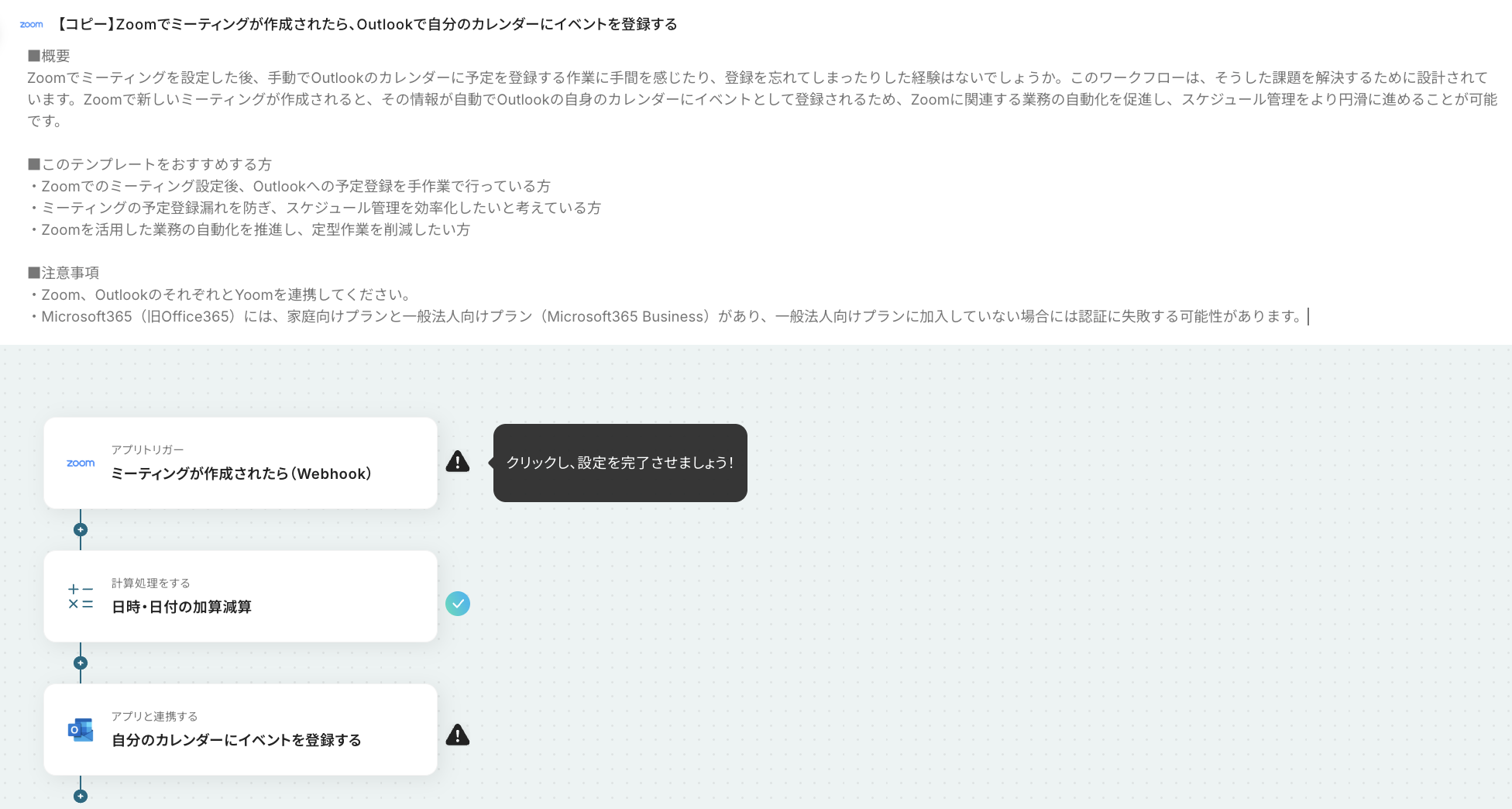
コピーが完了すると、下図のように自動化フローの大枠が構築された状態の設定画面に切り替わります。
まずは、Zoomのアプリトリガーの設定から始めていきましょう!
《参考》コピーしたテンプレートが見つからない場合
テンプレートをコピーし、あとで設定しようと思って画面を閉じたら、テンプレートがどこにあるのか見つからなくなってしまった!
といった場合もあるでしょう。
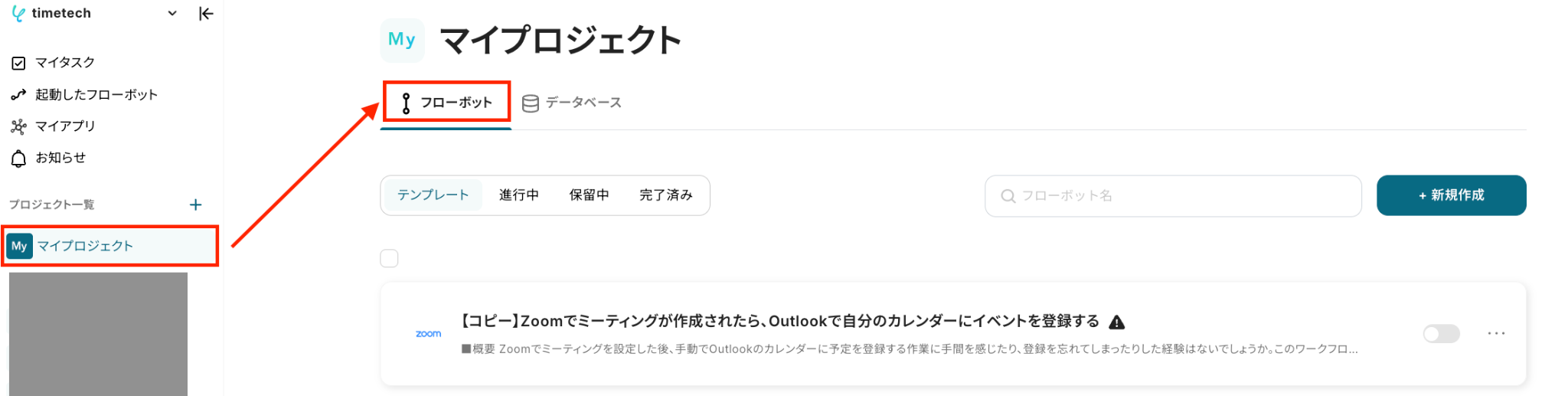
コピーしたテンプレートは、初めは基本的に「マイプロジェクト」に格納されます。
Yoomの画面左側にあるメニュー欄から「マイプロジェクト」にアクセスし、「フローボット」を選択すると、「【コピー】Zoomでミーティングが作成されたら、Outlookで自分のカレンダーにイベントを登録する」という名前で格納されているはずです。
もしテンプレートが見当たらない場合は、上記を参考に探してみてくださいね!
ステップ3:Zoomのトリガー設定
最初の設定です!
まずはフローが起動するきっかけとなる、アプリトリガーの設定を行います。
(1/3)設定項目の選択
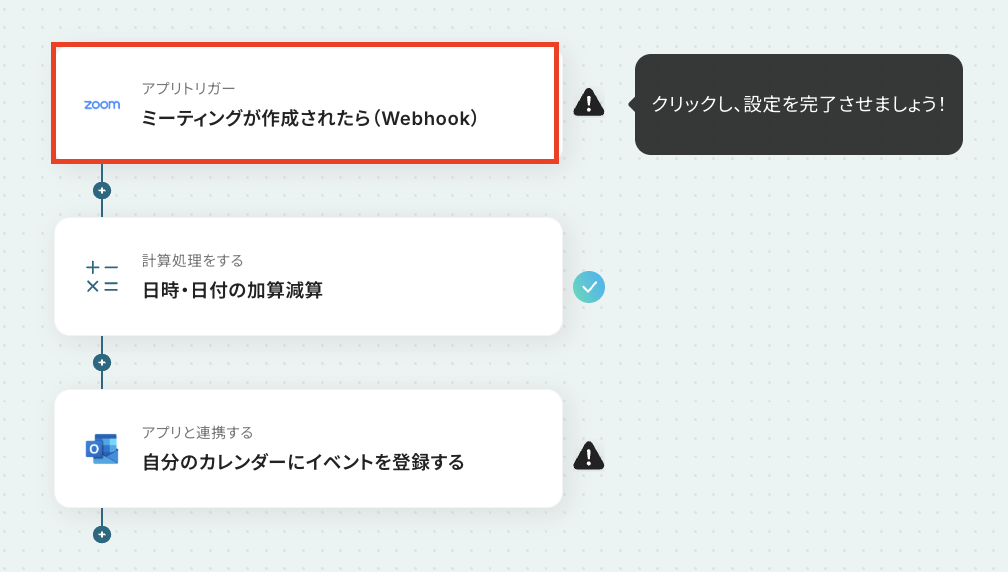
今回は、Zoomでミーティングが作成された際に、フローが起動するように設定していきますよ!
コピーしたテンプレートの「ミーティングが作成されたら(Webhook)」をクリックしてください。
(2/3)連携アカウントとアクションを選択
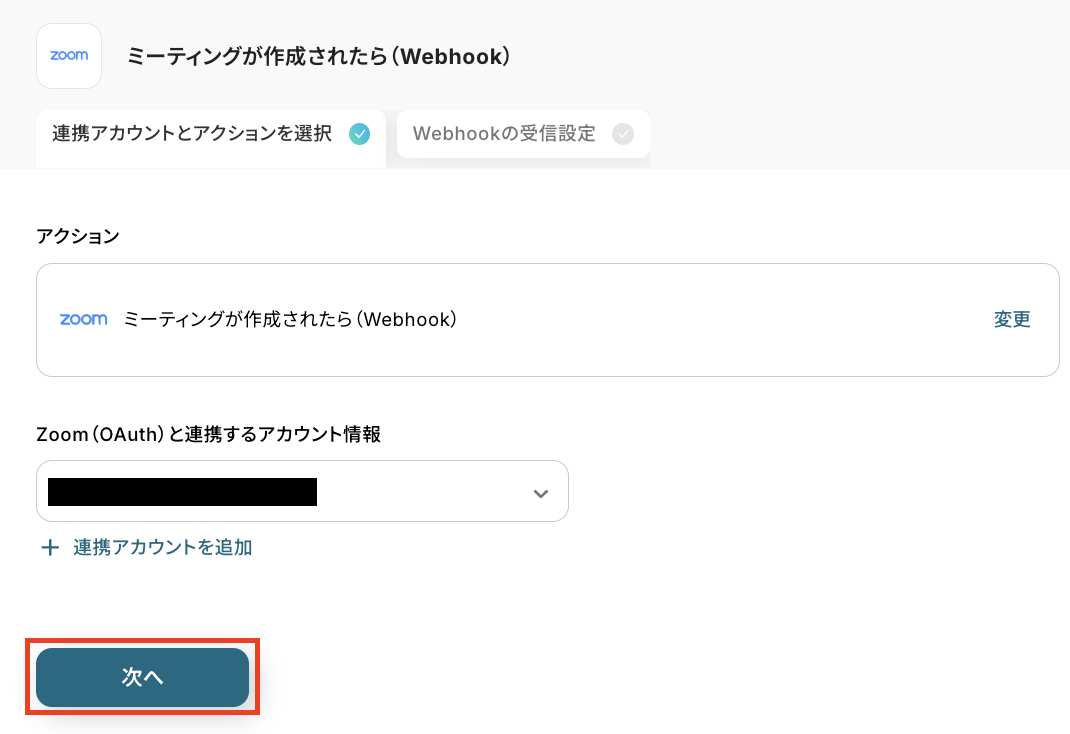
次に、フローと連携するZoomアカウントと、起動対象として検知するアクションを選択していきます。
連携するアカウント情報は、基本的にステップ1でYoomと連携したアカウント情報がすでに反映されていますよ!
もし反映されているアカウントとは別のものを使用したい場合は、「+連携アカウントを追加」をクリックし、フローで使用するZoomアカウントを連携しましょう。
(連携方法は、ステップ1でご紹介した手順と同様です)
アクションは「ミーティングが作成されたら(Webhook)」であることを確認してくださいね!
設定内容を確認したら、「次へ」を押してください。
(3/3)API接続設定
ここではWebhookの設定や、起動対象となるホストユーザーの指定(必要であれば)を行います。
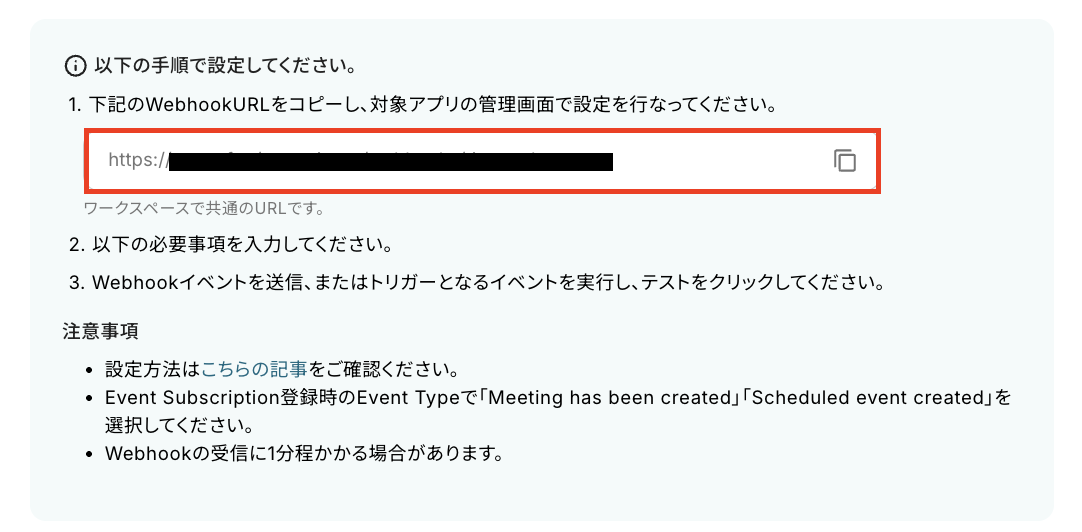
1. Webhookの設定
この設定はZoomの画面で行いますので、下図赤枠のURLをコピーしておき、Zoomの画面に移動しましょう。
移動後はZoomのWebhook登録方法の手順に従い、設定を進めてみてくださいね!
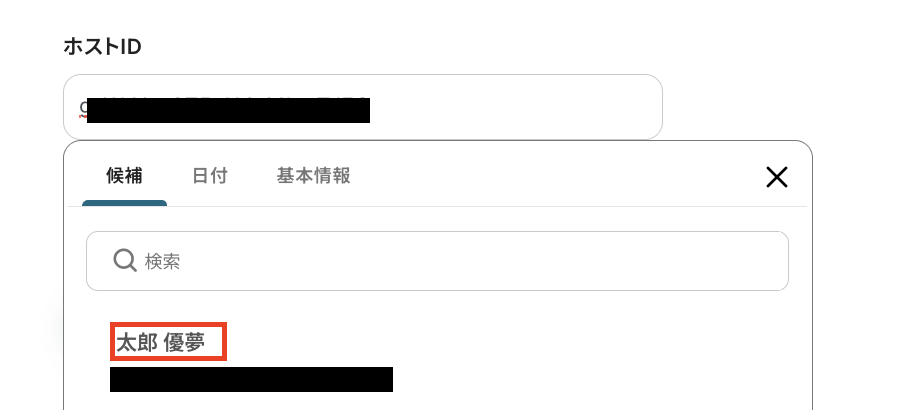
こちらの設定は必須ではなく、任意の項目になります。
特定のユーザーがホストであるミーティングが作成された場合にのみ、フローを起動させたい場合は設定してくださいね!
入力欄をクリックすると、連携しているZoomアカウントに紐づいた候補が表示されるので、候補の中から該当のユーザーを選択しましょう。
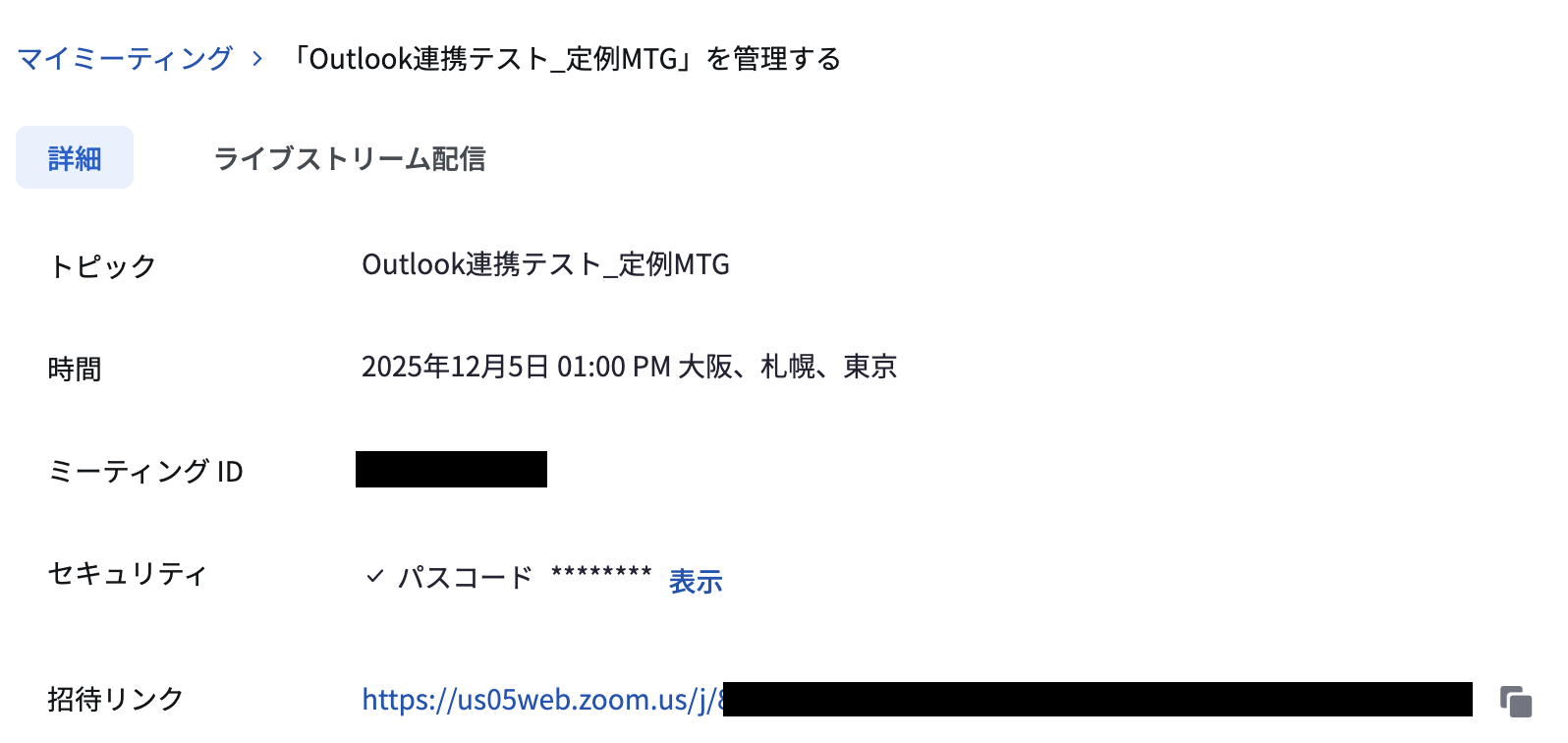
設定が完了したら動作確認のためにテストを行いますので、Zoomで実際にミーティングを作成してください。
「ホストID」にフローの起動対象となるホストユーザーを指定した場合は、指定したユーザーをホストに設定したミーティングを作成するようにしましょう。
作成後はYoomの画面に戻り、「テスト」をクリックします。
テストが成功すると、先ほど作成したミーティングの情報が「取得した値」に追加されるので、内容を確認しましょう。
ここで取得した値は後続のオペレーション設定時に引用でき、フローを起動する度に変動する値となります。
テストを行わなかった場合、後続のオペレーション設定時のエラーの原因となったり、エラーになった箇所や原因の特定が困難になる場合もあるため、可能な限りすべての設定画面でテストを実施するのがオススメです!
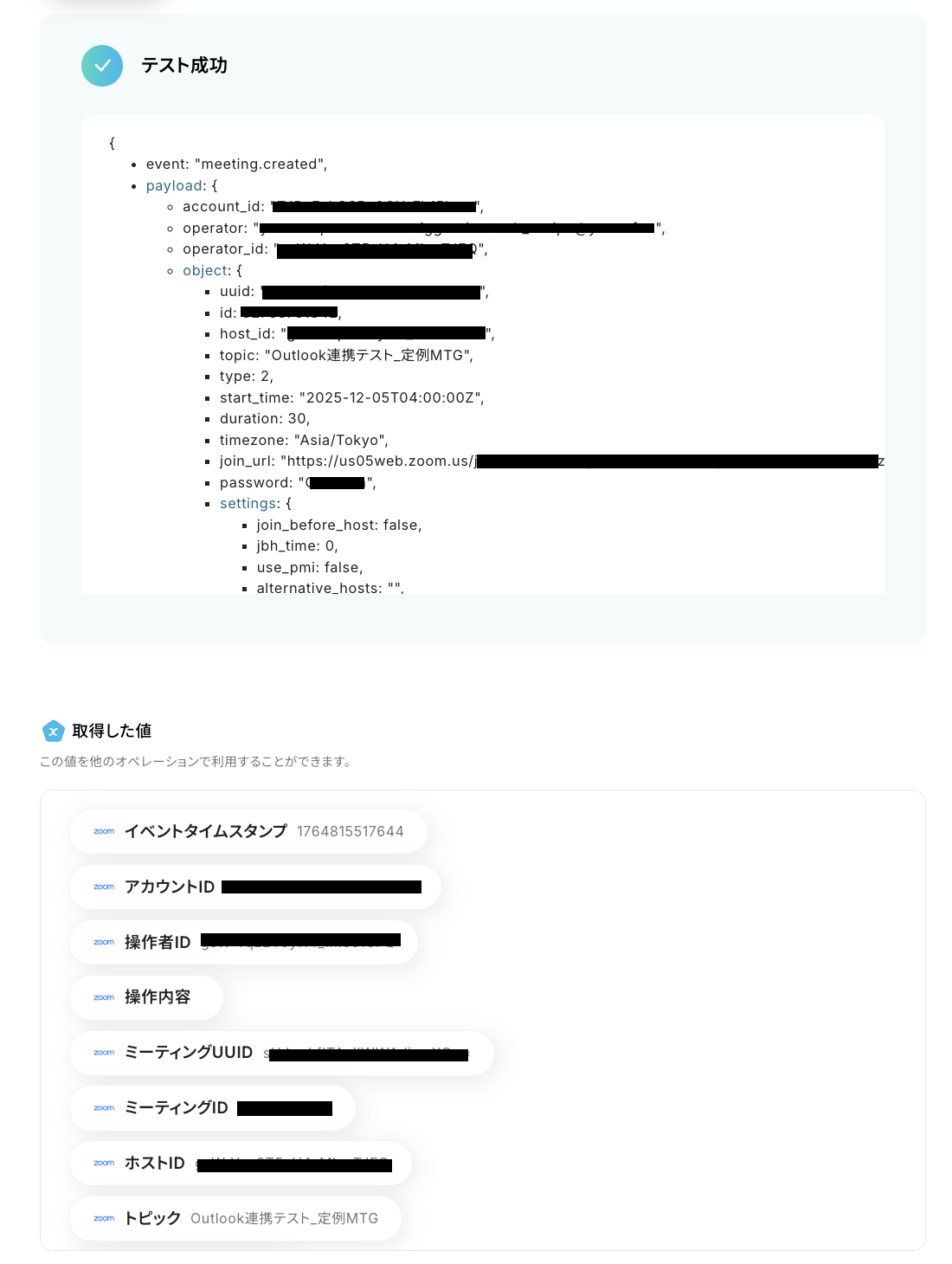
テストが成功し、取得した値が正しく追加されていることを確認したら「完了」を押して、次のステップに進みましょう!
ステップ4:日時・日付の加算減算設定
続いて、「日時・日付の加算減算」設定を行います。
「日時・日付の加算減算」オペレーションでは、日付や数字などの値に対して○日前や○時間後といった計算を自動で行うことができます。
≪ポイント≫
なぜ今回のフローには、このオペレーションが必要なの?
Outlookのカレンダーにイベントを登録する際、「終了日時」の設定が必須となります。
しかし、ステップ3でZoomから取得できる値の中に「終了日時」は含まれません。
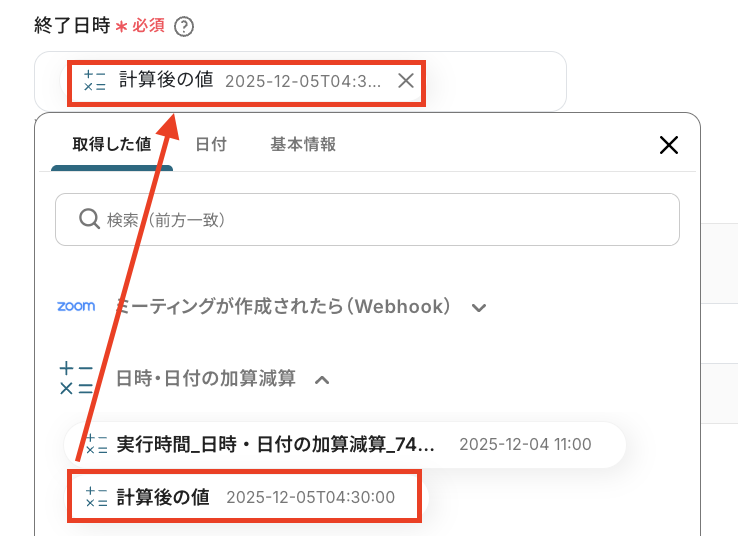
そのため、「日時・日付の加算減算」オペレーションを使い、Zoomから取得できる「開始日時」と「ミーティングの期間」の値を用いて終了時間の自動算出を行います。
ここで算出した終了時間の値を引用して、Outlookのカレンダーにイベントを自動登録できるようにしていますよ!
(1/2)設定項目の選択
それでは設定を進めていきましょう。
「日時・日付の加算減算」をクリックしてください。
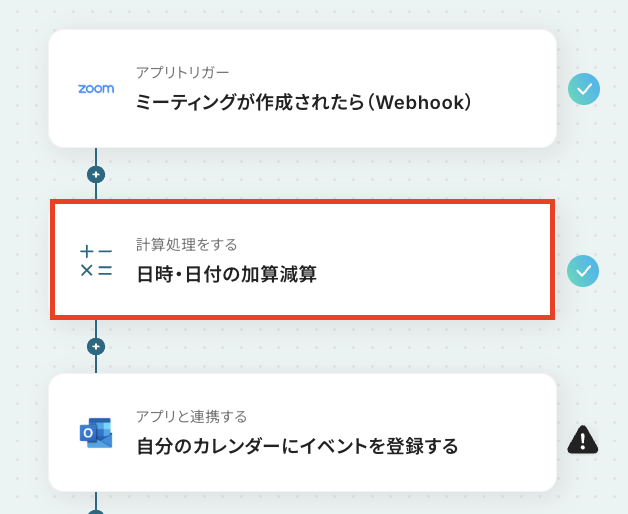
テンプレートを使用しているため、ここでの設定は既に完了しています。
特に設定を変更する必要はありませんが、下図のような設定になっていることを確認しましょう。
設定されている内容は、Zoomから取得した「開始日時」に「ミーティング期間(分)」を足し、「2025-12-08T15:30:45」といった形式で計算するようになっていますよ!
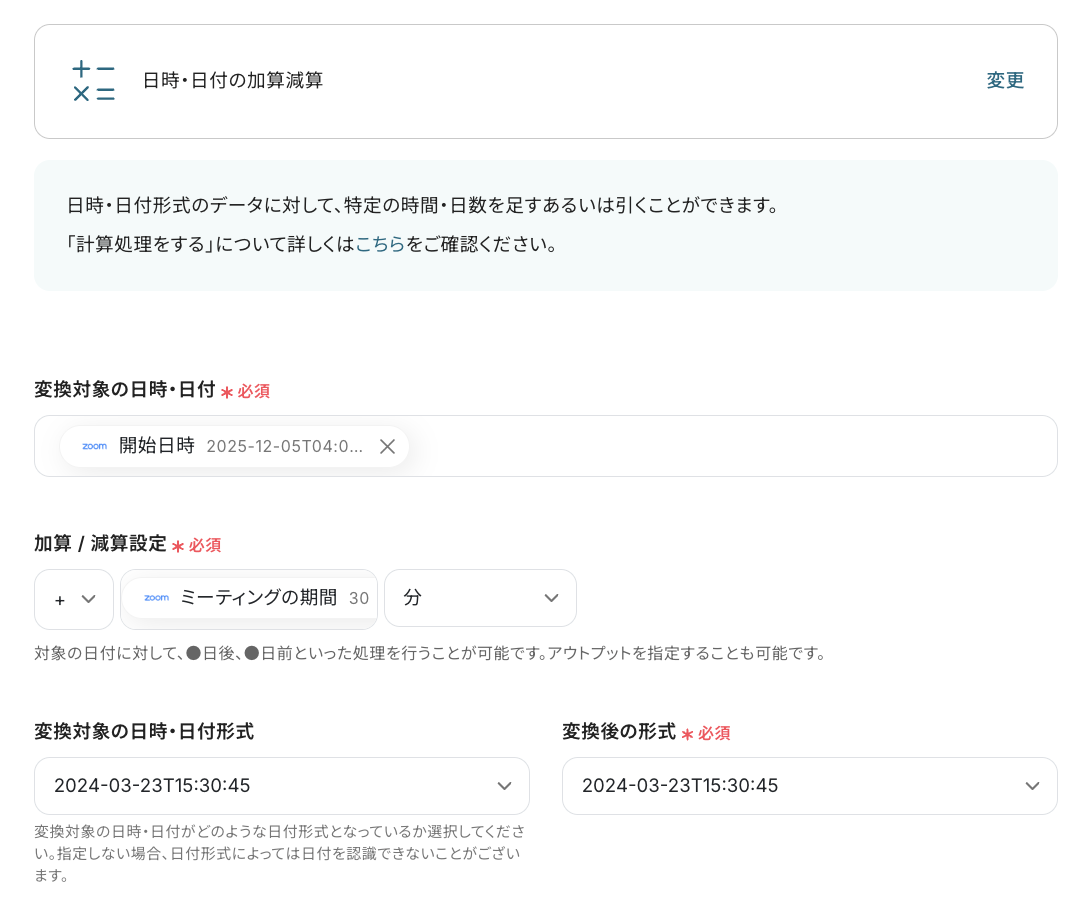
設定内容を確認したら「テスト」を押し、正常に自動計算が行われることを確認しましょう。
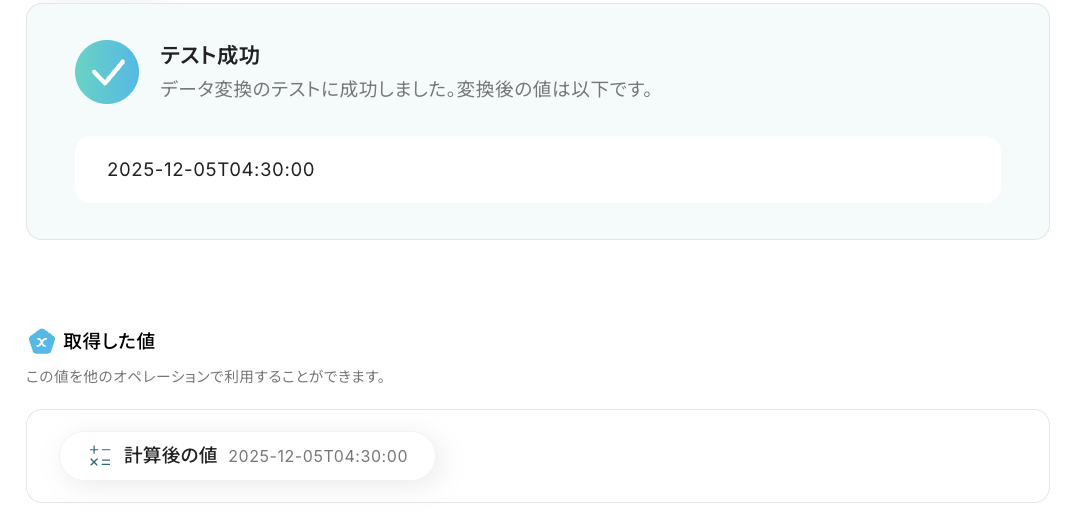
確認後は「完了」をクリックし、次のステップに進みます。
ステップ5:Outlookのカレンダーにイベントを登録する設定
あっというまに最後のステップです!
Zoomで取得した情報と、ステップ4で自動算出した値を用いて、Outlookのカレンダーにイベントを登録する設定をしていきます。
(1/3)設定項目の選択
「自分のカレンダーにイベントを登録する」をクリックしてください。
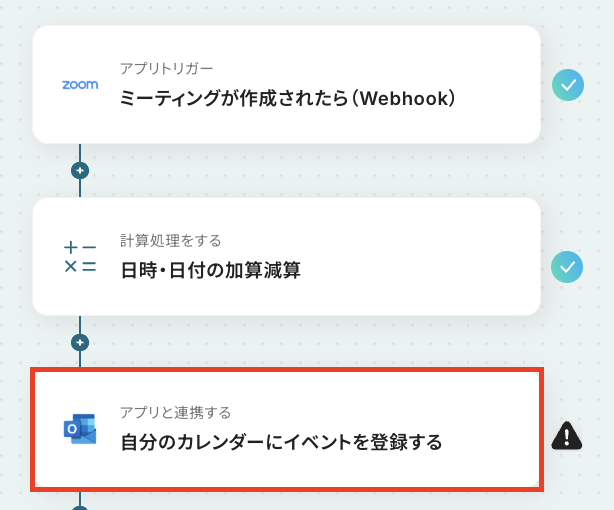
(2/3)連携アカウントとアクションを選択
ステップ3と同じ要領で、連携するOutlookアカウントと実行するアクションの設定内容を確認し、「次へ」を押しましょう。
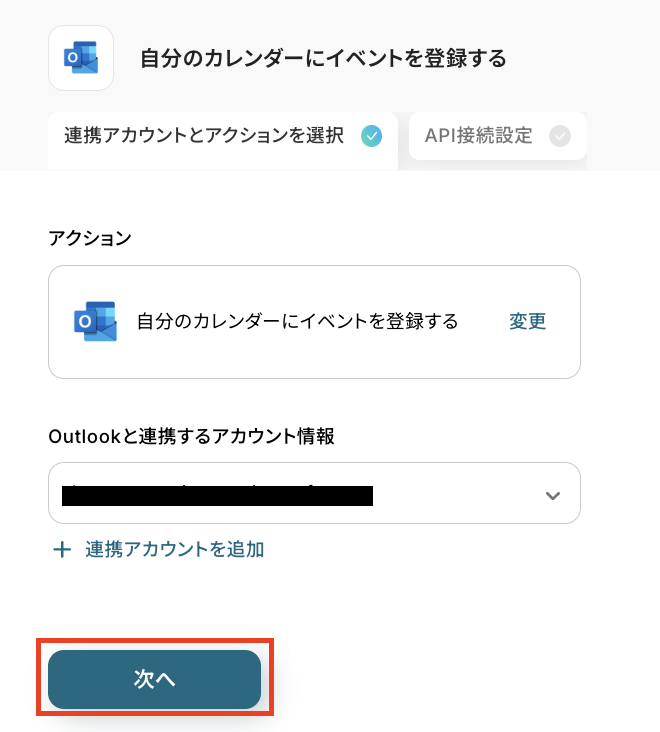
(3/3)API接続設定
ここでは、Outlookのカレンダーに登録するイベントの詳細設定を行います。
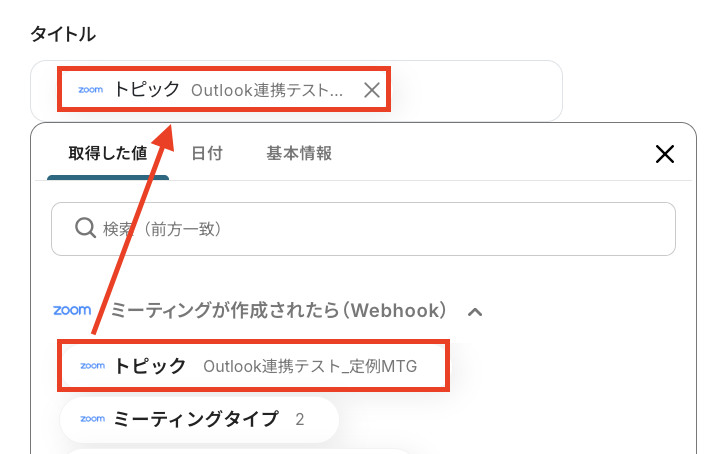
1. タイトル
登録するイベントのタイトルを設定します。
下図のように「取得した値」を用いて設定することで、Zoomのミーティング情報をそのまま引用できますよ!
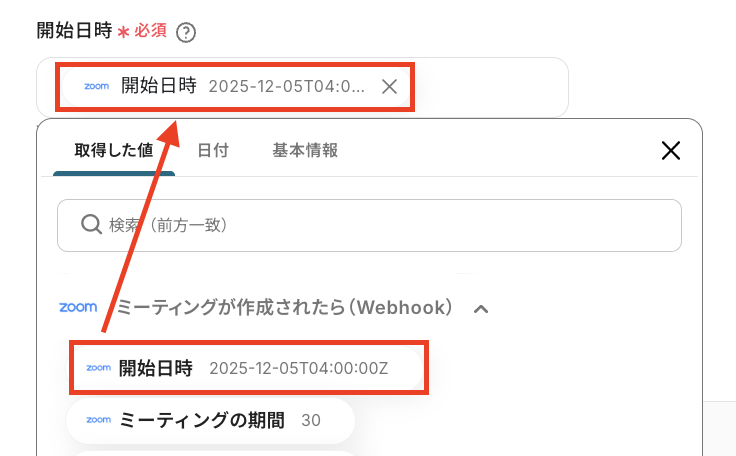
こちらも同様に、「取得した値」の「ミーティングが作成されたら(Webhook)」内にある、「開始日時」を設定しましょう。
「取得した値」を使わずに手入力で設定してしまうと、毎回同じ開始日時の予定が繰り返し作成されてしまうため、ご注意ください!
こちらはステップ4で自動算出した値を設定してくださいね!
登録するイベントの説明欄に記載する内容を設定します。
ミーティングの「URL」や「パスワード」など、Zoomの情報を引用する部分は「取得した値」を用いて設定し、「Zoomミーティングが作成されました」など、繰り返し同じ文章を使用する定型的な内容は直接入力しましょう。
このように、「取得した値」と直接入力する「固定値」を組み合わせて柔軟なカスタマイズが可能なので、フローを活用する業務内容に合わせて自由に設定してみてくださいね!
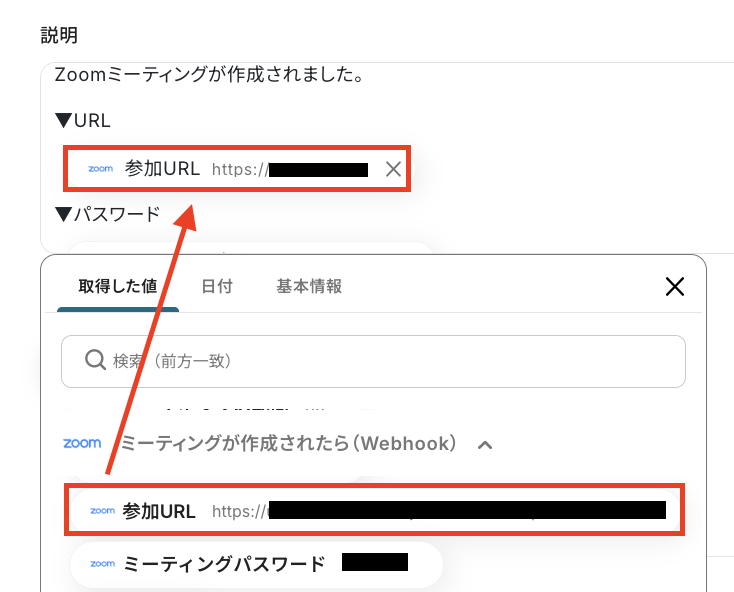
設定が完了したら「テスト」をクリックし、正常にOutlookにデータを連携できるかを確認します。
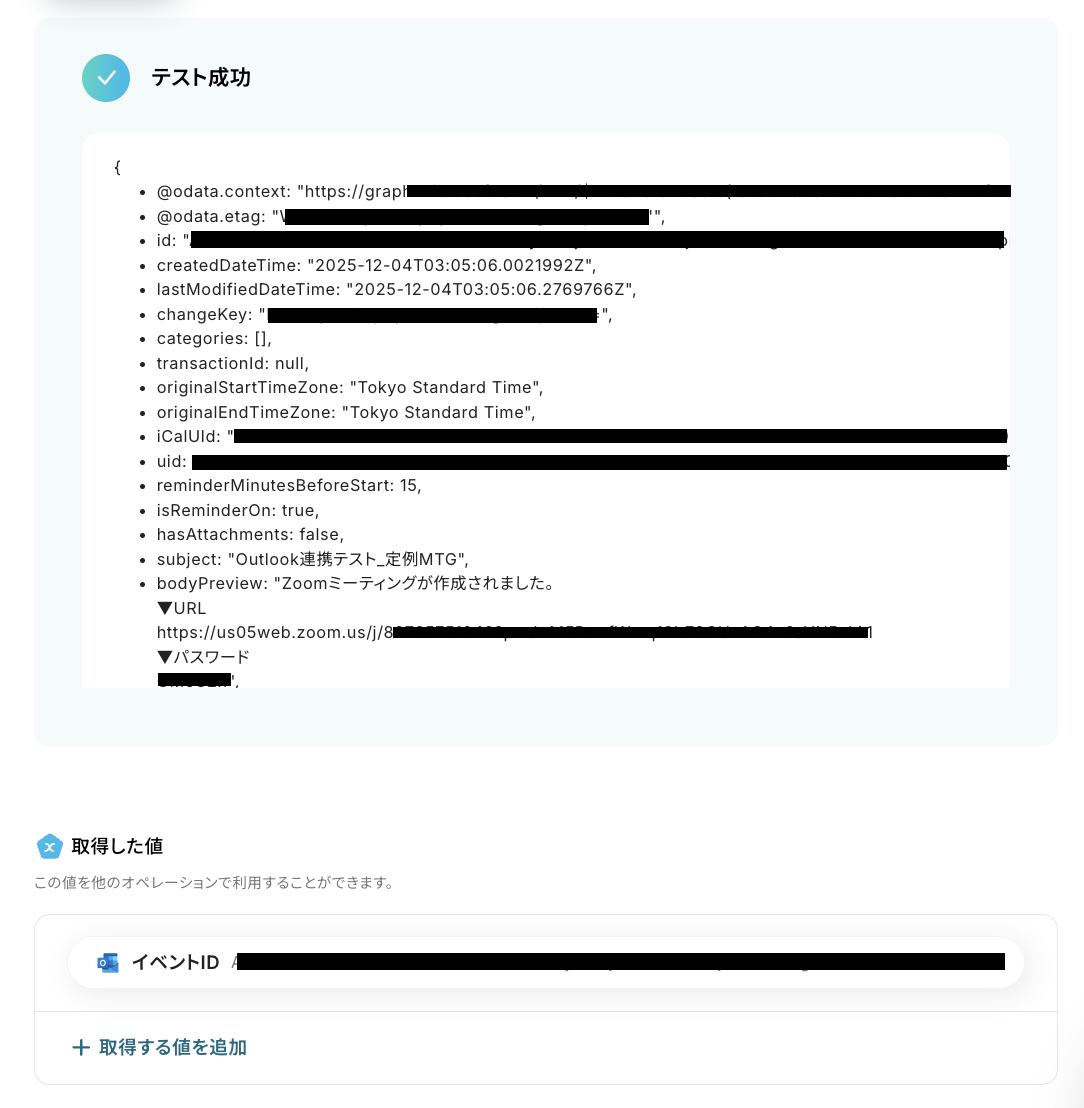
「テスト成功」と表示されたら、Outlookのカレンダーにイベントが登録されているはずなので、確認してみてくださいね!
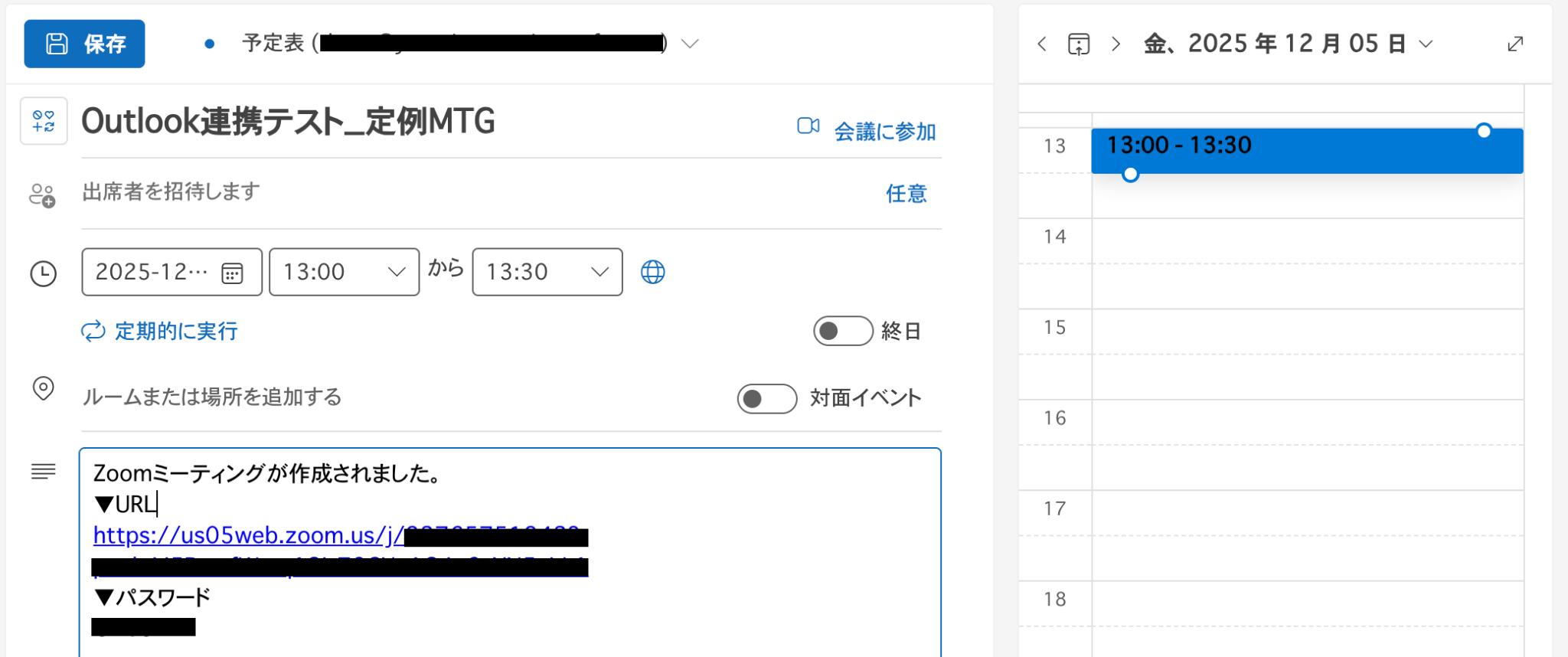
正しくデータ連携が行われていることを確認したら「完了」を押し、設定完了です!
ステップ6:トリガーをONにしてフローの動作確認
ここまで設定お疲れ様でした!
これで今回のフローの設定はすべて完了になります。
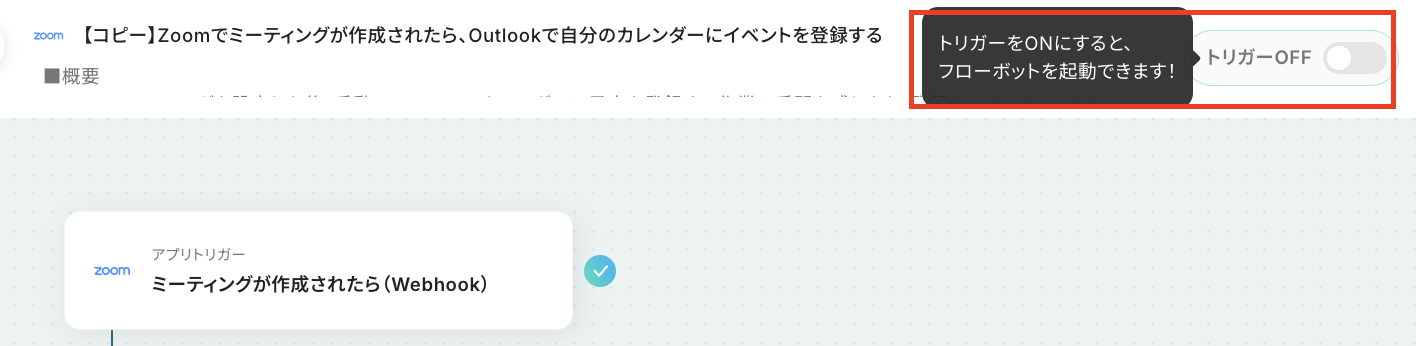
すべての設定が完了すると下図のようなポップアップが表示されるので、「トリガーをON」にして、フローの動作確認をしておくと安心です。
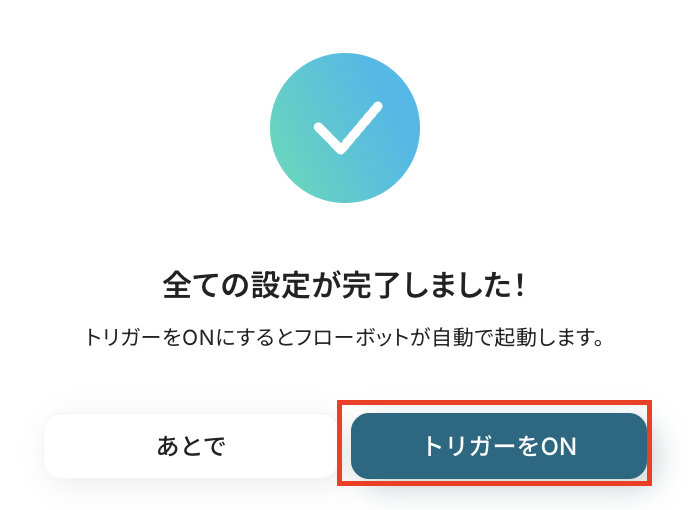
「フローを実際に動かすのは、あとでにしたい!」という場合もありますよね!
その場合は「あとで」を選択し、フローの設定画面右上にある「トリガーON/OFF」のトグルボタンからON・OFFを切り替えてご利用ください。
以上が「Zoomでミーティングが作成された際に、その情報をOutlookのカレンダーにイベントとして自動で登録する」フローの設定手順でした!
Zoomを使ったその他の自動化例
今回ご紹介した連携以外でも、ZoomのAPIを活用してさまざまな業務を自動化することが可能です。
例えば、Zoomのオンライン会議を起点に、予定調整から実施後の共有・通知作業を自動化できます。これにより、会議の調整や事後対応の工数を削減し、迅速で抜け漏れのない会議運営を実現できるでしょう。

- Zoomでのミーティング設定やキャンセルが多く、関係者への連絡に手間を感じている方
- 重要なミーティングのキャンセル通知を確実に周知させ、伝達漏れを防ぎたい方
- Slackを活用してチーム内の情報共有を円滑にし、業務効率化を進めたいと考えている方
- Zoomでのミーティング削除を検知し自動で通知が送信されるため、手動での連絡作業にかかっていた時間を削減できます
- 連絡のし忘れや宛先の間違いといったヒューマンエラーを防ぎ、関係者へ確実にミーティングのキャンセル情報を通知できます
- はじめに、ZoomとSlackをYoomと連携する
- 次に、トリガーでZoomを選択し、「 ミーティングが削除されたら(Webhook) 」というアクションを設定する
- 最後に、オペレーションでSlackの「チャンネルにメッセージを送る」アクションを設定し、ミーティングがキャンセルされた旨を通知する
■このワークフローのカスタムポイント
- Slackの「チャンネルにメッセージを送る」オペレーションでは、通知を送信したいチャンネルを任意で設定してください
- Slackへの通知メッセージ本文は、固定のテキストを設定するだけでなく、トリガーで取得したミーティング名や日時などの情報を組み込んで送信内容をカスタマイズできます
- Zoom、SlackのそれぞれとYoomを連携してください。
- Zoomのプランによって利用できるアクションとそうでないアクションがあるため、ご注意ください。
- 現時点では以下のアクションはZoomの有料プランのみ利用可能です。
- ミーティングが終了したら
- ミーティングのレコーディング情報を取得する(クラウド上に存在するレコーディングのみ取得可能なため)

■概要
Zoomでのミーティング後、録画からの文字起こしや議事録作成、さらに多言語への翻訳と共有に手間を感じていませんか?このワークフローを活用すれば、Zoomミーティング終了をトリガーに、録画データの文字起こし、ChatGPTによる多言語翻訳、関係者へのメール共有までを自動で実行し、こうした面倒な作業から解放されます。
■このテンプレートをおすすめする方
- 海外メンバーとのZoomミーティングが多く、議事録の翻訳と共有に時間をかけている方
- ミーティング後の文字起こしや要約作成といった定型業務の工数を削減したいと考えている方
- ZoomとChatGPTを連携させ、より高度な業務自動化を実現したいと考えている方
■このテンプレートを使うメリット
- ミーティング後の文字起こしから翻訳、共有までが自動化され、これまで手作業で行っていた議事録作成などの時間を短縮できます。
- 手作業による文字起こしの誤りや共有漏れといったヒューマンエラーをなくし、正確な情報をスピーディーに関係者へ共有できます。
■フローボットの流れ
- はじめに、ZoomとChatGPTをYoomと連携します。
- 次に、トリガーでZoomを選択し、「ミーティングが終了したら」を設定します。
- 続いて、オペレーションでZoomの「ミーティングのレコーディング情報を取得する」アクションを設定します。
- 取得した情報をもとに、Zoomの「ミーティングのレコーディングファイルをダウンロードする」アクションを設定します。
- ダウンロードした音声ファイルを「音声データを文字起こしする」オペレーションでテキスト化します。
- その後、オペレーションでChatGPTを選択し、「テキストを生成」アクションで文字起こしした内容を翻訳させます。
- 最後に、「メールを送る」オペレーションで、翻訳されたテキストを関係者に送付するように設定します。
■このワークフローのカスタムポイント
- Zoomのトリガー設定において、特定のミーティングIDを持つ会議のみを自動化の対象としたい場合は、取得したミーティングIDを元に後続の処理を分岐させる設定が可能です。
- ChatGPTのオペレーションでは、翻訳したい言語や要約の形式などをプロンプトで具体的に指示してください。(例:「以下の日本語テキストを英語に翻訳してください。」など)
■概要
Zoomでのミーティング後、録画データから手作業で文字起こしを行い、議事録を作成し、さらにGoogle Driveへ保存する、といった一連の作業に手間と時間がかかっていませんか?
このワークフローを活用すれば、ミーティング終了をトリガーに、文字起こし、要約、議事録作成、そしてGoogle Driveへの保存までを自動化でき、こうした手間を軽減できます。
■このテンプレートをおすすめする方
- Zoomミーティング後の議事録作成と共有に多くの時間を費やしている方
- 手作業による文字起こしや議事録作成でのミスや情報共有の遅延を避けたい方
- 会議の記録業務を効率化し、より重要な業務に集中したいと考えているチーム
■このテンプレートを使うメリット
- ミーティング終了後の録画データからの文字起こし、議事録作成、Google Driveへの保存といった一連の作業が自動化され、これまで手作業に費やしていた時間を他の業務に充てることができます。
- 手作業による文字起こしの誤りや、議事録作成時の記載漏れ、ファイルの保存忘れといったヒューマンエラーのリスクを低減し、正確な情報共有を支援します。
■フローボットの流れ
- はじめに、Zoom、Googleドキュメント、Google DriveをYoomと連携します。
- 次に、トリガーでZoomを選択し、「ミーティングが終了したら」というアクションを設定します。これにより、指定したアカウントのZoomミーティングが終了した際にフローが起動します。
- 続いて、オペレーションでZoomの「ミーティングのレコーディング情報を取得」アクションを設定し、終了したミーティングの録画情報を取得します。
- 次に、Zoomの「ミーティングのレコーディングファイルをダウンロード」アクションで、録画音声ファイルを取得します。
- その後、文字起こし機能の「音声データを文字起こしする」アクションで、ダウンロードした音声データをテキスト化します。
- さらに、要約機能の「要約する」アクションで、文字起こしされたテキストを指定の条件で要約します。
- 次に、Googleドキュメントの「書類を発行する」アクションを設定し、文字起こしや要約の結果を元に議事録を作成します。
- 最後に、オペレーションでGoogle Driveの「ファイルをアップロードする」アクションを設定し、作成された議事録ファイルを指定のフォルダに保存します。
※「トリガー」:フロー起動のきっかけとなるアクション、「オペレーション」:トリガー起動後、フロー内で処理を行うアクション
■このワークフローのカスタムポイント
- Zoomのトリガー設定では、通知を受け取るミーティングの主催者のメールアドレスを任意で設定してください。
- 文字起こし機能では、処理する音声ファイルの長さに応じて適切なアクションを選択し、読み取る音声の言語(日本語、英語など)を任意で設定できます。
- 要約機能では、出力する文字数に応じたアクションを選択し、要約対象とするテキスト、希望する文字数、要約の際の指示や条件、出力したい言語を任意で指定してください。
- Googleドキュメントで書類を発行する際には、使用する議事録の雛形となるGoogleドキュメントファイルと発行する書類の連携設定を行い、本文中の特定の文字列(置換後の文字列)などを任意で設定してください。
- Google Driveへファイルをアップロードする設定では、議事録を格納する先のフォルダIDや、保存するファイル名などを任意でカスタマイズできます。
■注意事項
- Zoom、Googleドキュメント、Google DriveのそれぞれとYoomを連携してください。
- OCRまたは音声を文字起こしするAIオペレーションはチームプラン・サクセスプランでのみご利用いただける機能となっております。フリープラン・ミニプランの場合は設定しているフローボットのオペレーションはエラーとなりますので、ご注意ください。
- チームプランやサクセスプランなどの有料プランは、2週間の無料トライアルを行うことが可能です。無料トライアル中には制限対象のアプリやAI機能(オペレーション)を使用することができます。
- Zoomのプランによって利用できるアクションとそうでないアクションがあるため、ご注意ください。
- 現時点では以下のアクションはZoomの有料プランのみ利用可能です。
・ミーティングが終了したら
・ミーティングのレコーディング情報を取得する(クラウド上に存在するレコーディングのみ取得可能なため) - 詳細はこちらをご参照ください。

このワークフローを活用すれば、Zoomでのミーティング作成をきっかけに、Googleカレンダーへの予定登録からGmailでの招待メール送信までを自動で完結させることができ、GoogleカレンダーとGmailに関連する煩雑な業務を効率化します。
■このテンプレートをおすすめする方
- Zoomでのミーティング設定後、GoogleカレンダーやGmailへの手動登録に手間を感じている方
- GoogleカレンダーとGmailを連携させ、招待メールの送信漏れや日程の登録ミスを防止したい方
- ミーティング調整に関する一連の定型業務を自動化し、本来のコア業務に集中したいと考えている方
■このテンプレートを使うメリット
- Zoomでのミーティング作成からGoogleカレンダーへの登録、Gmailでの招待メール送信までが自動化され、これまで手作業に費やしていた時間を短縮できます。
- Googleカレンダーへの登録ミスやGmailでの招待メール送信漏れといった、手作業によるヒューマンエラーのリスクを軽減することに繋がります。
■フローボットの流れ
- はじめに、Zoom、Googleカレンダー、GmailをYoomと連携します。
- 次に、トリガーでZoomを選択し、「ミーティングが作成されたら(Webhook)」アクションを設定して、ミーティング情報を取得します。
- 次に、オペレーションでAI機能を選択し、「テキストを生成する」アクションで招待メールの本文を作成します。
- 次に、オペレーションでGoogleカレンダーの「予定を作成」アクションを設定し、Zoomから取得した情報をもとに予定を登録します。
- 最後に、オペレーションでGmailの「メールを送る」アクションを設定し、作成した本文と予定情報をもとに招待メールを送信します。
■このワークフローのカスタムポイント
- AI機能のテキスト生成では、プロンプトを自由に編集できます。定型文に加え、Zoomから取得したミーティング名などを変数として組み込み、独自の招待メール本文を作成可能です。
- Googleカレンダーの予定作成では、タイトルや説明欄にZoomのミーティング情報(変数)を設定したり、通知時間などの項目に固定値を設定したりと、柔軟なカスタマイズができます。
- Gmailのメール送信設定では、宛先や件名、メッセージ内容を任意に設定できます。前段で取得したミーティング情報やAIが生成したテキストを変数として利用することが可能です。
■注意事項
- Zoom、Googleカレンダー、GmailのそれぞれとYoomを連携してください。
- Zoomのプランによって利用できるアクションとそうでないアクションがあるため、ご注意ください。
- 現時点では以下のアクションはZoomの有料プランのみ利用可能です。
・ミーティングが終了したら
・ミーティングのレコーディング情報を取得する(クラウド上に存在するレコーディングのみ取得可能なため) - 詳細は「Zoomでミーティングのレコーディング情報を取得する際の注意点」をご参照ください。
■概要
Zoomでのミーティング後、録画データの文字起こしやNotionへの情報転記に手間を感じていませんか?特に重要な会議内容の記録は、正確性が求められる一方で、手作業では時間がかかり、他の業務を圧迫することもあります。このワークフローを活用すれば、Zoomミーティング終了後の録画からAIによる文字起こし、そしてNotionへの記録までを自動化し、これらの課題をスムーズに解消できます。
■このテンプレートをおすすめする方
- Zoomでのミーティング記録とNotionへの情報集約を手作業で行っている方
- ミーティングの議事録作成にかかる時間を削減し、業務効率を向上させたい方
- 文字起こしの精度を高めつつ、記録漏れなどのヒューマンエラーを防ぎたい方
■このテンプレートを使うメリット
- Zoomミーティング終了からNotionへの記録までの一連の作業を自動化し、議事録作成や情報共有にかかる時間を短縮します。
- 手作業による文字起こしの手間や、Notionへの転記ミス・漏れといったヒューマンエラーのリスクを軽減し、情報の正確性を高めます。
■フローボットの流れ
- はじめに、ZoomとNotionをYoomと連携させます。
- 次に、トリガーとしてZoomを選択し、「ミーティングが終了したら」というアクションを設定します。
- 続いて、オペレーションでZoomの「ミーティングのレコーディング情報を取得する」アクションを設定し、対象のミーティング情報を取得します。
- さらに、Zoomの「ミーティングのレコーディングファイルをダウンロードする」アクションを設定し、録画データを取得します。
- AI機能の「音声データを文字起こしする」アクションを設定し、ダウンロードした音声ファイルからテキストを抽出します。
- 最後に、オペレーションでNotionの「レコードを追加する」アクションを設定し、文字起こしされたテキストなどを指定のデータベースに追加します。
※「トリガー」:フロー起動のきっかけとなるアクション、「オペレーション」:トリガー起動後、フロー内で処理を行うアクション
■このワークフローのカスタムポイント
- Zoomのトリガー設定や「ミーティングのレコーディング情報を取得する」オペレーションで、対象となるミーティングIDを適切に指定してください。
- Zoomの「ミーティングのレコーディングファイルをダウンロードする」オペレーションで、正しいダウンロードURLが動的に指定されるよう設定を確認してください。
- AI機能による「音声データを文字起こしする」オペレーションでは、使用するAIモデル、音声データの言語、ファイルの添付方法などを、ユーザーのニーズに合わせてカスタマイズしてください。
- Notionの「レコードを追加する」オペレーションでは、連携するデータベースを指定し、追加するレコードの各値を適切にカスタマイズしてください。
■注意事項
- Zoom、SlackのそれぞれとYoomを連携してください。
- OCRまたは音声を文字起こしするAIオペレーションはチームプラン・サクセスプランでのみご利用いただける機能となっております。フリープラン・ミニプランの場合は設定しているフローボットのオペレーションはエラーとなりますので、ご注意ください。
- チームプランやサクセスプランなどの有料プランは、2週間の無料トライアルを行うことが可能です。無料トライアル中には制限対象のアプリやAI機能(オペレーション)を使用することができます。
- トリガーは5分、10分、15分、30分、60分の間隔で起動間隔を選択できます。・プランによって最短の起動間隔が異なりますので、ご注意ください。
- Zoomのプランによって利用できるアクションとそうでないアクションがあるため、ご注意ください。
- 現時点では以下のアクションはZoomの有料プランのみ利用可能です。
・ミーティングが終了したら
・ミーティングのレコーディング情報を取得する(クラウド上に存在するレコーディングのみ取得可能なため)

Chrome拡張機能を使用したトリガーを使用することで、kintone上から直接トリガーを起動させることができます。
■このテンプレートをおすすめする方
- Airtableで管理している情報をもとに、手作業でZoom会議を設定している方
- 会議設定のたびに複数のアプリを往復する作業に手間を感じている営業担当者の方
- AirtableとZoomを連携させ、会議設定の業務をより効率化したいと考えている方
■このテンプレートを使うメリット
- Airtableの画面からワンクリックでZoomの会議URLが作成されるため、これまで手作業に費やしていた時間を短縮できます。
- 手作業による情報の転記が不要になるため、会議の日時や参加者の設定間違いといったヒューマンエラーの防止に繋がります。
■フローボットの流れ
- はじめに、AirtableとZoomをYoomと連携します。
- 次に、トリガーでAirtableを選択し、「レコードの詳細ページから起動」というアクションを設定します。
- 最後に、オペレーションでZoomを選択し、「ミーティングを作成」というアクションを設定します。
■このワークフローのカスタムポイント
- Airtableのトリガー設定では、このワークフローを起動させたいページのURLを任意で設定してください。
- Zoomのミーティング作成アクションでは、Airtableのレコードから取得した会議名や参加者情報などを引用し、ミーティングのトピックや議題といった各項目を自由に設定できます。
■注意事項
- Airtable、ZoomぞれぞれとYoomを連携してください。
- Chrome拡張機能を使ったトリガーの設定方法は「Chrome拡張機能を使ったトリガーの設定方法」をご参照ください。
- Zoomのプランによって利用できるアクションとそうでないアクションがあるため、ご注意ください。
- 現時点では以下のアクションはZoomの有料プランのみ利用可能です。
- ミーティングが終了したら
- ミーティングのレコーディング情報を取得する(クラウド上に存在するレコーディングのみ取得可能なため)
- 詳細は「Zoomでミーティングのレコーディング情報を取得する際の注意点」をご参照ください。
- AirtableのアウトプットはJSONPathから取得可能です。取得方法は「『取得する値』を追加する方法」をご参照ください

- kintoneとZoom、Gmailを利用した顧客対応に手間を感じている営業担当者の方
- kintone上のステータスに応じたオンライン会議の設定を効率化したいと考えている方
- 手作業による会議URLの発行やメール送付でのミスを減らしたいチームリーダーの方
- kintoneのステータス更新を起点に、Zoom会議URLの発行とGmailでの送付が自動処理されるため、これまで手作業に費やしていた時間を短縮できます。
- 手動での情報転記が不要になることで、会議URLの貼り間違えや送付漏れなどのヒューマンエラーを防止し、業務品質の向上に繋がります。
- はじめに、kintone、Zoom、GmailをYoomと連携します。
- 次に、トリガーでkintoneを選択し、「レコードのステータスが更新されたら」というアクションを設定します。
- 続いて、オペレーションでZoomの「ミーティングを作成する」アクションを設定し、kintoneから取得した情報を元に会議を作成します。
- 最後に、オペレーションでGmailの「メールで送付する」アクションを設定し、作成したZoomの会議URLを含む案内メールを送付します。
■このワークフローのカスタムポイント
- kintoneのトリガー設定では、特定のステータスに更新された場合にのみフローが起動するよう、条件を任意で設定してください。
- Zoomで作成する会議の議題や、Gmailで送付するメールの件名・本文には、kintoneから取得した顧客名や案件名などの情報を自由に組み込めます。
- kintone、Zoom、GmailのそれぞれとYoomを連携してください。
- kintoneはミニプラン以上でご利用いただけるアプリとなっております。フリープラン・パーソナルプランの場合は設定しているフローボットのオペレーションやデータコネクトはエラーとなりますので、ご注意ください。
- ミニプラン・チームプラン・サクセスプランなどの有料プランは、2週間の無料トライアルを行うことが可能です。無料トライアル中には制限対象のアプリを使用することができます。 詳しくは、料金プランのページをご参照ください。

■概要
Zendeskで顧客からの問い合わせチケットを受け付けた後、個別にZoomミーティングを設定する作業に手間を感じていませんか?手作業での日程調整やURL発行は、対応の遅れやヒューマンエラーの原因にもなり得ます。このワークフローを活用すれば、Zendeskで新しいチケットが作成されると、その情報をもとにZoomミーティングが自動で作成されるため、ZendeskとZoomを連携させたスムーズな顧客対応を実現できます。
■このテンプレートをおすすめする方
- Zendeskでのチケット対応後、手動でZoomミーティングを設定しているサポート担当者の方
- ZendeskとZoomを連携させ、よりスムーズな顧客対応フローの構築を目指しているチームリーダーの方
- サポート業務全体の効率化や自動化によって、サービス品質の向上を図りたいと考えている方
■このテンプレートを使うメリット
- Zendeskのチケット作成を起点にZoomミーティングが自動生成されるため、手作業での設定や情報転記に費やしていた時間を短縮できます。
- 手動での情報入力に伴うミーティング議題の記載ミスや、URLの発行・共有漏れといったヒューマンエラーのリスクを軽減できます。
■フローボットの流れ
- はじめに、ZendeskとZoomをYoomと連携します。
- 次に、トリガーでZendeskを選択し、「新しいチケットが作成されたら」というアクションを設定します。
- 次に、オペレーションでAI機能を選択し、「テキストからデータを抽出する」アクションを設定し、トリガーで取得したチケット情報からミーティングに必要な情報を抽出します。
- 最後に、オペレーションでZoomを選択し、「ミーティングを作成」アクションを設定し、抽出した情報をもとにミーティングを作成します。
※「トリガー」:フロー起動のきっかけとなるアクション、「オペレーション」:トリガー起動後、フロー内で処理を行うアクション
■このワークフローのカスタムポイント
- Zendeskとの連携設定の際に、ご利用環境に応じたサブドメインを任意で設定してください。
- AI機能のテキスト抽出では、Zendeskのチケット本文などから、ミーティング設定に必要な項目を任意に指定して抽出できます。
- Zoomのミーティング作成では、議題や説明欄に、前段のステップで抽出した情報を変数として埋め込むなど、設定内容を自由にカスタマイズできます。
■注意事項
- Zendesk、ZoomのそれぞれとYoomを連携してください。
- トリガーは5分、10分、15分、30分、60分の間隔で起動間隔を選択できます。
- プランによって最短の起動間隔が異なりますので、ご注意ください。
- Zendeskはチームプラン・サクセスプランでのみご利用いただけるアプリとなっております。フリープラン・ミニプランの場合は設定しているフローボットのオペレーションやデータコネクトはエラーとなりますので、ご注意ください。
- チームプランやサクセスプランなどの有料プランは、2週間の無料トライアルを行うことが可能です。無料トライアル中には制限対象のアプリを使用することができます。
- Zoomのプランによって利用できるアクションとそうでないアクションがあるため、ご注意ください。
- 現時点では以下のアクションはZoomの有料プランのみ利用可能です。
- ミーティングが終了したら
- ミーティングのレコーディング情報を取得する(クラウド上に存在するレコーディングのみ取得可能なため)

- Google スプレッドシートとZoomを使い、手作業でウェビナー登録者を追加している方
- ウェビナー申し込み者リストの管理と登録作業の効率化を目指すマーケティング担当者の方
- 手作業による登録情報の入力ミスや、登録漏れなどのリスクをなくしたいイベント運営者の方
- Google スプレッドシートへの行追加をきっかけにZoomへの登録が自動で実行されるため、これまで手作業に費やしていた時間を短縮することができます。
- システムが自動で処理を行うため、手作業によるデータ転記で発生しがちな入力間違いや登録漏れといったヒューマンエラーの防止に繋がります。
- はじめに、Google スプレッドシートとZoomをYoomと連携します。
- 次に、トリガーでGoogle スプレッドシートを選択し、「行が追加されたら」というアクションを設定します。
- 次に、オペレーションでZoomの「ウェビナーに登録者を追加」アクションを設定し、スプレッドシートから取得した申込者情報を紐付けます。
- 最後に、オペレーションでGoogle スプレッドシートの「レコードを更新する」アクションを設定し、登録が完了した行にステータスなどを追記します。
■このワークフローのカスタムポイント
- Google スプレッドシートのトリガー設定では、監視対象としたい任意のスプレッドシートIDやシートIDを設定してください。
- Zoomへの登録者追加オペレーションでは、前段のトリガーで取得したスプレッドシートの値を引用し、氏名やメールアドレスなどの各フィールドに自由に設定できます。
- Google スプレッドシート、ZoomのそれぞれとYoomを連携してください。
- トリガーは5分、10分、15分、30分、60分の間隔で起動間隔を選択できます。
- プランによって最短の起動間隔が異なりますので、ご注意ください。
- Google スプレッドシートをアプリトリガーとして使用する際の注意事項は「【アプリトリガー】Google スプレッドシートのトリガーにおける注意事項」を参照してください。
- Zoomのプランによって利用できるアクションとそうでないアクションがあるため、ご注意ください。
- 現時点では以下のアクションはZoomの有料プランのみ利用可能です。
- ミーティングが終了したら
- ミーティングのレコーディング情報を取得する(クラウド上に存在するレコーディングのみ取得可能なため)
- 詳細は「Zoomでミーティングのレコーディング情報を取得する際の注意点」をご参照ください。

- Googleフォームで採用面接や商談の予約を受け付けている人事・営業担当者の方
- ZoomミーティングのURL発行と共有を手作業で行っており、非効率だと感じている方
- 日程調整に関連する事務作業を自動化し、本来のコア業務に集中したいと考えている方
- Googleフォームへの送信をきっかけに、Zoomミーティングが自動で作成されるため、これまで手作業で行っていた日程調整の時間を削減できます。
- 手作業での情報転記が減ることで、会議時間の設定ミスや参加者の招待漏れといったヒューマンエラーの防止に繋がります。
- はじめに、GoogleフォームとZoomをYoomと連携します。
- 次に、トリガーでGoogleフォームを選択し、「面談の予約が入ったら」というアクションを設定します。
- 最後に、オペレーションでZoomの「ミーティングを作成する」アクションを設定し、フォームの回答内容と連携してミーティングを作成します。
- トリガーに設定するGoogleフォームは、実際に予約受付などで利用している任意のフォームを選択してください。
- Zoomでミーティングを作成する際、議題や開催日時などの各項目には、Googleフォームで受け付けた回答内容を自由に組み合わせて設定が可能です。
- Googleフォーム、ZoomのそれぞれとYoomを連携してください。
- トリガーは5分、10分、15分、30分、60分の間隔で起動間隔を選択できます。
- プランによって最短の起動間隔が異なりますので、ご注意ください。
- Googleフォームをトリガーとして使用した際の回答内容を取得する方法は「Googleフォームトリガーで、回答内容を取得する方法」を参照ください。
まとめ
いかがでしたか?
Zoomミーティングに関連する業務を自動化することで、ミーティング設定やカレンダー登録、参加者への案内といった一連の作業にかかる手間を削減し、ヒューマンエラーを効果的に防ぐことが期待できます。
これにより、担当者は煩雑な調整業務から解放され、商談の準備やプロジェクトの推進といった、より本質的な業務に集中できる環境が整うでしょう。
今回ご紹介したような業務自動化フローの構築は、ノーコードツールYoomを使えば、プログラミングの知識がない方でも、直感的な操作で簡単に実現可能です。
「自動化って難しそう…」「エンジニアいないしな…」といった場合でも、誰でも気軽に自動化を導入できるのは魅力ですよね!
また、フローは自由にカスタマイズできるので、アイデア次第で活用方法は無数にあります。
この機会に自社の業務に合う最適なフローを構築し、日々の業務をもっとラクに、もっと効率的にしませんか?
もし少しでも興味を持っていただけたなら、ぜひアカウントを作成し、Yoomによる業務効率化を体験してみてくださいね!
よくあるご質問
Q:カレンダーの予定からZoom URLを自動発行できますか?
A:
はい、できます。たとえば、Outlookに登録された予定の情報を基にZoomの会議を自動作成したり、Calendlyなどのカレンダーアプリに予定が登録された際に、Zoomでミーティングを自動作成したりすることも可能です。
またYoomには、こうしたカレンダーの予定からZoomのミーティングURLを自動発行するフローボットのテンプレートがすでに用意されているので、ぜひご活用ください!
- OutlookとZoomを併用した会議設定を頻繁に行う、営業担当者やプロジェクトマネージャーの方
- 手作業での会議URLの発行と共有に負担を感じている、秘書やアシスタント業務を担当する方
- ツール間の連携を自動化し、チーム全体の生産性向上を目指す情報システム部門の担当者の方
- Outlookへの予定登録をトリガーにZoomミーティングが自動で作成されるため、これまで手作業に費やしていた時間を短縮できます。
- 会議URLの発行漏れや、誤った情報を連携するといった手作業に起因するミスを防ぎ、会議設定が可能です。
- はじめに、OutlookとZoomをYoomと連携します。
- 次に、トリガーでOutlookを選択し、「カレンダーにイベントが登録されたら」というアクションを設定します。
- 次に、オペレーションで分岐機能を設定し、特定の条件に合致した場合のみ後続のアクションが実行されるようにします。
- 最後に、オペレーションでZoomの「ミーティングを作成」アクションを設定し、会議を作成します。
■このワークフローのカスタムポイント
- Outlookで登録された予定のうち、特定のキーワードが件名に含まれる場合のみZoom会議を作成するなど、分岐の条件を任意で設定してください。
- Zoomでミーティングを作成する際に、Outlookの予定の件名をトピックに設定するなど、連携させる情報を自由にカスタマイズすることが可能です。
- Outlook、ZoomのそれぞれとYoomを連携してください。
- Microsoft365(旧Office365)には、家庭向けプランと一般法人向けプラン(Microsoft365 Business)があり、一般法人向けプランに加入していない場合には認証に失敗する可能性があります。
- 分岐はパーソナルプラン以上のプランでご利用いただける機能(オペレーション)となっております。フリープランの場合は設定しているフローボットのオペレーションはエラーとなりますので、ご注意ください。
- パーソナルプランなどの有料プランは、2週間の無料トライアルを行うことが可能です。無料トライアル中には制限対象のアプリや機能(オペレーション)を使用することができます。
- トリガーは5分、10分、15分、30分、60分の間隔で起動間隔を選択できます。
- プランによって最短の起動間隔が異なりますので、ご注意ください。
- Zoomのプランによって利用できるアクションとそうでないアクションがあるため、ご注意ください。
- 現時点では以下のアクションはZoomの有料プランのみ利用可能です。
- ミーティングが終了したら
- ミーティングのレコーディング情報を取得する(クラウド上に存在するレコーディングのみ取得可能なため)
- 詳細は「Zoomでミーティングのレコーディング情報を取得する際の注意点」をご参照ください。

この一連の作業は、コピー&ペーストのミスや、URLの発行漏れといったヒューマンエラーの原因にもなり得ます。このワークフローは、CalendlyとZoomを連携させることで、日程調整からミーティング発行までを完全に自動化し、こうした課題を円滑に解消します。
■このテンプレートをおすすめする方
- Calendlyで確定した予定に対し、手動でZoomのURLを発行・送付している方
- CalendlyとZoomの連携をよりスムーズに行い、日程調整業務を効率化したい方
- オンラインでの商談や面談が多く、ミーティング設定の工数を削減したい営業・採用担当者の方
■このテンプレートを使うメリット
- Calendlyで予定が登録されると、自動でZoomのミーティングが作成されるため、これまで手作業で行っていたURL発行などの時間を短縮できます。
- 手作業によるミーティングURLの発行漏れや、参加者への連絡ミスといったヒューマンエラーの防止に繋がります。
■フローボットの流れ
- はじめに、CalendlyとZoomをYoomと連携します。
- 次に、トリガーでCalendlyを選択し、「予定が登録されたら」というアクションを設定します。
- 最後に、オペレーションでZoomを選択し、「ミーティングを作成」というアクションを設定します。
- Zoomのミーティング作成オペレーションでは、ミーティングのトピック(件名)や議題などを任意で設定してください。
- Calendlyのトリガーから取得した、予定の日時や参加者の情報などを活用して、Zoomのミーティング情報を動的に設定することが可能です。
■注意事項
- Calendly、ZoomのそれぞれとYoomを連携してください。
- Zoomのプランによって利用できるアクションとそうでないアクションがあるため、ご注意ください。
- 現時点では以下のアクションはZoomの有料プランのみ利用可能です。
・ミーティングが終了したら
・ミーティングのレコーディング情報を取得する(クラウド上に存在するレコーディングのみ取得可能なため) - 詳細は「Zoomでミーティングのレコーディング情報を取得する際の注意点」をご参照ください。
Q:ミーティング録画の保存や共有も自動化できますか?
A:
はい、ミーティング終了後に録画データをクラウドストレージに自動保存したり、メールツールやチャットツールで自動共有することも可能です。
こちらもすでにテンプレートが用意されているので、ご活用ください。
また、フローは自由にカスタマイズできるので、普段業務で使用しているアプリに差し替えたりと、適宜調整してみてくださいね!

■このテンプレートをおすすめする方
- Zoomでの会議が多く、録画データのダウンロードや共有に手間を感じている方
- 手作業によるファイルのアップロードで、保存漏れなどのミスを防ぎたい方
- ZoomとDropboxを連携させ、議事録やナレッジの管理を効率化したい方
■このテンプレートを使うメリット
- Zoomミーティングが終了すると、録画データが自動でDropboxに保存されるため、これまで手作業に費やしていた時間を短縮することができます。
- 手動でのアップロード作業が不要になることで、保存のし忘れやファイル名の誤りといったヒューマンエラーのリスク軽減に繋がります。
■フローボットの流れ
- はじめに、ZoomとDropboxをYoomと連携します。
- 次に、トリガーでZoomを選択し、「ミーティングが終了したら」というアクションを設定します。
- 次に、オペレーションでZoomの「ミーティングのレコーディング情報を取得」アクションを設定し、録画情報を取得します。
- 続けて、オペレーションでZoomの「ミーティングのレコーディングファイルをダウンロード」アクションを設定します。
- 最後に、オペレーションでDropboxの「ファイルをアップロード」アクションを設定し、ダウンロードしたファイルを指定のフォルダにアップロードします。
■このワークフローのカスタムポイント
- Zoomの各オペレーションでは、トリガーで取得した情報をもとに、対象となるミーティングIDやレコーディングのダウンロードURLを設定してください。
- Dropboxにファイルをアップロードする際、ファイル名は固定のテキストだけでなく、ミーティングのトピックや開催日時といった情報を組み合わせて任意に設定することが可能です。
■注意事項
- Zoom、DropboxのそれぞれとYoomを連携してください。
- トリガーは5分、10分、15分、30分、60分の間隔で起動間隔を選択できます。プランによって最短の起動間隔が異なりますので、ご注意ください。
- Zoomのプランによって利用できるアクションとそうでないアクションがあるため、ご注意ください。
- 現時点では以下のアクションはZoomの有料プランのみ利用可能です。
- ミーティングが終了したら
- ミーティングのレコーディング情報を取得する(クラウド上に存在するレコーディングのみ取得可能なため)
- 詳細は「Zoomでミーティングのレコーディング情報を取得する際の注意点」をご参照ください。
- ダウンロード可能なファイル容量は最大300MBまでです。アプリの仕様によっては300MB未満になる可能性があるので、ご注意ください。
- トリガー、各オペレーションでの取り扱い可能なファイル容量の詳細は「ファイルの容量制限について」をご参照ください。
このワークフローを活用すれば、Zoomミーティングの終了をきっかけに、録画データからAIが議事録を自動で作成し、Outlookで関係者へ共有するまでの一連の流れを自動化でき、こうした課題をスムーズに解消できます。
■このテンプレートをおすすめする方
- Zoomでの定例会議が多く、議事録の作成や情報共有に手間を感じている方
- 手作業による情報伝達で、共有漏れや遅延などの課題を抱えているチームリーダーの方
- Outlookを使った定型的なメール送信業務を効率化したいと考えている方
■このテンプレートを使うメリット
- ミーティング後の録画共有から議事録作成、メール送信までが自動化され、手作業に費やしていた時間を短縮し、より重要な業務に集中できます。
- 手作業による共有内容の誤りや共有漏れ、宛先間違いといったヒューマンエラーのリスクを軽減し、確実な情報共有を実現します。
■フローボットの流れ
- はじめに、ZoomとOutlookをYoomと連携します。
- 次に、トリガーでZoomを選択し、「ミーティングが終了したら」というアクションを設定します。
- オペレーションで、Zoomの「ミーティングのレコーディング情報を取得」アクションを設定し、続いて「ミーティングのレコーディングファイルをダウンロード」します。
- 次に、音声文字起こし機能で、ダウンロードした録画データからテキストを抽出します。
- AI機能のアクションで、文字起こししたテキストを要約し、議事録を作成します。
- 最後に、Outlookの「メールを送る」アクションで、宛先や本文(要約した内容など)を設定し、メールを自動で送信します。
■このワークフローのカスタムポイント
- Zoomの「ミーティングのレコーディング情報を取得する」アクションでは、ミーティングIDにトリガーで取得した値を設定してください。
- 音声文字起こし機能では、音声ファイルに前段のオペレーションでダウンロードしたZoomのレコーディングファイルを選択します。
- AI機能で要約するテキストは、音声文字起こし機能によって出力されたテキストデータを選択してください。
- Outlookのメール送信設定では、宛先や件名、本文を任意に設定でき、AIによる要約結果など、前のステップで取得した情報を変数として組み込むことが可能です。
■注意事項
- ZoomとOutlookをYoomに連携させる必要があります。
- Zoomのプランによって利用できるアクションとそうでないアクションがあるため、ご注意ください。
- 現時点では以下のアクションはZoomの有料プランのみ利用可能です。
- ミーティングが終了したら
- ミーティングのレコーディング情報を取得する(クラウド上に存在するレコーディングのみ取得可能なため)
- 詳細は「Zoomでミーティングのレコーディング情報を取得する際の注意点」をご参照ください。
- ダウンロード可能なファイル容量は最大300MBまでです。アプリの仕様によっては300MB未満になる可能性があるので、ご注意ください。
- トリガー、各オペレーションでファイルを使用する際は、「ファイルの容量制限について」をご参照ください。
- Microsoft365(旧Office365)には、家庭向けプランと一般法人向けプラン(Microsoft365 Business)があり、一般法人向けプランに加入していない場合には認証に失敗する可能性があります。
- オペレーション数が5つを越えるフローボットは、パーソナルプラン以上のプランで作成可能です。フリープランの場合はフローボットが起動しないため、ご注意ください。
Q:Outlook以外のカレンダー(Googleカレンダーなど)でも連携可能ですか?
A:
はい、Google カレンダーやCalendlyなど、さまざまなカレンダーアプリでも同様の連携ができます。
今回ご紹介したフローの、Outlookの「自分のカレンダーにイベントを登録する」アクション部分を、使用したいカレンダーアプリのアクションに差し替えてご利用ください。
Yoomを使った連携可能なアプリは豊富にあるため、連携可能なアプリについては【連携アプリ一覧】をご確認ください。
プログラミング知識なしで手軽に構築できます。