・
【簡単設定】注文分譲クラウドDXの契約データをLarkで自動通知する方法

「注文分譲クラウドDXに新しい契約データが登録されたら、関係者にLarkで通知したい!」
「毎回手作業で通知メッセージを作成して送信するのが地味に面倒だし、連絡漏れが起きないか心配…」
このように、注文分譲クラウドDXとLarkを併用する中で、手作業での情報共有に手間や不安を感じていませんか?
もし、注文分譲クラウドDXで契約データが作成されたタイミングをトリガーに、必要な情報をLarkへ自動で通知する仕組みがあれば、これらの悩みから解放され、より重要な顧客対応や契約関連業務に集中できる時間を生み出せるかもしれません。
今回ご紹介する自動化は、プログラミングの知識がなくてもノーコードで簡単に設定できます。
ぜひこの記事を参考に、日々の連絡業務をもっと楽にしていきましょう!
とにかく早く試したい方へ
Yoomには注文分譲クラウドDXとLarkを連携するためのテンプレートが用意されているので、今すぐ試したい方は以下よりバナーをクリックしてスタートしましょう!
■概要注文分譲クラウドDXで新しい分譲住宅の契約データが作成されるたびに、手作業でLarkに関係者へ通知する業務は、手間がかかる上に通知漏れのリスクも伴います。このワークフローは、注文分譲クラウドDXとLarkの連携を自動化し、契約データの作成をトリガーとして、自動でメッセージを送信するものです。これにより、情報共有の迅速化と手作業によるミスの削減を実現します。
■このテンプレートをおすすめする方- 注文分譲クラウドDXでの契約情報の共有を手作業で行っている方
- Larkを社内の主要な連絡ツールとして利用し、情報共有を効率化したい方
- 注文分譲クラウドDXとLarkを連携させ、契約関連業務の自動化を検討している方
■このテンプレートを使うメリット- 注文分譲クラウドDXに契約データが作成されると自動で通知が送信されるため、これまで手作業での連絡に費やしていた時間を短縮できます。
- 手作業による通知漏れや宛先の間違いといったヒューマンエラーを防ぎ、重要な契約情報を関係者へ共有することが可能です。
■ワークフローの流れ- はじめに、注文分譲クラウドDXとLarkをYoomと連携します。
- 次に、トリガーで注文分譲クラウドDXを選択し、「分譲住宅契約データが作成されたら」というアクションを設定します。
- 最後に、オペレーションでLarkの「メッセージを送信」アクションを設定し、契約内容などの情報を含んだメッセージを指定のチャンネルに送信します。
※「トリガー」:フロー起動のきっかけとなるアクション、「オペレーション」:トリガー起動後、フロー内で処理を行うアクション
■このワークフローのカスタムポイント- Larkへ送信するメッセージ本文は、ユーザーの運用に合わせて自由にカスタマイズできます。
- 例えば、注文分譲クラウドDXから取得した「契約者名」や「物件名」などのデータを含めることで、通知を受け取ったメンバーが一目で契約内容を把握できるようなメッセージの作成が可能です。
■注意事項- 注文分譲クラウドDX、LarkのそれぞれとYoomを連携してください。
- トリガーは5分、10分、15分、30分、60分の間隔で起動間隔を選択できます。
- プランによって最短の起動間隔が異なりますので、ご注意ください。
- 注文分譲クラウドDX、Larkはミニプラン以上でご利用いただけるアプリとなっております。フリープラン・パーソナルプランの場合は設定しているフローボットのオペレーションやデータコネクトはエラーとなりますので、ご注意ください。
- ミニプラン・チームプラン・サクセスプランなどの有料プランは、2週間の無料トライアルを行うことが可能です。無料トライアル中には制限対象のアプリを使用することができます。 詳しくは、料金プランのページをご参照ください。

- 注文分譲クラウドDXでの契約情報の共有を手作業で行っている方
- Larkを社内の主要な連絡ツールとして利用し、情報共有を効率化したい方
- 注文分譲クラウドDXとLarkを連携させ、契約関連業務の自動化を検討している方
- 注文分譲クラウドDXに契約データが作成されると自動で通知が送信されるため、これまで手作業での連絡に費やしていた時間を短縮できます。
- 手作業による通知漏れや宛先の間違いといったヒューマンエラーを防ぎ、重要な契約情報を関係者へ共有することが可能です。
- はじめに、注文分譲クラウドDXとLarkをYoomと連携します。
- 次に、トリガーで注文分譲クラウドDXを選択し、「分譲住宅契約データが作成されたら」というアクションを設定します。
- 最後に、オペレーションでLarkの「メッセージを送信」アクションを設定し、契約内容などの情報を含んだメッセージを指定のチャンネルに送信します。
■このワークフローのカスタムポイント
- Larkへ送信するメッセージ本文は、ユーザーの運用に合わせて自由にカスタマイズできます。
- 例えば、注文分譲クラウドDXから取得した「契約者名」や「物件名」などのデータを含めることで、通知を受け取ったメンバーが一目で契約内容を把握できるようなメッセージの作成が可能です。
- 注文分譲クラウドDX、LarkのそれぞれとYoomを連携してください。
- トリガーは5分、10分、15分、30分、60分の間隔で起動間隔を選択できます。
- プランによって最短の起動間隔が異なりますので、ご注意ください。
- 注文分譲クラウドDX、Larkはミニプラン以上でご利用いただけるアプリとなっております。フリープラン・パーソナルプランの場合は設定しているフローボットのオペレーションやデータコネクトはエラーとなりますので、ご注意ください。
- ミニプラン・チームプラン・サクセスプランなどの有料プランは、2週間の無料トライアルを行うことが可能です。無料トライアル中には制限対象のアプリを使用することができます。 詳しくは、料金プランのページをご参照ください。
注文分譲クラウドDXとLarkの連携フローを作ってみよう
それでは、さっそく実際に注文分譲クラウドDXとLarkを連携したフローを作成してみましょう!今回はYoomを使用して、ノーコードで注文分譲クラウドDXとLarkの連携を進めていきますので、もしまだYoomのアカウントをお持ちでない場合は、こちらの登録フォームからアカウントを発行しておきましょう。
※今回連携するアプリの公式サイト:注文分譲クラウドDX / Lark
[Yoomとは]
フローの作成方法
今回は注文分譲クラウドDXで分譲住宅の契約データが作成されたらLarkで通知するフローを作成していきます!
作成の流れは大きく分けて以下です。
- 注文分譲クラウドDXとLarkをマイアプリ連携
- 該当のテンプレートをコピー
- 注文分譲クラウドDXのトリガー設定およびLarkのアクション設定
- トリガーをONにし、フローが起動するかを確認
■概要注文分譲クラウドDXで新しい分譲住宅の契約データが作成されるたびに、手作業でLarkに関係者へ通知する業務は、手間がかかる上に通知漏れのリスクも伴います。このワークフローは、注文分譲クラウドDXとLarkの連携を自動化し、契約データの作成をトリガーとして、自動でメッセージを送信するものです。これにより、情報共有の迅速化と手作業によるミスの削減を実現します。
■このテンプレートをおすすめする方- 注文分譲クラウドDXでの契約情報の共有を手作業で行っている方
- Larkを社内の主要な連絡ツールとして利用し、情報共有を効率化したい方
- 注文分譲クラウドDXとLarkを連携させ、契約関連業務の自動化を検討している方
■このテンプレートを使うメリット- 注文分譲クラウドDXに契約データが作成されると自動で通知が送信されるため、これまで手作業での連絡に費やしていた時間を短縮できます。
- 手作業による通知漏れや宛先の間違いといったヒューマンエラーを防ぎ、重要な契約情報を関係者へ共有することが可能です。
■ワークフローの流れ- はじめに、注文分譲クラウドDXとLarkをYoomと連携します。
- 次に、トリガーで注文分譲クラウドDXを選択し、「分譲住宅契約データが作成されたら」というアクションを設定します。
- 最後に、オペレーションでLarkの「メッセージを送信」アクションを設定し、契約内容などの情報を含んだメッセージを指定のチャンネルに送信します。
※「トリガー」:フロー起動のきっかけとなるアクション、「オペレーション」:トリガー起動後、フロー内で処理を行うアクション
■このワークフローのカスタムポイント- Larkへ送信するメッセージ本文は、ユーザーの運用に合わせて自由にカスタマイズできます。
- 例えば、注文分譲クラウドDXから取得した「契約者名」や「物件名」などのデータを含めることで、通知を受け取ったメンバーが一目で契約内容を把握できるようなメッセージの作成が可能です。
■注意事項- 注文分譲クラウドDX、LarkのそれぞれとYoomを連携してください。
- トリガーは5分、10分、15分、30分、60分の間隔で起動間隔を選択できます。
- プランによって最短の起動間隔が異なりますので、ご注意ください。
- 注文分譲クラウドDX、Larkはミニプラン以上でご利用いただけるアプリとなっております。フリープラン・パーソナルプランの場合は設定しているフローボットのオペレーションやデータコネクトはエラーとなりますので、ご注意ください。
- ミニプラン・チームプラン・サクセスプランなどの有料プランは、2週間の無料トライアルを行うことが可能です。無料トライアル中には制限対象のアプリを使用することができます。 詳しくは、料金プランのページをご参照ください。
- 注文分譲クラウドDXでの契約情報の共有を手作業で行っている方
- Larkを社内の主要な連絡ツールとして利用し、情報共有を効率化したい方
- 注文分譲クラウドDXとLarkを連携させ、契約関連業務の自動化を検討している方
- 注文分譲クラウドDXに契約データが作成されると自動で通知が送信されるため、これまで手作業での連絡に費やしていた時間を短縮できます。
- 手作業による通知漏れや宛先の間違いといったヒューマンエラーを防ぎ、重要な契約情報を関係者へ共有することが可能です。
- はじめに、注文分譲クラウドDXとLarkをYoomと連携します。
- 次に、トリガーで注文分譲クラウドDXを選択し、「分譲住宅契約データが作成されたら」というアクションを設定します。
- 最後に、オペレーションでLarkの「メッセージを送信」アクションを設定し、契約内容などの情報を含んだメッセージを指定のチャンネルに送信します。
■このワークフローのカスタムポイント
- Larkへ送信するメッセージ本文は、ユーザーの運用に合わせて自由にカスタマイズできます。
- 例えば、注文分譲クラウドDXから取得した「契約者名」や「物件名」などのデータを含めることで、通知を受け取ったメンバーが一目で契約内容を把握できるようなメッセージの作成が可能です。
- 注文分譲クラウドDX、LarkのそれぞれとYoomを連携してください。
- トリガーは5分、10分、15分、30分、60分の間隔で起動間隔を選択できます。
- プランによって最短の起動間隔が異なりますので、ご注意ください。
- 注文分譲クラウドDX、Larkはミニプラン以上でご利用いただけるアプリとなっております。フリープラン・パーソナルプランの場合は設定しているフローボットのオペレーションやデータコネクトはエラーとなりますので、ご注意ください。
- ミニプラン・チームプラン・サクセスプランなどの有料プランは、2週間の無料トライアルを行うことが可能です。無料トライアル中には制限対象のアプリを使用することができます。 詳しくは、料金プランのページをご参照ください。
ステップ1:注文分譲クラウドDXとLarkをマイアプリ連携
ここでは、Yoomとそれぞれのアプリを連携していきます。
まずは基本的な設定方法を解説しているナビをご覧ください!
注文分譲クラウドDXと連携
以下の画面が表示されるので、注釈に沿って必要項目を設定してください。
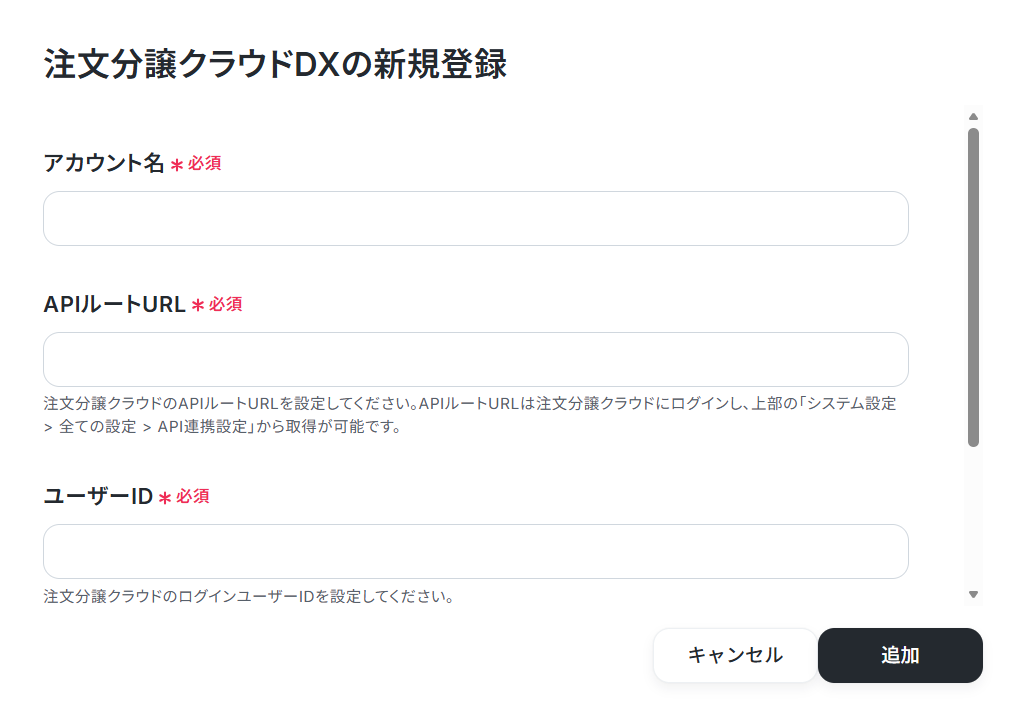
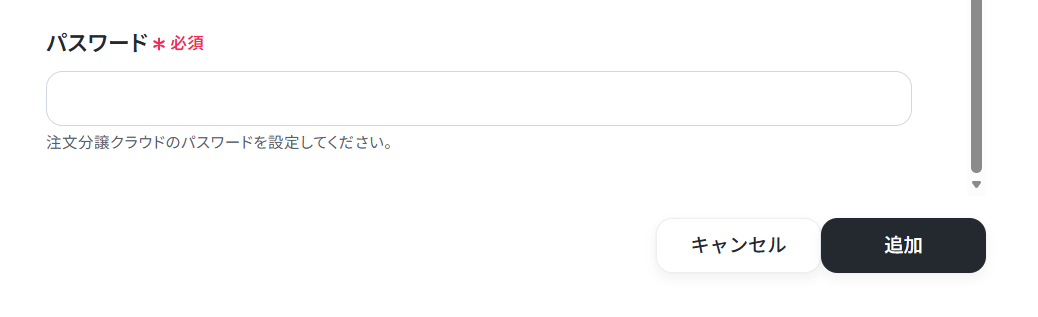
Larkと連携
こちらも注釈に沿って必要項目を設定してください。
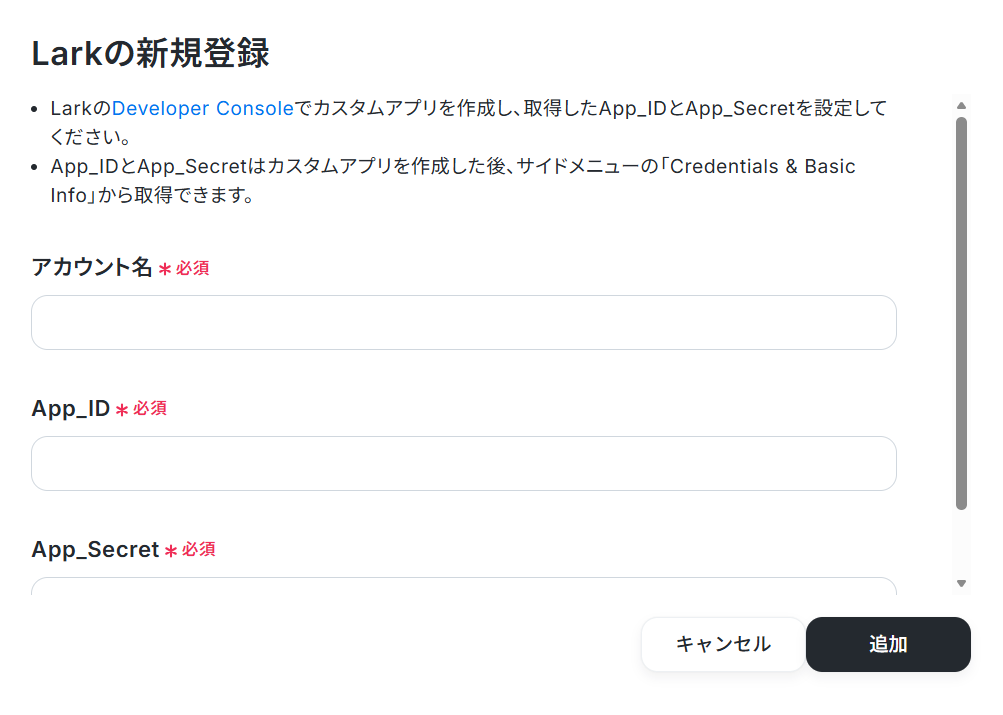
Developer Consoleでカスタムアプリを作成し、取得したApp_IDとApp_Secretを設定してください。 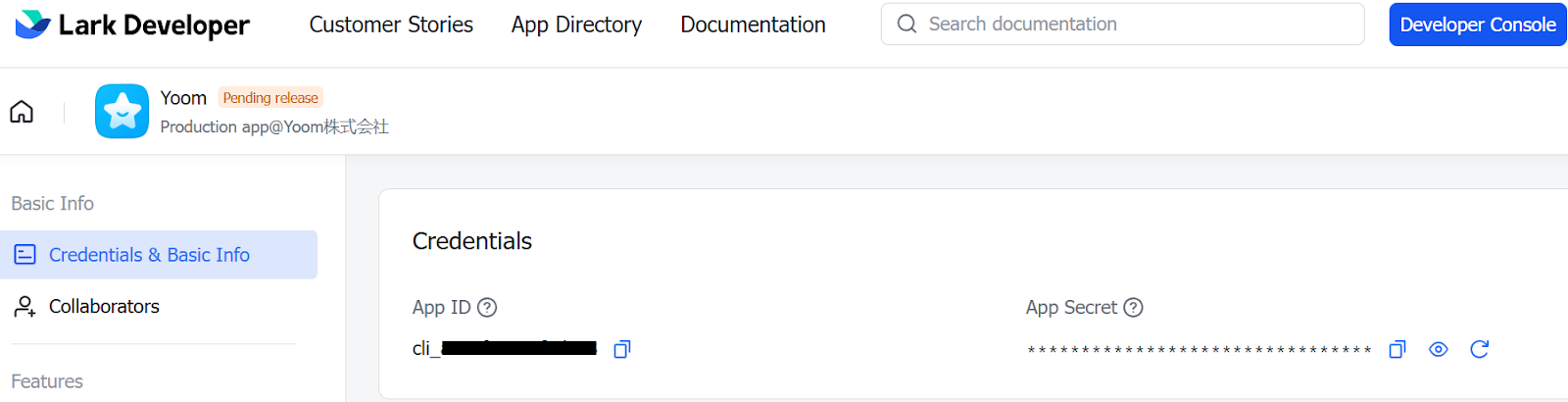
※注文分譲クラウドDX・Larkは、ミニプラン以上をご利用の方向けのアプリです。フリープラン・パーソナルプランの場合は設定しているワークフローのオペレーションやデータコネクトはエラーとなりますので、ご注意ください。
※パーソナルプランなどの有料プランは2週間の無料トライアルが可能です。無料トライアル中なら、普段制限されているアプリや機能も自由にお試しいただけますよ。詳細は料金プランのページで紹介しているので、ぜひ活用してみてください。
ステップ2:テンプレートをコピーする
続いてYoomのテンプレートをコピーします。以下のバナーの「試してみる」をクリックしましょう。
■概要注文分譲クラウドDXで新しい分譲住宅の契約データが作成されるたびに、手作業でLarkに関係者へ通知する業務は、手間がかかる上に通知漏れのリスクも伴います。このワークフローは、注文分譲クラウドDXとLarkの連携を自動化し、契約データの作成をトリガーとして、自動でメッセージを送信するものです。これにより、情報共有の迅速化と手作業によるミスの削減を実現します。
■このテンプレートをおすすめする方- 注文分譲クラウドDXでの契約情報の共有を手作業で行っている方
- Larkを社内の主要な連絡ツールとして利用し、情報共有を効率化したい方
- 注文分譲クラウドDXとLarkを連携させ、契約関連業務の自動化を検討している方
■このテンプレートを使うメリット- 注文分譲クラウドDXに契約データが作成されると自動で通知が送信されるため、これまで手作業での連絡に費やしていた時間を短縮できます。
- 手作業による通知漏れや宛先の間違いといったヒューマンエラーを防ぎ、重要な契約情報を関係者へ共有することが可能です。
■ワークフローの流れ- はじめに、注文分譲クラウドDXとLarkをYoomと連携します。
- 次に、トリガーで注文分譲クラウドDXを選択し、「分譲住宅契約データが作成されたら」というアクションを設定します。
- 最後に、オペレーションでLarkの「メッセージを送信」アクションを設定し、契約内容などの情報を含んだメッセージを指定のチャンネルに送信します。
※「トリガー」:フロー起動のきっかけとなるアクション、「オペレーション」:トリガー起動後、フロー内で処理を行うアクション
■このワークフローのカスタムポイント- Larkへ送信するメッセージ本文は、ユーザーの運用に合わせて自由にカスタマイズできます。
- 例えば、注文分譲クラウドDXから取得した「契約者名」や「物件名」などのデータを含めることで、通知を受け取ったメンバーが一目で契約内容を把握できるようなメッセージの作成が可能です。
■注意事項- 注文分譲クラウドDX、LarkのそれぞれとYoomを連携してください。
- トリガーは5分、10分、15分、30分、60分の間隔で起動間隔を選択できます。
- プランによって最短の起動間隔が異なりますので、ご注意ください。
- 注文分譲クラウドDX、Larkはミニプラン以上でご利用いただけるアプリとなっております。フリープラン・パーソナルプランの場合は設定しているフローボットのオペレーションやデータコネクトはエラーとなりますので、ご注意ください。
- ミニプラン・チームプラン・サクセスプランなどの有料プランは、2週間の無料トライアルを行うことが可能です。無料トライアル中には制限対象のアプリを使用することができます。 詳しくは、料金プランのページをご参照ください。
- 注文分譲クラウドDXでの契約情報の共有を手作業で行っている方
- Larkを社内の主要な連絡ツールとして利用し、情報共有を効率化したい方
- 注文分譲クラウドDXとLarkを連携させ、契約関連業務の自動化を検討している方
- 注文分譲クラウドDXに契約データが作成されると自動で通知が送信されるため、これまで手作業での連絡に費やしていた時間を短縮できます。
- 手作業による通知漏れや宛先の間違いといったヒューマンエラーを防ぎ、重要な契約情報を関係者へ共有することが可能です。
- はじめに、注文分譲クラウドDXとLarkをYoomと連携します。
- 次に、トリガーで注文分譲クラウドDXを選択し、「分譲住宅契約データが作成されたら」というアクションを設定します。
- 最後に、オペレーションでLarkの「メッセージを送信」アクションを設定し、契約内容などの情報を含んだメッセージを指定のチャンネルに送信します。
■このワークフローのカスタムポイント
- Larkへ送信するメッセージ本文は、ユーザーの運用に合わせて自由にカスタマイズできます。
- 例えば、注文分譲クラウドDXから取得した「契約者名」や「物件名」などのデータを含めることで、通知を受け取ったメンバーが一目で契約内容を把握できるようなメッセージの作成が可能です。
- 注文分譲クラウドDX、LarkのそれぞれとYoomを連携してください。
- トリガーは5分、10分、15分、30分、60分の間隔で起動間隔を選択できます。
- プランによって最短の起動間隔が異なりますので、ご注意ください。
- 注文分譲クラウドDX、Larkはミニプラン以上でご利用いただけるアプリとなっております。フリープラン・パーソナルプランの場合は設定しているフローボットのオペレーションやデータコネクトはエラーとなりますので、ご注意ください。
- ミニプラン・チームプラン・サクセスプランなどの有料プランは、2週間の無料トライアルを行うことが可能です。無料トライアル中には制限対象のアプリを使用することができます。 詳しくは、料金プランのページをご参照ください。
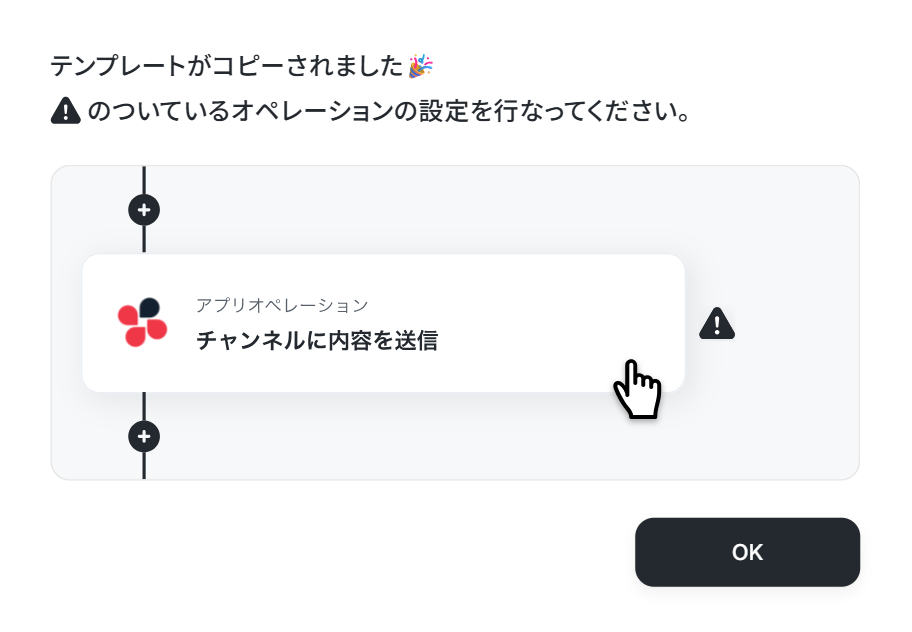
下記の画面が表示されたらテンプレートのコピーは完了です。
ステップ3:注文分譲クラウドDXのトリガー設定
まずは「分譲住宅契約データが作成されたら」をクリックしてください。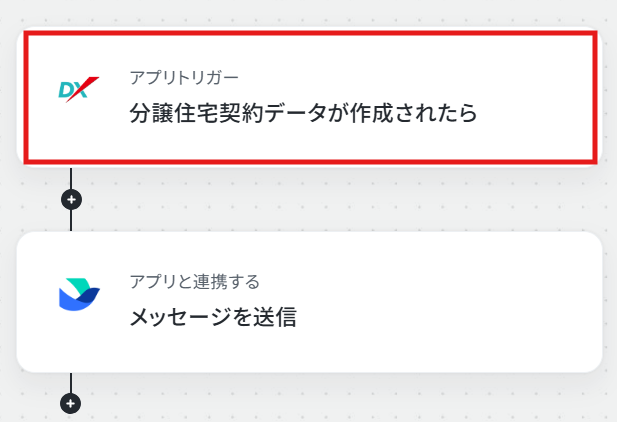
連携するアカウント情報を確認し、アクションはテンプレート通りのまま「次へ」をクリックして進んでください。
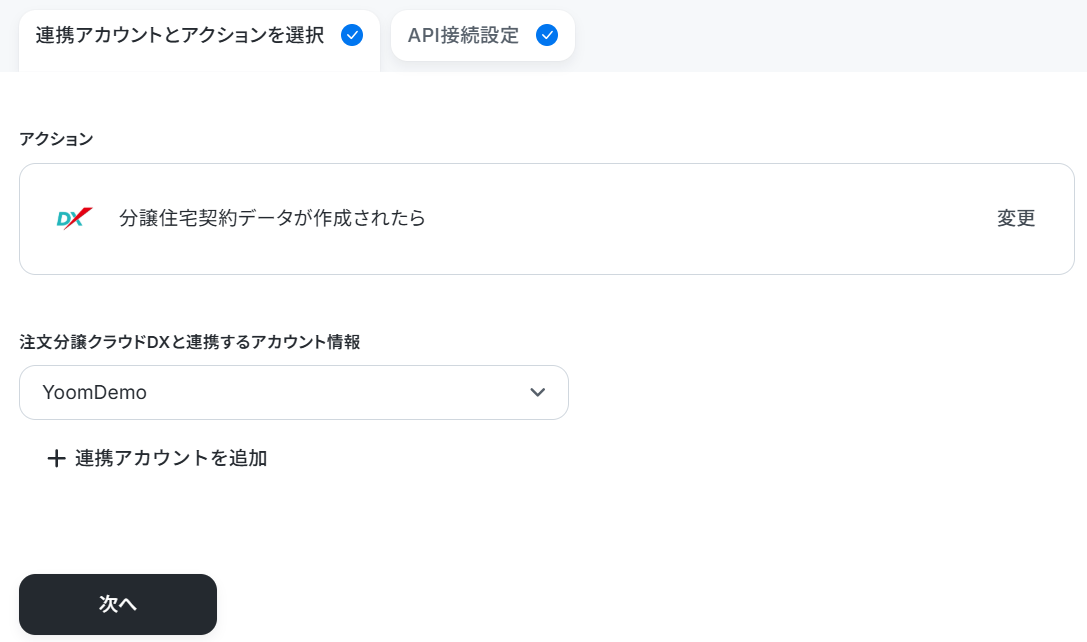
必須項目を設定します。
- トリガーの起動間隔:5分、10分、15分、30分、60分のいずれかで設定できます。
※ご利用プランによって、設定できるトリガーの最短間隔が違うので、その点は要チェックです。
なお、基本的にはそのプランの最短の起動間隔にしてお使いいただくことをおすすめします。

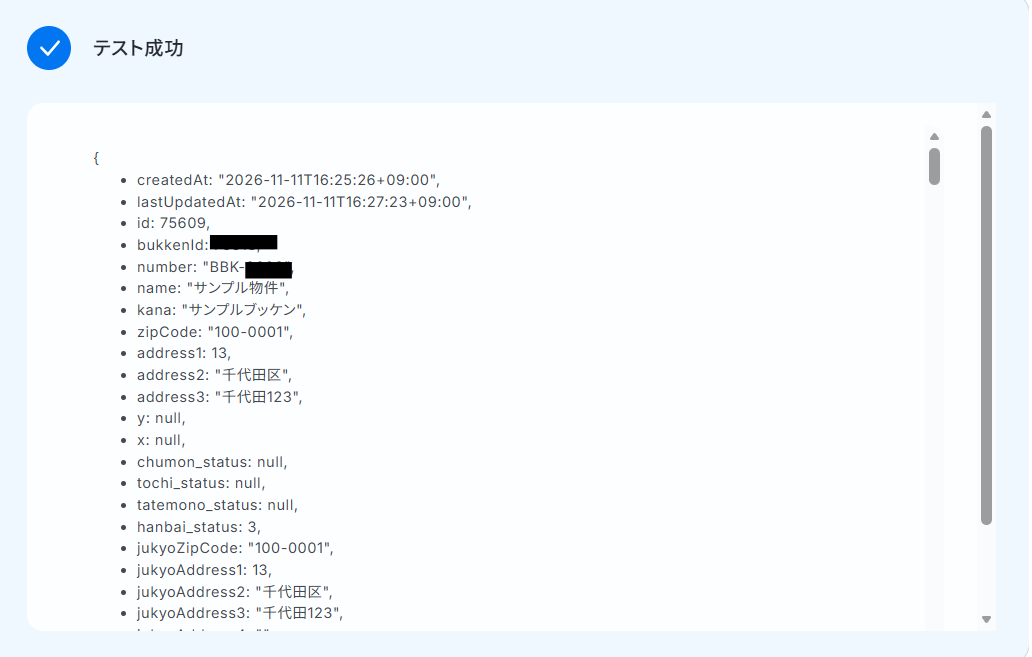
ここで下記のようなテスト契約データを作成してください。

フローに戻り、テストします。
成功したら完了をクリックしましょう。
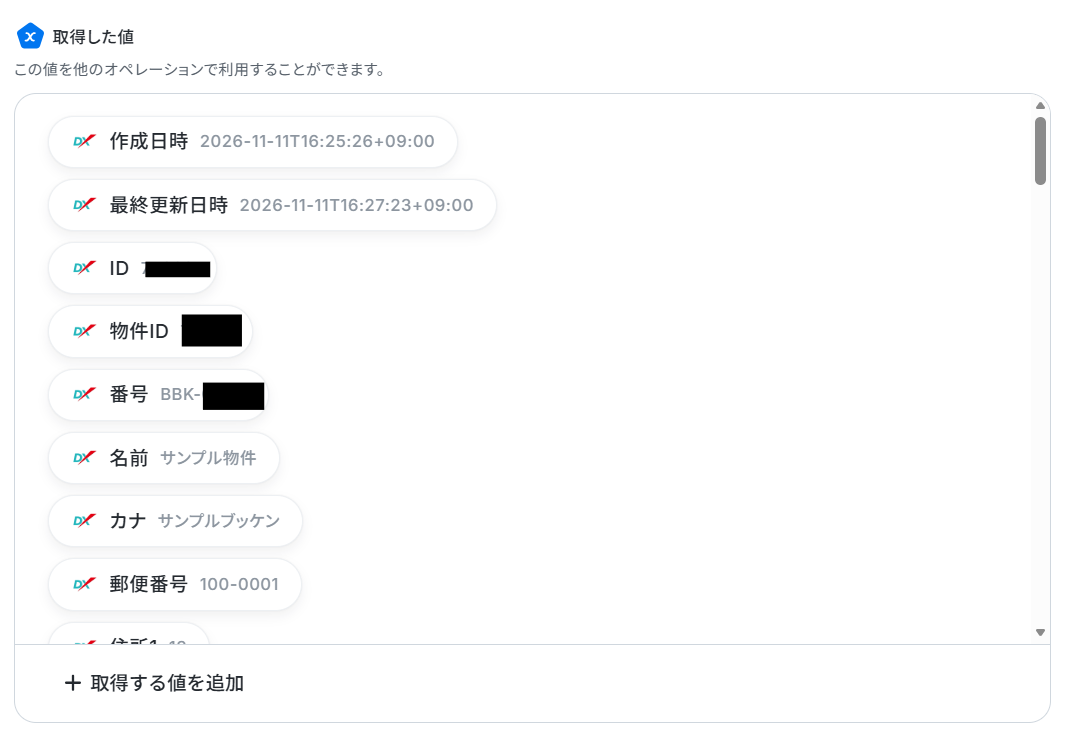
※取得した値とは?
トリガーやオペレーション設定時に、「テスト」を実行して取得した値のことを指します。
後続のオペレーション設定時の値として利用でき、フローボットを起動する度に変動した値となります。
ステップ4:メッセージを送信する設定
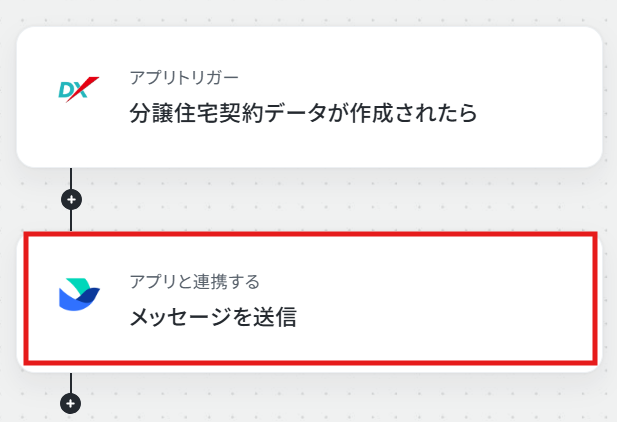
ここでは、契約内容などの情報を含んだメッセージを指定のチャンネルに送信します。
「メッセージを送信」をクリックしてください。
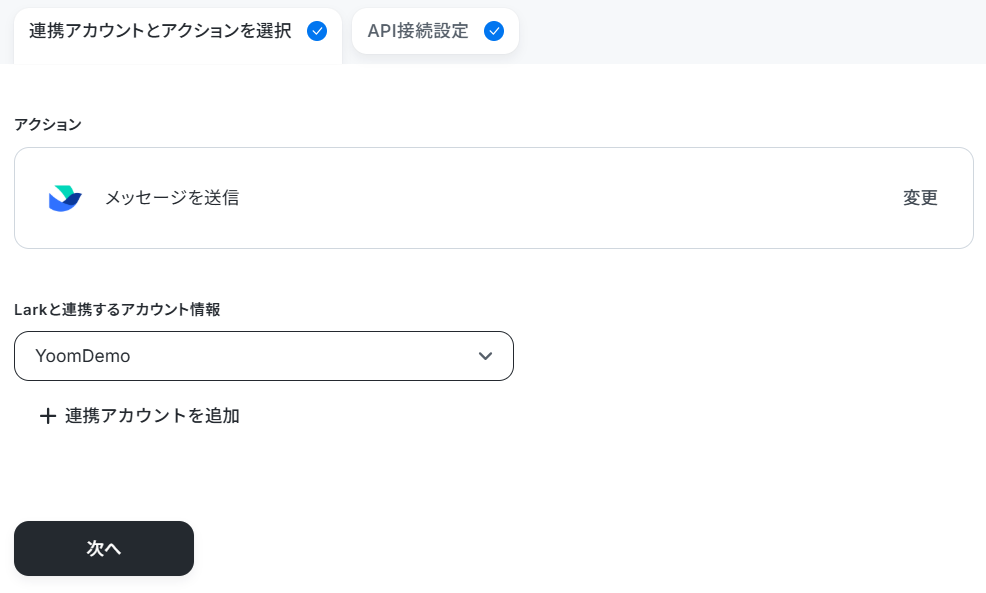
連携するアカウント情報を確認し、アクションはテンプレート通りのまま「次へ」をクリックして進んでください。
注意事項を確認します。
下記の手順を参考に、WebhookURLを取得してください。
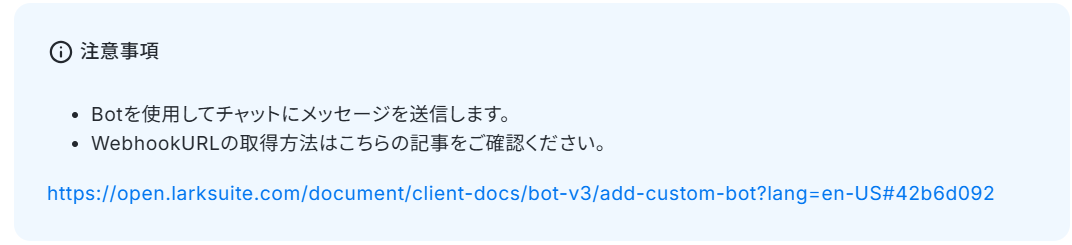
取得したURLを下記に入力します。

メッセージ内容は契約内容がわかるように、取得した値を組み合わせて設定しています。
取得した値を利用することで、トリガーが起動するたびに最新の値を自動で引用できます。
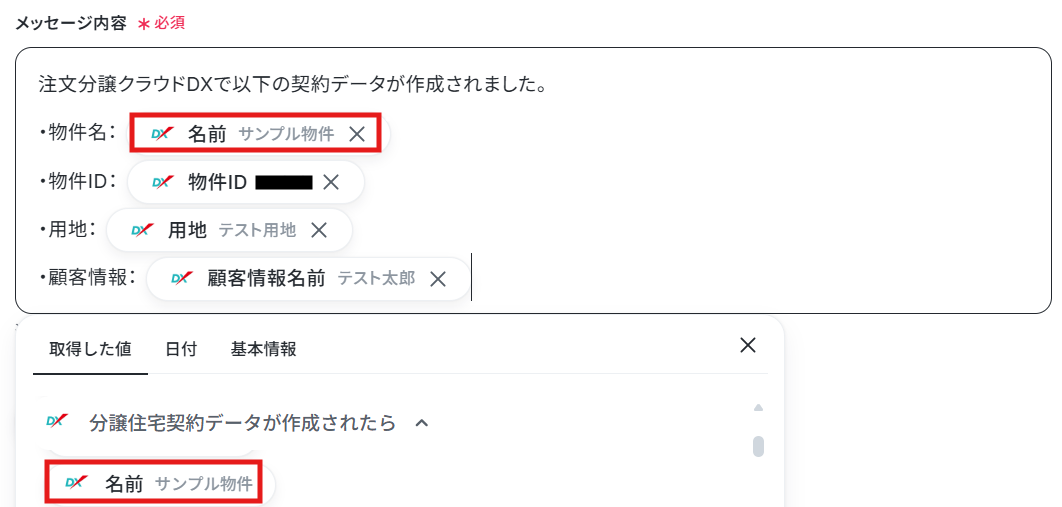
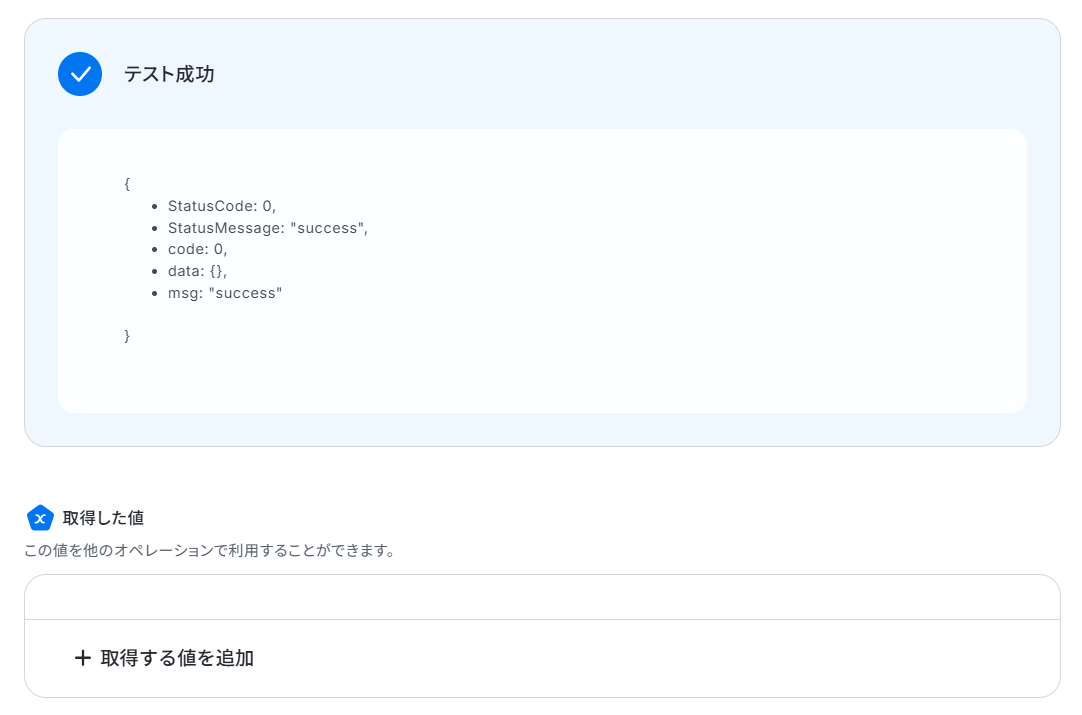
こちらもテストし、成功したら完了をクリックしてください。
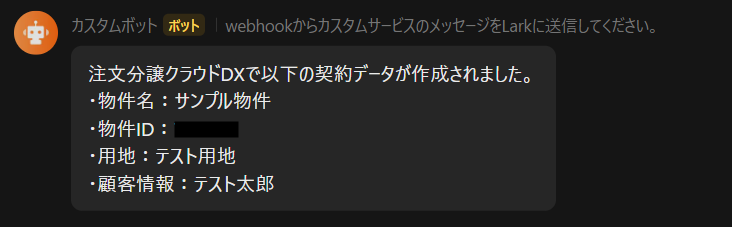
▼通知
ステップ5:フロー稼働の準備完了
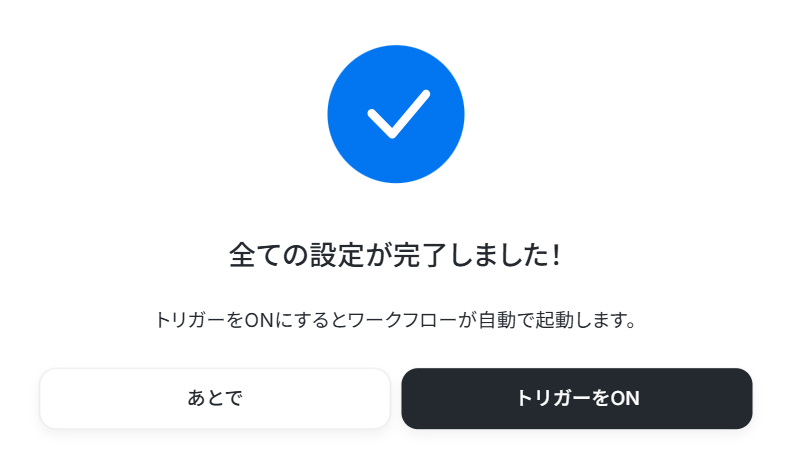
フロー画面に戻り、以下のようなメニューが表示されていればOKです!早速フローを起動させる場合は、「トリガーをON」をクリックしましょう。
注文分譲クラウドDXとLarkを使ったその他の自動化例
普段使用している様々なアプリと組み合わせることで、幅広い業務を効率化させられますよ。
注文分譲クラウドDXを使った自動化例
顧客データや契約データの登録通知、他システムへのデータ同期、契約書の自動送付などを自動化するための便利なテンプレートをご紹介します。チャットツールやフォーム、スプレッドシート、電子契約ツールなどと組み合わせることで、日々の転記作業や連絡漏れを防ぎ、業務効率化を推進します。
■概要Googleフォームで受け付けた注文や問い合わせ情報を、注文分譲クラウドDXへ手作業で転記する際に手間を感じたり、入力ミスが発生したりしていませんか?このワークフローは、Googleフォームと注文分譲クラウドDXの連携を自動化し、フォームに新しい回答が送信されると、その内容を元に注文分譲クラウドDXの顧客データを自動で作成します。手作業によるデータ入力の手間やミスをなくし、より迅速で正確な顧客管理を実現します。
■このテンプレートをおすすめする方- Googleフォームからの注文情報を注文分譲クラウドDXへ手入力している担当者の方
- Googleフォームと注文分譲クラウドDXの連携による業務効率化を検討している方
- 手作業による顧客データの登録ミスをなくし、業務の正確性を高めたいと考えている方
■このテンプレートを使うメリット- フォームの回答をトリガーとして自動でデータが作成されるため、これまで手作業で行っていた顧客情報の転記時間を短縮できます。
- 手作業によるデータ入力をなくすことで、入力間違いや転記漏れといったヒューマンエラーを防ぎ、データの正確性を維持することに繋がります。
■ワークフローの流れ- はじめに、Googleフォームと注文分譲クラウドDXをYoomと連携します。
- 次に、トリガーでGoogleフォームを選択し、「フォームに回答が送信されたら」というアクションを設定し、対象のフォームを指定します。
- 最後に、オペレーションで注文分譲クラウドDXを選択し、「顧客データを作成」のアクションを設定します。この際、トリガーで取得したフォームの回答内容を、顧客データの各項目に紐付けます。
※「トリガー」:フロー起動のきっかけとなるアクション、「オペレーション」:トリガー起動後、フロー内で処理を行うアクション
■このワークフローのカスタムポイント- 注文分譲クラウドDXで顧客データを作成する際、Googleフォームのどの回答を、注文分譲クラウドDXのどの項目に登録するかを自由に設定できます。例えば、フォームの「会社名」の回答を、注文分譲クラウドDXの「企業名」の項目に紐づけるといったカスタムが可能です。
■注意事項- Googleフォーム、注文分譲クラウドDXとYoomを連携してください。
- トリガーは5分、10分、15分、30分、60分の間隔で起動間隔を選択できます。
- プランによって最短の起動間隔が異なりますので、ご注意ください。
- Googleフォームをトリガーとして使用した際の回答内容を取得する方法は「Googleフォームトリガーで、回答内容を取得する方法」を参照ください。
- 注文分譲クラウドDXはミニプラン以上でご利用いただけるアプリとなっております。フリープラン・パーソナルプランの場合は設定しているワークフローのオペレーションやデータコネクトはエラーとなりますので、ご注意ください。
- パーソナルプラン・ミニプラン・チームプラン・サクセスプランなどの有料プランは、2週間の無料トライアルを行うことが可能です。無料トライアル中には制限対象のアプリを使用することができます。詳しくは、料金プランのページをご参照ください。
■概要注文分譲クラウドDXに新しい顧客データを登録した際、関係者への情報共有はどのように行っているでしょうか。手作業での通知は、対応の遅れや連絡漏れの原因になりがちです。このワークフローを活用すれば、注文分譲クラウドDXとSlackの連携を自動化できるため、顧客データが作成されたタイミングで指定のチャンネルへ通知することが可能です。これにより、迅速な情報共有と対応のスピードアップを実現します。
■このテンプレートをおすすめする方- 注文分譲クラウドDXの情報を、手動でSlackに転記・通知している営業担当者の方
- 顧客情報の共有を迅速化し、営業活動の効率を上げたいと考えているチームリーダーの方
- 注文分譲クラウドDXとSlackを連携させ、情報共有の仕組みを効率化したいと考えている方
■このテンプレートを使うメリット- 注文分譲クラウドDXに顧客データが作成されると自動でSlackへ通知されるため、手作業での連絡に費やしていた時間を削減できます。
- 手動での情報共有による通知漏れや、内容の転記ミスといったヒューマンエラーを防ぎ、確実な情報伝達を実現します。
■ワークフローの流れ- はじめに、注文分譲クラウドDXとSlackをYoomと連携します。
- 次に、トリガーで注文分譲クラウドDXを選択し、「顧客データが作成されたら」というアクションを設定します。
- 最後に、オペレーションでSlackの「チャンネルにメッセージを送る」アクションを設定し、任意のチャンネルに通知を送信します。
※「トリガー」:フロー起動のきっかけとなるアクション、「オペレーション」:トリガー起動後、フロー内で処理を行うアクション
■このワークフローのカスタムポイント- Slackでメッセージを送るアクション設定では、通知したいチャンネルを任意で指定することができ、部署やプロジェクトごとのチャンネルに設定することが可能です。
- 通知メッセージの本文は自由にカスタマイズでき、固定のテキストだけでなく、トリガーで取得した顧客名や担当者名などの情報を変数として埋め込み、具体的な内容を通知できます。
■注意事項- 注文分譲クラウドDX、SlackのそれぞれとYoomを連携してください。
- 注文分譲クラウドDXはミニプラン以上でご利用いただけるアプリとなっております。フリープラン・パーソナルプランの場合は設定しているワークフローのオペレーションやデータコネクトはエラーとなりますので、ご注意ください。
- パーソナルプラン・ミニプラン・チームプラン・サクセスプランなどの有料プランは、2週間の無料トライアルを行うことが可能です。無料トライアル中には制限対象のアプリを使用することができます。詳しくは、料金プランのページをご参照ください。
- トリガーは5分、10分、15分、30分、60分の間隔で起動間隔を選択できます。
- プランによって最短の起動間隔が異なりますので、ご注意ください。
■概要注文分譲クラウドDXに新しい顧客データが作成されるたび、関係部署へChatworkで手動通知する作業は手間がかかるだけでなく、共有漏れのリスクも伴います。このワークフローは、注文分譲クラウドDXとChatworkの連携を自動化し、顧客データが作成されると指定のチャットへ通知を実行するため、こうした課題を円滑に解決します。迅速で確実な情報共有を実現し、顧客対応の初動を早めることが可能です。
■このテンプレートをおすすめする方- 注文分譲クラウドDXの顧客情報をChatworkへ手動で共有している方
- 注文分譲クラウドDXとChatworkを連携させ情報共有を迅速化したい方
- 顧客対応の初動を早め、部署間のスムーズな連携を目指すチームの方
■このテンプレートを使うメリット- 注文分譲クラウドDXへのデータ作成を起点に、自動でChatworkへ通知が飛ぶため、これまで手作業での情報共有にかかっていた時間を削減できます。
- 手作業による通知で起こりがちな、連絡漏れや共有の遅延といったヒューマンエラーを防ぎ、確実な情報伝達を実現します。
■ワークフローの流れ- はじめに、注文分譲クラウドDXとChatworkをYoomと連携します。
- 次に、トリガーで注文分譲クラウドDXを選択し、「顧客データが作成されたら」というアクションを設定します。
- 最後に、オペレーションでChatworkの「メッセージを送る」アクションを設定し、任意のメッセージを送信するようにします。
※「トリガー」:フロー起動のきっかけとなるアクション、「オペレーション」:トリガー起動後、フロー内で処理を行うアクション
■このワークフローのカスタムポイント- Chatworkでメッセージを送るアクション設定では、通知先のグループチャットや担当者を任意で設定できます。
- 通知メッセージの本文は、固定のテキストを設定するだけでなく、トリガーである注文分譲クラウドDXで取得した顧客名や担当者名などの情報を変数として埋め込み、動的に変更することが可能です。
■注意事項- 注文分譲クラウドDX、ChatworkのそれぞれとYoomを連携してください。
- 注文分譲クラウドDXはミニプラン以上でご利用いただけるアプリとなっております。フリープラン・パーソナルプランの場合は設定しているワークフローのオペレーションやデータコネクトはエラーとなりますので、ご注意ください。
- パーソナルプラン・ミニプラン・チームプラン・サクセスプランなどの有料プランは、2週間の無料トライアルを行うことが可能です。無料トライアル中には制限対象のアプリを使用することができます。詳しくは、料金プランのページをご参照ください。
- トリガーは5分、10分、15分、30分、60分の間隔で起動間隔を選択できます。
- プランによって最短の起動間隔が異なりますので、ご注意ください。
■概要注文分譲クラウドDXで管理している顧客データを、分析や共有のためにGoogle スプレッドシートへ手作業で転記するのは手間がかかり、入力ミスも発生しやすい業務ではないでしょうか。このワークフローを活用すれば、注文分譲クラウドDXとGoogle スプレッドシートをスムーズに連携させることができ、顧客データ作成時の情報追加を自動化します。これにより、日々のデータ入力業務の負担を軽減し、より重要な業務に集中することが可能になります。
■このテンプレートをおすすめする方- 注文分譲クラウドDXの顧客データをGoogle スプレッドシートへ手作業で転記している方
- 注文分譲クラウドDXとGoogle スプレッドシートの連携で、顧客情報の二重入力をなくしたいと考えているチームリーダーの方
- 顧客データ管理における手作業を自動化し、ヒューマンエラーを防止したいDX推進担当の方
■このテンプレートを使うメリット- 注文分譲クラウドDXに顧客データが作成されると、自動でGoogle スプレッドシートに情報が追加されるため、これまで手作業で行っていた転記時間を削減できます。
- 手作業によるデータ転記がなくなることで、入力間違いや漏れといったヒューマンエラーのリスクを軽減し、データの正確性を保つことに繋がります。
■ワークフローの流れ- はじめに、注文分譲クラウドDXとGoogle スプレッドシートをYoomと連携します。
- 次に、トリガーで注文分譲クラウドDXを選択し、「顧客データが作成されたら」というアクションを設定します。
- 最後に、オペレーションでGoogle スプレッドシートの「レコードを追加する」アクションを設定し、トリガーで取得した顧客情報を指定のスプレッドシートに追加します。
※「トリガー」:フロー起動のきっかけとなるアクション、「オペレーション」:トリガー起動後、フロー内で処理を行うアクション
■このワークフローのカスタムポイント- Google スプレッドシートにレコードを追加する際、注文分譲クラウドDXから取得した顧客情報のどの項目をどの列に追加するかを自由にマッピングできます。また、取得した情報だけでなく、特定のテキストなどの固定値を特定の列に自動で入力する設定も可能です。
■注意事項- 注文分譲クラウドDX、Google スプレッドシートのそれぞれとYoomを連携してください。
- 注文分譲クラウドDXはミニプラン以上でご利用いただけるアプリとなっております。フリープラン・パーソナルプランの場合は設定しているワークフローのオペレーションやデータコネクトはエラーとなりますので、ご注意ください。
- パーソナルプラン・ミニプラン・チームプラン・サクセスプランなどの有料プランは、2週間の無料トライアルを行うことが可能です。無料トライアル中には制限対象のアプリを使用することができます。詳しくは、料金プランのページをご参照ください。
- トリガーは5分、10分、15分、30分、60分の間隔で起動間隔を選択できます。
- プランによって最短の起動間隔が異なりますので、ご注意ください。
■概要注文分譲クラウドDXで管理している顧客データを、手作業でkintoneに転記する業務は手間がかかる上に、入力ミスなどのリスクも伴います。このワークフローを活用すれば、注文分譲クラウドDXで顧客データが作成されると、自動でkintoneにレコードが追加されるため、こうした課題を円滑に解消できます。注文分譲クラウドDXとkintoneの連携を自動化し、正確なデータ管理体制の構築を実現します。
■このテンプレートをおすすめする方- 注文分譲クラウドDXとkintoneを併用し、顧客情報の管理を手作業で行っている方
- データ入力の二度手間や転記ミスをなくし、業務の正確性を高めたいと考えている方
- 注文分譲クラウドDXとkintoneのAPI連携をノーコードで実現し、業務を効率化したい方
■このテンプレートを使うメリット- 注文分譲クラウドDXに顧客データが作成されると、kintoneへ自動でレコードが追加されるため、これまで手作業に費やしていた時間を短縮できます。
- 手作業でのデータ転記がなくなることで、入力情報の誤りや登録漏れといったヒューマンエラーのリスク軽減に繋がります。
■ワークフローの流れ- はじめに、注文分譲クラウドDXとkintoneをYoomと連携します。
- 次に、トリガーで注文分譲クラウドDXを選択し、「顧客データが作成されたら」というアクションを設定します。
- 最後に、オペレーションでkintoneの「レコードを追加する」アクションを設定し、注文分譲クラウドDXから取得した情報をkintoneの各項目に紐付けます。
※「トリガー」:フロー起動のきっかけとなるアクション、「オペレーション」:トリガー起動後、フロー内で処理を行うアクション
■このワークフローのカスタムポイント- kintoneにレコードを追加する際に、どのアプリを対象とするかを任意で設定してください。
- オペレーションの設定では、注文分譲クラウドDXから取得した情報を変数として埋め込んだり、特定のフィールドに固定値を入力したりするなど、柔軟なカスタマイズが可能です。
■注意事項- 注文分譲クラウドDX、kintoneのそれぞれとYoomを連携してください。
- 注文分譲クラウドDX、kintoneはミニプラン以上でご利用いただけるアプリとなっております。フリープラン・パーソナルプランの場合は設定しているワークフローのオペレーションやデータコネクトはエラーとなりますので、ご注意ください。
- パーソナルプラン・ミニプラン・チームプラン・サクセスプランなどの有料プランは、2週間の無料トライアルを行うことが可能です。無料トライアル中には制限対象のアプリを使用することができます。詳しくは、料金プランのページをご参照ください。
- トリガーは5分、10分、15分、30分、60分の間隔で起動間隔を選択できます。
- プランによって最短の起動間隔が異なりますので、ご注意ください。
■概要注文分譲クラウドDXで管理している顧客情報を、手作業でSalesforceに転記する作業に手間を感じていませんか。このような手作業は入力ミスや更新漏れのリスクを高めるだけでなく、貴重な営業時間を奪ってしまいます。このワークフローを活用することで、注文分譲クラウドDXとSalesforceの連携をスムーズに自動化し、顧客データが作成されたタイミングでSalesforceへ自動でレコードを追加することが可能です。
■このテンプレートをおすすめする方- 注文分譲クラウドDXとSalesforceを併用し、二重入力に課題を感じている方
- 手作業によるデータ転記での入力ミスや対応漏れをなくしたいと考えている方
- 注文分譲クラウドDXとSalesforceを連携させ、顧客情報の一元管理を効率化したい方
■このテンプレートを使うメリット- 注文分譲クラウドDXに顧客データが作成されると自動でSalesforceに登録されるため、データ転記にかかっていた作業時間を削減できます。
- システム間でデータが直接連携されることで、手作業による入力間違いや転記漏れといったヒューマンエラーの防止に繋がります。
■ワークフローの流れ- はじめに、注文分譲クラウドDXとSalesforceをYoomと連携します。
- 次に、トリガーで注文分譲クラウドDXを選択し、「顧客データが作成されたら」というアクションを設定します。
- 最後に、オペレーションでSalesforceの「レコードを追加する」アクションを設定し、トリガーで取得した顧客情報を紐付けます。
※「トリガー」:フロー起動のきっかけとなるアクション、「オペレーション」:トリガー起動後、フロー内で処理を行うアクション
■このワークフローのカスタムポイント- Salesforceにレコードを追加するオペレーションでは、登録する項目を任意に設定できます。注文分譲クラウドDXのトリガーで取得した顧客名や連絡先といった情報を、Salesforceの対応する項目に変数として埋め込むことが可能です。
- また、参照元や担当部署など、特定の値を常に登録したい場合は、固定値を入力して自動で反映させることもできます。
■注意事項- 注文分譲クラウドDX、SalesforceのそれぞれとYoomを連携してください。
- 注文分譲クラウドDX、Salesforceはミニプラン以上でご利用いただけるアプリとなっております。フリープラン・パーソナルプランの場合は設定しているワークフローのオペレーションやデータコネクトはエラーとなりますので、ご注意ください。
- パーソナルプラン・ミニプラン・チームプラン・サクセスプランなどの有料プランは、2週間の無料トライアルを行うことが可能です。無料トライアル中には制限対象のアプリを使用することができます。詳しくは、料金プランのページをご参照ください。
- トリガーは5分、10分、15分、30分、60分の間隔で起動間隔を選択できます。
- プランによって最短の起動間隔が異なりますので、ご注意ください。
■概要注文分譲クラウドDXに新しい顧客データが登録されるたびに、手作業でGoogle Driveへ関連フォルダを作成する業務に手間を感じていませんか。手作業ではフォルダの作成漏れや命名規則の間違いといったミスも起こりがちです。このワークフローは、注文分譲クラウドDXとGoogle Driveの連携を自動化し、顧客データが作成されたタイミングでGoogle Drive内に顧客専用のフォルダを自動で作成します。定型業務が削減され、より重要な業務に集中できる環境を整えます。
■このテンプレートをおすすめする方- 注文分譲クラウドDXとGoogle Driveでのファイル管理をそれぞれ手作業で行っている方
- 注文分譲クラウドDXとGoogle Driveを連携させ、フォルダ作成業務を自動化したい方
- 顧客情報の登録からファイル管理までの一連の流れを効率化し、チームの生産性を高めたい方
■このテンプレートを使うメリット- 注文分譲クラウドDXへの顧客データ作成をトリガーに、Google Driveのフォルダが自動で作成されるため、これまで手作業に費やしていた時間を短縮できます。
- 手作業で起こりがちなフォルダの作成漏れや命名ミスといったヒューマンエラーを防ぎ、顧客情報の管理精度を高めることに繋がります。
■ワークフローの流れ- はじめに、注文分譲クラウドDXとGoogle DriveをYoomと連携します。
- 次に、トリガーで注文分譲クラウドDXを選択し、「顧客データが作成されたら」というアクションを設定します。
- 次に、オペレーションでGoogle Driveの「フォルダを作成する」アクションを設定します。
- 最後に、同じくオペレーションでGoogle Driveの「指定のユーザーにファイルやフォルダの権限を付与する」アクションを設定し、関係者にフォルダを共有します。
※「トリガー」:フロー起動のきっかけとなるアクション、「オペレーション」:トリガー起動後、フロー内で処理を行うアクション
■このワークフローのカスタムポイント- Google Driveで作成するフォルダ名は、注文分譲クラウドDXから取得した顧客名などの情報をもとに、任意で設定することが可能です。
- 作成したフォルダに権限を付与する際のメールアドレスは、特定の担当者やチームのアドレスなど、任意で設定してください。
■注意事項- 注文分譲クラウドDX、Google DriveのそれぞれとYoomを連携してください。
- トリガーは5分、10分、15分、30分、60分の間隔で起動間隔を選択できます。
- プランによって最短の起動間隔が異なりますので、ご注意ください。
- 注文分譲クラウドDXはミニプラン以上でご利用いただけるアプリとなっております。フリープラン・パーソナルプランの場合は設定しているワークフローのオペレーションやデータコネクトはエラーとなりますので、ご注意ください。
- ミニプラン・チームプラン・サクセスプランなどの有料プランは、2週間の無料トライアルを行うことが可能です。無料トライアル中には制限対象のアプリを使用することができます。 詳しくは、料金プランのページをご参照ください。
■概要分譲住宅の契約後、お客様への手続き案内は迅速かつ正確に行いたいものの、手作業での連絡は手間がかかりませんか?注文分譲クラウドDXの情報を確認しながら一件ずつLINE公式アカウントで連絡していると、送信漏れや案内の遅延といったミスが発生することもあります。このワークフローは、注文分譲クラウドDXとLINE公式アカウントの連携を自動化するものであり、契約データが作成されると同時にお客様へ手続き案内を自動で送信し、顧客対応の迅速化と業務効率化を実現します。
■このテンプレートをおすすめする方- 注文分譲クラウドDXを活用し、契約後の顧客案内を手作業で行っているご担当者の方
- 顧客とのコミュニケーションにLINE公式アカウントを用いており、DXを推進したいと考えている方
- 注文分譲クラウドDXとLINE公式アカウントの連携によって、顧客満足度を高めたいと考えている責任者の方
■このテンプレートを使うメリット- 注文分譲クラウドDXへの契約データ作成をトリガーに、LINE公式アカウントから自動で案内が送信されるため、これまで手作業に費やしていた時間を短縮できます。
- 手作業によるメッセージの送信漏れや宛先間違いといったヒューマンエラーを防ぎ、顧客への案内品質を安定させることが可能です。
■ワークフローの流れ- はじめに、注文分譲クラウドDXとLINE公式アカウントをYoomと連携します。
- 次に、トリガーで注文分譲クラウドDXを選択し、「分譲住宅契約データが作成されたら」というアクションを設定します。
- 最後に、オペレーションでLINE公式アカウントの「テキストメッセージを送信」アクションを設定し、契約者に対して手続き案内を送ります。
※「トリガー」:フロー起動のきっかけとなるアクション、「オペレーション」:トリガー起動後、フロー内で処理を行うアクション
■このワークフローのカスタムポイント- LINE公式アカウントのメッセージ送信アクションにおいて、送信先のユーザーやメッセージの本文は任意で設定が可能です。注文分譲クラウドDXから取得した契約者情報などを活用し、内容をカスタマイズしてください。
■注意事項- 注文分譲クラウドDX、LNE公式アカウントのそれぞれとYoomを連携してください。
- トリガーは5分、10分、15分、30分、60分の間隔で起動間隔を選択できます。
- プランによって最短の起動間隔が異なりますので、ご注意ください。
- 注文分譲クラウドDXはミニプラン以上でご利用いただけるアプリとなっております。フリープラン・パーソナルプランの場合は設定しているワークフローのオペレーションやデータコネクトはエラーとなりますので、ご注意ください。
- ミニプラン・チームプラン・サクセスプランなどの有料プランは、2週間の無料トライアルを行うことが可能です。無料トライアル中には制限対象のアプリを使用することができます。 詳しくは、料金プランのページをご参照ください。
■概要注文分譲クラウドDXに新しい顧客データを登録した後、freee会計へ手作業で取引先情報を転記する作業に手間を感じていませんか?この作業は時間がかかるだけでなく、入力ミスや登録漏れの原因にもなり得ます。このワークフローを活用すれば、注文分譲クラウドDXとfreee会計の連携を自動化でき、顧客データが作成されたタイミングでfreee会計に取引先を自動で登録するため、二重入力の手間を減らし、データ管理を実現できます。
■このテンプレートをおすすめする方- 注文分譲クラウドDXとfreee会計を利用し、顧客・取引先管理を行っている方
- 二重入力の手間やヒューマンエラーを減らし、会計処理を効率化したい経理担当の方
- SaaS間のデータ連携を自動化し、DXを推進したいと考えている情報システム担当の方
■このテンプレートを使うメリット- 注文分譲クラウドDXに顧客情報が追加されると自動でfreee会計に取引先が登録されるため、これまで手作業に費やしていた時間を短縮できます。
- 手作業によるデータ転記が減るため、入力ミスや登録漏れといったヒューマンエラーを防ぎ、データの正確性を保つことに繋がります。
■ワークフローの流れ- はじめに、注文分譲クラウドDXとfreee会計をYoomと連携します。
- 次に、トリガーで注文分譲クラウドDXを選択し、「顧客データが作成されたら」というアクションを設定します。
- オペレーションでfreee会計の「取引先の検索」アクションを設定し、すでに取引先として登録済みでないかを確認します。
- 次に、分岐機能を設定し、freee会計に取引先が存在しない場合のみ、次の処理に進むよう設定します。
- 最後に、オペレーションでfreee会計の「取引先の作成」アクションを設定し、注文分譲クラウドDXから取得した情報をもとに新しい取引先を登録します。
※「トリガー」:フロー起動のきっかけとなるアクション、「オペレーション」:トリガー起動後、フロー内で処理を行うアクション
■このワークフローのカスタムポイント- freee会計に取引先が既に登録されている場合に処理を中断するなど、分岐の条件は任意で設定可能です。
- 注文分譲クラウドDXから取得した顧客情報のうち、どの情報をfreee会計の取引先情報(会社名、担当者名など)に連携するかは任意で設定できます。
■注意事項- 注文分譲クラウドDX、freee会計のそれぞれとYoomを連携してください。
- トリガーは5分、10分、15分、30分、60分の間隔で起動間隔を選択できます。
- プランによって最短の起動間隔が異なりますので、ご注意ください。
- 注文分譲クラウドDXはミニプラン以上でご利用いただけるアプリとなっております。フリープラン・パーソナルプランの場合は設定しているフローボットのオペレーションやデータコネクトはエラーとなりますので、ご注意ください。
- ミニプラン・チームプラン・サクセスプランなどの有料プランは、2週間の無料トライアルを行うことが可能です。無料トライアル中には制限対象のアプリを使用することができます。 詳しくは、料金プランのページをご参照ください。
- 分岐はパーソナルプラン以上のプランでご利用いただける機能(オペレーション)となっております。フリープランの場合は設定しているフローボットのオペレーションはエラーとなりますので、ご注意ください。
- パーソナルプランなどの有料プランは、2週間の無料トライアルを行うことが可能です。無料トライアル中には制限対象のアプリや機能(オペレーション)を使用することができます。詳しくは、料金プランのページをご参照ください。
■概要注文分譲クラウドDXで分譲住宅の契約データを作成した後、クラウドサインで契約書を送付する際、手作業による情報転記や送付作業に手間を感じていませんか。このワークフローを活用すれば、注文分譲クラウドDXとクラウドサインの連携が自動化され、契約データ作成をきっかけに契約書の作成から社内承認、送付までがスムーズに完結します。手作業によるミスを減らし、契約業務を迅速に進めることが可能です。
■このテンプレートをおすすめする方- 注文分譲クラウドDXとクラウドサインを利用し、契約業務の手間を削減したいご担当者様
- 手作業でのデータ転記や送付作業でのミスを減らしたいと考えている不動産事業の管理者様
- 注文分譲クラウドDXとクラウドサインの連携で契約プロセス全体の自動化を検討している方
■このテンプレートを使うメリット- 注文分譲クラウドDXでのデータ作成後、契約書の作成から送付までが自動化されるため、これまで手作業に費やしていた時間を短縮できます。
- 手作業による顧客情報や契約内容の転記ミスが減り、ヒューマンエラーのリスクを軽減することで契約業務の正確性を高めます。
■ワークフローの流れ- はじめに、注文分譲クラウドDXとクラウドサインをYoomと連携します。
- 次に、トリガーで注文分譲クラウドDXを選択し、「分譲住宅契約データが作成されたら」というアクションを設定します。
- オペレーションで、注文分譲クラウドDXの「顧客データを検索」アクションを設定し、契約に関連する情報を取得します。
- 続けて、Googleドキュメントで「書類を発行する」アクションを設定し、取得したデータをもとに契約書を生成します。
- オペレーションで、Google Driveの「ファイル権限を『リンクを知っている全員』に変更」アクションを設定します。
- 社内確認のため、オペレーションで「承認を依頼する」アクションを設定します。
- 承認後、クラウドサインで「書類の作成」「書類にファイルを添付」「宛先の追加」アクションを順に設定します。
- 最後に、クラウドサインの「書類の送信・リマインド」アクションを設定し、お客様へ契約書を送付します。
※「トリガー」:フロー起動のきっかけとなるアクション、「オペレーション」:トリガー起動後、フロー内で処理を行うアクション
■このワークフローのカスタムポイント- Googleドキュメントで契約書を発行する際に、テンプレートとして使用する書類の雛形は任意で設定可能です。
- 社内承認のプロセスにおいて、「承認を依頼する」アクションで承認を依頼する相手は任意で設定できます。
- クラウドサインで作成する書類の名称は、契約内容に応じて任意で設定することが可能です。
■注意事項- 注文分譲クラウドDX、クラウドサイン、Googleドキュメント、Google DriveのそれぞれとYoomを連携してください。
- トリガーは5分、10分、15分、30分、60分の間隔で起動間隔を選択できます。
- プランによって最短の起動間隔が異なりますので、ご注意ください。
- 注文分譲クラウドDX、クラウドサインはミニプラン以上でご利用いただけるアプリとなっております。フリープラン・パーソナルプランの場合は設定しているフローボットのオペレーションやデータコネクトはエラーとなりますので、ご注意ください。
- ミニプラン・チームプラン・サクセスプランなどの有料プランは、2週間の無料トライアルを行うことが可能です。無料トライアル中には制限対象のアプリを使用することができます。 詳しくは、料金プランのページをご参照ください。
- オペレーション数が5つを越えるフローボットは、パーソナルプラン以上のプランで作成可能です。フリープランの場合はフローボットが起動しないため、ご注意ください。

- Googleフォームからの注文情報を注文分譲クラウドDXへ手入力している担当者の方
- Googleフォームと注文分譲クラウドDXの連携による業務効率化を検討している方
- 手作業による顧客データの登録ミスをなくし、業務の正確性を高めたいと考えている方
- フォームの回答をトリガーとして自動でデータが作成されるため、これまで手作業で行っていた顧客情報の転記時間を短縮できます。
- 手作業によるデータ入力をなくすことで、入力間違いや転記漏れといったヒューマンエラーを防ぎ、データの正確性を維持することに繋がります。
- はじめに、Googleフォームと注文分譲クラウドDXをYoomと連携します。
- 次に、トリガーでGoogleフォームを選択し、「フォームに回答が送信されたら」というアクションを設定し、対象のフォームを指定します。
- 最後に、オペレーションで注文分譲クラウドDXを選択し、「顧客データを作成」のアクションを設定します。この際、トリガーで取得したフォームの回答内容を、顧客データの各項目に紐付けます。
■このワークフローのカスタムポイント
- 注文分譲クラウドDXで顧客データを作成する際、Googleフォームのどの回答を、注文分譲クラウドDXのどの項目に登録するかを自由に設定できます。例えば、フォームの「会社名」の回答を、注文分譲クラウドDXの「企業名」の項目に紐づけるといったカスタムが可能です。
- Googleフォーム、注文分譲クラウドDXとYoomを連携してください。
- トリガーは5分、10分、15分、30分、60分の間隔で起動間隔を選択できます。
- プランによって最短の起動間隔が異なりますので、ご注意ください。
- Googleフォームをトリガーとして使用した際の回答内容を取得する方法は「Googleフォームトリガーで、回答内容を取得する方法」を参照ください。
- 注文分譲クラウドDXはミニプラン以上でご利用いただけるアプリとなっております。フリープラン・パーソナルプランの場合は設定しているワークフローのオペレーションやデータコネクトはエラーとなりますので、ご注意ください。
- パーソナルプラン・ミニプラン・チームプラン・サクセスプランなどの有料プランは、2週間の無料トライアルを行うことが可能です。無料トライアル中には制限対象のアプリを使用することができます。詳しくは、料金プランのページをご参照ください。

- 注文分譲クラウドDXの情報を、手動でSlackに転記・通知している営業担当者の方
- 顧客情報の共有を迅速化し、営業活動の効率を上げたいと考えているチームリーダーの方
- 注文分譲クラウドDXとSlackを連携させ、情報共有の仕組みを効率化したいと考えている方
- 注文分譲クラウドDXに顧客データが作成されると自動でSlackへ通知されるため、手作業での連絡に費やしていた時間を削減できます。
- 手動での情報共有による通知漏れや、内容の転記ミスといったヒューマンエラーを防ぎ、確実な情報伝達を実現します。
- はじめに、注文分譲クラウドDXとSlackをYoomと連携します。
- 次に、トリガーで注文分譲クラウドDXを選択し、「顧客データが作成されたら」というアクションを設定します。
- 最後に、オペレーションでSlackの「チャンネルにメッセージを送る」アクションを設定し、任意のチャンネルに通知を送信します。
■このワークフローのカスタムポイント
- Slackでメッセージを送るアクション設定では、通知したいチャンネルを任意で指定することができ、部署やプロジェクトごとのチャンネルに設定することが可能です。
- 通知メッセージの本文は自由にカスタマイズでき、固定のテキストだけでなく、トリガーで取得した顧客名や担当者名などの情報を変数として埋め込み、具体的な内容を通知できます。
- 注文分譲クラウドDX、SlackのそれぞれとYoomを連携してください。
- 注文分譲クラウドDXはミニプラン以上でご利用いただけるアプリとなっております。フリープラン・パーソナルプランの場合は設定しているワークフローのオペレーションやデータコネクトはエラーとなりますので、ご注意ください。
- パーソナルプラン・ミニプラン・チームプラン・サクセスプランなどの有料プランは、2週間の無料トライアルを行うことが可能です。無料トライアル中には制限対象のアプリを使用することができます。詳しくは、料金プランのページをご参照ください。
- トリガーは5分、10分、15分、30分、60分の間隔で起動間隔を選択できます。
- プランによって最短の起動間隔が異なりますので、ご注意ください。

- 注文分譲クラウドDXの顧客情報をChatworkへ手動で共有している方
- 注文分譲クラウドDXとChatworkを連携させ情報共有を迅速化したい方
- 顧客対応の初動を早め、部署間のスムーズな連携を目指すチームの方
- 注文分譲クラウドDXへのデータ作成を起点に、自動でChatworkへ通知が飛ぶため、これまで手作業での情報共有にかかっていた時間を削減できます。
- 手作業による通知で起こりがちな、連絡漏れや共有の遅延といったヒューマンエラーを防ぎ、確実な情報伝達を実現します。
- はじめに、注文分譲クラウドDXとChatworkをYoomと連携します。
- 次に、トリガーで注文分譲クラウドDXを選択し、「顧客データが作成されたら」というアクションを設定します。
- 最後に、オペレーションでChatworkの「メッセージを送る」アクションを設定し、任意のメッセージを送信するようにします。
■このワークフローのカスタムポイント
- Chatworkでメッセージを送るアクション設定では、通知先のグループチャットや担当者を任意で設定できます。
- 通知メッセージの本文は、固定のテキストを設定するだけでなく、トリガーである注文分譲クラウドDXで取得した顧客名や担当者名などの情報を変数として埋め込み、動的に変更することが可能です。
- 注文分譲クラウドDX、ChatworkのそれぞれとYoomを連携してください。
- 注文分譲クラウドDXはミニプラン以上でご利用いただけるアプリとなっております。フリープラン・パーソナルプランの場合は設定しているワークフローのオペレーションやデータコネクトはエラーとなりますので、ご注意ください。
- パーソナルプラン・ミニプラン・チームプラン・サクセスプランなどの有料プランは、2週間の無料トライアルを行うことが可能です。無料トライアル中には制限対象のアプリを使用することができます。詳しくは、料金プランのページをご参照ください。
- トリガーは5分、10分、15分、30分、60分の間隔で起動間隔を選択できます。
- プランによって最短の起動間隔が異なりますので、ご注意ください。

- 注文分譲クラウドDXの顧客データをGoogle スプレッドシートへ手作業で転記している方
- 注文分譲クラウドDXとGoogle スプレッドシートの連携で、顧客情報の二重入力をなくしたいと考えているチームリーダーの方
- 顧客データ管理における手作業を自動化し、ヒューマンエラーを防止したいDX推進担当の方
- 注文分譲クラウドDXに顧客データが作成されると、自動でGoogle スプレッドシートに情報が追加されるため、これまで手作業で行っていた転記時間を削減できます。
- 手作業によるデータ転記がなくなることで、入力間違いや漏れといったヒューマンエラーのリスクを軽減し、データの正確性を保つことに繋がります。
- はじめに、注文分譲クラウドDXとGoogle スプレッドシートをYoomと連携します。
- 次に、トリガーで注文分譲クラウドDXを選択し、「顧客データが作成されたら」というアクションを設定します。
- 最後に、オペレーションでGoogle スプレッドシートの「レコードを追加する」アクションを設定し、トリガーで取得した顧客情報を指定のスプレッドシートに追加します。
■このワークフローのカスタムポイント
- Google スプレッドシートにレコードを追加する際、注文分譲クラウドDXから取得した顧客情報のどの項目をどの列に追加するかを自由にマッピングできます。また、取得した情報だけでなく、特定のテキストなどの固定値を特定の列に自動で入力する設定も可能です。
- 注文分譲クラウドDX、Google スプレッドシートのそれぞれとYoomを連携してください。
- 注文分譲クラウドDXはミニプラン以上でご利用いただけるアプリとなっております。フリープラン・パーソナルプランの場合は設定しているワークフローのオペレーションやデータコネクトはエラーとなりますので、ご注意ください。
- パーソナルプラン・ミニプラン・チームプラン・サクセスプランなどの有料プランは、2週間の無料トライアルを行うことが可能です。無料トライアル中には制限対象のアプリを使用することができます。詳しくは、料金プランのページをご参照ください。
- トリガーは5分、10分、15分、30分、60分の間隔で起動間隔を選択できます。
- プランによって最短の起動間隔が異なりますので、ご注意ください。

- 注文分譲クラウドDXとkintoneを併用し、顧客情報の管理を手作業で行っている方
- データ入力の二度手間や転記ミスをなくし、業務の正確性を高めたいと考えている方
- 注文分譲クラウドDXとkintoneのAPI連携をノーコードで実現し、業務を効率化したい方
- 注文分譲クラウドDXに顧客データが作成されると、kintoneへ自動でレコードが追加されるため、これまで手作業に費やしていた時間を短縮できます。
- 手作業でのデータ転記がなくなることで、入力情報の誤りや登録漏れといったヒューマンエラーのリスク軽減に繋がります。
- はじめに、注文分譲クラウドDXとkintoneをYoomと連携します。
- 次に、トリガーで注文分譲クラウドDXを選択し、「顧客データが作成されたら」というアクションを設定します。
- 最後に、オペレーションでkintoneの「レコードを追加する」アクションを設定し、注文分譲クラウドDXから取得した情報をkintoneの各項目に紐付けます。
■このワークフローのカスタムポイント
- kintoneにレコードを追加する際に、どのアプリを対象とするかを任意で設定してください。
- オペレーションの設定では、注文分譲クラウドDXから取得した情報を変数として埋め込んだり、特定のフィールドに固定値を入力したりするなど、柔軟なカスタマイズが可能です。
- 注文分譲クラウドDX、kintoneのそれぞれとYoomを連携してください。
- 注文分譲クラウドDX、kintoneはミニプラン以上でご利用いただけるアプリとなっております。フリープラン・パーソナルプランの場合は設定しているワークフローのオペレーションやデータコネクトはエラーとなりますので、ご注意ください。
- パーソナルプラン・ミニプラン・チームプラン・サクセスプランなどの有料プランは、2週間の無料トライアルを行うことが可能です。無料トライアル中には制限対象のアプリを使用することができます。詳しくは、料金プランのページをご参照ください。
- トリガーは5分、10分、15分、30分、60分の間隔で起動間隔を選択できます。
- プランによって最短の起動間隔が異なりますので、ご注意ください。

- 注文分譲クラウドDXとSalesforceを併用し、二重入力に課題を感じている方
- 手作業によるデータ転記での入力ミスや対応漏れをなくしたいと考えている方
- 注文分譲クラウドDXとSalesforceを連携させ、顧客情報の一元管理を効率化したい方
- 注文分譲クラウドDXに顧客データが作成されると自動でSalesforceに登録されるため、データ転記にかかっていた作業時間を削減できます。
- システム間でデータが直接連携されることで、手作業による入力間違いや転記漏れといったヒューマンエラーの防止に繋がります。
- はじめに、注文分譲クラウドDXとSalesforceをYoomと連携します。
- 次に、トリガーで注文分譲クラウドDXを選択し、「顧客データが作成されたら」というアクションを設定します。
- 最後に、オペレーションでSalesforceの「レコードを追加する」アクションを設定し、トリガーで取得した顧客情報を紐付けます。
■このワークフローのカスタムポイント
- Salesforceにレコードを追加するオペレーションでは、登録する項目を任意に設定できます。注文分譲クラウドDXのトリガーで取得した顧客名や連絡先といった情報を、Salesforceの対応する項目に変数として埋め込むことが可能です。
- また、参照元や担当部署など、特定の値を常に登録したい場合は、固定値を入力して自動で反映させることもできます。
■注意事項
- 注文分譲クラウドDX、SalesforceのそれぞれとYoomを連携してください。
- 注文分譲クラウドDX、Salesforceはミニプラン以上でご利用いただけるアプリとなっております。フリープラン・パーソナルプランの場合は設定しているワークフローのオペレーションやデータコネクトはエラーとなりますので、ご注意ください。
- パーソナルプラン・ミニプラン・チームプラン・サクセスプランなどの有料プランは、2週間の無料トライアルを行うことが可能です。無料トライアル中には制限対象のアプリを使用することができます。詳しくは、料金プランのページをご参照ください。
- トリガーは5分、10分、15分、30分、60分の間隔で起動間隔を選択できます。
- プランによって最短の起動間隔が異なりますので、ご注意ください。

- 注文分譲クラウドDXとGoogle Driveでのファイル管理をそれぞれ手作業で行っている方
- 注文分譲クラウドDXとGoogle Driveを連携させ、フォルダ作成業務を自動化したい方
- 顧客情報の登録からファイル管理までの一連の流れを効率化し、チームの生産性を高めたい方
- 注文分譲クラウドDXへの顧客データ作成をトリガーに、Google Driveのフォルダが自動で作成されるため、これまで手作業に費やしていた時間を短縮できます。
- 手作業で起こりがちなフォルダの作成漏れや命名ミスといったヒューマンエラーを防ぎ、顧客情報の管理精度を高めることに繋がります。
- はじめに、注文分譲クラウドDXとGoogle DriveをYoomと連携します。
- 次に、トリガーで注文分譲クラウドDXを選択し、「顧客データが作成されたら」というアクションを設定します。
- 次に、オペレーションでGoogle Driveの「フォルダを作成する」アクションを設定します。
- 最後に、同じくオペレーションでGoogle Driveの「指定のユーザーにファイルやフォルダの権限を付与する」アクションを設定し、関係者にフォルダを共有します。
■このワークフローのカスタムポイント
- Google Driveで作成するフォルダ名は、注文分譲クラウドDXから取得した顧客名などの情報をもとに、任意で設定することが可能です。
- 作成したフォルダに権限を付与する際のメールアドレスは、特定の担当者やチームのアドレスなど、任意で設定してください。
- 注文分譲クラウドDX、Google DriveのそれぞれとYoomを連携してください。
- トリガーは5分、10分、15分、30分、60分の間隔で起動間隔を選択できます。
- プランによって最短の起動間隔が異なりますので、ご注意ください。
- 注文分譲クラウドDXはミニプラン以上でご利用いただけるアプリとなっております。フリープラン・パーソナルプランの場合は設定しているワークフローのオペレーションやデータコネクトはエラーとなりますので、ご注意ください。
- ミニプラン・チームプラン・サクセスプランなどの有料プランは、2週間の無料トライアルを行うことが可能です。無料トライアル中には制限対象のアプリを使用することができます。 詳しくは、料金プランのページをご参照ください。
- 注文分譲クラウドDXを活用し、契約後の顧客案内を手作業で行っているご担当者の方
- 顧客とのコミュニケーションにLINE公式アカウントを用いており、DXを推進したいと考えている方
- 注文分譲クラウドDXとLINE公式アカウントの連携によって、顧客満足度を高めたいと考えている責任者の方
- 注文分譲クラウドDXへの契約データ作成をトリガーに、LINE公式アカウントから自動で案内が送信されるため、これまで手作業に費やしていた時間を短縮できます。
- 手作業によるメッセージの送信漏れや宛先間違いといったヒューマンエラーを防ぎ、顧客への案内品質を安定させることが可能です。
- はじめに、注文分譲クラウドDXとLINE公式アカウントをYoomと連携します。
- 次に、トリガーで注文分譲クラウドDXを選択し、「分譲住宅契約データが作成されたら」というアクションを設定します。
- 最後に、オペレーションでLINE公式アカウントの「テキストメッセージを送信」アクションを設定し、契約者に対して手続き案内を送ります。
■このワークフローのカスタムポイント
- LINE公式アカウントのメッセージ送信アクションにおいて、送信先のユーザーやメッセージの本文は任意で設定が可能です。注文分譲クラウドDXから取得した契約者情報などを活用し、内容をカスタマイズしてください。
- 注文分譲クラウドDX、LNE公式アカウントのそれぞれとYoomを連携してください。
- トリガーは5分、10分、15分、30分、60分の間隔で起動間隔を選択できます。
- プランによって最短の起動間隔が異なりますので、ご注意ください。
- 注文分譲クラウドDXはミニプラン以上でご利用いただけるアプリとなっております。フリープラン・パーソナルプランの場合は設定しているワークフローのオペレーションやデータコネクトはエラーとなりますので、ご注意ください。
- ミニプラン・チームプラン・サクセスプランなどの有料プランは、2週間の無料トライアルを行うことが可能です。無料トライアル中には制限対象のアプリを使用することができます。 詳しくは、料金プランのページをご参照ください。
- 注文分譲クラウドDXとfreee会計を利用し、顧客・取引先管理を行っている方
- 二重入力の手間やヒューマンエラーを減らし、会計処理を効率化したい経理担当の方
- SaaS間のデータ連携を自動化し、DXを推進したいと考えている情報システム担当の方
- 注文分譲クラウドDXに顧客情報が追加されると自動でfreee会計に取引先が登録されるため、これまで手作業に費やしていた時間を短縮できます。
- 手作業によるデータ転記が減るため、入力ミスや登録漏れといったヒューマンエラーを防ぎ、データの正確性を保つことに繋がります。
- はじめに、注文分譲クラウドDXとfreee会計をYoomと連携します。
- 次に、トリガーで注文分譲クラウドDXを選択し、「顧客データが作成されたら」というアクションを設定します。
- オペレーションでfreee会計の「取引先の検索」アクションを設定し、すでに取引先として登録済みでないかを確認します。
- 次に、分岐機能を設定し、freee会計に取引先が存在しない場合のみ、次の処理に進むよう設定します。
- 最後に、オペレーションでfreee会計の「取引先の作成」アクションを設定し、注文分譲クラウドDXから取得した情報をもとに新しい取引先を登録します。
■このワークフローのカスタムポイント
- freee会計に取引先が既に登録されている場合に処理を中断するなど、分岐の条件は任意で設定可能です。
- 注文分譲クラウドDXから取得した顧客情報のうち、どの情報をfreee会計の取引先情報(会社名、担当者名など)に連携するかは任意で設定できます。
- 注文分譲クラウドDX、freee会計のそれぞれとYoomを連携してください。
- トリガーは5分、10分、15分、30分、60分の間隔で起動間隔を選択できます。
- プランによって最短の起動間隔が異なりますので、ご注意ください。
- 注文分譲クラウドDXはミニプラン以上でご利用いただけるアプリとなっております。フリープラン・パーソナルプランの場合は設定しているフローボットのオペレーションやデータコネクトはエラーとなりますので、ご注意ください。
- ミニプラン・チームプラン・サクセスプランなどの有料プランは、2週間の無料トライアルを行うことが可能です。無料トライアル中には制限対象のアプリを使用することができます。 詳しくは、料金プランのページをご参照ください。
- 分岐はパーソナルプラン以上のプランでご利用いただける機能(オペレーション)となっております。フリープランの場合は設定しているフローボットのオペレーションはエラーとなりますので、ご注意ください。
- パーソナルプランなどの有料プランは、2週間の無料トライアルを行うことが可能です。無料トライアル中には制限対象のアプリや機能(オペレーション)を使用することができます。詳しくは、料金プランのページをご参照ください。
- 注文分譲クラウドDXとクラウドサインを利用し、契約業務の手間を削減したいご担当者様
- 手作業でのデータ転記や送付作業でのミスを減らしたいと考えている不動産事業の管理者様
- 注文分譲クラウドDXとクラウドサインの連携で契約プロセス全体の自動化を検討している方
- 注文分譲クラウドDXでのデータ作成後、契約書の作成から送付までが自動化されるため、これまで手作業に費やしていた時間を短縮できます。
- 手作業による顧客情報や契約内容の転記ミスが減り、ヒューマンエラーのリスクを軽減することで契約業務の正確性を高めます。
- はじめに、注文分譲クラウドDXとクラウドサインをYoomと連携します。
- 次に、トリガーで注文分譲クラウドDXを選択し、「分譲住宅契約データが作成されたら」というアクションを設定します。
- オペレーションで、注文分譲クラウドDXの「顧客データを検索」アクションを設定し、契約に関連する情報を取得します。
- 続けて、Googleドキュメントで「書類を発行する」アクションを設定し、取得したデータをもとに契約書を生成します。
- オペレーションで、Google Driveの「ファイル権限を『リンクを知っている全員』に変更」アクションを設定します。
- 社内確認のため、オペレーションで「承認を依頼する」アクションを設定します。
- 承認後、クラウドサインで「書類の作成」「書類にファイルを添付」「宛先の追加」アクションを順に設定します。
- 最後に、クラウドサインの「書類の送信・リマインド」アクションを設定し、お客様へ契約書を送付します。
■このワークフローのカスタムポイント
- Googleドキュメントで契約書を発行する際に、テンプレートとして使用する書類の雛形は任意で設定可能です。
- 社内承認のプロセスにおいて、「承認を依頼する」アクションで承認を依頼する相手は任意で設定できます。
- クラウドサインで作成する書類の名称は、契約内容に応じて任意で設定することが可能です。
- 注文分譲クラウドDX、クラウドサイン、Googleドキュメント、Google DriveのそれぞれとYoomを連携してください。
- トリガーは5分、10分、15分、30分、60分の間隔で起動間隔を選択できます。
- プランによって最短の起動間隔が異なりますので、ご注意ください。
- 注文分譲クラウドDX、クラウドサインはミニプラン以上でご利用いただけるアプリとなっております。フリープラン・パーソナルプランの場合は設定しているフローボットのオペレーションやデータコネクトはエラーとなりますので、ご注意ください。
- ミニプラン・チームプラン・サクセスプランなどの有料プランは、2週間の無料トライアルを行うことが可能です。無料トライアル中には制限対象のアプリを使用することができます。 詳しくは、料金プランのページをご参照ください。
- オペレーション数が5つを越えるフローボットは、パーソナルプラン以上のプランで作成可能です。フリープランの場合はフローボットが起動しないため、ご注意ください。
Larkを使った自動化例
記事の共有やプルリクエストのAI要約、フォーム回答の自動分析などを自動化するための便利なテンプレートをご紹介します。
情報収集やドキュメント管理、データ分析などの手間を削減し、チーム内のコミュニケーションやナレッジ共有をスムーズにするための仕組みづくりに役立ててください。
■概要WordPress.orgで新しい記事を公開した後、チームへの共有を手作業で行っていませんか? Larkなど別のツールを開いてURLをコピー&ペーストして通知するのは、手間がかかる上に共有漏れのリスクもあります。 このワークフローを活用すれば、WordPress.orgでの記事公開をきっかけに、Larkの指定したチャットへメッセージを自動で送信し、チームへの共有を円滑に行うことが可能です。■このテンプレートをおすすめする方- WordPress.orgで公開した記事を、手作業でLarkに共有しているオウンドメディア担当者の方
- 記事の公開情報をチームへ迅速に共有し、レビューやSNSでの拡散を効率化したい方
- 手作業による通知漏れや遅延を防ぎ、情報共有の仕組みを整えたいと考えている方
■このテンプレートを使うメリット- WordPress.orgで記事を公開するだけでLarkへの共有が自動で完了するため、手作業による通知の手間を削減できます。
- 手動での共有作業が不要になることで、通知の遅延や共有漏れといったヒューマンエラーを防ぎ、確実な情報伝達を実現します。
■ワークフローの流れ- はじめに、LarkとWordPress.orgをYoomと連携します。
- 次に、トリガーでWordPress.orgを選択し、「投稿が公開されたら」というアクションを設定します。
- 最後に、オペレーションでLarkの「メッセージを送信」アクションを設定し、公開された記事の情報を特定のグループに通知します。
※「トリガー」:フロー起動のきっかけとなるアクション、「オペレーション」:トリガー起動後、フロー内で処理を行うアクション
■このワークフローのカスタムポイント- Larkに送信するメッセージの本文は、WordPress.orgのトリガーから取得した記事のタイトルやURLといった情報を含めて、自由に設定してください。
- メッセージを送信するLarkのグループや、メンションの宛先も任意で指定することが可能です。
■注意事項- WordPress.org、LarkのそれぞれとYoomを連携してください。
- トリガーは5分、10分、15分、30分、60分の間隔で起動間隔を選択できます。
- プランによって最短の起動間隔が異なりますので、ご注意ください。
■概要Google スプレッドシートでプロジェクトの予算管理を行っているものの、手動でのチェックでは予算超過の見落としや、担当者へのアラート連絡が遅れてしまうことはないでしょうか。このワークフローを活用すれば、Google スプレッドシートの更新をトリガーに予算超過の状況を自動で検知し、Larkへアラートを送信できるため迅速な対応が可能になります。■このテンプレートをおすすめする方- Larkを活用し、プロジェクトの予算超過に関するアラートを迅速に関係者へ共有したい方
- Google スプレッドシートでの予算管理における手動確認や連絡作業を効率化したい方
- 手作業による予算超過の見落としや、アラートの遅延を防ぎたいプロジェクトマネージャーの方
■このテンプレートを使うメリット- 予算シートの更新時に超過を自動検知しLarkへアラートが送信されるため、確認や連絡の手間が省け、時間を有効活用できます
- 手動での確認作業が不要になることで、見落としや連絡漏れといったヒューマンエラーを防ぎ、確実な予算超過管理を実現します
■ワークフローの流れ- はじめに、Google スプレッドシートとLarkをYoomと連携します
- 次に、トリガーでGoogle スプレッドシートを選択し、「行が更新されたら」というアクションを設定して、予算管理シートの変更を検知します
- その後、オペレーションで分岐機能を設定し、更新された行の予算が超過しているかどうかを判定する条件を指定し、条件に合致した場合のみ後続のアクションが実行されるようにします
- 最後に、Larkの「メッセージを送信」で担当者にアラートを通知します
※「トリガー」:フロー起動のきっかけとなるアクション、「オペレーション」:トリガー起動後、フロー内で処理を行うアクション
■このワークフローのカスタムポイント- Google スプレッドシートのトリガー設定では、監視対象としたい予算管理シートのスプレッドシートIDと、具体的なタブ名を任意で設定してください
- Larkへの通知メッセージは、Google スプレッドシートから取得したプロジェクト名や超過金額などの値を含めて、自由にカスタマイズが可能です
■注意事項- Google スプレッドシート、LarkのそれぞれとYoomを連携してください
- トリガーは5分、10分、15分、30分、60分の間隔で起動間隔を選択できます
- プランによって最短の起動間隔が異なりますので、ご注意ください
- Google スプレッドシートをアプリトリガーとして使用する際の注意事項は「【アプリトリガー】Google スプレッドシートのトリガーにおける注意事項」を参照してください。
- 分岐はミニプラン以上のプランでご利用いただける機能(オペレーション)となっております。フリープランの場合は設定しているワークフローのオペレーションはエラーとなりますので、ご注意ください
- ミニプランなどの有料プランは、2週間の無料トライアルを行うことが可能です。無料トライアル中には制限対象のアプリや機能(オペレーション)を使用することができます
■概要GitHubでのプルリクエスト作成後、内容をチームに共有する作業に手間を感じていませんか? 特に多くのリクエストを扱うチームでは、内容の把握や共有の遅れが開発スピードに影響することもあります。 このワークフローを活用すれば、GitHubとLarkの連携を自動化し、プルリクエストが作成されるとAIが概要を要約してLarkへ通知するため、こうした課題をスムーズに解消できます。■このテンプレートをおすすめする方- GitHubのプルリクエスト作成後の、Larkへの通知を手作業で行っている開発者の方
- GitHubとLarkを連携させ、レビュープロセスのコミュニケーションを効率化したいチームリーダーの方
- 開発チーム全体の情報共有を円滑にし、生産性を高めたいプロジェクトマネージャーの方
■このテンプレートを使うメリット- プルリクエストの内容がAIによって要約され自動でLarkに通知されるため、手動での共有や内容確認にかかる時間を削減できます
- 通知が自動化されることで、重要なプルリクエストの見落としやチームへの共有漏れといったヒューマンエラーを防ぐことに繋がります
■ワークフローの流れ- はじめに、GitHubとLarkをYoomと連携します
- 次に、トリガーでGitHubを選択し、「プルリクエストが作成されたら」というアクションを設定します
- その後、オペレーションでAI機能を選択し、トリガーで取得したプルリクエストの情報を基に、内容を要約するよう設定します
- 最後に、オペレーションでLarkの「メッセージを送信」アクションを設定し、AIによって要約された内容を指定のチャットに通知します
※「トリガー」:フロー起動のきっかけとなるアクション、「オペレーション」:トリガー起動後、フロー内で処理を行うアクション
■このワークフローのカスタムポイント- AI機能の「テキストを要約」オペレーションでは、要約対象のテキストをプルリクエストのタイトルや本文など、任意の値に設定することが可能です
- AIに与える指示(プロンプト)も自由に設定できるため、「変更点を箇条書きで」や「100文字以内で」といった、要約の条件を任意にカスタマイズできます
■注意事項- GitHub、LarkのそれぞれとYoomを連携してください。
- トリガーは5分、10分、15分、30分、60分の間隔で起動間隔を選択できます。
- プランによって最短の起動間隔が異なりますので、ご注意ください。
■概要Salesforceに新しいリード情報が登録されるたびに、その内容を確認し、関連する提案を作成してLarkで担当者に通知する一連の業務は、迅速さが求められる一方で手間がかかる作業ではないでしょうか。このワークフローを活用することで、SalesforceとLarkの連携がスムーズに実現し、新規リードの登録をトリガーとして、AIが自動で提案内容を生成しLarkへ通知するため、こうした定型業務を効率化できます。
■このテンプレートをおすすめする方- Salesforceのリード管理とLarkでの情報共有を手作業で行っている営業担当者の方
- SalesforceとLarkの連携により、リードへの初動対応を迅速化したいマネージャーの方
- AIを活用して、営業担当者への情報共有の質とスピードを高めたいと考えている方
■このテンプレートを使うメリット- Salesforceへのリード登録からLarkへの通知までが自動化されるため、手作業による情報転記や通知作成にかかっていた時間を削減できます。
- 担当者への通知がシステムによって行われるため、連絡漏れといったヒューマンエラーを防ぎ、迅速な顧客対応に繋がります。
■ワークフローの流れ- はじめに、LarkとSalesforceをYoomと連携します。
- 次に、トリガーでSalesforceを選択し、「リードオブジェクトに新規レコードが登録されたら」というアクションを設定します。
- 次に、オペレーションでAI機能を選択し、Salesforceのリード情報を基に関連製品やサービスを提案するためのマニュアル(指示)を作成します。
- 最後に、オペレーションでLarkの「メッセージを送信」アクションを設定し、AIが生成したテキストを指定の宛先に通知します。
※「トリガー」:フロー起動のきっかけとなるアクション、「オペレーション」:トリガー起動後、フロー内で処理を行うアクション
■このワークフローのカスタムポイント- Salesforceとの連携設定では、ご利用中の環境に応じた任意のマイドメインURLを設定します。
- AI機能の「テキストを生成」アクションでは、リード情報からどのような提案を生成したいかに応じて、任意のプロンプト内容を設定することが可能です。
■注意事項- Salesforce、LarkのそれぞれとYoomを連携してください。
- トリガーは5分、10分、15分、30分、60分の間隔で起動間隔を選択できます。
- プランによって最短の起動間隔が異なりますので、ご注意ください。
- Salesforce、Larkはチームプラン・サクセスプランでのみご利用いただけるアプリとなっております。フリープラン・ミニプランの場合は設定しているワークフローのオペレーションやデータコネクトはエラーとなりますので、ご注意ください。
- チームプランやサクセスプランなどの有料プランは、2週間の無料トライアルを行うことが可能です。無料トライアル中には制限対象のアプリを使用することができます。
■概要プロジェクト管理ツールのAsanaでタスクが完了した際、次のアクションの検討や関係者への情報共有を手作業で行っていませんか?こうした定型的ながらも重要な作業は、時間を要するだけでなく、共有漏れのリスクも伴います。 このワークフローを活用すれば、AsanaとLarkの連携を自動化し、タスク完了時にAIが次のアクションを提案してLarkへ通知するフローを構築できるため、タスク管理と情報共有の効率化が可能です。■このテンプレートをおすすめする方- Asanaのタスク完了報告とLarkでの共有を、手作業で行っている方
- AsanaとLarkを連携させて、タスク進捗の共有をよりスムーズにしたい方
- タスク完了後のネクストアクションの検討と共有を、効率化したいと考えている方
■このテンプレートを使うメリット- Asanaのタスク完了を起点に、Larkへの通知までが自動化されるため、手作業での情報共有にかかっていた時間を短縮できます
- AIが次のアクションを提案することで、担当者による思考のばらつきを抑え、業務品質の標準化と属人化の解消に繋がります
■ワークフローの流れ- はじめに、AsanaとLarkをYoomに連携します
- 次に、トリガーでAsanaを選択し、「特定のプロジェクトのタスクが完了したら」というアクションを設定します
- 次に、オペレーションでAI機能を選択し、完了したタスク情報をもとに次のアクションを提案するテキストを生成するためのマニュアル(指示)を作成します
- 最後に、オペレーションでLarkの「メッセージを送信」を設定し、AIが生成したテキストを指定のチャンネルに送信します
※「トリガー」:フロー起動のきっかけとなるアクション、「オペレーション」:トリガー起動後、フロー内で処理を行うアクション
■このワークフローのカスタムポイント- Asanaのトリガー設定「特定のプロジェクトのタスクが完了したら」において、自動化の対象としたいワークスペースIDとプロジェクトIDを、ご利用の環境に合わせて任意で設定してください
■注意事項- Asana、LarkのそれぞれとYoomを連携してください
- トリガーは5分、10分、15分、30分、60分の間隔で起動間隔を選択できます
- プランによって最短の起動間隔が異なりますので、ご注意ください
■概要Google Driveにアップロードされた契約書の内容を確認し、手作業でLarkに共有していませんか?この作業は時間がかかるだけでなく、重要な条項の見落としや共有漏れのリスクも伴います。 このワークフローは、Google DriveとLarkの連携を自動化するものであり、特定のフォルダに契約書ファイルが追加されるとAIが重要条項を抽出し、Larkへ自動で通知します。これにより、契約内容の確認業務を効率化し、迅速な情報共有を実現します。■このテンプレートをおすすめする方- Google DriveとLarkを連携させ、契約書の管理や情報共有を効率化したい方
- 契約書の確認作業に時間を要しており、よりコアな業務に集中したいと考えている方
- AIを活用して、Google Drive上のドキュメントから必要な情報を自動で抽出したい方
■このテンプレートを使うメリット- Google Driveへのアップロードを起点に、内容の抽出からLarkへの通知までが自動化されるため、手作業に費やしていた時間を短縮できます
- 手作業による確認漏れや共有ミスを防ぎ、契約内容に関するヒューマンエラーのリスクを軽減することに繋がります
■ワークフローの流れ- はじめに、Google DriveとLarkをYoomと連携します
- 次に、トリガーでGoogle Driveを選択し、「特定のフォルダ内に新しくファイル・フォルダが作成されたら」というアクションを設定します
- オペレーションでGoogle Driveの「ファイルをダウンロードする」を設定し、トリガーで検知したファイルをダウンロードします
- 次に、OCR機能で「任意の画像やPDFを読み取る」を設定し、ダウンロードしたファイルからテキストデータを抽出します
- さらに、AI機能で「テキストを生成」を設定し、抽出したテキストデータから重要条項を抜き出すための指示を作成します
- 最後に、オペレーションでLarkの「メッセージを送信」を設定し、AIが生成したテキストを指定のチャンネルに通知します
※「トリガー」:フロー起動のきっかけとなるアクション、「オペレーション」:トリガー起動後、フロー内で処理を行うアクション
■このワークフローのカスタムポイント- Google Driveのトリガー設定「特定のフォルダ内に新しくファイル・フォルダが作成されたら」において、自動化の対象としたい任意のフォルダIDを指定してください
■注意事項- Google Drive、LarkのそれぞれとYoomを連携してください。
- トリガーは5分、10分、15分、30分、60分の間隔で起動間隔を選択できます。
- プランによって最短の起動間隔が異なりますので、ご注意ください。
- ダウンロード可能なファイル容量は最大300MBまでです。アプリの仕様によっては300MB未満になる可能性があるので、ご注意ください。
- トリガー、各オペレーションでの取り扱い可能なファイル容量の詳細は「ファイルの容量制限について」をご参照ください。
- OCRデータは6,500文字以上のデータや文字が小さい場合などは読み取れない場合があるので、ご注意ください。
- OCRまたは音声を文字起こしするAIオペレーションはチームプラン・サクセスプランでのみご利用いただける機能となっております。フリープラン・ミニプランの場合は設定しているワークフローのオペレーションはエラーとなりますので、ご注意ください。
- チームプランやサクセスプランなどの有料プランは、2週間の無料トライアルを行うことが可能です。無料トライアル中には制限対象のアプリやAI機能(オペレーション)を使用することができます。
■概要Googleフォームで受け付けた問い合わせ内容を、都度確認してLarkへ手動で通知する作業に手間を感じていませんか? 特に問い合わせ内容が長文の場合、要点を把握してチームに共有するだけでも時間がかかり、対応の遅れに繋がることもあります。 このワークフローは、GoogleフォームとLarkの連携を自動化するものであり、フォームに新しい回答が送信されると、AIがその内容を自動で要約しLarkに通知するため、問い合わせ対応の初動を早め、業務を効率化します。■このテンプレートをおすすめする方- Googleフォームで受けた問い合わせを、手作業でLarkに共有している担当者の方
- GoogleフォームとLarkを連携させ、問い合わせ対応をより迅速に行いたいと考えているチームの方
- AIを活用して問い合わせの要点把握を効率化し、チーム全体の生産性を高めたい方
■このテンプレートを使うメリット- Googleフォームの回答をAIが自動で要約しLarkに通知するため、内容確認と共有の手間を省き、迅速な対応が可能になります。
- 手作業による通知漏れや転記ミスを防げるため、重要な問い合わせへの対応が遅れるといったリスクを軽減することに繋がります。
■ワークフローの流れ- はじめに、GoogleフォームとLarkをYoomと連携します。
- 次に、トリガーでGoogleフォームを選択し、「フォームに回答が送信されたら」というアクションを設定します。
- 次に、オペレーションでAI機能の「テキストを生成」アクションを設定し、Googleフォームから受け取った回答内容を要約します。
- 最後に、オペレーションでLarkの「メッセージを送信」アクションを設定し、AIが生成した要約文を任意のチャットに通知します。
※「トリガー」:フロー起動のきっかけとなるアクション、「オペレーション」:トリガー起動後、フロー内で処理を行うアクション
■このワークフローのカスタムポイント- Googleフォームのトリガー設定では、連携の対象としたいフォームのIDを任意で設定してください。
- AI機能の「テキストを生成」アクションでは、「以下の問い合わせ内容を箇条書きで要約してください」など、出力したい内容に合わせてプロンプトを任意に設定してください。
■注意事項- Googleフォーム、LarkのそれぞれとYoomを連携してください。
- トリガーは5分、10分、15分、30分、60分の間隔で起動間隔を選択できます。
- プランによって最短の起動間隔が異なりますので、ご注意ください。
- Googleフォームをトリガーとして使用した際の回答内容を取得する方法は「Googleフォームトリガーで、回答内容を取得する方法」を参照ください。
■概要Gmailに届く大量のメールの中から重要なものを探し出し、内容をまとめてLarkでチームに共有する作業は、手間がかかるものです。このワークフローを活用すれば、GmailとLarkの連携をスムーズに自動化できるため、特定のメールを受信した際にAIが自動で内容を要約し、Larkへ通知します。これにより、手作業による情報共有の漏れや転記ミスを防ぎ、迅速かつ正確なコミュニケーションを実現することが可能です。■このテンプレートをおすすめする方- GmailとLarkを連携させ、日常的なメール共有業務を効率化したいと考えている方
- 重要なメールの見落としを防ぎ、チームへの情報共有を迅速かつ正確に行いたい方
- 手作業でのコピー&ペーストによる情報伝達に、非効率さやミスなどの課題を感じている方
■このテンプレートを使うメリット- Gmailでのメール受信からLarkへの要約通知までが自動化されるため、情報共有にかかる時間を短縮し、より重要な業務に集中できます。
- AIによる自動要約と通知によって、手作業で起こりがちな転記ミスや共有漏れといったヒューマンエラーを防ぎ、情報の正確性を保ちます。
■ワークフローの流れ- はじめに、GmailとLarkをYoomと連携します
- 次に、トリガーでGmailを選択し、「特定のラベルのメールを受信したら」というアクションを設定します
- 次に、オペレーションでAI機能を選択し、受信したメール内容の要約を行うためのマニュアル(指示)を作成します
- 最後に、オペレーションでLarkの「メッセージを送信」アクションを設定し、AIが要約したテキストを指定のチャットに送信します
※「トリガー」:フロー起動のきっかけとなるアクション、「オペレーション」:トリガー起動後、フロー内で処理を行うアクション
■このワークフローのカスタムポイント- Gmailのトリガーを「特定のキーワードに一致するメールを受信したら」に設定する場合、任意のキーワードを設定してください。
- AI機能の「テキストを要約」では、要約の対象として事前のGmailアクションで取得したメール本文などを設定し、要約の条件も任意の内容で指定してください。
■注意事項- Gmail、LarkのそれぞれとYoomを連携してください。
- トリガーは5分、10分、15分、30分、60分の間隔で起動間隔を選択できます。
- プランによって最短の起動間隔が異なりますので、ご注意ください。
■概要Notionで作成した議事録やドキュメントを、チームへ共有するために都度Larkへ手作業で通知するのは手間がかかる作業の一つです。また、手作業による共有は、通知の遅れや漏れにつながり、チームの円滑な連携に影響を及ぼすこともあります。このワークフローを活用すれば、NotionとLarkの連携を自動化し、Notionの特定データベースに新しいページが作成されたタイミングで、その内容を自動でLarkへ通知するため、こうした課題を解消できます。
■このテンプレートをおすすめする方- NotionとLarkの連携を手作業で行っており、通知の漏れや遅れに課題を感じている方
- Notionで作成した議事録などのページ情報を、迅速にチームへ共有したいと考えている方
- チーム内の情報共有フローを自動化し、コミュニケーションを円滑にしたいと考えている方
■このテンプレートを使うメリット- Notionにページが作成されると、その情報がLarkへ自動で通知されるため、手作業での共有に費やしていた時間を削減できます。
- 手作業による通知の遅れや共有漏れといったヒューマンエラーを防ぎ、確実な情報伝達を実現します。
■ワークフローの流れ- はじめに、NotionとLarkのアカウントをYoomに連携します。
- トリガーでNotionを選択し、「ページが作成されたら(Webhook)」というアクションを設定します。
- 次に、オペレーションでNotionの「特定のページのブロック情報を取得」アクションを設定し、作成されたページの内容を取得します。
- 最後に、オペレーションでLarkの「メッセージを送信」アクションを設定し、取得したページ情報を基に任意のメッセージを送信します。
※「トリガー」:フロー起動のきっかけとなるアクション、「オペレーション」:トリガー起動後、フロー内で処理を行うアクション
■このワークフローのカスタムポイント- Notionのトリガー設定では、ワークフローを起動する対象のデータベースを任意で設定してください。
- Larkへの通知設定では、メッセージを送信したいチャンネルのWebhook URLや、通知するメッセージの文面を自由にカスタマイズ可能です。
■注意事項- Notion、LarkのそれぞれとYoomを連携してください。
- Larkはミニプラン以上でご利用いただけるアプリとなっております。フリープラン・パーソナルプランの場合は設定しているワークフローのオペレーションやデータコネクトはエラーとなりますので、ご注意ください。
- ミニプラン・チームプラン・サクセスプランなどの有料プランは、2週間の無料トライアルを行うことが可能です。無料トライアル中には制限対象のアプリを使用することができます。 詳しくは、料金プランのページをご参照ください。
- 「特定のページのブロック情報を取得」で値を取得する方法は「「取得する値」を追加する方法」を参照ください。
■概要Larkのワークフロー機能は情報共有や承認プロセスに便利ですが、承認後にその情報をfreee人事労務へ手作業で登録するのは手間がかかり、入力ミスも起こりがちではないでしょうか。このワークフローは、Larkでワークフローの承認が完了した際、freee人事労務への従業員登録を自動化します。このLarkのワークフロー承認時の自動化により、人事労務に関する定型業務を効率化し、より正確なデータ管理を実現します。■このテンプレートをおすすめする方- Larkとfreee人事労務を併用し、従業員情報の登録を手作業で行っている方
- Larkのワークフロー承認後の処理を自動化し、業務効率を改善したい人事担当者の方
- 従業員情報の登録ミスを防ぎ、正確なデータ管理を目指しているチームリーダーの方
■このテンプレートを使うメリット- Larkのワークフローで承認が完了すると、freee人事労務への従業員登録が自動で実行されるため、手作業の時間を削減できます。
- 手作業によるデータ転記が不要になることで、入力間違いや登録漏れといったヒューマンエラーの防止に繋がります。
■ワークフローの流れ- はじめに、Larkとfreee人事労務をYoomと連携します。
- 次に、トリガーでLarkを選択し、「ワークフロー承認がされたら」というアクションを設定します。
- 続けて、オペレーションでLarkの「複数の承認インスタンスを取得」アクションを設定します。
- 次に、Larkの「承認インスタンスの詳細を取得」アクションで、承認内容の詳細データを取得します。
- 続けて、AI機能のオペレーションで、取得した情報から従業員登録に必要な項目を抽出するための指示を作成します。
- 最後に、オペレーションでfreee人事労務の「従業員の作成」アクションを設定し、抽出した情報を基に従業員を登録します。
※「トリガー」:フロー起動のきっかけとなるアクション、「オペレーション」:トリガー起動後、フロー内で処理を行うアクション
■このワークフローのカスタムポイント- Larkでは、任意の承認定義コードを設定してください。
- AI機能のテキスト抽出オペレーションでは、freee人事労務への登録に必要となる項目を、Larkのワークフローから取得した情報の中から任意で設定してください。
- freee人事労務では、前段で取得した値を、従業員情報のどの項目にマッピングするか自由にカスタマイズできます。
■注意事項- Lark、freee人事労務のそれぞれとYoomを連携してください。
- トリガーは5分、10分、15分、30分、60分の間隔で起動間隔を選択できます。
- プランによって最短の起動間隔が異なりますので、ご注意ください。

- WordPress.orgで公開した記事を、手作業でLarkに共有しているオウンドメディア担当者の方
- 記事の公開情報をチームへ迅速に共有し、レビューやSNSでの拡散を効率化したい方
- 手作業による通知漏れや遅延を防ぎ、情報共有の仕組みを整えたいと考えている方
- WordPress.orgで記事を公開するだけでLarkへの共有が自動で完了するため、手作業による通知の手間を削減できます。
- 手動での共有作業が不要になることで、通知の遅延や共有漏れといったヒューマンエラーを防ぎ、確実な情報伝達を実現します。
- はじめに、LarkとWordPress.orgをYoomと連携します。
- 次に、トリガーでWordPress.orgを選択し、「投稿が公開されたら」というアクションを設定します。
- 最後に、オペレーションでLarkの「メッセージを送信」アクションを設定し、公開された記事の情報を特定のグループに通知します。
■このワークフローのカスタムポイント
- Larkに送信するメッセージの本文は、WordPress.orgのトリガーから取得した記事のタイトルやURLといった情報を含めて、自由に設定してください。
- メッセージを送信するLarkのグループや、メンションの宛先も任意で指定することが可能です。
- WordPress.org、LarkのそれぞれとYoomを連携してください。
- トリガーは5分、10分、15分、30分、60分の間隔で起動間隔を選択できます。
- プランによって最短の起動間隔が異なりますので、ご注意ください。
- Larkを活用し、プロジェクトの予算超過に関するアラートを迅速に関係者へ共有したい方
- Google スプレッドシートでの予算管理における手動確認や連絡作業を効率化したい方
- 手作業による予算超過の見落としや、アラートの遅延を防ぎたいプロジェクトマネージャーの方
- 予算シートの更新時に超過を自動検知しLarkへアラートが送信されるため、確認や連絡の手間が省け、時間を有効活用できます
- 手動での確認作業が不要になることで、見落としや連絡漏れといったヒューマンエラーを防ぎ、確実な予算超過管理を実現します
- はじめに、Google スプレッドシートとLarkをYoomと連携します
- 次に、トリガーでGoogle スプレッドシートを選択し、「行が更新されたら」というアクションを設定して、予算管理シートの変更を検知します
- その後、オペレーションで分岐機能を設定し、更新された行の予算が超過しているかどうかを判定する条件を指定し、条件に合致した場合のみ後続のアクションが実行されるようにします
- 最後に、Larkの「メッセージを送信」で担当者にアラートを通知します
■このワークフローのカスタムポイント
- Google スプレッドシートのトリガー設定では、監視対象としたい予算管理シートのスプレッドシートIDと、具体的なタブ名を任意で設定してください
- Larkへの通知メッセージは、Google スプレッドシートから取得したプロジェクト名や超過金額などの値を含めて、自由にカスタマイズが可能です
- Google スプレッドシート、LarkのそれぞれとYoomを連携してください
- トリガーは5分、10分、15分、30分、60分の間隔で起動間隔を選択できます
- プランによって最短の起動間隔が異なりますので、ご注意ください
- Google スプレッドシートをアプリトリガーとして使用する際の注意事項は「【アプリトリガー】Google スプレッドシートのトリガーにおける注意事項」を参照してください。
- 分岐はミニプラン以上のプランでご利用いただける機能(オペレーション)となっております。フリープランの場合は設定しているワークフローのオペレーションはエラーとなりますので、ご注意ください
- ミニプランなどの有料プランは、2週間の無料トライアルを行うことが可能です。無料トライアル中には制限対象のアプリや機能(オペレーション)を使用することができます

- GitHubのプルリクエスト作成後の、Larkへの通知を手作業で行っている開発者の方
- GitHubとLarkを連携させ、レビュープロセスのコミュニケーションを効率化したいチームリーダーの方
- 開発チーム全体の情報共有を円滑にし、生産性を高めたいプロジェクトマネージャーの方
- プルリクエストの内容がAIによって要約され自動でLarkに通知されるため、手動での共有や内容確認にかかる時間を削減できます
- 通知が自動化されることで、重要なプルリクエストの見落としやチームへの共有漏れといったヒューマンエラーを防ぐことに繋がります
- はじめに、GitHubとLarkをYoomと連携します
- 次に、トリガーでGitHubを選択し、「プルリクエストが作成されたら」というアクションを設定します
- その後、オペレーションでAI機能を選択し、トリガーで取得したプルリクエストの情報を基に、内容を要約するよう設定します
- 最後に、オペレーションでLarkの「メッセージを送信」アクションを設定し、AIによって要約された内容を指定のチャットに通知します
■このワークフローのカスタムポイント
- AI機能の「テキストを要約」オペレーションでは、要約対象のテキストをプルリクエストのタイトルや本文など、任意の値に設定することが可能です
- AIに与える指示(プロンプト)も自由に設定できるため、「変更点を箇条書きで」や「100文字以内で」といった、要約の条件を任意にカスタマイズできます
- GitHub、LarkのそれぞれとYoomを連携してください。
- トリガーは5分、10分、15分、30分、60分の間隔で起動間隔を選択できます。
- プランによって最短の起動間隔が異なりますので、ご注意ください。
- Salesforceのリード管理とLarkでの情報共有を手作業で行っている営業担当者の方
- SalesforceとLarkの連携により、リードへの初動対応を迅速化したいマネージャーの方
- AIを活用して、営業担当者への情報共有の質とスピードを高めたいと考えている方
■このテンプレートを使うメリット
- Salesforceへのリード登録からLarkへの通知までが自動化されるため、手作業による情報転記や通知作成にかかっていた時間を削減できます。
- 担当者への通知がシステムによって行われるため、連絡漏れといったヒューマンエラーを防ぎ、迅速な顧客対応に繋がります。
■ワークフローの流れ
- はじめに、LarkとSalesforceをYoomと連携します。
- 次に、トリガーでSalesforceを選択し、「リードオブジェクトに新規レコードが登録されたら」というアクションを設定します。
- 次に、オペレーションでAI機能を選択し、Salesforceのリード情報を基に関連製品やサービスを提案するためのマニュアル(指示)を作成します。
- 最後に、オペレーションでLarkの「メッセージを送信」アクションを設定し、AIが生成したテキストを指定の宛先に通知します。
■このワークフローのカスタムポイント
- Salesforceとの連携設定では、ご利用中の環境に応じた任意のマイドメインURLを設定します。
- AI機能の「テキストを生成」アクションでは、リード情報からどのような提案を生成したいかに応じて、任意のプロンプト内容を設定することが可能です。
■注意事項
- Salesforce、LarkのそれぞれとYoomを連携してください。
- トリガーは5分、10分、15分、30分、60分の間隔で起動間隔を選択できます。
- プランによって最短の起動間隔が異なりますので、ご注意ください。
- Salesforce、Larkはチームプラン・サクセスプランでのみご利用いただけるアプリとなっております。フリープラン・ミニプランの場合は設定しているワークフローのオペレーションやデータコネクトはエラーとなりますので、ご注意ください。
- チームプランやサクセスプランなどの有料プランは、2週間の無料トライアルを行うことが可能です。無料トライアル中には制限対象のアプリを使用することができます。
- Asanaのタスク完了報告とLarkでの共有を、手作業で行っている方
- AsanaとLarkを連携させて、タスク進捗の共有をよりスムーズにしたい方
- タスク完了後のネクストアクションの検討と共有を、効率化したいと考えている方
- Asanaのタスク完了を起点に、Larkへの通知までが自動化されるため、手作業での情報共有にかかっていた時間を短縮できます
- AIが次のアクションを提案することで、担当者による思考のばらつきを抑え、業務品質の標準化と属人化の解消に繋がります
- はじめに、AsanaとLarkをYoomに連携します
- 次に、トリガーでAsanaを選択し、「特定のプロジェクトのタスクが完了したら」というアクションを設定します
- 次に、オペレーションでAI機能を選択し、完了したタスク情報をもとに次のアクションを提案するテキストを生成するためのマニュアル(指示)を作成します
- 最後に、オペレーションでLarkの「メッセージを送信」を設定し、AIが生成したテキストを指定のチャンネルに送信します
■このワークフローのカスタムポイント
- Asanaのトリガー設定「特定のプロジェクトのタスクが完了したら」において、自動化の対象としたいワークスペースIDとプロジェクトIDを、ご利用の環境に合わせて任意で設定してください
- Asana、LarkのそれぞれとYoomを連携してください
- トリガーは5分、10分、15分、30分、60分の間隔で起動間隔を選択できます
- プランによって最短の起動間隔が異なりますので、ご注意ください
- Google DriveとLarkを連携させ、契約書の管理や情報共有を効率化したい方
- 契約書の確認作業に時間を要しており、よりコアな業務に集中したいと考えている方
- AIを活用して、Google Drive上のドキュメントから必要な情報を自動で抽出したい方
- Google Driveへのアップロードを起点に、内容の抽出からLarkへの通知までが自動化されるため、手作業に費やしていた時間を短縮できます
- 手作業による確認漏れや共有ミスを防ぎ、契約内容に関するヒューマンエラーのリスクを軽減することに繋がります
- はじめに、Google DriveとLarkをYoomと連携します
- 次に、トリガーでGoogle Driveを選択し、「特定のフォルダ内に新しくファイル・フォルダが作成されたら」というアクションを設定します
- オペレーションでGoogle Driveの「ファイルをダウンロードする」を設定し、トリガーで検知したファイルをダウンロードします
- 次に、OCR機能で「任意の画像やPDFを読み取る」を設定し、ダウンロードしたファイルからテキストデータを抽出します
- さらに、AI機能で「テキストを生成」を設定し、抽出したテキストデータから重要条項を抜き出すための指示を作成します
- 最後に、オペレーションでLarkの「メッセージを送信」を設定し、AIが生成したテキストを指定のチャンネルに通知します
■このワークフローのカスタムポイント
- Google Driveのトリガー設定「特定のフォルダ内に新しくファイル・フォルダが作成されたら」において、自動化の対象としたい任意のフォルダIDを指定してください
- Google Drive、LarkのそれぞれとYoomを連携してください。
- トリガーは5分、10分、15分、30分、60分の間隔で起動間隔を選択できます。
- プランによって最短の起動間隔が異なりますので、ご注意ください。
- ダウンロード可能なファイル容量は最大300MBまでです。アプリの仕様によっては300MB未満になる可能性があるので、ご注意ください。
- トリガー、各オペレーションでの取り扱い可能なファイル容量の詳細は「ファイルの容量制限について」をご参照ください。
- OCRデータは6,500文字以上のデータや文字が小さい場合などは読み取れない場合があるので、ご注意ください。
- OCRまたは音声を文字起こしするAIオペレーションはチームプラン・サクセスプランでのみご利用いただける機能となっております。フリープラン・ミニプランの場合は設定しているワークフローのオペレーションはエラーとなりますので、ご注意ください。
- チームプランやサクセスプランなどの有料プランは、2週間の無料トライアルを行うことが可能です。無料トライアル中には制限対象のアプリやAI機能(オペレーション)を使用することができます。
- Googleフォームで受けた問い合わせを、手作業でLarkに共有している担当者の方
- GoogleフォームとLarkを連携させ、問い合わせ対応をより迅速に行いたいと考えているチームの方
- AIを活用して問い合わせの要点把握を効率化し、チーム全体の生産性を高めたい方
- Googleフォームの回答をAIが自動で要約しLarkに通知するため、内容確認と共有の手間を省き、迅速な対応が可能になります。
- 手作業による通知漏れや転記ミスを防げるため、重要な問い合わせへの対応が遅れるといったリスクを軽減することに繋がります。
- はじめに、GoogleフォームとLarkをYoomと連携します。
- 次に、トリガーでGoogleフォームを選択し、「フォームに回答が送信されたら」というアクションを設定します。
- 次に、オペレーションでAI機能の「テキストを生成」アクションを設定し、Googleフォームから受け取った回答内容を要約します。
- 最後に、オペレーションでLarkの「メッセージを送信」アクションを設定し、AIが生成した要約文を任意のチャットに通知します。
■このワークフローのカスタムポイント
- Googleフォームのトリガー設定では、連携の対象としたいフォームのIDを任意で設定してください。
- AI機能の「テキストを生成」アクションでは、「以下の問い合わせ内容を箇条書きで要約してください」など、出力したい内容に合わせてプロンプトを任意に設定してください。
- Googleフォーム、LarkのそれぞれとYoomを連携してください。
- トリガーは5分、10分、15分、30分、60分の間隔で起動間隔を選択できます。
- プランによって最短の起動間隔が異なりますので、ご注意ください。
- Googleフォームをトリガーとして使用した際の回答内容を取得する方法は「Googleフォームトリガーで、回答内容を取得する方法」を参照ください。

- GmailとLarkを連携させ、日常的なメール共有業務を効率化したいと考えている方
- 重要なメールの見落としを防ぎ、チームへの情報共有を迅速かつ正確に行いたい方
- 手作業でのコピー&ペーストによる情報伝達に、非効率さやミスなどの課題を感じている方
- Gmailでのメール受信からLarkへの要約通知までが自動化されるため、情報共有にかかる時間を短縮し、より重要な業務に集中できます。
- AIによる自動要約と通知によって、手作業で起こりがちな転記ミスや共有漏れといったヒューマンエラーを防ぎ、情報の正確性を保ちます。
- はじめに、GmailとLarkをYoomと連携します
- 次に、トリガーでGmailを選択し、「特定のラベルのメールを受信したら」というアクションを設定します
- 次に、オペレーションでAI機能を選択し、受信したメール内容の要約を行うためのマニュアル(指示)を作成します
- 最後に、オペレーションでLarkの「メッセージを送信」アクションを設定し、AIが要約したテキストを指定のチャットに送信します
■このワークフローのカスタムポイント
- Gmailのトリガーを「特定のキーワードに一致するメールを受信したら」に設定する場合、任意のキーワードを設定してください。
- AI機能の「テキストを要約」では、要約の対象として事前のGmailアクションで取得したメール本文などを設定し、要約の条件も任意の内容で指定してください。
- Gmail、LarkのそれぞれとYoomを連携してください。
- トリガーは5分、10分、15分、30分、60分の間隔で起動間隔を選択できます。
- プランによって最短の起動間隔が異なりますので、ご注意ください。

- NotionとLarkの連携を手作業で行っており、通知の漏れや遅れに課題を感じている方
- Notionで作成した議事録などのページ情報を、迅速にチームへ共有したいと考えている方
- チーム内の情報共有フローを自動化し、コミュニケーションを円滑にしたいと考えている方
■このテンプレートを使うメリット
- Notionにページが作成されると、その情報がLarkへ自動で通知されるため、手作業での共有に費やしていた時間を削減できます。
- 手作業による通知の遅れや共有漏れといったヒューマンエラーを防ぎ、確実な情報伝達を実現します。
■ワークフローの流れ
- はじめに、NotionとLarkのアカウントをYoomに連携します。
- トリガーでNotionを選択し、「ページが作成されたら(Webhook)」というアクションを設定します。
- 次に、オペレーションでNotionの「特定のページのブロック情報を取得」アクションを設定し、作成されたページの内容を取得します。
- 最後に、オペレーションでLarkの「メッセージを送信」アクションを設定し、取得したページ情報を基に任意のメッセージを送信します。
■このワークフローのカスタムポイント
- Notionのトリガー設定では、ワークフローを起動する対象のデータベースを任意で設定してください。
- Larkへの通知設定では、メッセージを送信したいチャンネルのWebhook URLや、通知するメッセージの文面を自由にカスタマイズ可能です。
■注意事項
- Notion、LarkのそれぞれとYoomを連携してください。
- Larkはミニプラン以上でご利用いただけるアプリとなっております。フリープラン・パーソナルプランの場合は設定しているワークフローのオペレーションやデータコネクトはエラーとなりますので、ご注意ください。
- ミニプラン・チームプラン・サクセスプランなどの有料プランは、2週間の無料トライアルを行うことが可能です。無料トライアル中には制限対象のアプリを使用することができます。 詳しくは、料金プランのページをご参照ください。
- 「特定のページのブロック情報を取得」で値を取得する方法は「「取得する値」を追加する方法」を参照ください。

- Larkとfreee人事労務を併用し、従業員情報の登録を手作業で行っている方
- Larkのワークフロー承認後の処理を自動化し、業務効率を改善したい人事担当者の方
- 従業員情報の登録ミスを防ぎ、正確なデータ管理を目指しているチームリーダーの方
- Larkのワークフローで承認が完了すると、freee人事労務への従業員登録が自動で実行されるため、手作業の時間を削減できます。
- 手作業によるデータ転記が不要になることで、入力間違いや登録漏れといったヒューマンエラーの防止に繋がります。
- はじめに、Larkとfreee人事労務をYoomと連携します。
- 次に、トリガーでLarkを選択し、「ワークフロー承認がされたら」というアクションを設定します。
- 続けて、オペレーションでLarkの「複数の承認インスタンスを取得」アクションを設定します。
- 次に、Larkの「承認インスタンスの詳細を取得」アクションで、承認内容の詳細データを取得します。
- 続けて、AI機能のオペレーションで、取得した情報から従業員登録に必要な項目を抽出するための指示を作成します。
- 最後に、オペレーションでfreee人事労務の「従業員の作成」アクションを設定し、抽出した情報を基に従業員を登録します。
■このワークフローのカスタムポイント
- Larkでは、任意の承認定義コードを設定してください。
- AI機能のテキスト抽出オペレーションでは、freee人事労務への登録に必要となる項目を、Larkのワークフローから取得した情報の中から任意で設定してください。
- freee人事労務では、前段で取得した値を、従業員情報のどの項目にマッピングするか自由にカスタマイズできます。
- Lark、freee人事労務のそれぞれとYoomを連携してください。
- トリガーは5分、10分、15分、30分、60分の間隔で起動間隔を選択できます。
- プランによって最短の起動間隔が異なりますので、ご注意ください。
まとめ
注文分譲クラウドDXとLarkの連携を自動化することで、これまで手作業で行っていた契約データ作成後の通知業務の手間を削減し、ヒューマンエラーによる連絡漏れや遅延を防ぐことが期待できます。
これにより、担当者は単純な連絡作業から解放され、より迅速かつ正確な情報共有が実現するため、関係部署との連携がスムーズになり、本来注力すべきコア業務に集中できる環境が整うでしょう!
今回ご紹介したような業務自動化を実現できるノーコードツール「Yoom」を使えば、プログラミングの知識がない方でも、直感的な操作で簡単に業務フローを構築できます。
もし自動化に少しでも興味を持っていただけたなら、ぜひこちらの登録フォームから無料登録して、Yoomによる業務効率化を体験してみてください!
よくあるご質問
Q:LarkのタスクやBaseにも同時登録できますか?
A:
Baseであればできます。
フローの最後に「Baseにレコードを登録」アクションを追加し、下記のように必要項目を設定してください。


Q:Lark側のWebhook無効化や通信エラー時の対処法は?
A:
Yoomに登録する際に設定したメールアドレスに通知が送られます。
また、通知先はメールの他にSlackやChatworkも設定できます。
通知には、エラーが起きている該当のオペレーションや詳細のリンクが記載されているので、まずは通知内容を確認しましょう。
再実行は自動で行われないため、エラー修正後手動で再実行してください。
ヘルプページで解決しない場合は、サポート窓口を利用することもできます。
Q:自動通知を一時停止したい時はどうすればいいですか?
A:
その場合、フロー設定画面を開いて下記の赤枠の部分を「トリガーOFF」にしておくことで一時停止できます。

プログラミング知識なしで手軽に構築できます。