・
【簡単設定】Superchatの新規コンタクトをLINEに自動的に通知する方法

※この記事でLINEと表記されるアプリは「LINE公式アカウント」です。
「Superchatに新しい連絡先が登録されたら、すぐにLINE公式アカウントで担当者に通知したい」
「LINE公式アカウントで受けた問い合わせをSuperchatにも自動で登録して、顧客情報を一元管理したい」
このように、SuperchatとLINE公式アカウントを連携する際に、手作業での情報入力や通知に手間を感じていませんか?
もし、Superchatでの顧客情報の更新をトリガーに、LINE公式アカウントへ自動で通知を送ったり、逆にLINE公式アカウントでのアクションをきっかけにSuperchatの情報を更新する仕組みがあれば、これらの定型業務から解放され、より迅速で丁寧な顧客対応といったコア業務に集中できる時間を生み出すことが見込めます。
今回ご紹介する自動化は、プログラミングの知識がなくても簡単に設定でき、日々のコミュニケーション業務を大きく効率化できるので、ぜひこの機会に導入して作業をもっと楽にしましょう!
とにかく早く試したい方へ
YoomにはSuperchatとLINE公式アカウントを連携するためのテンプレートが用意されているので、今すぐ試したい方は以下よりバナーをクリックしてスタートしましょう!
■概要
Superchatで新しいコンタクトが作成された際、担当者への通知はどのように行っていますか?手作業での連絡は、対応漏れやタイムラグの原因になりかねません。このワークフローを活用すれば、Superchatへのコンタクト作成をトリガーに、指定したLINE公式アカウントへ自動で通知を送ることができ、顧客への迅速な初動対応を実現します。SuperchatとLINE公式アカウントを連携させ、コミュニケーションを円滑に進めましょう。
■このテンプレートをおすすめする方
- Superchatで管理している顧客情報を基に、LINE公式アカウントでの対応を迅速化したい方
- Superchatへの新規コンタクト登録を、手作業でチームに共有しており手間を感じている方
- 顧客対応の初動を早め、機会損失を防ぎたいと考えている営業やカスタマーサポートの担当者の方
■このテンプレートを使うメリット
- Superchatにコンタクトが作成されると自動でLINE公式アカウントに通知が飛ぶため、手作業での連絡の手間を省き、時間を有効活用できます。
- 手動での情報共有に伴う通知漏れや遅延といったヒューマンエラーを防ぎ、顧客への確実で迅速なアプローチを可能にします。
■フローボットの流れ
- はじめに、SuperchatとLINE公式アカウントをYoomと連携します。
- 次に、トリガーでSuperchatを選択し、「Contact Created」というアクションを設定します。
- 最後に、オペレーションでLINE公式アカウントを選択し、「テキストメッセージを送信」のアクションを設定して、トリガーで取得した情報などを基に通知内容を作成します。
※「トリガー」:フロー起動のきっかけとなるアクション、「オペレーション」:トリガー起動後、フロー内で処理を行うアクション
■このワークフローのカスタムポイント
- LINE公式アカウントの「テキストメッセージを送信」アクションでは、通知を送りたい宛先を任意に設定することが可能です。
- 通知するメッセージの本文は、固定のテキストを設定するだけでなく、トリガーとなったSuperchatで作成されたコンタクト情報(顧客名や会社名など)を変数として埋め込み、柔軟にカスタマイズすることができます。
■注意事項
- LINE公式アカウント、SuperchatのそれぞれとYoomを連携してください。


■概要
Superchatで新しいコンタクトが作成された際、担当者への通知はどのように行っていますか?手作業での連絡は、対応漏れやタイムラグの原因になりかねません。このワークフローを活用すれば、Superchatへのコンタクト作成をトリガーに、指定したLINE公式アカウントへ自動で通知を送ることができ、顧客への迅速な初動対応を実現します。SuperchatとLINE公式アカウントを連携させ、コミュニケーションを円滑に進めましょう。
■このテンプレートをおすすめする方
- Superchatで管理している顧客情報を基に、LINE公式アカウントでの対応を迅速化したい方
- Superchatへの新規コンタクト登録を、手作業でチームに共有しており手間を感じている方
- 顧客対応の初動を早め、機会損失を防ぎたいと考えている営業やカスタマーサポートの担当者の方
■このテンプレートを使うメリット
- Superchatにコンタクトが作成されると自動でLINE公式アカウントに通知が飛ぶため、手作業での連絡の手間を省き、時間を有効活用できます。
- 手動での情報共有に伴う通知漏れや遅延といったヒューマンエラーを防ぎ、顧客への確実で迅速なアプローチを可能にします。
■フローボットの流れ
- はじめに、SuperchatとLINE公式アカウントをYoomと連携します。
- 次に、トリガーでSuperchatを選択し、「Contact Created」というアクションを設定します。
- 最後に、オペレーションでLINE公式アカウントを選択し、「テキストメッセージを送信」のアクションを設定して、トリガーで取得した情報などを基に通知内容を作成します。
※「トリガー」:フロー起動のきっかけとなるアクション、「オペレーション」:トリガー起動後、フロー内で処理を行うアクション
■このワークフローのカスタムポイント
- LINE公式アカウントの「テキストメッセージを送信」アクションでは、通知を送りたい宛先を任意に設定することが可能です。
- 通知するメッセージの本文は、固定のテキストを設定するだけでなく、トリガーとなったSuperchatで作成されたコンタクト情報(顧客名や会社名など)を変数として埋め込み、柔軟にカスタマイズすることができます。
■注意事項
- LINE公式アカウント、SuperchatのそれぞれとYoomを連携してください。
SuperchatとLINE公式アカウントを連携してできること
SuperchatとLINE公式アカウントのAPIを連携すれば、一方のアプリでのアクションをきっかけにもう一方のアプリの操作を自動化できるようになり、手作業による情報連携の手間を削減することが可能です。ここでは、Yoomで提供している連携テンプレートの中から、具体的な自動化例を複数ご紹介します。
気になる内容があれば、ぜひクリックしてみてください!
SuperchatでContactが作成されたら、LINEで通知する
Superchatに新しい連絡先(Contact)が追加された際に、その情報を手動で確認し、関係者にLINEで通知する作業は、対応漏れや遅延の原因になりがちです。
このテンプレートを使えば、SuperchatにContactが作成されたことをトリガーに、指定したLINE公式アカウントに自動で通知を送信するため、担当者は新しいリードや問い合わせを把握し、迅速なアプローチを開始できます。
この自動化により、機会損失を防ぎ、顧客対応のスピードを向上させることが期待できます。
■概要
Superchatで新しいコンタクトが作成された際、担当者への通知はどのように行っていますか?手作業での連絡は、対応漏れやタイムラグの原因になりかねません。このワークフローを活用すれば、Superchatへのコンタクト作成をトリガーに、指定したLINE公式アカウントへ自動で通知を送ることができ、顧客への迅速な初動対応を実現します。SuperchatとLINE公式アカウントを連携させ、コミュニケーションを円滑に進めましょう。
■このテンプレートをおすすめする方
- Superchatで管理している顧客情報を基に、LINE公式アカウントでの対応を迅速化したい方
- Superchatへの新規コンタクト登録を、手作業でチームに共有しており手間を感じている方
- 顧客対応の初動を早め、機会損失を防ぎたいと考えている営業やカスタマーサポートの担当者の方
■このテンプレートを使うメリット
- Superchatにコンタクトが作成されると自動でLINE公式アカウントに通知が飛ぶため、手作業での連絡の手間を省き、時間を有効活用できます。
- 手動での情報共有に伴う通知漏れや遅延といったヒューマンエラーを防ぎ、顧客への確実で迅速なアプローチを可能にします。
■フローボットの流れ
- はじめに、SuperchatとLINE公式アカウントをYoomと連携します。
- 次に、トリガーでSuperchatを選択し、「Contact Created」というアクションを設定します。
- 最後に、オペレーションでLINE公式アカウントを選択し、「テキストメッセージを送信」のアクションを設定して、トリガーで取得した情報などを基に通知内容を作成します。
※「トリガー」:フロー起動のきっかけとなるアクション、「オペレーション」:トリガー起動後、フロー内で処理を行うアクション
■このワークフローのカスタムポイント
- LINE公式アカウントの「テキストメッセージを送信」アクションでは、通知を送りたい宛先を任意に設定することが可能です。
- 通知するメッセージの本文は、固定のテキストを設定するだけでなく、トリガーとなったSuperchatで作成されたコンタクト情報(顧客名や会社名など)を変数として埋め込み、柔軟にカスタマイズすることができます。
■注意事項
- LINE公式アカウント、SuperchatのそれぞれとYoomを連携してください。
■概要
Superchatで新しいコンタクトが作成された際、担当者への通知はどのように行っていますか?手作業での連絡は、対応漏れやタイムラグの原因になりかねません。このワークフローを活用すれば、Superchatへのコンタクト作成をトリガーに、指定したLINE公式アカウントへ自動で通知を送ることができ、顧客への迅速な初動対応を実現します。SuperchatとLINE公式アカウントを連携させ、コミュニケーションを円滑に進めましょう。
■このテンプレートをおすすめする方
- Superchatで管理している顧客情報を基に、LINE公式アカウントでの対応を迅速化したい方
- Superchatへの新規コンタクト登録を、手作業でチームに共有しており手間を感じている方
- 顧客対応の初動を早め、機会損失を防ぎたいと考えている営業やカスタマーサポートの担当者の方
■このテンプレートを使うメリット
- Superchatにコンタクトが作成されると自動でLINE公式アカウントに通知が飛ぶため、手作業での連絡の手間を省き、時間を有効活用できます。
- 手動での情報共有に伴う通知漏れや遅延といったヒューマンエラーを防ぎ、顧客への確実で迅速なアプローチを可能にします。
■フローボットの流れ
- はじめに、SuperchatとLINE公式アカウントをYoomと連携します。
- 次に、トリガーでSuperchatを選択し、「Contact Created」というアクションを設定します。
- 最後に、オペレーションでLINE公式アカウントを選択し、「テキストメッセージを送信」のアクションを設定して、トリガーで取得した情報などを基に通知内容を作成します。
※「トリガー」:フロー起動のきっかけとなるアクション、「オペレーション」:トリガー起動後、フロー内で処理を行うアクション
■このワークフローのカスタムポイント
- LINE公式アカウントの「テキストメッセージを送信」アクションでは、通知を送りたい宛先を任意に設定することが可能です。
- 通知するメッセージの本文は、固定のテキストを設定するだけでなく、トリガーとなったSuperchatで作成されたコンタクト情報(顧客名や会社名など)を変数として埋め込み、柔軟にカスタマイズすることができます。
■注意事項
- LINE公式アカウント、SuperchatのそれぞれとYoomを連携してください。
LINEで特定のメッセージを受信したら、SuperchatにContactを作成する
LINE公式アカウントで受けた問い合わせや申し込みの情報を、手作業でSuperchatにContactとして登録する業務は、時間がかかる上に転記ミスのリスクも伴います。この連携では、LINEで特定のキーワードを含むメッセージを受信した場合に、その送信者情報を基にSuperchatへ自動でContactを作成するため、顧客情報の一元管理がスムーズになり、対応履歴の管理も効率化できます。
これにより、手入力の手間とミスをなくし、より正確な顧客データベースを構築できます。
■概要
LINE公式アカウントからの問い合わせ対応時、Superchatへの顧客情報の登録を手作業で行い、手間を感じていませんか?手作業での転記は時間がかかるだけでなく、入力ミスや対応漏れの原因にもなりかねません。
このワークフローを活用すれば、LINE公式アカウントで特定のメッセージを受信した際に、Superchatへ自動でコンタクトを作成できます。SuperchatとLINE公式アカウントを連携させ、顧客対応の初動を自動化することで、これらの課題をスムーズに解消します。
■このテンプレートをおすすめする方
- LINE公式アカウントからSuperchatへの顧客情報登録を手作業で行っている方
- SuperchatとLINE公式アカウントを連携させ、リード獲得を効率化したいと考えている方
- 顧客からの問い合わせに迅速に対応し、機会損失を防ぎたいと考えている方
■このテンプレートを使うメリット
- LINE公式アカウントのメッセージ受信を起点に、Superchatへ自動でコンタクトが作成されるため、これまで手作業に費やしていた時間を短縮できます。
- 手作業による顧客情報の転記ミスや登録漏れといったヒューマンエラーを防ぎ、データの正確性を維持することに繋がります。
■フローボットの流れ
- はじめに、SuperchatとLINE公式アカウントをYoomと連携します。
- トリガーでLINE公式アカウントを選択し、「ユーザーからメッセージを受けとったら」を設定します。
- 次に、オペレーションの分岐機能を設定し、特定の条件に応じて後続の処理を分岐させます。
- 続いて、オペレーションでAI機能を設定し、受信したメッセージから名前や連絡先などの必要なデータを抽出します。
- 最後に、オペレーションでSuperchatを選択し、「Create Contact」アクションで抽出した情報をもとにコンタクトを作成します。
※「トリガー」:フロー起動のきっかけとなるアクション、「オペレーション」:トリガー起動後、フロー内で処理を行うアクション
■このワークフローのカスタムポイント
- 分岐機能では、受信したメッセージの内容など、前のステップで取得した情報を利用して、後続の処理を分岐させる条件を任意で設定できます。
- AI機能によるテキスト抽出では、LINE公式アカウントから受信したメッセージを変数として利用し、抽出したい項目を自由にカスタマイズすることが可能です。
- Superchatにコンタクトを作成する際、前のステップで取得した情報をどの項目に登録するか、または固定の値を設定するかなどを任意で指定できます。
■注意事項
- LINE公式アカウント、SuperchatのそれぞれとYoomを連携してください。
- 分岐はミニプラン以上のプランでご利用いただける機能(オペレーション)となっております。フリープランの場合は設定しているフローボットのオペレーションはエラーとなりますので、ご注意ください。
- ミニプランなどの有料プランは、2週間の無料トライアルを行うことが可能です。無料トライアル中には制限対象のアプリや機能(オペレーション)を使用することができます。
■概要
LINE公式アカウントからの問い合わせ対応時、Superchatへの顧客情報の登録を手作業で行い、手間を感じていませんか?手作業での転記は時間がかかるだけでなく、入力ミスや対応漏れの原因にもなりかねません。
このワークフローを活用すれば、LINE公式アカウントで特定のメッセージを受信した際に、Superchatへ自動でコンタクトを作成できます。SuperchatとLINE公式アカウントを連携させ、顧客対応の初動を自動化することで、これらの課題をスムーズに解消します。
■このテンプレートをおすすめする方
- LINE公式アカウントからSuperchatへの顧客情報登録を手作業で行っている方
- SuperchatとLINE公式アカウントを連携させ、リード獲得を効率化したいと考えている方
- 顧客からの問い合わせに迅速に対応し、機会損失を防ぎたいと考えている方
■このテンプレートを使うメリット
- LINE公式アカウントのメッセージ受信を起点に、Superchatへ自動でコンタクトが作成されるため、これまで手作業に費やしていた時間を短縮できます。
- 手作業による顧客情報の転記ミスや登録漏れといったヒューマンエラーを防ぎ、データの正確性を維持することに繋がります。
■フローボットの流れ
- はじめに、SuperchatとLINE公式アカウントをYoomと連携します。
- トリガーでLINE公式アカウントを選択し、「ユーザーからメッセージを受けとったら」を設定します。
- 次に、オペレーションの分岐機能を設定し、特定の条件に応じて後続の処理を分岐させます。
- 続いて、オペレーションでAI機能を設定し、受信したメッセージから名前や連絡先などの必要なデータを抽出します。
- 最後に、オペレーションでSuperchatを選択し、「Create Contact」アクションで抽出した情報をもとにコンタクトを作成します。
※「トリガー」:フロー起動のきっかけとなるアクション、「オペレーション」:トリガー起動後、フロー内で処理を行うアクション
■このワークフローのカスタムポイント
- 分岐機能では、受信したメッセージの内容など、前のステップで取得した情報を利用して、後続の処理を分岐させる条件を任意で設定できます。
- AI機能によるテキスト抽出では、LINE公式アカウントから受信したメッセージを変数として利用し、抽出したい項目を自由にカスタマイズすることが可能です。
- Superchatにコンタクトを作成する際、前のステップで取得した情報をどの項目に登録するか、または固定の値を設定するかなどを任意で指定できます。
■注意事項
- LINE公式アカウント、SuperchatのそれぞれとYoomを連携してください。
- 分岐はミニプラン以上のプランでご利用いただける機能(オペレーション)となっております。フリープランの場合は設定しているフローボットのオペレーションはエラーとなりますので、ご注意ください。
- ミニプランなどの有料プランは、2週間の無料トライアルを行うことが可能です。無料トライアル中には制限対象のアプリや機能(オペレーション)を使用することができます。
SuperchatとLINE公式アカウントの連携フローを作ってみよう
それでは、さっそく実際にSuperchatとLINE公式アカウントを連携したフローを作成してみましょう!今回はYoomを使用して、ノーコードでSuperchatとLINE公式アカウントの連携を進めていきますので、もしまだYoomのアカウントをお持ちでない場合は、こちらの登録フォームからアカウントを発行しておきましょう。※今回連携するアプリの公式サイト:Superchat / LINE公式アカウント
[Yoomとは]
フローの作成方法
今回はSuperchatでContactが作成されたら、LINEで通知するフローを作成していきます!
作成の流れは大きく分けて以下です。
- SuperchatとLINE公式アカウントをマイアプリ連携
- 該当のテンプレートをコピー
- Superchatのトリガー設定およびLINE公式アカウントのアクション設定
- トリガーをONにし、フローが起動するかを確認
■概要
Superchatで新しいコンタクトが作成された際、担当者への通知はどのように行っていますか?手作業での連絡は、対応漏れやタイムラグの原因になりかねません。このワークフローを活用すれば、Superchatへのコンタクト作成をトリガーに、指定したLINE公式アカウントへ自動で通知を送ることができ、顧客への迅速な初動対応を実現します。SuperchatとLINE公式アカウントを連携させ、コミュニケーションを円滑に進めましょう。
■このテンプレートをおすすめする方
- Superchatで管理している顧客情報を基に、LINE公式アカウントでの対応を迅速化したい方
- Superchatへの新規コンタクト登録を、手作業でチームに共有しており手間を感じている方
- 顧客対応の初動を早め、機会損失を防ぎたいと考えている営業やカスタマーサポートの担当者の方
■このテンプレートを使うメリット
- Superchatにコンタクトが作成されると自動でLINE公式アカウントに通知が飛ぶため、手作業での連絡の手間を省き、時間を有効活用できます。
- 手動での情報共有に伴う通知漏れや遅延といったヒューマンエラーを防ぎ、顧客への確実で迅速なアプローチを可能にします。
■フローボットの流れ
- はじめに、SuperchatとLINE公式アカウントをYoomと連携します。
- 次に、トリガーでSuperchatを選択し、「Contact Created」というアクションを設定します。
- 最後に、オペレーションでLINE公式アカウントを選択し、「テキストメッセージを送信」のアクションを設定して、トリガーで取得した情報などを基に通知内容を作成します。
※「トリガー」:フロー起動のきっかけとなるアクション、「オペレーション」:トリガー起動後、フロー内で処理を行うアクション
■このワークフローのカスタムポイント
- LINE公式アカウントの「テキストメッセージを送信」アクションでは、通知を送りたい宛先を任意に設定することが可能です。
- 通知するメッセージの本文は、固定のテキストを設定するだけでなく、トリガーとなったSuperchatで作成されたコンタクト情報(顧客名や会社名など)を変数として埋め込み、柔軟にカスタマイズすることができます。
■注意事項
- LINE公式アカウント、SuperchatのそれぞれとYoomを連携してください。
■概要
Superchatで新しいコンタクトが作成された際、担当者への通知はどのように行っていますか?手作業での連絡は、対応漏れやタイムラグの原因になりかねません。このワークフローを活用すれば、Superchatへのコンタクト作成をトリガーに、指定したLINE公式アカウントへ自動で通知を送ることができ、顧客への迅速な初動対応を実現します。SuperchatとLINE公式アカウントを連携させ、コミュニケーションを円滑に進めましょう。
■このテンプレートをおすすめする方
- Superchatで管理している顧客情報を基に、LINE公式アカウントでの対応を迅速化したい方
- Superchatへの新規コンタクト登録を、手作業でチームに共有しており手間を感じている方
- 顧客対応の初動を早め、機会損失を防ぎたいと考えている営業やカスタマーサポートの担当者の方
■このテンプレートを使うメリット
- Superchatにコンタクトが作成されると自動でLINE公式アカウントに通知が飛ぶため、手作業での連絡の手間を省き、時間を有効活用できます。
- 手動での情報共有に伴う通知漏れや遅延といったヒューマンエラーを防ぎ、顧客への確実で迅速なアプローチを可能にします。
■フローボットの流れ
- はじめに、SuperchatとLINE公式アカウントをYoomと連携します。
- 次に、トリガーでSuperchatを選択し、「Contact Created」というアクションを設定します。
- 最後に、オペレーションでLINE公式アカウントを選択し、「テキストメッセージを送信」のアクションを設定して、トリガーで取得した情報などを基に通知内容を作成します。
※「トリガー」:フロー起動のきっかけとなるアクション、「オペレーション」:トリガー起動後、フロー内で処理を行うアクション
■このワークフローのカスタムポイント
- LINE公式アカウントの「テキストメッセージを送信」アクションでは、通知を送りたい宛先を任意に設定することが可能です。
- 通知するメッセージの本文は、固定のテキストを設定するだけでなく、トリガーとなったSuperchatで作成されたコンタクト情報(顧客名や会社名など)を変数として埋め込み、柔軟にカスタマイズすることができます。
■注意事項
- LINE公式アカウント、SuperchatのそれぞれとYoomを連携してください。
ステップ1:SuperchatとLINE公式アカウントをマイアプリ連携
ここでは、Yoomとそれぞれのアプリを連携して、操作が行えるようにしていきます。
まずは基本的な設定方法を解説しているナビをご覧ください!
Superchatと連携
下記の画面が表示されるので、必須項目を設定してください。
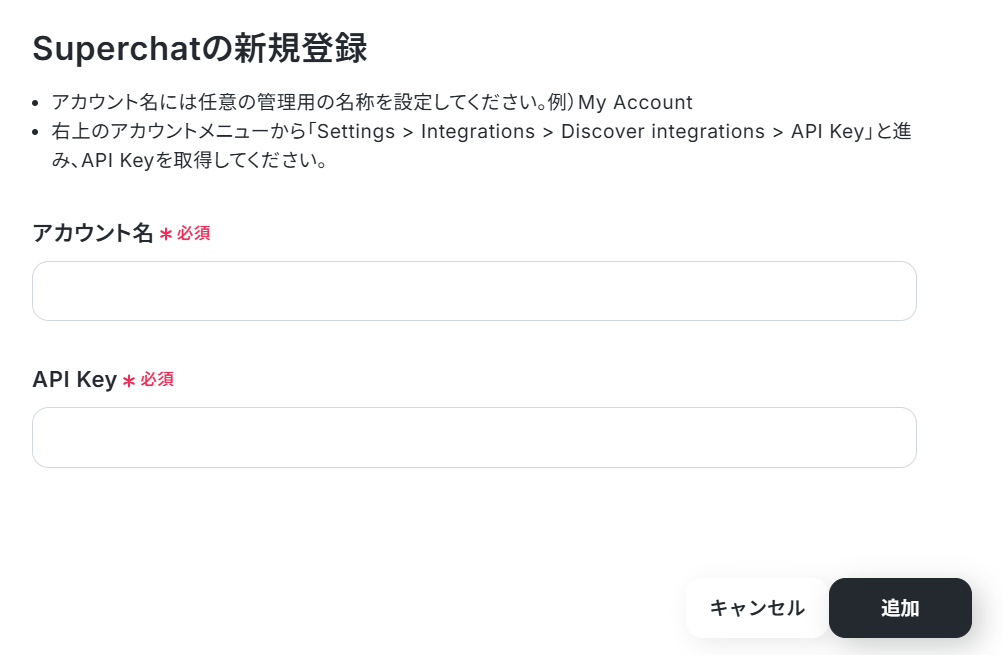
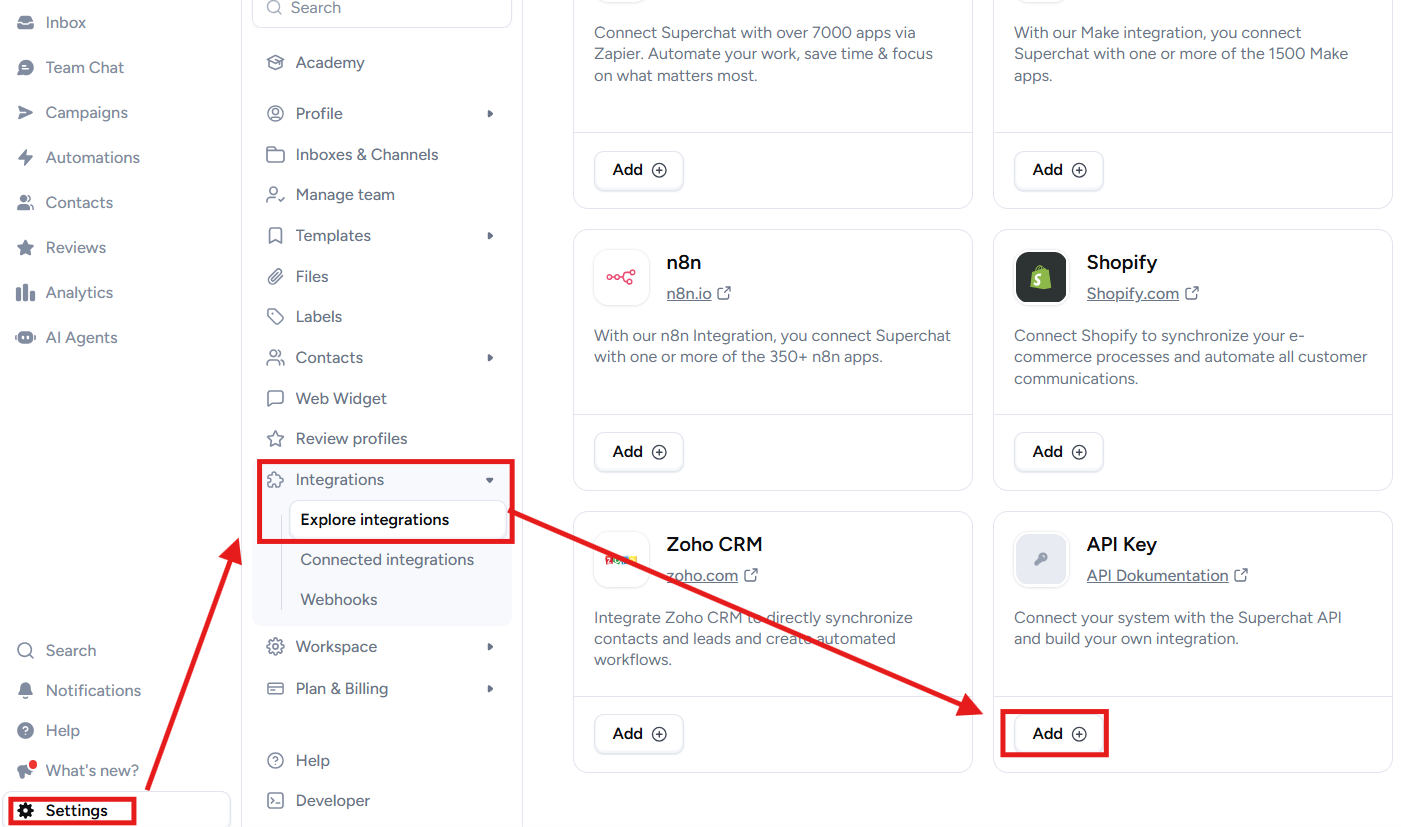
API Keyは下記の順番で作成できます。
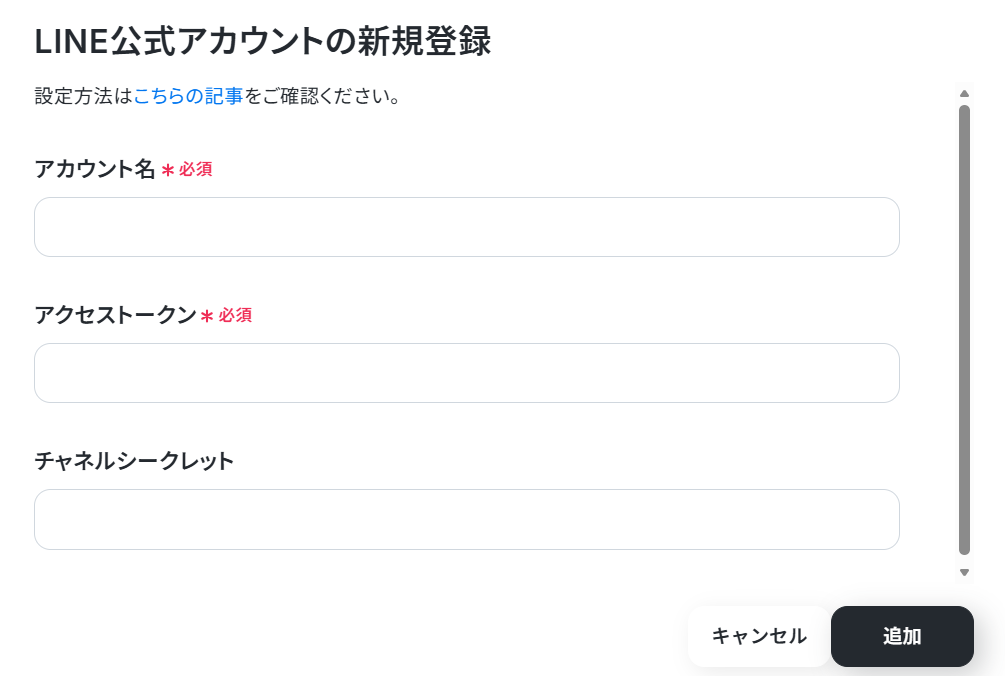
LINE公式アカウントと連携
LINE公式アカウントのマイアプリ追加方法 を参考に設定してください。
ステップ2:テンプレートをコピーする
続いてYoomのテンプレートをコピーします。以下バナーの「試してみる」をクリックしましょう。
■概要
Superchatで新しいコンタクトが作成された際、担当者への通知はどのように行っていますか?手作業での連絡は、対応漏れやタイムラグの原因になりかねません。このワークフローを活用すれば、Superchatへのコンタクト作成をトリガーに、指定したLINE公式アカウントへ自動で通知を送ることができ、顧客への迅速な初動対応を実現します。SuperchatとLINE公式アカウントを連携させ、コミュニケーションを円滑に進めましょう。
■このテンプレートをおすすめする方
- Superchatで管理している顧客情報を基に、LINE公式アカウントでの対応を迅速化したい方
- Superchatへの新規コンタクト登録を、手作業でチームに共有しており手間を感じている方
- 顧客対応の初動を早め、機会損失を防ぎたいと考えている営業やカスタマーサポートの担当者の方
■このテンプレートを使うメリット
- Superchatにコンタクトが作成されると自動でLINE公式アカウントに通知が飛ぶため、手作業での連絡の手間を省き、時間を有効活用できます。
- 手動での情報共有に伴う通知漏れや遅延といったヒューマンエラーを防ぎ、顧客への確実で迅速なアプローチを可能にします。
■フローボットの流れ
- はじめに、SuperchatとLINE公式アカウントをYoomと連携します。
- 次に、トリガーでSuperchatを選択し、「Contact Created」というアクションを設定します。
- 最後に、オペレーションでLINE公式アカウントを選択し、「テキストメッセージを送信」のアクションを設定して、トリガーで取得した情報などを基に通知内容を作成します。
※「トリガー」:フロー起動のきっかけとなるアクション、「オペレーション」:トリガー起動後、フロー内で処理を行うアクション
■このワークフローのカスタムポイント
- LINE公式アカウントの「テキストメッセージを送信」アクションでは、通知を送りたい宛先を任意に設定することが可能です。
- 通知するメッセージの本文は、固定のテキストを設定するだけでなく、トリガーとなったSuperchatで作成されたコンタクト情報(顧客名や会社名など)を変数として埋め込み、柔軟にカスタマイズすることができます。
■注意事項
- LINE公式アカウント、SuperchatのそれぞれとYoomを連携してください。
■概要
Superchatで新しいコンタクトが作成された際、担当者への通知はどのように行っていますか?手作業での連絡は、対応漏れやタイムラグの原因になりかねません。このワークフローを活用すれば、Superchatへのコンタクト作成をトリガーに、指定したLINE公式アカウントへ自動で通知を送ることができ、顧客への迅速な初動対応を実現します。SuperchatとLINE公式アカウントを連携させ、コミュニケーションを円滑に進めましょう。
■このテンプレートをおすすめする方
- Superchatで管理している顧客情報を基に、LINE公式アカウントでの対応を迅速化したい方
- Superchatへの新規コンタクト登録を、手作業でチームに共有しており手間を感じている方
- 顧客対応の初動を早め、機会損失を防ぎたいと考えている営業やカスタマーサポートの担当者の方
■このテンプレートを使うメリット
- Superchatにコンタクトが作成されると自動でLINE公式アカウントに通知が飛ぶため、手作業での連絡の手間を省き、時間を有効活用できます。
- 手動での情報共有に伴う通知漏れや遅延といったヒューマンエラーを防ぎ、顧客への確実で迅速なアプローチを可能にします。
■フローボットの流れ
- はじめに、SuperchatとLINE公式アカウントをYoomと連携します。
- 次に、トリガーでSuperchatを選択し、「Contact Created」というアクションを設定します。
- 最後に、オペレーションでLINE公式アカウントを選択し、「テキストメッセージを送信」のアクションを設定して、トリガーで取得した情報などを基に通知内容を作成します。
※「トリガー」:フロー起動のきっかけとなるアクション、「オペレーション」:トリガー起動後、フロー内で処理を行うアクション
■このワークフローのカスタムポイント
- LINE公式アカウントの「テキストメッセージを送信」アクションでは、通知を送りたい宛先を任意に設定することが可能です。
- 通知するメッセージの本文は、固定のテキストを設定するだけでなく、トリガーとなったSuperchatで作成されたコンタクト情報(顧客名や会社名など)を変数として埋め込み、柔軟にカスタマイズすることができます。
■注意事項
- LINE公式アカウント、SuperchatのそれぞれとYoomを連携してください。
下記の画面が表示されたらテンプレートのコピーは完了です。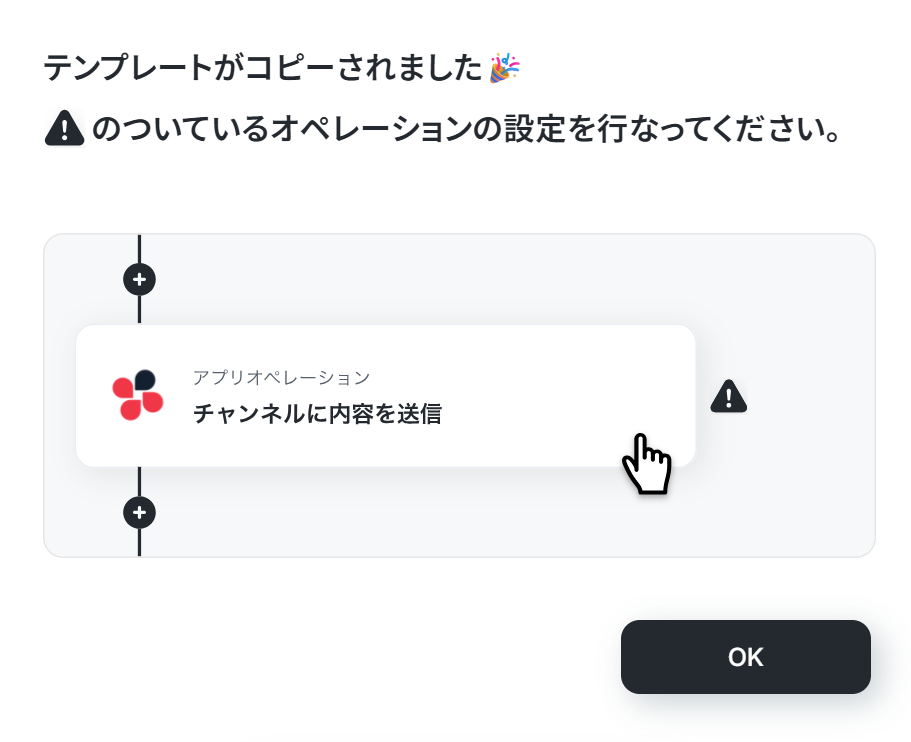
ステップ3:Superchatのトリガー設定
まずは「Contact Created」をクリックしてください。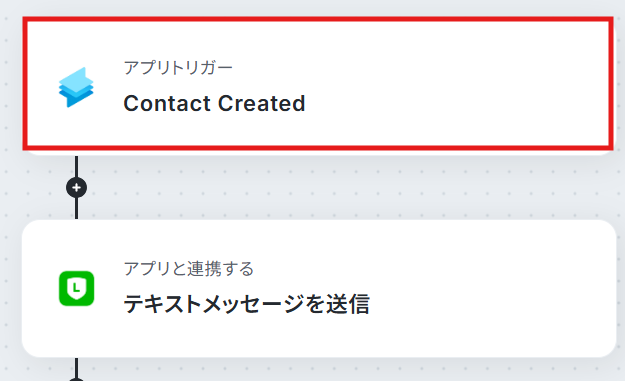
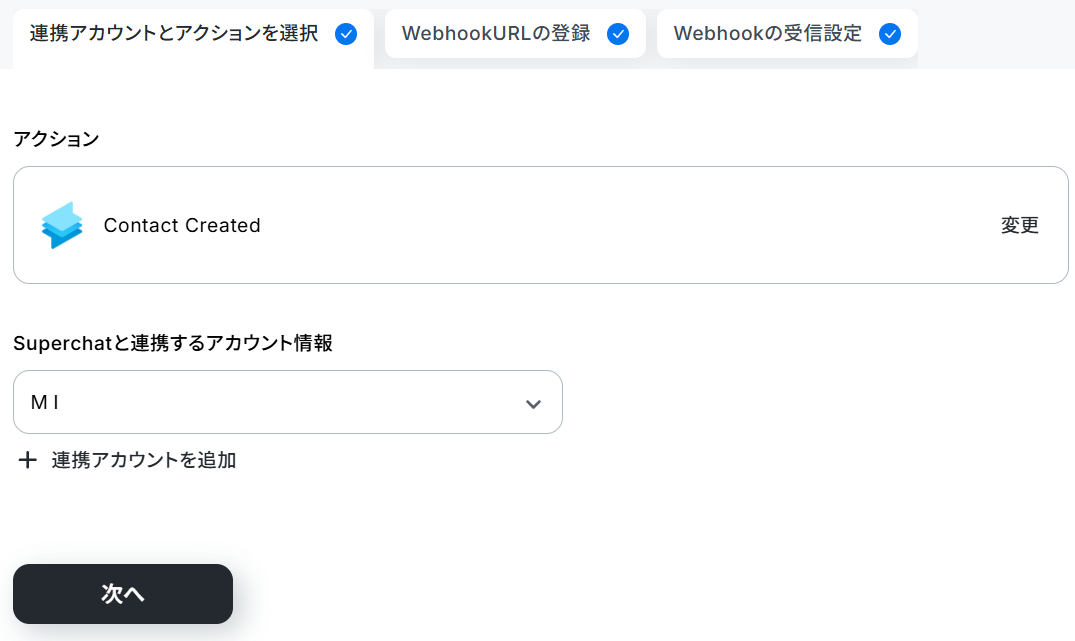
連携するアカウント情報を確認し、アクションはテンプレート通りのまま「次へ」をクリックして進んでください。
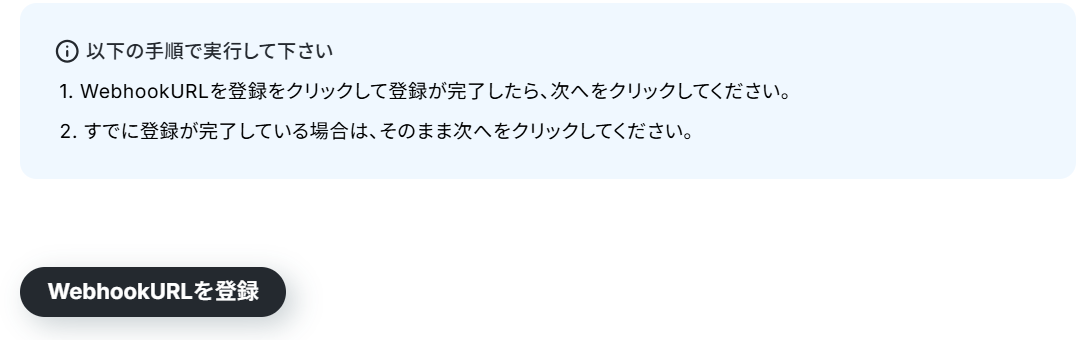
WebhookURLを登録、をクリックしましょう。
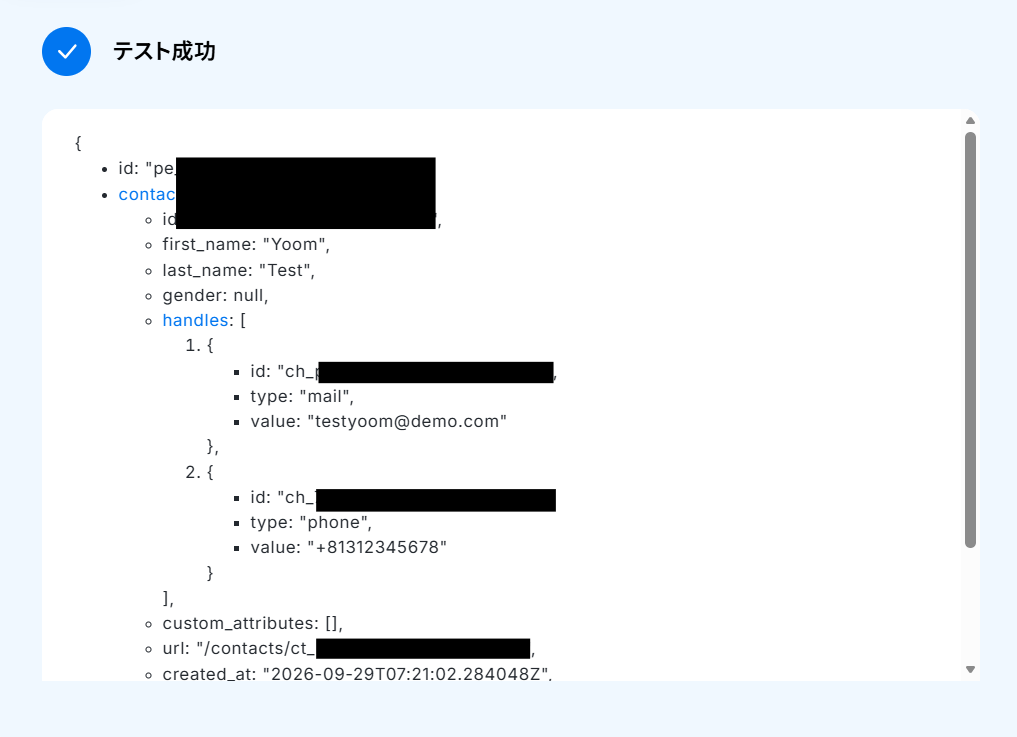
成功したら次に進みます。
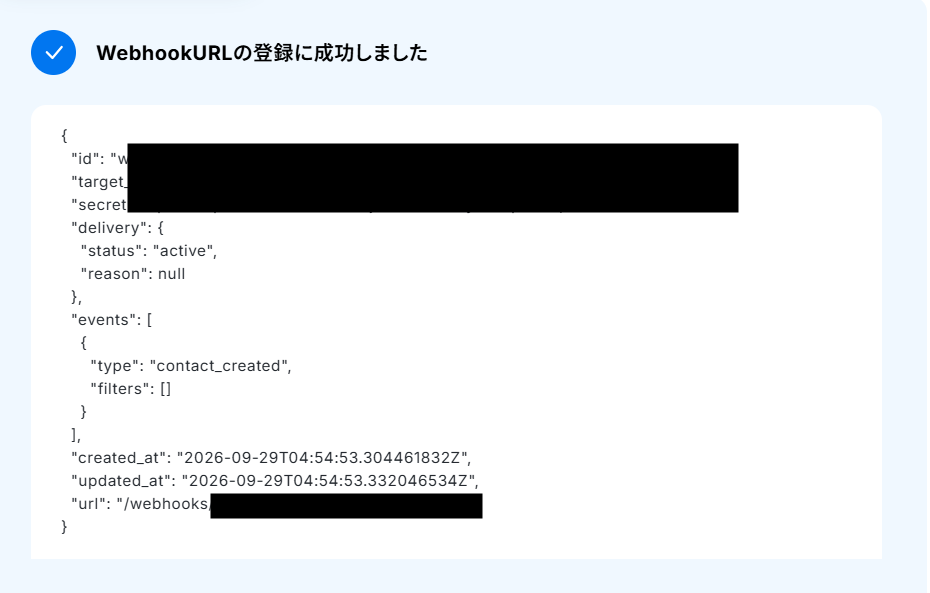
ここでコンタクトを作成してください。

フローに戻り、テストします。
成功したら完了をクリックしてください。
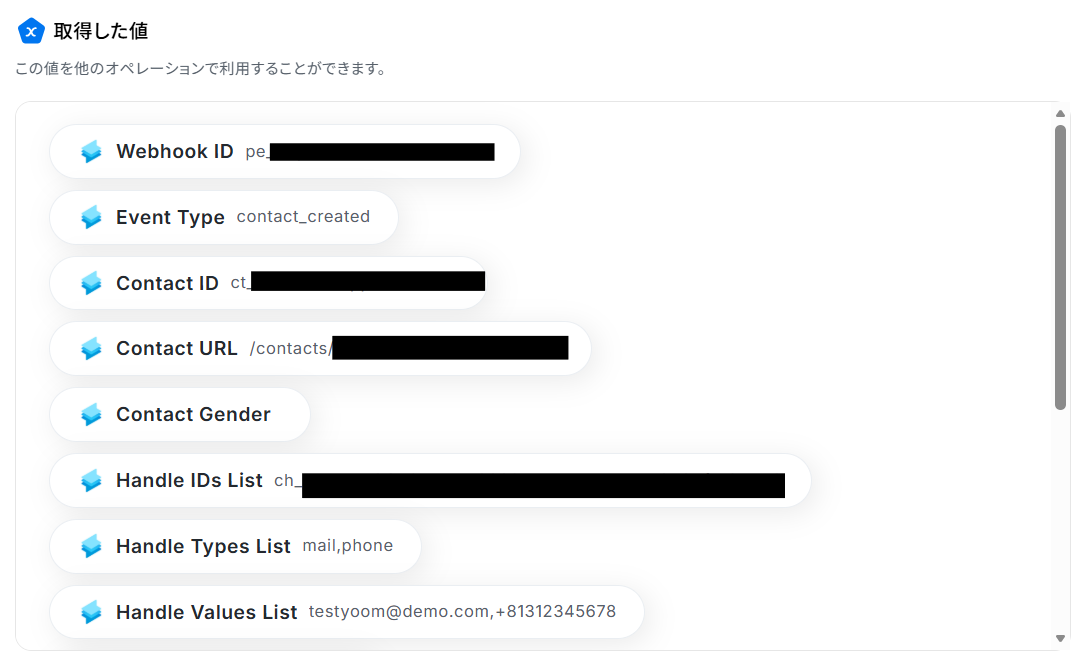
※取得した値とは?
トリガーやオペレーション設定時に、「テスト」を実行して取得した値のことを指します。
後続のオペレーション設定時の値として利用でき、フローボットを起動する度に変動した値となります。
ステップ4:テキストメッセージを送信する設定
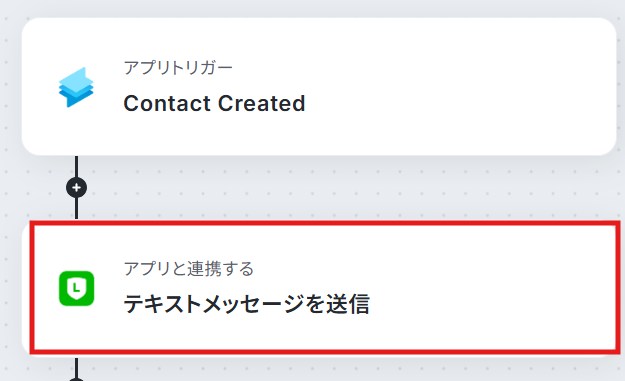
ここでは、トリガーで取得した情報などを基に通知内容を作成します。「テキストメッセージを送信」をクリックしてください。
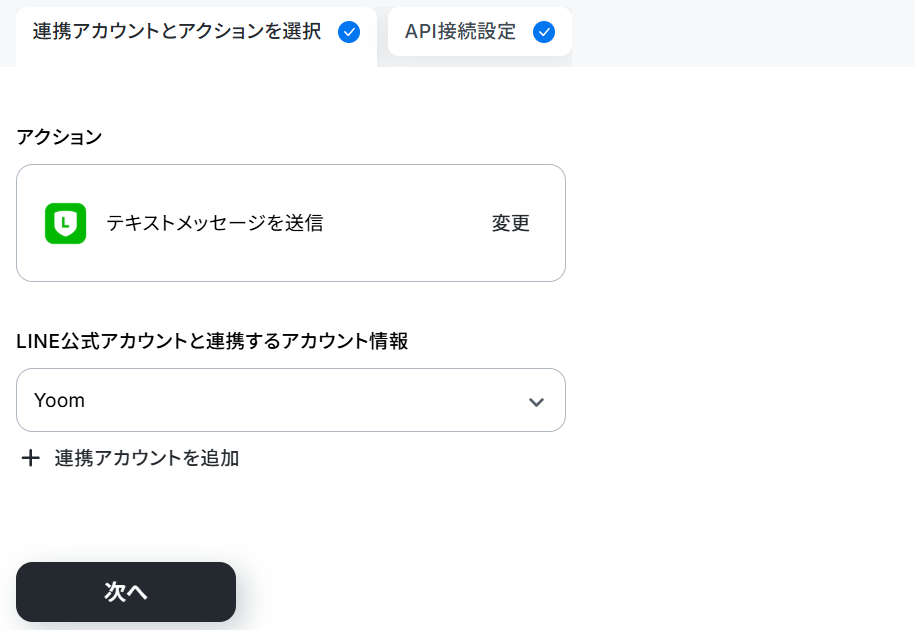
連携するアカウント情報を確認し、アクションはテンプレート通りのまま「次へ」をクリックして進んでください。
ユーザーIDを入力します。
わからない方は、下記の手順で取得してください。
メッセージは下記のように、取得した値を組み合わせて設定しています。
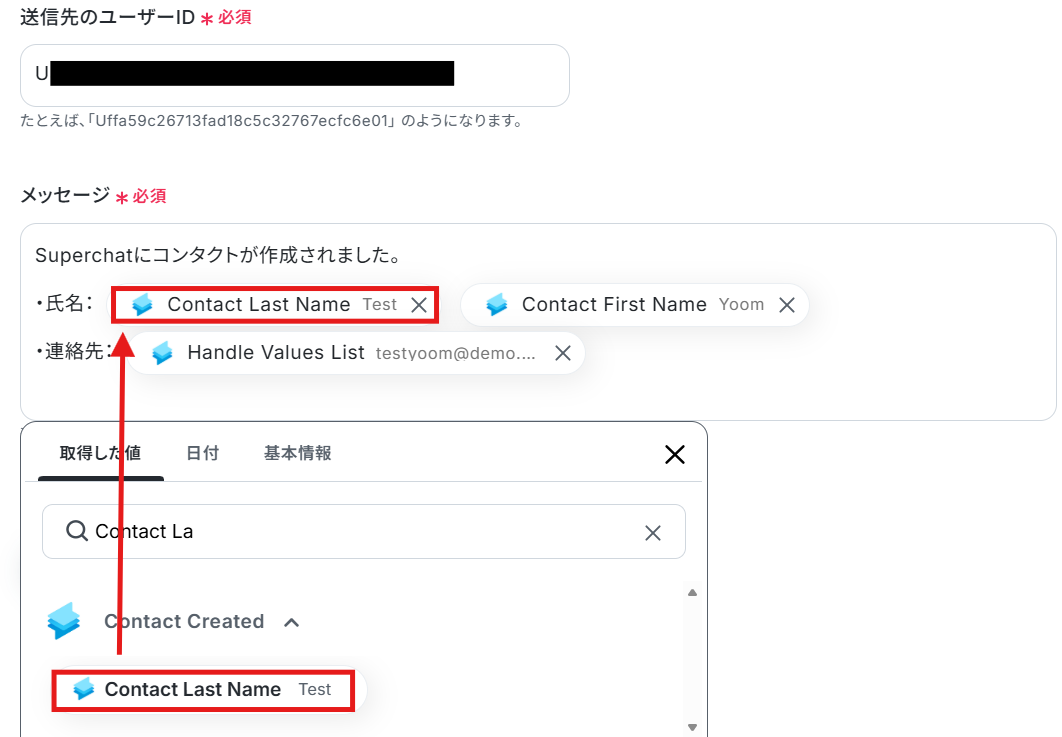
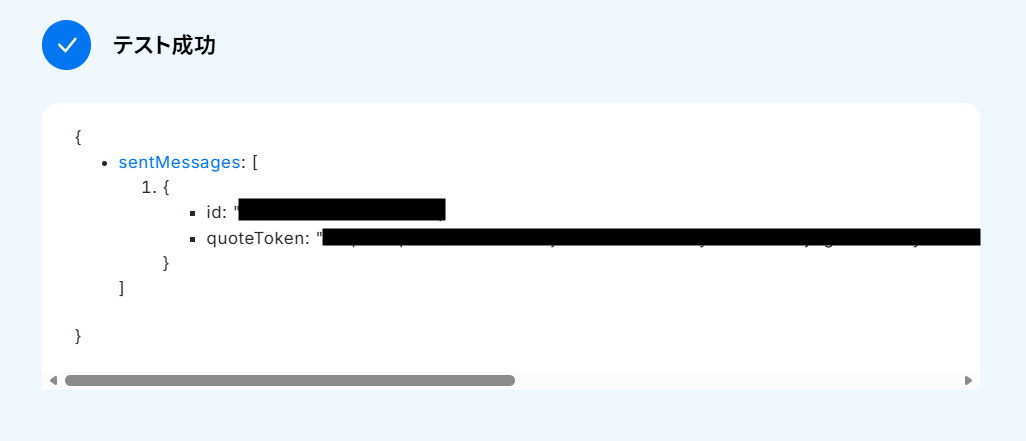
設定できたらテストし、成功したら完了をクリックしましょう。
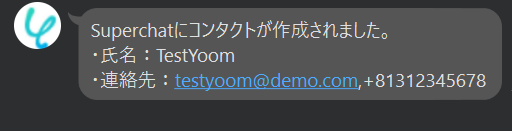
▼通知
ステップ5:フロー稼働の準備完了
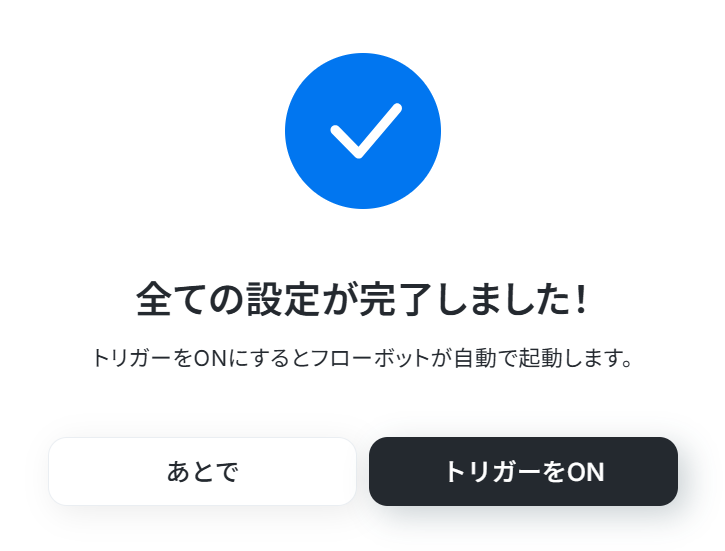
フロー画面に戻り、以下のようなメニューが表示されていればOKです!早速フローを起動させる場合は、「トリガーをON」をクリックしましょう。
SuperchatとLINE公式アカウントを使ったその他の自動化例
普段使用している様々なアプリと組み合わせることで、幅広い業務を効率化させられますよ。
Superchatを使った自動化例
新規コンタクトが作成されたタイミングで指定のシートやデータベースへ即座に情報が追加されます。
転記ミスを防ぎ、顧客データ管理の効率化と正確な共有をスムーズになります。
■概要
Superchatで獲得した新しいコンタクト情報を、手作業でGoogle スプレッドシートに転記する作業に手間を感じていませんか。こうした定型的な業務は、入力ミスや対応漏れのリスクも伴います。このワークフローを活用すれば、SuperchatとGoogle スプレッドシートを連携させ、コンタクト情報の追加を自動化できるため、顧客管理を効率化できます。
■このテンプレートをおすすめする方
- Superchatで獲得した顧客情報をGoogle スプレッドシートで管理しており、手入力に手間を感じている方
- SuperchatとGoogle スプレッドシートの連携により、顧客管理の自動化や効率化を目指している方
- 顧客情報の転記ミスや漏れを防ぎ、データ管理の精度を高めたいと考えている担当者の方
■このテンプレートを使うメリット
- Superchatで新しいコンタクトが作成されると、自動でGoogle スプレッドシートに情報が追加されるため、手作業での転記時間を短縮できます
- SuperchatからGoogle スプレッドシートへの連携を自動化し、手作業による入力ミスや転記漏れといったヒューマンエラーの発生を防ぎます
■フローボットの流れ
- はじめに、SuperchatとGoogle スプレッドシートをYoomと連携します
- 次に、トリガーでSuperchatを選択し、「Contact Created(コンタクトが作成されたら)」というアクションを設定します
- 最後に、オペレーションでGoogle スプレッドシートを選択し、「レコードを追加する」アクションを設定して、Superchatから取得した情報をどの列に追加するかを指定します
※「トリガー」:フロー起動のきっかけとなるアクション、「オペレーション」:トリガー起動後、フロー内で処理を行うアクション
■このワークフローのカスタムポイント
- Google スプレッドシートにレコードを追加する際、どの列にどの情報を追加するかを自由に設定できます。例えば、Superchatのトリガーで取得した氏名やメールアドレスなどの情報を、指定した列に自動で追加するようにカスタマイズが可能です
■注意事項
- Superchat、Google スプレッドシートのそれぞれとYoomを連携してください。
■概要
Superchatで管理しているコンタクト情報を、手作業でMicrosoft Excelに転記していませんか?この作業は時間と手間がかかるだけでなく、入力ミスといったヒューマンエラーの原因にもなり得ます。このワークフローを活用することで、SuperchatとMicrosoft Excelの連携が自動化され、新しいコンタクトが作成されると同時に、指定のファイルへ情報が自動で追加されるため、こうした課題を円滑に解消できます。
■このテンプレートをおすすめする方
- SuperchatとMicrosoft Excelを連携させ、顧客情報の管理を効率化したいと考えている方
- Superchatのコンタクト情報を手作業でMicrosoft Excelに転記しており、手間を感じている方
- 定型的なデータ入力作業から解放され、より重要な業務に集中したいと考えている方
■このテンプレートを使うメリット
- Superchatでのコンタクト作成からMicrosoft Excelへのレコード追加までが自動化されるため、これまで手作業に費やしていた時間を削減できます
- 手作業によるデータ転記が不要になるため、入力間違いや転記漏れといったヒューマンエラーのリスクを軽減し、データの正確性を保つことに繋がります
■フローボットの流れ
- はじめに、SuperchatとMicrosoft ExcelをYoomと連携します
- 次に、トリガーでSuperchatを選択し、「Contact Created」というアクションを設定します
- 次に、トリガーでSuperchatを選択し、「Get Contact」というアクションを設定します
- 最後に、オペレーションでMicrosoft Excelを選択し、「レコードを追加する」アクションを設定し、Superchatから取得した情報をどの列に追加するかを指定します
※「トリガー」:フロー起動のきっかけとなるアクション、「オペレーション」:トリガー起動後、フロー内で処理を行うアクション
■このワークフローのカスタムポイント
- Microsoft Excelの「レコードを追加する」アクションでは、どのファイルやシートに情報を追加するかを任意で設定してください
- レコードとして追加する各項目(氏名やメールアドレスなど)には、トリガーで取得したSuperchatの情報を変数として設定することが可能です
■注意事項
- SuperchatとMicrosoft ExcelのそれぞれとYoomを連携してください。
- Microsoft365(旧Office365)には、家庭向けプランと一般法人向けプラン(Microsoft365 Business)があり、一般法人向けプランに加入していない場合には認証に失敗する可能性があります。
- Microsoft Excelのデータベースを操作するオペレーションの設定に関しては「【Excel】データベースを操作するオペレーションの設定に関して」をご参照ください。
■概要
Superchatで獲得した新しいコンタクト情報を、顧客管理のためにNotionへ手作業で転記していませんか?この作業は件数が増えると時間がかかり、入力ミスや転記漏れの原因にもなりかねません。このワークフローを活用すれば、SuperchatとNotionの連携を自動化でき、コンタクトが作成されると同時にNotionのデータベースへ情報が追加されるため、手作業の手間とミスをなくし、効率的な顧客管理を実現します。
■このテンプレートをおすすめする方
- Superchatで得た顧客情報をNotionで管理しており、手入力に手間を感じている方
- SuperchatとNotionを連携させ、リアルタイムでの情報共有を自動化したいチームの方
- 顧客情報の転記漏れや入力ミスを防ぎ、データ管理の精度を向上させたいと考えている方
■このテンプレートを使うメリット
- Superchatにコンタクトが追加されるたびに、自動でNotionへデータが登録されるため、これまで手作業で行っていた転記作業の時間を削減できます
- 手作業によるデータ転記がなくなることで、入力ミスや転記漏れといったヒューマンエラーを防ぎ、顧客情報の正確性を保つことができます
■フローボットの流れ
- はじめに、SuperchatとNotionをYoomに連携します
- 次に、トリガーでSuperchatを選択し、「Contact Created」というアクションを設定します
- 次に、トリガーでSuperchatを選択し、「Get Contact」というアクションを設定します
- 最後に、オペレーションでNotionを選択し、「レコードを追加する」アクションを設定し、Superchatから取得した情報をNotionのデータベースに追加します
※「トリガー」:フロー起動のきっかけとなるアクション、「オペレーション」:トリガー起動後、フロー内で処理を行うアクション
■このワークフローのカスタムポイント
- Notionのオペレーション設定では、レコードを追加するデータベースを任意で選択してください
- 追加するレコードの各項目(氏名やメールアドレスなど)には、トリガーであるSuperchatから取得した情報を動的に埋め込むことが可能です
■注意事項
- Superchat、NotionのそれぞれとYoomを連携してください。

■概要
Superchatで獲得した新しいコンタクト情報を、手作業でGoogle スプレッドシートに転記する作業に手間を感じていませんか。こうした定型的な業務は、入力ミスや対応漏れのリスクも伴います。このワークフローを活用すれば、SuperchatとGoogle スプレッドシートを連携させ、コンタクト情報の追加を自動化できるため、顧客管理を効率化できます。
■このテンプレートをおすすめする方
- Superchatで獲得した顧客情報をGoogle スプレッドシートで管理しており、手入力に手間を感じている方
- SuperchatとGoogle スプレッドシートの連携により、顧客管理の自動化や効率化を目指している方
- 顧客情報の転記ミスや漏れを防ぎ、データ管理の精度を高めたいと考えている担当者の方
■このテンプレートを使うメリット
- Superchatで新しいコンタクトが作成されると、自動でGoogle スプレッドシートに情報が追加されるため、手作業での転記時間を短縮できます
- SuperchatからGoogle スプレッドシートへの連携を自動化し、手作業による入力ミスや転記漏れといったヒューマンエラーの発生を防ぎます
■フローボットの流れ
- はじめに、SuperchatとGoogle スプレッドシートをYoomと連携します
- 次に、トリガーでSuperchatを選択し、「Contact Created(コンタクトが作成されたら)」というアクションを設定します
- 最後に、オペレーションでGoogle スプレッドシートを選択し、「レコードを追加する」アクションを設定して、Superchatから取得した情報をどの列に追加するかを指定します
※「トリガー」:フロー起動のきっかけとなるアクション、「オペレーション」:トリガー起動後、フロー内で処理を行うアクション
■このワークフローのカスタムポイント
- Google スプレッドシートにレコードを追加する際、どの列にどの情報を追加するかを自由に設定できます。例えば、Superchatのトリガーで取得した氏名やメールアドレスなどの情報を、指定した列に自動で追加するようにカスタマイズが可能です
■注意事項
- Superchat、Google スプレッドシートのそれぞれとYoomを連携してください。

■概要
Superchatで管理しているコンタクト情報を、手作業でMicrosoft Excelに転記していませんか?この作業は時間と手間がかかるだけでなく、入力ミスといったヒューマンエラーの原因にもなり得ます。このワークフローを活用することで、SuperchatとMicrosoft Excelの連携が自動化され、新しいコンタクトが作成されると同時に、指定のファイルへ情報が自動で追加されるため、こうした課題を円滑に解消できます。
■このテンプレートをおすすめする方
- SuperchatとMicrosoft Excelを連携させ、顧客情報の管理を効率化したいと考えている方
- Superchatのコンタクト情報を手作業でMicrosoft Excelに転記しており、手間を感じている方
- 定型的なデータ入力作業から解放され、より重要な業務に集中したいと考えている方
■このテンプレートを使うメリット
- Superchatでのコンタクト作成からMicrosoft Excelへのレコード追加までが自動化されるため、これまで手作業に費やしていた時間を削減できます
- 手作業によるデータ転記が不要になるため、入力間違いや転記漏れといったヒューマンエラーのリスクを軽減し、データの正確性を保つことに繋がります
■フローボットの流れ
- はじめに、SuperchatとMicrosoft ExcelをYoomと連携します
- 次に、トリガーでSuperchatを選択し、「Contact Created」というアクションを設定します
- 次に、トリガーでSuperchatを選択し、「Get Contact」というアクションを設定します
- 最後に、オペレーションでMicrosoft Excelを選択し、「レコードを追加する」アクションを設定し、Superchatから取得した情報をどの列に追加するかを指定します
※「トリガー」:フロー起動のきっかけとなるアクション、「オペレーション」:トリガー起動後、フロー内で処理を行うアクション
■このワークフローのカスタムポイント
- Microsoft Excelの「レコードを追加する」アクションでは、どのファイルやシートに情報を追加するかを任意で設定してください
- レコードとして追加する各項目(氏名やメールアドレスなど)には、トリガーで取得したSuperchatの情報を変数として設定することが可能です
■注意事項
- SuperchatとMicrosoft ExcelのそれぞれとYoomを連携してください。
- Microsoft365(旧Office365)には、家庭向けプランと一般法人向けプラン(Microsoft365 Business)があり、一般法人向けプランに加入していない場合には認証に失敗する可能性があります。
- Microsoft Excelのデータベースを操作するオペレーションの設定に関しては「【Excel】データベースを操作するオペレーションの設定に関して」をご参照ください。

■概要
Superchatで獲得した新しいコンタクト情報を、顧客管理のためにNotionへ手作業で転記していませんか?この作業は件数が増えると時間がかかり、入力ミスや転記漏れの原因にもなりかねません。このワークフローを活用すれば、SuperchatとNotionの連携を自動化でき、コンタクトが作成されると同時にNotionのデータベースへ情報が追加されるため、手作業の手間とミスをなくし、効率的な顧客管理を実現します。
■このテンプレートをおすすめする方
- Superchatで得た顧客情報をNotionで管理しており、手入力に手間を感じている方
- SuperchatとNotionを連携させ、リアルタイムでの情報共有を自動化したいチームの方
- 顧客情報の転記漏れや入力ミスを防ぎ、データ管理の精度を向上させたいと考えている方
■このテンプレートを使うメリット
- Superchatにコンタクトが追加されるたびに、自動でNotionへデータが登録されるため、これまで手作業で行っていた転記作業の時間を削減できます
- 手作業によるデータ転記がなくなることで、入力ミスや転記漏れといったヒューマンエラーを防ぎ、顧客情報の正確性を保つことができます
■フローボットの流れ
- はじめに、SuperchatとNotionをYoomに連携します
- 次に、トリガーでSuperchatを選択し、「Contact Created」というアクションを設定します
- 次に、トリガーでSuperchatを選択し、「Get Contact」というアクションを設定します
- 最後に、オペレーションでNotionを選択し、「レコードを追加する」アクションを設定し、Superchatから取得した情報をNotionのデータベースに追加します
※「トリガー」:フロー起動のきっかけとなるアクション、「オペレーション」:トリガー起動後、フロー内で処理を行うアクション
■このワークフローのカスタムポイント
- Notionのオペレーション設定では、レコードを追加するデータベースを任意で選択してください
- 追加するレコードの各項目(氏名やメールアドレスなど)には、トリガーであるSuperchatから取得した情報を動的に埋め込むことが可能です
■注意事項
- Superchat、NotionのそれぞれとYoomを連携してください。
LINE公式アカウントを使った自動化例
各ツールでデータの作成や更新が行われた際に、指定したチャットツールへ通知が届きます。
伝達ミスを防ぎ、業務の透明性と対応スピードの向上が見込めます。
■概要
Shopifyで新しい商品情報を登録するたびに、手作業でLINEに通知を送るのは手間がかかり、また通知漏れのリスクも伴うのではないでしょうか。特に複数の担当者で情報を共有する場合、迅速かつ正確な伝達が求められます。このワークフローを活用すれば、Shopifyでの商品情報作成をトリガーとして、LINEへ自動で通知することが可能になり、こうした課題をスムーズに解消できます。
■このテンプレートをおすすめする方
- ShopifyでECサイトを運営し、新商品の情報を迅速に関係者へ共有したい方
- LINEを活用してチーム内や顧客への通知を行っており、手作業での連絡に手間を感じている方
- 商品登録後の手動通知によるタイムラグや、連絡漏れを防ぎたいと考えている方
■このテンプレートを使うメリット
- Shopifyに商品情報が作成されると、自動でLINEに通知が送信されるため、これまで手作業に費やしていた連絡の時間を短縮することができます。
- 手作業による通知内容の誤りや、重要な商品情報の連絡漏れといったヒューマンエラーのリスク軽減に繋がります。
■フローボットの流れ
- はじめに、ShopifyとLINEをYoomと連携させます。
- 次に、トリガーでShopifyを選択し、「商品情報が作成されたら(Webhook)」というアクションを設定します。
- 最後に、オペレーションでLINEを選択し、「テキストメッセージを送信」アクションを設定し、通知したい内容と送信先を指定します。
※「トリガー」:フロー起動のきっかけとなるアクション、「オペレーション」:トリガー起動後、フロー内で処理を行うアクション
■このワークフローのカスタムポイント
- LINEで送信するテキストメッセージの内容は、ユーザーの運用に合わせて自由にカスタマイズしてください。例えば、商品名や価格、Shopifyの商品ページURLなどをメッセージに含めることが可能です。
- LINEの通知を送信する先のユーザーIDやグループIDなどを、実際の通知対象に合わせて設定してください。
■注意事項
- Shopify、LINEのそれぞれとYoomを連携してください。
- 【Shopify】はチームプラン・サクセスプランでのみご利用いただけるアプリとなっております。フリープラン・ミニプランの場合は設定しているフローボットのオペレーションやデータコネクトはエラーとなりますので、ご注意ください。
- チームプランやサクセスプランなどの有料プランは、2週間の無料トライアルを行うことが可能です。無料トライアル中には制限対象のアプリを使用することができます。
■概要Zoomでのウェビナー開催後、参加者へのアンケート送付や社内への共有連絡などを手作業で行っていませんか。毎回同じ内容の連絡を手作業で行うのは手間がかかり、送信漏れなどのミスも発生しがちです。このワークフローを活用すれば、Zoomでウェビナーが終了したことをトリガーに、LINE公式アカウントへ自動で通知を送ることが可能になり、ウェビナー後のフォローアップ業務を効率化できます。
■このテンプレートをおすすめする方- Zoomウェビナー終了後の参加者フォローや社内連絡に手間を感じているマーケティング担当者の方
- ウェビナー運営における定型的な連絡業務を自動化し、コア業務に集中したいと考えている方
- ZoomとLINE公式アカウントを連携させ、情報伝達の抜け漏れを防ぎたいチームリーダーの方
■このテンプレートを使うメリット- ウェビナーが終了するたびに発生していた手動での通知作業が自動化され、これまで費やしていた時間を別の業務に充てることができます。
- 手作業による連絡の遅延や送信漏れといったヒューマンエラーを防ぎ、関係者へ迅速かつ確実に情報を伝達できます。
■フローボットの流れ- はじめに、ZoomとLINE公式アカウントをYoomと連携します。
- 次に、トリガーでZoomを選択し、「ウェビナーが終了したら」というアクションを設定します。
- 最後に、オペレーションでLINE公式アカウントの「テキストメッセージを送信」アクションを設定し、任意のメッセージを送信するように設定します。
※「トリガー」:フロー起動のきっかけとなるアクション、「オペレーション」:トリガー起動後、フロー内で処理を行うアクション
■このワークフローのカスタムポイント- LINE公式アカウントのオペレーション設定では、通知を送りたいLINE公式アカウントを任意で選択できます。
- 送信するメッセージの内容は、ウェビナー参加者へのアンケートURLの案内や、社内関係者への終了報告など、用途に合わせて自由にカスタマイズしてください。
■注意事項- Zoom、LINE公式アカウントのそれぞれとYoomを連携してください。
- Zoomのプランによって利用できるアクションとそうでないアクションがあるため、ご注意ください。現時点では以下のアクションはZoomの有料プランのみ利用可能です。
- ミーティングが終了したら
- ミーティングのレコーディング情報を取得する(クラウド上に存在するレコーディングのみ取得可能なため)
- 詳細は「Zoomでミーティングのレコーディング情報を取得する際の注意点」をご参照ください。
■概要Airtableで管理している顧客情報をもとに、LINE公式アカウントで個別にメッセージを送信する際、手作業でのコピー&ペーストや画面の切り替えに手間を感じることはないでしょうか?
このワークフローを活用すれば、Airtableのコンタクト詳細ページから直接LINE公式アカウントのメッセージを送信することが可能になり、顧客への迅速なアプローチを実現します。
Chrome拡張機能を使用したトリガーを使用することで、Airtable上から直接トリガーを起動させることができます。
■このテンプレートをおすすめする方- Airtableの顧客情報をもとにLINE公式アカウントで個別連絡を行っている方
- 手作業でのメッセージ送信による宛先間違いや送信漏れを防ぎたいと考えている方
- 顧客対応のスピードを向上させ、エンゲージメントを高めたいマーケティング担当者の方
■このテンプレートを使うメリット- Airtableの画面上で操作が完結するため、アプリを切り替える手間がなくなり、メッセージ送信にかかる時間を短縮できます。
- 手作業での情報転記が不要になることで、宛先の間違いやメッセージ内容の誤りといったヒューマンエラーの発生を防ぎます。
■フローボットの流れ- はじめに、LINE公式アカウントとAirtableをYoomと連携します。
- 次に、トリガーでChrome拡張機能トリガーを選択し、「コンタクト詳細ページから起動」というアクションを設定し、Airtableの特定のページでフローボットを起動できるよう設定します。
- 最後に、オペレーションでLINE公式アカウントを選択し、「テキストメッセージを送信」アクションを設定し、Airtableの情報をもとにしたメッセージを送信します。
※「トリガー」:フロー起動のきっかけとなるアクション、「オペレーション」:トリガー起動後、フロー内で処理を行うアクション
■このワークフローのカスタムポイント- Chrome拡張機能トリガーの設定で、フローボットを起動させたいAirtableのページに合わせて、起動ページのURLサンプルを任意で設定してください。
- LINE公式アカウントの「テキストメッセージを送信」アクションでは、送信先のユーザーIDや送信するメッセージの内容を任意で設定・変更できます。
■注意事項- LINE公式アカウント、AirtableのそれぞれとYoomを連携してください。
- Chrome拡張機能を使用したトリガーを使用することで、Airtable上から直接トリガーを起動させることができます。
- Chrome拡張機能を使ったトリガーの設定方法は「Chrome拡張機能を使ったトリガーの設定方法」をご参照ください。
- LINE公式アカウントでユーザーが友だち追加したらAirtableに追加するフローのテンプレートはこちらです。
■概要Amazon Seller CentralでECサイトを運営する中で、新しい注文が入るたびに手動で情報を確認し、関係者へ通知する作業に手間を感じてはいないでしょうか。このワークフローを活用すれば、Amazon Seller Centralで注文情報が作成されると、その内容を自動でLINE公式アカウントに通知できます。注文の見落としを防ぎ、迅速な顧客対応の実現を支援します。
■このテンプレートをおすすめする方- Amazon Seller Centralでの注文確認や共有を効率化したいEC担当者の方
- 注文の見落としを防ぎ、顧客への対応速度を改善したいと考えている責任者の方
- 手作業による通知業務から解放され、より重要な業務に集中したいと考えている方
■このテンプレートを使うメリット- 注文発生時に自動でLINE公式アカウントに通知が届くため、手動での確認や連絡作業に費やしていた時間を短縮できます。
- 手作業による確認漏れや通知忘れといったヒューマンエラーを防ぎ、確実な情報共有を実現します。
■フローボットの流れ- はじめに、Amazon Seller CentralとLINE公式アカウントをYoomと連携します。
- 次に、トリガーでAmazon Seller Centralを選択し、「注文情報が作成されたら」というアクションを設定します。
- 最後に、オペレーションでLINE公式アカウントの「チャンネルにメッセージを送る」アクションを設定し、注文情報を任意の宛先に送信します。
※「トリガー」:フロー起動のきっかけとなるアクション、「オペレーション」:トリガー起動後、フロー内で処理を行うアクション
■このワークフローのカスタムポイント- LINE公式アカウントでメッセージを送信するアクションにて、通知を送りたい先のユーザーIDを任意で設定してください。これにより、特定の担当者や関係者のみに通知を送ることが可能です。
■注意事項- Amazon Seller Central、LINE公式アカウントとYoomを連携してください。
- トリガーは5分、10分、15分、30分、60分の間隔で起動間隔を選択できます。
- プランによって最短の起動間隔が異なりますので、ご注意ください。
■概要営業活動においてApolloを活用しているものの、新しいコンタクトが作成された際の確認が遅れ、対応が後手に回ってしまうことはないでしょうか。手動での確認作業は手間がかかるだけでなく、ビジネスチャンスを逃す原因にもなりかねません。このワークフローは、Apolloにコンタクトが作成されると、自動でLINE公式アカウントに通知を送信するため、リードへのスムーズなアプローチを実現し、機会損失を防ぎます。■このテンプレートをおすすめする方- Apolloで獲得したリードへの初動を速め、成果を高めたいと考えている営業担当者の方
- Apolloのコンタクト情報を関係者へスムーズに共有する仕組みを構築したいチームリーダーの方
- 手動での通知や確認作業をなくし、営業プロセス全体の効率化を目指している方
■このテンプレートを使うメリット- Apolloにコンタクトが追加されるとスムーズに通知が届くため、確認の手間が省け、効率的なアクションが可能になります。
- 手動確認による見落としや対応漏れを防ぎ、重要なビジネスチャンスを逃すリスクを軽減することに繋がります。
■フローボットの流れ- はじめに、ApolloとLINE公式アカウントをYoomと連携します。
- 次に、トリガーでApolloを選択し、「コンタクトが作成されたら」というアクションを設定します。
- 最後に、オペレーションでLINE公式アカウントを選択し、「テキストメッセージを送信する」アクションを設定します。
※「トリガー」:フロー起動のきっかけとなるアクション、「オペレーション」:トリガー起動後、フロー内で処理を行うアクション■このワークフローのカスタムポイント- LINE公式アカウントでテキストメッセージを送信するアクションでは、通知を送りたいユーザーやグループを任意で設定してください。
- 通知メッセージの本文は、固定のテキストだけでなく、トリガーとなったApolloのコンタクト情報(会社名や担当者名など)を差し込んで、動的に作成することが可能です。
■注意事項- Apollo、LINE公式アカウントのそれぞれとYoomを連携してください。
- トリガーは5分、10分、15分、30分、60分の間隔で起動間隔を選択できます。
- プランによって最短の起動間隔が異なりますので、ご注意ください。
■概要ネットショップの運営において、BASEで新商品を追加したり情報を更新したりするたびに、関係者へ手動で通知するのは手間がかかる作業ではないでしょうか。このワークフローを活用すれば、BASEで商品が作成・更新された際に、指定したLINE公式アカウントへ通知する業務を自動化できます。これにより、手作業による連絡の手間を省き、迅速かつ正確な情報共有を実現します。
■このテンプレートをおすすめする方- BASEの商品登録や更新情報を、関係者へ迅速に共有したい店舗運営者の方
- 手作業での通知による連絡漏れや遅延を防ぎ、業務を効率化したい商品管理担当者の方
- 新商品などの情報をチームにリアルタイムで共有し、販促活動をスムーズに進めたい方
■このテンプレートを使うメリット- BASEで商品が作成・更新されると自動でLINEへ通知されるため、手作業での連絡に費やしていた時間を短縮できます。
- 手作業による通知漏れや共有の遅れといったミスを防ぎ、関係者へ迅速かつ正確に情報を伝達することが可能です。
■フローボットの流れ- はじめに、BASEとLINE公式アカウントをYoomと連携します。
- 次に、トリガーでBASEを選択し、「商品が作成・更新されたら」というアクションを設定します。
- 最後に、オペレーションでLINE公式アカウントの「マルチキャストメッセージを送る」アクションを設定し、商品の更新情報を通知します。
※「トリガー」:フロー起動のきっかけとなるアクション、「オペレーション」:トリガー起動後、フロー内で処理を行うアクション
■このワークフローのカスタムポイント- LINE公式アカウントでの通知設定では、メッセージを送付する通知先を任意で設定してください。
- 通知メッセージの本文は、固定のテキストを設定するだけでなく、トリガーで取得した商品名や価格などの情報を埋め込んで送信することも可能です。
■注意事項- BASE、LINE公式アカウントのそれぞれとYoomを連携してください。
- トリガーは5分、10分、15分、30分、60分の間隔で起動間隔を選択できます。
- プランによって最短の起動間隔が異なりますので、ご注意ください。
■概要Bloggerで新しい記事を投稿した後、関係者への共有や告知のためにLINE公式アカウントで手動通知をしていませんか?毎回手作業で連絡するのは手間がかかる上、通知漏れのリスクもあります。
このワークフローを活用すれば、Bloggerに新しい投稿が作成されると自動でLINE公式アカウントへ通知を送信できるため、こうした課題を削減できます。BloggerとLINE公式アカウントの連携を自動化し、迅速な情報共有を実現します。■このテンプレートをおすすめする方- Bloggerの更新情報を、LINE公式アカウントを使ってチームや読者に素早く共有したいと考えている方
- Bloggerへの投稿後、手作業でのLINE公式アカウントの通知に手間を感じているWebサイト運営担当者の方
- コンテンツマーケティングの一環として、BloggerとLINE公式アカウントの連携による情報発信を効率化したい方
■このテンプレートを使うメリット- Bloggerへの投稿をきっかけにLINE公式アカウントへ自動で通知が送信されるため、これまで手作業で行っていた共有作業の時間を短縮できます
- 手作業による通知の送信漏れや、内容の誤りといったヒューマンエラーを防ぎ、情報共有を実現します
■フローボットの流れ- はじめに、BloggerとLINE公式アカウントをYoomと連携します
- 次に、トリガーでBloggerを選択し、「投稿が作成されたら」というアクションを設定します
- 最後に、オペレーションでLINE公式アカウントの「テキストメッセージを送信」アクションを設定し、Bloggerから取得した投稿情報を本文に含めて送信するように設定します
※「トリガー」:フロー起動のきっかけとなるアクション、「オペレーション」:トリガー起動後、フロー内で処理を行うアクション■このワークフローのカスタムポイント- Bloggerのトリガー設定では、通知の対象としたいブログのIDを任意で設定してください
- LINE公式アカウントでメッセージを送信するアクションでは、通知先のユーザーIDを任意で指定できます
- 送信するメッセージの本文は、固定のテキストだけでなく、Bloggerのトリガーから取得した投稿タイトルやURLといった情報を変数として埋め込むことも可能です
■注意事項- Blogger、LINE公式アカウントのそれぞれとYoomを連携してください。
- トリガーは5分、10分、15分、30分、60分の間隔で起動間隔を選択できます。
- プランによって最短の起動間隔が異なりますので、ご注意ください。
- LINE公式アカウントはミニプラン以上でご利用いただけるアプリとなっております。フリープラン・パーソナルプランの場合は設定しているフローボットのオペレーションやデータコネクトはエラーとなりますので、ご注意ください。
- ミニプラン・チームプラン・サクセスプランなどの有料プランは、2週間の無料トライアルを行うことが可能です。無料トライアル中には制限対象のアプリを使用することができます。 詳しくは、料金プランのページをご参照ください。
■概要Codaでタスクや情報を管理する中で、更新内容を関係者に都度LINE公式アカウントで共有する作業に手間を感じていませんか。手作業による通知は時間がかかるだけでなく、連絡漏れといったミスが発生する可能性もあります。このワークフローを活用すれば、CodaとLINE公式アカウントを連携させ、テーブルに行が追加されると自動で通知を送信できます。これにより、リアルタイムでの情報共有を円滑にし、手作業によるコミュニケーションコストを削減します。
■このテンプレートをおすすめする方- Codaで管理する情報を、LINE公式アカウントで顧客や関係者に手動で通知している方
- CodaとLINE公式アカウントを連携させ、スムーズな情報共有を実現したいと考えている方
- 手作業による通知の手間を削減し、タスク更新などの共有漏れを防ぎたいプロジェクト担当者の方
■このテンプレートを使うメリット- Codaで行が作成されると自動でLINE公式アカウントに通知が送信されるため、手動での共有作業にかかる時間を短縮できます。
- システムが自動で通知を行うことで、手作業によるメッセージの作成ミスや通知漏れといったヒューマンエラーを防ぐことに繋がります。
■フローボットの流れ- はじめに、CodaとLINE公式アカウントをYoomと連携します。
- 次に、トリガーでCodaを選択し、「テーブルで行が作成されたら」というアクションを設定します。
- 最後に、オペレーションでLINE公式アカウントの「テキストメッセージを送信」アクションを設定し、任意の宛先に通知を送信するよう設定します。
※「トリガー」:フロー起動のきっかけとなるアクション、「オペレーション」:トリガー起動後、フロー内で処理を行うアクション
■このワークフローのカスタムポイント- Codaのトリガー設定では、連携の対象としたいドキュメントIDおよびテーブルIDを任意で設定してください。
- LINE公式アカウントでメッセージを送信するアクションでは、通知を送信したい宛先を任意で設定できます。
- 通知するメッセージの本文には、固定のテキストだけでなく、Codaのトリガーで取得した行の情報を変数として埋め込むことも可能です。
■注意事項- Coda、LINE公式アカウントのそれぞれとYoomを連携してください。
- Codaで「取得した値」を追加する方法は「「取得する値」を追加する方法」をご参照ください。
- トリガーは5分、10分、15分、30分、60分の間隔で起動間隔を選択できます。プランによって最短の起動間隔が異なりますので、ご注意ください。
■概要
チームでDropboxを利用していると、重要なファイルが更新されても気づきにくく、確認漏れや共有の遅れが発生することはないでしょうか。その都度、手動で関係者に通知するのは手間がかかり、他の業務を圧迫する一因にもなります。このワークフローを活用すれば、Dropboxの特定フォルダにファイルが保存されると、自動でLINE公式アカウントから通知が送信されるため、スムーズで確実な情報共有が実現します。
■このテンプレートをおすすめする方
- Dropboxをチームで利用しており、ファイル更新の共有を効率化したいと考えている方
- ファイルが更新される度に、手動でLINE公式アカウントに通知を行っている方
- 重要な情報の伝達漏れを防ぎ、業務のスピードを向上させたいチームリーダーの方
■このテンプレートを使うメリット
- Dropboxにファイルが保存されると自動で通知が飛ぶため、これまで手作業での連絡に費やしていた時間を短縮できます。
- 手動での通知による連絡漏れや宛先間違いといったヒューマンエラーを防ぎ、確実な情報伝達を実現します。
■フローボットの流れ
- はじめに、DropboxとLINE公式アカウントをYoomと連携します。
- 次に、トリガーでDropboxを選択し、「特定のフォルダ内でファイルが作成または更新されたら」というアクションを設定します。
- 最後に、オペレーションでLINE公式アカウントを選択し、「テキストメッセージを送信」のアクションを設定することで、指定した相手に通知が自動で送信されます。
※「トリガー」:フロー起動のきっかけとなるアクション、「オペレーション」:トリガー起動後、フロー内で処理を行うアクション
■このワークフローのカスタムポイント
- Dropboxのトリガー設定では、通知のきっかけとしたいフォルダを指定することが可能です。
- LINE公式アカウントでの通知は、任意の通知先を設定できます。またメッセージ本文は、固定のテキストだけでなく、Dropboxのトリガーで取得したファイル名などの情報を変数として埋め込むことも可能です。
■注意事項
- DropboxとLINE公式アカウントのそれぞれとYoomを連携してください。
- トリガーは5分、10分、15分、30分、60分の間隔で起動間隔を選択できます。
- プランによって最短の起動間隔が異なりますので、ご注意ください。
■概要
Discordの特定チャンネルでの重要なやり取りを、他の業務中に見逃してしまった経験はありませんか?複数のコミュニケーションツールを併用していると、情報の確認漏れや対応の遅れが発生しがちです。このワークフローを活用すれば、Discordの指定したチャンネルにメッセージが投稿された際に、その内容を自動でLINE公式アカウントに転送するため、重要な通知を見逃すことなくスムーズに把握できます。
■このテンプレートをおすすめする方
- Discordをコミュニティや顧客対応で活用しており、重要な投稿の見逃しを防ぎたい方
- 社内の情報共有でDiscordを利用しており、特定の内容を関係者に確実に届けたい方
- 複数のツールを往復する手間をなくし、コミュニケーションを効率化したいと考えている方
■このテンプレートを使うメリット
- Discordの投稿が自動でLINE公式アカウントに転送されるため、都度アプリを確認する手間が省け、情報収集の時間を短縮できます
- 手動での転送作業が不要になることで、メッセージの転送漏れや内容の間違いといったヒューマンエラーを防ぎます
■フローボットの流れ
- はじめに、DiscordとLINE公式アカウントをYoomと連携します
- 次に、トリガーでDiscordを選択し、「チャンネルでメッセージが送信されたら」というアクションを設定します
- 最後に、オペレーションでLINE公式アカウントの「マルチキャストメッセージを送る」アクションを設定し、Discordから取得した情報を任意の宛先に送信します
※「トリガー」:フロー起動のきっかけとなるアクション、「オペレーション」:トリガー起動後、フロー内で処理を行うアクション
■このワークフローのカスタムポイント
- Discordのトリガー設定では、通知のきっかけとしたいサーバーID、チャンネルIDを任意で設定してください
- LINE公式アカウントへの通知設定では、Discordから取得したメッセージ本文や送信者名などを変数として設定し、転送するメッセージ内容を自由に組み立てることが可能です
■注意事項
- Discord、LINE公式アカウントのそれぞれとYoomを連携してください。
- トリガーは5分、10分、15分、30分、60分の間隔で起動間隔を選択できます。
- プランによって最短の起動間隔が異なりますので、ご注意ください。

■概要
Shopifyで新しい商品情報を登録するたびに、手作業でLINEに通知を送るのは手間がかかり、また通知漏れのリスクも伴うのではないでしょうか。特に複数の担当者で情報を共有する場合、迅速かつ正確な伝達が求められます。このワークフローを活用すれば、Shopifyでの商品情報作成をトリガーとして、LINEへ自動で通知することが可能になり、こうした課題をスムーズに解消できます。
■このテンプレートをおすすめする方
- ShopifyでECサイトを運営し、新商品の情報を迅速に関係者へ共有したい方
- LINEを活用してチーム内や顧客への通知を行っており、手作業での連絡に手間を感じている方
- 商品登録後の手動通知によるタイムラグや、連絡漏れを防ぎたいと考えている方
■このテンプレートを使うメリット
- Shopifyに商品情報が作成されると、自動でLINEに通知が送信されるため、これまで手作業に費やしていた連絡の時間を短縮することができます。
- 手作業による通知内容の誤りや、重要な商品情報の連絡漏れといったヒューマンエラーのリスク軽減に繋がります。
■フローボットの流れ
- はじめに、ShopifyとLINEをYoomと連携させます。
- 次に、トリガーでShopifyを選択し、「商品情報が作成されたら(Webhook)」というアクションを設定します。
- 最後に、オペレーションでLINEを選択し、「テキストメッセージを送信」アクションを設定し、通知したい内容と送信先を指定します。
※「トリガー」:フロー起動のきっかけとなるアクション、「オペレーション」:トリガー起動後、フロー内で処理を行うアクション
■このワークフローのカスタムポイント
- LINEで送信するテキストメッセージの内容は、ユーザーの運用に合わせて自由にカスタマイズしてください。例えば、商品名や価格、Shopifyの商品ページURLなどをメッセージに含めることが可能です。
- LINEの通知を送信する先のユーザーIDやグループIDなどを、実際の通知対象に合わせて設定してください。
■注意事項
- Shopify、LINEのそれぞれとYoomを連携してください。
- 【Shopify】はチームプラン・サクセスプランでのみご利用いただけるアプリとなっております。フリープラン・ミニプランの場合は設定しているフローボットのオペレーションやデータコネクトはエラーとなりますので、ご注意ください。
- チームプランやサクセスプランなどの有料プランは、2週間の無料トライアルを行うことが可能です。無料トライアル中には制限対象のアプリを使用することができます。

- Zoomウェビナー終了後の参加者フォローや社内連絡に手間を感じているマーケティング担当者の方
- ウェビナー運営における定型的な連絡業務を自動化し、コア業務に集中したいと考えている方
- ZoomとLINE公式アカウントを連携させ、情報伝達の抜け漏れを防ぎたいチームリーダーの方
- ウェビナーが終了するたびに発生していた手動での通知作業が自動化され、これまで費やしていた時間を別の業務に充てることができます。
- 手作業による連絡の遅延や送信漏れといったヒューマンエラーを防ぎ、関係者へ迅速かつ確実に情報を伝達できます。
- はじめに、ZoomとLINE公式アカウントをYoomと連携します。
- 次に、トリガーでZoomを選択し、「ウェビナーが終了したら」というアクションを設定します。
- 最後に、オペレーションでLINE公式アカウントの「テキストメッセージを送信」アクションを設定し、任意のメッセージを送信するように設定します。
- LINE公式アカウントのオペレーション設定では、通知を送りたいLINE公式アカウントを任意で選択できます。
- 送信するメッセージの内容は、ウェビナー参加者へのアンケートURLの案内や、社内関係者への終了報告など、用途に合わせて自由にカスタマイズしてください。
- Zoom、LINE公式アカウントのそれぞれとYoomを連携してください。
- Zoomのプランによって利用できるアクションとそうでないアクションがあるため、ご注意ください。現時点では以下のアクションはZoomの有料プランのみ利用可能です。
- ミーティングが終了したら
- ミーティングのレコーディング情報を取得する(クラウド上に存在するレコーディングのみ取得可能なため)
- 詳細は「Zoomでミーティングのレコーディング情報を取得する際の注意点」をご参照ください。

このワークフローを活用すれば、Airtableのコンタクト詳細ページから直接LINE公式アカウントのメッセージを送信することが可能になり、顧客への迅速なアプローチを実現します。
Chrome拡張機能を使用したトリガーを使用することで、Airtable上から直接トリガーを起動させることができます。
■このテンプレートをおすすめする方
- Airtableの顧客情報をもとにLINE公式アカウントで個別連絡を行っている方
- 手作業でのメッセージ送信による宛先間違いや送信漏れを防ぎたいと考えている方
- 顧客対応のスピードを向上させ、エンゲージメントを高めたいマーケティング担当者の方
■このテンプレートを使うメリット
- Airtableの画面上で操作が完結するため、アプリを切り替える手間がなくなり、メッセージ送信にかかる時間を短縮できます。
- 手作業での情報転記が不要になることで、宛先の間違いやメッセージ内容の誤りといったヒューマンエラーの発生を防ぎます。
■フローボットの流れ
- はじめに、LINE公式アカウントとAirtableをYoomと連携します。
- 次に、トリガーでChrome拡張機能トリガーを選択し、「コンタクト詳細ページから起動」というアクションを設定し、Airtableの特定のページでフローボットを起動できるよう設定します。
- 最後に、オペレーションでLINE公式アカウントを選択し、「テキストメッセージを送信」アクションを設定し、Airtableの情報をもとにしたメッセージを送信します。
■このワークフローのカスタムポイント
- Chrome拡張機能トリガーの設定で、フローボットを起動させたいAirtableのページに合わせて、起動ページのURLサンプルを任意で設定してください。
- LINE公式アカウントの「テキストメッセージを送信」アクションでは、送信先のユーザーIDや送信するメッセージの内容を任意で設定・変更できます。
■注意事項
- LINE公式アカウント、AirtableのそれぞれとYoomを連携してください。
- Chrome拡張機能を使用したトリガーを使用することで、Airtable上から直接トリガーを起動させることができます。
- Chrome拡張機能を使ったトリガーの設定方法は「Chrome拡張機能を使ったトリガーの設定方法」をご参照ください。
- LINE公式アカウントでユーザーが友だち追加したらAirtableに追加するフローのテンプレートはこちらです。

■このテンプレートをおすすめする方
- Amazon Seller Centralでの注文確認や共有を効率化したいEC担当者の方
- 注文の見落としを防ぎ、顧客への対応速度を改善したいと考えている責任者の方
- 手作業による通知業務から解放され、より重要な業務に集中したいと考えている方
■このテンプレートを使うメリット
- 注文発生時に自動でLINE公式アカウントに通知が届くため、手動での確認や連絡作業に費やしていた時間を短縮できます。
- 手作業による確認漏れや通知忘れといったヒューマンエラーを防ぎ、確実な情報共有を実現します。
■フローボットの流れ
- はじめに、Amazon Seller CentralとLINE公式アカウントをYoomと連携します。
- 次に、トリガーでAmazon Seller Centralを選択し、「注文情報が作成されたら」というアクションを設定します。
- 最後に、オペレーションでLINE公式アカウントの「チャンネルにメッセージを送る」アクションを設定し、注文情報を任意の宛先に送信します。
■このワークフローのカスタムポイント
- LINE公式アカウントでメッセージを送信するアクションにて、通知を送りたい先のユーザーIDを任意で設定してください。これにより、特定の担当者や関係者のみに通知を送ることが可能です。
■注意事項
- Amazon Seller Central、LINE公式アカウントとYoomを連携してください。
- トリガーは5分、10分、15分、30分、60分の間隔で起動間隔を選択できます。
- プランによって最短の起動間隔が異なりますので、ご注意ください。

- Apolloで獲得したリードへの初動を速め、成果を高めたいと考えている営業担当者の方
- Apolloのコンタクト情報を関係者へスムーズに共有する仕組みを構築したいチームリーダーの方
- 手動での通知や確認作業をなくし、営業プロセス全体の効率化を目指している方
- Apolloにコンタクトが追加されるとスムーズに通知が届くため、確認の手間が省け、効率的なアクションが可能になります。
- 手動確認による見落としや対応漏れを防ぎ、重要なビジネスチャンスを逃すリスクを軽減することに繋がります。
- はじめに、ApolloとLINE公式アカウントをYoomと連携します。
- 次に、トリガーでApolloを選択し、「コンタクトが作成されたら」というアクションを設定します。
- 最後に、オペレーションでLINE公式アカウントを選択し、「テキストメッセージを送信する」アクションを設定します。
- LINE公式アカウントでテキストメッセージを送信するアクションでは、通知を送りたいユーザーやグループを任意で設定してください。
- 通知メッセージの本文は、固定のテキストだけでなく、トリガーとなったApolloのコンタクト情報(会社名や担当者名など)を差し込んで、動的に作成することが可能です。
- Apollo、LINE公式アカウントのそれぞれとYoomを連携してください。
- トリガーは5分、10分、15分、30分、60分の間隔で起動間隔を選択できます。
- プランによって最短の起動間隔が異なりますので、ご注意ください。

- BASEの商品登録や更新情報を、関係者へ迅速に共有したい店舗運営者の方
- 手作業での通知による連絡漏れや遅延を防ぎ、業務を効率化したい商品管理担当者の方
- 新商品などの情報をチームにリアルタイムで共有し、販促活動をスムーズに進めたい方
- BASEで商品が作成・更新されると自動でLINEへ通知されるため、手作業での連絡に費やしていた時間を短縮できます。
- 手作業による通知漏れや共有の遅れといったミスを防ぎ、関係者へ迅速かつ正確に情報を伝達することが可能です。
- はじめに、BASEとLINE公式アカウントをYoomと連携します。
- 次に、トリガーでBASEを選択し、「商品が作成・更新されたら」というアクションを設定します。
- 最後に、オペレーションでLINE公式アカウントの「マルチキャストメッセージを送る」アクションを設定し、商品の更新情報を通知します。
■このワークフローのカスタムポイント
- LINE公式アカウントでの通知設定では、メッセージを送付する通知先を任意で設定してください。
- 通知メッセージの本文は、固定のテキストを設定するだけでなく、トリガーで取得した商品名や価格などの情報を埋め込んで送信することも可能です。
- BASE、LINE公式アカウントのそれぞれとYoomを連携してください。
- トリガーは5分、10分、15分、30分、60分の間隔で起動間隔を選択できます。
- プランによって最短の起動間隔が異なりますので、ご注意ください。

このワークフローを活用すれば、Bloggerに新しい投稿が作成されると自動でLINE公式アカウントへ通知を送信できるため、こうした課題を削減できます。BloggerとLINE公式アカウントの連携を自動化し、迅速な情報共有を実現します。
- Bloggerの更新情報を、LINE公式アカウントを使ってチームや読者に素早く共有したいと考えている方
- Bloggerへの投稿後、手作業でのLINE公式アカウントの通知に手間を感じているWebサイト運営担当者の方
- コンテンツマーケティングの一環として、BloggerとLINE公式アカウントの連携による情報発信を効率化したい方
- Bloggerへの投稿をきっかけにLINE公式アカウントへ自動で通知が送信されるため、これまで手作業で行っていた共有作業の時間を短縮できます
- 手作業による通知の送信漏れや、内容の誤りといったヒューマンエラーを防ぎ、情報共有を実現します
- はじめに、BloggerとLINE公式アカウントをYoomと連携します
- 次に、トリガーでBloggerを選択し、「投稿が作成されたら」というアクションを設定します
- 最後に、オペレーションでLINE公式アカウントの「テキストメッセージを送信」アクションを設定し、Bloggerから取得した投稿情報を本文に含めて送信するように設定します
- Bloggerのトリガー設定では、通知の対象としたいブログのIDを任意で設定してください
- LINE公式アカウントでメッセージを送信するアクションでは、通知先のユーザーIDを任意で指定できます
- 送信するメッセージの本文は、固定のテキストだけでなく、Bloggerのトリガーから取得した投稿タイトルやURLといった情報を変数として埋め込むことも可能です
- Blogger、LINE公式アカウントのそれぞれとYoomを連携してください。
- トリガーは5分、10分、15分、30分、60分の間隔で起動間隔を選択できます。
- プランによって最短の起動間隔が異なりますので、ご注意ください。
- LINE公式アカウントはミニプラン以上でご利用いただけるアプリとなっております。フリープラン・パーソナルプランの場合は設定しているフローボットのオペレーションやデータコネクトはエラーとなりますので、ご注意ください。
- ミニプラン・チームプラン・サクセスプランなどの有料プランは、2週間の無料トライアルを行うことが可能です。無料トライアル中には制限対象のアプリを使用することができます。 詳しくは、料金プランのページをご参照ください。

■このテンプレートをおすすめする方
- Codaで管理する情報を、LINE公式アカウントで顧客や関係者に手動で通知している方
- CodaとLINE公式アカウントを連携させ、スムーズな情報共有を実現したいと考えている方
- 手作業による通知の手間を削減し、タスク更新などの共有漏れを防ぎたいプロジェクト担当者の方
■このテンプレートを使うメリット
- Codaで行が作成されると自動でLINE公式アカウントに通知が送信されるため、手動での共有作業にかかる時間を短縮できます。
- システムが自動で通知を行うことで、手作業によるメッセージの作成ミスや通知漏れといったヒューマンエラーを防ぐことに繋がります。
■フローボットの流れ
- はじめに、CodaとLINE公式アカウントをYoomと連携します。
- 次に、トリガーでCodaを選択し、「テーブルで行が作成されたら」というアクションを設定します。
- 最後に、オペレーションでLINE公式アカウントの「テキストメッセージを送信」アクションを設定し、任意の宛先に通知を送信するよう設定します。
■このワークフローのカスタムポイント
- Codaのトリガー設定では、連携の対象としたいドキュメントIDおよびテーブルIDを任意で設定してください。
- LINE公式アカウントでメッセージを送信するアクションでは、通知を送信したい宛先を任意で設定できます。
- 通知するメッセージの本文には、固定のテキストだけでなく、Codaのトリガーで取得した行の情報を変数として埋め込むことも可能です。
■注意事項
- Coda、LINE公式アカウントのそれぞれとYoomを連携してください。
- Codaで「取得した値」を追加する方法は「「取得する値」を追加する方法」をご参照ください。
- トリガーは5分、10分、15分、30分、60分の間隔で起動間隔を選択できます。プランによって最短の起動間隔が異なりますので、ご注意ください。

■概要
チームでDropboxを利用していると、重要なファイルが更新されても気づきにくく、確認漏れや共有の遅れが発生することはないでしょうか。その都度、手動で関係者に通知するのは手間がかかり、他の業務を圧迫する一因にもなります。このワークフローを活用すれば、Dropboxの特定フォルダにファイルが保存されると、自動でLINE公式アカウントから通知が送信されるため、スムーズで確実な情報共有が実現します。
■このテンプレートをおすすめする方
- Dropboxをチームで利用しており、ファイル更新の共有を効率化したいと考えている方
- ファイルが更新される度に、手動でLINE公式アカウントに通知を行っている方
- 重要な情報の伝達漏れを防ぎ、業務のスピードを向上させたいチームリーダーの方
■このテンプレートを使うメリット
- Dropboxにファイルが保存されると自動で通知が飛ぶため、これまで手作業での連絡に費やしていた時間を短縮できます。
- 手動での通知による連絡漏れや宛先間違いといったヒューマンエラーを防ぎ、確実な情報伝達を実現します。
■フローボットの流れ
- はじめに、DropboxとLINE公式アカウントをYoomと連携します。
- 次に、トリガーでDropboxを選択し、「特定のフォルダ内でファイルが作成または更新されたら」というアクションを設定します。
- 最後に、オペレーションでLINE公式アカウントを選択し、「テキストメッセージを送信」のアクションを設定することで、指定した相手に通知が自動で送信されます。
※「トリガー」:フロー起動のきっかけとなるアクション、「オペレーション」:トリガー起動後、フロー内で処理を行うアクション
■このワークフローのカスタムポイント
- Dropboxのトリガー設定では、通知のきっかけとしたいフォルダを指定することが可能です。
- LINE公式アカウントでの通知は、任意の通知先を設定できます。またメッセージ本文は、固定のテキストだけでなく、Dropboxのトリガーで取得したファイル名などの情報を変数として埋め込むことも可能です。
■注意事項
- DropboxとLINE公式アカウントのそれぞれとYoomを連携してください。
- トリガーは5分、10分、15分、30分、60分の間隔で起動間隔を選択できます。
- プランによって最短の起動間隔が異なりますので、ご注意ください。

■概要
Discordの特定チャンネルでの重要なやり取りを、他の業務中に見逃してしまった経験はありませんか?複数のコミュニケーションツールを併用していると、情報の確認漏れや対応の遅れが発生しがちです。このワークフローを活用すれば、Discordの指定したチャンネルにメッセージが投稿された際に、その内容を自動でLINE公式アカウントに転送するため、重要な通知を見逃すことなくスムーズに把握できます。
■このテンプレートをおすすめする方
- Discordをコミュニティや顧客対応で活用しており、重要な投稿の見逃しを防ぎたい方
- 社内の情報共有でDiscordを利用しており、特定の内容を関係者に確実に届けたい方
- 複数のツールを往復する手間をなくし、コミュニケーションを効率化したいと考えている方
■このテンプレートを使うメリット
- Discordの投稿が自動でLINE公式アカウントに転送されるため、都度アプリを確認する手間が省け、情報収集の時間を短縮できます
- 手動での転送作業が不要になることで、メッセージの転送漏れや内容の間違いといったヒューマンエラーを防ぎます
■フローボットの流れ
- はじめに、DiscordとLINE公式アカウントをYoomと連携します
- 次に、トリガーでDiscordを選択し、「チャンネルでメッセージが送信されたら」というアクションを設定します
- 最後に、オペレーションでLINE公式アカウントの「マルチキャストメッセージを送る」アクションを設定し、Discordから取得した情報を任意の宛先に送信します
※「トリガー」:フロー起動のきっかけとなるアクション、「オペレーション」:トリガー起動後、フロー内で処理を行うアクション
■このワークフローのカスタムポイント
- Discordのトリガー設定では、通知のきっかけとしたいサーバーID、チャンネルIDを任意で設定してください
- LINE公式アカウントへの通知設定では、Discordから取得したメッセージ本文や送信者名などを変数として設定し、転送するメッセージ内容を自由に組み立てることが可能です
■注意事項
- Discord、LINE公式アカウントのそれぞれとYoomを連携してください。
- トリガーは5分、10分、15分、30分、60分の間隔で起動間隔を選択できます。
- プランによって最短の起動間隔が異なりますので、ご注意ください。
まとめ
SuperchatとLINE公式アカウントの連携を自動化することで、これまで手作業で行っていたアプリ間の情報転記や通知作業の手間を削減し、ヒューマンエラーを防ぐことができます。
これにより、担当者は顧客情報の入力漏れや対応の遅れといったリスクから解放され、より迅速かつ正確な情報に基づいて業務を進められるようになり、本来注力すべき顧客とのコミュニケーションといったコア業務に集中できる環境が整うでしょう。
今回ご紹介したような業務自動化を実現できるノーコードツール「Yoom」を使えば、プログラミングの知識がない方でも、直感的な操作で簡単に業務フローを構築できます。
もし自動化に少しでも興味を持っていただけたなら、ぜひこちらの登録フォームから無料登録して、Yoomによる業務効率化を体験してみてください!
よくあるご質問
Q:LINE以外の通知手段(SlackやMicrosoft Teamsなど)へ変更可能?
A:
はい、可能です。
LINEのアクションを削除し、該当のチャットツールアクションを追加したら必要項目を設定してください。
Q:Contactのタグやステータス変更時もトリガーにできますか?
A:
はい、できます。
Attributeにステータス欄を作成し、トリガーを「Contact Updated」に変更することで実現できます。
Q:エラー発生時に管理者宛てへアラート通知を出せますか?
A:
はい、Yoomに登録する際に設定したメールアドレスに通知が送られます。
また、通知先はメールの他にSlackやChatworkも設定できます。
通知には、エラーが起きている該当のオペレーションや詳細のリンクが記載されているので、まずは通知内容を確認しましょう。
再実行は自動で行われないため、エラー修正後手動で再実行してください。
ヘルプページで解決しない場合は、サポート窓口を利用することもできます。
プログラミング知識なしで手軽に構築できます。