










・
【簡単設定】Gammaで生成したレポートをGmailで自動送信する方法
「Gammaで定期的にレポートを作成して、関係者にGmailで共有しているけど毎回手作業で面倒…」
「手動での共有作業だと、送信漏れや宛先間違いといったミスが起きないか不安…」
Gammaで作成したレポートの共有業務に、非効率さやヒューマンエラーのリスクを感じていませんか?
もし、Gammaでのレポート生成からGmailでの自動送信までの一連の流れを自動化できる仕組みがあればどうでしょう。
今までの定型業務から解放されることで、レポート内容の分析や改善などの業務に時間を割くことができるようになるのではないでしょうか。
今回ご紹介する自動化は、プログラミングの知識がなくても簡単に設定できる方法です!
ぜひこの機会に導入して、日々のレポート共有業務をもっとラクにしちゃいましょう!
とにかく早く試したい方へ
YoomにはGammaとGmailを連携するためのテンプレートが用意されています。
今すぐ試したい方は以下よりバナーをクリックしてスタートしましょう!
■概要Googleフォームで集めた回答を定期的に集計し、Gammaで見やすいレポートを作成して関係者にGmailで共有する作業は、定期的だからこそ手間がかかる業務ではないでしょうか。手作業での集計やレポート作成は時間がかかり、送信漏れなどのミスも起こりがちです。このワークフローを活用すれば、スケジュールに合わせてGammaでのレポート生成からGmailでの自動送信までを一気通貫で自動化し、こうした課題を解決できます。■このテンプレートをおすすめする方- 定期的なGoogleフォームの回答集計と報告業務に手間を感じている担当者の方
- Gammaを使ったレポート生成とGmailでの自動送信によって、報告業務を効率化したい方
- 手作業によるレポート作成や共有の抜け漏れを防ぎ、業務の確実性を高めたい方
■このテンプレートを使うメリット- スケジュールに合わせてフォーム回答の取得からレポート生成、Gmailでの自動送信までが実行されるため、手作業の時間を削減できます。
- 手作業によるデータの転記ミスや、Gammaで生成したレポートの添付・送信漏れといったヒューマンエラーを防ぐことに繋がります。
■フローボットの流れ- はじめに、Gamma、Gmail、GoogleフォームをYoomと連携する
- トリガーでスケジュールトリガーを選択し、フローを起動したい日時や繰り返し周期を設定する
- オペレーションでGoogleフォームを選択し、「回答の一覧を取得(回答期間を指定)」アクションで集計対象の回答を取得する
- 次に、AI機能の「テキスト抽出」アクションで、取得した回答データからレポート作成に必要な情報を抽出・要約する
- Gammaの「Gammaを生成」アクションを設定し、抽出したテキストを基にレポートを生成する
- レポート生成には時間がかかる場合があるため、待機機能で一定時間待機するよう設定する
- Gammaの「生成したファイルURLを取得」アクションで、完成したレポートのURLを取得する
- 最後に、Gmailの「メールを送る」アクションで、取得したレポートURLを本文に含めて指定の宛先にメールを送信する
※「トリガー」:フロー起動のきっかけとなるアクション、「オペレーション」:トリガー起動後、フロー内で処理を行うアクション
■このワークフローのカスタムポイント- スケジュールトリガーの設定では、レポートを生成・送信したい周期(毎日、毎週、毎月など)や具体的な日時を任意で設定してください。
- Gmailのメール送信アクションでは、宛先(To, Cc, Bcc)や件名を実際の運用に合わせて設定します。本文には、Gammaで生成したレポートURLの出力結果を埋め込んだり、定型文を追加したりするなど、自由にカスタマイズが可能です。
■注意事項- Googleフォーム、Gamma、GmailのそれぞれとYoomを連携してください。
- 「待機する」オペレーションは、チームプラン・サクセスプランでのみご利用いただける機能となっております。フリープラン・ミニプランの場合は設定しているフローボットのオペレーションやデータコネクトはエラーとなりますので、ご注意ください。
- チームプランやサクセスプランなどの有料プランは、2週間の無料トライアルを行うことが可能です。無料トライアル中には制限対象のアプリや機能(オペレーション)を使用することができます。
- GoogleフォームのアウトプットはJSONPathから取得可能です。取得方法は「『取得する値』を追加する方法」をご参照ください。


- 定期的なGoogleフォームの回答集計と報告業務に手間を感じている担当者の方
- Gammaを使ったレポート生成とGmailでの自動送信によって、報告業務を効率化したい方
- 手作業によるレポート作成や共有の抜け漏れを防ぎ、業務の確実性を高めたい方
- スケジュールに合わせてフォーム回答の取得からレポート生成、Gmailでの自動送信までが実行されるため、手作業の時間を削減できます。
- 手作業によるデータの転記ミスや、Gammaで生成したレポートの添付・送信漏れといったヒューマンエラーを防ぐことに繋がります。
- はじめに、Gamma、Gmail、GoogleフォームをYoomと連携する
- トリガーでスケジュールトリガーを選択し、フローを起動したい日時や繰り返し周期を設定する
- オペレーションでGoogleフォームを選択し、「回答の一覧を取得(回答期間を指定)」アクションで集計対象の回答を取得する
- 次に、AI機能の「テキスト抽出」アクションで、取得した回答データからレポート作成に必要な情報を抽出・要約する
- Gammaの「Gammaを生成」アクションを設定し、抽出したテキストを基にレポートを生成する
- レポート生成には時間がかかる場合があるため、待機機能で一定時間待機するよう設定する
- Gammaの「生成したファイルURLを取得」アクションで、完成したレポートのURLを取得する
- 最後に、Gmailの「メールを送る」アクションで、取得したレポートURLを本文に含めて指定の宛先にメールを送信する
■このワークフローのカスタムポイント
- スケジュールトリガーの設定では、レポートを生成・送信したい周期(毎日、毎週、毎月など)や具体的な日時を任意で設定してください。
- Gmailのメール送信アクションでは、宛先(To, Cc, Bcc)や件名を実際の運用に合わせて設定します。本文には、Gammaで生成したレポートURLの出力結果を埋め込んだり、定型文を追加したりするなど、自由にカスタマイズが可能です。
- Googleフォーム、Gamma、GmailのそれぞれとYoomを連携してください。
- 「待機する」オペレーションは、チームプラン・サクセスプランでのみご利用いただける機能となっております。フリープラン・ミニプランの場合は設定しているフローボットのオペレーションやデータコネクトはエラーとなりますので、ご注意ください。
- チームプランやサクセスプランなどの有料プランは、2週間の無料トライアルを行うことが可能です。無料トライアル中には制限対象のアプリや機能(オペレーション)を使用することができます。
- GoogleフォームのアウトプットはJSONPathから取得可能です。取得方法は「『取得する値』を追加する方法」をご参照ください。
GammaとGmailの連携フローを作ってみよう
それでは、さっそく実際にGammaとGmailを連携したフローを作成してみましょう!
今回はYoomを使用して、ノーコードでGammaとGmailの連携を進めていきますので、もしまだYoomのアカウントをお持ちでない場合は、こちらの登録フォームからアカウントを発行しておきましょう。
※今回連携するアプリの公式サイト:Gamma/Gmail/Googleフォーム
[Yoomとは]
フローの作成方法
今回は定期的にGammaでフォーム回答の集計レポートを生成してGmailで送付するフローを作成していきます!
作成の流れは大きく分けて以下です。
- GammaとGmailとGoogleフォームをマイアプリ連携
- 該当のテンプレートをコピー
- スケジュールトリガーの設定と各アクション設定
- トリガーをONにし、フローが起動するかを確認
■概要Googleフォームで集めた回答を定期的に集計し、Gammaで見やすいレポートを作成して関係者にGmailで共有する作業は、定期的だからこそ手間がかかる業務ではないでしょうか。手作業での集計やレポート作成は時間がかかり、送信漏れなどのミスも起こりがちです。このワークフローを活用すれば、スケジュールに合わせてGammaでのレポート生成からGmailでの自動送信までを一気通貫で自動化し、こうした課題を解決できます。■このテンプレートをおすすめする方- 定期的なGoogleフォームの回答集計と報告業務に手間を感じている担当者の方
- Gammaを使ったレポート生成とGmailでの自動送信によって、報告業務を効率化したい方
- 手作業によるレポート作成や共有の抜け漏れを防ぎ、業務の確実性を高めたい方
■このテンプレートを使うメリット- スケジュールに合わせてフォーム回答の取得からレポート生成、Gmailでの自動送信までが実行されるため、手作業の時間を削減できます。
- 手作業によるデータの転記ミスや、Gammaで生成したレポートの添付・送信漏れといったヒューマンエラーを防ぐことに繋がります。
■フローボットの流れ- はじめに、Gamma、Gmail、GoogleフォームをYoomと連携する
- トリガーでスケジュールトリガーを選択し、フローを起動したい日時や繰り返し周期を設定する
- オペレーションでGoogleフォームを選択し、「回答の一覧を取得(回答期間を指定)」アクションで集計対象の回答を取得する
- 次に、AI機能の「テキスト抽出」アクションで、取得した回答データからレポート作成に必要な情報を抽出・要約する
- Gammaの「Gammaを生成」アクションを設定し、抽出したテキストを基にレポートを生成する
- レポート生成には時間がかかる場合があるため、待機機能で一定時間待機するよう設定する
- Gammaの「生成したファイルURLを取得」アクションで、完成したレポートのURLを取得する
- 最後に、Gmailの「メールを送る」アクションで、取得したレポートURLを本文に含めて指定の宛先にメールを送信する
※「トリガー」:フロー起動のきっかけとなるアクション、「オペレーション」:トリガー起動後、フロー内で処理を行うアクション
■このワークフローのカスタムポイント- スケジュールトリガーの設定では、レポートを生成・送信したい周期(毎日、毎週、毎月など)や具体的な日時を任意で設定してください。
- Gmailのメール送信アクションでは、宛先(To, Cc, Bcc)や件名を実際の運用に合わせて設定します。本文には、Gammaで生成したレポートURLの出力結果を埋め込んだり、定型文を追加したりするなど、自由にカスタマイズが可能です。
■注意事項- Googleフォーム、Gamma、GmailのそれぞれとYoomを連携してください。
- 「待機する」オペレーションは、チームプラン・サクセスプランでのみご利用いただける機能となっております。フリープラン・ミニプランの場合は設定しているフローボットのオペレーションやデータコネクトはエラーとなりますので、ご注意ください。
- チームプランやサクセスプランなどの有料プランは、2週間の無料トライアルを行うことが可能です。無料トライアル中には制限対象のアプリや機能(オペレーション)を使用することができます。
- GoogleフォームのアウトプットはJSONPathから取得可能です。取得方法は「『取得する値』を追加する方法」をご参照ください。
- 定期的なGoogleフォームの回答集計と報告業務に手間を感じている担当者の方
- Gammaを使ったレポート生成とGmailでの自動送信によって、報告業務を効率化したい方
- 手作業によるレポート作成や共有の抜け漏れを防ぎ、業務の確実性を高めたい方
- スケジュールに合わせてフォーム回答の取得からレポート生成、Gmailでの自動送信までが実行されるため、手作業の時間を削減できます。
- 手作業によるデータの転記ミスや、Gammaで生成したレポートの添付・送信漏れといったヒューマンエラーを防ぐことに繋がります。
- はじめに、Gamma、Gmail、GoogleフォームをYoomと連携する
- トリガーでスケジュールトリガーを選択し、フローを起動したい日時や繰り返し周期を設定する
- オペレーションでGoogleフォームを選択し、「回答の一覧を取得(回答期間を指定)」アクションで集計対象の回答を取得する
- 次に、AI機能の「テキスト抽出」アクションで、取得した回答データからレポート作成に必要な情報を抽出・要約する
- Gammaの「Gammaを生成」アクションを設定し、抽出したテキストを基にレポートを生成する
- レポート生成には時間がかかる場合があるため、待機機能で一定時間待機するよう設定する
- Gammaの「生成したファイルURLを取得」アクションで、完成したレポートのURLを取得する
- 最後に、Gmailの「メールを送る」アクションで、取得したレポートURLを本文に含めて指定の宛先にメールを送信する
■このワークフローのカスタムポイント
- スケジュールトリガーの設定では、レポートを生成・送信したい周期(毎日、毎週、毎月など)や具体的な日時を任意で設定してください。
- Gmailのメール送信アクションでは、宛先(To, Cc, Bcc)や件名を実際の運用に合わせて設定します。本文には、Gammaで生成したレポートURLの出力結果を埋め込んだり、定型文を追加したりするなど、自由にカスタマイズが可能です。
- Googleフォーム、Gamma、GmailのそれぞれとYoomを連携してください。
- 「待機する」オペレーションは、チームプラン・サクセスプランでのみご利用いただける機能となっております。フリープラン・ミニプランの場合は設定しているフローボットのオペレーションやデータコネクトはエラーとなりますので、ご注意ください。
- チームプランやサクセスプランなどの有料プランは、2週間の無料トライアルを行うことが可能です。無料トライアル中には制限対象のアプリや機能(オペレーション)を使用することができます。
- GoogleフォームのアウトプットはJSONPathから取得可能です。取得方法は「『取得する値』を追加する方法」をご参照ください。
ステップ1:GammaとGmailとGoogleフォームをマイアプリ連携
ここでは、Yoomとそれぞれのアプリを連携して、操作が行えるようにしていきます。
まずは基本的な設定方法を解説しているナビをご覧ください!
それではアプリごとの連携方法について解説していきます!
GammaとYoomの連携方法
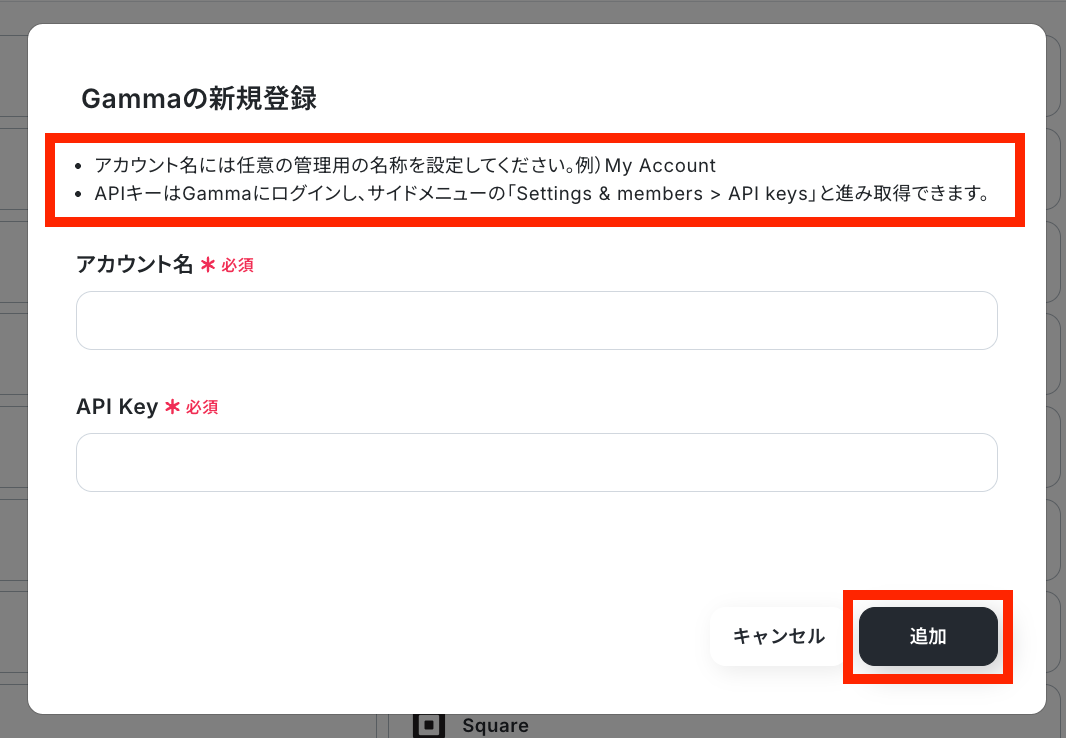
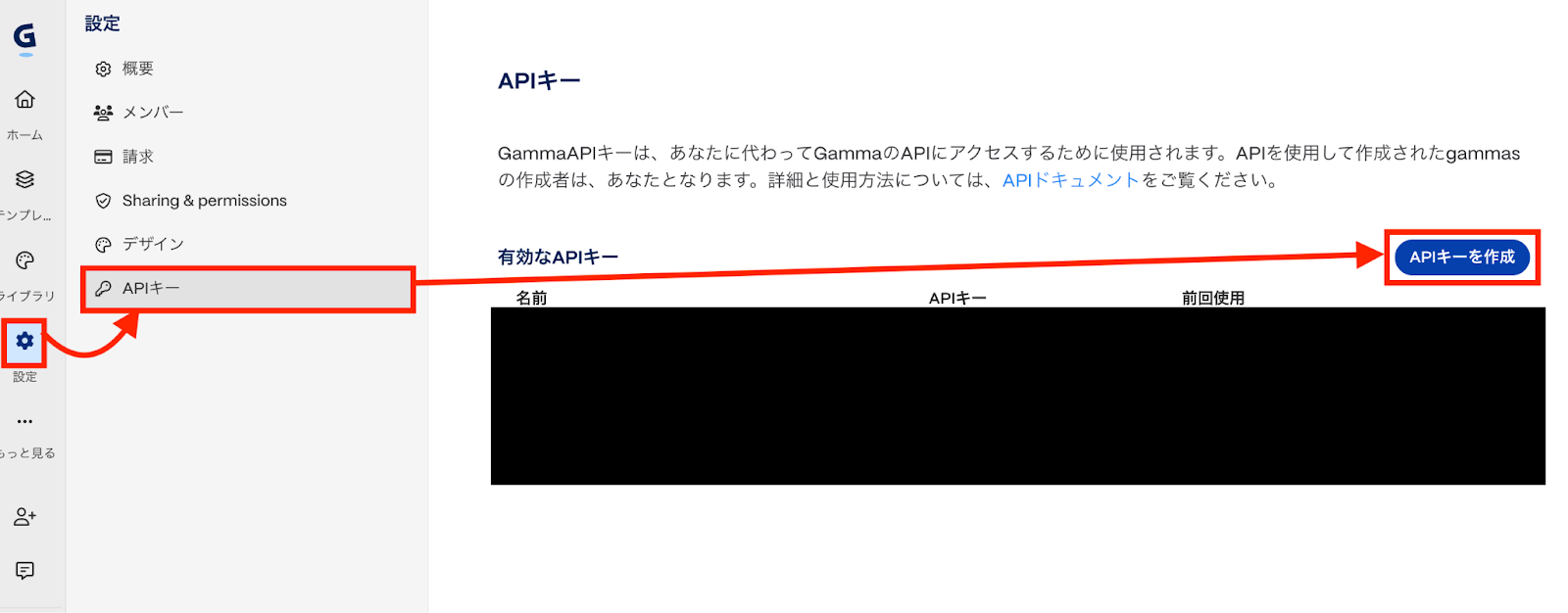
Gammaを検索すると、新規登録画面が表示されるので「アカウント名」と「API Key」を下の画像の赤枠の説明文を参考に設定してください。
最後に「追加」をクリックしたら連携完了です!
「API Key」はGammaの設定画面から進みましょう!
GmailとYoomの連携方法
Gmailの連携方法は、以下の手順をご参照ください。
GoogleフォームとYoomの連携方法
Googleフォームのアプリを検索するとログインページが表示されます。
「Sign in with Google」をクリックします。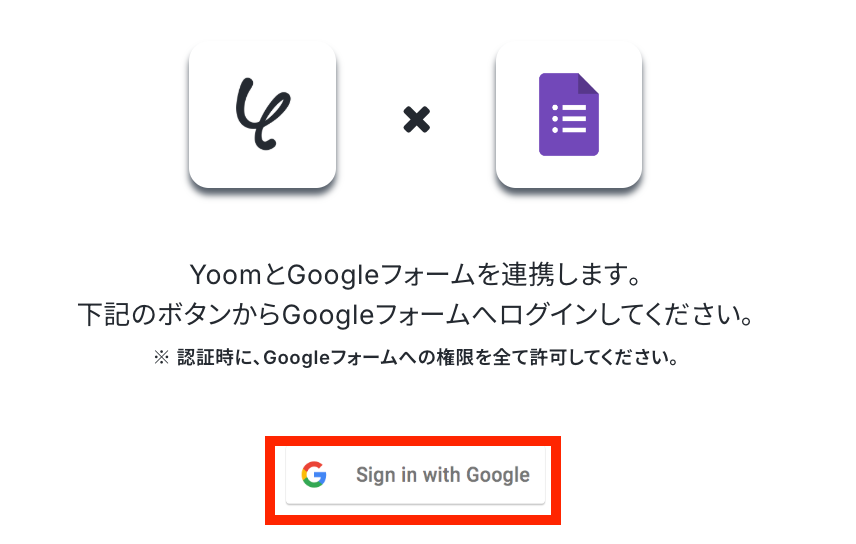
連携したいアカウントを選択します。
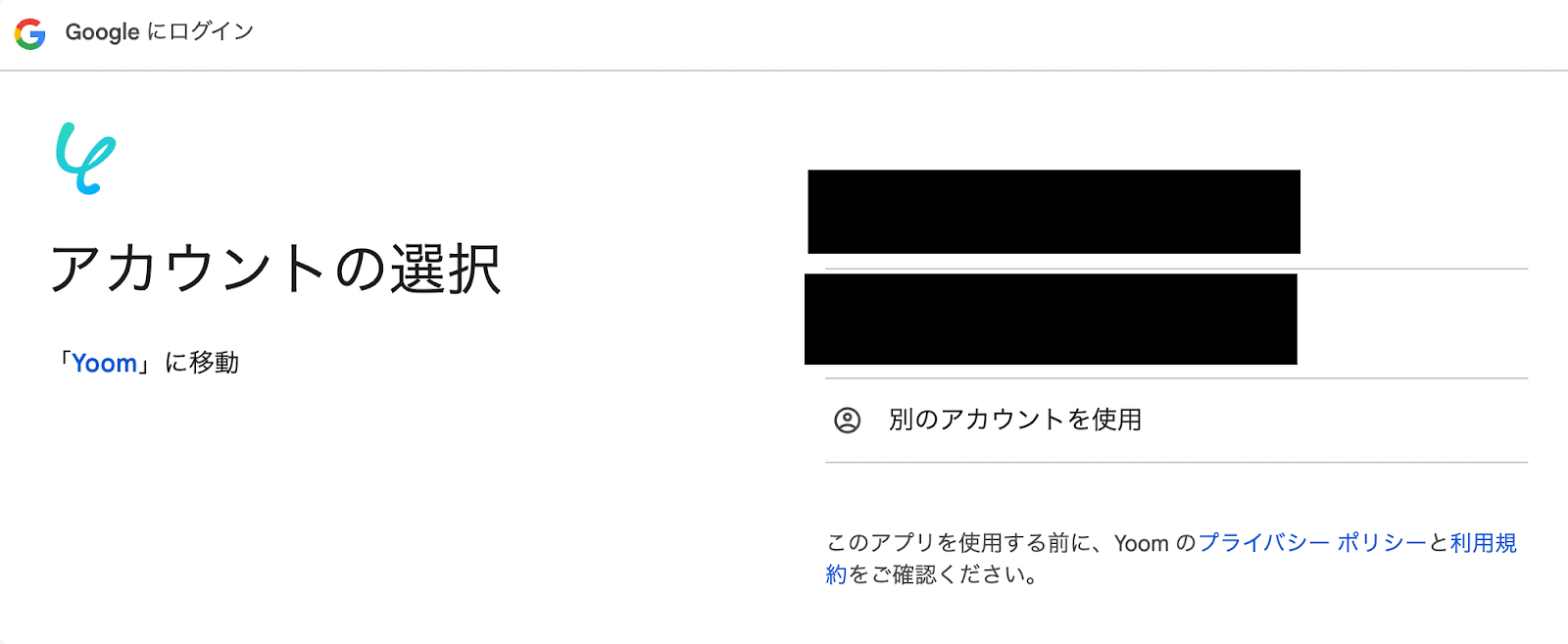
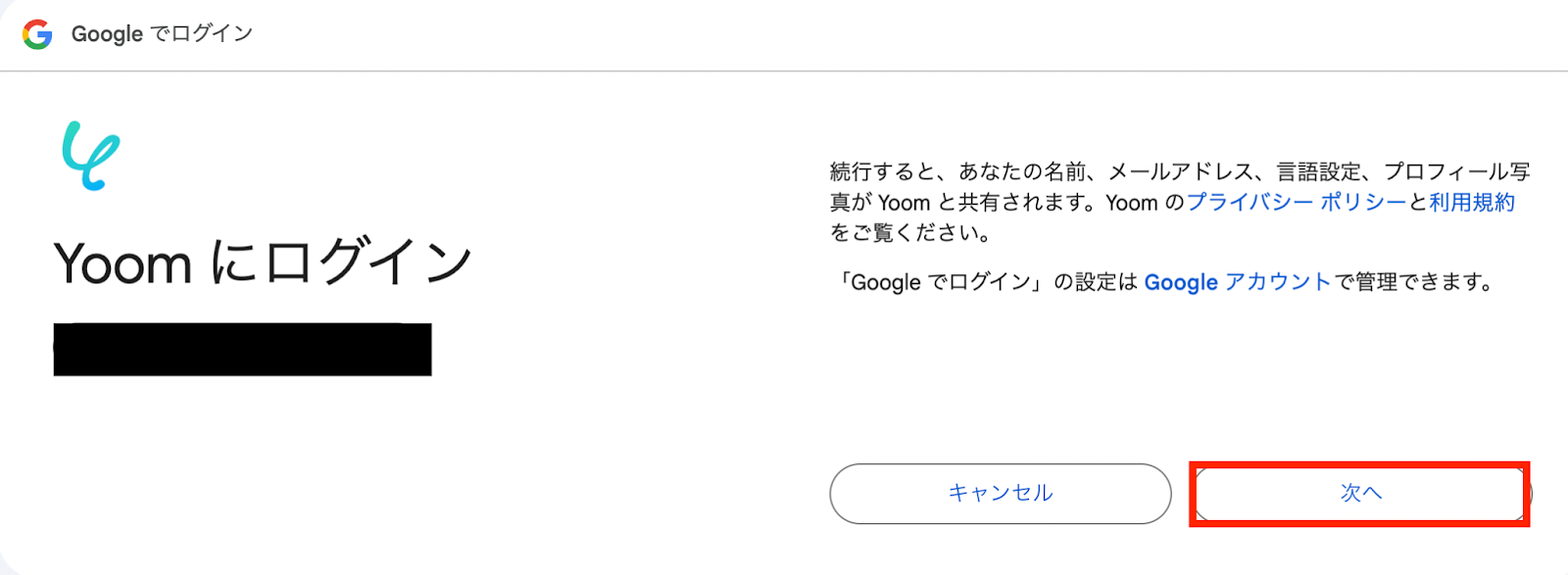
Yoomとの共有に関する画面が表示されたら内容を確認の上「次へ」を押します。
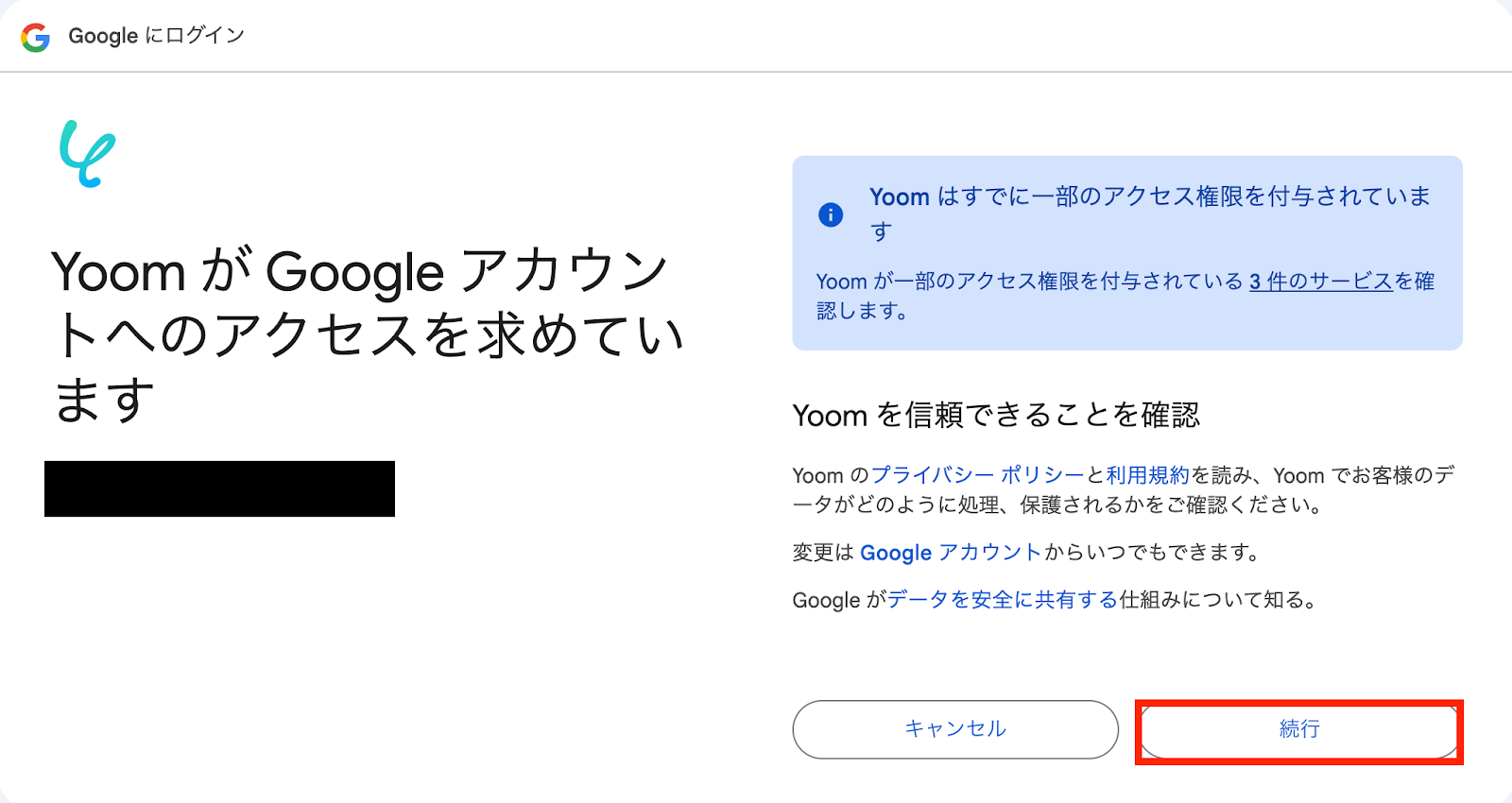
アクセス権限付与の画面が表示されたら、内容を確認し「続行」をクリックします。
これで、Googleフォームのマイアプリ連携も完了です!
ステップ2:テンプレートをコピー
次に、今回使用するテンプレートをコピーします。
- 下のバナーの「試してみる」を押す。
- Yoomの登録がまだの場合は、登録を行う。
※すでに登録が完了している場合は、ログインしてください。
■概要Googleフォームで集めた回答を定期的に集計し、Gammaで見やすいレポートを作成して関係者にGmailで共有する作業は、定期的だからこそ手間がかかる業務ではないでしょうか。手作業での集計やレポート作成は時間がかかり、送信漏れなどのミスも起こりがちです。このワークフローを活用すれば、スケジュールに合わせてGammaでのレポート生成からGmailでの自動送信までを一気通貫で自動化し、こうした課題を解決できます。■このテンプレートをおすすめする方- 定期的なGoogleフォームの回答集計と報告業務に手間を感じている担当者の方
- Gammaを使ったレポート生成とGmailでの自動送信によって、報告業務を効率化したい方
- 手作業によるレポート作成や共有の抜け漏れを防ぎ、業務の確実性を高めたい方
■このテンプレートを使うメリット- スケジュールに合わせてフォーム回答の取得からレポート生成、Gmailでの自動送信までが実行されるため、手作業の時間を削減できます。
- 手作業によるデータの転記ミスや、Gammaで生成したレポートの添付・送信漏れといったヒューマンエラーを防ぐことに繋がります。
■フローボットの流れ- はじめに、Gamma、Gmail、GoogleフォームをYoomと連携する
- トリガーでスケジュールトリガーを選択し、フローを起動したい日時や繰り返し周期を設定する
- オペレーションでGoogleフォームを選択し、「回答の一覧を取得(回答期間を指定)」アクションで集計対象の回答を取得する
- 次に、AI機能の「テキスト抽出」アクションで、取得した回答データからレポート作成に必要な情報を抽出・要約する
- Gammaの「Gammaを生成」アクションを設定し、抽出したテキストを基にレポートを生成する
- レポート生成には時間がかかる場合があるため、待機機能で一定時間待機するよう設定する
- Gammaの「生成したファイルURLを取得」アクションで、完成したレポートのURLを取得する
- 最後に、Gmailの「メールを送る」アクションで、取得したレポートURLを本文に含めて指定の宛先にメールを送信する
※「トリガー」:フロー起動のきっかけとなるアクション、「オペレーション」:トリガー起動後、フロー内で処理を行うアクション
■このワークフローのカスタムポイント- スケジュールトリガーの設定では、レポートを生成・送信したい周期(毎日、毎週、毎月など)や具体的な日時を任意で設定してください。
- Gmailのメール送信アクションでは、宛先(To, Cc, Bcc)や件名を実際の運用に合わせて設定します。本文には、Gammaで生成したレポートURLの出力結果を埋め込んだり、定型文を追加したりするなど、自由にカスタマイズが可能です。
■注意事項- Googleフォーム、Gamma、GmailのそれぞれとYoomを連携してください。
- 「待機する」オペレーションは、チームプラン・サクセスプランでのみご利用いただける機能となっております。フリープラン・ミニプランの場合は設定しているフローボットのオペレーションやデータコネクトはエラーとなりますので、ご注意ください。
- チームプランやサクセスプランなどの有料プランは、2週間の無料トライアルを行うことが可能です。無料トライアル中には制限対象のアプリや機能(オペレーション)を使用することができます。
- GoogleフォームのアウトプットはJSONPathから取得可能です。取得方法は「『取得する値』を追加する方法」をご参照ください。
- 定期的なGoogleフォームの回答集計と報告業務に手間を感じている担当者の方
- Gammaを使ったレポート生成とGmailでの自動送信によって、報告業務を効率化したい方
- 手作業によるレポート作成や共有の抜け漏れを防ぎ、業務の確実性を高めたい方
- スケジュールに合わせてフォーム回答の取得からレポート生成、Gmailでの自動送信までが実行されるため、手作業の時間を削減できます。
- 手作業によるデータの転記ミスや、Gammaで生成したレポートの添付・送信漏れといったヒューマンエラーを防ぐことに繋がります。
- はじめに、Gamma、Gmail、GoogleフォームをYoomと連携する
- トリガーでスケジュールトリガーを選択し、フローを起動したい日時や繰り返し周期を設定する
- オペレーションでGoogleフォームを選択し、「回答の一覧を取得(回答期間を指定)」アクションで集計対象の回答を取得する
- 次に、AI機能の「テキスト抽出」アクションで、取得した回答データからレポート作成に必要な情報を抽出・要約する
- Gammaの「Gammaを生成」アクションを設定し、抽出したテキストを基にレポートを生成する
- レポート生成には時間がかかる場合があるため、待機機能で一定時間待機するよう設定する
- Gammaの「生成したファイルURLを取得」アクションで、完成したレポートのURLを取得する
- 最後に、Gmailの「メールを送る」アクションで、取得したレポートURLを本文に含めて指定の宛先にメールを送信する
■このワークフローのカスタムポイント
- スケジュールトリガーの設定では、レポートを生成・送信したい周期(毎日、毎週、毎月など)や具体的な日時を任意で設定してください。
- Gmailのメール送信アクションでは、宛先(To, Cc, Bcc)や件名を実際の運用に合わせて設定します。本文には、Gammaで生成したレポートURLの出力結果を埋め込んだり、定型文を追加したりするなど、自由にカスタマイズが可能です。
- Googleフォーム、Gamma、GmailのそれぞれとYoomを連携してください。
- 「待機する」オペレーションは、チームプラン・サクセスプランでのみご利用いただける機能となっております。フリープラン・ミニプランの場合は設定しているフローボットのオペレーションやデータコネクトはエラーとなりますので、ご注意ください。
- チームプランやサクセスプランなどの有料プランは、2週間の無料トライアルを行うことが可能です。無料トライアル中には制限対象のアプリや機能(オペレーション)を使用することができます。
- GoogleフォームのアウトプットはJSONPathから取得可能です。取得方法は「『取得する値』を追加する方法」をご参照ください。
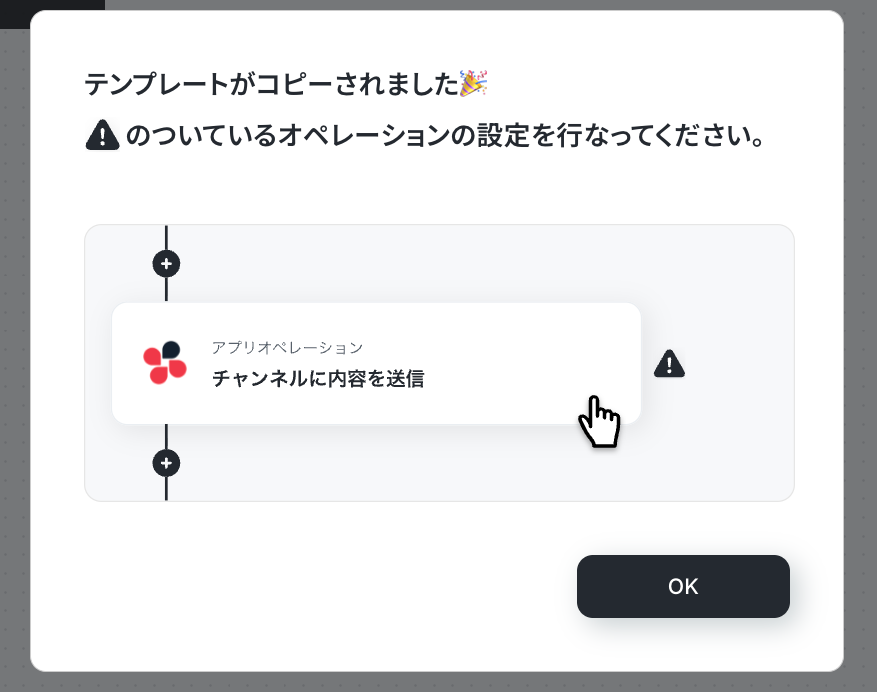
テンプレートがフローボット内の「マイプロジェクト」にコピーされると、このような画面が表示されます。
ステップ3:スケジュールトリガーの設定
- コピーしたテンプレートを開く
左側にあるメニューの「フローボット」から、コピーしたテンプレートを開きます。
(※テンプレートをコピー後、すぐに設定する場合はテンプレートを開く操作は不要です。設定を中断した場合のみ「フローボット」から設定作業を再開してください!)

- スケジュールトリガーを開く
「スケジュールトリガー」をクリックします。
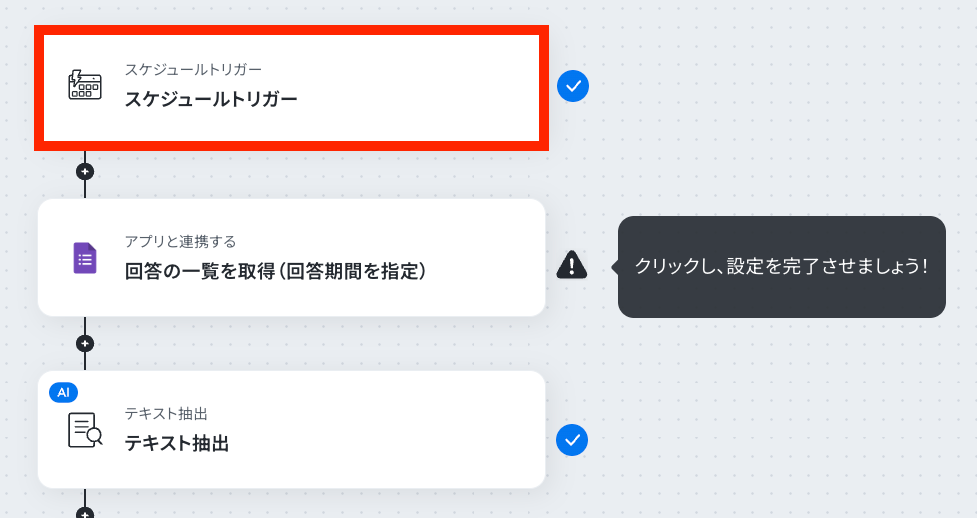
- スケジュールトリガーの条件設定をする
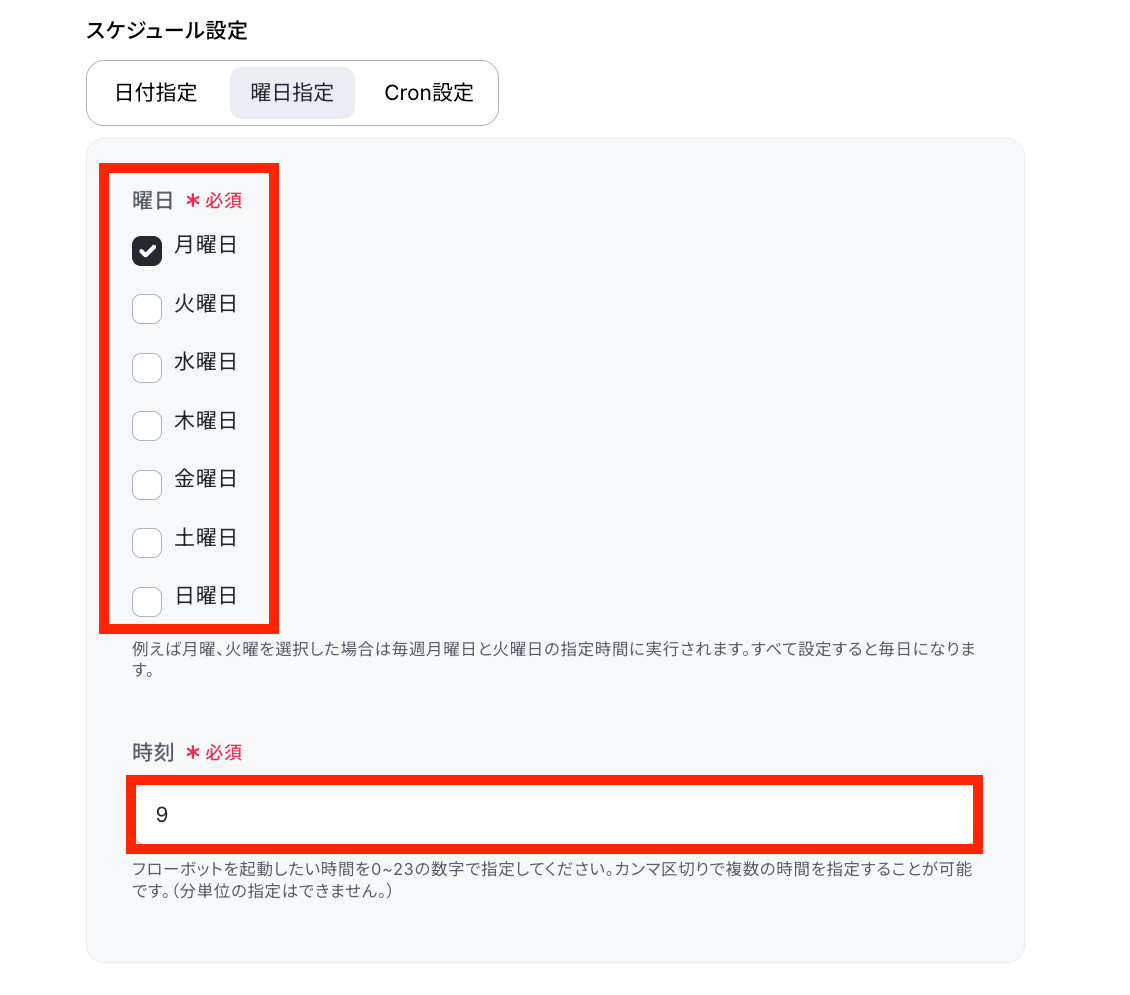
フローボットを起動したいタイミングを入力していきます。
テンプレートでは「毎週月曜日9時」にフローボットが起動される設定となっていますが、曜日(日付)や時間は必要に応じて変更してください!
設定を確認したら「完了」をクリックします。
※詳しい設定方法は📅スケジュールトリガーの設定方法をご確認ください。
※「Cron設定」では、起動する時刻を分単位での設定など細かな設定が可能です。設定の詳しい設定方法はCron設定の設定方法をご確認ください。
ステップ4:Googleフォームのアクション設定
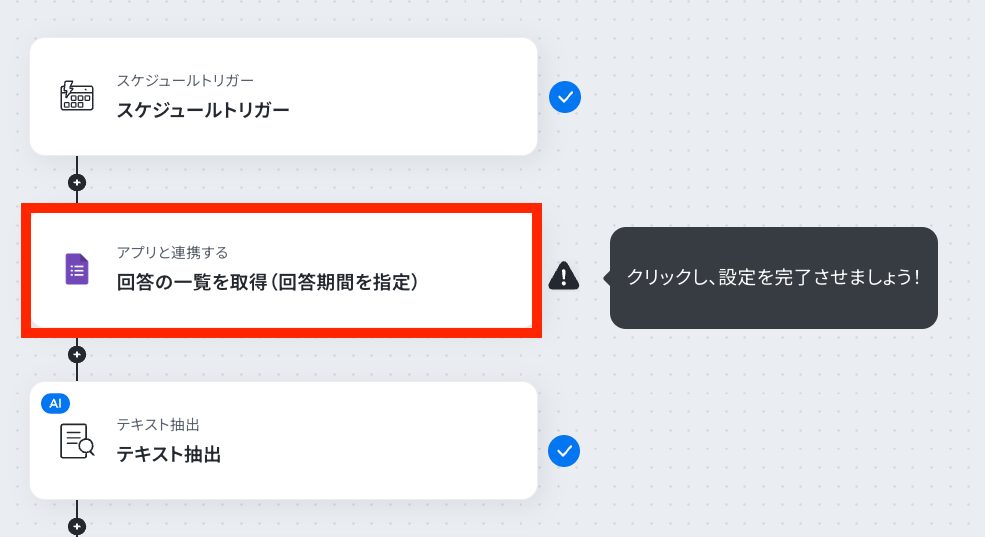
- 該当するアクションを開く
「回答の一覧を取得(回答期間を指定)」をクリックします。
- 連携アカウントとアクションを選択する
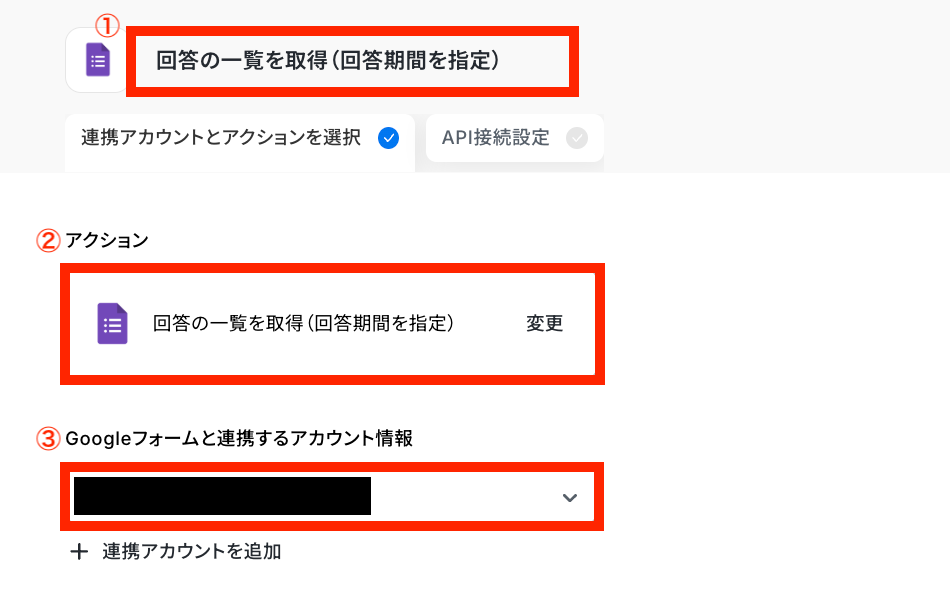
必要箇所を入力していきます。
①タイトル:必要に応じて変更可能です。分かりやすい名前に修正してもOKです!
②アクション:デフォルトで「回答の一覧を取得(回答期間を指定)」が選択されているのでそのままで問題ありません!
③Googleフォームと連携するアカウント情報:ステップ1で連携したアカウントが表示されていることを確認しましょう。
- APIの接続設定をする
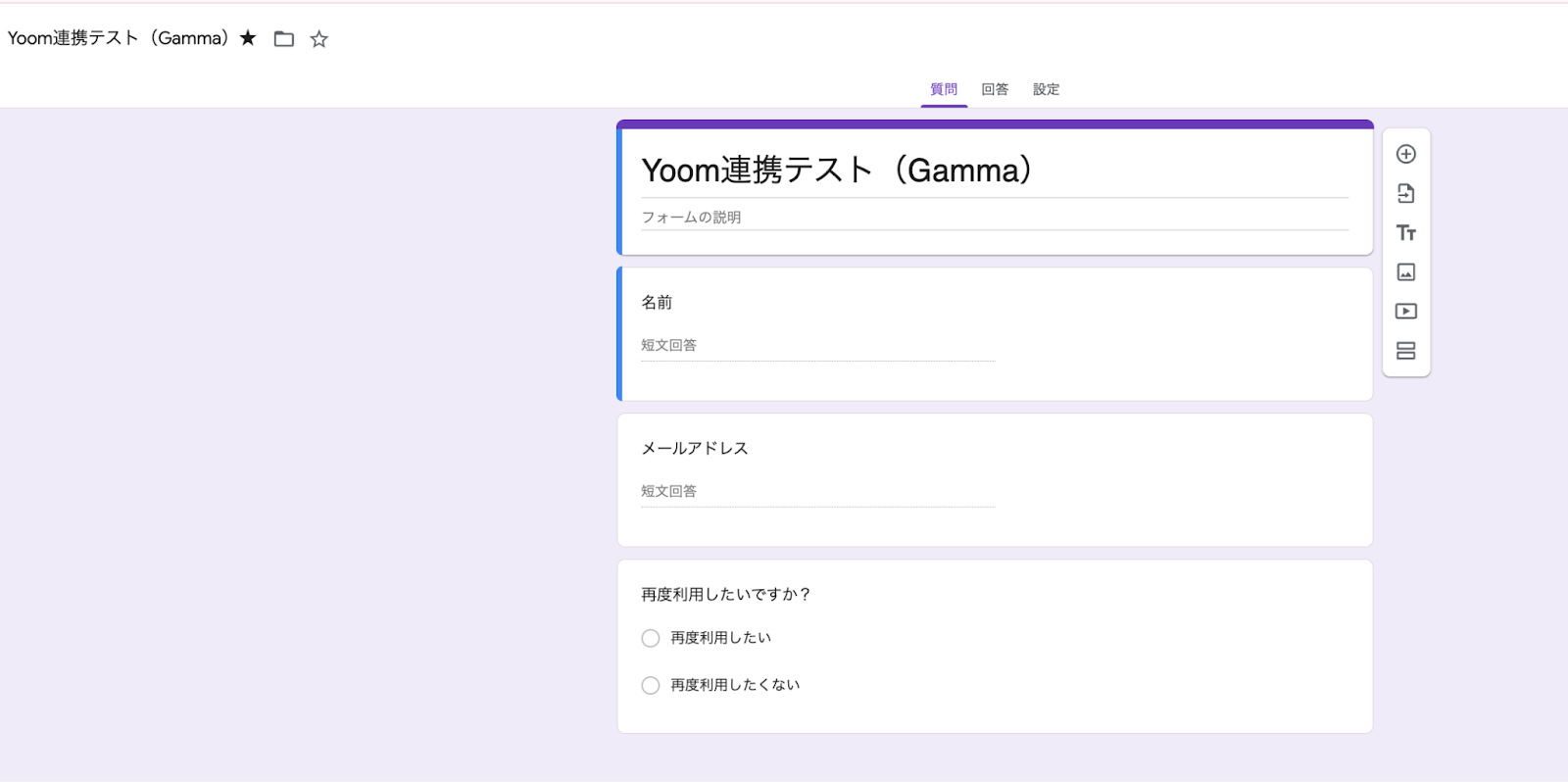
まずは、連携したいGoogleフォームを作成します。
今回はテスト用に下の画像のフォームを準備しました!
(もし、自動化にあたり新たにフォームを作成した場合は、回答も事前に送信して集計レポート用のデータも準備しておいてください!)
それでは「フォームID」を設定します。
注釈を参考にGoogleフォームIDをURLからコピーして貼り付けてください。

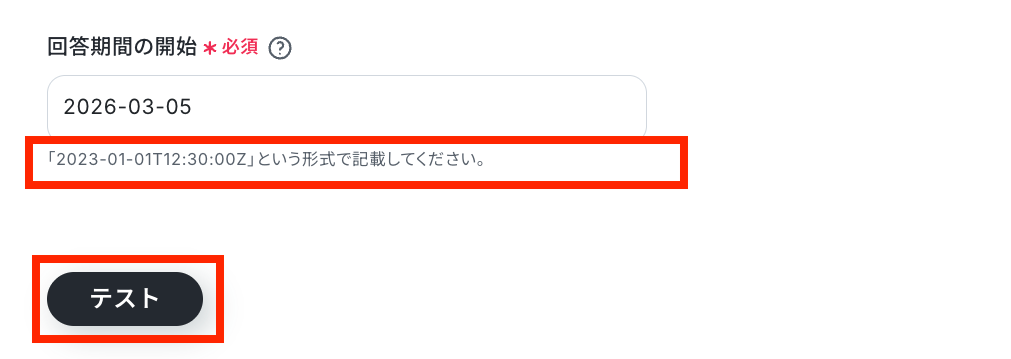
次に「回答期間の開始」を設定します。
注釈を参考に設定してください!(今回は2026年3月5日を設定しています。)
設定が完了したら「テスト」をクリックしましょう。
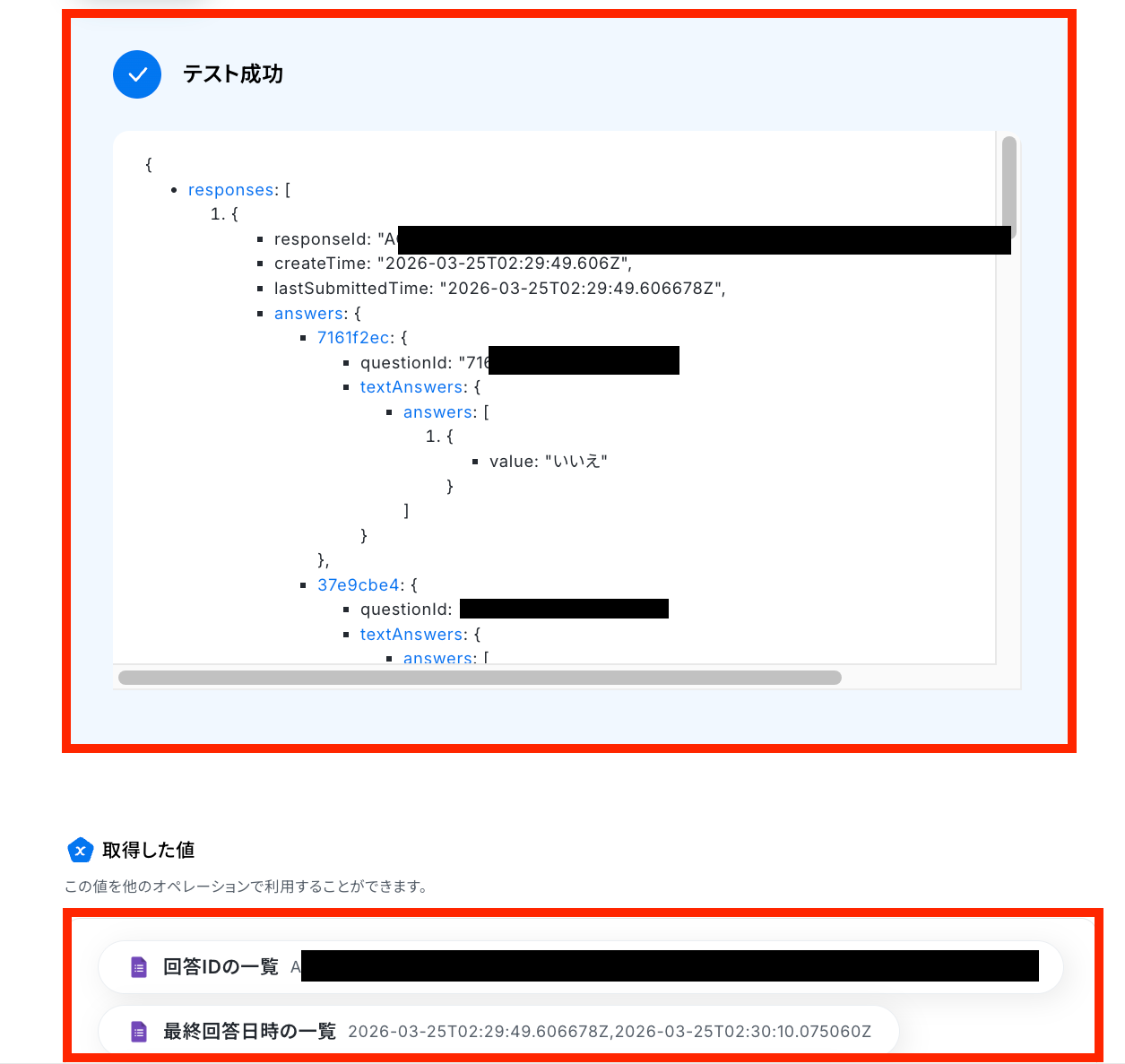
テストに成功すると、Googleフォームのデータが「取得した値(※)」の欄に反映されます。
※取得した値とは?
トリガーやオペレーション設定時に「テスト」を実行して取得した値のことです。
後続のオペレーション設定時の値として利用でき、フローボットを起動する度に変動した値になります。
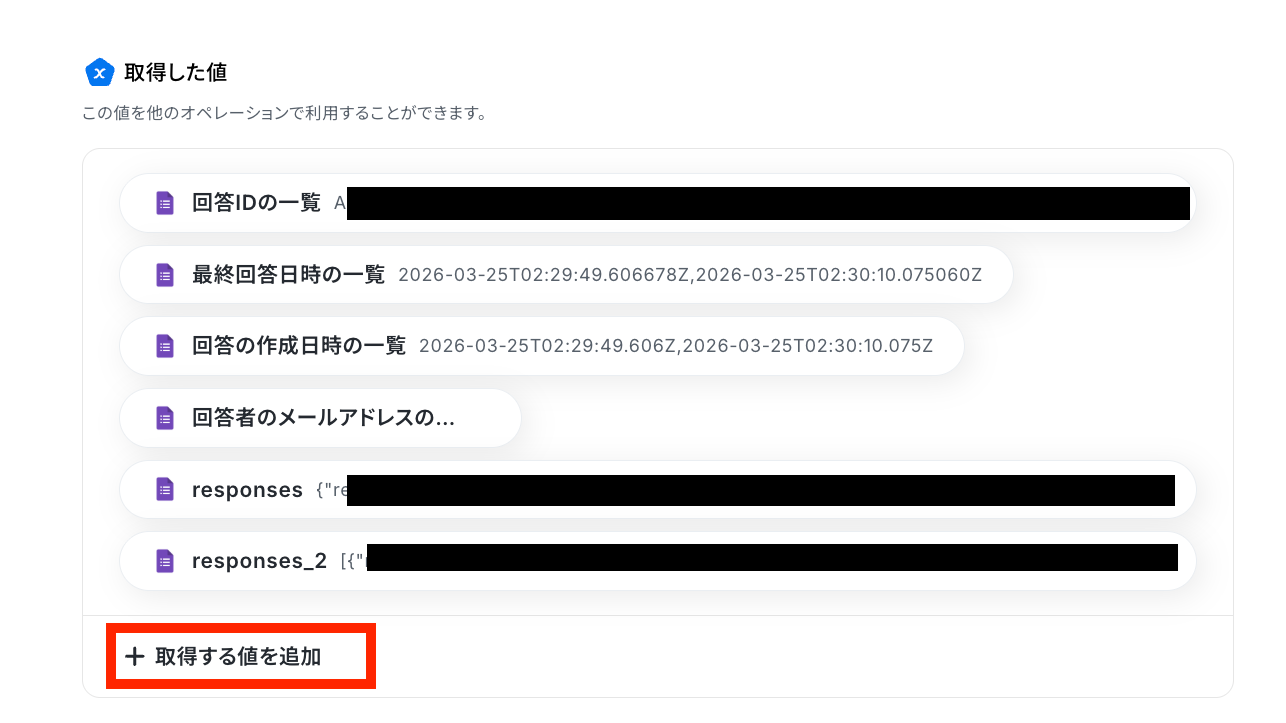
今回は「responeses」という項目のデータを使用したいので、もし回答一覧を確認して反映されていない場合は、「取得した値」の一番下にある「+取得する値を追加」をクリックして追加をしましょう。
詳しくは「取得する値」を追加する方法をご確認ください。
「responses」下の画像の通り一番上にあります!
追加できたら「完了」をクリックしてください。 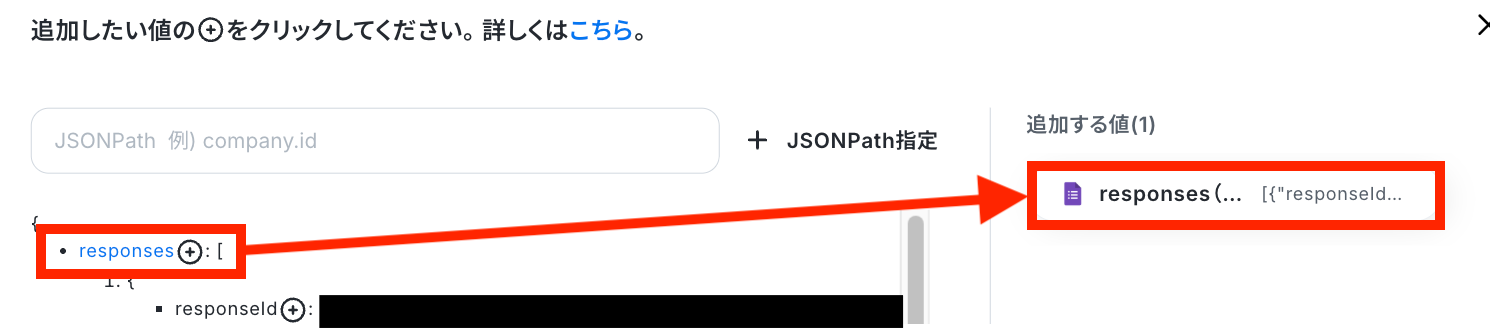
ステップ5:AI機能でテキスト抽出設定
- 該当するアクションを開く
「テキスト抽出」をクリックします。
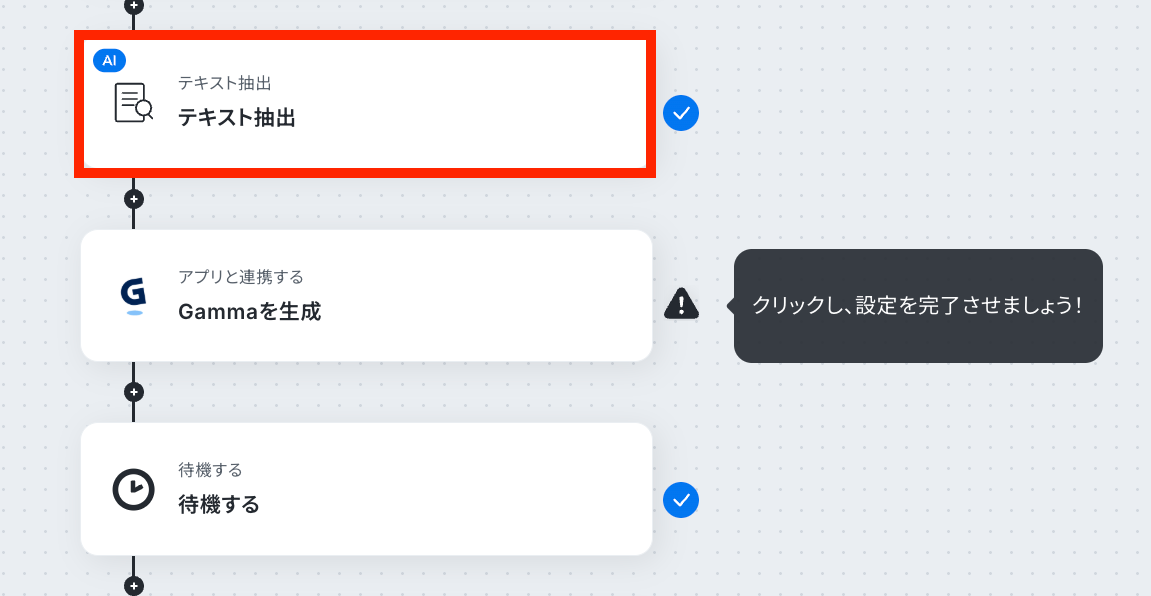
- テキスト抽出の設定をする
まずはテキスト抽出はAIを活用するので、AIモデルと文字数を選択します。
使用するAIモデルと文字数に応じて、消費するタスク数が異なるので注意しましょう。
※プランごとのタスク数は料金プランからご確認いただけます!
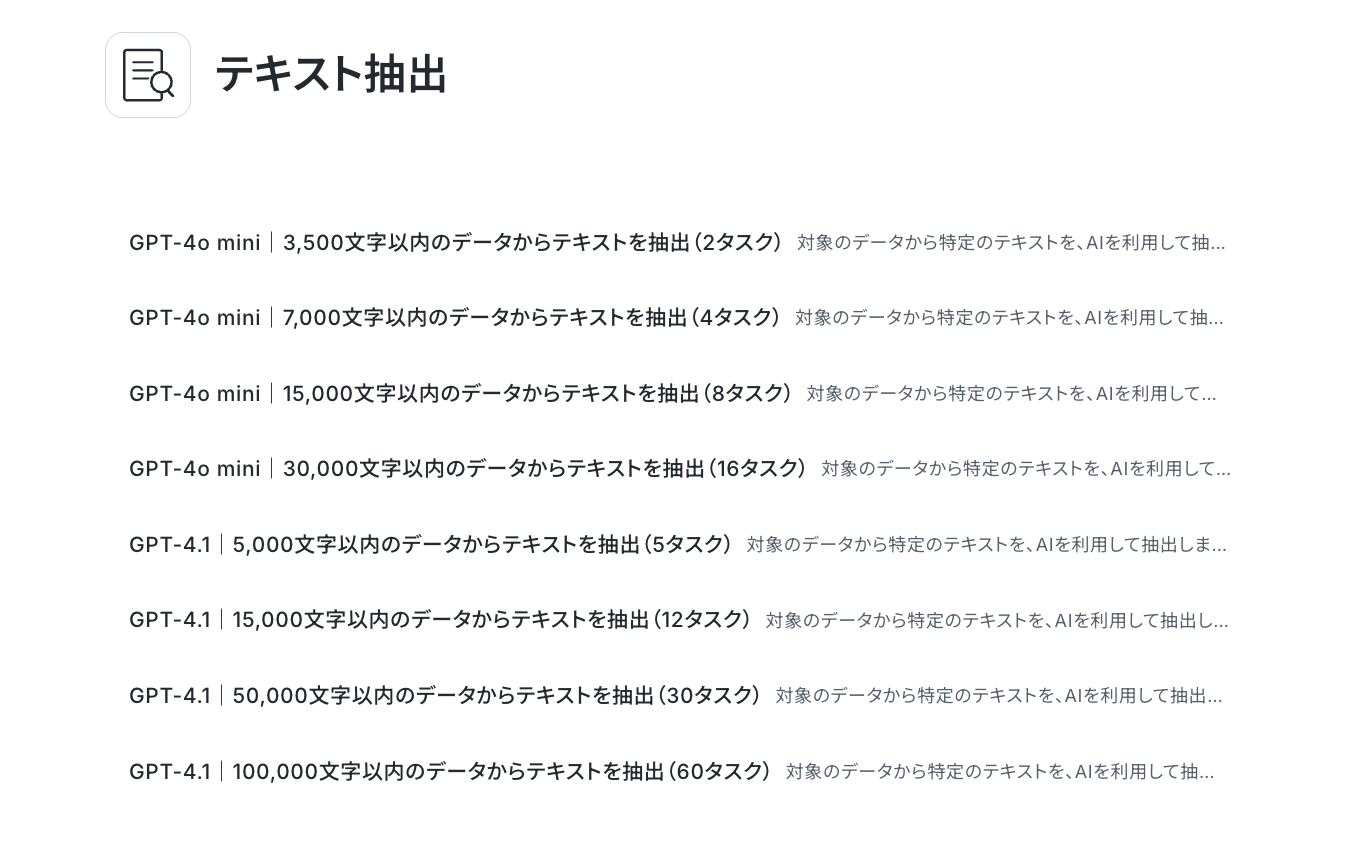
次に「対象のテスト」を設定しますが、手入力ではなくステップ4で取得した値を埋め込むのがポイントです!
手入力をしてしまうと、フローボットが起動する度に同じ内容ばかりが反映されてしまうので注意をしましょう。
【取得した値を埋め込む方法】
①入力欄をクリックして「取得した値」を表示
②「回答の一覧を取得(回答期間を指定)」をクリック
③「responses」を選択 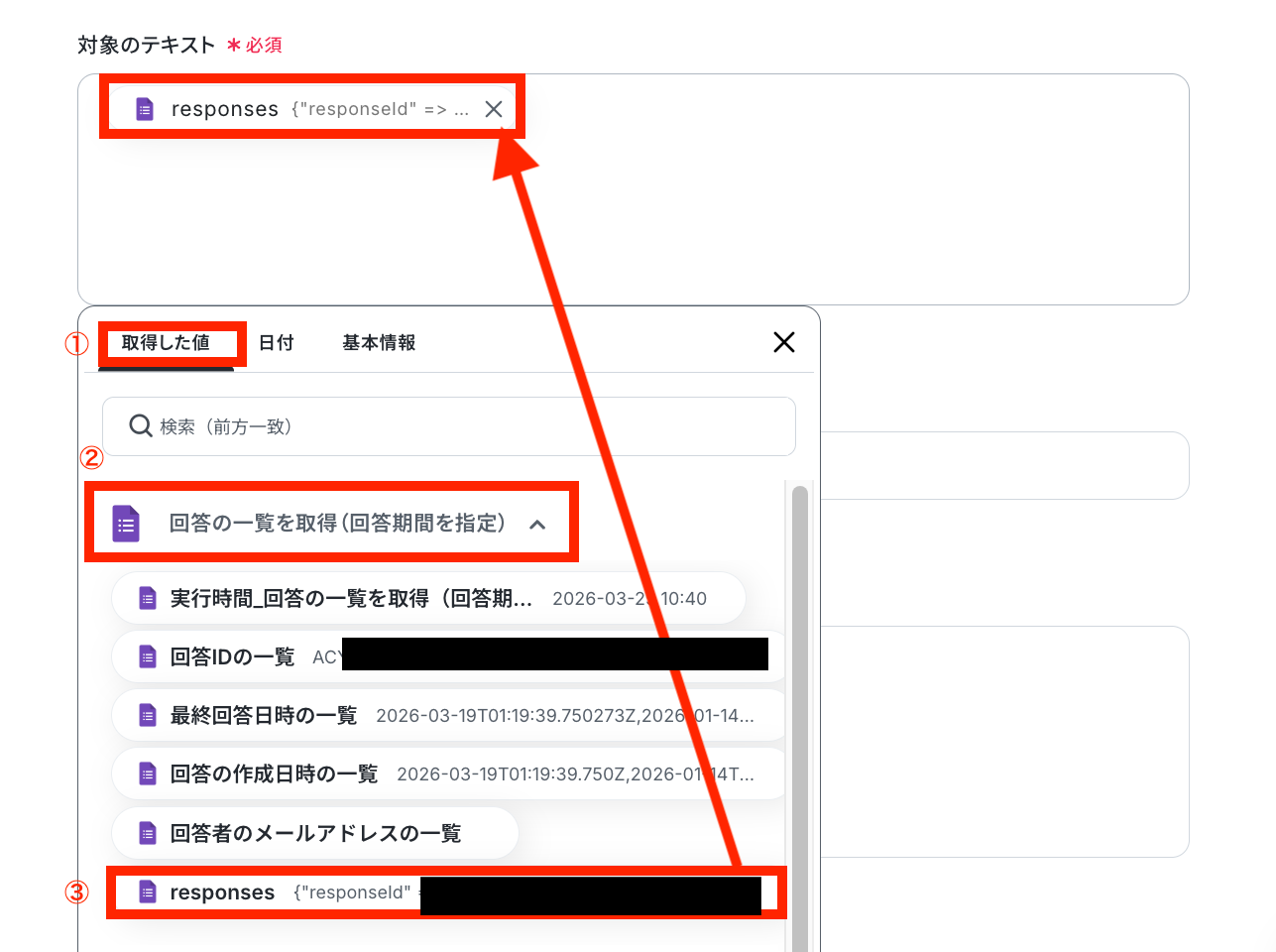

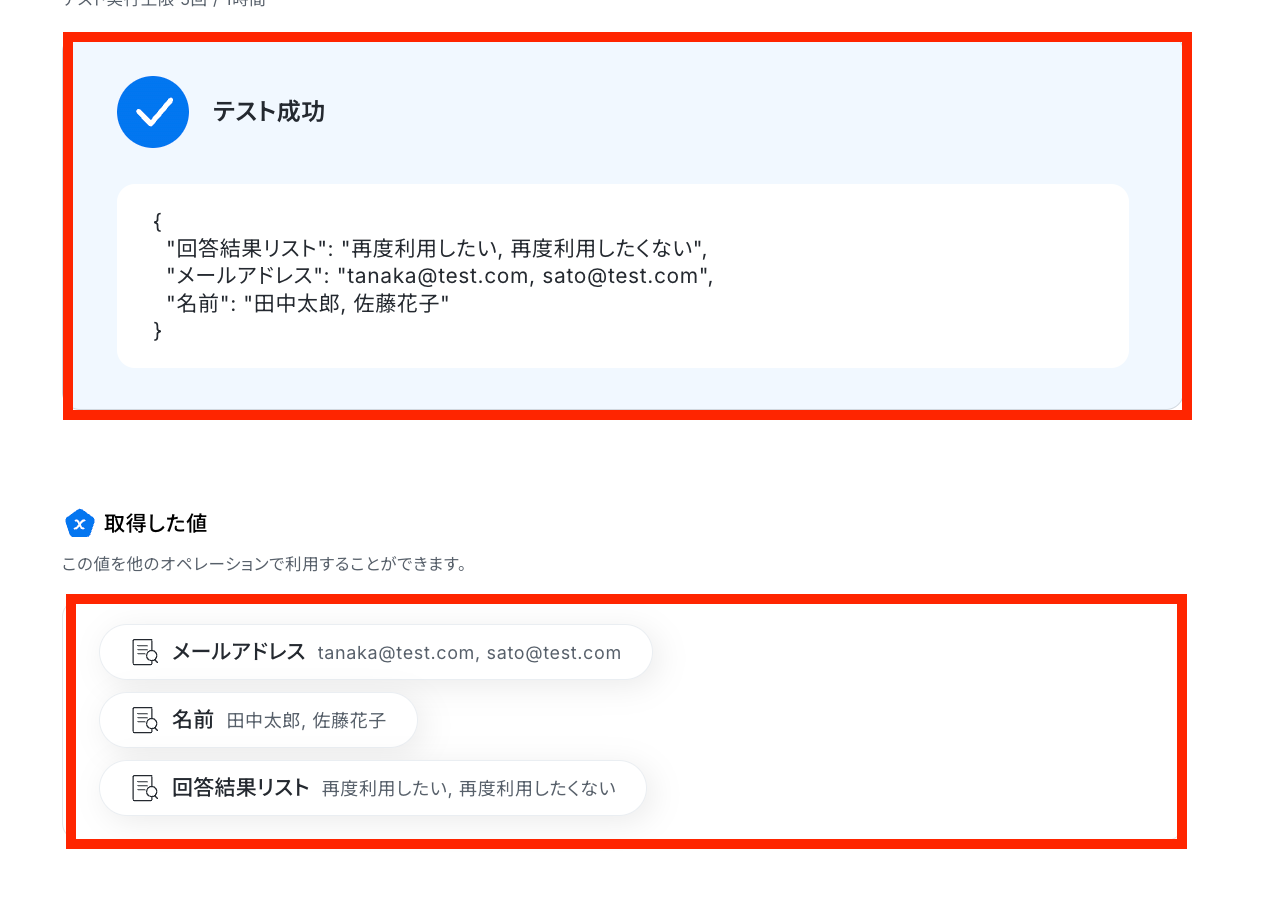
設定が完了したら「テスト」をクリックします。
問題なく抽出できたら「完了」を押しましょう。
ステップ6:Gammaの生成設定
- 該当するアクションを開く
「Gammaを生成」をクリックします。
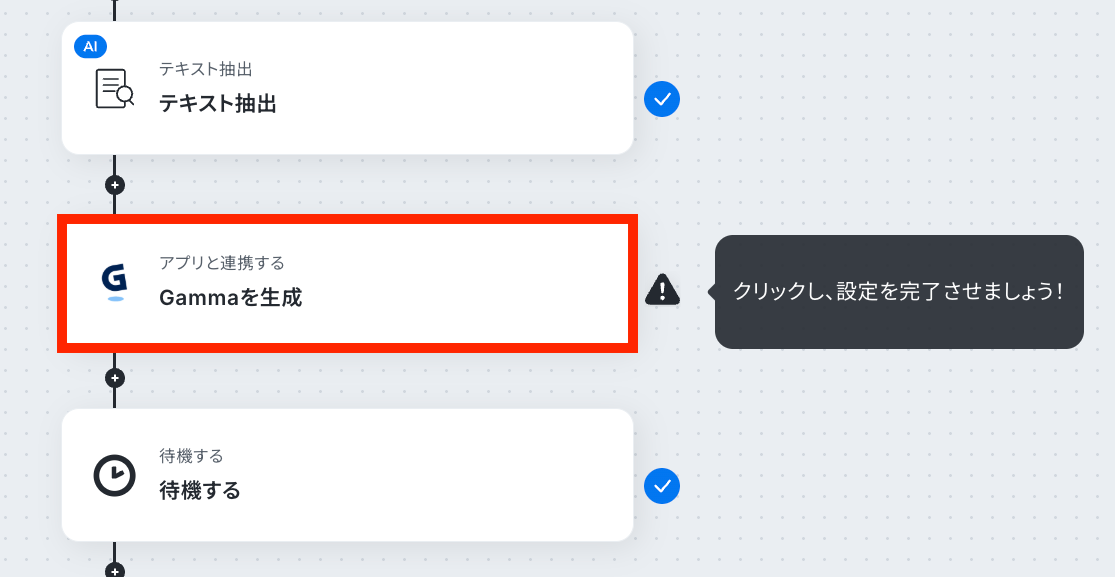
- 連携アカウントとアクションを選択する
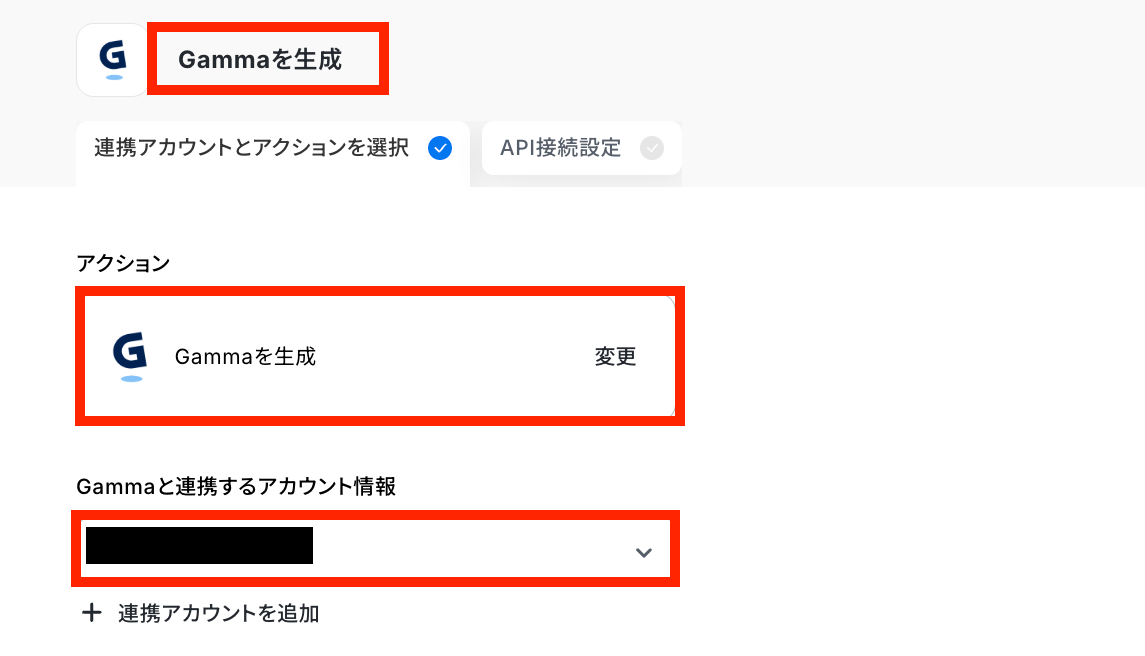
まずは連携するアカウント情報が正しく反映されているかなどを確認します。
- APIの接続設定をする
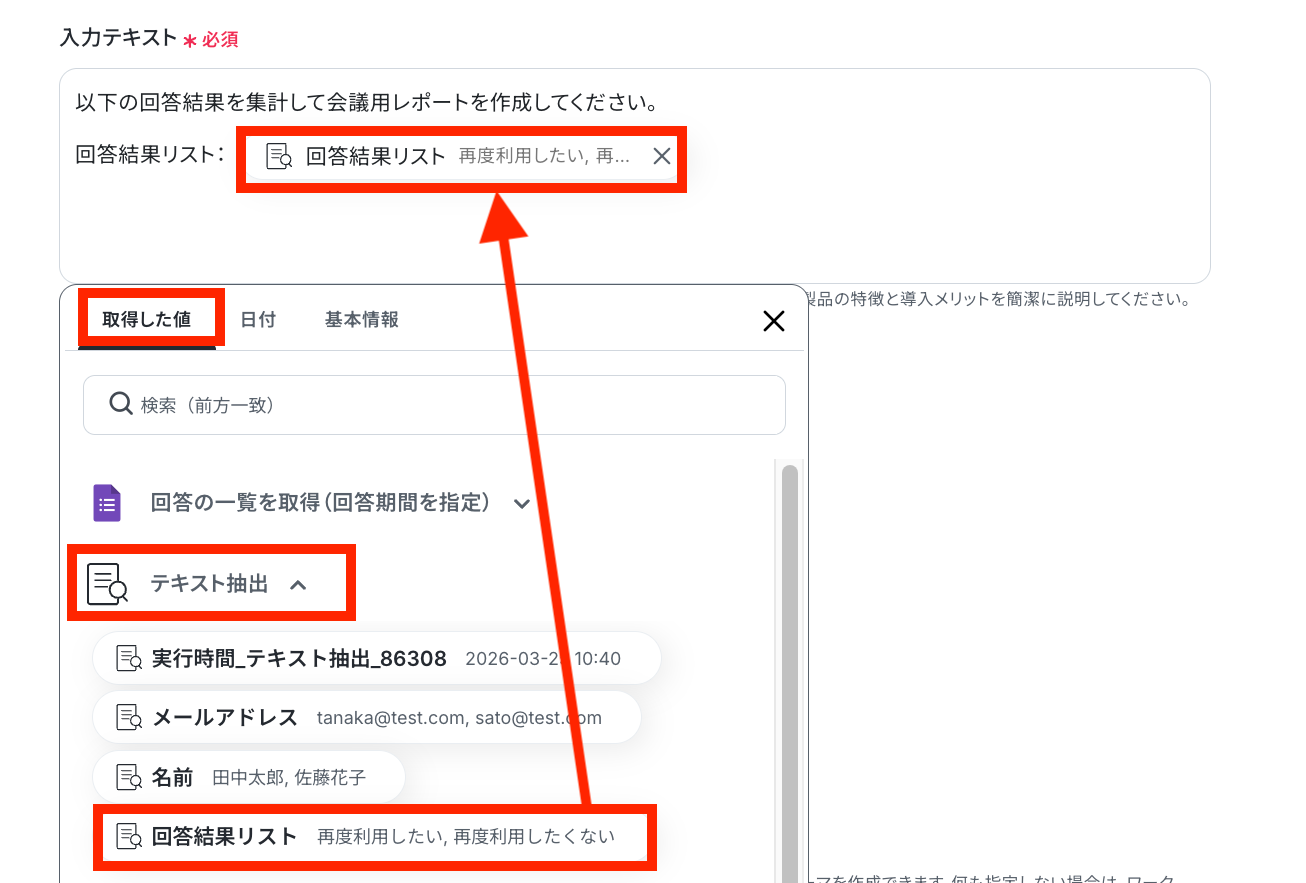
「入力テキスト」を設定します。
デフォルトで既に例文が設定されているので参考しながら設定してください。
手入力(固定値)と取得した値(変数)を組み合わせるのがコツです!
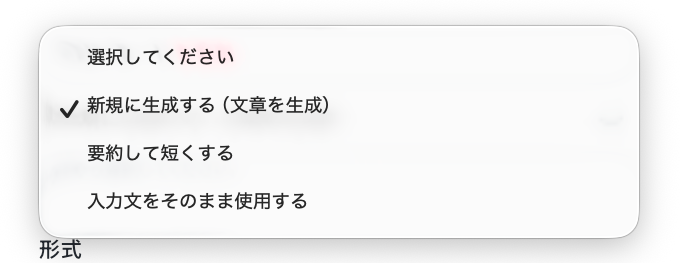
次に「テキストモード」をプルダウンから選んでください。
「形式」も選びましょう。
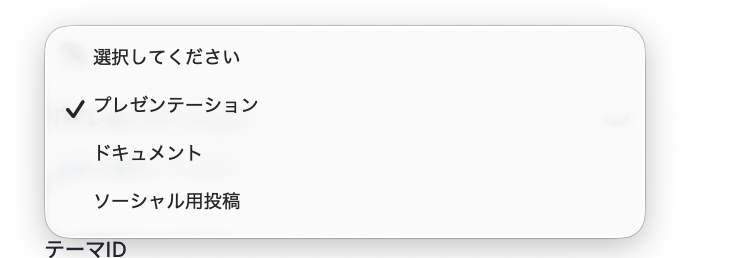
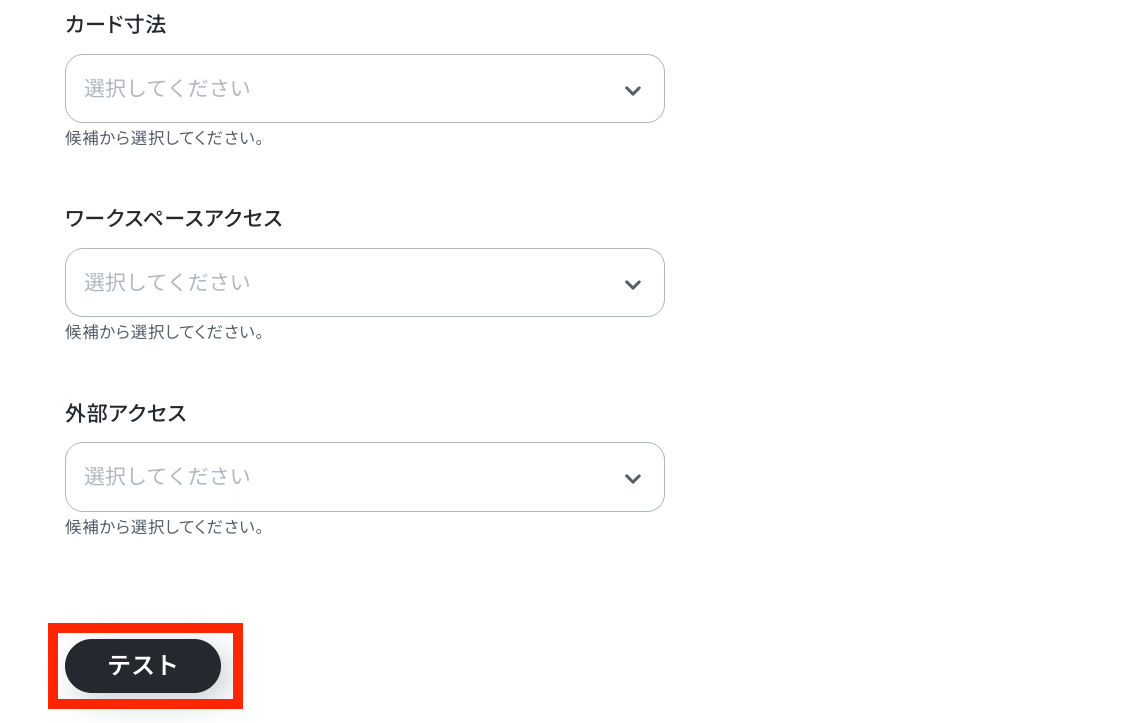
他の項目は任意項目なので必要に応じて設定してください。
設定が完了したら「テスト」をクリックします。
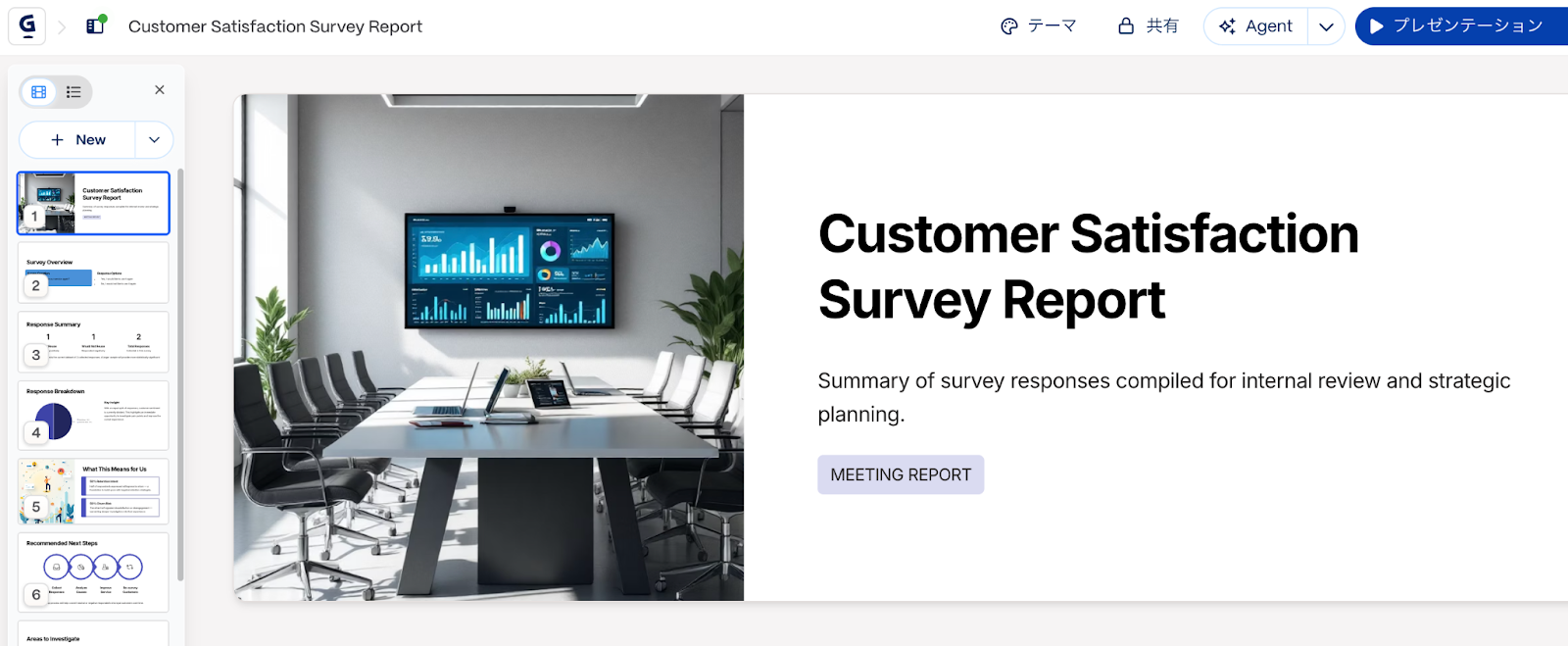
テストに成功したら実際にレポートが作成されているかGammaを確認しましょう。
確認できたらYoomの画面に戻って「完了」をクリックします。
ステップ7:待機設定
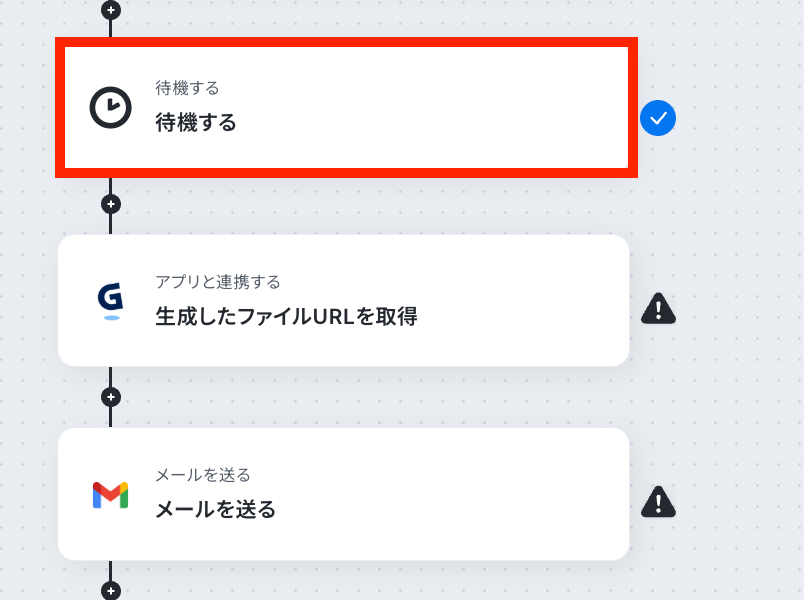
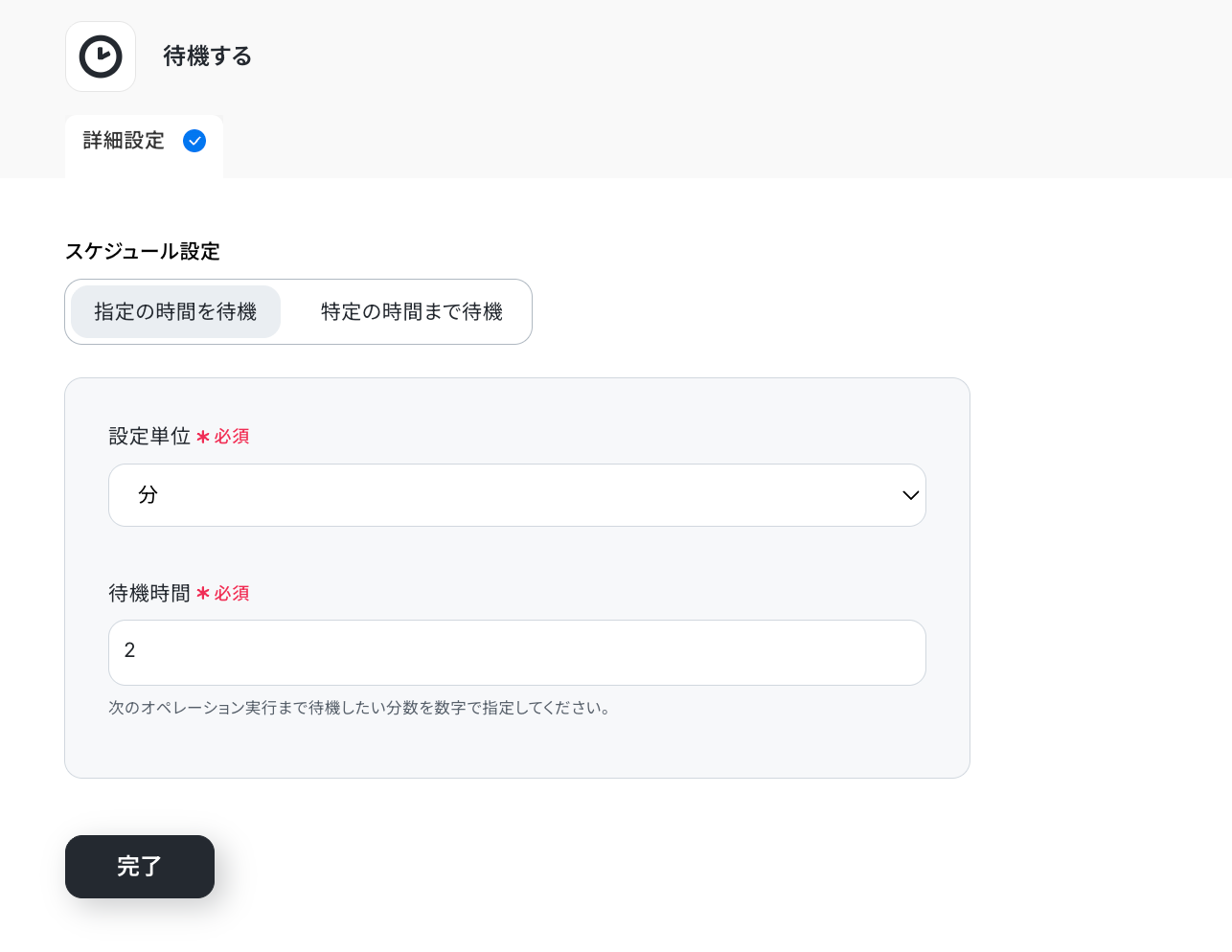
該当するアクションを開く「待機する」をクリックします。
- 詳細設定をする
次のステップで生成したファイルURLを取得しますが、集計レポートの生成までに少し時間がかかるため、ここで「待機」という機能を入れます。
デフォルトで「2分待機」する設定になっているので、そのままで問題なければ次のステップに進みましょう!
※「待機する」オペレーションは、チームプラン・サクセスプランでのみ利用可能な機能です。フリープラン・ミニプランの場合は設定しているフローボットのオペレーションやデータコネクトはエラーとなるので、ご注意ください。
※チームプランやサクセスプランなどの有料プランは、2週間の無料トライアルを行うことが可能です。無料トライアル中には制限対象のアプリや機能(オペレーション)を使用することができるのでぜひお試しください!
ステップ8:Gammaの生成ファイルのURL取得設定
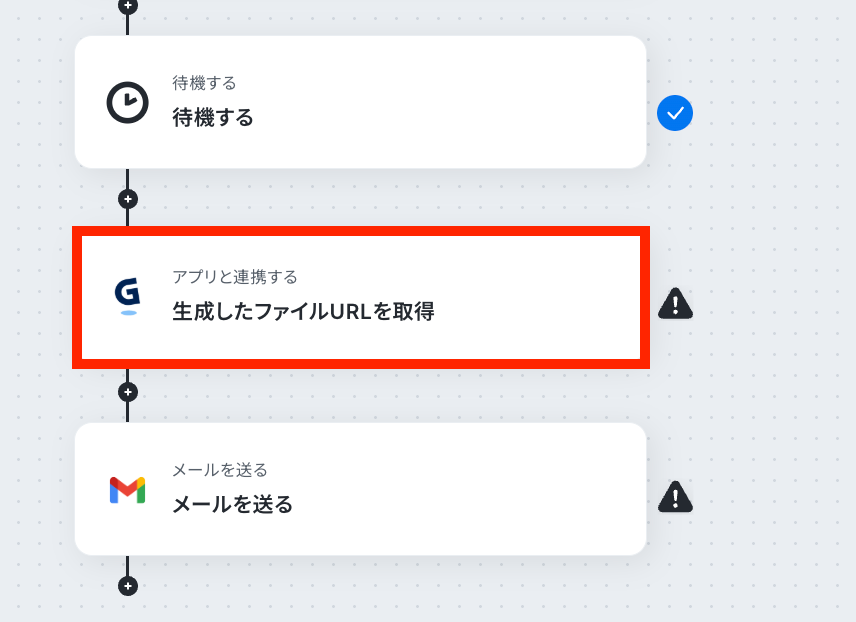
該当するアクションを開く「生成したファイルURLを取得」をクリックします。
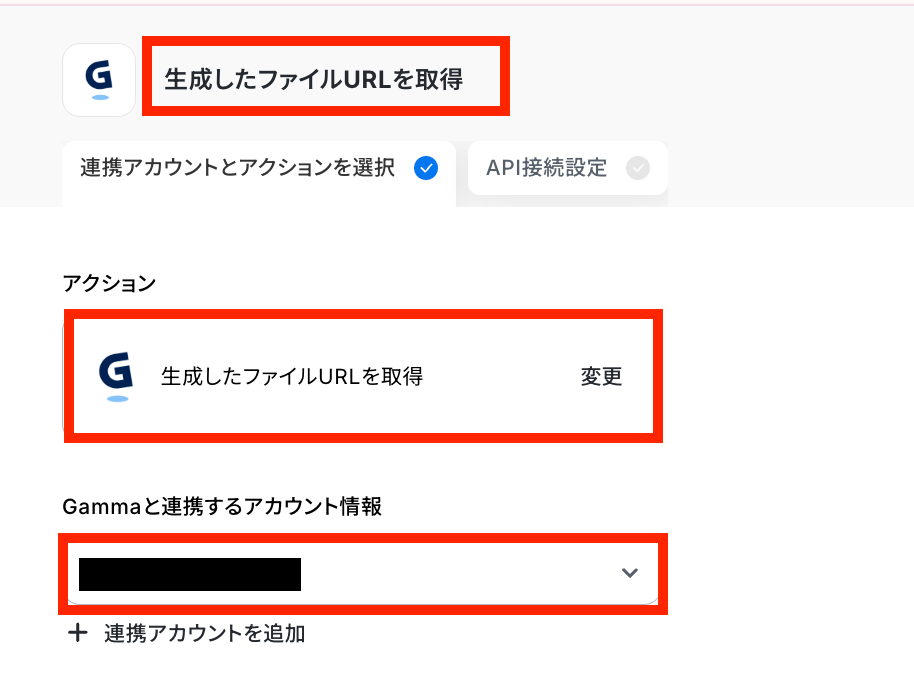
- 連携アカウントとアクションを選択する
まずは、連携したいアカウント情報などを確認します。
- APIの接続設定をする
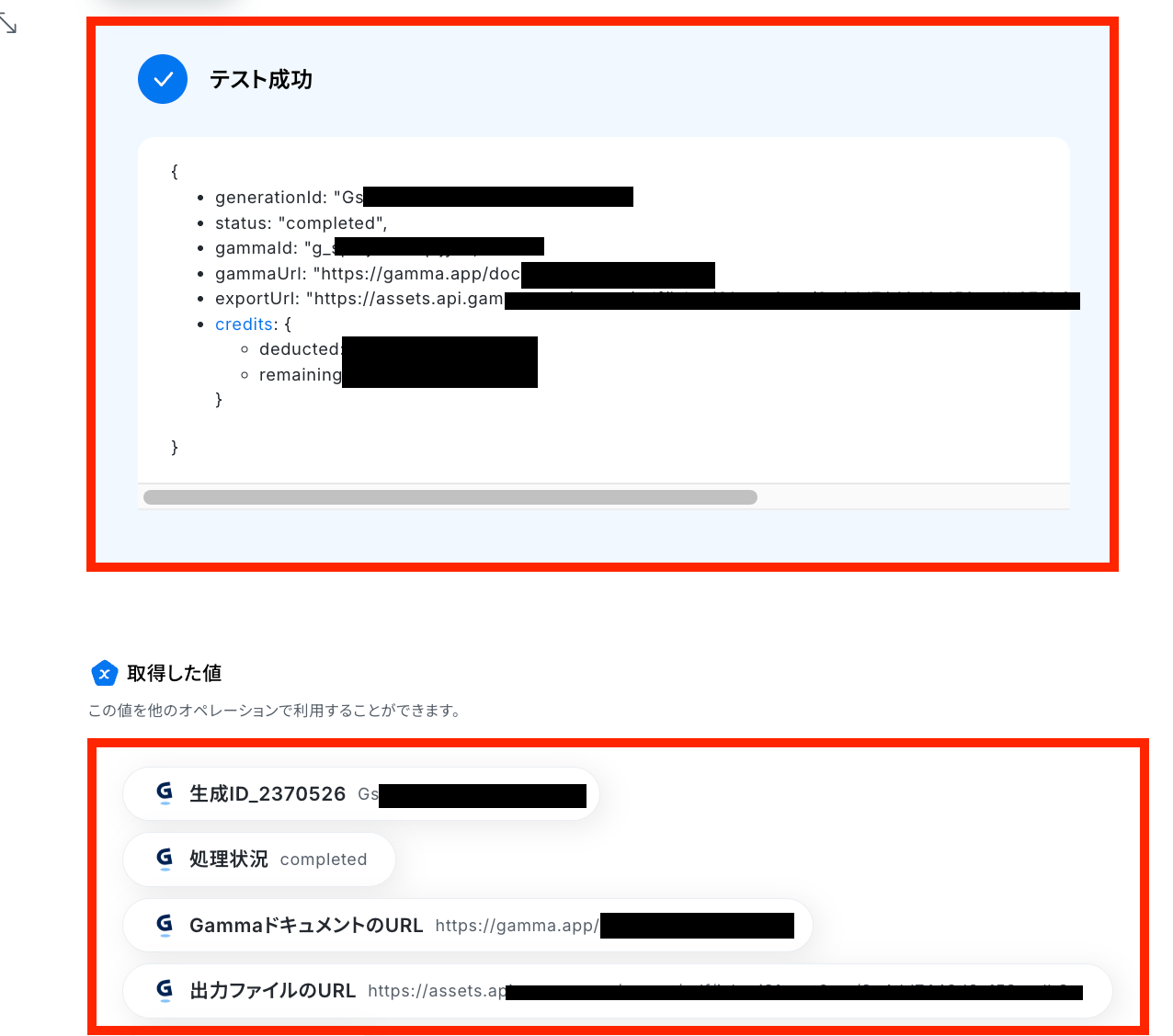
「生成ID」の欄に取得した値を埋め込みます。
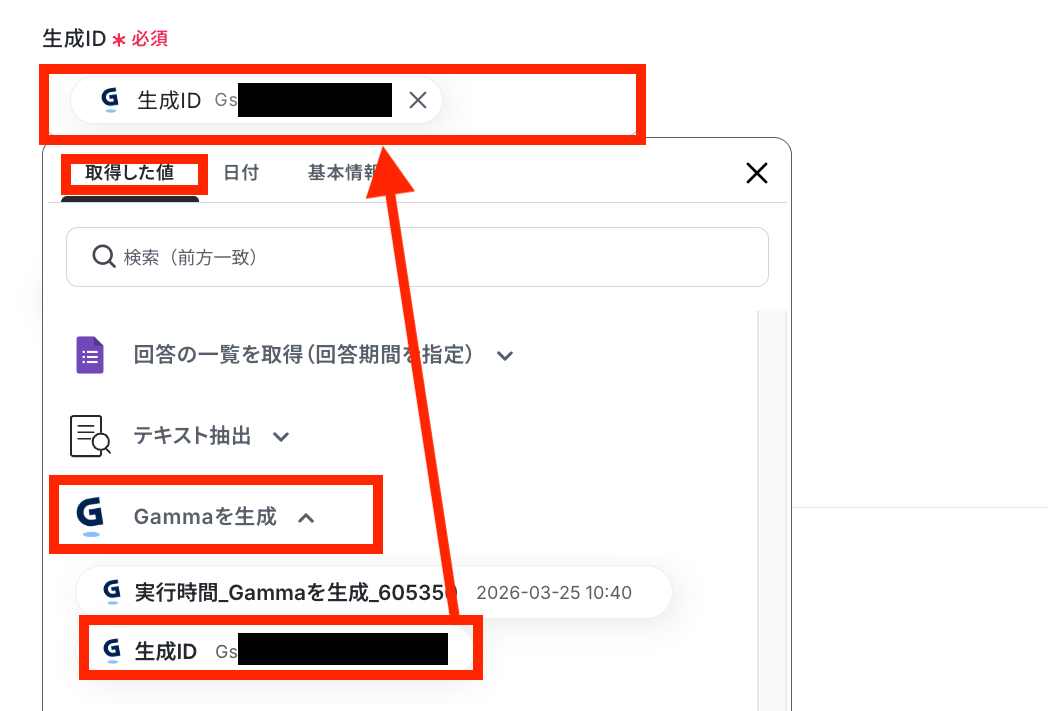
埋め込みが完了したら「テスト」をクリックします。
テストに成功したら「完了」をクリックしてください。
ステップ9:Gmailのアクション設定
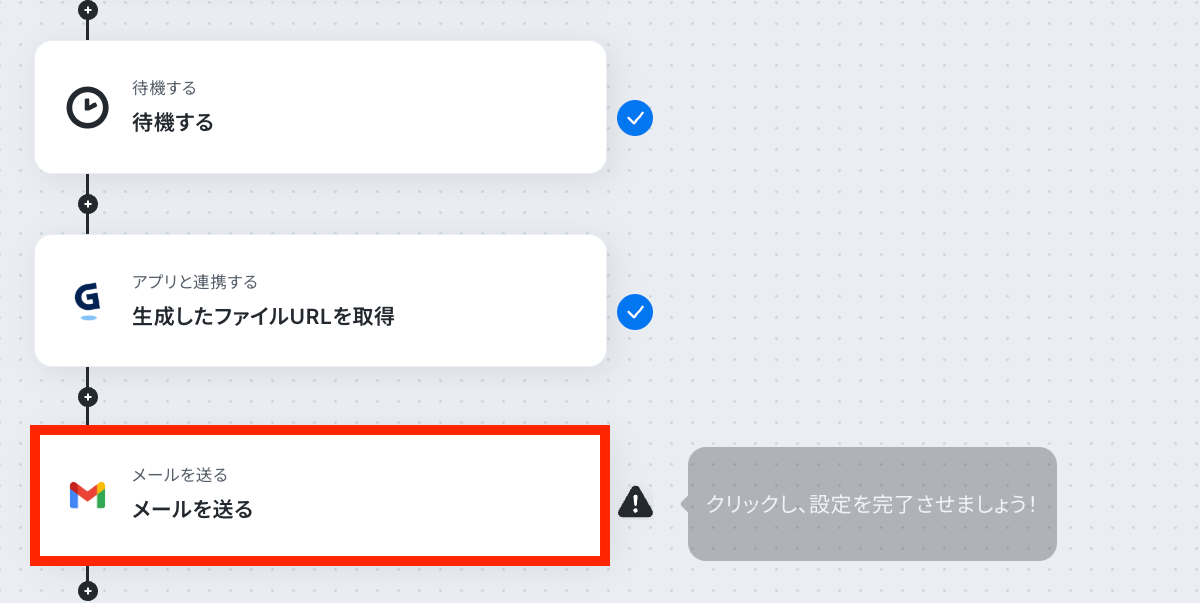
該当するアクションを開く「メールを送る」をクリックします。
- メール設定をする
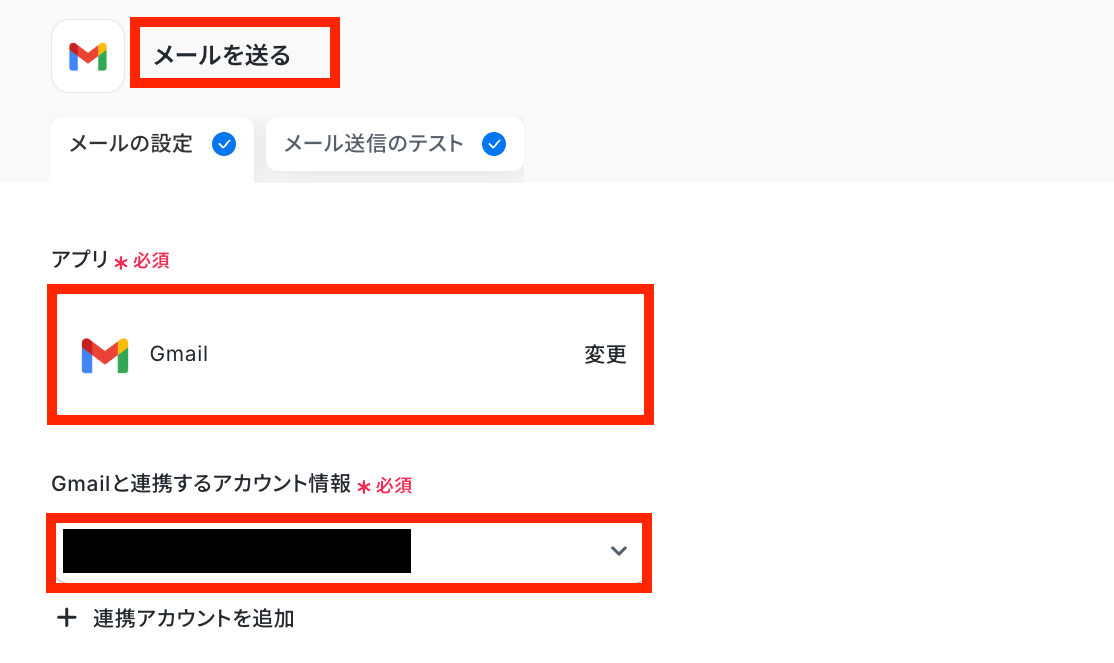
まずはアカウント情報などを確認しましょう。
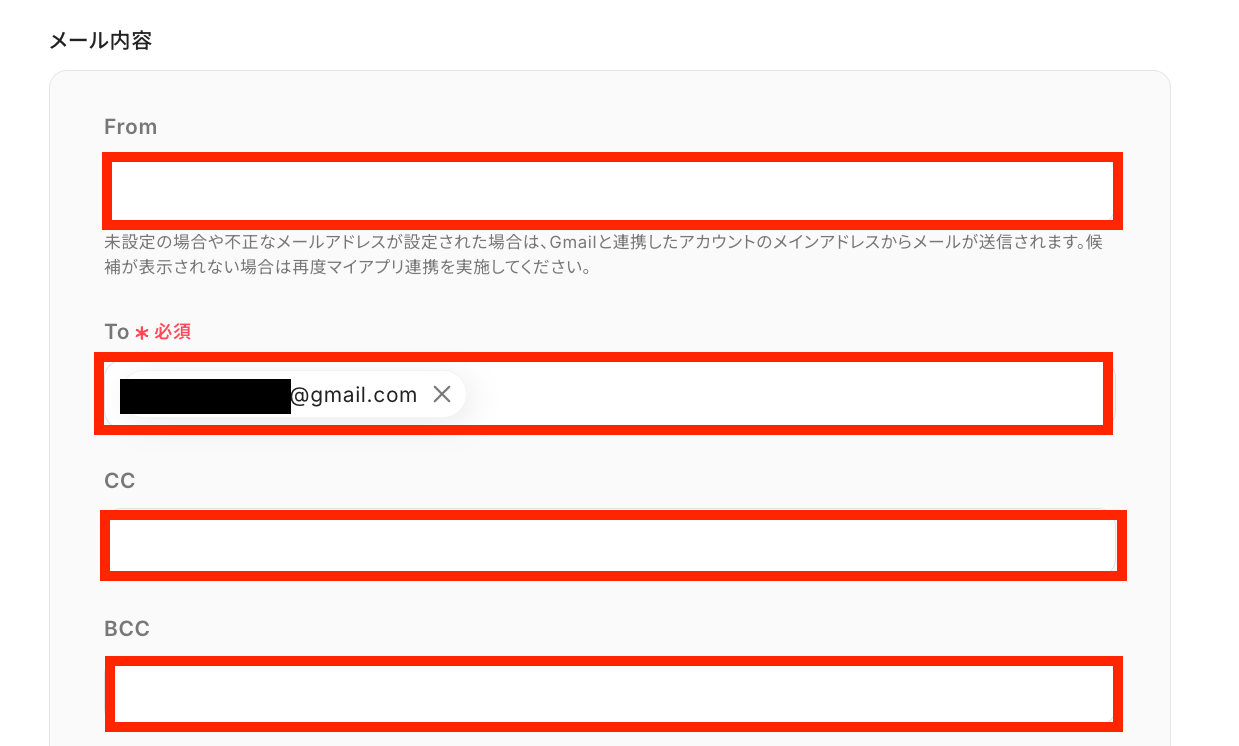
次に「メール設定」をしていきます!
「To」は任意の送信先を設定してください。
他の「From」や「CC」などは任意項目なので、必要に応じて設定しましょう。
次に「件名」と「本文」を設定します。
先ほど作成したファイルのURLを埋め込みましょう!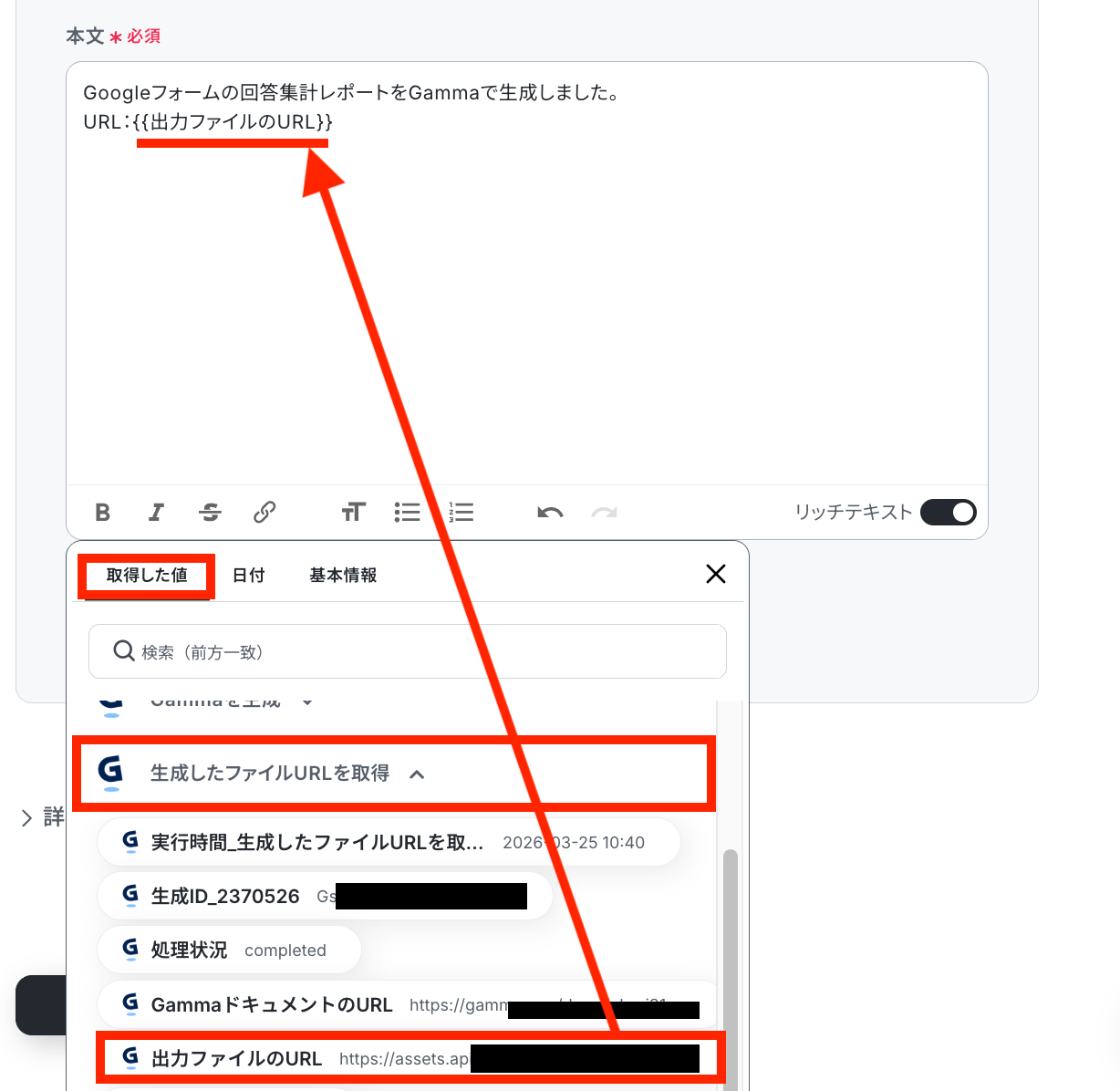
- メール送信のテストをする
「次へ」を押すと、メールの送信内容が表示されるので問題なければ「テスト」をクリックしてください。
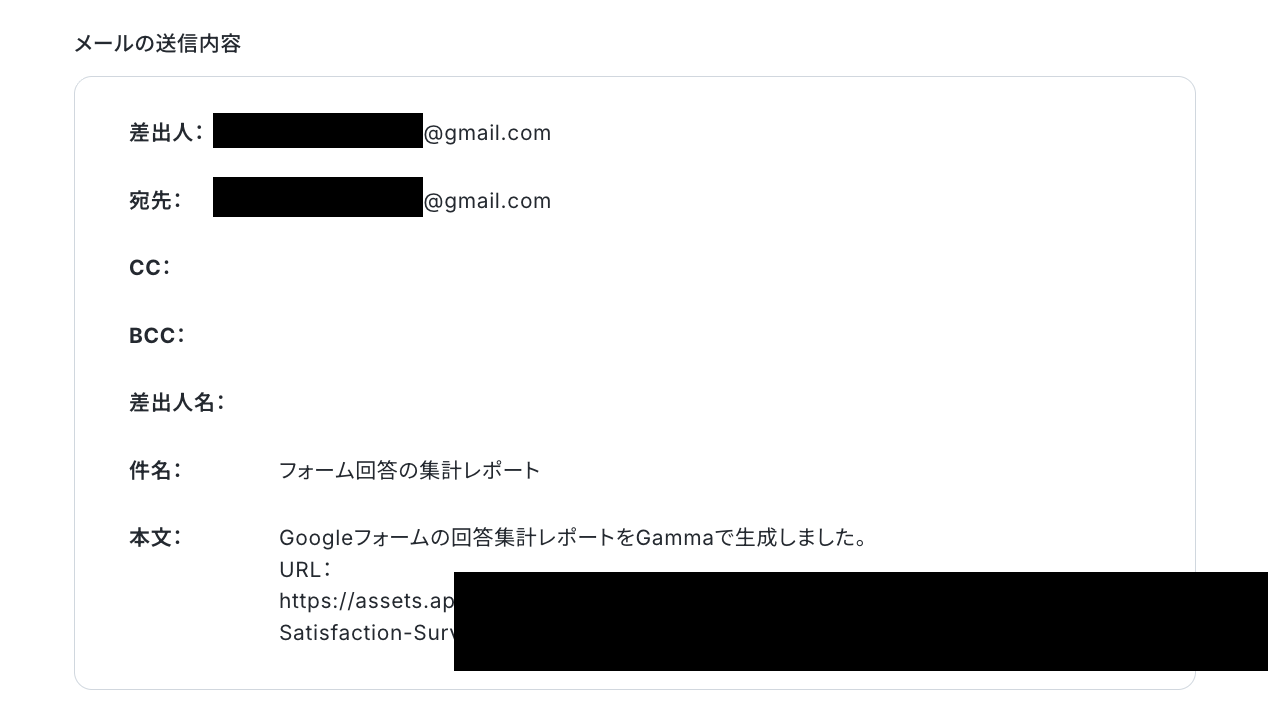
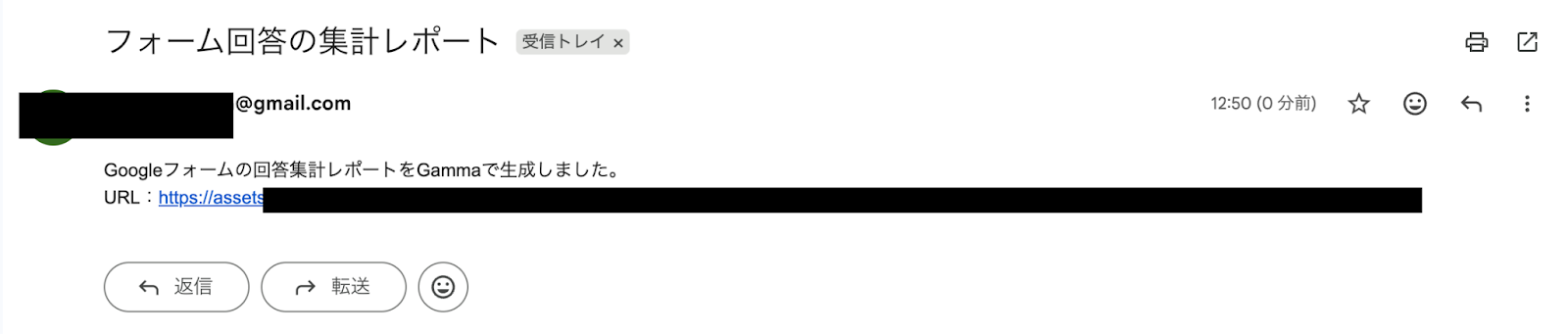
テストに成功したら、実際にメールが送信できているか確認しましょう。
確認できたら「完了」をクリックします。
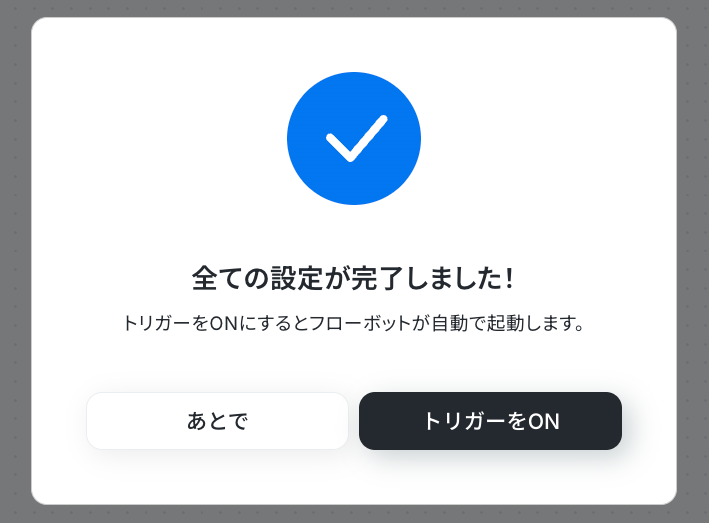
ステップ10:トリガーをONにして動作を確認
最後に「トリガーをON」をクリックして、自動化の設定は終了です。正しく、フローボットが起動するか動作確認をしましょう。
設定、お疲れ様でした!
以上が、定期的にGammaでフォーム回答の集計レポートを生成してGmailで送付する連携手順になります。
GammaやGmailのAPIを使ったその他の自動化例
GammaやGmailのAPIを活用することで、様々な自動化の実現が可能になります。
Gammaを使った自動化例
Google フォームの回答やSalesforce、kintoneのデータをもとにGammaで提案書や営業資料を自動生成できます。また、資料が作成されたらMicrosoft TeamsやSlackへ通知したり、Boxなどのクラウドストレージに保存したりできます。
■概要お客様からの要望をもとに、都度Gamma AIで提案書を作成し、手動でファイル管理を行う作業に手間を感じていませんか。 メールの内容を転記したり、生成されたファイルを毎回特定のフォルダに保存したりするのは、時間もかかりミスの原因にもなり得ます。 このワークフローを活用すれば、Gmailで特定のメールを受信するだけで、Gamma AIによる提案書の自動生成からOneDriveへの保存までを完結させ、業務の効率化を実現します。■このテンプレートをおすすめする方- Gmailで受けた要望をもとに、Gamma AIで提案書を作成している営業担当者の方
- 提案書の作成からファイル管理までの一連のプロセスを自動化したいと考えている方
- 手作業による情報転記のミスを減らし、業務の正確性を高めたいチームリーダーの方
■このテンプレートを使うメリット- Gmailの受信を起点に、Gammaでの提案書生成とOneDriveへの保存が自動化され、これまで手作業に費やしていた時間を削減できます
- メール内容の転記作業やファイルの保存作業が不要になるため、入力ミスや格納漏れといったヒューマンエラーの防止に繋がります
■フローボットの流れ- はじめに、Gmail、Gamma、OneDriveをYoomと連携します
- 次に、トリガーでGmailを選択し、「特定のラベルのメールを受信したら」というアクションを設定します
- 続けて、オペレーションでGammaの「Gammaを生成」アクションを設定し、メール本文などをもとに提案書の生成を指示します
- Gammaでの生成完了を待つため、オペレーションで待機機能の「待機する」アクションを設定します
- 続けて、オペレーションでGammaの「生成したファイルURLを取得」アクションと「生成したファイルを取得」アクションを順に設定します
- 最後に、オペレーションでOneDriveの「ファイルをアップロード」アクションを設定し、取得したファイルを指定のフォルダに保存します
※「トリガー」:フロー起動のきっかけとなるアクション、「オペレーション」:トリガー起動後、フロー内で処理を行うアクション
■このワークフローのカスタムポイント- Gmailのトリガー設定では、自動化を開始するきっかけとして識別するため、任意のラベルを設定してください
- Gammaで提案書を生成するアクションでは、メールの件名や本文などを引用し、生成したい内容に合わせて入力テキストやテキストモードを任意で設定してください
- Gammaでの生成完了を待つため、待機機能の待機時間を任意で設定してください。生成にかかる時間を考慮して調整するのがおすすめです
- OneDriveにファイルをアップロードするアクションでは、提案書の格納先となるドライブIDや特定のフォルダのアイテムIDを任意で設定してください
■注意事項- Gmail、Gamma、OneDriveのそれぞれとYoomを連携してください。
- トリガーは5分、10分、15分、30分、60分の間隔で起動間隔を選択できます。
- プランによって最短の起動間隔が異なりますので、ご注意ください。
- オペレーション数が5つを越えるフローボットは、ミニプラン以上のプランで作成可能です。フリープランの場合はフローボットが起動しないため、ご注意ください。
- ダウンロード可能なファイル容量は最大300MBまでです。アプリの仕様によっては300MB未満になる可能性があるので、ご注意ください。
- トリガー、各オペレーションでの取り扱い可能なファイル容量の詳細は「ファイルの容量制限について」をご参照ください。
- Microsoft365(旧Office365)には、家庭向けプランと一般法人向けプラン(Microsoft365 Business)があり、一般法人向けプランに加入していない場合には認証に失敗する可能性があります。
- 「待機する」オペレーションは、チームプラン・サクセスプランでのみご利用いただける機能となっております。フリープラン・ミニプランの場合は設定しているフローボットのオペレーションやデータコネクトはエラーとなりますので、ご注意ください。
- チームプランやサクセスプランなどの有料プランは、2週間の無料トライアルを行うことが可能です。無料トライアル中には制限対象のアプリや機能(オペレーション)を使用することができます。
■概要kintoneで管理している案件情報をもとに、個別の営業資料を作成する際、手作業でのコピー&ペーストや資料の構成検討に時間を要していませんか。このワークフローは、kintoneに新しい案件が登録されると、その情報を活用してGammaが自動で営業資料を生成するため、これまで手間がかかっていた営業資料作成のプロセスを効率化し、より迅速な顧客対応を実現します。■このテンプレートをおすすめする方- kintoneとGammaを活用し、営業資料作成の工数を削減したいと考えている営業担当者の方
- 案件ごとに最適化された資料作成のプロセスを自動化したい営業マネージャーの方
- 資料作成の属人化を防ぎ、チーム全体の営業品質を標準化したいと考えている方
■このテンプレートを使うメリット- kintoneへの案件登録をトリガーに資料生成から保存までが自動化され、手作業による資料作成の時間を短縮することができます。
- kintoneの情報を基に資料が生成されるため、資料作成の品質が安定し、属人化の解消に繋がります。
■フローボットの流れ- はじめに、kintone、Gamma、Microsoft SharePointをYoomと連携します。
- 次に、トリガーでkintoneを選択し、「レコードが登録されたら」というアクションを設定します。
- 次に、オペレーションでkintoneの「レコードを取得する」アクションを設定し、登録された案件情報を取得します。
- 次に、オペレーションでGammaの「Gammaを生成」アクションを設定し、取得した情報をもとに資料を自動で生成します。
- 次に、生成完了を待つため、オペレーションで「待機機能」を設定します。
- 次に、オペレーションでGammaの「生成したファイルURLを取得」および「生成したファイルを取得」アクションを設定し、生成された資料ファイルを取得します。
- 最後に、オペレーションでMicrosoft SharePointの「ファイルをアップロード」アクションを設定し、取得した資料ファイルを指定のフォルダにアップロードします。
※「トリガー」:フロー起動のきっかけとなるアクション、「オペレーション」:トリガー起動後、フロー内で処理を行うアクション
■このワークフローのカスタムポイント- kintoneのトリガー設定では、案件情報を管理しているアプリのIDを任意で設定してください。
- Gammaで資料を生成するアクションでは、資料の構成案となる入力テキストやテキストモードなどを任意で設定してください。
- 待機機能では、Gammaでの資料生成にかかる時間を考慮した上で、任意の待機時間を設定してください。
- Microsoft SharePointにファイルをアップロードするアクションでは、保存先となるサイトIDやドライブIDなどを任意で設定してください。
■注意事項- kintone、Gamma、Microsoft SharePointのそれぞれとYoomを連携してください。
- オペレーション数が5つを越えるフローボットは、ミニプラン以上のプランで作成可能です。フリープランの場合はフローボットが起動しないため、ご注意ください。
- ダウンロード可能なファイル容量は最大300MBまでです。アプリの仕様によっては300MB未満になる可能性があるので、ご注意ください。
- トリガー、各オペレーションでの取り扱い可能なファイル容量の詳細は「ファイルの容量制限について」をご参照ください。
- Microsoft365(旧Office365)には、家庭向けプランと一般法人向けプラン(Microsoft365 Business)があり、一般法人向けプランに加入していない場合には認証に失敗する可能性があります。
- 「待機する」オペレーションは、チームプラン・サクセスプランでのみご利用いただける機能となっております。フリープラン・ミニプランの場合は設定しているフローボットのオペレーションやデータコネクトはエラーとなりますので、ご注意ください。
- チームプランやサクセスプランなどの有料プランは、2週間の無料トライアルを行うことが可能です。無料トライアル中には制限対象のアプリや機能(オペレーション)を使用することができます。
- オペレーション数が5つを越えるフローボットは、ミニプラン以上のプランで作成可能です。フリープランの場合はフローボットが起動しないため、ご注意ください。
■概要Zoho CRMに新しい見込み客が登録されるたびに、手作業で会社紹介資料を作成し送付する業務に手間を感じていませんか。 個別の対応は時間がかかるだけでなく、対応の遅れやヒューマンエラーを招く可能性があります。 このワークフローを活用すれば、Zoho CRMとGammaの連携によって見込み客の情報に基づいた会社紹介資料の生成が自動化され、迅速で正確なアプローチを実現できます。■このテンプレートをおすすめする方- Zoho CRMでリード管理をしており、資料送付までのプロセスを効率化したい営業担当者の方
- Gammaを活用した資料作成を自動化し、迅速な顧客アプローチを実現したいマーケティング担当者の方
- Zoho CRMとGammaの連携を通じて、営業活動のDXを推進したいと考えているチームリーダーの方
■このテンプレートを使うメリット- Zoho CRMに見込み客が追加されると資料生成から送付までが自動化されるため、これまで手作業に費やしていた時間を短縮し、コア業務に集中できます。
- 手作業による宛先の設定ミスや資料の添付漏れといったヒューマンエラーを防ぎ、見込み客へのアプローチの質を安定させることが可能です。
■フローボットの流れ- はじめに、Zoho CRM、Gamma、OutlookをYoomと連携します。
- 次に、トリガーでZoho CRMを選択し、「見込み客が作成されたら」というアクションを設定します。
- オペレーションで、Zoho CRMの「見込み客情報を取得する」アクションを設定し、トリガーで反応した見込み客の詳細情報を取得します。
- 次に、取得した情報をもとに、Gammaで「Gammaを生成する」アクションを設定します。
- オペレーションで待機アクションを挟み、Gammaの資料生成が完了するまで待機します。
- Gammaの「生成したファイルURLを取得」および「生成したファイルを取得」アクションを設定します。
- オペレーションで「データを操作・変換する」を選択し、取得したファイルのファイル名を任意のものに変換します。
- 最後に、Outlookの「メールを送る」アクションを設定し、生成・リネームしたファイルを添付して担当者へ自動で送付します。
※「トリガー」:フロー起動のきっかけとなるアクション、「オペレーション」:トリガー起動後、フロー内で処理を行うアクション
■このワークフローのカスタムポイント- Gammaで資料を生成する際、Zoho CRMから引用する情報(会社名や担当者名など)は任意で設定することが可能です。
- 自動で生成される資料のファイル名は、「【株式会社〇〇様向け】会社紹介資料」のように、任意のルールに基づいて設定できます。
- Outlookの「メールを送る」オペレーションでは、宛先や件名、本文の内容を、取得した見込み客の情報などを活用しながら自由にカスタマイズしてください。
■注意事項- Zoho CRM、Gamma、OutlookのそれぞれとYoomを連携してください。
- Microsoft365(旧Office365)には、家庭向けプランと一般法人向けプラン(Microsoft365 Business)があり、一般法人向けプランに加入していない場合には認証に失敗する可能性があります。
- 「待機する」オペレーションは、チームプラン・サクセスプランでのみご利用いただける機能となっております。フリープラン・ミニプランの場合は設定しているフローボットのオペレーションやデータコネクトはエラーとなりますので、ご注意ください。
- チームプランやサクセスプランなどの有料プランは、2週間の無料トライアルを行うことが可能です。無料トライアル中には制限対象のアプリや機能(オペレーション)を使用することができます。
- ダウンロード可能なファイル容量は最大300MBまでです。アプリの仕様によっては300MB未満になる可能性があるので、ご注意ください。
- トリガー、各オペレーションでの取り扱い可能なファイル容量の詳細は「ファイルの容量制限について」をご参照ください。
- オペレーション数が5つを越えるフローボットは、ミニプラン以上のプランで作成可能です。フリープランの場合はフローボットが起動しないため、ご注意ください。
■概要Salesforceに新しいリードが登録されるたびに、個別に会社紹介資料を作成しメールで送付する作業は、手間がかかる上に、対応の遅れが機会損失に繋がることも少なくありません。 このワークフローを活用すれば、SalesforceとGammaを連携させることで、リード登録をきっかけにパーソナライズされた会社紹介スライドをGammaで自動生成し、Gmailで送付するまでの一連の流れを自動化できます。リードへの迅速なアプローチを実現し、営業活動を効率化します。■このテンプレートをおすすめする方- SalesforceとGammaを活用しており、手作業での連携に課題を感じている営業・マーケ担当者の方
- 新規リードへの初回アプローチを迅速化し、エンゲージメントを高めたいと考えている方
- SalesforceとGammaの連携による営業プロセスの自動化で、チーム全体の生産性を向上させたい方
■このテンプレートを使うメリット- Salesforceへのリード登録から資料送付までが自動化されるため、手作業の時間を削減し、迅速なフォローアップを実現します。
- 資料の添付漏れや宛先間違いといった人為的なミスを防ぎ、全てのリードに対して質の高いアプローチを標準化できます。
■フローボットの流れ- はじめに、Salesforce、Gamma、GmailをYoomと連携します。
- 次に、トリガーでSalesforceを選択し、「リードオブジェクトに新規レコードが登録されたら」というアクションを設定します。
- オペレーションでGammaの「Gammaを生成」を設定し、Salesforceから取得したリード情報をもとにスライドを生成します。
- スライドの生成時間を考慮し、オペレーションで「待機する」アクションを設定します。
- 続けてGammaの「生成したファイルURLを取得」「生成したファイルを取得」アクションを順に設定します。
- オペレーションの「ファイル名の変換」を用いて、ダウンロードしたファイル名を任意の名前に変更します。
- 最後にGmailの「メールを送る」アクションを設定し、生成したスライドを添付してリード宛にメールを自動送信します。
※「トリガー」:フロー起動のきっかけとなるアクション、「オペレーション」:トリガー起動後、フロー内で処理を行うアクション
■このワークフローのカスタムポイント- Gammaでスライドを生成する際に、Salesforceから連携するリード情報(会社名、氏名など)は任意で設定可能です。
- Gammaで生成したスライドのファイル名は、「【株式会社〇〇様】会社紹介資料」のように、任意の内容に変換できます。
- Gmailの「メールを送る」オペレーションでは、送信先のメールアドレス、件名、本文を自由に設定することが可能です。
■注意事項- Salesforce、Gamma、GmailのそれぞれとYoomを連携してください。
- Salesforceはチームプラン・サクセスプランでのみご利用いただけるアプリとなっております。フリープラン・ミニプランの場合は設定しているフローボットのオペレーションやデータコネクトはエラーとなりますので、ご注意ください。
- トリガーは5分、10分、15分、30分、60分の間隔で起動間隔を選択できます。
- プランによって最短の起動間隔が異なりますので、ご注意ください。
- 「待機する」オペレーションは、チームプラン・サクセスプランでのみご利用いただける機能となっております。フリープラン・ミニプランの場合は設定しているフローボットのオペレーションやデータコネクトはエラーとなりますので、ご注意ください。
- チームプランやサクセスプランなどの有料プランは、2週間の無料トライアルを行うことが可能です。無料トライアル中には制限対象のアプリや機能(オペレーション)を使用することができます。
- ダウンロード可能なファイル容量は最大300MBまでです。アプリの仕様によっては300MB未満になる可能性があるので、ご注意ください。
- トリガー、各オペレーションでの取り扱い可能なファイル容量の詳細は「ファイルの容量制限について」をご参照ください。
- オペレーション数が5つを越えるフローボットは、ミニプラン以上のプランで作成可能です。フリープランの場合はフローボットが起動しないため、ご注意ください。
■概要Confluenceにまとめた情報をもとに、Gammaでプレゼン資料を作成する際、手作業でのコピー&ペーストに手間を感じていませんか? また、急ぎの資料作成で情報の転記ミスが発生することもあるかもしれません。 このワークフローを活用すれば、ConfluenceとGammaの連携が自動で実行され、Confluenceでページが作成されると、その内容をもとにしたプレゼン資料がGammaで自動生成されるため、こうした課題を円滑に削減します。■このテンプレートをおすすめする方- ConfluenceとGammaを活用し、資料作成業務を効率化したいと考えている方
- ConfluenceとGammaの連携を手作業で行っており、工数やミスを削減したい方
- チーム内の情報共有や、ドキュメントから資料への展開を迅速化したい方
■このテンプレートを使うメリット- Confluenceにページを作成するだけで資料の草案が自動生成され、手作業での資料作成に費やしていた時間を短縮できます。
- 手動での情報転記が削減されるため、コピー&ペーストのミスや内容の抜け漏れといったヒューマンエラーの防止に繋がります。
■フローボットの流れ- はじめに、Confluence、Gamma、DiscordをYoomと連携します。
- 次に、トリガーでConfluenceを選択し、「ページが作成されたら」というアクションを設定します。
- 続いて、オペレーションでConfluenceの「ページを取得」アクションを設定し、作成されたページの情報を取得します。
- 次に、オペレーションで取得した情報をもとに、Gammaで「Gammaを生成」するアクションを設定します。
- Gammaでの生成完了を待つため、オペレーションで「待機する」アクションを挟みます。
- 最後に、オペレーションでGammaの「生成したファイルを取得」し、Discordの「ファイルを送信」アクションで指定のチャンネルに資料を送付します。
※「トリガー」:フロー起動のきっかけとなるアクション、「オペレーション」:トリガー起動後、フロー内で処理を行うアクション
■このワークフローのカスタムポイント- Confluenceのトリガー設定では、フローボットを起動する対象としたいクラウドIDを任意で設定してください。
- Discordへファイルを送信するオペレーションでは、送信先のチャンネルや通知時のメッセージ内容を任意で設定できます。
■注意事項- Confluence、Gamma、DiscordのそれぞれとYoomを連携してください。
- トリガーは5分、10分、15分、30分、60分の間隔で起動間隔を選択できます。
- プランによって最短の起動間隔が異なりますので、ご注意ください。
- 「待機する」オペレーションは、チームプラン・サクセスプランでのみご利用いただける機能となっております。フリープラン・ミニプランの場合は設定しているフローボットのオペレーションやデータコネクトはエラーとなりますので、ご注意ください。
- チームプランやサクセスプランなどの有料プランは、2週間の無料トライアルを行うことが可能です。無料トライアル中には制限対象のアプリや機能(オペレーション)を使用することができます。
- ダウンロード可能なファイル容量は最大300MBまでです。アプリの仕様によっては300MB未満になる可能性があるので、ご注意ください。
- トリガー、各オペレーションでの取り扱い可能なファイル容量の詳細は「ファイルの容量制限について」をご参照ください。
- オペレーション数が5つを越えるフローボットは、ミニプラン以上のプランで作成可能です。フリープランの場合はフローボットが起動しないため、ご注意ください。
■概要Gammaで作成したプレゼン資料の共有や進捗確認を手作業で行い、手間を感じていませんか。資料が完成するたびに手動で通知を行う作業は、時間もかかり、共有漏れのリスクも伴います。このワークフローを活用すれば、Google スプレッドシートで作成依頼を管理するだけで、Gammaでのプレゼン資料の自動生成からMicrosoft Teamsへの完了通知まで一連の流れを自動化し、進捗確認の効率化を実現します。■このテンプレートをおすすめする方- Gammaで作成したプレゼン資料の共有や通知作業を効率化したいと考えている方
- チーム内の資料作成における進捗確認のフローを自動化したいプロジェクトリーダーの方
- Microsoft Teamsを活用して、情報共有を円滑にしたいと考えている方
■このテンプレートを使うメリット- 資料作成の依頼からGammaでの生成、Microsoft Teamsへの通知まで自動化されるため、手作業による共有や進捗確認にかかる時間を短縮できます。
- システムが自動で通知を行うため、共有漏れや遅延といったヒューマンエラーを防ぎ、関係者へのスムーズな情報連携を実現します。
■フローボットの流れ- はじめに、GammaとMicrosoft TeamsをYoomと連携する
- 次に、トリガーで、Google スプレッドシートを選択し、「行が追加されたら」というアクションを設定し、依頼内容が記載された行の追加を検知する
- 次に、オペレーションで、Gammaの「Gammaを生成」アクションを設定し、Google スプレッドシートの情報をもとにプレゼン資料を生成する
- 次に、オペレーションで、待機機能を設定し、Gammaの資料生成が完了するまで処理を待機する
- 次に、オペレーションで、Gammaの「生成したファイルURLを取得」アクションを設定する
- 次に、オペレーションで、Microsoft Teamsの「チャネルにメッセージを送る」アクションを設定し、取得したURLを記載したメッセージを指定チャネルに送信する
- 最後に、オペレーションで、Google スプレッドシートの「レコードを更新する」アクションを設定し、処理が完了した行のステータスなどを更新する
※「トリガー」:フロー起動のきっかけとなるアクション、「オペレーション」:トリガー起動後、フロー内で処理を行うアクション
■このワークフローのカスタムポイント- Google スプレッドシートのトリガー設定では、実際にプレゼン資料の作成依頼を管理するスプレッドシートのIDとタブ名を任意で設定してください。
- Microsoft Teamsの「チャネルにメッセージを送る」では、通知先として任意のチームIDとチャネルIDを設定してください。また、メッセージ本文には、Gammaのアクションで取得した生成ファイルURLなど前段で取得した値や任意のテキストを自由に設定できます。
■注意事項- Gamma、Microsoft TeamsのそれぞれとYoomを連携してください。
- トリガーは5分、10分、15分、30分、60分の間隔で起動間隔を選択できます。
- プランによって最短の起動間隔が異なりますので、ご注意ください。
- Google スプレッドシートをアプリトリガーとして使用する際の注意事項は「【アプリトリガー】Google スプレッドシートのトリガーにおける注意事項」を参照してください。
- Microsoft365(旧Office365)には、家庭向けプランと一般法人向けプラン(Microsoft365 Business)があり、一般法人向けプランに加入していない場合には認証に失敗する可能性があります。
- 「待機する」オペレーションは、チームプラン・サクセスプランでのみご利用いただける機能となっております。フリープラン・ミニプランの場合は設定しているフローボットのオペレーションやデータコネクトはエラーとなりますので、ご注意ください。
- チームプランやサクセスプランなどの有料プランは、2週間の無料トライアルを行うことが可能です。無料トライアル中には制限対象のアプリや機能(オペレーション)を使用することができます。
■概要Gammaでプレゼン資料を作成する際、都度内容を考えて手作業で作成し、関係者に共有するプロセスに手間を感じていませんか?特に定型的なプレゼンが頻繁に発生する場合、その対応は大きな負担になりがちです。 このワークフローを活用すれば、フォームに送信された内容をもとにGammaでのプレゼン生成が自動で実行され、完成したファイルURLはSlackに共有されるため、こうした課題をスムーズに削減できます。■このテンプレートをおすすめする方- Gammaで作成した定型プレゼンを、チーム内などで共有する機会が多い方
- フォームで受け付けた依頼内容をもとに、Gammaでプレゼンを手動作成している方
- プレゼン資料の作成から関係者への共有まで、一連の流れを自動化したい方
■このテンプレートを使うメリット- フォームへの入力後、Gammaでのプレゼン生成からSlackでの共有までが自動化され、これまで手作業に費やしていた時間を削減できます。
- 手作業によるコピー&ペーストのミスや、プレゼン資料の共有漏れといったヒューマンエラーを防ぐことにも繋がります。
■フローボットの流れ- はじめに、GammaとSlackをYoomと連携する。
- 次に、トリガーでフォームトリガーを選択し、フォームが送信されたらフローが起動するように設定する。
- 次に、オペレーションでGammaの「Gammaを生成」アクションを設定し、フォームで受け付けた内容をもとにプレゼンを生成する。
- 次に、オペレーションで「待機する」アクションを設定し、Gammaの生成が完了するまで待機する。
- 次に、オペレーションでGammaの「生成したファイルURLを取得」アクションを設定する。
- 最後に、オペレーションでSlackの「チャンネルにメッセージを送る」アクションを設定し、取得したURLを指定のチャンネルに通知する。
※「トリガー」:フロー起動のきっかけとなるアクション、「オペレーション」:トリガー起動後、フロー内で処理を行うアクション
■このワークフローのカスタムポイント- トリガーとなるフォームの質問項目は、Gammaでプレゼンを生成するために必要な情報(タイトルや構成案など)に合わせて任意で設定してください。
- 「待機する」オペレーションでは、Gammaでのプレゼン生成が完了するまでの時間を考慮し、待機時間を任意で設定してください。
- Slackで通知を送るチャンネルやメッセージ本文は、共有したい相手や内容に応じて任意で設定が可能です。
■注意事項- Gamma、SlackのそれぞれとYoomを連携してください。
- 「待機する」オペレーションは、チームプラン・サクセスプランでのみご利用いただける機能となっております。フリープラン・ミニプランの場合は設定しているフローボットのオペレーションやデータコネクトはエラーとなりますので、ご注意ください。
- チームプランやサクセスプランなどの有料プランは、2週間の無料トライアルを行うことが可能です。無料トライアル中には制限対象のアプリや機能(オペレーション)を使用することができます。
■概要Googleフォームでアンケートや申し込みを受け付けた後、その内容をもとにプレゼンテーション資料を作成する業務に手間を感じていませんか?手作業での資料作成は時間がかかるだけでなく、情報の転記ミスなどの懸念もあります。このワークフローは、Googleフォームへの回答をきっかけに、AIプレゼンテーションツールであるGammaの資料を自動で生成します。GammaとGoogleフォームの連携を自動化することで、資料作成のプロセスを効率化し、手作業の手間を省きます。■このテンプレートをおすすめする方- Googleフォームで収集した情報をもとにGammaで資料作成を行っている方
- GammaとGoogleフォームの連携を手作業で行っており、業務を効率化したい方
- フォーム回答者への報告書や提案書作成を自動化し、迅速な対応を実現したい方
■このテンプレートを使うメリット- フォームの回答内容をもとにGammaの資料が自動生成されるため、これまで手作業での作成に費やしていた時間を短縮できます
- 手作業による情報の転記や資料フォーマットのズレといった、ヒューマンエラーのリスクを軽減し、業務品質の均一化に繋がります
■フローボットの流れ- はじめに、Gamma、Googleフォーム、Google DriveをYoomと連携します
- 次に、トリガーでGoogleフォームを選択し、「フォームに回答が送信されたら」というアクションを設定します
- 次に、オペレーションでGammaの「Gammaを生成」アクションを設定し、フォームの回答内容をもとに資料を生成します
- その後、オペレーションで「待機する」アクションを設定し、Gammaのファイル生成が完了するまで待機します
- 次に、オペレーションでGammaの「生成したファイルURLを取得」「生成したファイルを取得」アクションを設定します
- 最後に、オペレーションでGoogle Driveの「ファイルをアップロードする」アクションを設定し、生成されたファイルを指定のフォルダに保存します
※「トリガー」:フロー起動のきっかけとなるアクション、「オペレーション」:トリガー起動後、フロー内で処理を行うアクション
■このワークフローのカスタムポイント- Googleフォームのトリガー設定では、連携の対象としたい任意のフォームIDを設定してください
- Google Driveへファイルをアップロードするアクションを設定する際に、保存先となる任意のフォルダIDを設定してください
■注意事項- Googleフォーム、Gamma、Google DriveのそれぞれとYoomを連携してください。
- トリガーは5分、10分、15分、30分、60分の間隔で起動間隔を選択できます。
- プランによって最短の起動間隔が異なりますので、ご注意ください。
- Googleフォームをトリガーとして使用した際の回答内容を取得する方法は「Googleフォームトリガーで、回答内容を取得する方法」を参照ください。
- 「待機する」オペレーションは、チームプラン・サクセスプランでのみご利用いただける機能となっております。フリープラン・ミニプランの場合は設定しているフローボットのオペレーションやデータコネクトはエラーとなりますので、ご注意ください。
- チームプランやサクセスプランなどの有料プランは、2週間の無料トライアルを行うことが可能です。無料トライアル中には制限対象のアプリや機能(オペレーション)を使用することができます。
- ダウンロード可能なファイル容量は最大300MBまでです。アプリの仕様によっては300MB未満になる可能性があるので、ご注意ください。
- トリガー、各オペレーションでの取り扱い可能なファイル容量の詳細は「ファイルの容量制限について」をご参照ください。
■概要Google スプレッドシートにまとめた情報をもとに、Gammaでプレゼンテーション資料を作成する際、手作業でのコピー&ペーストに手間を感じていませんか?このワークフローを活用すれば、Google スプレッドシートに行を追加するだけで、Gammaの資料生成を自動化できます。GammaとGoogle スプレッドシートを連携させることで、これまで資料作成にかかっていた時間を短縮し、より重要な業務に集中できるようになります。■このテンプレートをおすすめする方- GammaとGoogle スプレッドシートを連携させ、資料作成を効率化したい方
- Google スプレッドシートのデータをもとに手作業で資料を作成している方
- 定型的な資料作成業務を自動化し、生産性を向上させたいと考えている方
■このテンプレートを使うメリット- Google スプレッドシートへの行追加をトリガーにGammaの資料が自動生成されるため、手作業での作成時間を短縮することができます。
- 手作業によるコピー&ペーストが不要になるため、転記ミスや入力漏れといったヒューマンエラーの防止に繋がります。
■フローボットの流れ- はじめに、Gamma、Google スプレッドシート、Google DriveをYoomと連携します。
- 次に、トリガーでGoogle スプレッドシートを選択し、「行が追加されたら」というアクションを設定します。
- 続けて、オペレーションでGammaの「Gammaを生成」アクションを設定します。
- 次に、生成完了まで待機するため、待機機能の「待機する」アクションを設定します。
- その後、Gammaの「生成したファイルURLを取得」アクションと「生成したファイルを取得」アクションを順に設定します。
- 最後に、オペレーションでGoogle Driveの「ファイルをアップロードする」アクションを設定し、生成されたファイルを格納します。
※「トリガー」:フロー起動のきっかけとなるアクション、「オペレーション」:トリガー起動後、フロー内で処理を行うアクション
■このワークフローのカスタムポイント- Google スプレッドシートのトリガー設定では、対象のスプレッドシートIDとタブ名を任意で設定してください。
- Google Driveでファイルをアップロードするアクションでは、格納先となるフォルダのIDを任意で設定してください。
■注意事項- Google スプレッドシート、Gamma、Google DriveのそれぞれとYoomを連携してください。
- トリガーは5分、10分、15分、30分、60分の間隔で起動間隔を選択できます。
- プランによって最短の起動間隔が異なりますので、ご注意ください。
- Google スプレッドシートをアプリトリガーとして使用する際の注意事項は「【アプリトリガー】Google スプレッドシートのトリガーにおける注意事項」を参照してください。
- 「待機する」オペレーションは、チームプラン・サクセスプランでのみご利用いただける機能となっております。フリープラン・ミニプランの場合は設定しているフローボットのオペレーションやデータコネクトはエラーとなりますので、ご注意ください。
- チームプランやサクセスプランなどの有料プランは、2週間の無料トライアルを行うことが可能です。無料トライアル中には制限対象のアプリや機能(オペレーション)を使用することができます。
- ダウンロード可能なファイル容量は最大300MBまでです。アプリの仕様によっては300MB未満になる可能性があるので、ご注意ください。
- トリガー、各オペレーションでの取り扱い可能なファイル容量の詳細は「ファイルの容量制限について」をご参照ください。

- Gmailで受けた要望をもとに、Gamma AIで提案書を作成している営業担当者の方
- 提案書の作成からファイル管理までの一連のプロセスを自動化したいと考えている方
- 手作業による情報転記のミスを減らし、業務の正確性を高めたいチームリーダーの方
- Gmailの受信を起点に、Gammaでの提案書生成とOneDriveへの保存が自動化され、これまで手作業に費やしていた時間を削減できます
- メール内容の転記作業やファイルの保存作業が不要になるため、入力ミスや格納漏れといったヒューマンエラーの防止に繋がります
- はじめに、Gmail、Gamma、OneDriveをYoomと連携します
- 次に、トリガーでGmailを選択し、「特定のラベルのメールを受信したら」というアクションを設定します
- 続けて、オペレーションでGammaの「Gammaを生成」アクションを設定し、メール本文などをもとに提案書の生成を指示します
- Gammaでの生成完了を待つため、オペレーションで待機機能の「待機する」アクションを設定します
- 続けて、オペレーションでGammaの「生成したファイルURLを取得」アクションと「生成したファイルを取得」アクションを順に設定します
- 最後に、オペレーションでOneDriveの「ファイルをアップロード」アクションを設定し、取得したファイルを指定のフォルダに保存します
■このワークフローのカスタムポイント
- Gmailのトリガー設定では、自動化を開始するきっかけとして識別するため、任意のラベルを設定してください
- Gammaで提案書を生成するアクションでは、メールの件名や本文などを引用し、生成したい内容に合わせて入力テキストやテキストモードを任意で設定してください
- Gammaでの生成完了を待つため、待機機能の待機時間を任意で設定してください。生成にかかる時間を考慮して調整するのがおすすめです
- OneDriveにファイルをアップロードするアクションでは、提案書の格納先となるドライブIDや特定のフォルダのアイテムIDを任意で設定してください
- Gmail、Gamma、OneDriveのそれぞれとYoomを連携してください。
- トリガーは5分、10分、15分、30分、60分の間隔で起動間隔を選択できます。
- プランによって最短の起動間隔が異なりますので、ご注意ください。
- オペレーション数が5つを越えるフローボットは、ミニプラン以上のプランで作成可能です。フリープランの場合はフローボットが起動しないため、ご注意ください。
- ダウンロード可能なファイル容量は最大300MBまでです。アプリの仕様によっては300MB未満になる可能性があるので、ご注意ください。
- トリガー、各オペレーションでの取り扱い可能なファイル容量の詳細は「ファイルの容量制限について」をご参照ください。
- Microsoft365(旧Office365)には、家庭向けプランと一般法人向けプラン(Microsoft365 Business)があり、一般法人向けプランに加入していない場合には認証に失敗する可能性があります。
- 「待機する」オペレーションは、チームプラン・サクセスプランでのみご利用いただける機能となっております。フリープラン・ミニプランの場合は設定しているフローボットのオペレーションやデータコネクトはエラーとなりますので、ご注意ください。
- チームプランやサクセスプランなどの有料プランは、2週間の無料トライアルを行うことが可能です。無料トライアル中には制限対象のアプリや機能(オペレーション)を使用することができます。

- kintoneとGammaを活用し、営業資料作成の工数を削減したいと考えている営業担当者の方
- 案件ごとに最適化された資料作成のプロセスを自動化したい営業マネージャーの方
- 資料作成の属人化を防ぎ、チーム全体の営業品質を標準化したいと考えている方
- kintoneへの案件登録をトリガーに資料生成から保存までが自動化され、手作業による資料作成の時間を短縮することができます。
- kintoneの情報を基に資料が生成されるため、資料作成の品質が安定し、属人化の解消に繋がります。
- はじめに、kintone、Gamma、Microsoft SharePointをYoomと連携します。
- 次に、トリガーでkintoneを選択し、「レコードが登録されたら」というアクションを設定します。
- 次に、オペレーションでkintoneの「レコードを取得する」アクションを設定し、登録された案件情報を取得します。
- 次に、オペレーションでGammaの「Gammaを生成」アクションを設定し、取得した情報をもとに資料を自動で生成します。
- 次に、生成完了を待つため、オペレーションで「待機機能」を設定します。
- 次に、オペレーションでGammaの「生成したファイルURLを取得」および「生成したファイルを取得」アクションを設定し、生成された資料ファイルを取得します。
- 最後に、オペレーションでMicrosoft SharePointの「ファイルをアップロード」アクションを設定し、取得した資料ファイルを指定のフォルダにアップロードします。
■このワークフローのカスタムポイント
- kintoneのトリガー設定では、案件情報を管理しているアプリのIDを任意で設定してください。
- Gammaで資料を生成するアクションでは、資料の構成案となる入力テキストやテキストモードなどを任意で設定してください。
- 待機機能では、Gammaでの資料生成にかかる時間を考慮した上で、任意の待機時間を設定してください。
- Microsoft SharePointにファイルをアップロードするアクションでは、保存先となるサイトIDやドライブIDなどを任意で設定してください。
- kintone、Gamma、Microsoft SharePointのそれぞれとYoomを連携してください。
- オペレーション数が5つを越えるフローボットは、ミニプラン以上のプランで作成可能です。フリープランの場合はフローボットが起動しないため、ご注意ください。
- ダウンロード可能なファイル容量は最大300MBまでです。アプリの仕様によっては300MB未満になる可能性があるので、ご注意ください。
- トリガー、各オペレーションでの取り扱い可能なファイル容量の詳細は「ファイルの容量制限について」をご参照ください。
- Microsoft365(旧Office365)には、家庭向けプランと一般法人向けプラン(Microsoft365 Business)があり、一般法人向けプランに加入していない場合には認証に失敗する可能性があります。
- 「待機する」オペレーションは、チームプラン・サクセスプランでのみご利用いただける機能となっております。フリープラン・ミニプランの場合は設定しているフローボットのオペレーションやデータコネクトはエラーとなりますので、ご注意ください。
- チームプランやサクセスプランなどの有料プランは、2週間の無料トライアルを行うことが可能です。無料トライアル中には制限対象のアプリや機能(オペレーション)を使用することができます。
- オペレーション数が5つを越えるフローボットは、ミニプラン以上のプランで作成可能です。フリープランの場合はフローボットが起動しないため、ご注意ください。

- Zoho CRMでリード管理をしており、資料送付までのプロセスを効率化したい営業担当者の方
- Gammaを活用した資料作成を自動化し、迅速な顧客アプローチを実現したいマーケティング担当者の方
- Zoho CRMとGammaの連携を通じて、営業活動のDXを推進したいと考えているチームリーダーの方
- Zoho CRMに見込み客が追加されると資料生成から送付までが自動化されるため、これまで手作業に費やしていた時間を短縮し、コア業務に集中できます。
- 手作業による宛先の設定ミスや資料の添付漏れといったヒューマンエラーを防ぎ、見込み客へのアプローチの質を安定させることが可能です。
- はじめに、Zoho CRM、Gamma、OutlookをYoomと連携します。
- 次に、トリガーでZoho CRMを選択し、「見込み客が作成されたら」というアクションを設定します。
- オペレーションで、Zoho CRMの「見込み客情報を取得する」アクションを設定し、トリガーで反応した見込み客の詳細情報を取得します。
- 次に、取得した情報をもとに、Gammaで「Gammaを生成する」アクションを設定します。
- オペレーションで待機アクションを挟み、Gammaの資料生成が完了するまで待機します。
- Gammaの「生成したファイルURLを取得」および「生成したファイルを取得」アクションを設定します。
- オペレーションで「データを操作・変換する」を選択し、取得したファイルのファイル名を任意のものに変換します。
- 最後に、Outlookの「メールを送る」アクションを設定し、生成・リネームしたファイルを添付して担当者へ自動で送付します。
■このワークフローのカスタムポイント
- Gammaで資料を生成する際、Zoho CRMから引用する情報(会社名や担当者名など)は任意で設定することが可能です。
- 自動で生成される資料のファイル名は、「【株式会社〇〇様向け】会社紹介資料」のように、任意のルールに基づいて設定できます。
- Outlookの「メールを送る」オペレーションでは、宛先や件名、本文の内容を、取得した見込み客の情報などを活用しながら自由にカスタマイズしてください。
- Zoho CRM、Gamma、OutlookのそれぞれとYoomを連携してください。
- Microsoft365(旧Office365)には、家庭向けプランと一般法人向けプラン(Microsoft365 Business)があり、一般法人向けプランに加入していない場合には認証に失敗する可能性があります。
- 「待機する」オペレーションは、チームプラン・サクセスプランでのみご利用いただける機能となっております。フリープラン・ミニプランの場合は設定しているフローボットのオペレーションやデータコネクトはエラーとなりますので、ご注意ください。
- チームプランやサクセスプランなどの有料プランは、2週間の無料トライアルを行うことが可能です。無料トライアル中には制限対象のアプリや機能(オペレーション)を使用することができます。
- ダウンロード可能なファイル容量は最大300MBまでです。アプリの仕様によっては300MB未満になる可能性があるので、ご注意ください。
- トリガー、各オペレーションでの取り扱い可能なファイル容量の詳細は「ファイルの容量制限について」をご参照ください。
- オペレーション数が5つを越えるフローボットは、ミニプラン以上のプランで作成可能です。フリープランの場合はフローボットが起動しないため、ご注意ください。

- SalesforceとGammaを活用しており、手作業での連携に課題を感じている営業・マーケ担当者の方
- 新規リードへの初回アプローチを迅速化し、エンゲージメントを高めたいと考えている方
- SalesforceとGammaの連携による営業プロセスの自動化で、チーム全体の生産性を向上させたい方
- Salesforceへのリード登録から資料送付までが自動化されるため、手作業の時間を削減し、迅速なフォローアップを実現します。
- 資料の添付漏れや宛先間違いといった人為的なミスを防ぎ、全てのリードに対して質の高いアプローチを標準化できます。
- はじめに、Salesforce、Gamma、GmailをYoomと連携します。
- 次に、トリガーでSalesforceを選択し、「リードオブジェクトに新規レコードが登録されたら」というアクションを設定します。
- オペレーションでGammaの「Gammaを生成」を設定し、Salesforceから取得したリード情報をもとにスライドを生成します。
- スライドの生成時間を考慮し、オペレーションで「待機する」アクションを設定します。
- 続けてGammaの「生成したファイルURLを取得」「生成したファイルを取得」アクションを順に設定します。
- オペレーションの「ファイル名の変換」を用いて、ダウンロードしたファイル名を任意の名前に変更します。
- 最後にGmailの「メールを送る」アクションを設定し、生成したスライドを添付してリード宛にメールを自動送信します。
■このワークフローのカスタムポイント
- Gammaでスライドを生成する際に、Salesforceから連携するリード情報(会社名、氏名など)は任意で設定可能です。
- Gammaで生成したスライドのファイル名は、「【株式会社〇〇様】会社紹介資料」のように、任意の内容に変換できます。
- Gmailの「メールを送る」オペレーションでは、送信先のメールアドレス、件名、本文を自由に設定することが可能です。
- Salesforce、Gamma、GmailのそれぞれとYoomを連携してください。
- Salesforceはチームプラン・サクセスプランでのみご利用いただけるアプリとなっております。フリープラン・ミニプランの場合は設定しているフローボットのオペレーションやデータコネクトはエラーとなりますので、ご注意ください。
- トリガーは5分、10分、15分、30分、60分の間隔で起動間隔を選択できます。
- プランによって最短の起動間隔が異なりますので、ご注意ください。
- 「待機する」オペレーションは、チームプラン・サクセスプランでのみご利用いただける機能となっております。フリープラン・ミニプランの場合は設定しているフローボットのオペレーションやデータコネクトはエラーとなりますので、ご注意ください。
- チームプランやサクセスプランなどの有料プランは、2週間の無料トライアルを行うことが可能です。無料トライアル中には制限対象のアプリや機能(オペレーション)を使用することができます。
- ダウンロード可能なファイル容量は最大300MBまでです。アプリの仕様によっては300MB未満になる可能性があるので、ご注意ください。
- トリガー、各オペレーションでの取り扱い可能なファイル容量の詳細は「ファイルの容量制限について」をご参照ください。
- オペレーション数が5つを越えるフローボットは、ミニプラン以上のプランで作成可能です。フリープランの場合はフローボットが起動しないため、ご注意ください。


- ConfluenceとGammaを活用し、資料作成業務を効率化したいと考えている方
- ConfluenceとGammaの連携を手作業で行っており、工数やミスを削減したい方
- チーム内の情報共有や、ドキュメントから資料への展開を迅速化したい方
- Confluenceにページを作成するだけで資料の草案が自動生成され、手作業での資料作成に費やしていた時間を短縮できます。
- 手動での情報転記が削減されるため、コピー&ペーストのミスや内容の抜け漏れといったヒューマンエラーの防止に繋がります。
- はじめに、Confluence、Gamma、DiscordをYoomと連携します。
- 次に、トリガーでConfluenceを選択し、「ページが作成されたら」というアクションを設定します。
- 続いて、オペレーションでConfluenceの「ページを取得」アクションを設定し、作成されたページの情報を取得します。
- 次に、オペレーションで取得した情報をもとに、Gammaで「Gammaを生成」するアクションを設定します。
- Gammaでの生成完了を待つため、オペレーションで「待機する」アクションを挟みます。
- 最後に、オペレーションでGammaの「生成したファイルを取得」し、Discordの「ファイルを送信」アクションで指定のチャンネルに資料を送付します。
■このワークフローのカスタムポイント
- Confluenceのトリガー設定では、フローボットを起動する対象としたいクラウドIDを任意で設定してください。
- Discordへファイルを送信するオペレーションでは、送信先のチャンネルや通知時のメッセージ内容を任意で設定できます。
- Confluence、Gamma、DiscordのそれぞれとYoomを連携してください。
- トリガーは5分、10分、15分、30分、60分の間隔で起動間隔を選択できます。
- プランによって最短の起動間隔が異なりますので、ご注意ください。
- 「待機する」オペレーションは、チームプラン・サクセスプランでのみご利用いただける機能となっております。フリープラン・ミニプランの場合は設定しているフローボットのオペレーションやデータコネクトはエラーとなりますので、ご注意ください。
- チームプランやサクセスプランなどの有料プランは、2週間の無料トライアルを行うことが可能です。無料トライアル中には制限対象のアプリや機能(オペレーション)を使用することができます。
- ダウンロード可能なファイル容量は最大300MBまでです。アプリの仕様によっては300MB未満になる可能性があるので、ご注意ください。
- トリガー、各オペレーションでの取り扱い可能なファイル容量の詳細は「ファイルの容量制限について」をご参照ください。
- オペレーション数が5つを越えるフローボットは、ミニプラン以上のプランで作成可能です。フリープランの場合はフローボットが起動しないため、ご注意ください。

- Gammaで作成したプレゼン資料の共有や通知作業を効率化したいと考えている方
- チーム内の資料作成における進捗確認のフローを自動化したいプロジェクトリーダーの方
- Microsoft Teamsを活用して、情報共有を円滑にしたいと考えている方
- 資料作成の依頼からGammaでの生成、Microsoft Teamsへの通知まで自動化されるため、手作業による共有や進捗確認にかかる時間を短縮できます。
- システムが自動で通知を行うため、共有漏れや遅延といったヒューマンエラーを防ぎ、関係者へのスムーズな情報連携を実現します。
- はじめに、GammaとMicrosoft TeamsをYoomと連携する
- 次に、トリガーで、Google スプレッドシートを選択し、「行が追加されたら」というアクションを設定し、依頼内容が記載された行の追加を検知する
- 次に、オペレーションで、Gammaの「Gammaを生成」アクションを設定し、Google スプレッドシートの情報をもとにプレゼン資料を生成する
- 次に、オペレーションで、待機機能を設定し、Gammaの資料生成が完了するまで処理を待機する
- 次に、オペレーションで、Gammaの「生成したファイルURLを取得」アクションを設定する
- 次に、オペレーションで、Microsoft Teamsの「チャネルにメッセージを送る」アクションを設定し、取得したURLを記載したメッセージを指定チャネルに送信する
- 最後に、オペレーションで、Google スプレッドシートの「レコードを更新する」アクションを設定し、処理が完了した行のステータスなどを更新する
■このワークフローのカスタムポイント
- Google スプレッドシートのトリガー設定では、実際にプレゼン資料の作成依頼を管理するスプレッドシートのIDとタブ名を任意で設定してください。
- Microsoft Teamsの「チャネルにメッセージを送る」では、通知先として任意のチームIDとチャネルIDを設定してください。また、メッセージ本文には、Gammaのアクションで取得した生成ファイルURLなど前段で取得した値や任意のテキストを自由に設定できます。
- Gamma、Microsoft TeamsのそれぞれとYoomを連携してください。
- トリガーは5分、10分、15分、30分、60分の間隔で起動間隔を選択できます。
- プランによって最短の起動間隔が異なりますので、ご注意ください。
- Google スプレッドシートをアプリトリガーとして使用する際の注意事項は「【アプリトリガー】Google スプレッドシートのトリガーにおける注意事項」を参照してください。
- Microsoft365(旧Office365)には、家庭向けプランと一般法人向けプラン(Microsoft365 Business)があり、一般法人向けプランに加入していない場合には認証に失敗する可能性があります。
- 「待機する」オペレーションは、チームプラン・サクセスプランでのみご利用いただける機能となっております。フリープラン・ミニプランの場合は設定しているフローボットのオペレーションやデータコネクトはエラーとなりますので、ご注意ください。
- チームプランやサクセスプランなどの有料プランは、2週間の無料トライアルを行うことが可能です。無料トライアル中には制限対象のアプリや機能(オペレーション)を使用することができます。

- Gammaで作成した定型プレゼンを、チーム内などで共有する機会が多い方
- フォームで受け付けた依頼内容をもとに、Gammaでプレゼンを手動作成している方
- プレゼン資料の作成から関係者への共有まで、一連の流れを自動化したい方
- フォームへの入力後、Gammaでのプレゼン生成からSlackでの共有までが自動化され、これまで手作業に費やしていた時間を削減できます。
- 手作業によるコピー&ペーストのミスや、プレゼン資料の共有漏れといったヒューマンエラーを防ぐことにも繋がります。
- はじめに、GammaとSlackをYoomと連携する。
- 次に、トリガーでフォームトリガーを選択し、フォームが送信されたらフローが起動するように設定する。
- 次に、オペレーションでGammaの「Gammaを生成」アクションを設定し、フォームで受け付けた内容をもとにプレゼンを生成する。
- 次に、オペレーションで「待機する」アクションを設定し、Gammaの生成が完了するまで待機する。
- 次に、オペレーションでGammaの「生成したファイルURLを取得」アクションを設定する。
- 最後に、オペレーションでSlackの「チャンネルにメッセージを送る」アクションを設定し、取得したURLを指定のチャンネルに通知する。
■このワークフローのカスタムポイント
- トリガーとなるフォームの質問項目は、Gammaでプレゼンを生成するために必要な情報(タイトルや構成案など)に合わせて任意で設定してください。
- 「待機する」オペレーションでは、Gammaでのプレゼン生成が完了するまでの時間を考慮し、待機時間を任意で設定してください。
- Slackで通知を送るチャンネルやメッセージ本文は、共有したい相手や内容に応じて任意で設定が可能です。
- Gamma、SlackのそれぞれとYoomを連携してください。
- 「待機する」オペレーションは、チームプラン・サクセスプランでのみご利用いただける機能となっております。フリープラン・ミニプランの場合は設定しているフローボットのオペレーションやデータコネクトはエラーとなりますので、ご注意ください。
- チームプランやサクセスプランなどの有料プランは、2週間の無料トライアルを行うことが可能です。無料トライアル中には制限対象のアプリや機能(オペレーション)を使用することができます。
- Googleフォームで収集した情報をもとにGammaで資料作成を行っている方
- GammaとGoogleフォームの連携を手作業で行っており、業務を効率化したい方
- フォーム回答者への報告書や提案書作成を自動化し、迅速な対応を実現したい方
- フォームの回答内容をもとにGammaの資料が自動生成されるため、これまで手作業での作成に費やしていた時間を短縮できます
- 手作業による情報の転記や資料フォーマットのズレといった、ヒューマンエラーのリスクを軽減し、業務品質の均一化に繋がります
- はじめに、Gamma、Googleフォーム、Google DriveをYoomと連携します
- 次に、トリガーでGoogleフォームを選択し、「フォームに回答が送信されたら」というアクションを設定します
- 次に、オペレーションでGammaの「Gammaを生成」アクションを設定し、フォームの回答内容をもとに資料を生成します
- その後、オペレーションで「待機する」アクションを設定し、Gammaのファイル生成が完了するまで待機します
- 次に、オペレーションでGammaの「生成したファイルURLを取得」「生成したファイルを取得」アクションを設定します
- 最後に、オペレーションでGoogle Driveの「ファイルをアップロードする」アクションを設定し、生成されたファイルを指定のフォルダに保存します
■このワークフローのカスタムポイント
- Googleフォームのトリガー設定では、連携の対象としたい任意のフォームIDを設定してください
- Google Driveへファイルをアップロードするアクションを設定する際に、保存先となる任意のフォルダIDを設定してください
- Googleフォーム、Gamma、Google DriveのそれぞれとYoomを連携してください。
- トリガーは5分、10分、15分、30分、60分の間隔で起動間隔を選択できます。
- プランによって最短の起動間隔が異なりますので、ご注意ください。
- Googleフォームをトリガーとして使用した際の回答内容を取得する方法は「Googleフォームトリガーで、回答内容を取得する方法」を参照ください。
- 「待機する」オペレーションは、チームプラン・サクセスプランでのみご利用いただける機能となっております。フリープラン・ミニプランの場合は設定しているフローボットのオペレーションやデータコネクトはエラーとなりますので、ご注意ください。
- チームプランやサクセスプランなどの有料プランは、2週間の無料トライアルを行うことが可能です。無料トライアル中には制限対象のアプリや機能(オペレーション)を使用することができます。
- ダウンロード可能なファイル容量は最大300MBまでです。アプリの仕様によっては300MB未満になる可能性があるので、ご注意ください。
- トリガー、各オペレーションでの取り扱い可能なファイル容量の詳細は「ファイルの容量制限について」をご参照ください。
- GammaとGoogle スプレッドシートを連携させ、資料作成を効率化したい方
- Google スプレッドシートのデータをもとに手作業で資料を作成している方
- 定型的な資料作成業務を自動化し、生産性を向上させたいと考えている方
- Google スプレッドシートへの行追加をトリガーにGammaの資料が自動生成されるため、手作業での作成時間を短縮することができます。
- 手作業によるコピー&ペーストが不要になるため、転記ミスや入力漏れといったヒューマンエラーの防止に繋がります。
- はじめに、Gamma、Google スプレッドシート、Google DriveをYoomと連携します。
- 次に、トリガーでGoogle スプレッドシートを選択し、「行が追加されたら」というアクションを設定します。
- 続けて、オペレーションでGammaの「Gammaを生成」アクションを設定します。
- 次に、生成完了まで待機するため、待機機能の「待機する」アクションを設定します。
- その後、Gammaの「生成したファイルURLを取得」アクションと「生成したファイルを取得」アクションを順に設定します。
- 最後に、オペレーションでGoogle Driveの「ファイルをアップロードする」アクションを設定し、生成されたファイルを格納します。
■このワークフローのカスタムポイント
- Google スプレッドシートのトリガー設定では、対象のスプレッドシートIDとタブ名を任意で設定してください。
- Google Driveでファイルをアップロードするアクションでは、格納先となるフォルダのIDを任意で設定してください。
- Google スプレッドシート、Gamma、Google DriveのそれぞれとYoomを連携してください。
- トリガーは5分、10分、15分、30分、60分の間隔で起動間隔を選択できます。
- プランによって最短の起動間隔が異なりますので、ご注意ください。
- Google スプレッドシートをアプリトリガーとして使用する際の注意事項は「【アプリトリガー】Google スプレッドシートのトリガーにおける注意事項」を参照してください。
- 「待機する」オペレーションは、チームプラン・サクセスプランでのみご利用いただける機能となっております。フリープラン・ミニプランの場合は設定しているフローボットのオペレーションやデータコネクトはエラーとなりますので、ご注意ください。
- チームプランやサクセスプランなどの有料プランは、2週間の無料トライアルを行うことが可能です。無料トライアル中には制限対象のアプリや機能(オペレーション)を使用することができます。
- ダウンロード可能なファイル容量は最大300MBまでです。アプリの仕様によっては300MB未満になる可能性があるので、ご注意ください。
- トリガー、各オペレーションでの取り扱い可能なファイル容量の詳細は「ファイルの容量制限について」をご参照ください。
Gmailを使った自動化例
Gmailで受信した添付ファイルをMicrosoft SharePointへアップロード可能です。
Gmailで特定のラベルが付いたメールを受信したらZendeskにチケットを作成したり、Notionへ内容を自動転記したりできます。
■概要
Gmailで受信する請求書やレポートなどの添付ファイルを手動でMicrosoft SharePointにアップロードしていませんか?この作業は件数が増えると大きな負担になり、保存漏れのリスクも伴います。このワークフローを活用すれば、Gmailでのメール受信をトリガーに、添付ファイルを自動でMicrosoft SharePointへアップロードできるため、こうした定型業務から解放され、業務の正確性向上にも繋がります。
■このテンプレートをおすすめする方
- Gmailで受信した添付ファイルを手作業でMicrosoft SharePointに保存している方
- 請求書などの重要ファイルを扱う部署で、手作業による保存漏れを防ぎたいと考えている方
- 定型的なファイル管理業務を自動化し、より重要な業務に集中したいと考えている方
■このテンプレートを使うメリット
- Gmailのメールを確認し、添付ファイルをダウンロード、SharePointにアップロードするという一連の作業が自動化され、手作業の時間を削減できます。
- 手動でのファイル保存時に起こりがちな、保存忘れやアップロード先の誤りといったヒューマンエラーを防ぎ、確実なファイル管理を実現します。
■フローボットの流れ
- はじめに、GmailとMicrosoft SharePointをYoomと連携します。
- 次に、トリガーでGmailを選択し、「特定のキーワードに一致するメールを受信したら」というアクションを設定します。
- 次に、オペレーションで分岐機能を設定し、添付ファイルの有無などに応じて後続の処理を分岐させます。
- 最後に、オペレーションでMicrosoft SharePointの「ファイルをアップロード」アクションを設定し、Gmailで受信した添付ファイルを指定のフォルダにアップロードします。
※「トリガー」:フロー起動のきっかけとなるアクション、「オペレーション」:トリガー起動後、フロー内で処理を行うアクション
■このワークフローのカスタムポイント
- Gmailのトリガーで設定するキーワードは、「請求書」や特定の取引先名など、業務内容に合わせて任意で設定してください。
- Microsoft SharePointにファイルをアップロードする際、保存先のサイトやフォルダは任意で指定することが可能です。
- ファイル名は固定の値だけでなく、Gmailで取得した件名や受信日時などの情報を用いて、動的に設定することもできます。
■注意事項
- Gmail、Microsoft SharePointのそれぞれとYoomを連携してください。
- Microsoft365(旧Office365)には、家庭向けプランと一般法人向けプラン(Microsoft365 Business)があり、一般法人向けプランに加入していない場合には認証に失敗する可能性があります。
- 分岐はミニプラン以上のプランでご利用いただける機能(オペレーション)となっております。フリープランの場合は設定しているフローボットのオペレーションはエラーとなりますので、ご注意ください。
- ミニプランなどの有料プランは、2週間の無料トライアルを行うことが可能です。無料トライアル中には制限対象のアプリや機能(オペレーション)を使用することができます。
- トリガーは5分、10分、15分、30分、60分の間隔で起動間隔を選択できます。
- プランによって最短の起動間隔が異なりますので、ご注意ください。
- ダウンロード可能なファイル容量は最大300MBまでです。アプリの仕様によっては300MB未満になる可能性があるので、ご注意ください。
- トリガー、各オペレーションでの取り扱い可能なファイル容量の詳細は下記をご参照ください。
https://intercom.help/yoom/ja/articles/9413924
■概要Gmailで受信した請求書や重要書類の添付ファイルを、手動でGoogle Driveに保存する作業に手間を感じていませんか?
一つ一つ対応していると時間がかかり、保存忘れなどのミスが発生することもあります。
このワークフローを活用すれば、Gmailで特定のラベルが付いたメールを受信した際に、添付ファイルを自動でGoogle Driveにアップロードすることが可能になり、ファイル管理業務を効率化します。
■このテンプレートをおすすめする方- Gmailで受信する添付ファイルのダウンロードや整理に時間を要している方
- 取引先からの請求書などをGoogle Driveで一元的に管理したい経理担当者の方
- 手作業によるファイルの保存漏れや、格納場所の間違いなどのミスを防ぎたい方
■このテンプレートを使うメリット- Gmailでメールを受信するだけで添付ファイルが自動保存されるため、手作業でのファイル管理にかかる時間を削減できます。
- 手動でのアップロード作業がなくなることで、ファイルの保存漏れや格納フォルダの間違いといったヒューマンエラーを防止します。
■フローボットの流れ- はじめに、GmailとGoogle DriveをYoomと連携します。
- トリガーでGmailを選択し、「特定のラベルのメールを受信したら」アクションを設定します。
- 次に、オペレーションで分岐機能を設定し、メールに添付ファイルがある場合のみ後続の処理に進むよう設定します。
- 最後に、オペレーションでGoogle Driveの「ファイルをアップロードする」アクションを設定し、受信した添付ファイルを指定のフォルダにアップロードします。
※「トリガー」:フロー起動のきっかけとなるアクション、「オペレーション」:トリガー起動後、フロー内で処理を行うアクション
■このワークフローのカスタムポイント- Gmailのトリガー設定で、自動化の対象とするメールを識別するためのラベルを任意で設定してください。
- 添付ファイルの有無で処理を分ける分岐の条件は、必要に応じて任意の内容に設定することが可能です。
- Google Driveにファイルをアップロードする際、保存先のフォルダIDやファイル名を任意で設定してください。
■注意事項- Gmail、Google DriveのそれぞれとYoomを連携してください。
- トリガーは5分、10分、15分、30分、60分の間隔で起動間隔を選択できます。
- プランによって最短の起動間隔が異なりますので、ご注意ください。
- 分岐はパーソナルプラン以上のプランでご利用いただける機能(オペレーション)となっております。フリープランの場合は設定しているフローボットのオペレーションはエラーとなりますので、ご注意ください。
- パーソナルプランなどの有料プランは、2週間の無料トライアルを行うことが可能です。無料トライアル中には制限対象のアプリや機能(オペレーション)を使用することができます。
- ダウンロード可能なファイル容量は最大300MBまでです。アプリの仕様によっては300MB未満になる可能性があるので、ご注意ください。
- トリガー、各オペレーションでの取り扱い可能なファイル容量の詳細は「ファイルの容量制限について」をご参照ください。
■概要Gmailで受信したお客様からの問い合わせや注文メールの内容を、手作業でNotionのデータベースに転記していませんか。この作業は時間がかかる上に、コピー&ペーストのミスや転記漏れが発生しやすい業務の一つです。このワークフローを活用すれば、特定のGmailを受信するだけで、AIが自動で内容を解析しNotionへ追加するため、情報集約の手間を減らし、正確なデータ管理を実現します。■このテンプレートをおすすめする方- Gmailで受信した情報をNotionで管理しており、手入力に手間を感じている方
- メールからの情報転記ミスを減らし、データ管理の正確性を向上させたいチームの方
- 問い合わせ対応やタスク管理の初動を自動化し、コア業務に集中したい方
■このテンプレートを使うメリット- 特定のGmailを受信するだけでNotionに情報が自動で追加されるため、これまで手作業での転記に費やしていた時間を短縮することができます。
- 手作業による転記作業がなくなることで、入力間違いや重要な情報の転記漏れといったヒューマンエラーの防止に繋がります。
■フローボットの流れ- はじめに、GmailとNotionをYoomと連携します。
- 次に、トリガーでGmailを選択し、「特定のラベルのメールを受信したら」というアクションを設定します。
- 次に、オペレーションでAI機能を選択し、「テキストからデータを抽出する」アクションを設定して、受信メール本文から必要な情報を抽出します。
- 最後に、オペレーションでNotionの「レコードを追加する」アクションを設定し、抽出したデータを指定のデータベースに追加します。
※「トリガー」:フロー起動のきっかけとなるアクション、「オペレーション」:トリガー起動後、フロー内で処理を行うアクション■このワークフローのカスタムポイント- AI機能の「テキストからデータを抽出する」では、受信したメール本文から「会社名」「担当者名」「問い合わせ内容」など、どのような情報を抽出するかを任意で設定してください。
- Notionの「レコードを追加する」では、追加するデータベースや各項目に設定する値を任意で設定できます。固定のテキストを設定したり、前段のAI機能で抽出したデータを動的な値として設定することが可能です。
■注意事項- Gmail、NotionのそれぞれとYoomを連携してください。
- トリガーは5分、10分、15分、30分、60分の間隔で起動間隔を選択できます。
- プランによって最短の起動間隔が異なりますので、ご注意ください。
- Microsoft365(旧Office365)には、家庭向けプランと一般法人向けプラン(Microsoft365 Business)があり、一般法人向けプランに加入していない場合には認証に失敗する可能性があります。
■概要Gmailに届くお問い合わせやシステムからの重要な通知など、チームで共有したいメールを手作業で転送していませんか?手作業での転送は手間がかかるうえ、対応漏れや共有忘れの原因にもなりかねません。このワークフローを活用すれば、Gmailに特定のメールが届いた際に、その内容を自動でDiscordの指定チャンネルへ転送し、チーム内の情報共有を円滑にします。
■このテンプレートをおすすめする方- Gmailに届く特定メールをDiscordで共有しており、手作業での転送に手間を感じている方
- チームへの情報共有を迅速化し、メールの見落としや対応漏れを防ぎたいと考えている方
- Discordをチームのコミュニケーションハブとして活用し、情報集約を効率化したい方
■このテンプレートを使うメリット- 特定のGmailメッセージを自動でDiscordに転送するため、これまで手作業で行っていたコピー&ペーストや転送の手間を省くことができます。
- 手動での情報共有による転送漏れや遅延を防ぎ、チーム全体でリアルタイムに必要な情報を把握することが可能になります。
■フローボットの流れ- はじめに、DiscordをYoomと連携します。
- 次に、トリガーで「メールトリガー機能」を選択し、Yoomが発行する専用メールアドレスでメールを受信したらフローが起動するように設定します。
- 最後に、オペレーションでDiscordの「テキストチャンネルにメッセージを送信」アクションを設定し、受信したメールの内容を指定のチャンネルに送信します。
※「トリガー」:フロー起動のきっかけとなるアクション、「オペレーション」:トリガー起動後、フロー内で処理を行うアクション
■このワークフローのカスタムポイント- メールトリガー機能では、Yoomが発行する専用メールアドレスの文字列を任意にカスタマイズできます。また、特定の件名や本文を含むメールのみを対象とするなど、受信条件を細かく設定することも可能です。
- Discordへメッセージを送信するアクションでは、送信先のチャンネルを任意で指定できます。また、メッセージ本文には、受信したメールの件名や本文といった情報を組み込んで送信内容をカスタマイズできます。
■注意事項- DiscordとYoomを連携してください。
■概要社内外の打ち合わせや面談の日程調整後、手動で会議URLを発行してメールで送付する作業に手間を感じていませんか。この一連の作業は、件数が増えると大きな負担となり、URLの貼り間違いといったミスも起こりがちです。このワークフローを活用すれば、Gmailで特定のラベルが付いたメールを受信するだけで、Google Meetの会議スペース発行と案内メールの送信までを自動化し、これらの課題を解消します。■このテンプレートをおすすめする方- Gmailでのやり取りが多く、手動での会議設定を効率化したいと考えている方
- Google Meetでの会議案内メールの作成や送信を自動化したいと考えている方
- 会議設定の漏れやURLの送付ミスなどのヒューマンエラーを減らしたい方
■このテンプレートを使うメリット- 特定ラベルのメール受信を起点に会議発行と案内が自動化され、これまで手作業に費やしていた時間を短縮できます。
- 手作業による会議URLの発行忘れや、送付先の間違いといったヒューマンエラーの発生を防ぎ、業務の正確性が向上します。
■フローボットの流れ- はじめに、GmailとGoogle MeetをYoomと連携します。
- 次に、トリガーでGmailを選択し、「特定のラベルのメールを受信したら」というアクションを設定します。
- 次に、オペレーションでGoogle Meetを選択し、「会議スペースを作成」アクションを設定します。
- 最後に、オペレーションでGmailの「メールを送る」アクションを設定し、作成した会議URLを記載した案内メールを自動で送信します。
※「トリガー」:フロー起動のきっかけとなるアクション、「オペレーション」:トリガー起動後、フロー内で処理を行うアクション■このワークフローのカスタムポイント- Gmailのトリガー設定では、フローボットを起動するきっかけとしたいメールのラベルを設定してください。
- Gmailでメールを送信するオペレーションでは、宛先や件名、本文の内容を自由に設定できます。前段のオペレーションで取得したGoogle MeetのURLなどを変数として本文に含めることも可能です。
■注意事項- GmailとGoogle MeetのそれぞれとYoomを連携してください。
- トリガーは5分、10分、15分、30分、60分の間隔で起動間隔を選択できます。
- プランによって最短の起動間隔が異なりますので、ご注意ください。
■概要
Gmailに届くお問い合わせなどをZendeskへ手作業で起票していませんか?この作業は単純ですが、対応漏れや入力ミスが許されず、大きな負担になりがちです。このワークフローを活用すれば、Gmailで特定のラベルが付いたメールを受信するだけで、Zendeskにチケットが自動で作成されるため、手作業による対応業務を効率化し、顧客対応の迅速化を実現します。
■このテンプレートをおすすめする方
- Gmail経由の問い合わせをZendeskで管理しているカスタマーサポート担当の方
- 手作業でのチケット起票による対応漏れや遅延の発生に課題を感じている方
- 問い合わせ対応業務を自動化し、チームの生産性を向上させたいと考えている方
■このテンプレートを使うメリット
- Gmailの受信をトリガーにZendeskのチケットが自動で作成されるため、手作業での転記やシステム間の画面遷移に費やしていた時間を短縮できます。
- 手作業による対応漏れや、メール内容の転記ミスといったヒューマンエラーを防ぎ、対応品質の安定化に繋がります。
■フローボットの流れ
- はじめに、GmailとZendeskをYoomと連携します。
- 次に、トリガーでGmailを選択し、「特定のラベルのメールを受信したら」アクションを設定します。
- 続いて、オペレーションでOCR機能の「テキストからデータを抽出する」を設定し、受信したメールの本文から必要な情報を抽出します。
- 最後に、オペレーションでZendeskの「チケットを作成」を設定し、前のステップで抽出した情報を件名や詳細にマッピングしてチケットを作成します。
※「トリガー」:フロー起動のきっかけとなるアクション、「オペレーション」:トリガー起動後、フロー内で処理を行うアクション
■このワークフローのカスタムポイント
- Gmailのトリガー設定では、フローを起動するきっかけとなるメールのラベルを任意で指定できます。また、フローの起動間隔も設定可能です。
- OCR機能の設定では、チケット作成に利用したい情報(例:氏名、会社名、問い合わせ内容など)を抽出項目として任意で設定します。対象のテキストには、トリガーで取得したメール本文などをアウトプットから指定できます。
- Zendeskでチケットを作成するアクションでは、利用しているZendeskのサブドメインを設定します。また、チケットの件名や詳細には、前のステップで抽出した情報を埋め込むなど、自由にカスタマイズが可能です。
■注意事項
- Gmail、ZendeskのそれぞれとYoomを連携してください。
- Zendeskはチームプラン・サクセスプランでのみご利用いただけるアプリとなっております。フリープラン・ミニプランの場合は設定しているフローボットのオペレーションやデータコネクトはエラーとなりますので、ご注意ください。
- チームプランやサクセスプランなどの有料プランは、2週間の無料トライアルを行うことが可能です。無料トライアル中には制限対象のアプリを使用することができます。
- トリガーは5分、10分、15分、30分、60分の間隔で起動間隔を選択できます。
- プランによって最短の起動間隔が異なりますので、ご注意ください。
■概要
Tallyでアンケートや問い合わせフォームを運用しているものの、新しい回答が送信されてもすぐに気づけず、対応が遅れてしまうことはないでしょうか。また、回答があるたびに関係者へ手動で共有する作業は、手間がかかるだけでなく見落としのリスクも伴います。このワークフローを活用すれば、Tallyに新しい回答が送信されると同時に、Gmailで指定した宛先に通知を自動送信できるため、回答の見落としを防ぎ、スムーズな初動対応を実現します。
■このテンプレートをおすすめする方
- Tallyで受け付けた問い合わせやアンケートの確認作業を効率化したいと考えている方
- フォームに回答があるたびに手作業で関係者に通知しており、手間を感じている方
- Tallyからの回答をすぐに把握し、顧客対応のスピードを向上させたいと考えている方
■このテンプレートを使うメリット
- Tallyに回答が送信されると即座にGmailで通知が届くため、都度Tallyを確認する手間を省き、本来の業務に集中する時間を確保できます。
- 自動で通知が実行されることで、手動での対応時に起こりがちな確認漏れや共有の遅延といったヒューマンエラーを防ぐことに繋がります。
■フローボットの流れ
- はじめに、TallyとGmailをYoomと連携します。
- 次に、トリガーでTallyを選択し、「フォームが送信されたら」というアクションを設定し、通知のきっかけとなるフォームを指定します。
- 最後に、Gmailの「メールを送る」アクションを設定し、通知したい宛先や件名、本文などを設定します。本文にはTallyから取得した回答内容を含めることも可能です。
※「トリガー」:フロー起動のきっかけとなるアクション、「オペレーション」:トリガー起動後、フロー内で処理を行うアクション
■このワークフローのカスタムポイント
- Gmailで通知を送信するアクションでは、通知先のメールアドレスを任意に設定できます。特定の担当者だけでなく、チームで利用しているメーリングリストなどを指定することも可能です。
- 通知メールの本文には、固定のテキストを設定するだけでなく、トリガーで取得したTallyのフォーム回答内容を変数として埋め込むことができます。
■注意事項
- Tally、GmailのそれぞれとYoomを連携してください。
■概要Squareで決済が行われるたびに、お客様一人ひとりへ感謝の気持ちを伝えるサンクスメールを手動で送信するのは、手間がかかる上に送信漏れのリスクも伴います。特に、事業が成長し決済件数が増えるほど、その負担は大きくなるのではないでしょうか。このワークフローを活用すれば、Squareでの決済完了をトリガーとして、Gmailから個別のサンクスメールを自動で送信する仕組みを構築でき、こうした課題を円滑に解消します。
■このテンプレートをおすすめする方- Squareを利用しており、決済後の顧客フォローを効率化したいと考えている店舗やECサイトの運営者の方
- サンクスメールの送信を手作業で行っており、手間や送信漏れなどのミスを減らしたいと考えている方
- お客様ごとにパーソナライズされたメールを自動で送り、顧客満足度を向上させたいマーケティング担当の方
■このテンプレートを使うメリット- Squareでの決済完了後、サンクスメールが自動で送信されるため、手作業でメールを作成・送信する時間を短縮できます。
- 手作業によるメールの宛先間違いや送信漏れといったヒューマンエラーを防ぎ、確実な顧客対応を実現します。
■フローボットの流れ- はじめに、GmailとSquareをYoomと連携する
- 次に、トリガーでSquareを選択し、「決済が成功したら(Webhook)」というアクションを設定する
- 次に、オペレーションでSquareの「特定の顧客情報を取得」アクションを設定し、決済情報をもとに顧客情報を取得する
- 最後に、オペレーションでGmailの「メールを送る」アクションを設定し、取得した顧客情報をもとに個別のサンクスメールを送信する
※「トリガー」:フロー起動のきっかけとなるアクション、「オペレーション」:トリガー起動後、フロー内で処理を行うアクション
■このワークフローのカスタムポイント- Squareの顧客情報を取得するオペレーションでは、決済情報をもとに顧客を特定するための情報を任意で設定してください。
- Gmailでメールを送信するオペレーションでは、宛先や件名、本文の内容を任意で設定します。Squareから取得した顧客名などの情報を本文に差し込むことで、よりパーソナライズされたメールの作成が可能です。
■注意事項- Square、GmailのそれぞれとYoomを連携してください。
- SquareのアウトプットはJSONPathから取得可能です。
■概要
SmartHRに従業員が登録されたら、Gmailに送信するフローです。
■このテンプレートをおすすめする方
1.SmartHRを利用している人事・総務担当者
・新規従業員登録を他の担当者に通知したい方
・従業員情報をGmailで共有し、入社手続きを進めたい方
・手作業での通知メール作成の手間を省きたい方
2.SmartHRを利用している経営者・管理者
・新規従業員登録を把握し、歓迎メッセージを送りたい方
・従業員情報をGmailで確認し、人事管理に役立てたい方
■このテンプレートを使うメリット
・SmartHRへの登録と同時にGmailで通知を受け取ることで、新規従業員の情報をすぐに把握することができます。
・人事担当者が各部署に新規従業員情報を個別に連絡する必要がありましたが、Gmail通知によって情報伝達を自動化することができます。
・SmartHRに従業員が登録されたら、自動でGmailに通知メールが送信されるため、手作業での通知が不要となり業務効率が向上に繋がります。
■注意事項
・SmartHR、GmailのそれぞれとYoomを連携させてください。
◼️概要
SalesforceとGmailを連携し、YoomのChrome拡張機能を利用して、Salesforceのリード情報ページからYoomのフローボットを1Clickで起動し、Gmailで定型メールを自動的に送信します。
定型メールの内容を自由に変更してご利用ください。
サービス資料などの添付ファイルも併せて送付することが可能です。
◼️注意事項
・Gmail、SalesforceそれぞれのアカウントとYoomを連携してご利用ください。
・YoomのChrome拡張機能をインストールしてご利用ください。
・Salesforceはチームプラン・サクセスプランでのみご利用いただけるアプリとなっております。フリープラン・ミニプランの場合は設定しているフローボットのオペレーションやデータコネクトはエラーとなりますので、ご注意ください。
・チームプランやサクセスプランなどの有料プランは、2週間の無料トライアルを行うことが可能です。無料トライアル中には制限対象のアプリを使用することができます。

■概要
Gmailで受信する請求書やレポートなどの添付ファイルを手動でMicrosoft SharePointにアップロードしていませんか?この作業は件数が増えると大きな負担になり、保存漏れのリスクも伴います。このワークフローを活用すれば、Gmailでのメール受信をトリガーに、添付ファイルを自動でMicrosoft SharePointへアップロードできるため、こうした定型業務から解放され、業務の正確性向上にも繋がります。
■このテンプレートをおすすめする方
- Gmailで受信した添付ファイルを手作業でMicrosoft SharePointに保存している方
- 請求書などの重要ファイルを扱う部署で、手作業による保存漏れを防ぎたいと考えている方
- 定型的なファイル管理業務を自動化し、より重要な業務に集中したいと考えている方
■このテンプレートを使うメリット
- Gmailのメールを確認し、添付ファイルをダウンロード、SharePointにアップロードするという一連の作業が自動化され、手作業の時間を削減できます。
- 手動でのファイル保存時に起こりがちな、保存忘れやアップロード先の誤りといったヒューマンエラーを防ぎ、確実なファイル管理を実現します。
■フローボットの流れ
- はじめに、GmailとMicrosoft SharePointをYoomと連携します。
- 次に、トリガーでGmailを選択し、「特定のキーワードに一致するメールを受信したら」というアクションを設定します。
- 次に、オペレーションで分岐機能を設定し、添付ファイルの有無などに応じて後続の処理を分岐させます。
- 最後に、オペレーションでMicrosoft SharePointの「ファイルをアップロード」アクションを設定し、Gmailで受信した添付ファイルを指定のフォルダにアップロードします。
※「トリガー」:フロー起動のきっかけとなるアクション、「オペレーション」:トリガー起動後、フロー内で処理を行うアクション
■このワークフローのカスタムポイント
- Gmailのトリガーで設定するキーワードは、「請求書」や特定の取引先名など、業務内容に合わせて任意で設定してください。
- Microsoft SharePointにファイルをアップロードする際、保存先のサイトやフォルダは任意で指定することが可能です。
- ファイル名は固定の値だけでなく、Gmailで取得した件名や受信日時などの情報を用いて、動的に設定することもできます。
■注意事項
- Gmail、Microsoft SharePointのそれぞれとYoomを連携してください。
- Microsoft365(旧Office365)には、家庭向けプランと一般法人向けプラン(Microsoft365 Business)があり、一般法人向けプランに加入していない場合には認証に失敗する可能性があります。
- 分岐はミニプラン以上のプランでご利用いただける機能(オペレーション)となっております。フリープランの場合は設定しているフローボットのオペレーションはエラーとなりますので、ご注意ください。
- ミニプランなどの有料プランは、2週間の無料トライアルを行うことが可能です。無料トライアル中には制限対象のアプリや機能(オペレーション)を使用することができます。
- トリガーは5分、10分、15分、30分、60分の間隔で起動間隔を選択できます。
- プランによって最短の起動間隔が異なりますので、ご注意ください。
- ダウンロード可能なファイル容量は最大300MBまでです。アプリの仕様によっては300MB未満になる可能性があるので、ご注意ください。
- トリガー、各オペレーションでの取り扱い可能なファイル容量の詳細は下記をご参照ください。
https://intercom.help/yoom/ja/articles/9413924

一つ一つ対応していると時間がかかり、保存忘れなどのミスが発生することもあります。
このワークフローを活用すれば、Gmailで特定のラベルが付いたメールを受信した際に、添付ファイルを自動でGoogle Driveにアップロードすることが可能になり、ファイル管理業務を効率化します。
- Gmailで受信する添付ファイルのダウンロードや整理に時間を要している方
- 取引先からの請求書などをGoogle Driveで一元的に管理したい経理担当者の方
- 手作業によるファイルの保存漏れや、格納場所の間違いなどのミスを防ぎたい方
■このテンプレートを使うメリット
- Gmailでメールを受信するだけで添付ファイルが自動保存されるため、手作業でのファイル管理にかかる時間を削減できます。
- 手動でのアップロード作業がなくなることで、ファイルの保存漏れや格納フォルダの間違いといったヒューマンエラーを防止します。
■フローボットの流れ
- はじめに、GmailとGoogle DriveをYoomと連携します。
- トリガーでGmailを選択し、「特定のラベルのメールを受信したら」アクションを設定します。
- 次に、オペレーションで分岐機能を設定し、メールに添付ファイルがある場合のみ後続の処理に進むよう設定します。
- 最後に、オペレーションでGoogle Driveの「ファイルをアップロードする」アクションを設定し、受信した添付ファイルを指定のフォルダにアップロードします。
■このワークフローのカスタムポイント
- Gmailのトリガー設定で、自動化の対象とするメールを識別するためのラベルを任意で設定してください。
- 添付ファイルの有無で処理を分ける分岐の条件は、必要に応じて任意の内容に設定することが可能です。
- Google Driveにファイルをアップロードする際、保存先のフォルダIDやファイル名を任意で設定してください。
■注意事項
- Gmail、Google DriveのそれぞれとYoomを連携してください。
- トリガーは5分、10分、15分、30分、60分の間隔で起動間隔を選択できます。
- プランによって最短の起動間隔が異なりますので、ご注意ください。
- 分岐はパーソナルプラン以上のプランでご利用いただける機能(オペレーション)となっております。フリープランの場合は設定しているフローボットのオペレーションはエラーとなりますので、ご注意ください。
- パーソナルプランなどの有料プランは、2週間の無料トライアルを行うことが可能です。無料トライアル中には制限対象のアプリや機能(オペレーション)を使用することができます。
- ダウンロード可能なファイル容量は最大300MBまでです。アプリの仕様によっては300MB未満になる可能性があるので、ご注意ください。
- トリガー、各オペレーションでの取り扱い可能なファイル容量の詳細は「ファイルの容量制限について」をご参照ください。

- Gmailで受信した情報をNotionで管理しており、手入力に手間を感じている方
- メールからの情報転記ミスを減らし、データ管理の正確性を向上させたいチームの方
- 問い合わせ対応やタスク管理の初動を自動化し、コア業務に集中したい方
- 特定のGmailを受信するだけでNotionに情報が自動で追加されるため、これまで手作業での転記に費やしていた時間を短縮することができます。
- 手作業による転記作業がなくなることで、入力間違いや重要な情報の転記漏れといったヒューマンエラーの防止に繋がります。
- はじめに、GmailとNotionをYoomと連携します。
- 次に、トリガーでGmailを選択し、「特定のラベルのメールを受信したら」というアクションを設定します。
- 次に、オペレーションでAI機能を選択し、「テキストからデータを抽出する」アクションを設定して、受信メール本文から必要な情報を抽出します。
- 最後に、オペレーションでNotionの「レコードを追加する」アクションを設定し、抽出したデータを指定のデータベースに追加します。
- AI機能の「テキストからデータを抽出する」では、受信したメール本文から「会社名」「担当者名」「問い合わせ内容」など、どのような情報を抽出するかを任意で設定してください。
- Notionの「レコードを追加する」では、追加するデータベースや各項目に設定する値を任意で設定できます。固定のテキストを設定したり、前段のAI機能で抽出したデータを動的な値として設定することが可能です。
- Gmail、NotionのそれぞれとYoomを連携してください。
- トリガーは5分、10分、15分、30分、60分の間隔で起動間隔を選択できます。
- プランによって最短の起動間隔が異なりますので、ご注意ください。
- Microsoft365(旧Office365)には、家庭向けプランと一般法人向けプラン(Microsoft365 Business)があり、一般法人向けプランに加入していない場合には認証に失敗する可能性があります。
■このテンプレートをおすすめする方
- Gmailに届く特定メールをDiscordで共有しており、手作業での転送に手間を感じている方
- チームへの情報共有を迅速化し、メールの見落としや対応漏れを防ぎたいと考えている方
- Discordをチームのコミュニケーションハブとして活用し、情報集約を効率化したい方
■このテンプレートを使うメリット
- 特定のGmailメッセージを自動でDiscordに転送するため、これまで手作業で行っていたコピー&ペーストや転送の手間を省くことができます。
- 手動での情報共有による転送漏れや遅延を防ぎ、チーム全体でリアルタイムに必要な情報を把握することが可能になります。
■フローボットの流れ
- はじめに、DiscordをYoomと連携します。
- 次に、トリガーで「メールトリガー機能」を選択し、Yoomが発行する専用メールアドレスでメールを受信したらフローが起動するように設定します。
- 最後に、オペレーションでDiscordの「テキストチャンネルにメッセージを送信」アクションを設定し、受信したメールの内容を指定のチャンネルに送信します。
■このワークフローのカスタムポイント
- メールトリガー機能では、Yoomが発行する専用メールアドレスの文字列を任意にカスタマイズできます。また、特定の件名や本文を含むメールのみを対象とするなど、受信条件を細かく設定することも可能です。
- Discordへメッセージを送信するアクションでは、送信先のチャンネルを任意で指定できます。また、メッセージ本文には、受信したメールの件名や本文といった情報を組み込んで送信内容をカスタマイズできます。
■注意事項
- DiscordとYoomを連携してください。

- Gmailでのやり取りが多く、手動での会議設定を効率化したいと考えている方
- Google Meetでの会議案内メールの作成や送信を自動化したいと考えている方
- 会議設定の漏れやURLの送付ミスなどのヒューマンエラーを減らしたい方
- 特定ラベルのメール受信を起点に会議発行と案内が自動化され、これまで手作業に費やしていた時間を短縮できます。
- 手作業による会議URLの発行忘れや、送付先の間違いといったヒューマンエラーの発生を防ぎ、業務の正確性が向上します。
- はじめに、GmailとGoogle MeetをYoomと連携します。
- 次に、トリガーでGmailを選択し、「特定のラベルのメールを受信したら」というアクションを設定します。
- 次に、オペレーションでGoogle Meetを選択し、「会議スペースを作成」アクションを設定します。
- 最後に、オペレーションでGmailの「メールを送る」アクションを設定し、作成した会議URLを記載した案内メールを自動で送信します。
- Gmailのトリガー設定では、フローボットを起動するきっかけとしたいメールのラベルを設定してください。
- Gmailでメールを送信するオペレーションでは、宛先や件名、本文の内容を自由に設定できます。前段のオペレーションで取得したGoogle MeetのURLなどを変数として本文に含めることも可能です。
- GmailとGoogle MeetのそれぞれとYoomを連携してください。
- トリガーは5分、10分、15分、30分、60分の間隔で起動間隔を選択できます。
- プランによって最短の起動間隔が異なりますので、ご注意ください。

■概要
Gmailに届くお問い合わせなどをZendeskへ手作業で起票していませんか?この作業は単純ですが、対応漏れや入力ミスが許されず、大きな負担になりがちです。このワークフローを活用すれば、Gmailで特定のラベルが付いたメールを受信するだけで、Zendeskにチケットが自動で作成されるため、手作業による対応業務を効率化し、顧客対応の迅速化を実現します。
■このテンプレートをおすすめする方
- Gmail経由の問い合わせをZendeskで管理しているカスタマーサポート担当の方
- 手作業でのチケット起票による対応漏れや遅延の発生に課題を感じている方
- 問い合わせ対応業務を自動化し、チームの生産性を向上させたいと考えている方
■このテンプレートを使うメリット
- Gmailの受信をトリガーにZendeskのチケットが自動で作成されるため、手作業での転記やシステム間の画面遷移に費やしていた時間を短縮できます。
- 手作業による対応漏れや、メール内容の転記ミスといったヒューマンエラーを防ぎ、対応品質の安定化に繋がります。
■フローボットの流れ
- はじめに、GmailとZendeskをYoomと連携します。
- 次に、トリガーでGmailを選択し、「特定のラベルのメールを受信したら」アクションを設定します。
- 続いて、オペレーションでOCR機能の「テキストからデータを抽出する」を設定し、受信したメールの本文から必要な情報を抽出します。
- 最後に、オペレーションでZendeskの「チケットを作成」を設定し、前のステップで抽出した情報を件名や詳細にマッピングしてチケットを作成します。
※「トリガー」:フロー起動のきっかけとなるアクション、「オペレーション」:トリガー起動後、フロー内で処理を行うアクション
■このワークフローのカスタムポイント
- Gmailのトリガー設定では、フローを起動するきっかけとなるメールのラベルを任意で指定できます。また、フローの起動間隔も設定可能です。
- OCR機能の設定では、チケット作成に利用したい情報(例:氏名、会社名、問い合わせ内容など)を抽出項目として任意で設定します。対象のテキストには、トリガーで取得したメール本文などをアウトプットから指定できます。
- Zendeskでチケットを作成するアクションでは、利用しているZendeskのサブドメインを設定します。また、チケットの件名や詳細には、前のステップで抽出した情報を埋め込むなど、自由にカスタマイズが可能です。
■注意事項
- Gmail、ZendeskのそれぞれとYoomを連携してください。
- Zendeskはチームプラン・サクセスプランでのみご利用いただけるアプリとなっております。フリープラン・ミニプランの場合は設定しているフローボットのオペレーションやデータコネクトはエラーとなりますので、ご注意ください。
- チームプランやサクセスプランなどの有料プランは、2週間の無料トライアルを行うことが可能です。無料トライアル中には制限対象のアプリを使用することができます。
- トリガーは5分、10分、15分、30分、60分の間隔で起動間隔を選択できます。
- プランによって最短の起動間隔が異なりますので、ご注意ください。
■概要
Tallyでアンケートや問い合わせフォームを運用しているものの、新しい回答が送信されてもすぐに気づけず、対応が遅れてしまうことはないでしょうか。また、回答があるたびに関係者へ手動で共有する作業は、手間がかかるだけでなく見落としのリスクも伴います。このワークフローを活用すれば、Tallyに新しい回答が送信されると同時に、Gmailで指定した宛先に通知を自動送信できるため、回答の見落としを防ぎ、スムーズな初動対応を実現します。
■このテンプレートをおすすめする方
- Tallyで受け付けた問い合わせやアンケートの確認作業を効率化したいと考えている方
- フォームに回答があるたびに手作業で関係者に通知しており、手間を感じている方
- Tallyからの回答をすぐに把握し、顧客対応のスピードを向上させたいと考えている方
■このテンプレートを使うメリット
- Tallyに回答が送信されると即座にGmailで通知が届くため、都度Tallyを確認する手間を省き、本来の業務に集中する時間を確保できます。
- 自動で通知が実行されることで、手動での対応時に起こりがちな確認漏れや共有の遅延といったヒューマンエラーを防ぐことに繋がります。
■フローボットの流れ
- はじめに、TallyとGmailをYoomと連携します。
- 次に、トリガーでTallyを選択し、「フォームが送信されたら」というアクションを設定し、通知のきっかけとなるフォームを指定します。
- 最後に、Gmailの「メールを送る」アクションを設定し、通知したい宛先や件名、本文などを設定します。本文にはTallyから取得した回答内容を含めることも可能です。
※「トリガー」:フロー起動のきっかけとなるアクション、「オペレーション」:トリガー起動後、フロー内で処理を行うアクション
■このワークフローのカスタムポイント
- Gmailで通知を送信するアクションでは、通知先のメールアドレスを任意に設定できます。特定の担当者だけでなく、チームで利用しているメーリングリストなどを指定することも可能です。
- 通知メールの本文には、固定のテキストを設定するだけでなく、トリガーで取得したTallyのフォーム回答内容を変数として埋め込むことができます。
■注意事項
- Tally、GmailのそれぞれとYoomを連携してください。

■このテンプレートをおすすめする方
- Squareを利用しており、決済後の顧客フォローを効率化したいと考えている店舗やECサイトの運営者の方
- サンクスメールの送信を手作業で行っており、手間や送信漏れなどのミスを減らしたいと考えている方
- お客様ごとにパーソナライズされたメールを自動で送り、顧客満足度を向上させたいマーケティング担当の方
■このテンプレートを使うメリット
- Squareでの決済完了後、サンクスメールが自動で送信されるため、手作業でメールを作成・送信する時間を短縮できます。
- 手作業によるメールの宛先間違いや送信漏れといったヒューマンエラーを防ぎ、確実な顧客対応を実現します。
■フローボットの流れ
- はじめに、GmailとSquareをYoomと連携する
- 次に、トリガーでSquareを選択し、「決済が成功したら(Webhook)」というアクションを設定する
- 次に、オペレーションでSquareの「特定の顧客情報を取得」アクションを設定し、決済情報をもとに顧客情報を取得する
- 最後に、オペレーションでGmailの「メールを送る」アクションを設定し、取得した顧客情報をもとに個別のサンクスメールを送信する
■このワークフローのカスタムポイント
- Squareの顧客情報を取得するオペレーションでは、決済情報をもとに顧客を特定するための情報を任意で設定してください。
- Gmailでメールを送信するオペレーションでは、宛先や件名、本文の内容を任意で設定します。Squareから取得した顧客名などの情報を本文に差し込むことで、よりパーソナライズされたメールの作成が可能です。
■注意事項
- Square、GmailのそれぞれとYoomを連携してください。
- SquareのアウトプットはJSONPathから取得可能です。

■概要
SmartHRに従業員が登録されたら、Gmailに送信するフローです。
■このテンプレートをおすすめする方
1.SmartHRを利用している人事・総務担当者
・新規従業員登録を他の担当者に通知したい方
・従業員情報をGmailで共有し、入社手続きを進めたい方
・手作業での通知メール作成の手間を省きたい方
2.SmartHRを利用している経営者・管理者
・新規従業員登録を把握し、歓迎メッセージを送りたい方
・従業員情報をGmailで確認し、人事管理に役立てたい方
■このテンプレートを使うメリット
・SmartHRへの登録と同時にGmailで通知を受け取ることで、新規従業員の情報をすぐに把握することができます。
・人事担当者が各部署に新規従業員情報を個別に連絡する必要がありましたが、Gmail通知によって情報伝達を自動化することができます。
・SmartHRに従業員が登録されたら、自動でGmailに通知メールが送信されるため、手作業での通知が不要となり業務効率が向上に繋がります。
■注意事項
・SmartHR、GmailのそれぞれとYoomを連携させてください。
◼️概要
SalesforceとGmailを連携し、YoomのChrome拡張機能を利用して、Salesforceのリード情報ページからYoomのフローボットを1Clickで起動し、Gmailで定型メールを自動的に送信します。
定型メールの内容を自由に変更してご利用ください。
サービス資料などの添付ファイルも併せて送付することが可能です。
◼️注意事項
・Gmail、SalesforceそれぞれのアカウントとYoomを連携してご利用ください。
・YoomのChrome拡張機能をインストールしてご利用ください。
・Salesforceはチームプラン・サクセスプランでのみご利用いただけるアプリとなっております。フリープラン・ミニプランの場合は設定しているフローボットのオペレーションやデータコネクトはエラーとなりますので、ご注意ください。
・チームプランやサクセスプランなどの有料プランは、2週間の無料トライアルを行うことが可能です。無料トライアル中には制限対象のアプリを使用することができます。
まとめ
GammaとGmailの連携を自動化することで、これまで手作業で行っていたレポートのダウンロードからメール作成、送信までの一連の作業をなくし、ヒューマンエラーの発生を防ぐことができます。これにより、担当者は面倒なレポート共有業務から解放され、レポートから得られるインサイトの分析や、それに基づいた次の戦略立案など、本来注力すべきコア業務に集中できる環境が整います!
今回ご紹介したような業務自動化を実現できるノーコードツール「Yoom」を使えば、プログラミングの知識がない方でも、直感的な操作で簡単に業務フローを構築可能です。
もし自動化に少しでも興味を持っていただけたなら、ぜひ登録フォームから無料登録して、Yoomによる業務効率化を体験してみてください!
よくあるご質問
Q:Gmail送信をせずに「下書き保存」するフローボットも作成できますか?
A:
はい、作成可能です。
今回は「メールを送る」というアクションを使用していますが「メールの下書きを作成する」というアクションに変更することができます。
Q:Gmail以外のメールアドレスから送信することもできますか?
A:
はい、可能です!
Yoomには連携可能なアプリが数多く準備されているので、業務に合わせて自由に設定してください。
連携可能なアプリについては、連携アプリ一覧からご確認いただけます。
また、Yoomにもメール機能があるので詳しくは「メールを送る」できることからご確認ください。
Q:Gammaの「閲覧権限」を設定したい場合はどうしたらいいですか?
A:
Gammaの生成アクション設定時に閲覧権限を設定できます!
「外部アクセス」という欄で「アクセス不可」や「表示のみ」などプルダウンから選択できるので、業務に合わせて自由に設定してください。
プログラミング知識なしで手軽に構築できます。










