









・
【簡単設定】AirtableのデータをTeamleaderに自動的に連携する方法

「AirtableとTeamleaderを使っているけど、二つのツール間でデータを手動でやり取りするのが面倒…」
「Airtableに登録した顧客情報や案件情報を、Teamleaderにコピー&ペーストする際にミスが起きてしまう…」
このように、日常的なSaaS間のデータ連携業務において、非効率さやヒューマンエラーのリスクに頭を悩ませていませんか?
もし、Airtableに新しい情報が登録されたら、自動でTeamleaderにそのデータが反映される仕組みがあれば、こうした定型業務から解放されるでしょう。
入力ミスを心配することなく、より戦略的な顧客対応や分析といったコア業務に集中できる貴重な時間を確保できます。
今回ご紹介する自動化の設定は、プログラミングの知識がなくても簡単に実現できるので、ぜひこの記事を参考に、日々の業務を効率化する第一歩を踏み出しましょう!
とにかく早く試したい方へ
YoomにはAirtableとTeamleaderを連携するためのテンプレートが用意されているので、今すぐ試したい方は以下よりバナーをクリックしてスタートしましょう!
■概要Airtableで管理している顧客情報や案件情報を、手作業でTeamleaderに転記していませんか?この作業は手間がかかるだけでなく、入力ミスなどのヒューマンエラーの原因にもなりかねません。このワークフローを活用すれば、AirtableとTeamleaderの連携を自動化でき、レコード登録をトリガーにTeamleaderへDealを自動で作成できます。手作業によるデータ移行の手間を省き、業務効率化を実現します。■このテンプレートをおすすめする方- AirtableとTeamleaderを併用し、案件管理を手作業で行っている営業担当者の方
- AirtableとTeamleaderの連携を自動化し、データ入力の手間を削減したいと考えている方
- 手作業によるデータ転記での入力ミスや漏れを防ぎたいと考えているチームリーダーの方
■このテンプレートを使うメリット- Airtableへのレコード登録をトリガーにTeamleaderへDealが自動作成されるため、これまで手作業に費やしていたデータ入力の時間を短縮できます。
- 手作業でのデータ転記が不要になるため、入力間違いや登録漏れといったヒューマンエラーの発生を防ぎ、データの正確性を保つことに繋がります。
■フローボットの流れ- はじめに、AirtableとTeamleaderをYoomと連携します。
- 次に、トリガーでAirtableを選択し、「レコードが登録されたら」というアクションを設定します。
- 最後に、オペレーションでTeamleaderの「Create Deal」アクションを設定し、Airtableのレコード情報をもとにDealが作成されるように設定します。
※「トリガー」:フロー起動のきっかけとなるアクション、「オペレーション」:トリガー起動後、フロー内で処理を行うアクション
■このワークフローのカスタムポイント- Airtableのトリガー設定では、連携の対象としたい任意のベースIDとテーブルIDを指定してください。これにより、特定のデータベースのテーブルを監視することが可能になります。
■注意事項- Airtable、TeamleaderのそれぞれとYoomを連携してください。
- トリガーは5分、10分、15分、30分、60分の間隔で起動間隔を選択できます。
- プランによって最短の起動間隔が異なりますので、ご注意ください。
- AirtableのアウトプットはJSONPathから取得可能です。取得方法は「『取得する値』を追加する方法」をご参照ください。


- AirtableとTeamleaderを併用し、案件管理を手作業で行っている営業担当者の方
- AirtableとTeamleaderの連携を自動化し、データ入力の手間を削減したいと考えている方
- 手作業によるデータ転記での入力ミスや漏れを防ぎたいと考えているチームリーダーの方
- Airtableへのレコード登録をトリガーにTeamleaderへDealが自動作成されるため、これまで手作業に費やしていたデータ入力の時間を短縮できます。
- 手作業でのデータ転記が不要になるため、入力間違いや登録漏れといったヒューマンエラーの発生を防ぎ、データの正確性を保つことに繋がります。
- はじめに、AirtableとTeamleaderをYoomと連携します。
- 次に、トリガーでAirtableを選択し、「レコードが登録されたら」というアクションを設定します。
- 最後に、オペレーションでTeamleaderの「Create Deal」アクションを設定し、Airtableのレコード情報をもとにDealが作成されるように設定します。
■このワークフローのカスタムポイント
- Airtableのトリガー設定では、連携の対象としたい任意のベースIDとテーブルIDを指定してください。これにより、特定のデータベースのテーブルを監視することが可能になります。
- Airtable、TeamleaderのそれぞれとYoomを連携してください。
- トリガーは5分、10分、15分、30分、60分の間隔で起動間隔を選択できます。
- プランによって最短の起動間隔が異なりますので、ご注意ください。
- AirtableのアウトプットはJSONPathから取得可能です。取得方法は「『取得する値』を追加する方法」をご参照ください。
AirtableとTeamleaderの連携フローを作ってみよう
それでは、さっそく実際にAirtableとTeamleaderを連携したフローを作成してみましょう!
今回はYoomを使用して、ノーコードでAirtableとTeamleaderの連携を進めていきますので、もしまだYoomのアカウントをお持ちでない場合は、こちらの登録フォームからアカウントを発行しておきましょう。
※今回連携するアプリの公式サイト:Airtable/ Teamleader
[Yoomとは]
フローの作成方法
今回はAirtableでレコードが登録されたら、TeamleaderにDealを作成するフローを作成していきます!
作成の流れは大きく分けて以下です。
- AirtableとTeamleaderをマイアプリ連携
- 該当のテンプレートをコピー
- Airtableのトリガー設定およびTeamleaderのアクション設定
- トリガーをONにし、フローが起動するかを確認
■概要Airtableで管理している顧客情報や案件情報を、手作業でTeamleaderに転記していませんか?この作業は手間がかかるだけでなく、入力ミスなどのヒューマンエラーの原因にもなりかねません。このワークフローを活用すれば、AirtableとTeamleaderの連携を自動化でき、レコード登録をトリガーにTeamleaderへDealを自動で作成できます。手作業によるデータ移行の手間を省き、業務効率化を実現します。■このテンプレートをおすすめする方- AirtableとTeamleaderを併用し、案件管理を手作業で行っている営業担当者の方
- AirtableとTeamleaderの連携を自動化し、データ入力の手間を削減したいと考えている方
- 手作業によるデータ転記での入力ミスや漏れを防ぎたいと考えているチームリーダーの方
■このテンプレートを使うメリット- Airtableへのレコード登録をトリガーにTeamleaderへDealが自動作成されるため、これまで手作業に費やしていたデータ入力の時間を短縮できます。
- 手作業でのデータ転記が不要になるため、入力間違いや登録漏れといったヒューマンエラーの発生を防ぎ、データの正確性を保つことに繋がります。
■フローボットの流れ- はじめに、AirtableとTeamleaderをYoomと連携します。
- 次に、トリガーでAirtableを選択し、「レコードが登録されたら」というアクションを設定します。
- 最後に、オペレーションでTeamleaderの「Create Deal」アクションを設定し、Airtableのレコード情報をもとにDealが作成されるように設定します。
※「トリガー」:フロー起動のきっかけとなるアクション、「オペレーション」:トリガー起動後、フロー内で処理を行うアクション
■このワークフローのカスタムポイント- Airtableのトリガー設定では、連携の対象としたい任意のベースIDとテーブルIDを指定してください。これにより、特定のデータベースのテーブルを監視することが可能になります。
■注意事項- Airtable、TeamleaderのそれぞれとYoomを連携してください。
- トリガーは5分、10分、15分、30分、60分の間隔で起動間隔を選択できます。
- プランによって最短の起動間隔が異なりますので、ご注意ください。
- AirtableのアウトプットはJSONPathから取得可能です。取得方法は「『取得する値』を追加する方法」をご参照ください。
- AirtableとTeamleaderを併用し、案件管理を手作業で行っている営業担当者の方
- AirtableとTeamleaderの連携を自動化し、データ入力の手間を削減したいと考えている方
- 手作業によるデータ転記での入力ミスや漏れを防ぎたいと考えているチームリーダーの方
- Airtableへのレコード登録をトリガーにTeamleaderへDealが自動作成されるため、これまで手作業に費やしていたデータ入力の時間を短縮できます。
- 手作業でのデータ転記が不要になるため、入力間違いや登録漏れといったヒューマンエラーの発生を防ぎ、データの正確性を保つことに繋がります。
- はじめに、AirtableとTeamleaderをYoomと連携します。
- 次に、トリガーでAirtableを選択し、「レコードが登録されたら」というアクションを設定します。
- 最後に、オペレーションでTeamleaderの「Create Deal」アクションを設定し、Airtableのレコード情報をもとにDealが作成されるように設定します。
■このワークフローのカスタムポイント
- Airtableのトリガー設定では、連携の対象としたい任意のベースIDとテーブルIDを指定してください。これにより、特定のデータベースのテーブルを監視することが可能になります。
- Airtable、TeamleaderのそれぞれとYoomを連携してください。
- トリガーは5分、10分、15分、30分、60分の間隔で起動間隔を選択できます。
- プランによって最短の起動間隔が異なりますので、ご注意ください。
- AirtableのアウトプットはJSONPathから取得可能です。取得方法は「『取得する値』を追加する方法」をご参照ください。
ステップ1:AirtableとTeamleaderをマイアプリ連携
ここでは、Yoomとそれぞれのアプリを連携して、操作が行えるようにしていきます。
まずは基本的な設定方法を解説しているナビをご覧ください!
1.AirtableとYoomのマイアプリ登録
以下の手順をご参照ください。
2.Teamleaderのマイアプリ登録
「新規接続」を選択すると「アプリ一覧」が表示されます。Teamleaderを検索して選択しましょう。

以下の画面が表示されます。任意の方法でログインしましょう。
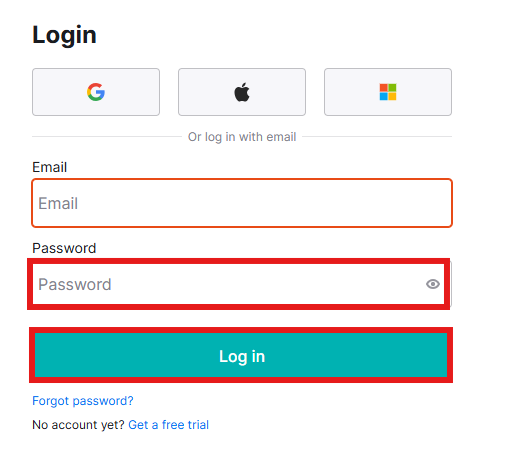
マイアプリにTeamleaderが表示されていれば連携完了です。
ステップ2:テンプレートをコピーする
続いてYoomのテンプレートをコピーします。
以下バナーの「試してみる」をクリックしましょう。
■概要Airtableで管理している顧客情報や案件情報を、手作業でTeamleaderに転記していませんか?この作業は手間がかかるだけでなく、入力ミスなどのヒューマンエラーの原因にもなりかねません。このワークフローを活用すれば、AirtableとTeamleaderの連携を自動化でき、レコード登録をトリガーにTeamleaderへDealを自動で作成できます。手作業によるデータ移行の手間を省き、業務効率化を実現します。■このテンプレートをおすすめする方- AirtableとTeamleaderを併用し、案件管理を手作業で行っている営業担当者の方
- AirtableとTeamleaderの連携を自動化し、データ入力の手間を削減したいと考えている方
- 手作業によるデータ転記での入力ミスや漏れを防ぎたいと考えているチームリーダーの方
■このテンプレートを使うメリット- Airtableへのレコード登録をトリガーにTeamleaderへDealが自動作成されるため、これまで手作業に費やしていたデータ入力の時間を短縮できます。
- 手作業でのデータ転記が不要になるため、入力間違いや登録漏れといったヒューマンエラーの発生を防ぎ、データの正確性を保つことに繋がります。
■フローボットの流れ- はじめに、AirtableとTeamleaderをYoomと連携します。
- 次に、トリガーでAirtableを選択し、「レコードが登録されたら」というアクションを設定します。
- 最後に、オペレーションでTeamleaderの「Create Deal」アクションを設定し、Airtableのレコード情報をもとにDealが作成されるように設定します。
※「トリガー」:フロー起動のきっかけとなるアクション、「オペレーション」:トリガー起動後、フロー内で処理を行うアクション
■このワークフローのカスタムポイント- Airtableのトリガー設定では、連携の対象としたい任意のベースIDとテーブルIDを指定してください。これにより、特定のデータベースのテーブルを監視することが可能になります。
■注意事項- Airtable、TeamleaderのそれぞれとYoomを連携してください。
- トリガーは5分、10分、15分、30分、60分の間隔で起動間隔を選択できます。
- プランによって最短の起動間隔が異なりますので、ご注意ください。
- AirtableのアウトプットはJSONPathから取得可能です。取得方法は「『取得する値』を追加する方法」をご参照ください。
- AirtableとTeamleaderを併用し、案件管理を手作業で行っている営業担当者の方
- AirtableとTeamleaderの連携を自動化し、データ入力の手間を削減したいと考えている方
- 手作業によるデータ転記での入力ミスや漏れを防ぎたいと考えているチームリーダーの方
- Airtableへのレコード登録をトリガーにTeamleaderへDealが自動作成されるため、これまで手作業に費やしていたデータ入力の時間を短縮できます。
- 手作業でのデータ転記が不要になるため、入力間違いや登録漏れといったヒューマンエラーの発生を防ぎ、データの正確性を保つことに繋がります。
- はじめに、AirtableとTeamleaderをYoomと連携します。
- 次に、トリガーでAirtableを選択し、「レコードが登録されたら」というアクションを設定します。
- 最後に、オペレーションでTeamleaderの「Create Deal」アクションを設定し、Airtableのレコード情報をもとにDealが作成されるように設定します。
■このワークフローのカスタムポイント
- Airtableのトリガー設定では、連携の対象としたい任意のベースIDとテーブルIDを指定してください。これにより、特定のデータベースのテーブルを監視することが可能になります。
- Airtable、TeamleaderのそれぞれとYoomを連携してください。
- トリガーは5分、10分、15分、30分、60分の間隔で起動間隔を選択できます。
- プランによって最短の起動間隔が異なりますので、ご注意ください。
- AirtableのアウトプットはJSONPathから取得可能です。取得方法は「『取得する値』を追加する方法」をご参照ください。
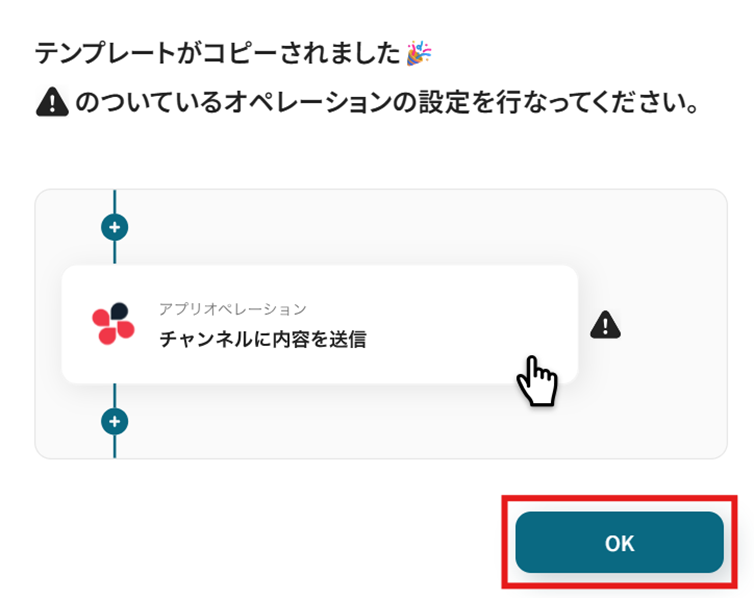
テンプレートがコピーされたら「OK」を選択します。
次のステップから設定していきましょう。
ステップ3:Airtableでレコードが登録されたら
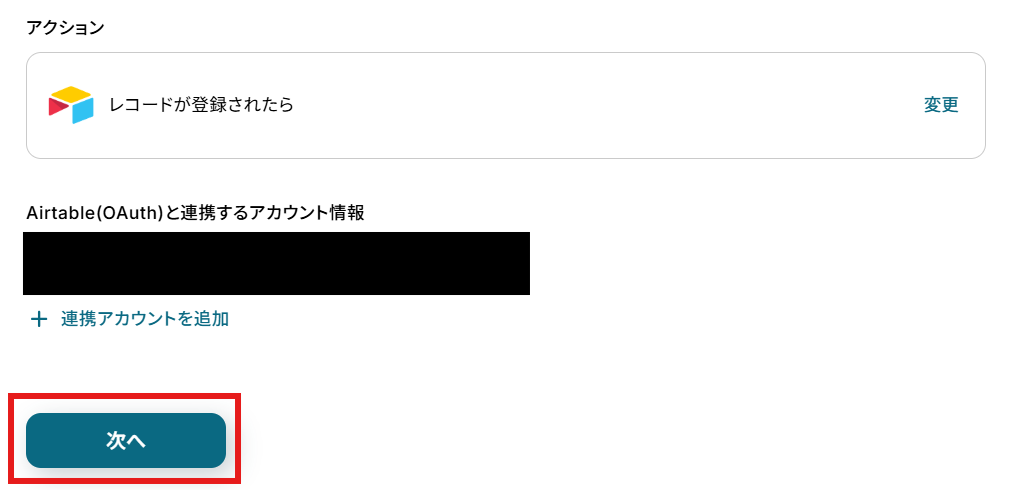
「レコードが登録されたら」を選択します。
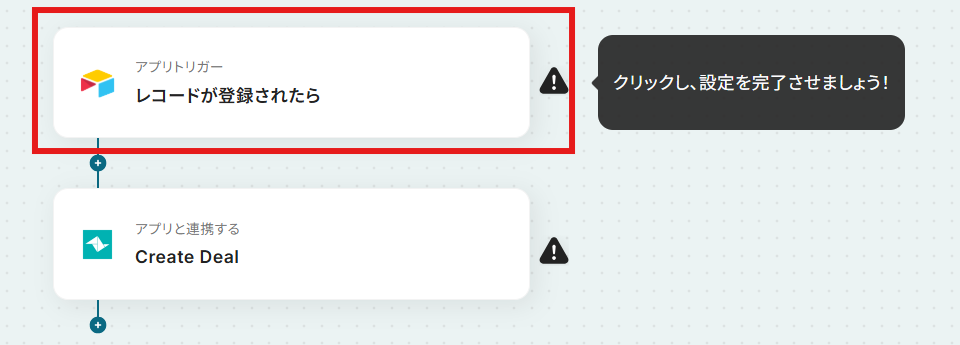
「アクション」はテンプレート通りのままでOKです!
「Airtableと連携するアカウント情報」を確認し、「次へ」をクリックして進んでください。
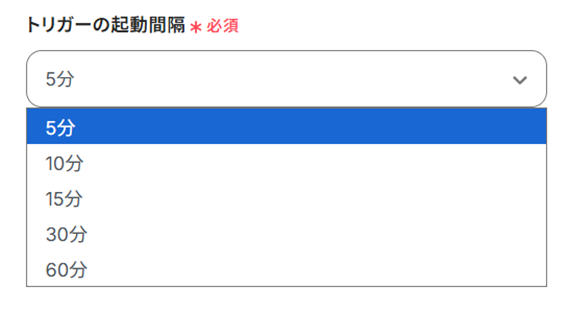
「トリガーの起動間隔」を設定します。
【注意】
- トリガーの起動タイミングは、5分、10分、15分、30分、60分のいずれかで設定できます。
ご利用プランによって、設定できるトリガーの最短間隔が違うので、その点は要チェックです。
なお、基本的にはそのプランの最短の起動間隔にしてお使いいただくことをおすすめします。
Airtableでテーブルの作成がまだの方はこのタイミングで準備しましょう。
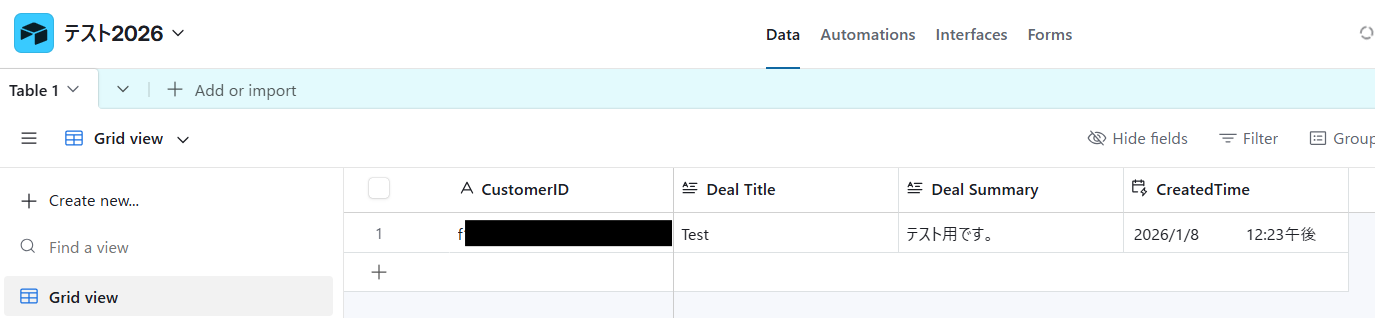
今回は「Customer ID」と「Created time」のフィールドが必須なので、忘れずに作成しておいてくださいね。
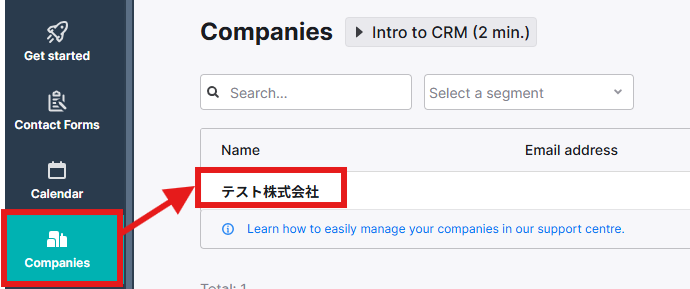
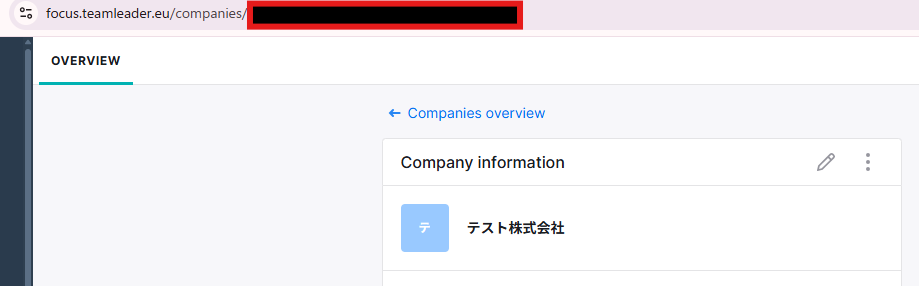
Customer IDはTeamleaderの「Companies」からレコードに追加したい会社を選択した際のURLから確認可能です。
例として以下のように作成しました!
Airtableに作成したテーブルの「ベースID」と「テーブルID」を注釈に沿って手動で入力しましょう。
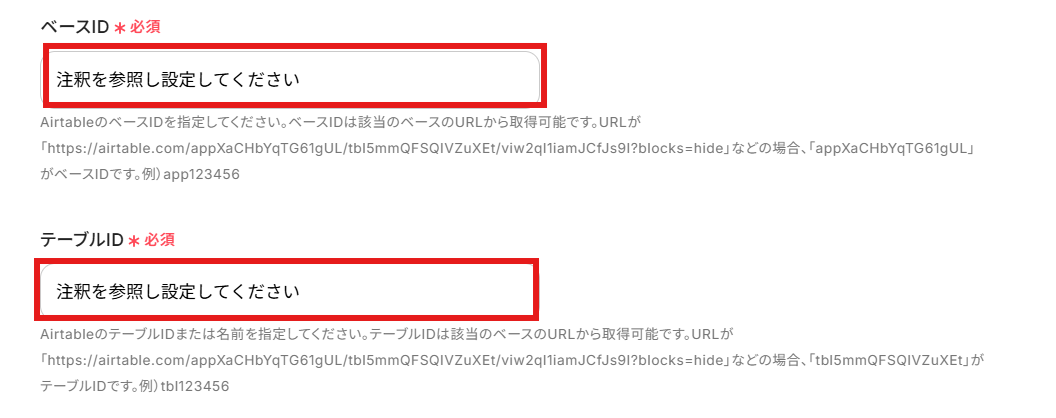
「Created Timeのフィールド名」を設定しましょう。
今回はテーブルのフィールドで「CreatedTime」と設定したので、「CreatedTime」と入力しています。

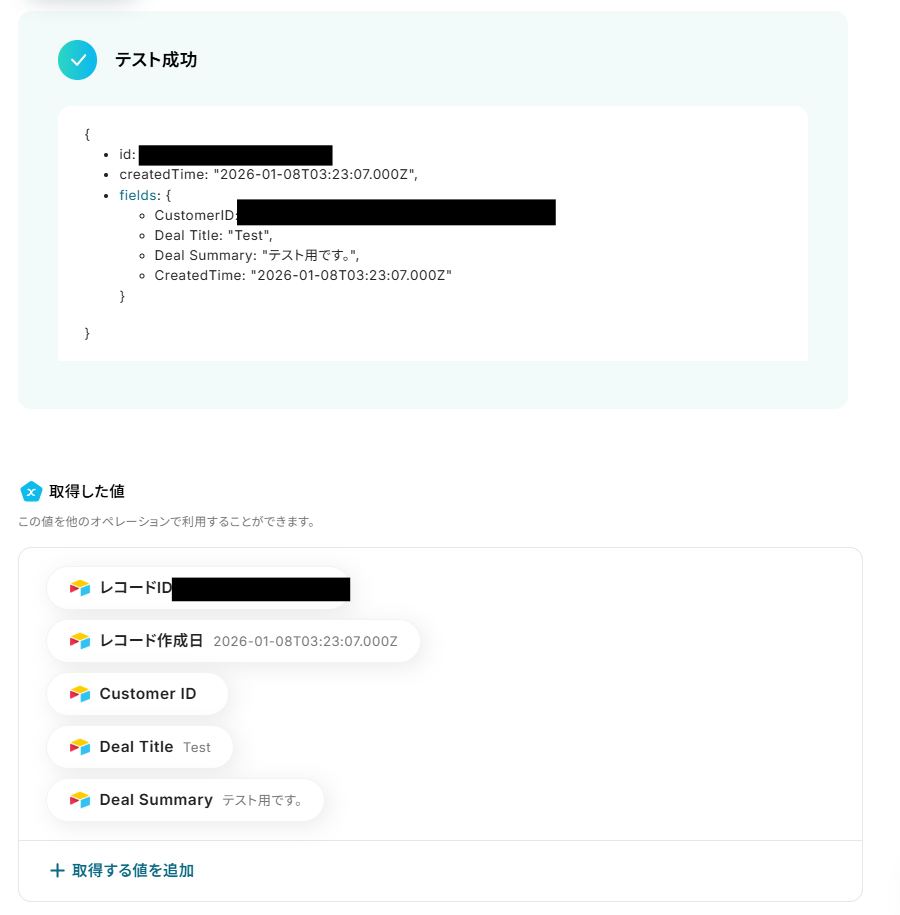
すべて設定できたら「テスト」を行いましょう。
テストに成功すると「取得した値」に反映されます。
※取得した値とは?
トリガーやオペレーション設定時に、「テスト」を実行して取得した値のことを指します。
後続のオペレーション設定時の値として利用でき、フローボットを起動する度に変動した値となります。
しかし、すべてが「取得した値」に反映されているわけではないので必要な項目を手動で取得する必要があります。
手動で「取得した値」を追加する方法について、詳しくは「取得する値」を追加する方法をご覧ください。
手動で追加できたら「完了」を選択しましょう。
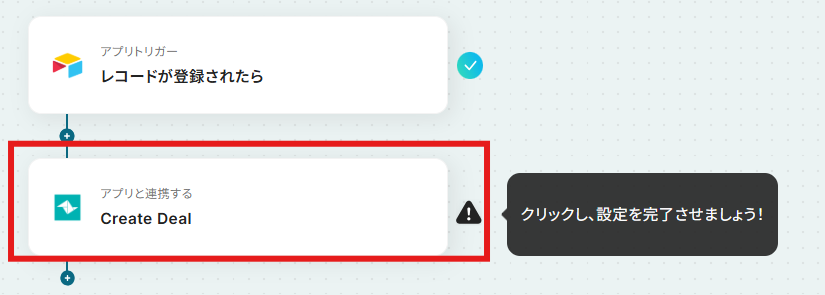
ステップ4:TeamleaderにDealを作成する
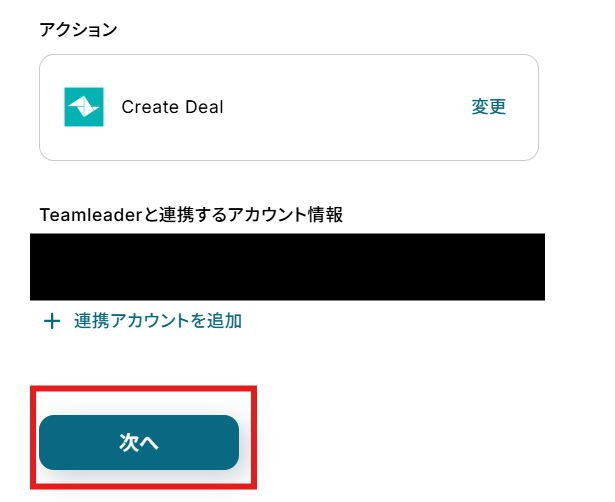
「Create Deal」を選択します。
「アクション」はテンプレート通りのままでOKです!
「Teamleaderと連携するアカウント情報」を確認し、「次へ」をクリックして進んでください。
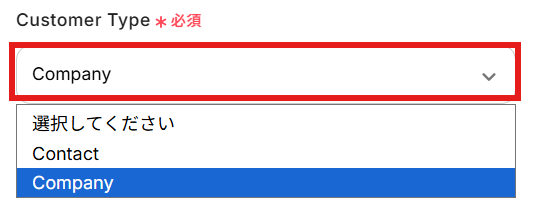
「Customer Type」を選択しましょう。
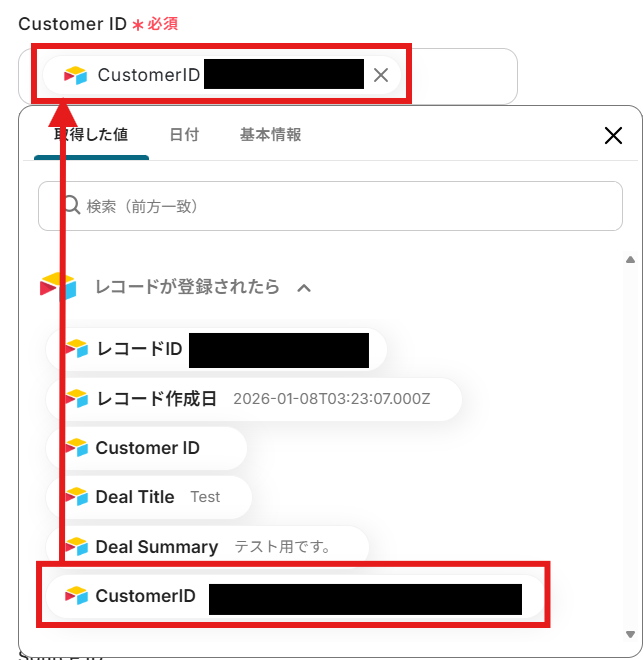
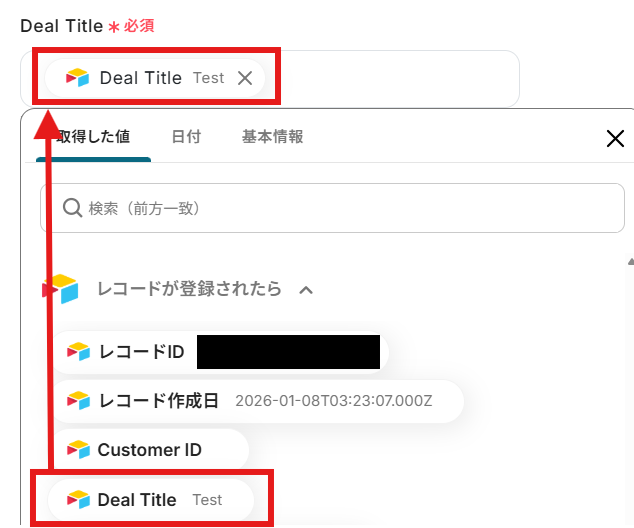
「Customer ID」と「Deal Title」を「取得した値」から設定しましょう。
取得した値は変数となります。固定値ではないため、トリガーが実行されるたびに取得した情報を反映できます。
その他の項目を任意で設定します。
今回は例として「Deal Summary」を「取得した値」を用いて設定しました!
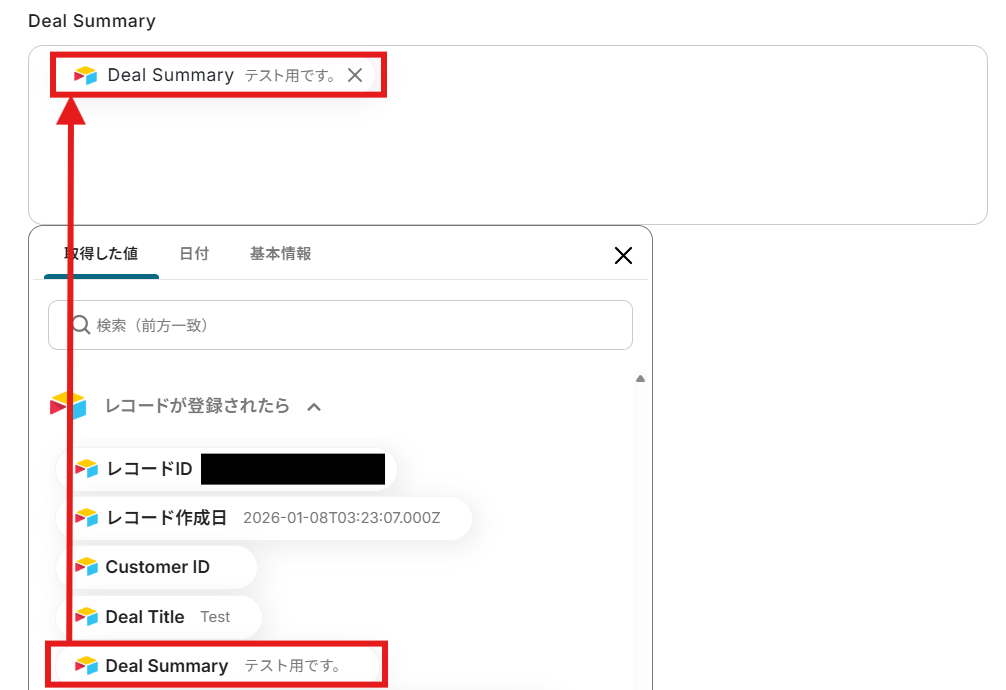
設定できたら「テスト」を行いましょう。
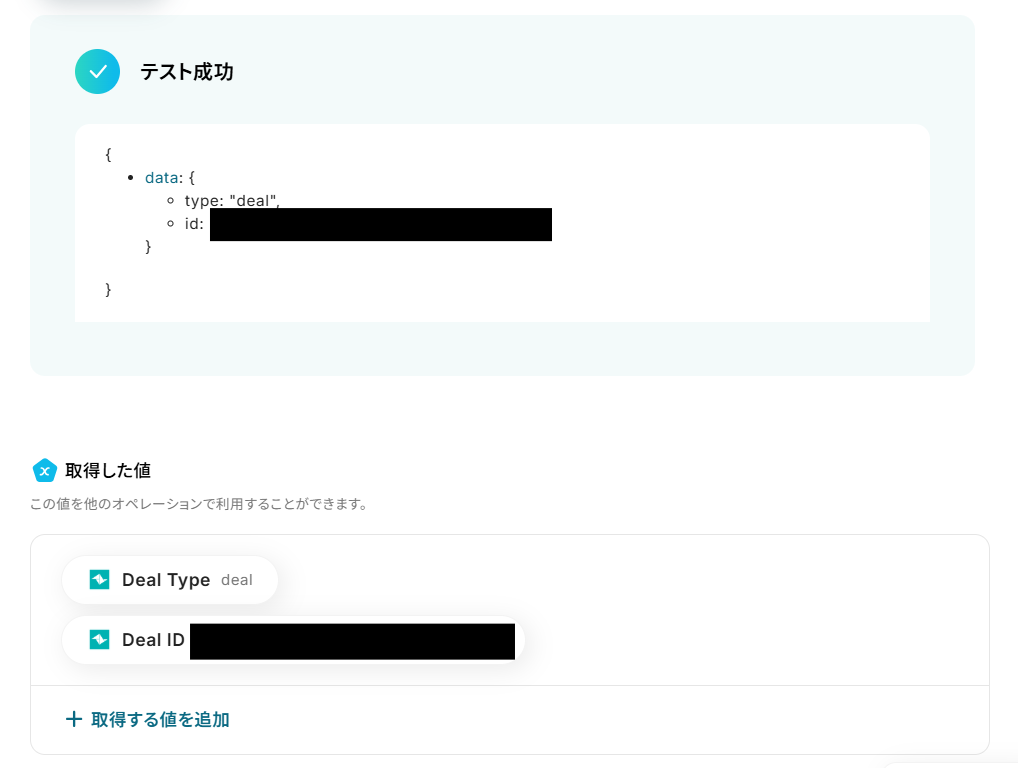
テストに成功すると「取得した値」に反映されます。
「完了」を選択しましょう。
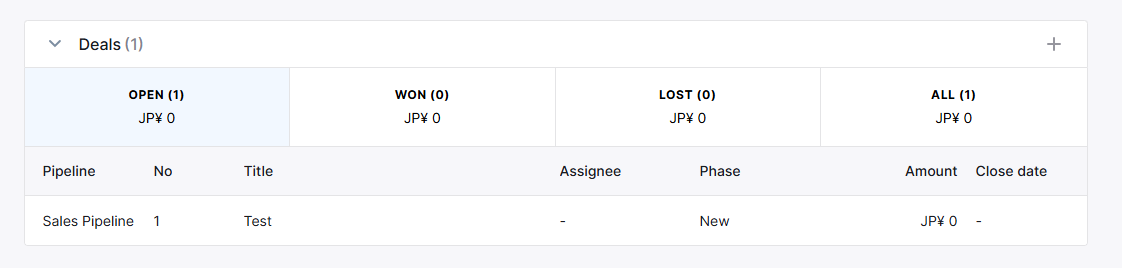
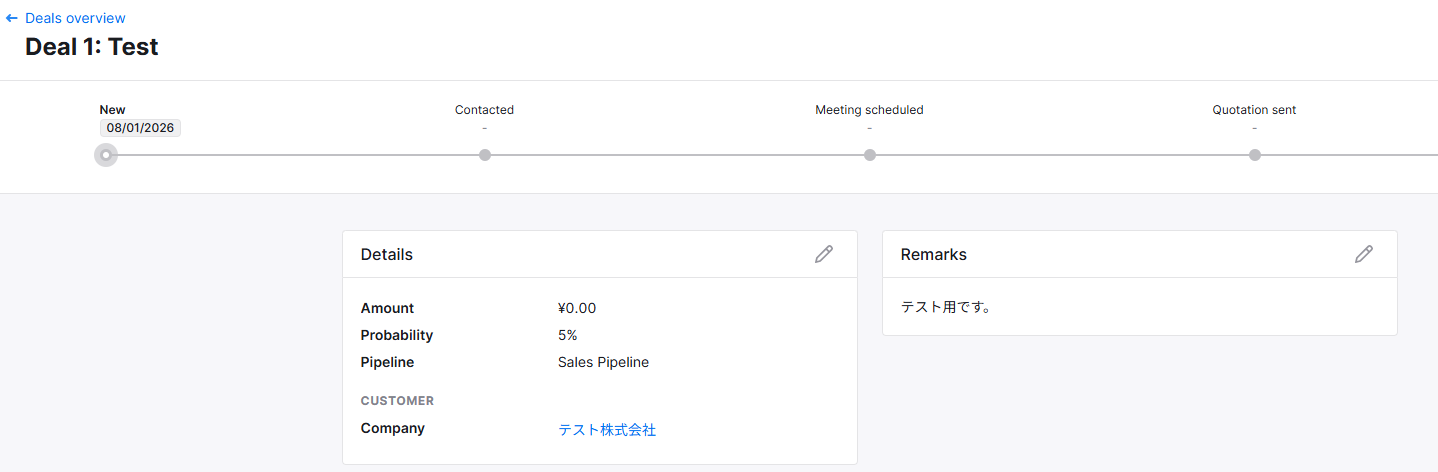
TeamleaderにDealが作成されました!
ステップ5:トリガーをONにする
設定完了です!
トリガーをONにすると、フローボットが起動します。
AirtableとTeamleaderを活用したその他の自動化テンプレート
Yoomでは、AirtableとTeamleaderに関しての様々な業務効率化テンプレートを提供しています。AirtableとTeamleaderでの操作をトリガーに、様々な業務工程を自動化することで業務の効率化と人的ミスの削減が可能です。
ご自身の業務に合わせて、これらのテンプレートもぜひ活用してみてくださいね!
Airtableを使った便利な自動化
Airtableへの問い合わせや会議記録の集約を自動化できます。
情報の更新をNotionやDiscordへ素早く共有し、Google MeetやZoomのURL発行、boardへの発注先登録まで、業務プロセスをシームレスに繋げます。
■概要Wixで作成したWebサイトのフォームから受け付けた問い合わせや申し込み情報を、都度Airtableに手作業で転記していませんか。この作業は時間がかかるだけでなく、入力ミスや転記漏れといったヒューマンエラーの原因にもなり得ます。このワークフローを活用すれば、Wixでフォームが送信されると同時に、その内容を自動でAirtableのレコードとして追加できるため、手作業によるデータ入力の手間をなくし、顧客情報管理を効率化します。
■このテンプレートをおすすめする方- WixでWebサイトを運営し、フォームからの問い合わせや申し込み管理をしている方
- 顧客情報やプロジェクトの管理にAirtableを活用しており、データ入力を自動化したい方
- 手作業でのデータ転記による入力ミスや対応漏れといった課題を解消したい方
■このテンプレートを使うメリット- Wixフォームが送信されると自動でAirtableにレコードが作成されるため、これまで手作業での転記に費やしていた時間を短縮できます。
- 手作業によるデータ転記がなくなることで、入力間違いや転記漏れといったヒューマンエラーの発生を防ぎ、データの正確性を保ちます。
■フローボットの流れ- はじめに、WixとAirtableをYoomと連携します。
- 次に、トリガーでWixを選択し、「フォームが送信されたら」というアクションを設定し、対象のフォームを指定します。
- 最後に、オペレーションでAirtableの「レコードを作成」アクションを設定し、トリガーで取得したフォームの情報を任意の項目に紐付けます。
※「トリガー」:フロー起動のきっかけとなるアクション、「オペレーション」:トリガー起動後、フロー内で処理を行うアクション
■このワークフローのカスタムポイント- Airtableの「レコードを作成」アクションでは、どのデータベースのどのテーブルにレコードを追加するかを任意で設定してください。
- Airtableの各項目には、Wixフォームから取得した氏名やメールアドレスなどの情報を変数として設定できます。
- また、対応状況などの特定の項目には「未対応」といった固定のテキストを設定することも可能です。
■注意事項- Wix、AirtableのそれぞれとYoomを連携してください。
- WixのアウトプットはJSONPathから取得可能です。
■概要Outlookで受信するお問い合わせメールの内容を、都度Airtableへ手作業で転記していませんか?こうした定型的な作業は時間がかかるだけでなく、入力漏れや転記ミスの原因にもなりがちです。このワークフローを活用することで、Outlookで特定のお問い合わせメールを受信した際に、その内容をAIが自動で読み取り、Airtableへ新規レコードとして登録する一連の流れを自動化し、お問い合わせ管理を効率化します。
■このテンプレートをおすすめする方- Outlookで受信したお問い合わせをAirtableで管理しているカスタマーサポート担当の方
- 手作業でのデータ入力に時間がかかり、対応の迅速化や自動化を進めたいと考えている方
- Airtableを顧客データベースとして活用しており、入力業務の効率化を目指しているチームの方
■このテンプレートを使うメリット- Outlookでメールを受信すると自動でAirtableに情報が登録されるため、これまで手作業での転記に費やしていた時間を短縮することができます。
- 手作業でのデータ転記が不要になることで、入力間違いや記載漏れといったヒューマンエラーのリスクを軽減し、データの正確性を保ちます。
■フローボットの流れ- はじめに、OutlookとAirtableをYoomに連携します。
- 次に、トリガーでOutlookを選択し、「メールを受信したら」というアクションを設定します。
- 次に、オペレーションでAI機能の「テキスト抽出」を設定し、受信したメール本文から必要な情報を抽出します。
- 最後に、オペレーションでAirtableの「レコードを作成」を設定し、抽出した情報を任意のフィールドに格納します。
※「トリガー」:フロー起動のきっかけとなるアクション、「オペレーション」:トリガー起動後、フロー内で処理を行うアクション
■このワークフローのカスタムポイント- Outlookのトリガー設定では、監視対象としたいメールフォルダIDを任意で設定してください。
- AI機能のオペレーションでは、受信したメール本文から抽出したいテキスト項目(会社名、担当者名など)を任意で設定できます。
- Airtableへのレコード作成では、前段のAI機能で抽出した値を引用し、どのフィールドに情報を登録するかを自由に設定可能です。
■注意事項- Outlook、AirtableのそれぞれとYoomを連携してください。
- トリガーは5分、10分、15分、30分、60分の間隔で起動間隔を選択できます。
- プランによって最短の起動間隔が異なりますので、ご注意ください。
- Microsoft365(旧Office365)には、家庭向けプランと一般法人向けプラン(Microsoft365 Business)があり、一般法人向けプランに加入していない場合には認証に失敗する可能性があります。
■概要Googleビジネスプロフィールに投稿される口コミの管理に手間を感じていませんか。口コミは重要な顧客の声ですが、手作業での確認や転記は時間もかかり、対応漏れの原因にもなります。このワークフローを活用すれば、GoogleビジネスプロフィールとAirtableの連携を自動化できるため、新しい口コミが投稿されると自動でAirtableのデータベースに情報が追加され、口コミ管理を効率化します。
■このテンプレートをおすすめする方- Googleビジネスプロフィールに投稿される口コミの管理を効率化したい店舗運営者の方
- Airtableを活用して顧客からのフィードバックを一元管理したいマーケティング担当者の方
- 手作業による情報転記をなくし、GoogleビジネスプロフィールとAirtableの連携に関心がある方
■このテンプレートを使うメリット- Googleビジネスプロフィールへの口コミ投稿をトリガーに、自動でAirtableへ情報が転記されるため、これまで手作業に費やしていた時間を短縮できます。
- 手作業によるデータの転記ミスや確認漏れといったヒューマンエラーを防ぎ、Airtableでの正確なデータ管理を実現します。
■フローボットの流れ- はじめに、GoogleビジネスプロフィールとAirtableをYoomに連携します。
- 次に、トリガーでGoogleビジネスプロフィールを選択し、「口コミが投稿・更新されたら」というアクションを設定します。
- 次に、オペレーションで分岐機能を設定し、「作成日時と更新日時が一致する場合のみ後続のアクションに進む」という条件を指定することで、新規投稿された口コミのみを処理の対象とします。
- 最後に、オペレーションでAirtableの「レコードを作成」アクションを設定し、取得した口コミ情報を指定のデータベースに自動で追加します。
※「トリガー」:フロー起動のきっかけとなるアクション、「オペレーション」:トリガー起動後、フロー内で処理を行うアクション
■このワークフローのカスタムポイント- Airtableにレコードを作成する際、Googleビジネスプロフィールから取得した口コミの内容、評価、投稿者名といった各情報を、Airtable上の任意のフィールドにそれぞれマッピングして記録するよう設定してください。
■注意事項- Googleビジネスプロフィール、AirtableのそれぞれとYoomを連携してください。
- トリガーは5分、10分、15分、30分、60分の間隔で起動間隔を選択できます。
- プランによって最短の起動間隔が異なりますので、ご注意ください。
- 分岐はパーソナルプラン以上のプランでご利用いただける機能(オペレーション)となっております。フリープランの場合は設定しているフローボットのオペレーションはエラーとなりますので、ご注意ください。
- パーソナルプランなどの有料プランは、2週間の無料トライアルを行うことが可能です。無料トライアル中には制限対象のアプリや機能(オペレーション)を使用することができます。詳しくは、料金プランのページをご参照ください。
■概要
SmartHRで従業員情報が更新されたらAirtableの従業員管理台帳を更新するフローです。
■このテンプレートをおすすめする方
1.従業員情報の管理でSmartHRを利用している方
・自社の従業員情報の管理でSmartHRを活用している人事部門の方
・従業員情報をAirtableにも連携して管理している方
2.管理業務でAirtableを活用している方
・Airtableへの従業員情報の更新を手動で行っている方
・SmartHRとAirtableの連携を自動化したい方
■このテンプレートを使うメリット
SmartHRは従業員情報をクラウドで管理でき、人事労務に関わる業務を効率化できるのがメリットです。
しかし、SmartHRで管理している従業員情報をAirtableに手動で連携している場合、時間がかかり非効率的です。
このテンプレートは、SmartHRで従業員情報が更新されるとAirtableの従業員管理台帳も自動で更新することができます。
部門間で異なるツールを使用している場合でも、シームレスに従業員情報の同期を図ることができるため、管理業務をスムーズに進めることが可能です。
また、チャットツールと連携することで従業員情報の更新内容をチームメンバーと共有することもできます。
■注意事項
・SmartHR、AirtableのそれぞれとYoomを連携してください。
■概要
「Google Meetで会議終了後、文字起こしとDeepLによる翻訳を行い、結果をAirtableに追加する」ワークフローは、会議内容の記録と共有を効率化したい方におすすめの業務ワークフローです。
海外とのやり取りが多いチームや、議事録作成をシステム化したい方に適しています。
■このテンプレートをおすすめする方
- Google Meetを利用した会議が頻繁で、文字起こしや翻訳の手間を感じている方
- 会議内容をAirtableで管理し、あとからの検索や共有に活用しているチームの方
- 多言語対応が必要な国際的プロジェクトや、外部パートナーとの連携がある方
- 翻訳結果をそのままデータベースに整理して保管したいと考えているバックオフィス担当者の方
- Googleフォームで集めた内容や、テキスト分析を今後活用したいと考えている方
■このテンプレートを使うメリット
- 会議内容の多言語共有がスムーズに:録画→文字起こし→翻訳→データベース登録までを自動化し、情報整理から共有までの流れが明確になります。
- テキスト資産の蓄積と活用:会議ごとの内容がAirtableに整理されることで、翻訳結果の活用も容易になります。
- 作業負担の軽減と品質の安定:一連の処理が自動化されるため、ヒューマンエラーによるミスも防止できます。
■概要Airtableで管理しているタスクやプロジェクトの進捗を、都度Notionに手作業で転記していませんか。この作業は手間がかかるだけでなく、情報の更新漏れや入力ミスの原因にもなりがちです。このワークフローを活用すれば、Airtableで特定のレコードが更新された際に、自動でNotionのデータベースに新しいレコードを追加できます。手作業による二重入力をなくし、スムーズな情報連携を実現します。
■このテンプレートをおすすめする方- Airtableのステータス変更をトリガーに、Notionへ手動で情報共有している方
- 複数のツールを跨いだタスク管理で、情報の二重入力や更新漏れに悩んでいる方
- 手作業による情報連携をなくし、より重要なコア業務に集中したいと考えている方
■このテンプレートを使うメリット- Airtableの情報が更新されると自動でNotionにデータが追加されるため、これまで手作業に費やしていたデータ転記の時間を短縮することができます。
- 手作業による転記がなくなることで、入力間違いや更新漏れといったヒューマンエラーのリスクを軽減し、情報の正確性を保つことに繋がります。
■フローボットの流れ- はじめに、AirtableとNotionをYoomと連携します。
- 次に、トリガーでAirtableを選択し、「レコードが更新されたら」アクションを設定し、更新を検知したいテーブルやビューを指定します。
- 続いて、オペレーションで分岐機能を設定し、特定の条件(例:「ステータス」が「完了」になった場合など)を満たした時のみ、後続の処理が実行されるようにします。
- 最後に、オペレーションでNotionの「レコードを追加する」アクションを設定し、Airtableから取得した情報を元にNotionのデータベースへレコードを追加します。
※「トリガー」:フロー起動のきっかけとなるアクション、「オペレーション」:トリガー起動後、フロー内で処理を行うアクション
■このワークフローのカスタムポイント- 分岐機能を設定する際に、Airtableのどのフィールドが、どのような値になったらNotionへデータを追加するのか、といった条件を自由に設定してください。
- 例えば、「ステータス」フィールドが「完了」に変更された場合のみ後続の処理を実行する、といった具体的な条件分岐が可能です。
■注意事項- AirtableとNotionのそれぞれとYoomを連携してください。
- トリガーは5分、10分、15分、30分、60分の間隔で起動間隔を選択できます。
- プランによって最短の起動間隔が異なりますので、ご注意ください。
- 分岐はパーソナルプラン以上のプランでご利用いただける機能(オペレーション)となっております。フリープランの場合は設定しているフローボットのオペレーションはエラーとなりますので、ご注意ください。
- パーソナルプランなどの有料プランは、2週間の無料トライアルを行うことが可能です。無料トライアル中には制限対象のアプリや機能(オペレーション)を使用することができます。
- AirtableのアウトプットはJSONPathから取得可能です。取得方法は「『取得する値』を追加する方法」をご参照ください。
■概要Airtableでタスクやプロジェクトを管理しているものの、新しい情報が追加されるたびに手作業でDiscordに通知するのは手間がかかるのではないでしょうか?こうした手作業による情報共有は、共有漏れや遅延の原因にもなりかねません。このワークフローを活用すれば、Airtableに新しいレコードが登録されたタイミングで、Discordへ自動で通知を送ることが可能になり、チーム内の情報共有を円滑化します。
■このテンプレートをおすすめする方- Airtableの追加情報をDiscordへ迅速に共有したいと考えている方
- 手作業によるAirtableからDiscordへの通知作業を自動化したい方
- 情報共有の漏れや遅延を防ぎ、チームの連携をスムーズにしたいマネージャーの方
■このテンプレートを使うメリット- Airtableへのレコード登録をトリガーにDiscordへ自動で通知されるため、これまで手作業で行っていた情報共有の時間を短縮します。
- 通知内容の転記ミスや共有漏れといったヒューマンエラーを防止し、確実な情報伝達を実現することでチームの連携を強化します。
■フローボットの流れ- はじめに、AirtableとDiscordをYoomと連携します。
- 次に、トリガーでAirtableを選択し、「レコードが登録されたら」というアクションを設定します。
- 最後に、オペレーションでDiscordを選択し、「メッセージを送信」アクションを設定します。ここでAirtableから取得した情報をメッセージ内容に含めるよう設定します。
※「トリガー」:フロー起動のきっかけとなるアクション、「オペレーション」:トリガー起動後、フロー内で処理を行うアクション
■このワークフローのカスタムポイント- Airtableのトリガー設定では、通知の対象としたいベースIDやテーブルIDを任意で設定してください。また、レコードの作成日時を判定するフィールド名も指定できます。
- Discordへの通知設定では、メッセージを送信するチャンネルや送信するメッセージの内容を、Airtableから取得した情報と組み合わせて任意でカスタマイズできます。
■注意事項- Airtable、DiscordのそれぞれとYoomを連携してください。
- トリガーは5分、10分、15分、30分、60分の間隔で起動間隔を選択できます。
- プランによって最短の起動間隔が異なりますので、ご注意ください。
- AirtableのアウトプットはJSONPathから取得可能です。取得方法は「『取得する値』を追加する方法」をご参照ください。
■概要Airtableで管理する案件やタスクごとに行うオンライン会議の設定に、手間を感じていませんか?手動でGoogle Meetの会議URLを発行し、Airtableの該当レコードにコピー&ペーストする作業は、単純ですが見過ごせない手間であり、入力ミスにも繋がりかねません。このワークフローを活用すれば、Airtableに新しいレコードが登録されるだけでGoogle Meetの会議スペースが自動で作成され、URLが対象のレコードに自動で更新されるため、こうした課題をスムーズに解消できます。■このテンプレートをおすすめする方- Airtableで案件やタスクを管理し、頻繁にオンライン会議を設定する方
- 手作業での会議設定とURL転記の手間を削減し、業務を効率化したいと考えている方
- 会議設定の漏れやURLの貼り間違いといったヒューマンエラーを防ぎたいチームリーダーの方
■このテンプレートを使うメリット- Airtableへのレコード追加をトリガーに、Google Meetの会議スペース作成とURLの転記が自動化されるため、手作業に費やしていた時間を短縮できます。
- 手作業によるURLのコピー&ペーストが不要になることで、会議URLの貼り間違いや転記漏れといったヒューマンエラーのリスク軽減に繋がります。
■フローボットの流れ- はじめに、AirtableとGoogle MeetをYoomと連携します。
- 次に、トリガーでAirtableを選択し、「レコードが登録されたら」というアクションを設定します。
- 次に、オペレーションでGoogle Meetを選択し、「会議スペースを作成」のアクションを設定します。
- 最後に、オペレーションで再度Airtableを選択し、「レコードを更新」のアクションを設定することで、作成された会議URLをトリガーとなったレコードに書き込みます。
※「トリガー」:フロー起動のきっかけとなるアクション、「オペレーション」:トリガー起動後、フロー内で処理を行うアクション■このワークフローのカスタムポイント- Airtableのトリガー設定では、自動化の対象としたいベースおよびテーブルを指定してください。
- Airtableの「レコードを更新」オペレーションでは、どのフィールドにGoogle Meetで作成した会議URLを書き込むかを設定します。その他、固定値や他の情報を任意のフィールドに割り当てるなど、柔軟なカスタマイズが可能です。
■注意事項- AirtableとGoogle MeetのそれぞれとYoomを連携してください。
- トリガーは5分、10分、15分、30分、60分の間隔で起動間隔を選択できます。
- プランによって最短の起動間隔が異なりますので、ご注意ください。
- AirtableのアウトプットはJSONPathから取得可能です。取得方法は「『取得する値』を追加する方法」をご参照ください。
■概要Airtableで顧客情報やタスクを管理しているものの、そこからZoom会議を設定する際に、手作業で情報をコピーしたり、URLを発行したりする作業に手間を感じていませんか?また、手作業による会議情報の設定ミスは、ビジネスにおいて避けたい事態です。このワークフローを活用すれば、Airtableのレコードページから直接Zoomの会議URLを自動で作成できるようになり、こうした会議設定にまつわる課題をスムーズに解消できます。
Chrome拡張機能を使用したトリガーを使用することで、kintone上から直接トリガーを起動させることができます。
■このテンプレートをおすすめする方- Airtableで管理している情報をもとに、手作業でZoom会議を設定している方
- 会議設定のたびに複数のアプリを往復する作業に手間を感じている営業担当者の方
- AirtableとZoomを連携させ、会議設定の業務をより効率化したいと考えている方
■このテンプレートを使うメリット- Airtableの画面からワンクリックでZoomの会議URLが作成されるため、これまで手作業に費やしていた時間を短縮できます。
- 手作業による情報の転記が不要になるため、会議の日時や参加者の設定間違いといったヒューマンエラーの防止に繋がります。
■フローボットの流れ- はじめに、AirtableとZoomをYoomと連携します。
- 次に、トリガーでAirtableを選択し、「レコードの詳細ページから起動」というアクションを設定します。
- 最後に、オペレーションでZoomを選択し、「ミーティングを作成」というアクションを設定します。
※「トリガー」:フロー起動のきっかけとなるアクション、「オペレーション」:トリガー起動後、フロー内で処理を行うアクション
■このワークフローのカスタムポイント- Airtableのトリガー設定では、このワークフローを起動させたいページのURLを任意で設定してください。
- Zoomのミーティング作成アクションでは、Airtableのレコードから取得した会議名や参加者情報などを引用し、ミーティングのトピックや議題といった各項目を自由に設定できます。
■注意事項- Airtable、ZoomぞれぞれとYoomを連携してください。
- Chrome拡張機能を使ったトリガーの設定方法は「Chrome拡張機能を使ったトリガーの設定方法」をご参照ください。
- Zoomのプランによって利用できるアクションとそうでないアクションがあるため、ご注意ください。
- 現時点では以下のアクションはZoomの有料プランのみ利用可能です。
- ミーティングが終了したら
- ミーティングのレコーディング情報を取得する(クラウド上に存在するレコーディングのみ取得可能なため)
- 詳細は「Zoomでミーティングのレコーディング情報を取得する際の注意点」をご参照ください。
- AirtableのアウトプットはJSONPathから取得可能です。取得方法は「『取得する値』を追加する方法」をご参照ください
■概要
Airtableで発注先が登録されたらboardに追加するフローです。
■このテンプレートをおすすめする方
1.Airtableを活用して業務を進めている方
・発注先の情報をAirtableで一元管理している方
・Airtableのデータを他のツールにも連携して利用している方
2.業務でboardを活用している方
・請求業務でboardを利用している方
・発注先の追加を自動化したい方
■このテンプレートを使うメリット
boardは請求業務で利用することができ、請求書の作成や送信を効率化できるのがメリットです。
しかし、発注先の管理においてAirtableのデータを都度手動でboardに連携している場合、発注先の誤入力や入力漏れが発生する可能性があります。
このテンプレートは、Airtableで発注先が登録されるとboardにも自動で追加することができ、手動による入力作業を効率化できます。
boardへの発注先の追加が自動化されることで、スピーディーな情報反映が行われるため、業務スピードを向上させることが可能です。
また、チャットツールと連携することでboardへ発注先が登録されると通知を出せるため、チーム内の情報共有もスムーズになります。
■注意事項
・Airtable、boardのそれぞれとYoomを連携させてください。
・boardのマイアプリ連携方法はこちらをご参照ください。
・トリガーは5分、10分、15分、30分、60分の間隔で起動間隔を選択できます。
・プランによって最短の起動間隔が異なりますので、ご注意ください。

■このテンプレートをおすすめする方
- WixでWebサイトを運営し、フォームからの問い合わせや申し込み管理をしている方
- 顧客情報やプロジェクトの管理にAirtableを活用しており、データ入力を自動化したい方
- 手作業でのデータ転記による入力ミスや対応漏れといった課題を解消したい方
■このテンプレートを使うメリット
- Wixフォームが送信されると自動でAirtableにレコードが作成されるため、これまで手作業での転記に費やしていた時間を短縮できます。
- 手作業によるデータ転記がなくなることで、入力間違いや転記漏れといったヒューマンエラーの発生を防ぎ、データの正確性を保ちます。
■フローボットの流れ
- はじめに、WixとAirtableをYoomと連携します。
- 次に、トリガーでWixを選択し、「フォームが送信されたら」というアクションを設定し、対象のフォームを指定します。
- 最後に、オペレーションでAirtableの「レコードを作成」アクションを設定し、トリガーで取得したフォームの情報を任意の項目に紐付けます。
■このワークフローのカスタムポイント
- Airtableの「レコードを作成」アクションでは、どのデータベースのどのテーブルにレコードを追加するかを任意で設定してください。
- Airtableの各項目には、Wixフォームから取得した氏名やメールアドレスなどの情報を変数として設定できます。
- また、対応状況などの特定の項目には「未対応」といった固定のテキストを設定することも可能です。
■注意事項
- Wix、AirtableのそれぞれとYoomを連携してください。
- WixのアウトプットはJSONPathから取得可能です。

■このテンプレートをおすすめする方
- Outlookで受信したお問い合わせをAirtableで管理しているカスタマーサポート担当の方
- 手作業でのデータ入力に時間がかかり、対応の迅速化や自動化を進めたいと考えている方
- Airtableを顧客データベースとして活用しており、入力業務の効率化を目指しているチームの方
■このテンプレートを使うメリット
- Outlookでメールを受信すると自動でAirtableに情報が登録されるため、これまで手作業での転記に費やしていた時間を短縮することができます。
- 手作業でのデータ転記が不要になることで、入力間違いや記載漏れといったヒューマンエラーのリスクを軽減し、データの正確性を保ちます。
■フローボットの流れ
- はじめに、OutlookとAirtableをYoomに連携します。
- 次に、トリガーでOutlookを選択し、「メールを受信したら」というアクションを設定します。
- 次に、オペレーションでAI機能の「テキスト抽出」を設定し、受信したメール本文から必要な情報を抽出します。
- 最後に、オペレーションでAirtableの「レコードを作成」を設定し、抽出した情報を任意のフィールドに格納します。
■このワークフローのカスタムポイント
- Outlookのトリガー設定では、監視対象としたいメールフォルダIDを任意で設定してください。
- AI機能のオペレーションでは、受信したメール本文から抽出したいテキスト項目(会社名、担当者名など)を任意で設定できます。
- Airtableへのレコード作成では、前段のAI機能で抽出した値を引用し、どのフィールドに情報を登録するかを自由に設定可能です。
■注意事項
- Outlook、AirtableのそれぞれとYoomを連携してください。
- トリガーは5分、10分、15分、30分、60分の間隔で起動間隔を選択できます。
- プランによって最短の起動間隔が異なりますので、ご注意ください。
- Microsoft365(旧Office365)には、家庭向けプランと一般法人向けプラン(Microsoft365 Business)があり、一般法人向けプランに加入していない場合には認証に失敗する可能性があります。

- Googleビジネスプロフィールに投稿される口コミの管理を効率化したい店舗運営者の方
- Airtableを活用して顧客からのフィードバックを一元管理したいマーケティング担当者の方
- 手作業による情報転記をなくし、GoogleビジネスプロフィールとAirtableの連携に関心がある方
- Googleビジネスプロフィールへの口コミ投稿をトリガーに、自動でAirtableへ情報が転記されるため、これまで手作業に費やしていた時間を短縮できます。
- 手作業によるデータの転記ミスや確認漏れといったヒューマンエラーを防ぎ、Airtableでの正確なデータ管理を実現します。
- はじめに、GoogleビジネスプロフィールとAirtableをYoomに連携します。
- 次に、トリガーでGoogleビジネスプロフィールを選択し、「口コミが投稿・更新されたら」というアクションを設定します。
- 次に、オペレーションで分岐機能を設定し、「作成日時と更新日時が一致する場合のみ後続のアクションに進む」という条件を指定することで、新規投稿された口コミのみを処理の対象とします。
- 最後に、オペレーションでAirtableの「レコードを作成」アクションを設定し、取得した口コミ情報を指定のデータベースに自動で追加します。
■このワークフローのカスタムポイント
- Airtableにレコードを作成する際、Googleビジネスプロフィールから取得した口コミの内容、評価、投稿者名といった各情報を、Airtable上の任意のフィールドにそれぞれマッピングして記録するよう設定してください。
- Googleビジネスプロフィール、AirtableのそれぞれとYoomを連携してください。
- トリガーは5分、10分、15分、30分、60分の間隔で起動間隔を選択できます。
- プランによって最短の起動間隔が異なりますので、ご注意ください。
- 分岐はパーソナルプラン以上のプランでご利用いただける機能(オペレーション)となっております。フリープランの場合は設定しているフローボットのオペレーションはエラーとなりますので、ご注意ください。
- パーソナルプランなどの有料プランは、2週間の無料トライアルを行うことが可能です。無料トライアル中には制限対象のアプリや機能(オペレーション)を使用することができます。詳しくは、料金プランのページをご参照ください。

■概要
SmartHRで従業員情報が更新されたらAirtableの従業員管理台帳を更新するフローです。
■このテンプレートをおすすめする方
1.従業員情報の管理でSmartHRを利用している方
・自社の従業員情報の管理でSmartHRを活用している人事部門の方
・従業員情報をAirtableにも連携して管理している方
2.管理業務でAirtableを活用している方
・Airtableへの従業員情報の更新を手動で行っている方
・SmartHRとAirtableの連携を自動化したい方
■このテンプレートを使うメリット
SmartHRは従業員情報をクラウドで管理でき、人事労務に関わる業務を効率化できるのがメリットです。
しかし、SmartHRで管理している従業員情報をAirtableに手動で連携している場合、時間がかかり非効率的です。
このテンプレートは、SmartHRで従業員情報が更新されるとAirtableの従業員管理台帳も自動で更新することができます。
部門間で異なるツールを使用している場合でも、シームレスに従業員情報の同期を図ることができるため、管理業務をスムーズに進めることが可能です。
また、チャットツールと連携することで従業員情報の更新内容をチームメンバーと共有することもできます。
■注意事項
・SmartHR、AirtableのそれぞれとYoomを連携してください。


■概要
「Google Meetで会議終了後、文字起こしとDeepLによる翻訳を行い、結果をAirtableに追加する」ワークフローは、会議内容の記録と共有を効率化したい方におすすめの業務ワークフローです。
海外とのやり取りが多いチームや、議事録作成をシステム化したい方に適しています。
■このテンプレートをおすすめする方
- Google Meetを利用した会議が頻繁で、文字起こしや翻訳の手間を感じている方
- 会議内容をAirtableで管理し、あとからの検索や共有に活用しているチームの方
- 多言語対応が必要な国際的プロジェクトや、外部パートナーとの連携がある方
- 翻訳結果をそのままデータベースに整理して保管したいと考えているバックオフィス担当者の方
- Googleフォームで集めた内容や、テキスト分析を今後活用したいと考えている方
■このテンプレートを使うメリット
- 会議内容の多言語共有がスムーズに:録画→文字起こし→翻訳→データベース登録までを自動化し、情報整理から共有までの流れが明確になります。
- テキスト資産の蓄積と活用:会議ごとの内容がAirtableに整理されることで、翻訳結果の活用も容易になります。
- 作業負担の軽減と品質の安定:一連の処理が自動化されるため、ヒューマンエラーによるミスも防止できます。

■このテンプレートをおすすめする方
- Airtableのステータス変更をトリガーに、Notionへ手動で情報共有している方
- 複数のツールを跨いだタスク管理で、情報の二重入力や更新漏れに悩んでいる方
- 手作業による情報連携をなくし、より重要なコア業務に集中したいと考えている方
■このテンプレートを使うメリット
- Airtableの情報が更新されると自動でNotionにデータが追加されるため、これまで手作業に費やしていたデータ転記の時間を短縮することができます。
- 手作業による転記がなくなることで、入力間違いや更新漏れといったヒューマンエラーのリスクを軽減し、情報の正確性を保つことに繋がります。
■フローボットの流れ
- はじめに、AirtableとNotionをYoomと連携します。
- 次に、トリガーでAirtableを選択し、「レコードが更新されたら」アクションを設定し、更新を検知したいテーブルやビューを指定します。
- 続いて、オペレーションで分岐機能を設定し、特定の条件(例:「ステータス」が「完了」になった場合など)を満たした時のみ、後続の処理が実行されるようにします。
- 最後に、オペレーションでNotionの「レコードを追加する」アクションを設定し、Airtableから取得した情報を元にNotionのデータベースへレコードを追加します。
■このワークフローのカスタムポイント
- 分岐機能を設定する際に、Airtableのどのフィールドが、どのような値になったらNotionへデータを追加するのか、といった条件を自由に設定してください。
- 例えば、「ステータス」フィールドが「完了」に変更された場合のみ後続の処理を実行する、といった具体的な条件分岐が可能です。
■注意事項
- AirtableとNotionのそれぞれとYoomを連携してください。
- トリガーは5分、10分、15分、30分、60分の間隔で起動間隔を選択できます。
- プランによって最短の起動間隔が異なりますので、ご注意ください。
- 分岐はパーソナルプラン以上のプランでご利用いただける機能(オペレーション)となっております。フリープランの場合は設定しているフローボットのオペレーションはエラーとなりますので、ご注意ください。
- パーソナルプランなどの有料プランは、2週間の無料トライアルを行うことが可能です。無料トライアル中には制限対象のアプリや機能(オペレーション)を使用することができます。
- AirtableのアウトプットはJSONPathから取得可能です。取得方法は「『取得する値』を追加する方法」をご参照ください。

■このテンプレートをおすすめする方
- Airtableの追加情報をDiscordへ迅速に共有したいと考えている方
- 手作業によるAirtableからDiscordへの通知作業を自動化したい方
- 情報共有の漏れや遅延を防ぎ、チームの連携をスムーズにしたいマネージャーの方
■このテンプレートを使うメリット
- Airtableへのレコード登録をトリガーにDiscordへ自動で通知されるため、これまで手作業で行っていた情報共有の時間を短縮します。
- 通知内容の転記ミスや共有漏れといったヒューマンエラーを防止し、確実な情報伝達を実現することでチームの連携を強化します。
■フローボットの流れ
- はじめに、AirtableとDiscordをYoomと連携します。
- 次に、トリガーでAirtableを選択し、「レコードが登録されたら」というアクションを設定します。
- 最後に、オペレーションでDiscordを選択し、「メッセージを送信」アクションを設定します。ここでAirtableから取得した情報をメッセージ内容に含めるよう設定します。
■このワークフローのカスタムポイント
- Airtableのトリガー設定では、通知の対象としたいベースIDやテーブルIDを任意で設定してください。また、レコードの作成日時を判定するフィールド名も指定できます。
- Discordへの通知設定では、メッセージを送信するチャンネルや送信するメッセージの内容を、Airtableから取得した情報と組み合わせて任意でカスタマイズできます。
■注意事項
- Airtable、DiscordのそれぞれとYoomを連携してください。
- トリガーは5分、10分、15分、30分、60分の間隔で起動間隔を選択できます。
- プランによって最短の起動間隔が異なりますので、ご注意ください。
- AirtableのアウトプットはJSONPathから取得可能です。取得方法は「『取得する値』を追加する方法」をご参照ください。
- Airtableで案件やタスクを管理し、頻繁にオンライン会議を設定する方
- 手作業での会議設定とURL転記の手間を削減し、業務を効率化したいと考えている方
- 会議設定の漏れやURLの貼り間違いといったヒューマンエラーを防ぎたいチームリーダーの方
- Airtableへのレコード追加をトリガーに、Google Meetの会議スペース作成とURLの転記が自動化されるため、手作業に費やしていた時間を短縮できます。
- 手作業によるURLのコピー&ペーストが不要になることで、会議URLの貼り間違いや転記漏れといったヒューマンエラーのリスク軽減に繋がります。
- はじめに、AirtableとGoogle MeetをYoomと連携します。
- 次に、トリガーでAirtableを選択し、「レコードが登録されたら」というアクションを設定します。
- 次に、オペレーションでGoogle Meetを選択し、「会議スペースを作成」のアクションを設定します。
- 最後に、オペレーションで再度Airtableを選択し、「レコードを更新」のアクションを設定することで、作成された会議URLをトリガーとなったレコードに書き込みます。
- Airtableのトリガー設定では、自動化の対象としたいベースおよびテーブルを指定してください。
- Airtableの「レコードを更新」オペレーションでは、どのフィールドにGoogle Meetで作成した会議URLを書き込むかを設定します。その他、固定値や他の情報を任意のフィールドに割り当てるなど、柔軟なカスタマイズが可能です。
- AirtableとGoogle MeetのそれぞれとYoomを連携してください。
- トリガーは5分、10分、15分、30分、60分の間隔で起動間隔を選択できます。
- プランによって最短の起動間隔が異なりますので、ご注意ください。
- AirtableのアウトプットはJSONPathから取得可能です。取得方法は「『取得する値』を追加する方法」をご参照ください。

Chrome拡張機能を使用したトリガーを使用することで、kintone上から直接トリガーを起動させることができます。
■このテンプレートをおすすめする方
- Airtableで管理している情報をもとに、手作業でZoom会議を設定している方
- 会議設定のたびに複数のアプリを往復する作業に手間を感じている営業担当者の方
- AirtableとZoomを連携させ、会議設定の業務をより効率化したいと考えている方
■このテンプレートを使うメリット
- Airtableの画面からワンクリックでZoomの会議URLが作成されるため、これまで手作業に費やしていた時間を短縮できます。
- 手作業による情報の転記が不要になるため、会議の日時や参加者の設定間違いといったヒューマンエラーの防止に繋がります。
■フローボットの流れ
- はじめに、AirtableとZoomをYoomと連携します。
- 次に、トリガーでAirtableを選択し、「レコードの詳細ページから起動」というアクションを設定します。
- 最後に、オペレーションでZoomを選択し、「ミーティングを作成」というアクションを設定します。
■このワークフローのカスタムポイント
- Airtableのトリガー設定では、このワークフローを起動させたいページのURLを任意で設定してください。
- Zoomのミーティング作成アクションでは、Airtableのレコードから取得した会議名や参加者情報などを引用し、ミーティングのトピックや議題といった各項目を自由に設定できます。
■注意事項
- Airtable、ZoomぞれぞれとYoomを連携してください。
- Chrome拡張機能を使ったトリガーの設定方法は「Chrome拡張機能を使ったトリガーの設定方法」をご参照ください。
- Zoomのプランによって利用できるアクションとそうでないアクションがあるため、ご注意ください。
- 現時点では以下のアクションはZoomの有料プランのみ利用可能です。
- ミーティングが終了したら
- ミーティングのレコーディング情報を取得する(クラウド上に存在するレコーディングのみ取得可能なため)
- 詳細は「Zoomでミーティングのレコーディング情報を取得する際の注意点」をご参照ください。
- AirtableのアウトプットはJSONPathから取得可能です。取得方法は「『取得する値』を追加する方法」をご参照ください

■概要
Airtableで発注先が登録されたらboardに追加するフローです。
■このテンプレートをおすすめする方
1.Airtableを活用して業務を進めている方
・発注先の情報をAirtableで一元管理している方
・Airtableのデータを他のツールにも連携して利用している方
2.業務でboardを活用している方
・請求業務でboardを利用している方
・発注先の追加を自動化したい方
■このテンプレートを使うメリット
boardは請求業務で利用することができ、請求書の作成や送信を効率化できるのがメリットです。
しかし、発注先の管理においてAirtableのデータを都度手動でboardに連携している場合、発注先の誤入力や入力漏れが発生する可能性があります。
このテンプレートは、Airtableで発注先が登録されるとboardにも自動で追加することができ、手動による入力作業を効率化できます。
boardへの発注先の追加が自動化されることで、スピーディーな情報反映が行われるため、業務スピードを向上させることが可能です。
また、チャットツールと連携することでboardへ発注先が登録されると通知を出せるため、チーム内の情報共有もスムーズになります。
■注意事項
・Airtable、boardのそれぞれとYoomを連携させてください。
・boardのマイアプリ連携方法はこちらをご参照ください。
・トリガーは5分、10分、15分、30分、60分の間隔で起動間隔を選択できます。
・プランによって最短の起動間隔が異なりますので、ご注意ください。
Teamleaderを活用したその他の自動化例
Salesforceやメール受信からTeamleaderへの顧客登録を自動化できます。またHubSpotとの相互データ同期に加え、案件更新や会社作成時のSlack・Gmail通知まで対応し、営業管理の効率化と情報共有をスマートに実現します。
■概要
SalesforceとTeamleaderの両方を利用している際、取引先情報を手作業で同期する手間や、入力ミスに課題を感じていませんか。このワークフローを活用することで、Salesforceに新規取引先が登録された際に、TeamleaderのAPIを利用して自動で会社情報を作成し、データ連携のプロセスを効率化します。手入力による作業負荷や転記ミスをなくし、正確でスピーディーな顧客情報管理を実現できます。
■このテンプレートをおすすめする方
- SalesforceとTeamleader間のデータ同期を手作業で行っている方
- 顧客情報の一元管理を効率化し、入力漏れや二重登録を防ぎたいチームリーダーの方
- TeamleaderのAPI連携をノーコードで実現し、業務を自動化したいと考えている方
■このテンプレートを使うメリット
- Salesforceへの登録を起点に自動でデータが連携されるため、これまでTeamleaderへの手入力に費やしていた時間を他の業務に充てられます。
- システムが自動で処理を行うため、手作業によるデータ転記で起こりがちな入力間違いや登録漏れといったヒューマンエラーを防ぎます。
■フローボットの流れ
- はじめに、SalesforceとTeamleaderをYoomと連携します。
- 次に、トリガーでSalesforceを選択し、「取引先オブジェクトに新規レコードが登録されたら」というアクションを設定します。
- 最後に、オペレーションでTeamleaderを選択し、「Create Company」のアクションを設定し、Salesforceの情報を紐付けることで、自動で会社情報が作成されます。
※「トリガー」:フロー起動のきっかけとなるアクション、「オペレーション」:トリガー起動後、フロー内で処理を行うアクション
■このワークフローのカスタムポイント
- Salesforceとの連携設定において、任意のマイドメインURLを設定することが可能です。
- Teamleaderで会社を作成する際、Salesforceから取得した情報を任意のカスタムフィールドにマッピングして登録することが可能です。
■注意事項
- Salesforce、TeamleaderのそれぞれとYoomを連携してください。
- トリガーは5分、10分、15分、30分、60分の間隔で起動間隔を選択できます。
- プランによって最短の起動間隔が異なりますので、ご注意ください。
- 【Salesforce】はチームプラン・サクセスプランでのみご利用いただけるアプリとなっております。フリープラン・ミニプランの場合は設定しているフローボットのオペレーションやデータコネクトはエラーとなりますので、ご注意ください。
- チームプランやサクセスプランなどの有料プランは、2週間の無料トライアルを行うことが可能です。無料トライアル中には制限対象のアプリを使用することができます。
■概要
Mailchimpで管理している購読者リストを、CRMのTeamleaderへ手作業で登録していませんか?
定期的に発生するこの作業は、手間がかかるだけでなく、情報の転記ミスといったヒューマンエラーの原因にもなりがちです。このワークフローを活用すれば、Mailchimpに特定条件の購読者が追加された際に、Teamleaderへ自動でコンタクトを作成できます。TeamleaderとMailchimpの連携を自動化し、手作業による非効率を解消します。
■このテンプレートをおすすめする方
- MailchimpとTeamleaderを併用し、手作業でのデータ入力に手間を感じている方
- Teamleaderへのコンタクト登録漏れや入力ミスをなくし、顧客情報を正確に管理したい方
- Mailchimpを活用したマーケティング活動から、営業への連携をスムーズにしたいと考えている方
■このテンプレートを使うメリット
- Mailchimpに購読者が追加されると自動でTeamleaderにコンタクトが作成されるため、これまで手作業に費やしていた時間を短縮できます
- 手作業でのデータ転記が不要になることで、入力情報の誤りや登録漏れといったヒューマンエラーのリスクを軽減できます
■フローボットの流れ
- はじめに、MailchimpとTeamleaderをYoomと連携します
- 次に、トリガーでMailchimpを選択し、「購読者が追加されたら」というアクションを設定します
- 次に、オペレーションで分岐機能を設定し、Teamleaderに登録したい購読者の条件を指定します
- 最後に、オペレーションでTeamleaderの「Create Contact」アクションを設定し、条件に合致した購読者の情報を連携します
※「トリガー」:フロー起動のきっかけとなるアクション、「オペレーション」:トリガー起動後、フロー内で処理を行うアクション
■このワークフローのカスタムポイント
- Mailchimpのトリガー設定では、連携の対象としたい購読者リスト(audience_id)を任意で設定してください
- オペレーションの分岐機能では、Teamleaderに登録したい購読者の条件(特定のタグが付いているなど)を任意で設定することが可能です
■注意事項
- Mailchimp、TeamleaderのそれぞれとYoomを連携してください。
- トリガーは5分、10分、15分、30分、60分の間隔で起動間隔を選択できます。
- プランによって最短の起動間隔が異なりますので、ご注意ください。
- 分岐はミニプラン以上のプランでご利用いただける機能(オペレーション)となっております。フリープランの場合は設定しているフローボットのオペレーションはエラーとなりますので、ご注意ください。
- ミニプランなどの有料プランは、2週間の無料トライアルを行うことが可能です。無料トライアル中には制限対象のアプリや機能(オペレーション)を使用することができます。
■概要
Gmailに届く新規の問い合わせやリード情報を、都度CRMであるTeamleaderに手作業で登録していませんか?この作業は重要でありながらも手間がかかり、入力ミスや対応漏れの原因になることも少なくありません。このワークフローは、特定のキーワードを含むメールをGmailで受信した際に、自動でTeamleaderにCompany情報を作成するため、Teamleaderとgmail間の面倒なデータ入力を自動化し、営業活動の初動を迅速かつ正確に行うことが可能です。
■このテンプレートをおすすめする方
- Gmailで受けた問い合わせを手動でTeamleaderに転記している営業担当者の方
- Teamleaderとgmail間の連携を自動化し、顧客対応の速度を上げたいチームリーダーの方
- 手作業によるデータ入力のミスをなくし、営業プロセスの精度を高めたいと考えている方
■このテンプレートを使うメリット
- Gmailからの問い合わせ情報を自動でTeamleaderに登録するため、手作業による転記時間を削減し、迅速な顧客対応を実現します
- システムが自動で処理を行うことで、手作業に起因するコピー&ペーストのミスや入力漏れといったヒューマンエラーを防ぎます
■フローボットの流れ
- はじめに、GmailとTeamleaderをYoomと連携します
- 次に、トリガーでGmailを選択し、「特定のキーワードに一致するメッセージを受信したら」というアクションを設定して、自動化の起点としたいメールの条件を指定します
- その後、オペレーションでAI機能の「テキストからデータを抽出する」アクションを設定し、受信したメール本文から会社名や担当者名などの必要な情報を抽出します
- 最後に、オペレーションでTeamleaderの「Create Company」アクションを設定し、前のステップで抽出した情報を利用して新しいCompanyを作成します
※「トリガー」:フロー起動のきっかけとなるアクション、「オペレーション」:トリガー起動後、フロー内で処理を行うアクション
■このワークフローのカスタムポイント
- AI機能の「テキストからデータを抽出する」設定では、受信するメールの形式に合わせて、会社名、担当者名、連絡先など抽出したい項目を任意で設定してください
- TeamleaderにCompanyを作成する際、Company NameやEmail Addressなどの各項目に、AIで抽出した情報を変数として設定したり、固定のテキスト値を入れたりするなど、柔軟なカスタムが可能です
■注意事項
- Gmail、TeamleaderのそれぞれとYoomを連携してください。
- トリガーは5分、10分、15分、30分、60分の間隔で起動間隔を選択できます。
- プランによって最短の起動間隔が異なりますので、ご注意ください。
■概要
Gmailで受信した重要なメールの内容を、手作業でTeamleaderにコピー&ペーストしていませんか。こうした定型的な作業は時間がかかるだけでなく、入力ミスや対応漏れの原因にもなり得ます。
このワークフローは、Gmailで特定のラベルが付与されたメールの受信をきっかけに、メール本文からAIが自動で情報を抽出し、Teamleaderへ新しいコンタクトとして登録します。TeamleaderとGmail間の連携を自動化し、顧客情報の登録業務を効率化します。
■このテンプレートをおすすめする方
- Gmailで受けた問い合わせをTeamleaderで管理している営業担当者の方
- TeamleaderとGmail間の手動での連絡先登録に課題を感じている方
- 顧客管理プロセスを自動化し、チーム全体の生産性を向上させたいマネージャーの方
■このテンプレートを使うメリット
- Gmailにメールが届くと自動でTeamleaderにコンタクトが作成されるため、これまで手作業での転記に費やしていた時間を他の業務に充てられます
- メール本文からのコピー&ペースト作業が不要になるため、入力間違いや登録漏れといったヒューマンエラーの発生を防ぎます
■フローボットの流れ
- はじめに、GmailとTeamleaderをYoomと連携します
- 次に、トリガーでGmailを選択し、「特定のラベルのメールを受信したら」というアクションを設定します
- 次に、オペレーションでAI機能の「テキストからデータを抽出する」を設定し、受信したメール本文から氏名や会社名、メールアドレスといった必要な情報を抽出します
- 最後に、オペレーションでTeamleaderの「Create Contact」アクションを設定し、AIが抽出したデータを元に新しいコンタクトを作成します
■このワークフローのカスタムポイント
- AI機能の「テキストからデータを抽出する」では、メール本文からどのような項目(例:氏名、会社名、電話番号など)を抽出するかを任意で設定できます
- Teamleaderにコンタクトを作成する際、氏名やメールアドレスなどの各項目に、AIで抽出した情報を紐づけたり、特定の値を固定で入力したりと、柔軟な設定が可能です
※「トリガー」:フロー起動のきっかけとなるアクション、「オペレーション」:トリガー起動後、フロー内で処理を行うアクション
■注意事項
- Gmail、TeamleaderのそれぞれとYoomを連携してください。
- トリガーは5分、10分、15分、30分、60分の間隔で起動間隔を選択できます。
- プランによって最短の起動間隔が異なりますので、ご注意ください。
■概要
Outlookで受信した顧客情報を、都度Teamleaderへ手作業で入力する業務に手間を感じていませんか。こうした定型的な入力作業は、時間がかかるだけでなく、転記ミスが発生するリスクも伴います。このワークフローを活用することで、Outlookのメール受信をきっかけに、AIが本文から顧客情報を抽出してTeamleaderにコンタクトを自動で作成し、TeamleaderとOutlookのスムーズな連携を実現して、手作業による課題を解消します。
■このテンプレートをおすすめする方
- OutlookのメールからTeamleaderへの手動登録に時間を要している営業担当者の方
- TeamleaderとOutlook間のデータ連携を自動化し、業務効率を改善したいチームリーダーの方
- 顧客情報の入力ミスを防ぎ、データ管理の正確性を高めたいと考えている管理者の方
■このテンプレートを使うメリット
- Outlookでメールを受信するだけでTeamleaderにコンタクトが自動登録されるため、これまで手作業に費やしていた時間を削減できます
- メール本文からの情報転記を自動化することで、入力間違いや登録漏れといったヒューマンエラーを防ぎ、データの正確性を保つことに繋がります
■フローボットの流れ
- はじめに、OutlookとTeamleaderをYoomと連携します
- 次に、トリガーでOutlookを選択し、「メールを受信したら」というアクションを設定します
- 次に、オペレーションでAI機能を選択し、「テキストからデータを抽出する」アクションでメール本文から必要な情報を抽出するよう設定します
- 最後に、オペレーションでTeamleaderの「Create Contact」アクションを設定し、AIが抽出した情報を紐付けてコンタクトを作成します
※「トリガー」:フロー起動のきっかけとなるアクション、「オペレーション」:トリガー起動後、フロー内で処理を行うアクション
■このワークフローのカスタムポイント
- AI機能の「テキストからデータを抽出する」アクションでは、メール本文のどの部分から、どのような情報(氏名、会社名、連絡先など)を抽出するかを任意で設定できます
- Teamleaderにコンタクトを作成するアクションでは、AI機能で抽出した氏名やメールアドレスといった値を連携するだけでなく、固定の値を入力することも可能です
■注意事項
- Outlook、TeamleaderのそれぞれとYoomを連携してください。
- トリガーは5分、10分、15分、30分、60分の間隔で起動間隔を選択できます。
- プランによって最短の起動間隔が異なりますので、ご注意ください。
- Microsoft365(旧Office365)には、家庭向けプランと一般法人向けプラン(Microsoft365 Business)があり、一般法人向けプランに加入していない場合には認証に失敗する可能性があります。
■概要
TeamleaderとHubSpotの両方を利用している場合、同じ顧客情報をそれぞれのツールに手作業で入力する手間が発生しがちです。この二重入力は時間的なロスだけでなく、入力ミスといったヒューマンエラーの原因にもなりかねません。このワークフローを活用すれば、Teamleaderで新しいコンタクトが作成されると、その情報がHubSpotへ自動で同期されるため、TeamleaderとHubSpot間のデータ連携を円滑にし、日々の業務を効率化します。
■このテンプレートをおすすめする方
- TeamleaderとHubSpotを併用し、顧客情報の手入力に手間を感じている方
- 営業とマーケティング部門で利用ツールが異なり、データ連携を模索している担当者の方
- 手作業による顧客データの二重入力をなくし、コア業務に集中したいと考えている方
■このテンプレートを使うメリット
- Teamleaderへのコンタクト登録を起点にHubSpotへ自動で同期されるため、これまで手作業で行っていたデータ入力の時間を短縮できます
- 手作業によるデータ転記が不要になることで、入力間違いや登録漏れといったヒューマンエラーのリスクを軽減することに繋がります
■フローボットの流れ
- はじめに、TeamleaderとHubSpotをYoomと連携します
- 次に、トリガーでTeamleaderを選択し、「新しいコンタクトが作成されたら」というアクションを設定します
- 次に、オペレーションでTeamleaderを選択し、「コンタクト情報を取得する」アクションを設定します
- 最後に、オペレーションでHubSpotの「コンタクトの作成」アクションを設定し、前のステップで取得した情報を紐付けます
※「トリガー」:フロー起動のきっかけとなるアクション、「オペレーション」:トリガー起動後、フロー内で処理を行うアクション
■このワークフローのカスタムポイント
- HubSpotの「コンタクトの作成」アクションでは、同期する項目を任意に設定できます。Teamleaderから取得した氏名やメールアドレスなどの情報を変数として設定したり、特定の項目に固定のテキストを追加したりすることが可能です。
■注意事項
- HubSpot、TeamleaderのそれぞれとYoomを連携してください。
■概要
TeamleaderとHubSpotを併用していると、顧客情報の更新を手作業で行う必要があり、手間や入力ミスが発生しがちです。こうした課題は、日々の業務の非効率につながる要因となり得ます。このワークフローを活用すれば、TeamleaderでCompany情報が更新された際に、その内容を自動でHubSpotの会社情報に反映させることが可能です。TeamleaderとHubSpot間のデータ連携を円滑にし、常に最新の情報を保つことができます。
■このテンプレートをおすすめする方
- TeamleaderとHubSpotを併用し、顧客情報の手入力による連携に課題を感じている方
- CRM間のデータ整合性を保ち、更新作業の抜け漏れを防ぎたいと考えているチームリーダーの方
- TeamleaderとHubSpotの連携を自動化し、営業活動の効率を高めたいと考えている方
■このテンプレートを使うメリット
- Teamleaderの更新情報がHubSpotへ自動で反映されるため、手作業での転記がなくなり、入力ミスや更新漏れといったヒューマンエラーを防ぎます
- 二つのツール間で常に情報が同期されるため、データ管理の整合性が保たれ、TeamleaderとHubSpotを活用した業務の質が向上します
■フローボットの流れ
- はじめに、TeamleaderとHubSpotをYoomと連携します
- 次に、トリガーでTeamleaderを選択し、「Company情報が更新されたら」というアクションを設定します
- 次に、オペレーションでTeamleaderの「Company情報を取得する」アクションを設定し、更新された詳細情報を取得します
- 最後に、オペレーションでHubSpotの「会社の更新」アクションを設定し、前のステップで取得した情報をもとにHubSpotの会社情報を更新します
※「トリガー」:フロー起動のきっかけとなるアクション、「オペレーション」:トリガー起動後、フロー内で処理を行うアクション
■このワークフローのカスタムポイント
- HubSpotで会社情報を更新する際に、更新する項目を任意に設定できます。Teamleaderから取得した会社名などの値を、HubSpotの対応する項目に変数として埋め込むことが可能です。
- 特定の項目に対して、常に決まった情報を入力したい場合は、固定値を設定することもできます。これにより、柔軟なデータ連携が実現します。
■注意事項
- HubSpot、TeamleaderのそれぞれとYoomを連携してください。
■概要
HubSpotとTeamleaderを併用する中で、顧客情報が更新されるたびに両方のツールを手作業で修正するのは手間がかかる作業ではないでしょうか。
このワークフローは、HubSpotでコンタクト情報が更新されると、その内容を自動でTeamleaderに反映するものです。TeamleaderとHubSpot間のデータ連携を自動化することで、手作業による更新の手間や入力ミスをなくし、常に正確な情報に基づいた営業活動を支援します。
■このテンプレートをおすすめする方
- HubSpotとTeamleaderを併用し、顧客情報の手入力による二度手間を解消したいと考えている方
- TeamleaderとHubspotのデータ連携を手作業で行い、入力ミスや更新漏れに課題を感じている方
- SaaS間の連携を自動化することで、営業や顧客管理の業務効率化を進めたいチームリーダーの方
■このテンプレートを使うメリット
- HubSpotでの情報更新が自動でTeamleaderに反映されるため、これまで手作業で行っていたデータ転記の時間を短縮することができます。
- 手作業による入力ミスや更新漏れを防ぎ、TeamleaderとHubSpot間のデータの整合性を保つことで、正確な顧客情報管理を実現します。
■フローボットの流れ
- はじめに、HubSpotとTeamleaderをYoomと連携します。
- 次に、トリガーでHubSpotを選択し、「コンタクトが作成または更新されたら」というアクションを設定します。
- 次に、オペレーションで「分岐機能」を設定し、特定の条件に応じて処理を分岐させます。
- 最後に、オペレーションでTeamleaderの「Update Contact」アクションを設定し、HubSpotから取得した情報でTeamleaderのコンタクト情報を更新します。
※「トリガー」:フロー起動のきっかけとなるアクション、「オペレーション」:トリガー起動後、フロー内で処理を行うアクション
■このワークフローのカスタムポイント
- Teamleaderの「Update Contact」アクションでは、更新したい項目を任意に設定してください。
- 氏名やメールアドレスなどの各項目には、前のステップでHubSpotから取得した値を埋め込んだり、固定のテキストを入力するなど、柔軟な設定が可能です。
■注意事項
- HubSpot、TeamleaderのそれぞれとYoomを連携してください。
- トリガーは5分、10分、15分、30分、60分の間隔で起動間隔を選択できます。
- プランによって最短の起動間隔が異なりますので、ご注意ください。
- 分岐はミニプラン以上のプランでご利用いただける機能(オペレーション)となっております。フリープランの場合は設定しているフローボットのオペレーションはエラーとなりますので、ご注意ください。
- ミニプランなどの有料プランは、2週間の無料トライアルを行うことが可能です。無料トライアル中には制限対象のアプリや機能(オペレーション)を使用することができます。
■概要
顧客管理ツールTeamleaderに新しい会社情報を登録した後、関係者への共有をSlackで手作業で行っていませんか。この作業は単純ですが、対応漏れや遅れが発生しやすく、重要な情報の伝達に支障をきたす可能性があります。このワークフローは、TeamleaderのAPIを利用した連携をノーコードで実現し、Teamleaderに会社情報が新規作成されたタイミングで、その情報を自動でSlackに通知するため、手作業による情報共有の手間やミスをなくし、迅速な連携体制を構築します。
■このテンプレートをおすすめする方
- Teamleaderで管理している会社情報を、手作業でSlackに共有している方
- TeamleaderのAPIを活用して、迅速な情報共有の仕組みを構築したいと考えている方
- 日々の定型業務を自動化し、より重要な営業活動や顧客対応に集中したい方
■このテンプレートを使うメリット
- Teamleaderに会社情報が作成されると自動で通知が飛ぶため、これまで手作業での共有に費やしていた時間を短縮し、リアルタイムな情報連携を実現します。
- 手動での通知による、連絡漏れや内容の転記ミスといったヒューマンエラーを防ぎ、確実な情報伝達を可能にします。
■フローボットの流れ
- はじめに、TeamleaderとSlackをYoomと連携します。
- 次に、トリガーでTeamleaderを選択し、「新しい会社が作成されたら」というアクションを設定してフローが起動するようにします。
- 最後に、オペレーションでSlackの「チャンネルにメッセージを送る」アクションを設定し、Teamleaderで作成された会社情報を特定のチャンネルに通知します。
※「トリガー」:フロー起動のきっかけとなるアクション、「オペレーション」:トリガー起動後、フロー内で処理を行うアクション
■このワークフローのカスタムポイント
- Slackのオペレーション設定で、通知を送信したいチャンネルを任意で指定することが可能です。例えば、営業チームのチャンネルや、案件管理用のチャンネルなど、用途に合わせて柔軟に設定してください。
■注意事項
- Teamleader、SlackのそれぞれとYoomを連携してください。
■概要
Teamleaderで管理している案件情報が更新された際、都度手作業で関係者に連絡するのは手間がかかるだけでなく、連絡漏れのリスクも伴います。特にGmailを主要なコミュニケーションツールとして利用しているチームでは、こうした定型業務が負担になりがちです。このワークフローを活用すれば、TeamleaderとGmailを連携させ、案件が更新されたタイミングで自動でメール通知を送信できます。これにより、手作業による連絡業務を効率化し、確実な情報共有を実現します。
■このテンプレートをおすすめする方
- Teamleaderでの案件管理を担当し、Gmailでの関係者への連絡を手作業で行っている方
- 営業チームのリーダーで、案件の進捗状況をリアルタイムにチームへ共有したいと考えている方
- TeamleaderとGmailを連携させ、定型的な連絡業務の自動化により生産性を高めたい方
■このテンプレートを使うメリット
- Teamleaderで案件情報が更新されると自動でメールが送信されるため、これまで手作業での連絡に費やしていた時間を短縮できます。
- 手作業による通知漏れや宛先の間違いといったヒューマンエラーを防ぎ、重要情報の確実な共有を実現します。
■フローボットの流れ
- はじめに、TeamleaderとGmailをYoomと連携します。
- 次に、トリガーでTeamleaderを選択し、「Dealが更新されたら」というアクションを設定します。
- 次に、オペレーションでTeamleaderの「Deal情報を取得する」アクションを設定し、更新された案件の詳細情報を取得します。
- 最後に、オペレーションでGmailの「メールを送る」アクションを設定し、取得した情報を本文に含めて指定の宛先に通知します。
※「トリガー」:フロー起動のきっかけとなるアクション、「オペレーション」:トリガー起動後、フロー内で処理を行うアクション
■このワークフローのカスタムポイント
- Gmailでメールを送信するアクションでは、通知を送りたい宛先(To, Cc, Bcc)を自由に設定できます。
- メールの件名や本文は、固定のテキストだけでなく、前段のオペレーションで取得したTeamleaderの案件名や金額、担当者名などを変数として埋め込むことが可能です。
■注意事項
- Teamleader、GmailのそれぞれとYoomを連携してください。

■概要
SalesforceとTeamleaderの両方を利用している際、取引先情報を手作業で同期する手間や、入力ミスに課題を感じていませんか。このワークフローを活用することで、Salesforceに新規取引先が登録された際に、TeamleaderのAPIを利用して自動で会社情報を作成し、データ連携のプロセスを効率化します。手入力による作業負荷や転記ミスをなくし、正確でスピーディーな顧客情報管理を実現できます。
■このテンプレートをおすすめする方
- SalesforceとTeamleader間のデータ同期を手作業で行っている方
- 顧客情報の一元管理を効率化し、入力漏れや二重登録を防ぎたいチームリーダーの方
- TeamleaderのAPI連携をノーコードで実現し、業務を自動化したいと考えている方
■このテンプレートを使うメリット
- Salesforceへの登録を起点に自動でデータが連携されるため、これまでTeamleaderへの手入力に費やしていた時間を他の業務に充てられます。
- システムが自動で処理を行うため、手作業によるデータ転記で起こりがちな入力間違いや登録漏れといったヒューマンエラーを防ぎます。
■フローボットの流れ
- はじめに、SalesforceとTeamleaderをYoomと連携します。
- 次に、トリガーでSalesforceを選択し、「取引先オブジェクトに新規レコードが登録されたら」というアクションを設定します。
- 最後に、オペレーションでTeamleaderを選択し、「Create Company」のアクションを設定し、Salesforceの情報を紐付けることで、自動で会社情報が作成されます。
※「トリガー」:フロー起動のきっかけとなるアクション、「オペレーション」:トリガー起動後、フロー内で処理を行うアクション
■このワークフローのカスタムポイント
- Salesforceとの連携設定において、任意のマイドメインURLを設定することが可能です。
- Teamleaderで会社を作成する際、Salesforceから取得した情報を任意のカスタムフィールドにマッピングして登録することが可能です。
■注意事項
- Salesforce、TeamleaderのそれぞれとYoomを連携してください。
- トリガーは5分、10分、15分、30分、60分の間隔で起動間隔を選択できます。
- プランによって最短の起動間隔が異なりますので、ご注意ください。
- 【Salesforce】はチームプラン・サクセスプランでのみご利用いただけるアプリとなっております。フリープラン・ミニプランの場合は設定しているフローボットのオペレーションやデータコネクトはエラーとなりますので、ご注意ください。
- チームプランやサクセスプランなどの有料プランは、2週間の無料トライアルを行うことが可能です。無料トライアル中には制限対象のアプリを使用することができます。

■概要
Mailchimpで管理している購読者リストを、CRMのTeamleaderへ手作業で登録していませんか?
定期的に発生するこの作業は、手間がかかるだけでなく、情報の転記ミスといったヒューマンエラーの原因にもなりがちです。このワークフローを活用すれば、Mailchimpに特定条件の購読者が追加された際に、Teamleaderへ自動でコンタクトを作成できます。TeamleaderとMailchimpの連携を自動化し、手作業による非効率を解消します。
■このテンプレートをおすすめする方
- MailchimpとTeamleaderを併用し、手作業でのデータ入力に手間を感じている方
- Teamleaderへのコンタクト登録漏れや入力ミスをなくし、顧客情報を正確に管理したい方
- Mailchimpを活用したマーケティング活動から、営業への連携をスムーズにしたいと考えている方
■このテンプレートを使うメリット
- Mailchimpに購読者が追加されると自動でTeamleaderにコンタクトが作成されるため、これまで手作業に費やしていた時間を短縮できます
- 手作業でのデータ転記が不要になることで、入力情報の誤りや登録漏れといったヒューマンエラーのリスクを軽減できます
■フローボットの流れ
- はじめに、MailchimpとTeamleaderをYoomと連携します
- 次に、トリガーでMailchimpを選択し、「購読者が追加されたら」というアクションを設定します
- 次に、オペレーションで分岐機能を設定し、Teamleaderに登録したい購読者の条件を指定します
- 最後に、オペレーションでTeamleaderの「Create Contact」アクションを設定し、条件に合致した購読者の情報を連携します
※「トリガー」:フロー起動のきっかけとなるアクション、「オペレーション」:トリガー起動後、フロー内で処理を行うアクション
■このワークフローのカスタムポイント
- Mailchimpのトリガー設定では、連携の対象としたい購読者リスト(audience_id)を任意で設定してください
- オペレーションの分岐機能では、Teamleaderに登録したい購読者の条件(特定のタグが付いているなど)を任意で設定することが可能です
■注意事項
- Mailchimp、TeamleaderのそれぞれとYoomを連携してください。
- トリガーは5分、10分、15分、30分、60分の間隔で起動間隔を選択できます。
- プランによって最短の起動間隔が異なりますので、ご注意ください。
- 分岐はミニプラン以上のプランでご利用いただける機能(オペレーション)となっております。フリープランの場合は設定しているフローボットのオペレーションはエラーとなりますので、ご注意ください。
- ミニプランなどの有料プランは、2週間の無料トライアルを行うことが可能です。無料トライアル中には制限対象のアプリや機能(オペレーション)を使用することができます。

■概要
Gmailに届く新規の問い合わせやリード情報を、都度CRMであるTeamleaderに手作業で登録していませんか?この作業は重要でありながらも手間がかかり、入力ミスや対応漏れの原因になることも少なくありません。このワークフローは、特定のキーワードを含むメールをGmailで受信した際に、自動でTeamleaderにCompany情報を作成するため、Teamleaderとgmail間の面倒なデータ入力を自動化し、営業活動の初動を迅速かつ正確に行うことが可能です。
■このテンプレートをおすすめする方
- Gmailで受けた問い合わせを手動でTeamleaderに転記している営業担当者の方
- Teamleaderとgmail間の連携を自動化し、顧客対応の速度を上げたいチームリーダーの方
- 手作業によるデータ入力のミスをなくし、営業プロセスの精度を高めたいと考えている方
■このテンプレートを使うメリット
- Gmailからの問い合わせ情報を自動でTeamleaderに登録するため、手作業による転記時間を削減し、迅速な顧客対応を実現します
- システムが自動で処理を行うことで、手作業に起因するコピー&ペーストのミスや入力漏れといったヒューマンエラーを防ぎます
■フローボットの流れ
- はじめに、GmailとTeamleaderをYoomと連携します
- 次に、トリガーでGmailを選択し、「特定のキーワードに一致するメッセージを受信したら」というアクションを設定して、自動化の起点としたいメールの条件を指定します
- その後、オペレーションでAI機能の「テキストからデータを抽出する」アクションを設定し、受信したメール本文から会社名や担当者名などの必要な情報を抽出します
- 最後に、オペレーションでTeamleaderの「Create Company」アクションを設定し、前のステップで抽出した情報を利用して新しいCompanyを作成します
※「トリガー」:フロー起動のきっかけとなるアクション、「オペレーション」:トリガー起動後、フロー内で処理を行うアクション
■このワークフローのカスタムポイント
- AI機能の「テキストからデータを抽出する」設定では、受信するメールの形式に合わせて、会社名、担当者名、連絡先など抽出したい項目を任意で設定してください
- TeamleaderにCompanyを作成する際、Company NameやEmail Addressなどの各項目に、AIで抽出した情報を変数として設定したり、固定のテキスト値を入れたりするなど、柔軟なカスタムが可能です
■注意事項
- Gmail、TeamleaderのそれぞれとYoomを連携してください。
- トリガーは5分、10分、15分、30分、60分の間隔で起動間隔を選択できます。
- プランによって最短の起動間隔が異なりますので、ご注意ください。
■概要
Gmailで受信した重要なメールの内容を、手作業でTeamleaderにコピー&ペーストしていませんか。こうした定型的な作業は時間がかかるだけでなく、入力ミスや対応漏れの原因にもなり得ます。
このワークフローは、Gmailで特定のラベルが付与されたメールの受信をきっかけに、メール本文からAIが自動で情報を抽出し、Teamleaderへ新しいコンタクトとして登録します。TeamleaderとGmail間の連携を自動化し、顧客情報の登録業務を効率化します。
■このテンプレートをおすすめする方
- Gmailで受けた問い合わせをTeamleaderで管理している営業担当者の方
- TeamleaderとGmail間の手動での連絡先登録に課題を感じている方
- 顧客管理プロセスを自動化し、チーム全体の生産性を向上させたいマネージャーの方
■このテンプレートを使うメリット
- Gmailにメールが届くと自動でTeamleaderにコンタクトが作成されるため、これまで手作業での転記に費やしていた時間を他の業務に充てられます
- メール本文からのコピー&ペースト作業が不要になるため、入力間違いや登録漏れといったヒューマンエラーの発生を防ぎます
■フローボットの流れ
- はじめに、GmailとTeamleaderをYoomと連携します
- 次に、トリガーでGmailを選択し、「特定のラベルのメールを受信したら」というアクションを設定します
- 次に、オペレーションでAI機能の「テキストからデータを抽出する」を設定し、受信したメール本文から氏名や会社名、メールアドレスといった必要な情報を抽出します
- 最後に、オペレーションでTeamleaderの「Create Contact」アクションを設定し、AIが抽出したデータを元に新しいコンタクトを作成します
■このワークフローのカスタムポイント
- AI機能の「テキストからデータを抽出する」では、メール本文からどのような項目(例:氏名、会社名、電話番号など)を抽出するかを任意で設定できます
- Teamleaderにコンタクトを作成する際、氏名やメールアドレスなどの各項目に、AIで抽出した情報を紐づけたり、特定の値を固定で入力したりと、柔軟な設定が可能です
※「トリガー」:フロー起動のきっかけとなるアクション、「オペレーション」:トリガー起動後、フロー内で処理を行うアクション
■注意事項
- Gmail、TeamleaderのそれぞれとYoomを連携してください。
- トリガーは5分、10分、15分、30分、60分の間隔で起動間隔を選択できます。
- プランによって最短の起動間隔が異なりますので、ご注意ください。
■概要
Outlookで受信した顧客情報を、都度Teamleaderへ手作業で入力する業務に手間を感じていませんか。こうした定型的な入力作業は、時間がかかるだけでなく、転記ミスが発生するリスクも伴います。このワークフローを活用することで、Outlookのメール受信をきっかけに、AIが本文から顧客情報を抽出してTeamleaderにコンタクトを自動で作成し、TeamleaderとOutlookのスムーズな連携を実現して、手作業による課題を解消します。
■このテンプレートをおすすめする方
- OutlookのメールからTeamleaderへの手動登録に時間を要している営業担当者の方
- TeamleaderとOutlook間のデータ連携を自動化し、業務効率を改善したいチームリーダーの方
- 顧客情報の入力ミスを防ぎ、データ管理の正確性を高めたいと考えている管理者の方
■このテンプレートを使うメリット
- Outlookでメールを受信するだけでTeamleaderにコンタクトが自動登録されるため、これまで手作業に費やしていた時間を削減できます
- メール本文からの情報転記を自動化することで、入力間違いや登録漏れといったヒューマンエラーを防ぎ、データの正確性を保つことに繋がります
■フローボットの流れ
- はじめに、OutlookとTeamleaderをYoomと連携します
- 次に、トリガーでOutlookを選択し、「メールを受信したら」というアクションを設定します
- 次に、オペレーションでAI機能を選択し、「テキストからデータを抽出する」アクションでメール本文から必要な情報を抽出するよう設定します
- 最後に、オペレーションでTeamleaderの「Create Contact」アクションを設定し、AIが抽出した情報を紐付けてコンタクトを作成します
※「トリガー」:フロー起動のきっかけとなるアクション、「オペレーション」:トリガー起動後、フロー内で処理を行うアクション
■このワークフローのカスタムポイント
- AI機能の「テキストからデータを抽出する」アクションでは、メール本文のどの部分から、どのような情報(氏名、会社名、連絡先など)を抽出するかを任意で設定できます
- Teamleaderにコンタクトを作成するアクションでは、AI機能で抽出した氏名やメールアドレスといった値を連携するだけでなく、固定の値を入力することも可能です
■注意事項
- Outlook、TeamleaderのそれぞれとYoomを連携してください。
- トリガーは5分、10分、15分、30分、60分の間隔で起動間隔を選択できます。
- プランによって最短の起動間隔が異なりますので、ご注意ください。
- Microsoft365(旧Office365)には、家庭向けプランと一般法人向けプラン(Microsoft365 Business)があり、一般法人向けプランに加入していない場合には認証に失敗する可能性があります。

■概要
TeamleaderとHubSpotの両方を利用している場合、同じ顧客情報をそれぞれのツールに手作業で入力する手間が発生しがちです。この二重入力は時間的なロスだけでなく、入力ミスといったヒューマンエラーの原因にもなりかねません。このワークフローを活用すれば、Teamleaderで新しいコンタクトが作成されると、その情報がHubSpotへ自動で同期されるため、TeamleaderとHubSpot間のデータ連携を円滑にし、日々の業務を効率化します。
■このテンプレートをおすすめする方
- TeamleaderとHubSpotを併用し、顧客情報の手入力に手間を感じている方
- 営業とマーケティング部門で利用ツールが異なり、データ連携を模索している担当者の方
- 手作業による顧客データの二重入力をなくし、コア業務に集中したいと考えている方
■このテンプレートを使うメリット
- Teamleaderへのコンタクト登録を起点にHubSpotへ自動で同期されるため、これまで手作業で行っていたデータ入力の時間を短縮できます
- 手作業によるデータ転記が不要になることで、入力間違いや登録漏れといったヒューマンエラーのリスクを軽減することに繋がります
■フローボットの流れ
- はじめに、TeamleaderとHubSpotをYoomと連携します
- 次に、トリガーでTeamleaderを選択し、「新しいコンタクトが作成されたら」というアクションを設定します
- 次に、オペレーションでTeamleaderを選択し、「コンタクト情報を取得する」アクションを設定します
- 最後に、オペレーションでHubSpotの「コンタクトの作成」アクションを設定し、前のステップで取得した情報を紐付けます
※「トリガー」:フロー起動のきっかけとなるアクション、「オペレーション」:トリガー起動後、フロー内で処理を行うアクション
■このワークフローのカスタムポイント
- HubSpotの「コンタクトの作成」アクションでは、同期する項目を任意に設定できます。Teamleaderから取得した氏名やメールアドレスなどの情報を変数として設定したり、特定の項目に固定のテキストを追加したりすることが可能です。
■注意事項
- HubSpot、TeamleaderのそれぞれとYoomを連携してください。
■概要
TeamleaderとHubSpotを併用していると、顧客情報の更新を手作業で行う必要があり、手間や入力ミスが発生しがちです。こうした課題は、日々の業務の非効率につながる要因となり得ます。このワークフローを活用すれば、TeamleaderでCompany情報が更新された際に、その内容を自動でHubSpotの会社情報に反映させることが可能です。TeamleaderとHubSpot間のデータ連携を円滑にし、常に最新の情報を保つことができます。
■このテンプレートをおすすめする方
- TeamleaderとHubSpotを併用し、顧客情報の手入力による連携に課題を感じている方
- CRM間のデータ整合性を保ち、更新作業の抜け漏れを防ぎたいと考えているチームリーダーの方
- TeamleaderとHubSpotの連携を自動化し、営業活動の効率を高めたいと考えている方
■このテンプレートを使うメリット
- Teamleaderの更新情報がHubSpotへ自動で反映されるため、手作業での転記がなくなり、入力ミスや更新漏れといったヒューマンエラーを防ぎます
- 二つのツール間で常に情報が同期されるため、データ管理の整合性が保たれ、TeamleaderとHubSpotを活用した業務の質が向上します
■フローボットの流れ
- はじめに、TeamleaderとHubSpotをYoomと連携します
- 次に、トリガーでTeamleaderを選択し、「Company情報が更新されたら」というアクションを設定します
- 次に、オペレーションでTeamleaderの「Company情報を取得する」アクションを設定し、更新された詳細情報を取得します
- 最後に、オペレーションでHubSpotの「会社の更新」アクションを設定し、前のステップで取得した情報をもとにHubSpotの会社情報を更新します
※「トリガー」:フロー起動のきっかけとなるアクション、「オペレーション」:トリガー起動後、フロー内で処理を行うアクション
■このワークフローのカスタムポイント
- HubSpotで会社情報を更新する際に、更新する項目を任意に設定できます。Teamleaderから取得した会社名などの値を、HubSpotの対応する項目に変数として埋め込むことが可能です。
- 特定の項目に対して、常に決まった情報を入力したい場合は、固定値を設定することもできます。これにより、柔軟なデータ連携が実現します。
■注意事項
- HubSpot、TeamleaderのそれぞれとYoomを連携してください。
■概要
HubSpotとTeamleaderを併用する中で、顧客情報が更新されるたびに両方のツールを手作業で修正するのは手間がかかる作業ではないでしょうか。
このワークフローは、HubSpotでコンタクト情報が更新されると、その内容を自動でTeamleaderに反映するものです。TeamleaderとHubSpot間のデータ連携を自動化することで、手作業による更新の手間や入力ミスをなくし、常に正確な情報に基づいた営業活動を支援します。
■このテンプレートをおすすめする方
- HubSpotとTeamleaderを併用し、顧客情報の手入力による二度手間を解消したいと考えている方
- TeamleaderとHubspotのデータ連携を手作業で行い、入力ミスや更新漏れに課題を感じている方
- SaaS間の連携を自動化することで、営業や顧客管理の業務効率化を進めたいチームリーダーの方
■このテンプレートを使うメリット
- HubSpotでの情報更新が自動でTeamleaderに反映されるため、これまで手作業で行っていたデータ転記の時間を短縮することができます。
- 手作業による入力ミスや更新漏れを防ぎ、TeamleaderとHubSpot間のデータの整合性を保つことで、正確な顧客情報管理を実現します。
■フローボットの流れ
- はじめに、HubSpotとTeamleaderをYoomと連携します。
- 次に、トリガーでHubSpotを選択し、「コンタクトが作成または更新されたら」というアクションを設定します。
- 次に、オペレーションで「分岐機能」を設定し、特定の条件に応じて処理を分岐させます。
- 最後に、オペレーションでTeamleaderの「Update Contact」アクションを設定し、HubSpotから取得した情報でTeamleaderのコンタクト情報を更新します。
※「トリガー」:フロー起動のきっかけとなるアクション、「オペレーション」:トリガー起動後、フロー内で処理を行うアクション
■このワークフローのカスタムポイント
- Teamleaderの「Update Contact」アクションでは、更新したい項目を任意に設定してください。
- 氏名やメールアドレスなどの各項目には、前のステップでHubSpotから取得した値を埋め込んだり、固定のテキストを入力するなど、柔軟な設定が可能です。
■注意事項
- HubSpot、TeamleaderのそれぞれとYoomを連携してください。
- トリガーは5分、10分、15分、30分、60分の間隔で起動間隔を選択できます。
- プランによって最短の起動間隔が異なりますので、ご注意ください。
- 分岐はミニプラン以上のプランでご利用いただける機能(オペレーション)となっております。フリープランの場合は設定しているフローボットのオペレーションはエラーとなりますので、ご注意ください。
- ミニプランなどの有料プランは、2週間の無料トライアルを行うことが可能です。無料トライアル中には制限対象のアプリや機能(オペレーション)を使用することができます。

■概要
顧客管理ツールTeamleaderに新しい会社情報を登録した後、関係者への共有をSlackで手作業で行っていませんか。この作業は単純ですが、対応漏れや遅れが発生しやすく、重要な情報の伝達に支障をきたす可能性があります。このワークフローは、TeamleaderのAPIを利用した連携をノーコードで実現し、Teamleaderに会社情報が新規作成されたタイミングで、その情報を自動でSlackに通知するため、手作業による情報共有の手間やミスをなくし、迅速な連携体制を構築します。
■このテンプレートをおすすめする方
- Teamleaderで管理している会社情報を、手作業でSlackに共有している方
- TeamleaderのAPIを活用して、迅速な情報共有の仕組みを構築したいと考えている方
- 日々の定型業務を自動化し、より重要な営業活動や顧客対応に集中したい方
■このテンプレートを使うメリット
- Teamleaderに会社情報が作成されると自動で通知が飛ぶため、これまで手作業での共有に費やしていた時間を短縮し、リアルタイムな情報連携を実現します。
- 手動での通知による、連絡漏れや内容の転記ミスといったヒューマンエラーを防ぎ、確実な情報伝達を可能にします。
■フローボットの流れ
- はじめに、TeamleaderとSlackをYoomと連携します。
- 次に、トリガーでTeamleaderを選択し、「新しい会社が作成されたら」というアクションを設定してフローが起動するようにします。
- 最後に、オペレーションでSlackの「チャンネルにメッセージを送る」アクションを設定し、Teamleaderで作成された会社情報を特定のチャンネルに通知します。
※「トリガー」:フロー起動のきっかけとなるアクション、「オペレーション」:トリガー起動後、フロー内で処理を行うアクション
■このワークフローのカスタムポイント
- Slackのオペレーション設定で、通知を送信したいチャンネルを任意で指定することが可能です。例えば、営業チームのチャンネルや、案件管理用のチャンネルなど、用途に合わせて柔軟に設定してください。
■注意事項
- Teamleader、SlackのそれぞれとYoomを連携してください。
■概要
Teamleaderで管理している案件情報が更新された際、都度手作業で関係者に連絡するのは手間がかかるだけでなく、連絡漏れのリスクも伴います。特にGmailを主要なコミュニケーションツールとして利用しているチームでは、こうした定型業務が負担になりがちです。このワークフローを活用すれば、TeamleaderとGmailを連携させ、案件が更新されたタイミングで自動でメール通知を送信できます。これにより、手作業による連絡業務を効率化し、確実な情報共有を実現します。
■このテンプレートをおすすめする方
- Teamleaderでの案件管理を担当し、Gmailでの関係者への連絡を手作業で行っている方
- 営業チームのリーダーで、案件の進捗状況をリアルタイムにチームへ共有したいと考えている方
- TeamleaderとGmailを連携させ、定型的な連絡業務の自動化により生産性を高めたい方
■このテンプレートを使うメリット
- Teamleaderで案件情報が更新されると自動でメールが送信されるため、これまで手作業での連絡に費やしていた時間を短縮できます。
- 手作業による通知漏れや宛先の間違いといったヒューマンエラーを防ぎ、重要情報の確実な共有を実現します。
■フローボットの流れ
- はじめに、TeamleaderとGmailをYoomと連携します。
- 次に、トリガーでTeamleaderを選択し、「Dealが更新されたら」というアクションを設定します。
- 次に、オペレーションでTeamleaderの「Deal情報を取得する」アクションを設定し、更新された案件の詳細情報を取得します。
- 最後に、オペレーションでGmailの「メールを送る」アクションを設定し、取得した情報を本文に含めて指定の宛先に通知します。
※「トリガー」:フロー起動のきっかけとなるアクション、「オペレーション」:トリガー起動後、フロー内で処理を行うアクション
■このワークフローのカスタムポイント
- Gmailでメールを送信するアクションでは、通知を送りたい宛先(To, Cc, Bcc)を自由に設定できます。
- メールの件名や本文は、固定のテキストだけでなく、前段のオペレーションで取得したTeamleaderの案件名や金額、担当者名などを変数として埋め込むことが可能です。
■注意事項
- Teamleader、GmailのそれぞれとYoomを連携してください。
まとめ
AirtableとTeamleaderの連携を自動化することで、これまで手作業で行っていたデータ転記作業の手間を削減し、ヒューマンエラーを防ぐことができます。
これにより、担当者は正確な情報に基づいて迅速に業務を進めることが可能になり、単純なデータ入力作業から解放されるでしょう。
本来注力すべき顧客とのコミュニケーションや戦略立案といったコア業務に集中できる環境が整います。
今回ご紹介したような業務自動化を実現できるノーコードツール「Yoom」を使えば、プログラミングの知識がない方でも、直感的な操作で簡単に業務フローを構築可能です。
もし自動化に少しでも興味を持っていただけたなら、ぜひこちらの登録フォームから無料登録して、Yoomによる業務効率化を体験してみてください!
よくあるご質問
Q:TeamleaderのDeal作成以外の操作も自動化できますか?
A:
はい、可能です!例えば、Contactを作成する「Create Contact」などがあります。
Teamleaderのフローボットトリガーやフローボットオペレーションについて、詳しくはTeamleaderのAPIと今すぐ連携をご覧ください。
Q:Airtableのレコードが「更新」された時に連携を動かせますか?
A:
はい、可能です!トリガーアクションの「レコードが登録されたら」を削除して「レコードが更新されたら」に設定することで実現できます。
Airtableのフローボットトリガーやフローボットオペレーションについて、詳しくはAirtableのAPIと今すぐ連携をご覧ください。
Q:連携がエラーで失敗した場合、どのように検知・対処すればよいですか?
A:
フローボットがエラーになると、Yoomに登録する際に設定したメールアドレスに通知が送られます。
また、通知先はメールの他にSlackやChatworkも設定できます。
通知メールには、エラーが起きている該当のオペレーションや詳細のリンクが記載されているので、まずは通知内容を確認しましょう。
再実行は自動で行われないため、エラー修正後手動で再実行してください。
ヘルプページで解決しない場合は、サポート窓口を利用することもできます。
プログラミング知識なしで手軽に構築できます。









