









・
【簡単設定】CodaのデータをGoogle Driveに自動的に連携する方法

■概要Codaにプロジェクトや顧客情報を集約しているものの、関連ファイルを保存するGoogle Driveのフォルダは手作業で作成していませんか?この手作業は時間がかかるだけでなく、フォルダ名の命名規則がずれるといったミスにも繋がります。このワークフローは、CodaとGoogle Driveを連携させ、Codaに行が作成されたタイミングで自動的にGoogle Driveにフォルダを作成するため、こうした手作業の課題をスムーズに解消します。
■このテンプレートをおすすめする方- Codaのテーブルでタスクや情報を管理し、Google Driveで関連ファイルを保管している方
- Codaへのデータ入力後に、手動でGoogle Driveにフォルダを作成している業務担当者の方
- CodaとGoogle Driveの連携を自動化し、プロジェクト管理を効率化したいと考えている方
■このテンプレートを使うメリット- Codaに行が作成されると自動でGoogle Driveにフォルダが作成されるため、これまで手作業に費やしていた時間を短縮することができます。
- フォルダの作成漏れや命名規則の間違いといった、手動でのフォルダ作成時に起こりがちなヒューマンエラーの発生を防ぎます。
■フローボットの流れ- はじめに、CodaとGoogle DriveをYoomと連携します。
- 次に、トリガーでCodaを選択し、「テーブルで行が作成されたら」というアクションを設定します。
- 最後に、オペレーションでGoogle Driveの「フォルダを作成する」アクションを設定し、Codaから取得した情報を基にフォルダが作成されるようにします。
※「トリガー」:フロー起動のきっかけとなるアクション、「オペレーション」:トリガー起動後、フロー内で処理を行うアクション
■このワークフローのカスタムポイント- Google Driveでフォルダを作成するオペレーションにて、どのフォルダ配下に新しいフォルダを作成するか、作成先の親フォルダを任意で指定してください。
- 作成するフォルダ名は、Codaのトリガーで取得したプロジェクト名や顧客名などの情報を活用し、任意の名称で設定してください。
■注意事項- CodaとGoogle DriveのそれぞれとYoomを連携してください。
- トリガーは5分、10分、15分、30分、60分の間隔で起動間隔を選択できます。
- プランによって最短の起動間隔が異なりますので、ご注意ください。
- Codaから情報を取得する方法は「「取得する値」を追加する方法」をご覧ください。


■このテンプレートをおすすめする方
- Codaのテーブルでタスクや情報を管理し、Google Driveで関連ファイルを保管している方
- Codaへのデータ入力後に、手動でGoogle Driveにフォルダを作成している業務担当者の方
- CodaとGoogle Driveの連携を自動化し、プロジェクト管理を効率化したいと考えている方
■このテンプレートを使うメリット
- Codaに行が作成されると自動でGoogle Driveにフォルダが作成されるため、これまで手作業に費やしていた時間を短縮することができます。
- フォルダの作成漏れや命名規則の間違いといった、手動でのフォルダ作成時に起こりがちなヒューマンエラーの発生を防ぎます。
■フローボットの流れ
- はじめに、CodaとGoogle DriveをYoomと連携します。
- 次に、トリガーでCodaを選択し、「テーブルで行が作成されたら」というアクションを設定します。
- 最後に、オペレーションでGoogle Driveの「フォルダを作成する」アクションを設定し、Codaから取得した情報を基にフォルダが作成されるようにします。
■このワークフローのカスタムポイント
- Google Driveでフォルダを作成するオペレーションにて、どのフォルダ配下に新しいフォルダを作成するか、作成先の親フォルダを任意で指定してください。
- 作成するフォルダ名は、Codaのトリガーで取得したプロジェクト名や顧客名などの情報を活用し、任意の名称で設定してください。
■注意事項
- CodaとGoogle DriveのそれぞれとYoomを連携してください。
- トリガーは5分、10分、15分、30分、60分の間隔で起動間隔を選択できます。
- プランによって最短の起動間隔が異なりますので、ご注意ください。
- Codaから情報を取得する方法は「「取得する値」を追加する方法」をご覧ください。
「Codaで管理しているプロジェクトの行が追加されるたびに、Google Driveに関連フォルダを手動で作成している…」
「案件名や日付を毎回コピー&ペーストしていて、地味に時間がかかるし、たまに間違えてしまう…」
このように、CodaとGoogle Drive間での手作業による情報連携に、非効率さやストレスを感じていませんか?
もし、Codaに行を追加するだけで、関連情報に基づいたフォルダがGoogle Driveに自動で作成される仕組みがあれば、こうした日々の細かな手間や入力ミスから解放され、より創造的で重要な業務に集中できる貴重な時間を生み出すことができます。
今回ご紹介する自動化の設定は、プログラミングの知識がなくても簡単にでき、日々の業務の効率化を図れるので、ぜひこの機会に導入して作業をもっと楽にしましょう!
とにかく早く試したい方へ
YoomにはCodaとGoogle Driveを連携するためのテンプレートが用意されているので、今すぐ試したい方は以下よりバナーをクリックしてスタートしましょう!
■概要Codaにプロジェクトや顧客情報を集約しているものの、関連ファイルを保存するGoogle Driveのフォルダは手作業で作成していませんか?この手作業は時間がかかるだけでなく、フォルダ名の命名規則がずれるといったミスにも繋がります。このワークフローは、CodaとGoogle Driveを連携させ、Codaに行が作成されたタイミングで自動的にGoogle Driveにフォルダを作成するため、こうした手作業の課題をスムーズに解消します。
■このテンプレートをおすすめする方- Codaのテーブルでタスクや情報を管理し、Google Driveで関連ファイルを保管している方
- Codaへのデータ入力後に、手動でGoogle Driveにフォルダを作成している業務担当者の方
- CodaとGoogle Driveの連携を自動化し、プロジェクト管理を効率化したいと考えている方
■このテンプレートを使うメリット- Codaに行が作成されると自動でGoogle Driveにフォルダが作成されるため、これまで手作業に費やしていた時間を短縮することができます。
- フォルダの作成漏れや命名規則の間違いといった、手動でのフォルダ作成時に起こりがちなヒューマンエラーの発生を防ぎます。
■フローボットの流れ- はじめに、CodaとGoogle DriveをYoomと連携します。
- 次に、トリガーでCodaを選択し、「テーブルで行が作成されたら」というアクションを設定します。
- 最後に、オペレーションでGoogle Driveの「フォルダを作成する」アクションを設定し、Codaから取得した情報を基にフォルダが作成されるようにします。
※「トリガー」:フロー起動のきっかけとなるアクション、「オペレーション」:トリガー起動後、フロー内で処理を行うアクション
■このワークフローのカスタムポイント- Google Driveでフォルダを作成するオペレーションにて、どのフォルダ配下に新しいフォルダを作成するか、作成先の親フォルダを任意で指定してください。
- 作成するフォルダ名は、Codaのトリガーで取得したプロジェクト名や顧客名などの情報を活用し、任意の名称で設定してください。
■注意事項- CodaとGoogle DriveのそれぞれとYoomを連携してください。
- トリガーは5分、10分、15分、30分、60分の間隔で起動間隔を選択できます。
- プランによって最短の起動間隔が異なりますので、ご注意ください。
- Codaから情報を取得する方法は「「取得する値」を追加する方法」をご覧ください。
■このテンプレートをおすすめする方
- Codaのテーブルでタスクや情報を管理し、Google Driveで関連ファイルを保管している方
- Codaへのデータ入力後に、手動でGoogle Driveにフォルダを作成している業務担当者の方
- CodaとGoogle Driveの連携を自動化し、プロジェクト管理を効率化したいと考えている方
■このテンプレートを使うメリット
- Codaに行が作成されると自動でGoogle Driveにフォルダが作成されるため、これまで手作業に費やしていた時間を短縮することができます。
- フォルダの作成漏れや命名規則の間違いといった、手動でのフォルダ作成時に起こりがちなヒューマンエラーの発生を防ぎます。
■フローボットの流れ
- はじめに、CodaとGoogle DriveをYoomと連携します。
- 次に、トリガーでCodaを選択し、「テーブルで行が作成されたら」というアクションを設定します。
- 最後に、オペレーションでGoogle Driveの「フォルダを作成する」アクションを設定し、Codaから取得した情報を基にフォルダが作成されるようにします。
■このワークフローのカスタムポイント
- Google Driveでフォルダを作成するオペレーションにて、どのフォルダ配下に新しいフォルダを作成するか、作成先の親フォルダを任意で指定してください。
- 作成するフォルダ名は、Codaのトリガーで取得したプロジェクト名や顧客名などの情報を活用し、任意の名称で設定してください。
■注意事項
- CodaとGoogle DriveのそれぞれとYoomを連携してください。
- トリガーは5分、10分、15分、30分、60分の間隔で起動間隔を選択できます。
- プランによって最短の起動間隔が異なりますので、ご注意ください。
- Codaから情報を取得する方法は「「取得する値」を追加する方法」をご覧ください。
CodaとGoogle Driveを連携してできること
CodaとGoogle DriveのAPIを連携させることで、これまで手作業で行っていた両ツール間の情報連携を自動化できます。
例えば、Codaに新しいプロジェクト情報を追加した際に、そのプロジェクト名のフォルダをGoogle Driveに自動で作成するといったことが可能になり、業務の効率化やミスの削減に繋がります。
ここでは具体的な自動化の例を複数ご紹介しますので、気になる内容があれば、ぜひクリックしてみてください!
Codaで行が作成されたら、Google Driveにフォルダを作成する
Codaで管理しているテーブルに新しい行が作成されるたびに、その行の情報(例えばプロジェクト名や案件名など)をフォルダ名としてGoogle Driveに自動でフォルダを作成します。
この連携により、手作業によるフォルダ作成の手間を排除し、命名規則の統一や作成漏れといった人為的ミスを防ぐことができます。
■概要Codaにプロジェクトや顧客情報を集約しているものの、関連ファイルを保存するGoogle Driveのフォルダは手作業で作成していませんか?この手作業は時間がかかるだけでなく、フォルダ名の命名規則がずれるといったミスにも繋がります。このワークフローは、CodaとGoogle Driveを連携させ、Codaに行が作成されたタイミングで自動的にGoogle Driveにフォルダを作成するため、こうした手作業の課題をスムーズに解消します。
■このテンプレートをおすすめする方- Codaのテーブルでタスクや情報を管理し、Google Driveで関連ファイルを保管している方
- Codaへのデータ入力後に、手動でGoogle Driveにフォルダを作成している業務担当者の方
- CodaとGoogle Driveの連携を自動化し、プロジェクト管理を効率化したいと考えている方
■このテンプレートを使うメリット- Codaに行が作成されると自動でGoogle Driveにフォルダが作成されるため、これまで手作業に費やしていた時間を短縮することができます。
- フォルダの作成漏れや命名規則の間違いといった、手動でのフォルダ作成時に起こりがちなヒューマンエラーの発生を防ぎます。
■フローボットの流れ- はじめに、CodaとGoogle DriveをYoomと連携します。
- 次に、トリガーでCodaを選択し、「テーブルで行が作成されたら」というアクションを設定します。
- 最後に、オペレーションでGoogle Driveの「フォルダを作成する」アクションを設定し、Codaから取得した情報を基にフォルダが作成されるようにします。
※「トリガー」:フロー起動のきっかけとなるアクション、「オペレーション」:トリガー起動後、フロー内で処理を行うアクション
■このワークフローのカスタムポイント- Google Driveでフォルダを作成するオペレーションにて、どのフォルダ配下に新しいフォルダを作成するか、作成先の親フォルダを任意で指定してください。
- 作成するフォルダ名は、Codaのトリガーで取得したプロジェクト名や顧客名などの情報を活用し、任意の名称で設定してください。
■注意事項- CodaとGoogle DriveのそれぞれとYoomを連携してください。
- トリガーは5分、10分、15分、30分、60分の間隔で起動間隔を選択できます。
- プランによって最短の起動間隔が異なりますので、ご注意ください。
- Codaから情報を取得する方法は「「取得する値」を追加する方法」をご覧ください。
■このテンプレートをおすすめする方
- Codaのテーブルでタスクや情報を管理し、Google Driveで関連ファイルを保管している方
- Codaへのデータ入力後に、手動でGoogle Driveにフォルダを作成している業務担当者の方
- CodaとGoogle Driveの連携を自動化し、プロジェクト管理を効率化したいと考えている方
■このテンプレートを使うメリット
- Codaに行が作成されると自動でGoogle Driveにフォルダが作成されるため、これまで手作業に費やしていた時間を短縮することができます。
- フォルダの作成漏れや命名規則の間違いといった、手動でのフォルダ作成時に起こりがちなヒューマンエラーの発生を防ぎます。
■フローボットの流れ
- はじめに、CodaとGoogle DriveをYoomと連携します。
- 次に、トリガーでCodaを選択し、「テーブルで行が作成されたら」というアクションを設定します。
- 最後に、オペレーションでGoogle Driveの「フォルダを作成する」アクションを設定し、Codaから取得した情報を基にフォルダが作成されるようにします。
■このワークフローのカスタムポイント
- Google Driveでフォルダを作成するオペレーションにて、どのフォルダ配下に新しいフォルダを作成するか、作成先の親フォルダを任意で指定してください。
- 作成するフォルダ名は、Codaのトリガーで取得したプロジェクト名や顧客名などの情報を活用し、任意の名称で設定してください。
■注意事項
- CodaとGoogle DriveのそれぞれとYoomを連携してください。
- トリガーは5分、10分、15分、30分、60分の間隔で起動間隔を選択できます。
- プランによって最短の起動間隔が異なりますので、ご注意ください。
- Codaから情報を取得する方法は「「取得する値」を追加する方法」をご覧ください。
Codaで特定条件に合う行が作成されたら、Google Driveにフォルダを作成する
Codaに作成された行の中でも、ステータスが「進行中」であったり、特定の担当者が割り当てられたりと、指定した条件に合致した場合にのみGoogle Driveにフォルダを自動作成することが可能です。
これにより、不要なフォルダの作成を防ぎ、より実用的で整理されたファイル管理体制を構築できます。
■概要Codaでプロジェクトやタスクを管理し、関連資料はGoogle Driveに保存しているものの、それぞれのツールで手動操作が発生していませんか。特に新しいタスクが生まれるたびにGoogle Driveにフォルダを作成する作業は、手間がかかる上に抜け漏れの原因にもなります。
このワークフローを活用すれば、Codaで特定の条件を満たす行が作成された際に、Google Driveへ自動でフォルダを作成し、CodaとGoogle Driveを連携させたファイル管理の初動を効率化します。
■このテンプレートをおすすめする方- CodaとGoogle Driveを併用しており、ファイル管理の連携を効率化したいと考えている方
- Codaでのタスク発生時に、都度手作業でGoogle Driveのフォルダ作成を行っている方
- 定型的なファイル管理業務を自動化し、本来のコア業務に集中したいと考えている方
■このテンプレートを使うメリット- Codaで条件に合う行が作成されると自動でフォルダが生成され、これまで手作業で行っていたフォルダ作成の時間を削減できます
- 手動でのフォルダ作成による命名ミスや作成忘れといったヒューマンエラーを防ぎ、ファイル管理の品質を均一に保ちます
■フローボットの流れ- はじめに、CodaとGoogle DriveをYoomと連携します
- 次に、トリガーでCodaを選択し、「テーブルで行が作成されたら」というアクションを設定し、対象のテーブルを指定します
- 続いて、オペレーションで分岐機能を設定し、Codaの行データが特定の条件に合致した場合のみ、後続の処理に進むよう設定します
- 最後に、オペレーションでGoogle Driveの「フォルダを作成する」アクションを設定し、指定の場所にフォルダを作成します
■このワークフローのカスタムポイント- 分岐機能では、Codaの特定の列の値(例:ステータスが「新規」の場合など)をもとに、フォルダ作成を実行する条件を任意で設定してください
- Google Driveでフォルダを作成する際、作成先の親フォルダやフォルダ名は任意で設定可能です。Codaから取得したデータを用いて動的にフォルダ名を指定することもできます
※「トリガー」:フロー起動のきっかけとなるアクション、「オペレーション」:トリガー起動後、フロー内で処理を行うアクション
■注意事項- CodaとGoogle DriveのそれぞれとYoomを連携してください。
- トリガーは5分、10分、15分、30分、60分の間隔で起動間隔を選択できます。
- プランによって最短の起動間隔が異なりますので、ご注意ください。
- 分岐はパーソナルプラン以上のプランでご利用いただける機能(オペレーション)となっております。フリープランの場合は設定しているフローボットのオペレーションはエラーとなりますので、ご注意ください。
- パーソナルプランなどの有料プランは、2週間の無料トライアルを行うことが可能です。無料トライアル中には制限対象のアプリや機能(オペレーション)を使用することができます。
- Codaから情報を取得する方法は「「取得する値」を追加する方法」をご覧ください。
このワークフローを活用すれば、Codaで特定の条件を満たす行が作成された際に、Google Driveへ自動でフォルダを作成し、CodaとGoogle Driveを連携させたファイル管理の初動を効率化します。
■このテンプレートをおすすめする方
- CodaとGoogle Driveを併用しており、ファイル管理の連携を効率化したいと考えている方
- Codaでのタスク発生時に、都度手作業でGoogle Driveのフォルダ作成を行っている方
- 定型的なファイル管理業務を自動化し、本来のコア業務に集中したいと考えている方
■このテンプレートを使うメリット
- Codaで条件に合う行が作成されると自動でフォルダが生成され、これまで手作業で行っていたフォルダ作成の時間を削減できます
- 手動でのフォルダ作成による命名ミスや作成忘れといったヒューマンエラーを防ぎ、ファイル管理の品質を均一に保ちます
■フローボットの流れ
- はじめに、CodaとGoogle DriveをYoomと連携します
- 次に、トリガーでCodaを選択し、「テーブルで行が作成されたら」というアクションを設定し、対象のテーブルを指定します
- 続いて、オペレーションで分岐機能を設定し、Codaの行データが特定の条件に合致した場合のみ、後続の処理に進むよう設定します
- 最後に、オペレーションでGoogle Driveの「フォルダを作成する」アクションを設定し、指定の場所にフォルダを作成します
■このワークフローのカスタムポイント
- 分岐機能では、Codaの特定の列の値(例:ステータスが「新規」の場合など)をもとに、フォルダ作成を実行する条件を任意で設定してください
- Google Driveでフォルダを作成する際、作成先の親フォルダやフォルダ名は任意で設定可能です。Codaから取得したデータを用いて動的にフォルダ名を指定することもできます
■注意事項
- CodaとGoogle DriveのそれぞれとYoomを連携してください。
- トリガーは5分、10分、15分、30分、60分の間隔で起動間隔を選択できます。
- プランによって最短の起動間隔が異なりますので、ご注意ください。
- 分岐はパーソナルプラン以上のプランでご利用いただける機能(オペレーション)となっております。フリープランの場合は設定しているフローボットのオペレーションはエラーとなりますので、ご注意ください。
- パーソナルプランなどの有料プランは、2週間の無料トライアルを行うことが可能です。無料トライアル中には制限対象のアプリや機能(オペレーション)を使用することができます。
- Codaから情報を取得する方法は「「取得する値」を追加する方法」をご覧ください。
CodaとGoogle Driveの連携フローを作ってみよう
それでは、実際にCodaとGoogle Driveを連携したフローを作成する手順を見ていきましょう。
今回は、ノーコードで誰でも簡単に自動化フローを構築できるYoomを使用しますので、専門的な知識は不要です。
もしまだYoomのアカウントをお持ちでない場合は、こちらの登録フォームからアカウントを発行しておきましょう。
[Yoomとは]
フローの作成方法
今回は「Codaで行が作成されたら、Google Driveにフォルダを作成する」フローを作成していきます!
作成の流れは大きく分けて以下の通りです。
- CodaとGoogle Driveをマイアプリ連携
- 該当のテンプレートをコピー
- Codaのトリガー設定およびGoogle Driveのアクション設定
- トリガーをONにし、フローが起動するかを確認
■概要Codaにプロジェクトや顧客情報を集約しているものの、関連ファイルを保存するGoogle Driveのフォルダは手作業で作成していませんか?この手作業は時間がかかるだけでなく、フォルダ名の命名規則がずれるといったミスにも繋がります。このワークフローは、CodaとGoogle Driveを連携させ、Codaに行が作成されたタイミングで自動的にGoogle Driveにフォルダを作成するため、こうした手作業の課題をスムーズに解消します。
■このテンプレートをおすすめする方- Codaのテーブルでタスクや情報を管理し、Google Driveで関連ファイルを保管している方
- Codaへのデータ入力後に、手動でGoogle Driveにフォルダを作成している業務担当者の方
- CodaとGoogle Driveの連携を自動化し、プロジェクト管理を効率化したいと考えている方
■このテンプレートを使うメリット- Codaに行が作成されると自動でGoogle Driveにフォルダが作成されるため、これまで手作業に費やしていた時間を短縮することができます。
- フォルダの作成漏れや命名規則の間違いといった、手動でのフォルダ作成時に起こりがちなヒューマンエラーの発生を防ぎます。
■フローボットの流れ- はじめに、CodaとGoogle DriveをYoomと連携します。
- 次に、トリガーでCodaを選択し、「テーブルで行が作成されたら」というアクションを設定します。
- 最後に、オペレーションでGoogle Driveの「フォルダを作成する」アクションを設定し、Codaから取得した情報を基にフォルダが作成されるようにします。
※「トリガー」:フロー起動のきっかけとなるアクション、「オペレーション」:トリガー起動後、フロー内で処理を行うアクション
■このワークフローのカスタムポイント- Google Driveでフォルダを作成するオペレーションにて、どのフォルダ配下に新しいフォルダを作成するか、作成先の親フォルダを任意で指定してください。
- 作成するフォルダ名は、Codaのトリガーで取得したプロジェクト名や顧客名などの情報を活用し、任意の名称で設定してください。
■注意事項- CodaとGoogle DriveのそれぞれとYoomを連携してください。
- トリガーは5分、10分、15分、30分、60分の間隔で起動間隔を選択できます。
- プランによって最短の起動間隔が異なりますので、ご注意ください。
- Codaから情報を取得する方法は「「取得する値」を追加する方法」をご覧ください。
■このテンプレートをおすすめする方
- Codaのテーブルでタスクや情報を管理し、Google Driveで関連ファイルを保管している方
- Codaへのデータ入力後に、手動でGoogle Driveにフォルダを作成している業務担当者の方
- CodaとGoogle Driveの連携を自動化し、プロジェクト管理を効率化したいと考えている方
■このテンプレートを使うメリット
- Codaに行が作成されると自動でGoogle Driveにフォルダが作成されるため、これまで手作業に費やしていた時間を短縮することができます。
- フォルダの作成漏れや命名規則の間違いといった、手動でのフォルダ作成時に起こりがちなヒューマンエラーの発生を防ぎます。
■フローボットの流れ
- はじめに、CodaとGoogle DriveをYoomと連携します。
- 次に、トリガーでCodaを選択し、「テーブルで行が作成されたら」というアクションを設定します。
- 最後に、オペレーションでGoogle Driveの「フォルダを作成する」アクションを設定し、Codaから取得した情報を基にフォルダが作成されるようにします。
■このワークフローのカスタムポイント
- Google Driveでフォルダを作成するオペレーションにて、どのフォルダ配下に新しいフォルダを作成するか、作成先の親フォルダを任意で指定してください。
- 作成するフォルダ名は、Codaのトリガーで取得したプロジェクト名や顧客名などの情報を活用し、任意の名称で設定してください。
■注意事項
- CodaとGoogle DriveのそれぞれとYoomを連携してください。
- トリガーは5分、10分、15分、30分、60分の間隔で起動間隔を選択できます。
- プランによって最短の起動間隔が異なりますので、ご注意ください。
- Codaから情報を取得する方法は「「取得する値」を追加する方法」をご覧ください。
ステップ1:CodaとGoogle Driveをマイアプリ連携する
ここでは、Yoomとそれぞれのアプリを連携して、操作が行えるようにしていきます。
まずは基本的な設定方法を解説しているナビをご覧ください!
それではここから今回のフローで使用するアプリのマイアプリ登録方法を解説します。
Yoomにログイン後、CodaとGoogle Driveのマイアプリ連携を行いましょう。
Codaの場合
「アプリ一覧」でCodaを検索して選択しましょう。
「Codaの新規登録」画面が表示されるので、まずはこちらからAPIトークンを取得します。
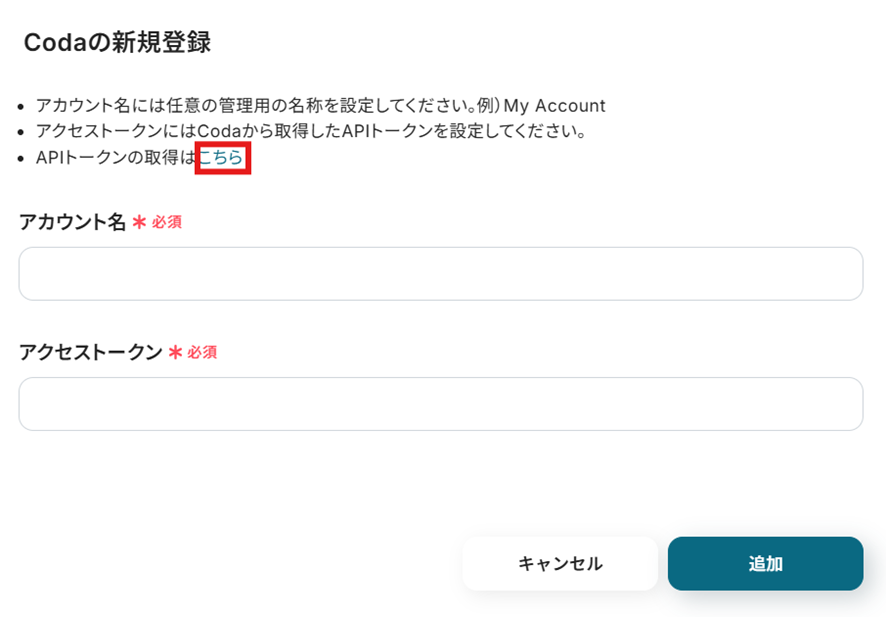
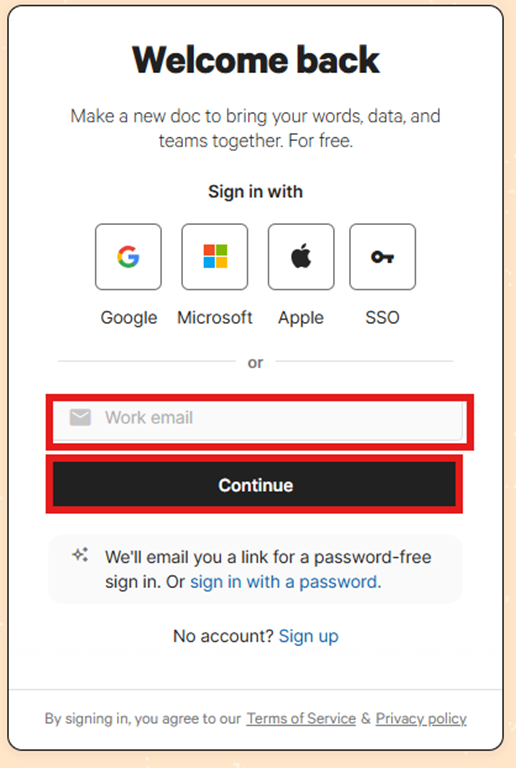
Codaにサインインしましょう。
Codaの設定画面が表示されるので、下にスクロールして「API Settings」の「Generate API token」を選択しましょう。
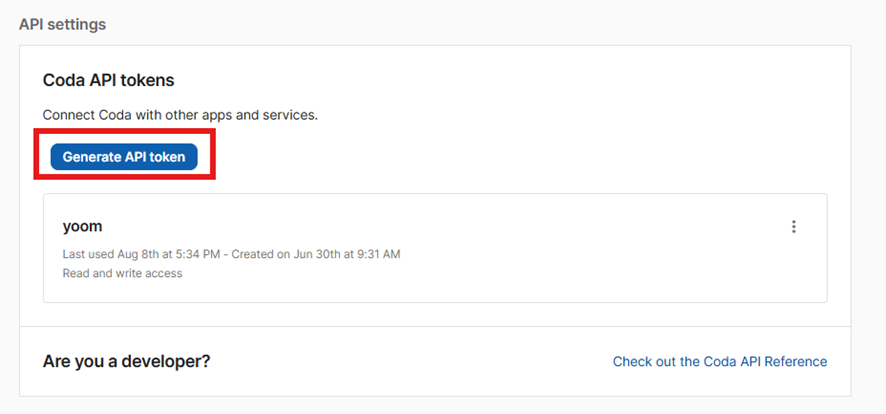
名前を任意で設定し、「Generate API token」を選択します。
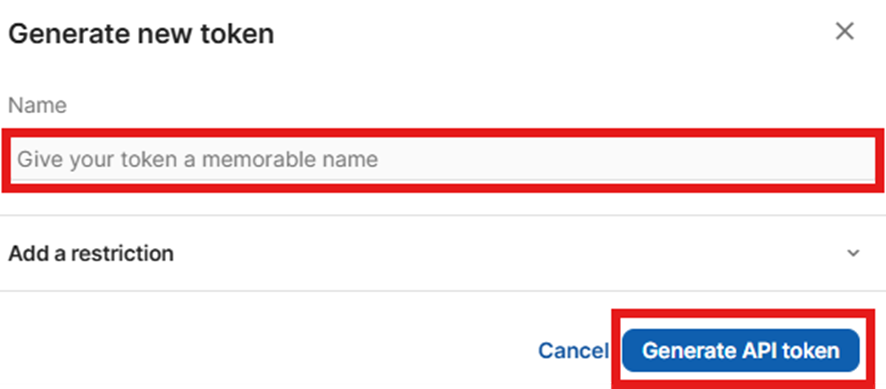
API tokenが生成されました!
「Copy token」を選択して、APIトークンをコピーしましょう。
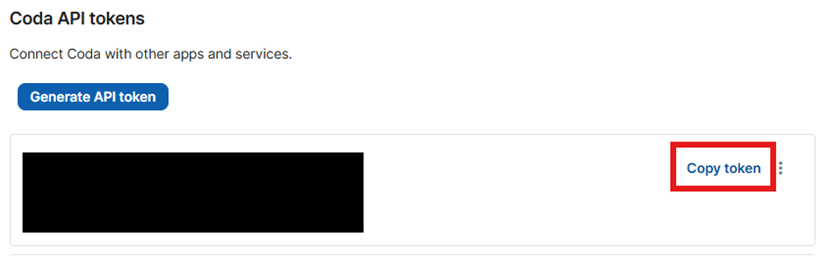
Yoomの「Codaの新規登録」画面に戻って、「アカウント名」を任意で設定し、先ほどコピーしたAPIトークンを「アクセストークン」に貼り付けて「追加」を選択してください。
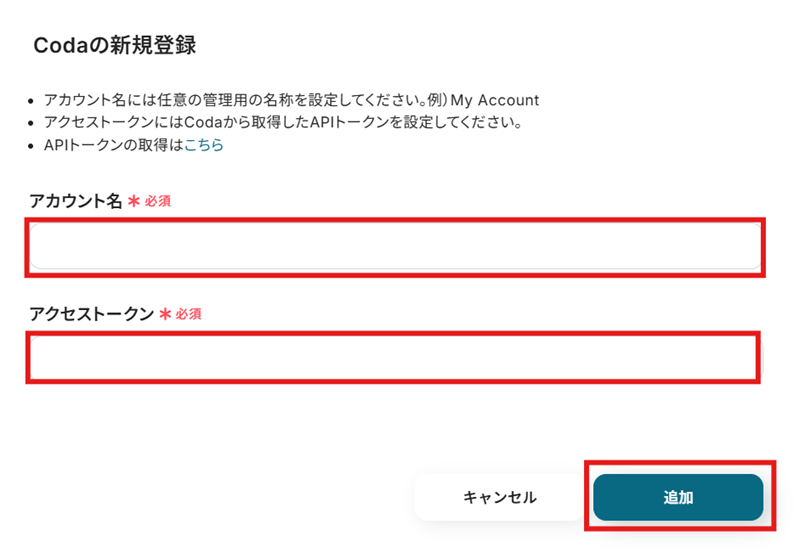
「マイアプリ」にCodaが表示されていれば連携完了です!
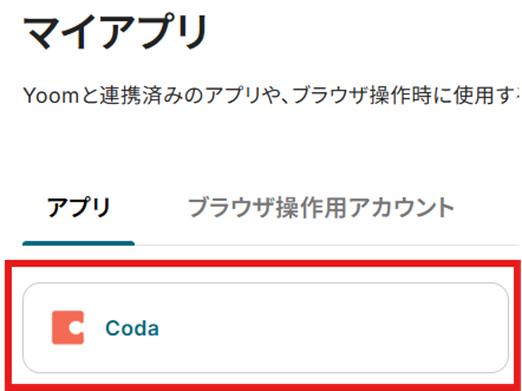
Google Driveの場合
「アプリ一覧」でGoogle Driveを検索して選択しましょう。
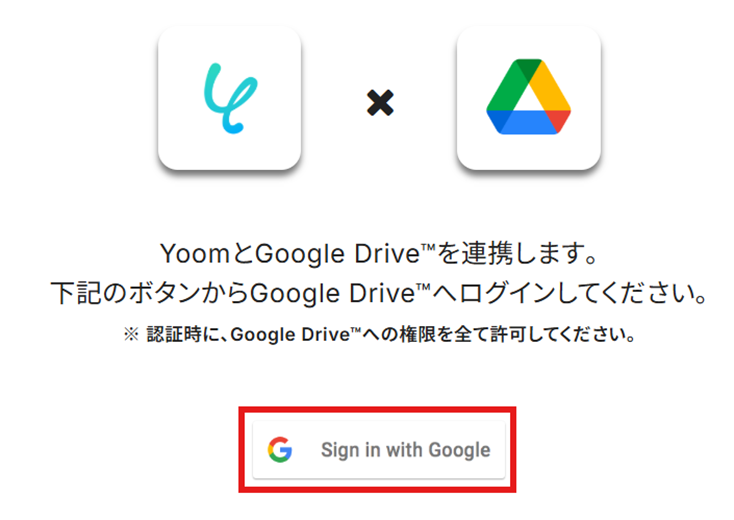
「Sign in with Google」を選択します。
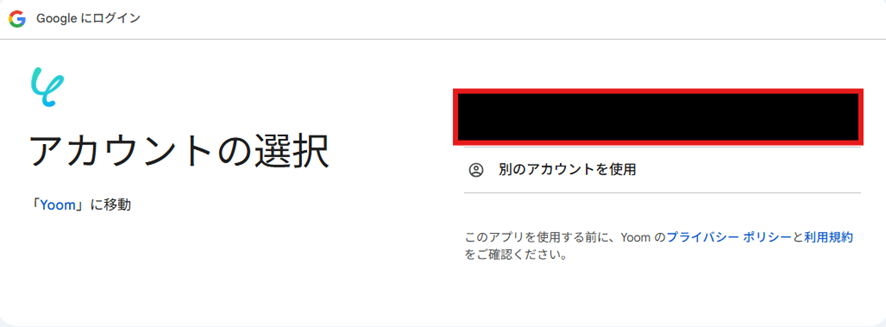
Yoomと連携したいアカウントを選択します。
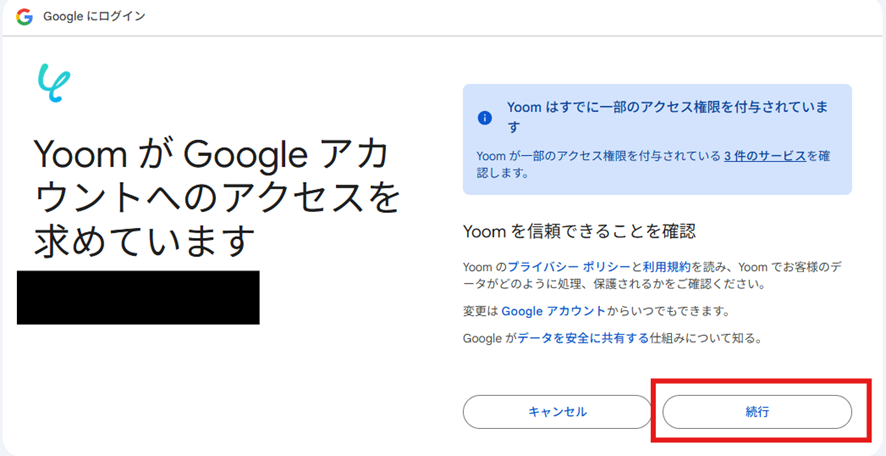
アクセス権限について確認して「続行」を選択しましょう。
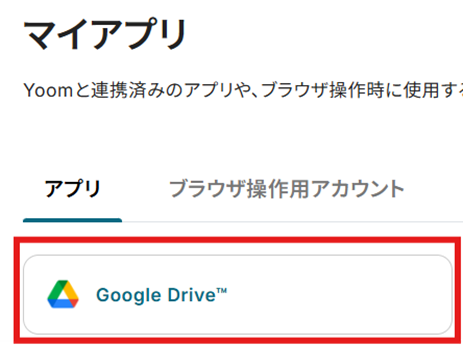
「マイアプリ」にGoogle Driveが表示されていれば連携完了です。
ステップ2:テンプレートをコピー
テンプレートをコピーして、フローを作っていきましょう。
バナーの「試してみる」を選択してください。
■概要Codaにプロジェクトや顧客情報を集約しているものの、関連ファイルを保存するGoogle Driveのフォルダは手作業で作成していませんか?この手作業は時間がかかるだけでなく、フォルダ名の命名規則がずれるといったミスにも繋がります。このワークフローは、CodaとGoogle Driveを連携させ、Codaに行が作成されたタイミングで自動的にGoogle Driveにフォルダを作成するため、こうした手作業の課題をスムーズに解消します。
■このテンプレートをおすすめする方- Codaのテーブルでタスクや情報を管理し、Google Driveで関連ファイルを保管している方
- Codaへのデータ入力後に、手動でGoogle Driveにフォルダを作成している業務担当者の方
- CodaとGoogle Driveの連携を自動化し、プロジェクト管理を効率化したいと考えている方
■このテンプレートを使うメリット- Codaに行が作成されると自動でGoogle Driveにフォルダが作成されるため、これまで手作業に費やしていた時間を短縮することができます。
- フォルダの作成漏れや命名規則の間違いといった、手動でのフォルダ作成時に起こりがちなヒューマンエラーの発生を防ぎます。
■フローボットの流れ- はじめに、CodaとGoogle DriveをYoomと連携します。
- 次に、トリガーでCodaを選択し、「テーブルで行が作成されたら」というアクションを設定します。
- 最後に、オペレーションでGoogle Driveの「フォルダを作成する」アクションを設定し、Codaから取得した情報を基にフォルダが作成されるようにします。
※「トリガー」:フロー起動のきっかけとなるアクション、「オペレーション」:トリガー起動後、フロー内で処理を行うアクション
■このワークフローのカスタムポイント- Google Driveでフォルダを作成するオペレーションにて、どのフォルダ配下に新しいフォルダを作成するか、作成先の親フォルダを任意で指定してください。
- 作成するフォルダ名は、Codaのトリガーで取得したプロジェクト名や顧客名などの情報を活用し、任意の名称で設定してください。
■注意事項- CodaとGoogle DriveのそれぞれとYoomを連携してください。
- トリガーは5分、10分、15分、30分、60分の間隔で起動間隔を選択できます。
- プランによって最短の起動間隔が異なりますので、ご注意ください。
- Codaから情報を取得する方法は「「取得する値」を追加する方法」をご覧ください。
■このテンプレートをおすすめする方
- Codaのテーブルでタスクや情報を管理し、Google Driveで関連ファイルを保管している方
- Codaへのデータ入力後に、手動でGoogle Driveにフォルダを作成している業務担当者の方
- CodaとGoogle Driveの連携を自動化し、プロジェクト管理を効率化したいと考えている方
■このテンプレートを使うメリット
- Codaに行が作成されると自動でGoogle Driveにフォルダが作成されるため、これまで手作業に費やしていた時間を短縮することができます。
- フォルダの作成漏れや命名規則の間違いといった、手動でのフォルダ作成時に起こりがちなヒューマンエラーの発生を防ぎます。
■フローボットの流れ
- はじめに、CodaとGoogle DriveをYoomと連携します。
- 次に、トリガーでCodaを選択し、「テーブルで行が作成されたら」というアクションを設定します。
- 最後に、オペレーションでGoogle Driveの「フォルダを作成する」アクションを設定し、Codaから取得した情報を基にフォルダが作成されるようにします。
■このワークフローのカスタムポイント
- Google Driveでフォルダを作成するオペレーションにて、どのフォルダ配下に新しいフォルダを作成するか、作成先の親フォルダを任意で指定してください。
- 作成するフォルダ名は、Codaのトリガーで取得したプロジェクト名や顧客名などの情報を活用し、任意の名称で設定してください。
■注意事項
- CodaとGoogle DriveのそれぞれとYoomを連携してください。
- トリガーは5分、10分、15分、30分、60分の間隔で起動間隔を選択できます。
- プランによって最短の起動間隔が異なりますので、ご注意ください。
- Codaから情報を取得する方法は「「取得する値」を追加する方法」をご覧ください。
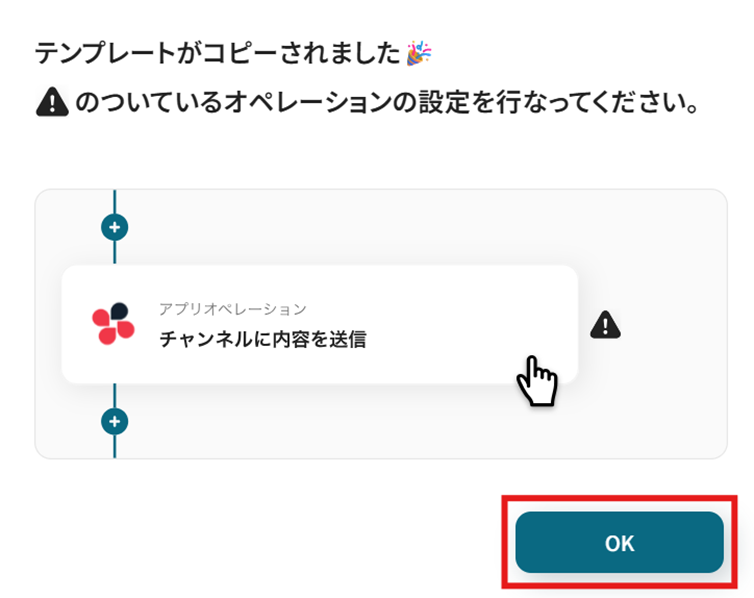
テンプレートがコピーされました。
「OK」を選択します。
次のステップから設定していきましょう。
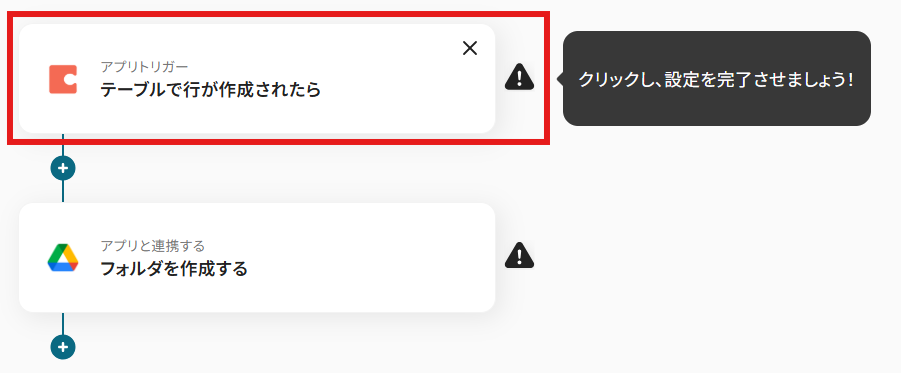
ステップ3:Codaのトリガーアクション設定
「テーブルで行が作成されたら」を選択します。
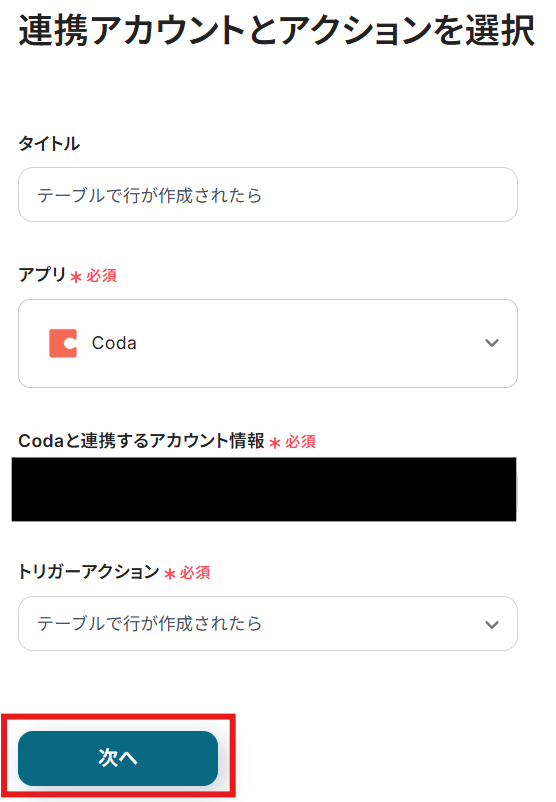
タイトルと連携するアカウント情報を確認し、トリガーアクションはテンプレート通りのまま「次へ」をクリックして進んでください。
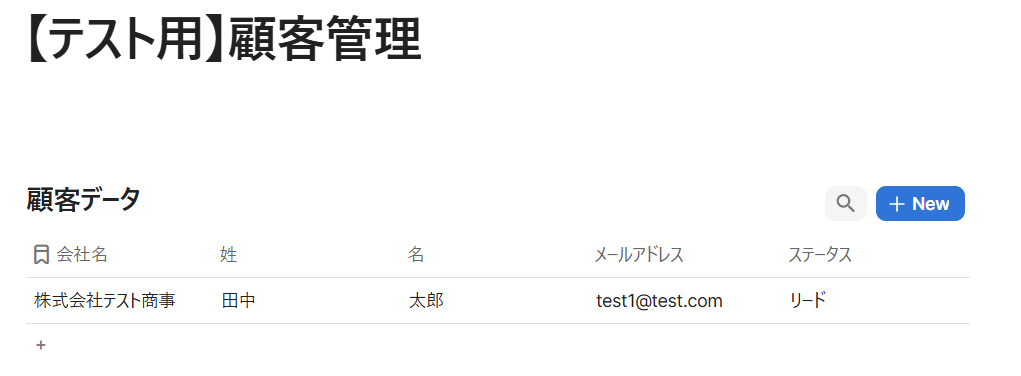
Codaでテーブルの作成がまだの方はここで作成しておきましょう。
今回は例として、顧客情報の管理を想定して以下のように作成しました!
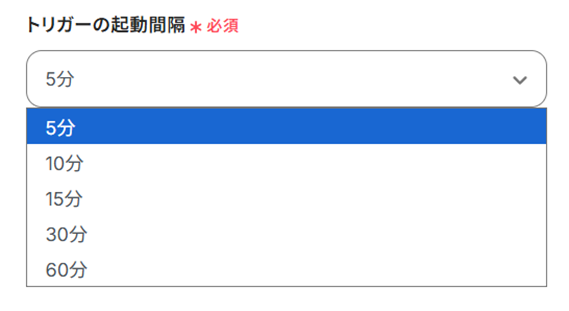
トリガーの起動間隔を設定します。
【注意】
- トリガーの起動タイミングは、5分、10分、15分、30分、60分のいずれかで設定できます。
ご利用プランによって、設定できるトリガーの最短間隔が違うので、その点は要チェックです。
なお、基本的にはそのプランの最短の起動間隔にしてお使いいただくことをおすすめします。
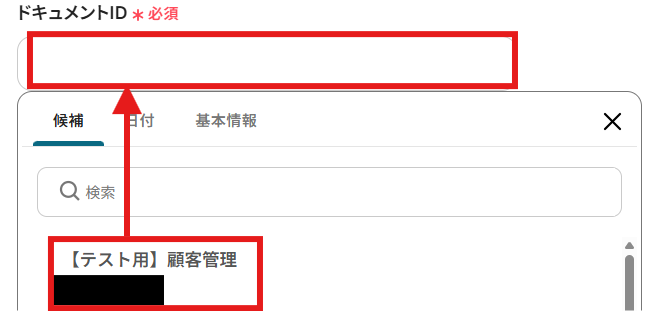
「ドキュメントID」を設定します。
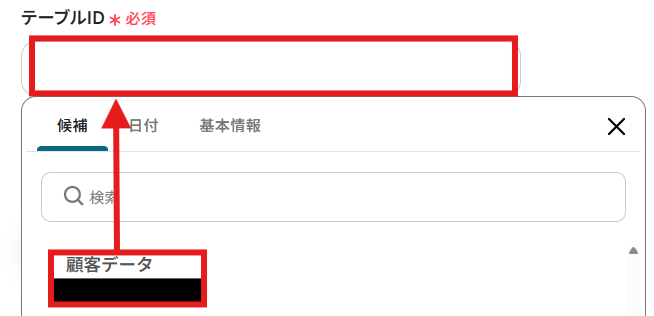
「テーブルID」を設定しましょう。
すべて設定できたら「テスト」を行います。
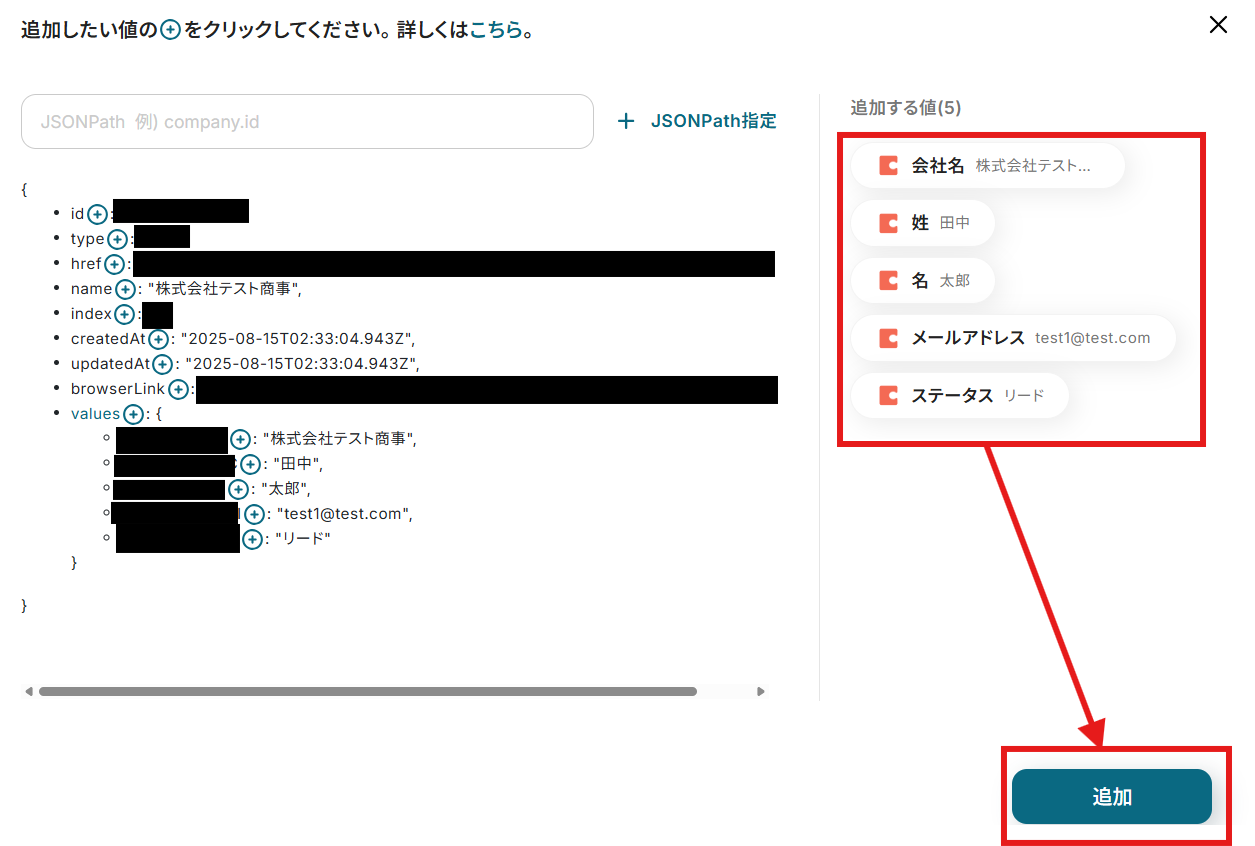
テストに成功すると「取得した値」(アウトプット)に反映されます。
「取得した値」(アウトプット)について、詳しくはこちらをご覧ください。
しかし、すべてが「取得した値」に反映されているわけではないので、必要な項目を手動で取得する必要があります。
「+取得する値を追加」から追加していきましょう。
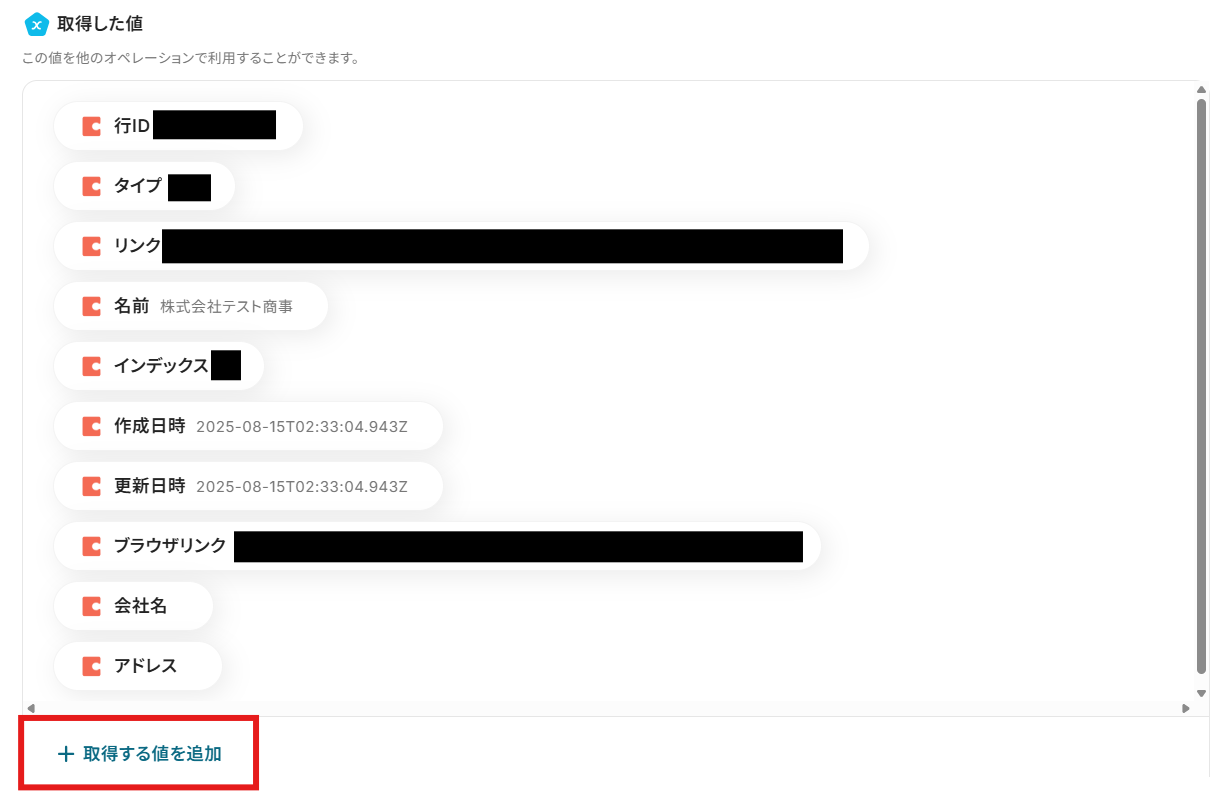
こちらを参考に追加してくださいね。
追加できたら「保存する」を選択しましょう。
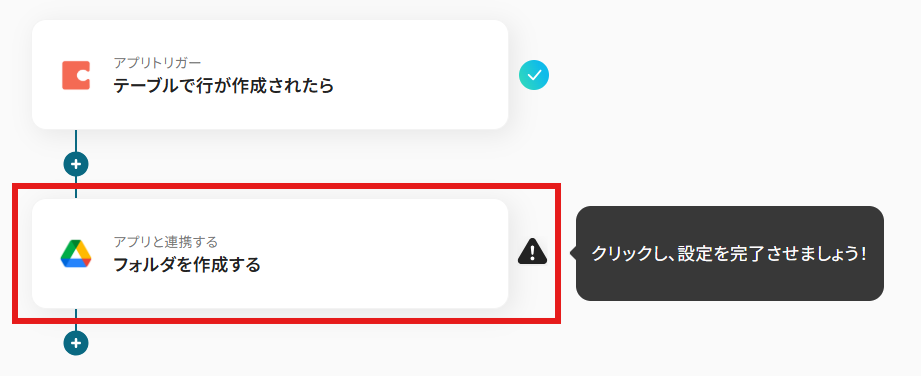
ステップ4:Google Driveでフォルダを作成する
「フォルダを作成する」を選択します。
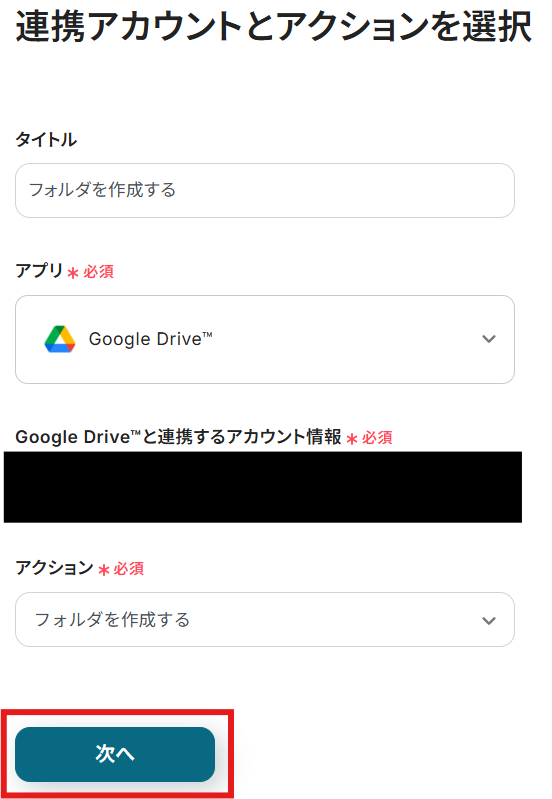
タイトルと連携するアカウント情報を確認し、アクションはテンプレート通りのまま「次へ」をクリックして進んでください。
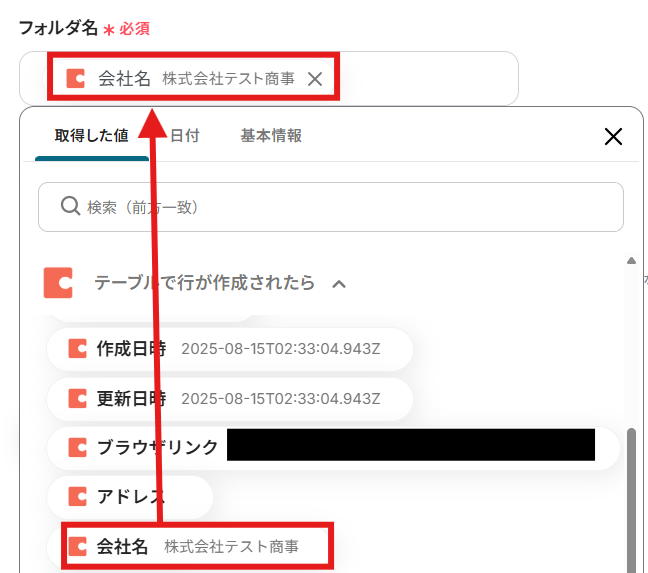
「フォルダ名」を設定します。
今回は「取得した値」の「会社名」をフォルダ名に設定しました!
「取得した値」(アウトプット)は変数となるため、Codaのテーブルで行が作成される度にそのデータを活用できます!
もし固定値を設定したい場合は、直接入力してください。
取得した値と固定値を組み合わせてフォルダ名を設定することもできます。
「作成先のフォルダID」を候補から設定しましょう。
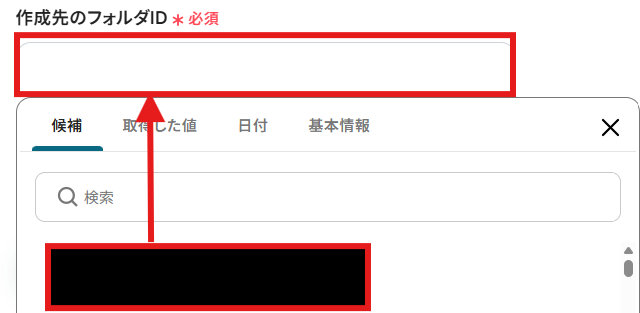
設定できたら「テスト」を行います。
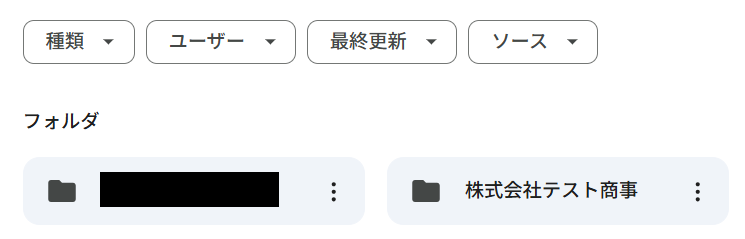
成功すると、Google Driveにフォルダが作成されるので確認してください。
また、「取得した値」(アウトプット)にGoogle Driveの情報が反映されるので、確認したら「保存する」を選択しましょう。
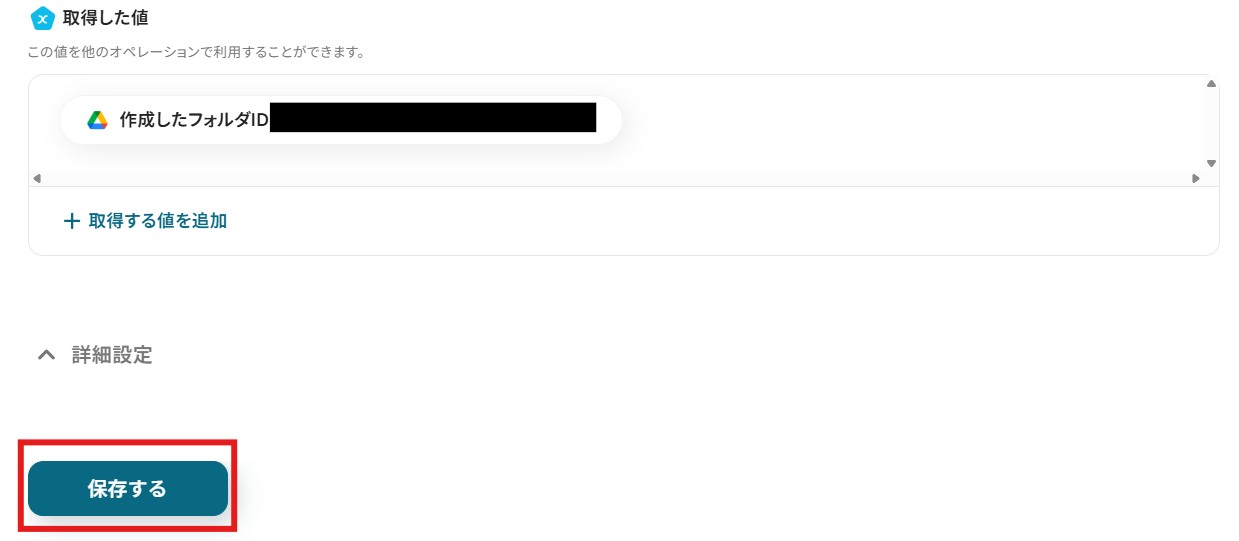
Google Driveにフォルダが作成されました!
ステップ5:トリガーをONにする
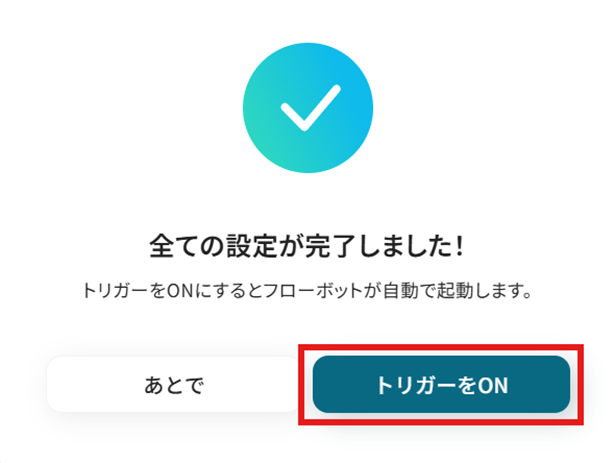
設定完了です!
トリガーをONにすると、フローボットが起動します。
Google DriveのデータをCodaに連携したい場合
今回はCodaからGoogle Driveへデータを連携する方法をご紹介しましたが、逆にGoogle DriveでのアクションをきっかけにCodaへデータを連携することも可能です。
書類のデータ化など、こちらの連携も非常に便利なため、ぜひ併せてご利用ください。
Google Driveにファイルが格納されたら、OCRで読み取りCodaに行を追加する
Google Driveの指定したフォルダに請求書や契約書などのファイルがアップロードされると、OCR機能でファイル内のテキストを自動で読み取り、その内容をCodaのテーブルに新しい行として追加します。
この連携は、紙やPDFの書類を手入力する手間を削減し、データ化の迅速性と正確性の向上に繋がります。
■概要
日々の業務でGoogle Driveに保存した請求書やレポートなどのファイル情報を、手作業でCodaのテーブルに転記するのは手間がかかる作業ではないでしょうか。このワークフローは、そうしたGoogle DriveとCoda間での手動による情報入力を自動化するために設計されており、特定のGoogle Driveフォルダにファイルが追加されるだけで、OCRがファイル内容を読み取り、自動でCodaのテーブルへ行として追加します。
■このテンプレートをおすすめする方
- Google DriveとCodaを活用し、ファイル情報やタスクを手作業で管理している方
- ファイル内の情報をCodaへ転記する際の入力ミスや、対応漏れを防止したいと考えている方
- Google DriveとCodaを連携させ、ファイル管理業務の自動化や効率化を目指している方
■このテンプレートを使うメリット
- Google Driveにファイルが格納されると、ファイル内の情報がCodaへ自動で追加されるため、これまで手作業に費やしていた時間を短縮できます。
- 手作業でのデータ転記が不要になるため、入力間違いや項目漏れといったヒューマンエラーのリスク軽減に繋がります。
■フローボットの流れ
- はじめに、Google DriveとCodaをYoomと連携します
- 次に、トリガーでGoogle Driveを選択し、「特定のフォルダ内に新しくファイル・フォルダが作成されたら」というアクションを設定します
- 次に、オペレーションでGoogle Driveの「ファイルをダウンロード」アクションを設定します
- 次に、オペレーションでAI機能の「OCRで文字を抽出」を設定し、ダウンロードしたファイルから必要な情報を抽出します
- 最後に、オペレーションでCodaの「テーブルに行を追加」アクションを設定し、OCRで抽出した情報を指定のテーブルに追加します
※「トリガー」:フロー起動のきっかけとなるアクション、「オペレーション」:トリガー起動後、フロー内で処理を行うアクション
■このワークフローのカスタムポイント
- Google Driveのトリガー設定で、監視対象としたいフォルダを任意で指定してください。
- OCR機能で、ファイル内のどの情報を抽出するかを任意で設定してください。
- Codaで情報を追加する際に、どのテーブルのどの列に、抽出した情報を追加するかを任意で設定してください。
■注意事項
- Google DriveとCodaのそれぞれとYoomを連携してください。
- トリガーは5分、10分、15分、30分、60分の間隔で起動間隔を選択できます。
- プランによって最短の起動間隔が異なりますので、ご注意ください。
- OCRのオペレーションはチームプラン・サクセスプランでのみご利用いただける機能となっております。フリープラン・ミニプランの場合は設定しているフローボットのオペレーションはエラーとなりますので、ご注意ください。
- チームプランやサクセスプランなどの有料プランは、2週間の無料トライアルを行うことが可能です。無料トライアル中には制限対象のアプリやAI機能(オペレーション)を使用することができます。
- OCRデータは6,500文字以上のデータや文字が小さい場合などは読み取れない場合があるので、ご注意ください。
- ダウンロード可能なファイル容量は最大300MBまでです。アプリの仕様によっては300MB未満になる可能性があるので、ご注意ください。
- トリガー、各オペレーションでの取り扱い可能なファイル容量の詳細はこちらをご覧ください。
■概要
日々の業務でGoogle Driveに保存した請求書やレポートなどのファイル情報を、手作業でCodaのテーブルに転記するのは手間がかかる作業ではないでしょうか。このワークフローは、そうしたGoogle DriveとCoda間での手動による情報入力を自動化するために設計されており、特定のGoogle Driveフォルダにファイルが追加されるだけで、OCRがファイル内容を読み取り、自動でCodaのテーブルへ行として追加します。
■このテンプレートをおすすめする方
- Google DriveとCodaを活用し、ファイル情報やタスクを手作業で管理している方
- ファイル内の情報をCodaへ転記する際の入力ミスや、対応漏れを防止したいと考えている方
- Google DriveとCodaを連携させ、ファイル管理業務の自動化や効率化を目指している方
■このテンプレートを使うメリット
- Google Driveにファイルが格納されると、ファイル内の情報がCodaへ自動で追加されるため、これまで手作業に費やしていた時間を短縮できます。
- 手作業でのデータ転記が不要になるため、入力間違いや項目漏れといったヒューマンエラーのリスク軽減に繋がります。
■フローボットの流れ
- はじめに、Google DriveとCodaをYoomと連携します
- 次に、トリガーでGoogle Driveを選択し、「特定のフォルダ内に新しくファイル・フォルダが作成されたら」というアクションを設定します
- 次に、オペレーションでGoogle Driveの「ファイルをダウンロード」アクションを設定します
- 次に、オペレーションでAI機能の「OCRで文字を抽出」を設定し、ダウンロードしたファイルから必要な情報を抽出します
- 最後に、オペレーションでCodaの「テーブルに行を追加」アクションを設定し、OCRで抽出した情報を指定のテーブルに追加します
※「トリガー」:フロー起動のきっかけとなるアクション、「オペレーション」:トリガー起動後、フロー内で処理を行うアクション
■このワークフローのカスタムポイント
- Google Driveのトリガー設定で、監視対象としたいフォルダを任意で指定してください。
- OCR機能で、ファイル内のどの情報を抽出するかを任意で設定してください。
- Codaで情報を追加する際に、どのテーブルのどの列に、抽出した情報を追加するかを任意で設定してください。
■注意事項
- Google DriveとCodaのそれぞれとYoomを連携してください。
- トリガーは5分、10分、15分、30分、60分の間隔で起動間隔を選択できます。
- プランによって最短の起動間隔が異なりますので、ご注意ください。
- OCRのオペレーションはチームプラン・サクセスプランでのみご利用いただける機能となっております。フリープラン・ミニプランの場合は設定しているフローボットのオペレーションはエラーとなりますので、ご注意ください。
- チームプランやサクセスプランなどの有料プランは、2週間の無料トライアルを行うことが可能です。無料トライアル中には制限対象のアプリやAI機能(オペレーション)を使用することができます。
- OCRデータは6,500文字以上のデータや文字が小さい場合などは読み取れない場合があるので、ご注意ください。
- ダウンロード可能なファイル容量は最大300MBまでです。アプリの仕様によっては300MB未満になる可能性があるので、ご注意ください。
- トリガー、各オペレーションでの取り扱い可能なファイル容量の詳細はこちらをご覧ください。
Google Driveで特定条件に合うファイルが格納されたら、OCRで読み取りCodaに行を追加する
Google Driveにアップロードされたファイルの中でも、ファイル名に「請求書」と含まれていたり、特定のファイル形式だったりと、あらかじめ設定した条件を満たすものだけを対象にOCR処理を行い、Codaに行を追加する連携です。
これにより、必要な情報だけを効率的にデータベース化し、管理の簡素化に繋がります。
■概要
Google Driveに格納した請求書などのファイルを、都度Codaのテーブルに手作業で転記していませんか?ファイルの種類を判別し、必要な情報だけを抜き出す作業は手間がかかるだけでなく、ミスの原因にもなり得ます。このワークフローは、CodaとGoogle Driveの連携を自動化し、Google Driveの特定フォルダにファイルが格納されるだけで、内容をOCRで読み取り、Codaのテーブルへ自動で行を追加するため、こうした手作業による転記作業から解放されます。
■このテンプレートをおすすめする方
- CodaとGoogle Driveを日常的に利用し、手作業でのデータ連携に手間を感じている方
- Google Driveに保存した請求書などのファイル情報を、Codaで一元的に管理したい方
- CodaとGoogle Drive間の定型的な情報連携を自動化し、日々の業務を効率化したい方
■このテンプレートを使うメリット
- Google Driveへのファイル格納を起点にCodaへの行追加が自動で実行されるため、これまで手作業での転記に費やしていた時間を短縮できます。
- 手作業による情報の転記がなくなることで、入力内容の間違いや更新漏れといったヒューマンエラーを防ぎ、データの正確性を保ちます。
■フローボットの流れ
- はじめに、Google DriveとCodaをYoomと連携します。
- 次に、トリガーでGoogle Driveを選択し、「特定のフォルダ内に新しくファイル・フォルダが作成されたら」というアクションを設定します。
- 続いて、オペレーションで分岐機能を設定し、ファイル名など特定の条件に合致した場合のみ後続の処理に進むように設定します。
- 次に、オペレーションでGoogle Driveの「ファイルをダウンロード」アクションを設定し、条件に合致したファイルをダウンロードします。
- その後、オペレーションでAI機能の「OCRで文字を抽出」を設定し、ダウンロードしたファイルからテキストデータを抽出します。
- 最後に、オペレーションでCodaの「テーブルに行を追加」を設定し、抽出したデータをCodaのテーブルに自動で追加します。
※「トリガー」:フロー起動のきっかけとなるアクション、「オペレーション」:トリガー起動後、フロー内で処理を行うアクション
■このワークフローのカスタムポイント
- 分岐機能では、自動化の対象とするファイルの条件を任意に設定してください。例えば、ファイル名に「請求書」というキーワードが含まれる場合のみ処理を実行する、といった設定が可能です。
- Codaに行を追加する際に、OCR機能で抽出したどのテキスト情報を、Codaテーブルのどの列に追加するかを任意に設定してください。
■注意事項
- Google DriveとCodaのそれぞれとYoomを連携してください。
- トリガーは5分、10分、15分、30分、60分の間隔で起動間隔を選択できます。
- プランによって最短の起動間隔が異なりますので、ご注意ください。
- 分岐はミニプラン以上、OCRのオペレーションはチームプラン・サクセスプランでのみご利用いただける機能となっております。フリープラン・ミニプランの場合は設定しているフローボットのオペレーションはエラーとなりますので、ご注意ください。
- チームプランやサクセスプランなどの有料プランは、2週間の無料トライアルを行うことが可能です。無料トライアル中には制限対象のアプリやAI機能(オペレーション)を使用することができます。
- OCRデータは6,500文字以上のデータや文字が小さい場合などは読み取れない場合があるので、ご注意ください。
- ダウンロード可能なファイル容量は最大300MBまでです。アプリの仕様によっては300MB未満になる可能性があるので、ご注意ください。
- トリガー、各オペレーションでの取り扱い可能なファイル容量の詳細はこちらをご覧ください。
■概要
Google Driveに格納した請求書などのファイルを、都度Codaのテーブルに手作業で転記していませんか?ファイルの種類を判別し、必要な情報だけを抜き出す作業は手間がかかるだけでなく、ミスの原因にもなり得ます。このワークフローは、CodaとGoogle Driveの連携を自動化し、Google Driveの特定フォルダにファイルが格納されるだけで、内容をOCRで読み取り、Codaのテーブルへ自動で行を追加するため、こうした手作業による転記作業から解放されます。
■このテンプレートをおすすめする方
- CodaとGoogle Driveを日常的に利用し、手作業でのデータ連携に手間を感じている方
- Google Driveに保存した請求書などのファイル情報を、Codaで一元的に管理したい方
- CodaとGoogle Drive間の定型的な情報連携を自動化し、日々の業務を効率化したい方
■このテンプレートを使うメリット
- Google Driveへのファイル格納を起点にCodaへの行追加が自動で実行されるため、これまで手作業での転記に費やしていた時間を短縮できます。
- 手作業による情報の転記がなくなることで、入力内容の間違いや更新漏れといったヒューマンエラーを防ぎ、データの正確性を保ちます。
■フローボットの流れ
- はじめに、Google DriveとCodaをYoomと連携します。
- 次に、トリガーでGoogle Driveを選択し、「特定のフォルダ内に新しくファイル・フォルダが作成されたら」というアクションを設定します。
- 続いて、オペレーションで分岐機能を設定し、ファイル名など特定の条件に合致した場合のみ後続の処理に進むように設定します。
- 次に、オペレーションでGoogle Driveの「ファイルをダウンロード」アクションを設定し、条件に合致したファイルをダウンロードします。
- その後、オペレーションでAI機能の「OCRで文字を抽出」を設定し、ダウンロードしたファイルからテキストデータを抽出します。
- 最後に、オペレーションでCodaの「テーブルに行を追加」を設定し、抽出したデータをCodaのテーブルに自動で追加します。
※「トリガー」:フロー起動のきっかけとなるアクション、「オペレーション」:トリガー起動後、フロー内で処理を行うアクション
■このワークフローのカスタムポイント
- 分岐機能では、自動化の対象とするファイルの条件を任意に設定してください。例えば、ファイル名に「請求書」というキーワードが含まれる場合のみ処理を実行する、といった設定が可能です。
- Codaに行を追加する際に、OCR機能で抽出したどのテキスト情報を、Codaテーブルのどの列に追加するかを任意に設定してください。
■注意事項
- Google DriveとCodaのそれぞれとYoomを連携してください。
- トリガーは5分、10分、15分、30分、60分の間隔で起動間隔を選択できます。
- プランによって最短の起動間隔が異なりますので、ご注意ください。
- 分岐はミニプラン以上、OCRのオペレーションはチームプラン・サクセスプランでのみご利用いただける機能となっております。フリープラン・ミニプランの場合は設定しているフローボットのオペレーションはエラーとなりますので、ご注意ください。
- チームプランやサクセスプランなどの有料プランは、2週間の無料トライアルを行うことが可能です。無料トライアル中には制限対象のアプリやAI機能(オペレーション)を使用することができます。
- OCRデータは6,500文字以上のデータや文字が小さい場合などは読み取れない場合があるので、ご注意ください。
- ダウンロード可能なファイル容量は最大300MBまでです。アプリの仕様によっては300MB未満になる可能性があるので、ご注意ください。
- トリガー、各オペレーションでの取り扱い可能なファイル容量の詳細はこちらをご覧ください。
CodaやGoogle Driveを使ったその他の自動化例
CodaやGoogle DriveのAPIを使用することで、さまざまな業務を自動化することができます。
ここでは、複数のテンプレートをご紹介するので、気になるものがあればぜひ試してみてくださいね!
Codaを使った便利な自動化例
他のアプリでのアクションをきっかけにCodaに行を追加することができます。
簡単な設定で手作業による転記を省けるため、担当者の作業負担を軽減したいときは、以下のテンプレートを試してみてください!
■概要
Zendeskで作成されたチケット情報を、手作業でCodaのドキュメントに転記していませんか?この作業は単純ですが、対応件数が増えると大きな負担になり、入力ミスや漏れが発生する原因にもなります。このワークフローを活用すれば、Zendeskで新しいチケットが作成されると、自動でCodaの指定したテーブルに行が追加されるため、手作業による情報連携の手間をなくし、業務を効率化できます。
■このテンプレートをおすすめする方
- Zendeskで管理しているチケット情報をCodaで一元管理したいと考えている方
- チケット作成のたびに発生する手作業でのデータ転記を自動化したい方
- カスタマーサポートの対応状況やタスク管理の効率化を目指しているチームの方
■このテンプレートを使うメリット
- Zendeskでチケットが作成されると自動でCodaに行が追加され、データ転記にかかっていた時間を削減できます。
- 手作業によるコピー&ペーストが不要になるため、入力ミスや転記漏れといったヒューマンエラーを防ぎます。
■フローボットの流れ
- はじめに、ZendeskとCodaをYoomと連携します。
- 次に、トリガーでZendeskを選択し、「チケットが作成されたら」というアクションを設定します。
- 最後に、オペレーションでCodaを選択し、「テーブルに行を追加する」アクションを設定し、Zendeskから取得したチケット情報をマッピングします。
※「トリガー」:フロー起動のきっかけとなるアクション、「オペレーション」:トリガー起動後、フロー内で処理を行うアクション
■このワークフローのカスタムポイント
- Zendeskのトリガー設定では、連携したいZendeskアカウントのサブドメインを任意で設定してください。
- Codaのオペレーション設定では、行を追加したいドキュメントのIDとテーブルのIDをそれぞれ設定してください。
■注意事項
- ZendeskとCodaのそれぞれとYoomを連携してください。
- トリガーは5分、10分、15分、30分、60分の間隔で起動間隔を選択できます。
- プランによって最短の起動間隔が異なりますので、ご注意ください。
- Zendeskはチームプラン・サクセスプランでのみご利用いただけるアプリとなっております。フリープラン・ミニプランの場合は設定しているフローボットのオペレーションやデータコネクトはエラーとなりますので、ご注意ください。
- チームプランやサクセスプランなどの有料プランは、2週間の無料トライアルを行うことが可能です。無料トライアル中には制限対象のアプリを使用することができます。
■概要Googleフォームで収集したアンケート回答や顧客情報を、Codaのテーブルに手作業で転記するのは手間がかかる作業ではないでしょうか。この繰り返し作業は、入力ミスや更新漏れの原因にもなりかねません。このワークフローを活用すれば、Googleフォームに新しい回答が送信されると、自動でCodaのテーブル行が更新されるため、こうしたデータ管理の課題を削減し、業務を効率化できます。■このテンプレートをおすすめする方- GoogleフォームとCodaを連携させ、データ入力の手間を減らしたいと考えている方
- フォーム回答の転記作業における入力ミスや更新漏れなどのヒューマンエラーを防ぎたい方
- 収集したデータをスムーズにCodaに反映させ、情報共有を迅速化したいチームリーダーの方
■このテンプレートを使うメリット- Googleフォームへの回答送信をトリガーに、Codaのテーブル行が自動で更新されるため、これまで手作業で行っていたデータ転記の時間を短縮します。
- 人の手によるコピー&ペースト作業がなくなるので、入力間違いや更新漏れといったヒューマンエラーのリスクを軽減することに繋がります。
■フローボットの流れ- はじめに、お使いのGoogleフォームとCodaのアカウントをYoomに連携します。
- 次に、トリガーでGoogleフォームを選択し、「フォームに回答が送信されたら」というアクションを設定します。
- 続いて、オペレーションでCodaの「テーブルの行を検索」アクションを設定し、フォームの回答内容をもとに更新対象の行を特定します。
- 最後に、もう一つのオペレーションでCodaの「テーブルの行を更新」アクションを設定し、検索で見つかった行の情報を新しい回答内容で更新します。
※「トリガー」:フロー起動のきっかけとなるアクション、「オペレーション」:トリガー起動後、フロー内で処理を行うアクション■このワークフローのカスタムポイント- Googleフォームをトリガーとして設定する際、連携の対象としたいフォームのIDを正確に指定してください。これにより、特定のフォームから回答が送信された場合のみ、このワークフローが起動するように設定することが可能です。
■注意事項- Googleフォーム、CodaとYoomを連携してください。
- トリガーは5分、10分、15分、30分、60分の間隔で起動間隔を選択できます。
- プランによって最短の起動間隔が異なりますので、ご注意ください。
- Googleフォームをトリガーとして使用した際の回答内容を取得する方法は「Googleフォームトリガーで、回答内容を取得する方法」を参照ください。
■概要Codaで管理している情報を、議事録やレポート作成のためにGoogleドキュメントに転記する作業は、コピー&ペーストの繰り返しで手間がかかるのではないでしょうか。また、手作業による転記ミスや漏れは、情報の正確性を損なう原因にもなり得ます。このワークフローは、CodaとGoogleドキュメントを連携させ、特定のデータが追加された際に自動でテキストを追記する処理を実現するため、CodaからGoogleドキュメントへの面倒な手作業をなくし、効率的なドキュメント管理を可能にします。
■このテンプレートをおすすめする方- Codaでプロジェクトやタスクを管理し、議事録などをGoogleドキュメントで作成している方
- CodaとGoogleドキュメント間の情報転記に時間がかかり、非効率だと感じている方
- CodaとGoogleドキュメントの連携で、手作業によるミスをなくし、業務を自動化したいと考えている方
■このテンプレートを使うメリット- Codaで条件に合う行が作成されると自動でGoogleドキュメントにテキストが追加され、手作業での転記時間を短縮できます。
- CodaからGoogleドキュメントへのコピー&ペースト作業が不要になるため、転記ミスや記載漏れといったヒューマンエラーの防止に繋がります。
■フローボットの流れ- はじめに、CodaとGoogleドキュメントをYoomと連携します。
- 次に、トリガーでCodaを選択し、「テーブルで行が作成されたら」というアクションを設定して、監視したいテーブルを指定します。
- その後、オペレーションで分岐機能を設定し、作成された行が特定の条件に合致した場合にのみ、後続のアクションが実行されるように設定します。
- 最後に、オペレーションでGoogleドキュメントの「文末にテキストを追加」アクションを設定し、指定したドキュメントにCodaから取得した情報を追記します。
※「トリガー」:フロー起動のきっかけとなるアクション、「オペレーション」:トリガー起動後、フロー内で処理を行うアクション
■このワークフローのカスタムポイント- Codaのトリガー設定で、どのテーブルの行作成を検知するかを指定してください。
- 分岐機能で設定する条件を、業務内容に合わせて任意で設定してください。例えば、特定のステータスの行が作成された場合のみ処理を実行する、といった設定が可能です。
- Googleドキュメントのアクションで、Codaから取得したどの情報を、どのようなテキスト形式で追加するかを任意で設定してください。
■注意事項- CodaとGoogleドキュメントのそれぞれとYoomを連携してください。
- トリガーは5分、10分、15分、30分、60分の間隔で起動間隔を選択できます。
- プランによって最短の起動間隔が異なりますので、ご注意ください。
- 分岐はパーソナルプラン以上のプランでご利用いただける機能(オペレーション)となっております。フリープランの場合は設定しているフローボットのオペレーションはエラーとなりますので、ご注意ください。
- パーソナルプランなどの有料プランは、2週間の無料トライアルを行うことが可能です。無料トライアル中には制限対象のアプリや機能(オペレーション)を使用することができます。
- Codaから情報を取得する方法は「「取得する値」を追加する方法」をご覧ください。
■概要ドキュメントとデータベースが融合したツールであるCodaでタスクや情報を管理する際、更新があるたびにSlackでチームに共有する作業を手間に感じていませんか?手作業での通知は、連絡の漏れやタイムラグにつながりかねません。
このワークフローを活用することで、CodaとSlackをスムーズに連携させることが可能です。Codaのテーブルに新しい行が作成されると、その内容が自動でSlackに通知され、リアルタイムでの確実な情報共有を実現します。
■このテンプレートをおすすめする方- Codaで管理している情報を、手作業でSlackにコピー&ペーストして共有している方
- CodaとSlackをAPI連携させ、チーム内の情報共有をより迅速かつ円滑にしたい方
- プロジェクトの進捗やタスクの更新を、リアルタイムでチームメンバーに周知したい方
■このテンプレートを使うメリット- Codaに行を追加するだけで、自動でSlackへメッセージが送信されるため、これまで手作業での通知に費やしていた時間を短縮することができます。
- 手動での通知による連絡漏れや内容の誤りといったヒューマンエラーを防ぎ、チーム全体へ確実な情報伝達が可能になります。
■フローボットの流れ- はじめに、CodaとSlackをYoomと連携します。
- 次に、トリガーでCodaを選択し、「テーブルで行が作成されたら」というアクションを設定し、対象のテーブルを指定します。
- 最後に、オペレーションでSlackの「チャンネルにメッセージを送る」アクションを設定し、Codaから取得した情報を用いて通知したいチャンネルやメッセージ内容を構成します。
※「トリガー」:フロー起動のきっかけとなるアクション、「オペレーション」:トリガー起動後、フロー内で処理を行うアクション
■このワークフローのカスタムポイント- Slackに通知する際のメッセージ内容は、Codaのどの列の情報を利用するかなど、任意で設定してください。
■注意事項- CodaとSlackのそれぞれとYoomを連携してください。
- トリガーは5分、10分、15分、30分、60分の間隔で起動間隔を選択できます。
- プランによって最短の起動間隔が異なりますので、ご注意ください。
- Codaの情報を取得する方法は「「取得する値」を追加する方法」をご覧ください。
■概要CodaとNotionはどちらも強力なドキュメントツールですが、両方を活用している場合、情報を手作業で同期させるのは手間がかかるのではないでしょうか。特に、NotionとCodaの間でデータを連携させようとすると、コピー&ペーストによるミスや更新漏れが発生しがちです。このワークフローを活用すれば、Codaで新しい行が作成されると、その内容が自動でNotionのデータベースに追加されるため、こうした連携の手間を削減し、業務を効率化できます。■このテンプレートをおすすめする方- Codaで管理している情報をNotionにも反映させており、転記作業に手間を感じている方
- NotionとCodaを連携させ、手作業による情報入力のミスや漏れを防ぎたい方
- 二つのツール間の情報同期を自動化し、より重要な業務に集中したいと考えている方
■このテンプレートを使うメリット- Codaのテーブルに行が作成されると、自動でNotionへデータが追加されるため、これまでNotionとCoda間で行っていた転記作業の時間を短縮できます
- 手作業によるデータ転記が不要になることで、入力ミスや更新漏れといったヒューマンエラーのリスクを軽減し、データの正確性を保つことに繋がります
■フローボットの流れ- はじめに、CodaとNotionをYoomと連携します
- 次に、トリガーでCodaを選択し、「テーブルで行が作成されたら」というアクションを設定します
- 最後に、オペレーションでNotionの「レコードを追加する」アクションを設定し、トリガーで取得した情報をマッピングしてデータベースに追加します
※「トリガー」:フロー起動のきっかけとなるアクション、「オペレーション」:トリガー起動後、フロー内で処理を行うアクション■このワークフローのカスタムポイント- Codaのトリガー設定では、連携の対象としたいドキュメントやテーブルを任意で指定してください
- Notionにレコードを追加するオペレーションでは、Codaのどの列の情報を、Notionデータベースのどのプロパティに追加するかを任意で設定してください
■注意事項- CodaとNotionのそれぞれとYoomを連携してください。
- トリガーは5分、10分、15分、30分、60分の間隔で起動間隔を選択できます。
- プランによって最短の起動間隔が異なりますので、ご注意ください。
- CodaのアウトプットはJSONPathから取得可能です。取得方法は「『取得する値』を追加する方法」をご参照ください。

■概要
Zendeskで作成されたチケット情報を、手作業でCodaのドキュメントに転記していませんか?この作業は単純ですが、対応件数が増えると大きな負担になり、入力ミスや漏れが発生する原因にもなります。このワークフローを活用すれば、Zendeskで新しいチケットが作成されると、自動でCodaの指定したテーブルに行が追加されるため、手作業による情報連携の手間をなくし、業務を効率化できます。
■このテンプレートをおすすめする方
- Zendeskで管理しているチケット情報をCodaで一元管理したいと考えている方
- チケット作成のたびに発生する手作業でのデータ転記を自動化したい方
- カスタマーサポートの対応状況やタスク管理の効率化を目指しているチームの方
■このテンプレートを使うメリット
- Zendeskでチケットが作成されると自動でCodaに行が追加され、データ転記にかかっていた時間を削減できます。
- 手作業によるコピー&ペーストが不要になるため、入力ミスや転記漏れといったヒューマンエラーを防ぎます。
■フローボットの流れ
- はじめに、ZendeskとCodaをYoomと連携します。
- 次に、トリガーでZendeskを選択し、「チケットが作成されたら」というアクションを設定します。
- 最後に、オペレーションでCodaを選択し、「テーブルに行を追加する」アクションを設定し、Zendeskから取得したチケット情報をマッピングします。
※「トリガー」:フロー起動のきっかけとなるアクション、「オペレーション」:トリガー起動後、フロー内で処理を行うアクション
■このワークフローのカスタムポイント
- Zendeskのトリガー設定では、連携したいZendeskアカウントのサブドメインを任意で設定してください。
- Codaのオペレーション設定では、行を追加したいドキュメントのIDとテーブルのIDをそれぞれ設定してください。
■注意事項
- ZendeskとCodaのそれぞれとYoomを連携してください。
- トリガーは5分、10分、15分、30分、60分の間隔で起動間隔を選択できます。
- プランによって最短の起動間隔が異なりますので、ご注意ください。
- Zendeskはチームプラン・サクセスプランでのみご利用いただけるアプリとなっております。フリープラン・ミニプランの場合は設定しているフローボットのオペレーションやデータコネクトはエラーとなりますので、ご注意ください。
- チームプランやサクセスプランなどの有料プランは、2週間の無料トライアルを行うことが可能です。無料トライアル中には制限対象のアプリを使用することができます。
- GoogleフォームとCodaを連携させ、データ入力の手間を減らしたいと考えている方
- フォーム回答の転記作業における入力ミスや更新漏れなどのヒューマンエラーを防ぎたい方
- 収集したデータをスムーズにCodaに反映させ、情報共有を迅速化したいチームリーダーの方
- Googleフォームへの回答送信をトリガーに、Codaのテーブル行が自動で更新されるため、これまで手作業で行っていたデータ転記の時間を短縮します。
- 人の手によるコピー&ペースト作業がなくなるので、入力間違いや更新漏れといったヒューマンエラーのリスクを軽減することに繋がります。
- はじめに、お使いのGoogleフォームとCodaのアカウントをYoomに連携します。
- 次に、トリガーでGoogleフォームを選択し、「フォームに回答が送信されたら」というアクションを設定します。
- 続いて、オペレーションでCodaの「テーブルの行を検索」アクションを設定し、フォームの回答内容をもとに更新対象の行を特定します。
- 最後に、もう一つのオペレーションでCodaの「テーブルの行を更新」アクションを設定し、検索で見つかった行の情報を新しい回答内容で更新します。
- Googleフォームをトリガーとして設定する際、連携の対象としたいフォームのIDを正確に指定してください。これにより、特定のフォームから回答が送信された場合のみ、このワークフローが起動するように設定することが可能です。
- Googleフォーム、CodaとYoomを連携してください。
- トリガーは5分、10分、15分、30分、60分の間隔で起動間隔を選択できます。
- プランによって最短の起動間隔が異なりますので、ご注意ください。
- Googleフォームをトリガーとして使用した際の回答内容を取得する方法は「Googleフォームトリガーで、回答内容を取得する方法」を参照ください。

■このテンプレートをおすすめする方
- Codaでプロジェクトやタスクを管理し、議事録などをGoogleドキュメントで作成している方
- CodaとGoogleドキュメント間の情報転記に時間がかかり、非効率だと感じている方
- CodaとGoogleドキュメントの連携で、手作業によるミスをなくし、業務を自動化したいと考えている方
■このテンプレートを使うメリット
- Codaで条件に合う行が作成されると自動でGoogleドキュメントにテキストが追加され、手作業での転記時間を短縮できます。
- CodaからGoogleドキュメントへのコピー&ペースト作業が不要になるため、転記ミスや記載漏れといったヒューマンエラーの防止に繋がります。
■フローボットの流れ
- はじめに、CodaとGoogleドキュメントをYoomと連携します。
- 次に、トリガーでCodaを選択し、「テーブルで行が作成されたら」というアクションを設定して、監視したいテーブルを指定します。
- その後、オペレーションで分岐機能を設定し、作成された行が特定の条件に合致した場合にのみ、後続のアクションが実行されるように設定します。
- 最後に、オペレーションでGoogleドキュメントの「文末にテキストを追加」アクションを設定し、指定したドキュメントにCodaから取得した情報を追記します。
■このワークフローのカスタムポイント
- Codaのトリガー設定で、どのテーブルの行作成を検知するかを指定してください。
- 分岐機能で設定する条件を、業務内容に合わせて任意で設定してください。例えば、特定のステータスの行が作成された場合のみ処理を実行する、といった設定が可能です。
- Googleドキュメントのアクションで、Codaから取得したどの情報を、どのようなテキスト形式で追加するかを任意で設定してください。
■注意事項
- CodaとGoogleドキュメントのそれぞれとYoomを連携してください。
- トリガーは5分、10分、15分、30分、60分の間隔で起動間隔を選択できます。
- プランによって最短の起動間隔が異なりますので、ご注意ください。
- 分岐はパーソナルプラン以上のプランでご利用いただける機能(オペレーション)となっております。フリープランの場合は設定しているフローボットのオペレーションはエラーとなりますので、ご注意ください。
- パーソナルプランなどの有料プランは、2週間の無料トライアルを行うことが可能です。無料トライアル中には制限対象のアプリや機能(オペレーション)を使用することができます。
- Codaから情報を取得する方法は「「取得する値」を追加する方法」をご覧ください。

このワークフローを活用することで、CodaとSlackをスムーズに連携させることが可能です。Codaのテーブルに新しい行が作成されると、その内容が自動でSlackに通知され、リアルタイムでの確実な情報共有を実現します。
■このテンプレートをおすすめする方
- Codaで管理している情報を、手作業でSlackにコピー&ペーストして共有している方
- CodaとSlackをAPI連携させ、チーム内の情報共有をより迅速かつ円滑にしたい方
- プロジェクトの進捗やタスクの更新を、リアルタイムでチームメンバーに周知したい方
■このテンプレートを使うメリット
- Codaに行を追加するだけで、自動でSlackへメッセージが送信されるため、これまで手作業での通知に費やしていた時間を短縮することができます。
- 手動での通知による連絡漏れや内容の誤りといったヒューマンエラーを防ぎ、チーム全体へ確実な情報伝達が可能になります。
■フローボットの流れ
- はじめに、CodaとSlackをYoomと連携します。
- 次に、トリガーでCodaを選択し、「テーブルで行が作成されたら」というアクションを設定し、対象のテーブルを指定します。
- 最後に、オペレーションでSlackの「チャンネルにメッセージを送る」アクションを設定し、Codaから取得した情報を用いて通知したいチャンネルやメッセージ内容を構成します。
■このワークフローのカスタムポイント
- Slackに通知する際のメッセージ内容は、Codaのどの列の情報を利用するかなど、任意で設定してください。
■注意事項
- CodaとSlackのそれぞれとYoomを連携してください。
- トリガーは5分、10分、15分、30分、60分の間隔で起動間隔を選択できます。
- プランによって最短の起動間隔が異なりますので、ご注意ください。
- Codaの情報を取得する方法は「「取得する値」を追加する方法」をご覧ください。

- Codaで管理している情報をNotionにも反映させており、転記作業に手間を感じている方
- NotionとCodaを連携させ、手作業による情報入力のミスや漏れを防ぎたい方
- 二つのツール間の情報同期を自動化し、より重要な業務に集中したいと考えている方
- Codaのテーブルに行が作成されると、自動でNotionへデータが追加されるため、これまでNotionとCoda間で行っていた転記作業の時間を短縮できます
- 手作業によるデータ転記が不要になることで、入力ミスや更新漏れといったヒューマンエラーのリスクを軽減し、データの正確性を保つことに繋がります
- はじめに、CodaとNotionをYoomと連携します
- 次に、トリガーでCodaを選択し、「テーブルで行が作成されたら」というアクションを設定します
- 最後に、オペレーションでNotionの「レコードを追加する」アクションを設定し、トリガーで取得した情報をマッピングしてデータベースに追加します
- Codaのトリガー設定では、連携の対象としたいドキュメントやテーブルを任意で指定してください
- Notionにレコードを追加するオペレーションでは、Codaのどの列の情報を、Notionデータベースのどのプロパティに追加するかを任意で設定してください
- CodaとNotionのそれぞれとYoomを連携してください。
- トリガーは5分、10分、15分、30分、60分の間隔で起動間隔を選択できます。
- プランによって最短の起動間隔が異なりますので、ご注意ください。
- CodaのアウトプットはJSONPathから取得可能です。取得方法は「『取得する値』を追加する方法」をご参照ください。
Google Driveを使った便利な自動化例
AIツールと連携することで、保存されたファイルを自動で解析してメンバーへ通知できます。
テンプレートの設定だけで、手動でのファイル確認や通知作業が削減されるため、業務の効率化を図りたいときにおすすめです。
■概要Google Driveに日々アップロードされる大量の画像ファイル、その内容を一つひとつ手動で確認し、関係者に共有するのは手間がかかる作業ではないでしょうか。確認漏れや共有の遅れが発生することもあります。このワークフローを活用すれば、Google Driveに画像が追加されると自動でGeminiがその内容を解析し、結果をTelegramに通知することが可能です。画像の内容確認から共有までを自動化することで、手作業による負担を減らし、スムーズな情報連携を実現します。
■このテンプレートをおすすめする方- Google Driveにアップロードされる画像をチームで効率的に管理したいと考えている方
- Geminiなどの生成AIを活用して、画像解析やコンテンツ生成の業務を自動化したい方
- Telegramを使い、情報共有のスピードと質を向上させたい方
■このテンプレートを使うメリット- Google Driveへの画像アップロードを起点に、内容の解析から通知までが自動で実行されるため、手作業での確認や連絡に費やしていた時間を短縮できます。
- 手動での情報伝達時に起こりがちな、内容の誤認や通知漏れといったヒューマンエラーを防ぎ、正確な情報共有に繋がります。
■フローボットの流れ- はじめに、Gemini、Google Drive、TelegramをYoomと連携します。
- 次に、トリガーでGoogle Driveを選択し、「特定のフォルダ内に新しくファイル・フォルダが作成されたら」というアクションを設定します。
- オペレーションで、Google Driveの「ファイルをダウンロードする」アクションを設定し、トリガーで検知したファイルを指定します。
- 続けて、オペレーションでGeminiの「ファイルをアップロード」アクションを設定し、ダウンロードしたファイルをアップロードします。
- 次に、Geminiの「コンテンツを生成(ファイルを利用)」アクションで、アップロードした画像の内容を解析するためのプロンプト(指示文)を設定します。
- 最後に、オペレーションでTelegramの「メッセージを送信」アクションを設定し、Geminiが生成した解析結果を指定の宛先に送信します。
※「トリガー」:フロー起動のきっかけとなるアクション、「オペレーション」:トリガー起動後、フロー内で処理を行うアクション
■このワークフローのカスタムポイント- Google Driveのトリガー設定では、監視対象としたいフォルダを任意で指定してください。
- Geminiで画像内容を解析する際のプロンプトは、「この画像に何が写っているか日本語で説明してください」のように、目的に合わせて自由にカスタマイズが可能です。
- Telegramへの通知メッセージは、通知先のチャンネルやグループを任意で設定できるほか、本文にGeminiの解析結果などを変数として埋め込めます。
■注意事項- Gemini、Google Drive、TelegramのそれぞれとYoomを連携してください。
- トリガーは5分、10分、15分、30分、60分の間隔で起動間隔を選択できます。
- プランによって最短の起動間隔が異なりますので、ご注意ください。
- ダウンロード可能なファイル容量は最大300MBまでです。アプリの仕様によっては300MB未満になる可能性があるので、ご注意ください。
- トリガー、各オペレーションでファイルを使用する際は、「ファイルの容量制限について」をご参照ください。
■概要
Google Driveにアップロードされた請求書や申込書の内容を、都度開いて確認し、Google スプレッドシートへ手入力していませんか?この一連の作業は時間がかかるだけでなく、入力ミスといったヒューマンエラーの原因にもなり得ます。このワークフローを活用すれば、Google Driveへのファイルアップロードをきっかけに、搭載されたOCR機能がファイル内のテキスト情報を自動で読み取り、Google スプレッドシートに表形式で整理、保存します。定型的なデータ入力業務から解放され、より重要な業務に集中できます。
■このテンプレートをおすすめする方
- Google Driveに保存した書類の情報を、Google スプレッドシートへ手作業で転記している方
- OCR技術の活用で、紙やPDF形式の書類からのデータ抽出と整理を自動化したい業務改善担当者の方
- 請求書や申込書などの定型的な書類処理を効率化し、ヒューマンエラーを減らしたい方
■このテンプレートを使うメリット
- Google Driveへのファイル保存後、OCRによる読み取りからGoogle スプレッドシートへの転記までが自動化され、手作業に費やしていた時間を削減できます。
- 手作業によるデータ転記が不要になるため、入力ミスや確認漏れといったヒューマンエラーを防ぎ、データの正確性を保つことに繋がります。
■フローボットの流れ
- はじめに、マイアプリとしてGoogle DriveとGoogle スプレッドシートをYoomと連携します。
- トリガーでGoogle Driveを選択し、「特定のフォルダ内に新しくファイル・フォルダが作成されたら」というアクションを設定します。
- 次に、オペレーションでGoogle Driveの「ファイルをダウンロードする」アクションを設定し、トリガーで検知したファイルをダウンロードします。
- 次に、オペレーションでOCR機能を選択し、「任意の画像やPDFを読み取る」アクションでファイルから表データを抽出します。
- 次に、オペレーションでGoogle スプレッドシートの「新しいスプレッドシートを作成する」アクションを設定します。
- 続けて、「セルに値を入力」アクションで、作成したシートにヘッダー行(項目名など)を入力します。
- 最後に、繰り返し処理機能とGoogle スプレッドシートの「レコードを追加する」アクションを組み合わせ、OCRで抽出したデータを1行ずつシートに追加します。
※「トリガー」:フロー起動のきっかけとなるアクション、「オペレーション」:トリガー起動後、フロー内で処理を行うアクション
■このワークフローのカスタムポイント
- OCR機能の設定では、読み取り対象のファイルに応じて、抽出したい項目(例:日付、金額、品目など)を任意で設定することが可能です。
- Google スプレッドシートへレコードを追加する際、OCR機能で取得したどのデータをどのセルに入力するかを自由にマッピングできます。これにより、既存の管理表のフォーマットに合わせてデータを出力できます。
■注意事項
- Google Drive、Google スプレッドシートのそれぞれとYoomを連携してください。
- OCR、繰り返し処理オペレーションはチームプラン・サクセスプランでのみご利用いただける機能となっております。フリープラン・ミニプランの場合は設定しているフローボットのオペレーションはエラーとなりますので、ご注意ください。
- チームプランやサクセスプランなどの有料プランは、2週間の無料トライアルを行うことが可能です。無料トライアル中には制限対象のアプリやAI機能(オペレーション)を使用することができます。
- OCRデータは6,500文字以上のデータや文字が小さい場合などは読み取れない場合があるので、ご注意ください。
- ダウンロード可能なファイル容量は最大300MBまでです。アプリの仕様によっては300MB未満になる可能性があるので、ご注意ください。
- トリガー、各オペレーションでの取り扱い可能なファイル容量の詳細は下記を参照ください。
https://intercom.help/yoom/ja/articles/9413924 - トリガーは5分、10分、15分、30分、60分の間隔で起動間隔を選択できます。
- プランによって最短の起動間隔が異なりますので、ご注意ください。
■概要Google Driveに新しいファイルが格納されるたび、LINE WORKSのトークルームに手動でファイルを送信する作業は、手間がかかり、共有漏れや遅延の原因になることもあります。このワークフローを活用すれば、Google Driveへのファイルアップロードをトリガーとして、LINE WORKSの指定のトークルームへファイルを自動送信できるため、これらの課題をスムーズに解消し、迅速な情報共有を実現します。■このテンプレートをおすすめする方- Google DriveとLINE WORKS間で、頻繁にファイル共有を手作業で行っている方
- ファイル共有の遅れや漏れを防ぎ、業務の効率化を図りたいと考えている方
- チーム内での情報共有を迅速化し、コミュニケーションを円滑にしたい方
■このテンプレートを使うメリット- Google Driveにファイルが格納されると、LINE WORKSへ自動でファイルが送信されるため、これまで手作業に費やしていた時間を短縮することができます。
- 手作業によるファイルの選択ミスや送信先の誤り、共有忘れといったヒューマンエラーのリスク軽減に繋がります。
■フローボットの流れ- はじめに、Google DriveとLINE WORKSをYoomと連携します。
- 次に、トリガーでGoogle Driveを選択し、「特定のフォルダ内に新しくファイル・フォルダが作成されたら」というアクションを設定します。
- 続いて、オペレーションでGoogle Driveの「ファイルをダウンロードする」アクションを設定し、トリガーで検知したファイルを取得します。
- 次に、オペレーションでLINE WORKSの「ファイルのアップロードURLの取得」アクションを設定します。
- さらに、オペレーションでLINE WORKSの「ファイルのアップロードを実行」アクションを設定し、前工程で取得したファイルをアップロードします。
- 最後に、オペレーションでLINE WORKSの「トークルームにファイルを送信」アクションを設定し、アップロードしたファイルを指定のトークルームへ送信します。
※「トリガー」:フロー起動のきっかけとなるアクション、「オペレーション」:トリガー起動後、フロー内で処理を行うアクション■このワークフローのカスタムポイント- Google Driveのトリガー設定では、ファイルのアップロードを監視する対象のフォルダを任意で設定してください。
- LINE WORKSの「トークルームにファイルを送信」アクションでは、ファイルを送信する先のトークルームIDを任意で指定できます。
■注意事項- Google Drive、LINE WORKSのそれぞれとYoomを連携してください。
- トリガーは5分、10分、15分、30分、60分の間隔で起動間隔を選択できます。
- プランによって最短の起動間隔が異なりますので、ご注意ください。
- LINE WORKS(API2.0)のCallback設定方法は「LINE WORKS(API2.0)のCallback設定方法について」をご参照ください。
- ダウンロード可能なファイル容量は最大300MBまでです。アプリの仕様によっては300MB未満になる可能性があるので、ご注意ください。
- トリガー、各オペレーションでの取り扱い可能なファイル容量の詳細は「ファイルの容量制限について」をご参照ください。
■概要
Salesforceで取引先が登録されたらGoogle Driveにフォルダを作成するフローです。
■このテンプレートをおすすめする方
1.Salesforceを顧客情報の一元管理場所として使用している企業
・取引先ごと情報管理を行う業務担当
・リード管理を行い、関連情報を蓄積する業務の方
・案件ごとに状況を登録してチームで共有している方
2.Google Driveを活用してファイル管理をしている方
・担当企業ごとのフォルダを作成している方
・管理するデータをわかりやすく共有したい方
■このテンプレートを使うメリット
Google Driveはファイルの一元管理に適したツールです。
併せてSalesforceを活用して顧客情報を管理しGoogle Driveで管理するファイルと関連付けることで、必要な情報へのアクセスをスムーズにします。
しかし、Salesforceへ取引先の登録のたびに、毎回Google Driveに手作業でフォルダを作成するのは、チーム全体の生産性にも悪影響を及ぼす可能性があります。
チーム全体の業務進行をよりスムーズにしたいと考える方にこのフローは適しています。
このテンプレートを使用するとSalesforce上で取引先が追加されると自動でGoogle Driveに取引先のフォルダを作成し、手作業を省きます。
フォルダ作成を自動化し手作業でかかっていた時間を他の業務に充てることで、チーム全体の生産性の向上につながります。
■注意事項
・Salesforce、Google DriveのそれぞれとYoomを連携してください。
・Salesforceはチームプラン・サクセスプランでのみご利用いただけるアプリとなっております。フリープラン・ミニプランの場合は設定しているフローボットのオペレーションやデータコネクトはエラーとなりますので、ご注意ください。
・チームプランやサクセスプランなどの有料プランは、2週間の無料トライアルを行うことが可能です。無料トライアル中には制限対象のアプリを使用することができます。
■概要Gmailで受信したExcelファイルを手作業でGoogle Driveにアップロードし、さらにGoogle スプレッドシートへ変換する作業は、手間がかかり非効率だと感じていませんか。また、日々の繰り返し作業の中で、うっかりミスが発生してしまうこともあるかもしれません。このワークフローを活用すれば、Gmailでのメール受信をトリガーに、ExcelファイルのGoogle DriveへのアップロードとGoogle スプレッドシートへの変換・保存までを自動化し、こうした課題をスムーズに解消できます。■このテンプレートをおすすめする方- Gmailで定期的にExcelファイルを受信し、その後の処理に手間を感じている方
- Google DriveとGoogle スプレッドシート間で手作業によるファイルの移動や変換を行っている方
- ファイル管理やデータ変換の定型業務を自動化し、作業時間を確保したいと考えている方
■このテンプレートを使うメリット- Gmailに特定のラベルが付いたメールが届くと、添付されたExcelファイルが自動でGoogle Driveにアップロードされ、Google スプレッドシートに変換・保存されるため、これまで手作業に費やしていた時間を短縮することができます。
- 手作業によるファイルのアップロード漏れや保存先の誤り、変換ミスといったヒューマンエラーのリスクを軽減し、業務の正確性向上に繋がります。
■フローボットの流れ- はじめに、GmailとGoogle DriveをYoomと連携します。
- 次に、トリガーでGmailを選択し、「特定のラベルのメールを受信したら」というアクションを設定します。この際、検知したいメールに付与されているラベル名を指定してください。
- 次に、オペレーションでGoogle Driveの「ファイルをアップロードする」アクションを設定し、Gmailで受信したメールに添付されているExcelファイルをGoogle Drive内の指定したフォルダにアップロードします。
- 最後に、オペレーションでGoogle Driveの「エクセルファイルをスプレッドシートに変換する」アクションを設定し、アップロードされたExcelファイルをGoogle スプレッドシート形式に変換して、指定した場所に保存します。
※「トリガー」:フロー起動のきっかけとなるアクション、「オペレーション」:トリガー起動後、フロー内で処理を行うアクション■このワークフローのカスタムポイント- Gmailのトリガー設定では、自動化の対象としたいメールのラベルを具体的に指定できます。さらに、Yoomが新しいメールをチェックする頻度(起動間隔)も、業務の特性に合わせて任意で調整することが可能です。
- Google Driveへファイルをアップロードするオペレーションでは、保存先のフォルダを自由に選択できるため、既存のフォルダ構成に合わせた柔軟なファイル管理が実現します。
- ExcelファイルからGoogle スプレッドシートへ変換する際、変換後のファイル名や保存先フォルダも細かく設定できるため、命名規則や管理ルールに沿った運用が可能です。
■注意事項- Gmail、Google DriveのそれぞれとYoomを連携してください。
- トリガーは5分、10分、15分、30分、60分の間隔で起動間隔を選択できます。
- プランによって最短の起動間隔が異なりますので、ご注意ください。
- ダウンロード可能なファイル容量は最大300MBまでです。アプリの仕様によっては300MB未満になる可能性があるので、ご注意ください。
- トリガー、各オペレーションでの取り扱い可能なファイル容量の詳細は「ファイルの容量制限について」をご参照ください。

■このテンプレートをおすすめする方
- Google Driveにアップロードされる画像をチームで効率的に管理したいと考えている方
- Geminiなどの生成AIを活用して、画像解析やコンテンツ生成の業務を自動化したい方
- Telegramを使い、情報共有のスピードと質を向上させたい方
■このテンプレートを使うメリット
- Google Driveへの画像アップロードを起点に、内容の解析から通知までが自動で実行されるため、手作業での確認や連絡に費やしていた時間を短縮できます。
- 手動での情報伝達時に起こりがちな、内容の誤認や通知漏れといったヒューマンエラーを防ぎ、正確な情報共有に繋がります。
■フローボットの流れ
- はじめに、Gemini、Google Drive、TelegramをYoomと連携します。
- 次に、トリガーでGoogle Driveを選択し、「特定のフォルダ内に新しくファイル・フォルダが作成されたら」というアクションを設定します。
- オペレーションで、Google Driveの「ファイルをダウンロードする」アクションを設定し、トリガーで検知したファイルを指定します。
- 続けて、オペレーションでGeminiの「ファイルをアップロード」アクションを設定し、ダウンロードしたファイルをアップロードします。
- 次に、Geminiの「コンテンツを生成(ファイルを利用)」アクションで、アップロードした画像の内容を解析するためのプロンプト(指示文)を設定します。
- 最後に、オペレーションでTelegramの「メッセージを送信」アクションを設定し、Geminiが生成した解析結果を指定の宛先に送信します。
■このワークフローのカスタムポイント
- Google Driveのトリガー設定では、監視対象としたいフォルダを任意で指定してください。
- Geminiで画像内容を解析する際のプロンプトは、「この画像に何が写っているか日本語で説明してください」のように、目的に合わせて自由にカスタマイズが可能です。
- Telegramへの通知メッセージは、通知先のチャンネルやグループを任意で設定できるほか、本文にGeminiの解析結果などを変数として埋め込めます。
■注意事項
- Gemini、Google Drive、TelegramのそれぞれとYoomを連携してください。
- トリガーは5分、10分、15分、30分、60分の間隔で起動間隔を選択できます。
- プランによって最短の起動間隔が異なりますので、ご注意ください。
- ダウンロード可能なファイル容量は最大300MBまでです。アプリの仕様によっては300MB未満になる可能性があるので、ご注意ください。
- トリガー、各オペレーションでファイルを使用する際は、「ファイルの容量制限について」をご参照ください。

■概要
Google Driveにアップロードされた請求書や申込書の内容を、都度開いて確認し、Google スプレッドシートへ手入力していませんか?この一連の作業は時間がかかるだけでなく、入力ミスといったヒューマンエラーの原因にもなり得ます。このワークフローを活用すれば、Google Driveへのファイルアップロードをきっかけに、搭載されたOCR機能がファイル内のテキスト情報を自動で読み取り、Google スプレッドシートに表形式で整理、保存します。定型的なデータ入力業務から解放され、より重要な業務に集中できます。
■このテンプレートをおすすめする方
- Google Driveに保存した書類の情報を、Google スプレッドシートへ手作業で転記している方
- OCR技術の活用で、紙やPDF形式の書類からのデータ抽出と整理を自動化したい業務改善担当者の方
- 請求書や申込書などの定型的な書類処理を効率化し、ヒューマンエラーを減らしたい方
■このテンプレートを使うメリット
- Google Driveへのファイル保存後、OCRによる読み取りからGoogle スプレッドシートへの転記までが自動化され、手作業に費やしていた時間を削減できます。
- 手作業によるデータ転記が不要になるため、入力ミスや確認漏れといったヒューマンエラーを防ぎ、データの正確性を保つことに繋がります。
■フローボットの流れ
- はじめに、マイアプリとしてGoogle DriveとGoogle スプレッドシートをYoomと連携します。
- トリガーでGoogle Driveを選択し、「特定のフォルダ内に新しくファイル・フォルダが作成されたら」というアクションを設定します。
- 次に、オペレーションでGoogle Driveの「ファイルをダウンロードする」アクションを設定し、トリガーで検知したファイルをダウンロードします。
- 次に、オペレーションでOCR機能を選択し、「任意の画像やPDFを読み取る」アクションでファイルから表データを抽出します。
- 次に、オペレーションでGoogle スプレッドシートの「新しいスプレッドシートを作成する」アクションを設定します。
- 続けて、「セルに値を入力」アクションで、作成したシートにヘッダー行(項目名など)を入力します。
- 最後に、繰り返し処理機能とGoogle スプレッドシートの「レコードを追加する」アクションを組み合わせ、OCRで抽出したデータを1行ずつシートに追加します。
※「トリガー」:フロー起動のきっかけとなるアクション、「オペレーション」:トリガー起動後、フロー内で処理を行うアクション
■このワークフローのカスタムポイント
- OCR機能の設定では、読み取り対象のファイルに応じて、抽出したい項目(例:日付、金額、品目など)を任意で設定することが可能です。
- Google スプレッドシートへレコードを追加する際、OCR機能で取得したどのデータをどのセルに入力するかを自由にマッピングできます。これにより、既存の管理表のフォーマットに合わせてデータを出力できます。
■注意事項
- Google Drive、Google スプレッドシートのそれぞれとYoomを連携してください。
- OCR、繰り返し処理オペレーションはチームプラン・サクセスプランでのみご利用いただける機能となっております。フリープラン・ミニプランの場合は設定しているフローボットのオペレーションはエラーとなりますので、ご注意ください。
- チームプランやサクセスプランなどの有料プランは、2週間の無料トライアルを行うことが可能です。無料トライアル中には制限対象のアプリやAI機能(オペレーション)を使用することができます。
- OCRデータは6,500文字以上のデータや文字が小さい場合などは読み取れない場合があるので、ご注意ください。
- ダウンロード可能なファイル容量は最大300MBまでです。アプリの仕様によっては300MB未満になる可能性があるので、ご注意ください。
- トリガー、各オペレーションでの取り扱い可能なファイル容量の詳細は下記を参照ください。
https://intercom.help/yoom/ja/articles/9413924 - トリガーは5分、10分、15分、30分、60分の間隔で起動間隔を選択できます。
- プランによって最短の起動間隔が異なりますので、ご注意ください。

- Google DriveとLINE WORKS間で、頻繁にファイル共有を手作業で行っている方
- ファイル共有の遅れや漏れを防ぎ、業務の効率化を図りたいと考えている方
- チーム内での情報共有を迅速化し、コミュニケーションを円滑にしたい方
- Google Driveにファイルが格納されると、LINE WORKSへ自動でファイルが送信されるため、これまで手作業に費やしていた時間を短縮することができます。
- 手作業によるファイルの選択ミスや送信先の誤り、共有忘れといったヒューマンエラーのリスク軽減に繋がります。
- はじめに、Google DriveとLINE WORKSをYoomと連携します。
- 次に、トリガーでGoogle Driveを選択し、「特定のフォルダ内に新しくファイル・フォルダが作成されたら」というアクションを設定します。
- 続いて、オペレーションでGoogle Driveの「ファイルをダウンロードする」アクションを設定し、トリガーで検知したファイルを取得します。
- 次に、オペレーションでLINE WORKSの「ファイルのアップロードURLの取得」アクションを設定します。
- さらに、オペレーションでLINE WORKSの「ファイルのアップロードを実行」アクションを設定し、前工程で取得したファイルをアップロードします。
- 最後に、オペレーションでLINE WORKSの「トークルームにファイルを送信」アクションを設定し、アップロードしたファイルを指定のトークルームへ送信します。
- Google Driveのトリガー設定では、ファイルのアップロードを監視する対象のフォルダを任意で設定してください。
- LINE WORKSの「トークルームにファイルを送信」アクションでは、ファイルを送信する先のトークルームIDを任意で指定できます。
- Google Drive、LINE WORKSのそれぞれとYoomを連携してください。
- トリガーは5分、10分、15分、30分、60分の間隔で起動間隔を選択できます。
- プランによって最短の起動間隔が異なりますので、ご注意ください。
- LINE WORKS(API2.0)のCallback設定方法は「LINE WORKS(API2.0)のCallback設定方法について」をご参照ください。
- ダウンロード可能なファイル容量は最大300MBまでです。アプリの仕様によっては300MB未満になる可能性があるので、ご注意ください。
- トリガー、各オペレーションでの取り扱い可能なファイル容量の詳細は「ファイルの容量制限について」をご参照ください。

■概要
Salesforceで取引先が登録されたらGoogle Driveにフォルダを作成するフローです。
■このテンプレートをおすすめする方
1.Salesforceを顧客情報の一元管理場所として使用している企業
・取引先ごと情報管理を行う業務担当
・リード管理を行い、関連情報を蓄積する業務の方
・案件ごとに状況を登録してチームで共有している方
2.Google Driveを活用してファイル管理をしている方
・担当企業ごとのフォルダを作成している方
・管理するデータをわかりやすく共有したい方
■このテンプレートを使うメリット
Google Driveはファイルの一元管理に適したツールです。
併せてSalesforceを活用して顧客情報を管理しGoogle Driveで管理するファイルと関連付けることで、必要な情報へのアクセスをスムーズにします。
しかし、Salesforceへ取引先の登録のたびに、毎回Google Driveに手作業でフォルダを作成するのは、チーム全体の生産性にも悪影響を及ぼす可能性があります。
チーム全体の業務進行をよりスムーズにしたいと考える方にこのフローは適しています。
このテンプレートを使用するとSalesforce上で取引先が追加されると自動でGoogle Driveに取引先のフォルダを作成し、手作業を省きます。
フォルダ作成を自動化し手作業でかかっていた時間を他の業務に充てることで、チーム全体の生産性の向上につながります。
■注意事項
・Salesforce、Google DriveのそれぞれとYoomを連携してください。
・Salesforceはチームプラン・サクセスプランでのみご利用いただけるアプリとなっております。フリープラン・ミニプランの場合は設定しているフローボットのオペレーションやデータコネクトはエラーとなりますので、ご注意ください。
・チームプランやサクセスプランなどの有料プランは、2週間の無料トライアルを行うことが可能です。無料トライアル中には制限対象のアプリを使用することができます。

- Gmailで定期的にExcelファイルを受信し、その後の処理に手間を感じている方
- Google DriveとGoogle スプレッドシート間で手作業によるファイルの移動や変換を行っている方
- ファイル管理やデータ変換の定型業務を自動化し、作業時間を確保したいと考えている方
- Gmailに特定のラベルが付いたメールが届くと、添付されたExcelファイルが自動でGoogle Driveにアップロードされ、Google スプレッドシートに変換・保存されるため、これまで手作業に費やしていた時間を短縮することができます。
- 手作業によるファイルのアップロード漏れや保存先の誤り、変換ミスといったヒューマンエラーのリスクを軽減し、業務の正確性向上に繋がります。
- はじめに、GmailとGoogle DriveをYoomと連携します。
- 次に、トリガーでGmailを選択し、「特定のラベルのメールを受信したら」というアクションを設定します。この際、検知したいメールに付与されているラベル名を指定してください。
- 次に、オペレーションでGoogle Driveの「ファイルをアップロードする」アクションを設定し、Gmailで受信したメールに添付されているExcelファイルをGoogle Drive内の指定したフォルダにアップロードします。
- 最後に、オペレーションでGoogle Driveの「エクセルファイルをスプレッドシートに変換する」アクションを設定し、アップロードされたExcelファイルをGoogle スプレッドシート形式に変換して、指定した場所に保存します。
- Gmailのトリガー設定では、自動化の対象としたいメールのラベルを具体的に指定できます。さらに、Yoomが新しいメールをチェックする頻度(起動間隔)も、業務の特性に合わせて任意で調整することが可能です。
- Google Driveへファイルをアップロードするオペレーションでは、保存先のフォルダを自由に選択できるため、既存のフォルダ構成に合わせた柔軟なファイル管理が実現します。
- ExcelファイルからGoogle スプレッドシートへ変換する際、変換後のファイル名や保存先フォルダも細かく設定できるため、命名規則や管理ルールに沿った運用が可能です。
- Gmail、Google DriveのそれぞれとYoomを連携してください。
- トリガーは5分、10分、15分、30分、60分の間隔で起動間隔を選択できます。
- プランによって最短の起動間隔が異なりますので、ご注意ください。
- ダウンロード可能なファイル容量は最大300MBまでです。アプリの仕様によっては300MB未満になる可能性があるので、ご注意ください。
- トリガー、各オペレーションでの取り扱い可能なファイル容量の詳細は「ファイルの容量制限について」をご参照ください。
まとめ
CodaとGoogle Driveの連携を自動化することで、これまで手作業で行っていたCodaの情報に基づくGoogle Driveでのフォルダ作成といった定型業務の手間を削減し、ヒューマンエラーを防ぐことができます。
これにより、担当者は単純作業から解放され、より迅速かつ正確な情報に基づいて業務を進められるようになり、本来注力すべきコア業務に集中できる環境が整うはずです!
今回ご紹介したような業務自動化は、ノーコードツールの「Yoom」を活用すれば、プログラミングの知識がない方でも直感的な操作で簡単に構築可能です!もし自動化に少しでも興味を持っていただけたなら、ぜひこちらから無料登録して、Yoomが実現する業務効率化の世界を体験してみてください!
よくあるご質問
Q:連携エラーが起きた場合、どのように対処すればよいですか?
A:エラーの原因として、設定内容・フローボット起動時の取得した値の誤りやアプリの接続切れなどが挙げられます。
また、エラーが発生すると、アカウント登録時に設定したメールアドレスに通知が届くため、通知内容から原因を確認できます。
エラー時の対応方法についてはこちらをご覧ください。
Q:階層構造のフォルダは作成できますか?
A:はい、可能です!
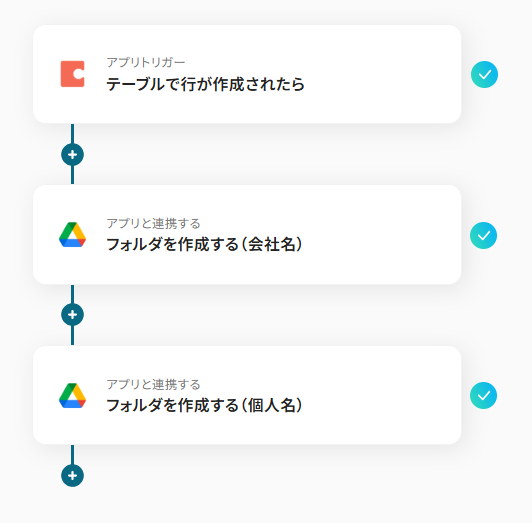
例えば、今回解説した例の場合、会社名のフォルダを作成した後、その中に個人名のフォルダを作成することもできます。
設定する際は、Google Driveの「フォルダを作成する」オペレーションを「+」マークから追加してください。
個人名のフォルダを作成する設定では、「作成先のフォルダID」に取得した値から前のステップで作成したフォルダのIDを選択することがポイントです。
完成した自動化フローは以下のようになります。
Q:Google Driveの「共有ドライブ」にも対応していますか?
A:はい、可能です!
業務で使用されているドライブをお使いいただけます。
設定する際は、ステップ4の「作成先のフォルダID」欄に、候補から任意の共有ドライブを選択してください。
プログラミング知識なしで手軽に構築できます。










