









・
【簡単設定】Cognito FormsのデータをCodaに自動的に連携する方法

「Cognito Formsで集めた問い合わせやアンケートの回答を、Codaで管理しているプロジェクト管理表やデータベースに転記している」
「手作業でのデータ入力は時間がかかるし、コピー&ペーストのミスも発生しがちで困っている…」
このように、Cognito FormsとCoda間での手作業によるデータ連携に、非効率さや課題を感じていませんか?
もし、Cognito Formsに新しい回答が送信された瞬間に、その内容が自動でCodaのテーブルに追加される仕組みがあれば、こうした日々の定型業務から解放されます。
今回ご紹介するのは、プログラミングの知識がなくても設定できる自動化の方法です。
これまで手作業にかけていた時間を大幅に削減し、業務の正確性とスピードを向上させましょう。
とにかく早く試したい方へ
YoomにはCognito FormsとCodaを連携するためのテンプレートが用意されています。今すぐ試したい方は以下よりバナーをクリックしてスタートしましょう!
■概要Cognito Formsで受け付けた問い合わせやアンケートの回答を、手作業でCodaのテーブルに転記していませんか?この作業は単純ですが、件数が増えると時間もかかり、入力ミスも発生しがちです。このワークフローを活用すれば、Cognito FormsとCodaの連携を自動化し、フォームに新しいEntryが送信されると即座にCodaのテーブルへ行が追加されるため、データ管理の効率化を実現します。■このテンプレートをおすすめする方- Cognito Formsのフォーム管理とCodaへのデータ転記に手間を感じている方
- Cognito FormsとCodaを連携させ、手作業によるデータ入力のミスをなくしたい方
- フォームからのデータ集約プロセスを自動化し、業務効率を改善したいと考えている方
■このテンプレートを使うメリット- Cognito FormsにEntryが追加されると自動でCodaのテーブルに行が追加されるため、これまで手作業で行っていた転記時間を短縮できます
- Cognito FormsからCodaへの連携を自動化することで、コピー&ペーストによる入力ミスや転記漏れなどのヒューマンエラーを防ぎます
■フローボットの流れ- はじめに、Cognito FormsとCodaをYoomと連携します
- 次に、トリガーでCognito Formsを選択し、「New Entry」というアクションを設定します
- 最後に、オペレーションでCodaを選択し、「テーブルに行を追加」アクションを設定します
※「トリガー」:フロー起動のきっかけとなるアクション、「オペレーション」:トリガー起動後、フロー内で処理を行うアクション
■このワークフローのカスタムポイント- Codaでテーブルに行を追加するアクションを設定する際に、対象のドキュメント、テーブル、および追加したい列を任意で指定してください
- 各列には、トリガーであるCognito Formsのフォームで取得した値(氏名や連絡先など)や、任意の固定テキストを設定することができます
■注意事項- Cognito Forms、CodaのそれぞれとYoomを連携してください。
- Cognito FormsのアウトプットはJSONPathから取得可能です。取得方法は「『取得する値』を追加する方法」をご参照ください。


- Cognito Formsのフォーム管理とCodaへのデータ転記に手間を感じている方
- Cognito FormsとCodaを連携させ、手作業によるデータ入力のミスをなくしたい方
- フォームからのデータ集約プロセスを自動化し、業務効率を改善したいと考えている方
- Cognito FormsにEntryが追加されると自動でCodaのテーブルに行が追加されるため、これまで手作業で行っていた転記時間を短縮できます
- Cognito FormsからCodaへの連携を自動化することで、コピー&ペーストによる入力ミスや転記漏れなどのヒューマンエラーを防ぎます
- はじめに、Cognito FormsとCodaをYoomと連携します
- 次に、トリガーでCognito Formsを選択し、「New Entry」というアクションを設定します
- 最後に、オペレーションでCodaを選択し、「テーブルに行を追加」アクションを設定します
■このワークフローのカスタムポイント
- Codaでテーブルに行を追加するアクションを設定する際に、対象のドキュメント、テーブル、および追加したい列を任意で指定してください
- 各列には、トリガーであるCognito Formsのフォームで取得した値(氏名や連絡先など)や、任意の固定テキストを設定することができます
- Cognito Forms、CodaのそれぞれとYoomを連携してください。
- Cognito FormsのアウトプットはJSONPathから取得可能です。取得方法は「『取得する値』を追加する方法」をご参照ください。
Cognito FormsとCodaの連携フローを作ってみよう
それでは、さっそく実際にCognito FormsとCodaを連携したフローを作成してみましょう!今回はYoomを使用して、ノーコードでCognito FormsとCodaの連携を進めていきます。
もしまだYoomのアカウントをお持ちでない場合は、Yoomの登録フォームからアカウントを発行しておきましょう。
※今回連携するアプリの公式サイト:Cognito Forms/Coda
[Yoomとは]
フローの作成方法
今回は「Cognito Formsで新しいEntryを検知したら、Codaのテーブルに行を追加する」フローを作成していきます!
作成の流れは大きく分けて以下です。
- Cognito FormsとCodaをマイアプリ連携
- 該当のテンプレートをコピー
- Cognito Formsのトリガー設定およびCodaのアクション設定
- トリガーをONにし、フローが起動するかを確認
■概要Cognito Formsで受け付けた問い合わせやアンケートの回答を、手作業でCodaのテーブルに転記していませんか?この作業は単純ですが、件数が増えると時間もかかり、入力ミスも発生しがちです。このワークフローを活用すれば、Cognito FormsとCodaの連携を自動化し、フォームに新しいEntryが送信されると即座にCodaのテーブルへ行が追加されるため、データ管理の効率化を実現します。■このテンプレートをおすすめする方- Cognito Formsのフォーム管理とCodaへのデータ転記に手間を感じている方
- Cognito FormsとCodaを連携させ、手作業によるデータ入力のミスをなくしたい方
- フォームからのデータ集約プロセスを自動化し、業務効率を改善したいと考えている方
■このテンプレートを使うメリット- Cognito FormsにEntryが追加されると自動でCodaのテーブルに行が追加されるため、これまで手作業で行っていた転記時間を短縮できます
- Cognito FormsからCodaへの連携を自動化することで、コピー&ペーストによる入力ミスや転記漏れなどのヒューマンエラーを防ぎます
■フローボットの流れ- はじめに、Cognito FormsとCodaをYoomと連携します
- 次に、トリガーでCognito Formsを選択し、「New Entry」というアクションを設定します
- 最後に、オペレーションでCodaを選択し、「テーブルに行を追加」アクションを設定します
※「トリガー」:フロー起動のきっかけとなるアクション、「オペレーション」:トリガー起動後、フロー内で処理を行うアクション
■このワークフローのカスタムポイント- Codaでテーブルに行を追加するアクションを設定する際に、対象のドキュメント、テーブル、および追加したい列を任意で指定してください
- 各列には、トリガーであるCognito Formsのフォームで取得した値(氏名や連絡先など)や、任意の固定テキストを設定することができます
■注意事項- Cognito Forms、CodaのそれぞれとYoomを連携してください。
- Cognito FormsのアウトプットはJSONPathから取得可能です。取得方法は「『取得する値』を追加する方法」をご参照ください。
- Cognito Formsのフォーム管理とCodaへのデータ転記に手間を感じている方
- Cognito FormsとCodaを連携させ、手作業によるデータ入力のミスをなくしたい方
- フォームからのデータ集約プロセスを自動化し、業務効率を改善したいと考えている方
- Cognito FormsにEntryが追加されると自動でCodaのテーブルに行が追加されるため、これまで手作業で行っていた転記時間を短縮できます
- Cognito FormsからCodaへの連携を自動化することで、コピー&ペーストによる入力ミスや転記漏れなどのヒューマンエラーを防ぎます
- はじめに、Cognito FormsとCodaをYoomと連携します
- 次に、トリガーでCognito Formsを選択し、「New Entry」というアクションを設定します
- 最後に、オペレーションでCodaを選択し、「テーブルに行を追加」アクションを設定します
■このワークフローのカスタムポイント
- Codaでテーブルに行を追加するアクションを設定する際に、対象のドキュメント、テーブル、および追加したい列を任意で指定してください
- 各列には、トリガーであるCognito Formsのフォームで取得した値(氏名や連絡先など)や、任意の固定テキストを設定することができます
- Cognito Forms、CodaのそれぞれとYoomを連携してください。
- Cognito FormsのアウトプットはJSONPathから取得可能です。取得方法は「『取得する値』を追加する方法」をご参照ください。
ステップ1:Cognito FormsとCodaをマイアプリ連携
ここでは、Yoomとそれぞれのアプリを連携して、操作が行えるようにしていきます。
まずは基本的な設定方法を解説しているナビをご覧ください!
Cognito Formsの連携
検索欄にCognito Formsと記入して、表示されたアイコンをクリックしましょう。

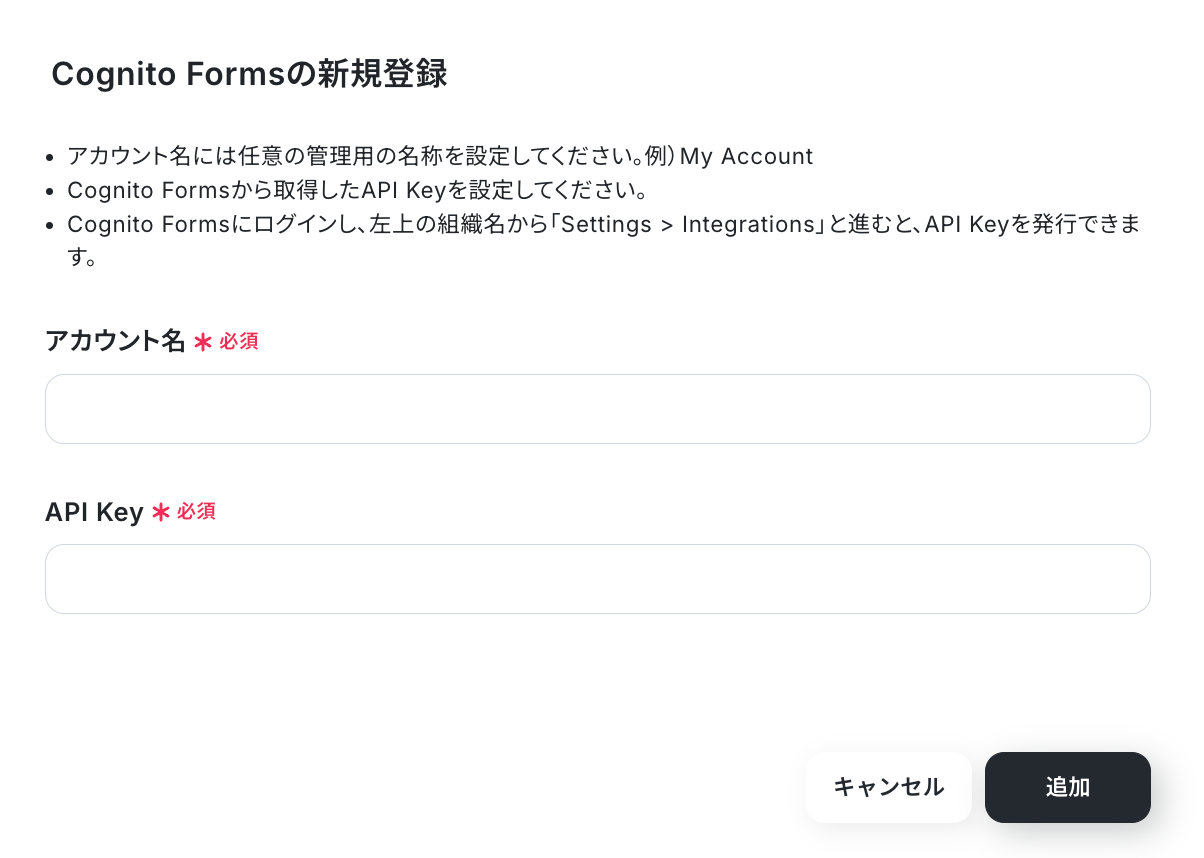
任意のアカウント名とAPI Keyを記入して、「追加」ボタンをクリックします。
下記のような表示が出たら、連携は成功です。

検索欄にCodaと記入して、出てきたアイコンをクリックします。

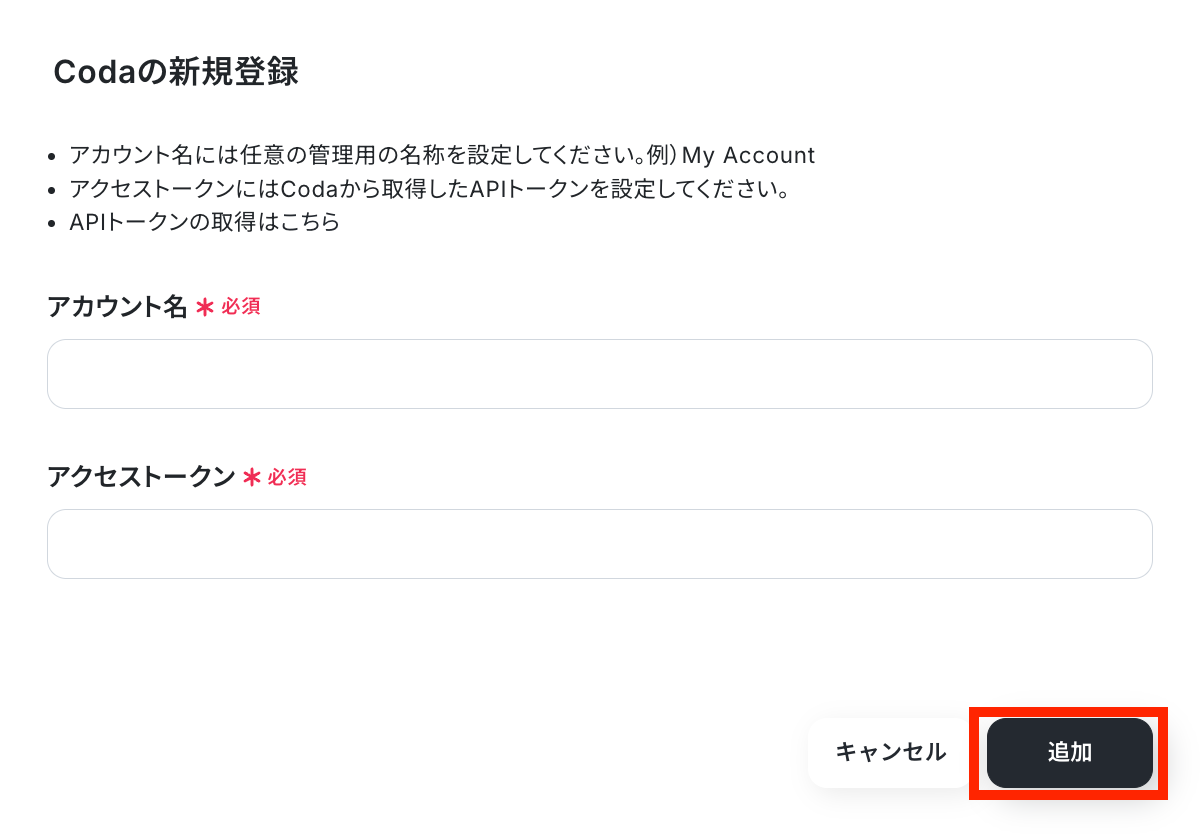
アカウント名とアクセストークンを記入して「追加」ボタンを押します。
下記のような表示が出たら、連携は成功です。

ステップ2:テンプレートをコピーする
続いてYoomのテンプレートをコピーします。以下バナーの「試してみる」をクリックしましょう。
■概要Cognito Formsで受け付けた問い合わせやアンケートの回答を、手作業でCodaのテーブルに転記していませんか?この作業は単純ですが、件数が増えると時間もかかり、入力ミスも発生しがちです。このワークフローを活用すれば、Cognito FormsとCodaの連携を自動化し、フォームに新しいEntryが送信されると即座にCodaのテーブルへ行が追加されるため、データ管理の効率化を実現します。■このテンプレートをおすすめする方- Cognito Formsのフォーム管理とCodaへのデータ転記に手間を感じている方
- Cognito FormsとCodaを連携させ、手作業によるデータ入力のミスをなくしたい方
- フォームからのデータ集約プロセスを自動化し、業務効率を改善したいと考えている方
■このテンプレートを使うメリット- Cognito FormsにEntryが追加されると自動でCodaのテーブルに行が追加されるため、これまで手作業で行っていた転記時間を短縮できます
- Cognito FormsからCodaへの連携を自動化することで、コピー&ペーストによる入力ミスや転記漏れなどのヒューマンエラーを防ぎます
■フローボットの流れ- はじめに、Cognito FormsとCodaをYoomと連携します
- 次に、トリガーでCognito Formsを選択し、「New Entry」というアクションを設定します
- 最後に、オペレーションでCodaを選択し、「テーブルに行を追加」アクションを設定します
※「トリガー」:フロー起動のきっかけとなるアクション、「オペレーション」:トリガー起動後、フロー内で処理を行うアクション
■このワークフローのカスタムポイント- Codaでテーブルに行を追加するアクションを設定する際に、対象のドキュメント、テーブル、および追加したい列を任意で指定してください
- 各列には、トリガーであるCognito Formsのフォームで取得した値(氏名や連絡先など)や、任意の固定テキストを設定することができます
■注意事項- Cognito Forms、CodaのそれぞれとYoomを連携してください。
- Cognito FormsのアウトプットはJSONPathから取得可能です。取得方法は「『取得する値』を追加する方法」をご参照ください。
- Cognito Formsのフォーム管理とCodaへのデータ転記に手間を感じている方
- Cognito FormsとCodaを連携させ、手作業によるデータ入力のミスをなくしたい方
- フォームからのデータ集約プロセスを自動化し、業務効率を改善したいと考えている方
- Cognito FormsにEntryが追加されると自動でCodaのテーブルに行が追加されるため、これまで手作業で行っていた転記時間を短縮できます
- Cognito FormsからCodaへの連携を自動化することで、コピー&ペーストによる入力ミスや転記漏れなどのヒューマンエラーを防ぎます
- はじめに、Cognito FormsとCodaをYoomと連携します
- 次に、トリガーでCognito Formsを選択し、「New Entry」というアクションを設定します
- 最後に、オペレーションでCodaを選択し、「テーブルに行を追加」アクションを設定します
■このワークフローのカスタムポイント
- Codaでテーブルに行を追加するアクションを設定する際に、対象のドキュメント、テーブル、および追加したい列を任意で指定してください
- 各列には、トリガーであるCognito Formsのフォームで取得した値(氏名や連絡先など)や、任意の固定テキストを設定することができます
- Cognito Forms、CodaのそれぞれとYoomを連携してください。
- Cognito FormsのアウトプットはJSONPathから取得可能です。取得方法は「『取得する値』を追加する方法」をご参照ください。
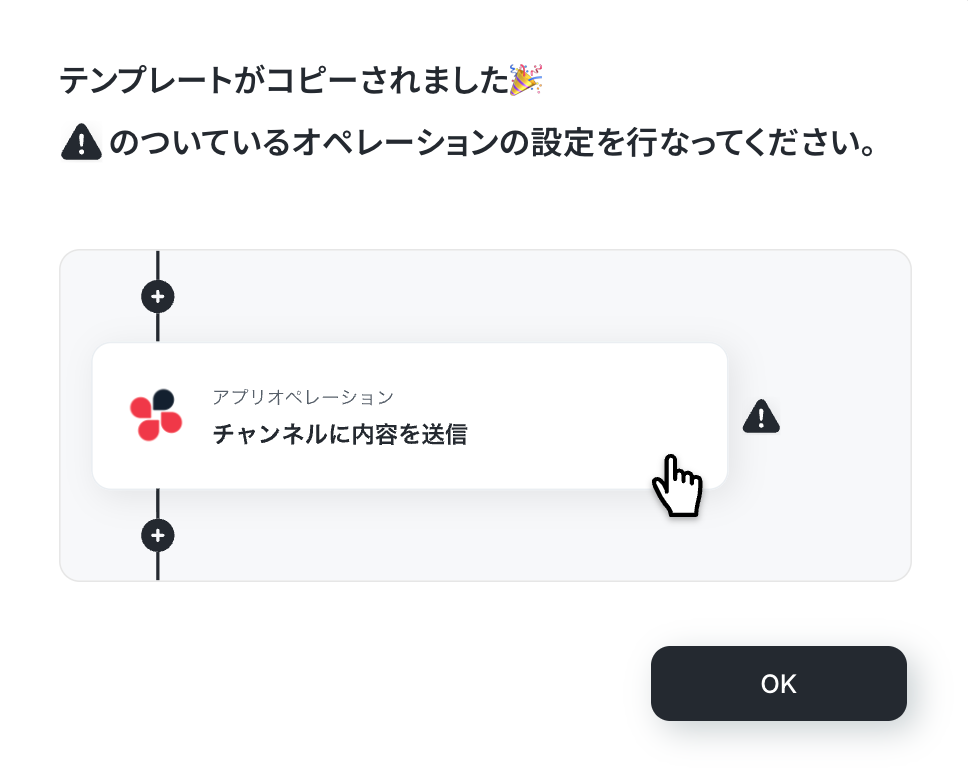
以下の画像のような画面が表示されたらテンプレートのコピーは完了です。
ステップ3:Cognito Formsのトリガー設定
トリガー設定を行います。1つ目の赤枠をクリックしてください。
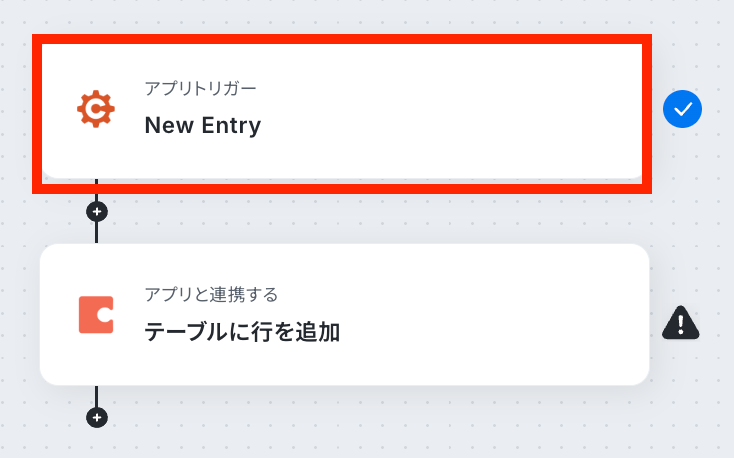
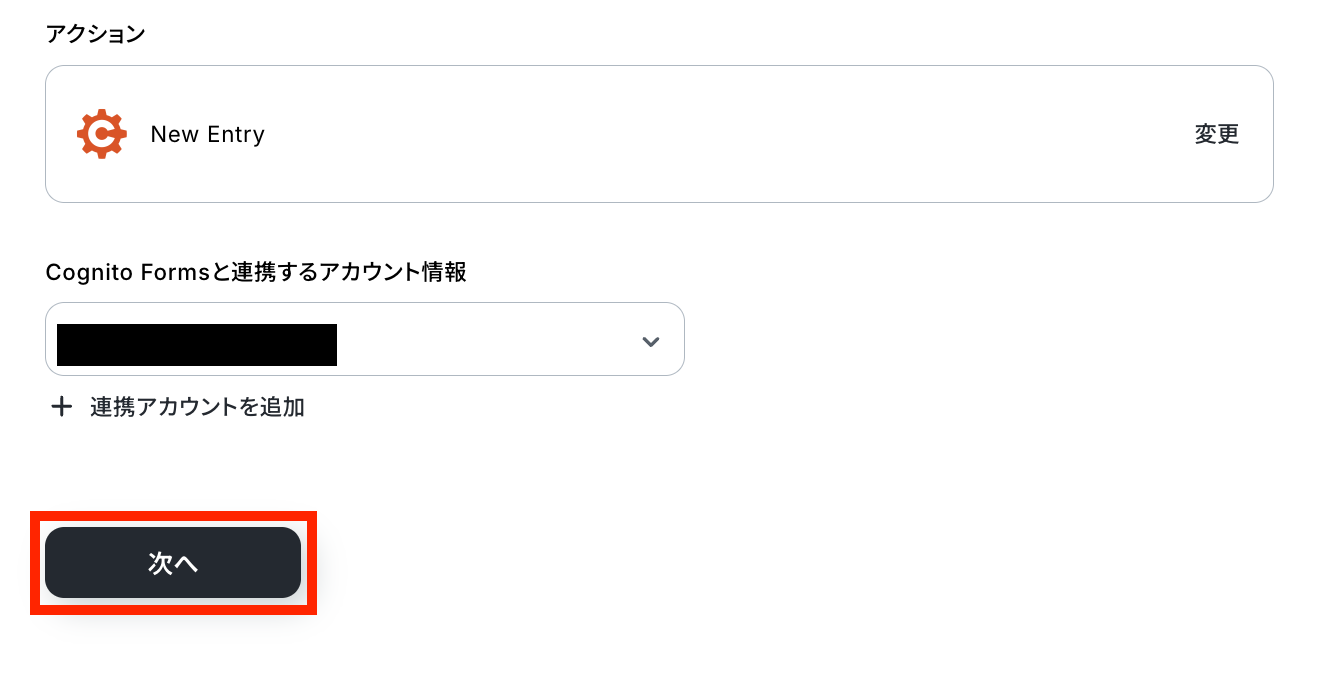
アクションは「New Entry」のままで、アカウントが連携されていることが確認できたら、「次へ」をクリックして進んでください。
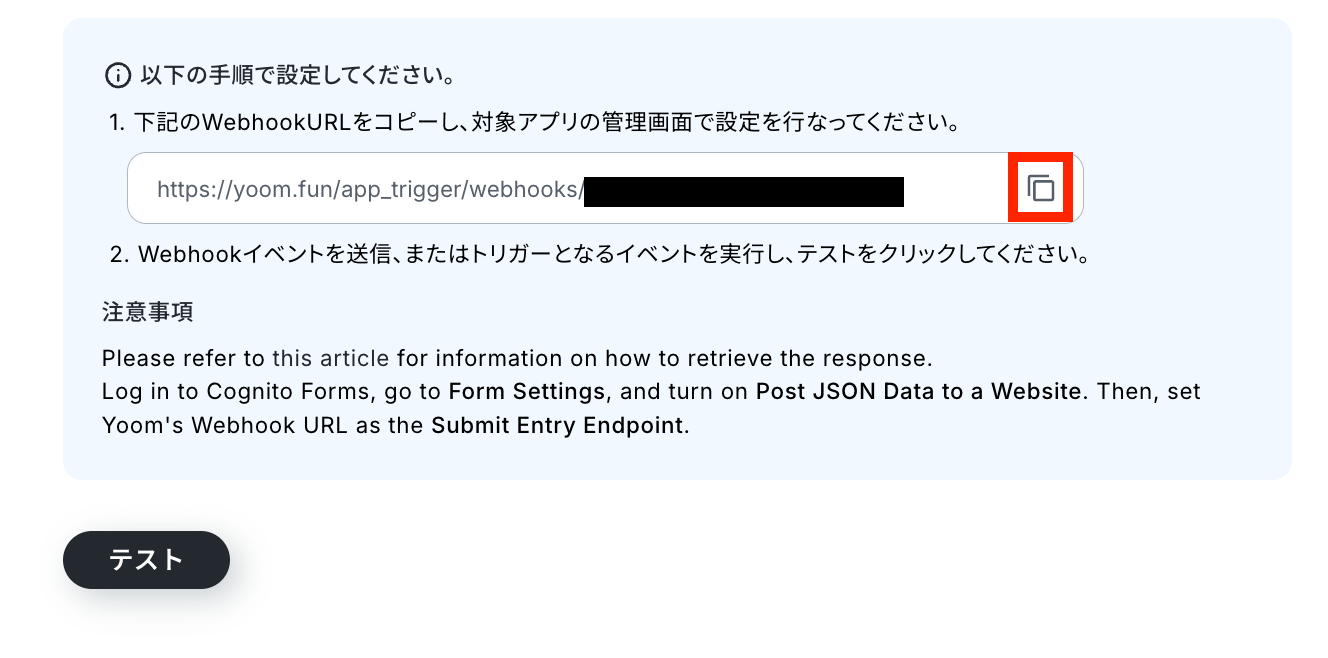
Webhookを登録しましょう!赤枠をクリックしてURLをコピーしたら、注意事項にしたがってCognito Forms上でWebhookを登録します。
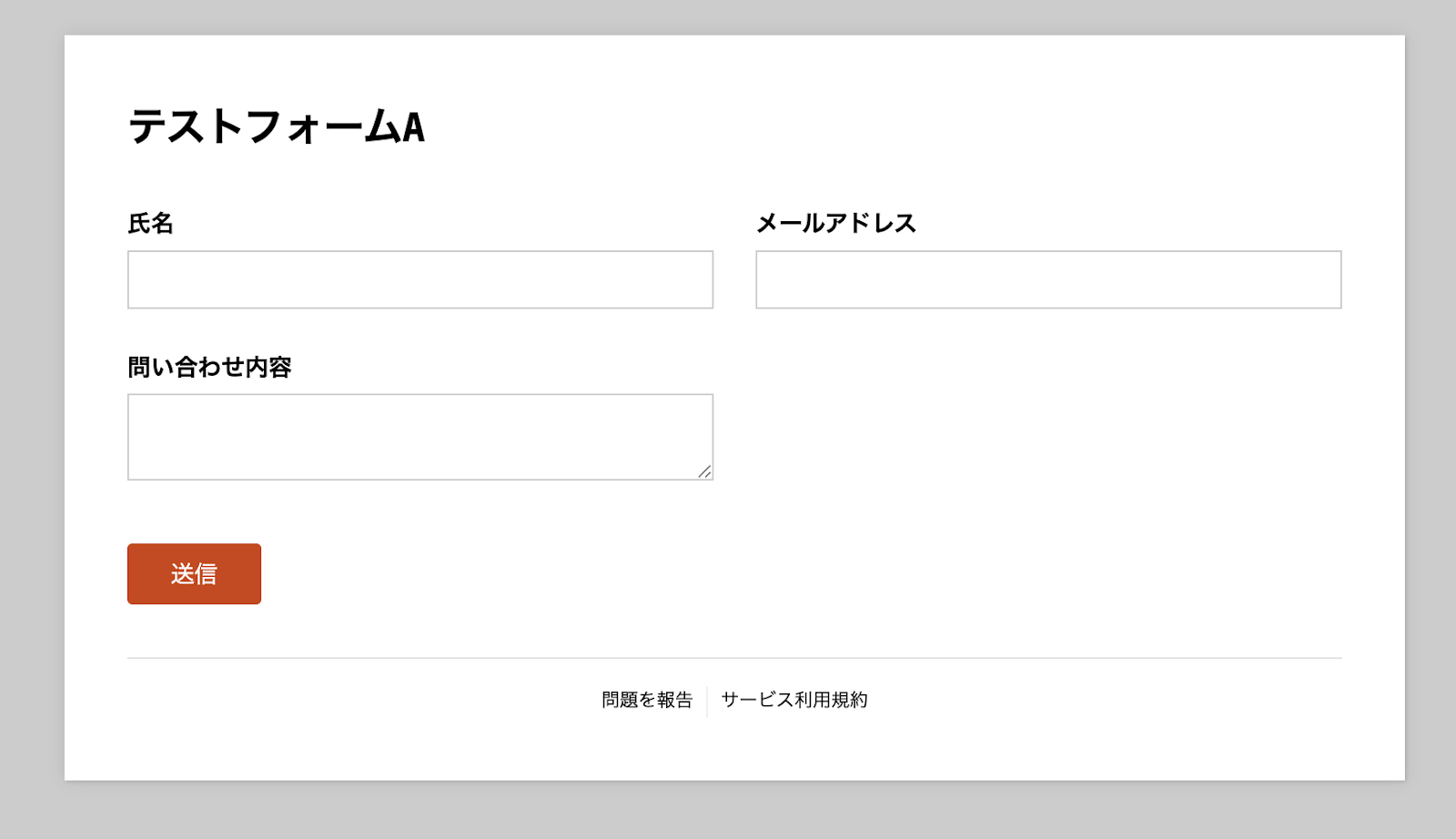
フォームを作成します。今回は以下のようなフォームを使用しました。
先ほど作成したフォームを送信したら、Yoomの設定に戻ってテストボタンをクリックしましょう。
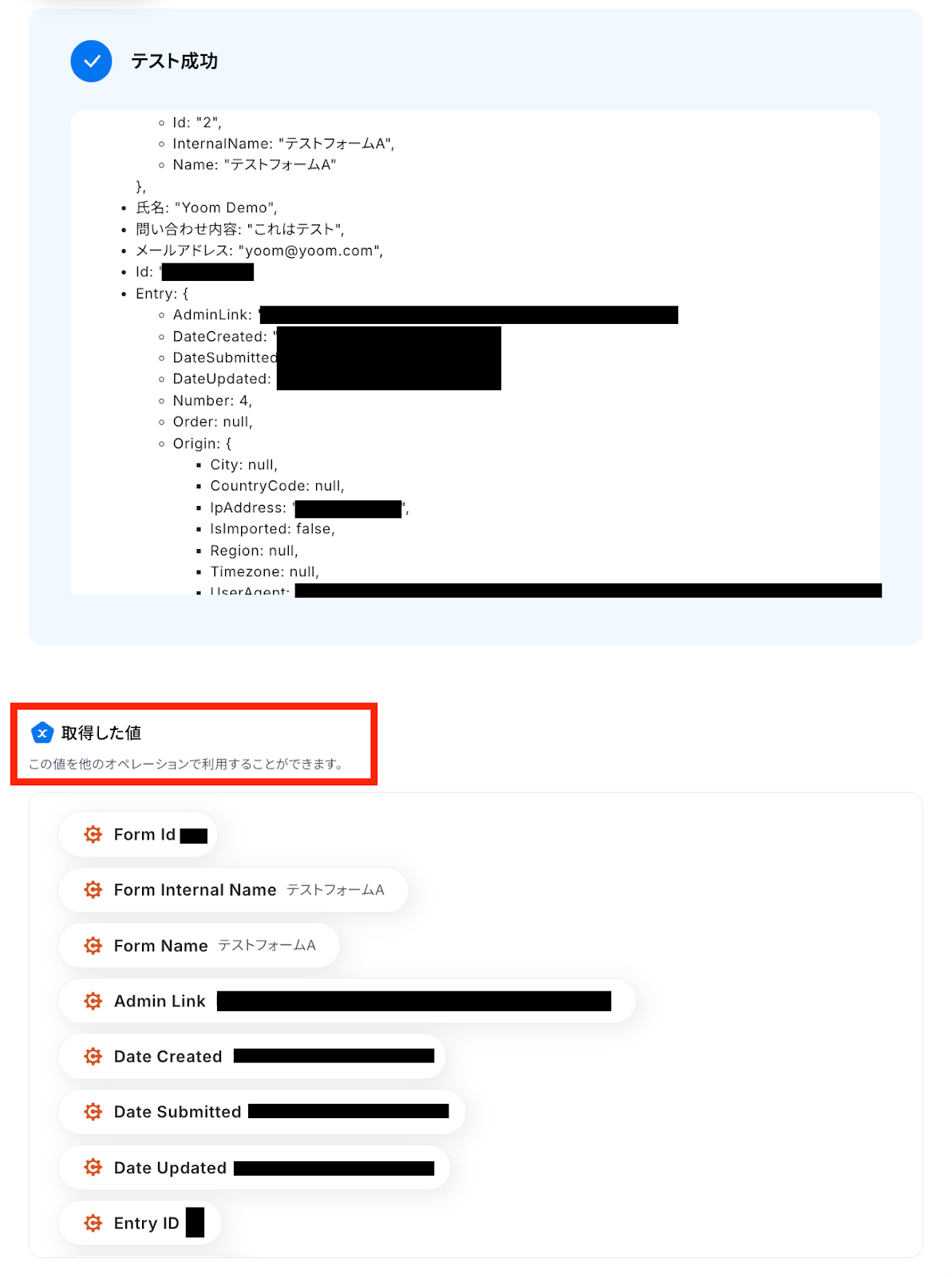
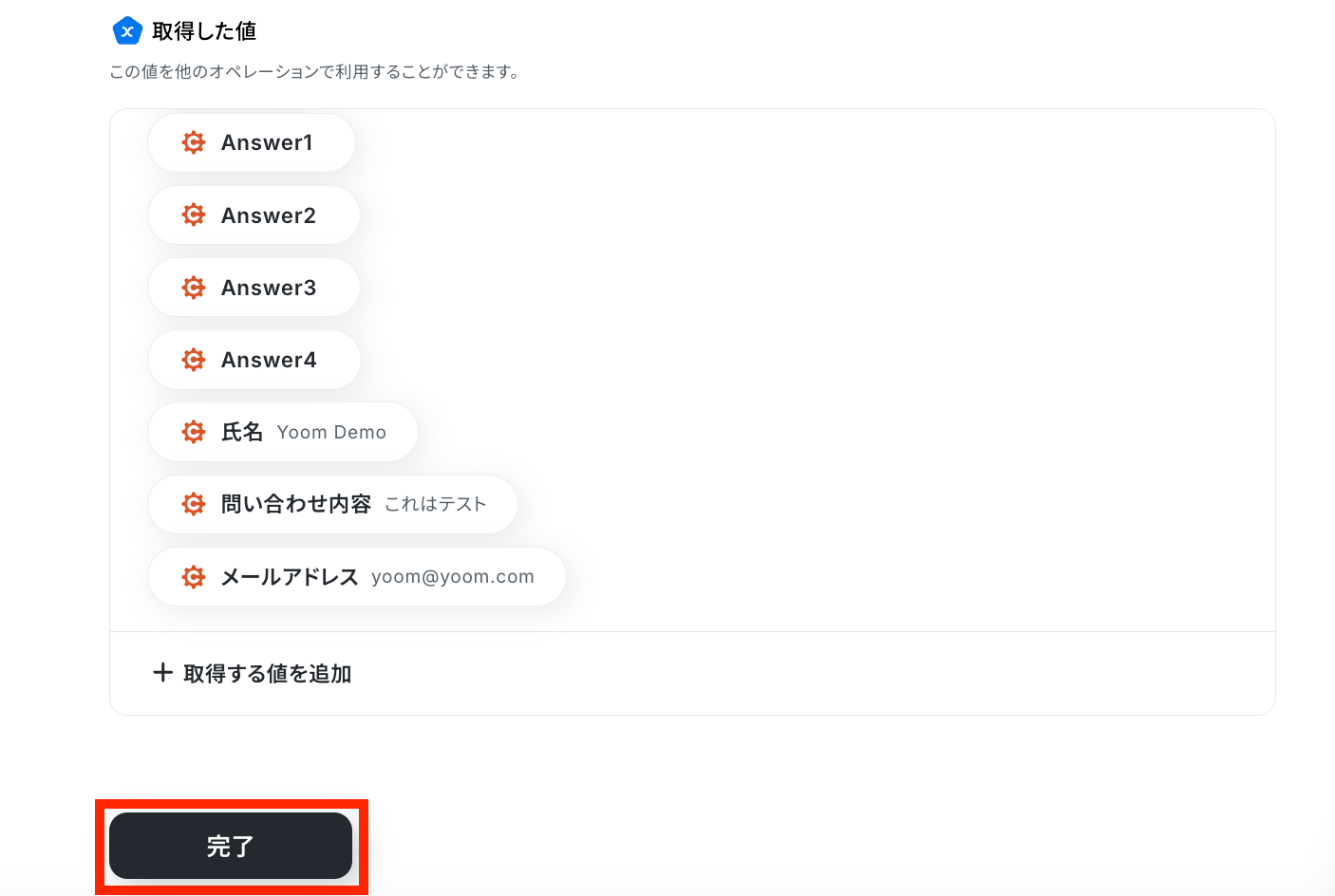
テスト成功で、取得した値が取得されます。
※取得した値とは、トリガーやオペレーションにて受け取ったデータのことです。
取得した値は、後続のオペレーション設定時の値としてご利用いただくことができ、フローボットを起動する度に、変動した値となります。
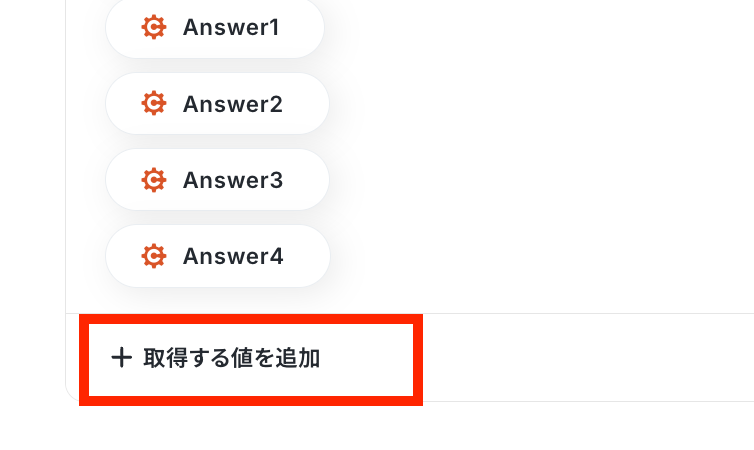
次に「取得する値を追加」をクリックします。
※取得する値を設定する方法については「取得する値を追加する方法」のヘルプページもご覧ください。
追加したい項目の右にあるプラスマークをクリックして追加する値を選択し、「追加」ボタンを押します。
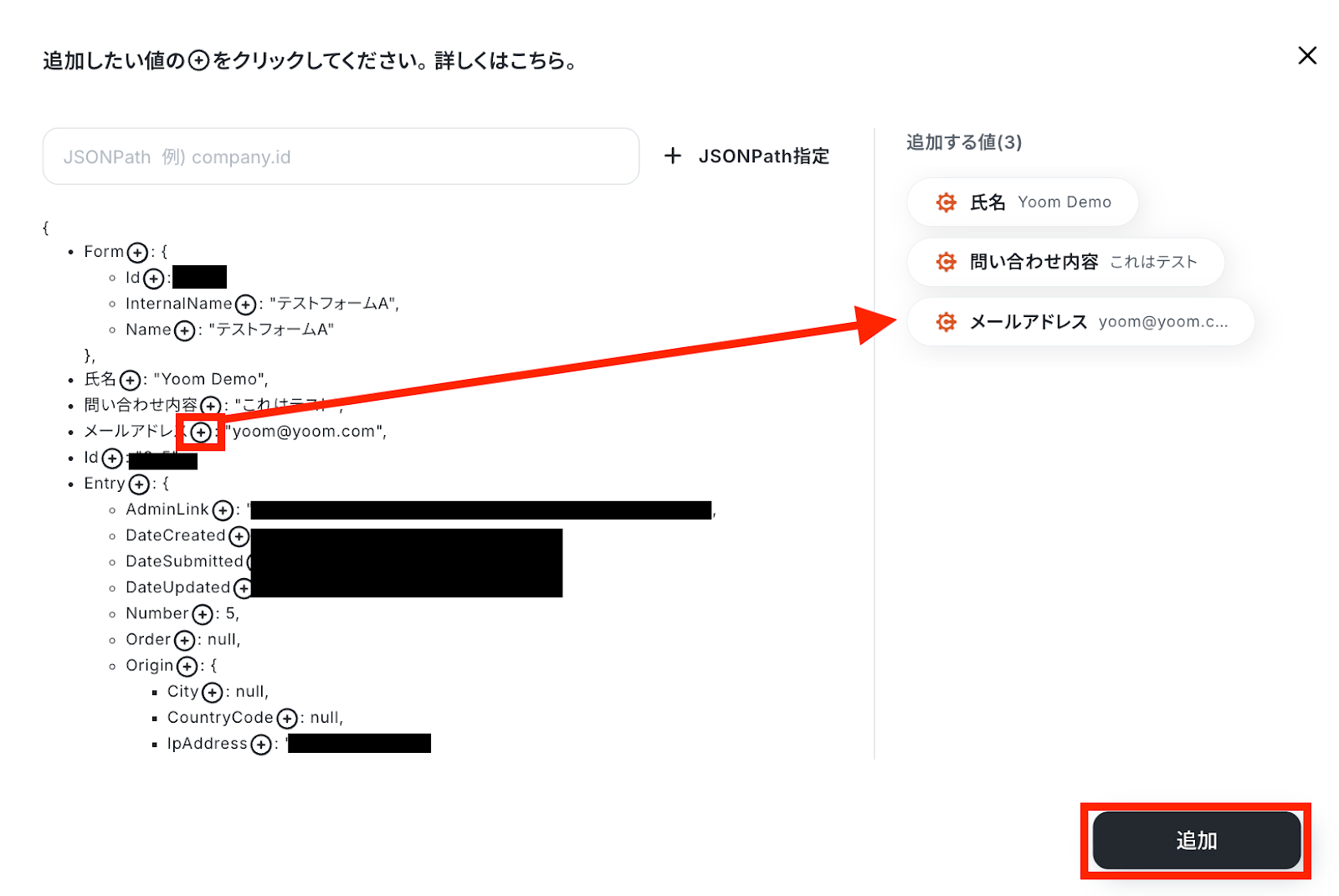
値が追加できたら、設定を保存するため、完了ボタンをクリックしておきましょう!
ステップ4:Codaのアクション設定
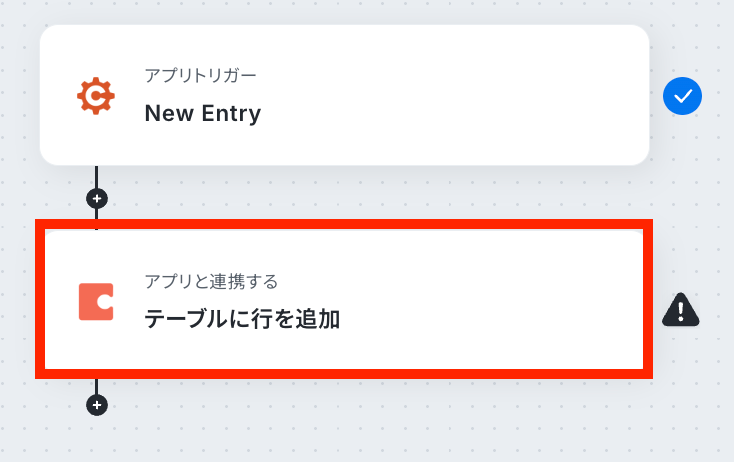
取得した値を利用してCodaでテーブルに行を追加する設定を行います。
2つ目の赤枠をクリックしましょう!
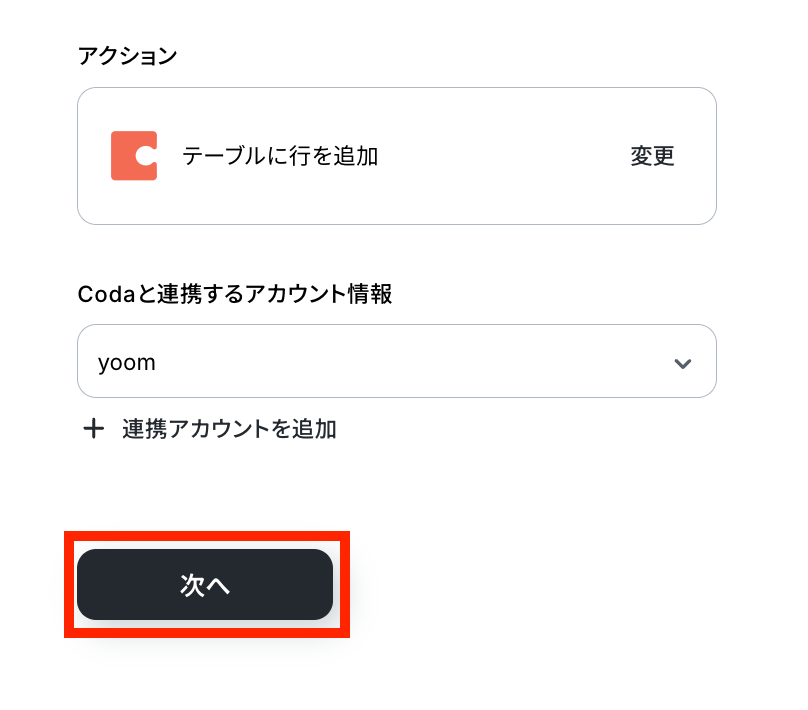
連携するアカウント情報の確認をしましょう!アクションはテンプレートのままで問題ありません。
「次へ」ボタンをクリックします!
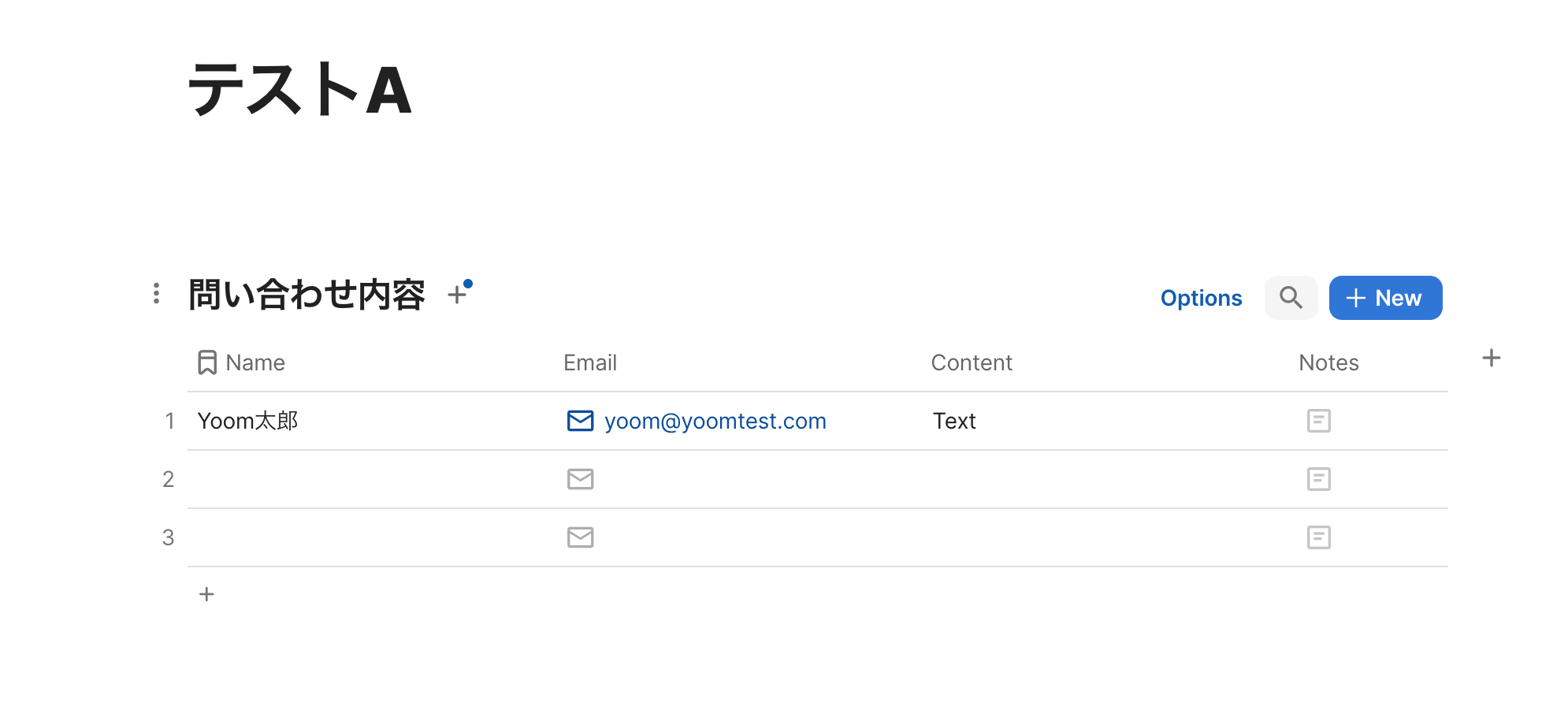
Coda上で行を追加したいテーブルを作成します。今回は、以下のテーブルに行を追加していきます!
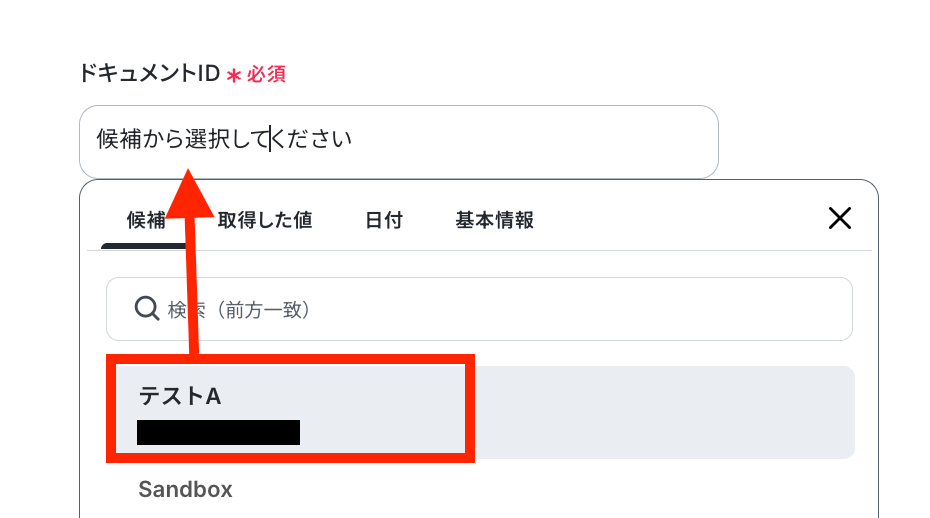
Yoomの設定画面に戻り、ドキュメントIDを候補から選択しましょう。先ほど作成した行のドキュメントを選択しましょう。
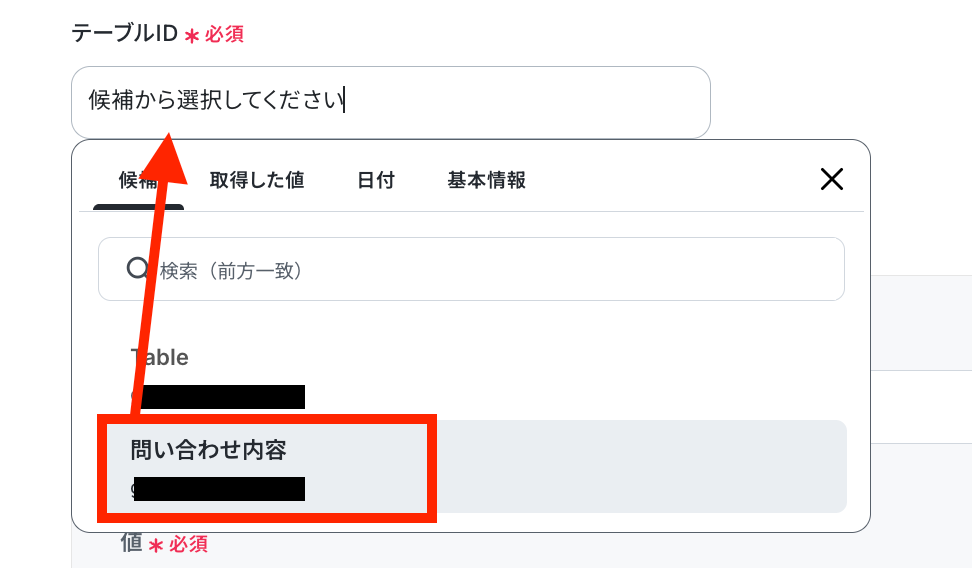
テーブルIDも同様に選択します!
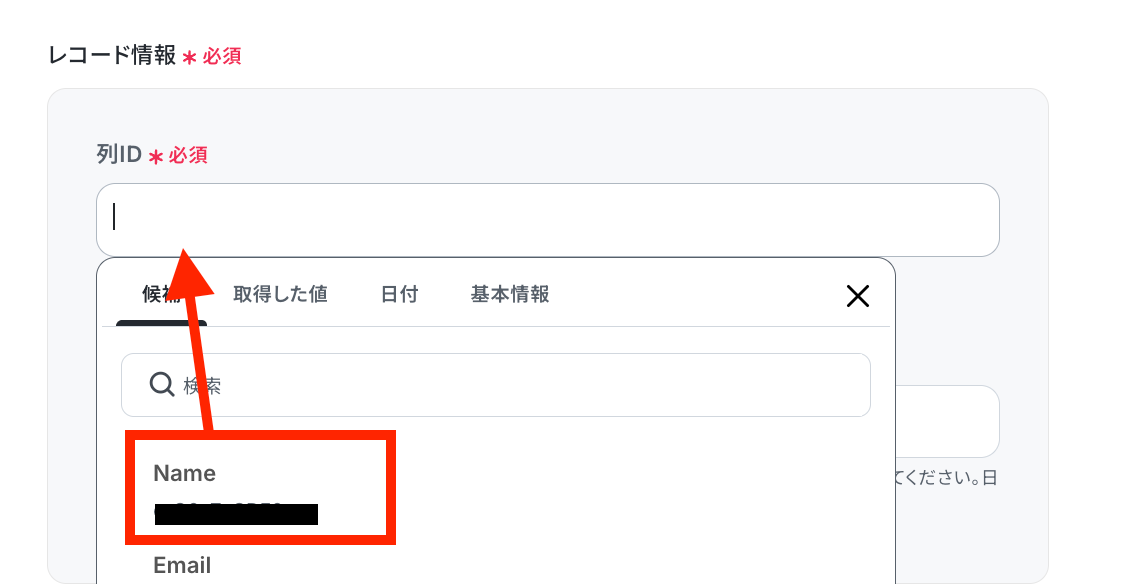
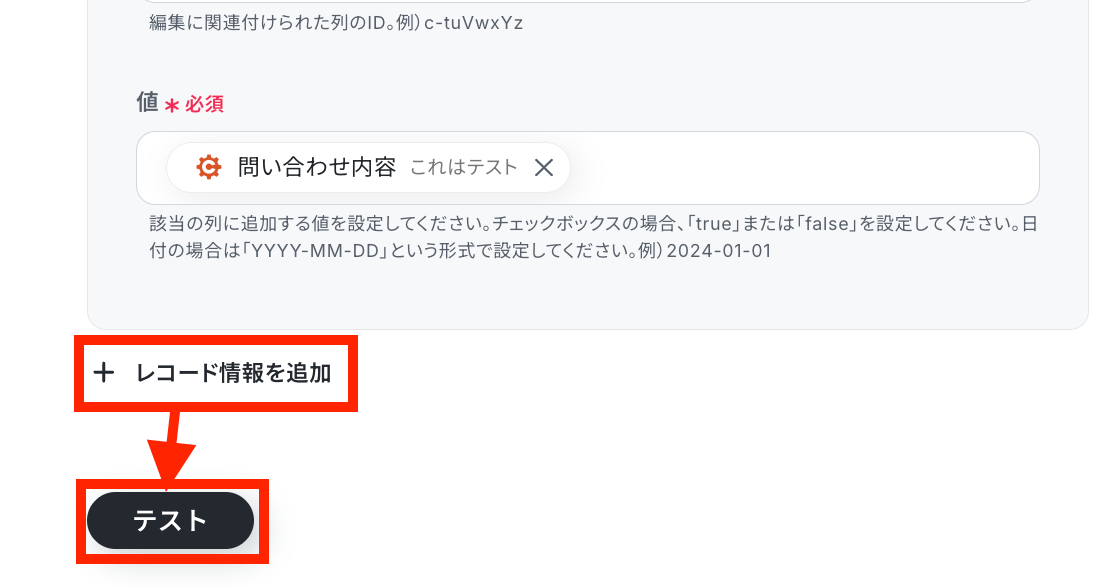
続いてレコード情報を設定していきます!列IDを表示された候補の中から選択します。
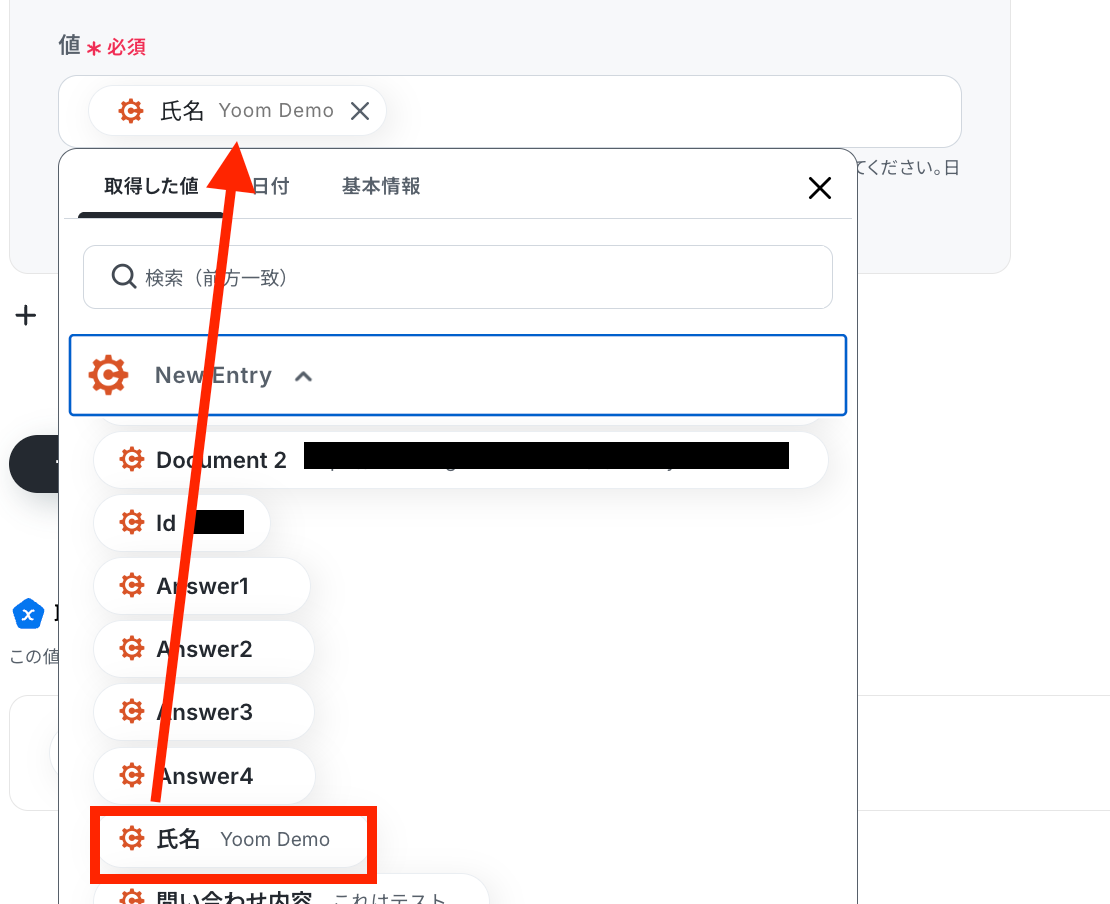
値にはステップ3で取得した値を入力しましょう!
※取得した値を活用せず設定を行うと毎回同じデータが登録されてしまうので注意が必要です。
「レコード情報を追加」ボタンで希望のレコードを追加し終えたら、テストを実行します。
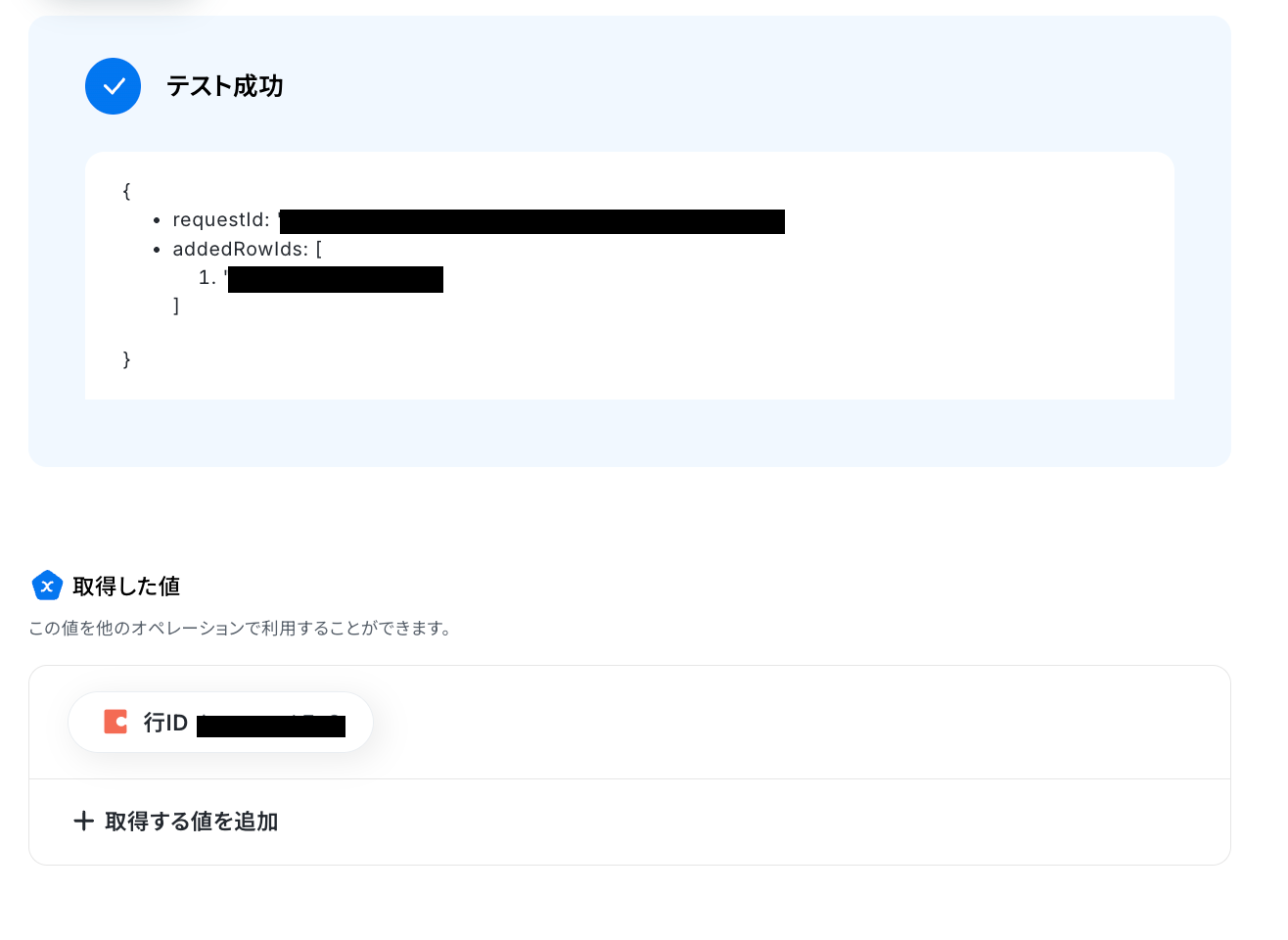
テストが成功しました!
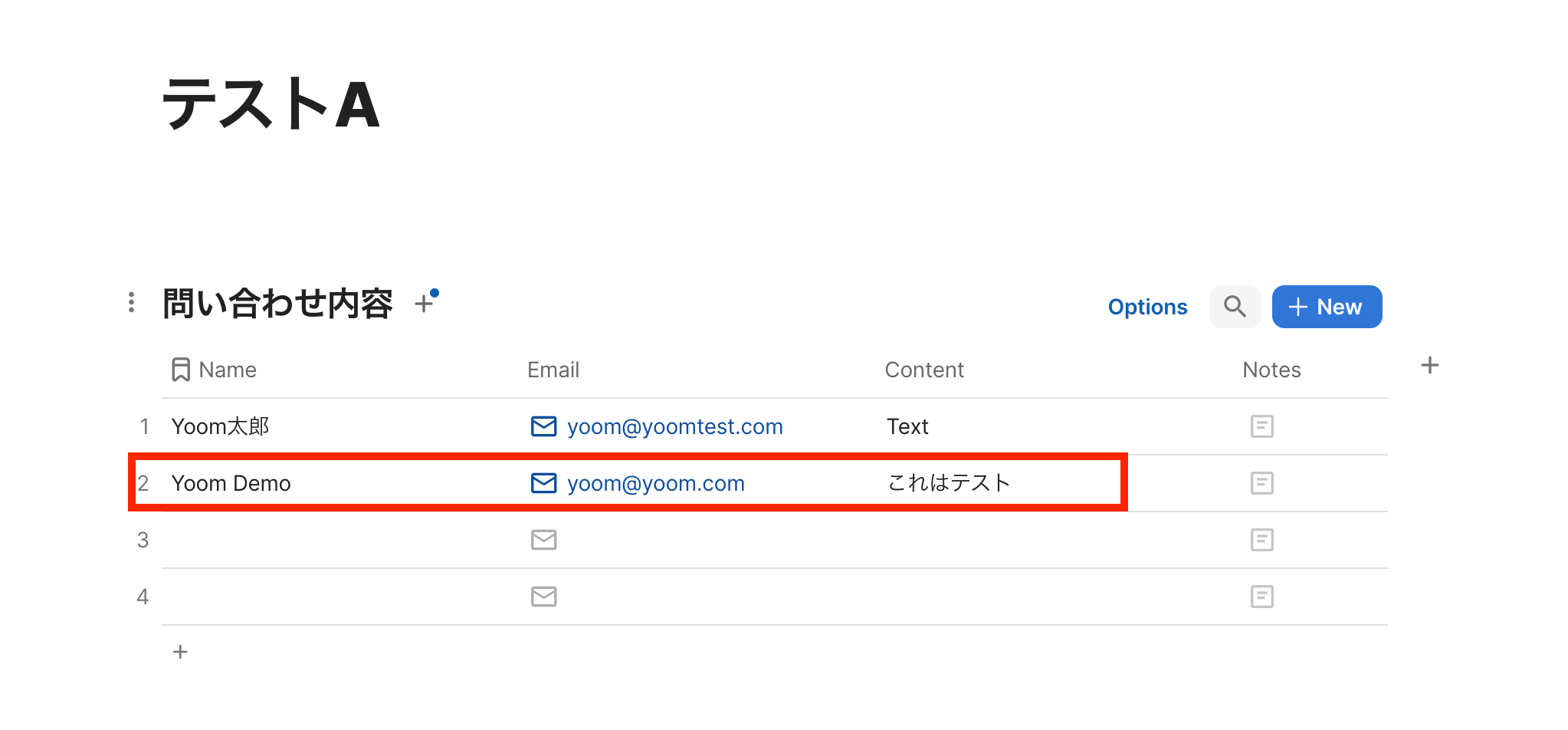
Codaを確認してみましょう。テーブルに新しい行が作成されています!
最後にYoom画面に戻って、「保存する」をクリックしておきましょう。
ステップ5:フローを有効化してテストする
最後に画面右上の「トリガーをON」をクリックしたら、自動化の設定は完了です。
正しくフローボットが起動するかどうかを確認しましょう。
Cognito FormsやCodaのAPIを使ったその他の自動化例
Cognito FormsやCodaのAPIを活用することで、様々な自動化の実現が可能になります。
Cognito Formsを使った自動化例
新規回答を検知してStripeの顧客作成やGoogle スプレッドシートへの転記などが可能です。また、StripeやMailchimpの情報を元にCognito FormsでEntryを自動作成することもできます。
■概要
オンラインフォームで受け付けた申込情報を、手作業で決済システムに登録する業務は手間がかかるだけでなく、入力ミスといったヒューマンエラーの原因にもなりがちです。このワークフローを活用すれば、Cognito Formsに新しいエントリーが追加されると、自動でStripeに顧客情報を作成することが可能です。Cognito FormsとStripeの連携を自動化し、申込から決済までのプロセスを効率化できます。
■このテンプレートをおすすめする方
- Cognito FormsとStripeを使い、手作業での顧客登録に手間を感じている方
- 申し込みから決済までのプロセスを自動化し、入力ミスを防ぎたいと考えている経理担当者の方
- Cognito FormsとStripeのAPI連携をノーコードで実現し、業務を効率化したい方
■このテンプレートを使うメリット
- Cognito Formsへの新規エントリーをトリガーにStripeへ自動で顧客が作成されるため、これまで手作業に費やしていた時間を削減できます。
- 手動でのデータ転記が不要になることで、入力間違いや登録漏れといったヒューマンエラーのリスクを軽減します。
■フローボットの流れ
- はじめに、Cognito FormsとStripeをYoomと連携します。
- 次に、トリガーでCognito Formsを選択し、「新しいエントリーが追加されたら」というアクションを設定します。
- その次に、オペレーションで分岐機能を設定し、特定の条件に合致した場合のみ後続のアクションが実行されるようにします。
- 最後に、オペレーションでStripeの「顧客を作成する」アクションを設定し、Cognito Formsから取得した情報をもとに顧客データを作成します。
※「トリガー」:フロー起動のきっかけとなるアクション、「オペレーション」:トリガー起動後、フロー内で処理を行うアクション
■このワークフローのカスタムポイント
- 分岐機能では、Cognito Formsから取得した情報をもとに、任意の条件を設定してください。例えば、特定のプランが選択されたエントリーのみを処理の対象とすることが可能です。
- Stripeの「顧客を作成する」アクションでは、Cognito Formsのトリガーで取得したどの情報を、顧客の氏名やメールアドレスなどの各項目に紐付けるか設定してください。
■注意事項
- Cognito Forms、StripeのそれぞれとYoomを連携してください。
- Cognito Formsの内容を取得する方法は下記を参照ください。
https://intercom.help/yoom/ja/articles/5404443 - Stripeはチームプラン・サクセスプランでのみご利用いただけるアプリとなっております。フリープラン・ミニプランの場合は設定しているフローボットのオペレーションやデータコネクトはエラーとなりますので、ご注意ください。
- 分岐はミニプラン以上のプランでご利用いただける機能(オペレーション)となっております。フリープランの場合は設定しているフローボットのオペレーションはエラーとなりますので、ご注意ください。
- チームプランやサクセスプラン、ミニプランなどの有料プランは、2週間の無料トライアルを行うことが可能です。無料トライアル中には制限対象のアプリや機能(オペレーション)を使用することができます。
■概要Webサイトに設置したCognito Formsから得たリード情報を、手作業でMailchimpのリストに登録していませんか?この作業は単純ですが、件数が増えるほど手間がかかり、入力ミスや追加漏れの原因にもなります。このワークフローを活用すれば、Cognito Formsに新しいエントリーがあった際に、特定の条件に応じて自動でMailchimpへコンタクトを追加できるため、手作業による手間やミスをなくし、効率的なリード管理を実現します。
■このテンプレートをおすすめする方- Cognito FormsとMailchimpを連携させ、手作業でのリスト登録をなくしたいマーケティング担当者の方
- フォームから得たリード情報を、条件に応じて自動でメルマガリストに振り分けたいと考えている方
- 手作業によるデータ転記の手間やミスを削減し、業務の正確性を高めたいと考えている方
■このテンプレートを使うメリット- Cognito Formsにエントリーがあると自動でMailchimpへコンタクトが追加されるため、これまで手作業に費やしていた時間を他の業務に充てることができます。
- 手作業でのデータ転記が不要になることで、メールアドレスの入力間違いやリストへの追加漏れといったヒューマンエラーを防ぎ、データの正確性が向上します。
■フローボットの流れ- はじめに、Cognito FormsとMailchimpをYoomと連携します。
- 次に、トリガーでCognito Formsを選択し、「新しいエントリーがあったら」というアクションを設定します。
- 続いて、オペレーションの「分岐機能」を活用し、特定の条件に合致した場合のみ、後続のアクションが実行されるように設定します。
- 最後に、オペレーションでMailchimpの「コンタクトをオーディエンスに追加する」アクションを設定し、Cognito Formsから取得した情報を連携します。
※「トリガー」:フロー起動のきっかけとなるアクション、「オペレーション」:トリガー起動後、フロー内で処理を行うアクション
■このワークフローのカスタムポイント- 分岐機能の設定では、Cognito Formsのフォームで取得した特定の回答内容などを活用し、任意の分岐条件を設定してください。
- Mailchimpでコンタクトを追加するアクションでは、追加対象のオーディエンス(リスト)を指定し、Cognito Formsから取得した氏名やメールアドレスなどの情報を任意で設定してください。
■注意事項- Cognito Forms、MailchimpのそれぞれとYoomを連携してください。
- Cognito Formsの内容を取得する方法は「「取得する値」を追加する方法」を参照ください。
- 分岐はパーソナルプラン以上のプランでご利用いただける機能(オペレーション)となっております。フリープランの場合は設定しているフローボットのオペレーションはエラーとなりますので、ご注意ください。
- パーソナルプランなどの有料プランは、2週間の無料トライアルを行うことが可能です。無料トライアル中には制限対象のアプリや機能(オペレーション)を使用することができます。詳しくは、料金プランのページをご参照ください。
■概要オンラインフォームの回答を手作業で集計・転記する業務は、時間がかかる上にヒューマンエラーのリスクも伴います。特にCognito Formsで集めた重要なデータを扱う場合、正確かつ迅速な処理が求められますが、API連携には専門知識が必要なため、自動化をためらっている方もいるかもしれません。このワークフローは、Cognito Formsで新しいエントリーが作成された際に、その内容を自動でGoogle スプレッドシートに追記します。面倒な転記作業から解放され、より重要な業務に集中できる環境を整えます。
■このテンプレートをおすすめする方- Cognito Formsで集めた回答データを、手作業でGoogle スプレッドシートに転記している方
- Cognito FormsのAPIを利用せずに、ノーコードでフォームからのデータ連携を自動化したい方
- フォームからのエントリーをGoogle スプレッドシートに反映させ、情報共有を効率化したい方
■このテンプレートを使うメリット- Cognito Formsにエントリーがあると、指定のGoogle スプレッドシートへ自動でデータが追加されるため、手作業での転記業務にかかる時間を削減できます。
- コピー&ペーストなどの手作業をなくすことで、入力ミスや転記漏れといったヒューマンエラーを防ぎ、データの正確性を維持します。
■フローボットの流れ- はじめに、Cognito FormsとGoogle スプレッドシートをYoomと連携します。
- 次に、トリガーでCognito Formsを選択し、「」というアクションを設定します。
- 最後に、オペレーションでGoogle スプレッドシートの「レコードを追加する」アクションを設定し、トリガーで取得したエントリー情報を指定のシートに追加します。
※「トリガー」:フロー起動のきっかけとなるアクション、「オペレーション」:トリガー起動後、フロー内で処理を行うアクション
■このワークフローのカスタムポイント- Google スプレッドシートのオペレーション設定では、データを追加したいスプレッドシートのファイルと、その中の特定のシートを任意で選択してください。
- データを書き込むテーブルの範囲も、運用に合わせて柔軟に指定することが可能です。
■注意事項- Cognito Forms、Google スプレッドシートのそれぞれとYoomを連携してください。
- Cognito Formsで「取得した値」を追加する方法は「「取得する値」を追加する方法」を参照してください。
■概要
Cognito Formsから送信された申込情報を、一件ずつ手作業でStripeに顧客情報として登録していませんか?この作業は、時間と手間がかかるだけでなく、転記ミスなどのヒューマンエラーが発生するリスクも伴います。このワークフローを活用すれば、Cognito FormsとStripeをスムーズに連携でき、フォームに新しいエントリーがあった際に、自動でStripeに顧客情報が作成されるため、手作業による登録業務から解放されます。
■このテンプレートをおすすめする方
- Cognito FormsとStripe間のデータ連携を手作業で行っているご担当者の方
- フォームで受け付けた申込情報を元にした顧客管理を効率化したいと考えている方
- 手作業による顧客情報の登録ミスや対応漏れなどの課題を解決したい方
■このテンプレートを使うメリット
- Cognito FormsにエントリーがあるとStripeに顧客が自動で作成され、これまで手作業に費やしていた時間を短縮できます。
- 手作業でのデータ転記が不要になるため、名前やメールアドレスの入力間違いといったヒューマンエラーの防止に繋がります。
■フローボットの流れ
- はじめに、Cognito FormsとStripeをYoomと連携します。
- 次に、トリガーでCognito Formsを選択し、「New Entry(新しいエントリーがあったら)」アクションを設定します。
- 最後に、オペレーションでStripeを選択し、「顧客を作成」アクションを設定し、フォームから取得した情報を連携します。
※「トリガー」:フロー起動のきっかけとなるアクション、「オペレーション」:トリガー起動後、フロー内で処理を行うアクション
■このワークフローのカスタムポイント
- Stripeで「顧客を作成」するアクションを設定する際に、トリガーであるCognito Formsのフォームから取得したどの情報を、Stripeのどの項目(氏名、メールアドレスなど)に連携するかを任意で設定してください。
■注意事項
- Cognito Forms、StripeのそれぞれとYoomを連携してください。
- Cognito Formsの内容を取得する方法は下記を参照ください。
https://intercom.help/yoom/ja/articles/5404443 - Stripeはチームプラン・サクセスプランでのみご利用いただけるアプリとなっております。フリープラン・ミニプランの場合は設定しているフローボットのオペレーションやデータコネクトはエラーとなりますので、ご注意ください。
- チームプランやサクセスプランなどの有料プランは、2週間の無料トライアルを行うことが可能です。無料トライアル中には制限対象のアプリを使用することができます。
■概要Cognito Formsで獲得した新しいリード情報を、都度Mailchimpに手作業で登録していませんか?この作業は単純ですが、件数が増えると大きな負担となり、転記ミスなどのヒューマンエラーの原因にもなりがちです。このワークフローを活用すれば、Cognito FormsとMailchimpを連携し、フォームへのエントリーがあった際に自動でコンタクト情報を追加できるため、こうした課題をスムーズに解消できます。
■このテンプレートをおすすめする方- Cognito Formsで集めた顧客情報をMailchimpのリストへ手動で登録している方
- Cognito FormsとMailchimp間のデータ連携を自動化し、リード管理を効率化したい方
- フォームからの新規リードに対して、迅速なマーケティングアプローチを実現したい方
■このテンプレートを使うメリット- Cognito Formsにエントリーがあると自動でMailchimpにコンタクトが追加されるため、これまで手作業で行っていたデータ入力の時間を短縮できます。
- 手作業でのデータ転記が不要になることで、メールアドレスの入力間違いや登録漏れといったヒューマンエラーの防止に繋がります。
■フローボットの流れ- はじめに、Cognito FormsとMailchimpをYoomと連携します。
- 次に、トリガーでCognito Formsを選択し、「New Entry」のアクションを設定します。
- 最後に、オペレーションでMailchimpの「コンタクトをオーディエンスに追加」アクションを設定し、Cognito Formsから取得した情報を紐付けます。
※「トリガー」:フロー起動のきっかけとなるアクション、「オペレーション」:トリガー起動後、フロー内で処理を行うアクション
■このワークフローのカスタムポイント- Mailchimpでコンタクトをオーディエンスに追加する設定では、どのオーディエンスに追加するかを任意で指定してください。
- Cognito Formsのトリガーで取得したエントリー情報(氏名、メールアドレスなど)を、Mailchimpの各項目に正しくマッピングする設定が必要です。
■注意事項- Cognito Forms、MailchimpのそれぞれとYoomを連携してください。
- Cognito Formsの内容を取得する方法は「「取得する値」を追加する方法」を参照ください。
■概要
Stripeで新規顧客が作成されるたびに、手作業でCognito Formsにエントリーを作成する業務に手間を感じていませんか?
このワークフローを活用すれば、StripeとCognito Formsを連携させ、特定の新規顧客が作成されたタイミングで、自動でCognito Formsにエントリーを作成できます。
決済情報とフォームの回答データを紐づける作業を効率化し、顧客管理の精度向上に貢献します。
■このテンプレートをおすすめする方
- StripeとCognito Formsを利用した顧客管理を手作業で行っている方
- 決済情報とフォームエントリーの紐付け作業を自動化したいと考えている方
- 手作業によるデータ転記ミスや登録漏れをなくし、業務効率を改善したい担当者の方
■このテンプレートを使うメリット
- Stripeで新規顧客が作成されると、自動でCognito Formsのエントリーが作成されるため、手作業の時間を削減できます
- 手動でのデータ入力が不要になることで、入力間違いや登録漏れといったヒューマンエラーのリスクを軽減します
■フローボットの流れ
- はじめに、Cognito FormsとStripeをYoomと連携します
- 次に、トリガーでStripeを選択し、「新規顧客が作成されたら」というアクションを設定します
- その後、オペレーションで分岐機能を設定し、特定の条件に合致する顧客情報のみを対象とするよう指定します
- 最後に、オペレーションでCognito Formsの「Create Entry」アクションを設定し、Stripeから取得した情報を基にエントリーを作成します
※「トリガー」:フロー起動のきっかけとなるアクション、「オペレーション」:トリガー起動後、フロー内で処理を行うアクション
■このワークフローのカスタムポイント
- 分岐機能では、顧客のメールアドレスや名前など、特定の条件に合致した場合のみ後続のアクションが実行されるように、任意の分岐条件を設定してください
- Cognito Formsのエントリー作成アクションでは、フォームの各項目に対して、Stripeから取得した顧客情報などを割り当てる設定を行ってください
■注意事項
- Stripe、Cognito FormsのそれぞれとYoomを連携してください。
- Stripeはチームプラン・サクセスプランでのみご利用いただけるアプリとなっております。フリープラン・ミニプランの場合は設定しているフローボットのオペレーションやデータコネクトはエラーとなりますので、ご注意ください。
- トリガーは5分、10分、15分、30分、60分の間隔で起動間隔を選択できます。
- プランによって最短の起動間隔が異なりますので、ご注意ください。
- 分岐はミニプラン以上のプランでご利用いただける機能(オペレーション)となっております。フリープランの場合は設定しているフローボットのオペレーションはエラーとなりますので、ご注意ください。
- チームプランやサクセスプラン、ミニプランなどの有料プランは、2週間の無料トライアルを行うことが可能です。無料トライアル中には制限対象のアプリや機能(オペレーション)を使用することができます。
■概要
Stripeで新しい顧客が登録されるたびに、その情報を手作業でCognito Formsに転記していませんか?この作業は定期的に発生するため手間がかかるだけでなく、入力ミスや対応漏れといったヒューマンエラーのリスクも伴います。このワークフローを活用すれば、StripeとCognito Formsの連携を自動化し、顧客が作成されたタイミングでCognito Formsにエントリーを自動作成できるため、こうした課題を円滑に解消します。
■このテンプレートをおすすめする方
- Cognito FormsとStripeを活用して、顧客管理やエントリー作成を行っている方
- Stripeでの顧客作成後、Cognito Formsへの手動での情報入力に手間を感じている方
- 両ツールの連携を自動化することで、入力ミスをなくし業務の正確性を高めたい方
■このテンプレートを使うメリット
- Stripeで新規顧客が作成されると自動でCognito Formsにエントリーが作成されるため、これまで手作業で行っていた転記時間を削減できます。
- 手作業によるデータ入力が不要になることで、転記ミスや入力漏れといったヒューマンエラーを防ぎ、データの正確性を保つことに繋がります。
■フローボットの流れ
- はじめに、Cognito FormsとStripeをYoomと連携します。
- 次に、トリガーでStripeを選択し、「新規顧客が作成されたら」というアクションを設定します。
- 最後に、オペレーションでCognito Formsの「Create Entry」アクションを設定し、Stripeから取得した顧客情報を紐付けます。
※「トリガー」:フロー起動のきっかけとなるアクション、「オペレーション」:トリガー起動後、フロー内で処理を行うアクション
■このワークフローのカスタムポイント
- Cognito Formsでエントリーを作成する際に、どのフォームを対象にするかを任意で設定してください。
- エントリーの各項目には、トリガーであるStripeのアクションで取得した顧客情報(氏名、メールアドレスなど)や、固定のテキストを自由に割り当てて設定することが可能です。
■注意事項
- Stripe、Cognito FormsのそれぞれとYoomを連携してください。
- Stripeはチームプラン・サクセスプランでのみご利用いただけるアプリとなっております。フリープラン・ミニプランの場合は設定しているフローボットのオペレーションやデータコネクトはエラーとなりますので、ご注意ください。
- チームプランやサクセスプランなどの有料プランは、2週間の無料トライアルを行うことが可能です。無料トライアル中には制限対象のアプリを使用することができます。
- トリガーは5分、10分、15分、30分、60分の間隔で起動間隔を選択できます。
- プランによって最短の起動間隔が異なりますので、ご注意ください。
■概要
Mailchimpで管理しているリストに新しい購読者が追加されるたびに、その情報を手作業でCognito Formsに入力していませんか?この定型的な作業は時間がかかるだけでなく、入力ミスなどのヒューマンエラーの原因にもなりかねません。このワークフローを活用すれば、MailchimpとCognito Formsをシームレスに連携し、購読者が追加されたタイミングで自動的にエントリーを作成できるため、こうした課題を円滑に解消します。
■このテンプレートをおすすめする方
- Mailchimpで獲得したリード情報をCognito Formsに手動で転記している方
- Cognito FormsとMailchimpを連携させて、リード管理を効率化したいと考えている方
- 複数のツール間のデータ入力作業を自動化し、本来のコア業務に集中したい方
■このテンプレートを使うメリット
- Mailchimpに購読者が追加されると自動でCognito Formsにエントリーが作成され、これまで手作業に費やしていた時間を短縮することができます。
- 手作業によるデータ転記が不要になるため、入力ミスや情報の登録漏れといったヒューマンエラーのリスクを軽減します。
■フローボットの流れ
- はじめに、Cognito FormsとMailchimpをYoomと連携します。
- 次に、トリガーでMailchimpを選択し、「購読者が追加されたら」というアクションを設定します。
- 最後に、オペレーションでCognito Formsの「Create Entry」アクションを設定し、トリガーで取得した購読者情報を元にエントリーを作成します。
※「トリガー」:フロー起動のきっかけとなるアクション、「オペレーション」:トリガー起動後、フロー内で処理を行うアクション
■このワークフローのカスタムポイント
- Cognito Formsの「Create Entry」アクションにて、エントリーを作成するフォームや、各項目に設定する内容を任意で設定してください。Mailchimpから取得した購読者情報を活用できます。
■注意事項
- Mailchimp、Cognito FormsのそれぞれとYoomを連携してください。
- トリガーは5分、10分、15分、30分、60分の間隔で起動間隔を選択できます。
- プランによって最短の起動間隔が異なりますので、ご注意ください。
■概要
Mailchimpに新しい購読者が追加されるたびに、その情報を手作業でCognito Formsに転記していませんか?
この定型的な作業は時間がかかるだけでなく、入力ミスなどのヒューマンエラーを引き起こす可能性もあります。
このワークフローを活用すれば、Cognito FormsとMailchimpの連携を自動化し、Mailchimpに購読者が追加された際にCognito Formsのエントリーを自動で作成できるため、こうした課題を円滑に解消します。
■このテンプレートをおすすめする方
- Cognito FormsとMailchimp間でのデータ転記作業に手間を感じているマーケティング担当者の方
- Mailchimpで管理しているリスト情報を、Cognito Formsにも正確に反映させたいと考えている方
- リード情報の管理を効率化し、手作業による入力ミスをなくしたいと考えているご担当者様
■このテンプレートを使うメリット
- Mailchimpに新しい購読者が追加されると、Cognito Formsへ自動でエントリーが作成されるため、これまで手作業で行っていた転記時間を短縮できます
- 人の手によるデータ入力をなくすことで、転記時の入力間違いや対応漏れといったヒューマンエラーの発生を防ぎ、データの正確性を維持します
■フローボットの流れ
- はじめに、Cognito FormsとMailchimpをYoomと連携します
- 次に、トリガーでMailchimpを選択し、「購読者が追加されたら」というアクションを設定します
- 次に、オペレーションで分岐機能を設定し、特定の条件に合致した場合のみ後続の処理が実行されるように設定します
- 最後に、オペレーションでCognito Formsを選択し、「Create Entry」アクションで、Mailchimpから取得した情報をもとにエントリーを作成するように設定します
※「トリガー」:フロー起動のきっかけとなるアクション、「オペレーション」:トリガー起動後、フロー内で処理を行うアクション
■このワークフローのカスタムポイント
- 分岐機能では、特定のタグが付与された購読者のみを対象にするなど、後続の処理を実行するための条件を任意で設定してください
- Cognito Formsでエントリーを作成する際に、Mailchimpから取得した氏名やメールアドレスといった情報をどの項目に反映させるか、任意の内容で設定を行なってください
■注意事項
- Mailchimp、Cognito FormsのそれぞれとYoomを連携してください。
- トリガーは5分、10分、15分、30分、60分の間隔で起動間隔を選択できます。
- プランによって最短の起動間隔が異なりますので、ご注意ください。
- 分岐はミニプラン以上のプランでご利用いただける機能(オペレーション)となっております。フリープランの場合は設定しているフローボットのオペレーションはエラーとなりますので、ご注意ください。
- ミニプランなどの有料プランは、2週間の無料トライアルを行うことが可能です。無料トライアル中には制限対象のアプリや機能(オペレーション)を使用することができます。
■概要Cognito Formsでファイル添付を含むフォームを運用している場合、提出されたファイルを一つ一つ手作業でダウンロードし、指定のフォルダに格納する作業は手間がかかるのではないでしょうか。このワークフローは、そうした課題を解決するために設計されており、Cognito FormsのAPIなどを活用した連携をノーコードで実現します。Google スプレッドシートに行が追加されると、自動でCognito Formsから関連ファイルをダウンロードし、Google Driveへ格納する一連の流れを構築できます。
■このテンプレートをおすすめする方- Cognito Formsで受け取った添付ファイルの管理を手作業で行っている方
- Cognito FormsのAPIを活用してファイル管理業務を自動化したい方
- Google スプレッドシートやGoogle Driveを情報管理のハブとして利用しているチーム
■このテンプレートを使うメリット- Google スプレッドシートへの情報追加を起点に、ファイルダウンロードとGoogle Driveへの格納が自動で行われるため、手作業の時間を削減できます。
- 手動でのファイル操作が不要になることで、ダウンロード漏れや保存先の間違いといったヒューマンエラーを防ぎ、ファイル管理の正確性を高めます。
■フローボットの流れ- はじめに、Cognito Forms、Google Drive、Google スプレッドシートをYoomと連携します。
- 次に、トリガーでGoogle スプレッドシートを選択し、「行が追加されたら」というアクションを設定して、フローを起動するスプレッドシートやシートを指定します。
- 次に、オペレーションでCognito Formsの「Get Entry」アクションを設定し、トリガーで取得した情報をもとにフォームのエントリー情報を取得します。
- 続いて、オペレーションでCognito Formsの「Download File」アクションを設定し、取得したエントリー情報に含まれるファイルのURLからファイルをダウンロードします。
- 最後に、オペレーションでGoogle Driveの「ファイルをアップロードする」アクションを設定し、ダウンロードしたファイルを指定のフォルダに格納します。
※「トリガー」:フロー起動のきっかけとなるアクション、「オペレーション」:トリガー起動後、フロー内で処理を行うアクション
■このワークフローのカスタムポイント- Google スプレッドシートのトリガー設定では、対象のスプレッドシート、シート、テーブル範囲などを任意で設定してください。
- Cognito Formsの「Get Entry」アクションでは、対象のForm IDやEntry IDを、固定値で入力するか、前段のトリガーから取得した情報を変数として設定します。
- Cognito Formsの「Download File」アクションでは、ダウンロード対象のFile URLを、前段のオペレーションで取得した情報を変数として設定してください。
- Google Driveへのファイルアップロード設定では、保存先のフォルダやファイル名などを、固定値または前段の情報を変数として任意に設定できます。
■注意事項- Cognito Forms、Google スプレッドシート、Google DriveのそれぞれとYoomを連携してください。
- トリガーは5分、10分、15分、30分、60分の間隔で起動間隔を選択できます。プランによって最短の起動間隔が異なりますので、ご注意ください。
- Google スプレッドシートをアプリトリガーとして使用する際の注意事項は「【アプリトリガー】Google スプレッドシートのトリガーにおける注意事項」を参照してください。
- ダウンロード可能なファイル容量は最大300MBまでです。アプリの仕様によっては300MB未満になる可能性があるので、ご注意ください。
- トリガー、各オペレーションでの取り扱い可能なファイル容量の詳細は「ファイルの容量制限について」をご参照ください。

■概要
オンラインフォームで受け付けた申込情報を、手作業で決済システムに登録する業務は手間がかかるだけでなく、入力ミスといったヒューマンエラーの原因にもなりがちです。このワークフローを活用すれば、Cognito Formsに新しいエントリーが追加されると、自動でStripeに顧客情報を作成することが可能です。Cognito FormsとStripeの連携を自動化し、申込から決済までのプロセスを効率化できます。
■このテンプレートをおすすめする方
- Cognito FormsとStripeを使い、手作業での顧客登録に手間を感じている方
- 申し込みから決済までのプロセスを自動化し、入力ミスを防ぎたいと考えている経理担当者の方
- Cognito FormsとStripeのAPI連携をノーコードで実現し、業務を効率化したい方
■このテンプレートを使うメリット
- Cognito Formsへの新規エントリーをトリガーにStripeへ自動で顧客が作成されるため、これまで手作業に費やしていた時間を削減できます。
- 手動でのデータ転記が不要になることで、入力間違いや登録漏れといったヒューマンエラーのリスクを軽減します。
■フローボットの流れ
- はじめに、Cognito FormsとStripeをYoomと連携します。
- 次に、トリガーでCognito Formsを選択し、「新しいエントリーが追加されたら」というアクションを設定します。
- その次に、オペレーションで分岐機能を設定し、特定の条件に合致した場合のみ後続のアクションが実行されるようにします。
- 最後に、オペレーションでStripeの「顧客を作成する」アクションを設定し、Cognito Formsから取得した情報をもとに顧客データを作成します。
※「トリガー」:フロー起動のきっかけとなるアクション、「オペレーション」:トリガー起動後、フロー内で処理を行うアクション
■このワークフローのカスタムポイント
- 分岐機能では、Cognito Formsから取得した情報をもとに、任意の条件を設定してください。例えば、特定のプランが選択されたエントリーのみを処理の対象とすることが可能です。
- Stripeの「顧客を作成する」アクションでは、Cognito Formsのトリガーで取得したどの情報を、顧客の氏名やメールアドレスなどの各項目に紐付けるか設定してください。
■注意事項
- Cognito Forms、StripeのそれぞれとYoomを連携してください。
- Cognito Formsの内容を取得する方法は下記を参照ください。
https://intercom.help/yoom/ja/articles/5404443 - Stripeはチームプラン・サクセスプランでのみご利用いただけるアプリとなっております。フリープラン・ミニプランの場合は設定しているフローボットのオペレーションやデータコネクトはエラーとなりますので、ご注意ください。
- 分岐はミニプラン以上のプランでご利用いただける機能(オペレーション)となっております。フリープランの場合は設定しているフローボットのオペレーションはエラーとなりますので、ご注意ください。
- チームプランやサクセスプラン、ミニプランなどの有料プランは、2週間の無料トライアルを行うことが可能です。無料トライアル中には制限対象のアプリや機能(オペレーション)を使用することができます。

■このテンプレートをおすすめする方
- Cognito FormsとMailchimpを連携させ、手作業でのリスト登録をなくしたいマーケティング担当者の方
- フォームから得たリード情報を、条件に応じて自動でメルマガリストに振り分けたいと考えている方
- 手作業によるデータ転記の手間やミスを削減し、業務の正確性を高めたいと考えている方
■このテンプレートを使うメリット
- Cognito Formsにエントリーがあると自動でMailchimpへコンタクトが追加されるため、これまで手作業に費やしていた時間を他の業務に充てることができます。
- 手作業でのデータ転記が不要になることで、メールアドレスの入力間違いやリストへの追加漏れといったヒューマンエラーを防ぎ、データの正確性が向上します。
■フローボットの流れ
- はじめに、Cognito FormsとMailchimpをYoomと連携します。
- 次に、トリガーでCognito Formsを選択し、「新しいエントリーがあったら」というアクションを設定します。
- 続いて、オペレーションの「分岐機能」を活用し、特定の条件に合致した場合のみ、後続のアクションが実行されるように設定します。
- 最後に、オペレーションでMailchimpの「コンタクトをオーディエンスに追加する」アクションを設定し、Cognito Formsから取得した情報を連携します。
■このワークフローのカスタムポイント
- 分岐機能の設定では、Cognito Formsのフォームで取得した特定の回答内容などを活用し、任意の分岐条件を設定してください。
- Mailchimpでコンタクトを追加するアクションでは、追加対象のオーディエンス(リスト)を指定し、Cognito Formsから取得した氏名やメールアドレスなどの情報を任意で設定してください。
■注意事項
- Cognito Forms、MailchimpのそれぞれとYoomを連携してください。
- Cognito Formsの内容を取得する方法は「「取得する値」を追加する方法」を参照ください。
- 分岐はパーソナルプラン以上のプランでご利用いただける機能(オペレーション)となっております。フリープランの場合は設定しているフローボットのオペレーションはエラーとなりますので、ご注意ください。
- パーソナルプランなどの有料プランは、2週間の無料トライアルを行うことが可能です。無料トライアル中には制限対象のアプリや機能(オペレーション)を使用することができます。詳しくは、料金プランのページをご参照ください。

■このテンプレートをおすすめする方
- Cognito Formsで集めた回答データを、手作業でGoogle スプレッドシートに転記している方
- Cognito FormsのAPIを利用せずに、ノーコードでフォームからのデータ連携を自動化したい方
- フォームからのエントリーをGoogle スプレッドシートに反映させ、情報共有を効率化したい方
■このテンプレートを使うメリット
- Cognito Formsにエントリーがあると、指定のGoogle スプレッドシートへ自動でデータが追加されるため、手作業での転記業務にかかる時間を削減できます。
- コピー&ペーストなどの手作業をなくすことで、入力ミスや転記漏れといったヒューマンエラーを防ぎ、データの正確性を維持します。
■フローボットの流れ
- はじめに、Cognito FormsとGoogle スプレッドシートをYoomと連携します。
- 次に、トリガーでCognito Formsを選択し、「」というアクションを設定します。
- 最後に、オペレーションでGoogle スプレッドシートの「レコードを追加する」アクションを設定し、トリガーで取得したエントリー情報を指定のシートに追加します。
■このワークフローのカスタムポイント
- Google スプレッドシートのオペレーション設定では、データを追加したいスプレッドシートのファイルと、その中の特定のシートを任意で選択してください。
- データを書き込むテーブルの範囲も、運用に合わせて柔軟に指定することが可能です。
■注意事項
- Cognito Forms、Google スプレッドシートのそれぞれとYoomを連携してください。
- Cognito Formsで「取得した値」を追加する方法は「「取得する値」を追加する方法」を参照してください。
■概要
Cognito Formsから送信された申込情報を、一件ずつ手作業でStripeに顧客情報として登録していませんか?この作業は、時間と手間がかかるだけでなく、転記ミスなどのヒューマンエラーが発生するリスクも伴います。このワークフローを活用すれば、Cognito FormsとStripeをスムーズに連携でき、フォームに新しいエントリーがあった際に、自動でStripeに顧客情報が作成されるため、手作業による登録業務から解放されます。
■このテンプレートをおすすめする方
- Cognito FormsとStripe間のデータ連携を手作業で行っているご担当者の方
- フォームで受け付けた申込情報を元にした顧客管理を効率化したいと考えている方
- 手作業による顧客情報の登録ミスや対応漏れなどの課題を解決したい方
■このテンプレートを使うメリット
- Cognito FormsにエントリーがあるとStripeに顧客が自動で作成され、これまで手作業に費やしていた時間を短縮できます。
- 手作業でのデータ転記が不要になるため、名前やメールアドレスの入力間違いといったヒューマンエラーの防止に繋がります。
■フローボットの流れ
- はじめに、Cognito FormsとStripeをYoomと連携します。
- 次に、トリガーでCognito Formsを選択し、「New Entry(新しいエントリーがあったら)」アクションを設定します。
- 最後に、オペレーションでStripeを選択し、「顧客を作成」アクションを設定し、フォームから取得した情報を連携します。
※「トリガー」:フロー起動のきっかけとなるアクション、「オペレーション」:トリガー起動後、フロー内で処理を行うアクション
■このワークフローのカスタムポイント
- Stripeで「顧客を作成」するアクションを設定する際に、トリガーであるCognito Formsのフォームから取得したどの情報を、Stripeのどの項目(氏名、メールアドレスなど)に連携するかを任意で設定してください。
■注意事項
- Cognito Forms、StripeのそれぞれとYoomを連携してください。
- Cognito Formsの内容を取得する方法は下記を参照ください。
https://intercom.help/yoom/ja/articles/5404443 - Stripeはチームプラン・サクセスプランでのみご利用いただけるアプリとなっております。フリープラン・ミニプランの場合は設定しているフローボットのオペレーションやデータコネクトはエラーとなりますので、ご注意ください。
- チームプランやサクセスプランなどの有料プランは、2週間の無料トライアルを行うことが可能です。無料トライアル中には制限対象のアプリを使用することができます。
■このテンプレートをおすすめする方
- Cognito Formsで集めた顧客情報をMailchimpのリストへ手動で登録している方
- Cognito FormsとMailchimp間のデータ連携を自動化し、リード管理を効率化したい方
- フォームからの新規リードに対して、迅速なマーケティングアプローチを実現したい方
■このテンプレートを使うメリット
- Cognito Formsにエントリーがあると自動でMailchimpにコンタクトが追加されるため、これまで手作業で行っていたデータ入力の時間を短縮できます。
- 手作業でのデータ転記が不要になることで、メールアドレスの入力間違いや登録漏れといったヒューマンエラーの防止に繋がります。
■フローボットの流れ
- はじめに、Cognito FormsとMailchimpをYoomと連携します。
- 次に、トリガーでCognito Formsを選択し、「New Entry」のアクションを設定します。
- 最後に、オペレーションでMailchimpの「コンタクトをオーディエンスに追加」アクションを設定し、Cognito Formsから取得した情報を紐付けます。
■このワークフローのカスタムポイント
- Mailchimpでコンタクトをオーディエンスに追加する設定では、どのオーディエンスに追加するかを任意で指定してください。
- Cognito Formsのトリガーで取得したエントリー情報(氏名、メールアドレスなど)を、Mailchimpの各項目に正しくマッピングする設定が必要です。
■注意事項
- Cognito Forms、MailchimpのそれぞれとYoomを連携してください。
- Cognito Formsの内容を取得する方法は「「取得する値」を追加する方法」を参照ください。
■概要
Stripeで新規顧客が作成されるたびに、手作業でCognito Formsにエントリーを作成する業務に手間を感じていませんか?
このワークフローを活用すれば、StripeとCognito Formsを連携させ、特定の新規顧客が作成されたタイミングで、自動でCognito Formsにエントリーを作成できます。
決済情報とフォームの回答データを紐づける作業を効率化し、顧客管理の精度向上に貢献します。
■このテンプレートをおすすめする方
- StripeとCognito Formsを利用した顧客管理を手作業で行っている方
- 決済情報とフォームエントリーの紐付け作業を自動化したいと考えている方
- 手作業によるデータ転記ミスや登録漏れをなくし、業務効率を改善したい担当者の方
■このテンプレートを使うメリット
- Stripeで新規顧客が作成されると、自動でCognito Formsのエントリーが作成されるため、手作業の時間を削減できます
- 手動でのデータ入力が不要になることで、入力間違いや登録漏れといったヒューマンエラーのリスクを軽減します
■フローボットの流れ
- はじめに、Cognito FormsとStripeをYoomと連携します
- 次に、トリガーでStripeを選択し、「新規顧客が作成されたら」というアクションを設定します
- その後、オペレーションで分岐機能を設定し、特定の条件に合致する顧客情報のみを対象とするよう指定します
- 最後に、オペレーションでCognito Formsの「Create Entry」アクションを設定し、Stripeから取得した情報を基にエントリーを作成します
※「トリガー」:フロー起動のきっかけとなるアクション、「オペレーション」:トリガー起動後、フロー内で処理を行うアクション
■このワークフローのカスタムポイント
- 分岐機能では、顧客のメールアドレスや名前など、特定の条件に合致した場合のみ後続のアクションが実行されるように、任意の分岐条件を設定してください
- Cognito Formsのエントリー作成アクションでは、フォームの各項目に対して、Stripeから取得した顧客情報などを割り当てる設定を行ってください
■注意事項
- Stripe、Cognito FormsのそれぞれとYoomを連携してください。
- Stripeはチームプラン・サクセスプランでのみご利用いただけるアプリとなっております。フリープラン・ミニプランの場合は設定しているフローボットのオペレーションやデータコネクトはエラーとなりますので、ご注意ください。
- トリガーは5分、10分、15分、30分、60分の間隔で起動間隔を選択できます。
- プランによって最短の起動間隔が異なりますので、ご注意ください。
- 分岐はミニプラン以上のプランでご利用いただける機能(オペレーション)となっております。フリープランの場合は設定しているフローボットのオペレーションはエラーとなりますので、ご注意ください。
- チームプランやサクセスプラン、ミニプランなどの有料プランは、2週間の無料トライアルを行うことが可能です。無料トライアル中には制限対象のアプリや機能(オペレーション)を使用することができます。
■概要
Stripeで新しい顧客が登録されるたびに、その情報を手作業でCognito Formsに転記していませんか?この作業は定期的に発生するため手間がかかるだけでなく、入力ミスや対応漏れといったヒューマンエラーのリスクも伴います。このワークフローを活用すれば、StripeとCognito Formsの連携を自動化し、顧客が作成されたタイミングでCognito Formsにエントリーを自動作成できるため、こうした課題を円滑に解消します。
■このテンプレートをおすすめする方
- Cognito FormsとStripeを活用して、顧客管理やエントリー作成を行っている方
- Stripeでの顧客作成後、Cognito Formsへの手動での情報入力に手間を感じている方
- 両ツールの連携を自動化することで、入力ミスをなくし業務の正確性を高めたい方
■このテンプレートを使うメリット
- Stripeで新規顧客が作成されると自動でCognito Formsにエントリーが作成されるため、これまで手作業で行っていた転記時間を削減できます。
- 手作業によるデータ入力が不要になることで、転記ミスや入力漏れといったヒューマンエラーを防ぎ、データの正確性を保つことに繋がります。
■フローボットの流れ
- はじめに、Cognito FormsとStripeをYoomと連携します。
- 次に、トリガーでStripeを選択し、「新規顧客が作成されたら」というアクションを設定します。
- 最後に、オペレーションでCognito Formsの「Create Entry」アクションを設定し、Stripeから取得した顧客情報を紐付けます。
※「トリガー」:フロー起動のきっかけとなるアクション、「オペレーション」:トリガー起動後、フロー内で処理を行うアクション
■このワークフローのカスタムポイント
- Cognito Formsでエントリーを作成する際に、どのフォームを対象にするかを任意で設定してください。
- エントリーの各項目には、トリガーであるStripeのアクションで取得した顧客情報(氏名、メールアドレスなど)や、固定のテキストを自由に割り当てて設定することが可能です。
■注意事項
- Stripe、Cognito FormsのそれぞれとYoomを連携してください。
- Stripeはチームプラン・サクセスプランでのみご利用いただけるアプリとなっております。フリープラン・ミニプランの場合は設定しているフローボットのオペレーションやデータコネクトはエラーとなりますので、ご注意ください。
- チームプランやサクセスプランなどの有料プランは、2週間の無料トライアルを行うことが可能です。無料トライアル中には制限対象のアプリを使用することができます。
- トリガーは5分、10分、15分、30分、60分の間隔で起動間隔を選択できます。
- プランによって最短の起動間隔が異なりますので、ご注意ください。
■概要
Mailchimpで管理しているリストに新しい購読者が追加されるたびに、その情報を手作業でCognito Formsに入力していませんか?この定型的な作業は時間がかかるだけでなく、入力ミスなどのヒューマンエラーの原因にもなりかねません。このワークフローを活用すれば、MailchimpとCognito Formsをシームレスに連携し、購読者が追加されたタイミングで自動的にエントリーを作成できるため、こうした課題を円滑に解消します。
■このテンプレートをおすすめする方
- Mailchimpで獲得したリード情報をCognito Formsに手動で転記している方
- Cognito FormsとMailchimpを連携させて、リード管理を効率化したいと考えている方
- 複数のツール間のデータ入力作業を自動化し、本来のコア業務に集中したい方
■このテンプレートを使うメリット
- Mailchimpに購読者が追加されると自動でCognito Formsにエントリーが作成され、これまで手作業に費やしていた時間を短縮することができます。
- 手作業によるデータ転記が不要になるため、入力ミスや情報の登録漏れといったヒューマンエラーのリスクを軽減します。
■フローボットの流れ
- はじめに、Cognito FormsとMailchimpをYoomと連携します。
- 次に、トリガーでMailchimpを選択し、「購読者が追加されたら」というアクションを設定します。
- 最後に、オペレーションでCognito Formsの「Create Entry」アクションを設定し、トリガーで取得した購読者情報を元にエントリーを作成します。
※「トリガー」:フロー起動のきっかけとなるアクション、「オペレーション」:トリガー起動後、フロー内で処理を行うアクション
■このワークフローのカスタムポイント
- Cognito Formsの「Create Entry」アクションにて、エントリーを作成するフォームや、各項目に設定する内容を任意で設定してください。Mailchimpから取得した購読者情報を活用できます。
■注意事項
- Mailchimp、Cognito FormsのそれぞれとYoomを連携してください。
- トリガーは5分、10分、15分、30分、60分の間隔で起動間隔を選択できます。
- プランによって最短の起動間隔が異なりますので、ご注意ください。
■概要
Mailchimpに新しい購読者が追加されるたびに、その情報を手作業でCognito Formsに転記していませんか?
この定型的な作業は時間がかかるだけでなく、入力ミスなどのヒューマンエラーを引き起こす可能性もあります。
このワークフローを活用すれば、Cognito FormsとMailchimpの連携を自動化し、Mailchimpに購読者が追加された際にCognito Formsのエントリーを自動で作成できるため、こうした課題を円滑に解消します。
■このテンプレートをおすすめする方
- Cognito FormsとMailchimp間でのデータ転記作業に手間を感じているマーケティング担当者の方
- Mailchimpで管理しているリスト情報を、Cognito Formsにも正確に反映させたいと考えている方
- リード情報の管理を効率化し、手作業による入力ミスをなくしたいと考えているご担当者様
■このテンプレートを使うメリット
- Mailchimpに新しい購読者が追加されると、Cognito Formsへ自動でエントリーが作成されるため、これまで手作業で行っていた転記時間を短縮できます
- 人の手によるデータ入力をなくすことで、転記時の入力間違いや対応漏れといったヒューマンエラーの発生を防ぎ、データの正確性を維持します
■フローボットの流れ
- はじめに、Cognito FormsとMailchimpをYoomと連携します
- 次に、トリガーでMailchimpを選択し、「購読者が追加されたら」というアクションを設定します
- 次に、オペレーションで分岐機能を設定し、特定の条件に合致した場合のみ後続の処理が実行されるように設定します
- 最後に、オペレーションでCognito Formsを選択し、「Create Entry」アクションで、Mailchimpから取得した情報をもとにエントリーを作成するように設定します
※「トリガー」:フロー起動のきっかけとなるアクション、「オペレーション」:トリガー起動後、フロー内で処理を行うアクション
■このワークフローのカスタムポイント
- 分岐機能では、特定のタグが付与された購読者のみを対象にするなど、後続の処理を実行するための条件を任意で設定してください
- Cognito Formsでエントリーを作成する際に、Mailchimpから取得した氏名やメールアドレスといった情報をどの項目に反映させるか、任意の内容で設定を行なってください
■注意事項
- Mailchimp、Cognito FormsのそれぞれとYoomを連携してください。
- トリガーは5分、10分、15分、30分、60分の間隔で起動間隔を選択できます。
- プランによって最短の起動間隔が異なりますので、ご注意ください。
- 分岐はミニプラン以上のプランでご利用いただける機能(オペレーション)となっております。フリープランの場合は設定しているフローボットのオペレーションはエラーとなりますので、ご注意ください。
- ミニプランなどの有料プランは、2週間の無料トライアルを行うことが可能です。無料トライアル中には制限対象のアプリや機能(オペレーション)を使用することができます。
■このテンプレートをおすすめする方
- Cognito Formsで受け取った添付ファイルの管理を手作業で行っている方
- Cognito FormsのAPIを活用してファイル管理業務を自動化したい方
- Google スプレッドシートやGoogle Driveを情報管理のハブとして利用しているチーム
■このテンプレートを使うメリット
- Google スプレッドシートへの情報追加を起点に、ファイルダウンロードとGoogle Driveへの格納が自動で行われるため、手作業の時間を削減できます。
- 手動でのファイル操作が不要になることで、ダウンロード漏れや保存先の間違いといったヒューマンエラーを防ぎ、ファイル管理の正確性を高めます。
■フローボットの流れ
- はじめに、Cognito Forms、Google Drive、Google スプレッドシートをYoomと連携します。
- 次に、トリガーでGoogle スプレッドシートを選択し、「行が追加されたら」というアクションを設定して、フローを起動するスプレッドシートやシートを指定します。
- 次に、オペレーションでCognito Formsの「Get Entry」アクションを設定し、トリガーで取得した情報をもとにフォームのエントリー情報を取得します。
- 続いて、オペレーションでCognito Formsの「Download File」アクションを設定し、取得したエントリー情報に含まれるファイルのURLからファイルをダウンロードします。
- 最後に、オペレーションでGoogle Driveの「ファイルをアップロードする」アクションを設定し、ダウンロードしたファイルを指定のフォルダに格納します。
■このワークフローのカスタムポイント
- Google スプレッドシートのトリガー設定では、対象のスプレッドシート、シート、テーブル範囲などを任意で設定してください。
- Cognito Formsの「Get Entry」アクションでは、対象のForm IDやEntry IDを、固定値で入力するか、前段のトリガーから取得した情報を変数として設定します。
- Cognito Formsの「Download File」アクションでは、ダウンロード対象のFile URLを、前段のオペレーションで取得した情報を変数として設定してください。
- Google Driveへのファイルアップロード設定では、保存先のフォルダやファイル名などを、固定値または前段の情報を変数として任意に設定できます。
■注意事項
- Cognito Forms、Google スプレッドシート、Google DriveのそれぞれとYoomを連携してください。
- トリガーは5分、10分、15分、30分、60分の間隔で起動間隔を選択できます。プランによって最短の起動間隔が異なりますので、ご注意ください。
- Google スプレッドシートをアプリトリガーとして使用する際の注意事項は「【アプリトリガー】Google スプレッドシートのトリガーにおける注意事項」を参照してください。
- ダウンロード可能なファイル容量は最大300MBまでです。アプリの仕様によっては300MB未満になる可能性があるので、ご注意ください。
- トリガー、各オペレーションでの取り扱い可能なファイル容量の詳細は「ファイルの容量制限について」をご参照ください。
Codaを使った自動化例
Codaでテーブルの行が更新・追加したことをトリガーに、Slackへの通知やDocuSignでの署名依頼、Asanaへのタスク追加を自動化できます。さらに、Google フォームやGitHub、Zendeskからの情報をCodaへ集約し、一元管理することも可能です。
■概要Codaで管理しているタスクやプロジェクトリストに新しい行が追加された際、チームメンバーへの共有をSlackへ手動でコピー&ペーストしていませんか。この作業は手間がかかるだけでなく、通知の遅れや共有漏れの原因にもなり得ます。このワークフローを活用すれば、CodaとSlackの連携を自動化できるため、Codaのテーブルに新しい行が作成されると、設定した内容がSlackの指定チャンネルへ通知され、情報共有の効率を高めます。
■このテンプレートをおすすめする方- Codaをデータベースとして活用しており、Slackでの情報共有を求めている方
- 手作業によるCodaからSlackへの通知に手間や共有漏れなどの課題を感じている方
- CodaとSlackの連携を通じて、チームの情報共有フローを自動化し、生産性を向上させたい方
■このテンプレートを使うメリット- Codaのテーブルに行が追加されると自動でSlackに通知が飛ぶため、これまで情報共有の手作業に費やしていた時間を短縮できます
- 手作業でのコピー&ペーストによる転記ミスや、重要な更新情報の通知漏れといったヒューマンエラーを防ぎ、確実な情報共有を実現します
■フローボットの流れ- はじめに、CodaとSlackをYoomと連携します
- 次に、トリガーでCodaを選択し、「テーブルで行が作成されたら」というアクションを設定します
- 次に、オペレーションでCodaの「テーブルの行を取得」アクションを設定し、トリガーをきっかけに作成された行の情報を取得します
- 最後に、オペレーションでSlackの「チャンネルにメッセージを送る」アクションを設定し、取得したCodaの情報を任意のメッセージとして送信します
※「トリガー」:フロー起動のきっかけとなるアクション、「オペレーション」:トリガー起動後、フロー内で処理を行うアクション
■このワークフローのカスタムポイント- Codaのトリガー設定では、連携の対象としたいドキュメントIDおよびテーブルIDを任意で設定してください
- Slackにメッセージを送信するアクションでは、通知先のチャンネルを自由に設定できます
- Slackへの通知メッセージの本文は、固定のテキストだけでなく、前段のオペレーションで取得したCodaの行データを変数として埋め込むことで、より具体的な内容にカスタマイズが可能です
■注意事項- Coda、SlackのそれぞれとYoomを連携してください。
- トリガーは5分、10分、15分、30分、60分の間隔で起動間隔を選択できます。
- プランによって最短の起動間隔が異なりますので、ご注意ください。
■概要Codaで管理しているプロジェクト情報やデータベースが更新された際、関係者への通知をOutlookで手作業で行っていませんか。こうした手作業での共有は、対応漏れや遅延の原因となりがちです。
このワークフローは、CodaとOutlookの連携を自動化し、テーブルの行情報が更新されると指定の宛先へメールで通知します。これにより、情報共有のスピードと正確性を高め、チームの連携を円滑に進めることが可能になります。
■このテンプレートをおすすめする方- Codaで管理する情報の更新を、手作業でOutlookから関係者に通知している方
- CodaとOutlookの連携を通じて、チーム内のスムーズな情報共有の仕組みを構築したい方
- 定型的な通知業務から解放され、より生産性の高いコア業務に集中したいと考えている方
■このテンプレートを使うメリット- Codaの行が更新されると自動でOutlookからメールが送信されるため、これまで通知作成にかかっていた時間を削減できます。
- 手作業による宛先間違いや通知漏れ、内容の転記ミスといったヒューマンエラーを防ぎ、確実な情報共有を実現します。
■フローボットの流れ- はじめに、CodaとOutlookをYoomと連携します。
- トリガーでCodaを選択し、「テーブルで行が更新されたら」アクションを設定します。
- 次に、オペレーションでCodaの「テーブルの行を取得」アクションを設定し、更新された行の詳細情報を取得します。
- 最後に、オペレーションでOutlookの「メールを送る」アクションを設定し、取得した情報を含んだ通知メールを送信します。
※「トリガー」:フロー起動のきっかけとなるアクション、「オペレーション」:トリガー起動後、フロー内で処理を行うアクション
■このワークフローのカスタムポイント- Codaのトリガー設定では、監視の対象としたいドキュメントIDおよびテーブルIDを、ご利用の環境に合わせて設定してください。
- Outlookのメール送信アクションでは、通知先のメールアドレス(To, Cc, Bcc)や件名、本文を任意の内容にカスタマイズできます。
- メールの本文には、前段のステップでCodaから取得した行の更新情報などを変数として埋め込むことで、具体的な変更内容を含んだ通知が可能です。
■注意事項- Coda、OutlookのそれぞれとYoomを連携してください。
- トリガーは5分、10分、15分、30分、60分の間隔で起動間隔を選択できます。
- プランによって最短の起動間隔が異なりますので、ご注意ください。
- Microsoft365(旧Office365)には、家庭向けプランと一般法人向けプラン(Microsoft365 Business)があり、一般法人向けプランに加入していない場合には認証に失敗する可能性があります。
■概要Codaで管理している案件情報をもとに、手作業でDocuSignから契約書を送付するプロセスに手間を感じていませんか。特に、CodaからDocuSignへの情報転記は、入力ミスが発生しやすく、重要な契約業務において大きな負担となることがあります。このワークフローを活用すれば、Codaのテーブル情報が更新されると、自動でDocuSignからエンベロープが送信されるため、契約プロセスを効率化し、人的ミスを防ぐことができます。
■このテンプレートをおすすめする方- Codaで管理している情報をもとに、DocuSignで契約書を手動で送信している方
- 契約書の送信漏れや宛先間違いといったヒューマンエラーの発生を防ぎたい方
- CodaとDocuSignを活用し、契約締結までのプロセスを効率化したいと考えている方
■このテンプレートを使うメリット- Codaのテーブル更新をトリガーにエンベロープが自動送信されるため、これまで手作業で行っていた情報入力や送信作業の時間を短縮します。
- 手作業でのデータ転記が不要になるため、宛先や契約内容の間違いといったヒューマンエラーのリスクを軽減し、業務の正確性を高めます。
■フローボットの流れ- はじめに、CodaとDocuSignをYoomと連携します。
- 次に、トリガーでCodaを選択し、「テーブルで行が更新されたら」というアクションを設定し、監視対象のテーブルを指定します。
- 続いて、オペレーションでCodaの「テーブルの行を取得」アクションを設定し、トリガーで検知した更新行の具体的な情報を取得します。
- 最後に、オペレーションでDocuSignの「エンベロープを送信」アクションを設定し、取得した情報をもとにエンベロープを送信します。
※「トリガー」:フロー起動のきっかけとなるアクション、「オペレーション」:トリガー起動後、フロー内で処理を行うアクション
■このワークフローのカスタムポイント- DocuSignの「エンベロープを送信」アクションでは、Codaから取得した情報に基づいて、エンベロープを送信する宛先を任意で設定できます。
■注意事項- Coda、DocuSignのそれぞれとYoomを連携してください。
- トリガーは5分、10分、15分、30分、60分の間隔で起動間隔を選択できます。
- プランによって最短の起動間隔が異なりますので、ご注意ください。
■概要
Codaで管理している情報が増えるたびに、手作業でBoxにフォルダを作成していませんか?この作業は単純ですが、件数が増えると手間がかかり、フォルダの作成漏れや命名ミスといったヒューマンエラーの原因にもなり得ます。このワークフローを活用すれば、CodaとBoxをスムーズに連携させ、特定の条件を満たす行がCodaに追加された際に、Boxへ自動でフォルダを作成することが可能です。定型業務の自動化によって、より重要な業務に集中できます。
■このテンプレートをおすすめする方
- CodaのテーブルとBoxのフォルダを手作業で紐づけて管理している方
- Codaへのデータ追加に伴うBoxでのフォルダ作成を自動化し、業務を効率化したい方
- プロジェクトや顧客情報に基づいたファイル管理の標準化を目指すチームリーダーの方
■このテンプレートを使うメリット
- Codaに特定の行が追加されると自動でBoxにフォルダが作成されるため、これまで手作業に費やしていた時間を短縮することができます。
- 手動でのフォルダ作成に伴う、作成漏れや命名ミスといったヒューマンエラーを防ぎ、業務の正確性を高めることに繋がります。
■フローボットの流れ
- はじめに、CodaとBoxをYoomと連携します。
- 次に、トリガーでCodaを選択し、「テーブルで行が作成されたら」というアクションを設定します。
- 次に、オペレーションで分岐機能を設定し、特定の条件を満たした場合のみ後続の処理に進むようにします。
- 最後に、オペレーションでBoxの「フォルダを作成」アクションを設定し、任意の場所にフォルダが作成されるようにします。
※「トリガー」:フロー起動のきっかけとなるアクション、「オペレーション」:トリガー起動後、フロー内で処理を行うアクション
■このワークフローのカスタムポイント
- 分岐機能の設定では、どのような条件の行がCodaで作成された場合にBoxへフォルダを作成するかを任意で設定してください。
- Boxでフォルダを作成するアクションで、作成するフォルダの名称と保存先の親フォルダを任意で設定してください。Codaから取得した情報をフォルダ名に含めることも可能です。
■注意事項
- CodaとBoxのそれぞれとYoomを連携してください。
- トリガーは5分、10分、15分、30分、60分の間隔で起動間隔を選択できます。
- プランによって最短の起動間隔が異なりますので、ご注意ください。
- Codaから情報を取得する方法はこちらをご覧ください。
- 分岐はミニプラン以上のプランでご利用いただける機能(オペレーション)となっております。フリープランの場合は設定しているフローボットのオペレーションはエラーとなりますので、ご注意ください。
- ミニプランなどの有料プランは、2週間の無料トライアルを行うことが可能です。無料トライアル中には制限対象のアプリや機能(オペレーション)を使用することができます。
■概要Codaでプロジェクトや情報を管理しているものの、そこから発生するタスクをAsanaへ手作業で登録する業務に手間を感じていないでしょうか。このワークフローを活用すれば、Codaのテーブルで特定の条件に合致する行が作成された際に、Asanaへのタスク追加を自動化できます。二重入力の手間やタスクの登録漏れといった課題を解消し、プロジェクト管理をより円滑に進めることが可能です。
■このテンプレートをおすすめする方- CodaとAsanaを併用しており、タスクの手動登録に手間を感じているプロジェクトマネージャーの方
- Codaで管理している情報をもとに、Asanaでのタスク作成を自動化したいチームリーダーの方
- 複数ツール間のデータ連携を効率化し、プロジェクト管理の生産性を向上させたい方
■このテンプレートを使うメリット- Codaに新しい行が作成されるとAsanaへ自動でタスクが追加されるため、これまで手作業で行っていた転記作業の時間を短縮できます。
- 手作業によるタスクの登録漏れや内容の入力ミスといったヒューマンエラーを防ぎ、タスク管理の正確性を高めることに繋がります。
■フローボットの流れ- はじめに、AsanaとCodaをYoomと連携します。
- 次に、トリガーでCodaを選択し、「テーブルで行が作成されたら」というアクションを設定します。
- 次に、オペレーションで「分岐」を設定し、Codaの行データが特定の条件に合致した場合のみ、後続の処理に進むように設定します。
- 最後に、オペレーションでAsanaの「タスクを追加」アクションを設定し、指定したプロジェクトにタスクを追加します。
※「トリガー」:フロー起動のきっかけとなるアクション、「オペレーション」:トリガー起動後、フロー内で処理を行うアクション
■このワークフローのカスタムポイント- Asanaでタスクを追加するアクションを設定する際に、タスクを追加するプロジェクトやセクションを任意で指定してください。
- タスクの担当者や期日、タスク名、説明文なども任意の内容で設定が可能です。トリガーで取得したCodaの情報を活用し、動的に設定することもできます。
■注意事項- CodaとAsanaのそれぞれとYoomを連携してください。
- トリガーは5分、10分、15分、30分、60分の間隔で起動間隔を選択できます。
- プランによって最短の起動間隔が異なりますので、ご注意ください。
- 分岐はパーソナルプラン以上のプランでご利用いただける機能(オペレーション)となっております。フリープランの場合は設定しているフローボットのオペレーションはエラーとなりますので、ご注意ください。
- パーソナルプランなどの有料プランは、2週間の無料トライアルを行うことが可能です。無料トライアル中には制限対象のアプリや機能(オペレーション)を使用することができます。詳しくは、料金プランのページをご参照ください。
- Codaの値を取得する方法は「『取得する値』を追加する方法」をご参照ください。
■概要Jotformで収集したアンケートや問い合わせの回答を、Codaのテーブルに一件ずつ手作業で転記していませんか。この作業は時間がかかる上に、単純な転記ミスが発生しやすい業務の一つです。このワークフローを活用すれば、Jotformでフォームが送信されると同時に、Codaの指定テーブルへ自動でデータが追加されるため、手作業によるデータ入力の課題を削減します。■このテンプレートをおすすめする方- Jotformで収集した回答を手作業でCodaに入力しているご担当者の方
- フォームからの回答データをCodaに反映させ、情報共有を円滑にしたいチームの方
- データ入力のミスをなくし、データベースの正確性を向上させたいと考えている方
■このテンプレートを使うメリット- Jotformのフォーム送信をトリガーにCodaへ自動でデータが追加されるため、これまで手作業に費やしていた時間を削減できます。
- 自動で処理が実行されることで、手作業による転記ミスや入力漏れといったヒューマンエラーを防ぎ、データの正確性を保ちます。
■フローボットの流れ- はじめに、JotformとCodaをYoomと連携します。
- 次に、トリガーでJotformを選択し、「フォームが送信されたら」というアクションを設定して、対象のフォームを指定します。
- 続けて、オペレーションでJotformの「最新の回答を取得する」アクションを設定し、送信されたフォームの回答内容を取得します。
- 最後に、オペレーションでCodaの「テーブルに行を追加」アクションを設定し、取得した回答データを指定のテーブルに追加します。
※「トリガー」:フロー起動のきっかけとなるアクション、「オペレーション」:トリガー起動後、フロー内で処理を行うアクション■このワークフローのカスタムポイント- Codaでテーブルに行を追加するアクションを設定する際に、データを出力したいドキュメントIDやテーブルIDを任意で設定してください。
■注意事項- Jotform、CodaのそれぞれとYoomを連携してください。
- JotformのWebhook設定方法は「JotformのWebhook設定と最新回答取得方法について」をご参照ください。
■概要Googleフォームで収集したアンケート回答や顧客情報を、Codaのテーブルに手作業で転記するのは手間がかかる作業ではないでしょうか。この繰り返し作業は、入力ミスや更新漏れの原因にもなりかねません。このワークフローを活用すれば、Googleフォームに新しい回答が送信されると、自動でCodaのテーブル行が更新されるため、こうしたデータ管理の課題を削減し、業務を効率化できます。■このテンプレートをおすすめする方- GoogleフォームとCodaを連携させ、データ入力の手間を減らしたいと考えている方
- フォーム回答の転記作業における入力ミスや更新漏れなどのヒューマンエラーを防ぎたい方
- 収集したデータをスムーズにCodaに反映させ、情報共有を迅速化したいチームリーダーの方
■このテンプレートを使うメリット- Googleフォームへの回答送信をトリガーに、Codaのテーブル行が自動で更新されるため、これまで手作業で行っていたデータ転記の時間を短縮します。
- 人の手によるコピー&ペースト作業がなくなるので、入力間違いや更新漏れといったヒューマンエラーのリスクを軽減することに繋がります。
■フローボットの流れ- はじめに、お使いのGoogleフォームとCodaのアカウントをYoomに連携します。
- 次に、トリガーでGoogleフォームを選択し、「フォームに回答が送信されたら」というアクションを設定します。
- 続いて、オペレーションでCodaの「テーブルの行を検索」アクションを設定し、フォームの回答内容をもとに更新対象の行を特定します。
- 最後に、もう一つのオペレーションでCodaの「テーブルの行を更新」アクションを設定し、検索で見つかった行の情報を新しい回答内容で更新します。
※「トリガー」:フロー起動のきっかけとなるアクション、「オペレーション」:トリガー起動後、フロー内で処理を行うアクション■このワークフローのカスタムポイント- Googleフォームをトリガーとして設定する際、連携の対象としたいフォームのIDを正確に指定してください。これにより、特定のフォームから回答が送信された場合のみ、このワークフローが起動するように設定することが可能です。
■注意事項- Googleフォーム、CodaとYoomを連携してください。
- トリガーは5分、10分、15分、30分、60分の間隔で起動間隔を選択できます。
- プランによって最短の起動間隔が異なりますので、ご注意ください。
- Googleフォームをトリガーとして使用した際の回答内容を取得する方法は「Googleフォームトリガーで、回答内容を取得する方法」を参照ください。
■概要GitHubでプルリクエストが作成されるたびに、その内容をCodaに手動で転記する作業は、開発プロセスにおいて重要でありながらも手間がかかるのではないでしょうか。このワークフローを活用すれば、GitHubでのプルリクエスト作成をきっかけに、Codaへのページ作成が自動化され、転記作業の手間や更新漏れといった課題をスムーズに解消できます。
■このテンプレートをおすすめする方- GitHubとCodaを利用し、開発の進捗管理を手作業で行っている開発チームの方
- プルリクエストに関する情報の転記漏れや遅延を防ぎたいプロジェクトリーダーの方
- 開発チーム内の情報共有プロセスを自動化し、生産性の向上を目指している方
■このテンプレートを使うメリット- GitHubでプルリクエストが作成されると自動でCodaにページが作成されるため、手作業での転記にかかっていた時間を短縮できます。
- 手作業による情報の入力間違いや転記漏れといったヒューマンエラーを防ぎ、ドキュメントの正確性を保つことにつながります。
■フローボットの流れ- はじめに、GitHubとCodaをYoomと連携します。
- 次に、トリガーでGitHubを選択し、プルリクエストの作成をフローボットの起動条件として設定します。
- 最後に、オペレーションでCodaを選択し、ページを作成するアクションを設定します。ここでGitHubから取得したプルリクエストの情報を紐付け、ページが自動で作成されるように設定します。
※「トリガー」:フロー起動のきっかけとなるアクション、「オペレーション」:トリガー起動後、フロー内で処理を行うアクション
■このワークフローのカスタムポイント- GitHubのトリガー設定では、連携の対象としたいリポジトリを特定するために、所有者名とリポジトリ名を任意で設定してください。
- Codaのオペレーション設定では、どのドキュメントにページを作成するかを識別するために、対象ドキュメントのIDを任意で設定してください。
■注意事項- Coda、GitHubのそれぞれとYoomを連携してください。
- トリガーは5分、10分、15分、30分、60分の間隔で起動間隔を選択できます。
- プランによって最短の起動間隔が異なりますので、ご注意ください。
■概要フォームに届いた回答を、都度Codaのテーブルに手作業で転記していませんか?この作業は時間がかかるだけでなく、入力ミスなどのヒューマンエラーの原因にもなりがちです。このワークフローを活用すれば、Yoomフォームへの回答送信をトリガーに、Codaの指定したテーブルへ自動で行を追加できるため、面倒な転記作業から解放され、データの集約と管理を効率化します。■このテンプレートをおすすめする方- Yoomのフォーム機能で集めた情報をCodaで管理しており、転記作業を自動化したい方
- Codaをデータベースとして活用していて、手入力によるデータ更新の手間を削減したい方
- 定型的なデータ入力作業を自動化し、より重要なコア業務に集中したいと考えている方
■このテンプレートを使うメリット- フォームに回答が送信されるたびにCodaのテーブルへ自動で行が追加されるため、手作業での転記に費やしていた時間を短縮することができます。
- 手作業によるデータ転記が減ることで、入力ミスや転記漏れといったヒューマンエラーを防ぎ、データの正確性を保つことにつながります。
■フローボットの流れ- はじめに、CodaをYoomと連携します。
- 次に、トリガーでYoomのフォーム機能を選択し、回答を送信された際にフローが起動するフォームを作成します。
- 最後に、オペレーションでCodaを選択し、「テーブルに行を追加」アクションを設定します。フォームから受け取った回答内容が、指定したテーブルに自動で追加されるように設定します。
※「トリガー」:フロー起動のきっかけとなるアクション、「オペレーション」:トリガー起動後、フロー内で処理を行うアクション■このワークフローのカスタムポイント- Codaで「テーブルに行を追加」アクションを設定する際、データを追加したい先のドキュメントIDやテーブルIDを任意で設定してください。
- フォームの各質問項目と、Codaのテーブルの各列を紐付ける設定を任意で行い、どの情報をどの列に追加するかを指定してください。
■注意事項- CodaとYoomを連携してください。
■概要
Zendeskで作成されたチケット情報を、手作業でCodaのドキュメントに転記していませんか?この作業は単純ですが、対応件数が増えると大きな負担になり、入力ミスや漏れが発生する原因にもなります。このワークフローを活用すれば、Zendeskで新しいチケットが作成されると、自動でCodaの指定したテーブルに行が追加されるため、手作業による情報連携の手間をなくし、業務を効率化できます。
■このテンプレートをおすすめする方
- Zendeskで管理しているチケット情報をCodaで一元管理したいと考えている方
- チケット作成のたびに発生する手作業でのデータ転記を自動化したい方
- カスタマーサポートの対応状況やタスク管理の効率化を目指しているチームの方
■このテンプレートを使うメリット
- Zendeskでチケットが作成されると自動でCodaに行が追加され、データ転記にかかっていた時間を削減できます。
- 手作業によるコピー&ペーストが不要になるため、入力ミスや転記漏れといったヒューマンエラーを防ぎます。
■フローボットの流れ
- はじめに、ZendeskとCodaをYoomと連携します。
- 次に、トリガーでZendeskを選択し、「チケットが作成されたら」というアクションを設定します。
- 最後に、オペレーションでCodaを選択し、「テーブルに行を追加する」アクションを設定し、Zendeskから取得したチケット情報をマッピングします。
※「トリガー」:フロー起動のきっかけとなるアクション、「オペレーション」:トリガー起動後、フロー内で処理を行うアクション
■このワークフローのカスタムポイント
- Zendeskのトリガー設定では、連携したいZendeskアカウントのサブドメインを任意で設定してください。
- Codaのオペレーション設定では、行を追加したいドキュメントのIDとテーブルのIDをそれぞれ設定してください。
■注意事項
- ZendeskとCodaのそれぞれとYoomを連携してください。
- トリガーは5分、10分、15分、30分、60分の間隔で起動間隔を選択できます。
- プランによって最短の起動間隔が異なりますので、ご注意ください。
- Zendeskはチームプラン・サクセスプランでのみご利用いただけるアプリとなっております。フリープラン・ミニプランの場合は設定しているフローボットのオペレーションやデータコネクトはエラーとなりますので、ご注意ください。
- チームプランやサクセスプランなどの有料プランは、2週間の無料トライアルを行うことが可能です。無料トライアル中には制限対象のアプリを使用することができます。

■このテンプレートをおすすめする方
- Codaをデータベースとして活用しており、Slackでの情報共有を求めている方
- 手作業によるCodaからSlackへの通知に手間や共有漏れなどの課題を感じている方
- CodaとSlackの連携を通じて、チームの情報共有フローを自動化し、生産性を向上させたい方
■このテンプレートを使うメリット
- Codaのテーブルに行が追加されると自動でSlackに通知が飛ぶため、これまで情報共有の手作業に費やしていた時間を短縮できます
- 手作業でのコピー&ペーストによる転記ミスや、重要な更新情報の通知漏れといったヒューマンエラーを防ぎ、確実な情報共有を実現します
■フローボットの流れ
- はじめに、CodaとSlackをYoomと連携します
- 次に、トリガーでCodaを選択し、「テーブルで行が作成されたら」というアクションを設定します
- 次に、オペレーションでCodaの「テーブルの行を取得」アクションを設定し、トリガーをきっかけに作成された行の情報を取得します
- 最後に、オペレーションでSlackの「チャンネルにメッセージを送る」アクションを設定し、取得したCodaの情報を任意のメッセージとして送信します
■このワークフローのカスタムポイント
- Codaのトリガー設定では、連携の対象としたいドキュメントIDおよびテーブルIDを任意で設定してください
- Slackにメッセージを送信するアクションでは、通知先のチャンネルを自由に設定できます
- Slackへの通知メッセージの本文は、固定のテキストだけでなく、前段のオペレーションで取得したCodaの行データを変数として埋め込むことで、より具体的な内容にカスタマイズが可能です
■注意事項
- Coda、SlackのそれぞれとYoomを連携してください。
- トリガーは5分、10分、15分、30分、60分の間隔で起動間隔を選択できます。
- プランによって最短の起動間隔が異なりますので、ご注意ください。

このワークフローは、CodaとOutlookの連携を自動化し、テーブルの行情報が更新されると指定の宛先へメールで通知します。これにより、情報共有のスピードと正確性を高め、チームの連携を円滑に進めることが可能になります。
■このテンプレートをおすすめする方
- Codaで管理する情報の更新を、手作業でOutlookから関係者に通知している方
- CodaとOutlookの連携を通じて、チーム内のスムーズな情報共有の仕組みを構築したい方
- 定型的な通知業務から解放され、より生産性の高いコア業務に集中したいと考えている方
■このテンプレートを使うメリット
- Codaの行が更新されると自動でOutlookからメールが送信されるため、これまで通知作成にかかっていた時間を削減できます。
- 手作業による宛先間違いや通知漏れ、内容の転記ミスといったヒューマンエラーを防ぎ、確実な情報共有を実現します。
■フローボットの流れ
- はじめに、CodaとOutlookをYoomと連携します。
- トリガーでCodaを選択し、「テーブルで行が更新されたら」アクションを設定します。
- 次に、オペレーションでCodaの「テーブルの行を取得」アクションを設定し、更新された行の詳細情報を取得します。
- 最後に、オペレーションでOutlookの「メールを送る」アクションを設定し、取得した情報を含んだ通知メールを送信します。
■このワークフローのカスタムポイント
- Codaのトリガー設定では、監視の対象としたいドキュメントIDおよびテーブルIDを、ご利用の環境に合わせて設定してください。
- Outlookのメール送信アクションでは、通知先のメールアドレス(To, Cc, Bcc)や件名、本文を任意の内容にカスタマイズできます。
- メールの本文には、前段のステップでCodaから取得した行の更新情報などを変数として埋め込むことで、具体的な変更内容を含んだ通知が可能です。
■注意事項
- Coda、OutlookのそれぞれとYoomを連携してください。
- トリガーは5分、10分、15分、30分、60分の間隔で起動間隔を選択できます。
- プランによって最短の起動間隔が異なりますので、ご注意ください。
- Microsoft365(旧Office365)には、家庭向けプランと一般法人向けプラン(Microsoft365 Business)があり、一般法人向けプランに加入していない場合には認証に失敗する可能性があります。

■このテンプレートをおすすめする方
- Codaで管理している情報をもとに、DocuSignで契約書を手動で送信している方
- 契約書の送信漏れや宛先間違いといったヒューマンエラーの発生を防ぎたい方
- CodaとDocuSignを活用し、契約締結までのプロセスを効率化したいと考えている方
■このテンプレートを使うメリット
- Codaのテーブル更新をトリガーにエンベロープが自動送信されるため、これまで手作業で行っていた情報入力や送信作業の時間を短縮します。
- 手作業でのデータ転記が不要になるため、宛先や契約内容の間違いといったヒューマンエラーのリスクを軽減し、業務の正確性を高めます。
■フローボットの流れ
- はじめに、CodaとDocuSignをYoomと連携します。
- 次に、トリガーでCodaを選択し、「テーブルで行が更新されたら」というアクションを設定し、監視対象のテーブルを指定します。
- 続いて、オペレーションでCodaの「テーブルの行を取得」アクションを設定し、トリガーで検知した更新行の具体的な情報を取得します。
- 最後に、オペレーションでDocuSignの「エンベロープを送信」アクションを設定し、取得した情報をもとにエンベロープを送信します。
■このワークフローのカスタムポイント
- DocuSignの「エンベロープを送信」アクションでは、Codaから取得した情報に基づいて、エンベロープを送信する宛先を任意で設定できます。
■注意事項
- Coda、DocuSignのそれぞれとYoomを連携してください。
- トリガーは5分、10分、15分、30分、60分の間隔で起動間隔を選択できます。
- プランによって最短の起動間隔が異なりますので、ご注意ください。

■概要
Codaで管理している情報が増えるたびに、手作業でBoxにフォルダを作成していませんか?この作業は単純ですが、件数が増えると手間がかかり、フォルダの作成漏れや命名ミスといったヒューマンエラーの原因にもなり得ます。このワークフローを活用すれば、CodaとBoxをスムーズに連携させ、特定の条件を満たす行がCodaに追加された際に、Boxへ自動でフォルダを作成することが可能です。定型業務の自動化によって、より重要な業務に集中できます。
■このテンプレートをおすすめする方
- CodaのテーブルとBoxのフォルダを手作業で紐づけて管理している方
- Codaへのデータ追加に伴うBoxでのフォルダ作成を自動化し、業務を効率化したい方
- プロジェクトや顧客情報に基づいたファイル管理の標準化を目指すチームリーダーの方
■このテンプレートを使うメリット
- Codaに特定の行が追加されると自動でBoxにフォルダが作成されるため、これまで手作業に費やしていた時間を短縮することができます。
- 手動でのフォルダ作成に伴う、作成漏れや命名ミスといったヒューマンエラーを防ぎ、業務の正確性を高めることに繋がります。
■フローボットの流れ
- はじめに、CodaとBoxをYoomと連携します。
- 次に、トリガーでCodaを選択し、「テーブルで行が作成されたら」というアクションを設定します。
- 次に、オペレーションで分岐機能を設定し、特定の条件を満たした場合のみ後続の処理に進むようにします。
- 最後に、オペレーションでBoxの「フォルダを作成」アクションを設定し、任意の場所にフォルダが作成されるようにします。
※「トリガー」:フロー起動のきっかけとなるアクション、「オペレーション」:トリガー起動後、フロー内で処理を行うアクション
■このワークフローのカスタムポイント
- 分岐機能の設定では、どのような条件の行がCodaで作成された場合にBoxへフォルダを作成するかを任意で設定してください。
- Boxでフォルダを作成するアクションで、作成するフォルダの名称と保存先の親フォルダを任意で設定してください。Codaから取得した情報をフォルダ名に含めることも可能です。
■注意事項
- CodaとBoxのそれぞれとYoomを連携してください。
- トリガーは5分、10分、15分、30分、60分の間隔で起動間隔を選択できます。
- プランによって最短の起動間隔が異なりますので、ご注意ください。
- Codaから情報を取得する方法はこちらをご覧ください。
- 分岐はミニプラン以上のプランでご利用いただける機能(オペレーション)となっております。フリープランの場合は設定しているフローボットのオペレーションはエラーとなりますので、ご注意ください。
- ミニプランなどの有料プランは、2週間の無料トライアルを行うことが可能です。無料トライアル中には制限対象のアプリや機能(オペレーション)を使用することができます。

- CodaとAsanaを併用しており、タスクの手動登録に手間を感じているプロジェクトマネージャーの方
- Codaで管理している情報をもとに、Asanaでのタスク作成を自動化したいチームリーダーの方
- 複数ツール間のデータ連携を効率化し、プロジェクト管理の生産性を向上させたい方
- Codaに新しい行が作成されるとAsanaへ自動でタスクが追加されるため、これまで手作業で行っていた転記作業の時間を短縮できます。
- 手作業によるタスクの登録漏れや内容の入力ミスといったヒューマンエラーを防ぎ、タスク管理の正確性を高めることに繋がります。
- はじめに、AsanaとCodaをYoomと連携します。
- 次に、トリガーでCodaを選択し、「テーブルで行が作成されたら」というアクションを設定します。
- 次に、オペレーションで「分岐」を設定し、Codaの行データが特定の条件に合致した場合のみ、後続の処理に進むように設定します。
- 最後に、オペレーションでAsanaの「タスクを追加」アクションを設定し、指定したプロジェクトにタスクを追加します。
- Asanaでタスクを追加するアクションを設定する際に、タスクを追加するプロジェクトやセクションを任意で指定してください。
- タスクの担当者や期日、タスク名、説明文なども任意の内容で設定が可能です。トリガーで取得したCodaの情報を活用し、動的に設定することもできます。
- CodaとAsanaのそれぞれとYoomを連携してください。
- トリガーは5分、10分、15分、30分、60分の間隔で起動間隔を選択できます。
- プランによって最短の起動間隔が異なりますので、ご注意ください。
- 分岐はパーソナルプラン以上のプランでご利用いただける機能(オペレーション)となっております。フリープランの場合は設定しているフローボットのオペレーションはエラーとなりますので、ご注意ください。
- パーソナルプランなどの有料プランは、2週間の無料トライアルを行うことが可能です。無料トライアル中には制限対象のアプリや機能(オペレーション)を使用することができます。詳しくは、料金プランのページをご参照ください。
- Codaの値を取得する方法は「『取得する値』を追加する方法」をご参照ください。
- Jotformで収集した回答を手作業でCodaに入力しているご担当者の方
- フォームからの回答データをCodaに反映させ、情報共有を円滑にしたいチームの方
- データ入力のミスをなくし、データベースの正確性を向上させたいと考えている方
- Jotformのフォーム送信をトリガーにCodaへ自動でデータが追加されるため、これまで手作業に費やしていた時間を削減できます。
- 自動で処理が実行されることで、手作業による転記ミスや入力漏れといったヒューマンエラーを防ぎ、データの正確性を保ちます。
- はじめに、JotformとCodaをYoomと連携します。
- 次に、トリガーでJotformを選択し、「フォームが送信されたら」というアクションを設定して、対象のフォームを指定します。
- 続けて、オペレーションでJotformの「最新の回答を取得する」アクションを設定し、送信されたフォームの回答内容を取得します。
- 最後に、オペレーションでCodaの「テーブルに行を追加」アクションを設定し、取得した回答データを指定のテーブルに追加します。
- Codaでテーブルに行を追加するアクションを設定する際に、データを出力したいドキュメントIDやテーブルIDを任意で設定してください。
- Jotform、CodaのそれぞれとYoomを連携してください。
- JotformのWebhook設定方法は「JotformのWebhook設定と最新回答取得方法について」をご参照ください。
- GoogleフォームとCodaを連携させ、データ入力の手間を減らしたいと考えている方
- フォーム回答の転記作業における入力ミスや更新漏れなどのヒューマンエラーを防ぎたい方
- 収集したデータをスムーズにCodaに反映させ、情報共有を迅速化したいチームリーダーの方
- Googleフォームへの回答送信をトリガーに、Codaのテーブル行が自動で更新されるため、これまで手作業で行っていたデータ転記の時間を短縮します。
- 人の手によるコピー&ペースト作業がなくなるので、入力間違いや更新漏れといったヒューマンエラーのリスクを軽減することに繋がります。
- はじめに、お使いのGoogleフォームとCodaのアカウントをYoomに連携します。
- 次に、トリガーでGoogleフォームを選択し、「フォームに回答が送信されたら」というアクションを設定します。
- 続いて、オペレーションでCodaの「テーブルの行を検索」アクションを設定し、フォームの回答内容をもとに更新対象の行を特定します。
- 最後に、もう一つのオペレーションでCodaの「テーブルの行を更新」アクションを設定し、検索で見つかった行の情報を新しい回答内容で更新します。
- Googleフォームをトリガーとして設定する際、連携の対象としたいフォームのIDを正確に指定してください。これにより、特定のフォームから回答が送信された場合のみ、このワークフローが起動するように設定することが可能です。
- Googleフォーム、CodaとYoomを連携してください。
- トリガーは5分、10分、15分、30分、60分の間隔で起動間隔を選択できます。
- プランによって最短の起動間隔が異なりますので、ご注意ください。
- Googleフォームをトリガーとして使用した際の回答内容を取得する方法は「Googleフォームトリガーで、回答内容を取得する方法」を参照ください。

■このテンプレートをおすすめする方
- GitHubとCodaを利用し、開発の進捗管理を手作業で行っている開発チームの方
- プルリクエストに関する情報の転記漏れや遅延を防ぎたいプロジェクトリーダーの方
- 開発チーム内の情報共有プロセスを自動化し、生産性の向上を目指している方
■このテンプレートを使うメリット
- GitHubでプルリクエストが作成されると自動でCodaにページが作成されるため、手作業での転記にかかっていた時間を短縮できます。
- 手作業による情報の入力間違いや転記漏れといったヒューマンエラーを防ぎ、ドキュメントの正確性を保つことにつながります。
■フローボットの流れ
- はじめに、GitHubとCodaをYoomと連携します。
- 次に、トリガーでGitHubを選択し、プルリクエストの作成をフローボットの起動条件として設定します。
- 最後に、オペレーションでCodaを選択し、ページを作成するアクションを設定します。ここでGitHubから取得したプルリクエストの情報を紐付け、ページが自動で作成されるように設定します。
■このワークフローのカスタムポイント
- GitHubのトリガー設定では、連携の対象としたいリポジトリを特定するために、所有者名とリポジトリ名を任意で設定してください。
- Codaのオペレーション設定では、どのドキュメントにページを作成するかを識別するために、対象ドキュメントのIDを任意で設定してください。
■注意事項
- Coda、GitHubのそれぞれとYoomを連携してください。
- トリガーは5分、10分、15分、30分、60分の間隔で起動間隔を選択できます。
- プランによって最短の起動間隔が異なりますので、ご注意ください。
- Yoomのフォーム機能で集めた情報をCodaで管理しており、転記作業を自動化したい方
- Codaをデータベースとして活用していて、手入力によるデータ更新の手間を削減したい方
- 定型的なデータ入力作業を自動化し、より重要なコア業務に集中したいと考えている方
- フォームに回答が送信されるたびにCodaのテーブルへ自動で行が追加されるため、手作業での転記に費やしていた時間を短縮することができます。
- 手作業によるデータ転記が減ることで、入力ミスや転記漏れといったヒューマンエラーを防ぎ、データの正確性を保つことにつながります。
- はじめに、CodaをYoomと連携します。
- 次に、トリガーでYoomのフォーム機能を選択し、回答を送信された際にフローが起動するフォームを作成します。
- 最後に、オペレーションでCodaを選択し、「テーブルに行を追加」アクションを設定します。フォームから受け取った回答内容が、指定したテーブルに自動で追加されるように設定します。
- Codaで「テーブルに行を追加」アクションを設定する際、データを追加したい先のドキュメントIDやテーブルIDを任意で設定してください。
- フォームの各質問項目と、Codaのテーブルの各列を紐付ける設定を任意で行い、どの情報をどの列に追加するかを指定してください。
- CodaとYoomを連携してください。

■概要
Zendeskで作成されたチケット情報を、手作業でCodaのドキュメントに転記していませんか?この作業は単純ですが、対応件数が増えると大きな負担になり、入力ミスや漏れが発生する原因にもなります。このワークフローを活用すれば、Zendeskで新しいチケットが作成されると、自動でCodaの指定したテーブルに行が追加されるため、手作業による情報連携の手間をなくし、業務を効率化できます。
■このテンプレートをおすすめする方
- Zendeskで管理しているチケット情報をCodaで一元管理したいと考えている方
- チケット作成のたびに発生する手作業でのデータ転記を自動化したい方
- カスタマーサポートの対応状況やタスク管理の効率化を目指しているチームの方
■このテンプレートを使うメリット
- Zendeskでチケットが作成されると自動でCodaに行が追加され、データ転記にかかっていた時間を削減できます。
- 手作業によるコピー&ペーストが不要になるため、入力ミスや転記漏れといったヒューマンエラーを防ぎます。
■フローボットの流れ
- はじめに、ZendeskとCodaをYoomと連携します。
- 次に、トリガーでZendeskを選択し、「チケットが作成されたら」というアクションを設定します。
- 最後に、オペレーションでCodaを選択し、「テーブルに行を追加する」アクションを設定し、Zendeskから取得したチケット情報をマッピングします。
※「トリガー」:フロー起動のきっかけとなるアクション、「オペレーション」:トリガー起動後、フロー内で処理を行うアクション
■このワークフローのカスタムポイント
- Zendeskのトリガー設定では、連携したいZendeskアカウントのサブドメインを任意で設定してください。
- Codaのオペレーション設定では、行を追加したいドキュメントのIDとテーブルのIDをそれぞれ設定してください。
■注意事項
- ZendeskとCodaのそれぞれとYoomを連携してください。
- トリガーは5分、10分、15分、30分、60分の間隔で起動間隔を選択できます。
- プランによって最短の起動間隔が異なりますので、ご注意ください。
- Zendeskはチームプラン・サクセスプランでのみご利用いただけるアプリとなっております。フリープラン・ミニプランの場合は設定しているフローボットのオペレーションやデータコネクトはエラーとなりますので、ご注意ください。
- チームプランやサクセスプランなどの有料プランは、2週間の無料トライアルを行うことが可能です。無料トライアル中には制限対象のアプリを使用することができます。
まとめ
Cognito FormsとCodaの連携を自動化することで、これまで手作業で行っていたフォーム回答データの転記作業から解放され、それに伴うヒューマンエラーも未然に防ぐことが可能です。
これにより、担当者は最新かつ正確な情報に基づいて迅速に次のアクションへ移ることができ、本来注力すべきコア業務に集中できる環境が整います。
今回ご紹介したような業務自動化を実現できるノーコードツール「Yoom」を使えば、プログラミングの知識がない方でも簡単に業務フローを構築できます。
もし自動化に少しでも興味を持っていただけたなら、ぜひ登録フォームから無料登録して、Yoomによる業務効率化を体験してみてください!
よくあるご質問
Q:連携エラーに気づく方法はありますか?
A:
フローボットがエラーになると、Yoomに登録する際に設定したメールアドレスに通知が送られます。通知先は、メールの他にSlackやChatworkも設定できます。
Slack・Chatworkへの通知設定
通知内容にはエラーになったオペレーションも記載されているので、エラーの発生個所がすぐにわかります。
再実行は自動で行われないため、エラー修正後手動で再実行してください。
エラーの対応方法
Q:Cognito Formsの無料プランでもこの連携は可能ですか?
A:
はい、できます!Cognito FormsとCodaはフリープランから利用できるアプリです。設定方法を解説した連携のみを継続利用する場合、毎月100件以内の行の作成であれば料金はかかりません。また、Yoomでは2週間の無料トライアルもあり、期間中は制限のあるアプリなども使用できます。利用状況などに応じてプランを考えると良いでしょう。
Yoomプランに関して
「タスク実行数」のカウント方法について
プログラミング知識なしで手軽に構築できます。









