









・
【簡単設定】Zoho CRMのデータをSalesforceに自動で連携する方法

■概要
Zoho CRMとSalesforceを併用する中で、見込み客情報を手作業で転記する手間や入力ミスに課題を感じていませんか。顧客データはビジネスの根幹をなすため、正確かつ迅速な管理が求められます。このワークフローは、Zoho CRMとSalesforceの効果的な連携を実現し、見込み客が作成された際に自動でSalesforceへレコードを追加します。定型的な入力作業から解放され、より重要な業務に集中できる環境を構築します。
■このテンプレートをおすすめする方
- Zoho CRMとSalesforceの両方を利用し、手動でのデータ入力に手間を感じている営業担当者の方
- SaaS間のデータ転記ミスを防ぎ、顧客情報の一貫性を保ちたいと考えているマネージャーの方
- Zoho CRMとSalesforceを連携させ、営業プロセスの自動化を推進したいDX担当者の方
■このテンプレートを使うメリット
- Zoho CRMに見込み客情報が追加されると、自動でSalesforceへデータが同期されるため、これまで手作業に費やしていた時間を短縮できます
- 手作業でのデータ転記が不要になることで、入力間違いや登録漏れといったヒューマンエラーのリスクを軽減し、データの正確性を保ちます
■フローボットの流れ
- はじめに、Zoho CRMとSalesforceをYoomと連携します
- 次に、トリガーでZoho CRMを選択し、「新しく見込み客が作成されたら」というアクションを設定します
- 最後に、オペレーションでSalesforceを選択し、「レコードを追加する」アクションを設定して、Zoho CRMから取得した情報を紐付けます
※「トリガー」:フロー起動のきっかけとなるアクション、「オペレーション」:トリガー起動後、フロー内で処理を行うアクション
■このワークフローのカスタムポイント
- Zoho CRMとの連携設定では、ご利用の環境に合わせて任意のZohoドメイン(.comや.jpなど)を設定してください
- Salesforceのオペレーション設定では、ご利用の環境に応じた任意のマイドメインURLと、レコードを追加したいオブジェクトのAPI参照名を設定してください
■注意事項
- Zoho CRM、SalesforceのそれぞれとYoomを連携してください。
- トリガーは5分、10分、15分、30分、60分の間隔で起動間隔を選択できます。
- プランによって最短の起動間隔が異なりますので、ご注意ください。
- 【Salesforce】はチームプラン・サクセスプランでのみご利用いただけるアプリとなっております。フリープラン・ミニプランの場合は設定しているフローボットのオペレーションやデータコネクトはエラーとなりますので、ご注意ください。
- チームプランやサクセスプランなどの有料プランは、2週間の無料トライアルを行うことが可能です。無料トライアル中には制限対象のアプリを使用することができます。


■概要
Zoho CRMとSalesforceを併用する中で、見込み客情報を手作業で転記する手間や入力ミスに課題を感じていませんか。顧客データはビジネスの根幹をなすため、正確かつ迅速な管理が求められます。このワークフローは、Zoho CRMとSalesforceの効果的な連携を実現し、見込み客が作成された際に自動でSalesforceへレコードを追加します。定型的な入力作業から解放され、より重要な業務に集中できる環境を構築します。
■このテンプレートをおすすめする方
- Zoho CRMとSalesforceの両方を利用し、手動でのデータ入力に手間を感じている営業担当者の方
- SaaS間のデータ転記ミスを防ぎ、顧客情報の一貫性を保ちたいと考えているマネージャーの方
- Zoho CRMとSalesforceを連携させ、営業プロセスの自動化を推進したいDX担当者の方
■このテンプレートを使うメリット
- Zoho CRMに見込み客情報が追加されると、自動でSalesforceへデータが同期されるため、これまで手作業に費やしていた時間を短縮できます
- 手作業でのデータ転記が不要になることで、入力間違いや登録漏れといったヒューマンエラーのリスクを軽減し、データの正確性を保ちます
■フローボットの流れ
- はじめに、Zoho CRMとSalesforceをYoomと連携します
- 次に、トリガーでZoho CRMを選択し、「新しく見込み客が作成されたら」というアクションを設定します
- 最後に、オペレーションでSalesforceを選択し、「レコードを追加する」アクションを設定して、Zoho CRMから取得した情報を紐付けます
※「トリガー」:フロー起動のきっかけとなるアクション、「オペレーション」:トリガー起動後、フロー内で処理を行うアクション
■このワークフローのカスタムポイント
- Zoho CRMとの連携設定では、ご利用の環境に合わせて任意のZohoドメイン(.comや.jpなど)を設定してください
- Salesforceのオペレーション設定では、ご利用の環境に応じた任意のマイドメインURLと、レコードを追加したいオブジェクトのAPI参照名を設定してください
■注意事項
- Zoho CRM、SalesforceのそれぞれとYoomを連携してください。
- トリガーは5分、10分、15分、30分、60分の間隔で起動間隔を選択できます。
- プランによって最短の起動間隔が異なりますので、ご注意ください。
- 【Salesforce】はチームプラン・サクセスプランでのみご利用いただけるアプリとなっております。フリープラン・ミニプランの場合は設定しているフローボットのオペレーションやデータコネクトはエラーとなりますので、ご注意ください。
- チームプランやサクセスプランなどの有料プランは、2週間の無料トライアルを行うことが可能です。無料トライアル中には制限対象のアプリを使用することができます。
「Zoho CRMとSalesforce、両方のツールを使って顧客管理をしているけど、データの二重入力が面倒…」
「Zoho CRMに登録した新しい見込み客情報を、Salesforceにも手作業でコピー&ペーストしていて、時間がかかるしミスも怖い…」
このように、複数のSaaS間での手作業によるデータ連携に非効率さやストレスを感じていませんか?
もしZoho CRMに新しい見込み客が追加された際、その情報がSalesforceにも自動で登録される仕組みがあれば日々の定型業務から解放されますね。入力ミスや情報更新の漏れといったヒューマンエラーを防いで、より戦略的な営業活動や顧客対応といったコア業務に集中する貴重な時間を確保できます。
今回ご紹介する自動化フローは、ノーコードで簡単に設定できる方法を使います。ぜひこの機会に導入して日々の業務をもっと楽にしましょう!
とにかく早く試したい方へ
YoomにはZoho CRMとSalesforceを連携するためのテンプレートが用意されています。
今すぐ試したい方は以下のバナーをクリックしてスタートしましょう!
■概要
Zoho CRMとSalesforceを併用する中で、見込み客情報を手作業で転記する手間や入力ミスに課題を感じていませんか。顧客データはビジネスの根幹をなすため、正確かつ迅速な管理が求められます。このワークフローは、Zoho CRMとSalesforceの効果的な連携を実現し、見込み客が作成された際に自動でSalesforceへレコードを追加します。定型的な入力作業から解放され、より重要な業務に集中できる環境を構築します。
■このテンプレートをおすすめする方
- Zoho CRMとSalesforceの両方を利用し、手動でのデータ入力に手間を感じている営業担当者の方
- SaaS間のデータ転記ミスを防ぎ、顧客情報の一貫性を保ちたいと考えているマネージャーの方
- Zoho CRMとSalesforceを連携させ、営業プロセスの自動化を推進したいDX担当者の方
■このテンプレートを使うメリット
- Zoho CRMに見込み客情報が追加されると、自動でSalesforceへデータが同期されるため、これまで手作業に費やしていた時間を短縮できます
- 手作業でのデータ転記が不要になることで、入力間違いや登録漏れといったヒューマンエラーのリスクを軽減し、データの正確性を保ちます
■フローボットの流れ
- はじめに、Zoho CRMとSalesforceをYoomと連携します
- 次に、トリガーでZoho CRMを選択し、「新しく見込み客が作成されたら」というアクションを設定します
- 最後に、オペレーションでSalesforceを選択し、「レコードを追加する」アクションを設定して、Zoho CRMから取得した情報を紐付けます
※「トリガー」:フロー起動のきっかけとなるアクション、「オペレーション」:トリガー起動後、フロー内で処理を行うアクション
■このワークフローのカスタムポイント
- Zoho CRMとの連携設定では、ご利用の環境に合わせて任意のZohoドメイン(.comや.jpなど)を設定してください
- Salesforceのオペレーション設定では、ご利用の環境に応じた任意のマイドメインURLと、レコードを追加したいオブジェクトのAPI参照名を設定してください
■注意事項
- Zoho CRM、SalesforceのそれぞれとYoomを連携してください。
- トリガーは5分、10分、15分、30分、60分の間隔で起動間隔を選択できます。
- プランによって最短の起動間隔が異なりますので、ご注意ください。
- 【Salesforce】はチームプラン・サクセスプランでのみご利用いただけるアプリとなっております。フリープラン・ミニプランの場合は設定しているフローボットのオペレーションやデータコネクトはエラーとなりますので、ご注意ください。
- チームプランやサクセスプランなどの有料プランは、2週間の無料トライアルを行うことが可能です。無料トライアル中には制限対象のアプリを使用することができます。
■概要
Zoho CRMとSalesforceを併用する中で、見込み客情報を手作業で転記する手間や入力ミスに課題を感じていませんか。顧客データはビジネスの根幹をなすため、正確かつ迅速な管理が求められます。このワークフローは、Zoho CRMとSalesforceの効果的な連携を実現し、見込み客が作成された際に自動でSalesforceへレコードを追加します。定型的な入力作業から解放され、より重要な業務に集中できる環境を構築します。
■このテンプレートをおすすめする方
- Zoho CRMとSalesforceの両方を利用し、手動でのデータ入力に手間を感じている営業担当者の方
- SaaS間のデータ転記ミスを防ぎ、顧客情報の一貫性を保ちたいと考えているマネージャーの方
- Zoho CRMとSalesforceを連携させ、営業プロセスの自動化を推進したいDX担当者の方
■このテンプレートを使うメリット
- Zoho CRMに見込み客情報が追加されると、自動でSalesforceへデータが同期されるため、これまで手作業に費やしていた時間を短縮できます
- 手作業でのデータ転記が不要になることで、入力間違いや登録漏れといったヒューマンエラーのリスクを軽減し、データの正確性を保ちます
■フローボットの流れ
- はじめに、Zoho CRMとSalesforceをYoomと連携します
- 次に、トリガーでZoho CRMを選択し、「新しく見込み客が作成されたら」というアクションを設定します
- 最後に、オペレーションでSalesforceを選択し、「レコードを追加する」アクションを設定して、Zoho CRMから取得した情報を紐付けます
※「トリガー」:フロー起動のきっかけとなるアクション、「オペレーション」:トリガー起動後、フロー内で処理を行うアクション
■このワークフローのカスタムポイント
- Zoho CRMとの連携設定では、ご利用の環境に合わせて任意のZohoドメイン(.comや.jpなど)を設定してください
- Salesforceのオペレーション設定では、ご利用の環境に応じた任意のマイドメインURLと、レコードを追加したいオブジェクトのAPI参照名を設定してください
■注意事項
- Zoho CRM、SalesforceのそれぞれとYoomを連携してください。
- トリガーは5分、10分、15分、30分、60分の間隔で起動間隔を選択できます。
- プランによって最短の起動間隔が異なりますので、ご注意ください。
- 【Salesforce】はチームプラン・サクセスプランでのみご利用いただけるアプリとなっております。フリープラン・ミニプランの場合は設定しているフローボットのオペレーションやデータコネクトはエラーとなりますので、ご注意ください。
- チームプランやサクセスプランなどの有料プランは、2週間の無料トライアルを行うことが可能です。無料トライアル中には制限対象のアプリを使用することができます。
Zoho CRMとSalesforceを連携してできること
Zoho CRMとSalesforceのAPIをつなぐことで、これまで手作業で行っていたデータ転記や更新作業を自動化できます。
入力ミスを防ぎながら、両方のシステムで最新の情報を共有できる環境を整えることが可能です。
ここでは具体的な自動化の事例を紹介します。アカウント登録後すぐに活用できるので、関心のある内容があればぜひ確認してみてください!
Zoho CRMで新しく見込み客が作成されたら、Salesforceにレコードを追加する
Zoho CRMで見込み客情報が新規作成された際、その内容をSalesforceのリードや取引先責任者に自動登録するフローです。
両方のCRMで顧客情報が即座に同期され、手作業によるデータ入力や転記の負担を抑えることができます。営業部門とマーケティング部門で同じ情報を確認できるため、スムーズな連携が期待できます。
■概要
Zoho CRMとSalesforceを併用する中で、見込み客情報を手作業で転記する手間や入力ミスに課題を感じていませんか。顧客データはビジネスの根幹をなすため、正確かつ迅速な管理が求められます。このワークフローは、Zoho CRMとSalesforceの効果的な連携を実現し、見込み客が作成された際に自動でSalesforceへレコードを追加します。定型的な入力作業から解放され、より重要な業務に集中できる環境を構築します。
■このテンプレートをおすすめする方
- Zoho CRMとSalesforceの両方を利用し、手動でのデータ入力に手間を感じている営業担当者の方
- SaaS間のデータ転記ミスを防ぎ、顧客情報の一貫性を保ちたいと考えているマネージャーの方
- Zoho CRMとSalesforceを連携させ、営業プロセスの自動化を推進したいDX担当者の方
■このテンプレートを使うメリット
- Zoho CRMに見込み客情報が追加されると、自動でSalesforceへデータが同期されるため、これまで手作業に費やしていた時間を短縮できます
- 手作業でのデータ転記が不要になることで、入力間違いや登録漏れといったヒューマンエラーのリスクを軽減し、データの正確性を保ちます
■フローボットの流れ
- はじめに、Zoho CRMとSalesforceをYoomと連携します
- 次に、トリガーでZoho CRMを選択し、「新しく見込み客が作成されたら」というアクションを設定します
- 最後に、オペレーションでSalesforceを選択し、「レコードを追加する」アクションを設定して、Zoho CRMから取得した情報を紐付けます
※「トリガー」:フロー起動のきっかけとなるアクション、「オペレーション」:トリガー起動後、フロー内で処理を行うアクション
■このワークフローのカスタムポイント
- Zoho CRMとの連携設定では、ご利用の環境に合わせて任意のZohoドメイン(.comや.jpなど)を設定してください
- Salesforceのオペレーション設定では、ご利用の環境に応じた任意のマイドメインURLと、レコードを追加したいオブジェクトのAPI参照名を設定してください
■注意事項
- Zoho CRM、SalesforceのそれぞれとYoomを連携してください。
- トリガーは5分、10分、15分、30分、60分の間隔で起動間隔を選択できます。
- プランによって最短の起動間隔が異なりますので、ご注意ください。
- 【Salesforce】はチームプラン・サクセスプランでのみご利用いただけるアプリとなっております。フリープラン・ミニプランの場合は設定しているフローボットのオペレーションやデータコネクトはエラーとなりますので、ご注意ください。
- チームプランやサクセスプランなどの有料プランは、2週間の無料トライアルを行うことが可能です。無料トライアル中には制限対象のアプリを使用することができます。
■概要
Zoho CRMとSalesforceを併用する中で、見込み客情報を手作業で転記する手間や入力ミスに課題を感じていませんか。顧客データはビジネスの根幹をなすため、正確かつ迅速な管理が求められます。このワークフローは、Zoho CRMとSalesforceの効果的な連携を実現し、見込み客が作成された際に自動でSalesforceへレコードを追加します。定型的な入力作業から解放され、より重要な業務に集中できる環境を構築します。
■このテンプレートをおすすめする方
- Zoho CRMとSalesforceの両方を利用し、手動でのデータ入力に手間を感じている営業担当者の方
- SaaS間のデータ転記ミスを防ぎ、顧客情報の一貫性を保ちたいと考えているマネージャーの方
- Zoho CRMとSalesforceを連携させ、営業プロセスの自動化を推進したいDX担当者の方
■このテンプレートを使うメリット
- Zoho CRMに見込み客情報が追加されると、自動でSalesforceへデータが同期されるため、これまで手作業に費やしていた時間を短縮できます
- 手作業でのデータ転記が不要になることで、入力間違いや登録漏れといったヒューマンエラーのリスクを軽減し、データの正確性を保ちます
■フローボットの流れ
- はじめに、Zoho CRMとSalesforceをYoomと連携します
- 次に、トリガーでZoho CRMを選択し、「新しく見込み客が作成されたら」というアクションを設定します
- 最後に、オペレーションでSalesforceを選択し、「レコードを追加する」アクションを設定して、Zoho CRMから取得した情報を紐付けます
※「トリガー」:フロー起動のきっかけとなるアクション、「オペレーション」:トリガー起動後、フロー内で処理を行うアクション
■このワークフローのカスタムポイント
- Zoho CRMとの連携設定では、ご利用の環境に合わせて任意のZohoドメイン(.comや.jpなど)を設定してください
- Salesforceのオペレーション設定では、ご利用の環境に応じた任意のマイドメインURLと、レコードを追加したいオブジェクトのAPI参照名を設定してください
■注意事項
- Zoho CRM、SalesforceのそれぞれとYoomを連携してください。
- トリガーは5分、10分、15分、30分、60分の間隔で起動間隔を選択できます。
- プランによって最短の起動間隔が異なりますので、ご注意ください。
- 【Salesforce】はチームプラン・サクセスプランでのみご利用いただけるアプリとなっております。フリープラン・ミニプランの場合は設定しているフローボットのオペレーションやデータコネクトはエラーとなりますので、ご注意ください。
- チームプランやサクセスプランなどの有料プランは、2週間の無料トライアルを行うことが可能です。無料トライアル中には制限対象のアプリを使用することができます。
Zoho CRMで新しく特定条件の見込み客が作成されたら、Salesforceにレコードを追加する
Zoho CRMで登録された見込み客の中から「特定の地域」「特定のサービスに関心がある」といった条件に合致するデータを抽出し、Salesforceに自動登録するフローです。
特定条件のデータのみを連携対象として処理できるため、Salesforceには必要な情報だけを登録できます。無駄のない管理につながり、効率的な営業活動をサポートします。
■概要
Zoho CRMとSalesforceを併用しているものの、システム間で情報が分断され、手作業でのデータ転記に手間を感じていませんか。こうした二重入力は、ヒューマンエラーの原因にもなり得ます。このワークフローは、Zoho CRMで特定の条件を満たす見込み客が新しく作成された際に、その情報をSalesforceへ自動でレコードとして追加するものです。手作業による連携の手間を省き、顧客情報の一元管理を円滑に進めます。
■このテンプレートをおすすめする方
- Zoho CRMとSalesforce間での顧客データの二重入力にお困りの営業担当者の方
- SFA/CRM間のデータ連携を自動化し、迅速な情報共有を実現したいマネージャーの方
- 手作業によるデータ移行の工数を削減し、営業プロセスの効率化を図りたいDX推進担当者の方
■このテンプレートを使うメリット
- Zoho CRMへの見込み客登録を起点にSalesforceへ自動でレコードが追加されるため、これまで転記作業に費やしていた時間を短縮できます。
- 手作業によるデータの転記が不要になるので、入力ミスや連携漏れといったヒューマンエラーの防止に繋がり、データ精度が向上します。
■フローボットの流れ
- はじめに、Zoho CRMとSalesforceをYoomと連携します。
- 次に、トリガーでZoho CRMを選択し、「新しく見込み客が作成されたら」というアクションを設定します。
- 次に、オペレーションで分岐機能を設定し、特定の条件に合致した見込み客情報のみを後続の処理に進めるようにします。
- 最後に、オペレーションでSalesforceを選択し、「レコードを追加する」アクションを設定し、Zoho CRMの情報を基にレコードを作成します。
※「トリガー」:フロー起動のきっかけとなるアクション、「オペレーション」:トリガー起動後、フロー内で処理を行うアクション
■このワークフローのカスタムポイント
- Zoho CRMのトリガー設定では、ご利用の環境に応じて任意のZohoドメインを設定してください。
- 分岐条件は任意で設定可能です。「見込み客のステータスが〇〇の場合」など、Salesforceに連携したい特定の条件を指定してください。
- Salesforceにレコードを追加するアクションでは、ご利用の環境に合わせた任意のマイドメインURLや、連携先となるオブジェクトのAPI参照名を設定してください。
■注意事項
- Zoho CRM、SalesforceのそれぞれとYoomを連携してください。
- トリガーは5分、10分、15分、30分、60分の間隔で起動間隔を選択できます。
- プランによって最短の起動間隔が異なりますので、ご注意ください。
- 【Salesforce】はチームプラン・サクセスプランでのみご利用いただけるアプリとなっております。フリープラン・ミニプランの場合は設定しているフローボットのオペレーションやデータコネクトはエラーとなりますので、ご注意ください。
- チームプランやサクセスプランなどの有料プランは、2週間の無料トライアルを行うことが可能です。無料トライアル中には制限対象のアプリを使用することができます。
- 分岐はミニプラン以上のプランでご利用いただける機能(オペレーション)となっております。フリープランの場合は設定しているフローボットのオペレーションはエラーとなりますので、ご注意ください。
- ミニプランなどの有料プランは、2週間の無料トライアルを行うことが可能です。無料トライアル中には制限対象のアプリや機能(オペレーション)を使用することができます。
■概要
Zoho CRMとSalesforceを併用しているものの、システム間で情報が分断され、手作業でのデータ転記に手間を感じていませんか。こうした二重入力は、ヒューマンエラーの原因にもなり得ます。このワークフローは、Zoho CRMで特定の条件を満たす見込み客が新しく作成された際に、その情報をSalesforceへ自動でレコードとして追加するものです。手作業による連携の手間を省き、顧客情報の一元管理を円滑に進めます。
■このテンプレートをおすすめする方
- Zoho CRMとSalesforce間での顧客データの二重入力にお困りの営業担当者の方
- SFA/CRM間のデータ連携を自動化し、迅速な情報共有を実現したいマネージャーの方
- 手作業によるデータ移行の工数を削減し、営業プロセスの効率化を図りたいDX推進担当者の方
■このテンプレートを使うメリット
- Zoho CRMへの見込み客登録を起点にSalesforceへ自動でレコードが追加されるため、これまで転記作業に費やしていた時間を短縮できます。
- 手作業によるデータの転記が不要になるので、入力ミスや連携漏れといったヒューマンエラーの防止に繋がり、データ精度が向上します。
■フローボットの流れ
- はじめに、Zoho CRMとSalesforceをYoomと連携します。
- 次に、トリガーでZoho CRMを選択し、「新しく見込み客が作成されたら」というアクションを設定します。
- 次に、オペレーションで分岐機能を設定し、特定の条件に合致した見込み客情報のみを後続の処理に進めるようにします。
- 最後に、オペレーションでSalesforceを選択し、「レコードを追加する」アクションを設定し、Zoho CRMの情報を基にレコードを作成します。
※「トリガー」:フロー起動のきっかけとなるアクション、「オペレーション」:トリガー起動後、フロー内で処理を行うアクション
■このワークフローのカスタムポイント
- Zoho CRMのトリガー設定では、ご利用の環境に応じて任意のZohoドメインを設定してください。
- 分岐条件は任意で設定可能です。「見込み客のステータスが〇〇の場合」など、Salesforceに連携したい特定の条件を指定してください。
- Salesforceにレコードを追加するアクションでは、ご利用の環境に合わせた任意のマイドメインURLや、連携先となるオブジェクトのAPI参照名を設定してください。
■注意事項
- Zoho CRM、SalesforceのそれぞれとYoomを連携してください。
- トリガーは5分、10分、15分、30分、60分の間隔で起動間隔を選択できます。
- プランによって最短の起動間隔が異なりますので、ご注意ください。
- 【Salesforce】はチームプラン・サクセスプランでのみご利用いただけるアプリとなっております。フリープラン・ミニプランの場合は設定しているフローボットのオペレーションやデータコネクトはエラーとなりますので、ご注意ください。
- チームプランやサクセスプランなどの有料プランは、2週間の無料トライアルを行うことが可能です。無料トライアル中には制限対象のアプリを使用することができます。
- 分岐はミニプラン以上のプランでご利用いただける機能(オペレーション)となっております。フリープランの場合は設定しているフローボットのオペレーションはエラーとなりますので、ご注意ください。
- ミニプランなどの有料プランは、2週間の無料トライアルを行うことが可能です。無料トライアル中には制限対象のアプリや機能(オペレーション)を使用することができます。
Zoho CRMとSalesforceの連携フローを作ってみよう
それでは早速、実際にZoho CRMとSalesforceを連携したフローを作成してみましょう!
今回はYoomを使用してノーコードで連携を進めていきます。
もしまだYoomのアカウントをお持ちでない場合は、こちらの登録フォームからアカウントを発行しておきましょう。
※今回連携するアプリの公式サイト:Zoho CRM/Salesforce
[Yoomとは]
フローの作成方法
今回はZoho CRMで新しく見込み客が作成されたら、Salesforceにレコードを追加するフローを作成していきます!
作成の流れは大きく分けて以下です。
- Zoho CRMとSalesforceのマイアプリ連携
- 該当のテンプレートをコピー
- Zoho CRMのトリガー設定およびSalesforceのアクション設定
- トリガーをONにし、フローが起動するかを確認
■概要
Zoho CRMとSalesforceを併用する中で、見込み客情報を手作業で転記する手間や入力ミスに課題を感じていませんか。顧客データはビジネスの根幹をなすため、正確かつ迅速な管理が求められます。このワークフローは、Zoho CRMとSalesforceの効果的な連携を実現し、見込み客が作成された際に自動でSalesforceへレコードを追加します。定型的な入力作業から解放され、より重要な業務に集中できる環境を構築します。
■このテンプレートをおすすめする方
- Zoho CRMとSalesforceの両方を利用し、手動でのデータ入力に手間を感じている営業担当者の方
- SaaS間のデータ転記ミスを防ぎ、顧客情報の一貫性を保ちたいと考えているマネージャーの方
- Zoho CRMとSalesforceを連携させ、営業プロセスの自動化を推進したいDX担当者の方
■このテンプレートを使うメリット
- Zoho CRMに見込み客情報が追加されると、自動でSalesforceへデータが同期されるため、これまで手作業に費やしていた時間を短縮できます
- 手作業でのデータ転記が不要になることで、入力間違いや登録漏れといったヒューマンエラーのリスクを軽減し、データの正確性を保ちます
■フローボットの流れ
- はじめに、Zoho CRMとSalesforceをYoomと連携します
- 次に、トリガーでZoho CRMを選択し、「新しく見込み客が作成されたら」というアクションを設定します
- 最後に、オペレーションでSalesforceを選択し、「レコードを追加する」アクションを設定して、Zoho CRMから取得した情報を紐付けます
※「トリガー」:フロー起動のきっかけとなるアクション、「オペレーション」:トリガー起動後、フロー内で処理を行うアクション
■このワークフローのカスタムポイント
- Zoho CRMとの連携設定では、ご利用の環境に合わせて任意のZohoドメイン(.comや.jpなど)を設定してください
- Salesforceのオペレーション設定では、ご利用の環境に応じた任意のマイドメインURLと、レコードを追加したいオブジェクトのAPI参照名を設定してください
■注意事項
- Zoho CRM、SalesforceのそれぞれとYoomを連携してください。
- トリガーは5分、10分、15分、30分、60分の間隔で起動間隔を選択できます。
- プランによって最短の起動間隔が異なりますので、ご注意ください。
- 【Salesforce】はチームプラン・サクセスプランでのみご利用いただけるアプリとなっております。フリープラン・ミニプランの場合は設定しているフローボットのオペレーションやデータコネクトはエラーとなりますので、ご注意ください。
- チームプランやサクセスプランなどの有料プランは、2週間の無料トライアルを行うことが可能です。無料トライアル中には制限対象のアプリを使用することができます。
■概要
Zoho CRMとSalesforceを併用する中で、見込み客情報を手作業で転記する手間や入力ミスに課題を感じていませんか。顧客データはビジネスの根幹をなすため、正確かつ迅速な管理が求められます。このワークフローは、Zoho CRMとSalesforceの効果的な連携を実現し、見込み客が作成された際に自動でSalesforceへレコードを追加します。定型的な入力作業から解放され、より重要な業務に集中できる環境を構築します。
■このテンプレートをおすすめする方
- Zoho CRMとSalesforceの両方を利用し、手動でのデータ入力に手間を感じている営業担当者の方
- SaaS間のデータ転記ミスを防ぎ、顧客情報の一貫性を保ちたいと考えているマネージャーの方
- Zoho CRMとSalesforceを連携させ、営業プロセスの自動化を推進したいDX担当者の方
■このテンプレートを使うメリット
- Zoho CRMに見込み客情報が追加されると、自動でSalesforceへデータが同期されるため、これまで手作業に費やしていた時間を短縮できます
- 手作業でのデータ転記が不要になることで、入力間違いや登録漏れといったヒューマンエラーのリスクを軽減し、データの正確性を保ちます
■フローボットの流れ
- はじめに、Zoho CRMとSalesforceをYoomと連携します
- 次に、トリガーでZoho CRMを選択し、「新しく見込み客が作成されたら」というアクションを設定します
- 最後に、オペレーションでSalesforceを選択し、「レコードを追加する」アクションを設定して、Zoho CRMから取得した情報を紐付けます
※「トリガー」:フロー起動のきっかけとなるアクション、「オペレーション」:トリガー起動後、フロー内で処理を行うアクション
■このワークフローのカスタムポイント
- Zoho CRMとの連携設定では、ご利用の環境に合わせて任意のZohoドメイン(.comや.jpなど)を設定してください
- Salesforceのオペレーション設定では、ご利用の環境に応じた任意のマイドメインURLと、レコードを追加したいオブジェクトのAPI参照名を設定してください
■注意事項
- Zoho CRM、SalesforceのそれぞれとYoomを連携してください。
- トリガーは5分、10分、15分、30分、60分の間隔で起動間隔を選択できます。
- プランによって最短の起動間隔が異なりますので、ご注意ください。
- 【Salesforce】はチームプラン・サクセスプランでのみご利用いただけるアプリとなっております。フリープラン・ミニプランの場合は設定しているフローボットのオペレーションやデータコネクトはエラーとなりますので、ご注意ください。
- チームプランやサクセスプランなどの有料プランは、2週間の無料トライアルを行うことが可能です。無料トライアル中には制限対象のアプリを使用することができます。
ステップ1:Zoho CRMとSalesforceのマイアプリ連携
ここではYoomとそれぞれのアプリを連携して、操作を行えるようにしていきます。
Zoho CRMとYoomのマイアプリ登録
以下の手順をご参照ください。Zoho CRMのマイアプリ登録方法も併せて確認しておきましょう。
SalesforceとYoomのマイアプリ登録
以下の手順をご参照ください。Salesforceのマイアプリ登録方法も併せて確認しておきましょう。
ステップ2:テンプレートをコピー
Yoomにログインし、以下バナーの「試してみる」をクリックしてください。
■概要
Zoho CRMとSalesforceを併用する中で、見込み客情報を手作業で転記する手間や入力ミスに課題を感じていませんか。顧客データはビジネスの根幹をなすため、正確かつ迅速な管理が求められます。このワークフローは、Zoho CRMとSalesforceの効果的な連携を実現し、見込み客が作成された際に自動でSalesforceへレコードを追加します。定型的な入力作業から解放され、より重要な業務に集中できる環境を構築します。
■このテンプレートをおすすめする方
- Zoho CRMとSalesforceの両方を利用し、手動でのデータ入力に手間を感じている営業担当者の方
- SaaS間のデータ転記ミスを防ぎ、顧客情報の一貫性を保ちたいと考えているマネージャーの方
- Zoho CRMとSalesforceを連携させ、営業プロセスの自動化を推進したいDX担当者の方
■このテンプレートを使うメリット
- Zoho CRMに見込み客情報が追加されると、自動でSalesforceへデータが同期されるため、これまで手作業に費やしていた時間を短縮できます
- 手作業でのデータ転記が不要になることで、入力間違いや登録漏れといったヒューマンエラーのリスクを軽減し、データの正確性を保ちます
■フローボットの流れ
- はじめに、Zoho CRMとSalesforceをYoomと連携します
- 次に、トリガーでZoho CRMを選択し、「新しく見込み客が作成されたら」というアクションを設定します
- 最後に、オペレーションでSalesforceを選択し、「レコードを追加する」アクションを設定して、Zoho CRMから取得した情報を紐付けます
※「トリガー」:フロー起動のきっかけとなるアクション、「オペレーション」:トリガー起動後、フロー内で処理を行うアクション
■このワークフローのカスタムポイント
- Zoho CRMとの連携設定では、ご利用の環境に合わせて任意のZohoドメイン(.comや.jpなど)を設定してください
- Salesforceのオペレーション設定では、ご利用の環境に応じた任意のマイドメインURLと、レコードを追加したいオブジェクトのAPI参照名を設定してください
■注意事項
- Zoho CRM、SalesforceのそれぞれとYoomを連携してください。
- トリガーは5分、10分、15分、30分、60分の間隔で起動間隔を選択できます。
- プランによって最短の起動間隔が異なりますので、ご注意ください。
- 【Salesforce】はチームプラン・サクセスプランでのみご利用いただけるアプリとなっております。フリープラン・ミニプランの場合は設定しているフローボットのオペレーションやデータコネクトはエラーとなりますので、ご注意ください。
- チームプランやサクセスプランなどの有料プランは、2週間の無料トライアルを行うことが可能です。無料トライアル中には制限対象のアプリを使用することができます。
■概要
Zoho CRMとSalesforceを併用する中で、見込み客情報を手作業で転記する手間や入力ミスに課題を感じていませんか。顧客データはビジネスの根幹をなすため、正確かつ迅速な管理が求められます。このワークフローは、Zoho CRMとSalesforceの効果的な連携を実現し、見込み客が作成された際に自動でSalesforceへレコードを追加します。定型的な入力作業から解放され、より重要な業務に集中できる環境を構築します。
■このテンプレートをおすすめする方
- Zoho CRMとSalesforceの両方を利用し、手動でのデータ入力に手間を感じている営業担当者の方
- SaaS間のデータ転記ミスを防ぎ、顧客情報の一貫性を保ちたいと考えているマネージャーの方
- Zoho CRMとSalesforceを連携させ、営業プロセスの自動化を推進したいDX担当者の方
■このテンプレートを使うメリット
- Zoho CRMに見込み客情報が追加されると、自動でSalesforceへデータが同期されるため、これまで手作業に費やしていた時間を短縮できます
- 手作業でのデータ転記が不要になることで、入力間違いや登録漏れといったヒューマンエラーのリスクを軽減し、データの正確性を保ちます
■フローボットの流れ
- はじめに、Zoho CRMとSalesforceをYoomと連携します
- 次に、トリガーでZoho CRMを選択し、「新しく見込み客が作成されたら」というアクションを設定します
- 最後に、オペレーションでSalesforceを選択し、「レコードを追加する」アクションを設定して、Zoho CRMから取得した情報を紐付けます
※「トリガー」:フロー起動のきっかけとなるアクション、「オペレーション」:トリガー起動後、フロー内で処理を行うアクション
■このワークフローのカスタムポイント
- Zoho CRMとの連携設定では、ご利用の環境に合わせて任意のZohoドメイン(.comや.jpなど)を設定してください
- Salesforceのオペレーション設定では、ご利用の環境に応じた任意のマイドメインURLと、レコードを追加したいオブジェクトのAPI参照名を設定してください
■注意事項
- Zoho CRM、SalesforceのそれぞれとYoomを連携してください。
- トリガーは5分、10分、15分、30分、60分の間隔で起動間隔を選択できます。
- プランによって最短の起動間隔が異なりますので、ご注意ください。
- 【Salesforce】はチームプラン・サクセスプランでのみご利用いただけるアプリとなっております。フリープラン・ミニプランの場合は設定しているフローボットのオペレーションやデータコネクトはエラーとなりますので、ご注意ください。
- チームプランやサクセスプランなどの有料プランは、2週間の無料トライアルを行うことが可能です。無料トライアル中には制限対象のアプリを使用することができます。
「テンプレートがコピーされました」と表示されるので「OK」をクリックします。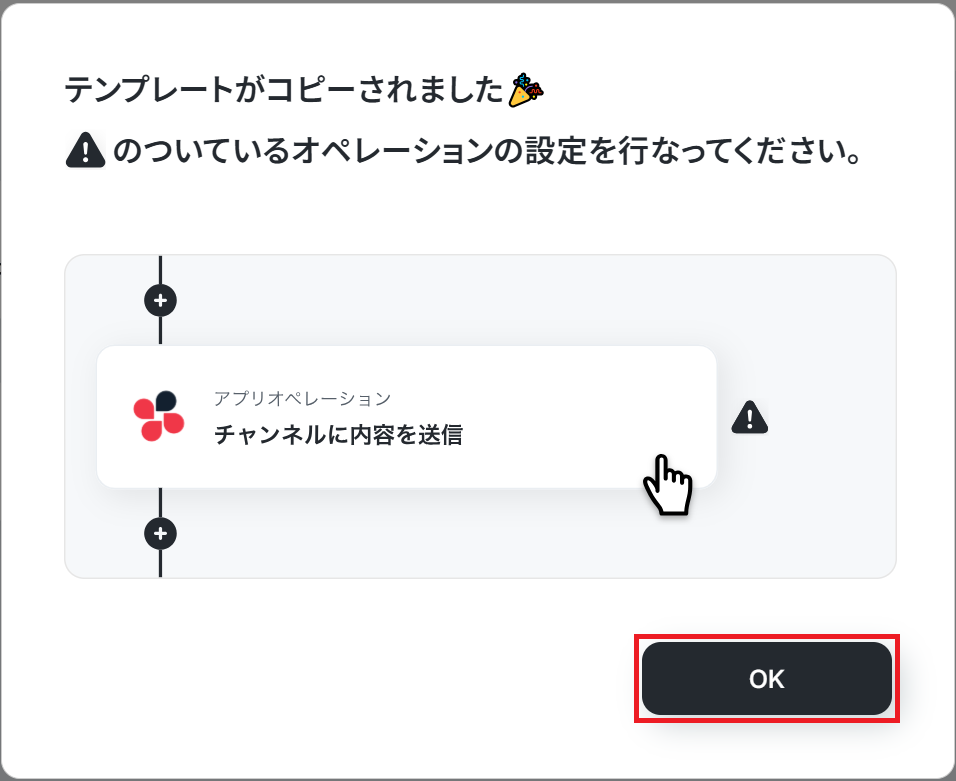
ステップ3:Zoho CRMのトリガー設定
はじめに準備として、Zoho CRMにテスト用の見込み客を作成してください。
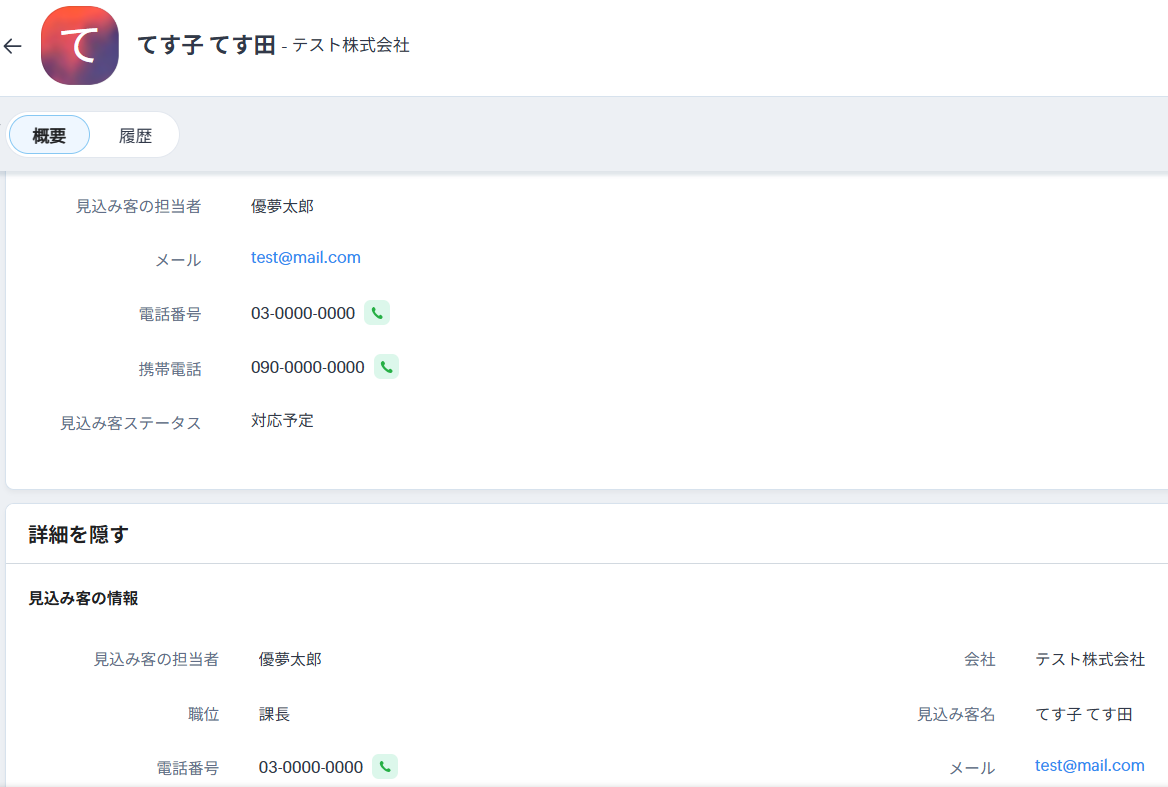
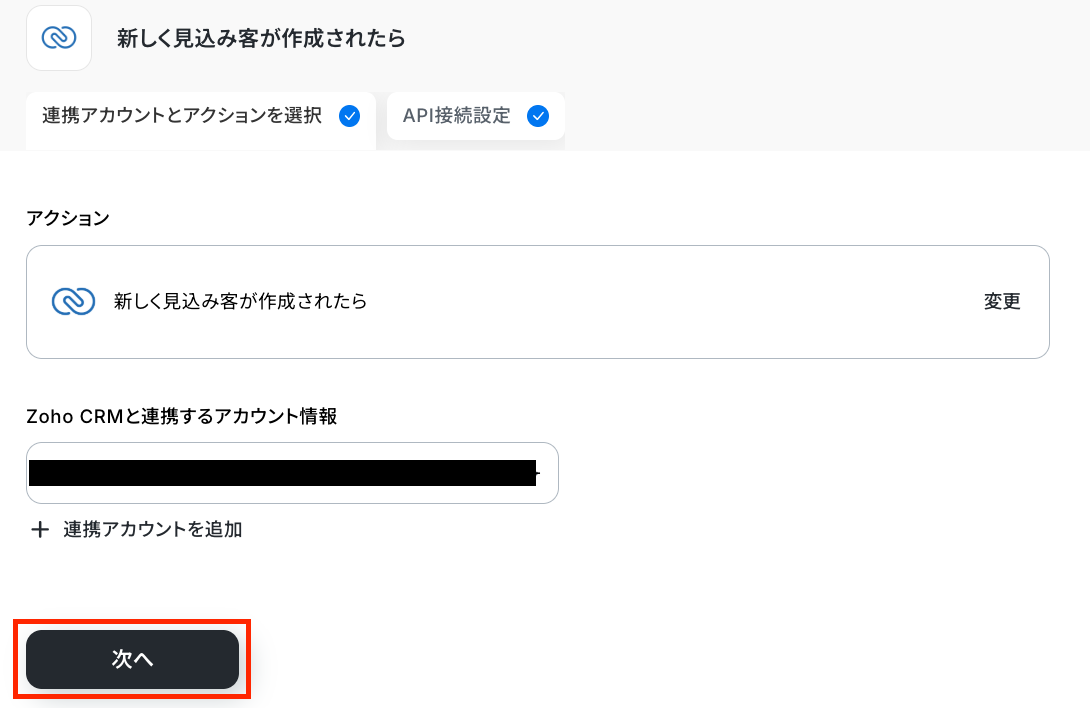
準備できたらYoomの設定画面に戻り「新しく見込み客が作成されたら」をクリックします。
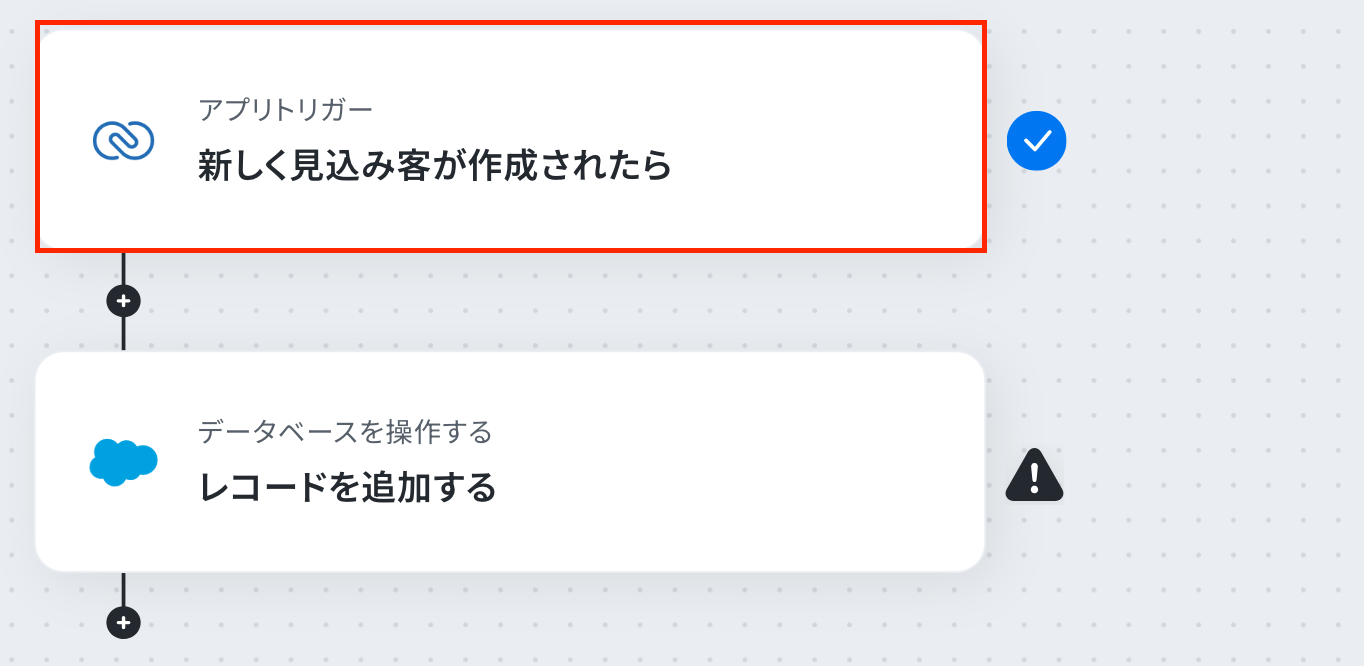
タイトルと連携するアカウント情報を任意で設定し、トリガーアクションはテンプレート通りに「新しく見込み客が作成されたら」のまま「次へ」をクリック。
アプリトリガーのAPI接続設定という画面が表示されるので、まずトリガーの起動間隔をプルダウンから選択しましょう。
※トリガーの起動タイミングは、5分、10分、15分、30分、60分のいずれかで設定できます。ご利用プランによって、設定できるトリガーの最短間隔が違うので、その点は要チェックです。なお、基本的にはそのプランの最短の起動間隔にしてお使いいただくことをおすすめします。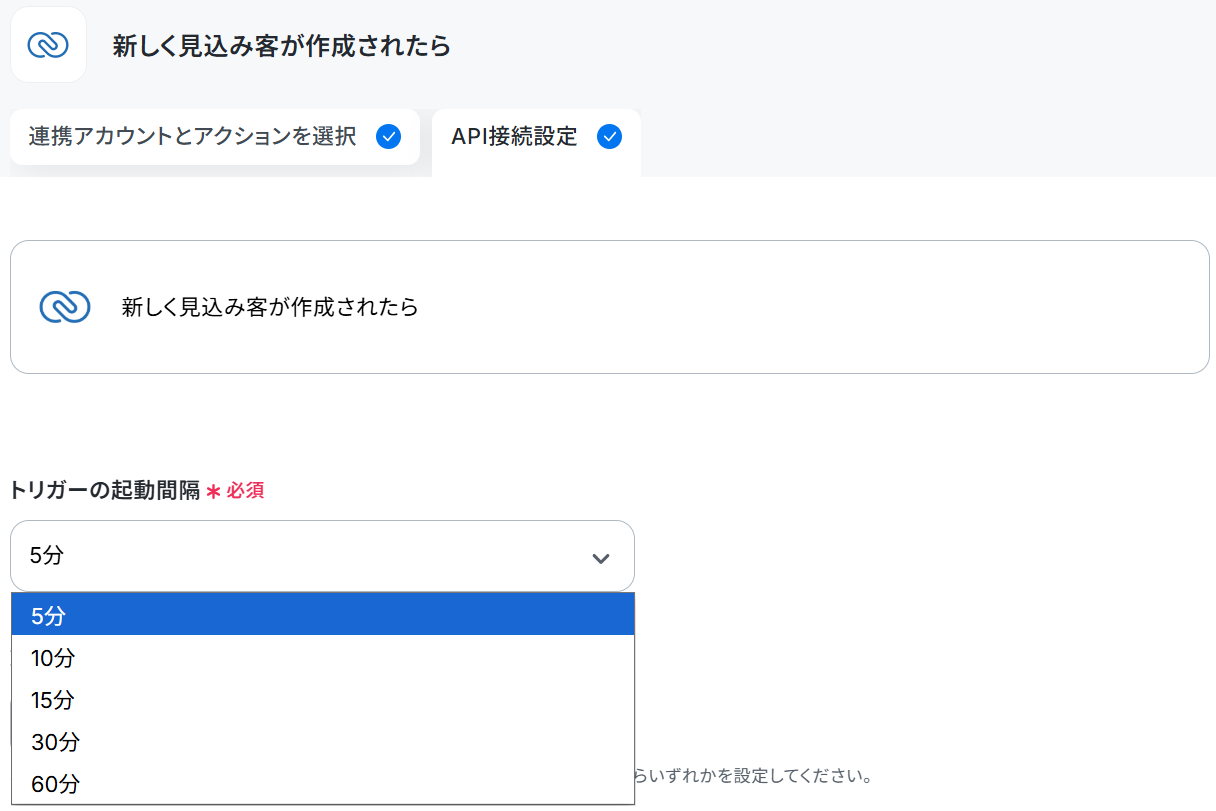
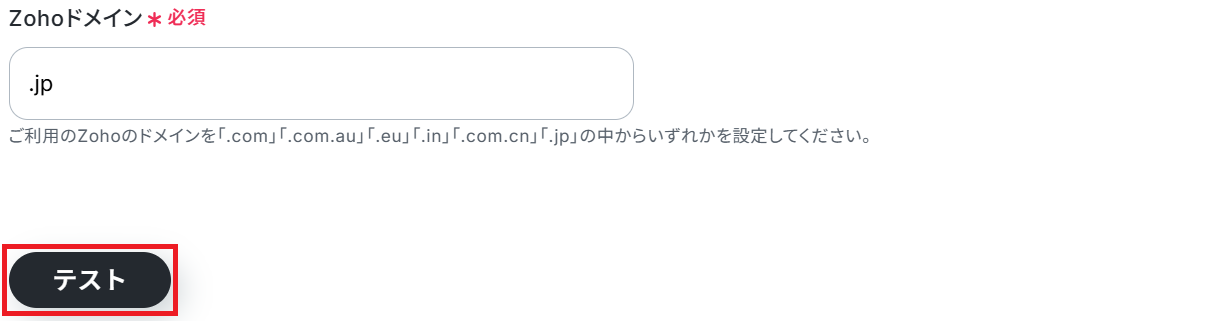
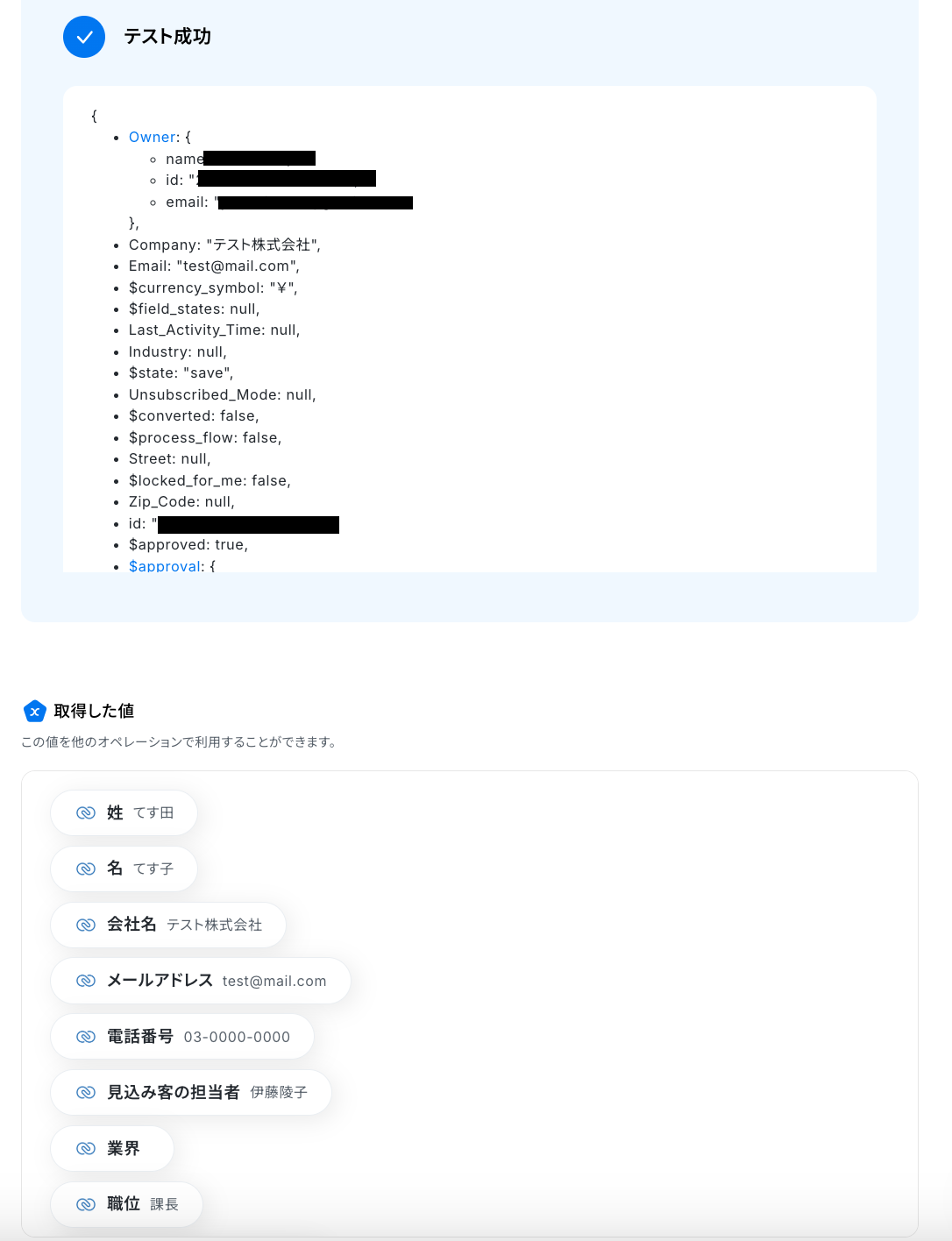
※取得した値とは?
トリガーやオペレーション設定時に、「テスト」を実行して取得した値のことです。
後続のオペレーション設定時の値として利用でき、フローボットを起動する度に変動した値となります。
ステップ4:Salesforceのアクション設定
※Salesforceは、チームプラン・サクセスプランで利用できるアプリです。フリープランやミニプランでは、フローロボットの実行やデータコネクトでエラーになる場合があるのでご注意ください。有料プラン(チームプラン・アクセスプラン)には2週間の無料トライアルがあり、期間中は制限なく利用できます。ぜひこの機会にお試しください。
※Salesforceと連携すると出来ることもご参照ください。
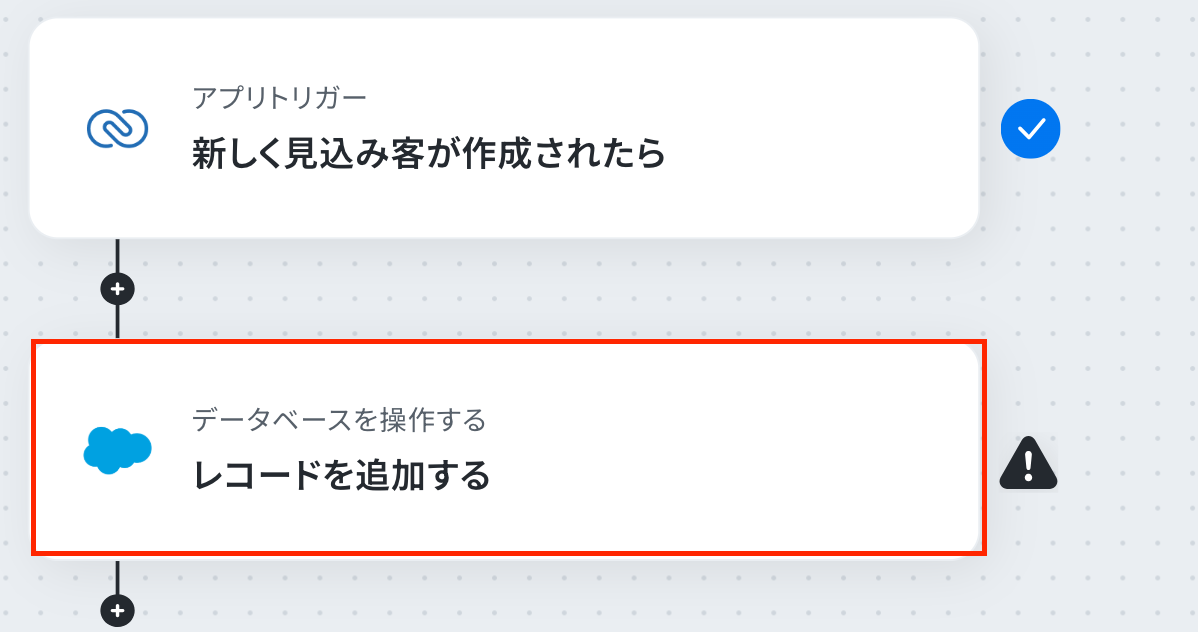
Zoho CRMから取得した内容をもとに、Salesforceで新規リードを登録します。
「レコードを追加する」をクリックしましょう。
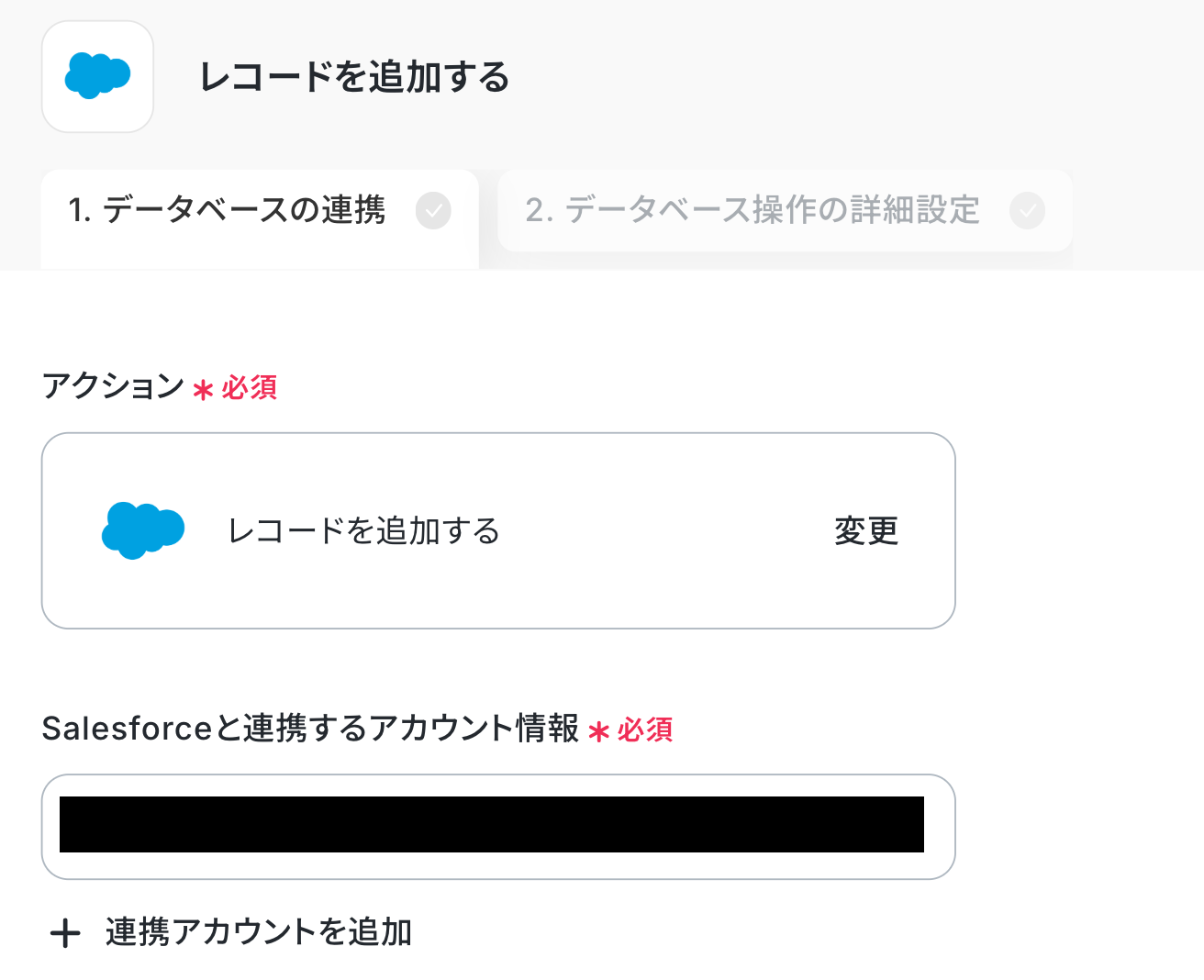
データベースを連携していきます。まず連携するアカウントが正しいか確認してください。
次にテキストボックス下部の説明を参考に、マイドメインURLとオブジェクトのAPI参照名を入力して「次へ」をクリックしましょう。
今回は新規リードを登録するため、オブジェクトのAPI参照名は「Lead」にしました。
※アプリと連携するにおけるSalesforceの各API参照名の確認の仕方についてもご参照ください。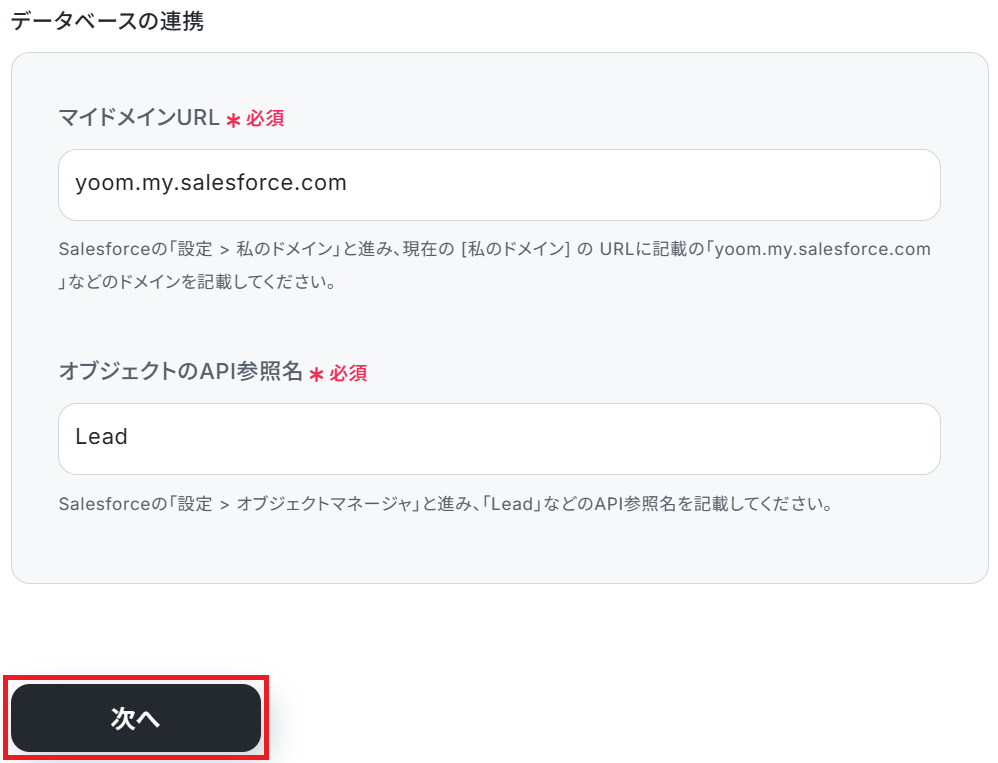
登録したい項目を設定したらテストしてください。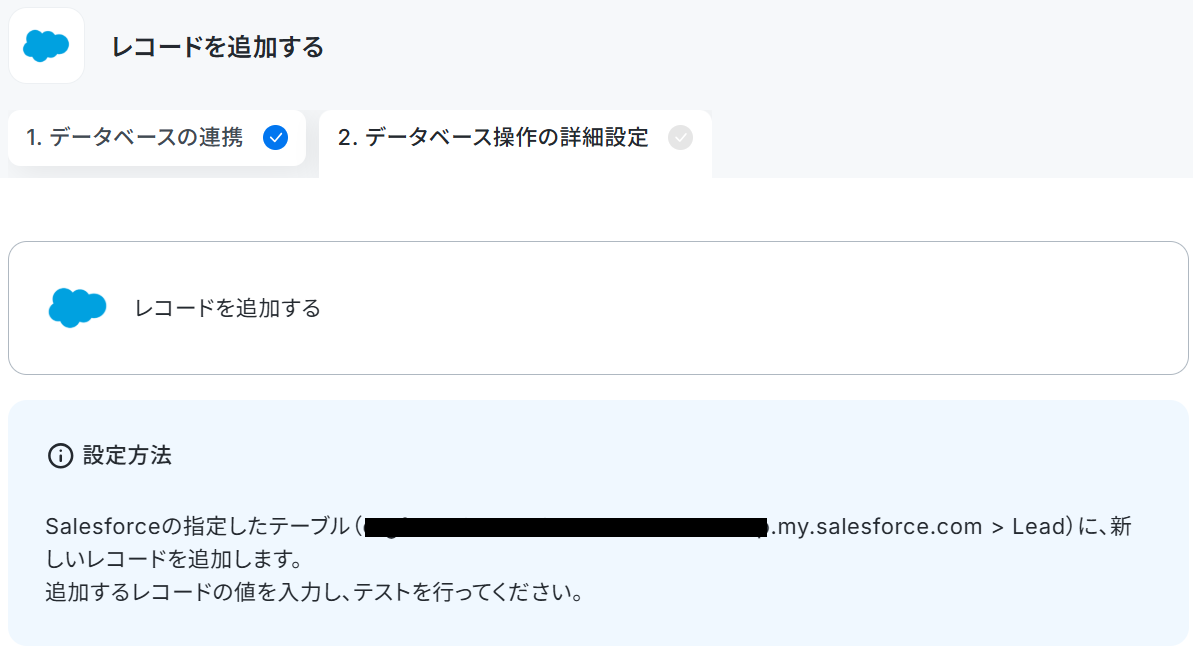
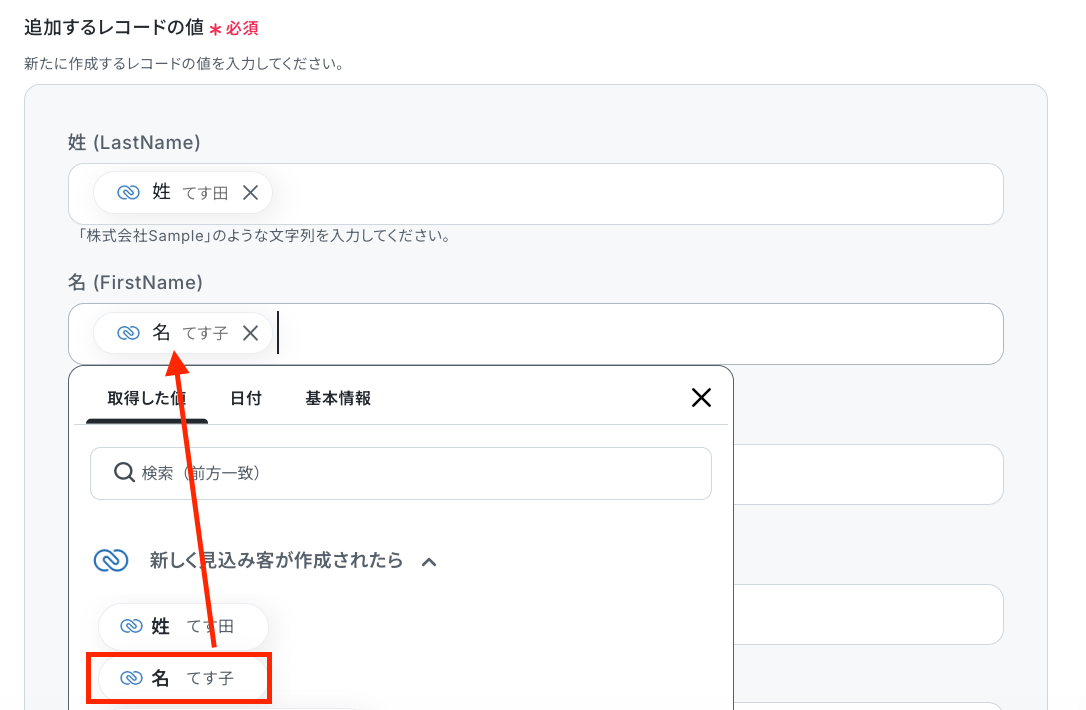
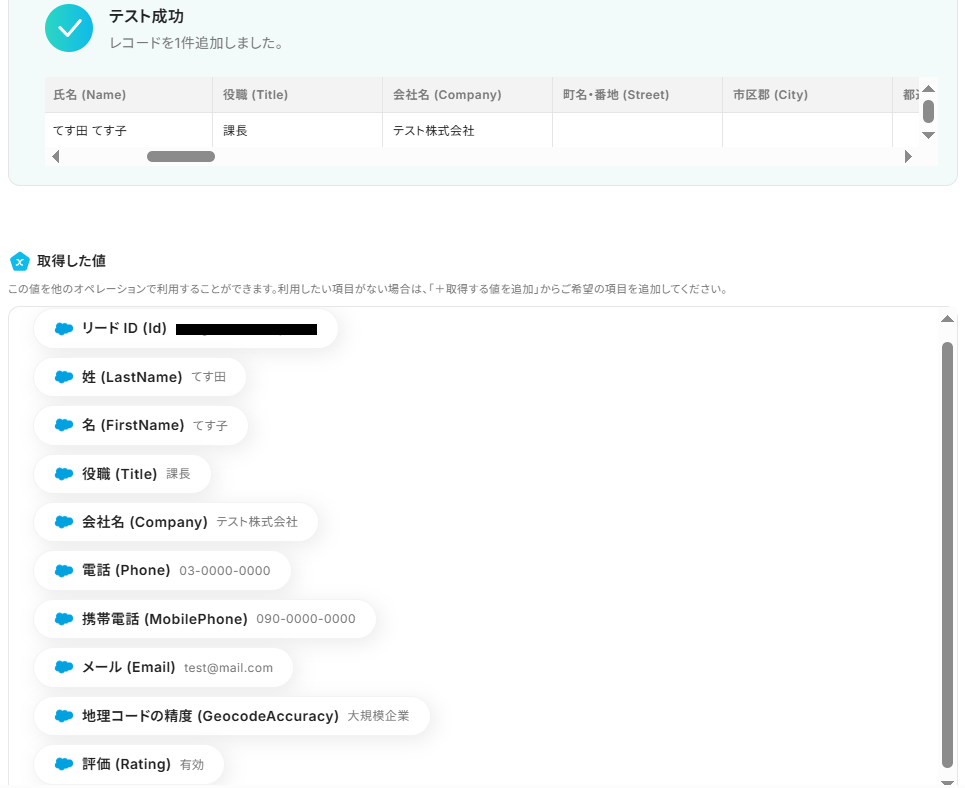
成功したら保存しましょう。
※"Session expired or invalid"というエラーが表示された場合はこちらをご確認ください。
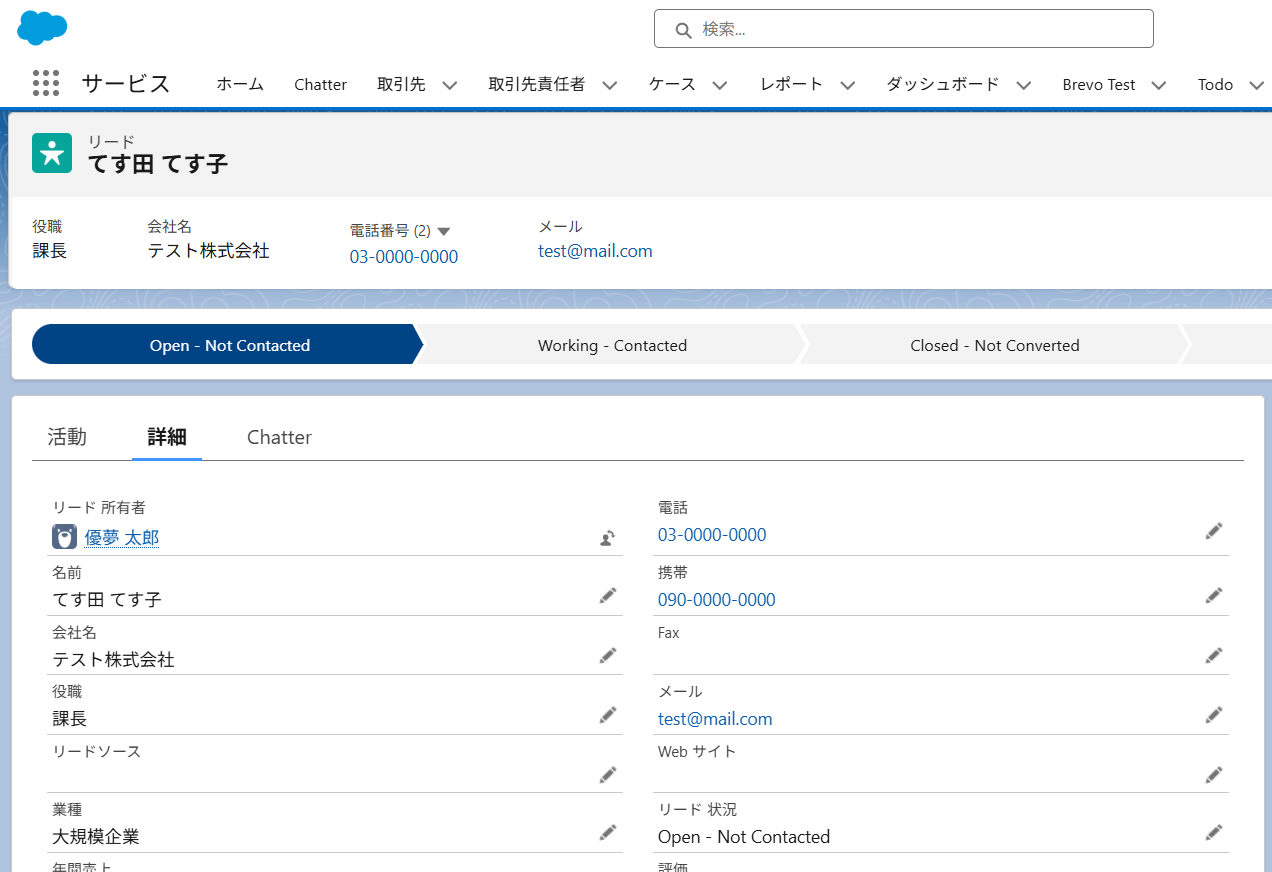
Zoho CRMの情報をもとに、Salesforceに新規リードが登録されました!
ステップ5:トリガーをONにして起動準備完了
最後に「トリガーをON」をクリックしたら、自動化の設定は完了です。
正しくフローボットが起動するか確認しましょう。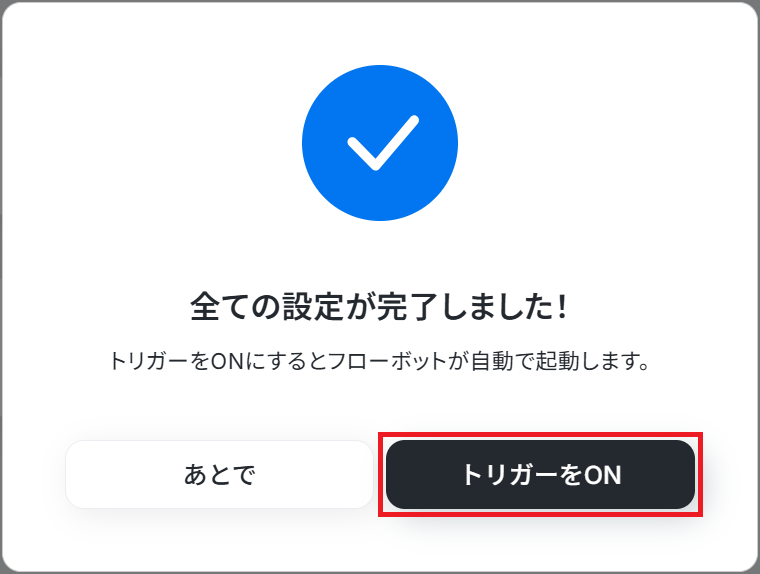
SalesforceのデータをZoho CRMに連携したい場合
今回はZoho CRMからSalesforceへデータ連携する方法をご紹介しました。
逆にSalesforceからZoho CRMへデータ連携したい場合は、下記のテンプレートも併せてご利用ください。
Salesforceで新規リードが登録されたら、Zoho CRMに見込み客を作成する
Salesforceに新しいリードが登録された際、そのリード情報をZoho CRMに見込み客として自動作成するフローです。
Salesforceを起点とした営業活動で得たリード情報を、手動で転記することなくZoho CRM側にも迅速に反映させることができます。両システム間の情報格差をなくし、常に一貫性のあるデータにもとづいた顧客管理を実現します。
■概要
SalesforceとZoho CRMを併用している環境で、リード情報の転記作業に手間を感じていませんか。手作業によるデータ入力は時間がかかるだけでなく、入力ミスや転記漏れといったヒューマンエラーの温床にもなりがちです。このワークフローを活用すれば、Salesforceに新規リードが登録されると、自動でZoho CRMに見込み客を作成できるため、こうした課題を解消し、データ連携を円滑に進めることが可能です。
■このテンプレートをおすすめする方
- SalesforceとZoho CRMを併用し、リード情報の二重入力に手間を感じている営業担当者の方
- SalesforceからZoho CRMへのデータ移行を手作業で行っており、ヒューマンエラーをなくしたい方
- CRM間のデータ連携を自動化し、営業活動の効率化を図りたいと考えているマネージャーの方
■このテンプレートを使うメリット
- Salesforceへのリード登録をトリガーに、自動でZoho CRMに見込み客が作成されるため、これまで手作業で行っていたデータ転記の時間を短縮できます。
- システムが自動で処理を行うことで、手作業による入力間違いや転記漏れといったヒューマンエラーのリスクを軽減し、データの正確性を保ちます。
■フローボットの流れ
- はじめに、SalesforceとZoho CRMをYoomと連携します。
- 次に、トリガーでSalesforceを選択し、「リードオブジェクトに新規レコードが登録されたら」というアクションを設定します。
- 最後に、オペレーションでZoho CRMを選択し、「見込み客を作成」というアクションを設定することで、Salesforceで取得したリード情報をZoho CRMに自動で登録します。
※「トリガー」:フロー起動のきっかけとなるアクション、「オペレーション」:トリガー起動後、フロー内で処理を行うアクション
■このワークフローのカスタムポイント
- Salesforceとの連携設定において、ご利用の環境に応じた任意のマイドメインURLを指定してください。
- Zoho CRMとの連携設定では、ご利用のアカウントに応じたZohoドメイン(.comや.jpなど)を正しく選択してください。
■注意事項
- Salesforce、Zoho CRMのそれぞれとYoomを連携してください。
- トリガーは5分、10分、15分、30分、60分の間隔で起動間隔を選択できます。
- プランによって最短の起動間隔が異なりますので、ご注意ください。
- 【Salesforce】はチームプラン・サクセスプランでのみご利用いただけるアプリとなっております。フリープラン・ミニプランの場合は設定しているフローボットのオペレーションやデータコネクトはエラーとなりますので、ご注意ください。
- チームプランやサクセスプランなどの有料プランは、2週間の無料トライアルを行うことが可能です。無料トライアル中には制限対象のアプリを使用することができます。
■概要
SalesforceとZoho CRMを併用している環境で、リード情報の転記作業に手間を感じていませんか。手作業によるデータ入力は時間がかかるだけでなく、入力ミスや転記漏れといったヒューマンエラーの温床にもなりがちです。このワークフローを活用すれば、Salesforceに新規リードが登録されると、自動でZoho CRMに見込み客を作成できるため、こうした課題を解消し、データ連携を円滑に進めることが可能です。
■このテンプレートをおすすめする方
- SalesforceとZoho CRMを併用し、リード情報の二重入力に手間を感じている営業担当者の方
- SalesforceからZoho CRMへのデータ移行を手作業で行っており、ヒューマンエラーをなくしたい方
- CRM間のデータ連携を自動化し、営業活動の効率化を図りたいと考えているマネージャーの方
■このテンプレートを使うメリット
- Salesforceへのリード登録をトリガーに、自動でZoho CRMに見込み客が作成されるため、これまで手作業で行っていたデータ転記の時間を短縮できます。
- システムが自動で処理を行うことで、手作業による入力間違いや転記漏れといったヒューマンエラーのリスクを軽減し、データの正確性を保ちます。
■フローボットの流れ
- はじめに、SalesforceとZoho CRMをYoomと連携します。
- 次に、トリガーでSalesforceを選択し、「リードオブジェクトに新規レコードが登録されたら」というアクションを設定します。
- 最後に、オペレーションでZoho CRMを選択し、「見込み客を作成」というアクションを設定することで、Salesforceで取得したリード情報をZoho CRMに自動で登録します。
※「トリガー」:フロー起動のきっかけとなるアクション、「オペレーション」:トリガー起動後、フロー内で処理を行うアクション
■このワークフローのカスタムポイント
- Salesforceとの連携設定において、ご利用の環境に応じた任意のマイドメインURLを指定してください。
- Zoho CRMとの連携設定では、ご利用のアカウントに応じたZohoドメイン(.comや.jpなど)を正しく選択してください。
■注意事項
- Salesforce、Zoho CRMのそれぞれとYoomを連携してください。
- トリガーは5分、10分、15分、30分、60分の間隔で起動間隔を選択できます。
- プランによって最短の起動間隔が異なりますので、ご注意ください。
- 【Salesforce】はチームプラン・サクセスプランでのみご利用いただけるアプリとなっております。フリープラン・ミニプランの場合は設定しているフローボットのオペレーションやデータコネクトはエラーとなりますので、ご注意ください。
- チームプランやサクセスプランなどの有料プランは、2週間の無料トライアルを行うことが可能です。無料トライアル中には制限対象のアプリを使用することができます。
Salesforceで特定条件の新規リードが登録されたら、Zoho CRMに見込み客を作成する
Salesforceに登録された新規リードの中から「特定のキャンペーン経由」や「特定の業界」といった条件に合致するものだけをZoho CRMに見込み客として作成するフローです。
特定条件のデータのみを連携対象とする分岐処理を含むため、Zoho CRM側ではその基準を満たした有望なリードのみを管理できます。そのため、より質の高いナーチャリング活動に繋げられるでしょう。
■概要
Salesforceで管理している新規リード情報を、別途利用しているZoho CRMへ手作業で転記する業務に手間を感じていませんか。こうした定型的な入力作業は、本来注力すべきコア業務の時間を圧迫するだけでなく、入力ミスといったヒューマンエラーの原因にもなり得ます。このワークフローを活用することで、SalesforceとZoho CRMの連携が自動化され、特定条件に合致した新規リードが登録された際に、自動でZoho CRMへ見込み客情報を作成できます。
■このテンプレートをおすすめする方
- SalesforceとZoho CRMの両方を利用しており、リード情報の二重入力に手間を感じている営業担当者の方
- SaaS間のデータ連携を手作業で行っており、入力ミスを防止して業務を効率化したいと考えている方
- Zoho CRMとSalesforceを連携させ、よりスムーズな顧客情報管理体制を構築したいチームリーダーの方
■このテンプレートを使うメリット
- Salesforceにリードが登録されると、指定した条件に基づき自動でZoho CRMへ見込み客が作成されるため、データ転記作業の時間を短縮できます。
- 手作業によるデータ転記がなくなることで、入力漏れや項目間違いなどのヒューマンエラーを防ぎ、データの正確性を維持することに繋がります。
■フローボットの流れ
- はじめに、SalesforceとZoho CRMをYoomと連携します。
- 次に、トリガーでSalesforceを選択し、「リードオブジェクトに新規レコードが登録されたら」というアクションを設定します。
- 次に、オペレーションで分岐機能を追加し、特定の条件に合致した場合のみ後続の処理に進むように設定します。
- 最後に、オペレーションでZoho CRMを選択し、「見込み客を作成」アクションを設定して、Salesforceから取得した情報を紐付けます。
※「トリガー」:フロー起動のきっかけとなるアクション、「オペレーション」:トリガー起動後、フロー内で処理を行うアクション
■このワークフローのカスタムポイント
- Salesforceとの連携設定時には、ご利用の環境に合わせて任意のマイドメインURLを設定してください。
- 分岐条件は、「リードのステータスが特定の状態になったら」など、ユーザーの運用に合わせて任意の内容で設定可能です。
- Zoho CRMとの連携設定時には、ご利用のアカウントに合わせて任意のZohoドメインを設定してください。
■注意事項
- Salesforce、Zoho CRMのそれぞれとYoomを連携してください。
- トリガーは5分、10分、15分、30分、60分の間隔で起動間隔を選択できます。
- プランによって最短の起動間隔が異なりますので、ご注意ください。
- 【Salesforce】はチームプラン・サクセスプランでのみご利用いただけるアプリとなっております。フリープラン・ミニプランの場合は設定しているフローボットのオペレーションやデータコネクトはエラーとなりますので、ご注意ください。
- チームプランやサクセスプランなどの有料プランは、2週間の無料トライアルを行うことが可能です。無料トライアル中には制限対象のアプリを使用することができます。
- 分岐はミニプラン以上のプランでご利用いただける機能(オペレーション)となっております。フリープランの場合は設定しているフローボットのオペレーションはエラーとなりますので、ご注意ください。
- ミニプランなどの有料プランは、2週間の無料トライアルを行うことが可能です。無料トライアル中には制限対象のアプリや機能(オペレーション)を使用することができます。
■概要
Salesforceで管理している新規リード情報を、別途利用しているZoho CRMへ手作業で転記する業務に手間を感じていませんか。こうした定型的な入力作業は、本来注力すべきコア業務の時間を圧迫するだけでなく、入力ミスといったヒューマンエラーの原因にもなり得ます。このワークフローを活用することで、SalesforceとZoho CRMの連携が自動化され、特定条件に合致した新規リードが登録された際に、自動でZoho CRMへ見込み客情報を作成できます。
■このテンプレートをおすすめする方
- SalesforceとZoho CRMの両方を利用しており、リード情報の二重入力に手間を感じている営業担当者の方
- SaaS間のデータ連携を手作業で行っており、入力ミスを防止して業務を効率化したいと考えている方
- Zoho CRMとSalesforceを連携させ、よりスムーズな顧客情報管理体制を構築したいチームリーダーの方
■このテンプレートを使うメリット
- Salesforceにリードが登録されると、指定した条件に基づき自動でZoho CRMへ見込み客が作成されるため、データ転記作業の時間を短縮できます。
- 手作業によるデータ転記がなくなることで、入力漏れや項目間違いなどのヒューマンエラーを防ぎ、データの正確性を維持することに繋がります。
■フローボットの流れ
- はじめに、SalesforceとZoho CRMをYoomと連携します。
- 次に、トリガーでSalesforceを選択し、「リードオブジェクトに新規レコードが登録されたら」というアクションを設定します。
- 次に、オペレーションで分岐機能を追加し、特定の条件に合致した場合のみ後続の処理に進むように設定します。
- 最後に、オペレーションでZoho CRMを選択し、「見込み客を作成」アクションを設定して、Salesforceから取得した情報を紐付けます。
※「トリガー」:フロー起動のきっかけとなるアクション、「オペレーション」:トリガー起動後、フロー内で処理を行うアクション
■このワークフローのカスタムポイント
- Salesforceとの連携設定時には、ご利用の環境に合わせて任意のマイドメインURLを設定してください。
- 分岐条件は、「リードのステータスが特定の状態になったら」など、ユーザーの運用に合わせて任意の内容で設定可能です。
- Zoho CRMとの連携設定時には、ご利用のアカウントに合わせて任意のZohoドメインを設定してください。
■注意事項
- Salesforce、Zoho CRMのそれぞれとYoomを連携してください。
- トリガーは5分、10分、15分、30分、60分の間隔で起動間隔を選択できます。
- プランによって最短の起動間隔が異なりますので、ご注意ください。
- 【Salesforce】はチームプラン・サクセスプランでのみご利用いただけるアプリとなっております。フリープラン・ミニプランの場合は設定しているフローボットのオペレーションやデータコネクトはエラーとなりますので、ご注意ください。
- チームプランやサクセスプランなどの有料プランは、2週間の無料トライアルを行うことが可能です。無料トライアル中には制限対象のアプリを使用することができます。
- 分岐はミニプラン以上のプランでご利用いただける機能(オペレーション)となっております。フリープランの場合は設定しているフローボットのオペレーションはエラーとなりますので、ご注意ください。
- ミニプランなどの有料プランは、2週間の無料トライアルを行うことが可能です。無料トライアル中には制限対象のアプリや機能(オペレーション)を使用することができます。
Zoho CRMやSalesforceを活用したその他の自動化テンプレート
Zoho CRMやSalesforceを活用すれば、営業活動や顧客管理に関する手作業を減らし、チーム全体の情報共有をスムーズに進められます。ここでは、日常業務をより効率化できる自動化の例を紹介します。
Zoho CRMを使った便利な自動化例
Zoho CRMを使うことで、見込み客の管理や商談の進捗を自動化し、営業担当者の負担を減らせます。また、他のツールと組み合わせることで、通知やファイル整理なども一貫して行えるようになります。
■概要Zoho CRMで管理している見込み客情報を、どのようにチームへ共有していますか?手作業でのSlack通知は、手間がかかる上に共有漏れや遅延が発生し、営業機会の損失に繋がることもあります。このワークフローを活用すれば、Zoho CRMで見込み客が作成・更新されたタイミングをトリガーとして、指定したSlackチャンネルへ自動で通知を送ることが可能です。情報共有を円滑にし、迅速な営業活動を支援します。
■このテンプレートをおすすめする方- Zoho CRMとSlackを利用しており、手動での情報連携に手間を感じている営業担当者の方
- 見込み客の情報をチーム内で迅速に共有し、営業機会の損失を防ぎたいと考えているマネージャーの方
- 営業部門の情報共有プロセスを自動化し、業務効率の改善を目指している方
■このテンプレートを使うメリット- Zoho CRMに見込み客情報が追加・更新されると自動でSlackに通知されるため、情報共有にかかっていた時間を短縮できます。
- 手動での通知による共有漏れや内容の間違いといったヒューマンエラーを防ぎ、確実で迅速な情報伝達を実現します。
■フローボットの流れ- はじめに、Zoho CRMとSlackをYoomと連携します。
- 次に、トリガーでZoho CRMを選択し、「見込み客が作成または更新されたら」というアクションを設定します。
- 最後に、オペレーションでSlackの「チャンネルにメッセージを送る」アクションを設定し、Zoho CRMから取得した情報を通知します。
※「トリガー」:フロー起動のきっかけとなるアクション、「オペレーション」:トリガー起動後、フロー内で処理を行うアクション
■このワークフローのカスタムポイント- Slackのオペレーション設定では、通知を送信するチャンネルを任意で設定することが可能です。
- Slackへ送るメッセージ本文は自由に編集できます。Zoho CRMの見込み客情報から会社名や担当者名などの必要な情報を引用し、通知に含めることもできます。
■注意事項- Zoho CRM、SlackのそれぞれとYoomを連携してください。
- トリガーは5分、10分、15分、30分、60分の間隔で起動間隔を選択できます。
- プランによって最短の起動間隔が異なりますので、ご注意ください。
- Zoho CRMはミニプラン以上でご利用いただけるアプリとなっております。フリープラン・パーソナルプランの場合は設定しているフローボットのオペレーションやデータコネクトはエラーとなりますので、ご注意ください。
- ミニプラン・チームプラン・サクセスプランなどの有料プランは、2週間の無料トライアルを行うことが可能です。無料トライアル中には制限対象のアプリを使用することができます。 詳しくは、料金プランのページをご参照ください。
■概要Zoho CRMでの取引先管理において、新しい取引先が作成された際のチームへの情報共有に手間を感じていませんか?手作業での通知は時間がかかるだけでなく、共有漏れのリスクも伴います。このワークフローを活用すれば、Zoho CRMに新しい取引先が作成されると、その情報が自動でChatworkに通知されるため、スムーズな確実な情報共有が実現し、入力の手間を削減できます。
■このテンプレートをおすすめする方- Zoho CRMとChatwork間の情報共有を手作業で行っている営業担当者の方
- 新規取引先の情報を迅速にチーム全体で把握し、営業活動を効率化したいと考えているマネージャーの方
- 定型的な通知業務を自動化し、より重要な業務に集中したいと考えている方
■このテンプレートを使うメリット- Zoho CRMへ取引先情報が登録されると自動でChatworkに通知が飛ぶため、これまで手作業での共有にかかっていた時間を短縮できます。
- 手作業による通知の漏れや遅延、内容の間違いといったヒューマンエラーを防ぎ、情報共有を実現します。
■フローボットの流れ- はじめに、Zoho CRMとChatworkをYoomと連携します。
- 次に、トリガーでZoho CRMを選択し、「新しく取引先が作成されたら」というアクションを設定します。
- 最後に、オペレーションでChatworkを選択し、「メッセージを送る」アクションを設定して、任意のルームに通知を送信するように設定します。
※「トリガー」:フロー起動のきっかけとなるアクション、「オペレーション」:トリガー起動後、フロー内で処理を行うアクション
■このワークフローのカスタムポイント- Chatworkのオペレーションで、通知を送信するルームやメッセージの本文は、任意の内容に設定することが可能です。
■注意事項- Zoho CRM、ChatworkのそれぞれとYoomを連携してください。
- トリガーは5分、10分、15分、30分、60分の間隔で起動間隔を選択できます。
- プランによって最短の起動間隔が異なりますので、ご注意ください。
- Zoho CRMはミニプラン以上でご利用いただけるアプリとなっております。フリープラン・パーソナルプランの場合は設定しているフローボットのオペレーションやデータコネクトはエラーとなりますので、ご注意ください。
- ミニプラン・チームプラン・サクセスプランなどの有料プランは、2週間の無料トライアルを行うことが可能です。無料トライアル中には制限対象のアプリを使用することができます。 詳しくは、料金プランのページをご参照ください。
■概要顧客情報管理でZohoCRMとHubSpotをご利用の場合、それぞれのツールに情報を手入力する作業に手間を感じていませんか?こうした手作業は入力ミスや対応漏れの原因にもなりかねません。このワークフローを活用すれば、ZohoCRMへ新規の見込み客が登録されると、HubSpotへのコンタクト作成が自動化され、顧客データ連携に関する課題をスムーズに解消できます。
■このテンプレートをおすすめする方- ZohoCRMとHubSpotの両方を利用し、見込み客データの二重入力に手間を感じている方
- 手作業によるデータ転記での入力ミスや、情報の不整合を防ぎたいと考えている方
- SFAとMAツール間のスムーズなデータ連携を自動化し、業務効率を高めたいと考えている方
■このテンプレートを使うメリット- ZohoCRMに見込み客が追加されると、自動でHubSpotへコンタクトが作成されるため、これまで手作業で行っていたデータ入力の時間を短縮できます。
- 手作業でのデータ転記が不要になるため、入力間違いや登録漏れといったヒューマンエラーのリスク軽減に繋がります。
■フローボットの流れ- はじめに、ZohoCRMとHubSpotをYoomと連携します。
- 次に、トリガーでZohoCRMを選択し、「新しく見込み客が作成されたら」というアクションを設定します。
- 最後に、オペレーションでHubSpotの「コンタクトの作成」アクションを設定し、ZohoCRMで取得した情報をもとにコンタクトを作成します。
※「トリガー」:フロー起動のきっかけとなるアクション、「オペレーション」:トリガー起動後、フロー内で処理を行うアクション
■このワークフローのカスタムポイント- ZohoCRMとの連携設定を行う際に、お使いのZohoアカウントに応じたドメイン(.com、.jpなど)を任意で設定してください。
- HubSpotでコンタクトを作成する際に、トリガーで取得したZohoCRMの見込み客情報(氏名、会社名、メールアドレスなど)を引用し、HubSpot側の任意のフィールドにマッピングして設定することが可能です。
■注意事項- ZohoCRM、HubSpotのそれぞれとYoomを連携してください。
- トリガーは5分、10分、15分、30分、60分の間隔で起動間隔を選択できます。
- プランによって最短の起動間隔が異なりますので、ご注意ください。
- ZohoCRMはミニプラン以上でご利用いただけるアプリとなっております。フリープラン・パーソナルプランの場合は設定しているフローボットのオペレーションやデータコネクトはエラーとなりますので、ご注意ください。
- ミニプラン・チームプラン・サクセスプランなどの有料プランは、2週間の無料トライアルを行うことが可能です。無料トライアル中には制限対象のアプリを使用することができます。
■概要
Zoho CRMでタスクが登録されたらAsanaに追加するフローです。
■このテンプレートをおすすめする方
1.業務でZoho CRMを利用する方
・顧客向けのタスク管理で活用している方
・Zoho CRMで顧客情報の一元管理をしている方
2.業務でAsanaを利用する方
・チーム内のタスクをAsanaで一元管理している方
・複数のタスク管理ツールを利用して業務を進めている方
■このテンプレートを使うメリット
Zoho CRMは営業活動を効率化し、顧客情報を一元管理することができます。
営業活動のタスク管理において、顧客向けのタスクをZoho CRM、チーム内の全佐をAsanaで管理して使い分けている場合、手動によるAsanaへの追加作業が手間だと感じているかもしれません。
このテンプレートは、Zoho CRMでタスクが登録されるとAsanaにもタスクを自動で追加することができ、手動作業を効率化します。
ツールを使い分けてタスク管理をしている場合でも、シームレスにデータ連携ができるため、管理業務の負担を軽減することができます。
また、Asanaへのタスク追加後にチャットツールから通知を出すことで、チーム内の情報共有をスムーズにすることが可能です。
■注意事項
・Zoho CRM、AsanaのそれぞれとYoomを連携してください。
■概要
Zoho CRMで新しい商談が作成されるたびに、関連資料を保管するためDropboxに手動でフォルダを作成する作業に手間を感じていませんか。この定型的な作業は、重要な情報管理の一環でありながら、作成漏れや命名ミスといったヒューマンエラーの温床にもなりがちです。このワークフローを活用すれば、Zoho CRMとDropboxをスムーズに連携し、商談作成の情報を元にフォルダ作成を自動化できるため、こうした課題を解消します。
■このテンプレートをおすすめする方
- Zoho CRMとDropboxを利用し、商談ごとのフォルダ作成を手作業で行っている方
- 商談管理から情報共有までの一連のプロセスを自動化し、業務を効率化したい方
- 手作業による情報管理でのミスをなくし、業務の正確性を向上させたいと考えている方
■このテンプレートを使うメリット
- Zoho CRMでの商談作成をトリガーに、Dropboxのフォルダが自動で生成されるため、これまで手作業に費やしていた時間を他の業務に充てられます
- 手動でのフォルダ作成時に起こりがちな命名ミスや作成漏れを防ぎ、情報管理の品質を均一に保ち、業務の標準化に繋がります
■フローボットの流れ
- はじめに、Zoho CRMとDropboxをYoomと連携します
- 次に、トリガーでZoho CRMを選択し、「商談が作成されたら」というアクションを設定します
- 次に、オペレーションでZoho CRMの「商談情報を取得」アクションを設定し、トリガーで反応した商談の詳細情報を取得します
- 最後に、オペレーションでDropboxの「フォルダを作成」アクションを設定し、取得した商談情報を基にフォルダを作成します
※「トリガー」:フロー起動のきっかけとなるアクション、「オペレーション」:トリガー起動後、フロー内で処理を行うアクション
■このワークフローのカスタムポイント
- Dropboxでフォルダを作成するアクションでは、フォルダを作成する場所(パス)を任意で設定してください
- フォルダ名には固定のテキストだけでなく、「商談名」や「取引先名」など、前のステップでZoho CRMから取得した情報を変数として埋め込むことも可能です
■注意事項
- Zoho CRM、DropboxのそれぞれとYoomを連携してください。

- Zoho CRMとSlackを利用しており、手動での情報連携に手間を感じている営業担当者の方
- 見込み客の情報をチーム内で迅速に共有し、営業機会の損失を防ぎたいと考えているマネージャーの方
- 営業部門の情報共有プロセスを自動化し、業務効率の改善を目指している方
- Zoho CRMに見込み客情報が追加・更新されると自動でSlackに通知されるため、情報共有にかかっていた時間を短縮できます。
- 手動での通知による共有漏れや内容の間違いといったヒューマンエラーを防ぎ、確実で迅速な情報伝達を実現します。
- はじめに、Zoho CRMとSlackをYoomと連携します。
- 次に、トリガーでZoho CRMを選択し、「見込み客が作成または更新されたら」というアクションを設定します。
- 最後に、オペレーションでSlackの「チャンネルにメッセージを送る」アクションを設定し、Zoho CRMから取得した情報を通知します。
■このワークフローのカスタムポイント
- Slackのオペレーション設定では、通知を送信するチャンネルを任意で設定することが可能です。
- Slackへ送るメッセージ本文は自由に編集できます。Zoho CRMの見込み客情報から会社名や担当者名などの必要な情報を引用し、通知に含めることもできます。
- Zoho CRM、SlackのそれぞれとYoomを連携してください。
- トリガーは5分、10分、15分、30分、60分の間隔で起動間隔を選択できます。
- プランによって最短の起動間隔が異なりますので、ご注意ください。
- Zoho CRMはミニプラン以上でご利用いただけるアプリとなっております。フリープラン・パーソナルプランの場合は設定しているフローボットのオペレーションやデータコネクトはエラーとなりますので、ご注意ください。
- ミニプラン・チームプラン・サクセスプランなどの有料プランは、2週間の無料トライアルを行うことが可能です。無料トライアル中には制限対象のアプリを使用することができます。 詳しくは、料金プランのページをご参照ください。

- Zoho CRMとChatwork間の情報共有を手作業で行っている営業担当者の方
- 新規取引先の情報を迅速にチーム全体で把握し、営業活動を効率化したいと考えているマネージャーの方
- 定型的な通知業務を自動化し、より重要な業務に集中したいと考えている方
- Zoho CRMへ取引先情報が登録されると自動でChatworkに通知が飛ぶため、これまで手作業での共有にかかっていた時間を短縮できます。
- 手作業による通知の漏れや遅延、内容の間違いといったヒューマンエラーを防ぎ、情報共有を実現します。
- はじめに、Zoho CRMとChatworkをYoomと連携します。
- 次に、トリガーでZoho CRMを選択し、「新しく取引先が作成されたら」というアクションを設定します。
- 最後に、オペレーションでChatworkを選択し、「メッセージを送る」アクションを設定して、任意のルームに通知を送信するように設定します。
■このワークフローのカスタムポイント
- Chatworkのオペレーションで、通知を送信するルームやメッセージの本文は、任意の内容に設定することが可能です。
- Zoho CRM、ChatworkのそれぞれとYoomを連携してください。
- トリガーは5分、10分、15分、30分、60分の間隔で起動間隔を選択できます。
- プランによって最短の起動間隔が異なりますので、ご注意ください。
- Zoho CRMはミニプラン以上でご利用いただけるアプリとなっております。フリープラン・パーソナルプランの場合は設定しているフローボットのオペレーションやデータコネクトはエラーとなりますので、ご注意ください。
- ミニプラン・チームプラン・サクセスプランなどの有料プランは、2週間の無料トライアルを行うことが可能です。無料トライアル中には制限対象のアプリを使用することができます。 詳しくは、料金プランのページをご参照ください。

■このテンプレートをおすすめする方
- ZohoCRMとHubSpotの両方を利用し、見込み客データの二重入力に手間を感じている方
- 手作業によるデータ転記での入力ミスや、情報の不整合を防ぎたいと考えている方
- SFAとMAツール間のスムーズなデータ連携を自動化し、業務効率を高めたいと考えている方
■このテンプレートを使うメリット
- ZohoCRMに見込み客が追加されると、自動でHubSpotへコンタクトが作成されるため、これまで手作業で行っていたデータ入力の時間を短縮できます。
- 手作業でのデータ転記が不要になるため、入力間違いや登録漏れといったヒューマンエラーのリスク軽減に繋がります。
■フローボットの流れ
- はじめに、ZohoCRMとHubSpotをYoomと連携します。
- 次に、トリガーでZohoCRMを選択し、「新しく見込み客が作成されたら」というアクションを設定します。
- 最後に、オペレーションでHubSpotの「コンタクトの作成」アクションを設定し、ZohoCRMで取得した情報をもとにコンタクトを作成します。
■このワークフローのカスタムポイント
- ZohoCRMとの連携設定を行う際に、お使いのZohoアカウントに応じたドメイン(.com、.jpなど)を任意で設定してください。
- HubSpotでコンタクトを作成する際に、トリガーで取得したZohoCRMの見込み客情報(氏名、会社名、メールアドレスなど)を引用し、HubSpot側の任意のフィールドにマッピングして設定することが可能です。
■注意事項
- ZohoCRM、HubSpotのそれぞれとYoomを連携してください。
- トリガーは5分、10分、15分、30分、60分の間隔で起動間隔を選択できます。
- プランによって最短の起動間隔が異なりますので、ご注意ください。
- ZohoCRMはミニプラン以上でご利用いただけるアプリとなっております。フリープラン・パーソナルプランの場合は設定しているフローボットのオペレーションやデータコネクトはエラーとなりますので、ご注意ください。
- ミニプラン・チームプラン・サクセスプランなどの有料プランは、2週間の無料トライアルを行うことが可能です。無料トライアル中には制限対象のアプリを使用することができます。

■概要
Zoho CRMでタスクが登録されたらAsanaに追加するフローです。
■このテンプレートをおすすめする方
1.業務でZoho CRMを利用する方
・顧客向けのタスク管理で活用している方
・Zoho CRMで顧客情報の一元管理をしている方
2.業務でAsanaを利用する方
・チーム内のタスクをAsanaで一元管理している方
・複数のタスク管理ツールを利用して業務を進めている方
■このテンプレートを使うメリット
Zoho CRMは営業活動を効率化し、顧客情報を一元管理することができます。
営業活動のタスク管理において、顧客向けのタスクをZoho CRM、チーム内の全佐をAsanaで管理して使い分けている場合、手動によるAsanaへの追加作業が手間だと感じているかもしれません。
このテンプレートは、Zoho CRMでタスクが登録されるとAsanaにもタスクを自動で追加することができ、手動作業を効率化します。
ツールを使い分けてタスク管理をしている場合でも、シームレスにデータ連携ができるため、管理業務の負担を軽減することができます。
また、Asanaへのタスク追加後にチャットツールから通知を出すことで、チーム内の情報共有をスムーズにすることが可能です。
■注意事項
・Zoho CRM、AsanaのそれぞれとYoomを連携してください。

■概要
Zoho CRMで新しい商談が作成されるたびに、関連資料を保管するためDropboxに手動でフォルダを作成する作業に手間を感じていませんか。この定型的な作業は、重要な情報管理の一環でありながら、作成漏れや命名ミスといったヒューマンエラーの温床にもなりがちです。このワークフローを活用すれば、Zoho CRMとDropboxをスムーズに連携し、商談作成の情報を元にフォルダ作成を自動化できるため、こうした課題を解消します。
■このテンプレートをおすすめする方
- Zoho CRMとDropboxを利用し、商談ごとのフォルダ作成を手作業で行っている方
- 商談管理から情報共有までの一連のプロセスを自動化し、業務を効率化したい方
- 手作業による情報管理でのミスをなくし、業務の正確性を向上させたいと考えている方
■このテンプレートを使うメリット
- Zoho CRMでの商談作成をトリガーに、Dropboxのフォルダが自動で生成されるため、これまで手作業に費やしていた時間を他の業務に充てられます
- 手動でのフォルダ作成時に起こりがちな命名ミスや作成漏れを防ぎ、情報管理の品質を均一に保ち、業務の標準化に繋がります
■フローボットの流れ
- はじめに、Zoho CRMとDropboxをYoomと連携します
- 次に、トリガーでZoho CRMを選択し、「商談が作成されたら」というアクションを設定します
- 次に、オペレーションでZoho CRMの「商談情報を取得」アクションを設定し、トリガーで反応した商談の詳細情報を取得します
- 最後に、オペレーションでDropboxの「フォルダを作成」アクションを設定し、取得した商談情報を基にフォルダを作成します
※「トリガー」:フロー起動のきっかけとなるアクション、「オペレーション」:トリガー起動後、フロー内で処理を行うアクション
■このワークフローのカスタムポイント
- Dropboxでフォルダを作成するアクションでは、フォルダを作成する場所(パス)を任意で設定してください
- フォルダ名には固定のテキストだけでなく、「商談名」や「取引先名」など、前のステップでZoho CRMから取得した情報を変数として埋め込むことも可能です
■注意事項
- Zoho CRM、DropboxのそれぞれとYoomを連携してください。
Salesforceを使った便利な自動化例
Salesforceと他のアプリをつなぐことで、顧客データや商談情報を効率的に管理できます。さらに、見積書作成や通知の自動化によって、事務作業を減らし、営業活動に集中できる環境を整えられます。
■概要Salesforceに新しいリードが登録された際、担当者への情報共有が遅れてしまい、迅速な対応ができていないといった課題はありませんか。 関係者が多くなるほど、手動での連絡には手間がかかり、共有漏れのリスクも伴います。 このワークフローを活用すれば、Salesforceへの新規リード登録をトリガーとして、Slackへ自動で通知を送信できるため、リード情報をすぐに関係者へ共有し、対応の迅速化を実現します。
■このテンプレートをおすすめする方- Salesforceでリード情報を管理しており、Slackでの迅速な共有を求めている営業担当者の方
- リード獲得後のアプローチまでの時間を短縮し、機会損失を防ぎたいインサイドセールスチームの方
- 手動での情報共有による連絡漏れや遅延を減らし、業務を効率化したいと考えているマネージャーの方
■このテンプレートを使うメリット- Salesforceにリードが登録されるとSlackへ自動で通知されるため、リード発生をすぐに把握し、迅速なアプローチが可能になります。
- 手動での情報伝達が減ることで、連絡漏れや伝達ミスといったヒューマンエラーを防ぎ、情報共有を実現します。
■フローボットの流れ- はじめに、SalesforceとSlackをYoomと連携します。
- 次に、トリガーでSalesforceを選択し、「リードオブジェクトに新規レコードが登録されたら」というアクションを設定します。
- 最後に、オペレーションでSlackを選択し、「チャンネルにメッセージを送る」アクションを設定することで、Salesforceで取得したリード情報を指定のチャンネルに通知します。
※「トリガー」:フロー起動のきっかけとなるアクション、「オペレーション」:トリガー起動後、フロー内で処理を行うアクション
■このワークフローのカスタムポイント- Slackへの通知先は、営業チームのチャンネルや特定の担当者など、任意のチャンネルやユーザーに設定することが可能です。
- 通知するメッセージの本文も自由にカスタマイズできるため、Salesforceから取得したリードの会社名や担当者名などの情報を含めることで、より分かりやすい通知内容を作成できます。
■注意事項- Salesforce、SlackのそれぞれとYoomを連携してください。
- トリガーは5分、10分、15分、30分、60分の間隔で起動間隔を選択できます。
- プランによって最短の起動間隔が異なりますので、ご注意ください。
- Salesforceはミニプラン以上でご利用いただけるアプリとなっております。フリープラン・パーソナルプランの場合は設定しているフローボットのオペレーションやデータコネクトはエラーとなりますので、ご注意ください。
- パーソナルプラン・ミニプラン・チームプラン・サクセスプランなどの有料プランは、2週間の無料トライアルを行うことが可能です。無料トライアル中には制限対象のアプリを使用することができます。詳しくは、料金プランのページをご参照ください。
■概要
Salesforceの商談情報を基にした見積書の作成やメール送付を、手作業で行っていませんか。この定型的ながらも重要な業務は、手間がかかる上に、転記ミスなどのヒューマンエラーが起こる可能性もあります。このワークフローを活用すれば、Salesforce上の情報からGoogle スプレッドシートで見積書を自動発行し、Gmailで送信するまでの一連の流れを自動化でき、これらの課題をスムーズに解消します。
■このテンプレートをおすすめする方
- Salesforceの商談情報から手作業で見積書を作成している営業担当者の方
- 見積書の作成からGmailでの送付までの一連の業務を効率化したいと考えている方
- 手作業による入力ミスや対応漏れを防ぎ、業務の品質を安定させたいチームリーダーの方
■このテンプレートを使うメリット
- Salesforceの情報から見積書作成とメール送信が自動化されるため、これまで手作業に費やしていた時間を短縮することができます。
- 手作業による情報の転記ミスや宛先間違い、ファイルの添付漏れといったヒューマンエラーのリスク軽減に繋がります。
■フローボットの流れ
- はじめに、Salesforce、Google スプレッドシート、GmailをYoomと連携します。
- トリガーでChrome拡張機能トリガーを選択し、Salesforceの取引先ページのレコードからフローを起動するよう設定します。
- オペレーションでSalesforceのアクションを設定し、商談や商品情報など、見積書作成に必要なレコード情報を取得します。
- オペレーションでGoogle スプレッドシートの「書類を発行する」アクションを設定し、取得した情報を基に見積書PDFを作成します。
- 最後に、オペレーションでGmailの「メールを送る」アクションを設定し、作成した見積書を添付して自動でメールを送信します。
※「トリガー」:フロー起動のきっかけとなるアクション、「オペレーション」:トリガー起動後、フロー内で処理を行うアクション
■このワークフローのカスタムポイント
- Google スプレッドシートの「書類を発行する」アクションでは、あらかじめ作成しておいた任意の雛形ファイルを使用できます。これにより、見積書だけでなく報告書や議事録など、用途に合わせた書類の作成が可能です。
- Gmailでメールを送信するアクションでは、件名や本文に固定のテキストを入力したり、Salesforceから取得した情報を変数として埋め込んだりと、柔軟なカスタマイズが可能です。
■注意事項
- Salesforce、Google スプレッドシート、GmailのそれぞれとYoomを連携してください。
- Chrome拡張機能を使ったトリガーの設定方法はこちらをご参照ください。
- Salesforceはチームプラン・サクセスプランでのみご利用いただけるアプリとなっております。フリープラン・ミニプランの場合は設定しているフローボットのオペレーションやデータコネクトはエラーとなりますので、ご注意ください。
- チームプランやサクセスプランなどの有料プランは、2週間の無料トライアルを行うことが可能です。無料トライアル中には制限対象のアプリを使用することができます。
■概要
Salesforceで管理している顧客情報、特に新しい取引先責任者の登録をチームに共有する際、手作業での連絡に手間や漏れを感じていませんか?このワークフローを活用すれば、Salesforceに取引先責任者が登録された際、Chatworkへ自動で通知できます。これにより、情報共有の迅速化と抜け漏れ防止を実現し、営業活動を円滑に進めましょう。
■このテンプレートをおすすめする方
- Salesforceでの顧客管理とChatworkでの情報共有を行っている営業担当者の方
- チーム内の情報共有を迅速化し、営業活動のスピードを向上させたいマネージャーの方
- 手作業による通知業務をなくし、より重要な業務に集中したいと考えている方
■このテンプレートを使うメリット
- Salesforceへの登録だけでChatworkへ自動通知されるため、これまで手作業での連絡にかけていた時間を短縮することができます。
- 手作業による通知で発生しがちな連絡の遅れや共有漏れといったヒューマンエラーを防ぎ、確実な情報共有を実現します。
■フローボットの流れ
- はじめに、SalesforceとChatworkをYoomと連携します。
- 次に、トリガーでSalesforceを選択し「取引先責任者に新規レコードが登録されたら」というトリガーアクションを設定します。
- 続いて、オペレーションでSalesforceの「取引先オブジェクトのレコードを取得」アクションを設定し、登録された取引先責任者に関連する取引先の情報を取得します。
- 最後に、オペレーションでChatworkの「メッセージを送る」アクションを設定し、取得した情報を指定のルームに通知します。
※「トリガー」:フロー起動のきっかけとなるアクション、「オペレーション」:トリガー起動後、フロー内で処理を行うアクション
■このワークフローのカスタムポイント
- Salesforceを連携する際、自動化の対象とするドメインを正しく指定してください。
- Chatworkのメッセージ送信オペレーションでは、通知を送りたいルームや、メッセージに含める内容(取引先名・担当者名など)を任意で設定できます。
■注意事項
- Salesforce、ChatworkのそれぞれとYoomを連携してください。
- トリガーは5分、10分、15分、30分、60分の間隔で起動間隔を選択できます。
- プランによって最短の起動間隔が異なりますので、ご注意ください。
- 【Salesforce】はチームプラン・サクセスプランでのみご利用いただけるアプリとなっております。フリープラン・ミニプランの場合は設定しているフローボットのオペレーションやデータコネクトはエラーとなりますので、ご注意ください。
- チームプランやサクセスプランなどの有料プランは、2週間の無料トライアルを行うことが可能です。無料トライアル中には制限対象のアプリを使用することができます。
■概要Salesforceで管理している商談情報を、進捗管理や分析のためにGoogle スプレッドシートに転記する作業は手間がかかるものです。特に、手作業での転記は入力ミスや更新漏れの原因となり、正確なデータ管理を妨げることもあります。このワークフローを活用すれば、Salesforceに新しい商談が登録されたタイミングで、関連情報を自動でGoogle スプレッドシートにレコードとして追加できるため、これらの課題をスムーズに解消できます。
■このテンプレートをおすすめする方- SalesforceとGoogle スプレッドシートを併用し、商談情報の転記を手作業で行っている方
- 営業データの入力ミスや更新漏れを防ぎ、管理業務の正確性を高めたいマネージャーの方
- 定型的なデータ入力作業を自動化し、より重要な営業活動に集中したいと考えている方
■このテンプレートを使うメリット- Salesforceに商談情報が登録されると、指定のGoogle スプレッドシートへ自動でレコードが追加され、手作業での転記に費やしていた時間を短縮します。
- 手作業でのデータ転記がなくなるため、入力間違いや更新漏れなどのヒューマンエラーを防ぎ、データの正確性を保つことに繋がります。
■フローボットの流れ- はじめに、SalesforceとGoogle スプレッドシートをYoomと連携します。
- 次に、トリガーでSalesforceを選択し、「商談オブジェクトに新規レコードが登録されたら」というアクションを設定します。
- 次に、オペレーションでSalesforceの「レコードを取得する」アクションを設定し、トリガーで検知した商談の詳細情報を取得します。
- 最後に、オペレーションでGoogle スプレッドシートの「レコードを追加する」アクションを設定し、取得した商談情報を指定のスプレッドシートに追加します。
※「トリガー」:フロー起動のきっかけとなるアクション、「オペレーション」:トリガー起動後、フロー内で処理を行うアクション
■このワークフローのカスタムポイント- Salesforceと連携する際に、必要に応じて任意のマイドメインURLを設定してください。
- Google スプレッドシートにレコードを追加するアクションでは、追加対象となるスプレッドシートIDとシート名を任意で設定してください。
■注意事項- Salesforce、Google スプレッドシートのそれぞれとYoomを連携してください。
- Salesforceはミニプラン以上でご利用いただけるアプリとなっております。フリープラン・パーソナルプランの場合は設定しているフローボットのオペレーションやデータコネクトはエラーとなりますので、ご注意ください。
- パーソナルプラン・ミニプラン・チームプラン・サクセスプランなどの有料プランは、2週間の無料トライアルを行うことが可能です。無料トライアル中には制限対象のアプリを使用することができます。
- トリガーは5分、10分、15分、30分、60分の間隔で起動間隔を選択できます。
- プランによって最短の起動間隔が異なりますので、ご注意ください。
■概要
Salesforceに新しいリードが登録されるたびに、Shopifyへ手作業で顧客情報を転記する作業に手間を感じていませんか。この単純な転記作業は時間がかかるだけでなく、入力ミスといったヒューマンエラーの原因にもなりがちです。このワークフローを活用することで、SalesforceとShopifyの連携が自動化され、リード情報を遅延なくShopifyの顧客情報として登録できるため、手作業による課題を解消します。
■このテンプレートをおすすめする方
- SalesforceとShopify間のデータ手入力に手間を感じているEC・営業担当者の方
- ShopifyとSalesforceの情報をスムーズに連携させ、顧客管理を効率化したい方
- リード獲得から顧客化までのプロセスを自動化し、業務の改善を図りたいマネージャーの方
■このテンプレートを使うメリット
- Salesforceへのリード登録をトリガーにShopifyへ顧客情報が自動で登録されるため、これまで手作業に費やしていた時間を短縮できます。
- 手作業でのデータ転記が不要になることで、入力間違いや登録漏れといったヒューマンエラーのリスク軽減に繋がります。
■フローボットの流れ
- はじめに、ShopifyとSalesforceをYoomと連携します。
- 次に、トリガーでSalesforceを選択し、「リードオブジェクトに新規レコードが登録されたら」というアクションを設定します。
- 最後に、オペレーションでShopifyを選択して「顧客情報を登録」アクションを設定し、トリガーで取得したSalesforceの情報を紐付けます。
※「トリガー」:フロー起動のきっかけとなるアクション、「オペレーション」:トリガー起動後、フロー内で処理を行うアクション
■このワークフローのカスタムポイント
- SalesforceをYoomと連携する際に、任意のマイドメインURLを設定することが可能です。
- ShopifyをYoomと連携する際に、任意のサブドメインを設定することが可能です。
■注意事項
- Salesforce、ShopifyのそれぞれとYoomを連携してください。
- トリガーは5分、10分、15分、30分、60分の間隔で起動間隔を選択できます。
- プランによって最短の起動間隔が異なりますので、ご注意ください。
- 【Salesforce・Shopify】はチームプラン・サクセスプランでのみご利用いただけるアプリとなっております。フリープラン・ミニプランの場合は設定しているフローボットのオペレーションやデータコネクトはエラーとなりますので、ご注意ください。
- チームプランやサクセスプランなどの有料プランは、2週間の無料トライアルを行うことが可能です。無料トライアル中には制限対象のアプリを使用することができます。
- Salesforceでリード情報を管理しており、Slackでの迅速な共有を求めている営業担当者の方
- リード獲得後のアプローチまでの時間を短縮し、機会損失を防ぎたいインサイドセールスチームの方
- 手動での情報共有による連絡漏れや遅延を減らし、業務を効率化したいと考えているマネージャーの方
■このテンプレートを使うメリット
- Salesforceにリードが登録されるとSlackへ自動で通知されるため、リード発生をすぐに把握し、迅速なアプローチが可能になります。
- 手動での情報伝達が減ることで、連絡漏れや伝達ミスといったヒューマンエラーを防ぎ、情報共有を実現します。
■フローボットの流れ
- はじめに、SalesforceとSlackをYoomと連携します。
- 次に、トリガーでSalesforceを選択し、「リードオブジェクトに新規レコードが登録されたら」というアクションを設定します。
- 最後に、オペレーションでSlackを選択し、「チャンネルにメッセージを送る」アクションを設定することで、Salesforceで取得したリード情報を指定のチャンネルに通知します。
■このワークフローのカスタムポイント
- Slackへの通知先は、営業チームのチャンネルや特定の担当者など、任意のチャンネルやユーザーに設定することが可能です。
- 通知するメッセージの本文も自由にカスタマイズできるため、Salesforceから取得したリードの会社名や担当者名などの情報を含めることで、より分かりやすい通知内容を作成できます。
■注意事項
- Salesforce、SlackのそれぞれとYoomを連携してください。
- トリガーは5分、10分、15分、30分、60分の間隔で起動間隔を選択できます。
- プランによって最短の起動間隔が異なりますので、ご注意ください。
- Salesforceはミニプラン以上でご利用いただけるアプリとなっております。フリープラン・パーソナルプランの場合は設定しているフローボットのオペレーションやデータコネクトはエラーとなりますので、ご注意ください。
- パーソナルプラン・ミニプラン・チームプラン・サクセスプランなどの有料プランは、2週間の無料トライアルを行うことが可能です。無料トライアル中には制限対象のアプリを使用することができます。詳しくは、料金プランのページをご参照ください。
■概要
Salesforceの商談情報を基にした見積書の作成やメール送付を、手作業で行っていませんか。この定型的ながらも重要な業務は、手間がかかる上に、転記ミスなどのヒューマンエラーが起こる可能性もあります。このワークフローを活用すれば、Salesforce上の情報からGoogle スプレッドシートで見積書を自動発行し、Gmailで送信するまでの一連の流れを自動化でき、これらの課題をスムーズに解消します。
■このテンプレートをおすすめする方
- Salesforceの商談情報から手作業で見積書を作成している営業担当者の方
- 見積書の作成からGmailでの送付までの一連の業務を効率化したいと考えている方
- 手作業による入力ミスや対応漏れを防ぎ、業務の品質を安定させたいチームリーダーの方
■このテンプレートを使うメリット
- Salesforceの情報から見積書作成とメール送信が自動化されるため、これまで手作業に費やしていた時間を短縮することができます。
- 手作業による情報の転記ミスや宛先間違い、ファイルの添付漏れといったヒューマンエラーのリスク軽減に繋がります。
■フローボットの流れ
- はじめに、Salesforce、Google スプレッドシート、GmailをYoomと連携します。
- トリガーでChrome拡張機能トリガーを選択し、Salesforceの取引先ページのレコードからフローを起動するよう設定します。
- オペレーションでSalesforceのアクションを設定し、商談や商品情報など、見積書作成に必要なレコード情報を取得します。
- オペレーションでGoogle スプレッドシートの「書類を発行する」アクションを設定し、取得した情報を基に見積書PDFを作成します。
- 最後に、オペレーションでGmailの「メールを送る」アクションを設定し、作成した見積書を添付して自動でメールを送信します。
※「トリガー」:フロー起動のきっかけとなるアクション、「オペレーション」:トリガー起動後、フロー内で処理を行うアクション
■このワークフローのカスタムポイント
- Google スプレッドシートの「書類を発行する」アクションでは、あらかじめ作成しておいた任意の雛形ファイルを使用できます。これにより、見積書だけでなく報告書や議事録など、用途に合わせた書類の作成が可能です。
- Gmailでメールを送信するアクションでは、件名や本文に固定のテキストを入力したり、Salesforceから取得した情報を変数として埋め込んだりと、柔軟なカスタマイズが可能です。
■注意事項
- Salesforce、Google スプレッドシート、GmailのそれぞれとYoomを連携してください。
- Chrome拡張機能を使ったトリガーの設定方法はこちらをご参照ください。
- Salesforceはチームプラン・サクセスプランでのみご利用いただけるアプリとなっております。フリープラン・ミニプランの場合は設定しているフローボットのオペレーションやデータコネクトはエラーとなりますので、ご注意ください。
- チームプランやサクセスプランなどの有料プランは、2週間の無料トライアルを行うことが可能です。無料トライアル中には制限対象のアプリを使用することができます。
■概要
Salesforceで管理している顧客情報、特に新しい取引先責任者の登録をチームに共有する際、手作業での連絡に手間や漏れを感じていませんか?このワークフローを活用すれば、Salesforceに取引先責任者が登録された際、Chatworkへ自動で通知できます。これにより、情報共有の迅速化と抜け漏れ防止を実現し、営業活動を円滑に進めましょう。
■このテンプレートをおすすめする方
- Salesforceでの顧客管理とChatworkでの情報共有を行っている営業担当者の方
- チーム内の情報共有を迅速化し、営業活動のスピードを向上させたいマネージャーの方
- 手作業による通知業務をなくし、より重要な業務に集中したいと考えている方
■このテンプレートを使うメリット
- Salesforceへの登録だけでChatworkへ自動通知されるため、これまで手作業での連絡にかけていた時間を短縮することができます。
- 手作業による通知で発生しがちな連絡の遅れや共有漏れといったヒューマンエラーを防ぎ、確実な情報共有を実現します。
■フローボットの流れ
- はじめに、SalesforceとChatworkをYoomと連携します。
- 次に、トリガーでSalesforceを選択し「取引先責任者に新規レコードが登録されたら」というトリガーアクションを設定します。
- 続いて、オペレーションでSalesforceの「取引先オブジェクトのレコードを取得」アクションを設定し、登録された取引先責任者に関連する取引先の情報を取得します。
- 最後に、オペレーションでChatworkの「メッセージを送る」アクションを設定し、取得した情報を指定のルームに通知します。
※「トリガー」:フロー起動のきっかけとなるアクション、「オペレーション」:トリガー起動後、フロー内で処理を行うアクション
■このワークフローのカスタムポイント
- Salesforceを連携する際、自動化の対象とするドメインを正しく指定してください。
- Chatworkのメッセージ送信オペレーションでは、通知を送りたいルームや、メッセージに含める内容(取引先名・担当者名など)を任意で設定できます。
■注意事項
- Salesforce、ChatworkのそれぞれとYoomを連携してください。
- トリガーは5分、10分、15分、30分、60分の間隔で起動間隔を選択できます。
- プランによって最短の起動間隔が異なりますので、ご注意ください。
- 【Salesforce】はチームプラン・サクセスプランでのみご利用いただけるアプリとなっております。フリープラン・ミニプランの場合は設定しているフローボットのオペレーションやデータコネクトはエラーとなりますので、ご注意ください。
- チームプランやサクセスプランなどの有料プランは、2週間の無料トライアルを行うことが可能です。無料トライアル中には制限対象のアプリを使用することができます。

- SalesforceとGoogle スプレッドシートを併用し、商談情報の転記を手作業で行っている方
- 営業データの入力ミスや更新漏れを防ぎ、管理業務の正確性を高めたいマネージャーの方
- 定型的なデータ入力作業を自動化し、より重要な営業活動に集中したいと考えている方
- Salesforceに商談情報が登録されると、指定のGoogle スプレッドシートへ自動でレコードが追加され、手作業での転記に費やしていた時間を短縮します。
- 手作業でのデータ転記がなくなるため、入力間違いや更新漏れなどのヒューマンエラーを防ぎ、データの正確性を保つことに繋がります。
- はじめに、SalesforceとGoogle スプレッドシートをYoomと連携します。
- 次に、トリガーでSalesforceを選択し、「商談オブジェクトに新規レコードが登録されたら」というアクションを設定します。
- 次に、オペレーションでSalesforceの「レコードを取得する」アクションを設定し、トリガーで検知した商談の詳細情報を取得します。
- 最後に、オペレーションでGoogle スプレッドシートの「レコードを追加する」アクションを設定し、取得した商談情報を指定のスプレッドシートに追加します。
■このワークフローのカスタムポイント
- Salesforceと連携する際に、必要に応じて任意のマイドメインURLを設定してください。
- Google スプレッドシートにレコードを追加するアクションでは、追加対象となるスプレッドシートIDとシート名を任意で設定してください。
- Salesforce、Google スプレッドシートのそれぞれとYoomを連携してください。
- Salesforceはミニプラン以上でご利用いただけるアプリとなっております。フリープラン・パーソナルプランの場合は設定しているフローボットのオペレーションやデータコネクトはエラーとなりますので、ご注意ください。
- パーソナルプラン・ミニプラン・チームプラン・サクセスプランなどの有料プランは、2週間の無料トライアルを行うことが可能です。無料トライアル中には制限対象のアプリを使用することができます。
- トリガーは5分、10分、15分、30分、60分の間隔で起動間隔を選択できます。
- プランによって最短の起動間隔が異なりますので、ご注意ください。

■概要
Salesforceに新しいリードが登録されるたびに、Shopifyへ手作業で顧客情報を転記する作業に手間を感じていませんか。この単純な転記作業は時間がかかるだけでなく、入力ミスといったヒューマンエラーの原因にもなりがちです。このワークフローを活用することで、SalesforceとShopifyの連携が自動化され、リード情報を遅延なくShopifyの顧客情報として登録できるため、手作業による課題を解消します。
■このテンプレートをおすすめする方
- SalesforceとShopify間のデータ手入力に手間を感じているEC・営業担当者の方
- ShopifyとSalesforceの情報をスムーズに連携させ、顧客管理を効率化したい方
- リード獲得から顧客化までのプロセスを自動化し、業務の改善を図りたいマネージャーの方
■このテンプレートを使うメリット
- Salesforceへのリード登録をトリガーにShopifyへ顧客情報が自動で登録されるため、これまで手作業に費やしていた時間を短縮できます。
- 手作業でのデータ転記が不要になることで、入力間違いや登録漏れといったヒューマンエラーのリスク軽減に繋がります。
■フローボットの流れ
- はじめに、ShopifyとSalesforceをYoomと連携します。
- 次に、トリガーでSalesforceを選択し、「リードオブジェクトに新規レコードが登録されたら」というアクションを設定します。
- 最後に、オペレーションでShopifyを選択して「顧客情報を登録」アクションを設定し、トリガーで取得したSalesforceの情報を紐付けます。
※「トリガー」:フロー起動のきっかけとなるアクション、「オペレーション」:トリガー起動後、フロー内で処理を行うアクション
■このワークフローのカスタムポイント
- SalesforceをYoomと連携する際に、任意のマイドメインURLを設定することが可能です。
- ShopifyをYoomと連携する際に、任意のサブドメインを設定することが可能です。
■注意事項
- Salesforce、ShopifyのそれぞれとYoomを連携してください。
- トリガーは5分、10分、15分、30分、60分の間隔で起動間隔を選択できます。
- プランによって最短の起動間隔が異なりますので、ご注意ください。
- 【Salesforce・Shopify】はチームプラン・サクセスプランでのみご利用いただけるアプリとなっております。フリープラン・ミニプランの場合は設定しているフローボットのオペレーションやデータコネクトはエラーとなりますので、ご注意ください。
- チームプランやサクセスプランなどの有料プランは、2週間の無料トライアルを行うことが可能です。無料トライアル中には制限対象のアプリを使用することができます。
まとめ
Zoho CRMとSalesforceの連携を自動化することで、これまで手作業で行っていたCRM間のデータ転記作業の手間を削減し、ヒューマンエラーを防ぐことができます。
これにより担当者は面倒な二重入力から解放され、常に最新かつ正確な情報にもとづいて業務を進められるようになりますね。その結果、顧客とのコミュニケーションや戦略立案といった、本来注力すべきコア業務に集中する環境が整います!
今回ご紹介したような業務自動化を実現できるノーコードツールYoomを使えば、プログラミングの知識がない方でも、画面の指示に従って操作するだけで直感的に業務フローを構築できます。もし自動化に少しでも興味を持っていただけたら、ぜひこちらから無料登録してYoomによる業務効率化を体験してみてください!
よくあるご質問
Q:既存の顧客データが更新された場合も同期できますか?
A:可能です。それぞれ以下のように変更して設定してください。
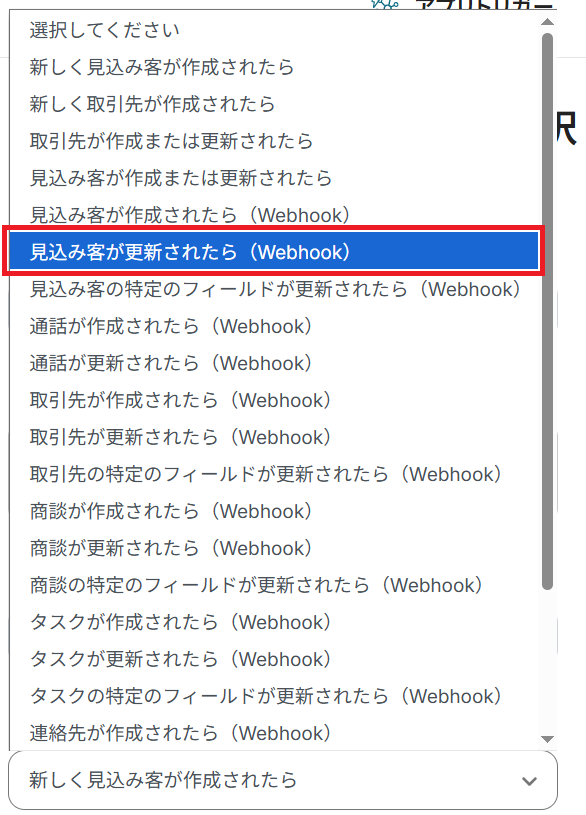
- Zoho CRMのトリガー: 連携アカウントとアクションを選択する画面で「新しく見込み客が作成されたら」→「見込み客が更新されたら(Webhook)」
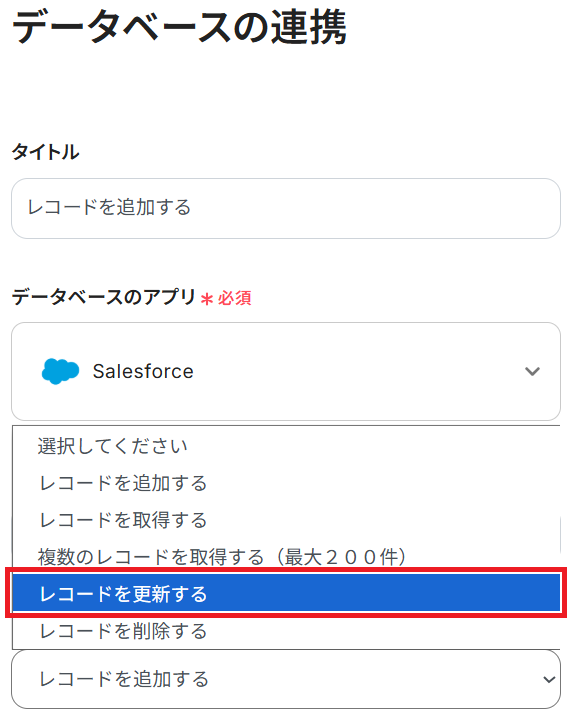
- Salesforceのアクション: データベースの連携画面で「レコードを追加する」→「レコードを更新する」
Q:見込み客やリード以外の情報もSalesforceに連携できますか?
A:取引先や商談なども登録できます。登録したい内容に合わせてオブジェクトのAPI参照名を変更してください。
Q:独自に作成したカスタム項目も連携の対象にできますか?
A:可能です。詳細はSalesforce:アプリトリガーでカスタム項目を取得する方法をご参照ください。
プログラミング知識なしで手軽に構築できます。










