









・
【簡単設定】HubSpotのデータをGmailに自動的に連携する方法

■概要HubSpotに新しい会社情報が登録された際、関係者への共有が遅れたり、手作業での通知に手間がかかっていたりしませんか。このワークフローを活用することで、HubSpotへの会社作成をトリガーとして、自動でGmailに通知を送信できます。HubSpotとGmail間の情報共有が円滑になり、担当者は迅速に次のアクションへ移ることが可能になります。■このテンプレートをおすすめする方- HubSpotに登録された最新情報をGmailで迅速にキャッチしたい営業担当者の方
- HubSpotとGmailを用いた情報共有プロセスを自動化したいと考えているチームリーダーの方
- 手作業による連絡をなくし、営業活動の初動を早めたいと考えているマネージャーの方
■このテンプレートを使うメリット- HubSpotに会社情報が作成されると自動でGmailに通知が飛ぶため、手作業での連絡業務に費やしていた時間を短縮できます。
- 手動での通知による連絡漏れや遅延といったヒューマンエラーを防ぎ、重要な情報を関係者に確実に共有することが可能になります。
■フローボットの流れ- はじめに、HubSpotとGmailをYoomと連携します。
- 次に、トリガーでHubSpotを選択し、「新しい会社が作成されたら」というアクションを設定します。
- 最後に、オペレーションでGmailの「メールを送る」アクションを設定し、会社が作成された旨を任意の宛先に通知します。
※「トリガー」:フロー起動のきっかけとなるアクション、「オペレーション」:トリガー起動後、フロー内で処理を行うアクション■このワークフローのカスタムポイント- Gmailでメールを送信するアクションを設定する際に、通知の送信先(To, Cc, Bcc)を任意のアドレスに設定することが可能です。
■注意事項- HubSpot、GmailのそれぞれとYoomを連携してください。
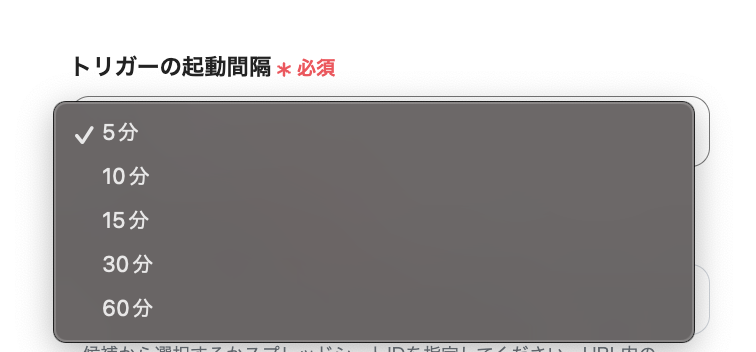
- トリガーは5分、10分、15分、30分、60分の間隔で起動間隔を選択できます。
- プランによって最短の起動間隔が異なりますので、ご注意ください。


- HubSpotに登録された最新情報をGmailで迅速にキャッチしたい営業担当者の方
- HubSpotとGmailを用いた情報共有プロセスを自動化したいと考えているチームリーダーの方
- 手作業による連絡をなくし、営業活動の初動を早めたいと考えているマネージャーの方
- HubSpotに会社情報が作成されると自動でGmailに通知が飛ぶため、手作業での連絡業務に費やしていた時間を短縮できます。
- 手動での通知による連絡漏れや遅延といったヒューマンエラーを防ぎ、重要な情報を関係者に確実に共有することが可能になります。
- はじめに、HubSpotとGmailをYoomと連携します。
- 次に、トリガーでHubSpotを選択し、「新しい会社が作成されたら」というアクションを設定します。
- 最後に、オペレーションでGmailの「メールを送る」アクションを設定し、会社が作成された旨を任意の宛先に通知します。
- Gmailでメールを送信するアクションを設定する際に、通知の送信先(To, Cc, Bcc)を任意のアドレスに設定することが可能です。
- HubSpot、GmailのそれぞれとYoomを連携してください。
- トリガーは5分、10分、15分、30分、60分の間隔で起動間隔を選択できます。
- プランによって最短の起動間隔が異なりますので、ご注意ください。
「HubSpotに新しい会社情報を登録したら、関係部署にGmailで共有している」
「毎回のコピペ作業が地味に面倒だし、通知を忘れてしまうこともある…」
このように、HubSpotとGmail間での手作業による情報共有に、非効率さやヒューマンエラーのリスクを感じていませんか?
そこで便利なのが、HubSpotに新しい会社が登録されたことをトリガーに、必要な情報を記載した通知メールをGmailから自動で送信する仕組みです。
これらの定型業務から解放され、より戦略的な営業活動や顧客対応に時間を使えるようになるでしょう。
今回ご紹介する自動化は、プログラミングの知識がなくてスムーズで簡単に設定できる方法です。
これまで手作業に費やしていた時間を削減し、チーム全体の業務効率をこの機会に向上させましょう!
とにかく早く試したい方へ
YoomにはHubSpotとGmailを連携し、日々の様々な業務フローを自動化できるテンプレートが豊富に用意されています。
今すぐ試したい方は以下よりバナーをクリックして、さっそくスタートしましょう!
■概要HubSpotに新しい会社情報が登録された際、関係者への共有が遅れたり、手作業での通知に手間がかかっていたりしませんか。このワークフローを活用することで、HubSpotへの会社作成をトリガーとして、自動でGmailに通知を送信できます。HubSpotとGmail間の情報共有が円滑になり、担当者は迅速に次のアクションへ移ることが可能になります。■このテンプレートをおすすめする方- HubSpotに登録された最新情報をGmailで迅速にキャッチしたい営業担当者の方
- HubSpotとGmailを用いた情報共有プロセスを自動化したいと考えているチームリーダーの方
- 手作業による連絡をなくし、営業活動の初動を早めたいと考えているマネージャーの方
■このテンプレートを使うメリット- HubSpotに会社情報が作成されると自動でGmailに通知が飛ぶため、手作業での連絡業務に費やしていた時間を短縮できます。
- 手動での通知による連絡漏れや遅延といったヒューマンエラーを防ぎ、重要な情報を関係者に確実に共有することが可能になります。
■フローボットの流れ- はじめに、HubSpotとGmailをYoomと連携します。
- 次に、トリガーでHubSpotを選択し、「新しい会社が作成されたら」というアクションを設定します。
- 最後に、オペレーションでGmailの「メールを送る」アクションを設定し、会社が作成された旨を任意の宛先に通知します。
※「トリガー」:フロー起動のきっかけとなるアクション、「オペレーション」:トリガー起動後、フロー内で処理を行うアクション■このワークフローのカスタムポイント- Gmailでメールを送信するアクションを設定する際に、通知の送信先(To, Cc, Bcc)を任意のアドレスに設定することが可能です。
■注意事項- HubSpot、GmailのそれぞれとYoomを連携してください。
- トリガーは5分、10分、15分、30分、60分の間隔で起動間隔を選択できます。
- プランによって最短の起動間隔が異なりますので、ご注意ください。
- HubSpotに登録された最新情報をGmailで迅速にキャッチしたい営業担当者の方
- HubSpotとGmailを用いた情報共有プロセスを自動化したいと考えているチームリーダーの方
- 手作業による連絡をなくし、営業活動の初動を早めたいと考えているマネージャーの方
- HubSpotに会社情報が作成されると自動でGmailに通知が飛ぶため、手作業での連絡業務に費やしていた時間を短縮できます。
- 手動での通知による連絡漏れや遅延といったヒューマンエラーを防ぎ、重要な情報を関係者に確実に共有することが可能になります。
- はじめに、HubSpotとGmailをYoomと連携します。
- 次に、トリガーでHubSpotを選択し、「新しい会社が作成されたら」というアクションを設定します。
- 最後に、オペレーションでGmailの「メールを送る」アクションを設定し、会社が作成された旨を任意の宛先に通知します。
- Gmailでメールを送信するアクションを設定する際に、通知の送信先(To, Cc, Bcc)を任意のアドレスに設定することが可能です。
- HubSpot、GmailのそれぞれとYoomを連携してください。
- トリガーは5分、10分、15分、30分、60分の間隔で起動間隔を選択できます。
- プランによって最短の起動間隔が異なりますので、ご注意ください。
HubSpotとGmailを連携してできること
HubSpotとGmailのAPIを連携させれば、これまで手作業で行っていた情報共有のプロセスを完全に自動化することが可能になります。
例えば、HubSpotに新しい会社が登録された際に、その情報をGmailで指定の宛先に自動通知するといった連携が実現でき、対応の迅速化や情報共有の抜け漏れ防止に繋がるでしょう。
ここでは具体的な自動化の例をいくつかご紹介しますので、気になる内容があれば、ぜひ気軽にクリックしてみてくださいね!
HubSpotで新しい会社が作成されたら、Gmailに通知する
HubSpotに新しい会社情報が登録されるたびに、手動でメールを作成して関係者に通知する作業は、手間がかかるだけでなく、共有漏れのリスクも伴います。
この連携を使えば、会社情報がHubSpotに登録された際に、関係者へスムーズに情報共有できるため、対応の迅速化と抜け漏れ防止の実現をサポート可能です!
■概要HubSpotに新しい会社情報が登録された際、関係者への共有が遅れたり、手作業での通知に手間がかかっていたりしませんか。このワークフローを活用することで、HubSpotへの会社作成をトリガーとして、自動でGmailに通知を送信できます。HubSpotとGmail間の情報共有が円滑になり、担当者は迅速に次のアクションへ移ることが可能になります。■このテンプレートをおすすめする方- HubSpotに登録された最新情報をGmailで迅速にキャッチしたい営業担当者の方
- HubSpotとGmailを用いた情報共有プロセスを自動化したいと考えているチームリーダーの方
- 手作業による連絡をなくし、営業活動の初動を早めたいと考えているマネージャーの方
■このテンプレートを使うメリット- HubSpotに会社情報が作成されると自動でGmailに通知が飛ぶため、手作業での連絡業務に費やしていた時間を短縮できます。
- 手動での通知による連絡漏れや遅延といったヒューマンエラーを防ぎ、重要な情報を関係者に確実に共有することが可能になります。
■フローボットの流れ- はじめに、HubSpotとGmailをYoomと連携します。
- 次に、トリガーでHubSpotを選択し、「新しい会社が作成されたら」というアクションを設定します。
- 最後に、オペレーションでGmailの「メールを送る」アクションを設定し、会社が作成された旨を任意の宛先に通知します。
※「トリガー」:フロー起動のきっかけとなるアクション、「オペレーション」:トリガー起動後、フロー内で処理を行うアクション■このワークフローのカスタムポイント- Gmailでメールを送信するアクションを設定する際に、通知の送信先(To, Cc, Bcc)を任意のアドレスに設定することが可能です。
■注意事項- HubSpot、GmailのそれぞれとYoomを連携してください。
- トリガーは5分、10分、15分、30分、60分の間隔で起動間隔を選択できます。
- プランによって最短の起動間隔が異なりますので、ご注意ください。
- HubSpotに登録された最新情報をGmailで迅速にキャッチしたい営業担当者の方
- HubSpotとGmailを用いた情報共有プロセスを自動化したいと考えているチームリーダーの方
- 手作業による連絡をなくし、営業活動の初動を早めたいと考えているマネージャーの方
- HubSpotに会社情報が作成されると自動でGmailに通知が飛ぶため、手作業での連絡業務に費やしていた時間を短縮できます。
- 手動での通知による連絡漏れや遅延といったヒューマンエラーを防ぎ、重要な情報を関係者に確実に共有することが可能になります。
- はじめに、HubSpotとGmailをYoomと連携します。
- 次に、トリガーでHubSpotを選択し、「新しい会社が作成されたら」というアクションを設定します。
- 最後に、オペレーションでGmailの「メールを送る」アクションを設定し、会社が作成された旨を任意の宛先に通知します。
- Gmailでメールを送信するアクションを設定する際に、通知の送信先(To, Cc, Bcc)を任意のアドレスに設定することが可能です。
- HubSpot、GmailのそれぞれとYoomを連携してください。
- トリガーは5分、10分、15分、30分、60分の間隔で起動間隔を選択できます。
- プランによって最短の起動間隔が異なりますので、ご注意ください。
HubSpotで特定条件の新しい会社が作成されたら、Gmailに通知する
全ての会社登録を通知するのではなく、「特定の業界」や「見込み度が高い」といった特定の条件に合致する会社が登録された場合のみ通知したいケースもあるかと思います。
この連携は、特定条件のデータのみを対象とする分岐処理を含むため、不要な通知を削減し、本当に重要な情報だけを担当者に届けることで、確認作業の負担軽減が期待できます!
■概要HubSpotで管理している会社情報が増えるにつれて、重要な新規登録を見逃したり、関係者への情報共有が遅れたりしていませんか。手動での確認やGmailでの連絡作業は、手間がかかるだけでなく、対応漏れのリスクも伴います。
このワークフローを活用すれば、HubSpotとGmailを連携し、特定の条件を満たす新しい会社が作成された際に自動でメール通知を送ることが可能です。これにより、重要なビジネスチャンスを逃さず、迅速なアクションにつなげることができます。■このテンプレートをおすすめする方- HubSpotの新規会社情報をもとに、迅速なアプローチをしたいと考えている営業担当者の方
- HubSpotとGmailを用いた顧客管理プロセスを自動化し、チームの連携を円滑にしたいマネージャーの方
- 手作業による情報連携をなくし、対応の抜け漏れや遅延を防ぎたいと考えている方
■このテンプレートを使うメリット- HubSpotに特定の会社が作成されると自動でGmailに通知が届くため、都度確認する手間を省き、コア業務に集中する時間を創出します。
- システムが自動で処理を行うことで、手動確認による見落としや関係者への連絡漏れといったヒューマンエラーの防止に繋がります。
■フローボットの流れ- はじめに、HubSpotとGmailをYoomと連携します
- 次に、トリガーでHubSpotを選択し、「新しい会社が作成されたら」というアクションを設定します
- 次に、オペレーションで分岐機能を設定し、特定の条件に合致した場合のみ後続の処理に進むよう設定します
- 最後に、オペレーションでGmailの「メールを送る」アクションを設定し、任意の宛先に通知メールが送信されるように設定します
※「トリガー」:フロー起動のきっかけとなるアクション、「オペレーション」:トリガー起動後、フロー内で処理を行うアクション■このワークフローのカスタムポイント- 分岐機能では、HubSpotから取得した情報にもとづいて、通知したい会社の条件を任意で設定してください。例えば、特定の業界や従業員数の会社が作成された場合のみ通知を送るといった設定が可能です。
- Gmailでメールを送信するアクションでは、通知先のメールアドレスや件名、本文などを任意で設定してください。担当者個人だけでなく、関係者が含まれるメーリングリストへの送信も可能です。
■注意事項- HubSpot、GmailのそれぞれとYoomを連携してください。
- トリガーは5分、10分、15分、30分、60分の間隔で起動間隔を選択できます。プランによって最短の起動間隔が異なりますので、ご注意ください。
- 分岐はパーソナルプラン以上のプランでご利用いただける機能(オペレーション)となっております。フリープランの場合は設定しているフローボットのオペレーションはエラーとなりますので、ご注意ください。
- パーソナルプランなどの有料プランは、2週間の無料トライアルを行うことが可能です。無料トライアル中には制限対象のアプリや機能(オペレーション)を使用することができます。詳しくは、「料金プランのページ」をご参照ください。
このワークフローを活用すれば、HubSpotとGmailを連携し、特定の条件を満たす新しい会社が作成された際に自動でメール通知を送ることが可能です。これにより、重要なビジネスチャンスを逃さず、迅速なアクションにつなげることができます。
- HubSpotの新規会社情報をもとに、迅速なアプローチをしたいと考えている営業担当者の方
- HubSpotとGmailを用いた顧客管理プロセスを自動化し、チームの連携を円滑にしたいマネージャーの方
- 手作業による情報連携をなくし、対応の抜け漏れや遅延を防ぎたいと考えている方
- HubSpotに特定の会社が作成されると自動でGmailに通知が届くため、都度確認する手間を省き、コア業務に集中する時間を創出します。
- システムが自動で処理を行うことで、手動確認による見落としや関係者への連絡漏れといったヒューマンエラーの防止に繋がります。
- はじめに、HubSpotとGmailをYoomと連携します
- 次に、トリガーでHubSpotを選択し、「新しい会社が作成されたら」というアクションを設定します
- 次に、オペレーションで分岐機能を設定し、特定の条件に合致した場合のみ後続の処理に進むよう設定します
- 最後に、オペレーションでGmailの「メールを送る」アクションを設定し、任意の宛先に通知メールが送信されるように設定します
- 分岐機能では、HubSpotから取得した情報にもとづいて、通知したい会社の条件を任意で設定してください。例えば、特定の業界や従業員数の会社が作成された場合のみ通知を送るといった設定が可能です。
- Gmailでメールを送信するアクションでは、通知先のメールアドレスや件名、本文などを任意で設定してください。担当者個人だけでなく、関係者が含まれるメーリングリストへの送信も可能です。
- HubSpot、GmailのそれぞれとYoomを連携してください。
- トリガーは5分、10分、15分、30分、60分の間隔で起動間隔を選択できます。プランによって最短の起動間隔が異なりますので、ご注意ください。
- 分岐はパーソナルプラン以上のプランでご利用いただける機能(オペレーション)となっております。フリープランの場合は設定しているフローボットのオペレーションはエラーとなりますので、ご注意ください。
- パーソナルプランなどの有料プランは、2週間の無料トライアルを行うことが可能です。無料トライアル中には制限対象のアプリや機能(オペレーション)を使用することができます。詳しくは、「料金プランのページ」をご参照ください。
HubSpotとGmailの連携フローを作ってみよう
それでは、さっそく実際にHubSpotとGmailを連携したフローを作成してみましょう!
今回はYoomを使用して、ノーコードでHubSpotとGmailの連携を進めていきますので、もしまだYoomのアカウントをお持ちでない場合は、こちらの登録フォームからアカウントを作成しておきましょう。
[Yoomとは]
フローの作成方法
今回は「HubSpotで新しい会社が作成されたら、Gmailに通知する」フローを作成していきます!
作成の流れは大きく分けて以下です。
- HubSpotとGmailをマイアプリ登録
- テンプレートをコピー
- HubSpotのトリガー設定およびGmailのメール送信設定
- トリガーをONにしてフローの動作確認
■概要HubSpotに新しい会社情報が登録された際、関係者への共有が遅れたり、手作業での通知に手間がかかっていたりしませんか。このワークフローを活用することで、HubSpotへの会社作成をトリガーとして、自動でGmailに通知を送信できます。HubSpotとGmail間の情報共有が円滑になり、担当者は迅速に次のアクションへ移ることが可能になります。■このテンプレートをおすすめする方- HubSpotに登録された最新情報をGmailで迅速にキャッチしたい営業担当者の方
- HubSpotとGmailを用いた情報共有プロセスを自動化したいと考えているチームリーダーの方
- 手作業による連絡をなくし、営業活動の初動を早めたいと考えているマネージャーの方
■このテンプレートを使うメリット- HubSpotに会社情報が作成されると自動でGmailに通知が飛ぶため、手作業での連絡業務に費やしていた時間を短縮できます。
- 手動での通知による連絡漏れや遅延といったヒューマンエラーを防ぎ、重要な情報を関係者に確実に共有することが可能になります。
■フローボットの流れ- はじめに、HubSpotとGmailをYoomと連携します。
- 次に、トリガーでHubSpotを選択し、「新しい会社が作成されたら」というアクションを設定します。
- 最後に、オペレーションでGmailの「メールを送る」アクションを設定し、会社が作成された旨を任意の宛先に通知します。
※「トリガー」:フロー起動のきっかけとなるアクション、「オペレーション」:トリガー起動後、フロー内で処理を行うアクション■このワークフローのカスタムポイント- Gmailでメールを送信するアクションを設定する際に、通知の送信先(To, Cc, Bcc)を任意のアドレスに設定することが可能です。
■注意事項- HubSpot、GmailのそれぞれとYoomを連携してください。
- トリガーは5分、10分、15分、30分、60分の間隔で起動間隔を選択できます。
- プランによって最短の起動間隔が異なりますので、ご注意ください。
- HubSpotに登録された最新情報をGmailで迅速にキャッチしたい営業担当者の方
- HubSpotとGmailを用いた情報共有プロセスを自動化したいと考えているチームリーダーの方
- 手作業による連絡をなくし、営業活動の初動を早めたいと考えているマネージャーの方
- HubSpotに会社情報が作成されると自動でGmailに通知が飛ぶため、手作業での連絡業務に費やしていた時間を短縮できます。
- 手動での通知による連絡漏れや遅延といったヒューマンエラーを防ぎ、重要な情報を関係者に確実に共有することが可能になります。
- はじめに、HubSpotとGmailをYoomと連携します。
- 次に、トリガーでHubSpotを選択し、「新しい会社が作成されたら」というアクションを設定します。
- 最後に、オペレーションでGmailの「メールを送る」アクションを設定し、会社が作成された旨を任意の宛先に通知します。
- Gmailでメールを送信するアクションを設定する際に、通知の送信先(To, Cc, Bcc)を任意のアドレスに設定することが可能です。
- HubSpot、GmailのそれぞれとYoomを連携してください。
- トリガーは5分、10分、15分、30分、60分の間隔で起動間隔を選択できます。
- プランによって最短の起動間隔が異なりますので、ご注意ください。
ステップ1:HubSpotとGmailをマイアプリ登録
はじめに、フローで使用するアプリとYoomを連携するための「マイアプリ登録」を行います。
事前にマイアプリ登録を済ませておくと、後続のフローの設定がスムーズになりますよ!
マイアプリ登録は、Yoomの画面左側にある「マイアプリ」を選択し、右側に表示される「+新規接続」をクリックして進めていきます。

【HubSpotのマイアプリ登録】
検索窓にHubSpotと入力し、表示された候補からアプリを選択します。
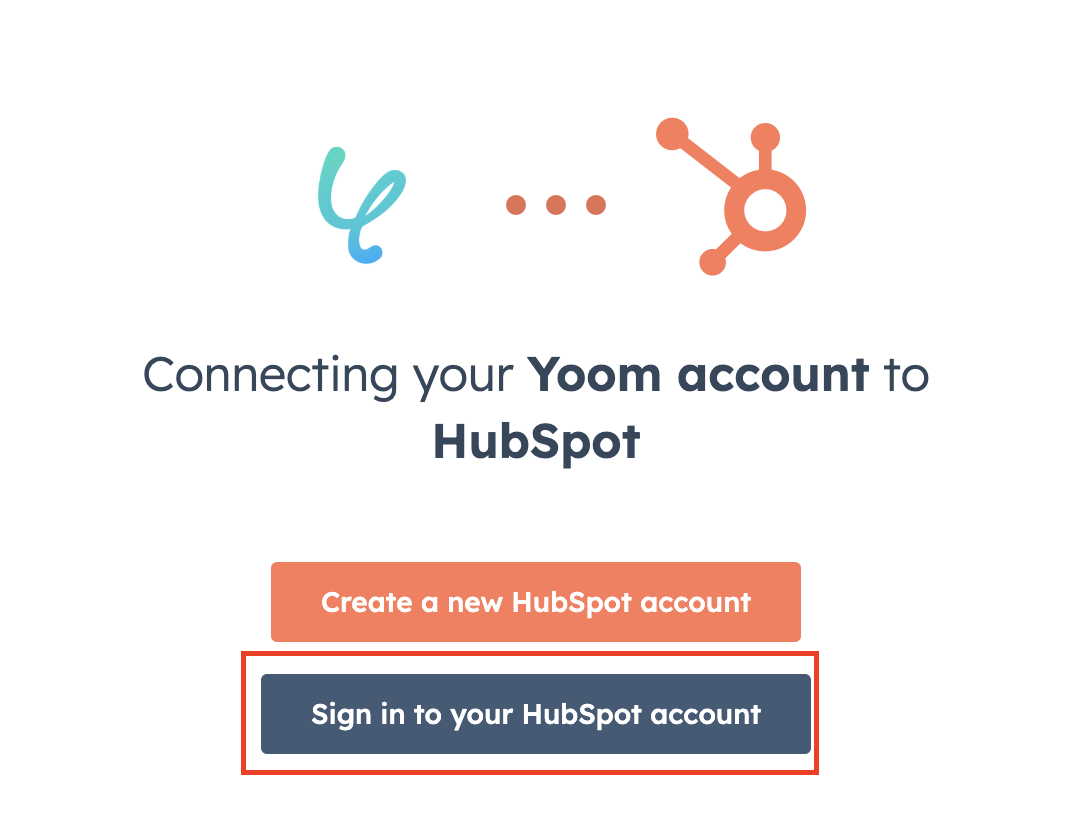
- HubSpotはOAuth認証でID/Passの入力でマイアプリの登録が可能ですが、HubSpotにてアプリを接続する権限を追加する必要があります。
※権限の追加は、「スーパー管理者権限」 のユーザーのみ可能です。

下図の画面が表示されるので、「Sign in to your HubSpot account」をクリックしてください。
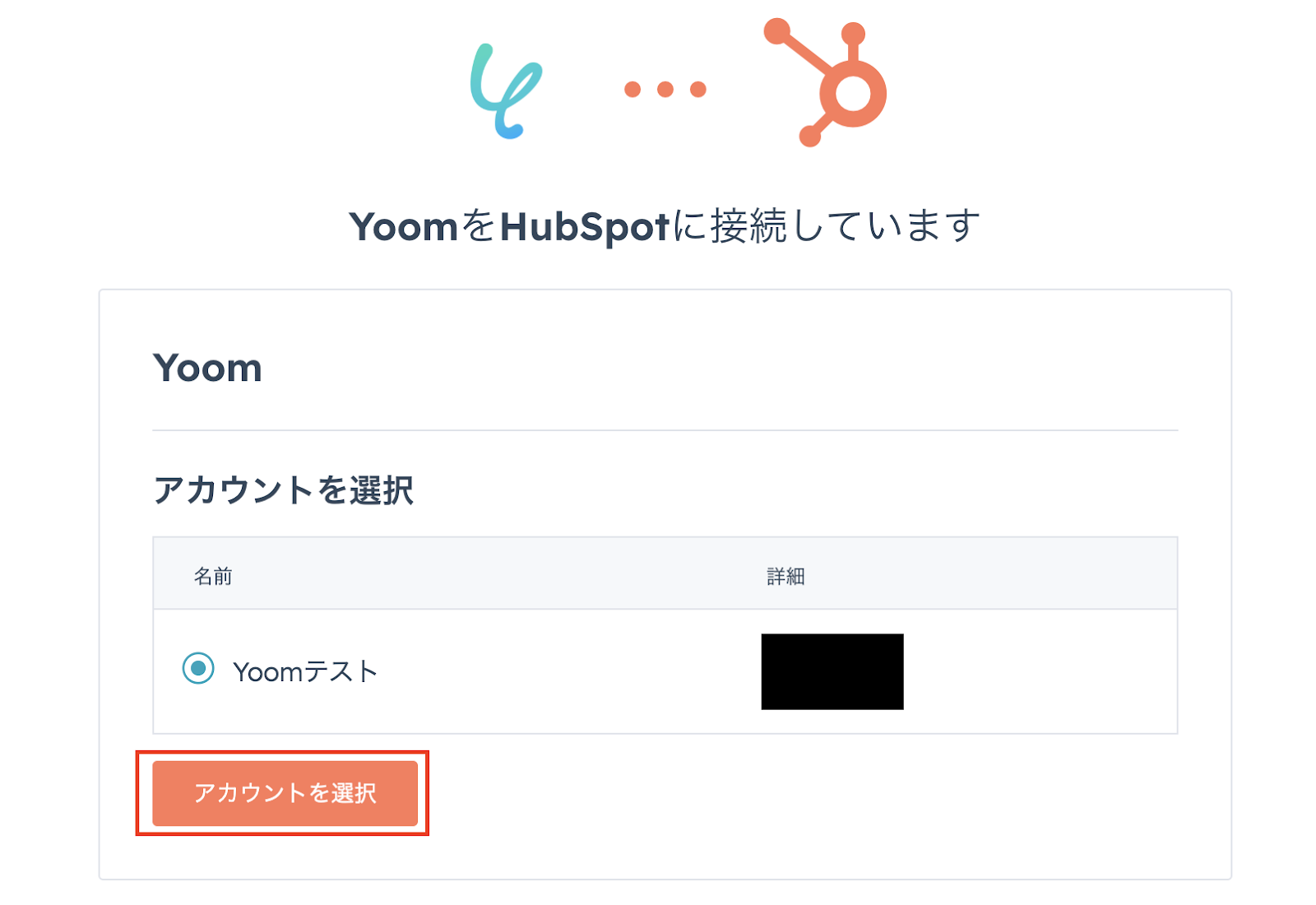
Yoomと連携したいアカウントを選択したら、連携完了です!
【Gmailのマイアプリ登録】
先ほど同様に検索窓にGmailと入力し、表示された候補から選択します。
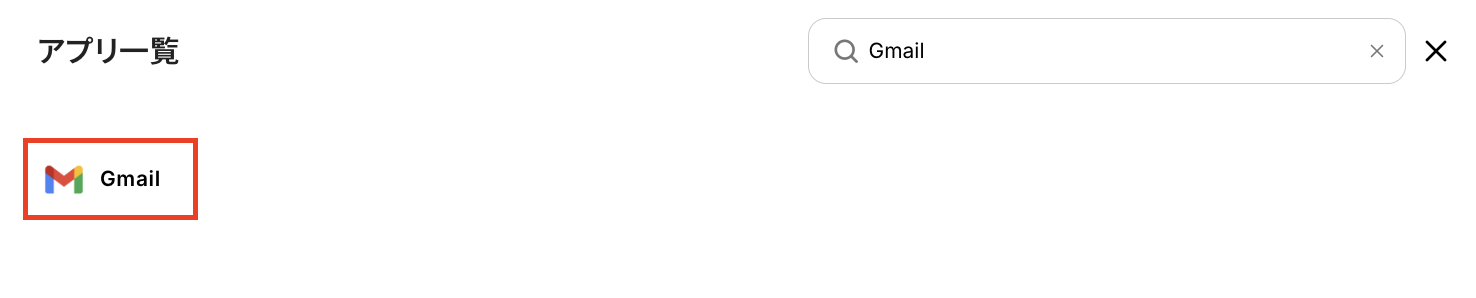
「Sign in with Google」をクリックし、Yoomとの連携を進めていきましょう!

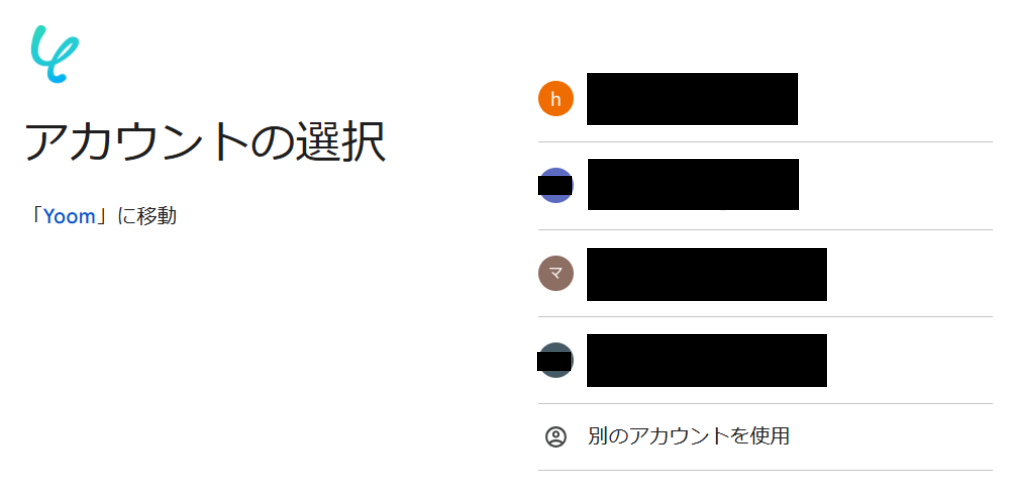
Googleのアカウント選択画面に遷移するので、Yoomと連携するアカウントを選択してください。
もしフローで使用したいアカウントが表示されていない場合は、「別のアカウント使用」をクリックして、該当のアカウントにログインしてくださいね!
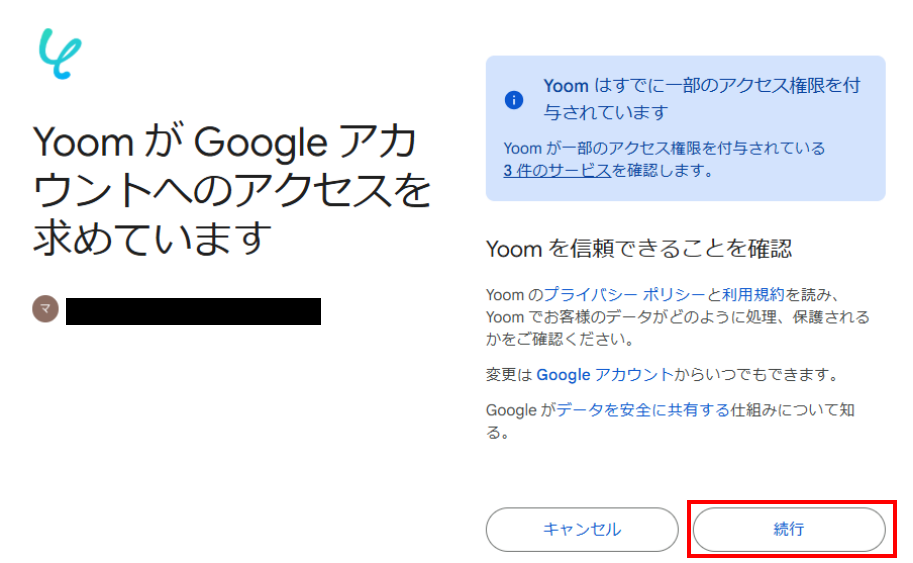
YoomがGoogleアカウントにアクセスすることに対する権限許可画面が表示されるので、「続行」をクリックします。以上でGoogleアカウントとYoomの連携は完了です!
※画面右上にある青枠部分に「Yoomがアクセスできる情報を選択してください」と表示されている場合は、「すべて選択」にチェックを入れてください。
ステップ2:テンプレートをコピー
ここから実際に、フローを作成していきましょう!
簡単に設定できるようにするため、テンプレートを使用します。
まずは以下のバナーをクリックして、テンプレートをコピーしてご利用ください。
■概要HubSpotに新しい会社情報が登録された際、関係者への共有が遅れたり、手作業での通知に手間がかかっていたりしませんか。このワークフローを活用することで、HubSpotへの会社作成をトリガーとして、自動でGmailに通知を送信できます。HubSpotとGmail間の情報共有が円滑になり、担当者は迅速に次のアクションへ移ることが可能になります。■このテンプレートをおすすめする方- HubSpotに登録された最新情報をGmailで迅速にキャッチしたい営業担当者の方
- HubSpotとGmailを用いた情報共有プロセスを自動化したいと考えているチームリーダーの方
- 手作業による連絡をなくし、営業活動の初動を早めたいと考えているマネージャーの方
■このテンプレートを使うメリット- HubSpotに会社情報が作成されると自動でGmailに通知が飛ぶため、手作業での連絡業務に費やしていた時間を短縮できます。
- 手動での通知による連絡漏れや遅延といったヒューマンエラーを防ぎ、重要な情報を関係者に確実に共有することが可能になります。
■フローボットの流れ- はじめに、HubSpotとGmailをYoomと連携します。
- 次に、トリガーでHubSpotを選択し、「新しい会社が作成されたら」というアクションを設定します。
- 最後に、オペレーションでGmailの「メールを送る」アクションを設定し、会社が作成された旨を任意の宛先に通知します。
※「トリガー」:フロー起動のきっかけとなるアクション、「オペレーション」:トリガー起動後、フロー内で処理を行うアクション■このワークフローのカスタムポイント- Gmailでメールを送信するアクションを設定する際に、通知の送信先(To, Cc, Bcc)を任意のアドレスに設定することが可能です。
■注意事項- HubSpot、GmailのそれぞれとYoomを連携してください。
- トリガーは5分、10分、15分、30分、60分の間隔で起動間隔を選択できます。
- プランによって最短の起動間隔が異なりますので、ご注意ください。
- HubSpotに登録された最新情報をGmailで迅速にキャッチしたい営業担当者の方
- HubSpotとGmailを用いた情報共有プロセスを自動化したいと考えているチームリーダーの方
- 手作業による連絡をなくし、営業活動の初動を早めたいと考えているマネージャーの方
- HubSpotに会社情報が作成されると自動でGmailに通知が飛ぶため、手作業での連絡業務に費やしていた時間を短縮できます。
- 手動での通知による連絡漏れや遅延といったヒューマンエラーを防ぎ、重要な情報を関係者に確実に共有することが可能になります。
- はじめに、HubSpotとGmailをYoomと連携します。
- 次に、トリガーでHubSpotを選択し、「新しい会社が作成されたら」というアクションを設定します。
- 最後に、オペレーションでGmailの「メールを送る」アクションを設定し、会社が作成された旨を任意の宛先に通知します。
- Gmailでメールを送信するアクションを設定する際に、通知の送信先(To, Cc, Bcc)を任意のアドレスに設定することが可能です。
- HubSpot、GmailのそれぞれとYoomを連携してください。
- トリガーは5分、10分、15分、30分、60分の間隔で起動間隔を選択できます。
- プランによって最短の起動間隔が異なりますので、ご注意ください。
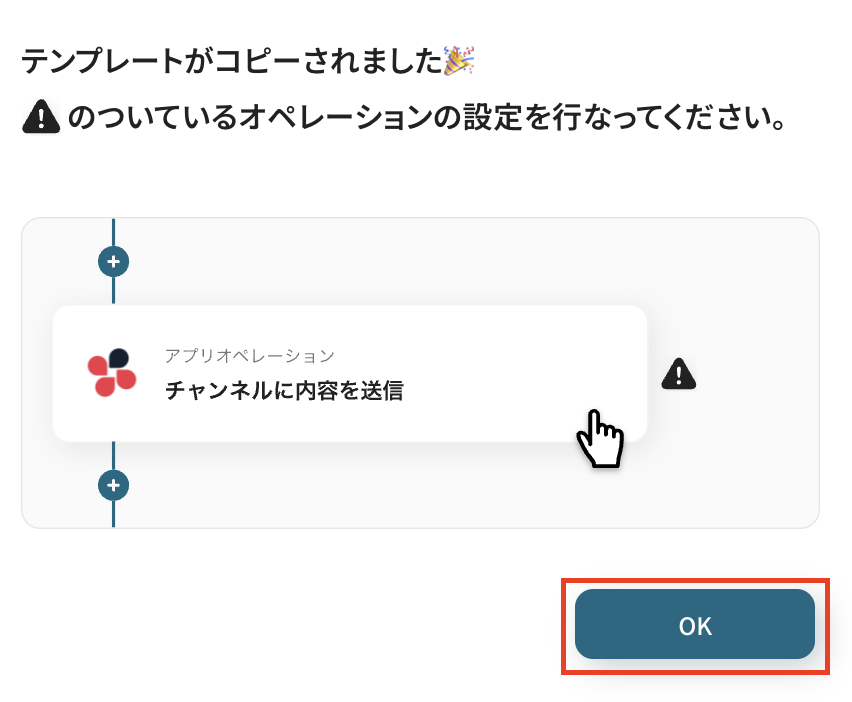
クリックすると、自動的にテンプレートがお使いのYoom画面にコピーされます。
下図のようなポップアップが表示されるので、「OK」を押して設定を進めましょう!
ステップ3:HubSpotのトリガー設定
最初の設定です!
まずは、HubSpotに新しい会社が作成された際に、フローボットが起動するように設定を行います。
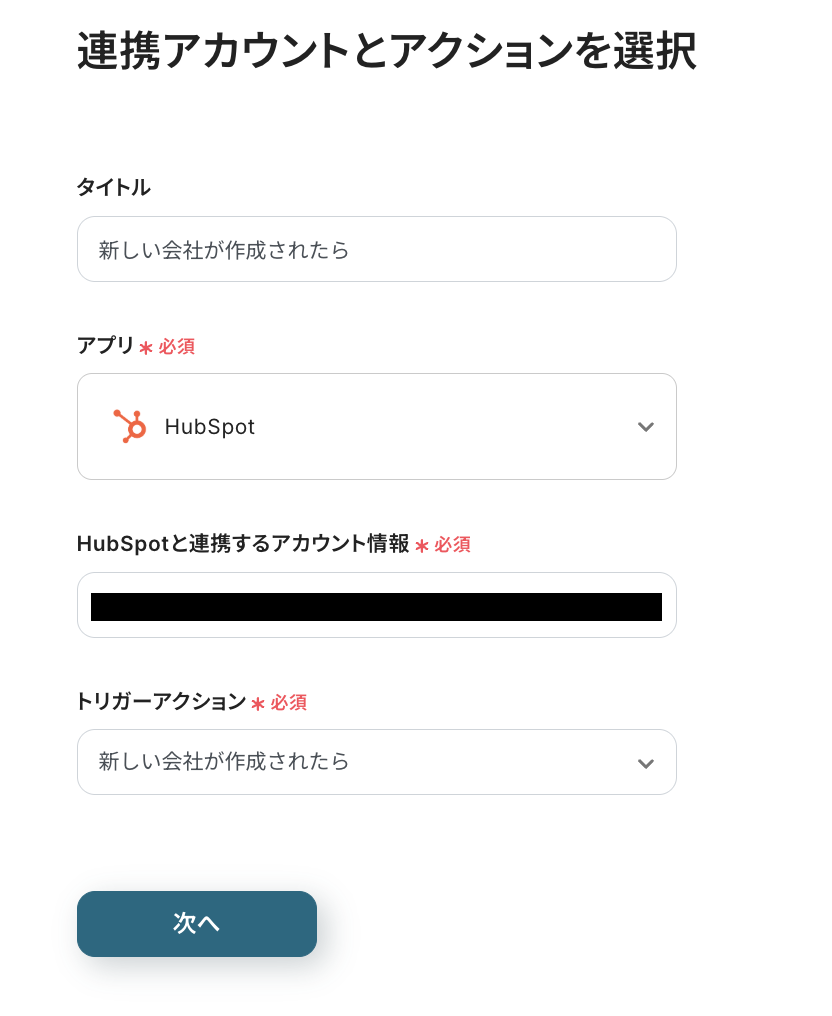
コピーしたテンプレートの「新しい会社が作成されたら」をクリックしてください。

タイトルは自由に編集できるので、必要に応じて使いやすいタイトルに変更してみてくださいね!
連携するアカウント情報には、ステップ1で連携した情報が反映されています。フローで使用するアカウントであることを確認しておきましょう。
トリガーアクションは変更せず、「次へ」を押してください。
次に、トリガーの起動間隔をプルダウンメニューから選択しましょう。
5分、10分、15分、30分、60分の間隔から選択できますが、基本的には最短の起動間隔でご使用いただくのがオススメです!
※プランによって最短の起動間隔が異なりますので、ご注意ください。
設定が完了したら、動作チェックのためにテストを行います。
HubSpotの画面に移り、テスト用に新しく会社を作成しましょう!
この際に作成する会社情報は、テスト用なので架空の内容(「テスト株式会社」や「Yoom太郎」など)でOKです。

作成したらYoomの画面に戻り、「テスト」をクリックしてください。
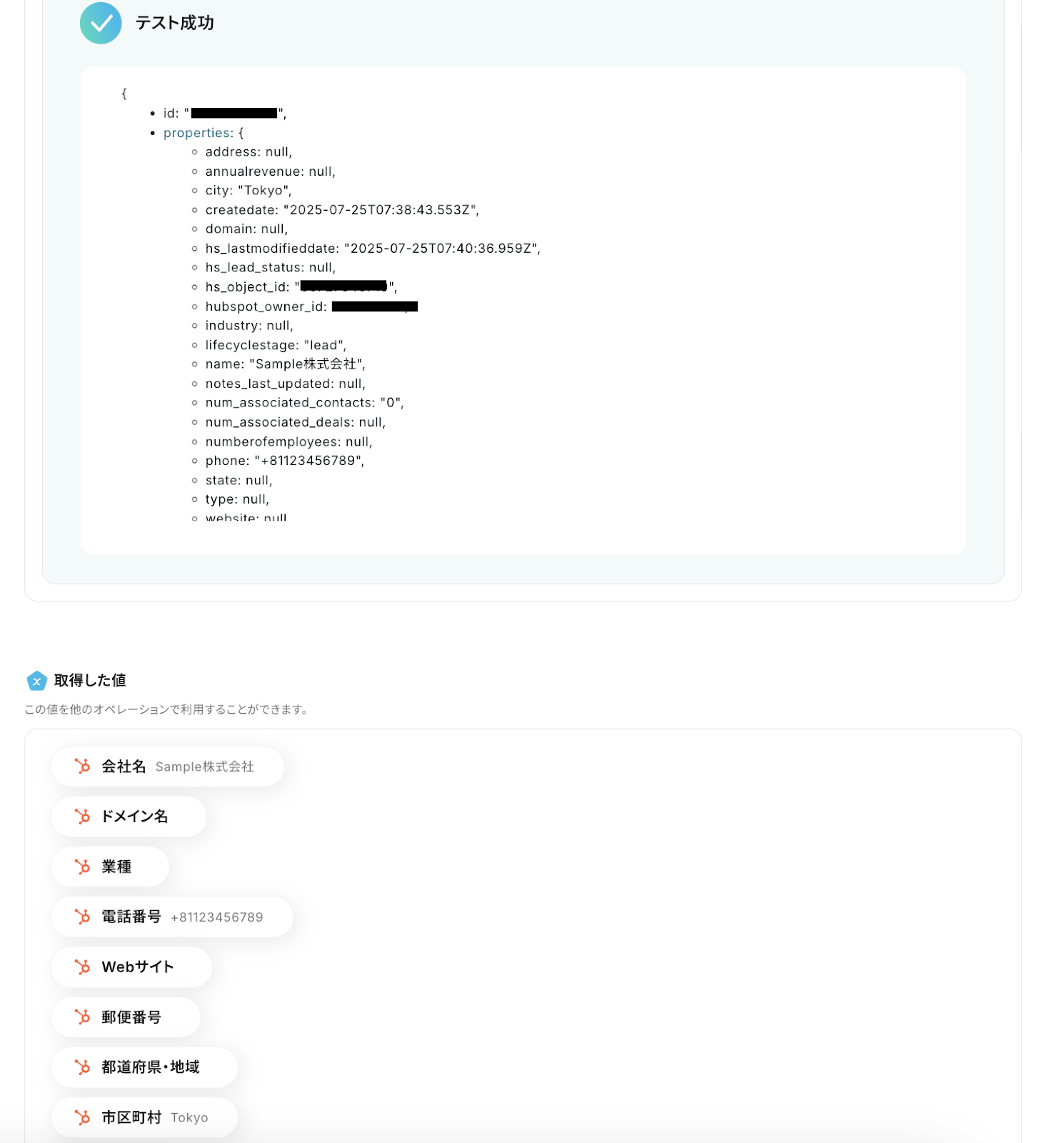
テストが成功すると、「取得した値」に先ほど作成した会社情報がアウトプットとして抽出されるので、内容を確認しましょう!
※アウトプットとは?
アウトプットとは、トリガーやオペレーション設定時に、「テスト」を実行して取得した値のことを指します。
取得したアウトプットは、後続のオペレーション設定時の値として利用でき、フローボットを起動する度に、変動した値となります。詳しくはこちらをご覧ください。
確認後、「保存する」を押して次の設定に進みます。
ステップ4:Gmailのメール送信設定
続いて、HubSpotに新しく会社が作成された旨を、Gmailに通知する設定を行います。
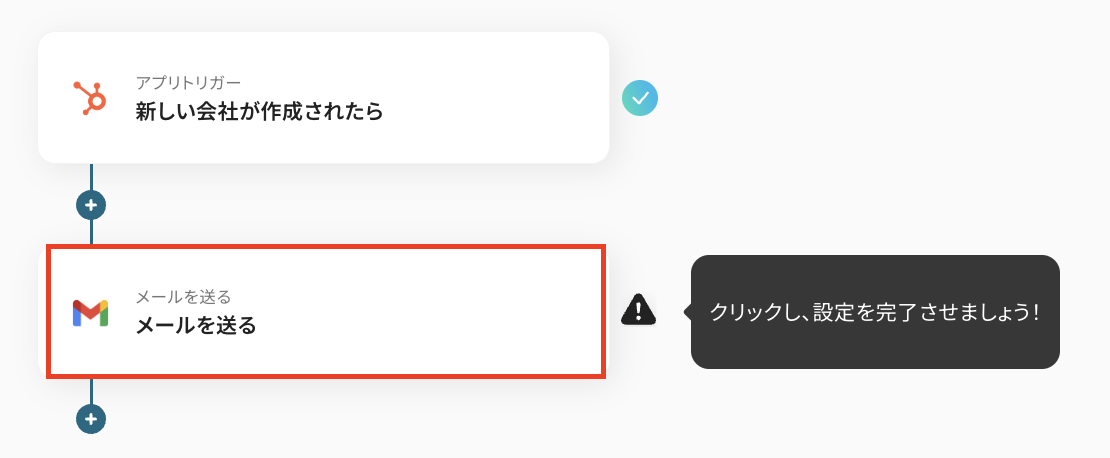
「メールを送る」をクリックしてください。
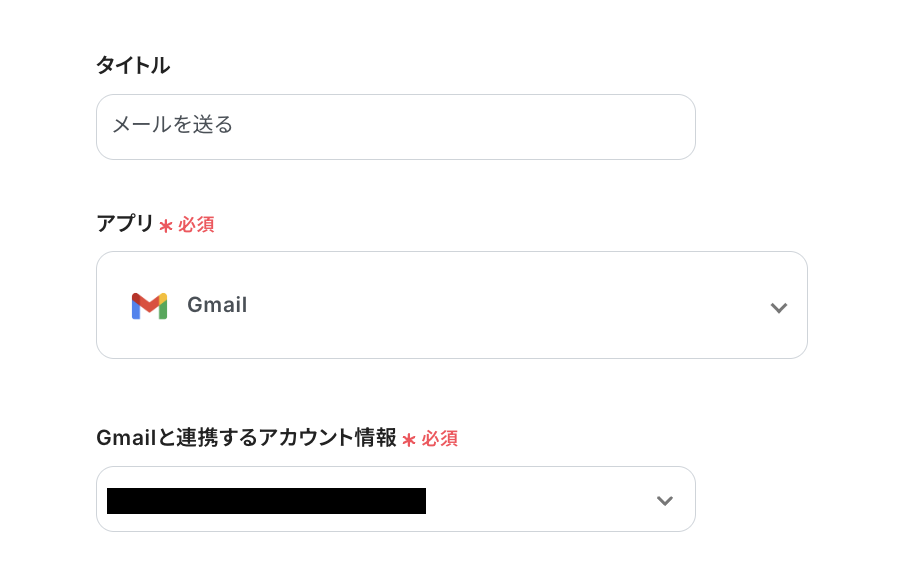
ステップ3同様にタイトルは必要であれば編集し、連携するアカウント情報がフローで使用するものであることを確認しましょう。
次に、メール送信の詳細設定です。
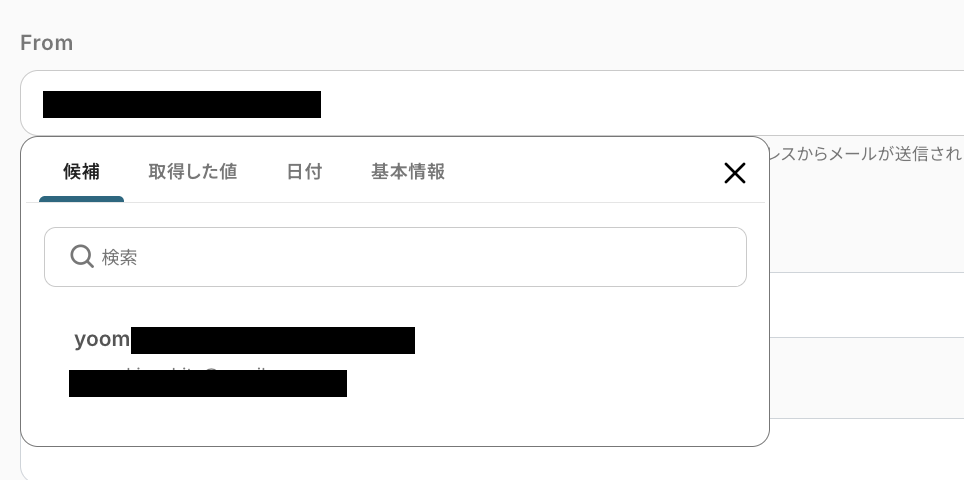
「From」には、メールを送信するGmailアカウントのアドレスを設定します。
入力欄をクリックすると連携しているアカウントに紐づいた候補が表示されるので、候補から選択してくださいね!
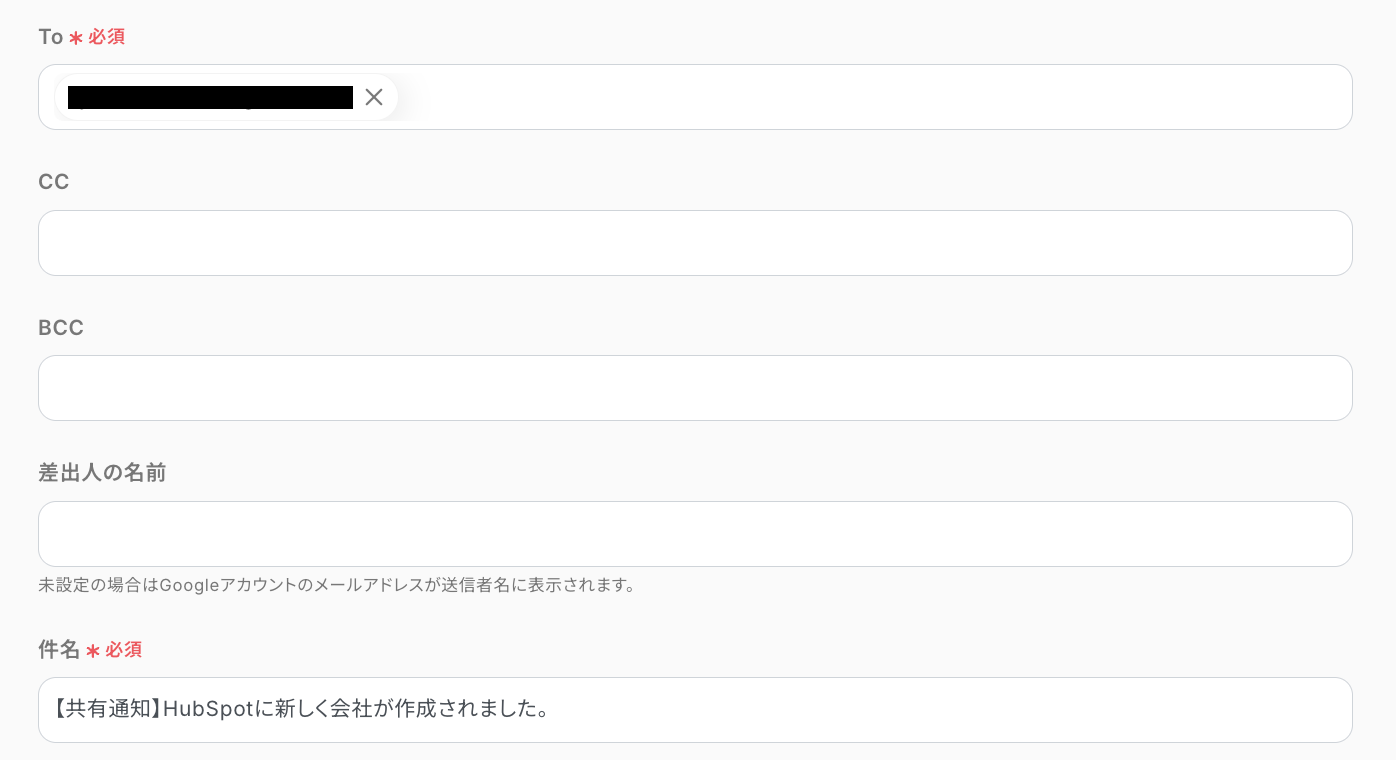
「To」にはメール送信先のアドレスを設定し、「BCC」「CC」も必要に応じて設定してください。
「件名」をフローを活用する業務内容に合わせて自由に設定し、次に進みます。
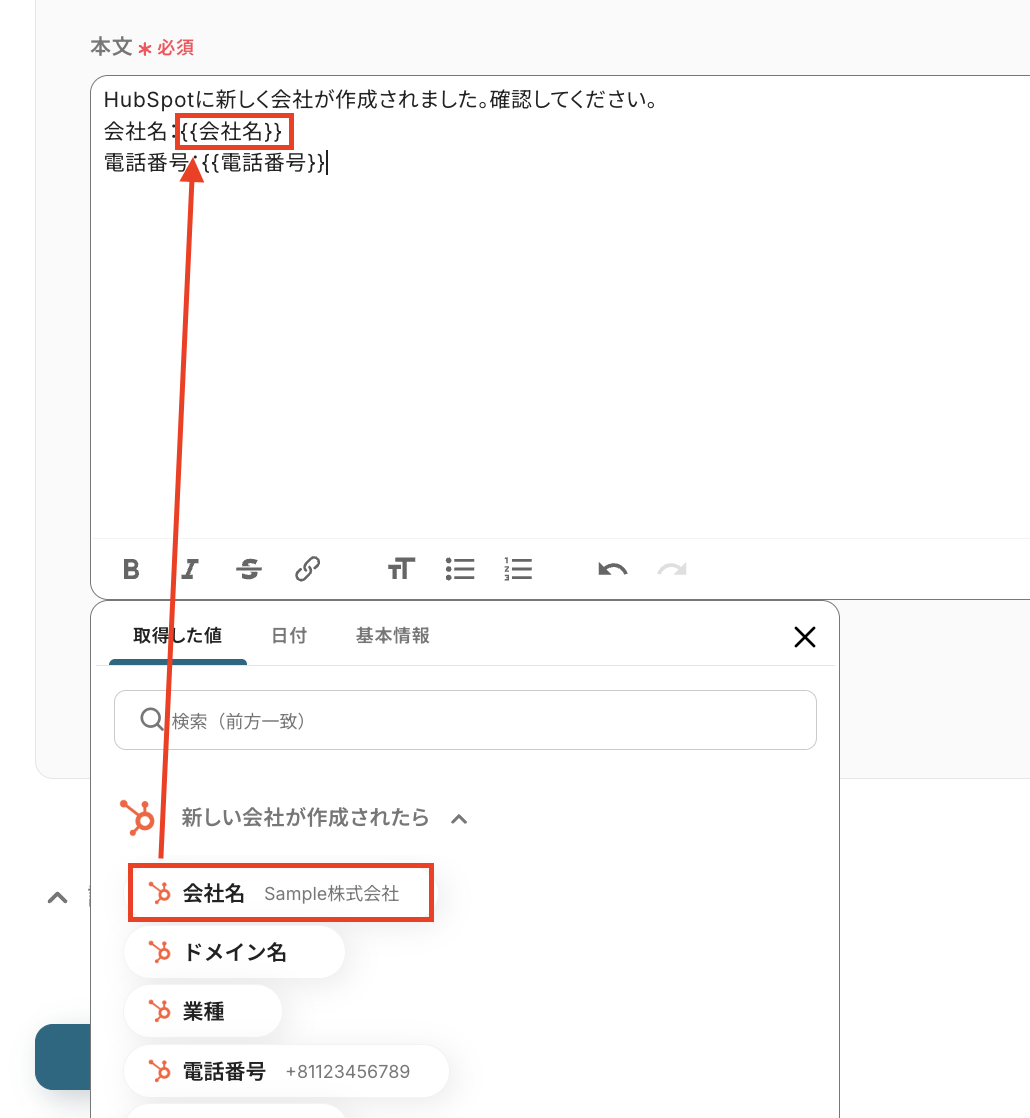
最後に、メールを送信する内容を「本文」に設定していきましょう。
「HubSpotに新しく会社が作成されました。」など、毎回同じ文章を使用する定型的なテキストは直接入力し、「会社名」などHubSpotから取得した情報を引用する部分は、アウトプットを使って設定してくださいね!
設定が完了したら「次へ」をクリックし、先ほど設定したメールの内容を確認します。
内容に問題がなければ「テスト」をクリックして、動作チェックを行いましょう!
この際、「To」に設定したメールアドレス宛に実際にメールが送信されるため、テスト用のメールを送信しても差し支えのないメールアドレスに一旦変更しておくと安心です。
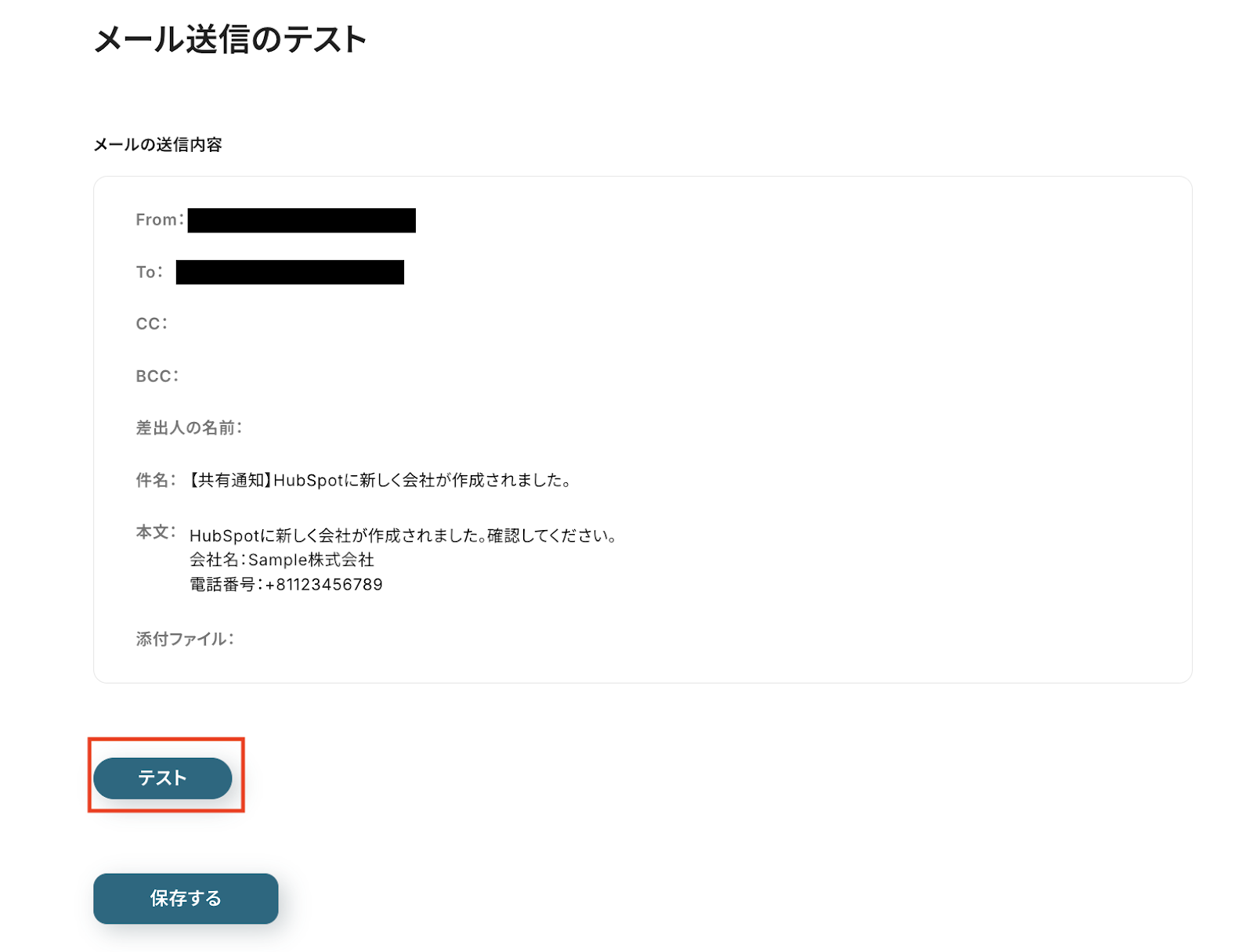
「テスト成功」と表示されると、「To」に設定したメールアドレス宛にメールが届いているはずなので、確認してみてくださいね!

HubSpotの会社情報が反映された状態で、「本文」に設定した通りの内容でメールが届いていましたよ!
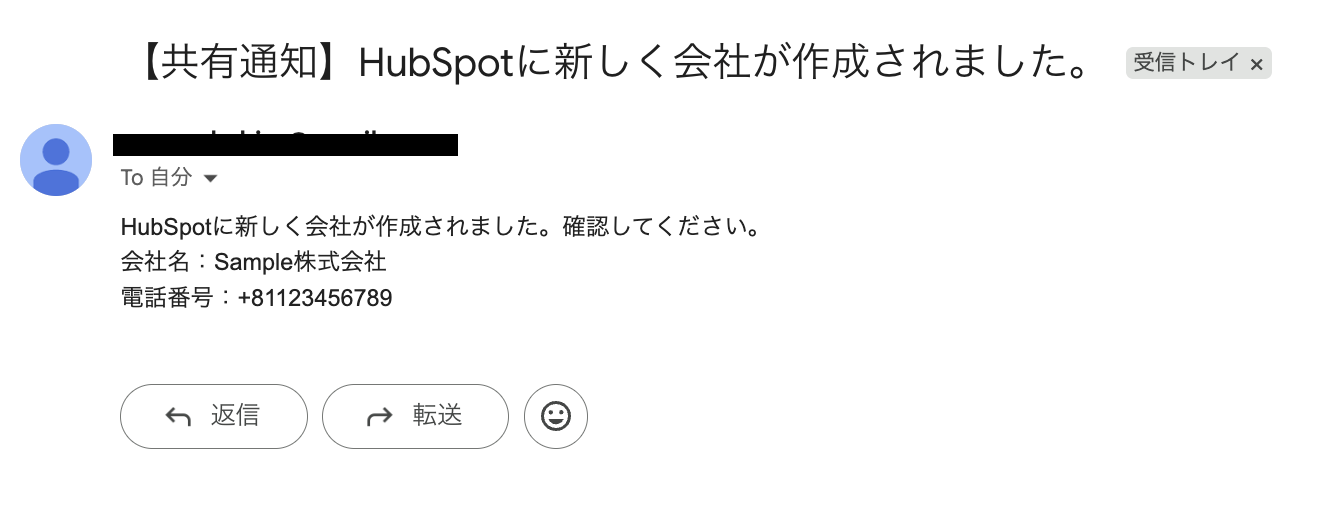
確認後はYoomの画面に戻り、「保存する」を押したら設定完了です。
ステップ5:トリガーをONにしてフローの動作確認
これで全ての設定が完了しました。
「トリガーをON」にし、設定したフローの動作確認をしてみてくださいね!
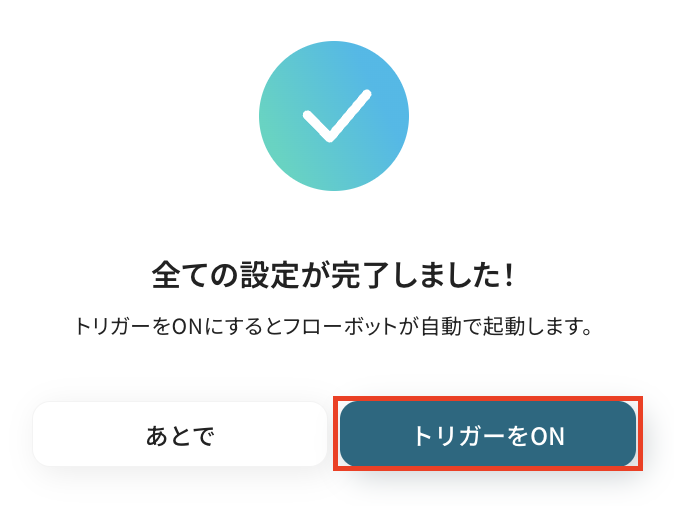
以上が「HubSpotで新しい会社が作成されたら、Gmailに通知する」フローの作成手順でした!
GmailのデータをHubSpotに連携したい場合
今回はHubSpotからGmailへデータを連携する方法をご紹介しましたが、逆にGmailからHubSpotへのデータ連携を実施したい場合もあるかと思います。
その場合は、下記のテンプレートも併せてご利用ください。
Gmailで受信した内容をもとに、HubSpotに会社を作成する
Webサイトのフォームなどから問い合わせが届いた際に、その内容をHubSpotに手動で登録する作業は、手間がかかり大変ですよね。
この連携を活用することで、問い合わせやリード情報がメールで届いた際に、手入力の手間なく迅速かつ正確にHubSpotへ会社情報を登録し、営業活動の初動を早めることが期待できます!
■概要Gmailで受信した新規顧客や問い合わせに関する情報を、都度手作業でHubSpotに登録していませんか?この定型的な作業は手間がかかるだけでなく、入力ミスや対応漏れといったヒューマンエラーの原因にもなりがちです。このワークフローを活用することで、特定のGmailのメール受信をきっかけに、HubSpotへ自動で会社情報を作成し、GmailとHubSpot間のデータ連携に関する課題を円滑に解消します。■このテンプレートをおすすめする方- Gmailで受信した情報を基に、HubSpotへのデータ入力を手作業で行っている方
- GmailとHubSpot 間の連携を自動化し、日々の入力業務を効率化したいと考えているチーム
- データ入力の抜け漏れを防ぎ、顧客情報管理の精度を高めたいと考えているマネージャーの方
■このテンプレートを使うメリット- Gmailでメールを受信するだけでHubSpotに会社情報が自動で作成されるため、これまで手作業に費やしていたデータ入力の時間を短縮できます。
- 手作業でのデータ転記が不要になることで、会社名の入力間違いや情報の登録漏れといったヒューマンエラーのリスク軽減に繋がります。
■フローボットの流れ- はじめに、HubSpotとGmailをYoomと連携します
- 次に、トリガーでGmailを選択し、「特定のキーワードに一致するメールを受信したら」というアクションを設定します
- 次に、オペレーションでテキスト抽出機能を選択し、メール本文から会社名など、HubSpotに登録したい情報を抽出するよう設定します
- 最後に、オペレーションでHubSpotの「会社の作成」アクションを選択し、抽出した情報をもとに新しい会社を作成するよう設定します
※「トリガー」:フロー起動のきっかけとなるアクション、「オペレーション」:トリガー起動後、フロー内で処理を行うアクション■このワークフローのカスタムポイント- Gmailのトリガー設定では、どのような件名や本文のメールを検知してフローを起動させるか、キーワードを任意で設定してください。
- HubSpotで会社を作成するアクションを設定する際に、会社名だけでなく、ユーザーが独自に設定している業界や従業員数などのカスタム項目にも値を登録することが可能です。
■注意事項- Gmail、HubSpotのそれぞれとYoomを連携してください。
- トリガーは5分、10分、15分、30分、60分の間隔で起動間隔を選択できます。
- プランによって最短の起動間隔が異なりますので、ご注意ください。
- Gmailで受信した情報を基に、HubSpotへのデータ入力を手作業で行っている方
- GmailとHubSpot 間の連携を自動化し、日々の入力業務を効率化したいと考えているチーム
- データ入力の抜け漏れを防ぎ、顧客情報管理の精度を高めたいと考えているマネージャーの方
- Gmailでメールを受信するだけでHubSpotに会社情報が自動で作成されるため、これまで手作業に費やしていたデータ入力の時間を短縮できます。
- 手作業でのデータ転記が不要になることで、会社名の入力間違いや情報の登録漏れといったヒューマンエラーのリスク軽減に繋がります。
- はじめに、HubSpotとGmailをYoomと連携します
- 次に、トリガーでGmailを選択し、「特定のキーワードに一致するメールを受信したら」というアクションを設定します
- 次に、オペレーションでテキスト抽出機能を選択し、メール本文から会社名など、HubSpotに登録したい情報を抽出するよう設定します
- 最後に、オペレーションでHubSpotの「会社の作成」アクションを選択し、抽出した情報をもとに新しい会社を作成するよう設定します
- Gmailのトリガー設定では、どのような件名や本文のメールを検知してフローを起動させるか、キーワードを任意で設定してください。
- HubSpotで会社を作成するアクションを設定する際に、会社名だけでなく、ユーザーが独自に設定している業界や従業員数などのカスタム項目にも値を登録することが可能です。
- Gmail、HubSpotのそれぞれとYoomを連携してください。
- トリガーは5分、10分、15分、30分、60分の間隔で起動間隔を選択できます。
- プランによって最短の起動間隔が異なりますので、ご注意ください。
Gmailで受信した特定条件の内容をもとに、HubSpotに会社を作成する
全ての受信メールではなく、「件名に【重要】と含まれるメール」や「特定のパートナー企業からのメール」だけをHubSpotに登録したいというニーズもあるかと思います。
この連携は、特定条件のデータのみを対象とする分岐処理を含むため、重要なメールだけをフィルタリングしてHubSpotに登録し、不要なデータがCRMに蓄積されるのを防ぐのに役立つでしょう!
■概要Gmailで受信したお問い合わせや取引先からの連絡を、都度HubSpotへ手作業で登録するのは手間がかかる作業ではないでしょうか。この手入力のプロセスは、ヒューマンエラーの原因にもなり得ます。このワークフローを活用すれば、GmailとHubSpotを連携させ、特定のメールを受信した際に自動でHubSpotに会社情報を作成することが可能です。これにより、データ入力の負担を軽減し、より重要な業務に集中できます。■このテンプレートをおすすめする方- Gmailで受信する顧客情報をHubSpotへ手入力しており、作業を効率化したい方
- HubSpotへのデータ登録漏れや入力ミスを防ぎ、顧客管理の精度を高めたい方
- GmailとHubSpotの連携を自動化し、リード獲得後の対応を迅速化したいチームの方
■このテンプレートを使うメリット- Gmailで特定メールを受信後、自動でHubSpotへ会社情報が作成されるため、これまで手作業で行っていたデータ入力の時間を短縮できます。
- システムが自動で処理を行うため、手作業による転記ミスや登録漏れといったヒューマンエラーを防ぎ、データ精度の向上に繋がります。
■フローボットの流れ- はじめに、GmailとHubSpotをYoomと連携します。
- 次に、トリガーでGmailを選択し、「特定のキーワードに一致するメールを受信したら」というアクションを設定します。
- 次に、オペレーションで分岐機能を設定し、受信したメールの内容に応じて処理を分けられるようにします。
- 続いて、オペレーションでテキスト抽出機能を設定し、メールの本文や件名から会社名などの必要な情報を抽出します。
- 最後に、オペレーションでHubSpotの「会社の作成」アクションを設定し、抽出した情報をもとに新しい会社データを作成します。
※「トリガー」:フロー起動のきっかけとなるアクション、「オペレーション」:トリガー起動後、フロー内で処理を行うアクション■このワークフローのカスタムポイント- 分岐機能では、メールの件名や本文に含まれる特定の文言など、ユーザーの運用に合わせた条件を任意で設定してください。
- HubSpotで会社を作成する際に、Yoomで抽出した情報をHubSpot上のどの項目に登録するかを任意で設定可能です。標準項目だけでなく、独自に作成したカスタム項目にも対応しています。
■注意事項- Gmail、HubSpotのそれぞれとYoomを連携してください。
- トリガーは5分、10分、15分、30分、60分の間隔で起動間隔を選択できます。プランによって最短の起動間隔が異なりますので、ご注意ください。
- 分岐はパーソナルプラン以上のプランでご利用いただける機能(オペレーション)となっております。フリープランの場合は設定しているフローボットのオペレーションはエラーとなりますので、ご注意ください。
- パーソナルプランなどの有料プランは、2週間の無料トライアルを行うことが可能です。無料トライアル中には制限対象のアプリや機能(オペレーション)を使用することができます。詳しくは、「料金プランのページ」をご参照ください。
- Gmailで受信する顧客情報をHubSpotへ手入力しており、作業を効率化したい方
- HubSpotへのデータ登録漏れや入力ミスを防ぎ、顧客管理の精度を高めたい方
- GmailとHubSpotの連携を自動化し、リード獲得後の対応を迅速化したいチームの方
- Gmailで特定メールを受信後、自動でHubSpotへ会社情報が作成されるため、これまで手作業で行っていたデータ入力の時間を短縮できます。
- システムが自動で処理を行うため、手作業による転記ミスや登録漏れといったヒューマンエラーを防ぎ、データ精度の向上に繋がります。
- はじめに、GmailとHubSpotをYoomと連携します。
- 次に、トリガーでGmailを選択し、「特定のキーワードに一致するメールを受信したら」というアクションを設定します。
- 次に、オペレーションで分岐機能を設定し、受信したメールの内容に応じて処理を分けられるようにします。
- 続いて、オペレーションでテキスト抽出機能を設定し、メールの本文や件名から会社名などの必要な情報を抽出します。
- 最後に、オペレーションでHubSpotの「会社の作成」アクションを設定し、抽出した情報をもとに新しい会社データを作成します。
- 分岐機能では、メールの件名や本文に含まれる特定の文言など、ユーザーの運用に合わせた条件を任意で設定してください。
- HubSpotで会社を作成する際に、Yoomで抽出した情報をHubSpot上のどの項目に登録するかを任意で設定可能です。標準項目だけでなく、独自に作成したカスタム項目にも対応しています。
- Gmail、HubSpotのそれぞれとYoomを連携してください。
- トリガーは5分、10分、15分、30分、60分の間隔で起動間隔を選択できます。プランによって最短の起動間隔が異なりますので、ご注意ください。
- 分岐はパーソナルプラン以上のプランでご利用いただける機能(オペレーション)となっております。フリープランの場合は設定しているフローボットのオペレーションはエラーとなりますので、ご注意ください。
- パーソナルプランなどの有料プランは、2週間の無料トライアルを行うことが可能です。無料トライアル中には制限対象のアプリや機能(オペレーション)を使用することができます。詳しくは、「料金プランのページ」をご参照ください。
HubSpotやGmailのAPIを使ったその他の自動化例
HubSpotやGmailのAPIを活用することで、営業活動や問い合わせ対応、マーケティング業務の自動化が可能になります。
Yoomにはこうした業務フローを効率化するテンプレートが多数そろっているため、ぜひ業務改善の参考にしてください!
HubSpotを使った自動化例
HubSpotを活用すれば、営業・マーケティングのワークフローもスムーズに自動化できます。
たとえば、新しいコンタクトが作成されたタイミングでSlackへ通知したり、Googleスプレッドシートに顧客情報を自動で蓄積することが可能です!
また、HubSpotのフォーム送信をトリガーにZoomウェビナーへの登録を行ったり、新しい取引の作成時にGoogleカレンダーに予定を追加しSlackへ通知するなど、外部ツールとの連携によってリード獲得から商談管理まで一貫した自動化を実現できます。
さらに、作成されたコンタクトをMailchimpにも同期することで、メールマーケティング施策も効率的に展開できますね!
■概要HubSpotに新しいコンタクトが登録されるたびに、内容を確認して手作業でSlackに通知していませんか?こうした定型的な情報共有は、手間がかかるだけでなく、通知の遅れや漏れといったミスにも繋がりかねません。このワークフローを活用すれば、HubSpotへのコンタクト登録をトリガーに、指定したSlackチャンネルへ自動で通知を送ることができるため、スムーズな情報共有と業務の効率化を実現します。■このテンプレートをおすすめする方- HubSpotで顧客管理を行い、Slackでチーム内の情報共有をしている方
- HubSpotの新規コンタクト情報を手作業でSlackに転記している営業担当者の方
- リード獲得から営業への情報共有までのプロセスを効率化したいマーケティング担当の方
■このテンプレートを使うメリット- HubSpotへのコンタクト登録を検知して自動でSlackに通知するため、これまで手作業での情報共有に費やしていた時間を短縮できます
- 手作業による通知の漏れや、転記ミスといったヒューマンエラーを防ぎ、情報共有を実現します
■フローボットの流れ- はじめに、HubSpotとSlackをYoomと連携します
- 次に、トリガーでHubSpotを選択し、「HubSpotに新規コンタクトが登録されたら」というアクションを設定します
- 最後に、オペレーションでSlackを選択し、「Slackに通知」アクションを設定し、通知先のチャンネルやメッセージ内容を定めます
※「トリガー」:フロー起動のきっかけとなるアクション、「オペレーション」:トリガー起動後、フロー内で処理を行うアクション
■このワークフローのカスタムポイント- Slackに通知を送るオペレーションでは、通知先のチャンネルやメンション先を任意で設定できます。特定の営業担当者やチームのチャンネルを指定することで、より適切な情報共有が可能です
- 通知するメッセージ本文も自由にカスタマイズが可能です。HubSpotから取得したコンタクトの名前や会社名などの情報を含めることで、通知を見ただけで概要を把握できるように設定できます
■注意事項- HubSpot、SlackのそれぞれとYoomを連携してください
- トリガーは5分、10分、15分、30分、60分の間隔で起動間隔を選択できます
- プランによって最短の起動間隔が異なりますので、ご注意ください
■概要HubSpotのフォームで獲得した見込み顧客の情報を、手作業でGoogle スプレッドシートに転記していませんか?この作業は時間がかかるだけでなく、コピー&ペーストのミスや入力漏れといったヒューマンエラーの原因にもなりがちです。
このワークフローを活用すれば、HubSpotにフォームが送信されると、指定したGoogle スプレッドシートへ自動で情報が格納されるため、こうした定型業務を効率化し、より重要な業務に集中できます。
■このテンプレートをおすすめする方- HubSpotのフォームで獲得したリード情報を手作業で管理しているマーケティング担当者の方
- Google スプレッドシートへのデータ入力を効率化したいと考えている営業担当者の方
- フォームからの問い合わせ対応を迅速化し、顧客体験を向上させたいと考えている方
■このテンプレートを使うメリット- HubSpotのフォームに情報が送信されると自動でGoogle スプレッドシートに転記されるため、手作業の時間を削減できます。
- 人の手によるデータ転記が減ることで、入力ミスや対応漏れといったヒューマンエラーの防止に繋がります。
■フローボットの流れ- はじめに、HubSpotとGoogle スプレッドシートをYoomと連携します。
- 次に、トリガーでHubSpotを選択し、「フォームが送信されたら」というアクションを設定します。
- 最後に、オペレーションでGoogle スプレッドシートを選択し、「レコードを追加する」アクションでフォームの情報を格納するように設定します。
※「トリガー」:フロー起動のきっかけとなるアクション、「オペレーション」:トリガー起動後、フロー内で処理を行うアクション
■このワークフローのカスタムポイント- トリガー設定で、起動のきっかけとしたいHubSpotのフォームを任意で設定してください。
- Google スプレッドシートに格納する項目は、HubSpotのフォームから取得した情報の中から任意で選択し、設定することが可能です。
■注意事項- HubSpot、Google スプレッドシートのそれぞれとYoomを連携してください。
- トリガーは5分、10分、15分、30分、60分の間隔で起動間隔を選択できます。
- プランによって最短の起動間隔が異なりますので、ご注意ください。
■概要ウェビナー開催時、HubSpotのフォームから申し込みがあるたびに、手作業でZoomへ登録していませんか?この作業は件数が増えるほど手間がかかるだけでなく、登録漏れや入力ミスといったヒューマンエラーの原因にもなりがちです。このワークフローを活用すれば、HubSpotフォームへの送信をきっかけに、Zoomのウェビナーへ参加者を自動で登録できるため、こうした課題をスムーズに解消できます。
■このテンプレートをおすすめする方- HubSpotで集客し、Zoomでウェビナーを開催しているマーケティング担当者の方
- フォームからの申込者情報をZoomへ手動で転記する作業に手間を感じている方
- ウェビナー登録を自動化し、参加者管理の効率化を図りたいと考えている方
■このテンプレートを使うメリット- HubSpotのフォームが送信されると申込者情報がZoomのウェビナーへ自動で登録されるため、これまで手作業に費やしていた時間を短縮できます。
- 手作業でのデータ転記が不要になることで、登録情報の入力間違いや登録漏れといったヒューマンエラーを防ぐことに繋がります。
■フローボットの流れ- はじめに、HubSpotとZoomをYoomと連携します。
- 次に、トリガーでHubSpotを選択し、「フォームが送信されたら」というアクションを設定し、対象のフォームを指定します。
- 最後に、オペレーションでZoomを選択し、「ウェビナーに登録者を追加」アクションを設定し、HubSpotのフォームから取得した申込者情報を連携させます。
※「トリガー」:フロー起動のきっかけとなるアクション、「オペレーション」:トリガー起動後、フロー内で処理を行うアクション
■このワークフローのカスタムポイント- Zoomの「ウェビナーに登録者を追加」アクションでは、登録対象のウェビナーIDを固定値として設定します。
- また、HubSpotのフォームから取得した申込者の氏名やメールアドレスといった情報を、Zoomの登録者情報の各項目に変数として設定してください。
■注意事項- HubSpot、ZoomのそれぞれとYoomを連携してください。
- トリガーは5分、10分、15分、30分、60分の間隔で起動間隔を選択できます。
- プランによって最短の起動間隔が異なりますので、ご注意ください。
■概要HubSpotに新しい商談情報が登録されるたびに、手作業でGoogleカレンダーに予定を入れ、Slackで関係者に通知する業務に手間を感じていませんか。このワークフローを活用すれば、HubSpotへのコンタクト登録・更新をトリガーに、Googleカレンダーへの予定作成とSlackへの通知までの一連の流れを自動化し、これらの定型業務を効率化します。
■このテンプレートをおすすめする方- HubSpotでの商談管理とGoogleカレンダーでの予定管理を手作業で行っている方
- 営業チーム内での迅速な情報共有のためSlackを活用しているマネージャーの方
- ツール間の連携を自動化し、営業活動の効率化を目指している担当者の方
■このテンプレートを使うメリット- HubSpotへの情報登録だけで、カレンダーへの予定作成や通知が自動で実行されるため、これまで手作業に費やしていた時間を短縮することができます。
- 手動での情報転記が不要になるため、予定の登録漏れや関係者への通知忘れといったヒューマンエラーの発生を防ぎ、業務の正確性が向上します。
■フローボットの流れ- はじめに、HubSpot、Google スプレッドシート、Googleカレンダー、SlackをそれぞれYoomと連携します。
- 次に、トリガーでHubSpotを選択し、「コンタクトが作成または更新されたら」というアクションを設定します。
- 続いて、オペレーションでHubSpotの「コンタクトのカスタムプロパティを取得」を設定し、詳細情報を取得します。
- 次に「分岐機能」を使い、取得した情報をもとに後続の処理を条件に応じて分岐させます。
- 次に、Google スプレッドシートの「範囲に値を入力」や「レコードを取得する」を設定し、情報を記録・参照します。
- 次に、Googleカレンダーの「予定を作成」アクションを設定し、取得した情報をもとに予定を登録します。
- 最後に、Slackの「チャンネルにメッセージを送る」アクションで、関係者へ自動で通知します。
※「トリガー」:フロー起動のきっかけとなるアクション、「オペレーション」:トリガー起動後、フロー内で処理を行うアクション
■このワークフローのカスタムポイント- Slackでメッセージを送るアクションでは、通知先のチャンネルを任意のチャンネルに設定することが可能です。
- 通知メッセージの本文は、固定のテキストだけでなく、トリガーや前のアクションで取得したHubSpotのコンタクト情報(会社名や担当者名など)を変数として埋め込むことで、状況に応じた柔軟な内容にカスタマイズできます。
■注意事項- HubSpot、Googleカレンダー、Slack、Google スプレッドシートのそれぞれとYoomを連携してください。
- トリガーは5分、10分、15分、30分、60分の間隔で起動間隔を選択できます。
- プランによって最短の起動間隔が異なりますので、ご注意ください。
- 分岐はパーソナルプラン以上のプランでご利用いただける機能(オペレーション)となっております。フリープランの場合は設定しているフローボットのオペレーションはエラーとなりますので、ご注意ください。
- パーソナルプランなどの有料プランは、2週間の無料トライアルを行うことが可能です。無料トライアル中には制限対象のアプリや機能(オペレーション)を使用することができます。詳しくは、料金プランのページをご参照ください。
■概要Mailchimpで集めた購読者リストを、HubSpotに手作業で一つひとつ登録していませんか?この作業は時間がかかるだけでなく、転記ミスや登録漏れの原因にもなり得ます。このワークフローを活用することで、Mailchimpに特定条件の購読者が追加された際に、HubSpotへコンタクトを自動で作成できます。HubSpotとMailchimp間の面倒なデータ連携から解放され、より重要なマーケティング活動に集中することが可能になります。■このテンプレートをおすすめする方- MailchimpとHubSpotを併用し、顧客データの二重入力に手間を感じている方
- HubSpot Mailchimp間のデータ移行を手作業で行っており、ミスを減らしたいと考えている方
- 特定の条件に合う購読者のみをHubSpotへ同期し、リスト管理を効率化したい方
■このテンプレートを使うメリット- Mailchimpへの購読者追加をトリガーにHubSpotへコンタクトが自動作成されるため、これまで手作業に費やしていた時間を短縮することができます。
- 手作業によるデータ転記が不要になるため、入力間違いや重要な顧客情報の登録漏れといったヒューマンエラーのリスクを軽減します。
■フローボットの流れ- はじめに、HubSpotとMailchimpをYoomと連携します。
- 次に、トリガーでMailchimpを選択し、「購読者が追加されたら」というアクションを設定します。
- 次に、オペレーションで分岐機能を追加し、特定の条件で処理が分かれるように設定します。
- 最後に、条件を満たした場合のオペレーションとしてHubSpotを選択し、「コンタクトの作成」アクションを設定します。
■このワークフローのカスタムポイント- Mailchimpのトリガー設定では、購読者リストを特定するために任意のaudience_idを設定してください。
- 分岐機能では、特定のタグが付いた購読者のみを同期するなど、ユーザーの運用に合わせた分岐条件を任意で設定可能です。
※「トリガー」:フロー起動のきっかけとなるアクション、「オペレーション」:トリガー起動後、フロー内で処理を行うアクション ■注意事項- Mailchimp、HubspotのそれぞれとYoomを連携してください。
- トリガーは5分、10分、15分、30分、60分の間隔で起動間隔を選択できます。プランによって最短の起動間隔が異なりますので、ご注意ください。
- 分岐はパーソナルプラン以上のプランでご利用いただける機能(オペレーション)となっております。フリープランの場合は設定しているフローボットのオペレーションはエラーとなりますので、ご注意ください。
- パーソナルプランなどの有料プランは、2週間の無料トライアルを行うことが可能です。無料トライアル中には制限対象のアプリや機能(オペレーション)を使用することができます。詳しくは、「料金プランのページ」をご参照ください。

- HubSpotで顧客管理を行い、Slackでチーム内の情報共有をしている方
- HubSpotの新規コンタクト情報を手作業でSlackに転記している営業担当者の方
- リード獲得から営業への情報共有までのプロセスを効率化したいマーケティング担当の方
- HubSpotへのコンタクト登録を検知して自動でSlackに通知するため、これまで手作業での情報共有に費やしていた時間を短縮できます
- 手作業による通知の漏れや、転記ミスといったヒューマンエラーを防ぎ、情報共有を実現します
- はじめに、HubSpotとSlackをYoomと連携します
- 次に、トリガーでHubSpotを選択し、「HubSpotに新規コンタクトが登録されたら」というアクションを設定します
- 最後に、オペレーションでSlackを選択し、「Slackに通知」アクションを設定し、通知先のチャンネルやメッセージ内容を定めます
■このワークフローのカスタムポイント
- Slackに通知を送るオペレーションでは、通知先のチャンネルやメンション先を任意で設定できます。特定の営業担当者やチームのチャンネルを指定することで、より適切な情報共有が可能です
- 通知するメッセージ本文も自由にカスタマイズが可能です。HubSpotから取得したコンタクトの名前や会社名などの情報を含めることで、通知を見ただけで概要を把握できるように設定できます
- HubSpot、SlackのそれぞれとYoomを連携してください
- トリガーは5分、10分、15分、30分、60分の間隔で起動間隔を選択できます
- プランによって最短の起動間隔が異なりますので、ご注意ください

このワークフローを活用すれば、HubSpotにフォームが送信されると、指定したGoogle スプレッドシートへ自動で情報が格納されるため、こうした定型業務を効率化し、より重要な業務に集中できます。
- HubSpotのフォームで獲得したリード情報を手作業で管理しているマーケティング担当者の方
- Google スプレッドシートへのデータ入力を効率化したいと考えている営業担当者の方
- フォームからの問い合わせ対応を迅速化し、顧客体験を向上させたいと考えている方
- HubSpotのフォームに情報が送信されると自動でGoogle スプレッドシートに転記されるため、手作業の時間を削減できます。
- 人の手によるデータ転記が減ることで、入力ミスや対応漏れといったヒューマンエラーの防止に繋がります。
- はじめに、HubSpotとGoogle スプレッドシートをYoomと連携します。
- 次に、トリガーでHubSpotを選択し、「フォームが送信されたら」というアクションを設定します。
- 最後に、オペレーションでGoogle スプレッドシートを選択し、「レコードを追加する」アクションでフォームの情報を格納するように設定します。
■このワークフローのカスタムポイント
- トリガー設定で、起動のきっかけとしたいHubSpotのフォームを任意で設定してください。
- Google スプレッドシートに格納する項目は、HubSpotのフォームから取得した情報の中から任意で選択し、設定することが可能です。
- HubSpot、Google スプレッドシートのそれぞれとYoomを連携してください。
- トリガーは5分、10分、15分、30分、60分の間隔で起動間隔を選択できます。
- プランによって最短の起動間隔が異なりますので、ご注意ください。

■このテンプレートをおすすめする方
- HubSpotで集客し、Zoomでウェビナーを開催しているマーケティング担当者の方
- フォームからの申込者情報をZoomへ手動で転記する作業に手間を感じている方
- ウェビナー登録を自動化し、参加者管理の効率化を図りたいと考えている方
■このテンプレートを使うメリット
- HubSpotのフォームが送信されると申込者情報がZoomのウェビナーへ自動で登録されるため、これまで手作業に費やしていた時間を短縮できます。
- 手作業でのデータ転記が不要になることで、登録情報の入力間違いや登録漏れといったヒューマンエラーを防ぐことに繋がります。
■フローボットの流れ
- はじめに、HubSpotとZoomをYoomと連携します。
- 次に、トリガーでHubSpotを選択し、「フォームが送信されたら」というアクションを設定し、対象のフォームを指定します。
- 最後に、オペレーションでZoomを選択し、「ウェビナーに登録者を追加」アクションを設定し、HubSpotのフォームから取得した申込者情報を連携させます。
■このワークフローのカスタムポイント
- Zoomの「ウェビナーに登録者を追加」アクションでは、登録対象のウェビナーIDを固定値として設定します。
- また、HubSpotのフォームから取得した申込者の氏名やメールアドレスといった情報を、Zoomの登録者情報の各項目に変数として設定してください。
■注意事項
- HubSpot、ZoomのそれぞれとYoomを連携してください。
- トリガーは5分、10分、15分、30分、60分の間隔で起動間隔を選択できます。
- プランによって最短の起動間隔が異なりますので、ご注意ください。

■このテンプレートをおすすめする方
- HubSpotでの商談管理とGoogleカレンダーでの予定管理を手作業で行っている方
- 営業チーム内での迅速な情報共有のためSlackを活用しているマネージャーの方
- ツール間の連携を自動化し、営業活動の効率化を目指している担当者の方
■このテンプレートを使うメリット
- HubSpotへの情報登録だけで、カレンダーへの予定作成や通知が自動で実行されるため、これまで手作業に費やしていた時間を短縮することができます。
- 手動での情報転記が不要になるため、予定の登録漏れや関係者への通知忘れといったヒューマンエラーの発生を防ぎ、業務の正確性が向上します。
■フローボットの流れ
- はじめに、HubSpot、Google スプレッドシート、Googleカレンダー、SlackをそれぞれYoomと連携します。
- 次に、トリガーでHubSpotを選択し、「コンタクトが作成または更新されたら」というアクションを設定します。
- 続いて、オペレーションでHubSpotの「コンタクトのカスタムプロパティを取得」を設定し、詳細情報を取得します。
- 次に「分岐機能」を使い、取得した情報をもとに後続の処理を条件に応じて分岐させます。
- 次に、Google スプレッドシートの「範囲に値を入力」や「レコードを取得する」を設定し、情報を記録・参照します。
- 次に、Googleカレンダーの「予定を作成」アクションを設定し、取得した情報をもとに予定を登録します。
- 最後に、Slackの「チャンネルにメッセージを送る」アクションで、関係者へ自動で通知します。
■このワークフローのカスタムポイント
- Slackでメッセージを送るアクションでは、通知先のチャンネルを任意のチャンネルに設定することが可能です。
- 通知メッセージの本文は、固定のテキストだけでなく、トリガーや前のアクションで取得したHubSpotのコンタクト情報(会社名や担当者名など)を変数として埋め込むことで、状況に応じた柔軟な内容にカスタマイズできます。
■注意事項
- HubSpot、Googleカレンダー、Slack、Google スプレッドシートのそれぞれとYoomを連携してください。
- トリガーは5分、10分、15分、30分、60分の間隔で起動間隔を選択できます。
- プランによって最短の起動間隔が異なりますので、ご注意ください。
- 分岐はパーソナルプラン以上のプランでご利用いただける機能(オペレーション)となっております。フリープランの場合は設定しているフローボットのオペレーションはエラーとなりますので、ご注意ください。
- パーソナルプランなどの有料プランは、2週間の無料トライアルを行うことが可能です。無料トライアル中には制限対象のアプリや機能(オペレーション)を使用することができます。詳しくは、料金プランのページをご参照ください。

- MailchimpとHubSpotを併用し、顧客データの二重入力に手間を感じている方
- HubSpot Mailchimp間のデータ移行を手作業で行っており、ミスを減らしたいと考えている方
- 特定の条件に合う購読者のみをHubSpotへ同期し、リスト管理を効率化したい方
- Mailchimpへの購読者追加をトリガーにHubSpotへコンタクトが自動作成されるため、これまで手作業に費やしていた時間を短縮することができます。
- 手作業によるデータ転記が不要になるため、入力間違いや重要な顧客情報の登録漏れといったヒューマンエラーのリスクを軽減します。
- はじめに、HubSpotとMailchimpをYoomと連携します。
- 次に、トリガーでMailchimpを選択し、「購読者が追加されたら」というアクションを設定します。
- 次に、オペレーションで分岐機能を追加し、特定の条件で処理が分かれるように設定します。
- 最後に、条件を満たした場合のオペレーションとしてHubSpotを選択し、「コンタクトの作成」アクションを設定します。
- Mailchimpのトリガー設定では、購読者リストを特定するために任意のaudience_idを設定してください。
- 分岐機能では、特定のタグが付いた購読者のみを同期するなど、ユーザーの運用に合わせた分岐条件を任意で設定可能です。
- Mailchimp、HubspotのそれぞれとYoomを連携してください。
- トリガーは5分、10分、15分、30分、60分の間隔で起動間隔を選択できます。プランによって最短の起動間隔が異なりますので、ご注意ください。
- 分岐はパーソナルプラン以上のプランでご利用いただける機能(オペレーション)となっております。フリープランの場合は設定しているフローボットのオペレーションはエラーとなりますので、ご注意ください。
- パーソナルプランなどの有料プランは、2週間の無料トライアルを行うことが可能です。無料トライアル中には制限対象のアプリや機能(オペレーション)を使用することができます。詳しくは、「料金プランのページ」をご参照ください。
Gmailを使った自動化例
Gmailを起点に様々なアプリと連携することで、情報整理や対応漏れの防止が可能になります。
たとえば、受信したメールの本文や件名が特定条件に一致した場合にSlackへ自動通知したり、メールの署名情報からHubSpotやSalesforceに自動でコンタクトやリードを登録することができます。
また、Gmailで受け取った問い合わせメールの内容をkintoneに登録したり、Asanaにタスクとして追加することで、対応の抜け漏れを防ぎ、業務の可視化がしやすくなるはずです!
■概要Gmailで受信したメールに記載されている署名情報から、一件ずつHubSpotへ手入力でコンタクト登録をしていませんか?この作業は時間がかかる上に、コピー&ペーストによる入力ミスも起こりがちです。このワークフローを活用すれば、Gmailで受信したメール本文からAIが署名情報を自動で抽出し、HubSpotへ新規コンタクトとして自動で登録する一連の流れを構築できます。面倒なデータ入力作業から解放され、より重要な業務に集中することが可能です。
■このテンプレートをおすすめする方- Gmailで受け取った署名などをHubSpotへ手作業で登録している営業やCS担当者の方
- HubSpotへのコンタクト登録における入力ミスや登録漏れを防止したいと考えている方
- リード獲得後の顧客情報管理を効率化し、営業活動を迅速に進めたいチームリーダーの方
■このテンプレートを使うメリット- Gmailでメールを受信するだけで署名情報がHubSpotへ自動で登録されるため、これまで手作業で行っていたデータ入力の時間を短縮できます。
- 手作業による情報の転記が不要になるため、会社名や氏名、連絡先などの入力間違いや漏れといったヒューマンエラーの防止に繋がります。
■フローボットの流れ- はじめに、GmailとHubSpotをYoomと連携します。
- 次に、トリガーでGmailを選択し、「特定のキーワードに一致するメールを受信したら」アクションを設定します。
- 次に、オペレーションでAI機能の「テキスト抽出」を選択し、受信したメール本文から会社名や氏名、連絡先などの署名情報を抽出するよう設定します。
- 最後に、オペレーションでHubSpotの「コンタクトの作成」アクションを選択し、AI機能で抽出した情報を各項目に紐付けて登録されるように設定します。
※「トリガー」:フロー起動のきっかけとなるアクション、「オペレーション」:トリガー起動後、フロー内で処理を行うアクション
■このワークフローのカスタムポイント- Gmailのトリガー設定では、フローボットを起動させたいメールに付与されたラベルを任意で設定することが可能です。
- AI機能のテキスト抽出では、トリガーで取得したメール本文から抽出したい項目(例:会社名、氏名、メールアドレスなど)を任意で設定できます。
- HubSpotへのコンタクト作成では、前段のAI機能で抽出した情報を引用し、登録したいフィールドを自由に設定することが可能です。
■注意事項- Gmail、HubSpotのそれぞれとYoomを連携してください。
- トリガーは5分、10分、15分、30分、60分の間隔で起動間隔を選択できます。
- プランによって最短の起動間隔が異なりますので、ご注意ください。
■概要日々の業務で大量に届くメールの中から、問い合わせやシステムアラートといった重要なメールを探すのに手間がかかっていませんか。他のメールに埋もれてしまい、対応が遅れてしまうことも少なくありません。このワークフローを活用すれば、Gmailで受信した特定のメールを自動でSlackに通知できるため、重要な連絡の見落としを防ぎ、迅速な初動対応を実現します。■このテンプレートをおすすめする方- Gmailで受信する重要なメールを、チームで利用しているSlackに共有したいと考えている方
- メールの手動確認による見落としや、対応漏れなどの人的ミスを防ぎたい方
- メールチェックの時間を削減し、より重要なコア業務に集中したいと考えている方
■このテンプレートを使うメリット- 特定のキーワードを含むメールだけが自動でSlackに通知されるため、手動で確認する手間を省き、業務時間を短縮することができます。
- 重要なメールの見落としや確認漏れといったヒューマンエラーを防ぎ、担当者への迅速な情報共有と対応を可能にします。
■フローボットの流れ- はじめに、GmailとSlackをYoomと連携します。
- 次に、トリガーでGmailを選択し、「特定のキーワードに一致するメールを受信したら」というアクションを設定し、通知の条件となるキーワードなどを指定します。
- 最後に、オペレーションでSlackの「チャンネルにメッセージを送る」アクションを設定し、受信したメール情報(件名、本文、送信者など)を任意のチャンネルに通知するよう設定します。
※「トリガー」:フロー起動のきっかけとなるアクション、「オペレーション」:トリガー起動後、フロー内で処理を行うアクション■このワークフローのカスタムポイント- Gmailのトリガー設定では、通知したいメールの件名や本文に含まれるキーワードを自由にカスタマイズしてください。
- Slackへの通知設定では、通知先のチャンネルを任意で設定できます。また、通知するメッセージには、固定のテキストに加え、Gmailで受信したメールの件名や送信者といった情報を変数として埋め込み、自由にカスタマイズすることが可能です。
■注意事項- GmailとSlackのそれぞれとYoomを連携してください。
- トリガーは5分、10分、15分、30分、60分の間隔で起動間隔を選択できます。
- プランによって最短の起動間隔が異なりますので、ご注意ください。
■概要メールでの依頼や連絡事項を都度確認し、手作業でAsanaにタスク登録するのは手間がかかるだけでなく、対応漏れの原因にもなり得ます。重要な依頼を見逃してしまったり、コピー&ペーストのミスで情報が正しく伝わらなかったりといった課題を感じている方もいるのではないでしょうか。このワークフローを活用することで、特定のメールを受信した際にAsanaへ自動でタスクを追加し、タスク管理の効率化と抜け漏れ防止を実現します。
■このテンプレートをおすすめする方- メールでの依頼を起点にAsanaでタスク管理を行っているプロジェクトマネージャーの方
- 手作業でのタスク登録による対応漏れや転記ミスなどのヒューマンエラーを防ぎたい方
- メール対応とタスク管理の連携を自動化し、コア業務に集中できる時間を確保したい方
■このテンプレートを使うメリット- 特定のメール受信をトリガーにAsanaへ自動でタスクが追加されるため、これまで手作業での登録に費やしていた時間を短縮できます。
- 手動での転記作業が不要になるので、タスクの登録漏れや内容の入力ミスといったヒューマンエラーを防ぐことに繋がります。
■フローボットの流れ- はじめに、AsanaをYoomと連携します。
- 次に、トリガーでメールトリガーを選択し、「メールを受信したら」というアクションを設定します。
- 最後に、オペレーションでAsanaの「タスクを追加」アクションを設定し、受信したメールの内容をAsanaのタスクに反映させます。
※「トリガー」:フロー起動のきっかけとなるアクション、「オペレーション」:トリガー起動後、フロー内で処理を行うアクション
■このワークフローのカスタムポイント- メールトリガーの設定では、Yoomが発行する専用のメールアドレスに加えて、特定の件名や送信元アドレスといった、フローボットを起動させるための条件を任意で設定してください。
- Asanaにタスクを追加する設定では、受信したメールの件名をタスク名に、本文をタスクの詳細に引用するなど、取得した情報を任意のフィールドに割り当てることが可能です。
■注意事項- AsanaとYoomを連携してください。
■概要
Gmailで受信したお問合せや名刺交換後のお礼メールなど、ビジネスチャンスに繋がるメールは日々届きますが、その署名情報を手作業でZoho CRMに登録するのは手間がかかる作業ではないでしょうか。
このワークフローを活用すれば、Gmailで特定のラベルが付いたメールを受信した際に、AIが自動で署名情報を抽出し、Zoho CRMに見込み客として登録します。これにより、手作業による入力の手間や登録漏れといった課題を解消し、リード管理を効率化します。
■このテンプレートをおすすめする方
- Gmailで受信したメールの署名情報を手作業でZoho CRMに登録している方
- メールからのリード獲得プロセスを自動化し、営業活動の効率を向上させたい方
- 手作業でのデータ入力ミスをなくし、CRMデータの精度を高めたいと考えている方
■このテンプレートを使うメリット
- Gmailでメールを受信するだけで署名情報がZoho CRMに自動登録されるため、これまで手作業で行っていた入力作業の時間を短縮できます。
- AIが自動で情報を抽出・登録するため、手作業によるコピー&ペーストでの入力間違いや登録漏れといったヒューマンエラーのリスクを軽減します。
■フローボットの流れ
- はじめに、GmailとZoho CRMをYoomと連携します。
- 次に、トリガーでGmailを選択し、「特定のラベルのメールを受信したら」というアクションを設定します。
- 続けて、オペレーションでAI機能の「テキストからデータを抽出する」アクションを設定し、受信したメール本文から署名情報を抽出します。
- 最後に、オペレーションでZoho CRMの「見込み客を作成」アクションを設定し、抽出した情報をもとに見込み客データを登録します。
※「トリガー」:フロー起動のきっかけとなるアクション、「オペレーション」:トリガー起動後、フロー内で処理を行うアクション
■このワークフローのカスタムポイント
- Gmailのトリガー設定では、「リード」や「名刺交換」など、自動化の対象としたいメールに付与するラベルを任意で設定してください。
- AI機能によるテキスト抽出では、受信したメール本文の情報を変数として利用し、会社名や氏名、役職、メールアドレスなど抽出したい項目を自由にカスタマイズできます。
- Zoho CRMへの見込み客作成では、AI機能で抽出した各値を、Zoho CRMの見込み客のどの項目に登録するかを任意にマッピングしてください。
■注意事項
- GmailとZoho CRMをYoomを連携してください。
■概要
Gmailで受信したお問い合わせメールの内容をkintoneに登録するフローです。
■このテンプレートをおすすめする方
1.外部との連絡手段として主にGmailを利用している企業
・Gmailを使って多くの問い合わせを受けており、その管理に手間を感じている方
2.基幹データベースとしてkintoneを活用している企業
・手動でのデータ入力を自動化することで業務効率を向上させたい方
・kintoneにお問い合わせの内容を蓄積している方
■このテンプレートを使うメリット
このフローを使うメリットはいくつかあります。
まず、Gmailとkintoneを連携させることで、お問い合わせ内容を一元管理できる点が挙げられます。
これにより、問い合わせの見落としや対応漏れのリスクを減少させることができます。
また、kintoneの柔軟なデータ管理機能を活用して、問い合わせ内容をカテゴリ別やステータス別に整理することも容易です。
これにより、担当者はお問い合わせの情報を管理しやすくなります。
お問い合わせから得られた重要な知見を有効活用することができるため、顧客満足度の向上に寄与します。
■注意事項
・GmailとkintoneのそれぞれとYoomを連携してください。
・トリガーは5分、10分、15分、30分、60分の間隔で起動間隔を選択できます。
・プランによって最短の起動間隔が異なりますので、ご注意ください。
・AIオペレーションはチームプラン・サクセスプランでのみご利用いただける機能となっております。フリープラン・ミニプランの場合は設定しているフローボットのオペレーションはエラーとなりますので、ご注意ください。
・チームプランやサクセスプランなどの有料プランは、2週間の無料トライアルを行うことが可能です。無料トライアル中には制限対象のアプリやAI機能(オペレーション)を使用することができます。
■このテンプレートをおすすめする方
- Gmailで受け取った署名などをHubSpotへ手作業で登録している営業やCS担当者の方
- HubSpotへのコンタクト登録における入力ミスや登録漏れを防止したいと考えている方
- リード獲得後の顧客情報管理を効率化し、営業活動を迅速に進めたいチームリーダーの方
■このテンプレートを使うメリット
- Gmailでメールを受信するだけで署名情報がHubSpotへ自動で登録されるため、これまで手作業で行っていたデータ入力の時間を短縮できます。
- 手作業による情報の転記が不要になるため、会社名や氏名、連絡先などの入力間違いや漏れといったヒューマンエラーの防止に繋がります。
■フローボットの流れ
- はじめに、GmailとHubSpotをYoomと連携します。
- 次に、トリガーでGmailを選択し、「特定のキーワードに一致するメールを受信したら」アクションを設定します。
- 次に、オペレーションでAI機能の「テキスト抽出」を選択し、受信したメール本文から会社名や氏名、連絡先などの署名情報を抽出するよう設定します。
- 最後に、オペレーションでHubSpotの「コンタクトの作成」アクションを選択し、AI機能で抽出した情報を各項目に紐付けて登録されるように設定します。
■このワークフローのカスタムポイント
- Gmailのトリガー設定では、フローボットを起動させたいメールに付与されたラベルを任意で設定することが可能です。
- AI機能のテキスト抽出では、トリガーで取得したメール本文から抽出したい項目(例:会社名、氏名、メールアドレスなど)を任意で設定できます。
- HubSpotへのコンタクト作成では、前段のAI機能で抽出した情報を引用し、登録したいフィールドを自由に設定することが可能です。
■注意事項
- Gmail、HubSpotのそれぞれとYoomを連携してください。
- トリガーは5分、10分、15分、30分、60分の間隔で起動間隔を選択できます。
- プランによって最短の起動間隔が異なりますので、ご注意ください。
- Gmailで受信する重要なメールを、チームで利用しているSlackに共有したいと考えている方
- メールの手動確認による見落としや、対応漏れなどの人的ミスを防ぎたい方
- メールチェックの時間を削減し、より重要なコア業務に集中したいと考えている方
- 特定のキーワードを含むメールだけが自動でSlackに通知されるため、手動で確認する手間を省き、業務時間を短縮することができます。
- 重要なメールの見落としや確認漏れといったヒューマンエラーを防ぎ、担当者への迅速な情報共有と対応を可能にします。
- はじめに、GmailとSlackをYoomと連携します。
- 次に、トリガーでGmailを選択し、「特定のキーワードに一致するメールを受信したら」というアクションを設定し、通知の条件となるキーワードなどを指定します。
- 最後に、オペレーションでSlackの「チャンネルにメッセージを送る」アクションを設定し、受信したメール情報(件名、本文、送信者など)を任意のチャンネルに通知するよう設定します。
- Gmailのトリガー設定では、通知したいメールの件名や本文に含まれるキーワードを自由にカスタマイズしてください。
- Slackへの通知設定では、通知先のチャンネルを任意で設定できます。また、通知するメッセージには、固定のテキストに加え、Gmailで受信したメールの件名や送信者といった情報を変数として埋め込み、自由にカスタマイズすることが可能です。
- GmailとSlackのそれぞれとYoomを連携してください。
- トリガーは5分、10分、15分、30分、60分の間隔で起動間隔を選択できます。
- プランによって最短の起動間隔が異なりますので、ご注意ください。

■このテンプレートをおすすめする方
- メールでの依頼を起点にAsanaでタスク管理を行っているプロジェクトマネージャーの方
- 手作業でのタスク登録による対応漏れや転記ミスなどのヒューマンエラーを防ぎたい方
- メール対応とタスク管理の連携を自動化し、コア業務に集中できる時間を確保したい方
■このテンプレートを使うメリット
- 特定のメール受信をトリガーにAsanaへ自動でタスクが追加されるため、これまで手作業での登録に費やしていた時間を短縮できます。
- 手動での転記作業が不要になるので、タスクの登録漏れや内容の入力ミスといったヒューマンエラーを防ぐことに繋がります。
■フローボットの流れ
- はじめに、AsanaをYoomと連携します。
- 次に、トリガーでメールトリガーを選択し、「メールを受信したら」というアクションを設定します。
- 最後に、オペレーションでAsanaの「タスクを追加」アクションを設定し、受信したメールの内容をAsanaのタスクに反映させます。
■このワークフローのカスタムポイント
- メールトリガーの設定では、Yoomが発行する専用のメールアドレスに加えて、特定の件名や送信元アドレスといった、フローボットを起動させるための条件を任意で設定してください。
- Asanaにタスクを追加する設定では、受信したメールの件名をタスク名に、本文をタスクの詳細に引用するなど、取得した情報を任意のフィールドに割り当てることが可能です。
■注意事項
- AsanaとYoomを連携してください。

■概要
Gmailで受信したお問合せや名刺交換後のお礼メールなど、ビジネスチャンスに繋がるメールは日々届きますが、その署名情報を手作業でZoho CRMに登録するのは手間がかかる作業ではないでしょうか。
このワークフローを活用すれば、Gmailで特定のラベルが付いたメールを受信した際に、AIが自動で署名情報を抽出し、Zoho CRMに見込み客として登録します。これにより、手作業による入力の手間や登録漏れといった課題を解消し、リード管理を効率化します。
■このテンプレートをおすすめする方
- Gmailで受信したメールの署名情報を手作業でZoho CRMに登録している方
- メールからのリード獲得プロセスを自動化し、営業活動の効率を向上させたい方
- 手作業でのデータ入力ミスをなくし、CRMデータの精度を高めたいと考えている方
■このテンプレートを使うメリット
- Gmailでメールを受信するだけで署名情報がZoho CRMに自動登録されるため、これまで手作業で行っていた入力作業の時間を短縮できます。
- AIが自動で情報を抽出・登録するため、手作業によるコピー&ペーストでの入力間違いや登録漏れといったヒューマンエラーのリスクを軽減します。
■フローボットの流れ
- はじめに、GmailとZoho CRMをYoomと連携します。
- 次に、トリガーでGmailを選択し、「特定のラベルのメールを受信したら」というアクションを設定します。
- 続けて、オペレーションでAI機能の「テキストからデータを抽出する」アクションを設定し、受信したメール本文から署名情報を抽出します。
- 最後に、オペレーションでZoho CRMの「見込み客を作成」アクションを設定し、抽出した情報をもとに見込み客データを登録します。
※「トリガー」:フロー起動のきっかけとなるアクション、「オペレーション」:トリガー起動後、フロー内で処理を行うアクション
■このワークフローのカスタムポイント
- Gmailのトリガー設定では、「リード」や「名刺交換」など、自動化の対象としたいメールに付与するラベルを任意で設定してください。
- AI機能によるテキスト抽出では、受信したメール本文の情報を変数として利用し、会社名や氏名、役職、メールアドレスなど抽出したい項目を自由にカスタマイズできます。
- Zoho CRMへの見込み客作成では、AI機能で抽出した各値を、Zoho CRMの見込み客のどの項目に登録するかを任意にマッピングしてください。
■注意事項
- GmailとZoho CRMをYoomを連携してください。

■概要
Gmailで受信したお問い合わせメールの内容をkintoneに登録するフローです。
■このテンプレートをおすすめする方
1.外部との連絡手段として主にGmailを利用している企業
・Gmailを使って多くの問い合わせを受けており、その管理に手間を感じている方
2.基幹データベースとしてkintoneを活用している企業
・手動でのデータ入力を自動化することで業務効率を向上させたい方
・kintoneにお問い合わせの内容を蓄積している方
■このテンプレートを使うメリット
このフローを使うメリットはいくつかあります。
まず、Gmailとkintoneを連携させることで、お問い合わせ内容を一元管理できる点が挙げられます。
これにより、問い合わせの見落としや対応漏れのリスクを減少させることができます。
また、kintoneの柔軟なデータ管理機能を活用して、問い合わせ内容をカテゴリ別やステータス別に整理することも容易です。
これにより、担当者はお問い合わせの情報を管理しやすくなります。
お問い合わせから得られた重要な知見を有効活用することができるため、顧客満足度の向上に寄与します。
■注意事項
・GmailとkintoneのそれぞれとYoomを連携してください。
・トリガーは5分、10分、15分、30分、60分の間隔で起動間隔を選択できます。
・プランによって最短の起動間隔が異なりますので、ご注意ください。
・AIオペレーションはチームプラン・サクセスプランでのみご利用いただける機能となっております。フリープラン・ミニプランの場合は設定しているフローボットのオペレーションはエラーとなりますので、ご注意ください。
・チームプランやサクセスプランなどの有料プランは、2週間の無料トライアルを行うことが可能です。無料トライアル中には制限対象のアプリやAI機能(オペレーション)を使用することができます。
まとめ
いかがでしたか?
HubSpotとGmailの連携を自動化することで、これまで手作業で行っていたHubSpotへの登録情報の通知作業を自動化し、ヒューマンエラーを防ぎながら、関係者への迅速な情報共有の実現をサポートします。
これにより、担当者は単純な情報伝達業務から解放され、営業戦略の立案や顧客との関係構築といった、本来注力すべきコア業務に集中できる環境が整うでしょう。
Yoomを使えば、一見複雑そうな自動化設定がノーコードで実現できるのも魅力ですよね。
「本当に簡単に設定できる?」「ちょっと気になるかも...」と思った方は、ぜひまずは無料アカウントを作成してみてください。登録は30秒ほどで完了!その後すぐに様々な業務プロセスの自動化設定を体験できます。
Yoomで日々の業務をもっとラクに、もっと効率的に。
フローは自由にカスタマイズできるので、アイデア次第で活用方法は無限に広がります。
この機会にぜひ自社の業務に合った最適なフローを構築し、日々の業務効率を改善する第一歩を踏み出してみてくださいね!
プログラミング知識なしで手軽に構築できます。










