・
【簡単設定】JotformのデータをPandaDocに自動的に連携する方法

「Jotformで集めた顧客情報を、PandaDocで作成する契約書に一つひとつ手作業でコピー&ペーストしている…」
「この単純作業に時間を取られるだけでなく、入力ミスがないか何度も確認するのがストレス…」
このように、JotformとPandaDoc間での手作業によるデータ連携に、非効率さや課題を感じていませんか?
もし、Jotformに新しいフォーム回答が送信されたタイミングで、その内容を自動的にPandaDocのドキュメントに反映させる仕組みがあれば、こうした日々の定型業務から解放されます!
今回ご紹介する自動化は、専門的な知識がなくてもノーコードで簡単に設定できるので、ぜひこの機会に導入して、面倒な書類作成業務をもっと楽にしましょう!
とにかく早く試したい方へ
YoomにはJotformとPandaDocを連携するためのテンプレートが用意されているので、今すぐ試したい方は以下よりバナーをクリックしてスタートしましょう!
■概要Jotformで収集した顧客情報を、PandaDocの契約書や提案書に手作業で転記する作業に時間を要していませんか。この手作業は時間がかかるだけでなく、入力ミスといったヒューマンエラーの原因にもなり得ます。 このワークフローを活用すれば、JotformとPandaDocの連携がスムーズに実現し、フォームが送信されると同時にPandaDocでドキュメントが自動作成されるため、これらの課題を解消できます。■このテンプレートをおすすめする方- Jotformで集めた情報を元に、PandaDocで迅速に契約書等を作成したい方
- JotformとPandaDoc間の手作業によるデータ転記に手間を感じている方
- ドキュメント作成業務のヒューマンエラーを減らし、業務効率化を図りたい方
■このテンプレートを使うメリット- Jotformのフォーム送信を起点にドキュメント作成までを自動化し、これまで手作業に費やしていた時間を短縮できます。
- 手作業でのデータ転記が不要になるため、入力間違いや項目漏れといったヒューマンエラーの発生を防ぎます。
■フローボットの流れ- はじめに、JotformとPandaDocをYoomと連携します。
- 次に、トリガーでJotformを選択し、「フォームが送信されたら」というアクションを設定します。
- 続けて、オペレーションでJotformの「最新の回答を取得する」アクションを設定します。
- 最後に、オペレーションでPandaDocの「Create a Document from a Template」アクションを設定し、取得したフォーム回答を元にドキュメントを作成します。
※「トリガー」:フロー起動のきっかけとなるアクション、「オペレーション」:トリガー起動後、フロー内で処理を行うアクション
■このワークフローのカスタムポイント- Jotformの「最新の回答を取得する」アクションでは、連携の対象としたい任意のフォームIDを設定してください。
- PandaDocの「Create a Document from a Template」アクションでは、作成元となる任意のTemplate UUIDを設定してください。
■注意事項- Jotform、PandaDocのそれぞれとYoomを連携してください。
- JotformのWebhook設定および回答取得の方法は「JotformのWebhook設定と最新回答取得方法について」をご参照ください。


- Jotformで集めた情報を元に、PandaDocで迅速に契約書等を作成したい方
- JotformとPandaDoc間の手作業によるデータ転記に手間を感じている方
- ドキュメント作成業務のヒューマンエラーを減らし、業務効率化を図りたい方
- Jotformのフォーム送信を起点にドキュメント作成までを自動化し、これまで手作業に費やしていた時間を短縮できます。
- 手作業でのデータ転記が不要になるため、入力間違いや項目漏れといったヒューマンエラーの発生を防ぎます。
- はじめに、JotformとPandaDocをYoomと連携します。
- 次に、トリガーでJotformを選択し、「フォームが送信されたら」というアクションを設定します。
- 続けて、オペレーションでJotformの「最新の回答を取得する」アクションを設定します。
- 最後に、オペレーションでPandaDocの「Create a Document from a Template」アクションを設定し、取得したフォーム回答を元にドキュメントを作成します。
■このワークフローのカスタムポイント
- Jotformの「最新の回答を取得する」アクションでは、連携の対象としたい任意のフォームIDを設定してください。
- PandaDocの「Create a Document from a Template」アクションでは、作成元となる任意のTemplate UUIDを設定してください。
- Jotform、PandaDocのそれぞれとYoomを連携してください。
- JotformのWebhook設定および回答取得の方法は「JotformのWebhook設定と最新回答取得方法について」をご参照ください。
JotformとPandaDocの連携フローを作ってみよう
それでは、さっそく実際にJotformとPandaDocを連携したフローを作成してみましょう!
今回はYoomを使用して、ノーコードでJotformとPandaDocの連携を進めていきます。
もしまだYoomのアカウントをお持ちでない場合は、Yoomの登録フォームからアカウントを発行しておきましょう。
※今回連携するアプリの公式サイト:Jotform/PandaDoc
[Yoomとは]
フローの作成方法
今回はJotformのフォーム回答をもとにPandaDocでDocumentを作成するフローを作成していきます!
作成の流れは大きく分けて以下です。
- JotformとPandaDocをマイアプリ連携
- 該当のテンプレートをコピー
- Jotformのトリガー設定および各アクション設定
- トリガーをONにし、フローが起動するかを確認
■概要Jotformで収集した顧客情報を、PandaDocの契約書や提案書に手作業で転記する作業に時間を要していませんか。この手作業は時間がかかるだけでなく、入力ミスといったヒューマンエラーの原因にもなり得ます。 このワークフローを活用すれば、JotformとPandaDocの連携がスムーズに実現し、フォームが送信されると同時にPandaDocでドキュメントが自動作成されるため、これらの課題を解消できます。■このテンプレートをおすすめする方- Jotformで集めた情報を元に、PandaDocで迅速に契約書等を作成したい方
- JotformとPandaDoc間の手作業によるデータ転記に手間を感じている方
- ドキュメント作成業務のヒューマンエラーを減らし、業務効率化を図りたい方
■このテンプレートを使うメリット- Jotformのフォーム送信を起点にドキュメント作成までを自動化し、これまで手作業に費やしていた時間を短縮できます。
- 手作業でのデータ転記が不要になるため、入力間違いや項目漏れといったヒューマンエラーの発生を防ぎます。
■フローボットの流れ- はじめに、JotformとPandaDocをYoomと連携します。
- 次に、トリガーでJotformを選択し、「フォームが送信されたら」というアクションを設定します。
- 続けて、オペレーションでJotformの「最新の回答を取得する」アクションを設定します。
- 最後に、オペレーションでPandaDocの「Create a Document from a Template」アクションを設定し、取得したフォーム回答を元にドキュメントを作成します。
※「トリガー」:フロー起動のきっかけとなるアクション、「オペレーション」:トリガー起動後、フロー内で処理を行うアクション
■このワークフローのカスタムポイント- Jotformの「最新の回答を取得する」アクションでは、連携の対象としたい任意のフォームIDを設定してください。
- PandaDocの「Create a Document from a Template」アクションでは、作成元となる任意のTemplate UUIDを設定してください。
■注意事項- Jotform、PandaDocのそれぞれとYoomを連携してください。
- JotformのWebhook設定および回答取得の方法は「JotformのWebhook設定と最新回答取得方法について」をご参照ください。
- Jotformで集めた情報を元に、PandaDocで迅速に契約書等を作成したい方
- JotformとPandaDoc間の手作業によるデータ転記に手間を感じている方
- ドキュメント作成業務のヒューマンエラーを減らし、業務効率化を図りたい方
- Jotformのフォーム送信を起点にドキュメント作成までを自動化し、これまで手作業に費やしていた時間を短縮できます。
- 手作業でのデータ転記が不要になるため、入力間違いや項目漏れといったヒューマンエラーの発生を防ぎます。
- はじめに、JotformとPandaDocをYoomと連携します。
- 次に、トリガーでJotformを選択し、「フォームが送信されたら」というアクションを設定します。
- 続けて、オペレーションでJotformの「最新の回答を取得する」アクションを設定します。
- 最後に、オペレーションでPandaDocの「Create a Document from a Template」アクションを設定し、取得したフォーム回答を元にドキュメントを作成します。
■このワークフローのカスタムポイント
- Jotformの「最新の回答を取得する」アクションでは、連携の対象としたい任意のフォームIDを設定してください。
- PandaDocの「Create a Document from a Template」アクションでは、作成元となる任意のTemplate UUIDを設定してください。
- Jotform、PandaDocのそれぞれとYoomを連携してください。
- JotformのWebhook設定および回答取得の方法は「JotformのWebhook設定と最新回答取得方法について」をご参照ください。
ステップ1:JotformとPandaDocをマイアプリ連携
ここでは、Yoomとそれぞれのアプリを連携して、操作が行えるようにしていきます。
まずは基本的な設定方法を解説しているナビをご覧ください!
Jotformの連携
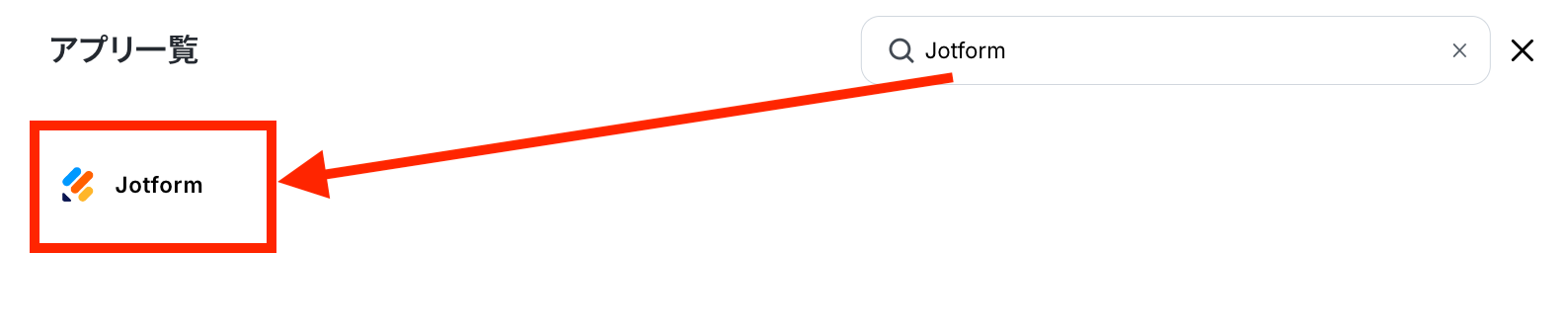
新規接続よりアプリ名を検索します。表示されたアイコンをクリックしましょう。
アカウント名とアクセストークンを設定し、「追加」ボタンをクリックします。
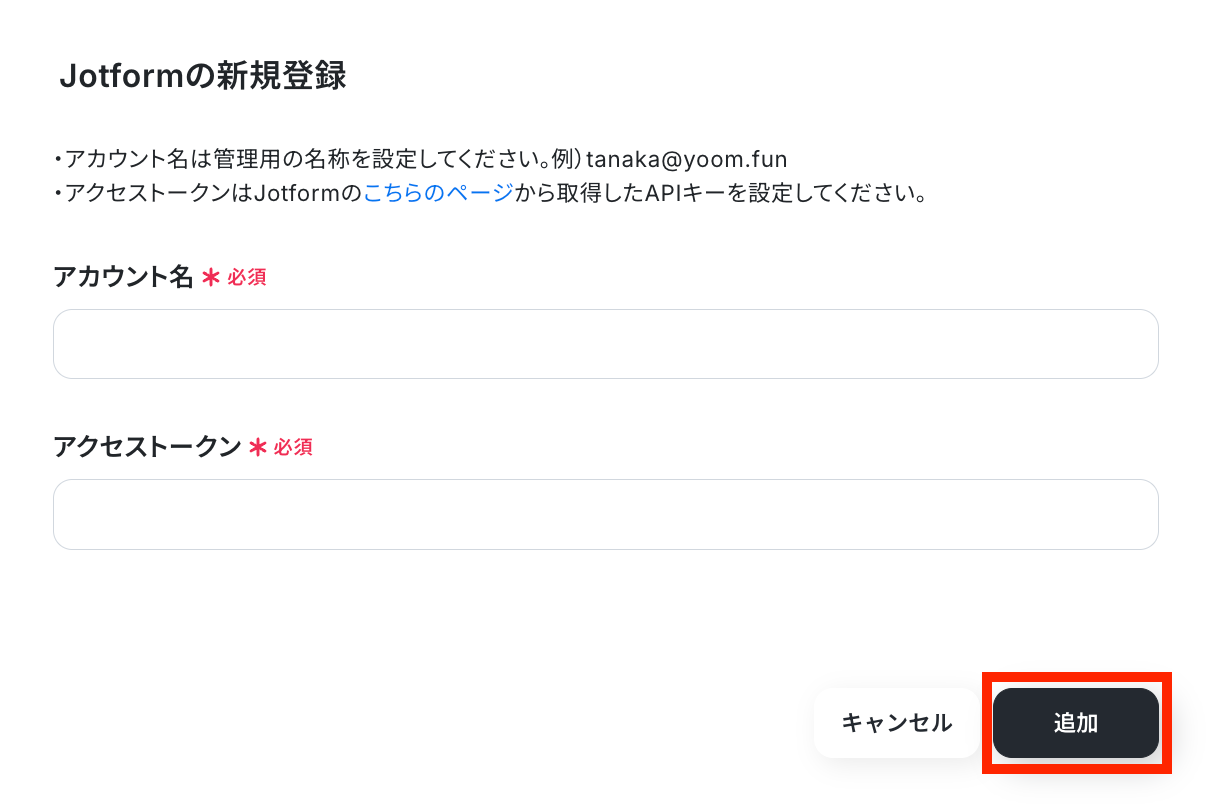
下記のような表示が出たら、連携は成功です。
PandaDocの連携
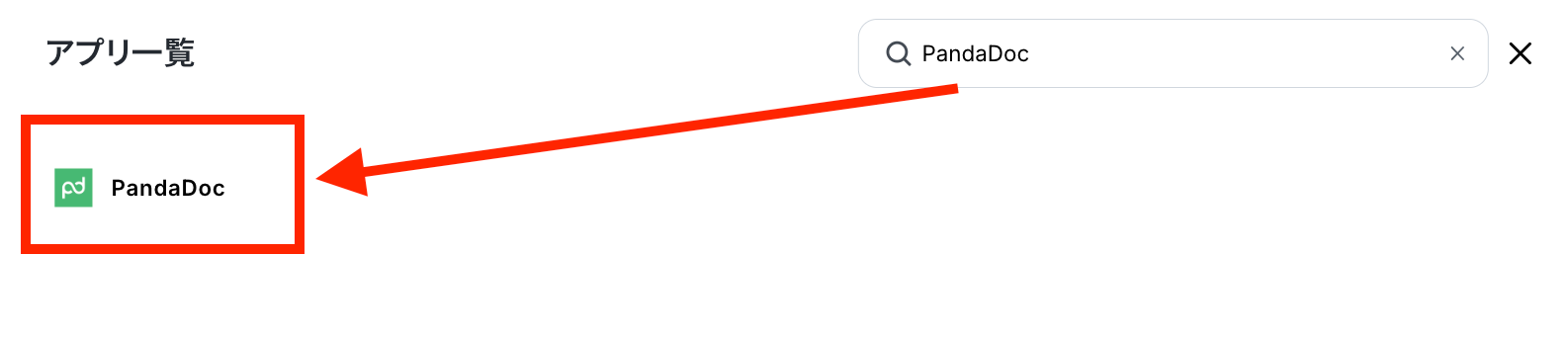
同じく新規接続よりPandaDocと検索します。表示されたアイコンをクリックしましょう。
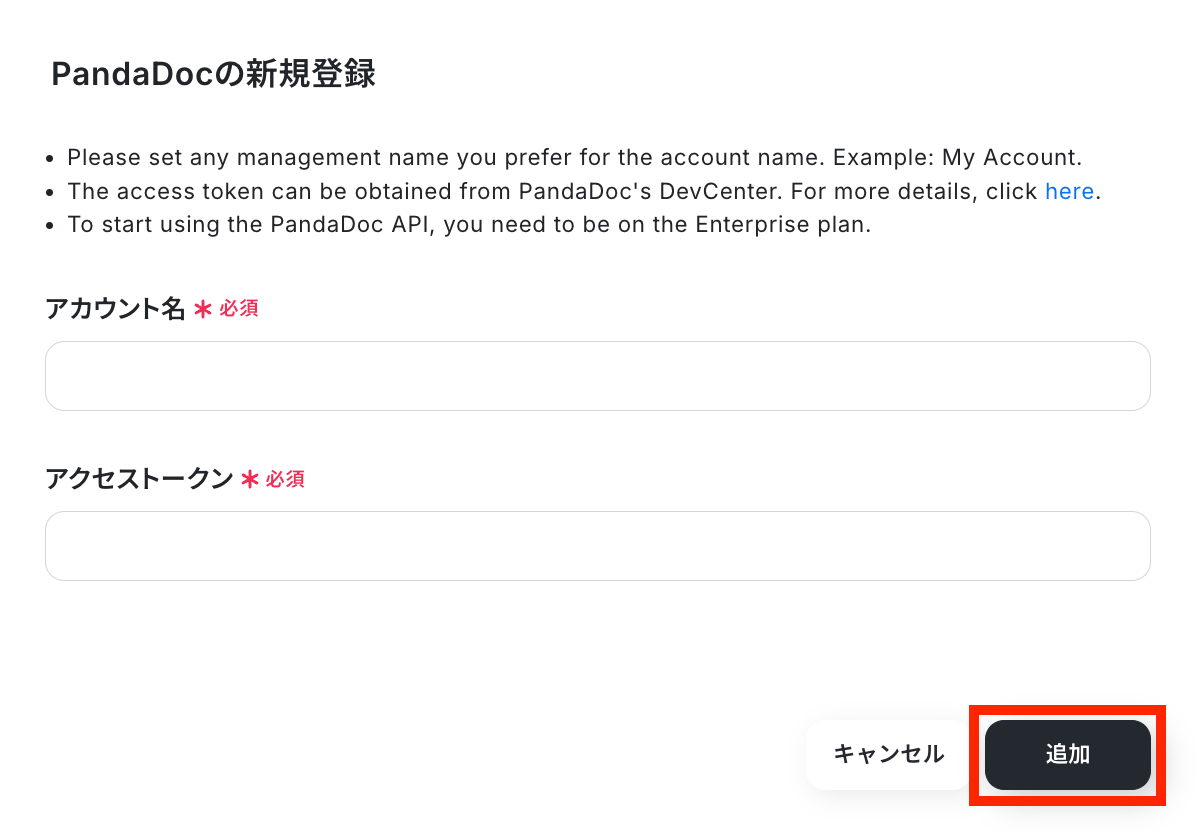
アカウント名とアクセストークンを入力して、「追加」ボタンを押します。
同様の表示が出たら、連携は成功です。
ステップ2:テンプレートをコピーする
続いてYoomのテンプレートをコピーします。以下バナーの「試してみる」をクリックしましょう。
■概要Jotformで収集した顧客情報を、PandaDocの契約書や提案書に手作業で転記する作業に時間を要していませんか。この手作業は時間がかかるだけでなく、入力ミスといったヒューマンエラーの原因にもなり得ます。 このワークフローを活用すれば、JotformとPandaDocの連携がスムーズに実現し、フォームが送信されると同時にPandaDocでドキュメントが自動作成されるため、これらの課題を解消できます。■このテンプレートをおすすめする方- Jotformで集めた情報を元に、PandaDocで迅速に契約書等を作成したい方
- JotformとPandaDoc間の手作業によるデータ転記に手間を感じている方
- ドキュメント作成業務のヒューマンエラーを減らし、業務効率化を図りたい方
■このテンプレートを使うメリット- Jotformのフォーム送信を起点にドキュメント作成までを自動化し、これまで手作業に費やしていた時間を短縮できます。
- 手作業でのデータ転記が不要になるため、入力間違いや項目漏れといったヒューマンエラーの発生を防ぎます。
■フローボットの流れ- はじめに、JotformとPandaDocをYoomと連携します。
- 次に、トリガーでJotformを選択し、「フォームが送信されたら」というアクションを設定します。
- 続けて、オペレーションでJotformの「最新の回答を取得する」アクションを設定します。
- 最後に、オペレーションでPandaDocの「Create a Document from a Template」アクションを設定し、取得したフォーム回答を元にドキュメントを作成します。
※「トリガー」:フロー起動のきっかけとなるアクション、「オペレーション」:トリガー起動後、フロー内で処理を行うアクション
■このワークフローのカスタムポイント- Jotformの「最新の回答を取得する」アクションでは、連携の対象としたい任意のフォームIDを設定してください。
- PandaDocの「Create a Document from a Template」アクションでは、作成元となる任意のTemplate UUIDを設定してください。
■注意事項- Jotform、PandaDocのそれぞれとYoomを連携してください。
- JotformのWebhook設定および回答取得の方法は「JotformのWebhook設定と最新回答取得方法について」をご参照ください。
- Jotformで集めた情報を元に、PandaDocで迅速に契約書等を作成したい方
- JotformとPandaDoc間の手作業によるデータ転記に手間を感じている方
- ドキュメント作成業務のヒューマンエラーを減らし、業務効率化を図りたい方
- Jotformのフォーム送信を起点にドキュメント作成までを自動化し、これまで手作業に費やしていた時間を短縮できます。
- 手作業でのデータ転記が不要になるため、入力間違いや項目漏れといったヒューマンエラーの発生を防ぎます。
- はじめに、JotformとPandaDocをYoomと連携します。
- 次に、トリガーでJotformを選択し、「フォームが送信されたら」というアクションを設定します。
- 続けて、オペレーションでJotformの「最新の回答を取得する」アクションを設定します。
- 最後に、オペレーションでPandaDocの「Create a Document from a Template」アクションを設定し、取得したフォーム回答を元にドキュメントを作成します。
■このワークフローのカスタムポイント
- Jotformの「最新の回答を取得する」アクションでは、連携の対象としたい任意のフォームIDを設定してください。
- PandaDocの「Create a Document from a Template」アクションでは、作成元となる任意のTemplate UUIDを設定してください。
- Jotform、PandaDocのそれぞれとYoomを連携してください。
- JotformのWebhook設定および回答取得の方法は「JotformのWebhook設定と最新回答取得方法について」をご参照ください。
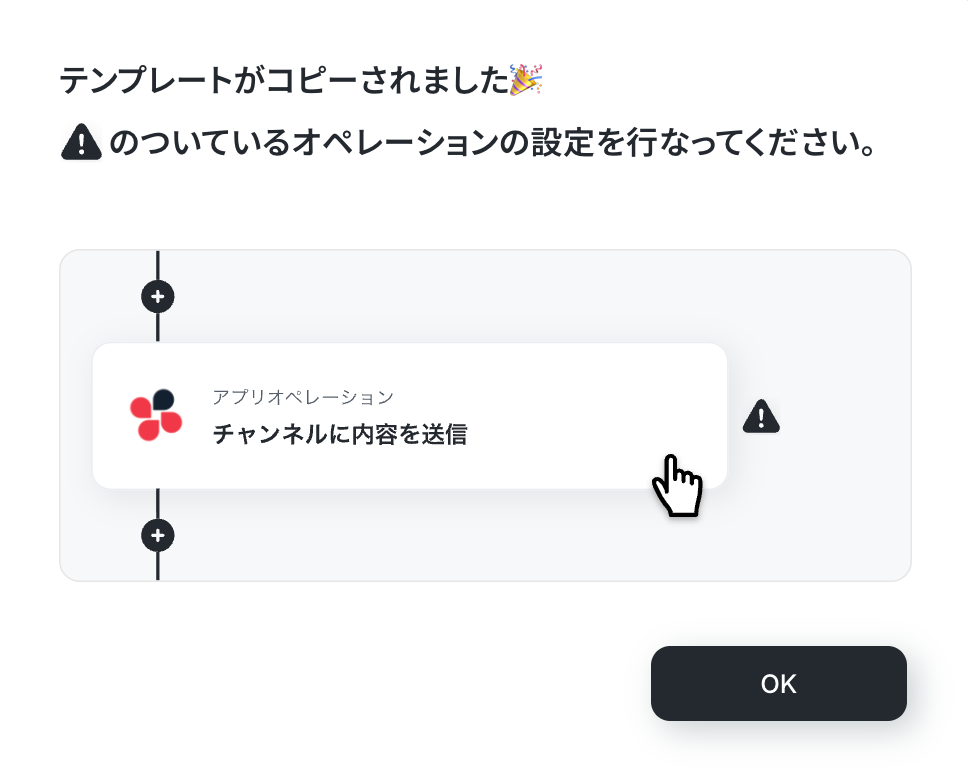
以下の画像のような画面が表示されたらテンプレートのコピーは完了です。
ステップ3:事前準備
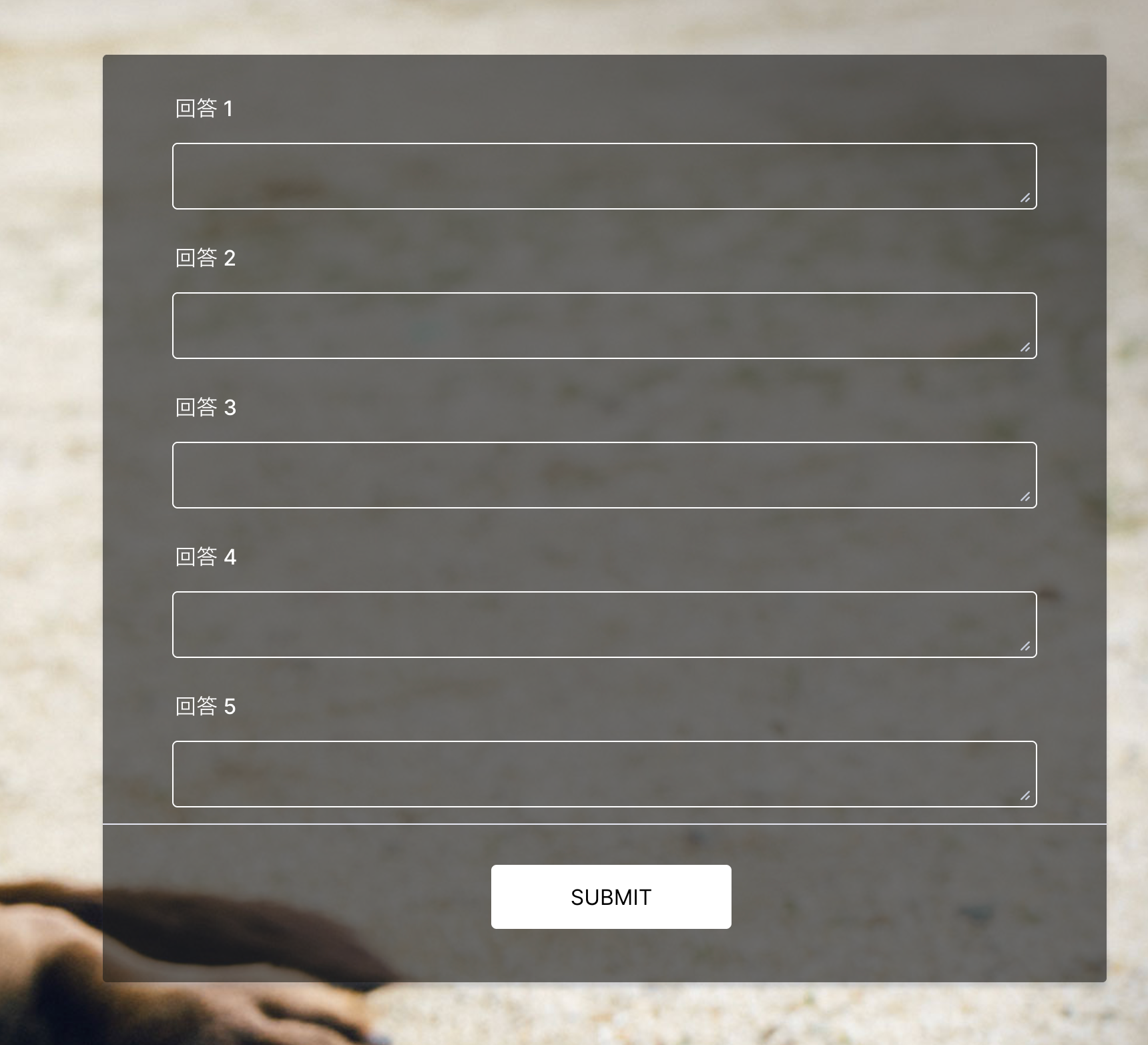
Jotform上でテスト用のフォームを作成します。今回は以下のようなフォームを使用します。
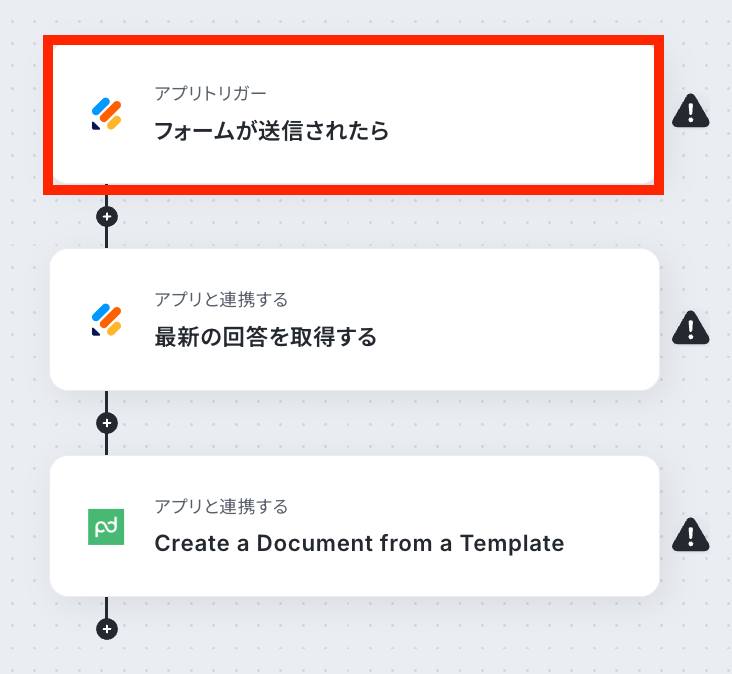
ステップ4:Jotformのトリガー設定
トリガーとなるアプリの設定を行っていきます。最初の赤枠をクリックしてください!
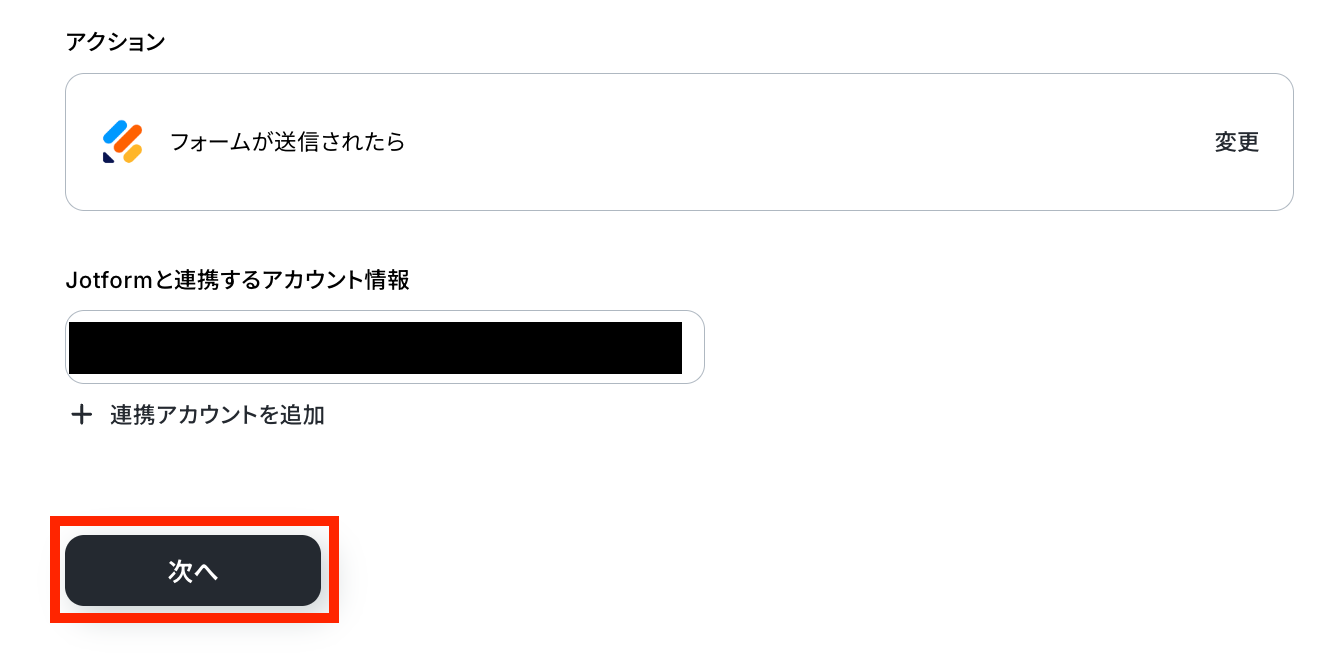
アクションは「フォームが送信されたら」のままで、アカウントが連携されていることが確認できたら、「次へ」をクリックして進んでください。
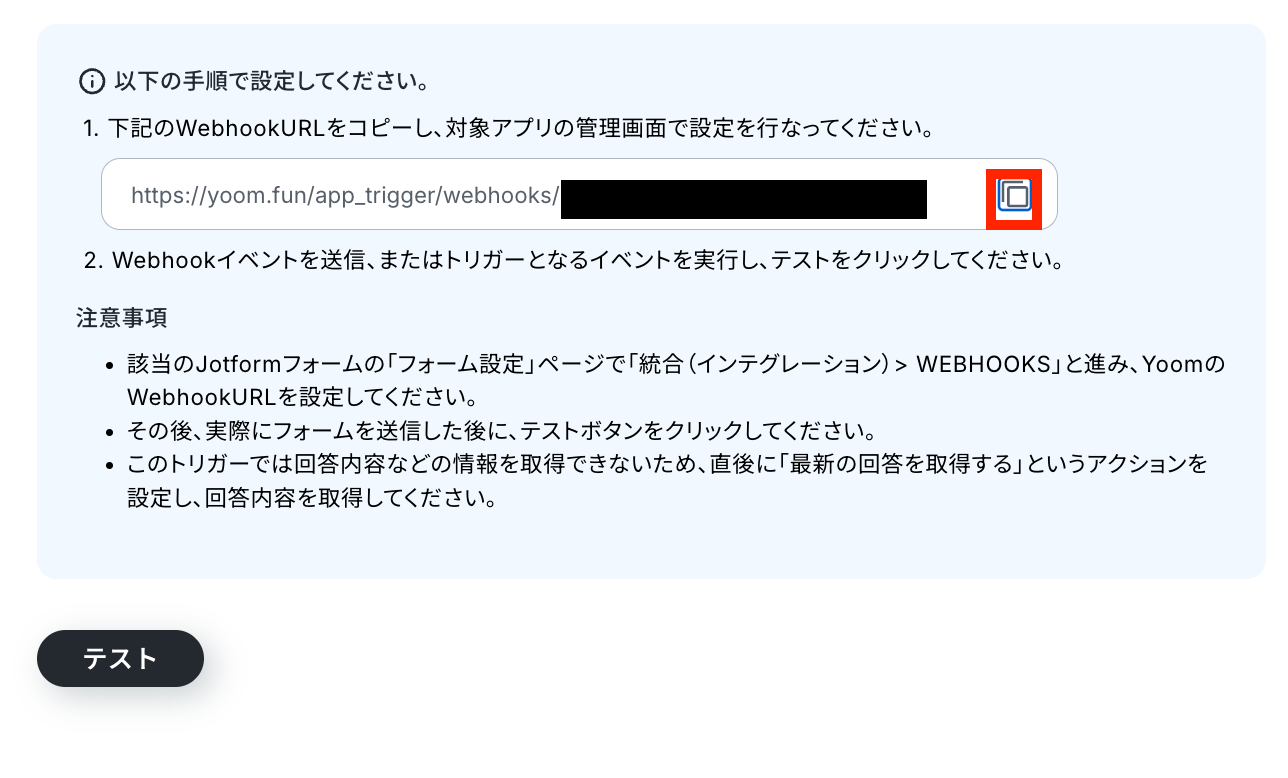
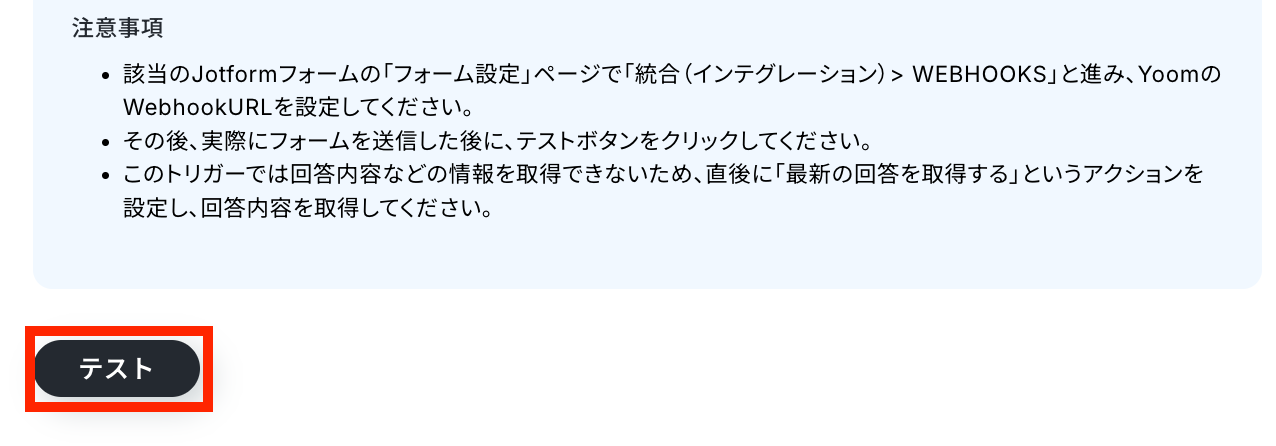
Webhookを登録しましょう!赤枠をクリックしてURLをコピーしたら、注意事項にしたがってJotform上でWebhookを登録します。
※JotformのWebhook設定および回答取得の方法は「JotformのWebhook設定と最新回答取得方法について」をご参照ください。
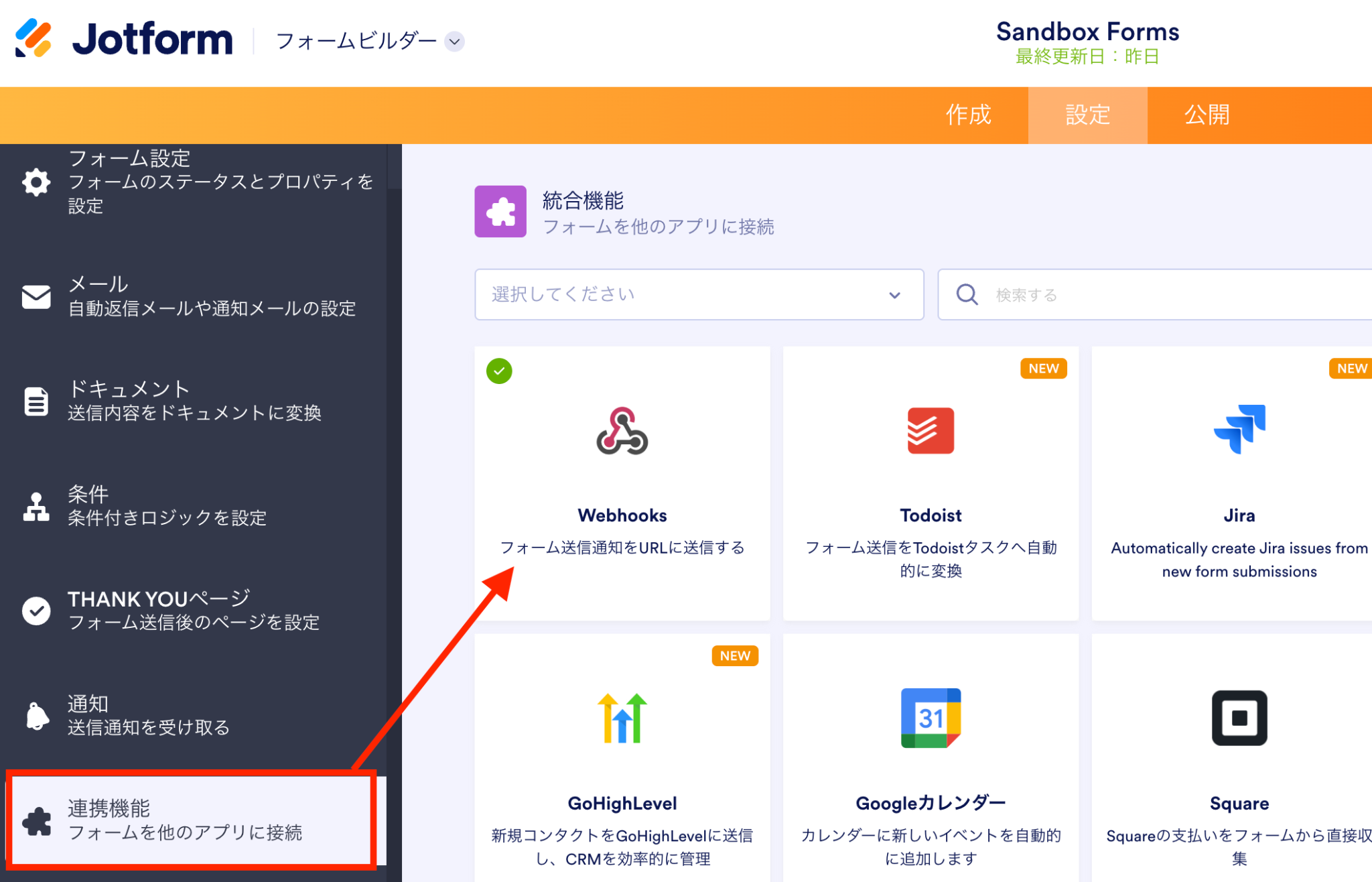
対象のフォーム上の「設定」タブを開きます。左側のカテゴリーから「連携機能」を選択して、「Webhooks」をクリックします。
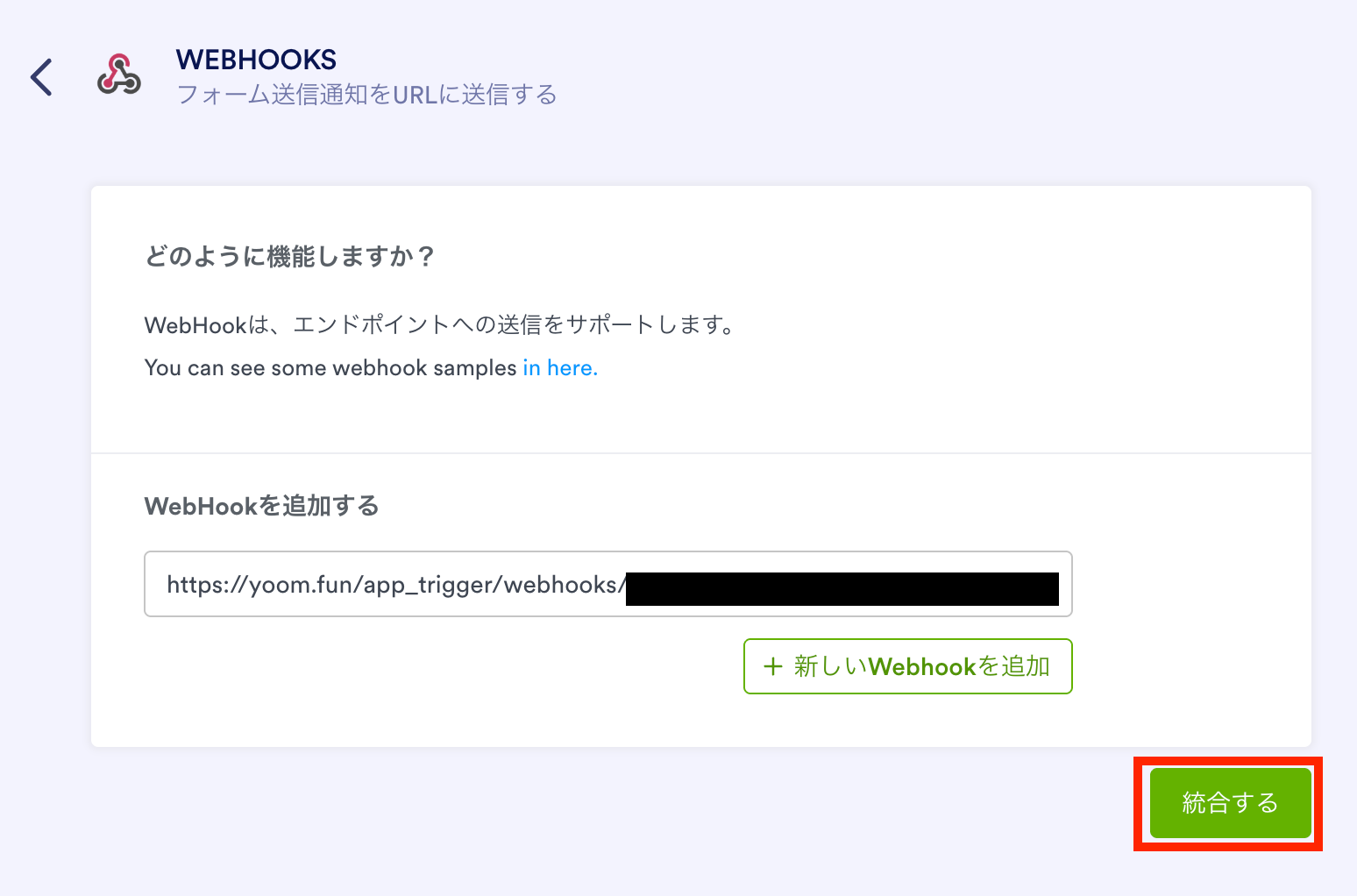
Yoom上でコピーしたWebhook URLを空欄にペーストして「統合する」ボタンを押しましょう!
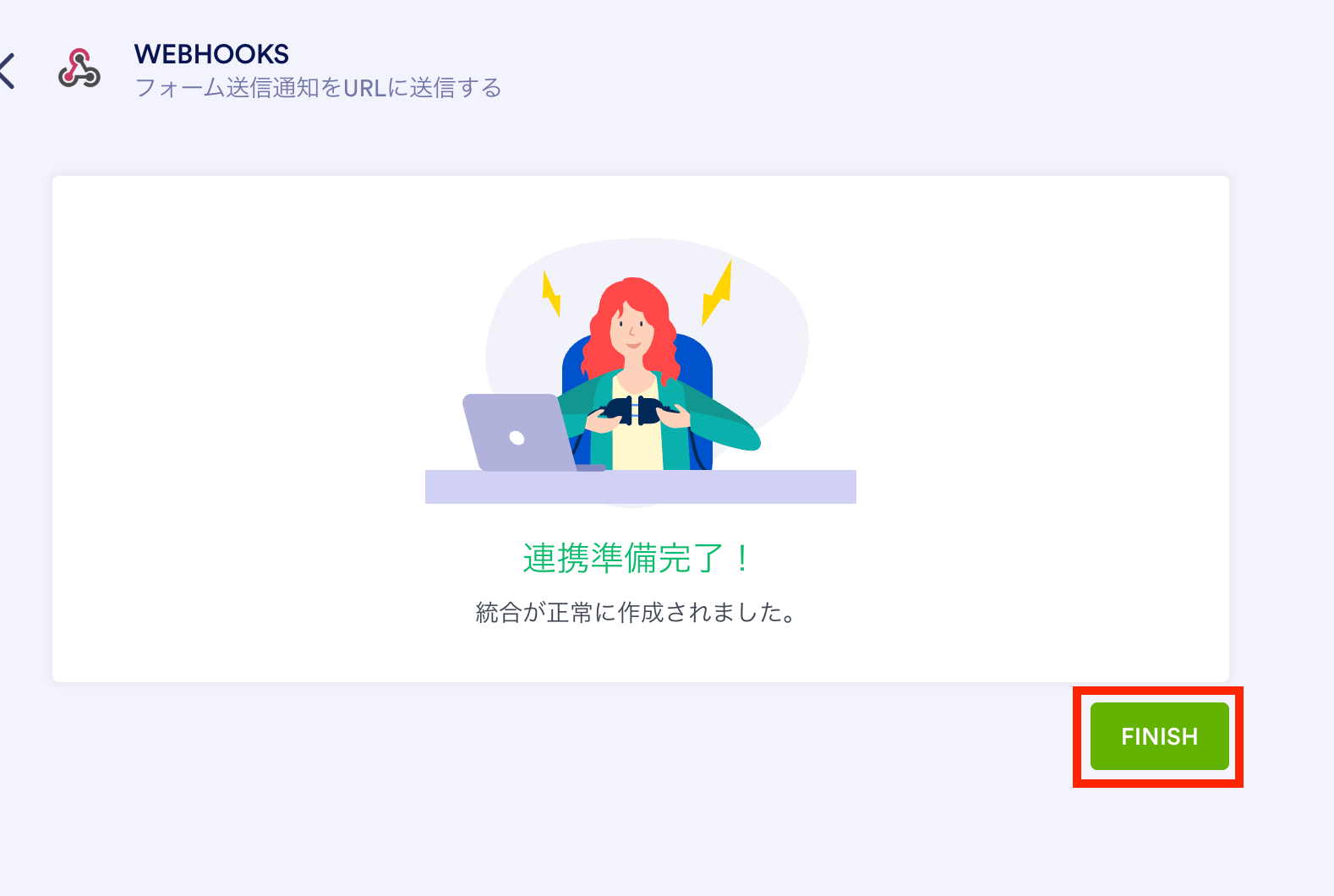
連携準備完了の文言が表示されたら、Webhookの登録は成功です!右下の「FINISH」ボタンを押しておきましょう。
作成したフォームを送信したら、Yoomの設定画面に戻り、「テスト」ボタンをクリックします!
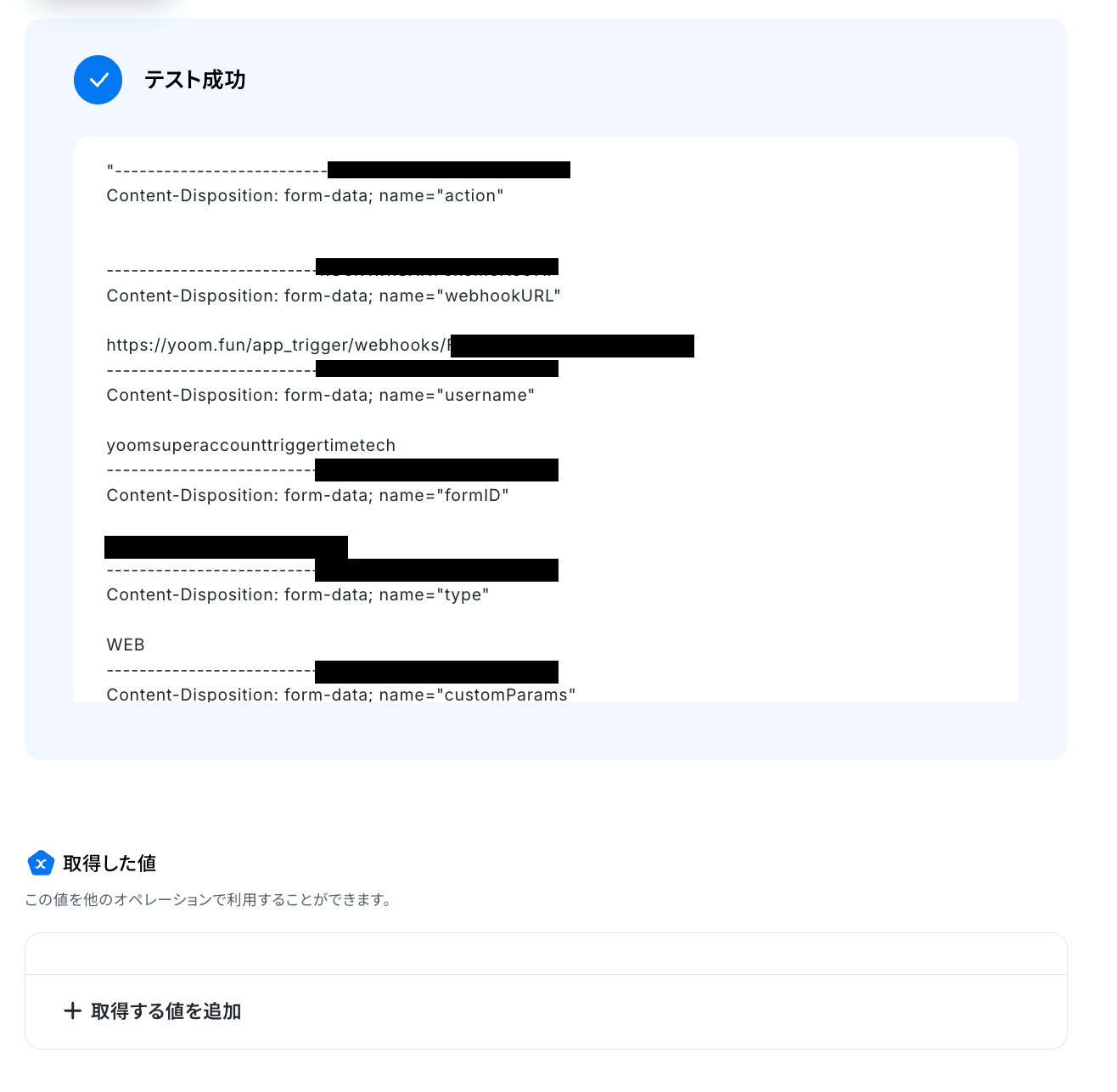
テスト成功が確認できたら、「完了」ボタンで設定を保存しておきましょう!
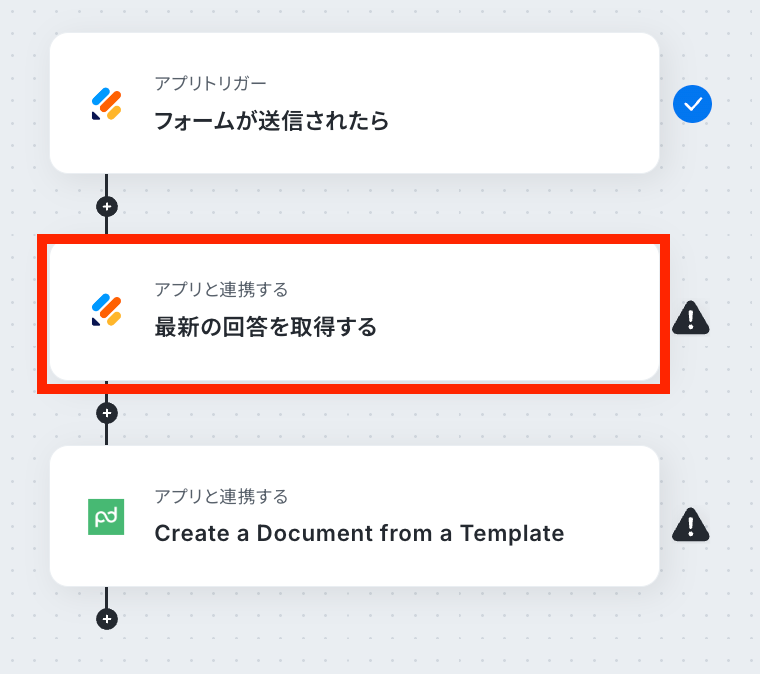
ステップ5:Jotformのアクション設定
Jotformの回答のうち最新の回答を取得する設定を行います。次の赤枠をクリックしましょう!
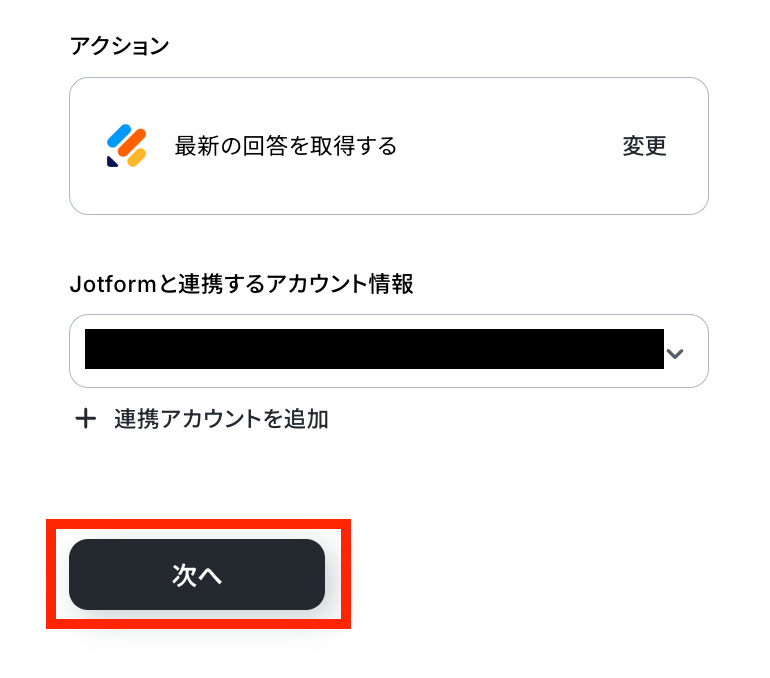
同様のアカウント情報が選択されているか確認ができたら、アクションはテンプレートのままで問題ありません。
「次へ」ボタンをクリックします!
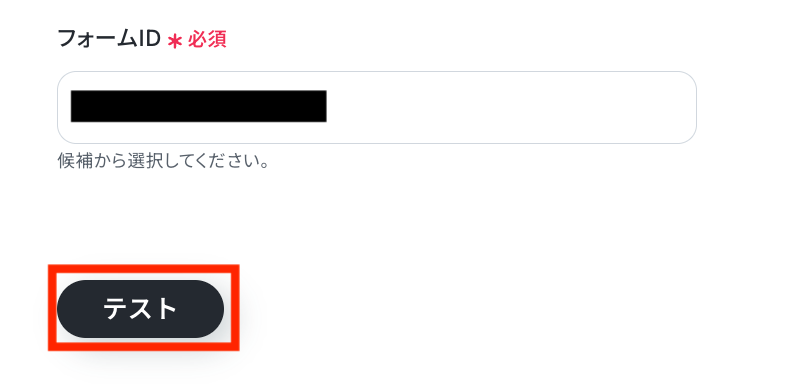
フォームIDを設定します。候補から選択するか、フォーム上で確認して手動で設定することも可能です!
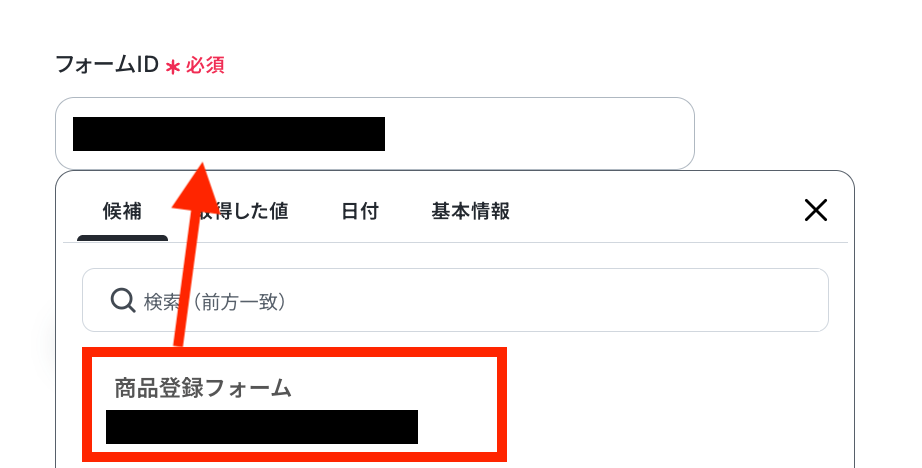
設定ができたら、テストを実行しましょう。
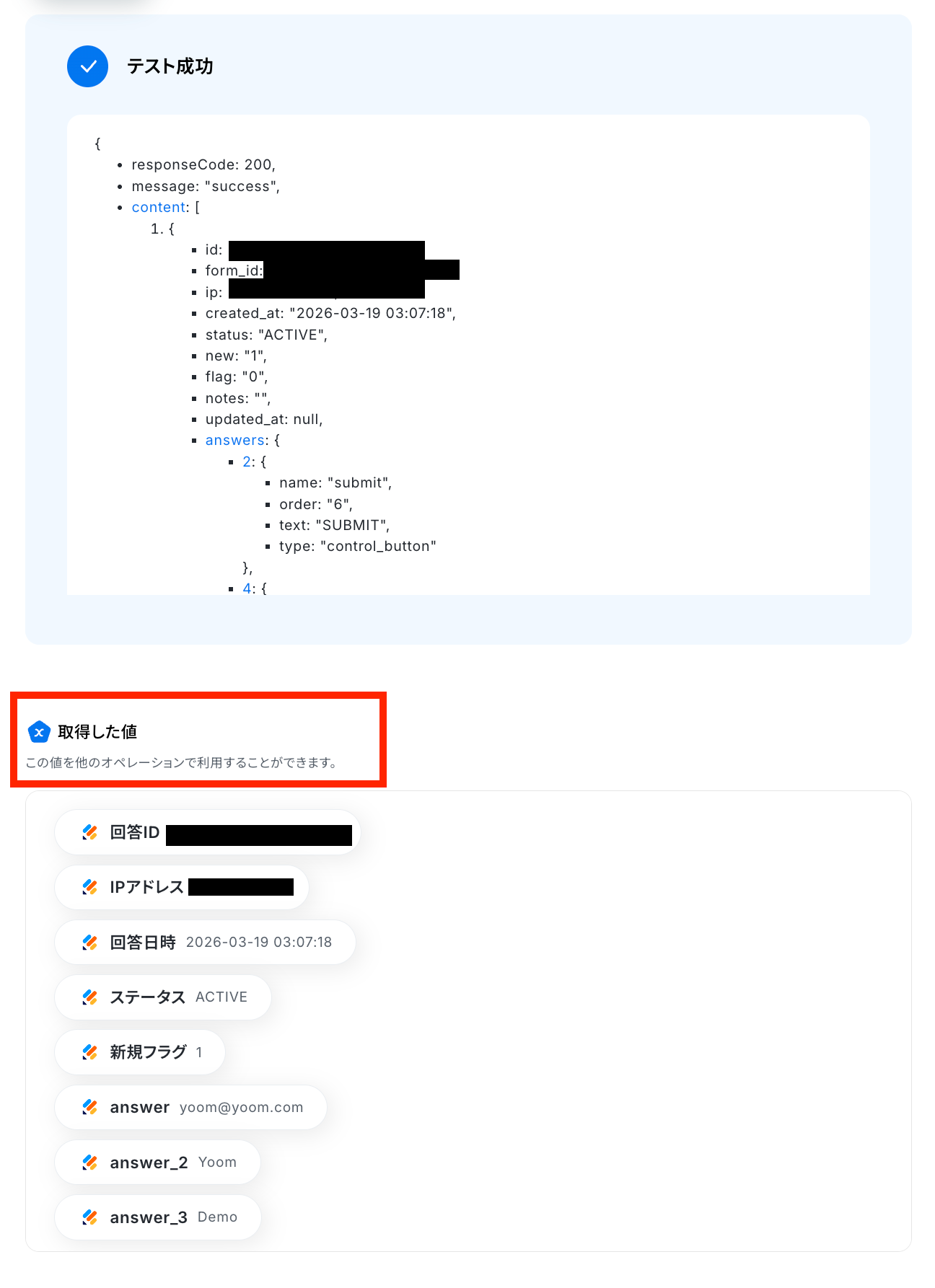
テスト成功で、取得した値が取得されます。
※取得した値とは、トリガーやオペレーションにて受け取ったデータのことです。
取得した値は、後続のオペレーション設定時の値としてご利用いただくことができ、フローボットを起動する度に、変動した値となります。
※取得する値に希望の値が取得されていない場合は「取得する値を追加する方法」のヘルプページをご覧ください。
ステップ6:PandaDocのアクション設定
取得した値を利用してPandaDocでドキュメントを作成する設定を行います。
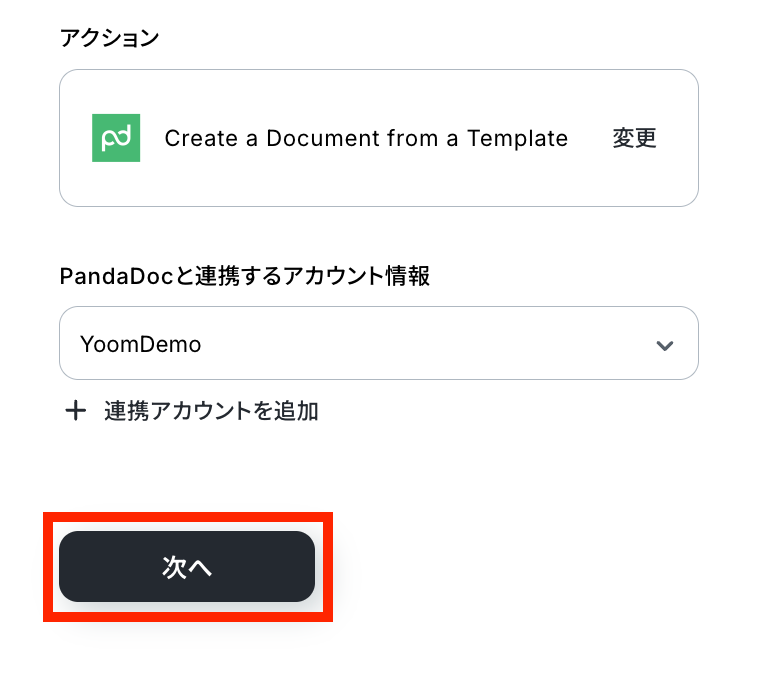
最後の赤枠をクリックしましょう!
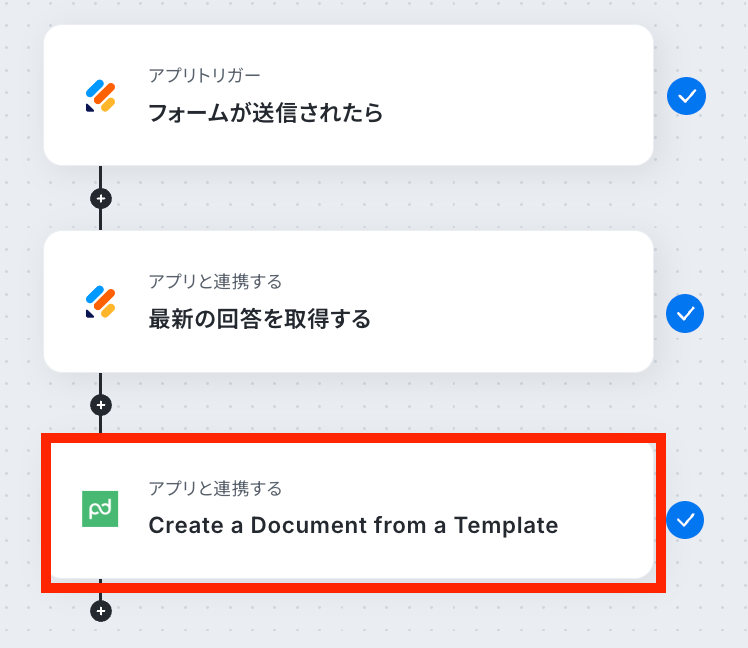
PandaDocと連携するアカウント情報の確認をしましょう!アクションはそのままで「次へ」ボタンをクリックします。
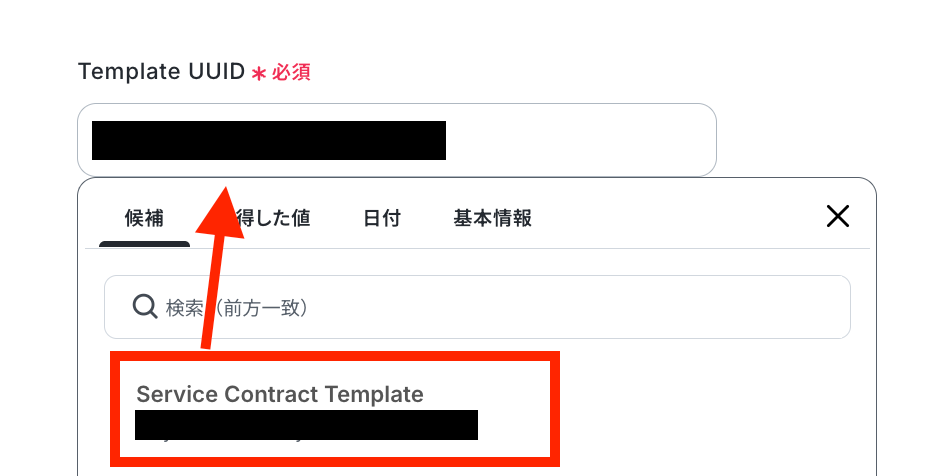
使用するテンプレートを選択して、「Template UUID」を設定します。
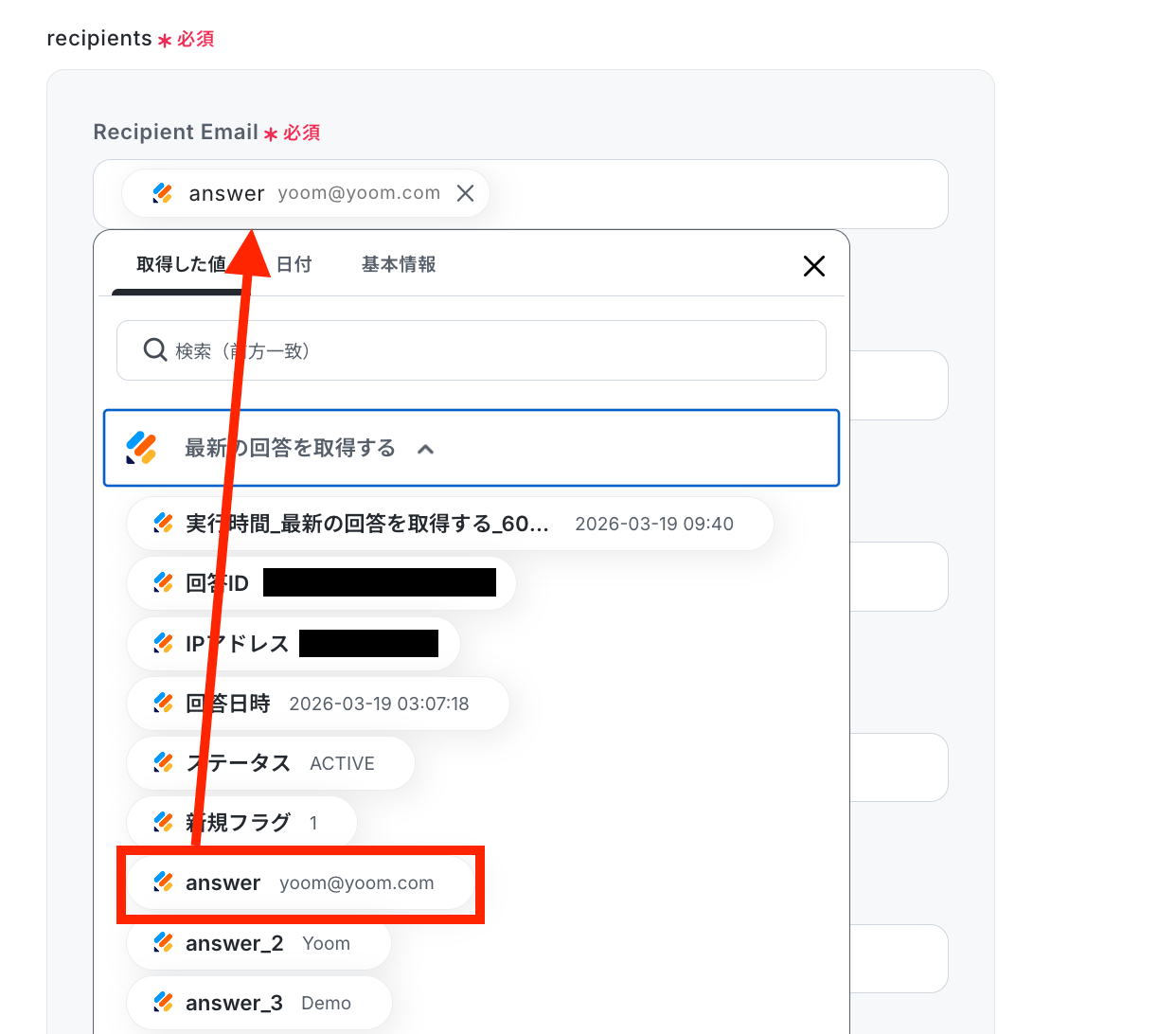
ドキュメントの受け取り手のメールアドレスを、取得した値から選択して設定します。
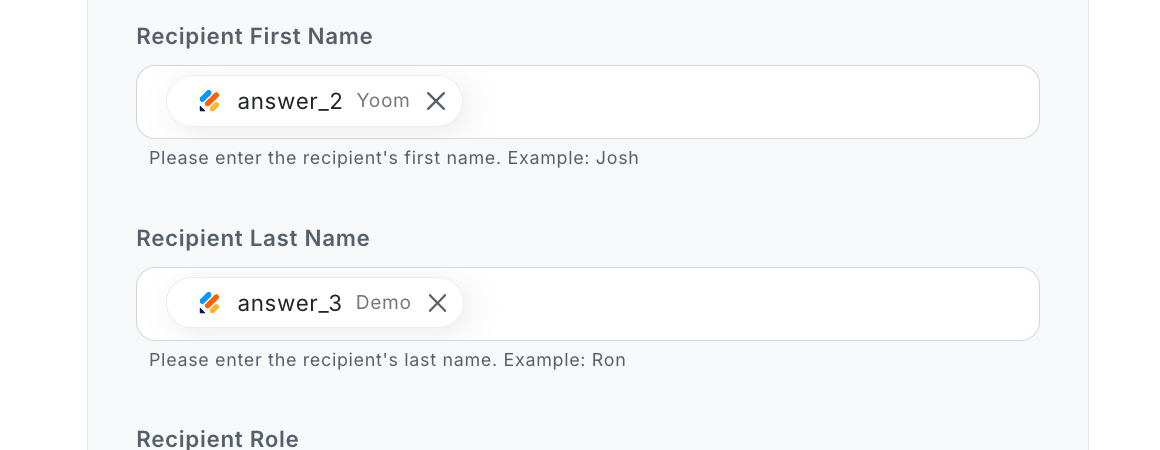
氏名なども同様に取得した値を利用して設定が可能です。
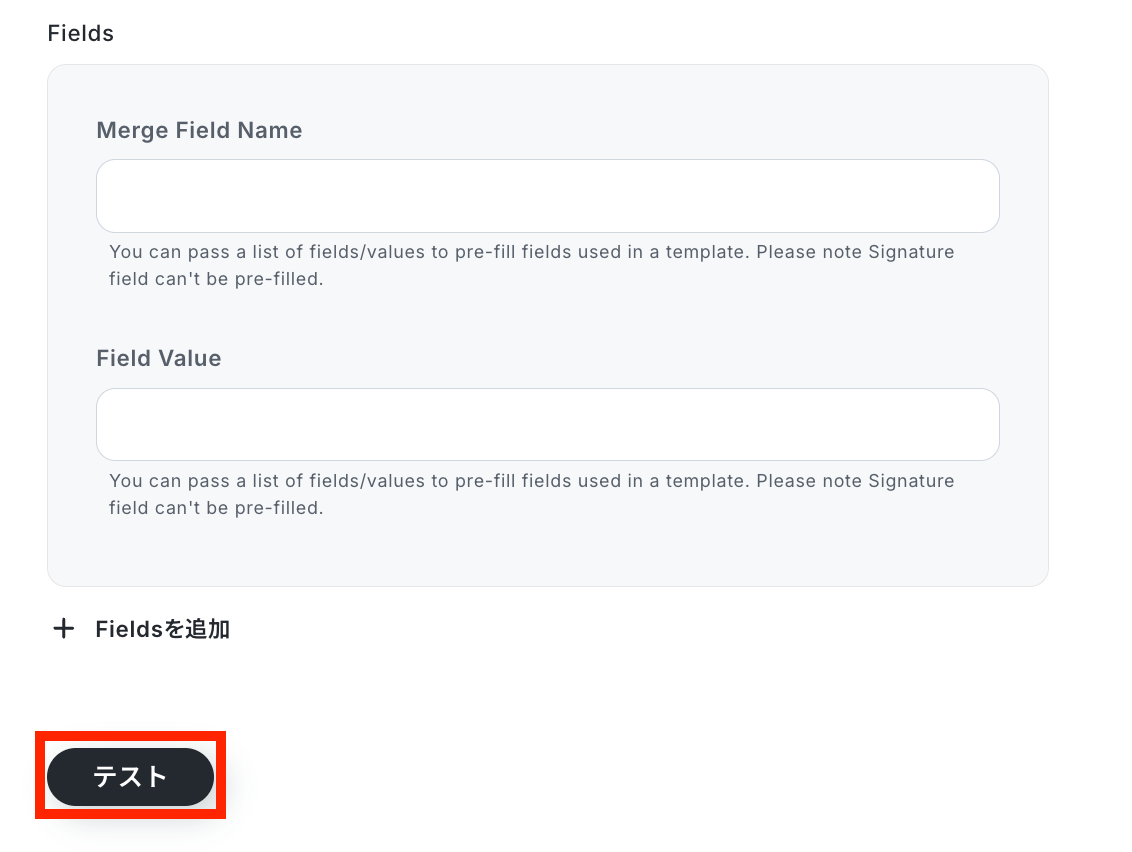
設定が終了したら、テストを実行します。
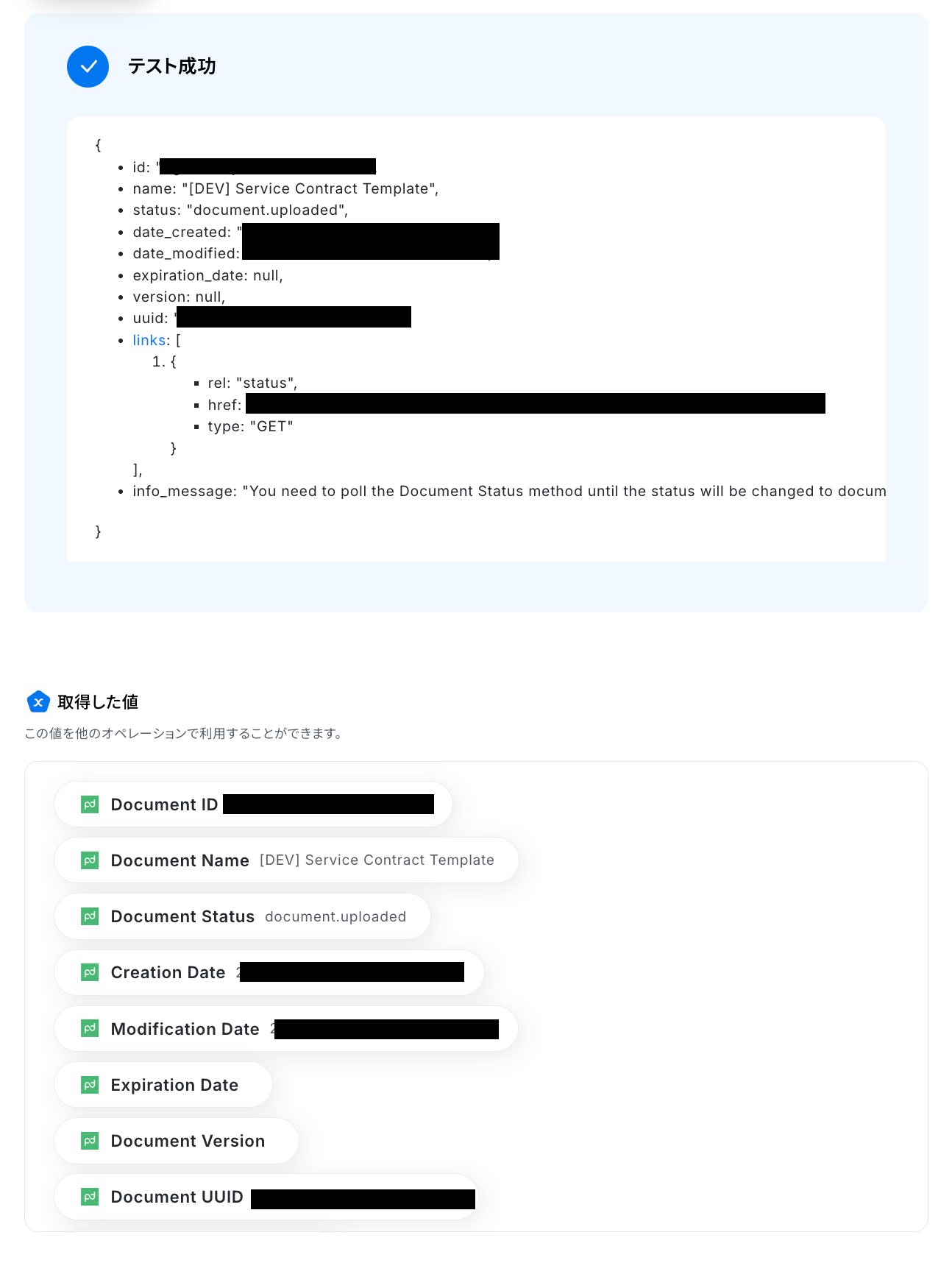
テストが成功しました!
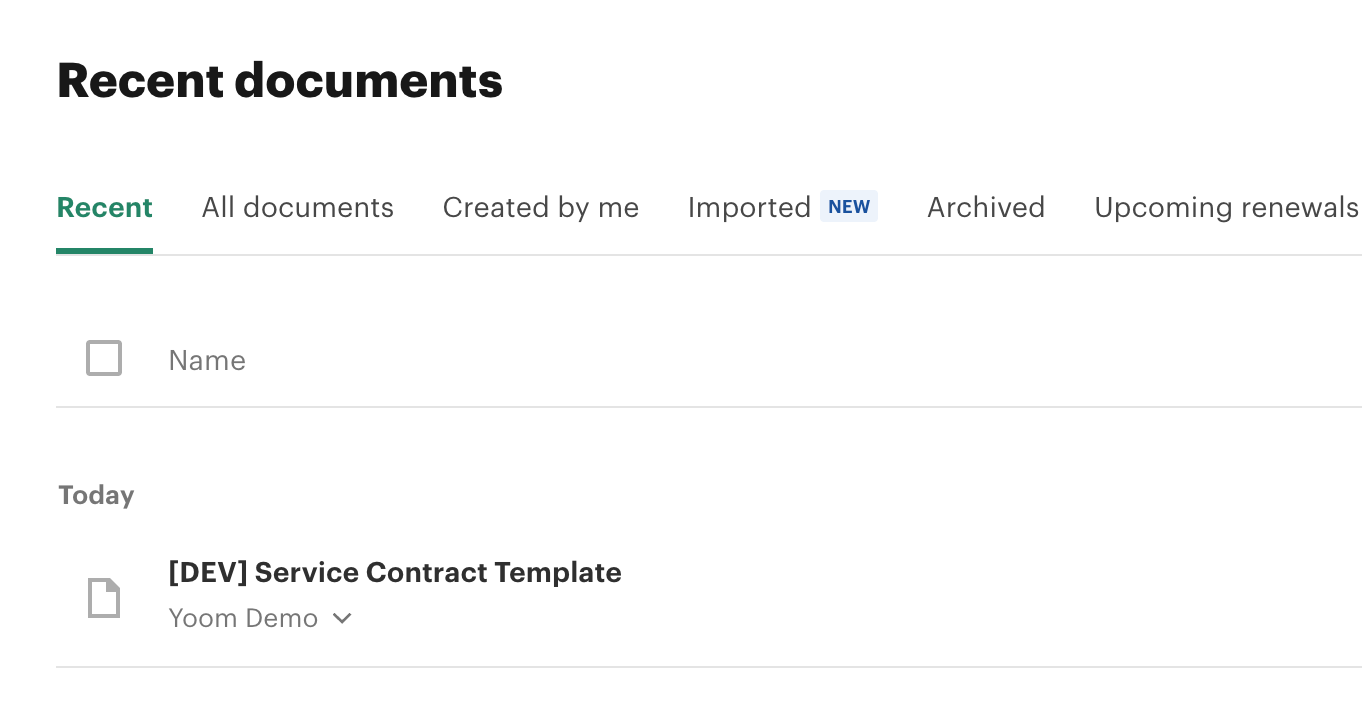
PandaDocを確認してみましょう。新しいドキュメントが作成されています!
Yoomの画面に戻り、最後に設定を保存しておきましょう。
ステップ7:トリガーをONにし、フローが起動するかを確認
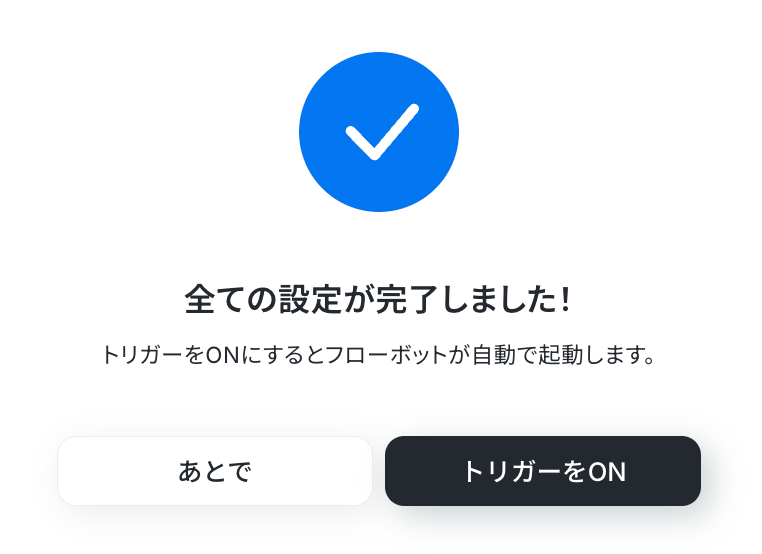
すべての設定が完了したら、フローボットをONにします。
これで、Jotformでフォームが送信されると、自動的にPandaDocでドキュメントが作成されるようになります!
JotformやPandaDocのAPIを使ったその他の自動化例
JotformやPandaDocのAPIを活用することで、様々な自動化の実現が可能になります。Jotformを使った自動化例
Jotformの回答をSalesforceやHubSpotに連携したり、Microsoft ExcelやNotionへのデータ追加したりできます。また、Jotformで回答が送信されたら、Canvaでのフォルダ作成やCodaでのテーブルへの行追加など、多様なアプリ操作が可能です。
■概要Jotformで収集した問い合わせやアンケートの回答を、手作業でSalesforceに入力していませんか?こうした手入力は時間がかかるだけでなく、転記ミスなどのヒューマンエラーの原因にもなります。このワークフローを活用すれば、Jotformのフォームが送信されるだけで、回答内容がSalesforceに自動で連携されるため、データ入力に関わる業務の手間を解消し、より迅速で正確な顧客情報管理を実現できます。
■このテンプレートをおすすめする方- JotformとSalesforceを活用し、手作業での情報入力に手間を感じているマーケティング担当者の方
- 顧客からの問い合わせ管理を手作業で行っており、入力ミスや対応漏れをなくしたい営業担当者の方
- フォームからのデータ収集とCRMへの登録作業を効率化したいと考えているDX推進担当者の方
■このテンプレートを使うメリット- Jotformへの回答があると自動でSalesforceにレコードが追加されるため、これまで手作業で行っていたデータ入力の時間を短縮できます。
- 手作業によるデータ転記がなくなることで、入力間違いや項目漏れといったヒューマンエラーのリスク軽減に繋がります。
■フローボットの流れ- はじめに、JotformとSalesforceをYoomと連携します。
- 次に、トリガーでJotformを選択し、「フォームが送信されたら」というアクションを設定します。
- 次に、オペレーションでJotformの「最新の回答を取得する」アクションを設定し、トリガーで検知したフォームの回答内容を取得します。
- 最後に、オペレーションでSalesforceの「レコードを追加する」アクションを設定し、取得した回答内容をもとに新しいレコードを作成します。
※「トリガー」:フロー起動のきっかけとなるアクション、「オペレーション」:トリガー起動後、フロー内で処理を行うアクション
■このワークフローのカスタムポイント- Jotformのトリガー設定では、自動化の対象としたいフォームのIDを任意で設定してください。
- Salesforceでレコードを追加するアクションでは、Jotformから取得した回答内容を変数として、Salesforceの任意の項目に設定してください。また、特定の項目に固定の値を入力することも可能です。
■注意事項- Jotform、SalesforceのそれぞれとYoomを連携してください。
- JotformのWebhook設定および回答取得の方法は「JotformのWebhook設定と最新回答取得方法について」をご参照ください。
- Salesforceはチームプラン・サクセスプランでのみご利用いただけるアプリとなっております。フリープラン・ミニプランの場合は設定しているフローボットのオペレーションやデータコネクトはエラーとなりますので、ご注意ください。
- チームプランやサクセスプランなどの有料プランは、2週間の無料トライアルを行うことが可能です。無料トライアル中には制限対象のアプリを使用することができます。
- データベースを操作するオペレーションで、レコード追加や更新を行う際は、Salesforceの入力形式に沿って設定を行ってください。例えば、Salesforceの入力形式が選択式かつ英語入力の場合、選択肢に存在しない値や異なる言語で入力した値はエラーとなりますのでご注意ください。
■概要Jotformで収集したアンケート期間などをもとに、手作業でYouTubeチャンネルのレポートを作成し、関係者へ共有する作業に手間を感じていませんか。都度レポート期間を確認し、データを抽出して通知する作業は、時間もかかりミスも発生しやすくなります。
このワークフローを活用すれば、Jotformへのフォーム送信をきっかけに、指定期間のYouTubeチャンネルレポートを自動で取得し、Gmailで担当者へ通知できます。これにより、定型的なレポート業務を効率化します。■このテンプレートをおすすめする方- JotformとYouTube Analytics APIを活用し、定期的なレポート作成を手作業で行っているマーケティング担当者の方
- キャンペーン期間など、特定の期間に応じたYouTube Analytics APIの成果を迅速に把握、共有したいチームリーダーの方
- 手作業によるレポート作成や通知の抜け漏れといったミスを防ぎ、業務の正確性を高めたい方
■このテンプレートを使うメリット- Jotformへのフォーム送信を起点にレポート取得と通知が実行されるため、これまで手作業に費やしていた時間を短縮できます。
- レポート期間の設定ミスや通知の送り忘れといったヒューマンエラーを防ぎ、関係者への確実な情報共有を実現します。
■フローボットの流れ- はじめに、JotformとYouTube Analytics APIをYoomと連携します。
- 次に、トリガーでJotformを選択し、「フォームが送信されたら」というアクションを設定します。
- 続けて、オペレーションでJotformの「最新の回答を取得する」アクションを設定し、フォームの回答内容を取得します。
- 次に、オペレーションでYouTube Analytics APIの「チャンネルレポートを取得」アクションを設定し、レポートを取得します。
- 最後に、オペレーションでGmailの「メールを送る」アクションを設定し、取得したレポート情報を指定の宛先に送付します。
※「トリガー」:フロー起動のきっかけとなるアクション、「オペレーション」:トリガー起動後、フロー内で処理を行うアクション■このワークフローのカスタムポイント- YouTube Analytics APIでチャンネルレポートを取得するアクションでは、レポート期間の開始日と終了日を、Jotformで取得した日付情報などを変数として設定することが可能です。
- Gmailでの通知設定では、メールの件名や本文に固定テキストだけでなく、Jotformの回答内容やYouTube Analytics APIのレポート結果といった情報を変数として埋め込み、柔軟な通知内容を作成できます。
■注意事項- Jotform、YouTube、GmailとYoomを連携してください。
- JotformのWebhook設定方法は「JotformのWebhook設定と最新回答取得方法について」をご参照ください。
■概要
Jotformで獲得したコンバージョン情報を、手作業でMeta広告のシステムに反映させていませんか?この手作業は時間がかかるだけでなく、反映漏れや入力ミスによって、正確な広告効果の測定が難しくなることもあります。このワークフローを活用すれば、Jotformのフォームが送信されると、自動でMetaコンバージョンAPIへイベント情報が送信されるため、こうした課題をスムーズに解消できます。
■このテンプレートをおすすめする方
- JotformとMeta広告を併用し、手作業での連携に手間を感じているマーケティング担当者の方
- コンバージョンデータの反映漏れや遅延を防ぎ、広告効果測定の精度を高めたいと考えている方
- 専門知識なしで、JotformとMetaコンバージョンAPIの連携を自動化したい方
■このテンプレートを使うメリット
- Jotformにフォームが送信されると、自動でMetaコンバージョンAPIにイベントが送信されるため、手作業での対応時間を短縮することができます。
- 手作業によるコンバージョンイベントの送信漏れや入力ミスを防ぎ、広告効果測定のデータ精度を向上させます。
■フローボットの流れ
- はじめに、JotformとMetaコンバージョンAPIをYoomと連携します。
- 次に、トリガーでJotformを選択し、「フォームが送信されたら」というアクションを設定します。
- 次に、オペレーションでJotformの「最新の回答を取得する」アクションを設定し、送信されたフォームの内容を取得します。
- 最後に、オペレーションでMetaコンバージョンAPIの「コンバージョンイベントを送信」を設定し、取得したフォーム情報を基にイベントを送信します。
※「トリガー」:フロー起動のきっかけとなるアクション、「オペレーション」:トリガー起動後、フロー内で処理を行うアクション
■このワークフローのカスタムポイント
- Jotformのトリガー設定では、連携の対象としたいフォームを任意で指定してください。
■注意事項
- Jotform、MetaコンバージョンAPIのそれぞれとYoomを連携してください。
- JotformのWebhook設定方法はこちらをご参照ください。
■概要Jotformで受け付けた問い合わせ内容を確認するために、都度Amazon Seller Centralを開いて注文情報を手作業で検索していませんか?この確認作業は手間がかかるだけでなく、注文番号の入力ミスや確認漏れといったヒューマンエラーの原因にもなりがちです。
このワークフローを活用すれば、Jotformへのフォーム回答をトリガーに、Amazon Seller Centralから該当の注文情報を自動で取得し、Slackへ通知できます。■このテンプレートをおすすめする方- JotformとAmazon Seller Central間の手作業での情報照会に手間を感じているEC担当者の方
- 顧客からの問い合わせ対応を迅速化し、確認ミスを防止したいカスタマーサポートチームの方
- 定型的な確認作業を自動化して、より付加価値の高い業務に時間を活用したいと考えている方
■このテンプレートを使うメリット- Jotformへの回答後、注文情報の検索から通知までが自動で実行されるため、手作業での確認にかかる時間を短縮することができます。
- システムが自動で情報を取得するため、注文番号の入力ミスや確認漏れといったヒューマンエラーの防止に繋がります。
■フローボットの流れ- はじめに、Jotform、Amazon Seller Central、SlackをYoomと連携します。
- 次に、トリガーでJotformを選択し、「フォームが送信されたら」というアクションを設定します。
- オペレーションでJotformの「最新の回答を取得する」アクションを設定し、送信された回答内容を取得します。
- 続いて、オペレーションでAmazon Seller Centralの「注文情報の一覧を取得」アクションを設定します。
- 最後に、オペレーションでSlackの「チャンネルにメッセージを送る」アクションを設定し、取得した情報を指定のチャンネルに通知します。
※「トリガー」:フロー起動のきっかけとなるアクション、「オペレーション」:トリガー起動後、フロー内で処理を行うアクション■このワークフローのカスタムポイント- Jotformのトリガー設定では、連携の対象としたいフォームのIDを任意で指定してください。
- Amazon Seller Centralで注文情報を取得する際に、販売地域、マーケットプレイスID、注文発生日の期間、注文ステータスなどの検索条件を任意でカスタマイズしてください。
- Slackへの通知設定では、メッセージを投稿するチャンネルを指定し、通知するメッセージ内容を任意でカスタマイズしてください。
■注意事項- Jotform、Amazon Seller Central、SlackのそれぞれとYoomを連携してください。
- JotformのWebhook設定方法は「JotformのWebhook設定と最新回答取得方法について」をご参照ください。
■概要Jotformで収集したアンケートや申し込みフォームの回答を、手作業でMicrosoft Excelに転記する作業は手間がかかり、入力ミスも発生しやすいのではないでしょうか。こうした定型的なデータ入力作業は、本来の業務時間を圧迫する要因にもなります。このワークフローを活用すれば、Jotformにフォーム回答が送信されるたびに、Microsoft Excelの指定したシートへ自動でレコードを追加できます。手作業による転記作業をなくし、正確なデータ管理を実現します。
■このテンプレートをおすすめする方- Jotformで集めた回答データを、手作業でMicrosoft Excelに転記している方
- フォームからのデータ入力を自動化し、入力ミスや対応漏れをなくしたいと考えている方
- JotformとMicrosoft Excelの連携で、顧客管理やデータ分析を効率化したい方
■このテンプレートを使うメリット- Jotformに回答が送信されると自動でMicrosoft Excelにデータが追加されるため、これまで手作業に費やしていた時間を短縮できます。
- 手作業によるデータの転記が不要になるため、入力間違いや項目漏れといったヒューマンエラーの防止に繋がります。
■フローボットの流れ- はじめに、JotformとMicrosoft ExcelをYoomと連携します。
- 次に、トリガーでJotformを選択し、「フォームが送信されたら」というアクションを設定します。
- 次に、オペレーションでJotformの「最新の回答を取得する」アクションを設定し、トリガーで反応したフォームの回答内容を取得します。
- 最後に、オペレーションでMicrosoft Excelの「レコードを追加する」アクションを設定し、取得した回答データを指定のシートに追加します。
※「トリガー」:フロー起動のきっかけとなるアクション、「オペレーション」:トリガー起動後、フロー内で処理を行うアクション
■このワークフローのカスタムポイント- Jotformのトリガー設定では、連携の対象としたいフォームのIDを任意で設定してください。これにより、特定のフォームの回答のみを自動化の対象にできます。
- Microsoft Excelでレコードを追加するアクションを設定する際に、対象のファイルIDやシート名を任意で指定し、Jotformから取得した回答内容をどの列に追加するかを自由にマッピングしてください。
■注意事項- Jotform、Microsoft ExcelのそれぞれとYoomを連携してください。
- JotformのWebhook設定および回答取得の方法は「JotformのWebhook設定と最新回答取得方法について」をご参照ください。
- Microsoft365(旧Office365)には、家庭向けプランと一般法人向けプラン(Microsoft365 Business)があり、一般法人向けプランに加入していない場合には認証に失敗する可能性があります。
- Microsoft Excelのデータベースを操作するオペレーションの設定に関しては「【Excel】データベースを操作するオペレーションの設定に関して」をご参照ください。
■概要Jotformで収集した問い合わせやアンケートの回答を、一件ずつ手作業でNotionのデータベースに転記していませんか?この作業は時間がかかる上に、コピー&ペーストによる入力ミスや転記漏れが発生しやすい業務の一つです。このワークフローを活用すれば、Jotformのフォームが送信されると、その内容が自動でNotionのデータベースにレコードとして追加されるため、こうしたデータ入力の課題を解消し、リアルタイムでの情報共有を実現します。
■このテンプレートをおすすめする方- Jotformで集めた回答を手作業でNotionに転記している方
- フォームからの問い合わせや申し込みをNotionで管理しているチームの方
- データ入力の自動化によって、ヒューマンエラーをなくし業務効率を改善したい方
■このテンプレートを使うメリット- Jotformに回答が送信されるたびに自動でNotionにデータが追加されるため、これまで手作業で行っていた転記業務の時間を削減できます
- 手作業でのデータ転記がなくなることで、入力間違いや項目漏れといったヒューマンエラーの発生を防ぎ、データの正確性を保ちます
■フローボットの流れ- はじめに、JotformとNotionをYoomと連携します
- 次に、トリガーでJotformを選択し、「フォームが送信されたら」というアクションを設定することで、特定のフォームに回答があった際にフローが起動するようにします
- 続いて、オペレーションでJotformの「最新の回答を取得する」アクションを設定し、トリガーで検知したフォームの回答内容を取得します
- 最後に、オペレーションでNotionの「レコードを追加する」アクションを設定し、前のステップで取得した回答内容をNotionのデータベースに追加します
※「トリガー」:フロー起動のきっかけとなるアクション、「オペレーション」:トリガー起動後、フロー内で処理を行うアクション
■このワークフローのカスタムポイント- Jotformのトリガー設定では、連携の対象としたい任意のフォームIDを設定してください。
- Notionのオペレーションでは、レコードを追加したいデータベースIDを任意に指定します。また、データベースの各項目に登録する内容は、Jotformから取得した値を埋め込んだり、固定のテキストを入力したりと柔軟に設定が可能です。
■注意事項- Jotform、NotionのそれぞれとYoomを連携してください。
- JotformのWebhook設定および回答取得の方法は「JotformのWebhook設定と最新回答取得方法について」をご参照ください。
■概要Jotformで集めたアンケートや申し込みフォームの回答をもとに、Canvaで手動でフォルダを作成する作業に手間を感じていませんか。一つ一つの作業は単純でも、件数が増えると大きな負担になり、フォルダの作成漏れや命名ミスにつながることもあります。このワークフローを活用すれば、Jotformでフォームが送信されると、Canvaに自動でフォルダが作成されるため、こうした定型業務の効率化を実現します。■このテンプレートをおすすめする方- Jotformで集めた回答に基づき、Canvaでデザインアセットを管理している方
- 手作業でのフォルダ作成に時間がかかり、本来の業務に集中できていないと感じる方
- フォームの回答者ごとに成果物を整理する業務を、自動化したいと考えている方
■このテンプレートを使うメリット- Jotformへの回答送信をきっかけに、Canvaのフォルダ作成が自動で行われるため、これまで手作業に費やしていた時間を短縮することができます。
- 手作業によるフォルダの作成漏れや、回答者とフォルダ名の不一致といったヒューマンエラーの防止に繋がります。
■フローボットの流れ- はじめに、JotformとCanvaをYoomと連携します。
- 次に、トリガーでJotformを選択し、「フォームが送信されたら」というアクションを設定して、対象のフォームを指定します。
- 続いて、オペレーションでJotformの「最新の回答を取得する」アクションを設定し、送信された回答データを取得します。
- 最後に、オペレーションでCanvaの「フォルダの作成」アクションを設定し、取得した回答データをもとにフォルダを作成します。
※「トリガー」:フロー起動のきっかけとなるアクション、「オペレーション」:トリガー起動後、フロー内で処理を行うアクション■このワークフローのカスタムポイント- Jotformのトリガー設定では、自動化の対象としたいフォームを任意で選択できます。また、取得する回答項目も自由に設定可能です。
- Canvaでフォルダを作成する際、フォルダ名を任意で設定できます。Jotformの回答内容(氏名や会社名など)を組み込んで、動的にフォルダ名を生成することも可能です。
■注意事項- JotformとCanvaのそれぞれとYoomを連携してください。
- JotformのWebhook設定方法は「JotformのWebhook設定と最新回答取得方法について」をご参照ください。
■概要Jotformで受け付けたお問い合わせや資料請求などを、手作業でHubSpotに転記してチケットを作成していませんか?この作業は時間がかかるだけでなく、入力ミスや対応漏れといったヒューマンエラーの原因にもなりかねません。このワークフローを活用すれば、Jotformでフォームが送信されると、その内容をもとにHubSpotへ自動でチケットが作成されるため、顧客対応の初動を迅速かつ正確に進めることが可能です。
■このテンプレートをおすすめする方- JotformとHubSpotを使い、手作業で問い合わせ管理を行っているカスタマーサポート担当の方
- フォームからのリード情報をHubSpotで管理しており、入力の手間を省きたいインサイドセールスの方
- 各SaaS間のデータ連携を自動化し、チーム全体の業務効率化を目指すマネージャーの方
■このテンプレートを使うメリット- Jotformのフォーム送信を起点にHubSpotのチケットが自動で作成されるため、これまで手作業に費やしていた時間を短縮できます。
- 手作業によるデータ転記が不要になることで、入力間違いや対応漏れなどのヒューマンエラーを防ぎ、対応品質の向上に繋がります。
■フローボットの流れ- はじめに、JotformとHubSpotをYoomと連携します
- 次に、トリガーでJotformを選択し、「フォームが送信されたら」というアクションを設定します
- 続いて、オペレーションでJotformの「最新の回答を取得する」アクションを設定し、フォームの回答内容を取得します
- 最後に、オペレーションでHubSpotの「チケットを作成」アクションを設定し、取得したフォームの回答内容を反映させます
※「トリガー」:フロー起動のきっかけとなるアクション、「オペレーション」:トリガー起動後、フロー内で処理を行うアクション
■このワークフローのカスタムポイント- Jotformのトリガー設定では、連携の対象としたいフォームのIDを任意で設定してください。
- HubSpotでチケットを作成する際に、Jotformから取得したどの値をチケットのどのフィールドに反映させるかを自由に設定できます。
■注意事項- Jotform、HubSpotのそれぞれとYoomを連携してください。
- JotformのWebhook設定および回答取得の方法は「JotformのWebhook設定と最新回答取得方法について」をご参照ください。
■概要
Jotformで収集したアンケートや問い合わせの回答を、情報共有のためにConfluenceへ手動で転記していませんか?この作業は手間がかかるだけでなく、転記ミスや共有漏れといった課題にも繋がります。このワークフローを活用することで、Jotformへの回答送信をトリガーに、指定したConfluenceページのフッターへ自動でコメントを追加し、情報共有の効率化と正確性の向上を実現します。
■このテンプレートをおすすめする方
- Jotformで集めた回答を手作業でConfluenceに転記し、手間を感じている方
- Confluenceでの情報共有を迅速化し、チームの連携を強化したいと考えている方
- 定型的な転記作業を自動化し、ヒューマンエラーを防止したい業務担当者の方
■このテンプレートを使うメリット
- Jotformに回答が送信されると自動でConfluenceにコメントが追加されるため、手作業での転記作業にかかる時間を短縮できます。
- 手作業によるコピー&ペーストが不要になることで、転記ミスや共有漏れといったヒューマンエラーを防ぎ、情報の正確性を保ちます。
■フローボットの流れ
- はじめに、JotformとConfluenceをYoomと連携します。
- 次に、トリガーでJotformを選択し、「フォームが送信されたら」というアクションを設定します。
- 続いて、オペレーションでJotformの「最新の回答を取得する」アクションを設定し、トリガーとなったフォームの回答内容を取得します。
- 最後に、オペレーションでConfluenceの「ページにフッターコメントを追加」アクションを設定し、取得した回答内容を指定のページにコメントとして追加します。
※「トリガー」:フロー起動のきっかけとなるアクション、「オペレーション」:トリガー起動後、フロー内で処理を行うアクション
■このワークフローのカスタムポイント
- Jotformのトリガー「フォームが送信されたら」では、Webhookイベントを受信するための設定を行います。
- Jotformの「最新の回答を取得する」アクションでは、対象とするフォームのIDを任意で指定してください。
- Confluenceの「ページにフッターコメントを追加」では、コメントを追加するクラウドID、ページID、表現形式、コメント本文を任意で指定できます。
■注意事項
- Typeform、ConfluenceのそれぞれとYoomを連携してください。
- JotformのWebhook設定方法は下記をご参照ください。
https://intercom.help/yoom/ja/articles/8105581
■概要Jotformで収集したアンケートや問い合わせの回答を、Codaのテーブルに一件ずつ手作業で転記していませんか。この作業は時間がかかる上に、単純な転記ミスが発生しやすい業務の一つです。このワークフローを活用すれば、Jotformでフォームが送信されると同時に、Codaの指定テーブルへ自動でデータが追加されるため、手作業によるデータ入力の課題を削減します。■このテンプレートをおすすめする方- Jotformで収集した回答を手作業でCodaに入力しているご担当者の方
- フォームからの回答データをCodaに反映させ、情報共有を円滑にしたいチームの方
- データ入力のミスをなくし、データベースの正確性を向上させたいと考えている方
■このテンプレートを使うメリット- Jotformのフォーム送信をトリガーにCodaへ自動でデータが追加されるため、これまで手作業に費やしていた時間を削減できます。
- 自動で処理が実行されることで、手作業による転記ミスや入力漏れといったヒューマンエラーを防ぎ、データの正確性を保ちます。
■フローボットの流れ- はじめに、JotformとCodaをYoomと連携します。
- 次に、トリガーでJotformを選択し、「フォームが送信されたら」というアクションを設定して、対象のフォームを指定します。
- 続けて、オペレーションでJotformの「最新の回答を取得する」アクションを設定し、送信されたフォームの回答内容を取得します。
- 最後に、オペレーションでCodaの「テーブルに行を追加」アクションを設定し、取得した回答データを指定のテーブルに追加します。
※「トリガー」:フロー起動のきっかけとなるアクション、「オペレーション」:トリガー起動後、フロー内で処理を行うアクション■このワークフローのカスタムポイント- Codaでテーブルに行を追加するアクションを設定する際に、データを出力したいドキュメントIDやテーブルIDを任意で設定してください。
■注意事項- Jotform、CodaのそれぞれとYoomを連携してください。
- JotformのWebhook設定方法は「JotformのWebhook設定と最新回答取得方法について」をご参照ください。

■このテンプレートをおすすめする方
- JotformとSalesforceを活用し、手作業での情報入力に手間を感じているマーケティング担当者の方
- 顧客からの問い合わせ管理を手作業で行っており、入力ミスや対応漏れをなくしたい営業担当者の方
- フォームからのデータ収集とCRMへの登録作業を効率化したいと考えているDX推進担当者の方
■このテンプレートを使うメリット
- Jotformへの回答があると自動でSalesforceにレコードが追加されるため、これまで手作業で行っていたデータ入力の時間を短縮できます。
- 手作業によるデータ転記がなくなることで、入力間違いや項目漏れといったヒューマンエラーのリスク軽減に繋がります。
■フローボットの流れ
- はじめに、JotformとSalesforceをYoomと連携します。
- 次に、トリガーでJotformを選択し、「フォームが送信されたら」というアクションを設定します。
- 次に、オペレーションでJotformの「最新の回答を取得する」アクションを設定し、トリガーで検知したフォームの回答内容を取得します。
- 最後に、オペレーションでSalesforceの「レコードを追加する」アクションを設定し、取得した回答内容をもとに新しいレコードを作成します。
■このワークフローのカスタムポイント
- Jotformのトリガー設定では、自動化の対象としたいフォームのIDを任意で設定してください。
- Salesforceでレコードを追加するアクションでは、Jotformから取得した回答内容を変数として、Salesforceの任意の項目に設定してください。また、特定の項目に固定の値を入力することも可能です。
■注意事項
- Jotform、SalesforceのそれぞれとYoomを連携してください。
- JotformのWebhook設定および回答取得の方法は「JotformのWebhook設定と最新回答取得方法について」をご参照ください。
- Salesforceはチームプラン・サクセスプランでのみご利用いただけるアプリとなっております。フリープラン・ミニプランの場合は設定しているフローボットのオペレーションやデータコネクトはエラーとなりますので、ご注意ください。
- チームプランやサクセスプランなどの有料プランは、2週間の無料トライアルを行うことが可能です。無料トライアル中には制限対象のアプリを使用することができます。
- データベースを操作するオペレーションで、レコード追加や更新を行う際は、Salesforceの入力形式に沿って設定を行ってください。例えば、Salesforceの入力形式が選択式かつ英語入力の場合、選択肢に存在しない値や異なる言語で入力した値はエラーとなりますのでご注意ください。

このワークフローを活用すれば、Jotformへのフォーム送信をきっかけに、指定期間のYouTubeチャンネルレポートを自動で取得し、Gmailで担当者へ通知できます。これにより、定型的なレポート業務を効率化します。
- JotformとYouTube Analytics APIを活用し、定期的なレポート作成を手作業で行っているマーケティング担当者の方
- キャンペーン期間など、特定の期間に応じたYouTube Analytics APIの成果を迅速に把握、共有したいチームリーダーの方
- 手作業によるレポート作成や通知の抜け漏れといったミスを防ぎ、業務の正確性を高めたい方
- Jotformへのフォーム送信を起点にレポート取得と通知が実行されるため、これまで手作業に費やしていた時間を短縮できます。
- レポート期間の設定ミスや通知の送り忘れといったヒューマンエラーを防ぎ、関係者への確実な情報共有を実現します。
- はじめに、JotformとYouTube Analytics APIをYoomと連携します。
- 次に、トリガーでJotformを選択し、「フォームが送信されたら」というアクションを設定します。
- 続けて、オペレーションでJotformの「最新の回答を取得する」アクションを設定し、フォームの回答内容を取得します。
- 次に、オペレーションでYouTube Analytics APIの「チャンネルレポートを取得」アクションを設定し、レポートを取得します。
- 最後に、オペレーションでGmailの「メールを送る」アクションを設定し、取得したレポート情報を指定の宛先に送付します。
- YouTube Analytics APIでチャンネルレポートを取得するアクションでは、レポート期間の開始日と終了日を、Jotformで取得した日付情報などを変数として設定することが可能です。
- Gmailでの通知設定では、メールの件名や本文に固定テキストだけでなく、Jotformの回答内容やYouTube Analytics APIのレポート結果といった情報を変数として埋め込み、柔軟な通知内容を作成できます。
- Jotform、YouTube、GmailとYoomを連携してください。
- JotformのWebhook設定方法は「JotformのWebhook設定と最新回答取得方法について」をご参照ください。

■概要
Jotformで獲得したコンバージョン情報を、手作業でMeta広告のシステムに反映させていませんか?この手作業は時間がかかるだけでなく、反映漏れや入力ミスによって、正確な広告効果の測定が難しくなることもあります。このワークフローを活用すれば、Jotformのフォームが送信されると、自動でMetaコンバージョンAPIへイベント情報が送信されるため、こうした課題をスムーズに解消できます。
■このテンプレートをおすすめする方
- JotformとMeta広告を併用し、手作業での連携に手間を感じているマーケティング担当者の方
- コンバージョンデータの反映漏れや遅延を防ぎ、広告効果測定の精度を高めたいと考えている方
- 専門知識なしで、JotformとMetaコンバージョンAPIの連携を自動化したい方
■このテンプレートを使うメリット
- Jotformにフォームが送信されると、自動でMetaコンバージョンAPIにイベントが送信されるため、手作業での対応時間を短縮することができます。
- 手作業によるコンバージョンイベントの送信漏れや入力ミスを防ぎ、広告効果測定のデータ精度を向上させます。
■フローボットの流れ
- はじめに、JotformとMetaコンバージョンAPIをYoomと連携します。
- 次に、トリガーでJotformを選択し、「フォームが送信されたら」というアクションを設定します。
- 次に、オペレーションでJotformの「最新の回答を取得する」アクションを設定し、送信されたフォームの内容を取得します。
- 最後に、オペレーションでMetaコンバージョンAPIの「コンバージョンイベントを送信」を設定し、取得したフォーム情報を基にイベントを送信します。
※「トリガー」:フロー起動のきっかけとなるアクション、「オペレーション」:トリガー起動後、フロー内で処理を行うアクション
■このワークフローのカスタムポイント
- Jotformのトリガー設定では、連携の対象としたいフォームを任意で指定してください。
■注意事項
- Jotform、MetaコンバージョンAPIのそれぞれとYoomを連携してください。
- JotformのWebhook設定方法はこちらをご参照ください。

このワークフローを活用すれば、Jotformへのフォーム回答をトリガーに、Amazon Seller Centralから該当の注文情報を自動で取得し、Slackへ通知できます。
- JotformとAmazon Seller Central間の手作業での情報照会に手間を感じているEC担当者の方
- 顧客からの問い合わせ対応を迅速化し、確認ミスを防止したいカスタマーサポートチームの方
- 定型的な確認作業を自動化して、より付加価値の高い業務に時間を活用したいと考えている方
- Jotformへの回答後、注文情報の検索から通知までが自動で実行されるため、手作業での確認にかかる時間を短縮することができます。
- システムが自動で情報を取得するため、注文番号の入力ミスや確認漏れといったヒューマンエラーの防止に繋がります。
- はじめに、Jotform、Amazon Seller Central、SlackをYoomと連携します。
- 次に、トリガーでJotformを選択し、「フォームが送信されたら」というアクションを設定します。
- オペレーションでJotformの「最新の回答を取得する」アクションを設定し、送信された回答内容を取得します。
- 続いて、オペレーションでAmazon Seller Centralの「注文情報の一覧を取得」アクションを設定します。
- 最後に、オペレーションでSlackの「チャンネルにメッセージを送る」アクションを設定し、取得した情報を指定のチャンネルに通知します。
- Jotformのトリガー設定では、連携の対象としたいフォームのIDを任意で指定してください。
- Amazon Seller Centralで注文情報を取得する際に、販売地域、マーケットプレイスID、注文発生日の期間、注文ステータスなどの検索条件を任意でカスタマイズしてください。
- Slackへの通知設定では、メッセージを投稿するチャンネルを指定し、通知するメッセージ内容を任意でカスタマイズしてください。
- Jotform、Amazon Seller Central、SlackのそれぞれとYoomを連携してください。
- JotformのWebhook設定方法は「JotformのWebhook設定と最新回答取得方法について」をご参照ください。

■このテンプレートをおすすめする方
- Jotformで集めた回答データを、手作業でMicrosoft Excelに転記している方
- フォームからのデータ入力を自動化し、入力ミスや対応漏れをなくしたいと考えている方
- JotformとMicrosoft Excelの連携で、顧客管理やデータ分析を効率化したい方
■このテンプレートを使うメリット
- Jotformに回答が送信されると自動でMicrosoft Excelにデータが追加されるため、これまで手作業に費やしていた時間を短縮できます。
- 手作業によるデータの転記が不要になるため、入力間違いや項目漏れといったヒューマンエラーの防止に繋がります。
■フローボットの流れ
- はじめに、JotformとMicrosoft ExcelをYoomと連携します。
- 次に、トリガーでJotformを選択し、「フォームが送信されたら」というアクションを設定します。
- 次に、オペレーションでJotformの「最新の回答を取得する」アクションを設定し、トリガーで反応したフォームの回答内容を取得します。
- 最後に、オペレーションでMicrosoft Excelの「レコードを追加する」アクションを設定し、取得した回答データを指定のシートに追加します。
■このワークフローのカスタムポイント
- Jotformのトリガー設定では、連携の対象としたいフォームのIDを任意で設定してください。これにより、特定のフォームの回答のみを自動化の対象にできます。
- Microsoft Excelでレコードを追加するアクションを設定する際に、対象のファイルIDやシート名を任意で指定し、Jotformから取得した回答内容をどの列に追加するかを自由にマッピングしてください。
■注意事項
- Jotform、Microsoft ExcelのそれぞれとYoomを連携してください。
- JotformのWebhook設定および回答取得の方法は「JotformのWebhook設定と最新回答取得方法について」をご参照ください。
- Microsoft365(旧Office365)には、家庭向けプランと一般法人向けプラン(Microsoft365 Business)があり、一般法人向けプランに加入していない場合には認証に失敗する可能性があります。
- Microsoft Excelのデータベースを操作するオペレーションの設定に関しては「【Excel】データベースを操作するオペレーションの設定に関して」をご参照ください。

■このテンプレートをおすすめする方
- Jotformで集めた回答を手作業でNotionに転記している方
- フォームからの問い合わせや申し込みをNotionで管理しているチームの方
- データ入力の自動化によって、ヒューマンエラーをなくし業務効率を改善したい方
■このテンプレートを使うメリット
- Jotformに回答が送信されるたびに自動でNotionにデータが追加されるため、これまで手作業で行っていた転記業務の時間を削減できます
- 手作業でのデータ転記がなくなることで、入力間違いや項目漏れといったヒューマンエラーの発生を防ぎ、データの正確性を保ちます
■フローボットの流れ
- はじめに、JotformとNotionをYoomと連携します
- 次に、トリガーでJotformを選択し、「フォームが送信されたら」というアクションを設定することで、特定のフォームに回答があった際にフローが起動するようにします
- 続いて、オペレーションでJotformの「最新の回答を取得する」アクションを設定し、トリガーで検知したフォームの回答内容を取得します
- 最後に、オペレーションでNotionの「レコードを追加する」アクションを設定し、前のステップで取得した回答内容をNotionのデータベースに追加します
■このワークフローのカスタムポイント
- Jotformのトリガー設定では、連携の対象としたい任意のフォームIDを設定してください。
- Notionのオペレーションでは、レコードを追加したいデータベースIDを任意に指定します。また、データベースの各項目に登録する内容は、Jotformから取得した値を埋め込んだり、固定のテキストを入力したりと柔軟に設定が可能です。
■注意事項
- Jotform、NotionのそれぞれとYoomを連携してください。
- JotformのWebhook設定および回答取得の方法は「JotformのWebhook設定と最新回答取得方法について」をご参照ください。

- Jotformで集めた回答に基づき、Canvaでデザインアセットを管理している方
- 手作業でのフォルダ作成に時間がかかり、本来の業務に集中できていないと感じる方
- フォームの回答者ごとに成果物を整理する業務を、自動化したいと考えている方
- Jotformへの回答送信をきっかけに、Canvaのフォルダ作成が自動で行われるため、これまで手作業に費やしていた時間を短縮することができます。
- 手作業によるフォルダの作成漏れや、回答者とフォルダ名の不一致といったヒューマンエラーの防止に繋がります。
- はじめに、JotformとCanvaをYoomと連携します。
- 次に、トリガーでJotformを選択し、「フォームが送信されたら」というアクションを設定して、対象のフォームを指定します。
- 続いて、オペレーションでJotformの「最新の回答を取得する」アクションを設定し、送信された回答データを取得します。
- 最後に、オペレーションでCanvaの「フォルダの作成」アクションを設定し、取得した回答データをもとにフォルダを作成します。
- Jotformのトリガー設定では、自動化の対象としたいフォームを任意で選択できます。また、取得する回答項目も自由に設定可能です。
- Canvaでフォルダを作成する際、フォルダ名を任意で設定できます。Jotformの回答内容(氏名や会社名など)を組み込んで、動的にフォルダ名を生成することも可能です。
- JotformとCanvaのそれぞれとYoomを連携してください。
- JotformのWebhook設定方法は「JotformのWebhook設定と最新回答取得方法について」をご参照ください。

■このテンプレートをおすすめする方
- JotformとHubSpotを使い、手作業で問い合わせ管理を行っているカスタマーサポート担当の方
- フォームからのリード情報をHubSpotで管理しており、入力の手間を省きたいインサイドセールスの方
- 各SaaS間のデータ連携を自動化し、チーム全体の業務効率化を目指すマネージャーの方
■このテンプレートを使うメリット
- Jotformのフォーム送信を起点にHubSpotのチケットが自動で作成されるため、これまで手作業に費やしていた時間を短縮できます。
- 手作業によるデータ転記が不要になることで、入力間違いや対応漏れなどのヒューマンエラーを防ぎ、対応品質の向上に繋がります。
■フローボットの流れ
- はじめに、JotformとHubSpotをYoomと連携します
- 次に、トリガーでJotformを選択し、「フォームが送信されたら」というアクションを設定します
- 続いて、オペレーションでJotformの「最新の回答を取得する」アクションを設定し、フォームの回答内容を取得します
- 最後に、オペレーションでHubSpotの「チケットを作成」アクションを設定し、取得したフォームの回答内容を反映させます
■このワークフローのカスタムポイント
- Jotformのトリガー設定では、連携の対象としたいフォームのIDを任意で設定してください。
- HubSpotでチケットを作成する際に、Jotformから取得したどの値をチケットのどのフィールドに反映させるかを自由に設定できます。
■注意事項
- Jotform、HubSpotのそれぞれとYoomを連携してください。
- JotformのWebhook設定および回答取得の方法は「JotformのWebhook設定と最新回答取得方法について」をご参照ください。

■概要
Jotformで収集したアンケートや問い合わせの回答を、情報共有のためにConfluenceへ手動で転記していませんか?この作業は手間がかかるだけでなく、転記ミスや共有漏れといった課題にも繋がります。このワークフローを活用することで、Jotformへの回答送信をトリガーに、指定したConfluenceページのフッターへ自動でコメントを追加し、情報共有の効率化と正確性の向上を実現します。
■このテンプレートをおすすめする方
- Jotformで集めた回答を手作業でConfluenceに転記し、手間を感じている方
- Confluenceでの情報共有を迅速化し、チームの連携を強化したいと考えている方
- 定型的な転記作業を自動化し、ヒューマンエラーを防止したい業務担当者の方
■このテンプレートを使うメリット
- Jotformに回答が送信されると自動でConfluenceにコメントが追加されるため、手作業での転記作業にかかる時間を短縮できます。
- 手作業によるコピー&ペーストが不要になることで、転記ミスや共有漏れといったヒューマンエラーを防ぎ、情報の正確性を保ちます。
■フローボットの流れ
- はじめに、JotformとConfluenceをYoomと連携します。
- 次に、トリガーでJotformを選択し、「フォームが送信されたら」というアクションを設定します。
- 続いて、オペレーションでJotformの「最新の回答を取得する」アクションを設定し、トリガーとなったフォームの回答内容を取得します。
- 最後に、オペレーションでConfluenceの「ページにフッターコメントを追加」アクションを設定し、取得した回答内容を指定のページにコメントとして追加します。
※「トリガー」:フロー起動のきっかけとなるアクション、「オペレーション」:トリガー起動後、フロー内で処理を行うアクション
■このワークフローのカスタムポイント
- Jotformのトリガー「フォームが送信されたら」では、Webhookイベントを受信するための設定を行います。
- Jotformの「最新の回答を取得する」アクションでは、対象とするフォームのIDを任意で指定してください。
- Confluenceの「ページにフッターコメントを追加」では、コメントを追加するクラウドID、ページID、表現形式、コメント本文を任意で指定できます。
■注意事項
- Typeform、ConfluenceのそれぞれとYoomを連携してください。
- JotformのWebhook設定方法は下記をご参照ください。
https://intercom.help/yoom/ja/articles/8105581

- Jotformで収集した回答を手作業でCodaに入力しているご担当者の方
- フォームからの回答データをCodaに反映させ、情報共有を円滑にしたいチームの方
- データ入力のミスをなくし、データベースの正確性を向上させたいと考えている方
- Jotformのフォーム送信をトリガーにCodaへ自動でデータが追加されるため、これまで手作業に費やしていた時間を削減できます。
- 自動で処理が実行されることで、手作業による転記ミスや入力漏れといったヒューマンエラーを防ぎ、データの正確性を保ちます。
- はじめに、JotformとCodaをYoomと連携します。
- 次に、トリガーでJotformを選択し、「フォームが送信されたら」というアクションを設定して、対象のフォームを指定します。
- 続けて、オペレーションでJotformの「最新の回答を取得する」アクションを設定し、送信されたフォームの回答内容を取得します。
- 最後に、オペレーションでCodaの「テーブルに行を追加」アクションを設定し、取得した回答データを指定のテーブルに追加します。
- Codaでテーブルに行を追加するアクションを設定する際に、データを出力したいドキュメントIDやテーブルIDを任意で設定してください。
- Jotform、CodaのそれぞれとYoomを連携してください。
- JotformのWebhook設定方法は「JotformのWebhook設定と最新回答取得方法について」をご参照ください。
PandaDocを使った自動化例
PandaDocで契約を締結した際に、Slackへの通知を自動化できます。さらに、SalesforceやGoogle スプレッドシートの情報を基に、PandaDocのContactを自動作成することも可能です。
■概要PandaDocで締結した契約書を、その都度手作業でGoogle Driveへ格納する業務に手間を感じていませんか。この定型的な作業は、重要なファイルであるにも関わらず、格納漏れや保存ミスといったヒューマンエラーを誘発する可能性もあります。このワークフローは、PandaDocで契約が完了すると、自動で契約書PDFをGoogle Driveの指定フォルダへ格納するため、手作業による管理の煩雑さを削減し、確実なファイル保管を実現します。■このテンプレートをおすすめする方- PandaDocで締結した契約書を手作業でGoogle Driveに格納・管理している方
- 契約書の保存漏れや格納場所の間違いといったヒューマンエラーを未然に防ぎたい方
- 契約管理に関する定型業務を自動化し、より重要な業務に集中したいと考えている方
■このテンプレートを使うメリット- PandaDocでの契約完了後、自動でGoogle Driveにファイルが保存されるため、手作業での格納業務にかかっていた時間を短縮できます。
- システムが自動で処理を行うので、ファイルの保存忘れや誤ったフォルダへの格納といった、手作業に起因するミスを防止することに繋がります。
■フローボットの流れ- はじめに、PandaDocとGoogle DriveをYoomと連携します。
- 次に、トリガーでPandaDocを選択し、「ドキュメントのステータスが完了になったら」というアクションを設定し、契約締結のイベントを検知します。
- 続けて、オペレーションでPandaDocの「完了したドキュメントをダウンロードする」アクションを設定し、契約書ファイルを取得します。
- 最後に、オペレーションでGoogle Driveの「ファイルをアップロードする」アクションを設定し、取得した契約書ファイルを指定のフォルダに格納します。
※「トリガー」:フロー起動のきっかけとなるアクション、「オペレーション」:トリガー起動後、フロー内で処理を行うアクション■このワークフローのカスタムポイント- Google Driveにファイルをアップロードする際に、保存先のフォルダを任意で指定することが可能です。
- PandaDocから取得した契約書の詳細情報(ドキュメント名や顧客情報など)をもとに、Google Driveに保存するファイル名を動的に設定できます。
■注意事項- PandaDoc、Google DriveのそれぞれとYoomを連携してください。
- ダウンロード可能なファイル容量は最大300MBまでです。アプリの仕様によっては300MB未満になる可能性があるので、ご注意ください。
- トリガー、各オペレーションでの取り扱い可能なファイル容量の詳細は「ファイルの容量制限について」をご参照ください。
■概要PandaDocで締結が完了した契約書を、都度手動でダウンロードし、Gmailに添付して関係者に送付する作業に手間を感じていませんか?
この定型的ながらも重要な業務は、多忙な中で対応漏れや送信ミスを引き起こす可能性もあります。
このワークフローを活用すれば、PandaDocでの契約完了をきっかけに、完了した契約書PDFを自動でGmailから送信することが可能になり、こうした課題を円滑に解消できます。
■このテンプレートをおすすめする方- PandaDocで完了した契約書を手作業でダウンロードし、Gmailで送信している方
- 契約書の送信漏れや、誤った相手への送信といったヒューマンエラーを防ぎたい方
- 契約締結後のフォローアップ業務を効率化し、本来のコア業務に集中したい方
■このテンプレートを使うメリット- PandaDocでの契約完了をトリガーに自動でGmailが送信されるため、これまで手作業に費やしていた時間を短縮できます。
- 手作業による契約書の添付漏れや宛先間違い、送信忘れといったヒューマンエラーの発生防止に繋がります。
■フローボットの流れ- はじめに、PandaDocとGmailをYoomと連携します。
- 次に、トリガーでPandaDocを選択し、「Document Completed」アクションを設定し、契約が完了したことを検知します。
- 続いて、オペレーションでPandaDocの「Download Completed Document」アクションを設定し、完了した契約書をダウンロードします。
- 最後に、オペレーションでGmailの「メールを送る」アクションを設定し、ダウンロードした契約書を指定の宛先にメールで送信します。
※「トリガー」:フロー起動のきっかけとなるアクション、「オペレーション」:トリガー起動後、フロー内で処理を行うアクション
■このワークフローのカスタムポイント- PandaDocのトリガー設定では、「Document Completed」を検知するために、指定されたWebhook URLを設定してください。
- Gmailのメール送信アクションでは、宛先や件名、本文を任意で設定できます。また、PandaDocから取得した契約者名などの変数を本文に埋め込むことも可能です。
■注意事項- PandaDoc、GmailのそれぞれとYoomを連携してください。
■概要PandaDocで契約が締結されるたびに、関係部署に手作業でSlack通知をしていませんか?
この作業は重要な情報共有である一方、対応が遅れたり通知を忘れてしまうリスクも伴います。
このワークフローを活用すれば、PandaDocでの契約完了をトリガーに、指定したSlackチャンネルへ自動で通知できます。
手作業による連絡の手間やヒューマンエラーをなくし、迅速な情報共有を実現しましょう。
■このテンプレートをおすすめする方- PandaDocで締結された契約情報を、手動でSlackに共有している営業担当者の方
- 契約締結後のスムーズな情報連携を実現し、業務を効率化したいと考えている法務担当者の方
- 契約管理プロセスにおける連絡漏れを防ぎ、チーム全体の情報共有を円滑にしたいマネージャーの方
■このテンプレートを使うメリット- 契約締結と同時にSlackへ自動通知されるため、手動での確認や連絡作業に費やしていた時間を短縮し、コア業務に集中できます。
- 手作業による通知の遅延や連絡漏れといったヒューマンエラーを防ぎ、関係者への確実な情報共有を実現します。
■フローボットの流れ- はじめに、PandaDocとSlackをYoomと連携します。
- 次に、トリガーでPandaDocを選択し、「Document Completed」というアクションを設定し、契約が完了した際にフローが起動するようにします。
- 最後に、オペレーションでSlackの「チャンネルにメッセージを送る」アクションを設定し、契約締結の情報を任意のチャンネルに通知するように設定します。
※「トリガー」:フロー起動のきっかけとなるアクション、「オペレーション」:トリガー起動後、フロー内で処理を行うアクション
■このワークフローのカスタムポイント- Slackへの通知アクションでは、通知先のチャンネルを任意で設定することが可能です。
通知するメッセージの本文も自由に編集でき、PandaDocのトリガーから取得した契約名や締結日といった変数を埋め込むことで具体的な内容を通知できます。
■注意事項- PandaDoc、SlackのそれぞれとYoomを連携してください。
■概要PandaDocで締結が完了した契約書を、一件ずつ手作業でダウンロードし、Dropboxにアップロードする作業は手間がかかるだけでなく、保存漏れなどのミスも起こりがちではないでしょうか。このワークフローを活用すれば、PandaDocでの契約完了をきっかけに、該当の契約書を自動でDropboxの指定フォルダに格納できるため、こうした定型業務から解放されます。■このテンプレートをおすすめする方- PandaDocとDropboxを連携させ、契約書管理の手間を削減したいと考えている方
- 手作業でのファイル保存による、格納漏れやファイル名の命名規則ミスを防ぎたい方
- 契約管理業務を標準化し、属人化を解消したいと考えている法務・営業担当者の方
■このテンプレートを使うメリット- PandaDocで契約が完了すると自動でDropboxにファイルが保存されるため、手作業によるアップロードやリネーム作業の時間を短縮できます。
- 手作業によるファイルのダウンロード忘れや保存先の間違いといったヒューマンエラーの発生を防ぎ、確実なファイル管理を実現します。
■フローボットの流れ- はじめに、PandaDocとDropboxをYoomと連携します。
- 次に、トリガーでPandaDocを選択し、「Document Completed」というアクションを設定して、契約完了を検知します。
- 続いて、オペレーションでPandaDocの「Download Completed Document」アクションを設定し、契約書ファイルを取得します。
- 最後に、オペレーションでDropboxの「ファイルをアップロードする」アクションを設定し、前段で取得したファイルを指定のフォルダに格納します。
※「トリガー」:フロー起動のきっかけとなるアクション、「オペレーション」:トリガー起動後、フロー内で処理を行うアクション■このワークフローのカスタムポイント- Dropboxにファイルをアップロードするアクションでは、保存先のフォルダを任意で指定できます。
- ファイル名は、PandaDocから取得した書類名や日付といった情報を含む変数を用いて動的に生成し、管理しやすいファイル名に自動で設定することが可能です。
■注意事項- PandaDoc、DropboxのそれぞれとYoomを連携してください。
- ダウンロード可能なファイル容量は最大300MBまでです。アプリの仕様によっては300MB未満になる可能性があるので、ご注意ください。
- トリガー、各オペレーションでの取り扱い可能なファイル容量の詳細は「ファイルの容量制限について」をご参照ください。
■概要
PandaDocで書類の署名が完了した際、関係者への通知を手作業で行い、手間を感じてはいないでしょうか。リアルタイムでの共有が遅れると、その後の業務に支障が出てしまうこともあります。
このワークフローは、PandaDocのAPI連携などを複雑に設定せずとも、署名完了をトリガーとしてMicrosoft Teamsへ自動で通知するため、契約締結後のアクションをスムーズに開始できます。
■このテンプレートをおすすめする方
- PandaDocでの契約締結状況を、Microsoft Teamsで迅速に共有したいと考えている方
- PandaDocのAPIを利用した開発を行わず、契約管理フローを自動化したい業務担当者の方
- 契約締結後の手動通知によるタイムラグや、チーム内での連絡漏れを防ぎたい方
■このテンプレートを使うメリット
- PandaDocでの署名完了と同時にMicrosoft Teamsへ自動通知されるため、手動連絡の手間を省き、後続業務へ迅速に着手できます
- APIの知識がなくても誰でも同じ通知フローを構築でき、情報共有の漏れや遅延といったヒューマンエラーの防止に繋がります
■フローボットの流れ
- はじめに、PandaDocとMicrosoft TeamsをYoomと連携します
- 次に、トリガーでPandaDocを選択し、「Document Completedになったら」というアクションを設定します
- 最後に、オペレーションでMicrosoft Teamsの「チャネルにメッセージを送る」アクションを設定し、契約完了の旨を指定のチャネルへ通知するよう設定します
※「トリガー」:フロー起動のきっかけとなるアクション、「オペレーション」:トリガー起動後、フロー内で処理を行うアクション
■このワークフローのカスタムポイント
- Microsoft Teamsに通知するメッセージの内容は、自由にカスタマイズが可能です
- PandaDocのトリガーから取得した書類名や署名者、完了日時などの情報もメッセージ内に含められるため、具体的で分かりやすい通知を作成できます
■注意事項
- PandaDocとMicrosoft TeamsのそれぞれとYoomを連携してください。
- Microsoft365(旧Office365)には、家庭向けプランと一般法人向けプラン(Microsoft365 Business)があり、一般法人向けプランに加入していない場合には認証に失敗する可能性があります。
■概要NotionとPandaDocで顧客情報をそれぞれ管理しており、情報の更新作業に手間を感じていませんか。
特にPandaDocの情報を手作業で更新していると、入力ミスや更新漏れが発生しがちです。
このワークフローは、PandaDoc APIなどを利用した連携をノーコードで実現し、Notionのデータソースページが更新されると、PandaDocのContact情報も自動で更新します。面倒な二重入力をなくし、常に最新の顧客情報を維持できます。■このテンプレートをおすすめする方- NotionとPandaDocで顧客情報を管理しており、手作業での二重入力に課題を感じている方
- PandaDoc APIを利用した連携に関心があり、契約書作成前の連絡先管理を自動化したい方
- 複数のSaaS間のデータ同期を自動化し、営業やバックオフィス業務の効率化を目指している方
■このテンプレートを使うメリット- Notionの情報を更新するだけでPandaDocのContact情報が自動で更新されるため、データ入力の手間を省き、作業時間を短縮できます
- 手作業による情報の転記ミスや更新漏れといったヒューマンエラーを防ぎ、データの一貫性と正確性を高めることに繋がります
■フローボットの流れ- はじめに、NotionとPandaDocをYoomと連携します
- 次に、トリガーでNotionを選択し、「特定のデータソースのページが作成・更新されたら」というアクションを設定します
- その後、オペレーションで分岐機能を設定し、特定の条件で処理を分岐させます
- 次に、オペレーションでNotionの「レコードを取得する(ID検索)」アクションを設定し、更新されたページの情報を取得します
- 最後に、オペレーションでPandaDocの「Update Contact」アクションを設定し、取得した情報をもとにPandaDocの情報を更新します
※「トリガー」:フロー起動のきっかけとなるアクション、「オペレーション」:トリガー起動後、フロー内で処理を行うアクション■このワークフローのカスタムポイント- Notionのトリガー設定では、連携の対象としたいデータソースを任意で指定してください
- PandaDocの「Update Contact」アクションにて、Notionから取得したどの情報をPandaDocのどの項目(氏名、メールアドレスなど)に反映させるか、マッピング情報を任意で設定してください
■注意事項- NotionとPandaDocのそれぞれとYoomを連携してください。
- トリガーは5分、10分、15分、30分、60分の間隔で起動間隔を選択できます。
- プランによって最短の起動間隔が異なりますので、ご注意ください。
- 分岐はパーソナルプラン以上のプランでご利用いただける機能(オペレーション)となっております。フリープランの場合は設定しているフローボットのオペレーションはエラーとなりますので、ご注意ください。
- パーソナルプランなどの有料プランは、2週間の無料トライアルを行うことが可能です。無料トライアル中には制限対象のアプリや機能(オペレーション)を使用することができます。詳しくは、料金プランのページをご参照ください。
■概要PandaDocに新しい顧客情報を登録する際、別で管理しているGoogle スプレッドシートから情報を手作業でコピー&ペーストしていませんか。この作業は時間がかかるだけでなく、入力ミスといったヒューマンエラーの原因にもなり得ます。このワークフローは、PandaDocのAPI連携をノーコードで実現し、Google スプレッドシートに行が追加されるだけで、PandaDocに自動でコンタクト情報を作成し、これらの課題を解消します。■このテンプレートをおすすめする方- PandaDocとGoogle スプレッドシートで顧客管理を行い、手入力に手間を感じている方
- PandaDocのAPIを利用した連携を、開発のリソースをかけずに実現したいと考えている方
- 顧客情報の登録ミスをなくし、契約書作成などの後続業務を円滑に進めたい方
■このテンプレートを使うメリット- Google スプレッドシートに行が追加されるとPandaDocにコンタクトが自動で作成され、手作業に費やしていた時間を削減できます
- システムが自動でデータ転記を行うため、手作業による顧客情報の入力間違いや登録漏れといったヒューマンエラーの防止に繋がります
■フローボットの流れ- はじめに、Google スプレッドシートとPandaDocをYoomと連携します
- 次に、トリガーでGoogle スプレッドシートを選択し、「行が追加されたら」というアクションを設定し、対象のシートを指定します
- 次に、オペレーションでPandaDocを選択し、「Create Contact」のアクションを設定します。トリガーで取得したスプレッドシートの情報をマッピングします
- 最後に、オペレーションでGoogle スプレッドシートの「レコードを更新する」アクションを設定し、PandaDocへの登録が完了した旨をシートに記録します
※「トリガー」:フロー起動のきっかけとなるアクション、「オペレーション」:トリガー起動後、フロー内で処理を行うアクション■このワークフローのカスタムポイント- PandaDocでコンタクトを作成するオペレーションで、氏名やメールアドレス、会社名など、どの項目にGoogle スプレッドシートのどの列の情報を反映させるかを任意で設定してください
■注意事項- Google スプレッドシートとGoogle スプレッドシートのそれぞれとYoomを連携してください。
- トリガーは5分、10分、15分、30分、60分の間隔で起動間隔を選択できます。
- プランによって最短の起動間隔が異なりますので、ご注意ください。
- Googleスプレッドシートをアプリトリガーとして使用する際の注意事項は「【アプリトリガー】Googleスプレッドシートのトリガーにおける注意事項」を参照してください。
■概要Meta広告(Facebook)で獲得した新しいリード情報を、PandaDocへ手作業で入力する作業に手間を感じていませんか。この手作業は時間がかかるだけでなく、入力ミスや転記漏れといったヒューマンエラーの原因にもなりがちです。このワークフローを活用すれば、Meta広告(Facebook)でリードが登録されると、自動でPandaDocにContact情報を作成できるため、こうした課題を削減し迅速なフォローアップを実現します。■このテンプレートをおすすめする方- Meta広告(Facebook)とPandaDocを手作業で連携させているマーケティング担当者の方
- 広告で獲得したリードへのアプローチを迅速化し、機会損失を防ぎたい営業担当者の方
- 手作業によるデータ入力のミスを減らし、業務の正確性を向上させたいと考えている方
■このテンプレートを使うメリット- Meta広告(Facebook)でリードが登録されるとPandaDocに自動でContactが作成されるため、データ入力の手間を省き、時間を有効活用できます。
- 手作業でのデータ転記が不要になることで、入力間違いや漏れといったヒューマンエラーのリスクを軽減し、データの正確性を保ちます。
■フローボットの流れ- はじめに、PandaDocとMeta広告(Facebook)をYoomと連携します。
- 次に、トリガーでMeta広告(Facebook)を選択し、「新しいリードが登録されたら」フローが起動するように設定します。
- 最後に、オペレーションでPandaDocを選択し、「Contactを作成する」アクションを設定し、トリガーで取得したリード情報を紐付けます。
※「トリガー」:フロー起動のきっかけとなるアクション、「オペレーション」:トリガー起動後、フロー内で処理を行うアクション■このワークフローのカスタムポイント- Meta広告(Facebook)のトリガー設定では、取得したリード情報(氏名、メールアドレス、電話番号など)のうち、どの情報を後続のオペレーションで使用するかを任意で選択できます。
- PandaDocのオペレーション設定では、Meta広告(Facebook)から受け取った情報を基に、Contactのどのフィールド(例:姓、名、メールアドレスなど)に登録するかを自由にカスタマイズ可能です。
■注意事項- PandaDoc、Meta広告(Facebook)のそれぞれとYoomを連携してください。
- トリガーは5分、10分、15分、30分、60分の間隔で起動間隔を選択できます。
- プランによって最短の起動間隔が異なりますので、ご注意ください。
■概要Googleフォームで受け付けた問い合わせや申し込み情報を、一件ずつPandaDocへ手作業で転記していませんか。この定型的な作業は時間がかかるだけでなく、入力ミスといったヒューマンエラーの原因にもなりがちです。このワークフローを活用すれば、Googleフォームへの回答送信をきっかけにPandaDocへ自動でContactを作成でき、データ入力の手間を省けるためスムーズな顧客管理が実現できます。
■このテンプレートをおすすめする方- Googleフォームで得た顧客情報をPandaDocへ手入力している営業担当者の方
- PandaDocでの書類作成を迅速化し、顧客対応の速度を向上させたいと考えている方
- 手作業によるデータ転記ミスをなくし、業務の正確性を高めたいチームリーダーの方
■このテンプレートを使うメリット- Googleフォームに回答が送信されると自動でPandaDocにContactが作成されるため、これまで手作業に費やしていた時間を短縮できます。
- データ転記作業が不要になるため、入力間違いや漏れといったヒューマンエラーのリスクを軽減しデータの正確性を保ちます。
■フローボットの流れ- はじめに、GoogleフォームとPandaDocをYoomと連携します。
- 次に、トリガーでGoogleフォームを選択し、「フォームに回答が送信されたら」というアクションを設定します。
- 最後に、オペレーションでPandaDocの「Create Contact」アクションを設定し、トリガーで取得したフォームの回答内容をマッピングしてContactを作成します。
※「トリガー」:フロー起動のきっかけとなるアクション、「オペレーション」:トリガー起動後、フロー内で処理を行うアクション
■このワークフローのカスタムポイント- トリガーとして設定するGoogleフォームは、任意のフォームを選択することが可能です。
- PandaDocでContactを作成する際に、氏名やメールアドレスなどの各項目へ、トリガーであるGoogleフォームの回答内容を設定できます。
■注意事項- PandaDoc、GoogleフォームのそれぞれとYoomを連携してください。
- トリガーは5分、10分、15分、30分、60分の間隔で起動間隔を選択できます。
- プランによって最短の起動間隔が異なりますので、ご注意ください。
- Googleフォームをトリガーとして使用した際の回答内容を取得する方法は「Googleフォームトリガーで、回答内容を取得する方法」を参照ください。
■概要
Salesforceに新しいリード情報を登録するたびに、PandaDocへ手作業でContact(連絡先)を作成する業務に手間を感じていませんか。
この繰り返し作業は時間がかかるだけでなく、入力ミスや対応漏れといったヒューマンエラーの原因にもなり得ます。
このワークフローを活用すれば、Salesforceへのリード登録をきっかけに、PandaDocへContactを自動で作成し、こうした課題を円滑に解消します。
■このテンプレートをおすすめする方
- SalesforceとPandaDocを併用し、手作業での情報連携に課題を感じている営業担当者の方
- リード獲得から契約書作成までのプロセスを効率化したいと考えているセールスマネージャーの方
- 営業部門の定型業務を自動化し、コア業務に集中できる環境を構築したいと考えている方
■このテンプレートを使うメリット
- Salesforceへのリード登録後に自動でPandaDocにContactが作成されるため、これまで手作業で行っていたデータ入力の時間を短縮することができます。
- システム間で情報が自動連携されることで、手作業による情報の転記ミスや登録漏れといったヒューマンエラーを防ぎ、データの正確性を保ちます。
■フローボットの流れ
- はじめに、SalesforceとPandaDocをYoomと連携します。
- 次に、トリガーでSalesforceを選択し、「リード情報が登録されたら」というアクションを設定します。
- 最後に、オペレーションでPandaDocを選択し、「Create Contact」アクションを設定して、Salesforceから取得したリード情報を紐付けます。
※「トリガー」:フロー起動のきっかけとなるアクション、「オペレーション」:トリガー起動後、フロー内で処理を行うアクション
■このワークフローのカスタムポイント
- 今回のテンプレートではトリガーをSalesforceに設定していますが、お使いの環境に応じて、Yoomが連携する他の顧客管理ツールなどに変更することも可能です。
■注意事項
- Salesforce、PandaDocのそれぞれとYoomを連携してください。
- トリガーは5分、10分、15分、30分、60分の間隔で起動間隔を選択できます。
- プランによって最短の起動間隔が異なりますので、ご注意ください。
- Salesforceはチームプラン・サクセスプランでのみご利用いただけるアプリとなっております。
フリープラン・ミニプランの場合は設定しているフローボットのオペレーションやデータコネクトはエラーとなりますので、ご注意ください。 - チームプランやサクセスプランなどの有料プランは、2週間の無料トライアルを行うことが可能です。
無料トライアル中には制限対象のアプリを使用することができます。

- PandaDocで締結した契約書を手作業でGoogle Driveに格納・管理している方
- 契約書の保存漏れや格納場所の間違いといったヒューマンエラーを未然に防ぎたい方
- 契約管理に関する定型業務を自動化し、より重要な業務に集中したいと考えている方
- PandaDocでの契約完了後、自動でGoogle Driveにファイルが保存されるため、手作業での格納業務にかかっていた時間を短縮できます。
- システムが自動で処理を行うので、ファイルの保存忘れや誤ったフォルダへの格納といった、手作業に起因するミスを防止することに繋がります。
- はじめに、PandaDocとGoogle DriveをYoomと連携します。
- 次に、トリガーでPandaDocを選択し、「ドキュメントのステータスが完了になったら」というアクションを設定し、契約締結のイベントを検知します。
- 続けて、オペレーションでPandaDocの「完了したドキュメントをダウンロードする」アクションを設定し、契約書ファイルを取得します。
- 最後に、オペレーションでGoogle Driveの「ファイルをアップロードする」アクションを設定し、取得した契約書ファイルを指定のフォルダに格納します。
- Google Driveにファイルをアップロードする際に、保存先のフォルダを任意で指定することが可能です。
- PandaDocから取得した契約書の詳細情報(ドキュメント名や顧客情報など)をもとに、Google Driveに保存するファイル名を動的に設定できます。
- PandaDoc、Google DriveのそれぞれとYoomを連携してください。
- ダウンロード可能なファイル容量は最大300MBまでです。アプリの仕様によっては300MB未満になる可能性があるので、ご注意ください。
- トリガー、各オペレーションでの取り扱い可能なファイル容量の詳細は「ファイルの容量制限について」をご参照ください。

この定型的ながらも重要な業務は、多忙な中で対応漏れや送信ミスを引き起こす可能性もあります。
このワークフローを活用すれば、PandaDocでの契約完了をきっかけに、完了した契約書PDFを自動でGmailから送信することが可能になり、こうした課題を円滑に解消できます。
■このテンプレートをおすすめする方
- PandaDocで完了した契約書を手作業でダウンロードし、Gmailで送信している方
- 契約書の送信漏れや、誤った相手への送信といったヒューマンエラーを防ぎたい方
- 契約締結後のフォローアップ業務を効率化し、本来のコア業務に集中したい方
■このテンプレートを使うメリット
- PandaDocでの契約完了をトリガーに自動でGmailが送信されるため、これまで手作業に費やしていた時間を短縮できます。
- 手作業による契約書の添付漏れや宛先間違い、送信忘れといったヒューマンエラーの発生防止に繋がります。
■フローボットの流れ
- はじめに、PandaDocとGmailをYoomと連携します。
- 次に、トリガーでPandaDocを選択し、「Document Completed」アクションを設定し、契約が完了したことを検知します。
- 続いて、オペレーションでPandaDocの「Download Completed Document」アクションを設定し、完了した契約書をダウンロードします。
- 最後に、オペレーションでGmailの「メールを送る」アクションを設定し、ダウンロードした契約書を指定の宛先にメールで送信します。
■このワークフローのカスタムポイント
- PandaDocのトリガー設定では、「Document Completed」を検知するために、指定されたWebhook URLを設定してください。
- Gmailのメール送信アクションでは、宛先や件名、本文を任意で設定できます。また、PandaDocから取得した契約者名などの変数を本文に埋め込むことも可能です。
■注意事項
- PandaDoc、GmailのそれぞれとYoomを連携してください。

この作業は重要な情報共有である一方、対応が遅れたり通知を忘れてしまうリスクも伴います。
このワークフローを活用すれば、PandaDocでの契約完了をトリガーに、指定したSlackチャンネルへ自動で通知できます。
手作業による連絡の手間やヒューマンエラーをなくし、迅速な情報共有を実現しましょう。
■このテンプレートをおすすめする方
- PandaDocで締結された契約情報を、手動でSlackに共有している営業担当者の方
- 契約締結後のスムーズな情報連携を実現し、業務を効率化したいと考えている法務担当者の方
- 契約管理プロセスにおける連絡漏れを防ぎ、チーム全体の情報共有を円滑にしたいマネージャーの方
■このテンプレートを使うメリット
- 契約締結と同時にSlackへ自動通知されるため、手動での確認や連絡作業に費やしていた時間を短縮し、コア業務に集中できます。
- 手作業による通知の遅延や連絡漏れといったヒューマンエラーを防ぎ、関係者への確実な情報共有を実現します。
■フローボットの流れ
- はじめに、PandaDocとSlackをYoomと連携します。
- 次に、トリガーでPandaDocを選択し、「Document Completed」というアクションを設定し、契約が完了した際にフローが起動するようにします。
- 最後に、オペレーションでSlackの「チャンネルにメッセージを送る」アクションを設定し、契約締結の情報を任意のチャンネルに通知するように設定します。
■このワークフローのカスタムポイント
- Slackへの通知アクションでは、通知先のチャンネルを任意で設定することが可能です。
通知するメッセージの本文も自由に編集でき、PandaDocのトリガーから取得した契約名や締結日といった変数を埋め込むことで具体的な内容を通知できます。
■注意事項
- PandaDoc、SlackのそれぞれとYoomを連携してください。

- PandaDocとDropboxを連携させ、契約書管理の手間を削減したいと考えている方
- 手作業でのファイル保存による、格納漏れやファイル名の命名規則ミスを防ぎたい方
- 契約管理業務を標準化し、属人化を解消したいと考えている法務・営業担当者の方
- PandaDocで契約が完了すると自動でDropboxにファイルが保存されるため、手作業によるアップロードやリネーム作業の時間を短縮できます。
- 手作業によるファイルのダウンロード忘れや保存先の間違いといったヒューマンエラーの発生を防ぎ、確実なファイル管理を実現します。
- はじめに、PandaDocとDropboxをYoomと連携します。
- 次に、トリガーでPandaDocを選択し、「Document Completed」というアクションを設定して、契約完了を検知します。
- 続いて、オペレーションでPandaDocの「Download Completed Document」アクションを設定し、契約書ファイルを取得します。
- 最後に、オペレーションでDropboxの「ファイルをアップロードする」アクションを設定し、前段で取得したファイルを指定のフォルダに格納します。
- Dropboxにファイルをアップロードするアクションでは、保存先のフォルダを任意で指定できます。
- ファイル名は、PandaDocから取得した書類名や日付といった情報を含む変数を用いて動的に生成し、管理しやすいファイル名に自動で設定することが可能です。
- PandaDoc、DropboxのそれぞれとYoomを連携してください。
- ダウンロード可能なファイル容量は最大300MBまでです。アプリの仕様によっては300MB未満になる可能性があるので、ご注意ください。
- トリガー、各オペレーションでの取り扱い可能なファイル容量の詳細は「ファイルの容量制限について」をご参照ください。

■概要
PandaDocで書類の署名が完了した際、関係者への通知を手作業で行い、手間を感じてはいないでしょうか。リアルタイムでの共有が遅れると、その後の業務に支障が出てしまうこともあります。
このワークフローは、PandaDocのAPI連携などを複雑に設定せずとも、署名完了をトリガーとしてMicrosoft Teamsへ自動で通知するため、契約締結後のアクションをスムーズに開始できます。
■このテンプレートをおすすめする方
- PandaDocでの契約締結状況を、Microsoft Teamsで迅速に共有したいと考えている方
- PandaDocのAPIを利用した開発を行わず、契約管理フローを自動化したい業務担当者の方
- 契約締結後の手動通知によるタイムラグや、チーム内での連絡漏れを防ぎたい方
■このテンプレートを使うメリット
- PandaDocでの署名完了と同時にMicrosoft Teamsへ自動通知されるため、手動連絡の手間を省き、後続業務へ迅速に着手できます
- APIの知識がなくても誰でも同じ通知フローを構築でき、情報共有の漏れや遅延といったヒューマンエラーの防止に繋がります
■フローボットの流れ
- はじめに、PandaDocとMicrosoft TeamsをYoomと連携します
- 次に、トリガーでPandaDocを選択し、「Document Completedになったら」というアクションを設定します
- 最後に、オペレーションでMicrosoft Teamsの「チャネルにメッセージを送る」アクションを設定し、契約完了の旨を指定のチャネルへ通知するよう設定します
※「トリガー」:フロー起動のきっかけとなるアクション、「オペレーション」:トリガー起動後、フロー内で処理を行うアクション
■このワークフローのカスタムポイント
- Microsoft Teamsに通知するメッセージの内容は、自由にカスタマイズが可能です
- PandaDocのトリガーから取得した書類名や署名者、完了日時などの情報もメッセージ内に含められるため、具体的で分かりやすい通知を作成できます
■注意事項
- PandaDocとMicrosoft TeamsのそれぞれとYoomを連携してください。
- Microsoft365(旧Office365)には、家庭向けプランと一般法人向けプラン(Microsoft365 Business)があり、一般法人向けプランに加入していない場合には認証に失敗する可能性があります。
特にPandaDocの情報を手作業で更新していると、入力ミスや更新漏れが発生しがちです。
このワークフローは、PandaDoc APIなどを利用した連携をノーコードで実現し、Notionのデータソースページが更新されると、PandaDocのContact情報も自動で更新します。面倒な二重入力をなくし、常に最新の顧客情報を維持できます。
- NotionとPandaDocで顧客情報を管理しており、手作業での二重入力に課題を感じている方
- PandaDoc APIを利用した連携に関心があり、契約書作成前の連絡先管理を自動化したい方
- 複数のSaaS間のデータ同期を自動化し、営業やバックオフィス業務の効率化を目指している方
- Notionの情報を更新するだけでPandaDocのContact情報が自動で更新されるため、データ入力の手間を省き、作業時間を短縮できます
- 手作業による情報の転記ミスや更新漏れといったヒューマンエラーを防ぎ、データの一貫性と正確性を高めることに繋がります
- はじめに、NotionとPandaDocをYoomと連携します
- 次に、トリガーでNotionを選択し、「特定のデータソースのページが作成・更新されたら」というアクションを設定します
- その後、オペレーションで分岐機能を設定し、特定の条件で処理を分岐させます
- 次に、オペレーションでNotionの「レコードを取得する(ID検索)」アクションを設定し、更新されたページの情報を取得します
- 最後に、オペレーションでPandaDocの「Update Contact」アクションを設定し、取得した情報をもとにPandaDocの情報を更新します
- Notionのトリガー設定では、連携の対象としたいデータソースを任意で指定してください
- PandaDocの「Update Contact」アクションにて、Notionから取得したどの情報をPandaDocのどの項目(氏名、メールアドレスなど)に反映させるか、マッピング情報を任意で設定してください
- NotionとPandaDocのそれぞれとYoomを連携してください。
- トリガーは5分、10分、15分、30分、60分の間隔で起動間隔を選択できます。
- プランによって最短の起動間隔が異なりますので、ご注意ください。
- 分岐はパーソナルプラン以上のプランでご利用いただける機能(オペレーション)となっております。フリープランの場合は設定しているフローボットのオペレーションはエラーとなりますので、ご注意ください。
- パーソナルプランなどの有料プランは、2週間の無料トライアルを行うことが可能です。無料トライアル中には制限対象のアプリや機能(オペレーション)を使用することができます。詳しくは、料金プランのページをご参照ください。

- PandaDocとGoogle スプレッドシートで顧客管理を行い、手入力に手間を感じている方
- PandaDocのAPIを利用した連携を、開発のリソースをかけずに実現したいと考えている方
- 顧客情報の登録ミスをなくし、契約書作成などの後続業務を円滑に進めたい方
- Google スプレッドシートに行が追加されるとPandaDocにコンタクトが自動で作成され、手作業に費やしていた時間を削減できます
- システムが自動でデータ転記を行うため、手作業による顧客情報の入力間違いや登録漏れといったヒューマンエラーの防止に繋がります
- はじめに、Google スプレッドシートとPandaDocをYoomと連携します
- 次に、トリガーでGoogle スプレッドシートを選択し、「行が追加されたら」というアクションを設定し、対象のシートを指定します
- 次に、オペレーションでPandaDocを選択し、「Create Contact」のアクションを設定します。トリガーで取得したスプレッドシートの情報をマッピングします
- 最後に、オペレーションでGoogle スプレッドシートの「レコードを更新する」アクションを設定し、PandaDocへの登録が完了した旨をシートに記録します
- PandaDocでコンタクトを作成するオペレーションで、氏名やメールアドレス、会社名など、どの項目にGoogle スプレッドシートのどの列の情報を反映させるかを任意で設定してください
- Google スプレッドシートとGoogle スプレッドシートのそれぞれとYoomを連携してください。
- トリガーは5分、10分、15分、30分、60分の間隔で起動間隔を選択できます。
- プランによって最短の起動間隔が異なりますので、ご注意ください。
- Googleスプレッドシートをアプリトリガーとして使用する際の注意事項は「【アプリトリガー】Googleスプレッドシートのトリガーにおける注意事項」を参照してください。

- Meta広告(Facebook)とPandaDocを手作業で連携させているマーケティング担当者の方
- 広告で獲得したリードへのアプローチを迅速化し、機会損失を防ぎたい営業担当者の方
- 手作業によるデータ入力のミスを減らし、業務の正確性を向上させたいと考えている方
- Meta広告(Facebook)でリードが登録されるとPandaDocに自動でContactが作成されるため、データ入力の手間を省き、時間を有効活用できます。
- 手作業でのデータ転記が不要になることで、入力間違いや漏れといったヒューマンエラーのリスクを軽減し、データの正確性を保ちます。
- はじめに、PandaDocとMeta広告(Facebook)をYoomと連携します。
- 次に、トリガーでMeta広告(Facebook)を選択し、「新しいリードが登録されたら」フローが起動するように設定します。
- 最後に、オペレーションでPandaDocを選択し、「Contactを作成する」アクションを設定し、トリガーで取得したリード情報を紐付けます。
- Meta広告(Facebook)のトリガー設定では、取得したリード情報(氏名、メールアドレス、電話番号など)のうち、どの情報を後続のオペレーションで使用するかを任意で選択できます。
- PandaDocのオペレーション設定では、Meta広告(Facebook)から受け取った情報を基に、Contactのどのフィールド(例:姓、名、メールアドレスなど)に登録するかを自由にカスタマイズ可能です。
- PandaDoc、Meta広告(Facebook)のそれぞれとYoomを連携してください。
- トリガーは5分、10分、15分、30分、60分の間隔で起動間隔を選択できます。
- プランによって最短の起動間隔が異なりますので、ご注意ください。
■このテンプレートをおすすめする方
- Googleフォームで得た顧客情報をPandaDocへ手入力している営業担当者の方
- PandaDocでの書類作成を迅速化し、顧客対応の速度を向上させたいと考えている方
- 手作業によるデータ転記ミスをなくし、業務の正確性を高めたいチームリーダーの方
■このテンプレートを使うメリット
- Googleフォームに回答が送信されると自動でPandaDocにContactが作成されるため、これまで手作業に費やしていた時間を短縮できます。
- データ転記作業が不要になるため、入力間違いや漏れといったヒューマンエラーのリスクを軽減しデータの正確性を保ちます。
■フローボットの流れ
- はじめに、GoogleフォームとPandaDocをYoomと連携します。
- 次に、トリガーでGoogleフォームを選択し、「フォームに回答が送信されたら」というアクションを設定します。
- 最後に、オペレーションでPandaDocの「Create Contact」アクションを設定し、トリガーで取得したフォームの回答内容をマッピングしてContactを作成します。
■このワークフローのカスタムポイント
- トリガーとして設定するGoogleフォームは、任意のフォームを選択することが可能です。
- PandaDocでContactを作成する際に、氏名やメールアドレスなどの各項目へ、トリガーであるGoogleフォームの回答内容を設定できます。
■注意事項
- PandaDoc、GoogleフォームのそれぞれとYoomを連携してください。
- トリガーは5分、10分、15分、30分、60分の間隔で起動間隔を選択できます。
- プランによって最短の起動間隔が異なりますので、ご注意ください。
- Googleフォームをトリガーとして使用した際の回答内容を取得する方法は「Googleフォームトリガーで、回答内容を取得する方法」を参照ください。
■概要
Salesforceに新しいリード情報を登録するたびに、PandaDocへ手作業でContact(連絡先)を作成する業務に手間を感じていませんか。
この繰り返し作業は時間がかかるだけでなく、入力ミスや対応漏れといったヒューマンエラーの原因にもなり得ます。
このワークフローを活用すれば、Salesforceへのリード登録をきっかけに、PandaDocへContactを自動で作成し、こうした課題を円滑に解消します。
■このテンプレートをおすすめする方
- SalesforceとPandaDocを併用し、手作業での情報連携に課題を感じている営業担当者の方
- リード獲得から契約書作成までのプロセスを効率化したいと考えているセールスマネージャーの方
- 営業部門の定型業務を自動化し、コア業務に集中できる環境を構築したいと考えている方
■このテンプレートを使うメリット
- Salesforceへのリード登録後に自動でPandaDocにContactが作成されるため、これまで手作業で行っていたデータ入力の時間を短縮することができます。
- システム間で情報が自動連携されることで、手作業による情報の転記ミスや登録漏れといったヒューマンエラーを防ぎ、データの正確性を保ちます。
■フローボットの流れ
- はじめに、SalesforceとPandaDocをYoomと連携します。
- 次に、トリガーでSalesforceを選択し、「リード情報が登録されたら」というアクションを設定します。
- 最後に、オペレーションでPandaDocを選択し、「Create Contact」アクションを設定して、Salesforceから取得したリード情報を紐付けます。
※「トリガー」:フロー起動のきっかけとなるアクション、「オペレーション」:トリガー起動後、フロー内で処理を行うアクション
■このワークフローのカスタムポイント
- 今回のテンプレートではトリガーをSalesforceに設定していますが、お使いの環境に応じて、Yoomが連携する他の顧客管理ツールなどに変更することも可能です。
■注意事項
- Salesforce、PandaDocのそれぞれとYoomを連携してください。
- トリガーは5分、10分、15分、30分、60分の間隔で起動間隔を選択できます。
- プランによって最短の起動間隔が異なりますので、ご注意ください。
- Salesforceはチームプラン・サクセスプランでのみご利用いただけるアプリとなっております。
フリープラン・ミニプランの場合は設定しているフローボットのオペレーションやデータコネクトはエラーとなりますので、ご注意ください。 - チームプランやサクセスプランなどの有料プランは、2週間の無料トライアルを行うことが可能です。
無料トライアル中には制限対象のアプリを使用することができます。
まとめ
JotformとPandaDocの連携を自動化することで、これまで手作業で行っていたJotformからPandaDocへのデータ転記作業の手間を削減し、ヒューマンエラーを未然に防ぐことが可能です。
これにより、担当者は単純な書類作成業務から解放され、契約内容の精査や顧客とのコミュニケーションといった、より付加価値の高いコア業務に集中できる環境が整います!
今回ご紹介したような業務自動化を実現できるノーコードツール「Yoom」を使えば、プログラミングの知識がない方でも、簡単に業務フローを構築できます。
もし自動化に少しでも興味を持っていただけたなら、ぜひ登録フォームから無料登録して、Yoomによる業務効率化を体験してみてください!
よくあるご質問
Q:作成したドキュメントを、続けて自動で送信できますか?
A:
はい、可能です。フローボットのプロセス画面でプラスマークをクリックして、新規のオペレーションを追加することで送信が可能です。PandaDocの「Send Document」のアクションを設定したり、GmailやOutlookなどの別のアプリを利用することもできます。詳しくは以下のヘルプページをご覧ください。
Q:回答内容に応じて、作成するPandaDocのテンプレートを変えられますか?
Q:連携エラーで通知が失敗したらどうなりますか?
A:
フローボットがエラーになると、Yoomに登録する際に設定したメールアドレスに通知が送られます。通知先は、メールの他にSlackやChatworkも設定できます。
通知内容にはエラーになったオペレーションも記載されているので、エラーの発生個所がすぐにわかります。
再実行は自動で行われないため、エラー修正後手動で再実行してください。
プログラミング知識なしで手軽に構築できます。