・
【簡単設定】KommoのデータをGetResponseに自動的に連携する方法

「KommoとGetResponseを両方使っているけど、データの連携がうまくいかない…」
「GetResponseで獲得した新しいリードを、手作業でKommoに毎回入力するのが本当に面倒…」
このように、日々の業務で利用するSaaS間のデータ連携に課題を感じていませんか?
特に、マーケティング活動と営業活動を結びつける重要なプロセスでの手作業は、入力ミスや対応の遅れといったリスクを常に抱えています。
もし、GetResponseで新しい連絡先が登録された際に、その情報が自動的にKommoにも同期される仕組みがあれば、これらの悩みから解放されます。
ノーコードで簡単に設定できる自動化を導入し、日々の定型業務をもっと効率化させましょう!
とにかく早く試したい方へ
YoomにはKommoとGetResponseを連携するためのテンプレートが用意されているので、今すぐ試したい方は以下よりバナーをクリックしてスタートしましょう!
■概要GetResponseで獲得した見込み客の情報を、都度Kommoへ手入力していませんか?この作業は単純ですが時間がかかり、入力ミスや転記漏れの原因にもなりかねません。 このワークフローを活用すれば、GetResponseとKommoの連携をスムーズに実現できます。新しい連絡先が登録されると、自動でKommoの連絡先やリードとして同期されるため、こうした手作業にまつわる課題を解消し、迅速な顧客対応を後押しします。■このテンプレートをおすすめする方- GetResponseとKommoを連携させ、リード管理業務を効率化したいと考えている方
- GetResponseで獲得したリード情報を手作業でKommoへ入力しているマーケティング担当者の方
- 営業担当者へのリードの引き渡しを迅速化し、機会損失を防ぎたいと考えているマネージャーの方
■このテンプレートを使うメリット- GetResponseに新しい連絡先が登録されるとKommoへ自動で同期されるため、これまで手作業で行っていたデータ入力の時間を短縮することができます。
- 手作業によるデータの転記がなくなることで、入力ミスや登録漏れといったヒューマンエラーを防ぎ、データの正確性を保つことに繋がります。
■フローボットの流れ- はじめに、GetResponseとKommoをYoomと連携します。
- 次に、トリガーでGetResponseを選択し、「連絡先が登録されたら」というアクションを設定します。
- 続いて、オペレーションでKommoを選択し、「Add Contact」アクションで連絡先を追加します。
- 最後に、再度オペレーションでKommoを選択し、「Add Lead」アクションを設定し、前のステップで作成した連絡先に紐づくリードを作成します。
※「トリガー」:フロー起動のきっかけとなるアクション、「オペレーション」:トリガー起動後、フロー内で処理を行うアクション
■このワークフローのカスタムポイント- Kommoの「Add Contact」や「Add Lead」アクションを設定する際、GetResponseのトリガーから取得したどの情報をKommoのどの項目(氏名、メールアドレス、電話番号など)に同期させるか、任意で設定してください。
■注意事項- GetResponse、KommoのそれぞれとYoomを連携してください。


- GetResponseとKommoを連携させ、リード管理業務を効率化したいと考えている方
- GetResponseで獲得したリード情報を手作業でKommoへ入力しているマーケティング担当者の方
- 営業担当者へのリードの引き渡しを迅速化し、機会損失を防ぎたいと考えているマネージャーの方
- GetResponseに新しい連絡先が登録されるとKommoへ自動で同期されるため、これまで手作業で行っていたデータ入力の時間を短縮することができます。
- 手作業によるデータの転記がなくなることで、入力ミスや登録漏れといったヒューマンエラーを防ぎ、データの正確性を保つことに繋がります。
- はじめに、GetResponseとKommoをYoomと連携します。
- 次に、トリガーでGetResponseを選択し、「連絡先が登録されたら」というアクションを設定します。
- 続いて、オペレーションでKommoを選択し、「Add Contact」アクションで連絡先を追加します。
- 最後に、再度オペレーションでKommoを選択し、「Add Lead」アクションを設定し、前のステップで作成した連絡先に紐づくリードを作成します。
■このワークフローのカスタムポイント
- Kommoの「Add Contact」や「Add Lead」アクションを設定する際、GetResponseのトリガーから取得したどの情報をKommoのどの項目(氏名、メールアドレス、電話番号など)に同期させるか、任意で設定してください。
- GetResponse、KommoのそれぞれとYoomを連携してください。
KommoとGetResponseの連携フローを作ってみよう
それでは、さっそく実際にKommoとGetResponseを連携したフローを作成してみましょう!
今回はYoomを使用して、ノーコードでKommoとGetResponseの連携を進めていきます。
もしまだYoomのアカウントをお持ちでない場合は、Yoomの登録フォームからアカウントを発行しておきましょう。
※今回連携するアプリの公式サイト:Kommo/GetResponse
[Yoomとは]
フローの作成方法
今回は「GetResponseで連絡先が登録されたらKommoに同期する」フローを作成していきます!
作成の流れは大きく分けて以下です。
- KommoとGetResponseをマイアプリ連携
- 該当のテンプレートをコピー
- GetResponseのトリガー設定およびKommoのアクション設定
- トリガーをONにし、フローが起動するかを確認
■概要GetResponseで獲得した見込み客の情報を、都度Kommoへ手入力していませんか?この作業は単純ですが時間がかかり、入力ミスや転記漏れの原因にもなりかねません。 このワークフローを活用すれば、GetResponseとKommoの連携をスムーズに実現できます。新しい連絡先が登録されると、自動でKommoの連絡先やリードとして同期されるため、こうした手作業にまつわる課題を解消し、迅速な顧客対応を後押しします。■このテンプレートをおすすめする方- GetResponseとKommoを連携させ、リード管理業務を効率化したいと考えている方
- GetResponseで獲得したリード情報を手作業でKommoへ入力しているマーケティング担当者の方
- 営業担当者へのリードの引き渡しを迅速化し、機会損失を防ぎたいと考えているマネージャーの方
■このテンプレートを使うメリット- GetResponseに新しい連絡先が登録されるとKommoへ自動で同期されるため、これまで手作業で行っていたデータ入力の時間を短縮することができます。
- 手作業によるデータの転記がなくなることで、入力ミスや登録漏れといったヒューマンエラーを防ぎ、データの正確性を保つことに繋がります。
■フローボットの流れ- はじめに、GetResponseとKommoをYoomと連携します。
- 次に、トリガーでGetResponseを選択し、「連絡先が登録されたら」というアクションを設定します。
- 続いて、オペレーションでKommoを選択し、「Add Contact」アクションで連絡先を追加します。
- 最後に、再度オペレーションでKommoを選択し、「Add Lead」アクションを設定し、前のステップで作成した連絡先に紐づくリードを作成します。
※「トリガー」:フロー起動のきっかけとなるアクション、「オペレーション」:トリガー起動後、フロー内で処理を行うアクション
■このワークフローのカスタムポイント- Kommoの「Add Contact」や「Add Lead」アクションを設定する際、GetResponseのトリガーから取得したどの情報をKommoのどの項目(氏名、メールアドレス、電話番号など)に同期させるか、任意で設定してください。
■注意事項- GetResponse、KommoのそれぞれとYoomを連携してください。
- GetResponseとKommoを連携させ、リード管理業務を効率化したいと考えている方
- GetResponseで獲得したリード情報を手作業でKommoへ入力しているマーケティング担当者の方
- 営業担当者へのリードの引き渡しを迅速化し、機会損失を防ぎたいと考えているマネージャーの方
- GetResponseに新しい連絡先が登録されるとKommoへ自動で同期されるため、これまで手作業で行っていたデータ入力の時間を短縮することができます。
- 手作業によるデータの転記がなくなることで、入力ミスや登録漏れといったヒューマンエラーを防ぎ、データの正確性を保つことに繋がります。
- はじめに、GetResponseとKommoをYoomと連携します。
- 次に、トリガーでGetResponseを選択し、「連絡先が登録されたら」というアクションを設定します。
- 続いて、オペレーションでKommoを選択し、「Add Contact」アクションで連絡先を追加します。
- 最後に、再度オペレーションでKommoを選択し、「Add Lead」アクションを設定し、前のステップで作成した連絡先に紐づくリードを作成します。
■このワークフローのカスタムポイント
- Kommoの「Add Contact」や「Add Lead」アクションを設定する際、GetResponseのトリガーから取得したどの情報をKommoのどの項目(氏名、メールアドレス、電話番号など)に同期させるか、任意で設定してください。
- GetResponse、KommoのそれぞれとYoomを連携してください。
ステップ1:KommoとGetResponseをマイアプリ連携
ここでは、Yoomとそれぞれのアプリを連携して、操作が行えるようにしていきます。
まずは基本的な設定方法を解説しているナビをご覧ください!
Kommoの連携
検索欄にアプリ名を記入して、表示されたアイコンをクリックします。

Subdomainを設定し、取得したIntegration-IDとSecret Keyを設定したら「追加」ボタンをクリックします。
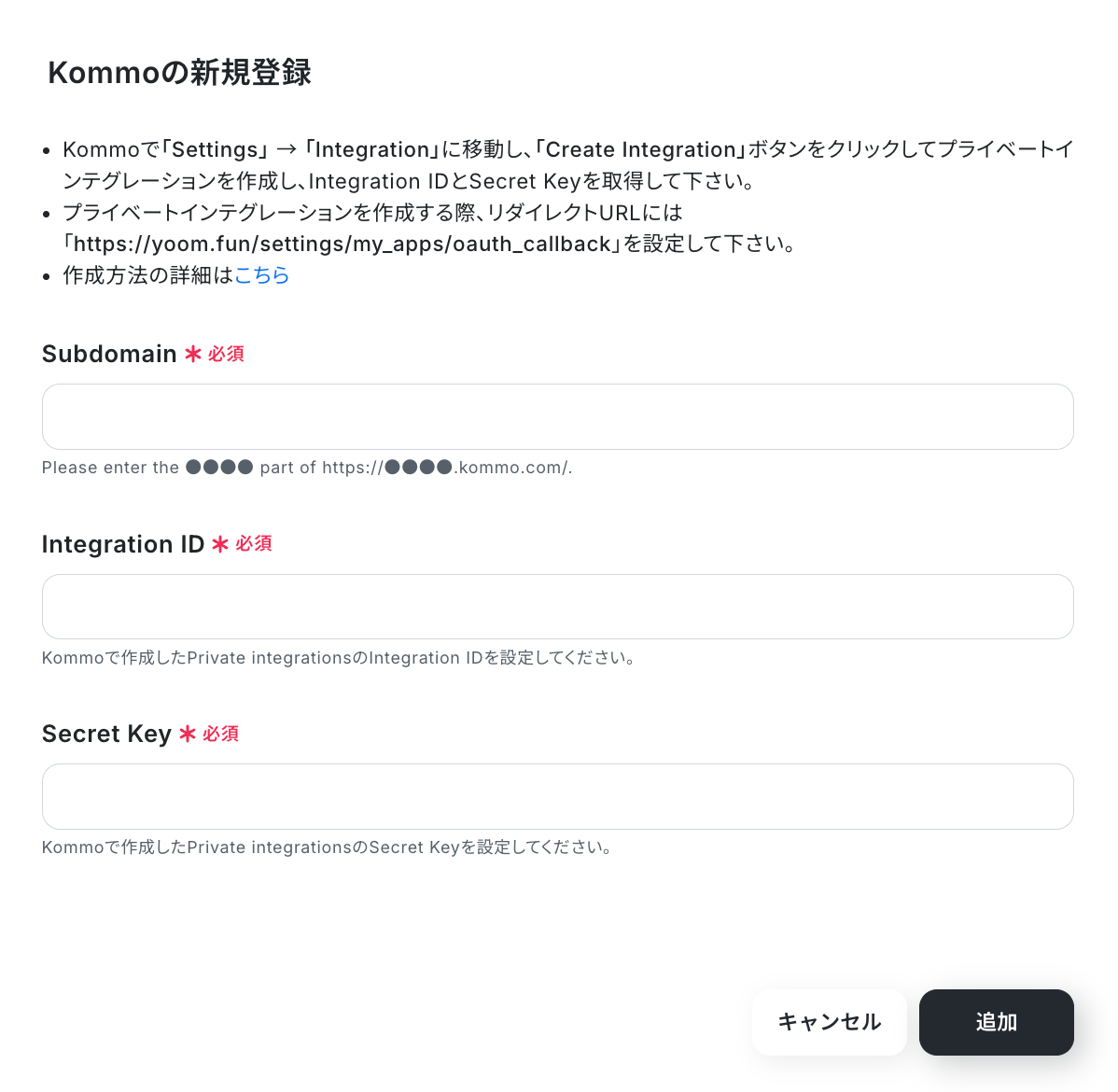
以下の表記が確認できたら、連携は以上で終了です!

GetResponseの連携
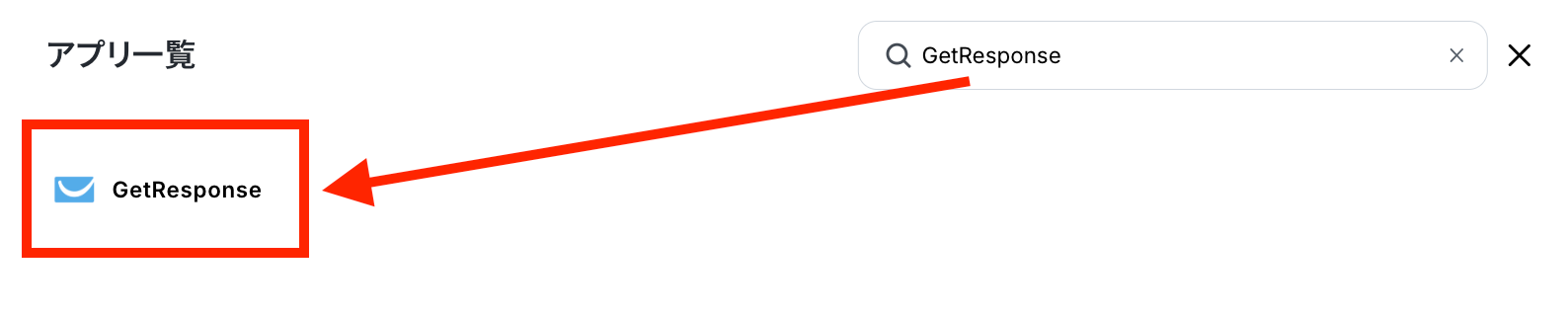
同様に新規接続よりGetResponseと検索します。表示されたアイコンをクリックしましょう。
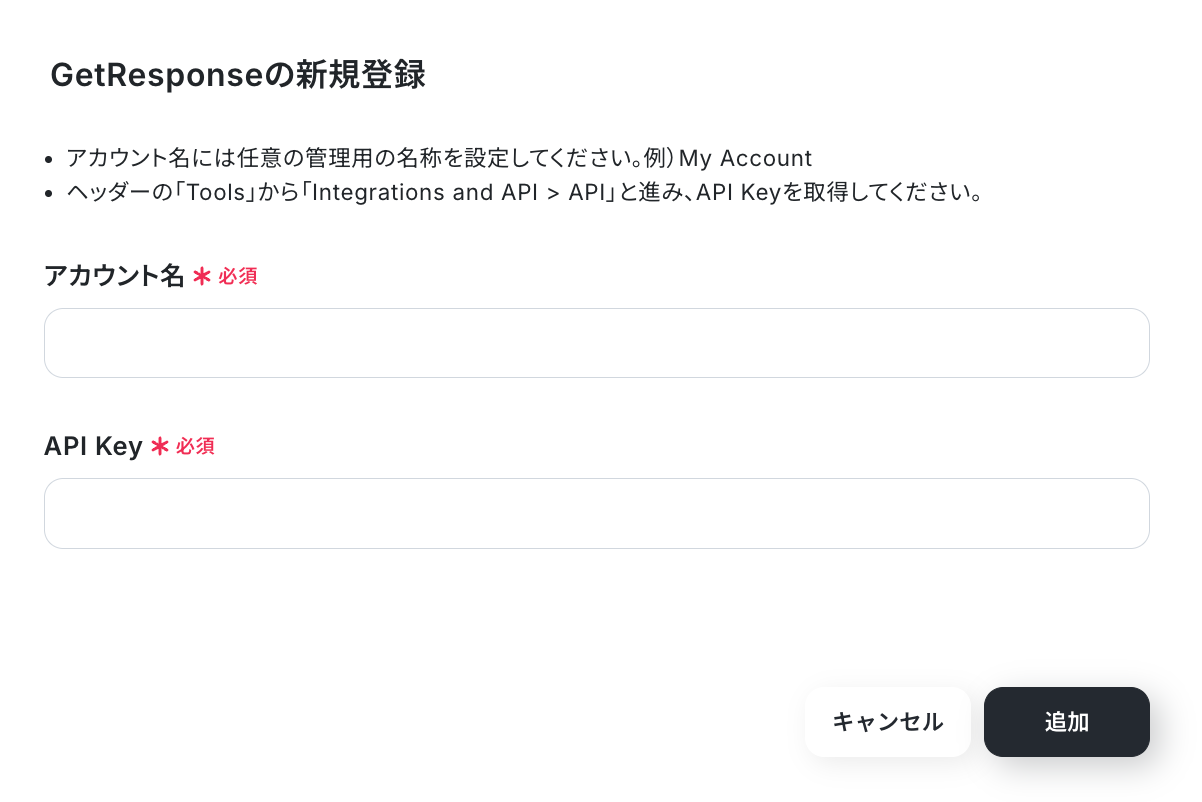
アカウント名とAPI Keyを入力して、「追加」ボタンを押します。
同じく下記のような表示が出たら、連携は成功です。

ステップ2:テンプレートをコピーする
続いてYoomのテンプレートをコピーします。以下バナーの「試してみる」をクリックしましょう。
■概要GetResponseで獲得した見込み客の情報を、都度Kommoへ手入力していませんか?この作業は単純ですが時間がかかり、入力ミスや転記漏れの原因にもなりかねません。 このワークフローを活用すれば、GetResponseとKommoの連携をスムーズに実現できます。新しい連絡先が登録されると、自動でKommoの連絡先やリードとして同期されるため、こうした手作業にまつわる課題を解消し、迅速な顧客対応を後押しします。■このテンプレートをおすすめする方- GetResponseとKommoを連携させ、リード管理業務を効率化したいと考えている方
- GetResponseで獲得したリード情報を手作業でKommoへ入力しているマーケティング担当者の方
- 営業担当者へのリードの引き渡しを迅速化し、機会損失を防ぎたいと考えているマネージャーの方
■このテンプレートを使うメリット- GetResponseに新しい連絡先が登録されるとKommoへ自動で同期されるため、これまで手作業で行っていたデータ入力の時間を短縮することができます。
- 手作業によるデータの転記がなくなることで、入力ミスや登録漏れといったヒューマンエラーを防ぎ、データの正確性を保つことに繋がります。
■フローボットの流れ- はじめに、GetResponseとKommoをYoomと連携します。
- 次に、トリガーでGetResponseを選択し、「連絡先が登録されたら」というアクションを設定します。
- 続いて、オペレーションでKommoを選択し、「Add Contact」アクションで連絡先を追加します。
- 最後に、再度オペレーションでKommoを選択し、「Add Lead」アクションを設定し、前のステップで作成した連絡先に紐づくリードを作成します。
※「トリガー」:フロー起動のきっかけとなるアクション、「オペレーション」:トリガー起動後、フロー内で処理を行うアクション
■このワークフローのカスタムポイント- Kommoの「Add Contact」や「Add Lead」アクションを設定する際、GetResponseのトリガーから取得したどの情報をKommoのどの項目(氏名、メールアドレス、電話番号など)に同期させるか、任意で設定してください。
■注意事項- GetResponse、KommoのそれぞれとYoomを連携してください。
- GetResponseとKommoを連携させ、リード管理業務を効率化したいと考えている方
- GetResponseで獲得したリード情報を手作業でKommoへ入力しているマーケティング担当者の方
- 営業担当者へのリードの引き渡しを迅速化し、機会損失を防ぎたいと考えているマネージャーの方
- GetResponseに新しい連絡先が登録されるとKommoへ自動で同期されるため、これまで手作業で行っていたデータ入力の時間を短縮することができます。
- 手作業によるデータの転記がなくなることで、入力ミスや登録漏れといったヒューマンエラーを防ぎ、データの正確性を保つことに繋がります。
- はじめに、GetResponseとKommoをYoomと連携します。
- 次に、トリガーでGetResponseを選択し、「連絡先が登録されたら」というアクションを設定します。
- 続いて、オペレーションでKommoを選択し、「Add Contact」アクションで連絡先を追加します。
- 最後に、再度オペレーションでKommoを選択し、「Add Lead」アクションを設定し、前のステップで作成した連絡先に紐づくリードを作成します。
■このワークフローのカスタムポイント
- Kommoの「Add Contact」や「Add Lead」アクションを設定する際、GetResponseのトリガーから取得したどの情報をKommoのどの項目(氏名、メールアドレス、電話番号など)に同期させるか、任意で設定してください。
- GetResponse、KommoのそれぞれとYoomを連携してください。
以下の画像のような画面が表示されたらテンプレートのコピーは完了です。
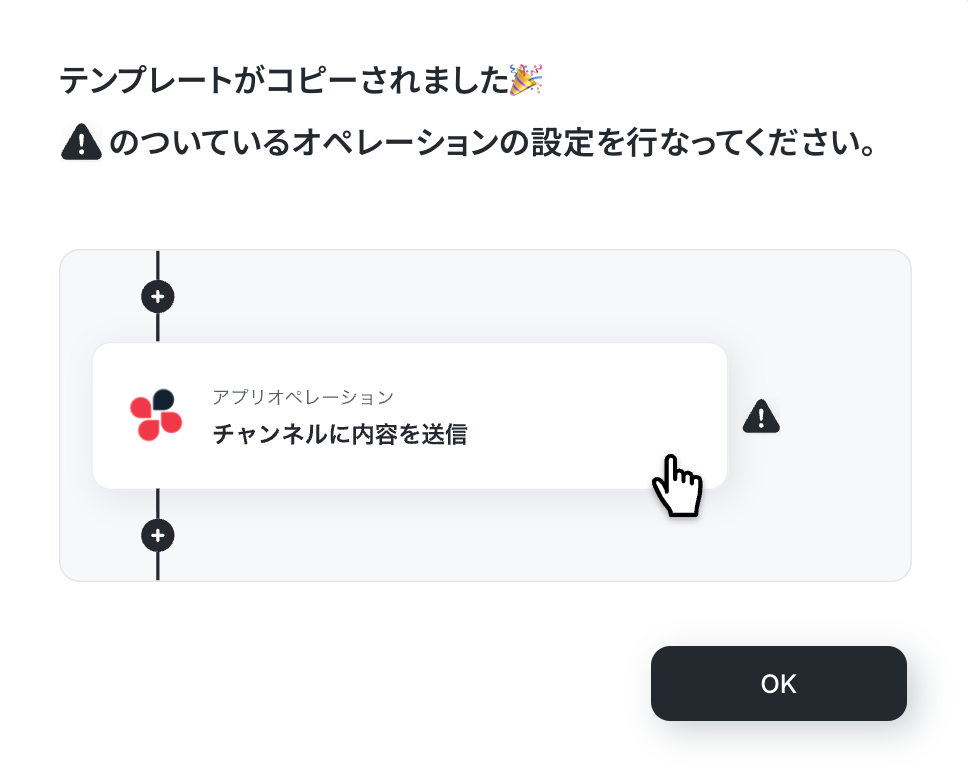
ステップ3:GetResponseのトリガー設定
トリガーとなるアプリの設定を行っていきます。最初の赤枠をクリックしてください!
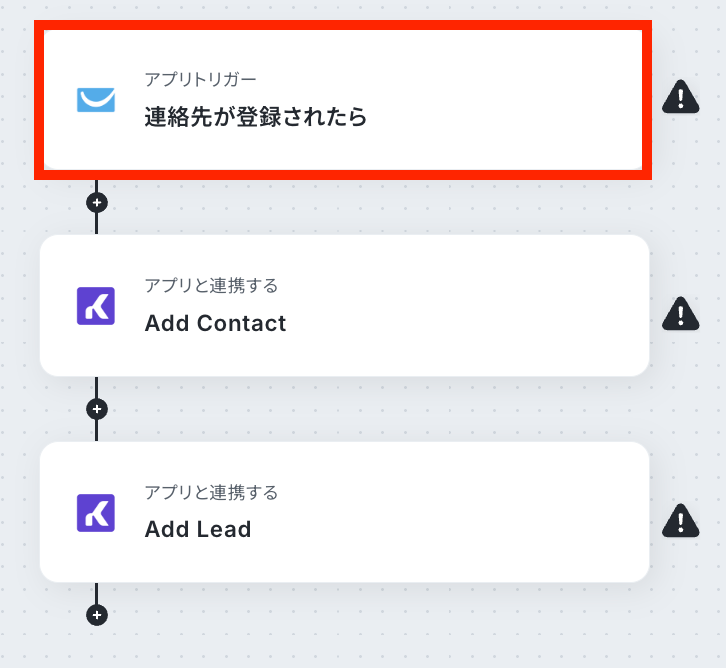
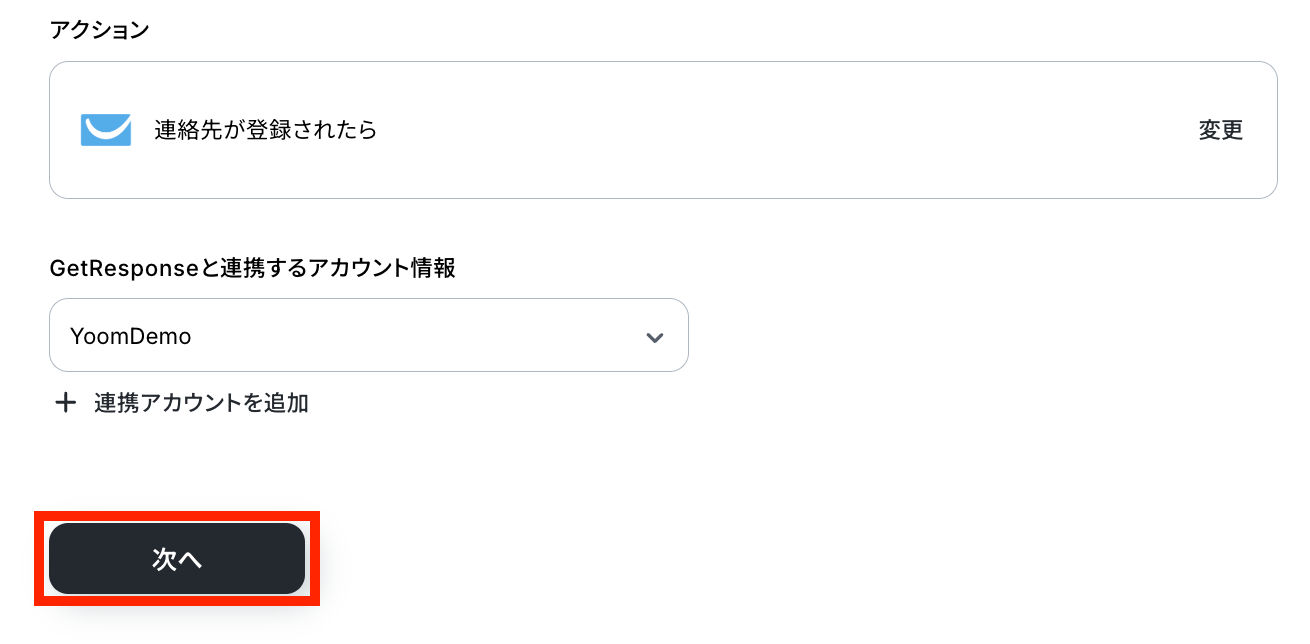
連携するアカウント情報に間違いがないかを確認しましょう。アクションは、「連絡先が登録されたら」のままで問題ありません。
「次へ」ボタンをクリックします。
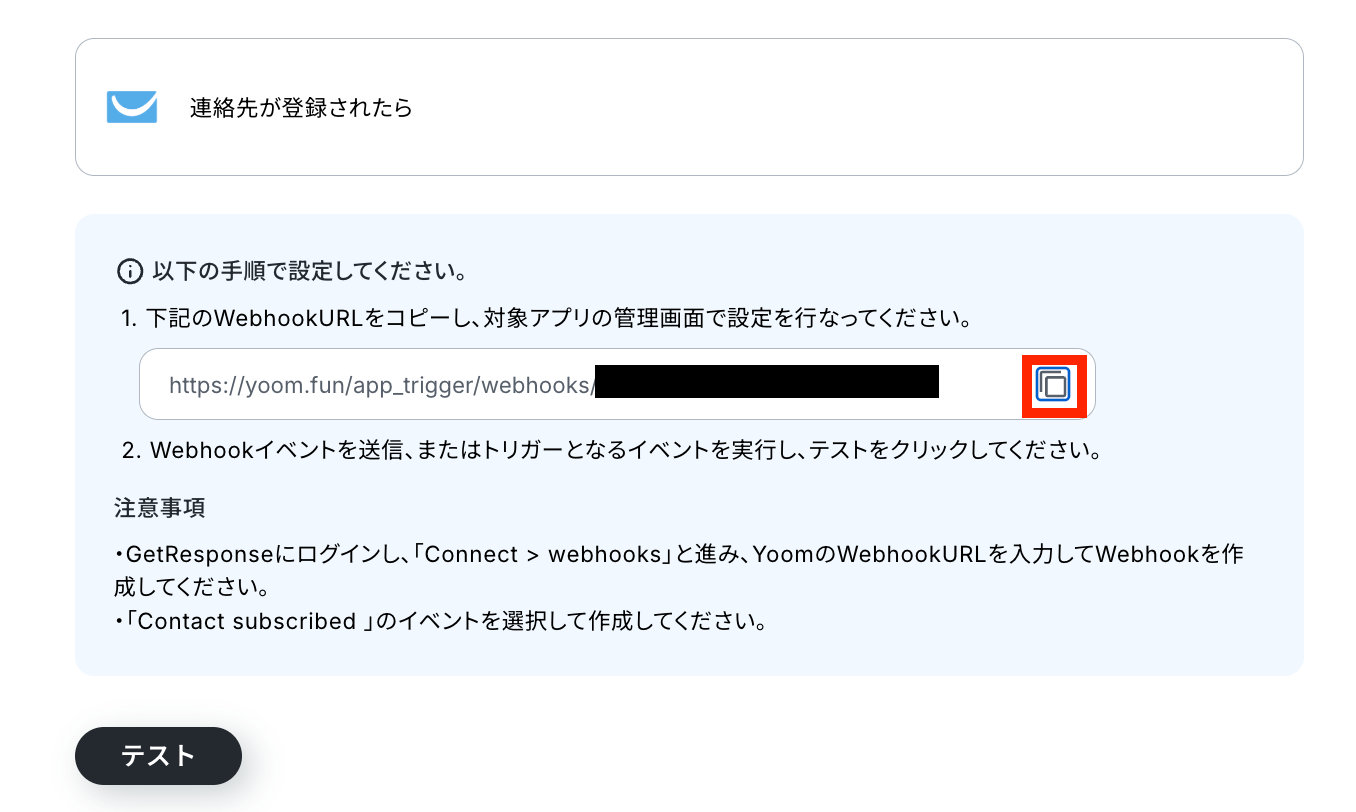
Webhookを登録しましょう!
赤枠をクリックしてURLをコピーしたら、注意事項にしたがってGetResponses上でWebhookを登録します。
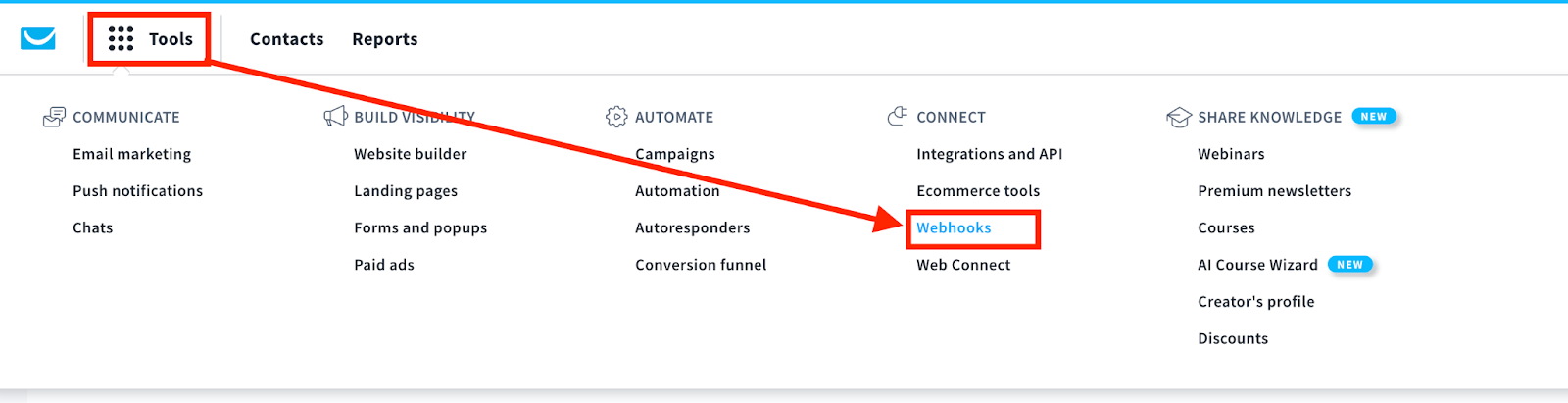
GetResponsesにログインしたら、ToolsからWebhooksを選択します。
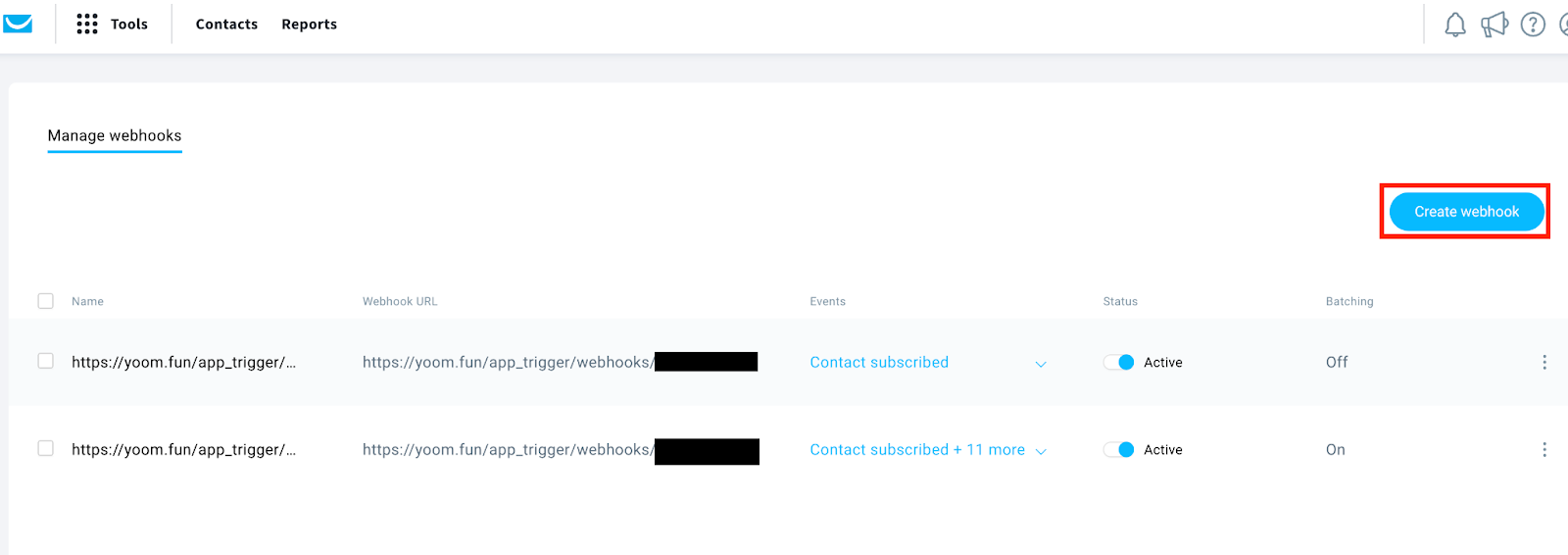
「Create Webhook」をクリックします。
任意でWebhook名を決定し、先ほどコピーしたWebhook URLを貼り付けます。
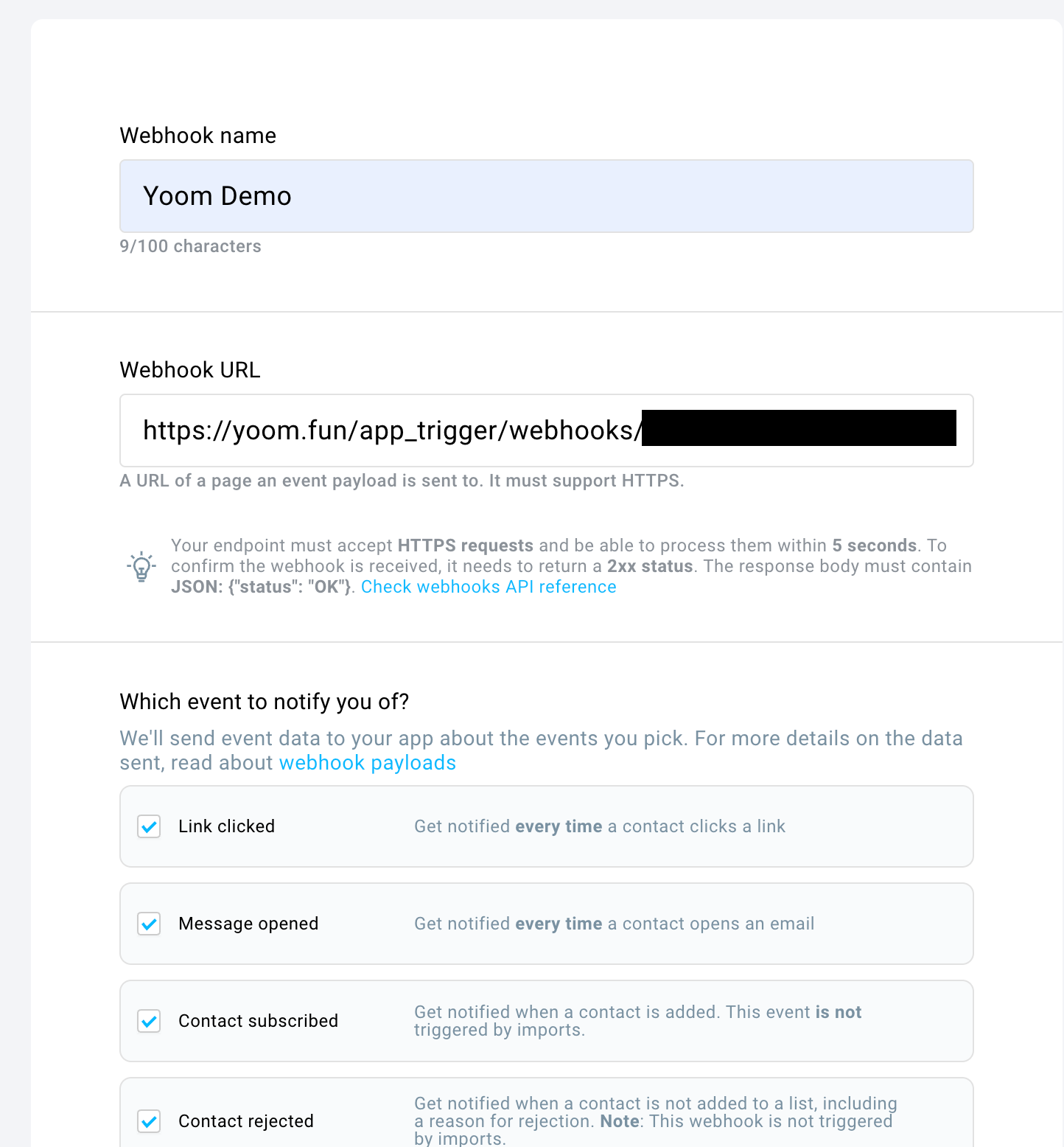
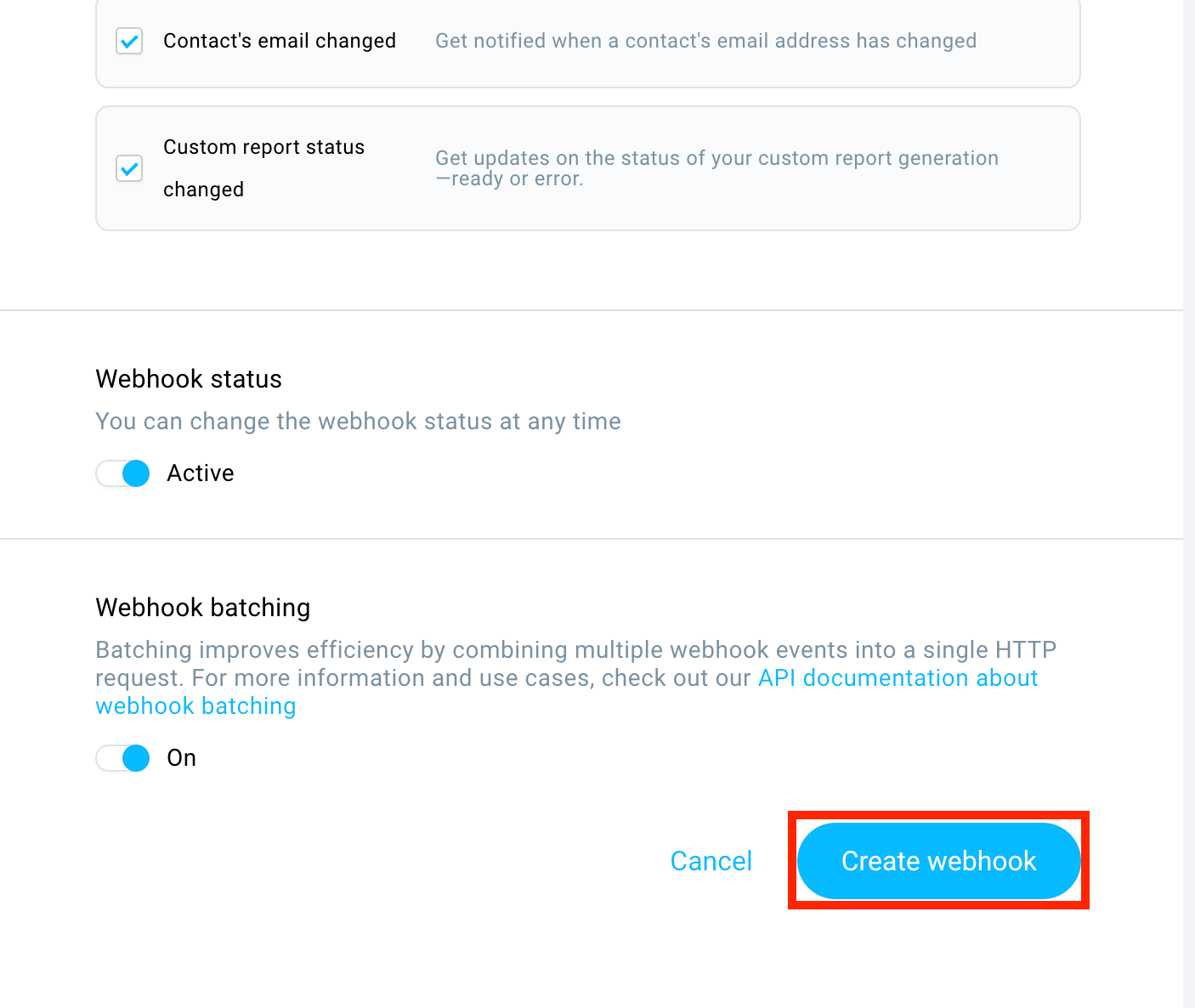
Webhookが反応する対象のイベントを選択して、ステータスを「Active」にしてから「Create Webhook」をクリックします。
今回は以下のような連絡先を作成しました。
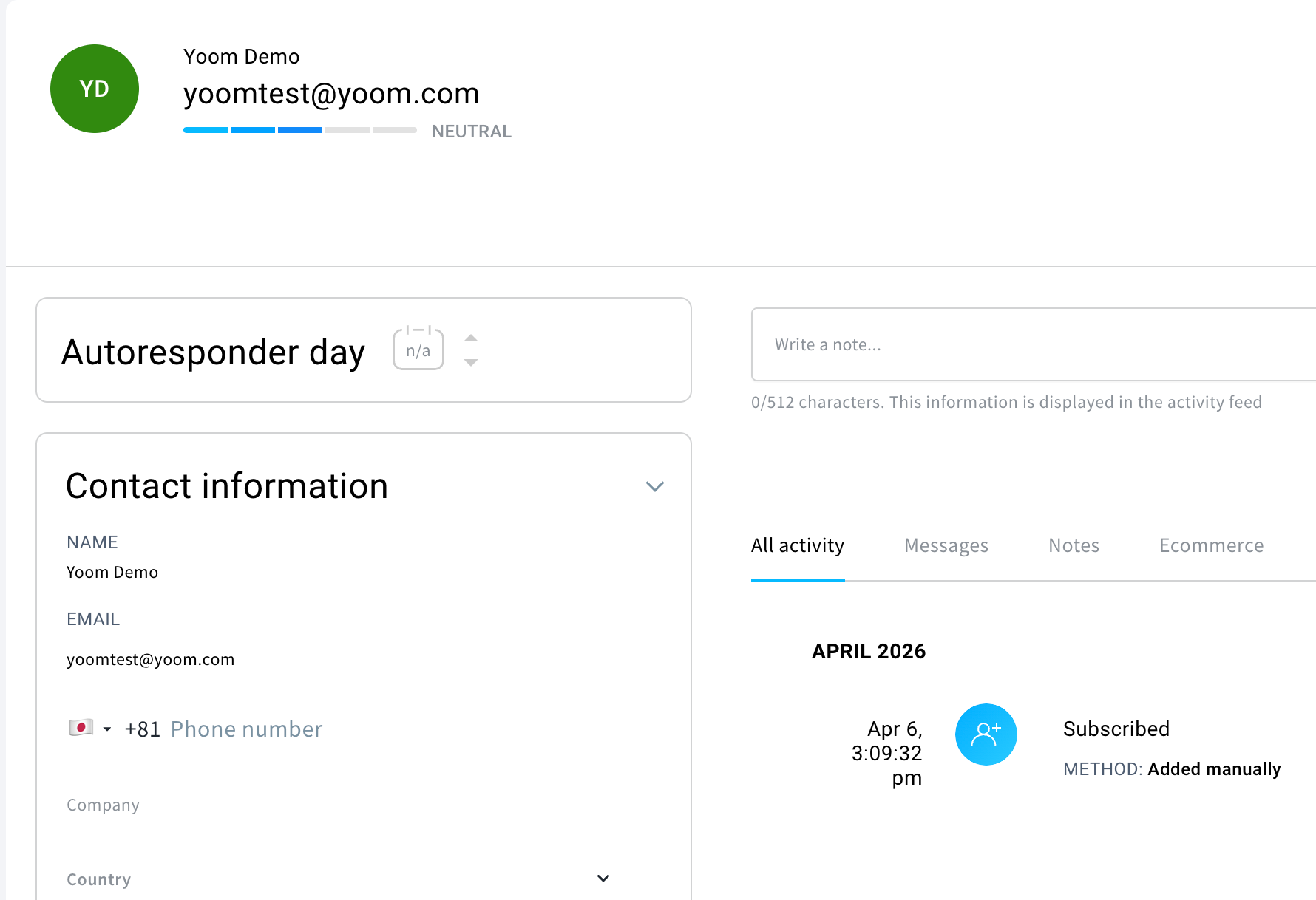
フォームを送信したら、Yoomの設定に戻ってテストボタンをクリックします。
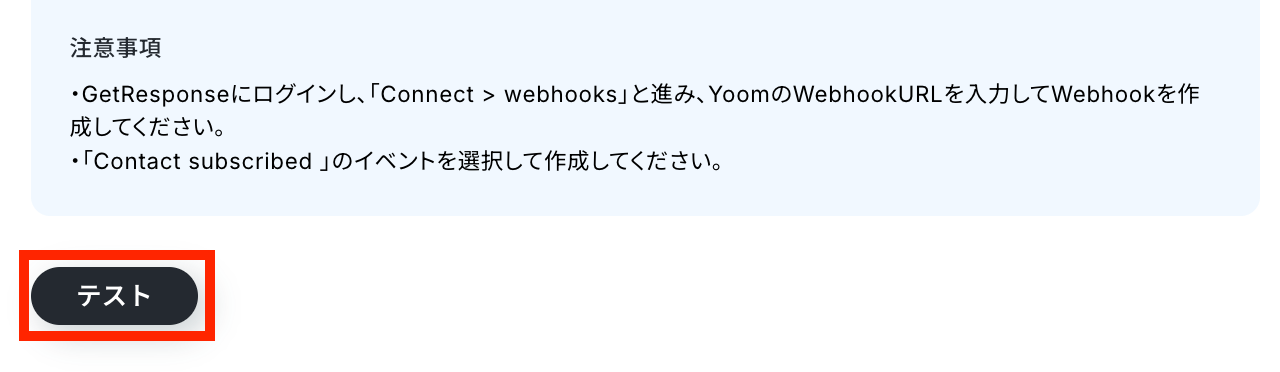
テスト成功で、取得した値が取得されます。
※取得した値とは?
トリガーやオペレーション設定時に、「テスト」を実行して取得した値のことを指します。
後続のオペレーション設定時の値として利用でき、フローボットを起動する度に変動した値となります。
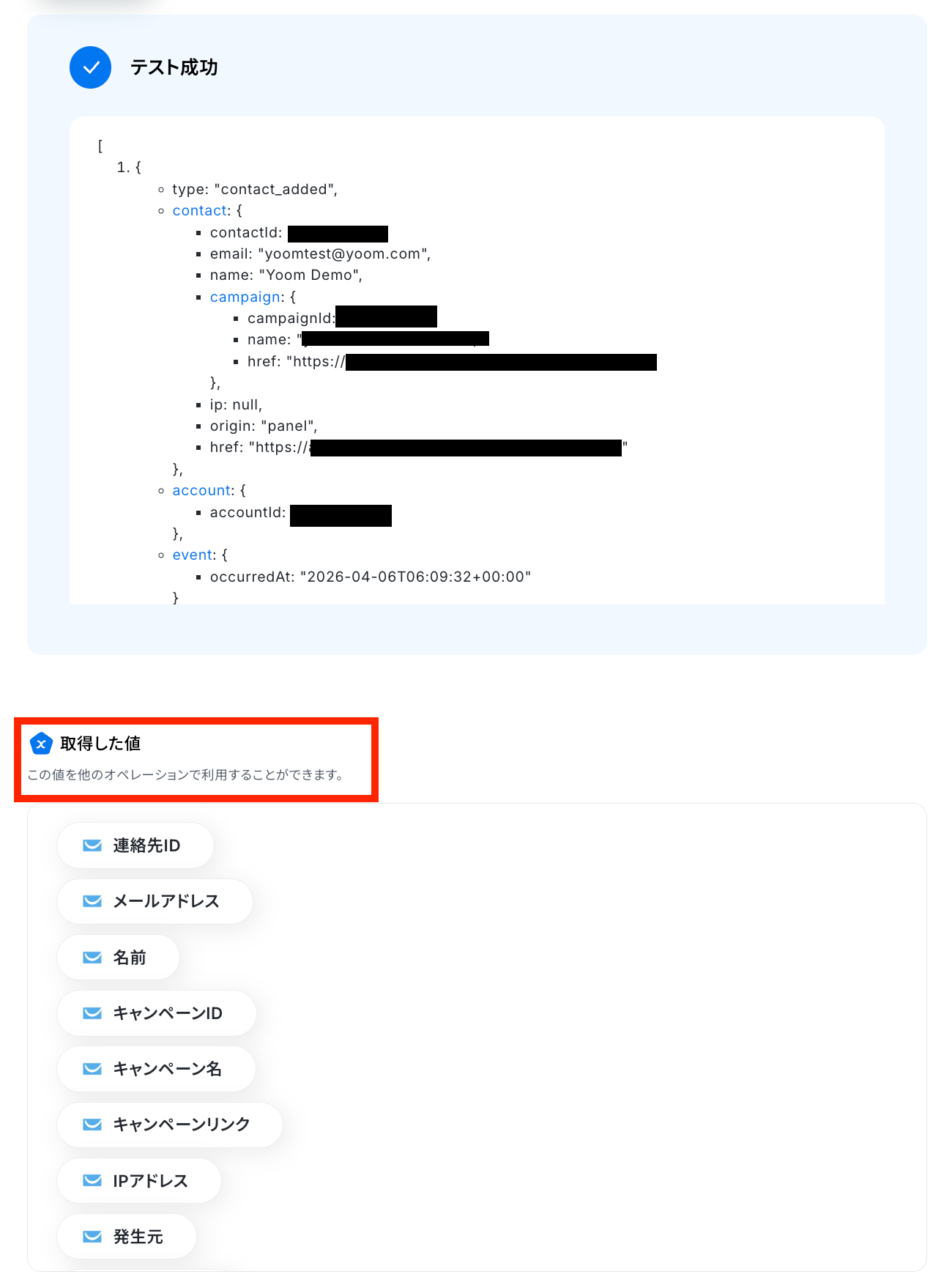
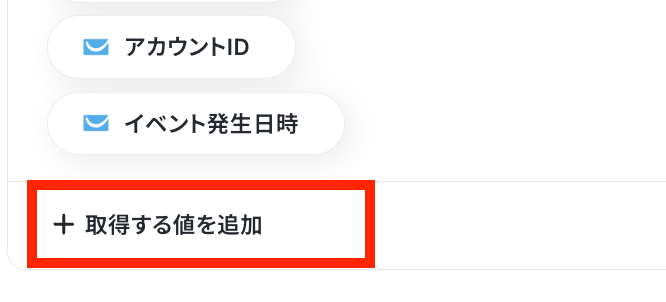
取得した値に希望の値が反映されていない場合は、次に「取得する値を追加」をクリックします。
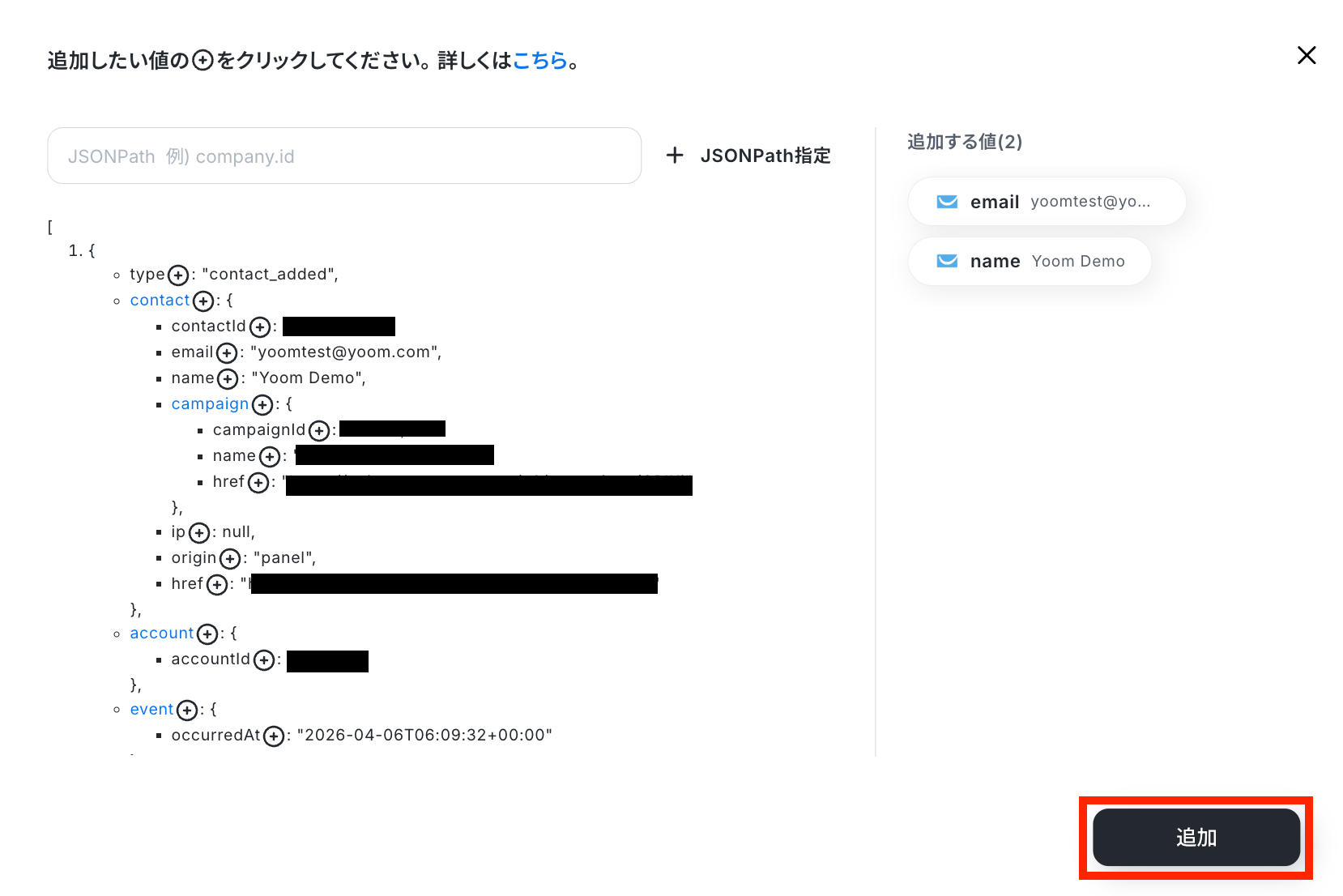
※取得する値を設定する方法については「取得する値を追加する方法」のページもご覧ください。
追加したい項目の右にあるプラスマークをクリックして追加する値を選択し、「追加」ボタンを押します。
ステップ4:Kommoのアクション設定
GetResponseから取得した値を利用して、Kommo上で人物を追加する設定を行います。
2つ目の赤枠をクリックしましょう!
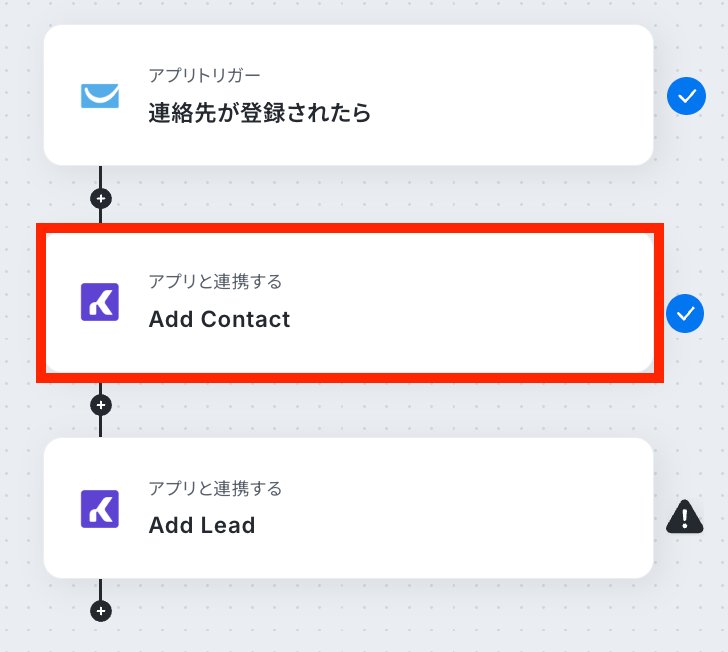
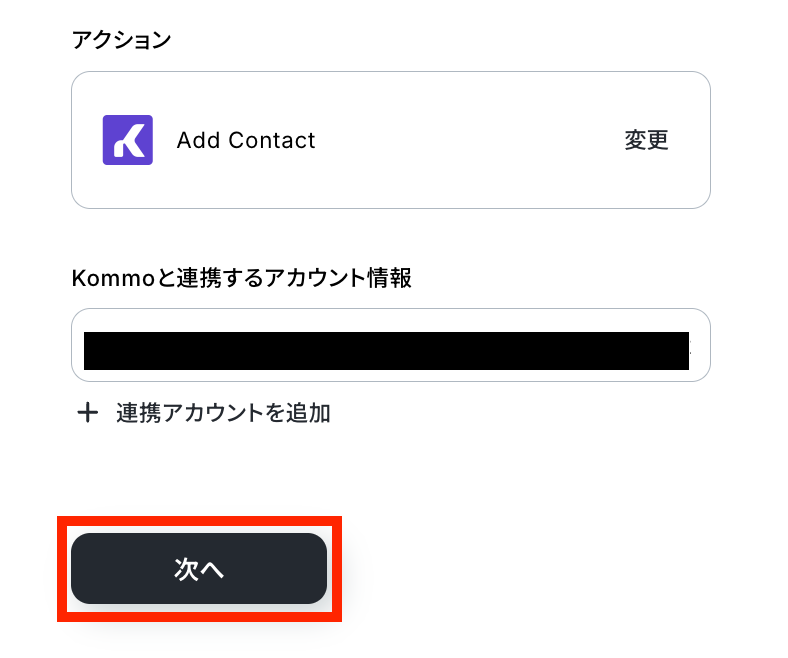
連携するアカウント情報を確認したら、アクションはテンプレートのままで問題ありません!「次へ」ボタンをクリックします。
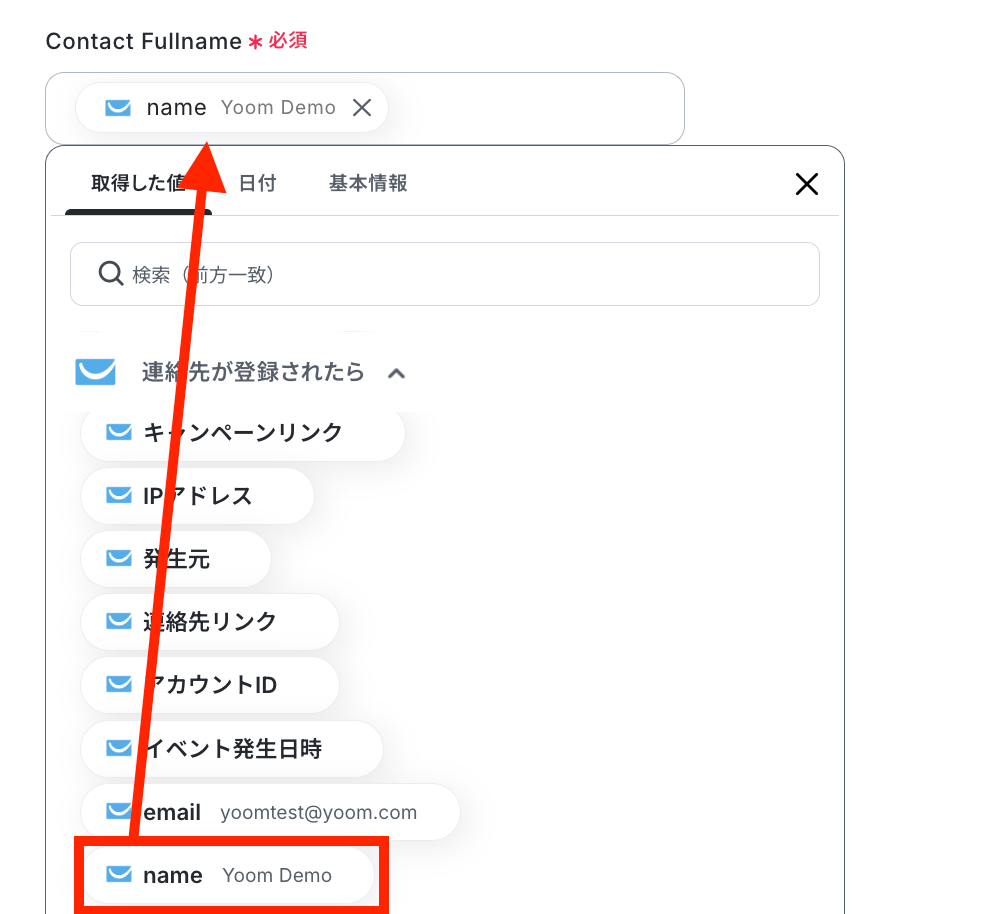
Contactに登録する名前を設定します。フルネームを先ほど取得した値より選択して設定しましょう!
※メッセージ内容に含まれる不要な文言は削除してください。
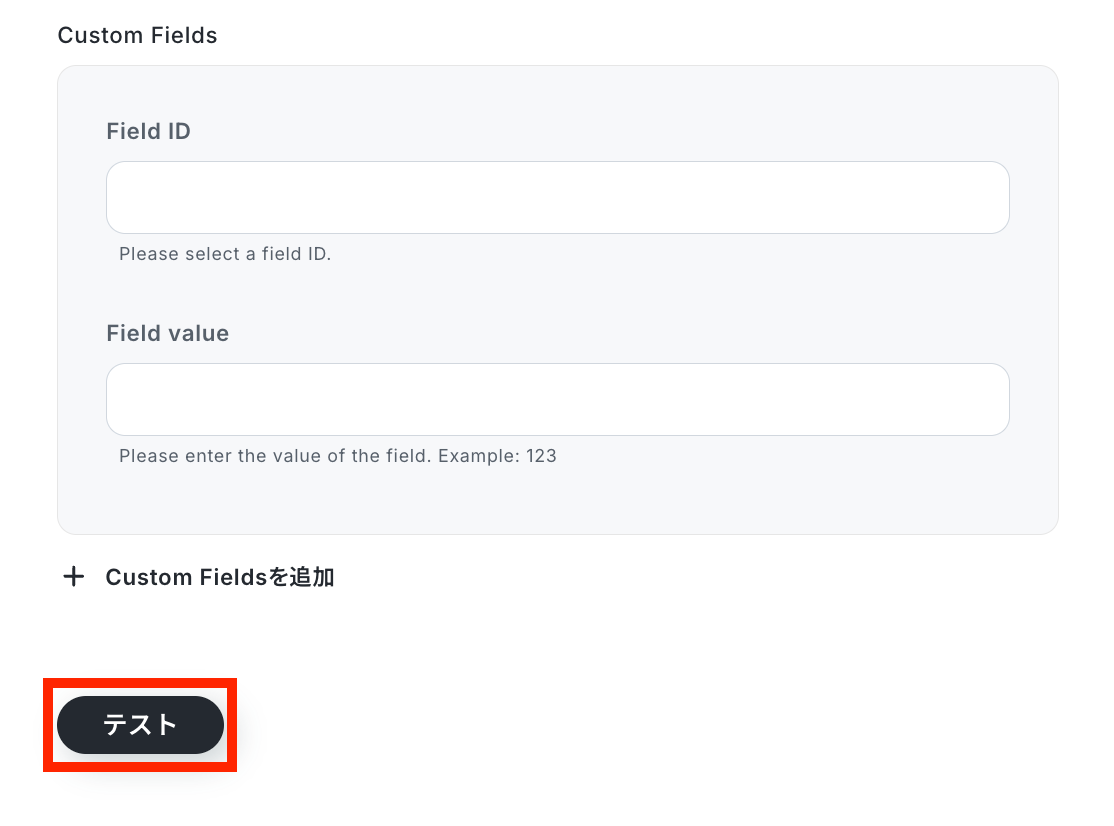
任意でその他の設定も行い、設定が済んだら「テスト」を実行します。
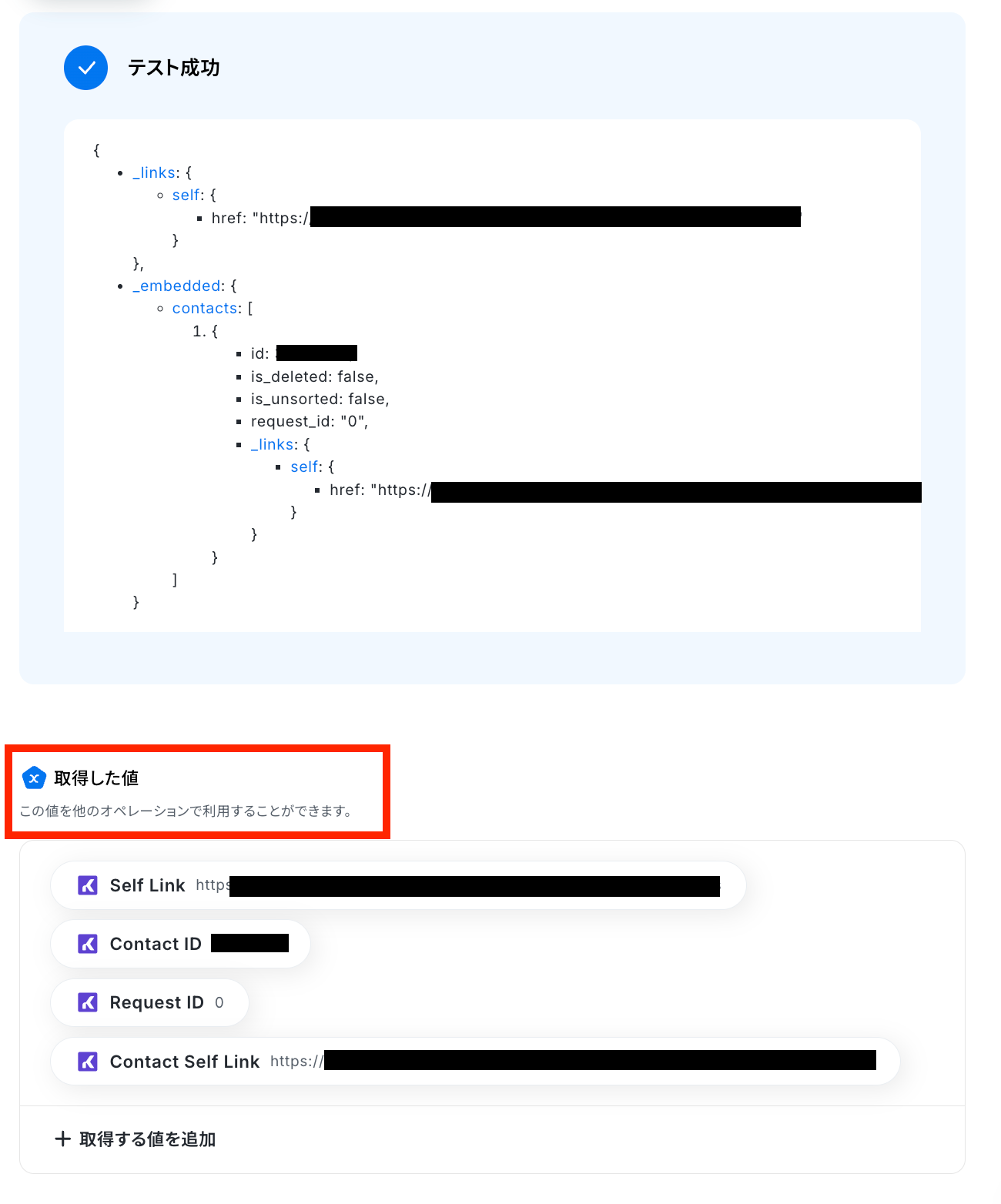
テスト成功です!
Contactが追加されました!
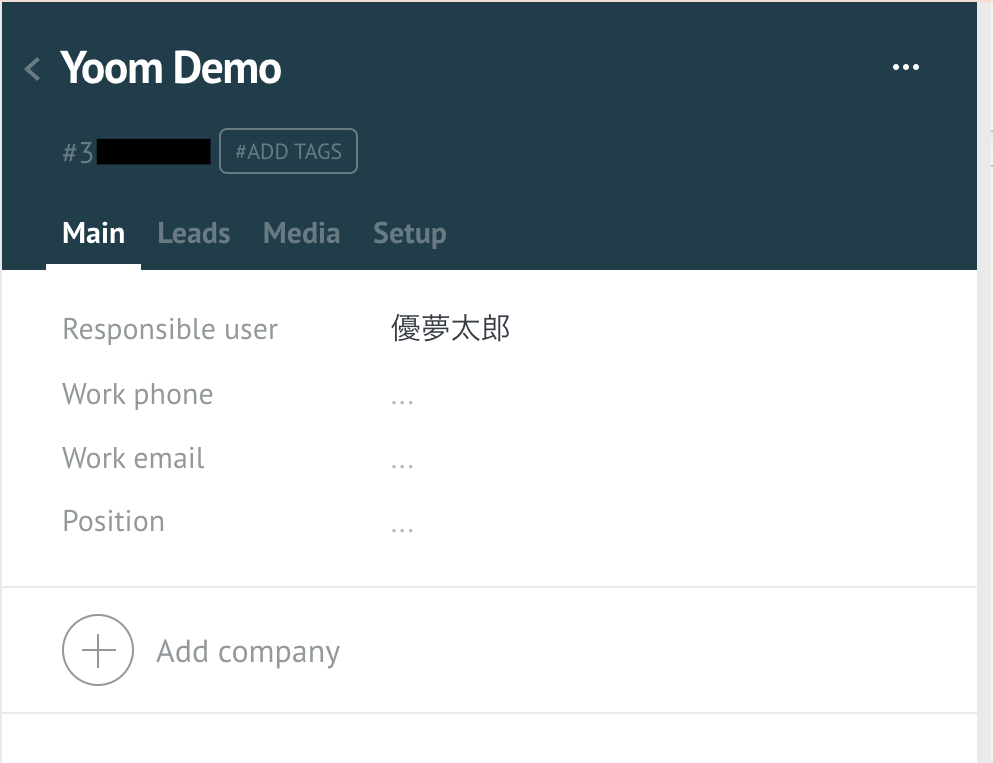
ステップ5:KommoのLeadを追加する設定
取得した値を用いて新規リードを追加する設定を行います。
最後の赤枠をクリックしましょう。
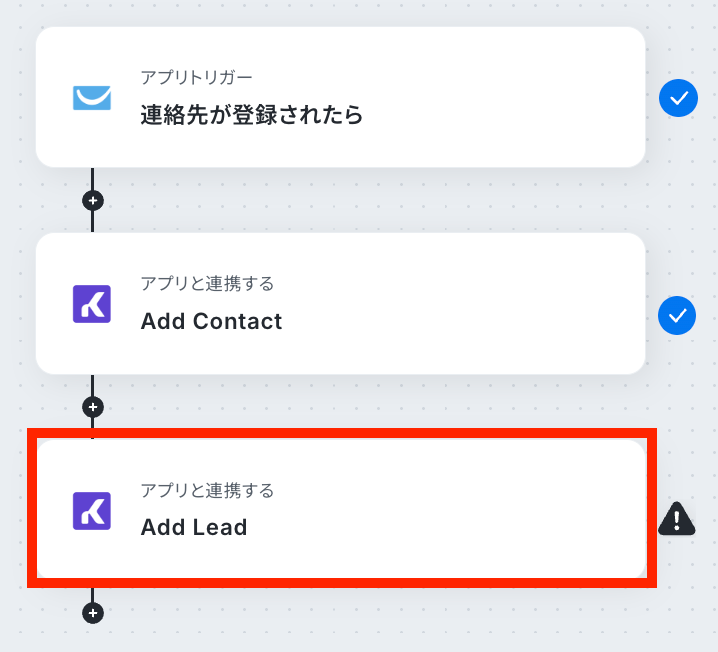
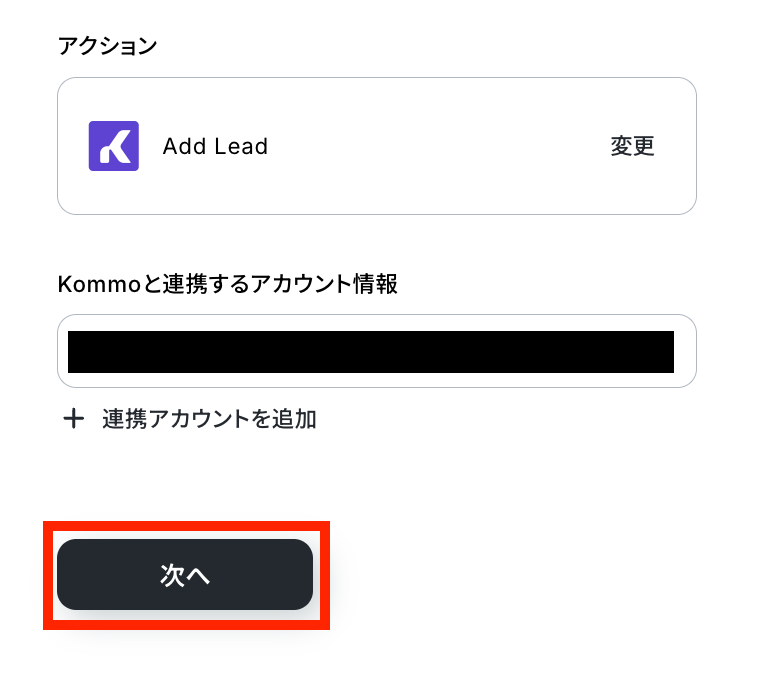
連携するアカウント情報を確認して、アクションはテンプレートのままで「次へ」ボタンをクリックします。
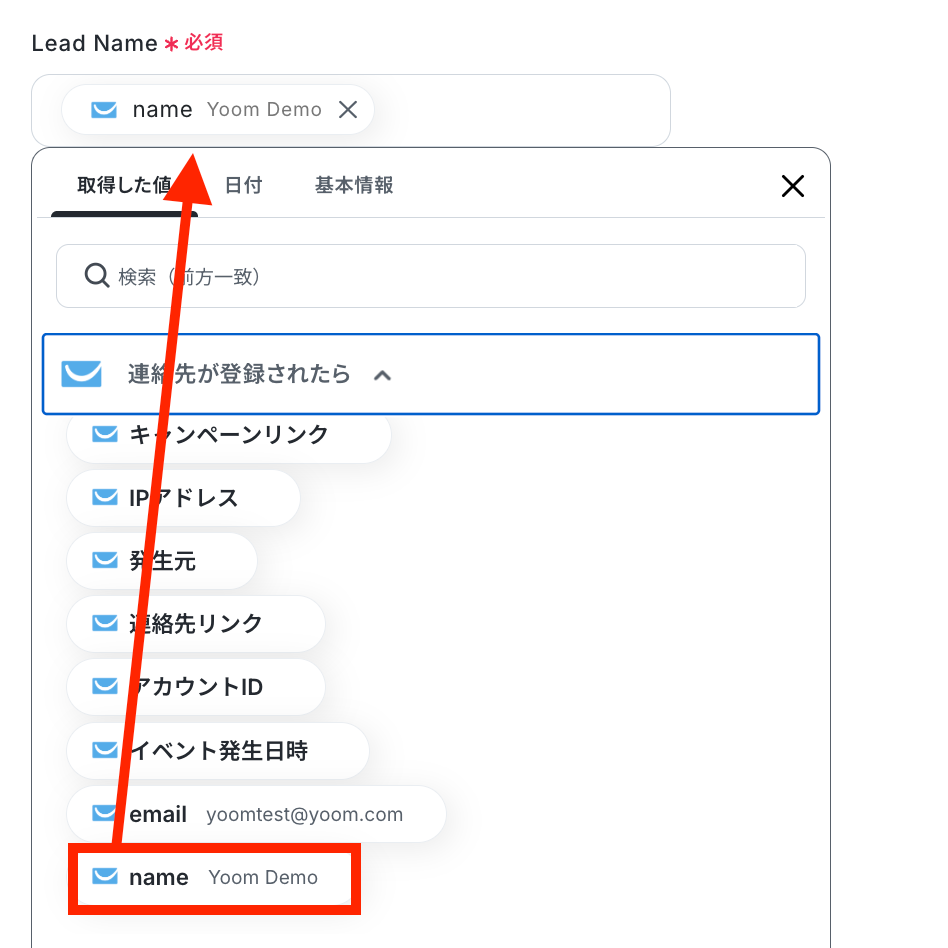
リードに登録する名前は、取得した値より選択してください!
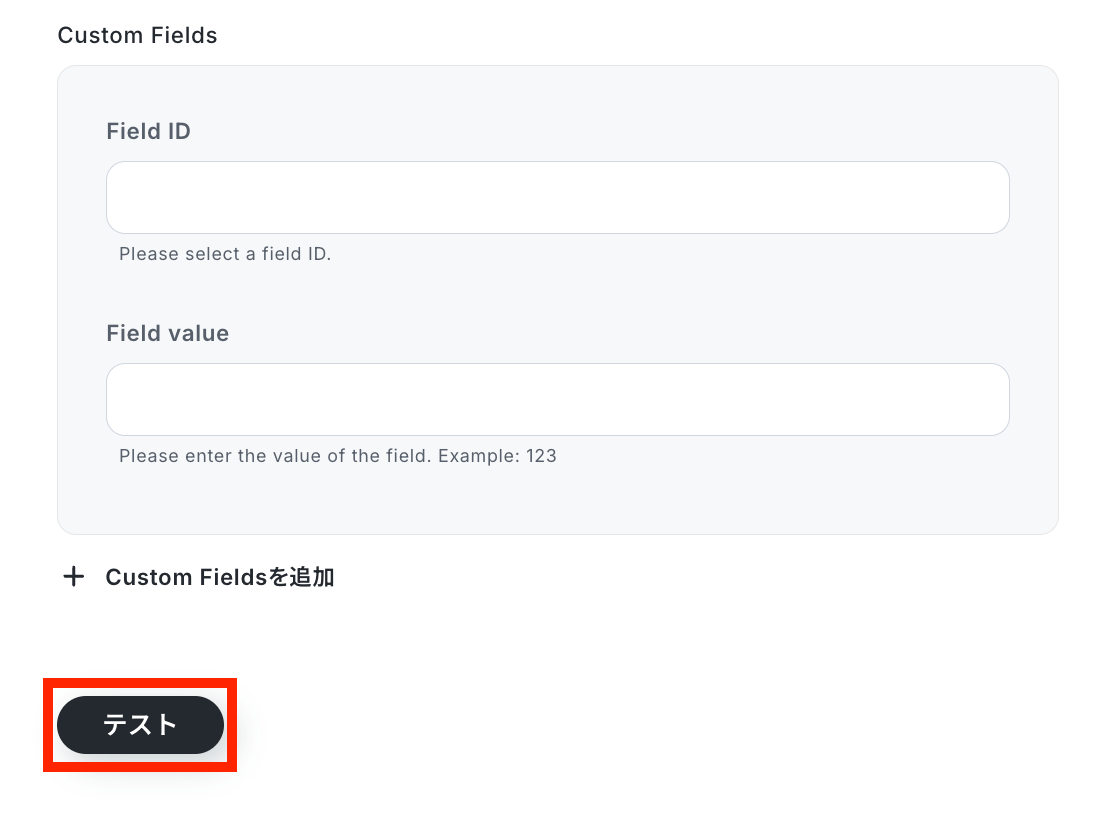
任意でその他の設定も行い、設定が済んだら「テスト」を実行します。
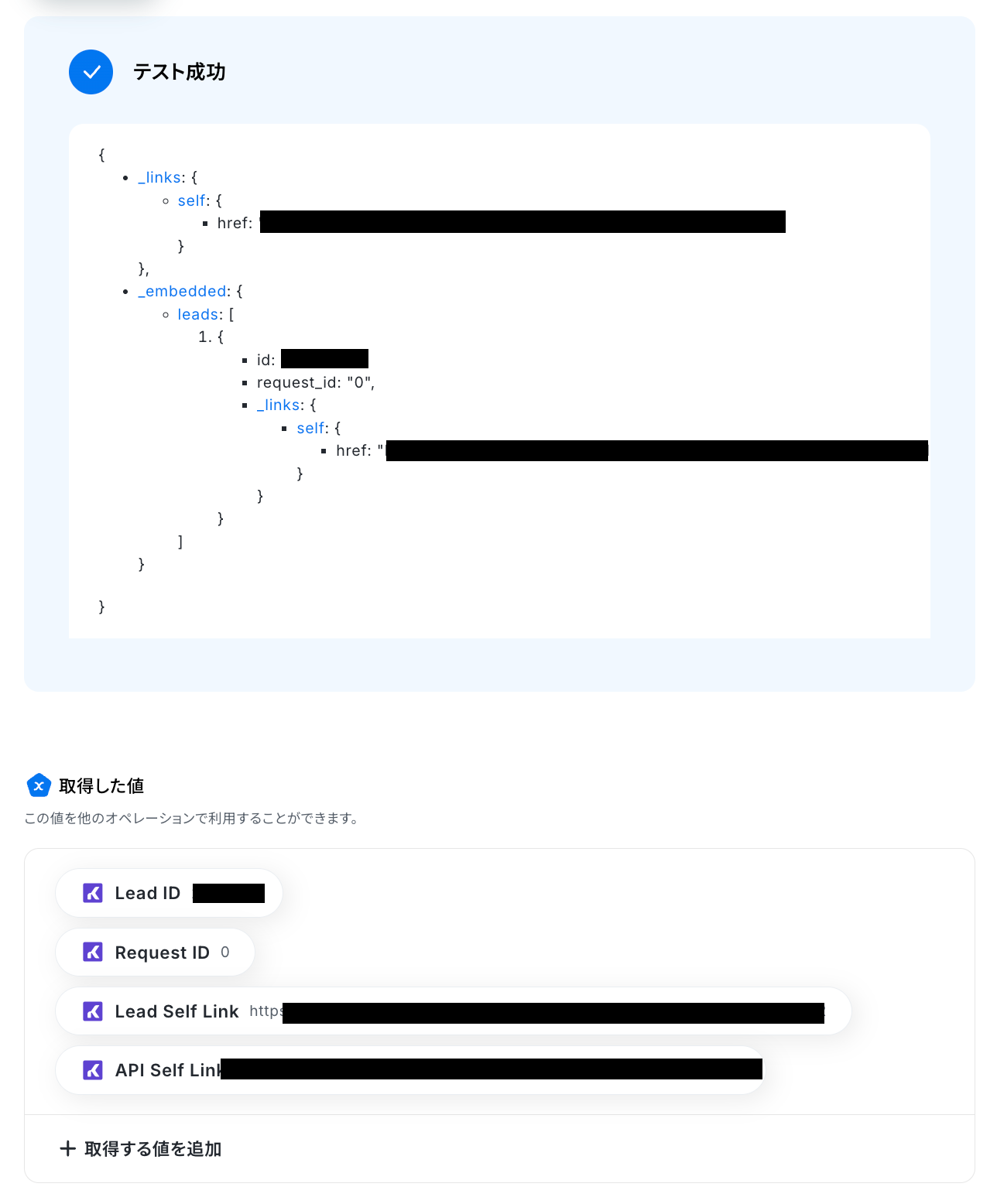
テスト成功です!
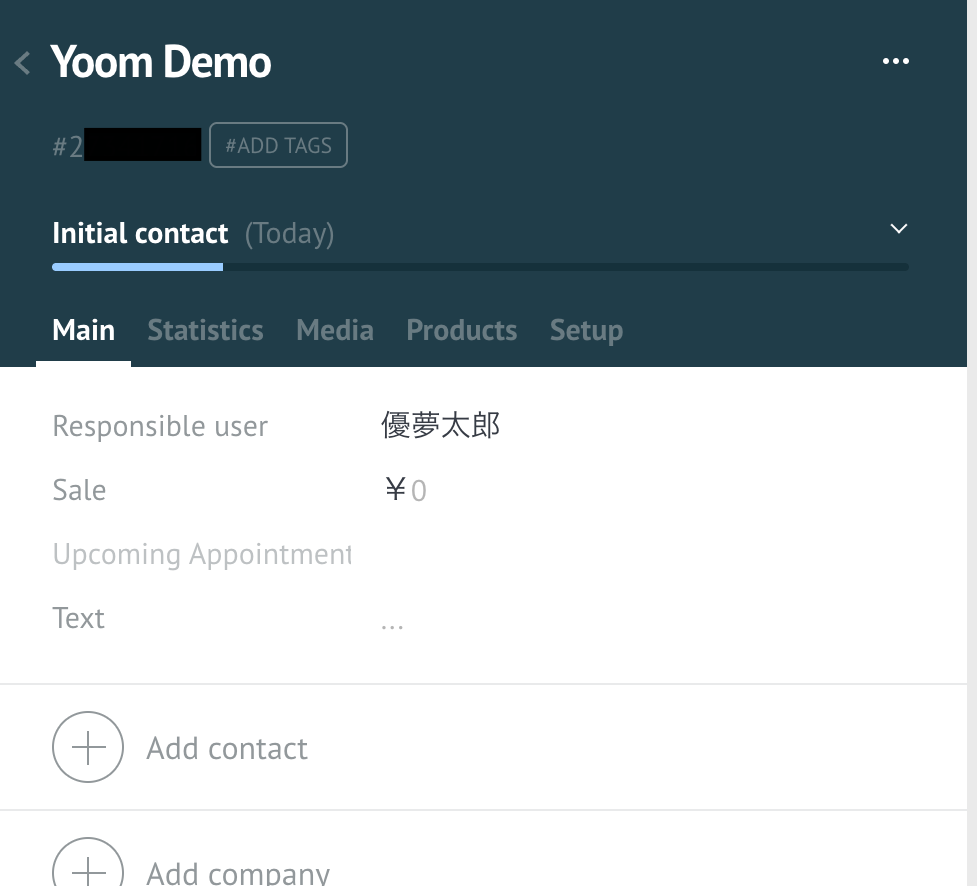
リードが作成されているか確認してみましょう。
Yoomの画面に戻り、最後に設定を保存しておきましょう。
ステップ6:トリガーをONにし、フローが起動するかを確認
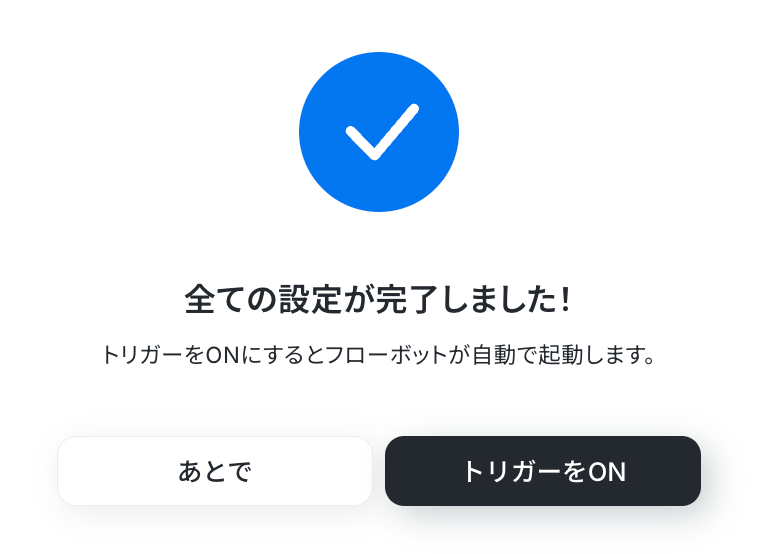
すべての設定が完了したら、フローボットをONにします。
これで、GetRespopnseで連絡先が作成されると、自動的にKommoに連絡先とリードが追加されるようになります!
KommoやGetResponseを使ったその他の自動化例
今回ご紹介した連携以外でも、さまざまな業務を自動化することが可能です。もし気になるものがあればぜひこちらもお試しになってみてください!
Kommoを使った自動化例
各種ツールから顧客情報やタスクを自動で集約、更新することで、手入力による転記ミスを防止し、情報の鮮度を高く保ちます。異なるプラットフォーム間のデータを自動同期することにより、営業チームや管理部門の工数を削減。
プログラミング不要の直感的な設定だけで、データ管理の自動化とスムーズなビジネスフローの構築が可能です。
■概要
KommoとGoogle スプレッドシートを連携させる際、手作業でのデータ入力に手間を感じていませんか?
特に、Google スプレッドシートで管理している顧客リストをKommoへ手動で転記していると、入力ミスや反映漏れといったヒューマンエラーが発生しがちです。
このワークフローを活用すれば、Google スプレッドシートに特定の条件で情報が追加されるだけで、KommoへのContact追加を自動化し、こうした課題をスムーズに解消できます。
■このテンプレートをおすすめする方
- KommoとGoogle スプレッドシートを連携させ、顧客管理を効率化したいと考えている方
- Google スプレッドシートのリストからKommoへの手動での転記作業をなくしたい方
- リード情報をKommoへ自動で反映させ、営業活動を迅速化したいと考えている方
■このテンプレートを使うメリット
- Google スプレッドシートへの行追加をトリガーにKommoへ自動でContactが追加されるため、これまで手作業で行っていた転記時間を短縮できます。
- 手作業でのデータ転記が不要になるため、入力間違いや反映漏れといったヒューマンエラーを防ぎ、データの正確性を保ちます。
■フローボットの流れ
- はじめに、KommoとGoogle スプレッドシートをYoomと連携します
- 次に、トリガーでGoogle スプレッドシートを選択し、「行が追加されたら」というアクションを設定します
- 次に、オペレーションで分岐機能を設定し、特定の条件に合致した場合のみ後続の処理に進むようにします
- 条件に合致した場合、オペレーションでKommoの「Add Contact」アクションを設定し、スプレッドシートの情報を基にContactを追加します
- 最後に、オペレーションでGoogle スプレッドシートの「レコードを更新する」アクションを設定し、処理が完了した行にステータスなどを追記します
※「トリガー」:フロー起動のきっかけとなるアクション、「オペレーション」:トリガー起動後、フロー内で処理を行うアクション
■このワークフローのカスタムポイント
- Google スプレッドシートのトリガー設定では、連携対象としたい任意のスプレッドシートIDおよびシートIDを指定してください。
- 分岐機能では、特定の列の値などを基に、Kommoへ連携する条件を任意で設定することが可能です。
■注意事項
- Google スプレッドシート、KommoのそれぞれとYoomを連携してください。
- トリガーは5分、10分、15分、30分、60分の間隔で起動間隔を選択できます。
- プランによって最短の起動間隔が異なりますので、ご注意ください。
- 分岐はミニプラン以上のプランでご利用いただける機能(オペレーション)となっております。フリープランの場合は設定しているフローボットのオペレーションはエラーとなりますので、ご注意ください。
- ミニプランなどの有料プランは、2週間の無料トライアルを行うことが可能です。無料トライアル中には制限対象のアプリや機能(オペレーション)を使用することができます。
■概要Kommoに登録済みのリードから追加の問い合わせや連絡があった際、Typeformで受け付けた内容を手作業で転記していませんか? この作業は手間がかかるだけでなく、入力ミスや更新漏れといったヒューマンエラーの原因にもなり得ます。 このワークフローを活用すれば、Typeformでフォームが送信されたタイミングでKommoで既存のリード情報を自動で検索し、問い合わせ内容などの情報をカスタムフィールドへ反映することが可能です。問い合わせ対応の効率化や、その後のスムーズな顧客対応を実現します。 ■このテンプレートをおすすめする方- TypeformとKommoを併用し、既存顧客からの問い合わせ内容を手作業でリード情報に反映している方
- リード情報の更新漏れや入力ミスを防ぎ、データ管理の精度を向上させたい方
- 顧客からの追加情報をもとにリード情報を最新の状態に保ち、対応をスムーズに進めたいマーケティング・営業担当者の方
■このテンプレートを使うメリット- Typeformへのフォーム送信をトリガーにKommoのリード情報が自動で更新されるため、これまで手作業で行っていた転記業務の時間を短縮できます
- 顧客から取得した問い合わせ内容や検討状況などが自動で蓄積されることで、更新漏れや入力ミスを防ぎ、常に最新の顧客情報を維持することに繋がります
■フローボットの流れ- はじめに、TypeformとKommoをYoomと連携します
- 次に、トリガーでTypeformを選択し、「フォームが送信されたら」というアクションを設定します
- 次に、オペレーションでKommoの「Search Leads」アクションを設定し、Typeformから取得した情報をもとに既存のリードを検索します
- 次に、オペレーションでAI機能の「テキスト抽出」アクションを設定し、フォーム回答と検索結果から更新対象のリードを特定します
- 最後に、オペレーションでKommoの「Update Lead」アクションを設定し、検索・抽出した情報をもとにリード情報を更新します
※「トリガー」:フロー起動のきっかけとなるアクション、「オペレーション」:トリガー起動後、フロー内で処理を行うアクション
■このワークフローのカスタムポイント- Typeformのトリガー設定では、連携の対象としたいフォームIDやタグを任意で設定してください
- Kommoの「Search Leads」アクションでは、メールアドレスや電話番号など、リードを検索する際のキーとなる項目を任意で設定できます
- AI機能の「テキスト抽出」では、前段で取得した情報を使用して、対象リードを特定する指示を自由にカスタマイズできます
■注意事項- Typeform、KommoのそれぞれとYoomを連携してください。
- Typeformの値を取得する方法は「『取得する値』を追加する方法」を参照ください。
■概要
Calendlyで日程調整が完了した後、顧客情報を手作業でKommoに入力していませんか?この作業は時間がかかるだけでなく、入力ミスや対応漏れの原因にもなり得ます。このワークフローを活用すれば、CalendlyとKommoをスムーズに連携させることができ、予定が登録されたタイミングでKommoへ自動でContact情報を追加します。手作業によるデータ登録の手間をなくし、効率的な顧客管理を実現します。
■このテンプレートをおすすめする方
- Calendlyで獲得したアポイント情報をKommoへ手作業で登録している方
- CalendlyとKommoの連携で、顧客管理の自動化や効率化を目指している方
- 日程調整後のデータ入力ミスをなくし、営業活動をスムーズに開始したい方
■このテンプレートを使うメリット
- Calendlyでの予定登録をトリガーに自動でKommoへContactが追加されるため、これまで手作業に費やしていた時間を短縮できます
- 手入力による名前や連絡先の入力ミス、登録漏れといったヒューマンエラーを防ぎ、顧客データの正確性を保つことにつながります
■フローボットの流れ
- はじめに、KommoとCalendlyをYoomと連携します
- 次に、トリガーでCalendlyを選択し、「予定が登録されたら」というアクションを設定します
- 最後に、オペレーションでKommoを選択し、「Add Contact」のアクションを設定することで、Calendlyで取得した情報を基にKommoへContactが追加されるようになります
※「トリガー」:フロー起動のきっかけとなるアクション、「オペレーション」:トリガー起動後、フロー内で処理を行うアクション
■このワークフローのカスタムポイント
- Calendlyのトリガー設定では、特定のチームや個人の予定のみを自動化の対象にしたい場合、対象としたい組織のURIを任意で設定できます
■注意事項
- Calendly、KommoのそれぞれとYoomを連携してください。
■概要Webサイトに設置した123FormBuilderからのお問い合わせや資料請求があった際に、手作業で顧客情報をKommoへ登録するのは手間がかかる作業です。このワークフローを活用すれば、Kommoと123FormBuilderの連携をスムーズに実現し、123FormBuilderでフォームが送信されたタイミングで、自動的にKommoへコンタクト情報を追加できます。データ入力の手間をなくし、迅速な顧客対応を可能にします。
■このテンプレートをおすすめする方- 123FormBuilderからKommoへのデータ手入力に手間を感じているご担当者様
- 123FormBuilderで獲得したリード情報に、より迅速な対応をしたいと考えている方
- Kommoと123FormBuilderの連携を通じて、定型業務の自動化を推進したい方
■このテンプレートを使うメリット- 123FormBuilderにフォーム送信があるとKommoへ自動で連携されるため、これまで手作業に費やしていたデータ入力の時間を短縮できます。
- 手作業でのデータ転記が不要になることで、入力間違いや登録漏れといったヒューマンエラーのリスクを軽減し、データの正確性を保ちます。
■フローボットの流れ- はじめに、123FormBuilderとKommoをYoomと連携します。
- 次に、トリガーで123FormBuilderを選択し、「新しいフォームが送信されたら」というアクションを設定します。
- 最後に、オペレーションでKommoの「コンタクトを追加する」アクションを設定し、トリガーで取得した情報を紐付けます。
※「トリガー」:フロー起動のきっかけとなるアクション、「オペレーション」:トリガー起動後、フロー内で処理を行うアクション
■このワークフローのカスタムポイント- 123FormBuilderのトリガー設定では、自動化の対象としたいフォームのIDを任意で設定してください。
- Kommoのオペレーションでは、前段のトリガーで取得した情報の中から、コンタクトとして登録したい項目を任意で設定してください。
■注意事項- 123FormBuilder、KommoのそれぞれとYoomを連携してください。
- トリガーは5分、10分、15分、30分、60分の間隔で起動間隔を選択できます。
- プランによって最短の起動間隔が異なりますので、ご注意ください。
- 123FormBuilder、Kommoはミニプラン以上でご利用いただけるアプリとなっております。フリープラン・パーソナルプランの場合は設定しているフローボットのオペレーションやデータコネクトはエラーとなりますので、ご注意ください。
- パーソナルプラン・ミニプラン・チームプラン・サクセスプランなどの有料プランは、2週間の無料トライアルを行うことが可能です。無料トライアル中には制限対象のアプリを使用することができます。詳しくは、料金プランのページをご参照ください。
■概要Stripeでの支払いが発生するたびに、その情報を手動でKommoに入力していませんか? この作業は時間がかかるだけでなく、入力ミスや転記漏れの原因にもなり得ます。 このワークフローを活用すれば、KommoとStripeの連携をスムーズに実現できます。Stripeで支払いが完了すると、顧客情報がKommoにリードとして自動で追加されるため、手作業による手間とミスを解消できます。支払い情報を基にしたアップセル提案やフォローアップを即座に開始できるため、顧客管理を効率化しながら次の営業アクションへつなげることが可能です。 ■このテンプレートをおすすめする方- Stripeの決済情報をKommoに手作業で入力しており、非効率を感じている方
- KommoとStripeを連携させ、支払い完了後のリード登録を自動化したいと考えている方
- 手作業によるデータ入力ミスをなくし、顧客情報管理の精度を高めたい担当者の方
■このテンプレートを使うメリット- Stripeでの支払いが完了すると自動でKommoへリードが追加されるため、これまで手作業に費やしていた時間を短縮できます
- 手作業でのデータ転記が不要になり、入力間違いや登録漏れなどのヒューマンエラーを防ぐことで、データ管理の正確性が向上します
■フローボットの流れ- はじめに、StripeとKommoをYoomと連携します
- 次に、トリガーでStripeを選択し、「支払いが正常に完了したら」というアクションを設定します
- 続けて、オペレーションでStripeの「顧客情報を取得」アクションを設定し、トリガーで取得した顧客IDをもとに顧客情報を取得します
- 最後に、オペレーションでKommoの「Add Lead」アクションを設定し、前段で取得した情報を使用してリードを追加します
※「トリガー」:フロー起動のきっかけとなるアクション、「オペレーション」:トリガー起動後、フロー内で処理を行うアクション
■このワークフローのカスタムポイント- Kommoにリード情報を追加する際に、Stripeから取得した顧客名や金額などの情報を、Kommoのどの項目に登録するかを任意に設定してください
■注意事項- Stripe、KommoのそれぞれとYoomを連携してください
- Stripeはチームプラン・サクセスプランでのみご利用いただけるアプリとなっております。フリープラン・ミニプランの場合は設定しているフローボットのオペレーションやデータコネクトはエラーとなりますので、ご注意ください
- チームプランやサクセスプランなどの有料プランは、2週間の無料トライアルを行うことが可能です。無料トライアル中には制限対象のアプリを使用することができます
■概要採用活動などでBoxに履歴書ファイルが追加されるたびに、その情報を手作業で顧客管理ツールのKommoへ入力していませんか? この定型的な作業は時間がかかるだけでなく、入力ミスや転記漏れの原因にもなり得ます。 このワークフローを活用すれば、BoxとKommoの連携をスムーズに自動化でき、Boxにファイルが追加されるだけでOCR機能が情報を読み取り、Kommoへコンタクト情報を自動で追加するため、採用候補者などの管理業務を効率化します。■このテンプレートをおすすめする方- 採用業務などでBoxとKommoを利用し、候補者情報の転記作業に手間を感じている方
- KommoとBoxの連携を手作業で行っており、入力ミスや対応漏れを防ぎたい担当者の方
- 履歴書などの書類管理から顧客情報登録までのプロセスを自動化したいと考えている方
■このテンプレートを使うメリット- Boxにファイルが追加されると自動でKommoに情報が登録されるため、これまで手作業に費やしていたデータ入力の時間を短縮できます。
- KommoとBoxの連携における手作業での転記が不要となり、入力間違いや情報の反映漏れといったヒューマンエラーのリスクを軽減します。
■フローボットの流れ- はじめに、BoxとKommoをYoomと連携します。
- 次に、トリガーでBoxを選択し、「フォルダにファイルがアップロードされたら」というアクションを設定します。
- 続いて、オペレーションでBoxの「ファイルをダウンロード」アクションを設定し、アップロードされたファイルを取得します。
- 次に、OCR機能の「任意の画像やPDFを読み取る」を設定し、ダウンロードしたファイルから必要な情報を抽出します。
- 最後に、オペレーションでKommoの「Add Contact」を設定し、抽出した情報をもとにコンタクトを追加します。
※「トリガー」:フロー起動のきっかけとなるアクション、「オペレーション」:トリガー起動後、フロー内で処理を行うアクション
■このワークフローのカスタムポイント- Boxのトリガー設定では、履歴書などがアップロードされる監視対象のフォルダを任意で設定してください。
- OCR機能の設定では、履歴書などのファイルから読み取りたい項目(氏名、メールアドレスなど)を任意で指定することが可能です。
- Kommoにコンタクトを追加する設定では、OCRで読み取ったどの情報をどの項目(名前、電話番号など)に登録するかを任意でマッピングしてください。
■注意事項- Box、KommoのそれぞれとYoomを連携してください。
- OCRまたは音声を文字起こしするAIオペレーションはチームプラン・サクセスプランでのみご利用いただける機能となっております。フリープラン・ミニプランの場合は設定しているフローボットのオペレーションはエラーとなりますので、ご注意ください。
- チームプランやサクセスプランなどの有料プランは、2週間の無料トライアルを行うことが可能です。無料トライアル中には制限対象のアプリやAI機能(オペレーション)を使用することができます。
- ダウンロード可能なファイル容量は最大300MBまでです。アプリの仕様によっては300MB未満になる可能性があるので、ご注意ください。
- トリガー、各オペレーションでの取り扱い可能なファイル容量の詳細は「ファイルの容量制限について」をご参照ください。
- OCRデータは6,500文字以上のデータや文字が小さい場合などは読み取れない場合があるので、ご注意ください。
■概要
Kommoで管理している顧客情報(コンタクト)を、分析や共有のためにGoogle スプレッドシートへ手作業で転記するのは手間がかかり、入力ミスも発生しがちではないでしょうか。このワークフローを活用すれば、Kommoで新しいコンタクトが作成された際に、指定したGoogle スプレッドシートへ自動でレコードを追加できます。KommoとGoogle スプレッドシートの連携を自動化し、手作業によるデータ移行の課題を解消します。
■このテンプレートをおすすめする方
- KommoとGoogle スプレッドシートを併用し、顧客リストを手動で更新している方
- KommoからGoogle スプレッドシートへのデータ転記作業を効率化したいと考えているチームの方
- 手作業による入力ミスをなくし、顧客データの正確性を高めたいと考えている方
■このテンプレートを使うメリット
- Kommoにコンタクトが追加されると自動でGoogle スプレッドシートに同期されるため、これまで手作業に費やしていた時間を短縮できます。
- 手作業でのデータ転記がなくなることで、入力間違いや記載漏れといったヒューマンエラーのリスクを軽減し、データの正確性を維持します。
■フローボットの流れ
- はじめに、KommoとGoogle スプレッドシートをYoomと連携します
- 次に、トリガーでKommoを選択し、「新しいコンタクトが作成されたら」というアクションを設定します
- 最後に、オペレーションでGoogle スプレッドシートの「レコードを追加する」アクションを設定し、Kommoから取得した情報をどの列に追加するかを指定します
※「トリガー」:フロー起動のきっかけとなるアクション、「オペレーション」:トリガー起動後、フロー内で処理を行うアクション
■このワークフローのカスタムポイント
- Google スプレッドシートの「レコードを追加する」アクション設定時に、データを追加したい任意のスプレッドシートIDとシート名(タブ名)を指定してください。これにより、特定のファイルやシートに情報を集約できます。
■注意事項
- Kommo、Google スプレッドシートのそれぞれとYoomを連携してください
■概要
CRM/SFAツールであるKommoで管理するコンタクト情報を、チームに共有する際に手間を感じていませんか。手作業での連絡は共有漏れや対応遅れの原因にもなりかねません。このワークフローは、kommo apiを利用した連携などを検討しているものの、開発のハードルを感じている方に最適であり、Kommoに新しいコンタクトが作成されると、その情報が自動でSlackに通知されるため、迅速な情報共有を実現します。
■このテンプレートをおすすめする方
- Kommoで管理している新規コンタクト情報を、Slackを活用してチームに素早く共有したい方
- kommo apiなどを利用した連携を手軽に実現し、情報共有の自動化を進めたいと考えている方
- 手動での情報連携による対応漏れや、確認の遅延といった課題を解消したい担当者の方
■このテンプレートを使うメリット
- Kommoにコンタクト情報が追加されると自動でSlackへ通知が飛ぶため、これまで手作業で行っていた情報共有の時間を削減できます。
- kommo apiを利用したシステム連携により、担当者の確認漏れや対応の遅れを防ぎ、機会損失のリスクを軽減することに繋がります。
■フローボットの流れ
- はじめに、KommoとSlackをYoomと連携します。
- 次に、トリガーでKommoを選択し、「新しいコンタクトが作成されたら」というアクションを設定します。
- 最後に、オペレーションでSlackの「チャンネルにメッセージを送る」アクションを設定し、通知内容を記述します。
※「トリガー」:フロー起動のきっかけとなるアクション、「オペレーション」:トリガー起動後、フロー内で処理を行うアクション
■このワークフローのカスタムポイント
- Slackでメッセージを送るアクションを設定する際に、通知を送信するチャンネルは任意で設定することが可能です。
■注意事項
- Kommo、SlackのそれぞれとYoomを連携してください。
■概要
顧客管理ツールのKommoでタスクを作成した後、手作業でCalendlyのミーティングを設定し、日程調整の連絡をしていませんか?この一連の作業は手間がかかるだけでなく、対応漏れや設定ミスにも繋がりかねません。このワークフローを活用すれば、Kommoのタスク作成をきっかけに、Calendlyでのミーティング作成から関係者への通知までを自動化し、CalendlyとKommoを連携させたスムーズな業務フローを構築できます。
■このテンプレートをおすすめする方
- Kommoのタスクと連携して、Calendlyでの日程調整を効率化したいと考えている方
- 手作業でのアポイント設定業務に時間がかかり、コア業務に集中できていない方
- Kommoで管理している顧客へのアプローチを迅速かつ自動的に行いたいと考えている方
■このテンプレートを使うメリット
- Kommoでタスクが作成されると自動でCalendlyの会議が設定されるため、手作業での日程調整にかかる時間を短縮できます。
- 手作業によるミーティング設定の漏れや、誤った情報での日程調整といったヒューマンエラーを防ぎ、業務の正確性を高めます。
■フローボットの流れ
- はじめに、KommoとCalendlyをYoomと連携します。
- 次に、トリガーでKommoを選択し、「New Task(新しいタスクが作成されたら)」というアクションを設定します。
- 次に、オペレーションでYoomの対応依頼機能を用い、「担当者へ対応を依頼する」アクションを設定し、担当者へ確認を促します。
- 次に、オペレーションでCalendlyを選択し、「ワンオフミーティングを作成する」アクションを設定します。
- 最後に、オペレーションでメール機能を選択し、「メールを送る」アクションで作成されたミーティング情報を関係者に通知します。
※「トリガー」:フロー起動のきっかけとなるアクション、「オペレーション」:トリガー起動後、フロー内で処理を行うアクション
■このワークフローのカスタムポイント
- メールを送るオペレーションでは、通知先のメールアドレスを任意に設定できます。タスクの担当者や顧客など、用途に応じて柔軟に変更してください。
■注意事項
- Kommo、CalendlyのそれぞれとYoomを連携してください。
■概要
SalesforceとKommoを併用しているものの、リード情報を手作業で転記する業務に手間を感じていませんか。この作業は時間がかかるだけでなく、入力ミスといったヒューマンエラーの原因にもなりがちです。このワークフローを活用すれば、KommoのAPI連携などを意識することなく、Salesforceに新規リードが登録されるだけでKommoへも自動でリード情報が追加されるため、こうした課題をスムーズに解消します。
■このテンプレートをおすすめする方
- SalesforceとKommoを併用しており、リード情報の二重入力に課題を感じている方
- KommoのAPIを利用した業務自動化に関心があるものの、具体的な方法がわからない方
- 手作業によるデータ入力ミスをなくし、営業活動の効率化を図りたいと考えている方
■このテンプレートを使うメリット
- Salesforceへのリード登録を起点に、Kommoへの情報追加が自動で実行されるため、これまで手作業で行っていた転記作業の時間を短縮できます。
- 手作業でのデータ転記が不要になることで、入力間違いや登録漏れといったヒューマンエラーを防ぎ、データの正確性を保つことに繋がります。
■フローボットの流れ
- はじめに、SalesforceとKommoをYoomと連携します。
- 次に、トリガーでSalesforceを選択し、「リードオブジェクトに新規レコードが登録されたら」というアクションを設定します。
- 最後に、オペレーションでKommoの「Add Lead」アクションを設定し、トリガーで取得したSalesforceの情報を紐付けます。
※「トリガー」:フロー起動のきっかけとなるアクション、「オペレーション」:トリガー起動後、フロー内で処理を行うアクション
■このワークフローのカスタムポイント
- Salesforceと連携する際に、ユーザーが利用している環境に応じた任意のマイドメインURLを設定することが可能です。
■注意事項
- Salesforce、KommoのそれぞれとYoomを連携してください。
- トリガーは5分、10分、15分、30分、60分の間隔で起動間隔を選択できます。
- プランによって最短の起動間隔が異なりますので、ご注意ください。
- 【Salesforce】はチームプラン・サクセスプランでのみご利用いただけるアプリとなっております。フリープラン・ミニプランの場合は設定しているフローボットのオペレーションやデータコネクトはエラーとなりますので、ご注意ください。
- チームプランやサクセスプランなどの有料プランは、2週間の無料トライアルを行うことが可能です。無料トライアル中には制限対象のアプリを使用することができます。

■概要
KommoとGoogle スプレッドシートを連携させる際、手作業でのデータ入力に手間を感じていませんか?
特に、Google スプレッドシートで管理している顧客リストをKommoへ手動で転記していると、入力ミスや反映漏れといったヒューマンエラーが発生しがちです。
このワークフローを活用すれば、Google スプレッドシートに特定の条件で情報が追加されるだけで、KommoへのContact追加を自動化し、こうした課題をスムーズに解消できます。
■このテンプレートをおすすめする方
- KommoとGoogle スプレッドシートを連携させ、顧客管理を効率化したいと考えている方
- Google スプレッドシートのリストからKommoへの手動での転記作業をなくしたい方
- リード情報をKommoへ自動で反映させ、営業活動を迅速化したいと考えている方
■このテンプレートを使うメリット
- Google スプレッドシートへの行追加をトリガーにKommoへ自動でContactが追加されるため、これまで手作業で行っていた転記時間を短縮できます。
- 手作業でのデータ転記が不要になるため、入力間違いや反映漏れといったヒューマンエラーを防ぎ、データの正確性を保ちます。
■フローボットの流れ
- はじめに、KommoとGoogle スプレッドシートをYoomと連携します
- 次に、トリガーでGoogle スプレッドシートを選択し、「行が追加されたら」というアクションを設定します
- 次に、オペレーションで分岐機能を設定し、特定の条件に合致した場合のみ後続の処理に進むようにします
- 条件に合致した場合、オペレーションでKommoの「Add Contact」アクションを設定し、スプレッドシートの情報を基にContactを追加します
- 最後に、オペレーションでGoogle スプレッドシートの「レコードを更新する」アクションを設定し、処理が完了した行にステータスなどを追記します
※「トリガー」:フロー起動のきっかけとなるアクション、「オペレーション」:トリガー起動後、フロー内で処理を行うアクション
■このワークフローのカスタムポイント
- Google スプレッドシートのトリガー設定では、連携対象としたい任意のスプレッドシートIDおよびシートIDを指定してください。
- 分岐機能では、特定の列の値などを基に、Kommoへ連携する条件を任意で設定することが可能です。
■注意事項
- Google スプレッドシート、KommoのそれぞれとYoomを連携してください。
- トリガーは5分、10分、15分、30分、60分の間隔で起動間隔を選択できます。
- プランによって最短の起動間隔が異なりますので、ご注意ください。
- 分岐はミニプラン以上のプランでご利用いただける機能(オペレーション)となっております。フリープランの場合は設定しているフローボットのオペレーションはエラーとなりますので、ご注意ください。
- ミニプランなどの有料プランは、2週間の無料トライアルを行うことが可能です。無料トライアル中には制限対象のアプリや機能(オペレーション)を使用することができます。

- TypeformとKommoを併用し、既存顧客からの問い合わせ内容を手作業でリード情報に反映している方
- リード情報の更新漏れや入力ミスを防ぎ、データ管理の精度を向上させたい方
- 顧客からの追加情報をもとにリード情報を最新の状態に保ち、対応をスムーズに進めたいマーケティング・営業担当者の方
- Typeformへのフォーム送信をトリガーにKommoのリード情報が自動で更新されるため、これまで手作業で行っていた転記業務の時間を短縮できます
- 顧客から取得した問い合わせ内容や検討状況などが自動で蓄積されることで、更新漏れや入力ミスを防ぎ、常に最新の顧客情報を維持することに繋がります
- はじめに、TypeformとKommoをYoomと連携します
- 次に、トリガーでTypeformを選択し、「フォームが送信されたら」というアクションを設定します
- 次に、オペレーションでKommoの「Search Leads」アクションを設定し、Typeformから取得した情報をもとに既存のリードを検索します
- 次に、オペレーションでAI機能の「テキスト抽出」アクションを設定し、フォーム回答と検索結果から更新対象のリードを特定します
- 最後に、オペレーションでKommoの「Update Lead」アクションを設定し、検索・抽出した情報をもとにリード情報を更新します
■このワークフローのカスタムポイント
- Typeformのトリガー設定では、連携の対象としたいフォームIDやタグを任意で設定してください
- Kommoの「Search Leads」アクションでは、メールアドレスや電話番号など、リードを検索する際のキーとなる項目を任意で設定できます
- AI機能の「テキスト抽出」では、前段で取得した情報を使用して、対象リードを特定する指示を自由にカスタマイズできます
- Typeform、KommoのそれぞれとYoomを連携してください。
- Typeformの値を取得する方法は「『取得する値』を追加する方法」を参照ください。

■概要
Calendlyで日程調整が完了した後、顧客情報を手作業でKommoに入力していませんか?この作業は時間がかかるだけでなく、入力ミスや対応漏れの原因にもなり得ます。このワークフローを活用すれば、CalendlyとKommoをスムーズに連携させることができ、予定が登録されたタイミングでKommoへ自動でContact情報を追加します。手作業によるデータ登録の手間をなくし、効率的な顧客管理を実現します。
■このテンプレートをおすすめする方
- Calendlyで獲得したアポイント情報をKommoへ手作業で登録している方
- CalendlyとKommoの連携で、顧客管理の自動化や効率化を目指している方
- 日程調整後のデータ入力ミスをなくし、営業活動をスムーズに開始したい方
■このテンプレートを使うメリット
- Calendlyでの予定登録をトリガーに自動でKommoへContactが追加されるため、これまで手作業に費やしていた時間を短縮できます
- 手入力による名前や連絡先の入力ミス、登録漏れといったヒューマンエラーを防ぎ、顧客データの正確性を保つことにつながります
■フローボットの流れ
- はじめに、KommoとCalendlyをYoomと連携します
- 次に、トリガーでCalendlyを選択し、「予定が登録されたら」というアクションを設定します
- 最後に、オペレーションでKommoを選択し、「Add Contact」のアクションを設定することで、Calendlyで取得した情報を基にKommoへContactが追加されるようになります
※「トリガー」:フロー起動のきっかけとなるアクション、「オペレーション」:トリガー起動後、フロー内で処理を行うアクション
■このワークフローのカスタムポイント
- Calendlyのトリガー設定では、特定のチームや個人の予定のみを自動化の対象にしたい場合、対象としたい組織のURIを任意で設定できます
■注意事項
- Calendly、KommoのそれぞれとYoomを連携してください。

- 123FormBuilderからKommoへのデータ手入力に手間を感じているご担当者様
- 123FormBuilderで獲得したリード情報に、より迅速な対応をしたいと考えている方
- Kommoと123FormBuilderの連携を通じて、定型業務の自動化を推進したい方
- 123FormBuilderにフォーム送信があるとKommoへ自動で連携されるため、これまで手作業に費やしていたデータ入力の時間を短縮できます。
- 手作業でのデータ転記が不要になることで、入力間違いや登録漏れといったヒューマンエラーのリスクを軽減し、データの正確性を保ちます。
- はじめに、123FormBuilderとKommoをYoomと連携します。
- 次に、トリガーで123FormBuilderを選択し、「新しいフォームが送信されたら」というアクションを設定します。
- 最後に、オペレーションでKommoの「コンタクトを追加する」アクションを設定し、トリガーで取得した情報を紐付けます。
■このワークフローのカスタムポイント
- 123FormBuilderのトリガー設定では、自動化の対象としたいフォームのIDを任意で設定してください。
- Kommoのオペレーションでは、前段のトリガーで取得した情報の中から、コンタクトとして登録したい項目を任意で設定してください。
■注意事項
- 123FormBuilder、KommoのそれぞれとYoomを連携してください。
- トリガーは5分、10分、15分、30分、60分の間隔で起動間隔を選択できます。
- プランによって最短の起動間隔が異なりますので、ご注意ください。
- 123FormBuilder、Kommoはミニプラン以上でご利用いただけるアプリとなっております。フリープラン・パーソナルプランの場合は設定しているフローボットのオペレーションやデータコネクトはエラーとなりますので、ご注意ください。
- パーソナルプラン・ミニプラン・チームプラン・サクセスプランなどの有料プランは、2週間の無料トライアルを行うことが可能です。無料トライアル中には制限対象のアプリを使用することができます。詳しくは、料金プランのページをご参照ください。

- Stripeの決済情報をKommoに手作業で入力しており、非効率を感じている方
- KommoとStripeを連携させ、支払い完了後のリード登録を自動化したいと考えている方
- 手作業によるデータ入力ミスをなくし、顧客情報管理の精度を高めたい担当者の方
- Stripeでの支払いが完了すると自動でKommoへリードが追加されるため、これまで手作業に費やしていた時間を短縮できます
- 手作業でのデータ転記が不要になり、入力間違いや登録漏れなどのヒューマンエラーを防ぐことで、データ管理の正確性が向上します
- はじめに、StripeとKommoをYoomと連携します
- 次に、トリガーでStripeを選択し、「支払いが正常に完了したら」というアクションを設定します
- 続けて、オペレーションでStripeの「顧客情報を取得」アクションを設定し、トリガーで取得した顧客IDをもとに顧客情報を取得します
- 最後に、オペレーションでKommoの「Add Lead」アクションを設定し、前段で取得した情報を使用してリードを追加します
■このワークフローのカスタムポイント
- Kommoにリード情報を追加する際に、Stripeから取得した顧客名や金額などの情報を、Kommoのどの項目に登録するかを任意に設定してください
- Stripe、KommoのそれぞれとYoomを連携してください
- Stripeはチームプラン・サクセスプランでのみご利用いただけるアプリとなっております。フリープラン・ミニプランの場合は設定しているフローボットのオペレーションやデータコネクトはエラーとなりますので、ご注意ください
- チームプランやサクセスプランなどの有料プランは、2週間の無料トライアルを行うことが可能です。無料トライアル中には制限対象のアプリを使用することができます

- 採用業務などでBoxとKommoを利用し、候補者情報の転記作業に手間を感じている方
- KommoとBoxの連携を手作業で行っており、入力ミスや対応漏れを防ぎたい担当者の方
- 履歴書などの書類管理から顧客情報登録までのプロセスを自動化したいと考えている方
- Boxにファイルが追加されると自動でKommoに情報が登録されるため、これまで手作業に費やしていたデータ入力の時間を短縮できます。
- KommoとBoxの連携における手作業での転記が不要となり、入力間違いや情報の反映漏れといったヒューマンエラーのリスクを軽減します。
- はじめに、BoxとKommoをYoomと連携します。
- 次に、トリガーでBoxを選択し、「フォルダにファイルがアップロードされたら」というアクションを設定します。
- 続いて、オペレーションでBoxの「ファイルをダウンロード」アクションを設定し、アップロードされたファイルを取得します。
- 次に、OCR機能の「任意の画像やPDFを読み取る」を設定し、ダウンロードしたファイルから必要な情報を抽出します。
- 最後に、オペレーションでKommoの「Add Contact」を設定し、抽出した情報をもとにコンタクトを追加します。
■このワークフローのカスタムポイント
- Boxのトリガー設定では、履歴書などがアップロードされる監視対象のフォルダを任意で設定してください。
- OCR機能の設定では、履歴書などのファイルから読み取りたい項目(氏名、メールアドレスなど)を任意で指定することが可能です。
- Kommoにコンタクトを追加する設定では、OCRで読み取ったどの情報をどの項目(名前、電話番号など)に登録するかを任意でマッピングしてください。
- Box、KommoのそれぞれとYoomを連携してください。
- OCRまたは音声を文字起こしするAIオペレーションはチームプラン・サクセスプランでのみご利用いただける機能となっております。フリープラン・ミニプランの場合は設定しているフローボットのオペレーションはエラーとなりますので、ご注意ください。
- チームプランやサクセスプランなどの有料プランは、2週間の無料トライアルを行うことが可能です。無料トライアル中には制限対象のアプリやAI機能(オペレーション)を使用することができます。
- ダウンロード可能なファイル容量は最大300MBまでです。アプリの仕様によっては300MB未満になる可能性があるので、ご注意ください。
- トリガー、各オペレーションでの取り扱い可能なファイル容量の詳細は「ファイルの容量制限について」をご参照ください。
- OCRデータは6,500文字以上のデータや文字が小さい場合などは読み取れない場合があるので、ご注意ください。
■概要
Kommoで管理している顧客情報(コンタクト)を、分析や共有のためにGoogle スプレッドシートへ手作業で転記するのは手間がかかり、入力ミスも発生しがちではないでしょうか。このワークフローを活用すれば、Kommoで新しいコンタクトが作成された際に、指定したGoogle スプレッドシートへ自動でレコードを追加できます。KommoとGoogle スプレッドシートの連携を自動化し、手作業によるデータ移行の課題を解消します。
■このテンプレートをおすすめする方
- KommoとGoogle スプレッドシートを併用し、顧客リストを手動で更新している方
- KommoからGoogle スプレッドシートへのデータ転記作業を効率化したいと考えているチームの方
- 手作業による入力ミスをなくし、顧客データの正確性を高めたいと考えている方
■このテンプレートを使うメリット
- Kommoにコンタクトが追加されると自動でGoogle スプレッドシートに同期されるため、これまで手作業に費やしていた時間を短縮できます。
- 手作業でのデータ転記がなくなることで、入力間違いや記載漏れといったヒューマンエラーのリスクを軽減し、データの正確性を維持します。
■フローボットの流れ
- はじめに、KommoとGoogle スプレッドシートをYoomと連携します
- 次に、トリガーでKommoを選択し、「新しいコンタクトが作成されたら」というアクションを設定します
- 最後に、オペレーションでGoogle スプレッドシートの「レコードを追加する」アクションを設定し、Kommoから取得した情報をどの列に追加するかを指定します
※「トリガー」:フロー起動のきっかけとなるアクション、「オペレーション」:トリガー起動後、フロー内で処理を行うアクション
■このワークフローのカスタムポイント
- Google スプレッドシートの「レコードを追加する」アクション設定時に、データを追加したい任意のスプレッドシートIDとシート名(タブ名)を指定してください。これにより、特定のファイルやシートに情報を集約できます。
■注意事項
- Kommo、Google スプレッドシートのそれぞれとYoomを連携してください

■概要
CRM/SFAツールであるKommoで管理するコンタクト情報を、チームに共有する際に手間を感じていませんか。手作業での連絡は共有漏れや対応遅れの原因にもなりかねません。このワークフローは、kommo apiを利用した連携などを検討しているものの、開発のハードルを感じている方に最適であり、Kommoに新しいコンタクトが作成されると、その情報が自動でSlackに通知されるため、迅速な情報共有を実現します。
■このテンプレートをおすすめする方
- Kommoで管理している新規コンタクト情報を、Slackを活用してチームに素早く共有したい方
- kommo apiなどを利用した連携を手軽に実現し、情報共有の自動化を進めたいと考えている方
- 手動での情報連携による対応漏れや、確認の遅延といった課題を解消したい担当者の方
■このテンプレートを使うメリット
- Kommoにコンタクト情報が追加されると自動でSlackへ通知が飛ぶため、これまで手作業で行っていた情報共有の時間を削減できます。
- kommo apiを利用したシステム連携により、担当者の確認漏れや対応の遅れを防ぎ、機会損失のリスクを軽減することに繋がります。
■フローボットの流れ
- はじめに、KommoとSlackをYoomと連携します。
- 次に、トリガーでKommoを選択し、「新しいコンタクトが作成されたら」というアクションを設定します。
- 最後に、オペレーションでSlackの「チャンネルにメッセージを送る」アクションを設定し、通知内容を記述します。
※「トリガー」:フロー起動のきっかけとなるアクション、「オペレーション」:トリガー起動後、フロー内で処理を行うアクション
■このワークフローのカスタムポイント
- Slackでメッセージを送るアクションを設定する際に、通知を送信するチャンネルは任意で設定することが可能です。
■注意事項
- Kommo、SlackのそれぞれとYoomを連携してください。
■概要
顧客管理ツールのKommoでタスクを作成した後、手作業でCalendlyのミーティングを設定し、日程調整の連絡をしていませんか?この一連の作業は手間がかかるだけでなく、対応漏れや設定ミスにも繋がりかねません。このワークフローを活用すれば、Kommoのタスク作成をきっかけに、Calendlyでのミーティング作成から関係者への通知までを自動化し、CalendlyとKommoを連携させたスムーズな業務フローを構築できます。
■このテンプレートをおすすめする方
- Kommoのタスクと連携して、Calendlyでの日程調整を効率化したいと考えている方
- 手作業でのアポイント設定業務に時間がかかり、コア業務に集中できていない方
- Kommoで管理している顧客へのアプローチを迅速かつ自動的に行いたいと考えている方
■このテンプレートを使うメリット
- Kommoでタスクが作成されると自動でCalendlyの会議が設定されるため、手作業での日程調整にかかる時間を短縮できます。
- 手作業によるミーティング設定の漏れや、誤った情報での日程調整といったヒューマンエラーを防ぎ、業務の正確性を高めます。
■フローボットの流れ
- はじめに、KommoとCalendlyをYoomと連携します。
- 次に、トリガーでKommoを選択し、「New Task(新しいタスクが作成されたら)」というアクションを設定します。
- 次に、オペレーションでYoomの対応依頼機能を用い、「担当者へ対応を依頼する」アクションを設定し、担当者へ確認を促します。
- 次に、オペレーションでCalendlyを選択し、「ワンオフミーティングを作成する」アクションを設定します。
- 最後に、オペレーションでメール機能を選択し、「メールを送る」アクションで作成されたミーティング情報を関係者に通知します。
※「トリガー」:フロー起動のきっかけとなるアクション、「オペレーション」:トリガー起動後、フロー内で処理を行うアクション
■このワークフローのカスタムポイント
- メールを送るオペレーションでは、通知先のメールアドレスを任意に設定できます。タスクの担当者や顧客など、用途に応じて柔軟に変更してください。
■注意事項
- Kommo、CalendlyのそれぞれとYoomを連携してください。

■概要
SalesforceとKommoを併用しているものの、リード情報を手作業で転記する業務に手間を感じていませんか。この作業は時間がかかるだけでなく、入力ミスといったヒューマンエラーの原因にもなりがちです。このワークフローを活用すれば、KommoのAPI連携などを意識することなく、Salesforceに新規リードが登録されるだけでKommoへも自動でリード情報が追加されるため、こうした課題をスムーズに解消します。
■このテンプレートをおすすめする方
- SalesforceとKommoを併用しており、リード情報の二重入力に課題を感じている方
- KommoのAPIを利用した業務自動化に関心があるものの、具体的な方法がわからない方
- 手作業によるデータ入力ミスをなくし、営業活動の効率化を図りたいと考えている方
■このテンプレートを使うメリット
- Salesforceへのリード登録を起点に、Kommoへの情報追加が自動で実行されるため、これまで手作業で行っていた転記作業の時間を短縮できます。
- 手作業でのデータ転記が不要になることで、入力間違いや登録漏れといったヒューマンエラーを防ぎ、データの正確性を保つことに繋がります。
■フローボットの流れ
- はじめに、SalesforceとKommoをYoomと連携します。
- 次に、トリガーでSalesforceを選択し、「リードオブジェクトに新規レコードが登録されたら」というアクションを設定します。
- 最後に、オペレーションでKommoの「Add Lead」アクションを設定し、トリガーで取得したSalesforceの情報を紐付けます。
※「トリガー」:フロー起動のきっかけとなるアクション、「オペレーション」:トリガー起動後、フロー内で処理を行うアクション
■このワークフローのカスタムポイント
- Salesforceと連携する際に、ユーザーが利用している環境に応じた任意のマイドメインURLを設定することが可能です。
■注意事項
- Salesforce、KommoのそれぞれとYoomを連携してください。
- トリガーは5分、10分、15分、30分、60分の間隔で起動間隔を選択できます。
- プランによって最短の起動間隔が異なりますので、ご注意ください。
- 【Salesforce】はチームプラン・サクセスプランでのみご利用いただけるアプリとなっております。フリープラン・ミニプランの場合は設定しているフローボットのオペレーションやデータコネクトはエラーとなりますので、ご注意ください。
- チームプランやサクセスプランなどの有料プランは、2週間の無料トライアルを行うことが可能です。無料トライアル中には制限対象のアプリを使用することができます。
GetResponseを使った自動化例
各種フォームやCRMでの新規登録をトリガーに連絡先情報を自動追加したり、メールの反応を検知して外部ツールへ通知・記録することが可能です。手動の転記を減らし、顧客情報を常に最新に保ちながら業務を効率化しましょう。
■概要
Apolloで獲得したリード情報を、メールマーケティングのためにGetResponseへ手作業で転記していませんか?
この作業は時間がかかるだけでなく、入力ミスや転記漏れの原因にもなりかねません。
このワークフローを活用することで、Apolloでコンタクトが作成された際に、自動でGetResponseへ連絡先を追加する処理が実行され、リード管理とマーケティング活動の連携をスムーズにします。
■このテンプレートをおすすめする方
- ApolloとGetResponseを併用しており、手作業でのデータ入力に課題を感じている方
- 営業とマーケティングの連携を強化し、リードナーチャリングを効率化したいと考えている方
- 手作業によるデータ入力ミスをなくし、情報の正確性を担保したいと考えている方
■このテンプレートを使うメリット
- Apolloでのコンタクト作成をトリガーにGetResponseへ自動で情報が同期されるため、これまで手作業で行っていた転記作業の時間を短縮することができます。
- 手作業でのデータ転記が不要になることで、入力間違いや項目漏れといったヒューマンエラーを防ぎ、常に正確なデータ管理を実現します。
■フローボットの流れ
- はじめに、ApolloとGetResponseをYoomと連携します。
- 次に、トリガーでApolloを選択し、「コンタクトが作成されたら」というアクションを設定します。
- 最後に、オペレーションでGetResponseを選択し、「連絡先を作成」アクションを設定し、Apolloから取得した情報を紐付けます。
※「トリガー」:フロー起動のきっかけとなるアクション、「オペレーション」:トリガー起動後、フロー内で処理を行うアクション
■このワークフローのカスタムポイント
- GetResponseの「連絡先を作成」アクションでは、追加先のキャンペーンを指定する「リストID」を任意で設定してください。
- 同じく「連絡先を作成」アクションにて、Apolloで取得した情報の中から「名前」や「メールアドレス」など、GetResponseに登録したい項目を任意で設定してください。
■注意事項
- Apollo、GetResponseのそれぞれとYoomを連携してください。
- トリガーは5分、10分、15分、30分、60分の間隔で起動間隔を選択できます。
- プランによって最短の起動間隔が異なりますので、ご注意ください。
■概要Google スプレッドシートで管理している顧客リストなどを、メールマーケティングツールのGetResponseへ手作業で登録していませんか?この作業は手間がかかるだけでなく、転記ミスが発生するリスクも伴います。このワークフローを活用すれば、Google スプレッドシートとGetResponseの連携を自動化し、スプレッドシートに行が追加されるだけでGetResponseに連絡先が作成されるため、こうした定型業務を効率化できます。■このテンプレートをおすすめする方- Google スプレッドシートのリストをGetResponseへ手作業で転記しているマーケティング担当者の方
- Google スプレッドシートとGetResponseの連携を自動化し、リード管理を効率化したいと考えている方
- 手作業による連絡先の登録ミスなどをなくし、より正確なデータ管理を実現したいチームリーダーの方
■このテンプレートを使うメリット- Google スプレッドシートに行が追加されると自動でGetResponseへ連絡先が登録されるため、これまで手作業で行っていた転記業務の時間を削減します。
- 手作業によるデータ転記が不要になることで、連絡先の入力間違いや登録漏れといったヒューマンエラーの防止に繋がり、データ精度が向上します。
■フローボットの流れ- はじめに、Google スプレッドシートとGetResponseをYoomと連携します。
- 次に、トリガーでGoogle スプレッドシートを選択し、「行が追加されたら」というアクションを設定します。
- 最後に、オペレーションでGetResponseの「連絡先を作成」アクションを設定し、Google スプレッドシートから取得した情報をマッピングします。
※「トリガー」:フロー起動のきっかけとなるアクション、「オペレーション」:トリガー起動後、フロー内で処理を行うアクション
■このワークフローのカスタムポイント- Google スプレッドシートのトリガー設定では、連携対象としたい任意のスプレッドシートIDやシートIDを設定可能です。
- GetResponseのオペレーション設定では、前段のトリガーで取得した値を引用し、連絡先の氏名やメールアドレスなど、任意のフィールドに設定できます。
■注意事項- Google スプレッドシート、GetResponseのそれぞれとYoomを連携してください。
- トリガーは5分、10分、15分、30分、60分の間隔で起動間隔を選択できます。
- プランによって最短の起動間隔が異なりますので、ご注意ください。
- Google スプレッドシートをアプリトリガーとして使用する際の注意事項は「【アプリトリガー】Google スプレッドシートのトリガーにおける注意事項」を参照してください。
■概要GetResponseで配信したメールの開封状況を、都度管理画面で確認するのは手間がかかる作業ではないでしょうか。重要な顧客のアクションを見逃してしまうリスクもあります。このワークフローを活用すれば、GetResponseでメールが開封された際に、Slackへ通知を自動送信できます。これにより、顧客の反応をスムーズに把握し、迅速なアプローチへと繋げることが可能になります。■このテンプレートをおすすめする方- GetResponseでのメールマーケティングの効果測定を効率化したいと考えている方
- メール開封という顧客の重要なアクションをチーム全体で迅速に共有したい方
- 手動での確認作業による見落としを防ぎ、機会損失を減らしたいと考えている方
■このテンプレートを使うメリット- メール開封のたびに自動で通知が届くため、手動で開封状況を確認する手間を省き、他のコア業務に集中する時間を創出できます。
- 手作業による確認漏れや情報共有の遅れを防ぎ、重要な顧客エンゲージメントの機会を逃すことなく、確実な対応に繋げられます。
■フローボットの流れ- はじめに、GetResponseとSlackをYoomと連携します。
- 次に、トリガーでGetResponseを選択し、「メールが開封されたら」というアクションを設定します。
- 最後に、オペレーションでSlackを選択し、「チャンネルにメッセージを投稿する」アクションを設定し、開封情報などを任意のチャンネルに通知します。
※「トリガー」:フロー起動のきっかけとなるアクション、「オペレーション」:トリガー起動後、フロー内で処理を行うアクション■このワークフローのカスタムポイント- GetResponseのトリガー設定では、通知の対象としたい特定のキャンペーンやリストを任意で選択することが可能です。
- Slackへの通知設定では、メッセージを送信するチャンネルやメンションするメンバーを自由に指定し、開封されたメールの件名などを含めた通知内容をカスタマイズできます。
■注意事項- GetResponse、SlackのそれぞれとYoomを連携してください。
■概要
GetResponseで行うメールマーケティングにおいて、配信したメール内のリンククリックを手動で集計・分析することに手間を感じていませんか。この作業は時間がかかるうえ、データの転記ミスが発生する可能性もあります。このワークフローを活用すれば、GetResponseで特定のリンクがクリックされた際に、関連情報が自動でGoogle スプレッドシートへ記録されるため、効果測定やリスト管理の効率化に繋がります。
■このテンプレートをおすすめする方
- GetResponseで配信したメールの効果測定を手作業で行っているマーケティング担当者の方
- リンクをクリックした見込み顧客のリストをGoogle スプレッドシートで管理したいと考えている方
- 手作業によるデータ集計の工数を削減し、より戦略的な業務に集中したいと考えている方
■このテンプレートを使うメリット
- GetResponseでリンクがクリックされるたびに、手動で確認・転記する手間をなくし、分析にかかる時間を短縮できます。
- 自動でデータが記録されるため、コピー&ペーストによる入力間違いや情報の抜け漏れといったヒューマンエラーを防ぎます。
■フローボットの流れ
- はじめに、GetResponseとGoogle スプレッドシートをYoomと連携します。
- 次に、トリガーでGetResponseを選択し、「リンクがクリックされたら」というアクションを設定します。
- 最後に、オペレーションでGoogle スプレッドシートを選択し、「行を追加する」アクションを設定し、GetResponseから取得した情報を指定のシートに追加します。
※「トリガー」:フロー起動のきっかけとなるアクション、「オペレーション」:トリガー起動後、フロー内で処理を行うアクション
■このワークフローのカスタムポイント
- GetResponseのトリガー設定では、特定のメールキャンペーンやリンクを指定し、条件に合致した場合のみワークフローを起動させることが可能です。
- Google スプレッドシートへの書き込み設定では、記録先のシート名や、日時、URL、クリック数といった記録したい情報のカラムを自由に設定できます。
■注意事項
- GetResponse、Google スプレッドシートのそれぞれとYoomを連携してください。
■概要GetResponseを使ったメールマーケティングにおいて、顧客がどのリンクをクリックしたかという重要な反応を、都度確認してチームに共有するのは手間がかかるのではないでしょうか。このワークフローを活用することで、GetResponseで特定のリンクがクリックされた際に、その情報をMicrosoft Teamsへ自動で通知できます。顧客の関心を捉え、迅速なアプローチや次のアクションへと繋げることが可能になります。■このテンプレートをおすすめする方- GetResponseで顧客のリンククリックをリアルタイムで把握し、施策に活かしたいマーケターの方
- メールの反応があった見込み顧客の情報を、営業チームへ共有したいと考えている方
- 複数のツール間の手作業での情報伝達を減らし、チームの連携を効率化したい方
■このテンプレートを使うメリット- GetResponseでのリンククリックをトリガーに自動で通知が飛ぶため、手動での確認や共有作業にかかっていた時間を短縮できます。
- 手作業による通知の漏れや遅延、内容の誤りといったヒューマンエラーを防ぎ、重要な顧客アクションを確実にチームへ共有します。
■フローボットの流れ- はじめに、GetResponseとMicrosoft TeamsをYoomと連携します。
- 次に、トリガーでGetResponseを選択し、「特定のリンクがクリックされたら」というアクションを設定します。
- 最後に、オペレーションでMicrosoft Teamsを選択し、「チャネルにメッセージを投稿する」アクションを設定し、GetResponseから取得した情報を通知します。
※「トリガー」:フロー起動のきっかけとなるアクション、「オペレーション」:トリガー起動後、フロー内で処理を行うアクション■このワークフローのカスタムポイント- GetResponseのトリガー設定では、通知の対象とするキャンペーンやリストを任意で選択し、クリックされたリンクのURLなどの情報を取得できます。
- Microsoft Teamsのアクションでは、通知を送信するチームやチャネルを任意で選定し、通知するメッセージの内容も自由にカスタマイズ可能です。
■注意事項- GetResponse、Microsoft TeamsのそれぞれとYoomを連携してください。
- Microsoft365(旧Office365)には、家庭向けプランと一般法人向けプラン(Microsoft365 Business)があり、一般法人向けプランに加入していない場合には認証に失敗する可能性があります。
■概要Googleフォームで集めたお問い合わせやイベント申込などの情報を、一件ずつ手作業でGetResponseに登録していませんか?
手作業による転記は、時間と手間がかかるだけでなく、入力ミスによって顧客とのコミュニケーション機会を失うリスクもあります。
このワークフローを活用すれば、Googleフォームへの回答送信をトリガーに、GetResponseへ自動で連絡先を作成できるため、こうした課題を解消し、迅速で正確なリード管理を実現します。
■このテンプレートをおすすめする方- Googleフォームで獲得したリード情報を手作業でGetResponseに登録しているマーケティング担当者の方
- イベント申込管理にGoogleフォームとGetResponseを利用しており、転記作業に手間を感じている方
- 手作業によるデータ入力のミスをなくし、リードへのアプローチを迅速化したいと考えている方
■このテンプレートを使うメリット- フォームへの回答後、自動でGetResponseに連絡先が作成されるため、これまで手作業での登録にかかっていた時間を短縮することができます。
- データ転記が不要になることで、メールアドレスの入力間違いや登録漏れといったヒューマンエラーを防ぎ、機会損失のリスクを軽減します。
■フローボットの流れ- はじめに、GoogleフォームとGetResponseをYoomと連携します。
- 次に、トリガーでGoogleフォームを選択し、「フォームに回答が送信されたら」というアクションを設定して、対象のフォームを指定します。
- 次に、オペレーションでGoogleフォームの「特定の回答情報を取得」アクションを設定し、トリガーで取得した回答IDから詳細な情報を取得します。
- 最後に、オペレーションでGetResponseの「連絡先を作成」アクションを設定し、前のステップで取得したフォームの回答内容を各項目に紐付けます。
※「トリガー」:フロー起動のきっかけとなるアクション、「オペレーション」:トリガー起動後、フロー内で処理を行うアクション
■このワークフローのカスタムポイント- Googleフォームのトリガー設定では、自動化の対象としたいフォームを任意で設定してください。
- GetResponseで連絡先を作成する際、Googleフォームから取得した回答内容を変数として設定し、名前やメールアドレスなどの情報を各項目に自動で反映させることが可能です。
■注意事項- Googleフォーム、GetResponseのそれぞれとYoomを連携してください。
- トリガーは5分、10分、15分、30分、60分の間隔で起動間隔を選択できます。
- プランによって最短の起動間隔が異なりますので、ご注意ください。
- Googleフォームをトリガーとして使用した際の回答内容を取得する方法は「Googleフォームトリガーで、回答内容を取得する方法」を参照ください。
■概要HubSpotで管理しているコンタクト情報を、メールマーケティングのためにGetResponseにも手作業で登録していませんか?この二重入力は手間がかかるだけでなく、入力ミスや更新漏れの原因にもなり得ます。このワークフローを活用すれば、HubSpotに新しいコンタクトが作成された際に、自動でGetResponseにも追加されるため、リード管理の効率を高めることができます。■このテンプレートをおすすめする方- HubSpotとGetResponseを併用し、手作業でのデータ移行に課題を感じている方
- 複数のツール間で顧客情報を常に最新の状態に保ち、データの一貫性を確保したい方
- マーケティング活動におけるリード管理のプロセスを自動化し、効率化したい担当者の方
■このテンプレートを使うメリット- HubSpotへのコンタクト登録を起点に、GetResponseへ自動で情報が同期されるため、これまで手作業で行っていた転記作業の時間を短縮できます。
- 手作業によるデータのコピー&ペーストが不要になることで、入力ミスや登録漏れといったヒューマンエラーを防ぎ、データの正確性を保ちます。
■フローボットの流れ- はじめに、HubSpotとGetResponseをYoomと連携します。
- 次に、トリガーでHubSpotを選択し、「新しくコンタクトが作成されたら」をきっかけにフローが起動するように設定します。
- 最後に、オペレーションでGetResponseを選択し、「コンタクトを追加する」アクションを設定し、HubSpotから取得した情報を連携します。
※「トリガー」:フロー起動のきっかけとなるアクション、「オペレーション」:トリガー起動後、フロー内で処理を行うアクション■このワークフローのカスタムポイント- HubSpotのトリガー設定では、新しく作成されたコンタクト情報の中から、どのデータを後続のオペレーションに連携するかを任意で指定できます。
- GetResponseのオペレーション設定では、HubSpotから受け取った情報を、GetResponse側のどのフィールドに登録するかを自由に設定可能です。
■注意事項- HubSpot、GetResponseのそれぞれとYoomを連携してください。
- トリガーは5分、10分、15分、30分、60分の間隔で起動間隔を選択できます。
- プランによって最短の起動間隔が異なりますので、ご注意ください。
- カスタムアプリ、カスタムコネクトは、フリープラン・パーソナルプラン・ミニプラン・チームプランはお問い合わせサポート対象外となります。詳細は「カスタムアプリ/カスタムコネクト機能について」のページをご確認ください。
■概要Salesforceで獲得した新しいリード情報を、マーケティング活動のためにGetResponseへ手作業で転記していませんか?この作業は時間がかかるだけでなく、入力ミスといったヒューマンエラーのリスクも伴います。このワークフローを活用すれば、Salesforceへのリード登録をトリガーに、GetResponseへ自動でコンタクト情報を追加でき、こうした課題を円滑に削減します。■このテンプレートをおすすめする方- SalesforceとGetResponse間での、手作業によるデータ連携に手間を感じている方
- リード獲得からナーチャリングまでの流れを、よりスムーズに自動化したいと考えている方
- 手作業によるデータ入力ミスを減らし、顧客情報管理の精度を高めたい方
■このテンプレートを使うメリット- Salesforceにリードが登録されると自動でGetResponseに同期されるため、これまで手作業に費やしていた時間を短縮することができます。
- 手作業でのデータ転記が不要になるため、入力間違いや登録漏れといったヒューマンエラーのリスク軽減に繋がります。
■フローボットの流れ- はじめに、SalesforceとGetResponseをYoomと連携します。
- 次に、トリガーでSalesforceを選択し、新しいリードが登録されたらフローが起動するように設定します。
- 最後に、オペレーションでGetResponseを選択し、トリガーで取得したリード情報をもとに新しいコンタクトを追加するように設定します。
※「トリガー」:フロー起動のきっかけとなるアクション、「オペレーション」:トリガー起動後、フロー内で処理を行うアクション■このワークフローのカスタムポイント- Salesforceのトリガー設定では、新規リードが登録された際に、どの情報(氏名、会社名、メールアドレスなど)をGetResponseに連携するかを自由に設定できます。
- GetResponseのアクション設定では、Salesforceから受け取ったリード情報を基に、情報を追加する先のフィールドを任意にカスタマイズすることが可能です。
■注意事項- Saleforce、GetResponseのそれぞれとYoomを連携してください。
- トリガーは5分、10分、15分、30分、60分の間隔で起動間隔を選択できます。
- プランによって最短の起動間隔が異なりますので、ご注意ください。
- Salesforceはミニプラン以上でご利用いただけるアプリとなっております。フリープラン・パーソナルプランの場合は設定しているフローボットのオペレーションやデータコネクトはエラーとなりますので、ご注意ください。
- ミニプラン・チームプラン・サクセスプランなどの有料プランは、2週間の無料トライアルを行うことが可能です。無料トライアル中には制限対象のアプリを使用することができます。
- カスタムアプリ、カスタムコネクトは、フリープラン・パーソナルプラン・ミニプラン・チームプランはお問い合わせサポート対象外となります。詳細は「カスタムアプリ/カスタムコネクト機能について」のページをご確認ください。
■概要GetResponseで獲得した新しい連絡先情報を、手作業でPipedriveに転記していませんか?この定型的な作業は、入力の手間がかかるだけでなく、転記ミスや対応の遅れがビジネスチャンスの損失に繋がることもあります。このワークフローを活用すれば、GetResponseとPipedriveの連携をスムーズに自動化できるため、連絡先が登録されると即座にPipedriveにリードが作成され、迅速な営業アプローチが可能になります。■このテンプレートをおすすめする方- GetResponseで獲得したリードをPipedriveへ手作業で入力しているマーケティング担当者の方
- Pipedriveへのリード登録の遅れや入力ミスに課題を感じている営業担当者の方
- GetResponseとPipedriveの連携を自動化し、営業プロセスの効率化を目指すチームリーダーの方
■このテンプレートを使うメリット- GetResponseへの連絡先登録を起点に、Pipedriveへのリード作成までが自動化されるため、これまで手作業に費やしていた時間を削減できます。
- システムが自動でデータ連携を行うことで、手作業による転記ミスや登録漏れといったヒューマンエラーを防ぎ、データの正確性を維持します。
■フローボットの流れ- はじめに、GetResponseとPipedriveをYoomと連携します。
- 次に、トリガーでGetResponseを選択し、「連絡先が登録されたら」というアクションを設定します。
- 続いて、オペレーションでPipedriveの「人物を追加する」アクションを設定し、GetResponseから取得した連絡先情報を紐付けます。
- 最後に、オペレーションでPipedriveの「リードを作成する」アクションを設定し、前のステップで追加した人物情報と関連付けてリードを作成します。
※「トリガー」:フロー起動のきっかけとなるアクション、「オペレーション」:トリガー起動後、フロー内で処理を行うアクション
■このワークフローのカスタムポイント- Pipedriveで「人物を追加する」アクションを設定する際、GetResponseから取得した連絡先の氏名やメールアドレスなどの情報を、Pipedriveのどの項目に登録するかを任意でマッピングしてください。
- 同様に「リードを作成する」アクションでは、リードのタイトルや担当者、ステータスなどを、前のステップで取得した情報や固定のテキストを用いて任意の内容に設定することが可能です。
■注意事項- GetResponse、PipedriveのそれぞれとYoomを連携してください。
■概要
Webサイトのフォームから得た見込み客情報を、手作業でGetResponseに登録していませんか?この作業は時間がかかるだけでなく、転記ミスなどのヒューマンエラーも起こりがちです。このワークフローを活用すれば、Yoomのフォームが送信されると同時に、その内容をGetResponseへ連絡先として自動で作成します。手作業をなくし、リード情報を迅速かつ正確に管理することが可能になります。
■このテンプレートをおすすめする方
- Webフォームからのリード情報を手動でGetResponseに登録しているマーケティング担当者の方
- フォーム送信後のフォローアップを迅速化し、見込み客へのアプローチを改善したい営業企画の方
- 手作業によるデータ入力の工数を削減し、チーム全体の生産性を高めたいと考えている責任者の方
■このテンプレートを使うメリット
- フォームが送信されると入力内容が自動でGetResponseに登録されるため、これまで手作業で行っていたデータ入力の時間を短縮できます。
- 手作業による情報の転記がなくなることで、名前やメールアドレスの入力間違いや登録漏れといったヒューマンエラーのリスクを軽減します。
■フローボットの流れ
- はじめに、GetResponseをYoomと連携します。
- 次に、トリガーでフォームトリガー機能を選択し、「フォームが送信されたら」フローが起動するように設定します。
- 最後に、オペレーションでGetResponseの「連絡先を作成」アクションを設定し、フォームから取得した情報を紐付けます。
※「トリガー」:フロー起動のきっかけとなるアクション、「オペレーション」:トリガー起動後、フロー内で処理を行うアクション
■このワークフローのカスタムポイント
- Yoomのフォームトリガーでは、名前やメールアドレスなど、取得したい項目を自由に設定することが可能です。
■注意事項
- GetResponseとYoomを連携してください。

■概要
Apolloで獲得したリード情報を、メールマーケティングのためにGetResponseへ手作業で転記していませんか?
この作業は時間がかかるだけでなく、入力ミスや転記漏れの原因にもなりかねません。
このワークフローを活用することで、Apolloでコンタクトが作成された際に、自動でGetResponseへ連絡先を追加する処理が実行され、リード管理とマーケティング活動の連携をスムーズにします。
■このテンプレートをおすすめする方
- ApolloとGetResponseを併用しており、手作業でのデータ入力に課題を感じている方
- 営業とマーケティングの連携を強化し、リードナーチャリングを効率化したいと考えている方
- 手作業によるデータ入力ミスをなくし、情報の正確性を担保したいと考えている方
■このテンプレートを使うメリット
- Apolloでのコンタクト作成をトリガーにGetResponseへ自動で情報が同期されるため、これまで手作業で行っていた転記作業の時間を短縮することができます。
- 手作業でのデータ転記が不要になることで、入力間違いや項目漏れといったヒューマンエラーを防ぎ、常に正確なデータ管理を実現します。
■フローボットの流れ
- はじめに、ApolloとGetResponseをYoomと連携します。
- 次に、トリガーでApolloを選択し、「コンタクトが作成されたら」というアクションを設定します。
- 最後に、オペレーションでGetResponseを選択し、「連絡先を作成」アクションを設定し、Apolloから取得した情報を紐付けます。
※「トリガー」:フロー起動のきっかけとなるアクション、「オペレーション」:トリガー起動後、フロー内で処理を行うアクション
■このワークフローのカスタムポイント
- GetResponseの「連絡先を作成」アクションでは、追加先のキャンペーンを指定する「リストID」を任意で設定してください。
- 同じく「連絡先を作成」アクションにて、Apolloで取得した情報の中から「名前」や「メールアドレス」など、GetResponseに登録したい項目を任意で設定してください。
■注意事項
- Apollo、GetResponseのそれぞれとYoomを連携してください。
- トリガーは5分、10分、15分、30分、60分の間隔で起動間隔を選択できます。
- プランによって最短の起動間隔が異なりますので、ご注意ください。
- Google スプレッドシートのリストをGetResponseへ手作業で転記しているマーケティング担当者の方
- Google スプレッドシートとGetResponseの連携を自動化し、リード管理を効率化したいと考えている方
- 手作業による連絡先の登録ミスなどをなくし、より正確なデータ管理を実現したいチームリーダーの方
- Google スプレッドシートに行が追加されると自動でGetResponseへ連絡先が登録されるため、これまで手作業で行っていた転記業務の時間を削減します。
- 手作業によるデータ転記が不要になることで、連絡先の入力間違いや登録漏れといったヒューマンエラーの防止に繋がり、データ精度が向上します。
- はじめに、Google スプレッドシートとGetResponseをYoomと連携します。
- 次に、トリガーでGoogle スプレッドシートを選択し、「行が追加されたら」というアクションを設定します。
- 最後に、オペレーションでGetResponseの「連絡先を作成」アクションを設定し、Google スプレッドシートから取得した情報をマッピングします。
■このワークフローのカスタムポイント
- Google スプレッドシートのトリガー設定では、連携対象としたい任意のスプレッドシートIDやシートIDを設定可能です。
- GetResponseのオペレーション設定では、前段のトリガーで取得した値を引用し、連絡先の氏名やメールアドレスなど、任意のフィールドに設定できます。
- Google スプレッドシート、GetResponseのそれぞれとYoomを連携してください。
- トリガーは5分、10分、15分、30分、60分の間隔で起動間隔を選択できます。
- プランによって最短の起動間隔が異なりますので、ご注意ください。
- Google スプレッドシートをアプリトリガーとして使用する際の注意事項は「【アプリトリガー】Google スプレッドシートのトリガーにおける注意事項」を参照してください。
- GetResponseでのメールマーケティングの効果測定を効率化したいと考えている方
- メール開封という顧客の重要なアクションをチーム全体で迅速に共有したい方
- 手動での確認作業による見落としを防ぎ、機会損失を減らしたいと考えている方
- メール開封のたびに自動で通知が届くため、手動で開封状況を確認する手間を省き、他のコア業務に集中する時間を創出できます。
- 手作業による確認漏れや情報共有の遅れを防ぎ、重要な顧客エンゲージメントの機会を逃すことなく、確実な対応に繋げられます。
- はじめに、GetResponseとSlackをYoomと連携します。
- 次に、トリガーでGetResponseを選択し、「メールが開封されたら」というアクションを設定します。
- 最後に、オペレーションでSlackを選択し、「チャンネルにメッセージを投稿する」アクションを設定し、開封情報などを任意のチャンネルに通知します。
- GetResponseのトリガー設定では、通知の対象としたい特定のキャンペーンやリストを任意で選択することが可能です。
- Slackへの通知設定では、メッセージを送信するチャンネルやメンションするメンバーを自由に指定し、開封されたメールの件名などを含めた通知内容をカスタマイズできます。
- GetResponse、SlackのそれぞれとYoomを連携してください。
■概要
GetResponseで行うメールマーケティングにおいて、配信したメール内のリンククリックを手動で集計・分析することに手間を感じていませんか。この作業は時間がかかるうえ、データの転記ミスが発生する可能性もあります。このワークフローを活用すれば、GetResponseで特定のリンクがクリックされた際に、関連情報が自動でGoogle スプレッドシートへ記録されるため、効果測定やリスト管理の効率化に繋がります。
■このテンプレートをおすすめする方
- GetResponseで配信したメールの効果測定を手作業で行っているマーケティング担当者の方
- リンクをクリックした見込み顧客のリストをGoogle スプレッドシートで管理したいと考えている方
- 手作業によるデータ集計の工数を削減し、より戦略的な業務に集中したいと考えている方
■このテンプレートを使うメリット
- GetResponseでリンクがクリックされるたびに、手動で確認・転記する手間をなくし、分析にかかる時間を短縮できます。
- 自動でデータが記録されるため、コピー&ペーストによる入力間違いや情報の抜け漏れといったヒューマンエラーを防ぎます。
■フローボットの流れ
- はじめに、GetResponseとGoogle スプレッドシートをYoomと連携します。
- 次に、トリガーでGetResponseを選択し、「リンクがクリックされたら」というアクションを設定します。
- 最後に、オペレーションでGoogle スプレッドシートを選択し、「行を追加する」アクションを設定し、GetResponseから取得した情報を指定のシートに追加します。
※「トリガー」:フロー起動のきっかけとなるアクション、「オペレーション」:トリガー起動後、フロー内で処理を行うアクション
■このワークフローのカスタムポイント
- GetResponseのトリガー設定では、特定のメールキャンペーンやリンクを指定し、条件に合致した場合のみワークフローを起動させることが可能です。
- Google スプレッドシートへの書き込み設定では、記録先のシート名や、日時、URL、クリック数といった記録したい情報のカラムを自由に設定できます。
■注意事項
- GetResponse、Google スプレッドシートのそれぞれとYoomを連携してください。

- GetResponseで顧客のリンククリックをリアルタイムで把握し、施策に活かしたいマーケターの方
- メールの反応があった見込み顧客の情報を、営業チームへ共有したいと考えている方
- 複数のツール間の手作業での情報伝達を減らし、チームの連携を効率化したい方
- GetResponseでのリンククリックをトリガーに自動で通知が飛ぶため、手動での確認や共有作業にかかっていた時間を短縮できます。
- 手作業による通知の漏れや遅延、内容の誤りといったヒューマンエラーを防ぎ、重要な顧客アクションを確実にチームへ共有します。
- はじめに、GetResponseとMicrosoft TeamsをYoomと連携します。
- 次に、トリガーでGetResponseを選択し、「特定のリンクがクリックされたら」というアクションを設定します。
- 最後に、オペレーションでMicrosoft Teamsを選択し、「チャネルにメッセージを投稿する」アクションを設定し、GetResponseから取得した情報を通知します。
- GetResponseのトリガー設定では、通知の対象とするキャンペーンやリストを任意で選択し、クリックされたリンクのURLなどの情報を取得できます。
- Microsoft Teamsのアクションでは、通知を送信するチームやチャネルを任意で選定し、通知するメッセージの内容も自由にカスタマイズ可能です。
- GetResponse、Microsoft TeamsのそれぞれとYoomを連携してください。
- Microsoft365(旧Office365)には、家庭向けプランと一般法人向けプラン(Microsoft365 Business)があり、一般法人向けプランに加入していない場合には認証に失敗する可能性があります。
手作業による転記は、時間と手間がかかるだけでなく、入力ミスによって顧客とのコミュニケーション機会を失うリスクもあります。
このワークフローを活用すれば、Googleフォームへの回答送信をトリガーに、GetResponseへ自動で連絡先を作成できるため、こうした課題を解消し、迅速で正確なリード管理を実現します。
■このテンプレートをおすすめする方
- Googleフォームで獲得したリード情報を手作業でGetResponseに登録しているマーケティング担当者の方
- イベント申込管理にGoogleフォームとGetResponseを利用しており、転記作業に手間を感じている方
- 手作業によるデータ入力のミスをなくし、リードへのアプローチを迅速化したいと考えている方
■このテンプレートを使うメリット
- フォームへの回答後、自動でGetResponseに連絡先が作成されるため、これまで手作業での登録にかかっていた時間を短縮することができます。
- データ転記が不要になることで、メールアドレスの入力間違いや登録漏れといったヒューマンエラーを防ぎ、機会損失のリスクを軽減します。
■フローボットの流れ
- はじめに、GoogleフォームとGetResponseをYoomと連携します。
- 次に、トリガーでGoogleフォームを選択し、「フォームに回答が送信されたら」というアクションを設定して、対象のフォームを指定します。
- 次に、オペレーションでGoogleフォームの「特定の回答情報を取得」アクションを設定し、トリガーで取得した回答IDから詳細な情報を取得します。
- 最後に、オペレーションでGetResponseの「連絡先を作成」アクションを設定し、前のステップで取得したフォームの回答内容を各項目に紐付けます。
■このワークフローのカスタムポイント
- Googleフォームのトリガー設定では、自動化の対象としたいフォームを任意で設定してください。
- GetResponseで連絡先を作成する際、Googleフォームから取得した回答内容を変数として設定し、名前やメールアドレスなどの情報を各項目に自動で反映させることが可能です。
■注意事項
- Googleフォーム、GetResponseのそれぞれとYoomを連携してください。
- トリガーは5分、10分、15分、30分、60分の間隔で起動間隔を選択できます。
- プランによって最短の起動間隔が異なりますので、ご注意ください。
- Googleフォームをトリガーとして使用した際の回答内容を取得する方法は「Googleフォームトリガーで、回答内容を取得する方法」を参照ください。

- HubSpotとGetResponseを併用し、手作業でのデータ移行に課題を感じている方
- 複数のツール間で顧客情報を常に最新の状態に保ち、データの一貫性を確保したい方
- マーケティング活動におけるリード管理のプロセスを自動化し、効率化したい担当者の方
- HubSpotへのコンタクト登録を起点に、GetResponseへ自動で情報が同期されるため、これまで手作業で行っていた転記作業の時間を短縮できます。
- 手作業によるデータのコピー&ペーストが不要になることで、入力ミスや登録漏れといったヒューマンエラーを防ぎ、データの正確性を保ちます。
- はじめに、HubSpotとGetResponseをYoomと連携します。
- 次に、トリガーでHubSpotを選択し、「新しくコンタクトが作成されたら」をきっかけにフローが起動するように設定します。
- 最後に、オペレーションでGetResponseを選択し、「コンタクトを追加する」アクションを設定し、HubSpotから取得した情報を連携します。
- HubSpotのトリガー設定では、新しく作成されたコンタクト情報の中から、どのデータを後続のオペレーションに連携するかを任意で指定できます。
- GetResponseのオペレーション設定では、HubSpotから受け取った情報を、GetResponse側のどのフィールドに登録するかを自由に設定可能です。
- HubSpot、GetResponseのそれぞれとYoomを連携してください。
- トリガーは5分、10分、15分、30分、60分の間隔で起動間隔を選択できます。
- プランによって最短の起動間隔が異なりますので、ご注意ください。
- カスタムアプリ、カスタムコネクトは、フリープラン・パーソナルプラン・ミニプラン・チームプランはお問い合わせサポート対象外となります。詳細は「カスタムアプリ/カスタムコネクト機能について」のページをご確認ください。
- SalesforceとGetResponse間での、手作業によるデータ連携に手間を感じている方
- リード獲得からナーチャリングまでの流れを、よりスムーズに自動化したいと考えている方
- 手作業によるデータ入力ミスを減らし、顧客情報管理の精度を高めたい方
- Salesforceにリードが登録されると自動でGetResponseに同期されるため、これまで手作業に費やしていた時間を短縮することができます。
- 手作業でのデータ転記が不要になるため、入力間違いや登録漏れといったヒューマンエラーのリスク軽減に繋がります。
- はじめに、SalesforceとGetResponseをYoomと連携します。
- 次に、トリガーでSalesforceを選択し、新しいリードが登録されたらフローが起動するように設定します。
- 最後に、オペレーションでGetResponseを選択し、トリガーで取得したリード情報をもとに新しいコンタクトを追加するように設定します。
- Salesforceのトリガー設定では、新規リードが登録された際に、どの情報(氏名、会社名、メールアドレスなど)をGetResponseに連携するかを自由に設定できます。
- GetResponseのアクション設定では、Salesforceから受け取ったリード情報を基に、情報を追加する先のフィールドを任意にカスタマイズすることが可能です。
- Saleforce、GetResponseのそれぞれとYoomを連携してください。
- トリガーは5分、10分、15分、30分、60分の間隔で起動間隔を選択できます。
- プランによって最短の起動間隔が異なりますので、ご注意ください。
- Salesforceはミニプラン以上でご利用いただけるアプリとなっております。フリープラン・パーソナルプランの場合は設定しているフローボットのオペレーションやデータコネクトはエラーとなりますので、ご注意ください。
- ミニプラン・チームプラン・サクセスプランなどの有料プランは、2週間の無料トライアルを行うことが可能です。無料トライアル中には制限対象のアプリを使用することができます。
- カスタムアプリ、カスタムコネクトは、フリープラン・パーソナルプラン・ミニプラン・チームプランはお問い合わせサポート対象外となります。詳細は「カスタムアプリ/カスタムコネクト機能について」のページをご確認ください。

- GetResponseで獲得したリードをPipedriveへ手作業で入力しているマーケティング担当者の方
- Pipedriveへのリード登録の遅れや入力ミスに課題を感じている営業担当者の方
- GetResponseとPipedriveの連携を自動化し、営業プロセスの効率化を目指すチームリーダーの方
- GetResponseへの連絡先登録を起点に、Pipedriveへのリード作成までが自動化されるため、これまで手作業に費やしていた時間を削減できます。
- システムが自動でデータ連携を行うことで、手作業による転記ミスや登録漏れといったヒューマンエラーを防ぎ、データの正確性を維持します。
- はじめに、GetResponseとPipedriveをYoomと連携します。
- 次に、トリガーでGetResponseを選択し、「連絡先が登録されたら」というアクションを設定します。
- 続いて、オペレーションでPipedriveの「人物を追加する」アクションを設定し、GetResponseから取得した連絡先情報を紐付けます。
- 最後に、オペレーションでPipedriveの「リードを作成する」アクションを設定し、前のステップで追加した人物情報と関連付けてリードを作成します。
■このワークフローのカスタムポイント
- Pipedriveで「人物を追加する」アクションを設定する際、GetResponseから取得した連絡先の氏名やメールアドレスなどの情報を、Pipedriveのどの項目に登録するかを任意でマッピングしてください。
- 同様に「リードを作成する」アクションでは、リードのタイトルや担当者、ステータスなどを、前のステップで取得した情報や固定のテキストを用いて任意の内容に設定することが可能です。
- GetResponse、PipedriveのそれぞれとYoomを連携してください。
■概要
Webサイトのフォームから得た見込み客情報を、手作業でGetResponseに登録していませんか?この作業は時間がかかるだけでなく、転記ミスなどのヒューマンエラーも起こりがちです。このワークフローを活用すれば、Yoomのフォームが送信されると同時に、その内容をGetResponseへ連絡先として自動で作成します。手作業をなくし、リード情報を迅速かつ正確に管理することが可能になります。
■このテンプレートをおすすめする方
- Webフォームからのリード情報を手動でGetResponseに登録しているマーケティング担当者の方
- フォーム送信後のフォローアップを迅速化し、見込み客へのアプローチを改善したい営業企画の方
- 手作業によるデータ入力の工数を削減し、チーム全体の生産性を高めたいと考えている責任者の方
■このテンプレートを使うメリット
- フォームが送信されると入力内容が自動でGetResponseに登録されるため、これまで手作業で行っていたデータ入力の時間を短縮できます。
- 手作業による情報の転記がなくなることで、名前やメールアドレスの入力間違いや登録漏れといったヒューマンエラーのリスクを軽減します。
■フローボットの流れ
- はじめに、GetResponseをYoomと連携します。
- 次に、トリガーでフォームトリガー機能を選択し、「フォームが送信されたら」フローが起動するように設定します。
- 最後に、オペレーションでGetResponseの「連絡先を作成」アクションを設定し、フォームから取得した情報を紐付けます。
※「トリガー」:フロー起動のきっかけとなるアクション、「オペレーション」:トリガー起動後、フロー内で処理を行うアクション
■このワークフローのカスタムポイント
- Yoomのフォームトリガーでは、名前やメールアドレスなど、取得したい項目を自由に設定することが可能です。
■注意事項
- GetResponseとYoomを連携してください。
まとめ
KommoとGetResponseの連携を自動化することで、マーケティング部門がGetResponseで獲得した最新のリード情報を、タイムラグなく営業部門が利用するKommoに反映させることが可能です。
これにより、手作業で行っていたデータ転記の手間を削減し、入力ミスなどのヒューマンエラーも防げます。
また、担当者はより迅速かつ正確な情報に基づいて顧客へのアプローチを開始でき、本来注力すべきコア業務に集中できる環境が整うでしょう!
今回ご紹介したような業務自動化を実現できるノーコードツール「Yoom」を使えば、プログラミングの知識がない方でも簡単に業務フローを構築できます。
もし自動化に少しでも興味を持っていただけたなら、ぜひ登録フォームから無料登録して、Yoomによる業務効率化を体験してみてください!
よくあるご質問
Q:連携エラーで通知が失敗したらどうなりますか?
A:
Yoomに登録する際に設定したメールアドレスに通知が送られます。通知先は、メールの他にSlackやChatworkも設定できます。
通知内容にはエラーになったオペレーションも記載されているので、エラーの発生個所がすぐにわかります。
再実行は自動で行われないため、エラー修正後手動で再実行してください。
Q:Kommoの名前以外に、カスタムフィールドも連携できますか?
A:
はい、可能です。
カスタムした値をトリガーの取得した値の下部にある「+取得する値を追加」から取得した後、Kommoのアクション設定の際にカスタムフィールドの設定を行ってください。
プログラミング知識なしで手軽に構築できます。