









・
【簡単設定】JotformのデータをKommoに自動的に連携する方法

「Jotformで集めた問い合わせやリード情報を、都度Kommoに手作業で入力している…」
「データ入力の際にミスが発生したり、対応が遅れてしまったりと、非効率を感じている…」
このように、JotformとKommo間での手作業によるデータ連携に、時間的コストや非効率さを感じていませんか?
もし、Jotformのフォーム送信をトリガーに、自動でKommoにコンタクトやリード情報を追加する仕組みがあれば、こうした定型業務から解放されます。
これにより、入力ミスや対応漏れといったヒューマンエラーを防ぎ、よりスピーディーな顧客対応を実現できます!
今回ご紹介する自動化は、プログラミングの知識がなくてもノーコードで簡単に設定できます。
ぜひこの機会に導入して、面倒なデータ入力作業をもっと楽にしましょう!
とにかく早く試したい方へ
YoomにはJotformとKommoを連携するためのテンプレートが用意されています。
今すぐ試したい方は以下よりバナーをクリックしてスタートしましょう!


- KommoとJotformを連携させ、リード情報の管理を効率化したいと考えている営業担当者の方
- Jotform経由の問い合わせ情報を、Kommoへ手動で入力する作業に手間を感じている方
- フォームから獲得したリードに対して、スピーディーなアプローチの実現を目指す方
- Jotformでフォームが送信されると、自動でKommoに情報が登録されるため、これまで手作業での転記に費やしていた時間を短縮できます。
- 人の手によるデータ入力作業をなくすことで、転記ミスや登録漏れといったヒューマンエラーを防ぎ、顧客データの正確性を維持することに繋がります。
- はじめに、JotformとKommoをYoomと連携します。
- 次に、トリガーでJotformを選択し、「フォームが送信されたら」というアクションを設定します。
- 次に、オペレーションでJotformの「最新の回答を取得する」アクションを設定し、送信されたフォームの内容を取得します。
- 次に、オペレーションでYoomの「日付・日時形式の変換」アクションを設定し、取得した日時を適切な形に変換します。
- 次に、オペレーションでKommoの「Add Contact」アクションを設定し、取得した情報をもとにコンタクトを新規追加します。
- 最後に、オペレーションでKommoの「Add Lead」アクションを設定し、リードを新規追加します。
■このワークフローのカスタムポイント
- Jotformのトリガー設定では、連携の対象としたいフォームのIDを任意で設定してください。
- Kommoのオペレーション設定では、Jotformから取得したどの情報を、Kommoのどの項目(氏名、メールアドレスなど)に反映させるか任意で設定してください。
- Jotform、KommoのそれぞれとYoomを連携してください
- JotformのWebhook設定および回答取得の方法は「JotformのWebhook設定と最新回答取得方法について」をご参照ください
KommoとJotformの連携フローを作ってみよう
それでは、さっそく実際にKommoとJotformを連携したフローを作成してみましょう!
今回はYoomを使用して、ノーコードでKommoとJotformの連携を進めていきますので、もしまだYoomのアカウントをお持ちでない場合は、こちらの登録フォームからアカウントを発行しておきましょう。
※今回連携するアプリの公式サイト:Kommo/Jotform
[Yoomとは]
フローの作成方法
今回は、「Jotformでフォームが送信されたら、KommoにContactとLeadを追加する」フローを作成していきます!
作成の流れは大きく分けて以下です。
- KommoとJotformをマイアプリ連携
- 該当のテンプレートをコピー
- Jotformのトリガー設定およびJotform・Kommoのアクション設定
- トリガーをONにし、フローが起動するかを確認
■概要Webサイトに設置したJotformのフォームから得た見込み顧客情報を、手作業でCRMツールであるKommoに入力するのは手間がかかり、対応の遅れや入力ミスにつながる可能性があります。このワークフローは、そうした課題を解決するためにKommoとJotformの連携を自動化します。Jotformでフォームが送信されると、その情報が自動でKommoにリードおよびコンタクトとして追加されるため、手入力の手間を省き、迅速で正確な顧客情報管理を実現します。■このテンプレートをおすすめする方- KommoとJotformを連携させ、リード情報の管理を効率化したいと考えている営業担当者の方
- Jotform経由の問い合わせ情報を、Kommoへ手動で入力する作業に手間を感じている方
- フォームから獲得したリードに対して、スピーディーなアプローチの実現を目指す方
■このテンプレートを使うメリット- Jotformでフォームが送信されると、自動でKommoに情報が登録されるため、これまで手作業での転記に費やしていた時間を短縮できます。
- 人の手によるデータ入力作業をなくすことで、転記ミスや登録漏れといったヒューマンエラーを防ぎ、顧客データの正確性を維持することに繋がります。
■フローボットの流れ- はじめに、JotformとKommoをYoomと連携します。
- 次に、トリガーでJotformを選択し、「フォームが送信されたら」というアクションを設定します。
- 次に、オペレーションでJotformの「最新の回答を取得する」アクションを設定し、送信されたフォームの内容を取得します。
- 次に、オペレーションでYoomの「日付・日時形式の変換」アクションを設定し、取得した日時を適切な形に変換します。
- 次に、オペレーションでKommoの「Add Contact」アクションを設定し、取得した情報をもとにコンタクトを新規追加します。
- 最後に、オペレーションでKommoの「Add Lead」アクションを設定し、リードを新規追加します。
※「トリガー」:フロー起動のきっかけとなるアクション、「オペレーション」:トリガー起動後、フロー内で処理を行うアクション
■このワークフローのカスタムポイント- Jotformのトリガー設定では、連携の対象としたいフォームのIDを任意で設定してください。
- Kommoのオペレーション設定では、Jotformから取得したどの情報を、Kommoのどの項目(氏名、メールアドレスなど)に反映させるか任意で設定してください。
■注意事項- Jotform、KommoのそれぞれとYoomを連携してください
- JotformのWebhook設定および回答取得の方法は「JotformのWebhook設定と最新回答取得方法について」をご参照ください
- KommoとJotformを連携させ、リード情報の管理を効率化したいと考えている営業担当者の方
- Jotform経由の問い合わせ情報を、Kommoへ手動で入力する作業に手間を感じている方
- フォームから獲得したリードに対して、スピーディーなアプローチの実現を目指す方
- Jotformでフォームが送信されると、自動でKommoに情報が登録されるため、これまで手作業での転記に費やしていた時間を短縮できます。
- 人の手によるデータ入力作業をなくすことで、転記ミスや登録漏れといったヒューマンエラーを防ぎ、顧客データの正確性を維持することに繋がります。
- はじめに、JotformとKommoをYoomと連携します。
- 次に、トリガーでJotformを選択し、「フォームが送信されたら」というアクションを設定します。
- 次に、オペレーションでJotformの「最新の回答を取得する」アクションを設定し、送信されたフォームの内容を取得します。
- 次に、オペレーションでYoomの「日付・日時形式の変換」アクションを設定し、取得した日時を適切な形に変換します。
- 次に、オペレーションでKommoの「Add Contact」アクションを設定し、取得した情報をもとにコンタクトを新規追加します。
- 最後に、オペレーションでKommoの「Add Lead」アクションを設定し、リードを新規追加します。
■このワークフローのカスタムポイント
- Jotformのトリガー設定では、連携の対象としたいフォームのIDを任意で設定してください。
- Kommoのオペレーション設定では、Jotformから取得したどの情報を、Kommoのどの項目(氏名、メールアドレスなど)に反映させるか任意で設定してください。
- Jotform、KommoのそれぞれとYoomを連携してください
- JotformのWebhook設定および回答取得の方法は「JotformのWebhook設定と最新回答取得方法について」をご参照ください
ステップ1:KommoとJotformをマイアプリ連携
ここでは、Yoomとそれぞれのアプリを連携して、操作が行えるようにしていきます。
まずは基本的な設定方法を解説しているナビをご覧ください!
続いて、今回のテンプレートで使用するアプリのマイアプリ登録方法を解説します!
1.Kommoのマイアプリ連携
新規接続をクリックし、アプリのメニュー一覧からKommoを検索して選択します。

以下の画面が表示されます。
Kommoにログインして、赤枠内の説明を参考に、Subdomainを確認して入力してください。
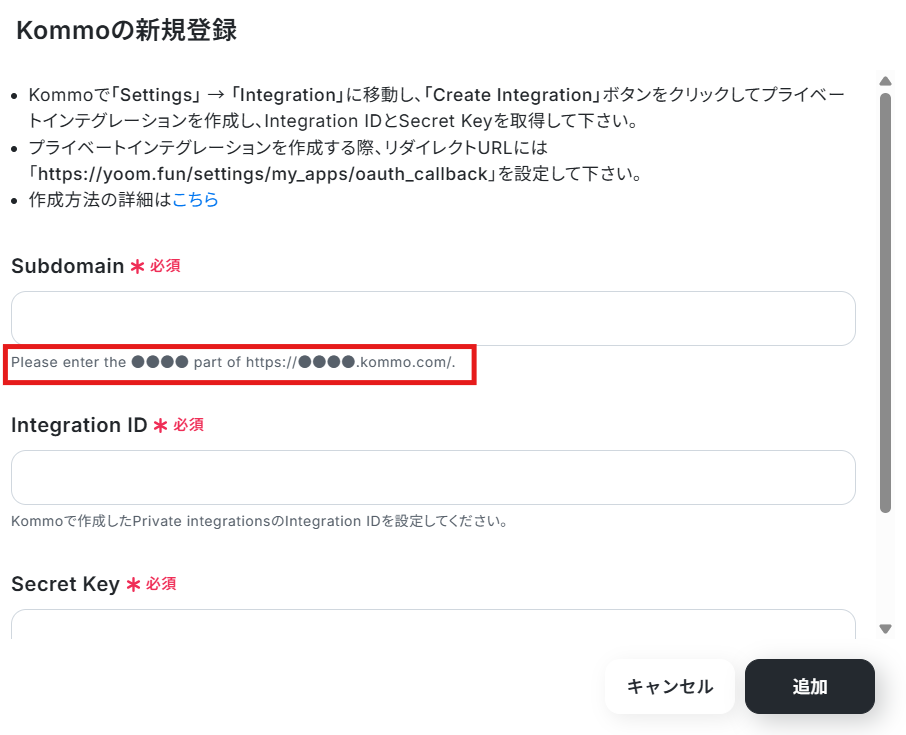
Integration IDとSecret Keyは、Kommoから取得できます。
赤枠内の説明を参考に、Kommoでプライベートインテグレーションを作成し、取得したIntegration IDとSecret Keyをそれぞれ入力してください。
入力後、「追加」をクリックして、連携完了です!
※プライベートインテグレーションの詳しい作成方法は、Kommoの公式サイトよりご確認いただけます。
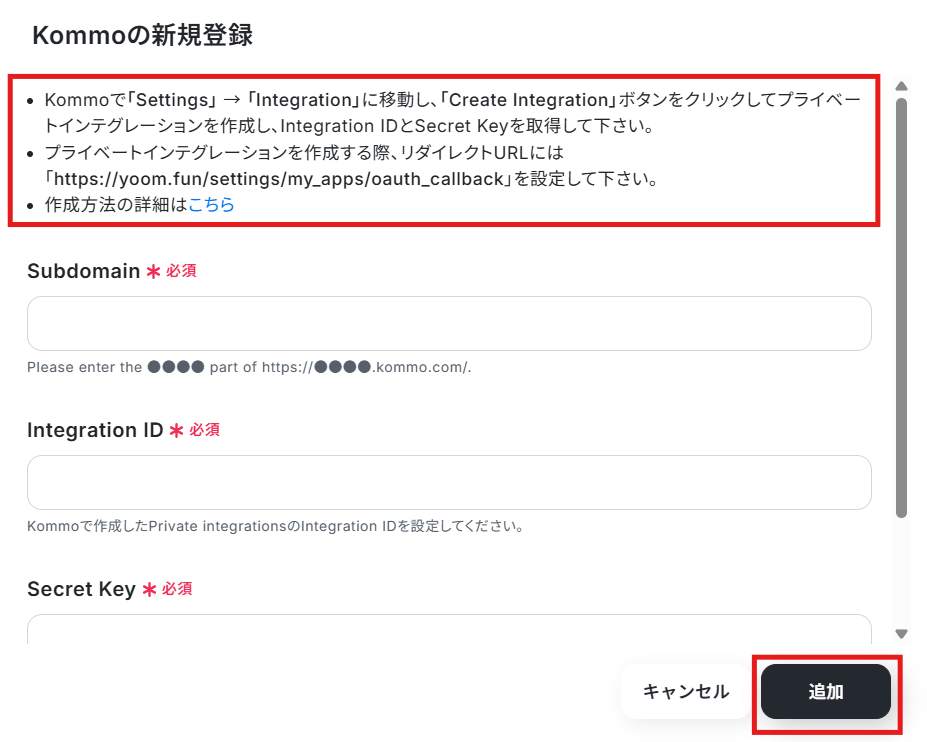
これで、YoomとKommoの連携完了です!
2.Jotformのマイアプリ連携
新規接続をクリックし、アプリのメニュー一覧からJotformを検索して選択します。

アカウント名は、「プロジェクト名」「管理者」など任意の名前を入力してください。
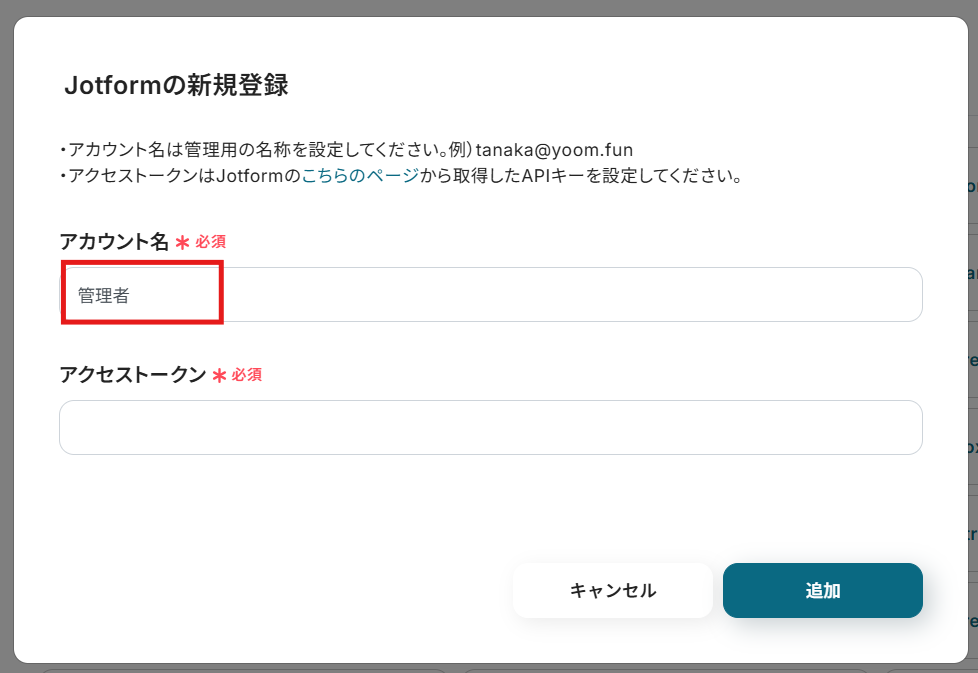
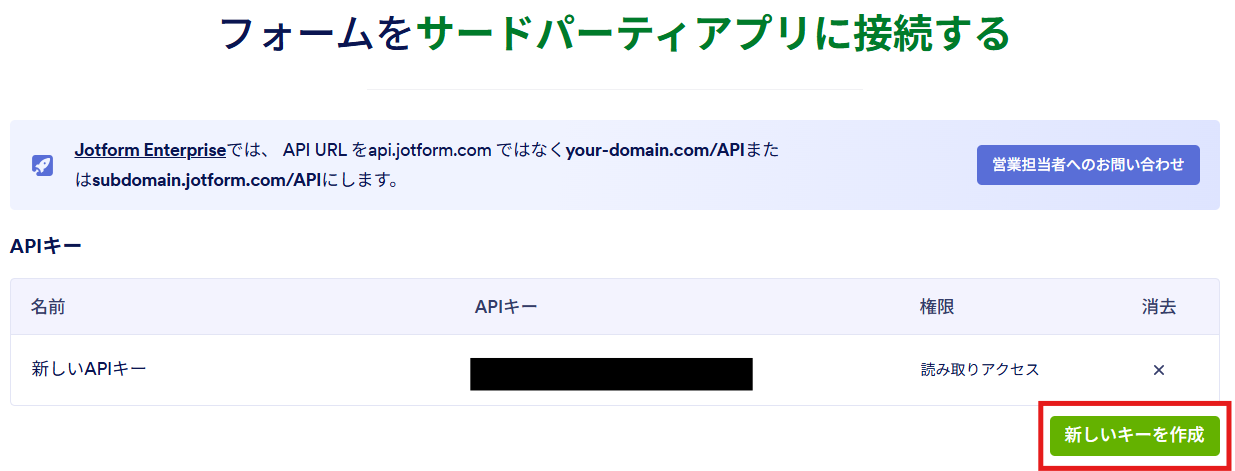
Jotformの公式ページに移動し、「新しいキーを作成」をクリックして、APIキーを作成しましょう。
作成したAPIキーをコピーして、Yoomの画面に戻ります。
アクセストークンにコピーしたAPIキーを貼り付けて、「追加」をクリックします。
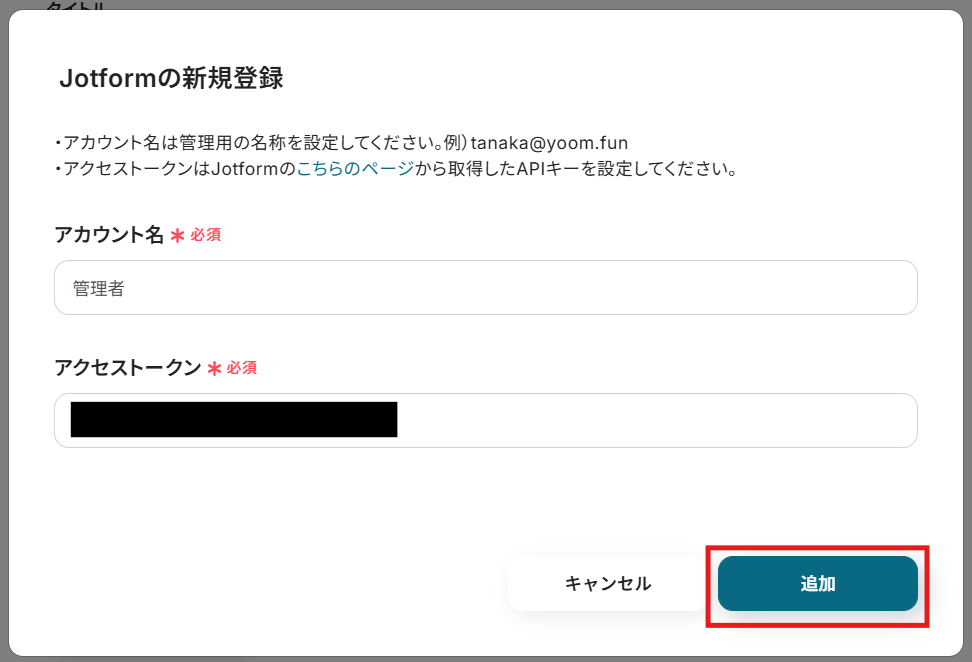
これで、YoomとJotformの連携完了です!
ステップ2:テンプレートをコピーする
続いてYoomのテンプレートをコピーします。
以下バナーの「試してみる」をクリックしましょう。
■概要Webサイトに設置したJotformのフォームから得た見込み顧客情報を、手作業でCRMツールであるKommoに入力するのは手間がかかり、対応の遅れや入力ミスにつながる可能性があります。このワークフローは、そうした課題を解決するためにKommoとJotformの連携を自動化します。Jotformでフォームが送信されると、その情報が自動でKommoにリードおよびコンタクトとして追加されるため、手入力の手間を省き、迅速で正確な顧客情報管理を実現します。■このテンプレートをおすすめする方- KommoとJotformを連携させ、リード情報の管理を効率化したいと考えている営業担当者の方
- Jotform経由の問い合わせ情報を、Kommoへ手動で入力する作業に手間を感じている方
- フォームから獲得したリードに対して、スピーディーなアプローチの実現を目指す方
■このテンプレートを使うメリット- Jotformでフォームが送信されると、自動でKommoに情報が登録されるため、これまで手作業での転記に費やしていた時間を短縮できます。
- 人の手によるデータ入力作業をなくすことで、転記ミスや登録漏れといったヒューマンエラーを防ぎ、顧客データの正確性を維持することに繋がります。
■フローボットの流れ- はじめに、JotformとKommoをYoomと連携します。
- 次に、トリガーでJotformを選択し、「フォームが送信されたら」というアクションを設定します。
- 次に、オペレーションでJotformの「最新の回答を取得する」アクションを設定し、送信されたフォームの内容を取得します。
- 次に、オペレーションでYoomの「日付・日時形式の変換」アクションを設定し、取得した日時を適切な形に変換します。
- 次に、オペレーションでKommoの「Add Contact」アクションを設定し、取得した情報をもとにコンタクトを新規追加します。
- 最後に、オペレーションでKommoの「Add Lead」アクションを設定し、リードを新規追加します。
※「トリガー」:フロー起動のきっかけとなるアクション、「オペレーション」:トリガー起動後、フロー内で処理を行うアクション
■このワークフローのカスタムポイント- Jotformのトリガー設定では、連携の対象としたいフォームのIDを任意で設定してください。
- Kommoのオペレーション設定では、Jotformから取得したどの情報を、Kommoのどの項目(氏名、メールアドレスなど)に反映させるか任意で設定してください。
■注意事項- Jotform、KommoのそれぞれとYoomを連携してください
- JotformのWebhook設定および回答取得の方法は「JotformのWebhook設定と最新回答取得方法について」をご参照ください
- KommoとJotformを連携させ、リード情報の管理を効率化したいと考えている営業担当者の方
- Jotform経由の問い合わせ情報を、Kommoへ手動で入力する作業に手間を感じている方
- フォームから獲得したリードに対して、スピーディーなアプローチの実現を目指す方
- Jotformでフォームが送信されると、自動でKommoに情報が登録されるため、これまで手作業での転記に費やしていた時間を短縮できます。
- 人の手によるデータ入力作業をなくすことで、転記ミスや登録漏れといったヒューマンエラーを防ぎ、顧客データの正確性を維持することに繋がります。
- はじめに、JotformとKommoをYoomと連携します。
- 次に、トリガーでJotformを選択し、「フォームが送信されたら」というアクションを設定します。
- 次に、オペレーションでJotformの「最新の回答を取得する」アクションを設定し、送信されたフォームの内容を取得します。
- 次に、オペレーションでYoomの「日付・日時形式の変換」アクションを設定し、取得した日時を適切な形に変換します。
- 次に、オペレーションでKommoの「Add Contact」アクションを設定し、取得した情報をもとにコンタクトを新規追加します。
- 最後に、オペレーションでKommoの「Add Lead」アクションを設定し、リードを新規追加します。
■このワークフローのカスタムポイント
- Jotformのトリガー設定では、連携の対象としたいフォームのIDを任意で設定してください。
- Kommoのオペレーション設定では、Jotformから取得したどの情報を、Kommoのどの項目(氏名、メールアドレスなど)に反映させるか任意で設定してください。
- Jotform、KommoのそれぞれとYoomを連携してください
- JotformのWebhook設定および回答取得の方法は「JotformのWebhook設定と最新回答取得方法について」をご参照ください
以下の画面が表示されたらテンプレートのコピーは完了です!
「OK」をクリックして、次に進みましょう!

【事前準備】
Kommoとの連携に向けて、Jotformでフォームを作成しましょう!
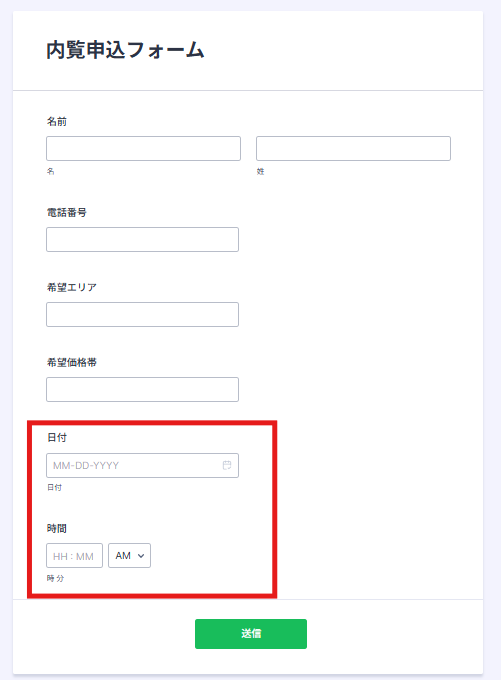
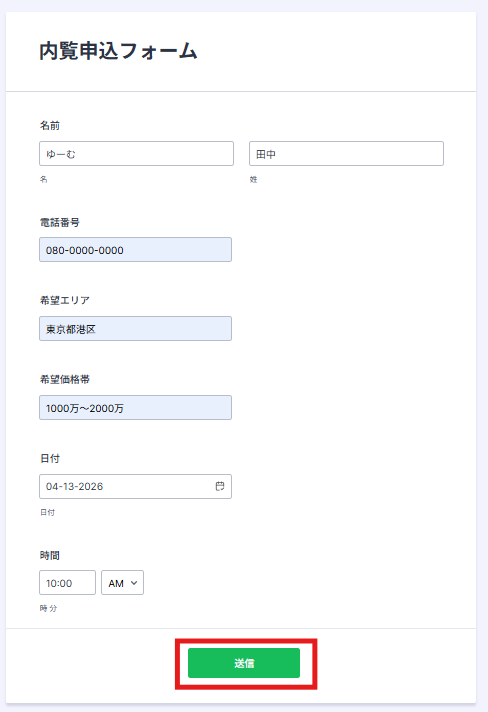
今回は「物件内覧申し込みフォーム」を運用する設定を例にします。
フォームが送信されると、入力内容に基づいてKommoに自動でContactとLeadが追加される仕組みです!
そのため、フォームには氏名や電話番号などの基本情報に加えて、Leadに登録するための情報も設定しています。
以下の画像を参考に、運用目的に合わせて任意でフォームを作成してください。
※日付をKommoに連携したい場合は、赤枠内の形式でフォームを設定してください。
ステップ3:Jotformのトリガー設定
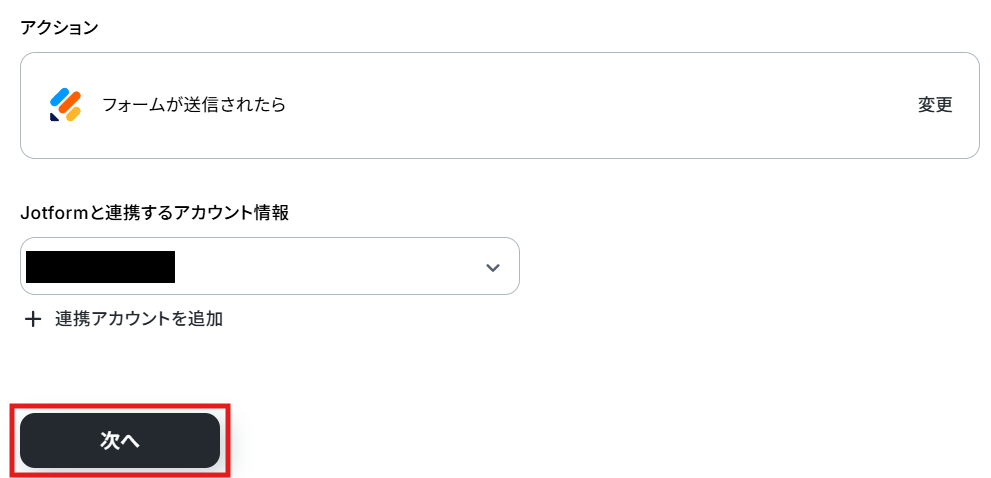
「フォームが送信されたら」をクリックしてください。
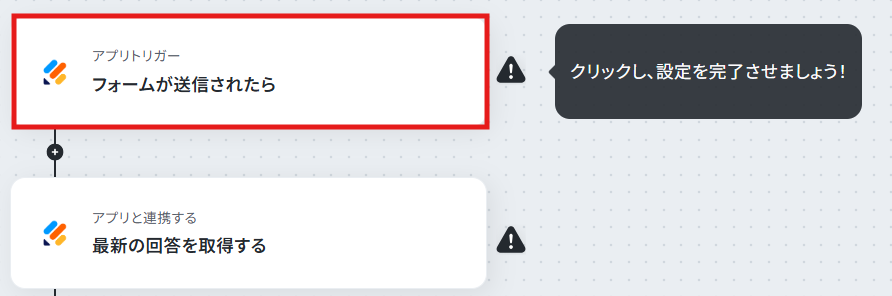
クリックすると以下の画面に移ります。
アカウント情報と書かれた項目にはステップ1でマイアプリ連携した際の情報が記載されています。
アクションは、「フォームが送信されたら」のままで次に進みましょう!
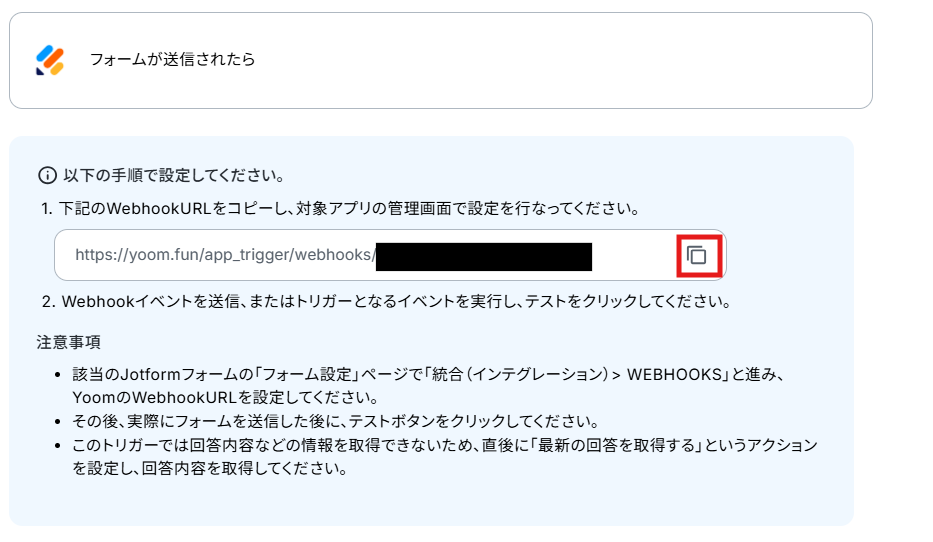
下記を参考にして、事前準備で作成したフォームにWebhookを設定してください。
Webhookの設定が完了したら、連携するフォームにテスト回答を送信します。
回答送信後、Yoomの操作画面に戻りテストを実行しましょう。 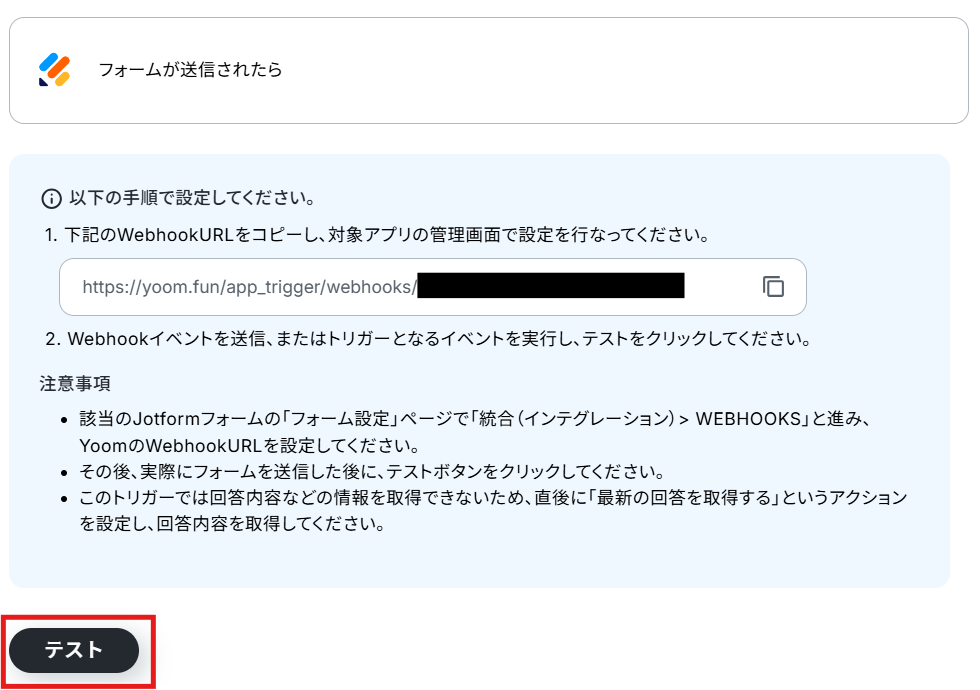
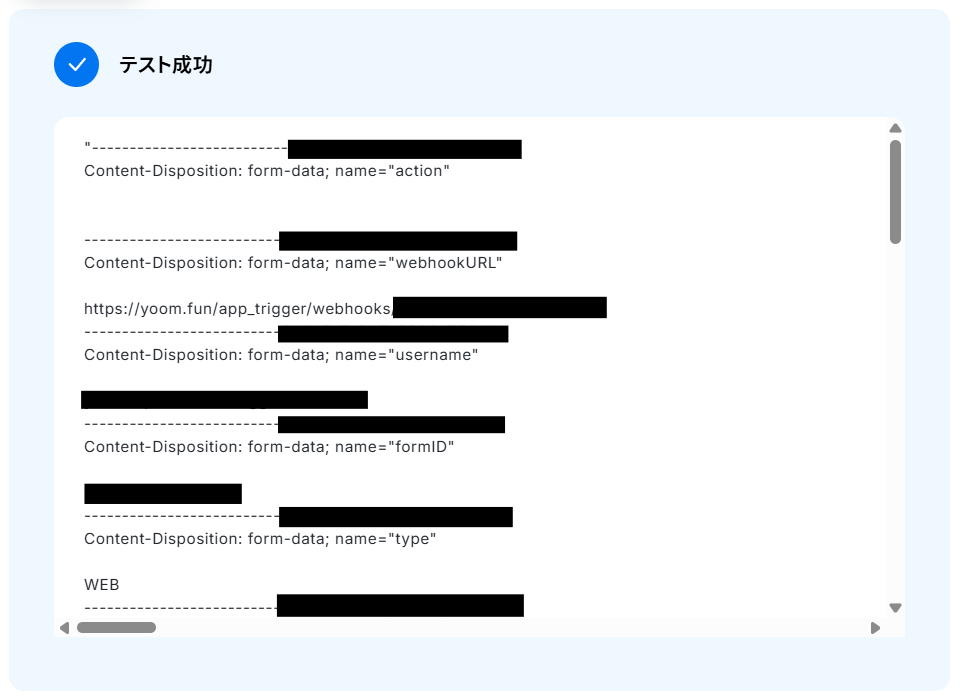
ステップ4:Jotformのアクション設定
次に、Jotformに送信した回答を取得する設定を行います。
「最新の回答を取得する」をクリックします。
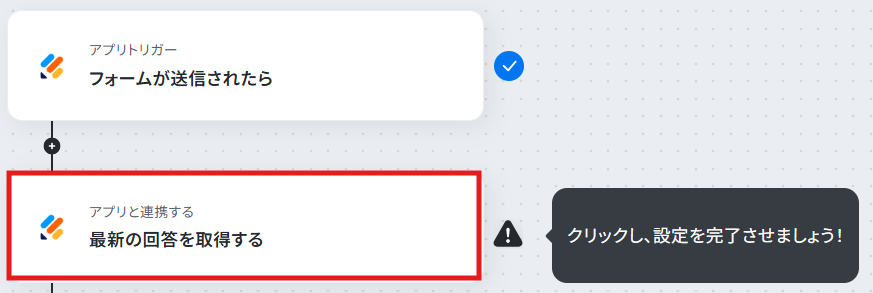
クリックすると以下の画面に移ります。
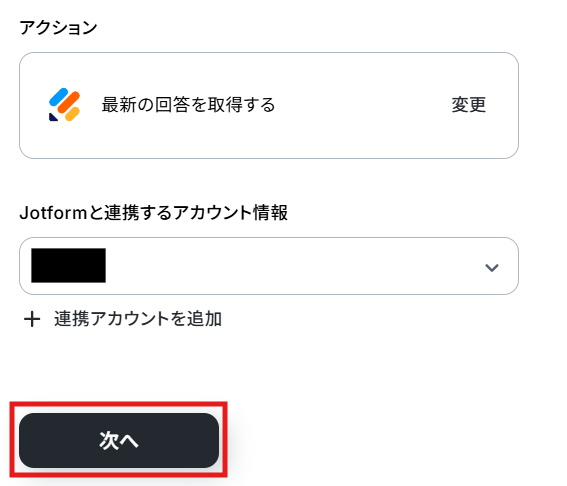
こちらも、ステップ1でマイアプリ連携したアカウント情報が自動で表示されます。
アクションは、「最新の回答を取得する」のまま次に進みましょう!
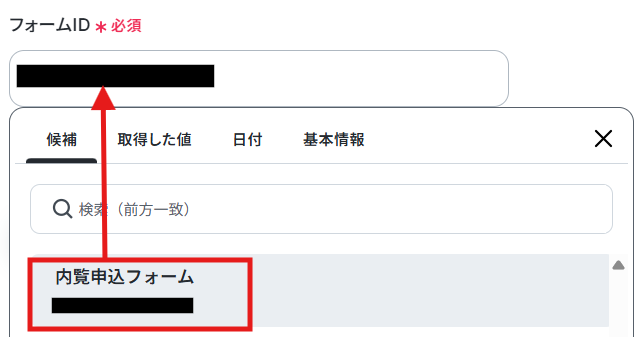
編集欄をクリックすると、連携したJotformアカウントのフォーム候補が表示されます。
その中から、先ほどWebhookを設定したフォームを選択してください。
選択すると、自動でフォームIDが反映されます。
フォームIDの入力が完了したら、テストを実行してください。
テストに成功すると、Jotformに送信した回答内容が表示されます。
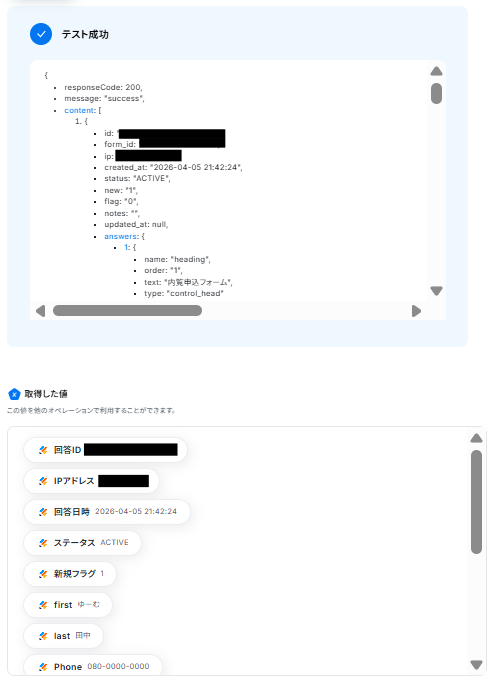
Jotformの仕様上、デフォルトで設定されている項目以外の回答内容を取得することができません。
そのためKommoに連携したい項目が取得できていない場合は、取得した値を手動で追加する必要があります。
以下の手順を参考に、取得した値を追加してください。
※取得した値とは?
トリガーやオペレーション設定時に、「テスト」を実行して取得した値のことを指します。
後続のオペレーション設定時の値として利用でき、フローボットを起動するたびに変動した値となります。
取得した値を追加できたら、「完了」をクリックして設定完了です!
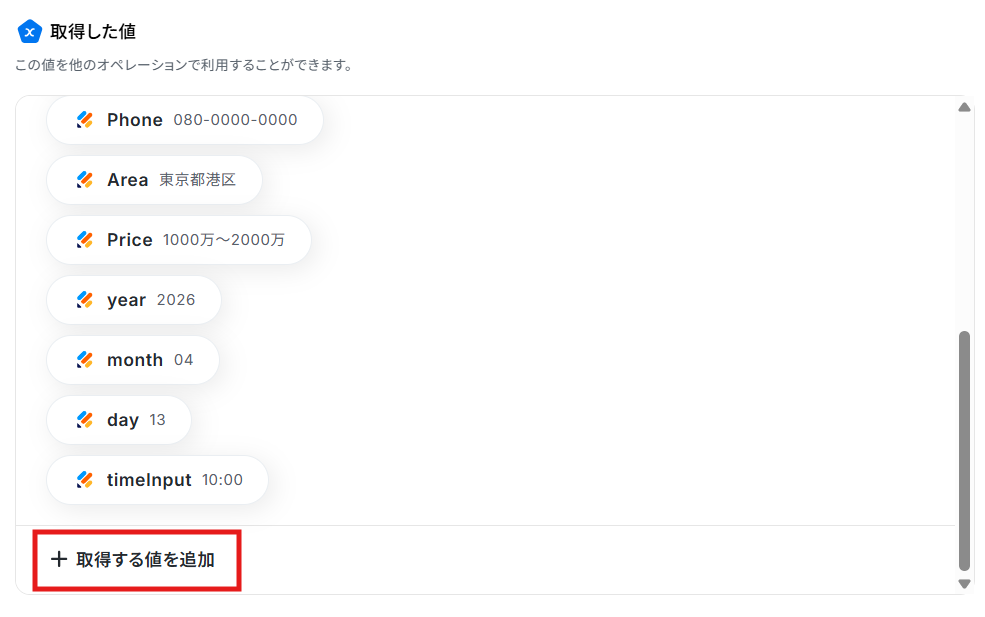
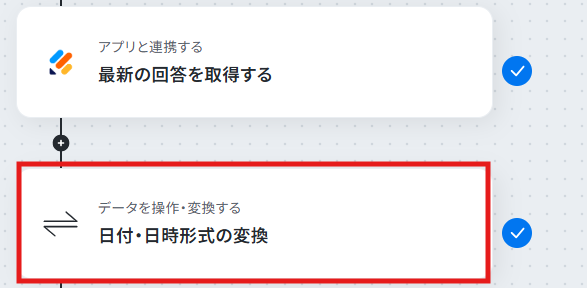
ステップ5:日付・日時形式の変換
次に、Jotformに送信した日付・日時形式をKommoに連携できる形式に変換します。
「日付・日時形式の変換」をクリックしてください。
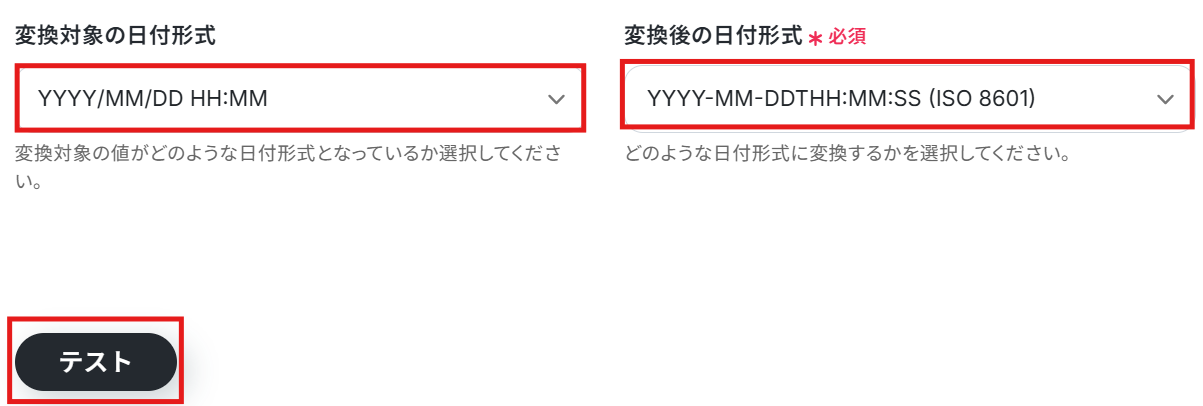
変換対象の日付は、テンプレートであらかじめ設定されているのでこのままでOKです。
※デフォルトで入力されている、「←「最新の回答を取得する」で取得した値を引用してください」を削除してください。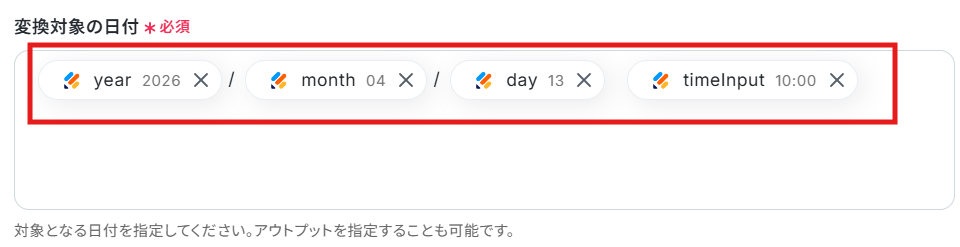
変換対象の日付形式と変換後の日付形式もあらかじめ設定されているので、この設定のままでOKです。
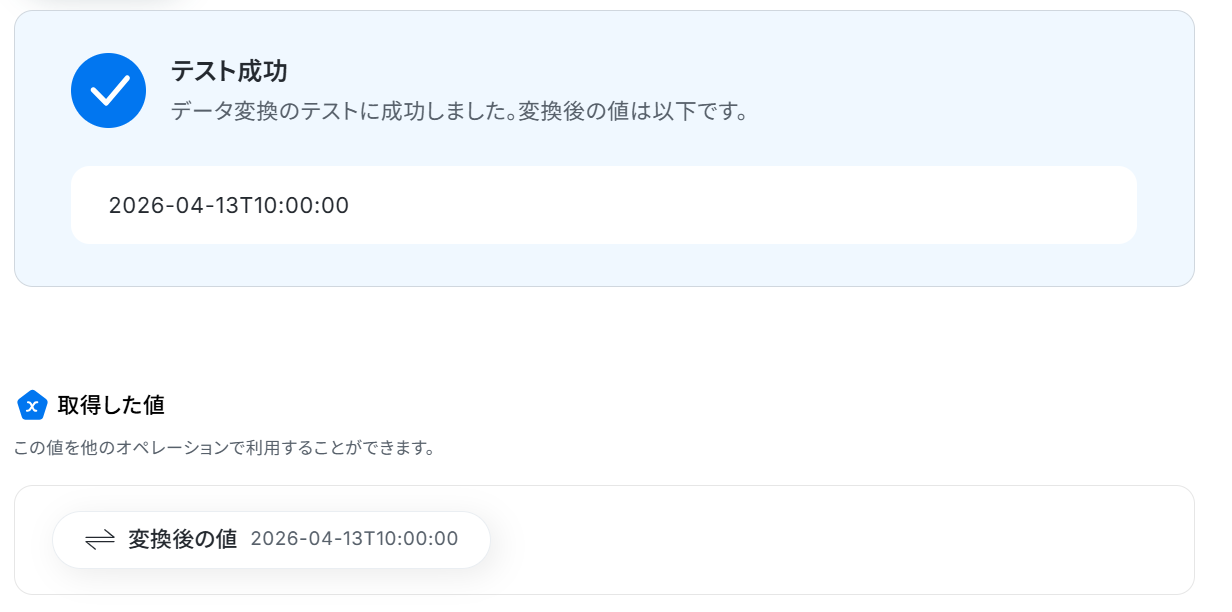
「テスト」をクリックしてください。
Kommoに連携できる形式に変換されました。
「完了」をクリックして設定完了です!
ステップ6:Kommoのアクション設定
次に、Jotformに送信した回答内容をもとに、KommoにContactを作成する設定を行います。
「Add Contact」をクリックしてください。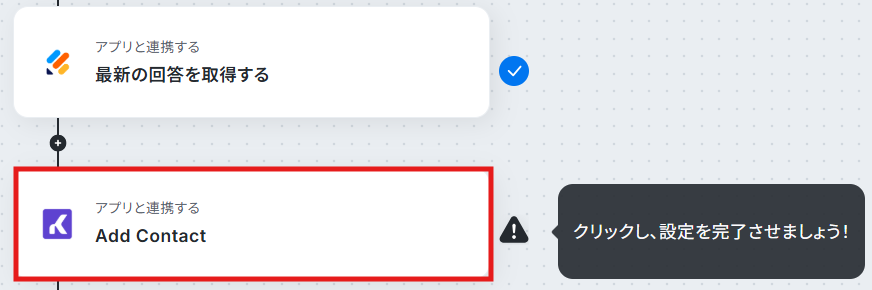
Jotform同様に、ステップ1でマイアプリ連携した際のアカウント情報が自動で表示されます。
アクションは、「Add Contact」のままで次に進みましょう!
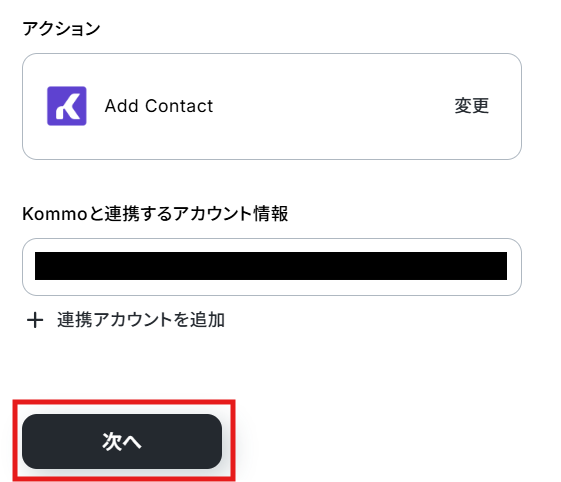
次に、Kommoに作成するContact情報を設定していきます!
編集欄をクリックして、「最新の回答を取得する」から「Contact Fullname」に対応する値を選択してください。
※デフォルトで入力されている「←「最新の回答を取得する」で取得した値を引用してください」は削除してくださいね!
【Tips】
取得した値を活用することで、フローボットを起動する度に変動する値となります。
これにより、毎回変動する情報を手動で入力する必要がなくなり、効率的に連携できます!
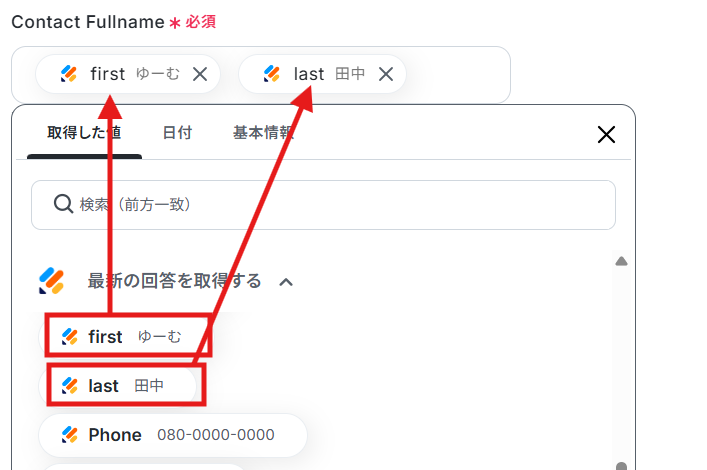
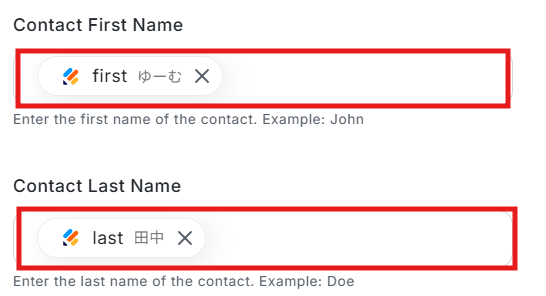
必須項目の「Contact Fullname」以降は、任意で設定してください。
連携不要な項目については、空欄のままでOKです。
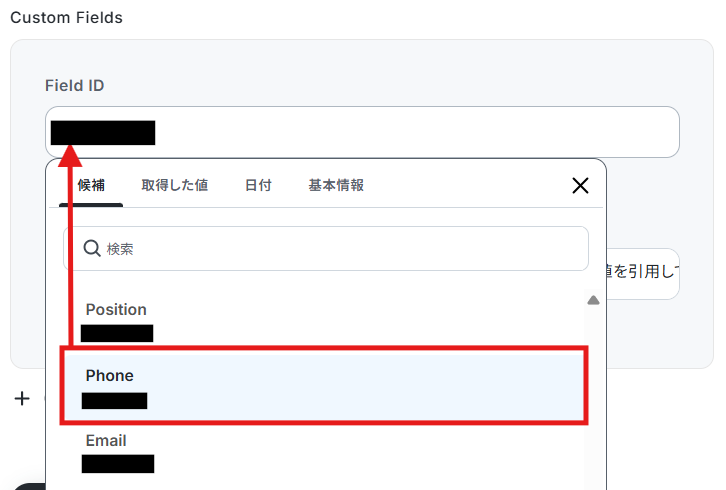
Custom Fieldsを連携したい場合は、「Field ID」をクリックして候補から連携したいFieldを選択してください。
今回は、電話番号を連携したいため「Phone」を選択しました。
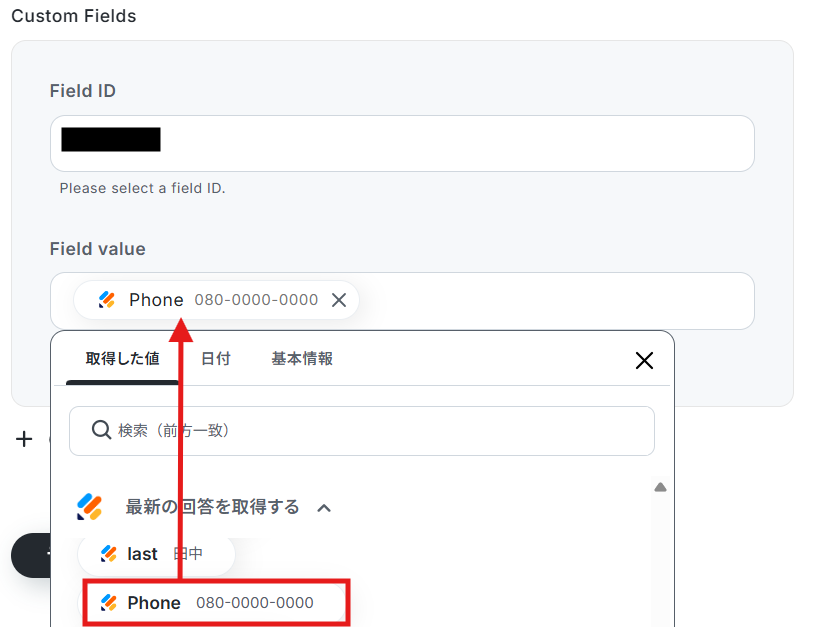
「Field value」は、「最新の回答を取得する」から対応する値を選択します。
連携したい項目の設定が完了したら、テストを実行します。
テストが成功したら、「完了」をクリックして設定完了です!
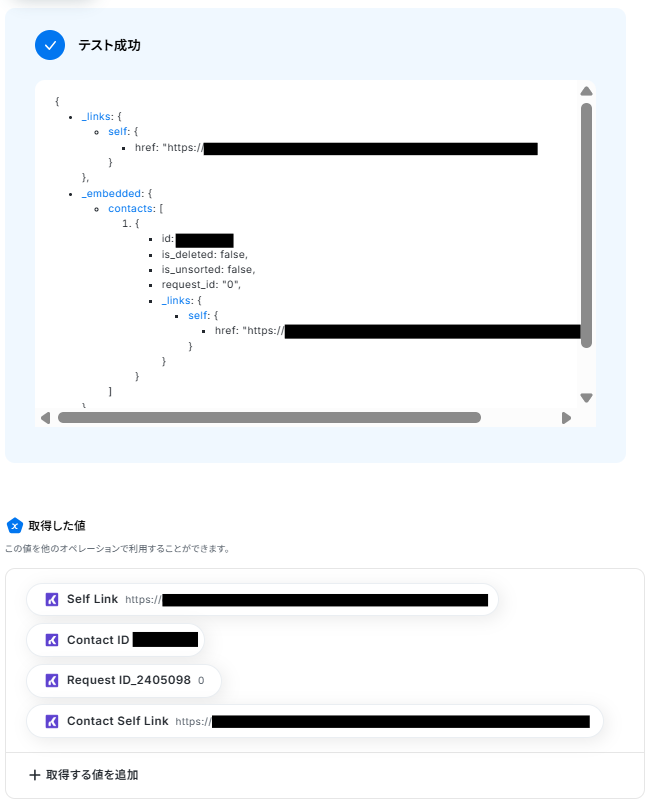
KommoにContactが作成されました!

ステップ7:Kommoのアクション設定
最後に、Jotformに送信した回答内容をもとに、KommoにLeadを作成する設定を行います。
「Add Lead」をクリックしてください。
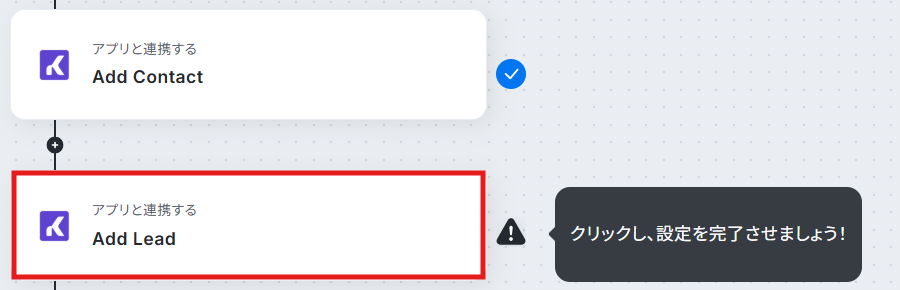
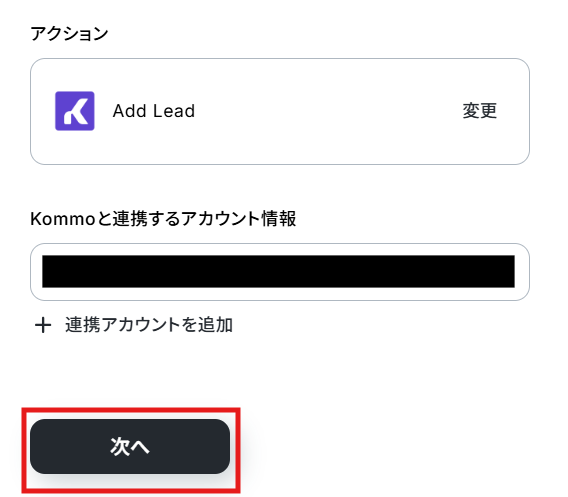
こちらも、ステップ1でマイアプリ連携したアカウント情報が自動で表示されます。
アクションは、「Add Lead」のまま次に進みましょう!
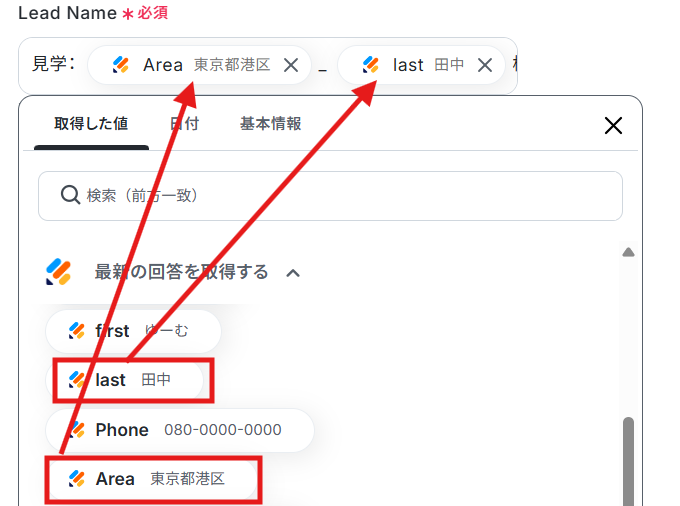
Lead Nameを設定します。
編集欄をクリックして、「最新の回答を取得する」から、Jotformに送信した回答内容を引用できます。
下記画像を参考にして、必要な情報を入力しましょう。
【Tips】
取得した値は、フローボットを起動する度に変動する値となります。
なお、テキスト部分は固定値として扱われるため、下記画像のように入力すると、毎回「内覧:{Area}_{last}様」の規則に従ってLead Nameが作成されます。
ステップ5同様に、任意でCustom Fieldsを設定します。
「Field ID」をクリックし候補から連携したいFieldを選択し、「Field value」には「最新の回答を取得する」から対応する値を選択してください。
日付を連携したい場合は、以下の内容で設定してください。
- Field ID:Upcoming Appointment
- Field value:「日付・日時の変換」から「変換後の値」を選択し、「+09:00」と入力
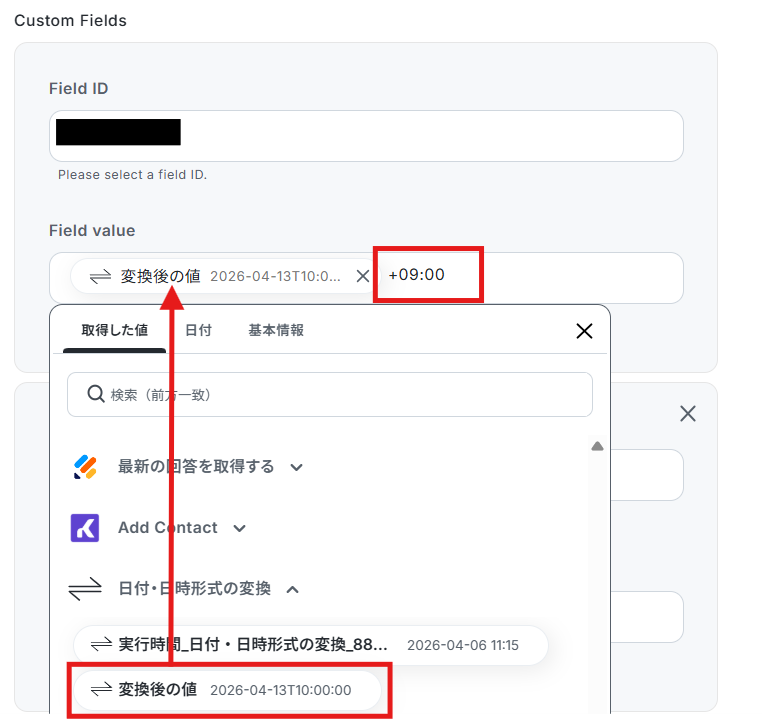
追加したいCustom Fieldsの設定ができたら、「テスト」をクリックします。
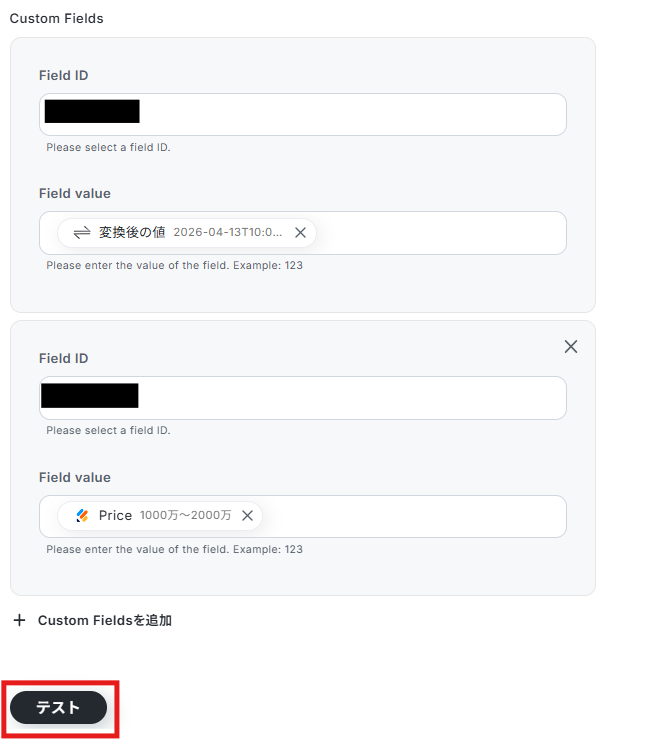
テストが成功したら、「完了」をクリックして設定完了です!
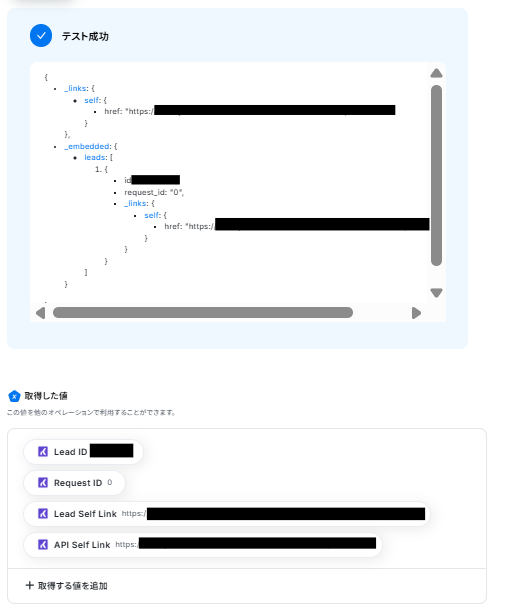
KommoにLeadが作成されました!
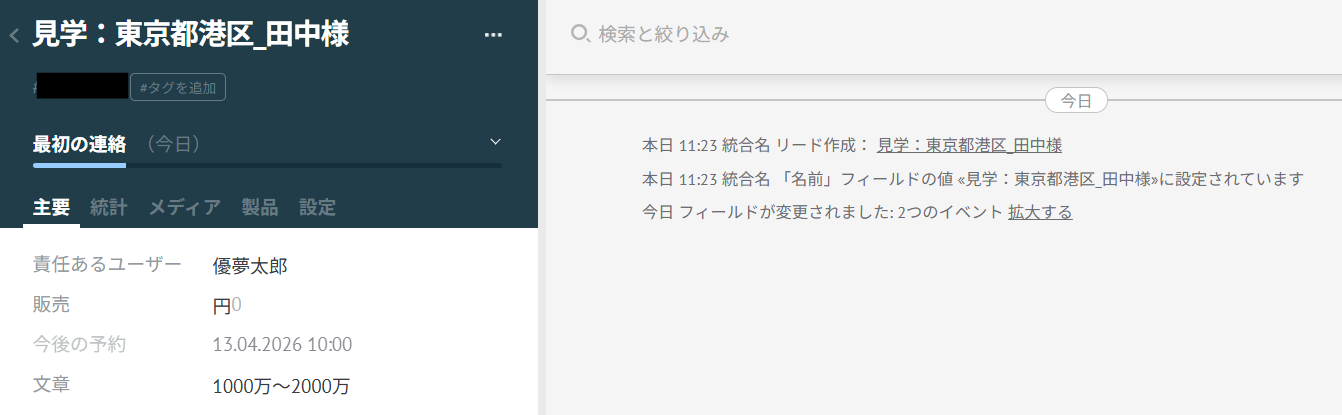
ステップ8:トリガーをONにして起動準備完了
最後に「トリガーをON」をクリックしたら、フローボットの設定は完了です!
実際にフローボットを起動して、Jotformにフォームを送信したら、KommoにContactとLeadが追加されるか確認してみてくださいね!
JotformやKommoのAPIを使ったその他の自動化例
KommoやJotformのAPIを活用することで、様々な自動化の実現が可能になります。Jotformを使った自動化例
SalesforceやHubSpot、Notionなどへの回答内容の自動連携により、フォーム送信後のデータ管理を効率化できます。回答内容のPDF化とMicrosoft SharePointへの保存や、Canva、Trello、Mailchimpとの連携など、多様な後続処理の自動化が可能です。
■概要Jotformで収集した問い合わせやアンケートの回答を、手作業でSalesforceに入力していませんか?こうした手入力は時間がかかるだけでなく、転記ミスなどのヒューマンエラーの原因にもなります。このワークフローを活用すれば、Jotformのフォームが送信されるだけで、回答内容がSalesforceに自動で連携されるため、データ入力に関わる業務の手間を解消し、より迅速で正確な顧客情報管理を実現できます。
■このテンプレートをおすすめする方- JotformとSalesforceを活用し、手作業での情報入力に手間を感じているマーケティング担当者の方
- 顧客からの問い合わせ管理を手作業で行っており、入力ミスや対応漏れをなくしたい営業担当者の方
- フォームからのデータ収集とCRMへの登録作業を効率化したいと考えているDX推進担当者の方
■このテンプレートを使うメリット- Jotformへの回答があると自動でSalesforceにレコードが追加されるため、これまで手作業で行っていたデータ入力の時間を短縮できます。
- 手作業によるデータ転記がなくなることで、入力間違いや項目漏れといったヒューマンエラーのリスク軽減に繋がります。
■フローボットの流れ- はじめに、JotformとSalesforceをYoomと連携します。
- 次に、トリガーでJotformを選択し、「フォームが送信されたら」というアクションを設定します。
- 次に、オペレーションでJotformの「最新の回答を取得する」アクションを設定し、トリガーで検知したフォームの回答内容を取得します。
- 最後に、オペレーションでSalesforceの「レコードを追加する」アクションを設定し、取得した回答内容をもとに新しいレコードを作成します。
※「トリガー」:フロー起動のきっかけとなるアクション、「オペレーション」:トリガー起動後、フロー内で処理を行うアクション
■このワークフローのカスタムポイント- Jotformのトリガー設定では、自動化の対象としたいフォームのIDを任意で設定してください。
- Salesforceでレコードを追加するアクションでは、Jotformから取得した回答内容を変数として、Salesforceの任意の項目に設定してください。また、特定の項目に固定の値を入力することも可能です。
■注意事項- Jotform、SalesforceのそれぞれとYoomを連携してください。
- JotformのWebhook設定および回答取得の方法は「JotformのWebhook設定と最新回答取得方法について」をご参照ください。
- Salesforceはチームプラン・サクセスプランでのみご利用いただけるアプリとなっております。フリープラン・ミニプランの場合は設定しているフローボットのオペレーションやデータコネクトはエラーとなりますので、ご注意ください。
- チームプランやサクセスプランなどの有料プランは、2週間の無料トライアルを行うことが可能です。無料トライアル中には制限対象のアプリを使用することができます。
- データベースを操作するオペレーションで、レコード追加や更新を行う際は、Salesforceの入力形式に沿って設定を行ってください。例えば、Salesforceの入力形式が選択式かつ英語入力の場合、選択肢に存在しない値や異なる言語で入力した値はエラーとなりますのでご注意ください。
■概要Jotformで収集したアンケートや申し込みフォームの回答を、手作業でMicrosoft Excelに転記する作業は手間がかかり、入力ミスも発生しやすいのではないでしょうか。こうした定型的なデータ入力作業は、本来の業務時間を圧迫する要因にもなります。このワークフローを活用すれば、Jotformにフォーム回答が送信されるたびに、Microsoft Excelの指定したシートへ自動でレコードを追加できます。手作業による転記作業をなくし、正確なデータ管理を実現します。
■このテンプレートをおすすめする方- Jotformで集めた回答データを、手作業でMicrosoft Excelに転記している方
- フォームからのデータ入力を自動化し、入力ミスや対応漏れをなくしたいと考えている方
- JotformとMicrosoft Excelの連携で、顧客管理やデータ分析を効率化したい方
■このテンプレートを使うメリット- Jotformに回答が送信されると自動でMicrosoft Excelにデータが追加されるため、これまで手作業に費やしていた時間を短縮できます。
- 手作業によるデータの転記が不要になるため、入力間違いや項目漏れといったヒューマンエラーの防止に繋がります。
■フローボットの流れ- はじめに、JotformとMicrosoft ExcelをYoomと連携します。
- 次に、トリガーでJotformを選択し、「フォームが送信されたら」というアクションを設定します。
- 次に、オペレーションでJotformの「最新の回答を取得する」アクションを設定し、トリガーで反応したフォームの回答内容を取得します。
- 最後に、オペレーションでMicrosoft Excelの「レコードを追加する」アクションを設定し、取得した回答データを指定のシートに追加します。
※「トリガー」:フロー起動のきっかけとなるアクション、「オペレーション」:トリガー起動後、フロー内で処理を行うアクション
■このワークフローのカスタムポイント- Jotformのトリガー設定では、連携の対象としたいフォームのIDを任意で設定してください。これにより、特定のフォームの回答のみを自動化の対象にできます。
- Microsoft Excelでレコードを追加するアクションを設定する際に、対象のファイルIDやシート名を任意で指定し、Jotformから取得した回答内容をどの列に追加するかを自由にマッピングしてください。
■注意事項- Jotform、Microsoft ExcelのそれぞれとYoomを連携してください。
- JotformのWebhook設定および回答取得の方法は「JotformのWebhook設定と最新回答取得方法について」をご参照ください。
- Microsoft365(旧Office365)には、家庭向けプランと一般法人向けプラン(Microsoft365 Business)があり、一般法人向けプランに加入していない場合には認証に失敗する可能性があります。
- Microsoft Excelのデータベースを操作するオペレーションの設定に関しては「【Excel】データベースを操作するオペレーションの設定に関して」をご参照ください。
■概要Jotformで収集した問い合わせやアンケートの回答を、一件ずつ手作業でNotionのデータベースに転記していませんか?この作業は時間がかかる上に、コピー&ペーストによる入力ミスや転記漏れが発生しやすい業務の一つです。このワークフローを活用すれば、Jotformのフォームが送信されると、その内容が自動でNotionのデータベースにレコードとして追加されるため、こうしたデータ入力の課題を解消し、リアルタイムでの情報共有を実現します。
■このテンプレートをおすすめする方- Jotformで集めた回答を手作業でNotionに転記している方
- フォームからの問い合わせや申し込みをNotionで管理しているチームの方
- データ入力の自動化によって、ヒューマンエラーをなくし業務効率を改善したい方
■このテンプレートを使うメリット- Jotformに回答が送信されるたびに自動でNotionにデータが追加されるため、これまで手作業で行っていた転記業務の時間を削減できます
- 手作業でのデータ転記がなくなることで、入力間違いや項目漏れといったヒューマンエラーの発生を防ぎ、データの正確性を保ちます
■フローボットの流れ- はじめに、JotformとNotionをYoomと連携します
- 次に、トリガーでJotformを選択し、「フォームが送信されたら」というアクションを設定することで、特定のフォームに回答があった際にフローが起動するようにします
- 続いて、オペレーションでJotformの「最新の回答を取得する」アクションを設定し、トリガーで検知したフォームの回答内容を取得します
- 最後に、オペレーションでNotionの「レコードを追加する」アクションを設定し、前のステップで取得した回答内容をNotionのデータベースに追加します
※「トリガー」:フロー起動のきっかけとなるアクション、「オペレーション」:トリガー起動後、フロー内で処理を行うアクション
■このワークフローのカスタムポイント- Jotformのトリガー設定では、連携の対象としたい任意のフォームIDを設定してください。
- Notionのオペレーションでは、レコードを追加したいデータベースIDを任意に指定します。また、データベースの各項目に登録する内容は、Jotformから取得した値を埋め込んだり、固定のテキストを入力したりと柔軟に設定が可能です。
■注意事項- Jotform、NotionのそれぞれとYoomを連携してください。
- JotformのWebhook設定および回答取得の方法は「JotformのWebhook設定と最新回答取得方法について」をご参照ください。
■概要Jotformで集めたアンケートや申し込みフォームの回答をもとに、Canvaで手動でフォルダを作成する作業に手間を感じていませんか。一つ一つの作業は単純でも、件数が増えると大きな負担になり、フォルダの作成漏れや命名ミスにつながることもあります。このワークフローを活用すれば、Jotformでフォームが送信されると、Canvaに自動でフォルダが作成されるため、こうした定型業務の効率化を実現します。■このテンプレートをおすすめする方- Jotformで集めた回答に基づき、Canvaでデザインアセットを管理している方
- 手作業でのフォルダ作成に時間がかかり、本来の業務に集中できていないと感じる方
- フォームの回答者ごとに成果物を整理する業務を、自動化したいと考えている方
■このテンプレートを使うメリット- Jotformへの回答送信をきっかけに、Canvaのフォルダ作成が自動で行われるため、これまで手作業に費やしていた時間を短縮することができます。
- 手作業によるフォルダの作成漏れや、回答者とフォルダ名の不一致といったヒューマンエラーの防止に繋がります。
■フローボットの流れ- はじめに、JotformとCanvaをYoomと連携します。
- 次に、トリガーでJotformを選択し、「フォームが送信されたら」というアクションを設定して、対象のフォームを指定します。
- 続いて、オペレーションでJotformの「最新の回答を取得する」アクションを設定し、送信された回答データを取得します。
- 最後に、オペレーションでCanvaの「フォルダの作成」アクションを設定し、取得した回答データをもとにフォルダを作成します。
※「トリガー」:フロー起動のきっかけとなるアクション、「オペレーション」:トリガー起動後、フロー内で処理を行うアクション■このワークフローのカスタムポイント- Jotformのトリガー設定では、自動化の対象としたいフォームを任意で選択できます。また、取得する回答項目も自由に設定可能です。
- Canvaでフォルダを作成する際、フォルダ名を任意で設定できます。Jotformの回答内容(氏名や会社名など)を組み込んで、動的にフォルダ名を生成することも可能です。
■注意事項- JotformとCanvaのそれぞれとYoomを連携してください。
- JotformのWebhook設定方法は「JotformのWebhook設定と最新回答取得方法について」をご参照ください。
■概要Jotformで受け付けたお問い合わせや資料請求などを、手作業でHubSpotに転記してチケットを作成していませんか?この作業は時間がかかるだけでなく、入力ミスや対応漏れといったヒューマンエラーの原因にもなりかねません。このワークフローを活用すれば、Jotformでフォームが送信されると、その内容をもとにHubSpotへ自動でチケットが作成されるため、顧客対応の初動を迅速かつ正確に進めることが可能です。
■このテンプレートをおすすめする方- JotformとHubSpotを使い、手作業で問い合わせ管理を行っているカスタマーサポート担当の方
- フォームからのリード情報をHubSpotで管理しており、入力の手間を省きたいインサイドセールスの方
- 各SaaS間のデータ連携を自動化し、チーム全体の業務効率化を目指すマネージャーの方
■このテンプレートを使うメリット- Jotformのフォーム送信を起点にHubSpotのチケットが自動で作成されるため、これまで手作業に費やしていた時間を短縮できます。
- 手作業によるデータ転記が不要になることで、入力間違いや対応漏れなどのヒューマンエラーを防ぎ、対応品質の向上に繋がります。
■フローボットの流れ- はじめに、JotformとHubSpotをYoomと連携します
- 次に、トリガーでJotformを選択し、「フォームが送信されたら」というアクションを設定します
- 続いて、オペレーションでJotformの「最新の回答を取得する」アクションを設定し、フォームの回答内容を取得します
- 最後に、オペレーションでHubSpotの「チケットを作成」アクションを設定し、取得したフォームの回答内容を反映させます
※「トリガー」:フロー起動のきっかけとなるアクション、「オペレーション」:トリガー起動後、フロー内で処理を行うアクション
■このワークフローのカスタムポイント- Jotformのトリガー設定では、連携の対象としたいフォームのIDを任意で設定してください。
- HubSpotでチケットを作成する際に、Jotformから取得したどの値をチケットのどのフィールドに反映させるかを自由に設定できます。
■注意事項- Jotform、HubSpotのそれぞれとYoomを連携してください。
- JotformのWebhook設定および回答取得の方法は「JotformのWebhook設定と最新回答取得方法について」をご参照ください。
■概要Jotformで集めたアンケートや問い合わせの回答を、一件ずつTrelloに手作業で転記していませんか。この定型的な作業は、時間がかかる上にコピー&ペーストのミスも起こりがちです。このワークフローは、Jotformに新しい回答が送信されると、その内容を自動でTrelloにカードとして登録します。面倒な転記作業から解放され、対応の初動を早めることが可能です。■このテンプレートをおすすめする方- Jotformで受け付けた問い合わせをTrelloで管理しているカスタマーサポートの方
- Jotformの回答を手作業でTrelloに転記する作業に手間を感じている方
- 問い合わせや申し込み対応の初動を迅速化し、抜け漏れを防ぎたいチームリーダーの方
■このテンプレートを使うメリット- Jotformに回答が送信されると自動でTrelloにカードが作成されるため、これまで手作業で行っていたデータ転記の時間を短縮できます。
- 手作業による転記作業がなくなることで、入力ミスや対応漏れといったヒューマンエラーを防ぎ、業務の正確性を向上させます。
■フローボットの流れ- はじめに、JotformとTrelloをYoomと連携します。
- 次に、トリガーでJotformを選択し、「フォームが送信されたら」というアクションを設定して、対象のフォームを指定します。
- 続いて、オペレーションでJotformの「最新の回答を取得する」アクションを設定し、トリガーで反応したフォームの回答内容を取得します。
- 最後に、オペレーションでTrelloの「新しいカードを作成」アクションを設定し、取得したJotformの回答内容を基にカードを作成します。
※「トリガー」:フロー起動のきっかけとなるアクション、「オペレーション」:トリガー起動後、フロー内で処理を行うアクション■このワークフローのカスタムポイント- Jotformのトリガー設定で、自動化の対象としたいフォームを任意で指定してください。
- Trelloでカードを作成するアクションで、カードを追加したいボードやリストを任意で設定してください。
- Trelloで作成するカードのタイトルや説明欄に、Jotformのどの回答項目を反映させるか自由にカスタマイズが可能です。
■注意事項- Jotform、TrelloのそれぞれとYoomを連携してください。
- JotformのWebhook設定方法は「JotformのWebhook設定と最新回答取得方法について」をご参照ください。
■概要
Jotformで収集したアンケートや申込情報を、都度手作業でPDF化し、Microsoft SharePointに保存していませんか?この一連の作業は、件数が増えると大きな手間になるだけでなく、ファイルの保存漏れといったヒューマンエラーの原因にもなりかねません。このワークフローを活用すれば、Jotformへのフォーム送信をきっかけに、回答内容のPDF化からMicrosoft SharePointへのアップロードまでを自動で完結させ、これらの課題を解消します。
■このテンプレートをおすすめする方
- Jotformで収集した回答データを手作業でPDF化し、管理している方
- Microsoft SharePointをファイルサーバーとして利用し、手動でのアップロードに非効率を感じている方
- 定型的なデータ保存業務を自動化し、ヒューマンエラーをなくしたいと考えている方
■このテンプレートを使うメリット
- Jotformへの回答からPDF生成、Microsoft SharePointへのアップロードまでが自動化され、手作業にかかっていた時間を削減できます。
- 手動でのファイル作成やアップロード作業がなくなるため、ファイルの保存忘れや命名ミスといったヒューマンエラーを防ぐことに繋がります。
■フローボットの流れ
- はじめに、Jotform、Googleスプレッドシート、Microsoft SharePointをYoomと連携します。
- 次に、トリガーでJotformを選択し、「フォームが送信されたら」というアクションを設定して、対象のフォームを指定します。
- 続いて、オペレーションでJotformの「最新の回答を取得する」アクションを設定し、トリガーで起動したフォームの回答内容を取得します。
- 次に、オペレーションでGoogleスプレッドシートの「書類を発行する」アクションを設定し、取得した回答内容を元にPDFファイルを作成します。
- 最後に、オペレーションでMicrosoft SharePointの「ファイルをアップロード」アクションを設定し、作成したPDFファイルを指定のフォルダにアップロードします。
※「トリガー」:フロー起動のきっかけとなるアクション、「オペレーション」:トリガー起動後、フロー内で処理を行うアクション■このワークフローのカスタムポイント
- Microsoft SharePointとの連携を設定する際は、一般法人向けプラン(Microsoft 365 Businessなど)のアカウントをご利用ください。家庭向けプランのアカウントでは認証に失敗する可能性があります。
■概要
Jotformで収集したアンケートや問い合わせの回答を、情報共有のためにConfluenceへ手動で転記していませんか?この作業は手間がかかるだけでなく、転記ミスや共有漏れといった課題にも繋がります。このワークフローを活用することで、Jotformへの回答送信をトリガーに、指定したConfluenceページのフッターへ自動でコメントを追加し、情報共有の効率化と正確性の向上を実現します。
■このテンプレートをおすすめする方
- Jotformで集めた回答を手作業でConfluenceに転記し、手間を感じている方
- Confluenceでの情報共有を迅速化し、チームの連携を強化したいと考えている方
- 定型的な転記作業を自動化し、ヒューマンエラーを防止したい業務担当者の方
■このテンプレートを使うメリット
- Jotformに回答が送信されると自動でConfluenceにコメントが追加されるため、手作業での転記作業にかかる時間を短縮できます。
- 手作業によるコピー&ペーストが不要になることで、転記ミスや共有漏れといったヒューマンエラーを防ぎ、情報の正確性を保ちます。
■フローボットの流れ
- はじめに、JotformとConfluenceをYoomと連携します。
- 次に、トリガーでJotformを選択し、「フォームが送信されたら」というアクションを設定します。
- 続いて、オペレーションでJotformの「最新の回答を取得する」アクションを設定し、トリガーとなったフォームの回答内容を取得します。
- 最後に、オペレーションでConfluenceの「ページにフッターコメントを追加」アクションを設定し、取得した回答内容を指定のページにコメントとして追加します。
※「トリガー」:フロー起動のきっかけとなるアクション、「オペレーション」:トリガー起動後、フロー内で処理を行うアクション
■このワークフローのカスタムポイント
- Jotformのトリガー「フォームが送信されたら」では、Webhookイベントを受信するための設定を行います。
- Jotformの「最新の回答を取得する」アクションでは、対象とするフォームのIDを任意で指定してください。
- Confluenceの「ページにフッターコメントを追加」では、コメントを追加するクラウドID、ページID、表現形式、コメント本文を任意で指定できます。
■注意事項
- Typeform、ConfluenceのそれぞれとYoomを連携してください。
- JotformのWebhook設定方法は下記をご参照ください。
https://intercom.help/yoom/ja/articles/8105581
■概要Jotformで収集したアンケートや問い合わせの回答を、Codaのテーブルに一件ずつ手作業で転記していませんか。この作業は時間がかかる上に、単純な転記ミスが発生しやすい業務の一つです。このワークフローを活用すれば、Jotformでフォームが送信されると同時に、Codaの指定テーブルへ自動でデータが追加されるため、手作業によるデータ入力の課題を削減します。■このテンプレートをおすすめする方- Jotformで収集した回答を手作業でCodaに入力しているご担当者の方
- フォームからの回答データをCodaに反映させ、情報共有を円滑にしたいチームの方
- データ入力のミスをなくし、データベースの正確性を向上させたいと考えている方
■このテンプレートを使うメリット- Jotformのフォーム送信をトリガーにCodaへ自動でデータが追加されるため、これまで手作業に費やしていた時間を削減できます。
- 自動で処理が実行されることで、手作業による転記ミスや入力漏れといったヒューマンエラーを防ぎ、データの正確性を保ちます。
■フローボットの流れ- はじめに、JotformとCodaをYoomと連携します。
- 次に、トリガーでJotformを選択し、「フォームが送信されたら」というアクションを設定して、対象のフォームを指定します。
- 続けて、オペレーションでJotformの「最新の回答を取得する」アクションを設定し、送信されたフォームの回答内容を取得します。
- 最後に、オペレーションでCodaの「テーブルに行を追加」アクションを設定し、取得した回答データを指定のテーブルに追加します。
※「トリガー」:フロー起動のきっかけとなるアクション、「オペレーション」:トリガー起動後、フロー内で処理を行うアクション■このワークフローのカスタムポイント- Codaでテーブルに行を追加するアクションを設定する際に、データを出力したいドキュメントIDやテーブルIDを任意で設定してください。
■注意事項- Jotform、CodaのそれぞれとYoomを連携してください。
- JotformのWebhook設定方法は「JotformのWebhook設定と最新回答取得方法について」をご参照ください。
■概要Jotformで集めたリード情報を、Mailchimpのコンタクトリストに一件ずつ手作業で登録していませんか。この作業は時間がかかるだけでなく、コピー&ペーストの際の入力間違いや転記漏れの原因にもなりがちです。このワークフローを活用すれば、Jotformでフォームが送信されると自動でMailchimpにコンタクト情報が追加されるため、こうした課題をスムーズに解消できます。
■このテンプレートをおすすめする方- Jotformで集めたリード情報をMailchimpで管理しているマーケティング担当者の方
- フォームからの情報を手作業で転記する手間やミスをなくしたいと考えている方
- JotformとMailchimp間の連携を自動化し、日々の業務を効率化したい方
■このテンプレートを使うメリット- Jotformのフォーム送信をトリガーにMailchimpへ自動でコンタクトが追加され、これまで手作業で行っていた転記作業の時間を短縮できます。
- 手作業によるデータ転記がなくなるため、情報の入力間違いや追加漏れといったヒューマンエラーの防止に繋がります。
■フローボットの流れ- はじめに、JotformとMailchimpをYoomと連携します。
- 次に、トリガーでJotformを選択し、「フォームが送信されたら」というアクションを設定します。
- 次に、オペレーションでJotformの「最新の回答を取得する」アクションを設定し、送信されたフォームの情報を取得します。
- 最後に、オペレーションでMailchimpの「コンタクトをオーディエンスに追加」アクションを設定し、取得した情報を元にコンタクトを作成します。
※「トリガー」:フロー起動のきっかけとなるアクション、「オペレーション」:トリガー起動後、フロー内で処理を行うアクション
■このワークフローのカスタムポイント- Mailchimpの「コンタクトをオーディエンスに追加」アクションでは、追加先のオーディエンスを任意で設定できます。
- Jotformから取得した回答内容(氏名、メールアドレスなど)を変数として設定し、Mailchimpの各項目に自動で反映させることが可能です。
■注意事項- MailchimpとJotformのそれぞれとYoomを連携してください。
- JotformのWebhook設定および回答取得の方法は「JotformのWebhook設定と最新回答取得方法について」をご参照ください。

■このテンプレートをおすすめする方
- JotformとSalesforceを活用し、手作業での情報入力に手間を感じているマーケティング担当者の方
- 顧客からの問い合わせ管理を手作業で行っており、入力ミスや対応漏れをなくしたい営業担当者の方
- フォームからのデータ収集とCRMへの登録作業を効率化したいと考えているDX推進担当者の方
■このテンプレートを使うメリット
- Jotformへの回答があると自動でSalesforceにレコードが追加されるため、これまで手作業で行っていたデータ入力の時間を短縮できます。
- 手作業によるデータ転記がなくなることで、入力間違いや項目漏れといったヒューマンエラーのリスク軽減に繋がります。
■フローボットの流れ
- はじめに、JotformとSalesforceをYoomと連携します。
- 次に、トリガーでJotformを選択し、「フォームが送信されたら」というアクションを設定します。
- 次に、オペレーションでJotformの「最新の回答を取得する」アクションを設定し、トリガーで検知したフォームの回答内容を取得します。
- 最後に、オペレーションでSalesforceの「レコードを追加する」アクションを設定し、取得した回答内容をもとに新しいレコードを作成します。
■このワークフローのカスタムポイント
- Jotformのトリガー設定では、自動化の対象としたいフォームのIDを任意で設定してください。
- Salesforceでレコードを追加するアクションでは、Jotformから取得した回答内容を変数として、Salesforceの任意の項目に設定してください。また、特定の項目に固定の値を入力することも可能です。
■注意事項
- Jotform、SalesforceのそれぞれとYoomを連携してください。
- JotformのWebhook設定および回答取得の方法は「JotformのWebhook設定と最新回答取得方法について」をご参照ください。
- Salesforceはチームプラン・サクセスプランでのみご利用いただけるアプリとなっております。フリープラン・ミニプランの場合は設定しているフローボットのオペレーションやデータコネクトはエラーとなりますので、ご注意ください。
- チームプランやサクセスプランなどの有料プランは、2週間の無料トライアルを行うことが可能です。無料トライアル中には制限対象のアプリを使用することができます。
- データベースを操作するオペレーションで、レコード追加や更新を行う際は、Salesforceの入力形式に沿って設定を行ってください。例えば、Salesforceの入力形式が選択式かつ英語入力の場合、選択肢に存在しない値や異なる言語で入力した値はエラーとなりますのでご注意ください。

■このテンプレートをおすすめする方
- Jotformで集めた回答データを、手作業でMicrosoft Excelに転記している方
- フォームからのデータ入力を自動化し、入力ミスや対応漏れをなくしたいと考えている方
- JotformとMicrosoft Excelの連携で、顧客管理やデータ分析を効率化したい方
■このテンプレートを使うメリット
- Jotformに回答が送信されると自動でMicrosoft Excelにデータが追加されるため、これまで手作業に費やしていた時間を短縮できます。
- 手作業によるデータの転記が不要になるため、入力間違いや項目漏れといったヒューマンエラーの防止に繋がります。
■フローボットの流れ
- はじめに、JotformとMicrosoft ExcelをYoomと連携します。
- 次に、トリガーでJotformを選択し、「フォームが送信されたら」というアクションを設定します。
- 次に、オペレーションでJotformの「最新の回答を取得する」アクションを設定し、トリガーで反応したフォームの回答内容を取得します。
- 最後に、オペレーションでMicrosoft Excelの「レコードを追加する」アクションを設定し、取得した回答データを指定のシートに追加します。
■このワークフローのカスタムポイント
- Jotformのトリガー設定では、連携の対象としたいフォームのIDを任意で設定してください。これにより、特定のフォームの回答のみを自動化の対象にできます。
- Microsoft Excelでレコードを追加するアクションを設定する際に、対象のファイルIDやシート名を任意で指定し、Jotformから取得した回答内容をどの列に追加するかを自由にマッピングしてください。
■注意事項
- Jotform、Microsoft ExcelのそれぞれとYoomを連携してください。
- JotformのWebhook設定および回答取得の方法は「JotformのWebhook設定と最新回答取得方法について」をご参照ください。
- Microsoft365(旧Office365)には、家庭向けプランと一般法人向けプラン(Microsoft365 Business)があり、一般法人向けプランに加入していない場合には認証に失敗する可能性があります。
- Microsoft Excelのデータベースを操作するオペレーションの設定に関しては「【Excel】データベースを操作するオペレーションの設定に関して」をご参照ください。

■このテンプレートをおすすめする方
- Jotformで集めた回答を手作業でNotionに転記している方
- フォームからの問い合わせや申し込みをNotionで管理しているチームの方
- データ入力の自動化によって、ヒューマンエラーをなくし業務効率を改善したい方
■このテンプレートを使うメリット
- Jotformに回答が送信されるたびに自動でNotionにデータが追加されるため、これまで手作業で行っていた転記業務の時間を削減できます
- 手作業でのデータ転記がなくなることで、入力間違いや項目漏れといったヒューマンエラーの発生を防ぎ、データの正確性を保ちます
■フローボットの流れ
- はじめに、JotformとNotionをYoomと連携します
- 次に、トリガーでJotformを選択し、「フォームが送信されたら」というアクションを設定することで、特定のフォームに回答があった際にフローが起動するようにします
- 続いて、オペレーションでJotformの「最新の回答を取得する」アクションを設定し、トリガーで検知したフォームの回答内容を取得します
- 最後に、オペレーションでNotionの「レコードを追加する」アクションを設定し、前のステップで取得した回答内容をNotionのデータベースに追加します
■このワークフローのカスタムポイント
- Jotformのトリガー設定では、連携の対象としたい任意のフォームIDを設定してください。
- Notionのオペレーションでは、レコードを追加したいデータベースIDを任意に指定します。また、データベースの各項目に登録する内容は、Jotformから取得した値を埋め込んだり、固定のテキストを入力したりと柔軟に設定が可能です。
■注意事項
- Jotform、NotionのそれぞれとYoomを連携してください。
- JotformのWebhook設定および回答取得の方法は「JotformのWebhook設定と最新回答取得方法について」をご参照ください。

- Jotformで集めた回答に基づき、Canvaでデザインアセットを管理している方
- 手作業でのフォルダ作成に時間がかかり、本来の業務に集中できていないと感じる方
- フォームの回答者ごとに成果物を整理する業務を、自動化したいと考えている方
- Jotformへの回答送信をきっかけに、Canvaのフォルダ作成が自動で行われるため、これまで手作業に費やしていた時間を短縮することができます。
- 手作業によるフォルダの作成漏れや、回答者とフォルダ名の不一致といったヒューマンエラーの防止に繋がります。
- はじめに、JotformとCanvaをYoomと連携します。
- 次に、トリガーでJotformを選択し、「フォームが送信されたら」というアクションを設定して、対象のフォームを指定します。
- 続いて、オペレーションでJotformの「最新の回答を取得する」アクションを設定し、送信された回答データを取得します。
- 最後に、オペレーションでCanvaの「フォルダの作成」アクションを設定し、取得した回答データをもとにフォルダを作成します。
- Jotformのトリガー設定では、自動化の対象としたいフォームを任意で選択できます。また、取得する回答項目も自由に設定可能です。
- Canvaでフォルダを作成する際、フォルダ名を任意で設定できます。Jotformの回答内容(氏名や会社名など)を組み込んで、動的にフォルダ名を生成することも可能です。
- JotformとCanvaのそれぞれとYoomを連携してください。
- JotformのWebhook設定方法は「JotformのWebhook設定と最新回答取得方法について」をご参照ください。

■このテンプレートをおすすめする方
- JotformとHubSpotを使い、手作業で問い合わせ管理を行っているカスタマーサポート担当の方
- フォームからのリード情報をHubSpotで管理しており、入力の手間を省きたいインサイドセールスの方
- 各SaaS間のデータ連携を自動化し、チーム全体の業務効率化を目指すマネージャーの方
■このテンプレートを使うメリット
- Jotformのフォーム送信を起点にHubSpotのチケットが自動で作成されるため、これまで手作業に費やしていた時間を短縮できます。
- 手作業によるデータ転記が不要になることで、入力間違いや対応漏れなどのヒューマンエラーを防ぎ、対応品質の向上に繋がります。
■フローボットの流れ
- はじめに、JotformとHubSpotをYoomと連携します
- 次に、トリガーでJotformを選択し、「フォームが送信されたら」というアクションを設定します
- 続いて、オペレーションでJotformの「最新の回答を取得する」アクションを設定し、フォームの回答内容を取得します
- 最後に、オペレーションでHubSpotの「チケットを作成」アクションを設定し、取得したフォームの回答内容を反映させます
■このワークフローのカスタムポイント
- Jotformのトリガー設定では、連携の対象としたいフォームのIDを任意で設定してください。
- HubSpotでチケットを作成する際に、Jotformから取得したどの値をチケットのどのフィールドに反映させるかを自由に設定できます。
■注意事項
- Jotform、HubSpotのそれぞれとYoomを連携してください。
- JotformのWebhook設定および回答取得の方法は「JotformのWebhook設定と最新回答取得方法について」をご参照ください。

- Jotformで受け付けた問い合わせをTrelloで管理しているカスタマーサポートの方
- Jotformの回答を手作業でTrelloに転記する作業に手間を感じている方
- 問い合わせや申し込み対応の初動を迅速化し、抜け漏れを防ぎたいチームリーダーの方
- Jotformに回答が送信されると自動でTrelloにカードが作成されるため、これまで手作業で行っていたデータ転記の時間を短縮できます。
- 手作業による転記作業がなくなることで、入力ミスや対応漏れといったヒューマンエラーを防ぎ、業務の正確性を向上させます。
- はじめに、JotformとTrelloをYoomと連携します。
- 次に、トリガーでJotformを選択し、「フォームが送信されたら」というアクションを設定して、対象のフォームを指定します。
- 続いて、オペレーションでJotformの「最新の回答を取得する」アクションを設定し、トリガーで反応したフォームの回答内容を取得します。
- 最後に、オペレーションでTrelloの「新しいカードを作成」アクションを設定し、取得したJotformの回答内容を基にカードを作成します。
- Jotformのトリガー設定で、自動化の対象としたいフォームを任意で指定してください。
- Trelloでカードを作成するアクションで、カードを追加したいボードやリストを任意で設定してください。
- Trelloで作成するカードのタイトルや説明欄に、Jotformのどの回答項目を反映させるか自由にカスタマイズが可能です。
- Jotform、TrelloのそれぞれとYoomを連携してください。
- JotformのWebhook設定方法は「JotformのWebhook設定と最新回答取得方法について」をご参照ください。

■概要
Jotformで収集したアンケートや申込情報を、都度手作業でPDF化し、Microsoft SharePointに保存していませんか?この一連の作業は、件数が増えると大きな手間になるだけでなく、ファイルの保存漏れといったヒューマンエラーの原因にもなりかねません。このワークフローを活用すれば、Jotformへのフォーム送信をきっかけに、回答内容のPDF化からMicrosoft SharePointへのアップロードまでを自動で完結させ、これらの課題を解消します。
■このテンプレートをおすすめする方
- Jotformで収集した回答データを手作業でPDF化し、管理している方
- Microsoft SharePointをファイルサーバーとして利用し、手動でのアップロードに非効率を感じている方
- 定型的なデータ保存業務を自動化し、ヒューマンエラーをなくしたいと考えている方
■このテンプレートを使うメリット
- Jotformへの回答からPDF生成、Microsoft SharePointへのアップロードまでが自動化され、手作業にかかっていた時間を削減できます。
- 手動でのファイル作成やアップロード作業がなくなるため、ファイルの保存忘れや命名ミスといったヒューマンエラーを防ぐことに繋がります。
■フローボットの流れ
- はじめに、Jotform、Googleスプレッドシート、Microsoft SharePointをYoomと連携します。
- 次に、トリガーでJotformを選択し、「フォームが送信されたら」というアクションを設定して、対象のフォームを指定します。
- 続いて、オペレーションでJotformの「最新の回答を取得する」アクションを設定し、トリガーで起動したフォームの回答内容を取得します。
- 次に、オペレーションでGoogleスプレッドシートの「書類を発行する」アクションを設定し、取得した回答内容を元にPDFファイルを作成します。
- 最後に、オペレーションでMicrosoft SharePointの「ファイルをアップロード」アクションを設定し、作成したPDFファイルを指定のフォルダにアップロードします。
■このワークフローのカスタムポイント
- Microsoft SharePointとの連携を設定する際は、一般法人向けプラン(Microsoft 365 Businessなど)のアカウントをご利用ください。家庭向けプランのアカウントでは認証に失敗する可能性があります。

■概要
Jotformで収集したアンケートや問い合わせの回答を、情報共有のためにConfluenceへ手動で転記していませんか?この作業は手間がかかるだけでなく、転記ミスや共有漏れといった課題にも繋がります。このワークフローを活用することで、Jotformへの回答送信をトリガーに、指定したConfluenceページのフッターへ自動でコメントを追加し、情報共有の効率化と正確性の向上を実現します。
■このテンプレートをおすすめする方
- Jotformで集めた回答を手作業でConfluenceに転記し、手間を感じている方
- Confluenceでの情報共有を迅速化し、チームの連携を強化したいと考えている方
- 定型的な転記作業を自動化し、ヒューマンエラーを防止したい業務担当者の方
■このテンプレートを使うメリット
- Jotformに回答が送信されると自動でConfluenceにコメントが追加されるため、手作業での転記作業にかかる時間を短縮できます。
- 手作業によるコピー&ペーストが不要になることで、転記ミスや共有漏れといったヒューマンエラーを防ぎ、情報の正確性を保ちます。
■フローボットの流れ
- はじめに、JotformとConfluenceをYoomと連携します。
- 次に、トリガーでJotformを選択し、「フォームが送信されたら」というアクションを設定します。
- 続いて、オペレーションでJotformの「最新の回答を取得する」アクションを設定し、トリガーとなったフォームの回答内容を取得します。
- 最後に、オペレーションでConfluenceの「ページにフッターコメントを追加」アクションを設定し、取得した回答内容を指定のページにコメントとして追加します。
※「トリガー」:フロー起動のきっかけとなるアクション、「オペレーション」:トリガー起動後、フロー内で処理を行うアクション
■このワークフローのカスタムポイント
- Jotformのトリガー「フォームが送信されたら」では、Webhookイベントを受信するための設定を行います。
- Jotformの「最新の回答を取得する」アクションでは、対象とするフォームのIDを任意で指定してください。
- Confluenceの「ページにフッターコメントを追加」では、コメントを追加するクラウドID、ページID、表現形式、コメント本文を任意で指定できます。
■注意事項
- Typeform、ConfluenceのそれぞれとYoomを連携してください。
- JotformのWebhook設定方法は下記をご参照ください。
https://intercom.help/yoom/ja/articles/8105581

- Jotformで収集した回答を手作業でCodaに入力しているご担当者の方
- フォームからの回答データをCodaに反映させ、情報共有を円滑にしたいチームの方
- データ入力のミスをなくし、データベースの正確性を向上させたいと考えている方
- Jotformのフォーム送信をトリガーにCodaへ自動でデータが追加されるため、これまで手作業に費やしていた時間を削減できます。
- 自動で処理が実行されることで、手作業による転記ミスや入力漏れといったヒューマンエラーを防ぎ、データの正確性を保ちます。
- はじめに、JotformとCodaをYoomと連携します。
- 次に、トリガーでJotformを選択し、「フォームが送信されたら」というアクションを設定して、対象のフォームを指定します。
- 続けて、オペレーションでJotformの「最新の回答を取得する」アクションを設定し、送信されたフォームの回答内容を取得します。
- 最後に、オペレーションでCodaの「テーブルに行を追加」アクションを設定し、取得した回答データを指定のテーブルに追加します。
- Codaでテーブルに行を追加するアクションを設定する際に、データを出力したいドキュメントIDやテーブルIDを任意で設定してください。
- Jotform、CodaのそれぞれとYoomを連携してください。
- JotformのWebhook設定方法は「JotformのWebhook設定と最新回答取得方法について」をご参照ください。

■このテンプレートをおすすめする方
- Jotformで集めたリード情報をMailchimpで管理しているマーケティング担当者の方
- フォームからの情報を手作業で転記する手間やミスをなくしたいと考えている方
- JotformとMailchimp間の連携を自動化し、日々の業務を効率化したい方
■このテンプレートを使うメリット
- Jotformのフォーム送信をトリガーにMailchimpへ自動でコンタクトが追加され、これまで手作業で行っていた転記作業の時間を短縮できます。
- 手作業によるデータ転記がなくなるため、情報の入力間違いや追加漏れといったヒューマンエラーの防止に繋がります。
■フローボットの流れ
- はじめに、JotformとMailchimpをYoomと連携します。
- 次に、トリガーでJotformを選択し、「フォームが送信されたら」というアクションを設定します。
- 次に、オペレーションでJotformの「最新の回答を取得する」アクションを設定し、送信されたフォームの情報を取得します。
- 最後に、オペレーションでMailchimpの「コンタクトをオーディエンスに追加」アクションを設定し、取得した情報を元にコンタクトを作成します。
■このワークフローのカスタムポイント
- Mailchimpの「コンタクトをオーディエンスに追加」アクションでは、追加先のオーディエンスを任意で設定できます。
- Jotformから取得した回答内容(氏名、メールアドレスなど)を変数として設定し、Mailchimpの各項目に自動で反映させることが可能です。
■注意事項
- MailchimpとJotformのそれぞれとYoomを連携してください。
- JotformのWebhook設定および回答取得の方法は「JotformのWebhook設定と最新回答取得方法について」をご参照ください。
Kommoを使った自動化例
Google スプレッドシートへのレコード追加やSlackへの通知、Calendlyでのミーティング作成など、外部アプリとのデータ連携を自動化できます。HubSpot、Shopify、Salesforceなどと連携し、コンタクト情報の同期やリードの自動追加をノーコードで実現可能です。
■概要
Kommoで管理している顧客情報を、分析や共有のためにGoogle スプレッドシートへ手作業で転記していませんか?このような定型作業は時間がかかるだけでなく、入力ミスといったヒューマンエラーの原因にもなりかねません。このワークフローを活用すれば、Kommoに新しいコンタクトが作成されると、自動でGoogle スプレッドシートに情報が追加されるため、こうした課題を解消できます。KommoとGoogle スプレッドシートを連携させ、データ管理を効率化しましょう。
■このテンプレートをおすすめする方
- Kommoの顧客情報をGoogle スプレッドシートに手作業で転記している方
- KommoとGoogle スプレッドシートを連携させ、顧客データ管理を効率化したいと考えている方
- 手作業によるデータ入力を自動化し、コア業務に集中したいと考えている営業担当者の方
■このテンプレートを使うメリット
- Kommoにコンタクトが追加されると自動でGoogle スプレッドシートへデータが同期され、これまで手作業に費やしていた時間を短縮できます。
- 手作業によるデータの入力間違いや転記漏れなどのヒューマンエラーをなくし、データの正確性を保つことに繋がります。
■フローボットの流れ
- はじめに、KommoとGoogle スプレッドシートをYoomと連携します。
- 次に、トリガーでKommoを選択し、「新しいコンタクトが作成されたら」というアクションを設定します。
- 次に、オペレーションで分岐機能を設定し、特定の条件に合致した場合のみ後続の処理に進むようにします。
- 最後に、オペレーションでGoogle スプレッドシートの「レコードを追加する」アクションを設定し、指定したシートにKommoのコンタクト情報を追加します。
※「トリガー」:フロー起動のきっかけとなるアクション、「オペレーション」:トリガー起動後、フロー内で処理を行うアクション
■このワークフローのカスタムポイント
- 分岐機能では、特定のタグが付与されたコンタクトのみを処理の対象にするなど、任意の条件を設定可能です。
- Google スプレッドシートへのレコード追加アクションでは、出力先となるスプレッドシートIDやシート名を任意で設定してください。
■注意事項
- Kommo、Google スプレッドシートのそれぞれとYoomを連携してください。
- 分岐はミニプラン以上のプランでご利用いただける機能(オペレーション)となっております。フリープランの場合は設定しているフローボットのオペレーションはエラーとなりますので、ご注意ください。
- ミニプランなどの有料プランは、2週間の無料トライアルを行うことが可能です。無料トライアル中には制限対象のアプリや機能(オペレーション)を使用することができます。
■概要
CRMツールであるKommo上のタスク管理と、Calendlyを使った日程調整を別々に行うことで、二度手間や対応漏れが発生していませんか?
このワークフローは、Kommoで特定の条件を満たす新しいタスクが作成された際に、Calendlyのワンオフミーティングを自動で作成し、関係者への通知までを完結させます。KommoとCalendlyをスムーズに連携させることで、手作業による日程調整の手間を省き、迅速かつ正確なアポイント設定を実現します。
■このテンプレートをおすすめする方
- Kommoで管理する顧客タスクに基づき、Calendlyで手動でミーティング設定を行っている方
- KommoとCalendly間の情報転記や確認作業に時間がかかり、業務を効率化したいと考えている方
- 営業やカスタマーサクセスの担当者で、顧客とのアポイント設定の遅れやミスをなくしたい方
■このテンプレートを使うメリット
- Kommoでタスクが作成されると自動でCalendlyのミーティングが設定されるため、日程調整にかかる作業時間を短縮できます
- 手作業によるミーティング設定の漏れや、日時・参加者の設定ミスといったヒューマンエラーを防ぎ、確実な運用に繋がります
■フローボットの流れ
- はじめに、KommoとCalendlyをYoomと連携します
- 次に、トリガーでKommoを選択し、「新しいタスクが作成されたら」というアクションを設定します
- オペレーションで分岐機能を設定し、タスクの内容など特定の条件に合致した場合のみ、後続の処理が実行されるようにします
- 次に、対応依頼のアクションを設定し、担当者にミーティング設定を実行するかどうかの確認を依頼します
- 担当者の承認後、Calendlyの「ワンオフミーティングを作成する」アクションが実行され、ミーティングが自動で作成されます
- 最後に、メール機能のアクションを設定し、作成されたミーティング情報などを関係者に自動で通知します
※「トリガー」:フロー起動のきっかけとなるアクション、「オペレーション」:トリガー起動後、フロー内で処理を行うアクション
■このワークフローのカスタムポイント
- Kommoから連携されるタスク情報をもとに、特定の条件(例:タスクのステータスが「新規」の場合など)に合致した場合のみフローを起動させたい場合、分岐条件を任意で設定してください
- オペレーションで設定するメール送信のアクションでは、ミーティング作成の通知先などを任意のメールアドレスに設定してください
■注意事項
- Kommo、CalendlyのそれぞれとYoomを連携してください。
- 分岐はミニプラン以上のプランでご利用いただける機能(オペレーション)となっております。フリープランの場合は設定しているフローボットのオペレーションはエラーとなりますので、ご注意ください。
- ミニプランなどの有料プランは、2週間の無料トライアルを行うことが可能です。無料トライアル中には制限対象のアプリや機能(オペレーション)を使用することができます。
■概要
Kommoで管理している顧客情報(コンタクト)を、分析や共有のためにGoogle スプレッドシートへ手作業で転記するのは手間がかかり、入力ミスも発生しがちではないでしょうか。このワークフローを活用すれば、Kommoで新しいコンタクトが作成された際に、指定したGoogle スプレッドシートへ自動でレコードを追加できます。KommoとGoogle スプレッドシートの連携を自動化し、手作業によるデータ移行の課題を解消します。
■このテンプレートをおすすめする方
- KommoとGoogle スプレッドシートを併用し、顧客リストを手動で更新している方
- KommoからGoogle スプレッドシートへのデータ転記作業を効率化したいと考えているチームの方
- 手作業による入力ミスをなくし、顧客データの正確性を高めたいと考えている方
■このテンプレートを使うメリット
- Kommoにコンタクトが追加されると自動でGoogle スプレッドシートに同期されるため、これまで手作業に費やしていた時間を短縮できます。
- 手作業でのデータ転記がなくなることで、入力間違いや記載漏れといったヒューマンエラーのリスクを軽減し、データの正確性を維持します。
■フローボットの流れ
- はじめに、KommoとGoogle スプレッドシートをYoomと連携します
- 次に、トリガーでKommoを選択し、「新しいコンタクトが作成されたら」というアクションを設定します
- 最後に、オペレーションでGoogle スプレッドシートの「レコードを追加する」アクションを設定し、Kommoから取得した情報をどの列に追加するかを指定します
※「トリガー」:フロー起動のきっかけとなるアクション、「オペレーション」:トリガー起動後、フロー内で処理を行うアクション
■このワークフローのカスタムポイント
- Google スプレッドシートの「レコードを追加する」アクション設定時に、データを追加したい任意のスプレッドシートIDとシート名(タブ名)を指定してください。これにより、特定のファイルやシートに情報を集約できます。
■注意事項
- Kommo、Google スプレッドシートのそれぞれとYoomを連携してください
■概要
CRM/SFAツールであるKommoで管理するコンタクト情報を、チームに共有する際に手間を感じていませんか。手作業での連絡は共有漏れや対応遅れの原因にもなりかねません。このワークフローは、kommo apiを利用した連携などを検討しているものの、開発のハードルを感じている方に最適であり、Kommoに新しいコンタクトが作成されると、その情報が自動でSlackに通知されるため、迅速な情報共有を実現します。
■このテンプレートをおすすめする方
- Kommoで管理している新規コンタクト情報を、Slackを活用してチームに素早く共有したい方
- kommo apiなどを利用した連携を手軽に実現し、情報共有の自動化を進めたいと考えている方
- 手動での情報連携による対応漏れや、確認の遅延といった課題を解消したい担当者の方
■このテンプレートを使うメリット
- Kommoにコンタクト情報が追加されると自動でSlackへ通知が飛ぶため、これまで手作業で行っていた情報共有の時間を削減できます。
- kommo apiを利用したシステム連携により、担当者の確認漏れや対応の遅れを防ぎ、機会損失のリスクを軽減することに繋がります。
■フローボットの流れ
- はじめに、KommoとSlackをYoomと連携します。
- 次に、トリガーでKommoを選択し、「新しいコンタクトが作成されたら」というアクションを設定します。
- 最後に、オペレーションでSlackの「チャンネルにメッセージを送る」アクションを設定し、通知内容を記述します。
※「トリガー」:フロー起動のきっかけとなるアクション、「オペレーション」:トリガー起動後、フロー内で処理を行うアクション
■このワークフローのカスタムポイント
- Slackでメッセージを送るアクションを設定する際に、通知を送信するチャンネルは任意で設定することが可能です。
■注意事項
- Kommo、SlackのそれぞれとYoomを連携してください。
■概要
HubSpotで獲得した新しいコンタクト情報を、CRMツールのKommoへ手作業で登録していませんか。こうした二重入力は手間がかかるだけでなく、転記ミスなどのヒューマンエラーの原因にもなりがちです。このワークフローを活用すれば、HubSpotへの登録をトリガーにKommoへコンタクトを自動で作成するため、手動での連携などを設定することなく、顧客情報の一元管理と業務効率化を実現します。
■このテンプレートをおすすめする方
- HubSpotとKommoを併用し、コンタクト情報の手入力に手間を感じている方
- Kommoを活用した連携を検討しており、より簡単な方法を探している方
- 顧客データの一元管理と入力ミスの削減を実現したいと考えている担当者の方
■このテンプレートを使うメリット
- HubSpotへの登録と同時にKommoへコンタクトが自動作成され、手作業でのデータ移行に費やしていた時間を短縮できます。
- システムが自動で処理を行うため、手入力による転記ミスや登録漏れといったヒューマンエラーの防止に繋がります。
■フローボットの流れ
- はじめに、HubSpotとKommoをYoomと連携します。
- 次に、トリガーでHubSpotを選択し、「新しいコンタクトが作成されたら」というアクションを設定します。
- 最後に、オペレーションでKommoを選択し、「Add Contact」のアクションを設定して、HubSpotから取得した情報を紐付けます。
※「トリガー」:フロー起動のきっかけとなるアクション、「オペレーション」:トリガー起動後、フロー内で処理を行うアクション
■このワークフローのカスタムポイント
- Kommoのオペレーション設定では、コンタクトを追加する際に任意のカスタムフィールド(Custom Fields)を設定できます。
- 例えば、HubSpotから取得した役職や担当者情報などを、Kommo側で作成したカスタムフィールドに連携させることが可能です。]
■注意事項
- HubSpot、KommoのそれぞれとYoomを連携してください。
- トリガーは5分、10分、15分、30分、60分の間隔で起動間隔を選択できます。
- プランによって最短の起動間隔が異なりますので、ご注意ください。
■概要
KommoとGoogle スプレッドシートを連携させる際、手作業でのデータ入力に手間を感じていませんか?
特に、Google スプレッドシートで管理している顧客リストをKommoへ手動で転記していると、入力ミスや反映漏れといったヒューマンエラーが発生しがちです。
このワークフローを活用すれば、Google スプレッドシートに特定の条件で情報が追加されるだけで、KommoへのContact追加を自動化し、こうした課題をスムーズに解消できます。
■このテンプレートをおすすめする方
- KommoとGoogle スプレッドシートを連携させ、顧客管理を効率化したいと考えている方
- Google スプレッドシートのリストからKommoへの手動での転記作業をなくしたい方
- リード情報をKommoへ自動で反映させ、営業活動を迅速化したいと考えている方
■このテンプレートを使うメリット
- Google スプレッドシートへの行追加をトリガーにKommoへ自動でContactが追加されるため、これまで手作業で行っていた転記時間を短縮できます。
- 手作業でのデータ転記が不要になるため、入力間違いや反映漏れといったヒューマンエラーを防ぎ、データの正確性を保ちます。
■フローボットの流れ
- はじめに、KommoとGoogle スプレッドシートをYoomと連携します
- 次に、トリガーでGoogle スプレッドシートを選択し、「行が追加されたら」というアクションを設定します
- 次に、オペレーションで分岐機能を設定し、特定の条件に合致した場合のみ後続の処理に進むようにします
- 条件に合致した場合、オペレーションでKommoの「Add Contact」アクションを設定し、スプレッドシートの情報を基にContactを追加します
- 最後に、オペレーションでGoogle スプレッドシートの「レコードを更新する」アクションを設定し、処理が完了した行にステータスなどを追記します
※「トリガー」:フロー起動のきっかけとなるアクション、「オペレーション」:トリガー起動後、フロー内で処理を行うアクション
■このワークフローのカスタムポイント
- Google スプレッドシートのトリガー設定では、連携対象としたい任意のスプレッドシートIDおよびシートIDを指定してください。
- 分岐機能では、特定の列の値などを基に、Kommoへ連携する条件を任意で設定することが可能です。
■注意事項
- Google スプレッドシート、KommoのそれぞれとYoomを連携してください。
- トリガーは5分、10分、15分、30分、60分の間隔で起動間隔を選択できます。
- プランによって最短の起動間隔が異なりますので、ご注意ください。
- 分岐はミニプラン以上のプランでご利用いただける機能(オペレーション)となっております。フリープランの場合は設定しているフローボットのオペレーションはエラーとなりますので、ご注意ください。
- ミニプランなどの有料プランは、2週間の無料トライアルを行うことが可能です。無料トライアル中には制限対象のアプリや機能(オペレーション)を使用することができます。
■概要
Google スプレッドシートでタスクを管理しているものの、担当者への依頼のために別途Kommoへ手動でタスクを登録していませんか。この手作業は二重入力の手間がかかるだけでなく、転記ミスや登録漏れの原因にもなり得ます。このワークフローを活用すれば、Google スプレッドシートに行が追加されるだけでKommoにタスクが自動で追加されるため、こうした課題をスムーズに解消し、タスク管理を効率化します。
■このテンプレートをおすすめする方
- Google スプレッドシートで管理する情報をもとに、Kommoでタスクを手動作成している方
- SaaS間のデータ入力作業に時間がかかり、本来の業務に集中できていないと感じる方
- 手作業によるタスクの登録漏れや、情報の転記ミスを防ぎたいと考えているチームリーダーの方
■このテンプレートを使うメリット
- Google スプレッドシートに行を追加するだけでKommoにタスクが自動作成されるため、これまで手作業に費やしていた時間を短縮することができます。
- 手動でのタスク作成時に起こりがちな、入力内容の間違いや登録漏れといったヒューマンエラーの発生を防ぎ、業務の正確性を高めます。
■フローボットの流れ
- はじめに、Google スプレッドシートとKommoをYoomと連携します。
- 次に、トリガーでGoogle スプレッドシートを選択し、「行が追加されたら」というアクションを設定します。
- 続いて、オペレーションでデータ変換機能を選択し、「日付・日時形式の変換」アクションを設定して、タスクの期日などに使用する日付の形式を整えます。
- その次に、オペレーションでKommoを選択し、「Add Task」アクションを設定して、スプレッドシートの情報を基にタスクを追加します。
- 最後に、オペレーションでGoogle スプレッドシートを選択し、「レコードを更新する」アクションを設定し、タスク作成が完了した行にステータスなどを追記します。
※「トリガー」:フロー起動のきっかけとなるアクション、「オペレーション」:トリガー起動後、フロー内で処理を行うアクション
■このワークフローのカスタムポイント
- Google スプレッドシートのトリガー設定では、対象のスプレッドシート、シート、そしてデータが入力されているテーブルの範囲を任意で指定してください。
- 日付・日時形式の変換オペレーションでは、変換したい日付情報と、変換後のフォーマット(例:YYYY-MM-DD)を任意で選択することが可能です。
- Kommoにタスクを追加する設定では、タスク名や担当者などの各項目に、固定値やスプレッドシートから取得した情報を変数として設定できます。
- Google スプレッドシートのレコードを更新する設定では、更新対象の行を特定する条件や、各列にどの情報を書き込むかを柔軟にカスタマイズしてください。
■注意事項
- Google スプレッドシート、KommoのそれぞれとYoomを連携してください。
- トリガーは5分、10分、15分、30分、60分の間隔で起動間隔を選択できます。
- プランによって最短の起動間隔が異なりますので、ご注意ください。
■概要
Google スプレッドシートで行が更新されたら、Kommoの連絡先を更新するフローです。
Yoomではプログラミング不要でアプリ間の連携ができるため、簡単にこのフローを実現することができます。
■このテンプレートをおすすめする方
1.Google スプレッドシートで顧客の連絡先を管理している方
・顧客情報の管理でGoogle スプレッドシートを利用している方
・チームメンバーとGoogle スプレッドシートを共有して業務を進めている方
2.CRMツールとしてKommoを利用している方
・顧客情報の一元管理をKommoで行っている方
・Google スプレッドシートと連携して情報連携を効率化したい方
■このテンプレートを使うメリット
各チームで顧客の連絡先を異なるツールを利用して管理している場合、整合性の不一致が発生する恐れがあります。
整合性の不一致があることで、顧客への連絡ミスや誤った担当者へ連絡を入れるといったことが発生し、顧客への信頼を損ねるリスクがあります。
このフローでは、Google スプレッドシートで顧客の連絡先が入力された行を更新するとKommoの連絡先も自動で更新することができます。
Google スプレッドシートとKommoの連絡先の整合性を保てるため、正確な情報で顧客対応を進めることが可能です。
また、手動による入力ミスや更新漏れも防止できるため、毎回のデータ更新作業が効率化されます。
■注意事項
・Google スプレッドシート、KommoのそれぞれとYoomを連携してください。
・トリガーは5分、10分、15分、30分、60分の間隔で起動間隔を選択できます。
・プランによって最短の起動間隔が異なりますので、ご注意ください。
■概要
Shopifyで新しい顧客情報が作成されるたびに、手作業でKommoへContactを登録する業務に手間を感じていませんか?
このワークフローを活用することで、ShopifyとKommoの連携を自動化し、顧客情報の登録からContact作成までをスムーズに行えます。手作業によるデータ入力の手間や転記ミスをなくし、より迅速で正確な顧客管理を実現するため、KommoとShopifyを併用している場合に役立つ連携です。
■このテンプレートをおすすめする方
- ShopifyとKommoを併用し、顧客情報の手動入力に手間を感じているECサイト運営者の方
- KommoとShopifyの連携を自動化して、顧客管理の精度を高めたいと考えている営業担当者の方
- 顧客データの登録プロセスを効率化し、より迅速な顧客対応を実現したいと考えている方
■このテンプレートを使うメリット
- Shopifyで顧客情報が作成されるとKommoへ自動でContactが作成されるため、これまで手作業で行っていたデータ転記の時間を短縮できます
- 手入力による顧客情報の転記ミスや登録漏れといったヒューマンエラーを防ぎ、データ管理の正確性を向上させます
■フローボットの流れ
- はじめに、ShopifyとKommoをYoomと連携します
- 次に、トリガーでShopifyを選択し、「顧客情報が作成されたら」というアクションを設定します
- 最後に、オペレーションでKommoを選択し、「Add Contact」アクションを設定し、Shopifyから取得した顧客情報を紐付けます
※「トリガー」:フロー起動のきっかけとなるアクション、「オペレーション」:トリガー起動後、フロー内で処理を行うアクション
■このワークフローのカスタムポイント
- Kommoの「Add Contact」アクションでは、Shopifyから取得した顧客情報をどのフィールドに登録するかを自由に設定できます
- Kommo側で独自に設定しているカスタムフィールド(Custom Fields)がある場合、そのフィールドにもShopifyの情報を紐付けて登録することが可能です
■注意事項
- Shopify、KommoのそれぞれとYoomを連携してください。
- 【Shopify】はチームプラン・サクセスプランでのみご利用いただけるアプリとなっております。フリープラン・ミニプランの場合は設定しているフローボットのオペレーションやデータコネクトはエラーとなりますので、ご注意ください。
- チームプランやサクセスプランなどの有料プランは、2週間の無料トライアルを行うことが可能です。無料トライアル中には制限対象のアプリを使用することができます。
■概要
SalesforceとKommoを併用しているものの、リード情報を手作業で転記する業務に手間を感じていませんか。この作業は時間がかかるだけでなく、入力ミスといったヒューマンエラーの原因にもなりがちです。このワークフローを活用すれば、KommoのAPI連携などを意識することなく、Salesforceに新規リードが登録されるだけでKommoへも自動でリード情報が追加されるため、こうした課題をスムーズに解消します。
■このテンプレートをおすすめする方
- SalesforceとKommoを併用しており、リード情報の二重入力に課題を感じている方
- KommoのAPIを利用した業務自動化に関心があるものの、具体的な方法がわからない方
- 手作業によるデータ入力ミスをなくし、営業活動の効率化を図りたいと考えている方
■このテンプレートを使うメリット
- Salesforceへのリード登録を起点に、Kommoへの情報追加が自動で実行されるため、これまで手作業で行っていた転記作業の時間を短縮できます。
- 手作業でのデータ転記が不要になることで、入力間違いや登録漏れといったヒューマンエラーを防ぎ、データの正確性を保つことに繋がります。
■フローボットの流れ
- はじめに、SalesforceとKommoをYoomと連携します。
- 次に、トリガーでSalesforceを選択し、「リードオブジェクトに新規レコードが登録されたら」というアクションを設定します。
- 最後に、オペレーションでKommoの「Add Lead」アクションを設定し、トリガーで取得したSalesforceの情報を紐付けます。
※「トリガー」:フロー起動のきっかけとなるアクション、「オペレーション」:トリガー起動後、フロー内で処理を行うアクション
■このワークフローのカスタムポイント
- Salesforceと連携する際に、ユーザーが利用している環境に応じた任意のマイドメインURLを設定することが可能です。
■注意事項
- Salesforce、KommoのそれぞれとYoomを連携してください。
- トリガーは5分、10分、15分、30分、60分の間隔で起動間隔を選択できます。
- プランによって最短の起動間隔が異なりますので、ご注意ください。
- 【Salesforce】はチームプラン・サクセスプランでのみご利用いただけるアプリとなっております。フリープラン・ミニプランの場合は設定しているフローボットのオペレーションやデータコネクトはエラーとなりますので、ご注意ください。
- チームプランやサクセスプランなどの有料プランは、2週間の無料トライアルを行うことが可能です。無料トライアル中には制限対象のアプリを使用することができます。

■概要
Kommoで管理している顧客情報を、分析や共有のためにGoogle スプレッドシートへ手作業で転記していませんか?このような定型作業は時間がかかるだけでなく、入力ミスといったヒューマンエラーの原因にもなりかねません。このワークフローを活用すれば、Kommoに新しいコンタクトが作成されると、自動でGoogle スプレッドシートに情報が追加されるため、こうした課題を解消できます。KommoとGoogle スプレッドシートを連携させ、データ管理を効率化しましょう。
■このテンプレートをおすすめする方
- Kommoの顧客情報をGoogle スプレッドシートに手作業で転記している方
- KommoとGoogle スプレッドシートを連携させ、顧客データ管理を効率化したいと考えている方
- 手作業によるデータ入力を自動化し、コア業務に集中したいと考えている営業担当者の方
■このテンプレートを使うメリット
- Kommoにコンタクトが追加されると自動でGoogle スプレッドシートへデータが同期され、これまで手作業に費やしていた時間を短縮できます。
- 手作業によるデータの入力間違いや転記漏れなどのヒューマンエラーをなくし、データの正確性を保つことに繋がります。
■フローボットの流れ
- はじめに、KommoとGoogle スプレッドシートをYoomと連携します。
- 次に、トリガーでKommoを選択し、「新しいコンタクトが作成されたら」というアクションを設定します。
- 次に、オペレーションで分岐機能を設定し、特定の条件に合致した場合のみ後続の処理に進むようにします。
- 最後に、オペレーションでGoogle スプレッドシートの「レコードを追加する」アクションを設定し、指定したシートにKommoのコンタクト情報を追加します。
※「トリガー」:フロー起動のきっかけとなるアクション、「オペレーション」:トリガー起動後、フロー内で処理を行うアクション
■このワークフローのカスタムポイント
- 分岐機能では、特定のタグが付与されたコンタクトのみを処理の対象にするなど、任意の条件を設定可能です。
- Google スプレッドシートへのレコード追加アクションでは、出力先となるスプレッドシートIDやシート名を任意で設定してください。
■注意事項
- Kommo、Google スプレッドシートのそれぞれとYoomを連携してください。
- 分岐はミニプラン以上のプランでご利用いただける機能(オペレーション)となっております。フリープランの場合は設定しているフローボットのオペレーションはエラーとなりますので、ご注意ください。
- ミニプランなどの有料プランは、2週間の無料トライアルを行うことが可能です。無料トライアル中には制限対象のアプリや機能(オペレーション)を使用することができます。

■概要
CRMツールであるKommo上のタスク管理と、Calendlyを使った日程調整を別々に行うことで、二度手間や対応漏れが発生していませんか?
このワークフローは、Kommoで特定の条件を満たす新しいタスクが作成された際に、Calendlyのワンオフミーティングを自動で作成し、関係者への通知までを完結させます。KommoとCalendlyをスムーズに連携させることで、手作業による日程調整の手間を省き、迅速かつ正確なアポイント設定を実現します。
■このテンプレートをおすすめする方
- Kommoで管理する顧客タスクに基づき、Calendlyで手動でミーティング設定を行っている方
- KommoとCalendly間の情報転記や確認作業に時間がかかり、業務を効率化したいと考えている方
- 営業やカスタマーサクセスの担当者で、顧客とのアポイント設定の遅れやミスをなくしたい方
■このテンプレートを使うメリット
- Kommoでタスクが作成されると自動でCalendlyのミーティングが設定されるため、日程調整にかかる作業時間を短縮できます
- 手作業によるミーティング設定の漏れや、日時・参加者の設定ミスといったヒューマンエラーを防ぎ、確実な運用に繋がります
■フローボットの流れ
- はじめに、KommoとCalendlyをYoomと連携します
- 次に、トリガーでKommoを選択し、「新しいタスクが作成されたら」というアクションを設定します
- オペレーションで分岐機能を設定し、タスクの内容など特定の条件に合致した場合のみ、後続の処理が実行されるようにします
- 次に、対応依頼のアクションを設定し、担当者にミーティング設定を実行するかどうかの確認を依頼します
- 担当者の承認後、Calendlyの「ワンオフミーティングを作成する」アクションが実行され、ミーティングが自動で作成されます
- 最後に、メール機能のアクションを設定し、作成されたミーティング情報などを関係者に自動で通知します
※「トリガー」:フロー起動のきっかけとなるアクション、「オペレーション」:トリガー起動後、フロー内で処理を行うアクション
■このワークフローのカスタムポイント
- Kommoから連携されるタスク情報をもとに、特定の条件(例:タスクのステータスが「新規」の場合など)に合致した場合のみフローを起動させたい場合、分岐条件を任意で設定してください
- オペレーションで設定するメール送信のアクションでは、ミーティング作成の通知先などを任意のメールアドレスに設定してください
■注意事項
- Kommo、CalendlyのそれぞれとYoomを連携してください。
- 分岐はミニプラン以上のプランでご利用いただける機能(オペレーション)となっております。フリープランの場合は設定しているフローボットのオペレーションはエラーとなりますので、ご注意ください。
- ミニプランなどの有料プランは、2週間の無料トライアルを行うことが可能です。無料トライアル中には制限対象のアプリや機能(オペレーション)を使用することができます。
■概要
Kommoで管理している顧客情報(コンタクト)を、分析や共有のためにGoogle スプレッドシートへ手作業で転記するのは手間がかかり、入力ミスも発生しがちではないでしょうか。このワークフローを活用すれば、Kommoで新しいコンタクトが作成された際に、指定したGoogle スプレッドシートへ自動でレコードを追加できます。KommoとGoogle スプレッドシートの連携を自動化し、手作業によるデータ移行の課題を解消します。
■このテンプレートをおすすめする方
- KommoとGoogle スプレッドシートを併用し、顧客リストを手動で更新している方
- KommoからGoogle スプレッドシートへのデータ転記作業を効率化したいと考えているチームの方
- 手作業による入力ミスをなくし、顧客データの正確性を高めたいと考えている方
■このテンプレートを使うメリット
- Kommoにコンタクトが追加されると自動でGoogle スプレッドシートに同期されるため、これまで手作業に費やしていた時間を短縮できます。
- 手作業でのデータ転記がなくなることで、入力間違いや記載漏れといったヒューマンエラーのリスクを軽減し、データの正確性を維持します。
■フローボットの流れ
- はじめに、KommoとGoogle スプレッドシートをYoomと連携します
- 次に、トリガーでKommoを選択し、「新しいコンタクトが作成されたら」というアクションを設定します
- 最後に、オペレーションでGoogle スプレッドシートの「レコードを追加する」アクションを設定し、Kommoから取得した情報をどの列に追加するかを指定します
※「トリガー」:フロー起動のきっかけとなるアクション、「オペレーション」:トリガー起動後、フロー内で処理を行うアクション
■このワークフローのカスタムポイント
- Google スプレッドシートの「レコードを追加する」アクション設定時に、データを追加したい任意のスプレッドシートIDとシート名(タブ名)を指定してください。これにより、特定のファイルやシートに情報を集約できます。
■注意事項
- Kommo、Google スプレッドシートのそれぞれとYoomを連携してください

■概要
CRM/SFAツールであるKommoで管理するコンタクト情報を、チームに共有する際に手間を感じていませんか。手作業での連絡は共有漏れや対応遅れの原因にもなりかねません。このワークフローは、kommo apiを利用した連携などを検討しているものの、開発のハードルを感じている方に最適であり、Kommoに新しいコンタクトが作成されると、その情報が自動でSlackに通知されるため、迅速な情報共有を実現します。
■このテンプレートをおすすめする方
- Kommoで管理している新規コンタクト情報を、Slackを活用してチームに素早く共有したい方
- kommo apiなどを利用した連携を手軽に実現し、情報共有の自動化を進めたいと考えている方
- 手動での情報連携による対応漏れや、確認の遅延といった課題を解消したい担当者の方
■このテンプレートを使うメリット
- Kommoにコンタクト情報が追加されると自動でSlackへ通知が飛ぶため、これまで手作業で行っていた情報共有の時間を削減できます。
- kommo apiを利用したシステム連携により、担当者の確認漏れや対応の遅れを防ぎ、機会損失のリスクを軽減することに繋がります。
■フローボットの流れ
- はじめに、KommoとSlackをYoomと連携します。
- 次に、トリガーでKommoを選択し、「新しいコンタクトが作成されたら」というアクションを設定します。
- 最後に、オペレーションでSlackの「チャンネルにメッセージを送る」アクションを設定し、通知内容を記述します。
※「トリガー」:フロー起動のきっかけとなるアクション、「オペレーション」:トリガー起動後、フロー内で処理を行うアクション
■このワークフローのカスタムポイント
- Slackでメッセージを送るアクションを設定する際に、通知を送信するチャンネルは任意で設定することが可能です。
■注意事項
- Kommo、SlackのそれぞれとYoomを連携してください。
■概要
HubSpotで獲得した新しいコンタクト情報を、CRMツールのKommoへ手作業で登録していませんか。こうした二重入力は手間がかかるだけでなく、転記ミスなどのヒューマンエラーの原因にもなりがちです。このワークフローを活用すれば、HubSpotへの登録をトリガーにKommoへコンタクトを自動で作成するため、手動での連携などを設定することなく、顧客情報の一元管理と業務効率化を実現します。
■このテンプレートをおすすめする方
- HubSpotとKommoを併用し、コンタクト情報の手入力に手間を感じている方
- Kommoを活用した連携を検討しており、より簡単な方法を探している方
- 顧客データの一元管理と入力ミスの削減を実現したいと考えている担当者の方
■このテンプレートを使うメリット
- HubSpotへの登録と同時にKommoへコンタクトが自動作成され、手作業でのデータ移行に費やしていた時間を短縮できます。
- システムが自動で処理を行うため、手入力による転記ミスや登録漏れといったヒューマンエラーの防止に繋がります。
■フローボットの流れ
- はじめに、HubSpotとKommoをYoomと連携します。
- 次に、トリガーでHubSpotを選択し、「新しいコンタクトが作成されたら」というアクションを設定します。
- 最後に、オペレーションでKommoを選択し、「Add Contact」のアクションを設定して、HubSpotから取得した情報を紐付けます。
※「トリガー」:フロー起動のきっかけとなるアクション、「オペレーション」:トリガー起動後、フロー内で処理を行うアクション
■このワークフローのカスタムポイント
- Kommoのオペレーション設定では、コンタクトを追加する際に任意のカスタムフィールド(Custom Fields)を設定できます。
- 例えば、HubSpotから取得した役職や担当者情報などを、Kommo側で作成したカスタムフィールドに連携させることが可能です。]
■注意事項
- HubSpot、KommoのそれぞれとYoomを連携してください。
- トリガーは5分、10分、15分、30分、60分の間隔で起動間隔を選択できます。
- プランによって最短の起動間隔が異なりますので、ご注意ください。
■概要
KommoとGoogle スプレッドシートを連携させる際、手作業でのデータ入力に手間を感じていませんか?
特に、Google スプレッドシートで管理している顧客リストをKommoへ手動で転記していると、入力ミスや反映漏れといったヒューマンエラーが発生しがちです。
このワークフローを活用すれば、Google スプレッドシートに特定の条件で情報が追加されるだけで、KommoへのContact追加を自動化し、こうした課題をスムーズに解消できます。
■このテンプレートをおすすめする方
- KommoとGoogle スプレッドシートを連携させ、顧客管理を効率化したいと考えている方
- Google スプレッドシートのリストからKommoへの手動での転記作業をなくしたい方
- リード情報をKommoへ自動で反映させ、営業活動を迅速化したいと考えている方
■このテンプレートを使うメリット
- Google スプレッドシートへの行追加をトリガーにKommoへ自動でContactが追加されるため、これまで手作業で行っていた転記時間を短縮できます。
- 手作業でのデータ転記が不要になるため、入力間違いや反映漏れといったヒューマンエラーを防ぎ、データの正確性を保ちます。
■フローボットの流れ
- はじめに、KommoとGoogle スプレッドシートをYoomと連携します
- 次に、トリガーでGoogle スプレッドシートを選択し、「行が追加されたら」というアクションを設定します
- 次に、オペレーションで分岐機能を設定し、特定の条件に合致した場合のみ後続の処理に進むようにします
- 条件に合致した場合、オペレーションでKommoの「Add Contact」アクションを設定し、スプレッドシートの情報を基にContactを追加します
- 最後に、オペレーションでGoogle スプレッドシートの「レコードを更新する」アクションを設定し、処理が完了した行にステータスなどを追記します
※「トリガー」:フロー起動のきっかけとなるアクション、「オペレーション」:トリガー起動後、フロー内で処理を行うアクション
■このワークフローのカスタムポイント
- Google スプレッドシートのトリガー設定では、連携対象としたい任意のスプレッドシートIDおよびシートIDを指定してください。
- 分岐機能では、特定の列の値などを基に、Kommoへ連携する条件を任意で設定することが可能です。
■注意事項
- Google スプレッドシート、KommoのそれぞれとYoomを連携してください。
- トリガーは5分、10分、15分、30分、60分の間隔で起動間隔を選択できます。
- プランによって最短の起動間隔が異なりますので、ご注意ください。
- 分岐はミニプラン以上のプランでご利用いただける機能(オペレーション)となっております。フリープランの場合は設定しているフローボットのオペレーションはエラーとなりますので、ご注意ください。
- ミニプランなどの有料プランは、2週間の無料トライアルを行うことが可能です。無料トライアル中には制限対象のアプリや機能(オペレーション)を使用することができます。
■概要
Google スプレッドシートでタスクを管理しているものの、担当者への依頼のために別途Kommoへ手動でタスクを登録していませんか。この手作業は二重入力の手間がかかるだけでなく、転記ミスや登録漏れの原因にもなり得ます。このワークフローを活用すれば、Google スプレッドシートに行が追加されるだけでKommoにタスクが自動で追加されるため、こうした課題をスムーズに解消し、タスク管理を効率化します。
■このテンプレートをおすすめする方
- Google スプレッドシートで管理する情報をもとに、Kommoでタスクを手動作成している方
- SaaS間のデータ入力作業に時間がかかり、本来の業務に集中できていないと感じる方
- 手作業によるタスクの登録漏れや、情報の転記ミスを防ぎたいと考えているチームリーダーの方
■このテンプレートを使うメリット
- Google スプレッドシートに行を追加するだけでKommoにタスクが自動作成されるため、これまで手作業に費やしていた時間を短縮することができます。
- 手動でのタスク作成時に起こりがちな、入力内容の間違いや登録漏れといったヒューマンエラーの発生を防ぎ、業務の正確性を高めます。
■フローボットの流れ
- はじめに、Google スプレッドシートとKommoをYoomと連携します。
- 次に、トリガーでGoogle スプレッドシートを選択し、「行が追加されたら」というアクションを設定します。
- 続いて、オペレーションでデータ変換機能を選択し、「日付・日時形式の変換」アクションを設定して、タスクの期日などに使用する日付の形式を整えます。
- その次に、オペレーションでKommoを選択し、「Add Task」アクションを設定して、スプレッドシートの情報を基にタスクを追加します。
- 最後に、オペレーションでGoogle スプレッドシートを選択し、「レコードを更新する」アクションを設定し、タスク作成が完了した行にステータスなどを追記します。
※「トリガー」:フロー起動のきっかけとなるアクション、「オペレーション」:トリガー起動後、フロー内で処理を行うアクション
■このワークフローのカスタムポイント
- Google スプレッドシートのトリガー設定では、対象のスプレッドシート、シート、そしてデータが入力されているテーブルの範囲を任意で指定してください。
- 日付・日時形式の変換オペレーションでは、変換したい日付情報と、変換後のフォーマット(例:YYYY-MM-DD)を任意で選択することが可能です。
- Kommoにタスクを追加する設定では、タスク名や担当者などの各項目に、固定値やスプレッドシートから取得した情報を変数として設定できます。
- Google スプレッドシートのレコードを更新する設定では、更新対象の行を特定する条件や、各列にどの情報を書き込むかを柔軟にカスタマイズしてください。
■注意事項
- Google スプレッドシート、KommoのそれぞれとYoomを連携してください。
- トリガーは5分、10分、15分、30分、60分の間隔で起動間隔を選択できます。
- プランによって最短の起動間隔が異なりますので、ご注意ください。
■概要
Google スプレッドシートで行が更新されたら、Kommoの連絡先を更新するフローです。
Yoomではプログラミング不要でアプリ間の連携ができるため、簡単にこのフローを実現することができます。
■このテンプレートをおすすめする方
1.Google スプレッドシートで顧客の連絡先を管理している方
・顧客情報の管理でGoogle スプレッドシートを利用している方
・チームメンバーとGoogle スプレッドシートを共有して業務を進めている方
2.CRMツールとしてKommoを利用している方
・顧客情報の一元管理をKommoで行っている方
・Google スプレッドシートと連携して情報連携を効率化したい方
■このテンプレートを使うメリット
各チームで顧客の連絡先を異なるツールを利用して管理している場合、整合性の不一致が発生する恐れがあります。
整合性の不一致があることで、顧客への連絡ミスや誤った担当者へ連絡を入れるといったことが発生し、顧客への信頼を損ねるリスクがあります。
このフローでは、Google スプレッドシートで顧客の連絡先が入力された行を更新するとKommoの連絡先も自動で更新することができます。
Google スプレッドシートとKommoの連絡先の整合性を保てるため、正確な情報で顧客対応を進めることが可能です。
また、手動による入力ミスや更新漏れも防止できるため、毎回のデータ更新作業が効率化されます。
■注意事項
・Google スプレッドシート、KommoのそれぞれとYoomを連携してください。
・トリガーは5分、10分、15分、30分、60分の間隔で起動間隔を選択できます。
・プランによって最短の起動間隔が異なりますので、ご注意ください。

■概要
Shopifyで新しい顧客情報が作成されるたびに、手作業でKommoへContactを登録する業務に手間を感じていませんか?
このワークフローを活用することで、ShopifyとKommoの連携を自動化し、顧客情報の登録からContact作成までをスムーズに行えます。手作業によるデータ入力の手間や転記ミスをなくし、より迅速で正確な顧客管理を実現するため、KommoとShopifyを併用している場合に役立つ連携です。
■このテンプレートをおすすめする方
- ShopifyとKommoを併用し、顧客情報の手動入力に手間を感じているECサイト運営者の方
- KommoとShopifyの連携を自動化して、顧客管理の精度を高めたいと考えている営業担当者の方
- 顧客データの登録プロセスを効率化し、より迅速な顧客対応を実現したいと考えている方
■このテンプレートを使うメリット
- Shopifyで顧客情報が作成されるとKommoへ自動でContactが作成されるため、これまで手作業で行っていたデータ転記の時間を短縮できます
- 手入力による顧客情報の転記ミスや登録漏れといったヒューマンエラーを防ぎ、データ管理の正確性を向上させます
■フローボットの流れ
- はじめに、ShopifyとKommoをYoomと連携します
- 次に、トリガーでShopifyを選択し、「顧客情報が作成されたら」というアクションを設定します
- 最後に、オペレーションでKommoを選択し、「Add Contact」アクションを設定し、Shopifyから取得した顧客情報を紐付けます
※「トリガー」:フロー起動のきっかけとなるアクション、「オペレーション」:トリガー起動後、フロー内で処理を行うアクション
■このワークフローのカスタムポイント
- Kommoの「Add Contact」アクションでは、Shopifyから取得した顧客情報をどのフィールドに登録するかを自由に設定できます
- Kommo側で独自に設定しているカスタムフィールド(Custom Fields)がある場合、そのフィールドにもShopifyの情報を紐付けて登録することが可能です
■注意事項
- Shopify、KommoのそれぞれとYoomを連携してください。
- 【Shopify】はチームプラン・サクセスプランでのみご利用いただけるアプリとなっております。フリープラン・ミニプランの場合は設定しているフローボットのオペレーションやデータコネクトはエラーとなりますので、ご注意ください。
- チームプランやサクセスプランなどの有料プランは、2週間の無料トライアルを行うことが可能です。無料トライアル中には制限対象のアプリを使用することができます。
■概要
SalesforceとKommoを併用しているものの、リード情報を手作業で転記する業務に手間を感じていませんか。この作業は時間がかかるだけでなく、入力ミスといったヒューマンエラーの原因にもなりがちです。このワークフローを活用すれば、KommoのAPI連携などを意識することなく、Salesforceに新規リードが登録されるだけでKommoへも自動でリード情報が追加されるため、こうした課題をスムーズに解消します。
■このテンプレートをおすすめする方
- SalesforceとKommoを併用しており、リード情報の二重入力に課題を感じている方
- KommoのAPIを利用した業務自動化に関心があるものの、具体的な方法がわからない方
- 手作業によるデータ入力ミスをなくし、営業活動の効率化を図りたいと考えている方
■このテンプレートを使うメリット
- Salesforceへのリード登録を起点に、Kommoへの情報追加が自動で実行されるため、これまで手作業で行っていた転記作業の時間を短縮できます。
- 手作業でのデータ転記が不要になることで、入力間違いや登録漏れといったヒューマンエラーを防ぎ、データの正確性を保つことに繋がります。
■フローボットの流れ
- はじめに、SalesforceとKommoをYoomと連携します。
- 次に、トリガーでSalesforceを選択し、「リードオブジェクトに新規レコードが登録されたら」というアクションを設定します。
- 最後に、オペレーションでKommoの「Add Lead」アクションを設定し、トリガーで取得したSalesforceの情報を紐付けます。
※「トリガー」:フロー起動のきっかけとなるアクション、「オペレーション」:トリガー起動後、フロー内で処理を行うアクション
■このワークフローのカスタムポイント
- Salesforceと連携する際に、ユーザーが利用している環境に応じた任意のマイドメインURLを設定することが可能です。
■注意事項
- Salesforce、KommoのそれぞれとYoomを連携してください。
- トリガーは5分、10分、15分、30分、60分の間隔で起動間隔を選択できます。
- プランによって最短の起動間隔が異なりますので、ご注意ください。
- 【Salesforce】はチームプラン・サクセスプランでのみご利用いただけるアプリとなっております。フリープラン・ミニプランの場合は設定しているフローボットのオペレーションやデータコネクトはエラーとなりますので、ご注意ください。
- チームプランやサクセスプランなどの有料プランは、2週間の無料トライアルを行うことが可能です。無料トライアル中には制限対象のアプリを使用することができます。
まとめ
JotformとKommoの連携を自動化することで、フォーム情報の転記作業の手間を削減し、入力ミスや対応漏れといったヒューマンエラーを防ぐことができます。
これにより、営業担当者は獲得したリード情報をもとに迅速にアプローチを行えるようになり、商談化率の向上が期待できます。
その結果、顧客との重要なコミュニケーションや提案活動に集中できる環境が整います。
今回ご紹介したような業務自動化を実現できるノーコードツール「Yoom」を使えば、プログラミングの知識がない方でも、直感的な操作で簡単に業務フローを構築できます。
もし自動化に少しでも興味を持っていただけたなら、ぜひこちらの登録フォームから無料登録して、Yoomによる業務効率化を体験してみてください!
よくあるご質問
Q:既存リードの重複チェックはできますか?
A:
「最新の回答を取得する」オペレーションのあとに、「分岐」オペレーションを追加することで、重複チェックを行うことが可能です。
例えば、電話番号やメールアドレスで分岐設定を行い、登録がない場合のみ後続のオペレーションに進める設定をすることができます。
詳しくは下記をご参照ください。
※「分岐する」オペレーションは、ミニプラン以上でご利用いただけます。
Q:Jotformの複数回答の扱いはどうなりますか?
A:
1つのフォームに複数のチェックボックス回答がある場合も、「最新の回答を取得する」オペレーションで取得した値を追加することができます。
必要に応じて、Kommoのカスタムフィールドなどにマッピングしてください。
Q:エラー時のリトライやログの確認はできますか?
A:
はい。フローボットでエラーが発生すると、Yoomに登録したメールアドレスに通知が送信されます。
通知先は、メールの他にSlackやChatworkに設定することも可能です。
通知メールには、エラーが発生したオペレーションの詳細と修正リンクが含まれているので、まずは通知内容を確認してください。
再実行は自動で行われないため、エラー修正後に手動で再実行してください。
プログラミング知識なしで手軽に構築できます。










