









・
【簡単設定】NotionのデータをChatGPTに自動的に連携する方法

「Notionで管理している商品情報を基に、ChatGPTでFacebook広告のコピー案を作成している」
「NotionとChatGPTの間で何度もコピー&ペーストを繰り返す作業が面倒だし、ミスも起こりがち…」
このように、NotionとChatGPTを連携させた業務において、手作業による非効率さを感じていませんか?
そこで活用したいのが、Notionのデータベースに情報を追加するだけで、ChatGPTが自動的に複数の広告コピー案を生成してくれる仕組みです。
この仕組みを活用すれば、これらの悩みから解放され、コピーの品質改善や広告戦略の立案といった、より創造的な業務に集中できる時間を生み出すことができるでしょう。
今回ご紹介する自動化は、プログラミングの知識がなくても簡単に設定でき、日々の広告作成業務の効率化に期待できる方法です。
ぜひこの機会に導入して、毎日の作業をもっと楽にしましょう!
とにかく早く試したい方へ
YoomにはNotionとChatGPTを連携し、さまざまな業務フローを自動化するテンプレートがすでに用意されています。
今すぐ試したい方は以下のバナーをクリックして、さっそくスタートしましょう!
■概要Notionに登録した商品やキャンペーンの情報をもとに、広告のコピーを作成する際、手作業でのプロンプト入力やアイデア出しに手間を感じていませんか。このワークフローを活用すれば、Notionにデータを追加するだけでOpenAIが広告コピーを自動的に作成し、該当ページに書き戻します。NotionとOpenAIを連携させることで、広告のコピー作成を効率化し、クリエイティブ業務を円滑に進めることが可能です。■このテンプレートをおすすめする方- Notionで商品やキャンペーンの情報を管理し、手作業で広告コピーを作成しているマーケティング担当者の方
- OpenAIを活用した広告のコピー作成を、より効率的に行いたいと考えている広告運用者の方
- NotionとAIを連携させ、クリエイティブ制作のワークフローを自動化したいと考えているチームリーダーの方
■このテンプレートを使うメリット- Notionへのデータ追加を起点にコピー作成から書き戻しまでが自動化され、手作業での転記やプロンプト入力に費やしていた時間を削減できます
- プロンプトをテンプレート化することで、誰が実行しても一定の品質の広告コピーが生成され、コピー作成業務の属人化を防ぎ、品質を安定させます
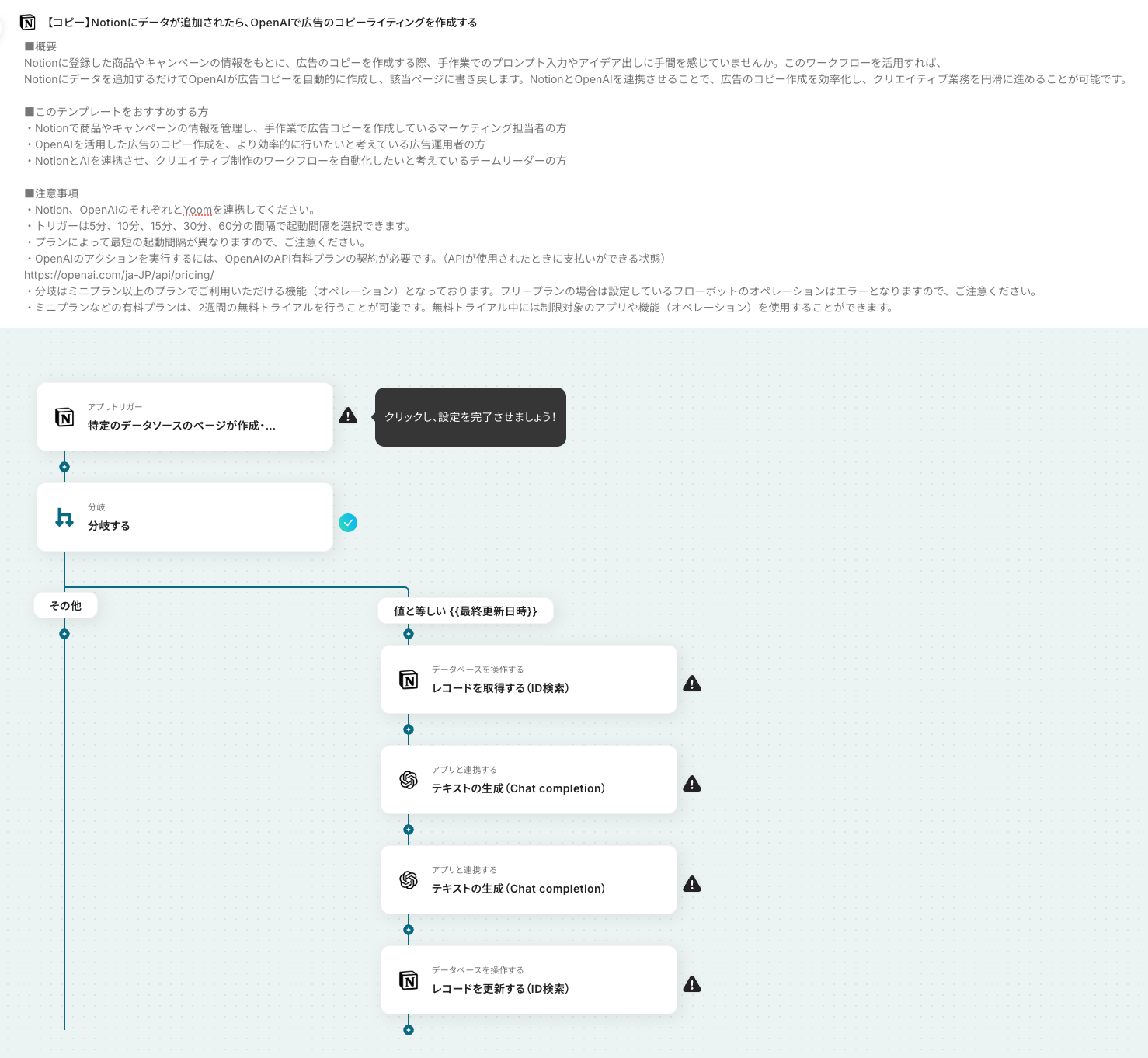
■フローボットの流れ- はじめに、NotionとOpenAIをYoomと連携します
- 次に、トリガーでNotionを選択し、「特定のデータソースのページが作成・更新されたら」というアクションを設定します
- 続いて、オペレーションで分岐機能を設定し、新規ページの場合のみ後続処理に進むよう設定します
- 次に、オペレーションでNotionの「レコードを取得する(ID検索)」を設定し、トリガーで反応したページの情報を取得します
- 続いて、OpenAIの「テキストの生成(Chat completion)」を設定し、取得した情報をもとにライティング方針の決定、広告コピーの生成を行います
- 最後に、Notionの「レコードを更新する(ID検索)」を設定し、生成された広告コピーを元のページに書き戻します
※「トリガー」:フロー起動のきっかけとなるアクション、「オペレーション」:トリガー起動後、フロー内で処理を行うアクション
■このワークフローのカスタムポイント- Notionのトリガー設定では、広告コピー作成の元データとなるデータベースのIDを任意で設定してください。また、最終的にレコードを更新する際には、OpenAIで生成したテキストをNotionのどの項目に書き戻すかを指定します
- OpenAIのアクション設定では、「メッセージコンテンツ」にライティング方針決定や広告コピー生成を行うためのプロンプトを任意の内容で設定してください。また、利用するモデル(例: gpt-4oなど)も候補から選択が可能です
■注意事項- Notion、OpenAIのそれぞれとYoomを連携してください
- トリガーは5分、10分、15分、30分、60分の間隔で起動間隔を選択できます
- プランによって最短の起動間隔が異なりますので、ご注意ください
- OpenAIのアクションを実行するには、OpenAIのAPI有料プランの契約が必要です。(APIが使用されたときに支払いができる状態)
- 分岐はミニプラン以上のプランでご利用いただける機能(オペレーション)となっております。フリープランの場合は設定しているフローボットのオペレーションはエラーとなりますので、ご注意ください
- ミニプランなどの有料プランは、2週間の無料トライアルを行うことが可能です。無料トライアル中には制限対象のアプリや機能(オペレーション)を使用することができます


- Notionで商品やキャンペーンの情報を管理し、手作業で広告コピーを作成しているマーケティング担当者の方
- OpenAIを活用した広告のコピー作成を、より効率的に行いたいと考えている広告運用者の方
- NotionとAIを連携させ、クリエイティブ制作のワークフローを自動化したいと考えているチームリーダーの方
- Notionへのデータ追加を起点にコピー作成から書き戻しまでが自動化され、手作業での転記やプロンプト入力に費やしていた時間を削減できます
- プロンプトをテンプレート化することで、誰が実行しても一定の品質の広告コピーが生成され、コピー作成業務の属人化を防ぎ、品質を安定させます
- はじめに、NotionとOpenAIをYoomと連携します
- 次に、トリガーでNotionを選択し、「特定のデータソースのページが作成・更新されたら」というアクションを設定します
- 続いて、オペレーションで分岐機能を設定し、新規ページの場合のみ後続処理に進むよう設定します
- 次に、オペレーションでNotionの「レコードを取得する(ID検索)」を設定し、トリガーで反応したページの情報を取得します
- 続いて、OpenAIの「テキストの生成(Chat completion)」を設定し、取得した情報をもとにライティング方針の決定、広告コピーの生成を行います
- 最後に、Notionの「レコードを更新する(ID検索)」を設定し、生成された広告コピーを元のページに書き戻します
■このワークフローのカスタムポイント
- Notionのトリガー設定では、広告コピー作成の元データとなるデータベースのIDを任意で設定してください。また、最終的にレコードを更新する際には、OpenAIで生成したテキストをNotionのどの項目に書き戻すかを指定します
- OpenAIのアクション設定では、「メッセージコンテンツ」にライティング方針決定や広告コピー生成を行うためのプロンプトを任意の内容で設定してください。また、利用するモデル(例: gpt-4oなど)も候補から選択が可能です
- Notion、OpenAIのそれぞれとYoomを連携してください
- トリガーは5分、10分、15分、30分、60分の間隔で起動間隔を選択できます
- プランによって最短の起動間隔が異なりますので、ご注意ください
- OpenAIのアクションを実行するには、OpenAIのAPI有料プランの契約が必要です。(APIが使用されたときに支払いができる状態)
- 分岐はミニプラン以上のプランでご利用いただける機能(オペレーション)となっております。フリープランの場合は設定しているフローボットのオペレーションはエラーとなりますので、ご注意ください
- ミニプランなどの有料プランは、2週間の無料トライアルを行うことが可能です。無料トライアル中には制限対象のアプリや機能(オペレーション)を使用することができます
NotionとChatGPTの連携フローを作ってみよう
それでは、さっそく実際にNotionとChatGPTを連携したフローを作成してみましょう!
NotionとChatGPTのAPIを連携させれば、手動で行っていたコピー&ペースト作業を省き、広告コピーの作成プロセスを自動化することが可能になります。
今回はYoomを使用して、ノーコードでNotionとChatGPTの連携を進めていきますので、もしまだYoomのアカウントをお持ちでない場合は、こちらの登録フォームからアカウントを作成しておきましょう。
また、「まだYoomを1度も使ったことがない!」という方は、初めてのYoomもチェックしてみてくださいね!
※今回連携するアプリの公式サイト:Notion/ChatGPT
[Yoomとは]
フローの作成方法
今回は「Notionにデータが追加されたら、ChatGPTで広告のコピーライティングを作成する」フローを作成していきます。
Notionのデータベースに広告で宣伝したい商品名やターゲット層、訴求ポイントなどを追加するだけで、その情報を基にChatGPTが複数のFacebook広告コピーを生成し、Notionの該当ページに書き戻すまでの一連のフローを自動化できますよ!
作成の流れは大きく分けて以下です。
- NotionとChatGPTをマイアプリ登録
- テンプレートをコピー
- Notionのトリガー設定および各アクション設定
- トリガーをONにしてフローの動作確認
■概要Notionに登録した商品やキャンペーンの情報をもとに、広告のコピーを作成する際、手作業でのプロンプト入力やアイデア出しに手間を感じていませんか。このワークフローを活用すれば、Notionにデータを追加するだけでOpenAIが広告コピーを自動的に作成し、該当ページに書き戻します。NotionとOpenAIを連携させることで、広告のコピー作成を効率化し、クリエイティブ業務を円滑に進めることが可能です。■このテンプレートをおすすめする方- Notionで商品やキャンペーンの情報を管理し、手作業で広告コピーを作成しているマーケティング担当者の方
- OpenAIを活用した広告のコピー作成を、より効率的に行いたいと考えている広告運用者の方
- NotionとAIを連携させ、クリエイティブ制作のワークフローを自動化したいと考えているチームリーダーの方
■このテンプレートを使うメリット- Notionへのデータ追加を起点にコピー作成から書き戻しまでが自動化され、手作業での転記やプロンプト入力に費やしていた時間を削減できます
- プロンプトをテンプレート化することで、誰が実行しても一定の品質の広告コピーが生成され、コピー作成業務の属人化を防ぎ、品質を安定させます
■フローボットの流れ- はじめに、NotionとOpenAIをYoomと連携します
- 次に、トリガーでNotionを選択し、「特定のデータソースのページが作成・更新されたら」というアクションを設定します
- 続いて、オペレーションで分岐機能を設定し、新規ページの場合のみ後続処理に進むよう設定します
- 次に、オペレーションでNotionの「レコードを取得する(ID検索)」を設定し、トリガーで反応したページの情報を取得します
- 続いて、OpenAIの「テキストの生成(Chat completion)」を設定し、取得した情報をもとにライティング方針の決定、広告コピーの生成を行います
- 最後に、Notionの「レコードを更新する(ID検索)」を設定し、生成された広告コピーを元のページに書き戻します
※「トリガー」:フロー起動のきっかけとなるアクション、「オペレーション」:トリガー起動後、フロー内で処理を行うアクション
■このワークフローのカスタムポイント- Notionのトリガー設定では、広告コピー作成の元データとなるデータベースのIDを任意で設定してください。また、最終的にレコードを更新する際には、OpenAIで生成したテキストをNotionのどの項目に書き戻すかを指定します
- OpenAIのアクション設定では、「メッセージコンテンツ」にライティング方針決定や広告コピー生成を行うためのプロンプトを任意の内容で設定してください。また、利用するモデル(例: gpt-4oなど)も候補から選択が可能です
■注意事項- Notion、OpenAIのそれぞれとYoomを連携してください
- トリガーは5分、10分、15分、30分、60分の間隔で起動間隔を選択できます
- プランによって最短の起動間隔が異なりますので、ご注意ください
- OpenAIのアクションを実行するには、OpenAIのAPI有料プランの契約が必要です。(APIが使用されたときに支払いができる状態)
- 分岐はミニプラン以上のプランでご利用いただける機能(オペレーション)となっております。フリープランの場合は設定しているフローボットのオペレーションはエラーとなりますので、ご注意ください
- ミニプランなどの有料プランは、2週間の無料トライアルを行うことが可能です。無料トライアル中には制限対象のアプリや機能(オペレーション)を使用することができます
- Notionで商品やキャンペーンの情報を管理し、手作業で広告コピーを作成しているマーケティング担当者の方
- OpenAIを活用した広告のコピー作成を、より効率的に行いたいと考えている広告運用者の方
- NotionとAIを連携させ、クリエイティブ制作のワークフローを自動化したいと考えているチームリーダーの方
- Notionへのデータ追加を起点にコピー作成から書き戻しまでが自動化され、手作業での転記やプロンプト入力に費やしていた時間を削減できます
- プロンプトをテンプレート化することで、誰が実行しても一定の品質の広告コピーが生成され、コピー作成業務の属人化を防ぎ、品質を安定させます
- はじめに、NotionとOpenAIをYoomと連携します
- 次に、トリガーでNotionを選択し、「特定のデータソースのページが作成・更新されたら」というアクションを設定します
- 続いて、オペレーションで分岐機能を設定し、新規ページの場合のみ後続処理に進むよう設定します
- 次に、オペレーションでNotionの「レコードを取得する(ID検索)」を設定し、トリガーで反応したページの情報を取得します
- 続いて、OpenAIの「テキストの生成(Chat completion)」を設定し、取得した情報をもとにライティング方針の決定、広告コピーの生成を行います
- 最後に、Notionの「レコードを更新する(ID検索)」を設定し、生成された広告コピーを元のページに書き戻します
■このワークフローのカスタムポイント
- Notionのトリガー設定では、広告コピー作成の元データとなるデータベースのIDを任意で設定してください。また、最終的にレコードを更新する際には、OpenAIで生成したテキストをNotionのどの項目に書き戻すかを指定します
- OpenAIのアクション設定では、「メッセージコンテンツ」にライティング方針決定や広告コピー生成を行うためのプロンプトを任意の内容で設定してください。また、利用するモデル(例: gpt-4oなど)も候補から選択が可能です
- Notion、OpenAIのそれぞれとYoomを連携してください
- トリガーは5分、10分、15分、30分、60分の間隔で起動間隔を選択できます
- プランによって最短の起動間隔が異なりますので、ご注意ください
- OpenAIのアクションを実行するには、OpenAIのAPI有料プランの契約が必要です。(APIが使用されたときに支払いができる状態)
- 分岐はミニプラン以上のプランでご利用いただける機能(オペレーション)となっております。フリープランの場合は設定しているフローボットのオペレーションはエラーとなりますので、ご注意ください
- ミニプランなどの有料プランは、2週間の無料トライアルを行うことが可能です。無料トライアル中には制限対象のアプリや機能(オペレーション)を使用することができます
《参考》基本的なフローボットの作成方法
ステップ1:NotionとChatGPTをマイアプリ登録
ここでは、Yoomとそれぞれのアプリを連携して、操作が行えるようにしていきます。
Yoomとそれぞれのアプリを連携することで各アプリの操作が行えるようになるため、事前にマイアプリ登録を済ませておくと、後続のフローの設定がスムーズになりますよ!
Notion
以下に手順を解説したナビがあるので、こちらをご覧になりながら進めてみてくださいね!
*要確認*
マイアプリ登録をする前に、フローで使用するデータベースを作成しておきましょう。
マイアプリ登録後にフローで使用するデータベースを作成した場合は、候補にデータベースがうまく反映できない場合があるため、ご注意ください。
ChatGPT
こちらも同様に解説ナビがあるので、確認しながらマイアプリ登録を進めていきましょう。
*要確認*
ChatGPT(OpenAI)を使ったアクションを動かすには、OpenAIのAPI有料プランに契約しておく必要があります。
APIの利用料金が発生した時にスムーズに支払いができるよう、契約内容を事前に整えておきましょう。
詳しくはOpenAIのAPI料金ページをご確認ください。
《参考》OpenAIのマイアプリ登録方法
ステップ2:テンプレートをコピー
続いて、今回作成するフローボットのテンプレートをコピーします。
Yoomにはさまざまな業務シーンを想定した自動化フローのテンプレートが豊富に用意されており、テンプレートを使用することで簡単に設定が完了するのも魅力ですよね!
さっそく以下バナーの「試してみる」をクリックし、設定を進めていきましょう。
【Tips】テンプレートのコピー手順
- 以下バナーの右側にある「試してみる」をクリック
- Yoomのアカウントにログイン
※Yoomのアカウントをまだ作成していない方は、アカウント登録をしましょう! - コピーしたテンプレートを格納するワークスペースを選択
※なお、オペレーション数が5つを越えるフローボットは、ミニプラン以上のプランで作成いただけます。フリープランの場合はフローボットが起動しないため、ご注意ください。
■概要Notionに登録した商品やキャンペーンの情報をもとに、広告のコピーを作成する際、手作業でのプロンプト入力やアイデア出しに手間を感じていませんか。このワークフローを活用すれば、Notionにデータを追加するだけでOpenAIが広告コピーを自動的に作成し、該当ページに書き戻します。NotionとOpenAIを連携させることで、広告のコピー作成を効率化し、クリエイティブ業務を円滑に進めることが可能です。■このテンプレートをおすすめする方- Notionで商品やキャンペーンの情報を管理し、手作業で広告コピーを作成しているマーケティング担当者の方
- OpenAIを活用した広告のコピー作成を、より効率的に行いたいと考えている広告運用者の方
- NotionとAIを連携させ、クリエイティブ制作のワークフローを自動化したいと考えているチームリーダーの方
■このテンプレートを使うメリット- Notionへのデータ追加を起点にコピー作成から書き戻しまでが自動化され、手作業での転記やプロンプト入力に費やしていた時間を削減できます
- プロンプトをテンプレート化することで、誰が実行しても一定の品質の広告コピーが生成され、コピー作成業務の属人化を防ぎ、品質を安定させます
■フローボットの流れ- はじめに、NotionとOpenAIをYoomと連携します
- 次に、トリガーでNotionを選択し、「特定のデータソースのページが作成・更新されたら」というアクションを設定します
- 続いて、オペレーションで分岐機能を設定し、新規ページの場合のみ後続処理に進むよう設定します
- 次に、オペレーションでNotionの「レコードを取得する(ID検索)」を設定し、トリガーで反応したページの情報を取得します
- 続いて、OpenAIの「テキストの生成(Chat completion)」を設定し、取得した情報をもとにライティング方針の決定、広告コピーの生成を行います
- 最後に、Notionの「レコードを更新する(ID検索)」を設定し、生成された広告コピーを元のページに書き戻します
※「トリガー」:フロー起動のきっかけとなるアクション、「オペレーション」:トリガー起動後、フロー内で処理を行うアクション
■このワークフローのカスタムポイント- Notionのトリガー設定では、広告コピー作成の元データとなるデータベースのIDを任意で設定してください。また、最終的にレコードを更新する際には、OpenAIで生成したテキストをNotionのどの項目に書き戻すかを指定します
- OpenAIのアクション設定では、「メッセージコンテンツ」にライティング方針決定や広告コピー生成を行うためのプロンプトを任意の内容で設定してください。また、利用するモデル(例: gpt-4oなど)も候補から選択が可能です
■注意事項- Notion、OpenAIのそれぞれとYoomを連携してください
- トリガーは5分、10分、15分、30分、60分の間隔で起動間隔を選択できます
- プランによって最短の起動間隔が異なりますので、ご注意ください
- OpenAIのアクションを実行するには、OpenAIのAPI有料プランの契約が必要です。(APIが使用されたときに支払いができる状態)
- 分岐はミニプラン以上のプランでご利用いただける機能(オペレーション)となっております。フリープランの場合は設定しているフローボットのオペレーションはエラーとなりますので、ご注意ください
- ミニプランなどの有料プランは、2週間の無料トライアルを行うことが可能です。無料トライアル中には制限対象のアプリや機能(オペレーション)を使用することができます
- Notionで商品やキャンペーンの情報を管理し、手作業で広告コピーを作成しているマーケティング担当者の方
- OpenAIを活用した広告のコピー作成を、より効率的に行いたいと考えている広告運用者の方
- NotionとAIを連携させ、クリエイティブ制作のワークフローを自動化したいと考えているチームリーダーの方
- Notionへのデータ追加を起点にコピー作成から書き戻しまでが自動化され、手作業での転記やプロンプト入力に費やしていた時間を削減できます
- プロンプトをテンプレート化することで、誰が実行しても一定の品質の広告コピーが生成され、コピー作成業務の属人化を防ぎ、品質を安定させます
- はじめに、NotionとOpenAIをYoomと連携します
- 次に、トリガーでNotionを選択し、「特定のデータソースのページが作成・更新されたら」というアクションを設定します
- 続いて、オペレーションで分岐機能を設定し、新規ページの場合のみ後続処理に進むよう設定します
- 次に、オペレーションでNotionの「レコードを取得する(ID検索)」を設定し、トリガーで反応したページの情報を取得します
- 続いて、OpenAIの「テキストの生成(Chat completion)」を設定し、取得した情報をもとにライティング方針の決定、広告コピーの生成を行います
- 最後に、Notionの「レコードを更新する(ID検索)」を設定し、生成された広告コピーを元のページに書き戻します
■このワークフローのカスタムポイント
- Notionのトリガー設定では、広告コピー作成の元データとなるデータベースのIDを任意で設定してください。また、最終的にレコードを更新する際には、OpenAIで生成したテキストをNotionのどの項目に書き戻すかを指定します
- OpenAIのアクション設定では、「メッセージコンテンツ」にライティング方針決定や広告コピー生成を行うためのプロンプトを任意の内容で設定してください。また、利用するモデル(例: gpt-4oなど)も候補から選択が可能です
- Notion、OpenAIのそれぞれとYoomを連携してください
- トリガーは5分、10分、15分、30分、60分の間隔で起動間隔を選択できます
- プランによって最短の起動間隔が異なりますので、ご注意ください
- OpenAIのアクションを実行するには、OpenAIのAPI有料プランの契約が必要です。(APIが使用されたときに支払いができる状態)
- 分岐はミニプラン以上のプランでご利用いただける機能(オペレーション)となっております。フリープランの場合は設定しているフローボットのオペレーションはエラーとなりますので、ご注意ください
- ミニプランなどの有料プランは、2週間の無料トライアルを行うことが可能です。無料トライアル中には制限対象のアプリや機能(オペレーション)を使用することができます
コピーが完了すると、下図のように自動化フローの大枠が構築された状態の設定画面に切り替わります。
まずは、Notionのアプリトリガーの設定から一緒に始めていきましょう!
【Tips】コピーしたテンプレートが見つからない場合
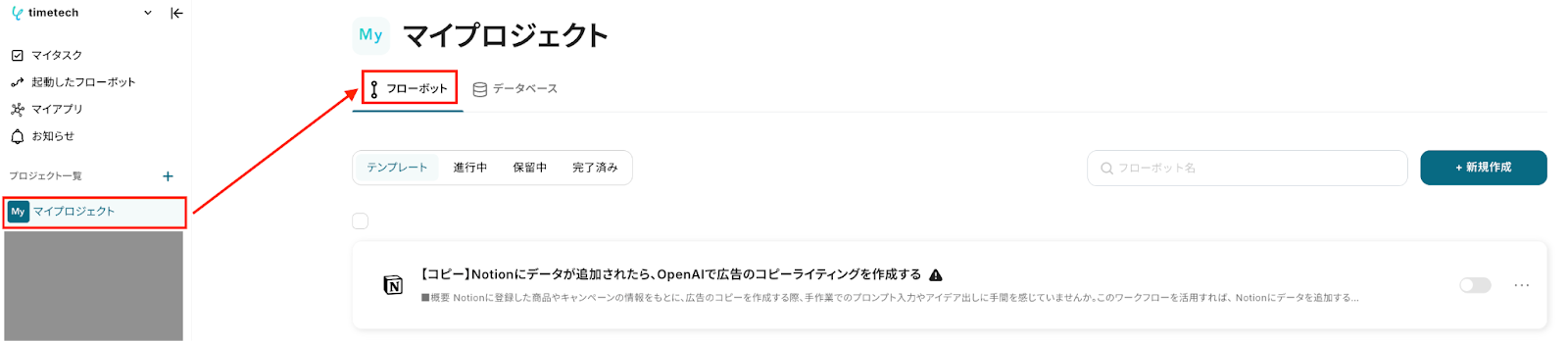
テンプレートをコピーして「あとで設定しよう!」と思って画面を閉じたら、テンプレートがどこにあるのか見つからなくなってしまった…といったケースもありますよね!そんな場合でも、ご安心ください。
コピーしたテンプレートは、初めは基本的に「マイプロジェクト」に格納されています。
Yoomの画面左側にあるメニュー欄から「マイプロジェクト」にアクセスし、「フローボット」を選択すると、「【コピー】Notionにデータが追加されたら、OpenAIで広告のコピーライティングを作成する」という名前で格納されているはずです。
もしテンプレートを見失ってしまった場合は、上記を参考に探してみてくださいね!
ステップ3:Notionのトリガー設定
最初の設定です!
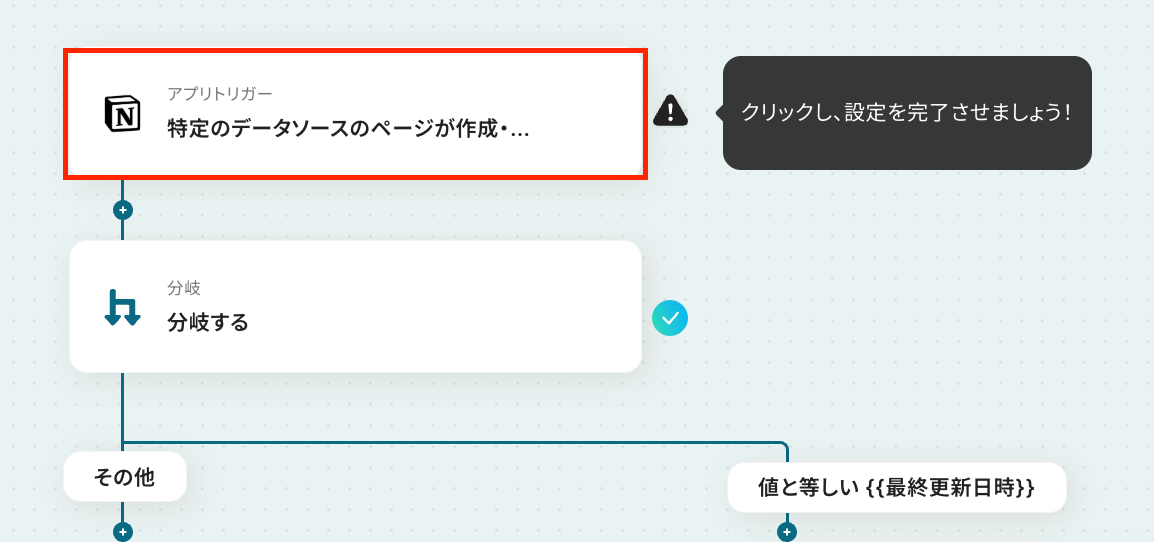
まずはフローが起動するきっかけとなる、アプリトリガーの設定を行いましょう。
(1/3)設定項目の選択
今回は、Notionの特定のデータソースのページが作成(または更新)された際に、フローが起動するように設定していきます。
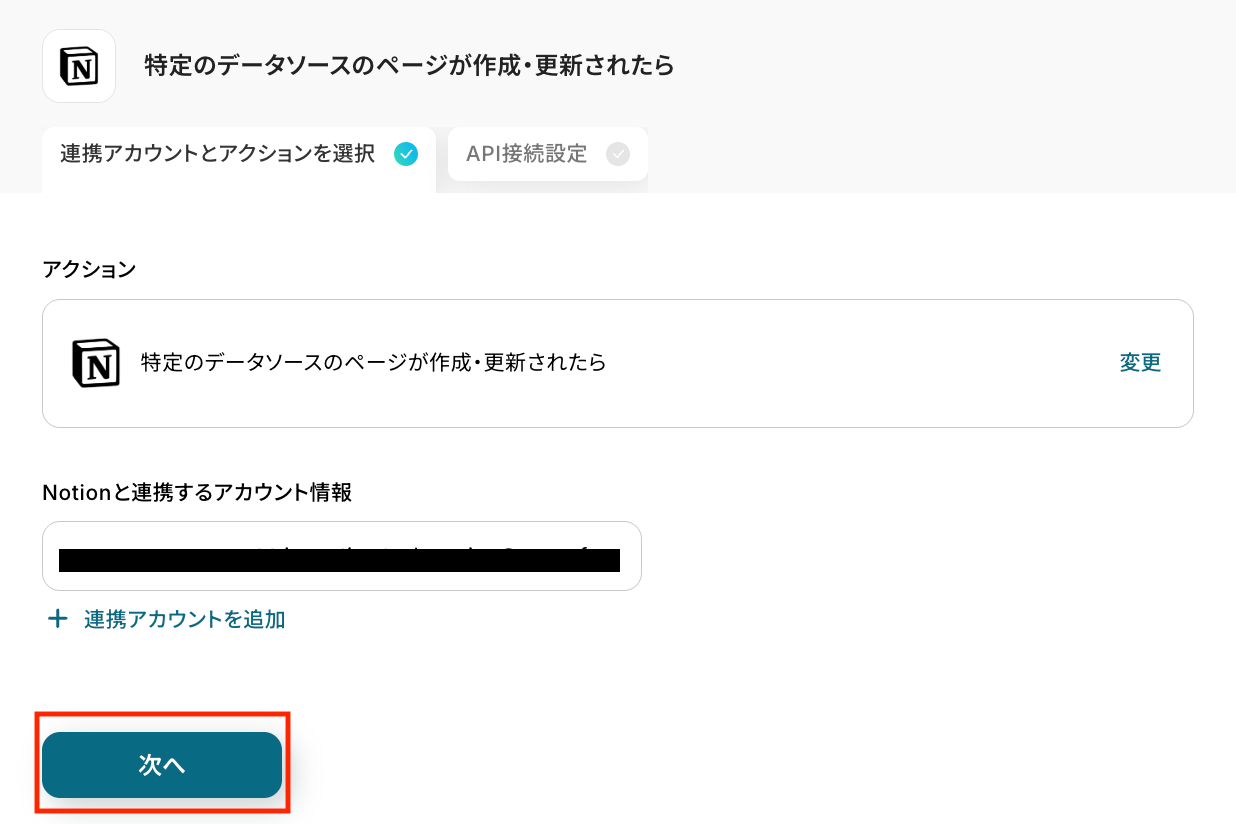
設定項目1つ目の「特定のデータソースのページが作成・更新されたら」をクリックしてください。
(2/3)連携アカウントとアクションを選択
次に、フローと連携するNotionアカウントと、トリガーの起動対象として検知するアクションを選択していきましょう。
連携するアカウント情報には、基本的にステップ1でYoomと連携したアカウント情報が反映されていますが、別のものを使用したい場合は、「+連携アカウントを追加」をクリックし、該当のアカウントを連携してください。
(連携方法は、ステップ1でご紹介した手順と同様です)
アクションは「特定のデータソースのページが作成・更新されたら」のままでOKです!
設定内容を確認したら、「次へ」を押します。
(3/3)API接続設定
次に、トリガーの起動間隔や検知対象となるNotionのデータソースの設定を行います。
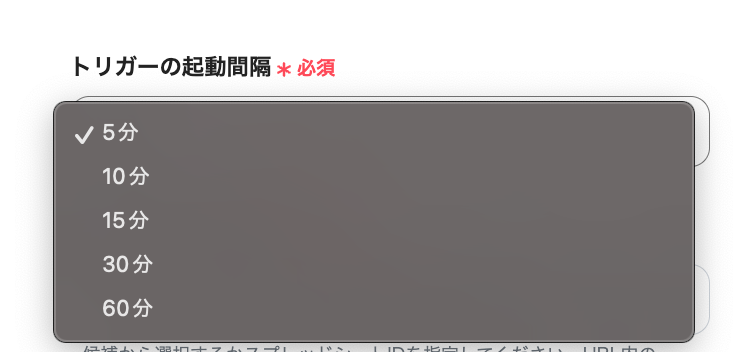
トリガーの起動間隔:プルダウンメニューより、5分・10分・15分・30分・60分の間隔の中からお好みで選択できます。
スムーズなデータ連携のためにも、基本的には最短の起動間隔でご使用いただくのがオススメです!
※ご利用中のプランによって選択できる最短の起動間隔が異なりますので、その点はご注意ください。
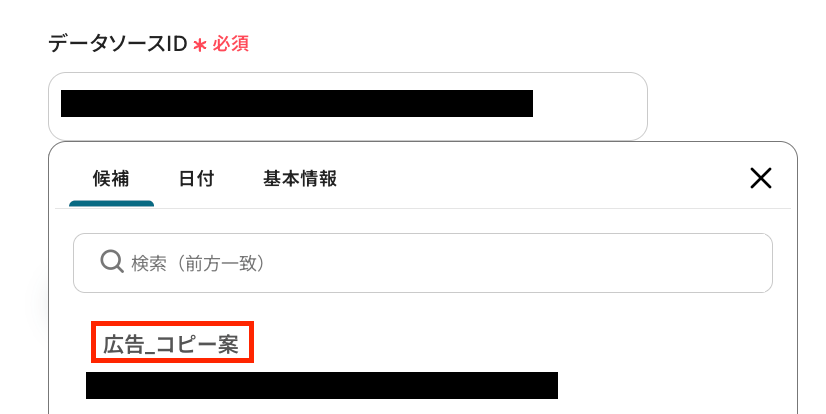
データソースID:フローと連携するデータソースを、設定欄をクリックして表示される候補の中から選択しましょう。
なお、候補は連携しているNotionアカウントに紐づいて表示されていますよ!
ここで設定したデータソースにページが作成(または更新)された際に、フローが起動するようになります。
※ID候補が表示されないはNotionの各IDに関するよくあるエラーと確認方法をご確認ください。
設定が完了したら動作確認のためにテストを行いますので、先ほど設定したデータソース内にページを新たに作成しましょう。

作成後はYoomの画面に戻り、「テスト」をクリックします。
テストが成功すると、先ほど作成したページの情報が「取得した値」に追加されるので、内容を確認しましょう。
ここで取得した値は後続のオペレーション設定時に引用でき、フローを起動する度に変動する値となります。
テストを行わなかった場合、後続のオペレーション設定時のエラーの原因となったり、エラーになった箇所や原因の特定が困難になる場合もあるため、可能な限りすべての設定画面でテストを実施するのがオススメです!
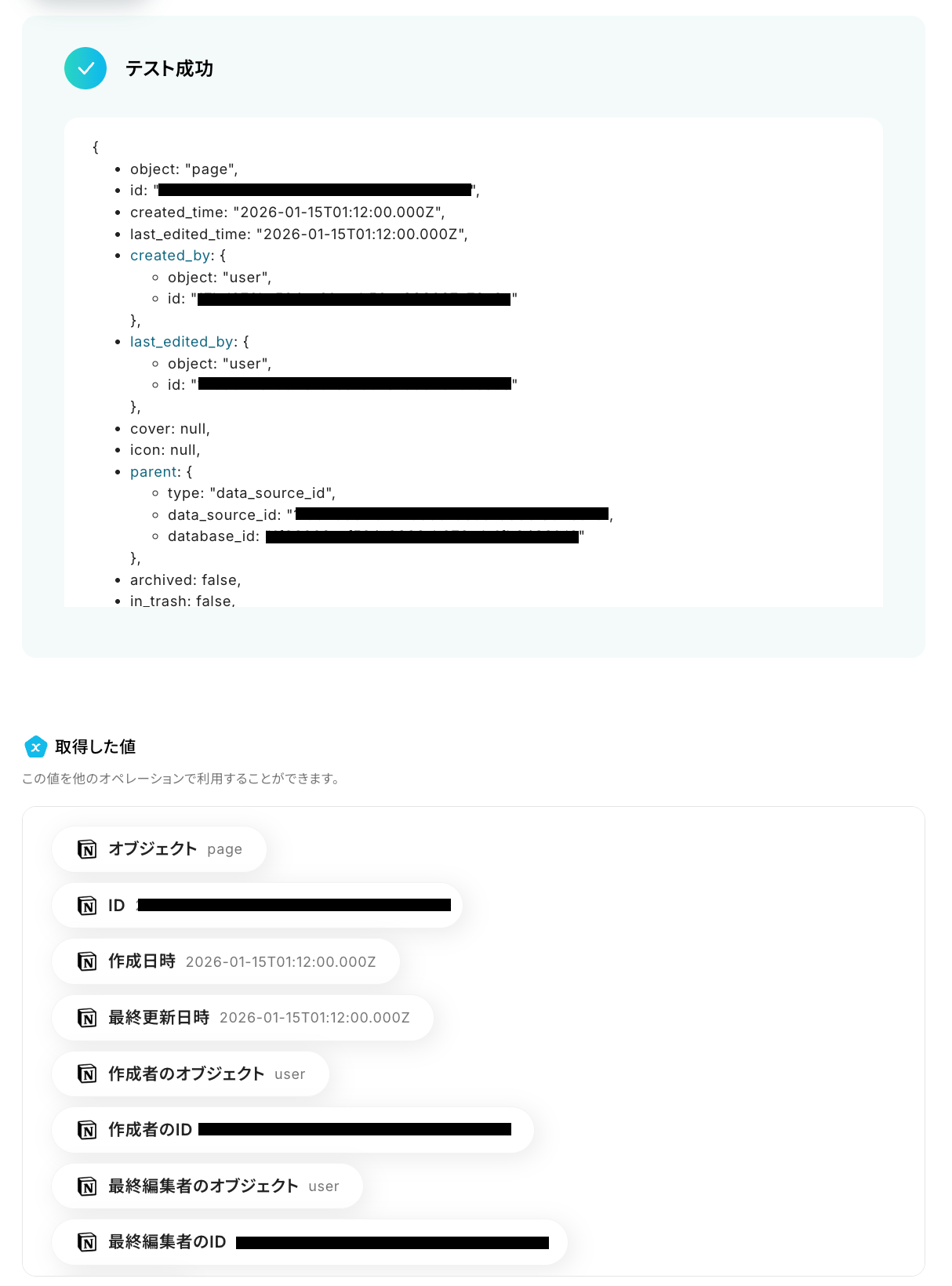
テストが成功し、取得した値が正しく追加されていることを確認したら「完了」を押して、次のステップに進みましょう!
ステップ4:分岐条件の設定
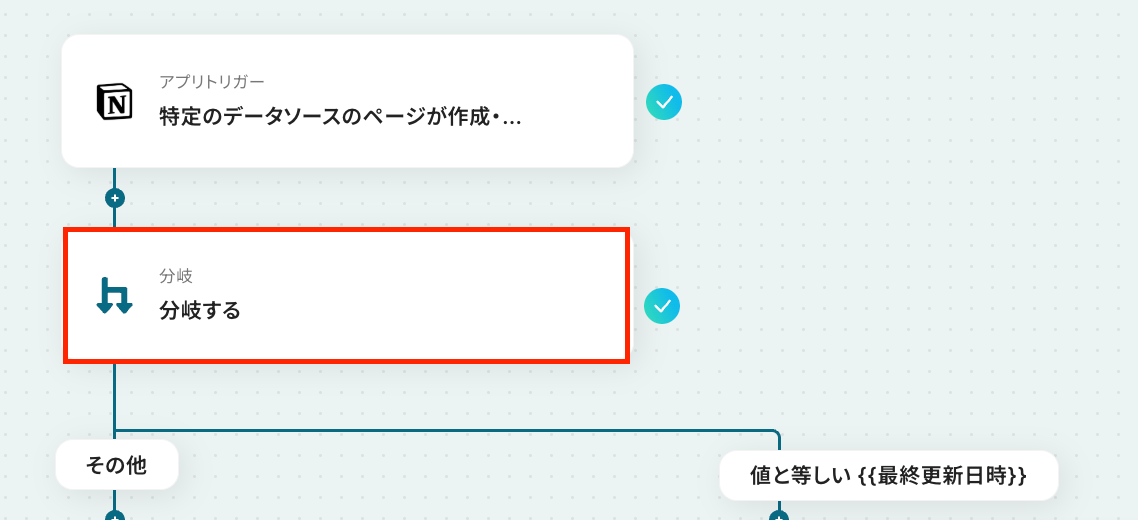
続いての設定は、「分岐する」です。
この「分岐する」オペレーションを設定することで、Notion内のページが「更新」された際は後続のアクションには進まずにフローを終了し、新たにページが「作成」された場合にのみ後続のアクションに進むようになります。
*要確認*
分岐はミニプラン以上のプランでご利用いただける機能(オペレーション)となっており、フリープランで利用するとエラーになってしまうのでご注意ください。
またミニプランなどの有料プランは、2週間の無料トライアルが可能です。
無料トライアル中には、普段制限されているアプリや機能も自由にお試しいただけますので、ぜひ活用してみてくださいね!
(1/2)設定項目の選択
それでは設定を進めていきましょう!
設定項目2つ目の「分岐する」をクリックしてください。
(2/2)分岐条件を指定
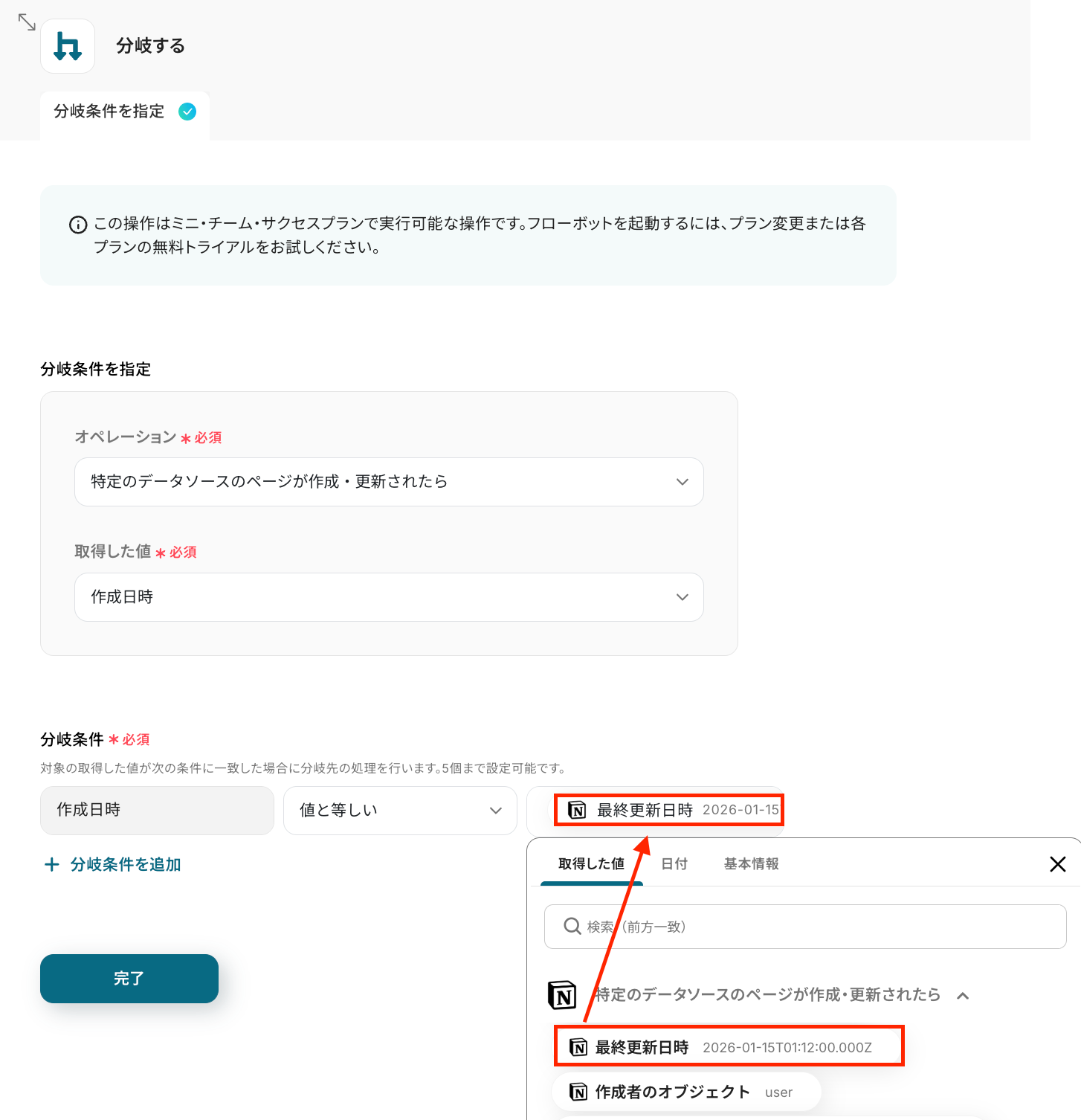
ここでの設定は、テンプレートを使用しているので既に完了しています。
特に設定を変更する必要はありませんが、下図のような設定になっていることを確認しておきましょう。
設定内容は、ステップ3でNotionから取得した値のうち、「作成日時」と「最終更新日時」の値が同一であることを、後続のアクションへ進む条件として設定されていますよ!
設定内容を確認したら「完了」を押して、次のステップに進みます。
【Tips】条件を複数指定したい場合
分岐条件は1つだけでなく、AND条件やOR条件で複数指定することもできます。
より詳細な条件指定を行いたい場合は、下記のヘルプページをご参照ください。
1つの分岐するオペレーションで、AND条件やOR条件を設定する方法
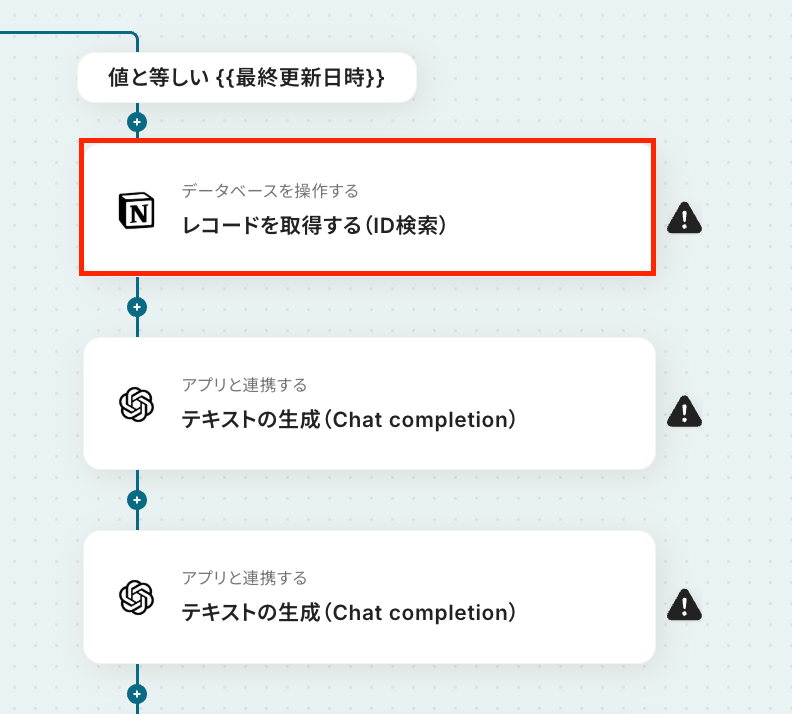
ステップ5:Notionのレコード取得設定
続いて、ステップ3で検知した、Notion内に作成されたページの詳細情報を取得する設定を行います。
(1/3)設定項目の選択
設定項目3つ目の「レコードを取得する(ID検索)」をクリックしてください。
(2/3)データベースの連携
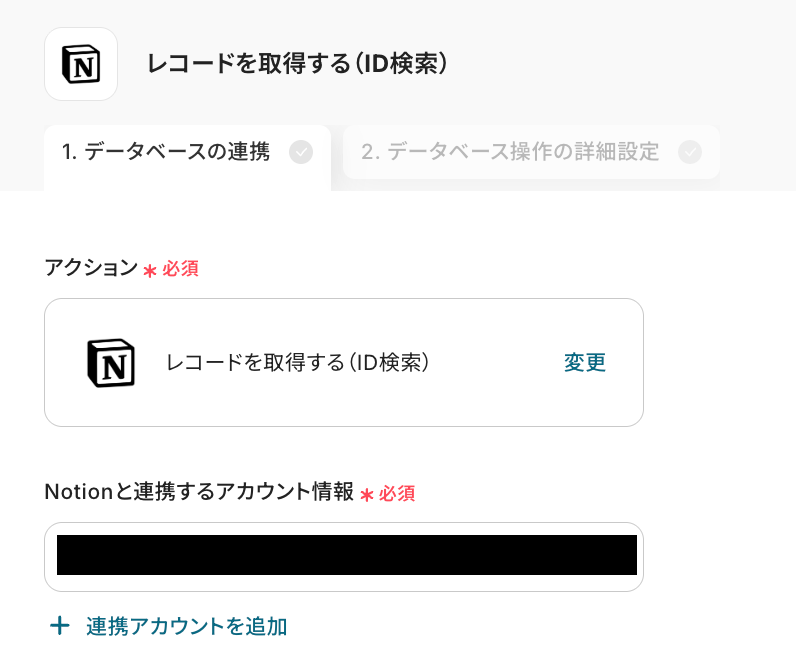
まずはステップ3同様に、連携アカウントと実行するアクションの設定内容を確認します。
なお、連携アカウントはステップ3と同じアカウントであることを確認してくださいね!
確認後、データベースの連携設定に進みます。
データベースの連携
「データベースID」欄をクリックすると、Yoomと連携しているNotionアカウントに紐づいた候補が表示されるので、候補の中から該当のデータベースを選択するか、入力欄下の注釈を参考にし、NotionのURLから値を確認して入力しましょう。
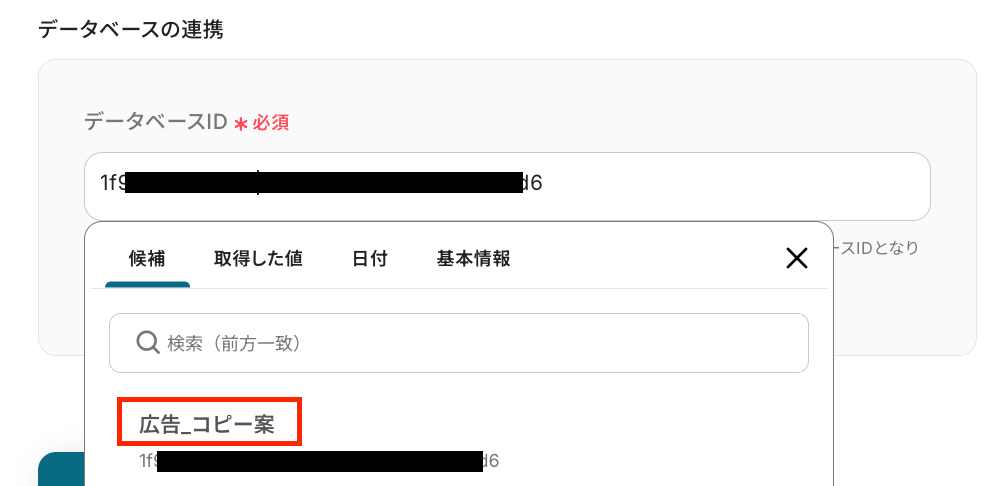
▼Notion URL内のデータベースID 該当箇所▼
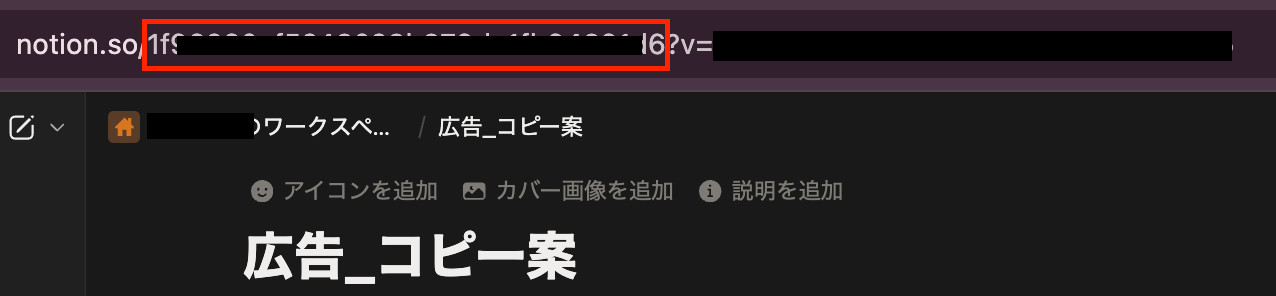
(3/3)データベースの操作の詳細設定
次に、取得するレコードの条件を設定していきます。
こちらはステップ3で「取得した値」を使い、「レコードID=ID」となるように設定してください。
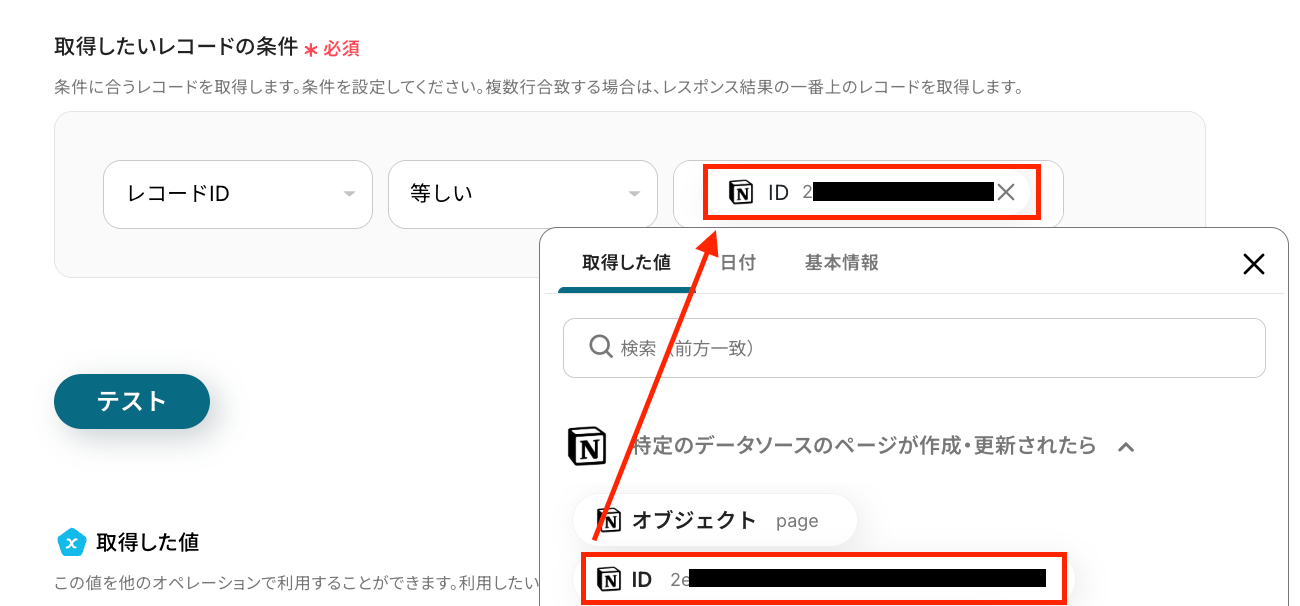
設定が完了したら「テスト」をクリックし、ステップ3で作成したページの詳細情報が取得できることを確認しましょう。
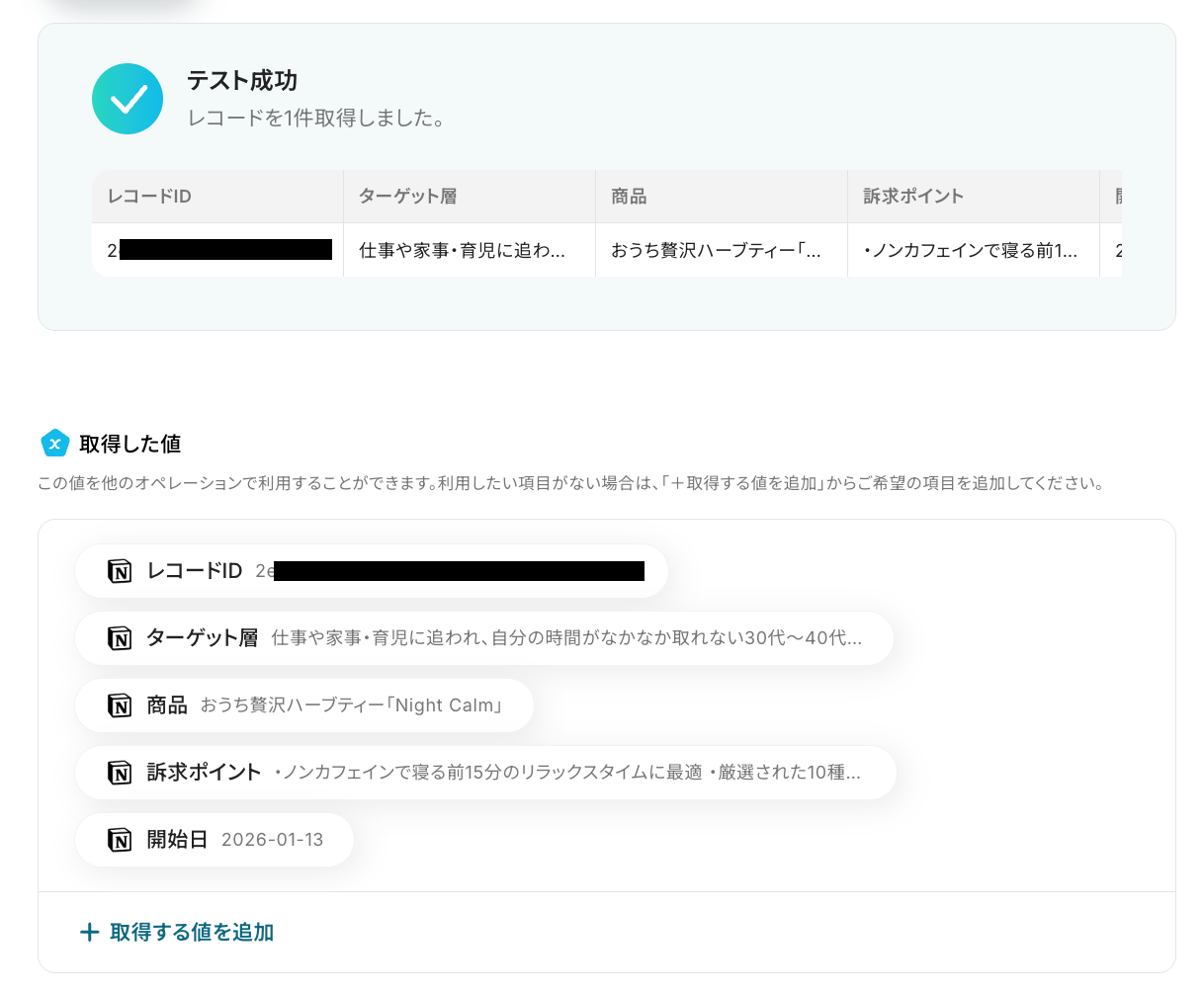
正しく値が取得できていることを確認したら、「完了」を押して次のステップに進みます。
ステップ6:ChatGPTでテキストを生成する設定
続いて、Notionに作成されたページの情報を基に、ChatGPTでテキストを生成する設定を行います。
ここでは第一ステップとして、コピーライティングの方針を決定していきますよ!
(1/3)設定項目の選択
設定項目4つ目の「テキストの生成(Chat completion)」をクリックしてください。
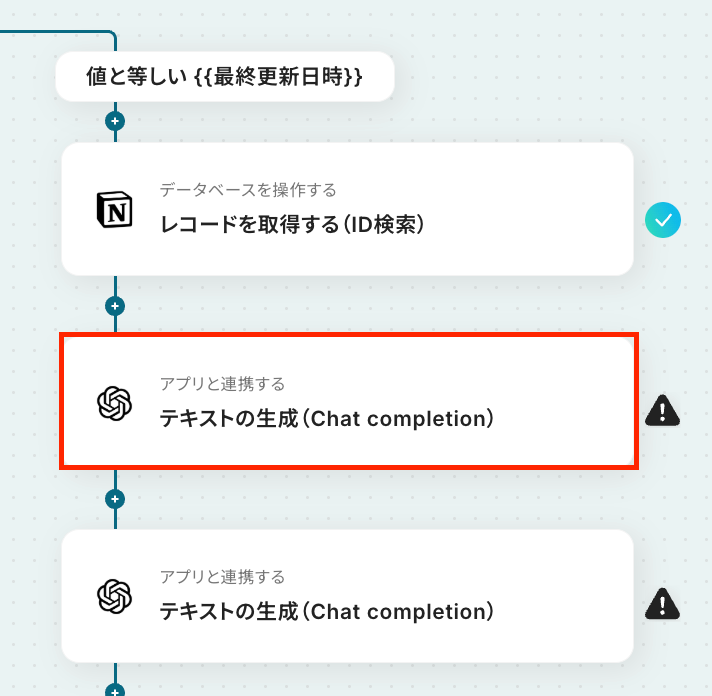
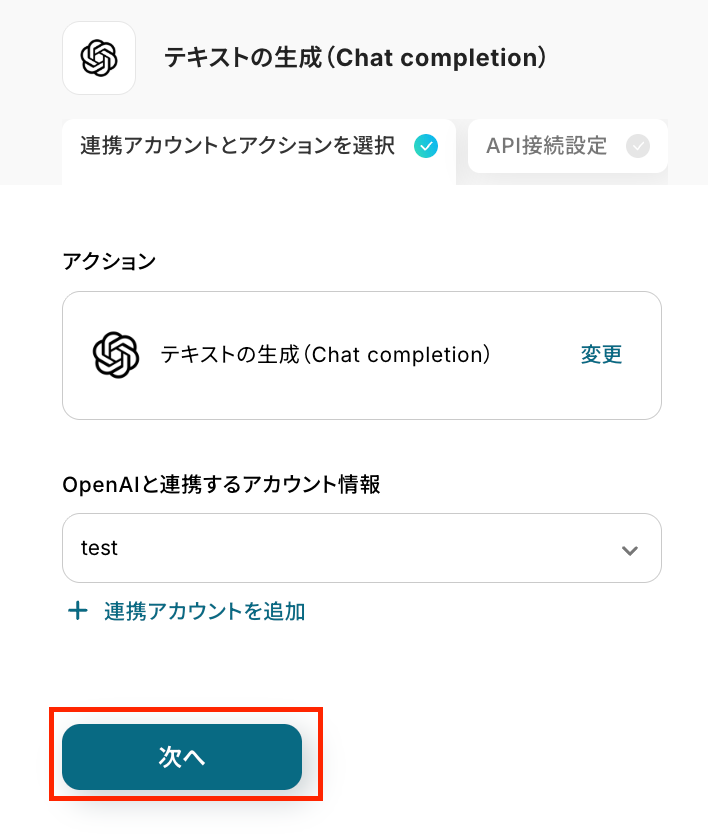
(2/3)連携アカウントとアクションを選択
これまでのステップと同様にアクションと連携するアカウントの設定内容を確認し、「次へ」を押します。
(3/3)API接続設定
次に、ChatGPTでテキストを生成するにあたって、プロンプトなどの詳細を設定していきましょう。
メッセージコンテンツ:ChatGPTにどのようなテキストを生成してほしいのかを、ここで指示します。
例えば「コピーライティングを作成します。」など、毎回同じ文章を繰り返し使用する定型的なテキストは直接入力して「固定値」としましょう。
「ターゲット層」など、Notionのデータを引用したい部分は「取得した値」を用いて設定することで、フローが起動するたびに最新のデータが自動で反映されますよ!
このような「固定値」と「取得した値」を組み合わせて、プロンプトは柔軟にカスタマイズしてご利用いただけます。
フローを活用する業務内容に合わせて、ぜひ自由に設定してみてくださいね!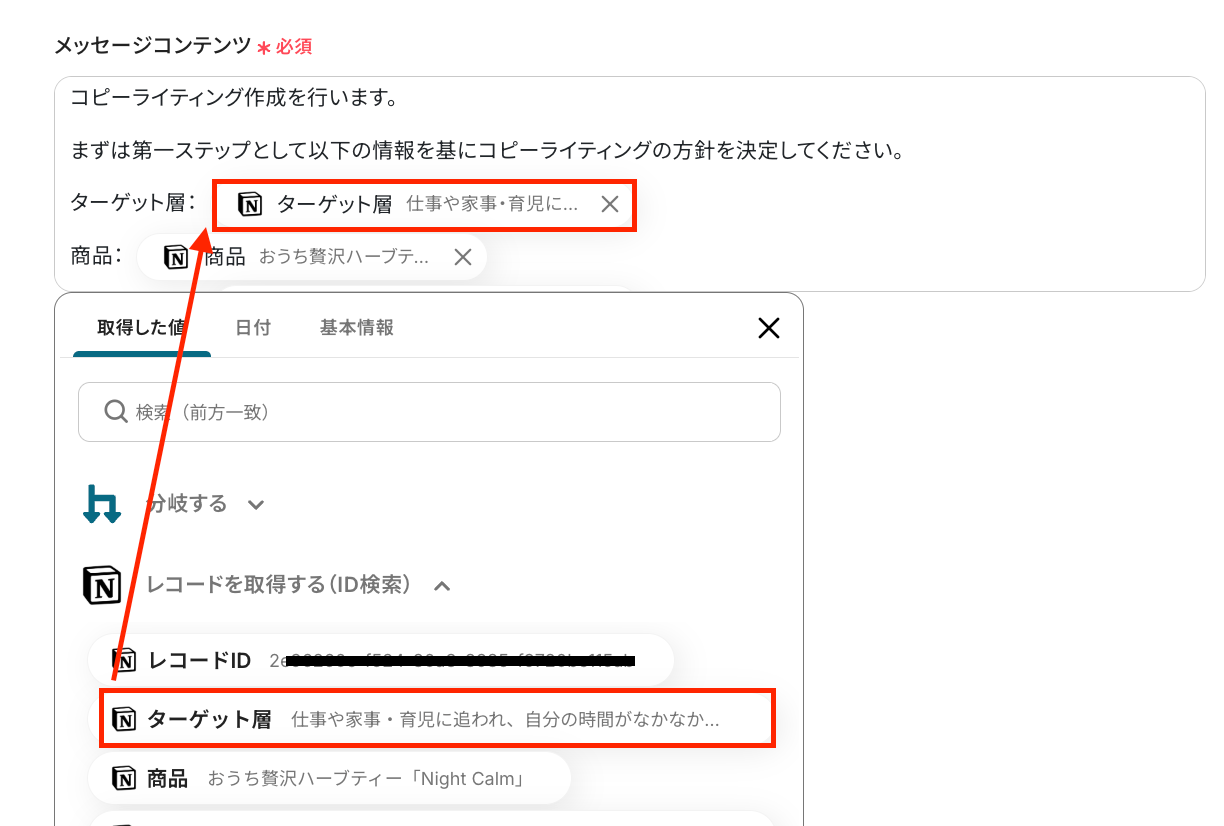
モデルID:テキスト生成に使用するAIモデルを、候補からお好みで選択してください。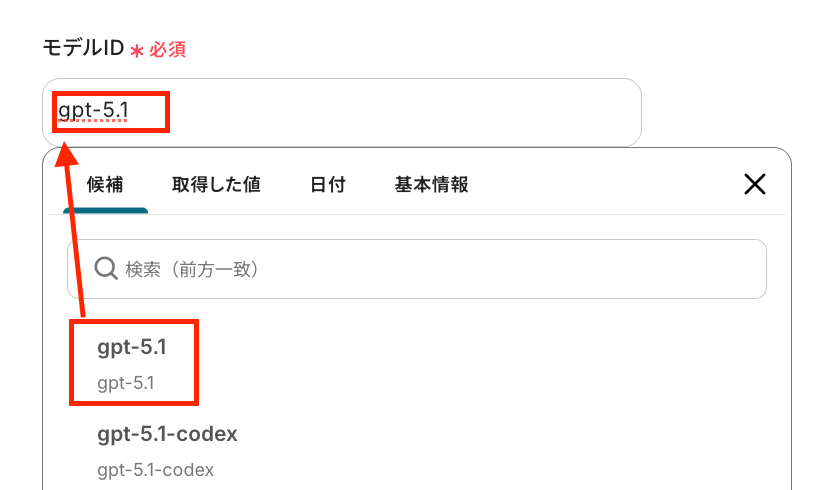
設定が完了したら「テスト」をクリックし、テキスト生成が正常に行われることを確認しましょう。
※もし「回答がイマイチだな…」と感じた場合は、プロンプトを編集して再度試してみてくださいね!
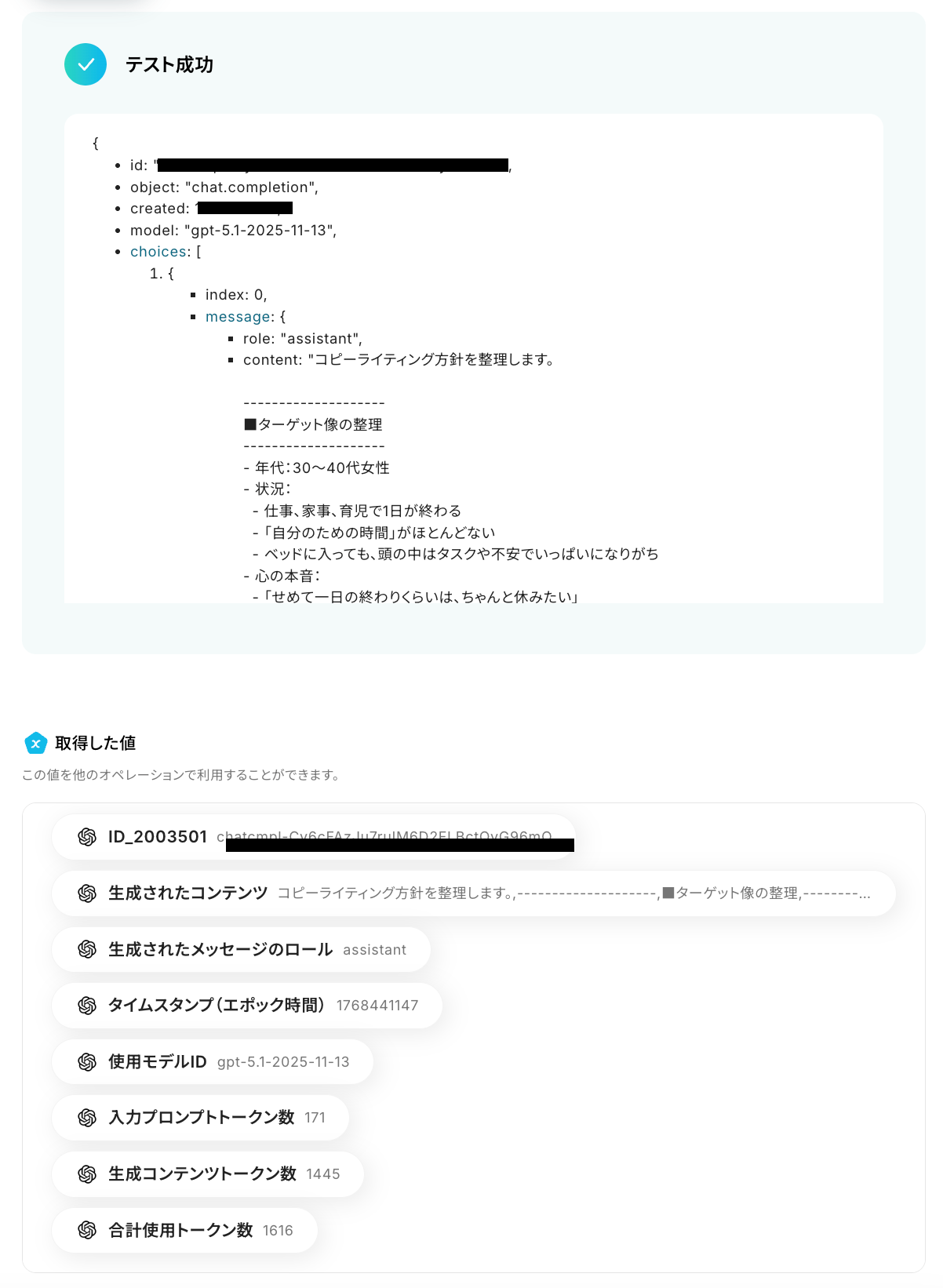
確認後は「完了」を押して、次のステップに進みます。
ステップ7:ChatGPTでテキストを生成する設定
続いての設定も、ChatGPTでテキストを生成する設定です。
ここでは、ステップ6で生成したコピーライティングの方針を基に、実際に広告のコピーライティングを生成していきますよ!
(1/3)設定項目の選択
設定項目5つ目の「テキストの生成(Chat completion)」をクリックしてください。
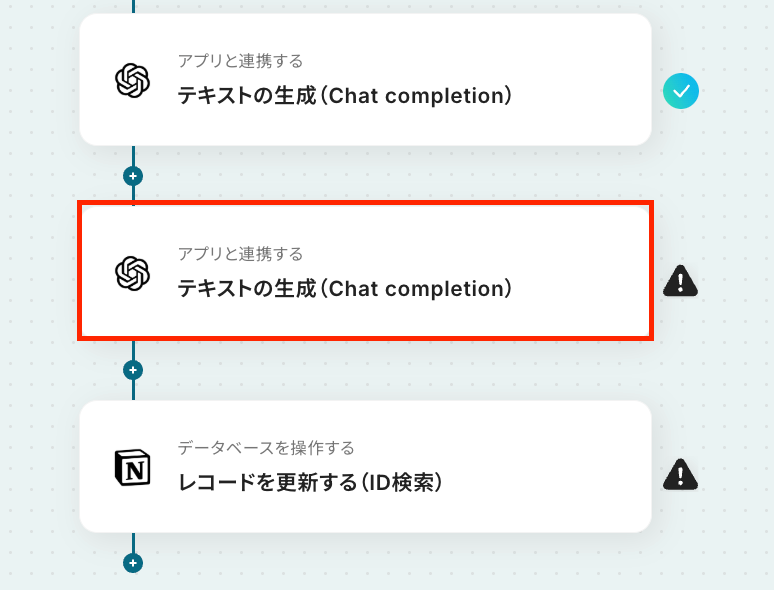
(2/3)連携アカウントとアクションを選択
ここまでのステップと同じようにアクションと連携するアカウントの設定内容を確認し、「次へ」を押します。
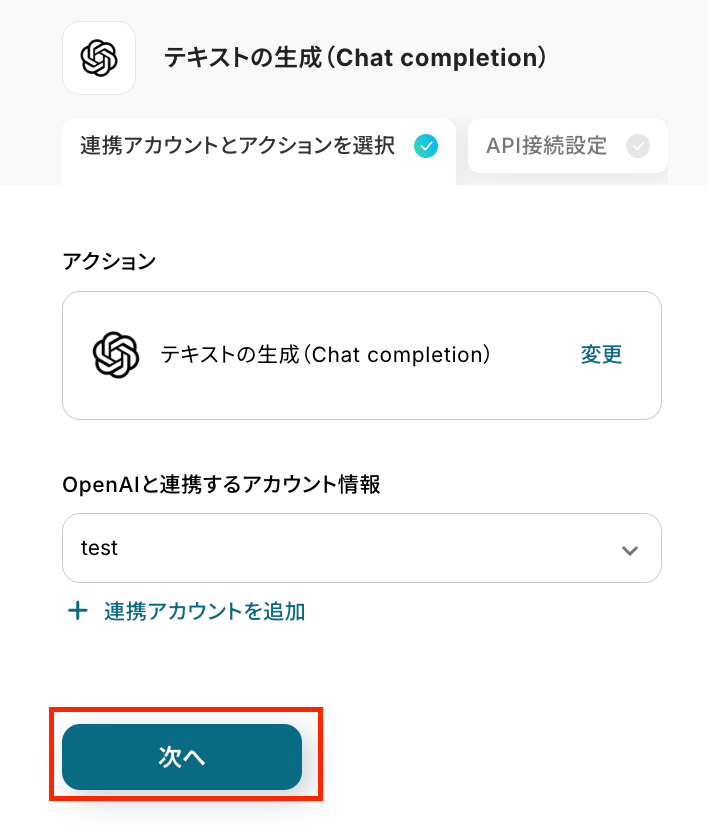
(3/3)API接続設定
ステップ6同様に、プロンプトや使用するAIモデルを設定していきましょう!
なお、設定方法はステップ6と同じです。
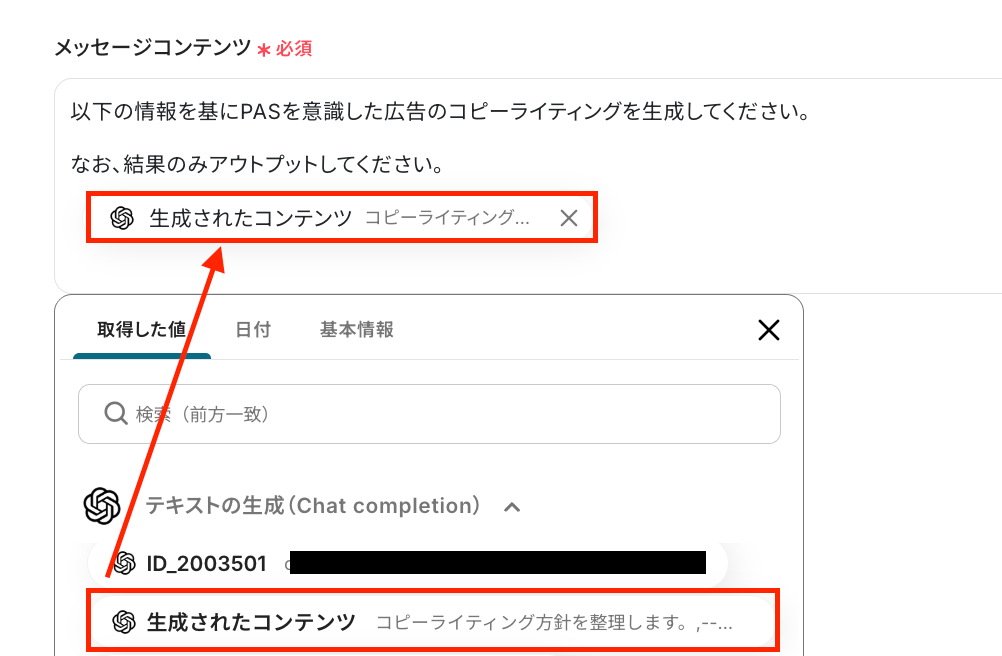
設定完了後は「テスト」をクリックし、正常にテキスト生成が行われることを確認してください。
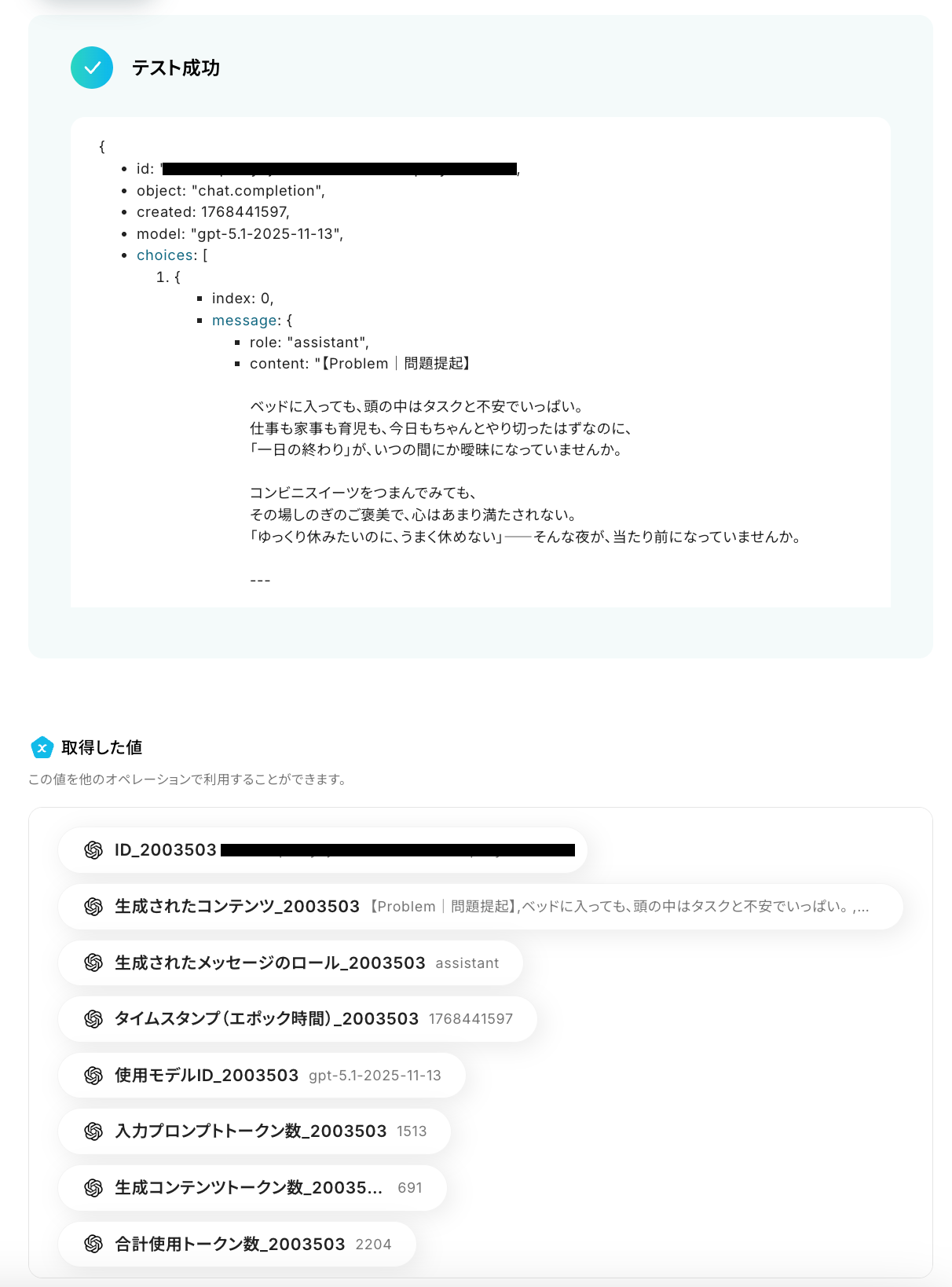
確認後、「完了」を押して次のステップに進みます。
ステップ8:Notionのレコード更新設定
いよいよ最後のステップです!
最後に、ステップ7で生成した広告のコピーライティングの内容を、Notionに追加する設定を行います。
(1/3)設定項目の選択
設定項目6つ目の「レコードを更新する(ID検索)」をクリックしてください。
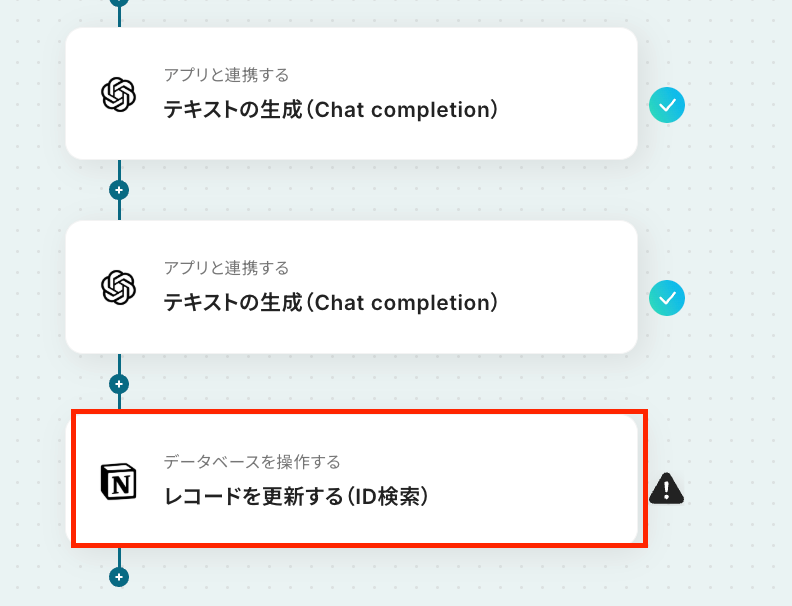
(2/3)データベースの連携
連携アカウントと実行するアクションの設定内容を確認し、データベースの連携設定に進みます。
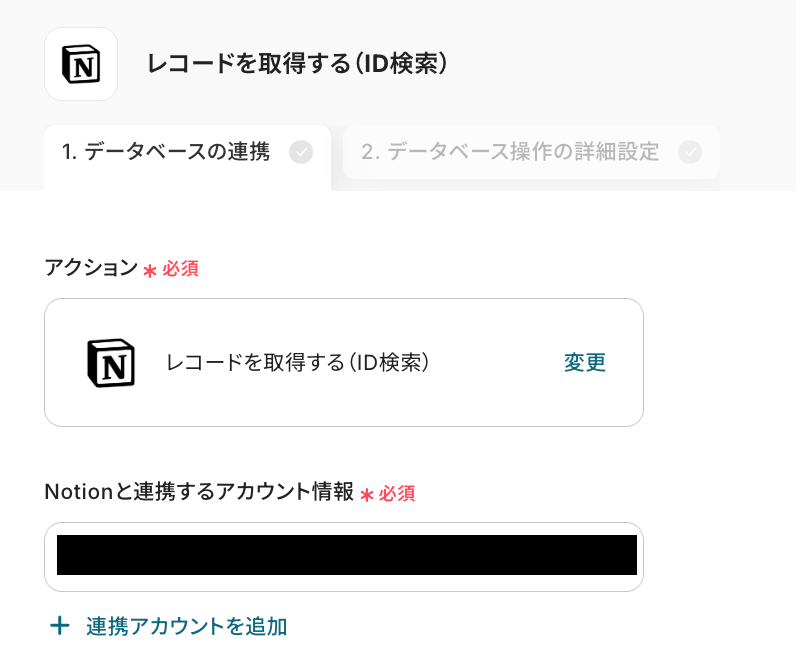
データベースの連携
ステップ5同様に、「データベースID」欄をクリックして表示される候補から該当のデータベースを選択しましょう。
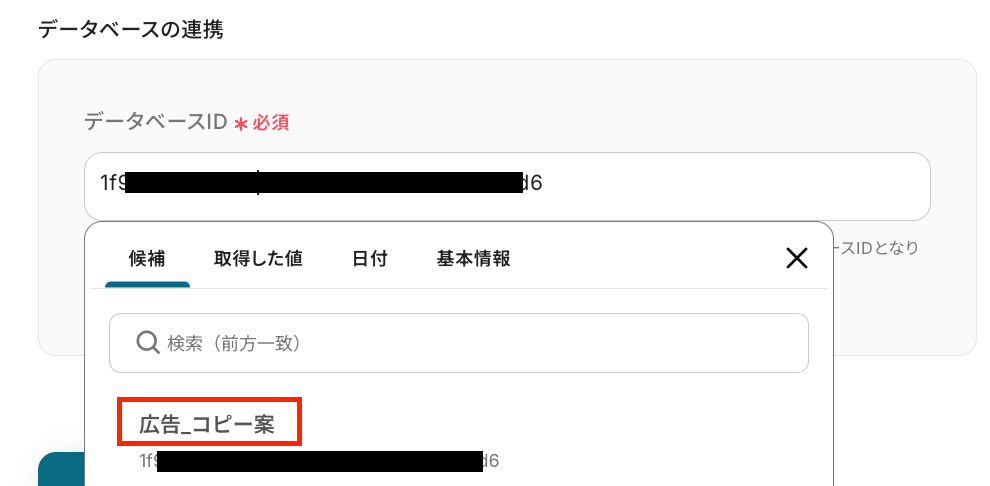
(3/3)データベースの操作の詳細設定
最後に、更新するレコードの詳細情報を設定していきます。
更新したいレコードの条件:下図のように「取得した値」を使って、「レコードID=レコードID」となるように設定してください。
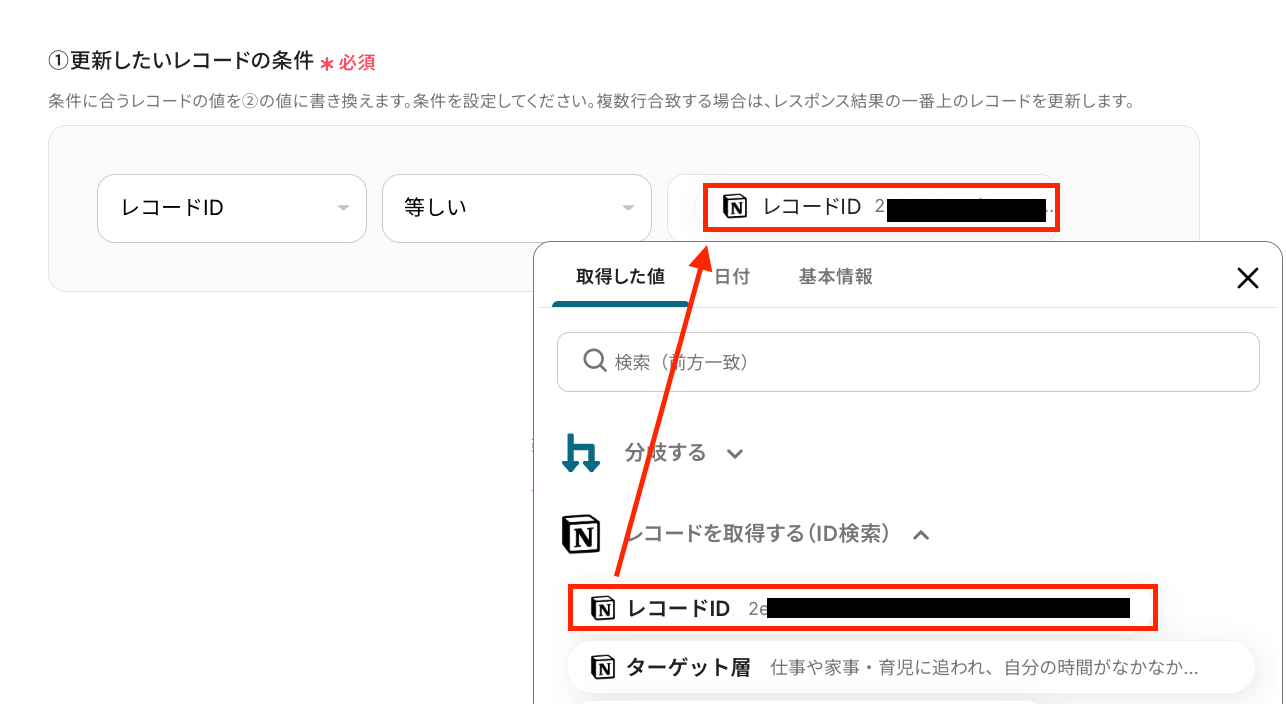
更新後のレコードの値:ここには、「データベースID」で連携したデータベースに紐づいた項目が表示されています。
各項目のうち、値を更新したい項目に適切な値をマッピングしましょう!
今回は、ステップ7で生成したコピーライティングのデータを追加したいので、下図のように設定しています。
なお、更新する必要のない項目は空欄のままで問題ないです。
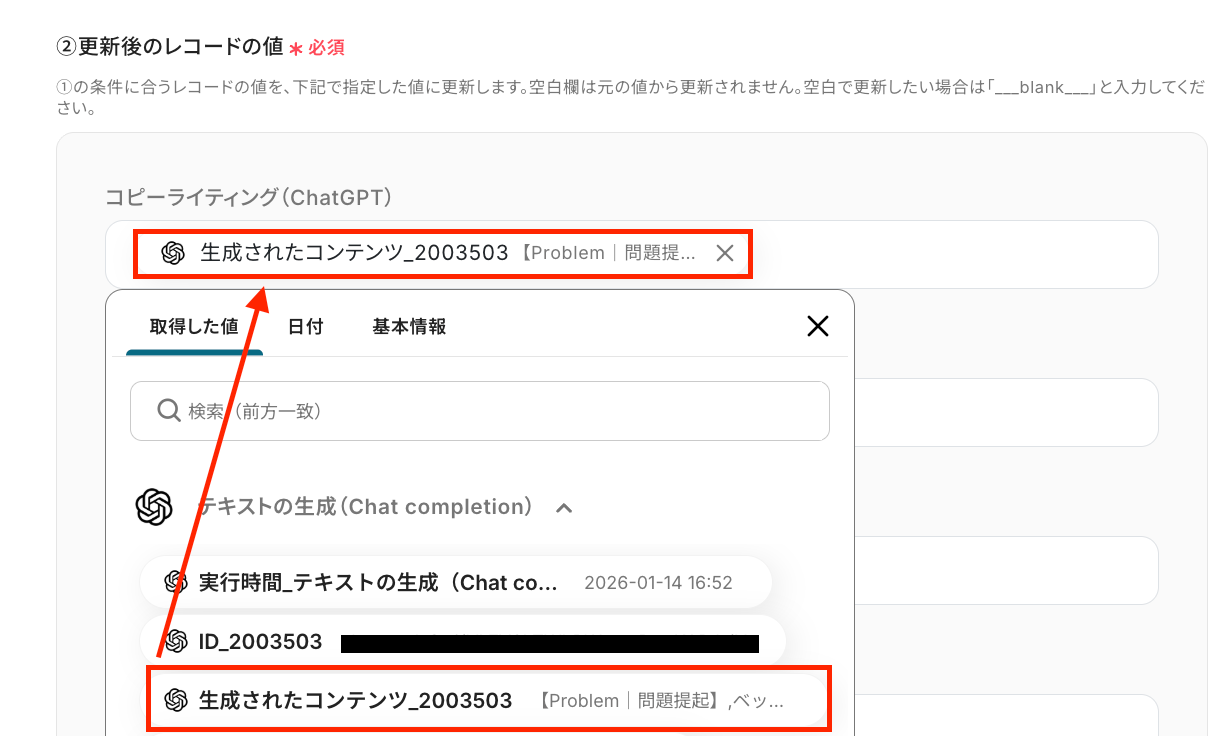
設定が完了したら「テスト」をクリックし、データ連携が正常に行われるかを確認しましょう。
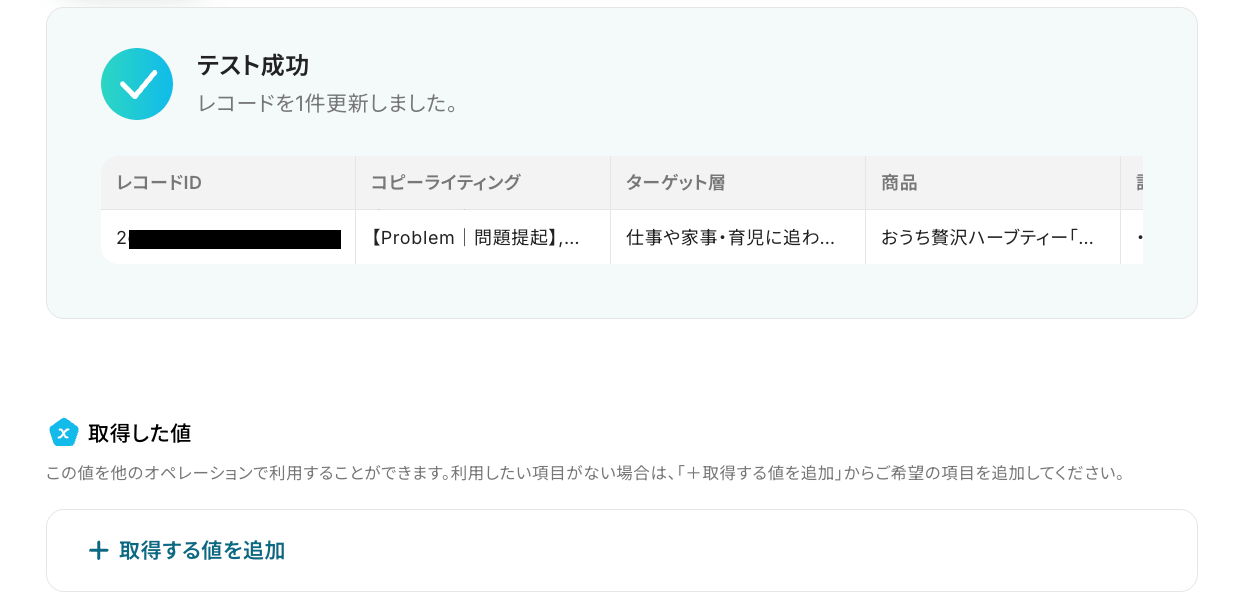
「テスト成功」と表示されると、先ほど「更新するレコードの値」に設定した値が実際に更新されているはずなので、確認してみてくださいね!

正しくデータ連携が行われていることを確認したら「完了」を押し、設定完了です!
ステップ9:トリガーをONにしてフローの動作確認
ここまで設定お疲れ様でした!
これで今回のフローの設定はすべて完了になります。
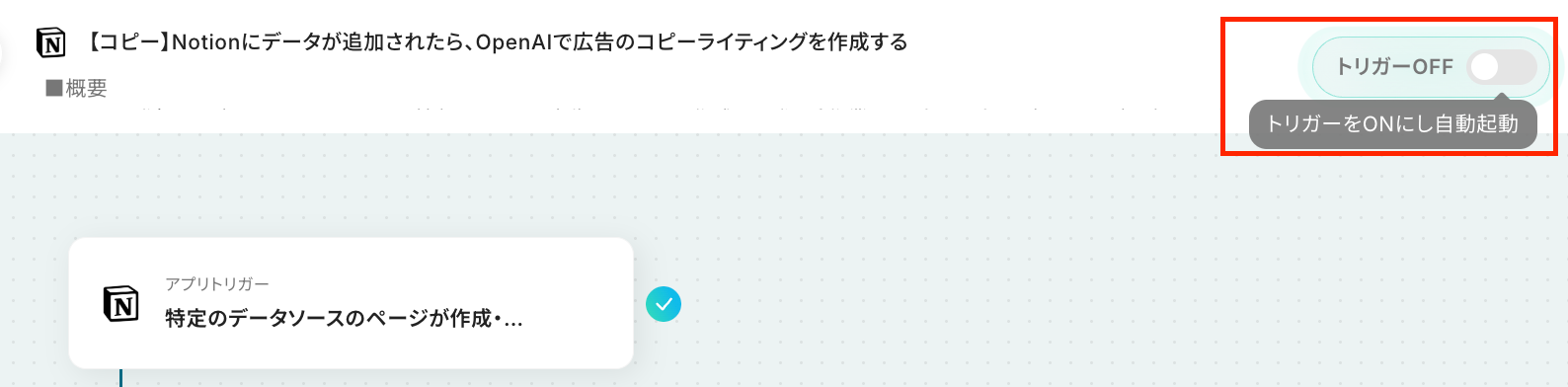
設定が完了すると下図のようなポップアップが表示されるので、「トリガーをON」にして、フローの動作確認をしておくと安心です。
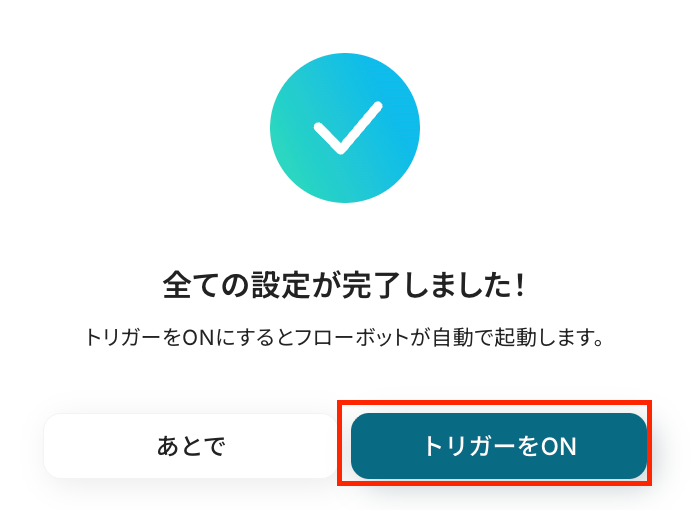
また、「フローを実際に動かすのは、あとでしたい!」というケースもあるでしょう。
その場合は「あとで」を選択し、フローの設定画面右上にある「トリガーON/OFF」のトグルボタンからON・OFFを切り替えてくださいね!
以上が「Notionにデータが追加されたら、ChatGPTで広告のコピーライティングを作成する」フローの設定手順でした!
NotionとChatGPTを活用したその他の自動化例
Yoomでは、NotionとChatGPTに関しての様々な業務効率化テンプレートを提供しています。NotionとChatGPTでの操作をトリガーに、様々な業務工程を自動化することで業務の効率化と人的ミスの削減が可能です。ご自身の業務に合わせて、これらのテンプレートもぜひ活用してみてくださいね!
Notionを活用したその他の自動化例
DeepSeekによる感情分析やSmartHR連携で、情報をNotionに自動集約できます。Google カレンダーやAsanaへの自動同期、請求書の自動発行まで対応し、組織の意思決定を最適化します。
■概要
新しい従業員の入社に伴う情報管理、特にクラウド人事労務ソフトのSmartHRへ登録した後、他のツールにも同じ情報を手入力する作業は負担に感じませんか。この手作業は時間がかかるだけでなく、入力ミスや共有漏れといったヒューマンエラーの原因にもなり得ます。このワークフローを活用することで、SmartHRに従業員情報が登録されると、その情報を基に自動でNotionへデータを追加し、Slackへ通知する一連の流れを構築できます。
■このテンプレートをおすすめする方
- SmartHRでの入社手続き後、関連部署への情報共有に手間を感じている人事担当者の方
- SmartHRとNotionで従業員情報を管理しており、手作業による転記をなくしたい方
- 従業員情報の登録漏れや共有の遅れを防ぎ、スムーズな業務連携を実現したい方
■このテンプレートを使うメリット
- SmartHRに従業員を登録するだけでNotionへのデータ追加が自動で行われるため、これまで手作業での転記に費やしていた時間を短縮します。
- システムが自動で処理を行うので、情報の入力間違いや関係者への共有漏れといったヒューマンエラーを防ぎ、業務の正確性を高めます。
■フローボットの流れ
- はじめに、SmartHR、Notion、SlackをYoomと連携します。
- 次に、トリガーでSmartHRを選択し、「従業員が新たに登録されたら」というアクションを設定して、フローが開始されるようにします。
- 次に、オペレーションでNotionを選択し、「レコードを追加する」アクションを設定し、SmartHRから取得した従業員情報を任意のデータベースに追加します。
- 最後に、オペレーションでSlackの「チャンネルにメッセージを送る」アクションを設定し、処理が完了した旨を任意のチャンネルに通知します。
※「トリガー」:フロー起動のきっかけとなるアクション、「オペレーション」:トリガー起動後、フロー内で処理を行うアクション
■このワークフローのカスタムポイント
- SmartHRのトリガー設定では、予約IDを指定することで、特定の条件に合致した従業員登録のみをフローの起動対象として設定することが可能です。
- Notionの「レコードを追加する」アクションでは、どのデータベースに追加するかを選択し、各プロパティ(項目)にSmartHRから取得したどの情報を割り当てるかを柔軟に設定できます。
- Slackへの通知アクションでは、メッセージを送るチャンネルやメンション先を任意で設定できるほか、本文に固定のテキストとSmartHRから取得した従業員名などの変数を組み合わせて、自由な内容を作成できます。
■注意事項
- SmartHR、Notion、SlackのそれぞれとYoomを連携してください。
- トリガーは5分、10分、15分、30分、60分の間隔で起動間隔を選択できます。
- プランによって最短の起動間隔が異なりますので、ご注意ください。
■概要Googleビジネスプロフィールに投稿される口コミのチェックや管理は、顧客の声を把握する上で重要ですが、手作業での転記や共有は手間がかかる上に、対応漏れにつながることもあります。このワークフローを活用すれば、Googleビジネスプロフィールに新しい口コミが投稿された際に、その内容を自動でNotionのデータベースへ追加できるため、口コミ管理に関する業務を効率化し、対応の迅速化を実現します。
■このテンプレートをおすすめする方- Googleビジネスプロフィールの口コミを手動で管理している店舗運営者やマーケティング担当者の方
- Notionを活用して、顧客からのフィードバックを一元的に管理したいと考えているチームの方
- 口コミへの迅速な対応体制を整え、サービス品質の向上につなげたいと考えている方
■このテンプレートを使うメリット- Googleビジネスプロフィールに口コミが投稿されると自動でNotionに集約されるため、手作業による確認や転記の時間を削減できます。
- 手動でのデータ入力に伴う転記漏れや入力ミスといったヒューマンエラーを防ぎ、正確な口コミ情報をデータベースに蓄積することが可能です。
■フローボットの流れ- はじめに、GoogleビジネスプロフィールとNotionをYoomと連携します。
- 次に、トリガーでGoogleビジネスプロフィールを選択し、「口コミが投稿・更新されたら」というアクションを設定します。
- 次に、オペレーションで分岐機能を設定し、取得した口コミの評価などに基づいて、後続の処理を分岐させる条件を定めます。
- 最後に、オペレーションでNotionの「レコードを追加する」アクションを設定し、トリガーで取得した口コミ情報を指定のデータベースに追加します。
※「トリガー」:フロー起動のきっかけとなるアクション、「オペレーション」:トリガー起動後、フロー内で処理を行うアクション
■このワークフローのカスタムポイント- 分岐機能では、トリガーで取得した口コミの星評価や本文の内容といった情報をもとに、後続の処理を実行する条件を自由に設定できます。
- Notionにレコードを追加する際には、対象のデータベースや、口コミの投稿者名、評価、本文などをどのプロパティにマッピングするかを任意で設定してください。
■注意事項- Googleビジネスプロフィール、NotionのそれぞれとYoomを連携してください。
- トリガーは5分、10分、15分、30分、60分の間隔で起動間隔を選択できます。
- プランによって最短の起動間隔が異なりますので、ご注意ください。
- 分岐はパーソナルプラン以上のプランでご利用いただける機能(オペレーション)となっております。フリープランの場合は設定しているフローボットのオペレーションはエラーとなりますので、ご注意ください。
- パーソナルプランなどの有料プランは、2週間の無料トライアルを行うことが可能です。無料トライアル中には制限対象のアプリや機能(オペレーション)を使用することができます。
■概要AirtableとNotionの両方で顧客情報を管理していると、同じ内容を二度入力する手間や、転記ミスが発生しがちではないでしょうか。このワークフローを活用すれば、Airtableに新しい顧客情報が登録された際に、その内容を自動でNotionのデータベースにも追加できます。手作業によるデータ入力の手間やヒューマンエラーを減らし、効率的な情報管理を実現します。■このテンプレートをおすすめする方- AirtableとNotionで顧客情報を管理し、手作業での二重入力に手間を感じている方
- 複数のツールへの情報入力を効率化し、入力漏れやミスなどのヒューマンエラーを防ぎたい方
- データベース間の情報を正確に同期させ、チームの情報共有を円滑にしたいと考えている方
■このテンプレートを使うメリット- Airtableへの情報登録だけで自動でNotionにもデータが追加されるため、これまで手作業で行っていた転記作業の時間を短縮できます。
- 手作業によるデータ入力をなくすことで、情報の転記ミスや入力漏れといったヒューマンエラーを防ぎ、データの正確性を保ちます。
■フローボットの流れ- はじめに、AirtableとNotionをYoomと連携します。
- 次に、トリガーでAirtableを選択し、「レコードが登録されたら」というアクションを設定し、対象のテーブルを指定します。
- 最後に、オペレーションでNotionを選択し、「レコードを追加する」アクションを設定し、Airtableで取得した情報をどの項目に追加するかを設定します。
※「トリガー」:フロー起動のきっかけとなるアクション、「オペレーション」:トリガー起動後、フロー内で処理を行うアクション■このワークフローのカスタムポイント- Notionにレコードを追加するアクションでは、どのデータベースのどの項目に情報を追加するかを自由に設定できます。Airtableから取得した情報を変数として各項目にマッピングするだけでなく、特定のテキストを固定値として設定することも可能です。
■注意事項- Airtable、NotionのそれぞれとYoomを連携してください。
- トリガーは5分、10分、15分、30分、60分の間隔で起動間隔を選択できます。
- プランによって最短の起動間隔が異なりますので、ご注意ください。
- AirtableのアウトプットはJSONPathから取得可能です。取得方法は「『取得する値』を追加する方法」をご参照ください。
■概要Zendeskで特定のチケット情報を定期的に確認し、報告する作業は手間がかかる業務ではないでしょうか。 特に、毎回手作業でZendeskの件名を検索し、その内容を他のツールに転記していると、時間もかかりミスが発生する可能性もあります。 このワークフローを活用すれば、指定した日時にZendeskで特定の件名を含むチケットを自動で検索し、その結果をNotionに記録できます。定型的なモニタリング業務を自動化し、よりスムーズな情報共有を実現します。■このテンプレートをおすすめする方- Zendeskで定期的に件名を指定してチケットを検索し、報告業務を行っている方
- ZendeskとNotionを併用しており、手作業での情報転記に課題を感じている方
- 顧客サポートに関する定型業務を自動化し、チームの生産性を向上させたい方
■このテンプレートを使うメリット- 指定日時にZendeskのチケット検索からNotionへの記録までを自動で行うため、手作業に費やしていた時間を短縮できます
- 手作業による検索漏れや、Notionへの転記ミスといったヒューマンエラーのリスクを軽減し、正確な情報管理に繋がります
■フローボットの流れ- はじめに、NotionとZendeskをYoomと連携します
- 次に、トリガーでスケジュールトリガー機能を選択し、「指定の日時になったら」というアクションを設定します
- 次に、オペレーションでZendeskの「チケットを検索(件名部分一致)」アクションを設定し、特定のキーワードを含むチケットを検索します
- 次に、取得した複数のチケット情報に対して、繰り返し処理機能で1件ずつ処理を実行するように設定します
- 最後に、オペレーションでNotionの「レコードを追加する」アクションを設定し、各チケット情報をデータベースに記録します
※「トリガー」:フロー起動のきっかけとなるアクション、「オペレーション」:トリガー起動後、フロー内で処理を行うアクション
■このワークフローのカスタムポイント- スケジュールトリガー機能の設定では、このワークフローを起動させたい日時を任意で設定してください
- Zendeskでチケットを検索するアクションでは、お使いのZendeskのサブドメインや、検索したい件名のキーワードを任意で設定してください
- 繰り返し処理機能では、Zendeskで取得したチケット情報の一覧データを変数として、繰り返し処理の条件をカスタマイズしてください
- Notionにレコードを追加するアクションでは、対象のデータベースや各項目に、Zendeskから取得したどの情報を記録するかを任意で設定してください
■注意事項- Notion、ZendeskのそれぞれとYoomを連携してください。
- Zendesk、 「同じ処理を繰り返す」オペレーション間の操 はチームプラン・サクセスプランでのみご利用いただけるアプリとなっております。フリープラン・ミニプランの場合は設定しているフローボットのオペレーションやデータコネクトはエラーとなりますので、ご注意ください。
- チームプランやサクセスプランなどの有料プランは、2週間の無料トライアルを行うことが可能です。無料トライアル中には制限対象のアプリを使用することができます。
■概要Googleフォームに届くお客様からのお問い合わせやフィードバックについて、一つひとつ内容を確認し、対応の優先順位を判断する作業に手間を感じていませんか。このワークフローは、Googleフォームに新しい回答が送信されると、AI(DeepSeek)がその内容を自動で感情分析し、結果をNotionのデータベースに自動で追加します。これにより、顧客の温度感を迅速に把握し、対応の質とスピードを向上させることが可能です。
■このテンプレートをおすすめする方- Googleフォームで受けたお問い合わせ対応の品質と速度を向上させたい方
- AIを活用してお客様からのフィードバックの感情分析を自動化したいと考えている方
- Notionを活用して、問い合わせ情報を一元管理し、対応漏れを防ぎたい方
■このテンプレートを使うメリット- フォーム送信から感情分析、Notionへの記録までが自動化され、手作業での確認や転記にかかる時間を短縮できます。
- 手作業による転記ミスや、問い合わせ内容の重要度の判断ミスといったヒューマンエラーを防ぎ、対応品質の均一化に繋がります。
■フローボットの流れ- はじめに、Googleフォーム、DeepSeek、NotionをYoomと連携します。
- 次に、トリガーでGoogleフォームを選択し、「フォームに回答が送信されたら」というアクションを設定します。
- 続いて、オペレーションでDeepSeekを選択し、「テキストを生成」アクションを設定して、フォームから受け取った回答内容の感情分析を行います。
- 最後に、オペレーションでNotionの「レコードを追加する」アクションを設定し、フォームの回答内容とDeepSeekの分析結果を指定のデータベースに追加します。
※「トリガー」:フロー起動のきっかけとなるアクション、「オペレーション」:トリガー起動後、フロー内で処理を行うアクション
■このワークフローのカスタムポイント- DeepSeekでテキストを生成するアクションでは、使用するモデルIDやAIへの指示(メッセージリスト、コンテンツ、ロールなど)をカスタマイズすることで、分析の精度や内容を調整できます。
- Notionにレコードを追加するアクションでは、連携先のデータベースを指定し、どのプロパティにフォームのどの情報やDeepSeekの分析結果を格納するかを任意で設定してください。
■注意事項- Notion、Googleフォーム、DeepSeekのそれぞれとYoomを連携してください。
- トリガーは5分、10分、15分、30分、60分の間隔で起動間隔を選択できます。
- プランによって最短の起動間隔が異なりますので、ご注意ください。
- Googleフォームをトリガーとして使用した際の回答内容を取得する方法は「Googleフォームトリガーで、回答内容を取得する方法」を参照ください。
■概要Notionで管理している情報と、Google Driveに保存しているファイルの名称が一致せず、管理に手間がかかっていることはないでしょうか。Notionのページを更新するたびに、関連するファイルを探して手動で名称を変更するのは時間がかかり、更新漏れの原因にもなります。このワークフローを活用すれば、Notionでページが更新された際に、指定したGoogle Drive上のファイル名を自動で変更できます。これにより、手作業による手間やヒューマンエラーを減らし、効率的なファイル管理を実現します。■このテンプレートをおすすめする方- NotionとGoogle Driveを連携させ、ファイル管理を効率化したいと考えている方
- Notionの情報更新に伴う、Google Driveのファイル名変更作業に手間を感じている方
- 手作業によるファイル名の更新漏れや、命名規則の不統一を防ぎたいチームの担当者の方
■このテンプレートを使うメリット- Notionのページが更新されると、関連するファイル名が自動で変更されるため、これまで手作業に費やしていた時間を短縮することができます。
- 手作業によるファイル名の変更漏れや入力間違いといったヒューマンエラーを防ぎ、情報の整合性を保ちます。
■フローボットの流れ- はじめに、NotionとGoogle DriveをYoomと連携します。
- 次に、トリガーでNotionを選択し、「ページが更新されたら」といったアクションを設定し、対象のデータソースなどを指定します。
- 次に、オペレーションでNotionのアクションを選択し、更新されたページのタイトルやプロパティなど、ファイル名に使用したい情報を取得します。
- 最後に、オペレーションでGoogle Driveの「ファイル名を変更する」アクションを設定し、Notionから取得した情報をもとに変更後のファイル名を指定します。
※「トリガー」:フロー起動のきっかけとなるアクション、「オペレーション」:トリガー起動後、フロー内で処理を行うアクション■このワークフローのカスタムポイント- Notionのトリガー設定では、更新されたページ内容や特定のフィールド(プロパティ)の変更を条件として、ワークフローを起動させることが可能です。
- Google Driveのアクション設定では、Notionから取得した情報をもとに、変更するファイル名のルールやパターンを自由にカスタマイズできます。
■注意事項- NotionとGoogle DriveのそれぞれとYoomを連携してください。
- トリガーは5分、10分、15分、30分、60分の間隔で起動間隔を選択できます。
- プランによって最短の起動間隔が異なりますので、ご注意ください。
■概要Notionでタスクを管理しているものの、期日の確認のために別途Googleカレンダーを開いたり、手動で予定を登録したりする作業に手間を感じていませんか?また、手作業での転記には入力漏れやミスがつきものです。このワークフローを活用すれば、Notionのデータベースにタスクが登録・更新されるだけで、Googleカレンダーへ自動で予定が作成されるため、タスクの期日管理を効率化し、対応漏れを防ぎます。
■このテンプレートをおすすめする方- NotionとGoogleカレンダーを併用し、タスクの二重入力に手間を感じている方
- タスクの期日を手動でカレンダー登録しており、入力漏れやミスを防ぎたい方
- チーム全体のタスク管理をよりスムーズにし、生産性を高めたいと考えている方
■このテンプレートを使うメリット- Notionへのタスク登録をきっかけに、Googleカレンダーへ自動で予定が作成されるため、これまで手作業で行っていた転記作業の時間を短縮できます。
- 手作業によるカレンダーへの入力漏れや、期日の設定ミスといったヒューマンエラーを防ぎ、タスク管理を実現します。
■フローボットの流れ- はじめに、NotionとGoogleカレンダーをYoomと連携します。
- 次に、トリガーでNotionを選択し、「特定のデータソースのページが作成・更新されたら」というアクションを設定します。
- 次に、オペレーションで分岐機能を設定し、カレンダーに登録したいタスクの条件を指定します。
- 次に、オペレーションでNotionの「レコードを取得する(ID検索)」アクションを設定し、タスクの詳細情報を取得します。
- 最後に、オペレーションでGoogleカレンダーの「予定を作成」アクションを設定し、取得した情報をもとにカレンダーへ予定を登録します。
※「トリガー」:フロー起動のきっかけとなるアクション、「オペレーション」:トリガー起動後、フロー内で処理を行うアクション
■このワークフローのカスタムポイント- Notionのトリガー設定では、連携の対象としたいデータベースを任意で設定してください。
- 分岐機能では、「期日が入力されている」や「ステータスが未着手」など、自動化を実行したい条件を任意で設定できます。
- Googleカレンダーに予定を作成する際、Notionから取得したどの情報を予定の件名や日時に反映させるかを任意で設定してください。
■注意事項- Notion、GoogleカレンダーのそれぞれとYoomを連携してください。
- トリガーは5分、10分、15分、30分、60分の間隔で起動間隔を選択できます。
- プランによって最短の起動間隔が異なりますので、ご注意ください。
- 分岐はパーソナルプラン以上のプランでご利用いただける機能(オペレーション)となっております。フリープランの場合は設定しているフローボットのオペレーションはエラーとなりますので、ご注意ください。
- パーソナルプランなどの有料プランは、2週間の無料トライアルを行うことが可能です。無料トライアル中には制限対象のアプリや機能(オペレーション)を使用することができます。
■概要NotionとAsanaを併用してタスク管理を行う中で、一方の更新内容をもう一方へ手作業で反映させることに手間を感じたり、情報の食い違いが発生したりすることはないでしょうか。このワークフローを活用すれば、Notionのデータソースが更新されると、関連するAsanaのタスク情報も自動で更新されるため、こうした課題をスムーズに削減し、最新の状態で情報を管理できます。■このテンプレートをおすすめする方- NotionとAsanaでタスクを管理しており、情報の二重入力に手間を感じている方
- 複数ツール間の情報同期を自動化し、チーム全体の生産性を高めたいプロジェクトマネージャーの方
- 手作業による更新漏れや反映ミスを防ぎ、情報共有を実現したいと考えている方
■このテンプレートを使うメリット- Notionのデータソースを更新するだけでAsanaのタスク情報が自動で同期されるため、これまで手作業での転記に費やしていた時間を短縮できます。
- 手作業によるデータ転記がなくなることで、入力間違いや更新漏れといったヒューマンエラーのリスクを軽減し、情報の正確性を保ちます。
■フローボットの流れ- はじめに、NotionとAsanaをYoomと連携します。
- 次に、トリガーでNotionを選択し、「特定のデータソースのページが作成・更新されたら」というアクションを設定します。
- 次に、オペレーションで分岐機能を設定し、特定の条件に基づいて後続の処理を分岐させます。
- 続けて、オペレーションでNotionの「レコードを取得する(ID検索)」アクションを設定し、トリガーとなったページの情報を取得します。
- 最後に、オペレーションでAsanaの「タスクを更新」アクションを設定し、トリガーで取得した情報をもとに更新するタスク内容を指定します。
※「トリガー」:フロー起動のきっかけとなるアクション、「オペレーション」:トリガー起動後、フロー内で処理を行うアクション■このワークフローのカスタムポイント- Notionのトリガー設定では、どのデータソースの更新を検知してワークフローを起動させるか、監視対象としたいデータソースのIDを任意で指定してください。
■注意事項- Notion、AsanaとYoomを連携してください。
- トリガーは5分、10分、15分、30分、60分の間隔で起動間隔を選択できます。プランによって最短の起動間隔が異なりますので、ご注意ください。
- 分岐はパーソナルプラン以上のプランでご利用いただける機能(オペレーション)となっております。フリープランの場合は設定しているフローボットのオペレーションはエラーとなりますので、ご注意ください。
- パーソナルプランなどの有料プランは、2週間の無料トライアルを行うことが可能です。無料トライアル中には制限対象のアプリや機能(オペレーション)を使用することができます。
■概要Notionで管理している従業員情報を、HRMOSへ手作業で登録し直していませんか? このような二重入力は手間がかかるだけでなく、入力ミスや登録漏れの原因にもなりがちです。 このワークフローを活用すれば、Notionに従業員情報が登録されるだけで、HRMOSへの情報登録が自動で完了するため、こうした課題をスムーズに解消できます。人事情報の管理業務を効率化し、より正確なデータ連携を実現します。■このテンプレートをおすすめする方- NotionとHRMOSで従業員情報を管理し、手作業での転記に手間を感じている人事担当者の方
- 複数のSaaS間で従業員データを連携させ、入力ミスなどのヒューマンエラーをなくしたいと考えている方
- 入社手続きなど、従業員情報に関わる定型業務の自動化を検討しているマネージャーの方
■このテンプレートを使うメリット- Notionへの情報登録をトリガーにHRMOSへ自動で従業員情報が登録されるため、これまで手作業で行っていた転記作業の時間を短縮できます
- 手作業によるデータ転記がなくなることで、入力内容の間違いや登録漏れといったヒューマンエラーの防止に繋がります
■フローボットの流れ- はじめに、NotionとHRMOSをYoomと連携します
- 次に、トリガーでNotionを選択し、「特定のデータソースのページが作成・更新されたら」を設定します
- 続いて、オペレーションで分岐機能を設定し、新規作成の条件に合致する場合のみ後続の処理に進ませます
- 次に、オペレーションでNotionの「レコードを取得する(ID検索)」を設定し、従業員の詳細情報を取得します
- 最後に、オペレーションでHRMOSの「社員を登録」アクションを設定し、取得した情報を連携します
※「トリガー」:フロー起動のきっかけとなるアクション、「オペレーション」:トリガー起動後、フロー内で処理を行うアクション
■このワークフローのカスタムポイント- Notionのトリガー設定では、監視対象としたいデータベース(データソース)を任意で選択することが可能です
- HRMOSへの登録内容では、固定のテキストを入力したり、前段のNotionから取得した従業員情報などを項目に合わせて設定したりといった柔軟なカスタムが可能です
■注意事項- Notion、HRMOSのそれぞれとYoomを連携してください。
- HRMOSのマイアプリ連携方法は「HRMOSのマイアプリ登録方法」をご参照ください。
- 分岐はミニプラン以上のプランでご利用いただける機能(オペレーション)となっております。フリープランの場合は設定しているフローボットのオペレーションはエラーとなりますので、ご注意ください。
- ミニプランなどの有料プランは、2週間の無料トライアルを行うことが可能です。無料トライアル中には制限対象のアプリや機能(オペレーション)を使用することができます。
- トリガーは5分、10分、15分、30分、60分の間隔で起動間隔を選択できます。
- プランによって最短の起動間隔が異なりますので、ご注意ください。
■概要Notionで顧客や案件情報を管理しているものの、請求書の発行は別ツールで行い、Outlookで手動送信している、といったケースはありませんか?このような手作業は、件数が増えるほど入力ミスや送信漏れのリスクを高める要因となります。このワークフローを活用することで、Notionの情報を基にした請求書の自動発行からOutlookでのメール送信までをシームレスに連携し、請求業務の効率化を実現します。
Chrome拡張機能を使用したトリガーを使用することで、Notion上から直接トリガーを起動させることができます。
■このテンプレートをおすすめする方- Notionで顧客情報を管理し、手作業で請求書を作成・送付している方
- Outlookでの定型的なメール送信業務に時間がかかっている経理・営業担当者の方
- 請求書発行に伴う転記ミスや送信漏れなどのヒューマンエラーを防止したい方
■このテンプレートを使うメリット- Notionのデータベース情報を基に請求書が自動発行されるため、手作業での作成や送付にかかっていた時間を短縮できます。
- 手作業によるデータ転記が不要になることで、金額の誤入力や宛先間違いといったヒューマンエラーの発生を防ぎます。
■フローボットの流れ- はじめに、Notion、Google スプレッドシート、OutlookをYoomと連携します。
- 次に、トリガーでChrome拡張機能を選択し、Notionのデータベース上で任意のページを選択してフローを起動するように設定します。
- 続いて、オペレーションでNotionの「レコードを取得する(ID検索)」アクションを設定し、トリガーで選択したページの詳細情報を取得します。
- 次に、オペレーションの「書類を発行する」で、取得したNotionの情報をもとに請求書を発行します。
- 最後に、オペレーションでOutlookの「メールを送る」を設定し、作成した請求書を添付して取引先などにメールを送信します。
※「トリガー」:フロー起動のきっかけとなるアクション、「オペレーション」:トリガー起動後、フロー内で処理を行うアクション
■このワークフローのカスタムポイント- Outlookからメールを送信するアクションでは、送信先のメールアドレスを任意に設定でき、Notionのデータベースから取得した担当者のアドレスを動的に設定することも可能です。
- メールの件名や本文には、固定のテキストだけでなく、Notionから取得した会社名や金額といった値を埋め込むことで、顧客ごとに最適化された内容を自動で作成できます。
■注意事項- Notion、Google スプレッドシート、OutlookのそれぞれとYoomを連携してください。
- Chrome拡張機能を使用したトリガーを使用することで、Notion上から直接トリガーを起動させることができます。
- Chrome拡張機能を使ったトリガーの設定方法は「Chrome拡張機能を使ったトリガーの設定方法」をご参照ください。
- Microsoft365(旧Office365)には、家庭向けプランと一般法人向けプラン(Microsoft365 Business)があり、一般法人向けプランに加入していない場合には認証に失敗する可能性があります。

■概要
新しい従業員の入社に伴う情報管理、特にクラウド人事労務ソフトのSmartHRへ登録した後、他のツールにも同じ情報を手入力する作業は負担に感じませんか。この手作業は時間がかかるだけでなく、入力ミスや共有漏れといったヒューマンエラーの原因にもなり得ます。このワークフローを活用することで、SmartHRに従業員情報が登録されると、その情報を基に自動でNotionへデータを追加し、Slackへ通知する一連の流れを構築できます。
■このテンプレートをおすすめする方
- SmartHRでの入社手続き後、関連部署への情報共有に手間を感じている人事担当者の方
- SmartHRとNotionで従業員情報を管理しており、手作業による転記をなくしたい方
- 従業員情報の登録漏れや共有の遅れを防ぎ、スムーズな業務連携を実現したい方
■このテンプレートを使うメリット
- SmartHRに従業員を登録するだけでNotionへのデータ追加が自動で行われるため、これまで手作業での転記に費やしていた時間を短縮します。
- システムが自動で処理を行うので、情報の入力間違いや関係者への共有漏れといったヒューマンエラーを防ぎ、業務の正確性を高めます。
■フローボットの流れ
- はじめに、SmartHR、Notion、SlackをYoomと連携します。
- 次に、トリガーでSmartHRを選択し、「従業員が新たに登録されたら」というアクションを設定して、フローが開始されるようにします。
- 次に、オペレーションでNotionを選択し、「レコードを追加する」アクションを設定し、SmartHRから取得した従業員情報を任意のデータベースに追加します。
- 最後に、オペレーションでSlackの「チャンネルにメッセージを送る」アクションを設定し、処理が完了した旨を任意のチャンネルに通知します。
※「トリガー」:フロー起動のきっかけとなるアクション、「オペレーション」:トリガー起動後、フロー内で処理を行うアクション
■このワークフローのカスタムポイント
- SmartHRのトリガー設定では、予約IDを指定することで、特定の条件に合致した従業員登録のみをフローの起動対象として設定することが可能です。
- Notionの「レコードを追加する」アクションでは、どのデータベースに追加するかを選択し、各プロパティ(項目)にSmartHRから取得したどの情報を割り当てるかを柔軟に設定できます。
- Slackへの通知アクションでは、メッセージを送るチャンネルやメンション先を任意で設定できるほか、本文に固定のテキストとSmartHRから取得した従業員名などの変数を組み合わせて、自由な内容を作成できます。
■注意事項
- SmartHR、Notion、SlackのそれぞれとYoomを連携してください。
- トリガーは5分、10分、15分、30分、60分の間隔で起動間隔を選択できます。
- プランによって最短の起動間隔が異なりますので、ご注意ください。

■このテンプレートをおすすめする方
- Googleビジネスプロフィールの口コミを手動で管理している店舗運営者やマーケティング担当者の方
- Notionを活用して、顧客からのフィードバックを一元的に管理したいと考えているチームの方
- 口コミへの迅速な対応体制を整え、サービス品質の向上につなげたいと考えている方
■このテンプレートを使うメリット
- Googleビジネスプロフィールに口コミが投稿されると自動でNotionに集約されるため、手作業による確認や転記の時間を削減できます。
- 手動でのデータ入力に伴う転記漏れや入力ミスといったヒューマンエラーを防ぎ、正確な口コミ情報をデータベースに蓄積することが可能です。
■フローボットの流れ
- はじめに、GoogleビジネスプロフィールとNotionをYoomと連携します。
- 次に、トリガーでGoogleビジネスプロフィールを選択し、「口コミが投稿・更新されたら」というアクションを設定します。
- 次に、オペレーションで分岐機能を設定し、取得した口コミの評価などに基づいて、後続の処理を分岐させる条件を定めます。
- 最後に、オペレーションでNotionの「レコードを追加する」アクションを設定し、トリガーで取得した口コミ情報を指定のデータベースに追加します。
■このワークフローのカスタムポイント
- 分岐機能では、トリガーで取得した口コミの星評価や本文の内容といった情報をもとに、後続の処理を実行する条件を自由に設定できます。
- Notionにレコードを追加する際には、対象のデータベースや、口コミの投稿者名、評価、本文などをどのプロパティにマッピングするかを任意で設定してください。
■注意事項
- Googleビジネスプロフィール、NotionのそれぞれとYoomを連携してください。
- トリガーは5分、10分、15分、30分、60分の間隔で起動間隔を選択できます。
- プランによって最短の起動間隔が異なりますので、ご注意ください。
- 分岐はパーソナルプラン以上のプランでご利用いただける機能(オペレーション)となっております。フリープランの場合は設定しているフローボットのオペレーションはエラーとなりますので、ご注意ください。
- パーソナルプランなどの有料プランは、2週間の無料トライアルを行うことが可能です。無料トライアル中には制限対象のアプリや機能(オペレーション)を使用することができます。

- AirtableとNotionで顧客情報を管理し、手作業での二重入力に手間を感じている方
- 複数のツールへの情報入力を効率化し、入力漏れやミスなどのヒューマンエラーを防ぎたい方
- データベース間の情報を正確に同期させ、チームの情報共有を円滑にしたいと考えている方
- Airtableへの情報登録だけで自動でNotionにもデータが追加されるため、これまで手作業で行っていた転記作業の時間を短縮できます。
- 手作業によるデータ入力をなくすことで、情報の転記ミスや入力漏れといったヒューマンエラーを防ぎ、データの正確性を保ちます。
- はじめに、AirtableとNotionをYoomと連携します。
- 次に、トリガーでAirtableを選択し、「レコードが登録されたら」というアクションを設定し、対象のテーブルを指定します。
- 最後に、オペレーションでNotionを選択し、「レコードを追加する」アクションを設定し、Airtableで取得した情報をどの項目に追加するかを設定します。
- Notionにレコードを追加するアクションでは、どのデータベースのどの項目に情報を追加するかを自由に設定できます。Airtableから取得した情報を変数として各項目にマッピングするだけでなく、特定のテキストを固定値として設定することも可能です。
- Airtable、NotionのそれぞれとYoomを連携してください。
- トリガーは5分、10分、15分、30分、60分の間隔で起動間隔を選択できます。
- プランによって最短の起動間隔が異なりますので、ご注意ください。
- AirtableのアウトプットはJSONPathから取得可能です。取得方法は「『取得する値』を追加する方法」をご参照ください。

- Zendeskで定期的に件名を指定してチケットを検索し、報告業務を行っている方
- ZendeskとNotionを併用しており、手作業での情報転記に課題を感じている方
- 顧客サポートに関する定型業務を自動化し、チームの生産性を向上させたい方
- 指定日時にZendeskのチケット検索からNotionへの記録までを自動で行うため、手作業に費やしていた時間を短縮できます
- 手作業による検索漏れや、Notionへの転記ミスといったヒューマンエラーのリスクを軽減し、正確な情報管理に繋がります
- はじめに、NotionとZendeskをYoomと連携します
- 次に、トリガーでスケジュールトリガー機能を選択し、「指定の日時になったら」というアクションを設定します
- 次に、オペレーションでZendeskの「チケットを検索(件名部分一致)」アクションを設定し、特定のキーワードを含むチケットを検索します
- 次に、取得した複数のチケット情報に対して、繰り返し処理機能で1件ずつ処理を実行するように設定します
- 最後に、オペレーションでNotionの「レコードを追加する」アクションを設定し、各チケット情報をデータベースに記録します
■このワークフローのカスタムポイント
- スケジュールトリガー機能の設定では、このワークフローを起動させたい日時を任意で設定してください
- Zendeskでチケットを検索するアクションでは、お使いのZendeskのサブドメインや、検索したい件名のキーワードを任意で設定してください
- 繰り返し処理機能では、Zendeskで取得したチケット情報の一覧データを変数として、繰り返し処理の条件をカスタマイズしてください
- Notionにレコードを追加するアクションでは、対象のデータベースや各項目に、Zendeskから取得したどの情報を記録するかを任意で設定してください
- Notion、ZendeskのそれぞれとYoomを連携してください。
- Zendesk、 「同じ処理を繰り返す」オペレーション間の操 はチームプラン・サクセスプランでのみご利用いただけるアプリとなっております。フリープラン・ミニプランの場合は設定しているフローボットのオペレーションやデータコネクトはエラーとなりますので、ご注意ください。
- チームプランやサクセスプランなどの有料プランは、2週間の無料トライアルを行うことが可能です。無料トライアル中には制限対象のアプリを使用することができます。


■このテンプレートをおすすめする方
- Googleフォームで受けたお問い合わせ対応の品質と速度を向上させたい方
- AIを活用してお客様からのフィードバックの感情分析を自動化したいと考えている方
- Notionを活用して、問い合わせ情報を一元管理し、対応漏れを防ぎたい方
■このテンプレートを使うメリット
- フォーム送信から感情分析、Notionへの記録までが自動化され、手作業での確認や転記にかかる時間を短縮できます。
- 手作業による転記ミスや、問い合わせ内容の重要度の判断ミスといったヒューマンエラーを防ぎ、対応品質の均一化に繋がります。
■フローボットの流れ
- はじめに、Googleフォーム、DeepSeek、NotionをYoomと連携します。
- 次に、トリガーでGoogleフォームを選択し、「フォームに回答が送信されたら」というアクションを設定します。
- 続いて、オペレーションでDeepSeekを選択し、「テキストを生成」アクションを設定して、フォームから受け取った回答内容の感情分析を行います。
- 最後に、オペレーションでNotionの「レコードを追加する」アクションを設定し、フォームの回答内容とDeepSeekの分析結果を指定のデータベースに追加します。
■このワークフローのカスタムポイント
- DeepSeekでテキストを生成するアクションでは、使用するモデルIDやAIへの指示(メッセージリスト、コンテンツ、ロールなど)をカスタマイズすることで、分析の精度や内容を調整できます。
- Notionにレコードを追加するアクションでは、連携先のデータベースを指定し、どのプロパティにフォームのどの情報やDeepSeekの分析結果を格納するかを任意で設定してください。
■注意事項
- Notion、Googleフォーム、DeepSeekのそれぞれとYoomを連携してください。
- トリガーは5分、10分、15分、30分、60分の間隔で起動間隔を選択できます。
- プランによって最短の起動間隔が異なりますので、ご注意ください。
- Googleフォームをトリガーとして使用した際の回答内容を取得する方法は「Googleフォームトリガーで、回答内容を取得する方法」を参照ください。

- NotionとGoogle Driveを連携させ、ファイル管理を効率化したいと考えている方
- Notionの情報更新に伴う、Google Driveのファイル名変更作業に手間を感じている方
- 手作業によるファイル名の更新漏れや、命名規則の不統一を防ぎたいチームの担当者の方
- Notionのページが更新されると、関連するファイル名が自動で変更されるため、これまで手作業に費やしていた時間を短縮することができます。
- 手作業によるファイル名の変更漏れや入力間違いといったヒューマンエラーを防ぎ、情報の整合性を保ちます。
- はじめに、NotionとGoogle DriveをYoomと連携します。
- 次に、トリガーでNotionを選択し、「ページが更新されたら」といったアクションを設定し、対象のデータソースなどを指定します。
- 次に、オペレーションでNotionのアクションを選択し、更新されたページのタイトルやプロパティなど、ファイル名に使用したい情報を取得します。
- 最後に、オペレーションでGoogle Driveの「ファイル名を変更する」アクションを設定し、Notionから取得した情報をもとに変更後のファイル名を指定します。
- Notionのトリガー設定では、更新されたページ内容や特定のフィールド(プロパティ)の変更を条件として、ワークフローを起動させることが可能です。
- Google Driveのアクション設定では、Notionから取得した情報をもとに、変更するファイル名のルールやパターンを自由にカスタマイズできます。
- NotionとGoogle DriveのそれぞれとYoomを連携してください。
- トリガーは5分、10分、15分、30分、60分の間隔で起動間隔を選択できます。
- プランによって最短の起動間隔が異なりますので、ご注意ください。

- NotionとGoogleカレンダーを併用し、タスクの二重入力に手間を感じている方
- タスクの期日を手動でカレンダー登録しており、入力漏れやミスを防ぎたい方
- チーム全体のタスク管理をよりスムーズにし、生産性を高めたいと考えている方
- Notionへのタスク登録をきっかけに、Googleカレンダーへ自動で予定が作成されるため、これまで手作業で行っていた転記作業の時間を短縮できます。
- 手作業によるカレンダーへの入力漏れや、期日の設定ミスといったヒューマンエラーを防ぎ、タスク管理を実現します。
- はじめに、NotionとGoogleカレンダーをYoomと連携します。
- 次に、トリガーでNotionを選択し、「特定のデータソースのページが作成・更新されたら」というアクションを設定します。
- 次に、オペレーションで分岐機能を設定し、カレンダーに登録したいタスクの条件を指定します。
- 次に、オペレーションでNotionの「レコードを取得する(ID検索)」アクションを設定し、タスクの詳細情報を取得します。
- 最後に、オペレーションでGoogleカレンダーの「予定を作成」アクションを設定し、取得した情報をもとにカレンダーへ予定を登録します。
■このワークフローのカスタムポイント
- Notionのトリガー設定では、連携の対象としたいデータベースを任意で設定してください。
- 分岐機能では、「期日が入力されている」や「ステータスが未着手」など、自動化を実行したい条件を任意で設定できます。
- Googleカレンダーに予定を作成する際、Notionから取得したどの情報を予定の件名や日時に反映させるかを任意で設定してください。
- Notion、GoogleカレンダーのそれぞれとYoomを連携してください。
- トリガーは5分、10分、15分、30分、60分の間隔で起動間隔を選択できます。
- プランによって最短の起動間隔が異なりますので、ご注意ください。
- 分岐はパーソナルプラン以上のプランでご利用いただける機能(オペレーション)となっております。フリープランの場合は設定しているフローボットのオペレーションはエラーとなりますので、ご注意ください。
- パーソナルプランなどの有料プランは、2週間の無料トライアルを行うことが可能です。無料トライアル中には制限対象のアプリや機能(オペレーション)を使用することができます。
- NotionとAsanaでタスクを管理しており、情報の二重入力に手間を感じている方
- 複数ツール間の情報同期を自動化し、チーム全体の生産性を高めたいプロジェクトマネージャーの方
- 手作業による更新漏れや反映ミスを防ぎ、情報共有を実現したいと考えている方
- Notionのデータソースを更新するだけでAsanaのタスク情報が自動で同期されるため、これまで手作業での転記に費やしていた時間を短縮できます。
- 手作業によるデータ転記がなくなることで、入力間違いや更新漏れといったヒューマンエラーのリスクを軽減し、情報の正確性を保ちます。
- はじめに、NotionとAsanaをYoomと連携します。
- 次に、トリガーでNotionを選択し、「特定のデータソースのページが作成・更新されたら」というアクションを設定します。
- 次に、オペレーションで分岐機能を設定し、特定の条件に基づいて後続の処理を分岐させます。
- 続けて、オペレーションでNotionの「レコードを取得する(ID検索)」アクションを設定し、トリガーとなったページの情報を取得します。
- 最後に、オペレーションでAsanaの「タスクを更新」アクションを設定し、トリガーで取得した情報をもとに更新するタスク内容を指定します。
- Notionのトリガー設定では、どのデータソースの更新を検知してワークフローを起動させるか、監視対象としたいデータソースのIDを任意で指定してください。
- Notion、AsanaとYoomを連携してください。
- トリガーは5分、10分、15分、30分、60分の間隔で起動間隔を選択できます。プランによって最短の起動間隔が異なりますので、ご注意ください。
- 分岐はパーソナルプラン以上のプランでご利用いただける機能(オペレーション)となっております。フリープランの場合は設定しているフローボットのオペレーションはエラーとなりますので、ご注意ください。
- パーソナルプランなどの有料プランは、2週間の無料トライアルを行うことが可能です。無料トライアル中には制限対象のアプリや機能(オペレーション)を使用することができます。

- NotionとHRMOSで従業員情報を管理し、手作業での転記に手間を感じている人事担当者の方
- 複数のSaaS間で従業員データを連携させ、入力ミスなどのヒューマンエラーをなくしたいと考えている方
- 入社手続きなど、従業員情報に関わる定型業務の自動化を検討しているマネージャーの方
- Notionへの情報登録をトリガーにHRMOSへ自動で従業員情報が登録されるため、これまで手作業で行っていた転記作業の時間を短縮できます
- 手作業によるデータ転記がなくなることで、入力内容の間違いや登録漏れといったヒューマンエラーの防止に繋がります
- はじめに、NotionとHRMOSをYoomと連携します
- 次に、トリガーでNotionを選択し、「特定のデータソースのページが作成・更新されたら」を設定します
- 続いて、オペレーションで分岐機能を設定し、新規作成の条件に合致する場合のみ後続の処理に進ませます
- 次に、オペレーションでNotionの「レコードを取得する(ID検索)」を設定し、従業員の詳細情報を取得します
- 最後に、オペレーションでHRMOSの「社員を登録」アクションを設定し、取得した情報を連携します
■このワークフローのカスタムポイント
- Notionのトリガー設定では、監視対象としたいデータベース(データソース)を任意で選択することが可能です
- HRMOSへの登録内容では、固定のテキストを入力したり、前段のNotionから取得した従業員情報などを項目に合わせて設定したりといった柔軟なカスタムが可能です
- Notion、HRMOSのそれぞれとYoomを連携してください。
- HRMOSのマイアプリ連携方法は「HRMOSのマイアプリ登録方法」をご参照ください。
- 分岐はミニプラン以上のプランでご利用いただける機能(オペレーション)となっております。フリープランの場合は設定しているフローボットのオペレーションはエラーとなりますので、ご注意ください。
- ミニプランなどの有料プランは、2週間の無料トライアルを行うことが可能です。無料トライアル中には制限対象のアプリや機能(オペレーション)を使用することができます。
- トリガーは5分、10分、15分、30分、60分の間隔で起動間隔を選択できます。
- プランによって最短の起動間隔が異なりますので、ご注意ください。

Chrome拡張機能を使用したトリガーを使用することで、Notion上から直接トリガーを起動させることができます。
■このテンプレートをおすすめする方
- Notionで顧客情報を管理し、手作業で請求書を作成・送付している方
- Outlookでの定型的なメール送信業務に時間がかかっている経理・営業担当者の方
- 請求書発行に伴う転記ミスや送信漏れなどのヒューマンエラーを防止したい方
■このテンプレートを使うメリット
- Notionのデータベース情報を基に請求書が自動発行されるため、手作業での作成や送付にかかっていた時間を短縮できます。
- 手作業によるデータ転記が不要になることで、金額の誤入力や宛先間違いといったヒューマンエラーの発生を防ぎます。
■フローボットの流れ
- はじめに、Notion、Google スプレッドシート、OutlookをYoomと連携します。
- 次に、トリガーでChrome拡張機能を選択し、Notionのデータベース上で任意のページを選択してフローを起動するように設定します。
- 続いて、オペレーションでNotionの「レコードを取得する(ID検索)」アクションを設定し、トリガーで選択したページの詳細情報を取得します。
- 次に、オペレーションの「書類を発行する」で、取得したNotionの情報をもとに請求書を発行します。
- 最後に、オペレーションでOutlookの「メールを送る」を設定し、作成した請求書を添付して取引先などにメールを送信します。
■このワークフローのカスタムポイント
- Outlookからメールを送信するアクションでは、送信先のメールアドレスを任意に設定でき、Notionのデータベースから取得した担当者のアドレスを動的に設定することも可能です。
- メールの件名や本文には、固定のテキストだけでなく、Notionから取得した会社名や金額といった値を埋め込むことで、顧客ごとに最適化された内容を自動で作成できます。
■注意事項
- Notion、Google スプレッドシート、OutlookのそれぞれとYoomを連携してください。
- Chrome拡張機能を使用したトリガーを使用することで、Notion上から直接トリガーを起動させることができます。
- Chrome拡張機能を使ったトリガーの設定方法は「Chrome拡張機能を使ったトリガーの設定方法」をご参照ください。
- Microsoft365(旧Office365)には、家庭向けプランと一般法人向けプラン(Microsoft365 Business)があり、一般法人向けプランに加入していない場合には認証に失敗する可能性があります。
ChatGPTを活用したその他の自動化例
ChatGPTを活用し、会議要約やメール文生成、多言語翻訳を自動化できます。OCRによる文書要約やSalesforce、Backlogとの連携により、情報の解析からアウトプットまでをAIが高度にサポートします。
■概要Microsoft Teamsのチャネルに投稿される会議の議事録や議論のやり取りは、後から確認するのが大変ではありませんか?長文の内容を遡って要点だけを把握するのは、時間がかかり非効率な作業です。このワークフローを活用すれば、Microsoft Teamsに投稿された会議情報をChatGPTが自動で要約し、重要なポイントを別チャネルに通知できます。会議の要点を素早く把握し、チーム内の情報共有を円滑に進めることが可能になります。
■このテンプレートをおすすめする方- Microsoft Teamsでの会議内容の共有や、後からの情報確認に手間を感じている方
- ChatGPTを活用して、議事録やテキストの要約作成を自動化したいと考えている方
- 手作業での情報整理をなくし、チーム内の情報伝達を効率化したいと考えている方
■このテンプレートを使うメリット- Microsoft Teamsへの投稿後、ChatGPTが自動で要約を作成するため、長文の議論を読む時間を省き、要点を素早く把握できます。
- 要約された内容が自動で通知されることで情報共有の属人化を防ぎ、チームメンバー全員が均一な情報を得られるようになります。
■フローボットの流れ- はじめに、ChatGPTとMicrosoft TeamsをYoomと連携します。
- 次に、トリガーでMicrosoft Teamsを選択し、「チャネルにメッセージが送信されたら」というアクションを設定します。
- 次に、オペレーションでChatGPTを選択し、「テキストを生成」アクションでトリガーで取得したメッセージ内容を要約するよう設定します。
- 最後に、オペレーションでMicrosoft Teamsの「チャネルにメッセージを送る」アクションを設定し、生成された要約を指定のチャネルに通知します。
※「トリガー」:フロー起動のきっかけとなるアクション、「オペレーション」:トリガー起動後、フロー内で処理を行うアクション
■このワークフローのカスタムポイント- Microsoft Teamsのトリガー設定「チャネルにメッセージが送信されたら」では、会議情報が投稿される対象のチームIDおよびチャネルIDを任意で設定してください。
- ChatGPTに要約を依頼する際のプロンプトは、「箇条書きで要約」「決定事項を抽出」など、目的に合わせて自由にカスタマイズが可能です。
- 要約結果を通知するMicrosoft Teamsのチャネルも、別途任意で設定が可能です。要約専用のチャネルや、特定のメンバーのみが参加するチャネルなど、用途に合わせて指定してください。
■注意事項- Microsoft Teams、ChatGPTのそれぞれとYoomを連携してください。
- Microsoft365(旧Office365)には、家庭向けプランと一般法人向けプラン(Microsoft365 Business)があり、一般法人向けプランに加入していない場合には認証に失敗する可能性があります。
- トリガーは5分、10分、15分、30分、60分の間隔で起動間隔を選択できます。
- プランによって最短の起動間隔が異なりますので、ご注意ください。・ChatGPTのAPI利用はOpenAI社が有料で提供しており、API疎通時のトークンにより従量課金される仕組みとなっています。そのため、API使用時にお支払いが行える状況でない場合エラーが発生しますのでご注意ください。
- ChatGPT(OpenAI)のアクションを実行するには、OpenAIのAPI有料プランの契約が必要です。(APIが使用されたときに支払いができる状態)
■概要
Backlogで新しい課題が作成されるたびに、その詳細を確認し、手作業で要約や更新を行うのは手間がかかる作業ではないでしょうか。
特に多くの課題を扱う場合、情報整理に時間がかかったり、更新漏れが発生したりすることもあります。
このワークフローを活用すれば、Backlogで特定の課題が作成された際に、その詳細をChatGPTが自動で要約します。
さらに、Backlogの課題情報も自動で更新するため、作業の効率アップが期待できるでしょう。
■このテンプレートをおすすめする方
- Backlogでの課題管理において、情報整理や共有の効率化を考えている方
- ChatGPTを活用して、Backlogの課題内容の把握を迅速に行いたい方
- 手作業による課題の要約や更新作業の時間を削減したいと考えている方
■このテンプレートを使うメリット
- Backlogの課題詳細をChatGPTが自動で要約し更新するため、手作業による情報整理の時間を短縮できます。
- 課題内容の要約や転記におけるヒューマンエラーを防ぎ、正確な情報共有の実現に繋がります。
■フローボットの流れ
- はじめに、BacklogとChatGPTをYoomと連携します。
- トリガーでBacklogを選択し、「新しい課題が追加されたら」というアクションを設定します。
- 次に、オペレーションで分岐機能を設定し、特定の条件に基づいて処理を分岐させます。
- 続いて、オペレーションでChatGPTを選択し、「テキストを生成」アクションでBacklogの課題詳細を要約するよう設定します。
- 最後に、オペレーションでBacklogの「課題情報を更新」アクションで、ChatGPTが生成した要約で課題情報を更新するように設定します。
※「トリガー」:フロー起動のきっかけとなるアクション、「オペレーション」:トリガー起動後、フロー内で処理を行うアクション
■このワークフローのカスタムポイント
- 分岐機能では、どのような条件(例えば特定のプロジェクトや担当者など)でChatGPTによる要約処理を実行するかを任意に設定・追加できます。
- Backlogの「課題情報を更新」アクションでは、ChatGPTが生成した要約テキストを変数として設定項目に引用できます。
■注意事項
- Backlog、ChatGPTのそれぞれとYoomを連携してください。
- トリガーは5分、10分、15分、30分、60分の間隔で起動間隔を選択できます。
- プランによって最短の起動間隔が異なりますので、ご注意ください。
- 分岐はミニプラン以上のプランでご利用いただける機能(オペレーション)となっております。フリープランの場合は設定しているフローボットのオペレーションはエラーとなりますので、ご注意ください。
- ミニプランなどの有料プランは、2週間の無料トライアルを行うことが可能です。無料トライアル中には制限対象のアプリや機能(オペレーション)を使用することができます。
- ChatGPT(OpenAI)のアクションを実行するには、OpenAIのAPI有料プランの契約が必要です。(APIが使用されたときに支払いができる状態)
https://openai.com/ja-JP/api/pricing/ - ChatGPTのAPI利用はOpenAI社が有料で提供しており、API疎通時のトークンにより従量課金される仕組みとなっています。そのため、API使用時にお支払いが行える状況でない場合エラーが発生しますのでご注意ください。
■概要BASEで運営するオンラインストアの商品情報更新、特に商品説明の作成と反映に手間を感じていませんか?魅力的な商品説明は重要ですが、都度手作業で作成してBASEに反映するのは時間もかかります。時には入力ミスも発生しがちです。このワークフローを活用すれば、BASEで特定の名称を含む商品が作成・更新された際にChatGPTが自動で商品説明を要約し、BASEの商品情報へ反映できるため、こうした課題をスムーズに解消できます。
■このテンプレートをおすすめする方- BASEでECサイトを運営し、商品情報の更新作業を効率化したい方
- ChatGPTを活用して、商品説明の作成や要約を自動化したい方
- 手作業による商品説明の入力ミスや、更新漏れを防ぎたいEC担当者
■このテンプレートを使うメリット- BASEでの商品作成・更新に伴う商品説明の作成と反映作業が自動化され、これまで手作業に費やしていた時間を短縮できます。
- ChatGPTによる商品説明の要約と自動反映により、手作業での転記ミスや、商品説明の品質のばらつきを抑えることに繋がります。
■フローボットの流れ- はじめに、BASEとChatGPTをYoomと連携します。
- 次に、トリガーでBASEを選択し、「商品が作成・更新されたら」というアクションを設定します。
- 続いて、オペレーションで分岐機能を設定し、特定の名称を含む商品であるかなど、フローを実行する条件を指定します。
- 条件に合致した場合、オペレーションでChatGPTを選択し、「テキストを生成」アクションを利用して、BASEの商品説明を元に要約されたテキストを生成するよう設定します。
- 最後に、オペレーションでBASEの「商品情報を更新」アクションを設定し、ChatGPTによって生成された商品説明の要約を、該当商品の情報に自動で反映します。
※「トリガー」:フロー起動のきっかけとなるアクション、「オペレーション」:トリガー起動後、フロー内で処理を行うアクション
■このワークフローのカスタムポイント- 分岐機能では、商品名に含まれるキーワードなど、商品説明の自動要約と反映を行いたい商品の条件を任意で設定してください。
- ChatGPTの「テキストを生成」アクションでは、商品説明をどのように要約させたいか、その指示(プロンプト)内容を自由に調整したり、その他の項目について固定値を入力したり、選択肢から選択したりすることが可能です。
- BASEの「商品情報を更新」アクションでは、要約した商品説明をどの項目に反映するか、また固定のテキストを追記するかなどを設定でき、前段のオペレーションで取得した値を活用することも可能です。
■注意事項- BASE、ChatGPTのそれぞれとYoomを連携してください。
- トリガーは5分、10分、15分、30分、60分の間隔で起動間隔を選択できます。
- プランによって最短の起動間隔が異なりますので、ご注意ください.
- ChatGPT(OpenAI)のアクションを実行するには、OpenAIのAPI有料プランの契約が必要です。(APIが使用されたときに支払いができる状態)
- ChatGPTのAPI利用はOpenAI社が有料で提供しており、API疎通時のトークンにより従量課金される仕組みとなっています。そのため、API使用時にお支払いが行える状況でない場合エラーが発生しますのでご注意ください。
- 分岐はパーソナルプラン以上のプランでご利用いただける機能(オペレーション)となっております。フリープランの場合は設定しているフローボットのオペレーションはエラーとなりますので、ご注意ください。
- パーソナルプランなどの有料プランは、2週間の無料トライアルを行うことが可能です。無料トライアル中には制限対象のアプリや機能(オペレーション)を使用することができます。詳しくは、料金プランのページをご参照ください。
■概要
Boxに保管された契約書や請求書などの内容確認を手作業で行い、手間を感じていることはないでしょうか?
また、その内容を要約して関係者に共有する作業は、時間がかかる上に転記ミスなどのリスクも伴います。
このワークフローを活用すれば、Boxへのファイルアップロードをきっかけに、OCRでの文字読み取りからChatGPTによる要約、Gmailでの送信までを自動化でき、一連の業務を円滑に進めることが可能です。
■このテンプレートをおすすめする方
- Boxに保管された契約書や請求書の内容確認、要約作成に手間を感じている方
- ChatGPTを活用して、大量の書類から効率的に情報を抽出し業務に活かしたい方
- 定型的な報告業務などを自動化し、手作業による連絡漏れや遅延を防ぎたい方
■このテンプレートを使うメリット
- Boxへのファイル保存から内容の読み取り、ChatGPTでの要約、Gmailでの共有までが自動化され、これまで手作業に費やしていた時間を短縮します。
- 人手を介さずに処理が進むため、要約内容の転記ミスやメールの送信漏れといったヒューマンエラーの発生を防ぐことに繋がります。
■フローボットの流れ
- はじめに、Box、ChatGPT、GmailをYoomと連携します。
- 次に、トリガーでBoxを選択し、「フォルダにファイルがアップロードされたら」というアクションを設定します。
- 続いてオペレーションで、Boxの「ファイルをダウンロード」アクションを設定し、トリガーで検知したファイルを指定します。
- 次に、OCR機能の「画像・PDFから文字を読み取る」アクションを設定し、ダウンロードしたファイルから文字情報を抽出します。
- 続いて、ChatGPTの「テキストを生成」アクションを設定し、OCRで抽出したテキストを要約するよう指示します。
- 最後に、Gmailの「メールを送る」アクションを設定し、ChatGPTが生成した要約内容を本文に含めて送信します。
※「トリガー」:フロー起動のきっかけとなるアクション、「オペレーション」:トリガー起動後、フロー内で処理を行うアクション
■このワークフローのカスタムポイント
- Boxのトリガー設定では、自動化の対象としたいフォルダのコンテンツIDを任意で設定してください。
- OCR機能のアクションでは、読み取る書類の言語や抽出したい項目、使用するAIモデルなどを任意で設定できます。
- ChatGPTのアクションでは、要約の指示内容(メッセージ)や回答の形式(ロール)、文章の揺らぎ(temperature)などを任意で設定してください。
- Gmailでメールを送信するアクションでは、送信先のメールアドレス、件名、本文などを業務に合わせて任意で設定してください。
■注意事項
- Box、ChatGPT、GmailのそれぞれとYoomを連携してください。
- ChatGPT(OpenAI)のアクションを実行するには、OpenAIのAPI有料プランの契約(APIが使用されたときに支払いができる状態)が必要です。
https://openai.com/ja-JP/api/pricing/ - ChatGPTのAPI利用はOpenAI社が有料で提供しており、API疎通時のトークンにより従量課金される仕組みとなっています。そのため、API使用時にお支払いが行える状況でない場合エラーが発生しますのでご注意ください。
- OCRのAIオペレーションはチームプラン・サクセスプランでのみご利用いただける機能となっております。フリープラン・ミニプランの場合は設定しているフローボットのオペレーションはエラーとなりますので、ご注意ください。
- チームプランやサクセスプランなどの有料プランは、2週間の無料トライアルを行うことが可能です。無料トライアル中には制限対象のアプリやAI機能(オペレーション)を使用することができます。
- ダウンロード可能なファイル容量は最大300MBまでです。アプリの仕様によっては300MB未満になる可能性があるので、ご注意ください。
- トリガー、各オペレーションでの取り扱い可能なファイル容量の詳細は下記をご参照ください。
https://intercom.help/yoom/ja/articles/9413924 - OCRデータは6,500文字以上のデータや文字が小さい場合などは読み取れない場合があるので、ご注意ください。
■概要Airtableに蓄積された顧客からの問い合わせやアンケートの回答などを、一つひとつ確認し要約するのは手間のかかる作業ではないでしょうか。ChatGPTを活用して効率化したいと考えても、手作業での連携では負担が軽減されないこともあります。このワークフローを活用すれば、Airtableに新しいレコードが登録されると、その内容をChatGPTが自動で要約し、Google スプレッドシートに記録するため、こうしたデータ整理の課題を解消できます。■このテンプレートをおすすめする方- AirtableとChatGPTを連携させ、情報収集や要約作業を自動化したいと考えている方
- Airtableに登録された情報を、手作業でGoogle スプレッドシートに転記している方
- 定型的なデータ整理業務の負担を減らし、より付加価値の高い業務に集中したい方
■このテンプレートを使うメリット- Airtableへのレコード登録を起点に、ChatGPTでの要約、Google スプレッドシートへの記録までが自動化されるため、手作業に費やしていた時間を短縮できます
- 手動でのコピー&ペーストが不要になるため、転記ミスや要約の抜け漏れといったヒューマンエラーの発生を防ぎ、データの正確性を保つことに繋がります
■フローボットの流れ- はじめに、Airtable、ChatGPT、Google スプレッドシートをYoomと連携します
- 次に、トリガーでAirtableを選択し、「レコードが登録されたら」というアクションを設定します
- 次に、オペレーションでChatGPTの「テキストを生成」アクションを設定し、トリガーで取得したAirtableのレコード内容を要約するように指示します
- 最後に、オペレーションでGoogle スプレッドシートの「レコードを追加する」アクションを設定し、ChatGPTが生成した要約テキストを指定のシートに追加します
※「トリガー」:フロー起動のきっかけとなるアクション、「オペレーション」:トリガー起動後、フロー内で処理を行うアクション■このワークフローのカスタムポイント- Airtableのトリガー設定では、連携対象としたい任意のベースIDやテーブルID(またはテーブル名)、要約したい内容が含まれるフィールド情報を設定してください
- Google スプレッドシートへの追加アクションでは、要約結果を記録したい任意のスプレッドシートIDと、そのファイル内の特定のタブ名を指定してください
■注意事項- Airtable、ChatGPT、Google スプレッドシートのそれぞれとYoomを連携してください。
- トリガーは5分、10分、15分、30分、60分の間隔で起動間隔を選択できます。
- プランによって最短の起動間隔が異なりますので、ご注意ください。
- Airtableのアウトプットの取得方法は「「取得する値」を追加する方法」を参考にしてください。
- ChatGPT(OpenAI)のアクションを実行するには、OpenAIのAPI有料プランの契約が必要です。(APIが使用されたときに支払いができる状態)
- ChatGPTのAPI利用はOpenAI社が有料で提供しており、API疎通時のトークンにより従量課金される仕組みとなっています。そのため、API使用時にお支払いが行える状況でない場合エラーが発生しますのでご注意ください。
■概要kintoneに登録した顧客情報や日報データをもとに、毎回手作業で報告書やお礼メールの文章を作成する業務に手間を感じていませんか。このような定型的なテキスト作成は、時間もかかり、担当者によって内容にばらつきが生じることもあります。このワークフローを活用すれば、kintoneへのレコード追加をきっかけに、ChatGPTが指示内容に沿ったテキストを自動で生成するため、こうした課題を円滑に削減できます。
■このテンプレートをおすすめする方- kintoneを日常的に利用し、データ入力後のテキスト作成業務に手間を感じている方
- ChatGPTを活用して、定型的な文章作成などの業務を効率化したいと考えている方
- kintoneに蓄積されたデータを活用し、新たなコンテンツ生成を自動化したいと考えている方
■このテンプレートを使うメリット- kintoneへのデータ登録を起点にChatGPTが自動でテキストを生成するため、これまで手作業で行っていた文章作成の時間を短縮できます。
- 生成AIを活用することで担当者による文章の質のばらつきを防ぎ、一定の品質を保ったテキストを安定して生成できます。
■フローボットの流れ- はじめに、kintoneとChatGPTをYoomと連携します。
- 次に、トリガーでkintoneを選択し、「レコードが登録されたら」というアクションを設定します。
- 続いて、オペレーションでkintoneの「登録されたレコード情報を取得」を設定し、トリガーで検知したレコードの情報を取得します。
- 次に、取得した情報をもとに、ChatGPTで「テキストを生成」するアクションを設定します。
- 最後に、並列処理を用いて、生成したテキストをkintoneの別アプリに「レコードを追加する」アクションと、Google スプレッドシートに「レコードを追加する」アクションをそれぞれ設定します。
※「トリガー」:フロー起動のきっかけとなるアクション、「オペレーション」:トリガー起動後、フロー内で処理を行うアクション
■このワークフローのカスタムポイント- kintoneのトリガー設定では、フローボットを起動するきっかけとしたいアプリを任意で設定してください。
- ChatGPTのオペレーション設定では、生成したい文章の用途に合わせて、プロンプト(指示内容)を自由にカスタマイズすることが可能です。
- 生成したテキストの保存先として、kintoneやGoogle スプレッドシートの特定のアプリやシート、また保存する内容も任意で設定できます。
■注意事項- kintone、ChatGPTのそれぞれとYoomを連携してください。
- ChatGPT(OpenAI)のアクションを実行するには、OpenAIのAPI有料プランの契約が必要です。(APIが使用されたときに支払いができる状態)
- 詳しくはOpenAIの「API料金」ページをご確認ください。
- ChatGPTのAPI利用はOpenAI社が有料で提供しており、API疎通時のトークンにより従量課金される仕組みとなっています。そのため、API使用時にお支払いが行える状況でない場合エラーが発生しますのでご注意ください。
- 「並列で進行する」オペレーションは、パーソナルプラン以上のプランでのみご利用いただけます。フリープラン・ミニプランの場合は、設定中のフローボットやデータコネクトがエラーとなってしまうのでご注意ください。
- パーソナルプランなどの有料プランは、2週間の無料トライアルが可能です。無料トライアル期間中は、通常は制限対象となっているアプリや機能(オペレーション)も自由にお試しいただけます。ぜひこの機会に、有料プランならではの便利な機能を実感してみてください。
- kintoneはミニプラン以上でご利用いただけるアプリとなっております。フリープラン・パーソナルプランの場合は設定しているフローボットのオペレーションやデータコネクトはエラーとなりますので、ご注意ください。
- パーソナルプラン・ミニプラン・チームプラン・サクセスプランなどの有料プランは、2週間の無料トライアルを行うことが可能です。無料トライアル中には制限対象のアプリを使用することができます。
■概要
Confluenceで作成・更新されるドキュメントの数が多く、内容のキャッチアップに手間がかかると感じていませんか。このワークフローは、ConfluenceとChatGPTを連携させることで、ページの更新をトリガーにChatGPTが自動で内容を解析し、フッターにコメントを追加する作業を自動化します。手作業での確認や要約作成の手間を省き、チーム内の情報共有を円滑に進めることが可能です。
■このテンプレートをおすすめする方
- Confluenceをナレッジベースとして活用し、情報共有の効率化を図りたいと考えている方
- ChatGPTを活用して、Confluenceのドキュメント管理をさらに便利にしたい方
- ページの更新内容を手作業で確認・要約する業務に時間を要しているチームメンバーの方
■このテンプレートを使うメリット
- Confluenceでページが更新されるとChatGPTが自動で解析するため、内容の確認や要約作成にかかる時間を短縮できます
- フッターに要約などが自動で追加されることで情報の見落としを防ぎ、チーム内での認識齟齬の発生を抑制します
■フローボットの流れ
- はじめに、ConfluenceとChatGPTをYoomと連携します
- 次に、トリガーでConfluenceを選択し、「ページが作成または更新されたら」というアクションを設定します
- 次に、オペレーションに分岐機能を設け、特定の条件に合致した場合のみ後続の処理が進むように設定します
- 次に、オペレーションでConfluenceの「ページを取得」アクションを設定し、更新されたページの内容を取得します
- 次に、オペレーションでChatGPTの「テキストを生成」アクションを設定し、取得したページ内容を元に任意のテキストを生成します
- 最後に、オペレーションでConfluenceの「ページにフッターコメントを追加」アクションを設定し、生成されたテキストをコメントとして追加します
※「トリガー」:フロー起動のきっかけとなるアクション、「オペレーション」:トリガー起動後、フロー内で処理を行うアクション
■このワークフローのカスタムポイント
- Confluenceのトリガー設定では、対象とするクラウドIDを任意で設定してください
- 分岐機能では、特定のスペースでの更新のみを対象にするなど、後続の処理に進むための条件を自由にカスタマイズできます
- ChatGPTに与えるプロンプトは自由に編集可能です。「このページの内容を3行で要約して」など、目的に応じて設定してください
- Confluenceへのコメント追加時には、ChatGPTが生成したテキストだけでなく、固定の文言などを組み合わせて内容を自由に設定できます
■注意事項
- Confluence、ChatGPTのそれぞれとYoomを連携してください。
- トリガーは5分、10分、15分、30分、60分の間隔で起動間隔を選択できます。
- プランによって最短の起動間隔が異なりますので、ご注意ください。
- ChatGPT(OpenAI)のアクションを実行するには、OpenAIのAPI有料プランの契約が必要です。(APIが使用されたときに支払いができる状態)
https://openai.com/ja-JP/api/pricing/ - ChatGPTのAPI利用はOpenAI社が有料で提供しており、API疎通時のトークンにより従量課金される仕組みとなっています。そのため、API使用時にお支払いが行える状況でない場合エラーが発生しますのでご注意ください。
- 分岐はミニプラン以上のプランでご利用いただける機能(オペレーション)となっております。フリープランの場合は設定しているフローボットのオペレーションはエラーとなりますので、ご注意ください。
- ミニプランなどの有料プランは、2週間の無料トライアルを行うことが可能です。無料トライアル中には制限対象のアプリや機能(オペレーション)を使用することができます。
■概要
Salesforceに新しいリードが登録されるたびに、個別のメール文を作成し、関係者に共有するのは手間がかかる作業ではないでしょうか。
特に迅速な対応が求められる場面では、文面作成が大きな負担になることもあります。
このワークフローを活用すれば、Salesforceへのリード登録をきっかけに、ChatGPTがメール文案を自動で生成し、指定したMicrosoft Teamsチャネルへ即座に通知できます。
これにより、リード対応の初動を効率化でき、担当者の負担軽減も期待できるでしょう。
■このテンプレートをおすすめする方
- Salesforceでリード管理を行い、迅速なアプローチをしたいと考えている方
- ChatGPTを活用して、リードごとにパーソナライズされたメール文面の作成を効率化したい方
- Microsoft Teamsでの情報共有を自動化し、チームの対応速度を向上させたい方
■このテンプレートを使うメリット
- Salesforceへのリード登録からメール文案生成、通知までを自動化し、手作業での対応時間を短縮します。
- 担当者による文面の質のばらつきや通知漏れを防ぎ、リード対応の品質を均一化し、標準化します。
■フローボットの流れ
- はじめに、Salesforce、ChatGPT、Microsoft TeamsをYoomと連携します。
- トリガーでSalesforceの「リードオブジェクトに新規レコードが登録されたら」というアクションを設定します。
- 次に、オペレーションでChatGPTの「テキストを生成」アクションを設定し、メールの文案を生成します。
- 最後に、Microsoft Teamsの「チャネルにメッセージを送る」アクションを設定し、生成されたテキストを任意のチャネルに通知します。
※「トリガー」:フロー起動のきっかけとなるアクション、「オペレーション」:トリガー起動後、フロー内で処理を行うアクション
■このワークフローのカスタムポイント
- 「テキストを生成」では、Salesforceから取得した情報を変数として埋め込み、よりパーソナライズされたメール文案の生成が可能です。
- 「チャネルにメッセージを送る」では、通知先のチャネルを任意に設定できます。また、メッセージ本文には固定のテキストに加え、Salesforceのリード情報やChatGPTが生成したメール文案を変数として自由に引用・設定できます。
■注意事項
- Salesforce、ChatGPT、Microsoft TeamsのそれぞれとYoomを連携してください。
- トリガーは5分、10分、15分、30分、60分の間隔で起動間隔を選択できます。
- プランによって最短の起動間隔が異なりますので、ご注意ください。
- ChatGPT(OpenAI)のアクションを実行するには、OpenAIのAPI有料プランの契約が必要です。(APIが使用されたときに支払いができる状態)
https://openai.com/ja-JP/api/pricing/ - ChatGPTのAPI利用はOpenAI社が有料で提供しており、API疎通時のトークンにより従量課金される仕組みとなっています。そのため、API使用時にお支払いが行える状況でない場合エラーが発生しますのでご注意ください。
- Microsoft365(旧Office365)には、家庭向けプランと一般法人向けプラン(Microsoft365 Business)があり、一般法人向けプランに加入していない場合には認証に失敗する可能性があります。
- Salesforceはチームプラン・サクセスプランでのみご利用いただけるアプリとなっております。フリープラン・ミニプランの場合は設定しているフローボットのオペレーションやデータコネクトはエラーとなりますので、ご注意ください。
- チームプランやサクセスプランなどの有料プランは、2週間の無料トライアルを行うことが可能です。無料トライアル中には制限対象のアプリを使用することができます。
■概要Asanaで管理しているタスクの期日確認や、メンバーへのリマインド通知を手作業で行っていませんか?毎日繰り返されるこの作業は、手間がかかる上に抜け漏れが発生する可能性もあります。このワークフローを活用すれば、スケジュールに合わせてAsanaから期日を迎えたタスクを自動で取得し、ChatGPTが生成したリマインドメッセージをChatworkへ通知する一連の流れを自動化することが可能です。
■このテンプレートをおすすめする方- AsanaとChatworkを用いてタスク管理やコミュニケーションを行っているプロジェクトマネージャーの方
- 毎日のタスクリマインド業務を効率化し、チームの生産性を向上させたいと考えているチームリーダーの方
- ChatGPTを活用して、定型的な通知文の作成といった業務を自動化したいと考えている方
■このテンプレートを使うメリット- 毎日決まった時間にAsanaのタスク情報を自動で取得し通知するため、確認やリマインド業務の時間を短縮できます。
- 手動での確認によるタスクの見落としや、通知のし忘れといったヒューマンエラーを防ぎ、確実な情報共有を実現します。
■フローボットの流れ- はじめに、Asana、ChatGPT、ChatworkをYoomと連携します
- 次に、トリガーで、スケジュールトリガーを選択し、「毎日10時に起動」するように設定します
- 次に、オペレーションで、Asanaの「期日が今日までのタスクの一覧を取得」アクションを設定します
- 次に、オペレーションで、ChatGPTの「通知用のメッセージを作成」アクションを設定し、取得したタスク情報を基にメッセージを生成します
- 最後に、オペレーションで、Chatworkの「Chatworkに通知する」アクションを設定し、生成されたメッセージを送信します
※「トリガー」:フロー起動のきっかけとなるアクション、「オペレーション」:トリガー起動後、フロー内で処理を行うアクション
■このワークフローのカスタムポイント- スケジュールトリガーでは、業務開始前の9時や昼休み前など、任意の時間帯に起動時間を設定することが可能です。
- Asanaからタスクを取得する際に、通知対象としたい特定のプロジェクトを任意で設定してください。
- ChatGPTにメッセージを作成させる際の指示内容は、通知したい内容に合わせて任意で設定することが可能です。
- Chatworkに通知するメッセージの内容は、Asanaから取得したタスク情報やChatGPTの生成結果を組み合わせて任意で設定できます。
■注意事項- Asana、ChatGPT、ChatworkのそれぞれとYoomを連携してください。
- ChatGPT(OpenAI)のアクションを実行するには、OpenAIのAPI有料プランの契約が必要です。(APIが使用されたときに支払いができる状態)
- 詳しくはOpenAIの「API料金」ページをご確認ください。
- ChatGPTのAPI利用はOpenAI社が有料で提供しており、API疎通時のトークンにより従量課金される仕組みとなっています。そのため、API使用時にお支払いが行える状況でない場合エラーが発生しますのでご注意ください。
■概要
Zoomでのミーティング後、録画からの文字起こしや議事録作成、さらに多言語への翻訳と共有に手間を感じていませんか?このワークフローを活用すれば、Zoomミーティング終了をトリガーに、録画データの文字起こし、ChatGPTによる多言語翻訳、関係者へのメール共有までを自動で実行し、こうした面倒な作業から解放されます。
■このテンプレートをおすすめする方
- 海外メンバーとのZoomミーティングが多く、議事録の翻訳と共有に時間をかけている方
- ミーティング後の文字起こしや要約作成といった定型業務の工数を削減したいと考えている方
- ZoomとChatGPTを連携させ、より高度な業務自動化を実現したいと考えている方
■このテンプレートを使うメリット
- ミーティング後の文字起こしから翻訳、共有までが自動化され、これまで手作業で行っていた議事録作成などの時間を短縮できます。
- 手作業による文字起こしの誤りや共有漏れといったヒューマンエラーをなくし、正確な情報をスピーディーに関係者へ共有できます。
■フローボットの流れ
- はじめに、ZoomとChatGPTをYoomと連携します。
- 次に、トリガーでZoomを選択し、「ミーティングが終了したら」を設定します。
- 続いて、オペレーションでZoomの「ミーティングのレコーディング情報を取得する」アクションを設定します。
- 取得した情報をもとに、Zoomの「ミーティングのレコーディングファイルをダウンロードする」アクションを設定します。
- ダウンロードした音声ファイルを「音声データを文字起こしする」オペレーションでテキスト化します。
- その後、オペレーションでChatGPTを選択し、「テキストを生成」アクションで文字起こしした内容を翻訳させます。
- 最後に、「メールを送る」オペレーションで、翻訳されたテキストを関係者に送付するように設定します。
※「トリガー」:フロー起動のきっかけとなるアクション、「オペレーション」:トリガー起動後、フロー内で処理を行うアクション■このワークフローのカスタムポイント
- Zoomのトリガー設定において、特定のミーティングIDを持つ会議のみを自動化の対象としたい場合は、取得したミーティングIDを元に後続の処理を分岐させる設定が可能です。
- ChatGPTのオペレーションでは、翻訳したい言語や要約の形式などをプロンプトで具体的に指示してください。(例:「以下の日本語テキストを英語に翻訳してください。」など)


- Microsoft Teamsでの会議内容の共有や、後からの情報確認に手間を感じている方
- ChatGPTを活用して、議事録やテキストの要約作成を自動化したいと考えている方
- 手作業での情報整理をなくし、チーム内の情報伝達を効率化したいと考えている方
- Microsoft Teamsへの投稿後、ChatGPTが自動で要約を作成するため、長文の議論を読む時間を省き、要点を素早く把握できます。
- 要約された内容が自動で通知されることで情報共有の属人化を防ぎ、チームメンバー全員が均一な情報を得られるようになります。
- はじめに、ChatGPTとMicrosoft TeamsをYoomと連携します。
- 次に、トリガーでMicrosoft Teamsを選択し、「チャネルにメッセージが送信されたら」というアクションを設定します。
- 次に、オペレーションでChatGPTを選択し、「テキストを生成」アクションでトリガーで取得したメッセージ内容を要約するよう設定します。
- 最後に、オペレーションでMicrosoft Teamsの「チャネルにメッセージを送る」アクションを設定し、生成された要約を指定のチャネルに通知します。
■このワークフローのカスタムポイント
- Microsoft Teamsのトリガー設定「チャネルにメッセージが送信されたら」では、会議情報が投稿される対象のチームIDおよびチャネルIDを任意で設定してください。
- ChatGPTに要約を依頼する際のプロンプトは、「箇条書きで要約」「決定事項を抽出」など、目的に合わせて自由にカスタマイズが可能です。
- 要約結果を通知するMicrosoft Teamsのチャネルも、別途任意で設定が可能です。要約専用のチャネルや、特定のメンバーのみが参加するチャネルなど、用途に合わせて指定してください。
- Microsoft Teams、ChatGPTのそれぞれとYoomを連携してください。
- Microsoft365(旧Office365)には、家庭向けプランと一般法人向けプラン(Microsoft365 Business)があり、一般法人向けプランに加入していない場合には認証に失敗する可能性があります。
- トリガーは5分、10分、15分、30分、60分の間隔で起動間隔を選択できます。
- プランによって最短の起動間隔が異なりますので、ご注意ください。・ChatGPTのAPI利用はOpenAI社が有料で提供しており、API疎通時のトークンにより従量課金される仕組みとなっています。そのため、API使用時にお支払いが行える状況でない場合エラーが発生しますのでご注意ください。
- ChatGPT(OpenAI)のアクションを実行するには、OpenAIのAPI有料プランの契約が必要です。(APIが使用されたときに支払いができる状態)

■概要
Backlogで新しい課題が作成されるたびに、その詳細を確認し、手作業で要約や更新を行うのは手間がかかる作業ではないでしょうか。
特に多くの課題を扱う場合、情報整理に時間がかかったり、更新漏れが発生したりすることもあります。
このワークフローを活用すれば、Backlogで特定の課題が作成された際に、その詳細をChatGPTが自動で要約します。
さらに、Backlogの課題情報も自動で更新するため、作業の効率アップが期待できるでしょう。
■このテンプレートをおすすめする方
- Backlogでの課題管理において、情報整理や共有の効率化を考えている方
- ChatGPTを活用して、Backlogの課題内容の把握を迅速に行いたい方
- 手作業による課題の要約や更新作業の時間を削減したいと考えている方
■このテンプレートを使うメリット
- Backlogの課題詳細をChatGPTが自動で要約し更新するため、手作業による情報整理の時間を短縮できます。
- 課題内容の要約や転記におけるヒューマンエラーを防ぎ、正確な情報共有の実現に繋がります。
■フローボットの流れ
- はじめに、BacklogとChatGPTをYoomと連携します。
- トリガーでBacklogを選択し、「新しい課題が追加されたら」というアクションを設定します。
- 次に、オペレーションで分岐機能を設定し、特定の条件に基づいて処理を分岐させます。
- 続いて、オペレーションでChatGPTを選択し、「テキストを生成」アクションでBacklogの課題詳細を要約するよう設定します。
- 最後に、オペレーションでBacklogの「課題情報を更新」アクションで、ChatGPTが生成した要約で課題情報を更新するように設定します。
※「トリガー」:フロー起動のきっかけとなるアクション、「オペレーション」:トリガー起動後、フロー内で処理を行うアクション
■このワークフローのカスタムポイント
- 分岐機能では、どのような条件(例えば特定のプロジェクトや担当者など)でChatGPTによる要約処理を実行するかを任意に設定・追加できます。
- Backlogの「課題情報を更新」アクションでは、ChatGPTが生成した要約テキストを変数として設定項目に引用できます。
■注意事項
- Backlog、ChatGPTのそれぞれとYoomを連携してください。
- トリガーは5分、10分、15分、30分、60分の間隔で起動間隔を選択できます。
- プランによって最短の起動間隔が異なりますので、ご注意ください。
- 分岐はミニプラン以上のプランでご利用いただける機能(オペレーション)となっております。フリープランの場合は設定しているフローボットのオペレーションはエラーとなりますので、ご注意ください。
- ミニプランなどの有料プランは、2週間の無料トライアルを行うことが可能です。無料トライアル中には制限対象のアプリや機能(オペレーション)を使用することができます。
- ChatGPT(OpenAI)のアクションを実行するには、OpenAIのAPI有料プランの契約が必要です。(APIが使用されたときに支払いができる状態)
https://openai.com/ja-JP/api/pricing/ - ChatGPTのAPI利用はOpenAI社が有料で提供しており、API疎通時のトークンにより従量課金される仕組みとなっています。そのため、API使用時にお支払いが行える状況でない場合エラーが発生しますのでご注意ください。

■このテンプレートをおすすめする方
- BASEでECサイトを運営し、商品情報の更新作業を効率化したい方
- ChatGPTを活用して、商品説明の作成や要約を自動化したい方
- 手作業による商品説明の入力ミスや、更新漏れを防ぎたいEC担当者
■このテンプレートを使うメリット
- BASEでの商品作成・更新に伴う商品説明の作成と反映作業が自動化され、これまで手作業に費やしていた時間を短縮できます。
- ChatGPTによる商品説明の要約と自動反映により、手作業での転記ミスや、商品説明の品質のばらつきを抑えることに繋がります。
■フローボットの流れ
- はじめに、BASEとChatGPTをYoomと連携します。
- 次に、トリガーでBASEを選択し、「商品が作成・更新されたら」というアクションを設定します。
- 続いて、オペレーションで分岐機能を設定し、特定の名称を含む商品であるかなど、フローを実行する条件を指定します。
- 条件に合致した場合、オペレーションでChatGPTを選択し、「テキストを生成」アクションを利用して、BASEの商品説明を元に要約されたテキストを生成するよう設定します。
- 最後に、オペレーションでBASEの「商品情報を更新」アクションを設定し、ChatGPTによって生成された商品説明の要約を、該当商品の情報に自動で反映します。
■このワークフローのカスタムポイント
- 分岐機能では、商品名に含まれるキーワードなど、商品説明の自動要約と反映を行いたい商品の条件を任意で設定してください。
- ChatGPTの「テキストを生成」アクションでは、商品説明をどのように要約させたいか、その指示(プロンプト)内容を自由に調整したり、その他の項目について固定値を入力したり、選択肢から選択したりすることが可能です。
- BASEの「商品情報を更新」アクションでは、要約した商品説明をどの項目に反映するか、また固定のテキストを追記するかなどを設定でき、前段のオペレーションで取得した値を活用することも可能です。
■注意事項
- BASE、ChatGPTのそれぞれとYoomを連携してください。
- トリガーは5分、10分、15分、30分、60分の間隔で起動間隔を選択できます。
- プランによって最短の起動間隔が異なりますので、ご注意ください.
- ChatGPT(OpenAI)のアクションを実行するには、OpenAIのAPI有料プランの契約が必要です。(APIが使用されたときに支払いができる状態)
- ChatGPTのAPI利用はOpenAI社が有料で提供しており、API疎通時のトークンにより従量課金される仕組みとなっています。そのため、API使用時にお支払いが行える状況でない場合エラーが発生しますのでご注意ください。
- 分岐はパーソナルプラン以上のプランでご利用いただける機能(オペレーション)となっております。フリープランの場合は設定しているフローボットのオペレーションはエラーとなりますので、ご注意ください。
- パーソナルプランなどの有料プランは、2週間の無料トライアルを行うことが可能です。無料トライアル中には制限対象のアプリや機能(オペレーション)を使用することができます。詳しくは、料金プランのページをご参照ください。

■概要
Boxに保管された契約書や請求書などの内容確認を手作業で行い、手間を感じていることはないでしょうか?
また、その内容を要約して関係者に共有する作業は、時間がかかる上に転記ミスなどのリスクも伴います。
このワークフローを活用すれば、Boxへのファイルアップロードをきっかけに、OCRでの文字読み取りからChatGPTによる要約、Gmailでの送信までを自動化でき、一連の業務を円滑に進めることが可能です。
■このテンプレートをおすすめする方
- Boxに保管された契約書や請求書の内容確認、要約作成に手間を感じている方
- ChatGPTを活用して、大量の書類から効率的に情報を抽出し業務に活かしたい方
- 定型的な報告業務などを自動化し、手作業による連絡漏れや遅延を防ぎたい方
■このテンプレートを使うメリット
- Boxへのファイル保存から内容の読み取り、ChatGPTでの要約、Gmailでの共有までが自動化され、これまで手作業に費やしていた時間を短縮します。
- 人手を介さずに処理が進むため、要約内容の転記ミスやメールの送信漏れといったヒューマンエラーの発生を防ぐことに繋がります。
■フローボットの流れ
- はじめに、Box、ChatGPT、GmailをYoomと連携します。
- 次に、トリガーでBoxを選択し、「フォルダにファイルがアップロードされたら」というアクションを設定します。
- 続いてオペレーションで、Boxの「ファイルをダウンロード」アクションを設定し、トリガーで検知したファイルを指定します。
- 次に、OCR機能の「画像・PDFから文字を読み取る」アクションを設定し、ダウンロードしたファイルから文字情報を抽出します。
- 続いて、ChatGPTの「テキストを生成」アクションを設定し、OCRで抽出したテキストを要約するよう指示します。
- 最後に、Gmailの「メールを送る」アクションを設定し、ChatGPTが生成した要約内容を本文に含めて送信します。
※「トリガー」:フロー起動のきっかけとなるアクション、「オペレーション」:トリガー起動後、フロー内で処理を行うアクション
■このワークフローのカスタムポイント
- Boxのトリガー設定では、自動化の対象としたいフォルダのコンテンツIDを任意で設定してください。
- OCR機能のアクションでは、読み取る書類の言語や抽出したい項目、使用するAIモデルなどを任意で設定できます。
- ChatGPTのアクションでは、要約の指示内容(メッセージ)や回答の形式(ロール)、文章の揺らぎ(temperature)などを任意で設定してください。
- Gmailでメールを送信するアクションでは、送信先のメールアドレス、件名、本文などを業務に合わせて任意で設定してください。
■注意事項
- Box、ChatGPT、GmailのそれぞれとYoomを連携してください。
- ChatGPT(OpenAI)のアクションを実行するには、OpenAIのAPI有料プランの契約(APIが使用されたときに支払いができる状態)が必要です。
https://openai.com/ja-JP/api/pricing/ - ChatGPTのAPI利用はOpenAI社が有料で提供しており、API疎通時のトークンにより従量課金される仕組みとなっています。そのため、API使用時にお支払いが行える状況でない場合エラーが発生しますのでご注意ください。
- OCRのAIオペレーションはチームプラン・サクセスプランでのみご利用いただける機能となっております。フリープラン・ミニプランの場合は設定しているフローボットのオペレーションはエラーとなりますので、ご注意ください。
- チームプランやサクセスプランなどの有料プランは、2週間の無料トライアルを行うことが可能です。無料トライアル中には制限対象のアプリやAI機能(オペレーション)を使用することができます。
- ダウンロード可能なファイル容量は最大300MBまでです。アプリの仕様によっては300MB未満になる可能性があるので、ご注意ください。
- トリガー、各オペレーションでの取り扱い可能なファイル容量の詳細は下記をご参照ください。
https://intercom.help/yoom/ja/articles/9413924 - OCRデータは6,500文字以上のデータや文字が小さい場合などは読み取れない場合があるので、ご注意ください。
- AirtableとChatGPTを連携させ、情報収集や要約作業を自動化したいと考えている方
- Airtableに登録された情報を、手作業でGoogle スプレッドシートに転記している方
- 定型的なデータ整理業務の負担を減らし、より付加価値の高い業務に集中したい方
- Airtableへのレコード登録を起点に、ChatGPTでの要約、Google スプレッドシートへの記録までが自動化されるため、手作業に費やしていた時間を短縮できます
- 手動でのコピー&ペーストが不要になるため、転記ミスや要約の抜け漏れといったヒューマンエラーの発生を防ぎ、データの正確性を保つことに繋がります
- はじめに、Airtable、ChatGPT、Google スプレッドシートをYoomと連携します
- 次に、トリガーでAirtableを選択し、「レコードが登録されたら」というアクションを設定します
- 次に、オペレーションでChatGPTの「テキストを生成」アクションを設定し、トリガーで取得したAirtableのレコード内容を要約するように指示します
- 最後に、オペレーションでGoogle スプレッドシートの「レコードを追加する」アクションを設定し、ChatGPTが生成した要約テキストを指定のシートに追加します
- Airtableのトリガー設定では、連携対象としたい任意のベースIDやテーブルID(またはテーブル名)、要約したい内容が含まれるフィールド情報を設定してください
- Google スプレッドシートへの追加アクションでは、要約結果を記録したい任意のスプレッドシートIDと、そのファイル内の特定のタブ名を指定してください
- Airtable、ChatGPT、Google スプレッドシートのそれぞれとYoomを連携してください。
- トリガーは5分、10分、15分、30分、60分の間隔で起動間隔を選択できます。
- プランによって最短の起動間隔が異なりますので、ご注意ください。
- Airtableのアウトプットの取得方法は「「取得する値」を追加する方法」を参考にしてください。
- ChatGPT(OpenAI)のアクションを実行するには、OpenAIのAPI有料プランの契約が必要です。(APIが使用されたときに支払いができる状態)
- ChatGPTのAPI利用はOpenAI社が有料で提供しており、API疎通時のトークンにより従量課金される仕組みとなっています。そのため、API使用時にお支払いが行える状況でない場合エラーが発生しますのでご注意ください。

- kintoneを日常的に利用し、データ入力後のテキスト作成業務に手間を感じている方
- ChatGPTを活用して、定型的な文章作成などの業務を効率化したいと考えている方
- kintoneに蓄積されたデータを活用し、新たなコンテンツ生成を自動化したいと考えている方
- kintoneへのデータ登録を起点にChatGPTが自動でテキストを生成するため、これまで手作業で行っていた文章作成の時間を短縮できます。
- 生成AIを活用することで担当者による文章の質のばらつきを防ぎ、一定の品質を保ったテキストを安定して生成できます。
- はじめに、kintoneとChatGPTをYoomと連携します。
- 次に、トリガーでkintoneを選択し、「レコードが登録されたら」というアクションを設定します。
- 続いて、オペレーションでkintoneの「登録されたレコード情報を取得」を設定し、トリガーで検知したレコードの情報を取得します。
- 次に、取得した情報をもとに、ChatGPTで「テキストを生成」するアクションを設定します。
- 最後に、並列処理を用いて、生成したテキストをkintoneの別アプリに「レコードを追加する」アクションと、Google スプレッドシートに「レコードを追加する」アクションをそれぞれ設定します。
■このワークフローのカスタムポイント
- kintoneのトリガー設定では、フローボットを起動するきっかけとしたいアプリを任意で設定してください。
- ChatGPTのオペレーション設定では、生成したい文章の用途に合わせて、プロンプト(指示内容)を自由にカスタマイズすることが可能です。
- 生成したテキストの保存先として、kintoneやGoogle スプレッドシートの特定のアプリやシート、また保存する内容も任意で設定できます。
- kintone、ChatGPTのそれぞれとYoomを連携してください。
- ChatGPT(OpenAI)のアクションを実行するには、OpenAIのAPI有料プランの契約が必要です。(APIが使用されたときに支払いができる状態)
- 詳しくはOpenAIの「API料金」ページをご確認ください。
- ChatGPTのAPI利用はOpenAI社が有料で提供しており、API疎通時のトークンにより従量課金される仕組みとなっています。そのため、API使用時にお支払いが行える状況でない場合エラーが発生しますのでご注意ください。
- 「並列で進行する」オペレーションは、パーソナルプラン以上のプランでのみご利用いただけます。フリープラン・ミニプランの場合は、設定中のフローボットやデータコネクトがエラーとなってしまうのでご注意ください。
- パーソナルプランなどの有料プランは、2週間の無料トライアルが可能です。無料トライアル期間中は、通常は制限対象となっているアプリや機能(オペレーション)も自由にお試しいただけます。ぜひこの機会に、有料プランならではの便利な機能を実感してみてください。
- kintoneはミニプラン以上でご利用いただけるアプリとなっております。フリープラン・パーソナルプランの場合は設定しているフローボットのオペレーションやデータコネクトはエラーとなりますので、ご注意ください。
- パーソナルプラン・ミニプラン・チームプラン・サクセスプランなどの有料プランは、2週間の無料トライアルを行うことが可能です。無料トライアル中には制限対象のアプリを使用することができます。

■概要
Confluenceで作成・更新されるドキュメントの数が多く、内容のキャッチアップに手間がかかると感じていませんか。このワークフローは、ConfluenceとChatGPTを連携させることで、ページの更新をトリガーにChatGPTが自動で内容を解析し、フッターにコメントを追加する作業を自動化します。手作業での確認や要約作成の手間を省き、チーム内の情報共有を円滑に進めることが可能です。
■このテンプレートをおすすめする方
- Confluenceをナレッジベースとして活用し、情報共有の効率化を図りたいと考えている方
- ChatGPTを活用して、Confluenceのドキュメント管理をさらに便利にしたい方
- ページの更新内容を手作業で確認・要約する業務に時間を要しているチームメンバーの方
■このテンプレートを使うメリット
- Confluenceでページが更新されるとChatGPTが自動で解析するため、内容の確認や要約作成にかかる時間を短縮できます
- フッターに要約などが自動で追加されることで情報の見落としを防ぎ、チーム内での認識齟齬の発生を抑制します
■フローボットの流れ
- はじめに、ConfluenceとChatGPTをYoomと連携します
- 次に、トリガーでConfluenceを選択し、「ページが作成または更新されたら」というアクションを設定します
- 次に、オペレーションに分岐機能を設け、特定の条件に合致した場合のみ後続の処理が進むように設定します
- 次に、オペレーションでConfluenceの「ページを取得」アクションを設定し、更新されたページの内容を取得します
- 次に、オペレーションでChatGPTの「テキストを生成」アクションを設定し、取得したページ内容を元に任意のテキストを生成します
- 最後に、オペレーションでConfluenceの「ページにフッターコメントを追加」アクションを設定し、生成されたテキストをコメントとして追加します
※「トリガー」:フロー起動のきっかけとなるアクション、「オペレーション」:トリガー起動後、フロー内で処理を行うアクション
■このワークフローのカスタムポイント
- Confluenceのトリガー設定では、対象とするクラウドIDを任意で設定してください
- 分岐機能では、特定のスペースでの更新のみを対象にするなど、後続の処理に進むための条件を自由にカスタマイズできます
- ChatGPTに与えるプロンプトは自由に編集可能です。「このページの内容を3行で要約して」など、目的に応じて設定してください
- Confluenceへのコメント追加時には、ChatGPTが生成したテキストだけでなく、固定の文言などを組み合わせて内容を自由に設定できます
■注意事項
- Confluence、ChatGPTのそれぞれとYoomを連携してください。
- トリガーは5分、10分、15分、30分、60分の間隔で起動間隔を選択できます。
- プランによって最短の起動間隔が異なりますので、ご注意ください。
- ChatGPT(OpenAI)のアクションを実行するには、OpenAIのAPI有料プランの契約が必要です。(APIが使用されたときに支払いができる状態)
https://openai.com/ja-JP/api/pricing/ - ChatGPTのAPI利用はOpenAI社が有料で提供しており、API疎通時のトークンにより従量課金される仕組みとなっています。そのため、API使用時にお支払いが行える状況でない場合エラーが発生しますのでご注意ください。
- 分岐はミニプラン以上のプランでご利用いただける機能(オペレーション)となっております。フリープランの場合は設定しているフローボットのオペレーションはエラーとなりますので、ご注意ください。
- ミニプランなどの有料プランは、2週間の無料トライアルを行うことが可能です。無料トライアル中には制限対象のアプリや機能(オペレーション)を使用することができます。

■概要
Salesforceに新しいリードが登録されるたびに、個別のメール文を作成し、関係者に共有するのは手間がかかる作業ではないでしょうか。
特に迅速な対応が求められる場面では、文面作成が大きな負担になることもあります。
このワークフローを活用すれば、Salesforceへのリード登録をきっかけに、ChatGPTがメール文案を自動で生成し、指定したMicrosoft Teamsチャネルへ即座に通知できます。
これにより、リード対応の初動を効率化でき、担当者の負担軽減も期待できるでしょう。
■このテンプレートをおすすめする方
- Salesforceでリード管理を行い、迅速なアプローチをしたいと考えている方
- ChatGPTを活用して、リードごとにパーソナライズされたメール文面の作成を効率化したい方
- Microsoft Teamsでの情報共有を自動化し、チームの対応速度を向上させたい方
■このテンプレートを使うメリット
- Salesforceへのリード登録からメール文案生成、通知までを自動化し、手作業での対応時間を短縮します。
- 担当者による文面の質のばらつきや通知漏れを防ぎ、リード対応の品質を均一化し、標準化します。
■フローボットの流れ
- はじめに、Salesforce、ChatGPT、Microsoft TeamsをYoomと連携します。
- トリガーでSalesforceの「リードオブジェクトに新規レコードが登録されたら」というアクションを設定します。
- 次に、オペレーションでChatGPTの「テキストを生成」アクションを設定し、メールの文案を生成します。
- 最後に、Microsoft Teamsの「チャネルにメッセージを送る」アクションを設定し、生成されたテキストを任意のチャネルに通知します。
※「トリガー」:フロー起動のきっかけとなるアクション、「オペレーション」:トリガー起動後、フロー内で処理を行うアクション
■このワークフローのカスタムポイント
- 「テキストを生成」では、Salesforceから取得した情報を変数として埋め込み、よりパーソナライズされたメール文案の生成が可能です。
- 「チャネルにメッセージを送る」では、通知先のチャネルを任意に設定できます。また、メッセージ本文には固定のテキストに加え、Salesforceのリード情報やChatGPTが生成したメール文案を変数として自由に引用・設定できます。
■注意事項
- Salesforce、ChatGPT、Microsoft TeamsのそれぞれとYoomを連携してください。
- トリガーは5分、10分、15分、30分、60分の間隔で起動間隔を選択できます。
- プランによって最短の起動間隔が異なりますので、ご注意ください。
- ChatGPT(OpenAI)のアクションを実行するには、OpenAIのAPI有料プランの契約が必要です。(APIが使用されたときに支払いができる状態)
https://openai.com/ja-JP/api/pricing/ - ChatGPTのAPI利用はOpenAI社が有料で提供しており、API疎通時のトークンにより従量課金される仕組みとなっています。そのため、API使用時にお支払いが行える状況でない場合エラーが発生しますのでご注意ください。
- Microsoft365(旧Office365)には、家庭向けプランと一般法人向けプラン(Microsoft365 Business)があり、一般法人向けプランに加入していない場合には認証に失敗する可能性があります。
- Salesforceはチームプラン・サクセスプランでのみご利用いただけるアプリとなっております。フリープラン・ミニプランの場合は設定しているフローボットのオペレーションやデータコネクトはエラーとなりますので、ご注意ください。
- チームプランやサクセスプランなどの有料プランは、2週間の無料トライアルを行うことが可能です。無料トライアル中には制限対象のアプリを使用することができます。

- AsanaとChatworkを用いてタスク管理やコミュニケーションを行っているプロジェクトマネージャーの方
- 毎日のタスクリマインド業務を効率化し、チームの生産性を向上させたいと考えているチームリーダーの方
- ChatGPTを活用して、定型的な通知文の作成といった業務を自動化したいと考えている方
- 毎日決まった時間にAsanaのタスク情報を自動で取得し通知するため、確認やリマインド業務の時間を短縮できます。
- 手動での確認によるタスクの見落としや、通知のし忘れといったヒューマンエラーを防ぎ、確実な情報共有を実現します。
- はじめに、Asana、ChatGPT、ChatworkをYoomと連携します
- 次に、トリガーで、スケジュールトリガーを選択し、「毎日10時に起動」するように設定します
- 次に、オペレーションで、Asanaの「期日が今日までのタスクの一覧を取得」アクションを設定します
- 次に、オペレーションで、ChatGPTの「通知用のメッセージを作成」アクションを設定し、取得したタスク情報を基にメッセージを生成します
- 最後に、オペレーションで、Chatworkの「Chatworkに通知する」アクションを設定し、生成されたメッセージを送信します
■このワークフローのカスタムポイント
- スケジュールトリガーでは、業務開始前の9時や昼休み前など、任意の時間帯に起動時間を設定することが可能です。
- Asanaからタスクを取得する際に、通知対象としたい特定のプロジェクトを任意で設定してください。
- ChatGPTにメッセージを作成させる際の指示内容は、通知したい内容に合わせて任意で設定することが可能です。
- Chatworkに通知するメッセージの内容は、Asanaから取得したタスク情報やChatGPTの生成結果を組み合わせて任意で設定できます。
- Asana、ChatGPT、ChatworkのそれぞれとYoomを連携してください。
- ChatGPT(OpenAI)のアクションを実行するには、OpenAIのAPI有料プランの契約が必要です。(APIが使用されたときに支払いができる状態)
- 詳しくはOpenAIの「API料金」ページをご確認ください。
- ChatGPTのAPI利用はOpenAI社が有料で提供しており、API疎通時のトークンにより従量課金される仕組みとなっています。そのため、API使用時にお支払いが行える状況でない場合エラーが発生しますのでご注意ください。

■概要
Zoomでのミーティング後、録画からの文字起こしや議事録作成、さらに多言語への翻訳と共有に手間を感じていませんか?このワークフローを活用すれば、Zoomミーティング終了をトリガーに、録画データの文字起こし、ChatGPTによる多言語翻訳、関係者へのメール共有までを自動で実行し、こうした面倒な作業から解放されます。
■このテンプレートをおすすめする方
- 海外メンバーとのZoomミーティングが多く、議事録の翻訳と共有に時間をかけている方
- ミーティング後の文字起こしや要約作成といった定型業務の工数を削減したいと考えている方
- ZoomとChatGPTを連携させ、より高度な業務自動化を実現したいと考えている方
■このテンプレートを使うメリット
- ミーティング後の文字起こしから翻訳、共有までが自動化され、これまで手作業で行っていた議事録作成などの時間を短縮できます。
- 手作業による文字起こしの誤りや共有漏れといったヒューマンエラーをなくし、正確な情報をスピーディーに関係者へ共有できます。
■フローボットの流れ
- はじめに、ZoomとChatGPTをYoomと連携します。
- 次に、トリガーでZoomを選択し、「ミーティングが終了したら」を設定します。
- 続いて、オペレーションでZoomの「ミーティングのレコーディング情報を取得する」アクションを設定します。
- 取得した情報をもとに、Zoomの「ミーティングのレコーディングファイルをダウンロードする」アクションを設定します。
- ダウンロードした音声ファイルを「音声データを文字起こしする」オペレーションでテキスト化します。
- その後、オペレーションでChatGPTを選択し、「テキストを生成」アクションで文字起こしした内容を翻訳させます。
- 最後に、「メールを送る」オペレーションで、翻訳されたテキストを関係者に送付するように設定します。
■このワークフローのカスタムポイント
- Zoomのトリガー設定において、特定のミーティングIDを持つ会議のみを自動化の対象としたい場合は、取得したミーティングIDを元に後続の処理を分岐させる設定が可能です。
- ChatGPTのオペレーションでは、翻訳したい言語や要約の形式などをプロンプトで具体的に指示してください。(例:「以下の日本語テキストを英語に翻訳してください。」など)
まとめ
いかがでしたか?
NotionとChatGPTの連携を自動化することで、これまで手作業で行っていた広告コピー作成のための情報転記や生成依頼といった一連の作業を削減し、ヒューマンエラーを効果的に防ぐことが期待できます。
これにより、担当者は単純作業から解放され、生成されたコピー案の精査やABテストの計画など、本来注力すべきコア業務に集中できる環境が整うでしょう。
今回ご紹介したような業務自動化フローの構築は、ノーコードツールYoomを使えば、プログラミングの知識がない方でも、直感的な操作で簡単に実現可能です。
「自動化って興味はあるけど難しそう…」「プログラミングってよくわからないし…」といった方でも、気軽に自動化を導入できるのは魅力ですよね!
また、フローは自由にカスタマイズできるので、アイデア次第で活用方法は広がります。
自社の業務に合った最適なフローを構築し、日々の業務をもっとラクに、もっと効率的にしませんか?
もし少しでも興味を持っていただけたなら、ぜひアカウントを作成し、Yoomによる業務効率化を体験してみてくださいね!
よくあるご質問
Q:Facebook広告以外のコピーも作成できますか?
A:
はい!ChatGPTに指示を出す「プロンプト」は、自由にカスタマイズしてご利用いただけます。
プロンプトをフローを活用する業務内容に合わせて変更していただくことで、Google広告やSNS投稿文など、さまざまなテキスト生成を自動化できますよ!
Q:生成完了後、Slackなどに通知することは可能ですか?
A:
はい、できます。テキスト生成アクションの後に、Slackなどの通知に利用したいアプリの「メッセージを送る」アクションを設定していただくことで実現可能です。
なお、Yoomを使った連携可能なアプリは多数あるので、使用できるアプリについては【連携アプリ一覧】をご確認ください。
プログラミング知識なしで手軽に構築できます。










