










・
【簡単設定】StripeのデータをCloseに自動的に連携する方法

「Stripeで新しいサブスクリプションの申し込みがあったら、その顧客情報をCloseに登録したい」
「手作業で顧客情報を転記しているけど、時間がかかるしミスも発生しがちで困っている…」
このように、StripeとCloseとの間でのデータ連携に課題を感じていませんか?
日々の重要な業務でありながら、手作業に頼っていると、どうしても非効率やヒューマンエラーが発生してしまいます。
もし、Stripeの決済情報をトリガーとして、自動的にCloseに見込み客情報を登録する仕組みがあれば、こうした日々の定型業務を削減できるでしょう。
また、営業戦略の立案や顧客とのコミュニケーションといった、より付加価値の高いコア業務に集中できる時間を創出できます。
今回ご紹介する自動化は、プログラミングの知識がなくてもノーコードで簡単に設定できるため、手間や時間をかけずに導入することが可能です。
ぜひこの機会に、業務の自動化を実現して、日々の作業をもっと楽にしましょう!
とにかく早く試したい方へ
YoomにはStripeとCloseを連携するためのテンプレートが用意されているので、今すぐ試したい方は以下よりバナーをクリックしてスタートしましょう!
■概要Stripeでサブスクリプションの申し込みが入るたびに、手作業でCloseへ顧客情報を登録する業務に手間を感じていませんか。こうした手作業は入力ミスや対応の遅れにつながる可能性があり、重要な課題です。 このワークフローを活用することで、StripeとCloseの連携を自動化し、新規の申し込み情報を基にCloseへ自動でリードを作成できます。定型的な入力作業が削減され、より迅速で正確な顧客管理の実現が見込めます。■このテンプレートをおすすめする方- Stripeの申込情報をCloseへ手入力しており、作業の自動化を検討している方
- CloseとStripeを連携させ、リード管理をより効率的に行いたいと考えている方
- サブスクリプション顧客へのアプローチを迅速化したい営業やカスタマーサクセス担当の方
■このテンプレートを使うメリット- Stripeでの新規申込時にCloseへ自動でリードが作成されるため、手作業での情報登録にかかっていた時間を削減できます。
- 手動でのデータ転記が不要になることで、顧客情報などの入力ミスや登録漏れといったヒューマンエラーの発生を防ぎます。
■フローボットの流れ- はじめに、StripeとCloseをYoomと連携します。
- 次に、トリガーでStripeを選択し、「顧客が新しいサブスクリプションプランに申し込んだら」を設定します。
- 続いて、オペレーションでStripeの「顧客情報を取得」アクションを設定し、申込者の情報を取得します。
- さらに、オペレーションでStripeの「商品情報を取得」アクションを設定し、申し込みがあったプランの情報を取得します。
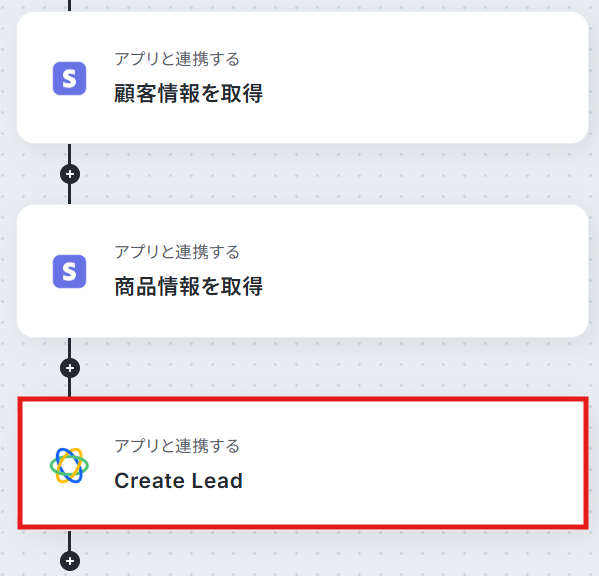
- 最後に、オペレーションでCloseの「Create Lead」アクションを設定し、取得した情報をもとにリードを作成します。
※「トリガー」:フロー起動のきっかけとなるアクション、「オペレーション」:トリガー起動後、フロー内で処理を行うアクション
■このワークフローのカスタムポイント- Closeでリードを作成する際に、Stripeから取得したどの情報を連携するかは任意で設定可能です。例えば、顧客名やメールアドレス、申し込みプラン名など、必要な情報を選択してCloseの各項目に紐付けることができます。
■注意事項- Stripe、CloseのそれぞれとYoomを連携してください。
- Stripeはチームプラン・サクセスプランでのみご利用いただけるアプリとなっております。フリープラン・ミニプランの場合は設定しているフローボットのオペレーションやデータコネクトはエラーとなりますので、ご注意ください。
- チームプランやサクセスプランなどの有料プランは、2週間の無料トライアルを行うことが可能です。無料トライアル中には制限対象のアプリを使用することができます。


- Stripeの申込情報をCloseへ手入力しており、作業の自動化を検討している方
- CloseとStripeを連携させ、リード管理をより効率的に行いたいと考えている方
- サブスクリプション顧客へのアプローチを迅速化したい営業やカスタマーサクセス担当の方
- Stripeでの新規申込時にCloseへ自動でリードが作成されるため、手作業での情報登録にかかっていた時間を削減できます。
- 手動でのデータ転記が不要になることで、顧客情報などの入力ミスや登録漏れといったヒューマンエラーの発生を防ぎます。
- はじめに、StripeとCloseをYoomと連携します。
- 次に、トリガーでStripeを選択し、「顧客が新しいサブスクリプションプランに申し込んだら」を設定します。
- 続いて、オペレーションでStripeの「顧客情報を取得」アクションを設定し、申込者の情報を取得します。
- さらに、オペレーションでStripeの「商品情報を取得」アクションを設定し、申し込みがあったプランの情報を取得します。
- 最後に、オペレーションでCloseの「Create Lead」アクションを設定し、取得した情報をもとにリードを作成します。
■このワークフローのカスタムポイント
- Closeでリードを作成する際に、Stripeから取得したどの情報を連携するかは任意で設定可能です。例えば、顧客名やメールアドレス、申し込みプラン名など、必要な情報を選択してCloseの各項目に紐付けることができます。
- Stripe、CloseのそれぞれとYoomを連携してください。
- Stripeはチームプラン・サクセスプランでのみご利用いただけるアプリとなっております。フリープラン・ミニプランの場合は設定しているフローボットのオペレーションやデータコネクトはエラーとなりますので、ご注意ください。
- チームプランやサクセスプランなどの有料プランは、2週間の無料トライアルを行うことが可能です。無料トライアル中には制限対象のアプリを使用することができます。
StripeとCloseの連携フローを作ってみよう
それでは、さっそく実際にStripeとCloseを連携したフローを作成してみましょう!今回はYoomを使用して、ノーコードでStripeとCloseの連携を進めていきますので、もしまだYoomのアカウントをお持ちでない場合は、こちらの登録フォームからアカウントを発行しておきましょう。※今回連携するアプリの公式サイト:Stripe / Close
[Yoomとは]
フローの作成方法
今回はStripeでサブスクリプションプランが申し込まれたら、CloseにLeadを作成するフローを作成していきます!
作成の流れは大きく分けて以下です。
- StripeとCloseのマイアプリ連携
- 該当のテンプレートをコピーする
- StripeのトリガーおよびCloseのアクション設定
- トリガーをONにして、フローが起動するかを確認する
■概要Stripeでサブスクリプションの申し込みが入るたびに、手作業でCloseへ顧客情報を登録する業務に手間を感じていませんか。こうした手作業は入力ミスや対応の遅れにつながる可能性があり、重要な課題です。 このワークフローを活用することで、StripeとCloseの連携を自動化し、新規の申し込み情報を基にCloseへ自動でリードを作成できます。定型的な入力作業が削減され、より迅速で正確な顧客管理の実現が見込めます。■このテンプレートをおすすめする方- Stripeの申込情報をCloseへ手入力しており、作業の自動化を検討している方
- CloseとStripeを連携させ、リード管理をより効率的に行いたいと考えている方
- サブスクリプション顧客へのアプローチを迅速化したい営業やカスタマーサクセス担当の方
■このテンプレートを使うメリット- Stripeでの新規申込時にCloseへ自動でリードが作成されるため、手作業での情報登録にかかっていた時間を削減できます。
- 手動でのデータ転記が不要になることで、顧客情報などの入力ミスや登録漏れといったヒューマンエラーの発生を防ぎます。
■フローボットの流れ- はじめに、StripeとCloseをYoomと連携します。
- 次に、トリガーでStripeを選択し、「顧客が新しいサブスクリプションプランに申し込んだら」を設定します。
- 続いて、オペレーションでStripeの「顧客情報を取得」アクションを設定し、申込者の情報を取得します。
- さらに、オペレーションでStripeの「商品情報を取得」アクションを設定し、申し込みがあったプランの情報を取得します。
- 最後に、オペレーションでCloseの「Create Lead」アクションを設定し、取得した情報をもとにリードを作成します。
※「トリガー」:フロー起動のきっかけとなるアクション、「オペレーション」:トリガー起動後、フロー内で処理を行うアクション
■このワークフローのカスタムポイント- Closeでリードを作成する際に、Stripeから取得したどの情報を連携するかは任意で設定可能です。例えば、顧客名やメールアドレス、申し込みプラン名など、必要な情報を選択してCloseの各項目に紐付けることができます。
■注意事項- Stripe、CloseのそれぞれとYoomを連携してください。
- Stripeはチームプラン・サクセスプランでのみご利用いただけるアプリとなっております。フリープラン・ミニプランの場合は設定しているフローボットのオペレーションやデータコネクトはエラーとなりますので、ご注意ください。
- チームプランやサクセスプランなどの有料プランは、2週間の無料トライアルを行うことが可能です。無料トライアル中には制限対象のアプリを使用することができます。
- Stripeの申込情報をCloseへ手入力しており、作業の自動化を検討している方
- CloseとStripeを連携させ、リード管理をより効率的に行いたいと考えている方
- サブスクリプション顧客へのアプローチを迅速化したい営業やカスタマーサクセス担当の方
- Stripeでの新規申込時にCloseへ自動でリードが作成されるため、手作業での情報登録にかかっていた時間を削減できます。
- 手動でのデータ転記が不要になることで、顧客情報などの入力ミスや登録漏れといったヒューマンエラーの発生を防ぎます。
- はじめに、StripeとCloseをYoomと連携します。
- 次に、トリガーでStripeを選択し、「顧客が新しいサブスクリプションプランに申し込んだら」を設定します。
- 続いて、オペレーションでStripeの「顧客情報を取得」アクションを設定し、申込者の情報を取得します。
- さらに、オペレーションでStripeの「商品情報を取得」アクションを設定し、申し込みがあったプランの情報を取得します。
- 最後に、オペレーションでCloseの「Create Lead」アクションを設定し、取得した情報をもとにリードを作成します。
■このワークフローのカスタムポイント
- Closeでリードを作成する際に、Stripeから取得したどの情報を連携するかは任意で設定可能です。例えば、顧客名やメールアドレス、申し込みプラン名など、必要な情報を選択してCloseの各項目に紐付けることができます。
- Stripe、CloseのそれぞれとYoomを連携してください。
- Stripeはチームプラン・サクセスプランでのみご利用いただけるアプリとなっております。フリープラン・ミニプランの場合は設定しているフローボットのオペレーションやデータコネクトはエラーとなりますので、ご注意ください。
- チームプランやサクセスプランなどの有料プランは、2週間の無料トライアルを行うことが可能です。無料トライアル中には制限対象のアプリを使用することができます。
ステップ1:StripeとCloseをマイアプリ連携
ここでは、Yoomとそれぞれのアプリを連携して、操作が行えるようにしていきます。まずは基本的な設定方法を解説しているナビをご覧ください!
1.Stripeのマイアプリ連携方法
以下の手順をご参照ください。
※Stripeは、チームプラン・サクセスプランをご利用の方向けのアプリです。フリープランやミニプランで使うと、フローボットのオペレーションやデータコネクトがエラーになってしまうのでご注意ください。
有料プラン(チームプラン・サクセスプラン)には2週間の無料トライアルがあります。トライアル期間中なら、普段は制限されているStripeも問題なくお試しいただけます。ぜひこの機会にいろいろと体験してみましょう!
2.Closeのマイアプリ連携方法
検索ボックスからCloseを検索し、表示されるアプリのアイコンをクリックしてください。

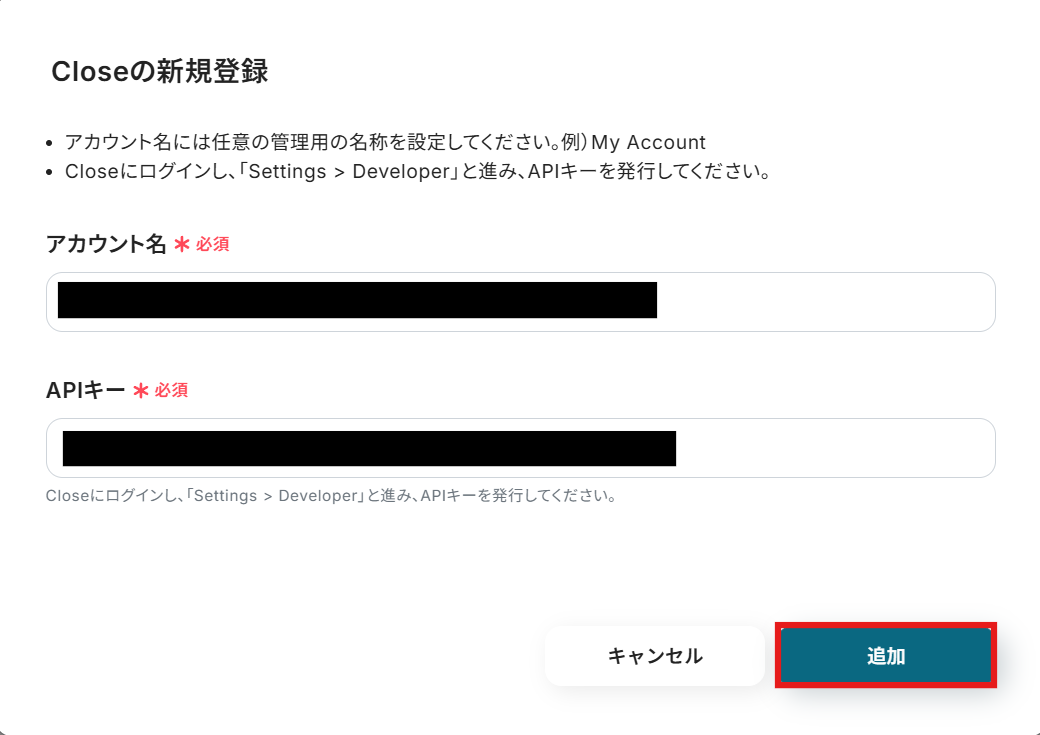
Closeの新規登録画面が表示されます。
注釈を確認し「アカウント名」と「APIキー」を入力してください。
設定が完了したら、「追加」ボタンを押しCloseのマイアプリ連携完了です!
ステップ2:テンプレートをコピーする
続いてYoomのテンプレートをコピーします。
以下バナーの「試してみる」をクリックしましょう。
■概要Stripeでサブスクリプションの申し込みが入るたびに、手作業でCloseへ顧客情報を登録する業務に手間を感じていませんか。こうした手作業は入力ミスや対応の遅れにつながる可能性があり、重要な課題です。 このワークフローを活用することで、StripeとCloseの連携を自動化し、新規の申し込み情報を基にCloseへ自動でリードを作成できます。定型的な入力作業が削減され、より迅速で正確な顧客管理の実現が見込めます。■このテンプレートをおすすめする方- Stripeの申込情報をCloseへ手入力しており、作業の自動化を検討している方
- CloseとStripeを連携させ、リード管理をより効率的に行いたいと考えている方
- サブスクリプション顧客へのアプローチを迅速化したい営業やカスタマーサクセス担当の方
■このテンプレートを使うメリット- Stripeでの新規申込時にCloseへ自動でリードが作成されるため、手作業での情報登録にかかっていた時間を削減できます。
- 手動でのデータ転記が不要になることで、顧客情報などの入力ミスや登録漏れといったヒューマンエラーの発生を防ぎます。
■フローボットの流れ- はじめに、StripeとCloseをYoomと連携します。
- 次に、トリガーでStripeを選択し、「顧客が新しいサブスクリプションプランに申し込んだら」を設定します。
- 続いて、オペレーションでStripeの「顧客情報を取得」アクションを設定し、申込者の情報を取得します。
- さらに、オペレーションでStripeの「商品情報を取得」アクションを設定し、申し込みがあったプランの情報を取得します。
- 最後に、オペレーションでCloseの「Create Lead」アクションを設定し、取得した情報をもとにリードを作成します。
※「トリガー」:フロー起動のきっかけとなるアクション、「オペレーション」:トリガー起動後、フロー内で処理を行うアクション
■このワークフローのカスタムポイント- Closeでリードを作成する際に、Stripeから取得したどの情報を連携するかは任意で設定可能です。例えば、顧客名やメールアドレス、申し込みプラン名など、必要な情報を選択してCloseの各項目に紐付けることができます。
■注意事項- Stripe、CloseのそれぞれとYoomを連携してください。
- Stripeはチームプラン・サクセスプランでのみご利用いただけるアプリとなっております。フリープラン・ミニプランの場合は設定しているフローボットのオペレーションやデータコネクトはエラーとなりますので、ご注意ください。
- チームプランやサクセスプランなどの有料プランは、2週間の無料トライアルを行うことが可能です。無料トライアル中には制限対象のアプリを使用することができます。
- Stripeの申込情報をCloseへ手入力しており、作業の自動化を検討している方
- CloseとStripeを連携させ、リード管理をより効率的に行いたいと考えている方
- サブスクリプション顧客へのアプローチを迅速化したい営業やカスタマーサクセス担当の方
- Stripeでの新規申込時にCloseへ自動でリードが作成されるため、手作業での情報登録にかかっていた時間を削減できます。
- 手動でのデータ転記が不要になることで、顧客情報などの入力ミスや登録漏れといったヒューマンエラーの発生を防ぎます。
- はじめに、StripeとCloseをYoomと連携します。
- 次に、トリガーでStripeを選択し、「顧客が新しいサブスクリプションプランに申し込んだら」を設定します。
- 続いて、オペレーションでStripeの「顧客情報を取得」アクションを設定し、申込者の情報を取得します。
- さらに、オペレーションでStripeの「商品情報を取得」アクションを設定し、申し込みがあったプランの情報を取得します。
- 最後に、オペレーションでCloseの「Create Lead」アクションを設定し、取得した情報をもとにリードを作成します。
■このワークフローのカスタムポイント
- Closeでリードを作成する際に、Stripeから取得したどの情報を連携するかは任意で設定可能です。例えば、顧客名やメールアドレス、申し込みプラン名など、必要な情報を選択してCloseの各項目に紐付けることができます。
- Stripe、CloseのそれぞれとYoomを連携してください。
- Stripeはチームプラン・サクセスプランでのみご利用いただけるアプリとなっております。フリープラン・ミニプランの場合は設定しているフローボットのオペレーションやデータコネクトはエラーとなりますので、ご注意ください。
- チームプランやサクセスプランなどの有料プランは、2週間の無料トライアルを行うことが可能です。無料トライアル中には制限対象のアプリを使用することができます。
下記画面が表示されたらコピー完了です。
「OK」ボタンをクリックし設定をスタートさせましょう!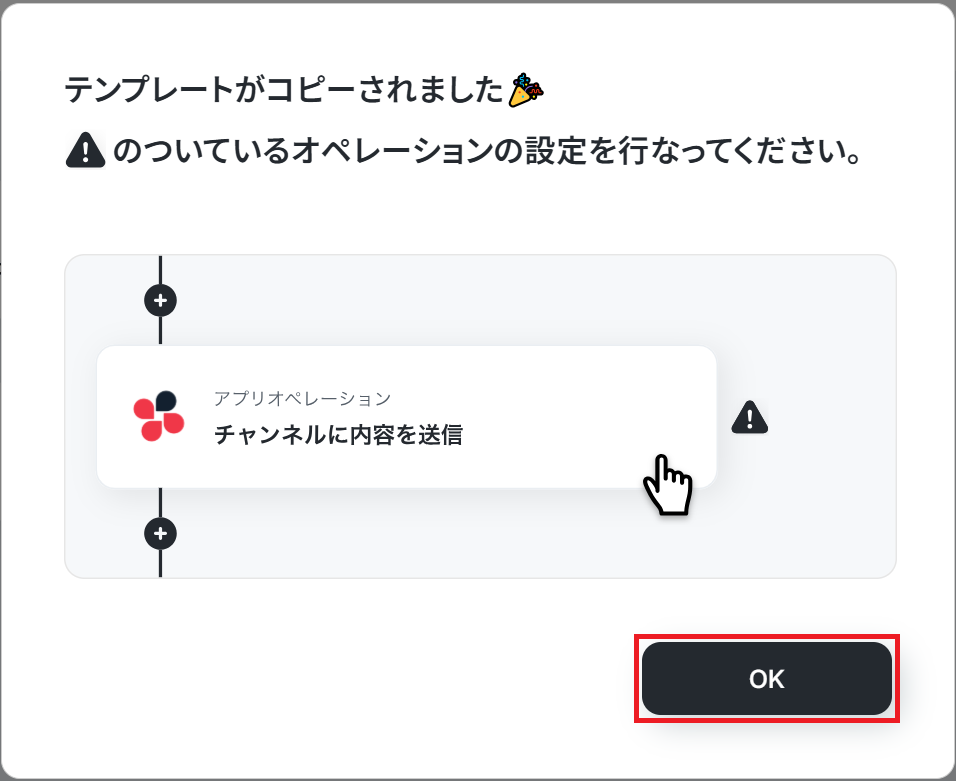
ステップ3:Stripeトリガーの設定
まずは自動化のきっかけとなるトリガーの設定をおこないます。
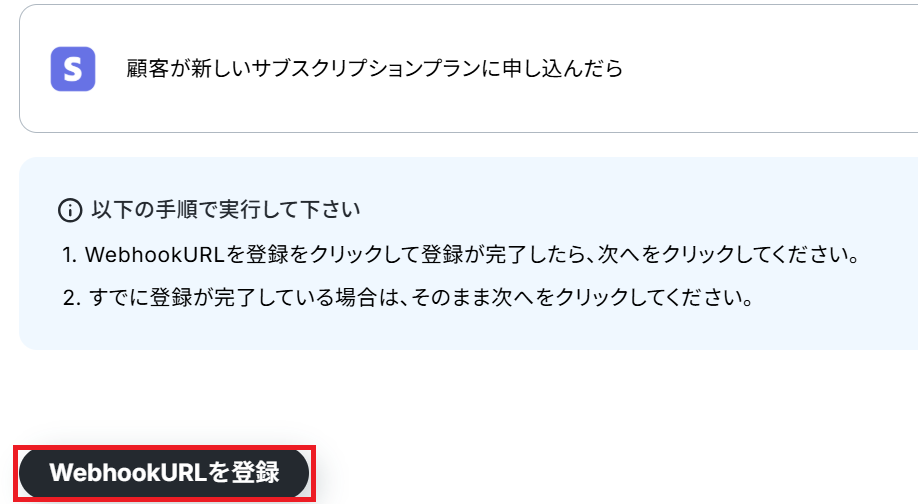
「顧客が新しいサブスクリプションプランに申し込んだら」という項目をクリックし設定しましょう。
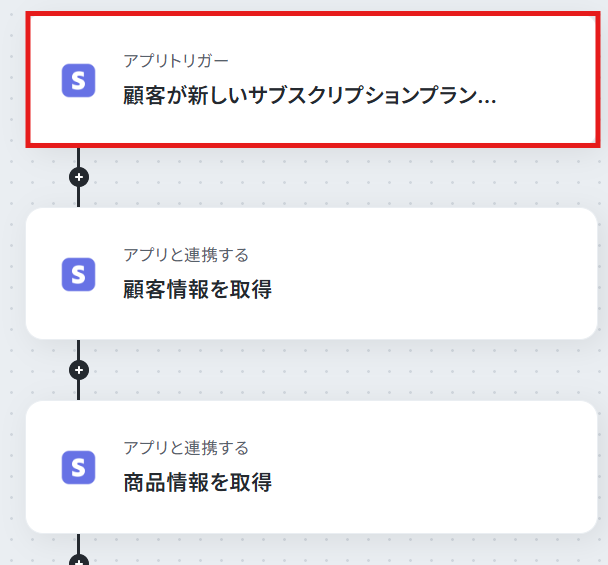
Stripeと連携するアカウント情報が、使用したいアカウントになっていることを確認し次のページに進んでください。
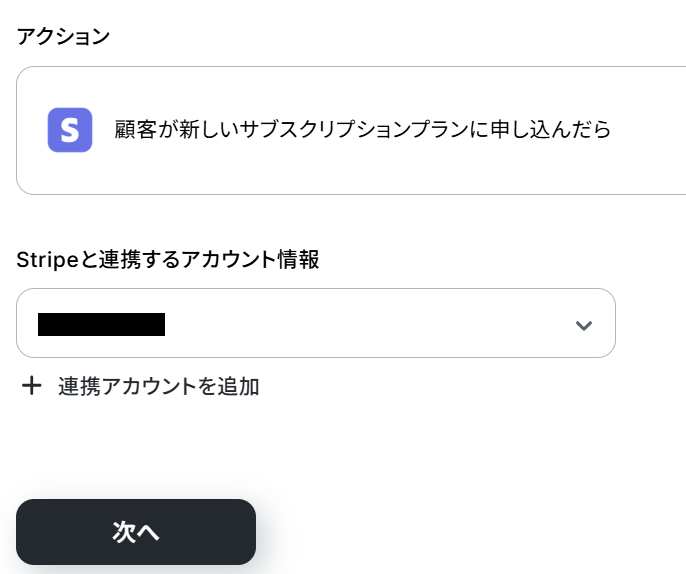
「WebhookURLを登録」ボタンをクリックします。
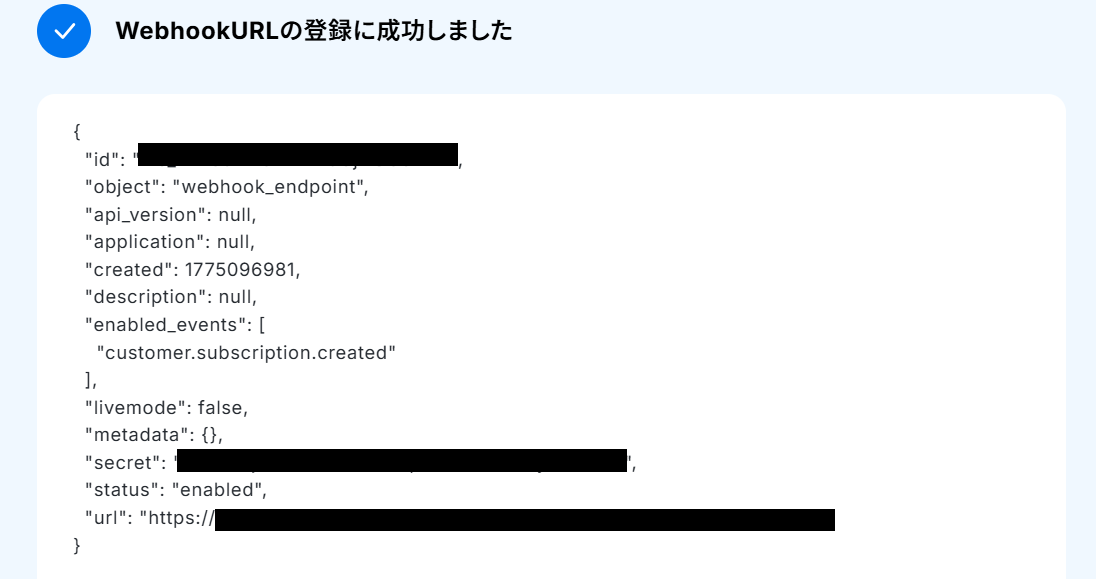
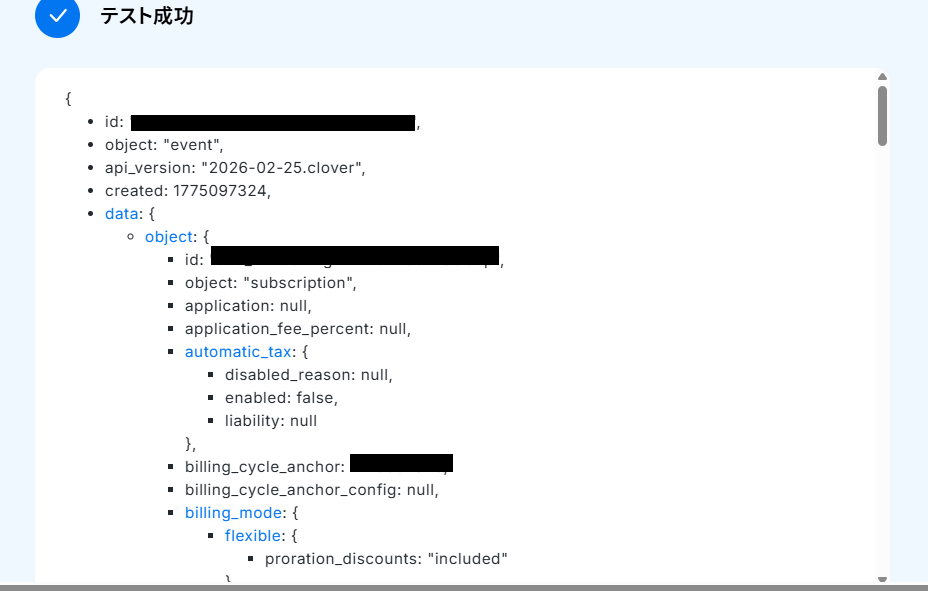
テストが成功すると下記のような画面が表示されます。
ページ下部にある「次へ」ボタンをクリックしてください。
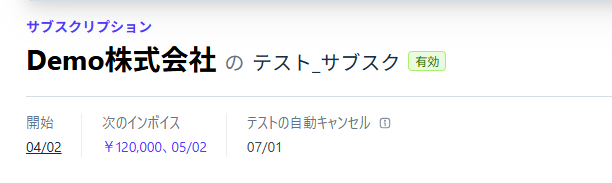
Stripeにテスト用のサブスクリプションプランの申し込みを作成しましょう。(架空の設定でOKです!)
作成出来たら、Yoomの画面に戻ってテストを実行します。
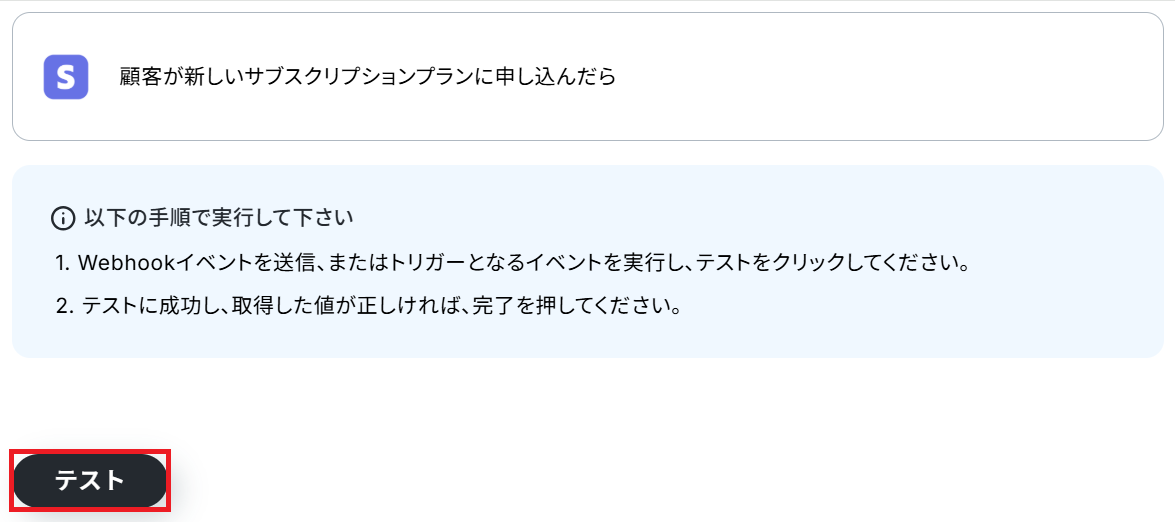
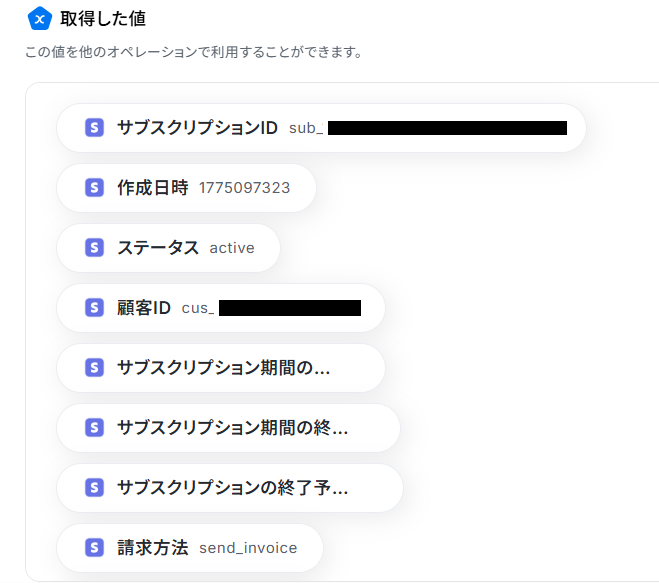
テストが成功すると、取得した値が表示されます。
表示された内容を確認し、問題なければ「完了」ボタンをクリックしてください。
※取得した値とは?
トリガーやオペレーション設定時に、「テスト」を実行して取得した値のことを指します。
後続のオペレーション設定時の値として利用でき、フローボットを起動する度に変動した値となります。
ステップ4:顧客情報を取得する設定
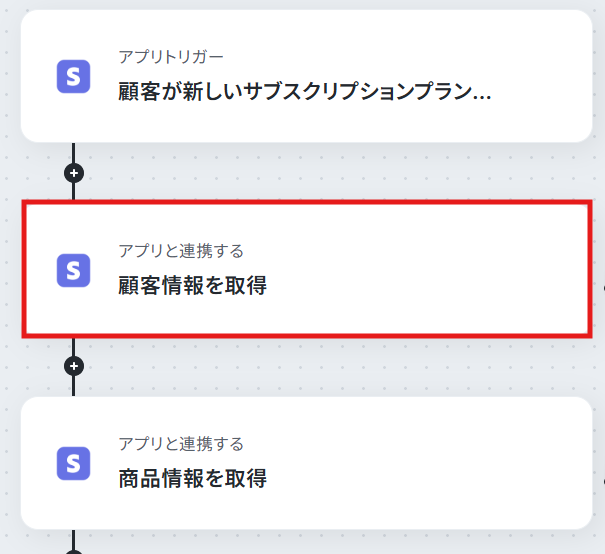
続いて、Stripeでサブスクリプションプランに申し込んだ顧客の情報を取得するための設定をおこないます。
「顧客情報を取得」という項目をクリックしてください。
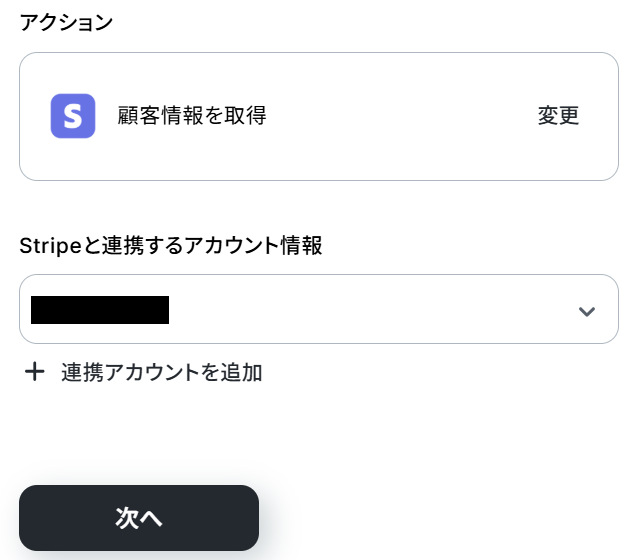
Stripeと連携するアカウント情報は、必ずステップ3で選択したものと同一にしてください。
設定できたら「次へ」ボタンをクリックします。
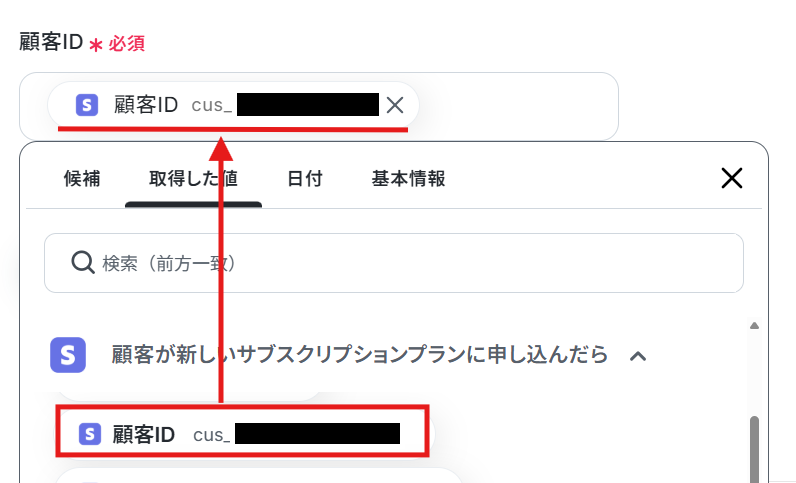
顧客IDは、デフォルトで取得した値から選択されているので確認し、このままにしましょう。
※取得した値を利用することで、トリガーが起動するたびに最新の値を自動で引用できます。
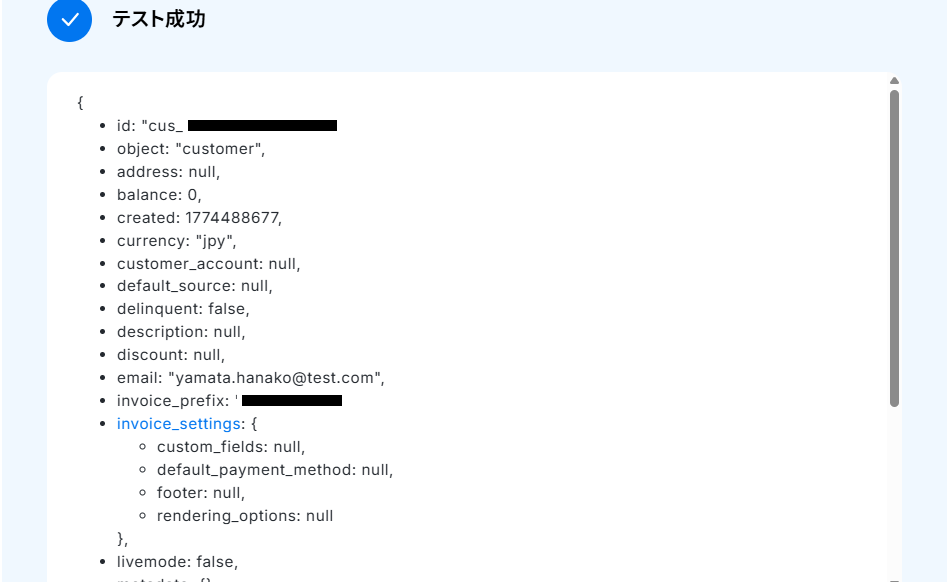
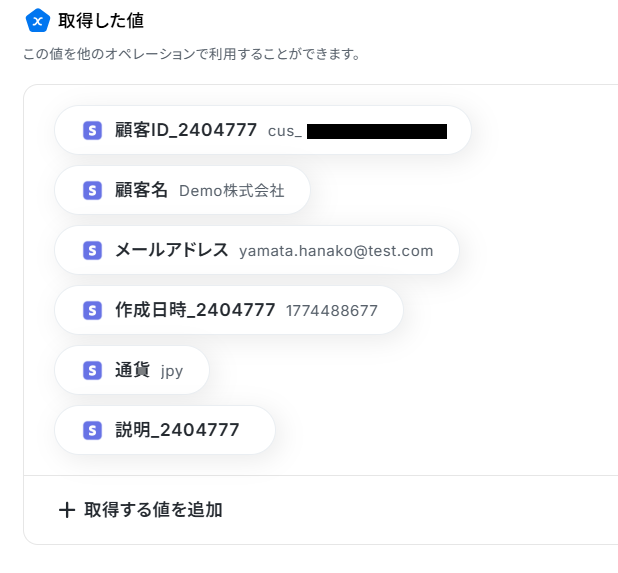
テストを実行し、テストが成功すると取得した値に顧客情報が表示されます。
確認し問題無ければ「完了」ボタンをクリックしましょう。
ステップ5:商品情報を取得する設定
次に、Stripeで申し込みのあったサブスクリプションプランの顧客の情報を取得するための設定をおこないます。
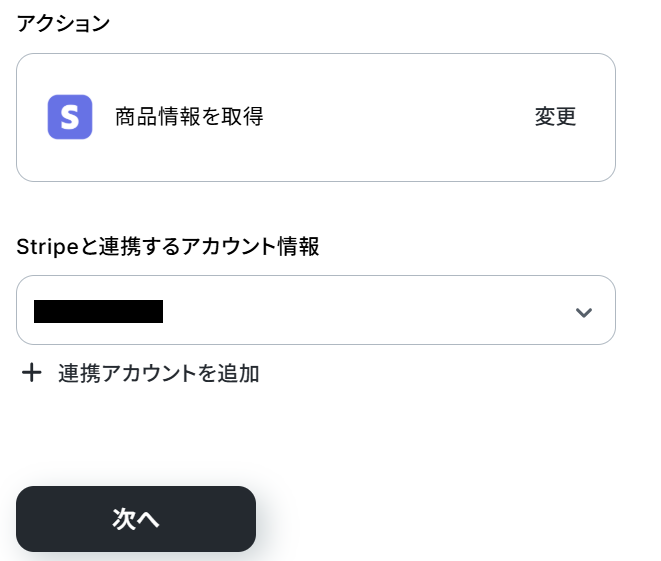
「商品情報を取得」という項目をクリックしてください。
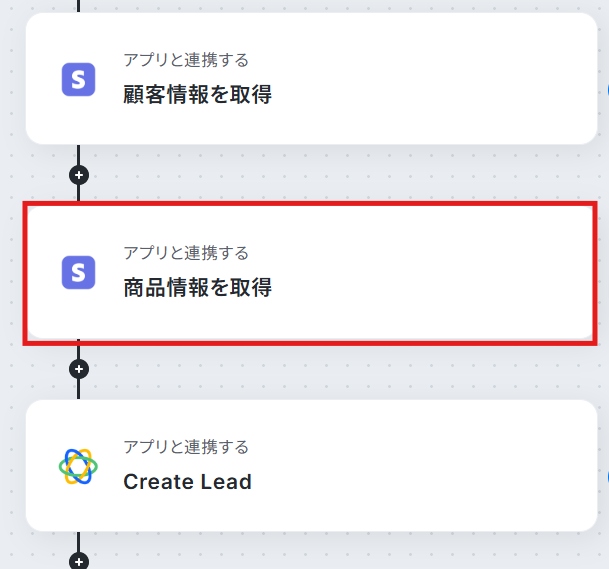
Stripeと連携するアカウント情報は、必ずステップ3・4で選択したものと同一にし、次のページに進みます。
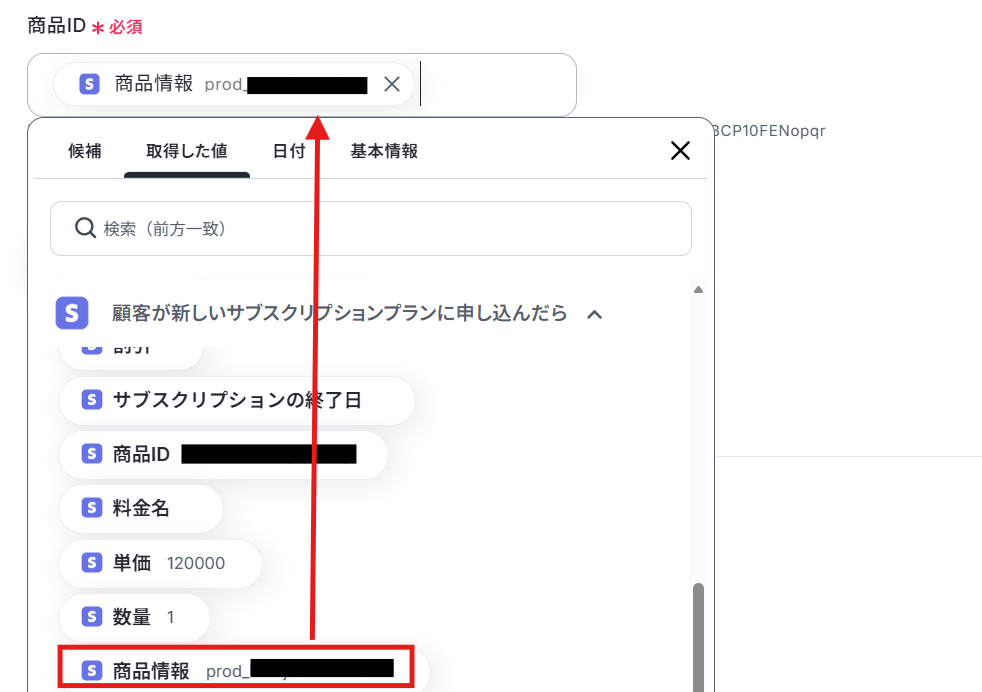
商品IDは、候補から選択しましょう。
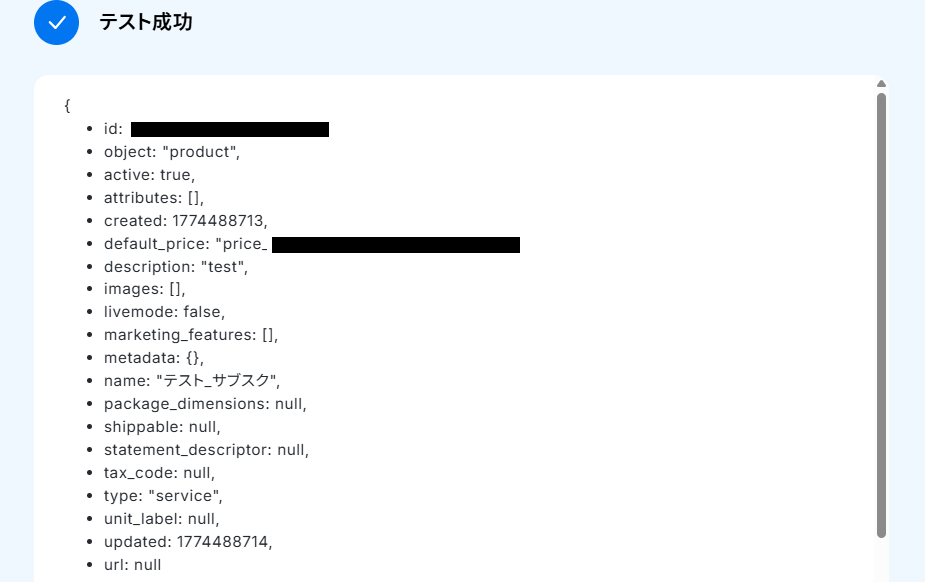
設定できたら、テストを実行します。
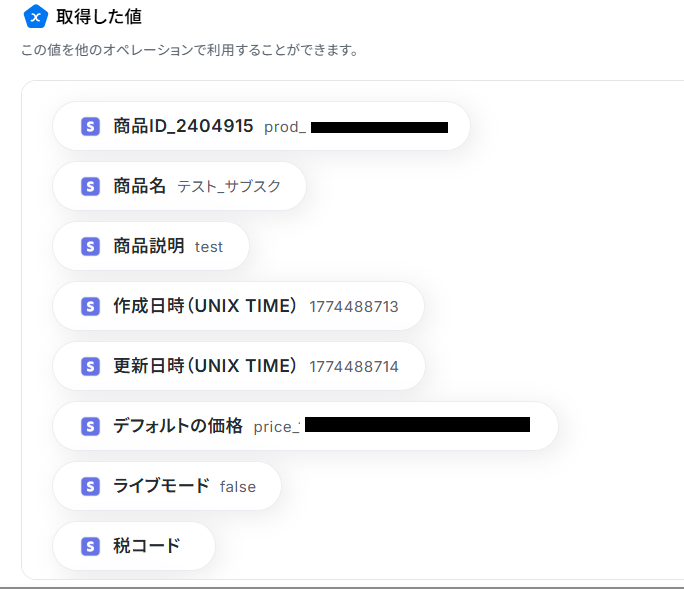
テストが成功すると、対象の商品情報が取得した値に表示されるので、確認後「完了」ボタンをクリックしましょう。
ステップ6:Closeにリードを登録する
最後に、Stripeで申し込みのあったサブスクリプションプランの顧客・商品情報を自動でCloseのリードに登録する設定をおこないます。
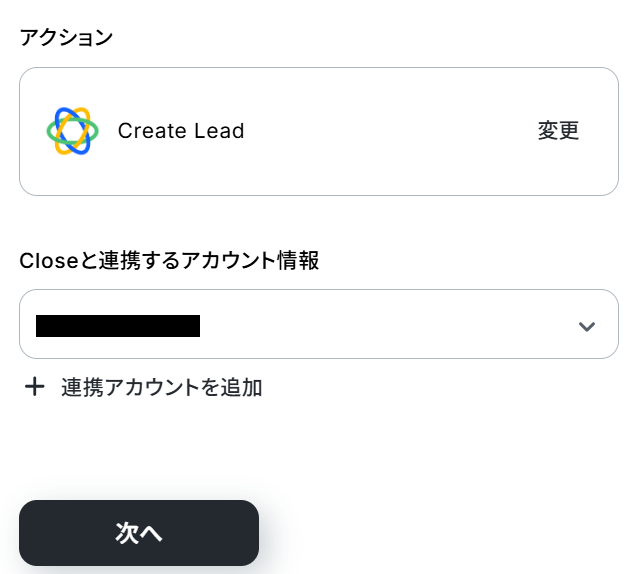
「Create Lead」という項目をクリックしてください。
Closeと連携するアカウント情報が、使用したいアカウントになっていることを確認し、次のページに進みます。
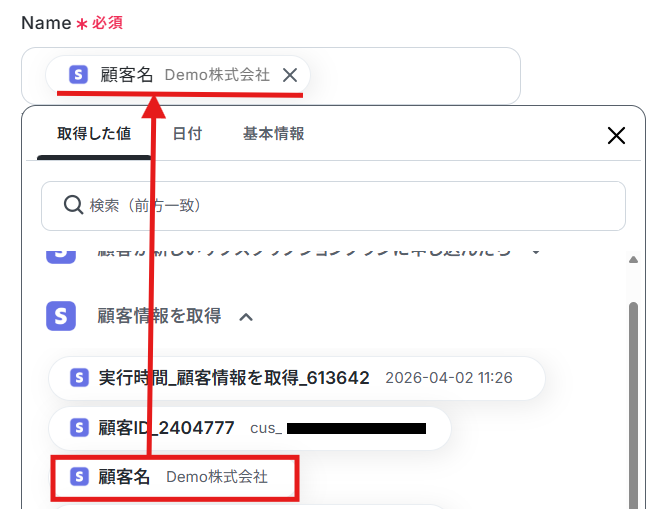
Nameは、下記画像の通り設定されているため、設定はこのままにしましょう。
このように設定すると、Stripeでサブスクリプションプランに申し込んだ顧客の「顧客名」を自動で反映することができます。
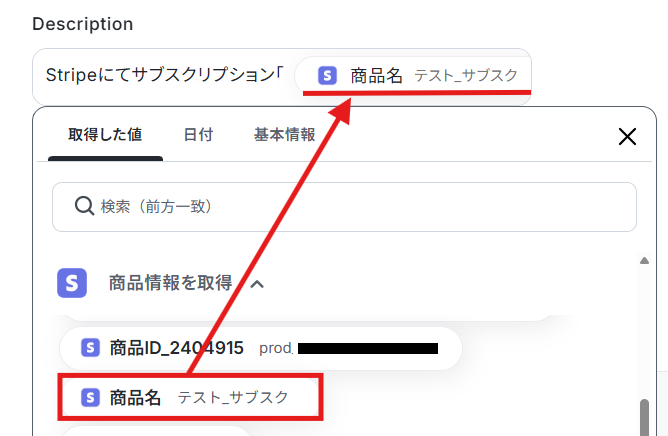
Descriptionは、用途に合わせて変更可能です。
デフォルトでは、取得した値の「商品名」を使用し設定しています。
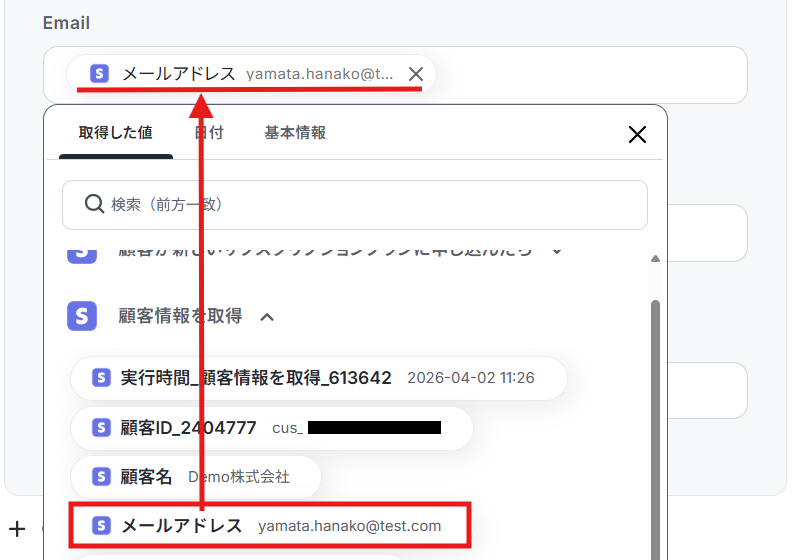
設定が完了したらテストを実行してください。
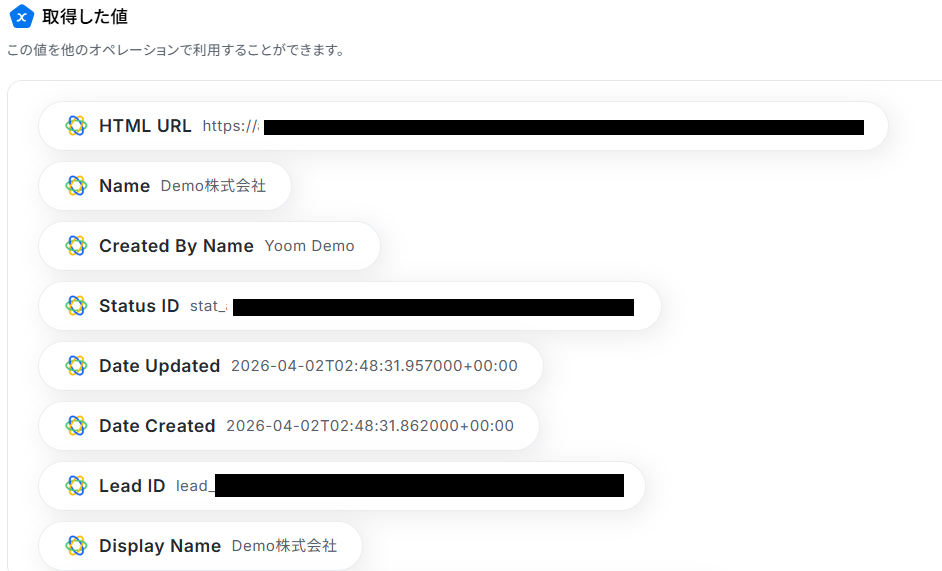
テストが成功したら「完了」ボタンをクリックします。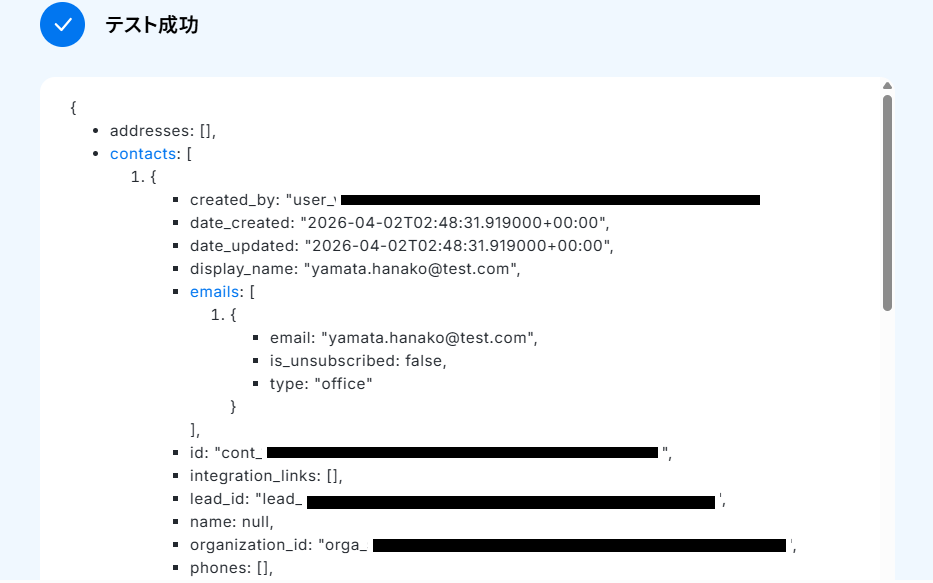
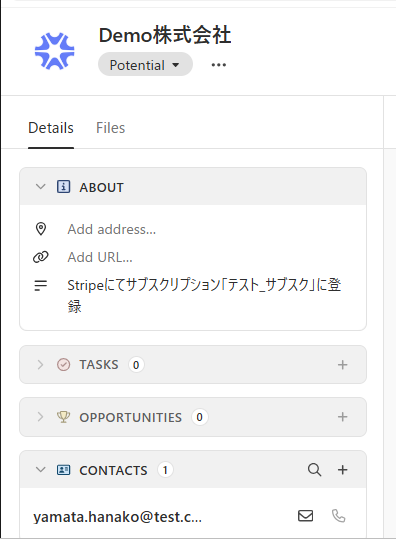
忘れずに、Closeの画面を開きリードが自動で登録されているのを確認しましょう。
ステップ7:トリガーをONにする
下記画面が表示されたら「トリガーをON」をクリックしてください。これで、「Stripeでサブスクリプションプランが申し込まれたら、CloseにLeadを作成する」フローの完成です!
StripeやCloseを使ったその他の自動化例
今回ご紹介した連携以外でも、さまざまな業務を自動化することが可能です。もし気になるものがあればぜひこちらもお試しになってみてください!
Stripeを使った自動化例
顧客作成や支払い、サブスクリプションの申し込みをトリガーに、CRMへチケットを自動作成したり、会計ソフトへ売上取引を自動登録します。逆に、フォームやデータベースからの情報をトリガーに顧客情報を自動登録します。
情報連携の正確性と業務処理のスピードが向上するでしょう
■概要Stripeで新規顧客が作成されるたびに、HubSpotへ手動でチケットを作成する作業は手間がかかるのではないでしょうか。特に、顧客情報をもとに迅速な対応が求められる場面では、入力漏れや対応遅れがビジネス機会の損失につながることもあります。このワークフローを活用すれば、Stripeに新規顧客が追加されたタイミングでHubSpotにチケットを自動で作成できるため、こうした手作業による課題をスムーズに解消できます。
■このテンプレートをおすすめする方- StripeとHubSpotを連携させ、顧客管理や対応を効率化したいと考えている方
- Stripeの顧客情報を手作業でHubSpotに入力し、手間やミスに課題を感じている方
- 新規顧客へのアプローチやサポートを迅速化したいカスタマーサポートや営業担当の方
■このテンプレートを使うメリット- Stripeに顧客が作成されると自動でHubSpotにチケットが作成されるため、これまで手作業に費やしていた時間を短縮できます。
- 手動での情報転記が不要になることで、入力ミスや対応漏れといったヒューマンエラーのリスク軽減に繋がります。
■フローボットの流れ- はじめに、StripeとHubSpotをYoomと連携します。
- 次に、トリガーでStripeを選択し、「新規顧客が作成されたら」というアクションを設定します。
- 最後に、オペレーションでHubSpotを選択し、「チケットを作成」アクションを設定して、Stripeから取得した顧客情報を紐付けます。
※「トリガー」:フロー起動のきっかけとなるアクション、「オペレーション」:トリガー起動後、フロー内で処理を行うアクション
■このワークフローのカスタムポイント- HubSpotでチケットを作成する際、Stripeのトリガーで取得した顧客名やメールアドレスなどの情報を引用し、チケットの件名や内容などの各フィールドに自由に設定してください。
■注意事項- HubSpot、StripeのそれぞれとYoomを連携してください。
- トリガーは5分、10分、15分、30分、60分の間隔で起動間隔を選択できます。
- プランによって最短の起動間隔が異なりますので、ご注意ください。
■概要
Stripeで支払いが作成されたら、freee会計に自動的に売上取引を登録します。
freee会計の取引は未決済取引として登録されます。
Stripeの顧客がfreee会計に登録されていない場合、新たにfreee会計に取引先として登録します。
■注意事項
・Stripe、freee会計それぞれとYoomを連携してください。
・Stripeはチームプラン・サクセスプランでのみご利用いただけるアプリとなっております。フリープラン・ミニプランの場合は設定しているフローボットのオペレーションやデータコネクトはエラーとなりますので、ご注意ください。
・チームプランやサクセスプランなどの有料プランは、2週間の無料トライアルを行うことが可能です。無料トライアル中には制限対象のアプリを使用することができます。
■概要
Stripeで支払いが行われたらGmailでサンクスメールを送信するフローです。
■このテンプレートをおすすめする方
1.Stripeで決済を受け付けている事業者
・Stripeで支払いが完了したら直ぐに顧客にサンクスメールを送信したい方
・手作業でサンクスメールを送信する手間を省いて業務効率を向上させたい方
2.Stripeの決済情報に基づいて顧客対応を行いたい方
・顧客ごとにパーソナライズされたサンクスメールを送信したい方
・サンクスメールを通じてクーポンやキャンペーン情報などを提供したい方
■このテンプレートを使うメリット
Stripeはオンライン決済が簡単できるツールですが、支払いが行われるたびに手動でサンクスメールを送信するのは顧客対応の遅れに繋がる可能性もあります。
このフローを活用すれば、Stripeで支払いが行われるとGmailから自動的にサンクスメールが送信されます。
このことによって顧客は支払いが完了したことを直ぐに確認することができ安心感と満足度向上に繋がります。
■注意事項
・Stripe、GmailのそれぞれとYoomを連携させてください。
・Stripeはチームプラン・サクセスプランでのみご利用いただけるアプリとなっております。フリープラン・ミニプランの場合は設定しているフローボットのオペレーションやデータコネクトはエラーとなりますので、ご注意ください。
・チームプランやサクセスプランなどの有料プランは、2週間の無料トライアルを行うことが可能です。無料トライアル中には制限対象のアプリを使用することができます。
■概要Stripeを利用したサブスクリプションサービスの申し込み管理において、手作業で顧客情報や契約内容をGoogle スプレッドシートに転記する作業は、手間がかかるだけでなく入力ミスの原因にもなりがちです。このワークフローを活用することで、Stripeで新規のサブスクリプション申し込みが発生した際に、関連情報を自動でGoogle スプレッドシートに格納し、手作業による更新作業を効率化できます。
■このテンプレートをおすすめする方- StripeとGoogle スプレッドシートで顧客・契約情報を管理している方
- 申し込み情報の転記作業に時間を取られ、本来の業務に集中できていない方
- 手作業による入力ミスをなくし、サブスクリプションの契約情報を正確に管理したい方
■このテンプレートを使うメリット- Stripeでの申し込み情報を自動でGoogle スプレッドシートに記録するため、これまで手作業で行っていた転記業務の時間を短縮します。
- システムが自動で情報を連携するため、入力間違いや記載漏れといったヒューマンエラーを防ぎ、データの正確性を保つことに繋がります。
■フローボットの流れ- はじめに、StripeとGoogle スプレッドシートをYoomと連携します。
- トリガーにStripeを選択し、「顧客が新しいサブスクリプションプランに申し込んだら」を設定します。
- 次に、オペレーションでStripeの「サブスクリプションの詳細を取得」と「顧客情報を取得」をそれぞれ設定します。
- 取得した日付データを見やすい形式に整えるため、オペレーションで「日付・日時形式の変換」を設定します。
- 最後に、オペレーションでGoogle スプレッドシートの「レコードを追加する」を設定し、取得・変換した情報を指定のシートに追記します。
※「トリガー」:フロー起動のきっかけとなるアクション、「オペレーション」:トリガー起動後、フロー内で処理を行うアクション
■このワークフローのカスタムポイント- Stripeのオペレーションでは、情報を取得したいサブスクリプションIDを任意で設定することも可能です。
- 日付や日時のデータを変換するオペレーションでは、変換対象の日付と変換後の形式(例:yyyy/mm/dd)を任意で設定できます。
- Google スプレッドシートのオペレーションでは、情報を格納したい任意のスプレッドシートIDやシート名を指定できます。
■注意事項- Stripe、Google スプレッドシートのそれぞれとYoomを連携してください。
- オペレーション数が5つを越えるフローボットは、パーソナルプラン以上のプランで作成可能です。フリープランの場合はフローボットが起動しないため、ご注意ください。
■概要
Stripeで管理しているサブスクリプション情報が変更されるたびに、手動でNotionのデータベースを更新する作業は、手間がかかるだけでなく、転記ミスや更新漏れの原因にもなりがちです。このワークフローを活用すれば、Stripeでサブスクリプションの内容が変更された際に、関連情報を自動でNotionに追加できるため、こうした手作業による課題を解消し、顧客情報管理の正確性を高めます。
■このテンプレートをおすすめする方
- Stripeのサブスクリプション情報をNotionで管理しており、手動更新に手間を感じている方
- 顧客情報の更新漏れや転記ミスを防ぎ、管理業務の正確性を高めたいと考えている方
- SaaS間の連携を自動化し、定型業務から解放されコア業務に集中したいと考えている方
■このテンプレートを使うメリット
- Stripeでサブスクリプションが変更されると自動でNotionに情報が追加され、手作業での転記に費やしていた時間を短縮できます。
- 手動での情報入力に伴う転記ミスや更新漏れといったヒューマンエラーを防ぎ、データ管理の信頼性が向上します。
■フローボットの流れ
- はじめに、StripeとNotionをYoomと連携します。
- 次に、トリガーでStripeを選択し、「サブスクリプションの内容が変更されたら」というアクションを設定します。
- 最後に、オペレーションでNotionを選択し、「レコードを追加する」アクションを設定して、Stripeから取得した情報をNotionのデータベースに追加するように設定します。
※「トリガー」:フロー起動のきっかけとなるアクション、「オペレーション」:トリガー起動後、フロー内で処理を行うアクション
■このワークフローのカスタムポイント
- Notionにレコードを追加する際、Stripeから取得した顧客名やプラン情報などを、Notionの各プロパティに動的にマッピングすることが可能です。
- 特定のタグやステータスなど、決まった情報を固定値としてNotionのレコードに自動で入力するよう設定することもできます。
■注意事項
- Stripe、NotionとYoomを連携してください。
- Stripeは、チームプラン・サクセスプランでのみご利用いただけるアプリとなっております。フリープラン・ミニプランの場合は設定しているフローボットのオペレーションやデータコネクトはエラーとなりますので、ご注意ください。
- チームプランやサクセスプランなどの有料プランは、2週間の無料トライアルを行うことが可能です。無料トライアル中には制限対象のアプリを使用することができます。
■概要
Stripeでの支払い完了後、経理担当者への報告やチーム内での情報共有を手作業で行っていませんか。都度手動で通知するのは手間がかかるだけでなく、共有漏れや遅延といったミス発生に繋がりかねません。このワークフローを活用すれば、Stripeで支払いが正常に完了したタイミングでDiscordの指定チャンネルへ自動でメッセージを送信できます。支払いに関する情報共有を自動化し、業務の効率化を実現します。
■このテンプレートをおすすめする方
- Stripeでの支払い完了通知を、Discordを利用してリアルタイムに共有したい方
- 手作業での通知業務に時間を要しており、本来の業務に集中したいと考えている方
- 支払いに関する情報の共有漏れを防ぎ、チームの連携を円滑にしたいと考えている方
■このテンプレートを使うメリット
- Stripeでの支払い完了と同時にDiscordへ自動で通知されるため、これまで手作業で行っていた情報共有にかかる時間を短縮できます。
- 手動での通知作業がなくなることで、連絡の遅れや共有漏れといったヒューマンエラーを防ぎ、確実な情報共有を実現します。
■フローボットの流れ
- はじめに、StripeとDiscordをYoomと連携します。
- 次に、トリガーでStripeを選択し、「支払いが正常に完了したら」というアクションを設定します。
- 最後に、オペレーションでDiscordを選択し、「メッセージを送信」アクションを設定することで、支払い完了情報を指定したチャンネルに自動で送信します。
※「トリガー」:フロー起動のきっかけとなるアクション、「オペレーション」:トリガー起動後、フロー内で処理を行うアクション
■このワークフローのカスタムポイント
- Discordの「メッセージを送信」アクションでは、通知を送りたいチャンネルを任意で設定できます。例えば、経理チームや営業チームなど、用途に応じたチャンネルを指定可能です。
- 送信するメッセージ内容は自由にカスタマイズができます。固定のテキストだけでなく、トリガーで取得したStripeの顧客名や支払い金額などの情報を変数として埋め込むことで、より具体的な通知文章を作成することが可能です。
■注意事項
- Stripe、DiscordのそれぞれとYoomを連携してください。
- Stripeはチームプラン・サクセスプランでのみご利用いただけるアプリとなっております。フリープラン・ミニプランの場合は設定しているフローボットのオペレーションやデータコネクトはエラーとなりますので、ご注意ください。
- チームプランやサクセスプランなどの有料プランは、2週間の無料トライアルを行うことが可能です。無料トライアル中には制限対象のアプリを使用することができます。
■概要Google スプレッドシートで管理している顧客リストを、決済サービスであるStripeへ手作業で登録していませんか。この単純作業は時間がかかるだけでなく、コピー&ペーストのミスといったヒューマンエラーの原因にもなり得ます。このワークフローを活用すれば、Google スプレッドシートに新しい行が追加されるだけで、Stripeへの顧客登録を自動で実行できるため、手作業による手間やミスを解消し、業務の正確性と効率を高めます。
■このテンプレートをおすすめする方- Google スプレッドシートとStripeを連携させ、顧客登録を手作業で行っている経理や営業担当の方
- Stripeへの顧客登録を自動化し、入力ミスをなくして業務の正確性を高めたいと考えている方
- 顧客管理から決済までのプロセスを効率化し、より重要な業務に集中したいと考えている方
■このテンプレートを使うメリット- Google スプレッドシートへの行追加をトリガーにStripeへ顧客情報が自動登録されるため、これまで手作業に費やしていた時間を削減できます。
- システムが自動でデータ連携を行うため、手作業による転記ミスや登録漏れといったヒューマンエラーの発生を防ぎます。
■フローボットの流れ- はじめに、Google スプレッドシートとStripeをYoomと連携します。
- 次に、トリガーでGoogle スプレッドシートを選択し、「行が追加されたら」というアクションを設定します。
- 最後に、オペレーションでStripeの「顧客を作成」アクションを設定し、スプレッドシートから取得した顧客情報を紐付けます。
※「トリガー」:フロー起動のきっかけとなるアクション、「オペレーション」:トリガー起動後、フロー内で処理を行うアクション
■このワークフローのカスタムポイント- Google スプレッドシートのトリガー設定では、連携の対象としたいスプレッドシートやシート名を任意で指定してください。
- Stripeで顧客を作成するオペレーションでは、Google スプレッドシートから取得した氏名やメールアドレスなどの値を、任意のフィールドに設定してください。
■注意事項- Google スプレッドシート、StripeのそれぞれとYoomを連携してください。
- トリガーは5分、10分、15分、30分、60分の間隔で起動間隔を選択できます。
- プランによって最短の起動間隔が異なりますので、ご注意ください。
- Google スプレッドシートをアプリトリガーとして使用する際の注意事項は「【アプリトリガー】Google スプレッドシートのトリガーにおける注意事項」を参照してください。
■概要
Googleフォームで集めた申込者や問い合わせの情報を、決済サービスであるStripeに手作業で登録していませんか?
この作業は時間がかかるだけでなく、コピー&ペーストのミスや登録漏れといったヒューマンエラーの原因にもなりがちです。
このワークフローを活用すれば、Googleフォームに回答が送信されるだけで、Stripeに顧客情報が自動で作成されるため、これらの課題を解消し、よりスムーズで正確な顧客管理を実現します。
■このテンプレートをおすすめする方
- GoogleフォームとStripeを使い、手作業で顧客登録を行っているご担当者の方
- 顧客情報の転記作業における入力ミスや登録漏れを防止したいと考えている方
- 定型的な顧客登録業務を自動化し、本来注力すべきコア業務に集中したい方
■このテンプレートを使うメリット
- Googleフォームへの回答をトリガーにStripeへ顧客情報が自動作成されるため、これまで手作業での登録にかかっていた時間を短縮できます。
- 人の手によるデータの転記作業がなくなるため、入力ミスや登録漏れといったヒューマンエラーの発生を防ぎ、顧客データの正確性を高めます。
■フローボットの流れ
- はじめに、GoogleフォームとStripeをYoomと連携します。
- 次に、トリガーでGoogleフォームを選択し、「フォームに回答が送信されたら」というアクションを設定します。
- 最後に、オペレーションでStripeを選択し、「顧客を作成」アクションを設定し、Googleフォームの回答情報から氏名やメールアドレスなどを紐付けます。
※「トリガー」:フロー起動のきっかけとなるアクション、「オペレーション」:トリガー起動後、フロー内で処理を行うアクション
■このワークフローのカスタムポイント
- Googleフォームのトリガー設定では、連携の対象としたいフォームのIDを任意で設定してください。
- Stripeで顧客を作成するオペレーションでは、フォームの回答情報からどの値を、顧客名、メールアドレス、電話番号、説明の各項目に紐付けるか任意で設定してください。
■注意事項
- Googleフォーム、StripeのそれぞれとYoomを連携してください。
- トリガーは5分、10分、15分、30分、60分の間隔で起動間隔を選択できます。
- プランによって最短の起動間隔が異なりますので、ご注意ください。
- Stripeはチームプラン・サクセスプランでのみご利用いただけるアプリとなっております。フリープラン・ミニプランの場合は設定しているフローボットのオペレーションやデータコネクトはエラーとなりますので、ご注意ください。
- チームプランやサクセスプランなどの有料プランは、2週間の無料トライアルを行うことが可能です。無料トライアル中には制限対象のアプリを使用することができます。
■概要
CRMとしてAttioを、決済システムとしてStripeを利用しているものの、顧客情報が更新されるたびに両方のツールを手作業で修正するのに手間を感じていませんか?
このワークフローを活用すれば、Attioのレコードが更新されると、Stripeの顧客情報も自動で更新されるため、データ同期の作業を効率化し、常に情報を最新の状態に保つことが可能です。
■このテンプレートをおすすめする方
- AttioとStripeを併用し、顧客情報の二重入力や管理に課題を感じている方
- 手作業によるデータ転記での入力ミスをなくし、情報の正確性を高めたいと考えている方
- AttioとStripeを連携させ、顧客管理から決済まで一連の業務を自動化したい方
■このテンプレートを使うメリット
- Attioでの情報更新が自動でStripeに反映されるため、これまで手作業でのデータ同期に費やしていた時間を短縮できます
- 手作業によるデータの転記作業がなくなるため、入力間違いや更新漏れといったヒューマンエラーの発生を防ぎます
■フローボットの流れ
- はじめに、AttioとStripeをYoomと連携する
- 次に、トリガーでAttioを選択し、「レコードが更新されたら」というアクションを設定する
- 次に、オペレーションでAttioの「レコード情報を取得する」アクションを設定し、更新されたレコードの詳細情報を取得する
- 次に、オペレーションでStripeの「顧客情報を検索する」アクションを設定し、更新対象の顧客を特定する
- 最後に、オペレーションでStripeの「顧客を更新する」アクションを設定し、取得した情報をもとに顧客データを更新する
※「トリガー」:フロー起動のきっかけとなるアクション、「オペレーション」:トリガー起動後、フロー内で処理を行うアクション
■このワークフローのカスタムポイント
- Stripeで顧客情報の検索や更新を行う際に、トリガーや事前のオペレーションで取得したAttioのレコード情報(顧客名、メールアドレスなど)の中から、どの値を利用するかを任意で設定してください
■注意事項
- Attio、StripeのそれぞれとYoomを連携してください。
- Stripeはチームプラン・サクセスプランでのみご利用いただけるアプリとなっております。フリープラン・ミニプランの場合は設定しているフローボットのオペレーションやデータコネクトはエラーとなりますので、ご注意ください。
- チームプランやサクセスプランなどの有料プランは、2週間の無料トライアルを行うことが可能です。無料トライアル中には制限対象のアプリを使用することができます。
■概要AirtableからStripeの支払い用リンクを作成してLINE公式アカウントで送付するフローです。
Yoomを利用することで、プログラミングの知識がなくてもアプリ同士を簡単に連携できます。
Chrome拡張機能を使用したトリガーを使用することで、Airtable上から直接トリガーを起動させることができます。■このテンプレートをおすすめする方1. Airtableを活用してデータ管理を行っている方・Airtableを使って顧客情報や商品の管理をしている方2.決済ツールとしてStripeを利用している企業・毎回手動で支払い用のリンクを発行するのが手間に感じている方3. LINE公式アカウントを活用して顧客とコミュニケーションを図っている企業・LINE公式アカウントを利用して顧客にプロモーションや通知を送っている方■このテンプレートを使うメリットAirtableとStripeを連携させることで、支払いリンクを簡単に作成し、LINE公式アカウント経由で迅速に送付することが可能になります。
これにより、お客様はストレスなく支払い手続きを進めることができ、顧客満足度の向上が期待できます。また、手動でリンクを作成・送付する手間を削減できるため、担当者の業務効率が向上します。
手作業で行う業務が減るため、人的ミスの削減にもつながるでしょう。■注意事項・Airtable、Stripe、LINE公式アカウントのそれぞれとYoomを連携してください。・Stripeはチームプラン・サクセスプランでのみご利用いただけるアプリとなっております。フリープラン・ミニプランの場合は設定しているフローボットのオペレーションやデータコネクトはエラーとなりますので、ご注意ください。・チームプランやサクセスプランなどの有料プランは、2週間の無料トライアルを行うことが可能です。無料トライアル中には制限対象のアプリを使用することができます。・Chrome拡張機能を使ったトリガーの設定方法はこちらをご参照ください。

■このテンプレートをおすすめする方
- StripeとHubSpotを連携させ、顧客管理や対応を効率化したいと考えている方
- Stripeの顧客情報を手作業でHubSpotに入力し、手間やミスに課題を感じている方
- 新規顧客へのアプローチやサポートを迅速化したいカスタマーサポートや営業担当の方
■このテンプレートを使うメリット
- Stripeに顧客が作成されると自動でHubSpotにチケットが作成されるため、これまで手作業に費やしていた時間を短縮できます。
- 手動での情報転記が不要になることで、入力ミスや対応漏れといったヒューマンエラーのリスク軽減に繋がります。
■フローボットの流れ
- はじめに、StripeとHubSpotをYoomと連携します。
- 次に、トリガーでStripeを選択し、「新規顧客が作成されたら」というアクションを設定します。
- 最後に、オペレーションでHubSpotを選択し、「チケットを作成」アクションを設定して、Stripeから取得した顧客情報を紐付けます。
■このワークフローのカスタムポイント
- HubSpotでチケットを作成する際、Stripeのトリガーで取得した顧客名やメールアドレスなどの情報を引用し、チケットの件名や内容などの各フィールドに自由に設定してください。
■注意事項
- HubSpot、StripeのそれぞれとYoomを連携してください。
- トリガーは5分、10分、15分、30分、60分の間隔で起動間隔を選択できます。
- プランによって最短の起動間隔が異なりますので、ご注意ください。

■概要
Stripeで支払いが作成されたら、freee会計に自動的に売上取引を登録します。
freee会計の取引は未決済取引として登録されます。
Stripeの顧客がfreee会計に登録されていない場合、新たにfreee会計に取引先として登録します。
■注意事項
・Stripe、freee会計それぞれとYoomを連携してください。
・Stripeはチームプラン・サクセスプランでのみご利用いただけるアプリとなっております。フリープラン・ミニプランの場合は設定しているフローボットのオペレーションやデータコネクトはエラーとなりますので、ご注意ください。
・チームプランやサクセスプランなどの有料プランは、2週間の無料トライアルを行うことが可能です。無料トライアル中には制限対象のアプリを使用することができます。

■概要
Stripeで支払いが行われたらGmailでサンクスメールを送信するフローです。
■このテンプレートをおすすめする方
1.Stripeで決済を受け付けている事業者
・Stripeで支払いが完了したら直ぐに顧客にサンクスメールを送信したい方
・手作業でサンクスメールを送信する手間を省いて業務効率を向上させたい方
2.Stripeの決済情報に基づいて顧客対応を行いたい方
・顧客ごとにパーソナライズされたサンクスメールを送信したい方
・サンクスメールを通じてクーポンやキャンペーン情報などを提供したい方
■このテンプレートを使うメリット
Stripeはオンライン決済が簡単できるツールですが、支払いが行われるたびに手動でサンクスメールを送信するのは顧客対応の遅れに繋がる可能性もあります。
このフローを活用すれば、Stripeで支払いが行われるとGmailから自動的にサンクスメールが送信されます。
このことによって顧客は支払いが完了したことを直ぐに確認することができ安心感と満足度向上に繋がります。
■注意事項
・Stripe、GmailのそれぞれとYoomを連携させてください。
・Stripeはチームプラン・サクセスプランでのみご利用いただけるアプリとなっております。フリープラン・ミニプランの場合は設定しているフローボットのオペレーションやデータコネクトはエラーとなりますので、ご注意ください。
・チームプランやサクセスプランなどの有料プランは、2週間の無料トライアルを行うことが可能です。無料トライアル中には制限対象のアプリを使用することができます。

■このテンプレートをおすすめする方
- StripeとGoogle スプレッドシートで顧客・契約情報を管理している方
- 申し込み情報の転記作業に時間を取られ、本来の業務に集中できていない方
- 手作業による入力ミスをなくし、サブスクリプションの契約情報を正確に管理したい方
■このテンプレートを使うメリット
- Stripeでの申し込み情報を自動でGoogle スプレッドシートに記録するため、これまで手作業で行っていた転記業務の時間を短縮します。
- システムが自動で情報を連携するため、入力間違いや記載漏れといったヒューマンエラーを防ぎ、データの正確性を保つことに繋がります。
■フローボットの流れ
- はじめに、StripeとGoogle スプレッドシートをYoomと連携します。
- トリガーにStripeを選択し、「顧客が新しいサブスクリプションプランに申し込んだら」を設定します。
- 次に、オペレーションでStripeの「サブスクリプションの詳細を取得」と「顧客情報を取得」をそれぞれ設定します。
- 取得した日付データを見やすい形式に整えるため、オペレーションで「日付・日時形式の変換」を設定します。
- 最後に、オペレーションでGoogle スプレッドシートの「レコードを追加する」を設定し、取得・変換した情報を指定のシートに追記します。
■このワークフローのカスタムポイント
- Stripeのオペレーションでは、情報を取得したいサブスクリプションIDを任意で設定することも可能です。
- 日付や日時のデータを変換するオペレーションでは、変換対象の日付と変換後の形式(例:yyyy/mm/dd)を任意で設定できます。
- Google スプレッドシートのオペレーションでは、情報を格納したい任意のスプレッドシートIDやシート名を指定できます。
■注意事項
- Stripe、Google スプレッドシートのそれぞれとYoomを連携してください。
- オペレーション数が5つを越えるフローボットは、パーソナルプラン以上のプランで作成可能です。フリープランの場合はフローボットが起動しないため、ご注意ください。

■概要
Stripeで管理しているサブスクリプション情報が変更されるたびに、手動でNotionのデータベースを更新する作業は、手間がかかるだけでなく、転記ミスや更新漏れの原因にもなりがちです。このワークフローを活用すれば、Stripeでサブスクリプションの内容が変更された際に、関連情報を自動でNotionに追加できるため、こうした手作業による課題を解消し、顧客情報管理の正確性を高めます。
■このテンプレートをおすすめする方
- Stripeのサブスクリプション情報をNotionで管理しており、手動更新に手間を感じている方
- 顧客情報の更新漏れや転記ミスを防ぎ、管理業務の正確性を高めたいと考えている方
- SaaS間の連携を自動化し、定型業務から解放されコア業務に集中したいと考えている方
■このテンプレートを使うメリット
- Stripeでサブスクリプションが変更されると自動でNotionに情報が追加され、手作業での転記に費やしていた時間を短縮できます。
- 手動での情報入力に伴う転記ミスや更新漏れといったヒューマンエラーを防ぎ、データ管理の信頼性が向上します。
■フローボットの流れ
- はじめに、StripeとNotionをYoomと連携します。
- 次に、トリガーでStripeを選択し、「サブスクリプションの内容が変更されたら」というアクションを設定します。
- 最後に、オペレーションでNotionを選択し、「レコードを追加する」アクションを設定して、Stripeから取得した情報をNotionのデータベースに追加するように設定します。
※「トリガー」:フロー起動のきっかけとなるアクション、「オペレーション」:トリガー起動後、フロー内で処理を行うアクション
■このワークフローのカスタムポイント
- Notionにレコードを追加する際、Stripeから取得した顧客名やプラン情報などを、Notionの各プロパティに動的にマッピングすることが可能です。
- 特定のタグやステータスなど、決まった情報を固定値としてNotionのレコードに自動で入力するよう設定することもできます。
■注意事項
- Stripe、NotionとYoomを連携してください。
- Stripeは、チームプラン・サクセスプランでのみご利用いただけるアプリとなっております。フリープラン・ミニプランの場合は設定しているフローボットのオペレーションやデータコネクトはエラーとなりますので、ご注意ください。
- チームプランやサクセスプランなどの有料プランは、2週間の無料トライアルを行うことが可能です。無料トライアル中には制限対象のアプリを使用することができます。

■概要
Stripeでの支払い完了後、経理担当者への報告やチーム内での情報共有を手作業で行っていませんか。都度手動で通知するのは手間がかかるだけでなく、共有漏れや遅延といったミス発生に繋がりかねません。このワークフローを活用すれば、Stripeで支払いが正常に完了したタイミングでDiscordの指定チャンネルへ自動でメッセージを送信できます。支払いに関する情報共有を自動化し、業務の効率化を実現します。
■このテンプレートをおすすめする方
- Stripeでの支払い完了通知を、Discordを利用してリアルタイムに共有したい方
- 手作業での通知業務に時間を要しており、本来の業務に集中したいと考えている方
- 支払いに関する情報の共有漏れを防ぎ、チームの連携を円滑にしたいと考えている方
■このテンプレートを使うメリット
- Stripeでの支払い完了と同時にDiscordへ自動で通知されるため、これまで手作業で行っていた情報共有にかかる時間を短縮できます。
- 手動での通知作業がなくなることで、連絡の遅れや共有漏れといったヒューマンエラーを防ぎ、確実な情報共有を実現します。
■フローボットの流れ
- はじめに、StripeとDiscordをYoomと連携します。
- 次に、トリガーでStripeを選択し、「支払いが正常に完了したら」というアクションを設定します。
- 最後に、オペレーションでDiscordを選択し、「メッセージを送信」アクションを設定することで、支払い完了情報を指定したチャンネルに自動で送信します。
※「トリガー」:フロー起動のきっかけとなるアクション、「オペレーション」:トリガー起動後、フロー内で処理を行うアクション
■このワークフローのカスタムポイント
- Discordの「メッセージを送信」アクションでは、通知を送りたいチャンネルを任意で設定できます。例えば、経理チームや営業チームなど、用途に応じたチャンネルを指定可能です。
- 送信するメッセージ内容は自由にカスタマイズができます。固定のテキストだけでなく、トリガーで取得したStripeの顧客名や支払い金額などの情報を変数として埋め込むことで、より具体的な通知文章を作成することが可能です。
■注意事項
- Stripe、DiscordのそれぞれとYoomを連携してください。
- Stripeはチームプラン・サクセスプランでのみご利用いただけるアプリとなっております。フリープラン・ミニプランの場合は設定しているフローボットのオペレーションやデータコネクトはエラーとなりますので、ご注意ください。
- チームプランやサクセスプランなどの有料プランは、2週間の無料トライアルを行うことが可能です。無料トライアル中には制限対象のアプリを使用することができます。
- Google スプレッドシートとStripeを連携させ、顧客登録を手作業で行っている経理や営業担当の方
- Stripeへの顧客登録を自動化し、入力ミスをなくして業務の正確性を高めたいと考えている方
- 顧客管理から決済までのプロセスを効率化し、より重要な業務に集中したいと考えている方
■このテンプレートを使うメリット
- Google スプレッドシートへの行追加をトリガーにStripeへ顧客情報が自動登録されるため、これまで手作業に費やしていた時間を削減できます。
- システムが自動でデータ連携を行うため、手作業による転記ミスや登録漏れといったヒューマンエラーの発生を防ぎます。
■フローボットの流れ
- はじめに、Google スプレッドシートとStripeをYoomと連携します。
- 次に、トリガーでGoogle スプレッドシートを選択し、「行が追加されたら」というアクションを設定します。
- 最後に、オペレーションでStripeの「顧客を作成」アクションを設定し、スプレッドシートから取得した顧客情報を紐付けます。
■このワークフローのカスタムポイント
- Google スプレッドシートのトリガー設定では、連携の対象としたいスプレッドシートやシート名を任意で指定してください。
- Stripeで顧客を作成するオペレーションでは、Google スプレッドシートから取得した氏名やメールアドレスなどの値を、任意のフィールドに設定してください。
■注意事項
- Google スプレッドシート、StripeのそれぞれとYoomを連携してください。
- トリガーは5分、10分、15分、30分、60分の間隔で起動間隔を選択できます。
- プランによって最短の起動間隔が異なりますので、ご注意ください。
- Google スプレッドシートをアプリトリガーとして使用する際の注意事項は「【アプリトリガー】Google スプレッドシートのトリガーにおける注意事項」を参照してください。
■概要
Googleフォームで集めた申込者や問い合わせの情報を、決済サービスであるStripeに手作業で登録していませんか?
この作業は時間がかかるだけでなく、コピー&ペーストのミスや登録漏れといったヒューマンエラーの原因にもなりがちです。
このワークフローを活用すれば、Googleフォームに回答が送信されるだけで、Stripeに顧客情報が自動で作成されるため、これらの課題を解消し、よりスムーズで正確な顧客管理を実現します。
■このテンプレートをおすすめする方
- GoogleフォームとStripeを使い、手作業で顧客登録を行っているご担当者の方
- 顧客情報の転記作業における入力ミスや登録漏れを防止したいと考えている方
- 定型的な顧客登録業務を自動化し、本来注力すべきコア業務に集中したい方
■このテンプレートを使うメリット
- Googleフォームへの回答をトリガーにStripeへ顧客情報が自動作成されるため、これまで手作業での登録にかかっていた時間を短縮できます。
- 人の手によるデータの転記作業がなくなるため、入力ミスや登録漏れといったヒューマンエラーの発生を防ぎ、顧客データの正確性を高めます。
■フローボットの流れ
- はじめに、GoogleフォームとStripeをYoomと連携します。
- 次に、トリガーでGoogleフォームを選択し、「フォームに回答が送信されたら」というアクションを設定します。
- 最後に、オペレーションでStripeを選択し、「顧客を作成」アクションを設定し、Googleフォームの回答情報から氏名やメールアドレスなどを紐付けます。
※「トリガー」:フロー起動のきっかけとなるアクション、「オペレーション」:トリガー起動後、フロー内で処理を行うアクション
■このワークフローのカスタムポイント
- Googleフォームのトリガー設定では、連携の対象としたいフォームのIDを任意で設定してください。
- Stripeで顧客を作成するオペレーションでは、フォームの回答情報からどの値を、顧客名、メールアドレス、電話番号、説明の各項目に紐付けるか任意で設定してください。
■注意事項
- Googleフォーム、StripeのそれぞれとYoomを連携してください。
- トリガーは5分、10分、15分、30分、60分の間隔で起動間隔を選択できます。
- プランによって最短の起動間隔が異なりますので、ご注意ください。
- Stripeはチームプラン・サクセスプランでのみご利用いただけるアプリとなっております。フリープラン・ミニプランの場合は設定しているフローボットのオペレーションやデータコネクトはエラーとなりますので、ご注意ください。
- チームプランやサクセスプランなどの有料プランは、2週間の無料トライアルを行うことが可能です。無料トライアル中には制限対象のアプリを使用することができます。

■概要
CRMとしてAttioを、決済システムとしてStripeを利用しているものの、顧客情報が更新されるたびに両方のツールを手作業で修正するのに手間を感じていませんか?
このワークフローを活用すれば、Attioのレコードが更新されると、Stripeの顧客情報も自動で更新されるため、データ同期の作業を効率化し、常に情報を最新の状態に保つことが可能です。
■このテンプレートをおすすめする方
- AttioとStripeを併用し、顧客情報の二重入力や管理に課題を感じている方
- 手作業によるデータ転記での入力ミスをなくし、情報の正確性を高めたいと考えている方
- AttioとStripeを連携させ、顧客管理から決済まで一連の業務を自動化したい方
■このテンプレートを使うメリット
- Attioでの情報更新が自動でStripeに反映されるため、これまで手作業でのデータ同期に費やしていた時間を短縮できます
- 手作業によるデータの転記作業がなくなるため、入力間違いや更新漏れといったヒューマンエラーの発生を防ぎます
■フローボットの流れ
- はじめに、AttioとStripeをYoomと連携する
- 次に、トリガーでAttioを選択し、「レコードが更新されたら」というアクションを設定する
- 次に、オペレーションでAttioの「レコード情報を取得する」アクションを設定し、更新されたレコードの詳細情報を取得する
- 次に、オペレーションでStripeの「顧客情報を検索する」アクションを設定し、更新対象の顧客を特定する
- 最後に、オペレーションでStripeの「顧客を更新する」アクションを設定し、取得した情報をもとに顧客データを更新する
※「トリガー」:フロー起動のきっかけとなるアクション、「オペレーション」:トリガー起動後、フロー内で処理を行うアクション
■このワークフローのカスタムポイント
- Stripeで顧客情報の検索や更新を行う際に、トリガーや事前のオペレーションで取得したAttioのレコード情報(顧客名、メールアドレスなど)の中から、どの値を利用するかを任意で設定してください
■注意事項
- Attio、StripeのそれぞれとYoomを連携してください。
- Stripeはチームプラン・サクセスプランでのみご利用いただけるアプリとなっております。フリープラン・ミニプランの場合は設定しているフローボットのオペレーションやデータコネクトはエラーとなりますので、ご注意ください。
- チームプランやサクセスプランなどの有料プランは、2週間の無料トライアルを行うことが可能です。無料トライアル中には制限対象のアプリを使用することができます。

Yoomを利用することで、プログラミングの知識がなくてもアプリ同士を簡単に連携できます。
Chrome拡張機能を使用したトリガーを使用することで、Airtable上から直接トリガーを起動させることができます。
これにより、お客様はストレスなく支払い手続きを進めることができ、顧客満足度の向上が期待できます。
手作業で行う業務が減るため、人的ミスの削減にもつながるでしょう。
Closeを使った自動化例
データベースやECサイトからのデータ自動取り込みはもちろん、Closeでのアクションをトリガーにしたメッセージ送信、クラウドストレージでのフォルダ作成、データベースへの同期まで幅広くカバーします。チャットツールやメールへの通知、オンライン会議の設定といった付随業務を自動化することで、営業チームが商談や顧客とのコミュニケーションに専念できる環境を実現しましょう。
■概要
Google スプレッドシートで管理している顧客リストを、CRMツールのCloseに一つひとつ手作業で入力していませんか?この作業は時間がかかるだけでなく、入力ミスなどのヒューマンエラーが発生する原因にもなります。このワークフローを活用すれば、Google スプレッドシートに行が追加されるだけで、自動的にCloseへリード情報が作成されるため、こうした手間やミスを解消し、よりスムーズなリード管理を実現します。
■このテンプレートをおすすめする方
- Google スプレッドシートとCloseを併用し、リード情報の手入力に手間を感じている営業担当者の方
- マーケティング施策で獲得したリードを、迅速かつ正確に営業チームへ共有したいと考えている方
- 手作業によるデータ転記をなくし、入力ミスや対応漏れを防ぎたいと考えているチームリーダーの方
■このテンプレートを使うメリット
- Google スプレッドシートに行が追加されると自動でCloseにリードが作成され、手作業でのデータ転記に費やしていた時間を短縮できます。
- 手作業を介さないため、情報の入力ミスや転記漏れといったヒューマンエラーのリスクを軽減し、データの正確性を保つことに繋がります。
■フローボットの流れ
- 1.はじめに、Google スプレッドシートとCloseをYoomと連携します。
- 2.次に、トリガーでGoogle スプレッドシートを選択し、「行が追加されたら」というアクションを設定し、対象のスプレッドシートとシートを指定します。
- 3.次に、オペレーションでCloseの「Create Lead」アクションを設定し、トリガーで取得したスプレッドシートの情報を各項目に紐付けます。
- 4.最後に、オペレーションでGoogle スプレッドシートの「レコードを更新する」アクションを設定し、Closeへの登録が完了した行にステータスなどを追記します。
※「トリガー」:フロー起動のきっかけとなるアクション、「オペレーション」:トリガー起動後、フロー内で処理を行うアクション■このワークフローのカスタムポイント
- Closeのリード作成アクションでは、スプレッドシートから取得した会社名や担当者名などの情報(変数)を埋め込むだけでなく、リードソースなどの特定の項目に固定値を設定することも可能です。
- Google スプレッドシートのレコード更新アクションでは、対象の行に「登録済み」といった固定のステータスを書き込んだり、Closeで作成されたリードのIDを変数として埋め込んだりすることができます。
■概要Closeで新しいリードが登録されるたびに、手作業でLINE公式アカウントからメッセージを送信する作業は手間がかかるのではないでしょうか。スムーズな対応が求められる一方で、対応漏れや遅延といった機会損失にも繋がりかねません。このワークフローを活用すれば、CloseとLINE公式アカウントの連携が自動化され、リード登録からメッセージ送信までの一連の流れをスムーズに行うことが可能です。■このテンプレートをおすすめする方- CloseとLINE公式アカウントを活用し、リードへのアプローチを効率化したい営業担当者の方
- Closeのリード情報を基にしたLINEでの手動連絡に、手間や対応漏れを感じている方
- リードへの一次対応を自動化し、より効率的な顧客コミュニケーションを実現したいチーム
■このテンプレートを使うメリット- Closeにリードが登録されると自動でLINE公式アカウントからメッセージが送られるため、手作業の時間を削減し、スムーズな顧客対応が可能になります。
- 手動での連絡作業がなくなることで、メッセージの送信漏れや遅延といったヒューマンエラーを防ぎ、機会損失のリスクを低減します。
■フローボットの流れ- はじめに、CloseとLINE公式アカウントをYoomと連携します。
- 次に、トリガーでCloseを選択し、「New Lead」フローが起動するように設定します。
- 続いて、オペレーションでCloseの「Get Lead」アクションを設定し、トリガーをきっかけにしたリードの詳細情報を取得します。
- 最後に、LINE公式アカウントの「テキストメッセージを送信する」アクションを設定し、取得したリード情報をもとに作成したメッセージを送信します。
※「トリガー」:フロー起動のきっかけとなるアクション、「オペレーション」:トリガー起動後、フロー内で処理を行うアクション■このワークフローのカスタムポイント- Closeのアクション設定では、特定の項目に固定値を入力するだけでなく、トリガーなどで取得したリード情報(会社名や担当者名など)を変数として埋め込むことが可能です。
- LINE公式アカウントで送信するメッセージは、通知先を自由に設定できます。また、本文には固定のテキストだけでなく、Closeから取得したリードの名前などの情報を変数として差し込むことで、パーソナライズされたメッセージを自動で送信できます。
■注意事項- Close、LINE公式アカウントのそれぞれとYoomを連携してください。
■概要
Amazon Seller Centralでの注文情報を、営業活動や顧客管理に活用しているCRMツールのCloseへ手作業で入力していませんか。この作業は時間がかかるだけでなく、入力ミスなどのヒューマンエラーが発生する原因にもなります。このワークフローは、Amazon Seller Centralで新しい注文が発生した際に、その情報を基にCloseへ自動でリードを作成し、CloseとAmazon Seller Central間のデータ連携に関する課題を解決します。
■このテンプレートをおすすめする方
- Amazon Seller CentralとCloseを利用し、手作業での情報入力に課題を感じているEC担当者の方
- CloseとAmazon Seller Centralの注文情報を連携させ、顧客へのアプローチを迅速化したいと考えている営業担当者の方
- ECサイトの注文情報を顧客管理に活かし、業務全体の生産性を向上させたいと考えている方
■このテンプレートを使うメリット
- Amazon Seller Centralの注文情報を自動でCloseに登録するため、これまで手作業で行っていた転記作業の時間を短縮できます
- 手動でのデータ入力に伴う転記ミスや連絡先の入力漏れを防ぎ、顧客情報の正確性を維持することに繋がります
■フローボットの流れ
- はじめに、Amazon Seller CentralとCloseをYoomと連携します
- 次に、トリガーでAmazon Seller Centralを選択し、「注文情報が作成されたら」というアクションを設定します
- 次に、オペレーションでAmazon Seller Centralの「注文の購入者情報を取得」アクションを設定し、トリガーで取得した注文IDをもとに購入者の詳細情報を取得します
- 最後に、オペレーションでCloseの「Create Lead」アクションを設定し、前段で取得した購入者情報を連携します
※「トリガー」:フロー起動のきっかけとなるアクション、「オペレーション」:トリガー起動後、フロー内で処理を行うアクション
■このワークフローのカスタムポイント
- Amazon Seller Centralのトリガー設定では、対象としたいマーケットプレイスIDや販売地域を任意で指定してください
- Amazon Seller Centralのオペレーション設定では、取得したい情報に応じて、固定値や前段のアクションで取得した情報を変数として各項目に設定してください
- Closeのオペレーション設定では、リード名や連絡先などの各フィールドに、Amazon Seller Centralから取得した購入者情報を動的にマッピングしてください
■注意事項
- Amazon Seller Central、CloseのそれぞれとYoomを連携してください。
- トリガーは5分、10分、15分、30分、60分の間隔で起動間隔を選択できます。
- プランによって最短の起動間隔が異なりますので、ご注意ください。
■概要
CRMツールであるCloseで新しいリードが作成されるたびに、手作業でGoogle Driveに顧客管理用のフォルダを作成していませんか?この定型的な作業は手間がかかるだけでなく、フォルダの作成漏れや命名規則のミスといったヒューマンエラーの原因にもなり得ます。このワークフローを活用すれば、CloseとGoogle Driveを連携させ、リードが作成されたタイミングで指定のフォルダを自動で作成できるため、こうした課題をスムーズに解消できます。
■このテンプレートをおすすめする方
- Closeで管理しているリード情報をもとに、Google Driveで関連資料を保管している営業担当者の方
- 手作業によるフォルダ作成業務を自動化し、営業プロセスの効率化を図りたいと考えているマネージャーの方
- CloseとGoogle Driveを連携させて、顧客管理体制をより円滑にしたいと考えているチームリーダーの方
■このテンプレートを使うメリット
- Closeにリード情報が追加されると、自動でGoogle Driveにフォルダが作成されるため、これまで手作業に費やしていた時間を短縮することができます。
- フォルダの作成漏れや命名規則の誤りといった人為的なミスを防ぎ、正確な顧客データ管理を実現します。
■フローボットの流れ
- はじめに、CloseとGoogle DriveをYoomと連携します。
- 次に、トリガーでCloseを選択し、「New Lead(新しいリードが作成されたら)」というアクションを設定します。
- 最後に、オペレーションでGoogle Driveの「フォルダを作成する」アクションを設定し、Closeから取得した情報をもとにフォルダを作成するように設定します。
※「トリガー」:フロー起動のきっかけとなるアクション、「オペレーション」:トリガー起動後、フロー内で処理を行うアクション
■このワークフローのカスタムポイント
- Google Driveの「フォルダを作成する」オペレーションにて、作成するフォルダの名称を任意に設定してください。Closeのトリガーから取得した会社名や担当者名などを活用し、動的にフォルダ名を生成することも可能です。
- フォルダを作成する格納先の親フォルダを、ご利用の環境に合わせて任意で指定してください。
■注意事項
- CloseとGoogle DriveのそれぞれとYoomを連携してください。
■概要
CRMツールのCloseで管理している顧客情報を、ECプラットフォームのShopifyに手作業で登録していませんか?この転記作業は時間がかかるだけでなく、入力ミスや登録漏れといったヒューマンエラーの原因にもなりかねません。このワークフローを活用すれば、CloseとShopifyを連携させ、新しい連絡先が作成されると同時にShopifyへ顧客情報が自動で登録されるため、こうした業務の手間を解消し、よりスムーズな顧客管理を実現できます。
■このテンプレートをおすすめする方
- Closeで管理している顧客情報をShopifyへ手作業で登録しているEC担当者の方
- CloseとShopifyの連携を自動化し、顧客情報の登録業務を効率化したい方
- 手作業による顧客情報の入力ミスや登録漏れをなくし、対応品質を向上させたい方
■このテンプレートを使うメリット
- Closeに新しい連絡先が作成されると、自動でShopifyに顧客情報が登録されるため、手作業による転記の時間を削減できます
- システムが自動で処理を行うため、手作業によるコピー&ペーストで発生しがちな入力間違いや登録漏れなどのヒューマンエラーを防ぎます
■フローボットの流れ
- はじめに、CloseとShopifyをYoomと連携します
- 次に、トリガーでCloseを選択し、「新しい連絡先が作成されたら」というアクションを設定します
- 最後に、オペレーションでShopifyを選択し、「顧客情報を登録する」アクションを設定します。トリガーで取得した連絡先の氏名やメールアドレスなどの情報を紐付けます
※「トリガー」:フロー起動のきっかけとなるアクション、「オペレーション」:トリガー起動後、フロー内で処理を行うアクション
■このワークフローのカスタムポイント
- Shopifyのオペレーションでは、顧客情報を登録する対象ストアとして、ご利用のサブドメインを任意で設定することが可能です
■注意事項
- Close、ShopifyのそれぞれとYoomを連携してください
- 【Shopify】はチームプラン・サクセスプランでのみご利用いただけるアプリとなっております。フリープラン・ミニプランの場合は設定しているフローボットのオペレーションやデータコネクトはエラーとなりますので、ご注意ください。
- チームプランやサクセスプランなどの有料プランは、2週間の無料トライアルを行うことが可能です。無料トライアル中には制限対象のアプリを使用することができます。
■概要
CRMツールであるCloseに新しいコンタクトが登録されるたび、Notionのデータベースに手作業で転記するのは手間がかかる作業ではないでしょうか。この手入力のプロセスは、時間的な負担になるだけでなく、入力漏れや記載ミスといったヒューマンエラーの原因にもなり得ます。このワークフローを活用すれば、Closeで新規コンタクトが登録された際に、その情報が自動でNotionへ追加されるため、こうした課題を円滑に解消できます。
■このテンプレートをおすすめする方
- CloseとNotionで顧客情報を管理しており、二重入力の手間をなくしたい方
- 営業活動で獲得した新規コンタクト情報を、チームでリアルタイムに共有したい方
- 手作業によるデータ転記ミスをなくし、顧客管理の精度を高めたいと考えている方
■このテンプレートを使うメリット
- Closeに新規コンタクトが登録されると、自動でNotionに情報が追加されるため、これまで手作業で行っていた転記時間を短縮できます。
- 手作業によるデータ転記がなくなることで、入力間違いや漏れといったヒューマンエラーのリスクを軽減し、データの一貫性を保つことに繋がります。
■フローボットの流れ
- はじめに、CloseとNotionをYoomと連携します。
- 次に、トリガーでCloseを選択し、「新しいコンタクトが登録されたら」というアクションを設定します。
- 最後に、オペレーションでNotionの「レコードを追加する」アクションを設定し、トリガーで取得した情報をNotionのデータベースに追加します。
※「トリガー」:フロー起動のきっかけとなるアクション、「オペレーション」:トリガー起動後、フロー内で処理を行うアクション
■このワークフローのカスタムポイント
- Notionでレコードを追加するアクションを設定する際に、情報を追加したいデータベースのIDを任意で設定してください。
■注意事項
・Close、NotionのそれぞれとYoomの連携設定が必要です。
■概要
Closeで顧客管理やタスク作成を行った後、手動でZoomのミーティングを設定していませんか?これらのアプリを別々に操作するのは手間がかかるだけでなく、ミーティングURLの共有漏れといったミスにも繋がりかねません。このワークフローは、Closeで新しいタスクが作成されたタイミングを検知し、自動でZoomのミーティングを作成します。ZoomとCloseの連携をスムーズにすることで、煩雑な手作業から解放され、より重要な業務に集中できます。
■このテンプレートをおすすめする方
- Closeでタスクを管理し、Zoomで頻繁にオンラインミーティングを実施する営業担当者の方
- CloseとZoom間の手作業での情報転記に手間を感じ、自動化で効率を上げたいと考えている方
- 顧客対応のスピード向上を目指し、タスク作成からミーティング設定までをシームレスに連携させたいチームの方
■このテンプレートを使うメリット
- Closeでのタスク作成をトリガーにZoomのミーティングが自動生成されるため、手作業での設定にかかる時間を短縮できます
- 手動でのミーティング作成に伴うURLの発行漏れや、関連情報との紐付けミスといったヒューマンエラーを防ぐことに繋がります
■フローボットの流れ
- はじめに、CloseとZoomをYoomと連携します
- 次に、トリガーでCloseを選択し、「新しいタスクが作成されたら」というアクションを設定します
- 最後に、オペレーションでZoomを選択し、「ミーティングを作成する」アクションを設定します
※「トリガー」:フロー起動のきっかけとなるアクション、「オペレーション」:トリガー起動後、フロー内で処理を行うアクション
■このワークフローのカスタムポイント
- Zoomのミーティングを作成するアクションでは、ホストに割り当てるメールアドレスを任意で設定できます。これにより、特定のユーザーをホストとしたミーティングを自動で作成することが可能です
■注意事項
- Close、ZoomのそれぞれとYoomを連携してください。
■概要
Closeで管理しているリード情報を、案件・発注管理ツールのboardへ手作業で転記していませんか?こうした二重入力は手間がかかるだけでなく、入力ミスなどのヒューマンエラーの原因にもなりかねません。このワークフローは、Closeに新しいリードが追加された際に、特定の条件に基づいて自動でboardへ顧客情報を登録するものです。boardとCloseの連携を自動化することで、営業から案件管理までをスムーズに繋げます。
■このテンプレートをおすすめする方
- Closeからboardへの顧客情報の転記作業に手間を感じている営業担当者の方
- boardとCloseを連携させ、営業プロセス全体の効率化を図りたいと考えている方
- 手作業によるデータ入力ミスをなくし、正確な顧客管理を実現したいチームリーダーの方
■このテンプレートを使うメリット
- Closeにリードが追加されると自動でboardに顧客登録が実行されるため、これまで手作業で行っていた転記作業の時間を短縮できます
- 手作業でのデータ入力が不要になることで、転記ミスや登録漏れといったヒューマンエラーを防ぎ、データの正確性を保つことに繋がります
■フローボットの流れ
- はじめに、CloseとboardをYoomと連携します
- 次に、トリガーでCloseを選択し、「新しいリードが追加されたら」というアクションを設定します
- 続いて、オペレーションで分岐機能を設定し、特定の条件に合致した場合のみ後続の処理に進むように設定します
- 最後に、オペレーションでboardを選択し、「顧客を登録する」アクションを設定し、Closeから取得した情報を紐付けます
※「トリガー」:フロー起動のきっかけとなるアクション、「オペレーション」:トリガー起動後、フロー内で処理を行うアクション
■このワークフローのカスタムポイント
- 分岐機能では、Closeから取得したリード情報をもとに、後続のboardへの登録処理を実行する条件を任意で設定してください。(例:リードのステータスが特定のものである場合のみ実行するなど)
- boardに顧客情報を登録する際、Closeのどの情報をboardのどの項目に登録するかを任意でマッピングしてください。(例:会社名、担当者名、連絡先など)
■注意事項
- CloseとboardのそれぞれとYoomを連携してください。
- boardのマイアプリ連携方法はこちらをご参照ください。
- 分岐はミニプラン以上のプランでご利用いただける機能(オペレーション)となっております。フリープランの場合は設定しているフローボットのオペレーションはエラーとなりますので、ご注意ください。
- ミニプランなどの有料プランは、2週間の無料トライアルを行うことが可能です。無料トライアル中には制限対象のアプリや機能(オペレーション)を使用することができます。
■概要
顧客管理ツールCloseでのタスク管理において、完了したタスクの報告を都度Gmailで作成・送信する作業に手間を感じていませんか。このワークフローは、Closeでタスクが完了したことをトリガーとして、自動でGmailに通知を送信します。手作業による連絡の手間を省き、関係者への迅速かつ正確な情報共有を実現することで、CloseとGmail間での業務を円滑に進めることが可能です。
■このテンプレートをおすすめする方
- Closeで管理しているタスクの完了報告を、都度Gmailで手動作成している営業担当者の方
- メンバーのタスク完了状況を把握し、チーム内の情報連携をスムーズにしたいマネージャーの方
- CloseとGmailの連携による業務自動化で、報告漏れなどのヒューマンエラーを防ぎたい方
■このテンプレートを使うメリット
- Closeでのタスク完了と同時にGmailへ通知が自動送信されるため、報告メール作成の手間と時間を削減し、コア業務に集中できます。
- 手作業による通知の送信漏れや遅延を防ぎ、関係者への確実な情報共有を実現することで、業務の抜け漏れ防止に繋がります。
■フローボットの流れ
- はじめに、CloseとGmailをYoomと連携します
- 次に、トリガーでCloseを選択し、「タスクが完了したら」というアクションを設定します
- 最後に、オペレーションでGmailの「メールを送る」アクションを設定し、任意の宛先に通知が送信されるように設定します
※「トリガー」:フロー起動のきっかけとなるアクション、「オペレーション」:トリガー起動後、フロー内で処理を行うアクション
■このワークフローのカスタムポイント
- Gmailでメールを送信するアクションを設定する際に、通知を送りたい宛先(To, Cc, Bcc)を自由に設定できます。これにより、特定の担当者や関係部署のメーリングリストなど、必要な相手に限定して情報を共有することが可能です。
- メールの件名や本文に、Closeから取得したタスク名や完了日時などの情報を差し込むことで、より具体的な内容の通知を自動で作成できます。
■注意事項
- Close、GmailのそれぞれとYoomを連携してください。
■概要
CRMツールであるCloseで新しいタスクが作成された際、確認漏れやチームへの共有が遅れてしまうことはありませんか?都度Closeの画面を開いて確認し、Slackで連絡する作業は手間がかかるものです。このワークフローを活用すれば、Closeでタスクが作成されると同時に、指定したSlackチャンネルへ自動で通知が届くため、タスクの見逃しを防ぎ、迅速な対応が可能になります。CloseとSlackを連携させることで、チーム全体の業務効率化に貢献します。
■このテンプレートをおすすめする方
- Closeでタスク管理を行い、Slackでの迅速な情報共有を求めている営業担当者の方
- チームメンバーのClose上のタスク進捗をSlackで把握し、管理を効率化したいマネージャーの方
- CloseとSlack間の手動による通知連絡をなくし、本来のコア業務に集中したい方
■このテンプレートを使うメリット
- Closeでタスクが作成されるたびに自動でSlackに通知が飛ぶため、確認作業の手間を省き、時間を短縮することができます。
- 手動での確認や連絡によるタスクの見逃しや伝達漏れといったヒューマンエラーを防ぎ、確実な情報共有を実現します。
■フローボットの流れ
- はじめに、CloseとSlackをYoomと連携します。
- 次に、トリガーでCloseを選択し、「新しいタスクが作成されたら」というアクションを設定します。
- 最後に、オペレーションでSlackの「チャンネルにメッセージを送る」アクションを設定し、Closeで作成されたタスクの詳細を通知するように設定します。
※「トリガー」:フロー起動のきっかけとなるアクション、「オペレーション」:トリガー起動後、フロー内で処理を行うアクション
■このワークフローのカスタムポイント
- Slackへメッセージを送信するオペレーションでは、通知先のチャンネルを任意で指定することが可能です。営業チーム全体や特定のプロジェクトチームなど、共有したい範囲に合わせて設定をしてください。
■注意事項
- Close、SlackのそれぞれとYoomを連携してください。
■概要
Google スプレッドシートで管理している顧客リストを、CRMツールのCloseに一つひとつ手作業で入力していませんか?この作業は時間がかかるだけでなく、入力ミスなどのヒューマンエラーが発生する原因にもなります。このワークフローを活用すれば、Google スプレッドシートに行が追加されるだけで、自動的にCloseへリード情報が作成されるため、こうした手間やミスを解消し、よりスムーズなリード管理を実現します。
■このテンプレートをおすすめする方
- Google スプレッドシートとCloseを併用し、リード情報の手入力に手間を感じている営業担当者の方
- マーケティング施策で獲得したリードを、迅速かつ正確に営業チームへ共有したいと考えている方
- 手作業によるデータ転記をなくし、入力ミスや対応漏れを防ぎたいと考えているチームリーダーの方
■このテンプレートを使うメリット
- Google スプレッドシートに行が追加されると自動でCloseにリードが作成され、手作業でのデータ転記に費やしていた時間を短縮できます。
- 手作業を介さないため、情報の入力ミスや転記漏れといったヒューマンエラーのリスクを軽減し、データの正確性を保つことに繋がります。
■フローボットの流れ
- 1.はじめに、Google スプレッドシートとCloseをYoomと連携します。
- 2.次に、トリガーでGoogle スプレッドシートを選択し、「行が追加されたら」というアクションを設定し、対象のスプレッドシートとシートを指定します。
- 3.次に、オペレーションでCloseの「Create Lead」アクションを設定し、トリガーで取得したスプレッドシートの情報を各項目に紐付けます。
- 4.最後に、オペレーションでGoogle スプレッドシートの「レコードを更新する」アクションを設定し、Closeへの登録が完了した行にステータスなどを追記します。
■このワークフローのカスタムポイント
- Closeのリード作成アクションでは、スプレッドシートから取得した会社名や担当者名などの情報(変数)を埋め込むだけでなく、リードソースなどの特定の項目に固定値を設定することも可能です。
- Google スプレッドシートのレコード更新アクションでは、対象の行に「登録済み」といった固定のステータスを書き込んだり、Closeで作成されたリードのIDを変数として埋め込んだりすることができます。

- CloseとLINE公式アカウントを活用し、リードへのアプローチを効率化したい営業担当者の方
- Closeのリード情報を基にしたLINEでの手動連絡に、手間や対応漏れを感じている方
- リードへの一次対応を自動化し、より効率的な顧客コミュニケーションを実現したいチーム
- Closeにリードが登録されると自動でLINE公式アカウントからメッセージが送られるため、手作業の時間を削減し、スムーズな顧客対応が可能になります。
- 手動での連絡作業がなくなることで、メッセージの送信漏れや遅延といったヒューマンエラーを防ぎ、機会損失のリスクを低減します。
- はじめに、CloseとLINE公式アカウントをYoomと連携します。
- 次に、トリガーでCloseを選択し、「New Lead」フローが起動するように設定します。
- 続いて、オペレーションでCloseの「Get Lead」アクションを設定し、トリガーをきっかけにしたリードの詳細情報を取得します。
- 最後に、LINE公式アカウントの「テキストメッセージを送信する」アクションを設定し、取得したリード情報をもとに作成したメッセージを送信します。
- Closeのアクション設定では、特定の項目に固定値を入力するだけでなく、トリガーなどで取得したリード情報(会社名や担当者名など)を変数として埋め込むことが可能です。
- LINE公式アカウントで送信するメッセージは、通知先を自由に設定できます。また、本文には固定のテキストだけでなく、Closeから取得したリードの名前などの情報を変数として差し込むことで、パーソナライズされたメッセージを自動で送信できます。
- Close、LINE公式アカウントのそれぞれとYoomを連携してください。

■概要
Amazon Seller Centralでの注文情報を、営業活動や顧客管理に活用しているCRMツールのCloseへ手作業で入力していませんか。この作業は時間がかかるだけでなく、入力ミスなどのヒューマンエラーが発生する原因にもなります。このワークフローは、Amazon Seller Centralで新しい注文が発生した際に、その情報を基にCloseへ自動でリードを作成し、CloseとAmazon Seller Central間のデータ連携に関する課題を解決します。
■このテンプレートをおすすめする方
- Amazon Seller CentralとCloseを利用し、手作業での情報入力に課題を感じているEC担当者の方
- CloseとAmazon Seller Centralの注文情報を連携させ、顧客へのアプローチを迅速化したいと考えている営業担当者の方
- ECサイトの注文情報を顧客管理に活かし、業務全体の生産性を向上させたいと考えている方
■このテンプレートを使うメリット
- Amazon Seller Centralの注文情報を自動でCloseに登録するため、これまで手作業で行っていた転記作業の時間を短縮できます
- 手動でのデータ入力に伴う転記ミスや連絡先の入力漏れを防ぎ、顧客情報の正確性を維持することに繋がります
■フローボットの流れ
- はじめに、Amazon Seller CentralとCloseをYoomと連携します
- 次に、トリガーでAmazon Seller Centralを選択し、「注文情報が作成されたら」というアクションを設定します
- 次に、オペレーションでAmazon Seller Centralの「注文の購入者情報を取得」アクションを設定し、トリガーで取得した注文IDをもとに購入者の詳細情報を取得します
- 最後に、オペレーションでCloseの「Create Lead」アクションを設定し、前段で取得した購入者情報を連携します
※「トリガー」:フロー起動のきっかけとなるアクション、「オペレーション」:トリガー起動後、フロー内で処理を行うアクション
■このワークフローのカスタムポイント
- Amazon Seller Centralのトリガー設定では、対象としたいマーケットプレイスIDや販売地域を任意で指定してください
- Amazon Seller Centralのオペレーション設定では、取得したい情報に応じて、固定値や前段のアクションで取得した情報を変数として各項目に設定してください
- Closeのオペレーション設定では、リード名や連絡先などの各フィールドに、Amazon Seller Centralから取得した購入者情報を動的にマッピングしてください
■注意事項
- Amazon Seller Central、CloseのそれぞれとYoomを連携してください。
- トリガーは5分、10分、15分、30分、60分の間隔で起動間隔を選択できます。
- プランによって最短の起動間隔が異なりますので、ご注意ください。

■概要
CRMツールであるCloseで新しいリードが作成されるたびに、手作業でGoogle Driveに顧客管理用のフォルダを作成していませんか?この定型的な作業は手間がかかるだけでなく、フォルダの作成漏れや命名規則のミスといったヒューマンエラーの原因にもなり得ます。このワークフローを活用すれば、CloseとGoogle Driveを連携させ、リードが作成されたタイミングで指定のフォルダを自動で作成できるため、こうした課題をスムーズに解消できます。
■このテンプレートをおすすめする方
- Closeで管理しているリード情報をもとに、Google Driveで関連資料を保管している営業担当者の方
- 手作業によるフォルダ作成業務を自動化し、営業プロセスの効率化を図りたいと考えているマネージャーの方
- CloseとGoogle Driveを連携させて、顧客管理体制をより円滑にしたいと考えているチームリーダーの方
■このテンプレートを使うメリット
- Closeにリード情報が追加されると、自動でGoogle Driveにフォルダが作成されるため、これまで手作業に費やしていた時間を短縮することができます。
- フォルダの作成漏れや命名規則の誤りといった人為的なミスを防ぎ、正確な顧客データ管理を実現します。
■フローボットの流れ
- はじめに、CloseとGoogle DriveをYoomと連携します。
- 次に、トリガーでCloseを選択し、「New Lead(新しいリードが作成されたら)」というアクションを設定します。
- 最後に、オペレーションでGoogle Driveの「フォルダを作成する」アクションを設定し、Closeから取得した情報をもとにフォルダを作成するように設定します。
※「トリガー」:フロー起動のきっかけとなるアクション、「オペレーション」:トリガー起動後、フロー内で処理を行うアクション
■このワークフローのカスタムポイント
- Google Driveの「フォルダを作成する」オペレーションにて、作成するフォルダの名称を任意に設定してください。Closeのトリガーから取得した会社名や担当者名などを活用し、動的にフォルダ名を生成することも可能です。
- フォルダを作成する格納先の親フォルダを、ご利用の環境に合わせて任意で指定してください。
■注意事項
- CloseとGoogle DriveのそれぞれとYoomを連携してください。

■概要
CRMツールのCloseで管理している顧客情報を、ECプラットフォームのShopifyに手作業で登録していませんか?この転記作業は時間がかかるだけでなく、入力ミスや登録漏れといったヒューマンエラーの原因にもなりかねません。このワークフローを活用すれば、CloseとShopifyを連携させ、新しい連絡先が作成されると同時にShopifyへ顧客情報が自動で登録されるため、こうした業務の手間を解消し、よりスムーズな顧客管理を実現できます。
■このテンプレートをおすすめする方
- Closeで管理している顧客情報をShopifyへ手作業で登録しているEC担当者の方
- CloseとShopifyの連携を自動化し、顧客情報の登録業務を効率化したい方
- 手作業による顧客情報の入力ミスや登録漏れをなくし、対応品質を向上させたい方
■このテンプレートを使うメリット
- Closeに新しい連絡先が作成されると、自動でShopifyに顧客情報が登録されるため、手作業による転記の時間を削減できます
- システムが自動で処理を行うため、手作業によるコピー&ペーストで発生しがちな入力間違いや登録漏れなどのヒューマンエラーを防ぎます
■フローボットの流れ
- はじめに、CloseとShopifyをYoomと連携します
- 次に、トリガーでCloseを選択し、「新しい連絡先が作成されたら」というアクションを設定します
- 最後に、オペレーションでShopifyを選択し、「顧客情報を登録する」アクションを設定します。トリガーで取得した連絡先の氏名やメールアドレスなどの情報を紐付けます
※「トリガー」:フロー起動のきっかけとなるアクション、「オペレーション」:トリガー起動後、フロー内で処理を行うアクション
■このワークフローのカスタムポイント
- Shopifyのオペレーションでは、顧客情報を登録する対象ストアとして、ご利用のサブドメインを任意で設定することが可能です
■注意事項
- Close、ShopifyのそれぞれとYoomを連携してください
- 【Shopify】はチームプラン・サクセスプランでのみご利用いただけるアプリとなっております。フリープラン・ミニプランの場合は設定しているフローボットのオペレーションやデータコネクトはエラーとなりますので、ご注意ください。
- チームプランやサクセスプランなどの有料プランは、2週間の無料トライアルを行うことが可能です。無料トライアル中には制限対象のアプリを使用することができます。
■概要
CRMツールであるCloseに新しいコンタクトが登録されるたび、Notionのデータベースに手作業で転記するのは手間がかかる作業ではないでしょうか。この手入力のプロセスは、時間的な負担になるだけでなく、入力漏れや記載ミスといったヒューマンエラーの原因にもなり得ます。このワークフローを活用すれば、Closeで新規コンタクトが登録された際に、その情報が自動でNotionへ追加されるため、こうした課題を円滑に解消できます。
■このテンプレートをおすすめする方
- CloseとNotionで顧客情報を管理しており、二重入力の手間をなくしたい方
- 営業活動で獲得した新規コンタクト情報を、チームでリアルタイムに共有したい方
- 手作業によるデータ転記ミスをなくし、顧客管理の精度を高めたいと考えている方
■このテンプレートを使うメリット
- Closeに新規コンタクトが登録されると、自動でNotionに情報が追加されるため、これまで手作業で行っていた転記時間を短縮できます。
- 手作業によるデータ転記がなくなることで、入力間違いや漏れといったヒューマンエラーのリスクを軽減し、データの一貫性を保つことに繋がります。
■フローボットの流れ
- はじめに、CloseとNotionをYoomと連携します。
- 次に、トリガーでCloseを選択し、「新しいコンタクトが登録されたら」というアクションを設定します。
- 最後に、オペレーションでNotionの「レコードを追加する」アクションを設定し、トリガーで取得した情報をNotionのデータベースに追加します。
※「トリガー」:フロー起動のきっかけとなるアクション、「オペレーション」:トリガー起動後、フロー内で処理を行うアクション
■このワークフローのカスタムポイント
- Notionでレコードを追加するアクションを設定する際に、情報を追加したいデータベースのIDを任意で設定してください。
■注意事項
・Close、NotionのそれぞれとYoomの連携設定が必要です。

■概要
Closeで顧客管理やタスク作成を行った後、手動でZoomのミーティングを設定していませんか?これらのアプリを別々に操作するのは手間がかかるだけでなく、ミーティングURLの共有漏れといったミスにも繋がりかねません。このワークフローは、Closeで新しいタスクが作成されたタイミングを検知し、自動でZoomのミーティングを作成します。ZoomとCloseの連携をスムーズにすることで、煩雑な手作業から解放され、より重要な業務に集中できます。
■このテンプレートをおすすめする方
- Closeでタスクを管理し、Zoomで頻繁にオンラインミーティングを実施する営業担当者の方
- CloseとZoom間の手作業での情報転記に手間を感じ、自動化で効率を上げたいと考えている方
- 顧客対応のスピード向上を目指し、タスク作成からミーティング設定までをシームレスに連携させたいチームの方
■このテンプレートを使うメリット
- Closeでのタスク作成をトリガーにZoomのミーティングが自動生成されるため、手作業での設定にかかる時間を短縮できます
- 手動でのミーティング作成に伴うURLの発行漏れや、関連情報との紐付けミスといったヒューマンエラーを防ぐことに繋がります
■フローボットの流れ
- はじめに、CloseとZoomをYoomと連携します
- 次に、トリガーでCloseを選択し、「新しいタスクが作成されたら」というアクションを設定します
- 最後に、オペレーションでZoomを選択し、「ミーティングを作成する」アクションを設定します
※「トリガー」:フロー起動のきっかけとなるアクション、「オペレーション」:トリガー起動後、フロー内で処理を行うアクション
■このワークフローのカスタムポイント
- Zoomのミーティングを作成するアクションでは、ホストに割り当てるメールアドレスを任意で設定できます。これにより、特定のユーザーをホストとしたミーティングを自動で作成することが可能です
■注意事項
- Close、ZoomのそれぞれとYoomを連携してください。

■概要
Closeで管理しているリード情報を、案件・発注管理ツールのboardへ手作業で転記していませんか?こうした二重入力は手間がかかるだけでなく、入力ミスなどのヒューマンエラーの原因にもなりかねません。このワークフローは、Closeに新しいリードが追加された際に、特定の条件に基づいて自動でboardへ顧客情報を登録するものです。boardとCloseの連携を自動化することで、営業から案件管理までをスムーズに繋げます。
■このテンプレートをおすすめする方
- Closeからboardへの顧客情報の転記作業に手間を感じている営業担当者の方
- boardとCloseを連携させ、営業プロセス全体の効率化を図りたいと考えている方
- 手作業によるデータ入力ミスをなくし、正確な顧客管理を実現したいチームリーダーの方
■このテンプレートを使うメリット
- Closeにリードが追加されると自動でboardに顧客登録が実行されるため、これまで手作業で行っていた転記作業の時間を短縮できます
- 手作業でのデータ入力が不要になることで、転記ミスや登録漏れといったヒューマンエラーを防ぎ、データの正確性を保つことに繋がります
■フローボットの流れ
- はじめに、CloseとboardをYoomと連携します
- 次に、トリガーでCloseを選択し、「新しいリードが追加されたら」というアクションを設定します
- 続いて、オペレーションで分岐機能を設定し、特定の条件に合致した場合のみ後続の処理に進むように設定します
- 最後に、オペレーションでboardを選択し、「顧客を登録する」アクションを設定し、Closeから取得した情報を紐付けます
※「トリガー」:フロー起動のきっかけとなるアクション、「オペレーション」:トリガー起動後、フロー内で処理を行うアクション
■このワークフローのカスタムポイント
- 分岐機能では、Closeから取得したリード情報をもとに、後続のboardへの登録処理を実行する条件を任意で設定してください。(例:リードのステータスが特定のものである場合のみ実行するなど)
- boardに顧客情報を登録する際、Closeのどの情報をboardのどの項目に登録するかを任意でマッピングしてください。(例:会社名、担当者名、連絡先など)
■注意事項
- CloseとboardのそれぞれとYoomを連携してください。
- boardのマイアプリ連携方法はこちらをご参照ください。
- 分岐はミニプラン以上のプランでご利用いただける機能(オペレーション)となっております。フリープランの場合は設定しているフローボットのオペレーションはエラーとなりますので、ご注意ください。
- ミニプランなどの有料プランは、2週間の無料トライアルを行うことが可能です。無料トライアル中には制限対象のアプリや機能(オペレーション)を使用することができます。
■概要
顧客管理ツールCloseでのタスク管理において、完了したタスクの報告を都度Gmailで作成・送信する作業に手間を感じていませんか。このワークフローは、Closeでタスクが完了したことをトリガーとして、自動でGmailに通知を送信します。手作業による連絡の手間を省き、関係者への迅速かつ正確な情報共有を実現することで、CloseとGmail間での業務を円滑に進めることが可能です。
■このテンプレートをおすすめする方
- Closeで管理しているタスクの完了報告を、都度Gmailで手動作成している営業担当者の方
- メンバーのタスク完了状況を把握し、チーム内の情報連携をスムーズにしたいマネージャーの方
- CloseとGmailの連携による業務自動化で、報告漏れなどのヒューマンエラーを防ぎたい方
■このテンプレートを使うメリット
- Closeでのタスク完了と同時にGmailへ通知が自動送信されるため、報告メール作成の手間と時間を削減し、コア業務に集中できます。
- 手作業による通知の送信漏れや遅延を防ぎ、関係者への確実な情報共有を実現することで、業務の抜け漏れ防止に繋がります。
■フローボットの流れ
- はじめに、CloseとGmailをYoomと連携します
- 次に、トリガーでCloseを選択し、「タスクが完了したら」というアクションを設定します
- 最後に、オペレーションでGmailの「メールを送る」アクションを設定し、任意の宛先に通知が送信されるように設定します
※「トリガー」:フロー起動のきっかけとなるアクション、「オペレーション」:トリガー起動後、フロー内で処理を行うアクション
■このワークフローのカスタムポイント
- Gmailでメールを送信するアクションを設定する際に、通知を送りたい宛先(To, Cc, Bcc)を自由に設定できます。これにより、特定の担当者や関係部署のメーリングリストなど、必要な相手に限定して情報を共有することが可能です。
- メールの件名や本文に、Closeから取得したタスク名や完了日時などの情報を差し込むことで、より具体的な内容の通知を自動で作成できます。
■注意事項
- Close、GmailのそれぞれとYoomを連携してください。

■概要
CRMツールであるCloseで新しいタスクが作成された際、確認漏れやチームへの共有が遅れてしまうことはありませんか?都度Closeの画面を開いて確認し、Slackで連絡する作業は手間がかかるものです。このワークフローを活用すれば、Closeでタスクが作成されると同時に、指定したSlackチャンネルへ自動で通知が届くため、タスクの見逃しを防ぎ、迅速な対応が可能になります。CloseとSlackを連携させることで、チーム全体の業務効率化に貢献します。
■このテンプレートをおすすめする方
- Closeでタスク管理を行い、Slackでの迅速な情報共有を求めている営業担当者の方
- チームメンバーのClose上のタスク進捗をSlackで把握し、管理を効率化したいマネージャーの方
- CloseとSlack間の手動による通知連絡をなくし、本来のコア業務に集中したい方
■このテンプレートを使うメリット
- Closeでタスクが作成されるたびに自動でSlackに通知が飛ぶため、確認作業の手間を省き、時間を短縮することができます。
- 手動での確認や連絡によるタスクの見逃しや伝達漏れといったヒューマンエラーを防ぎ、確実な情報共有を実現します。
■フローボットの流れ
- はじめに、CloseとSlackをYoomと連携します。
- 次に、トリガーでCloseを選択し、「新しいタスクが作成されたら」というアクションを設定します。
- 最後に、オペレーションでSlackの「チャンネルにメッセージを送る」アクションを設定し、Closeで作成されたタスクの詳細を通知するように設定します。
※「トリガー」:フロー起動のきっかけとなるアクション、「オペレーション」:トリガー起動後、フロー内で処理を行うアクション
■このワークフローのカスタムポイント
- Slackへメッセージを送信するオペレーションでは、通知先のチャンネルを任意で指定することが可能です。営業チーム全体や特定のプロジェクトチームなど、共有したい範囲に合わせて設定をしてください。
■注意事項
- Close、SlackのそれぞれとYoomを連携してください。
まとめ
StripeとCloseの連携を自動化することで、これまで手作業で行っていたStripeからCloseへの顧客情報の転記作業の手間を削減し、ヒューマンエラーの発生を防ぐことができます。この仕組みによって、営業担当者は新規顧客の情報を迅速かつ正確に把握できるため、素早くフォローアップや商談化に向けたアクションを実行でき、本来注力すべき顧客との関係構築に集中できる環境が整うでしょう。
今回ご紹介したような業務自動化を実現できるノーコードツールYoomを使えば、プログラミングの知識がない方でも、直感的な操作で簡単に業務フローを構築可能です。
もし自動化に少しでも興味を持っていただけたなら、ぜひこちらから無料登録して、Yoomによる業務効率化を体験してみてください!
よくあるご質問
Q:プラン料金などによって処理を分けられますか?
A:
はい、可能です。
「分岐する」オペレーションを追加することで、より細かい条件での連携ができます。
※「分岐する」オペレーションはミニプラン以上でご利用可能です。2週間の無料トライアルもご用意していますので、ぜひお試しください。
例えば、10000円より大きい金額のプランの場合分岐させたい場合は、「商品情報を取得」アクションの下にある+ボタンをクリックし、下記画像のように設定しましょう。

Q:連携が失敗した場合、どうなりますか?
Q:この連携にかかる具体的な料金を教えてください
A:
StripeとCloseは、Yoomのフリープランで利用できるアプリです。
Yoomには現在、フリープラン・ミニプラン・チームプラン・サクセスプランがあり、
各プランごとに利用可能な機能や、毎月の無料タスク数・無料ライセンス数が異なります。
詳しい機能の比較は、料金プランについてをご参照ください。
プログラミング知識なしで手軽に構築できます。









