









・
【簡単設定】WordPress.orgのデータをTodoistに自動的に連携する方法

「WordPress.orgで記事を公開した後、SNSでの告知や校正タスクをTodoistに手動で登録している…」
「記事の公開作業に追われていると、ついタスク登録を忘れてしまい、後で慌てて対応することがある…」
このように、WordPress.orgとTodoistを併用する中で、手作業によるタスク管理に手間や漏れを感じていませんか?
もし、WordPress.orgで記事が公開されたタイミングをトリガーに、関連タスクをTodoistへ自動で作成する仕組みがあれば、これらの煩わしさから解放され、タスクの実行漏れを防ぎながら、より創造的なコンテンツ制作に集中できる時間を確保できます。
今回ご紹介する自動化は、プログラミングの知識がなくてもノーコードで簡単に設定できるので、ぜひこの機会に導入して、日々のコンテンツ運用業務をもっと楽にしましょう!
とにかく早く試したい方へ
YoomにはWordPress.orgとTodoistを連携するためのテンプレートが用意されています。今すぐ試したい方は以下よりバナーをクリックしてスタートしましょう!
■概要WordPress.orgで記事を公開した後、SNSでの告知といった関連タスクの管理を手間に感じていませんか?記事の拡散は重要ですが、公開のたびに手作業でTodoistにタスクを登録するのは手間がかかり、抜け漏れの原因にもなります。 このワークフローを活用すれば、WordPress.orgでの記事公開と連携し、Todoistへ関連タスクを自動で作成できるため、こうした課題を解消し、タスク管理を効率化します。
■このテンプレートをおすすめする方- WordPress.orgでのコンテンツ運用とTodoistでのタスク管理を連携させたいと考えている方
- 記事公開後のSNS告知などのプロモーションタスクを仕組み化し、抜け漏れを防ぎたい方
- 複数のツールを跨いだ手作業でのタスク登録に非効率を感じているメディア運用担当者の方
■このテンプレートを使うメリット- WordPress.orgでの記事公開をきっかけにTodoistのタスクが自動で作成されるため、手動でタスクを登録する手間と時間を削減できます。
- 手作業によるタスクの登録漏れや内容の間違いといったヒューマンエラーを防ぎ、記事公開後の重要なアクションを確実に実行できます。
■フローボットの流れ- はじめに、TodoistとWordPress.orgをYoomと連携します。
- 次に、トリガーでWordPress.orgを選択し、「投稿が公開されたら」というアクションを設定します。
- 最後に、オペレーションでTodoistの「タスクを作成」アクションを設定し、公開された記事の告知に関するタスクを作成します。
※「トリガー」:フロー起動のきっかけとなるアクション、「オペレーション」:トリガー起動後、フロー内で処理を行うアクション
■このワークフローのカスタムポイント- Todoistでタスクを作成する際に、タスクのタイトルや説明文を自由に設定してください。WordPress.orgのトリガーから取得した記事タイトルやURLなどを活用することで、どの記事に関するタスクかを一目で把握できます。
- 作成するタスクを割り当てるTodoistのプロジェクトや、担当者、期日なども任意で設定が可能です。チームでの運用に合わせて柔軟にカスタマイズしてください。
■注意事項- WordPress.org、TodoistのそれぞれとYoomを連携してください。
- トリガーは5分、10分、15分、30分、60分の間隔で起動間隔を選択できます。
- プランによって最短の起動間隔が異なりますので、ご注意ください。


- WordPress.orgでのコンテンツ運用とTodoistでのタスク管理を連携させたいと考えている方
- 記事公開後のSNS告知などのプロモーションタスクを仕組み化し、抜け漏れを防ぎたい方
- 複数のツールを跨いだ手作業でのタスク登録に非効率を感じているメディア運用担当者の方
- WordPress.orgでの記事公開をきっかけにTodoistのタスクが自動で作成されるため、手動でタスクを登録する手間と時間を削減できます。
- 手作業によるタスクの登録漏れや内容の間違いといったヒューマンエラーを防ぎ、記事公開後の重要なアクションを確実に実行できます。
- はじめに、TodoistとWordPress.orgをYoomと連携します。
- 次に、トリガーでWordPress.orgを選択し、「投稿が公開されたら」というアクションを設定します。
- 最後に、オペレーションでTodoistの「タスクを作成」アクションを設定し、公開された記事の告知に関するタスクを作成します。
■このワークフローのカスタムポイント
- Todoistでタスクを作成する際に、タスクのタイトルや説明文を自由に設定してください。WordPress.orgのトリガーから取得した記事タイトルやURLなどを活用することで、どの記事に関するタスクかを一目で把握できます。
- 作成するタスクを割り当てるTodoistのプロジェクトや、担当者、期日なども任意で設定が可能です。チームでの運用に合わせて柔軟にカスタマイズしてください。
- WordPress.org、TodoistのそれぞれとYoomを連携してください。
- トリガーは5分、10分、15分、30分、60分の間隔で起動間隔を選択できます。
- プランによって最短の起動間隔が異なりますので、ご注意ください。
WordPress.orgとTodoistの連携フローを作ってみよう
それでは、さっそく実際にWordPress.orgとTodoistを連携したフローを作成してみましょう!
今回はYoomを使用して、ノーコードでWordPress.orgとTodoistの連携を進めていきます。もしまだYoomのアカウントをお持ちでない場合は、こちらの登録フォームからアカウントを発行しておきましょう。
※今回連携するアプリの公式サイト:WordPress.org/Todoist
[Yoomとは]
フローの作成方法
今回はWordPress.orgで記事が公開されたら、Todoistに記事の告知タスクを自動作成するフローを作成していきます!
作成の流れは大きく分けて以下です。
- WordPress.orgとTodoistをマイアプリ連携
- 該当のテンプレートをコピー
- WordPress.orgのトリガー設定とTodoistのアクション設定
- トリガーをONにし、フローが起動するかを確認
■概要WordPress.orgで記事を公開した後、SNSでの告知といった関連タスクの管理を手間に感じていませんか?記事の拡散は重要ですが、公開のたびに手作業でTodoistにタスクを登録するのは手間がかかり、抜け漏れの原因にもなります。 このワークフローを活用すれば、WordPress.orgでの記事公開と連携し、Todoistへ関連タスクを自動で作成できるため、こうした課題を解消し、タスク管理を効率化します。
■このテンプレートをおすすめする方- WordPress.orgでのコンテンツ運用とTodoistでのタスク管理を連携させたいと考えている方
- 記事公開後のSNS告知などのプロモーションタスクを仕組み化し、抜け漏れを防ぎたい方
- 複数のツールを跨いだ手作業でのタスク登録に非効率を感じているメディア運用担当者の方
■このテンプレートを使うメリット- WordPress.orgでの記事公開をきっかけにTodoistのタスクが自動で作成されるため、手動でタスクを登録する手間と時間を削減できます。
- 手作業によるタスクの登録漏れや内容の間違いといったヒューマンエラーを防ぎ、記事公開後の重要なアクションを確実に実行できます。
■フローボットの流れ- はじめに、TodoistとWordPress.orgをYoomと連携します。
- 次に、トリガーでWordPress.orgを選択し、「投稿が公開されたら」というアクションを設定します。
- 最後に、オペレーションでTodoistの「タスクを作成」アクションを設定し、公開された記事の告知に関するタスクを作成します。
※「トリガー」:フロー起動のきっかけとなるアクション、「オペレーション」:トリガー起動後、フロー内で処理を行うアクション
■このワークフローのカスタムポイント- Todoistでタスクを作成する際に、タスクのタイトルや説明文を自由に設定してください。WordPress.orgのトリガーから取得した記事タイトルやURLなどを活用することで、どの記事に関するタスクかを一目で把握できます。
- 作成するタスクを割り当てるTodoistのプロジェクトや、担当者、期日なども任意で設定が可能です。チームでの運用に合わせて柔軟にカスタマイズしてください。
■注意事項- WordPress.org、TodoistのそれぞれとYoomを連携してください。
- トリガーは5分、10分、15分、30分、60分の間隔で起動間隔を選択できます。
- プランによって最短の起動間隔が異なりますので、ご注意ください。
- WordPress.orgでのコンテンツ運用とTodoistでのタスク管理を連携させたいと考えている方
- 記事公開後のSNS告知などのプロモーションタスクを仕組み化し、抜け漏れを防ぎたい方
- 複数のツールを跨いだ手作業でのタスク登録に非効率を感じているメディア運用担当者の方
- WordPress.orgでの記事公開をきっかけにTodoistのタスクが自動で作成されるため、手動でタスクを登録する手間と時間を削減できます。
- 手作業によるタスクの登録漏れや内容の間違いといったヒューマンエラーを防ぎ、記事公開後の重要なアクションを確実に実行できます。
- はじめに、TodoistとWordPress.orgをYoomと連携します。
- 次に、トリガーでWordPress.orgを選択し、「投稿が公開されたら」というアクションを設定します。
- 最後に、オペレーションでTodoistの「タスクを作成」アクションを設定し、公開された記事の告知に関するタスクを作成します。
■このワークフローのカスタムポイント
- Todoistでタスクを作成する際に、タスクのタイトルや説明文を自由に設定してください。WordPress.orgのトリガーから取得した記事タイトルやURLなどを活用することで、どの記事に関するタスクかを一目で把握できます。
- 作成するタスクを割り当てるTodoistのプロジェクトや、担当者、期日なども任意で設定が可能です。チームでの運用に合わせて柔軟にカスタマイズしてください。
- WordPress.org、TodoistのそれぞれとYoomを連携してください。
- トリガーは5分、10分、15分、30分、60分の間隔で起動間隔を選択できます。
- プランによって最短の起動間隔が異なりますので、ご注意ください。
ステップ1:WordPress.orgとTodoistのマイアプリ連携
ここでは、Yoomとそれぞれのアプリを連携して、操作が行えるようにしていきます。
まずは基本的な設定方法を解説しているナビをご覧ください!
【WordPress.orgのマイアプリ連携】
Yoomのアカウントにログインしたら、「マイアプリ」→「新規接続」を選択してください。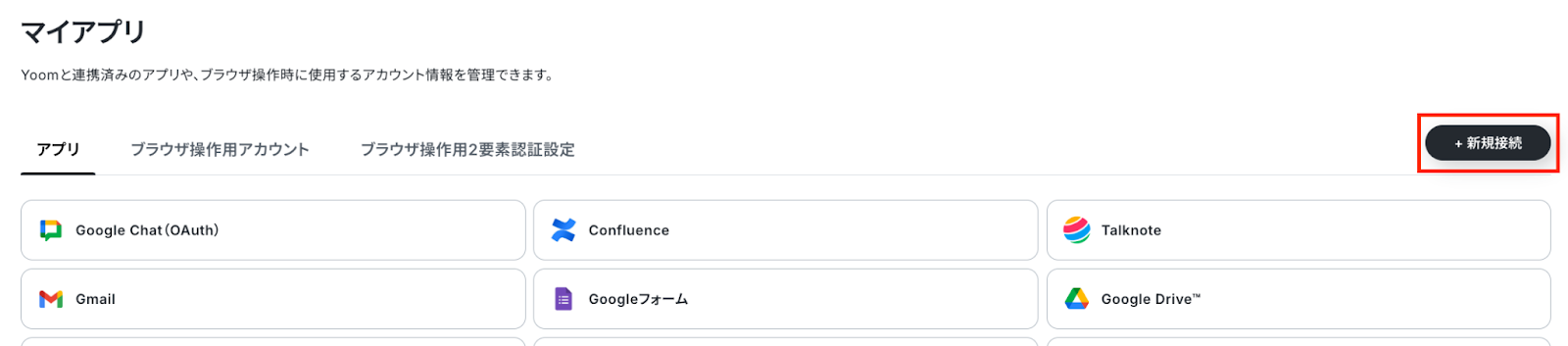
検索窓にWordPress.orgと入力するとアイコンが表示されるので、クリックしましょう。
次の画面で「アカウント名」、「ドメイン」、「ユーザー名」を入力後、[追加]をクリックします。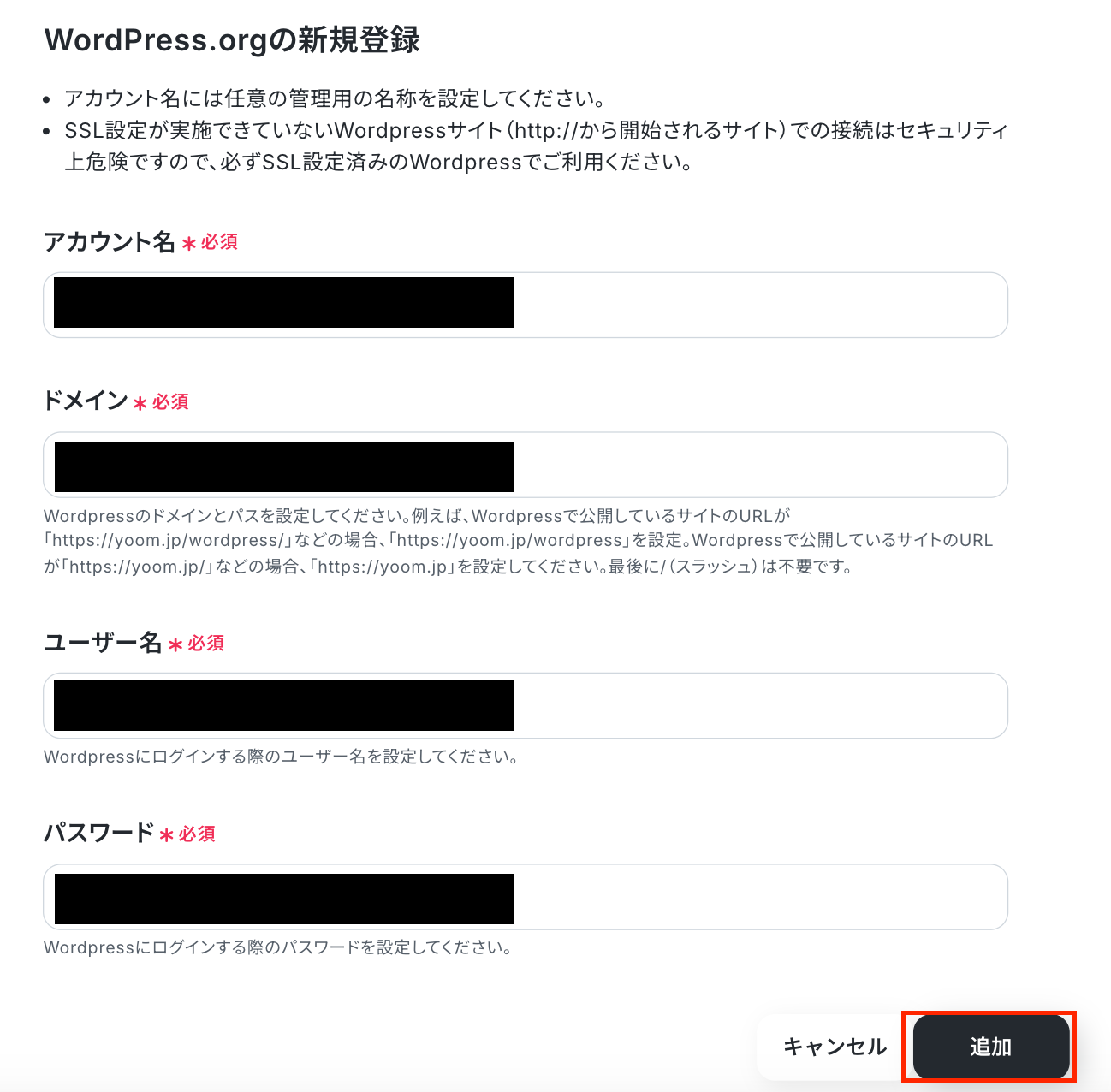
【Todoistのマイアプリ連携】
検索窓にTodoistと入力し、表示された候補から選択しましょう。

次の画面が表示されたら、「メールアドレス」と「パスワード」を入力し、ログインをクリックしてください。
以上で、マイアプリ連携が完了です!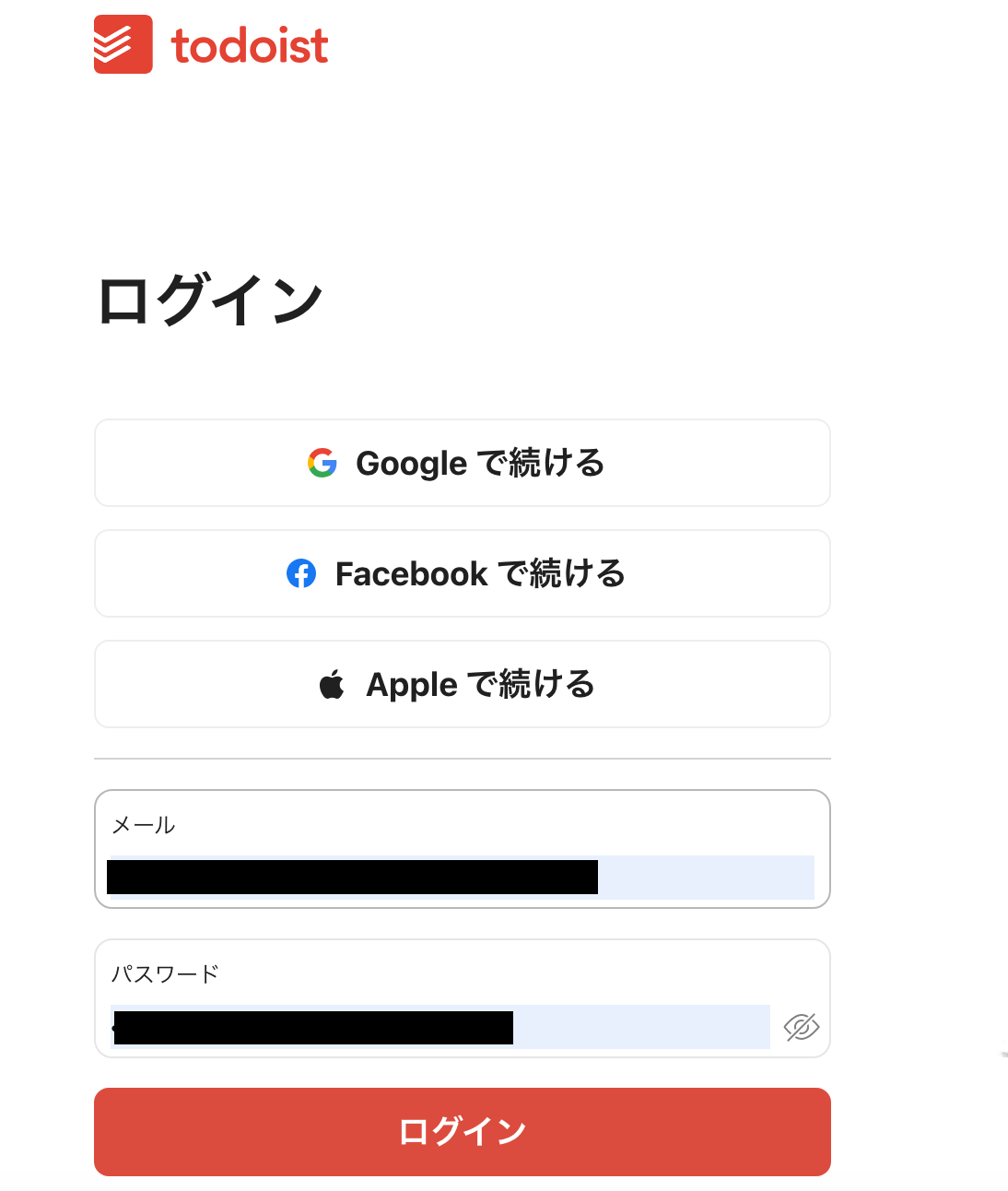
ステップ2:テンプレートをコピーする
続いてYoomのテンプレートをコピーします。
以下バナーの「試してみる」をクリックしましょう。
■概要WordPress.orgで記事を公開した後、SNSでの告知といった関連タスクの管理を手間に感じていませんか?記事の拡散は重要ですが、公開のたびに手作業でTodoistにタスクを登録するのは手間がかかり、抜け漏れの原因にもなります。 このワークフローを活用すれば、WordPress.orgでの記事公開と連携し、Todoistへ関連タスクを自動で作成できるため、こうした課題を解消し、タスク管理を効率化します。
■このテンプレートをおすすめする方- WordPress.orgでのコンテンツ運用とTodoistでのタスク管理を連携させたいと考えている方
- 記事公開後のSNS告知などのプロモーションタスクを仕組み化し、抜け漏れを防ぎたい方
- 複数のツールを跨いだ手作業でのタスク登録に非効率を感じているメディア運用担当者の方
■このテンプレートを使うメリット- WordPress.orgでの記事公開をきっかけにTodoistのタスクが自動で作成されるため、手動でタスクを登録する手間と時間を削減できます。
- 手作業によるタスクの登録漏れや内容の間違いといったヒューマンエラーを防ぎ、記事公開後の重要なアクションを確実に実行できます。
■フローボットの流れ- はじめに、TodoistとWordPress.orgをYoomと連携します。
- 次に、トリガーでWordPress.orgを選択し、「投稿が公開されたら」というアクションを設定します。
- 最後に、オペレーションでTodoistの「タスクを作成」アクションを設定し、公開された記事の告知に関するタスクを作成します。
※「トリガー」:フロー起動のきっかけとなるアクション、「オペレーション」:トリガー起動後、フロー内で処理を行うアクション
■このワークフローのカスタムポイント- Todoistでタスクを作成する際に、タスクのタイトルや説明文を自由に設定してください。WordPress.orgのトリガーから取得した記事タイトルやURLなどを活用することで、どの記事に関するタスクかを一目で把握できます。
- 作成するタスクを割り当てるTodoistのプロジェクトや、担当者、期日なども任意で設定が可能です。チームでの運用に合わせて柔軟にカスタマイズしてください。
■注意事項- WordPress.org、TodoistのそれぞれとYoomを連携してください。
- トリガーは5分、10分、15分、30分、60分の間隔で起動間隔を選択できます。
- プランによって最短の起動間隔が異なりますので、ご注意ください。
- WordPress.orgでのコンテンツ運用とTodoistでのタスク管理を連携させたいと考えている方
- 記事公開後のSNS告知などのプロモーションタスクを仕組み化し、抜け漏れを防ぎたい方
- 複数のツールを跨いだ手作業でのタスク登録に非効率を感じているメディア運用担当者の方
- WordPress.orgでの記事公開をきっかけにTodoistのタスクが自動で作成されるため、手動でタスクを登録する手間と時間を削減できます。
- 手作業によるタスクの登録漏れや内容の間違いといったヒューマンエラーを防ぎ、記事公開後の重要なアクションを確実に実行できます。
- はじめに、TodoistとWordPress.orgをYoomと連携します。
- 次に、トリガーでWordPress.orgを選択し、「投稿が公開されたら」というアクションを設定します。
- 最後に、オペレーションでTodoistの「タスクを作成」アクションを設定し、公開された記事の告知に関するタスクを作成します。
■このワークフローのカスタムポイント
- Todoistでタスクを作成する際に、タスクのタイトルや説明文を自由に設定してください。WordPress.orgのトリガーから取得した記事タイトルやURLなどを活用することで、どの記事に関するタスクかを一目で把握できます。
- 作成するタスクを割り当てるTodoistのプロジェクトや、担当者、期日なども任意で設定が可能です。チームでの運用に合わせて柔軟にカスタマイズしてください。
- WordPress.org、TodoistのそれぞれとYoomを連携してください。
- トリガーは5分、10分、15分、30分、60分の間隔で起動間隔を選択できます。
- プランによって最短の起動間隔が異なりますので、ご注意ください。
以下の画像のような画面が表示されたらテンプレートのコピーは完了です。
コピーしたテンプレートは「フローボット」に格納されます。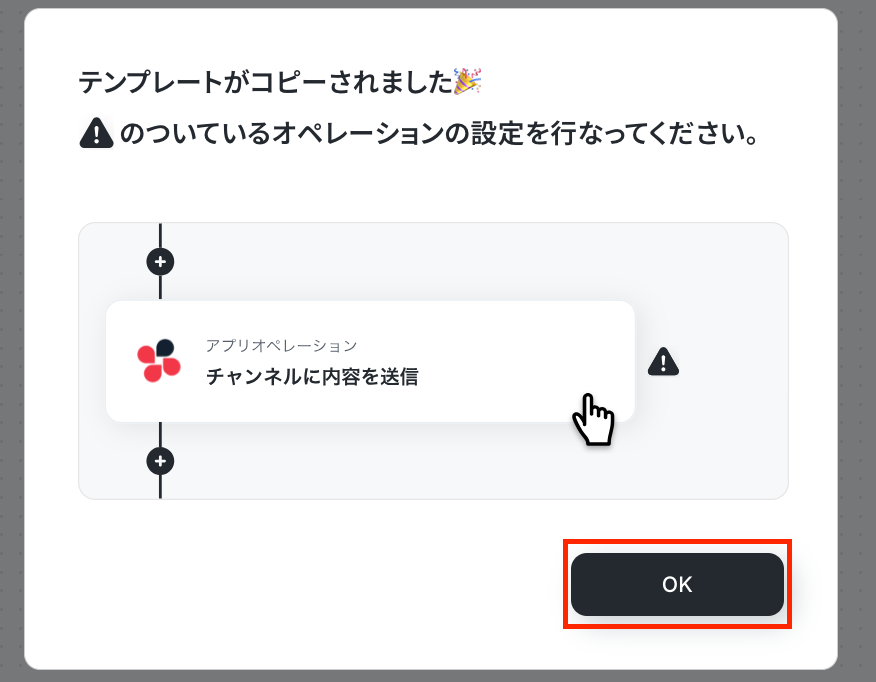
ステップ3:WordPress.orgのトリガー設定
最初の設定です!
Yoomのフローボットを動かす引き金となるアクションのことを「アプリトリガー」と呼びます。
赤枠をクリックしましょう!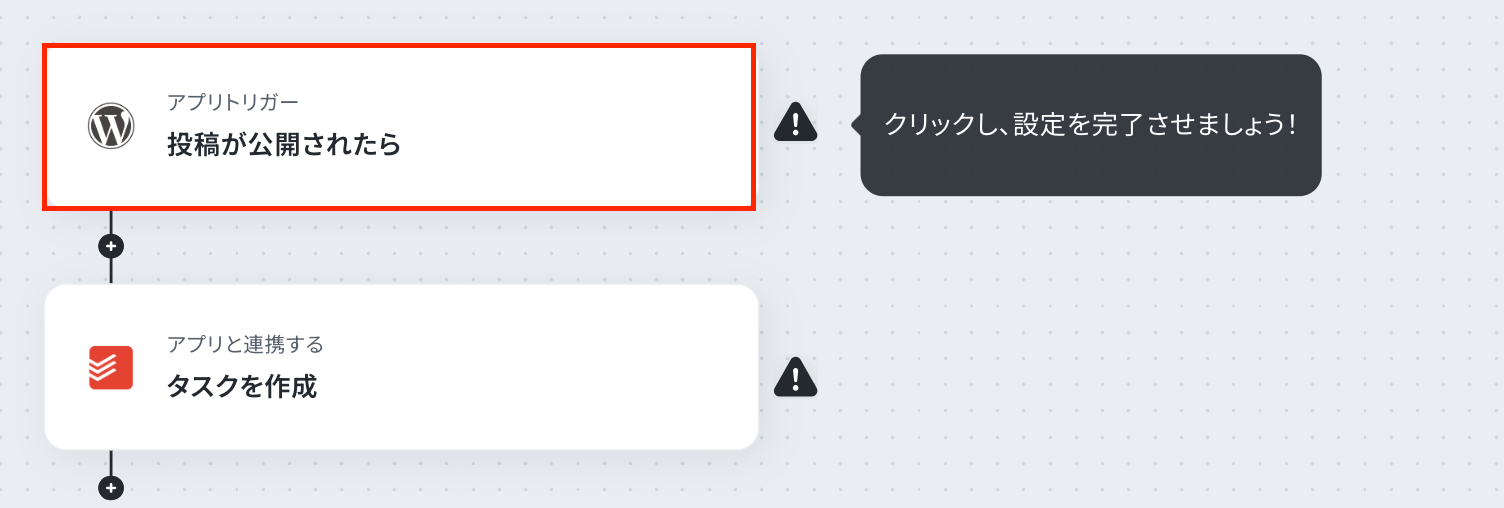
アクションはそのままで、連携するアカウント情報を確認します。
確認したら、次に進みましょう!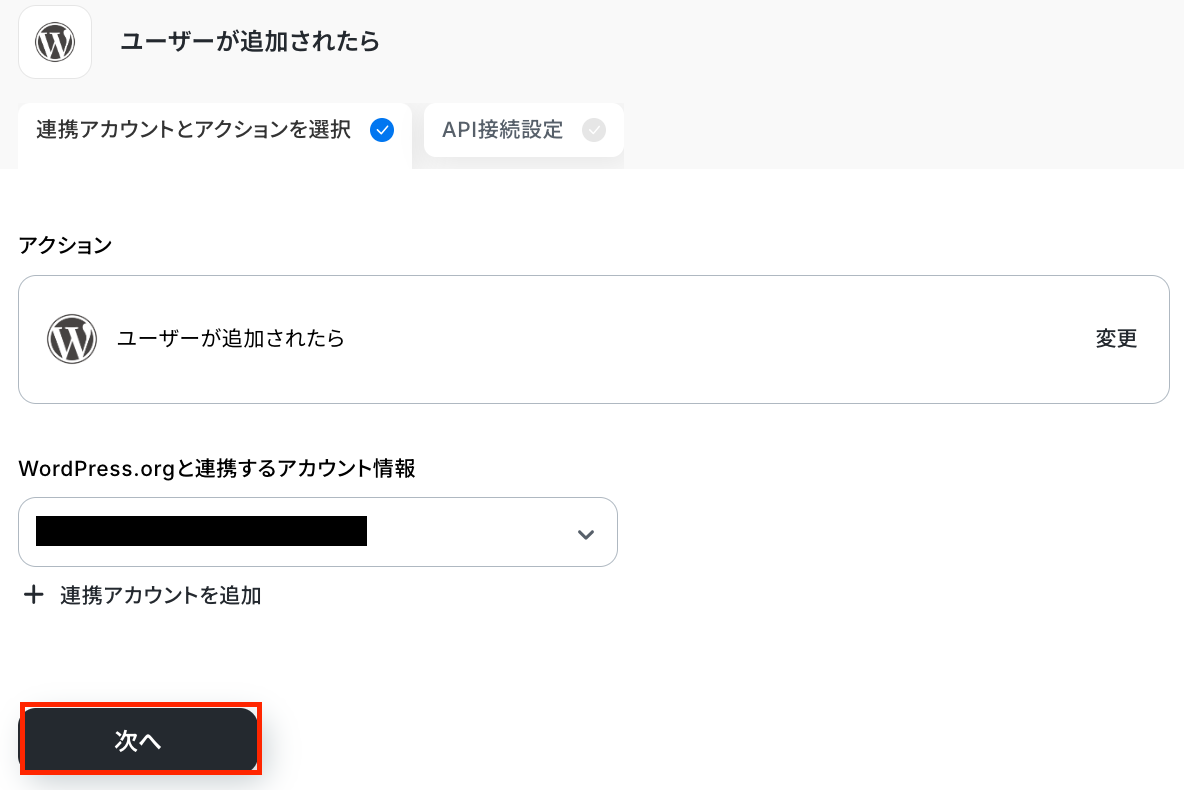
ここで、Wordpress.orgの画面に移動しましょう。
本フローでは、投稿されたことをきっかけにフローボットが起動します。
そのため、テスト用に投稿してください。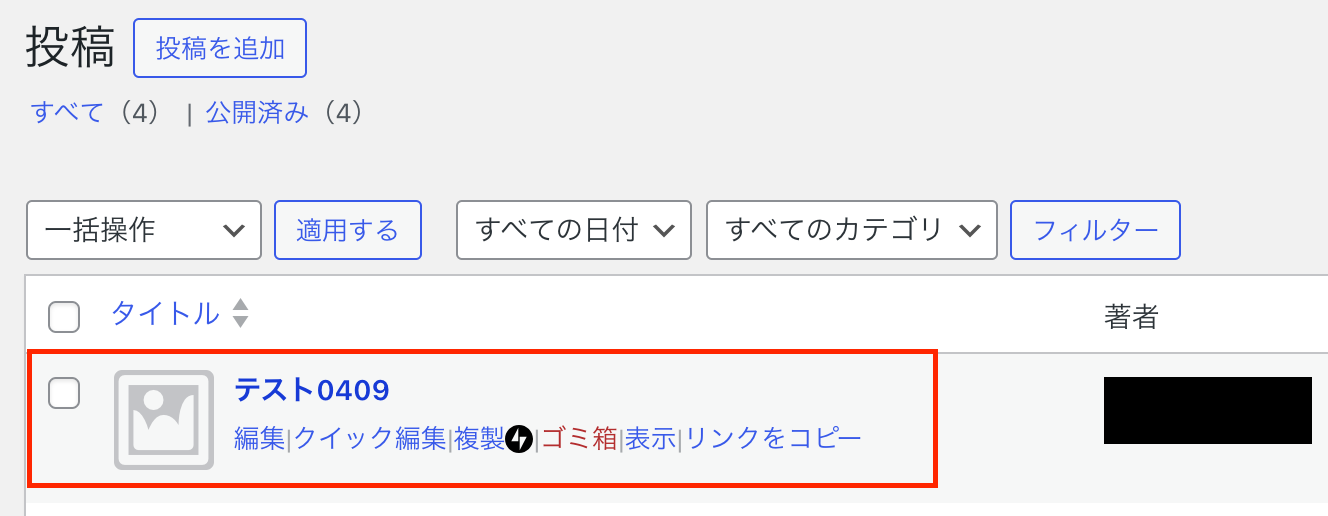
Yoomの画面に戻って、以下の項目を設定します。
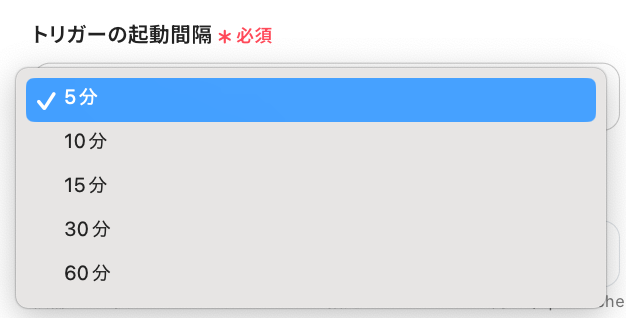
「トリガーの起動間隔」は、5分、10分、15分、30分、60分から選択できます。
基本的には契約プランの最短起動間隔がおすすめです!
プランによって最短の起動間隔が異なりますので、ご注意ください。
テストをクリックします。
取得した値が表示されたら「完了」をクリックしてください。
※取得した値とは?
トリガーやオペレーション設定時に、「テスト」を実行して取得した値のことを指します。
後続のオペレーション設定時の値として利用でき、フローボットを起動する度に変動した値となります。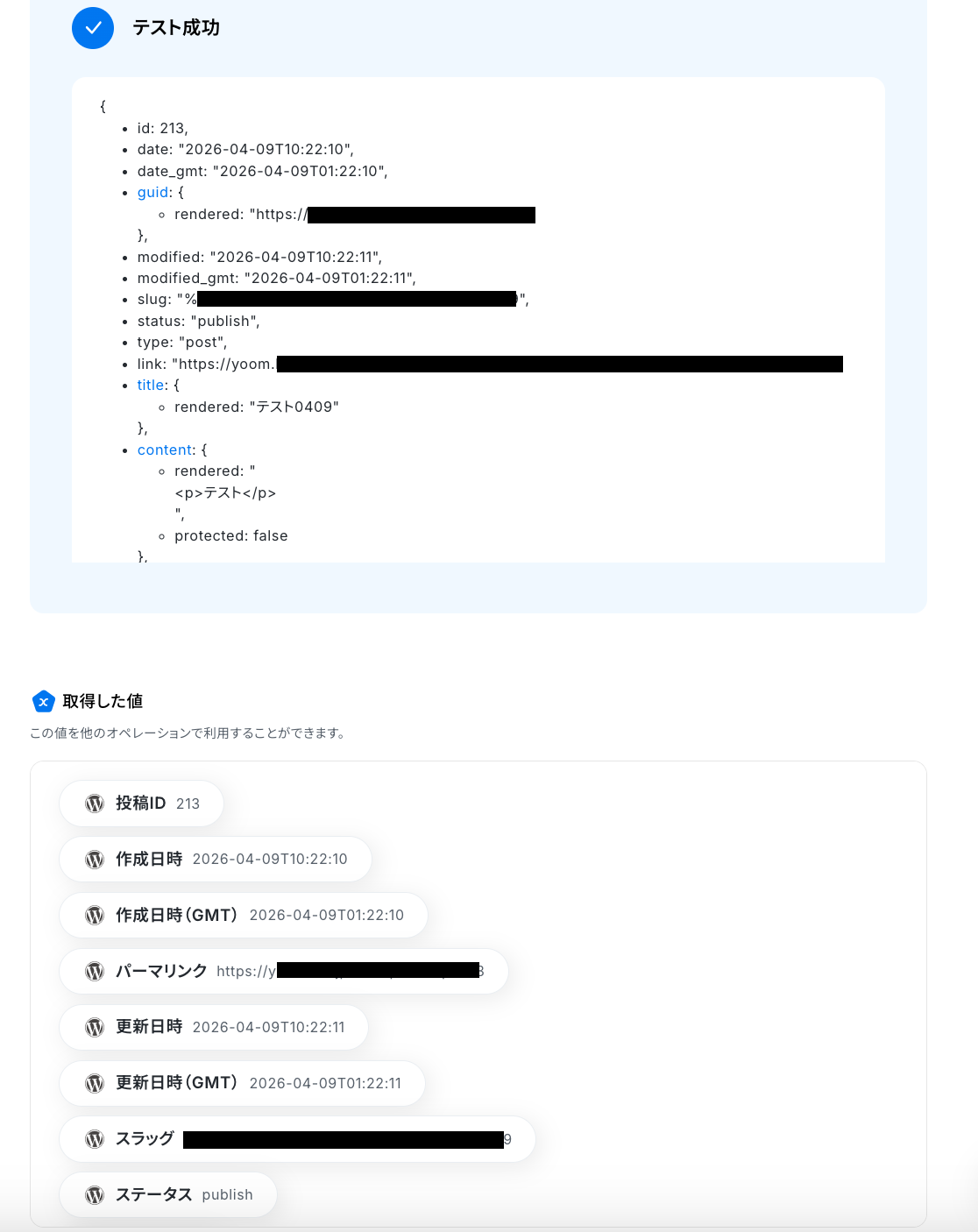
ステップ4:Todoistのアクション設定
最後の設定です!赤枠をクリックしましょう!
ここでは、Todoistにタスクを作成する設定を行います。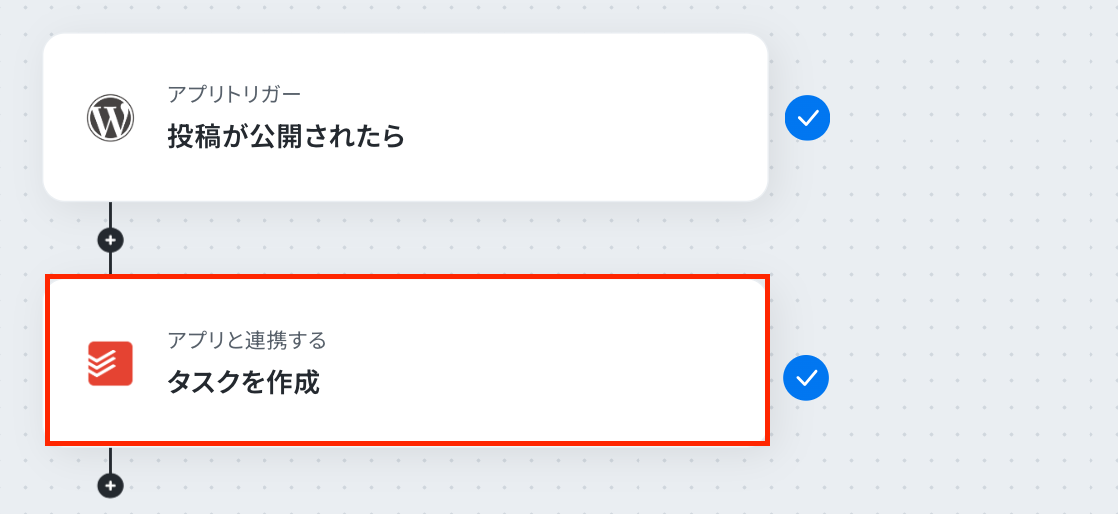
アクションはそのままで、連携するアカウント情報を確認します。
確認後、「次へ」をクリックしましょう!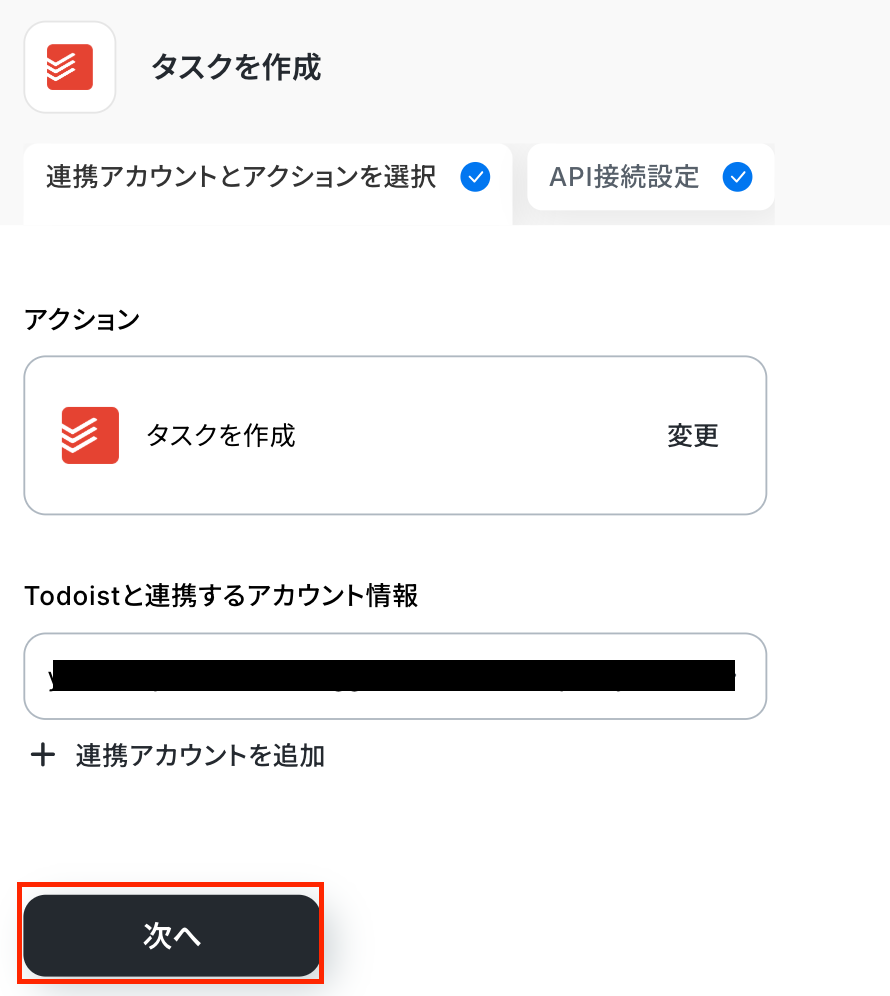
必須項目を設定しましょう。
「コンテンツ」には、タスク名を設定します。
WordPress.orgのオペレーションで取得した値から引用して設定してください。
【Tips】
取得した値を活用することで、フローボットを起動する度に変動する値として反映されます。
これにより、毎回変動する情報を手動で入力する必要がなくなり、効率的に連携できます!
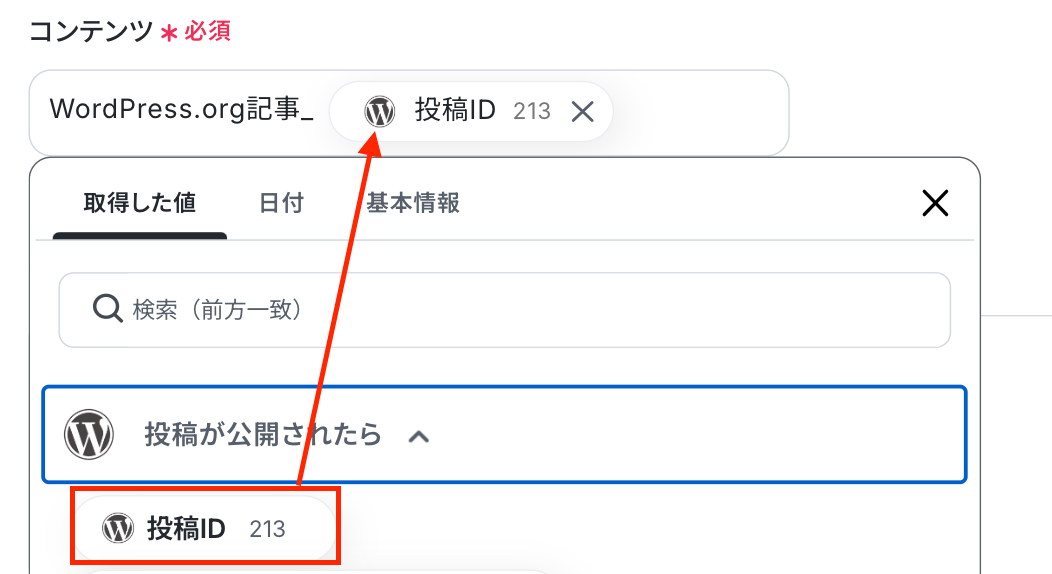
「説明」も同様に、WordPress.orgのオペレーションで取得した値を引用して設定しましょう。
自由に設定してOKです!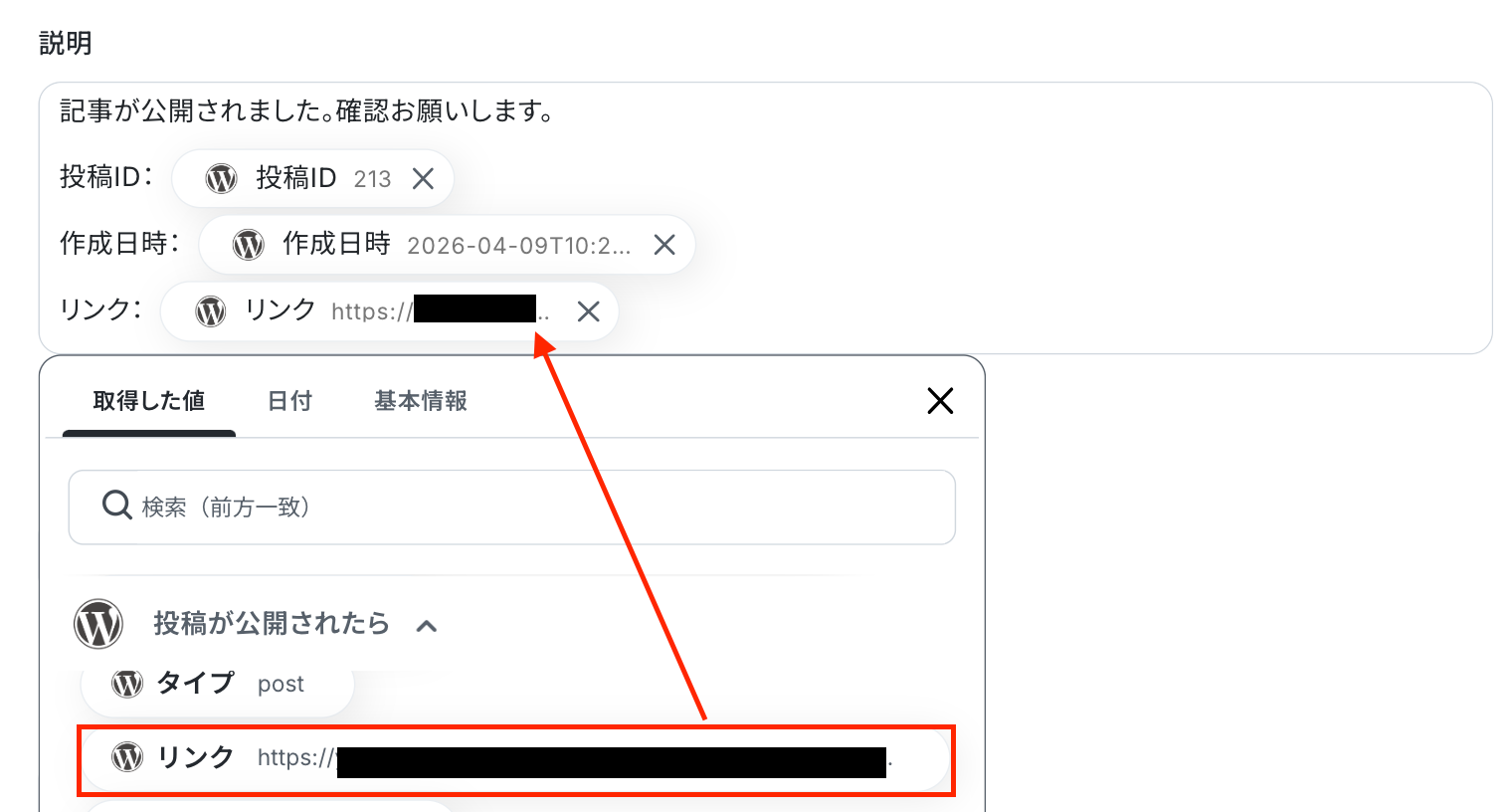
他の項目を任意で設定し、テストをクリックします。
テストに成功したら、「完了」をクリックしましょう!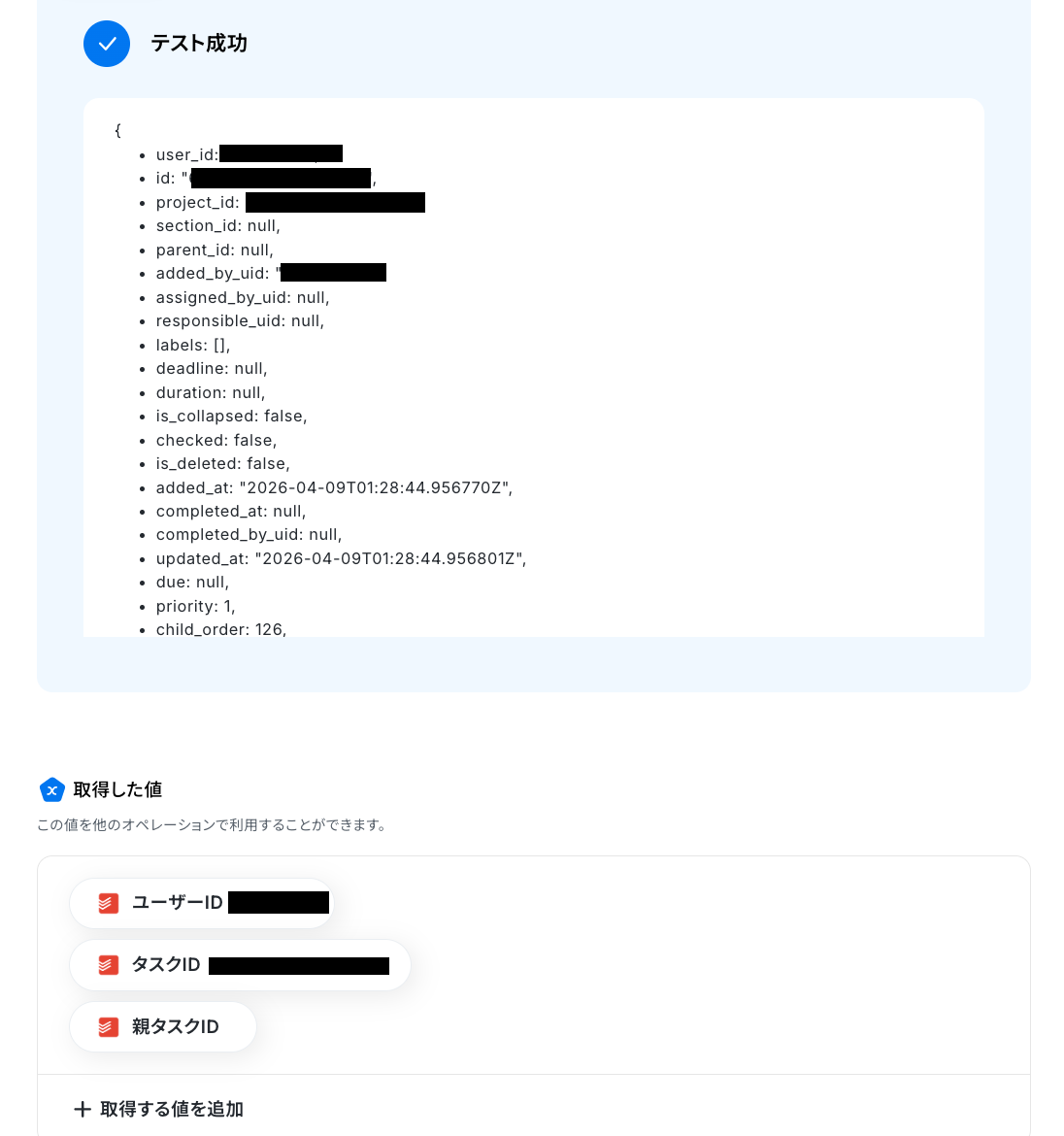
Todoistにタスクが作成されましたね。以上でフローボットの完成です!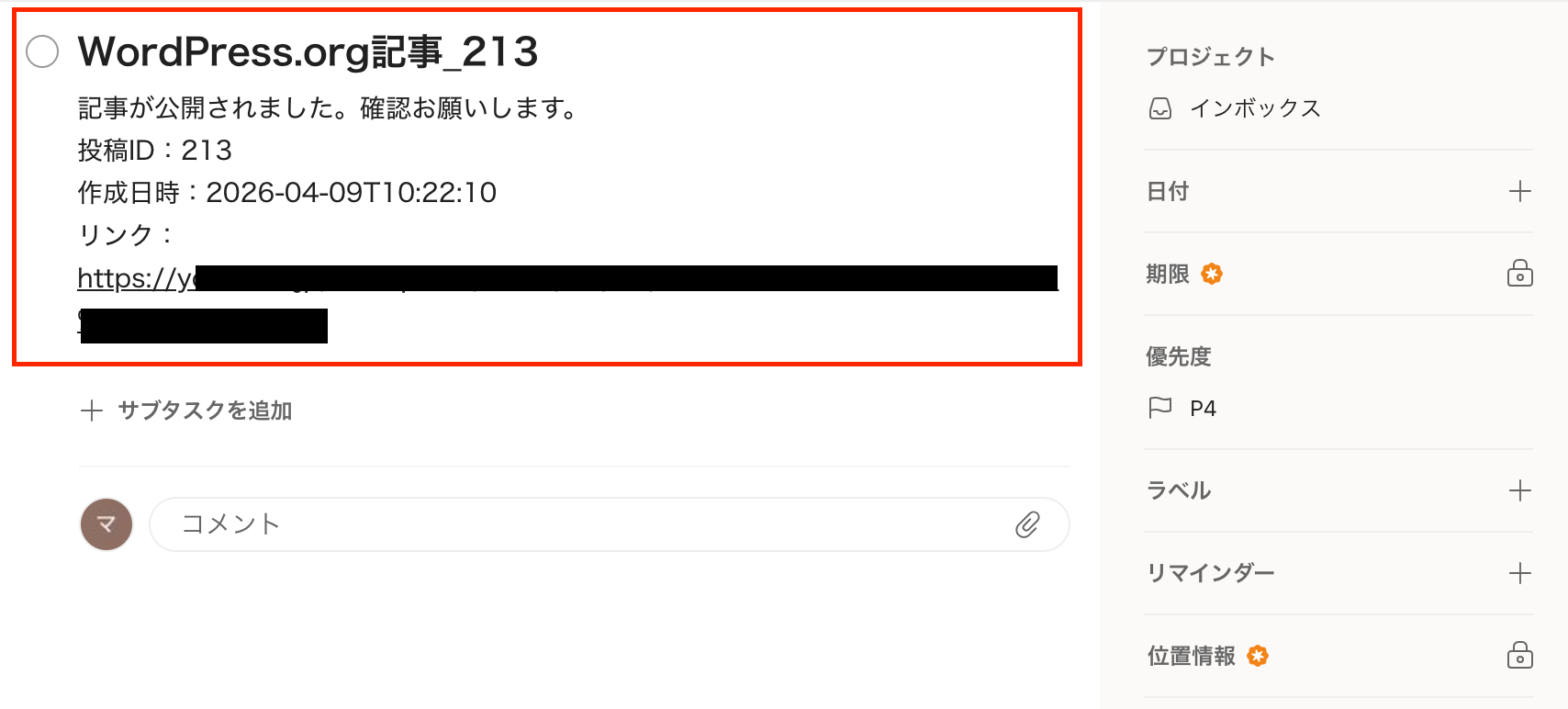
ステップ5:フロー稼働の準備完了
フロー画面に戻り、以下のようなメニューが表示されていればOKです!
早速フローを起動させる場合は、「トリガーをON」をクリックしましょう。
WordPress.orgやTodoistのAPIを使ったその他の自動化例
WordPress.orgやTodoistのAPIを活用することで、様々な自動化の実現が可能になります。WordPress.orgを使った自動化例
WordPress.orgでの投稿やコメントをきっかけに、コンテンツ内容をPDF化してBoxへ格納したり、各種チャットツールやメールへ通知したりできます。また、Google DriveやSalesforce、Gmailなどと連携して、新規投稿やユーザーを自動作成することも可能です。
■概要
WordPress.orgで作成・更新するコンテンツは重要な資産ですが、その更新履歴を保全することは手間がかかる作業ではないでしょうか。特に投稿を更新するたびに手動でコンテンツをPDF化して履歴として保管する作業は、時間がかかり、本来の業務を圧迫することもあります。
このワークフローを活用すれば、WordPressの投稿更新をトリガーに、自動で更新時点のコンテンツ内容をPDFとしてBoxへ格納する一連の流れを構築できます。手作業による手間やミスをなくし、効率的なサイト運営を実現します。
■このテンプレートをおすすめする方
- WordPress.orgでサイトを運営しており、公開コンテンツのバージョン管理や変更履歴を自動で残したいと考えている方
- 重要な規約や技術情報など、更新時点のエビデンスをPDFとして簡単にアーカイブしたいと考えている方
- コンテンツの更新頻度が高く、手動でのPDF化や格納作業を手間に感じている方
■このテンプレートを使うメリット
- WordPress.orgの投稿が更新されるとコンテンツ内容のPDFが自動で作成・格納されるため、これまで手動で行っていた作業の時間を短縮できます。
- 自動化によって更新内容のPDF化漏れや操作ミスといったヒューマンエラーを防ぎ、重要なコンテンツの変更履歴を一貫した形式で管理することが可能になります。
■フローボットの流れ
- はじめに、WordPress.orgとBoxをYoomと連携します。
- 次に、トリガーでWordPress.orgを選択し、「投稿が更新されたら」というアクションを設定します。
- 次に、オペレーションでGoogleドキュメントの「書類を発行する」アクションを設定し、更新された投稿内容をもとにコンテンツ内容を保管する書類を作成します。
- 最後に、オペレーションでBoxの「ファイルをアップロードする」アクションを設定し、作成した書類を指定のフォルダにアップロードします。
※「トリガー」:フロー起動のきっかけとなるアクション、「オペレーション」:トリガー起動後、フロー内で処理を行うアクション
■このワークフローのカスタムポイント
- Googleドキュメントで書類を発行する際に、ベースとなる任意の雛形書類(ドキュメントのファイルID)を指定できます。これにより、フォーマットを統一したバックアップの作成が可能です。
■注意事項
- WordPress.org、Box、GoogleドキュメントのそれぞれとYoomを連携してください。
- トリガーは5分、10分、15分、30分、60分の間隔で起動間隔を選択できます。
- プランによって最短の起動間隔が異なりますので、ご注意ください。
■概要WordPress.orgでプレスリリースを公開した後、関係各所への通知を手作業で行っていませんか?
このワークフローを活用することで、WordPress.orgへの投稿公開をトリガーに、Zoho Mailから関係者へ自動で通知メールを送信できます。プレスリリース公開後の通知業務を自動化し、手作業による連絡の手間や共有漏れといった課題を解消し、迅速な情報共有を実現します。■このテンプレートをおすすめする方- WordPress.orgでのプレスリリース公開後の通知業務を効率化したい広報・PR担当者の方
- プレスリリースに関する一連の業務を自動化し、手作業による連絡ミスを防ぎたい方
- Webサイトの更新情報を、関係部署へ迅速に共有する仕組みを構築したいWebサイト管理者の方
■このテンプレートを使うメリット- WordPress.orgでの投稿公開と同時にメールが自動送信されるため、これまで手作業での連絡に費やしていた時間を短縮できます。
- 手動での対応による通知漏れや宛先の間違いといったヒューマンエラーを防ぎ、確実な情報共有を可能にします。
■フローボットの流れ- はじめに、WordPress.orgとZoho MailをYoomと連携します。
- 次に、トリガーでWordPress.orgを選択し、「投稿が公開されたら」というアクションを設定します。
- 最後に、オペレーションでZoho Mailの「メールを送信」アクションを設定し、関係者への通知メールを自動で送信します。
※「トリガー」:フロー起動のきっかけとなるアクション、「オペレーション」:トリガー起動後、フロー内で処理を行うアクション■このワークフローのカスタムポイント- Zoho Mailのメール送信設定では、通知に使用するアカウントIDを任意で選択できます。
- メールの送信者アドレスや、通知を受け取る受信者のメールアドレスも自由に設定することが可能です。
■注意事項- WordPress.org、Zoho MailのそれぞれとYoomを連携してください。
- トリガーは5分、10分、15分、30分、60分の間隔で起動間隔を選択できます。
- プランによって最短の起動間隔が異なりますので、ご注意ください。
■概要WordPressサイトに投稿されるコメントの確認漏れや、対応の遅れに悩んでいませんか?サイトのエンゲージメントを高める上で、読者からのコメントは重要ですが、手動での確認作業は手間がかかり、見落としのリスクも伴います。このワークフローを活用すれば、WordPress.orgに新しいコメントが投稿された際に、その内容を自動でGoogle Chatへ通知することが可能です。これにより、WordPressへのコメント通知を迅速に受け取り、迅速な対応を実現します。
■このテンプレートをおすすめする方- WordPressサイトのコメントを手動で確認しており、見落としに課題を感じているWeb担当者の方
- 読者からのコメントに素早く対応し、サイトのエンゲージメント向上を目指す運営者の方
- 複数サイトのコメント管理を効率化し、Google Chatで一元的に通知を受け取りたい方
■このテンプレートを使うメリット- WordPressへのコメント投稿を自動で検知し通知するため、手動での確認作業が不要になり、見落としといったヒューマンエラーを防ぎます
- コメントに素早く気づけるようになるため、読者への迅速な返信が可能となり、サイト運営の質向上に繋がります
■フローボットの流れ- はじめに、WordPress.orgとGoogle ChatをYoomと連携します
- 次に、トリガーでWordPress.orgを選択し、「コメントが投稿されたら」というアクションを設定します
- 最後に、オペレーションでGoogle Chatの「メッセージを送信」アクションを設定し、コメント内容などを指定のスペースに送信するように設定します
※「トリガー」:フロー起動のきっかけとなるアクション、「オペレーション」:トリガー起動後、フロー内で処理を行うアクション
■このワークフローのカスタムポイント- Google Chatへの通知先は、任意のスペースやダイレクトメッセージに設定できます
- 通知するメッセージの本文は自由にカスタマイズが可能です。固定のテキストだけでなく、トリガーで取得したコメント投稿者名や本文などの情報を変数として埋め込めます
■注意事項- WordPress.org、Google ChatのそれぞれとYoomを連携してください。
- トリガーは5分、10分、15分、30分、60分の間隔で起動間隔を選択できます。
- プランによって最短の起動間隔が異なりますので、ご注意ください。
- Google Chatとの連携はGoogle Workspaceの場合のみ可能です。詳細は「Google Chatでスペースにメッセージを送る方法」を参照ください。
■概要WordPress.orgサイトに寄せられるコメントの管理に手間を感じていませんか?コメントへの迅速な対応は重要ですが、手作業での確認やタスク管理ツールへの転記は抜け漏れの原因にもなります。このワークフローは、そうしたWordPress.orgの運用を自動化し、コメント投稿をトリガーにTrelloへ自動でカードを作成するため、対応状況の管理を効率化し、円滑なサイト運営をサポートします。■このテンプレートをおすすめする方- WordPress.orgのコメント管理を手作業で行い、非効率に感じているサイト運営者の方
- WordPress.orgの自動化によって、コメント対応の抜け漏れを防ぎたいチームリーダーの方
- Trelloを活用して、WordPress.orgサイトに寄せられるコメントへの対応状況を管理したい方
■このテンプレートを使うメリット- WordPress.orgへのコメント投稿をトリガーにTrelloへカードが自動作成されるため、これまで手作業で行っていた転記作業の時間を短縮します。
- 手作業による情報転記が不要になることで、コメントの見落としや対応漏れといったヒューマンエラーのリスクを軽減し、円滑なサイト運営に貢献します。
■フローボットの流れ- はじめに、WordPress.orgとTrelloをYoomと連携します
- 次に、トリガーでWordPress.orgを選択し、「コメントが投稿されたら」というアクションを設定します
- 最後に、オペレーションでTrelloを選択し、「新しいカードを作成」アクションを設定して、投稿されたコメントの内容をカードに反映させます
※「トリガー」:フロー起動のきっかけとなるアクション、「オペレーション」:トリガー起動後、フロー内で処理を行うアクション
■このワークフローのカスタムポイント- Trelloの「新しいカードを作成」アクションで、カードを追加したいボードのIDとリストのIDを任意で設定してください。
■注意事項- WordPress.org、TrelloのそれぞれとYoomを連携してください。
- トリガーは5分、10分、15分、30分、60分の間隔で起動間隔を選択できます。
- プランによって最短の起動間隔が異なりますので、ご注意ください。
■概要WordPress.orgで管理するサイトに寄せられるコメントの確認や、その内容がポジティブなのかネガティブなのかを一件ずつ把握する作業は、手間がかかるのではないでしょうか。 このワークフローを活用すれば、WordPress.orgにコメントが投稿されるとAIが自動で感情分析を行い、その結果をSlackに通知する一連の流れを構築できます。sentiment analysis automation(感情分析の自動化)を実現することで、ユーザーからのフィードバックを迅速かつ効率的に把握し、サイト運営やサービス改善に活かすことが可能です。
■このテンプレートをおすすめする方- WordPress.orgで構築したサイトのコメント管理を効率化したいウェブサイト運営者の方
- sentiment analysis automationに関心があり、顧客の声をサービス改善に繋げたいマーケティング担当者の方
- ユーザーからのフィードバックに対する確認や対応の初動を迅速化したいと考えている方
■このテンプレートを使うメリット- コメント投稿から感情分析、Slackへの通知までが自動化されるため、これまで手作業での確認に費やしていた時間を削減し、迅速な状況把握が可能になります。
- AIが客観的な分析を行うことで、コメントの緊急度や重要度の判断がしやすくなり、優先順位を付けた対応を実現できます。
■フローボットの流れ- はじめに、WordPress.orgとSlackをYoomと連携します。
- 次に、トリガーでWordPress.orgを選択し、「コメントが投稿されたら」というアクションを設定します。
- 続いて、オペレーションでWordPress.orgの「特定の投稿を取得する」アクションを設定し、コメントが紐づく投稿の情報を取得します。
- 次に、オペレーションでAI機能の「テキストを生成する」を選択し、取得したコメント内容を感情分析するよう設定します。
- 最後に、オペレーションでSlackの「チャンネルにメッセージを送る」アクションを設定し、分析結果を指定のチャンネルに通知します。
※「トリガー」:フロー起動のきっかけとなるアクション、「オペレーション」:トリガー起動後、フロー内で処理を行うアクション
■このワークフローのカスタムポイント- AI機能のテキスト生成では、コメント内容をどのように分析(例:ポジティブ、ネガティブ、ニュートラルに分類)するか、プロンプトを自由にカスタマイズできます。ただし、プロンプトの文字数によって消費するタスク数が変動するためご注意ください。
- Slackへの通知では、通知先のチャンネルを任意で設定可能です。また、メッセージ本文には、WordPress.orgで取得した投稿タイトルやAIによる分析結果を変数として埋め込むことで、より分かりやすい通知を作成できます。
■注意事項- WordPress.org、SlackのそれぞれとYoomを連携してください。
- トリガーは5分、10分、15分、30分、60分の間隔で起動間隔を選択できます。
- プランによって最短の起動間隔が異なりますので、ご注意ください。
■概要プレスリリースの配信準備では、資料が完成した後にWebサイトへ掲載する作業が発生し、手作業での対応に手間を感じていませんか。このワークフローは、Google Driveの特定フォルダにプレスリリース資料をアップロードするだけで、OCR機能が内容を読み取り、WordPress.orgへ自動で新規投稿を作成します。一連のプレスリリース業務を自動化することで、手作業による転記ミスを防ぎ、迅速な情報公開を実現できます。■このテンプレートをおすすめする方- プレスリリースの配信業務を自動化し、効率を上げたい広報・PR担当者の方
- Google DriveとWordPress.org間での手作業による転記作業に課題を感じているマーケティング担当者の方
- Webサイトへの情報掲載を迅速化し、人的ミスを減らしたいと考えているWebサイト運営者の方
■このテンプレートを使うメリット- Google Driveへのファイルアップロードを起点に、WordPress.orgへの投稿作成までが自動化されるため、手作業の時間を短縮することができます。
- 資料内容の転記作業が不要になるため、コピー&ペーストのミスや記載漏れといったヒューマンエラーの防止に繋がります。
■フローボットの流れ- はじめに、WordPress.orgとGoogle DriveをYoomと連携します。
- 次に、トリガーでGoogle Driveを選択し、「特定のフォルダ内に新しくファイル・フォルダが作成されたら」というアクションを設定します。
- 続いて、オペレーションでGoogle Driveの「ファイルをダウンロードする」アクションを設定し、トリガーで検知したファイルを指定します。
- 次に、オペレーションでOCR機能の「OCRで文字を抽出」を設定し、ダウンロードしたファイルからテキスト情報を抽出します。
- 最後に、オペレーションでWordPress.orgの「新規投稿を作成」アクションを設定し、抽出したテキスト情報を元に新規投稿を作成します。
※「トリガー」:フロー起動のきっかけとなるアクション、「オペレーション」:トリガー起動後、フロー内で処理を行うアクション■このワークフローのカスタムポイント- Google Driveのトリガー設定では、プレスリリース資料をアップロードする対象のフォルダを、任意のフォルダIDで指定してください。
- WordPress.orgに新規投稿を作成する際、OCR機能で抽出したテキストを投稿のタイトルや本文にどのように反映させるか任意で設定できます。また、投稿のステータス(公開、下書きなど)も指定可能です。
■注意事項- Google Drive、WordPress.orgのそれぞれとYoomを連携してください。
- トリガーは5分、10分、15分、30分、60分の間隔で起動間隔を選択できます。
- プランによって最短の起動間隔が異なりますので、ご注意ください。
- ダウンロード可能なファイル容量は最大300MBまでです。アプリの仕様によっては300MB未満になる可能性があるので、ご注意ください。
- トリガー、各オペレーションでの取り扱い可能なファイル容量の詳細は「ファイルの容量制限について」をご参照ください。
- OCRデータは6,500文字以上のデータや文字が小さい場合などは読み取れない場合があるので、ご注意ください。
■概要プレスリリースの原稿をメールで受け取った後、WordPress.orgへの投稿を手作業で行っていませんか?この作業は単純ですが、コピー&ペーストのミスや多忙な際の投稿忘れのリスクが伴います。このワークフローは、プレスリリースの配信プロセスを自動化し、こうした課題を削減します。Gmailで原稿メールを受信するだけでWordPress.orgへ新規投稿が自動で作成されるため、手作業による手間とミスを削減できます。■このテンプレートをおすすめする方- プレスリリースの配信を担当し、GmailとWordPress.org間の手作業に手間を感じている広報担当者の方
- 迅速な情報発信が求められる中で、ヒューマンエラーのリスクを減らしたいマーケティングチームの方
- プレスリリースの配信自動化に関心があり、具体的な自動化の方法を探している業務改善担当者の方
■このテンプレートを使うメリット- Gmailでの原稿受信からWordPress.orgへの投稿作成までが自動化されるため、手作業の時間を削減し、本来注力すべき戦略的な広報活動に集中できます
- 手作業によるコピー&ペーストが減るため、転記ミスや投稿漏れといったヒューマンエラーを防ぎ、情報の正確性を担保します
■フローボットの流れ- はじめに、WordPress.orgとGmailをYoomと連携します
- 次に、トリガーでGmailを選択し、「特定のキーワードに一致するメールを受信したら」というアクションを設定します
- 次に、オペレーションでテキスト抽出機能を設定し、受信したメール本文から投稿に必要な内容を抽出します
- 最後に、オペレーションで、WordPress.orgの「新規投稿を作成」アクションを設定し、抽出したテキストを元に下書き投稿を作成します
※「トリガー」:フロー起動のきっかけとなるアクション、「オペレーション」:トリガー起動後、フロー内で処理を行うアクション■このワークフローのカスタムポイント- Gmailのトリガー設定では、フローボットを起動させたいメールを特定するためのキーワードを任意で設定してください。例えば、件名に「【確定稿】プレスリリース」といった特定の文言を含むメールを受信した場合にのみ、ワークフローが起動するように設定が可能です
■注意事項- Gmail、WordPress.orgのそれぞれとYoomを連携してください。
- トリガーは5分、10分、15分、30分、60分の間隔で起動間隔を選択できます。
- プランによって最短の起動間隔が異なりますので、ご注意ください。
■概要Salesforceに新しいリード情報が登録されるたびに、WordPress.orgへ手動でユーザー登録をしていませんか?この作業は件数が増えると大きな負担になり、入力ミスも発生しがちです。 このワークフローを活用すれば、WordPressのユーザー作成における自動化が実現し、Salesforceへのリード登録をきっかけにWordPress.orgへ自動でユーザーを作成するため、手作業による登録の手間やミスをなくし、効率的な顧客管理に繋がります。■このテンプレートをおすすめする方- SalesforceとWordPress.orgを連携させ、リード管理を効率化したいと考えている方
- WordPress.orgでの手動ユーザー登録に手間や入力ミスなどの課題を感じている方
- WordPress .orgの運用における 自動化 によって、サイト運営業務を効率化したい方
■このテンプレートを使うメリット- Salesforceへのリード登録をトリガーにユーザー作成が自動化されるため、これまで手作業で行っていたWordPress.orgへの登録時間を削減できます
- 手作業によるデータ転記が不要になることで、名前や連絡先などの入力間違いや登録漏れといったヒューマンエラーを防ぎます
■フローボットの流れ- はじめに、WordPress.orgとSalesforceをYoomと連携します
- 次に、トリガーでSalesforceを選択し、「リードオブジェクトに新規レコードが登録されたら」というアクションを設定します
- 最後に、オペレーションでWordPress.orgを選択し、「ユーザーを作成」アクションを設定し、Salesforceから取得したリード情報を紐付けます
※「トリガー」:フロー起動のきっかけとなるアクション、「オペレーション」:トリガー起動後、フロー内で処理を行うアクション
■このワークフローのカスタムポイント- WordPress .org の各項目には、固定テキストやSalesforceから取得した値の変数を自由にカスタマイズして設定することが可能です
■注意事項- Salesforce、WordPress.orgのそれぞれとYoomを連携してください。
- トリガーは5分、10分、15分、30分、60分の間隔で起動間隔を選択できます。
- プランによって最短の起動間隔が異なりますので、ご注意ください。
- 【Salesforce】はチームプラン・サクセスプランでのみご利用いただけるアプリとなっております。フリープラン・ミニプランの場合は設定しているフローボットのオペレーションやデータコネクトはエラーとなりますので、ご注意ください。
- チームプランやサクセスプランなどの有料プランは、2週間の無料トライアルを行うことが可能です。無料トライアル中には制限対象のアプリを使用することができます。
■概要Zoho Mailで受け取った情報を基にWordPress.orgへコンテンツを投稿する際、手作業でのコピー&ペーストや情報の整理に手間を感じてはいないでしょうか。また、迅速な情報発信が求められる中で、作業の遅延が発生することもあります。 このワークフローを活用すれば、Zoho Mailで特定のメールを受信したことをきっかけに、AIが投稿内容を生成し、WordPress.orgへの新規投稿までを自動で実行します。WordPressへの投稿作業における自動化を実現し、コンテンツ運用の効率化を支援します。■このテンプレートをおすすめする方- Zoho MailとWordPress.orgを活用して、コンテンツマーケティングを実施しているご担当者の方
- メールで受け取った情報を基にしたWordPressへの投稿を手作業で行っている方
- WordPressの運用における自動化に関心があり、更新頻度を高めたいと考えている方
■このテンプレートを使うメリット- 特定のメール受信からWordPress.orgへの投稿までが自動化されるため、手作業での転記や投稿作業にかかる時間を短縮できます。
- 手動でのコピー&ペーストによる転記ミスや、投稿漏れなどのヒューマンエラーを防ぎ、コンテンツの品質維持に貢献します。
■フローボットの流れ- はじめに、WordPress.orgとZoho MailをYoomに連携します。
- 次に、トリガーでZoho Mailを選択し、「特定のワードを含むメールが届いたら」というアクションを設定します。
- 次に、オペレーションでZoho Mailの「 メール内容の取得 」アクションを設定します
- 続いて、オペレーションのAI機能で「テキストを生成」アクションを設定し、受信したメールの内容を基に投稿用のテキストを作成するよう指示します。
- 最後に、オペレーションでWordPress.orgの「新規投稿を作成」アクションを設定し、AIが生成したテキストを反映させます。
※「トリガー」:フロー起動のきっかけとなるアクション、「オペレーション」:トリガー起動後、フロー内で処理を行うアクション
■このワークフローのカスタムポイント- Zoho Mailのトリガー設定では、連携するアカウントを任意のアカウントIDで指定できます。
- トリガーで設定する検知対象のワードは、業務内容に合わせて任意で設定してください。例えば、特定の製品名やキャンペーン名などを設定することが可能です。
- WordPress.orgへの投稿アクションでは、投稿のタイトルや本文に含める内容、カテゴリー、公開ステータスなどを任意で設定できます。
■注意事項- Zoho Mail、WordPress.orgのそれぞれとYoomを連携してください。
- トリガーは5分、10分、15分、30分、60分の間隔で起動間隔を選択できます。
- プランによって最短の起動間隔が異なりますので、ご注意ください。
■概要
WordPressの記事作成において、Leonardo AIで画像を生成するツールは便利ですが、生成した画像を記事に反映させるまでには複数のツールを操作する必要があり、手間がかかると感じていませんか?
このワークフローを活用すれば、フォームにプロンプトなどを入力するだけでLeonardo AIが画像を生成し、その画像を含んだ新規投稿をWordPress.orgに自動で作成できます。WordPressの記事作成でAI画像生成ツールの活用を考えている場合に、投稿までの一連のプロセスをスムーズに自動化します。
■このテンプレートをおすすめする方- WordPressの記事作成で、AIによる画像生成機能の活用と業務の効率化を両立したいWeb担当者の方
- Leonardo AIで生成した画像を手作業でWordPress.orgにアップロードし記事を作成している方
- コンテンツ制作のフローを自動化し、ブログやオウンドメディアの更新頻度を高めたいと考えている方
■このテンプレートを使うメリット- フォーム送信を起点に画像生成からWordPress.orgへの投稿作成までを自動化し、手作業でのツール間移動やコピー&ペーストの時間を削減します。
- 手作業による画像のアップロードミスや、記事への反映漏れといったヒューマンエラーのリスクを軽減し、コンテンツの品質維持に貢献します。
■フローボットの流れ- はじめに、Leonardo AIとWordPress.orgをYoomと連携します。
- 次に、トリガーでフォームトリガーを選択し、「フォームが送信されたら」というアクションを設定します。
- 次に、オペレーションでLeonardo AIを選択し、「Create a Generation of Images」アクションを設定します。
- 次に、オペレーションでLeonardo AIを選択し、「Get Generation Information」アクションを設定します。
- 次に、オペレーションで同じ処理を繰り返すアクションを設定します。
- 次に、オペレーションでLeonardo AIを選択し、「Download Generated Image」アクションを設定します。
- 最後に、オペレーションでWordPress.orgを選択し、「メディアをアップロード」アクションを設定し、前のステップで生成した画像やフォームで受け取った情報を反映させます。
※「トリガー」:フロー起動のきっかけとなるアクション、「オペレーション」:トリガー起動後、フロー内で処理を行うアクション
■このワークフローのカスタムポイント- フォームトリガーのタイトルや質問内容は、画像生成に必要なプロンプトや記事タイトルなど、取得したい情報に合わせて任意で編集してください。
- OpenAIの「テキストから画像を生成する」アクションでは、生成する画像の枚数やサイズを要件に応じて任意の値に設定してください。
■注意事項- WordPress.org、Leonardo AIのそれぞれとYoomを連携してください。
- 「同じ処理を繰り返す」オペレーション間の操作は、パーソナルプラン以上でご利用いただける機能となっております。フリープランの場合は設定しているフローボットのオペレーションやデータコネクトはエラーとなりますので、ご注意ください。
- フォーム機能はミニプラン以上でご利用いただけるアプリとなっております。フリープラン・パーソナルプランの場合は設定しているフローボットのオペレーションやデータコネクトはエラーとなりますので、ご注意ください。
- パーソナルプラン・ミニプラン・チームプラン・サクセスプランなどの有料プランは、2週間の無料トライアルを行うことが可能です。無料トライアル中には制限対象のアプリや機能(オペレーション)を使用することができます。詳しくは、「料金プランのページ」をご参照ください。
- ダウンロード可能なファイル容量は最大300MBまでです。アプリの仕様によっては300MB未満になる可能性があるので、ご注意ください。トリガー、各オペレーションでの取り扱い可能なファイル容量の詳細は「ファイルの容量制限について」をご参照ください。

■概要
WordPress.orgで作成・更新するコンテンツは重要な資産ですが、その更新履歴を保全することは手間がかかる作業ではないでしょうか。特に投稿を更新するたびに手動でコンテンツをPDF化して履歴として保管する作業は、時間がかかり、本来の業務を圧迫することもあります。
このワークフローを活用すれば、WordPressの投稿更新をトリガーに、自動で更新時点のコンテンツ内容をPDFとしてBoxへ格納する一連の流れを構築できます。手作業による手間やミスをなくし、効率的なサイト運営を実現します。
■このテンプレートをおすすめする方
- WordPress.orgでサイトを運営しており、公開コンテンツのバージョン管理や変更履歴を自動で残したいと考えている方
- 重要な規約や技術情報など、更新時点のエビデンスをPDFとして簡単にアーカイブしたいと考えている方
- コンテンツの更新頻度が高く、手動でのPDF化や格納作業を手間に感じている方
■このテンプレートを使うメリット
- WordPress.orgの投稿が更新されるとコンテンツ内容のPDFが自動で作成・格納されるため、これまで手動で行っていた作業の時間を短縮できます。
- 自動化によって更新内容のPDF化漏れや操作ミスといったヒューマンエラーを防ぎ、重要なコンテンツの変更履歴を一貫した形式で管理することが可能になります。
■フローボットの流れ
- はじめに、WordPress.orgとBoxをYoomと連携します。
- 次に、トリガーでWordPress.orgを選択し、「投稿が更新されたら」というアクションを設定します。
- 次に、オペレーションでGoogleドキュメントの「書類を発行する」アクションを設定し、更新された投稿内容をもとにコンテンツ内容を保管する書類を作成します。
- 最後に、オペレーションでBoxの「ファイルをアップロードする」アクションを設定し、作成した書類を指定のフォルダにアップロードします。
※「トリガー」:フロー起動のきっかけとなるアクション、「オペレーション」:トリガー起動後、フロー内で処理を行うアクション
■このワークフローのカスタムポイント
- Googleドキュメントで書類を発行する際に、ベースとなる任意の雛形書類(ドキュメントのファイルID)を指定できます。これにより、フォーマットを統一したバックアップの作成が可能です。
■注意事項
- WordPress.org、Box、GoogleドキュメントのそれぞれとYoomを連携してください。
- トリガーは5分、10分、15分、30分、60分の間隔で起動間隔を選択できます。
- プランによって最短の起動間隔が異なりますので、ご注意ください。

このワークフローを活用することで、WordPress.orgへの投稿公開をトリガーに、Zoho Mailから関係者へ自動で通知メールを送信できます。プレスリリース公開後の通知業務を自動化し、手作業による連絡の手間や共有漏れといった課題を解消し、迅速な情報共有を実現します。
- WordPress.orgでのプレスリリース公開後の通知業務を効率化したい広報・PR担当者の方
- プレスリリースに関する一連の業務を自動化し、手作業による連絡ミスを防ぎたい方
- Webサイトの更新情報を、関係部署へ迅速に共有する仕組みを構築したいWebサイト管理者の方
- WordPress.orgでの投稿公開と同時にメールが自動送信されるため、これまで手作業での連絡に費やしていた時間を短縮できます。
- 手動での対応による通知漏れや宛先の間違いといったヒューマンエラーを防ぎ、確実な情報共有を可能にします。
- はじめに、WordPress.orgとZoho MailをYoomと連携します。
- 次に、トリガーでWordPress.orgを選択し、「投稿が公開されたら」というアクションを設定します。
- 最後に、オペレーションでZoho Mailの「メールを送信」アクションを設定し、関係者への通知メールを自動で送信します。
- Zoho Mailのメール送信設定では、通知に使用するアカウントIDを任意で選択できます。
- メールの送信者アドレスや、通知を受け取る受信者のメールアドレスも自由に設定することが可能です。
- WordPress.org、Zoho MailのそれぞれとYoomを連携してください。
- トリガーは5分、10分、15分、30分、60分の間隔で起動間隔を選択できます。
- プランによって最短の起動間隔が異なりますので、ご注意ください。

■このテンプレートをおすすめする方
- WordPressサイトのコメントを手動で確認しており、見落としに課題を感じているWeb担当者の方
- 読者からのコメントに素早く対応し、サイトのエンゲージメント向上を目指す運営者の方
- 複数サイトのコメント管理を効率化し、Google Chatで一元的に通知を受け取りたい方
■このテンプレートを使うメリット
- WordPressへのコメント投稿を自動で検知し通知するため、手動での確認作業が不要になり、見落としといったヒューマンエラーを防ぎます
- コメントに素早く気づけるようになるため、読者への迅速な返信が可能となり、サイト運営の質向上に繋がります
■フローボットの流れ
- はじめに、WordPress.orgとGoogle ChatをYoomと連携します
- 次に、トリガーでWordPress.orgを選択し、「コメントが投稿されたら」というアクションを設定します
- 最後に、オペレーションでGoogle Chatの「メッセージを送信」アクションを設定し、コメント内容などを指定のスペースに送信するように設定します
■このワークフローのカスタムポイント
- Google Chatへの通知先は、任意のスペースやダイレクトメッセージに設定できます
- 通知するメッセージの本文は自由にカスタマイズが可能です。固定のテキストだけでなく、トリガーで取得したコメント投稿者名や本文などの情報を変数として埋め込めます
■注意事項
- WordPress.org、Google ChatのそれぞれとYoomを連携してください。
- トリガーは5分、10分、15分、30分、60分の間隔で起動間隔を選択できます。
- プランによって最短の起動間隔が異なりますので、ご注意ください。
- Google Chatとの連携はGoogle Workspaceの場合のみ可能です。詳細は「Google Chatでスペースにメッセージを送る方法」を参照ください。

- WordPress.orgのコメント管理を手作業で行い、非効率に感じているサイト運営者の方
- WordPress.orgの自動化によって、コメント対応の抜け漏れを防ぎたいチームリーダーの方
- Trelloを活用して、WordPress.orgサイトに寄せられるコメントへの対応状況を管理したい方
- WordPress.orgへのコメント投稿をトリガーにTrelloへカードが自動作成されるため、これまで手作業で行っていた転記作業の時間を短縮します。
- 手作業による情報転記が不要になることで、コメントの見落としや対応漏れといったヒューマンエラーのリスクを軽減し、円滑なサイト運営に貢献します。
- はじめに、WordPress.orgとTrelloをYoomと連携します
- 次に、トリガーでWordPress.orgを選択し、「コメントが投稿されたら」というアクションを設定します
- 最後に、オペレーションでTrelloを選択し、「新しいカードを作成」アクションを設定して、投稿されたコメントの内容をカードに反映させます
■このワークフローのカスタムポイント
- Trelloの「新しいカードを作成」アクションで、カードを追加したいボードのIDとリストのIDを任意で設定してください。
- WordPress.org、TrelloのそれぞれとYoomを連携してください。
- トリガーは5分、10分、15分、30分、60分の間隔で起動間隔を選択できます。
- プランによって最短の起動間隔が異なりますので、ご注意ください。

■このテンプレートをおすすめする方
- WordPress.orgで構築したサイトのコメント管理を効率化したいウェブサイト運営者の方
- sentiment analysis automationに関心があり、顧客の声をサービス改善に繋げたいマーケティング担当者の方
- ユーザーからのフィードバックに対する確認や対応の初動を迅速化したいと考えている方
■このテンプレートを使うメリット
- コメント投稿から感情分析、Slackへの通知までが自動化されるため、これまで手作業での確認に費やしていた時間を削減し、迅速な状況把握が可能になります。
- AIが客観的な分析を行うことで、コメントの緊急度や重要度の判断がしやすくなり、優先順位を付けた対応を実現できます。
■フローボットの流れ
- はじめに、WordPress.orgとSlackをYoomと連携します。
- 次に、トリガーでWordPress.orgを選択し、「コメントが投稿されたら」というアクションを設定します。
- 続いて、オペレーションでWordPress.orgの「特定の投稿を取得する」アクションを設定し、コメントが紐づく投稿の情報を取得します。
- 次に、オペレーションでAI機能の「テキストを生成する」を選択し、取得したコメント内容を感情分析するよう設定します。
- 最後に、オペレーションでSlackの「チャンネルにメッセージを送る」アクションを設定し、分析結果を指定のチャンネルに通知します。
■このワークフローのカスタムポイント
- AI機能のテキスト生成では、コメント内容をどのように分析(例:ポジティブ、ネガティブ、ニュートラルに分類)するか、プロンプトを自由にカスタマイズできます。ただし、プロンプトの文字数によって消費するタスク数が変動するためご注意ください。
- Slackへの通知では、通知先のチャンネルを任意で設定可能です。また、メッセージ本文には、WordPress.orgで取得した投稿タイトルやAIによる分析結果を変数として埋め込むことで、より分かりやすい通知を作成できます。
■注意事項
- WordPress.org、SlackのそれぞれとYoomを連携してください。
- トリガーは5分、10分、15分、30分、60分の間隔で起動間隔を選択できます。
- プランによって最短の起動間隔が異なりますので、ご注意ください。

- プレスリリースの配信業務を自動化し、効率を上げたい広報・PR担当者の方
- Google DriveとWordPress.org間での手作業による転記作業に課題を感じているマーケティング担当者の方
- Webサイトへの情報掲載を迅速化し、人的ミスを減らしたいと考えているWebサイト運営者の方
- Google Driveへのファイルアップロードを起点に、WordPress.orgへの投稿作成までが自動化されるため、手作業の時間を短縮することができます。
- 資料内容の転記作業が不要になるため、コピー&ペーストのミスや記載漏れといったヒューマンエラーの防止に繋がります。
- はじめに、WordPress.orgとGoogle DriveをYoomと連携します。
- 次に、トリガーでGoogle Driveを選択し、「特定のフォルダ内に新しくファイル・フォルダが作成されたら」というアクションを設定します。
- 続いて、オペレーションでGoogle Driveの「ファイルをダウンロードする」アクションを設定し、トリガーで検知したファイルを指定します。
- 次に、オペレーションでOCR機能の「OCRで文字を抽出」を設定し、ダウンロードしたファイルからテキスト情報を抽出します。
- 最後に、オペレーションでWordPress.orgの「新規投稿を作成」アクションを設定し、抽出したテキスト情報を元に新規投稿を作成します。
- Google Driveのトリガー設定では、プレスリリース資料をアップロードする対象のフォルダを、任意のフォルダIDで指定してください。
- WordPress.orgに新規投稿を作成する際、OCR機能で抽出したテキストを投稿のタイトルや本文にどのように反映させるか任意で設定できます。また、投稿のステータス(公開、下書きなど)も指定可能です。
- Google Drive、WordPress.orgのそれぞれとYoomを連携してください。
- トリガーは5分、10分、15分、30分、60分の間隔で起動間隔を選択できます。
- プランによって最短の起動間隔が異なりますので、ご注意ください。
- ダウンロード可能なファイル容量は最大300MBまでです。アプリの仕様によっては300MB未満になる可能性があるので、ご注意ください。
- トリガー、各オペレーションでの取り扱い可能なファイル容量の詳細は「ファイルの容量制限について」をご参照ください。
- OCRデータは6,500文字以上のデータや文字が小さい場合などは読み取れない場合があるので、ご注意ください。

- プレスリリースの配信を担当し、GmailとWordPress.org間の手作業に手間を感じている広報担当者の方
- 迅速な情報発信が求められる中で、ヒューマンエラーのリスクを減らしたいマーケティングチームの方
- プレスリリースの配信自動化に関心があり、具体的な自動化の方法を探している業務改善担当者の方
- Gmailでの原稿受信からWordPress.orgへの投稿作成までが自動化されるため、手作業の時間を削減し、本来注力すべき戦略的な広報活動に集中できます
- 手作業によるコピー&ペーストが減るため、転記ミスや投稿漏れといったヒューマンエラーを防ぎ、情報の正確性を担保します
- はじめに、WordPress.orgとGmailをYoomと連携します
- 次に、トリガーでGmailを選択し、「特定のキーワードに一致するメールを受信したら」というアクションを設定します
- 次に、オペレーションでテキスト抽出機能を設定し、受信したメール本文から投稿に必要な内容を抽出します
- 最後に、オペレーションで、WordPress.orgの「新規投稿を作成」アクションを設定し、抽出したテキストを元に下書き投稿を作成します
- Gmailのトリガー設定では、フローボットを起動させたいメールを特定するためのキーワードを任意で設定してください。例えば、件名に「【確定稿】プレスリリース」といった特定の文言を含むメールを受信した場合にのみ、ワークフローが起動するように設定が可能です
- Gmail、WordPress.orgのそれぞれとYoomを連携してください。
- トリガーは5分、10分、15分、30分、60分の間隔で起動間隔を選択できます。
- プランによって最短の起動間隔が異なりますので、ご注意ください。

- SalesforceとWordPress.orgを連携させ、リード管理を効率化したいと考えている方
- WordPress.orgでの手動ユーザー登録に手間や入力ミスなどの課題を感じている方
- WordPress .orgの運用における 自動化 によって、サイト運営業務を効率化したい方
- Salesforceへのリード登録をトリガーにユーザー作成が自動化されるため、これまで手作業で行っていたWordPress.orgへの登録時間を削減できます
- 手作業によるデータ転記が不要になることで、名前や連絡先などの入力間違いや登録漏れといったヒューマンエラーを防ぎます
- はじめに、WordPress.orgとSalesforceをYoomと連携します
- 次に、トリガーでSalesforceを選択し、「リードオブジェクトに新規レコードが登録されたら」というアクションを設定します
- 最後に、オペレーションでWordPress.orgを選択し、「ユーザーを作成」アクションを設定し、Salesforceから取得したリード情報を紐付けます
■このワークフローのカスタムポイント
- WordPress .org の各項目には、固定テキストやSalesforceから取得した値の変数を自由にカスタマイズして設定することが可能です
- Salesforce、WordPress.orgのそれぞれとYoomを連携してください。
- トリガーは5分、10分、15分、30分、60分の間隔で起動間隔を選択できます。
- プランによって最短の起動間隔が異なりますので、ご注意ください。
- 【Salesforce】はチームプラン・サクセスプランでのみご利用いただけるアプリとなっております。フリープラン・ミニプランの場合は設定しているフローボットのオペレーションやデータコネクトはエラーとなりますので、ご注意ください。
- チームプランやサクセスプランなどの有料プランは、2週間の無料トライアルを行うことが可能です。無料トライアル中には制限対象のアプリを使用することができます。
- Zoho MailとWordPress.orgを活用して、コンテンツマーケティングを実施しているご担当者の方
- メールで受け取った情報を基にしたWordPressへの投稿を手作業で行っている方
- WordPressの運用における自動化に関心があり、更新頻度を高めたいと考えている方
- 特定のメール受信からWordPress.orgへの投稿までが自動化されるため、手作業での転記や投稿作業にかかる時間を短縮できます。
- 手動でのコピー&ペーストによる転記ミスや、投稿漏れなどのヒューマンエラーを防ぎ、コンテンツの品質維持に貢献します。
- はじめに、WordPress.orgとZoho MailをYoomに連携します。
- 次に、トリガーでZoho Mailを選択し、「特定のワードを含むメールが届いたら」というアクションを設定します。
- 次に、オペレーションでZoho Mailの「 メール内容の取得 」アクションを設定します
- 続いて、オペレーションのAI機能で「テキストを生成」アクションを設定し、受信したメールの内容を基に投稿用のテキストを作成するよう指示します。
- 最後に、オペレーションでWordPress.orgの「新規投稿を作成」アクションを設定し、AIが生成したテキストを反映させます。
■このワークフローのカスタムポイント
- Zoho Mailのトリガー設定では、連携するアカウントを任意のアカウントIDで指定できます。
- トリガーで設定する検知対象のワードは、業務内容に合わせて任意で設定してください。例えば、特定の製品名やキャンペーン名などを設定することが可能です。
- WordPress.orgへの投稿アクションでは、投稿のタイトルや本文に含める内容、カテゴリー、公開ステータスなどを任意で設定できます。
- Zoho Mail、WordPress.orgのそれぞれとYoomを連携してください。
- トリガーは5分、10分、15分、30分、60分の間隔で起動間隔を選択できます。
- プランによって最短の起動間隔が異なりますので、ご注意ください。

WordPressの記事作成において、Leonardo AIで画像を生成するツールは便利ですが、生成した画像を記事に反映させるまでには複数のツールを操作する必要があり、手間がかかると感じていませんか?
このワークフローを活用すれば、フォームにプロンプトなどを入力するだけでLeonardo AIが画像を生成し、その画像を含んだ新規投稿をWordPress.orgに自動で作成できます。WordPressの記事作成でAI画像生成ツールの活用を考えている場合に、投稿までの一連のプロセスをスムーズに自動化します。
■このテンプレートをおすすめする方
- WordPressの記事作成で、AIによる画像生成機能の活用と業務の効率化を両立したいWeb担当者の方
- Leonardo AIで生成した画像を手作業でWordPress.orgにアップロードし記事を作成している方
- コンテンツ制作のフローを自動化し、ブログやオウンドメディアの更新頻度を高めたいと考えている方
■このテンプレートを使うメリット
- フォーム送信を起点に画像生成からWordPress.orgへの投稿作成までを自動化し、手作業でのツール間移動やコピー&ペーストの時間を削減します。
- 手作業による画像のアップロードミスや、記事への反映漏れといったヒューマンエラーのリスクを軽減し、コンテンツの品質維持に貢献します。
■フローボットの流れ
- はじめに、Leonardo AIとWordPress.orgをYoomと連携します。
- 次に、トリガーでフォームトリガーを選択し、「フォームが送信されたら」というアクションを設定します。
- 次に、オペレーションでLeonardo AIを選択し、「Create a Generation of Images」アクションを設定します。
- 次に、オペレーションでLeonardo AIを選択し、「Get Generation Information」アクションを設定します。
- 次に、オペレーションで同じ処理を繰り返すアクションを設定します。
- 次に、オペレーションでLeonardo AIを選択し、「Download Generated Image」アクションを設定します。
- 最後に、オペレーションでWordPress.orgを選択し、「メディアをアップロード」アクションを設定し、前のステップで生成した画像やフォームで受け取った情報を反映させます。
■このワークフローのカスタムポイント
- フォームトリガーのタイトルや質問内容は、画像生成に必要なプロンプトや記事タイトルなど、取得したい情報に合わせて任意で編集してください。
- OpenAIの「テキストから画像を生成する」アクションでは、生成する画像の枚数やサイズを要件に応じて任意の値に設定してください。
■注意事項
- WordPress.org、Leonardo AIのそれぞれとYoomを連携してください。
- 「同じ処理を繰り返す」オペレーション間の操作は、パーソナルプラン以上でご利用いただける機能となっております。フリープランの場合は設定しているフローボットのオペレーションやデータコネクトはエラーとなりますので、ご注意ください。
- フォーム機能はミニプラン以上でご利用いただけるアプリとなっております。フリープラン・パーソナルプランの場合は設定しているフローボットのオペレーションやデータコネクトはエラーとなりますので、ご注意ください。
- パーソナルプラン・ミニプラン・チームプラン・サクセスプランなどの有料プランは、2週間の無料トライアルを行うことが可能です。無料トライアル中には制限対象のアプリや機能(オペレーション)を使用することができます。詳しくは、「料金プランのページ」をご参照ください。
- ダウンロード可能なファイル容量は最大300MBまでです。アプリの仕様によっては300MB未満になる可能性があるので、ご注意ください。トリガー、各オペレーションでの取り扱い可能なファイル容量の詳細は「ファイルの容量制限について」をご参照ください。
Todoistを使った自動化例
GmailやMicrosoft Teams、GitHubなどで発生した情報を基に、Todoistへタスクを自動作成して管理漏れを防げます。さらに、毎日Todoistの未完了タスクを抽出してNotionへまとめたり、Google カレンダーや他のタスク管理ツールと同期したりすることも可能です。
■概要Todoistでタスクを管理し、Notionで情報をまとめているものの、日々の未完了タスクの確認や転記作業に手間を感じていませんか。手作業でのタスク棚卸しは、見落としや入力ミスの原因にもなりかねません。このワークフローを活用すれば、毎日決まった時間にTodoistの未完了タスクを自動で抽出し、Notionのデータベースへページとして追加するため、タスク管理の抜け漏れを防ぎ、業務を効率化します。
■このテンプレートをおすすめする方- TodoistとNotionを併用し、日々のタスク転記に手間を感じている方
- 毎日のタスクの棚卸しやレビューを効率化し、見落としを無くしたいと考えている方
- 手作業によるタスクの転記から解放され、本来の業務に集中したいと考えている方
■このテンプレートを使うメリット- 毎日手動で行っていたTodoistの未完了タスクの洗い出しとNotionへの転記が自動化され、作業時間を短縮できます。
- タスクの転記漏れやコピー&ペーストによる入力ミスといった、手作業に起因するヒューマンエラーの防止に繋がります。
■フローボットの流れ- はじめに、TodoistとNotionをYoomと連携します。
- 次に、トリガーでスケジュールトリガー機能を選択し、「毎日」などフローボットを起動したいスケジュールを設定します。
- 次に、オペレーションでTodoistを選択し、「キーワードでタスクを検索」アクションで未完了のタスク情報を取得します。
- 続いて、オペレーションで繰り返し処理機能を追加し、取得したタスクの数だけ後続の処理を繰り返すように設定します。
- 最後に、繰り返し処理の中にNotionの「レコードを追加する」アクションを設定し、タスク情報をNotionのデータベースに追加します。
※「トリガー」:フロー起動のきっかけとなるアクション、「オペレーション」:トリガー起動後、フロー内で処理を行うアクション
■このワークフローのカスタムポイント- スケジュールトリガー機能の設定で、フローボットを起動する日時を業務開始前や終了後など、お好きな時間に変更してください。
- Notionにレコードを追加する際、データベースの各項目にTodoistから取得したタスク名や期限といった動的な情報を設定したり、ステータスなどに固定の値を設定したりできます。
■注意事項- Todoist、NotionのそれぞれとYoomを連携してください。
- 「同じ処理を繰り返す」オペレーション間の操作は、パーソナルプラン以上でご利用いただける機能となっております。フリープランの場合は設定しているフローボットのオペレーションやデータコネクトはエラーとなりますので、ご注意ください。 ・パーソナルプランなどの有料プランは、2週間の無料トライアルを行うことが可能です。無料トライアル中には制限対象のアプリや機能(オペレーション)を使用することができます。詳しくは、料金プランのページをご参照ください。
■概要Trelloでプロジェクトのタスクを管理し、Todoistで個人のタスクを管理している場合、両ツールへの二重入力に手間を感じていないでしょうか。手作業での転記は時間がかかるだけでなく、入力ミスや連携漏れの原因にもなり得ます。このワークフローを活用すれば、Trelloでカードが作成されたタイミングをトリガーに、Todoistへ自動でタスクを作成できるため、タスク管理の一元化と効率化を実現します。
■このテンプレートをおすすめする方- TrelloとTodoistを併用しており、タスクの二重入力に手間を感じている方
- プロジェクトの進捗と個人のタスク管理をスムーズに連携させたいと考えている方
- 手作業による転記ミスをなくし、タスク管理の精度を高めたいチームリーダーの方
■このテンプレートを使うメリット- Trelloにカードが作成されると自動でTodoistにタスクが登録されるため、これまで手作業で行っていた転記時間を短縮できます。
- 手作業でのデータ転記が不要になることで、入力情報の誤りや登録漏れといったヒューマンエラーの防止に繋がります。
■フローボットの流れ- はじめに、TrelloとTodoistをYoomと連携します。
- 次に、トリガーでTrelloを選択し、「カードが新たに作成されたら」というアクションを設定します。
- 次に、オペレーションでTrelloの「カードの情報を取得」アクションを設定し、トリガーとなったカードの詳細情報を取得します。
- 最後に、オペレーションでTodoistの「タスクを作成」アクションを設定し、取得したカード情報を元にタスクを作成します。
※「トリガー」:フロー起動のきっかけとなるアクション、「オペレーション」:トリガー起動後、フロー内で処理を行うアクション
■このワークフローのカスタムポイント- Trelloのトリガー設定では、通知の対象とするユーザー名やボードIDを任意で設定し、特定の条件下でのみワークフローを起動させることが可能です。
- Todoistでタスクを作成する際に、Trelloから取得したカード名や説明などの情報を引用し、タスクの内容や担当者などを自由に設定してください。
■注意事項- Trello、TodoistのそれぞれとYoomを連携してください。
■概要
Googleカレンダーに登録した予定を、タスク管理のためにTodoistへ手作業で転記していませんか。
この作業は手間がかかるだけでなく、入力漏れや二重登録といったミスを引き起こす原因にもなりがちです。
このワークフローを活用すれば、Googleカレンダーに新しい予定を登録するだけで、Todoistにタスクが自動で作成されます。
これにより、面倒な手作業から解放され、よりスムーズなタスク管理を実現します。
■このテンプレートをおすすめする方
- GoogleカレンダーとTodoistを併用し、予定とタスクを手作業で連携させている方
- 会議やアポイントメントに関するタスクの作成漏れを防ぎたいと考えている方
- 日々のスケジュール管理とタスク管理を連携させ、業務の効率化を図りたい方
■このテンプレートを使うメリット
- Googleカレンダーに予定を登録するだけでTodoistにタスクが自動で連携されるため、二重入力の手間を省き、作業時間を短縮できます。
- 手作業によるタスクの登録漏れや内容の転記ミスを防ぎ、重要な予定の見落としといったヒューマンエラーのリスクを軽減します。
■フローボットの流れ
- はじめに、GoogleカレンダーとTodoistをYoomと連携します。
- 次に、トリガーでGoogleカレンダーの「予定が作成されたら」というアクションを設定します。
- 最後に、オペレーションでTodoistの「タスクを作成する」アクションを設定し、トリガーで取得した情報をもとにタスクを作成します。
※「トリガー」:フロー起動のきっかけとなるアクション、「オペレーション」:トリガー起動後、フロー内で処理を行うアクション
■このワークフローのカスタムポイント
- 「タスクを作成する」では、トリガーで取得した情報を変数として活用し、より詳細なタスクを自動で作成することができます。
■注意事項
- GoogleカレンダーとTodoistのそれぞれとYoomを連携してください。
- トリガーは5分、10分、15分、30分、60分の間隔で起動間隔を選択できます。
- プランによって最短の起動間隔が異なりますので、ご注意ください。
■概要Gmailで受信した依頼メールなどを、都度Todoistに手作業で登録していませんか?この作業は単純ですが、件数が増えると時間がかかり、転記漏れや入力ミスが発生する原因にもなります。
このワークフローを活用すれば、Gmailで特定のメールを受信した際に内容をAIで解析して、Todoistにタスクを登録できます。これにより、タスク管理に関する一連の手間を省き、業務の効率化を実現します。■このテンプレートをおすすめする方- Gmailで業務連絡を受け、Todoistでタスク管理をしている方
- メールの内容をTodoistに手動で転記する作業に手間を感じている方
- タスクの登録漏れを防ぎ、より抜け漏れのないタスク管理を実現したい方
■このテンプレートを使うメリット- Gmailで受信した内容をTodoistに自動でタスク作成するため、これまで手作業で行っていた転記の時間を短縮できます。
- 手作業によるタスクの登録漏れや内容の入力ミスを防ぎ、タスク管理の正確性を向上させます。
■フローボットの流れ- はじめに、GmailとTodoistをYoomと連携します。
- 次に、トリガーでGmailを選択し、「特定のキーワードに一致するメールを受信したら」というアクションを設定します。
- 続けて、オペレーションでAI機能の「テキストからデータを抽出する」アクションを設定し、メール本文からタスク名や期日などの情報を抽出します。
- 最後に、オペレーションでTodoistの「タスクを作成」アクションを設定し、AIで抽出した情報を元にタスクを作成します。
※「トリガー」:フロー起動のきっかけとなるアクション、「オペレーション」:トリガー起動後、フロー内で処理を行うアクション■このワークフローのカスタムポイント- Gmailのトリガー設定では、「依頼」や「要対応」など、タスク化したいメールに含まれる特定のキーワードを設定してください。
- AI機能のテキスト抽出では、タスク名や期限など、メール本文からどの情報を抽出するかを具体的に指示することが可能です。
- Todoistでタスクを作成する際に、AI機能で抽出したデータを元に、タスクのタイトルや説明、期日などを自由にマッピングしてください。
■注意事項- Todoist、GmailのそれぞれとYoomを連携してください。
- トリガーは5分、10分、15分、30分、60分の間隔で起動間隔を選択できます。
- プランによって最短の起動間隔が異なりますので、ご注意ください。
■概要プロジェクト管理ツールのAsanaと、個人のタスク管理ツールのTodoistを併用していると、タスクの二重入力や転記漏れが発生しがちではないでしょうか。このワークフローを活用すれば、Asanaのプロジェクトに新しいタスクが追加された際に、自動でTodoistにもタスクが作成されるため、手作業での転記の手間を減らし、タスク管理の精度を高めることができます。
■このテンプレートをおすすめする方- AsanaとTodoistを併用しており、タスクの二重入力に手間を感じている方
- プロジェクトのタスクと個人のタスクをスムーズに連携させたいプロジェクトマネージャーの方
- タスクの転記漏れを防ぎ、個人のタスク管理をより効率化したいと考えている方
■このテンプレートを使うメリット- Asanaにタスクが追加されると、自動でTodoistへタスクが作成されるため、これまで手作業で行っていた転記の時間を短縮できます。
- 手作業によるタスクの転記漏れや入力ミスが減るため、重要なタスクの抜け漏れといったヒューマンエラーの防止に繋がります。
■フローボットの流れ- はじめに、AsanaとTodoistをYoomと連携します。
- 次に、トリガーでAsanaを選択し、「特定のプロジェクトに新しいタスクが追加されたら」というアクションを設定します。
- 最後に、オペレーションでTodoistを選択し、「タスクを作成」のアクションを設定することで、Asanaで追加されたタスク情報をTodoistに連携します。
※「トリガー」:フロー起動のきっかけとなるアクション、「オペレーション」:トリガー起動後、フロー内で処理を行うアクション
■このワークフローのカスタムポイント- Asanaのトリガー設定では、タスクの追加を検知する対象のプロジェクトを任意で設定してください。
- Todoistでタスクを作成する際に、Asanaから取得したどの情報(タスク名、期日など)を反映させるか自由に設定できます。
■注意事項- Asana、TodoistのそれぞれとYoomを連携してください。
- トリガーは5分、10分、15分、30分、60分の間隔で起動間隔を選択できます。
- プランによって最短の起動間隔が異なりますので、ご注意ください。
■概要Outlookで受信した依頼メールなどを確認し、手作業でTodoistにタスク登録していませんか?この作業は重要である一方、手間がかかる上に転記ミスや対応漏れのリスクも伴います。このワークフローを活用すれば、Outlookで特定のメールを受信した際に、内容をAIが自動で解析しTodoistへタスクとして登録するため、タスク管理に関する一連の業務を効率化できます。
■このテンプレートをおすすめする方- Outlookで受信するクライアントからの依頼などをTodoistで管理している方
- メールの内容を都度確認し、手作業でタスクを作成することに手間を感じている方
- タスクの登録漏れや対応遅延を防ぎ、業務の確実性を向上させたいと考えている方
■このテンプレートを使うメリット- 特定のメール受信をトリガーにタスクが自動作成されるため、手作業での転記や登録にかかっていた時間を短縮し、より重要な業務に集中できます。
- 手作業によるタスクの入力漏れや内容の間違いといったヒューマンエラーを防ぎ、タスク管理の正確性を高めることに繋がります。
■フローボットの流れ- はじめに、OutlookとTodoistをYoomと連携します。
- 次に、トリガーでOutlookを選択し、「特定の件名のメールを受信したら」というアクションを設定します。
- 次に、オペレーションでAI機能を選択し、「テキストからデータを抽出する」アクションで受信したメール本文からタスク名や期限などの情報を抽出します。
- 最後に、オペレーションでTodoistの「タスクを作成」アクションを選択し、AIが抽出した情報を紐付けてタスクを作成します。
※「トリガー」:フロー起動のきっかけとなるアクション、「オペレーション」:トリガー起動後、フロー内で処理を行うアクション
■このワークフローのカスタムポイント- Outlookのトリガー設定では、フローボットを起動する対象のメールフォルダや、件名・本文に含まれるキーワードを任意で指定できます。
- AI機能のオペレーションでは、メール本文から抽出したい項目(例:依頼内容、納期、担当者名など)をプロンプトで自由に設定することが可能です。
- Todoistのタスク作成オペレーションでは、AIで抽出した情報をタスク名や期限などの各項目にマッピングできるほか、プロジェクトなどを固定値で設定することも可能です。
■注意事項- Todoist、OutlookのそれぞれとYoomを連携してください。
- トリガーは5分、10分、15分、30分、60分の間隔で起動間隔を選択できます。
- プランによって最短の起動間隔が異なりますので、ご注意ください。
- Microsoft365(旧Office365)には、家庭向けプランと一般法人向けプラン(Microsoft365 Business)があり、一般法人向けプランに加入していない場合には認証に失敗する可能性があります。
■概要Microsoft Teamsでの重要なやりとりや依頼事項を、後で対応しようと思いながら忘れてしまった経験はありませんか。手作業でTodoistにタスク登録するのは手間がかかり、抜け漏れの原因にもなりがちです。このワークフローを活用すれば、Microsoft Teamsの特定の投稿をきっかけに、投稿内容をAIが解析しTodoistへ自動でタスクを作成できるため、こうしたタスク管理の課題を解消します。
■このテンプレートをおすすめする方- Microsoft Teamsの投稿内容を基に、手動でTodoistにタスク登録している方
- チーム内の依頼事項の管理に課題を感じ、タスクの抜け漏れを防ぎたいマネージャーの方
- 日々の定型的な転記作業をなくし、本来の業務に集中したいと考えている方
■このテンプレートを使うメリット- Microsoft Teamsへの投稿をトリガーにTodoistへタスクが自動作成されるため、これまで手作業で行っていた転記の手間と時間を削減できます。
- 手作業によるタスクの登録漏れや内容の転記ミスといった、ヒューマンエラーの発生を防ぎ、確実なタスク管理を実現します。
■フローボットの流れ- はじめに、Microsoft TeamsとTodoistをYoomと連携します。
- 次に、トリガーでMicrosoft Teamsを選択し、「チャネルにメッセージが送信されたら」というアクションを設定します。
- 次に、オペレーションでAI機能の「テキストからデータを抽出する」アクションを選択し、Microsoft Teamsの投稿内容からタスク名や詳細など、必要な情報を抽出するように設定します。
- 最後に、オペレーションでTodoistの「タスクを作成」アクションを設定し、AI機能で抽出した情報を紐付けてタスクを作成します。
※「トリガー」:フロー起動のきっかけとなるアクション、「オペレーション」:トリガー起動後、フロー内で処理を行うアクション
■このワークフローのカスタムポイント- Microsoft Teamsのトリガー設定で、どのチャネルのメッセージを自動化の対象にするか、任意で設定してください。
- AI機能のオペレーションでは、Microsoft Teamsの投稿本文から「タスク名」「期限」など、どの情報を抽出するかを任意で設定できます。
- Todoistでタスクを作成する際に、AI機能で抽出した情報をタスク名や詳細などの項目に紐付けることができます。また、固定値や定型文を設定することも可能です。
■注意事項- Microsoft TeamsとTodoistのそれぞれとYoomを連携してください。
- トリガーは5分、10分、15分、30分、60分の間隔で起動間隔を選択できます。
- プランによって最短の起動間隔が異なりますので、ご注意ください。
- Microsoft365(旧Office365)には、家庭向けプランと一般法人向けプラン(Microsoft365 Business)があり、一般法人向けプランに加入していない場合には認証に失敗する可能性があります。
■概要Googleフォームで受け付けた問い合わせや依頼などを手作業でTodoistにタスクとして登録していませんか?
この作業は単純ですが、件数が増えると入力の手間がかかり、転記ミスや対応漏れの原因にもなりかねません。
このワークフローを活用すれば、Googleフォームに回答が送信されるだけでTodoistにタスクが自動で作成されるため、正確性の高いタスク管理を実現します。
■このテンプレートをおすすめする方- Googleフォームで受け付けた内容を手作業でTodoistにタスク登録している方
- フォームの回答内容の転記漏れやタスクの作成忘れといったミスを防ぎたい方
- 日々のタスク管理を効率化し、その他の業務に集中したいと考えている方
■このテンプレートを使うメリット- Googleフォームへの回答送信を起点にタスクが自動作成されるため、手作業で転記していた時間を短縮できます。
- 手作業による入力漏れや転記ミスといったヒューマンエラーをなくし、抜け漏れのないスムーズなタスク管理体制を構築できます。
■フローボットの流れ- はじめに、GoogleフォームとTodoistをYoomと連携します。
- 次に、トリガーでGoogleフォームの「フォームに回答が送信されたら」というアクションを設定します。
- 最後に、Todoistの「タスクを作成」アクションを設定し、フォームの回答内容を反映したタスクを作成します。
※「トリガー」:フロー起動のきっかけとなるアクション、「オペレーション」:トリガー起動後、フロー内で処理を行うアクション
■このワークフローのカスタムポイント- Todoistでタスクを作成する際、トリガーで取得したGoogleフォームの回答内容(氏名やお問い合わせ内容など)を埋め込むことで、より具体的なタスクを自動で作成できます。
■注意事項- Googleフォーム、TodoistのそれぞれとYoomを連携させてください。
- Googleフォームをトリガーとして使用した際の回答内容を取得する方法は「Googleフォームトリガーで、回答内容を取得する方法」を参照ください。
- トリガーは5分、10分、15分、30分、60分の間隔で起動間隔を選択できます。
- プランによって最短の起動間隔が異なりますので、ご注意ください。
■概要GitHubで新しいIssueが作成されるたびに、手作業でTodoistにタスクを登録していませんか。この手作業は、タスクの登録漏れや遅延を引き起こすだけでなく、本来集中すべき開発業務の時間を奪ってしまうことがあります。このワークフローを活用すれば、GitHubのIssue作成をトリガーに、Todoistへ自動でタスクを作成し、プロジェクト管理の効率を高めることが可能です。
■このテンプレートをおすすめする方- GitHubとTodoistを連携させ、開発のタスク管理を効率化したいエンジニアやプロジェクトマネージャーの方
- 手作業によるタスク登録での入力ミスや対応漏れなどのヒューマンエラーを防ぎたい方
- 日々の定型業務を自動化し、より重要なコア業務に集中したいと考えている方
■このテンプレートを使うメリット- GitHubでIssueが作成されると、自動でTodoistにタスクが作成されるため、これまで手作業に費やしていた時間を短縮することができます。
- 手作業での情報転記が不要になるため、タスクの登録漏れや内容の誤りといったヒューマンエラーの発生を防ぎ、確実なタスク管理に繋がります。
■フローボットの流れ- はじめに、GitHubとTodoistをYoomと連携します。
- 次に、トリガーでGitHubを選択し、「Issueが新しく作成されたら」というアクションを設定し、対象のリポジトリを指定します。
- 最後に、オペレーションでTodoistを選択し、「タスクを作成」アクションを設定します。ここでGitHubから取得したIssueのタイトルや内容をタスクに紐づけることで、自動でタスクが作成されます。
※「トリガー」:フロー起動のきっかけとなるアクション、「オペレーション」:トリガー起動後、フロー内で処理を行うアクション
■このワークフローのカスタムポイント- Todoistの「タスクを作成」アクションでは、タスクの内容(content)や詳細(description)を自由に設定できます。
- GitHubのIssue情報を活用し、Markdown形式のテキストや関連ページへのハイパーリンクを含めることで、より状況が把握しやすいタスクを作成することが可能です。
■注意事項- GitHubとTodoistのそれぞれとYoomを連携してください。
- トリガーは5分、10分、15分、30分、60分の間隔で起動間隔を選択できます。プランによって最短の起動間隔が異なりますので、ご注意ください。
■概要
Zoho CRMでタスクが登録されたらTodoistに追加するフローです。
■このテンプレートをおすすめする方
1.営業タスクをZoho CRMで一元管理している方
・営業活動の進捗を管理しているプロジェクトマネージャーの方
・リードのステータスに応じたタスクを管理している方
2.Todoistでチーム内のタスクを一元管理している方
・プロジェクト管理でTodoistを活用している方
・タスク管理を日々行っているプロジェクトマネージャーの方
■このテンプレートを使うメリット
Zoho CRMは顧客データの管理に役立ち、営業活動の効率化ができるのがメリットです。
顧客ごとのタスクもZoho CRMで管理できるため、商談やリードのステータスに応じて対応を進めるのに役立ちます。
しかし、タスク管理において別のツールでチーム内のタスクを一元管理している場合、Zoho CRMに登録したタスクを手動で連携する必要があり、手間だと感じているかもしれません。
このテンプレートは、Zoho CRMにタスクが登録されると自動でTodoistにも登録できるため、手動作業を効率化することができます。
Todoistへのタスク登録をシームレスに行えるため、タスクの抜け漏れを防止し、タスク管理の正確性を向上させることが可能です。
■注意事項
・Zoho CRM、TodoistのそれぞれとYoomを連携してください。

- TodoistとNotionを併用し、日々のタスク転記に手間を感じている方
- 毎日のタスクの棚卸しやレビューを効率化し、見落としを無くしたいと考えている方
- 手作業によるタスクの転記から解放され、本来の業務に集中したいと考えている方
■このテンプレートを使うメリット
- 毎日手動で行っていたTodoistの未完了タスクの洗い出しとNotionへの転記が自動化され、作業時間を短縮できます。
- タスクの転記漏れやコピー&ペーストによる入力ミスといった、手作業に起因するヒューマンエラーの防止に繋がります。
■フローボットの流れ
- はじめに、TodoistとNotionをYoomと連携します。
- 次に、トリガーでスケジュールトリガー機能を選択し、「毎日」などフローボットを起動したいスケジュールを設定します。
- 次に、オペレーションでTodoistを選択し、「キーワードでタスクを検索」アクションで未完了のタスク情報を取得します。
- 続いて、オペレーションで繰り返し処理機能を追加し、取得したタスクの数だけ後続の処理を繰り返すように設定します。
- 最後に、繰り返し処理の中にNotionの「レコードを追加する」アクションを設定し、タスク情報をNotionのデータベースに追加します。
■このワークフローのカスタムポイント
- スケジュールトリガー機能の設定で、フローボットを起動する日時を業務開始前や終了後など、お好きな時間に変更してください。
- Notionにレコードを追加する際、データベースの各項目にTodoistから取得したタスク名や期限といった動的な情報を設定したり、ステータスなどに固定の値を設定したりできます。
■注意事項
- Todoist、NotionのそれぞれとYoomを連携してください。
- 「同じ処理を繰り返す」オペレーション間の操作は、パーソナルプラン以上でご利用いただける機能となっております。フリープランの場合は設定しているフローボットのオペレーションやデータコネクトはエラーとなりますので、ご注意ください。 ・パーソナルプランなどの有料プランは、2週間の無料トライアルを行うことが可能です。無料トライアル中には制限対象のアプリや機能(オペレーション)を使用することができます。詳しくは、料金プランのページをご参照ください。
■このテンプレートをおすすめする方
- TrelloとTodoistを併用しており、タスクの二重入力に手間を感じている方
- プロジェクトの進捗と個人のタスク管理をスムーズに連携させたいと考えている方
- 手作業による転記ミスをなくし、タスク管理の精度を高めたいチームリーダーの方
■このテンプレートを使うメリット
- Trelloにカードが作成されると自動でTodoistにタスクが登録されるため、これまで手作業で行っていた転記時間を短縮できます。
- 手作業でのデータ転記が不要になることで、入力情報の誤りや登録漏れといったヒューマンエラーの防止に繋がります。
■フローボットの流れ
- はじめに、TrelloとTodoistをYoomと連携します。
- 次に、トリガーでTrelloを選択し、「カードが新たに作成されたら」というアクションを設定します。
- 次に、オペレーションでTrelloの「カードの情報を取得」アクションを設定し、トリガーとなったカードの詳細情報を取得します。
- 最後に、オペレーションでTodoistの「タスクを作成」アクションを設定し、取得したカード情報を元にタスクを作成します。
■このワークフローのカスタムポイント
- Trelloのトリガー設定では、通知の対象とするユーザー名やボードIDを任意で設定し、特定の条件下でのみワークフローを起動させることが可能です。
- Todoistでタスクを作成する際に、Trelloから取得したカード名や説明などの情報を引用し、タスクの内容や担当者などを自由に設定してください。
■注意事項
- Trello、TodoistのそれぞれとYoomを連携してください。

■概要
Googleカレンダーに登録した予定を、タスク管理のためにTodoistへ手作業で転記していませんか。
この作業は手間がかかるだけでなく、入力漏れや二重登録といったミスを引き起こす原因にもなりがちです。
このワークフローを活用すれば、Googleカレンダーに新しい予定を登録するだけで、Todoistにタスクが自動で作成されます。
これにより、面倒な手作業から解放され、よりスムーズなタスク管理を実現します。
■このテンプレートをおすすめする方
- GoogleカレンダーとTodoistを併用し、予定とタスクを手作業で連携させている方
- 会議やアポイントメントに関するタスクの作成漏れを防ぎたいと考えている方
- 日々のスケジュール管理とタスク管理を連携させ、業務の効率化を図りたい方
■このテンプレートを使うメリット
- Googleカレンダーに予定を登録するだけでTodoistにタスクが自動で連携されるため、二重入力の手間を省き、作業時間を短縮できます。
- 手作業によるタスクの登録漏れや内容の転記ミスを防ぎ、重要な予定の見落としといったヒューマンエラーのリスクを軽減します。
■フローボットの流れ
- はじめに、GoogleカレンダーとTodoistをYoomと連携します。
- 次に、トリガーでGoogleカレンダーの「予定が作成されたら」というアクションを設定します。
- 最後に、オペレーションでTodoistの「タスクを作成する」アクションを設定し、トリガーで取得した情報をもとにタスクを作成します。
※「トリガー」:フロー起動のきっかけとなるアクション、「オペレーション」:トリガー起動後、フロー内で処理を行うアクション
■このワークフローのカスタムポイント
- 「タスクを作成する」では、トリガーで取得した情報を変数として活用し、より詳細なタスクを自動で作成することができます。
■注意事項
- GoogleカレンダーとTodoistのそれぞれとYoomを連携してください。
- トリガーは5分、10分、15分、30分、60分の間隔で起動間隔を選択できます。
- プランによって最短の起動間隔が異なりますので、ご注意ください。
このワークフローを活用すれば、Gmailで特定のメールを受信した際に内容をAIで解析して、Todoistにタスクを登録できます。これにより、タスク管理に関する一連の手間を省き、業務の効率化を実現します。
- Gmailで業務連絡を受け、Todoistでタスク管理をしている方
- メールの内容をTodoistに手動で転記する作業に手間を感じている方
- タスクの登録漏れを防ぎ、より抜け漏れのないタスク管理を実現したい方
- Gmailで受信した内容をTodoistに自動でタスク作成するため、これまで手作業で行っていた転記の時間を短縮できます。
- 手作業によるタスクの登録漏れや内容の入力ミスを防ぎ、タスク管理の正確性を向上させます。
- はじめに、GmailとTodoistをYoomと連携します。
- 次に、トリガーでGmailを選択し、「特定のキーワードに一致するメールを受信したら」というアクションを設定します。
- 続けて、オペレーションでAI機能の「テキストからデータを抽出する」アクションを設定し、メール本文からタスク名や期日などの情報を抽出します。
- 最後に、オペレーションでTodoistの「タスクを作成」アクションを設定し、AIで抽出した情報を元にタスクを作成します。
- Gmailのトリガー設定では、「依頼」や「要対応」など、タスク化したいメールに含まれる特定のキーワードを設定してください。
- AI機能のテキスト抽出では、タスク名や期限など、メール本文からどの情報を抽出するかを具体的に指示することが可能です。
- Todoistでタスクを作成する際に、AI機能で抽出したデータを元に、タスクのタイトルや説明、期日などを自由にマッピングしてください。
- Todoist、GmailのそれぞれとYoomを連携してください。
- トリガーは5分、10分、15分、30分、60分の間隔で起動間隔を選択できます。
- プランによって最短の起動間隔が異なりますので、ご注意ください。

- AsanaとTodoistを併用しており、タスクの二重入力に手間を感じている方
- プロジェクトのタスクと個人のタスクをスムーズに連携させたいプロジェクトマネージャーの方
- タスクの転記漏れを防ぎ、個人のタスク管理をより効率化したいと考えている方
- Asanaにタスクが追加されると、自動でTodoistへタスクが作成されるため、これまで手作業で行っていた転記の時間を短縮できます。
- 手作業によるタスクの転記漏れや入力ミスが減るため、重要なタスクの抜け漏れといったヒューマンエラーの防止に繋がります。
- はじめに、AsanaとTodoistをYoomと連携します。
- 次に、トリガーでAsanaを選択し、「特定のプロジェクトに新しいタスクが追加されたら」というアクションを設定します。
- 最後に、オペレーションでTodoistを選択し、「タスクを作成」のアクションを設定することで、Asanaで追加されたタスク情報をTodoistに連携します。
■このワークフローのカスタムポイント
- Asanaのトリガー設定では、タスクの追加を検知する対象のプロジェクトを任意で設定してください。
- Todoistでタスクを作成する際に、Asanaから取得したどの情報(タスク名、期日など)を反映させるか自由に設定できます。
- Asana、TodoistのそれぞれとYoomを連携してください。
- トリガーは5分、10分、15分、30分、60分の間隔で起動間隔を選択できます。
- プランによって最短の起動間隔が異なりますので、ご注意ください。

■このテンプレートをおすすめする方
- Outlookで受信するクライアントからの依頼などをTodoistで管理している方
- メールの内容を都度確認し、手作業でタスクを作成することに手間を感じている方
- タスクの登録漏れや対応遅延を防ぎ、業務の確実性を向上させたいと考えている方
■このテンプレートを使うメリット
- 特定のメール受信をトリガーにタスクが自動作成されるため、手作業での転記や登録にかかっていた時間を短縮し、より重要な業務に集中できます。
- 手作業によるタスクの入力漏れや内容の間違いといったヒューマンエラーを防ぎ、タスク管理の正確性を高めることに繋がります。
■フローボットの流れ
- はじめに、OutlookとTodoistをYoomと連携します。
- 次に、トリガーでOutlookを選択し、「特定の件名のメールを受信したら」というアクションを設定します。
- 次に、オペレーションでAI機能を選択し、「テキストからデータを抽出する」アクションで受信したメール本文からタスク名や期限などの情報を抽出します。
- 最後に、オペレーションでTodoistの「タスクを作成」アクションを選択し、AIが抽出した情報を紐付けてタスクを作成します。
■このワークフローのカスタムポイント
- Outlookのトリガー設定では、フローボットを起動する対象のメールフォルダや、件名・本文に含まれるキーワードを任意で指定できます。
- AI機能のオペレーションでは、メール本文から抽出したい項目(例:依頼内容、納期、担当者名など)をプロンプトで自由に設定することが可能です。
- Todoistのタスク作成オペレーションでは、AIで抽出した情報をタスク名や期限などの各項目にマッピングできるほか、プロジェクトなどを固定値で設定することも可能です。
■注意事項
- Todoist、OutlookのそれぞれとYoomを連携してください。
- トリガーは5分、10分、15分、30分、60分の間隔で起動間隔を選択できます。
- プランによって最短の起動間隔が異なりますので、ご注意ください。
- Microsoft365(旧Office365)には、家庭向けプランと一般法人向けプラン(Microsoft365 Business)があり、一般法人向けプランに加入していない場合には認証に失敗する可能性があります。

■このテンプレートをおすすめする方
- Microsoft Teamsの投稿内容を基に、手動でTodoistにタスク登録している方
- チーム内の依頼事項の管理に課題を感じ、タスクの抜け漏れを防ぎたいマネージャーの方
- 日々の定型的な転記作業をなくし、本来の業務に集中したいと考えている方
■このテンプレートを使うメリット
- Microsoft Teamsへの投稿をトリガーにTodoistへタスクが自動作成されるため、これまで手作業で行っていた転記の手間と時間を削減できます。
- 手作業によるタスクの登録漏れや内容の転記ミスといった、ヒューマンエラーの発生を防ぎ、確実なタスク管理を実現します。
■フローボットの流れ
- はじめに、Microsoft TeamsとTodoistをYoomと連携します。
- 次に、トリガーでMicrosoft Teamsを選択し、「チャネルにメッセージが送信されたら」というアクションを設定します。
- 次に、オペレーションでAI機能の「テキストからデータを抽出する」アクションを選択し、Microsoft Teamsの投稿内容からタスク名や詳細など、必要な情報を抽出するように設定します。
- 最後に、オペレーションでTodoistの「タスクを作成」アクションを設定し、AI機能で抽出した情報を紐付けてタスクを作成します。
■このワークフローのカスタムポイント
- Microsoft Teamsのトリガー設定で、どのチャネルのメッセージを自動化の対象にするか、任意で設定してください。
- AI機能のオペレーションでは、Microsoft Teamsの投稿本文から「タスク名」「期限」など、どの情報を抽出するかを任意で設定できます。
- Todoistでタスクを作成する際に、AI機能で抽出した情報をタスク名や詳細などの項目に紐付けることができます。また、固定値や定型文を設定することも可能です。
■注意事項
- Microsoft TeamsとTodoistのそれぞれとYoomを連携してください。
- トリガーは5分、10分、15分、30分、60分の間隔で起動間隔を選択できます。
- プランによって最短の起動間隔が異なりますので、ご注意ください。
- Microsoft365(旧Office365)には、家庭向けプランと一般法人向けプラン(Microsoft365 Business)があり、一般法人向けプランに加入していない場合には認証に失敗する可能性があります。

この作業は単純ですが、件数が増えると入力の手間がかかり、転記ミスや対応漏れの原因にもなりかねません。
このワークフローを活用すれば、Googleフォームに回答が送信されるだけでTodoistにタスクが自動で作成されるため、正確性の高いタスク管理を実現します。
■このテンプレートをおすすめする方
- Googleフォームで受け付けた内容を手作業でTodoistにタスク登録している方
- フォームの回答内容の転記漏れやタスクの作成忘れといったミスを防ぎたい方
- 日々のタスク管理を効率化し、その他の業務に集中したいと考えている方
■このテンプレートを使うメリット
- Googleフォームへの回答送信を起点にタスクが自動作成されるため、手作業で転記していた時間を短縮できます。
- 手作業による入力漏れや転記ミスといったヒューマンエラーをなくし、抜け漏れのないスムーズなタスク管理体制を構築できます。
■フローボットの流れ
- はじめに、GoogleフォームとTodoistをYoomと連携します。
- 次に、トリガーでGoogleフォームの「フォームに回答が送信されたら」というアクションを設定します。
- 最後に、Todoistの「タスクを作成」アクションを設定し、フォームの回答内容を反映したタスクを作成します。
■このワークフローのカスタムポイント
- Todoistでタスクを作成する際、トリガーで取得したGoogleフォームの回答内容(氏名やお問い合わせ内容など)を埋め込むことで、より具体的なタスクを自動で作成できます。
■注意事項
- Googleフォーム、TodoistのそれぞれとYoomを連携させてください。
- Googleフォームをトリガーとして使用した際の回答内容を取得する方法は「Googleフォームトリガーで、回答内容を取得する方法」を参照ください。
- トリガーは5分、10分、15分、30分、60分の間隔で起動間隔を選択できます。
- プランによって最短の起動間隔が異なりますので、ご注意ください。

■このテンプレートをおすすめする方
- GitHubとTodoistを連携させ、開発のタスク管理を効率化したいエンジニアやプロジェクトマネージャーの方
- 手作業によるタスク登録での入力ミスや対応漏れなどのヒューマンエラーを防ぎたい方
- 日々の定型業務を自動化し、より重要なコア業務に集中したいと考えている方
■このテンプレートを使うメリット
- GitHubでIssueが作成されると、自動でTodoistにタスクが作成されるため、これまで手作業に費やしていた時間を短縮することができます。
- 手作業での情報転記が不要になるため、タスクの登録漏れや内容の誤りといったヒューマンエラーの発生を防ぎ、確実なタスク管理に繋がります。
■フローボットの流れ
- はじめに、GitHubとTodoistをYoomと連携します。
- 次に、トリガーでGitHubを選択し、「Issueが新しく作成されたら」というアクションを設定し、対象のリポジトリを指定します。
- 最後に、オペレーションでTodoistを選択し、「タスクを作成」アクションを設定します。ここでGitHubから取得したIssueのタイトルや内容をタスクに紐づけることで、自動でタスクが作成されます。
■このワークフローのカスタムポイント
- Todoistの「タスクを作成」アクションでは、タスクの内容(content)や詳細(description)を自由に設定できます。
- GitHubのIssue情報を活用し、Markdown形式のテキストや関連ページへのハイパーリンクを含めることで、より状況が把握しやすいタスクを作成することが可能です。
■注意事項
- GitHubとTodoistのそれぞれとYoomを連携してください。
- トリガーは5分、10分、15分、30分、60分の間隔で起動間隔を選択できます。プランによって最短の起動間隔が異なりますので、ご注意ください。

■概要
Zoho CRMでタスクが登録されたらTodoistに追加するフローです。
■このテンプレートをおすすめする方
1.営業タスクをZoho CRMで一元管理している方
・営業活動の進捗を管理しているプロジェクトマネージャーの方
・リードのステータスに応じたタスクを管理している方
2.Todoistでチーム内のタスクを一元管理している方
・プロジェクト管理でTodoistを活用している方
・タスク管理を日々行っているプロジェクトマネージャーの方
■このテンプレートを使うメリット
Zoho CRMは顧客データの管理に役立ち、営業活動の効率化ができるのがメリットです。
顧客ごとのタスクもZoho CRMで管理できるため、商談やリードのステータスに応じて対応を進めるのに役立ちます。
しかし、タスク管理において別のツールでチーム内のタスクを一元管理している場合、Zoho CRMに登録したタスクを手動で連携する必要があり、手間だと感じているかもしれません。
このテンプレートは、Zoho CRMにタスクが登録されると自動でTodoistにも登録できるため、手動作業を効率化することができます。
Todoistへのタスク登録をシームレスに行えるため、タスクの抜け漏れを防止し、タスク管理の正確性を向上させることが可能です。
■注意事項
・Zoho CRM、TodoistのそれぞれとYoomを連携してください。
まとめ
WordPress.orgとTodoistの連携を自動化することで、これまで手作業で行っていた記事公開後のタスク登録作業の手間を削減し、ヒューマンエラーを根本から防ぐことができます。
これにより、コンテンツ担当者はタスクの登録漏れといった心配から解放され、より迅速かつ正確にプロモーション活動などを進められるため、本来注力すべきコンテンツの企画や品質向上といったコア業務に集中できる環境が整います。
今回ご紹介したような業務自動化を実現できるノーコードツール「Yoom」を使えば、プログラミングの知識がない方でも、直感的な操作で簡単に業務フローを構築可能です。
もし自動化に少しでも興味を持っていただけたなら、ぜひ登録フォームから無料登録して、Yoomによる業務効率化を体験してみてください!
よくあるご質問
Q:連携エラーが出た時の対処法はありますか?
A:
エラーになった場合は、Yoomのアカウント作成時に登録したメールアドレスに通知が届きます。
通知内容に掲載されているリンクからエラーの原因を確認することが可能です。
また、通知設定をしておけばSlackやChatworkへ自動通知できます。
エラー時の対応方法については以下をご確認ください。
Q:Slackなど他のツールへも同時に通知できますか?
A:
Q:記事の公開以外をトリガーにできますか?
A:
はい、可能です。例えば、コメントが投稿されたことやユーザーが登録されたことをきっかけにフローボットを起動させることができます。
詳細は以下のリンクをご確認ください。
プログラミング知識なしで手軽に構築できます。










