・
【簡単設定】ZoomミーティングのデータをGoogleコンタクトに自動連携する方法

「Zoomミーティングの参加者情報を、毎回手作業でGoogleコンタクトに登録している…」
「手入力だと時間がかかるし、入力ミスも発生しがちで困っている…」
このように、日々の業務でZoomとGoogleコンタクトを利用する中で、二つのツール間の情報連携に手間や課題を感じていませんか?
もし、Zoomでミーティングが作成された際に、参加者の情報を自動でGoogleコンタクトに登録する仕組みがあれば、こうした面倒な手作業から解放され、入力ミスを心配することなく、より重要な顧客とのコミュニケーションに集中できる時間を確保できます。
今回ご紹介する自動化は、プログラミングの知識がなくても簡単に設定でき、日々の定型業務を効率化できるので、ぜひこの機会に導入して作業をもっと楽にしましょう!
とにかく早く試したい方へ
YoomにはZoomとGoogleコンタクトを連携するためのテンプレートが用意されているので、今すぐ試したい方は以下よりバナーをクリックしてスタートしましょう!
■概要Zoomで新しいミーティングを設定するたびに、参加者の情報を手作業でGoogleコンタクトに登録するのは手間がかかり、入力ミスも発生しがちではないでしょうか。このワークフローを活用すれば、Zoomミーティングの作成をきっかけに、参加者の情報をGoogleコンタクトへ自動で連携し、連絡先をスムーズに作成することが可能です。手作業による連絡先の登録業務を効率化し、より重要な業務に集中できる環境を整えます。■このテンプレートをおすすめする方- Zoomミーティングの参加者情報をGoogleコンタクトへ手動で連携しており、非効率を感じている方
- 複数のツールを横断した連絡先の管理に手間を感じ、自動化による効率化を目指している方
- 連絡先の入力漏れやミスを防ぎ、正確なコンタクトリストを構築したいと考えている方
■このテンプレートを使うメリット- Zoomミーティングを作成するだけで参加者の連絡先がGoogleコンタクトに自動で作成されるため、手作業での登録にかかる時間を削減できます。
- 手動でのデータ転記が減ることで、連絡先の入力ミスや登録漏れといったヒューマンエラーの防止に繋がり、データの正確性が向上します。
■フローボットの流れ- はじめに、ZoomとGoogleコンタクトをYoomと連携します。
- 次に、トリガーでZoomを選択し、「ミーティングが作成されたら(Webhook)」というアクションを設定します。
- 次に、オペレーションでAI機能を選択し、ミーティング情報から連絡先作成に必要なテキストを抽出するためのマニュアル(指示)を作成します。
- 最後に、オペレーションでGoogleコンタクトの「連絡先を作成」アクションを設定し、AI機能で抽出した情報を基に連絡先を登録します。
※「トリガー」:フロー起動のきっかけとなるアクション、「オペレーション」:トリガー起動後、フロー内で処理を行うアクション
■このワークフローのカスタムポイント- AI機能のオペレーションでは、Zoomのミーティング情報からどのようなテキストを抽出するか、指示内容を任意で設定できます。
- Googleコンタクトに連絡先を作成する際、名前やメールアドレスなど、どの情報を引用して登録するかを任意で設定してください。
■注意事項- ZoomとGoogleコンタクトのそれぞれとYoomを連携してください。
- Zoomのプランによって利用できるアクションとそうでないアクションがあるため、ご注意ください。
- 現時点では以下のアクションはZoomの有料プランのみ利用可能です。
- ミーティングが終了したら
- ミーティングのレコーディング情報を取得する(クラウド上に存在するレコーディングのみ取得可能なため)
- 詳細は「Zoomでミーティングのレコーディング情報を取得する際の注意点」をご参照ください。


- Zoomミーティングの参加者情報をGoogleコンタクトへ手動で連携しており、非効率を感じている方
- 複数のツールを横断した連絡先の管理に手間を感じ、自動化による効率化を目指している方
- 連絡先の入力漏れやミスを防ぎ、正確なコンタクトリストを構築したいと考えている方
- Zoomミーティングを作成するだけで参加者の連絡先がGoogleコンタクトに自動で作成されるため、手作業での登録にかかる時間を削減できます。
- 手動でのデータ転記が減ることで、連絡先の入力ミスや登録漏れといったヒューマンエラーの防止に繋がり、データの正確性が向上します。
- はじめに、ZoomとGoogleコンタクトをYoomと連携します。
- 次に、トリガーでZoomを選択し、「ミーティングが作成されたら(Webhook)」というアクションを設定します。
- 次に、オペレーションでAI機能を選択し、ミーティング情報から連絡先作成に必要なテキストを抽出するためのマニュアル(指示)を作成します。
- 最後に、オペレーションでGoogleコンタクトの「連絡先を作成」アクションを設定し、AI機能で抽出した情報を基に連絡先を登録します。
■このワークフローのカスタムポイント
- AI機能のオペレーションでは、Zoomのミーティング情報からどのようなテキストを抽出するか、指示内容を任意で設定できます。
- Googleコンタクトに連絡先を作成する際、名前やメールアドレスなど、どの情報を引用して登録するかを任意で設定してください。
- ZoomとGoogleコンタクトのそれぞれとYoomを連携してください。
- Zoomのプランによって利用できるアクションとそうでないアクションがあるため、ご注意ください。
- 現時点では以下のアクションはZoomの有料プランのみ利用可能です。
- ミーティングが終了したら
- ミーティングのレコーディング情報を取得する(クラウド上に存在するレコーディングのみ取得可能なため)
- 詳細は「Zoomでミーティングのレコーディング情報を取得する際の注意点」をご参照ください。
ZoomとGoogleコンタクトの連携フローを作ってみよう
それでは、さっそく実際にZoomとGoogleコンタクトを連携したフローを作成してみましょう!今回はYoomを使用して、ノーコードでZoomとGoogleコンタクトの連携を進めていきますので、もしまだYoomのアカウントをお持ちでない場合は、こちらの登録フォームからアカウントを発行しておきましょう。
※今回連携するアプリの公式サイト:Zoom/Googleコンタクト
[Yoomとは]
フローの作成方法
今回はZoomでミーティングが作成されたら、Googleコンタクトに連絡先を作成するフローを作成していきます!作成の流れは大きく分けて以下です。
- ZoomとGoogleコンタクトをマイアプリ連携
- 該当のテンプレートをコピー
- Zoomのトリガー設定およびGoogleコンタクトのアクション設定
- トリガーをONにし、フローが起動するかを確認
■概要Zoomで新しいミーティングを設定するたびに、参加者の情報を手作業でGoogleコンタクトに登録するのは手間がかかり、入力ミスも発生しがちではないでしょうか。このワークフローを活用すれば、Zoomミーティングの作成をきっかけに、参加者の情報をGoogleコンタクトへ自動で連携し、連絡先をスムーズに作成することが可能です。手作業による連絡先の登録業務を効率化し、より重要な業務に集中できる環境を整えます。■このテンプレートをおすすめする方- Zoomミーティングの参加者情報をGoogleコンタクトへ手動で連携しており、非効率を感じている方
- 複数のツールを横断した連絡先の管理に手間を感じ、自動化による効率化を目指している方
- 連絡先の入力漏れやミスを防ぎ、正確なコンタクトリストを構築したいと考えている方
■このテンプレートを使うメリット- Zoomミーティングを作成するだけで参加者の連絡先がGoogleコンタクトに自動で作成されるため、手作業での登録にかかる時間を削減できます。
- 手動でのデータ転記が減ることで、連絡先の入力ミスや登録漏れといったヒューマンエラーの防止に繋がり、データの正確性が向上します。
■フローボットの流れ- はじめに、ZoomとGoogleコンタクトをYoomと連携します。
- 次に、トリガーでZoomを選択し、「ミーティングが作成されたら(Webhook)」というアクションを設定します。
- 次に、オペレーションでAI機能を選択し、ミーティング情報から連絡先作成に必要なテキストを抽出するためのマニュアル(指示)を作成します。
- 最後に、オペレーションでGoogleコンタクトの「連絡先を作成」アクションを設定し、AI機能で抽出した情報を基に連絡先を登録します。
※「トリガー」:フロー起動のきっかけとなるアクション、「オペレーション」:トリガー起動後、フロー内で処理を行うアクション
■このワークフローのカスタムポイント- AI機能のオペレーションでは、Zoomのミーティング情報からどのようなテキストを抽出するか、指示内容を任意で設定できます。
- Googleコンタクトに連絡先を作成する際、名前やメールアドレスなど、どの情報を引用して登録するかを任意で設定してください。
■注意事項- ZoomとGoogleコンタクトのそれぞれとYoomを連携してください。
- Zoomのプランによって利用できるアクションとそうでないアクションがあるため、ご注意ください。
- 現時点では以下のアクションはZoomの有料プランのみ利用可能です。
- ミーティングが終了したら
- ミーティングのレコーディング情報を取得する(クラウド上に存在するレコーディングのみ取得可能なため)
- 詳細は「Zoomでミーティングのレコーディング情報を取得する際の注意点」をご参照ください。
- Zoomミーティングの参加者情報をGoogleコンタクトへ手動で連携しており、非効率を感じている方
- 複数のツールを横断した連絡先の管理に手間を感じ、自動化による効率化を目指している方
- 連絡先の入力漏れやミスを防ぎ、正確なコンタクトリストを構築したいと考えている方
- Zoomミーティングを作成するだけで参加者の連絡先がGoogleコンタクトに自動で作成されるため、手作業での登録にかかる時間を削減できます。
- 手動でのデータ転記が減ることで、連絡先の入力ミスや登録漏れといったヒューマンエラーの防止に繋がり、データの正確性が向上します。
- はじめに、ZoomとGoogleコンタクトをYoomと連携します。
- 次に、トリガーでZoomを選択し、「ミーティングが作成されたら(Webhook)」というアクションを設定します。
- 次に、オペレーションでAI機能を選択し、ミーティング情報から連絡先作成に必要なテキストを抽出するためのマニュアル(指示)を作成します。
- 最後に、オペレーションでGoogleコンタクトの「連絡先を作成」アクションを設定し、AI機能で抽出した情報を基に連絡先を登録します。
■このワークフローのカスタムポイント
- AI機能のオペレーションでは、Zoomのミーティング情報からどのようなテキストを抽出するか、指示内容を任意で設定できます。
- Googleコンタクトに連絡先を作成する際、名前やメールアドレスなど、どの情報を引用して登録するかを任意で設定してください。
- ZoomとGoogleコンタクトのそれぞれとYoomを連携してください。
- Zoomのプランによって利用できるアクションとそうでないアクションがあるため、ご注意ください。
- 現時点では以下のアクションはZoomの有料プランのみ利用可能です。
- ミーティングが終了したら
- ミーティングのレコーディング情報を取得する(クラウド上に存在するレコーディングのみ取得可能なため)
- 詳細は「Zoomでミーティングのレコーディング情報を取得する際の注意点」をご参照ください。
ステップ1:ZoomとGoogleコンタクトをマイアプリ連携
ここでは、Yoomとそれぞれのアプリを連携して、操作が行えるようにしていきます。まずは基本的な設定方法を解説しているナビをご覧ください!
Googleコンタクトは、下記の基本ナビ動画のGoogle スプレッドシートを参考に設定してください。
【Zoomのマイアプリ登録】
以下のナビ動画を参考に設定してください。
ステップ2:テンプレートをコピーする
続いてYoomのテンプレートをコピーします。以下のバナーの「試してみる」をクリックします。
■概要Zoomで新しいミーティングを設定するたびに、参加者の情報を手作業でGoogleコンタクトに登録するのは手間がかかり、入力ミスも発生しがちではないでしょうか。このワークフローを活用すれば、Zoomミーティングの作成をきっかけに、参加者の情報をGoogleコンタクトへ自動で連携し、連絡先をスムーズに作成することが可能です。手作業による連絡先の登録業務を効率化し、より重要な業務に集中できる環境を整えます。■このテンプレートをおすすめする方- Zoomミーティングの参加者情報をGoogleコンタクトへ手動で連携しており、非効率を感じている方
- 複数のツールを横断した連絡先の管理に手間を感じ、自動化による効率化を目指している方
- 連絡先の入力漏れやミスを防ぎ、正確なコンタクトリストを構築したいと考えている方
■このテンプレートを使うメリット- Zoomミーティングを作成するだけで参加者の連絡先がGoogleコンタクトに自動で作成されるため、手作業での登録にかかる時間を削減できます。
- 手動でのデータ転記が減ることで、連絡先の入力ミスや登録漏れといったヒューマンエラーの防止に繋がり、データの正確性が向上します。
■フローボットの流れ- はじめに、ZoomとGoogleコンタクトをYoomと連携します。
- 次に、トリガーでZoomを選択し、「ミーティングが作成されたら(Webhook)」というアクションを設定します。
- 次に、オペレーションでAI機能を選択し、ミーティング情報から連絡先作成に必要なテキストを抽出するためのマニュアル(指示)を作成します。
- 最後に、オペレーションでGoogleコンタクトの「連絡先を作成」アクションを設定し、AI機能で抽出した情報を基に連絡先を登録します。
※「トリガー」:フロー起動のきっかけとなるアクション、「オペレーション」:トリガー起動後、フロー内で処理を行うアクション
■このワークフローのカスタムポイント- AI機能のオペレーションでは、Zoomのミーティング情報からどのようなテキストを抽出するか、指示内容を任意で設定できます。
- Googleコンタクトに連絡先を作成する際、名前やメールアドレスなど、どの情報を引用して登録するかを任意で設定してください。
■注意事項- ZoomとGoogleコンタクトのそれぞれとYoomを連携してください。
- Zoomのプランによって利用できるアクションとそうでないアクションがあるため、ご注意ください。
- 現時点では以下のアクションはZoomの有料プランのみ利用可能です。
- ミーティングが終了したら
- ミーティングのレコーディング情報を取得する(クラウド上に存在するレコーディングのみ取得可能なため)
- 詳細は「Zoomでミーティングのレコーディング情報を取得する際の注意点」をご参照ください。
以下の画像のような画面が表示されたらテンプレートのコピーができているので、「OK」をクリックします。- Zoomミーティングの参加者情報をGoogleコンタクトへ手動で連携しており、非効率を感じている方
- 複数のツールを横断した連絡先の管理に手間を感じ、自動化による効率化を目指している方
- 連絡先の入力漏れやミスを防ぎ、正確なコンタクトリストを構築したいと考えている方
- Zoomミーティングを作成するだけで参加者の連絡先がGoogleコンタクトに自動で作成されるため、手作業での登録にかかる時間を削減できます。
- 手動でのデータ転記が減ることで、連絡先の入力ミスや登録漏れといったヒューマンエラーの防止に繋がり、データの正確性が向上します。
- はじめに、ZoomとGoogleコンタクトをYoomと連携します。
- 次に、トリガーでZoomを選択し、「ミーティングが作成されたら(Webhook)」というアクションを設定します。
- 次に、オペレーションでAI機能を選択し、ミーティング情報から連絡先作成に必要なテキストを抽出するためのマニュアル(指示)を作成します。
- 最後に、オペレーションでGoogleコンタクトの「連絡先を作成」アクションを設定し、AI機能で抽出した情報を基に連絡先を登録します。
■このワークフローのカスタムポイント
- AI機能のオペレーションでは、Zoomのミーティング情報からどのようなテキストを抽出するか、指示内容を任意で設定できます。
- Googleコンタクトに連絡先を作成する際、名前やメールアドレスなど、どの情報を引用して登録するかを任意で設定してください。
- ZoomとGoogleコンタクトのそれぞれとYoomを連携してください。
- Zoomのプランによって利用できるアクションとそうでないアクションがあるため、ご注意ください。
- 現時点では以下のアクションはZoomの有料プランのみ利用可能です。
- ミーティングが終了したら
- ミーティングのレコーディング情報を取得する(クラウド上に存在するレコーディングのみ取得可能なため)
- 詳細は「Zoomでミーティングのレコーディング情報を取得する際の注意点」をご参照ください。
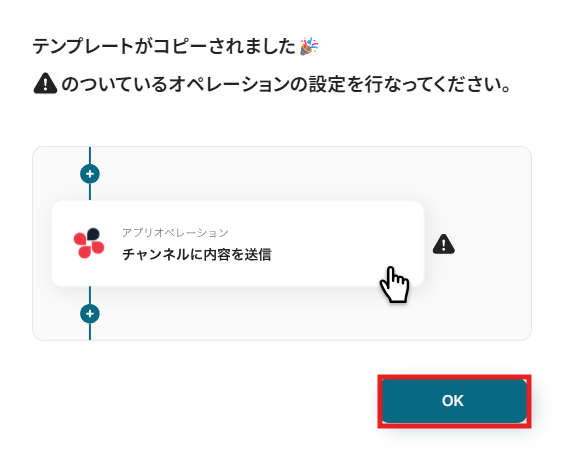
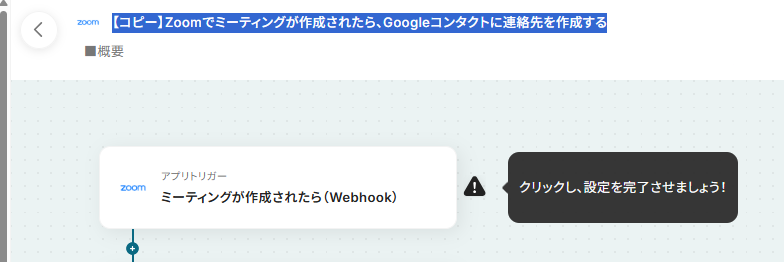
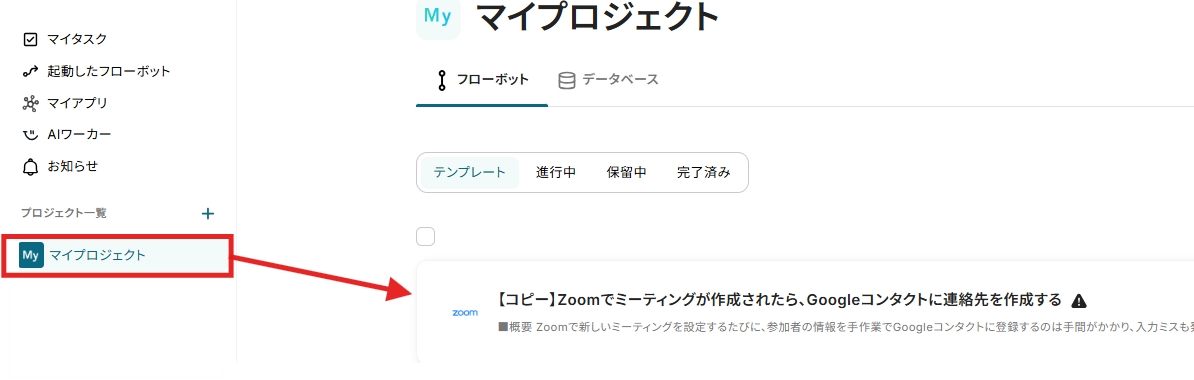
今回はZoomでミーティングが作成されたら、Googleコンタクトに連絡先を作成するように設定していきます。
そのため、まずはZoomでミーティングを作成しておいてください。
今回は面接を想定して以下のように追加しました。
ステップ3:Zoomのトリガー設定
まずは「ミーティングが作成されたら」をクリックしてみましょう!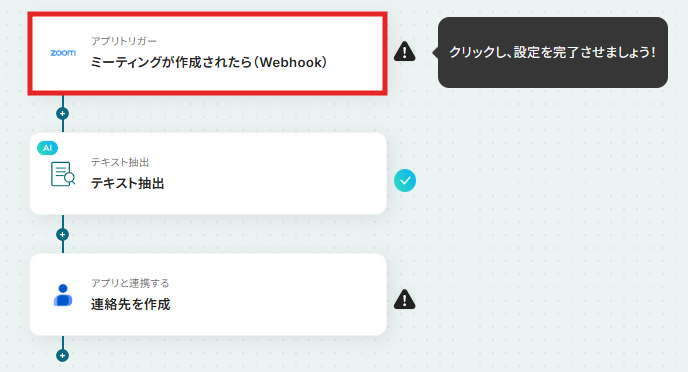
アクションは変更せず、アカウント情報がマイアプリ連携をしたアカウントと一致することを確認したら、「次へ」をクリック。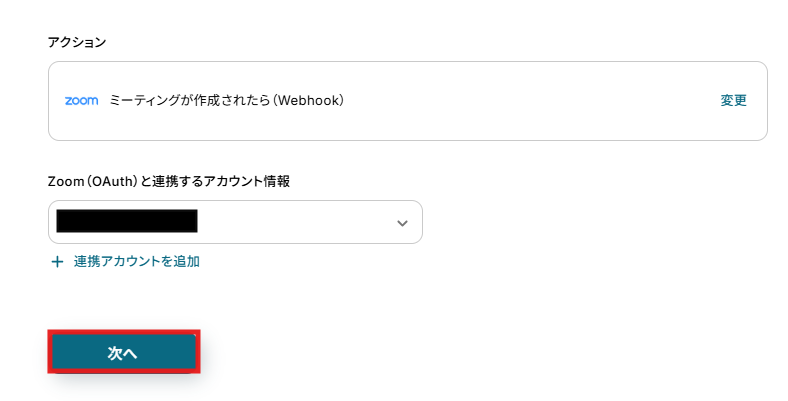
Webhookを設定します。
URLをコピーし、Zoomで設定してください。
詳しい設定方法はZoomのWebhook登録方法を参考にしてください。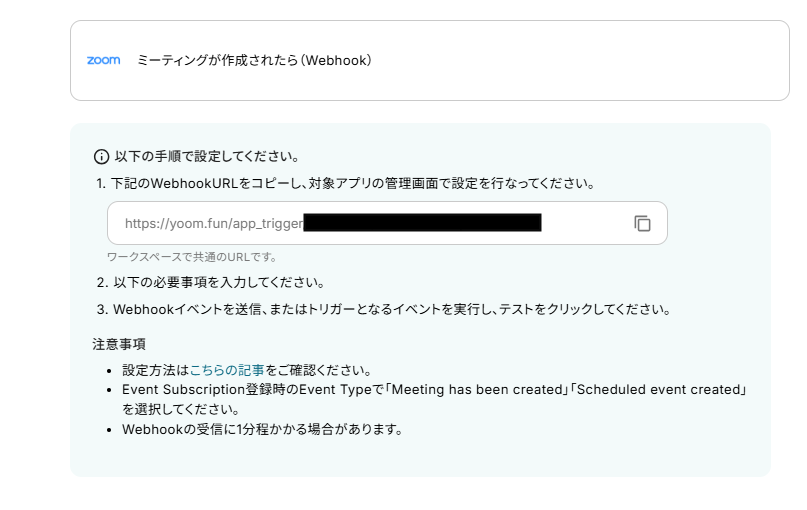
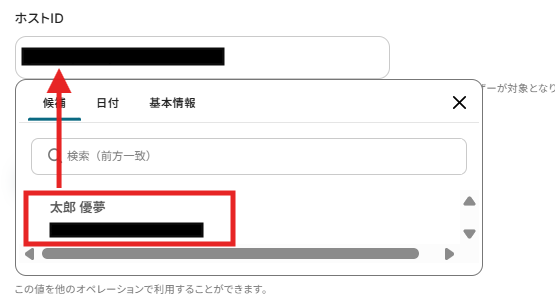
入力が完了したら、「テスト」をクリックします。
テストに成功すると、「取得した値」に情報が追加されます。
取得した値の内容が確認できたら、「完了」をクリックします。
※取得した値とは?
トリガーやオペレーション設定時に、「テスト」を実行して取得した値のことを指します。
後続のオペレーション設定時の値として利用でき、フローボットを起動する度に変動した値となります。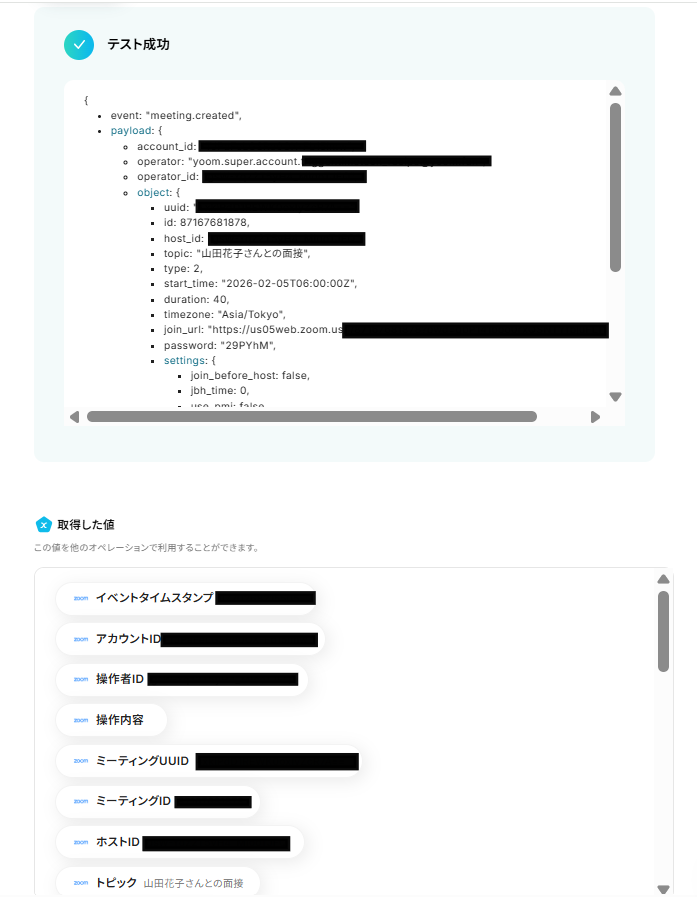
ステップ4:テキストを生成する設定
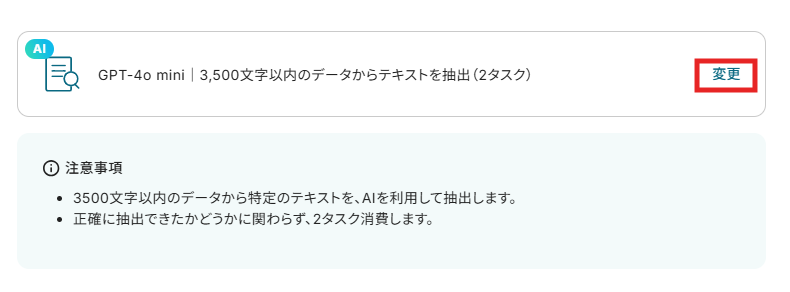
フローに戻り、「テキストを生成する」をクリックします。「テキストを生成する」の設定方法もあわせてご確認ください。
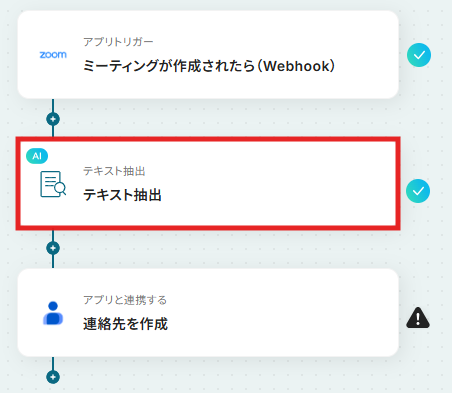
テキストを生成する変換タイプは「3,500文字以内のデータからテキストを抽出(2タスク)」が設定されています。
「変更」から変更可能です。
なお、()内のタスクを消費しますので、使用プランやデータの容量を踏まえて選択してください。
対象のテキストは、以下のように取得した値から設定します。
取得した値を活用することで、固定値ではなく、トリガーが実行されるたびに最新の情報が反映できます。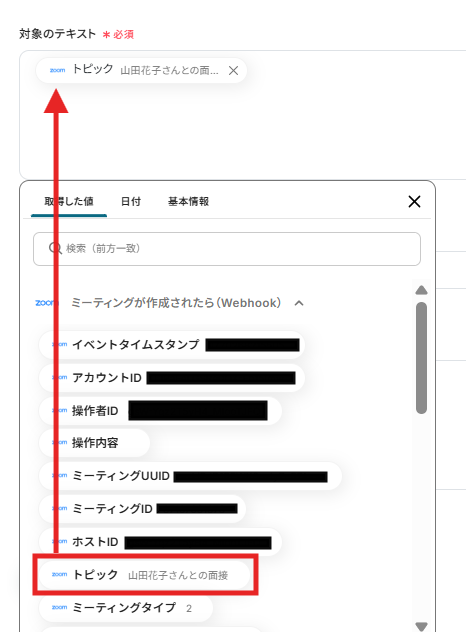
抽出したい項目は以下のように設定しました。
設定ができたら「テスト」をクリックします。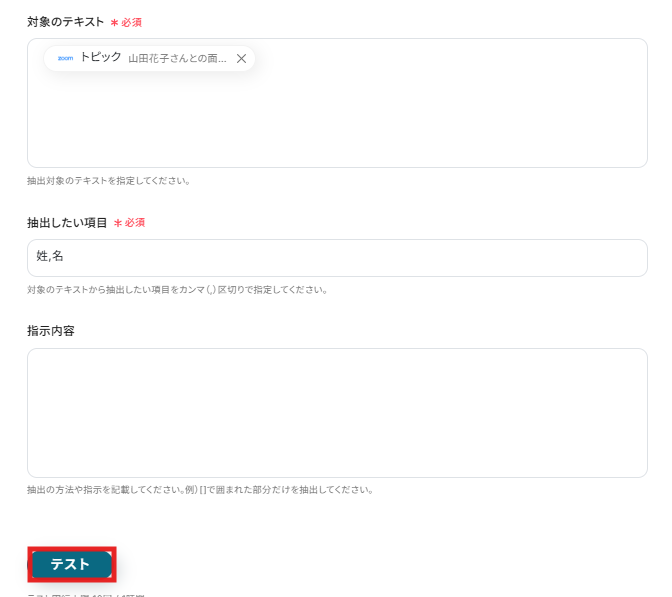
テストが成功したら、「完了」をクリックします。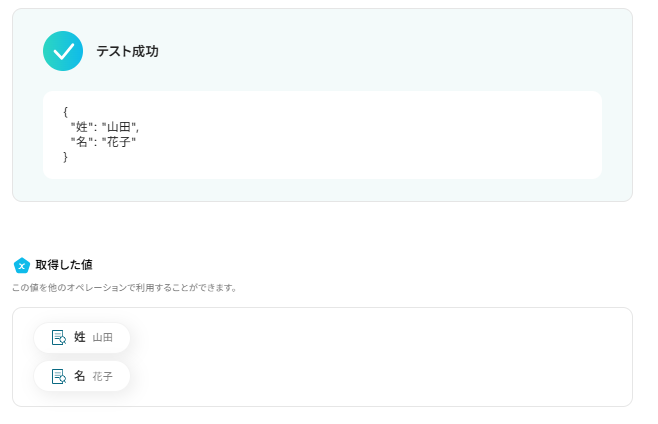
ステップ5:Googleコンタクトへ連絡先を作成する
まずは「連絡先を作成」をクリックしてみましょう!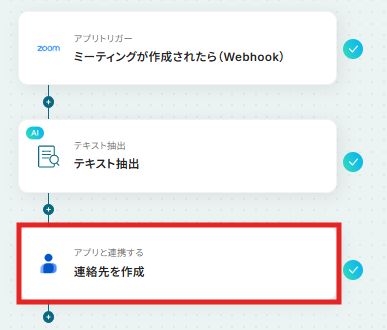
アクションは変更せず、アカウント情報がマイアプリ連携をしたアカウントと一致することを確認したら、「次へ」をクリック。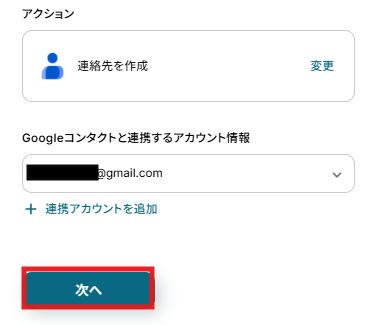
各項目に該当する取得した値を設定していきます。
デフォルトで設定されている項目もありますが、【←取得した値を設定してください】は削除してください。
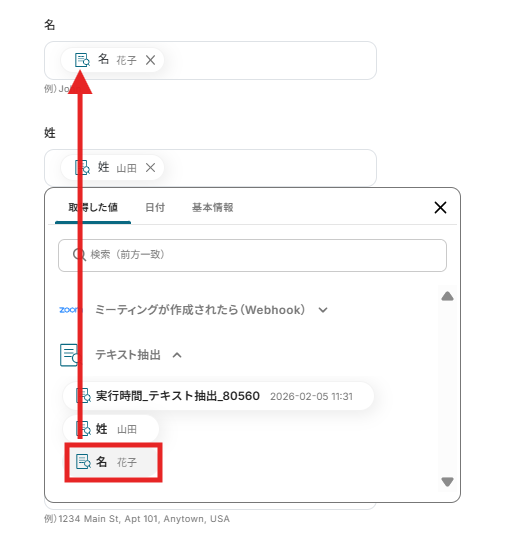
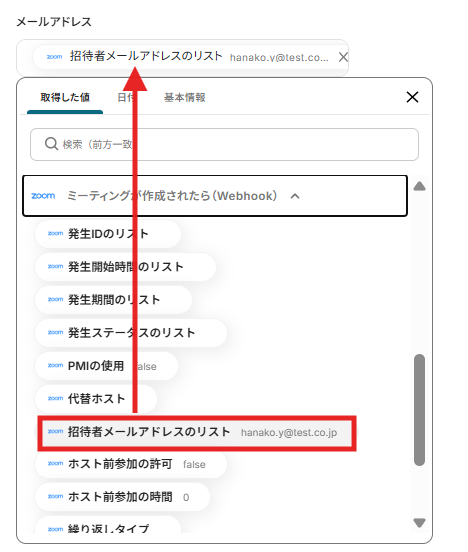
入力できたら、「テスト」をクリック。
テストが成功したら、「完了」をクリックします。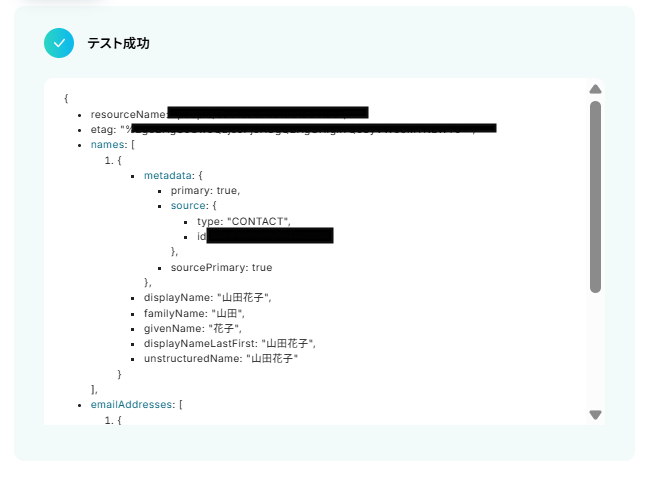
実際にGoogleコンタクトに連絡先が登録できていました!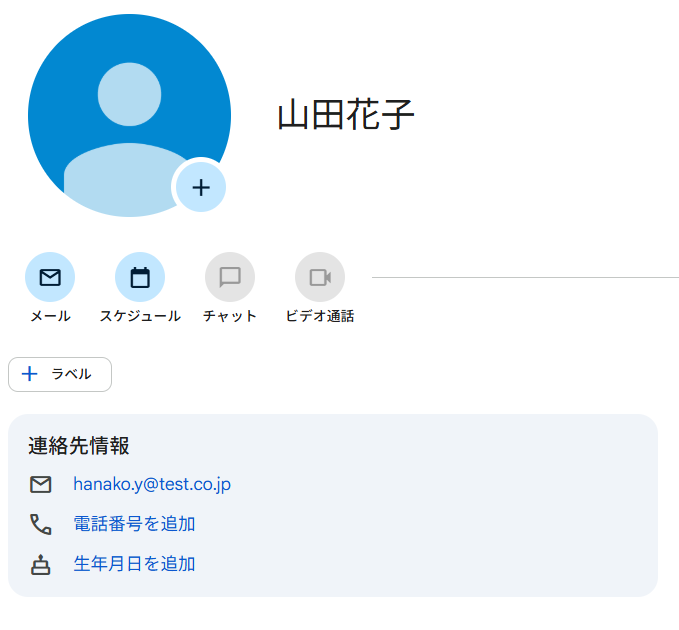
Yoomに戻り、「完了」をクリックしたら、フローの設定は終了です。
ステップ6:トリガーをONにしてフローの動作確認
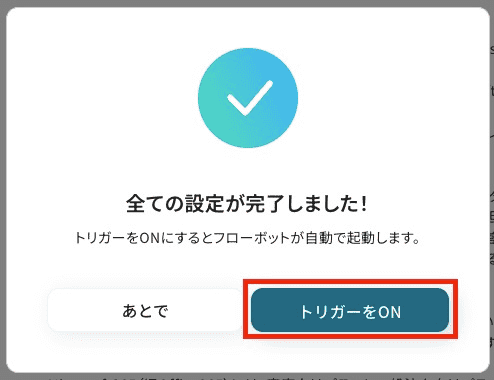
設定が完了すると、以下のような表示が出てくるので、「トリガーをON」をクリックします。
フローボットを起動し、正しく動作するか確認してください。
ZoomやGoogleコンタクトを使ったその他の自動化例
今回ご紹介した連携以外でも、さまざまな業務を自動化することが可能です。もし気になるものがあればぜひこちらもお試しになってみてください!
Zoomを使った自動化例
チャットツールやメールへ通知したり、ドキュメントツールへページを自動作成します。会議終了後は文字起こしをドキュメントシステムに保存し、録画リンクをカレンダーへ自動追記します。
また、顧客管理システムやフォームからの情報をトリガーにWeb会議を自動作成し、メールで会議情報を自動送信します。
手動での設定や転記がなくなり、業務効率が向上するでしょう。
■概要Zoomでオンラインミーティングを設定した後、参加者にOutlookで案内メールを手作業で送っていませんか。こうした定型的な連絡業務は、手間がかかる上に、送信漏れなどのミスも起こりがちです。このワークフローを活用すれば、Zoomでミーティングが作成されると、その情報を基にOutlookから自動でメールが送信されるため、共有作業の効率化と確実性の向上に繋がります。■このテンプレートをおすすめする方- ZoomとOutlookを日常的に利用し、ミーティングの共有作業に手間を感じている方
- ミーティング設定後の案内メール送信を自動化し、連絡漏れなどのミスを防ぎたい方
- ZoomやOutlookに関連する定型業務を自動化し、コア業務に集中したい方
■このテンプレートを使うメリット- Zoomでのミーティング作成をトリガーにOutlookのメールが自動送信されるため、これまで手作業で行っていた連絡業務の時間を短縮できます
- 手作業によるメールの作成や送信がなくなることで、宛先間違いや共有漏れといったヒューマンエラーの発生を防ぎます
■フローボットの流れ- はじめに、ZoomとOutlookをYoomと連携します
- 次に、トリガーでZoomを選択し、「ミーティングが作成されたら(Webhook)」というアクションを設定します
- 最後に、オペレーションでOutlookの「メールを送る」アクションを設定し、Zoomで作成されたミーティング情報を記載したメールが自動で送信されるように設定します
※「トリガー」:フロー起動のきっかけとなるアクション、「オペレーション」:トリガー起動後、フロー内で処理を行うアクション■このワークフローのカスタムポイント- Outlookでメールを送信するアクションを設定する際に、通知を送りたい宛先(To, CC, BCC)を任意で設定してください個人のメールアドレスだけでなく、チームのメーリングリストなどを指定することも可能です
- 送信するメールの件名や本文も自由に編集できますZoomのミーティング作成時に取得した情報を活用し、会議名や参加URLなどを本文に自動で差し込む設定がおすすめです
■注意事項- Zoom、OutlookのそれぞれとYoomを連携してください。
- Microsoft365(旧Office365)には、家庭向けプランと一般法人向けプラン(Microsoft365 Business)があり、一般法人向けプランに加入していない場合には認証に失敗する可能性があります。
- Zoomのプランによって利用できるアクションとそうでないアクションがあるため、ご注意ください。
- 現時点では以下のアクションはZoomの有料プランのみ利用可能です。
- ミーティングが終了したら
- ミーティングのレコーディング情報を取得する(クラウド上に存在するレコーディングのみ取得可能なため)
- 詳細は「Zoomでミーティングのレコーディング情報を取得する際の注意点」をご参照ください。
■概要
Zoomでオンラインミーティングを設定するたびに、議事録用のページをConfluenceで都度作成する作業は手間がかかるものです。また、手作業によるページの作成漏れや、会議情報の転記ミスが発生する可能性もあります。
このワークフローを活用すれば、Zoomでミーティングが作成されると自動でConfluenceに議事録ページが作成されるため、こうしたConfluenceとZoomの連携に関する課題を解消し、業務を効率化できます。
■このテンプレートをおすすめする方
- Zoomでのミーティングが多く、Confluenceで議事録を管理している担当者の方
- ConfluenceとZoomを活用した、チーム内の情報共有をより円滑にしたいと考えている方
- ミーティング設定から議事録ページの作成といった一連の定型業務を自動化したい方
■このテンプレートを使うメリット
- Zoomでミーティングが作成されると自動でConfluenceにページが作成されるため、これまで手作業に費やしていた時間を短縮できます。
- 議事録ページの作成忘れや、ミーティング情報の転記ミスといったヒューマンエラーの発生を防ぎ、業務の正確性が向上します。
■フローボットの流れ
- はじめに、ZoomとConfluenceをYoomと連携します
- 次に、トリガーでZoomを選択し、「ミーティングが作成されたら(Webhook)」というアクションを設定します
- 最後に、オペレーションでConfluenceの「ページを作成」アクションを設定し、Zoomのミーティング情報をもとにページが作成されるように設定します
※「トリガー」:フロー起動のきっかけとなるアクション、「オペレーション」:トリガー起動後、フロー内で処理を行うアクション
■このワークフローのカスタムポイント
- Confluenceでページを作成する際に、タイトルや本文にZoomのミーティング情報をどのように反映させるかを任意で設定してください。
- ページを作成するConfluenceのスペースや親ページも、任意のものを指定することが可能です。
■注意事項
- ZoomとConfluenceのそれぞれとYoomを連携してください。
- Zoomのプランによって利用できるアクションとそうでないアクションがあるため、ご注意ください。
- 現時点では以下のアクションはZoomの有料プランのみ利用可能です。
- ミーティングが終了したら
- ミーティングのレコーディング情報を取得する(クラウド上に存在するレコーディングのみ取得可能なため)
- Zoomでミーティングのレコーディング情報を取得する際の注意点はこちらをご覧ください。
■概要Zoomでのミーティング後、録画したレコーディングファイルを関係者に共有する作業は、意外と手間がかかるものです。毎回手動でファイルをダウンロードし、メールを作成して送信する作業に時間を取られていませんか?このワークフローを活用すれば、Zoomミーティングの終了をきっかけに、レコーディングファイルが自動でGmailから送信されるため、共有の手間や送信漏れといった課題を解消できます。
■このテンプレートをおすすめする方- Zoomでの商談後、録画共有の作業に手間を感じている営業担当者の方
- 会議の録画ファイルを参加者や欠席者にGmailで共有しているチームリーダーの方
- ミーティング後の情報共有プロセスを効率化したいと考えている全ての方
■このテンプレートを使うメリット- Zoomミーティング終了後、ファイル取得からGmailでの送信までが自動化され、これまで手作業に費やしていた時間を短縮できます。
- 手作業によるファイルの共有漏れや送信忘れといったヒューマンエラーを防ぎ、確実な情報共有を実現します。
■フローボットの流れ- はじめに、GmailとZoomをYoomと連携します。
- 次に、トリガーでZoomを選択し、「ミーティングが終了したら」というアクションを設定します。
- 次に、オペレーションでZoomの「ミーティングのレコーディング情報を取得」アクションを設定します。
- 続けて、オペレーションでZoomの「ミーティングのレコーディングファイルをダウンロード」アクションを設定します。
- 最後に、オペレーションでGmailの「メールを送る」アクションを設定し、ダウンロードしたファイルを指定の宛先に送信します。
※「トリガー」:フロー起動のきっかけとなるアクション、「オペレーション」:トリガー起動後、フロー内で処理を行うアクション
■このワークフローのカスタムポイント- Gmailでメールを送信するアクションでは、送信先のメールアドレスや件名を任意の内容に設定してください。
- メールの本文は、固定のテキストに加え、Zoomから取得したミーティング名などの情報を活用して、状況に応じた内容に設定することが可能です。
■注意事項- Zoom、GmailのそれぞれとYoomを連携してください。
- トリガーは5分、10分、15分、30分、60分の間隔で起動間隔を選択できます。
- プランによって最短の起動間隔が異なりますので、ご注意ください。
- Zoomのプランによって利用できるアクションとそうでないアクションがあるため、ご注意ください。
- 現時点では以下のアクションはZoomの有料プランのみ利用可能です。
- ミーティングが終了したら
- ミーティングのレコーディング情報を取得する(クラウド上に存在するレコーディングのみ取得可能なため)
- 詳細は「Zoomでミーティングのレコーディング情報を取得する際の注意点」をご参照ください。
■概要Web会議後の議事録作成、特にZoomミーティングの録画を聞き返して文字起こしする作業に手間を感じていませんか。 手作業での文字起こしは時間がかかるだけでなく、聞き漏らしなどのミスが発生する可能性もあります。 このワークフローを活用すれば、Zoomでのミーティング終了後、録画データから自動で音声を文字起こしし、議事録としてNotionに保存するため、こうした課題をスムーズに削減できます。
■このテンプレートをおすすめする方- Zoomでの会議が多く、議事録作成の工数を削減したいと考えている方
- Notionを活用して、会議の議事録や関連情報を一元管理しているチームの方
- 会議後のタスクの抜け漏れを防ぎ、迅速な情報共有の仕組みを構築したい方
■このテンプレートを使うメリット- Zoomミーティング終了をトリガーに文字起こしからNotionへの保存までが自動化されるため、議事録作成にかかる時間を短縮できます。
- 手作業による文字起こしでの聞き漏らしや、Notionへの転記ミスといったヒューマンエラーを防ぎ、会議の記録をより正確に残すことができます。
■フローボットの流れ- はじめに、ZoomとNotionをYoomと連携します。
- 次に、トリガーでZoomを選択し、「ミーティングが終了したら」というアクションを設定します。
- 続いて、オペレーションでZoomの「ミーティングのレコーディング情報を取得」アクションを設定し、次に「ミーティングのレコーディングファイルをダウンロード」アクションを設定します。
- 次に、オペレーションで音声文字起こし機能の「音声データを文字起こしする」を設定し、ダウンロードした音声データをテキスト化します。
- 最後に、オペレーションでNotionの「ページを作成」アクションを設定し、文字起こししたテキストなどを指定のデータベースに保存します。
※「トリガー」:フロー起動のきっかけとなるアクション、「オペレーション」:トリガー起動後、フロー内で処理を行うアクション
■このワークフローのカスタムポイント- Zoomのトリガー設定では、自動化の対象としたいミーティングホストのメールアドレスを任意で設定することが可能です。
- Notionにページを作成する際、保存先のデータベースやページタイトル、文字起こしテキスト以外に連携する会議情報などを任意で設定できます。
■注意事項- Zoom、NotionのそれぞれとYoomを連携してください。
- トリガーは5分、10分、15分、30分、60分の間隔で起動間隔を選択できます。
- プランによって最短の起動間隔が異なりますので、ご注意ください。
- Zoomのプランによって利用できるアクションとそうでないアクションがあるため、ご注意ください。
- 現時点では以下のアクションはZoomの有料プランのみ利用可能です。
- ミーティングが終了したら
- ミーティングのレコーディング情報を取得する(クラウド上に存在するレコーディングのみ取得可能なため)
- 詳細は「Zoomでミーティングのレコーディング情報を取得する際の注意点」をご参照ください。
- ダウンロード可能なファイル容量は最大300MBまでです。アプリの仕様によっては300MB未満になる可能性があるので、ご注意ください。
- トリガー、各オペレーションでの取り扱い可能なファイル容量の詳細は「ファイルの容量制限について」をご参照ください。
■概要Googleカレンダーで新しい予定を作成するたびに、手動でZoom会議を設定し、発行されたURLをカレンダーに貼り付ける作業は手間がかかるのではないでしょうか。この繰り返し作業は、URLの貼り間違いや共有漏れといったミスを引き起こす原因にもなります。このワークフローを活用すれば、Googleカレンダーに予定を登録するだけでZoom会議が自動で作成され、会議URLが予定に自動で追記されるため、こうした課題を解消できます。
■このテンプレートをおすすめする方- GoogleカレンダーとZoomを日常的に利用し、会議設定の手間を省きたい方
- 会議URLのコピー&ペーストミスや、予定への記載漏れなどのミスを防ぎたい方
- スケジュール調整にかかる時間を減らし、本来のコア業務に集中したいと考えている方
■このテンプレートを使うメリット- Googleカレンダーへの予定登録を起点に、Zoom会議の作成からURLの共有までが自動化されるため、手作業で対応していた時間を短縮できます。
- 手作業によるURLの転記ミスや、予定への記載漏れといったヒューマンエラーのリスクを軽減し、業務の正確性を向上させます。
■フローボットの流れ- はじめに、GoogleカレンダーとZoomをYoomと連携します。
- 次に、トリガーでGoogleカレンダーを選択し、「予定が作成されたら」というアクションを設定します。
- オペレーションでAI機能を選択し、「テキストからデータを抽出する」アクションで、予定の情報から会議名などの必要なデータを抽出します。
- 続いて、オペレーションでZoomの「ミーティングを作成」アクションを設定し、抽出したデータをもとに会議を作成します。
- 最後に、オペレーションでGoogleカレンダーの「予定を更新」アクションを設定し、作成されたZoomの会議URLを元の予定に追記します。
※「トリガー」:フロー起動のきっかけとなるアクション、「オペレーション」:トリガー起動後、フロー内で処理を行うアクション
■このワークフローのカスタムポイント- AI機能のテキスト抽出では、トリガーで取得した予定の件名や説明文などを変数として設定し、Zoomの会議名など抽出したい項目を自由にカスタマイズできます。
- Zoomのミーティング作成では、会議のホストや代替ホストに設定したいユーザーのメールアドレスを任意で指定することが可能です。
- Googleカレンダーの予定更新では、特定のカレンダーIDを指定でき、予定の説明欄にZoomのURLだけでなく、固定の文章や変数として取得した値を埋め込めます。
■注意事項- Googleカレンダー、ZoomのそれぞれとYoomを連携してください。
- トリガーは5分、10分、15分、30分、60分の間隔で起動間隔を選択できます。
- プランによって最短の起動間隔が異なりますので、ご注意ください。
- Zoomのプランによって利用できるアクションとそうでないアクションがあるため、ご注意ください。
- 現時点では以下のアクションはZoomの有料プランのみ利用可能です。
- ミーティングが終了したら
- ミーティングのレコーディング情報を取得する(クラウド上に存在するレコーディングのみ取得可能なため)
- 詳細は「Zoomでミーティングのレコーディング情報を取得する際の注意点」をご参照ください。
■概要Zoomウェビナーを開催した後、参加者への録画リンクの共有やフォローアップに手間がかかっていませんか。手作業でのリスト作成や個別メールの送信は時間がかかるだけでなく、送信漏れなどの人的ミスが発生する可能性もあります。このワークフローを活用すれば、Zoomウェビナーの終了をトリガーとして、参加者リストを自動で取得し、録画リンクを記載したフォローアップメールを送信する一連の流れを自動化できます。
■このテンプレートをおすすめする方- Zoomウェビナーを定期的に開催し、終了後のフォローアップ業務を効率化したいマーケティング担当者の方
- 手作業での録画共有による送信漏れや遅延を防ぎ、参加者体験を向上させたいイベント運営者の方
- ウェビナー参加者へ迅速にアプローチし、その後の商談機会を最大化したいセールス担当者の方
■このテンプレートを使うメリット- Zoomウェビナー終了後、参加者リストの取得からメール送信までが自動実行されるため、これまでフォローアップ業務にかけていた時間を短縮できます。
- 手作業で起こりがちな参加者情報の転記ミスやメールの送信漏れを防ぎ、確実な情報共有を実現します。
■フローボットの流れ- はじめに、ZoomをYoomと連携します
- 次に、トリガーでZoomを選択し、「ミーティングが終了したら」というアクションを設定します
- 続けて、オペレーションでZoomの「ミーティングのレコーディング情報を取得」アクションを設定します
- 次に、オペレーションでZoomの「ウェビナー登録者の一覧を取得」アクションを設定します
- その後、オペレーションでループ機能を設定し、取得した参加者リストをもとに繰り返し処理を行います
- 最後に、ループ処理の中でYoomの「メールを送る」アクションを設定し、取得したレコーディング情報を含んだメールを各参加者に送信します
※「トリガー」:フロー起動のきっかけとなるアクション、「オペレーション」:トリガー起動後、フロー内で処理を行うアクション
■このワークフローのカスタムポイント- Zoomの各アクション設定では、対象とするウェビナーのミーティングIDなどを任意で指定してください。
- ループ機能では、前段のアクションで取得した参加者情報の中から、繰り返し処理を行いたい情報を任意で設定することが可能です。
- メール機能では、送信先のメールアドレスを任意で設定できるほか、件名や本文も自由に編集できます。本文にはZoomで取得した参加者の名前や録画リンクといった情報を変数として埋め込むことも可能です。
■注意事項- ZoomとYoomを連携してください。
- トリガーは5分、10分、15分、30分、60分の間隔で起動間隔を選択できます。
- プランによって最短の起動間隔が異なりますので、ご注意ください。
- Zoomのプランによって利用できるアクションとそうでないアクションがあるため、ご注意ください。
- 現時点では以下のアクションはZoomの有料プランのみ利用可能です。
- ミーティングが終了したら
- ミーティングのレコーディング情報を取得する(クラウド上に存在するレコーディングのみ取得可能なため)
- 詳細は「Zoomでミーティングのレコーディング情報を取得する際の注意点」をご参照ください。
- 「同じ処理を繰り返す」オペレーション間の操作は、パーソナルプラン以上でご利用いただける機能となっております。フリープランの場合は設定しているフローボットのオペレーションやデータコネクトはエラーとなりますので、ご注意ください。
- パーソナルプランなどの有料プランは、2週間の無料トライアルを行うことが可能です。無料トライアル中には制限対象のアプリや機能(オペレーション)を使用することができます。詳しくは、料金プランのページをご参照ください。
■概要HubSpotで新規取引が作成された後、手作業でZoomの商談設定を行っていませんか。この作業は、件数が増えるにつれて担当者の負担となり、設定ミスや対応漏れの原因にもなりかねません。このワークフローは、HubSpotとZoomを連携させることで、取引作成からミーティング設定までを自動化し、こうした課題を解消します。手作業による非効率な業務をなくし、スムーズな商談設定を実現しましょう。■このテンプレートをおすすめする方- HubSpotでの取引管理とZoomでの商談設定を手作業で行っている営業担当者の方
- ZoomとHubSpotの連携を通じて、営業活動をより効率的に自動化したいと考えている方
- 新規商談の機会を逃さず、迅速な顧客対応を実現したいセールスチームのリーダーの方
■このテンプレートを使うメリット- HubSpotに新規取引が作成されると自動でZoomミーティングが作成されるため、これまで手作業で行っていた商談設定の時間を短縮することができます。
- 手作業によるミーティングの作成漏れや、日時・参加者の設定ミスといったヒューマンエラーを防ぎ、機会損失のリスク軽減に繋がります。
■フローボットの流れ- はじめに、ZoomとHubSpotをYoomと連携します。
- 次に、トリガーでHubSpotを選択し、「新しい取引が作成されたら」というアクションを設定します。
- 最後に、オペレーションでZoomを選択し、「ミーティングを作成」するアクションを設定します。
※「トリガー」:フロー起動のきっかけとなるアクション、「オペレーション」:トリガー起動後、フロー内で処理を行うアクション■このワークフローのカスタムポイント- Zoomでミーティングを作成するアクションでは、ホストとして設定するメールアドレスを任意で指定することが可能です。
■注意事項- HubSpot、ZoomのそれぞれとYoomを連携してください。
- トリガーは5分、10分、15分、30分、60分の間隔で起動間隔を選択できます。プランによって最短の起動間隔が異なりますので、ご注意ください。
- Zoomのプランによって利用できるアクションとそうでないアクションがあるため、ご注意ください。
- 現時点では以下のアクションはZoomの有料プランのみ利用可能です。
- ミーティングが終了したら
- ミーティングのレコーディング情報を取得する(クラウド上に存在するレコーディングのみ取得可能なため)
- 詳細は「Zoomでミーティングのレコーディング情報を取得する際の注意点」をご参照ください。
■概要Googleフォームで収集した情報をもとに、手動でZoomミーティングを設定し、関係者に通知する作業に手間を感じていませんか。 特に定期的なミーティングの場合、毎回同じような作業を繰り返すのは非効率であり、入力ミスや通知漏れのリスクも伴います。 このワークフローを活用すれば、Googleフォームへの回答送信をトリガーとして、Zoomでの定期ミーティング作成とSlackへの通知が自動で実行され、こうした課題をスムーズに解消できます。■このテンプレートをおすすめする方- Googleフォームで収集した情報に基づいて、Zoomミーティングを手動で設定している方
- 定期的なミーティングの作成や通知業務の効率化を目指しているチームリーダーの方
- ミーティング設定における手作業によるミスや、関係者への通知漏れを防止したい方
■このテンプレートを使うメリット- Googleフォームへの回答と同時にZoomミーティングが自動で作成され、Slackへ通知されるため、これまで手作業に費やしていた時間を短縮することができます。
- 手作業によるミーティングの日時や内容の設定ミス、関係者への通知漏れといったヒューマンエラーのリスクを軽減し、業務の正確性を高めます。
■フローボットの流れ- Googleフォーム、Zoom、SlackをYoomと連携する
- トリガーでGoogleフォームを選択し、「フォームに回答が送信されたら」というアクションを設定する
- オペレーションでZoomを選択し、「定期ミーティングを作成(毎日)」アクションを設定し、Googleフォームの回答内容などを活用してミーティング情報を入力する
- オペレーションでSlackを選択し、「チャンネルにメッセージを送る」アクションを設定し、作成されたミーティング情報などを関係者に通知する
※「トリガー」:フロー起動のきっかけとなるアクション、「オペレーション」:トリガー起動後、フロー内で処理を行うアクション■このワークフローのカスタムポイント- Zoomのミーティング作成オペレーションでは、ミーティングのトピック、議題、パスワード、開催頻度(毎日、毎週など)といった詳細設定を、Googleフォームから取得した情報や固定値を組み合わせて任意に設定してください。
- Slackの通知オペレーションでは、通知先のチャンネルやメンションするユーザー、メッセージ本文の内容を、Googleフォームの回答内容やZoomで作成されたミーティング情報(URL、トピックなど)を動的に含める形で、自由にカスタマイズしてください。
■注意事項- Googleフォーム、Slack、ZoomのそれぞれとYoomを連携してください。
- トリガーは5分、10分、15分、30分、60分の間隔で起動間隔を選択できます。
- プランによって最短の起動間隔が異なりますので、ご注意ください。
- Googleフォームをトリガーとして使用した際の回答内容を取得する方法は「Googleフォームトリガーで、回答内容を取得する方法」を参照ください。
- Zoomのプランによって利用できるアクションとそうでないアクションがあるため、ご注意ください。
- 現時点では以下のアクションはZoomの有料プランのみ利用可能です。
- ミーティングが終了したら
- ミーティングのレコーディング情報を取得する(クラウド上に存在するレコーディングのみ取得可能なため)
- 詳細は「Zoomでミーティングのレコーディング情報を取得する際の注意点」をご参照ください。
■概要オンライン会議を設定する際、Googleカレンダーに予定を登録してから、別途Zoomでミーティングを作成する作業に手間を感じていませんか。個別の作業は時間がかかるだけでなく、URLの貼り間違いといったミスにつながる可能性もあります。このワークフローを活用すれば、Googleカレンダーに特定の条件で予定が作成されるだけでZoomミーティングが自動で発行され、こうした会議設定にまつわる課題を円滑に解消します。
■このテンプレートをおすすめする方- GoogleカレンダーとZoomを使い、オンライン会議の設定を頻繁に行う方
- 会議の都度、手作業でミーティングURLを発行する作業を効率化したい方
- 会議設定におけるURLの貼り忘れや、設定ミスなどのヒューマンエラーを防ぎたい方
■このテンプレートを使うメリット- Googleカレンダーへの予定登録をトリガーにZoomミーティングが自動で作成されるため、手作業でのURL発行などに費やしていた時間を短縮できます。
- 手作業によるミーティングURLのコピー&ペーストミスや、カレンダーへの記載漏れといったヒューマンエラーの発生を未然に防ぐことに繋がります。
■フローボットの流れ- はじめに、GoogleカレンダーとZoomをYoomと連携します。
- トリガーでGoogleカレンダーを選択し、「予定が作成されたら」アクションを設定します。
- 次に、オペレーションで分岐機能を設定し、予定のタイトルに特定のキーワードが含まれている場合のみ、後続の処理を実行するよう設定します。
- 続いて、AI機能の「テキストからデータを抽出する」アクションで、予定の説明文などからミーティングに必要な情報を抽出することも可能です。
- 最後に、Zoomの「ミーティングを作成」アクションを設定し、Googleカレンダーから取得した情報をもとにミーティングを自動で作成します。
※「トリガー」:フロー起動のきっかけとなるアクション、「オペレーション」:トリガー起動後、フロー内で処理を行うアクション
■このワークフローのカスタムポイント- 分岐機能では、自動化の対象とする予定の条件を任意に設定できます。例えば、予定のタイトルに「オンライン会議」というキーワードが含まれる予定のみを対象とすることが可能です。
- Zoomでミーティングを作成する際、トピックや説明文にGoogleカレンダーから取得した「予定のタイトル」や「説明」などの情報を変数として埋め込めます。
■注意事項- GoogleカレンダーとZoomのそれぞれとYoomを連携してください。
- トリガーは5分、10分、15分、30分、60分の間隔で起動間隔を選択できます。プランによって最短の起動間隔が異なりますので、ご注意ください。
- 分岐はパーソナルプラン以上のプランでご利用いただける機能(オペレーション)となっております。フリープランの場合は設定しているフローボットのオペレーションはエラーとなりますので、ご注意ください。
- パーソナルプランなどの有料プランは、2週間の無料トライアルを行うことが可能です。無料トライアル中には制限対象のアプリや機能(オペレーション)を使用することができます。
■概要Airtableでリード情報を管理しているものの、その後の会議設定やお客様への連絡は手作業で行っていませんか。個別の対応は時間がかかるだけでなく、会議URLの共有ミスといった手作業ならではの課題も発生しがちです。このワークフローを活用すれば、Airtableへのリード登録をきっかけに、Zoomミーティングの作成から会議情報のメール送信までを自動化し、リード獲得後の対応を迅速かつ正確に進めることができます。■このテンプレートをおすすめする方- AirtableとZoomを活用しており、手動での会議設定や連絡に手間を感じている方
- リード獲得後の初回アプローチを迅速化し、商談化率を向上させたいセールス担当者の方
- セールスプロセスの定型業務を自動化し、コア業務に集中したいと考えている方
■このテンプレートを使うメリット- Airtableへのリード登録をトリガーに、Zoom会議の作成からメール送信までが自動実行されるため、これまで手作業に費やしていた時間を短縮します。
- 手作業による会議URLの転記ミスや、メールの宛先間違いといったヒューマンエラーを防ぎ、確実な顧客対応を実現します。
■フローボットの流れ- はじめに、AirtableとZoomをYoomと連携します。
- トリガーでAirtableを選択し、「レコードが登録されたら」というアクションを設定し、対象のテーブルを指定します。
- オペレーションでZoomを選択し、「ミーティングを作成」アクションを設定します。
- 最後に、オペレーションでYoomの「メールを送る」機能を選択し、Airtableから取得したリードのメールアドレス宛に、Zoomで作成した会議情報を記載したメールを送信するよう設定します。
※「トリガー」:フロー起動のきっかけとなるアクション、「オペレーション」:トリガー起動後、フロー内で処理を行うアクション■このワークフローのカスタムポイント- Yoomの「メールを送る」機能では、宛先(To, Cc, Bcc)や件名、本文の内容を任意で設定できます。
- メールの本文や件名には、Airtableから取得した顧客名や会社名、Zoomで作成した会議URLといった、前段のオペレーションで取得した情報を変数として埋め込むことが可能です。
■注意事項- AirtableとZoomのそれぞれとYoomを連携してください。
- トリガーは5分、10分、15分、30分、60分の間隔で起動間隔を選択できます。
- プランによって最短の起動間隔が異なりますので、ご注意ください。
- AirtableのアウトプットはJSONPathから取得可能です。取得方法は「『取得する値』を追加する方法」をご参照ください。

- ZoomとOutlookを日常的に利用し、ミーティングの共有作業に手間を感じている方
- ミーティング設定後の案内メール送信を自動化し、連絡漏れなどのミスを防ぎたい方
- ZoomやOutlookに関連する定型業務を自動化し、コア業務に集中したい方
- Zoomでのミーティング作成をトリガーにOutlookのメールが自動送信されるため、これまで手作業で行っていた連絡業務の時間を短縮できます
- 手作業によるメールの作成や送信がなくなることで、宛先間違いや共有漏れといったヒューマンエラーの発生を防ぎます
- はじめに、ZoomとOutlookをYoomと連携します
- 次に、トリガーでZoomを選択し、「ミーティングが作成されたら(Webhook)」というアクションを設定します
- 最後に、オペレーションでOutlookの「メールを送る」アクションを設定し、Zoomで作成されたミーティング情報を記載したメールが自動で送信されるように設定します
- Outlookでメールを送信するアクションを設定する際に、通知を送りたい宛先(To, CC, BCC)を任意で設定してください個人のメールアドレスだけでなく、チームのメーリングリストなどを指定することも可能です
- 送信するメールの件名や本文も自由に編集できますZoomのミーティング作成時に取得した情報を活用し、会議名や参加URLなどを本文に自動で差し込む設定がおすすめです
- Zoom、OutlookのそれぞれとYoomを連携してください。
- Microsoft365(旧Office365)には、家庭向けプランと一般法人向けプラン(Microsoft365 Business)があり、一般法人向けプランに加入していない場合には認証に失敗する可能性があります。
- Zoomのプランによって利用できるアクションとそうでないアクションがあるため、ご注意ください。
- 現時点では以下のアクションはZoomの有料プランのみ利用可能です。
- ミーティングが終了したら
- ミーティングのレコーディング情報を取得する(クラウド上に存在するレコーディングのみ取得可能なため)
- 詳細は「Zoomでミーティングのレコーディング情報を取得する際の注意点」をご参照ください。

■概要
Zoomでオンラインミーティングを設定するたびに、議事録用のページをConfluenceで都度作成する作業は手間がかかるものです。また、手作業によるページの作成漏れや、会議情報の転記ミスが発生する可能性もあります。
このワークフローを活用すれば、Zoomでミーティングが作成されると自動でConfluenceに議事録ページが作成されるため、こうしたConfluenceとZoomの連携に関する課題を解消し、業務を効率化できます。
■このテンプレートをおすすめする方
- Zoomでのミーティングが多く、Confluenceで議事録を管理している担当者の方
- ConfluenceとZoomを活用した、チーム内の情報共有をより円滑にしたいと考えている方
- ミーティング設定から議事録ページの作成といった一連の定型業務を自動化したい方
■このテンプレートを使うメリット
- Zoomでミーティングが作成されると自動でConfluenceにページが作成されるため、これまで手作業に費やしていた時間を短縮できます。
- 議事録ページの作成忘れや、ミーティング情報の転記ミスといったヒューマンエラーの発生を防ぎ、業務の正確性が向上します。
■フローボットの流れ
- はじめに、ZoomとConfluenceをYoomと連携します
- 次に、トリガーでZoomを選択し、「ミーティングが作成されたら(Webhook)」というアクションを設定します
- 最後に、オペレーションでConfluenceの「ページを作成」アクションを設定し、Zoomのミーティング情報をもとにページが作成されるように設定します
※「トリガー」:フロー起動のきっかけとなるアクション、「オペレーション」:トリガー起動後、フロー内で処理を行うアクション
■このワークフローのカスタムポイント
- Confluenceでページを作成する際に、タイトルや本文にZoomのミーティング情報をどのように反映させるかを任意で設定してください。
- ページを作成するConfluenceのスペースや親ページも、任意のものを指定することが可能です。
■注意事項
- ZoomとConfluenceのそれぞれとYoomを連携してください。
- Zoomのプランによって利用できるアクションとそうでないアクションがあるため、ご注意ください。
- 現時点では以下のアクションはZoomの有料プランのみ利用可能です。
- ミーティングが終了したら
- ミーティングのレコーディング情報を取得する(クラウド上に存在するレコーディングのみ取得可能なため)
- Zoomでミーティングのレコーディング情報を取得する際の注意点はこちらをご覧ください。

■このテンプレートをおすすめする方
- Zoomでの商談後、録画共有の作業に手間を感じている営業担当者の方
- 会議の録画ファイルを参加者や欠席者にGmailで共有しているチームリーダーの方
- ミーティング後の情報共有プロセスを効率化したいと考えている全ての方
■このテンプレートを使うメリット
- Zoomミーティング終了後、ファイル取得からGmailでの送信までが自動化され、これまで手作業に費やしていた時間を短縮できます。
- 手作業によるファイルの共有漏れや送信忘れといったヒューマンエラーを防ぎ、確実な情報共有を実現します。
■フローボットの流れ
- はじめに、GmailとZoomをYoomと連携します。
- 次に、トリガーでZoomを選択し、「ミーティングが終了したら」というアクションを設定します。
- 次に、オペレーションでZoomの「ミーティングのレコーディング情報を取得」アクションを設定します。
- 続けて、オペレーションでZoomの「ミーティングのレコーディングファイルをダウンロード」アクションを設定します。
- 最後に、オペレーションでGmailの「メールを送る」アクションを設定し、ダウンロードしたファイルを指定の宛先に送信します。
■このワークフローのカスタムポイント
- Gmailでメールを送信するアクションでは、送信先のメールアドレスや件名を任意の内容に設定してください。
- メールの本文は、固定のテキストに加え、Zoomから取得したミーティング名などの情報を活用して、状況に応じた内容に設定することが可能です。
■注意事項
- Zoom、GmailのそれぞれとYoomを連携してください。
- トリガーは5分、10分、15分、30分、60分の間隔で起動間隔を選択できます。
- プランによって最短の起動間隔が異なりますので、ご注意ください。
- Zoomのプランによって利用できるアクションとそうでないアクションがあるため、ご注意ください。
- 現時点では以下のアクションはZoomの有料プランのみ利用可能です。
- ミーティングが終了したら
- ミーティングのレコーディング情報を取得する(クラウド上に存在するレコーディングのみ取得可能なため)
- 詳細は「Zoomでミーティングのレコーディング情報を取得する際の注意点」をご参照ください。

- Zoomでの会議が多く、議事録作成の工数を削減したいと考えている方
- Notionを活用して、会議の議事録や関連情報を一元管理しているチームの方
- 会議後のタスクの抜け漏れを防ぎ、迅速な情報共有の仕組みを構築したい方
- Zoomミーティング終了をトリガーに文字起こしからNotionへの保存までが自動化されるため、議事録作成にかかる時間を短縮できます。
- 手作業による文字起こしでの聞き漏らしや、Notionへの転記ミスといったヒューマンエラーを防ぎ、会議の記録をより正確に残すことができます。
- はじめに、ZoomとNotionをYoomと連携します。
- 次に、トリガーでZoomを選択し、「ミーティングが終了したら」というアクションを設定します。
- 続いて、オペレーションでZoomの「ミーティングのレコーディング情報を取得」アクションを設定し、次に「ミーティングのレコーディングファイルをダウンロード」アクションを設定します。
- 次に、オペレーションで音声文字起こし機能の「音声データを文字起こしする」を設定し、ダウンロードした音声データをテキスト化します。
- 最後に、オペレーションでNotionの「ページを作成」アクションを設定し、文字起こししたテキストなどを指定のデータベースに保存します。
■このワークフローのカスタムポイント
- Zoomのトリガー設定では、自動化の対象としたいミーティングホストのメールアドレスを任意で設定することが可能です。
- Notionにページを作成する際、保存先のデータベースやページタイトル、文字起こしテキスト以外に連携する会議情報などを任意で設定できます。
- Zoom、NotionのそれぞれとYoomを連携してください。
- トリガーは5分、10分、15分、30分、60分の間隔で起動間隔を選択できます。
- プランによって最短の起動間隔が異なりますので、ご注意ください。
- Zoomのプランによって利用できるアクションとそうでないアクションがあるため、ご注意ください。
- 現時点では以下のアクションはZoomの有料プランのみ利用可能です。
- ミーティングが終了したら
- ミーティングのレコーディング情報を取得する(クラウド上に存在するレコーディングのみ取得可能なため)
- 詳細は「Zoomでミーティングのレコーディング情報を取得する際の注意点」をご参照ください。
- ダウンロード可能なファイル容量は最大300MBまでです。アプリの仕様によっては300MB未満になる可能性があるので、ご注意ください。
- トリガー、各オペレーションでの取り扱い可能なファイル容量の詳細は「ファイルの容量制限について」をご参照ください。

■このテンプレートをおすすめする方
- GoogleカレンダーとZoomを日常的に利用し、会議設定の手間を省きたい方
- 会議URLのコピー&ペーストミスや、予定への記載漏れなどのミスを防ぎたい方
- スケジュール調整にかかる時間を減らし、本来のコア業務に集中したいと考えている方
■このテンプレートを使うメリット
- Googleカレンダーへの予定登録を起点に、Zoom会議の作成からURLの共有までが自動化されるため、手作業で対応していた時間を短縮できます。
- 手作業によるURLの転記ミスや、予定への記載漏れといったヒューマンエラーのリスクを軽減し、業務の正確性を向上させます。
■フローボットの流れ
- はじめに、GoogleカレンダーとZoomをYoomと連携します。
- 次に、トリガーでGoogleカレンダーを選択し、「予定が作成されたら」というアクションを設定します。
- オペレーションでAI機能を選択し、「テキストからデータを抽出する」アクションで、予定の情報から会議名などの必要なデータを抽出します。
- 続いて、オペレーションでZoomの「ミーティングを作成」アクションを設定し、抽出したデータをもとに会議を作成します。
- 最後に、オペレーションでGoogleカレンダーの「予定を更新」アクションを設定し、作成されたZoomの会議URLを元の予定に追記します。
■このワークフローのカスタムポイント
- AI機能のテキスト抽出では、トリガーで取得した予定の件名や説明文などを変数として設定し、Zoomの会議名など抽出したい項目を自由にカスタマイズできます。
- Zoomのミーティング作成では、会議のホストや代替ホストに設定したいユーザーのメールアドレスを任意で指定することが可能です。
- Googleカレンダーの予定更新では、特定のカレンダーIDを指定でき、予定の説明欄にZoomのURLだけでなく、固定の文章や変数として取得した値を埋め込めます。
■注意事項
- Googleカレンダー、ZoomのそれぞれとYoomを連携してください。
- トリガーは5分、10分、15分、30分、60分の間隔で起動間隔を選択できます。
- プランによって最短の起動間隔が異なりますので、ご注意ください。
- Zoomのプランによって利用できるアクションとそうでないアクションがあるため、ご注意ください。
- 現時点では以下のアクションはZoomの有料プランのみ利用可能です。
- ミーティングが終了したら
- ミーティングのレコーディング情報を取得する(クラウド上に存在するレコーディングのみ取得可能なため)
- 詳細は「Zoomでミーティングのレコーディング情報を取得する際の注意点」をご参照ください。
■このテンプレートをおすすめする方
- Zoomウェビナーを定期的に開催し、終了後のフォローアップ業務を効率化したいマーケティング担当者の方
- 手作業での録画共有による送信漏れや遅延を防ぎ、参加者体験を向上させたいイベント運営者の方
- ウェビナー参加者へ迅速にアプローチし、その後の商談機会を最大化したいセールス担当者の方
■このテンプレートを使うメリット
- Zoomウェビナー終了後、参加者リストの取得からメール送信までが自動実行されるため、これまでフォローアップ業務にかけていた時間を短縮できます。
- 手作業で起こりがちな参加者情報の転記ミスやメールの送信漏れを防ぎ、確実な情報共有を実現します。
■フローボットの流れ
- はじめに、ZoomをYoomと連携します
- 次に、トリガーでZoomを選択し、「ミーティングが終了したら」というアクションを設定します
- 続けて、オペレーションでZoomの「ミーティングのレコーディング情報を取得」アクションを設定します
- 次に、オペレーションでZoomの「ウェビナー登録者の一覧を取得」アクションを設定します
- その後、オペレーションでループ機能を設定し、取得した参加者リストをもとに繰り返し処理を行います
- 最後に、ループ処理の中でYoomの「メールを送る」アクションを設定し、取得したレコーディング情報を含んだメールを各参加者に送信します
■このワークフローのカスタムポイント
- Zoomの各アクション設定では、対象とするウェビナーのミーティングIDなどを任意で指定してください。
- ループ機能では、前段のアクションで取得した参加者情報の中から、繰り返し処理を行いたい情報を任意で設定することが可能です。
- メール機能では、送信先のメールアドレスを任意で設定できるほか、件名や本文も自由に編集できます。本文にはZoomで取得した参加者の名前や録画リンクといった情報を変数として埋め込むことも可能です。
■注意事項
- ZoomとYoomを連携してください。
- トリガーは5分、10分、15分、30分、60分の間隔で起動間隔を選択できます。
- プランによって最短の起動間隔が異なりますので、ご注意ください。
- Zoomのプランによって利用できるアクションとそうでないアクションがあるため、ご注意ください。
- 現時点では以下のアクションはZoomの有料プランのみ利用可能です。
- ミーティングが終了したら
- ミーティングのレコーディング情報を取得する(クラウド上に存在するレコーディングのみ取得可能なため)
- 詳細は「Zoomでミーティングのレコーディング情報を取得する際の注意点」をご参照ください。
- 「同じ処理を繰り返す」オペレーション間の操作は、パーソナルプラン以上でご利用いただける機能となっております。フリープランの場合は設定しているフローボットのオペレーションやデータコネクトはエラーとなりますので、ご注意ください。
- パーソナルプランなどの有料プランは、2週間の無料トライアルを行うことが可能です。無料トライアル中には制限対象のアプリや機能(オペレーション)を使用することができます。詳しくは、料金プランのページをご参照ください。

- HubSpotでの取引管理とZoomでの商談設定を手作業で行っている営業担当者の方
- ZoomとHubSpotの連携を通じて、営業活動をより効率的に自動化したいと考えている方
- 新規商談の機会を逃さず、迅速な顧客対応を実現したいセールスチームのリーダーの方
- HubSpotに新規取引が作成されると自動でZoomミーティングが作成されるため、これまで手作業で行っていた商談設定の時間を短縮することができます。
- 手作業によるミーティングの作成漏れや、日時・参加者の設定ミスといったヒューマンエラーを防ぎ、機会損失のリスク軽減に繋がります。
- はじめに、ZoomとHubSpotをYoomと連携します。
- 次に、トリガーでHubSpotを選択し、「新しい取引が作成されたら」というアクションを設定します。
- 最後に、オペレーションでZoomを選択し、「ミーティングを作成」するアクションを設定します。
- Zoomでミーティングを作成するアクションでは、ホストとして設定するメールアドレスを任意で指定することが可能です。
- HubSpot、ZoomのそれぞれとYoomを連携してください。
- トリガーは5分、10分、15分、30分、60分の間隔で起動間隔を選択できます。プランによって最短の起動間隔が異なりますので、ご注意ください。
- Zoomのプランによって利用できるアクションとそうでないアクションがあるため、ご注意ください。
- 現時点では以下のアクションはZoomの有料プランのみ利用可能です。
- ミーティングが終了したら
- ミーティングのレコーディング情報を取得する(クラウド上に存在するレコーディングのみ取得可能なため)
- 詳細は「Zoomでミーティングのレコーディング情報を取得する際の注意点」をご参照ください。

- Googleフォームで収集した情報に基づいて、Zoomミーティングを手動で設定している方
- 定期的なミーティングの作成や通知業務の効率化を目指しているチームリーダーの方
- ミーティング設定における手作業によるミスや、関係者への通知漏れを防止したい方
- Googleフォームへの回答と同時にZoomミーティングが自動で作成され、Slackへ通知されるため、これまで手作業に費やしていた時間を短縮することができます。
- 手作業によるミーティングの日時や内容の設定ミス、関係者への通知漏れといったヒューマンエラーのリスクを軽減し、業務の正確性を高めます。
- Googleフォーム、Zoom、SlackをYoomと連携する
- トリガーでGoogleフォームを選択し、「フォームに回答が送信されたら」というアクションを設定する
- オペレーションでZoomを選択し、「定期ミーティングを作成(毎日)」アクションを設定し、Googleフォームの回答内容などを活用してミーティング情報を入力する
- オペレーションでSlackを選択し、「チャンネルにメッセージを送る」アクションを設定し、作成されたミーティング情報などを関係者に通知する
- Zoomのミーティング作成オペレーションでは、ミーティングのトピック、議題、パスワード、開催頻度(毎日、毎週など)といった詳細設定を、Googleフォームから取得した情報や固定値を組み合わせて任意に設定してください。
- Slackの通知オペレーションでは、通知先のチャンネルやメンションするユーザー、メッセージ本文の内容を、Googleフォームの回答内容やZoomで作成されたミーティング情報(URL、トピックなど)を動的に含める形で、自由にカスタマイズしてください。
- Googleフォーム、Slack、ZoomのそれぞれとYoomを連携してください。
- トリガーは5分、10分、15分、30分、60分の間隔で起動間隔を選択できます。
- プランによって最短の起動間隔が異なりますので、ご注意ください。
- Googleフォームをトリガーとして使用した際の回答内容を取得する方法は「Googleフォームトリガーで、回答内容を取得する方法」を参照ください。
- Zoomのプランによって利用できるアクションとそうでないアクションがあるため、ご注意ください。
- 現時点では以下のアクションはZoomの有料プランのみ利用可能です。
- ミーティングが終了したら
- ミーティングのレコーディング情報を取得する(クラウド上に存在するレコーディングのみ取得可能なため)
- 詳細は「Zoomでミーティングのレコーディング情報を取得する際の注意点」をご参照ください。
■このテンプレートをおすすめする方
- GoogleカレンダーとZoomを使い、オンライン会議の設定を頻繁に行う方
- 会議の都度、手作業でミーティングURLを発行する作業を効率化したい方
- 会議設定におけるURLの貼り忘れや、設定ミスなどのヒューマンエラーを防ぎたい方
■このテンプレートを使うメリット
- Googleカレンダーへの予定登録をトリガーにZoomミーティングが自動で作成されるため、手作業でのURL発行などに費やしていた時間を短縮できます。
- 手作業によるミーティングURLのコピー&ペーストミスや、カレンダーへの記載漏れといったヒューマンエラーの発生を未然に防ぐことに繋がります。
■フローボットの流れ
- はじめに、GoogleカレンダーとZoomをYoomと連携します。
- トリガーでGoogleカレンダーを選択し、「予定が作成されたら」アクションを設定します。
- 次に、オペレーションで分岐機能を設定し、予定のタイトルに特定のキーワードが含まれている場合のみ、後続の処理を実行するよう設定します。
- 続いて、AI機能の「テキストからデータを抽出する」アクションで、予定の説明文などからミーティングに必要な情報を抽出することも可能です。
- 最後に、Zoomの「ミーティングを作成」アクションを設定し、Googleカレンダーから取得した情報をもとにミーティングを自動で作成します。
■このワークフローのカスタムポイント
- 分岐機能では、自動化の対象とする予定の条件を任意に設定できます。例えば、予定のタイトルに「オンライン会議」というキーワードが含まれる予定のみを対象とすることが可能です。
- Zoomでミーティングを作成する際、トピックや説明文にGoogleカレンダーから取得した「予定のタイトル」や「説明」などの情報を変数として埋め込めます。
■注意事項
- GoogleカレンダーとZoomのそれぞれとYoomを連携してください。
- トリガーは5分、10分、15分、30分、60分の間隔で起動間隔を選択できます。プランによって最短の起動間隔が異なりますので、ご注意ください。
- 分岐はパーソナルプラン以上のプランでご利用いただける機能(オペレーション)となっております。フリープランの場合は設定しているフローボットのオペレーションはエラーとなりますので、ご注意ください。
- パーソナルプランなどの有料プランは、2週間の無料トライアルを行うことが可能です。無料トライアル中には制限対象のアプリや機能(オペレーション)を使用することができます。

- AirtableとZoomを活用しており、手動での会議設定や連絡に手間を感じている方
- リード獲得後の初回アプローチを迅速化し、商談化率を向上させたいセールス担当者の方
- セールスプロセスの定型業務を自動化し、コア業務に集中したいと考えている方
- Airtableへのリード登録をトリガーに、Zoom会議の作成からメール送信までが自動実行されるため、これまで手作業に費やしていた時間を短縮します。
- 手作業による会議URLの転記ミスや、メールの宛先間違いといったヒューマンエラーを防ぎ、確実な顧客対応を実現します。
- はじめに、AirtableとZoomをYoomと連携します。
- トリガーでAirtableを選択し、「レコードが登録されたら」というアクションを設定し、対象のテーブルを指定します。
- オペレーションでZoomを選択し、「ミーティングを作成」アクションを設定します。
- 最後に、オペレーションでYoomの「メールを送る」機能を選択し、Airtableから取得したリードのメールアドレス宛に、Zoomで作成した会議情報を記載したメールを送信するよう設定します。
- Yoomの「メールを送る」機能では、宛先(To, Cc, Bcc)や件名、本文の内容を任意で設定できます。
- メールの本文や件名には、Airtableから取得した顧客名や会社名、Zoomで作成した会議URLといった、前段のオペレーションで取得した情報を変数として埋め込むことが可能です。
- AirtableとZoomのそれぞれとYoomを連携してください。
- トリガーは5分、10分、15分、30分、60分の間隔で起動間隔を選択できます。
- プランによって最短の起動間隔が異なりますので、ご注意ください。
- AirtableのアウトプットはJSONPathから取得可能です。取得方法は「『取得する値』を追加する方法」をご参照ください。
Googleコンタクトを使った自動化例
あらゆるツールと同期し、顧客管理を強力に自動化します。新規登録に連動したCRMへのリード追加や、シートへの集計、メール通知をシームレスに完結。
フォーム回答やECサイト、メール内容からの自動登録、名刺のOCR解析による作成もノーコードで自動化します。
手作業による転記ミスを減らし、常に最新のコンタクトリストを自動で維持しましょう。
■概要Googleコンタクトで管理している連絡先情報を、手作業でSalesforceに連絡先として登録する作業に手間を感じていませんか。 このワークフローを活用することで、Googleコンタクトへの登録をトリガーにSalesforceへ自動で連絡先を追加できます。これまで手動で行っていたGoogleコンタクトとSalesforceの連携作業を自動化し、データ入力の手間を削減しながら、スムーズなリード管理を実現します。■このテンプレートをおすすめする方- GoogleコンタクトとSalesforceの連携を手作業で行っている営業担当の方
- リード情報の入力漏れや登録ミスを防ぎ、データ管理を効率化したい方
- 獲得したリード情報をスムーズにSalesforceに反映させたいマーケティング担当の方
■このテンプレートを使うメリット- Googleコンタクトに新しい連絡先が追加されると自動でSalesforceにリードが作成されるため、手作業での入力時間を削減できます
- 手作業によるデータの転記が不要になることで、入力ミスや登録漏れといったヒューマンエラーを防ぎ、データの正確性を保ちます
■フローボットの流れ- はじめに、GoogleコンタクトとSalesforceをYoomと連携します
- 次に、トリガーでGoogleコンタクトを選択し、「コンタクトが作成または更新されたら」を設定します
- 続いて、オペレーションでSalesforceの「レコードを取得する」アクションを設定し、登録済みのリード情報と重複がないかを確認します
- 次に、分岐機能を設定し、Salesforceに該当のリードが存在しない場合のみ、次の処理に進むように条件を設定します
- 最後に、オペレーションでSalesforceの「レコードを追加する」アクションを設定し、Googleコンタクトの情報を基に新しいリードを作成します
※「トリガー」:フロー起動のきっかけとなるアクション、「オペレーション」:トリガー起動後、フロー内で処理を行うアクション
■このワークフローのカスタムポイント- Salesforceの「レコードを取得する」アクションでは、メールアドレスなどをキーにして、取得するレコードの条件を任意に設定できます
- 分岐機能では、前段のSalesforceで取得したレコードの有無といった情報をもとに、後続の処理を分岐させる条件を自由にカスタマイズ可能です
- Salesforceにリードを追加する際、Googleコンタクトから取得した氏名や会社名などの情報を、Salesforceのどの項目にマッピングするかを自由に設定できます
■注意事項- Googleコンタクト、SalesforceのそれぞれとYoomを連携してください。
- トリガーは5分、10分、15分、30分、60分の間隔で起動間隔を選択できます。
- プランによって最短の起動間隔が異なりますので、ご注意ください。
- 分岐はミニプラン以上のプランでご利用いただける機能(オペレーション)となっております。フリープランの場合は設定しているフローボットのオペレーションはエラーとなりますので、ご注意ください。
- ミニプランなどの有料プランは、2週間の無料トライアルを行うことが可能です。無料トライアル中には制限対象のアプリや機能(オペレーション)を使用することができます。
- Salesforceはチームプラン・サクセスプランでのみご利用いただけるアプリとなっております。フリープラン・ミニプランの場合は設定しているフローボットのオペレーションやデータコネクトはエラーとなりますので、ご注意ください。
- チームプランやサクセスプランなどの有料プランは、2週間の無料トライアルを行うことが可能です。無料トライアル中には制限対象のアプリを使用することができます。
- データベースを操作するオペレーションで、レコード追加や更新を行う際は、Salesforceの入力形式に沿って設定を行ってください。例えば、Salesforceの入力形式が選択式かつ英語入力の場合、選択肢に存在しない値や異なる言語で入力した値はエラーとなりますのでご注意ください。
■概要
Googleコンタクトで新しい連絡先を追加した後、HubSpotにも手作業で情報を入力していませんか?この二度手間は時間がかかるうえ、入力ミスや転記漏れの原因にもなり得ます。このワークフローを活用することで、Googleコンタクトにコンタクトが作成された際に自動でHubSpotにも同じ情報が登録されるため、こうした手間やミスをなくして効率的な顧客情報管理を実現します。
■このテンプレートをおすすめする方
- GoogleコンタクトとHubSpotの両方で顧客情報を手動で管理している営業担当者の方
- 手作業によるデータの二重入力に手間や非効率を感じているマーケティング担当者の方
- 顧客情報の入力ミスや漏れを防ぎ、データ精度を向上させたいと考えているチームリーダーの方
■このテンプレートを使うメリット
- Googleコンタクトへの情報登録をトリガーにHubSpotへ自動でコンタクトが作成されるため、これまで二重入力に費やしていた時間を短縮できます。
- 手作業でのデータ転記がなくなることで、情報の入力間違いや登録漏れといったヒューマンエラーのリスクを軽減し、データの正確性を保つことに繋がります。
■フローボットの流れ
- はじめに、GoogleコンタクトとHubSpotをYoomと連携します。
- 次に、トリガーでGoogleコンタクトを選択し「コンタクトが作成または更新されたら」というトリガーアクションを設定します。
- 最後に、オペレーションでHubSpotの「コンタクトの作成」アクションを設定して、トリガーから取得した情報を紐付けます。
※「トリガー」:フロー起動のきっかけとなるアクション、「オペレーション」:トリガー起動後、フロー内で処理を行うアクション
■このワークフローのカスタムポイント
- HubSpotにコンタクトを作成する際に、登録する情報を任意で設定できます。Googleコンタクトから取得した氏名や会社名、メールアドレスなどの情報を、HubSpotのどのプロパティに登録するかを自由にマッピングしてください。
■注意事項
- Googleコンタクト、HubSpotのそれぞれとYoomを連携してください。
- トリガーは5分、10分、15分、30分、60分の間隔で起動間隔を選択できます。
- プランによって最短の起動間隔が異なりますので、ご注意ください。
■概要Googleコンタクトで新しい連絡先を管理する際、都度Google スプレッドシートのリストへ手作業で転記していませんか?この作業は単純ですが、入力漏れやコピー&ペーストのミスが発生する原因にもなりがちです。このワークフローを活用すれば、Googleコンタクトに新しい連絡先が作成された際に指定したGoogle スプレッドシートへ自動で情報が追加されるため、こうした課題を円滑に削減できます。■このテンプレートをおすすめする方- GoogleコンタクトとGoogle スプレッドシートで顧客情報を管理し、二重入力の手間を減らしたい方
- 手作業でのデータ転記による入力ミスや追加漏れといったヒューマンエラーを防止したい方
- 獲得したリード情報をスピーディーにリスト化し、営業活動の効率化を図りたいと考えている方
■このテンプレートを使うメリット- Googleコンタクトに連絡先が作成されると自動でGoogle スプレッドシートに情報が追加されるため、これまで手作業で行っていた転記作業の時間を短縮します。
- システムが自動で処理を行うため、手作業による入力間違いや追加漏れといったヒューマンエラーの発生を防いでデータリストの正確性を維持できます。
■フローボットの流れ- はじめに、GoogleコンタクトとGoogle スプレッドシートをYoomと連携します。
- 次に、トリガーでGoogleコンタクトを選択し、「コンタクトが作成されたら」というトリガーアクションを設定します。
- 最後に、オペレーションでGoogle スプレッドシートの「レコードを追加する」アクションを設定し、取得した連絡先情報を追加するよう設定します。
※「トリガー」:フロー起動のきっかけとなるアクション、「オペレーション」:トリガー起動後、フロー内で処理を行うアクション■このワークフローのカスタムポイント- Google スプレッドシートにレコードを追加するオペレーションでは、対象となるファイルや、そのファイル内のどのシートに情報を追加するかなどを任意で設定することができます。
■注意事項- Googleコンタクト、Google スプレッドシートのそれぞれとYoomを連携してください。
- トリガーは5分、10分、15分、30分、60分の間隔で起動間隔を選択できます。
- プランによって最短の起動間隔が異なりますので、ご注意ください。
■概要GoogleコンタクトとTeamleaderで顧客情報を別々に管理しており、手作業でのデータ入力に手間を感じていませんか。同じ情報を二度入力する作業は時間がかかるだけでなく、入力ミスや更新漏れの原因にもなり得ます。 このワークフローを活用すれば、Googleコンタクトに新しい連絡先が登録されると、TeamleaderにもContactが自動で作成されるため、こうしたデータ同期の課題を解消し、顧客情報を正確に管理することが可能です。■このテンプレートをおすすめする方- GoogleコンタクトとTeamleaderの両方で顧客情報を管理している方
- 顧客情報の登録を手作業で行っており、入力ミスや作業漏れを減らしたい方
- 顧客管理に関連する定型業務を自動化し、コア業務に集中したいと考えている方
■このテンプレートを使うメリット- Googleコンタクトへの登録だけでTeamleaderへも自動でContactが作成されるため、手作業での二重入力にかかっていた時間を削減できます。
- 手動でのデータ転記が不要になることで、入力ミスや登録漏れといったヒューマンエラーを防ぎ、データの一貫性と正確性を保つことに繋がります。
■フローボットの流れ- はじめに、GoogleコンタクトとTeamleaderをYoomと連携します。
- 次に、トリガーでGoogleコンタクトを選択し、「コンタクトが作成または更新されたら」というアクションを設定します。
- 次に、オペレーションでTeamleaderの「Search Contacts」アクションを設定し、登録済みのContactがないか検索します。
- 次に、分岐機能を使って、検索結果に応じて「Contactが存在しない場合のみ作成する」といったように処理を分岐させます。
- 最後に、オペレーションでTeamleaderの「Create Contact」アクションを設定し、Googleコンタクトの情報をもとに新しいContactを作成します。
※「トリガー」:フロー起動のきっかけとなるアクション、「オペレーション」:トリガー起動後、フロー内で処理を行うアクション
■このワークフローのカスタムポイント- 分岐機能では、Teamleaderで検索したContact情報をもとに「Contactが存在しない場合のみ作成する」など、実行条件を自由にカスタマイズできます。
- TeamleaderにContactを作成する際、Googleコンタクトから取得した情報をもとに、Email TypeやEmail Addressなど、登録する項目を任意で設定してください。
■注意事項- Googleコンタクト、TeamleaderのそれぞれとYoomを連携してください。
- 分岐はミニプラン以上のプランでご利用いただける機能(オペレーション)となっております。フリープランの場合は設定しているフローボットのオペレーションはエラーとなりますので、ご注意ください。
- ミニプランなどの有料プランは、2週間の無料トライアルを行うことが可能です。無料トライアル中には制限対象のアプリや機能(オペレーション)を使用することができます。
- トリガーは5分、10分、15分、30分、60分の間隔で起動間隔を選択できます。
- プランによって最短の起動間隔が異なりますので、ご注意ください。
■概要OutlookとGoogleコンタクトを併用する中で、それぞれの連絡先情報を手作業で確認・共有することに手間を感じていませんか。特に新しい連絡先が増えるたびに発生する転記作業や通知業務は、見落としのリスクも伴います。このワークフローを活用すれば、Googleコンタクトで特定の条件を満たす連絡先が作成・更新された際に、指定した内容でOutlookから自動でメール通知を送信できます。手作業による連絡先の共有漏れを防ぎ、重要な情報を迅速に関係者へ展開することが可能です。■このテンプレートをおすすめする方- OutlookとGoogleコンタクトを併用しており、連絡先の情報共有を効率化したい方
- 手作業での情報共有による通知漏れや遅延を防ぎ、対応の迅速化を図りたいチームリーダーの方
- GoogleコンタクトとOutlook間の連携を自動化し、定型的な連絡業務を削減したい方
■このテンプレートを使うメリット- Googleコンタクトへの登録をトリガーに、Outlookから関係者へ自動で通知が送信されるため、これまで手作業で行っていた情報共有の時間を短縮できます。
- 手動での共有作業が不要になることで、通知漏れや宛先間違いといったヒューマンエラーを防ぎ、確実な情報伝達を実現します。
■フローボットの流れ- はじめに、OutlookとGoogleコンタクトをYoomと連携します。
- 次に、トリガーでGoogleコンタクトを選択し、「コンタクトが作成または更新されたら」というアクションを設定します。
- 次に、オペレーションで分岐機能を追加し、特定の条件(例:特定のラベルがついたコンタクトなど)に合致した場合のみ後続のアクションが実行されるよう設定します。
- 最後に、オペレーションでOutlookの「メールを送る」アクションを設定し、トリガーで取得したコンタクト情報を含んだメールを指定の宛先に送信します。
※「トリガー」:フロー起動のきっかけとなるアクション、「オペレーション」:トリガー起動後、フロー内で処理を行うアクション■このワークフローのカスタムポイント- 分岐機能では、Googleコンタクトから取得した情報をもとに、「特定のラベルが含まれていたら」や「会社名が〇〇だったら」など、通知対象を絞り込むための条件を任意で設定可能です。
- Outlookのメール送信アクションでは、通知先のメールアドレス(To, Cc, Bcc)や件名、本文の内容を自由に設定できます。
■注意事項- Googleコンタクト、OutlookのそれぞれとYoomを連携してください。
- トリガーは5分、10分、15分、30分、60分の間隔で起動間隔を選択できます。
- プランによって最短の起動間隔が異なりますので、ご注意ください。
- Microsoft365(旧Office365)には、家庭向けプランと一般法人向けプラン(Microsoft365 Business)があり、一般法人向けプランに加入していない場合には認証に失敗する可能性があります。
- 分岐はパーソナルプラン以上のプランでご利用いただける機能(オペレーション)となっております。フリープランの場合は設定しているフローボットのオペレーションはエラーとなりますので、ご注意ください。
- パーソナルプランなどの有料プランは、2週間の無料トライアルを行うことが可能です。無料トライアル中には制限対象のアプリや機能(オペレーション)を使用することができます。詳しくは、料金プランのページをご参照ください。
■概要Googleフォームでお問い合わせやイベント申し込みを受け付けた後、その情報を一件ずつGoogleコンタクトへ手作業で登録していませんか。この定型的な作業は時間がかかるだけでなく、入力ミスや登録漏れの原因にもなり得ます。このワークフローを活用すれば、Googleフォームへの回答送信をトリガーに、Googleコンタクトへ連絡先を自動で作成し、こうした手作業の課題を解消できます。
■このテンプレートをおすすめする方- Googleフォームで得た情報を手作業でGoogleコンタクトへ転記している方
- 顧客やイベント参加者の連絡先管理を効率化したいマーケティングや営業担当者の方
- 手作業によるデータ入力ミスや登録漏れなどのヒューマンエラーを防止したい方
■このテンプレートを使うメリット- フォームに回答があると自動で連絡先が作成されるため、これまで転記作業に費やしていた時間を短縮し、コア業務に集中できます。
- 手作業でのデータ転記が不要になるため、入力間違いや登録漏れといったヒューマンエラーのリスク軽減に繋がります。
■フローボットの流れ- はじめに、GoogleフォームとGoogleコンタクトをYoomと連携します。
- 次に、トリガーでGoogleフォームを選択し、「フォームに回答が送信されたら」というアクションを設定し、対象のフォームを指定します。
- 最後に、オペレーションでGoogleコンタクトの「連絡先を作成」アクションを設定し、フォームの回答内容をもとに連絡先が作成されるように設定します。
※「トリガー」:フロー起動のきっかけとなるアクション、「オペレーション」:トリガー起動後、フロー内で処理を行うアクション
■このワークフローのカスタムポイント- Googleコンタクトに連絡先を作成する際、Googleフォームから取得したどの回答をどの項目(氏名、会社名、メールアドレスなど)に登録するかを任意で設定できます。
- 例えば、フォームの「お名前」という質問の回答を、コンタトの「氏名」に登録するなど、変数を用いて柔軟なマッピングが可能です。
■注意事項- Googleフォーム、GoogleコンタクトのそれぞれとYoomを連携してください。
- トリガーは5分、10分、15分、30分、60分の間隔で起動間隔を選択できます。
- プランによって最短の起動間隔が異なりますので、ご注意ください。
- Googleフォームをトリガーとして使用した際の回答内容を取得する方法は「Googleフォームトリガーで、回答内容を取得する方法」を参照ください。
■概要Shopifyで獲得した新しい顧客情報を、都度Googleコンタクトへ手入力していませんか?
この作業は単純ですが、件数が増えると手間がかかり、入力ミスや同期漏れも起こりやすくなります。
このワークフローを活用すれば、Shopifyで顧客情報が作成されると、Googleコンタクトへ自動で連絡先が作成されるため、顧客管理に関する課題をスムーズに解消できます。■このテンプレートをおすすめする方- ShopifyとGoogleコンタクトを利用し、顧客情報の二重入力に手間を感じている方
- 手作業によるデータ入力での、入力ミスや情報の更新漏れを未然に防ぎたい方
- 顧客管理を効率化し、より重要なマーケティングや営業活動に注力したい方
■このテンプレートを使うメリット- Shopifyでの顧客情報作成をトリガーに自動でデータが同期されるため、これまで手作業で行っていた入力の時間を短縮することができます。
- 手作業でのデータ転記がなくなることで、名前や連絡先の入力間違い、コピー&ペーストのミスといったヒューマンエラーの発生防止に繋がります。
■フローボットの流れ- はじめに、ShopifyとGoogleコンタクトをYoomと連携します。
- 次に、トリガーでShopifyを選択し、「顧客情報が作成されたら(Webhook)」というアクションを設定します。
- 最後に、オペレーションでGoogleコンタクトを選択し、「連絡先を作成」のアクションを設定し、Shopifyから取得した顧客情報を紐付けます。
※「トリガー」:フロー起動のきっかけとなるアクション、「オペレーション」:トリガー起動後、フロー内で処理を行うアクション■このワークフローのカスタムポイント- Googleコンタクトの連絡先作成では、Shopifyから取得した情報を任意の項目に割り当て、自由にカスタマイズできます。
■注意事項- Googleコンタクト、ShopifyのそれぞれとYoomを連携してください。
- Shopifyはチームプラン・サクセスプランでのみご利用いただけるアプリとなっております。フリープラン・ミニプランの場合は設定しているフローボットのオペレーションやデータコネクトはエラーとなりますので、ご注意ください。
- チームプランやサクセスプランなどの有料プランは、2週間の無料トライアルを行うことが可能です。無料トライアル中には制限対象のアプリを使用することができます。
■概要Mailchimpで管理している購読者リストを、手作業でGoogleコンタクトに登録していませんか。 このような二重入力は手間がかかるだけでなく、入力ミスや更新漏れの原因にもなり得ます。 このワークフローを活用すれば、Mailchimpに新しい購読者が追加されると、自動でGoogleコンタクトに連絡先を作成する連携が実現するため、顧客情報管理の手間を削減し、常に最新の状態でデータを同期できます。■このテンプレートをおすすめする方- MailchimpとGoogleコンタクトを併用し、顧客リストを手動で管理している方
- メールマーケティングツールとGoogleコンタクトの連携を自動化し、作業時間を短縮したい方
- 手作業によるデータ転記ミスを防ぎ、顧客情報の一元管理を目指しているチームの責任者の方
■このテンプレートを使うメリット- Mailchimpに購読者が追加されると、自動でGoogleコンタクトに連絡先が作成されるため、これまで手作業で行っていたデータ入力の時間を削減できます。
- 手作業による連絡先の転記ミスや登録漏れといったヒューマンエラーを防ぎ、データの正確性を保ちます。
■フローボットの流れ- はじめに、MailchimpとGoogleコンタクトをYoomと連携します。
- 次に、トリガーでMailchimpを選択し、「購読者が追加されたら」というアクションを設定します。
- 最後に、オペレーションでGoogleコンタクトの「連絡先を作成」アクションを設定し、トリガーで取得した購読者の情報を紐付けます。
※「トリガー」:フロー起動のきっかけとなるアクション、「オペレーション」:トリガー起動後、フロー内で処理を行うアクション
■このワークフローのカスタムポイント- Mailchimpのトリガー設定では、連携の対象としたいオーディエンス(リスト)のIDを任意で設定してください。これにより、特定のリストに追加された購読者のみを自動連携の対象とすることが可能です。
■注意事項- Mailchimp、GoogleコンタクトのそれぞれとYoomを連携してください。
- トリガーは5分、10分、15分、30分、60分の間隔で起動間隔を選択できます。
- プランによって最短の起動間隔が異なりますので、ご注意ください。
■概要Gmailで受信したお問い合わせや名刺交換後のフォローメールなど、大切な連絡先情報を手作業でGoogleコンタクトに登録していませんか?一つ一つの作業は単純ですが、件数が増えると時間もかかり、コピー&ペーストのミスも起こりがちです。このワークフローを活用すれば、特定のキーワードを含むGmailのメール受信をきっかけに、自動でGoogleコンタクトへ連絡先を作成するため、こうした手間やミスを削減し、効率的な顧客情報管理を実現します。■このテンプレートをおすすめする方- Gmailで受け取った連絡先情報を、手作業でGoogleコンタクトに登録している方
- 顧客や取引先の連絡先管理を効率化したい、営業担当者やカスタマーサポート担当の方
- GmailとGoogleコンタクトを連携させ、定型的な入力作業を自動化したいと考えている方
■このテンプレートを使うメリット- 特定のGmailを受信すると自動でGoogleコンタクトに連絡先が作成されるため、これまで手作業での転記に費やしていた時間を短縮できます
- 手作業による情報の転記が減るため、入力間違いや登録漏れといったヒューマンエラーの発生を防ぎ、データの正確性を保ちます
■フローボットの流れ- はじめに、GmailとGoogleコンタクトをYoomと連携します
- 次に、トリガーでGmailを選択し、「特定のキーワードに一致するメールを受信したら」というアクションを設定します
- 次に、オペレーションでテキスト抽出機能を選択し、受信したメールの本文から氏名や会社名、メールアドレスなどの情報を抽出するよう設定します
- 最後に、オペレーションでGoogleコンタクトの「連絡先を作成」アクションを設定し、3で抽出した情報を元に新しい連絡先を作成します
※「トリガー」:フロー起動のきっかけとなるアクション、「オペレーション」:トリガー起動後、フロー内で処理を行うアクション■このワークフローのカスタムポイント- Gmailのトリガー設定では、自動化のきっかけとしたいメールの件名や本文に含まれるキーワードを任意で設定してください
- 例えば「お問い合わせ」や「名刺交換」といったキーワードを設定することで、関連するメールを受信した時だけフローボットを起動させることが可能です
■注意事項- Gmail、GoogleコンタクトのそれぞれとYoomを連携してください。
- トリガーは5分、10分、15分、30分、60分の間隔で起動間隔を選択できます。
- プランによって最短の起動間隔が異なりますので、ご注意ください。
■概要
交換した名刺の情報を手作業で入力するのは、手間がかかり入力ミスも発生しやすい業務ではないでしょうか。このワークフローを活用することで、Google Driveの特定フォルダに名刺の画像ファイルを保存するだけで、OCR機能が自動でテキスト情報を読み取り、Googleコンタクトに連絡先として登録します。これにより、手作業によるGoogleコンタクトへの情報抽出と登録作業を自動化し、業務の効率化を実現します。
■このテンプレートをおすすめする方
- 名刺情報を手入力しており、Googleコンタクトへの登録に手間を感じている営業担当者の方
- Google DriveとGoogleコンタクトを活用し、顧客情報管理の自動化を進めたい方
- 多忙な中で、名刺情報の抽出やデータ入力の時間を削減し、コア業務に集中したい方
■このテンプレートを使うメリット
- Google Driveにファイルを保存するだけで、一連の作業が自動で実行されるため、これまで手作業での情報入力に費やしていた時間を短縮できます。
- OCRによる自動での情報抽出と登録によって、手作業で発生しがちな転記ミスや入力漏れといったヒューマンエラーを防ぐことに繋がります。
■フローボットの流れ
- はじめに、Google DriveとGoogleコンタクトをYoomと連携します。
- トリガーでGoogle Driveを選択し、「特定のフォルダ内に新しくファイル・フォルダが作成されたら」というアクションを設定します。
- 次に、オペレーションでGoogle Driveの「ファイルをダウンロードする」アクションを設定し、トリガーで検知したファイルをダウンロードします。
- 続いて、OCR機能の「OCRで文字を抽出」アクションを設定し、ダウンロードしたファイルからテキスト情報を抽出します。
- 最後に、Googleコンタクトの「連絡先を作成」アクションを設定し、OCRで抽出した情報を元に新しい連絡先を作成します。
※「トリガー」:フロー起動のきっかけとなるアクション、「オペレーション」:トリガー起動後、フロー内で処理を行うアクション
■このワークフローのカスタムポイント
- Google Driveのトリガー設定では、名刺ファイルを保存する対象のフォルダを任意で指定してください。
- ファイルをダウンロードするGoogle Driveのオペレーションでは、対象のファイルIDを固定値や前のステップで取得した情報から任意に設定することが可能です。
- OCR機能では、名刺画像から抽出したい項目(氏名、会社名、電話番号など)を任意でカスタマイズできます。
- Googleコンタクトへの連絡先作成では、氏名やメールアドレスなどの各項目に、OCRで抽出したどの情報を割り当てるかを任意で設定できます。
■注意事項
- Google Drive、GoogleコンタクトのそれぞれとYoomを連携してください。
- トリガーは5分、10分、15分、30分、60分の間隔で起動間隔を選択できます。
- プランによって最短の起動間隔が異なりますので、ご注意ください。
- ダウンロード可能なファイル容量は最大300MBまでです。アプリの仕様によっては300MB未満になる可能性があるので、ご注意ください。
- トリガー、各オペレーションでの取り扱い可能なファイル容量の詳細は下記をご参照ください。
https://intercom.help/yoom/ja/articles/9413924 - OCRまたは音声を文字起こしするAIオペレーションはチームプラン・サクセスプランでのみご利用いただける機能となっております。フリープラン・ミニプランの場合は設定しているフローボットのオペレーションはエラーとなりますので、ご注意ください。
- チームプランやサクセスプランなどの有料プランは、2週間の無料トライアルを行うことが可能です。無料トライアル中には制限対象のアプリやAI機能(オペレーション)を使用することができます。
- OCRデータは6,500文字以上のデータや文字が小さい場合などは読み取れない場合があるので、ご注意ください。

- GoogleコンタクトとSalesforceの連携を手作業で行っている営業担当の方
- リード情報の入力漏れや登録ミスを防ぎ、データ管理を効率化したい方
- 獲得したリード情報をスムーズにSalesforceに反映させたいマーケティング担当の方
- Googleコンタクトに新しい連絡先が追加されると自動でSalesforceにリードが作成されるため、手作業での入力時間を削減できます
- 手作業によるデータの転記が不要になることで、入力ミスや登録漏れといったヒューマンエラーを防ぎ、データの正確性を保ちます
- はじめに、GoogleコンタクトとSalesforceをYoomと連携します
- 次に、トリガーでGoogleコンタクトを選択し、「コンタクトが作成または更新されたら」を設定します
- 続いて、オペレーションでSalesforceの「レコードを取得する」アクションを設定し、登録済みのリード情報と重複がないかを確認します
- 次に、分岐機能を設定し、Salesforceに該当のリードが存在しない場合のみ、次の処理に進むように条件を設定します
- 最後に、オペレーションでSalesforceの「レコードを追加する」アクションを設定し、Googleコンタクトの情報を基に新しいリードを作成します
■このワークフローのカスタムポイント
- Salesforceの「レコードを取得する」アクションでは、メールアドレスなどをキーにして、取得するレコードの条件を任意に設定できます
- 分岐機能では、前段のSalesforceで取得したレコードの有無といった情報をもとに、後続の処理を分岐させる条件を自由にカスタマイズ可能です
- Salesforceにリードを追加する際、Googleコンタクトから取得した氏名や会社名などの情報を、Salesforceのどの項目にマッピングするかを自由に設定できます
- Googleコンタクト、SalesforceのそれぞれとYoomを連携してください。
- トリガーは5分、10分、15分、30分、60分の間隔で起動間隔を選択できます。
- プランによって最短の起動間隔が異なりますので、ご注意ください。
- 分岐はミニプラン以上のプランでご利用いただける機能(オペレーション)となっております。フリープランの場合は設定しているフローボットのオペレーションはエラーとなりますので、ご注意ください。
- ミニプランなどの有料プランは、2週間の無料トライアルを行うことが可能です。無料トライアル中には制限対象のアプリや機能(オペレーション)を使用することができます。
- Salesforceはチームプラン・サクセスプランでのみご利用いただけるアプリとなっております。フリープラン・ミニプランの場合は設定しているフローボットのオペレーションやデータコネクトはエラーとなりますので、ご注意ください。
- チームプランやサクセスプランなどの有料プランは、2週間の無料トライアルを行うことが可能です。無料トライアル中には制限対象のアプリを使用することができます。
- データベースを操作するオペレーションで、レコード追加や更新を行う際は、Salesforceの入力形式に沿って設定を行ってください。例えば、Salesforceの入力形式が選択式かつ英語入力の場合、選択肢に存在しない値や異なる言語で入力した値はエラーとなりますのでご注意ください。
■概要
Googleコンタクトで新しい連絡先を追加した後、HubSpotにも手作業で情報を入力していませんか?この二度手間は時間がかかるうえ、入力ミスや転記漏れの原因にもなり得ます。このワークフローを活用することで、Googleコンタクトにコンタクトが作成された際に自動でHubSpotにも同じ情報が登録されるため、こうした手間やミスをなくして効率的な顧客情報管理を実現します。
■このテンプレートをおすすめする方
- GoogleコンタクトとHubSpotの両方で顧客情報を手動で管理している営業担当者の方
- 手作業によるデータの二重入力に手間や非効率を感じているマーケティング担当者の方
- 顧客情報の入力ミスや漏れを防ぎ、データ精度を向上させたいと考えているチームリーダーの方
■このテンプレートを使うメリット
- Googleコンタクトへの情報登録をトリガーにHubSpotへ自動でコンタクトが作成されるため、これまで二重入力に費やしていた時間を短縮できます。
- 手作業でのデータ転記がなくなることで、情報の入力間違いや登録漏れといったヒューマンエラーのリスクを軽減し、データの正確性を保つことに繋がります。
■フローボットの流れ
- はじめに、GoogleコンタクトとHubSpotをYoomと連携します。
- 次に、トリガーでGoogleコンタクトを選択し「コンタクトが作成または更新されたら」というトリガーアクションを設定します。
- 最後に、オペレーションでHubSpotの「コンタクトの作成」アクションを設定して、トリガーから取得した情報を紐付けます。
※「トリガー」:フロー起動のきっかけとなるアクション、「オペレーション」:トリガー起動後、フロー内で処理を行うアクション
■このワークフローのカスタムポイント
- HubSpotにコンタクトを作成する際に、登録する情報を任意で設定できます。Googleコンタクトから取得した氏名や会社名、メールアドレスなどの情報を、HubSpotのどのプロパティに登録するかを自由にマッピングしてください。
■注意事項
- Googleコンタクト、HubSpotのそれぞれとYoomを連携してください。
- トリガーは5分、10分、15分、30分、60分の間隔で起動間隔を選択できます。
- プランによって最短の起動間隔が異なりますので、ご注意ください。

- GoogleコンタクトとGoogle スプレッドシートで顧客情報を管理し、二重入力の手間を減らしたい方
- 手作業でのデータ転記による入力ミスや追加漏れといったヒューマンエラーを防止したい方
- 獲得したリード情報をスピーディーにリスト化し、営業活動の効率化を図りたいと考えている方
- Googleコンタクトに連絡先が作成されると自動でGoogle スプレッドシートに情報が追加されるため、これまで手作業で行っていた転記作業の時間を短縮します。
- システムが自動で処理を行うため、手作業による入力間違いや追加漏れといったヒューマンエラーの発生を防いでデータリストの正確性を維持できます。
- はじめに、GoogleコンタクトとGoogle スプレッドシートをYoomと連携します。
- 次に、トリガーでGoogleコンタクトを選択し、「コンタクトが作成されたら」というトリガーアクションを設定します。
- 最後に、オペレーションでGoogle スプレッドシートの「レコードを追加する」アクションを設定し、取得した連絡先情報を追加するよう設定します。
- Google スプレッドシートにレコードを追加するオペレーションでは、対象となるファイルや、そのファイル内のどのシートに情報を追加するかなどを任意で設定することができます。
- Googleコンタクト、Google スプレッドシートのそれぞれとYoomを連携してください。
- トリガーは5分、10分、15分、30分、60分の間隔で起動間隔を選択できます。
- プランによって最短の起動間隔が異なりますので、ご注意ください。

- GoogleコンタクトとTeamleaderの両方で顧客情報を管理している方
- 顧客情報の登録を手作業で行っており、入力ミスや作業漏れを減らしたい方
- 顧客管理に関連する定型業務を自動化し、コア業務に集中したいと考えている方
- Googleコンタクトへの登録だけでTeamleaderへも自動でContactが作成されるため、手作業での二重入力にかかっていた時間を削減できます。
- 手動でのデータ転記が不要になることで、入力ミスや登録漏れといったヒューマンエラーを防ぎ、データの一貫性と正確性を保つことに繋がります。
- はじめに、GoogleコンタクトとTeamleaderをYoomと連携します。
- 次に、トリガーでGoogleコンタクトを選択し、「コンタクトが作成または更新されたら」というアクションを設定します。
- 次に、オペレーションでTeamleaderの「Search Contacts」アクションを設定し、登録済みのContactがないか検索します。
- 次に、分岐機能を使って、検索結果に応じて「Contactが存在しない場合のみ作成する」といったように処理を分岐させます。
- 最後に、オペレーションでTeamleaderの「Create Contact」アクションを設定し、Googleコンタクトの情報をもとに新しいContactを作成します。
■このワークフローのカスタムポイント
- 分岐機能では、Teamleaderで検索したContact情報をもとに「Contactが存在しない場合のみ作成する」など、実行条件を自由にカスタマイズできます。
- TeamleaderにContactを作成する際、Googleコンタクトから取得した情報をもとに、Email TypeやEmail Addressなど、登録する項目を任意で設定してください。
- Googleコンタクト、TeamleaderのそれぞれとYoomを連携してください。
- 分岐はミニプラン以上のプランでご利用いただける機能(オペレーション)となっております。フリープランの場合は設定しているフローボットのオペレーションはエラーとなりますので、ご注意ください。
- ミニプランなどの有料プランは、2週間の無料トライアルを行うことが可能です。無料トライアル中には制限対象のアプリや機能(オペレーション)を使用することができます。
- トリガーは5分、10分、15分、30分、60分の間隔で起動間隔を選択できます。
- プランによって最短の起動間隔が異なりますので、ご注意ください。
- OutlookとGoogleコンタクトを併用しており、連絡先の情報共有を効率化したい方
- 手作業での情報共有による通知漏れや遅延を防ぎ、対応の迅速化を図りたいチームリーダーの方
- GoogleコンタクトとOutlook間の連携を自動化し、定型的な連絡業務を削減したい方
- Googleコンタクトへの登録をトリガーに、Outlookから関係者へ自動で通知が送信されるため、これまで手作業で行っていた情報共有の時間を短縮できます。
- 手動での共有作業が不要になることで、通知漏れや宛先間違いといったヒューマンエラーを防ぎ、確実な情報伝達を実現します。
- はじめに、OutlookとGoogleコンタクトをYoomと連携します。
- 次に、トリガーでGoogleコンタクトを選択し、「コンタクトが作成または更新されたら」というアクションを設定します。
- 次に、オペレーションで分岐機能を追加し、特定の条件(例:特定のラベルがついたコンタクトなど)に合致した場合のみ後続のアクションが実行されるよう設定します。
- 最後に、オペレーションでOutlookの「メールを送る」アクションを設定し、トリガーで取得したコンタクト情報を含んだメールを指定の宛先に送信します。
- 分岐機能では、Googleコンタクトから取得した情報をもとに、「特定のラベルが含まれていたら」や「会社名が〇〇だったら」など、通知対象を絞り込むための条件を任意で設定可能です。
- Outlookのメール送信アクションでは、通知先のメールアドレス(To, Cc, Bcc)や件名、本文の内容を自由に設定できます。
- Googleコンタクト、OutlookのそれぞれとYoomを連携してください。
- トリガーは5分、10分、15分、30分、60分の間隔で起動間隔を選択できます。
- プランによって最短の起動間隔が異なりますので、ご注意ください。
- Microsoft365(旧Office365)には、家庭向けプランと一般法人向けプラン(Microsoft365 Business)があり、一般法人向けプランに加入していない場合には認証に失敗する可能性があります。
- 分岐はパーソナルプラン以上のプランでご利用いただける機能(オペレーション)となっております。フリープランの場合は設定しているフローボットのオペレーションはエラーとなりますので、ご注意ください。
- パーソナルプランなどの有料プランは、2週間の無料トライアルを行うことが可能です。無料トライアル中には制限対象のアプリや機能(オペレーション)を使用することができます。詳しくは、料金プランのページをご参照ください。
■このテンプレートをおすすめする方
- Googleフォームで得た情報を手作業でGoogleコンタクトへ転記している方
- 顧客やイベント参加者の連絡先管理を効率化したいマーケティングや営業担当者の方
- 手作業によるデータ入力ミスや登録漏れなどのヒューマンエラーを防止したい方
■このテンプレートを使うメリット
- フォームに回答があると自動で連絡先が作成されるため、これまで転記作業に費やしていた時間を短縮し、コア業務に集中できます。
- 手作業でのデータ転記が不要になるため、入力間違いや登録漏れといったヒューマンエラーのリスク軽減に繋がります。
■フローボットの流れ
- はじめに、GoogleフォームとGoogleコンタクトをYoomと連携します。
- 次に、トリガーでGoogleフォームを選択し、「フォームに回答が送信されたら」というアクションを設定し、対象のフォームを指定します。
- 最後に、オペレーションでGoogleコンタクトの「連絡先を作成」アクションを設定し、フォームの回答内容をもとに連絡先が作成されるように設定します。
■このワークフローのカスタムポイント
- Googleコンタクトに連絡先を作成する際、Googleフォームから取得したどの回答をどの項目(氏名、会社名、メールアドレスなど)に登録するかを任意で設定できます。
- 例えば、フォームの「お名前」という質問の回答を、コンタトの「氏名」に登録するなど、変数を用いて柔軟なマッピングが可能です。
■注意事項
- Googleフォーム、GoogleコンタクトのそれぞれとYoomを連携してください。
- トリガーは5分、10分、15分、30分、60分の間隔で起動間隔を選択できます。
- プランによって最短の起動間隔が異なりますので、ご注意ください。
- Googleフォームをトリガーとして使用した際の回答内容を取得する方法は「Googleフォームトリガーで、回答内容を取得する方法」を参照ください。

この作業は単純ですが、件数が増えると手間がかかり、入力ミスや同期漏れも起こりやすくなります。
このワークフローを活用すれば、Shopifyで顧客情報が作成されると、Googleコンタクトへ自動で連絡先が作成されるため、顧客管理に関する課題をスムーズに解消できます。
- ShopifyとGoogleコンタクトを利用し、顧客情報の二重入力に手間を感じている方
- 手作業によるデータ入力での、入力ミスや情報の更新漏れを未然に防ぎたい方
- 顧客管理を効率化し、より重要なマーケティングや営業活動に注力したい方
- Shopifyでの顧客情報作成をトリガーに自動でデータが同期されるため、これまで手作業で行っていた入力の時間を短縮することができます。
- 手作業でのデータ転記がなくなることで、名前や連絡先の入力間違い、コピー&ペーストのミスといったヒューマンエラーの発生防止に繋がります。
- はじめに、ShopifyとGoogleコンタクトをYoomと連携します。
- 次に、トリガーでShopifyを選択し、「顧客情報が作成されたら(Webhook)」というアクションを設定します。
- 最後に、オペレーションでGoogleコンタクトを選択し、「連絡先を作成」のアクションを設定し、Shopifyから取得した顧客情報を紐付けます。
- Googleコンタクトの連絡先作成では、Shopifyから取得した情報を任意の項目に割り当て、自由にカスタマイズできます。
- Googleコンタクト、ShopifyのそれぞれとYoomを連携してください。
- Shopifyはチームプラン・サクセスプランでのみご利用いただけるアプリとなっております。フリープラン・ミニプランの場合は設定しているフローボットのオペレーションやデータコネクトはエラーとなりますので、ご注意ください。
- チームプランやサクセスプランなどの有料プランは、2週間の無料トライアルを行うことが可能です。無料トライアル中には制限対象のアプリを使用することができます。

- MailchimpとGoogleコンタクトを併用し、顧客リストを手動で管理している方
- メールマーケティングツールとGoogleコンタクトの連携を自動化し、作業時間を短縮したい方
- 手作業によるデータ転記ミスを防ぎ、顧客情報の一元管理を目指しているチームの責任者の方
- Mailchimpに購読者が追加されると、自動でGoogleコンタクトに連絡先が作成されるため、これまで手作業で行っていたデータ入力の時間を削減できます。
- 手作業による連絡先の転記ミスや登録漏れといったヒューマンエラーを防ぎ、データの正確性を保ちます。
- はじめに、MailchimpとGoogleコンタクトをYoomと連携します。
- 次に、トリガーでMailchimpを選択し、「購読者が追加されたら」というアクションを設定します。
- 最後に、オペレーションでGoogleコンタクトの「連絡先を作成」アクションを設定し、トリガーで取得した購読者の情報を紐付けます。
■このワークフローのカスタムポイント
- Mailchimpのトリガー設定では、連携の対象としたいオーディエンス(リスト)のIDを任意で設定してください。これにより、特定のリストに追加された購読者のみを自動連携の対象とすることが可能です。
- Mailchimp、GoogleコンタクトのそれぞれとYoomを連携してください。
- トリガーは5分、10分、15分、30分、60分の間隔で起動間隔を選択できます。
- プランによって最短の起動間隔が異なりますので、ご注意ください。
- Gmailで受け取った連絡先情報を、手作業でGoogleコンタクトに登録している方
- 顧客や取引先の連絡先管理を効率化したい、営業担当者やカスタマーサポート担当の方
- GmailとGoogleコンタクトを連携させ、定型的な入力作業を自動化したいと考えている方
- 特定のGmailを受信すると自動でGoogleコンタクトに連絡先が作成されるため、これまで手作業での転記に費やしていた時間を短縮できます
- 手作業による情報の転記が減るため、入力間違いや登録漏れといったヒューマンエラーの発生を防ぎ、データの正確性を保ちます
- はじめに、GmailとGoogleコンタクトをYoomと連携します
- 次に、トリガーでGmailを選択し、「特定のキーワードに一致するメールを受信したら」というアクションを設定します
- 次に、オペレーションでテキスト抽出機能を選択し、受信したメールの本文から氏名や会社名、メールアドレスなどの情報を抽出するよう設定します
- 最後に、オペレーションでGoogleコンタクトの「連絡先を作成」アクションを設定し、3で抽出した情報を元に新しい連絡先を作成します
- Gmailのトリガー設定では、自動化のきっかけとしたいメールの件名や本文に含まれるキーワードを任意で設定してください
- 例えば「お問い合わせ」や「名刺交換」といったキーワードを設定することで、関連するメールを受信した時だけフローボットを起動させることが可能です
- Gmail、GoogleコンタクトのそれぞれとYoomを連携してください。
- トリガーは5分、10分、15分、30分、60分の間隔で起動間隔を選択できます。
- プランによって最短の起動間隔が異なりますので、ご注意ください。

■概要
交換した名刺の情報を手作業で入力するのは、手間がかかり入力ミスも発生しやすい業務ではないでしょうか。このワークフローを活用することで、Google Driveの特定フォルダに名刺の画像ファイルを保存するだけで、OCR機能が自動でテキスト情報を読み取り、Googleコンタクトに連絡先として登録します。これにより、手作業によるGoogleコンタクトへの情報抽出と登録作業を自動化し、業務の効率化を実現します。
■このテンプレートをおすすめする方
- 名刺情報を手入力しており、Googleコンタクトへの登録に手間を感じている営業担当者の方
- Google DriveとGoogleコンタクトを活用し、顧客情報管理の自動化を進めたい方
- 多忙な中で、名刺情報の抽出やデータ入力の時間を削減し、コア業務に集中したい方
■このテンプレートを使うメリット
- Google Driveにファイルを保存するだけで、一連の作業が自動で実行されるため、これまで手作業での情報入力に費やしていた時間を短縮できます。
- OCRによる自動での情報抽出と登録によって、手作業で発生しがちな転記ミスや入力漏れといったヒューマンエラーを防ぐことに繋がります。
■フローボットの流れ
- はじめに、Google DriveとGoogleコンタクトをYoomと連携します。
- トリガーでGoogle Driveを選択し、「特定のフォルダ内に新しくファイル・フォルダが作成されたら」というアクションを設定します。
- 次に、オペレーションでGoogle Driveの「ファイルをダウンロードする」アクションを設定し、トリガーで検知したファイルをダウンロードします。
- 続いて、OCR機能の「OCRで文字を抽出」アクションを設定し、ダウンロードしたファイルからテキスト情報を抽出します。
- 最後に、Googleコンタクトの「連絡先を作成」アクションを設定し、OCRで抽出した情報を元に新しい連絡先を作成します。
※「トリガー」:フロー起動のきっかけとなるアクション、「オペレーション」:トリガー起動後、フロー内で処理を行うアクション
■このワークフローのカスタムポイント
- Google Driveのトリガー設定では、名刺ファイルを保存する対象のフォルダを任意で指定してください。
- ファイルをダウンロードするGoogle Driveのオペレーションでは、対象のファイルIDを固定値や前のステップで取得した情報から任意に設定することが可能です。
- OCR機能では、名刺画像から抽出したい項目(氏名、会社名、電話番号など)を任意でカスタマイズできます。
- Googleコンタクトへの連絡先作成では、氏名やメールアドレスなどの各項目に、OCRで抽出したどの情報を割り当てるかを任意で設定できます。
■注意事項
- Google Drive、GoogleコンタクトのそれぞれとYoomを連携してください。
- トリガーは5分、10分、15分、30分、60分の間隔で起動間隔を選択できます。
- プランによって最短の起動間隔が異なりますので、ご注意ください。
- ダウンロード可能なファイル容量は最大300MBまでです。アプリの仕様によっては300MB未満になる可能性があるので、ご注意ください。
- トリガー、各オペレーションでの取り扱い可能なファイル容量の詳細は下記をご参照ください。
https://intercom.help/yoom/ja/articles/9413924 - OCRまたは音声を文字起こしするAIオペレーションはチームプラン・サクセスプランでのみご利用いただける機能となっております。フリープラン・ミニプランの場合は設定しているフローボットのオペレーションはエラーとなりますので、ご注意ください。
- チームプランやサクセスプランなどの有料プランは、2週間の無料トライアルを行うことが可能です。無料トライアル中には制限対象のアプリやAI機能(オペレーション)を使用することができます。
- OCRデータは6,500文字以上のデータや文字が小さい場合などは読み取れない場合があるので、ご注意ください。
まとめ
ZoomとGoogleコンタクトの連携を自動化することで、これまで手作業で行っていたミーティング参加者の情報をGoogleコンタクトへ転記する作業の手間を削減し、入力ミスなどのヒューマンエラーを防ぐことができます。
これにより、担当者は面倒なデータ入力作業から解放され、常に最新で正確な顧客情報をもとに、より迅速なコミュニケーションやフォローアップといった本来注力すべきコア業務に集中できる環境が整います!
今回ご紹介したような業務自動化を実現できるノーコードツール「Yoom」を使えば、プログラミングの知識がない方でも、直感的な操作で簡単に業務フローを構築でます。
もし自動化に少しでも興味を持っていただけたなら、ぜひ無料登録して、Yoomによる業務効率化を体験してみてください!
よくあるご質問
Q:AIの「抽出項目」は自由に追加・変更できますか?
A:
はい、可能です。
ステップ4の設定の際にカスタマイズしてください。
Q:既に登録がある人の場合、上書き更新されますか?
A:
今回のフローにGoogleコンタクトの検索アクションや、ミニプラン以上で利用できる分岐を追加することで更新が可能になります。
「分岐」の設定方法をご確認ください。
※有料プランは、2週間の無料トライアルが可能です。
トライアル期間中は、通常だと制限があるアプリやAIオペレーションもすべて使えるので、気になる機能をぜひお試しください。
Q:エラーが起こった場合の対処方法は?
A:
ワークスペース発行時に登録したメールアドレス宛に通知が届きます。
通知には、エラーが起きたオペレーションや、その詳細を確認できるリンクが記載されており、原因を迅速に把握できます。
なお、エラーが発生するとフローの再実行は自動で行われないため、手動での対応が必要です。詳しくはエラー時の対応方法についてをご確認ください。
ヘルプページで解決しない場合は、サポート窓口もご活用ください。
また、チャットツール(Slack・Chatworkなど)でエラー通知を受け取ることも可能です。
設定方法はSlack・Chatworkへの通知設定をご確認ください。
プログラミング知識なしで手軽に構築できます。