・
【ノーコードで実現】会議の音声を自動で文字起こしし、Boxに連携する方法

「会議が終わるたびに、録音データを聞き返して文字起こしするのが大変…」
「手作業で議事録を作成してBoxにアップロードするのに時間がかかり、本来の業務が進まない…」
このように会議後の議事録作成やファイル管理といった定型業務に、多くの時間を費やしていませんか?
もしWeb会議が終了した際に録音データが自動で文字起こしされ、音声ファイルとテキストデータがBoxの指定フォルダに自動保存される仕組みがあればこうした議事録作成の手間から解放されますね。
これにより会議内容の振り返りや共有をすぐに行うことができ、より重要な業務に集中する時間を生み出すことができます!
今回ご紹介する自動化フローは、ノーコードで簡単に設定できます。手間や時間もかからないので、ぜひ導入して作業をもっと楽にしましょう!
とにかく早く試したい方へ
YoomにはWeb会議の音声を自動で文字起こしする業務フロー自動化のテンプレートが用意されています。「まずは試してみたい!」という方は、以下のバナーをクリックしてすぐに自動化を体験してみましょう!
■概要ZoomやGoogle Meetでの会議後、議事録作成のための文字起こしや、音声データとテキストファイルの管理に手間を感じていませんか?手動での文字起こしやBoxへのファイル保存は時間がかかり、重要な業務を圧迫することもあります。 このワークフローを活用すれば、会議が終了すると自動で文字起こしが実行され、音声データとテキストがBoxへ保存されるため、一連の作業を効率化できます。■このテンプレートをおすすめする方- ZoomやGoogle Meetでの会議が多く、議事録作成に時間を取られている方
- Boxを活用して会議の音声データや文字起こしテキストを一元管理したい方
- 会議後の定型的な事務作業を自動化し、コア業務に集中したいと考えている方
■このテンプレートを使うメリット- 会議終了後、自動で文字起こしとBoxへの保存が行われるため、手作業の時間を削減し、迅速な情報共有が可能になります
- 手作業による音声データや文字起こしテキストの保存漏れや、誤ったフォルダへのアップロードなどのミスを防ぎます
■フローボットの流れ- はじめに、BoxとGoogleドキュメントをYoomと連携します
- 次に、トリガーでWeb会議トリガーを選択し、「会議が終了したら文字起こしを開始する」アクションを設定します
- 次に、オペレーションで「書類を発行する」アクションを設定し、文字起こしされたテキストを元に議事録ファイルを作成します
- 続いて、オペレーションでBoxの「ファイルをアップロード」アクションを設定し、会議の音声ファイルをBoxの指定フォルダにアップロードします
- 最後に、再度Boxの「ファイルをアップロード」アクションを設定し、3で作成した議事録ファイルをBoxの指定フォルダにアップロードします
※「トリガー」:フロー起動のきっかけとなるアクション、「オペレーション」:トリガー起動後、フロー内で処理を行うアクション■このワークフローのカスタムポイント- Boxへファイルをアップロードするオペレーションでは、アップロード先のフォルダIDを任意の値で設定することが可能です
- ファイル名には、会議名や日付など、トリガーや前段のオペレーションで取得した情報を変数として埋め込み、動的にファイル名を生成することもできます
■注意事項- Googleドキュメント、BoxのそれぞれとYoomを連携してください。
- Web会議トリガーの設定方法や注意点は「Web会議トリガーの設定方法」をご参照ください。
- ダウンロード可能なファイル容量は最大300MBまでです。アプリの仕様によっては300MB未満になる可能性があるので、ご注意ください。
- トリガー、各オペレーションでの取り扱い可能なファイル容量の詳細は「ファイルの容量制限について」をご参照ください。


- ZoomやGoogle Meetでの会議が多く、議事録作成に時間を取られている方
- Boxを活用して会議の音声データや文字起こしテキストを一元管理したい方
- 会議後の定型的な事務作業を自動化し、コア業務に集中したいと考えている方
- 会議終了後、自動で文字起こしとBoxへの保存が行われるため、手作業の時間を削減し、迅速な情報共有が可能になります
- 手作業による音声データや文字起こしテキストの保存漏れや、誤ったフォルダへのアップロードなどのミスを防ぎます
- はじめに、BoxとGoogleドキュメントをYoomと連携します
- 次に、トリガーでWeb会議トリガーを選択し、「会議が終了したら文字起こしを開始する」アクションを設定します
- 次に、オペレーションで「書類を発行する」アクションを設定し、文字起こしされたテキストを元に議事録ファイルを作成します
- 続いて、オペレーションでBoxの「ファイルをアップロード」アクションを設定し、会議の音声ファイルをBoxの指定フォルダにアップロードします
- 最後に、再度Boxの「ファイルをアップロード」アクションを設定し、3で作成した議事録ファイルをBoxの指定フォルダにアップロードします
- Boxへファイルをアップロードするオペレーションでは、アップロード先のフォルダIDを任意の値で設定することが可能です
- ファイル名には、会議名や日付など、トリガーや前段のオペレーションで取得した情報を変数として埋め込み、動的にファイル名を生成することもできます
- Googleドキュメント、BoxのそれぞれとYoomを連携してください。
- Web会議トリガーの設定方法や注意点は「Web会議トリガーの設定方法」をご参照ください。
- ダウンロード可能なファイル容量は最大300MBまでです。アプリの仕様によっては300MB未満になる可能性があるので、ご注意ください。
- トリガー、各オペレーションでの取り扱い可能なファイル容量の詳細は「ファイルの容量制限について」をご参照ください。
Web会議の文字起こしを自動化し、Boxに保存するフローを作ってみよう
それではここから代表的な例として、ZoomやGoogle Meetの会議を自動で文字起こしして、Boxに音声とテキストを保存するフローを解説していきます!ここではYoomを使用してノーコードで設定していくので、もしまだYoomのアカウントをお持ちでない場合はこちらの登録フォームからアカウントを発行しておきましょう。
※今回連携するアプリの公式サイト:Googleドキュメント/Box
[Yoomとは]
フローの作成方法
今回は大きく分けて以下のプロセスで作成します。- GoogleドキュメントとBoxのマイアプリ連携
- テンプレートをコピー
- 会議トリガーの設定、GoogleドキュメントとBoxのアクション設定
- フローの起動を確認
■概要ZoomやGoogle Meetでの会議後、議事録作成のための文字起こしや、音声データとテキストファイルの管理に手間を感じていませんか?手動での文字起こしやBoxへのファイル保存は時間がかかり、重要な業務を圧迫することもあります。 このワークフローを活用すれば、会議が終了すると自動で文字起こしが実行され、音声データとテキストがBoxへ保存されるため、一連の作業を効率化できます。■このテンプレートをおすすめする方- ZoomやGoogle Meetでの会議が多く、議事録作成に時間を取られている方
- Boxを活用して会議の音声データや文字起こしテキストを一元管理したい方
- 会議後の定型的な事務作業を自動化し、コア業務に集中したいと考えている方
■このテンプレートを使うメリット- 会議終了後、自動で文字起こしとBoxへの保存が行われるため、手作業の時間を削減し、迅速な情報共有が可能になります
- 手作業による音声データや文字起こしテキストの保存漏れや、誤ったフォルダへのアップロードなどのミスを防ぎます
■フローボットの流れ- はじめに、BoxとGoogleドキュメントをYoomと連携します
- 次に、トリガーでWeb会議トリガーを選択し、「会議が終了したら文字起こしを開始する」アクションを設定します
- 次に、オペレーションで「書類を発行する」アクションを設定し、文字起こしされたテキストを元に議事録ファイルを作成します
- 続いて、オペレーションでBoxの「ファイルをアップロード」アクションを設定し、会議の音声ファイルをBoxの指定フォルダにアップロードします
- 最後に、再度Boxの「ファイルをアップロード」アクションを設定し、3で作成した議事録ファイルをBoxの指定フォルダにアップロードします
※「トリガー」:フロー起動のきっかけとなるアクション、「オペレーション」:トリガー起動後、フロー内で処理を行うアクション■このワークフローのカスタムポイント- Boxへファイルをアップロードするオペレーションでは、アップロード先のフォルダIDを任意の値で設定することが可能です
- ファイル名には、会議名や日付など、トリガーや前段のオペレーションで取得した情報を変数として埋め込み、動的にファイル名を生成することもできます
■注意事項- Googleドキュメント、BoxのそれぞれとYoomを連携してください。
- Web会議トリガーの設定方法や注意点は「Web会議トリガーの設定方法」をご参照ください。
- ダウンロード可能なファイル容量は最大300MBまでです。アプリの仕様によっては300MB未満になる可能性があるので、ご注意ください。
- トリガー、各オペレーションでの取り扱い可能なファイル容量の詳細は「ファイルの容量制限について」をご参照ください。
- ZoomやGoogle Meetでの会議が多く、議事録作成に時間を取られている方
- Boxを活用して会議の音声データや文字起こしテキストを一元管理したい方
- 会議後の定型的な事務作業を自動化し、コア業務に集中したいと考えている方
- 会議終了後、自動で文字起こしとBoxへの保存が行われるため、手作業の時間を削減し、迅速な情報共有が可能になります
- 手作業による音声データや文字起こしテキストの保存漏れや、誤ったフォルダへのアップロードなどのミスを防ぎます
- はじめに、BoxとGoogleドキュメントをYoomと連携します
- 次に、トリガーでWeb会議トリガーを選択し、「会議が終了したら文字起こしを開始する」アクションを設定します
- 次に、オペレーションで「書類を発行する」アクションを設定し、文字起こしされたテキストを元に議事録ファイルを作成します
- 続いて、オペレーションでBoxの「ファイルをアップロード」アクションを設定し、会議の音声ファイルをBoxの指定フォルダにアップロードします
- 最後に、再度Boxの「ファイルをアップロード」アクションを設定し、3で作成した議事録ファイルをBoxの指定フォルダにアップロードします
- Boxへファイルをアップロードするオペレーションでは、アップロード先のフォルダIDを任意の値で設定することが可能です
- ファイル名には、会議名や日付など、トリガーや前段のオペレーションで取得した情報を変数として埋め込み、動的にファイル名を生成することもできます
- Googleドキュメント、BoxのそれぞれとYoomを連携してください。
- Web会議トリガーの設定方法や注意点は「Web会議トリガーの設定方法」をご参照ください。
- ダウンロード可能なファイル容量は最大300MBまでです。アプリの仕様によっては300MB未満になる可能性があるので、ご注意ください。
- トリガー、各オペレーションでの取り扱い可能なファイル容量の詳細は「ファイルの容量制限について」をご参照ください。
ステップ1:GoogleドキュメントとBoxのマイアプリ連携
ここではYoomとそれぞれのアプリを連携して、操作を行えるようにしていきます。まずは基本的な設定方法を解説しているナビをご覧ください!
Googleドキュメントについては、上のナビで解説されているGoogle スプレッドシートと同じ手順で連携できます。Boxについては以下の手順をご参照ください。
ステップ2:テンプレートをコピー
Yoomにログインし、以下バナーの「試してみる」をクリックしましょう。
■概要ZoomやGoogle Meetでの会議後、議事録作成のための文字起こしや、音声データとテキストファイルの管理に手間を感じていませんか?手動での文字起こしやBoxへのファイル保存は時間がかかり、重要な業務を圧迫することもあります。 このワークフローを活用すれば、会議が終了すると自動で文字起こしが実行され、音声データとテキストがBoxへ保存されるため、一連の作業を効率化できます。■このテンプレートをおすすめする方- ZoomやGoogle Meetでの会議が多く、議事録作成に時間を取られている方
- Boxを活用して会議の音声データや文字起こしテキストを一元管理したい方
- 会議後の定型的な事務作業を自動化し、コア業務に集中したいと考えている方
■このテンプレートを使うメリット- 会議終了後、自動で文字起こしとBoxへの保存が行われるため、手作業の時間を削減し、迅速な情報共有が可能になります
- 手作業による音声データや文字起こしテキストの保存漏れや、誤ったフォルダへのアップロードなどのミスを防ぎます
■フローボットの流れ- はじめに、BoxとGoogleドキュメントをYoomと連携します
- 次に、トリガーでWeb会議トリガーを選択し、「会議が終了したら文字起こしを開始する」アクションを設定します
- 次に、オペレーションで「書類を発行する」アクションを設定し、文字起こしされたテキストを元に議事録ファイルを作成します
- 続いて、オペレーションでBoxの「ファイルをアップロード」アクションを設定し、会議の音声ファイルをBoxの指定フォルダにアップロードします
- 最後に、再度Boxの「ファイルをアップロード」アクションを設定し、3で作成した議事録ファイルをBoxの指定フォルダにアップロードします
※「トリガー」:フロー起動のきっかけとなるアクション、「オペレーション」:トリガー起動後、フロー内で処理を行うアクション■このワークフローのカスタムポイント- Boxへファイルをアップロードするオペレーションでは、アップロード先のフォルダIDを任意の値で設定することが可能です
- ファイル名には、会議名や日付など、トリガーや前段のオペレーションで取得した情報を変数として埋め込み、動的にファイル名を生成することもできます
■注意事項- Googleドキュメント、BoxのそれぞれとYoomを連携してください。
- Web会議トリガーの設定方法や注意点は「Web会議トリガーの設定方法」をご参照ください。
- ダウンロード可能なファイル容量は最大300MBまでです。アプリの仕様によっては300MB未満になる可能性があるので、ご注意ください。
- トリガー、各オペレーションでの取り扱い可能なファイル容量の詳細は「ファイルの容量制限について」をご参照ください。
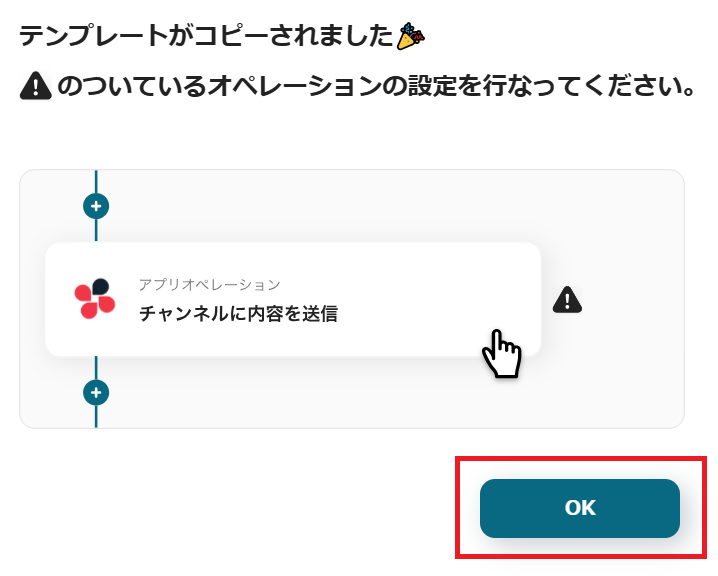
「テンプレートがコピーされました」と表示されるので「OK」をクリックします。- ZoomやGoogle Meetでの会議が多く、議事録作成に時間を取られている方
- Boxを活用して会議の音声データや文字起こしテキストを一元管理したい方
- 会議後の定型的な事務作業を自動化し、コア業務に集中したいと考えている方
- 会議終了後、自動で文字起こしとBoxへの保存が行われるため、手作業の時間を削減し、迅速な情報共有が可能になります
- 手作業による音声データや文字起こしテキストの保存漏れや、誤ったフォルダへのアップロードなどのミスを防ぎます
- はじめに、BoxとGoogleドキュメントをYoomと連携します
- 次に、トリガーでWeb会議トリガーを選択し、「会議が終了したら文字起こしを開始する」アクションを設定します
- 次に、オペレーションで「書類を発行する」アクションを設定し、文字起こしされたテキストを元に議事録ファイルを作成します
- 続いて、オペレーションでBoxの「ファイルをアップロード」アクションを設定し、会議の音声ファイルをBoxの指定フォルダにアップロードします
- 最後に、再度Boxの「ファイルをアップロード」アクションを設定し、3で作成した議事録ファイルをBoxの指定フォルダにアップロードします
- Boxへファイルをアップロードするオペレーションでは、アップロード先のフォルダIDを任意の値で設定することが可能です
- ファイル名には、会議名や日付など、トリガーや前段のオペレーションで取得した情報を変数として埋め込み、動的にファイル名を生成することもできます
- Googleドキュメント、BoxのそれぞれとYoomを連携してください。
- Web会議トリガーの設定方法や注意点は「Web会議トリガーの設定方法」をご参照ください。
- ダウンロード可能なファイル容量は最大300MBまでです。アプリの仕様によっては300MB未満になる可能性があるので、ご注意ください。
- トリガー、各オペレーションでの取り扱い可能なファイル容量の詳細は「ファイルの容量制限について」をご参照ください。
ステップ3:会議トリガー設定
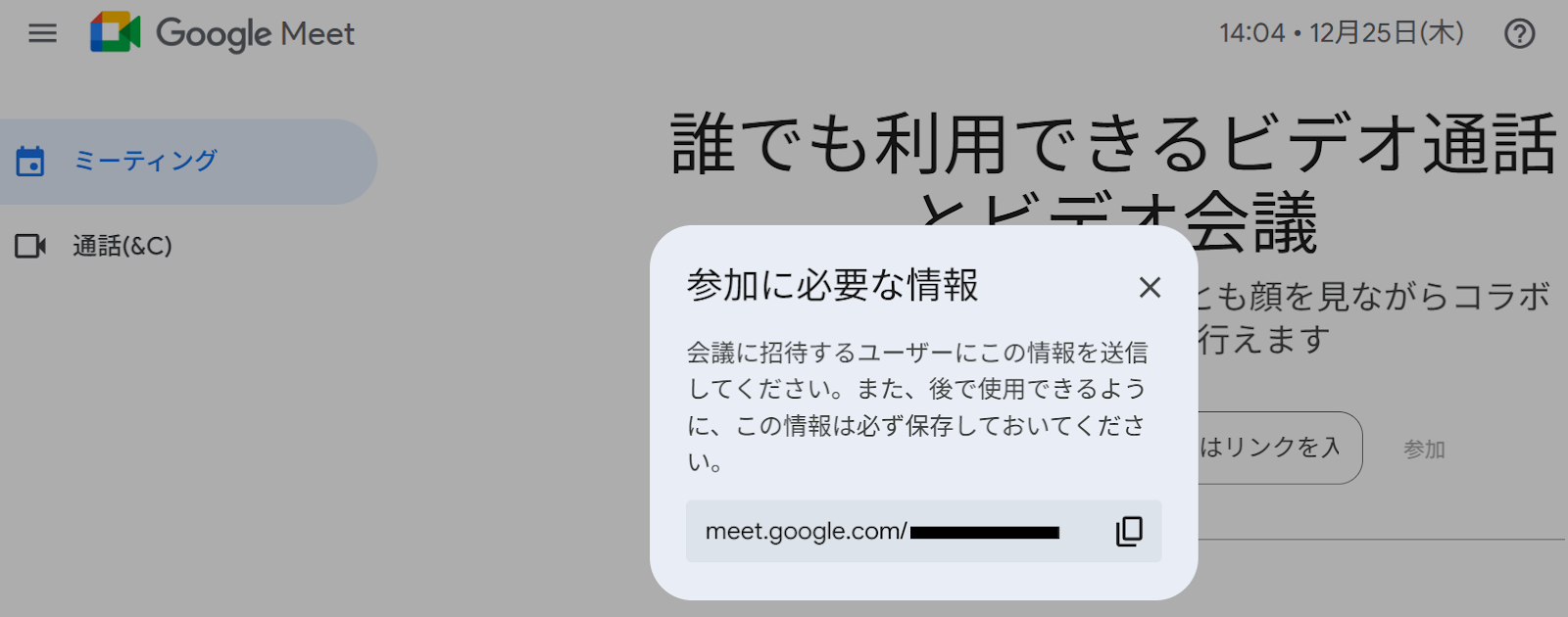
はじめに、ZoomまたはGoogle Meetでテスト用の会議URLを発行しておきましょう。今回は例として、Google Meetを使用しました。
※詳しい設定方法はWeb会議トリガーの設定方法もご参照ください。
発行したらYoomの設定画面に戻り「Web会議トリガー」をクリック。
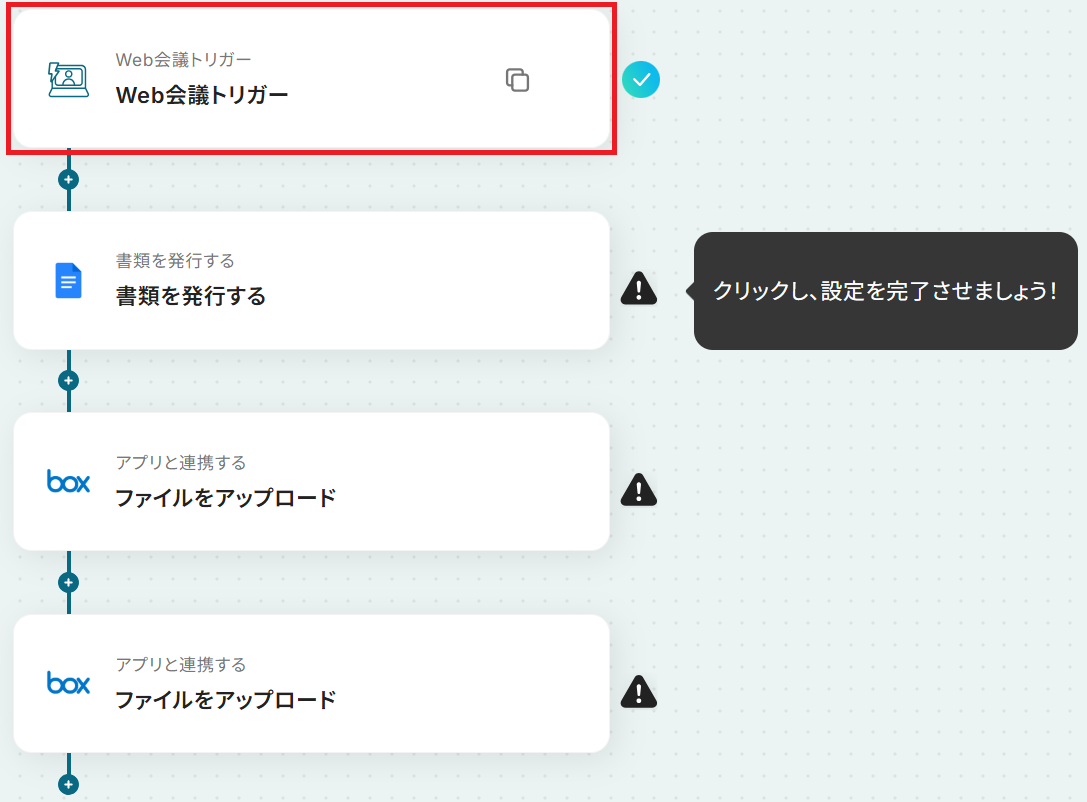
ここから「設定方法」に従ってトリガーの設定を行っていきます。
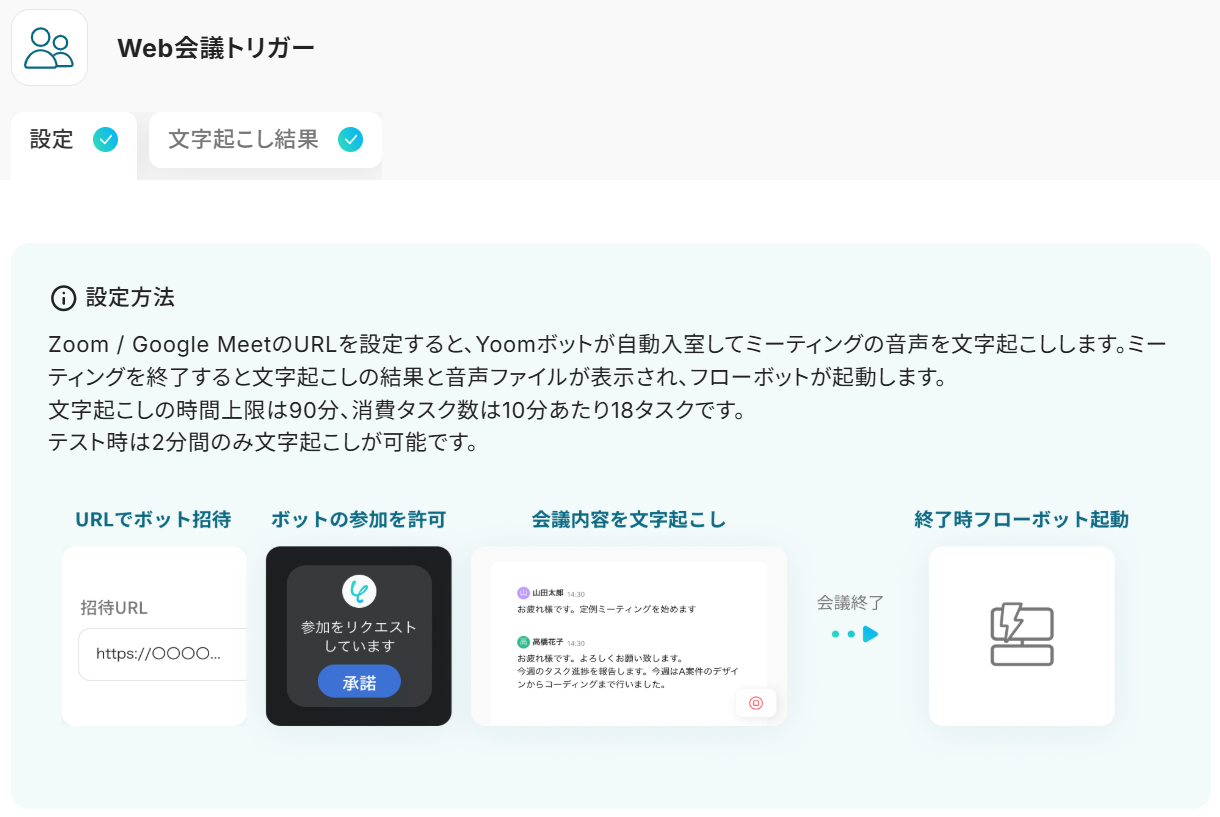
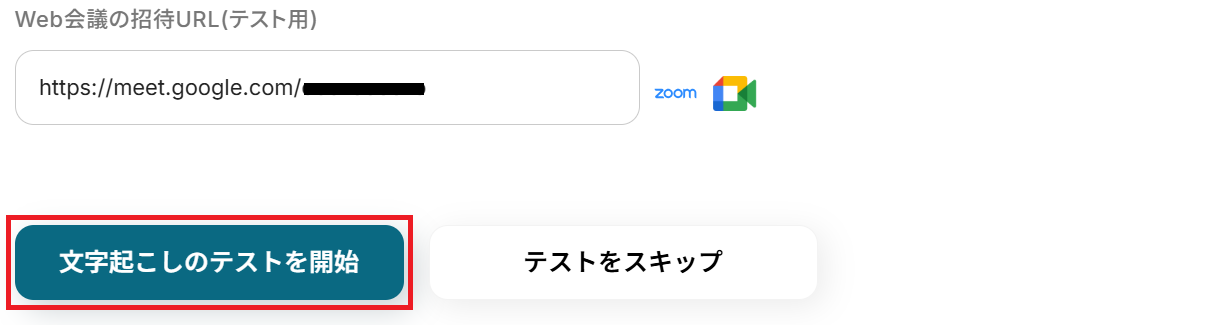
まずWeb会議の招待URL(テスト用)の欄に、先ほど発行したURLを入力して「文字起こしのテストを開始」をクリックしてください。
すると以下のような画面に切り替わります。
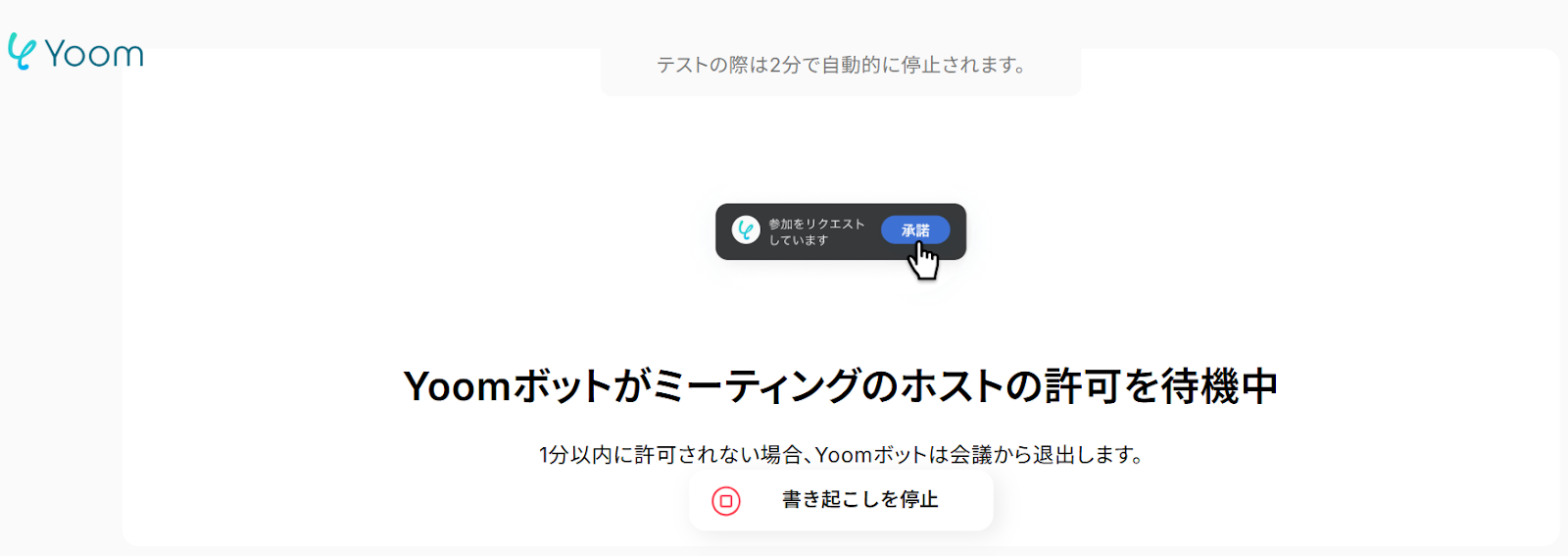
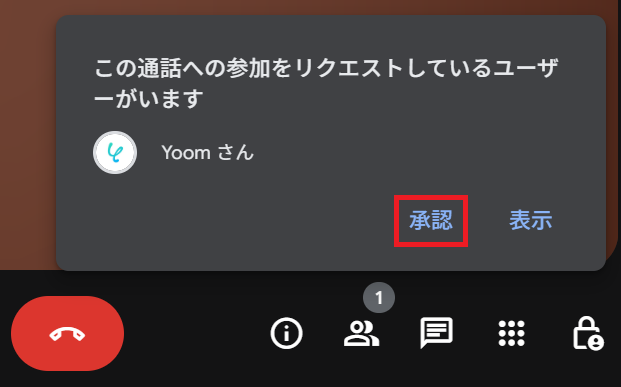
承認後、テスト用に音声を吹き込み会議を終了してください。
※文字起こしの時間上限は90分、消費タスク数は10分あたり18タスクです。また、テスト時は2分間のみ文字起こしできます。
消費タスクの詳しいカウント方法は「タスク実行数」のカウント方法についてをご参照ください。
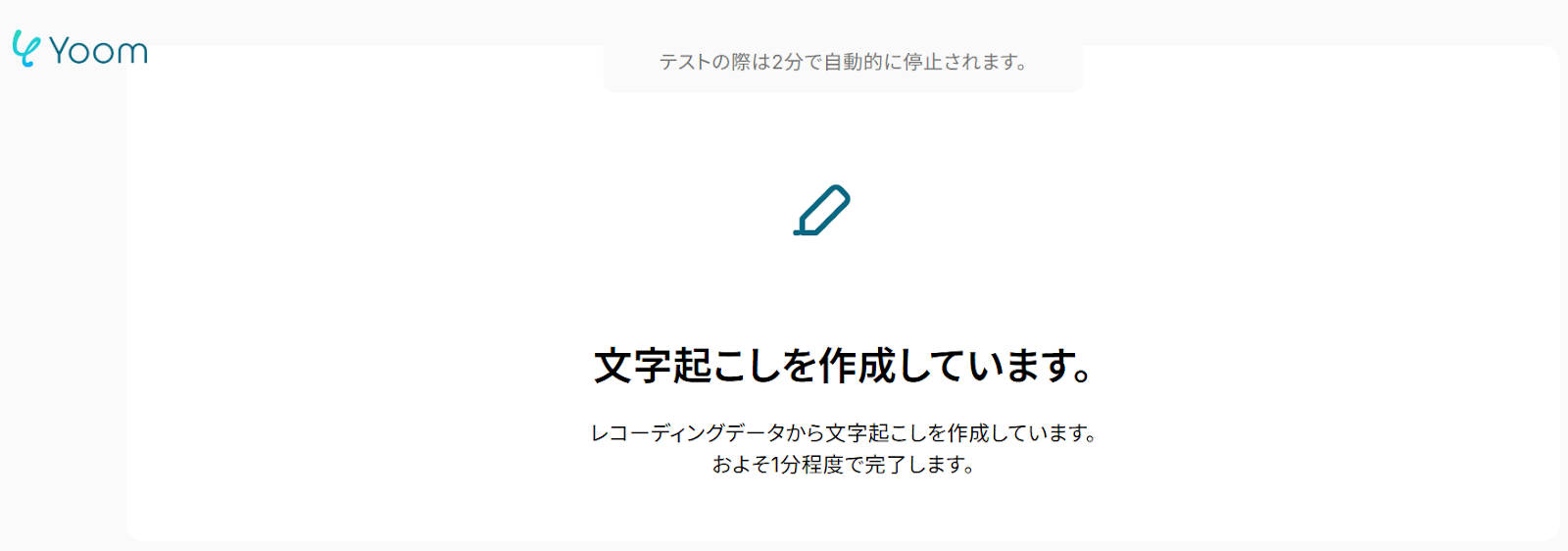
Yoomの設定画面では以下のような処理が行われるので終わるまで待ちましょう。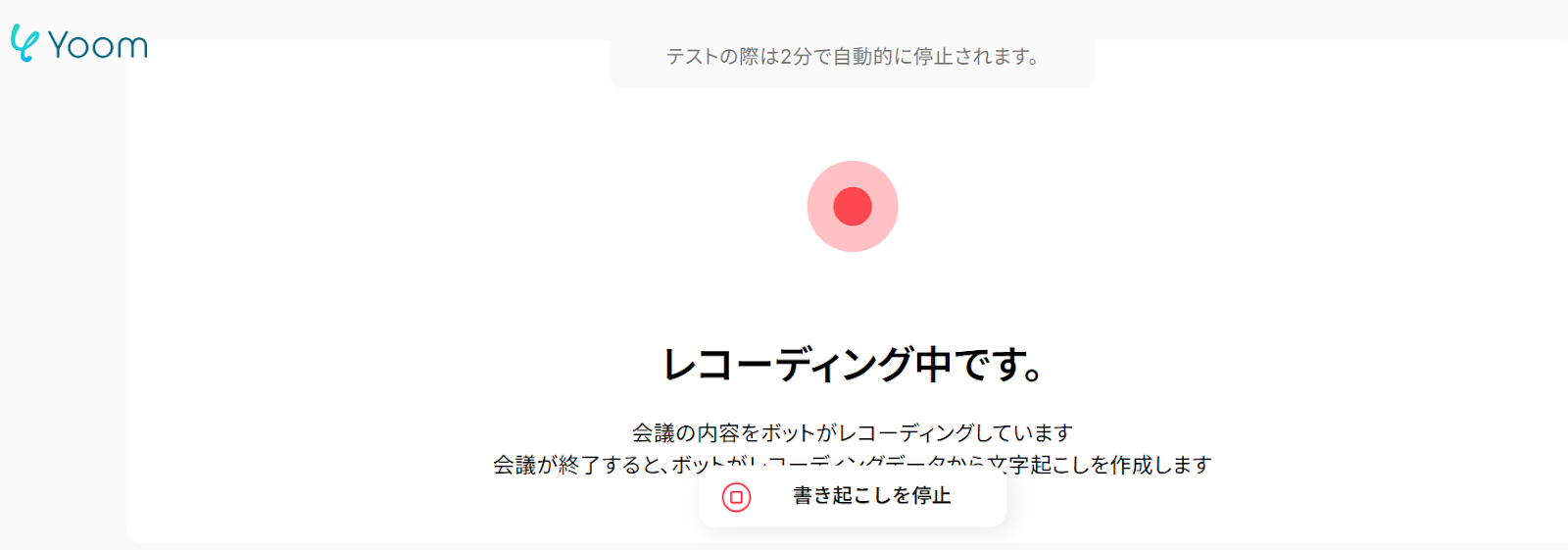
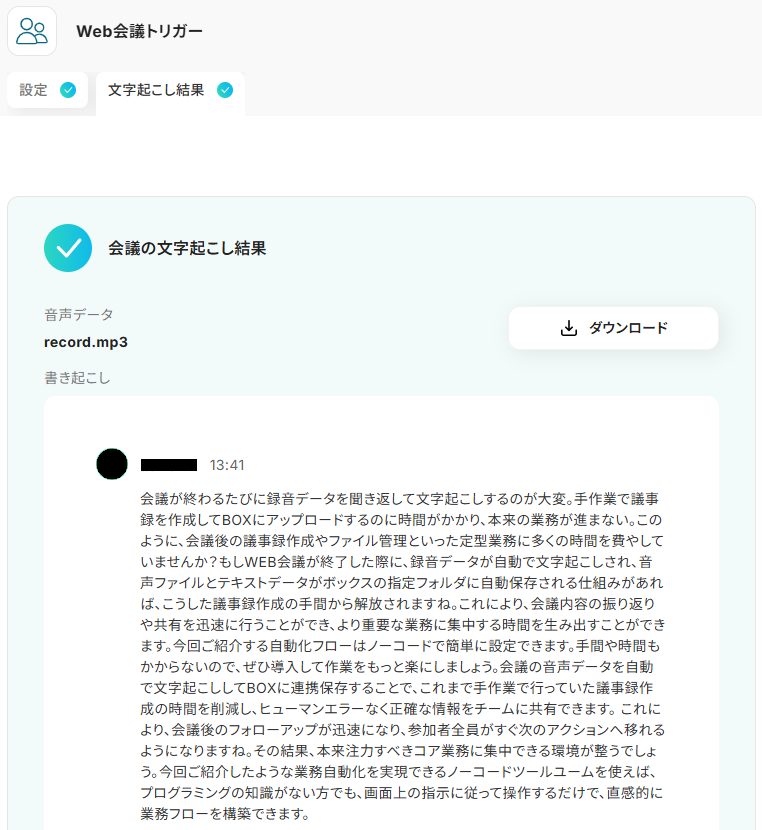
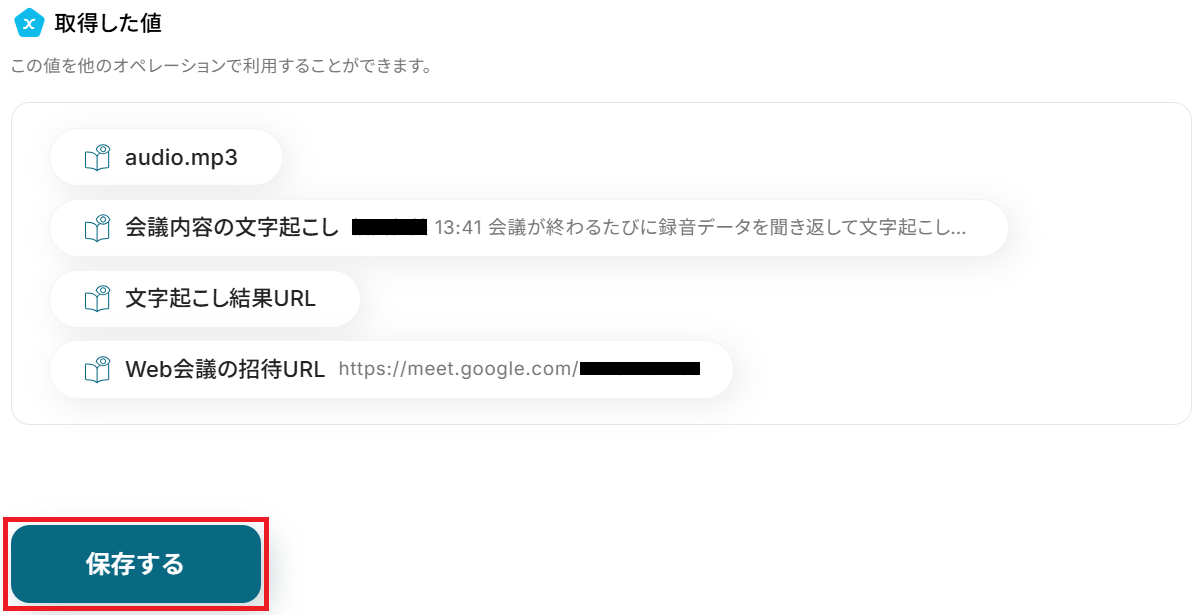
※取得した値とは?
トリガーやオペレーション設定時に「テスト」を実行して取得した値のことです。後続のオペレーション設定時の値として利用でき、フローボットを起動する度に変動した値となります。
ステップ4:Googleドキュメントのアクション設定
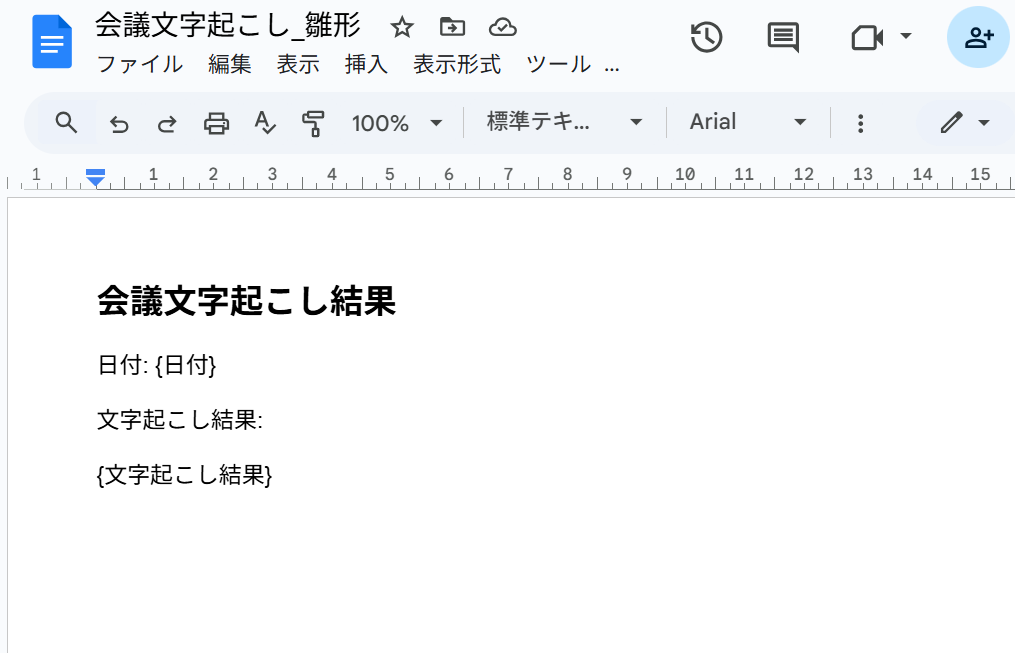
先ほど取得した文字起こし結果を、書類として自動発行する設定をします。まず発行書類の雛形を用意しておきましょう。今回は以下のような雛形を用意しました。
※詳しい設定方法は「書類を発行する」の設定方法をご参照ください。
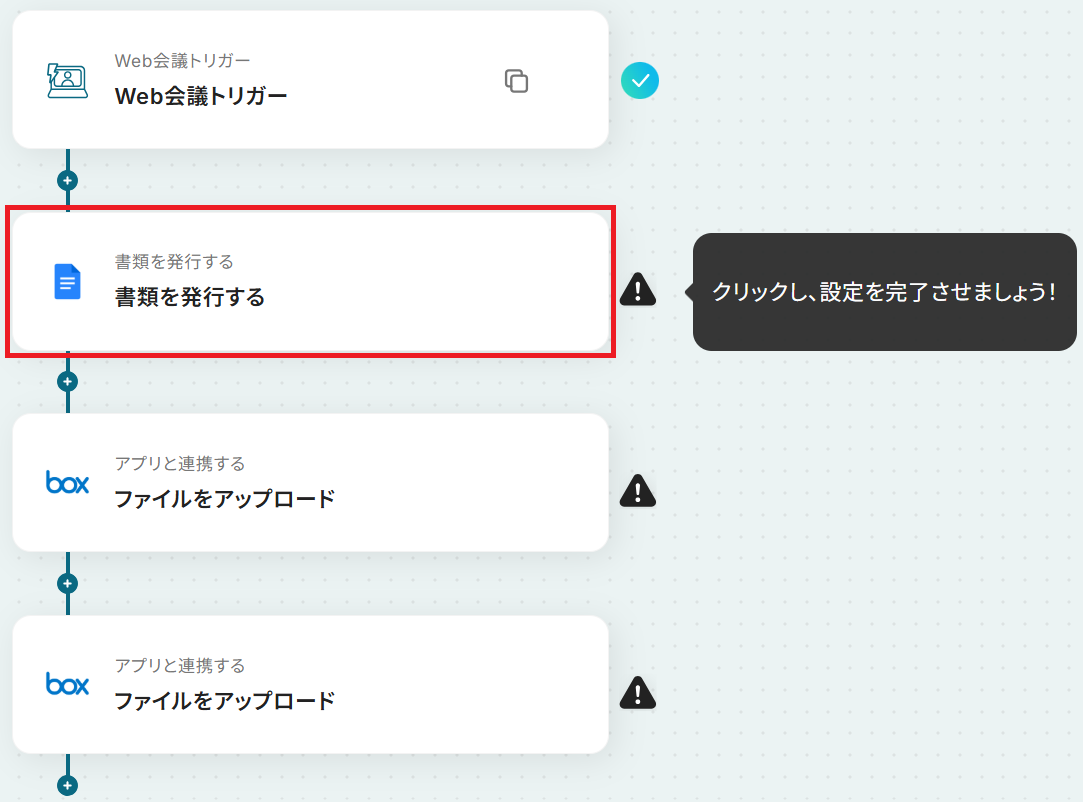
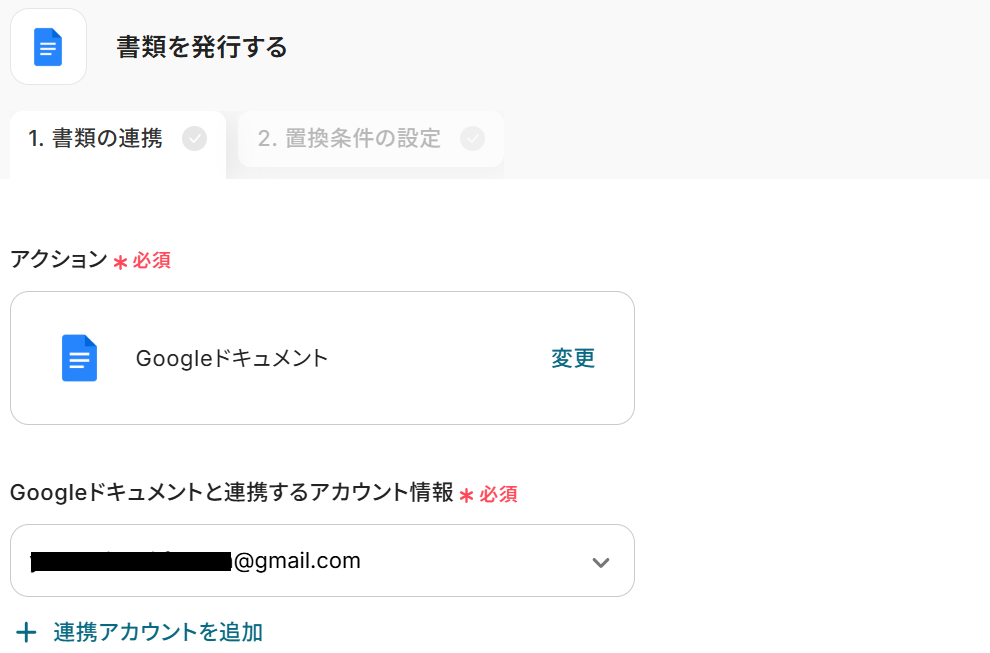
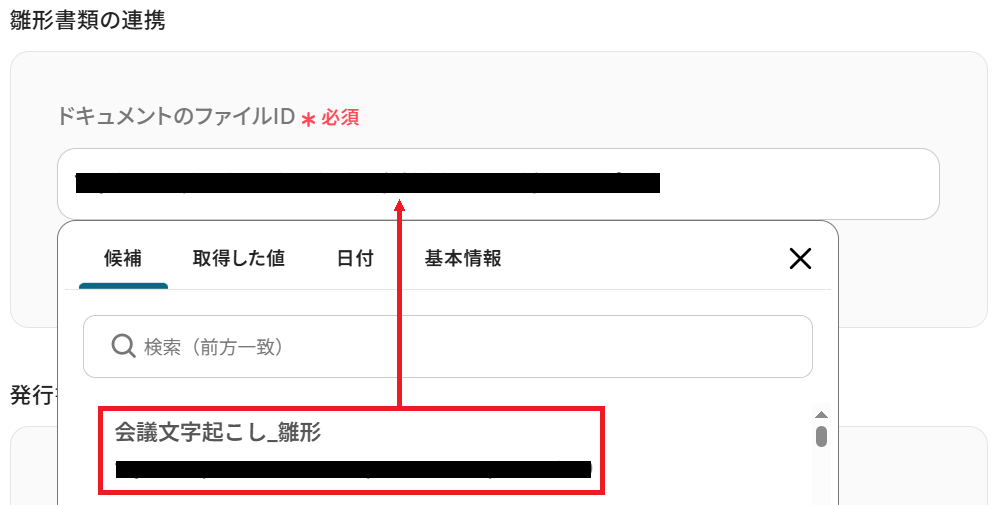
そして最後に出力ファイル名を設定して「次へ」をクリックしましょう。日付などの変数や固定のテキストを組み合わせて自由にカスタマイズできます。
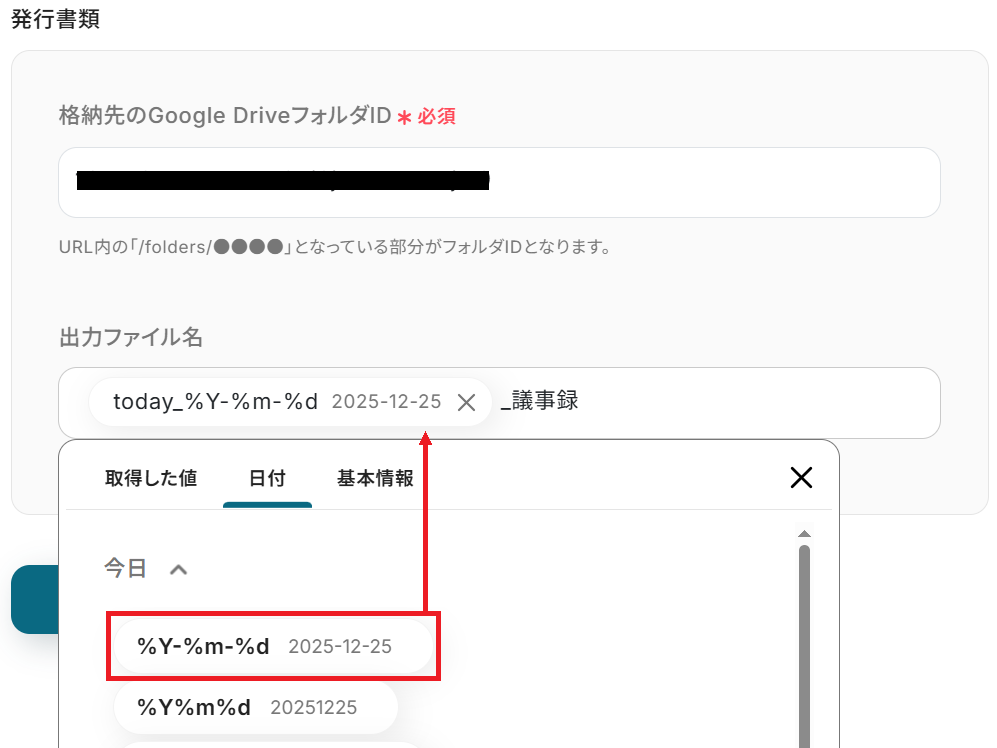
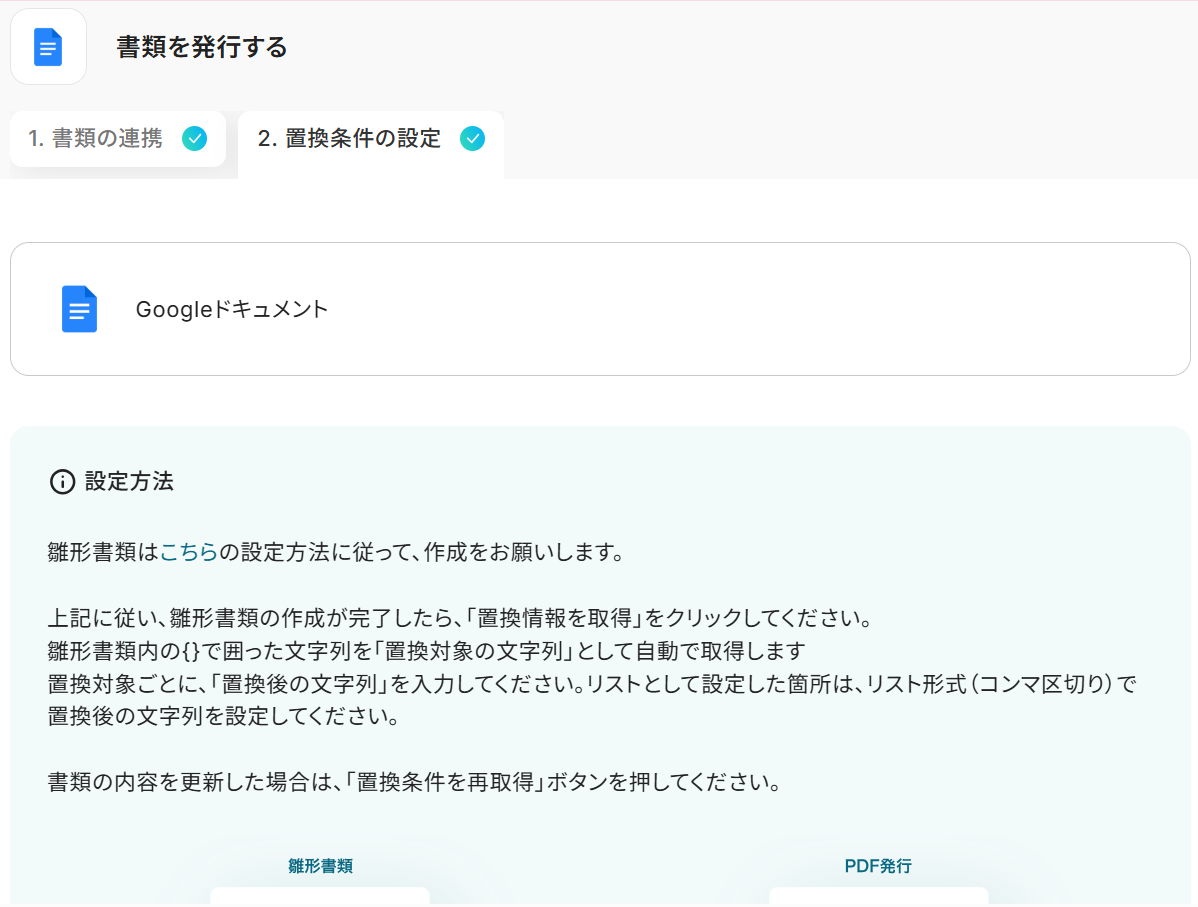
その際は「↻ 置換条件を再取得」をクリックすると、雛形の項目に沿った内容に変わります。 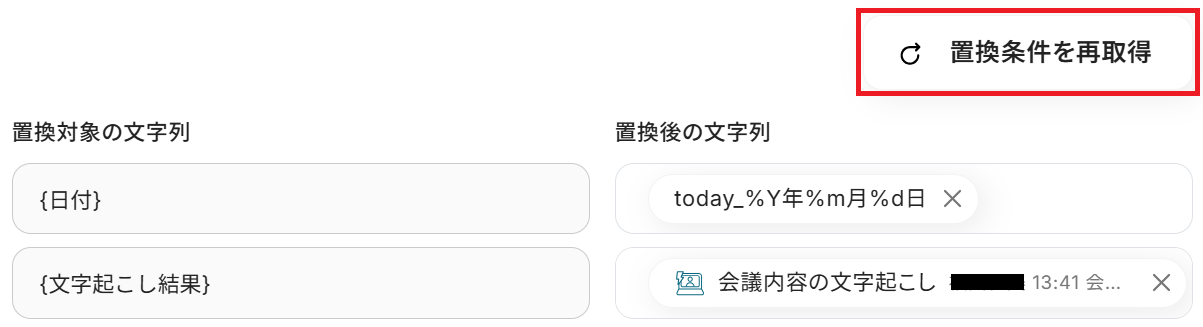
あとは置換対象の文字列に対応する項目を置換後の文字列に入力していきましょう。
日付の値や会議トリガーから取得した値を選択することで、日付や文字起こし結果を変数として反映させることができます。
全ての項目を埋めたらテストしてください。
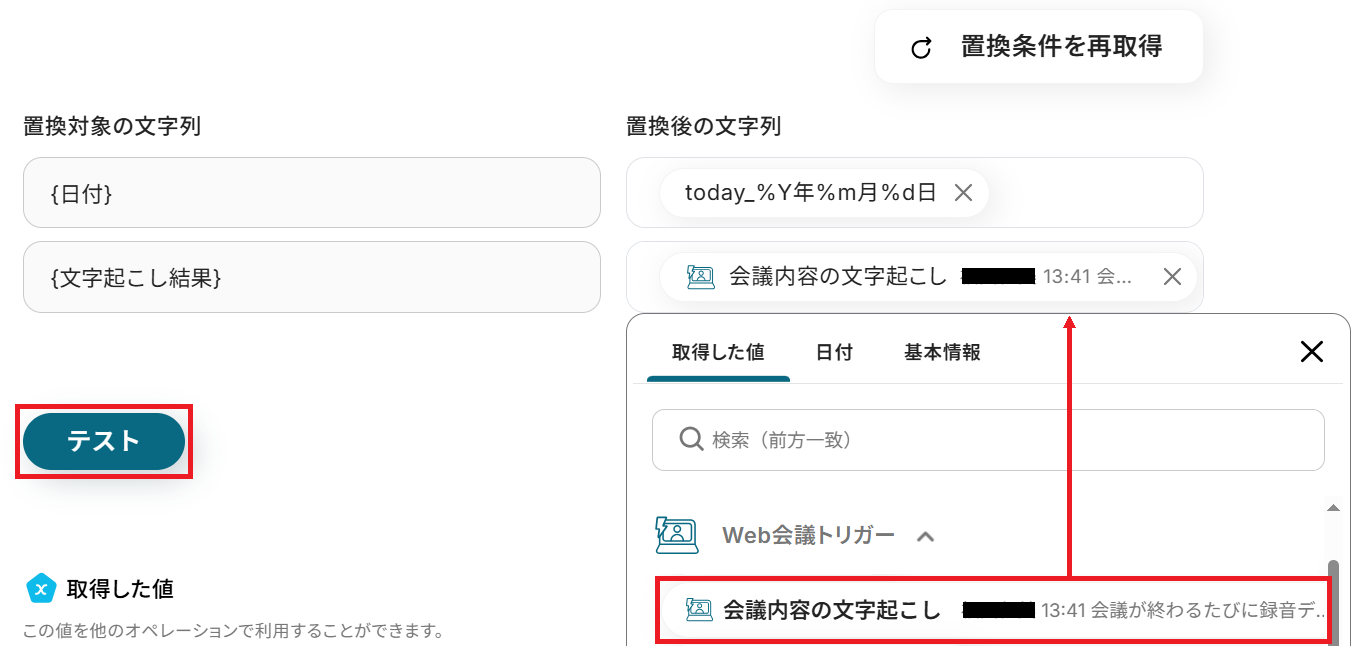
※成功しない場合は書類発行オペレーションが実行できないをご確認ください。

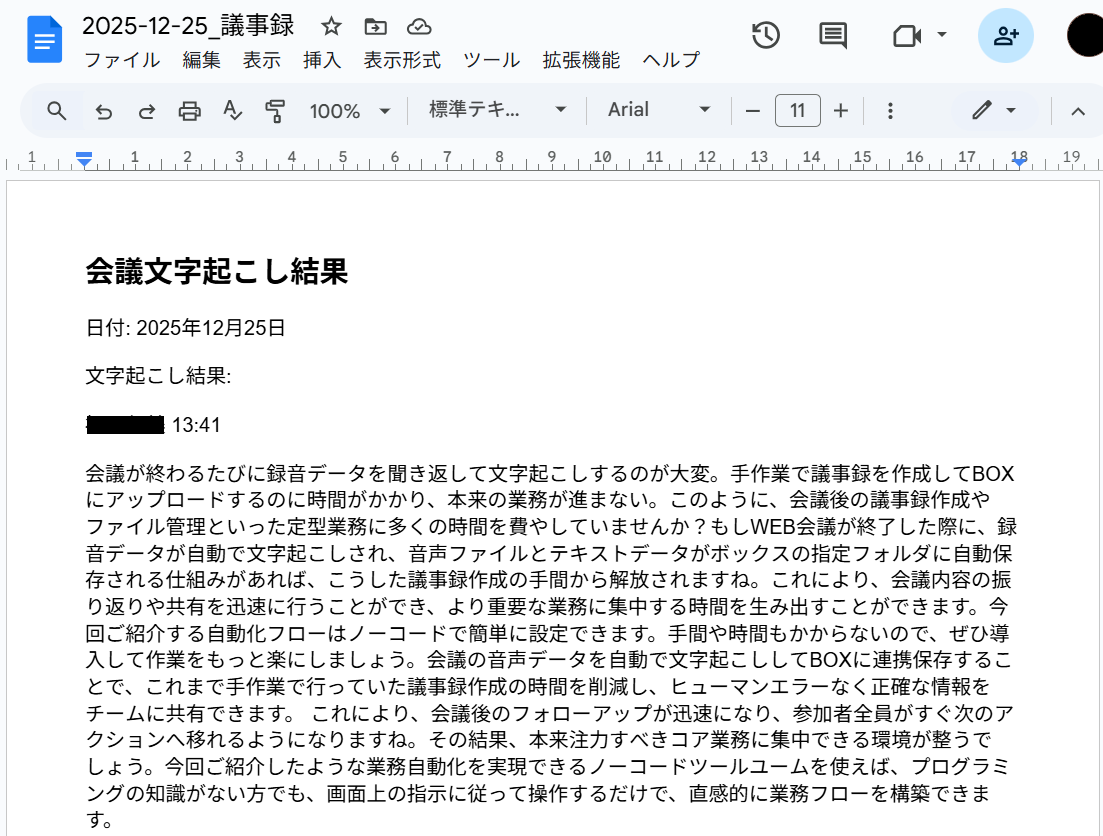
雛形に沿って、文字起こし結果を反映した書類ができました!
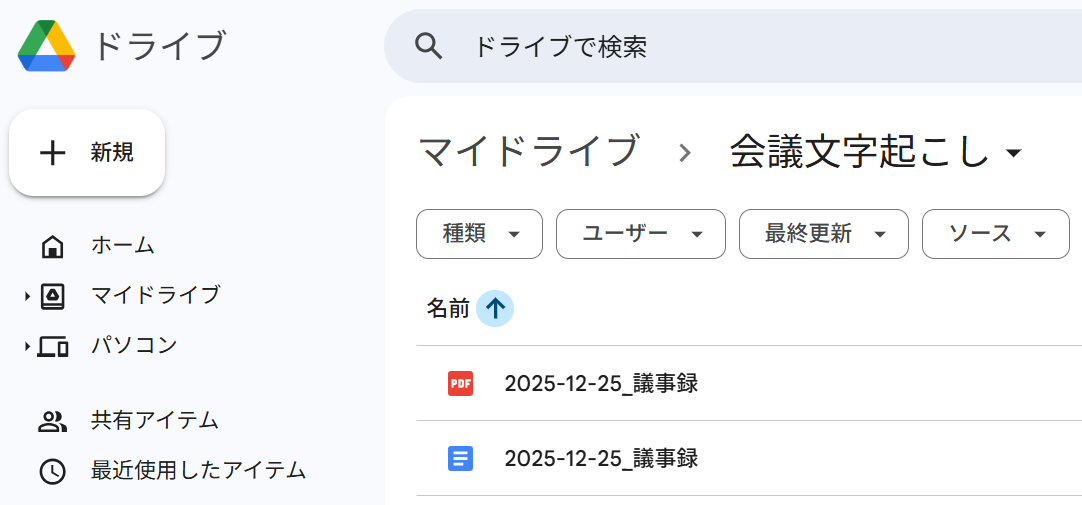
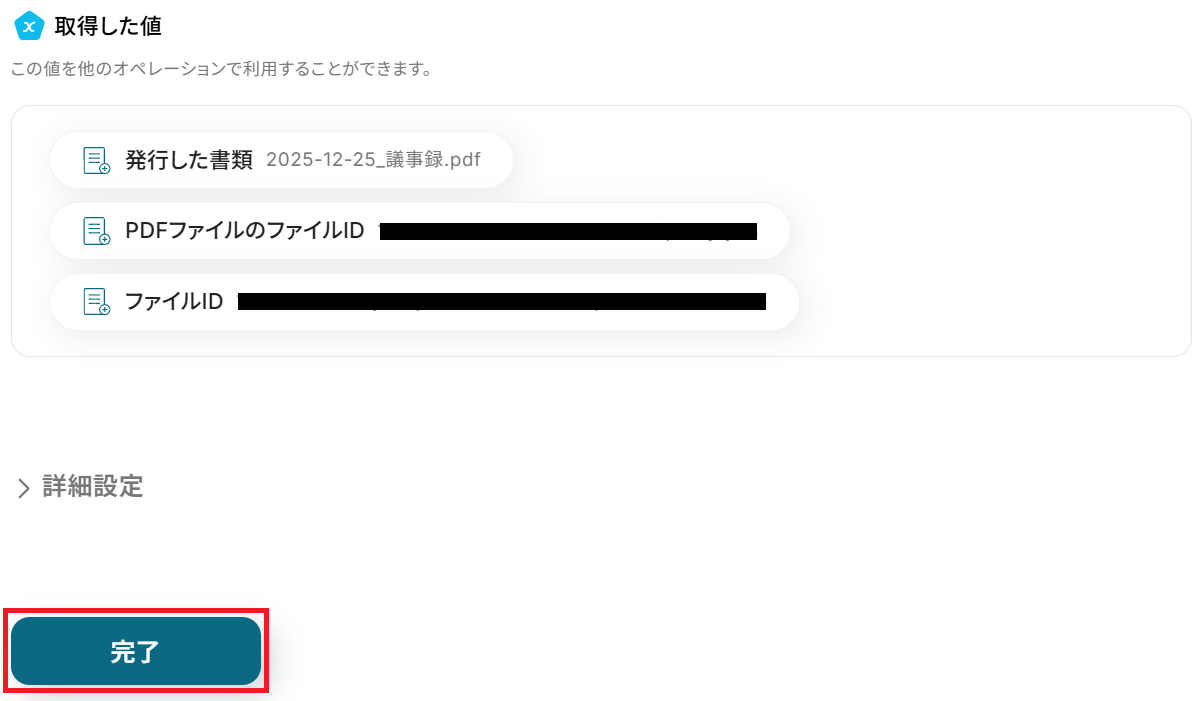
※雛形と同じ形式(今回でいうとGoogleドキュメント)とPDFの2種類で作成・格納されます。
ステップ5:Boxで発行書類をアップロードする設定
先ほど発行した書類をBoxにも格納します。まず、書類を格納するためのフォルダをご用意ください。
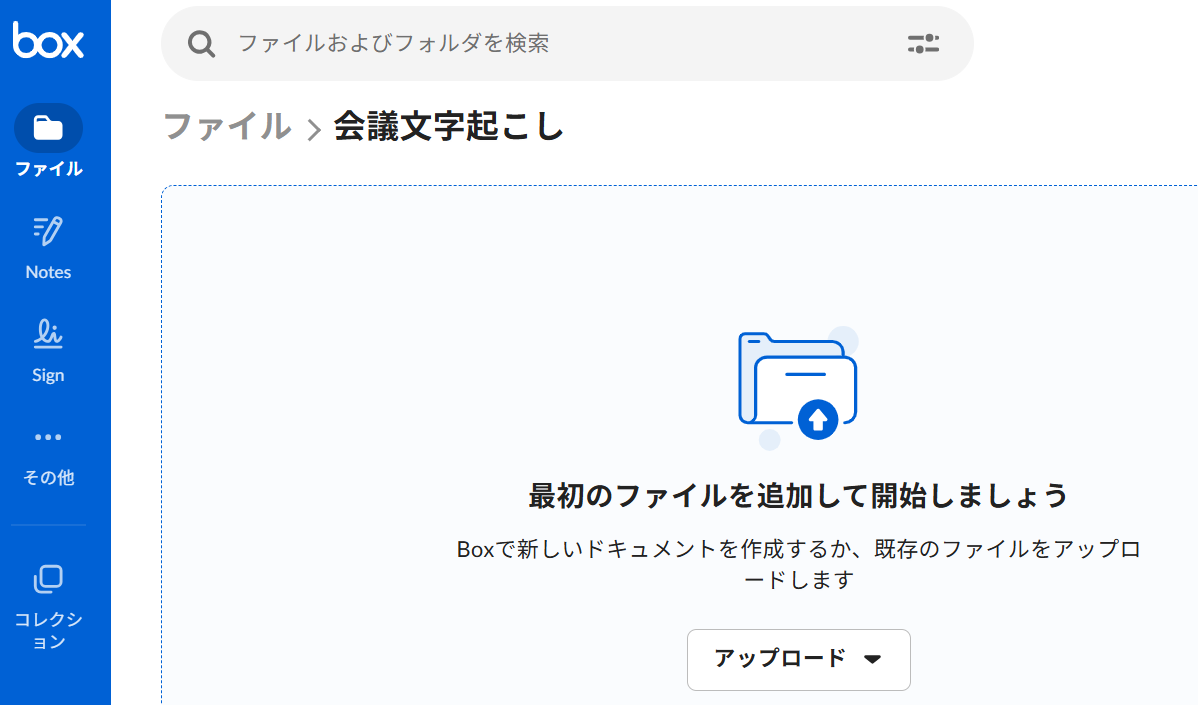
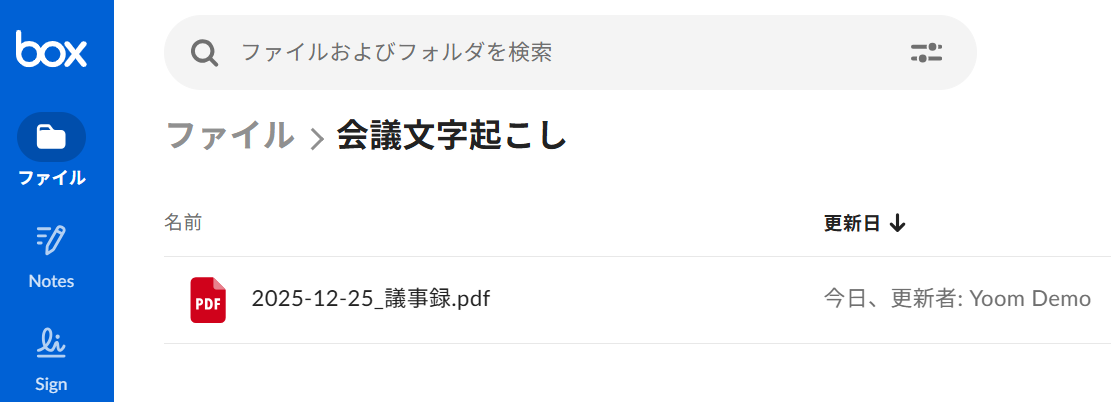
今回は例として、会議文字起こしフォルダを作成しました。
用意できたらYoomの設定画面に戻り、1つめの「ファイルをアップロード」をクリック。
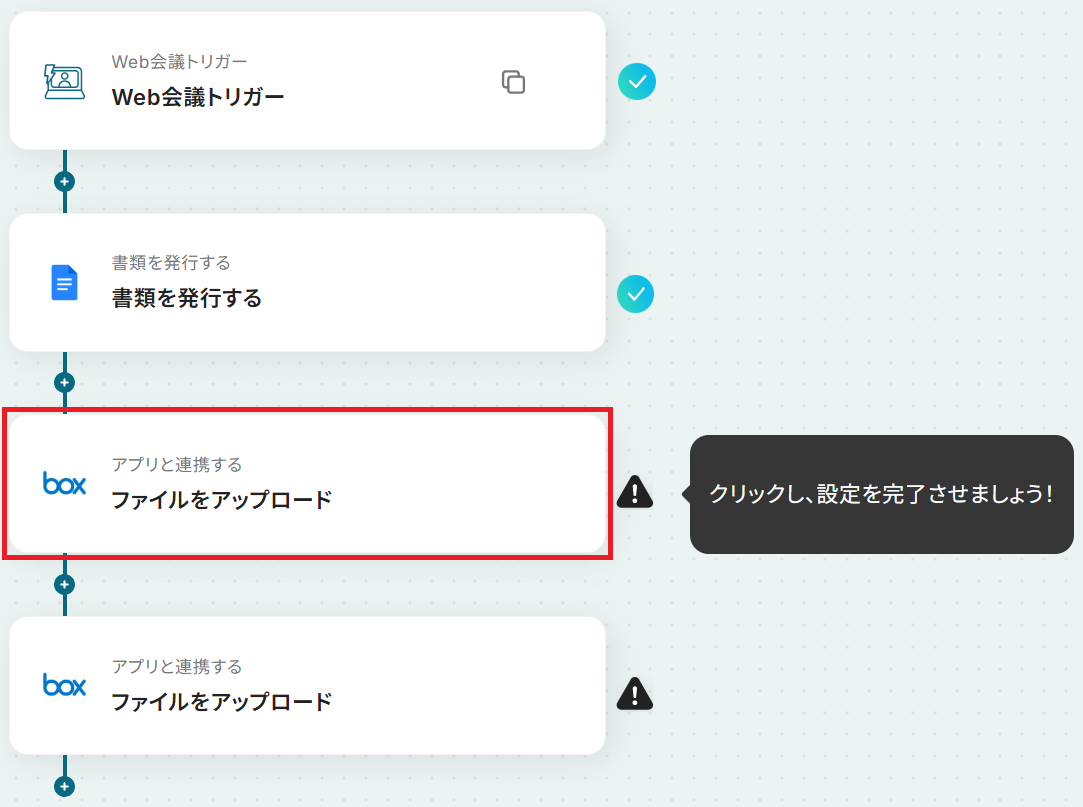
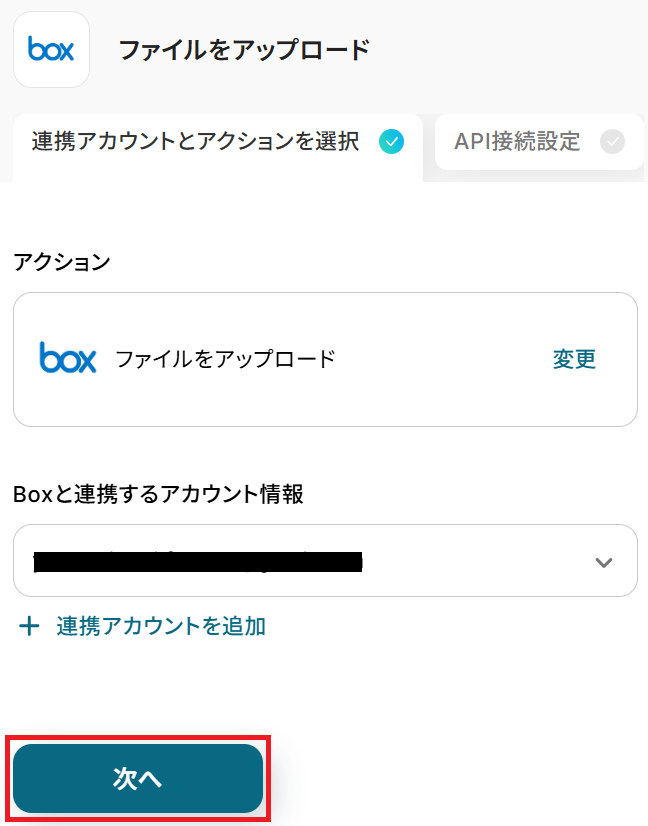
※固定のテキストを追加するなど、必要に応じて編集することも可能です。
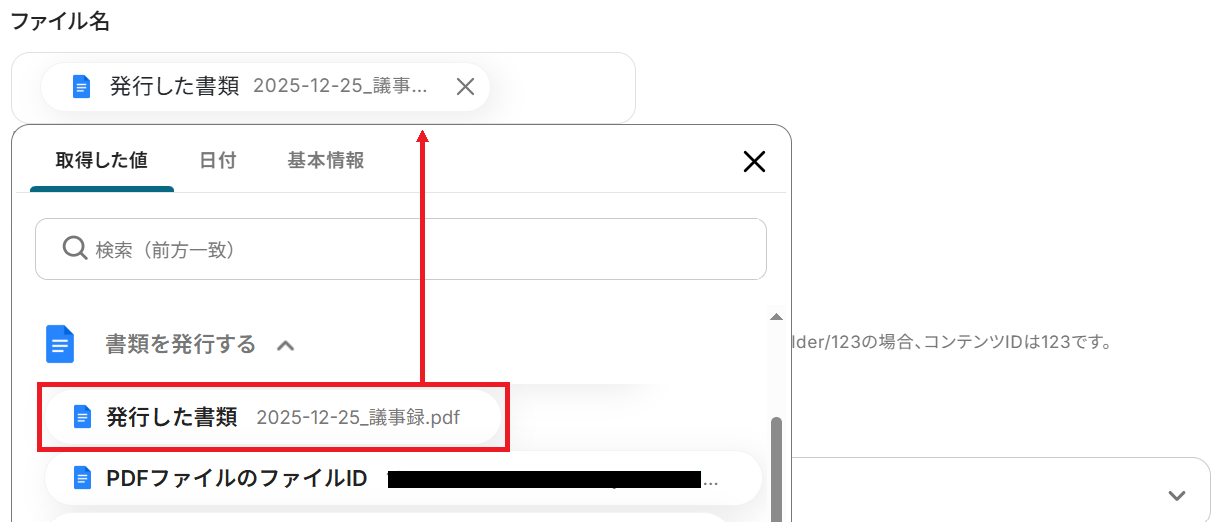
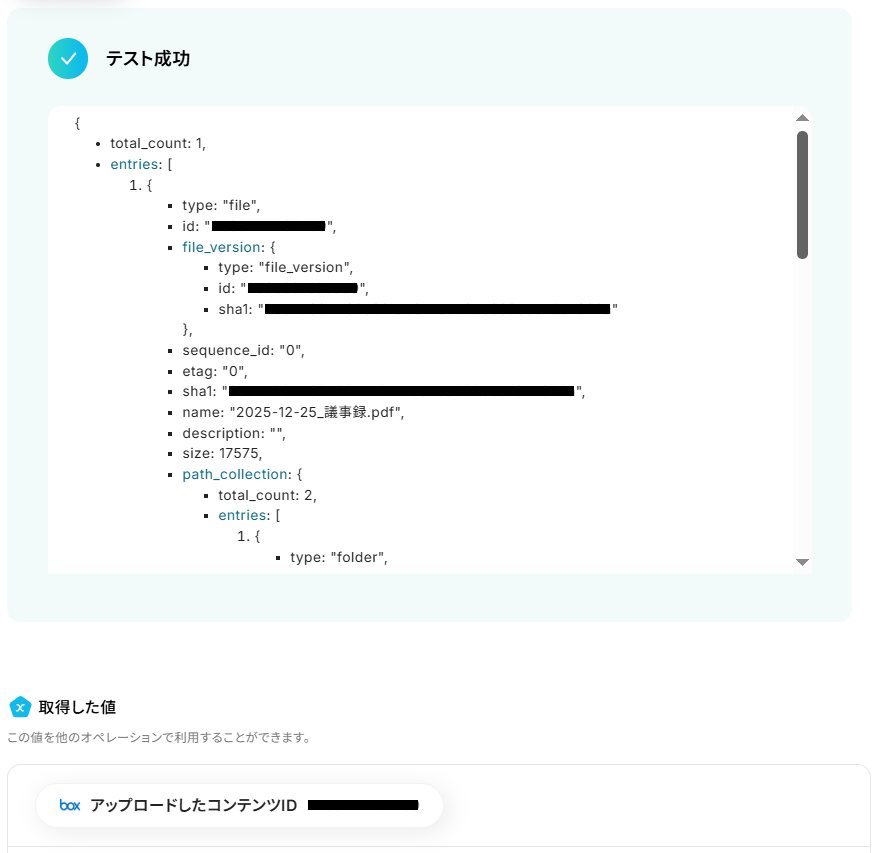
ファイルの添付方法・ファイルは予め設定されている通りで大丈夫なので、そのままテストしてください。
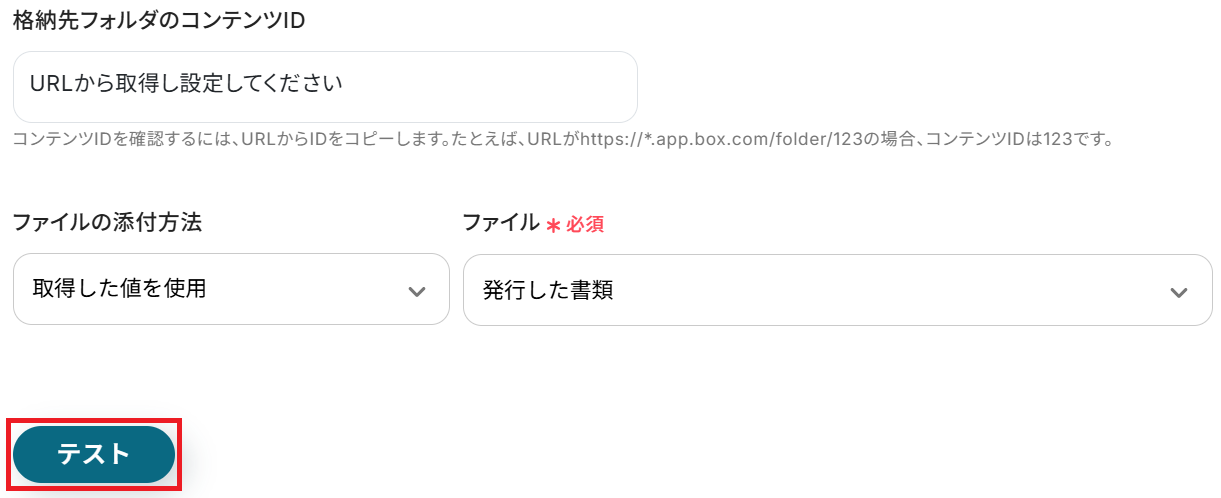
成功したら保存しましょう。
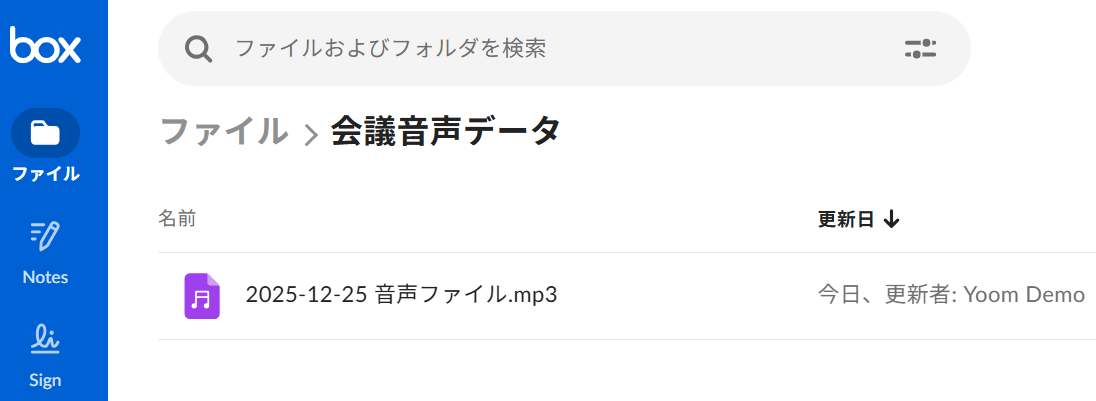
ステップ6:Boxで音声データをアップロードする設定
最後に、ステップ3で取得した会議の音声データもBoxに格納します。今回はテスト用に別のフォルダを用意しましたが、ステップ5と同じフォルダを使っても問題ありません。

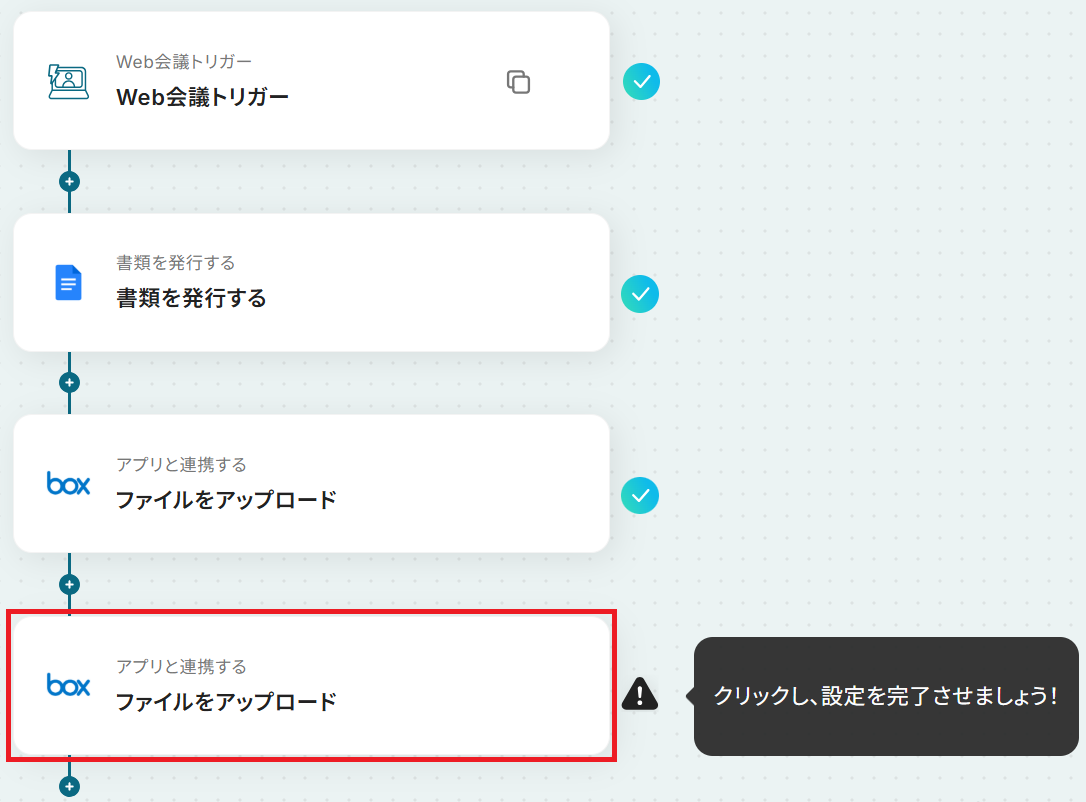
ステップ5と同様、アクションは「ファイルをアップロード」のまま「次へ」をクリックしてください。
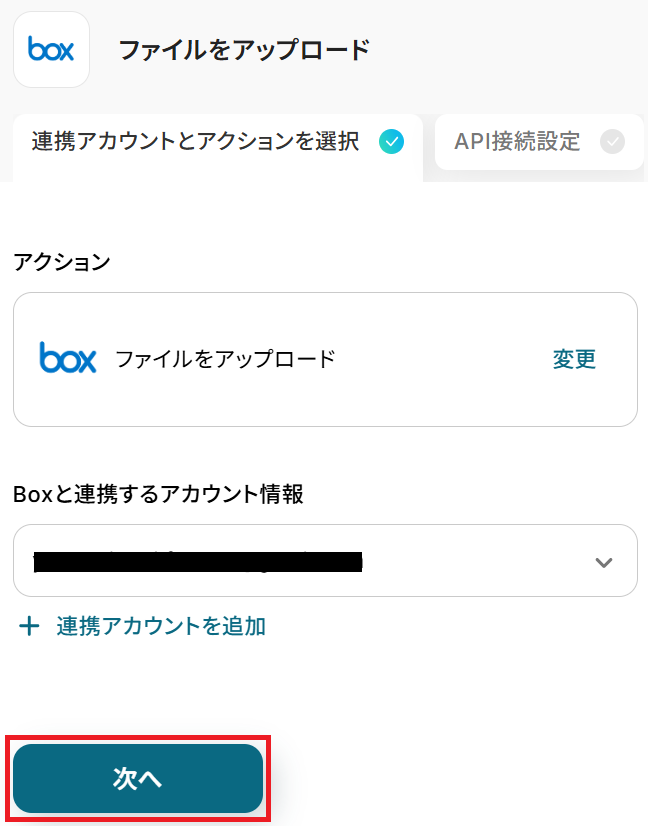
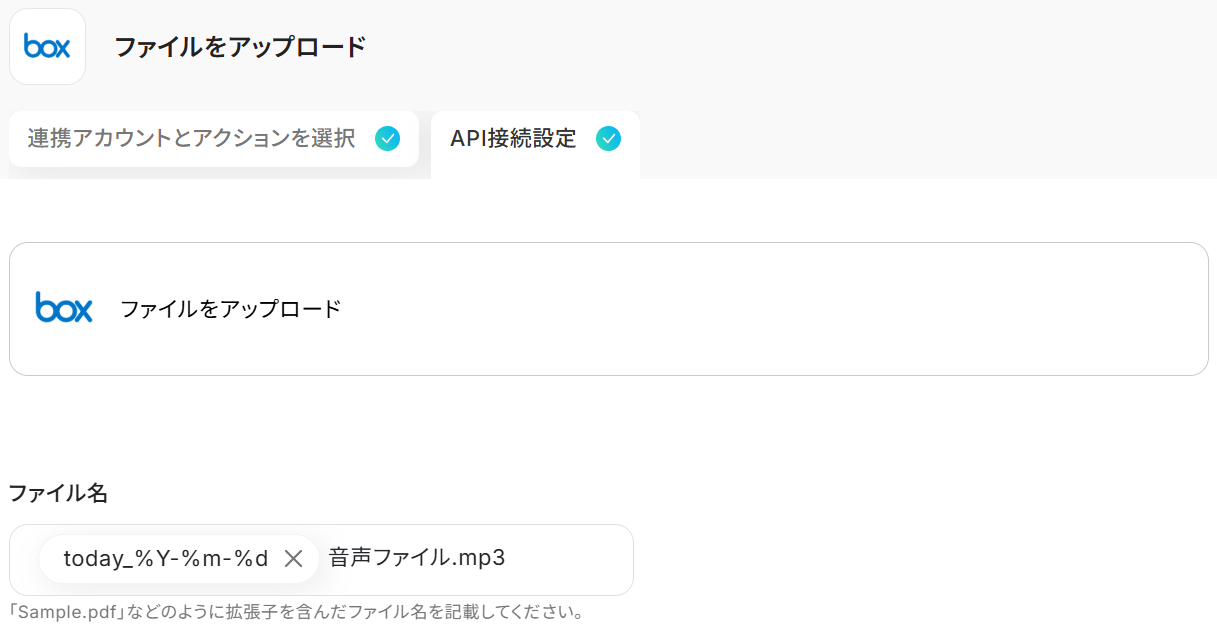
こちらもファイルの添付方法・ファイルは予め設定されている通りでOKなので、そのままテストしてください。
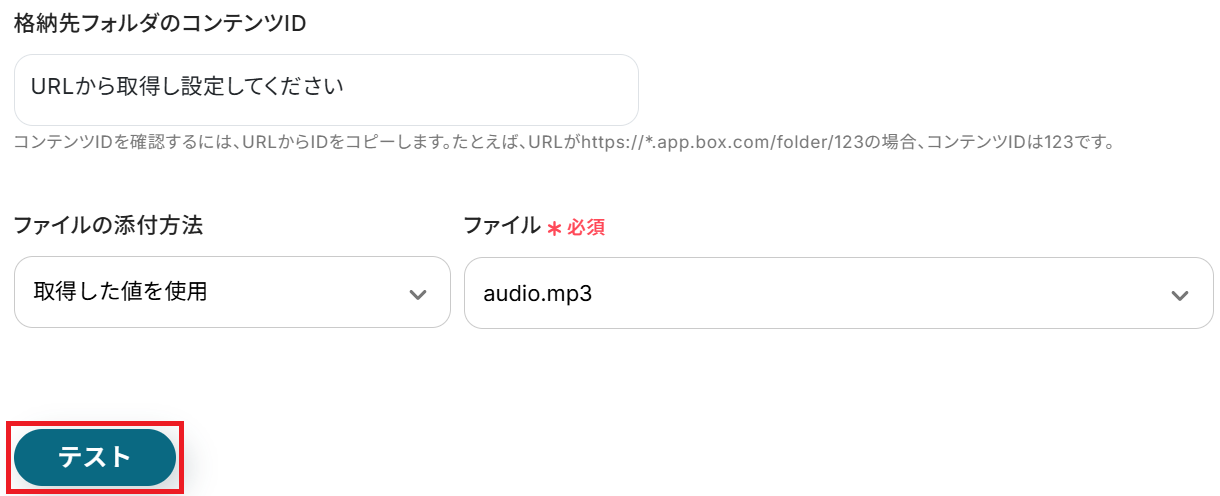
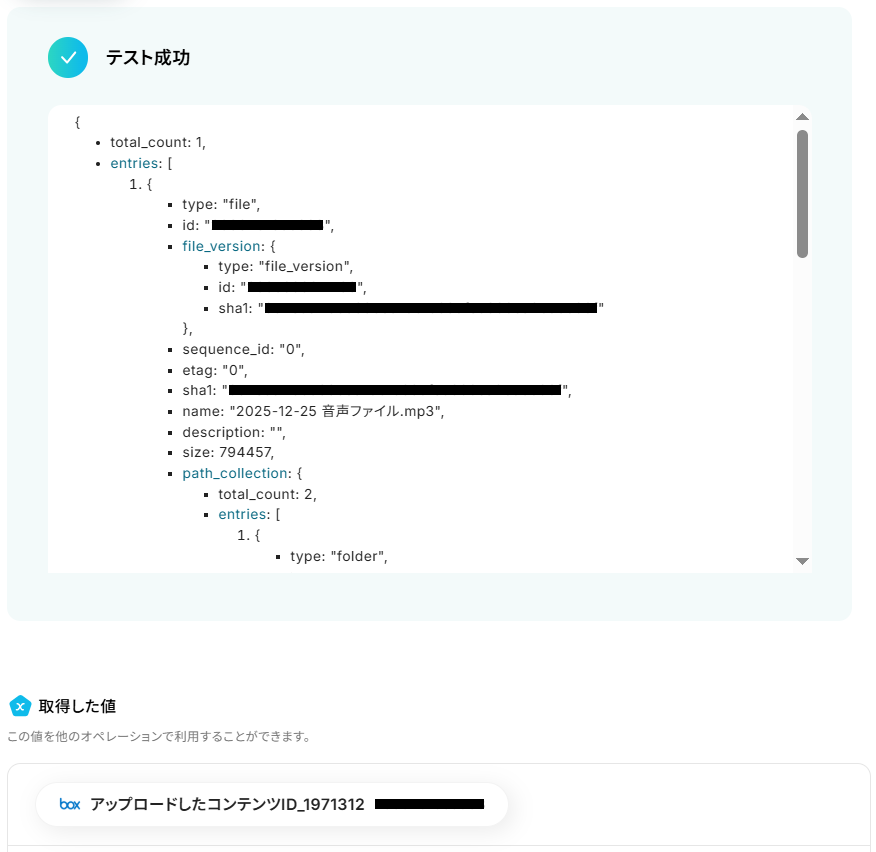
ステップ7:トリガーをONにして起動準備完了
最後に「トリガーをON」をクリックしたら、自動化の設定は完了です。正しくフローボットが起動するか確認してください。
以上が、ZoomやGoogle Meetの会議を自動で文字起こしして、Boxに音声とテキストを保存する方法でした!
Boxを使ったその他の自動化例
Boxを中心に、ファイルの保存・変換・OCR処理・データ連携までを自動化することで、書類管理や情報共有の手間を削減できます。
アップロードされたファイルをもとに、文字情報の抽出やデータベースへの登録、メール送信や他ツールとの同期までを一連の流れで処理することで、確認漏れを防ぎ、効率的で正確な業務運用を実現します。
■概要
Boxに保存した請求書や名刺などの画像データを、一件ずつ確認しながらkintoneへ手入力する作業に時間を要していませんか?この作業は手間がかかるだけでなく、入力ミスといったヒューマンエラーの原因にもなりがちです。このワークフローを活用すれば、Boxの指定フォルダに画像ファイルが追加されるだけで、OCR機能が自動でテキスト情報を読み取りkintoneへデータを登録するため、こうした定型業務を自動化し、業務の正確性を高めます。
■このテンプレートをおすすめする方
- Boxにアップロードした画像データの情報を、kintoneへ手作業で転記している方
- 紙の書類や名刺などをデータ化し、kintoneで一元管理したいと考えている方
- OCRを活用した業務自動化を検討しており、具体的な方法を探しているDX推進担当の方
■このテンプレートを使うメリット
- Boxへの画像アップロードを起点に、OCRでの文字抽出からkintoneへの登録までを自動化できるため、手作業にかかる時間を短縮します。
- 人の手によるデータ転記作業がなくなることで、入力ミスや項目名の打ち間違いといったヒューマンエラーの防止に繋がります。
■フローボットの流れ
- はじめに、BoxとkintoneをYoomと連携します。
- トリガーでBoxの「アプリトリガー」を設定し、特定のフォルダへのファイルアップロードをきっかけにフローが起動するようにします。
- オペレーションでBoxの「アプリと連携する」アクションを設定し、トリガーで検知したファイル情報を取得します。
- 次に、OCR機能の「画像・PDFから文字を読み取る」アクションで、取得したファイルからテキストを抽出します。
- 最後に、kintoneの「データベースを操作する」アクションで、抽出したテキストを指定のアプリに登録します。
※「トリガー」:フロー起動のきっかけとなるアクション、「オペレーション」:トリガー起動後、フロー内で処理を行うアクション
■このワークフローのカスタムポイント
- Boxのトリガー設定では、どのフォルダへのアップロードをきっかけにフローを起動させるか、対象のフォルダIDを設定してください。
- Boxのオペレーション設定では、後続のOCR機能で読み取らせるファイルのコンテンツIDを設定してください。
- OCR機能では、請求書の日付や金額など、読み取りたい項目を自由に追加で設定できます。
- kintoneのオペレーション設定では、どのアプリにデータを登録するか、対象のアプリIDを設定してください。
■注意事項
- Box、kintoneのそれぞれとYoomを連携してください。
- OCRのAIオペレーションはチームプラン・サクセスプランでのみご利用いただける機能となっております。フリープラン・ミニプランの場合は設定しているフローボットのオペレーションはエラーとなりますので、ご注意ください。
- チームプランやサクセスプランなどの有料プランは、2週間の無料トライアルを行うことが可能です。無料トライアル中には制限対象のアプリやAI機能(オペレーション)を使用することができます。
- OCRデータは6,500文字以上のデータや文字が小さい場合などは読み取れない場合があるので、ご注意ください。
■概要
Boxにアップロードされた請求書や申込書などのファイル、手動で確認してメールで共有していませんか?
こうした定型的な作業は手間がかかる上に、確認漏れや転記ミスといったヒューマンエラーの原因にもなりがちです。
このワークフローを活用すれば、Boxにファイルが追加されると自動でOCRが内容を読み取り、その結果をGmailで送信するため、一連の確認・共有業務を自動化し、作業の抜け漏れを防ぎます。
■このテンプレートをおすすめする方
- ・Boxで受け取る書類の内容確認や情報共有を手作業で行っている管理部門の方
- ・BoxとGmailを日常的に利用しており、ファイル連携を効率化したいと考えている方
- ・OCRを活用して紙やPDFの情報をデータ化し、業務プロセスを改善したい方
■このテンプレートを使うメリット
- ・Boxへのファイル追加を起点に、OCRでの読取りとGmailでの通知が自動で完結するため、手作業での確認やメール作成の時間を短縮できます。
- ・手作業によるファイルの確認漏れや、抽出したテキストの転記ミスといったヒューマンエラーを防ぎ、業務の正確性を高めることに繋がります。
■フローボットの流れ
- 1.はじめに、BoxとGmailをYoomと連携します。
- 2.次に、トリガーでBoxを選択し、「フォルダにファイルがアップロードされたら」というアクションを設定し、対象のフォルダを指定します。
- 3.続いて、オペレーションでBoxの「ファイルをダウンロード」アクションを設定し、アップロードされたファイルを指定します。
- 4.次に、オペレーションでOCR機能の「任意の画像やPDFを読み取る」アクションを設定し、ダウンロードしたファイルからテキストを抽出します。
- 5.最後に、オペレーションでGmailの「メールを送る」アクションを設定し、OCRで抽出した内容を本文に含めてメールを送信します。
※「トリガー」:フロー起動のきっかけとなるアクション、「オペレーション」:トリガー起動後、フロー内で処理を行うアクション
■このワークフローのカスタムポイント
- トリガーに設定しているBoxは、Google DriveやDropboxなどの他のオンラインストレージアプリに変更しても、同様のワークフローを作成できます。
- OCR機能の「任意の画像やPDFを読み取る」アクションでは、読み取りたい項目を任意で設定することが可能です。
- Gmailで送信するメールの件名や本文の内容、送信先のメールアドレスは、ご自身の業務に合わせて自由に設定してください。
■注意事項
- Box、GmailのそれぞれとYoomを連携してください。
- OCRまたは音声を文字起こしするAIオペレーションはチームプラン・サクセスプランでのみご利用いただける機能となっております。
フリープラン・ミニプランの場合は設定しているフローボットのオペレーションはエラーとなりますので、ご注意ください。 - チームプランやサクセスプランなどの有料プランは、2週間の無料トライアルを行うことが可能です。
無料トライアル中には制限対象のアプリやAI機能(オペレーション)を使用することができます。
■概要
Boxにアップロードされた請求書や申込書の内容を、Salesforceへ手作業で転記する業務に手間を感じていませんか。こうした定型的な入力作業は時間がかかるだけでなく、入力ミスを招く原因にもなります。このワークフローを活用すれば、BoxとSalesforceの連携をスムーズに実現し、ファイルがアップロードされるとOCRで内容を読み取り、自動でSalesforceへレコードを作成します。これにより、データ入力作業を効率化し、より重要な業務に集中できる環境を整えます。
■このテンプレートをおすすめする方
- BoxとSalesforceを利用しており、日々のデータ入力作業に負担を感じている営業や営業事務の方
- Boxに保管した契約書などの内容をSalesforceに転記する際の入力ミスをなくしたいと考えている方
- SalesforceとBoxの連携を通じて、書類管理から顧客情報の登録までを一気通貫で自動化したい方
■このテンプレートを使うメリット
- BoxへのファイルアップロードをトリガーにSalesforceへのレコード作成が自動化され、手作業での転記に費やしていた時間を短縮できます
- OCRによる自動読み取りとデータ登録によって、手入力による転記ミスや登録漏れといったヒューマンエラーを防ぎ、データの正確性を保ちます
■フローボットの流れ
- はじめに、BoxとSalesforceをYoomと連携します
- 次に、トリガーでBoxを選択し、「フォルダにファイルがアップロードされたら」というアクションを設定します
- 次に、オペレーションでBoxの「ファイルをダウンロード」アクションを設定し、トリガーで指定したファイルを取得します
- 次に、オペレーションでOCR機能を選択し、「画像・PDFから文字を読み取る」アクションでファイルからテキストデータを抽出します
- 最後に、オペレーションでSalesforceの「カスタムオブジェクトのレコードを作成」アクションを設定し、抽出した情報を元にレコードを作成します
※「トリガー」:フロー起動のきっかけとなるアクション、「オペレーション」:トリガー起動後、フロー内で処理を行うアクション
■このワークフローのカスタムポイント
- Salesforceでレコードを作成するアクションでは、対象となるカスタムオブジェクトのAPI参照名を任意で設定してください
- Salesforceとの連携設定を行う際は、ご自身の環境に合わせたマイドメインURLを設定する必要があります
■注意事項
- Box、SalesforceのそれぞれとYoomを連携してください。
- 【Salesforce】はチームプラン・サクセスプランでのみご利用いただけるアプリとなっております。フリープラン・ミニプランの場合は設定しているフローボットのオペレーションやデータコネクトはエラーとなりますので、ご注意ください。
- チームプランやサクセスプランなどの有料プランは、2週間の無料トライアルを行うことが可能です。無料トライアル中には制限対象のアプリを使用することができます。
- OCRまたは音声を文字起こしするAIオペレーションはチームプラン・サクセスプランでのみご利用いただける機能となっております。フリープラン・ミニプランの場合は設定しているフローボットのオペレーションはエラーとなりますので、ご注意ください。
- チームプランやサクセスプランなどの有料プランは、2週間の無料トライアルを行うことが可能です。無料トライアル中には制限対象のアプリやAI機能(オペレーション)を使用することができます。
- OCRデータは6,500文字以上のデータや文字が小さい場合などは読み取れない場合があるので、ご注意ください。
■概要
Box上でファイルを管理している際、WordやExcelなどのファイルをPDFに変換する作業に手間を感じることはありませんか。ファイルを一度ダウンロードし、手動で変換してから再度アップロードするプロセスは時間がかかり、本来の業務を圧迫することもあります。
このワークフローを活用すれば、Boxの特定フォルダにファイルがアップロードされるだけで、RPAが自動でPDFに変換し、指定のフォルダに保存します。ファイル変換にまつわる一連の定型業務から解放され、より重要な業務に集中できます。
■このテンプレートをおすすめする方
- Boxにアップロードした様々な形式のファイルをPDFに変換する作業を効率化したい方
- 手作業によるファイルのダウンロードやアップロードに時間がかかり、ミスを減らしたいと考えている方
- RPAを活用して、Web上のツールを使ったファイル変換などの定型業務を自動化したい方
■このテンプレートを使うメリット
- Boxへのファイルアップロードをきっかけに、PDFへの変換から保存までを自動化できるため、手作業で対応していた時間を短縮できます。
- 手動での変換作業やファイルの移動がなくなることで、ファイルの取り違えや保存漏れといったヒューマンエラーの発生を防ぎます。
■フローボットの流れ
- はじめに、BoxをYoomと連携します。
- 次に、トリガーでBoxを選択し、「フォルダにファイルがアップロードされたら」というアクションを設定します。
- 続いて、オペレーションで分岐機能を設定し、PDFに変換したい特定のファイル形式の場合のみ、後続の処理に進むようにします。
- 次に、Boxの「ファイルをダウンロード」アクションで、トリガーで検知したファイルをYoom上にダウンロードします。
- 次に、RPA機能の「ブラウザを操作する」アクションで、任意のオンラインPDF変換ツールなどを操作し、ダウンロードしたファイルをアップロードして変換します。
- 必要に応じて、データ抽出機能で変換後のファイル名などの情報を取得します。
- 最後に、Boxの「ファイルをアップロード」アクションで、変換済みのPDFファイルを指定のフォルダにアップロードします。
※「トリガー」:フロー起動のきっかけとなるアクション、「オペレーション」:トリガー起動後、フロー内で処理を行うアクション
■このワークフローのカスタムポイント
- Boxのトリガー設定では、処理の起点としたいフォルダのコンテンツIDを任意で設定してください。
- 分岐機能では、ファイル名に含まれる文字列や拡張子といった前段で取得した情報をもとに、後続のオペレーションを分岐させる条件を自由にカスタマイズできます。
- RPA機能では、操作したいWebページのURLやクリックする要素、入力する項目などを実際のページに合わせて設定可能です。
- 正規表現によるデータの抽出では、抽出対象のテキストや抽出したいパターンを、固定値や前のステップで取得した情報を変数として利用し、自由に設定できます。
- Boxへのファイルアップロードアクションでは、アップロード先のフォルダIDやファイル名などを、固定値または前段で取得した情報を変数として設定してください。
■注意事項
- BoxとYoomを連携してください。
- ブラウザを操作するオペレーションはサクセスプランでのみご利用いただける機能となっております。フリープラン・ミニプラン・チームプランの場合は設定しているフローボットのオペレーションはエラーとなりますので、ご注意ください。
- サクセスプランなどの有料プランは、2週間の無料トライアルを行うことが可能です。無料トライアル中には制限対象のアプリやブラウザを操作するオペレーションを使用することができます。
- ブラウザを操作するオペレーションの設定方法は下記をご参照ください。
https://intercom.help/yoom/ja/articles/9099691 - ブラウザを操作するオペレーションは、ご利用のWebサイトに合わせてカスタマイズしてください。
- トリガーは5分、10分、15分、30分、60分の間隔で起動間隔を選択できます。
- プランによって最短の起動間隔が異なりますので、ご注意ください。
- ダウンロード可能なファイル容量は最大300MBまでです。アプリの仕様によっては300MB未満になる可能性があるので、ご注意ください。
- トリガー、各オペレーションでの取り扱い可能なファイル容量の詳細は下記を参照ください。
https://intercom.help/yoom/ja/articles/9413924 - 分岐はミニプラン以上のプランでご利用いただける機能(オペレーション)となっております。フリープランの場合は設定しているフローボットのオペレーションはエラーとなりますので、ご注意ください。
- ミニプランなどの有料プランは、2週間の無料トライアルを行うことが可能です。無料トライアル中には制限対象のアプリや機能(オペレーション)を使用することができます。
- オペレーション数が5つを越えるフローボットを作成する際は、ミニプラン以上のプランで設定可能です。フリープランの場合はフローボットが起動しないため、ご注意ください。
■概要
「Boxフォルダ内のファイル一覧を定期的にGoogle スプレッドシートに同期する」ワークフローは、ファイル管理を効率化し、最新の情報を常にスプレッドシートで確認できる業務ワークフローです。
Boxを利用していると、フォルダ内のファイル管理や更新情報の追跡が煩雑になることがあります。
特に、多数のファイルが頻繁に追加・更新される環境では、手動で情報を整理するのは大変です。
このワークフローを活用すれば、BoxとGoogle スプレッドシートの連携を自動化し、常に最新のファイル一覧を手軽に確認できるようになります。
■このテンプレートをおすすめする方
- Boxを活用して大量のファイルを管理しており、最新情報をスプレッドシートで一元管理したい方
- 手動でのファイル一覧更新に時間を取られている業務担当者の方
- BoxとGoogle スプレッドシートを連携させて、効率的なデータ管理を目指しているチームリーダーの方
- 定期的にファイル状況を確認し、チーム内で共有したいと考えている経営者の方
■このテンプレートを使うメリット
Boxフォルダ内のファイル一覧を定期的にGoogle スプレッドシートに同期するBoxからスプレッドシートへの同期を自動化することで、手作業の更新作業を削減できます。
また、ファイルの追加や変更がGoogleスプレッドシートに反映されるため、常に最新の状態を把握できます。
自動化によって、複数のファイル情報を一つのスプレッドシートで管理でき、情報共有がスムーズになります。
■概要Microsoft Teamsでのファイル共有は便利ですが、重要なファイルがチャットの流れに埋もれてしまい、後から探し出すのに苦労することはないでしょうか。 また、手動でファイルをBoxに移動・保存する作業は、手間がかかる上に、保存漏れのリスクも伴います。 このワークフローを活用すれば、Microsoft Teamsの特定チャネルにファイルが投稿されると、自動でBoxの指定フォルダに格納されるため、こうしたファイル管理の課題をスムーズに解消できます。■このテンプレートをおすすめする方- Microsoft TeamsとBoxを連携させ、ファイル管理を自動化したいと考えている方
- チャットで共有されたファイルの保存漏れや、手作業での格納に課題を感じている方
- 散在しがちなファイルをBoxに集約し、情報資産の管理を効率化したいと考えている方
■このテンプレートを使うメリット- Microsoft Teamsにファイルが投稿されると自動でBoxに格納されるため、手動でファイルを保存する手間を省き、時間を有効活用できます。
- ファイルは自動で指定のフォルダに集約されるため、保存漏れなどのヒューマンエラーを防ぎ、ファイル管理の一元化を実現します。
■フローボットの流れ- はじめに、Microsoft TeamsとBoxをYoomと連携します。
- 次に、トリガーでMicrosoft Teamsを選択し、「チャネルにファイル付きのメッセージが送信されたら」というアクションを設定します。
- 次に、オペレーションでMicrosoft Teamsの「フォルダ情報を取得する」アクションと、「ファイルをダウンロード」アクションを順に設定します。
- 最後に、オペレーションでBoxの「ファイルをアップロード」アクションを設定し、ダウンロードしたファイルを指定のフォルダに格納します。
※「トリガー」:フロー起動のきっかけとなるアクション、「オペレーション」:トリガー起動後、フロー内で処理を行うアクション
■このワークフローのカスタムポイント- Microsoft Teamsのトリガー設定では、自動化の対象としたいチームのIDやチャネルのIDを任意で設定してください。
- Boxにファイルをアップロードする際、ファイル名や格納先のフォルダを指定するコンテンツIDを任意で設定できます。
■注意事項- Microsoft Teams、BoxのそれぞれとYoomを連携してください。
- Microsoft365(旧Office365)には、家庭向けプランと一般法人向けプラン(Microsoft365 Business)があり、一般法人向けプランに加入していない場合には認証に失敗する可能性があります。
- トリガーは5分、10分、15分、30分、60分の間隔で起動間隔を選択できます。
- プランによって最短の起動間隔が異なりますので、ご注意ください。
- ダウンロード可能なファイル容量は最大300MBまでです。アプリの仕様によっては300MB未満になる可能性があるので、ご注意ください。
- トリガー、各オペレーションでの取り扱い可能なファイル容量の詳細は「ファイルの容量制限について」をご参照ください。
■概要
Slackでの報告や依頼事項を、手作業でコピーしてPDF書類を作成し、Boxに格納するといった業務に手間を感じていませんか。この一連の作業は、定型的でありながらも正確性が求められるため、担当者の負担になることがあります。このワークフローを活用することで、Slackへの投稿をきっかけに、投稿内容を元にしたPDF書類の作成からBoxへの格納までを自動化し、これらの課題を解消します。
■このテンプレートをおすすめする方
- SlackとBoxを用いて、報告書などの書類管理を行っている方
- 手作業による書類作成やファイル保存の工数を削減したいと考えている方
- 情報の転記ミスや格納漏れを防ぎ、業務の正確性を高めたい方
■このテンプレートを使うメリット
- Slackへの投稿からPDF書類の発行、Boxへの格納までが自動処理されるため、これまで手作業に費やしていた時間を短縮することができます。
- 手作業による情報のコピー&ペーストやファイルの格納作業がなくなることで、入力間違いや保存先の誤りといったヒューマンエラーの防止に繋がります。
■フローボットの流れ
- はじめに、SlackとBoxをYoomと連携します。
- 次に、トリガーでSlackを選択し、「メッセージがチャンネルに投稿されたら」というアクションを設定します。
- 続いて、オペレーションのAI機能で「テキストからデータを抽出する」を設定し、Slackの投稿内容から必要な情報を取り出します。
- 次に、オペレーションでGoogleドキュメントを選択し、「書類を発行する」アクションで、抽出したデータをもとに書類を作成します。
- 最後に、オペレーションでBoxの「ファイルをアップロード」を設定し、作成された書類を格納します。
※「トリガー」:フロー起動のきっかけとなるアクション、「オペレーション」:トリガー起動後、フロー内で処理を行うアクション
■このワークフローのカスタムポイント
- Slackのトリガー設定では、フローを起動するきっかけとしたいチャンネルを任意で設定してください。
- 書類のテンプレートとして使用するGoogleドキュメントは、記載したい項目に合わせて自由に作成できます。
- Boxにファイルをアップロードする際、格納先のフォルダは任意で設定が可能です。また、ファイル名には前段のフローで取得した値を活用することもできます。
■注意事項
- Slack、Box、Google ドキュメントのそれぞれとYoomを連携してください。
- トリガーは5分、10分、15分、30分、60分の間隔で起動間隔を選択できます。
- プランによって最短の起動間隔が異なりますので、ご注意ください。
■概要
Google スプレッドシートで管理している情報をもとに、一件ずつ見積書を作成してBoxへ格納する作業に手間を感じていませんか。この定型業務は、繰り返し発生するため時間がかかる上、入力ミスや格納漏れといったヒューマンエラーも起こりがちです。このワークフローを活用すれば、Google スプレッドシートの行が更新されるだけで、見積書の発行からBoxへの格納までが自動で完結し、業務の正確性と速度を向上させます。
■このテンプレートをおすすめする方
- Google スプレッドシートの情報をもとに、手作業で見積書を作成・管理している方
- 見積書の発行やBoxへの格納作業における、入力ミスや確認の手間をなくしたい方
- 営業部門やバックオフィス部門の定型業務を自動化し、生産性を向上させたい方
■このテンプレートを使うメリット
- Google スプレッドシートの行更新だけで見積書発行からBoxへの格納までが完了するため、これまで手作業に費やしていた時間を短縮できます。
- 手作業による見積書への転記ミスや、Boxへの格納漏れといったヒューマンエラーを防ぎ、業務品質の向上に繋がります。
■フローボットの流れ
- はじめに、Google スプレッドシートとBoxをYoomと連携します。
- 次に、トリガーでGoogle スプレッドシートを選択し、「行が追加されたら」というアクションを設定します。
- 次に、オペレーションで分岐機能を設定し、特定の条件に合致した場合のみ後続の処理が進むようにします。
- 次に、オペレーションでGoogle スプレッドシートの「書類を発行する」アクションを設定し、見積書の雛形から書類を作成します。
- 最後に、オペレーションでBoxの「ファイルをアップロード」アクションを設定し、発行した見積書ファイルを指定のフォルダに格納します。
※「トリガー」:フロー起動のきっかけとなるアクション、「オペレーション」:トリガー起動後、フロー内で処理を行うアクション
■このワークフローのカスタムポイント
- Google スプレッドシートのトリガー設定では、フローを起動するスプレッドシートIDやシートID、検知するデータの範囲などを任意で設定してください。
- 分岐機能では、例えば特定の列の値が「見積作成」になった場合のみ処理を進める、といったように実行条件を任意で設定できます。
- Google スプレッドシートの書類発行設定では、使用する見積書の雛形ファイルIDや出力ファイル名、雛形の置換条件などを任意で設定してください。
- Boxへのファイルアップロード設定では、発行した見積書を格納するフォルダやファイル名などを任意で設定できます。
■注意事項
- Google スプレッドシート、BoxをそれぞれYoomと連携してください。
- トリガーは5分、10分、15分、30分、60分の間隔で起動間隔を選択できます。
- プランによって最短の起動間隔が異なりますので、ご注意ください。
- 分岐はミニプラン以上のプランでご利用いただける機能(オペレーション)となっております。フリープランの場合は設定しているフローボットのオペレーションはエラーとなりますので、ご注意ください。
- ミニプランなどの有料プランは、2週間の無料トライアルを行うことが可能です。無料トライアル中には制限対象のアプリや機能(オペレーション)を使用することができます。
■概要
Zoomでの会議後、議事録を作成するために録画を視聴し、手作業で文字起こしや要約を行うことに手間を感じていないでしょうか。重要な作業でありながら、多くの時間を要するため、本来の業務を圧迫することもあります。このワークフローを活用すれば、Zoom会議の終了をきっかけに、録画データの文字起こし、AIによる要約、議事録PDFの作成、Boxへの保存までを自動化し、議事録作成に関する一連の業務を効率化できます。
■このテンプレートをおすすめする方
- Zoom会議が多く、議事録作成の手間を減らしたい担当者の方
- 会議の録画データを手作業で文字起こし・要約している業務担当者の方
- 会議内容の共有や保管を効率化し、チーム全体の生産性を高めたい方
■このテンプレートを使うメリット
- Zoom会議後の録画ダウンロードから文字起こし、要約、保存までの一連の流れを自動化し、議事録作成にかかる時間を短縮します。
- 手作業による文字の起こし間違いや要約の抜け漏れ、ファイルの保存忘れといったヒューマンエラーを防ぎ、業務品質を均一化します。
■フローボットの流れ
- はじめに、Zoom、Googleドキュメント、BoxをYoomと連携します。
- 次に、トリガーでZoomを選択し、「ミーティングが終了したら」というアクションを設定します。
- 続いて、Zoomの「ミーティングのレコーディング情報を取得する」アクションと「レコーディングファイルをダウンロードする」アクションを順に設定します。
- その後、音声文字起こし機能を使って、ダウンロードした録画データを文字起こしします。
- 続いて、AI機能を使って、文字起こししたテキストを要約するアクションを設定します。
- 次に、Googleドキュメントで要約をもとに議事録を作成するアクションを設定します。
- 最後に、Boxで作成した議事録PDFを指定フォルダにアップロードするアクションを設定します。
※「トリガー」:フロー起動のきっかけとなるアクション、「オペレーション」:トリガー起動後、フロー内で処理を行うアクション
■このワークフローのカスタムポイント
- Zoomのトリガー設定では、対象とするアカウントのメールアドレスやフローの起動間隔を任意に設定してください。
- 音声文字起こし機能のアクション設定で、文字起こしの対象とする音声ファイルを指定できます。
- AI機能による要約の設定では、要約対象の文章として前段の文字起こし結果を変数で指定し、要約の条件も任意にカスタマイズ可能です。
- Googleドキュメントでの書類作成設定では、議事録の雛形や発行する書類のファイル名、本文に差し込む内容などを任意に設定できます。
- Boxへのアップロード設定では、保存先のフォルダやファイル名、ファイルの添付方法などを任意に選択してください。
■注意事項
- Zoom、Google ドキュメント、BoxのそれぞれとYoomを連携してください。
- OCRまたは音声を文字起こしするAIオペレーションはチームプラン・サクセスプランでのみご利用いただける機能となっております。フリープラン・ミニプランの場合は設定しているフローボットのオペレーションはエラーとなりますので、ご注意ください。
- チームプランやサクセスプランなどの有料プランは、2週間の無料トライアルを行うことが可能です。無料トライアル中には制限対象のアプリやAI機能(オペレーション)を使用することができます。
- ダウンロード可能なファイル容量は最大300MBまでです。アプリの仕様によっては300MB未満になる可能性があるので、ご注意ください。
- トリガー、各オペレーションでの取り扱い可能なファイル容量の詳細は下記を参照ください。
https://intercom.help/yoom/ja/articles/9413924 - トリガーは5分、10分、15分、30分、60分の間隔で起動間隔を選択できます。
- プランによって最短の起動間隔が異なりますので、ご注意ください。
■概要
Google Meetでの会議後、録画データを手動でダウンロードし、Boxにアップロードする作業に手間を感じていませんか。
重要な会議の録画データを共有し忘れたり、保存場所を間違えたりといったミスは避けたいものです。
このワークフローを活用すれば、Google Meetの会議が終了すると、特定の録画データが自動でBoxにアップロードされるため、手作業によるファイル管理の煩雑さを解消し、確実な情報共有を実現します。
■このテンプレートをおすすめする方
- Google Meetで録画したデータをBoxで管理しており、手作業での移行に手間を感じている方
- 会議の録画データのアップロード忘れや共有漏れなどのミスをなくしたいと考えている方
- 定型的なファイル管理業務を自動化し、より重要な業務に集中したいと考えている方
■このテンプレートを使うメリット
- 会議が終了すると自動でファイルがアップロードされるため、これまで手作業に費やしていた時間を短縮できます
- 手作業によるアップロード忘れや格納先の指定間違いといったヒューマンエラーを防ぎ、データ管理の信頼性を高めます
■フローボットの流れ
- はじめに、Google Meet、Google Drive、BoxをYoomと連携します
- 次に、トリガーでGoogle Meetを選択し、「会議が終了したら」というアクションを設定します
- 次に、オペレーションで分岐機能を設定し、特定の条件に合致した場合のみ後続の処理が進むようにします
- 続いて、オペレーションでGoogle Meetの「レコーディング情報を取得する」アクションを設定します
- 次に、Google Driveの「ファイルをダウンロードする」アクションを設定し、Google Meetの録画データを取得します
- 最後に、オペレーションでBoxの「ファイルをアップロード」アクションを設定し、ダウンロードしたファイルを指定のフォルダに格納します
※「トリガー」:フロー起動のきっかけとなるアクション、「オペレーション」:トリガー起動後、フロー内で処理を行うアクション
■このワークフローのカスタムポイント
- 分岐条件は任意で設定が可能です。例えば、「会議のタイトルに特定のキーワードが含まれる場合」や「特定の参加者がいた場合」など、条件に応じてフローを起動させることができます
- Boxにファイルをアップロードする際、格納したいフォルダのコンテンツIDを任意で設定できます。これにより、会議の種類に応じたフォルダへ自動的に振り分けるといった運用が可能です
■注意事項
- Google Meet、Google Drive、BoxのそれぞれとYoomを連携してください。
- トリガーは5分、10分、15分、30分、60分の間隔で起動間隔を選択できます。
- プランによって最短の起動間隔が異なりますので、ご注意ください。
- 分岐はミニプラン以上のプランでご利用いただける機能(オペレーション)となっております。フリープランの場合は設定しているフローボットのオペレーションはエラーとなりますので、ご注意ください。
- ミニプランなどの有料プランは、2週間の無料トライアルを行うことが可能です。無料トライアル中には制限対象のアプリや機能(オペレーション)を使用することができます。

■概要
Boxに保存した請求書や名刺などの画像データを、一件ずつ確認しながらkintoneへ手入力する作業に時間を要していませんか?この作業は手間がかかるだけでなく、入力ミスといったヒューマンエラーの原因にもなりがちです。このワークフローを活用すれば、Boxの指定フォルダに画像ファイルが追加されるだけで、OCR機能が自動でテキスト情報を読み取りkintoneへデータを登録するため、こうした定型業務を自動化し、業務の正確性を高めます。
■このテンプレートをおすすめする方
- Boxにアップロードした画像データの情報を、kintoneへ手作業で転記している方
- 紙の書類や名刺などをデータ化し、kintoneで一元管理したいと考えている方
- OCRを活用した業務自動化を検討しており、具体的な方法を探しているDX推進担当の方
■このテンプレートを使うメリット
- Boxへの画像アップロードを起点に、OCRでの文字抽出からkintoneへの登録までを自動化できるため、手作業にかかる時間を短縮します。
- 人の手によるデータ転記作業がなくなることで、入力ミスや項目名の打ち間違いといったヒューマンエラーの防止に繋がります。
■フローボットの流れ
- はじめに、BoxとkintoneをYoomと連携します。
- トリガーでBoxの「アプリトリガー」を設定し、特定のフォルダへのファイルアップロードをきっかけにフローが起動するようにします。
- オペレーションでBoxの「アプリと連携する」アクションを設定し、トリガーで検知したファイル情報を取得します。
- 次に、OCR機能の「画像・PDFから文字を読み取る」アクションで、取得したファイルからテキストを抽出します。
- 最後に、kintoneの「データベースを操作する」アクションで、抽出したテキストを指定のアプリに登録します。
※「トリガー」:フロー起動のきっかけとなるアクション、「オペレーション」:トリガー起動後、フロー内で処理を行うアクション
■このワークフローのカスタムポイント
- Boxのトリガー設定では、どのフォルダへのアップロードをきっかけにフローを起動させるか、対象のフォルダIDを設定してください。
- Boxのオペレーション設定では、後続のOCR機能で読み取らせるファイルのコンテンツIDを設定してください。
- OCR機能では、請求書の日付や金額など、読み取りたい項目を自由に追加で設定できます。
- kintoneのオペレーション設定では、どのアプリにデータを登録するか、対象のアプリIDを設定してください。
■注意事項
- Box、kintoneのそれぞれとYoomを連携してください。
- OCRのAIオペレーションはチームプラン・サクセスプランでのみご利用いただける機能となっております。フリープラン・ミニプランの場合は設定しているフローボットのオペレーションはエラーとなりますので、ご注意ください。
- チームプランやサクセスプランなどの有料プランは、2週間の無料トライアルを行うことが可能です。無料トライアル中には制限対象のアプリやAI機能(オペレーション)を使用することができます。
- OCRデータは6,500文字以上のデータや文字が小さい場合などは読み取れない場合があるので、ご注意ください。
■概要
Boxにアップロードされた請求書や申込書などのファイル、手動で確認してメールで共有していませんか?
こうした定型的な作業は手間がかかる上に、確認漏れや転記ミスといったヒューマンエラーの原因にもなりがちです。
このワークフローを活用すれば、Boxにファイルが追加されると自動でOCRが内容を読み取り、その結果をGmailで送信するため、一連の確認・共有業務を自動化し、作業の抜け漏れを防ぎます。
■このテンプレートをおすすめする方
- ・Boxで受け取る書類の内容確認や情報共有を手作業で行っている管理部門の方
- ・BoxとGmailを日常的に利用しており、ファイル連携を効率化したいと考えている方
- ・OCRを活用して紙やPDFの情報をデータ化し、業務プロセスを改善したい方
■このテンプレートを使うメリット
- ・Boxへのファイル追加を起点に、OCRでの読取りとGmailでの通知が自動で完結するため、手作業での確認やメール作成の時間を短縮できます。
- ・手作業によるファイルの確認漏れや、抽出したテキストの転記ミスといったヒューマンエラーを防ぎ、業務の正確性を高めることに繋がります。
■フローボットの流れ
- 1.はじめに、BoxとGmailをYoomと連携します。
- 2.次に、トリガーでBoxを選択し、「フォルダにファイルがアップロードされたら」というアクションを設定し、対象のフォルダを指定します。
- 3.続いて、オペレーションでBoxの「ファイルをダウンロード」アクションを設定し、アップロードされたファイルを指定します。
- 4.次に、オペレーションでOCR機能の「任意の画像やPDFを読み取る」アクションを設定し、ダウンロードしたファイルからテキストを抽出します。
- 5.最後に、オペレーションでGmailの「メールを送る」アクションを設定し、OCRで抽出した内容を本文に含めてメールを送信します。
※「トリガー」:フロー起動のきっかけとなるアクション、「オペレーション」:トリガー起動後、フロー内で処理を行うアクション
■このワークフローのカスタムポイント
- トリガーに設定しているBoxは、Google DriveやDropboxなどの他のオンラインストレージアプリに変更しても、同様のワークフローを作成できます。
- OCR機能の「任意の画像やPDFを読み取る」アクションでは、読み取りたい項目を任意で設定することが可能です。
- Gmailで送信するメールの件名や本文の内容、送信先のメールアドレスは、ご自身の業務に合わせて自由に設定してください。
■注意事項
- Box、GmailのそれぞれとYoomを連携してください。
- OCRまたは音声を文字起こしするAIオペレーションはチームプラン・サクセスプランでのみご利用いただける機能となっております。
フリープラン・ミニプランの場合は設定しているフローボットのオペレーションはエラーとなりますので、ご注意ください。 - チームプランやサクセスプランなどの有料プランは、2週間の無料トライアルを行うことが可能です。
無料トライアル中には制限対象のアプリやAI機能(オペレーション)を使用することができます。

■概要
Boxにアップロードされた請求書や申込書の内容を、Salesforceへ手作業で転記する業務に手間を感じていませんか。こうした定型的な入力作業は時間がかかるだけでなく、入力ミスを招く原因にもなります。このワークフローを活用すれば、BoxとSalesforceの連携をスムーズに実現し、ファイルがアップロードされるとOCRで内容を読み取り、自動でSalesforceへレコードを作成します。これにより、データ入力作業を効率化し、より重要な業務に集中できる環境を整えます。
■このテンプレートをおすすめする方
- BoxとSalesforceを利用しており、日々のデータ入力作業に負担を感じている営業や営業事務の方
- Boxに保管した契約書などの内容をSalesforceに転記する際の入力ミスをなくしたいと考えている方
- SalesforceとBoxの連携を通じて、書類管理から顧客情報の登録までを一気通貫で自動化したい方
■このテンプレートを使うメリット
- BoxへのファイルアップロードをトリガーにSalesforceへのレコード作成が自動化され、手作業での転記に費やしていた時間を短縮できます
- OCRによる自動読み取りとデータ登録によって、手入力による転記ミスや登録漏れといったヒューマンエラーを防ぎ、データの正確性を保ちます
■フローボットの流れ
- はじめに、BoxとSalesforceをYoomと連携します
- 次に、トリガーでBoxを選択し、「フォルダにファイルがアップロードされたら」というアクションを設定します
- 次に、オペレーションでBoxの「ファイルをダウンロード」アクションを設定し、トリガーで指定したファイルを取得します
- 次に、オペレーションでOCR機能を選択し、「画像・PDFから文字を読み取る」アクションでファイルからテキストデータを抽出します
- 最後に、オペレーションでSalesforceの「カスタムオブジェクトのレコードを作成」アクションを設定し、抽出した情報を元にレコードを作成します
※「トリガー」:フロー起動のきっかけとなるアクション、「オペレーション」:トリガー起動後、フロー内で処理を行うアクション
■このワークフローのカスタムポイント
- Salesforceでレコードを作成するアクションでは、対象となるカスタムオブジェクトのAPI参照名を任意で設定してください
- Salesforceとの連携設定を行う際は、ご自身の環境に合わせたマイドメインURLを設定する必要があります
■注意事項
- Box、SalesforceのそれぞれとYoomを連携してください。
- 【Salesforce】はチームプラン・サクセスプランでのみご利用いただけるアプリとなっております。フリープラン・ミニプランの場合は設定しているフローボットのオペレーションやデータコネクトはエラーとなりますので、ご注意ください。
- チームプランやサクセスプランなどの有料プランは、2週間の無料トライアルを行うことが可能です。無料トライアル中には制限対象のアプリを使用することができます。
- OCRまたは音声を文字起こしするAIオペレーションはチームプラン・サクセスプランでのみご利用いただける機能となっております。フリープラン・ミニプランの場合は設定しているフローボットのオペレーションはエラーとなりますので、ご注意ください。
- チームプランやサクセスプランなどの有料プランは、2週間の無料トライアルを行うことが可能です。無料トライアル中には制限対象のアプリやAI機能(オペレーション)を使用することができます。
- OCRデータは6,500文字以上のデータや文字が小さい場合などは読み取れない場合があるので、ご注意ください。
■概要
Box上でファイルを管理している際、WordやExcelなどのファイルをPDFに変換する作業に手間を感じることはありませんか。ファイルを一度ダウンロードし、手動で変換してから再度アップロードするプロセスは時間がかかり、本来の業務を圧迫することもあります。
このワークフローを活用すれば、Boxの特定フォルダにファイルがアップロードされるだけで、RPAが自動でPDFに変換し、指定のフォルダに保存します。ファイル変換にまつわる一連の定型業務から解放され、より重要な業務に集中できます。
■このテンプレートをおすすめする方
- Boxにアップロードした様々な形式のファイルをPDFに変換する作業を効率化したい方
- 手作業によるファイルのダウンロードやアップロードに時間がかかり、ミスを減らしたいと考えている方
- RPAを活用して、Web上のツールを使ったファイル変換などの定型業務を自動化したい方
■このテンプレートを使うメリット
- Boxへのファイルアップロードをきっかけに、PDFへの変換から保存までを自動化できるため、手作業で対応していた時間を短縮できます。
- 手動での変換作業やファイルの移動がなくなることで、ファイルの取り違えや保存漏れといったヒューマンエラーの発生を防ぎます。
■フローボットの流れ
- はじめに、BoxをYoomと連携します。
- 次に、トリガーでBoxを選択し、「フォルダにファイルがアップロードされたら」というアクションを設定します。
- 続いて、オペレーションで分岐機能を設定し、PDFに変換したい特定のファイル形式の場合のみ、後続の処理に進むようにします。
- 次に、Boxの「ファイルをダウンロード」アクションで、トリガーで検知したファイルをYoom上にダウンロードします。
- 次に、RPA機能の「ブラウザを操作する」アクションで、任意のオンラインPDF変換ツールなどを操作し、ダウンロードしたファイルをアップロードして変換します。
- 必要に応じて、データ抽出機能で変換後のファイル名などの情報を取得します。
- 最後に、Boxの「ファイルをアップロード」アクションで、変換済みのPDFファイルを指定のフォルダにアップロードします。
※「トリガー」:フロー起動のきっかけとなるアクション、「オペレーション」:トリガー起動後、フロー内で処理を行うアクション
■このワークフローのカスタムポイント
- Boxのトリガー設定では、処理の起点としたいフォルダのコンテンツIDを任意で設定してください。
- 分岐機能では、ファイル名に含まれる文字列や拡張子といった前段で取得した情報をもとに、後続のオペレーションを分岐させる条件を自由にカスタマイズできます。
- RPA機能では、操作したいWebページのURLやクリックする要素、入力する項目などを実際のページに合わせて設定可能です。
- 正規表現によるデータの抽出では、抽出対象のテキストや抽出したいパターンを、固定値や前のステップで取得した情報を変数として利用し、自由に設定できます。
- Boxへのファイルアップロードアクションでは、アップロード先のフォルダIDやファイル名などを、固定値または前段で取得した情報を変数として設定してください。
■注意事項
- BoxとYoomを連携してください。
- ブラウザを操作するオペレーションはサクセスプランでのみご利用いただける機能となっております。フリープラン・ミニプラン・チームプランの場合は設定しているフローボットのオペレーションはエラーとなりますので、ご注意ください。
- サクセスプランなどの有料プランは、2週間の無料トライアルを行うことが可能です。無料トライアル中には制限対象のアプリやブラウザを操作するオペレーションを使用することができます。
- ブラウザを操作するオペレーションの設定方法は下記をご参照ください。
https://intercom.help/yoom/ja/articles/9099691 - ブラウザを操作するオペレーションは、ご利用のWebサイトに合わせてカスタマイズしてください。
- トリガーは5分、10分、15分、30分、60分の間隔で起動間隔を選択できます。
- プランによって最短の起動間隔が異なりますので、ご注意ください。
- ダウンロード可能なファイル容量は最大300MBまでです。アプリの仕様によっては300MB未満になる可能性があるので、ご注意ください。
- トリガー、各オペレーションでの取り扱い可能なファイル容量の詳細は下記を参照ください。
https://intercom.help/yoom/ja/articles/9413924 - 分岐はミニプラン以上のプランでご利用いただける機能(オペレーション)となっております。フリープランの場合は設定しているフローボットのオペレーションはエラーとなりますので、ご注意ください。
- ミニプランなどの有料プランは、2週間の無料トライアルを行うことが可能です。無料トライアル中には制限対象のアプリや機能(オペレーション)を使用することができます。
- オペレーション数が5つを越えるフローボットを作成する際は、ミニプラン以上のプランで設定可能です。フリープランの場合はフローボットが起動しないため、ご注意ください。

■概要
「Boxフォルダ内のファイル一覧を定期的にGoogle スプレッドシートに同期する」ワークフローは、ファイル管理を効率化し、最新の情報を常にスプレッドシートで確認できる業務ワークフローです。
Boxを利用していると、フォルダ内のファイル管理や更新情報の追跡が煩雑になることがあります。
特に、多数のファイルが頻繁に追加・更新される環境では、手動で情報を整理するのは大変です。
このワークフローを活用すれば、BoxとGoogle スプレッドシートの連携を自動化し、常に最新のファイル一覧を手軽に確認できるようになります。
■このテンプレートをおすすめする方
- Boxを活用して大量のファイルを管理しており、最新情報をスプレッドシートで一元管理したい方
- 手動でのファイル一覧更新に時間を取られている業務担当者の方
- BoxとGoogle スプレッドシートを連携させて、効率的なデータ管理を目指しているチームリーダーの方
- 定期的にファイル状況を確認し、チーム内で共有したいと考えている経営者の方
■このテンプレートを使うメリット
Boxフォルダ内のファイル一覧を定期的にGoogle スプレッドシートに同期するBoxからスプレッドシートへの同期を自動化することで、手作業の更新作業を削減できます。
また、ファイルの追加や変更がGoogleスプレッドシートに反映されるため、常に最新の状態を把握できます。
自動化によって、複数のファイル情報を一つのスプレッドシートで管理でき、情報共有がスムーズになります。

- Microsoft TeamsとBoxを連携させ、ファイル管理を自動化したいと考えている方
- チャットで共有されたファイルの保存漏れや、手作業での格納に課題を感じている方
- 散在しがちなファイルをBoxに集約し、情報資産の管理を効率化したいと考えている方
- Microsoft Teamsにファイルが投稿されると自動でBoxに格納されるため、手動でファイルを保存する手間を省き、時間を有効活用できます。
- ファイルは自動で指定のフォルダに集約されるため、保存漏れなどのヒューマンエラーを防ぎ、ファイル管理の一元化を実現します。
- はじめに、Microsoft TeamsとBoxをYoomと連携します。
- 次に、トリガーでMicrosoft Teamsを選択し、「チャネルにファイル付きのメッセージが送信されたら」というアクションを設定します。
- 次に、オペレーションでMicrosoft Teamsの「フォルダ情報を取得する」アクションと、「ファイルをダウンロード」アクションを順に設定します。
- 最後に、オペレーションでBoxの「ファイルをアップロード」アクションを設定し、ダウンロードしたファイルを指定のフォルダに格納します。
■このワークフローのカスタムポイント
- Microsoft Teamsのトリガー設定では、自動化の対象としたいチームのIDやチャネルのIDを任意で設定してください。
- Boxにファイルをアップロードする際、ファイル名や格納先のフォルダを指定するコンテンツIDを任意で設定できます。
- Microsoft Teams、BoxのそれぞれとYoomを連携してください。
- Microsoft365(旧Office365)には、家庭向けプランと一般法人向けプラン(Microsoft365 Business)があり、一般法人向けプランに加入していない場合には認証に失敗する可能性があります。
- トリガーは5分、10分、15分、30分、60分の間隔で起動間隔を選択できます。
- プランによって最短の起動間隔が異なりますので、ご注意ください。
- ダウンロード可能なファイル容量は最大300MBまでです。アプリの仕様によっては300MB未満になる可能性があるので、ご注意ください。
- トリガー、各オペレーションでの取り扱い可能なファイル容量の詳細は「ファイルの容量制限について」をご参照ください。

■概要
Slackでの報告や依頼事項を、手作業でコピーしてPDF書類を作成し、Boxに格納するといった業務に手間を感じていませんか。この一連の作業は、定型的でありながらも正確性が求められるため、担当者の負担になることがあります。このワークフローを活用することで、Slackへの投稿をきっかけに、投稿内容を元にしたPDF書類の作成からBoxへの格納までを自動化し、これらの課題を解消します。
■このテンプレートをおすすめする方
- SlackとBoxを用いて、報告書などの書類管理を行っている方
- 手作業による書類作成やファイル保存の工数を削減したいと考えている方
- 情報の転記ミスや格納漏れを防ぎ、業務の正確性を高めたい方
■このテンプレートを使うメリット
- Slackへの投稿からPDF書類の発行、Boxへの格納までが自動処理されるため、これまで手作業に費やしていた時間を短縮することができます。
- 手作業による情報のコピー&ペーストやファイルの格納作業がなくなることで、入力間違いや保存先の誤りといったヒューマンエラーの防止に繋がります。
■フローボットの流れ
- はじめに、SlackとBoxをYoomと連携します。
- 次に、トリガーでSlackを選択し、「メッセージがチャンネルに投稿されたら」というアクションを設定します。
- 続いて、オペレーションのAI機能で「テキストからデータを抽出する」を設定し、Slackの投稿内容から必要な情報を取り出します。
- 次に、オペレーションでGoogleドキュメントを選択し、「書類を発行する」アクションで、抽出したデータをもとに書類を作成します。
- 最後に、オペレーションでBoxの「ファイルをアップロード」を設定し、作成された書類を格納します。
※「トリガー」:フロー起動のきっかけとなるアクション、「オペレーション」:トリガー起動後、フロー内で処理を行うアクション
■このワークフローのカスタムポイント
- Slackのトリガー設定では、フローを起動するきっかけとしたいチャンネルを任意で設定してください。
- 書類のテンプレートとして使用するGoogleドキュメントは、記載したい項目に合わせて自由に作成できます。
- Boxにファイルをアップロードする際、格納先のフォルダは任意で設定が可能です。また、ファイル名には前段のフローで取得した値を活用することもできます。
■注意事項
- Slack、Box、Google ドキュメントのそれぞれとYoomを連携してください。
- トリガーは5分、10分、15分、30分、60分の間隔で起動間隔を選択できます。
- プランによって最短の起動間隔が異なりますので、ご注意ください。
■概要
Google スプレッドシートで管理している情報をもとに、一件ずつ見積書を作成してBoxへ格納する作業に手間を感じていませんか。この定型業務は、繰り返し発生するため時間がかかる上、入力ミスや格納漏れといったヒューマンエラーも起こりがちです。このワークフローを活用すれば、Google スプレッドシートの行が更新されるだけで、見積書の発行からBoxへの格納までが自動で完結し、業務の正確性と速度を向上させます。
■このテンプレートをおすすめする方
- Google スプレッドシートの情報をもとに、手作業で見積書を作成・管理している方
- 見積書の発行やBoxへの格納作業における、入力ミスや確認の手間をなくしたい方
- 営業部門やバックオフィス部門の定型業務を自動化し、生産性を向上させたい方
■このテンプレートを使うメリット
- Google スプレッドシートの行更新だけで見積書発行からBoxへの格納までが完了するため、これまで手作業に費やしていた時間を短縮できます。
- 手作業による見積書への転記ミスや、Boxへの格納漏れといったヒューマンエラーを防ぎ、業務品質の向上に繋がります。
■フローボットの流れ
- はじめに、Google スプレッドシートとBoxをYoomと連携します。
- 次に、トリガーでGoogle スプレッドシートを選択し、「行が追加されたら」というアクションを設定します。
- 次に、オペレーションで分岐機能を設定し、特定の条件に合致した場合のみ後続の処理が進むようにします。
- 次に、オペレーションでGoogle スプレッドシートの「書類を発行する」アクションを設定し、見積書の雛形から書類を作成します。
- 最後に、オペレーションでBoxの「ファイルをアップロード」アクションを設定し、発行した見積書ファイルを指定のフォルダに格納します。
※「トリガー」:フロー起動のきっかけとなるアクション、「オペレーション」:トリガー起動後、フロー内で処理を行うアクション
■このワークフローのカスタムポイント
- Google スプレッドシートのトリガー設定では、フローを起動するスプレッドシートIDやシートID、検知するデータの範囲などを任意で設定してください。
- 分岐機能では、例えば特定の列の値が「見積作成」になった場合のみ処理を進める、といったように実行条件を任意で設定できます。
- Google スプレッドシートの書類発行設定では、使用する見積書の雛形ファイルIDや出力ファイル名、雛形の置換条件などを任意で設定してください。
- Boxへのファイルアップロード設定では、発行した見積書を格納するフォルダやファイル名などを任意で設定できます。
■注意事項
- Google スプレッドシート、BoxをそれぞれYoomと連携してください。
- トリガーは5分、10分、15分、30分、60分の間隔で起動間隔を選択できます。
- プランによって最短の起動間隔が異なりますので、ご注意ください。
- 分岐はミニプラン以上のプランでご利用いただける機能(オペレーション)となっております。フリープランの場合は設定しているフローボットのオペレーションはエラーとなりますので、ご注意ください。
- ミニプランなどの有料プランは、2週間の無料トライアルを行うことが可能です。無料トライアル中には制限対象のアプリや機能(オペレーション)を使用することができます。

■概要
Zoomでの会議後、議事録を作成するために録画を視聴し、手作業で文字起こしや要約を行うことに手間を感じていないでしょうか。重要な作業でありながら、多くの時間を要するため、本来の業務を圧迫することもあります。このワークフローを活用すれば、Zoom会議の終了をきっかけに、録画データの文字起こし、AIによる要約、議事録PDFの作成、Boxへの保存までを自動化し、議事録作成に関する一連の業務を効率化できます。
■このテンプレートをおすすめする方
- Zoom会議が多く、議事録作成の手間を減らしたい担当者の方
- 会議の録画データを手作業で文字起こし・要約している業務担当者の方
- 会議内容の共有や保管を効率化し、チーム全体の生産性を高めたい方
■このテンプレートを使うメリット
- Zoom会議後の録画ダウンロードから文字起こし、要約、保存までの一連の流れを自動化し、議事録作成にかかる時間を短縮します。
- 手作業による文字の起こし間違いや要約の抜け漏れ、ファイルの保存忘れといったヒューマンエラーを防ぎ、業務品質を均一化します。
■フローボットの流れ
- はじめに、Zoom、Googleドキュメント、BoxをYoomと連携します。
- 次に、トリガーでZoomを選択し、「ミーティングが終了したら」というアクションを設定します。
- 続いて、Zoomの「ミーティングのレコーディング情報を取得する」アクションと「レコーディングファイルをダウンロードする」アクションを順に設定します。
- その後、音声文字起こし機能を使って、ダウンロードした録画データを文字起こしします。
- 続いて、AI機能を使って、文字起こししたテキストを要約するアクションを設定します。
- 次に、Googleドキュメントで要約をもとに議事録を作成するアクションを設定します。
- 最後に、Boxで作成した議事録PDFを指定フォルダにアップロードするアクションを設定します。
※「トリガー」:フロー起動のきっかけとなるアクション、「オペレーション」:トリガー起動後、フロー内で処理を行うアクション
■このワークフローのカスタムポイント
- Zoomのトリガー設定では、対象とするアカウントのメールアドレスやフローの起動間隔を任意に設定してください。
- 音声文字起こし機能のアクション設定で、文字起こしの対象とする音声ファイルを指定できます。
- AI機能による要約の設定では、要約対象の文章として前段の文字起こし結果を変数で指定し、要約の条件も任意にカスタマイズ可能です。
- Googleドキュメントでの書類作成設定では、議事録の雛形や発行する書類のファイル名、本文に差し込む内容などを任意に設定できます。
- Boxへのアップロード設定では、保存先のフォルダやファイル名、ファイルの添付方法などを任意に選択してください。
■注意事項
- Zoom、Google ドキュメント、BoxのそれぞれとYoomを連携してください。
- OCRまたは音声を文字起こしするAIオペレーションはチームプラン・サクセスプランでのみご利用いただける機能となっております。フリープラン・ミニプランの場合は設定しているフローボットのオペレーションはエラーとなりますので、ご注意ください。
- チームプランやサクセスプランなどの有料プランは、2週間の無料トライアルを行うことが可能です。無料トライアル中には制限対象のアプリやAI機能(オペレーション)を使用することができます。
- ダウンロード可能なファイル容量は最大300MBまでです。アプリの仕様によっては300MB未満になる可能性があるので、ご注意ください。
- トリガー、各オペレーションでの取り扱い可能なファイル容量の詳細は下記を参照ください。
https://intercom.help/yoom/ja/articles/9413924 - トリガーは5分、10分、15分、30分、60分の間隔で起動間隔を選択できます。
- プランによって最短の起動間隔が異なりますので、ご注意ください。

■概要
Google Meetでの会議後、録画データを手動でダウンロードし、Boxにアップロードする作業に手間を感じていませんか。
重要な会議の録画データを共有し忘れたり、保存場所を間違えたりといったミスは避けたいものです。
このワークフローを活用すれば、Google Meetの会議が終了すると、特定の録画データが自動でBoxにアップロードされるため、手作業によるファイル管理の煩雑さを解消し、確実な情報共有を実現します。
■このテンプレートをおすすめする方
- Google Meetで録画したデータをBoxで管理しており、手作業での移行に手間を感じている方
- 会議の録画データのアップロード忘れや共有漏れなどのミスをなくしたいと考えている方
- 定型的なファイル管理業務を自動化し、より重要な業務に集中したいと考えている方
■このテンプレートを使うメリット
- 会議が終了すると自動でファイルがアップロードされるため、これまで手作業に費やしていた時間を短縮できます
- 手作業によるアップロード忘れや格納先の指定間違いといったヒューマンエラーを防ぎ、データ管理の信頼性を高めます
■フローボットの流れ
- はじめに、Google Meet、Google Drive、BoxをYoomと連携します
- 次に、トリガーでGoogle Meetを選択し、「会議が終了したら」というアクションを設定します
- 次に、オペレーションで分岐機能を設定し、特定の条件に合致した場合のみ後続の処理が進むようにします
- 続いて、オペレーションでGoogle Meetの「レコーディング情報を取得する」アクションを設定します
- 次に、Google Driveの「ファイルをダウンロードする」アクションを設定し、Google Meetの録画データを取得します
- 最後に、オペレーションでBoxの「ファイルをアップロード」アクションを設定し、ダウンロードしたファイルを指定のフォルダに格納します
※「トリガー」:フロー起動のきっかけとなるアクション、「オペレーション」:トリガー起動後、フロー内で処理を行うアクション
■このワークフローのカスタムポイント
- 分岐条件は任意で設定が可能です。例えば、「会議のタイトルに特定のキーワードが含まれる場合」や「特定の参加者がいた場合」など、条件に応じてフローを起動させることができます
- Boxにファイルをアップロードする際、格納したいフォルダのコンテンツIDを任意で設定できます。これにより、会議の種類に応じたフォルダへ自動的に振り分けるといった運用が可能です
■注意事項
- Google Meet、Google Drive、BoxのそれぞれとYoomを連携してください。
- トリガーは5分、10分、15分、30分、60分の間隔で起動間隔を選択できます。
- プランによって最短の起動間隔が異なりますので、ご注意ください。
- 分岐はミニプラン以上のプランでご利用いただける機能(オペレーション)となっております。フリープランの場合は設定しているフローボットのオペレーションはエラーとなりますので、ご注意ください。
- ミニプランなどの有料プランは、2週間の無料トライアルを行うことが可能です。無料トライアル中には制限対象のアプリや機能(オペレーション)を使用することができます。
まとめ
会議の音声データを自動で文字起こししてBoxに連携・保存することで、これまで手作業で行っていた議事録作成の時間を削減し、ヒューマンエラーなく正確な情報をチームに共有できます。これにより会議後のフォローアップが早くなり、参加者全員がすぐ次のアクションへ移れるようになりますね!
その結果、本来注力すべきコア業務に集中できる環境が整うでしょう。
今回ご紹介したような業務自動化を実現できるノーコードツールYoomを使えば、プログラミングの知識がない方でも、画面上の指示に従って操作するだけで直感的に業務フローを構築できます。
もし自動化に少しでも興味を持っていただけたら、ぜひ登録フォームから無料登録してYoomによる業務効率化を体験してみてください!
よくあるご質問
Q:会議後の録画ファイルを使った自動化もできますか?
A:
可能です。以下のようなテンプレートもご利用いただけますので、ぜひ試してみましょう!
※オペレーション数が5つを越えるフローボットは、ミニプラン以上のプランで作成いただけます。フリープランの場合はフローボットが起動しないため、ご注意ください。

■概要
オンライン会議の録画データは貴重な資産ですが、その内容の確認や評価に多くの時間を費やしていませんか。特に、商談内容の振り返りやリード評価を手作業で行うのは手間がかかります。このワークフローを活用すれば、Google Meetでの会議終了をきっかけに、音声の文字起こしからChatGPTによる分析、評価結果のGoogle スプレッドシートへの集約までを自動化し、音声エージェントのように効率的な情報活用を実現します。
■このテンプレートをおすすめする方
- 商談の音声データを活用し、客観的な基準でのリード評価プロセスを自動化したいと考えている方
- 手作業での文字起こしや議事録作成、データ分析にかかる工数を削減したいセールス担当者の方
- 音声エージェントのような仕組みを構築し、営業活動の生産性を向上させたいマネージャーの方
■このテンプレートを使うメリット
- 会議終了後の文字起こし、ChatGPTによる評価、Google スプレッドシートへの転記といった一連の流れが自動化され、手作業の時間を削減できます
- ChatGPTを用いてあらかじめ設定した基準で評価を行うため、担当者による評価のばらつきを防ぎ、リード評価の質を均一に保つことができます
■フローボットの流れ
- はじめに、Google Meet、Google Drive、ChatGPT、Google スプレッドシートをYoomと連携します
- 次に、トリガーでGoogle Meetを選択し、「会議が終了したら」というアクションを設定します
- オペレーションで、待機機能を設定し、レコーディングファイルが生成されるまで一定時間待機します
- 次に、Google Meetの「レコーディング情報を取得する」アクションで、該当の録画データを特定します
- Google Driveの「ファイルをダウンロードする」アクションで、録画データをダウンロードします
- 音声文字起こし機能で、ダウンロードした音声ファイルをテキストデータに変換します
- ChatGPTの「テキストを生成」アクションで、文字起こしされたテキストを要約・評価します
- 最後に、Google スプレッドシートの「レコードを追加する」アクションで、生成された結果を指定のシートに追加します
※「トリガー」:フロー起動のきっかけとなるアクション、「オペレーション」:トリガー起動後、フロー内で処理を行うアクション
■このワークフローのカスタムポイント
- 待機機能では、Google Meetのレコーディングが完了するまでの時間を考慮し、任意で待機時間を設定してください
- Google MeetやGoogle Driveのアクションでは、処理対象としたい会議IDやファイルIDを固定値で指定したり、前のステップで取得した情報を変数として設定したりすることが可能です
- 音声文字起こし機能では、前段のGoogle Driveからダウンロードした音声ファイルを変数として設定してください
- ChatGPTのアクションでは、リード評価の基準や要約の形式など、目的に合わせたプロンプトを自由にカスタマイズでき、文字起こし結果を変数として活用できます
- Google スプレッドシートのアクションでは、結果を出力したいスプレッドシートやシート、書き込みたい範囲などを任意で指定可能です
■注意事項
- Google Meet、Google Drive、ChatGPT、Google スプレッドシートのそれぞれとYoomを連携してください。
- トリガーは5分、10分、15分、30分、60分の間隔で起動間隔を選択できます。
- プランによって最短の起動間隔が異なりますので、ご注意ください。
- 「待機する」、「音声文字起こし」のAIオペレーション間の操作は、チームプラン・サクセスプランでのみご利用いただける機能となっております。フリープラン・ミニプランの場合は設定しているフローボットのオペレーションやデータコネクトはエラーとなりますので、ご注意ください。
- チームプランやサクセスプランなどの有料プランは、2週間の無料トライアルを行うことが可能です。無料トライアル中には制限対象のアプリや機能(オペレーション)を使用することができます。
- ダウンロード可能なファイル容量は最大300MBまでです。アプリの仕様によっては300MB未満になる可能性があるので、ご注意ください。
- トリガー、各オペレーションでファイルを使用する際は、ファイルの容量制限についてをご参照ください。
- ChatGPT(OpenAI)のアクションを実行するには、OpenAIのAPI有料プランの契約が必要です。(APIが使用されたときに支払いができる状態)
- ChatGPTのAPI利用はOpenAI社が有料で提供しており、API疎通時のトークンにより従量課金される仕組みとなっています。そのため、API使用時にお支払いが行える状況でない場合エラーが発生しますのでご注意ください。
■このテンプレートをおすすめする方
- Zoomでのオンラインミーティングが多く、議事録作成に手間を感じている方
- 会議後のタスクをTrelloで管理しており、手作業での転記を効率化したい方
- ChatGPTなどのAIを活用して、日々の定型業務を自動化したいと考えている方
■このテンプレートを使うメリット
- ミーティング終了からタスク作成までが自動化されるため、議事録作成や要点抽出に費やしていた時間を短縮することができます。
- 手作業による文字起こしの手間や、タスクの転記ミス、要点の抜け漏れといったヒューマンエラーの発生を防ぎます。
■フローボットの流れ
- はじめに、Zoom、ChatGPT、TrelloをYoomと連携します。
- 次に、トリガーでZoomを選択し、「ミーティングが終了したら」というアクションを設定します。
- 次に、オペレーションでZoomの「ミーティングのレコーディング情報を取得」アクションと「ミーティングのレコーディングファイルをダウンロード」アクションを順に設定します。
- 次に、オペレーションでYoomの「音声データを文字起こしする」アクションを設定し、ダウンロードした音声ファイルを指定します。
- 次に、オペレーションでChatGPTの「テキストを生成」アクションを設定し、文字起こしされたテキストから要点を抽出するように指示します。
- 最後に、オペレーションでTrelloの「新しいカードを作成」アクションを設定し、ChatGPTが生成したテキストをもとにカードを作成します。
■このワークフローのカスタムポイント
- Zoomのトリガー設定では、自動化の対象とするミーティングIDを任意で設定してください。空欄にした場合は、全てのミーティングが対象となります。
- ChatGPTにテキスト生成を依頼するアクションでは、文字起こしデータからどのような要点やタスクを抽出したいか、プロンプトを任意の内容で設定してください。
- Trelloで新しいカードを作成するアクションでは、カードを作成したいボードやリストを任意で設定してください。
■注意事項
- Zoom、ChatGPT、TrelloのそれぞれとYoomを連携してください。
- トリガーは5分、10分、15分、30分、60分の間隔で起動間隔を選択できます。
- プランによって最短の起動間隔が異なりますので、ご注意ください。
- Zoomのプランによって利用できるアクションとそうでないアクションがあるため、ご注意ください。
- 現時点では以下のアクションはZoomの有料プランのみ利用可能です。
- ミーティングが終了したら
- ミーティングのレコーディング情報を取得する(クラウド上に存在するレコーディングのみ取得可能なため)
- 詳細は「Zoomでミーティングのレコーディング情報を取得する際の注意点」をご参照ください。
- ChatGPT(OpenAI)のアクションを実行するには、OpenAIのAPI有料プランの契約が必要です。(APIが使用されたときに支払いができる状態)詳細はOpenAIの価格設定をご参照ください。
- ChatGPTのAPI利用はOpenAI社が有料で提供しており、API疎通時のトークンにより従量課金される仕組みとなっています。そのため、API使用時にお支払いが行える状況でない場合エラーが発生しますのでご注意ください。
- ダウンロード可能なファイル容量は最大300MBまでです。アプリの仕様によっては300MB未満になる可能性があるので、ご注意ください。
- トリガー、各オペレーションでの取り扱い可能なファイル容量の詳細は「ファイルの容量制限について」をご参照ください。
- Zoomでの会議が多く、議事録作成の工数を削減したいと考えている方
- 会議内容の迅速な共有と、転記ミスなどのヒューマンエラーを防ぎたい方
- ChatGPTなどのAIを活用し、日々の業務効率化を推進したい担当者の方
- 会議後の議事録作成からメールでの共有までが自動化され、これまで手作業に費やしていた時間を短縮できます。
- 文字起こしから要約、メール送信までをシステムが担うため、聞き間違いや共有漏れといった人的ミスを防止します。
- はじめに、ZoomとChatGPTをYoomと連携します。
- 次に、トリガーでZoomを選択し、「ミーティングが終了したら」というアクションを設定します。
- 続いて、オペレーションでZoomの「ミーティングの詳細情報を取得する」アクションを設定し、参加者などの情報を取得します。
- 次に、Zoomの「ミーティングのレコーディングファイルをダウンロードする」アクションを設定します。
- 続いて、YoomのAI機能である「音声データを文字起こしする」アクションで、ダウンロードした音声ファイルをテキスト化します。
- 次に、ChatGPTの「テキストを生成する」アクションを設定し、文字起こしされた内容を要約して議事録を作成します。
- 最後に、Yoomの「メールを送る」アクションで、作成された議事録をミーティング参加者へ自動で送信します。
- Yoomの音声文字起こし機能では、処理の精度や特性に応じて、利用するAIモデルを任意で設定することが可能です。
- メール送信のアクションでは、件名や本文の内容、送信先を自由にカスタマイズしたり、議事録以外のファイルを添付したりすることもできます。
- Zoom、ChatGPTのそれぞれとYoomを連携してください。
- トリガーは5分、10分、15分、30分、60分の間隔で起動間隔を選択できます。
- プランによって最短の起動間隔が異なりますので、ご注意ください。
- Zoomのプランによって利用できるアクションとそうでないアクションがあるため、ご注意ください。
- 現時点では以下のアクションはZoomの有料プランのみ利用可能です。
- ミーティングが終了したら
- ミーティングのレコーディング情報を取得する(クラウド上に存在するレコーディングのみ取得可能なため)
- 詳細は「Zoomでミーティングのレコーディング情報を取得する際の注意点」をご参照ください。
- ダウンロード可能なファイル容量は最大300MBまでです。アプリの仕様によっては300MB未満になる可能性があるので、ご注意ください。
- トリガー、各オペレーションでの取り扱い可能なファイル容量の詳細は「ファイルの容量制限について」をご参照ください。
Q:Googleドキュメント以外でも書類を発行できますか?
A:
「書類を発行する」アクションは、Google スプレッドシートやMicrosoft Excelでも使えます。
書類の連携画面で普段お使いのツールに変更しましょう。

Q:ファイルが格納されたことをSlackなどで通知できますか?
A:
「チャンネルにメッセージを送る」などのアクションを追加することで可能です。
- 「+」をクリック

- Slackを選択

- 「チャンネルにメッセージを送る」を選択

プログラミング知識なしで手軽に構築できます。