









・
【ノーコードで実現】Google スプレッドシートのタスク情報をChatGPTで処理し、自動でリマインドする方法

「Google スプレッドシートで管理しているタスクの期限が迫るたびに、内容を確認してリマインドメールを作成・送信するのが地味に大変…」
「重要なタスクのリマインド漏れを防ぎたいけど、手作業での管理には限界がある…」
このように、Google スプレッドシートを使ったタスク管理と、それに付随するリマインド業務に手間と課題を感じていませんか?
もし、Google スプレッドシートに登録したタスク情報をもとに、ChatGPTが状況に応じたリマインド文を自動で作成し、期限が近づいたら担当者へメールを自動送信してくれる仕組みがあれば、こうした定型業務から解放され、タスクの実行やより戦略的な業務に集中する時間を確保できるはずです!
今回ご紹介する自動化は、ノーコードで簡単に設定できて、手間や時間もかからないので、ぜひ自動化を導入して作業をもっと楽にしましょう。
とにかく早く試したい方へ
YoomにはGoogle スプレッドシートの情報を基にChatGPTがリマインドを作成する業務フロー自動化のテンプレートが用意されているので、「まずは試してみたい!」という方は、以下のバナーをクリックして、すぐに自動化を体験してみましょう!
■概要Google スプレッドシートで管理しているタスクの期限が迫るたびに、手作業でリマインドメールを作成・送信する業務に手間を感じていませんか。特にタスクごとに適切な文面を考える作業は、担当者の負担になりがちです。このワークフローを活用すれば、定期的にGoogle スプレッドシートの情報を基にChatGPTが最適な文章を生成し、Gmailからタスク期限リマインダーを自動で送信するため、こうした定型業務を効率化し、重要なタスクの抜け漏れを防ぎます。
■このテンプレートをおすすめする方- Google スプレッドシートとGmailを使ったタスク期限のリマインド業務を効率化したい方
- ChatGPTで生成した文章を活用し、タスクリマインダーの作成を自動化したい方
- 定期的なタスク期限リマインダーの送信漏れを防ぎ、プロジェクト管理を徹底したい方
■このテンプレートを使うメリット- Google スプレッドシートからの情報取得、ChatGPTでの文章生成、Gmailでの送信までを自動化し、タスク期限リマインダー作成の手間を省き、時間を短縮します。
- 手作業によるタスクの見落としやリマインドの送信漏れといったヒューマンエラーを防ぎ、業務の確実性を高めることに繋がります。
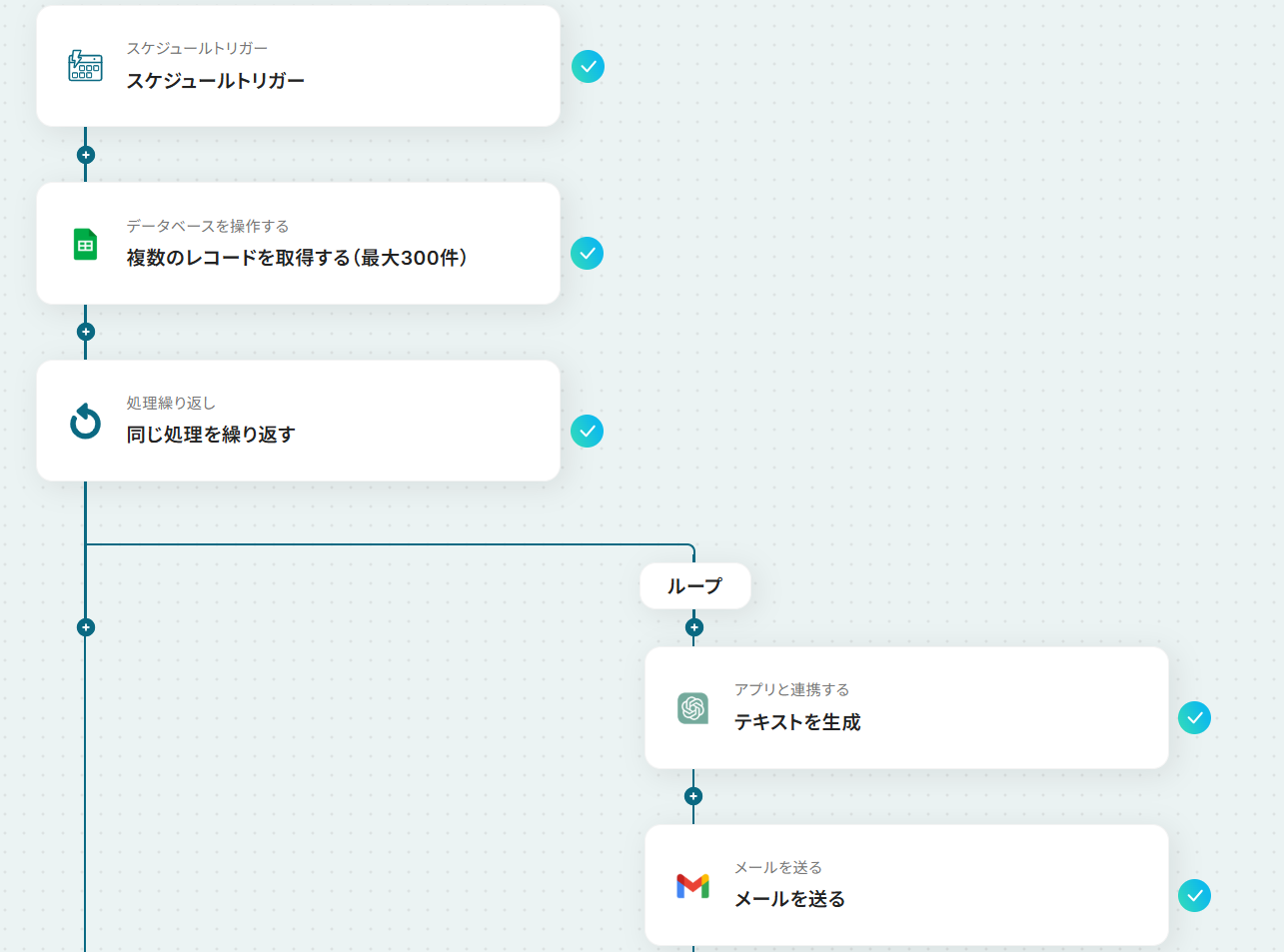
■フローボットの流れ- はじめに、Google スプレッドシートとChatGPTをYoomと連携します。
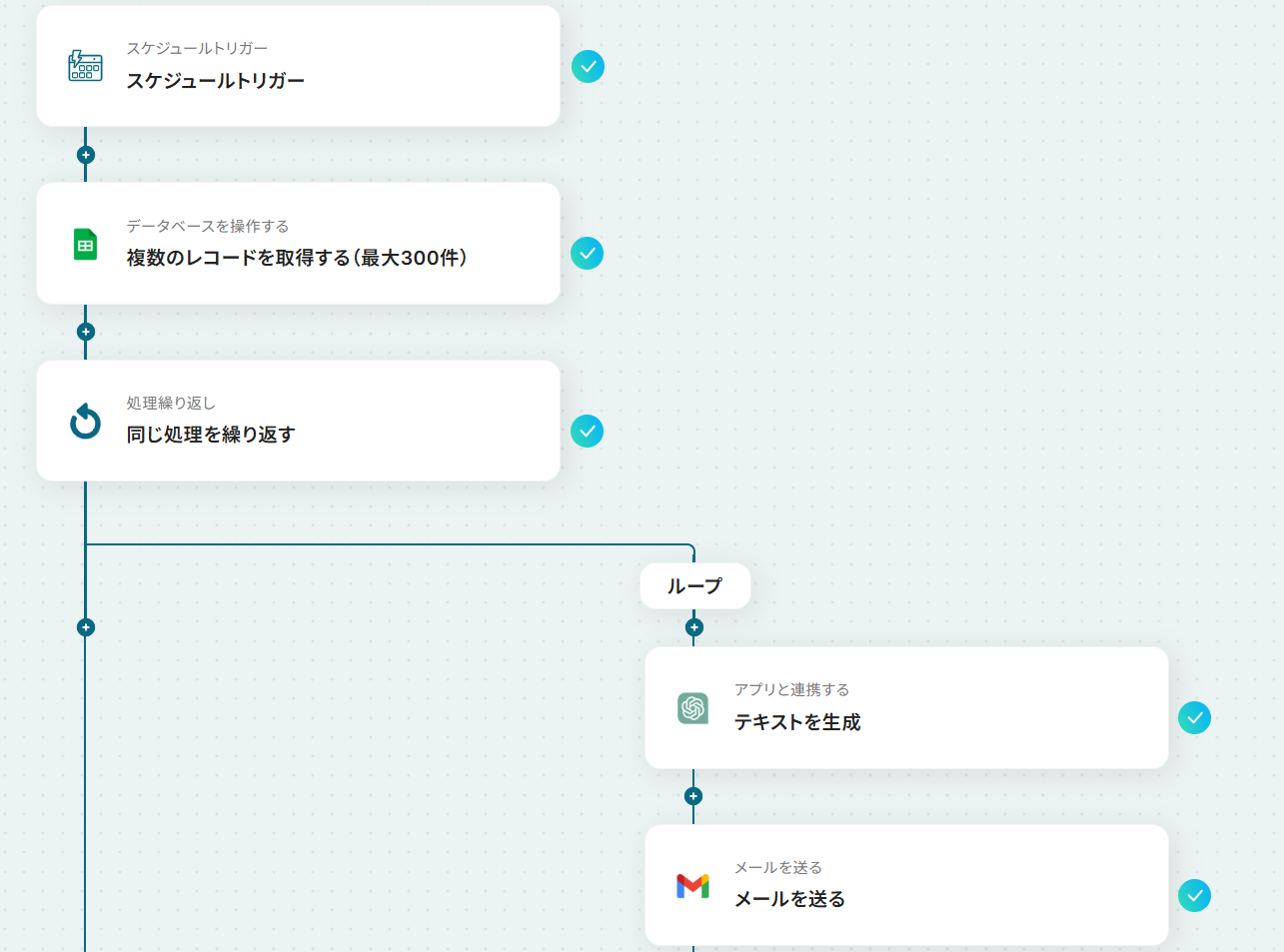
- 次に、トリガーでスケジュールトリガーを選択し、フローを起動したい日時を設定します。
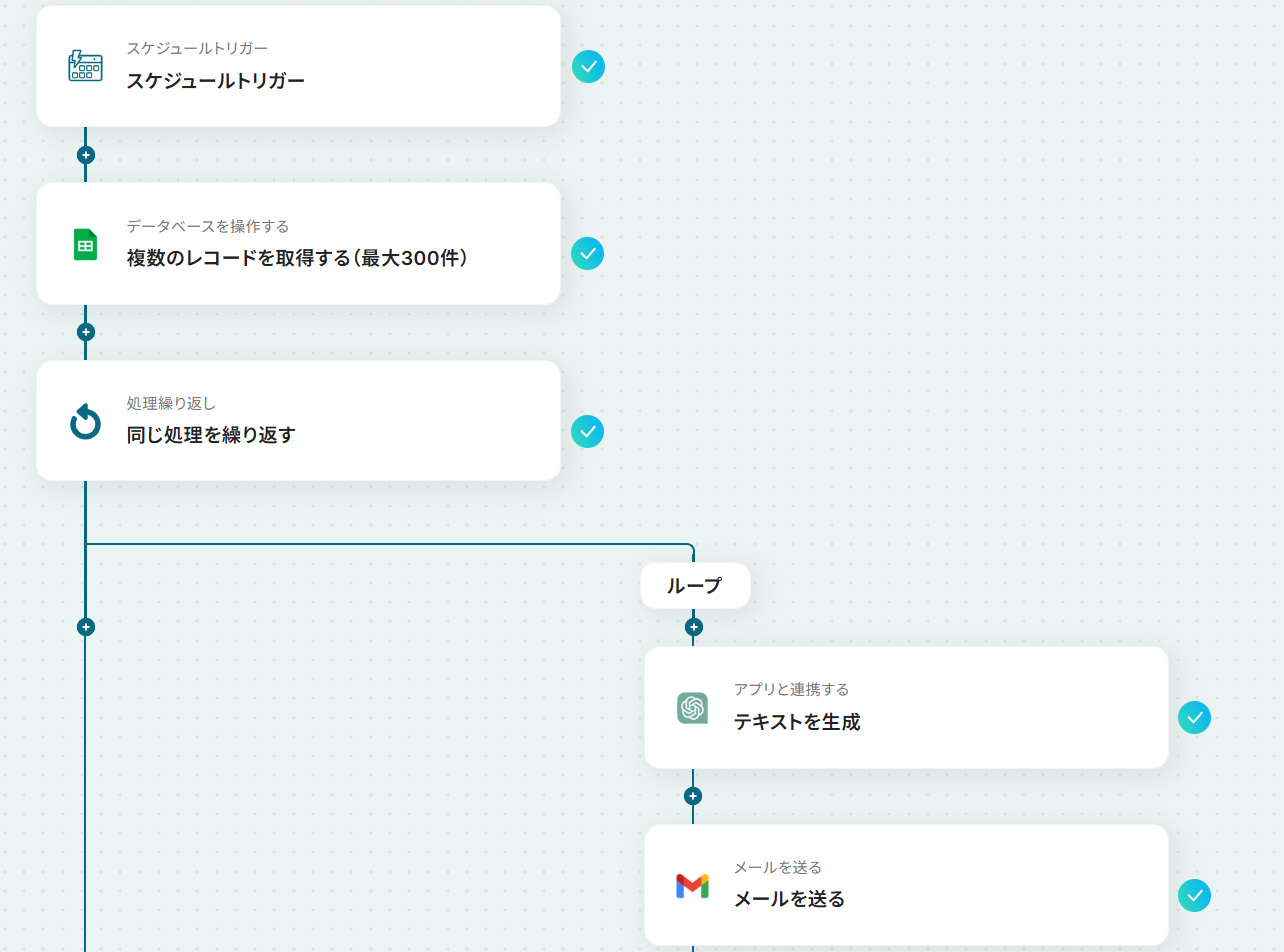
- 次に、オペレーションでGoogle スプレッドシートの「複数のレコードを取得する」アクションを設定し、タスク情報が記載されたシートを指定します。
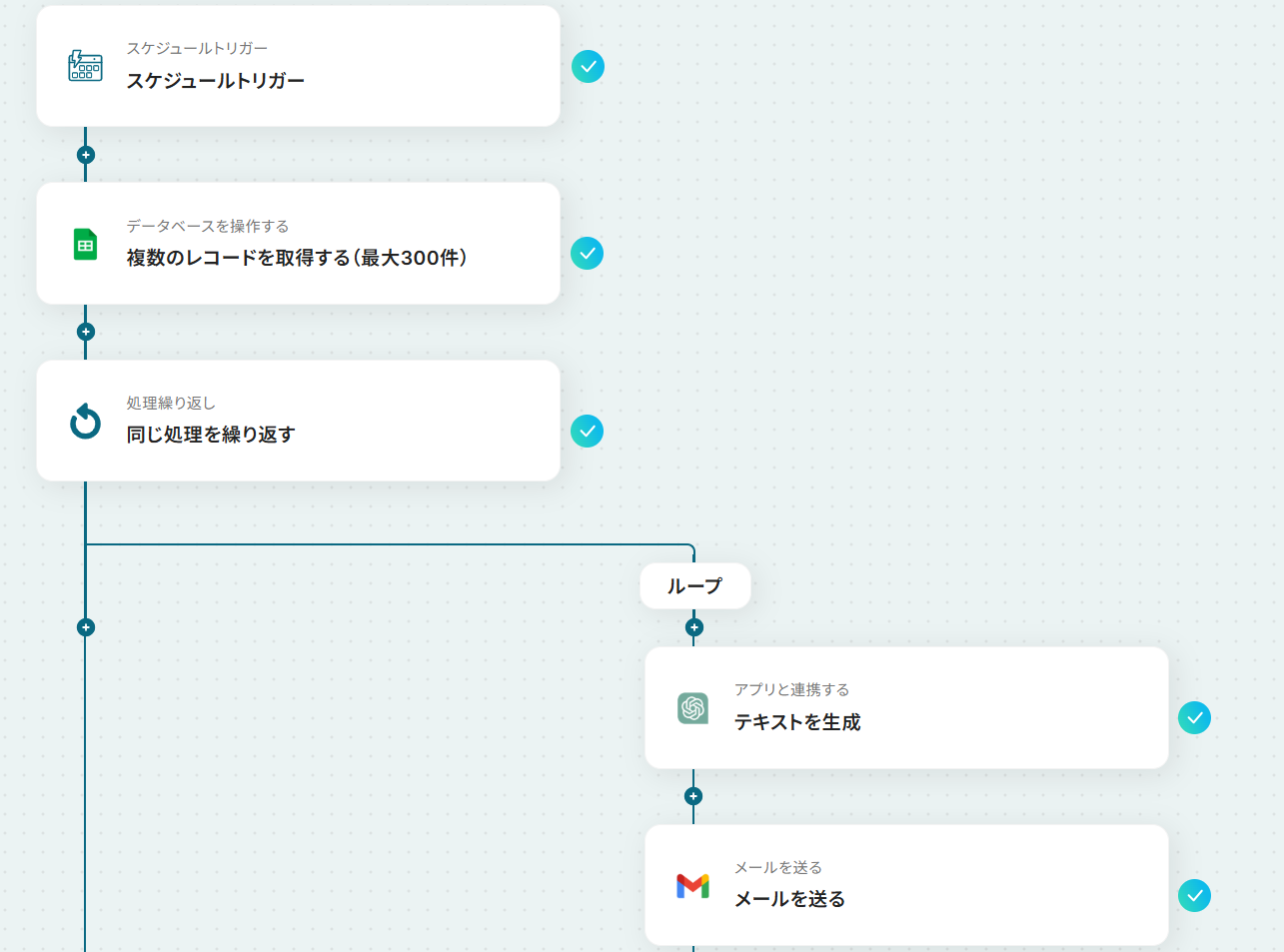
- 次に、取得したタスク情報に対して「同じ処理を繰り返す」ループ処理を設定します。
- ループ処理内で、ChatGPTの「テキストを生成」アクションを設定し、タスク情報に基づいたリマインドメールの文章を作成するよう指示します。
- 最後に、Gmailの「メールを送る」アクションを設定し、ChatGPTが生成した文章を本文に入れて指定の宛先に送信します。
※「トリガー」:フロー起動のきっかけとなるアクション、「オペレーション」:トリガー起動後、フロー内で処理を行うアクション
■このワークフローのカスタムポイント- スケジュールトリガーでは、リマインドを実行したい曜日や時間などを任意で設定してください。
- Google スプレッドシートのオペレーションでは、タスクを管理している対象のスプレッドシートIDやシート名を任意で設定してください。
- ループ機能では、取得したGoogle スプレッドシートのデータの中から、繰り返し処理を行いたい行情報を任意で設定します。
- ChatGPTへの指示(プロンプト)は、取得したタスク名や期限などの情報を変数として埋め込み、自由にカスタマイズしてください。
- Gmailで送信するメールの宛先や件名、本文は、ChatGPTが生成した内容だけでなく、Google スプレッドシートから取得した情報や固定のテキストと組み合わせて任意で設定できます。
■注意事項- Google スプレッドシート、ChatGPT、GmailそれぞれとYoomを連携してください。
- 「同じ処理を繰り返す」オペレーション間の操作は、パーソナルプラン以上でご利用いただける機能となっております。フリープランの場合は設定しているフローボットのオペレーションやデータコネクトはエラーとなりますので、ご注意ください。
- パーソナルプランなどの有料プランは、2週間の無料トライアルを行うことが可能です。無料トライアル中には制限対象のアプリや機能(オペレーション)を使用することができます。詳しくは、「料金プランのページ」をご参照ください。


■このテンプレートをおすすめする方
- Google スプレッドシートとGmailを使ったタスク期限のリマインド業務を効率化したい方
- ChatGPTで生成した文章を活用し、タスクリマインダーの作成を自動化したい方
- 定期的なタスク期限リマインダーの送信漏れを防ぎ、プロジェクト管理を徹底したい方
■このテンプレートを使うメリット
- Google スプレッドシートからの情報取得、ChatGPTでの文章生成、Gmailでの送信までを自動化し、タスク期限リマインダー作成の手間を省き、時間を短縮します。
- 手作業によるタスクの見落としやリマインドの送信漏れといったヒューマンエラーを防ぎ、業務の確実性を高めることに繋がります。
■フローボットの流れ
- はじめに、Google スプレッドシートとChatGPTをYoomと連携します。
- 次に、トリガーでスケジュールトリガーを選択し、フローを起動したい日時を設定します。
- 次に、オペレーションでGoogle スプレッドシートの「複数のレコードを取得する」アクションを設定し、タスク情報が記載されたシートを指定します。
- 次に、取得したタスク情報に対して「同じ処理を繰り返す」ループ処理を設定します。
- ループ処理内で、ChatGPTの「テキストを生成」アクションを設定し、タスク情報に基づいたリマインドメールの文章を作成するよう指示します。
- 最後に、Gmailの「メールを送る」アクションを設定し、ChatGPTが生成した文章を本文に入れて指定の宛先に送信します。
■このワークフローのカスタムポイント
- スケジュールトリガーでは、リマインドを実行したい曜日や時間などを任意で設定してください。
- Google スプレッドシートのオペレーションでは、タスクを管理している対象のスプレッドシートIDやシート名を任意で設定してください。
- ループ機能では、取得したGoogle スプレッドシートのデータの中から、繰り返し処理を行いたい行情報を任意で設定します。
- ChatGPTへの指示(プロンプト)は、取得したタスク名や期限などの情報を変数として埋め込み、自由にカスタマイズしてください。
- Gmailで送信するメールの宛先や件名、本文は、ChatGPTが生成した内容だけでなく、Google スプレッドシートから取得した情報や固定のテキストと組み合わせて任意で設定できます。
■注意事項
- Google スプレッドシート、ChatGPT、GmailそれぞれとYoomを連携してください。
- 「同じ処理を繰り返す」オペレーション間の操作は、パーソナルプラン以上でご利用いただける機能となっております。フリープランの場合は設定しているフローボットのオペレーションやデータコネクトはエラーとなりますので、ご注意ください。
- パーソナルプランなどの有料プランは、2週間の無料トライアルを行うことが可能です。無料トライアル中には制限対象のアプリや機能(オペレーション)を使用することができます。詳しくは、「料金プランのページ」をご参照ください。
Google スプレッドシートのタスクをChatGPTで処理し、Gmailでリマインドするフローを作ってみよう
それではここから代表的な例として、定期的にGoogle スプレッドシートからタスクを取得し、ChatGPTがリマインド文を生成してGmailで自動送信するフローを解説していきます!
ここではYoomを使用してノーコードで設定をしていくので、もしまだYoomのアカウントをお持ちでない場合は、こちらの登録フォームからアカウントを発行しておきましょう。
※今回連携するアプリの公式サイト:Google スプレッドシート /ChatGPT
[Yoomとは]
フローの作成方法
今回は大きく分けて以下のプロセスで作成します。
- Google スプレッドシート, ChatGPT, Gmailのマイアプリ連携
- テンプレートをコピー
- スケジュールトリガーとGoogle スプレッドシート, ChatGPT, Gmailアクション・同じ処理を繰り返すの設定
- フローをONにし、動作を確認
■概要Google スプレッドシートで管理しているタスクの期限が迫るたびに、手作業でリマインドメールを作成・送信する業務に手間を感じていませんか。特にタスクごとに適切な文面を考える作業は、担当者の負担になりがちです。このワークフローを活用すれば、定期的にGoogle スプレッドシートの情報を基にChatGPTが最適な文章を生成し、Gmailからタスク期限リマインダーを自動で送信するため、こうした定型業務を効率化し、重要なタスクの抜け漏れを防ぎます。
■このテンプレートをおすすめする方- Google スプレッドシートとGmailを使ったタスク期限のリマインド業務を効率化したい方
- ChatGPTで生成した文章を活用し、タスクリマインダーの作成を自動化したい方
- 定期的なタスク期限リマインダーの送信漏れを防ぎ、プロジェクト管理を徹底したい方
■このテンプレートを使うメリット- Google スプレッドシートからの情報取得、ChatGPTでの文章生成、Gmailでの送信までを自動化し、タスク期限リマインダー作成の手間を省き、時間を短縮します。
- 手作業によるタスクの見落としやリマインドの送信漏れといったヒューマンエラーを防ぎ、業務の確実性を高めることに繋がります。
■フローボットの流れ- はじめに、Google スプレッドシートとChatGPTをYoomと連携します。
- 次に、トリガーでスケジュールトリガーを選択し、フローを起動したい日時を設定します。
- 次に、オペレーションでGoogle スプレッドシートの「複数のレコードを取得する」アクションを設定し、タスク情報が記載されたシートを指定します。
- 次に、取得したタスク情報に対して「同じ処理を繰り返す」ループ処理を設定します。
- ループ処理内で、ChatGPTの「テキストを生成」アクションを設定し、タスク情報に基づいたリマインドメールの文章を作成するよう指示します。
- 最後に、Gmailの「メールを送る」アクションを設定し、ChatGPTが生成した文章を本文に入れて指定の宛先に送信します。
※「トリガー」:フロー起動のきっかけとなるアクション、「オペレーション」:トリガー起動後、フロー内で処理を行うアクション
■このワークフローのカスタムポイント- スケジュールトリガーでは、リマインドを実行したい曜日や時間などを任意で設定してください。
- Google スプレッドシートのオペレーションでは、タスクを管理している対象のスプレッドシートIDやシート名を任意で設定してください。
- ループ機能では、取得したGoogle スプレッドシートのデータの中から、繰り返し処理を行いたい行情報を任意で設定します。
- ChatGPTへの指示(プロンプト)は、取得したタスク名や期限などの情報を変数として埋め込み、自由にカスタマイズしてください。
- Gmailで送信するメールの宛先や件名、本文は、ChatGPTが生成した内容だけでなく、Google スプレッドシートから取得した情報や固定のテキストと組み合わせて任意で設定できます。
■注意事項- Google スプレッドシート、ChatGPT、GmailそれぞれとYoomを連携してください。
- 「同じ処理を繰り返す」オペレーション間の操作は、パーソナルプラン以上でご利用いただける機能となっております。フリープランの場合は設定しているフローボットのオペレーションやデータコネクトはエラーとなりますので、ご注意ください。
- パーソナルプランなどの有料プランは、2週間の無料トライアルを行うことが可能です。無料トライアル中には制限対象のアプリや機能(オペレーション)を使用することができます。詳しくは、「料金プランのページ」をご参照ください。
■このテンプレートをおすすめする方
- Google スプレッドシートとGmailを使ったタスク期限のリマインド業務を効率化したい方
- ChatGPTで生成した文章を活用し、タスクリマインダーの作成を自動化したい方
- 定期的なタスク期限リマインダーの送信漏れを防ぎ、プロジェクト管理を徹底したい方
■このテンプレートを使うメリット
- Google スプレッドシートからの情報取得、ChatGPTでの文章生成、Gmailでの送信までを自動化し、タスク期限リマインダー作成の手間を省き、時間を短縮します。
- 手作業によるタスクの見落としやリマインドの送信漏れといったヒューマンエラーを防ぎ、業務の確実性を高めることに繋がります。
■フローボットの流れ
- はじめに、Google スプレッドシートとChatGPTをYoomと連携します。
- 次に、トリガーでスケジュールトリガーを選択し、フローを起動したい日時を設定します。
- 次に、オペレーションでGoogle スプレッドシートの「複数のレコードを取得する」アクションを設定し、タスク情報が記載されたシートを指定します。
- 次に、取得したタスク情報に対して「同じ処理を繰り返す」ループ処理を設定します。
- ループ処理内で、ChatGPTの「テキストを生成」アクションを設定し、タスク情報に基づいたリマインドメールの文章を作成するよう指示します。
- 最後に、Gmailの「メールを送る」アクションを設定し、ChatGPTが生成した文章を本文に入れて指定の宛先に送信します。
■このワークフローのカスタムポイント
- スケジュールトリガーでは、リマインドを実行したい曜日や時間などを任意で設定してください。
- Google スプレッドシートのオペレーションでは、タスクを管理している対象のスプレッドシートIDやシート名を任意で設定してください。
- ループ機能では、取得したGoogle スプレッドシートのデータの中から、繰り返し処理を行いたい行情報を任意で設定します。
- ChatGPTへの指示(プロンプト)は、取得したタスク名や期限などの情報を変数として埋め込み、自由にカスタマイズしてください。
- Gmailで送信するメールの宛先や件名、本文は、ChatGPTが生成した内容だけでなく、Google スプレッドシートから取得した情報や固定のテキストと組み合わせて任意で設定できます。
■注意事項
- Google スプレッドシート、ChatGPT、GmailそれぞれとYoomを連携してください。
- 「同じ処理を繰り返す」オペレーション間の操作は、パーソナルプラン以上でご利用いただける機能となっております。フリープランの場合は設定しているフローボットのオペレーションやデータコネクトはエラーとなりますので、ご注意ください。
- パーソナルプランなどの有料プランは、2週間の無料トライアルを行うことが可能です。無料トライアル中には制限対象のアプリや機能(オペレーション)を使用することができます。詳しくは、「料金プランのページ」をご参照ください。
ステップ1:マイアプリ連携
Google スプレッドシートと連携
以下のナビをご確認ください。
ChatGPTと連携
以下の注釈とナビをご確認ください。
※ChatGPT(OpenAI)のアクションを実行するには、OpenAIのAPI有料プランの契約が必要です。(APIが使用されたときに支払いができる状態)
ChatGPTのAPI利用はOpenAI社が有料で提供しており、API疎通時のトークンにより従量課金される仕組みです。
そのため、API使用時にお支払いが行える状況でない場合エラーが発生しますのでご注意ください。
Gmailと連携
以下のナビをご確認ください。
ステップ2:テンプレートをコピーする
続いてYoomのテンプレートをコピーします。
以下バナーの「試してみる」をクリックしましょう。
■概要Google スプレッドシートで管理しているタスクの期限が迫るたびに、手作業でリマインドメールを作成・送信する業務に手間を感じていませんか。特にタスクごとに適切な文面を考える作業は、担当者の負担になりがちです。このワークフローを活用すれば、定期的にGoogle スプレッドシートの情報を基にChatGPTが最適な文章を生成し、Gmailからタスク期限リマインダーを自動で送信するため、こうした定型業務を効率化し、重要なタスクの抜け漏れを防ぎます。
■このテンプレートをおすすめする方- Google スプレッドシートとGmailを使ったタスク期限のリマインド業務を効率化したい方
- ChatGPTで生成した文章を活用し、タスクリマインダーの作成を自動化したい方
- 定期的なタスク期限リマインダーの送信漏れを防ぎ、プロジェクト管理を徹底したい方
■このテンプレートを使うメリット- Google スプレッドシートからの情報取得、ChatGPTでの文章生成、Gmailでの送信までを自動化し、タスク期限リマインダー作成の手間を省き、時間を短縮します。
- 手作業によるタスクの見落としやリマインドの送信漏れといったヒューマンエラーを防ぎ、業務の確実性を高めることに繋がります。
■フローボットの流れ- はじめに、Google スプレッドシートとChatGPTをYoomと連携します。
- 次に、トリガーでスケジュールトリガーを選択し、フローを起動したい日時を設定します。
- 次に、オペレーションでGoogle スプレッドシートの「複数のレコードを取得する」アクションを設定し、タスク情報が記載されたシートを指定します。
- 次に、取得したタスク情報に対して「同じ処理を繰り返す」ループ処理を設定します。
- ループ処理内で、ChatGPTの「テキストを生成」アクションを設定し、タスク情報に基づいたリマインドメールの文章を作成するよう指示します。
- 最後に、Gmailの「メールを送る」アクションを設定し、ChatGPTが生成した文章を本文に入れて指定の宛先に送信します。
※「トリガー」:フロー起動のきっかけとなるアクション、「オペレーション」:トリガー起動後、フロー内で処理を行うアクション
■このワークフローのカスタムポイント- スケジュールトリガーでは、リマインドを実行したい曜日や時間などを任意で設定してください。
- Google スプレッドシートのオペレーションでは、タスクを管理している対象のスプレッドシートIDやシート名を任意で設定してください。
- ループ機能では、取得したGoogle スプレッドシートのデータの中から、繰り返し処理を行いたい行情報を任意で設定します。
- ChatGPTへの指示(プロンプト)は、取得したタスク名や期限などの情報を変数として埋め込み、自由にカスタマイズしてください。
- Gmailで送信するメールの宛先や件名、本文は、ChatGPTが生成した内容だけでなく、Google スプレッドシートから取得した情報や固定のテキストと組み合わせて任意で設定できます。
■注意事項- Google スプレッドシート、ChatGPT、GmailそれぞれとYoomを連携してください。
- 「同じ処理を繰り返す」オペレーション間の操作は、パーソナルプラン以上でご利用いただける機能となっております。フリープランの場合は設定しているフローボットのオペレーションやデータコネクトはエラーとなりますので、ご注意ください。
- パーソナルプランなどの有料プランは、2週間の無料トライアルを行うことが可能です。無料トライアル中には制限対象のアプリや機能(オペレーション)を使用することができます。詳しくは、「料金プランのページ」をご参照ください。
■このテンプレートをおすすめする方
- Google スプレッドシートとGmailを使ったタスク期限のリマインド業務を効率化したい方
- ChatGPTで生成した文章を活用し、タスクリマインダーの作成を自動化したい方
- 定期的なタスク期限リマインダーの送信漏れを防ぎ、プロジェクト管理を徹底したい方
■このテンプレートを使うメリット
- Google スプレッドシートからの情報取得、ChatGPTでの文章生成、Gmailでの送信までを自動化し、タスク期限リマインダー作成の手間を省き、時間を短縮します。
- 手作業によるタスクの見落としやリマインドの送信漏れといったヒューマンエラーを防ぎ、業務の確実性を高めることに繋がります。
■フローボットの流れ
- はじめに、Google スプレッドシートとChatGPTをYoomと連携します。
- 次に、トリガーでスケジュールトリガーを選択し、フローを起動したい日時を設定します。
- 次に、オペレーションでGoogle スプレッドシートの「複数のレコードを取得する」アクションを設定し、タスク情報が記載されたシートを指定します。
- 次に、取得したタスク情報に対して「同じ処理を繰り返す」ループ処理を設定します。
- ループ処理内で、ChatGPTの「テキストを生成」アクションを設定し、タスク情報に基づいたリマインドメールの文章を作成するよう指示します。
- 最後に、Gmailの「メールを送る」アクションを設定し、ChatGPTが生成した文章を本文に入れて指定の宛先に送信します。
■このワークフローのカスタムポイント
- スケジュールトリガーでは、リマインドを実行したい曜日や時間などを任意で設定してください。
- Google スプレッドシートのオペレーションでは、タスクを管理している対象のスプレッドシートIDやシート名を任意で設定してください。
- ループ機能では、取得したGoogle スプレッドシートのデータの中から、繰り返し処理を行いたい行情報を任意で設定します。
- ChatGPTへの指示(プロンプト)は、取得したタスク名や期限などの情報を変数として埋め込み、自由にカスタマイズしてください。
- Gmailで送信するメールの宛先や件名、本文は、ChatGPTが生成した内容だけでなく、Google スプレッドシートから取得した情報や固定のテキストと組み合わせて任意で設定できます。
■注意事項
- Google スプレッドシート、ChatGPT、GmailそれぞれとYoomを連携してください。
- 「同じ処理を繰り返す」オペレーション間の操作は、パーソナルプラン以上でご利用いただける機能となっております。フリープランの場合は設定しているフローボットのオペレーションやデータコネクトはエラーとなりますので、ご注意ください。
- パーソナルプランなどの有料プランは、2週間の無料トライアルを行うことが可能です。無料トライアル中には制限対象のアプリや機能(オペレーション)を使用することができます。詳しくは、「料金プランのページ」をご参照ください。
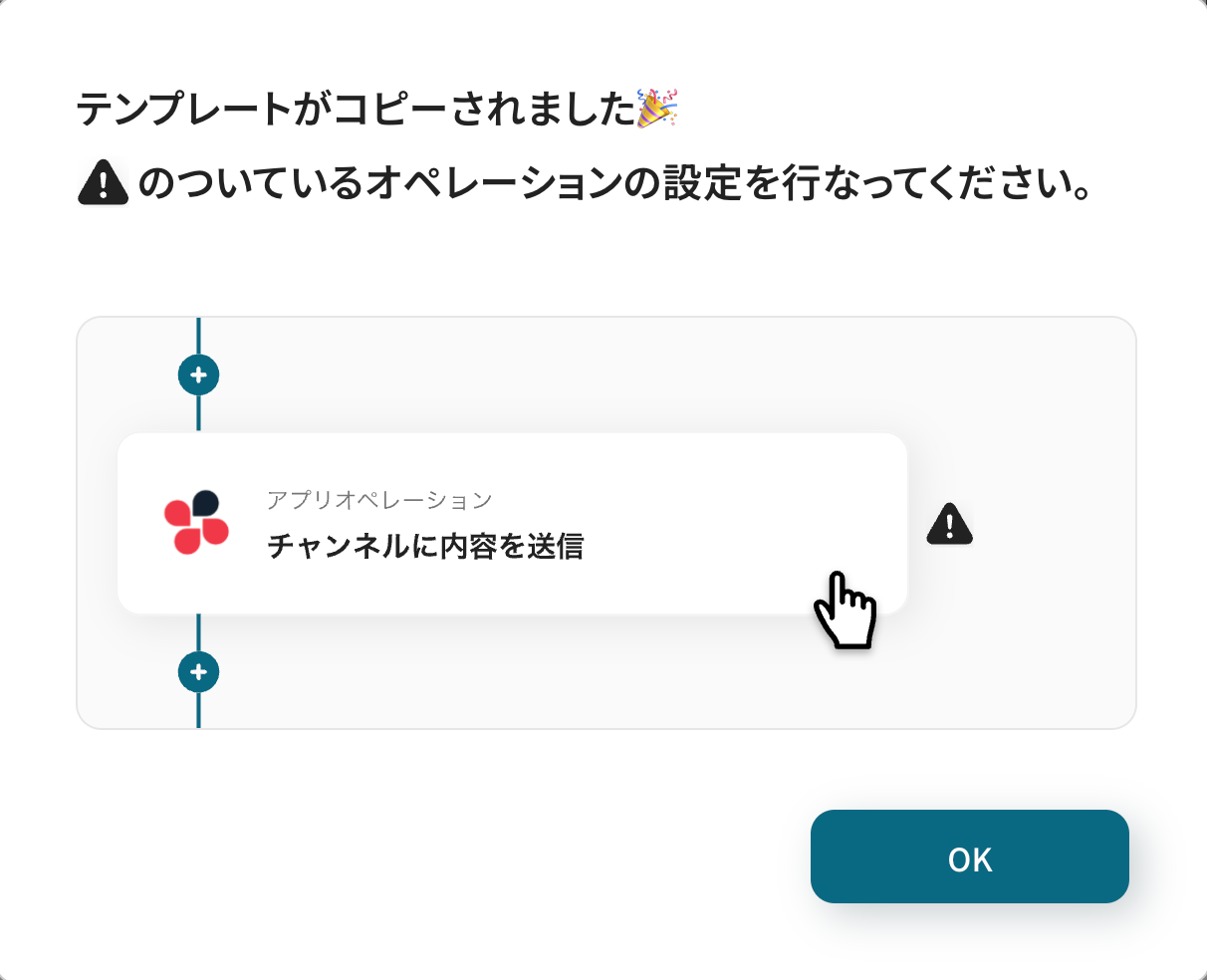
以下の画像のような画面が表示されたらテンプレートのコピーは完了です。
ステップ3:スケジュールトリガー設定
スケジュールトリガーをクリックします。
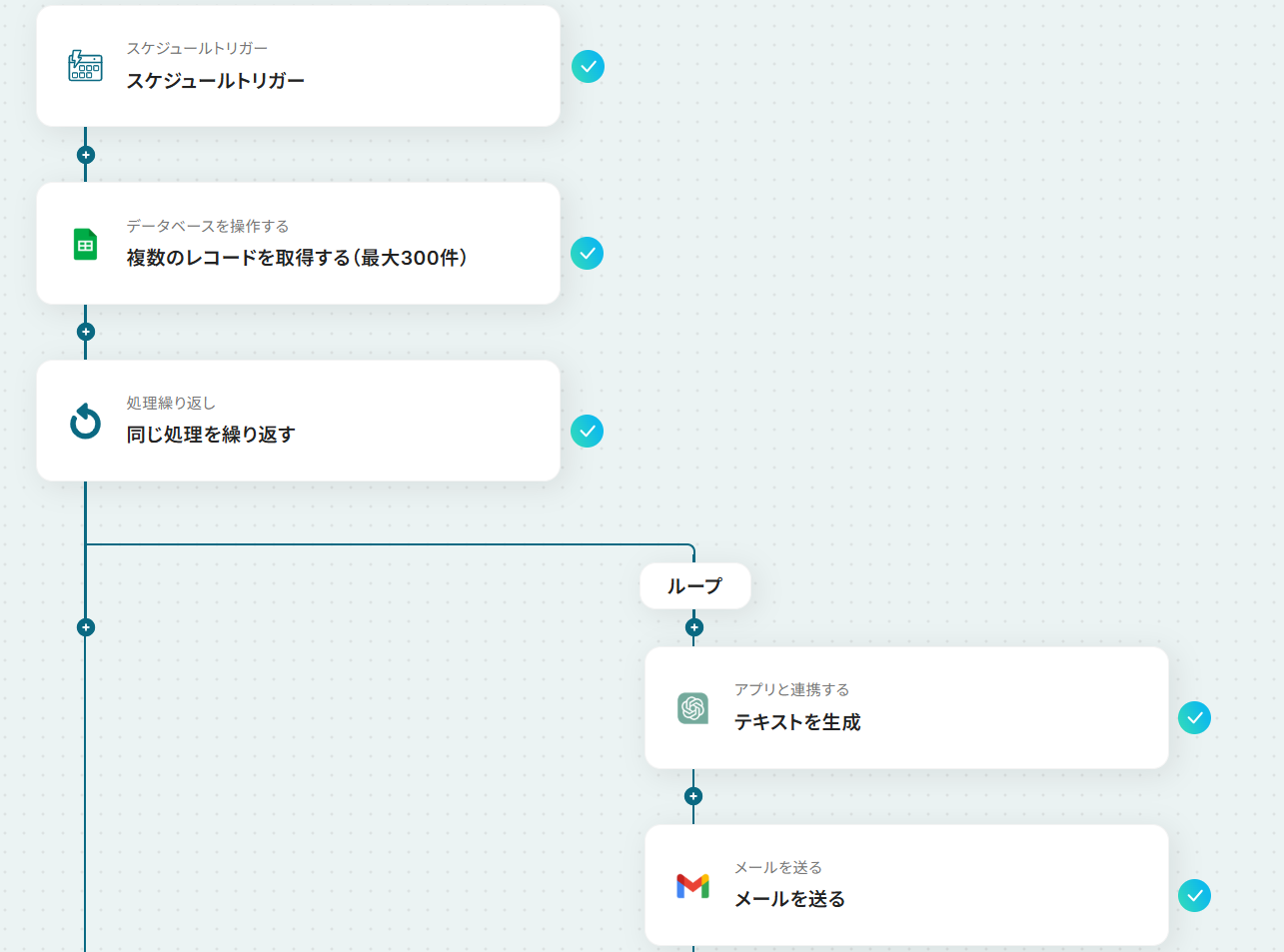
今回のテンプレートは、指定したスケジュールになると起動します。
そのため、まずはスケジュールの設定を行いましょう。
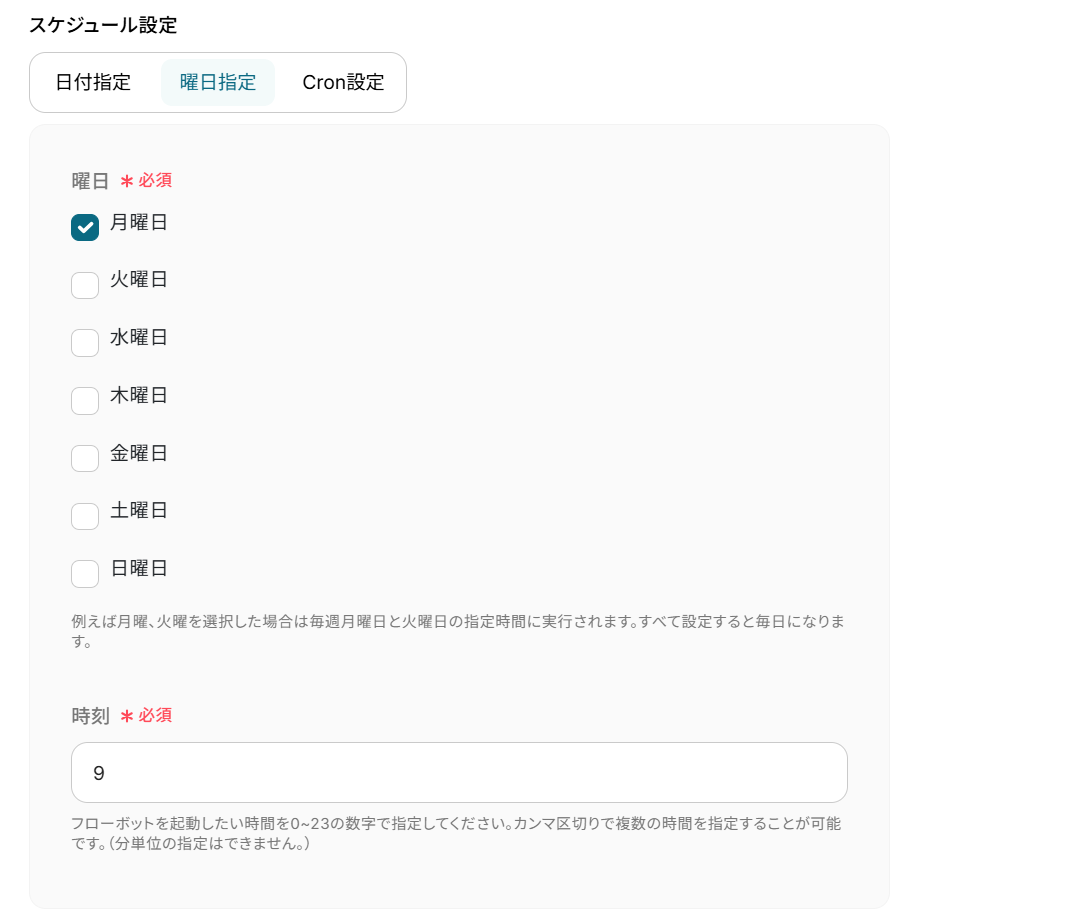
スケジュールは日付指定、曜日指定、Cron設定の中から選択できます。
今回は曜日指定を使用し、毎週月曜日の朝9時に起動するように設定しました。
設定できたら完了をクリックしてください。
Cron設定では実行頻度を細かく調整することが可能です。
ステップ4:複数のレコードを取得する設定
「複数のレコードを取得する」のアイコンをクリックします。
なお、今回は以下のようなGoogle スプレッドシートを使用します。
事前に準備しておきましょう。

連携するアカウント情報を確認し、アクションはテンプレート通りのまま下に進んでください。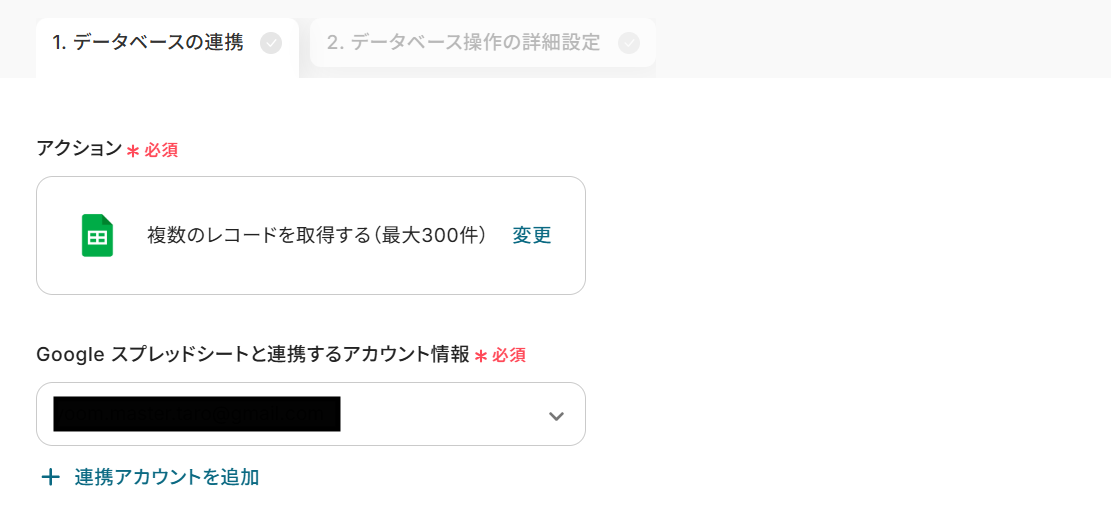
スプレッドシートIDとスプレッドシートのタブ名は下記のように候補から選択してください。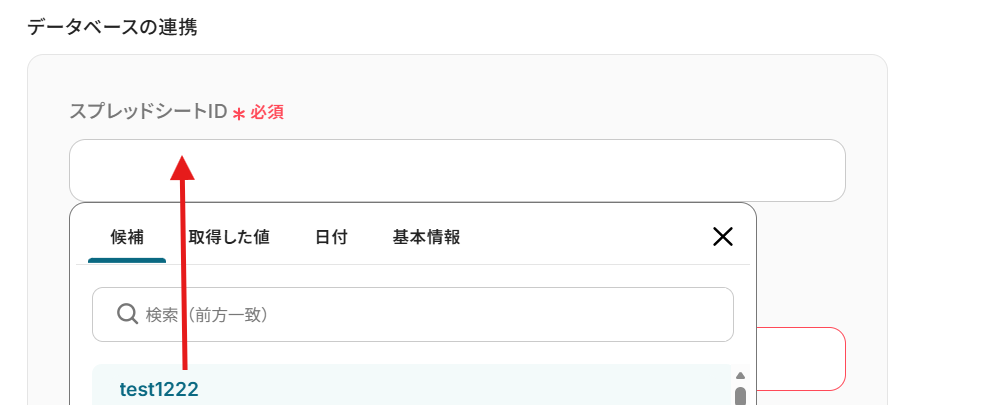
テーブル範囲も設定します。
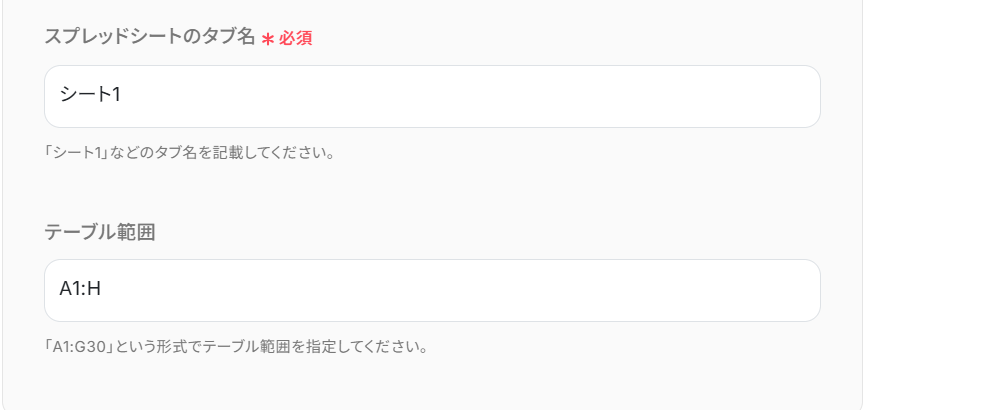
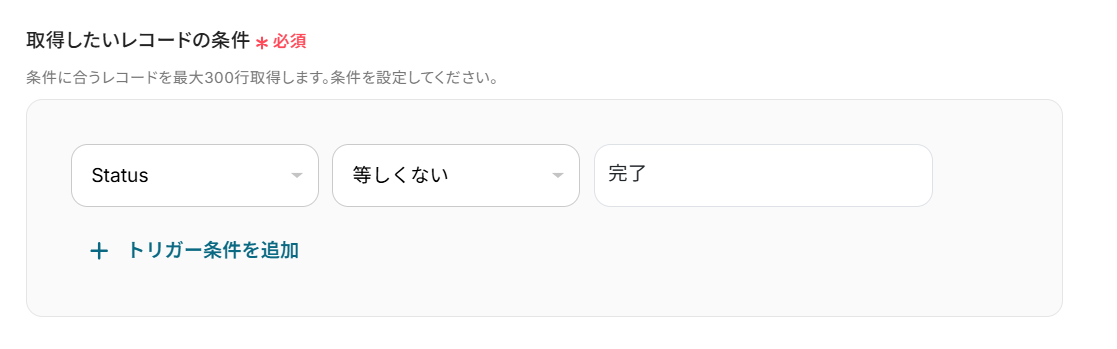
次に進み、取得したいレコードの条件を設定します。
条件の内容は業務フローにあわせてカスタマイズしてください。
今回は、ステータスが「完了」になっていないデータを取得できるように設定にしました。
設定ができたら、「テスト」をクリックしましょう。
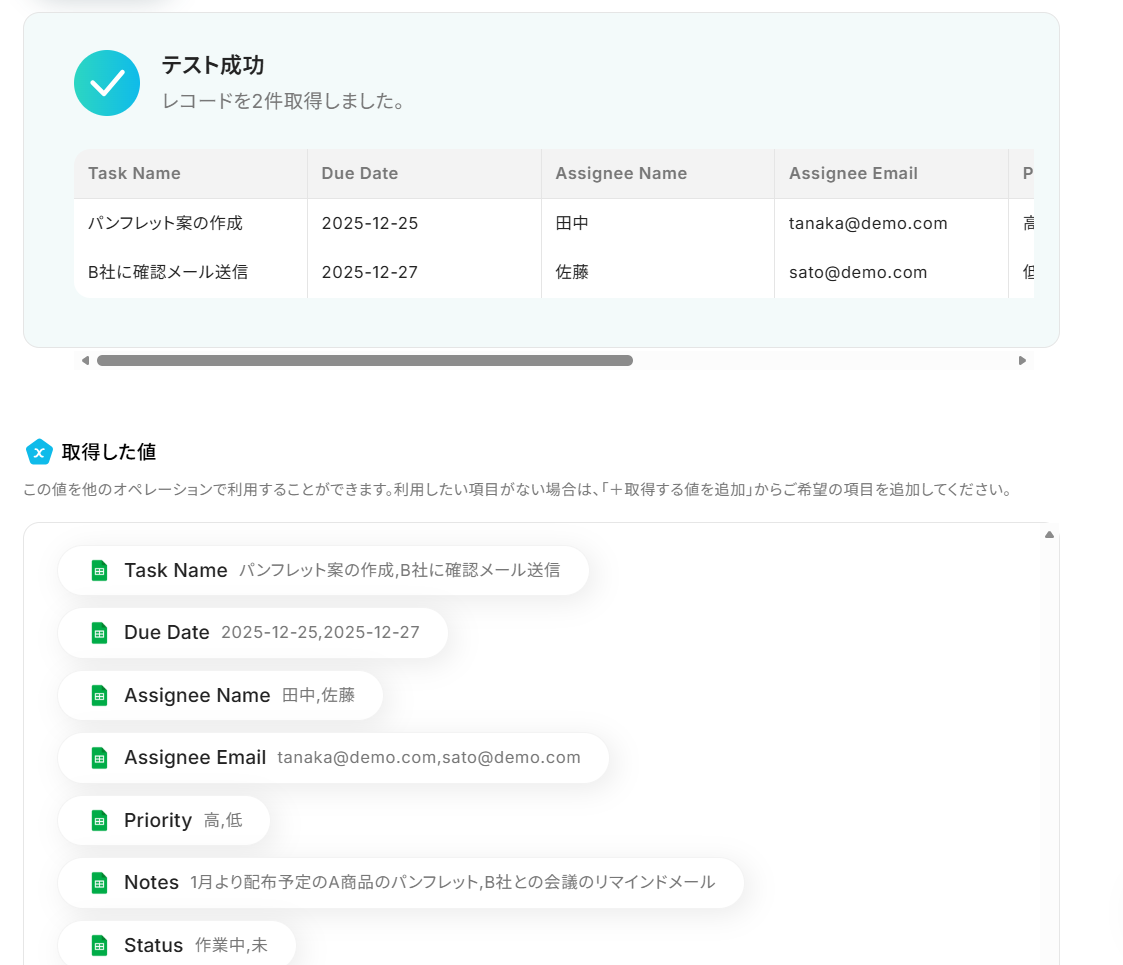
テストに成功すると、取得した値にGoogle スプレッドシートから取得した情報が追加されます。
この取得した値はのちのフローで使用できます。
内容が確認できたら、「完了」をクリックしましょう。
※取得した値とは?
トリガーやオペレーション設定時に、「テスト」を実行して取得した値のことを指します。
後続のオペレーション設定時の値として利用でき、フローボットを起動する度に変動した値となります。
ステップ5:同じ処理を繰り返す設定
ここでは取得したレコードの分、処理を行ないたいため「同じ処理を繰り返す」をクリックします。
↩️「同じ処理を繰り返す」の設定方法 | Yoomヘルプセンター
※「同じ処理を繰り返す」オペレーションを使う場合は、チームプランまたはサクセスプランが必要です。フリープラン・ミニプランだと、そのオペレーションやデータコネクトを設定してもエラーになってしまうのでご注意ください。
チームプランやサクセスプランなどの有料プランには、2週間の無料トライアルがついています。トライアル期間中は、通常は制限されるアプリや機能(オペレーション)も問題なく使えるので、この機会にぜひお試しくださいね。
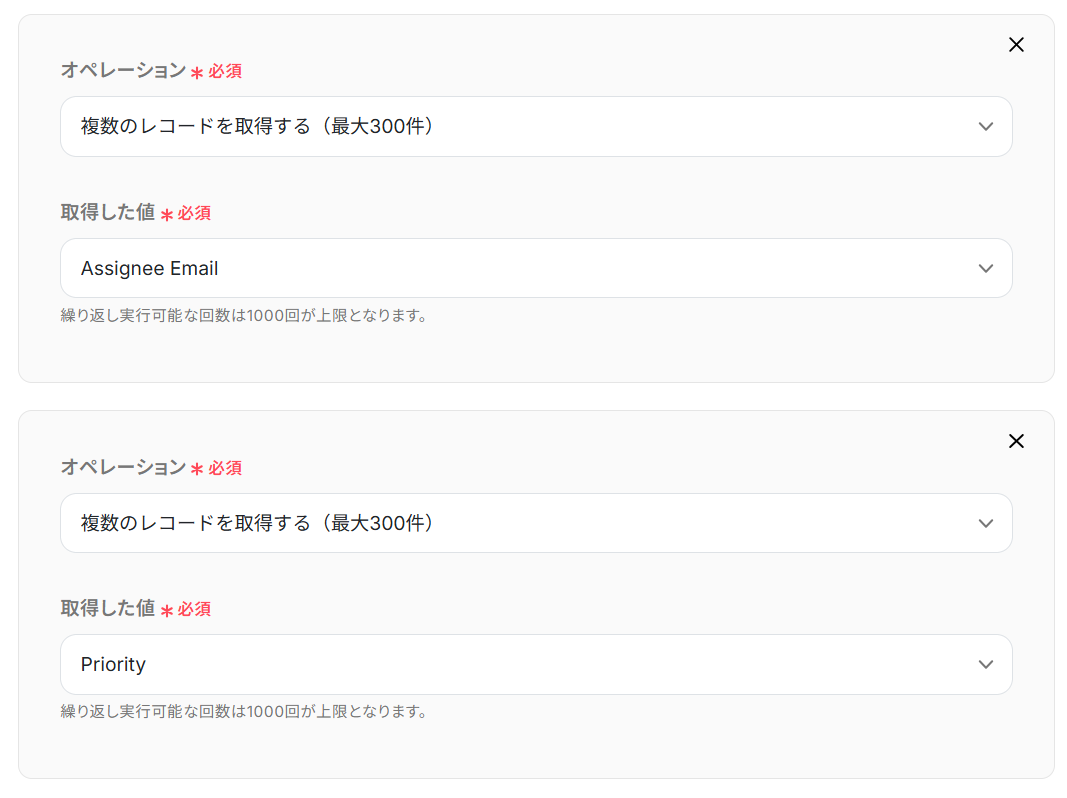
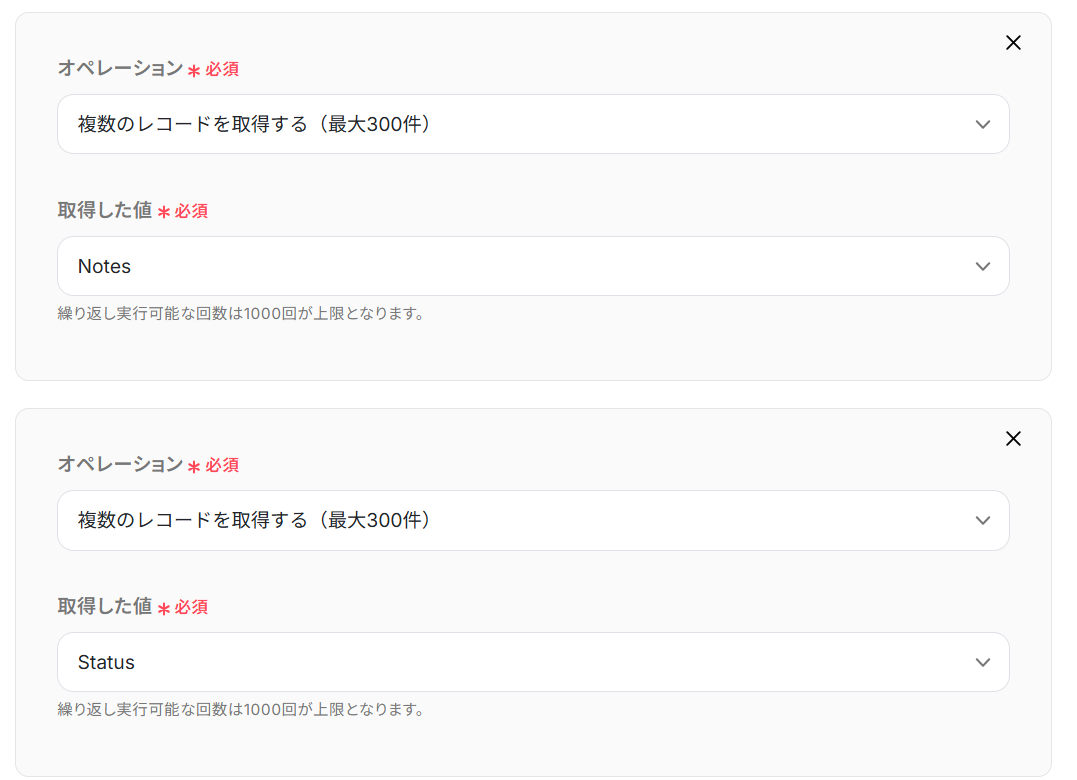
オペレーションと取得した値を設定します。
ここでは、データベースからタスクの名前などを取得したいので、「+取得した値を追加」から繰り返し対象の取得した値を増やして、以下のように設定しました。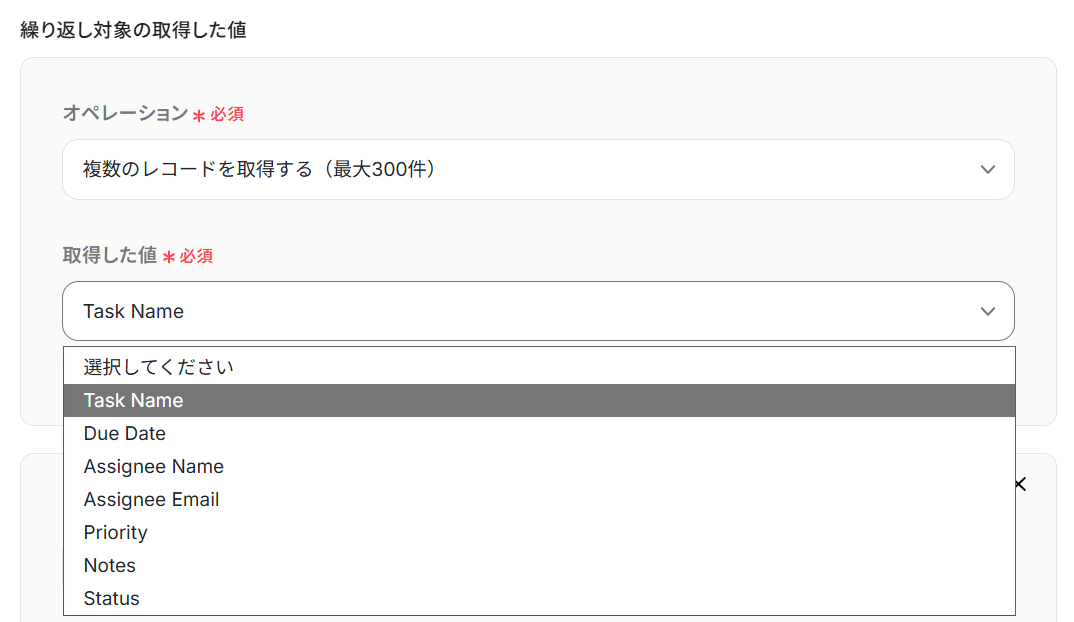
その他の項目も設定ができたら、「完了」をクリックします。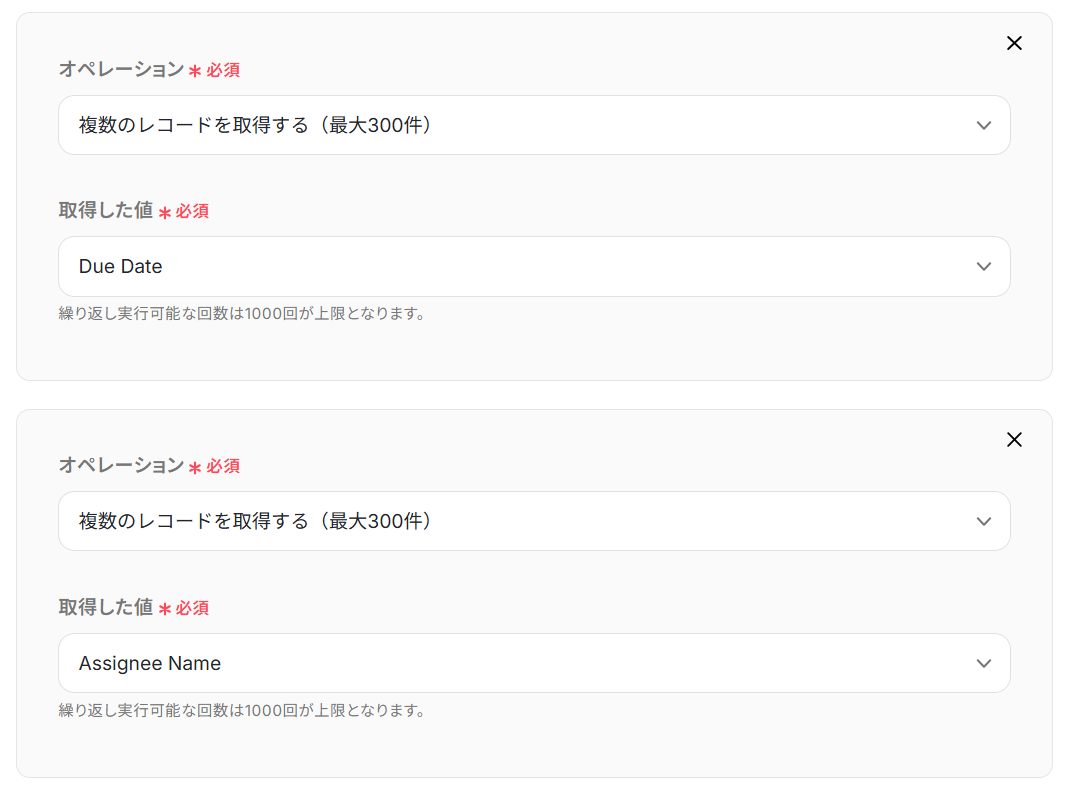
ステップ6:テキストを生成する設定
ここでは取得したタスクの内容をもとにメール文を生成するため、「テキストを生成」のアイコンをクリックします。
連携するアカウント情報を確認し、アクションはテンプレート通りのまま「次へ」をクリックして進んでください。
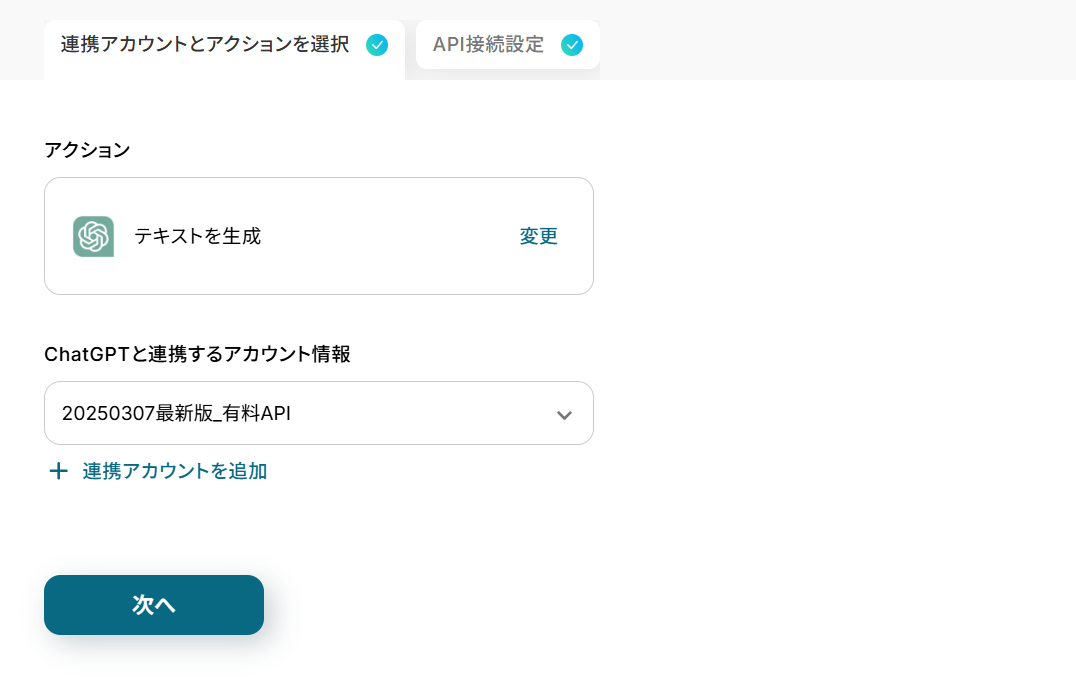
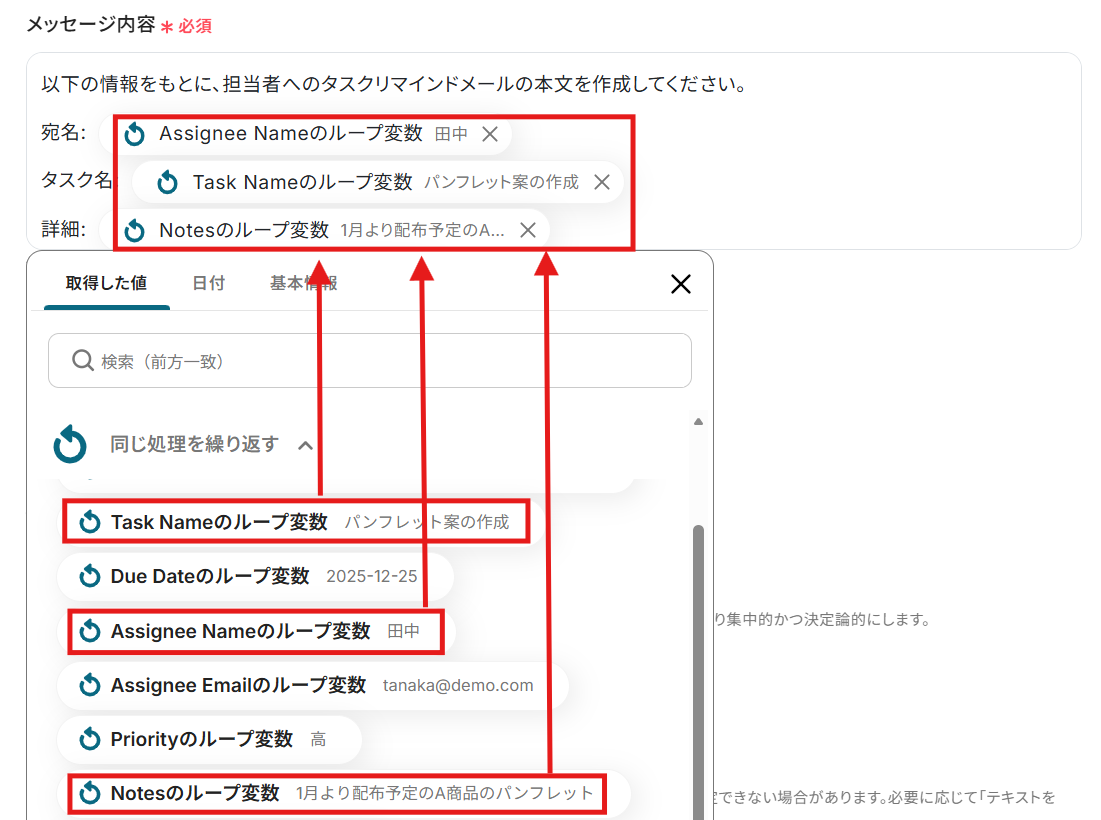
次の画面で、必須項目を入力します。
メッセージ内容:ChatGPTに生成してほしいテキストの指示内容を入力しましょう。
記載例はあらかじめ設定されてありますが、自由に変更してOKです。
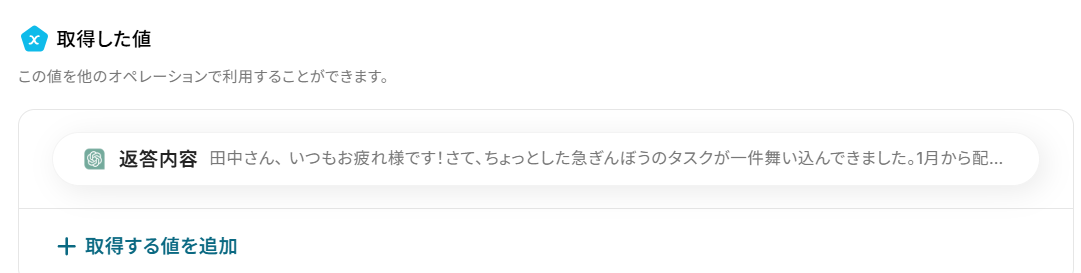
「同じ処理を繰り返す」設定で取得した値を引用し、設定してください。
※「取得した値」を使用する場合は、変数となるので、スケジュールトリガーが起動する度に変動した値として使用することが可能です。
※【取得した値を引用して自由に設定してください】は削除しましょう。
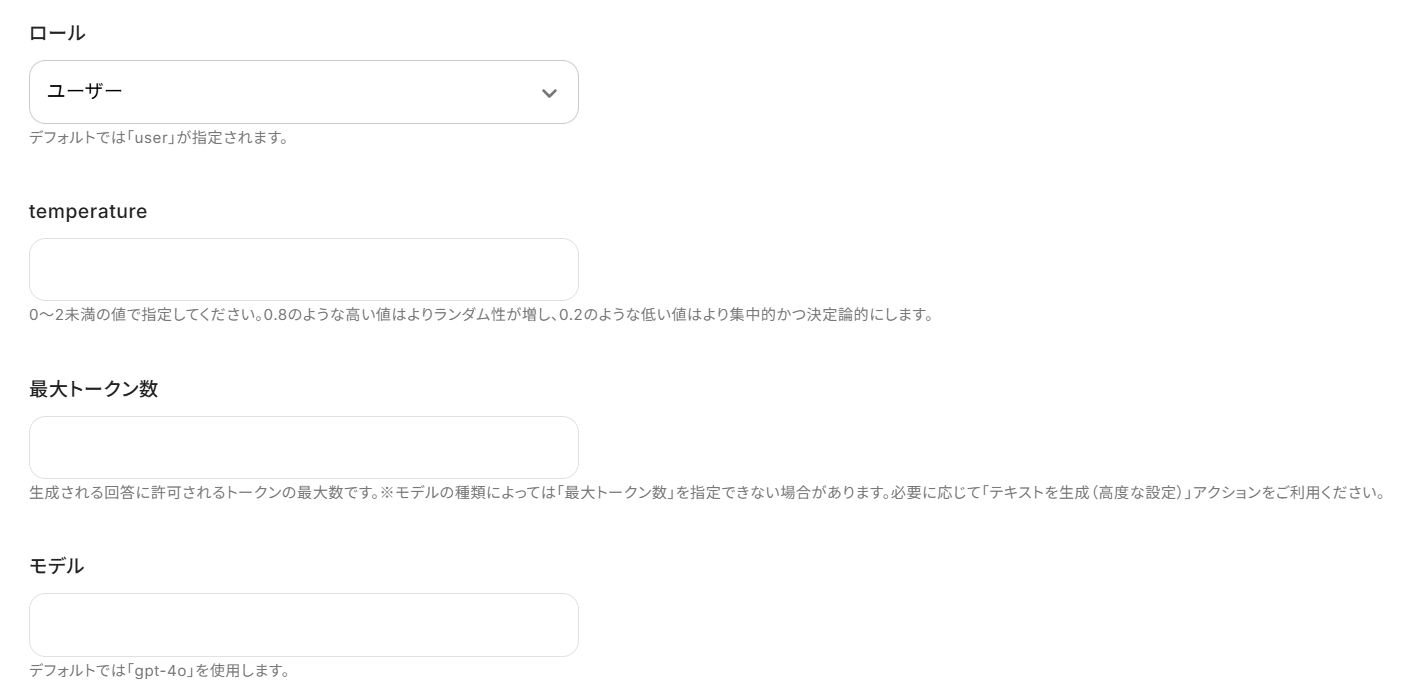
他の項目は任意で設定してください。
-
ロール:「ユーザー」「システム」「アシスタント」から選択
※ロールはユーザーと対話する際にGPTがどのような立場から回答を出力するか役割を決めます。 - temperature・最大トークン:赤線を確認の上、直接入力
- モデル:候補から選択
入力が完了したら、「テスト」をクリックします。
問題なければ「完了」をクリックしましょう。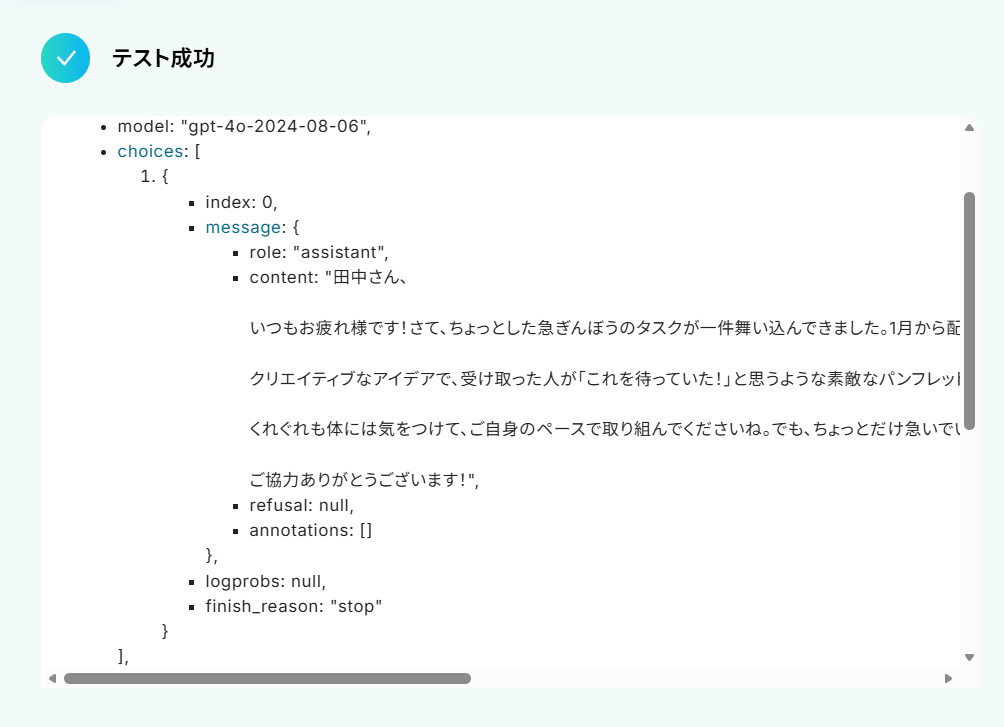
ステップ7:Gmailで送信する設定
最後の設定です!
ここでは、生成された内容でメールを送信する設定を行います。
「メールを送る」のアイコンをクリックしましょう。
連携するアカウント情報を確認し、アクションはテンプレート通りのまま下に進んでください。
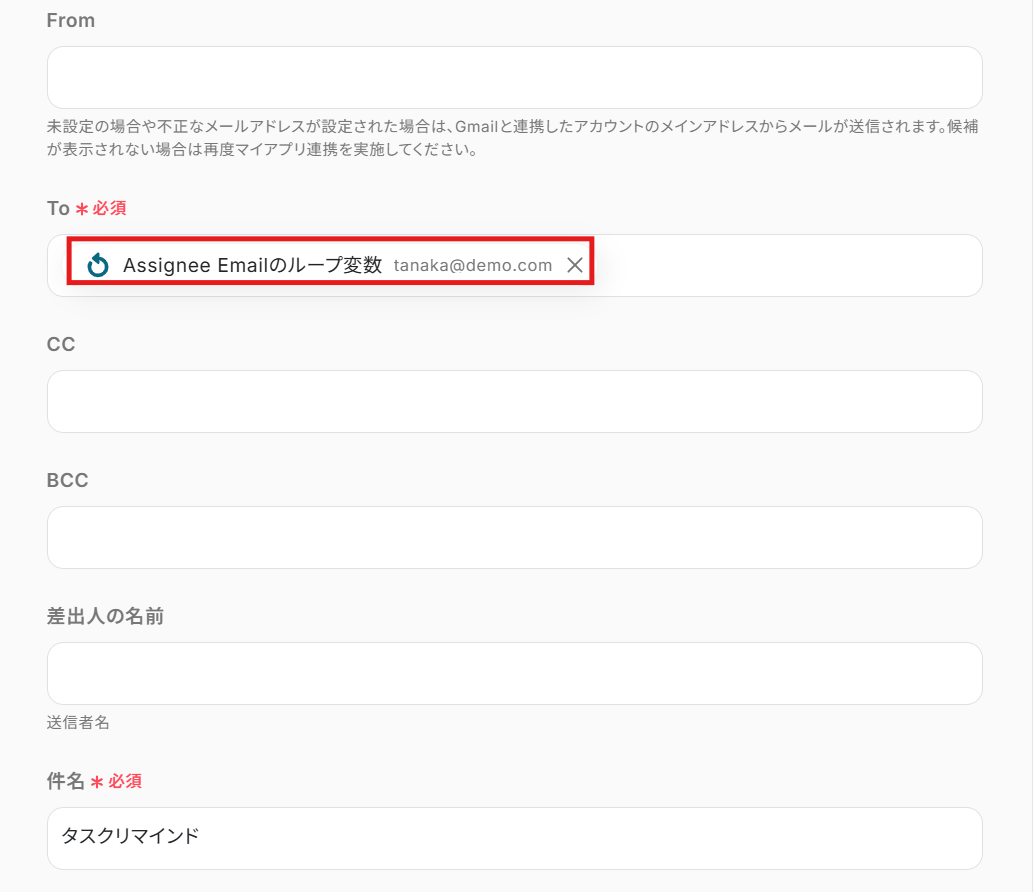
必須項目を入力し、そのほかは任意で設定しましょう。
-
To:通知先となるメールアドレスを入力。
この段階ではテスト送信しても問題ないメールアドレスにすることをおすすめします。 - CC/BCC:通知された情報を共有したいメールアドレスを設定。
- 件名:タスクリマインド、など内容がわかるように設定。
-
本文:ChatGPTでテキスト生成した値を引用して設定しています。
「←同じ処理を繰り返すオペレーションで取得したアウトプットを設定してください」は削除してください。
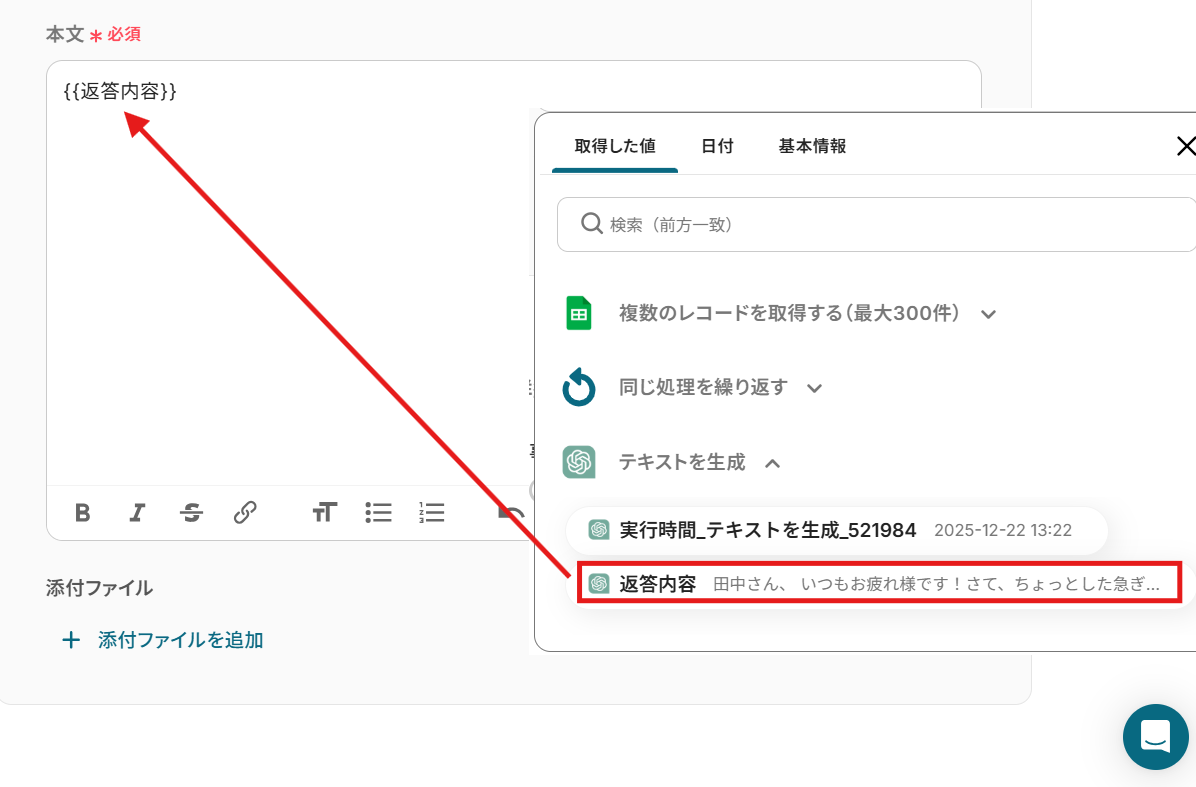
入力完了後、「次へ」をクリックしましょう!
以下の画面が表示されたら、「メールの送信内容」を確認して「テスト」をクリックします。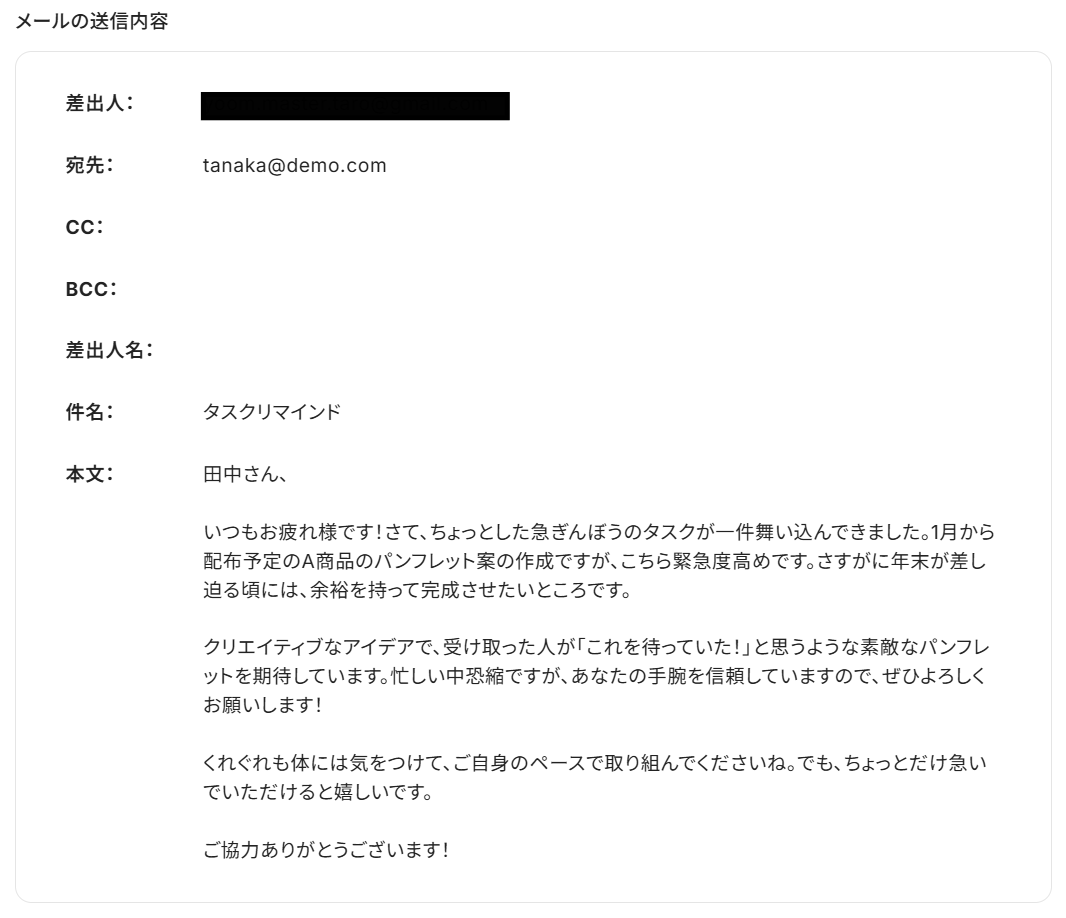
「テスト成功」と表示されたら、「完了」をクリックしましょう!
メールが送信できない場合、下記のヘルプも確認してください。
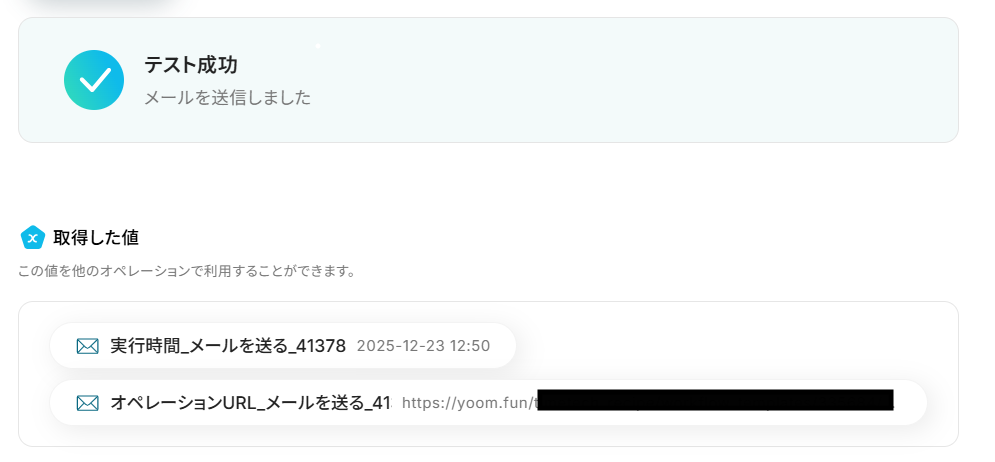
最後にGmailの画面に移り、通知されたか確認をします。
確認できましたね。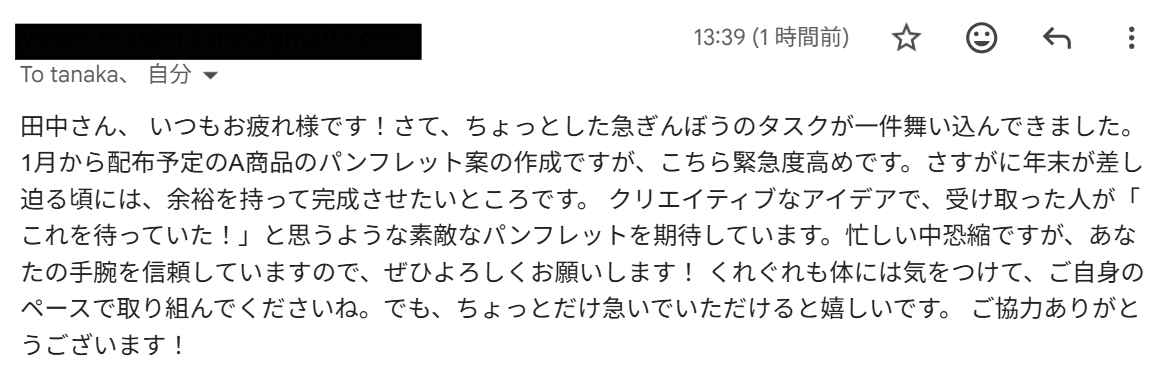
GoogleスプレッドシートやChatGPTを使ったその他の自動化例
Yoomを使えば、今回ご紹介したテンプレート以外にも様々な業務に応用できます。ここでは、関連するテンプレートをいくつかご紹介します。日々の業務効率化のヒントとして、ぜひ参考にしてください。
Googleスプレッドシートを使った自動化例
Googleスプレッドシートと他のアプリを連携することで、例えば、表計算上の行追加・更新を起点に、会議予約、課題起票、予定更新、スクリプト実行、取引先情報の同期などを自動で連携できます。手作業の転記や二重入力を減らし、情報の一元管理と業務スピード・正確性の向上を実現できるでしょう。
■概要Google スプレッドシートで顧客リストなどを管理し、手動でZoomミーティングを作成する作業に手間を感じていませんか。繰り返し発生する日程調整やURLの転記作業は、入力ミスなどの原因にもなり得ます。このワークフローを活用すれば、Google スプレッドシートで特定の条件を満たす行が追加されると、自動でZoomミーティングが作成されるため、こうした連携の手間を減らし、業務の正確性を高めることができます。■このテンプレートをおすすめする方- Google スプレッドシートとZoomを連携させ、手作業でのミーティング設定を効率化したい方
- 商談や面談の日程が確定した際に、自動でZoomミーティングを作成したい営業・採用担当者の方
- ミーティングURLの発行漏れや、スプレッドシートへの転記ミスなどのヒューマンエラーを防止したい方
■このテンプレートを使うメリット- Google スプレッドシートで条件に合致する行が追加されると、自動でZoomミーティングが作成されるため、これまで手作業で行っていた時間を削減できます。
- ミーティングURLの転記ミスや作成漏れといったヒューマンエラーを防ぎ、業務の正確性を高めることに繋がります。
■フローボットの流れ- はじめに、Google スプレッドシートとZoomをYoomと連携します。
- 次に、トリガーでGoogle スプレッドシートを選択し、「行が追加されたら」というアクションを設定します。
- 次に、オペレーションで分岐機能を設定し、ミーティングを作成したい任意の条件を指定します。
- 条件に合致した場合のアクションとして、Zoomの「ミーティングを作成」を設定します。
- 最後に、Google スプレッドシートの「レコードを更新する」を設定し、発行されたミーティングURLなどの情報を元のシートに書き戻します。
※「トリガー」:フロー起動のきっかけとなるアクション、「オペレーション」:トリガー起動後、フロー内で処理を行うアクション■このワークフローのカスタムポイント- Google スプレッドシートのトリガー設定では、連携対象としたい任意のスプレッドシートIDおよびシートIDを指定してください。
- 分岐機能では、Zoomミーティングの作成を起動する条件を任意の内容で設定してください。
- Zoomでミーティングを作成するアクションでは、ホストとして設定したいユーザーのメールアドレスを任意で指定してください。
■注意事項- Google スプレッドシート、ZoomのそれぞれとYoomを連携してください。
- トリガーは5分、10分、15分、30分、60分の間隔で起動間隔を選択できます。
- プランによって最短の起動間隔が異なりますので、ご注意ください。
- 分岐はパーソナルプラン以上のプランでご利用いただける機能(オペレーション)となっております。フリープランの場合は設定しているフローボットのオペレーションはエラーとなりますので、ご注意ください。
- パーソナルプランなどの有料プランは、2週間の無料トライアルを行うことが可能です。無料トライアル中には制限対象のアプリや機能(オペレーション)を使用することができます。詳しくは、料金プランのページをご参照ください。
- Googleスプレッドシートをアプリトリガーとして使用する際の注意事項は「【アプリトリガー】Googleスプレッドシートのトリガーにおける注意事項」を参照してください。
■概要Google スプレッドシートで管理している開発タスクなどを、一つひとつ手作業でGitHubに転記する作業に手間を感じていないでしょうか。こうした手作業は時間がかかるだけでなく、コピー&ペーストのミスといったヒューマンエラーの原因にもなり得ます。このワークフローは、Google スプレッドシートとGitHubの連携を自動化するものであり、Google スプレッドシートに新しい行が追加されるだけで、GitHubへプルリクエストを自動で作成するため、面倒な手作業をなくし開発業務に集中できる環境を構築します。
■このテンプレートをおすすめする方- Google スプレッドシートでタスク管理を行い、手動でGitHubにプルリクエストを作成している開発者の方
- GitHubへのプルリクエスト作成漏れや、転記ミスを防ぎたいプロジェクトマネージャーの方
- Google スプレッドシートとGitHub間の情報連携を自動化し、開発プロセスの効率化を目指しているチームの方
■このテンプレートを使うメリット- Google スプレッドシートに行を追加するだけで自動的にプルリクエストが作成されるため、GitHubでの手動操作にかかる時間を短縮することができます。
- 手作業による情報の転記が不要になるため、プルリクエストの作成漏れや内容の入力ミスといったヒューマンエラーの発生を防ぐことに繋がります。
■フローボットの流れ- はじめに、Google スプレッドシートとGitHubをYoomと連携します。
- 次に、トリガーでGoogle スプレッドシートを選択し、「行が追加されたら」というアクションを設定し、対象のスプレッドシートやシートを指定します。
- 次に、オペレーションで分岐機能を設定し、Google スプレッドシートから取得した値をもとに、後続の処理を実行するかどうかの条件を定めます。
- 次に、オペレーションでGitHubの「プルリクエストを作成」アクションを設定し、トリガーで取得した情報を紐付けてプルリクエストを作成します。
- 最後に、オペレーションでGoogle スプレッドシートの「レコードを更新する」アクションを設定し、前のステップで取得したGitHubのプルリクエスト番号を追加します。
※「トリガー」:フロー起動のきっかけとなるアクション、「オペレーション」:トリガー起動後、フロー内で処理を行うアクション
■このワークフローのカスタムポイント- Google スプレッドシートのトリガー設定では、連携したいスプレッドシート名、シート名、そして情報を取得したいテーブルの範囲を任意で設定してください。
- 分岐機能では、Google スプレッドシートの特定の列の値(例:ステータス列が「対応中」の場合のみ処理する、など)を条件として利用し、プルリクエストを作成する条件を自由にカスタマイズできます。
- GitHubのプルリクエスト作成アクションでは、タイトルや本文などにGoogle スプレッドシートから取得した値を埋め込んだり、固定のテキストを追加したりと、設定項目を柔軟にカスタマイズしてください。
- Google スプレッドシートでは、スプレッドシート、シート、更新を検知したいセルなどを任意でカスタマイズできます
■注意事項- Google スプレッドシート、GitHubとYoomを連携してください。
- トリガーは5分、10分、15分、30分、60分の間隔で起動間隔を選択できます。
- プランによって最短の起動間隔が異なりますので、ご注意ください。
- 分岐はパーソナルプラン以上のプランでご利用いただける機能(オペレーション)となっております。フリープランの場合は設定しているフローボットのオペレーションはエラーとなりますので、ご注意ください。
- パーソナルプランなどの有料プランは、2週間の無料トライアルを行うことが可能です。無料トライアル中には制限対象のアプリや機能(オペレーション)を使用することができます。
■概要Google スプレッドシートで管理しているタスクやイベントの情報を、都度Googleカレンダーに転記するのは手間がかかる作業ではないでしょうか。手作業での更新は、入力ミスや反映漏れの原因にもなりかねません。このワークフローを活用すれば、Google スプレッドシートのレコードが更新されると、即座にGoogleカレンダーの予定が自動で更新されるため、こうした課題を解消し、常に最新の情報を同期できます。
■このテンプレートをおすすめする方- Google スプレッドシートとGoogleカレンダーを併用し、二重入力に手間を感じている方
- プロジェクトの進捗やイベント管理を手作業で行い、更新漏れなどのミスを防ぎたい方
- 手作業による情報更新から解放され、より重要な業務に集中したいと考えている方
■このテンプレートを使うメリット- Google スプレッドシートの行を更新するだけで、Googleカレンダーの予定が自動で更新されるため、これまで転記作業に費やしていた時間を短縮できます。
- 手作業でのデータ転記が不要になることで、入力間違いや更新漏れといったヒューマンエラーのリスクを軽減し、情報の正確性を保つことに繋がります。
■フローボットの流れ- はじめに、Google スプレッドシートとGoogleカレンダーをYoomと連携します。
- 次に、トリガーでGoogle スプレッドシートを選択し、「行が更新されたら」というアクションを設定し、監視対象のシートを指定します。
- 最後に、オペレーションでGoogleカレンダーを選択し、「予定を更新」アクションを設定します。ここで、トリガーで取得したスプレッドシートの情報をもとに、カレンダーの予定内容を更新するよう設定します。
※「トリガー」:フロー起動のきっかけとなるアクション、「オペレーション」:トリガー起動後、フロー内で処理を行うアクション
■このワークフローのカスタムポイント- Google スプレッドシートのトリガー設定では、どのファイルのどのシートの行更新を監視するかを任意で設定してください。
- Googleカレンダーのオペレーション設定では、更新したいカレンダーを指定し、予定のどの項目(タイトル、日時など)をスプレッドシートのどの列の情報で更新するかを任意で設定してください。
■注意事項- GoogleスプレッドシートとGoogleカレンダーのそれぞれとYoomを連携してください。
- Google スプレッドシートをアプリトリガーとして使用する際の注意事項は「【アプリトリガー】Google スプレッドシートのトリガーにおける注意事項」を参照してください。
- トリガーは5分、10分、15分、30分、60分の間隔で起動間隔を選択できます。
- プランによって最短の起動間隔が異なりますので、ご注意ください。
■概要Google スプレッドシートにデータを追加した後、関連する処理のために手動でGoogle Apps Scriptを実行する作業は、手間がかかる上に実行忘れのリスクも伴います。特に、定期的に発生する業務の場合、その負担は決して小さくありません。このワークフローを活用すれば、Google スプレッドシートに新しい行が追加されると、指定したGoogle Apps Scriptを自動で実行させることができ、手作業による手間やミスをなくし、業務の正確性向上と効率化に繋がります。
■このテンプレートをおすすめする方- Google スプレッドシートへのデータ追加をトリガーに、定型的な処理を行っている方
- 手作業によるスクリプト実行に時間を要しており、業務を効率化したいと考えている方
- スクリプトの実行忘れやタイミングのズレによるヒューマンエラーを防止したい方
■このテンプレートを使うメリット- Google スプレッドシートに行が追加されると自動でスクリプトが実行されるため、これまで手作業に費やしていた時間を短縮できます。
- 手動での操作が不要になることで、スクリプトの実行漏れやタイミングの間違いといったヒューマンエラーを防ぎ、業務の正確性が向上します。
■フローボットの流れ- はじめに、Google スプレッドシートとGoogle Apps ScriptをYoomと連携します。
- 次に、トリガーでGoogle スプレッドシートを選択し、「行が追加されたら」というアクションを設定します。
- 最後に、オペレーションでGoogle Apps Scriptを選択し、「スクリプトを実行」というアクションを設定します。
※「トリガー」:フロー起動のきっかけとなるアクション、「オペレーション」:トリガー起動後、フロー内で処理を行うアクション
■このワークフローのカスタムポイント- Google スプレッドシートのトリガー設定では、任意のスプレッドシート、シート、そしてデータが記載されているテーブルの範囲を設定してください。
- Google Apps Scriptのオペレーション設定では、実行したい任意のスクリプトを指定できます。また、前のステップで取得したスプレッドシートの情報を変数として設定することも可能です。
■注意事項- Google スプレッドシートとGoogle Apps ScriptのそれぞれとYoomを連携してください。
- トリガーは5分、10分、15分、30分、60分の間隔で起動間隔を選択できます。
- プランによって最短の起動間隔が異なりますので、ご注意ください。
- Google スプレッドシートをアプリトリガーとして使用する際の注意事項は「【アプリトリガー】Google スプレッドシートのトリガーにおける注意事項」を参照してください。
■概要Google スプレッドシートで管理している取引先情報を、freee会計にも手作業で入力・更新していませんか?こうした二重入力は手間がかかるだけでなく、入力ミスといったヒューマンエラーの原因にもなりがちです。このワークフローを活用すれば、Google スプレッドシートの行が更新されると、freee会計の取引先情報も自動で更新されるため、これらの課題を削減し、正確なデータ管理を実現できます。
■このテンプレートをおすすめする方- Google スプレッドシートとfreee会計で取引先情報を管理している経理担当者の方
- 取引先情報の更新作業を自動化し、よりコアな業務に集中したいと考えている方
- 手作業によるデータ転記ミスを防止し、業務の正確性を高めたいバックオフィス部門の方
■このテンプレートを使うメリット- Google スプレッドシートの情報が更新されると、freee会計へ自動でデータが反映されるため、手作業での転記に費やしていた時間を短縮できます。
- 手作業によるデータの転記ミスや更新漏れを防ぎ、正確な取引先情報を維持することに繋がります。
■フローボットの流れ- はじめに、Google スプレッドシートとfreee会計をYoomと連携します。
- 次に、トリガーでGoogle スプレッドシートを選択し、「行が追加されたら」というアクションを設定します。
- 続けて、オペレーションでfreee会計の「取引先の更新(基本情報)」アクションを設定します。
- 最後に、同じくオペレーションでfreee会計の「取引先の更新(口座情報)」アクションを設定します。
※「トリガー」:フロー起動のきっかけとなるアクション、「オペレーション」:トリガー起動後、フロー内で処理を行うアクション
■このワークフローのカスタムポイント- Google スプレッドシートのトリガー設定では、監視対象としたいスプレッドシートやシートを任意で設定してください。
- freee会計へのデータ連携オペレーションでは、スプレッドシートのどの列の情報を、freee会計のどの項目に反映させるか任意で設定できます。
■注意事項- Google スプレッドシート、freee会計のそれぞれとYoomを連携してください。
- トリガーは5分、10分、15分、30分、60分の間隔で起動間隔を選択できます。
- プランによって最短の起動間隔が異なりますので、ご注意ください。
- Googleスプレッドシートをアプリトリガーとして使用する際の注意事項は「【アプリトリガー】Googleスプレッドシートのトリガーにおける注意事項」を参照してください。
■概要Stripeを利用したサブスクリプションサービスの申し込み管理において、手作業で顧客情報や契約内容をGoogle スプレッドシートに転記する作業は、手間がかかるだけでなく入力ミスの原因にもなりがちです。このワークフローを活用することで、Stripeで新規のサブスクリプション申し込みが発生した際に、関連情報を自動でGoogle スプレッドシートに格納し、手作業による更新作業を効率化できます。
■このテンプレートをおすすめする方- StripeとGoogle スプレッドシートで顧客・契約情報を管理している方
- 申し込み情報の転記作業に時間を取られ、本来の業務に集中できていない方
- 手作業による入力ミスをなくし、サブスクリプションの契約情報を正確に管理したい方
■このテンプレートを使うメリット- Stripeでの申し込み情報を自動でGoogle スプレッドシートに記録するため、これまで手作業で行っていた転記業務の時間を短縮します。
- システムが自動で情報を連携するため、入力間違いや記載漏れといったヒューマンエラーを防ぎ、データの正確性を保つことに繋がります。
■フローボットの流れ- はじめに、StripeとGoogle スプレッドシートをYoomと連携します。
- トリガーにStripeを選択し、「顧客が新しいサブスクリプションプランに申し込んだら」を設定します。
- 次に、オペレーションでStripeの「サブスクリプションの詳細を取得」と「顧客情報を取得」をそれぞれ設定します。
- 取得した日付データを見やすい形式に整えるため、オペレーションで「日付・日時形式の変換」を設定します。
- 最後に、オペレーションでGoogle スプレッドシートの「レコードを追加する」を設定し、取得・変換した情報を指定のシートに追記します。
※「トリガー」:フロー起動のきっかけとなるアクション、「オペレーション」:トリガー起動後、フロー内で処理を行うアクション
■このワークフローのカスタムポイント- Stripeのオペレーションでは、情報を取得したいサブスクリプションIDを任意で設定することも可能です。
- 日付や日時のデータを変換するオペレーションでは、変換対象の日付と変換後の形式(例:yyyy/mm/dd)を任意で設定できます。
- Google スプレッドシートのオペレーションでは、情報を格納したい任意のスプレッドシートIDやシート名を指定できます。
■注意事項- Stripe、Google スプレッドシートのそれぞれとYoomを連携してください。
- オペレーション数が5つを越えるフローボットは、パーソナルプラン以上のプランで作成可能です。フリープランの場合はフローボットが起動しないため、ご注意ください。
■概要ClickUpでタスク管理を行う際、進捗状況の集計や共有のためにGoogle スプレッドシートへ手作業で情報を転記していませんか?この作業は手間がかかるだけでなく、入力ミスや更新漏れの原因にもなりかねません。このワークフローを活用すれば、ClickUpでタスクが作成されたタイミングで、Google スプレッドシートへ自動でレコードを追加できます。二重入力の手間をなくし、タスク管理の効率化を実現します。
■このテンプレートをおすすめする方- ClickUpとGoogle スプレッドシートを併用し、二重入力の手間を削減したい方
- 手作業による転記ミスをなくし、タスク情報の正確性を担保したいプロジェクトマネージャーの方
- チームのタスク状況をGoogle スプレッドシートで集計・可視化する業務を効率化したい方
■このテンプレートを使うメリット- ClickUpでタスクを作成するだけで、Google スプレッドシートに自動で情報が記録されるため、これまで手作業に費やしていた時間を短縮できます。
- 手動でのデータ転記が不要になることで、入力間違いや更新漏れといったヒューマンエラーのリスクを軽減し、データの正確性を保ちます。
■フローボットの流れ- はじめに、ClickUpとGoogle スプレッドシートをYoomと連携します。
- 次に、トリガーでClickUpを選択し、「タスクが作成されたら」というアクションを設定します。
- 次に、オペレーションでClickUpの「タスクを取得」アクションを設定し、作成されたタスクの詳細情報を取得します。
- 最後に、オペレーションでGoogle スプレッドシートの「レコードを追加する」アクションを設定し、取得したタスク情報を指定のスプレッドシートに追加します。
※「トリガー」:フロー起動のきっかけとなるアクション、「オペレーション」:トリガー起動後、フロー内で処理を行うアクション
■このワークフローのカスタムポイント- ClickUpのトリガー設定では、自動化の対象としたいTeam IDやSpace ID、Folder IDなどを任意で設定することが可能です。
- Google スプレッドシートへレコードを追加する際に、前段のオペレーションで取得したタスク名や担当者、期日などの値を、どの列に追加するかを自由に設定できます。
■注意事項- ClickUp、Google スプレッドシートのそれぞれとYoomを連携してください。
■概要
Zoho CRMでタスクが登録されたらGoogle スプレッドシートに追加するフローです。
■このテンプレートをおすすめする方
1.Zoho CRMを利用して営業活動の管理をしている方
・フォローアップのタスクを管理している方
・営業活動の効率化でZoho CRMを導入している営業チーム
2.Google スプレッドシートでタスク管理をしている方
・Google スプレッドシートでチーム内のタスクを一元管理している方
・プロジェクトの進行状況の共有でGoogle スプレッドシートを利用している方
■このテンプレートを使うメリット
Zoho CRMを利用することで、営業プロセスの効率化ができ、作業負担を軽減できるのがメリットです。
また、Google スプレッドシートでチーム内のタスクを一元管理している場合、Zoho CRMに登録されたタスク情報も共有でき、情報共有がスムーズになります。
しかし、Zoho CRMのタスクを手動でGoogle スプレッドシートに追加している場合、タスクの入力誤りや登録漏れが発生する可能性があります。
このテンプレートを利用することで、Zoho CRMでタスクが登録されるとGoogle スプレッドシートにもタスクを自動で追加できるため、ヒューマンエラーを防止することができます。
Google スプレッドシートへのタスクの追加を自動化することで、手動によるタスク追加の作業が不要となるため、業務を効率化することが可能です。
■注意事項
・Zoho CRM、Google スプレッドシートのそれぞれとYoomを連携してください。
■概要
Meta広告(Facebook)でリード情報が登録されたら、Google スプレッドシートに追加するフローです。
■このテンプレートをおすすめする方
1.マーケティング担当者
・Meta広告(Facebook)の成果をGoogleスプレッドシートのデータと連携させて分析したい方
・Google スプレッドシートでリード情報を可視化してチームで共有したい方
2.営業担当者
・Meta広告(Facebook)から獲得したリード情報に対してGoogle スプレッドシートのデータベースで迅速に対応したい方
・Google スプレッドシート上でリードの進捗状況を一元管理したい方
■このテンプレートを使うメリット
Meta広告(Facebook)で獲得したリード情報を適切に管理して活用するためには、他のシステムとの連携が不可欠です。リード情報をGoogle スプレッドシートに自動的に追加する仕組みがあれば、手作業によるデータ入力の手間を省くことができ、より効率的なマーケティング活動が可能になります。
このフローを活用することで、Meta広告(Facebook)から取得したリード情報を自動的にGoogle スプレッドシートに転送するため、手作業によるデータ入力作業などが不要になります。
これにより、業務効率が大幅に向上してヒューマンエラーの軽減にも繋がります。
■概要Google Driveで管理しているファイルを更新した際に、関連するGoogle スプレッドシートの情報を手作業で一つひとつ書き換えていませんか?この手作業は、更新漏れや転記ミスといったヒューマンエラーの原因となりがちであり、重要なデータの整合性を損なうリスクも伴います。このワークフローを活用することで、Google Drive上の特定のファイルが更新されると、Google スプレッドシートの対応するレコードが自動で更新されるため、データ管理の効率化と正確性の向上に繋がります。
■このテンプレートをおすすめする方- Google DriveとGoogle スプレッドシートで情報を管理し、手動更新に手間を感じている方
- ファイルの更新状況をリアルタイムでシートに反映させ、データの整合性を保ちたいチームリーダーの方
- 定型的なデータ転記作業を自動化し、よりコアな業務に集中したいと考えている方
■このテンプレートを使うメリット- Google Driveのファイル更新を検知し自動でシートに反映するため、これまで手作業で行っていたデータ更新の時間を短縮できます。
- 手作業によるデータの転記が不要になるため、入力ミスや更新漏れといったヒューマンエラーを防ぎ、データの正確性を保つことに繋がります。
■フローボットの流れ- はじめに、Google DriveとGoogle スプレッドシートをYoomと連携します。
- 次に、トリガーでGoogle Driveを選択し、「特定のファイルが作成または更新されたら」というアクションを設定します。
- 次に、オペレーションでコマンドオペレーションの「分岐」を設定し、特定の条件の場合のみ後続の処理が実行されるよう設定します。
- 最後に、オペレーションでGoogle スプレッドシートの「レコードを更新する」アクションを設定し、対象のレコードを更新します。
※「トリガー」:フロー起動のきっかけとなるアクション、「オペレーション」:トリガー起動後、フロー内で処理を行うアクション
■このワークフローのカスタムポイント- Google スプレッドシートでレコードを更新するアクションを設定する際に、更新対象としたい任意のスプレッドシートIDとシート名を設定してください。
■注意事項- Google Drive、Google スプレッドシートのそれぞれとYoomを連携してください。
- トリガーは5分、10分、15分、30分、60分の間隔で起動間隔を選択できます。
- プランによって最短の起動間隔が異なりますので、ご注意ください。
- 分岐はパーソナルプラン以上のプランでご利用いただける機能(オペレーション)となっております。フリープランの場合は設定しているフローボットのオペレーションはエラーとなりますので、ご注意ください。
- パーソナルプランなどの有料プランは、2週間の無料トライアルを行うことが可能です。無料トライアル中には制限対象のアプリや機能(オペレーション)を使用することができます。詳しくは、料金プランのページをご参照ください。

- Google スプレッドシートとZoomを連携させ、手作業でのミーティング設定を効率化したい方
- 商談や面談の日程が確定した際に、自動でZoomミーティングを作成したい営業・採用担当者の方
- ミーティングURLの発行漏れや、スプレッドシートへの転記ミスなどのヒューマンエラーを防止したい方
- Google スプレッドシートで条件に合致する行が追加されると、自動でZoomミーティングが作成されるため、これまで手作業で行っていた時間を削減できます。
- ミーティングURLの転記ミスや作成漏れといったヒューマンエラーを防ぎ、業務の正確性を高めることに繋がります。
- はじめに、Google スプレッドシートとZoomをYoomと連携します。
- 次に、トリガーでGoogle スプレッドシートを選択し、「行が追加されたら」というアクションを設定します。
- 次に、オペレーションで分岐機能を設定し、ミーティングを作成したい任意の条件を指定します。
- 条件に合致した場合のアクションとして、Zoomの「ミーティングを作成」を設定します。
- 最後に、Google スプレッドシートの「レコードを更新する」を設定し、発行されたミーティングURLなどの情報を元のシートに書き戻します。
- Google スプレッドシートのトリガー設定では、連携対象としたい任意のスプレッドシートIDおよびシートIDを指定してください。
- 分岐機能では、Zoomミーティングの作成を起動する条件を任意の内容で設定してください。
- Zoomでミーティングを作成するアクションでは、ホストとして設定したいユーザーのメールアドレスを任意で指定してください。
- Google スプレッドシート、ZoomのそれぞれとYoomを連携してください。
- トリガーは5分、10分、15分、30分、60分の間隔で起動間隔を選択できます。
- プランによって最短の起動間隔が異なりますので、ご注意ください。
- 分岐はパーソナルプラン以上のプランでご利用いただける機能(オペレーション)となっております。フリープランの場合は設定しているフローボットのオペレーションはエラーとなりますので、ご注意ください。
- パーソナルプランなどの有料プランは、2週間の無料トライアルを行うことが可能です。無料トライアル中には制限対象のアプリや機能(オペレーション)を使用することができます。詳しくは、料金プランのページをご参照ください。
- Googleスプレッドシートをアプリトリガーとして使用する際の注意事項は「【アプリトリガー】Googleスプレッドシートのトリガーにおける注意事項」を参照してください。

■このテンプレートをおすすめする方
- Google スプレッドシートでタスク管理を行い、手動でGitHubにプルリクエストを作成している開発者の方
- GitHubへのプルリクエスト作成漏れや、転記ミスを防ぎたいプロジェクトマネージャーの方
- Google スプレッドシートとGitHub間の情報連携を自動化し、開発プロセスの効率化を目指しているチームの方
■このテンプレートを使うメリット
- Google スプレッドシートに行を追加するだけで自動的にプルリクエストが作成されるため、GitHubでの手動操作にかかる時間を短縮することができます。
- 手作業による情報の転記が不要になるため、プルリクエストの作成漏れや内容の入力ミスといったヒューマンエラーの発生を防ぐことに繋がります。
■フローボットの流れ
- はじめに、Google スプレッドシートとGitHubをYoomと連携します。
- 次に、トリガーでGoogle スプレッドシートを選択し、「行が追加されたら」というアクションを設定し、対象のスプレッドシートやシートを指定します。
- 次に、オペレーションで分岐機能を設定し、Google スプレッドシートから取得した値をもとに、後続の処理を実行するかどうかの条件を定めます。
- 次に、オペレーションでGitHubの「プルリクエストを作成」アクションを設定し、トリガーで取得した情報を紐付けてプルリクエストを作成します。
- 最後に、オペレーションでGoogle スプレッドシートの「レコードを更新する」アクションを設定し、前のステップで取得したGitHubのプルリクエスト番号を追加します。
■このワークフローのカスタムポイント
- Google スプレッドシートのトリガー設定では、連携したいスプレッドシート名、シート名、そして情報を取得したいテーブルの範囲を任意で設定してください。
- 分岐機能では、Google スプレッドシートの特定の列の値(例:ステータス列が「対応中」の場合のみ処理する、など)を条件として利用し、プルリクエストを作成する条件を自由にカスタマイズできます。
- GitHubのプルリクエスト作成アクションでは、タイトルや本文などにGoogle スプレッドシートから取得した値を埋め込んだり、固定のテキストを追加したりと、設定項目を柔軟にカスタマイズしてください。
- Google スプレッドシートでは、スプレッドシート、シート、更新を検知したいセルなどを任意でカスタマイズできます
■注意事項
- Google スプレッドシート、GitHubとYoomを連携してください。
- トリガーは5分、10分、15分、30分、60分の間隔で起動間隔を選択できます。
- プランによって最短の起動間隔が異なりますので、ご注意ください。
- 分岐はパーソナルプラン以上のプランでご利用いただける機能(オペレーション)となっております。フリープランの場合は設定しているフローボットのオペレーションはエラーとなりますので、ご注意ください。
- パーソナルプランなどの有料プランは、2週間の無料トライアルを行うことが可能です。無料トライアル中には制限対象のアプリや機能(オペレーション)を使用することができます。

■このテンプレートをおすすめする方
- Google スプレッドシートとGoogleカレンダーを併用し、二重入力に手間を感じている方
- プロジェクトの進捗やイベント管理を手作業で行い、更新漏れなどのミスを防ぎたい方
- 手作業による情報更新から解放され、より重要な業務に集中したいと考えている方
■このテンプレートを使うメリット
- Google スプレッドシートの行を更新するだけで、Googleカレンダーの予定が自動で更新されるため、これまで転記作業に費やしていた時間を短縮できます。
- 手作業でのデータ転記が不要になることで、入力間違いや更新漏れといったヒューマンエラーのリスクを軽減し、情報の正確性を保つことに繋がります。
■フローボットの流れ
- はじめに、Google スプレッドシートとGoogleカレンダーをYoomと連携します。
- 次に、トリガーでGoogle スプレッドシートを選択し、「行が更新されたら」というアクションを設定し、監視対象のシートを指定します。
- 最後に、オペレーションでGoogleカレンダーを選択し、「予定を更新」アクションを設定します。ここで、トリガーで取得したスプレッドシートの情報をもとに、カレンダーの予定内容を更新するよう設定します。
■このワークフローのカスタムポイント
- Google スプレッドシートのトリガー設定では、どのファイルのどのシートの行更新を監視するかを任意で設定してください。
- Googleカレンダーのオペレーション設定では、更新したいカレンダーを指定し、予定のどの項目(タイトル、日時など)をスプレッドシートのどの列の情報で更新するかを任意で設定してください。
- GoogleスプレッドシートとGoogleカレンダーのそれぞれとYoomを連携してください。
- Google スプレッドシートをアプリトリガーとして使用する際の注意事項は「【アプリトリガー】Google スプレッドシートのトリガーにおける注意事項」を参照してください。
- トリガーは5分、10分、15分、30分、60分の間隔で起動間隔を選択できます。
- プランによって最短の起動間隔が異なりますので、ご注意ください。

■このテンプレートをおすすめする方
- Google スプレッドシートへのデータ追加をトリガーに、定型的な処理を行っている方
- 手作業によるスクリプト実行に時間を要しており、業務を効率化したいと考えている方
- スクリプトの実行忘れやタイミングのズレによるヒューマンエラーを防止したい方
■このテンプレートを使うメリット
- Google スプレッドシートに行が追加されると自動でスクリプトが実行されるため、これまで手作業に費やしていた時間を短縮できます。
- 手動での操作が不要になることで、スクリプトの実行漏れやタイミングの間違いといったヒューマンエラーを防ぎ、業務の正確性が向上します。
■フローボットの流れ
- はじめに、Google スプレッドシートとGoogle Apps ScriptをYoomと連携します。
- 次に、トリガーでGoogle スプレッドシートを選択し、「行が追加されたら」というアクションを設定します。
- 最後に、オペレーションでGoogle Apps Scriptを選択し、「スクリプトを実行」というアクションを設定します。
■このワークフローのカスタムポイント
- Google スプレッドシートのトリガー設定では、任意のスプレッドシート、シート、そしてデータが記載されているテーブルの範囲を設定してください。
- Google Apps Scriptのオペレーション設定では、実行したい任意のスクリプトを指定できます。また、前のステップで取得したスプレッドシートの情報を変数として設定することも可能です。
■注意事項
- Google スプレッドシートとGoogle Apps ScriptのそれぞれとYoomを連携してください。
- トリガーは5分、10分、15分、30分、60分の間隔で起動間隔を選択できます。
- プランによって最短の起動間隔が異なりますので、ご注意ください。
- Google スプレッドシートをアプリトリガーとして使用する際の注意事項は「【アプリトリガー】Google スプレッドシートのトリガーにおける注意事項」を参照してください。

- Google スプレッドシートとfreee会計で取引先情報を管理している経理担当者の方
- 取引先情報の更新作業を自動化し、よりコアな業務に集中したいと考えている方
- 手作業によるデータ転記ミスを防止し、業務の正確性を高めたいバックオフィス部門の方
- Google スプレッドシートの情報が更新されると、freee会計へ自動でデータが反映されるため、手作業での転記に費やしていた時間を短縮できます。
- 手作業によるデータの転記ミスや更新漏れを防ぎ、正確な取引先情報を維持することに繋がります。
- はじめに、Google スプレッドシートとfreee会計をYoomと連携します。
- 次に、トリガーでGoogle スプレッドシートを選択し、「行が追加されたら」というアクションを設定します。
- 続けて、オペレーションでfreee会計の「取引先の更新(基本情報)」アクションを設定します。
- 最後に、同じくオペレーションでfreee会計の「取引先の更新(口座情報)」アクションを設定します。
■このワークフローのカスタムポイント
- Google スプレッドシートのトリガー設定では、監視対象としたいスプレッドシートやシートを任意で設定してください。
- freee会計へのデータ連携オペレーションでは、スプレッドシートのどの列の情報を、freee会計のどの項目に反映させるか任意で設定できます。
- Google スプレッドシート、freee会計のそれぞれとYoomを連携してください。
- トリガーは5分、10分、15分、30分、60分の間隔で起動間隔を選択できます。
- プランによって最短の起動間隔が異なりますので、ご注意ください。
- Googleスプレッドシートをアプリトリガーとして使用する際の注意事項は「【アプリトリガー】Googleスプレッドシートのトリガーにおける注意事項」を参照してください。

■このテンプレートをおすすめする方
- StripeとGoogle スプレッドシートで顧客・契約情報を管理している方
- 申し込み情報の転記作業に時間を取られ、本来の業務に集中できていない方
- 手作業による入力ミスをなくし、サブスクリプションの契約情報を正確に管理したい方
■このテンプレートを使うメリット
- Stripeでの申し込み情報を自動でGoogle スプレッドシートに記録するため、これまで手作業で行っていた転記業務の時間を短縮します。
- システムが自動で情報を連携するため、入力間違いや記載漏れといったヒューマンエラーを防ぎ、データの正確性を保つことに繋がります。
■フローボットの流れ
- はじめに、StripeとGoogle スプレッドシートをYoomと連携します。
- トリガーにStripeを選択し、「顧客が新しいサブスクリプションプランに申し込んだら」を設定します。
- 次に、オペレーションでStripeの「サブスクリプションの詳細を取得」と「顧客情報を取得」をそれぞれ設定します。
- 取得した日付データを見やすい形式に整えるため、オペレーションで「日付・日時形式の変換」を設定します。
- 最後に、オペレーションでGoogle スプレッドシートの「レコードを追加する」を設定し、取得・変換した情報を指定のシートに追記します。
■このワークフローのカスタムポイント
- Stripeのオペレーションでは、情報を取得したいサブスクリプションIDを任意で設定することも可能です。
- 日付や日時のデータを変換するオペレーションでは、変換対象の日付と変換後の形式(例:yyyy/mm/dd)を任意で設定できます。
- Google スプレッドシートのオペレーションでは、情報を格納したい任意のスプレッドシートIDやシート名を指定できます。
■注意事項
- Stripe、Google スプレッドシートのそれぞれとYoomを連携してください。
- オペレーション数が5つを越えるフローボットは、パーソナルプラン以上のプランで作成可能です。フリープランの場合はフローボットが起動しないため、ご注意ください。

■このテンプレートをおすすめする方
- ClickUpとGoogle スプレッドシートを併用し、二重入力の手間を削減したい方
- 手作業による転記ミスをなくし、タスク情報の正確性を担保したいプロジェクトマネージャーの方
- チームのタスク状況をGoogle スプレッドシートで集計・可視化する業務を効率化したい方
■このテンプレートを使うメリット
- ClickUpでタスクを作成するだけで、Google スプレッドシートに自動で情報が記録されるため、これまで手作業に費やしていた時間を短縮できます。
- 手動でのデータ転記が不要になることで、入力間違いや更新漏れといったヒューマンエラーのリスクを軽減し、データの正確性を保ちます。
■フローボットの流れ
- はじめに、ClickUpとGoogle スプレッドシートをYoomと連携します。
- 次に、トリガーでClickUpを選択し、「タスクが作成されたら」というアクションを設定します。
- 次に、オペレーションでClickUpの「タスクを取得」アクションを設定し、作成されたタスクの詳細情報を取得します。
- 最後に、オペレーションでGoogle スプレッドシートの「レコードを追加する」アクションを設定し、取得したタスク情報を指定のスプレッドシートに追加します。
■このワークフローのカスタムポイント
- ClickUpのトリガー設定では、自動化の対象としたいTeam IDやSpace ID、Folder IDなどを任意で設定することが可能です。
- Google スプレッドシートへレコードを追加する際に、前段のオペレーションで取得したタスク名や担当者、期日などの値を、どの列に追加するかを自由に設定できます。
■注意事項
- ClickUp、Google スプレッドシートのそれぞれとYoomを連携してください。

■概要
Zoho CRMでタスクが登録されたらGoogle スプレッドシートに追加するフローです。
■このテンプレートをおすすめする方
1.Zoho CRMを利用して営業活動の管理をしている方
・フォローアップのタスクを管理している方
・営業活動の効率化でZoho CRMを導入している営業チーム
2.Google スプレッドシートでタスク管理をしている方
・Google スプレッドシートでチーム内のタスクを一元管理している方
・プロジェクトの進行状況の共有でGoogle スプレッドシートを利用している方
■このテンプレートを使うメリット
Zoho CRMを利用することで、営業プロセスの効率化ができ、作業負担を軽減できるのがメリットです。
また、Google スプレッドシートでチーム内のタスクを一元管理している場合、Zoho CRMに登録されたタスク情報も共有でき、情報共有がスムーズになります。
しかし、Zoho CRMのタスクを手動でGoogle スプレッドシートに追加している場合、タスクの入力誤りや登録漏れが発生する可能性があります。
このテンプレートを利用することで、Zoho CRMでタスクが登録されるとGoogle スプレッドシートにもタスクを自動で追加できるため、ヒューマンエラーを防止することができます。
Google スプレッドシートへのタスクの追加を自動化することで、手動によるタスク追加の作業が不要となるため、業務を効率化することが可能です。
■注意事項
・Zoho CRM、Google スプレッドシートのそれぞれとYoomを連携してください。

■概要
Meta広告(Facebook)でリード情報が登録されたら、Google スプレッドシートに追加するフローです。
■このテンプレートをおすすめする方
1.マーケティング担当者
・Meta広告(Facebook)の成果をGoogleスプレッドシートのデータと連携させて分析したい方
・Google スプレッドシートでリード情報を可視化してチームで共有したい方
2.営業担当者
・Meta広告(Facebook)から獲得したリード情報に対してGoogle スプレッドシートのデータベースで迅速に対応したい方
・Google スプレッドシート上でリードの進捗状況を一元管理したい方
■このテンプレートを使うメリット
Meta広告(Facebook)で獲得したリード情報を適切に管理して活用するためには、他のシステムとの連携が不可欠です。リード情報をGoogle スプレッドシートに自動的に追加する仕組みがあれば、手作業によるデータ入力の手間を省くことができ、より効率的なマーケティング活動が可能になります。
このフローを活用することで、Meta広告(Facebook)から取得したリード情報を自動的にGoogle スプレッドシートに転送するため、手作業によるデータ入力作業などが不要になります。
これにより、業務効率が大幅に向上してヒューマンエラーの軽減にも繋がります。

- Google DriveとGoogle スプレッドシートで情報を管理し、手動更新に手間を感じている方
- ファイルの更新状況をリアルタイムでシートに反映させ、データの整合性を保ちたいチームリーダーの方
- 定型的なデータ転記作業を自動化し、よりコアな業務に集中したいと考えている方
- Google Driveのファイル更新を検知し自動でシートに反映するため、これまで手作業で行っていたデータ更新の時間を短縮できます。
- 手作業によるデータの転記が不要になるため、入力ミスや更新漏れといったヒューマンエラーを防ぎ、データの正確性を保つことに繋がります。
- はじめに、Google DriveとGoogle スプレッドシートをYoomと連携します。
- 次に、トリガーでGoogle Driveを選択し、「特定のファイルが作成または更新されたら」というアクションを設定します。
- 次に、オペレーションでコマンドオペレーションの「分岐」を設定し、特定の条件の場合のみ後続の処理が実行されるよう設定します。
- 最後に、オペレーションでGoogle スプレッドシートの「レコードを更新する」アクションを設定し、対象のレコードを更新します。
■このワークフローのカスタムポイント
- Google スプレッドシートでレコードを更新するアクションを設定する際に、更新対象としたい任意のスプレッドシートIDとシート名を設定してください。
- Google Drive、Google スプレッドシートのそれぞれとYoomを連携してください。
- トリガーは5分、10分、15分、30分、60分の間隔で起動間隔を選択できます。
- プランによって最短の起動間隔が異なりますので、ご注意ください。
- 分岐はパーソナルプラン以上のプランでご利用いただける機能(オペレーション)となっております。フリープランの場合は設定しているフローボットのオペレーションはエラーとなりますので、ご注意ください。
- パーソナルプランなどの有料プランは、2週間の無料トライアルを行うことが可能です。無料トライアル中には制限対象のアプリや機能(オペレーション)を使用することができます。詳しくは、料金プランのページをご参照ください。
ChatGPTを使った自動化例
ChatGPTと他のアプリを連携することで、例えば、商談成立や問い合わせ、投稿、受信情報、ファイル追加などをきっかけに、AIが内容を理解・要約・文章生成を行い、重要情報の抽出と共有を自動化します。担当者への通知や条件分岐も含め、判断・作成・連絡までを省力化し、業務の初動対応を高速かつ均一な品質で実現できるでしょう。
■概要Salesforceで商談が成立するたびに、請求書の内容を一から手作業で作成するのは手間がかかる作業ではないでしょうか。このワークフローは、Salesforceの商談情報を基にChatGPTが請求書の草案を自動で作成し、担当者へメールで通知します。手作業による作成の手間を省き、請求書発行業務を効率化することが可能です。■このテンプレートをおすすめする方- Salesforceを導入しており、商談成立後の請求書作成に手間を感じている営業担当者の方
- ChatGPTのようなAIを活用して請求書作成を効率化したい方
- 手作業による請求書作成プロセスを自動化し、コア業務に集中したいと考えている方
■このテンプレートを使うメリット- Salesforceの商談成立を起点に請求書の草案が自動で作成されるため、これまで手作業に費やしていた時間を短縮することができます
- Salesforceのデータを基にChatGPTがテキストを生成するため、手作業による転記ミスや記載漏れなどのヒューマンエラーを防ぎます
■フローボットの流れ- はじめに、ChatGPTとSalesforceをYoomと連携します
- 次に、トリガーでSalesforceを選択し、「商談オブジェクトにレコードが登録または更新されたら」を設定します
- 次に、オペレーションで分岐機能を設定し、商談が成立した場合のみ後続の処理に進むよう設定します
- 続いて、Salesforceの「レコードを取得する」アクションで、商談に関連する詳細情報を取得します
- 次に、取得した情報を基に、ChatGPTの「テキストを生成」アクションで請求書の草案を作成します
- 最後に、メール機能の「メールを送る」アクションで、生成された請求書草案を担当者宛に送付します
※「トリガー」:フロー起動のきっかけとなるアクション、「オペレーション」:トリガー起動後、フロー内で処理を行うアクション■このワークフローのカスタムポイント- Salesforceとの連携設定において、ご利用の環境に応じた任意のマイドメインURLを設定してください
- Salesforceトリガーで設定する商談成立の条件や、取得するレコードの内容は、実際の業務に合わせて適宜変更してください
- ChatGPTにテキストを生成させる際のプロンプト(指示文)は、自社の請求書フォーマットに合わせて自由にカスタマイズが可能です
- 担当者へ通知するメールの宛先や件名、本文も任意で設定できます
■注意事項- Salesforce、ChatGPTのそれぞれとYoomを連携してください。
- トリガーは5分、10分、15分、30分、60分の間隔で起動間隔を選択できます。
- プランによって最短の起動間隔が異なりますので、ご注意ください。
- 【Salesforce】はチームプラン・サクセスプランでのみご利用いただけるアプリとなっております。フリープラン・ミニプランの場合は設定しているフローボットのオペレーションやデータコネクトはエラーとなりますので、ご注意ください。
- チームプランやサクセスプランなどの有料プランは、2週間の無料トライアルを行うことが可能です。無料トライアル中には制限対象のアプリを使用することができます。
- ChatGPT(OpenAI)のアクションを実行するには、OpenAIのAPI有料プランの契約が必要です。(APIが使用されたときに支払いができる状態)
- ChatGPTのAPI利用はOpenAI社が有料で提供しており、API疎通時のトークンにより従量課金される仕組みとなっています。そのため、API使用時にお支払いが行える状況でない場合エラーが発生しますのでご注意ください。
- 分岐はミニプラン以上のプランでご利用いただける機能(オペレーション)となっております。フリープランの場合は設定しているフローボットのオペレーションはエラーとなりますので、ご注意ください。
- ミニプランなどの有料プランは、2週間の無料トライアルを行うことが可能です。無料トライアル中には制限対象のアプリや機能(オペレーション)を使用することができます。
■概要 フォームに入力された内容を基に引用文を作成し、Google スプレッドシートへ自動で追加したいものの、毎回ChatGPTで文章を生成してスプレッドシートへ転記する流れは手間がかかりがちであり、作業量の割にミスも起こりやすいと感じる場面があるはずで、このワークフローはフォーム送信をきっかけにChatGPTで引用文を生成し、Google スプレッドシートへ記録するまでを一連で処理できるため、引用文作成の業務がスムーズになります。
■このテンプレートをおすすめする方- フォーム送信内容を基に引用文を作り、手動で管理している担当者の方
- ChatGPTで生成した文章をGoogle スプレッドシートへ転記しており効率化したい方
- 日常的に引用文生成業務を扱うチームの方
■このテンプレートを使うメリット- フォーム送信を起点に引用文が自動生成されGoogle スプレッドシートへ追加されるため、手入力や作業の抜け漏れを抑えつつ時間を確保できます。
- 文章生成と記録の流れが標準化することで、属人化の解消に繋がります。
■フローボットの流れ- はじめに、ChatGPTとGoogle スプレッドシートをYoomと連携する
- 次に、トリガーでフォームトリガーを選択し「フォーム送信」を起点に設定する
- 次に、オペレーションでChatGPTの「テキスト生成」を設定し、フォーム内容から引用文を生成する
- 最後に、Google スプレッドシートの「レコードを追加する」を設定し、生成された引用文を任意のシートに書き込む
※「トリガー」:フロー起動のきっかけとなるアクション、「オペレーション」:トリガー起動後、フロー内で処理を行うアクション
■このワークフローのカスタムポイント- Google スプレッドシートで使用するスプレッドシートIDを任意の管理ファイルへ変更できます。
- 書き込み先のシートIDも自由に設定可能で、用途に応じて管理シートを使い分けられます。
■注意事項- ChatGPT、Google スプレッドシートのそれぞれとYoomを連携してください。
- ChatGPT(OpenAI)のアクションを実行するには、OpenAIのAPI有料プランの契約が必要です。(APIが使用されたときに支払いができる状態)
- ChatGPTのAPI利用はOpenAI社が有料で提供しており、API疎通時のトークンにより従量課金される仕組みとなっています。そのため、API使用時にお支払いが行える状況でない場合エラーが発生しますのでご注意ください。詳しくは、「OpenAIの料金ページ」をご参照ください。
- フォーム機能はミニプラン以上でご利用いただけるアプリとなっております。フリープラン・パーソナルプランの場合は設定しているフローボットのオペレーションやデータコネクトはエラーとなりますので、ご注意ください。
- パーソナルプラン・ミニプラン・チームプラン・サクセスプランなどの有料プランは、2週間の無料トライアルを行うことが可能です。無料トライアル中には制限対象のアプリを使用することができます。詳しくは、「料金プランのページ」をご参照ください。
■概要Zendeskに届くお客様からの問い合わせ対応で、関連情報の検索や回答内容の作成に時間を要していませんか?特に、内容を調査し適切な文面を考える作業は、担当者の負担になりがちです。 このワークフローは、ChatGPTを活用した自動化により、Zendeskに新しいチケットが作成されると、自動で関連情報の収集・要約や回答案の生成を行い、コメントとして追加します。これにより、問い合わせ対応の初動を効率化し、より迅速な顧客サポートを実現できます。■このテンプレートをおすすめする方- Zendeskでの問い合わせ対応を効率化したいカスタマーサポート担当者の方
- ChatGPTを活用した業務の自動化方法を探している方
- 問い合わせへの一次回答を自動化し、対応品質の均一化を図りたい方
■このテンプレートを使うメリット- チケット作成後、迅速にChatGPTが情報収集や回答案の生成を自動で行うため、担当者が情報を検索したりゼロから文面を考えたりする時間を削減し、迅速な対応が可能になります
- AIによる回答案の生成は、担当者ごとの知識や表現のばらつきを抑え、顧客対応業務の標準化と品質の安定化に繋がります
■フローボットの流れ- はじめに、ChatGPTとZendeskをYoomと連携します
- 次に、トリガーでZendeskを選択し、「新しいチケットが作成されたら」というアクションを設定します
- その後、オペレーションでChatGPTの「テキストを生成(Web検索対応)」アクションを設定し、チケットの内容に基づいた情報収集・要約や回答案生成を行います
- 最後に、Zendeskの「既存チケットへコメントを追加」アクションを設定し、前段で生成したテキストを該当のチケットに追加します
※「トリガー」:フロー起動のきっかけとなるアクション、「オペレーション」:トリガー起動後、フロー内で処理を行うアクション
■このワークフローのカスタムポイント- Zendeskと連携する際には、ご利用の環境に応じたサブドメインを正しく設定してください。これにより、特定のZendeskアカウントのチケットを対象にワークフローを起動できます
- ChatGPTにテキスト生成を指示するプロンプトは、問い合わせ内容に基づいた関連情報の収集、回答案の作成、社内共有用の要約作成など、目的に応じて自由にカスタマイズが可能です
■注意事項- Zendesk、ChatGPTのそれぞれとYoomを連携してください。
- ChatGPT(OpenAI)のアクションを実行するには、OpenAIのAPI有料プランの契約が必要です。(APIが使用されたときに支払いができる状態)
- ChatGPTのAPI利用はOpenAI社が有料で提供しており、API疎通時のトークンにより従量課金される仕組みとなっています。そのため、API使用時にお支払いが行える状況でない場合エラーが発生しますのでご注意ください。
- Zendeskはチームプラン・サクセスプランでのみご利用いただけるアプリとなっております。フリープラン・ミニプランの場合は設定しているフローボットのオペレーションやデータコネクトはエラーとなりますので、ご注意ください。
- チームプランやサクセスプランなどの有料プランは、2週間の無料トライアルを行うことが可能です。無料トライアル中には制限対象のアプリを使用することができます。
- ChatGPTのアウトプットはJSONPathから取得可能です。取得方法は「『取得する値』を追加する方法」をご参照ください。
■概要Outlookで受信する請求依頼のメールをもとに、手作業で請求書を作成する業務は手間がかかる上に、転記ミスなどのヒューマンエラーが発生しやすいのではないでしょうか。このワークフローを活用すれば、特定のメールをOutlookで受信したことをきっかけに、メール本文からAIが情報を抽出し、その内容をもとにChatGPTが請求書の草案を作成してSlackに通知するまでの一連の流れを自動化できます。
■このテンプレートをおすすめする方- Outlookで受けた依頼をもとに、請求書作成業務を手作業で行っている経理や営業事務の方
- ChatGPTを活用して、定型的な書類作成業務の効率化を進めたいと考えている方
- 請求書の作成漏れや遅延を防ぎ、Slackで迅速に情報共有を行いたいチームリーダーの方
■このテンプレートを使うメリット- Outlookのメール受信を起点に、請求書の草案作成から通知までが自動化され、これまで手作業に費やしていた時間を短縮することができます。
- メールからの情報転記や請求書フォーマットへの入力ミスといった、手作業によるヒューマンエラーの発生リスクを軽減します。
■フローボットの流れ- はじめに、Outlook、ChatGPT、SlackをYoomと連携します。
- 次に、トリガーでOutlookを選択し、「特定の件名のメールを受信したら」というアクションを設定します。
- 次に、オペレーションでAI機能の「テキスト抽出」を設定し、受信したメール本文から請求書作成に必要な情報を抽出します。
- 次に、オペレーションでChatGPTの「テキストを生成」を設定し、抽出した情報をもとに請求書の草案を作成するよう指示します。
- 最後に、オペレーションでSlackの「チャンネルにメッセージを送る」アクションを設定し、生成された請求書の草案を指定のチャンネルに通知します。
※「トリガー」:フロー起動のきっかけとなるアクション、「オペレーション」:トリガー起動後、フロー内で処理を行うアクション
■このワークフローのカスタムポイント- Outlookのトリガー設定では、請求依頼メールを検知するための件名キーワードや、対象とするメールフォルダを任意で設定してください。
- AI機能のテキスト抽出では、メール本文のどの部分から「取引先名」や「金額」などを抽出するか、項目を任意で設定できます。
- ChatGPTへの指示(プロンプト)は、自社の請求書フォーマットに合わせた内容になるよう、自由にカスタマイズが可能です。使用するモデルも選択できます。
- Slackへの通知アクションでは、通知先のチャンネルやメンション先、メッセージ本文の内容を業務に合わせて任意で設定してください。
■注意事項- Outlook、ChatGPT、SlackのそれぞれとYoomを連携してください。
- トリガーは5分、10分、15分、30分、60分の間隔で起動間隔を選択できます。
- プランによって最短の起動間隔が異なりますので、ご注意ください。
- Microsoft365(旧Office365)には、家庭向けプランと一般法人向けプラン(Microsoft365 Business)があり、一般法人向けプランに加入していない場合には認証に失敗する可能性があります。
- ChatGPT(OpenAI)のアクションを実行するには、OpenAIのAPI有料プランの契約が必要です。(APIが使用されたときに支払いができる状態)
- ChatGPTのAPI利用はOpenAI社が有料で提供しており、API疎通時のトークンにより従量課金される仕組みとなっています。そのため、API使用時にお支払いが行える状況でない場合エラーが発生しますのでご注意ください。
■概要
Slackで受けた請求書発行の依頼内容を、手作業でコピー&ペーストして作成していませんか。この作業は手間がかかるだけでなく、転記ミスや依頼の見落としといったヒューマンエラーの原因にもなりがちです。このワークフローを活用すれば、Slackの特定チャンネルへの投稿をきっかけに、投稿内容からOCR機能で情報を抽出し、ChatGPTが請求書の草案を自動で作成します。これにより、請求書作成業務の効率化と正確性の向上を実現します。
■このテンプレートをおすすめする方
- Slackで請求書発行依頼を受け、手作業での作成に手間を感じている経理担当者の方
- 顧客情報や金額の転記ミスを防ぎ、請求書作成の精度を高めたいと考えている方
- ChatGPTなどのAIを活用して、定型的な文章作成業務の自動化を検討している方
■このテンプレートを使うメリット
- Slackへの投稿から請求書の草案作成、通知までが自動化されるため、これまで手作業に費やしていた時間を短縮することができます。
- 手作業による情報の転記が不要になることで、金額や宛名などの入力間違いや漏れといったヒューマンエラーのリスク軽減に繋がります。
■フローボットの流れ
- はじめに、SlackとChatGPTをYoomと連携します。
- 次に、トリガーでSlackを選択し、「メッセージがチャンネルに投稿されたら」というアクションを設定します。
- 続いて、オペレーションでOCR機能を選択し、「テキストからデータを抽出する」アクションで投稿内容から請求書情報を抽出します。
- 次に、オペレーションでChatGPTを選択し、「テキストを生成」アクションで抽出した情報をもとに請求書の草案を作成します。
- 最後に、オペレーションでSlackの「チャンネルにメッセージを送る」アクションを設定し、作成された草案を指定のチャンネルに通知します。
※「トリガー」:フロー起動のきっかけとなるアクション、「オペレーション」:トリガー起動後、フロー内で処理を行うアクション
■このワークフローのカスタムポイント
- Slackの「メッセージがチャンネルに投稿されたら」のトリガーでは、請求書発行依頼が投稿される特定のチャンネルIDと、フローを起動する間隔を任意で設定できます。
- OCR機能の「テキストからデータを抽出する」では、Slackの投稿からどの情報を抽出するか(抽出したい項目)、自由に指定できます。
- ChatGPTの「テキストを生成」では、どのような形式や文面で請求書の草案を作成するか、プロンプトとなるメッセージ内容を自由にカスタマイズできます。
- Slackの「チャンネルにメッセージを送る」では、作成した請求書草案を通知するチャンネルIDや、通知する際のメッセージ内容を任意で指定できます。
■注意事項
- Slack、ChatGPTのそれぞれとYoomを連携してください。
- トリガーは5分、10分、15分、30分、60分の間隔で起動間隔を選択できます。
- プランによって最短の起動間隔が異なりますので、ご注意ください。
- ChatGPT(OpenAI)のアクションを実行するには、OpenAIのAPI有料プランの契約が必要です。(APIが使用されたときに支払いができる状態)
https://openai.com/ja-JP/api/pricing/ - ChatGPTのAPI利用はOpenAI社が有料で提供しており、API疎通時のトークンにより従量課金される仕組みとなっています。そのため、API使用時にお支払いが行える状況でない場合エラーが発生しますのでご注意ください。
■概要
Boxのフォルダに画像ファイルがアップロードされたら、ChatGPTで要約しメールを送付するフローです。
■このテンプレートをおすすめする方
1.ファイルの電子化作業をしている方
・ドキュメント管理担当者
・学術論文、研究資料などの紙媒体をデジタル化する必要のある研究者
2.手入力の作業を減らし、自動化したいと考えている方
・業務効率化を目指している中小企業の経営者
・書類管理の多い総務、事務の担当者
■このテンプレートを使うメリット
・Boxのフォルダに画像ファイルをアップロードすると、ChatGPTで要約した結果を自動的にメールで受け取ることができます。
・画像ファイルを手動で文字起こしする必要がなく、業務の効率化を図ることができます。
■注意事項
・BoxとChatGPTを連携してください。
・AIオペレーションはチームプラン・サクセスプランでのみご利用いただける機能となっております。
フリープラン・ミニプランの場合は設定しているフローボットのオペレーションはエラーとなりますので、ご注意ください。
・チームプランやサクセスプランなどの有料プランは、2週間の無料トライアルを行うことが可能です。無料トライアル中には制限対象のアプリやAI機能(オペレーション)を使用することができます。
・OCRデータは6,500文字以上のデータや文字が小さい場合などは読み取れない場合があるので、ご注意ください。
■概要Trelloでのタスク管理において、カードが作成されるたびに手作業で詳細情報を追記したり、内容を整理したりする業務に手間を感じていませんか。
このワークフローは、TrelloとChatGPTを連携させることで、こうしたカード作成後の付随業務を自動化します。カードが追加されると、その内容をChatGPTが自動で解析し、特定の条件に合致した場合にTrelloの情報をSlackに通知します。手作業による情報整理の手間を減らし、より円滑なプロジェクト管理を支援します。■このテンプレートをおすすめする方- Trelloでのプロジェクト管理で、カード内容の整理に手間を感じている方
- TrelloとChatGPTを連携させて、タスク管理をより効率的に行いたい方
- 手作業による情報整理を減らし、チームの生産性を向上させたいプロジェクトマネージャーの方
■このテンプレートを使うメリット- Trelloのカード作成から内容の解析が自動化され、これまで手作業で行っていたタスク整理の時間を短縮できます
- ChatGPTが設定したルールに基づきカード情報を分類し通知するため、担当者による緊急度の高いタスクの確認作業が効率化されます
■フローボットの流れ- はじめに、Trello、ChatGPT、SlackをYoomと連携します
- 次に、トリガーでTrelloを選択し、「カードが新たに作成されたら(Webhook)」というアクションを設定し、対象のボードやリストを指定します
- 次に、オペレーションでChatGPTを選択し、「テキストを生成」アクションを設定します。トリガーで取得したカード情報を基に、要約やタスクの洗い出しなどを行わせます
- 次に、オペレーションで分岐機能を設定し、特定のカードのみを処理するなど、後続のオペレーションを分岐させる条件を設定します
- 最後に、オペレーションでSlackの「チャネルにメッセージを送る」アクションを設定し、Trelloのカード情報を自動で通知します
※「トリガー」:フロー起動のきっかけとなるアクション、「オペレーション」:トリガー起動後、フロー内で処理を行うアクション■このワークフローのカスタムポイント- ChatGPTのオペレーションでは、テキストを生成するためのプロンプトを自由にカスタマイズできます。トリガーで取得したカード名や説明を変数として利用し、独自の指示を与えることが可能です
- 分岐機能では、トリガーで取得したTrelloカードのタイトルやラベルなどの情報をもとに、後続の処理を分岐させる条件を任意で設定できます
■注意事項- Trello、ChatGPT、SlackのそれぞれとYoomを連携してください。
- ChatGPT(OpenAI)のアクションを実行するには、OpenAIのAPI有料プランの契約が必要です。(APIが使用されたときに支払いができる状態)
・詳しくはOpenAIの「API料金」ページをご確認ください。 - ChatGPTのAPI利用はOpenAI社が有料で提供しており、API疎通時のトークンにより従量課金される仕組みとなっています。そのため、API使用時にお支払いが行える状況でない場合エラーが発生しますのでご注意ください。
- 分岐はパーソナルプラン以上のプランでご利用いただける機能(オペレーション)となっております。フリープランの場合は設定しているフローボットのオペレーションはエラーとなりますので、ご注意ください。
- パーソナルプランなどの有料プランは、2週間の無料トライアルを行うことが可能です。無料トライアル中には制限対象のアプリや機能(オペレーション)を使用することができます。詳しくは、料金プランのページをご参照ください。
■概要Zoho Mailに届く大量のメール、特に長文の問い合わせなどを一つひとつ確認し、担当者へ共有する作業は手間がかかるものではないでしょうか。このワークフローは、Zoho MailとChatGPTを連携させることで、特定のメールを受信した際にその内容をChatGPTが自動で要約し、担当者へ転送するプロセスを自動化します。手作業による確認や転送の手間を省き、迅速な情報共有を実現することで、より重要な業務に集中できるよう支援します。
■このテンプレートをおすすめする方- Zoho Mailを日常的に利用し、受信メールの処理や共有に時間を要している方
- ChatGPTを連携させて、Zoho Mailでのメール対応業務を効率化したい方
- 問い合わせ対応の一次返信や担当者への情報共有を迅速に行いたいと考えている方
■このテンプレートを使うメリット- Zoho Mailで受信したメールをChatGPTが自動で要約し転送するため、内容の確認や共有にかかる時間を短縮できます
- 手作業による情報の転記ミスや共有漏れといったヒューマンエラーを防ぎ、担当者への迅速で正確な情報伝達を可能にします
■フローボットの流れ- はじめに、Zoho MailとChatGPTをYoomと連携します
- 次に、トリガーでZoho Mailを選択し、「特定のワードを含むメールが届いたら」というアクションを設定し、件名や本文に含まれるキーワードを指定することで、特定のメールのみを自動化の対象にします
- 次に、オペレーションでChatGPTを選択し、「テキストを生成」アクションを設定します。プロンプトにトリガーで取得したメール本文を埋め込み、要約を生成するよう指示します
- 最後に、オペレーションで再度Zoho Mailを選択し、「メールを送信」アクションを設定します。宛先を担当者に設定し、本文にChatGPTが生成した要約内容を含めて転送するように設定します
※「トリガー」:フロー起動のきっかけとなるアクション、「オペレーション」:トリガー起動後、フロー内で処理を行うアクション
■このワークフローのカスタムポイント- Zoho Mailの「メールを送信」アクションでは、転送先のメールアドレスを任意で設定できます。担当者のアドレスを直接指定したり、CcやBccに管理者を追加したりすることも可能です
- 転送メールの本文は、自由にカスタマイズができます。ChatGPTで生成した要約結果だけでなく、「【要対応】新規問い合わせ」のような固定の件名や、元のメールの差出人情報などを変数として埋め込み、より分かりやすい形で情報を共有できます
■注意事項- Zoho Mail、ChatGPTのそれぞれとYoomを連携してください。
- ChatGPT(OpenAI)のアクションを実行するには、OpenAIのAPI有料プランの契約が必要です。(APIが使用されたときに支払いができる状態)
- ChatGPTのAPI利用はOpenAI社が有料で提供しており、API疎通時のトークンにより従量課金される仕組みとなっています。そのため、API使用時にお支払いが行える状況でない場合エラーが発生しますのでご注意ください。
- トリガーは5分、10分、15分、30分、60分の間隔で起動間隔を選択できます。
- プランによって最短の起動間隔が異なりますので、ご注意ください。
■概要Microsoft Teamsのチャネルに投稿される会議の議事録や議論のやり取りは、後から確認するのが大変ではありませんか?長文の内容を遡って要点だけを把握するのは、時間がかかり非効率な作業です。このワークフローを活用すれば、Microsoft Teamsに投稿された会議情報をChatGPTが自動で要約し、重要なポイントを別チャネルに通知できます。会議の要点を素早く把握し、チーム内の情報共有を円滑に進めることが可能になります。
■このテンプレートをおすすめする方- Microsoft Teamsでの会議内容の共有や、後からの情報確認に手間を感じている方
- ChatGPTを活用して、議事録やテキストの要約作成を自動化したいと考えている方
- 手作業での情報整理をなくし、チーム内の情報伝達を効率化したいと考えている方
■このテンプレートを使うメリット- Microsoft Teamsへの投稿後、ChatGPTが自動で要約を作成するため、長文の議論を読む時間を省き、要点を素早く把握できます。
- 要約された内容が自動で通知されることで情報共有の属人化を防ぎ、チームメンバー全員が均一な情報を得られるようになります。
■フローボットの流れ- はじめに、ChatGPTとMicrosoft TeamsをYoomと連携します。
- 次に、トリガーでMicrosoft Teamsを選択し、「チャネルにメッセージが送信されたら」というアクションを設定します。
- 次に、オペレーションでChatGPTを選択し、「テキストを生成」アクションでトリガーで取得したメッセージ内容を要約するよう設定します。
- 最後に、オペレーションでMicrosoft Teamsの「チャネルにメッセージを送る」アクションを設定し、生成された要約を指定のチャネルに通知します。
※「トリガー」:フロー起動のきっかけとなるアクション、「オペレーション」:トリガー起動後、フロー内で処理を行うアクション
■このワークフローのカスタムポイント- Microsoft Teamsのトリガー設定「チャネルにメッセージが送信されたら」では、会議情報が投稿される対象のチームIDおよびチャネルIDを任意で設定してください。
- ChatGPTに要約を依頼する際のプロンプトは、「箇条書きで要約」「決定事項を抽出」など、目的に合わせて自由にカスタマイズが可能です。
- 要約結果を通知するMicrosoft Teamsのチャネルも、別途任意で設定が可能です。要約専用のチャネルや、特定のメンバーのみが参加するチャネルなど、用途に合わせて指定してください。
■注意事項- Microsoft Teams、ChatGPTのそれぞれとYoomを連携してください。
- Microsoft365(旧Office365)には、家庭向けプランと一般法人向けプラン(Microsoft365 Business)があり、一般法人向けプランに加入していない場合には認証に失敗する可能性があります。
- トリガーは5分、10分、15分、30分、60分の間隔で起動間隔を選択できます。
- プランによって最短の起動間隔が異なりますので、ご注意ください。・ChatGPTのAPI利用はOpenAI社が有料で提供しており、API疎通時のトークンにより従量課金される仕組みとなっています。そのため、API使用時にお支払いが行える状況でない場合エラーが発生しますのでご注意ください。
- ChatGPT(OpenAI)のアクションを実行するには、OpenAIのAPI有料プランの契約が必要です。(APIが使用されたときに支払いができる状態)
■概要
kintoneに登録した顧客情報や案件情報をもとに、ChatGPTでメールの文面や報告書を作成する際、手作業でのコピー&ペーストに手間を感じていないでしょうか。このワークフローを活用すれば、kintoneにレコードが登録されるだけで、ChatGPTが自動でテキストを生成し、指定のフィールドに内容を反映させることが可能です。生成AIを活用した定型文の作成業務を自動化し、作業時間を短縮します。
■このテンプレートをおすすめする方
- kintoneとChatGPTを日常的に利用し、手作業での情報連携に課題を感じている方
- kintoneのデータに基づき、ChatGPTでメール文面や報告書を効率的に作成したい方
- kintoneと生成AIを連携させ、業務プロセスの自動化を具体的に進めたいと考えている方
■このテンプレートを使うメリット
- kintoneへのレコード登録を起点にテキスト生成と更新が自動で実行されるため、手作業でのコピー&ペーストや文章作成にかかる時間を短縮します。
- 人の手による転記作業がなくなるため、情報の入力ミスや反映漏れといったヒューマンエラーの防止に繋がります。
■フローボットの流れ
- はじめに、kintoneとChatGPTをYoomと連携します。
- 次に、トリガーでkintoneを選択し、「レコードが登録されたら(Webhook起動)」を設定します。
- 次に、オペレーションでkintoneの「レコードを取得する」アクションを設定し、トリガーとなったレコードの情報を取得します。
- 続いて、オペレーションでChatGPTの「テキストを生成」アクションを設定し、取得したレコード情報を元にテキストを生成させます。
- 最後に、オペレーションでkintoneの「レコードを更新する」アクションを設定し、ChatGPTが生成したテキストを該当レコードの指定フィールドに反映します。
※「トリガー」:フロー起動のきっかけとなるアクション、「オペレーション」:トリガー起動後、フロー内で処理を行うアクション
■このワークフローのカスタムポイント
- kintoneのトリガー設定では、フローを起動させたい対象アプリのWebhookイベントを設定してください。
- kintoneでレコードを取得するアクションでは、情報を取得したいレコードの条件を任意で設定してください。
- ChatGPTでテキストを生成するアクションでは、生成したい文章の指示(プロンプト)をメッセージ内容に設定してください。
- kintoneでレコードを更新するアクションでは、対象のアプリIDや更新したいレコードの条件、更新後の値をそれぞれ設定してください。
■注意事項
- kintone、ChatGPTそれぞれとYoomのアカウント連携が必要です。
- ChatGPTやOpenAIのAPIを利用するには、別途OpenAI社へ費用が発生する可能性があります。詳細はOpenAI社の公式サイトをご確認ください。
- AIオペレーションはチームプラン・サクセスプランでのみご利用いただける機能(オペレーション)となっております。フリープラン・ミニプランの場合は設定しているフローボットのオペレーションはエラーとなりますので、ご注意ください。
- チームプランやサクセスプランなどの有料プランは、2週間の無料トライアルを行うことが可能です。無料トライアル中には制限対象のアプリやAI機能(オペレーション)を使用することができます。

- Salesforceを導入しており、商談成立後の請求書作成に手間を感じている営業担当者の方
- ChatGPTのようなAIを活用して請求書作成を効率化したい方
- 手作業による請求書作成プロセスを自動化し、コア業務に集中したいと考えている方
- Salesforceの商談成立を起点に請求書の草案が自動で作成されるため、これまで手作業に費やしていた時間を短縮することができます
- Salesforceのデータを基にChatGPTがテキストを生成するため、手作業による転記ミスや記載漏れなどのヒューマンエラーを防ぎます
- はじめに、ChatGPTとSalesforceをYoomと連携します
- 次に、トリガーでSalesforceを選択し、「商談オブジェクトにレコードが登録または更新されたら」を設定します
- 次に、オペレーションで分岐機能を設定し、商談が成立した場合のみ後続の処理に進むよう設定します
- 続いて、Salesforceの「レコードを取得する」アクションで、商談に関連する詳細情報を取得します
- 次に、取得した情報を基に、ChatGPTの「テキストを生成」アクションで請求書の草案を作成します
- 最後に、メール機能の「メールを送る」アクションで、生成された請求書草案を担当者宛に送付します
- Salesforceとの連携設定において、ご利用の環境に応じた任意のマイドメインURLを設定してください
- Salesforceトリガーで設定する商談成立の条件や、取得するレコードの内容は、実際の業務に合わせて適宜変更してください
- ChatGPTにテキストを生成させる際のプロンプト(指示文)は、自社の請求書フォーマットに合わせて自由にカスタマイズが可能です
- 担当者へ通知するメールの宛先や件名、本文も任意で設定できます
- Salesforce、ChatGPTのそれぞれとYoomを連携してください。
- トリガーは5分、10分、15分、30分、60分の間隔で起動間隔を選択できます。
- プランによって最短の起動間隔が異なりますので、ご注意ください。
- 【Salesforce】はチームプラン・サクセスプランでのみご利用いただけるアプリとなっております。フリープラン・ミニプランの場合は設定しているフローボットのオペレーションやデータコネクトはエラーとなりますので、ご注意ください。
- チームプランやサクセスプランなどの有料プランは、2週間の無料トライアルを行うことが可能です。無料トライアル中には制限対象のアプリを使用することができます。
- ChatGPT(OpenAI)のアクションを実行するには、OpenAIのAPI有料プランの契約が必要です。(APIが使用されたときに支払いができる状態)
- ChatGPTのAPI利用はOpenAI社が有料で提供しており、API疎通時のトークンにより従量課金される仕組みとなっています。そのため、API使用時にお支払いが行える状況でない場合エラーが発生しますのでご注意ください。
- 分岐はミニプラン以上のプランでご利用いただける機能(オペレーション)となっております。フリープランの場合は設定しているフローボットのオペレーションはエラーとなりますので、ご注意ください。
- ミニプランなどの有料プランは、2週間の無料トライアルを行うことが可能です。無料トライアル中には制限対象のアプリや機能(オペレーション)を使用することができます。
■このテンプレートをおすすめする方
- フォーム送信内容を基に引用文を作り、手動で管理している担当者の方
- ChatGPTで生成した文章をGoogle スプレッドシートへ転記しており効率化したい方
- 日常的に引用文生成業務を扱うチームの方
■このテンプレートを使うメリット
- フォーム送信を起点に引用文が自動生成されGoogle スプレッドシートへ追加されるため、手入力や作業の抜け漏れを抑えつつ時間を確保できます。
- 文章生成と記録の流れが標準化することで、属人化の解消に繋がります。
■フローボットの流れ
- はじめに、ChatGPTとGoogle スプレッドシートをYoomと連携する
- 次に、トリガーでフォームトリガーを選択し「フォーム送信」を起点に設定する
- 次に、オペレーションでChatGPTの「テキスト生成」を設定し、フォーム内容から引用文を生成する
- 最後に、Google スプレッドシートの「レコードを追加する」を設定し、生成された引用文を任意のシートに書き込む
■このワークフローのカスタムポイント
- Google スプレッドシートで使用するスプレッドシートIDを任意の管理ファイルへ変更できます。
- 書き込み先のシートIDも自由に設定可能で、用途に応じて管理シートを使い分けられます。
■注意事項
- ChatGPT、Google スプレッドシートのそれぞれとYoomを連携してください。
- ChatGPT(OpenAI)のアクションを実行するには、OpenAIのAPI有料プランの契約が必要です。(APIが使用されたときに支払いができる状態)
- ChatGPTのAPI利用はOpenAI社が有料で提供しており、API疎通時のトークンにより従量課金される仕組みとなっています。そのため、API使用時にお支払いが行える状況でない場合エラーが発生しますのでご注意ください。詳しくは、「OpenAIの料金ページ」をご参照ください。
- フォーム機能はミニプラン以上でご利用いただけるアプリとなっております。フリープラン・パーソナルプランの場合は設定しているフローボットのオペレーションやデータコネクトはエラーとなりますので、ご注意ください。
- パーソナルプラン・ミニプラン・チームプラン・サクセスプランなどの有料プランは、2週間の無料トライアルを行うことが可能です。無料トライアル中には制限対象のアプリを使用することができます。詳しくは、「料金プランのページ」をご参照ください。

- Zendeskでの問い合わせ対応を効率化したいカスタマーサポート担当者の方
- ChatGPTを活用した業務の自動化方法を探している方
- 問い合わせへの一次回答を自動化し、対応品質の均一化を図りたい方
- チケット作成後、迅速にChatGPTが情報収集や回答案の生成を自動で行うため、担当者が情報を検索したりゼロから文面を考えたりする時間を削減し、迅速な対応が可能になります
- AIによる回答案の生成は、担当者ごとの知識や表現のばらつきを抑え、顧客対応業務の標準化と品質の安定化に繋がります
- はじめに、ChatGPTとZendeskをYoomと連携します
- 次に、トリガーでZendeskを選択し、「新しいチケットが作成されたら」というアクションを設定します
- その後、オペレーションでChatGPTの「テキストを生成(Web検索対応)」アクションを設定し、チケットの内容に基づいた情報収集・要約や回答案生成を行います
- 最後に、Zendeskの「既存チケットへコメントを追加」アクションを設定し、前段で生成したテキストを該当のチケットに追加します
■このワークフローのカスタムポイント
- Zendeskと連携する際には、ご利用の環境に応じたサブドメインを正しく設定してください。これにより、特定のZendeskアカウントのチケットを対象にワークフローを起動できます
- ChatGPTにテキスト生成を指示するプロンプトは、問い合わせ内容に基づいた関連情報の収集、回答案の作成、社内共有用の要約作成など、目的に応じて自由にカスタマイズが可能です
- Zendesk、ChatGPTのそれぞれとYoomを連携してください。
- ChatGPT(OpenAI)のアクションを実行するには、OpenAIのAPI有料プランの契約が必要です。(APIが使用されたときに支払いができる状態)
- ChatGPTのAPI利用はOpenAI社が有料で提供しており、API疎通時のトークンにより従量課金される仕組みとなっています。そのため、API使用時にお支払いが行える状況でない場合エラーが発生しますのでご注意ください。
- Zendeskはチームプラン・サクセスプランでのみご利用いただけるアプリとなっております。フリープラン・ミニプランの場合は設定しているフローボットのオペレーションやデータコネクトはエラーとなりますので、ご注意ください。
- チームプランやサクセスプランなどの有料プランは、2週間の無料トライアルを行うことが可能です。無料トライアル中には制限対象のアプリを使用することができます。
- ChatGPTのアウトプットはJSONPathから取得可能です。取得方法は「『取得する値』を追加する方法」をご参照ください。
- Outlookで受けた依頼をもとに、請求書作成業務を手作業で行っている経理や営業事務の方
- ChatGPTを活用して、定型的な書類作成業務の効率化を進めたいと考えている方
- 請求書の作成漏れや遅延を防ぎ、Slackで迅速に情報共有を行いたいチームリーダーの方
- Outlookのメール受信を起点に、請求書の草案作成から通知までが自動化され、これまで手作業に費やしていた時間を短縮することができます。
- メールからの情報転記や請求書フォーマットへの入力ミスといった、手作業によるヒューマンエラーの発生リスクを軽減します。
- はじめに、Outlook、ChatGPT、SlackをYoomと連携します。
- 次に、トリガーでOutlookを選択し、「特定の件名のメールを受信したら」というアクションを設定します。
- 次に、オペレーションでAI機能の「テキスト抽出」を設定し、受信したメール本文から請求書作成に必要な情報を抽出します。
- 次に、オペレーションでChatGPTの「テキストを生成」を設定し、抽出した情報をもとに請求書の草案を作成するよう指示します。
- 最後に、オペレーションでSlackの「チャンネルにメッセージを送る」アクションを設定し、生成された請求書の草案を指定のチャンネルに通知します。
■このワークフローのカスタムポイント
- Outlookのトリガー設定では、請求依頼メールを検知するための件名キーワードや、対象とするメールフォルダを任意で設定してください。
- AI機能のテキスト抽出では、メール本文のどの部分から「取引先名」や「金額」などを抽出するか、項目を任意で設定できます。
- ChatGPTへの指示(プロンプト)は、自社の請求書フォーマットに合わせた内容になるよう、自由にカスタマイズが可能です。使用するモデルも選択できます。
- Slackへの通知アクションでは、通知先のチャンネルやメンション先、メッセージ本文の内容を業務に合わせて任意で設定してください。
- Outlook、ChatGPT、SlackのそれぞれとYoomを連携してください。
- トリガーは5分、10分、15分、30分、60分の間隔で起動間隔を選択できます。
- プランによって最短の起動間隔が異なりますので、ご注意ください。
- Microsoft365(旧Office365)には、家庭向けプランと一般法人向けプラン(Microsoft365 Business)があり、一般法人向けプランに加入していない場合には認証に失敗する可能性があります。
- ChatGPT(OpenAI)のアクションを実行するには、OpenAIのAPI有料プランの契約が必要です。(APIが使用されたときに支払いができる状態)
- ChatGPTのAPI利用はOpenAI社が有料で提供しており、API疎通時のトークンにより従量課金される仕組みとなっています。そのため、API使用時にお支払いが行える状況でない場合エラーが発生しますのでご注意ください。
■概要
Slackで受けた請求書発行の依頼内容を、手作業でコピー&ペーストして作成していませんか。この作業は手間がかかるだけでなく、転記ミスや依頼の見落としといったヒューマンエラーの原因にもなりがちです。このワークフローを活用すれば、Slackの特定チャンネルへの投稿をきっかけに、投稿内容からOCR機能で情報を抽出し、ChatGPTが請求書の草案を自動で作成します。これにより、請求書作成業務の効率化と正確性の向上を実現します。
■このテンプレートをおすすめする方
- Slackで請求書発行依頼を受け、手作業での作成に手間を感じている経理担当者の方
- 顧客情報や金額の転記ミスを防ぎ、請求書作成の精度を高めたいと考えている方
- ChatGPTなどのAIを活用して、定型的な文章作成業務の自動化を検討している方
■このテンプレートを使うメリット
- Slackへの投稿から請求書の草案作成、通知までが自動化されるため、これまで手作業に費やしていた時間を短縮することができます。
- 手作業による情報の転記が不要になることで、金額や宛名などの入力間違いや漏れといったヒューマンエラーのリスク軽減に繋がります。
■フローボットの流れ
- はじめに、SlackとChatGPTをYoomと連携します。
- 次に、トリガーでSlackを選択し、「メッセージがチャンネルに投稿されたら」というアクションを設定します。
- 続いて、オペレーションでOCR機能を選択し、「テキストからデータを抽出する」アクションで投稿内容から請求書情報を抽出します。
- 次に、オペレーションでChatGPTを選択し、「テキストを生成」アクションで抽出した情報をもとに請求書の草案を作成します。
- 最後に、オペレーションでSlackの「チャンネルにメッセージを送る」アクションを設定し、作成された草案を指定のチャンネルに通知します。
※「トリガー」:フロー起動のきっかけとなるアクション、「オペレーション」:トリガー起動後、フロー内で処理を行うアクション
■このワークフローのカスタムポイント
- Slackの「メッセージがチャンネルに投稿されたら」のトリガーでは、請求書発行依頼が投稿される特定のチャンネルIDと、フローを起動する間隔を任意で設定できます。
- OCR機能の「テキストからデータを抽出する」では、Slackの投稿からどの情報を抽出するか(抽出したい項目)、自由に指定できます。
- ChatGPTの「テキストを生成」では、どのような形式や文面で請求書の草案を作成するか、プロンプトとなるメッセージ内容を自由にカスタマイズできます。
- Slackの「チャンネルにメッセージを送る」では、作成した請求書草案を通知するチャンネルIDや、通知する際のメッセージ内容を任意で指定できます。
■注意事項
- Slack、ChatGPTのそれぞれとYoomを連携してください。
- トリガーは5分、10分、15分、30分、60分の間隔で起動間隔を選択できます。
- プランによって最短の起動間隔が異なりますので、ご注意ください。
- ChatGPT(OpenAI)のアクションを実行するには、OpenAIのAPI有料プランの契約が必要です。(APIが使用されたときに支払いができる状態)
https://openai.com/ja-JP/api/pricing/ - ChatGPTのAPI利用はOpenAI社が有料で提供しており、API疎通時のトークンにより従量課金される仕組みとなっています。そのため、API使用時にお支払いが行える状況でない場合エラーが発生しますのでご注意ください。

■概要
Boxのフォルダに画像ファイルがアップロードされたら、ChatGPTで要約しメールを送付するフローです。
■このテンプレートをおすすめする方
1.ファイルの電子化作業をしている方
・ドキュメント管理担当者
・学術論文、研究資料などの紙媒体をデジタル化する必要のある研究者
2.手入力の作業を減らし、自動化したいと考えている方
・業務効率化を目指している中小企業の経営者
・書類管理の多い総務、事務の担当者
■このテンプレートを使うメリット
・Boxのフォルダに画像ファイルをアップロードすると、ChatGPTで要約した結果を自動的にメールで受け取ることができます。
・画像ファイルを手動で文字起こしする必要がなく、業務の効率化を図ることができます。
■注意事項
・BoxとChatGPTを連携してください。
・AIオペレーションはチームプラン・サクセスプランでのみご利用いただける機能となっております。
フリープラン・ミニプランの場合は設定しているフローボットのオペレーションはエラーとなりますので、ご注意ください。
・チームプランやサクセスプランなどの有料プランは、2週間の無料トライアルを行うことが可能です。無料トライアル中には制限対象のアプリやAI機能(オペレーション)を使用することができます。
・OCRデータは6,500文字以上のデータや文字が小さい場合などは読み取れない場合があるので、ご注意ください。

このワークフローは、TrelloとChatGPTを連携させることで、こうしたカード作成後の付随業務を自動化します。カードが追加されると、その内容をChatGPTが自動で解析し、特定の条件に合致した場合にTrelloの情報をSlackに通知します。手作業による情報整理の手間を減らし、より円滑なプロジェクト管理を支援します。
- Trelloでのプロジェクト管理で、カード内容の整理に手間を感じている方
- TrelloとChatGPTを連携させて、タスク管理をより効率的に行いたい方
- 手作業による情報整理を減らし、チームの生産性を向上させたいプロジェクトマネージャーの方
- Trelloのカード作成から内容の解析が自動化され、これまで手作業で行っていたタスク整理の時間を短縮できます
- ChatGPTが設定したルールに基づきカード情報を分類し通知するため、担当者による緊急度の高いタスクの確認作業が効率化されます
- はじめに、Trello、ChatGPT、SlackをYoomと連携します
- 次に、トリガーでTrelloを選択し、「カードが新たに作成されたら(Webhook)」というアクションを設定し、対象のボードやリストを指定します
- 次に、オペレーションでChatGPTを選択し、「テキストを生成」アクションを設定します。トリガーで取得したカード情報を基に、要約やタスクの洗い出しなどを行わせます
- 次に、オペレーションで分岐機能を設定し、特定のカードのみを処理するなど、後続のオペレーションを分岐させる条件を設定します
- 最後に、オペレーションでSlackの「チャネルにメッセージを送る」アクションを設定し、Trelloのカード情報を自動で通知します
- ChatGPTのオペレーションでは、テキストを生成するためのプロンプトを自由にカスタマイズできます。トリガーで取得したカード名や説明を変数として利用し、独自の指示を与えることが可能です
- 分岐機能では、トリガーで取得したTrelloカードのタイトルやラベルなどの情報をもとに、後続の処理を分岐させる条件を任意で設定できます
- Trello、ChatGPT、SlackのそれぞれとYoomを連携してください。
- ChatGPT(OpenAI)のアクションを実行するには、OpenAIのAPI有料プランの契約が必要です。(APIが使用されたときに支払いができる状態)
・詳しくはOpenAIの「API料金」ページをご確認ください。 - ChatGPTのAPI利用はOpenAI社が有料で提供しており、API疎通時のトークンにより従量課金される仕組みとなっています。そのため、API使用時にお支払いが行える状況でない場合エラーが発生しますのでご注意ください。
- 分岐はパーソナルプラン以上のプランでご利用いただける機能(オペレーション)となっております。フリープランの場合は設定しているフローボットのオペレーションはエラーとなりますので、ご注意ください。
- パーソナルプランなどの有料プランは、2週間の無料トライアルを行うことが可能です。無料トライアル中には制限対象のアプリや機能(オペレーション)を使用することができます。詳しくは、料金プランのページをご参照ください。

■このテンプレートをおすすめする方
- Zoho Mailを日常的に利用し、受信メールの処理や共有に時間を要している方
- ChatGPTを連携させて、Zoho Mailでのメール対応業務を効率化したい方
- 問い合わせ対応の一次返信や担当者への情報共有を迅速に行いたいと考えている方
■このテンプレートを使うメリット
- Zoho Mailで受信したメールをChatGPTが自動で要約し転送するため、内容の確認や共有にかかる時間を短縮できます
- 手作業による情報の転記ミスや共有漏れといったヒューマンエラーを防ぎ、担当者への迅速で正確な情報伝達を可能にします
■フローボットの流れ
- はじめに、Zoho MailとChatGPTをYoomと連携します
- 次に、トリガーでZoho Mailを選択し、「特定のワードを含むメールが届いたら」というアクションを設定し、件名や本文に含まれるキーワードを指定することで、特定のメールのみを自動化の対象にします
- 次に、オペレーションでChatGPTを選択し、「テキストを生成」アクションを設定します。プロンプトにトリガーで取得したメール本文を埋め込み、要約を生成するよう指示します
- 最後に、オペレーションで再度Zoho Mailを選択し、「メールを送信」アクションを設定します。宛先を担当者に設定し、本文にChatGPTが生成した要約内容を含めて転送するように設定します
■このワークフローのカスタムポイント
- Zoho Mailの「メールを送信」アクションでは、転送先のメールアドレスを任意で設定できます。担当者のアドレスを直接指定したり、CcやBccに管理者を追加したりすることも可能です
- 転送メールの本文は、自由にカスタマイズができます。ChatGPTで生成した要約結果だけでなく、「【要対応】新規問い合わせ」のような固定の件名や、元のメールの差出人情報などを変数として埋め込み、より分かりやすい形で情報を共有できます
■注意事項
- Zoho Mail、ChatGPTのそれぞれとYoomを連携してください。
- ChatGPT(OpenAI)のアクションを実行するには、OpenAIのAPI有料プランの契約が必要です。(APIが使用されたときに支払いができる状態)
- ChatGPTのAPI利用はOpenAI社が有料で提供しており、API疎通時のトークンにより従量課金される仕組みとなっています。そのため、API使用時にお支払いが行える状況でない場合エラーが発生しますのでご注意ください。
- トリガーは5分、10分、15分、30分、60分の間隔で起動間隔を選択できます。
- プランによって最短の起動間隔が異なりますので、ご注意ください。

- Microsoft Teamsでの会議内容の共有や、後からの情報確認に手間を感じている方
- ChatGPTを活用して、議事録やテキストの要約作成を自動化したいと考えている方
- 手作業での情報整理をなくし、チーム内の情報伝達を効率化したいと考えている方
- Microsoft Teamsへの投稿後、ChatGPTが自動で要約を作成するため、長文の議論を読む時間を省き、要点を素早く把握できます。
- 要約された内容が自動で通知されることで情報共有の属人化を防ぎ、チームメンバー全員が均一な情報を得られるようになります。
- はじめに、ChatGPTとMicrosoft TeamsをYoomと連携します。
- 次に、トリガーでMicrosoft Teamsを選択し、「チャネルにメッセージが送信されたら」というアクションを設定します。
- 次に、オペレーションでChatGPTを選択し、「テキストを生成」アクションでトリガーで取得したメッセージ内容を要約するよう設定します。
- 最後に、オペレーションでMicrosoft Teamsの「チャネルにメッセージを送る」アクションを設定し、生成された要約を指定のチャネルに通知します。
■このワークフローのカスタムポイント
- Microsoft Teamsのトリガー設定「チャネルにメッセージが送信されたら」では、会議情報が投稿される対象のチームIDおよびチャネルIDを任意で設定してください。
- ChatGPTに要約を依頼する際のプロンプトは、「箇条書きで要約」「決定事項を抽出」など、目的に合わせて自由にカスタマイズが可能です。
- 要約結果を通知するMicrosoft Teamsのチャネルも、別途任意で設定が可能です。要約専用のチャネルや、特定のメンバーのみが参加するチャネルなど、用途に合わせて指定してください。
- Microsoft Teams、ChatGPTのそれぞれとYoomを連携してください。
- Microsoft365(旧Office365)には、家庭向けプランと一般法人向けプラン(Microsoft365 Business)があり、一般法人向けプランに加入していない場合には認証に失敗する可能性があります。
- トリガーは5分、10分、15分、30分、60分の間隔で起動間隔を選択できます。
- プランによって最短の起動間隔が異なりますので、ご注意ください。・ChatGPTのAPI利用はOpenAI社が有料で提供しており、API疎通時のトークンにより従量課金される仕組みとなっています。そのため、API使用時にお支払いが行える状況でない場合エラーが発生しますのでご注意ください。
- ChatGPT(OpenAI)のアクションを実行するには、OpenAIのAPI有料プランの契約が必要です。(APIが使用されたときに支払いができる状態)

■概要
kintoneに登録した顧客情報や案件情報をもとに、ChatGPTでメールの文面や報告書を作成する際、手作業でのコピー&ペーストに手間を感じていないでしょうか。このワークフローを活用すれば、kintoneにレコードが登録されるだけで、ChatGPTが自動でテキストを生成し、指定のフィールドに内容を反映させることが可能です。生成AIを活用した定型文の作成業務を自動化し、作業時間を短縮します。
■このテンプレートをおすすめする方
- kintoneとChatGPTを日常的に利用し、手作業での情報連携に課題を感じている方
- kintoneのデータに基づき、ChatGPTでメール文面や報告書を効率的に作成したい方
- kintoneと生成AIを連携させ、業務プロセスの自動化を具体的に進めたいと考えている方
■このテンプレートを使うメリット
- kintoneへのレコード登録を起点にテキスト生成と更新が自動で実行されるため、手作業でのコピー&ペーストや文章作成にかかる時間を短縮します。
- 人の手による転記作業がなくなるため、情報の入力ミスや反映漏れといったヒューマンエラーの防止に繋がります。
■フローボットの流れ
- はじめに、kintoneとChatGPTをYoomと連携します。
- 次に、トリガーでkintoneを選択し、「レコードが登録されたら(Webhook起動)」を設定します。
- 次に、オペレーションでkintoneの「レコードを取得する」アクションを設定し、トリガーとなったレコードの情報を取得します。
- 続いて、オペレーションでChatGPTの「テキストを生成」アクションを設定し、取得したレコード情報を元にテキストを生成させます。
- 最後に、オペレーションでkintoneの「レコードを更新する」アクションを設定し、ChatGPTが生成したテキストを該当レコードの指定フィールドに反映します。
※「トリガー」:フロー起動のきっかけとなるアクション、「オペレーション」:トリガー起動後、フロー内で処理を行うアクション
■このワークフローのカスタムポイント
- kintoneのトリガー設定では、フローを起動させたい対象アプリのWebhookイベントを設定してください。
- kintoneでレコードを取得するアクションでは、情報を取得したいレコードの条件を任意で設定してください。
- ChatGPTでテキストを生成するアクションでは、生成したい文章の指示(プロンプト)をメッセージ内容に設定してください。
- kintoneでレコードを更新するアクションでは、対象のアプリIDや更新したいレコードの条件、更新後の値をそれぞれ設定してください。
■注意事項
- kintone、ChatGPTそれぞれとYoomのアカウント連携が必要です。
- ChatGPTやOpenAIのAPIを利用するには、別途OpenAI社へ費用が発生する可能性があります。詳細はOpenAI社の公式サイトをご確認ください。
- AIオペレーションはチームプラン・サクセスプランでのみご利用いただける機能(オペレーション)となっております。フリープラン・ミニプランの場合は設定しているフローボットのオペレーションはエラーとなりますので、ご注意ください。
- チームプランやサクセスプランなどの有料プランは、2週間の無料トライアルを行うことが可能です。無料トライアル中には制限対象のアプリやAI機能(オペレーション)を使用することができます。
まとめ
Google スプレッドシート、ChatGPTを連携してタスクリマインドを自動化することで、これまで手作業で行っていたリマインドメールの作成・送信業務から解放され、ヒューマンエラーによる通知漏れも防ぐことができます。
これにより、チーム全体のタスク遂行率が向上し、担当者は本来集中すべきコア業務に多くの時間を割けるようになるでしょう!
今回ご紹介したような業務自動化を実現できるノーコードツールYoomを使えば、プログラミングの知識がない方でも、直感的な操作で簡単に業務フローを構築できます。
もし自動化に少しでも興味を持っていただけたなら、ぜひこちらの登録フォームから無料登録して、Yoomによる業務効率化を体験してみてください!
よくあるご質問
Q:AIが生成するリマインド文は調整できますか?
A:
はい、できます。
その場合、ステップ6のメッセージ文に「丁寧な文章にする」「特定の情報を必ず含める」など指示を追加してください。
Q:Gmail以外のツール(Slackなど)にも通知できますか?
A:
はい、できます。
「テキストを生成」アクション直下にある「+」マークをクリックし、通知したいアプリを設定してください。
「メールを送る」アクションは削除しましょう。
Q:一度リマインドしたタスクの重複通知は防げますか?
A:
はい、可能です。
今回は設定していませんが、Google スプレッドシートに通知済列を作成し、メール送信後レコードを「通知済」にするフローにすることで実現できます。
- 「メールを送る」アクション直下にある「+」マークをクリックし、Google スプレッドシートの「レコードを更新」アクションを追加。
- 該当レコードの通知済列に「通知済」と更新するよう設定。
- 「複数のレコードを取得する」のレコード取得条件を変更。
例えば、「ステータス」列が「完了」と等しくない、and「通知済」列が「通知済」を含まない。
プログラミング知識なしで手軽に構築できます。










