・
Re:lationでチケットが作成されたら回答内容をDifyで作成してSlackに通知する方法

「顧客対応が増えて対応が追いつかない」「担当者ごとに経験やスキルが違うため、対応にムラが出てしまう」――こんな悩みを抱えていませんか?
カスタマーサポート業務では、迅速で質の高い対応が求められる一方、人的リソースやスキルのばらつきで課題を抱えることもあります。
そこでおすすめしたいのが、Re:lationにDifyとSlackを組み合わせた自動化フローボットです!
このフローボットを導入すれば、顧客の問い合わせ内容をもとにAIが回答案を生成し、それをSlackに通知することで、作業手順が簡略化されるはずです。
結果として対応スピードが向上し、迅速かつ効率的なサポート体制が可能となるでしょう。
従来、このような仕組みを実現するにはプログラミングが必須でしたが、Yoomのフローボットテンプレートを使えばノーコードで簡単に実装可能!
この記事では、このフローボットの具体的な設定方法や導入するメリットをわかりやすくご紹介しますので、ぜひ最後までお読みください。
こんな方におすすめ
- Re:lationで対応している問い合わせが増え、返信が間に合わないと感じている方
- 経験やスキルの違いから、回答内容にばらつきが出てしまうとお悩みの方
- Difyを活用して、回答作成の手間を減らしつつ、迅速に対応を進めたい方
- 難しい問い合わせ対応が特定のスタッフに偏り、負担が大きいと感じている方
- Slackで回答案を共有し、チーム全員でスムーズに対応を進めたい方
今すぐに試したい方へ
本記事ではノーコードツール「Yoom」を使用した連携方法をご紹介します。
難しい設定や操作は必要なく、非エンジニアの方でも簡単に実現できます。
下記のテンプレートから今すぐに始めることもできますので、ぜひお試しください!
■概要
Re:lationに届く問い合わせへの対応で、回答内容の作成や担当者への共有に手間を感じていませんか?一件ずつ内容を確認して回答を作成する作業は時間がかかり、対応の初動が遅れてしまうこともあります。このワークフローを活用すれば、Re:lationで新しいチケットが作成された際にその内容を元にDifyがAIで回答案を自動で生成し、Slackへ通知できます。これにより、問い合わせ対応のプロセスが効率化されて担当者の負担を軽減できるでしょう。
■このテンプレートをおすすめする方
- Re:lationでの問い合わせ対応の初動を迅速化したいカスタマーサポート担当者の方
- Difyなどの生成AIを活用し、回答作成の業務を効率化したいと考えている方
- Slackで問い合わせ内容をチームに共有し、対応状況の可視化を進めたい方
■このテンプレートを使うメリット
- Re:lationのチケット作成を起点に、Difyによる回答案の生成からSlack通知までが自動化され、手作業での対応時間を短縮できます。
- AIが生成した回答案を基に対応することで、担当者による回答の質や表現のばらつきを抑え、業務の標準化と属人化の解消に繋がります。
■フローボットの流れ
- Re:lation、Dify、SlackをYoomと連携します。
- トリガーでRe:lationを選択し「新たにチケットが作成されたら」というトリガーアクションを設定します。
- オペレーションでRe:lationの「チケットの詳細情報を取得」アクションを設定し、作成されたチケットの情報を取得します。
- オペレーションでDifyの「チャットメッセージを送信」アクションを設定し、取得したチケット情報を基に回答案を生成するよう指示します。
- オペレーションでSlackの「チャンネルにメッセージを送る」アクションを設定し、Difyが生成した回答案を指定のチャンネルに通知します。
※「トリガー」:フロー起動のきっかけとなるアクション、「オペレーション」:トリガー起動後、フロー内で処理を行うアクション
■このワークフローのカスタムポイント
- Re:lationのトリガー設定では、自動化の対象とする受信箱やチケットを細かく設定可能です。
- Difyに送信するチャットメッセージ(プロンプト)は自由に編集できます。チケット情報(query)やユーザー情報などを変数として活用し、回答の精度を高めることが可能です。
- Slackに通知するチャンネルは任意で設定できます。また通知本文には、Difyが生成した回答案に加え、Re:lationから取得したチケット情報などを変数として埋め込むことも可能です。
■注意事項
- Re:lation、Dify、SlackのそれぞれとYoomを連携してください。
- Difyのマイアプリ連携方法はこちらをご参照ください。
- トリガーは5分、10分、15分、30分、60分の間隔で起動間隔を選択できます。
- プランによって最短の起動間隔が異なりますので、ご注意ください。


■概要
Re:lationに届く問い合わせへの対応で、回答内容の作成や担当者への共有に手間を感じていませんか?一件ずつ内容を確認して回答を作成する作業は時間がかかり、対応の初動が遅れてしまうこともあります。このワークフローを活用すれば、Re:lationで新しいチケットが作成された際にその内容を元にDifyがAIで回答案を自動で生成し、Slackへ通知できます。これにより、問い合わせ対応のプロセスが効率化されて担当者の負担を軽減できるでしょう。
■このテンプレートをおすすめする方
- Re:lationでの問い合わせ対応の初動を迅速化したいカスタマーサポート担当者の方
- Difyなどの生成AIを活用し、回答作成の業務を効率化したいと考えている方
- Slackで問い合わせ内容をチームに共有し、対応状況の可視化を進めたい方
■このテンプレートを使うメリット
- Re:lationのチケット作成を起点に、Difyによる回答案の生成からSlack通知までが自動化され、手作業での対応時間を短縮できます。
- AIが生成した回答案を基に対応することで、担当者による回答の質や表現のばらつきを抑え、業務の標準化と属人化の解消に繋がります。
■フローボットの流れ
- Re:lation、Dify、SlackをYoomと連携します。
- トリガーでRe:lationを選択し「新たにチケットが作成されたら」というトリガーアクションを設定します。
- オペレーションでRe:lationの「チケットの詳細情報を取得」アクションを設定し、作成されたチケットの情報を取得します。
- オペレーションでDifyの「チャットメッセージを送信」アクションを設定し、取得したチケット情報を基に回答案を生成するよう指示します。
- オペレーションでSlackの「チャンネルにメッセージを送る」アクションを設定し、Difyが生成した回答案を指定のチャンネルに通知します。
※「トリガー」:フロー起動のきっかけとなるアクション、「オペレーション」:トリガー起動後、フロー内で処理を行うアクション
■このワークフローのカスタムポイント
- Re:lationのトリガー設定では、自動化の対象とする受信箱やチケットを細かく設定可能です。
- Difyに送信するチャットメッセージ(プロンプト)は自由に編集できます。チケット情報(query)やユーザー情報などを変数として活用し、回答の精度を高めることが可能です。
- Slackに通知するチャンネルは任意で設定できます。また通知本文には、Difyが生成した回答案に加え、Re:lationから取得したチケット情報などを変数として埋め込むことも可能です。
■注意事項
- Re:lation、Dify、SlackのそれぞれとYoomを連携してください。
- Difyのマイアプリ連携方法はこちらをご参照ください。
- トリガーは5分、10分、15分、30分、60分の間隔で起動間隔を選択できます。
- プランによって最短の起動間隔が異なりますので、ご注意ください。
[Yoomとは]
ここからは、「Re:lationでチケットが作成されたら、回答案をDifyで生成しSlackに通知する自動化」の設定方法を、Yoomのフローボットテンプレートを使って解説します。
Re:lationでチケットが作成されたら、回答案をDifyで生成しSlackに通知する方法
Yoomのトリガー機能を活用して、Re:lationで新規に作成されたチケット情報を取得します。
この取得した情報を基に、Difyへ指示を送り、AIが回答案を生成します。
その回答案をSlack APIを通じて関係者に通知することで、問い合わせ情報の共有と対応がスムーズに行える仕組みを実現します。
一般的に実現にはプログラミングの知識が必要ですが、ノーコードツールのYoomを用いることでプログラミング知識がなくても可能です。
連携プロセス
- Yoomにマイアプリを登録(Re:lation、Dify、Slack)
- テンプレートをコピー
- アプリトリガーの設定とアプリ連携
- トリガーボタンをオンにし、連携スタート
事前に準備するもの
Re:lation
- Re:lationのアカウント情報(管理画面の操作を行うため)
- アクセストークン
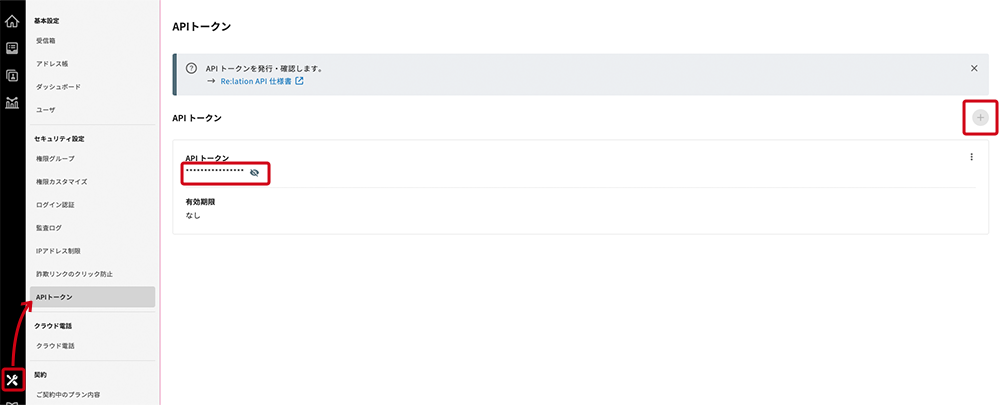
- Re:lationの管理画面左下にある「システム設定」をクリックしてください。
- システム設定内のメニューから「APIトークン」を選択。
- 既存の値がある場合は、APIトークンの目隠しアイコンをクリックすると値が表示されます。この値が必要になります。
- 新たに生成する場合は右上の「+」ボタンから生成できます。
- サブドメイン
- URLから取得できます。Re:lationのURLは次の形式です。
「https://{サブドメイン}.relationapp.jp/」
- URLから取得できます。Re:lationのURLは次の形式です。
- 受信箱
- チケットの受信箱を指定するには、使用する受信箱を事前に決めておくとスムーズです。Re:lation 公式:受信箱を追加・編集・削除するには
Dify
- Difyのアカウント情報(管理画面の操作を行うため)
- アプリ(チャットボット)
- 作成方法はこちら:Dify公式 アプリ作成
- アクセストークン
- Difyのアプリから取得します。
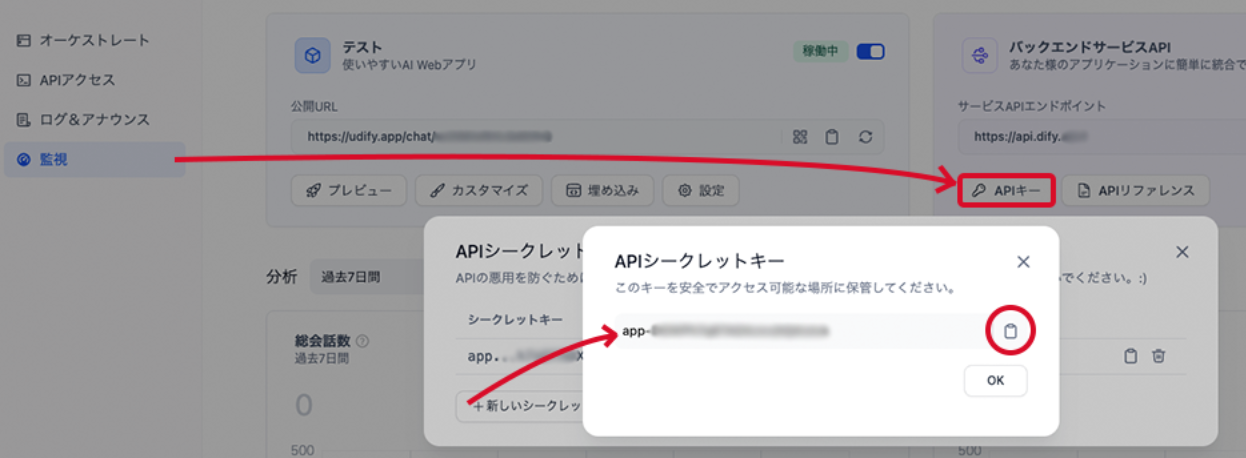
- 作成済みのアプリを開き、左のメニューバーから「監視」を選択。
- バックエンドとサービスAPI内の「APIキー」をクリックします。
- 『APIキー』をクリックし、『+新しいシークレットキーを作成』を選択すると、APIシークレットキーが表示されます。こちらがアクセストークンに該当します。もっと詳しく:Difyマイアプリ登録方法と連携するとできること
Slack
- 通知するワークスペースのURL
- 投稿するチャンネル
- 管理者への承認が必要な場合があるため、事前に確認してください。
Slack公式:ワークスペースの管理
ステップ1 マイアプリ連携の設定
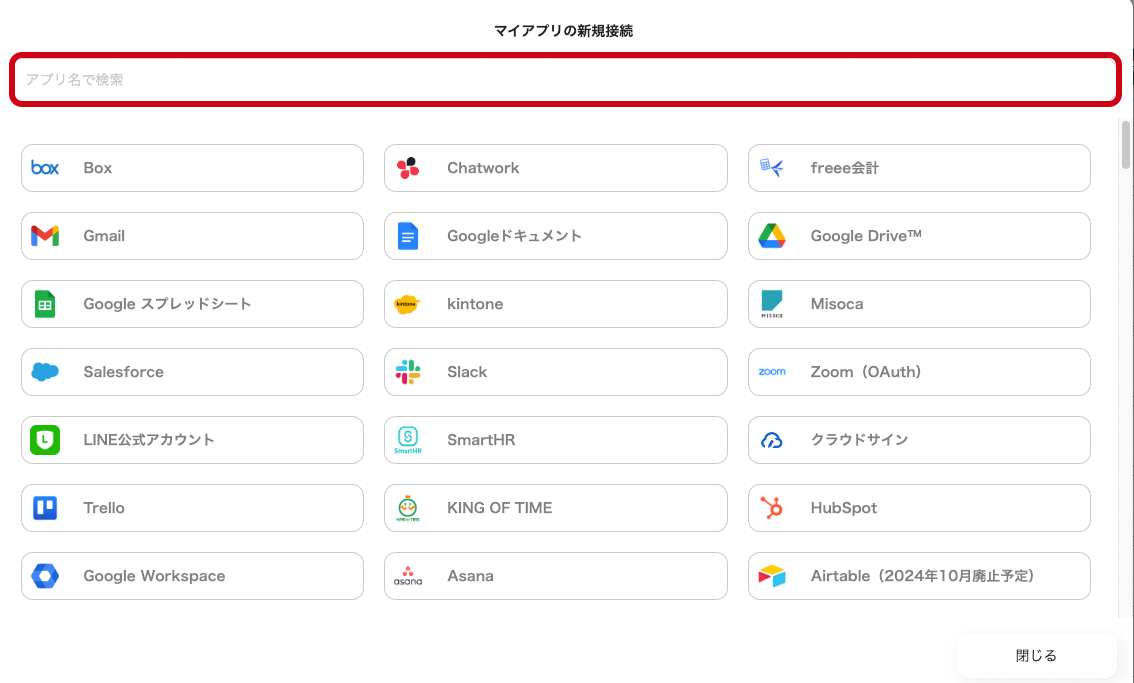
ここでは連携するアプリ情報をYoomに登録する設定を行います。Yoomのワークスペースにログインし、マイアプリ画面で+新規接続をクリックします。
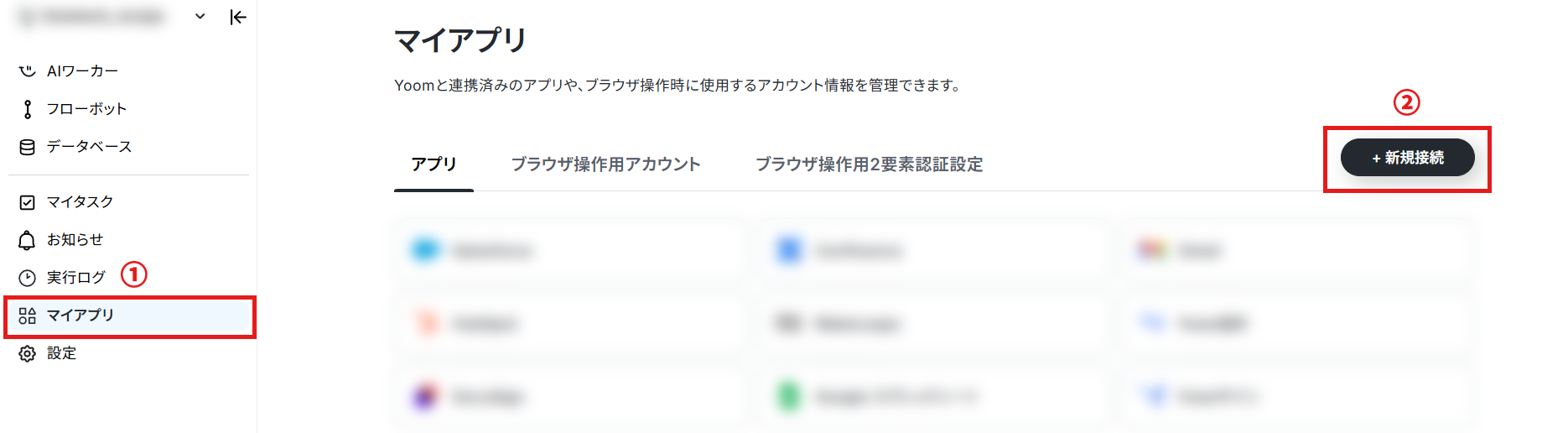
Yoomで接続可能なアプリの一覧が表示されます。検索窓から今回連携するアプリを検索し、マイアプリ登録を進めてください。
Re:lation
検索結果からアプリ名をクリックします。Re:lationで取得した値を入力する画面が表示されます。
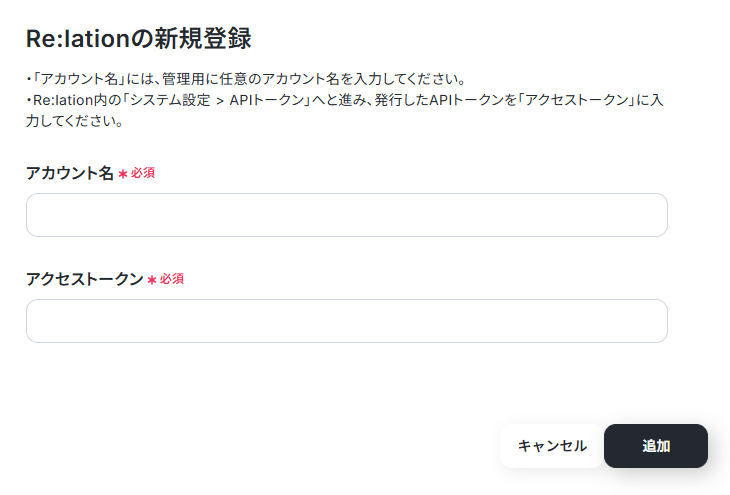
- アカウント名
- 識別しやすい値を入力してください。メールアドレスなど、アカウントが識別できる値にします。
- アクセストークン
- APIトークンを入力します。
必須項目を入力し「追加」をクリックすると、Re:lationのマイアプリ登録が完了です。
Dify
検索結果からアプリ名をクリックします。連携に必要な値を入力する画面が表示されます。
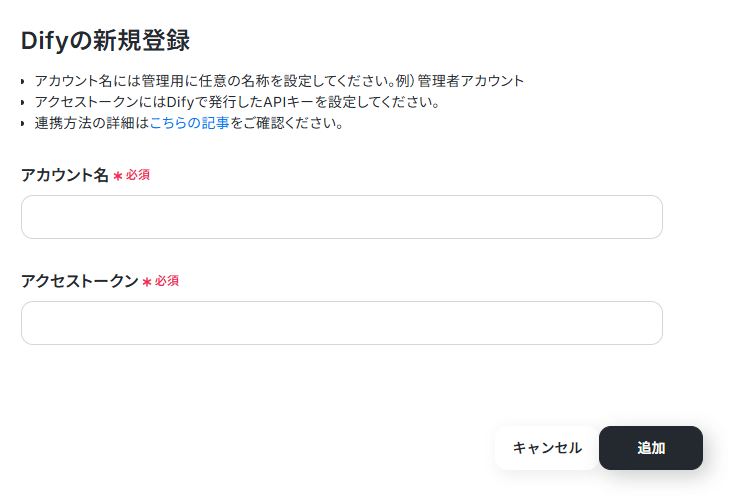
- アカウント名
- 任意の値を入力してください。メールアドレスなどアカウントの判別ができる値がおすすめです。
- アクセストークン
- 事前に取得した値を入力します。
必須項目を入力して追加ボタンをクリックすると、Difyのマイアプリ登録が完了します。
Slack
検索窓からアプリ名を探します。ヒットしたアプリ名をクリックしてください。Slackのサインイン画面に移ります。
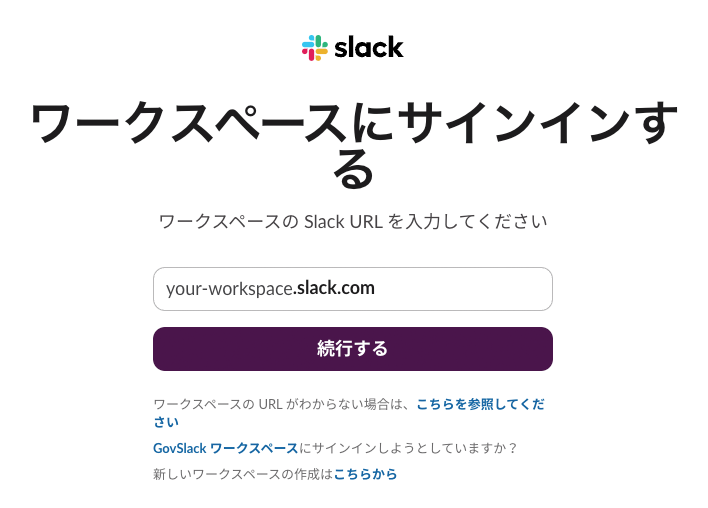
ご利用のワークスペースURLを入力し、続行するをクリック。YoomからSlackのアクセス許可リクエスト画面に移ります。
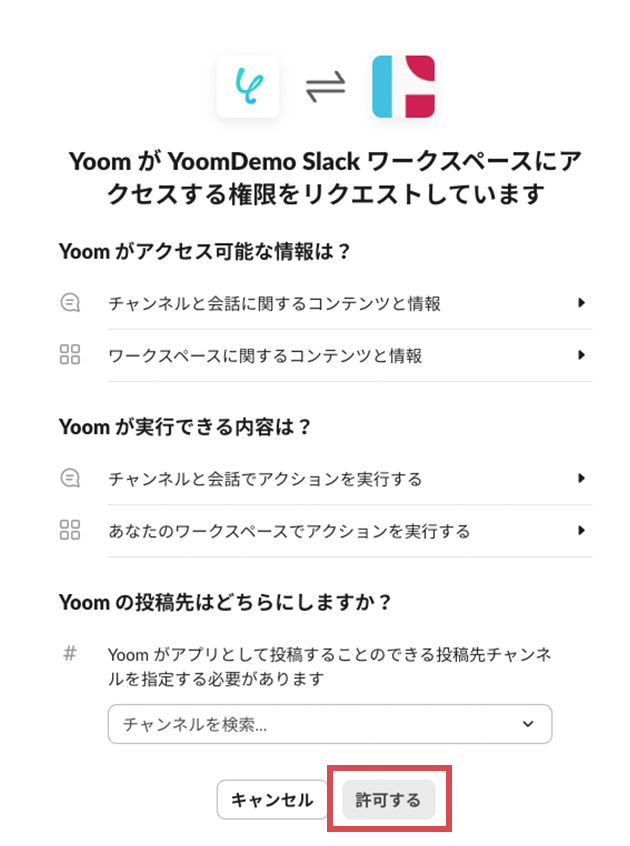
許可をクリックし、連携完了です。
Slack公式:ワークスペースの管理
ステップ2 Yoomのフローボットテンプレートをマイプロジェクトへコピーする
こちらのバナーをクリックしてください。
■概要
Re:lationに届く問い合わせへの対応で、回答内容の作成や担当者への共有に手間を感じていませんか?一件ずつ内容を確認して回答を作成する作業は時間がかかり、対応の初動が遅れてしまうこともあります。このワークフローを活用すれば、Re:lationで新しいチケットが作成された際にその内容を元にDifyがAIで回答案を自動で生成し、Slackへ通知できます。これにより、問い合わせ対応のプロセスが効率化されて担当者の負担を軽減できるでしょう。
■このテンプレートをおすすめする方
- Re:lationでの問い合わせ対応の初動を迅速化したいカスタマーサポート担当者の方
- Difyなどの生成AIを活用し、回答作成の業務を効率化したいと考えている方
- Slackで問い合わせ内容をチームに共有し、対応状況の可視化を進めたい方
■このテンプレートを使うメリット
- Re:lationのチケット作成を起点に、Difyによる回答案の生成からSlack通知までが自動化され、手作業での対応時間を短縮できます。
- AIが生成した回答案を基に対応することで、担当者による回答の質や表現のばらつきを抑え、業務の標準化と属人化の解消に繋がります。
■フローボットの流れ
- Re:lation、Dify、SlackをYoomと連携します。
- トリガーでRe:lationを選択し「新たにチケットが作成されたら」というトリガーアクションを設定します。
- オペレーションでRe:lationの「チケットの詳細情報を取得」アクションを設定し、作成されたチケットの情報を取得します。
- オペレーションでDifyの「チャットメッセージを送信」アクションを設定し、取得したチケット情報を基に回答案を生成するよう指示します。
- オペレーションでSlackの「チャンネルにメッセージを送る」アクションを設定し、Difyが生成した回答案を指定のチャンネルに通知します。
※「トリガー」:フロー起動のきっかけとなるアクション、「オペレーション」:トリガー起動後、フロー内で処理を行うアクション
■このワークフローのカスタムポイント
- Re:lationのトリガー設定では、自動化の対象とする受信箱やチケットを細かく設定可能です。
- Difyに送信するチャットメッセージ(プロンプト)は自由に編集できます。チケット情報(query)やユーザー情報などを変数として活用し、回答の精度を高めることが可能です。
- Slackに通知するチャンネルは任意で設定できます。また通知本文には、Difyが生成した回答案に加え、Re:lationから取得したチケット情報などを変数として埋め込むことも可能です。
■注意事項
- Re:lation、Dify、SlackのそれぞれとYoomを連携してください。
- Difyのマイアプリ連携方法はこちらをご参照ください。
- トリガーは5分、10分、15分、30分、60分の間隔で起動間隔を選択できます。
- プランによって最短の起動間隔が異なりますので、ご注意ください。
■概要
Re:lationに届く問い合わせへの対応で、回答内容の作成や担当者への共有に手間を感じていませんか?一件ずつ内容を確認して回答を作成する作業は時間がかかり、対応の初動が遅れてしまうこともあります。このワークフローを活用すれば、Re:lationで新しいチケットが作成された際にその内容を元にDifyがAIで回答案を自動で生成し、Slackへ通知できます。これにより、問い合わせ対応のプロセスが効率化されて担当者の負担を軽減できるでしょう。
■このテンプレートをおすすめする方
- Re:lationでの問い合わせ対応の初動を迅速化したいカスタマーサポート担当者の方
- Difyなどの生成AIを活用し、回答作成の業務を効率化したいと考えている方
- Slackで問い合わせ内容をチームに共有し、対応状況の可視化を進めたい方
■このテンプレートを使うメリット
- Re:lationのチケット作成を起点に、Difyによる回答案の生成からSlack通知までが自動化され、手作業での対応時間を短縮できます。
- AIが生成した回答案を基に対応することで、担当者による回答の質や表現のばらつきを抑え、業務の標準化と属人化の解消に繋がります。
■フローボットの流れ
- Re:lation、Dify、SlackをYoomと連携します。
- トリガーでRe:lationを選択し「新たにチケットが作成されたら」というトリガーアクションを設定します。
- オペレーションでRe:lationの「チケットの詳細情報を取得」アクションを設定し、作成されたチケットの情報を取得します。
- オペレーションでDifyの「チャットメッセージを送信」アクションを設定し、取得したチケット情報を基に回答案を生成するよう指示します。
- オペレーションでSlackの「チャンネルにメッセージを送る」アクションを設定し、Difyが生成した回答案を指定のチャンネルに通知します。
※「トリガー」:フロー起動のきっかけとなるアクション、「オペレーション」:トリガー起動後、フロー内で処理を行うアクション
■このワークフローのカスタムポイント
- Re:lationのトリガー設定では、自動化の対象とする受信箱やチケットを細かく設定可能です。
- Difyに送信するチャットメッセージ(プロンプト)は自由に編集できます。チケット情報(query)やユーザー情報などを変数として活用し、回答の精度を高めることが可能です。
- Slackに通知するチャンネルは任意で設定できます。また通知本文には、Difyが生成した回答案に加え、Re:lationから取得したチケット情報などを変数として埋め込むことも可能です。
■注意事項
- Re:lation、Dify、SlackのそれぞれとYoomを連携してください。
- Difyのマイアプリ連携方法はこちらをご参照ください。
- トリガーは5分、10分、15分、30分、60分の間隔で起動間隔を選択できます。
- プランによって最短の起動間隔が異なりますので、ご注意ください。
フローボットにテンプレートがコピーされます。フローボットは左のメニューバーからアクセスできます。
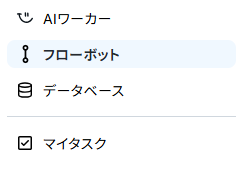
ステップ3 アプリトリガー「新たにチケットが作成されたら」
テンプレートの1つ目の工程をクリックします。
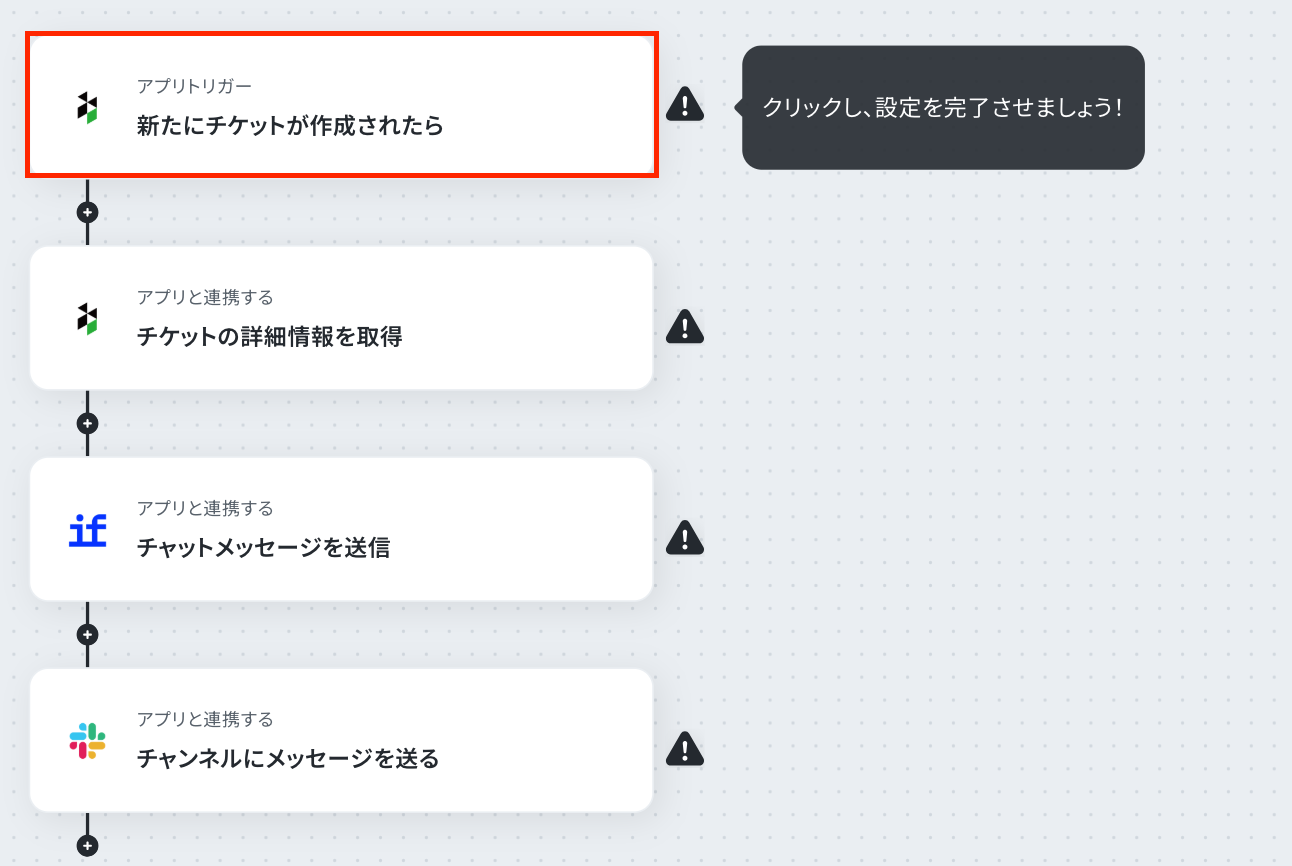
こちらではRe:lationで発行されたチケット情報を取得するよう設定しましょう。
(1/2)連携アカウントとアクションを選択
この項目はすでに初期設定されています。
- アプリトリガーのタイトル
- アプリ
- Re:lationと連携するアカウント情報
- トリガーアクション
→次へをクリックします。
(2/2)アプリトリガーのAPI詳細設定
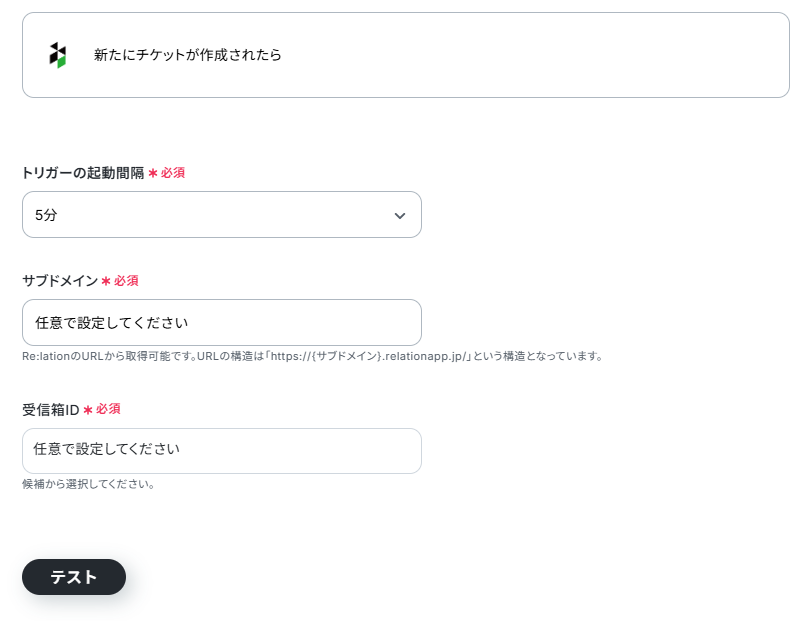
- トリガーの起動間隔
- フローボットの起動時間間隔を設定します。
-
- 5分、10分、15分、30分、60分の中から選択できます。※ご契約のプランによって最短の起動間隔が異なります。
- サブドメイン
- URLから取得できます。「https://{サブドメイン}.relationapp.jp/」
- 受信箱ID
- 編集欄をクリックすると、候補が表示されます。使用する受信箱を選択すると、IDが引用されます。
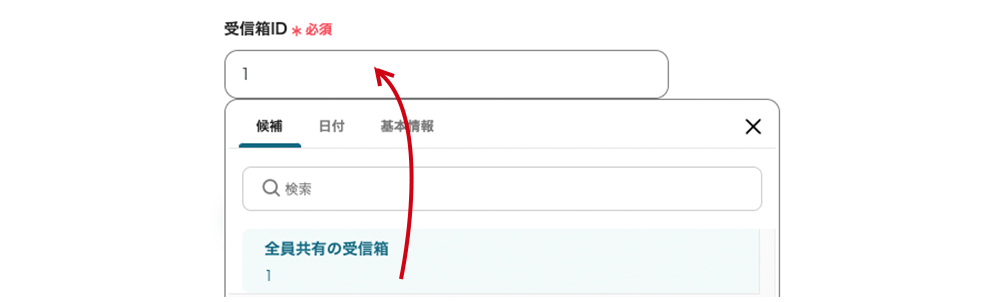
→テストをクリックしてください。 →成功すると、以下の項目が取得できます。これらは次の操作から使用する値です。
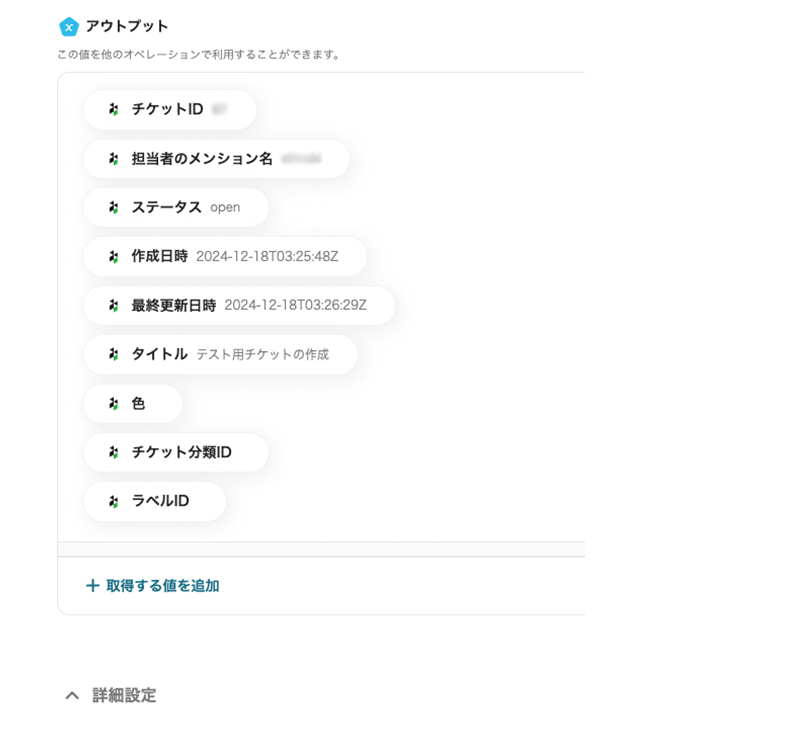
→完了をクリックします。
ステップ4 アプリと連携する「チケットの詳細情報を取得」
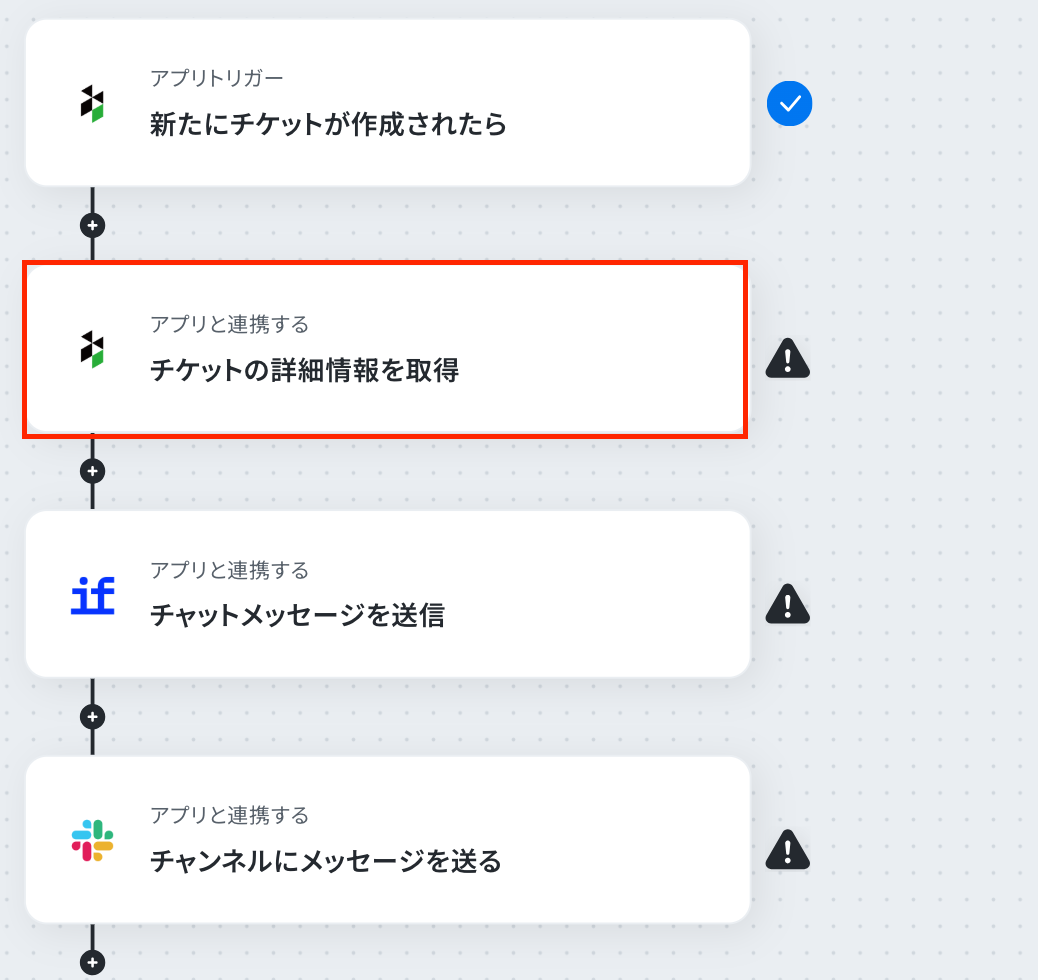
テンプレート2つ目の工程をクリックします。こちらでは、先の工程で取得したチケットIDから問い合わせ内容などを取得していきます。
(1/2)連携アカウントとアクションを選択
こちらは初期設定済みです。
- アプリトリガーのタイトル
- アプリ
- Re:lationと連携するアカウント情報
- アクション
→次へをクリックしてください。
(2/2)API接続設定
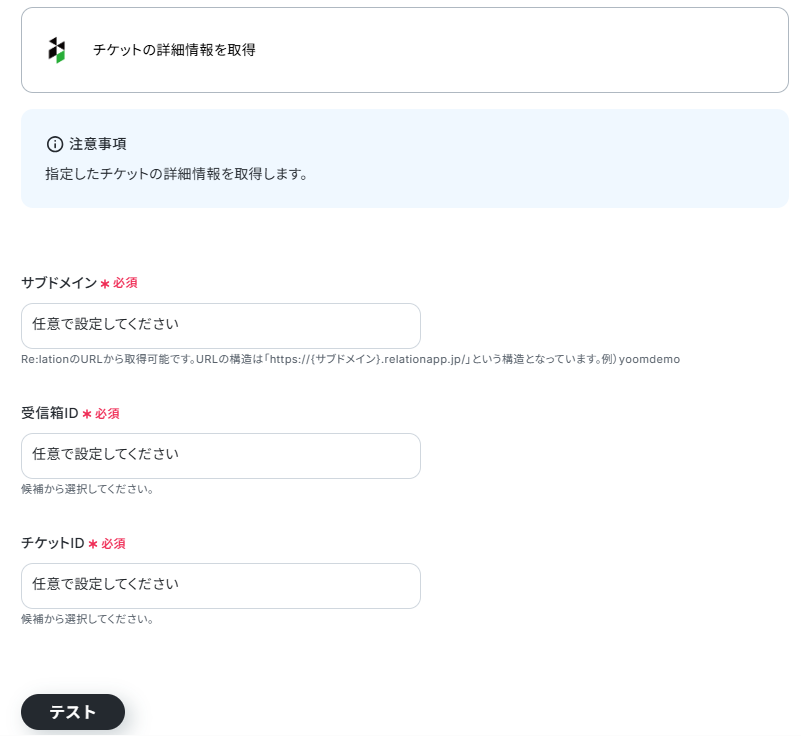
- サブドメイン
- 先ほどと同じ値を入力します。「https://{サブドメイン}.relationapp.jp/」
- 受信箱ID
- 編集欄をクリックし、表示された候補から使用する受信箱を選択します。先の操作と同じ受信箱を選択してください。
- チケットID
- 編集欄をクリックすると、先の工程で取得したアウトプットが表示されます。その中から、チケットIDを選択すると、引用コードが埋め込まれます。
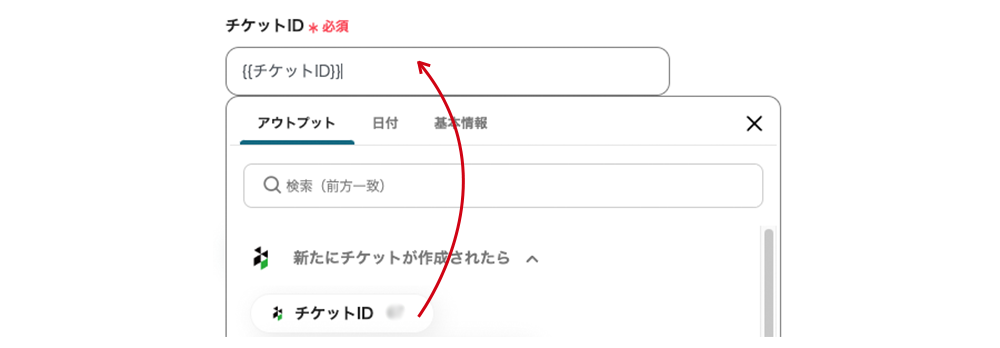
→テストをクリックしましょう。 →成功すると、顧客からの問い合わせ内容などが取得でき、次の操作で使用します。
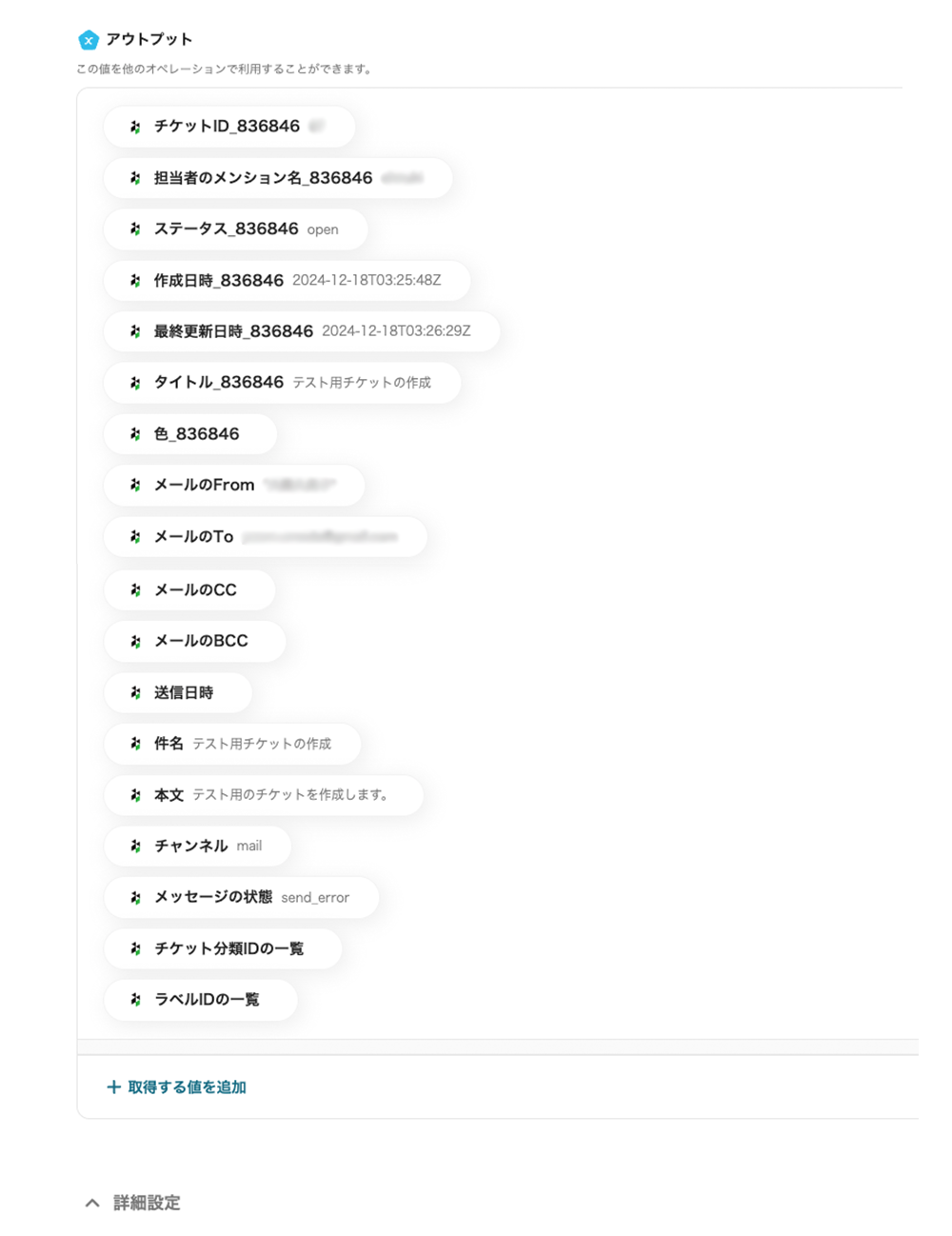
→完了をクリックしてください。
ステップ5 アプリと連携する「チャットメッセージを送信」
テンプレートの3つ目の工程をクリックします。
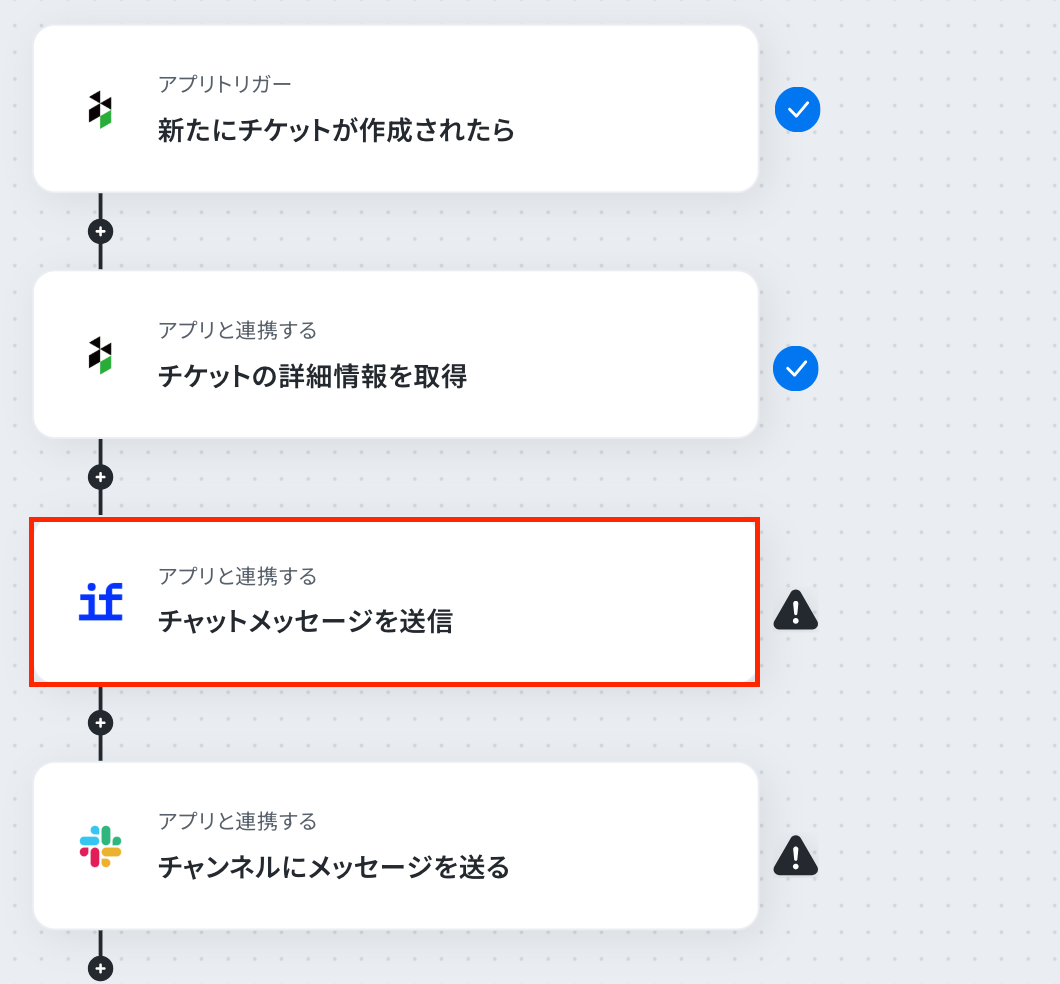
こちらではDifyに送信するプロンプト(指示文)の設定を行いましょう。
(1/2)連携アカウントとアクションを選択
こちらは初期設定済みです。
- アプリトリガーのタイトル
- アプリ
- Difyと連携するアカウント情報
- アクション
→次へをクリックします。
(2/2)API接続設定
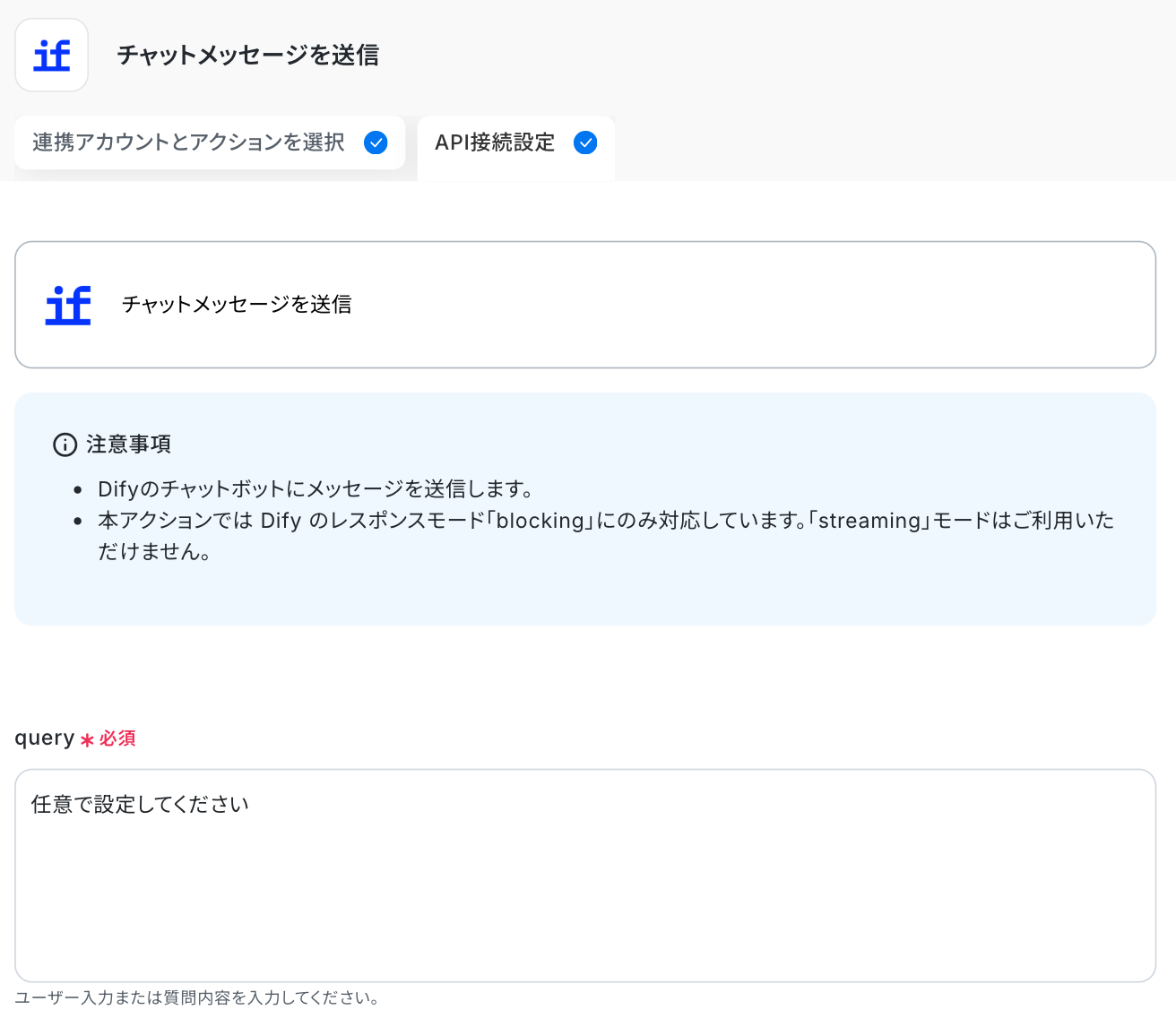
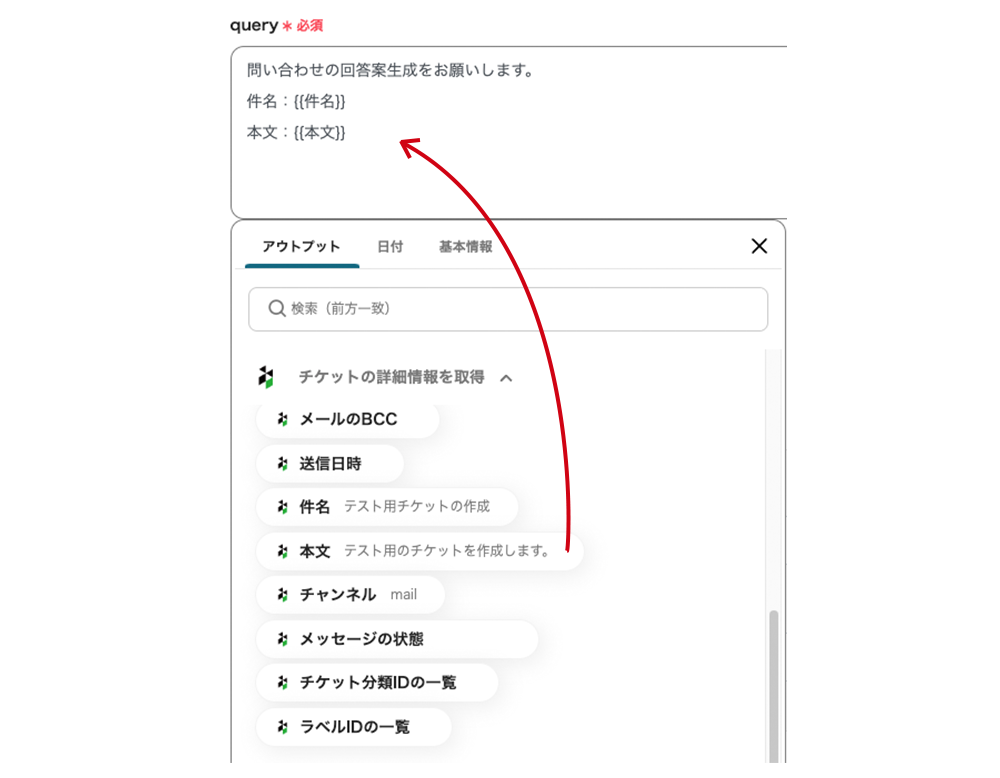
- query
- 顧客からのお問い合わせ内容を引用してください。
- 編集欄をクリックすると、先の操作で取得したアウトプットが表示されます。この中からDifyに読み込ませる指示を作成します。
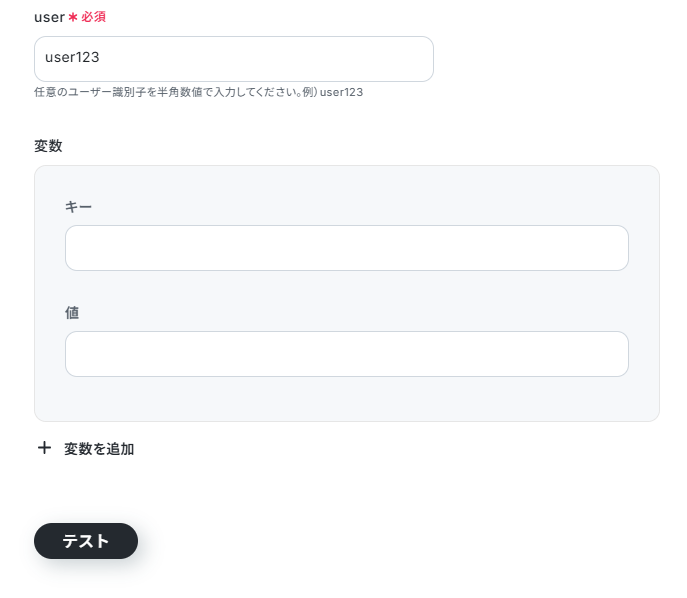
- user
- 半角英数字で任意の識別子を設定します。
- 変数
- 必須ではありませんが、活用することでプロンプトや通知をより柔軟で効率的に設定できます。例えば「名前」や「日付」など、動的な情報をプロンプトに自動反映できるため、設定の手間を減らし、ユーザーに最適な対応が可能になります。
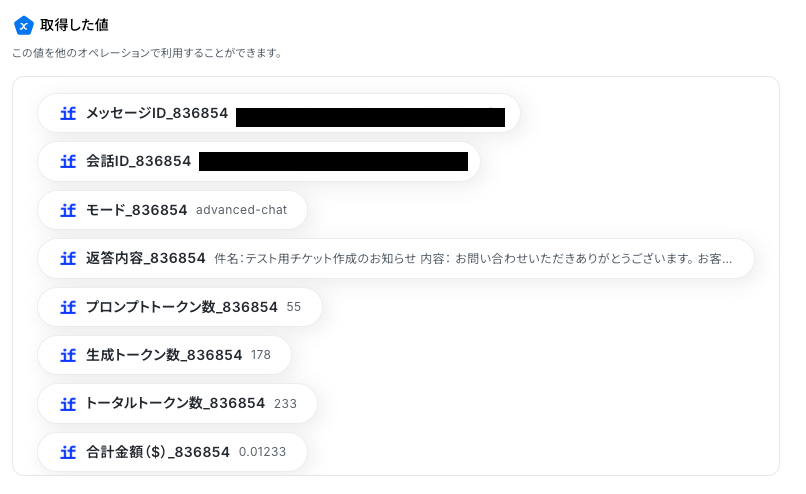
→テストをクリックします。 →成功 Difyの回答案(返答内容)などが取得できます。
→完了をクリックしてください。
ステップ6 アプリと連携する「メッセージを送信」
テンプレートの4つ目の工程をクリックします。
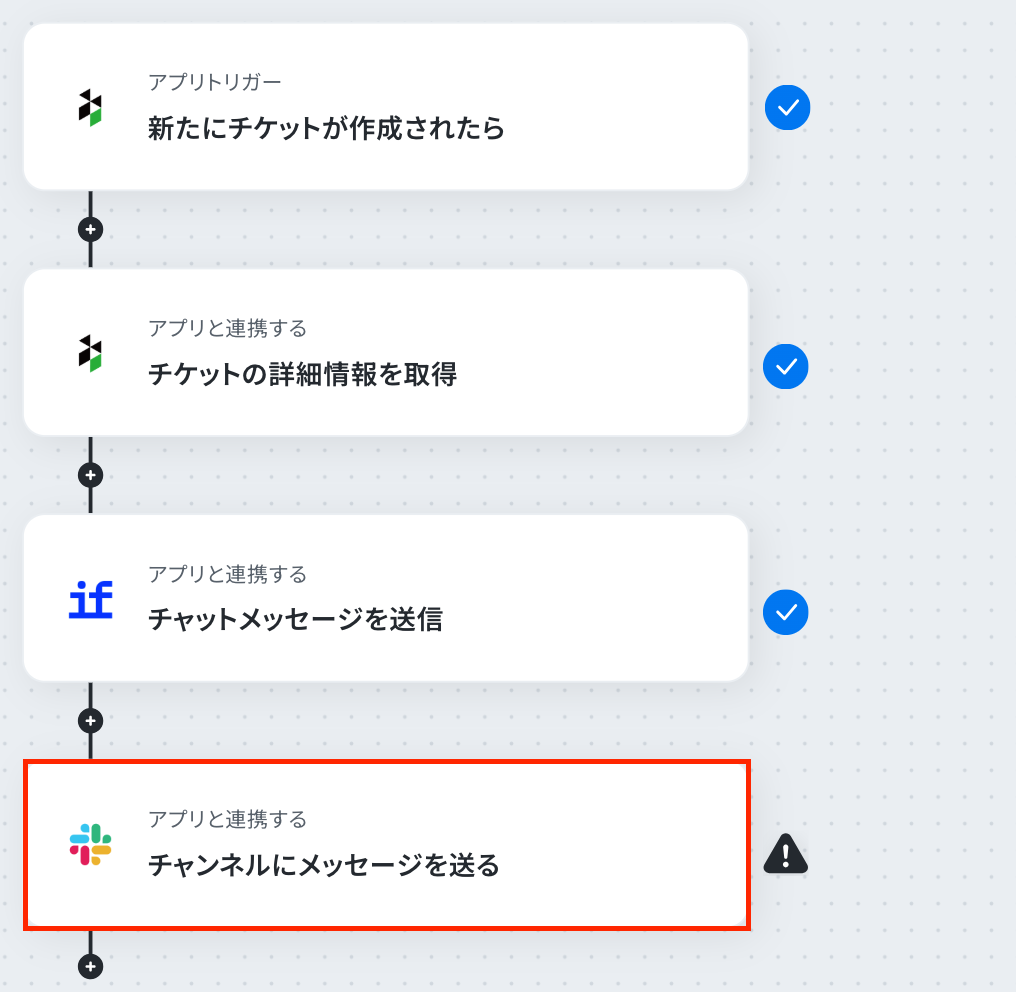
こちらではSlackに通知する定型文の設定を行いましょう。
(1/2)連携アカウントとアクションを選択
こちらは初期設定済みです。
- アプリトリガーのタイトル
- アプリ
- Slackと連携するアカウント情報
- アクション
→次へをクリックします。
(2/2)API接続設定
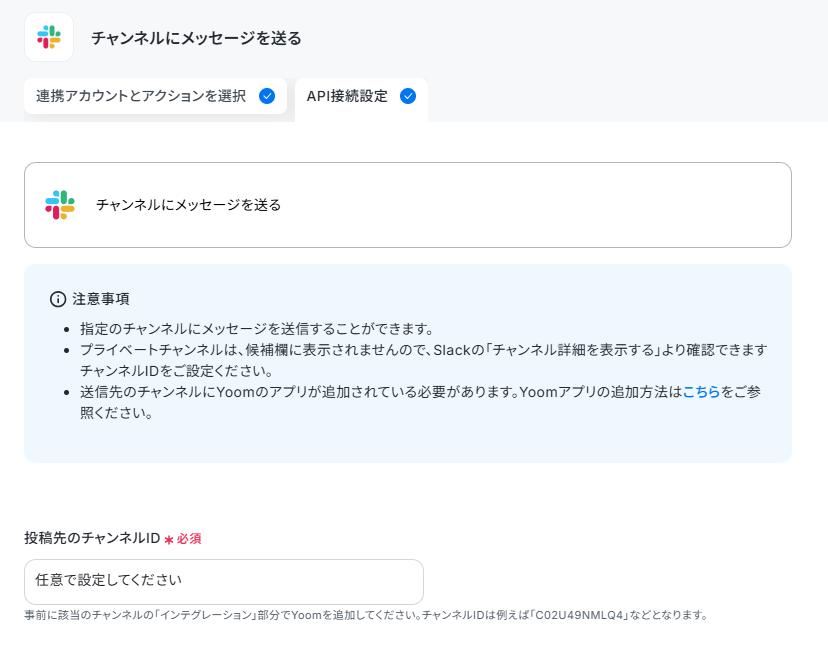
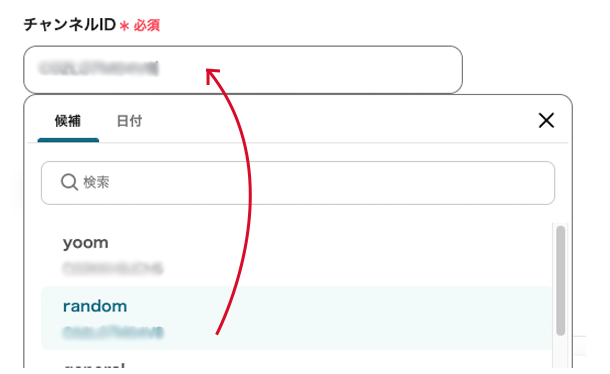
- チャンネルID
- 編集欄をクリックすると、連携したSlackのアカウントからチャンネルの候補一覧が表示されます。該当のチャンネルを選択すると、自動でIDが引用されます。
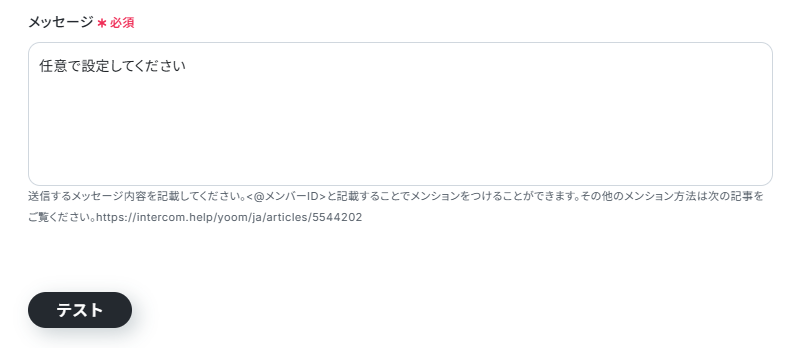
- メッセージ内容
- 通知する定型文を作成します。特定のメンバーへのメンションも可能です。
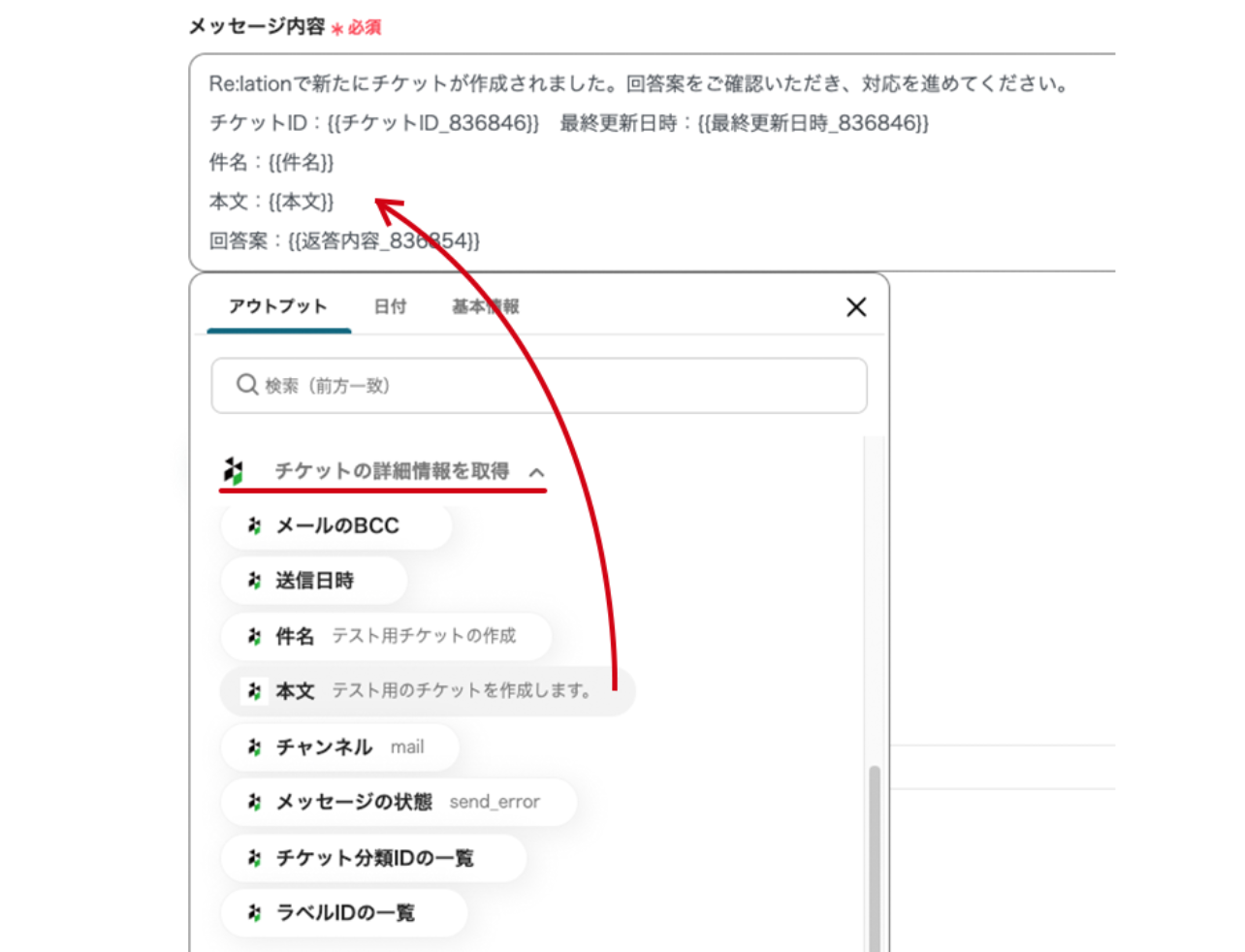
- 編集欄をクリックして、前の操作(Difyにチャットメッセージを送信)で取得した値を引用して埋め込めます。Re:lationの件名や本文コードを引用することで、Difyの回答内容との整合性を確認できます。
各工程で取得したアウトプットはタブに分かれているため、一通り確認してください。
→テストをクリックします。 →成功
→完了をクリックします。今回の工程は以上です!
ステップ7 アプリトリガーをONにする
全ての工程が設定されると、完了画面が表示されます。
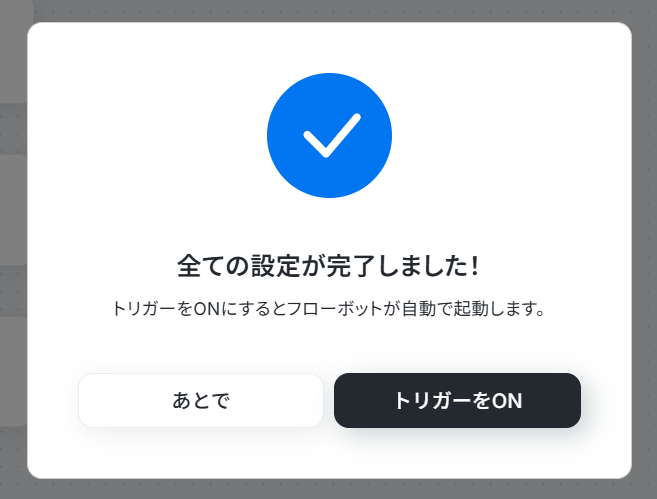
トリガーをONにして、テンプレート左上のトグルでフローボットを起動しましょう。
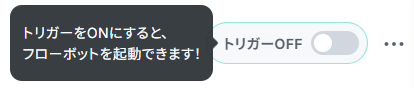
プログラミング不要でフローボットの設定が簡単に完了しました。今回使用したテンプレートは、こちらです。
■概要
Re:lationに届く問い合わせへの対応で、回答内容の作成や担当者への共有に手間を感じていませんか?一件ずつ内容を確認して回答を作成する作業は時間がかかり、対応の初動が遅れてしまうこともあります。このワークフローを活用すれば、Re:lationで新しいチケットが作成された際にその内容を元にDifyがAIで回答案を自動で生成し、Slackへ通知できます。これにより、問い合わせ対応のプロセスが効率化されて担当者の負担を軽減できるでしょう。
■このテンプレートをおすすめする方
- Re:lationでの問い合わせ対応の初動を迅速化したいカスタマーサポート担当者の方
- Difyなどの生成AIを活用し、回答作成の業務を効率化したいと考えている方
- Slackで問い合わせ内容をチームに共有し、対応状況の可視化を進めたい方
■このテンプレートを使うメリット
- Re:lationのチケット作成を起点に、Difyによる回答案の生成からSlack通知までが自動化され、手作業での対応時間を短縮できます。
- AIが生成した回答案を基に対応することで、担当者による回答の質や表現のばらつきを抑え、業務の標準化と属人化の解消に繋がります。
■フローボットの流れ
- Re:lation、Dify、SlackをYoomと連携します。
- トリガーでRe:lationを選択し「新たにチケットが作成されたら」というトリガーアクションを設定します。
- オペレーションでRe:lationの「チケットの詳細情報を取得」アクションを設定し、作成されたチケットの情報を取得します。
- オペレーションでDifyの「チャットメッセージを送信」アクションを設定し、取得したチケット情報を基に回答案を生成するよう指示します。
- オペレーションでSlackの「チャンネルにメッセージを送る」アクションを設定し、Difyが生成した回答案を指定のチャンネルに通知します。
※「トリガー」:フロー起動のきっかけとなるアクション、「オペレーション」:トリガー起動後、フロー内で処理を行うアクション
■このワークフローのカスタムポイント
- Re:lationのトリガー設定では、自動化の対象とする受信箱やチケットを細かく設定可能です。
- Difyに送信するチャットメッセージ(プロンプト)は自由に編集できます。チケット情報(query)やユーザー情報などを変数として活用し、回答の精度を高めることが可能です。
- Slackに通知するチャンネルは任意で設定できます。また通知本文には、Difyが生成した回答案に加え、Re:lationから取得したチケット情報などを変数として埋め込むことも可能です。
■注意事項
- Re:lation、Dify、SlackのそれぞれとYoomを連携してください。
- Difyのマイアプリ連携方法はこちらをご参照ください。
- トリガーは5分、10分、15分、30分、60分の間隔で起動間隔を選択できます。
- プランによって最短の起動間隔が異なりますので、ご注意ください。
■概要
Re:lationに届く問い合わせへの対応で、回答内容の作成や担当者への共有に手間を感じていませんか?一件ずつ内容を確認して回答を作成する作業は時間がかかり、対応の初動が遅れてしまうこともあります。このワークフローを活用すれば、Re:lationで新しいチケットが作成された際にその内容を元にDifyがAIで回答案を自動で生成し、Slackへ通知できます。これにより、問い合わせ対応のプロセスが効率化されて担当者の負担を軽減できるでしょう。
■このテンプレートをおすすめする方
- Re:lationでの問い合わせ対応の初動を迅速化したいカスタマーサポート担当者の方
- Difyなどの生成AIを活用し、回答作成の業務を効率化したいと考えている方
- Slackで問い合わせ内容をチームに共有し、対応状況の可視化を進めたい方
■このテンプレートを使うメリット
- Re:lationのチケット作成を起点に、Difyによる回答案の生成からSlack通知までが自動化され、手作業での対応時間を短縮できます。
- AIが生成した回答案を基に対応することで、担当者による回答の質や表現のばらつきを抑え、業務の標準化と属人化の解消に繋がります。
■フローボットの流れ
- Re:lation、Dify、SlackをYoomと連携します。
- トリガーでRe:lationを選択し「新たにチケットが作成されたら」というトリガーアクションを設定します。
- オペレーションでRe:lationの「チケットの詳細情報を取得」アクションを設定し、作成されたチケットの情報を取得します。
- オペレーションでDifyの「チャットメッセージを送信」アクションを設定し、取得したチケット情報を基に回答案を生成するよう指示します。
- オペレーションでSlackの「チャンネルにメッセージを送る」アクションを設定し、Difyが生成した回答案を指定のチャンネルに通知します。
※「トリガー」:フロー起動のきっかけとなるアクション、「オペレーション」:トリガー起動後、フロー内で処理を行うアクション
■このワークフローのカスタムポイント
- Re:lationのトリガー設定では、自動化の対象とする受信箱やチケットを細かく設定可能です。
- Difyに送信するチャットメッセージ(プロンプト)は自由に編集できます。チケット情報(query)やユーザー情報などを変数として活用し、回答の精度を高めることが可能です。
- Slackに通知するチャンネルは任意で設定できます。また通知本文には、Difyが生成した回答案に加え、Re:lationから取得したチケット情報などを変数として埋め込むことも可能です。
■注意事項
- Re:lation、Dify、SlackのそれぞれとYoomを連携してください。
- Difyのマイアプリ連携方法はこちらをご参照ください。
- トリガーは5分、10分、15分、30分、60分の間隔で起動間隔を選択できます。
- プランによって最短の起動間隔が異なりますので、ご注意ください。
Re:lationやDify、Slackを使ったその他の自動化例
今回ご紹介したフロー以外にもRe:lationやDify、SlackのAPIを利用すれば、さまざまな業務の自動化を実現することができます。いずれも簡単な設定で利用が可能になりますので、もし気になるものがあれば、ぜひお試しください!
Re:lationを活用した自動化例
Re:lationで新しいチケットが作成されたら通知する
問い合わせに素早く対応することが可能となり、コミュニケーションの円滑化や問題解決の迅速化にも寄与します。
■概要
Re:lationでのお客様からのお問い合わせに対し、迅速な対応をしたいものの、新しいチケットの作成に気づくのが遅れてしまうことはありませんか。担当者が常にRe:lationの画面を確認するのは非効率的であり、対応漏れのリスクにも繋がります。このワークフローを活用すれば、Re:lationで新しいチケットが作成された際に、自動でSlackに必要な情報を通知できるため、こうした課題を解消し、顧客対応の迅速化を実現します。
■このテンプレートをおすすめする方
- Re:lationでのお客様対応をSlackで連携しながら進めているチームの方
- 手動での通知連絡に手間を感じ、対応漏れのリスクを減らしたいと考えている方
- カスタマーサポート業務の効率化やDX推進を担当しているマネージャーの方
■このテンプレートを使うメリット
- Re:lationで新しいチケットが作成されると自動でSlackに通知されるため、確認や連絡の手間が省け、より迅速な顧客対応が可能になります。
- 手動での確認による連絡漏れや遅延を防ぎ、ヒューマンエラーのリスクを軽減することで、担当者によらない均質な対応品質を保つことができます。
■フローボットの流れ
- はじめに、Re:lationとSlackをYoomと連携します。
- 次に、トリガーでRe:lationを選択し、「新たにチケットが作成されたら」というアクションを設定します。
- 次に、オペレーションでRe:lationの「チケットの詳細情報を取得」アクションを設定し、通知したいチケットの情報を取得します。
- 最後に、オペレーションでSlackの「チャンネルにメッセージを送る」アクションを設定し、取得したチケット情報を指定のチャンネルに通知します。
※「トリガー」:フロー起動のきっかけとなるアクション、「オペレーション」:トリガー起動後、フロー内で処理を行うアクション
■このワークフローのカスタムポイント
- Re:lationのトリガー設定では、連携するアカウントのサブドメインや、どの受信箱を監視対象とするかを受信箱IDで任意に設定してください。
- Slackへの通知オペレーションでは、メッセージを投稿するチャンネルを指定できます。また、メッセージ本文には、固定のテキストに加え、前段のオペレーションで取得したチケット情報などを自由に組み込んでカスタマイズが可能です。
■注意事項
- Re:lationとSlackのそれぞれとYoomを連携してください。
- トリガーは5分、10分、15分、30分、60分の間隔で起動間隔を選択できます。
- プランによって最短の起動間隔が異なりますので、ご注意ください。
■概要
お客様からのお問い合わせ対応でRe:lationを利用しているものの、新しいチケットが作成されるたびに、手作業でGoogle Chatに通知していませんか?この方法では通知漏れや対応の遅れが発生しやすく、担当者の負担も大きくなります。このワークフローを活用すれば、Re:lationで新しいチケットが作成されたことを即座にGoogle Chatへ自動通知できるため、迅速な情報共有と対応のスピードアップを実現します。
■このテンプレートをおすすめする方
- Re:lationとGoogle Chatを使い、手作業での情報共有に手間を感じている方
- 問い合わせへの対応漏れや遅延を防ぎ、初動を迅速化したいと考えているご担当者様
- チーム内の情報共有を円滑にし、顧客対応の質を高めたいと考えている管理者の方
■このテンプレートを使うメリット
- Re:lationでのチケット作成をトリガーにGoogle Chatへ自動通知するため、手動での連絡作業にかかっていた時間を短縮し、より迅速な対応が可能になります。
- 手作業による連絡漏れや情報伝達の誤りを防ぎ、重要な問い合わせを見逃すことなく、確実な情報共有を実現できます。
■フローボットの流れ
- はじめに、Re:lationとGoogle ChatをYoomと連携します。
- トリガーでRe:lationを選択し、「新たにチケットが作成されたら」を設定して、フローが起動するようにします。
- 次に、オペレーションでRe:lationの「チケットの詳細情報を取得」アクションを設定し、作成されたチケットの情報を取得します。
- 最後に、オペレーションでGoogle Chatの「メッセージを送信」アクションを設定し、前のステップで取得した情報を組み込んで特定のスペースに通知します。
※「トリガー」:フロー起動のきっかけとなるアクション、「オペレーション」:トリガー起動後、フロー内で処理を行うアクション
■このワークフローのカスタムポイント
- Re:lationのトリガー設定では、お使いの環境に合わせて、対象のサブドメインと受信箱IDを任意で設定してください。
- Google Chatへの通知設定では、通知を送信したいスペースのリソース名を指定できるほか、メッセージ内容に固定のテキストやRe:lationから取得した情報を自由に組み込めます。
■注意事項
- Re:lationとGoogle ChatのそれぞれとYoomを連携してください。
- トリガーは5分、10分、15分、30分、60分の間隔で起動間隔を選択できます。
- プランによって最短の起動間隔が異なりますので、ご注意ください。
- Google Chatとの連携はGoogle Workspaceの場合のみ可能です。詳細はこちらを参照ください。
■概要
Re:lationで新しい問い合わせチケットが作成された際、その都度Microsoft Teamsで担当チームに共有する作業に手間を感じていませんか。手作業での通知は手間がかかるだけでなく、共有漏れや遅延が顧客対応の遅れに繋がることもあります。このワークフローを活用すれば、Re:lationで新しいチケットが作成されると、その内容が自動でMicrosoft Teamsの指定チャネルに通知され、問い合わせの見落としを防ぎ、迅速な初動対応を実現できます。
■このテンプレートをおすすめする方
- Re:lationで受信した問い合わせをMicrosoft Teamsで共有し、手作業での連携に手間を感じている方
- カスタマーサポートの対応速度を上げ、顧客満足度の向上を目指しているチームの責任者の方
- 問い合わせの見落としや共有漏れを防ぎ、チーム全体の対応品質を標準化したいと考えている方
■このテンプレートを使うメリット
- Re:lationでチケットが作成されると自動でMicrosoft Teamsに通知が送信されるため、手動での情報共有にかかる時間を短縮できます。
- システムが自動で通知を行うことで、連絡漏れや共有の遅れといったヒューマンエラーを防ぎ、迅速な顧客対応を支援します。
■フローボットの流れ
- はじめに、Re:lationとMicrosoft TeamsをYoomと連携します。
- 次に、トリガーでRe:lationを選択し、「新たにチケットが作成されたら」というアクションを設定します。
- 続いて、オペレーションでRe:lationの「チケットの詳細情報を取得」アクションを設定し、トリガーで検知したチケットの情報を取得します。
- 最後に、オペレーションでMicrosoft Teamsの「チャネルにメッセージを送る」アクションを設定し、取得したチケット情報を指定のチャネルに通知します。
※「トリガー」:フロー起動のきっかけとなるアクション、「オペレーション」:トリガー起動後、フロー内で処理を行うアクション
■このワークフローのカスタムポイント
- Re:lationのトリガー設定では、通知の対象としたい受信箱を指定するため、ご利用のサブドメインと受信箱IDを任意で設定してください。
- Microsoft Teamsへの通知では、通知先のチームIDやチャネルIDを自由に指定できます。また、メッセージ本文には固定のテキストに加え、Re:lationから取得したチケット情報などを動的に組み込むことが可能です。
■注意事項
- Re:lationとMicrosoft TeamsのそれぞれとYoomを連携してください。
- トリガーは5分、10分、15分、30分、60分の間隔で起動間隔を選択できます。
- プランによって最短の起動間隔が異なりますので、ご注意ください。
- Microsoft365(旧Office365)には、家庭向けプランと一般法人向けプラン(Microsoft365 Business)があり、一般法人向けプランに加入していない場合には認証に失敗する可能性があります。

■概要
Re:lationでのお客様からのお問い合わせに対し、迅速な対応をしたいものの、新しいチケットの作成に気づくのが遅れてしまうことはありませんか。担当者が常にRe:lationの画面を確認するのは非効率的であり、対応漏れのリスクにも繋がります。このワークフローを活用すれば、Re:lationで新しいチケットが作成された際に、自動でSlackに必要な情報を通知できるため、こうした課題を解消し、顧客対応の迅速化を実現します。
■このテンプレートをおすすめする方
- Re:lationでのお客様対応をSlackで連携しながら進めているチームの方
- 手動での通知連絡に手間を感じ、対応漏れのリスクを減らしたいと考えている方
- カスタマーサポート業務の効率化やDX推進を担当しているマネージャーの方
■このテンプレートを使うメリット
- Re:lationで新しいチケットが作成されると自動でSlackに通知されるため、確認や連絡の手間が省け、より迅速な顧客対応が可能になります。
- 手動での確認による連絡漏れや遅延を防ぎ、ヒューマンエラーのリスクを軽減することで、担当者によらない均質な対応品質を保つことができます。
■フローボットの流れ
- はじめに、Re:lationとSlackをYoomと連携します。
- 次に、トリガーでRe:lationを選択し、「新たにチケットが作成されたら」というアクションを設定します。
- 次に、オペレーションでRe:lationの「チケットの詳細情報を取得」アクションを設定し、通知したいチケットの情報を取得します。
- 最後に、オペレーションでSlackの「チャンネルにメッセージを送る」アクションを設定し、取得したチケット情報を指定のチャンネルに通知します。
※「トリガー」:フロー起動のきっかけとなるアクション、「オペレーション」:トリガー起動後、フロー内で処理を行うアクション
■このワークフローのカスタムポイント
- Re:lationのトリガー設定では、連携するアカウントのサブドメインや、どの受信箱を監視対象とするかを受信箱IDで任意に設定してください。
- Slackへの通知オペレーションでは、メッセージを投稿するチャンネルを指定できます。また、メッセージ本文には、固定のテキストに加え、前段のオペレーションで取得したチケット情報などを自由に組み込んでカスタマイズが可能です。
■注意事項
- Re:lationとSlackのそれぞれとYoomを連携してください。
- トリガーは5分、10分、15分、30分、60分の間隔で起動間隔を選択できます。
- プランによって最短の起動間隔が異なりますので、ご注意ください。

■概要
お客様からのお問い合わせ対応でRe:lationを利用しているものの、新しいチケットが作成されるたびに、手作業でGoogle Chatに通知していませんか?この方法では通知漏れや対応の遅れが発生しやすく、担当者の負担も大きくなります。このワークフローを活用すれば、Re:lationで新しいチケットが作成されたことを即座にGoogle Chatへ自動通知できるため、迅速な情報共有と対応のスピードアップを実現します。
■このテンプレートをおすすめする方
- Re:lationとGoogle Chatを使い、手作業での情報共有に手間を感じている方
- 問い合わせへの対応漏れや遅延を防ぎ、初動を迅速化したいと考えているご担当者様
- チーム内の情報共有を円滑にし、顧客対応の質を高めたいと考えている管理者の方
■このテンプレートを使うメリット
- Re:lationでのチケット作成をトリガーにGoogle Chatへ自動通知するため、手動での連絡作業にかかっていた時間を短縮し、より迅速な対応が可能になります。
- 手作業による連絡漏れや情報伝達の誤りを防ぎ、重要な問い合わせを見逃すことなく、確実な情報共有を実現できます。
■フローボットの流れ
- はじめに、Re:lationとGoogle ChatをYoomと連携します。
- トリガーでRe:lationを選択し、「新たにチケットが作成されたら」を設定して、フローが起動するようにします。
- 次に、オペレーションでRe:lationの「チケットの詳細情報を取得」アクションを設定し、作成されたチケットの情報を取得します。
- 最後に、オペレーションでGoogle Chatの「メッセージを送信」アクションを設定し、前のステップで取得した情報を組み込んで特定のスペースに通知します。
※「トリガー」:フロー起動のきっかけとなるアクション、「オペレーション」:トリガー起動後、フロー内で処理を行うアクション
■このワークフローのカスタムポイント
- Re:lationのトリガー設定では、お使いの環境に合わせて、対象のサブドメインと受信箱IDを任意で設定してください。
- Google Chatへの通知設定では、通知を送信したいスペースのリソース名を指定できるほか、メッセージ内容に固定のテキストやRe:lationから取得した情報を自由に組み込めます。
■注意事項
- Re:lationとGoogle ChatのそれぞれとYoomを連携してください。
- トリガーは5分、10分、15分、30分、60分の間隔で起動間隔を選択できます。
- プランによって最短の起動間隔が異なりますので、ご注意ください。
- Google Chatとの連携はGoogle Workspaceの場合のみ可能です。詳細はこちらを参照ください。

■概要
Re:lationで新しい問い合わせチケットが作成された際、その都度Microsoft Teamsで担当チームに共有する作業に手間を感じていませんか。手作業での通知は手間がかかるだけでなく、共有漏れや遅延が顧客対応の遅れに繋がることもあります。このワークフローを活用すれば、Re:lationで新しいチケットが作成されると、その内容が自動でMicrosoft Teamsの指定チャネルに通知され、問い合わせの見落としを防ぎ、迅速な初動対応を実現できます。
■このテンプレートをおすすめする方
- Re:lationで受信した問い合わせをMicrosoft Teamsで共有し、手作業での連携に手間を感じている方
- カスタマーサポートの対応速度を上げ、顧客満足度の向上を目指しているチームの責任者の方
- 問い合わせの見落としや共有漏れを防ぎ、チーム全体の対応品質を標準化したいと考えている方
■このテンプレートを使うメリット
- Re:lationでチケットが作成されると自動でMicrosoft Teamsに通知が送信されるため、手動での情報共有にかかる時間を短縮できます。
- システムが自動で通知を行うことで、連絡漏れや共有の遅れといったヒューマンエラーを防ぎ、迅速な顧客対応を支援します。
■フローボットの流れ
- はじめに、Re:lationとMicrosoft TeamsをYoomと連携します。
- 次に、トリガーでRe:lationを選択し、「新たにチケットが作成されたら」というアクションを設定します。
- 続いて、オペレーションでRe:lationの「チケットの詳細情報を取得」アクションを設定し、トリガーで検知したチケットの情報を取得します。
- 最後に、オペレーションでMicrosoft Teamsの「チャネルにメッセージを送る」アクションを設定し、取得したチケット情報を指定のチャネルに通知します。
※「トリガー」:フロー起動のきっかけとなるアクション、「オペレーション」:トリガー起動後、フロー内で処理を行うアクション
■このワークフローのカスタムポイント
- Re:lationのトリガー設定では、通知の対象としたい受信箱を指定するため、ご利用のサブドメインと受信箱IDを任意で設定してください。
- Microsoft Teamsへの通知では、通知先のチームIDやチャネルIDを自由に指定できます。また、メッセージ本文には固定のテキストに加え、Re:lationから取得したチケット情報などを動的に組み込むことが可能です。
■注意事項
- Re:lationとMicrosoft TeamsのそれぞれとYoomを連携してください。
- トリガーは5分、10分、15分、30分、60分の間隔で起動間隔を選択できます。
- プランによって最短の起動間隔が異なりますので、ご注意ください。
- Microsoft365(旧Office365)には、家庭向けプランと一般法人向けプラン(Microsoft365 Business)があり、一般法人向けプランに加入していない場合には認証に失敗する可能性があります。
Re:lationで新しいチケットが作成されたら追加する
転記作業が効率化されることで、誤入力や入力漏れの発生を防止し、データの信頼性が向上するかもしれません。
■概要Re:lationで管理する顧客からの問い合わせ情報を、分析や共有のためにMicrosoft Excelへ手作業で転記していませんか?この作業は、件数が増えるほど手間がかかるだけでなく、入力漏れや転記ミスの原因にもなりかねません。このワークフローを活用すれば、Re:lationに新しいチケットが作成されるたびに、その内容が自動でMicrosoft Excelに追加されるため、こうした定型業務を効率化できます。
■このテンプレートをおすすめする方- Re:lationでの問い合わせ管理と、Microsoft Excelへの情報転記を手作業で行っている方
- チケット情報の入力漏れや転記ミスといったヒューマンエラーを防ぎたいと考えている方
- 問い合わせデータを効率的に集約し、分析や情報共有に活用したいチームリーダーの方
■このテンプレートを使うメリット- Re:lationにチケットが作成されると自動でMicrosoft Excelに情報が追加され、手作業での転記に費やしていた時間を短縮できます。
- 手作業によるデータ転記がなくなるため、入力間違いや記載漏れといったヒューマンエラーの発生を防ぎ、データの正確性を保ちます。
■フローボットの流れ- はじめに、Re:lationとMicrosoft ExcelをYoomと連携します。
- 次に、トリガーでRe:lationを選択し、「新たにチケットが作成されたら」というアクションを設定します。
- 続いて、オペレーションでRe:lationの「チケットの詳細情報を取得」アクションを設定し、トリガーとなったチケットの情報を取得します。
- 最後に、オペレーションでMicrosoft Excelの「レコードを追加する」アクションを設定し、取得したチケット情報を指定のファイルに行として追加します。
※「トリガー」:フロー起動のきっかけとなるアクション、「オペレーション」:トリガー起動後、フロー内で処理を行うアクション
■このワークフローのカスタムポイント- Re:lationのトリガー設定では、自動化の対象としたいサブドメインや受信箱IDを任意で指定してください。
- Microsoft Excelへレコードを追加する設定では、対象のファイル(アイテムID)やシート名を指定し、どの列にどのチケット情報を追加するかを自由に設定できます。
■注意事項- Re:lation、Microsoft ExcelのそれぞれとYoomを連携してください。
- トリガーは5分、10分、15分、30分、60分の間隔で起動間隔を選択できます。
- プランによって最短の起動間隔が異なりますので、ご注意ください。
- Re:lationはミニプラン以上でご利用いただけるアプリとなっております。フリープラン・パーソナルプランの場合は設定しているフローボットのオペレーションやデータコネクトはエラーとなりますので、ご注意ください。
- ミニプラン・チームプラン・サクセスプランなどの有料プランは、2週間の無料トライアルを行うことが可能です。無料トライアル中には制限対象のアプリを使用することができます。
- Microsoft Excelのデータベースを操作するオペレーションの設定に関しては「【Excel】データベースを操作するオペレーションの設定に関して」をご参照ください。
- Microsoft365(旧Office365)には、家庭向けプランと一般法人向けプラン(Microsoft365 Business)があり、一般法人向けプランに加入していない場合には認証に失敗する可能性があります。
■概要
顧客からの問い合わせを一元管理できるRe:lationですが、チケット情報を分析や共有のためにGoogle スプレッドシートへ手作業で転記するのは手間がかかる作業ではないでしょうか?
このワークフローを活用すれば、Re:lationで新しいチケットが作成されると、自動でGoogle スプレッドシートに情報が追加されます。
手作業による転記の手間を省き、入力ミスなどのヒューマンエラーを防ぐことで、問い合わせ対応の管理を効率化します。
■このテンプレートをおすすめする方
- Re:lationのチケット情報をGoogle スプレッドシートで管理しており、手入力に手間を感じている方
- 問い合わせ内容の転記ミスや共有漏れを防ぎ、チームでの情報共有を円滑にしたいと考えている方
- 顧客対応の状況を可視化し、問い合わせ内容の分析やレポート作成を効率化したい方
■このテンプレートを使うメリット
- Re:lationでチケットが作成されるたびに自動でGoogle スプレッドシートに記録されるため、これまで手作業で行っていた転記作業の時間を削減できます。
- 手作業による情報の転記がなくなることで、入力ミスや抜け漏れといったヒューマンエラーを防ぎ、データの正確性を保ちます。
■フローボットの流れ
- はじめに、Re:lationとGoogle スプレッドシートをYoomと連携します。
- 次に、トリガーでRe:lationを選択し、「新たにチケットが作成されたら」というアクションを設定します。
- 続いて、オペレーションでRe:lationの「チケットの詳細情報を取得」アクションを設定し、トリガーで取得したチケットの情報を取得します。
- 最後に、オペレーションでGoogle スプレッドシートの「レコードを追加する」アクションを設定し、取得したチケット情報を指定のシートに追加します。
※「トリガー」:フロー起動のきっかけとなるアクション、「オペレーション」:トリガー起動後、フロー内で処理を行うアクション
■このワークフローのカスタムポイント
- Re:lationのトリガー設定では、対象となるサブドメインと受信箱IDを任意で設定してください。
- Re:lationでチケット詳細を取得するオペレーションでは、トリガーと同様にサブドメインと受信箱IDを設定し、チケットIDにはトリガーで取得した値を設定します。
- Google スプレッドシートにレコードを追加するオペレーションでは、Re:lationから取得したどの情報をどの列に追加するかを任意で設定してください。
■注意事項
- Re:lation、Google スプレッドシートのそれぞれとYoomを連携してください。

■このテンプレートをおすすめする方
- Re:lationでの問い合わせ管理と、Microsoft Excelへの情報転記を手作業で行っている方
- チケット情報の入力漏れや転記ミスといったヒューマンエラーを防ぎたいと考えている方
- 問い合わせデータを効率的に集約し、分析や情報共有に活用したいチームリーダーの方
■このテンプレートを使うメリット
- Re:lationにチケットが作成されると自動でMicrosoft Excelに情報が追加され、手作業での転記に費やしていた時間を短縮できます。
- 手作業によるデータ転記がなくなるため、入力間違いや記載漏れといったヒューマンエラーの発生を防ぎ、データの正確性を保ちます。
■フローボットの流れ
- はじめに、Re:lationとMicrosoft ExcelをYoomと連携します。
- 次に、トリガーでRe:lationを選択し、「新たにチケットが作成されたら」というアクションを設定します。
- 続いて、オペレーションでRe:lationの「チケットの詳細情報を取得」アクションを設定し、トリガーとなったチケットの情報を取得します。
- 最後に、オペレーションでMicrosoft Excelの「レコードを追加する」アクションを設定し、取得したチケット情報を指定のファイルに行として追加します。
■このワークフローのカスタムポイント
- Re:lationのトリガー設定では、自動化の対象としたいサブドメインや受信箱IDを任意で指定してください。
- Microsoft Excelへレコードを追加する設定では、対象のファイル(アイテムID)やシート名を指定し、どの列にどのチケット情報を追加するかを自由に設定できます。
■注意事項
- Re:lation、Microsoft ExcelのそれぞれとYoomを連携してください。
- トリガーは5分、10分、15分、30分、60分の間隔で起動間隔を選択できます。
- プランによって最短の起動間隔が異なりますので、ご注意ください。
- Re:lationはミニプラン以上でご利用いただけるアプリとなっております。フリープラン・パーソナルプランの場合は設定しているフローボットのオペレーションやデータコネクトはエラーとなりますので、ご注意ください。
- ミニプラン・チームプラン・サクセスプランなどの有料プランは、2週間の無料トライアルを行うことが可能です。無料トライアル中には制限対象のアプリを使用することができます。
- Microsoft Excelのデータベースを操作するオペレーションの設定に関しては「【Excel】データベースを操作するオペレーションの設定に関して」をご参照ください。
- Microsoft365(旧Office365)には、家庭向けプランと一般法人向けプラン(Microsoft365 Business)があり、一般法人向けプランに加入していない場合には認証に失敗する可能性があります。

■概要
顧客からの問い合わせを一元管理できるRe:lationですが、チケット情報を分析や共有のためにGoogle スプレッドシートへ手作業で転記するのは手間がかかる作業ではないでしょうか?
このワークフローを活用すれば、Re:lationで新しいチケットが作成されると、自動でGoogle スプレッドシートに情報が追加されます。
手作業による転記の手間を省き、入力ミスなどのヒューマンエラーを防ぐことで、問い合わせ対応の管理を効率化します。
■このテンプレートをおすすめする方
- Re:lationのチケット情報をGoogle スプレッドシートで管理しており、手入力に手間を感じている方
- 問い合わせ内容の転記ミスや共有漏れを防ぎ、チームでの情報共有を円滑にしたいと考えている方
- 顧客対応の状況を可視化し、問い合わせ内容の分析やレポート作成を効率化したい方
■このテンプレートを使うメリット
- Re:lationでチケットが作成されるたびに自動でGoogle スプレッドシートに記録されるため、これまで手作業で行っていた転記作業の時間を削減できます。
- 手作業による情報の転記がなくなることで、入力ミスや抜け漏れといったヒューマンエラーを防ぎ、データの正確性を保ちます。
■フローボットの流れ
- はじめに、Re:lationとGoogle スプレッドシートをYoomと連携します。
- 次に、トリガーでRe:lationを選択し、「新たにチケットが作成されたら」というアクションを設定します。
- 続いて、オペレーションでRe:lationの「チケットの詳細情報を取得」アクションを設定し、トリガーで取得したチケットの情報を取得します。
- 最後に、オペレーションでGoogle スプレッドシートの「レコードを追加する」アクションを設定し、取得したチケット情報を指定のシートに追加します。
※「トリガー」:フロー起動のきっかけとなるアクション、「オペレーション」:トリガー起動後、フロー内で処理を行うアクション
■このワークフローのカスタムポイント
- Re:lationのトリガー設定では、対象となるサブドメインと受信箱IDを任意で設定してください。
- Re:lationでチケット詳細を取得するオペレーションでは、トリガーと同様にサブドメインと受信箱IDを設定し、チケットIDにはトリガーで取得した値を設定します。
- Google スプレッドシートにレコードを追加するオペレーションでは、Re:lationから取得したどの情報をどの列に追加するかを任意で設定してください。
■注意事項
- Re:lation、Google スプレッドシートのそれぞれとYoomを連携してください。
Difyを活用した自動化例
Chat Plusでチケットが作成されたら、回答内容をDifyで作成して通知する
お問い合わせ内容と回答案がセットで通知されるため、迅速な対応によって顧客体験の向上につながるでしょう。
■概要
Chat Plusで受け付けたお客様からのお問い合わせに対し、回答内容の作成や担当者への共有を手作業で行っていませんか?
定型的ながらも重要なこの業務は、対応の迅速性や品質に直結するため、担当者の負担になりがちです。
このワークフローを活用することで、Chat Plusでチケットが作成されると、Difyが自動で回答案を作成しSlackへ通知する一連の流れを自動化でき、顧客対応の初動を効率化します。
■このテンプレートをおすすめする方
- Chat Plusを利用した顧客対応の工数を削減したい方
- Difyなどの生成AIを活用して、問い合わせへの回答品質と速度を向上させたい方
- 手作業によるチームへの情報共有で、通知漏れや連携ミスをなくしたいと考えている方
■このテンプレートを使うメリット
- Chat Plusでのチケット作成からDifyでの回答案生成、Slackへの通知までが自動化されるため、手作業に費やしていた時間を短縮することができます。
- 手動での対応で発生しがちな、情報共有の漏れやコピー&ペーストのミスといったヒューマンエラーを防ぎ、対応品質の安定化に繋がります。
■フローボットの流れ
- はじめに、Chat Plus、Dify、SlackをYoomと連携します。
- トリガーでChat Plusの「チケットが作成されたら」というアクションを設定します。
- 次に、オペレーションでDifyの「チャットメッセージを送信」アクションを設定し、チケットの内容をもとに回答案を生成するよう指示します。
- 最後に、オペレーションでSlackの「チャンネルにメッセージを送る」アクションを設定し、生成された回答案を指定のチャンネルに通知します。
※「トリガー」:フロー起動のきっかけとなるアクション、「オペレーション」:トリガー起動後、フロー内で処理を行うアクション
■このワークフローのカスタムポイント
- 「チャットメッセージを送信」では、Chat Plusから取得した問い合わせ内容を変数として埋め込むことで、より文脈に沿った回答案を生成できます。
- 「チャンネルにメッセージを送る」では、通知先のチャンネルを任意で設定できるほか、本文に問い合わせ情報やDifyが生成した回答などを変数として組み込めます。
■注意事項
- Chat Plus、Dify、SlackをYoomと連携してください。
- Difyのマイアプリ連携方法はこちらをご参照ください。
■概要
Chat Plusで顧客からのお問い合わせチケットが作成されるたびに、返信内容を考え、Chatworkで担当者に共有する作業は手間がかかるのではないでしょうか。
このワークフローを活用すれば、Chat Plusのチケット作成をきっかけに、DifyがAIで回答案を自動生成します。
さらに、その内容をChatworkへ素早く通知できるため、一連の対応の効率化が期待できるはずです。
■このテンプレートをおすすめする方
- Chat Plusのチケット対応と社内連携に時間がかかっている方
- Difyを活用して、お問い合わせへの一次回答の生成を自動化したいと考えている方
- Chatworkでの情報共有を迅速化し、チームの対応速度を向上させたい方
■このテンプレートを使うメリット
- Chat Plusのチケット内容をもとにDifyが回答案を自動生成するため、返信内容を考える時間を短縮し、迅速な初期対応を実現します。
- 一連のプロセスが自動化されることで、担当者による対応品質のばらつきを防ぎ、業務の標準化と属人化の解消に繋がります。
■フローボットの流れ
- はじめに、Chat Plus、Dify、ChatworkをYoomと連携します。
- 次に、トリガーでChat Plusの「チケットが作成されたら」というアクションを設定します。
- 続いて、オペレーションでDifyの「チャットメッセージを送信」アクションで、チケット内容に基づいた回答案の生成を指示します。
- 最後に、オペレーションでChatworkの「メッセージを送る」アクションで、Difyが生成した回答案を指定のルームに通知します。
※「トリガー」:フロー起動のきっかけとなるアクション、「オペレーション」:トリガー起動後、フロー内で処理を行うアクション
■このワークフローのカスタムポイント
- 「チャットメッセージを送信」では、プロンプトに前段のアクションで取得した情報を変数として埋め込み、より精度の高い回答案を生成できます。
- 「メッセージを送る」では、通知先のルームを任意で設定できるだけでなく、Difyが生成した回答案などの変数を自由に組み合わせて設定することが可能です。
■注意事項
- Chat Plus、Dify、ChatworkをYoomと連携してください。
- Difyのマイアプリ連携方法はこちらをご参照ください。
■概要
Chat Plusで受信したお客様からのお問い合わせに対して一件ずつ内容を確認して回答を作成し、担当者へ共有する作業は手間がかかるものではないでしょうか。
このワークフローを活用すれば、Chat Plusでチケットが作成されると、DifyがAIで回答内容を自動で作成し、その内容をMicrosoft Teamsへ即座に通知します。
問い合わせ対応の初動を迅速化し、担当者の負担軽減も期待できるでしょう。
■このテンプレートをおすすめする方
- Chat Plusでの問い合わせ対応に多くの時間を費やしている方
- Difyなどの生成AIを活用し、顧客対応の品質と速度を向上させたいと考えている方
- Microsoft Teamsでの情報共有を自動化し、チームの連携を強化したいと考えている方
■このテンプレートを使うメリット
- Chat Plusのチケット内容をもとにDifyが回答案を自動で作成するため、手動での対応に費やしていた時間を短縮することができます。
- Microsoft Teamsへの通知も自動化されることで、担当者への共有漏れや遅延といったヒューマンエラーの発生を防ぎます。
■フローボットの流れ
- はじめに、Chat Plus、Dify、Microsoft TeamsをYoomと連携します。
- トリガーでChat Plusの「チケットが作成されたら」というアクションを設定します。
- 次に、オペレーションでDifyの「チャットメッセージを送信」アクションを設定し、Chat Plusから取得したチケットの内容をもとに回答を作成させます。
- 最後に、オペレーションでMicrosoft Teamsの「チャネルにメッセージを送る」アクションを設定し、Difyが作成した回答を指定のチャネルに通知します。
※「トリガー」:フロー起動のきっかけとなるアクション、「オペレーション」:トリガー起動後、フロー内で処理を行うアクション
■このワークフローのカスタムポイント
- 「チャットメッセージを送信」では、プロンプトにChat Plusから取得したチケットの内容などを変数として埋め込むことで、状況に応じた回答を生成できます。
- 「チャネルにメッセージを送る」では、通知先のチャネルを任意に設定できるほか、本文に固定のテキストや前段のアクションで取得した値を変数として組み込むことが可能です。
■注意事項
- Chat Plus、Dify、Microsoft TeamsをYoomと連携してください。
- Difyのマイアプリ連携方法はこちらをご参照ください。

■概要
Chat Plusで受け付けたお客様からのお問い合わせに対し、回答内容の作成や担当者への共有を手作業で行っていませんか?
定型的ながらも重要なこの業務は、対応の迅速性や品質に直結するため、担当者の負担になりがちです。
このワークフローを活用することで、Chat Plusでチケットが作成されると、Difyが自動で回答案を作成しSlackへ通知する一連の流れを自動化でき、顧客対応の初動を効率化します。
■このテンプレートをおすすめする方
- Chat Plusを利用した顧客対応の工数を削減したい方
- Difyなどの生成AIを活用して、問い合わせへの回答品質と速度を向上させたい方
- 手作業によるチームへの情報共有で、通知漏れや連携ミスをなくしたいと考えている方
■このテンプレートを使うメリット
- Chat Plusでのチケット作成からDifyでの回答案生成、Slackへの通知までが自動化されるため、手作業に費やしていた時間を短縮することができます。
- 手動での対応で発生しがちな、情報共有の漏れやコピー&ペーストのミスといったヒューマンエラーを防ぎ、対応品質の安定化に繋がります。
■フローボットの流れ
- はじめに、Chat Plus、Dify、SlackをYoomと連携します。
- トリガーでChat Plusの「チケットが作成されたら」というアクションを設定します。
- 次に、オペレーションでDifyの「チャットメッセージを送信」アクションを設定し、チケットの内容をもとに回答案を生成するよう指示します。
- 最後に、オペレーションでSlackの「チャンネルにメッセージを送る」アクションを設定し、生成された回答案を指定のチャンネルに通知します。
※「トリガー」:フロー起動のきっかけとなるアクション、「オペレーション」:トリガー起動後、フロー内で処理を行うアクション
■このワークフローのカスタムポイント
- 「チャットメッセージを送信」では、Chat Plusから取得した問い合わせ内容を変数として埋め込むことで、より文脈に沿った回答案を生成できます。
- 「チャンネルにメッセージを送る」では、通知先のチャンネルを任意で設定できるほか、本文に問い合わせ情報やDifyが生成した回答などを変数として組み込めます。
■注意事項
- Chat Plus、Dify、SlackをYoomと連携してください。
- Difyのマイアプリ連携方法はこちらをご参照ください。
■概要
Chat Plusで顧客からのお問い合わせチケットが作成されるたびに、返信内容を考え、Chatworkで担当者に共有する作業は手間がかかるのではないでしょうか。
このワークフローを活用すれば、Chat Plusのチケット作成をきっかけに、DifyがAIで回答案を自動生成します。
さらに、その内容をChatworkへ素早く通知できるため、一連の対応の効率化が期待できるはずです。
■このテンプレートをおすすめする方
- Chat Plusのチケット対応と社内連携に時間がかかっている方
- Difyを活用して、お問い合わせへの一次回答の生成を自動化したいと考えている方
- Chatworkでの情報共有を迅速化し、チームの対応速度を向上させたい方
■このテンプレートを使うメリット
- Chat Plusのチケット内容をもとにDifyが回答案を自動生成するため、返信内容を考える時間を短縮し、迅速な初期対応を実現します。
- 一連のプロセスが自動化されることで、担当者による対応品質のばらつきを防ぎ、業務の標準化と属人化の解消に繋がります。
■フローボットの流れ
- はじめに、Chat Plus、Dify、ChatworkをYoomと連携します。
- 次に、トリガーでChat Plusの「チケットが作成されたら」というアクションを設定します。
- 続いて、オペレーションでDifyの「チャットメッセージを送信」アクションで、チケット内容に基づいた回答案の生成を指示します。
- 最後に、オペレーションでChatworkの「メッセージを送る」アクションで、Difyが生成した回答案を指定のルームに通知します。
※「トリガー」:フロー起動のきっかけとなるアクション、「オペレーション」:トリガー起動後、フロー内で処理を行うアクション
■このワークフローのカスタムポイント
- 「チャットメッセージを送信」では、プロンプトに前段のアクションで取得した情報を変数として埋め込み、より精度の高い回答案を生成できます。
- 「メッセージを送る」では、通知先のルームを任意で設定できるだけでなく、Difyが生成した回答案などの変数を自由に組み合わせて設定することが可能です。
■注意事項
- Chat Plus、Dify、ChatworkをYoomと連携してください。
- Difyのマイアプリ連携方法はこちらをご参照ください。
■概要
Chat Plusで受信したお客様からのお問い合わせに対して一件ずつ内容を確認して回答を作成し、担当者へ共有する作業は手間がかかるものではないでしょうか。
このワークフローを活用すれば、Chat Plusでチケットが作成されると、DifyがAIで回答内容を自動で作成し、その内容をMicrosoft Teamsへ即座に通知します。
問い合わせ対応の初動を迅速化し、担当者の負担軽減も期待できるでしょう。
■このテンプレートをおすすめする方
- Chat Plusでの問い合わせ対応に多くの時間を費やしている方
- Difyなどの生成AIを活用し、顧客対応の品質と速度を向上させたいと考えている方
- Microsoft Teamsでの情報共有を自動化し、チームの連携を強化したいと考えている方
■このテンプレートを使うメリット
- Chat Plusのチケット内容をもとにDifyが回答案を自動で作成するため、手動での対応に費やしていた時間を短縮することができます。
- Microsoft Teamsへの通知も自動化されることで、担当者への共有漏れや遅延といったヒューマンエラーの発生を防ぎます。
■フローボットの流れ
- はじめに、Chat Plus、Dify、Microsoft TeamsをYoomと連携します。
- トリガーでChat Plusの「チケットが作成されたら」というアクションを設定します。
- 次に、オペレーションでDifyの「チャットメッセージを送信」アクションを設定し、Chat Plusから取得したチケットの内容をもとに回答を作成させます。
- 最後に、オペレーションでMicrosoft Teamsの「チャネルにメッセージを送る」アクションを設定し、Difyが作成した回答を指定のチャネルに通知します。
※「トリガー」:フロー起動のきっかけとなるアクション、「オペレーション」:トリガー起動後、フロー内で処理を行うアクション
■このワークフローのカスタムポイント
- 「チャットメッセージを送信」では、プロンプトにChat Plusから取得したチケットの内容などを変数として埋め込むことで、状況に応じた回答を生成できます。
- 「チャネルにメッセージを送る」では、通知先のチャネルを任意に設定できるほか、本文に固定のテキストや前段のアクションで取得した値を変数として組み込むことが可能です。
■注意事項
- Chat Plus、Dify、Microsoft TeamsをYoomと連携してください。
- Difyのマイアプリ連携方法はこちらをご参照ください。
チャネルトークでチャットが開始されたら、回答内容をDifyで作成して通知する
AIによる回答内容は必要に応じて修正した上で送信できるため、対応の質と精度を保てるようになるかもしれません。
■概要チャネルトークでの顧客対応は、迅速さが求められる一方で、問い合わせが増加すると回答の作成に時間がかかり、対応が遅れてしまうことはありませんか?このワークフローを活用すれば、チャネルトークで新しいチャットが開始された際に、その内容を基にDifyが自動で回答案を作成し、Slackへ通知します。顧客対応の初動を効率化し、担当者の負担軽減と対応速度の向上を実現できるため、スムーズな顧客コミュニケーションを支援します。
■このテンプレートをおすすめする方- チャネルトークでの問い合わせ対応における、一次回答の作成業務を効率化したい方
- Difyなどの生成AIを活用して、問い合わせ対応の品質と速度を向上させたいチームリーダーの方
- 手作業による情報共有を減らし、Slackでのチーム連携を自動化したいと考えている方
■このテンプレートを使うメリット- チャネルトークの問い合わせ内容を基にDifyが回答案を自動で生成するため、担当者が回答を作成する時間を短縮できます。
- 担当者による回答の品質のばらつきを抑え、対応業務の標準化を進めることで属人化の削減に繋がります。
■フローボットの流れ- はじめに、チャネルトーク、Dify、SlackをYoomと連携します。
- 次に、トリガーでチャネルトークを選択し、「新たに接客チャットが作成されたら」を設定します。
- 次に、オペレーションでDifyを選択し、「チャットメッセージを送信」を設定し、トリガーで取得したチャット内容を基に回答案を作成するよう指示します。
- 最後に、オペレーションでSlackを選択し、「チャンネルにメッセージを送る」を設定して、Difyが作成した回答案を指定のチャンネルに通知します。
※「トリガー」:フロー起動のきっかけとなるアクション、「オペレーション」:トリガー起動後、フロー内で処理を行うアクション
■このワークフローのカスタムポイント- Difyで回答案を生成する際に、どのような内容を作成させたいか、プロンプト(指示文)を任意の内容で設定することが可能です。
- Slackで通知を送るアクションでは、通知先のチャンネルやメッセージの本文を自由にカスタマイズできます。
■注意事項- チャネルトーク、Dify、SlackのそれぞれとYoomを連携してください。
- Difyのマイアプリ連携方法は「Difyマイアプリ登録方法と連携するとできること」をご参照ください。
■概要チャネルトークでの顧客対応で、一件一件のチャットに回答を作成するのに時間がかかっていませんか?特に、似たような問い合わせに毎回対応していると、本来集中すべき業務の時間が圧迫されてしまうこともあります。このワークフローを活用すれば、チャネルトークで新しいチャットが開始されると、その内容を基にDifyが回答案を自動で作成し、Chatworkへ通知するため、顧客対応の初動を効率化できます。
■このテンプレートをおすすめする方- チャネルトークでの顧客対応の速度と質を向上させたいカスタマーサポート担当者の方
- Difyなどの生成AIを活用して、問い合わせ対応業務を効率化したいと考えている方
- チーム内での問い合わせ内容やAIが作成した回答案を迅速に共有したいと考えている方
■このテンプレートを使うメリット- 問い合わせ内容に応じてDifyが回答案を作成するため、ゼロから考える手間が省け、対応時間を短縮できます。
- AIが一次回答案を生成することで、担当者による回答のばらつきを抑え、対応品質の均一化に繋がります。
■フローボットの流れ- はじめに、チャネルトーク、Dify、ChatworkをYoomとそれぞれ連携します。
- 次に、トリガーでチャネルトークを選択し、「新たに接客チャットが作成されたら」というアクションを設定します。
- 次に、オペレーションでDifyの「チャットメッセージを送信」を選択し、トリガーで取得した問い合わせ内容を基に回答案を作成するよう設定します。
- 最後に、オペレーションでChatworkの「メッセージを送る」を選択し、Difyが作成した回答案を指定のルームに通知するよう設定します。
※「トリガー」:フロー起動のきっかけとなるアクション、「オペレーション」:トリガー起動後、フロー内で処理を行うアクション
■このワークフローのカスタムポイント- Difyに回答案を作成させる際の指示内容(プロンプト)は、自社のサービスやトーン&マナーに合わせて任意で設定してください。
- Chatworkで通知を送るアクションを設定する際に、通知先のルームやメッセージの本文を任意で設定してください。
■注意事項- チャネルトーク、Dify、ChatworkのそれぞれとYoomを連携してください。
- Difyのマイアプリ連携方法は「Difyマイアプリ登録方法と連携するとできること」をご参照ください。
■概要チャネルトークでの顧客対応に、多くの時間や手間がかかっていませんか?問い合わせごとに回答を作成するのは時間がかかりますし、担当者によって回答の品質にばらつきが出てしまうことも課題の一つです。このワークフローを活用すれば、チャネルトークで新しいチャットが開始されると、その内容を元にDifyが自動で回答案を作成し、Microsoft Teamsに通知します。これにより回答作成のプロセスが効率化され、迅速で質の高い顧客対応を実現できます。
■このテンプレートをおすすめする方- チャネルトークでの問い合わせ対応を、より迅速かつ効率的に行いたいカスタマーサポート担当者の方
- AIを活用して回答品質を標準化し、チーム全体のサポート業務を改善したいと考えている方
- DifyとMicrosoft Teamsを連携させ、手作業による情報共有の手間を減らしたいと考えている方
■このテンプレートを使うメリット- Difyが自動で回答案を作成するため、ゼロから文章を考える手間が省け、顧客対応にかかる時間を短縮できます。
- AIが生成した回答案を基に対応することで、担当者ごとの回答のばらつきを抑え、対応品質の均一化に繋がります。
■フローボットの流れ- はじめに、チャネルトーク、Dify、Microsoft TeamsをYoomと連携します。
- 次に、トリガーでチャネルトークを選択し、「新たに接客チャットが作成されたら」というアクションを設定します。
- 次に、オペレーションでDifyの「チャットメッセージを送信」を設定し、チャネルトークから受け取った内容を元に回答案を作成するよう指示します。
- 最後に、オペレーションでMicrosoft Teamsの「チャネルにメッセージを送る」を設定し、Difyが作成した回答案を指定のチャネルに通知します。
※「トリガー」:フロー起動のきっかけとなるアクション、「オペレーション」:トリガー起動後、フロー内で処理を行うアクション
■このワークフローのカスタムポイント- Difyに回答案を作成させる際の指示内容(プロンプト)は、自社の製品情報や応対ポリシーに合わせて任意で設定してください。
- Microsoft Teamsへの通知では、通知先のチャネルやメッセージ本文の内容を、運用に合わせて自由に設定できます。
■注意事項- チャネルトーク、Dify、Microsoft TeamsのそれぞれとYoomを連携してください。
- Microsoft365(旧Office365)には、家庭向けプランと一般法人向けプラン(Microsoft365 Business)があり、一般法人向けプランに加入していない場合には認証に失敗する可能性があります。
- Difyのマイアプリ連携方法は「Difyマイアプリ登録方法と連携するとできること」をご参照ください。

- チャネルトークでの問い合わせ対応における、一次回答の作成業務を効率化したい方
- Difyなどの生成AIを活用して、問い合わせ対応の品質と速度を向上させたいチームリーダーの方
- 手作業による情報共有を減らし、Slackでのチーム連携を自動化したいと考えている方
- チャネルトークの問い合わせ内容を基にDifyが回答案を自動で生成するため、担当者が回答を作成する時間を短縮できます。
- 担当者による回答の品質のばらつきを抑え、対応業務の標準化を進めることで属人化の削減に繋がります。
- はじめに、チャネルトーク、Dify、SlackをYoomと連携します。
- 次に、トリガーでチャネルトークを選択し、「新たに接客チャットが作成されたら」を設定します。
- 次に、オペレーションでDifyを選択し、「チャットメッセージを送信」を設定し、トリガーで取得したチャット内容を基に回答案を作成するよう指示します。
- 最後に、オペレーションでSlackを選択し、「チャンネルにメッセージを送る」を設定して、Difyが作成した回答案を指定のチャンネルに通知します。
■このワークフローのカスタムポイント
- Difyで回答案を生成する際に、どのような内容を作成させたいか、プロンプト(指示文)を任意の内容で設定することが可能です。
- Slackで通知を送るアクションでは、通知先のチャンネルやメッセージの本文を自由にカスタマイズできます。
- チャネルトーク、Dify、SlackのそれぞれとYoomを連携してください。
- Difyのマイアプリ連携方法は「Difyマイアプリ登録方法と連携するとできること」をご参照ください。
- チャネルトークでの顧客対応の速度と質を向上させたいカスタマーサポート担当者の方
- Difyなどの生成AIを活用して、問い合わせ対応業務を効率化したいと考えている方
- チーム内での問い合わせ内容やAIが作成した回答案を迅速に共有したいと考えている方
- 問い合わせ内容に応じてDifyが回答案を作成するため、ゼロから考える手間が省け、対応時間を短縮できます。
- AIが一次回答案を生成することで、担当者による回答のばらつきを抑え、対応品質の均一化に繋がります。
- はじめに、チャネルトーク、Dify、ChatworkをYoomとそれぞれ連携します。
- 次に、トリガーでチャネルトークを選択し、「新たに接客チャットが作成されたら」というアクションを設定します。
- 次に、オペレーションでDifyの「チャットメッセージを送信」を選択し、トリガーで取得した問い合わせ内容を基に回答案を作成するよう設定します。
- 最後に、オペレーションでChatworkの「メッセージを送る」を選択し、Difyが作成した回答案を指定のルームに通知するよう設定します。
- Difyに回答案を作成させる際の指示内容(プロンプト)は、自社のサービスやトーン&マナーに合わせて任意で設定してください。
- Chatworkで通知を送るアクションを設定する際に、通知先のルームやメッセージの本文を任意で設定してください。
- チャネルトーク、Dify、ChatworkのそれぞれとYoomを連携してください。
- Difyのマイアプリ連携方法は「Difyマイアプリ登録方法と連携するとできること」をご参照ください。
- チャネルトークでの問い合わせ対応を、より迅速かつ効率的に行いたいカスタマーサポート担当者の方
- AIを活用して回答品質を標準化し、チーム全体のサポート業務を改善したいと考えている方
- DifyとMicrosoft Teamsを連携させ、手作業による情報共有の手間を減らしたいと考えている方
- Difyが自動で回答案を作成するため、ゼロから文章を考える手間が省け、顧客対応にかかる時間を短縮できます。
- AIが生成した回答案を基に対応することで、担当者ごとの回答のばらつきを抑え、対応品質の均一化に繋がります。
- はじめに、チャネルトーク、Dify、Microsoft TeamsをYoomと連携します。
- 次に、トリガーでチャネルトークを選択し、「新たに接客チャットが作成されたら」というアクションを設定します。
- 次に、オペレーションでDifyの「チャットメッセージを送信」を設定し、チャネルトークから受け取った内容を元に回答案を作成するよう指示します。
- 最後に、オペレーションでMicrosoft Teamsの「チャネルにメッセージを送る」を設定し、Difyが作成した回答案を指定のチャネルに通知します。
■このワークフローのカスタムポイント
- Difyに回答案を作成させる際の指示内容(プロンプト)は、自社の製品情報や応対ポリシーに合わせて任意で設定してください。
- Microsoft Teamsへの通知では、通知先のチャネルやメッセージ本文の内容を、運用に合わせて自由に設定できます。
- チャネルトーク、Dify、Microsoft TeamsのそれぞれとYoomを連携してください。
- Microsoft365(旧Office365)には、家庭向けプランと一般法人向けプラン(Microsoft365 Business)があり、一般法人向けプランに加入していない場合には認証に失敗する可能性があります。
- Difyのマイアプリ連携方法は「Difyマイアプリ登録方法と連携するとできること」をご参照ください。
Slackを活用した自動化例
YoomのフォームトリガーとSlackとAI機能を連携する
フォームで受け取ったデータを文字起こしや要約して結果を通知するため、煩雑な転記作業や確認業務を減らせる可能性があります。
■概要商談後の議事録作成や情報共有に手間や時間がかかっていませんか。 特に、録音データを聞き返して手作業で文字起こしや要約を行うのは、大きな負担となりがちです。 このワークフローを活用すれば、フォームに商談の録音データをアップロードするだけで、音声データの文字起こしから要約、データベースへの情報追加、そして関係者へのSlack通知まで一連の流れを自動化し、これらの課題を解決します。
■このテンプレートをおすすめする方- 商談後の議事録作成やデータ入力の工数を削減したい営業担当者の方
- チーム内の商談内容を効率的に把握し、管理を自動化したいマネージャーの方
- 営業プロセスのDXを推進しており、具体的な自動化の方法を探している方
■このテンプレートを使うメリット- 商談の録音データを元にした文字起こしから要約、DB登録、通知までが自動で実行されるため、議事録作成などにかかる時間を短縮できます
- 商談内容がテキストデータとして自動でデータベースに蓄積されるため、情報が属人化することなく、チームでのナレッジ共有が円滑になります
■フローボットの流れ- はじめに、SlackをYoomと連携します
- 次に、トリガーでフォームを選択し、「回答が送信されたら」というアクションを設定します
- オペレーションで、文字起こし機能を設定し、フォームで受け取った音声データを文字起こしします
- 続いて、要約機能を設定し、文字起こししたテキストを要約します
- その後、Yoomのデータベース機能を設定し、商談情報や要約結果などをレコードとして追加します
- 最後に、Slackの「チャンネルにメッセージを送る」アクションを設定し、任意のチャンネルに商談内容の完了通知を送信します
※「トリガー」:フロー起動のきっかけとなるアクション、「オペレーション」:トリガー起動後、フロー内で処理を行うアクション
■このワークフローのカスタムポイント- フォームでは、顧客名や商談日、担当者名など、管理したい情報に合わせて回答項目を自由に設定してください
- 文字起こし機能では、フォームのどのファイルアップロード項目を対象にするかを任意で設定してください
- 要約機能では、文字起こししたテキストを出力する文字数などを任意で設定することが可能です
- Yoomのデータベース機能では、情報を追加したい任意のプロジェクトやデータベースを設定してください
- Slackでは、通知を送信したいチャンネルや、メッセージ内容を任意の値で設定することが可能です
■注意事項- SlackとYoomを連携してください。
- OCRデータは6,500文字以上のデータや文字が小さい場合などは読み取れない場合があるので、ご注意ください。
- ダウンロード可能なファイル容量は最大300MBまでです。アプリの仕様によっては300MB未満になる可能性があるので、ご注意ください。
- トリガー、各オペレーションでの取り扱い可能なファイル容量の詳細は「ファイルの容量制限について」をご参照ください。
- フォーム機能、要約機能はミニプラン以上でご利用いただけるアプリとなっております。フリープラン・パーソナルプランの場合は設定しているフローボットのオペレーションやデータコネクトはエラーとなりますので、ご注意ください。
- パーソナルプラン・ミニプラン・チームプラン・サクセスプランなどの有料プランは、2週間の無料トライアルを行うことが可能です。無料トライアル中には制限対象のアプリを使用することができます。
■概要フォームで受け取った音声ファイルの文字起こしや要約、その後の共有に手間を感じていませんか?一つ一つ手作業で音声データを聞き取り、テキスト化して共有する作業は時間がかかり、本来の業務を圧迫することもあります。このワークフローを活用すれば、Yoomフォームに音声データが送信されるだけで、AIによる文字起こしから要約、そしてSlackへの通知までの一連の流れが自動化され、音声データの確認や共有にかかる手間を削減できます。
■このテンプレートをおすすめする方- Yoomフォームで受け取った音声フィードバックの文字起こしや要約に手間を感じている方
- インタビューや会議の音声データをSlackで迅速に共有し、内容を把握したいと考えている方
- 手作業による音声データのテキスト化や共有作業の非効率を改善したい業務担当者の方
■このテンプレートを使うメリット- フォームへの音声データ投稿を起点に、文字起こしから要約、Slackへの通知までが自動化されるため、一連の手作業の時間を削減できます。
- 手作業による文字起こしの聞き間違いや転記ミス、関係者への共有漏れといったヒューマンエラーを防ぎ、情報の正確性を高めます。
■フローボットの流れ- はじめに、SlackをYoomと連携します。
- 次に、トリガーでYoomのフォームを選択し、「回答が送信されたら」というアクションを設定します。
- 続いて、オペレーションで文字起こし機能を選択し、フォームで受け取った音声ファイルを文字起こしするように設定します。
- 次に、オペレーションで要約機能を選択し、文字起こしされたテキストを要約します。
- 最後に、Slackの「チャンネルにメッセージを送る」アクションを設定し、要約結果を指定のチャンネルに通知します。
※「トリガー」:フロー起動のきっかけとなるアクション、「オペレーション」:トリガー起動後、フロー内で処理を行うアクション
■このワークフローのカスタムポイント- Yoomフォームでは、音声ファイルのアップロード項目以外にも、テキスト入力欄など用途に合わせて質問項目を自由に設定できます。
- 文字起こしを行う対象の音声ファイルは、フォームの回答内容から任意で指定することが可能です。
- 要約機能では、要約の対象とするテキストや、出力する文字数を任意で設定できます。
- Slackへの通知では、メッセージを送信するチャンネルやメンション先、通知するメッセージ本文を自由にカスタマイズできます。
■注意事項- SlackとYoomを連携してください。
- OCRまたは音声を文字起こしするAIオペレーションはチームプラン・サクセスプランでのみご利用いただける機能となっております。フリープラン・ミニプランの場合は設定しているフローボットのオペレーションはエラーとなりますので、ご注意ください。
- チームプランやサクセスプランなどの有料プランは、2週間の無料トライアルを行うことが可能です。無料トライアル中には制限対象のアプリやAI機能(オペレーション)を使用することができます。
- OCRデータは6,500文字以上のデータや文字が小さい場合などは読み取れない場合があるので、ご注意ください。
■このテンプレートをおすすめする方
- 商談後の議事録作成やデータ入力の工数を削減したい営業担当者の方
- チーム内の商談内容を効率的に把握し、管理を自動化したいマネージャーの方
- 営業プロセスのDXを推進しており、具体的な自動化の方法を探している方
■このテンプレートを使うメリット
- 商談の録音データを元にした文字起こしから要約、DB登録、通知までが自動で実行されるため、議事録作成などにかかる時間を短縮できます
- 商談内容がテキストデータとして自動でデータベースに蓄積されるため、情報が属人化することなく、チームでのナレッジ共有が円滑になります
■フローボットの流れ
- はじめに、SlackをYoomと連携します
- 次に、トリガーでフォームを選択し、「回答が送信されたら」というアクションを設定します
- オペレーションで、文字起こし機能を設定し、フォームで受け取った音声データを文字起こしします
- 続いて、要約機能を設定し、文字起こししたテキストを要約します
- その後、Yoomのデータベース機能を設定し、商談情報や要約結果などをレコードとして追加します
- 最後に、Slackの「チャンネルにメッセージを送る」アクションを設定し、任意のチャンネルに商談内容の完了通知を送信します
■このワークフローのカスタムポイント
- フォームでは、顧客名や商談日、担当者名など、管理したい情報に合わせて回答項目を自由に設定してください
- 文字起こし機能では、フォームのどのファイルアップロード項目を対象にするかを任意で設定してください
- 要約機能では、文字起こししたテキストを出力する文字数などを任意で設定することが可能です
- Yoomのデータベース機能では、情報を追加したい任意のプロジェクトやデータベースを設定してください
- Slackでは、通知を送信したいチャンネルや、メッセージ内容を任意の値で設定することが可能です
■注意事項
- SlackとYoomを連携してください。
- OCRデータは6,500文字以上のデータや文字が小さい場合などは読み取れない場合があるので、ご注意ください。
- ダウンロード可能なファイル容量は最大300MBまでです。アプリの仕様によっては300MB未満になる可能性があるので、ご注意ください。
- トリガー、各オペレーションでの取り扱い可能なファイル容量の詳細は「ファイルの容量制限について」をご参照ください。
- フォーム機能、要約機能はミニプラン以上でご利用いただけるアプリとなっております。フリープラン・パーソナルプランの場合は設定しているフローボットのオペレーションやデータコネクトはエラーとなりますので、ご注意ください。
- パーソナルプラン・ミニプラン・チームプラン・サクセスプランなどの有料プランは、2週間の無料トライアルを行うことが可能です。無料トライアル中には制限対象のアプリを使用することができます。

■このテンプレートをおすすめする方
- Yoomフォームで受け取った音声フィードバックの文字起こしや要約に手間を感じている方
- インタビューや会議の音声データをSlackで迅速に共有し、内容を把握したいと考えている方
- 手作業による音声データのテキスト化や共有作業の非効率を改善したい業務担当者の方
■このテンプレートを使うメリット
- フォームへの音声データ投稿を起点に、文字起こしから要約、Slackへの通知までが自動化されるため、一連の手作業の時間を削減できます。
- 手作業による文字起こしの聞き間違いや転記ミス、関係者への共有漏れといったヒューマンエラーを防ぎ、情報の正確性を高めます。
■フローボットの流れ
- はじめに、SlackをYoomと連携します。
- 次に、トリガーでYoomのフォームを選択し、「回答が送信されたら」というアクションを設定します。
- 続いて、オペレーションで文字起こし機能を選択し、フォームで受け取った音声ファイルを文字起こしするように設定します。
- 次に、オペレーションで要約機能を選択し、文字起こしされたテキストを要約します。
- 最後に、Slackの「チャンネルにメッセージを送る」アクションを設定し、要約結果を指定のチャンネルに通知します。
■このワークフローのカスタムポイント
- Yoomフォームでは、音声ファイルのアップロード項目以外にも、テキスト入力欄など用途に合わせて質問項目を自由に設定できます。
- 文字起こしを行う対象の音声ファイルは、フォームの回答内容から任意で指定することが可能です。
- 要約機能では、要約の対象とするテキストや、出力する文字数を任意で設定できます。
- Slackへの通知では、メッセージを送信するチャンネルやメンション先、通知するメッセージ本文を自由にカスタマイズできます。
■注意事項
- SlackとYoomを連携してください。
- OCRまたは音声を文字起こしするAIオペレーションはチームプラン・サクセスプランでのみご利用いただける機能となっております。フリープラン・ミニプランの場合は設定しているフローボットのオペレーションはエラーとなりますので、ご注意ください。
- チームプランやサクセスプランなどの有料プランは、2週間の無料トライアルを行うことが可能です。無料トライアル中には制限対象のアプリやAI機能(オペレーション)を使用することができます。
- OCRデータは6,500文字以上のデータや文字が小さい場合などは読み取れない場合があるので、ご注意ください。
タスクが登録されたらSlackに通知する
自動でSlackに通知されることで、迅速な対応や効率的なコミュニケーションが実現しそうです。
■概要
Wrikeにタスクが登録されたらSlackに通知するフローです。
■このテンプレートをおすすめする方
1.Wrikeでタスク管理しSlackでコミュニケーションを行っている部署
・タスクの発生をSlack上でスピーディーに共有して迅速な対応を促したい方
・WrikeとSlackの情報連携を強化してプロジェクト管理におけるコミュニケーションを円滑化したい方
2.Wrikeを主に利用するプロジェクトマネージャー
・Slackの気軽にコミュニケーションできる環境を通してタスクに関する情報共有をスムーズに行いたい方
・チームメンバー全員がタスクの進捗状況を把握できるようにしたい方
3.Slackを主に利用するチームメンバー
・Wrikeで登録されたタスクをSlack上で確認したい方
・WrikeとSlackを連携することで情報共有の効率化を図りたい方
■このテンプレートを使うメリット
Wrikeはプロジェクト管理に役立つツールです。
しかしながら、Slackと併用する場合においてタスク登録のたびに情報を手動でSlack通知するのはミスも起こりやすいです。
このフローを使用することで、Wrikeでタスクが登録されると自動的にSlackへタスク内容を通知します。
これにより、プロジェクトメンバーはWrikeとSlackの両方を見る必要がなくなり常に最新の情報に把握することができます。
また、手動転記の手間と人的なミスを軽減することで業務効率の向上を図ることができます。
■注意事項
・Wrike、SlackのそれぞれとYoomを連携してください。
・トリガーは5分、10分、15分、30分、60分の間隔で起動間隔を選択できます。
・プランによって最短の起動間隔が異なりますので、ご注意ください。
■概要開発プロジェクトでGitHubを利用していると、新しいIssueの作成に気づくのが遅れ、対応が滞ってしまうことはありませんか?また、チームメンバーへの共有を手動で行うのは手間がかかり、共有漏れのリスクもあります。このワークフローを活用すれば、GitHubでIssueが作成された際に、Slackへ自動でメッセージが送信されるため、情報共有をスムーズにし、迅速な対応を可能にします。
■このテンプレートをおすすめする方- GitHubとSlackを連携させ、開発チーム内の情報共有を効率化したいプロジェクトマネージャーの方
- GitHubで作成されたIssueの見落としを防ぎ、迅速な対応を実現したい開発担当者の方
- 手動での通知作業をなくし、本来の開発業務に集中したいと考えているエンジニアの方
■このテンプレートを使うメリット- GitHubでIssueが作成されると自動でSlackに通知が飛ぶため、手動での共有作業や確認の手間を省き、時間を有効活用できます。
- 通知の転記ミスや共有漏れといったヒューマンエラーを防ぎ、重要なIssueを見逃すことなくチーム全体で確実に情報共有ができます。
■フローボットの流れ- はじめに、GitHubとSlackをYoomと連携します。
- 次に、トリガーでGitHubを選択し、「Issueが新しく作成されたら」というアクションを設定します。
- 最後に、オペレーションでSlackの「チャンネルにメッセージを送る」アクションを設定し、GitHubのIssue情報を基にメッセージを送信します。
※「トリガー」:フロー起動のきっかけとなるアクション、「オペレーション」:トリガー起動後、フロー内で処理を行うアクション
■このワークフローのカスタムポイント- GitHubのトリガー設定では、通知の対象としたいリポジトリの所有者やリポジトリ名を任意で設定してください。
- Slackのオペレーション設定では、通知を送信したいチャンネルや、送信するメッセージの内容を任意でカスタマイズできます。
■注意事項- GitHub、SlackとYoomを連携してください。
- トリガーは5分、10分、15分、30分、60分の間隔で起動間隔を選択できます。
- プランによって最短の起動間隔が異なりますので、ご注意ください。
■概要Backlogで新しい課題が追加された際、関係者への共有はどのように行っていますか?手作業での通知は手間がかかるだけでなく、伝達漏れが発生する可能性もあります。このワークフローを活用すれば、Backlogへの課題追加をトリガーに、指定したSlackチャンネルへ自動でメンション付きの通知を送ることが可能です。これにより、課題の見落としを防ぎ、チームの連携をよりスムーズにします。
■このテンプレートをおすすめする方- BacklogとSlackを利用し、プロジェクトの進捗管理をしている方
- 課題追加の通知を手作業で行っており、手間や漏れをなくしたい方
- チーム内の情報共有を迅速化し、対応速度を向上させたい方
■このテンプレートを使うメリット- Backlogに課題が追加されると自動でSlackへ通知が送信されるため、これまで手作業で行っていた通知の手間を省くことができます。
- 手作業による通知の遅れや連絡漏れ、メンション間違いといったヒューマンエラーを防ぎ、確実な情報共有を実現します。
■フローボットの流れ- はじめに、BacklogとSlackをYoomと連携します。
- 次に、トリガーでBacklogを選択し、「新しい課題が追加されたら」というアクションを設定します。
- 最後に、オペレーションでSlackを選択し、「チャンネルにメッセージを送る」アクションを設定し、Backlogから取得した課題情報を通知します。
※「トリガー」:フロー起動のきっかけとなるアクション、「オペレーション」:トリガー起動後、フロー内で処理を行うアクション
■このワークフローのカスタムポイント- Backlogのトリガー設定では、通知の対象としたいプロジェクトIDやご自身のドメインを任意で設定してください。
- Slackでメッセージを送るアクションでは、通知先のチャンネルやメッセージ本文を任意で設定し、メンション先などを自由にカスタマイズしてください。
■注意事項- Backlog、SlackのそれぞれとYoomを連携してください。
- トリガーは5分、10分、15分、30分、60分の間隔で起動間隔を選択できます。プランによって最短の起動間隔が異なりますので、ご注意ください。
- Backlogはミニプラン以上でご利用いただけるアプリとなっております。フリープラン・パーソナルプランの場合は設定しているフローボットのオペレーションやデータコネクトはエラーとなりますので、ご注意ください。
- パーソナルプラン・ミニプラン・チームプラン・サクセスプランなどの有料プランは、2週間の無料トライアルを行うことが可能です。無料トライアル中には制限対象のアプリを使用することができます。

■概要
Wrikeにタスクが登録されたらSlackに通知するフローです。
■このテンプレートをおすすめする方
1.Wrikeでタスク管理しSlackでコミュニケーションを行っている部署
・タスクの発生をSlack上でスピーディーに共有して迅速な対応を促したい方
・WrikeとSlackの情報連携を強化してプロジェクト管理におけるコミュニケーションを円滑化したい方
2.Wrikeを主に利用するプロジェクトマネージャー
・Slackの気軽にコミュニケーションできる環境を通してタスクに関する情報共有をスムーズに行いたい方
・チームメンバー全員がタスクの進捗状況を把握できるようにしたい方
3.Slackを主に利用するチームメンバー
・Wrikeで登録されたタスクをSlack上で確認したい方
・WrikeとSlackを連携することで情報共有の効率化を図りたい方
■このテンプレートを使うメリット
Wrikeはプロジェクト管理に役立つツールです。
しかしながら、Slackと併用する場合においてタスク登録のたびに情報を手動でSlack通知するのはミスも起こりやすいです。
このフローを使用することで、Wrikeでタスクが登録されると自動的にSlackへタスク内容を通知します。
これにより、プロジェクトメンバーはWrikeとSlackの両方を見る必要がなくなり常に最新の情報に把握することができます。
また、手動転記の手間と人的なミスを軽減することで業務効率の向上を図ることができます。
■注意事項
・Wrike、SlackのそれぞれとYoomを連携してください。
・トリガーは5分、10分、15分、30分、60分の間隔で起動間隔を選択できます。
・プランによって最短の起動間隔が異なりますので、ご注意ください。

- GitHubとSlackを連携させ、開発チーム内の情報共有を効率化したいプロジェクトマネージャーの方
- GitHubで作成されたIssueの見落としを防ぎ、迅速な対応を実現したい開発担当者の方
- 手動での通知作業をなくし、本来の開発業務に集中したいと考えているエンジニアの方
- GitHubでIssueが作成されると自動でSlackに通知が飛ぶため、手動での共有作業や確認の手間を省き、時間を有効活用できます。
- 通知の転記ミスや共有漏れといったヒューマンエラーを防ぎ、重要なIssueを見逃すことなくチーム全体で確実に情報共有ができます。
- はじめに、GitHubとSlackをYoomと連携します。
- 次に、トリガーでGitHubを選択し、「Issueが新しく作成されたら」というアクションを設定します。
- 最後に、オペレーションでSlackの「チャンネルにメッセージを送る」アクションを設定し、GitHubのIssue情報を基にメッセージを送信します。
■このワークフローのカスタムポイント
- GitHubのトリガー設定では、通知の対象としたいリポジトリの所有者やリポジトリ名を任意で設定してください。
- Slackのオペレーション設定では、通知を送信したいチャンネルや、送信するメッセージの内容を任意でカスタマイズできます。
- GitHub、SlackとYoomを連携してください。
- トリガーは5分、10分、15分、30分、60分の間隔で起動間隔を選択できます。
- プランによって最短の起動間隔が異なりますので、ご注意ください。

■このテンプレートをおすすめする方
- BacklogとSlackを利用し、プロジェクトの進捗管理をしている方
- 課題追加の通知を手作業で行っており、手間や漏れをなくしたい方
- チーム内の情報共有を迅速化し、対応速度を向上させたい方
■このテンプレートを使うメリット
- Backlogに課題が追加されると自動でSlackへ通知が送信されるため、これまで手作業で行っていた通知の手間を省くことができます。
- 手作業による通知の遅れや連絡漏れ、メンション間違いといったヒューマンエラーを防ぎ、確実な情報共有を実現します。
■フローボットの流れ
- はじめに、BacklogとSlackをYoomと連携します。
- 次に、トリガーでBacklogを選択し、「新しい課題が追加されたら」というアクションを設定します。
- 最後に、オペレーションでSlackを選択し、「チャンネルにメッセージを送る」アクションを設定し、Backlogから取得した課題情報を通知します。
■このワークフローのカスタムポイント
- Backlogのトリガー設定では、通知の対象としたいプロジェクトIDやご自身のドメインを任意で設定してください。
- Slackでメッセージを送るアクションでは、通知先のチャンネルやメッセージ本文を任意で設定し、メンション先などを自由にカスタマイズしてください。
■注意事項
- Backlog、SlackのそれぞれとYoomを連携してください。
- トリガーは5分、10分、15分、30分、60分の間隔で起動間隔を選択できます。プランによって最短の起動間隔が異なりますので、ご注意ください。
- Backlogはミニプラン以上でご利用いただけるアプリとなっております。フリープラン・パーソナルプランの場合は設定しているフローボットのオペレーションやデータコネクトはエラーとなりますので、ご注意ください。
- パーソナルプラン・ミニプラン・チームプラン・サクセスプランなどの有料プランは、2週間の無料トライアルを行うことが可能です。無料トライアル中には制限対象のアプリを使用することができます。
Re:lationとDify、Slackを連携するメリット
1.対応スピードの向上
AI(Dify)が問い合わせ内容をもとに迅速に回答案を生成し、それがSlackに通知されることにより、担当者は回答を一から考える必要がなくなり、作業手順が簡略化されると予想されます。
その結果、返信を完了するまでの時間短縮が見込めるでしょう。
例えば、顧客からの問い合わせがRe:lationで受信された際、Difyがすぐに回答案を生成しSlackで通知。
その通知を担当者が確認し、適宜調整して返信を作成します。
このプロセスにより、回答を考える時間が削減されるため、担当者は丁寧な対応に充てる余裕を持つことができるかもしれません。
2.回答内容の統一性向上
Difyは企業のルールやトーンに基づいた回答案を生成するので、経験が浅いスタッフでも、対応時に軸となるポイントを押さえながら進られるようになる可能性があります。その結果、対応品質に一貫性を持たせやすくなるでしょう。
例えば、AIが生成する回答案を参考にすることで、スタッフ全員が企業の定めた基準に沿った対応を行いやすくなります。
対応クオリティの底上げが期待でき、対応内容のばらつきを軽減できる点が大きな利点です。
3.業務の属人化を防止できる
これまで、難易度の高い問い合わせや専門的な質問への対応は、経験値の高いスタッフや責任者に偏りがちでした。
Difyの学習能力を活用することで、こうした属人化を防げそうです。
例えば、これまでは特定のスタッフしか対応できなかった専門的な問い合わせでも、Difyが生成した回答案をSlackで共有することで、他のスタッフもサポートに加わりやすくなります。
チーム全体で負担を分散させるだけでなく、対応が円滑に進む環境を整える一助となるかもしれません。
働きやすい環境を構築することで、チーム全体のパフォーマンス向上も期待できるでしょう。
まとめ
今回ご紹介したフローボットを導入すれば、Re:lationで得た顧客の問い合わせ内容をもとにAI(Dify)が生成した回答案をSlackで受け取れるため、対応を迅速に進められるようになります。
この仕組みを活用することで、担当者は回答を一から考える手間を省きつつ、顧客へのスムーズな返信体制が実現するでしょう。
また、回答案が基準に基づいて生成されるため、対応内容の一貫性を保ちながら、負担が特定のスタッフに集中するリスクを軽減できるはずです。
このフローボットは、プログラミングの専門知識がなくても直感的に操作できるため、設定は短時間で完了します。
テンプレートを利用すれば、今日から簡単に問い合わせ対応の自動化を始めることが可能です。
顧客対応を効率化し、チーム全体の業務負担の軽減にお役立てください。
では、またお会いしましょう!
プログラミング知識なしで手軽に構築できます。