・
LINE公式アカウントとSlackを連携して、チャットをSlackに自動通知する方法

※この記事でLINEと表記されるアプリは「LINE公式アカウント」です。
LINE公式アカウントは多くの企業に利用され、顧客とのコミュニケーションをスムーズに進める強力なツールですよね。
でも、Slackと連携することで、さらなる利便性が得られるでしょう。
たとえば、これまでLINE公式アカウントでメッセージを受信した際、気づくのが遅れたり、確認が漏れてしまったりしたことはありませんか?
LINE公式アカウントとSlackを連携すると、LINE公式アカウントにメッセージが投稿されたらSlackに自動で通知できます。
従来の方法ではプログラミングが必要でしたが、ノーコードで簡単に設定できる方法をご紹介するので、ぜひ試してみてくださいね!
今すぐに試したい方へ
本記事ではノーコードツールYoomを使用した連携方法をご紹介します。
難しい設定や操作は必要なく、非エンジニアの方でも簡単に実現できます。
下記のテンプレートから今すぐに始めることもできるので、ぜひお試しください!


- LINE公式アカウントでの顧客対応をチームで行っている担当者の方
- Slackを活用して、ユーザーからの問い合わせをリアルタイムで共有したい方
- 手作業による通知の転記作業をなくし、対応の抜け漏れを防ぎたいと考えている方
- LINE公式アカウントからのメッセージを自動でSlackに通知するため、これまで確認や共有に費やしていた時間を短縮できます。
- 手作業による転記ミスや通知の確認漏れといったヒューマンエラーを防ぎ、確実な情報共有体制を構築することに繋がります。
- はじめに、LINE公式アカウントとSlackをYoomと連携します。
- 次に、トリガーでLINE公式アカウントを選択し、「ユーザーからメッセージを受けとったら」というアクションを設定します。
- 最後に、オペレーションでSlackの「チャンネルにメッセージを送る」アクションを設定し、トリガーで受け取ったメッセージ内容を指定のチャンネルに通知します。
- Slackへの通知先は、任意のチャンネルに設定することが可能です。例えば、問い合わせ内容に応じて通知するチャンネルを変更するなどの設定もできます。
- 通知するメッセージの本文は自由にカスタマイズが可能です。固定のテキストに加え、LINE公式アカウントで受け取ったメッセージ内容や送信ユーザー名などを変数として埋め込めます。
- LINE公式アカウント、SlackのそれぞれとYoomを連携してください。
こんな方におすすめ
- LINE公式アカウントとSlackでの業務効率化を考えている方。
- LINE公式アカウントでメッセージが来たらSlackに通知したい方。
- LINE公式アカウントとSlackを連携して、メッセージの確認漏れを防ぎたい方。
LINE公式アカウントでユーザーからメッセージが届いたらSlackに通知する自動化のメリット2選
マーケティング担当者とプロジェクトマネージャーの視点から、この自動化フローのメリットを考察してみました。
メリット1 リアルタイム通知で動向を迅速に把握
LINE公式アカウントで顧客からのメッセージが活発になるのは、顧客との距離が縮まる良い機会です。
ただし、メッセージが増えると情報の整理が必要になるため、適切な管理が重要ですよね。
この自動化フローを導入すれば、顧客からのメッセージがリアルタイムでSlackの専用チャンネルに自動通知されます。
そのため、マーケティングチームは、メッセージを見逃さずに顧客の反応や動向を把握しやすくなります。
結果として、適切なタイミングでフォローアップしやすく、プロモーション施策の改善にもつなげやすくなるのではないでしょうか。
また、顧客対応を効率的に進める上でも役立つはずです。
メリット2 デバイスに依存せず外出先からでも対応可能
これまで、LINE公式アカウントで受け取ったメッセージを手動でチームに共有する作業には手間がかかり、大変だったかもしれません。
この自動化フローを導入することで、メッセージが自動的にSlackに共有され、手動での共有が不要になります。
Slack内で各メッセージに対して担当者をスレッドで割り当てたり、進行状況を整理しやすくなったりするため、チームの動きがスムーズになるのではないでしょうか。
その結果、プロジェクトマネージャーにとっては、効率的なフローが整い、メンバーが動きやすい環境を作れるはずです。
LINE公式アカウントとSlackを連携してできること
LINE公式アカウントとSlackのAPIを連携すれば、LINE公式アカウントのデータをSlackに自動的に連携することが可能です!
気になる自動化例をクリックしてアカウント登録するだけで、すぐにLINE公式アカウントとSlackの連携を実際に体験できます。
登録はたったの30秒で完了するので、ぜひ気軽にお試しください!
LINE公式アカウントでユーザーからメッセージが届いたらSlackに通知する
この連携フローは、LINE公式アカウントを通じてユーザーから新しいメッセージを受信した際に、そのメッセージの内容、ユーザー情報などを自動でSlackの指定チャネルに通知するフローです。
この連携により、ユーザーからの問い合わせや注文などの重要なメッセージを見逃すことなく、チーム全体で受信状況と対応の必要性を迅速に把握できるようになるでしょう。
- LINE公式アカウントでの顧客対応をチームで行っている担当者の方
- Slackを活用して、ユーザーからの問い合わせをリアルタイムで共有したい方
- 手作業による通知の転記作業をなくし、対応の抜け漏れを防ぎたいと考えている方
- LINE公式アカウントからのメッセージを自動でSlackに通知するため、これまで確認や共有に費やしていた時間を短縮できます。
- 手作業による転記ミスや通知の確認漏れといったヒューマンエラーを防ぎ、確実な情報共有体制を構築することに繋がります。
- はじめに、LINE公式アカウントとSlackをYoomと連携します。
- 次に、トリガーでLINE公式アカウントを選択し、「ユーザーからメッセージを受けとったら」というアクションを設定します。
- 最後に、オペレーションでSlackの「チャンネルにメッセージを送る」アクションを設定し、トリガーで受け取ったメッセージ内容を指定のチャンネルに通知します。
- Slackへの通知先は、任意のチャンネルに設定することが可能です。例えば、問い合わせ内容に応じて通知するチャンネルを変更するなどの設定もできます。
- 通知するメッセージの本文は自由にカスタマイズが可能です。固定のテキストに加え、LINE公式アカウントで受け取ったメッセージ内容や送信ユーザー名などを変数として埋め込めます。
- LINE公式アカウント、SlackのそれぞれとYoomを連携してください。
LINEでメッセージを受信したらSlackに通知し、一次対応を送信する
この連携フローは、LINEでユーザーからメッセージを受信した際に、その内容を自動でSlackの指定チャネルに通知すると同時に、ユーザーへ定型化された一次対応メッセージを自動で返信するフローです。
この連携により、問い合わせの一次応答を自動化することで顧客満足度を向上させ、チームはSlackで通知を受け取った後に迅速に本対応の準備を開始できるようにサポートします。
- LINE公式アカウントで顧客対応を行なっており、対応漏れや遅れに課題を感じている方
- Slackを社内コミュニケーションツールとして利用しており、問い合わせ対応を効率化したい方
- 重要な問い合わせを見逃さず、迅速な一次対応で顧客満足度を向上させたいと考えている方
- LINE公式アカウントへの問い合わせに自動で一次対応し、Slackへ通知するため、手動での確認や連絡作業に費やしていた時間を短縮できます。
- 自動で通知と返信を行うことで、メッセージの見落としや担当者への連絡漏れといったヒューマンエラーを防ぎ、機会損失のリスクを軽減します。
- はじめに、LINE公式アカウントとSlackをYoomと連携します。
- 次に、トリガーでLINE公式アカウントを選択し、「ユーザーからメッセージを受け取ったら」というアクションを設定します。
- 続けて、オペレーションでLINE公式アカウントの「特定のユーザーのプロフィール情報を取得する」アクションを設定し、送信元のユーザーを特定します。
- その後、オペレーションでSlackの「チャンネルにメッセージを送る」アクションを設定し、受信したメッセージ内容などを指定のチャンネルに通知します。
- 最後に、オペレーションでLINE公式アカウントの「テキストメッセージを送信」アクションを設定し、ユーザーに一次対応のメッセージを自動で送ります。
■このワークフローのカスタムポイント
- Slackに通知するオペレーションでは、通知先のチャンネルやメッセージ内容を任意で設定できます。
- LINE公式アカウントから返信するオペレーションでは、一次対応として送信するメッセージ内容を自由にカスタマイズしてください。
- LINE公式アカウントとSlackのそれぞれとYoomを連携してください。
今回ご紹介するテンプレート以外にも、Slackを活用してもっと日々の業務が便利になる実践的な自動化例を掲載した資料をご用意しています。
⇒Slackを使った業務自動化事例資料をダウンロード(無料)
LINE公式アカウントとSlackの連携フローを作ってみよう
それでは、さっそく実際にLINE公式アカウントとSlackを連携したフローを作成してみましょう!
今回はYoomを使用して、ノーコードでLINE公式アカウントとSlackの連携を進めていきますので、もしまだYoomのアカウントをお持ちでない場合は、こちらの登録フォームからアカウントを作成しておきましょう。
※今回連携するアプリの公式サイト:LINE公式アカウント/Slack
[Yoomとは]
フローの作成方法
ここから「LINE公式アカウントでユーザーからメッセージが届いたらSlackに通知する」自動化を、Yoomのテンプレートフローボットを使った方法でご紹介します。
作成の流れは大きく分けて以下のように勧めていきます。
- LINE公式アカウントとSlackをマイアプリ連携
- テンプレートをコピーする
- LINE公式アカウントのトリガー設定およびSlackのアクション設定
- トリガーをONに設定しフロー稼働の準備完了
- LINE公式アカウントでの顧客対応をチームで行っている担当者の方
- Slackを活用して、ユーザーからの問い合わせをリアルタイムで共有したい方
- 手作業による通知の転記作業をなくし、対応の抜け漏れを防ぎたいと考えている方
- LINE公式アカウントからのメッセージを自動でSlackに通知するため、これまで確認や共有に費やしていた時間を短縮できます。
- 手作業による転記ミスや通知の確認漏れといったヒューマンエラーを防ぎ、確実な情報共有体制を構築することに繋がります。
- はじめに、LINE公式アカウントとSlackをYoomと連携します。
- 次に、トリガーでLINE公式アカウントを選択し、「ユーザーからメッセージを受けとったら」というアクションを設定します。
- 最後に、オペレーションでSlackの「チャンネルにメッセージを送る」アクションを設定し、トリガーで受け取ったメッセージ内容を指定のチャンネルに通知します。
- Slackへの通知先は、任意のチャンネルに設定することが可能です。例えば、問い合わせ内容に応じて通知するチャンネルを変更するなどの設定もできます。
- 通知するメッセージの本文は自由にカスタマイズが可能です。固定のテキストに加え、LINE公式アカウントで受け取ったメッセージ内容や送信ユーザー名などを変数として埋め込めます。
- LINE公式アカウント、SlackのそれぞれとYoomを連携してください。
事前に準備するもの
連携作業の中で必要なものをリストアップしました。
LINE公式アカウント
- アクセストークン(Channel Access Token (Long-Lived))
>ヘルプ:LINE公式アカウントのマイアプリ追加方法
Slack
- 通知するワークスペースのURL
- 投稿するチャンネル
※管理者への承認が必要な場合もありますので、事前に確認を行ってください。
>Slack公式:ワークスペースの管理
ステップ1:LINE公式アカウントとSlackをマイアプリ連携
ここでは、連携するアプリをYoomに登録する設定を行います。
マイアプリ連携を先にしておくと、後の設定がスムーズに進みますよ!
Slackの連携方法は、以下の解説ナビとこちらのヘルプページをご覧ください。
ステップ2:Yoomのテンプレートをマイプロジェクトへコピーする
Yoomへ登録後、こちらのバナーをクリックします。
そうすると、Yoomワークスペースの「マイプロジェクト」にテンプレートがコピーされます。
- LINE公式アカウントでの顧客対応をチームで行っている担当者の方
- Slackを活用して、ユーザーからの問い合わせをリアルタイムで共有したい方
- 手作業による通知の転記作業をなくし、対応の抜け漏れを防ぎたいと考えている方
- LINE公式アカウントからのメッセージを自動でSlackに通知するため、これまで確認や共有に費やしていた時間を短縮できます。
- 手作業による転記ミスや通知の確認漏れといったヒューマンエラーを防ぎ、確実な情報共有体制を構築することに繋がります。
- はじめに、LINE公式アカウントとSlackをYoomと連携します。
- 次に、トリガーでLINE公式アカウントを選択し、「ユーザーからメッセージを受けとったら」というアクションを設定します。
- 最後に、オペレーションでSlackの「チャンネルにメッセージを送る」アクションを設定し、トリガーで受け取ったメッセージ内容を指定のチャンネルに通知します。
- Slackへの通知先は、任意のチャンネルに設定することが可能です。例えば、問い合わせ内容に応じて通知するチャンネルを変更するなどの設定もできます。
- 通知するメッセージの本文は自由にカスタマイズが可能です。固定のテキストに加え、LINE公式アカウントで受け取ったメッセージ内容や送信ユーザー名などを変数として埋め込めます。
- LINE公式アカウント、SlackのそれぞれとYoomを連携してください。
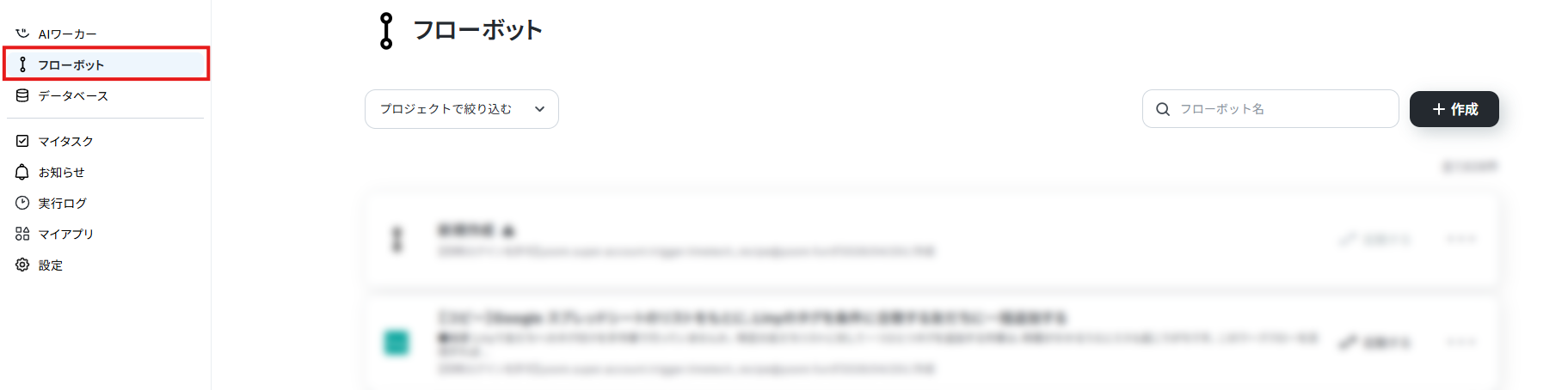
マイプロジェクトにテンプレートがコピーされましたね!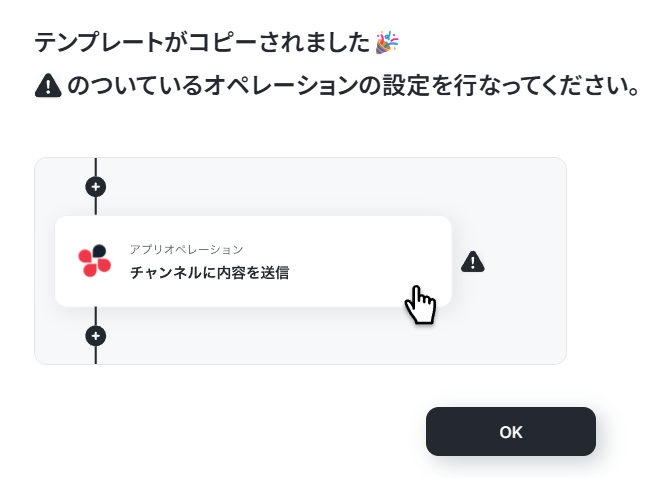
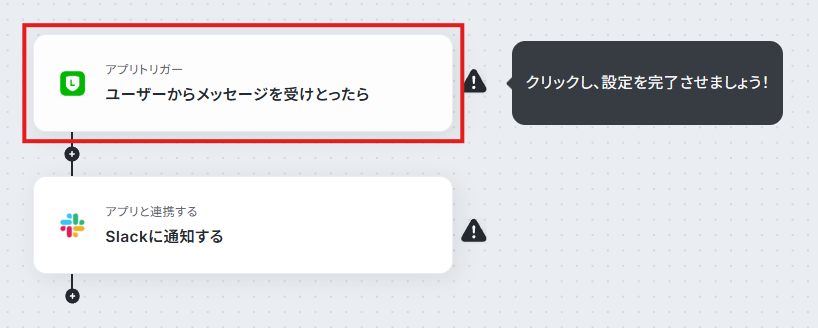
ステップ3:アプリトリガーの設定
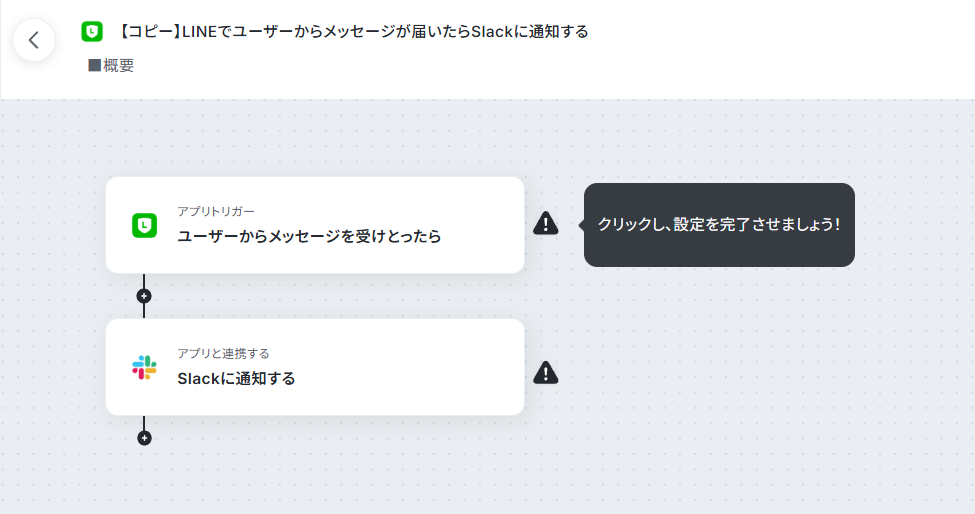
テンプレートの1つ目のプロセスをクリックします。
ここではLINE公式アカウントのユーザーからチャットが届くことをトリガーとし、届いたチャットに関する情報を取得するように設定します。
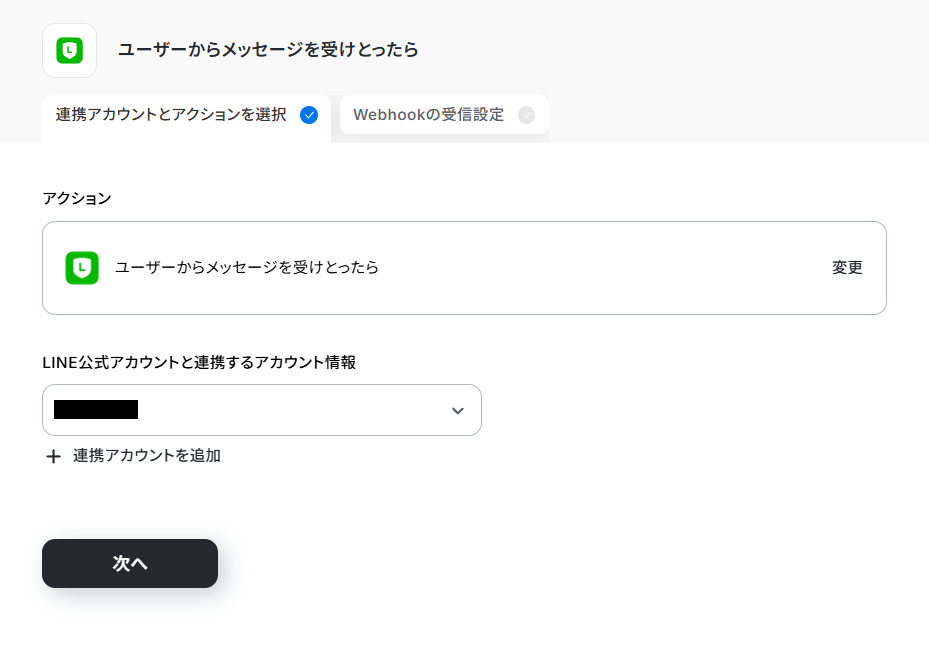
連携アカウントとアクションを選択
こちらに表示される項目は、すでに初期設定されています。
- アプリトリガーのタイトル
- アプリ
- LINE公式アカウントと連携するアカウント情報
- トリガーアクション
→次へをクリック
連携アカウントとアクションを選択
Yoomの画面で表示させたWebhook URLをコピーします。LINE公式アカウントの管理画面を開き、Webhook URLを入力します。
>ヘルプ:LINE公式アカウントのWebhookイベントの設定方法
LINE公式アカウントのトグルをONにした後、Yoomの画面に戻りテストに進みます。
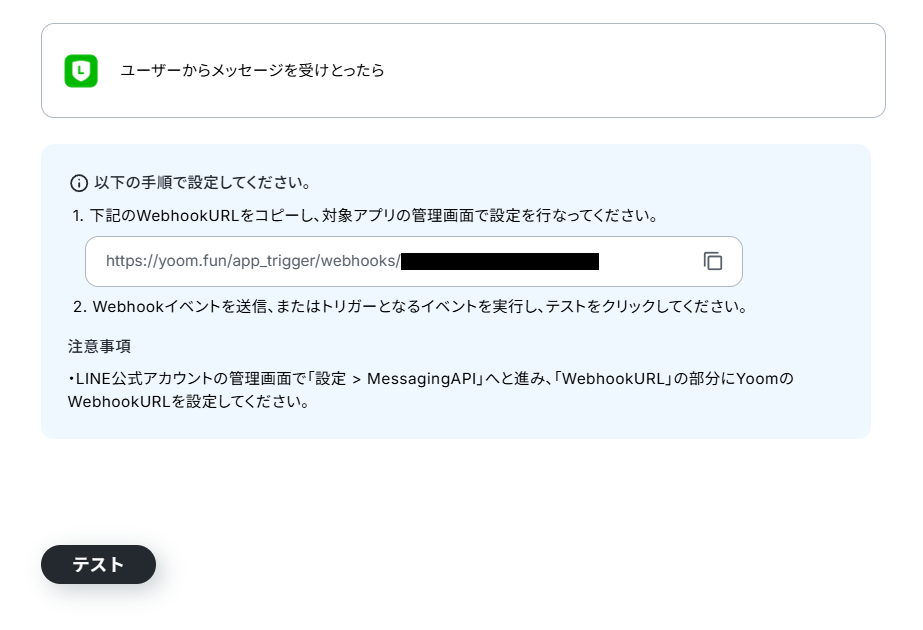
→テストをクリック→成功
取得した値にチャットの送信内容が入ったでしょうか。
※実際にフローボットの運用を開始した際には、それぞれの項目に具体的な値が取得されます。
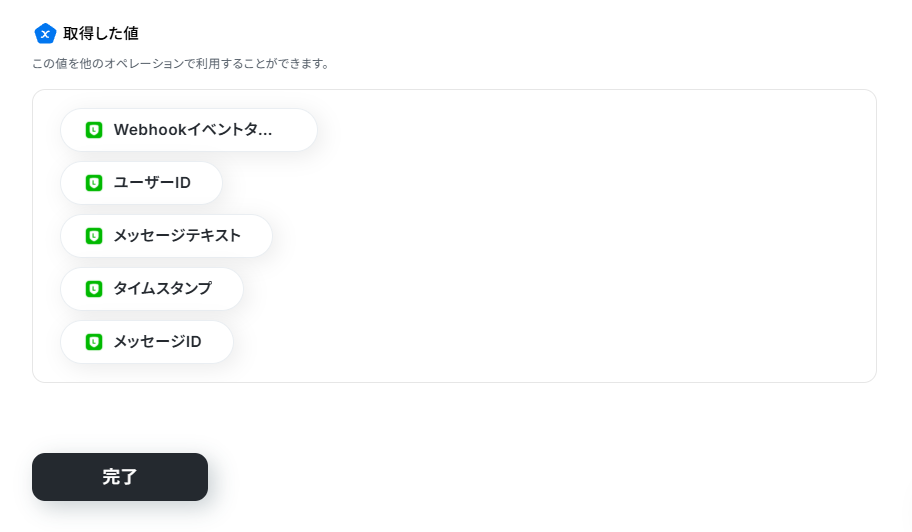
→「完了」をクリックします
ステップ4:Slack通知の設定
テンプレートの2つ目をクリックします。
このプロセスではSlackへ自動送信する内容を設定します。
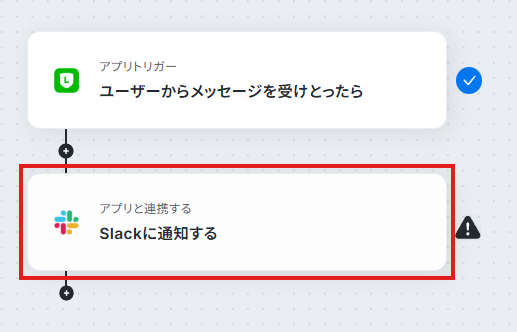
連携アカウントとアクションを選択
項目は初期設定済みです。
- アプリトリガーのタイトル
- アプリ
- Slackと連携するアカウント情報
- トリガーアクション
→次へをクリックします。
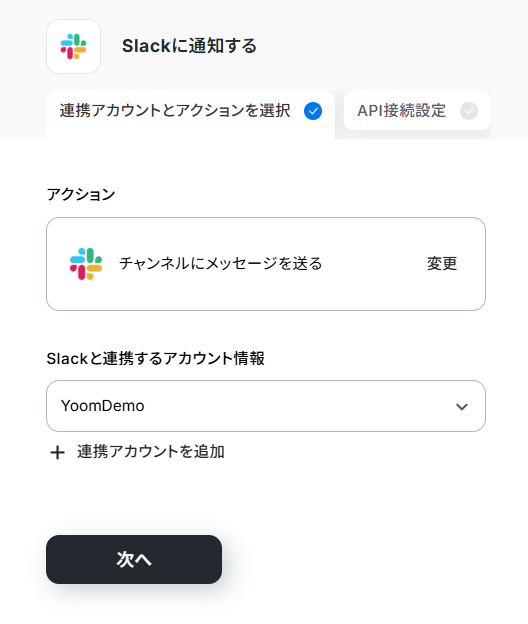
API接続設定
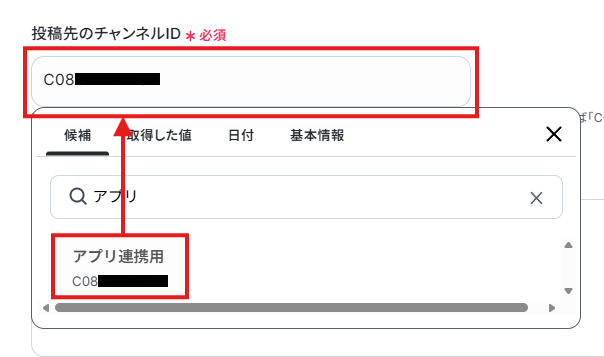
- 投稿先のチャンネルID
編集欄をクリックするとプルダウンが開き、Slackのワークスペースのチャンネル候補が表示されます。通知するチャンネルを選択すると、自動でIDが引用されますよ!
- メッセージ
通知の定型文を作成します。編集欄をクリックすると、取得した値がプルダウンに表示されます。項目をクリックすると、引用コードが埋め込まれます。引用コードの手前に、項目を入力しておくと通知内容がわかりやすくなります。
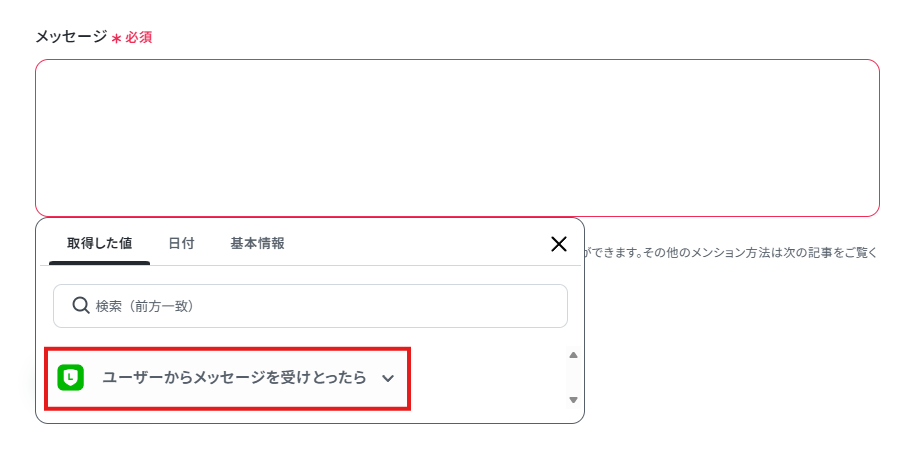
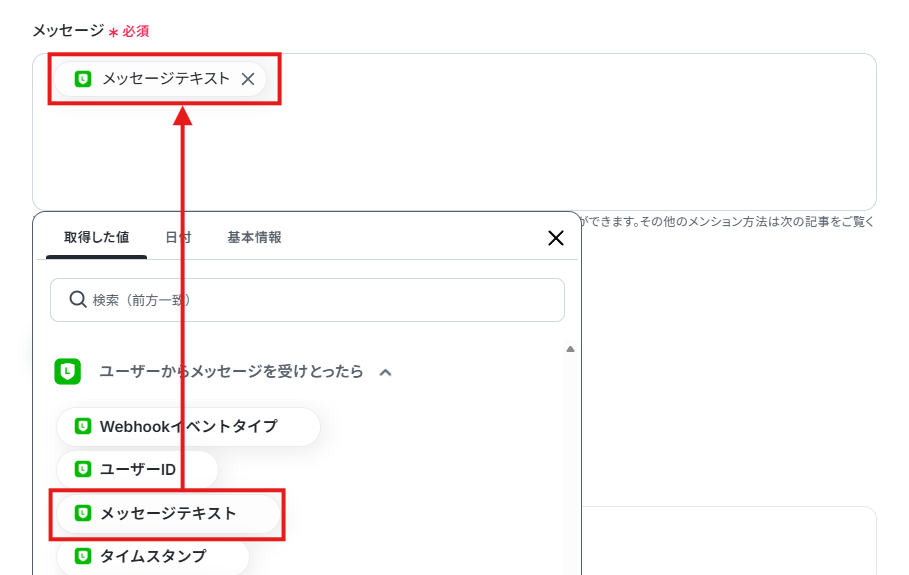
→テストをクリック→成功 →完了をクリック
今回のフローでの設定はここまでです!
ステップ5:アプリトリガーをONにする
全てのプロセスが設定済みになると、コンプリート画面がポップアップされます。
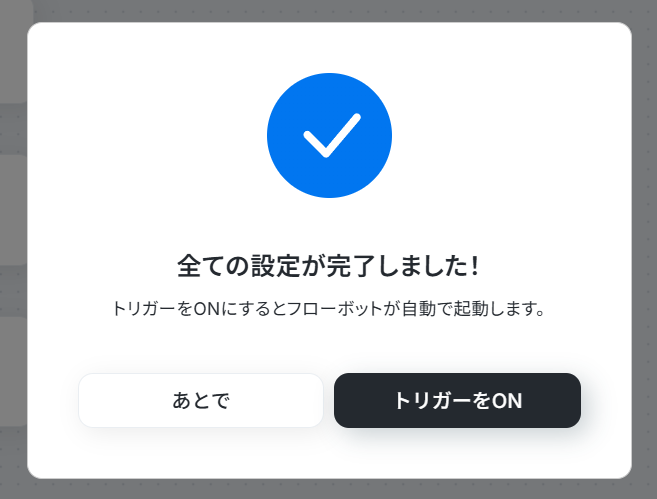
アプリトリガーをONにし、フローボットを起動します。
プログラミングを使わず短時間で、自動化を実現できましたね!
SlackのデータをLINE公式アカウントに連携したい場合
今回はLINE公式アカウントからSlackへデータを連携する方法をご紹介しましたが、逆にSlackからLINE公式アカウントへのデータ連携を実施したい場合は、下記のテンプレートも併せてご利用ください。
Slackに新しいメッセージが投稿されたら、LINEに通知
LINE公式アカウントへSlackのメッセージを送ることができるので、特定のチャンネルに来たメッセージだけを転送するように…なんてことも自由自在!
2つのアプリを確認する手間が解消され、業務の効率化に寄与できるでしょう。
■概要
Slackでの重要なメッセージ、つい見逃してしまうことはありませんか?すぐに確認が必要な連絡に気づくのが遅れると、業務に支障が出ることもあります。このワークフローを活用すれば、Slackの特定のチャンネルにメッセージが投稿された際に、自動でLINE公式アカウントへ通知を送ることができ、迅速な情報共有と対応を実現します。
■このテンプレートをおすすめする方
- Slackでの情報共有をよりスピーディに行いたいと考えているマネージャーの方
- 外出先などでもSlackの重要な通知をリアルタイムで確認したい営業担当者の方
- 複数ツール間の通知確認の手間を省き、業務に集中したいと考えているすべての方
■このテンプレートを使うメリット
- Slackの特定の投稿を自動でLINE公式アカウントに通知するため、確認漏れを防ぎ、迅速な対応が可能になります。
- 複数のツールを開いて情報を確認する手間を省くことができ、本来の業務に集中する時間を確保することに繋がります。
■フローボットの流れ
- はじめに、SlackとLINE公式アカウントをYoomと連携します。
- 次に、トリガーでSlackを選択し、「メッセージがチャンネルに投稿されたら」というアクションを設定します。
- 最後に、オペレーションでLINE公式アカウントの「テキストメッセージを送信」アクションを設定し、トリガーで取得したメッセージ内容などを送信します。
※「トリガー」:フロー起動のきっかけとなるアクション、「オペレーション」:トリガー起動後、フロー内で処理を行うアクション
■このワークフローのカスタムポイント
- Slackのトリガー設定で、通知の対象としたいチャンネルを任意で設定してください。
- LINE公式アカウントでメッセージを送信するアクションを設定する際に、通知を送りたい送信先のユーザーIDを任意で設定してください。
■注意事項
- Slack、LINE公式アカウントのそれぞれとYoomを連携してください。
- トリガーは5分、10分、15分、30分、60分の間隔で起動間隔を選択できます。
- プランによって最短の起動間隔が異なりますので、ご注意ください。
LINE公式アカウントやSlackのAPIを使ったその他の自動化例
本日ご紹介した連携以外にもLINE公式アカウントやSlackのAPIを活用することで様々な自動化を実現することが可能です。
もし気になるものがあれば、ぜひ試してみてください!
LINE公式アカウントを使った便利な自動化例
LINE公式アカウントで友だちが追加されたらSlackに通知したり、Google スプレッドシートやNotionなどに自動で追加したりすることもできます。
また、LINE公式アカウントで受け取ったファイルをクラウドストレージに自動でアップロードすることも可能!
■このテンプレートをおすすめする方
- LINE公式アカウントで集客や顧客サポートを行っているマーケティング・CS担当者の方
- Slackを社内の主要なコミュニケーションツールとして利用しており、情報を集約したい方
- 友だち追加の見落としを防ぎ、スピーディーな初期対応を実現したいと考えている方
■このテンプレートを使うメリット
- LINE公式アカウントの管理画面を都度確認する必要がなくなり、友だち追加の確認作業にかかっていた時間を短縮できます。
- 手動での確認作業が不要になるため、通知の見落としといったヒューマンエラーを防ぎ、機会損失のリスクを軽減します。
■フローボットの流れ
- はじめに、LINE公式アカウントとSlackをYoomと連携します。
- 次に、トリガーでLINE公式アカウントを選択し、「ユーザーが友だち追加したら」というアクションを設定します。
- 続いて、オペレーションでLINE公式アカウントの「特定のユーザーのプロフィール情報を取得」アクションを設定し、追加された友だちの情報を取得します。
- 最後に、オペレーションでSlackの「チャンネルにメッセージを送る」アクションを設定し、取得した情報を任意のチャンネルに通知します。
■このワークフローのカスタムポイント
- Slackにメッセージを送信するアクションでは、通知先の任意のチャンネルを設定できます。
- 通知するメッセージの本文は自由にカスタマイズが可能です。固定のテキストだけでなく、前段階のオペレーションで取得した友だちの情報を変数として埋め込むことで、より詳細な通知を作成できます。
■注意事項
- LINE公式アカウントとSlackのそれぞれとYoomを連携してください。
- LINE公式アカウントで顧客対応を行なっており、対応漏れや遅れに課題を感じている方
- Slackを社内コミュニケーションツールとして利用しており、問い合わせ対応を効率化したい方
- 重要な問い合わせを見逃さず、迅速な一次対応で顧客満足度を向上させたいと考えている方
- LINE公式アカウントへの問い合わせに自動で一次対応し、Slackへ通知するため、手動での確認や連絡作業に費やしていた時間を短縮できます。
- 自動で通知と返信を行うことで、メッセージの見落としや担当者への連絡漏れといったヒューマンエラーを防ぎ、機会損失のリスクを軽減します。
- はじめに、LINE公式アカウントとSlackをYoomと連携します。
- 次に、トリガーでLINE公式アカウントを選択し、「ユーザーからメッセージを受け取ったら」というアクションを設定します。
- 続けて、オペレーションでLINE公式アカウントの「特定のユーザーのプロフィール情報を取得する」アクションを設定し、送信元のユーザーを特定します。
- その後、オペレーションでSlackの「チャンネルにメッセージを送る」アクションを設定し、受信したメッセージ内容などを指定のチャンネルに通知します。
- 最後に、オペレーションでLINE公式アカウントの「テキストメッセージを送信」アクションを設定し、ユーザーに一次対応のメッセージを自動で送ります。
■このワークフローのカスタムポイント
- Slackに通知するオペレーションでは、通知先のチャンネルやメッセージ内容を任意で設定できます。
- LINE公式アカウントから返信するオペレーションでは、一次対応として送信するメッセージ内容を自由にカスタマイズしてください。
- LINE公式アカウントとSlackのそれぞれとYoomを連携してください。
- Slackの特定のチャンネルに投稿される重要な通知をリアルタイムで把握したい方
- 外出先など、PCを開けない状況でも迅速に会社の連絡を確認したいと考えている方
- 複数のツールを横断して確認する手間を省き、情報集約を効率化したい方
- Slackの特定チャンネルへの投稿が自動でLINEに転送されるため、都度Slackを確認する手間を省き、情報伝達の速度を高めることができます。
- 手動での確認作業が不要になることで、重要な連絡の見落としや確認漏れといったヒューマンエラーの発生を防ぎ、確実な情報共有を実現します。
- はじめに、お使いのSlackとLINE公式アカウントをYoomと連携します。
- 次に、トリガーでSlackを選択し、「新しいメッセージがチャンネルに投稿されたら」というアクションを設定し、通知対象のチャンネルを指定します。
- 最後に、オペレーションでLINE公式アカウントの「テキストメッセージを送信」アクションを設定し、トリガーで取得したSlackのメッセージ内容が送信されるように設定します。
■このワークフローのカスタムポイント
- このワークフローを利用するには、まずお使いのSlackアカウントとLINE公式アカウントを、それぞれYoomと連携していただく必要があります。
- Slackのトリガー設定では、通知のきっかけとしたいチャンネルを任意で設定してください。
- LINE公式アカウントへの通知オペレーションでは、転送するメッセージのテキスト内容を自由にカスタマイズすることも可能です。
- SlackとLINE公式アカウントのそれぞれとYoomを連携してください。
- トリガーは5分、10分、15分、30分、60分の間隔で起動間隔を選択できます。
- プランによって最短の起動間隔が異なりますので、ご注意ください。

- LINE公式アカウントを運用し、友だちリストの管理を効率化したいマーケティング担当者の方
- Google スプレッドシートで顧客リストを作成しており、手作業での転記に課題を感じている方
- 手作業による登録漏れや入力ミスを防ぎ、正確な顧客情報を管理したいと考えている方
- LINE公式アカウントに友だち登録があった際に、自動でGoogle スプレッドシートへ情報が追加されるため、リスト作成にかかっていた時間を短縮できます。
- 手作業による情報の転記が不要になることで、入力ミスや登録漏れといったヒューマンエラーを防ぎ、データの正確性を保つことに繋がります。
- はじめに、LINE公式アカウントとGoogle スプレッドシートをYoomと連携します。
- 次に、トリガーでLINE公式アカウントを選択し、「LINE公式アカウントで友だち登録されたら」というアクションを設定します。
- 最後に、オペレーションでGoogle スプレッドシートを選択し、「友だち情報をGoogleスプレッドシートに登録する」アクションを設定します。
■このワークフローのカスタムポイント
- Google スプレッドシートに情報を追加する際に、対象のスプレッドシートやシートは任意で設定してください。
- どの列にどの情報(表示名、ユーザーIDなど)を登録するかといった、書き込む内容も自由にカスタマイズが可能です。
- LINE公式アカウント、Google スプレッドシートのそれぞれとYoomを連携してください。

- LINE公式アカウントとNotionで顧客情報を管理しているマーケティング担当者の方
- 日々の手作業によるデータ入力に時間を取られ、コア業務に集中できていない方
- 顧客情報の転記ミスや登録漏れを防ぎ、データ管理の精度を向上させたい方
- 友だち追加からNotionへの情報登録が自動化されるため、これまで手作業で行っていた情報転記の時間を削減できます。
- 手作業による情報のコピー&ペーストで発生しがちな、入力ミスや登録漏れなどのヒューマンエラーを防ぎます。
- はじめに、LINE公式アカウントとNotionをYoomと連携します。
- 次に、トリガーでLINE公式アカウントを選択し、「ユーザーが友だち追加したら」というアクションを設定します。
- 次に、オペレーションでLINE公式アカウントの「特定のユーザーのプロフィール情報を取得」アクションを設定し、トリガーで取得したユーザーIDを指定します。
- 最後に、オペレーションでNotionの「レコードを追加する」アクションを設定し、前のステップで取得したプロフィール情報を任意のデータベースに追加します。
- LINE公式アカウントのオペレーションでは、プロフィール情報を取得する対象として、トリガーで検知したユーザーのIDを正しく設定してください。
- Notionのオペレーションでは、レコードを追加するデータベースを任意で指定し、各プロパティにLINE公式アカウントから取得したどの情報を割り当てるかなどを柔軟に設定できます。
- LINE公式アカウント、NotionのそれぞれとYoomを連携してください。

■このテンプレートをおすすめする方
- LINE公式アカウントの友だち情報を手作業でリスト化している方
- Microsoft Excelで顧客リストを作成しており、入力の手間を省きたいマーケティング担当者の方
- 友だち追加後の手動対応に、漏れや遅延といった課題を感じている方
■このテンプレートを使うメリット
- 友だちが追加されると、自動でMicrosoft Excelに情報が追加されるため、これまで手作業で行っていた転記時間を短縮できます。
- 手作業による情報転記で発生しがちな、入力ミスや追加漏れといったヒューマンエラーを防ぐことに繋がります。
■フローボットの流れ
- はじめに、LINE公式アカウントとMicrosoft ExcelをYoomと連携します。
- 次に、トリガーでLINE公式アカウントを選択し、「ユーザーが友だち追加したら」というアクションを設定します。
- 次に、オペレーションでLINE公式アカウントの「特定のユーザーのプロフィール情報を取得」アクションを設定します。
- 最後に、オペレーションでMicrosoft Excelの「レコードを追加する」アクションを設定し、取得したプロフィール情報を指定のファイルに追加します。
■このワークフローのカスタムポイント
- LINE公式アカウントでプロフィール情報を取得するアクションでは、トリガーで取得したユーザーIDを設定してください。
- Microsoft Excelにレコードを追加するアクションでは、情報を書き込みたいファイルのドライブIDやアイテムID、シート名などを任意で設定してください。
■注意事項
- LINE公式アカウント、Microsoft ExcelのそれぞれとYoomを連携してください。
- Microsoft365(旧Office365)には、家庭向けプランと一般法人向けプラン(Microsoft365 Business)があり、一般法人向けプランに加入していない場合には認証に失敗する可能性があります。
- Microsoft Excelのデータベースを操作するオペレーションの設定に関しては「【Excel】データベースを操作するオペレーションの設定に関して」をご参照ください。

- LINE公式アカウントでユーザーからの画像を受け取っており、手作業での保存に手間を感じている方
- LINE公式アカウントに投稿される画像の自動保存を実現し、管理業務の効率化を目指している方
- Google Driveを活用して、ユーザーから送付される画像データを一元管理したいと考えている方
- LINE公式アカウントに画像が送信されると自動で保存されるため、これまで手作業で行っていたダウンロードやアップロードの時間を短縮できます。
- 手作業による画像の保存漏れや、保存先の間違いといったヒューマンエラーのリスクを軽減し、確実なデータ管理を実現します。
- はじめに、LINE公式アカウントとGoogle DriveをYoomと連携します。
- 次に、トリガーでLINE公式アカウントを選択し、「ユーザーが画像を送信したら」というアクションを設定します。
- 続いて、オペレーションでLINE公式アカウントの「メッセージの添付ファイルを取得」アクションを設定し、送信された画像データを取得します。
- 最後に、オペレーションでGoogle Driveの「ファイルをアップロードする」アクションを設定し、取得したファイルを指定の場所にアップロードします。
■このワークフローのカスタムポイント
- Google Driveにファイルをアップロードする際、保存先のフォルダを任意で設定できます。
- アップロードするファイル名は、送信された情報を活用して任意に設定できます。例えば「日時_ユーザーID」のように、管理しやすいファイル名に自動で変更できます。
- LINE公式アカウント、Google DriveのそれぞれとYoomを連携してください。
- ダウンロード可能なファイル容量は最大300MBまでです。アプリの仕様によっては300MB未満になる可能性があるので、ご注意ください。
- トリガー、各オペレーションでの取り扱い可能なファイル容量の詳細は「ファイルの容量制限について」をご参照ください。

■このテンプレートをおすすめする方
- LINE公式アカウントで受け取ったファイルを、手作業でOneDriveに保存している方
- 顧客や取引先とのファイル共有を、より迅速かつ正確に行いたいと考えている方
- 手動でのファイル転送による、保存漏れなどのヒューマンエラーを防ぎたい方
■このテンプレートを使うメリット
- LINE公式アカウントでファイルを受信するたびに自動でOneDriveへ保存されるため、これまで手作業で行っていたダウンロード・アップロードの時間を短縮できます。
- 手作業によるファイルの保存漏れや、誤ったフォルダへの保存といったヒューマンエラーのリスクを軽減し、ファイル管理の正確性を高めます。
■フローボットの流れ
- はじめに、LINE公式アカウントとOneDriveをYoomと連携します。
- 次に、トリガーでLINE公式アカウントを選択し、「ユーザーからメッセージを受けとったら」というアクションを設定します。
- 続いて、オペレーションで分岐機能を設定し、受信したメッセージがテキストかファイルかを自動で判別するようにします。
- ファイルだった場合の処理として、オペレーションでLINE公式アカウントの「メッセージの添付ファイルを取得」アクションを設定します。
- 次に、オペレーションでデータ変換機能を選択し、取得したファイル名を任意のルールで変換するよう設定することも可能です。
- 最後に、オペレーションでOneDriveの「ファイルをアップロード」アクションを設定し、取得したファイルを指定のフォルダに保存します。
■このワークフローのカスタムポイント
- OneDriveにファイルをアップロードする際、ファイル名を自由にカスタマイズできます。例えば、「受信日時_ユーザー名.pdf」のように、トリガーで取得した情報(変数)を組み込んで、自動でファイル名を変更することが可能です。
- ファイルのアップロード先となるOneDriveのフォルダは、任意のフォルダIDを指定して設定してください。特定のプロジェクトやクライアントごとのフォルダに自動で振り分ける運用も実現できます。
■注意事項
- LINE公式アカウント、OneDriveのそれぞれとYoomを連携してください。
- Microsoft365(旧Office365)には、家庭向けプランと一般法人向けプラン(Microsoft365 Business)があり、一般法人向けプランに加入していない場合には認証に失敗する可能性があります。
- 分岐はパーソナルプラン以上のプランでご利用いただける機能(オペレーション)となっております。フリープランの場合は設定しているフローボットのオペレーションはエラーとなりますので、ご注意ください。
- パーソナルプランなどの有料プランは、2週間の無料トライアルを行うことが可能です。無料トライアル中には制限対象のアプリや機能(オペレーション)を使用することができます。
- ダウンロード可能なファイル容量は最大300MBまでです。アプリの仕様によっては300MB未満になる可能性があるので、ご注意ください。
- トリガー、各オペレーションでの取り扱い可能なファイル容量の詳細は「ファイルの容量制限について」をご参照ください。

- LINE公式アカウントで顧客とファイルのやり取りを頻繁に行うマーケティングやCS担当者の方
- 受け取ったファイルをDropboxで管理しており、手作業でのアップロードを非効率だと感じている方
- ファイル管理の抜け漏れを防ぎ、業務の標準化と効率化を推進したいと考えている方
- LINE公式アカウントでのファイル受信からDropboxへの保存までが自動化されるため、これまで手作業に費やしていた時間を短縮することができます。
- 手作業によるファイルのダウンロード忘れや、誤ったフォルダへの保存といったヒューマンエラーのリスク軽減に繋がります。
- はじめに、LINE公式アカウントとDropboxをYoomと連携します。
- 次に、トリガーでLINE公式アカウントを選択し、「ユーザーからメッセージを受けとったら」というアクションを設定します。
- 次に、オペレーションで分岐機能を設定し、受信したメッセージにファイルが添付されている場合のみ、後続の処理に進むよう設定します。
- 続いて、オペレーションでLINE公式アカウントの「メッセージの添付ファイルを取得」アクションを設定します。
- 必要に応じて、オペレーションでデータ変換機能を使用し、取得したファイルの名前を任意のものに変更します。
- 最後に、オペレーションでDropboxの「ファイルをアップロード」アクションを設定し、取得したファイルを指定のフォルダにアップロードします。
- Dropboxにファイルをアップロードする際、保存するファイル名やフォルダパスを任意に設定することが可能です。LINE公式アカウントから取得した送信ユーザーの情報や受信日時などの変数を含めることで、ファイル管理をより分かりやすく整理できます。
- LINE公式アカウント、DropboxのそれぞれとYoomを連携してください。
- 分岐はミニプラン以上のプランでご利用いただける機能(オペレーション)となっております。フリープランの場合は設定しているフローボットのオペレーションはエラーとなりますので、ご注意ください。
- ミニプランなどの有料プランは、2週間の無料トライアルを行うことが可能です。無料トライアル中には制限対象のアプリや機能(オペレーション)を使用することができます。

このワークフローを活用すれば、Airtableのコンタクト詳細ページから直接LINE公式アカウントのメッセージを送信することが可能になり、顧客への迅速なアプローチを実現します。
Chrome拡張機能を使用したトリガーを使用することで、Airtable上から直接トリガーを起動させることができます。
■このテンプレートをおすすめする方
- Airtableの顧客情報をもとにLINE公式アカウントで個別連絡を行っている方
- 手作業でのメッセージ送信による宛先間違いや送信漏れを防ぎたいと考えている方
- 顧客対応のスピードを向上させ、エンゲージメントを高めたいマーケティング担当者の方
■このテンプレートを使うメリット
- Airtableの画面上で操作が完結するため、アプリを切り替える手間がなくなり、メッセージ送信にかかる時間を短縮できます。
- 手作業での情報転記が不要になることで、宛先の間違いやメッセージ内容の誤りといったヒューマンエラーの発生を防ぎます。
■フローボットの流れ
- はじめに、LINE公式アカウントとAirtableをYoomと連携します。
- 次に、トリガーでChrome拡張機能トリガーを選択し、「コンタクト詳細ページから起動」というアクションを設定し、Airtableの特定のページでフローボットを起動できるよう設定します。
- 最後に、オペレーションでLINE公式アカウントを選択し、「テキストメッセージを送信」アクションを設定し、Airtableの情報をもとにしたメッセージを送信します。
■このワークフローのカスタムポイント
- Chrome拡張機能トリガーの設定で、フローボットを起動させたいAirtableのページに合わせて、起動ページのURLサンプルを任意で設定してください。
- LINE公式アカウントの「テキストメッセージを送信」アクションでは、送信先のユーザーIDや送信するメッセージの内容を任意で設定・変更できます。
■注意事項
- LINE公式アカウント、AirtableのそれぞれとYoomを連携してください。
- Chrome拡張機能を使用したトリガーを使用することで、Airtable上から直接トリガーを起動させることができます。
- Chrome拡張機能を使ったトリガーの設定方法は「Chrome拡張機能を使ったトリガーの設定方法」をご参照ください。
- LINE公式アカウントでユーザーが友だち追加したらAirtableに追加するフローのテンプレートはこちらです。
Slackを使った便利な自動化例
GoogleフォームやHubSpotのフォームで回答された内容をSlackに自動で通知したり、Web会議終了後に、内容を文字起こしして要約した後に通知することもできます。
また、メール受信を自動でSlackに通知することもYoomではノーコードで実現可能!
- Notionを情報共有のハブとして利用し、Slackでコミュニケーションを取っている方
- Notionの更新を手動でSlackに通知しており、手間や共有漏れに課題を感じている方
- チーム内の情報共有を自動化し、見逃しを防ぎたいと考えているすべてのビジネスパーソン
- Notionでのページ作成・更新と同時にSlackへ自動で通知が飛ぶため、手作業での共有にかかっていた時間を削減し、コア業務に集中できます。
- 通知プロセスが自動化されることで、重要な更新情報の共有漏れや伝達の遅延を防ぎ、チーム内のスムーズな情報連携を促進します。
- はじめに、NotionとSlackをYoomと連携します。
- 次に、トリガーでNotionを選択し、「ページが作成または更新されたら」というアクションを設定します。
- 最後に、オペレーションでSlackを選択し、「チャンネルにメッセージを送る」アクションを設定して、Notionの更新情報を任意のチャンネルに通知します。
■このワークフローのカスタムポイント
- Slackに通知を送るオペレーションでは、通知先のチャンネルやメンション、通知本文を任意の内容で設定することが可能です。プロジェクトやチームに合わせて、最適な通知内容にカスタマイズしてください。
- Notion、SlackのそれぞれとYoomを連携してください。
- トリガーは5分、10分、15分、30分、60分の間隔で起動間隔を選択できます。
- プランによって最短の起動間隔が異なりますので、ご注意ください。
- メールで受信した問い合わせ内容を、手作業でSlackに転記・共有している方
- AIを活用して、メール本文からの定型的な情報抽出を自動化したいと考えている方
- 重要なメールの見落としを防ぎ、チームで迅速に対応できる体制を構築したい方
- AIがメール本文から必要な情報を自動で抽出してSlackに通知するため、これまで手作業で行っていた情報確認や転記の時間を短縮できます。
- 手作業での情報転記が不要になることで、コピー&ペーストのミスや入力漏れといったヒューマンエラーを防ぎ、情報の正確性を高めます。
- はじめに、SlackをYoomと連携します。
- 次に、トリガーでメールトリガーを選択し、「メールを受信したら」というアクションを設定します。
- 次に、オペレーションでAI機能の「データの抽出」アクションを設定し、受信したメールの本文から会社名や氏名などの指定した情報を抽出します。
- 続いて、オペレーションでSlackの「チャンネルにメッセージを送る」アクションを設定し、AIが抽出した情報を指定のチャンネルに通知します。
- 最後に、オペレーションでSlackの「スレッドにメール本文を送る」アクションを設定し、先の通知のスレッドに元のメール本文全体を投稿します。
■このワークフローのカスタムポイント
- メールトリガーでは、自動化の対象とするメールの受信アドレスや件名、送信元アドレスなどを任意で設定可能です。
- AI機能のオペレーションでは、メール本文から抽出したい項目(例:会社名、担当者名、問い合わせ内容など)をプロンプトで自由に設定できます。
- Slackへの通知オペレーションでは、通知先のチャンネルやメンション先、メッセージ本文の内容を任意でカスタマイズできます。
- SlackとYoomを連携してください。

■このテンプレートをおすすめする方
- SlackとKING OF TIMEを併用し、打刻の手作業に課題を感じている勤怠管理担当者の方
- リモートワーク環境下で、メンバーの勤怠打刻をより簡単に、かつ正確に管理したいマネージャーの方
- 日々の定型業務を自動化し、コア業務に集中できる時間を確保したいと考えているすべての方
■このテンプレートを使うメリット
- Slackへの投稿だけでKING OF TIMEへの打刻が自動で完了するため、これまで手作業に費やしていた時間を短縮できます
- 手作業による打刻時間の入力ミスや、打刻忘れといったヒューマンエラーを防ぎ、正確な勤怠管理に繋がります
■フローボットの流れ
- はじめに、Slack、KING OF TIMEをYoomと連携する
- 次に、トリガーでSlackを選択し、「メッセージがチャンネルに投稿されたら(Webhook)」アクションを設定する
- 次に、オペレーションの分岐機能を設定し、投稿されたメッセージの内容(例:「出勤」「退勤」など)に応じて処理を分岐させる
- 次に、オペレーションでYoomのアクションを設定し、投稿者の情報などを取得する
- 最後に、オペレーションでKING OF TIMEの「打刻データの登録」アクションを設定し、取得した情報をもとに出退勤の打刻を行う
■このワークフローのカスタムポイント
- Slackのトリガー設定では、打刻の報告を行うチャンネルを任意で設定してください
- 分岐機能では、打刻のきっかけとしたいメッセージのキーワード(例:「おはよう」「おつかれさまです」など)を自由にカスタマイズできます
- Yoomのアクションでは、情報を取得したい対象のプロジェクトやデータベースを任意で設定できます
- KING OF TIMEのアクションでは、Slackなど前段のオペレーションで取得した値を引用し、打刻情報を登録する各フィールドを自由に設定可能です
■注意事項
- Slack、KING OF TIMEのそれぞれとYoomを連携してください。
- 分岐はパーソナルプラン以上のプランでご利用いただける機能(オペレーション)となっております。フリープランの場合は設定しているフローボットのオペレーションはエラーとなりますので、ご注意ください。
- パーソナルプランなどの有料プランは、2週間の無料トライアルを行うことが可能です。無料トライアル中には制限対象のアプリや機能(オペレーション)を使用することができます。詳しくは、料金プランのページをご参照ください。
- オペレーション数が5つを越えるフローボットは、ミニプラン以上のプランで作成可能です。フリープランの場合はフローボットが起動しないため、ご注意ください。
- KING OF TIMEはミニプラン以上でご利用いただけるアプリとなっております。フリープラン・パーソナルプランの場合は設定しているフローボットのオペレーションやデータコネクトはエラーとなりますので、ご注意ください。
- パーソナルプラン・ミニプラン・チームプラン・サクセスプランなどの有料プランは、2週間の無料トライアルを行うことが可能です。無料トライアル中には制限対象のアプリを使用することができます。

■このテンプレートをおすすめする方
- 大量の問い合わせメールを手作業で確認・振り分けしているカスタマーサポート担当者の方
- 問い合わせの一次対応を自動化し、チーム全体の対応速度を向上させたいと考えている方
- ChatGPTとSlackを連携させ、問い合わせ管理業務を効率化したいと考えている方
■このテンプレートを使うメリット
- メール受信から内容の分類、担当チャンネルへの通知までが自動化されるため、手作業による振り分けの時間を短縮できます
- 担当者の判断に依存しないため、分類ミスや通知漏れといったヒューマンエラーを防ぎ、対応品質の安定化に繋がります
■フローボットの流れ
- はじめに、ChatGPTとSlackをYoomと連携します
- 次に、トリガーでメール機能を選択し、「メールを受信したら」というアクションを設定します
- 次に、オペレーションでChatGPTを選択し、受信したメール本文を要約・分類させるための「テキストを生成」アクションを設定します
- 次に、オペレーションで進行先切り替え機能を設定し、ChatGPTの分類結果に応じて後続の処理を分岐させます
- 最後に、オペレーションでSlackの「チャンネルにメッセージを送る」アクションを分岐の数だけ設定し、それぞれの担当チャンネルに問い合わせ内容を通知します
■このワークフローのカスタムポイント
- メール機能のトリガー設定では、問い合わせ窓口など、任意のアドレスで受信メールアドレスを生成できます
- ChatGPTのオペレーションでは、プロンプトとなるメッセージ内容や利用するモデルを任意で設定してください
- 進行先切り替え機能では、ChatGPTの分類結果(例えば「料金」「機能」「その他」など)を条件として任意に設定できます
- Slackのオペレーションでは、通知先のチャンネルIDやメッセージの文面を任意にカスタマイズしてください
■注意事項
- ChatGPT、SlackのそれぞれとYoomを連携してください。
- 「進行先を切り替える」はパーソナルプラン以上のプランでご利用いただける機能(オペレーション)となっております。フリープランの場合は設定しているフローボットのオペレーションはエラーとなりますので、ご注意ください。
- パーソナルプランなどの有料プランは、2週間の無料トライアルを行うことが可能です。無料トライアル中には制限対象のアプリや機能(オペレーション)を使用することができます。詳しくは、料金プランのページをご参照ください。
- ChatGPT(OpenAI)のアクションを実行するには、OpenAIのAPI有料プランの契約が必要です。(APIが使用されたときに支払いができる状態)
- ChatGPTのAPI利用はOpenAI社が有料で提供しており、API疎通時のトークンにより従量課金される仕組みとなっています。そのため、API使用時にお支払いが行える状況でない場合エラーが発生しますのでご注意ください。

- Googleフォームで受け付けた回答を、Slackで迅速にチームへ共有したい方
- 手作業での情報共有に手間を感じており、通知の漏れや遅延を防ぎたいと考えている方
- フォームの回答内容をもとにした、次のアクションへの移行を迅速化したいチームリーダーの方
- フォームに回答があると自動でSlackに通知が飛ぶため、手動で確認・共有する手間と時間を削減できます。
- 手作業による共有漏れや、内容の転記ミスといったヒューマンエラーを防ぎ、確実な情報伝達を実現します。
- はじめに、GoogleフォームとSlackをYoomに連携します。
- 次に、トリガーでGoogleフォームを選択し、「フォームの回答が送信されたら」というアクションを設定します。
- 最後に、オペレーションでSlackの「チャンネルにメッセージを送る」アクションを設定し、フォームの回答内容を任意のチャンネルに通知するようにします。
- Slackへの通知先は、任意のチャンネルやダイレクトメッセージに設定することが可能です。
- 通知するメッセージの本文は、固定のテキストだけでなく、トリガーで取得したGoogleフォームの回答内容を変数として埋め込むなど、自由にカスタマイズできます。
- Googleフォーム、SlackのそれぞれとYoomを連携してください。
- トリガーは5分、10分、15分、30分、60分の間隔で起動間隔を選択できます。
- プランによって最短の起動間隔が異なりますので、ご注意ください。
- Googleフォームをトリガーとして使用した際の回答内容を取得する方法は「Googleフォームトリガーで、回答内容を取得する方法」を参照ください。

- freee工数管理への工数登録を手作業で行っており、手間を感じている方
- メンバーからの工数報告をSlackで確認・管理しており、共有を自動化したいマネージャーの方
- フォームを利用して工数管理プロセスを簡略化し、効率化したいと考えている方
- フォームへの一度の入力で工数登録が完了するため、これまで手作業で行っていたfreee工数管理への入力時間を短縮することができます。
- 登録された工数情報は自動でSlackに通知されるため、手作業による報告漏れや転記ミスといったヒューマンエラーを防ぎます。
- はじめに、freee工数管理とSlackをYoomと連携します。
- 次に、トリガーで「フォームトリガー」を選択し、工数登録に必要な項目を設定したフォームを作成します。
- 次に、オペレーションでfreee工数管理を選択し、「工数の登録」アクションを設定し、フォームで入力された情報を紐付けます。
- 最後に、オペレーションでSlackを選択し、「チャンネルにメッセージを送る」アクションを設定し、登録された工数情報を指定のチャンネルに通知します。
■このワークフローのカスタムポイント
- フォームトリガーで設定する質問項目は、プロジェクト名や作業内容、時間など、管理したい内容に合わせて任意で追加・編集が可能です。
- freee工数管理に登録する情報や、Slackで通知するメッセージの内容は、フォームで取得した情報の中から自由に選択して設定できます。
- freee工数管理、SlackのそれぞれとYoomを連携してください。
- freee工数管理はミニプラン以上でご利用いただけるアプリとなっております。フリープラン・パーソナルプランの場合は設定しているフローボットのオペレーションやデータコネクトはエラーとなりますので、ご注意ください。
- ミニプラン・チームプラン・サクセスプランなどの有料プランは、2週間の無料トライアルを行うことが可能です。無料トライアル中には制限対象のアプリを使用することができます。 詳しくは、料金プランのページをご参照ください。

- kintoneの通知が多く、自分宛てのメンションを見逃しがちな方
- Slackを主要なコミュニケーションツールとして利用し、情報集約をしたい方
- チーム内の重要な連絡へのレスポンス速度を向上させたいマネージャーの方
- kintoneで自分宛てのメンションが付いたコメントだけをSlackに自動通知するため、確認漏れなどのヒューマンエラーを防ぎます。
- kintoneの通知を都度チェックする手間を減らし、Slackで一元的に確認できるため、コミュニケーションを効率化できます。
- はじめに、kintoneとSlackをYoomと連携します
- 次に、トリガーでkintoneを選択し、「コメントが書き込まれたら」というアクションを設定します
- 次に、オペレーションで分岐機能を設定し、コメント内容に自分の名前が含まれている場合のみ、次のアクションに進むよう条件を指定します
- 最後に、オペレーションでSlackの「ダイレクトメッセージを送る」アクションを設定し、kintoneのコメント情報を自分宛てに通知します
■このワークフローのカスタムポイント
- 分岐条件は、自分の名前だけでなく特定のキーワードやプロジェクト名が含まれている場合のみ通知するなど、任意で設定することが可能です。
- Slackへの通知は、自分へのダイレクトメッセージだけでなく特定のチャンネルを指定できます。また、通知本文にkintoneのレコードURLなどを含めることで、より詳細な情報を共有できます。
- kintone、SlackのそれぞれとYoomを連携してください。
- 分岐はパーソナルプラン以上のプランでご利用いただける機能(オペレーション)となっております。フリープランの場合は設定しているフローボットのオペレーションはエラーとなりますので、ご注意ください。
- パーソナルプランなどの有料プランは、2週間の無料トライアルを行うことが可能です。無料トライアル中には制限対象のアプリや機能(オペレーション)を使用することができます。
- kintoneはミニプラン以上でご利用いただけるアプリとなっております。フリープラン・パーソナルプランの場合は設定しているフローボットのオペレーションやデータコネクトはエラーとなりますので、ご注意ください。
- パーソナルプラン・ミニプラン・チームプラン・サクセスプランなどの有料プランは、2週間の無料トライアルを行うことが可能です。無料トライアル中には制限対象のアプリを使用することができます。

- Backlogを使い、複数プロジェクトの課題を管理しているチームリーダーや開発者の方
- チームの主要なコミュニケーションツールとしてSlackを活用している方
- Backlogの更新通知の見逃しを防ぎ、対応速度を向上させたいと考えている方
- Backlogにコメントが追加されると自動でSlackに通知が届くため、都度Backlogを確認する手間を省き、迅速な対応が可能になります。
- 手動での確認作業が減ることで、重要なコメントの見逃しや確認漏れといったヒューマンエラーのリスク軽減に繋がります。
- はじめに、BacklogとSlackをYoomと連携します。
- 次に、トリガーでBacklogを選択し、「課題にコメントが追加されたら(Webhook)」というアクションを設定します。
- 最後に、オペレーションでSlackを選択し、「Slackに通知」アクションを設定し、Backlogから取得した情報を本文に含めて通知されるように設定します。
■このワークフローのカスタムポイント
- Slackに通知を送るチャンネルは、プロジェクト用や個人用など、任意のチャンネルに設定することが可能です。
- 通知メッセージの本文も自由にカスタマイズができます。Backlogの課題キーやコメント内容、投稿者名などの情報を含めることで、状況を把握しやすい通知を作成できます。
- Backlog、SlackのそれぞれとYoomを連携してください。
- Backlogミニプラン以上でご利用いただけるアプリとなっております。フリープラン・パーソナルプランの場合は設定しているフローボットのオペレーションやデータコネクトはエラーとなりますので、ご注意ください。
- ミニプラン・チームプラン・サクセスプランなどの有料プランは、2週間の無料トライアルを行うことが可能です。無料トライアル中には制限対象のアプリを使用することができます。 詳しくは、料金プランのページをご参照ください。

- freee会計での経費精算業務を担当しており、承認状況の共有に手間を感じている経理担当者の方
- 申請した経費がいつ承認されたのかを速やかに把握したいと考えている全ての従業員の方
- freee会計とSlackを連携させて、経費申請に関するコミュニケーションを効率化したい方
- freee会計で経費申請が承認されると自動でSlackに通知されるため、都度システムを確認する手間や関係者へ共有する作業の時間を短縮できます。
- 承認情報をシステムが自動で通知するため、手作業による連絡の漏れや遅延といったヒューマンエラーを防ぎ、確実な情報共有が実現します。
- はじめに、freee会計とSlackをYoomと連携します。
- 次に、トリガーでfreee会計を選択し、「経費申請が作成・更新されたら(webhook)」を設定します。この設定でステータスが「承認済み」になった申請を検知できるようになります。
- 次に、オペレーションでfreee会計の「申請内容の詳細を取得」アクションを設定し、トリガーで取得した申請IDをもとに詳細情報を取得します。
- 最後に、オペレーションでSlackの「チャンネルにメッセージを送る」アクションを設定し、取得した申請内容を指定のチャンネルに通知します。
■このワークフローのカスタムポイント
- Slackに通知を送るアクションでは、通知先のチャンネルやメンション先を任意で設定することが可能です。例えば、経理チームのチャンネルや申請者本人に通知を送るよう設定できます。
- Slackへの通知本文は自由にカスタマイズが可能です。freee会計から取得した申請者名、金額、内容などの情報を含めることで、一目で内容がわかる通知を作成できます。
- freee会計、SlackのそれぞれとYoomを連携してください。

- 毎日Google Adsのレポートを手動で取得し、Slackへ送信している広告運用担当者の方
- Google 広告のパフォーマンス共有を自動化し、チームの状況把握を迅速化したい方
- 手作業によるレポートの送信漏れや共有の遅延を防ぎ、情報共有を確実に行いたい方
- 毎日決まった時間にGoogle Adsからレポートを自動で取得しSlackへ送信するため、手作業に費やしていた時間を短縮し、より重要な分析業務などに集中できます。
- 手作業によるレポートの取得忘れや送信ミスを防ぎ、正確な情報を確実にチームへ共有することで、ヒューマンエラーのリスクを軽減します。
- はじめに、Google AdsとSlackをYoomと連携します。
- 次に、トリガーでスケジュールトリガー機能を選択し、「スケジュールトリガー」アクションでフローを起動したい日時を設定します。
- 次に、オペレーションでGoogle Adsの「アカウントレポートの取得」アクションを設定し、必要なパフォーマンスデータを取得します。
- 次に、オペレーションで計算機能の「計算(四則演算)」アクションを設定し、費用を通常の通貨単位に変換します。
- 最後に、オペレーションでSlackの「チャンネルにメッセージを送る」アクションを設定し、取得・算出したレポート内容を指定のチャンネルに送信します。
■このワークフローのカスタムポイント
- スケジュールトリガー機能では、レポートを取得したい日時を「毎日9時」や「毎週月曜10時」など、業務に合わせて自由に設定可能です。
- Google Adsのアカウントレポート取得アクションでは、対象となる広告アカウントIDや、「昨日」や「今月初日から昨日まで」といったレポートの集計期間を任意で指定できます。
- Slackへの通知では、送信先のチャンネルやメンション先を自由に設定でき、本文にはGoogle Adsから取得した値を変数として埋め込み、カスタマイズしたレポートを送信できます。
- Google Ads、SlackのそれぞれとYoomを連携してください。
ご紹介したテンプレート以外にも、Slackがもっと便利になる実践的な自動化例を掲載した資料をご用意しています。
⇒Slackを使った業務自動化事例資料をダウンロード(無料)
まとめ
LINE公式アカウントで受け取ったメッセージを自動的にSlackへ通知するフローボットを導入することで、手動作業を減らしスムーズなチーム運営につながります。
顧客からのメッセージをリアルタイムで共有することで、マーケティングチームは即座に顧客の動向を把握し、プロジェクトマネージャーはチームメンバーが効率よく動ける環境を整えられますね。
これにより、チーム全体の連携がスムーズに進み、結果として顧客対応がより迅速化するのではないでしょうか。
ぜひ、このフローボットで業務の流れを最適化してみてください。
Yoomのフローボットテンプレートを活用すれば、プログラミングの知識がなくてもすぐに導入できます。
この自動化の便利さを、今すぐ試してみてくださいね!
では、またお会いしましょう!
よくあるご質問
Q:特定のキーワードを含むメッセージだけ通知できますか?
A:
はい、可能です。連携する条件を絞る場合、トリガー直下の「+」ボタンを押して「分岐条件の設定」を入れることで、指定する条件に一致するメッセージのみを連携できるようになります。
また、分岐条件の設定時に「分岐条件を追加」すると、複数の条件を最大5個まで指定できます。
複数の条件を指定することで、より細かに条件を絞って連携できますよ!
【注意事項】
- 分岐はミニプラン以上のプランでご利用いただける機能(オペレーション)となっています。フリープランの場合は設定しているフローボットのオペレーションはエラーとなりますので、ご注意ください。
- ミニプランなどの有料プランは、2週間の無料トライアルを行うことが可能です。無料トライアル中には制限対象のアプリや機能(オペレーション)を使用することができるので、この機会にぜひお試しください!
Q:Slackへの通知にメンションを付けられますか?
A:
はい、「@メンバーID」と記載することでメンションをつけることができます。
その他のメンション方法は、【Slackでメンション付きのメッセージを送る】をご覧ください。
Q:連携がうまくいかない時の確認点は?
A:
すべての必須項目が設定されているか、SlackのチャンネルにYoomアプリがインストールされているかをご確認ください。
また、フローボットがエラーで停止してしまう場合は、Yoomに登録しているメールアドレスへ通知が届きます。
通知内にエラーとなった原因なども記載しておりますのでこちらもご確認ください。
「対処方法が分からない…」などでお困りの場合は、ヘルプページ、またはお問い合わせください。
プログラミング知識なしで手軽に構築できます。