









・
【簡単設定】ZendeskのデータをChatGPTに自動的に連携する方法

■概要
Zendeskでの問い合わせ対応において、一件ずつ内容を確認して返信文を作成する作業は、件数が増えるほど大きな負担になりがちではないでしょうか。このワークフローを活用すれば、Zendeskに新しいチケットが作成されると、その内容を基にChatGPTが自動で応答文を生成し、返信までを実行します。ZendeskとChatGPTを連携させることで、問い合わせ対応の初動を自動化し、担当者の作業負担の軽減に繋がります。
■このテンプレートをおすすめする方
- Zendeskでの顧客対応をChatGPTの活用で効率化したいと考えているサポート担当者の方
- ZendeskとChatGPTを連携させ、返信内容のばらつきをなくし品質の均一化を図りたい方
- 問い合わせの一次対応を自動化し、より重要な業務にリソースを集中させたいと考えている方
■このテンプレートを使うメリット
- Zendeskのチケット作成を起点に返信までが自動化されるため、これまで手作業での返信文作成に費やしていた時間を短縮できます
- ChatGPTで生成する応答文のトーンや形式を統一することで、担当者ごとの対応品質のばらつきを防ぎ、業務の標準化に繋がります
■フローボットの流れ
- はじめに、ZendeskとChatGPTをYoomと連携します
- 次に、トリガーでZendeskを選択し、「新しいチケットが作成されたら」というアクションを設定します
- 次に、オペレーションでChatGPTの「テキストを生成」アクションを設定し、Zendeskのチケット内容を元にした応答文の生成を指示します
- 最後に、オペレーションでZendeskの「既存チケットへコメントを追加」アクションを設定し、ChatGPTが生成したテキストをチケットに返信します
※「トリガー」:フロー起動のきっかけとなるアクション、「オペレーション」:トリガー起動後、フロー内で処理を行うアクション
■このワークフローのカスタムポイント
- ChatGPTにテキスト生成を依頼する際のプロンプト(指示文)は自由にカスタマイズ可能です。これにより、自社のルールに沿った言葉遣いや形式で応答文を作成させることができます
- Zendeskへの返信内容は、ChatGPTが生成した文章に加え、定型文などの固定値や、チケット情報から取得した値を変数として埋め込むといった柔軟な設定が可能です
- Zendeskへの返信種別で「社内メモ」を選択すれば、生成AIが作成した回答案を担当者向けの参考情報としてチケット内に記録する、といった運用もできます
■注意事項
- Zendesk、ChatGPTのそれぞれとYoomを連携してください。
- ChatGPT(OpenAI)のアクションを実行するには、OpenAIのAPI有料プランの契約(APIが使用されたときに支払いができる状態)が必要です。
- ChatGPTのAPI利用はOpenAI社が有料で提供しており、API疎通時のトークンにより従量課金される仕組みとなっています。そのため、API使用時にお支払いが行える状況でない場合エラーが発生しますのでご注意ください。
- Zendeskはチームプラン・サクセスプランでのみご利用いただけるアプリとなっております。フリープラン・ミニプランの場合は設定しているフローボットのオペレーションやデータコネクトはエラーとなりますので、ご注意ください。
- チームプランやサクセスプランなどの有料プランは、2週間の無料トライアルを行うことが可能です。無料トライアル中には制限対象のアプリを使用することができます。
- トリガーは5分、10分、15分、30分、60分の間隔で起動間隔を選択できます。
- プランによって最短の起動間隔が異なりますので、ご注意ください。


■概要
Zendeskでの問い合わせ対応において、一件ずつ内容を確認して返信文を作成する作業は、件数が増えるほど大きな負担になりがちではないでしょうか。このワークフローを活用すれば、Zendeskに新しいチケットが作成されると、その内容を基にChatGPTが自動で応答文を生成し、返信までを実行します。ZendeskとChatGPTを連携させることで、問い合わせ対応の初動を自動化し、担当者の作業負担の軽減に繋がります。
■このテンプレートをおすすめする方
- Zendeskでの顧客対応をChatGPTの活用で効率化したいと考えているサポート担当者の方
- ZendeskとChatGPTを連携させ、返信内容のばらつきをなくし品質の均一化を図りたい方
- 問い合わせの一次対応を自動化し、より重要な業務にリソースを集中させたいと考えている方
■このテンプレートを使うメリット
- Zendeskのチケット作成を起点に返信までが自動化されるため、これまで手作業での返信文作成に費やしていた時間を短縮できます
- ChatGPTで生成する応答文のトーンや形式を統一することで、担当者ごとの対応品質のばらつきを防ぎ、業務の標準化に繋がります
■フローボットの流れ
- はじめに、ZendeskとChatGPTをYoomと連携します
- 次に、トリガーでZendeskを選択し、「新しいチケットが作成されたら」というアクションを設定します
- 次に、オペレーションでChatGPTの「テキストを生成」アクションを設定し、Zendeskのチケット内容を元にした応答文の生成を指示します
- 最後に、オペレーションでZendeskの「既存チケットへコメントを追加」アクションを設定し、ChatGPTが生成したテキストをチケットに返信します
※「トリガー」:フロー起動のきっかけとなるアクション、「オペレーション」:トリガー起動後、フロー内で処理を行うアクション
■このワークフローのカスタムポイント
- ChatGPTにテキスト生成を依頼する際のプロンプト(指示文)は自由にカスタマイズ可能です。これにより、自社のルールに沿った言葉遣いや形式で応答文を作成させることができます
- Zendeskへの返信内容は、ChatGPTが生成した文章に加え、定型文などの固定値や、チケット情報から取得した値を変数として埋め込むといった柔軟な設定が可能です
- Zendeskへの返信種別で「社内メモ」を選択すれば、生成AIが作成した回答案を担当者向けの参考情報としてチケット内に記録する、といった運用もできます
■注意事項
- Zendesk、ChatGPTのそれぞれとYoomを連携してください。
- ChatGPT(OpenAI)のアクションを実行するには、OpenAIのAPI有料プランの契約(APIが使用されたときに支払いができる状態)が必要です。
- ChatGPTのAPI利用はOpenAI社が有料で提供しており、API疎通時のトークンにより従量課金される仕組みとなっています。そのため、API使用時にお支払いが行える状況でない場合エラーが発生しますのでご注意ください。
- Zendeskはチームプラン・サクセスプランでのみご利用いただけるアプリとなっております。フリープラン・ミニプランの場合は設定しているフローボットのオペレーションやデータコネクトはエラーとなりますので、ご注意ください。
- チームプランやサクセスプランなどの有料プランは、2週間の無料トライアルを行うことが可能です。無料トライアル中には制限対象のアプリを使用することができます。
- トリガーは5分、10分、15分、30分、60分の間隔で起動間隔を選択できます。
- プランによって最短の起動間隔が異なりますので、ご注意ください。
「Zendeskに届く問い合わせに対して、ひとつひとつChatGPTで返信文を考えてコピー&ペーストしている…」
「顧客対応の速度を上げたいけれど、手作業での連携では限界がある…」
このように、ZendeskとChatGPTを活用しながらも、その間の連携が手作業になってしまっているため、時間がかかり、対応の品質にもばらつきが生じていると感じていませんか?
もし、Zendeskで新しい問い合わせチケットが作成された際に、その内容を自動でChatGPTが読み取り、最適な一次回答案を生成してくれる仕組みがあれば、これらの悩みから解放され、顧客対応の初動を高速化できます。さらに、担当者の負担を軽減することで、顧客満足度向上のための施策に集中できる貴重な時間を生み出すこともできるはずです!
今回ご紹介する自動化の設定は、専門的な知識がなくてもノーコードで簡単に設定できます。
ぜひこの機会に導入して日々の情報管理をよりスムーズにしましょう!
とにかく早く試したい方へ
YoomにはZendeskとChatGPTを連携するためのテンプレートが用意されているので、今すぐ試したい方は以下よりバナーをクリックしてスタートしましょう!
■概要
Zendeskでの問い合わせ対応において、一件ずつ内容を確認して返信文を作成する作業は、件数が増えるほど大きな負担になりがちではないでしょうか。このワークフローを活用すれば、Zendeskに新しいチケットが作成されると、その内容を基にChatGPTが自動で応答文を生成し、返信までを実行します。ZendeskとChatGPTを連携させることで、問い合わせ対応の初動を自動化し、担当者の作業負担の軽減に繋がります。
■このテンプレートをおすすめする方
- Zendeskでの顧客対応をChatGPTの活用で効率化したいと考えているサポート担当者の方
- ZendeskとChatGPTを連携させ、返信内容のばらつきをなくし品質の均一化を図りたい方
- 問い合わせの一次対応を自動化し、より重要な業務にリソースを集中させたいと考えている方
■このテンプレートを使うメリット
- Zendeskのチケット作成を起点に返信までが自動化されるため、これまで手作業での返信文作成に費やしていた時間を短縮できます
- ChatGPTで生成する応答文のトーンや形式を統一することで、担当者ごとの対応品質のばらつきを防ぎ、業務の標準化に繋がります
■フローボットの流れ
- はじめに、ZendeskとChatGPTをYoomと連携します
- 次に、トリガーでZendeskを選択し、「新しいチケットが作成されたら」というアクションを設定します
- 次に、オペレーションでChatGPTの「テキストを生成」アクションを設定し、Zendeskのチケット内容を元にした応答文の生成を指示します
- 最後に、オペレーションでZendeskの「既存チケットへコメントを追加」アクションを設定し、ChatGPTが生成したテキストをチケットに返信します
※「トリガー」:フロー起動のきっかけとなるアクション、「オペレーション」:トリガー起動後、フロー内で処理を行うアクション
■このワークフローのカスタムポイント
- ChatGPTにテキスト生成を依頼する際のプロンプト(指示文)は自由にカスタマイズ可能です。これにより、自社のルールに沿った言葉遣いや形式で応答文を作成させることができます
- Zendeskへの返信内容は、ChatGPTが生成した文章に加え、定型文などの固定値や、チケット情報から取得した値を変数として埋め込むといった柔軟な設定が可能です
- Zendeskへの返信種別で「社内メモ」を選択すれば、生成AIが作成した回答案を担当者向けの参考情報としてチケット内に記録する、といった運用もできます
■注意事項
- Zendesk、ChatGPTのそれぞれとYoomを連携してください。
- ChatGPT(OpenAI)のアクションを実行するには、OpenAIのAPI有料プランの契約(APIが使用されたときに支払いができる状態)が必要です。
- ChatGPTのAPI利用はOpenAI社が有料で提供しており、API疎通時のトークンにより従量課金される仕組みとなっています。そのため、API使用時にお支払いが行える状況でない場合エラーが発生しますのでご注意ください。
- Zendeskはチームプラン・サクセスプランでのみご利用いただけるアプリとなっております。フリープラン・ミニプランの場合は設定しているフローボットのオペレーションやデータコネクトはエラーとなりますので、ご注意ください。
- チームプランやサクセスプランなどの有料プランは、2週間の無料トライアルを行うことが可能です。無料トライアル中には制限対象のアプリを使用することができます。
- トリガーは5分、10分、15分、30分、60分の間隔で起動間隔を選択できます。
- プランによって最短の起動間隔が異なりますので、ご注意ください。
■概要
Zendeskでの問い合わせ対応において、一件ずつ内容を確認して返信文を作成する作業は、件数が増えるほど大きな負担になりがちではないでしょうか。このワークフローを活用すれば、Zendeskに新しいチケットが作成されると、その内容を基にChatGPTが自動で応答文を生成し、返信までを実行します。ZendeskとChatGPTを連携させることで、問い合わせ対応の初動を自動化し、担当者の作業負担の軽減に繋がります。
■このテンプレートをおすすめする方
- Zendeskでの顧客対応をChatGPTの活用で効率化したいと考えているサポート担当者の方
- ZendeskとChatGPTを連携させ、返信内容のばらつきをなくし品質の均一化を図りたい方
- 問い合わせの一次対応を自動化し、より重要な業務にリソースを集中させたいと考えている方
■このテンプレートを使うメリット
- Zendeskのチケット作成を起点に返信までが自動化されるため、これまで手作業での返信文作成に費やしていた時間を短縮できます
- ChatGPTで生成する応答文のトーンや形式を統一することで、担当者ごとの対応品質のばらつきを防ぎ、業務の標準化に繋がります
■フローボットの流れ
- はじめに、ZendeskとChatGPTをYoomと連携します
- 次に、トリガーでZendeskを選択し、「新しいチケットが作成されたら」というアクションを設定します
- 次に、オペレーションでChatGPTの「テキストを生成」アクションを設定し、Zendeskのチケット内容を元にした応答文の生成を指示します
- 最後に、オペレーションでZendeskの「既存チケットへコメントを追加」アクションを設定し、ChatGPTが生成したテキストをチケットに返信します
※「トリガー」:フロー起動のきっかけとなるアクション、「オペレーション」:トリガー起動後、フロー内で処理を行うアクション
■このワークフローのカスタムポイント
- ChatGPTにテキスト生成を依頼する際のプロンプト(指示文)は自由にカスタマイズ可能です。これにより、自社のルールに沿った言葉遣いや形式で応答文を作成させることができます
- Zendeskへの返信内容は、ChatGPTが生成した文章に加え、定型文などの固定値や、チケット情報から取得した値を変数として埋め込むといった柔軟な設定が可能です
- Zendeskへの返信種別で「社内メモ」を選択すれば、生成AIが作成した回答案を担当者向けの参考情報としてチケット内に記録する、といった運用もできます
■注意事項
- Zendesk、ChatGPTのそれぞれとYoomを連携してください。
- ChatGPT(OpenAI)のアクションを実行するには、OpenAIのAPI有料プランの契約(APIが使用されたときに支払いができる状態)が必要です。
- ChatGPTのAPI利用はOpenAI社が有料で提供しており、API疎通時のトークンにより従量課金される仕組みとなっています。そのため、API使用時にお支払いが行える状況でない場合エラーが発生しますのでご注意ください。
- Zendeskはチームプラン・サクセスプランでのみご利用いただけるアプリとなっております。フリープラン・ミニプランの場合は設定しているフローボットのオペレーションやデータコネクトはエラーとなりますので、ご注意ください。
- チームプランやサクセスプランなどの有料プランは、2週間の無料トライアルを行うことが可能です。無料トライアル中には制限対象のアプリを使用することができます。
- トリガーは5分、10分、15分、30分、60分の間隔で起動間隔を選択できます。
- プランによって最短の起動間隔が異なりますので、ご注意ください。
ZendeskとChatGPTを連携してできること
ZendeskとChatGPTのAPIを連携させることで、Zendeskのチケット情報をトリガーとして、ChatGPTによる文章生成などのアクションを自動化できます!
気になる自動化例の「試してみる」をクリックしてアカウント登録するだけで、すぐにZendeskとChatGPTの連携を実際に体験できます。
登録はたったの30秒で完了するので、ぜひ気軽にお試しください!
Zendeskでチケットが作成されたら、ChatGPTで応答文を生成して返信する
Zendeskに新しい問い合わせチケットが作成されるたびに、その内容をChatGPTが自動で読み取り、適切な一次回答の文章案を生成して返信します。
担当者が毎回ゼロから回答文を作成する手間を省き、迅速かつ質の高い初動対応を実現することで、顧客満足度の向上と業務負担の軽減に繋がります。
■概要
Zendeskでの問い合わせ対応において、一件ずつ内容を確認して返信文を作成する作業は、件数が増えるほど大きな負担になりがちではないでしょうか。このワークフローを活用すれば、Zendeskに新しいチケットが作成されると、その内容を基にChatGPTが自動で応答文を生成し、返信までを実行します。ZendeskとChatGPTを連携させることで、問い合わせ対応の初動を自動化し、担当者の作業負担の軽減に繋がります。
■このテンプレートをおすすめする方
- Zendeskでの顧客対応をChatGPTの活用で効率化したいと考えているサポート担当者の方
- ZendeskとChatGPTを連携させ、返信内容のばらつきをなくし品質の均一化を図りたい方
- 問い合わせの一次対応を自動化し、より重要な業務にリソースを集中させたいと考えている方
■このテンプレートを使うメリット
- Zendeskのチケット作成を起点に返信までが自動化されるため、これまで手作業での返信文作成に費やしていた時間を短縮できます
- ChatGPTで生成する応答文のトーンや形式を統一することで、担当者ごとの対応品質のばらつきを防ぎ、業務の標準化に繋がります
■フローボットの流れ
- はじめに、ZendeskとChatGPTをYoomと連携します
- 次に、トリガーでZendeskを選択し、「新しいチケットが作成されたら」というアクションを設定します
- 次に、オペレーションでChatGPTの「テキストを生成」アクションを設定し、Zendeskのチケット内容を元にした応答文の生成を指示します
- 最後に、オペレーションでZendeskの「既存チケットへコメントを追加」アクションを設定し、ChatGPTが生成したテキストをチケットに返信します
※「トリガー」:フロー起動のきっかけとなるアクション、「オペレーション」:トリガー起動後、フロー内で処理を行うアクション
■このワークフローのカスタムポイント
- ChatGPTにテキスト生成を依頼する際のプロンプト(指示文)は自由にカスタマイズ可能です。これにより、自社のルールに沿った言葉遣いや形式で応答文を作成させることができます
- Zendeskへの返信内容は、ChatGPTが生成した文章に加え、定型文などの固定値や、チケット情報から取得した値を変数として埋め込むといった柔軟な設定が可能です
- Zendeskへの返信種別で「社内メモ」を選択すれば、生成AIが作成した回答案を担当者向けの参考情報としてチケット内に記録する、といった運用もできます
■注意事項
- Zendesk、ChatGPTのそれぞれとYoomを連携してください。
- ChatGPT(OpenAI)のアクションを実行するには、OpenAIのAPI有料プランの契約(APIが使用されたときに支払いができる状態)が必要です。
- ChatGPTのAPI利用はOpenAI社が有料で提供しており、API疎通時のトークンにより従量課金される仕組みとなっています。そのため、API使用時にお支払いが行える状況でない場合エラーが発生しますのでご注意ください。
- Zendeskはチームプラン・サクセスプランでのみご利用いただけるアプリとなっております。フリープラン・ミニプランの場合は設定しているフローボットのオペレーションやデータコネクトはエラーとなりますので、ご注意ください。
- チームプランやサクセスプランなどの有料プランは、2週間の無料トライアルを行うことが可能です。無料トライアル中には制限対象のアプリを使用することができます。
- トリガーは5分、10分、15分、30分、60分の間隔で起動間隔を選択できます。
- プランによって最短の起動間隔が異なりますので、ご注意ください。
■概要
Zendeskでの問い合わせ対応において、一件ずつ内容を確認して返信文を作成する作業は、件数が増えるほど大きな負担になりがちではないでしょうか。このワークフローを活用すれば、Zendeskに新しいチケットが作成されると、その内容を基にChatGPTが自動で応答文を生成し、返信までを実行します。ZendeskとChatGPTを連携させることで、問い合わせ対応の初動を自動化し、担当者の作業負担の軽減に繋がります。
■このテンプレートをおすすめする方
- Zendeskでの顧客対応をChatGPTの活用で効率化したいと考えているサポート担当者の方
- ZendeskとChatGPTを連携させ、返信内容のばらつきをなくし品質の均一化を図りたい方
- 問い合わせの一次対応を自動化し、より重要な業務にリソースを集中させたいと考えている方
■このテンプレートを使うメリット
- Zendeskのチケット作成を起点に返信までが自動化されるため、これまで手作業での返信文作成に費やしていた時間を短縮できます
- ChatGPTで生成する応答文のトーンや形式を統一することで、担当者ごとの対応品質のばらつきを防ぎ、業務の標準化に繋がります
■フローボットの流れ
- はじめに、ZendeskとChatGPTをYoomと連携します
- 次に、トリガーでZendeskを選択し、「新しいチケットが作成されたら」というアクションを設定します
- 次に、オペレーションでChatGPTの「テキストを生成」アクションを設定し、Zendeskのチケット内容を元にした応答文の生成を指示します
- 最後に、オペレーションでZendeskの「既存チケットへコメントを追加」アクションを設定し、ChatGPTが生成したテキストをチケットに返信します
※「トリガー」:フロー起動のきっかけとなるアクション、「オペレーション」:トリガー起動後、フロー内で処理を行うアクション
■このワークフローのカスタムポイント
- ChatGPTにテキスト生成を依頼する際のプロンプト(指示文)は自由にカスタマイズ可能です。これにより、自社のルールに沿った言葉遣いや形式で応答文を作成させることができます
- Zendeskへの返信内容は、ChatGPTが生成した文章に加え、定型文などの固定値や、チケット情報から取得した値を変数として埋め込むといった柔軟な設定が可能です
- Zendeskへの返信種別で「社内メモ」を選択すれば、生成AIが作成した回答案を担当者向けの参考情報としてチケット内に記録する、といった運用もできます
■注意事項
- Zendesk、ChatGPTのそれぞれとYoomを連携してください。
- ChatGPT(OpenAI)のアクションを実行するには、OpenAIのAPI有料プランの契約(APIが使用されたときに支払いができる状態)が必要です。
- ChatGPTのAPI利用はOpenAI社が有料で提供しており、API疎通時のトークンにより従量課金される仕組みとなっています。そのため、API使用時にお支払いが行える状況でない場合エラーが発生しますのでご注意ください。
- Zendeskはチームプラン・サクセスプランでのみご利用いただけるアプリとなっております。フリープラン・ミニプランの場合は設定しているフローボットのオペレーションやデータコネクトはエラーとなりますので、ご注意ください。
- チームプランやサクセスプランなどの有料プランは、2週間の無料トライアルを行うことが可能です。無料トライアル中には制限対象のアプリを使用することができます。
- トリガーは5分、10分、15分、30分、60分の間隔で起動間隔を選択できます。
- プランによって最短の起動間隔が異なりますので、ご注意ください。
Zendeskで特定のチケットが作成されたら、ChatGPTで応答文を生成して返信する
Zendeskに作成されるチケットの中から、「緊急」や「クレーム」といった特定のキーワードやタグが含まれるものだけを対象に、ChatGPTが自動で応答文を生成し返信します。
優先度の高い問い合わせに絞って迅速な対応を自動化することで、重要な案件への対応漏れを防ぎ、より戦略的な顧客サポート体制を構築できます。
■概要
Zendeskでの問い合わせ対応に多くの時間を要していませんか?特に、定型的な質問への一次回答を手作業で行っていると、本来注力すべき複雑な問題への対応が遅れてしまうこともあります。
このワークフローを活用すれば、ZendeskとChatGPTを連携させ、特定のチケットが作成された際にChatGPTが自動で応答文を生成し返信するまでの流れを自動化できるため、カスタマーサポート業務の効率化に貢献します。
■このテンプレートをおすすめする方
- Zendeskでの問い合わせ対応の工数を削減したいカスタマーサポート担当者の方
- ZendeskとChatGPTを連携させ、返信業務の品質を標準化したいと考えている方
- よくある質問への対応を自動化し、サポート体制の効率化を目指している方
■このテンプレートを使うメリット
- Zendeskのチケット作成からChatGPTによる応答文の生成、返信までが自動化され、一次対応にかかる時間を短縮することが可能です
- 担当者による回答のばらつきを防ぎ、ChatGPTが生成する均質なテキストで応答することで、サポート品質の標準化に繋がります
■フローボットの流れ
- はじめに、ZendeskとChatGPTをYoomと連携します
- 次に、トリガーでZendeskを選択し、「新しいチケットが作成されたら」というアクションを設定します
- オペレーションで分岐機能を設定し、特定の条件に合致したチケットのみ後続の処理に進むようにします
- 続いて、オペレーションでChatGPTの「テキストを生成」アクションを設定し、Zendeskのチケット内容を基に応答文を生成させます
- 最後に、オペレーションでZendeskの「既存チケットへコメントを追加」アクションを設定し、ChatGPTが生成したテキストをチケットに返信します
※「トリガー」:フロー起動のきっかけとなるアクション、「オペレーション」:トリガー起動後、フロー内で処理を行うアクション
■このワークフローのカスタムポイント
- 分岐機能では、チケットの件名または説明文に特定の語句が含まれる場合のみ処理を進めるなど、自動応答の対象とする条件を任意で設定することが可能です
- ChatGPTにテキスト生成を依頼する際のプロンプトは自由にカスタマイズできるため、自社のトーン&マナーに合わせた応答文を作成できます
- Zendeskへの返信は、ChatGPTが生成した内容だけでなく、署名などの固定テキストを追加したり、返信種別を社内メモに変更して回答案の記録として活用したりするなど、柔軟な設定が可能です
■注意事項
- Zendesk、ChatGPTのそれぞれとYoomを連携してください。
- ChatGPT(OpenAI)のアクションを実行するには、OpenAIのAPI有料プランの契約(APIが使用されたときに支払いができる状態)が必要です。
- ChatGPTのAPI利用はOpenAI社が有料で提供しており、API疎通時のトークンにより従量課金される仕組みとなっています。そのため、API使用時にお支払いが行える状況でない場合エラーが発生しますのでご注意ください。
- 分岐するオペレーションはミニプラン以上、Zendeskとの連携はチームプラン・サクセスプランでのみご利用いただけます。その他のプランの場合は設定しているフローボットのオペレーションやデータコネクトはエラーとなりますので、ご注意ください。
- ミニプランなどの有料プランは、2週間の無料トライアルを行うことが可能です。無料トライアル中には制限対象の機能(オペレーション)やアプリを使用することができます。
- トリガーは5分、10分、15分、30分、60分の間隔で起動間隔を選択できます。
- プランによって最短の起動間隔が異なりますので、ご注意ください。
■概要
Zendeskでの問い合わせ対応に多くの時間を要していませんか?特に、定型的な質問への一次回答を手作業で行っていると、本来注力すべき複雑な問題への対応が遅れてしまうこともあります。
このワークフローを活用すれば、ZendeskとChatGPTを連携させ、特定のチケットが作成された際にChatGPTが自動で応答文を生成し返信するまでの流れを自動化できるため、カスタマーサポート業務の効率化に貢献します。
■このテンプレートをおすすめする方
- Zendeskでの問い合わせ対応の工数を削減したいカスタマーサポート担当者の方
- ZendeskとChatGPTを連携させ、返信業務の品質を標準化したいと考えている方
- よくある質問への対応を自動化し、サポート体制の効率化を目指している方
■このテンプレートを使うメリット
- Zendeskのチケット作成からChatGPTによる応答文の生成、返信までが自動化され、一次対応にかかる時間を短縮することが可能です
- 担当者による回答のばらつきを防ぎ、ChatGPTが生成する均質なテキストで応答することで、サポート品質の標準化に繋がります
■フローボットの流れ
- はじめに、ZendeskとChatGPTをYoomと連携します
- 次に、トリガーでZendeskを選択し、「新しいチケットが作成されたら」というアクションを設定します
- オペレーションで分岐機能を設定し、特定の条件に合致したチケットのみ後続の処理に進むようにします
- 続いて、オペレーションでChatGPTの「テキストを生成」アクションを設定し、Zendeskのチケット内容を基に応答文を生成させます
- 最後に、オペレーションでZendeskの「既存チケットへコメントを追加」アクションを設定し、ChatGPTが生成したテキストをチケットに返信します
※「トリガー」:フロー起動のきっかけとなるアクション、「オペレーション」:トリガー起動後、フロー内で処理を行うアクション
■このワークフローのカスタムポイント
- 分岐機能では、チケットの件名または説明文に特定の語句が含まれる場合のみ処理を進めるなど、自動応答の対象とする条件を任意で設定することが可能です
- ChatGPTにテキスト生成を依頼する際のプロンプトは自由にカスタマイズできるため、自社のトーン&マナーに合わせた応答文を作成できます
- Zendeskへの返信は、ChatGPTが生成した内容だけでなく、署名などの固定テキストを追加したり、返信種別を社内メモに変更して回答案の記録として活用したりするなど、柔軟な設定が可能です
■注意事項
- Zendesk、ChatGPTのそれぞれとYoomを連携してください。
- ChatGPT(OpenAI)のアクションを実行するには、OpenAIのAPI有料プランの契約(APIが使用されたときに支払いができる状態)が必要です。
- ChatGPTのAPI利用はOpenAI社が有料で提供しており、API疎通時のトークンにより従量課金される仕組みとなっています。そのため、API使用時にお支払いが行える状況でない場合エラーが発生しますのでご注意ください。
- 分岐するオペレーションはミニプラン以上、Zendeskとの連携はチームプラン・サクセスプランでのみご利用いただけます。その他のプランの場合は設定しているフローボットのオペレーションやデータコネクトはエラーとなりますので、ご注意ください。
- ミニプランなどの有料プランは、2週間の無料トライアルを行うことが可能です。無料トライアル中には制限対象の機能(オペレーション)やアプリを使用することができます。
- トリガーは5分、10分、15分、30分、60分の間隔で起動間隔を選択できます。
- プランによって最短の起動間隔が異なりますので、ご注意ください。
ZendeskとChatGPTの連携フローを作ってみよう
それでは、さっそく実際にZendeskとChatGPTを連携したフローを作成してみましょう!
今回はYoomを使用して、ノーコードでZendeskとChatGPTの連携を進めていきますので、もしまだYoomのアカウントをお持ちでない場合は、こちらの登録フォームからアカウントを発行しておきましょう。
※今回連携するアプリの公式サイト:Zendesk/ChatGPT
[Yoomとは]
フローの作成方法
今回は、Zendeskでチケットが作成されたら、ChatGPTで応答文を生成して返信するフローを作成していきます!
作成の流れは大きく分けて以下です。
- ZendeskとChatGPTをマイアプリ連携
- 該当のテンプレートをコピー
- Zendeskのトリガー設定およびChatGPT・Zendeskのアクション設定
- トリガーをONにし、フローが起動するかを確認
■概要
Zendeskでの問い合わせ対応において、一件ずつ内容を確認して返信文を作成する作業は、件数が増えるほど大きな負担になりがちではないでしょうか。このワークフローを活用すれば、Zendeskに新しいチケットが作成されると、その内容を基にChatGPTが自動で応答文を生成し、返信までを実行します。ZendeskとChatGPTを連携させることで、問い合わせ対応の初動を自動化し、担当者の作業負担の軽減に繋がります。
■このテンプレートをおすすめする方
- Zendeskでの顧客対応をChatGPTの活用で効率化したいと考えているサポート担当者の方
- ZendeskとChatGPTを連携させ、返信内容のばらつきをなくし品質の均一化を図りたい方
- 問い合わせの一次対応を自動化し、より重要な業務にリソースを集中させたいと考えている方
■このテンプレートを使うメリット
- Zendeskのチケット作成を起点に返信までが自動化されるため、これまで手作業での返信文作成に費やしていた時間を短縮できます
- ChatGPTで生成する応答文のトーンや形式を統一することで、担当者ごとの対応品質のばらつきを防ぎ、業務の標準化に繋がります
■フローボットの流れ
- はじめに、ZendeskとChatGPTをYoomと連携します
- 次に、トリガーでZendeskを選択し、「新しいチケットが作成されたら」というアクションを設定します
- 次に、オペレーションでChatGPTの「テキストを生成」アクションを設定し、Zendeskのチケット内容を元にした応答文の生成を指示します
- 最後に、オペレーションでZendeskの「既存チケットへコメントを追加」アクションを設定し、ChatGPTが生成したテキストをチケットに返信します
※「トリガー」:フロー起動のきっかけとなるアクション、「オペレーション」:トリガー起動後、フロー内で処理を行うアクション
■このワークフローのカスタムポイント
- ChatGPTにテキスト生成を依頼する際のプロンプト(指示文)は自由にカスタマイズ可能です。これにより、自社のルールに沿った言葉遣いや形式で応答文を作成させることができます
- Zendeskへの返信内容は、ChatGPTが生成した文章に加え、定型文などの固定値や、チケット情報から取得した値を変数として埋め込むといった柔軟な設定が可能です
- Zendeskへの返信種別で「社内メモ」を選択すれば、生成AIが作成した回答案を担当者向けの参考情報としてチケット内に記録する、といった運用もできます
■注意事項
- Zendesk、ChatGPTのそれぞれとYoomを連携してください。
- ChatGPT(OpenAI)のアクションを実行するには、OpenAIのAPI有料プランの契約(APIが使用されたときに支払いができる状態)が必要です。
- ChatGPTのAPI利用はOpenAI社が有料で提供しており、API疎通時のトークンにより従量課金される仕組みとなっています。そのため、API使用時にお支払いが行える状況でない場合エラーが発生しますのでご注意ください。
- Zendeskはチームプラン・サクセスプランでのみご利用いただけるアプリとなっております。フリープラン・ミニプランの場合は設定しているフローボットのオペレーションやデータコネクトはエラーとなりますので、ご注意ください。
- チームプランやサクセスプランなどの有料プランは、2週間の無料トライアルを行うことが可能です。無料トライアル中には制限対象のアプリを使用することができます。
- トリガーは5分、10分、15分、30分、60分の間隔で起動間隔を選択できます。
- プランによって最短の起動間隔が異なりますので、ご注意ください。
■概要
Zendeskでの問い合わせ対応において、一件ずつ内容を確認して返信文を作成する作業は、件数が増えるほど大きな負担になりがちではないでしょうか。このワークフローを活用すれば、Zendeskに新しいチケットが作成されると、その内容を基にChatGPTが自動で応答文を生成し、返信までを実行します。ZendeskとChatGPTを連携させることで、問い合わせ対応の初動を自動化し、担当者の作業負担の軽減に繋がります。
■このテンプレートをおすすめする方
- Zendeskでの顧客対応をChatGPTの活用で効率化したいと考えているサポート担当者の方
- ZendeskとChatGPTを連携させ、返信内容のばらつきをなくし品質の均一化を図りたい方
- 問い合わせの一次対応を自動化し、より重要な業務にリソースを集中させたいと考えている方
■このテンプレートを使うメリット
- Zendeskのチケット作成を起点に返信までが自動化されるため、これまで手作業での返信文作成に費やしていた時間を短縮できます
- ChatGPTで生成する応答文のトーンや形式を統一することで、担当者ごとの対応品質のばらつきを防ぎ、業務の標準化に繋がります
■フローボットの流れ
- はじめに、ZendeskとChatGPTをYoomと連携します
- 次に、トリガーでZendeskを選択し、「新しいチケットが作成されたら」というアクションを設定します
- 次に、オペレーションでChatGPTの「テキストを生成」アクションを設定し、Zendeskのチケット内容を元にした応答文の生成を指示します
- 最後に、オペレーションでZendeskの「既存チケットへコメントを追加」アクションを設定し、ChatGPTが生成したテキストをチケットに返信します
※「トリガー」:フロー起動のきっかけとなるアクション、「オペレーション」:トリガー起動後、フロー内で処理を行うアクション
■このワークフローのカスタムポイント
- ChatGPTにテキスト生成を依頼する際のプロンプト(指示文)は自由にカスタマイズ可能です。これにより、自社のルールに沿った言葉遣いや形式で応答文を作成させることができます
- Zendeskへの返信内容は、ChatGPTが生成した文章に加え、定型文などの固定値や、チケット情報から取得した値を変数として埋め込むといった柔軟な設定が可能です
- Zendeskへの返信種別で「社内メモ」を選択すれば、生成AIが作成した回答案を担当者向けの参考情報としてチケット内に記録する、といった運用もできます
■注意事項
- Zendesk、ChatGPTのそれぞれとYoomを連携してください。
- ChatGPT(OpenAI)のアクションを実行するには、OpenAIのAPI有料プランの契約(APIが使用されたときに支払いができる状態)が必要です。
- ChatGPTのAPI利用はOpenAI社が有料で提供しており、API疎通時のトークンにより従量課金される仕組みとなっています。そのため、API使用時にお支払いが行える状況でない場合エラーが発生しますのでご注意ください。
- Zendeskはチームプラン・サクセスプランでのみご利用いただけるアプリとなっております。フリープラン・ミニプランの場合は設定しているフローボットのオペレーションやデータコネクトはエラーとなりますので、ご注意ください。
- チームプランやサクセスプランなどの有料プランは、2週間の無料トライアルを行うことが可能です。無料トライアル中には制限対象のアプリを使用することができます。
- トリガーは5分、10分、15分、30分、60分の間隔で起動間隔を選択できます。
- プランによって最短の起動間隔が異なりますので、ご注意ください。
ステップ1:ZendeskとChatGPTをマイアプリ連携
まずはYoomとそれぞれのアプリを連携して、操作が行えるようにしていきます!
各アプリの連携方法をナビで解説しているので、同じ手順で進めてみてくださいね!
1.Zendeskのマイアプリ連携
※Zendeskはチームプラン・サクセスプランでのみご利用いただけるアプリとなっております。
フリープラン・ミニプランの場合は設定しているフローボットのオペレーションやデータコネクトはエラーとなりますので、ご注意ください。チームプランやサクセスプランなどの有料プランは、2週間の無料トライアルを行うことが可能です。
無料トライアル中には制限対象のアプリを使用することができるので、ぜひお試しください!
2. ChatGPTのマイアプリ連携
ステップ2:テンプレートをコピー
Yoomにログインし、下記バナーの「試してみる」をクリックしてください。
■概要
Zendeskでの問い合わせ対応において、一件ずつ内容を確認して返信文を作成する作業は、件数が増えるほど大きな負担になりがちではないでしょうか。このワークフローを活用すれば、Zendeskに新しいチケットが作成されると、その内容を基にChatGPTが自動で応答文を生成し、返信までを実行します。ZendeskとChatGPTを連携させることで、問い合わせ対応の初動を自動化し、担当者の作業負担の軽減に繋がります。
■このテンプレートをおすすめする方
- Zendeskでの顧客対応をChatGPTの活用で効率化したいと考えているサポート担当者の方
- ZendeskとChatGPTを連携させ、返信内容のばらつきをなくし品質の均一化を図りたい方
- 問い合わせの一次対応を自動化し、より重要な業務にリソースを集中させたいと考えている方
■このテンプレートを使うメリット
- Zendeskのチケット作成を起点に返信までが自動化されるため、これまで手作業での返信文作成に費やしていた時間を短縮できます
- ChatGPTで生成する応答文のトーンや形式を統一することで、担当者ごとの対応品質のばらつきを防ぎ、業務の標準化に繋がります
■フローボットの流れ
- はじめに、ZendeskとChatGPTをYoomと連携します
- 次に、トリガーでZendeskを選択し、「新しいチケットが作成されたら」というアクションを設定します
- 次に、オペレーションでChatGPTの「テキストを生成」アクションを設定し、Zendeskのチケット内容を元にした応答文の生成を指示します
- 最後に、オペレーションでZendeskの「既存チケットへコメントを追加」アクションを設定し、ChatGPTが生成したテキストをチケットに返信します
※「トリガー」:フロー起動のきっかけとなるアクション、「オペレーション」:トリガー起動後、フロー内で処理を行うアクション
■このワークフローのカスタムポイント
- ChatGPTにテキスト生成を依頼する際のプロンプト(指示文)は自由にカスタマイズ可能です。これにより、自社のルールに沿った言葉遣いや形式で応答文を作成させることができます
- Zendeskへの返信内容は、ChatGPTが生成した文章に加え、定型文などの固定値や、チケット情報から取得した値を変数として埋め込むといった柔軟な設定が可能です
- Zendeskへの返信種別で「社内メモ」を選択すれば、生成AIが作成した回答案を担当者向けの参考情報としてチケット内に記録する、といった運用もできます
■注意事項
- Zendesk、ChatGPTのそれぞれとYoomを連携してください。
- ChatGPT(OpenAI)のアクションを実行するには、OpenAIのAPI有料プランの契約(APIが使用されたときに支払いができる状態)が必要です。
- ChatGPTのAPI利用はOpenAI社が有料で提供しており、API疎通時のトークンにより従量課金される仕組みとなっています。そのため、API使用時にお支払いが行える状況でない場合エラーが発生しますのでご注意ください。
- Zendeskはチームプラン・サクセスプランでのみご利用いただけるアプリとなっております。フリープラン・ミニプランの場合は設定しているフローボットのオペレーションやデータコネクトはエラーとなりますので、ご注意ください。
- チームプランやサクセスプランなどの有料プランは、2週間の無料トライアルを行うことが可能です。無料トライアル中には制限対象のアプリを使用することができます。
- トリガーは5分、10分、15分、30分、60分の間隔で起動間隔を選択できます。
- プランによって最短の起動間隔が異なりますので、ご注意ください。
■概要
Zendeskでの問い合わせ対応において、一件ずつ内容を確認して返信文を作成する作業は、件数が増えるほど大きな負担になりがちではないでしょうか。このワークフローを活用すれば、Zendeskに新しいチケットが作成されると、その内容を基にChatGPTが自動で応答文を生成し、返信までを実行します。ZendeskとChatGPTを連携させることで、問い合わせ対応の初動を自動化し、担当者の作業負担の軽減に繋がります。
■このテンプレートをおすすめする方
- Zendeskでの顧客対応をChatGPTの活用で効率化したいと考えているサポート担当者の方
- ZendeskとChatGPTを連携させ、返信内容のばらつきをなくし品質の均一化を図りたい方
- 問い合わせの一次対応を自動化し、より重要な業務にリソースを集中させたいと考えている方
■このテンプレートを使うメリット
- Zendeskのチケット作成を起点に返信までが自動化されるため、これまで手作業での返信文作成に費やしていた時間を短縮できます
- ChatGPTで生成する応答文のトーンや形式を統一することで、担当者ごとの対応品質のばらつきを防ぎ、業務の標準化に繋がります
■フローボットの流れ
- はじめに、ZendeskとChatGPTをYoomと連携します
- 次に、トリガーでZendeskを選択し、「新しいチケットが作成されたら」というアクションを設定します
- 次に、オペレーションでChatGPTの「テキストを生成」アクションを設定し、Zendeskのチケット内容を元にした応答文の生成を指示します
- 最後に、オペレーションでZendeskの「既存チケットへコメントを追加」アクションを設定し、ChatGPTが生成したテキストをチケットに返信します
※「トリガー」:フロー起動のきっかけとなるアクション、「オペレーション」:トリガー起動後、フロー内で処理を行うアクション
■このワークフローのカスタムポイント
- ChatGPTにテキスト生成を依頼する際のプロンプト(指示文)は自由にカスタマイズ可能です。これにより、自社のルールに沿った言葉遣いや形式で応答文を作成させることができます
- Zendeskへの返信内容は、ChatGPTが生成した文章に加え、定型文などの固定値や、チケット情報から取得した値を変数として埋め込むといった柔軟な設定が可能です
- Zendeskへの返信種別で「社内メモ」を選択すれば、生成AIが作成した回答案を担当者向けの参考情報としてチケット内に記録する、といった運用もできます
■注意事項
- Zendesk、ChatGPTのそれぞれとYoomを連携してください。
- ChatGPT(OpenAI)のアクションを実行するには、OpenAIのAPI有料プランの契約(APIが使用されたときに支払いができる状態)が必要です。
- ChatGPTのAPI利用はOpenAI社が有料で提供しており、API疎通時のトークンにより従量課金される仕組みとなっています。そのため、API使用時にお支払いが行える状況でない場合エラーが発生しますのでご注意ください。
- Zendeskはチームプラン・サクセスプランでのみご利用いただけるアプリとなっております。フリープラン・ミニプランの場合は設定しているフローボットのオペレーションやデータコネクトはエラーとなりますので、ご注意ください。
- チームプランやサクセスプランなどの有料プランは、2週間の無料トライアルを行うことが可能です。無料トライアル中には制限対象のアプリを使用することができます。
- トリガーは5分、10分、15分、30分、60分の間隔で起動間隔を選択できます。
- プランによって最短の起動間隔が異なりますので、ご注意ください。
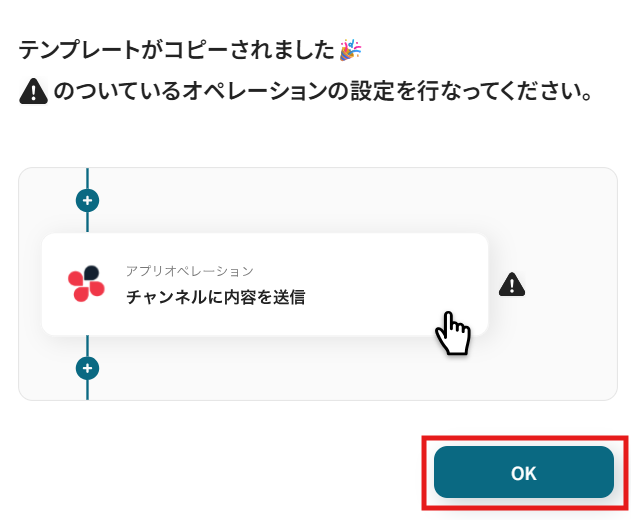
コピーすると下記画像のようにテンプレートがお使いのYoom管理画面にコピーされます。
OKをクリックして設定を進めていきましょう!
ステップ3:Zendeskのトリガー設定
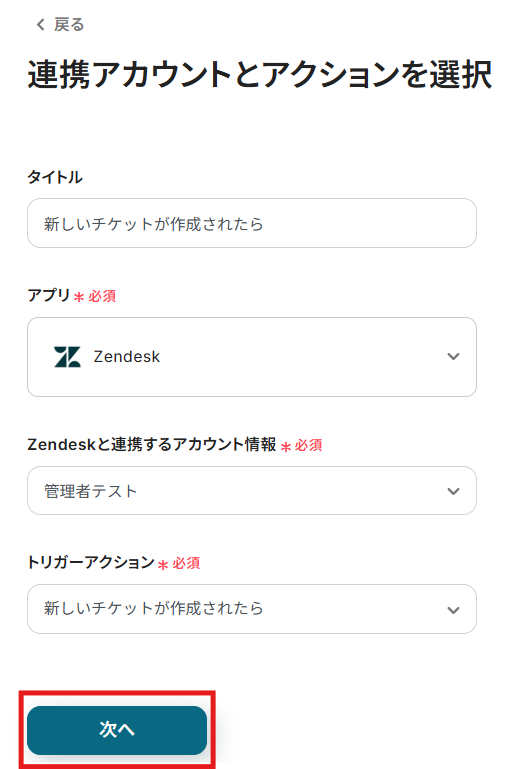
「新しいチケットが作成されたら」をクリックします。

クリックすると以下の画面に移ります。
アカウント情報の項目にはステップ1でマイアプリ連携したZendeskのアカウント情報が自動で表示されます。
トリガーアクションは「新しいチケットが作成されたら」のままで次に進みましょう!
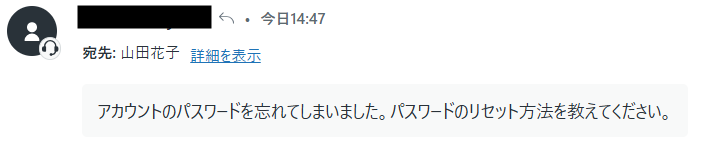
まず準備として、Zendeskでテスト用の新しいチケットを作成します!
Zendeskで新しいチケットを作成したら、Yoomの操作画面に戻ります。
YoomがZendeskの新しいチケットを何分間隔で確認するかを設定します。
編集欄をクリックし、5分、10分、15分、30分、60分から任意の時間を選択してください。ご利用プランにより設定できる最短の間隔が異なるため、ご注意ください。
なお、基本的にはそのプランの最短の起動間隔にしてお使いいただくことをおすすめします。
※料金プランはこちらからご確認いただけます。

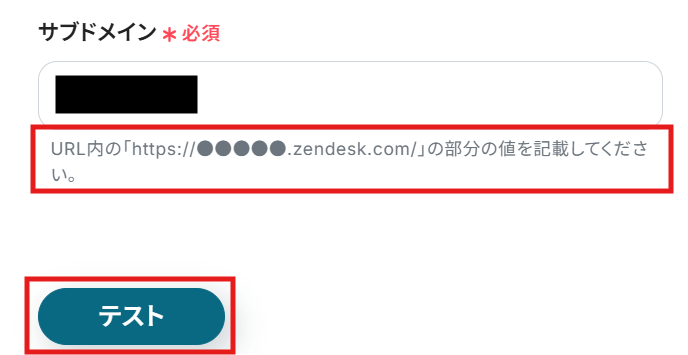
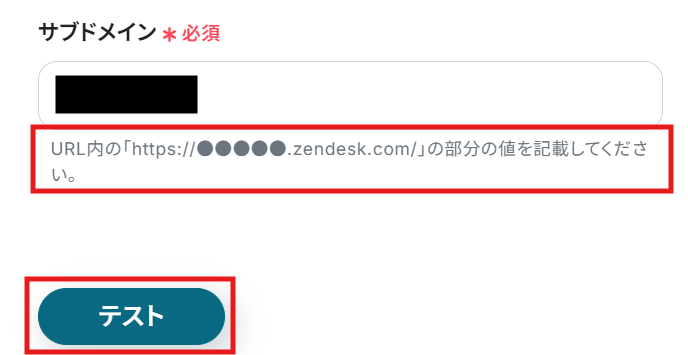
赤枠内の説明を参考にして、サブドメインを入力しましょう。
ここまで設定ができたら連携テストを行います。テストボタンをクリックしましょう。
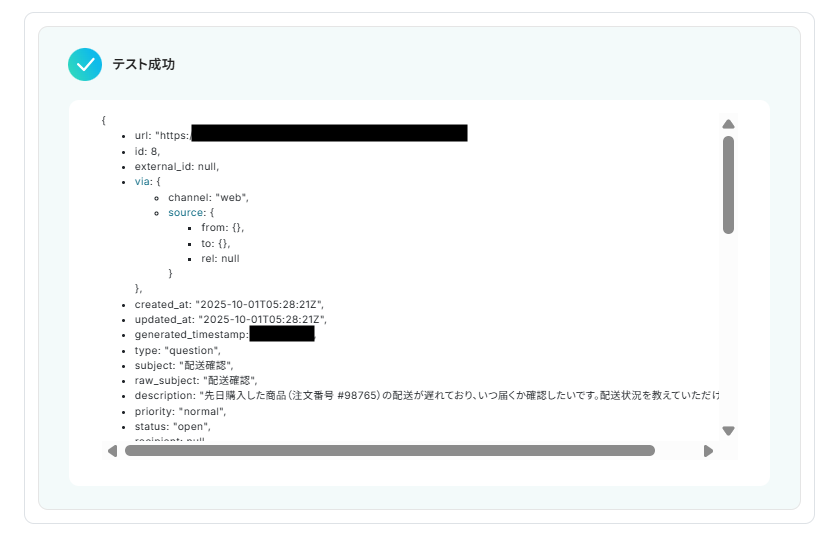
下記の画像のようにテスト結果が表示されます。
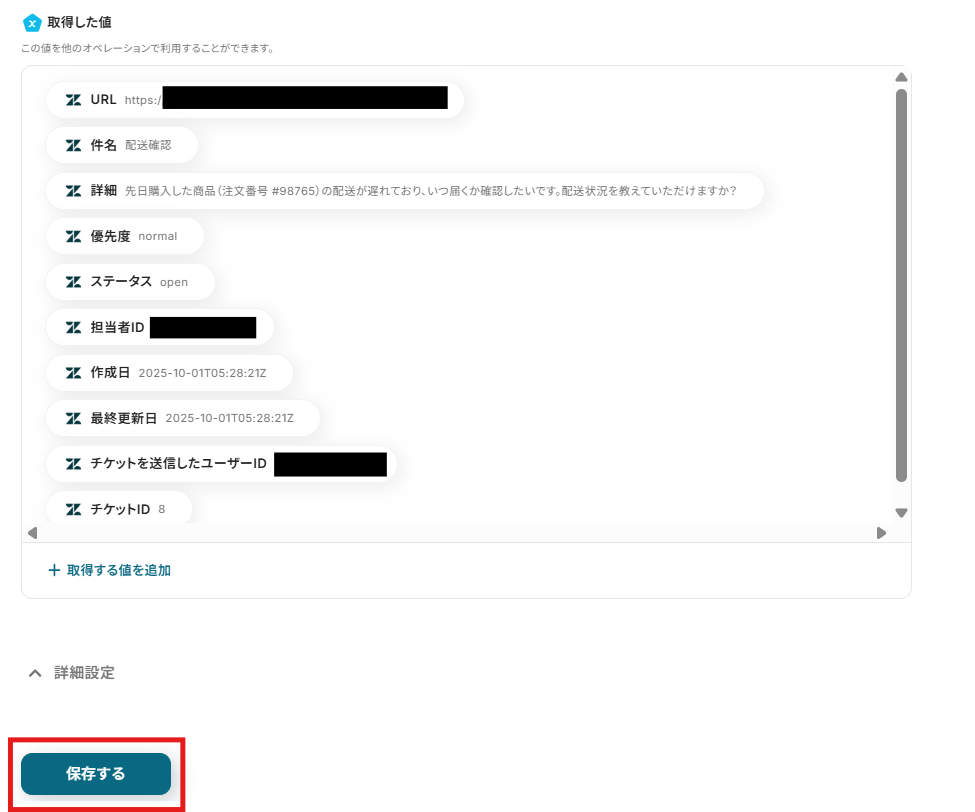
下部には取得した値が表示され、各項目の横に Zendeskで作成したチケットの詳細情報が表示されます。
「保存する」をクリックして完了です!
取得した値について、詳しくはこちらをご参照ください。なお、この取得した値は、今後のステップで活用します!
ステップ4:ChatGPTのアクション設定
※ChatGPT(OpenAI)のアクションを実行するには、OpenAIのAPI有料プランの契約が必要です。
APIの利用料金が発生した時にスムーズに支払いができるよう、契約内容を整えておきましょう。
詳細はこちらをご確認ください。
次に、Zendeskで作成されたチケットに対する応答文をChatGPTを使って自動的に生成する設定を行います。
「テキストを生成」をクリックします。

こちらもステップ1でマイアプリ連携したChatGPTのアカウント情報が自動で表示されます。
アクションは、「テキストを生成」のままで次に進みましょう!
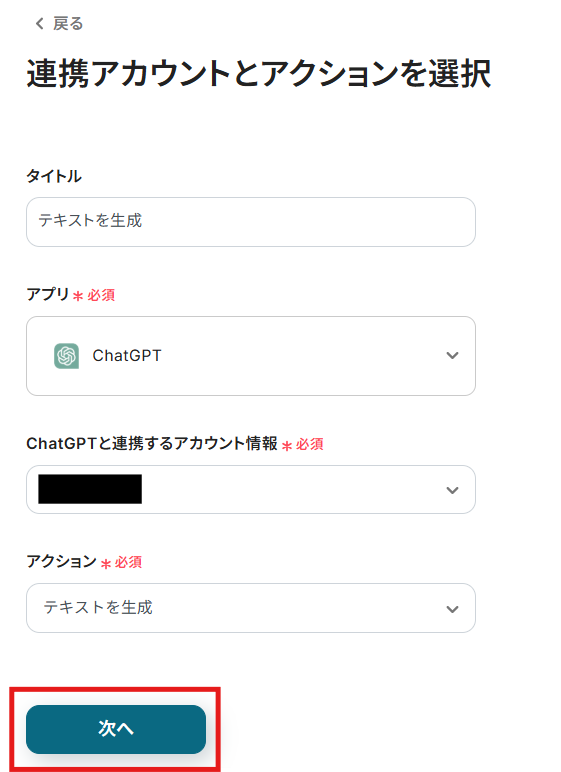
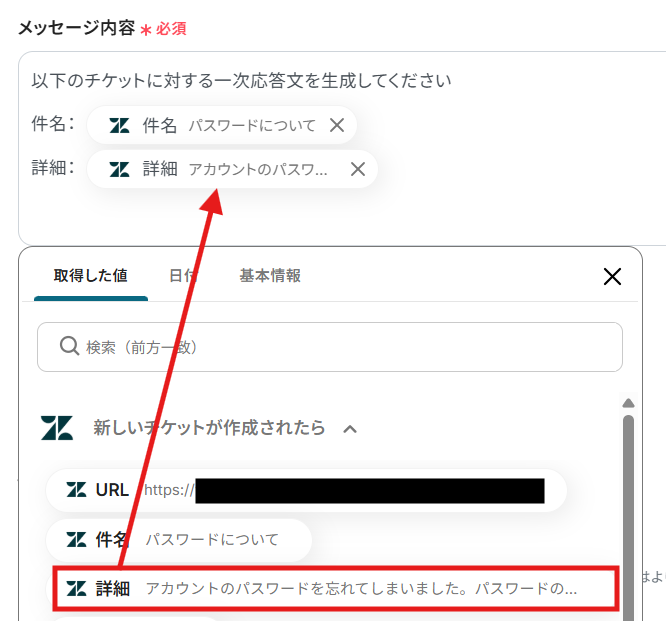
メッセージ内容には、ChatGPTへの指示と取得した値を以下のように入力してください。
取得した値は編集欄をクリックし、「新しいチケットが作成されたら」から引用することができます。
なお、プロンプトは任意で変更可能です。
【Tips】
取得した値を使用することで、フローが起動するたびに、Zendeskから取得した情報が自動でChatGPTに反映されます!
なお、直接入力した値は固定値として扱われるので定型文となります。そのため、プロンプトはテキストを直接入力し、毎回変動することが望ましいデータは取得した値を活用しましょう。
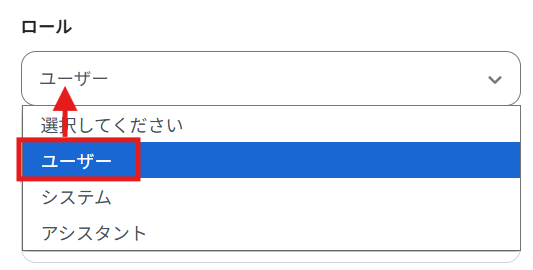
メッセージ内容以降は、任意で入力してください。特に希望がない場合は、空欄のままでOKです!
編集欄をクリックして、プルダウンから希望のロールを選択します。
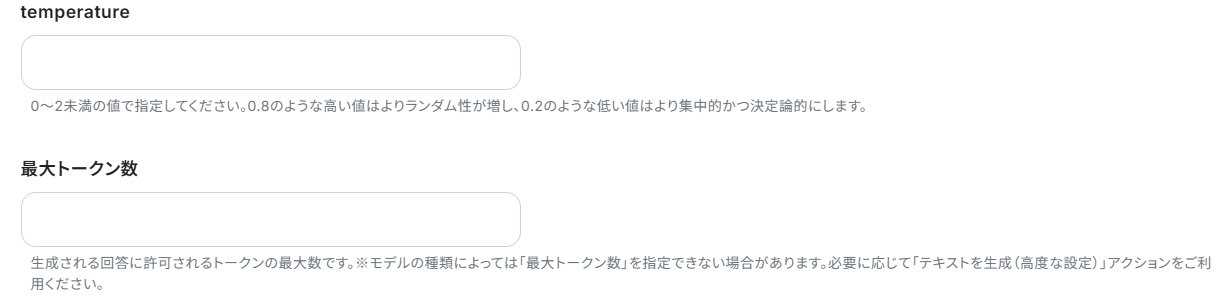
こちらは手動で入力します。
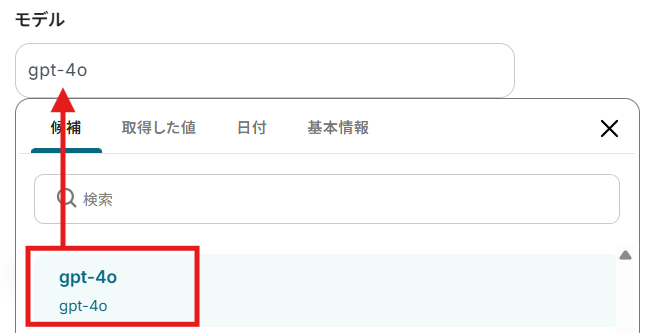
編集欄をクリックし、希望のモデルを選択してください。
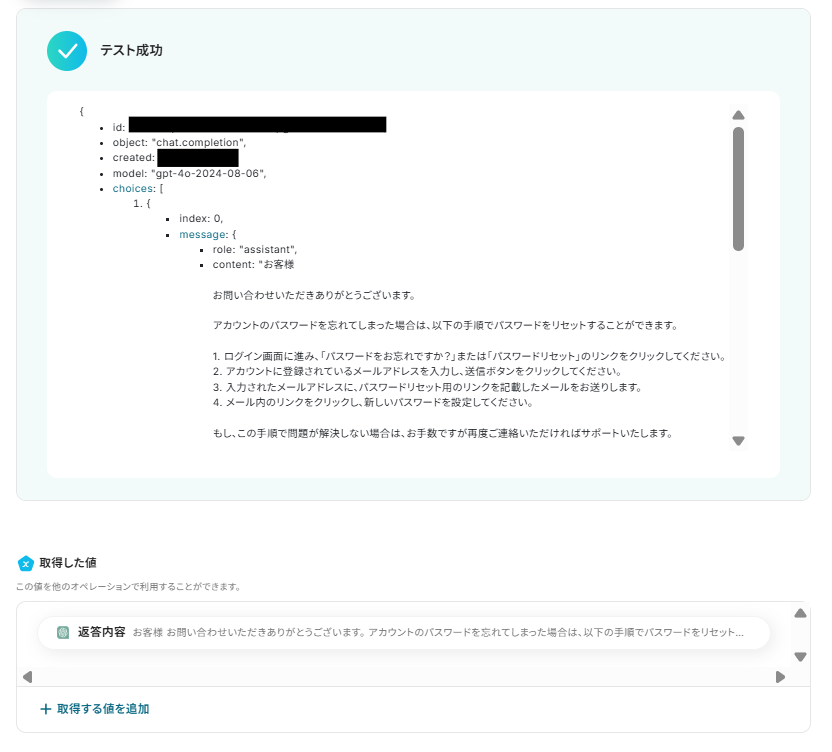
ここまでの設定が完了したらテストを実行します。
テストが成功したら、「保存する」をクリックして完了です!
ステップ5:Zendeskのアクション設定
最後に、ChatGPTで作成した応答文をZendeskのチケットに追加する設定を行います。
「既存チケットへコメントを追加」をクリックしてください。

アクションは、「既存チケットへコメントを追加」のままで次に進みましょう!

赤枠内の説明を参考にして、サブドメインを入力します。
詳細とチケットIDは、テンプレートであらかじめ設定されているので、このままでOKです!
※デフォルトで入力されている「←テキストを生成アクションで取得したアウトプットを使って設定してください」は削除してくださいね!
【Tips】
取得した値を活用することで、フローが起動するたびに最新の情報が自動で反映され、より効率的に連携できます!

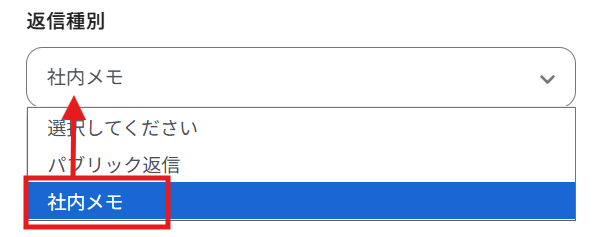
ChatGPTが作成した応答文は、あくまで一次回答の文章案なので「社内メモ」を選択するのがおすすめです!
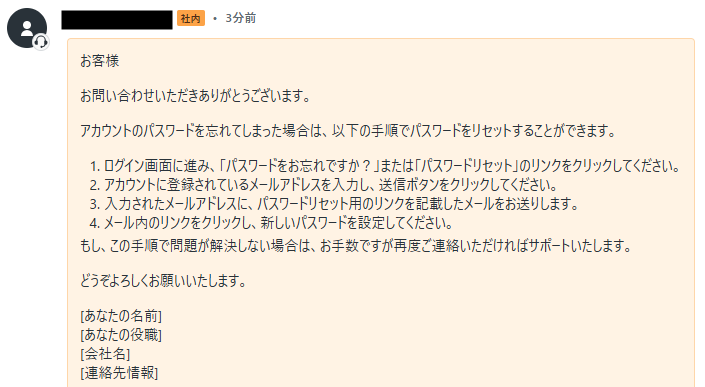
Zendeskにコメントが追加されました!
ステップ6:トリガーをONにする
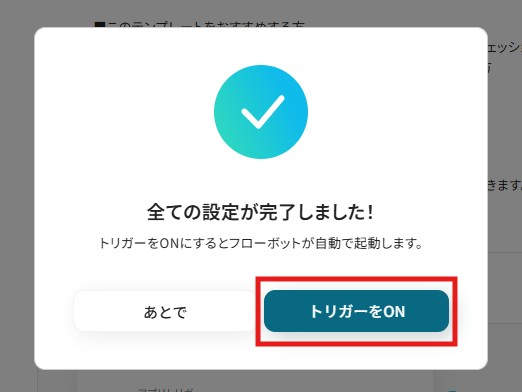
最後に「トリガーをON」をクリックしたら、自動化の設定は完了です!
実際にフローボットを起動して、Zendeskでチケットを作成したら、ChatGPTで応答文が生成され、Zendeskのチケットにコメントが追加されるか確認してみてくださいね!
ChatGPTのデータをZendeskに連携したい場合
今回はZendeskからChatGPTへデータを連携する方法をご紹介しましたが、逆にChatGPTで生成したデータをZendeskに連携したい場合もあるかと思います。
その際は、下記のテンプレートも併せてご利用くださいね!
フォームで問い合わせが送信されたら、ChatGPTで要約と一次回答案を生成し、Zendeskにチケットを作成する
Webサイトのフォームなどから問い合わせが送信されたら、ChatGPTがその内容を要約し、一次回答案を生成した上で、Zendeskに新しいチケットとして自動で起票します。問い合わせ内容の転記やチケット作成といった手作業を自動化することで、対応の初動を早め、担当者の負担を削減できます。
■概要
Webフォームからの問い合わせ対応に追われ、内容の把握から一次回答の作成、Zendeskへのチケット起票といった手作業に時間を取られていませんか?このワークフローを活用すれば、フォームでの問い合わせ受信をきっかけに、ChatGPTが内容の要約と一次回答案を自動で生成し、Zendeskへチケットを作成までを自動化できます。ZendeskとChatGPTを連携させることで、問い合わせ対応の初動を効率化し、担当者の負担を軽減します。
■このテンプレートをおすすめする方
- Zendeskでの問い合わせ管理を、ChatGPTを活用して効率化したいカスタマーサポート担当者の方
- フォームからの問い合わせ対応で発生する、チケット作成などの手作業に課題を感じている方
- 問い合わせの一次対応を自動化し、より重要なサポート業務に集中したいと考えている方
■このテンプレートを使うメリット
- フォームが送信されると、一次回答案の生成からZendeskのチケット作成までが自動で実行されるため、手作業の時間を削減できます。
- 手動での転記作業が不要になることで、入力ミスや対応漏れといったヒューマンエラーの発生を防ぎ、業務品質の向上に繋がります。
■フローボットの流れ
- はじめに、ChatGPTとZendeskをYoomと連携します
- 次に、トリガーでフォームトリガー機能を選択し、「フォームが送信されたら」というアクションを設定します
- 次に、オペレーションでChatGPTを選択し、「テキストを生成」アクションでフォームの内容を要約、一次回答案を作成するように設定します
- 次に、オペレーションでZendeskの「チケットを作成(リクエスターを指定)」アクションを設定し、フォーム情報をもとにチケットを作成します
- 最後に、Zendeskの「既存チケットへコメントを追加」アクションで、先ほど作成したチケットにChatGPTが生成した回答案などをコメントとして追加します
※「トリガー」:フロー起動のきっかけとなるアクション、「オペレーション」:トリガー起動後、フロー内で処理を行うアクション
■このワークフローのカスタムポイント
- フォームトリガーでは、問い合わせフォームに必要な項目や回答の種別を任意で設定することが可能です。
- ChatGPTに指示を出すプロンプトは自由にカスタマイズできるため、問い合わせ内容の要約や一次回答案の生成などを柔軟に設定できます。
- Zendeskで作成するチケットの件名や詳細、リクエスターには、フォームで受け付けた情報やChatGPTの生成結果を変数として埋め込むなどのカスタムが可能です。また、追加するコメント内容も同様に設定できます。
■注意事項
- ChatGPT、ZendeskのそれぞれとYoomを連携してください。
- ChatGPT(OpenAI)のアクションを実行するには、OpenAIのAPI有料プランの契約(APIが使用されたときに支払いができる状態)が必要です。
- ChatGPTのAPI利用はOpenAI社が有料で提供しており、API疎通時のトークンにより従量課金される仕組みとなっています。そのため、API使用時にお支払いが行える状況でない場合エラーが発生しますのでご注意ください。
- Zendeskはチームプラン・サクセスプランでのみご利用いただけるアプリとなっております。フリープラン・ミニプランの場合は設定しているフローボットのオペレーションやデータコネクトはエラーとなりますので、ご注意ください。
- チームプランやサクセスプランなどの有料プランは、2週間の無料トライアルを行うことが可能です。無料トライアル中には制限対象のアプリを使用することができます。
■概要
Webフォームからの問い合わせ対応に追われ、内容の把握から一次回答の作成、Zendeskへのチケット起票といった手作業に時間を取られていませんか?このワークフローを活用すれば、フォームでの問い合わせ受信をきっかけに、ChatGPTが内容の要約と一次回答案を自動で生成し、Zendeskへチケットを作成までを自動化できます。ZendeskとChatGPTを連携させることで、問い合わせ対応の初動を効率化し、担当者の負担を軽減します。
■このテンプレートをおすすめする方
- Zendeskでの問い合わせ管理を、ChatGPTを活用して効率化したいカスタマーサポート担当者の方
- フォームからの問い合わせ対応で発生する、チケット作成などの手作業に課題を感じている方
- 問い合わせの一次対応を自動化し、より重要なサポート業務に集中したいと考えている方
■このテンプレートを使うメリット
- フォームが送信されると、一次回答案の生成からZendeskのチケット作成までが自動で実行されるため、手作業の時間を削減できます。
- 手動での転記作業が不要になることで、入力ミスや対応漏れといったヒューマンエラーの発生を防ぎ、業務品質の向上に繋がります。
■フローボットの流れ
- はじめに、ChatGPTとZendeskをYoomと連携します
- 次に、トリガーでフォームトリガー機能を選択し、「フォームが送信されたら」というアクションを設定します
- 次に、オペレーションでChatGPTを選択し、「テキストを生成」アクションでフォームの内容を要約、一次回答案を作成するように設定します
- 次に、オペレーションでZendeskの「チケットを作成(リクエスターを指定)」アクションを設定し、フォーム情報をもとにチケットを作成します
- 最後に、Zendeskの「既存チケットへコメントを追加」アクションで、先ほど作成したチケットにChatGPTが生成した回答案などをコメントとして追加します
※「トリガー」:フロー起動のきっかけとなるアクション、「オペレーション」:トリガー起動後、フロー内で処理を行うアクション
■このワークフローのカスタムポイント
- フォームトリガーでは、問い合わせフォームに必要な項目や回答の種別を任意で設定することが可能です。
- ChatGPTに指示を出すプロンプトは自由にカスタマイズできるため、問い合わせ内容の要約や一次回答案の生成などを柔軟に設定できます。
- Zendeskで作成するチケットの件名や詳細、リクエスターには、フォームで受け付けた情報やChatGPTの生成結果を変数として埋め込むなどのカスタムが可能です。また、追加するコメント内容も同様に設定できます。
■注意事項
- ChatGPT、ZendeskのそれぞれとYoomを連携してください。
- ChatGPT(OpenAI)のアクションを実行するには、OpenAIのAPI有料プランの契約(APIが使用されたときに支払いができる状態)が必要です。
- ChatGPTのAPI利用はOpenAI社が有料で提供しており、API疎通時のトークンにより従量課金される仕組みとなっています。そのため、API使用時にお支払いが行える状況でない場合エラーが発生しますのでご注意ください。
- Zendeskはチームプラン・サクセスプランでのみご利用いただけるアプリとなっております。フリープラン・ミニプランの場合は設定しているフローボットのオペレーションやデータコネクトはエラーとなりますので、ご注意ください。
- チームプランやサクセスプランなどの有料プランは、2週間の無料トライアルを行うことが可能です。無料トライアル中には制限対象のアプリを使用することができます。
Slackの特定投稿をもとに、ChatGPTで要約と一次回答案を生成し、Zendeskにチケットを作成する
社内のSlackで報告された顧客からの問い合わせや要望に関する投稿をもとに、ChatGPTが内容を整理・要約し、一次回答案を添えてZendeskにチケットを自動作成します。
Slack上でのやり取りを見逃すことなく、正式なサポート案件としてZendeskに集約することで、対応漏れを防ぎ、情報の一元管理を実現できます。
■概要
Slackに寄せられる問い合わせ対応では、内容の把握、回答案の作成、Zendeskへのチケット起票など、一連の作業に手間がかかるのではないでしょうか。このワークフローを活用すれば、Slackの特定投稿をきっかけに、ChatGPTが自動で要約と一次回答案を生成し、Zendeskにチケットを作成するため、こうした課題を解消できます。ZendeskとChatGPTを連携させ、問い合わせ対応業務の効率化を実現します。
■このテンプレートをおすすめする方
- Zendeskでの顧客対応に追われ、ChatGPTを活用した効率化を模索している方
- Slackに届く問い合わせを、手動でZendeskへ転記することに課題を感じている方
- 問い合わせの一次対応を自動化し、より重要な業務にリソースを集中させたい方
■このテンプレートを使うメリット
- Slackでの問い合わせ発生からZendeskのチケット作成までが自動化されるため、これまで手作業に費やしていた時間を短縮できます
- 人の手による転記作業がなくなることで、内容の入力間違いや対応漏れといったヒューマンエラーの発生を防ぐことに繋がります
■フローボットの流れ
- はじめに、Slack、ChatGPT、ZendeskをYoomと連携します
- 次に、トリガーでSlackを選択し、「指定のテキストを含むメッセージがチャンネルに投稿されたら」というアクションを設定します
- 次に、オペレーションでAI機能の「テキストを抽出する」を設定し、Slackの投稿内容から必要な情報を抽出します
- 次に、オペレーションでChatGPTの「テキストを生成」を設定し、抽出した情報をもとに要約や一次回答案を作成します
- 次に、オペレーションでZendeskの「チケットを作成(リクエスターを指定)」を設定し、Slackの投稿内容をもとにチケットを作成します
- 最後に、オペレーションでZendeskの「既存チケットへコメントを追加」を設定し、ChatGPTが生成した要約と回答案をチケットにコメントとして追加します
※「トリガー」:フロー起動のきっかけとなるアクション、「オペレーション」:トリガー起動後、フロー内で処理を行うアクション
■このワークフローのカスタムポイント
- Slackのトリガー設定では、監視対象としたいチャンネルIDや、フローを起動させるための特定のテキストを任意で設定してください
- AI機能によるテキスト抽出では、Slackのメッセージ本文からChatGPTでの要約やZendeskのチケット作成で利用したい任意の情報を抽出できます
- ChatGPTに与えるプロンプトは自由にカスタマイズが可能です。要約の形式や一次回答案のトーンなどを、実際の運用に合わせて調整してください
- Zendeskでチケットを作成する際、件名や詳細、リクエスターには固定のテキストを設定したり、前段のオペレーションで取得した動的な情報を変数として埋め込んだりすることが可能です。また、チケットに追加するコメント内容も同様にカスタマイズできます
■注意事項
- Slack、ChatGPT、ZendeskのそれぞれとYoomを連携してください。
- ChatGPT(OpenAI)のアクションを実行するには、OpenAIのAPI有料プランの契約(APIが使用されたときに支払いができる状態)が必要です。
- ChatGPTのAPI利用はOpenAI社が有料で提供しており、API疎通時のトークンにより従量課金される仕組みとなっています。そのため、API使用時にお支払いが行える状況でない場合エラーが発生しますのでご注意ください。
- Zendeskはチームプラン・サクセスプランでのみご利用いただけるアプリとなっております。フリープラン・ミニプランの場合は設定しているフローボットのオペレーションやデータコネクトはエラーとなりますので、ご注意ください。
- チームプランやサクセスプランなどの有料プランは、2週間の無料トライアルを行うことが可能です。無料トライアル中には制限対象のアプリを使用することができます。
- トリガーは5分、10分、15分、30分、60分の間隔で起動間隔を選択できます。
- プランによって最短の起動間隔が異なりますので、ご注意ください。
■概要
Slackに寄せられる問い合わせ対応では、内容の把握、回答案の作成、Zendeskへのチケット起票など、一連の作業に手間がかかるのではないでしょうか。このワークフローを活用すれば、Slackの特定投稿をきっかけに、ChatGPTが自動で要約と一次回答案を生成し、Zendeskにチケットを作成するため、こうした課題を解消できます。ZendeskとChatGPTを連携させ、問い合わせ対応業務の効率化を実現します。
■このテンプレートをおすすめする方
- Zendeskでの顧客対応に追われ、ChatGPTを活用した効率化を模索している方
- Slackに届く問い合わせを、手動でZendeskへ転記することに課題を感じている方
- 問い合わせの一次対応を自動化し、より重要な業務にリソースを集中させたい方
■このテンプレートを使うメリット
- Slackでの問い合わせ発生からZendeskのチケット作成までが自動化されるため、これまで手作業に費やしていた時間を短縮できます
- 人の手による転記作業がなくなることで、内容の入力間違いや対応漏れといったヒューマンエラーの発生を防ぐことに繋がります
■フローボットの流れ
- はじめに、Slack、ChatGPT、ZendeskをYoomと連携します
- 次に、トリガーでSlackを選択し、「指定のテキストを含むメッセージがチャンネルに投稿されたら」というアクションを設定します
- 次に、オペレーションでAI機能の「テキストを抽出する」を設定し、Slackの投稿内容から必要な情報を抽出します
- 次に、オペレーションでChatGPTの「テキストを生成」を設定し、抽出した情報をもとに要約や一次回答案を作成します
- 次に、オペレーションでZendeskの「チケットを作成(リクエスターを指定)」を設定し、Slackの投稿内容をもとにチケットを作成します
- 最後に、オペレーションでZendeskの「既存チケットへコメントを追加」を設定し、ChatGPTが生成した要約と回答案をチケットにコメントとして追加します
※「トリガー」:フロー起動のきっかけとなるアクション、「オペレーション」:トリガー起動後、フロー内で処理を行うアクション
■このワークフローのカスタムポイント
- Slackのトリガー設定では、監視対象としたいチャンネルIDや、フローを起動させるための特定のテキストを任意で設定してください
- AI機能によるテキスト抽出では、Slackのメッセージ本文からChatGPTでの要約やZendeskのチケット作成で利用したい任意の情報を抽出できます
- ChatGPTに与えるプロンプトは自由にカスタマイズが可能です。要約の形式や一次回答案のトーンなどを、実際の運用に合わせて調整してください
- Zendeskでチケットを作成する際、件名や詳細、リクエスターには固定のテキストを設定したり、前段のオペレーションで取得した動的な情報を変数として埋め込んだりすることが可能です。また、チケットに追加するコメント内容も同様にカスタマイズできます
■注意事項
- Slack、ChatGPT、ZendeskのそれぞれとYoomを連携してください。
- ChatGPT(OpenAI)のアクションを実行するには、OpenAIのAPI有料プランの契約(APIが使用されたときに支払いができる状態)が必要です。
- ChatGPTのAPI利用はOpenAI社が有料で提供しており、API疎通時のトークンにより従量課金される仕組みとなっています。そのため、API使用時にお支払いが行える状況でない場合エラーが発生しますのでご注意ください。
- Zendeskはチームプラン・サクセスプランでのみご利用いただけるアプリとなっております。フリープラン・ミニプランの場合は設定しているフローボットのオペレーションやデータコネクトはエラーとなりますので、ご注意ください。
- チームプランやサクセスプランなどの有料プランは、2週間の無料トライアルを行うことが可能です。無料トライアル中には制限対象のアプリを使用することができます。
- トリガーは5分、10分、15分、30分、60分の間隔で起動間隔を選択できます。
- プランによって最短の起動間隔が異なりますので、ご注意ください。
ZendeskやChatGPTのAPIを使ったその他の自動化例
ZendeskやChatGPTのAPIを活用することで、カスタマーサポートや業務文書作成、通知業務をスムーズに効率化できます。
Yoomにはこれらの業務を自動化できるテンプレートが多数用意されているので、ぜひご活用ください!
Zendeskを使った自動化例
Zendeskによる自動化は、チケット管理や内容分類、通知フローを効率化します。
例えば、チケットの内容を分類・整理し、他システムに自動で反映させることで、カスタマーサポート業務をスムーズに進められます。これにより、対応漏れや情報共有の遅れを防ぎ、サポート品質の向上にもつながります。
■概要
「Zendeskでチケットが作成されたら、Anthropic(Claude)で返答案を生成してMicrosoft Teamsに通知する」フローは、カスタマーサポート業務を効率化する業務ワークフローです。Zendeskに新しいチケットが登録されると、AnthropicのClaudeが自動的に適切な回答案を生成します。その後、生成された回答案がMicrosoft Teamsを通じて担当チームに通知されるため、迅速かつ効果的な対応が可能になります。このワークフローを導入することで、サポートチームの負担軽減と顧客満足度の向上を実現します。
■このテンプレートをおすすめする方
- Zendeskを使用しており、チケット対応の迅速化を図りたいカスタマーサポート担当者
- Anthropic(Claude)を活用してAIによる自動回答生成を試みたいIT管理者
- Microsoft Teamsを日常的に利用しており、通知システムを効率化したいチームリーダー
- 複数のSaaSアプリを連携させて業務を自動化したい企業の業務改善担当者
- 顧客対応の品質向上と業務効率化を両立させたい経営者やマネージャー
■このテンプレートを使うメリット
- サポート業務の効率化:Zendeskからのチケット作成時に自動で回答案が生成されるため、対応時間を短縮できます。
- チーム間の情報共有:Microsoft Teamsを通じて通知されることで、チーム全体での情報共有がスムーズに行えます。
- エラーの減少と品質向上:AIによる自動生成により、ヒューマンエラーを減少させ、より一貫した回答を提供できます。
■概要
日々の業務でZendeskに登録される顧客からの問い合わせや要望チケットを、手作業でBacklogの課題として登録し直す作業に手間を感じていませんか。この作業は、対応漏れや二重登録といったヒューマンエラーの原因にもなりがちです。このワークフローを活用すれば、Zendeskに特定のチケットが登録された際に、自動でBacklogに課題を追加することが可能になり、これらの課題をスムーズに解消できます。
■このテンプレートをおすすめする方
- ZendeskとBacklog間の情報連携を手作業で行っているカスタマーサポート担当者
- チケット管理と課題管理の連携を効率化し、プロジェクトの進捗を正確に把握したい方
- 手作業による情報登録の手間を削減し、コア業務に集中したい方
■このテンプレートを使うメリット
- Zendeskへのチケット登録をトリガーにBacklogへ自動で課題が作成されるため、これまで手作業に費やしていた時間を短縮することができます。
- 手動での情報入力に伴う、転記ミスやタスク作成漏れといったヒューマンエラーのリスクを軽減し、業務品質の向上に繋がります。
■フローボットの流れ
- はじめに、ZendeskとBacklogをYoomと連携します。
- 次に、トリガーでZendeskを選択し、「新しいチケットが作成されたら」というアクションを設定します。この設定により、Zendeskに新しいチケットが作成されるとフローが起動します。
- 次に、オペレーションで分岐機能を選択し、「分岐する」アクションを設定します。これにより、Zendeskのチケット情報に基づいて、後続の処理を条件に応じて実行するかどうかを制御できます。
- 最後に、オペレーションでBacklogを選択し、「課題の追加」アクションを設定します。このアクションで、Zendeskのチケット情報をもとに、Backlogへ新しい課題を自動で登録します。
※「トリガー」:フロー起動のきっかけとなるアクション、「オペレーション」:トリガー起動後、フロー内で処理を行うアクション
■このワークフローのカスタムポイント
- 分岐機能のアクションでは、Zendeskから取得したチケットの特定の情報(例:優先度、タグ、件名に含まれるキーワードなど)を条件として設定し、条件に合致する場合のみBacklogへの課題追加処理を実行するようにカスタムすることが可能です。
- Backlogの「課題の追加」アクションでは、課題の件名、詳細、担当者、期限日、カテゴリなどを固定値で設定したり、トリガーで取得したZendeskのチケット情報を変数として埋め込んだりすることで、柔軟な課題作成が可能です。
■注意事項
- Zendesk、BacklogのそれぞれとYoomを連携してください。
- トリガーは5分、10分、15分、30分、60分の間隔で起動間隔を選択できます。
ご利用プランによって最短の起動間隔が異なりますので、ご注意ください。 - 分岐はミニプラン以上のプランでご利用いただける機能(オペレーション)となっております。フリープランの場合は設定しているフローボットのオペレーションはエラーとなりますので、ご注意ください。
- Zendeskはチームプラン・サクセスプランでのみご利用いただけるアプリとなっております。フリープラン・ミニプランの場合は設定しているフローボットのオペレーションやデータコネクトはエラーとなりますので、ご注意ください。
- 有料プランは、2週間の無料トライアルを行うことが可能です。無料トライアル中には制限対象のアプリを使用することができます。
■概要
Zendeskに新しいお問い合わせチケットが作成されるたび、その内容を確認し、手作業でNotionのデータベースに転記して分類する作業は、手間がかかり、ヒューマンエラーも発生しやすいのではないでしょうか。このワークフローを活用すれば、Zendeskでの新規チケット作成をトリガーとして、AI機能がチケット内容を自動で分類し、Notionへスムーズに追加するため、これらの課題解消に繋がり、より迅速で正確な情報管理を実現します。
■このテンプレートをおすすめする方
- ZendeskとNotionを利用し、チケット情報を手作業で連携・管理している方
- チケット内容の分類やNotionへの登録作業に時間を要し、効率化を望む方
- 顧客対応に関する情報を一元化し、チーム全体の業務品質向上を目指す方
■このテンプレートを使うメリット
- Zendeskのチケット情報をAIが自動で分類しNotionへ登録するため、これまで手作業による転記や分類に費やしていた時間を短縮できます。
- 手作業でのデータ転記に伴う入力ミスや分類漏れといったヒューマンエラーのリスクを軽減し、情報管理の正確性を高めることに繋がります。
■フローボットの流れ
- はじめに、ZendeskとNotionをYoomと連携します。
- 次に、トリガーでZendeskを選択し、「新しいチケットが作成されたら」というアクションを設定します。
- 次に、オペレーションでAI機能を選択し、「テキストを生成する」アクションを設定し、Zendeskから取得したチケット情報を基に内容の分類や要約などを行います。
- 最後に、オペレーションでNotionを選択し、「レコードを追加する」アクションを設定し、AIによって処理された情報やチケット情報を指定のデータベースに追加します。
※「トリガー」:フロー起動のきっかけとなるアクション、「オペレーション」:トリガー起動後、フロー内で処理を行うアクション
■このワークフローのカスタムポイント
- AI機能の「テキストを生成する」アクションでは、チケット内容をどのように分類・要約するかなど、指示(プロンプト)を任意にカスタマイズできます。定型文の利用や、Zendeskのチケット情報といった前段階で取得した情報を変数として組み込むこと、さらに生成するテキストの言語も指定可能です。
- Notionの「レコードを追加する」アクションでは、情報を追加する先のデータベースIDを指定し、そのデータベースの各プロパティ(項目)に対して、Zendeskのチケット情報やAI機能で生成したテキストなど、前段階で取得したどの情報を割り当てるか、または固定値を設定するかなど、柔軟にカスタマイズできます。
■注意事項
- Zendesk、NotionのそれぞれとYoomを連携してください。
- Zendeskはチームプラン・サクセスプランでのみご利用いただけるアプリとなっております。フリープラン・ミニプランの場合は設定しているフローボットのオペレーションやデータコネクトはエラーとなりますので、ご注意ください。
- チームプランやサクセスプランなどの有料プランは、2週間の無料トライアルを行うことが可能です。無料トライアル中には制限対象のアプリを使用することができます。
- トリガーは5分、10分、15分、30分、60分の間隔で起動間隔を選択できます。
- プランによって最短の起動間隔が異なりますので、ご注意ください。
■概要
Zendeskに届く大量の問い合わせについて、その内容を都度確認しチームに共有する作業は手間がかかるものではないでしょうか。このワークフローを活用すれば、Zendeskのチケットが更新されたことをきっかけに、AIがその内容を自動で要約し、指定のMicrosoft Teamsチャネルへ即座に通知するため、手作業による共有の手間や確認漏れといった課題を解消できます。
■このテンプレートをおすすめする方
- Zendeskでの顧客対応を行っており、チームへの迅速な情報共有に課題を感じている方
- Microsoft Teamsを主要なコミュニケーションツールとして利用し、情報集約を効率化したい方
- AIを活用して、カスタマーサポートに関する日々の定型業務を効率化したいと考えている方
■このテンプレートを使うメリット
- Zendeskのチケット更新から内容の要約、Microsoft Teamsへの通知までが自動化されるため、手作業での情報共有にかかっていた時間を短縮できます。
- 手動での転記ミスや重要な更新の共有漏れといったヒューマンエラーを防ぎ、確実な情報共有を実現します。
■フローボットの流れ
- はじめに、ZendeskとMicrosoft TeamsをYoomと連携します。
- 次に、トリガーでZendeskを選択し、「チケットが更新されたら」というアクションを設定します。
- 次に、オペレーションでAI機能の「要約する」アクションを選択し、前のステップで取得したチケットの内容を要約します。
- 最後に、オペレーションでMicrosoft Teamsの「チャネルにメッセージを送る」アクションを設定し、AIが要約した内容を指定のチャネルに送信します。
※「トリガー」:フロー起動のきっかけとなるアクション、「オペレーション」:トリガー起動後、フロー内で処理を行うアクション
■このワークフローのカスタムポイント
- Zendeskから取得するチケット情報(件名、本文、カスタムフィールドなど)は、後続のAI処理で利用したい内容に合わせて任意に設定が可能です。
- AI機能による要約では、文字数や要約の形式、特に抽出したい項目などを任意で設定することができます。
- Microsoft Teamsへの通知メッセージは、送信先のチャネルを任意で指定できるほか、本文に固定のテキストを入れたり、ZendeskやAIから取得した情報を変数として埋め込んだりすることが可能です。
■注意事項
- ZendeskとMicrosoft TeamsのそれぞれとYoomを連携してください。
- Zendeskはチームプラン・サクセスプランでのみご利用いただけるアプリとなっております。フリープラン・ミニプランの場合は設定しているフローボットのオペレーションやデータコネクトはエラーとなりますので、ご注意ください。
- チームプランやサクセスプランなどの有料プランは、2週間の無料トライアルを行うことが可能です。無料トライアル中には制限対象のアプリを使用することができます。
- トリガーは5分、10分、15分、30分、60分の間隔で起動間隔を選択できます。
- プランによって最短の起動間隔が異なりますので、ご注意ください。
- Microsoft365(旧Office365)には、家庭向けプランと一般法人向けプラン(Microsoft365 Business)があり、一般法人向けプランに加入していない場合には認証に失敗する可能性があります。
■概要
Zendeskのチケット管理において、特定のステータス更新を都度確認し、手動でSlackに報告していませんか?
こうした作業は手間がかかるうえ、確認漏れや報告遅れの原因にもなり得ます。
このワークフローを活用すれば、Zendeskのチケットステータス更新をトリガーに、指定したSlackチャンネルへ自動で通知できるようになり、こうした課題を解消します。
■このテンプレートをおすすめする方
- ZendeskとSlackを利用して、顧客対応やタスク管理を行っている方
- チケットのステータス変更に関するチーム内への情報共有を迅速化したい方
- 手作業による通知業務を自動化し、本来のコア業務に集中したいと考えている方
■このテンプレートを使うメリット
- Zendeskのチケットが特定のステータスに更新されると自動で通知が飛ぶため、手作業での報告業務に費やしていた時間を短縮できます。
- 自動で通知が実行されるため、報告漏れや遅延といったヒューマンエラーを防ぎ、確実な情報共有を実現します。
■フローボットの流れ
- はじめに、ZendeskとSlackをYoomと連携します。
- 次に、トリガーでZendeskを選択し、「チケットが更新されたら」というアクションを設定します。
- 次に、オペレーションで分岐機能を設定し、チケットが特定のステータスに変更された場合のみ、次の処理に進むよう条件を設定します。
- 最後に、オペレーションでSlackの「チャンネルにメッセージを送る」アクションを設定し、チケット情報を任意のチャンネルに通知します。
※「トリガー」:フロー起動のきっかけとなるアクション、「オペレーション」:トリガー起動後、フロー内で処理を行うアクション
■このワークフローのカスタムポイント
- Zendeskのトリガー設定では、お使いのZendeskアカウントのサブドメインを任意で設定してください。
- 分岐機能では、通知のきっかけとしたいチケットのステータス(例:「解決済み」「保留中」など)を条件として任意で設定します。
- Slackへの通知アクションでは、メッセージを送るチャンネルや、チケットIDや件名といった通知内容を任意で設定してください。
■注意事項
- ZendeskとSlackのそれぞれとYoomを連携してください。
- トリガーは5分、10分、15分、30分、60分の間隔で起動間隔を選択できます。
- プランによって最短の起動間隔が異なりますので、ご注意ください。
- Zendeskはチームプラン・サクセスプランでのみご利用いただけるアプリとなっております。フリープラン・ミニプランの場合は設定しているフローボットのオペレーションやデータコネクトはエラーとなりますので、ご注意ください。
- チームプランやサクセスプランなどの有料プランは、2週間の無料トライアルを行うことが可能です。無料トライアル中には制限対象のアプリを使用することができます。

■概要
「Zendeskでチケットが作成されたら、Anthropic(Claude)で返答案を生成してMicrosoft Teamsに通知する」フローは、カスタマーサポート業務を効率化する業務ワークフローです。Zendeskに新しいチケットが登録されると、AnthropicのClaudeが自動的に適切な回答案を生成します。その後、生成された回答案がMicrosoft Teamsを通じて担当チームに通知されるため、迅速かつ効果的な対応が可能になります。このワークフローを導入することで、サポートチームの負担軽減と顧客満足度の向上を実現します。
■このテンプレートをおすすめする方
- Zendeskを使用しており、チケット対応の迅速化を図りたいカスタマーサポート担当者
- Anthropic(Claude)を活用してAIによる自動回答生成を試みたいIT管理者
- Microsoft Teamsを日常的に利用しており、通知システムを効率化したいチームリーダー
- 複数のSaaSアプリを連携させて業務を自動化したい企業の業務改善担当者
- 顧客対応の品質向上と業務効率化を両立させたい経営者やマネージャー
■このテンプレートを使うメリット
- サポート業務の効率化:Zendeskからのチケット作成時に自動で回答案が生成されるため、対応時間を短縮できます。
- チーム間の情報共有:Microsoft Teamsを通じて通知されることで、チーム全体での情報共有がスムーズに行えます。
- エラーの減少と品質向上:AIによる自動生成により、ヒューマンエラーを減少させ、より一貫した回答を提供できます。

■概要
日々の業務でZendeskに登録される顧客からの問い合わせや要望チケットを、手作業でBacklogの課題として登録し直す作業に手間を感じていませんか。この作業は、対応漏れや二重登録といったヒューマンエラーの原因にもなりがちです。このワークフローを活用すれば、Zendeskに特定のチケットが登録された際に、自動でBacklogに課題を追加することが可能になり、これらの課題をスムーズに解消できます。
■このテンプレートをおすすめする方
- ZendeskとBacklog間の情報連携を手作業で行っているカスタマーサポート担当者
- チケット管理と課題管理の連携を効率化し、プロジェクトの進捗を正確に把握したい方
- 手作業による情報登録の手間を削減し、コア業務に集中したい方
■このテンプレートを使うメリット
- Zendeskへのチケット登録をトリガーにBacklogへ自動で課題が作成されるため、これまで手作業に費やしていた時間を短縮することができます。
- 手動での情報入力に伴う、転記ミスやタスク作成漏れといったヒューマンエラーのリスクを軽減し、業務品質の向上に繋がります。
■フローボットの流れ
- はじめに、ZendeskとBacklogをYoomと連携します。
- 次に、トリガーでZendeskを選択し、「新しいチケットが作成されたら」というアクションを設定します。この設定により、Zendeskに新しいチケットが作成されるとフローが起動します。
- 次に、オペレーションで分岐機能を選択し、「分岐する」アクションを設定します。これにより、Zendeskのチケット情報に基づいて、後続の処理を条件に応じて実行するかどうかを制御できます。
- 最後に、オペレーションでBacklogを選択し、「課題の追加」アクションを設定します。このアクションで、Zendeskのチケット情報をもとに、Backlogへ新しい課題を自動で登録します。
※「トリガー」:フロー起動のきっかけとなるアクション、「オペレーション」:トリガー起動後、フロー内で処理を行うアクション
■このワークフローのカスタムポイント
- 分岐機能のアクションでは、Zendeskから取得したチケットの特定の情報(例:優先度、タグ、件名に含まれるキーワードなど)を条件として設定し、条件に合致する場合のみBacklogへの課題追加処理を実行するようにカスタムすることが可能です。
- Backlogの「課題の追加」アクションでは、課題の件名、詳細、担当者、期限日、カテゴリなどを固定値で設定したり、トリガーで取得したZendeskのチケット情報を変数として埋め込んだりすることで、柔軟な課題作成が可能です。
■注意事項
- Zendesk、BacklogのそれぞれとYoomを連携してください。
- トリガーは5分、10分、15分、30分、60分の間隔で起動間隔を選択できます。
ご利用プランによって最短の起動間隔が異なりますので、ご注意ください。 - 分岐はミニプラン以上のプランでご利用いただける機能(オペレーション)となっております。フリープランの場合は設定しているフローボットのオペレーションはエラーとなりますので、ご注意ください。
- Zendeskはチームプラン・サクセスプランでのみご利用いただけるアプリとなっております。フリープラン・ミニプランの場合は設定しているフローボットのオペレーションやデータコネクトはエラーとなりますので、ご注意ください。
- 有料プランは、2週間の無料トライアルを行うことが可能です。無料トライアル中には制限対象のアプリを使用することができます。

■概要
Zendeskに新しいお問い合わせチケットが作成されるたび、その内容を確認し、手作業でNotionのデータベースに転記して分類する作業は、手間がかかり、ヒューマンエラーも発生しやすいのではないでしょうか。このワークフローを活用すれば、Zendeskでの新規チケット作成をトリガーとして、AI機能がチケット内容を自動で分類し、Notionへスムーズに追加するため、これらの課題解消に繋がり、より迅速で正確な情報管理を実現します。
■このテンプレートをおすすめする方
- ZendeskとNotionを利用し、チケット情報を手作業で連携・管理している方
- チケット内容の分類やNotionへの登録作業に時間を要し、効率化を望む方
- 顧客対応に関する情報を一元化し、チーム全体の業務品質向上を目指す方
■このテンプレートを使うメリット
- Zendeskのチケット情報をAIが自動で分類しNotionへ登録するため、これまで手作業による転記や分類に費やしていた時間を短縮できます。
- 手作業でのデータ転記に伴う入力ミスや分類漏れといったヒューマンエラーのリスクを軽減し、情報管理の正確性を高めることに繋がります。
■フローボットの流れ
- はじめに、ZendeskとNotionをYoomと連携します。
- 次に、トリガーでZendeskを選択し、「新しいチケットが作成されたら」というアクションを設定します。
- 次に、オペレーションでAI機能を選択し、「テキストを生成する」アクションを設定し、Zendeskから取得したチケット情報を基に内容の分類や要約などを行います。
- 最後に、オペレーションでNotionを選択し、「レコードを追加する」アクションを設定し、AIによって処理された情報やチケット情報を指定のデータベースに追加します。
※「トリガー」:フロー起動のきっかけとなるアクション、「オペレーション」:トリガー起動後、フロー内で処理を行うアクション
■このワークフローのカスタムポイント
- AI機能の「テキストを生成する」アクションでは、チケット内容をどのように分類・要約するかなど、指示(プロンプト)を任意にカスタマイズできます。定型文の利用や、Zendeskのチケット情報といった前段階で取得した情報を変数として組み込むこと、さらに生成するテキストの言語も指定可能です。
- Notionの「レコードを追加する」アクションでは、情報を追加する先のデータベースIDを指定し、そのデータベースの各プロパティ(項目)に対して、Zendeskのチケット情報やAI機能で生成したテキストなど、前段階で取得したどの情報を割り当てるか、または固定値を設定するかなど、柔軟にカスタマイズできます。
■注意事項
- Zendesk、NotionのそれぞれとYoomを連携してください。
- Zendeskはチームプラン・サクセスプランでのみご利用いただけるアプリとなっております。フリープラン・ミニプランの場合は設定しているフローボットのオペレーションやデータコネクトはエラーとなりますので、ご注意ください。
- チームプランやサクセスプランなどの有料プランは、2週間の無料トライアルを行うことが可能です。無料トライアル中には制限対象のアプリを使用することができます。
- トリガーは5分、10分、15分、30分、60分の間隔で起動間隔を選択できます。
- プランによって最短の起動間隔が異なりますので、ご注意ください。
■概要
Zendeskに届く大量の問い合わせについて、その内容を都度確認しチームに共有する作業は手間がかかるものではないでしょうか。このワークフローを活用すれば、Zendeskのチケットが更新されたことをきっかけに、AIがその内容を自動で要約し、指定のMicrosoft Teamsチャネルへ即座に通知するため、手作業による共有の手間や確認漏れといった課題を解消できます。
■このテンプレートをおすすめする方
- Zendeskでの顧客対応を行っており、チームへの迅速な情報共有に課題を感じている方
- Microsoft Teamsを主要なコミュニケーションツールとして利用し、情報集約を効率化したい方
- AIを活用して、カスタマーサポートに関する日々の定型業務を効率化したいと考えている方
■このテンプレートを使うメリット
- Zendeskのチケット更新から内容の要約、Microsoft Teamsへの通知までが自動化されるため、手作業での情報共有にかかっていた時間を短縮できます。
- 手動での転記ミスや重要な更新の共有漏れといったヒューマンエラーを防ぎ、確実な情報共有を実現します。
■フローボットの流れ
- はじめに、ZendeskとMicrosoft TeamsをYoomと連携します。
- 次に、トリガーでZendeskを選択し、「チケットが更新されたら」というアクションを設定します。
- 次に、オペレーションでAI機能の「要約する」アクションを選択し、前のステップで取得したチケットの内容を要約します。
- 最後に、オペレーションでMicrosoft Teamsの「チャネルにメッセージを送る」アクションを設定し、AIが要約した内容を指定のチャネルに送信します。
※「トリガー」:フロー起動のきっかけとなるアクション、「オペレーション」:トリガー起動後、フロー内で処理を行うアクション
■このワークフローのカスタムポイント
- Zendeskから取得するチケット情報(件名、本文、カスタムフィールドなど)は、後続のAI処理で利用したい内容に合わせて任意に設定が可能です。
- AI機能による要約では、文字数や要約の形式、特に抽出したい項目などを任意で設定することができます。
- Microsoft Teamsへの通知メッセージは、送信先のチャネルを任意で指定できるほか、本文に固定のテキストを入れたり、ZendeskやAIから取得した情報を変数として埋め込んだりすることが可能です。
■注意事項
- ZendeskとMicrosoft TeamsのそれぞれとYoomを連携してください。
- Zendeskはチームプラン・サクセスプランでのみご利用いただけるアプリとなっております。フリープラン・ミニプランの場合は設定しているフローボットのオペレーションやデータコネクトはエラーとなりますので、ご注意ください。
- チームプランやサクセスプランなどの有料プランは、2週間の無料トライアルを行うことが可能です。無料トライアル中には制限対象のアプリを使用することができます。
- トリガーは5分、10分、15分、30分、60分の間隔で起動間隔を選択できます。
- プランによって最短の起動間隔が異なりますので、ご注意ください。
- Microsoft365(旧Office365)には、家庭向けプランと一般法人向けプラン(Microsoft365 Business)があり、一般法人向けプランに加入していない場合には認証に失敗する可能性があります。

■概要
Zendeskのチケット管理において、特定のステータス更新を都度確認し、手動でSlackに報告していませんか?
こうした作業は手間がかかるうえ、確認漏れや報告遅れの原因にもなり得ます。
このワークフローを活用すれば、Zendeskのチケットステータス更新をトリガーに、指定したSlackチャンネルへ自動で通知できるようになり、こうした課題を解消します。
■このテンプレートをおすすめする方
- ZendeskとSlackを利用して、顧客対応やタスク管理を行っている方
- チケットのステータス変更に関するチーム内への情報共有を迅速化したい方
- 手作業による通知業務を自動化し、本来のコア業務に集中したいと考えている方
■このテンプレートを使うメリット
- Zendeskのチケットが特定のステータスに更新されると自動で通知が飛ぶため、手作業での報告業務に費やしていた時間を短縮できます。
- 自動で通知が実行されるため、報告漏れや遅延といったヒューマンエラーを防ぎ、確実な情報共有を実現します。
■フローボットの流れ
- はじめに、ZendeskとSlackをYoomと連携します。
- 次に、トリガーでZendeskを選択し、「チケットが更新されたら」というアクションを設定します。
- 次に、オペレーションで分岐機能を設定し、チケットが特定のステータスに変更された場合のみ、次の処理に進むよう条件を設定します。
- 最後に、オペレーションでSlackの「チャンネルにメッセージを送る」アクションを設定し、チケット情報を任意のチャンネルに通知します。
※「トリガー」:フロー起動のきっかけとなるアクション、「オペレーション」:トリガー起動後、フロー内で処理を行うアクション
■このワークフローのカスタムポイント
- Zendeskのトリガー設定では、お使いのZendeskアカウントのサブドメインを任意で設定してください。
- 分岐機能では、通知のきっかけとしたいチケットのステータス(例:「解決済み」「保留中」など)を条件として任意で設定します。
- Slackへの通知アクションでは、メッセージを送るチャンネルや、チケットIDや件名といった通知内容を任意で設定してください。
■注意事項
- ZendeskとSlackのそれぞれとYoomを連携してください。
- トリガーは5分、10分、15分、30分、60分の間隔で起動間隔を選択できます。
- プランによって最短の起動間隔が異なりますので、ご注意ください。
- Zendeskはチームプラン・サクセスプランでのみご利用いただけるアプリとなっております。フリープラン・ミニプランの場合は設定しているフローボットのオペレーションやデータコネクトはエラーとなりますので、ご注意ください。
- チームプランやサクセスプランなどの有料プランは、2週間の無料トライアルを行うことが可能です。無料トライアル中には制限対象のアプリを使用することができます。
ChatGPTを使った自動化例
ChatGPTを活用することで、文章生成や要約、データ整理といった業務を効率化できます。
例えば、送信されたフォームやデータベースの内容を要約・分析し、他ツールに自動反映することで、情報処理時間を短縮できます。特に契約書作成や議事録整理、社内通知の自動化に有効です。
■概要会議後の議事録作成や要約、そして関係者への共有は手間がかかる業務ではないでしょうか。特に、重要な情報を手作業で転記・共有していると、時間がかかる上に抜け漏れのリスクも伴います。このワークフローを活用すれば、Yoomのデータベース機能に議事録を追加するだけで、ChatGPTが内容を自動で要約し、LINE公式アカウントから関係者へ通知することができ、情報共有の効率化を実現します。■このテンプレートをおすすめする方- 会議が多く、議事録の要約や共有といった付帯業務に時間を取られている方
- ChatGPTを活用して、長文テキストの要約作業を効率化したいと考えている方
- LINE公式アカウントを使い、チームへの情報共有を確実に行いたい方
■このテンプレートを使うメリット- データベースへの議事録追加を起点に、要約から通知までが自動処理されるため、これまで手作業で行っていた情報共有の時間を短縮できます。
- 手動でのコピペや転記作業がなくなるため、共有漏れや内容の間違いといったヒューマンエラーを防ぎ、業務の属人化解消に繋がります。
■フローボットの流れ- はじめに、ChatGPTとLINE公式アカウントをYoomと連携します。
- 次に、トリガーでデータベーストリガー機能を選択し、「レコードを選択して起動」アクションを設定し、議事録が保存されているデータベースとレコードを指定します。
- 次に、オペレーションでChatGPTの「テキストを生成」アクションを設定し、データベースから取得した議事録の内容を要約するよう指示します。
- 最後に、オペレーションでLINE公式アカウントの「テキストメッセージを送信」アクションを設定し、ChatGPTが生成した要約を指定の宛先に送信します。
※「トリガー」:フロー起動のきっかけとなるアクション、「オペレーション」:トリガー起動後、フロー内で処理を行うアクション■このワークフローのカスタムポイント- データベーストリガー機能では、議事録を格納しているご自身のデータベースを任意に設定してください。
- ChatGPTに要約を依頼するプロンプトは自由に設定でき、データベースから取得した会議名などの情報を変数として埋め込むことも可能です。
- LINE公式アカウントの通知先は任意のユーザーやグループに設定できます。また通知本文には、ChatGPTの要約結果だけでなく、固定のテキストも追加できます。
■注意事項- ChatGPT、LINE公式アカウントのそれぞれとYoomを連携してください。
- ChatGPT(OpenAI)のアクションを実行するには、OpenAIのAPI有料プランの契約が必要です。(APIが使用されたときに支払いができる状態)
- 詳しくはOpenAIの「API料金」ページをご確認ください。
- ChatGPTのAPI利用はOpenAI社が有料で提供しており、API疎通時のトークンにより従量課金される仕組みとなっています。そのため、API使用時にお支払いが行える状況でない場合エラーが発生しますのでご注意ください。
- LINE公式アカウントはミニプラン以上でご利用いただけるアプリとなっております。フリープラン・パーソナルプランの場合は設定しているフローボットのオペレーションやデータコネクトはエラーとなりますので、ご注意ください。
- ミニプラン・チームプラン・サクセスプランなどの有料プランは、2週間の無料トライアルを行うことが可能です。無料トライアル中には制限対象のアプリを使用することができます。 詳しくは、料金プランのページをご参照ください。
■概要Google スプレッドシートにまとめた情報をもとに、契約書の草案を作成しメールで送信する、といった一連の作業を手作業で行っていませんか? この定型業務は、情報の転記ミスや送信先の誤りといったリスクが伴い、時間も要する作業です。 このワークフローを活用すれば、Google スプレッドシートに行を追加するだけでChatGPTが契約書の草案を自動で作成し、Gmailで指定の宛先に送信するため、こうした課題の円滑ば解決に繋がります。
■このテンプレートをおすすめする方- Google スプレッドシートやGmailを使い、契約書作成を行っている法務や営業担当者の方
- 定型的な書類作成業務を効率化し、より重要なコア業務に集中したいと考えている方
- ChatGPTを活用した具体的な業務自動化の方法を模索しているDX推進担当者の方
■このテンプレートを使うメリット- Google スプレッドシートへの情報入力だけで契約書草案の作成からメール送信までが完結し、手作業の時間を短縮します。
- 手作業による情報の転記漏れや入力ミス、メールの宛先間違いといったヒューマンエラーの発生を防ぎます。
■フローボットの流れ- はじめに、Google スプレッドシート、ChatGPT、GmailをYoomと連携します。
- 次に、トリガーでGoogle スプレッドシートを選択し、「行が追加されたら」というアクションを設定します。
- 続いて、オペレーションでChatGPTを選択し、「テキストを生成」のアクションを設定して契約書の草案を作成します。
- 最後に、オペレーションでGmailの「メールを送る」アクションを設定し、生成された契約書草案を指定の宛先に送信します。
※「トリガー」:フロー起動のきっかけとなるアクション、「オペレーション」:トリガー起動後、フロー内で処理を行うアクション
■このワークフローのカスタムポイント- Google スプレッドシートのトリガー設定では、対象のスプレッドシート、シート、テーブルの範囲などをカスタマイズ可能です。
- ChatGPTのプロンプトは自由にカスタマイズでき、Google スプレッドシートから取得した会社名などの情報を変数として埋め込むことが可能です。
- Gmailの宛先や件名、本文にも、Google スプレッドシートの情報やChatGPTが生成したテキストを変数として活用でき、固定の文言も設定できます。
■注意事項- Google スプレッドシート、ChatGPT、GmailのそれぞれとYoomを連携してください。
- ChatGPT(OpenAI)のアクションを実行するには、OpenAIのAPI有料プランの契約(APIが使用されたときに支払いができる状態)が必要です。
- ChatGPTのAPI利用はOpenAI社が有料で提供しており、API疎通時のトークンにより従量課金される仕組みとなっています。そのため、API使用時にお支払いが行える状況でない場合エラーが発生しますのでご注意ください。
- トリガーは5分、10分、15分、30分、60分の間隔で起動間隔を選択できます。
- プランによって最短の起動間隔が異なりますので、ご注意ください。
- Google スプレッドシートをアプリトリガーとして使用する際の注意事項は「【アプリトリガー】Google スプレッドシートのトリガーにおける注意事項」を参照してください。
■概要Notionで議事録やアイデアメモを管理しているものの、そこから手動でタスクを抜き出して登録する作業に手間を感じていませんか?こうした繰り返し作業は、タスクの登録漏れといったミスの原因にもなりかねません。このワークフローを活用すれば、Notionのデータベースにメッセージを投稿するだけで、ChatGPTが内容を解析し、自動でタスクを生成してNotion上に反映させることが可能です。タスク管理の自動化によって、プロジェクトの進行を円滑にします。
■このテンプレートをおすすめする方- Notionを活用したプロジェクト管理で、タスクの登録作業に手間を感じている方
- ChatGPTを用いて、議事録やブレストのメモからタスクを自動で生成したい方
- 手作業によるタスクの入力漏れや、担当者の割り当てミスを防ぎたいチームリーダーの方
■このテンプレートを使うメリット- Notionデータベースへの投稿をトリガーにChatGPTがタスクを生成するため、手作業でのタスク作成や転記の手間を減らすことができます。
- 手作業によるタスクの登録漏れや内容の誤りを防ぎ、プロジェクト管理の精度向上に繋がります。
■フローボットの流れ- はじめに、NotionとChatGPTをYoomと連携します。
- 次に、トリガーでNotionを選択し、「ページが作成または更新されたら」というアクションを設定します。
- 続いて、オペレーションでNotionの「ページ情報を取得」アクションを設定し、追加されたメッセージの内容を取得します。
- 次に、オペレーションでChatGPTの「テキストを生成」アクションを設定し、取得した情報をもとにタスクを生成するよう指示します。
- 最後に、オペレーションでNotionの「ページのプロパティを更新(テキストプロパティ)」アクションを設定し、ChatGPTが生成したタスクをNotionのデータベースに反映させます。
※「トリガー」:フロー起動のきっかけとなるアクション、「オペレーション」:トリガー起動後、フロー内で処理を行うアクション
■このワークフローのカスタムポイント- Notionのトリガー設定で、タスク化の対象としたいデータベースを任意で設定してください。
- ChatGPTへのオペレーションでは、生成したいタスクの形式や内容に合わせて、プロンプト(指示内容)を自由にカスタマイズすることが可能です。
- Notionのレコードを更新するオペレーションで、ChatGPTが生成したタスクのどの情報を、Notionデータベースのどのプロパティに反映させるかを任意で設定できます。
■注意事項- Notion、ChatGPTのそれぞれとYoomを連携してください。
- トリガーは5分、10分、15分、30分、60分の間隔で起動間隔を選択できます。
- プランによって最短の起動間隔が異なりますので、ご注意ください。
- ChatGPT(OpenAI)のアクションを実行するには、OpenAIのAPI有料プランの契約が必要です。(APIが使用されたときに支払いができる状態)
- 詳しくはOpenAIの「API料金」ページをご確認ください。
- ChatGPTのAPI利用はOpenAI社が有料で提供しており、API疎通時のトークンにより従量課金される仕組みとなっています。そのため、API使用時にお支払いが行える状況でない場合エラーが発生しますのでご注意ください。
■概要フォームからの問い合わせやアンケートの回答は、内容を確認して要点をまとめる作業に時間がかかっていませんか。件数が増えるほど、その対応は大きな負担になりがちです。このワークフローを活用すれば、フォームが送信されると、その内容をChatGPTが自動で要約し、Google Driveにドキュメントとして保存します。手作業による転記や要約の手間を省き、情報整理を効率化することが可能です。■このテンプレートをおすすめする方- フォームからの問い合わせやアンケートの回答内容の確認、整理に時間を要している方
- ChatGPTを活用して、定型的な文章の要約や整理の自動化を検討している方
- フォームの内容をチームで共有するため、手作業でドキュメントを作成している方
■このテンプレートを使うメリット- フォーム送信から要約、Google Driveへのドキュメント作成までを自動化し、手作業での情報整理にかかる時間を短縮します。
- 手作業によるコピー&ペーストのミスや要約時の抜け漏れといったヒューマンエラーを防ぎ、情報の正確性を保つことに繋がります。
■フローボットの流れ- はじめに、ChatGPTとGoogle DriveをYoomと連携します。
- 次に、トリガーでフォームトリガー機能を選択し、フォームが送信されたらフローが起動するよう設定します。
- 次に、オペレーションでChatGPTの「テキストを生成」アクションを設定し、フォームで受け取った内容を要約するよう指示します。
- 最後に、オペレーションでGoogle Driveの「書類を発行する」アクションを設定し、ChatGPTが生成した要約テキストを含むドキュメントを作成・保存します。
※「トリガー」:フロー起動のきっかけとなるアクション、「オペレーション」:トリガー起動後、フロー内で処理を行うアクション■このワークフローのカスタムポイント- Google Driveで書類を発行するアクションでは、保存先のフォルダやドキュメントのファイル名を任意に指定できます。
- ファイル名やドキュメントの本文には、フォームの送信内容やChatGPTの要約結果といった、前のステップで取得した情報を自由に埋め込むことが可能です。
■注意事項- ChatGPT、Google スプレッドシートのそれぞれとYoomを連携してください。
- ChatGPT(OpenAI)のアクションを実行するには、OpenAIのAPI有料プランの契約が必要です。(APIが使用されたときに支払いができる状態)
- 詳しくはOpenAIの「API料金」ページをご確認ください。
- ChatGPTのAPI利用はOpenAI社が有料で提供しており、API疎通時のトークンにより従量課金される仕組みとなっています。そのため、API使用時にお支払いが行える状況でない場合エラーが発生しますのでご注意ください。
- 書類発行アクションを使用することで、Google Driveに自動でファイルが保存されます。
■概要
Salesforceに新しいリードが登録されるたびに、個別のメール文を作成し、関係者に共有するのは手間がかかる作業ではないでしょうか。
特に迅速な対応が求められる場面では、文面作成が大きな負担になることもあります。
このワークフローを活用すれば、Salesforceへのリード登録をきっかけに、ChatGPTがメール文案を自動で生成し、指定したMicrosoft Teamsチャネルへ即座に通知できます。
これにより、リード対応の初動を効率化でき、担当者の負担軽減も期待できるでしょう。
■このテンプレートをおすすめする方
- Salesforceでリード管理を行い、迅速なアプローチをしたいと考えている方
- ChatGPTを活用して、リードごとにパーソナライズされたメール文面の作成を効率化したい方
- Microsoft Teamsでの情報共有を自動化し、チームの対応速度を向上させたい方
■このテンプレートを使うメリット
- Salesforceへのリード登録からメール文案生成、通知までを自動化し、手作業での対応時間を短縮します。
- 担当者による文面の質のばらつきや通知漏れを防ぎ、リード対応の品質を均一化し、標準化します。
■フローボットの流れ
- はじめに、Salesforce、ChatGPT、Microsoft TeamsをYoomと連携します。
- トリガーでSalesforceの「リードオブジェクトに新規レコードが登録されたら」というアクションを設定します。
- 次に、オペレーションでChatGPTの「テキストを生成」アクションを設定し、メールの文案を生成します。
- 最後に、Microsoft Teamsの「チャネルにメッセージを送る」アクションを設定し、生成されたテキストを任意のチャネルに通知します。
※「トリガー」:フロー起動のきっかけとなるアクション、「オペレーション」:トリガー起動後、フロー内で処理を行うアクション
■このワークフローのカスタムポイント
- 「テキストを生成」では、Salesforceから取得した情報を変数として埋め込み、よりパーソナライズされたメール文案の生成が可能です。
- 「チャネルにメッセージを送る」では、通知先のチャネルを任意に設定できます。また、メッセージ本文には固定のテキストに加え、Salesforceのリード情報やChatGPTが生成したメール文案を変数として自由に引用・設定できます。
■注意事項
- Salesforce、ChatGPT、Microsoft TeamsのそれぞれとYoomを連携してください。
- トリガーは5分、10分、15分、30分、60分の間隔で起動間隔を選択できます。
- プランによって最短の起動間隔が異なりますので、ご注意ください。
- ChatGPT(OpenAI)のアクションを実行するには、OpenAIのAPI有料プランの契約が必要です。(APIが使用されたときに支払いができる状態)
https://openai.com/ja-JP/api/pricing/ - ChatGPTのAPI利用はOpenAI社が有料で提供しており、API疎通時のトークンにより従量課金される仕組みとなっています。そのため、API使用時にお支払いが行える状況でない場合エラーが発生しますのでご注意ください。
- Microsoft365(旧Office365)には、家庭向けプランと一般法人向けプラン(Microsoft365 Business)があり、一般法人向けプランに加入していない場合には認証に失敗する可能性があります。
- Salesforceはチームプラン・サクセスプランでのみご利用いただけるアプリとなっております。フリープラン・ミニプランの場合は設定しているフローボットのオペレーションやデータコネクトはエラーとなりますので、ご注意ください。
- チームプランやサクセスプランなどの有料プランは、2週間の無料トライアルを行うことが可能です。無料トライアル中には制限対象のアプリを使用することができます。

- 会議が多く、議事録の要約や共有といった付帯業務に時間を取られている方
- ChatGPTを活用して、長文テキストの要約作業を効率化したいと考えている方
- LINE公式アカウントを使い、チームへの情報共有を確実に行いたい方
- データベースへの議事録追加を起点に、要約から通知までが自動処理されるため、これまで手作業で行っていた情報共有の時間を短縮できます。
- 手動でのコピペや転記作業がなくなるため、共有漏れや内容の間違いといったヒューマンエラーを防ぎ、業務の属人化解消に繋がります。
- はじめに、ChatGPTとLINE公式アカウントをYoomと連携します。
- 次に、トリガーでデータベーストリガー機能を選択し、「レコードを選択して起動」アクションを設定し、議事録が保存されているデータベースとレコードを指定します。
- 次に、オペレーションでChatGPTの「テキストを生成」アクションを設定し、データベースから取得した議事録の内容を要約するよう指示します。
- 最後に、オペレーションでLINE公式アカウントの「テキストメッセージを送信」アクションを設定し、ChatGPTが生成した要約を指定の宛先に送信します。
- データベーストリガー機能では、議事録を格納しているご自身のデータベースを任意に設定してください。
- ChatGPTに要約を依頼するプロンプトは自由に設定でき、データベースから取得した会議名などの情報を変数として埋め込むことも可能です。
- LINE公式アカウントの通知先は任意のユーザーやグループに設定できます。また通知本文には、ChatGPTの要約結果だけでなく、固定のテキストも追加できます。
- ChatGPT、LINE公式アカウントのそれぞれとYoomを連携してください。
- ChatGPT(OpenAI)のアクションを実行するには、OpenAIのAPI有料プランの契約が必要です。(APIが使用されたときに支払いができる状態)
- 詳しくはOpenAIの「API料金」ページをご確認ください。
- ChatGPTのAPI利用はOpenAI社が有料で提供しており、API疎通時のトークンにより従量課金される仕組みとなっています。そのため、API使用時にお支払いが行える状況でない場合エラーが発生しますのでご注意ください。
- LINE公式アカウントはミニプラン以上でご利用いただけるアプリとなっております。フリープラン・パーソナルプランの場合は設定しているフローボットのオペレーションやデータコネクトはエラーとなりますので、ご注意ください。
- ミニプラン・チームプラン・サクセスプランなどの有料プランは、2週間の無料トライアルを行うことが可能です。無料トライアル中には制限対象のアプリを使用することができます。 詳しくは、料金プランのページをご参照ください。

■このテンプレートをおすすめする方
- Google スプレッドシートやGmailを使い、契約書作成を行っている法務や営業担当者の方
- 定型的な書類作成業務を効率化し、より重要なコア業務に集中したいと考えている方
- ChatGPTを活用した具体的な業務自動化の方法を模索しているDX推進担当者の方
■このテンプレートを使うメリット
- Google スプレッドシートへの情報入力だけで契約書草案の作成からメール送信までが完結し、手作業の時間を短縮します。
- 手作業による情報の転記漏れや入力ミス、メールの宛先間違いといったヒューマンエラーの発生を防ぎます。
■フローボットの流れ
- はじめに、Google スプレッドシート、ChatGPT、GmailをYoomと連携します。
- 次に、トリガーでGoogle スプレッドシートを選択し、「行が追加されたら」というアクションを設定します。
- 続いて、オペレーションでChatGPTを選択し、「テキストを生成」のアクションを設定して契約書の草案を作成します。
- 最後に、オペレーションでGmailの「メールを送る」アクションを設定し、生成された契約書草案を指定の宛先に送信します。
■このワークフローのカスタムポイント
- Google スプレッドシートのトリガー設定では、対象のスプレッドシート、シート、テーブルの範囲などをカスタマイズ可能です。
- ChatGPTのプロンプトは自由にカスタマイズでき、Google スプレッドシートから取得した会社名などの情報を変数として埋め込むことが可能です。
- Gmailの宛先や件名、本文にも、Google スプレッドシートの情報やChatGPTが生成したテキストを変数として活用でき、固定の文言も設定できます。
■注意事項
- Google スプレッドシート、ChatGPT、GmailのそれぞれとYoomを連携してください。
- ChatGPT(OpenAI)のアクションを実行するには、OpenAIのAPI有料プランの契約(APIが使用されたときに支払いができる状態)が必要です。
- ChatGPTのAPI利用はOpenAI社が有料で提供しており、API疎通時のトークンにより従量課金される仕組みとなっています。そのため、API使用時にお支払いが行える状況でない場合エラーが発生しますのでご注意ください。
- トリガーは5分、10分、15分、30分、60分の間隔で起動間隔を選択できます。
- プランによって最短の起動間隔が異なりますので、ご注意ください。
- Google スプレッドシートをアプリトリガーとして使用する際の注意事項は「【アプリトリガー】Google スプレッドシートのトリガーにおける注意事項」を参照してください。
- Notionを活用したプロジェクト管理で、タスクの登録作業に手間を感じている方
- ChatGPTを用いて、議事録やブレストのメモからタスクを自動で生成したい方
- 手作業によるタスクの入力漏れや、担当者の割り当てミスを防ぎたいチームリーダーの方
- Notionデータベースへの投稿をトリガーにChatGPTがタスクを生成するため、手作業でのタスク作成や転記の手間を減らすことができます。
- 手作業によるタスクの登録漏れや内容の誤りを防ぎ、プロジェクト管理の精度向上に繋がります。
- はじめに、NotionとChatGPTをYoomと連携します。
- 次に、トリガーでNotionを選択し、「ページが作成または更新されたら」というアクションを設定します。
- 続いて、オペレーションでNotionの「ページ情報を取得」アクションを設定し、追加されたメッセージの内容を取得します。
- 次に、オペレーションでChatGPTの「テキストを生成」アクションを設定し、取得した情報をもとにタスクを生成するよう指示します。
- 最後に、オペレーションでNotionの「ページのプロパティを更新(テキストプロパティ)」アクションを設定し、ChatGPTが生成したタスクをNotionのデータベースに反映させます。
■このワークフローのカスタムポイント
- Notionのトリガー設定で、タスク化の対象としたいデータベースを任意で設定してください。
- ChatGPTへのオペレーションでは、生成したいタスクの形式や内容に合わせて、プロンプト(指示内容)を自由にカスタマイズすることが可能です。
- Notionのレコードを更新するオペレーションで、ChatGPTが生成したタスクのどの情報を、Notionデータベースのどのプロパティに反映させるかを任意で設定できます。
- Notion、ChatGPTのそれぞれとYoomを連携してください。
- トリガーは5分、10分、15分、30分、60分の間隔で起動間隔を選択できます。
- プランによって最短の起動間隔が異なりますので、ご注意ください。
- ChatGPT(OpenAI)のアクションを実行するには、OpenAIのAPI有料プランの契約が必要です。(APIが使用されたときに支払いができる状態)
- 詳しくはOpenAIの「API料金」ページをご確認ください。
- ChatGPTのAPI利用はOpenAI社が有料で提供しており、API疎通時のトークンにより従量課金される仕組みとなっています。そのため、API使用時にお支払いが行える状況でない場合エラーが発生しますのでご注意ください。

- フォームからの問い合わせやアンケートの回答内容の確認、整理に時間を要している方
- ChatGPTを活用して、定型的な文章の要約や整理の自動化を検討している方
- フォームの内容をチームで共有するため、手作業でドキュメントを作成している方
- フォーム送信から要約、Google Driveへのドキュメント作成までを自動化し、手作業での情報整理にかかる時間を短縮します。
- 手作業によるコピー&ペーストのミスや要約時の抜け漏れといったヒューマンエラーを防ぎ、情報の正確性を保つことに繋がります。
- はじめに、ChatGPTとGoogle DriveをYoomと連携します。
- 次に、トリガーでフォームトリガー機能を選択し、フォームが送信されたらフローが起動するよう設定します。
- 次に、オペレーションでChatGPTの「テキストを生成」アクションを設定し、フォームで受け取った内容を要約するよう指示します。
- 最後に、オペレーションでGoogle Driveの「書類を発行する」アクションを設定し、ChatGPTが生成した要約テキストを含むドキュメントを作成・保存します。
- Google Driveで書類を発行するアクションでは、保存先のフォルダやドキュメントのファイル名を任意に指定できます。
- ファイル名やドキュメントの本文には、フォームの送信内容やChatGPTの要約結果といった、前のステップで取得した情報を自由に埋め込むことが可能です。
- ChatGPT、Google スプレッドシートのそれぞれとYoomを連携してください。
- ChatGPT(OpenAI)のアクションを実行するには、OpenAIのAPI有料プランの契約が必要です。(APIが使用されたときに支払いができる状態)
- 詳しくはOpenAIの「API料金」ページをご確認ください。
- ChatGPTのAPI利用はOpenAI社が有料で提供しており、API疎通時のトークンにより従量課金される仕組みとなっています。そのため、API使用時にお支払いが行える状況でない場合エラーが発生しますのでご注意ください。
- 書類発行アクションを使用することで、Google Driveに自動でファイルが保存されます。

■概要
Salesforceに新しいリードが登録されるたびに、個別のメール文を作成し、関係者に共有するのは手間がかかる作業ではないでしょうか。
特に迅速な対応が求められる場面では、文面作成が大きな負担になることもあります。
このワークフローを活用すれば、Salesforceへのリード登録をきっかけに、ChatGPTがメール文案を自動で生成し、指定したMicrosoft Teamsチャネルへ即座に通知できます。
これにより、リード対応の初動を効率化でき、担当者の負担軽減も期待できるでしょう。
■このテンプレートをおすすめする方
- Salesforceでリード管理を行い、迅速なアプローチをしたいと考えている方
- ChatGPTを活用して、リードごとにパーソナライズされたメール文面の作成を効率化したい方
- Microsoft Teamsでの情報共有を自動化し、チームの対応速度を向上させたい方
■このテンプレートを使うメリット
- Salesforceへのリード登録からメール文案生成、通知までを自動化し、手作業での対応時間を短縮します。
- 担当者による文面の質のばらつきや通知漏れを防ぎ、リード対応の品質を均一化し、標準化します。
■フローボットの流れ
- はじめに、Salesforce、ChatGPT、Microsoft TeamsをYoomと連携します。
- トリガーでSalesforceの「リードオブジェクトに新規レコードが登録されたら」というアクションを設定します。
- 次に、オペレーションでChatGPTの「テキストを生成」アクションを設定し、メールの文案を生成します。
- 最後に、Microsoft Teamsの「チャネルにメッセージを送る」アクションを設定し、生成されたテキストを任意のチャネルに通知します。
※「トリガー」:フロー起動のきっかけとなるアクション、「オペレーション」:トリガー起動後、フロー内で処理を行うアクション
■このワークフローのカスタムポイント
- 「テキストを生成」では、Salesforceから取得した情報を変数として埋め込み、よりパーソナライズされたメール文案の生成が可能です。
- 「チャネルにメッセージを送る」では、通知先のチャネルを任意に設定できます。また、メッセージ本文には固定のテキストに加え、Salesforceのリード情報やChatGPTが生成したメール文案を変数として自由に引用・設定できます。
■注意事項
- Salesforce、ChatGPT、Microsoft TeamsのそれぞれとYoomを連携してください。
- トリガーは5分、10分、15分、30分、60分の間隔で起動間隔を選択できます。
- プランによって最短の起動間隔が異なりますので、ご注意ください。
- ChatGPT(OpenAI)のアクションを実行するには、OpenAIのAPI有料プランの契約が必要です。(APIが使用されたときに支払いができる状態)
https://openai.com/ja-JP/api/pricing/ - ChatGPTのAPI利用はOpenAI社が有料で提供しており、API疎通時のトークンにより従量課金される仕組みとなっています。そのため、API使用時にお支払いが行える状況でない場合エラーが発生しますのでご注意ください。
- Microsoft365(旧Office365)には、家庭向けプランと一般法人向けプラン(Microsoft365 Business)があり、一般法人向けプランに加入していない場合には認証に失敗する可能性があります。
- Salesforceはチームプラン・サクセスプランでのみご利用いただけるアプリとなっております。フリープラン・ミニプランの場合は設定しているフローボットのオペレーションやデータコネクトはエラーとなりますので、ご注意ください。
- チームプランやサクセスプランなどの有料プランは、2週間の無料トライアルを行うことが可能です。無料トライアル中には制限対象のアプリを使用することができます。
まとめ
ZendeskとChatGPTの連携を自動化することで、これまで手作業で行っていたZendeskへの問い合わせに対する一次回答文の作成や転記といった作業の手間を削減し、ヒューマンエラーを防ぐことができます。
これにより、担当者は顧客対応の初動を高速化し、対応品質を均一化できるため、より複雑な問題解決やプロアクティブな顧客サポートといった、本来注力すべきコア業務に集中できる環境が整います!
今回ご紹介したような業務自動化は、ノーコードツール「Yoom」を使えば、プログラミングの知識がない方でも、画面の指示に従って操作するだけで簡単に構築可能です。
もし日々の業務の自動化に少しでも興味を持っていただけたなら、ぜひこちらから無料登録して、Yoomがもたらす業務効率化を体験してみてくださいね!
よくあるご質問
Q:生成される回答の精度は調整できますか?
A:はい、ChatGPTの回答精度はプロンプト(メッセージ内容)の調整によって、ある程度制御できます。
具体的には、プロンプト内で「簡潔に」「詳細に」といった指示を追加することで、ニーズに合わせた精度の高い要約を得ることが可能です!
Q:生成された回答はZendesk上でどう扱われますか?
A:生成された回答は、パブリック返信か社内メモのどちらかを選択できます。
社内メモを選べば、下書きとして保存され、内容を確認した後にユーザーへ返信ができます。
この仕組みにより内容をしっかり確認してから返信できるため、安心してご利用いただけます!
Q:英語など外国語の問い合わせにも対応できますか?
A:はい、対応可能です!
ChatGPTのプロンプト内に「〇〇語で返信内容をまとめて」と指定することで、指定した言語での要約を実現できます。
英語や他の外国語にも柔軟に対応できますので、多言語対応も簡単に行えます!
プログラミング知識なしで手軽に構築できます。










