









・
【ノーコードで実現】Zoho CRMの添付ファイルを一括でダウンロードする方法

「Zoho CRMに添付されたファイルを一つひとつダウンロードするのが面倒…」
「大量の添付ファイルを手作業で管理しているため、ダウンロード漏れや保存先のミスが心配…」
このように、Zoho CRMに蓄積された添付ファイルの管理に手間と時間を取られ、非効率だと感じていませんか?
もし、Zoho CRMの取引先などに添付されたファイルを一括でダウンロードし、指定のストレージサービスに自動で保存できる仕組みがあれば、これらの煩わしい作業から解放されるでしょう。より戦略的な営業活動や顧客管理といったコア業務に集中する貴重な時間を確保できます!
今回ご紹介する自動化の設定は、ノーコードで簡単に設定できて、手間や時間もかからないので、ぜひ自動化を導入して作業をもっと楽にしましょう!
とにかく早く試したい方へ
YoomにはZoho CRMの添付ファイルを一括でダウンロードする業務フロー自動化のテンプレートが用意されています。「まずは試してみたい!」という方は、以下のバナーをクリックして、すぐに自動化を体験してみましょう!


■概要
Zoho CRMに保存されている取引先ごとの添付ファイル、一つひとつ手作業でダウンロードしていませんか?
ファイル数が多くなると時間がかかるだけでなく、ダウンロード漏れなどのミスも発生しやすくなります。
このワークフローを活用すれば、フォームでの申請や報告をもとに、Zoho CRMに添付されたファイルを自動で一括ダウンロードし、指定のDropboxフォルダに保存することが可能です。ファイル管理にかかる手間を削減し、業務の正確性を高めます。
■このテンプレートをおすすめする方
- Zoho CRMに添付された契約書などのファイルを定期的にダウンロードしている方
- 取引先の添付ファイルをまとめてバックアップ、または共有したいと考えている方
- 手作業によるファイルのダウンロードとアップロード作業の非効率を解消したい方
■このテンプレートを使うメリット
- Zoho CRMから添付ファイルを自動でダウンロードしDropboxへ保存するため、これまで手作業に費やしていた時間を短縮できます
- 手作業によるファイルのダウンロード漏れや、保存先の間違いといったヒューマンエラーのリスクを軽減することに繋がります
■フローボットの流れ
- はじめに、Zoho CRMとDropboxをYoomと連携します
- 次に、トリガーでフォームを選択し、「回答が送信されたら」アクションを設定します
- オペレーションで、Zoho CRMの「取引先を検索」アクションを設定し、フォームで受け取った情報をもとに取引先を特定します
- 次に、Zoho CRMの「取引先の添付ファイル情報を取得」アクションを設定します
- 次に、ループ機能を用いて、取得した添付ファイルごとの繰り返し処理を設定します
- ループ処理の中で、Zoho CRMの「取引先の添付ファイルをダウンロード」アクションを設定します
- 最後に、Dropboxの「ファイルをアップロード」アクションを設定し、ダウンロードしたファイルを指定のフォルダに保存します
※「トリガー」:フロー起動のきっかけとなるアクション、「オペレーション」:トリガー起動後、フロー内で処理を行うアクション
■このワークフローのカスタムポイント
- Zoho CRMで取引先を検索する際、検索条件となる値やご利用のZohoドメインを任意で設定してください
- ループ処理を設定する際、前段のオペレーションで取得した添付ファイルの情報の中から、繰り返し処理の対象としたいデータを任意で設定してください
- Dropboxにファイルをアップロードする際、保存先のフォルダパスやファイル名を任意で設定することが可能です
■注意事項
- Zoho CRM、DropboxのそれぞれとYoomを連携してください。
- 「同じ処理を繰り返す」オペレーション間の操作は、チームプラン・サクセスプランでのみご利用いただける機能となっております。フリープラン・ミニプランの場合は設定しているフローボットのオペレーションやデータコネクトはエラーとなりますので、ご注意ください。
- チームプランやサクセスプランなどの有料プランは、2週間の無料トライアルを行うことが可能です。無料トライアル中には制限対象のアプリや機能(オペレーション)を使用することができます。
- ダウンロード可能なファイル容量は最大300MBまでです。アプリの仕様によっては300MB未満になる可能性があるので、ご注意ください。
- トリガー、各オペレーションによって取り扱い可能なファイル容量が異なります。
Zoho CRMの添付ファイルをDropboxに自動で保存するフローを作ってみよう
それではここから代表的な例として、Zoho CRMで取引先の添付ファイルを一括ダウンロードして、Dropboxに自動で保存するフローを解説していきます!
ここではYoomを使用してノーコードで設定をしていくので、もしまだYoomのアカウントをお持ちでない場合は、こちらの登録フォームからアカウントを発行しておきましょう。
※今回連携するアプリの公式サイト:Zoho CRM/Dropbox
[Yoomとは]
フローの作成方法
今回は大きく分けて以下のプロセスで作成します。
- Zoho CRMとDropboxのマイアプリ連携
- テンプレートをコピー
- Zoho CRMのトリガー設定と各アクション設定
- トリガーをONにし、フローが起動するかを確認
■概要 Zoho CRMに保存されている取引先ごとの添付ファイル、一つひとつ手作業でダウンロードしていませんか? ■このテンプレートをおすすめする方 ■このテンプレートを使うメリット ■フローボットの流れ ※「トリガー」:フロー起動のきっかけとなるアクション、「オペレーション」:トリガー起動後、フロー内で処理を行うアクション ■このワークフローのカスタムポイント ■注意事項
ファイル数が多くなると時間がかかるだけでなく、ダウンロード漏れなどのミスも発生しやすくなります。
このワークフローを活用すれば、フォームでの申請や報告をもとに、Zoho CRMに添付されたファイルを自動で一括ダウンロードし、指定のDropboxフォルダに保存することが可能です。ファイル管理にかかる手間を削減し、業務の正確性を高めます。
※事前準備
今回のフローで使用したいZoho CRMの取引先にファイルをアップロードしておきましょう。今回は例として、株式会社1118という取引先に「テスト.pdf」というファイルをアップロードしました!

ステップ1:Zoho CRMとDropboxをマイアプリ連携
ここでは、Yoomとそれぞれのアプリを連携して、操作が行えるようにしていきます。
1.Zoho CRMのマイアプリ連携
2.Dropboxのマイアプリ連携
ステップ2:テンプレートをコピーする
続いてYoomのテンプレートをコピーします。
以下バナーの「試してみる」をクリックします。
■概要 Zoho CRMに保存されている取引先ごとの添付ファイル、一つひとつ手作業でダウンロードしていませんか? ■このテンプレートをおすすめする方 ■このテンプレートを使うメリット ■フローボットの流れ ※「トリガー」:フロー起動のきっかけとなるアクション、「オペレーション」:トリガー起動後、フロー内で処理を行うアクション ■このワークフローのカスタムポイント ■注意事項
ファイル数が多くなると時間がかかるだけでなく、ダウンロード漏れなどのミスも発生しやすくなります。
このワークフローを活用すれば、フォームでの申請や報告をもとに、Zoho CRMに添付されたファイルを自動で一括ダウンロードし、指定のDropboxフォルダに保存することが可能です。ファイル管理にかかる手間を削減し、業務の正確性を高めます。
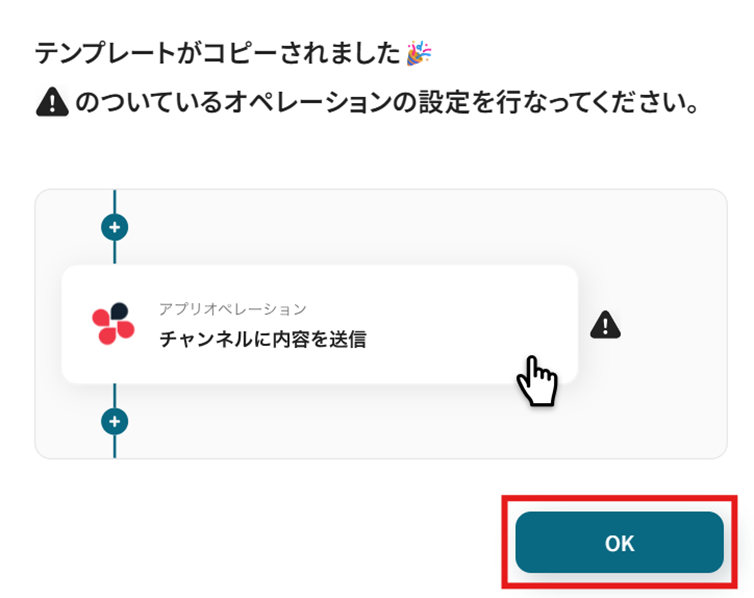
以下の画像のような画面が表示されたらテンプレートのコピーは完了です。
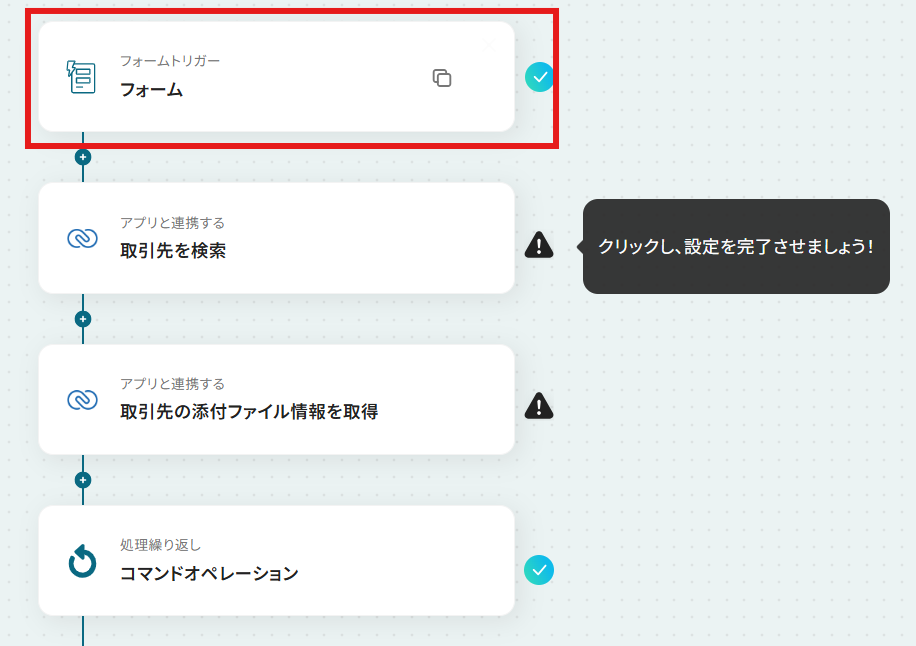
ステップ3:フォームトリガー設定
「フォーム」を選択します。
既にフォームが作成されているので、今回は例としてデフォルトで作成されているフォームを使用しています!
必要に応じてカスタマイズしてくださいね。
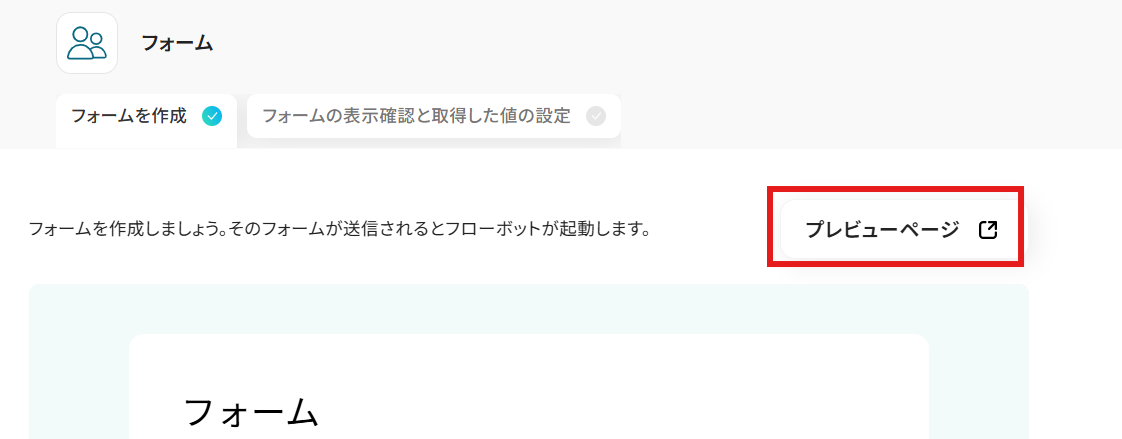
作成したフォームは「プレビューページ」で確認可能です。
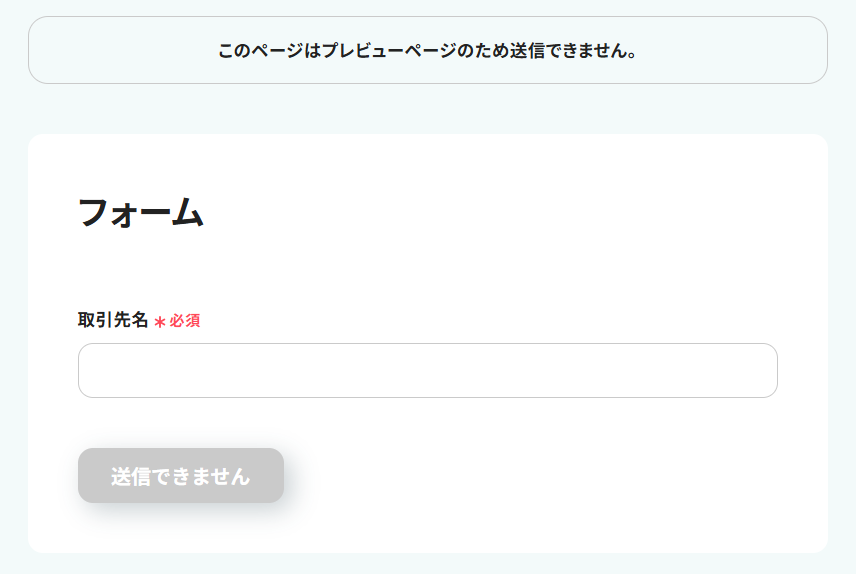
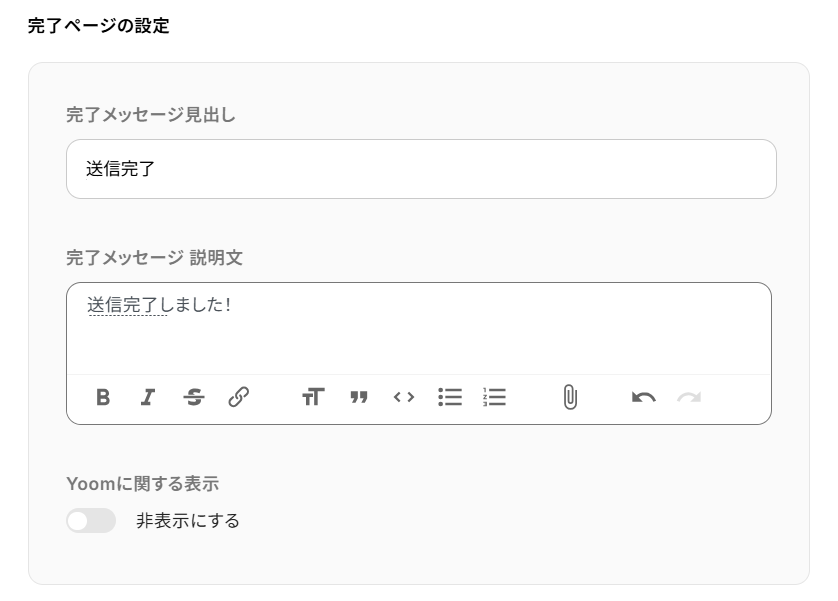
確認できたら元のページに戻って、「完了ページの設定」を行いましょう。
設定できたら次に進みます。
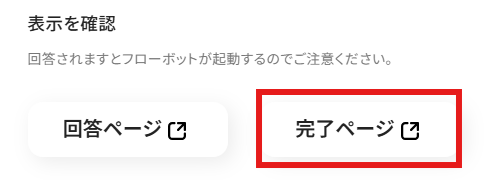
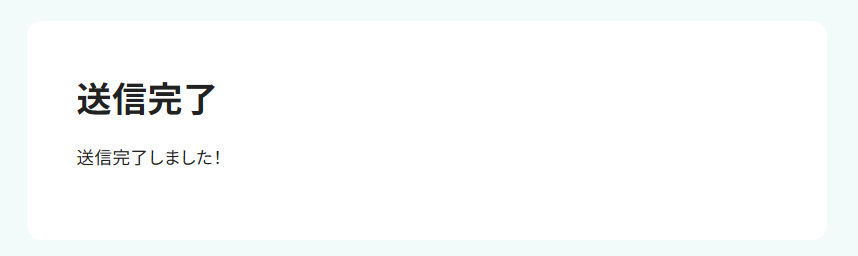
完了ページは「完了ページ」から確認可能です。
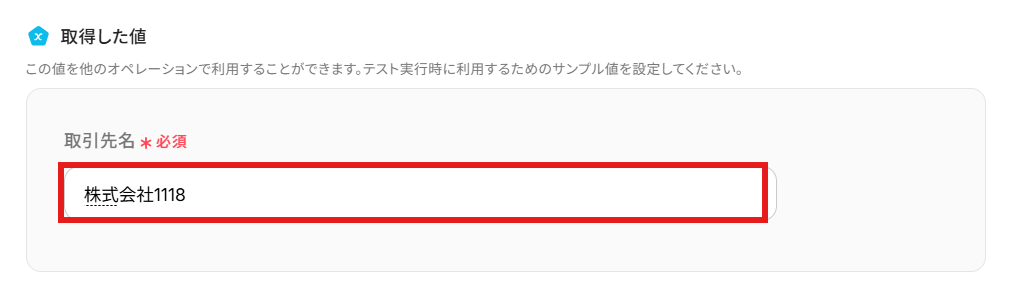
「取得した値」にサンプルとして手動で回答を入力します。
事前準備でファイルをアップロードした「取引先名」を入力しましょう。
ここでの回答を後続のオペレーションで使用します。
回答できたら「完了」を選択してくださいね。
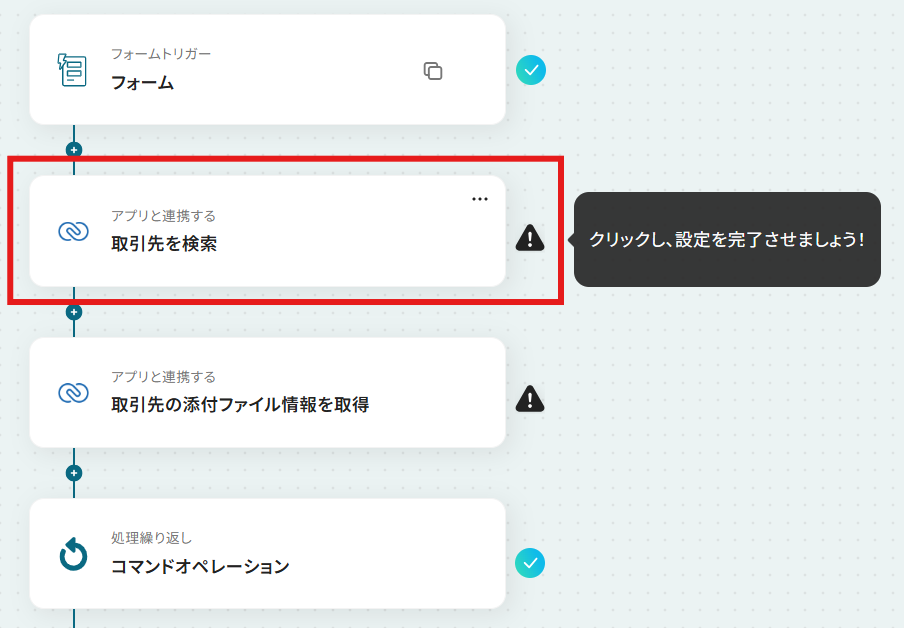
ステップ4:Zoho CRMで取引先を検索する
「取引先を検索」を選択します。
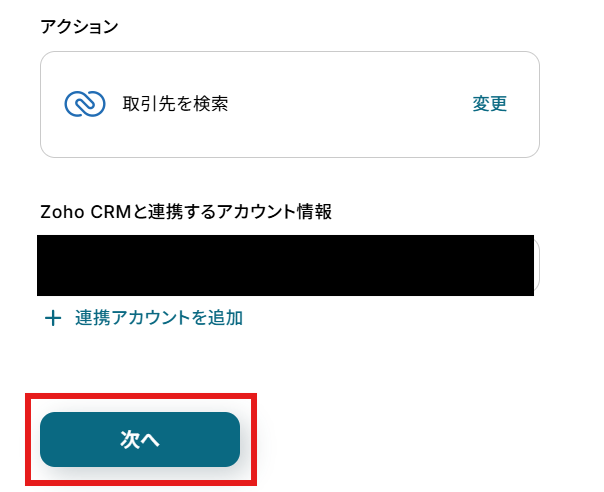
「アクション」はテンプレート通りのままでOKです!
「Zohoと連携するアカウント情報」を確認し、「次へ」をクリックして進んでください。
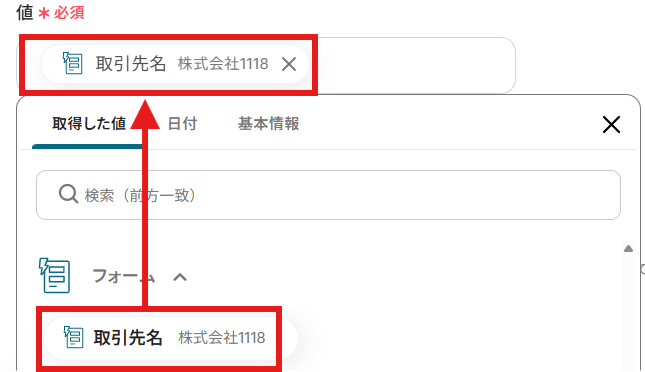
「値」に「取得した値」の「取引先名」を設定しましょう。
取得した値は変数となります。固定値ではないため、トリガーが実行されるたびに取得した情報を反映できます。
「Zohoドメイン」を注釈に沿って手動で入力しましょう。

設定できたら「テスト」を行いましょう。
テストに成功すると「取得した値」に反映されます。詳しくは以下をご覧ください。
※取得した値とは?
トリガーやオペレーション設定時に、「テスト」を実行して取得した値のことを指します。
後続のオペレーション設定時の値として利用でき、フローボットを起動する度に変動した値となります。
「完了」を選択しましょう。
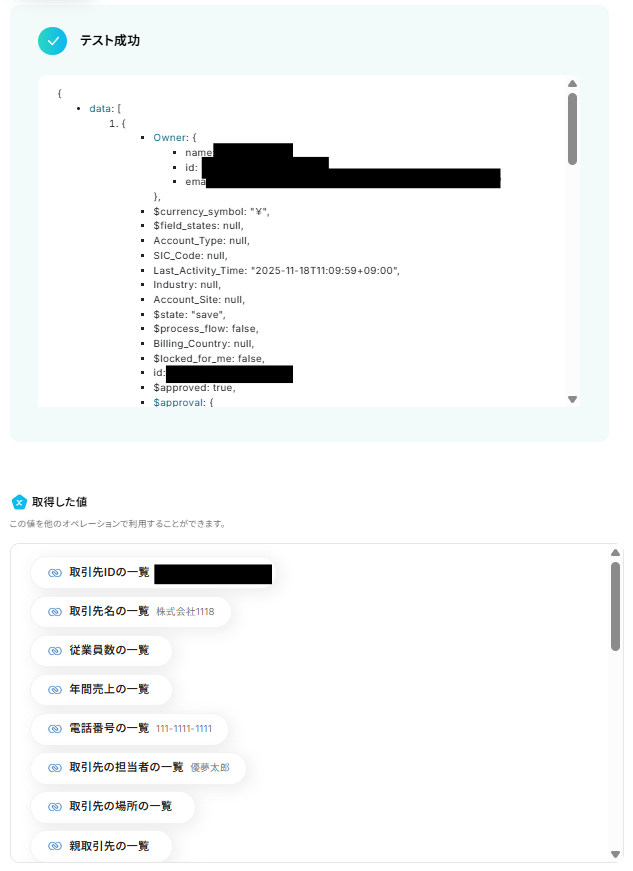
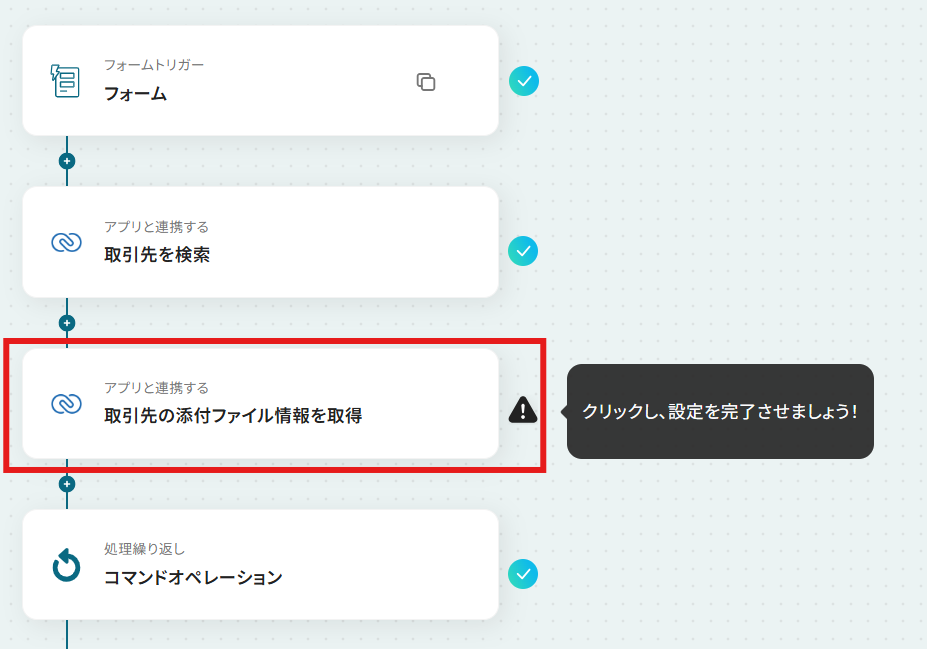
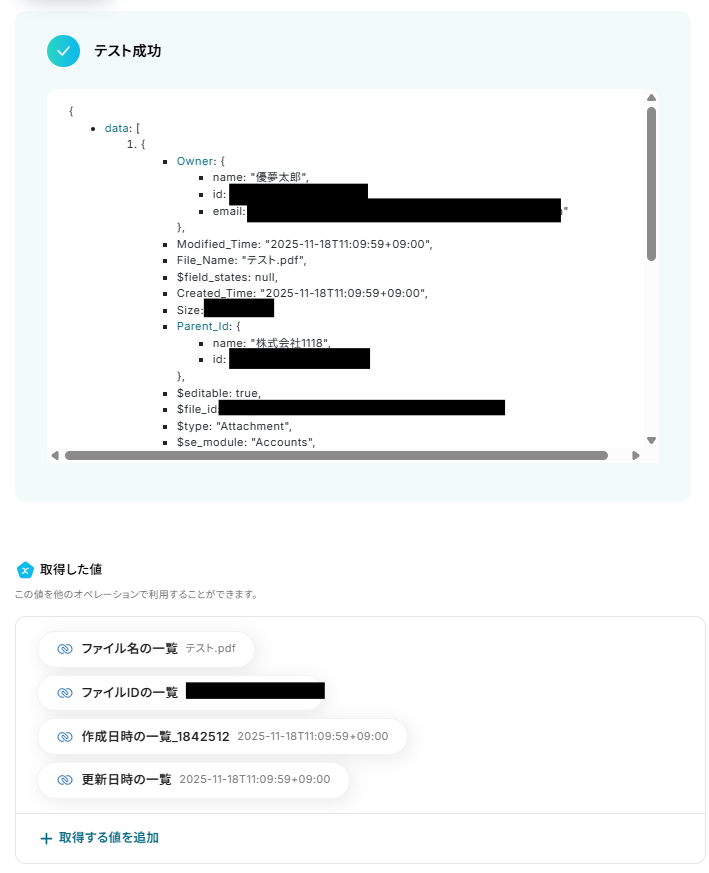
ステップ5:Zoho CRMで取引先の添付ファイル情報を取得
「取引先の添付ファイル情報を取得」を選択します。
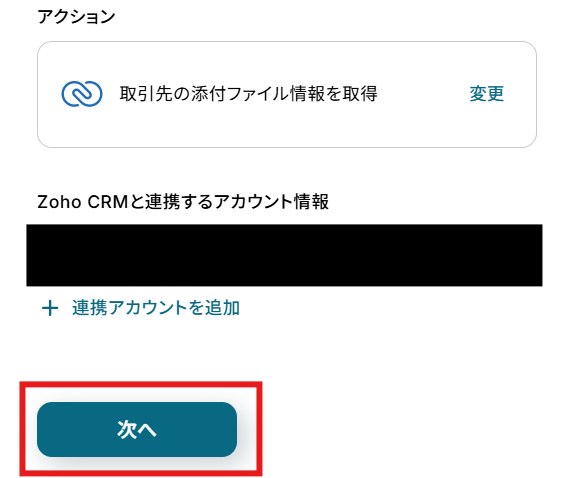
「アクション」はテンプレート通りのままでOKです!
「Zohoと連携するアカウント情報」を確認し、「次へ」をクリックして進んでください。
「取引先ID」に「取得した値」の「取引先IDの一覧」を設定しましょう。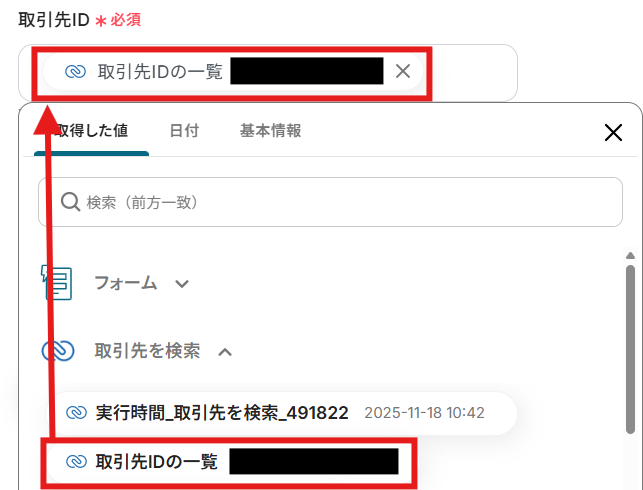
「Zohoドメイン」を注釈に沿って手動で入力しましょう。

設定できたら「テスト」を行いましょう。
テストに成功すると「取得した値」に反映されます。
「完了」を選択しましょう。
ステップ6:繰り返し対象の設定
【注意】
- 「同じ処理を繰り返す」オペレーションを使う場合は、チームプランまたはサクセスプランが必要です。フリープラン・ミニプランだと、そのオペレーションやデータコネクトを設定してもエラーになってしまうのでご注意ください。
- チームプランやサクセスプランなどの有料プランには、2週間の無料トライアルがついています。トライアル期間中は、通常は制限されるアプリや機能(オペレーション)も問題なく使えるので、この機会にぜひお試しくださいね。
「コマンドオペレーション」を選択します。
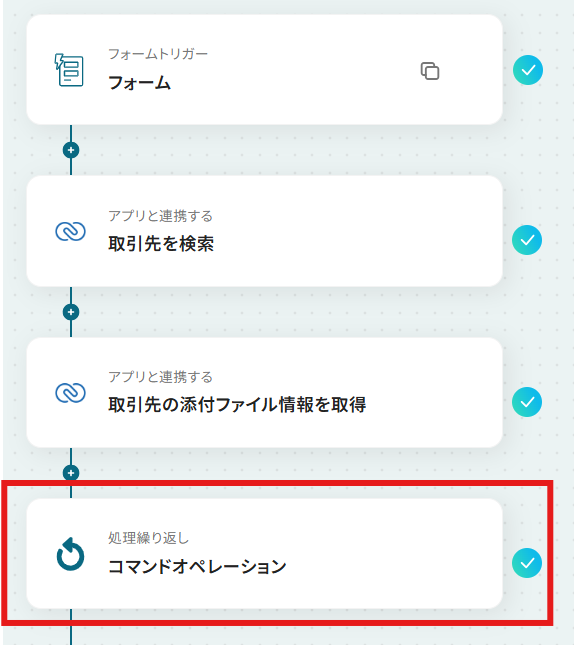
前のステップでは、複数のレコードを取得する場合があります。
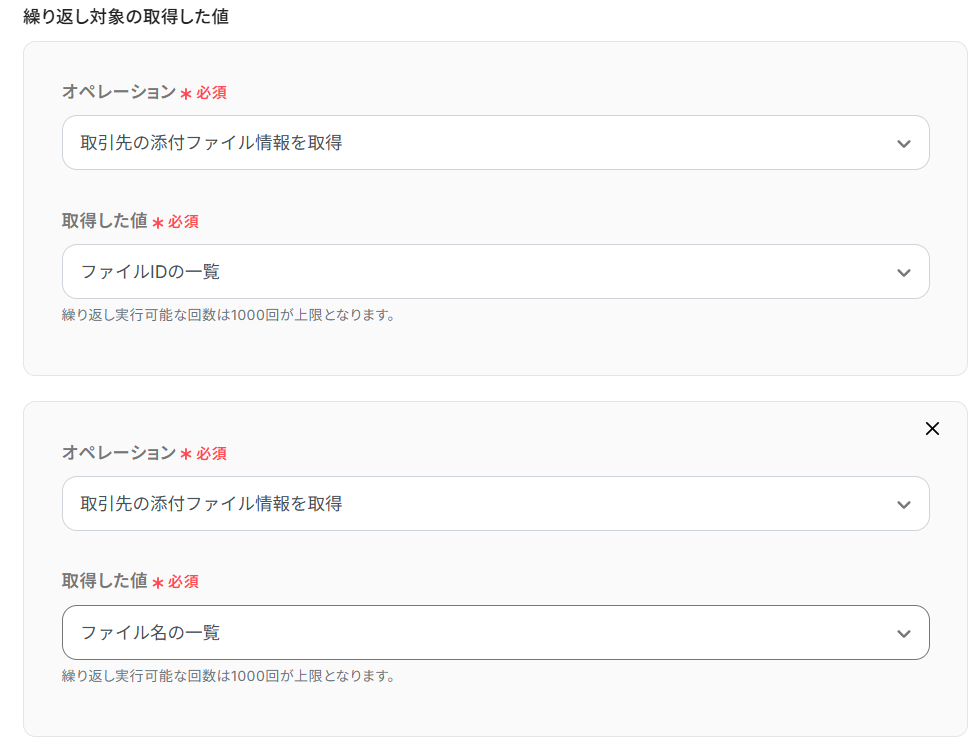
取得したレコードを1件ずつ処理するために、「同じ処理を繰り返す」設定を行います。
「繰り返し対象の取得した値」はデフォルトで設定されています。
以下の画像のように設定されているか確認して「完了」を選択しましょう。
ステップ7:Zoho CRMで取引先の添付ファイルをダウンロード
【注意】
- ダウンロードできるファイルの容量は最大300MBです。ただし、アプリの仕様によっては300MB未満になることがあるので、ご注意ください。
- その他トリガーや各オペレーションで扱えるファイル容量の詳細については、「ファイルの容量制限について」もチェックしてみてください。
「取引先の添付ファイルをダウンロード」を選択します。
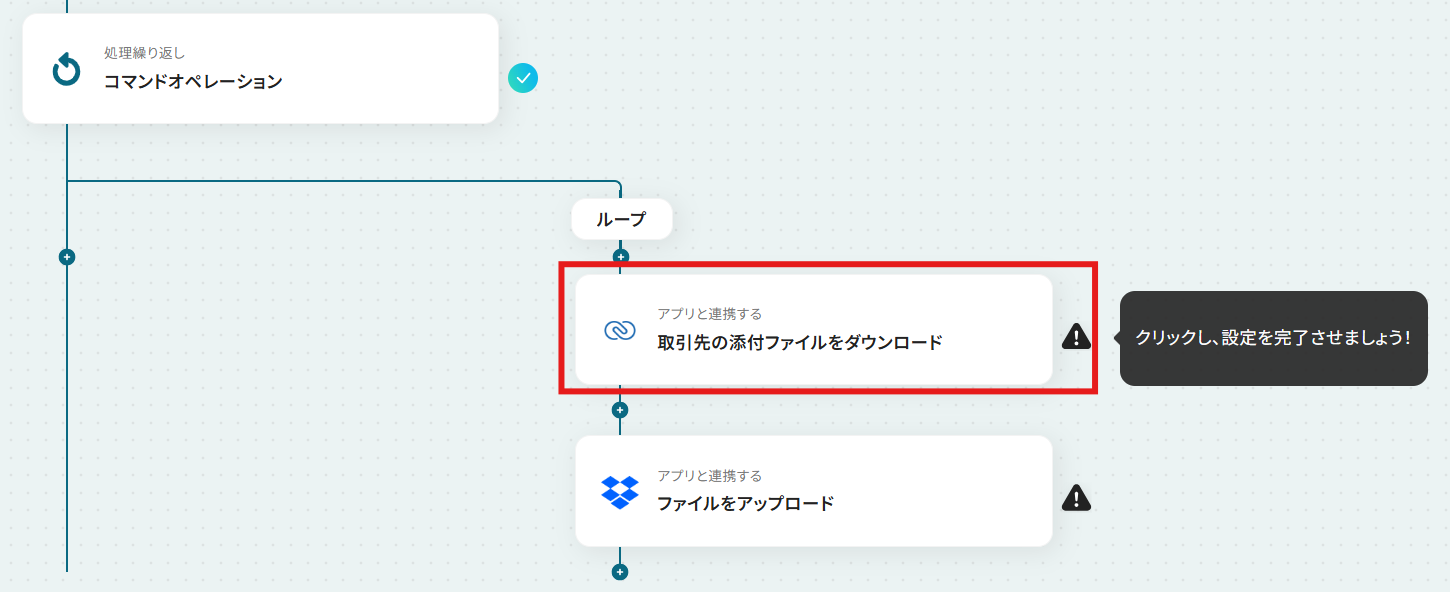
「アクション」はテンプレート通りのままでOKです!
「Zohoと連携するアカウント情報」を確認し、「次へ」をクリックして進んでください
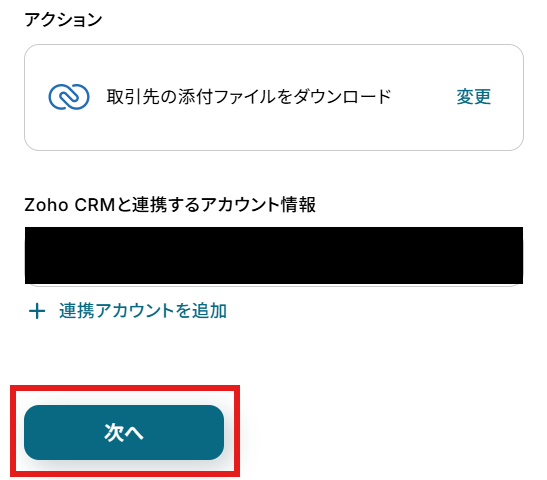
「Zohoドメイン」を注釈に沿って手動で入力しましょう。

「取引先ID」に「取得した値」の「取引先IDの一覧」を設定しましょう。
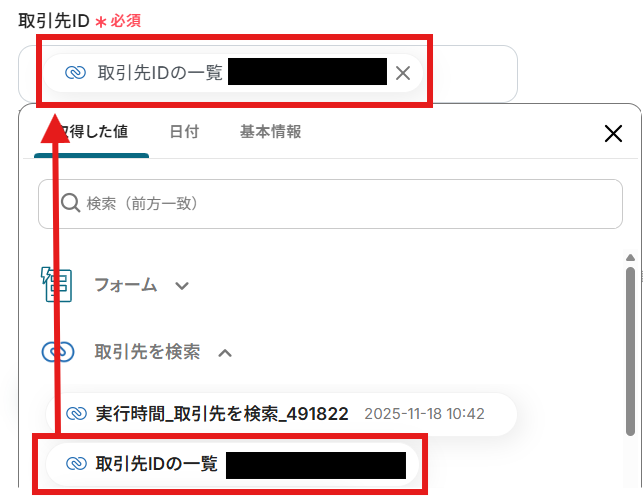
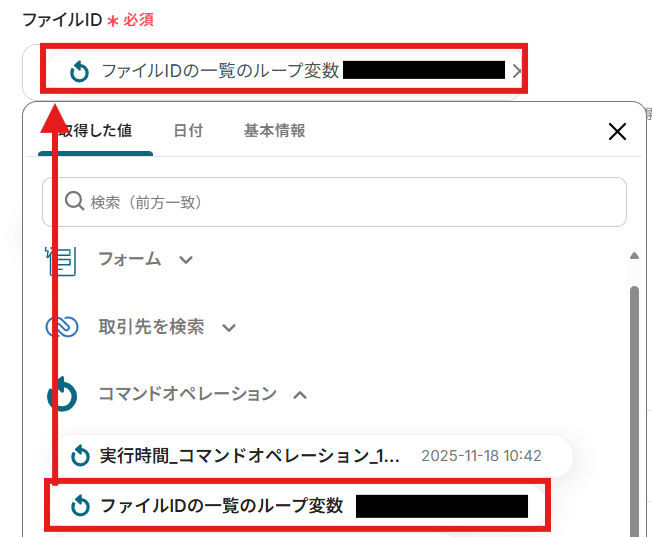
「ファイルID」に「取得した値」の「ファイルIDの一覧のループ変数」を設定しましょう。
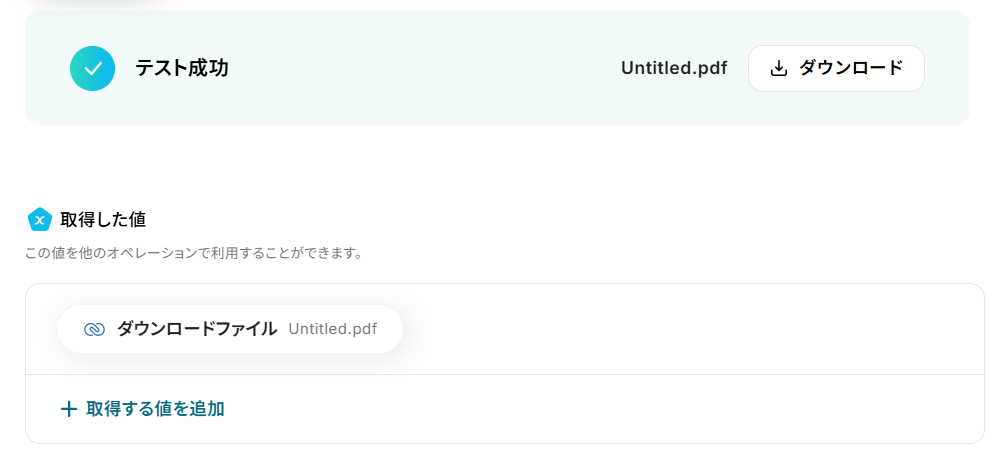
テストに成功すると、対象のファイルがダウンロードされます。
この時、ダウンロードされたファイルの名前は「Untitled」で固定されるため、正しいファイルであるかを確認する場合は「ダウンロード」をお試しください。
「完了」を選択しましょう。
ステップ8:Dropboxでファイルをアップロードする
「ファイルをアップロード」を選択します。
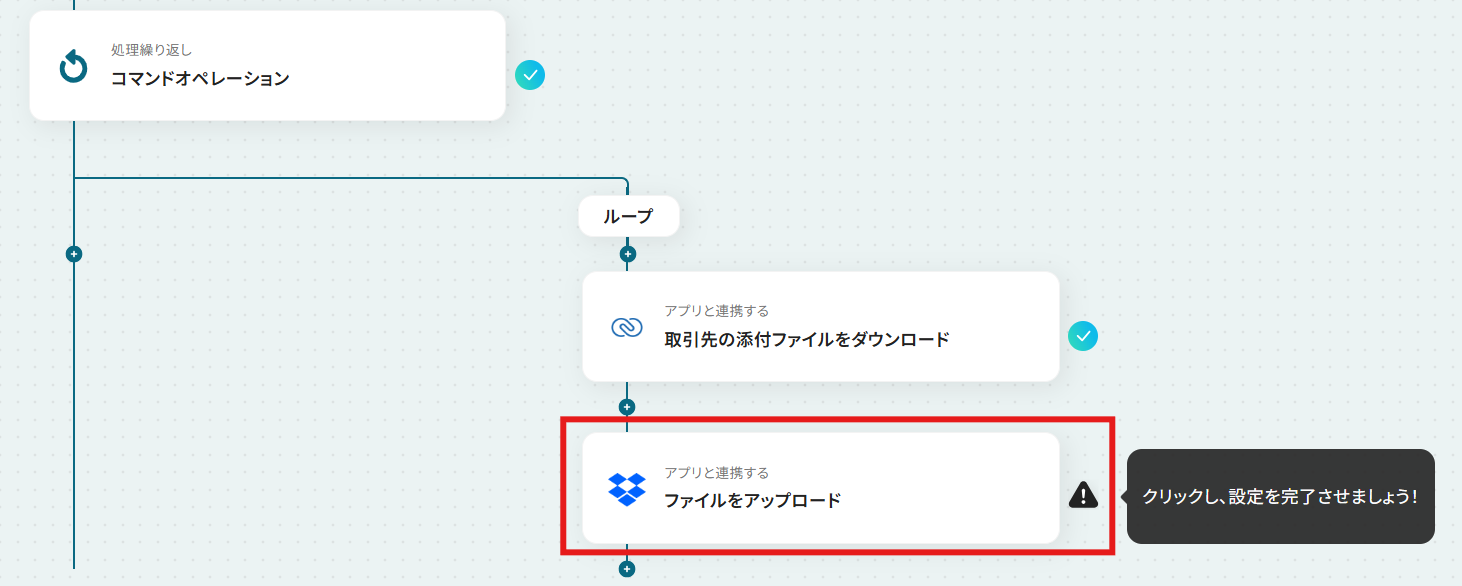
「アクション」はテンプレート通りのままでOKです!
「Dropboxと連携するアカウント情報」を確認し、「次へ」をクリックして進んでください
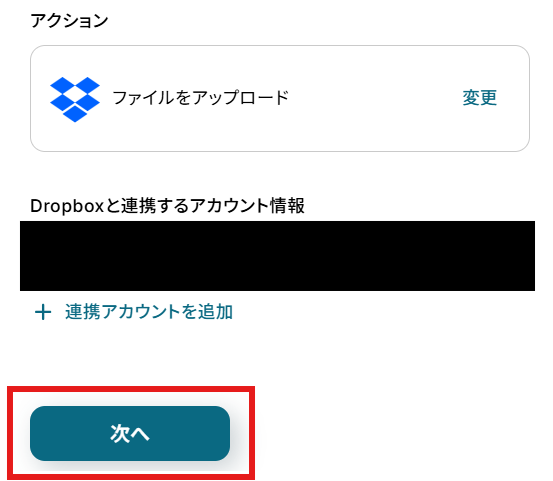
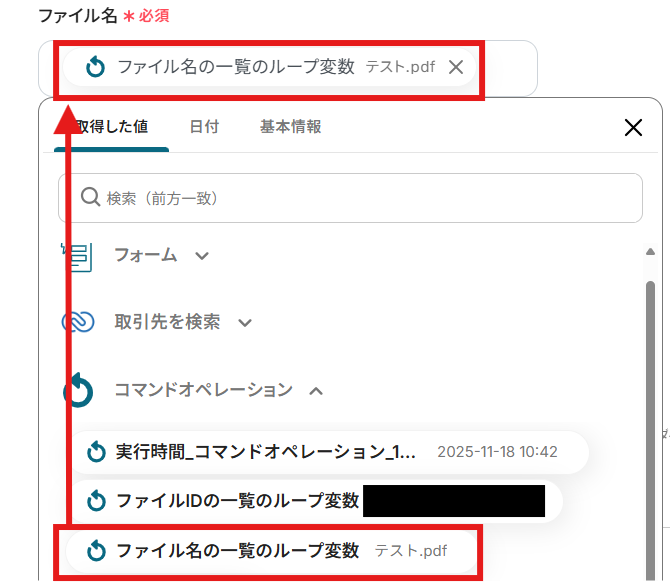
「ファイル名」に「取得した値」の「ファイル名の一覧のループ変数」を設定しましょう。
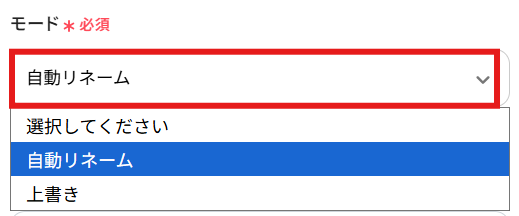
「モード」をカラムから選択します。
「ファイルの添付方法」と「ダウンロードファイル」が以下のように設定されているか確認しましょう。

設定できたら「テスト」を行いましょう。
テストに成功すると「取得した値」に反映されます。
「完了」を選択しましょう。
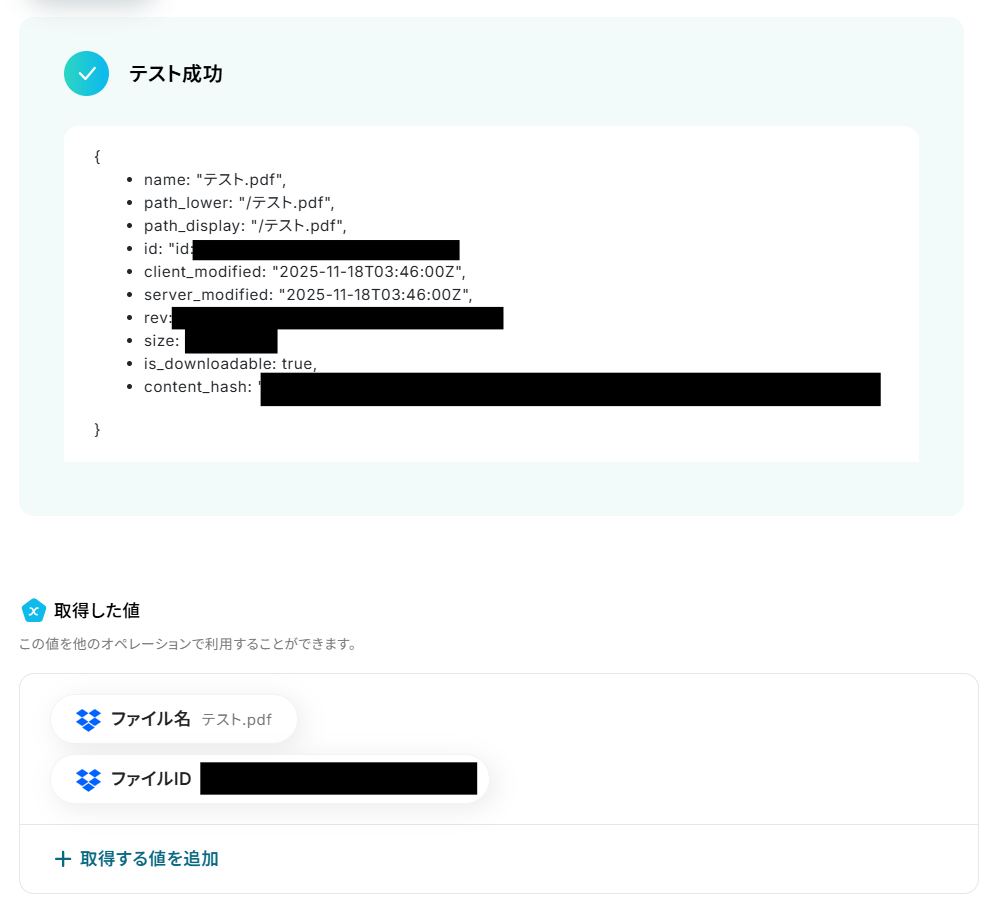
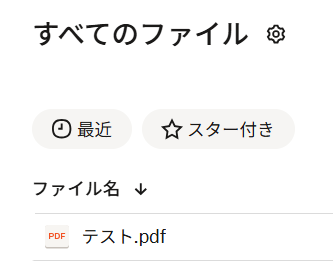
Dropboxにファイルがアップロードされました!
ステップ9:トリガーをONにする
設定完了です!
トリガーをONにすると、フローボットが起動します。
Zoho CRMを活用したその他の自動化例
Yoomでは、Zoho CRMを活用した様々な自動化を実現できます。 ここでは、Zoho CRMに関連する他のテンプレートをいくつかご紹介します。
NotionやAsana、OCR機能を通じてZoho CRMへ取引先や連絡先、商談を自動で作成するテンプレート集です。
Zoho CRMに集約した情報は、HubSpotやkintone、SharePointへシームレスに連携し、商談成立時にはDocuSignで契約書作成まで自動化します。リード獲得から契約、データ共有までの一連の営業プロセスを自動化し、営業担当者の生産性を劇的に向上させます。
■概要Notionで情報を管理し、Zoho CRMで顧客情報を管理しているものの、二つのツール間で情報を手作業で転記するのに手間を感じていませんか?また、手作業による入力ミスや更新漏れは、業務の正確性を損なう可能性があります。このワークフローを活用すれば、Notionのデータソースに新しいページが作成された際に、自動でZoho CRMに取引先情報を登録するため、このような課題の解消に繋がります。■このテンプレートをおすすめする方- NotionとZoho CRMを利用し、情報連携の効率化を求めている営業担当者
- 手作業でのデータ入力によるミスを減らし、業務の正確性を高めたいと考えている方
- 定型的な顧客情報登録作業から解放され、より戦略的な業務に集中したいマネージャー
■このテンプレートを使うメリット- Notionでのページ作成をトリガーにZoho CRMへ自動で取引先情報が登録されるため、手作業による二重入力の手間を省き、作業時間を短縮できます。
- システムが自動で処理を行うため、手作業による入力ミスや転記漏れといったヒューマンエラーを防ぎ、データの正確性を保つことができます。
■フローボットの流れ- はじめに、NotionとZoho CRMをYoomと連携します。
- 次に、トリガーとしてNotionを選択し、「特定のデータソースのページが作成・更新されたら」というアクションを設定します。
- 次に、オペレーションで分岐機能を選択し、データの作成と更新を分岐させる条件を設定します。
- 続いて、オペレーションでNotionの「レコードを取得する(ID検索)」アクションを設定し、トリガーで反応したページの情報を取得します。
- 最後に、オペレーションでZoho CRMの「取引先を作成」アクションを設定し、取得した情報をもとに取引先を登録します。
※「トリガー」:フロー起動のきっかけとなるアクション、「オペレーション」:トリガー起動後、フロー内で処理を行うアクション■このワークフローのカスタムポイント- Notionのトリガー設定では、どのデータソースを監視対象とするか、任意のデータソースIDを指定してください。
- Zoho CRMの「取引先を作成」アクションでは、取引先の各項目(会社名、担当者名、連絡先など)に対して、Notionから取得したどの情報を割り当てるか、または固定の値を設定するかなど、ユーザーの運用に合わせて柔軟にカスタマイズすることが可能です。
■注意事項- Notion、Zoho CRMのそれぞれとYoomを連携してください。
- トリガーは5分、10分、15分、30分、60分の間隔で起動間隔を選択できます。
- プランによって最短の起動間隔が異なりますので、ご注意ください。
- 分岐はミニプラン以上のプランでご利用いただける機能(オペレーション)となっております。フリープランの場合は設定しているフローボットのオペレーションはエラーとなりますので、ご注意ください。
- ミニプランなどの有料プランは、2週間の無料トライアルを行うことが可能です。無料トライアル中には制限対象のアプリや機能(オペレーション)を使用することができます。
■概要
Boxに保存した名刺や顧客情報を、手作業でZoho CRMに転記する業務に手間を感じていませんか。この単純作業は時間を要するだけでなく、入力ミスなどのヒューマンエラーを引き起こす可能性もあります。このワークフローは、BoxのAPIを活用した連携を通じて、指定したフォルダにファイルがアップロードされると、OCR機能が自動でテキストを抽出し、その情報を基にZoho CRMへ新しい連絡先を作成します。この一連の流れを自動化し、顧客情報の管理を効率化します。
■このテンプレートをおすすめする方
- BoxとZoho CRMを併用し、名刺などの顧客情報を手動で入力している営業担当者の方
- box apiの活用も視野に入れ、書類管理から顧客登録までを自動化したいと考えている方
- 紙媒体で受け取った情報をデータ化し、CRMへの登録を効率化したいと考えているチームの方
■このテンプレートを使うメリット
- Boxへのファイルアップロードを起点にZoho CRMへの連絡先作成が自動で完了するため、データ入力にかかる時間を短縮できます。
- 手作業でのデータ転記が不要になることで、入力情報の誤りや登録漏れといったヒューマンエラーの発生を防ぎます。
■フローボットの流れ
- はじめに、BoxとZoho CRMをYoomと連携します。
- 次に、トリガーでBoxを選択し、「フォルダにファイルがアップロードされたら」というアクションを設定し、対象のフォルダを指定します。
- 続いて、オペレーションでBoxの「ファイルをダウンロード」アクションを設定し、トリガーで検知したファイルを指定します。
- 次に、オペレーションでOCR機能の「任意の画像やPDFを読み取る」アクションを設定し、ダウンロードしたファイルを読み込みます。
- 最後に、オペレーションでZoho CRMの「連絡先を作成」アクションを設定し、OCRで抽出した情報を各項目にマッピングします。
※「トリガー」:フロー起動のきっかけとなるアクション、「オペレーション」:トリガー起動後、フロー内で処理を行うアクション
■このワークフローのカスタムポイント
- OCR機能のアクションでは、読み取るファイルの種類(名刺、請求書など)に応じて、抽出する項目を任意で設定できます。
- Zoho CRMで連絡先を作成する際、OCRで取得した会社名や氏名などを変数として各項目に埋め込むだけでなく、特定のタグなどを固定値として設定することも可能です。
■注意事項
- Box、Zoho CRMのそれぞれとYoomを連携してください。
- トリガーは5分、10分、15分、30分、60分の間隔で起動間隔を選択できます。
- プランによって最短の起動間隔が異なりますので、ご注意ください。
- OCRまたは音声を文字起こしするAIオペレーションはチームプラン・サクセスプランでのみご利用いただける機能となっております。フリープラン・ミニプランの場合は設定しているフローボットのオペレーションはエラーとなりますので、ご注意ください。
- チームプランやサクセスプランなどの有料プランは、2週間の無料トライアルを行うことが可能です。無料トライアル中には制限対象のアプリやAI機能(オペレーション)を使用することができます。
■概要Zoho CRMとkintoneで顧客情報をそれぞれ管理しており、情報の二重入力や転記作業に手間を感じていませんか。手作業でのデータ移行は、入力ミスや更新漏れの原因となり、正確な情報管理の妨げになることもあります。このワークフローを活用すれば、Zoho CRMに新しい取引先情報が作成されると、自動でkintoneへレコードを追加する連携が実現可能です。これにより、顧客データ管理の自動化を進め、業務の効率化に貢献します。
■このテンプレートをおすすめする方- Zoho CRMとkintoneを併用し、顧客情報の二重入力に課題を感じている営業担当者の方
- 手作業によるデータ転記をなくし、営業部門全体の業務効率化を目指すマネージャーの方
- SaaS間のデータ連携を自動化し、正確なデータ管理体制を構築したいと考えている方
■このテンプレートを使うメリット- Zoho CRMに取引先を登録するだけで、kintoneにも情報が自動で同期されるため、データ転記の手間と時間を削減できます。
- 手作業による入力ミスや更新漏れといったヒューマンエラーを防ぎ、両方のツールでデータの正確性を保つことに繋がります。
■フローボットの流れ- はじめに、Zoho CRMとkintoneをYoomと連携します。
- 次に、トリガーでZoho CRMを選択し、「新しく取引先が作成されたら」というアクションを設定して、フローが起動するきっかけを作ります。
- 最後に、オペレーションでkintoneの「レコードを追加する」アクションを設定し、トリガーで取得したZoho CRMの取引先情報を紐付けます。
※「トリガー」:フロー起動のきっかけとなるアクション、「オペレーション」:トリガー起動後、フロー内で処理を行うアクション
■このワークフローのカスタムポイント- kintoneの「レコードを追加する」アクションの設定画面で、レコードを追加したいアプリを任意で指定してください。
- 各項目には、Zoho CRMで取得した取引先の会社名や担当者名などの情報を変数として設定したり、任意の固定値を入力したりすることが可能です。
■注意事項- kintone、Zoho CRMのそれぞれとYoomを連携してください。
- トリガーは5分、10分、15分、30分、60分の間隔で起動間隔を選択できます。
- プランによって最短の起動間隔が異なりますので、ご注意ください。
- kintone、Zoho CRMはミニプラン以上でご利用いただけるアプリとなっております。フリープラン・パーソナルプランの場合は設定しているフローボットのオペレーションやデータコネクトはエラーとなりますので、ご注意ください。
- パーソナルプラン・ミニプラン・チームプラン・サクセスプランなどの有料プランは、2週間の無料トライアルを行うことが可能です。無料トライアル中には制限対象のアプリを使用することができます。
■概要Zoho CRMとHubSpot、両方のツールで顧客情報を管理する中で、データの二重入力に手間を感じていませんか。新しい取引先が増えるたびに手作業で情報を転記するのは、時間がかかるだけでなく入力ミスの原因にもなり得ます。このワークフローは、Zoho CRMに新しい取引先が作成されると、自動でHubSpotに会社情報を作成するため、Zoho CRMとHubSpot間のデータ連携をスムーズにし、業務を効率化します。■このテンプレートをおすすめする方- Zoho CRMとHubSpotを併用しており、取引先データの入力作業に課題を感じている方
- Zoho CRMからHubSpotへの手作業によるデータ転記でのミスをなくしたい方
- 両ツール間のデータ連携を自動化し、業務の属人化を防ぎたいと考えている方
■このテンプレートを使うメリット- Zoho CRMに取引先情報が追加されると自動でHubSpotに会社が作成されるため、これまで手作業で行っていた二重入力の時間を短縮します
- 手動でのデータ転記が不要になることで、入力間違いや更新漏れといったヒューマンエラーを防ぎ、データの正確性を維持することに繋がります
■フローボットの流れ- はじめに、Zoho CRMとHubSpotをYoomと連携します
- 次に、トリガーでZoho CRMを選択し、「新しく取引先が作成されたら」というアクションを設定します
- 最後に、オペレーションでHubSpotの「会社の作成」アクションを設定し、Zoho CRMから取得した取引先の情報を各項目に設定します
※「トリガー」:フロー起動のきっかけとなるアクション、「オペレーション」:トリガー起動後、フロー内で処理を行うアクション■このワークフローのカスタムポイント- Zoho CRMとの連携設定を行う際、ユーザーが利用している環境に合わせて、Zohoドメイン(.comや.jpなど)を任意で設定することが可能です
■注意事項- Zoho CRM、HubSpotのそれぞれとYoomを連携してください。
- トリガーは5分、10分、15分、30分、60分の間隔で起動間隔を選択できます。
- プランによって最短の起動間隔が異なりますので、ご注意ください。
- Zoho CRMはミニプラン以上でご利用いただけるアプリとなっております。フリープラン・パーソナルプランの場合は設定しているフローボットのオペレーションやデータコネクトはエラーとなりますので、ご注意ください。
- ミニプラン・チームプラン・サクセスプランなどの有料プランは、2週間の無料トライアルを行うことが可能です。無料トライアル中には制限対象のアプリを使用することができます。 詳しくは、料金プランのページをご参照ください。
■概要
Asanaでのタスク管理とZoho CRMでの顧客管理をそれぞれ行い、情報の二重入力に手間を感じていませんか?手作業による情報の転記は時間的なコストがかかるだけでなく、入力ミスといったヒューマンエラーの原因にもなります。
このワークフローを活用すれば、AsanaとZoho CRMの連携が自動化され、Asanaの特定プロジェクトに新しいタスクが追加されると、その情報をもとにZoho CRMへ自動で商談が作成されるため、こうした課題を解消し業務を効率化できます。
■このテンプレートをおすすめする方
- AsanaとZoho CRMを併用しており、タスク情報の手動での転記作業に手間を感じている方
- Asanaで管理している案件や問い合わせを、Zoho CRMの商談としてスムーズに連携させたい方
- Zoho CRMとAsanaの効果的な連携を通じて、営業プロセスの自動化を推進したいと考えている方
■このテンプレートを使うメリット
- Asanaにタスクが追加されると自動でZoho CRMに商談が作成されるため、これまで手作業で行っていたデータ入力の時間を削減できます。
- 手作業での情報転記がなくなることで、商談名や取引先情報の入力間違いや登録漏れといったヒューマンエラーの防止に繋がります。
■フローボットの流れ
- はじめに、AsanaとZoho CRMをYoomと連携します。
- 次に、トリガーでAsanaを選択し、「特定のプロジェクトに新しいタスクが追加されたら」というアクションを設定します。
- 次に、オペレーションでAI機能を選択し、「テキストからデータを抽出する」アクションでAsanaのタスク内容から取引先名などの情報を抽出します。
- その後、オペレーションでZoho CRMを選択し、「取引先を検索」アクションで抽出した取引先情報をもとに既存のデータを検索します。
- 最後に、オペレーションでZoho CRMの「商談を作成」アクションを設定し、抽出した情報をもとに新しい商談を作成します。
※「トリガー」:フロー起動のきっかけとなるアクション、「オペレーション」:トリガー起動後、フロー内で処理を行うアクション
■このワークフローのカスタムポイント
- Asanaのトリガー設定では、連携の対象としたいプロジェクトを任意で設定してください。
- AI機能によるデータ抽出では、Asanaのタスクの件名や説明文から、取引先名や商談名など、Zoho CRMに登録したい情報を任意で指定して抽出できます。
- Zoho CRMへの商談作成では、抽出した情報だけでなく、フェーズや確度などの項目に固定値を設定するなど、自社の運用に合わせた設定が可能です。
■注意事項
- Asana、Zoho CRMのそれぞれとYoomを連携してください。
- トリガーは5分、10分、15分、30分、60分の間隔で起動間隔を選択できます。
- プランによって最短の起動間隔が異なりますので、ご注意ください。
■概要
Zoho CRMで管理している商談情報と、Google Driveに保存した見積書や提案資料などのファイルを、手作業で紐付けていませんか?
この作業は手間がかかるだけでなく、ファイルの更新漏れやリンクの貼り間違いといったミスにも繋がりがちです。
このワークフローを活用すれば、Google Driveにファイルをアップロードするだけで、関連するZoho CRMの商談情報にファイルリンクが自動で追加されるため、こうした連携の手間を解消し、よりスムーズな情報管理を実現します。
■このテンプレートをおすすめする方
- Zoho CRMとGoogle Driveを活用し、ファイルの手動連携に手間を感じている営業担当者の方
- 商談に関連するファイルの管理を効率化し、更新漏れなどのミスをなくしたいと考えている方
- ファイル管理業務の自動化を通じて、営業チーム全体の生産性を向上させたいマネージャーの方
■このテンプレートを使うメリット
- Google DriveへのファイルアップロードをきっかけにZoho CRMへ自動で情報が追加されるため、これまで手作業で行っていた紐付け作業の時間を削減できます
- 手動でのデータ転記やコピー&ペーストが不要になることで、リンクの貼り間違いや更新漏れといったヒューマンエラーの防止に繋がります
■フローボットの流れ
- はじめに、Google DriveとZoho CRMをYoomと連携します
- 次に、トリガーでGoogle Driveを選択し、「新しくファイル・フォルダが作成されたら」というアクションを設定します
- 続いて、オペレーションの分岐機能で、ファイルが作成された場合のみ後続の処理に進むよう設定します
- 次に、オペレーションでAI機能を設定し、ファイル名から商談の検索に必要な情報を抽出します
- 次に、オペレーションでZoho CRMを選択し、「商談情報を検索」アクションで、抽出した情報をもとに該当の商談を検索します
- 最後に、Zoho CRMの「商談の情報を更新」アクションを設定し、検索した商談にファイルのリンクなどを追加します
※「トリガー」:フロー起動のきっかけとなるアクション、「オペレーション」:トリガー起動後、フロー内で処理を行うアクション
■このワークフローのカスタムポイント
- 分岐機能の設定では、フォルダが作成された際には後続の処理へ進まないように設定できるほか、ファイル名に特定の文言(例:「見積書」)が含まれる場合のみ処理を進める、といった条件分岐も可能です
- AIによるデータ抽出では、ファイル名に含まれる顧客名や案件名など、Zoho CRMでの商談検索に利用したい任意の情報を抽出するように設定できます
- Zoho CRMのオペレーション設定では、AIが抽出した情報や固定の文言などを組み合わせて商談を検索できます。また、商談情報を更新する際には、ファイルの名称やURLといった前段のオペレーションで取得した値を、任意の項目に変数として埋め込むことが可能です
■注意事項
- Google Drive、Zoho CRMのそれぞれとYoomを連携してください。
- 分岐はミニプラン以上のプランでご利用いただける機能(オペレーション)となっております。フリープランの場合は設定しているフローボットのオペレーションはエラーとなりますので、ご注意ください。
- ミニプランなどの有料プランは、2週間の無料トライアルを行うことが可能です。無料トライアル中には制限対象のアプリや機能(オペレーション)を使用することができます。
- トリガーは5分、10分、15分、30分、60分の間隔で起動間隔を選択できます。
- プランによって最短の起動間隔が異なりますので、ご注意ください。
■概要
Zoho CRMで顧客との予定を管理し、関連資料をGoogle Driveに保管しているものの、予定が入るたびに手動でフォルダを作成する作業に手間を感じていませんか。この手作業は、フォルダの作成忘れや命名ミスといったヒューマンエラーの原因にもなりがちです。このワークフローを活用すれば、Zoho CRMでの予定作成をトリガーとして、自動でGoogle Driveに指定のフォルダを作成できるため、こうした課題を解決し、スムーズな情報管理を実現します。
■このテンプレートをおすすめする方
- Zoho CRMで管理する予定ごとに、手動でGoogle Driveのフォルダを作成している方
- 顧客とのスケジュールに関する資料管理を効率化し、抜け漏れをなくしたい方
- Zoho CRMとGoogle Driveの連携を自動化し、チーム全体の生産性を向上させたいと考えている方
■このテンプレートを使うメリット
- Zoho CRMに予定が作成されると、自動でGoogle Driveにフォルダが作成されるため、これまで手作業に費やしていた時間を短縮することができます
- 手動でのフォルダ作成による作成漏れや命名ミスといったヒューマンエラーを防ぎ、情報管理の精度を高めることにつながります
■フローボットの流れ
- はじめに、Zoho CRMとGoogle DriveをYoomと連携します
- 次に、トリガーでZoho CRMを選択し、「予定が作成されたら」というアクションを設定します
- 続いて、オペレーションでZoho CRMの「予定を取得」アクションを設定し、トリガーで検知した予定の詳細情報を取得します
- 最後に、オペレーションでGoogle Driveの「フォルダを作成する」アクションを設定し、取得した予定情報をもとに任意のフォルダを作成します
※「トリガー」:フロー起動のきっかけとなるアクション、「オペレーション」:トリガー起動後、フロー内で処理を行うアクション
■このワークフローのカスタムポイント
- Zoho CRMの連携設定やトリガー設定では、ご利用環境に応じた任意のZohoドメインやチャネルIDを設定することが可能です
- Google Driveの「フォルダを作成する」オペレーションでは、フォルダを作成したい場所を任意のフォルダIDで指定してください
■注意事項
- Zoho CRM、Google DriveのそれぞれとYoomを連携してください。
■概要
Zoho CRMに新しい取引先を登録した後、手作業でMicrosoft SharePointに該当の取引先フォルダを作成する業務は、手間がかかる上に作成漏れなどのミスも起こりがちです。このワークフローを活用すれば、Zoho CRMに取引先が登録されると、自動でMicrosoft SharePointに取引先名のフォルダが作成されるため、手作業による情報連携の課題を解消し、スムーズな顧客管理を実現します。
■このテンプレートをおすすめする方
- Zoho CRMとMicrosoft SharePointを併用し、顧客情報を管理している営業担当者の方
- 手作業によるフォルダ作成の手間や、入力ミス・作成漏れなどの課題を解消したいと考えている方
- 属人化しがちな顧客ごとのファイル管理プロセスを標準化し、効率化したいマネージャーの方
■このテンプレートを使うメリット
- Zoho CRMへの取引先登録をトリガーにフォルダ作成が自動化され、これまで手作業に費やしていた時間を短縮できます。
- 手作業によるフォルダの作成漏れや、取引先名の入力間違いといったヒューマンエラーを防ぎ、管理体制を強化します。
■フローボットの流れ
- はじめに、Zoho CRMとMicrosoft SharePointをYoomと連携します。
- 次に、トリガーでZoho CRMを選択し、「取引先が作成されたら(Webhook)」アクションを設定します。
- 次に、オペレーションでZoho CRMの「取引先情報を取得」アクションを設定し、トリガーで作成された取引先の詳細情報を取得します。
- 最後に、オペレーションでMicrosoft SharePointの「フォルダを作成」アクションを設定し、取得した情報をもとにフォルダを作成します。
※「トリガー」:フロー起動のきっかけとなるアクション、「オペレーション」:トリガー起動後、フロー内で処理を行うアクション
■このワークフローのカスタムポイント
- Zoho CRMの「取引先情報を取得」アクションでは、トリガーで取得した取引先IDなどを使用して、特定の取引先情報を取得するように設定してください。
- Microsoft SharePointでフォルダを作成する際、作成先のディレクトリパスは任意で指定し、フォルダ名はZoho CRMから取得した取引先名などの変数と固定値を組み合わせて自由に設定できます。
■注意事項
- Zoho CRM、Microsoft SharePointのそれぞれとYoomを連携してください。
- Microsoft365(旧Office365)には、家庭向けプランと一般法人向けプラン(Microsoft365 Business)があり、一般法人向けプランに加入していない場合には認証に失敗する可能性があります。
■概要Zoho CRMで商談が成立した後の、パートナーシップ契約書の作成や送付業務に手間を感じていませんか。
手作業での情報転記やメール作成は、ミスが発生しやすく、契約締結までの時間もかかってしまいます。
このワークフローを活用すれば、Zoho CRMの商談情報が更新されると、DocuSignからパートナーシップ契約書が自動で生成・送信されるため、契約業務を迅速かつ正確に進めることが可能です。■このテンプレートをおすすめする方- Zoho CRMとDocuSignを使い、パートナーシップ契約書の作成・送付を手作業で行っている方
- 商談成立から契約締結までのリードタイムを短縮し、営業活動を効率化したいと考えている方
- 手作業による契約書情報の入力ミスや送付漏れを防ぎ、業務の正確性を高めたい方
■このテンプレートを使うメリット- Zoho CRMの商談成立を起点に契約書の作成から送信までが自動化されるため、これまで手作業で行っていた時間を短縮できます。
- CRM上の正確な情報をもとに契約書が生成されるため、手作業による転記ミスや宛先間違いといったヒューマンエラーのリスクを軽減します。
■フローボットの流れ- はじめに、Zoho CRMとDocuSignをYoomと連携します。
- 次に、トリガーでZoho CRMを選択し、「商談の特定のフィールドが更新されたら」というアクションを設定します。
- 次に、オペレーションでZoho CRMの「商談情報を取得する」アクションを設定し、トリガーとなった商談の情報を取得します。
- 次に、分岐アクションを用いてステータスが商談成立の場合のみ後続アクションに進むよう設定します。
- 次に、テキスト抽出アクションで後続の「連絡先を検索する」アクションで必要となる情報を取得します。
- さらに、オペレーションでZoho CRMの「連絡先を検索する」アクションを設定し、契約相手の情報を特定します。
- 最後に、オペレーションでDocuSignの「テンプレートからエンベロープを作成・送信する」アクションを設定し、取得した情報を元に契約書を送付します。
※「トリガー」:フロー起動のきっかけとなるアクション、「オペレーション」:トリガー起動後、フロー内で処理を行うアクション■このワークフローのカスタムポイント- Zoho CRMのトリガー設定では、ご利用のZohoドメインや、起動のきっかけとしたい任意のフィールド名、フィールドIDを設定してください
- DocuSignでエンベロープを作成・送信するアクションでは、任意のアカウントIDと、契約書の雛形となるテンプレートIDを設定してください
■注意事項- Zoho CRM、DocuSignのそれぞれとYoomを連携してください。
- 分岐はパーソナルプラン以上、Zoho CRMはミニプラン以上のプランでご利用いただける機能(オペレーション)・アプリとなっております。フリープランの場合は設定しているフローボットのオペレーションはエラーとなりますので、ご注意ください。
- パーソナルプランなどの有料プランは、2週間の無料トライアルを行うことが可能です。無料トライアル中には制限対象のアプリや機能(オペレーション)・アプリを使用することができます。詳しくは、料金プランのページをご参照ください。
■概要
Zoho CRMに登録されている連絡先の情報を取得したい時、都度アプリを開いて検索するのは手間がかかる作業ではないでしょうか。また、取得した情報をチームに共有するためにコピー&ペーストを繰り返す作業は、ヒューマンエラーの原因にもなりかねません。
このワークフローを活用すれば、Chatworkへの投稿をきっかけにZoho CRMから特定の連絡先を自動で取得し、Chatwork上で確認できるため、こうした情報検索や共有の手間をスムーズに解消できます。
■このテンプレートをおすすめする方
- Zoho CRMで管理している連絡先を頻繁に取得し、チームで共有している方
- Zoho CRMとChatworkを日常的に利用しており、アプリ間の手作業を効率化したいと考えている方
- 手作業による情報共有での連絡漏れや、コピー&ペーストのミスを防止したい方
■このテンプレートを使うメリット
- Chatworkへの投稿だけでZoho CRMの連絡先を自動で取得できるため、アプリ間の移動や検索の手間を削減できます。
- 手作業での情報のコピー&ペーストが不要になることで、転記ミスや共有漏れといったヒューマンエラーのリスクを軽減します。
■フローボットの流れ
- はじめに、ChatworkとZoho CRMをYoomと連携します。
- 次に、トリガーでChatworkを選択し、「新しいメッセージがルームに投稿されたら(Webhook起動)」というアクションを設定します。
- 次に、オペレーションでZoho CRMの「連絡先を検索」アクションを設定し、Chatworkの投稿内容をもとに連絡先を検索します。
- 次に、AIオペレーションの「テキストを生成」を設定し、取得した連絡先情報を見やすい形式に整形します。
- 最後に、オペレーションでChatworkの「メッセージを送る」を設定し、整形した情報を指定のルームに通知します。
※「トリガー」:フロー起動のきっかけとなるアクション、「オペレーション」:トリガー起動後、フロー内で処理を行うアクション
■このワークフローのカスタムポイント
- Zoho CRMの連絡先を通知するChatworkのルームは、任意で設定できます。
- テキストを生成するオペレーションでは、プロンプトの内容を編集することで、連絡先情報を箇条書きにするなど任意の形に整形できます。
- 連絡先を通知するChatworkのメッセージ内容は、取得した情報と固定テキストを組み合わせるなど、自由に設定することが可能です。
■注意事項
- ChatworkとZoho CRMのそれぞれとYoomを連携してください。

- NotionとZoho CRMを利用し、情報連携の効率化を求めている営業担当者
- 手作業でのデータ入力によるミスを減らし、業務の正確性を高めたいと考えている方
- 定型的な顧客情報登録作業から解放され、より戦略的な業務に集中したいマネージャー
- Notionでのページ作成をトリガーにZoho CRMへ自動で取引先情報が登録されるため、手作業による二重入力の手間を省き、作業時間を短縮できます。
- システムが自動で処理を行うため、手作業による入力ミスや転記漏れといったヒューマンエラーを防ぎ、データの正確性を保つことができます。
- はじめに、NotionとZoho CRMをYoomと連携します。
- 次に、トリガーとしてNotionを選択し、「特定のデータソースのページが作成・更新されたら」というアクションを設定します。
- 次に、オペレーションで分岐機能を選択し、データの作成と更新を分岐させる条件を設定します。
- 続いて、オペレーションでNotionの「レコードを取得する(ID検索)」アクションを設定し、トリガーで反応したページの情報を取得します。
- 最後に、オペレーションでZoho CRMの「取引先を作成」アクションを設定し、取得した情報をもとに取引先を登録します。
- Notionのトリガー設定では、どのデータソースを監視対象とするか、任意のデータソースIDを指定してください。
- Zoho CRMの「取引先を作成」アクションでは、取引先の各項目(会社名、担当者名、連絡先など)に対して、Notionから取得したどの情報を割り当てるか、または固定の値を設定するかなど、ユーザーの運用に合わせて柔軟にカスタマイズすることが可能です。
- Notion、Zoho CRMのそれぞれとYoomを連携してください。
- トリガーは5分、10分、15分、30分、60分の間隔で起動間隔を選択できます。
- プランによって最短の起動間隔が異なりますので、ご注意ください。
- 分岐はミニプラン以上のプランでご利用いただける機能(オペレーション)となっております。フリープランの場合は設定しているフローボットのオペレーションはエラーとなりますので、ご注意ください。
- ミニプランなどの有料プランは、2週間の無料トライアルを行うことが可能です。無料トライアル中には制限対象のアプリや機能(オペレーション)を使用することができます。

■概要
Boxに保存した名刺や顧客情報を、手作業でZoho CRMに転記する業務に手間を感じていませんか。この単純作業は時間を要するだけでなく、入力ミスなどのヒューマンエラーを引き起こす可能性もあります。このワークフローは、BoxのAPIを活用した連携を通じて、指定したフォルダにファイルがアップロードされると、OCR機能が自動でテキストを抽出し、その情報を基にZoho CRMへ新しい連絡先を作成します。この一連の流れを自動化し、顧客情報の管理を効率化します。
■このテンプレートをおすすめする方
- BoxとZoho CRMを併用し、名刺などの顧客情報を手動で入力している営業担当者の方
- box apiの活用も視野に入れ、書類管理から顧客登録までを自動化したいと考えている方
- 紙媒体で受け取った情報をデータ化し、CRMへの登録を効率化したいと考えているチームの方
■このテンプレートを使うメリット
- Boxへのファイルアップロードを起点にZoho CRMへの連絡先作成が自動で完了するため、データ入力にかかる時間を短縮できます。
- 手作業でのデータ転記が不要になることで、入力情報の誤りや登録漏れといったヒューマンエラーの発生を防ぎます。
■フローボットの流れ
- はじめに、BoxとZoho CRMをYoomと連携します。
- 次に、トリガーでBoxを選択し、「フォルダにファイルがアップロードされたら」というアクションを設定し、対象のフォルダを指定します。
- 続いて、オペレーションでBoxの「ファイルをダウンロード」アクションを設定し、トリガーで検知したファイルを指定します。
- 次に、オペレーションでOCR機能の「任意の画像やPDFを読み取る」アクションを設定し、ダウンロードしたファイルを読み込みます。
- 最後に、オペレーションでZoho CRMの「連絡先を作成」アクションを設定し、OCRで抽出した情報を各項目にマッピングします。
※「トリガー」:フロー起動のきっかけとなるアクション、「オペレーション」:トリガー起動後、フロー内で処理を行うアクション
■このワークフローのカスタムポイント
- OCR機能のアクションでは、読み取るファイルの種類(名刺、請求書など)に応じて、抽出する項目を任意で設定できます。
- Zoho CRMで連絡先を作成する際、OCRで取得した会社名や氏名などを変数として各項目に埋め込むだけでなく、特定のタグなどを固定値として設定することも可能です。
■注意事項
- Box、Zoho CRMのそれぞれとYoomを連携してください。
- トリガーは5分、10分、15分、30分、60分の間隔で起動間隔を選択できます。
- プランによって最短の起動間隔が異なりますので、ご注意ください。
- OCRまたは音声を文字起こしするAIオペレーションはチームプラン・サクセスプランでのみご利用いただける機能となっております。フリープラン・ミニプランの場合は設定しているフローボットのオペレーションはエラーとなりますので、ご注意ください。
- チームプランやサクセスプランなどの有料プランは、2週間の無料トライアルを行うことが可能です。無料トライアル中には制限対象のアプリやAI機能(オペレーション)を使用することができます。

■このテンプレートをおすすめする方
- Zoho CRMとkintoneを併用し、顧客情報の二重入力に課題を感じている営業担当者の方
- 手作業によるデータ転記をなくし、営業部門全体の業務効率化を目指すマネージャーの方
- SaaS間のデータ連携を自動化し、正確なデータ管理体制を構築したいと考えている方
■このテンプレートを使うメリット
- Zoho CRMに取引先を登録するだけで、kintoneにも情報が自動で同期されるため、データ転記の手間と時間を削減できます。
- 手作業による入力ミスや更新漏れといったヒューマンエラーを防ぎ、両方のツールでデータの正確性を保つことに繋がります。
■フローボットの流れ
- はじめに、Zoho CRMとkintoneをYoomと連携します。
- 次に、トリガーでZoho CRMを選択し、「新しく取引先が作成されたら」というアクションを設定して、フローが起動するきっかけを作ります。
- 最後に、オペレーションでkintoneの「レコードを追加する」アクションを設定し、トリガーで取得したZoho CRMの取引先情報を紐付けます。
■このワークフローのカスタムポイント
- kintoneの「レコードを追加する」アクションの設定画面で、レコードを追加したいアプリを任意で指定してください。
- 各項目には、Zoho CRMで取得した取引先の会社名や担当者名などの情報を変数として設定したり、任意の固定値を入力したりすることが可能です。
■注意事項
- kintone、Zoho CRMのそれぞれとYoomを連携してください。
- トリガーは5分、10分、15分、30分、60分の間隔で起動間隔を選択できます。
- プランによって最短の起動間隔が異なりますので、ご注意ください。
- kintone、Zoho CRMはミニプラン以上でご利用いただけるアプリとなっております。フリープラン・パーソナルプランの場合は設定しているフローボットのオペレーションやデータコネクトはエラーとなりますので、ご注意ください。
- パーソナルプラン・ミニプラン・チームプラン・サクセスプランなどの有料プランは、2週間の無料トライアルを行うことが可能です。無料トライアル中には制限対象のアプリを使用することができます。

- Zoho CRMとHubSpotを併用しており、取引先データの入力作業に課題を感じている方
- Zoho CRMからHubSpotへの手作業によるデータ転記でのミスをなくしたい方
- 両ツール間のデータ連携を自動化し、業務の属人化を防ぎたいと考えている方
- Zoho CRMに取引先情報が追加されると自動でHubSpotに会社が作成されるため、これまで手作業で行っていた二重入力の時間を短縮します
- 手動でのデータ転記が不要になることで、入力間違いや更新漏れといったヒューマンエラーを防ぎ、データの正確性を維持することに繋がります
- はじめに、Zoho CRMとHubSpotをYoomと連携します
- 次に、トリガーでZoho CRMを選択し、「新しく取引先が作成されたら」というアクションを設定します
- 最後に、オペレーションでHubSpotの「会社の作成」アクションを設定し、Zoho CRMから取得した取引先の情報を各項目に設定します
- Zoho CRMとの連携設定を行う際、ユーザーが利用している環境に合わせて、Zohoドメイン(.comや.jpなど)を任意で設定することが可能です
- Zoho CRM、HubSpotのそれぞれとYoomを連携してください。
- トリガーは5分、10分、15分、30分、60分の間隔で起動間隔を選択できます。
- プランによって最短の起動間隔が異なりますので、ご注意ください。
- Zoho CRMはミニプラン以上でご利用いただけるアプリとなっております。フリープラン・パーソナルプランの場合は設定しているフローボットのオペレーションやデータコネクトはエラーとなりますので、ご注意ください。
- ミニプラン・チームプラン・サクセスプランなどの有料プランは、2週間の無料トライアルを行うことが可能です。無料トライアル中には制限対象のアプリを使用することができます。 詳しくは、料金プランのページをご参照ください。

■概要
Asanaでのタスク管理とZoho CRMでの顧客管理をそれぞれ行い、情報の二重入力に手間を感じていませんか?手作業による情報の転記は時間的なコストがかかるだけでなく、入力ミスといったヒューマンエラーの原因にもなります。
このワークフローを活用すれば、AsanaとZoho CRMの連携が自動化され、Asanaの特定プロジェクトに新しいタスクが追加されると、その情報をもとにZoho CRMへ自動で商談が作成されるため、こうした課題を解消し業務を効率化できます。
■このテンプレートをおすすめする方
- AsanaとZoho CRMを併用しており、タスク情報の手動での転記作業に手間を感じている方
- Asanaで管理している案件や問い合わせを、Zoho CRMの商談としてスムーズに連携させたい方
- Zoho CRMとAsanaの効果的な連携を通じて、営業プロセスの自動化を推進したいと考えている方
■このテンプレートを使うメリット
- Asanaにタスクが追加されると自動でZoho CRMに商談が作成されるため、これまで手作業で行っていたデータ入力の時間を削減できます。
- 手作業での情報転記がなくなることで、商談名や取引先情報の入力間違いや登録漏れといったヒューマンエラーの防止に繋がります。
■フローボットの流れ
- はじめに、AsanaとZoho CRMをYoomと連携します。
- 次に、トリガーでAsanaを選択し、「特定のプロジェクトに新しいタスクが追加されたら」というアクションを設定します。
- 次に、オペレーションでAI機能を選択し、「テキストからデータを抽出する」アクションでAsanaのタスク内容から取引先名などの情報を抽出します。
- その後、オペレーションでZoho CRMを選択し、「取引先を検索」アクションで抽出した取引先情報をもとに既存のデータを検索します。
- 最後に、オペレーションでZoho CRMの「商談を作成」アクションを設定し、抽出した情報をもとに新しい商談を作成します。
※「トリガー」:フロー起動のきっかけとなるアクション、「オペレーション」:トリガー起動後、フロー内で処理を行うアクション
■このワークフローのカスタムポイント
- Asanaのトリガー設定では、連携の対象としたいプロジェクトを任意で設定してください。
- AI機能によるデータ抽出では、Asanaのタスクの件名や説明文から、取引先名や商談名など、Zoho CRMに登録したい情報を任意で指定して抽出できます。
- Zoho CRMへの商談作成では、抽出した情報だけでなく、フェーズや確度などの項目に固定値を設定するなど、自社の運用に合わせた設定が可能です。
■注意事項
- Asana、Zoho CRMのそれぞれとYoomを連携してください。
- トリガーは5分、10分、15分、30分、60分の間隔で起動間隔を選択できます。
- プランによって最短の起動間隔が異なりますので、ご注意ください。

■概要
Zoho CRMで管理している商談情報と、Google Driveに保存した見積書や提案資料などのファイルを、手作業で紐付けていませんか?
この作業は手間がかかるだけでなく、ファイルの更新漏れやリンクの貼り間違いといったミスにも繋がりがちです。
このワークフローを活用すれば、Google Driveにファイルをアップロードするだけで、関連するZoho CRMの商談情報にファイルリンクが自動で追加されるため、こうした連携の手間を解消し、よりスムーズな情報管理を実現します。
■このテンプレートをおすすめする方
- Zoho CRMとGoogle Driveを活用し、ファイルの手動連携に手間を感じている営業担当者の方
- 商談に関連するファイルの管理を効率化し、更新漏れなどのミスをなくしたいと考えている方
- ファイル管理業務の自動化を通じて、営業チーム全体の生産性を向上させたいマネージャーの方
■このテンプレートを使うメリット
- Google DriveへのファイルアップロードをきっかけにZoho CRMへ自動で情報が追加されるため、これまで手作業で行っていた紐付け作業の時間を削減できます
- 手動でのデータ転記やコピー&ペーストが不要になることで、リンクの貼り間違いや更新漏れといったヒューマンエラーの防止に繋がります
■フローボットの流れ
- はじめに、Google DriveとZoho CRMをYoomと連携します
- 次に、トリガーでGoogle Driveを選択し、「新しくファイル・フォルダが作成されたら」というアクションを設定します
- 続いて、オペレーションの分岐機能で、ファイルが作成された場合のみ後続の処理に進むよう設定します
- 次に、オペレーションでAI機能を設定し、ファイル名から商談の検索に必要な情報を抽出します
- 次に、オペレーションでZoho CRMを選択し、「商談情報を検索」アクションで、抽出した情報をもとに該当の商談を検索します
- 最後に、Zoho CRMの「商談の情報を更新」アクションを設定し、検索した商談にファイルのリンクなどを追加します
※「トリガー」:フロー起動のきっかけとなるアクション、「オペレーション」:トリガー起動後、フロー内で処理を行うアクション
■このワークフローのカスタムポイント
- 分岐機能の設定では、フォルダが作成された際には後続の処理へ進まないように設定できるほか、ファイル名に特定の文言(例:「見積書」)が含まれる場合のみ処理を進める、といった条件分岐も可能です
- AIによるデータ抽出では、ファイル名に含まれる顧客名や案件名など、Zoho CRMでの商談検索に利用したい任意の情報を抽出するように設定できます
- Zoho CRMのオペレーション設定では、AIが抽出した情報や固定の文言などを組み合わせて商談を検索できます。また、商談情報を更新する際には、ファイルの名称やURLといった前段のオペレーションで取得した値を、任意の項目に変数として埋め込むことが可能です
■注意事項
- Google Drive、Zoho CRMのそれぞれとYoomを連携してください。
- 分岐はミニプラン以上のプランでご利用いただける機能(オペレーション)となっております。フリープランの場合は設定しているフローボットのオペレーションはエラーとなりますので、ご注意ください。
- ミニプランなどの有料プランは、2週間の無料トライアルを行うことが可能です。無料トライアル中には制限対象のアプリや機能(オペレーション)を使用することができます。
- トリガーは5分、10分、15分、30分、60分の間隔で起動間隔を選択できます。
- プランによって最短の起動間隔が異なりますので、ご注意ください。
■概要
Zoho CRMで顧客との予定を管理し、関連資料をGoogle Driveに保管しているものの、予定が入るたびに手動でフォルダを作成する作業に手間を感じていませんか。この手作業は、フォルダの作成忘れや命名ミスといったヒューマンエラーの原因にもなりがちです。このワークフローを活用すれば、Zoho CRMでの予定作成をトリガーとして、自動でGoogle Driveに指定のフォルダを作成できるため、こうした課題を解決し、スムーズな情報管理を実現します。
■このテンプレートをおすすめする方
- Zoho CRMで管理する予定ごとに、手動でGoogle Driveのフォルダを作成している方
- 顧客とのスケジュールに関する資料管理を効率化し、抜け漏れをなくしたい方
- Zoho CRMとGoogle Driveの連携を自動化し、チーム全体の生産性を向上させたいと考えている方
■このテンプレートを使うメリット
- Zoho CRMに予定が作成されると、自動でGoogle Driveにフォルダが作成されるため、これまで手作業に費やしていた時間を短縮することができます
- 手動でのフォルダ作成による作成漏れや命名ミスといったヒューマンエラーを防ぎ、情報管理の精度を高めることにつながります
■フローボットの流れ
- はじめに、Zoho CRMとGoogle DriveをYoomと連携します
- 次に、トリガーでZoho CRMを選択し、「予定が作成されたら」というアクションを設定します
- 続いて、オペレーションでZoho CRMの「予定を取得」アクションを設定し、トリガーで検知した予定の詳細情報を取得します
- 最後に、オペレーションでGoogle Driveの「フォルダを作成する」アクションを設定し、取得した予定情報をもとに任意のフォルダを作成します
※「トリガー」:フロー起動のきっかけとなるアクション、「オペレーション」:トリガー起動後、フロー内で処理を行うアクション
■このワークフローのカスタムポイント
- Zoho CRMの連携設定やトリガー設定では、ご利用環境に応じた任意のZohoドメインやチャネルIDを設定することが可能です
- Google Driveの「フォルダを作成する」オペレーションでは、フォルダを作成したい場所を任意のフォルダIDで指定してください
■注意事項
- Zoho CRM、Google DriveのそれぞれとYoomを連携してください。

■概要
Zoho CRMに新しい取引先を登録した後、手作業でMicrosoft SharePointに該当の取引先フォルダを作成する業務は、手間がかかる上に作成漏れなどのミスも起こりがちです。このワークフローを活用すれば、Zoho CRMに取引先が登録されると、自動でMicrosoft SharePointに取引先名のフォルダが作成されるため、手作業による情報連携の課題を解消し、スムーズな顧客管理を実現します。
■このテンプレートをおすすめする方
- Zoho CRMとMicrosoft SharePointを併用し、顧客情報を管理している営業担当者の方
- 手作業によるフォルダ作成の手間や、入力ミス・作成漏れなどの課題を解消したいと考えている方
- 属人化しがちな顧客ごとのファイル管理プロセスを標準化し、効率化したいマネージャーの方
■このテンプレートを使うメリット
- Zoho CRMへの取引先登録をトリガーにフォルダ作成が自動化され、これまで手作業に費やしていた時間を短縮できます。
- 手作業によるフォルダの作成漏れや、取引先名の入力間違いといったヒューマンエラーを防ぎ、管理体制を強化します。
■フローボットの流れ
- はじめに、Zoho CRMとMicrosoft SharePointをYoomと連携します。
- 次に、トリガーでZoho CRMを選択し、「取引先が作成されたら(Webhook)」アクションを設定します。
- 次に、オペレーションでZoho CRMの「取引先情報を取得」アクションを設定し、トリガーで作成された取引先の詳細情報を取得します。
- 最後に、オペレーションでMicrosoft SharePointの「フォルダを作成」アクションを設定し、取得した情報をもとにフォルダを作成します。
※「トリガー」:フロー起動のきっかけとなるアクション、「オペレーション」:トリガー起動後、フロー内で処理を行うアクション
■このワークフローのカスタムポイント
- Zoho CRMの「取引先情報を取得」アクションでは、トリガーで取得した取引先IDなどを使用して、特定の取引先情報を取得するように設定してください。
- Microsoft SharePointでフォルダを作成する際、作成先のディレクトリパスは任意で指定し、フォルダ名はZoho CRMから取得した取引先名などの変数と固定値を組み合わせて自由に設定できます。
■注意事項
- Zoho CRM、Microsoft SharePointのそれぞれとYoomを連携してください。
- Microsoft365(旧Office365)には、家庭向けプランと一般法人向けプラン(Microsoft365 Business)があり、一般法人向けプランに加入していない場合には認証に失敗する可能性があります。

手作業での情報転記やメール作成は、ミスが発生しやすく、契約締結までの時間もかかってしまいます。
このワークフローを活用すれば、Zoho CRMの商談情報が更新されると、DocuSignからパートナーシップ契約書が自動で生成・送信されるため、契約業務を迅速かつ正確に進めることが可能です。
- Zoho CRMとDocuSignを使い、パートナーシップ契約書の作成・送付を手作業で行っている方
- 商談成立から契約締結までのリードタイムを短縮し、営業活動を効率化したいと考えている方
- 手作業による契約書情報の入力ミスや送付漏れを防ぎ、業務の正確性を高めたい方
- Zoho CRMの商談成立を起点に契約書の作成から送信までが自動化されるため、これまで手作業で行っていた時間を短縮できます。
- CRM上の正確な情報をもとに契約書が生成されるため、手作業による転記ミスや宛先間違いといったヒューマンエラーのリスクを軽減します。
- はじめに、Zoho CRMとDocuSignをYoomと連携します。
- 次に、トリガーでZoho CRMを選択し、「商談の特定のフィールドが更新されたら」というアクションを設定します。
- 次に、オペレーションでZoho CRMの「商談情報を取得する」アクションを設定し、トリガーとなった商談の情報を取得します。
- 次に、分岐アクションを用いてステータスが商談成立の場合のみ後続アクションに進むよう設定します。
- 次に、テキスト抽出アクションで後続の「連絡先を検索する」アクションで必要となる情報を取得します。
- さらに、オペレーションでZoho CRMの「連絡先を検索する」アクションを設定し、契約相手の情報を特定します。
- 最後に、オペレーションでDocuSignの「テンプレートからエンベロープを作成・送信する」アクションを設定し、取得した情報を元に契約書を送付します。
- Zoho CRMのトリガー設定では、ご利用のZohoドメインや、起動のきっかけとしたい任意のフィールド名、フィールドIDを設定してください
- DocuSignでエンベロープを作成・送信するアクションでは、任意のアカウントIDと、契約書の雛形となるテンプレートIDを設定してください
- Zoho CRM、DocuSignのそれぞれとYoomを連携してください。
- 分岐はパーソナルプラン以上、Zoho CRMはミニプラン以上のプランでご利用いただける機能(オペレーション)・アプリとなっております。フリープランの場合は設定しているフローボットのオペレーションはエラーとなりますので、ご注意ください。
- パーソナルプランなどの有料プランは、2週間の無料トライアルを行うことが可能です。無料トライアル中には制限対象のアプリや機能(オペレーション)・アプリを使用することができます。詳しくは、料金プランのページをご参照ください。

■概要
Zoho CRMに登録されている連絡先の情報を取得したい時、都度アプリを開いて検索するのは手間がかかる作業ではないでしょうか。また、取得した情報をチームに共有するためにコピー&ペーストを繰り返す作業は、ヒューマンエラーの原因にもなりかねません。
このワークフローを活用すれば、Chatworkへの投稿をきっかけにZoho CRMから特定の連絡先を自動で取得し、Chatwork上で確認できるため、こうした情報検索や共有の手間をスムーズに解消できます。
■このテンプレートをおすすめする方
- Zoho CRMで管理している連絡先を頻繁に取得し、チームで共有している方
- Zoho CRMとChatworkを日常的に利用しており、アプリ間の手作業を効率化したいと考えている方
- 手作業による情報共有での連絡漏れや、コピー&ペーストのミスを防止したい方
■このテンプレートを使うメリット
- Chatworkへの投稿だけでZoho CRMの連絡先を自動で取得できるため、アプリ間の移動や検索の手間を削減できます。
- 手作業での情報のコピー&ペーストが不要になることで、転記ミスや共有漏れといったヒューマンエラーのリスクを軽減します。
■フローボットの流れ
- はじめに、ChatworkとZoho CRMをYoomと連携します。
- 次に、トリガーでChatworkを選択し、「新しいメッセージがルームに投稿されたら(Webhook起動)」というアクションを設定します。
- 次に、オペレーションでZoho CRMの「連絡先を検索」アクションを設定し、Chatworkの投稿内容をもとに連絡先を検索します。
- 次に、AIオペレーションの「テキストを生成」を設定し、取得した連絡先情報を見やすい形式に整形します。
- 最後に、オペレーションでChatworkの「メッセージを送る」を設定し、整形した情報を指定のルームに通知します。
※「トリガー」:フロー起動のきっかけとなるアクション、「オペレーション」:トリガー起動後、フロー内で処理を行うアクション
■このワークフローのカスタムポイント
- Zoho CRMの連絡先を通知するChatworkのルームは、任意で設定できます。
- テキストを生成するオペレーションでは、プロンプトの内容を編集することで、連絡先情報を箇条書きにするなど任意の形に整形できます。
- 連絡先を通知するChatworkのメッセージ内容は、取得した情報と固定テキストを組み合わせるなど、自由に設定することが可能です。
■注意事項
- ChatworkとZoho CRMのそれぞれとYoomを連携してください。
まとめ
Zoho CRMとストレージサービスの連携を自動化することで、これまで手作業で行っていたファイルのダウンロードや管理の手間を削減し、ヒューマンエラーを防ぐことができます。
これにより、重要な契約書や資料などを安全かつ効率的に一元管理でき、必要な時にいつでも迅速にファイルへアクセスできる体制が整います!
今回ご紹介したような業務自動化を実現できるノーコードツール「Yoom」を使えば、プログラミングの知識がない方でも、直感的な操作で簡単に業務フローを構築可能です!
もし自動化に少しでも興味を持っていただけたなら、ぜひこちらから無料登録して、Yoomによる業務効率化を体験してみてください!
よくあるご質問
Q:Dropbox以外のストレージサービスにも保存できますか?
A:
はい、可能です!例えば、Google Driveにファイルをアップロードしたい場合は、以下のように設定することで実現できます。
Dropboxの「ファイルをアップロードオペレーション」を削除します。

Zoho CRMの「取引先の添付ファイルをダウンロード」オペレーション直下にある「+」をクリックします。

Google Driveを検索して「ファイルをアップロード」を選択しましょう。


Q:保存先のフォルダを自動で作成・整理できますか?
A:
はい、可能です!例えば、Dropboxに取引先名のフォルダを作成して格納したい場合は、以下のように設定することで実現できます。
「フォーム」直下にある「+」をクリックします。

Dropboxを検索して「フォルダを作成」を選択しましょう。


「フォルダのパス」を「/{{取引先名}}」に設定してくださいね。
テストを行うとDropboxにフォルダが作成されます。

Dropboxの「ファイルをアップロード」オペレーションで「フォルダのパス」を「/{{フォルダ名}}」に設定しましょう。

テストを行うと、Dropboxにファイルがアップロードされます。

Q:エラーが発生した場合、どのように検知・対処できますか?
A:
はい、可能です!フローボットがエラーになると、Yoomに登録する際に設定したメールアドレスに通知が送られます。
通知先はメールの他にSlackやChatworkも設定できます。
通知には、エラーが起きている該当のオペレーションや詳細のリンクが記載されているので、まずは通知内容を確認しましょう。
再実行は自動で行われないため、エラー修正後手動で再実行してください。
ヘルプページで解決しない場合は、サポート窓口を利用することもできます。
プログラミング知識なしで手軽に構築できます。










