









・
【簡単設定】ChatGPTのデータをMicrosoft SharePointに自動的に連携する方法
「ChatGPTで生成したテキストを、Microsoft SharePointのリストに手作業で転記している…」
「大量のアンケート回答を分析してMicrosoft SharePointにまとめるのが大変で、ヒューマンエラーも気になる…」
このように、ChatGPTとMicrosoft SharePointをそれぞれ活用しているものの、二つのツール間でのデータ連携が手作業になっており、非効率を感じている方も多いのではないでしょうか。
これらの定型的なデータ入力作業は、本来であればもっと創造的な業務に使うべき貴重な時間を消費してしまうだけでなく、単純なコピー&ペーストのミスが後々の業務に影響を及ぼすリスクもはらんでいます。
もし、ChatGPTによる分析結果をMicrosoft SharePointのリストへ自動的にアイテムとして追加する仕組みがあれば、こうした日々の悩みから解放され、より戦略的な業務に集中できる時間を確保できるはずです。
今回ご紹介する自動化は、専門的なプログラミング知識を一切必要とせず、誰でも簡単に設定できるため、ぜひこの記事を参考に、日々の業務を効率化していきましょう!
とにかく早く試したい方へ
YoomにはChatGPTとMicrosoft SharePointを連携するためのテンプレートが用意されているので、今すぐ試したい方は以下よりバナーをクリックしてスタートしましょう!
■概要
フォームで収集したアンケート回答や問い合わせ内容の分析、そしてMicrosoft SharePointへの登録に手間を感じていませんか?手作業での転記や要約は時間もかかり、本来注力すべき分析業務を圧迫してしまいます。
このワークフローを活用すれば、フォームに回答が送信されると、その内容をChatGPTが自動で分析し、指定したMicrosoft SharePointのリストにアイテムとして追加します。定型的なデータ蓄積作業を自動化し、より価値のある業務に集中できる環境を構築できます。
■このテンプレートをおすすめする方
- Microsoft SharePointへのフォーム回答の手入力やコピー&ペーストに手間を感じている方
- ChatGPTを活用してアンケートや問い合わせ内容の分析を効率化したいと考えている方
- Microsoft SharePointと各種フォームの連携をスムーズに行い、情報集約を自動化したい方
■このテンプレートを使うメリット
- フォーム回答の受信からChatGPTによる分析、Microsoft SharePointへの登録までが自動化されるため、データ処理にかかる時間を短縮できます
- 手作業による転記ミスや要約の抜け漏れといったヒューマンエラーを防ぎ、Microsoft SharePointに蓄積されるデータの質を向上させます
■フローボットの流れ
- はじめに、ChatGPTとMicrosoft SharePointをYoomと連携します
- 次に、トリガーでフォームトリガー機能を選択し、「フォームが送信されたら」というアクションを設定します
- 次に、オペレーションでChatGPTの「テキストを生成」アクションを設定し、フォームの回答内容を分析・要約するよう指示します
- 最後に、オペレーションでMicrosoft SharePointの「リストにアイテムを追加する」アクションを設定し、フォームの回答やChatGPTの分析結果をアイテムとして追加します
※「トリガー」:フロー起動のきっかけとなるアクション、「オペレーション」:トリガー起動後、フロー内で処理を行うアクション
■このワークフローのカスタムポイント
- トリガーとなるフォームでは、収集したい情報に合わせて質問項目や回答形式を任意で設定できます
- ChatGPTへの指示(プロンプト)は自由にカスタマイズが可能です。「回答内容を要約して」「感情を分析して」など、目的に応じたテキスト生成を指示できます
- Microsoft SharePointでは、アイテムを追加するリストを任意で選択できます。また、リストの各フィールドにフォームの回答やChatGPTの生成結果などを動的に割り当てることが可能です
■注意事項
- ChatGPT、Microsoft SharePointのそれぞれとYoomを連携してください。
- ChatGPT(OpenAI)のアクションを実行するには、OpenAIのAPI有料プランの契約(APIが使用されたときに支払いができる状態)が必要です。
- Microsoft365(旧Office365)には、家庭向けプランと一般法人向けプラン(Microsoft365 Business)があり、一般法人向けプランに加入していない場合には認証に失敗する可能性があります。


■概要
フォームで収集したアンケート回答や問い合わせ内容の分析、そしてMicrosoft SharePointへの登録に手間を感じていませんか?手作業での転記や要約は時間もかかり、本来注力すべき分析業務を圧迫してしまいます。
このワークフローを活用すれば、フォームに回答が送信されると、その内容をChatGPTが自動で分析し、指定したMicrosoft SharePointのリストにアイテムとして追加します。定型的なデータ蓄積作業を自動化し、より価値のある業務に集中できる環境を構築できます。
■このテンプレートをおすすめする方
- Microsoft SharePointへのフォーム回答の手入力やコピー&ペーストに手間を感じている方
- ChatGPTを活用してアンケートや問い合わせ内容の分析を効率化したいと考えている方
- Microsoft SharePointと各種フォームの連携をスムーズに行い、情報集約を自動化したい方
■このテンプレートを使うメリット
- フォーム回答の受信からChatGPTによる分析、Microsoft SharePointへの登録までが自動化されるため、データ処理にかかる時間を短縮できます
- 手作業による転記ミスや要約の抜け漏れといったヒューマンエラーを防ぎ、Microsoft SharePointに蓄積されるデータの質を向上させます
■フローボットの流れ
- はじめに、ChatGPTとMicrosoft SharePointをYoomと連携します
- 次に、トリガーでフォームトリガー機能を選択し、「フォームが送信されたら」というアクションを設定します
- 次に、オペレーションでChatGPTの「テキストを生成」アクションを設定し、フォームの回答内容を分析・要約するよう指示します
- 最後に、オペレーションでMicrosoft SharePointの「リストにアイテムを追加する」アクションを設定し、フォームの回答やChatGPTの分析結果をアイテムとして追加します
※「トリガー」:フロー起動のきっかけとなるアクション、「オペレーション」:トリガー起動後、フロー内で処理を行うアクション
■このワークフローのカスタムポイント
- トリガーとなるフォームでは、収集したい情報に合わせて質問項目や回答形式を任意で設定できます
- ChatGPTへの指示(プロンプト)は自由にカスタマイズが可能です。「回答内容を要約して」「感情を分析して」など、目的に応じたテキスト生成を指示できます
- Microsoft SharePointでは、アイテムを追加するリストを任意で選択できます。また、リストの各フィールドにフォームの回答やChatGPTの生成結果などを動的に割り当てることが可能です
■注意事項
- ChatGPT、Microsoft SharePointのそれぞれとYoomを連携してください。
- ChatGPT(OpenAI)のアクションを実行するには、OpenAIのAPI有料プランの契約(APIが使用されたときに支払いができる状態)が必要です。
- Microsoft365(旧Office365)には、家庭向けプランと一般法人向けプラン(Microsoft365 Business)があり、一般法人向けプランに加入していない場合には認証に失敗する可能性があります。
ChatGPTとMicrosoft SharePoint を連携してできること
ChatGPTとMicrosoft SharePointのAPIを連携させることで、これまで手動で行っていた情報生成からリストへの登録までの一連の流れを完全に自動化できます。
例えば、フォームで収集した情報をChatGPTで処理し、その結果をMicrosoft SharePointに自動で追加するといったことが可能になり、業務の正確性の向上が見込めます。
ここでは、具体的な自動化の例をいくつかご紹介しますので、気になる内容があれば、ぜひクリックしてみてください!
フォーム回答をChatGPTで分析し、Microsoft SharePointのリストにアイテムを追加する
顧客アンケートや問い合わせフォームに寄せられた大量のテキスト回答を、一つひとつ目視で確認し、内容を分類してMicrosoft SharePointに登録する作業は非常に時間がかかります。
このテンプレートを利用すれば、フォームに新しい回答が送信されるたびに、その内容をChatGPTが自動で分析・要約し、指定したMicrosoft SharePointのリストに新しいアイテムとして追加するため、手作業による分析や転記の手間を排除できます。
この連携は、フォーム回答など他のアプリの情報を起点として、ChatGPTとMicrosoft SharePointを動かすパターンです。
■概要
フォームで収集したアンケート回答や問い合わせ内容の分析、そしてMicrosoft SharePointへの登録に手間を感じていませんか?手作業での転記や要約は時間もかかり、本来注力すべき分析業務を圧迫してしまいます。
このワークフローを活用すれば、フォームに回答が送信されると、その内容をChatGPTが自動で分析し、指定したMicrosoft SharePointのリストにアイテムとして追加します。定型的なデータ蓄積作業を自動化し、より価値のある業務に集中できる環境を構築できます。
■このテンプレートをおすすめする方
- Microsoft SharePointへのフォーム回答の手入力やコピー&ペーストに手間を感じている方
- ChatGPTを活用してアンケートや問い合わせ内容の分析を効率化したいと考えている方
- Microsoft SharePointと各種フォームの連携をスムーズに行い、情報集約を自動化したい方
■このテンプレートを使うメリット
- フォーム回答の受信からChatGPTによる分析、Microsoft SharePointへの登録までが自動化されるため、データ処理にかかる時間を短縮できます
- 手作業による転記ミスや要約の抜け漏れといったヒューマンエラーを防ぎ、Microsoft SharePointに蓄積されるデータの質を向上させます
■フローボットの流れ
- はじめに、ChatGPTとMicrosoft SharePointをYoomと連携します
- 次に、トリガーでフォームトリガー機能を選択し、「フォームが送信されたら」というアクションを設定します
- 次に、オペレーションでChatGPTの「テキストを生成」アクションを設定し、フォームの回答内容を分析・要約するよう指示します
- 最後に、オペレーションでMicrosoft SharePointの「リストにアイテムを追加する」アクションを設定し、フォームの回答やChatGPTの分析結果をアイテムとして追加します
※「トリガー」:フロー起動のきっかけとなるアクション、「オペレーション」:トリガー起動後、フロー内で処理を行うアクション
■このワークフローのカスタムポイント
- トリガーとなるフォームでは、収集したい情報に合わせて質問項目や回答形式を任意で設定できます
- ChatGPTへの指示(プロンプト)は自由にカスタマイズが可能です。「回答内容を要約して」「感情を分析して」など、目的に応じたテキスト生成を指示できます
- Microsoft SharePointでは、アイテムを追加するリストを任意で選択できます。また、リストの各フィールドにフォームの回答やChatGPTの生成結果などを動的に割り当てることが可能です
■注意事項
- ChatGPT、Microsoft SharePointのそれぞれとYoomを連携してください。
- ChatGPT(OpenAI)のアクションを実行するには、OpenAIのAPI有料プランの契約(APIが使用されたときに支払いができる状態)が必要です。
- Microsoft365(旧Office365)には、家庭向けプランと一般法人向けプラン(Microsoft365 Business)があり、一般法人向けプランに加入していない場合には認証に失敗する可能性があります。
■概要
フォームで収集したアンケート回答や問い合わせ内容の分析、そしてMicrosoft SharePointへの登録に手間を感じていませんか?手作業での転記や要約は時間もかかり、本来注力すべき分析業務を圧迫してしまいます。
このワークフローを活用すれば、フォームに回答が送信されると、その内容をChatGPTが自動で分析し、指定したMicrosoft SharePointのリストにアイテムとして追加します。定型的なデータ蓄積作業を自動化し、より価値のある業務に集中できる環境を構築できます。
■このテンプレートをおすすめする方
- Microsoft SharePointへのフォーム回答の手入力やコピー&ペーストに手間を感じている方
- ChatGPTを活用してアンケートや問い合わせ内容の分析を効率化したいと考えている方
- Microsoft SharePointと各種フォームの連携をスムーズに行い、情報集約を自動化したい方
■このテンプレートを使うメリット
- フォーム回答の受信からChatGPTによる分析、Microsoft SharePointへの登録までが自動化されるため、データ処理にかかる時間を短縮できます
- 手作業による転記ミスや要約の抜け漏れといったヒューマンエラーを防ぎ、Microsoft SharePointに蓄積されるデータの質を向上させます
■フローボットの流れ
- はじめに、ChatGPTとMicrosoft SharePointをYoomと連携します
- 次に、トリガーでフォームトリガー機能を選択し、「フォームが送信されたら」というアクションを設定します
- 次に、オペレーションでChatGPTの「テキストを生成」アクションを設定し、フォームの回答内容を分析・要約するよう指示します
- 最後に、オペレーションでMicrosoft SharePointの「リストにアイテムを追加する」アクションを設定し、フォームの回答やChatGPTの分析結果をアイテムとして追加します
※「トリガー」:フロー起動のきっかけとなるアクション、「オペレーション」:トリガー起動後、フロー内で処理を行うアクション
■このワークフローのカスタムポイント
- トリガーとなるフォームでは、収集したい情報に合わせて質問項目や回答形式を任意で設定できます
- ChatGPTへの指示(プロンプト)は自由にカスタマイズが可能です。「回答内容を要約して」「感情を分析して」など、目的に応じたテキスト生成を指示できます
- Microsoft SharePointでは、アイテムを追加するリストを任意で選択できます。また、リストの各フィールドにフォームの回答やChatGPTの生成結果などを動的に割り当てることが可能です
■注意事項
- ChatGPT、Microsoft SharePointのそれぞれとYoomを連携してください。
- ChatGPT(OpenAI)のアクションを実行するには、OpenAIのAPI有料プランの契約(APIが使用されたときに支払いができる状態)が必要です。
- Microsoft365(旧Office365)には、家庭向けプランと一般法人向けプラン(Microsoft365 Business)があり、一般法人向けプランに加入していない場合には認証に失敗する可能性があります。
Microsoft SharePointにファイルがアップロードされたら、OCRしてChatGPTで要約する
Microsoft SharePointにアップロードされた契約書や報告書などのPDFファイルの内容を、都度開いて確認するのは手間がかかります。
この自動化では、Microsoft SharePointの特定のフォルダにファイルがアップロードされたことをトリガーに、OCR機能でファイル内のテキストを抽出し、その内容をChatGPTが要約します。
ファイルを開かずに概要を素早く把握できるため、情報共有のスピードが向上し、重要なドキュメントの見落としを防ぐことが期待できます。
■概要
Microsoft SharePointにアップロードされた大量のファイル、一つひとつ開いて内容を確認する作業に手間を感じていませんか?
このワークフローは、Microsoft SharePointの特定フォルダにファイルがアップロードされると、自動でOCRが内容を読み取り、ChatGPTが要約を作成します。この連携により、ドキュメント管理と情報把握のプロセスを効率化し、手作業による確認漏れなどの課題を解消します。
■このテンプレートをおすすめする方
- Microsoft SharePointに保管された報告書や議事録などの内容確認に時間を要している方
- ChatGPTを活用して、Microsoft SharePoint上のファイル共有や情報管理を効率化したい方
- 定型的なドキュメントレビューから解放され、より重要な業務に集中したいと考えている方
■このテンプレートを使うメリット
- Microsoft SharePointへのファイル追加を起点に、内容の読み取りから要約までが自動で実行されるため、手作業での確認時間を短縮できます。
- OCRとChatGPTによる自動処理により、人による読み飛ばしや要点の見落としといったヒューマンエラーの防止に繋がります。
■フローボットの流れ
- はじめに、Microsoft SharePointとChatGPTをYoomと連携します。
- トリガーでMicrosoft SharePointを選択し、「サイト内の指定フォルダにファイルが作成または更新されたら」を設定します。
- 次に、オペレーションで分岐機能を設定し、新規ファイルの場合のみ後続の処理が実行されるようにします。
- オペレーションでMicrosoft SharePointの「ファイルをダウンロード」アクションを設定します。
- 次に、OCR機能の「任意の画像やPDFを読み取る」を設定し、ダウンロードしたファイルからテキストを抽出します。
- 次に、ChatGPTの「テキストを生成」を設定し、抽出したテキストを要約するよう指示します。
- 最後に、Yoomのメール送信機能を設定し、生成された要約を指定の宛先に通知します。
※「トリガー」:フロー起動のきっかけとなるアクション、「オペレーション」:トリガー起動後、フロー内で処理を行うアクション
■このワークフローのカスタムポイント
- Microsoft SharePointのトリガー設定では、アップロードを検知する対象フォルダを任意で指定できます。
- OCR機能では、読み取りたいファイルの中から特定の項目のみを抽出するなど、設定を柔軟にカスタムすることが可能です。
- ChatGPTに送信するプロンプトは自由にカスタマイズできるため、要約だけでなく、テキストの分析や翻訳といった処理にも応用できます。
- メールの通知先は任意で設定でき、件名や本文にはChatGPTが生成した要約など、前のステップで取得した情報を変数として埋め込めます。
■注意事項
- Microsoft SharePoint、ChatGPTのそれぞれとYoomを連携してください。
- Microsoft365(旧Office365)には、家庭向けプランと一般法人向けプラン(Microsoft365 Business)があり、一般法人向けプランに加入していない場合には認証に失敗する可能性があります。
- ChatGPT(OpenAI)のアクションを実行するには、OpenAIのAPI有料プランの契約(APIが使用されたときに支払いができる状態)が必要です。
- ChatGPTのAPI利用はOpenAI社が有料で提供しており、API疎通時のトークンにより従量課金される仕組みとなっています。そのため、API使用時にお支払いが行える状況でない場合エラーが発生しますのでご注意ください。
- 分岐はミニプラン以上、OCRのAIオペレーションはチームプラン・サクセスプランでのみご利用いただける機能となっております。その他のプランの場合は設定しているフローボットのオペレーションはエラーとなりますので、ご注意ください。
- ミニプランなどの有料プランは、2週間の無料トライアルを行うことが可能です。無料トライアル中には制限対象のアプリやAI機能(オペレーション)を使用することができます。
- OCRデータは6,500文字以上のデータや文字が小さい場合などは読み取れない場合があるので、ご注意ください。
- オペレーション数が5つを越えるフローボットは、ミニプラン以上のプランで設定可能です。フリープランの場合はフローボットが起動しないため、ご注意ください。
- アプリの仕様上、ファイルの作成日時と最終更新日時が同一にならない場合があり、正しく分岐しない可能性があるのでご了承ください。
- ダウンロード可能なファイル容量は最大300MBまでです。アプリの仕様によっては300MB未満になる可能性があるので、ご注意ください。
- トリガー、各オペレーションでの取り扱い可能なファイル容量の詳細はこちらをご参照ください。
- トリガーは5分、10分、15分、30分、60分の間隔で起動間隔を選択できます。
- プランによって最短の起動間隔が異なりますので、ご注意ください。
■概要
Microsoft SharePointにアップロードされた大量のファイル、一つひとつ開いて内容を確認する作業に手間を感じていませんか?
このワークフローは、Microsoft SharePointの特定フォルダにファイルがアップロードされると、自動でOCRが内容を読み取り、ChatGPTが要約を作成します。この連携により、ドキュメント管理と情報把握のプロセスを効率化し、手作業による確認漏れなどの課題を解消します。
■このテンプレートをおすすめする方
- Microsoft SharePointに保管された報告書や議事録などの内容確認に時間を要している方
- ChatGPTを活用して、Microsoft SharePoint上のファイル共有や情報管理を効率化したい方
- 定型的なドキュメントレビューから解放され、より重要な業務に集中したいと考えている方
■このテンプレートを使うメリット
- Microsoft SharePointへのファイル追加を起点に、内容の読み取りから要約までが自動で実行されるため、手作業での確認時間を短縮できます。
- OCRとChatGPTによる自動処理により、人による読み飛ばしや要点の見落としといったヒューマンエラーの防止に繋がります。
■フローボットの流れ
- はじめに、Microsoft SharePointとChatGPTをYoomと連携します。
- トリガーでMicrosoft SharePointを選択し、「サイト内の指定フォルダにファイルが作成または更新されたら」を設定します。
- 次に、オペレーションで分岐機能を設定し、新規ファイルの場合のみ後続の処理が実行されるようにします。
- オペレーションでMicrosoft SharePointの「ファイルをダウンロード」アクションを設定します。
- 次に、OCR機能の「任意の画像やPDFを読み取る」を設定し、ダウンロードしたファイルからテキストを抽出します。
- 次に、ChatGPTの「テキストを生成」を設定し、抽出したテキストを要約するよう指示します。
- 最後に、Yoomのメール送信機能を設定し、生成された要約を指定の宛先に通知します。
※「トリガー」:フロー起動のきっかけとなるアクション、「オペレーション」:トリガー起動後、フロー内で処理を行うアクション
■このワークフローのカスタムポイント
- Microsoft SharePointのトリガー設定では、アップロードを検知する対象フォルダを任意で指定できます。
- OCR機能では、読み取りたいファイルの中から特定の項目のみを抽出するなど、設定を柔軟にカスタムすることが可能です。
- ChatGPTに送信するプロンプトは自由にカスタマイズできるため、要約だけでなく、テキストの分析や翻訳といった処理にも応用できます。
- メールの通知先は任意で設定でき、件名や本文にはChatGPTが生成した要約など、前のステップで取得した情報を変数として埋め込めます。
■注意事項
- Microsoft SharePoint、ChatGPTのそれぞれとYoomを連携してください。
- Microsoft365(旧Office365)には、家庭向けプランと一般法人向けプラン(Microsoft365 Business)があり、一般法人向けプランに加入していない場合には認証に失敗する可能性があります。
- ChatGPT(OpenAI)のアクションを実行するには、OpenAIのAPI有料プランの契約(APIが使用されたときに支払いができる状態)が必要です。
- ChatGPTのAPI利用はOpenAI社が有料で提供しており、API疎通時のトークンにより従量課金される仕組みとなっています。そのため、API使用時にお支払いが行える状況でない場合エラーが発生しますのでご注意ください。
- 分岐はミニプラン以上、OCRのAIオペレーションはチームプラン・サクセスプランでのみご利用いただける機能となっております。その他のプランの場合は設定しているフローボットのオペレーションはエラーとなりますので、ご注意ください。
- ミニプランなどの有料プランは、2週間の無料トライアルを行うことが可能です。無料トライアル中には制限対象のアプリやAI機能(オペレーション)を使用することができます。
- OCRデータは6,500文字以上のデータや文字が小さい場合などは読み取れない場合があるので、ご注意ください。
- オペレーション数が5つを越えるフローボットは、ミニプラン以上のプランで設定可能です。フリープランの場合はフローボットが起動しないため、ご注意ください。
- アプリの仕様上、ファイルの作成日時と最終更新日時が同一にならない場合があり、正しく分岐しない可能性があるのでご了承ください。
- ダウンロード可能なファイル容量は最大300MBまでです。アプリの仕様によっては300MB未満になる可能性があるので、ご注意ください。
- トリガー、各オペレーションでの取り扱い可能なファイル容量の詳細はこちらをご参照ください。
- トリガーは5分、10分、15分、30分、60分の間隔で起動間隔を選択できます。
- プランによって最短の起動間隔が異なりますので、ご注意ください。
ChatGPTとMicrosoft SharePoint の連携フローを作ってみよう
それでは、さっそく実際にChatGPTとMicrosoft SharePointを連携したフローを作成してみましょう!
今回はYoomを使用して、ノーコードでChatGPTとMicrosoft SharePointの連携を進めていきますので、もしまだYoomのアカウントをお持ちでない場合は、こちらの登録フォームからアカウントを発行しておきましょう。
※今回連携するアプリの公式サイト:ChatGPT/Microsoft SharePoint
[Yoomとは]
フローの作成方法
今回は「フォーム回答をChatGPTで分析し、Microsoft SharePointのリストにアイテムを追加する」フローを作成していきます!
作成の流れは大きく分けて以下です。
- ChatGPTとMicrosoft SharePointをマイアプリ連携
- 該当のテンプレートをコピー
- ChatGPTのトリガー設定およびMicrosoft SharePointのアクション設定
- トリガーをONにし、フローが起動するかを確認
■概要
フォームで収集したアンケート回答や問い合わせ内容の分析、そしてMicrosoft SharePointへの登録に手間を感じていませんか?手作業での転記や要約は時間もかかり、本来注力すべき分析業務を圧迫してしまいます。
このワークフローを活用すれば、フォームに回答が送信されると、その内容をChatGPTが自動で分析し、指定したMicrosoft SharePointのリストにアイテムとして追加します。定型的なデータ蓄積作業を自動化し、より価値のある業務に集中できる環境を構築できます。
■このテンプレートをおすすめする方
- Microsoft SharePointへのフォーム回答の手入力やコピー&ペーストに手間を感じている方
- ChatGPTを活用してアンケートや問い合わせ内容の分析を効率化したいと考えている方
- Microsoft SharePointと各種フォームの連携をスムーズに行い、情報集約を自動化したい方
■このテンプレートを使うメリット
- フォーム回答の受信からChatGPTによる分析、Microsoft SharePointへの登録までが自動化されるため、データ処理にかかる時間を短縮できます
- 手作業による転記ミスや要約の抜け漏れといったヒューマンエラーを防ぎ、Microsoft SharePointに蓄積されるデータの質を向上させます
■フローボットの流れ
- はじめに、ChatGPTとMicrosoft SharePointをYoomと連携します
- 次に、トリガーでフォームトリガー機能を選択し、「フォームが送信されたら」というアクションを設定します
- 次に、オペレーションでChatGPTの「テキストを生成」アクションを設定し、フォームの回答内容を分析・要約するよう指示します
- 最後に、オペレーションでMicrosoft SharePointの「リストにアイテムを追加する」アクションを設定し、フォームの回答やChatGPTの分析結果をアイテムとして追加します
※「トリガー」:フロー起動のきっかけとなるアクション、「オペレーション」:トリガー起動後、フロー内で処理を行うアクション
■このワークフローのカスタムポイント
- トリガーとなるフォームでは、収集したい情報に合わせて質問項目や回答形式を任意で設定できます
- ChatGPTへの指示(プロンプト)は自由にカスタマイズが可能です。「回答内容を要約して」「感情を分析して」など、目的に応じたテキスト生成を指示できます
- Microsoft SharePointでは、アイテムを追加するリストを任意で選択できます。また、リストの各フィールドにフォームの回答やChatGPTの生成結果などを動的に割り当てることが可能です
■注意事項
- ChatGPT、Microsoft SharePointのそれぞれとYoomを連携してください。
- ChatGPT(OpenAI)のアクションを実行するには、OpenAIのAPI有料プランの契約(APIが使用されたときに支払いができる状態)が必要です。
- Microsoft365(旧Office365)には、家庭向けプランと一般法人向けプラン(Microsoft365 Business)があり、一般法人向けプランに加入していない場合には認証に失敗する可能性があります。
ステップ1:ChatGPT・Microsoft SharePointをマイアプリ登録
ここでは、Yoomとそれぞれのアプリを連携して、操作が行えるようにしていきます。
まずは基本的な設定方法を解説しているナビをご覧ください!
それでは、今回使用するアプリのマイアプリ登録方法を解説します。
【ChatGPTのマイアプリ連携】
以下のナビと注意事項をご参照ください。
※フローを実行するには、OpenAIの有料APIプランが必要です。
APIは従量課金制で、使用時に支払い可能な状態でないとエラーが発生するため注意が必要です。詳細は以下のリンクをご確認ください。
※アカウント名とアクセストークンの取得方法は下記のサイトをご参照ください。
【Microsoft SharePointのマイアプリ連携】
検索窓にMicrosoft SharePointと入力し、選択しましょう。

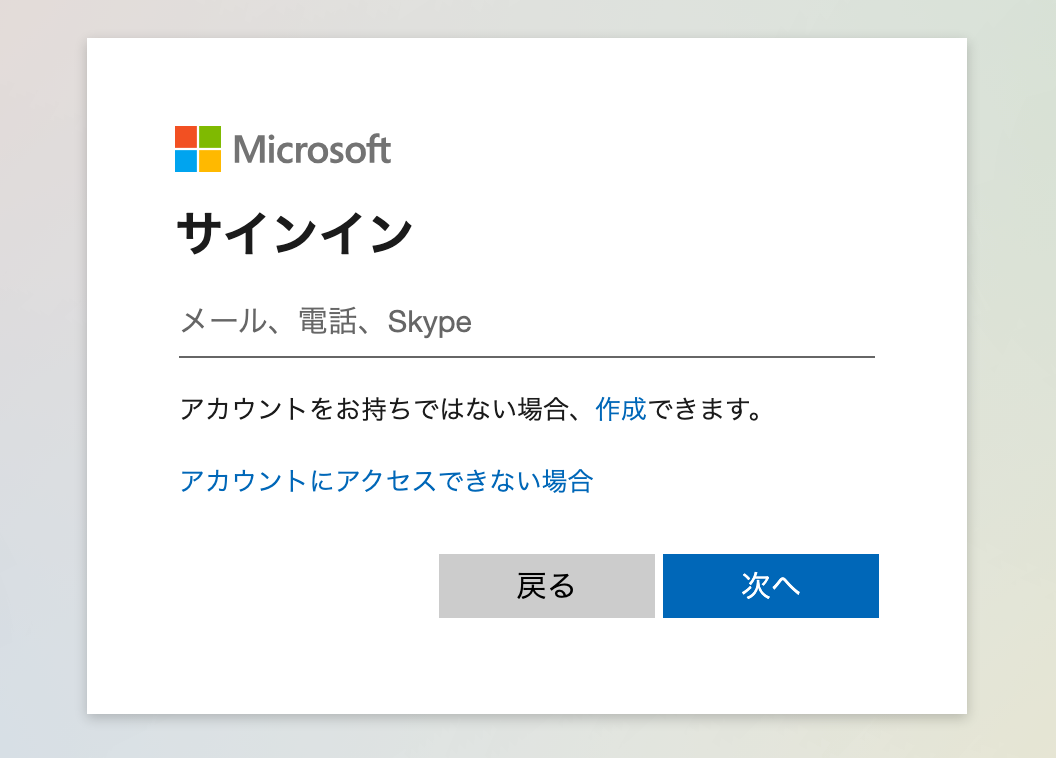
以下の画面が表示されたら、使用するアカウントでログインします。
以上で、Microsoft SharePointのマイアプリ連携が完了です!
※詳しくは以下をご確認ください。
Microsoft365サービス群におけるマイアプリ手順と注意事項|Yoomヘルプセンター
※Microsoft365(旧Office365)には、家庭向けプランと一般法人向けプラン(Microsoft365 Business)があり、一般法人向けプランに加入していない場合には認証に失敗する可能性があります。
ステップ2:テンプレートをコピーする
これからいよいよフローを作っていきます!
簡単に設定できるようテンプレートを利用しているので、まずはこちらをコピーしましょう。
Yoomにログインし、以下バナーの「試してみる」をクリックしてください。
■概要
フォームで収集したアンケート回答や問い合わせ内容の分析、そしてMicrosoft SharePointへの登録に手間を感じていませんか?手作業での転記や要約は時間もかかり、本来注力すべき分析業務を圧迫してしまいます。
このワークフローを活用すれば、フォームに回答が送信されると、その内容をChatGPTが自動で分析し、指定したMicrosoft SharePointのリストにアイテムとして追加します。定型的なデータ蓄積作業を自動化し、より価値のある業務に集中できる環境を構築できます。
■このテンプレートをおすすめする方
- Microsoft SharePointへのフォーム回答の手入力やコピー&ペーストに手間を感じている方
- ChatGPTを活用してアンケートや問い合わせ内容の分析を効率化したいと考えている方
- Microsoft SharePointと各種フォームの連携をスムーズに行い、情報集約を自動化したい方
■このテンプレートを使うメリット
- フォーム回答の受信からChatGPTによる分析、Microsoft SharePointへの登録までが自動化されるため、データ処理にかかる時間を短縮できます
- 手作業による転記ミスや要約の抜け漏れといったヒューマンエラーを防ぎ、Microsoft SharePointに蓄積されるデータの質を向上させます
■フローボットの流れ
- はじめに、ChatGPTとMicrosoft SharePointをYoomと連携します
- 次に、トリガーでフォームトリガー機能を選択し、「フォームが送信されたら」というアクションを設定します
- 次に、オペレーションでChatGPTの「テキストを生成」アクションを設定し、フォームの回答内容を分析・要約するよう指示します
- 最後に、オペレーションでMicrosoft SharePointの「リストにアイテムを追加する」アクションを設定し、フォームの回答やChatGPTの分析結果をアイテムとして追加します
※「トリガー」:フロー起動のきっかけとなるアクション、「オペレーション」:トリガー起動後、フロー内で処理を行うアクション
■このワークフローのカスタムポイント
- トリガーとなるフォームでは、収集したい情報に合わせて質問項目や回答形式を任意で設定できます
- ChatGPTへの指示(プロンプト)は自由にカスタマイズが可能です。「回答内容を要約して」「感情を分析して」など、目的に応じたテキスト生成を指示できます
- Microsoft SharePointでは、アイテムを追加するリストを任意で選択できます。また、リストの各フィールドにフォームの回答やChatGPTの生成結果などを動的に割り当てることが可能です
■注意事項
- ChatGPT、Microsoft SharePointのそれぞれとYoomを連携してください。
- ChatGPT(OpenAI)のアクションを実行するには、OpenAIのAPI有料プランの契約(APIが使用されたときに支払いができる状態)が必要です。
- Microsoft365(旧Office365)には、家庭向けプランと一般法人向けプラン(Microsoft365 Business)があり、一般法人向けプランに加入していない場合には認証に失敗する可能性があります。
■概要
フォームで収集したアンケート回答や問い合わせ内容の分析、そしてMicrosoft SharePointへの登録に手間を感じていませんか?手作業での転記や要約は時間もかかり、本来注力すべき分析業務を圧迫してしまいます。
このワークフローを活用すれば、フォームに回答が送信されると、その内容をChatGPTが自動で分析し、指定したMicrosoft SharePointのリストにアイテムとして追加します。定型的なデータ蓄積作業を自動化し、より価値のある業務に集中できる環境を構築できます。
■このテンプレートをおすすめする方
- Microsoft SharePointへのフォーム回答の手入力やコピー&ペーストに手間を感じている方
- ChatGPTを活用してアンケートや問い合わせ内容の分析を効率化したいと考えている方
- Microsoft SharePointと各種フォームの連携をスムーズに行い、情報集約を自動化したい方
■このテンプレートを使うメリット
- フォーム回答の受信からChatGPTによる分析、Microsoft SharePointへの登録までが自動化されるため、データ処理にかかる時間を短縮できます
- 手作業による転記ミスや要約の抜け漏れといったヒューマンエラーを防ぎ、Microsoft SharePointに蓄積されるデータの質を向上させます
■フローボットの流れ
- はじめに、ChatGPTとMicrosoft SharePointをYoomと連携します
- 次に、トリガーでフォームトリガー機能を選択し、「フォームが送信されたら」というアクションを設定します
- 次に、オペレーションでChatGPTの「テキストを生成」アクションを設定し、フォームの回答内容を分析・要約するよう指示します
- 最後に、オペレーションでMicrosoft SharePointの「リストにアイテムを追加する」アクションを設定し、フォームの回答やChatGPTの分析結果をアイテムとして追加します
※「トリガー」:フロー起動のきっかけとなるアクション、「オペレーション」:トリガー起動後、フロー内で処理を行うアクション
■このワークフローのカスタムポイント
- トリガーとなるフォームでは、収集したい情報に合わせて質問項目や回答形式を任意で設定できます
- ChatGPTへの指示(プロンプト)は自由にカスタマイズが可能です。「回答内容を要約して」「感情を分析して」など、目的に応じたテキスト生成を指示できます
- Microsoft SharePointでは、アイテムを追加するリストを任意で選択できます。また、リストの各フィールドにフォームの回答やChatGPTの生成結果などを動的に割り当てることが可能です
■注意事項
- ChatGPT、Microsoft SharePointのそれぞれとYoomを連携してください。
- ChatGPT(OpenAI)のアクションを実行するには、OpenAIのAPI有料プランの契約(APIが使用されたときに支払いができる状態)が必要です。
- Microsoft365(旧Office365)には、家庭向けプランと一般法人向けプラン(Microsoft365 Business)があり、一般法人向けプランに加入していない場合には認証に失敗する可能性があります。
ワークスペースに自動的にテンプレートがコピーされるので、次に表示された画面で「OK」をクリックしてください。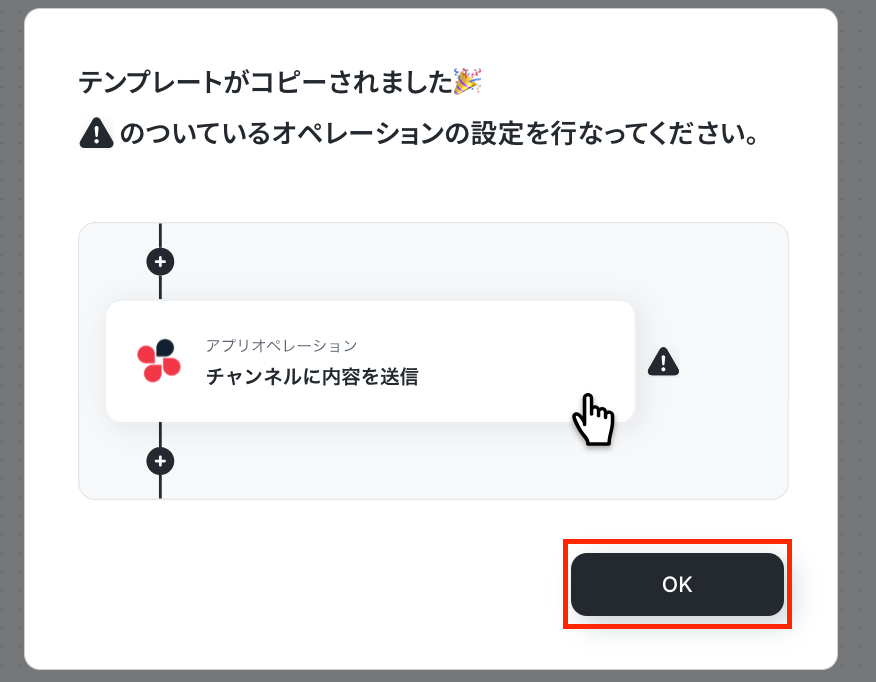
ステップ3:フォームのトリガー設定
最初の設定です!フォームに回答があった際にフローボットが起動します。
以下の赤枠をクリックしてください。
※詳しい設定方法については以下のリンク先を参照してください。
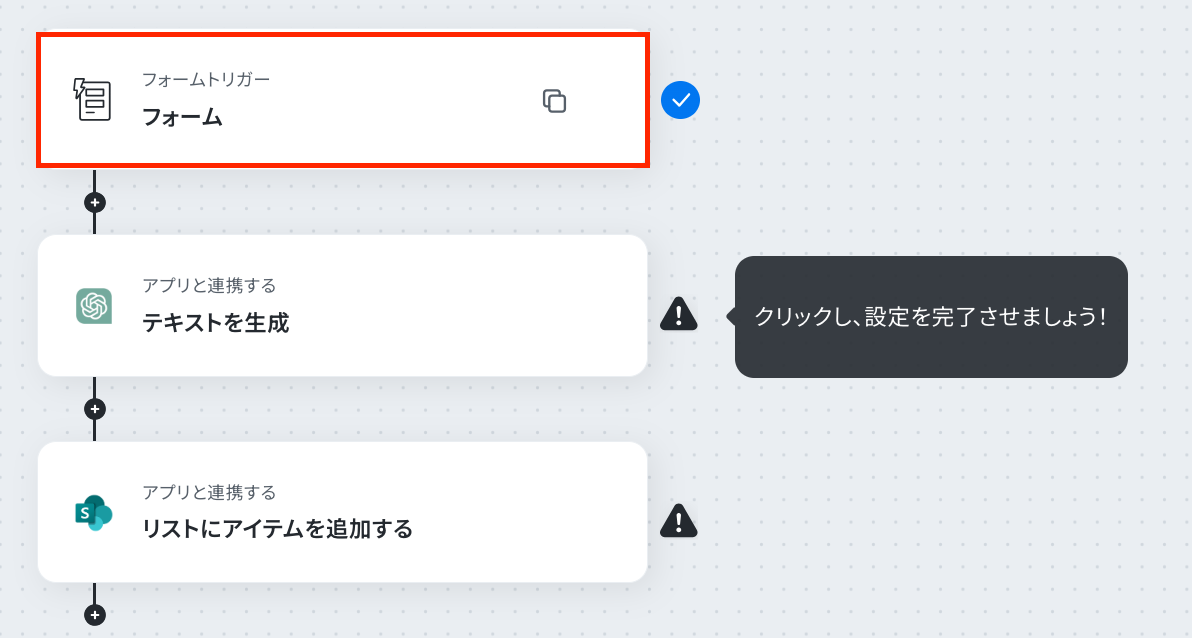
クリックすると、フォームを作成する画面が表示されます。
ここでは、すでに設定されていますが、フォームのタイトルや質問項目など、自由にカスタマイズも可能です。
プレビューページでは、フォームの完成形を確認できます!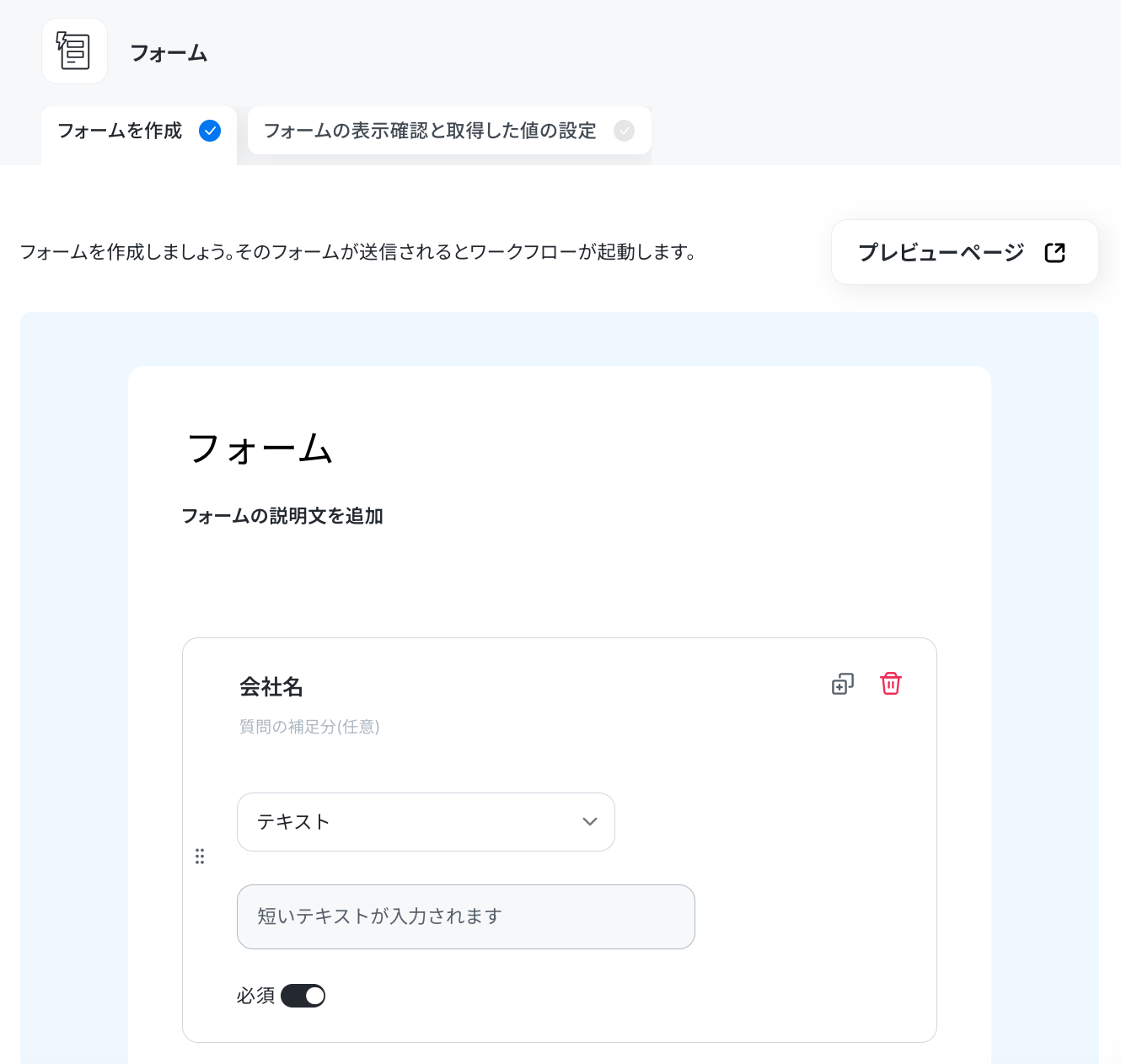
それでは、質問文、質問形式などを自由に設定しましょう!
「お問い合わせ内容」の部分が質問項目です。
質問項目はMicrosoft SharePointのリストにアイテムを追加することを想定して設定してください。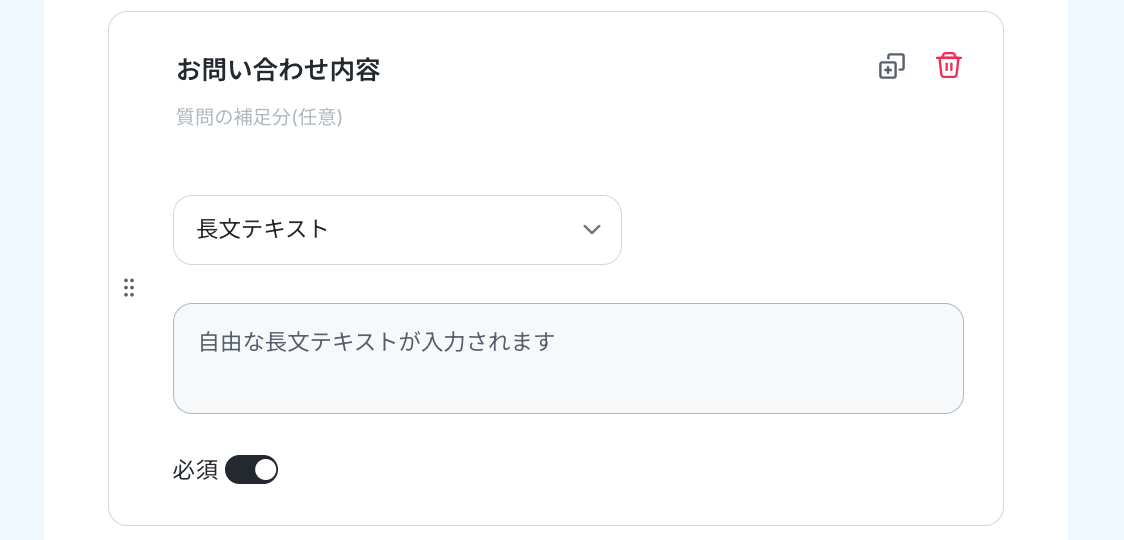
質問形式は、上記の画面では「テキスト」と設定されていますが、プルダウンを開いて表示される項目の中から選ぶことができます。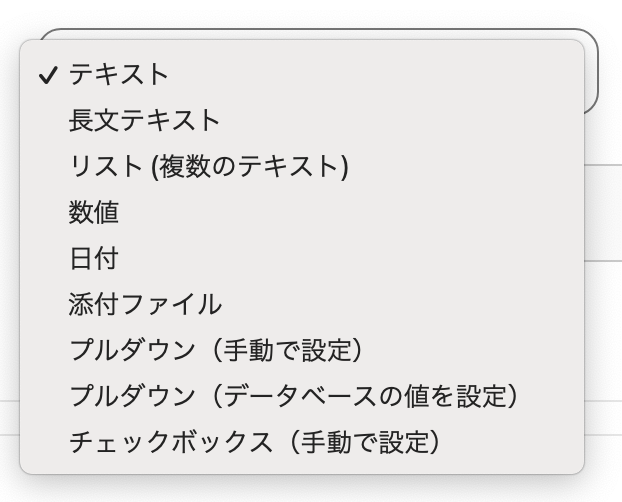
続いて、フォームの表示確認と詳細設定画面に遷移します。
「プレビューページ」や「完了ページ」をクリックすると、作成したフォームや完了ページのプレビューを確認できます。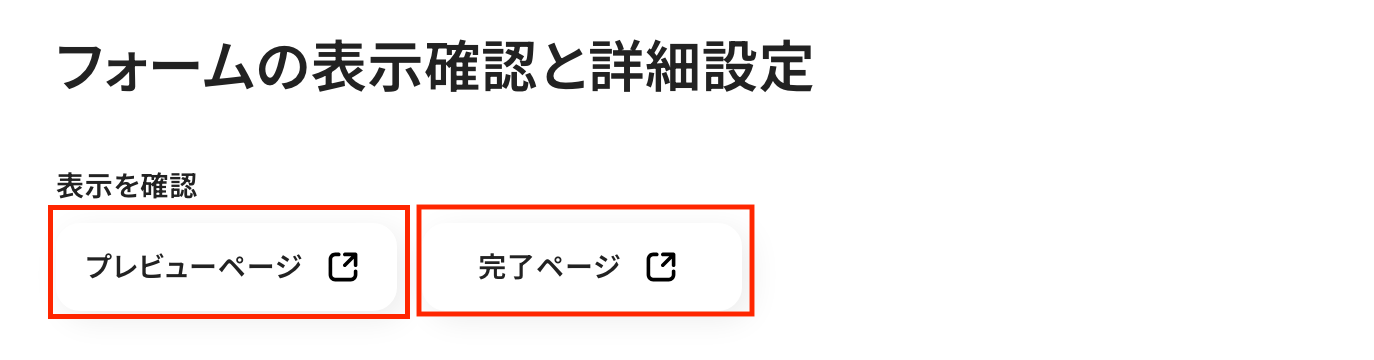
次に「取得した値」を、入力しましょう!
ここでは、次のステップで使用するサンプル値を入力してください。
フロー実行時は、実際の回答内容が使用されます。
※取得した値とは?
トリガーやオペレーション設定時に、「テスト」を実行して取得した値のことを指します。
後続のオペレーション設定時の値として利用でき、フローボットを起動する度に変動した値となります。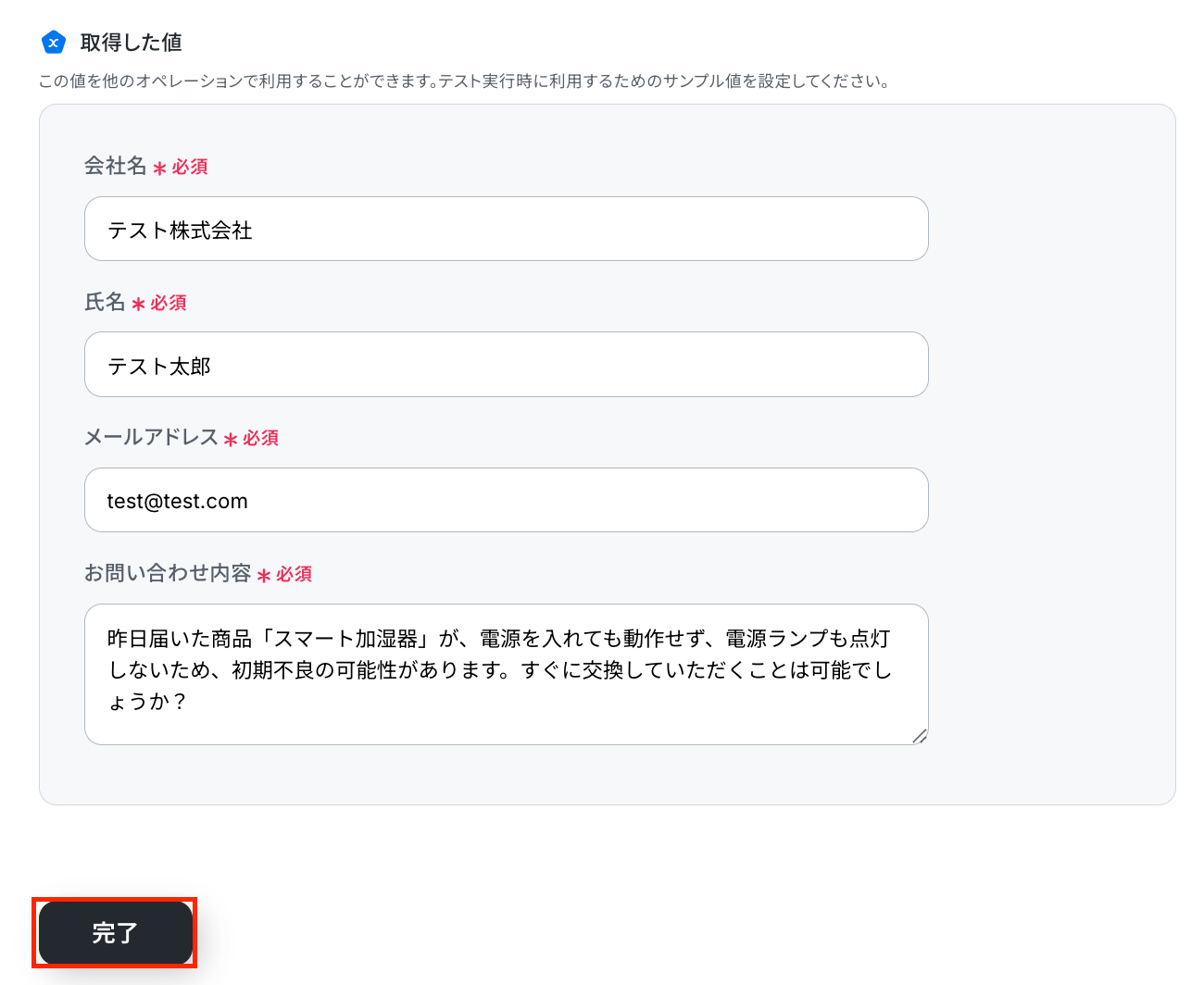
入力を終えたら、「完了」をクリックします。
以上で、フォームトリガーの設定は完了です!
ステップ4:ChatGPTを使ってテキスト生成する設定
ここでは、ChatGPTを使用して、フォーム回答内容を分析する設定を行います。
赤枠部分をクリックしましょう!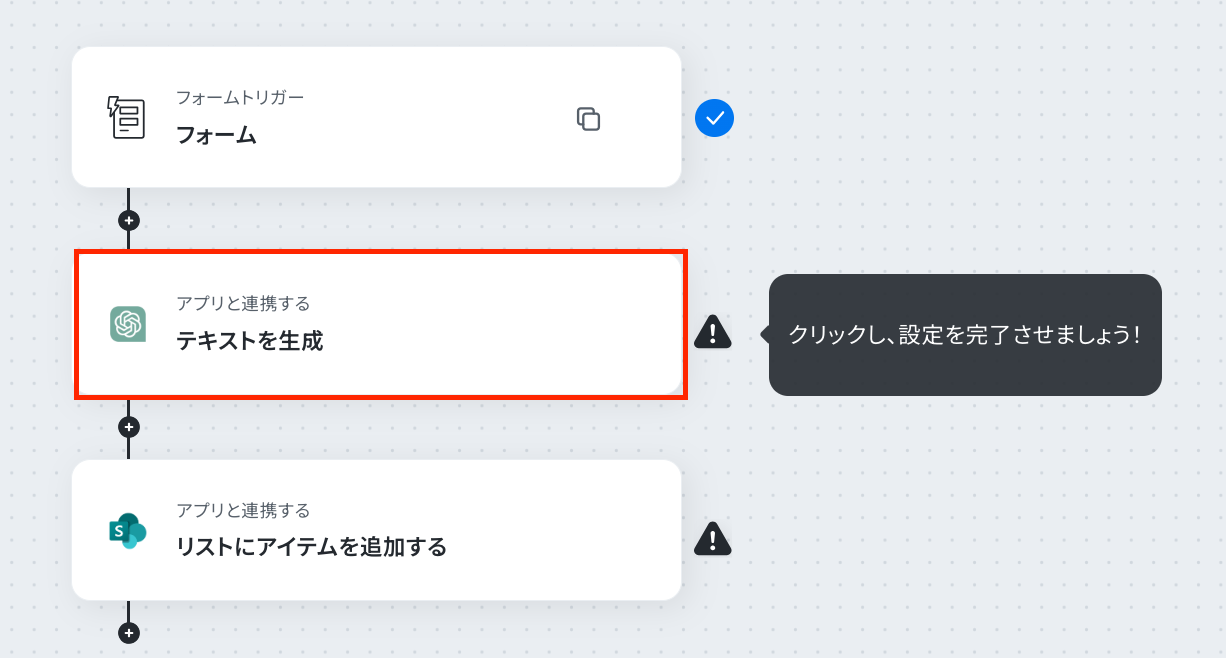
連携するアカウント情報を確認しましょう。
アクションは変更せず、次に進みましょう!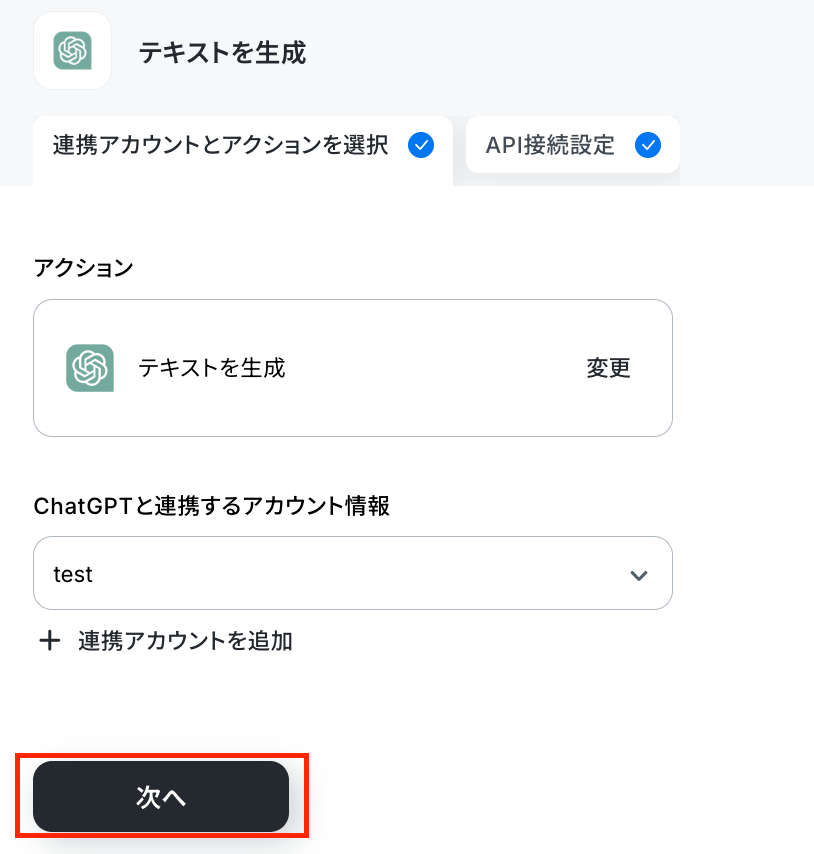
次の画面で、必須項目を入力します。
「メッセージ内容」では、ChatGPTで要約したい情報を入力しましょう。
テンプレートを使用しているため既に設定されていますが、自由に設定してください。
先ほど取得した値を引用して設定しましょう。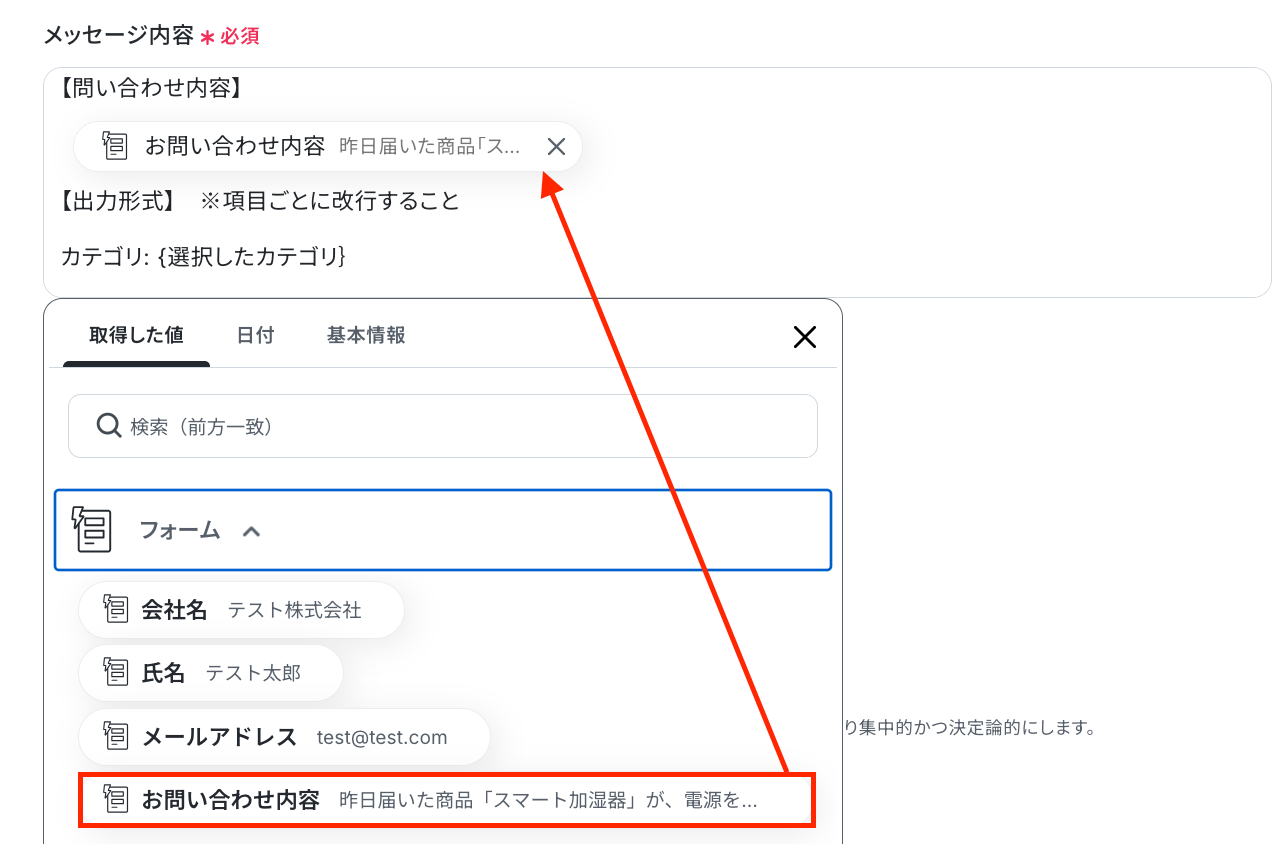
続いて、「モデル」を指定します。
入力欄をクリックして表示される候補から選択してください。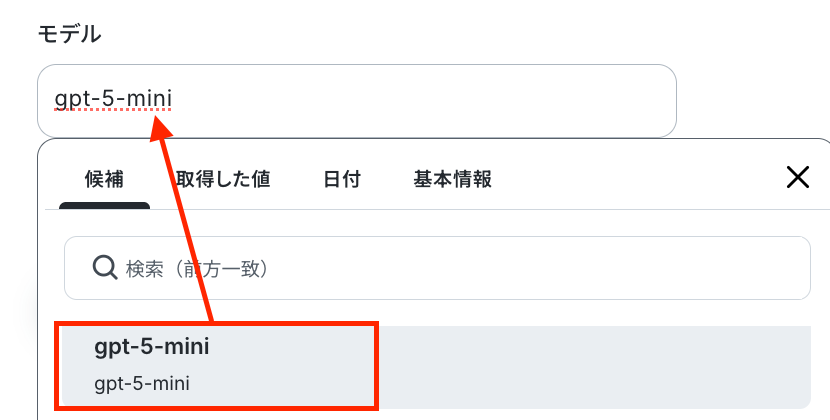
他の項目は、任意で設定しましょう。
入力が完了したら、「テスト」をクリックし、エラーが発生しなければ「完了」をクリックします。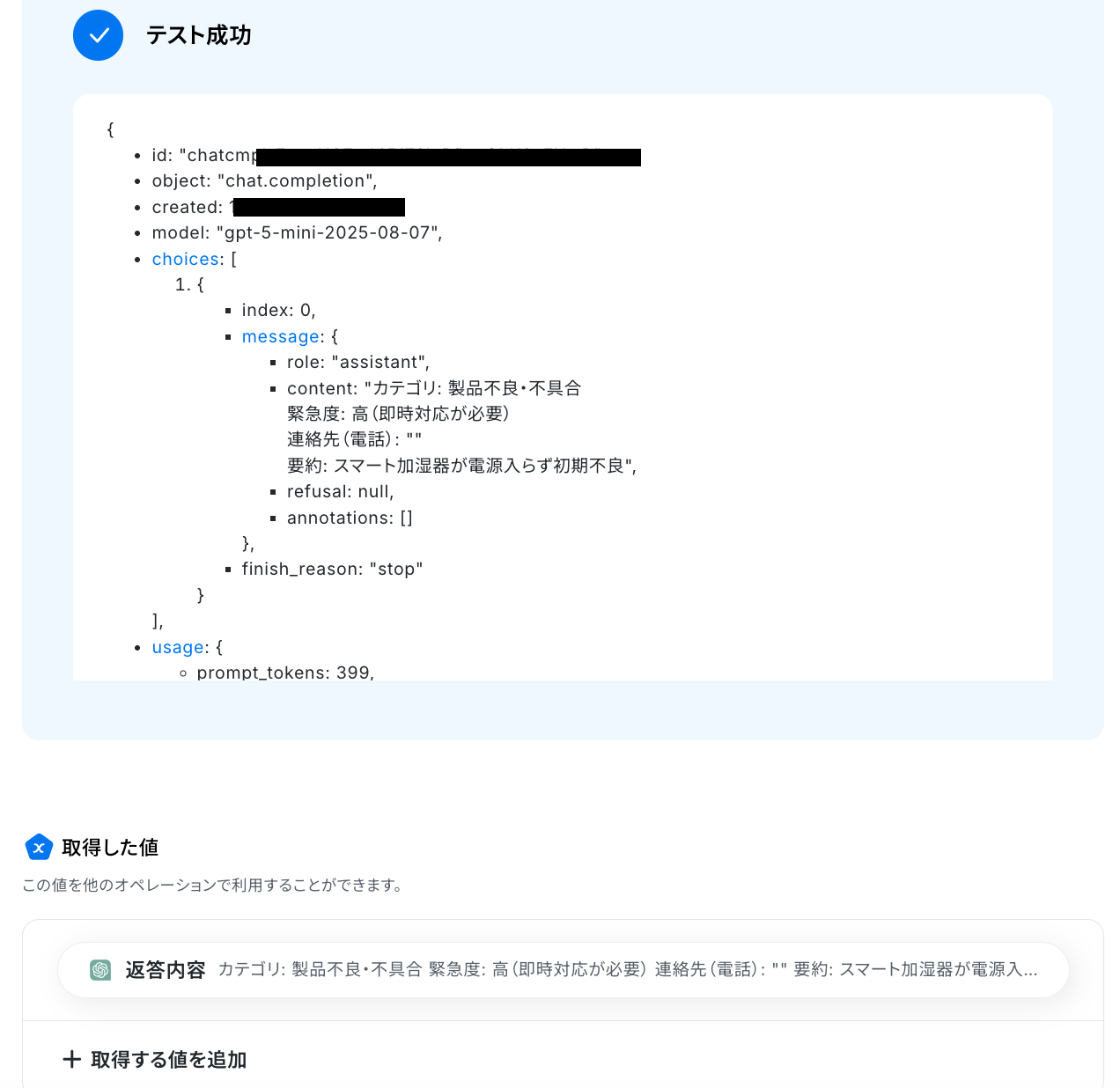
ステップ5:Microsoft SharePointのアクション設定
いよいよ最後の設定です。
ここでは、Microsoft SharePointのリストにアイテムを追加する設定を行います。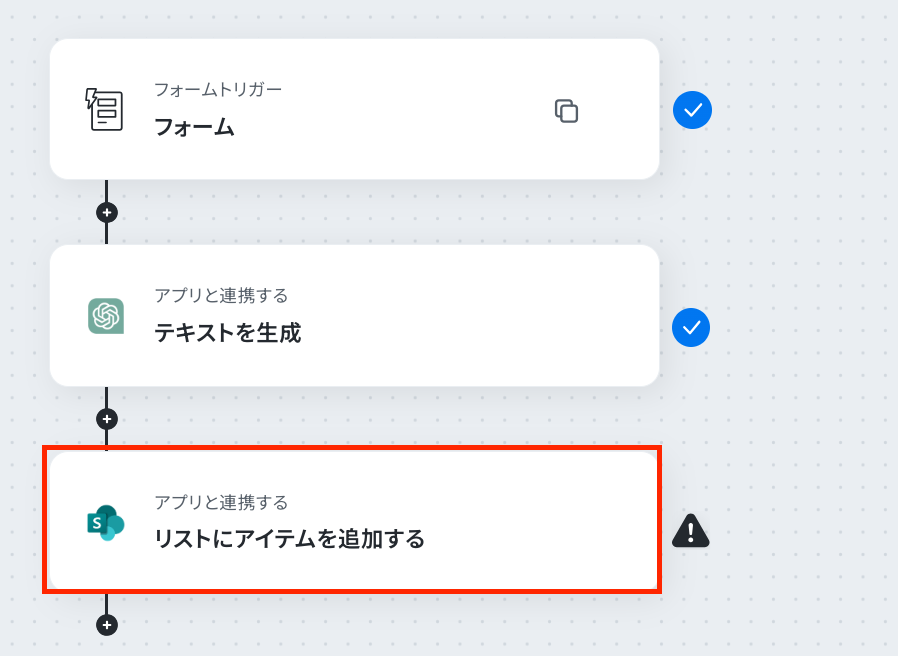
連携するアカウント情報を確認します。
アクションはそのままで「次へ」をクリックしてください。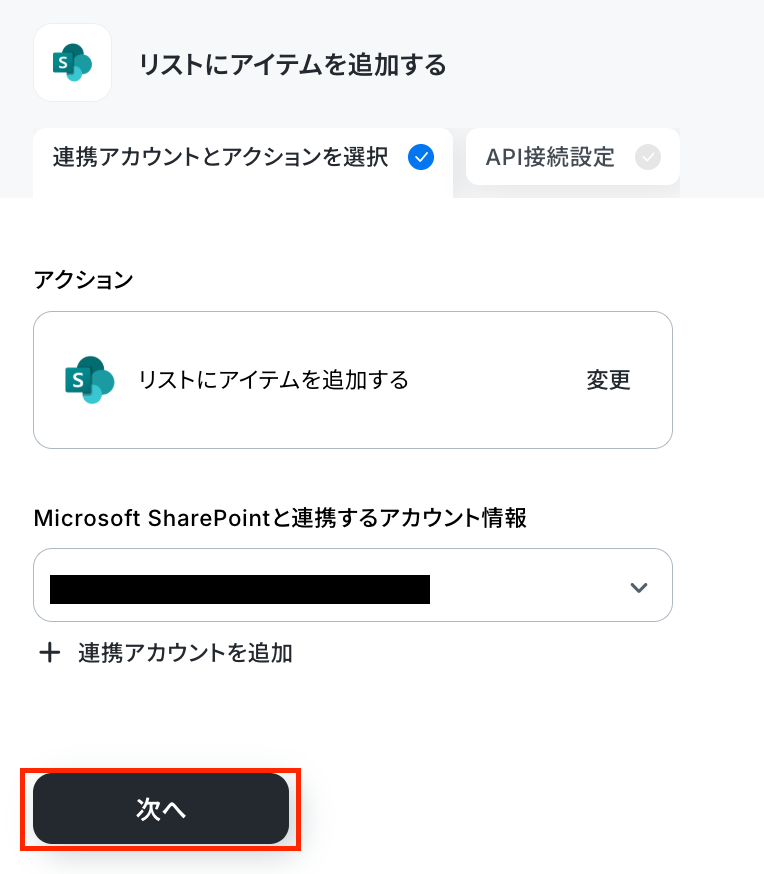
次の画面で、設定をする前にMicrosoft SharePointの画面に移り、アイテムを追加するリストを準備しておきましょう。
今回はテスト用に以下のリストを作成しました。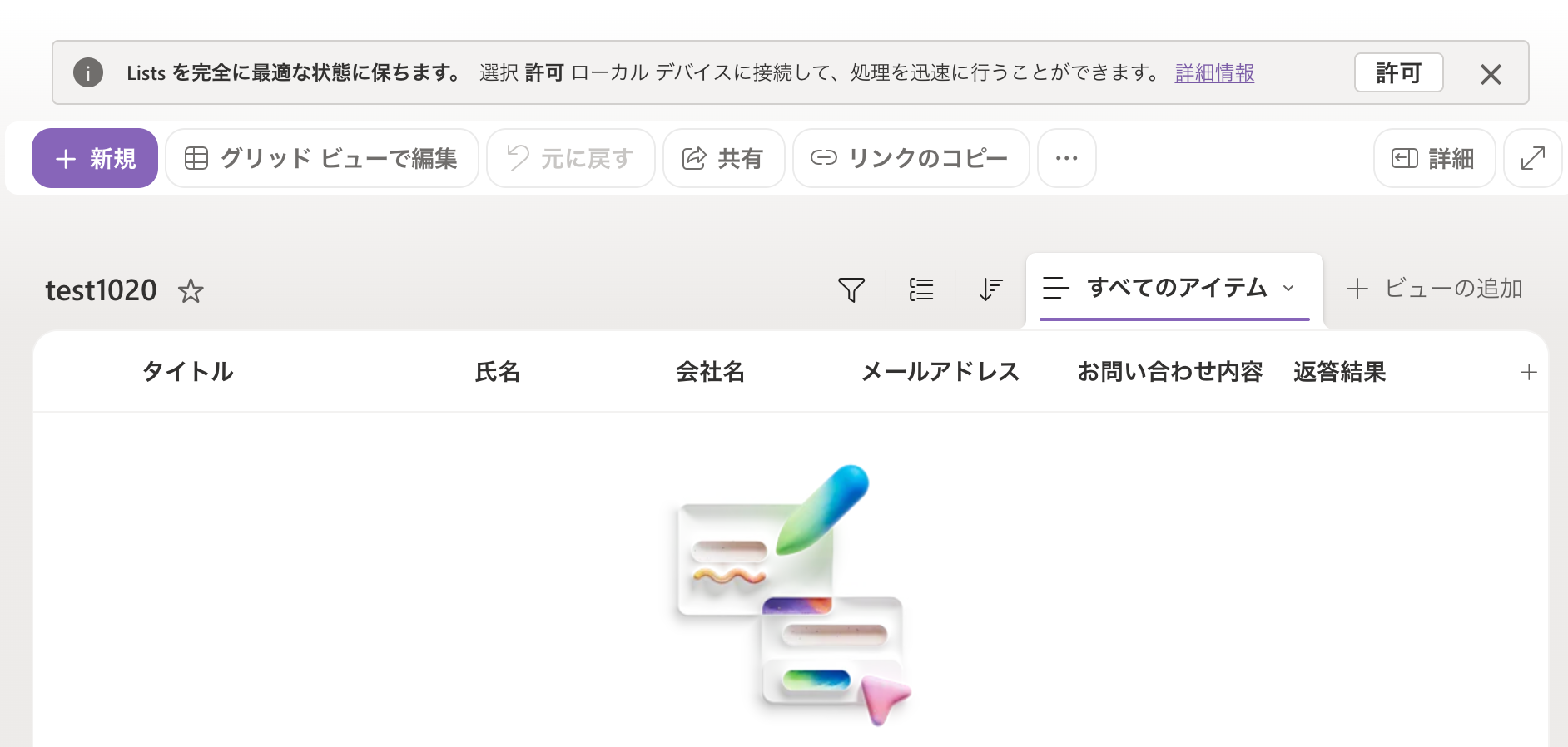
次の画面に遷移したら、以下の項目を設定していきます。
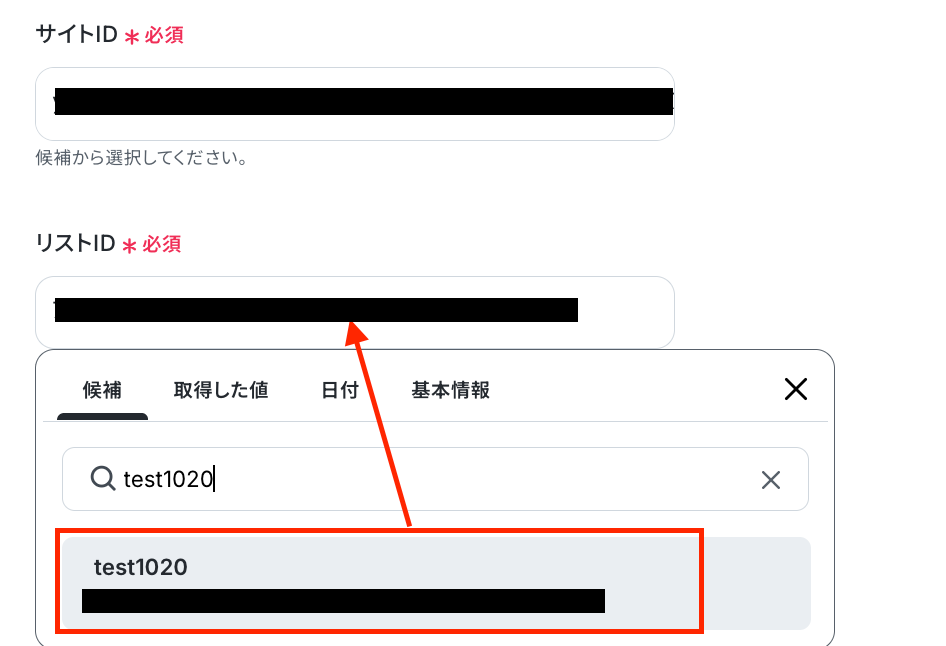
- 「サイトID」・「リストID」:入力欄をクリックして表示される候補から選択しましょう。
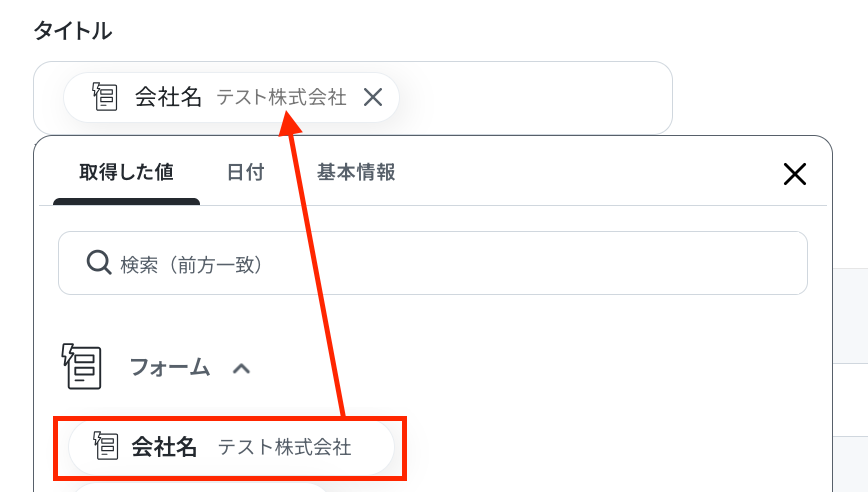
- 「タイトル」:入力欄をクリックして表示される取得した値を引用して設定してください。
ここでは、「会社名」を設定します。
- 「フィールド内部値」:入力欄をクリックして表示される候補から選択してください。
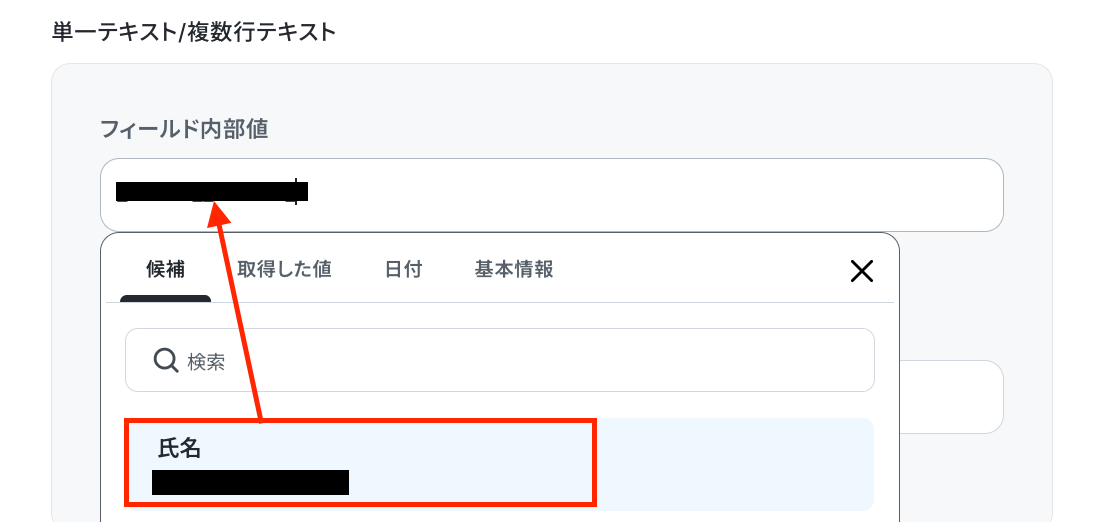
※リストの列に存在しない列(フィールド)を選択してしまうと、エラーが起きます。必ずリストに存在する列の内部名を選択し、次の「値」の設定では対応する値をマッピングしてください。 - 「値」:取得した値から該当するデータを設定してください。
ここでは、「フィールド内部値」で「氏名」を設定したため、「値」はフォームの設定で取得した値を設定します。
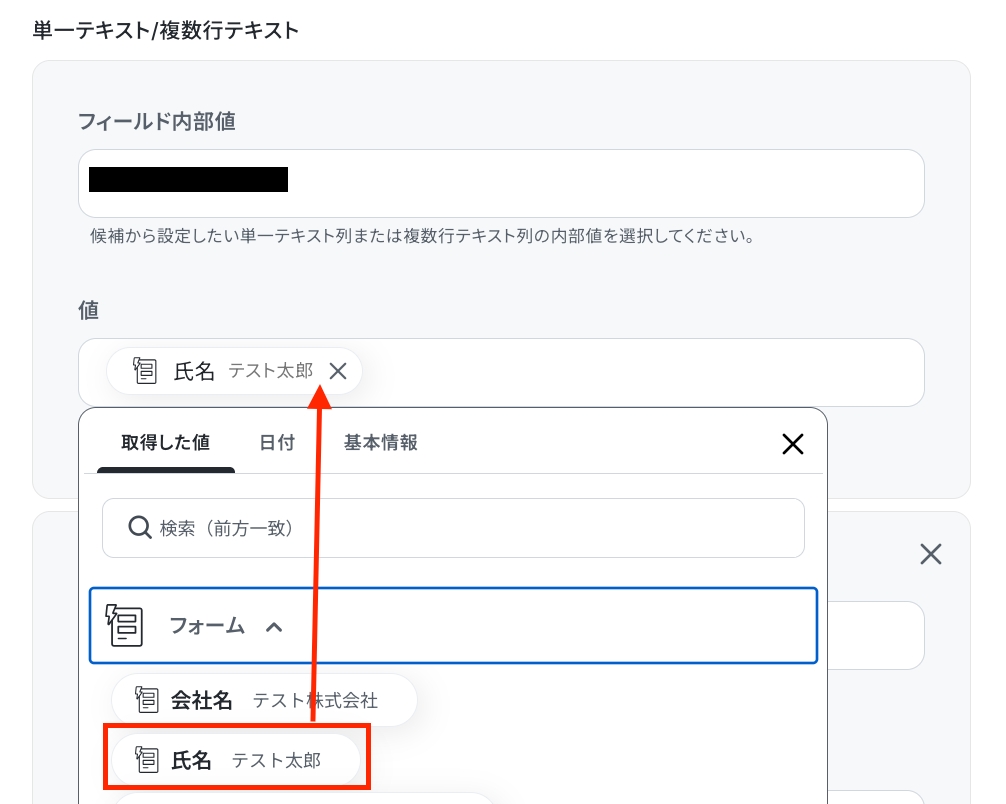
他の項目も同様に設定し、「テスト」をクリックします。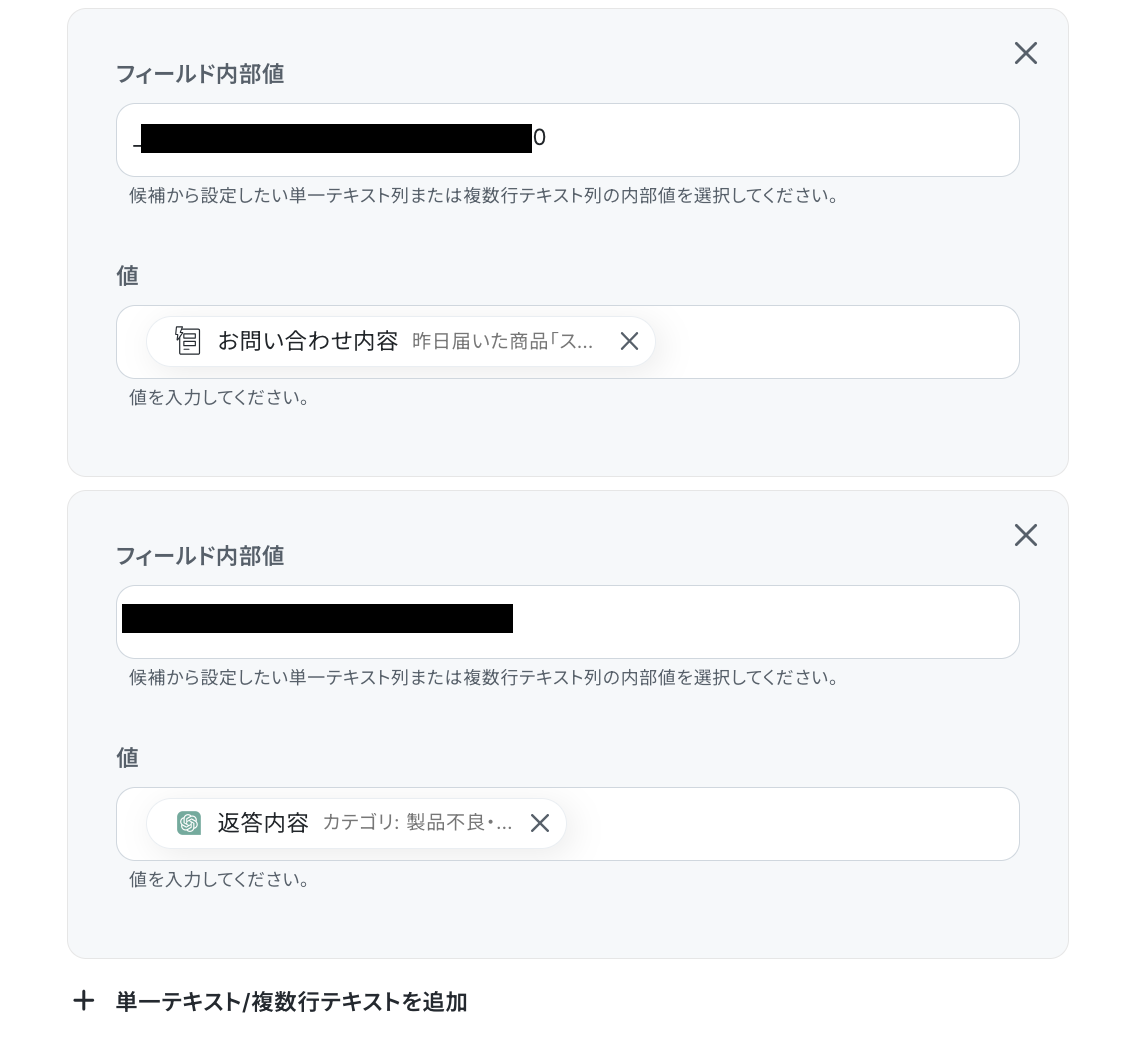
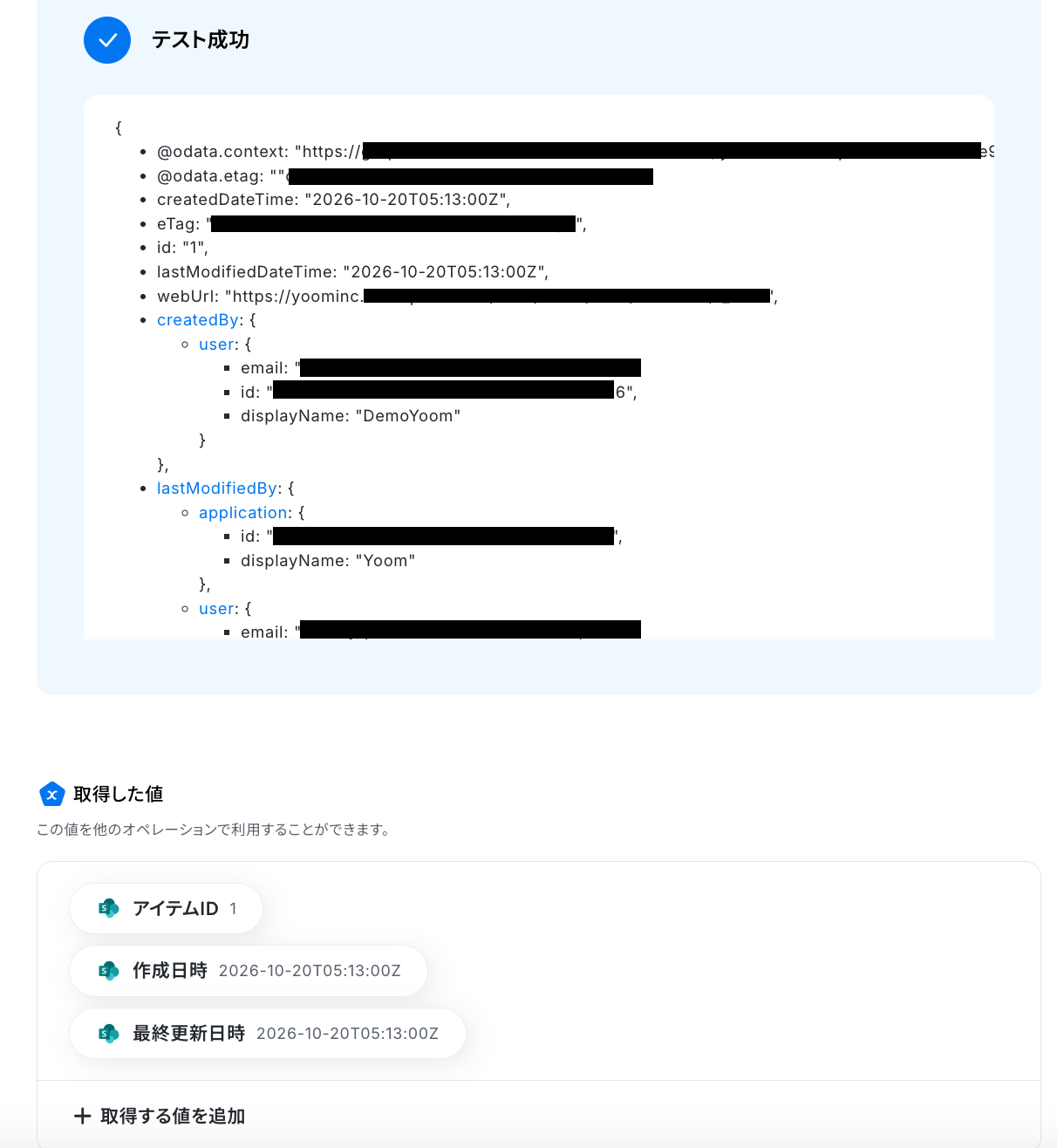
Microsoft SharePointのリストにアイテムが追加されているはずなので確認してみましょう。
確認ができたら、「完了」をクリックして、すべての設定は完了です!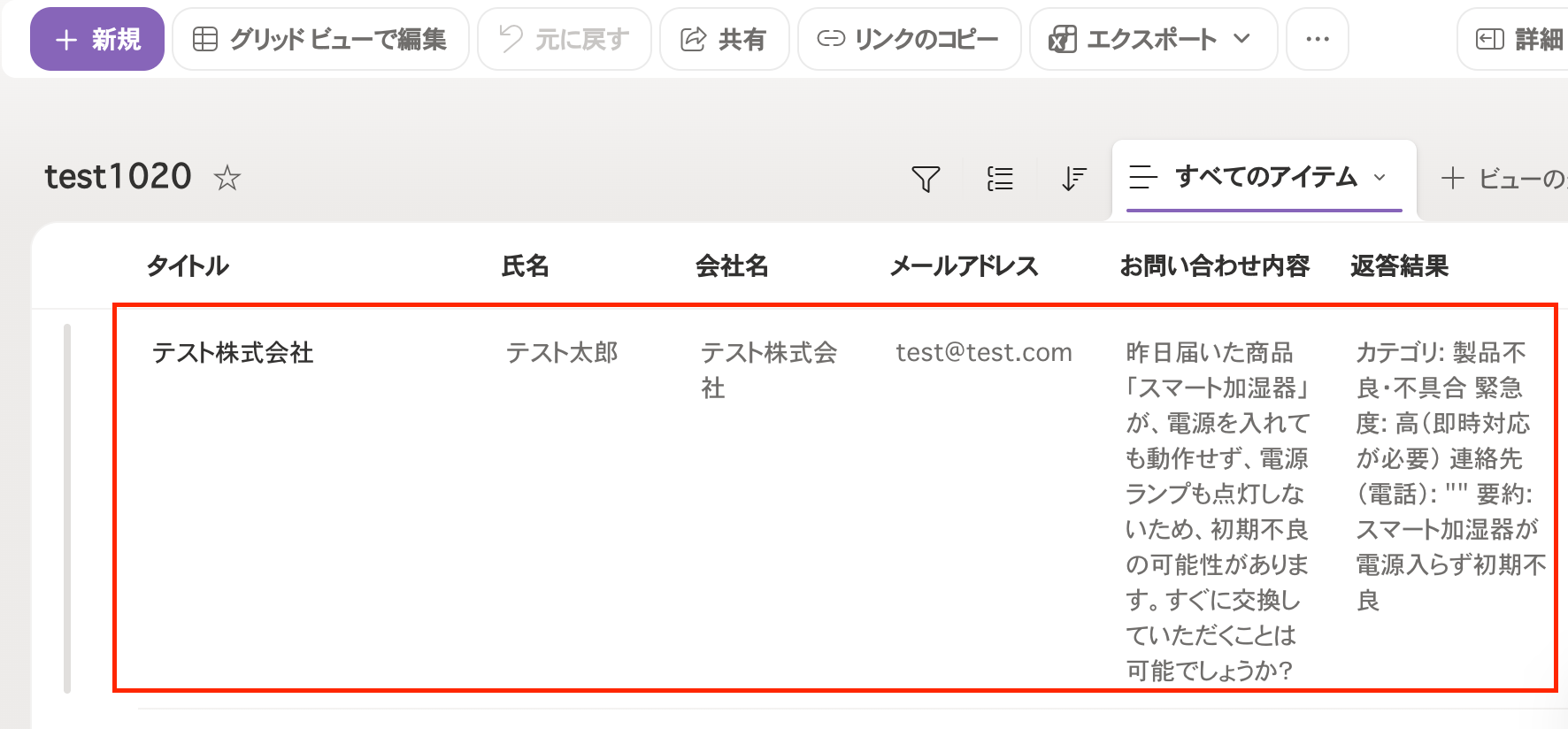
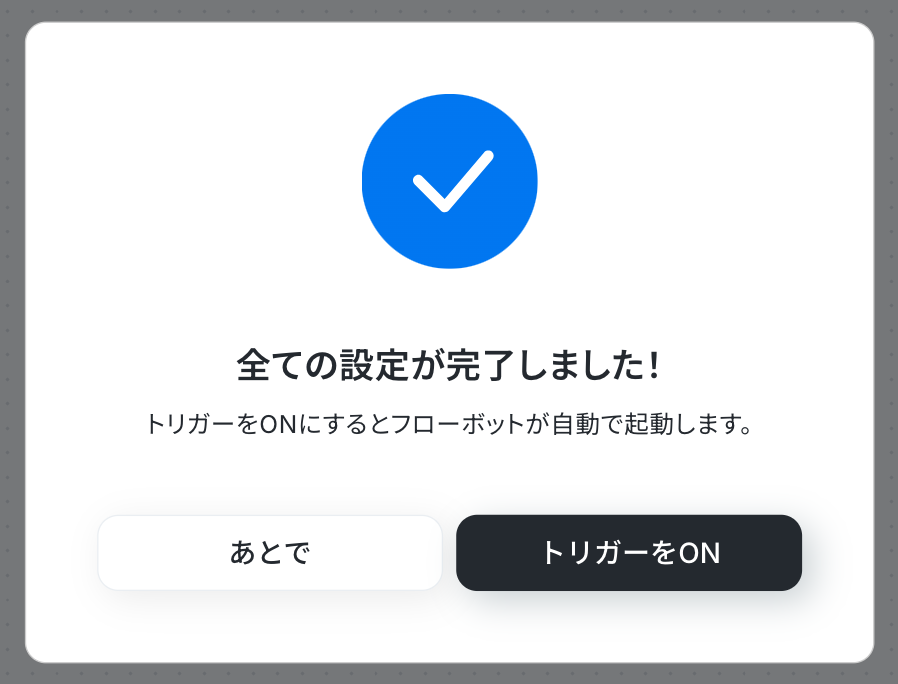
ステップ6:フロー稼働の準備完了
フロー画面に戻り、以下のようなメニューが表示されていればOKです!
早速フローを起動させる場合は、「トリガーをON」をクリックしましょう。
ChatGPTのその他の事例
Yoomでは、様々なツールと連携することで多様な業務フローを自動化することが可能です。
たとえば、問い合わせメールへの返信内容をChatGPTで生成し、返信したり、ミーティング終了後、ChatGPTで議事録を作成し参加者にメール送信することが可能です。
テンプレートは自由にカスタマイズできるので、自社の業務に近いテンプレートを探して、最適なフローを構築してみてください。
■概要Notionに日々蓄積される情報を手動で確認し、要点をまとめる作業に時間を取られていませんか。このワークフローを活用すれば、毎日決まった時間にNotionのデータベースから最新情報を自動で取得し、その内容をChatGPTが要約、指定のSlackチャンネルへ通知する一連の流れを自動化できます。日々の情報収集にかかる手間を削減し、重要な更新の見落としを防ぎます。
■このテンプレートをおすすめする方- Notionに蓄積したナレッジや情報の確認作業を効率化したいと考えている方
- チームで利用するNotionの更新情報を、効率的にメンバーへ共有したい方
- ChatGPTを活用して、定型的な情報収集や文章要約を自動化したい方
■このテンプレートを使うメリット- 毎日決まった時間にNotionの最新情報を自動で取得・要約するため、これまで手作業で行っていた情報収集や確認に費やす時間を短縮できます。
- 手動での確認による情報の見落としや共有漏れといったリスクを軽減し、チーム全体で重要な更新を均一に把握することが可能になります。
■フローボットの流れ- はじめに、Notion、ChatGPT、SlackをYoomと連携する
- 次に、トリガーでスケジュールトリガーを選択し、「指定したスケジュールになったら」というアクションでフローを起動したい日時を設定する
- 次に、オペレーションでNotionの「複数のレコードを取得する(最大100件)」アクションを設定し、対象のデータベースから最新情報を取得する
- 続いて、オペレーションでChatGPTの「テキストを生成」アクションを設定し、取得した情報を要約するようにプロンプト(指示)を設定する
- 最後に、オペレーションでSlackの「チャンネルにメッセージを送る」アクションを設定し、ChatGPTが生成した要約文を指定のチャンネルに送信する
※「トリガー」:フロー起動のきっかけとなるアクション、「オペレーション」:トリガー起動後、フロー内で処理を行うアクション
■このワークフローのカスタムポイント- スケジュールトリガーの設定では、情報を取得・通知したいタイミングに合わせて、実行する日付・曜日・時刻を任意で設定できます。
- Slackに送信するメッセージは、本文の内容に加えて、通知先のチャンネルや特定のメンバーへのメンションなどを自由に設定することが可能です。
■注意事項- Notion・ChatGPT・SlackそれぞれとYoomを連携してください。
- Notionにあらかじめ要約を記載する項目をつくっておく必要があります。
- ChatGPT(OpenAI)のアクションを実行するには、OpenAIのAPI有料プランの契約が必要です。(APIが使用されたときに支払いができる状態)
- ChatGPTのAPI利用はOpenAI社が有料で提供しており、API疎通時のトークンにより従量課金される仕組みとなっています。そのため、API使用時にお支払いが行える状況でない場合エラーが発生しますのでご注意ください。
■概要WordPress.orgへの記事投稿にChatGPTを活用していても、手作業でのコピー&ペーストや投稿漏れといった課題を感じていませんか。特にメールで記事作成の指示やネタを受け取っている場合、その管理は煩雑になりがちです。このワークフローは、メール受信をきっかけに、ChatGPTによるテキスト生成からWordPress.orgへの新規投稿作成までを自動化します。コンテンツ制作のプロセスを効率化し、より創造的な業務に集中できる環境を整えます。
■このテンプレートをおすすめする方- WordPress.orgとChatGPTを連携させ、記事作成の自動化に関心があるメディア運用担当者の方
- メールでの依頼を元にWordPress.orgの記事を作成しており、手作業による転記をなくしたい方
- コンテンツマーケティングにおける一連の業務フローを、より効率化したいと考えている方
■このテンプレートを使うメリット- Gmailの受信からWordPress.orgへの投稿までが自動化され、ChatGPTを使った記事作成に費やしていた時間を短縮できます。
- 手作業によるコピー&ペーストのミスやメールの見落としによる投稿漏れを防ぎ、コンテンツの品質維持に貢献します。
■フローボットの流れ- はじめに、Gmail、ChatGPT、WordPress.orgをYoomと連携します
- 次に、トリガーでGmailを選択し、「特定のキーワードに一致するメールを受信したら」というアクションを設定して、メールの情報を取得します
- 次に、オペレーションでAI機能を設定し、受信したメール本文などから記事作成に必要な情報を抽出します
- 次に、オペレーションでChatGPTの「テキストを生成(高度な設定)」アクションを設定し、抽出した情報を用いて記事を生成します
- 最後に、オペレーションでWordPress.orgの「新規投稿を作成」アクションを設定し、生成されたテキストで下書き投稿などを作成します
※「トリガー」:フロー起動のきっかけとなるアクション、「オペレーション」:トリガー起動後、フロー内で処理を行うアクション
■このワークフローのカスタムポイント- Gmailのトリガー設定では、フローを起動させたいメールに含まれるキーワードを任意で設定してください。
- AI機能によるテキスト抽出では、メール本文などから抽出したい項目(例:記事タイトル、見出し案など)を自由にカスタマイズできます。
- ChatGPTにテキストを生成させるためのプロンプトは自由に設定でき、前段で取得した情報を変数として組み込むことも可能です。
- WordPress.orgへの投稿では、タイトルや本文、カテゴリ、タグなどの各項目に、固定のテキストや前段の処理で得た情報を変数として設定できます。
■注意事項- Gmail、ChatGPT、WordPress.orgのそれぞれとYoomを連携してください。
- トリガーは5分、10分、15分、30分、60分の間隔で起動間隔を選択できます。
- プランによって最短の起動間隔が異なりますので、ご注意ください。
- ChatGPT(OpenAI)のアクションを実行するには、OpenAIのAPI有料プランの契約が必要です。(APIが使用されたときに支払いができる状態)
- ChatGPTのAPI利用はOpenAI社が有料で提供しており、API疎通時のトークンにより従量課金される仕組みとなっています。そのため、API使用時にお支払いが行える状況でない場合エラーが発生しますのでご注意ください。
■概要日々多くの問い合わせメールが届き、一件ずつ内容を確認して返信する作業に時間を取られていませんか?定型的な問い合わせへの返信は、手間がかかる一方で迅速な対応が求められます。このワークフローは、特定のメール受信をきっかけにChatGPTが返信文案を自動で生成し、Gmailから返信するまでの一連の流れを自動化するため、こうした課題をスムーズに解消します。■このテンプレートをおすすめする方- ChatGPTを活用して、問い合わせメールへの一次対応を効率化したい方
- Gmailでの返信作成や送信の手作業を減らし、対応漏れを防ぎたい方
- 定型的なメール対応業務から解放され、より重要な業務に集中したい方
■このテンプレートを使うメリット- ChatGPTがメール内容に基づいた返信文案を自動生成するため、返信作成にかかる時間を短縮し、迅速な顧客対応を実現します。
- 手動でのコピー&ペーストや宛先設定のミスを防ぎ、メールの誤送信といったヒューマンエラーのリスク軽減に繋がります。
■フローボットの流れ- はじめに、ChatGPTとGmailをYoomと連携します。
- 次に、トリガーでメールトリガー機能を選択し、「メールが届いたら」というアクションを設定して、フローを起動させたいメールアドレスを指定します。
- 次に、オペレーションでChatGPTを選択し、受信したメール内容を基に「返信メールを作成」するアクションを設定します。
- 最後に、オペレーションでGmailを選択し、「返信メールを送る」アクションを設定し、ChatGPTが生成したテキストを本文に含めて送信します。
※「トリガー」:フロー起動のきっかけとなるアクション、「オペレーション」:トリガー起動後、フロー内で処理を行うアクション■このワークフローのカスタムポイント- Gmailでメールを返信するアクションでは、本文や件名などを自由に設定できます。トリガーで受信したメールの情報や、前段のChatGPTで生成したテキストなどを変数として埋め込むことで、より柔軟な返信内容の作成が可能です。
■注意事項- ChatGPTとGmailそれぞれとYoomを連携してください。
- ChatGPT(OpenAI)のアクションを実行するには、OpenAIのAPI有料プランの契約が必要です。(APIが使用されたときに支払いができる状態)
- 詳しくはOpenAIの「API料金」ページをご確認ください。
- ChatGPTのAPI利用はOpenAI社が有料で提供しており、API疎通時のトークンにより従量課金される仕組みとなっています。そのため、API使用時にお支払いが行える状況でない場合エラーが発生しますのでご注意ください。
■概要
お客様から届くメールの内容を一つひとつ確認し、その温度感を判断する作業に時間を要していませんか。手作業での確認は手間がかかるだけでなく、担当者によって判断がばらつくこともあります。このワークフローを活用すれば、特定のメールを受信した際に、本文の内容をChatGPTが自動で感情分析し、その結果をkintoneへ登録するため、こうした課題の解消に繋がります。
■このテンプレートをおすすめする方
- お客様からの問い合わせメールの一次対応を効率化したいと考えているサポート担当者の方
- kintoneで顧客情報を管理しており、ChatGPTを活用した業務改善に関心がある方
- メール対応の属人化を防ぎ、客観的なデータに基づいた顧客管理を実現したいチームリーダーの方
■このテンプレートを使うメリット
- メール本文の確認から内容の判断までを自動化することで、これまで手作業に費やしていた時間を短縮し、より重要な業務に集中できます。
- ChatGPTによる客観的な分析結果をkintoneに蓄積することで、担当者ごとの判断のばらつきを防ぎ、対応品質の標準化に繋がります。
■フローボットの流れ
- はじめに、ChatGPTとkintoneをYoomと連携します。
- 次に、トリガーでメールトリガー機能を選択し、「メールが届いたら」というアクションを設定して、対象のメールアドレスや条件を指定します。
- 次に、オペレーションでChatGPTの「テキストを生成」アクションを設定し、受信したメール本文の感情を分析するよう指示します。
- 最後に、オペレーションでkintoneの「レコードを追加する」アクションを設定し、感情分析の結果やメール本文などの情報を指定のアプリに追加します。
※「トリガー」:フロー起動のきっかけとなるアクション、「オペレーション」:トリガー起動後、フロー内で処理を行うアクション
■このワークフローのカスタムポイント
- kintoneにレコードを追加するアクションでは、ChatGPTが生成した感情分析の結果だけでなく、トリガーで取得したメールの件名や本文、送信者アドレスといった情報を、kintoneアプリの各フィールドに紐付けて登録することが可能です。
■注意事項
- ChatGPT、kintoneのそれぞれとYoomを連携してください。
- ChatGPT(OpenAI)のアクションを実行するには、OpenAIのAPI有料プランの契約(APIが使用されたときに支払いができる状態)が必要です。
https://openai.com/ja-JP/api/pricing/ - ChatGPTのAPI利用はOpenAI社が有料で提供しており、API疎通時のトークンにより従量課金される仕組みとなっています。そのため、API使用時にお支払いが行える状況でない場合エラーが発生しますのでご注意ください。
■概要Zoomでのオンライン会議後、議事録の作成や参加者への共有に手間がかかっていませんか?重要な業務でありながら、文字起こしや要約、メール作成といった一連の作業は時間がかかり、コア業務を圧迫することもあります。このワークフローを活用すれば、Zoomミーティングの終了をきっかけに、ChatGPTが議事録を自動で作成し、参加者へメール送信までを行うため、こうした定型業務から解放されます。■このテンプレートをおすすめする方- Zoomでの会議が多く、議事録作成の工数を削減したいと考えている方
- 会議内容の迅速な共有と、転記ミスなどのヒューマンエラーを防ぎたい方
- ChatGPTなどのAIを活用し、日々の業務効率化を推進したい担当者の方
■このテンプレートを使うメリット- 会議後の議事録作成からメールでの共有までが自動化され、これまで手作業に費やしていた時間を短縮できます。
- 文字起こしから要約、メール送信までをシステムが担うため、聞き間違いや共有漏れといった人的ミスを防止します。
■フローボットの流れ- はじめに、ZoomとChatGPTをYoomと連携します。
- 次に、トリガーでZoomを選択し、「ミーティングが終了したら」というアクションを設定します。
- 続いて、オペレーションでZoomの「ミーティングの詳細情報を取得する」アクションを設定し、参加者などの情報を取得します。
- 次に、Zoomの「ミーティングのレコーディングファイルをダウンロードする」アクションを設定します。
- 続いて、YoomのAI機能である「音声データを文字起こしする」アクションで、ダウンロードした音声ファイルをテキスト化します。
- 次に、ChatGPTの「テキストを生成する」アクションを設定し、文字起こしされた内容を要約して議事録を作成します。
- 最後に、Yoomの「メールを送る」アクションで、作成された議事録をミーティング参加者へ自動で送信します。
※「トリガー」:フロー起動のきっかけとなるアクション、「オペレーション」:トリガー起動後、フロー内で処理を行うアクション■このワークフローのカスタムポイント- Yoomの音声文字起こし機能では、処理の精度や特性に応じて、利用するAIモデルを任意で設定することが可能です。
- メール送信のアクションでは、件名や本文の内容、送信先を自由にカスタマイズしたり、議事録以外のファイルを添付したりすることもできます。
■注意事項- Zoom、ChatGPTのそれぞれとYoomを連携してください。
- トリガーは5分、10分、15分、30分、60分の間隔で起動間隔を選択できます。
- プランによって最短の起動間隔が異なりますので、ご注意ください。
- Zoomのプランによって利用できるアクションとそうでないアクションがあるため、ご注意ください。
- 現時点では以下のアクションはZoomの有料プランのみ利用可能です。
- ミーティングが終了したら
- ミーティングのレコーディング情報を取得する(クラウド上に存在するレコーディングのみ取得可能なため)
- 詳細は「Zoomでミーティングのレコーディング情報を取得する際の注意点」をご参照ください。
- ダウンロード可能なファイル容量は最大300MBまでです。アプリの仕様によっては300MB未満になる可能性があるので、ご注意ください。
- トリガー、各オペレーションでの取り扱い可能なファイル容量の詳細は「ファイルの容量制限について」をご参照ください。
■概要Zoho Mailに届く大量のメール、特に長文の問い合わせなどを一つひとつ確認し、担当者へ共有する作業は手間がかかるものではないでしょうか。このワークフローは、Zoho MailとChatGPTを連携させることで、特定のメールを受信した際にその内容をChatGPTが自動で要約し、担当者へ転送するプロセスを自動化します。手作業による確認や転送の手間を省き、迅速な情報共有を実現することで、より重要な業務に集中できるよう支援します。
■このテンプレートをおすすめする方- Zoho Mailを日常的に利用し、受信メールの処理や共有に時間を要している方
- ChatGPTを連携させて、Zoho Mailでのメール対応業務を効率化したい方
- 問い合わせ対応の一次返信や担当者への情報共有を迅速に行いたいと考えている方
■このテンプレートを使うメリット- Zoho Mailで受信したメールをChatGPTが自動で要約し転送するため、内容の確認や共有にかかる時間を短縮できます
- 手作業による情報の転記ミスや共有漏れといったヒューマンエラーを防ぎ、担当者への迅速で正確な情報伝達を可能にします
■フローボットの流れ- はじめに、Zoho MailとChatGPTをYoomと連携します
- 次に、トリガーでZoho Mailを選択し、「特定のワードを含むメールが届いたら」というアクションを設定し、件名や本文に含まれるキーワードを指定することで、特定のメールのみを自動化の対象にします
- 次に、オペレーションでChatGPTを選択し、「テキストを生成」アクションを設定します。プロンプトにトリガーで取得したメール本文を埋め込み、要約を生成するよう指示します
- 最後に、オペレーションで再度Zoho Mailを選択し、「メールを送信」アクションを設定します。宛先を担当者に設定し、本文にChatGPTが生成した要約内容を含めて転送するように設定します
※「トリガー」:フロー起動のきっかけとなるアクション、「オペレーション」:トリガー起動後、フロー内で処理を行うアクション
■このワークフローのカスタムポイント- Zoho Mailの「メールを送信」アクションでは、転送先のメールアドレスを任意で設定できます。担当者のアドレスを直接指定したり、CcやBccに管理者を追加したりすることも可能です
- 転送メールの本文は、自由にカスタマイズができます。ChatGPTで生成した要約結果だけでなく、「【要対応】新規問い合わせ」のような固定の件名や、元のメールの差出人情報などを変数として埋め込み、より分かりやすい形で情報を共有できます
■注意事項- Zoho Mail、ChatGPTのそれぞれとYoomを連携してください。
- ChatGPT(OpenAI)のアクションを実行するには、OpenAIのAPI有料プランの契約が必要です。(APIが使用されたときに支払いができる状態)
- ChatGPTのAPI利用はOpenAI社が有料で提供しており、API疎通時のトークンにより従量課金される仕組みとなっています。そのため、API使用時にお支払いが行える状況でない場合エラーが発生しますのでご注意ください。
- トリガーは5分、10分、15分、30分、60分の間隔で起動間隔を選択できます。
- プランによって最短の起動間隔が異なりますので、ご注意ください。
■概要
Salesforceでの商談管理において、次のアクションプランの策定に時間がかかったり、提案の質が担当者によって異なったりすることはありませんか。このワークフローは、SalesforceとChatGPTを連携させることで、こうした課題の解決を支援します。新しい商談がSalesforceに登録されると、その情報に基づいたアクションプランがChatGPTによって自動で生成され、該当レコードに追記されるため、営業活動の質の均一化と効率化に繋がります。
■このテンプレートをおすすめする方
- SalesforceとChatGPTを連携させて、営業活動の効率化を図りたいと考えている営業担当者の方
- 商談ごとのアクションプラン作成を自動化し、チームの営業品質を標準化したいマネージャーの方
- 手作業での情報整理や入力の時間を減らし、より戦略的な活動に時間を充てたいと考えている方
■このテンプレートを使うメリット
- Salesforceへの商談登録を起点にChatGPTがアクションプランを自動生成するため、プラン作成の時間を短縮し、顧客との対話などコア業務に集中できます。
- AIが客観的な情報に基づいてアクションプランの草案を作成することで、担当者ごとの提案内容のばらつきを防ぎ、営業活動の属人化解消に繋がります。
■フローボットの流れ
- はじめに、SalesforceとChatGPTをYoomと連携します。
- 次に、トリガーでSalesforceを選択し、「商談オブジェクトに新規レコードが登録されたら」というアクションを設定します。
- 次に、オペレーションで分岐機能を設定し、特定の条件に合致した場合のみ後続のアクションが実行されるように設定します。
- 次に、オペレーションでChatGPTの「テキストを生成」アクションを設定し、トリガーで取得した商談情報を基にアクションプランを生成させます。
- 最後に、オペレーションでSalesforceの「商談オブジェクトのレコードを更新」アクションを設定し、生成されたテキストを該当のレコードに追記します。
※「トリガー」:フロー起動のきっかけとなるアクション、「オペレーション」:トリガー起動後、フロー内で処理を行うアクション
■このワークフローのカスタムポイント
- Salesforceとの連携設定では、ご利用の環境に合わせたマイドメインURLを設定してください。
- 分岐機能では、商談のフェーズや金額など、前段で取得した情報を利用して後続のオペレーションを起動させるための条件を任意で設定できます。
- ChatGPTのオペレーションでは、アクションプランを生成するためのプロンプトを自由にカスタマイズでき、Salesforceから取得した情報を変数として活用することが可能です。
- Salesforceのレコードを更新するオペレーションでは、ChatGPTが生成したテキストをどの項目に追記するかを任意で設定できます。
■注意事項
- Salesforce、ChatGPTのそれぞれとYoomを連携してください。
- Salesforceはチームプラン・サクセスプランでのみご利用いただけるアプリとなっております。フリープラン・ミニプランの場合は設定しているフローボットのオペレーションやデータコネクトはエラーとなりますので、ご注意ください。
- チームプランやサクセスプランなどの有料プランは、2週間の無料トライアルを行うことが可能です。無料トライアル中には制限対象のアプリを使用することができます。
- トリガーは5分、10分、15分、30分、60分の間隔で起動間隔を選択できます。
- プランによって最短の起動間隔が異なりますので、ご注意ください。
- ChatGPT(OpenAI)のアクションを実行するには、OpenAIのAPI有料プランの契約が必要です。(APIが使用されたときに支払いができる状態)
https://openai.com/ja-JP/api/pricing/ - ChatGPTのAPI利用はOpenAI社が有料で提供しており、API疎通時のトークンにより従量課金される仕組みとなっています。そのため、API使用時にお支払いが行える状況でない場合エラーが発生しますのでご注意ください。
- 分岐はミニプラン以上のプランでご利用いただける機能(オペレーション)となっております。フリープランの場合は設定しているフローボットのオペレーションはエラーとなりますので、ご注意ください。
- ミニプランなどの有料プランは、2週間の無料トライアルを行うことが可能です。無料トライアル中には制限対象のアプリや機能(オペレーション)を使用することができます。
■概要Microsoft Teamsでの日々の報告や議論の内容を後から追いかけ、要約する作業に手間を感じていませんか。重要な情報が埋もれてしまったり、レポート作成に時間を要したりすることは業務効率における課題の一つです。
このワークフローを活用することで、Microsoft Teamsの投稿内容をChatGPTが自動で解析・要約し、指定したチャネルにレポートとして投稿するため、手作業でのまとめ業務から解放されます。
■このテンプレートをおすすめする方- Microsoft Teamsのやり取りを手動で追い、レポート作成に時間をかけているチームリーダー
- 日報や週報など、Microsoft Teamsでの報告内容をまとめる業務を効率化したい方
- ChatGPTなどのAIを活用して、社内の情報共有や報告業務の自動化を検討している方
■このテンプレートを使うメリット- Microsoft Teamsの投稿を自動で収集・要約するため、手作業でのレポート作成に費やしていた時間を短縮し、コア業務に集中できます。
- 手作業による情報の転記漏れや要約内容のブレを防ぎ、報告の品質を安定させることができるため、ヒューマンエラーの防止に繋がります。
■フローボットの流れ- はじめに、Microsoft TeamsとChatGPTをYoomと連携します。
- 次に、トリガーでMicrosoft Teamsを選択し、「チャネルにメッセージが送信されたら」というアクションを設定し、レポート化の対象としたいチャネルを指定します。
- その後、オペレーションでChatGPTを選択し、「テキストを生成」アクションで、トリガーで取得したメッセージ内容を元にレポートを生成するよう設定します。
- 最後に、オペレーションで再度Microsoft Teamsを選択し、「チャネルに投稿されたメッセージに返信する」アクションで、生成されたレポートを指定のチャネルのメッセージに返信するよう設定します。
※「トリガー」:フロー起動のきっかけとなるアクション、「オペレーション」:トリガー起動後、フロー内で処理を行うアクション
■このワークフローのカスタムポイント- ChatGPTにテキスト生成を依頼するアクションでは、指示(プロンプト)内容を自由にカスタマイズできます。Microsoft Teamsの投稿内容を変数として埋め込み、「以下の内容を箇条書きで要約して」など固定の指示文と組み合わせることが可能です。
- Microsoft Teamsへの通知アクションでは、レポートを投稿するチャネルを任意で指定できます。また、本文にはChatGPTが生成したレポート内容だけでなく、「週次レポートです」といった固定のテキストを追記することも可能です。
■注意事項- Microsoft Teams、ChatGPTのそれぞれとYoomを連携してください。
- トリガーは5分、10分、15分、30分、60分の間隔で起動間隔を選択できます。
ご利用プランによって最短の起動間隔が異なりますので、ご注意ください。 - ChatGPT(OpenAI)のアクションを実行するには、OpenAIのAPI有料プランの契約が必要です。
(APIが使用されたときに支払いができる状態)
ChatGPTのAPI利用はOpenAI社が有料で提供しており、API疎通時のトークンにより従量課金される仕組みとなっています。そのため、API使用時にお支払いが行える状況でない場合エラーが発生しますのでご注意ください。 - Microsoft365(旧Office365)には、家庭向けプランと一般法人向けプラン(Microsoft365 Business)があり、一般法人向けプランに加入していない場合には認証に失敗する可能性があります。
■概要Googleフォームで受け付けた情報をもとに、都度請求書の草案を作成するのは手間がかかる業務ではないでしょうか。特に、文章の作成や関係者への通知を手作業で行っていると、本来の業務を圧迫することもあります。このワークフローを活用すれば、Googleフォームへの回答をきっかけに、ChatGPTが請求書の草案を自動で作成し、Slackへ通知までの一連の流れを自動化できます。これにより、請求書作成業務の効率化を実現します。
■このテンプレートをおすすめする方- Googleフォームで受け付けた情報をもとに、手作業で請求書を作成している方
- ChatGPTを活用して、請求書の草案作成を効率化したいと考えている経理担当者の方
- 請求書作成から通知までの一連の定型業務を自動化し、業務時間を捻出したい方
■このテンプレートを使うメリット- Googleフォームへの回答を基にChatGPTが請求書の草案を自動生成し、手作業での作成時間を短縮できます。
- 情報の手入力やコピー&ペーストが不要になるため、転記ミスや通知漏れなどのヒューマンエラーを防ぎます。
■フローボットの流れ- はじめに、Googleフォーム、ChatGPT、SlackをYoomと連携します。
- 次に、トリガーでGoogleフォームを選択し、「フォームに回答が送信されたら」というアクションを設定します。
- 次に、オペレーションでChatGPTを選択し、「テキストを生成」アクションを設定して、Googleフォームの回答内容を基に請求書の草案を作成するよう指示します。
- 最後に、オペレーションでSlackを選択し、「チャンネルにメッセージを送る」アクションを設定して、生成された請求書草案を指定のチャンネルに通知します。
※「トリガー」:フロー起動のきっかけとなるアクション、「オペレーション」:トリガー起動後、フロー内で処理を行うアクション
■このワークフローのカスタムポイント- Googleフォームのトリガー設定では、対象となるフォームのIDを指定し、フローを起動する間隔を任意で設定してください。
- ChatGPTのテキスト生成オペレーションでは、Googleフォームの回答内容をどのように請求書草案に反映させるか、プロンプト(指示文)を自由にカスタマイズできます。
- Slackへの通知オペレーションでは、メッセージを投稿するチャンネルIDや、通知メッセージの文面を任意の内容に設定してください。
■注意事項- Googleフォーム、ChatGPT、SlackのそれぞれとYoomを連携してください。
- トリガーは5分、10分、15分、30分、60分の間隔で起動間隔を選択できます。
- プランによって最短の起動間隔が異なりますので、ご注意ください。
- Googleフォームをトリガーとして使用した際の回答内容を取得する方法は「Googleフォームトリガーで、回答内容を取得する方法」を参照ください。
- ChatGPT(OpenAI)のアクションを実行するには、OpenAIのAPI有料プランの契約が必要です。(APIが使用されたときに支払いができる状態)
- ChatGPTのAPI利用はOpenAI社が有料で提供しており、API疎通時のトークンにより従量課金される仕組みとなっています。そのため、API使用時にお支払いが行える状況でない場合エラーが発生しますのでご注意ください。
■概要
Boxに保存した契約書や請求書の内容を、都度確認して手作業で転記するのは手間がかかる作業です。また、手作業による転記では、入力ミスや要約内容のばらつきといった課題も発生しがちです。このワークフローを活用すれば、Boxへのファイル格納をきっかけに、OCRによる文字抽出、ChatGPTによる要約、Google スプレッドシートへの記録までを自動化し、こうした定型業務を効率化します。
■このテンプレートをおすすめする方
- Boxに格納した請求書や契約書の内容を手作業で転記、管理している方
- OCRやChatGPTを活用して、書類の要約やデータベース化を効率化したい方
- 複数のツールをまたぐ定型業務を自動化し、ヒューマンエラーを減らしたい方
■このテンプレートを使うメリット
- Boxへのファイルアップロードから転記までが自動化されるため、書類内容の確認や要約作成に費やしていた時間を短縮できます。
- 手作業による情報の転記ミスや要約内容の抜け漏れを防ぎ、データ精度の向上に繋がります。
■フローボットの流れ
- はじめに、Box、ChatGPT、Google スプレッドシートをYoomと連携します。
- 次に、トリガーでBoxを選択し、「ファイルがアップロードされたら」のアクションを設定します。
- オペレーションでBoxのファイルダウンロードアクションを設定し、トリガーで取得したファイルを指定します。
- オペレーションでOCR機能を設定し、ダウンロードしたファイルから文字情報を抽出します。
- オペレーションでChatGPTを設定し、抽出したテキストを要約するように指示します。
- 最後に、オペレーションでGoogle スプレッドシートの行を追加するアクションを設定し、生成された要約内容を記録します。
※「トリガー」:フロー起動のきっかけとなるアクション、「オペレーション」:トリガー起動後、フロー内で処理を行うアクション
■このワークフローのカスタムポイント
- Boxのトリガー設定で、対象としたいフォルダのコンテンツIDを任意で設定してください。
- Boxからファイルをダウンロードするアクションでは、ダウンロード対象のコンテンツIDを指定してください。
- OCR機能では、画像やPDFから抽出したい項目を自由に指定することが可能です。
- ChatGPTのメッセージ内容を編集し、要約の形式や内容を指示することで、目的に応じたテキストを生成します。
- Google スプレッドシートへの追加先として、対象のスプレッドシートIDやテーブル範囲を任意で指定することが可能です。
■注意事項
- Box、ChatGPT、Google スプレッドシートのそれぞれとYoomを連携してください。
- ChatGPT(OpenAI)のアクションを実行するには、OpenAIのAPI有料プランの契約(APIが使用されたときに支払いができる状態)が必要です。
https://openai.com/ja-JP/api/pricing/
- ChatGPTのAPI利用はOpenAI社が有料で提供しており、API疎通時のトークンにより従量課金される仕組みとなっています。そのため、API使用時にお支払いが行える状況でない場合エラーが発生しますのでご注意ください。
- OCRのAIオペレーションはチームプラン・サクセスプランでのみご利用いただける機能となっております。フリープラン・ミニプランの場合は設定しているフローボットのオペレーションはエラーとなりますので、ご注意ください。
- チームプランやサクセスプランなどの有料プランは、2週間の無料トライアルを行うことが可能です。無料トライアル中には制限対象のアプリやAI機能(オペレーション)を使用することができます。
- ダウンロード可能なファイル容量は最大300MBまでです。アプリの仕様によっては300MB未満になる可能性があるので、ご注意ください。
- トリガー、各オペレーションでの取り扱い可能なファイル容量の詳細は下記をご参照ください。
https://intercom.help/yoom/ja/articles/9413924
- OCRデータは6,500文字以上のデータや文字が小さい場合などは読み取れない場合があるので、ご注意ください。

■このテンプレートをおすすめする方
- Notionに蓄積したナレッジや情報の確認作業を効率化したいと考えている方
- チームで利用するNotionの更新情報を、効率的にメンバーへ共有したい方
- ChatGPTを活用して、定型的な情報収集や文章要約を自動化したい方
■このテンプレートを使うメリット
- 毎日決まった時間にNotionの最新情報を自動で取得・要約するため、これまで手作業で行っていた情報収集や確認に費やす時間を短縮できます。
- 手動での確認による情報の見落としや共有漏れといったリスクを軽減し、チーム全体で重要な更新を均一に把握することが可能になります。
■フローボットの流れ
- はじめに、Notion、ChatGPT、SlackをYoomと連携する
- 次に、トリガーでスケジュールトリガーを選択し、「指定したスケジュールになったら」というアクションでフローを起動したい日時を設定する
- 次に、オペレーションでNotionの「複数のレコードを取得する(最大100件)」アクションを設定し、対象のデータベースから最新情報を取得する
- 続いて、オペレーションでChatGPTの「テキストを生成」アクションを設定し、取得した情報を要約するようにプロンプト(指示)を設定する
- 最後に、オペレーションでSlackの「チャンネルにメッセージを送る」アクションを設定し、ChatGPTが生成した要約文を指定のチャンネルに送信する
■このワークフローのカスタムポイント
- スケジュールトリガーの設定では、情報を取得・通知したいタイミングに合わせて、実行する日付・曜日・時刻を任意で設定できます。
- Slackに送信するメッセージは、本文の内容に加えて、通知先のチャンネルや特定のメンバーへのメンションなどを自由に設定することが可能です。
■注意事項
- Notion・ChatGPT・SlackそれぞれとYoomを連携してください。
- Notionにあらかじめ要約を記載する項目をつくっておく必要があります。
- ChatGPT(OpenAI)のアクションを実行するには、OpenAIのAPI有料プランの契約が必要です。(APIが使用されたときに支払いができる状態)
- ChatGPTのAPI利用はOpenAI社が有料で提供しており、API疎通時のトークンにより従量課金される仕組みとなっています。そのため、API使用時にお支払いが行える状況でない場合エラーが発生しますのでご注意ください。

■このテンプレートをおすすめする方
- WordPress.orgとChatGPTを連携させ、記事作成の自動化に関心があるメディア運用担当者の方
- メールでの依頼を元にWordPress.orgの記事を作成しており、手作業による転記をなくしたい方
- コンテンツマーケティングにおける一連の業務フローを、より効率化したいと考えている方
■このテンプレートを使うメリット
- Gmailの受信からWordPress.orgへの投稿までが自動化され、ChatGPTを使った記事作成に費やしていた時間を短縮できます。
- 手作業によるコピー&ペーストのミスやメールの見落としによる投稿漏れを防ぎ、コンテンツの品質維持に貢献します。
■フローボットの流れ
- はじめに、Gmail、ChatGPT、WordPress.orgをYoomと連携します
- 次に、トリガーでGmailを選択し、「特定のキーワードに一致するメールを受信したら」というアクションを設定して、メールの情報を取得します
- 次に、オペレーションでAI機能を設定し、受信したメール本文などから記事作成に必要な情報を抽出します
- 次に、オペレーションでChatGPTの「テキストを生成(高度な設定)」アクションを設定し、抽出した情報を用いて記事を生成します
- 最後に、オペレーションでWordPress.orgの「新規投稿を作成」アクションを設定し、生成されたテキストで下書き投稿などを作成します
■このワークフローのカスタムポイント
- Gmailのトリガー設定では、フローを起動させたいメールに含まれるキーワードを任意で設定してください。
- AI機能によるテキスト抽出では、メール本文などから抽出したい項目(例:記事タイトル、見出し案など)を自由にカスタマイズできます。
- ChatGPTにテキストを生成させるためのプロンプトは自由に設定でき、前段で取得した情報を変数として組み込むことも可能です。
- WordPress.orgへの投稿では、タイトルや本文、カテゴリ、タグなどの各項目に、固定のテキストや前段の処理で得た情報を変数として設定できます。
■注意事項
- Gmail、ChatGPT、WordPress.orgのそれぞれとYoomを連携してください。
- トリガーは5分、10分、15分、30分、60分の間隔で起動間隔を選択できます。
- プランによって最短の起動間隔が異なりますので、ご注意ください。
- ChatGPT(OpenAI)のアクションを実行するには、OpenAIのAPI有料プランの契約が必要です。(APIが使用されたときに支払いができる状態)
- ChatGPTのAPI利用はOpenAI社が有料で提供しており、API疎通時のトークンにより従量課金される仕組みとなっています。そのため、API使用時にお支払いが行える状況でない場合エラーが発生しますのでご注意ください。

- ChatGPTを活用して、問い合わせメールへの一次対応を効率化したい方
- Gmailでの返信作成や送信の手作業を減らし、対応漏れを防ぎたい方
- 定型的なメール対応業務から解放され、より重要な業務に集中したい方
- ChatGPTがメール内容に基づいた返信文案を自動生成するため、返信作成にかかる時間を短縮し、迅速な顧客対応を実現します。
- 手動でのコピー&ペーストや宛先設定のミスを防ぎ、メールの誤送信といったヒューマンエラーのリスク軽減に繋がります。
- はじめに、ChatGPTとGmailをYoomと連携します。
- 次に、トリガーでメールトリガー機能を選択し、「メールが届いたら」というアクションを設定して、フローを起動させたいメールアドレスを指定します。
- 次に、オペレーションでChatGPTを選択し、受信したメール内容を基に「返信メールを作成」するアクションを設定します。
- 最後に、オペレーションでGmailを選択し、「返信メールを送る」アクションを設定し、ChatGPTが生成したテキストを本文に含めて送信します。
- Gmailでメールを返信するアクションでは、本文や件名などを自由に設定できます。トリガーで受信したメールの情報や、前段のChatGPTで生成したテキストなどを変数として埋め込むことで、より柔軟な返信内容の作成が可能です。
- ChatGPTとGmailそれぞれとYoomを連携してください。
- ChatGPT(OpenAI)のアクションを実行するには、OpenAIのAPI有料プランの契約が必要です。(APIが使用されたときに支払いができる状態)
- 詳しくはOpenAIの「API料金」ページをご確認ください。
- ChatGPTのAPI利用はOpenAI社が有料で提供しており、API疎通時のトークンにより従量課金される仕組みとなっています。そのため、API使用時にお支払いが行える状況でない場合エラーが発生しますのでご注意ください。

■概要
お客様から届くメールの内容を一つひとつ確認し、その温度感を判断する作業に時間を要していませんか。手作業での確認は手間がかかるだけでなく、担当者によって判断がばらつくこともあります。このワークフローを活用すれば、特定のメールを受信した際に、本文の内容をChatGPTが自動で感情分析し、その結果をkintoneへ登録するため、こうした課題の解消に繋がります。
■このテンプレートをおすすめする方
- お客様からの問い合わせメールの一次対応を効率化したいと考えているサポート担当者の方
- kintoneで顧客情報を管理しており、ChatGPTを活用した業務改善に関心がある方
- メール対応の属人化を防ぎ、客観的なデータに基づいた顧客管理を実現したいチームリーダーの方
■このテンプレートを使うメリット
- メール本文の確認から内容の判断までを自動化することで、これまで手作業に費やしていた時間を短縮し、より重要な業務に集中できます。
- ChatGPTによる客観的な分析結果をkintoneに蓄積することで、担当者ごとの判断のばらつきを防ぎ、対応品質の標準化に繋がります。
■フローボットの流れ
- はじめに、ChatGPTとkintoneをYoomと連携します。
- 次に、トリガーでメールトリガー機能を選択し、「メールが届いたら」というアクションを設定して、対象のメールアドレスや条件を指定します。
- 次に、オペレーションでChatGPTの「テキストを生成」アクションを設定し、受信したメール本文の感情を分析するよう指示します。
- 最後に、オペレーションでkintoneの「レコードを追加する」アクションを設定し、感情分析の結果やメール本文などの情報を指定のアプリに追加します。
※「トリガー」:フロー起動のきっかけとなるアクション、「オペレーション」:トリガー起動後、フロー内で処理を行うアクション
■このワークフローのカスタムポイント
- kintoneにレコードを追加するアクションでは、ChatGPTが生成した感情分析の結果だけでなく、トリガーで取得したメールの件名や本文、送信者アドレスといった情報を、kintoneアプリの各フィールドに紐付けて登録することが可能です。
■注意事項
- ChatGPT、kintoneのそれぞれとYoomを連携してください。
- ChatGPT(OpenAI)のアクションを実行するには、OpenAIのAPI有料プランの契約(APIが使用されたときに支払いができる状態)が必要です。
https://openai.com/ja-JP/api/pricing/ - ChatGPTのAPI利用はOpenAI社が有料で提供しており、API疎通時のトークンにより従量課金される仕組みとなっています。そのため、API使用時にお支払いが行える状況でない場合エラーが発生しますのでご注意ください。

- Zoomでの会議が多く、議事録作成の工数を削減したいと考えている方
- 会議内容の迅速な共有と、転記ミスなどのヒューマンエラーを防ぎたい方
- ChatGPTなどのAIを活用し、日々の業務効率化を推進したい担当者の方
- 会議後の議事録作成からメールでの共有までが自動化され、これまで手作業に費やしていた時間を短縮できます。
- 文字起こしから要約、メール送信までをシステムが担うため、聞き間違いや共有漏れといった人的ミスを防止します。
- はじめに、ZoomとChatGPTをYoomと連携します。
- 次に、トリガーでZoomを選択し、「ミーティングが終了したら」というアクションを設定します。
- 続いて、オペレーションでZoomの「ミーティングの詳細情報を取得する」アクションを設定し、参加者などの情報を取得します。
- 次に、Zoomの「ミーティングのレコーディングファイルをダウンロードする」アクションを設定します。
- 続いて、YoomのAI機能である「音声データを文字起こしする」アクションで、ダウンロードした音声ファイルをテキスト化します。
- 次に、ChatGPTの「テキストを生成する」アクションを設定し、文字起こしされた内容を要約して議事録を作成します。
- 最後に、Yoomの「メールを送る」アクションで、作成された議事録をミーティング参加者へ自動で送信します。
- Yoomの音声文字起こし機能では、処理の精度や特性に応じて、利用するAIモデルを任意で設定することが可能です。
- メール送信のアクションでは、件名や本文の内容、送信先を自由にカスタマイズしたり、議事録以外のファイルを添付したりすることもできます。
- Zoom、ChatGPTのそれぞれとYoomを連携してください。
- トリガーは5分、10分、15分、30分、60分の間隔で起動間隔を選択できます。
- プランによって最短の起動間隔が異なりますので、ご注意ください。
- Zoomのプランによって利用できるアクションとそうでないアクションがあるため、ご注意ください。
- 現時点では以下のアクションはZoomの有料プランのみ利用可能です。
- ミーティングが終了したら
- ミーティングのレコーディング情報を取得する(クラウド上に存在するレコーディングのみ取得可能なため)
- 詳細は「Zoomでミーティングのレコーディング情報を取得する際の注意点」をご参照ください。
- ダウンロード可能なファイル容量は最大300MBまでです。アプリの仕様によっては300MB未満になる可能性があるので、ご注意ください。
- トリガー、各オペレーションでの取り扱い可能なファイル容量の詳細は「ファイルの容量制限について」をご参照ください。

■このテンプレートをおすすめする方
- Zoho Mailを日常的に利用し、受信メールの処理や共有に時間を要している方
- ChatGPTを連携させて、Zoho Mailでのメール対応業務を効率化したい方
- 問い合わせ対応の一次返信や担当者への情報共有を迅速に行いたいと考えている方
■このテンプレートを使うメリット
- Zoho Mailで受信したメールをChatGPTが自動で要約し転送するため、内容の確認や共有にかかる時間を短縮できます
- 手作業による情報の転記ミスや共有漏れといったヒューマンエラーを防ぎ、担当者への迅速で正確な情報伝達を可能にします
■フローボットの流れ
- はじめに、Zoho MailとChatGPTをYoomと連携します
- 次に、トリガーでZoho Mailを選択し、「特定のワードを含むメールが届いたら」というアクションを設定し、件名や本文に含まれるキーワードを指定することで、特定のメールのみを自動化の対象にします
- 次に、オペレーションでChatGPTを選択し、「テキストを生成」アクションを設定します。プロンプトにトリガーで取得したメール本文を埋め込み、要約を生成するよう指示します
- 最後に、オペレーションで再度Zoho Mailを選択し、「メールを送信」アクションを設定します。宛先を担当者に設定し、本文にChatGPTが生成した要約内容を含めて転送するように設定します
■このワークフローのカスタムポイント
- Zoho Mailの「メールを送信」アクションでは、転送先のメールアドレスを任意で設定できます。担当者のアドレスを直接指定したり、CcやBccに管理者を追加したりすることも可能です
- 転送メールの本文は、自由にカスタマイズができます。ChatGPTで生成した要約結果だけでなく、「【要対応】新規問い合わせ」のような固定の件名や、元のメールの差出人情報などを変数として埋め込み、より分かりやすい形で情報を共有できます
■注意事項
- Zoho Mail、ChatGPTのそれぞれとYoomを連携してください。
- ChatGPT(OpenAI)のアクションを実行するには、OpenAIのAPI有料プランの契約が必要です。(APIが使用されたときに支払いができる状態)
- ChatGPTのAPI利用はOpenAI社が有料で提供しており、API疎通時のトークンにより従量課金される仕組みとなっています。そのため、API使用時にお支払いが行える状況でない場合エラーが発生しますのでご注意ください。
- トリガーは5分、10分、15分、30分、60分の間隔で起動間隔を選択できます。
- プランによって最短の起動間隔が異なりますので、ご注意ください。

■概要
Salesforceでの商談管理において、次のアクションプランの策定に時間がかかったり、提案の質が担当者によって異なったりすることはありませんか。このワークフローは、SalesforceとChatGPTを連携させることで、こうした課題の解決を支援します。新しい商談がSalesforceに登録されると、その情報に基づいたアクションプランがChatGPTによって自動で生成され、該当レコードに追記されるため、営業活動の質の均一化と効率化に繋がります。
■このテンプレートをおすすめする方
- SalesforceとChatGPTを連携させて、営業活動の効率化を図りたいと考えている営業担当者の方
- 商談ごとのアクションプラン作成を自動化し、チームの営業品質を標準化したいマネージャーの方
- 手作業での情報整理や入力の時間を減らし、より戦略的な活動に時間を充てたいと考えている方
■このテンプレートを使うメリット
- Salesforceへの商談登録を起点にChatGPTがアクションプランを自動生成するため、プラン作成の時間を短縮し、顧客との対話などコア業務に集中できます。
- AIが客観的な情報に基づいてアクションプランの草案を作成することで、担当者ごとの提案内容のばらつきを防ぎ、営業活動の属人化解消に繋がります。
■フローボットの流れ
- はじめに、SalesforceとChatGPTをYoomと連携します。
- 次に、トリガーでSalesforceを選択し、「商談オブジェクトに新規レコードが登録されたら」というアクションを設定します。
- 次に、オペレーションで分岐機能を設定し、特定の条件に合致した場合のみ後続のアクションが実行されるように設定します。
- 次に、オペレーションでChatGPTの「テキストを生成」アクションを設定し、トリガーで取得した商談情報を基にアクションプランを生成させます。
- 最後に、オペレーションでSalesforceの「商談オブジェクトのレコードを更新」アクションを設定し、生成されたテキストを該当のレコードに追記します。
※「トリガー」:フロー起動のきっかけとなるアクション、「オペレーション」:トリガー起動後、フロー内で処理を行うアクション
■このワークフローのカスタムポイント
- Salesforceとの連携設定では、ご利用の環境に合わせたマイドメインURLを設定してください。
- 分岐機能では、商談のフェーズや金額など、前段で取得した情報を利用して後続のオペレーションを起動させるための条件を任意で設定できます。
- ChatGPTのオペレーションでは、アクションプランを生成するためのプロンプトを自由にカスタマイズでき、Salesforceから取得した情報を変数として活用することが可能です。
- Salesforceのレコードを更新するオペレーションでは、ChatGPTが生成したテキストをどの項目に追記するかを任意で設定できます。
■注意事項
- Salesforce、ChatGPTのそれぞれとYoomを連携してください。
- Salesforceはチームプラン・サクセスプランでのみご利用いただけるアプリとなっております。フリープラン・ミニプランの場合は設定しているフローボットのオペレーションやデータコネクトはエラーとなりますので、ご注意ください。
- チームプランやサクセスプランなどの有料プランは、2週間の無料トライアルを行うことが可能です。無料トライアル中には制限対象のアプリを使用することができます。
- トリガーは5分、10分、15分、30分、60分の間隔で起動間隔を選択できます。
- プランによって最短の起動間隔が異なりますので、ご注意ください。
- ChatGPT(OpenAI)のアクションを実行するには、OpenAIのAPI有料プランの契約が必要です。(APIが使用されたときに支払いができる状態)
https://openai.com/ja-JP/api/pricing/ - ChatGPTのAPI利用はOpenAI社が有料で提供しており、API疎通時のトークンにより従量課金される仕組みとなっています。そのため、API使用時にお支払いが行える状況でない場合エラーが発生しますのでご注意ください。
- 分岐はミニプラン以上のプランでご利用いただける機能(オペレーション)となっております。フリープランの場合は設定しているフローボットのオペレーションはエラーとなりますので、ご注意ください。
- ミニプランなどの有料プランは、2週間の無料トライアルを行うことが可能です。無料トライアル中には制限対象のアプリや機能(オペレーション)を使用することができます。

このワークフローを活用することで、Microsoft Teamsの投稿内容をChatGPTが自動で解析・要約し、指定したチャネルにレポートとして投稿するため、手作業でのまとめ業務から解放されます。
■このテンプレートをおすすめする方
- Microsoft Teamsのやり取りを手動で追い、レポート作成に時間をかけているチームリーダー
- 日報や週報など、Microsoft Teamsでの報告内容をまとめる業務を効率化したい方
- ChatGPTなどのAIを活用して、社内の情報共有や報告業務の自動化を検討している方
■このテンプレートを使うメリット
- Microsoft Teamsの投稿を自動で収集・要約するため、手作業でのレポート作成に費やしていた時間を短縮し、コア業務に集中できます。
- 手作業による情報の転記漏れや要約内容のブレを防ぎ、報告の品質を安定させることができるため、ヒューマンエラーの防止に繋がります。
■フローボットの流れ
- はじめに、Microsoft TeamsとChatGPTをYoomと連携します。
- 次に、トリガーでMicrosoft Teamsを選択し、「チャネルにメッセージが送信されたら」というアクションを設定し、レポート化の対象としたいチャネルを指定します。
- その後、オペレーションでChatGPTを選択し、「テキストを生成」アクションで、トリガーで取得したメッセージ内容を元にレポートを生成するよう設定します。
- 最後に、オペレーションで再度Microsoft Teamsを選択し、「チャネルに投稿されたメッセージに返信する」アクションで、生成されたレポートを指定のチャネルのメッセージに返信するよう設定します。
■このワークフローのカスタムポイント
- ChatGPTにテキスト生成を依頼するアクションでは、指示(プロンプト)内容を自由にカスタマイズできます。Microsoft Teamsの投稿内容を変数として埋め込み、「以下の内容を箇条書きで要約して」など固定の指示文と組み合わせることが可能です。
- Microsoft Teamsへの通知アクションでは、レポートを投稿するチャネルを任意で指定できます。また、本文にはChatGPTが生成したレポート内容だけでなく、「週次レポートです」といった固定のテキストを追記することも可能です。
- Microsoft Teams、ChatGPTのそれぞれとYoomを連携してください。
- トリガーは5分、10分、15分、30分、60分の間隔で起動間隔を選択できます。
ご利用プランによって最短の起動間隔が異なりますので、ご注意ください。 - ChatGPT(OpenAI)のアクションを実行するには、OpenAIのAPI有料プランの契約が必要です。
(APIが使用されたときに支払いができる状態)
ChatGPTのAPI利用はOpenAI社が有料で提供しており、API疎通時のトークンにより従量課金される仕組みとなっています。そのため、API使用時にお支払いが行える状況でない場合エラーが発生しますのでご注意ください。 - Microsoft365(旧Office365)には、家庭向けプランと一般法人向けプラン(Microsoft365 Business)があり、一般法人向けプランに加入していない場合には認証に失敗する可能性があります。
■このテンプレートをおすすめする方
- Googleフォームで受け付けた情報をもとに、手作業で請求書を作成している方
- ChatGPTを活用して、請求書の草案作成を効率化したいと考えている経理担当者の方
- 請求書作成から通知までの一連の定型業務を自動化し、業務時間を捻出したい方
■このテンプレートを使うメリット
- Googleフォームへの回答を基にChatGPTが請求書の草案を自動生成し、手作業での作成時間を短縮できます。
- 情報の手入力やコピー&ペーストが不要になるため、転記ミスや通知漏れなどのヒューマンエラーを防ぎます。
■フローボットの流れ
- はじめに、Googleフォーム、ChatGPT、SlackをYoomと連携します。
- 次に、トリガーでGoogleフォームを選択し、「フォームに回答が送信されたら」というアクションを設定します。
- 次に、オペレーションでChatGPTを選択し、「テキストを生成」アクションを設定して、Googleフォームの回答内容を基に請求書の草案を作成するよう指示します。
- 最後に、オペレーションでSlackを選択し、「チャンネルにメッセージを送る」アクションを設定して、生成された請求書草案を指定のチャンネルに通知します。
■このワークフローのカスタムポイント
- Googleフォームのトリガー設定では、対象となるフォームのIDを指定し、フローを起動する間隔を任意で設定してください。
- ChatGPTのテキスト生成オペレーションでは、Googleフォームの回答内容をどのように請求書草案に反映させるか、プロンプト(指示文)を自由にカスタマイズできます。
- Slackへの通知オペレーションでは、メッセージを投稿するチャンネルIDや、通知メッセージの文面を任意の内容に設定してください。
■注意事項
- Googleフォーム、ChatGPT、SlackのそれぞれとYoomを連携してください。
- トリガーは5分、10分、15分、30分、60分の間隔で起動間隔を選択できます。
- プランによって最短の起動間隔が異なりますので、ご注意ください。
- Googleフォームをトリガーとして使用した際の回答内容を取得する方法は「Googleフォームトリガーで、回答内容を取得する方法」を参照ください。
- ChatGPT(OpenAI)のアクションを実行するには、OpenAIのAPI有料プランの契約が必要です。(APIが使用されたときに支払いができる状態)
- ChatGPTのAPI利用はOpenAI社が有料で提供しており、API疎通時のトークンにより従量課金される仕組みとなっています。そのため、API使用時にお支払いが行える状況でない場合エラーが発生しますのでご注意ください。

■概要
Boxに保存した契約書や請求書の内容を、都度確認して手作業で転記するのは手間がかかる作業です。また、手作業による転記では、入力ミスや要約内容のばらつきといった課題も発生しがちです。このワークフローを活用すれば、Boxへのファイル格納をきっかけに、OCRによる文字抽出、ChatGPTによる要約、Google スプレッドシートへの記録までを自動化し、こうした定型業務を効率化します。
■このテンプレートをおすすめする方
- Boxに格納した請求書や契約書の内容を手作業で転記、管理している方
- OCRやChatGPTを活用して、書類の要約やデータベース化を効率化したい方
- 複数のツールをまたぐ定型業務を自動化し、ヒューマンエラーを減らしたい方
■このテンプレートを使うメリット
- Boxへのファイルアップロードから転記までが自動化されるため、書類内容の確認や要約作成に費やしていた時間を短縮できます。
- 手作業による情報の転記ミスや要約内容の抜け漏れを防ぎ、データ精度の向上に繋がります。
■フローボットの流れ
- はじめに、Box、ChatGPT、Google スプレッドシートをYoomと連携します。
- 次に、トリガーでBoxを選択し、「ファイルがアップロードされたら」のアクションを設定します。
- オペレーションでBoxのファイルダウンロードアクションを設定し、トリガーで取得したファイルを指定します。
- オペレーションでOCR機能を設定し、ダウンロードしたファイルから文字情報を抽出します。
- オペレーションでChatGPTを設定し、抽出したテキストを要約するように指示します。
- 最後に、オペレーションでGoogle スプレッドシートの行を追加するアクションを設定し、生成された要約内容を記録します。
※「トリガー」:フロー起動のきっかけとなるアクション、「オペレーション」:トリガー起動後、フロー内で処理を行うアクション
■このワークフローのカスタムポイント
- Boxのトリガー設定で、対象としたいフォルダのコンテンツIDを任意で設定してください。
- Boxからファイルをダウンロードするアクションでは、ダウンロード対象のコンテンツIDを指定してください。
- OCR機能では、画像やPDFから抽出したい項目を自由に指定することが可能です。
- ChatGPTのメッセージ内容を編集し、要約の形式や内容を指示することで、目的に応じたテキストを生成します。
- Google スプレッドシートへの追加先として、対象のスプレッドシートIDやテーブル範囲を任意で指定することが可能です。
■注意事項
- Box、ChatGPT、Google スプレッドシートのそれぞれとYoomを連携してください。
- ChatGPT(OpenAI)のアクションを実行するには、OpenAIのAPI有料プランの契約(APIが使用されたときに支払いができる状態)が必要です。
https://openai.com/ja-JP/api/pricing/
- ChatGPTのAPI利用はOpenAI社が有料で提供しており、API疎通時のトークンにより従量課金される仕組みとなっています。そのため、API使用時にお支払いが行える状況でない場合エラーが発生しますのでご注意ください。
- OCRのAIオペレーションはチームプラン・サクセスプランでのみご利用いただける機能となっております。フリープラン・ミニプランの場合は設定しているフローボットのオペレーションはエラーとなりますので、ご注意ください。
- チームプランやサクセスプランなどの有料プランは、2週間の無料トライアルを行うことが可能です。無料トライアル中には制限対象のアプリやAI機能(オペレーション)を使用することができます。
- ダウンロード可能なファイル容量は最大300MBまでです。アプリの仕様によっては300MB未満になる可能性があるので、ご注意ください。
- トリガー、各オペレーションでの取り扱い可能なファイル容量の詳細は下記をご参照ください。
https://intercom.help/yoom/ja/articles/9413924
- OCRデータは6,500文字以上のデータや文字が小さい場合などは読み取れない場合があるので、ご注意ください。
Microsoft SharePointのその他の事例
Yoomでは、今回ご紹介したChatGPTとの連携以外にも、さまざまなツールと連携できます。
たとえば、毎月、Microsoft SharePointの特定フォルダ内のファイルをバックアップ用のフォルダに移動したり、Microsoft SharePointに新規ファイルが作成されたら他のファイル管理ツールにも追加することが可能です。
このほかにも、さまざまなツールを組み合わせた自動化が可能です。
上記のテンプレートを参考に、自社の業務に合った自動化フローを構築してみてください。
■概要
Microsoft SharePoint上で、定期的なバックアップや整理のためにファイルを移動する作業を手動で行っていませんか?毎月発生する定型業務だからこそ、手間がかかったり、対応を忘れてしまったりすることがあります。
このワークフローを活用すれば、指定したスケジュールで自動的にMicrosoft SharePointのファイル移動が実行されるため、手作業による負担や対応漏れといった課題を解消し、ファイル管理を効率化できます。
■このテンプレートをおすすめする方
- Microsoft SharePointで定期的なファイルのバックアップ作業に手間を感じている方
- 手作業によるMicrosoft SharePointのファイル移動で、移動漏れなどのミスを防ぎたい方
- 毎月の定型業務を自動化し、より重要な業務に時間を割きたいと考えている方
■このテンプレートを使うメリット
- 毎月決まった日時に自動で実行されるため、Microsoft SharePointのファイル移動にかかる手作業の時間を削減できます。
- 手作業で発生しがちなファイルの移動忘れや、誤ったフォルダへの移動といったヒューマンエラーの防止に繋がります。
■フローボットの流れ
- はじめに、Microsoft SharePointをYoomと連携します。
- 次に、トリガーで、スケジュールトリガー機能を選択し、ワークフローを実行したい日時を設定します。
- 次に、オペレーションで、Microsoft SharePointの「特定フォルダ内のフォルダ・ファイルを取得」アクションを設定し、移動元のフォルダを指定します。
- 次に、オペレーションで、繰り返し処理機能を設定し、前段で取得したファイル一覧を一つずつ処理するようにします。
- 最後に、オペレーションで、Microsoft SharePointの「ファイルを別のフォルダに移動」アクションを設定し、移動先のフォルダを指定します。
※「トリガー」:フロー起動のきっかけとなるアクション、「オペレーション」:トリガー起動後、フロー内で処理を行うアクション
■このワークフローのカスタムポイント
- スケジュールトリガー機能では、このワークフローを実行したい日時(例:毎月1日の午前3時など)を任意で設定してください。
- Microsoft SharePointで移動対象のファイルを取得するアクションで、移動元となるフォルダを任意で指定してください。
- Microsoft SharePointでファイルを移動するアクションで、ファイルの移動先となるフォルダを任意で指定してください。
■注意事項
- Microsoft SharePointとYoomを連携してください。
- Microsoft365(旧Office365)には、家庭向けプランと一般法人向けプラン(Microsoft365 Business)があり、一般法人向けプランに加入していない場合には認証に失敗する可能性があります。
- 「同じ処理を繰り返す」オペレーション間の操作は、チームプラン・サクセスプランでのみご利用いただける機能となっております。フリープラン・ミニプランの場合は設定しているフローボットのオペレーションやデータコネクトはエラーとなりますので、ご注意ください。
- チームプランやサクセスプランなどの有料プランは、2週間の無料トライアルを行うことが可能です。無料トライアル中には制限対象のアプリや機能(オペレーション)を使用することができます。
■概要
Zoomでミーティングを設定するたびに、議事録や関連資料を保管するためのフォルダをMicrosoft SharePointに手動で作成していませんか?こうした手作業は手間がかかるだけでなく、フォルダの作成漏れや命名規則のミスにつながることもあります。このワークフローを活用すれば、Zoomで特定のミーティングが作成された際に、Microsoft SharePointへ自動でフォルダが作成され、Microsoft SharePointとZoomを連携させた情報管理を効率化できます。
■このテンプレートをおすすめする方
- Zoomでのミーティングが多く、Microsoft SharePointでの情報管理に手間を感じている方
- Microsoft SharepointとZoomを使ったファイル管理のルールを統一し、手作業でのフォルダ作成をなくしたい方
- ミーティングに関連する情報管理を自動化し、業務の効率化を目指すすべてのビジネスパーソン
■このテンプレートを使うメリット
- Zoomでミーティングが作成されると、Microsoft SharePointにフォルダが自動生成されるため、これまで手作業に費やしていた時間を短縮できます。
- 手作業によるフォルダの作成漏れや命名規則の間違いといったヒューマンエラーを防ぎ、sharepointとzoomを用いた情報管理の質を高めます。
■フローボットの流れ
- はじめに、Microsoft SharePointとZoomをYoomと連携します。
- 次に、トリガーでZoomを選択し、「ミーティングが作成されたら」というアクションを設定します。
- 次に、オペレーションで分岐機能を設定し、特定の条件に合致した場合のみ後続のアクションが実行されるようにします。
- 最後に、オペレーションでMicrosoft SharePointの「フォルダを作成する」アクションを設定し、指定の場所にフォルダを自動作成します。
※「トリガー」:フロー起動のきっかけとなるアクション、「オペレーション」:トリガー起動後、フロー内で処理を行うアクション
■このワークフローのカスタムポイント
- 分岐機能では、ミーティングのトピックや参加者など、特定の条件に合致した場合のみフォルダを作成するよう任意で設定が可能です。
- Microsoft SharePointでのフォルダ作成では、サイト名やフォルダ名を固定の値で指定したり、トリガーで取得したミーティング名などの情報を変数として埋め込んだりすることができます。
■注意事項
- Zoom、Microsoft SharePointのそれぞれとYoomを連携してください。
- Microsoft365(旧Office365)には、家庭向けプランと一般法人向けプラン(Microsoft365 Business)があり、一般法人向けプランに加入していない場合には認証に失敗する可能性があります。
- 分岐はミニプラン以上のプランでご利用いただける機能(オペレーション)となっております。フリープランの場合は設定しているフローボットのオペレーションはエラーとなりますので、ご注意ください。
- ミニプランなどの有料プランは、2週間の無料トライアルを行うことが可能です。無料トライアル中には制限対象のアプリや機能(オペレーション)を使用することができます。
■概要
Microsoft SharePointのリストに保存されたデータを、定期的に手作業で集計しSlackへ通知する業務に手間を感じていませんか。また、手作業による集計ミスや通知漏れは、業務の正確性に影響を与えることもあります。このワークフローを活用すれば、指定した日時にMicrosoft SharePointのリストデータを自動で集計し、Slackへ通知する一連の処理を自動化でき、これらの課題を解消し日々の業務効率を高めることができます。
■このテンプレートをおすすめする方
- Microsoft SharePointのリストデータ集計とSlack通知を手作業で行っている方
- 定型的な報告業務の時間を削減し、他の業務に集中したいと考えている方
- 手作業によるミスをなくし、確実な情報共有を実現したいチームのリーダーの方
■このテンプレートを使うメリット
- 指定した日時に自動で集計と通知が実行されるため、これまで手作業で行っていた繰り返し作業の時間を短縮することができます。
- システムが自動で処理を行うため、手作業による集計ミスや通知漏れといったヒューマンエラーの発生を防ぎ、情報の正確性を保つことに繋がります。
■フローボットの流れ
- はじめに、Microsoft SharePointとSlackをYoomと連携します。
- 次に、トリガーでスケジュールトリガー機能を設定し、フローを指定した日時に自動で起動するようにします。
- オペレーションで、Microsoft SharePointの「特定のリストの情報を取得」アクションを設定し、集計対象のデータを取得します。
- 続いて、データ操作・変換機能の「データを操作・変換する」アクションを設定し、取得したデータを集計、加工します。
- 最後に、オペレーションでSlackの「チャンネルにメッセージを送る」アクションを設定し、集計結果を指定したチャンネルに通知します。
※「トリガー」:フロー起動のきっかけとなるアクション、「オペレーション」:トリガー起動後、フロー内で処理を行うアクション
■このワークフローのカスタムポイント
- Slackの「チャンネルにメッセージを送る」アクションでは、通知を送信するチャンネルを任意で設定できます。また、メッセージ内容に固定のテキストを加えたり、前段のオペレーションで取得・集計したデータを動的な値として埋め込んだりするなど、柔軟なカスタマイズが可能です。
■注意事項
- Microsoft SharePoint、SlackのそれぞれとYoomを連携してください。
- Microsoft365(旧Office365)には、家庭向けプランと一般法人向けプラン(Microsoft365 Business)があり、一般法人向けプランに加入していない場合には認証に失敗する可能性があります。
- Microsoft SharePointから複数行の値を一覧で取得する方法は下記をご参照ください。
■概要
取引先からメールで送られてくる請求書などの添付ファイル、毎回手動でMicrosoft SharePointに保存していませんか?この作業は単純ですが件数が多いと時間がかかり、保存忘れなどのリスクも伴います。このワークフローは、特定のメールを受信すると添付ファイルを自動でMicrosoft SharePointにアップロードするため、こうした手間やミスを解消し、ファイル管理を効率化します。
■このテンプレートをおすすめする方
- メールで受信する請求書などのファイルを、手作業でMicrosoft SharePointに保存している方
- 添付ファイルの保存漏れや、ファイル名の付け間違いといったヒューマンエラーを防ぎたい方
- ファイル管理業務を自動化し、より重要な業務に集中したいと考えているすべての方
■このテンプレートを使うメリット
- メールの添付ファイルを都度ダウンロードし、Microsoft SharePointへアップロードする手間が省け、作業時間を短縮できます。
- 自動で処理されるため、ファイルの保存忘れや誤ったフォルダへの保存といったヒューマンエラーの発生を防ぎ、確実なファイル管理を実現します。
■フローボットの流れ
- はじめに、Microsoft SharePointをYoomと連携します。
- 次に、トリガーでメールトリガー機能を選択します。Yoomが発行する専用のメールアドレスにメールが送信されると、フローボットが起動します。
- 次に、オペレーションで分岐機能を設定し、メールに添付ファイルがある場合のみ後続の処理に進むようにします。
- 最後に、オペレーションでMicrosoft SharePointの「ファイルをアップロード」アクションを設定し、受信した添付ファイルを指定のフォルダに保存します。
※「トリガー」:フロー起動のきっかけとなるアクション、「オペレーション」:トリガー起動後、フロー内で処理を行うアクション
■このワークフローのカスタムポイント
- メールトリガーによって取得したメールの件名や本文、添付ファイルなどの情報は、後続のオペレーションで自由に活用できます。
- 分岐機能では、メールの件名や送信元アドレスなどの情報をもとに、後続の処理を分岐させる条件を自由にカスタマイズできます。
- Microsoft SharePointにファイルをアップロードする際、保存先のサイトやドライブ、フォルダ、さらにはファイル名を任意に指定することが可能です。
■注意事項
- Microsoft SharePointとYoomを連携してください。
- 分岐はミニプラン以上のプランでご利用いただける機能(オペレーション)となっております。フリープランの場合は設定しているフローボットのオペレーションはエラーとなりますので、ご注意ください。
- ミニプランなどの有料プランは、2週間の無料トライアルを行うことが可能です。無料トライアル中には制限対象のアプリや機能(オペレーション)を使用することができます。
■概要
コラボフローで申請が承認されたら申請書類のPDFをMicrosoft SharePointにアップロードするフローです。
Yoomを利用すると、プログラミング不要で簡単にアプリ同士を連携することができます。
■このテンプレートをおすすめする方
1.コラボフローを利用して申請の管理を行っている方
・各種申請の承認フローを自動化して効率化を図りたいと考えている方
・承認された申請書類を手動で管理するのが手間に感じている方
2. Microsoft SharePointを使用している企業
・SharePointを利用してドキュメントの一元管理を行いたい方
・承認された申請書類を自動的にSharePointにアップロードして業務を効率化したい方
■このテンプレートを使うメリット
このフローを使用することにより、コラボフローで承認された申請書類のPDFが自動的にMicrosoft SharePointにアップロードされるという大きなメリットがあります。
これにより、手動でのアップロード作業が不要となるため、時間と労力が削減されます。
また、重要な書類が一元管理されることで、情報の検索や共有が容易になり、業務の効率化が図れます。
さらに、書類の紛失リスクを低減し、正確なデータ管理を実現できます。
業務プロセスが自動化されることで、担当者の負担が軽減され、より重要な業務に集中できるようになるでしょう。
■注意事項
・コラボフローとMicrosoft SharePointのそれぞれとYoomを連携してください。
・Microsoft365(旧Office365)には、家庭向けプランと一般法人向けプラン(Microsoft365 Business)があり、一般法人向けプランに加入していない場合には認証に失敗する可能性があります。
■概要
Microsoft SharePointとBoxを併用しているものの、両方に同じファイルを都度アップロードする作業に手間を感じていませんか。手作業による二重入力は時間がかかるだけでなく、ファイルのアップロード漏れといったミスの原因にもなりがちです。このワークフローを活用すれば、Microsoft SharePointに新規ファイルが作成されると自動でBoxにもファイルが追加されます。これにより、ファイル管理の課題を解消し、業務の正確性を高めます。
■このテンプレートをおすすめする方
- Microsoft SharePointとBoxの両方を利用し、ファイルを手動で同期している方
- 複数のクラウドストレージ間でのファイル管理の煩雑さやミスをなくしたいと考えている方
- ファイル共有のプロセスを自動化し、チームの業務効率を高めたいと考えている担当者の方
■このテンプレートを使うメリット
- Microsoft SharePointにファイルが作成されると自動でBoxに連携されるため、これまで手作業でのアップロードに費やしていた時間を短縮できます。
- 人の手によるファイルのアップロード漏れや、格納先の指定間違いといったヒューマンエラーを防ぎ、ファイル管理の正確性が向上します。
■フローボットの流れ
- はじめに、Microsoft SharePointとBoxをYoomと連携します。
- 次に、トリガーでMicrosoft SharePointを選択し、「新しいファイルが作成されたら」といったアクションを設定します。
- 続けて、オペレーションでMicrosoft SharePointを選択し、トリガーで検知したファイルをダウンロードするアクションを設定します。
- 最後に、オペレーションでBoxを選択し、ダウンロードしたファイルを指定のフォルダにアップロードするよう設定します。
※「トリガー」:フロー起動のきっかけとなるアクション、「オペレーション」:トリガー起動後、フロー内で処理を行うアクション
■このワークフローのカスタムポイント
- Microsoft SharePointのトリガー設定では、自動化の対象としたい特定のフォルダを指定したり、特定のファイルの種類で絞り込んだりすることが可能です。
- Boxにファイルをアップロードするオペレーションでは、追加先のフォルダを任意で指定でき、ファイル名を変更したり、メタデータを入力したりすることも可能です。
■注意事項
- Microsoft SharePoint、BoxのそれぞれとYoomを連携してください。
- トリガーは5分、10分、15分、30分、60分の間隔で起動間隔を選択できます。
- プランによって最短の起動間隔が異なりますので、ご注意ください。
- Microsoft365(旧Office365)には、家庭向けプランと一般法人向けプラン(Microsoft365 Business)があり、一般法人向けプランに加入していない場合には認証に失敗する可能性があります。
- ダウンロード可能なファイル容量は最大300MBまでです。アプリの仕様によっては300MB未満になる可能性があるので、ご注意ください。
- トリガー、各オペレーションでの取り扱い可能なファイル容量の詳細は下記をご参照ください。
https://intercom.help/yoom/ja/articles/9413924 - 分岐はミニプラン以上のプランでご利用いただける機能(オペレーション)となっております。フリープランの場合は設定しているフローボットのオペレーションはエラーとなりますので、ご注意ください。
- ミニプランなどの有料プランは、2週間の無料トライアルを行うことが可能です。無料トライアル中には制限対象のアプリや機能(オペレーション)を使用することができます。
■概要
Microsoft SharePointに保存された請求書などのファイルを、内容を確認しながら手作業でGoogle Driveに移動させていませんか。こうしたファイル管理は手間がかかるだけでなく、転記ミスといったヒューマンエラーも起こりやすくなります。このワークフローを活用すれば、Microsoft SharePointとGoogle Driveをスムーズに連携させることが可能です。SharePointにファイルが追加されると、自動でOCRが内容を読み取り、その結果と元のファイルをGoogle Driveに格納するため、手作業によるファイル管理の課題を解消します。
■このテンプレートをおすすめする方
- Microsoft SharePointとGoogle Driveを併用しており、手作業でのファイル管理に手間を感じている方
- SharePointに保存した請求書などの内容をOCRで読み取り、業務を自動化したいと考えている方
- 部門間のファイル共有を円滑にし、情報連携の効率化を目指すチームリーダーや管理者の方
■このテンプレートを使うメリット
- Microsoft SharePointへのファイル格納を起点に、OCR処理とGoogle Driveへの自動保存までが一貫して行われるため、手作業の時間を削減できます。
- 人の手によるファイルの移動や内容の転記作業がなくなることで、格納漏れや入力ミスといったヒューマンエラーの防止に繋がります。
■フローボットの流れ
- はじめに、Microsoft SharePointとGoogle DriveをYoomと連携します。
- 次に、トリガーでMicrosoft SharePointを選択し、「サイト内の指定フォルダにファイルが作成または更新されたら」というアクションを設定します。
- 続けて、オペレーションで分岐機能を設定し、特定の条件に基づいて後続の処理を分岐させます。
- 次に、Microsoft SharePointの「ファイルをダウンロード」アクションを設定します。
- 次に、OCR機能の「任意の画像やPDFを読み取る」アクションを設定し、ファイルからテキストを抽出します。
- 次に、書類発行機能の「Google スプレッドシートで書類を発行する」アクションで、抽出したテキストを元に書類を作成します。
- 最後に、Google Driveの「ファイルをアップロードする」アクションで、元のファイルをアップロードします。
※「トリガー」:フロー起動のきっかけとなるアクション、「オペレーション」:トリガー起動後、フロー内で処理を行うアクション
■このワークフローのカスタムポイント
- Microsoft SharePointのトリガー設定では、対象のサイトIDやフォルダIDを任意で指定してください。
- 分岐機能では、ファイル名などの前段で取得した情報をもとに、後続の処理を実行する条件を自由にカスタマイズできます。
- OCR機能では、書類の中からテキストとして抽出したい項目を任意で設定することが可能です。
- 書類発行機能では、ベースとなるGoogle スプレッドシートのテンプレートを指定し、抽出した情報をどのセルに出力するかなどを自由に設定できます。
- Google Driveへのアップロード設定では、保存先のフォルダやファイル名を、固定値や取得した情報を用いて任意に設定できます。
■注意事項
- Microsoft SharePoint、Google Drive、Google スプレッドシートのそれぞれとYoomを連携してください。
- トリガーは5分、10分、15分、30分、60分の間隔で起動間隔を選択できます。
- プランによって最短の起動間隔が異なりますので、ご注意ください。
- Microsoft365(旧Office365)には、家庭向けプランと一般法人向けプラン(Microsoft365 Business)があり、一般法人向けプランに加入していない場合には認証に失敗する可能性があります。
- 分岐はミニプラン以上のプランでご利用いただける機能(オペレーション)となっております。フリープランの場合は設定しているフローボットのオペレーションはエラーとなりますので、ご注意ください。
- ミニプランなどの有料プランは、2週間の無料トライアルを行うことが可能です。無料トライアル中には制限対象のアプリや機能(オペレーション)を使用することができます。
- アプリの仕様上、ファイルの作成日時と最終更新日時が同一にならない場合があり、正しく分岐しない可能性があるのでご了承ください。
- OCRまたは音声を文字起こしするAIオペレーションはチームプラン・サクセスプランでのみご利用いただける機能となっております。フリープラン・ミニプランの場合は設定しているフローボットのオペレーションはエラーとなりますので、ご注意ください。
- チームプランやサクセスプランなどの有料プランは、2週間の無料トライアルを行うことが可能です。無料トライアル中には制限対象のアプリやAI機能(オペレーション)を使用することができます。
- OCRデータは6,500文字以上のデータや文字が小さい場合などは読み取れない場合があるので、ご注意ください。
- オペレーション数が5つを越えるフローボットを作成する際は、ミニプラン以上のプランで設定可能です。フリープランの場合はフローボットが起動しないため、ご注意ください。
- 「書類を発行する」アクションでは、任意のGoogle Driveの格納先を設定可能です。
- ダウンロード可能なファイル容量は最大300MBまでです。アプリの仕様によっては300MB未満になる可能性があるので、ご注意ください。
- トリガー、各オペレーションでの取り扱い可能なファイル容量の詳細は下記をご参照ください。
https://intercom.help/yoom/ja/articles/9413924
■概要
Microsoft SharePointに重要なファイルがアップロードされても、関係者への共有が遅れてしまうことはありませんか。
更新に気づかず古い情報で作業を進めてしまうといった問題も起こりがちです。
このワークフローを活用すれば、Microsoft SharePointの特定フォルダにファイルが作成された際に、自動でGoogle Chatへ通知できるようになります。
ファイル管理や情報共有に伴う課題を解消して、業務の効率化を実現しましょう。
■このテンプレートをおすすめする方
- Microsoft SharePointをファイル共有のハブとして利用しているチームの方
- Google Chatでの情報共有を効率化し、通知漏れを防ぎたいと考えている方
- 手作業によるファイル更新の連絡に手間を感じているプロジェクト管理者の方
■このテンプレートを使うメリット
- ファイルが追加されると自動でGoogle Chatに通知が飛ぶため、確認や連絡に費やしていた時間を短縮し、本来の業務に集中できます。
- 手動での連絡による通知漏れや、更新の見落としといったヒューマンエラーを防げます。
■フローボットの流れ
- はじめに、Microsoft SharePointとGoogle ChatをYoomと連携します
- 次に、トリガーでMicrosoft SharePointを選択し、「サイト内の指定フォルダにファイルが作成または更新されたら」というアクションを設定します
- オペレーションで分岐機能を設定し、特定の条件に合致した場合のみ後続の処理を実行するように設定します
- 最後に、オペレーションでGoogle Chatの「メッセージを送信」アクションを設定し、指定のスペースに通知します
※「トリガー」:フロー起動のきっかけとなるアクション、「オペレーション」:トリガー起動後、フロー内で処理を行うアクション
■このワークフローのカスタムポイント
- Microsoft SharePointのトリガー設定では、通知の監視対象としたいサイト・フォルダを指定してください。
- 分岐条件は作成・更新で処理を分けるだけでなく、ファイル名に特定の単語が含まれる場合のみ通知するといった設定も可能です。
- Google Chatでの通知では、通知先スペースを指定してください。
メッセージ本文にはファイル名やフォルダのパスといった情報を差し込むことが可能です。
■注意事項
- Microsoft SharePointとGoogle ChatのそれぞれとYoomを連携してください。
- トリガーは5分、10分、15分、30分、60分の間隔で起動間隔を選択できます。
プランによって最短の起動間隔が異なりますので、ご注意ください。 - Microsoft365(旧Office365)には、家庭向けプランと一般法人向けプラン(Microsoft365 Business)があり、一般法人向けプランに加入していない場合には認証に失敗する可能性があります。
- Google Chatとの連携はGoogle Workspaceの場合のみ可能です。詳細は下記を参照ください。
https://intercom.help/yoom/ja/articles/6647336 - 分岐はミニプラン以上のプランでご利用いただける機能(オペレーション)となっております。
フリープランの場合は設定しているフローボットのオペレーションはエラーとなりますので、ご注意ください。
ミニプランなどの有料プランは、2週間の無料トライアルを行うことが可能です。
無料トライアル中には制限対象のアプリや機能(オペレーション)を使用することができます。
■概要Microsoft SharePointのリストを更新するたびに、手動でMicrosoft Teamsに連絡するのは手間がかかり、共有漏れのリスクも伴います。特に、複数人が関わるプロジェクトでは、素早く正確な情報共有が不可欠です。このワークフローを活用すれば、Microsoft SharePointのリストにアイテムが追加されると、自動でMicrosoft Teamsの指定チャネルに通知できます。これにより、情報共有のプロセスが自動化され、チームの連携が円滑になります。
■このテンプレートをおすすめする方- Microsoft SharePointでの情報更新を、手作業でチームに共有している方
- Microsoft Teamsを使い、プロジェクトの進捗やタスクを管理している方
- 手作業による情報伝達の漏れや遅延をなくし、業務の正確性を高めたい方
■このテンプレートを使うメリット- Microsoft SharePointへのアイテム追加を起点に自動で通知が飛ぶため、これまで手作業での確認や連絡に費やしていた時間を削減できます。
- システムが自動で通知処理を行うため、連絡漏れや内容の誤りといったヒューマンエラーを防ぎ、確実な情報共有を実現します。
■フローボットの流れ- はじめに、Microsoft SharePointとMicrosoft TeamsをYoomと連携します。
- 次に、トリガーでMicrosoft SharePointを選択し、「リストにアイテムが追加・更新されたら」というアクションを設定します。
- 最後に、オペレーションでMicrosoft Teamsを選択し、「チャネルにメッセージを送る」アクションを設定して、通知内容を作成します。
※「トリガー」:フロー起動のきっかけとなるアクション、「オペレーション」:トリガー起動後、フロー内で処理を行うアクション
■このワークフローのカスタムポイント- Microsoft Teamsへの通知先は、任意のチャネルや個人に設定することが可能です。
- 通知するメッセージの本文は、固定のテキストだけでなく、Microsoft SharePointのリストから取得したアイテム名などの情報を動的に埋め込めます。
■注意事項- Microsoft SharePoint、Microsoft TeamsのそれぞれとYoomを連携してください。
- 「Microsoft 365(旧Office 365)」には個人向けと法人向けプラン(Microsoft 365 Business)があります。法人向けプランを契約していない場合、Yoomからの認証がうまくいかない可能性があるのでご注意ください。
- Microsoft SharePointはミニプラン以上でご利用いただけるアプリとなっております。フリープラン・パーソナルプランの場合は設定しているフローボットのオペレーションやデータコネクトはエラーとなりますので、ご注意ください。
- ミニプラン・チームプラン・サクセスプランなどの有料プランは、2週間の無料トライアルを行うことが可能です。無料トライアル中には制限対象のアプリを使用することができます。詳しくは、料金プランのページをご参照ください。
■概要
Webサイトの表示速度を改善するためにJPEGからWebPへ画像を変換する作業は重要ですが、ファイル数が多くなると手作業での対応は大きな負担になりがちです。また、変換後のファイルを元の場所にアップロードし直す手間も発生します。このワークフローは、Microsoft SharePointにJPEGファイルがアップロードされると、RPAがWebPへのファイル変換(convert jpeg to webp)と再格納を自動で行うため、こうした定型業務の課題を解消します。
■このテンプレートをおすすめする方
- Webサイトの表示速度改善のため、手作業で画像を変換しているWeb担当者の方
- Microsoft SharePoint上で画像ファイルを管理しており、ファイル形式の変換を効率化したい方
- 定型的な画像変換作業(convert jpeg to webp)から解放され、コア業務に集中したいと考えている方
■このテンプレートを使うメリット
- Microsoft SharePointへのファイル追加をトリガーに、JPEGからWebPへの変換、再格納までが自動化され、手作業にかかっていた時間を短縮できます。
- RPAが正確に処理を行うため、ファイル名の変更ミスやアップロード先の指定間違いといった、手作業によるヒューマンエラーの発生を防ぎます。
■フローボットの流れ
- はじめに、Microsoft SharePointをYoomと連携します。
- 次に、トリガーでMicrosoft SharePointを選択し、「サイト内の指定フォルダにファイルが作成または更新されたら」というアクションを設定します。
- 次に、分岐機能でトリガーが作成なのか、更新なのかを判別します。
- 続いて、オペレーションでMicrosoft SharePointの「ファイルをダウンロード」アクションを設定し、トリガーで検知したJPEGファイルをダウンロードします。
- 次に、オペレーションのRPA機能で「ブラウザを操作する」アクションを設定し、WebPへのファイル変換処理を実行します。
- その後、オペレーションの抽出機能で「正規表現によるデータの抽出」アクションを設定し、変換後のファイル情報を取得します。
- 最後に、オペレーションでMicrosoft SharePointの「ファイルをアップロード」アクションを設定し、変換されたWebPファイルを指定のフォルダに格納します。
■このワークフローのカスタムポイント
- RPA機能の「ブラウザを操作する」アクションでは、実際にファイル変換を行うWebサイトや、そこで行うクリックや入力といった操作内容を任意で設定してください。
- Microsoft SharePointへのファイルアップロード設定では、アップロード先のサイトやフォルダを固定で指定したり、前段のオペレーションで取得した情報を変数として設定したりすることが可能です。
※「トリガー」:フロー起動のきっかけとなるアクション、「オペレーション」:トリガー起動後、フロー内で処理を行うアクション
■注意事項
- Microsoft SharePointとYoomを連携してください。
- Microsoft365(旧Office365)には、家庭向けプランと一般法人向けプラン(Microsoft365 Business)があり、一般法人向けプランに加入していない場合には認証に失敗する可能性があります。
- ブラウザを操作するオペレーションはサクセスプランでのみご利用いただける機能となっております。フリープラン・ミニプラン・チームプランの場合は設定しているフローボットのオペレーションはエラーとなりますので、ご注意ください。
- サクセスプランなどの有料プランは、2週間の無料トライアルを行うことが可能です。無料トライアル中には制限対象のアプリやブラウザを操作するオペレーションを使用することができます。
- ブラウザを操作するオペレーションの設定方法は下記をご参照ください。
https://intercom.help/yoom/ja/articles/9099691 - ブラウザを操作するオペレーションは、ご利用のWebサイトに合わせてカスタマイズしてください。
■概要
Microsoft SharePoint上で、定期的なバックアップや整理のためにファイルを移動する作業を手動で行っていませんか?毎月発生する定型業務だからこそ、手間がかかったり、対応を忘れてしまったりすることがあります。
このワークフローを活用すれば、指定したスケジュールで自動的にMicrosoft SharePointのファイル移動が実行されるため、手作業による負担や対応漏れといった課題を解消し、ファイル管理を効率化できます。
■このテンプレートをおすすめする方
- Microsoft SharePointで定期的なファイルのバックアップ作業に手間を感じている方
- 手作業によるMicrosoft SharePointのファイル移動で、移動漏れなどのミスを防ぎたい方
- 毎月の定型業務を自動化し、より重要な業務に時間を割きたいと考えている方
■このテンプレートを使うメリット
- 毎月決まった日時に自動で実行されるため、Microsoft SharePointのファイル移動にかかる手作業の時間を削減できます。
- 手作業で発生しがちなファイルの移動忘れや、誤ったフォルダへの移動といったヒューマンエラーの防止に繋がります。
■フローボットの流れ
- はじめに、Microsoft SharePointをYoomと連携します。
- 次に、トリガーで、スケジュールトリガー機能を選択し、ワークフローを実行したい日時を設定します。
- 次に、オペレーションで、Microsoft SharePointの「特定フォルダ内のフォルダ・ファイルを取得」アクションを設定し、移動元のフォルダを指定します。
- 次に、オペレーションで、繰り返し処理機能を設定し、前段で取得したファイル一覧を一つずつ処理するようにします。
- 最後に、オペレーションで、Microsoft SharePointの「ファイルを別のフォルダに移動」アクションを設定し、移動先のフォルダを指定します。
※「トリガー」:フロー起動のきっかけとなるアクション、「オペレーション」:トリガー起動後、フロー内で処理を行うアクション
■このワークフローのカスタムポイント
- スケジュールトリガー機能では、このワークフローを実行したい日時(例:毎月1日の午前3時など)を任意で設定してください。
- Microsoft SharePointで移動対象のファイルを取得するアクションで、移動元となるフォルダを任意で指定してください。
- Microsoft SharePointでファイルを移動するアクションで、ファイルの移動先となるフォルダを任意で指定してください。
■注意事項
- Microsoft SharePointとYoomを連携してください。
- Microsoft365(旧Office365)には、家庭向けプランと一般法人向けプラン(Microsoft365 Business)があり、一般法人向けプランに加入していない場合には認証に失敗する可能性があります。
- 「同じ処理を繰り返す」オペレーション間の操作は、チームプラン・サクセスプランでのみご利用いただける機能となっております。フリープラン・ミニプランの場合は設定しているフローボットのオペレーションやデータコネクトはエラーとなりますので、ご注意ください。
- チームプランやサクセスプランなどの有料プランは、2週間の無料トライアルを行うことが可能です。無料トライアル中には制限対象のアプリや機能(オペレーション)を使用することができます。
■概要
Zoomでミーティングを設定するたびに、議事録や関連資料を保管するためのフォルダをMicrosoft SharePointに手動で作成していませんか?こうした手作業は手間がかかるだけでなく、フォルダの作成漏れや命名規則のミスにつながることもあります。このワークフローを活用すれば、Zoomで特定のミーティングが作成された際に、Microsoft SharePointへ自動でフォルダが作成され、Microsoft SharePointとZoomを連携させた情報管理を効率化できます。
■このテンプレートをおすすめする方
- Zoomでのミーティングが多く、Microsoft SharePointでの情報管理に手間を感じている方
- Microsoft SharepointとZoomを使ったファイル管理のルールを統一し、手作業でのフォルダ作成をなくしたい方
- ミーティングに関連する情報管理を自動化し、業務の効率化を目指すすべてのビジネスパーソン
■このテンプレートを使うメリット
- Zoomでミーティングが作成されると、Microsoft SharePointにフォルダが自動生成されるため、これまで手作業に費やしていた時間を短縮できます。
- 手作業によるフォルダの作成漏れや命名規則の間違いといったヒューマンエラーを防ぎ、sharepointとzoomを用いた情報管理の質を高めます。
■フローボットの流れ
- はじめに、Microsoft SharePointとZoomをYoomと連携します。
- 次に、トリガーでZoomを選択し、「ミーティングが作成されたら」というアクションを設定します。
- 次に、オペレーションで分岐機能を設定し、特定の条件に合致した場合のみ後続のアクションが実行されるようにします。
- 最後に、オペレーションでMicrosoft SharePointの「フォルダを作成する」アクションを設定し、指定の場所にフォルダを自動作成します。
※「トリガー」:フロー起動のきっかけとなるアクション、「オペレーション」:トリガー起動後、フロー内で処理を行うアクション
■このワークフローのカスタムポイント
- 分岐機能では、ミーティングのトピックや参加者など、特定の条件に合致した場合のみフォルダを作成するよう任意で設定が可能です。
- Microsoft SharePointでのフォルダ作成では、サイト名やフォルダ名を固定の値で指定したり、トリガーで取得したミーティング名などの情報を変数として埋め込んだりすることができます。
■注意事項
- Zoom、Microsoft SharePointのそれぞれとYoomを連携してください。
- Microsoft365(旧Office365)には、家庭向けプランと一般法人向けプラン(Microsoft365 Business)があり、一般法人向けプランに加入していない場合には認証に失敗する可能性があります。
- 分岐はミニプラン以上のプランでご利用いただける機能(オペレーション)となっております。フリープランの場合は設定しているフローボットのオペレーションはエラーとなりますので、ご注意ください。
- ミニプランなどの有料プランは、2週間の無料トライアルを行うことが可能です。無料トライアル中には制限対象のアプリや機能(オペレーション)を使用することができます。

■概要
Microsoft SharePointのリストに保存されたデータを、定期的に手作業で集計しSlackへ通知する業務に手間を感じていませんか。また、手作業による集計ミスや通知漏れは、業務の正確性に影響を与えることもあります。このワークフローを活用すれば、指定した日時にMicrosoft SharePointのリストデータを自動で集計し、Slackへ通知する一連の処理を自動化でき、これらの課題を解消し日々の業務効率を高めることができます。
■このテンプレートをおすすめする方
- Microsoft SharePointのリストデータ集計とSlack通知を手作業で行っている方
- 定型的な報告業務の時間を削減し、他の業務に集中したいと考えている方
- 手作業によるミスをなくし、確実な情報共有を実現したいチームのリーダーの方
■このテンプレートを使うメリット
- 指定した日時に自動で集計と通知が実行されるため、これまで手作業で行っていた繰り返し作業の時間を短縮することができます。
- システムが自動で処理を行うため、手作業による集計ミスや通知漏れといったヒューマンエラーの発生を防ぎ、情報の正確性を保つことに繋がります。
■フローボットの流れ
- はじめに、Microsoft SharePointとSlackをYoomと連携します。
- 次に、トリガーでスケジュールトリガー機能を設定し、フローを指定した日時に自動で起動するようにします。
- オペレーションで、Microsoft SharePointの「特定のリストの情報を取得」アクションを設定し、集計対象のデータを取得します。
- 続いて、データ操作・変換機能の「データを操作・変換する」アクションを設定し、取得したデータを集計、加工します。
- 最後に、オペレーションでSlackの「チャンネルにメッセージを送る」アクションを設定し、集計結果を指定したチャンネルに通知します。
※「トリガー」:フロー起動のきっかけとなるアクション、「オペレーション」:トリガー起動後、フロー内で処理を行うアクション
■このワークフローのカスタムポイント
- Slackの「チャンネルにメッセージを送る」アクションでは、通知を送信するチャンネルを任意で設定できます。また、メッセージ内容に固定のテキストを加えたり、前段のオペレーションで取得・集計したデータを動的な値として埋め込んだりするなど、柔軟なカスタマイズが可能です。
■注意事項
- Microsoft SharePoint、SlackのそれぞれとYoomを連携してください。
- Microsoft365(旧Office365)には、家庭向けプランと一般法人向けプラン(Microsoft365 Business)があり、一般法人向けプランに加入していない場合には認証に失敗する可能性があります。
- Microsoft SharePointから複数行の値を一覧で取得する方法は下記をご参照ください。
■概要
取引先からメールで送られてくる請求書などの添付ファイル、毎回手動でMicrosoft SharePointに保存していませんか?この作業は単純ですが件数が多いと時間がかかり、保存忘れなどのリスクも伴います。このワークフローは、特定のメールを受信すると添付ファイルを自動でMicrosoft SharePointにアップロードするため、こうした手間やミスを解消し、ファイル管理を効率化します。
■このテンプレートをおすすめする方
- メールで受信する請求書などのファイルを、手作業でMicrosoft SharePointに保存している方
- 添付ファイルの保存漏れや、ファイル名の付け間違いといったヒューマンエラーを防ぎたい方
- ファイル管理業務を自動化し、より重要な業務に集中したいと考えているすべての方
■このテンプレートを使うメリット
- メールの添付ファイルを都度ダウンロードし、Microsoft SharePointへアップロードする手間が省け、作業時間を短縮できます。
- 自動で処理されるため、ファイルの保存忘れや誤ったフォルダへの保存といったヒューマンエラーの発生を防ぎ、確実なファイル管理を実現します。
■フローボットの流れ
- はじめに、Microsoft SharePointをYoomと連携します。
- 次に、トリガーでメールトリガー機能を選択します。Yoomが発行する専用のメールアドレスにメールが送信されると、フローボットが起動します。
- 次に、オペレーションで分岐機能を設定し、メールに添付ファイルがある場合のみ後続の処理に進むようにします。
- 最後に、オペレーションでMicrosoft SharePointの「ファイルをアップロード」アクションを設定し、受信した添付ファイルを指定のフォルダに保存します。
※「トリガー」:フロー起動のきっかけとなるアクション、「オペレーション」:トリガー起動後、フロー内で処理を行うアクション
■このワークフローのカスタムポイント
- メールトリガーによって取得したメールの件名や本文、添付ファイルなどの情報は、後続のオペレーションで自由に活用できます。
- 分岐機能では、メールの件名や送信元アドレスなどの情報をもとに、後続の処理を分岐させる条件を自由にカスタマイズできます。
- Microsoft SharePointにファイルをアップロードする際、保存先のサイトやドライブ、フォルダ、さらにはファイル名を任意に指定することが可能です。
■注意事項
- Microsoft SharePointとYoomを連携してください。
- 分岐はミニプラン以上のプランでご利用いただける機能(オペレーション)となっております。フリープランの場合は設定しているフローボットのオペレーションはエラーとなりますので、ご注意ください。
- ミニプランなどの有料プランは、2週間の無料トライアルを行うことが可能です。無料トライアル中には制限対象のアプリや機能(オペレーション)を使用することができます。

■概要
コラボフローで申請が承認されたら申請書類のPDFをMicrosoft SharePointにアップロードするフローです。
Yoomを利用すると、プログラミング不要で簡単にアプリ同士を連携することができます。
■このテンプレートをおすすめする方
1.コラボフローを利用して申請の管理を行っている方
・各種申請の承認フローを自動化して効率化を図りたいと考えている方
・承認された申請書類を手動で管理するのが手間に感じている方
2. Microsoft SharePointを使用している企業
・SharePointを利用してドキュメントの一元管理を行いたい方
・承認された申請書類を自動的にSharePointにアップロードして業務を効率化したい方
■このテンプレートを使うメリット
このフローを使用することにより、コラボフローで承認された申請書類のPDFが自動的にMicrosoft SharePointにアップロードされるという大きなメリットがあります。
これにより、手動でのアップロード作業が不要となるため、時間と労力が削減されます。
また、重要な書類が一元管理されることで、情報の検索や共有が容易になり、業務の効率化が図れます。
さらに、書類の紛失リスクを低減し、正確なデータ管理を実現できます。
業務プロセスが自動化されることで、担当者の負担が軽減され、より重要な業務に集中できるようになるでしょう。
■注意事項
・コラボフローとMicrosoft SharePointのそれぞれとYoomを連携してください。
・Microsoft365(旧Office365)には、家庭向けプランと一般法人向けプラン(Microsoft365 Business)があり、一般法人向けプランに加入していない場合には認証に失敗する可能性があります。

■概要
Microsoft SharePointとBoxを併用しているものの、両方に同じファイルを都度アップロードする作業に手間を感じていませんか。手作業による二重入力は時間がかかるだけでなく、ファイルのアップロード漏れといったミスの原因にもなりがちです。このワークフローを活用すれば、Microsoft SharePointに新規ファイルが作成されると自動でBoxにもファイルが追加されます。これにより、ファイル管理の課題を解消し、業務の正確性を高めます。
■このテンプレートをおすすめする方
- Microsoft SharePointとBoxの両方を利用し、ファイルを手動で同期している方
- 複数のクラウドストレージ間でのファイル管理の煩雑さやミスをなくしたいと考えている方
- ファイル共有のプロセスを自動化し、チームの業務効率を高めたいと考えている担当者の方
■このテンプレートを使うメリット
- Microsoft SharePointにファイルが作成されると自動でBoxに連携されるため、これまで手作業でのアップロードに費やしていた時間を短縮できます。
- 人の手によるファイルのアップロード漏れや、格納先の指定間違いといったヒューマンエラーを防ぎ、ファイル管理の正確性が向上します。
■フローボットの流れ
- はじめに、Microsoft SharePointとBoxをYoomと連携します。
- 次に、トリガーでMicrosoft SharePointを選択し、「新しいファイルが作成されたら」といったアクションを設定します。
- 続けて、オペレーションでMicrosoft SharePointを選択し、トリガーで検知したファイルをダウンロードするアクションを設定します。
- 最後に、オペレーションでBoxを選択し、ダウンロードしたファイルを指定のフォルダにアップロードするよう設定します。
※「トリガー」:フロー起動のきっかけとなるアクション、「オペレーション」:トリガー起動後、フロー内で処理を行うアクション
■このワークフローのカスタムポイント
- Microsoft SharePointのトリガー設定では、自動化の対象としたい特定のフォルダを指定したり、特定のファイルの種類で絞り込んだりすることが可能です。
- Boxにファイルをアップロードするオペレーションでは、追加先のフォルダを任意で指定でき、ファイル名を変更したり、メタデータを入力したりすることも可能です。
■注意事項
- Microsoft SharePoint、BoxのそれぞれとYoomを連携してください。
- トリガーは5分、10分、15分、30分、60分の間隔で起動間隔を選択できます。
- プランによって最短の起動間隔が異なりますので、ご注意ください。
- Microsoft365(旧Office365)には、家庭向けプランと一般法人向けプラン(Microsoft365 Business)があり、一般法人向けプランに加入していない場合には認証に失敗する可能性があります。
- ダウンロード可能なファイル容量は最大300MBまでです。アプリの仕様によっては300MB未満になる可能性があるので、ご注意ください。
- トリガー、各オペレーションでの取り扱い可能なファイル容量の詳細は下記をご参照ください。
https://intercom.help/yoom/ja/articles/9413924 - 分岐はミニプラン以上のプランでご利用いただける機能(オペレーション)となっております。フリープランの場合は設定しているフローボットのオペレーションはエラーとなりますので、ご注意ください。
- ミニプランなどの有料プランは、2週間の無料トライアルを行うことが可能です。無料トライアル中には制限対象のアプリや機能(オペレーション)を使用することができます。

■概要
Microsoft SharePointに保存された請求書などのファイルを、内容を確認しながら手作業でGoogle Driveに移動させていませんか。こうしたファイル管理は手間がかかるだけでなく、転記ミスといったヒューマンエラーも起こりやすくなります。このワークフローを活用すれば、Microsoft SharePointとGoogle Driveをスムーズに連携させることが可能です。SharePointにファイルが追加されると、自動でOCRが内容を読み取り、その結果と元のファイルをGoogle Driveに格納するため、手作業によるファイル管理の課題を解消します。
■このテンプレートをおすすめする方
- Microsoft SharePointとGoogle Driveを併用しており、手作業でのファイル管理に手間を感じている方
- SharePointに保存した請求書などの内容をOCRで読み取り、業務を自動化したいと考えている方
- 部門間のファイル共有を円滑にし、情報連携の効率化を目指すチームリーダーや管理者の方
■このテンプレートを使うメリット
- Microsoft SharePointへのファイル格納を起点に、OCR処理とGoogle Driveへの自動保存までが一貫して行われるため、手作業の時間を削減できます。
- 人の手によるファイルの移動や内容の転記作業がなくなることで、格納漏れや入力ミスといったヒューマンエラーの防止に繋がります。
■フローボットの流れ
- はじめに、Microsoft SharePointとGoogle DriveをYoomと連携します。
- 次に、トリガーでMicrosoft SharePointを選択し、「サイト内の指定フォルダにファイルが作成または更新されたら」というアクションを設定します。
- 続けて、オペレーションで分岐機能を設定し、特定の条件に基づいて後続の処理を分岐させます。
- 次に、Microsoft SharePointの「ファイルをダウンロード」アクションを設定します。
- 次に、OCR機能の「任意の画像やPDFを読み取る」アクションを設定し、ファイルからテキストを抽出します。
- 次に、書類発行機能の「Google スプレッドシートで書類を発行する」アクションで、抽出したテキストを元に書類を作成します。
- 最後に、Google Driveの「ファイルをアップロードする」アクションで、元のファイルをアップロードします。
※「トリガー」:フロー起動のきっかけとなるアクション、「オペレーション」:トリガー起動後、フロー内で処理を行うアクション
■このワークフローのカスタムポイント
- Microsoft SharePointのトリガー設定では、対象のサイトIDやフォルダIDを任意で指定してください。
- 分岐機能では、ファイル名などの前段で取得した情報をもとに、後続の処理を実行する条件を自由にカスタマイズできます。
- OCR機能では、書類の中からテキストとして抽出したい項目を任意で設定することが可能です。
- 書類発行機能では、ベースとなるGoogle スプレッドシートのテンプレートを指定し、抽出した情報をどのセルに出力するかなどを自由に設定できます。
- Google Driveへのアップロード設定では、保存先のフォルダやファイル名を、固定値や取得した情報を用いて任意に設定できます。
■注意事項
- Microsoft SharePoint、Google Drive、Google スプレッドシートのそれぞれとYoomを連携してください。
- トリガーは5分、10分、15分、30分、60分の間隔で起動間隔を選択できます。
- プランによって最短の起動間隔が異なりますので、ご注意ください。
- Microsoft365(旧Office365)には、家庭向けプランと一般法人向けプラン(Microsoft365 Business)があり、一般法人向けプランに加入していない場合には認証に失敗する可能性があります。
- 分岐はミニプラン以上のプランでご利用いただける機能(オペレーション)となっております。フリープランの場合は設定しているフローボットのオペレーションはエラーとなりますので、ご注意ください。
- ミニプランなどの有料プランは、2週間の無料トライアルを行うことが可能です。無料トライアル中には制限対象のアプリや機能(オペレーション)を使用することができます。
- アプリの仕様上、ファイルの作成日時と最終更新日時が同一にならない場合があり、正しく分岐しない可能性があるのでご了承ください。
- OCRまたは音声を文字起こしするAIオペレーションはチームプラン・サクセスプランでのみご利用いただける機能となっております。フリープラン・ミニプランの場合は設定しているフローボットのオペレーションはエラーとなりますので、ご注意ください。
- チームプランやサクセスプランなどの有料プランは、2週間の無料トライアルを行うことが可能です。無料トライアル中には制限対象のアプリやAI機能(オペレーション)を使用することができます。
- OCRデータは6,500文字以上のデータや文字が小さい場合などは読み取れない場合があるので、ご注意ください。
- オペレーション数が5つを越えるフローボットを作成する際は、ミニプラン以上のプランで設定可能です。フリープランの場合はフローボットが起動しないため、ご注意ください。
- 「書類を発行する」アクションでは、任意のGoogle Driveの格納先を設定可能です。
- ダウンロード可能なファイル容量は最大300MBまでです。アプリの仕様によっては300MB未満になる可能性があるので、ご注意ください。
- トリガー、各オペレーションでの取り扱い可能なファイル容量の詳細は下記をご参照ください。
https://intercom.help/yoom/ja/articles/9413924

■概要
Microsoft SharePointに重要なファイルがアップロードされても、関係者への共有が遅れてしまうことはありませんか。
更新に気づかず古い情報で作業を進めてしまうといった問題も起こりがちです。
このワークフローを活用すれば、Microsoft SharePointの特定フォルダにファイルが作成された際に、自動でGoogle Chatへ通知できるようになります。
ファイル管理や情報共有に伴う課題を解消して、業務の効率化を実現しましょう。
■このテンプレートをおすすめする方
- Microsoft SharePointをファイル共有のハブとして利用しているチームの方
- Google Chatでの情報共有を効率化し、通知漏れを防ぎたいと考えている方
- 手作業によるファイル更新の連絡に手間を感じているプロジェクト管理者の方
■このテンプレートを使うメリット
- ファイルが追加されると自動でGoogle Chatに通知が飛ぶため、確認や連絡に費やしていた時間を短縮し、本来の業務に集中できます。
- 手動での連絡による通知漏れや、更新の見落としといったヒューマンエラーを防げます。
■フローボットの流れ
- はじめに、Microsoft SharePointとGoogle ChatをYoomと連携します
- 次に、トリガーでMicrosoft SharePointを選択し、「サイト内の指定フォルダにファイルが作成または更新されたら」というアクションを設定します
- オペレーションで分岐機能を設定し、特定の条件に合致した場合のみ後続の処理を実行するように設定します
- 最後に、オペレーションでGoogle Chatの「メッセージを送信」アクションを設定し、指定のスペースに通知します
※「トリガー」:フロー起動のきっかけとなるアクション、「オペレーション」:トリガー起動後、フロー内で処理を行うアクション
■このワークフローのカスタムポイント
- Microsoft SharePointのトリガー設定では、通知の監視対象としたいサイト・フォルダを指定してください。
- 分岐条件は作成・更新で処理を分けるだけでなく、ファイル名に特定の単語が含まれる場合のみ通知するといった設定も可能です。
- Google Chatでの通知では、通知先スペースを指定してください。
メッセージ本文にはファイル名やフォルダのパスといった情報を差し込むことが可能です。
■注意事項
- Microsoft SharePointとGoogle ChatのそれぞれとYoomを連携してください。
- トリガーは5分、10分、15分、30分、60分の間隔で起動間隔を選択できます。
プランによって最短の起動間隔が異なりますので、ご注意ください。 - Microsoft365(旧Office365)には、家庭向けプランと一般法人向けプラン(Microsoft365 Business)があり、一般法人向けプランに加入していない場合には認証に失敗する可能性があります。
- Google Chatとの連携はGoogle Workspaceの場合のみ可能です。詳細は下記を参照ください。
https://intercom.help/yoom/ja/articles/6647336 - 分岐はミニプラン以上のプランでご利用いただける機能(オペレーション)となっております。
フリープランの場合は設定しているフローボットのオペレーションはエラーとなりますので、ご注意ください。
ミニプランなどの有料プランは、2週間の無料トライアルを行うことが可能です。
無料トライアル中には制限対象のアプリや機能(オペレーション)を使用することができます。
- Microsoft SharePointでの情報更新を、手作業でチームに共有している方
- Microsoft Teamsを使い、プロジェクトの進捗やタスクを管理している方
- 手作業による情報伝達の漏れや遅延をなくし、業務の正確性を高めたい方
- Microsoft SharePointへのアイテム追加を起点に自動で通知が飛ぶため、これまで手作業での確認や連絡に費やしていた時間を削減できます。
- システムが自動で通知処理を行うため、連絡漏れや内容の誤りといったヒューマンエラーを防ぎ、確実な情報共有を実現します。
- はじめに、Microsoft SharePointとMicrosoft TeamsをYoomと連携します。
- 次に、トリガーでMicrosoft SharePointを選択し、「リストにアイテムが追加・更新されたら」というアクションを設定します。
- 最後に、オペレーションでMicrosoft Teamsを選択し、「チャネルにメッセージを送る」アクションを設定して、通知内容を作成します。
- Microsoft Teamsへの通知先は、任意のチャネルや個人に設定することが可能です。
- 通知するメッセージの本文は、固定のテキストだけでなく、Microsoft SharePointのリストから取得したアイテム名などの情報を動的に埋め込めます。
- Microsoft SharePoint、Microsoft TeamsのそれぞれとYoomを連携してください。
- 「Microsoft 365(旧Office 365)」には個人向けと法人向けプラン(Microsoft 365 Business)があります。法人向けプランを契約していない場合、Yoomからの認証がうまくいかない可能性があるのでご注意ください。
- Microsoft SharePointはミニプラン以上でご利用いただけるアプリとなっております。フリープラン・パーソナルプランの場合は設定しているフローボットのオペレーションやデータコネクトはエラーとなりますので、ご注意ください。
- ミニプラン・チームプラン・サクセスプランなどの有料プランは、2週間の無料トライアルを行うことが可能です。無料トライアル中には制限対象のアプリを使用することができます。詳しくは、料金プランのページをご参照ください。
■概要
Webサイトの表示速度を改善するためにJPEGからWebPへ画像を変換する作業は重要ですが、ファイル数が多くなると手作業での対応は大きな負担になりがちです。また、変換後のファイルを元の場所にアップロードし直す手間も発生します。このワークフローは、Microsoft SharePointにJPEGファイルがアップロードされると、RPAがWebPへのファイル変換(convert jpeg to webp)と再格納を自動で行うため、こうした定型業務の課題を解消します。
■このテンプレートをおすすめする方
- Webサイトの表示速度改善のため、手作業で画像を変換しているWeb担当者の方
- Microsoft SharePoint上で画像ファイルを管理しており、ファイル形式の変換を効率化したい方
- 定型的な画像変換作業(convert jpeg to webp)から解放され、コア業務に集中したいと考えている方
■このテンプレートを使うメリット
- Microsoft SharePointへのファイル追加をトリガーに、JPEGからWebPへの変換、再格納までが自動化され、手作業にかかっていた時間を短縮できます。
- RPAが正確に処理を行うため、ファイル名の変更ミスやアップロード先の指定間違いといった、手作業によるヒューマンエラーの発生を防ぎます。
■フローボットの流れ
- はじめに、Microsoft SharePointをYoomと連携します。
- 次に、トリガーでMicrosoft SharePointを選択し、「サイト内の指定フォルダにファイルが作成または更新されたら」というアクションを設定します。
- 次に、分岐機能でトリガーが作成なのか、更新なのかを判別します。
- 続いて、オペレーションでMicrosoft SharePointの「ファイルをダウンロード」アクションを設定し、トリガーで検知したJPEGファイルをダウンロードします。
- 次に、オペレーションのRPA機能で「ブラウザを操作する」アクションを設定し、WebPへのファイル変換処理を実行します。
- その後、オペレーションの抽出機能で「正規表現によるデータの抽出」アクションを設定し、変換後のファイル情報を取得します。
- 最後に、オペレーションでMicrosoft SharePointの「ファイルをアップロード」アクションを設定し、変換されたWebPファイルを指定のフォルダに格納します。
■このワークフローのカスタムポイント
- RPA機能の「ブラウザを操作する」アクションでは、実際にファイル変換を行うWebサイトや、そこで行うクリックや入力といった操作内容を任意で設定してください。
- Microsoft SharePointへのファイルアップロード設定では、アップロード先のサイトやフォルダを固定で指定したり、前段のオペレーションで取得した情報を変数として設定したりすることが可能です。
※「トリガー」:フロー起動のきっかけとなるアクション、「オペレーション」:トリガー起動後、フロー内で処理を行うアクション
■注意事項
- Microsoft SharePointとYoomを連携してください。
- Microsoft365(旧Office365)には、家庭向けプランと一般法人向けプラン(Microsoft365 Business)があり、一般法人向けプランに加入していない場合には認証に失敗する可能性があります。
- ブラウザを操作するオペレーションはサクセスプランでのみご利用いただける機能となっております。フリープラン・ミニプラン・チームプランの場合は設定しているフローボットのオペレーションはエラーとなりますので、ご注意ください。
- サクセスプランなどの有料プランは、2週間の無料トライアルを行うことが可能です。無料トライアル中には制限対象のアプリやブラウザを操作するオペレーションを使用することができます。
- ブラウザを操作するオペレーションの設定方法は下記をご参照ください。
https://intercom.help/yoom/ja/articles/9099691 - ブラウザを操作するオペレーションは、ご利用のWebサイトに合わせてカスタマイズしてください。
まとめ
ChatGPTとMicrosoft SharePointの連携を自動化することで、これまで手作業で行っていたChatGPTでの情報生成・分析からMicrosoft SharePointへのデータ登録までの一連の作業をなくし、ヒューマンエラーの発生を防ぐことができます。
これにより、担当者は単純な転記作業から解放され、より迅速かつ正確な情報に基づいて業務を進めることが可能になり、本来注力すべきコア業務に集中できる理想的な環境が整います。
今回ご紹介したような業務自動化を実現できるノーコードツール「Yoom」を使えば、プログラミングの知識がない方でも、画面の指示に従って操作するだけで直感的に業務フローを構築できるので、もし自動化に少しでも興味を持っていただけたなら、ぜひ登録フォームから無料登録して、Yoomによる業務効率化を体験してみてください!
よくあるご質問
Q:連携エラーが発生した場合の対処法は?
A:
エラーが発生した場合は、Yoomのアカウント作成時に登録したメールアドレスに通知が届きます。
通知内容に掲載されているリンクからエラーの原因を確認することが可能です。
また、通知設定をしておけばSlackやChatworkへ自動的に通知できます。
エラー時の対応方法については以下をご確認ください。
Q:今回使用したツール以外も連携できますか?
A:
Q:良い分析結果を得るプロンプトのコツは?
A:
以下のようなコツが挙げられます。
- 目的を最初に明示する
- 入力する文章の形式を揃える or パターンを伝える
- 判断や要約を任せるときは条件を明確にする
- 一貫したルールで書く
このように出力形式や条件を明示することで、ブレの少ない結果が得られるでしょう。
プログラミング知識なしで手軽に構築できます。










