









・
【ノーコードで実現】Gmailの添付ファイルをGoogle Driveに自動で整理する方法

「特定の相手から受信したメールの添付ファイルを、毎回ダウンロードしてGoogle Driveに保存するのが面倒…」
「ファイル名も後から分かりやすいように変更しているけど、数が増えると手間だし、ミスも起きやすい…」
このように、Gmailで受信した添付ファイルの管理に、多くの時間と手間をかけていませんか?
もし、特定のメールを受信したタイミングで、添付ファイルを自動的にGoogle Driveの指定フォルダに保存し、ファイル名もルールに沿って自動で変更してくれる仕組みがあれば、これらの煩わしい作業から解放され、より重要な業務に集中できる貴重な時間を生み出すことができます!
今回ご紹介する自動化の設定は、ノーコードで簡単に設定できて、手間や時間もかからないので、ぜひ自動化を導入して作業をもっと楽にしましょう!
とにかく早く試したい方へ
YoomにはGmailで受信した添付ファイルをGoogle Driveで自動整理する業務フロー自動化のテンプレートが用意されているので、「まずは試してみたい!」という方は、以下のバナーをクリックして、すぐに自動化を体験してみましょう!
■概要Gmailに届く請求書や見積書といった添付ファイルを、都度手作業でGoogle Driveに保存していませんか?この一連の作業は手間がかかるだけでなく、ファイル名の付け間違いやフォルダへの格納ミスといった課題にも繋がりがちです。このワークフローを活用すれば、特定のGmailを受信した際に添付ファイルを自動でGoogle Driveへ保存し、ファイル名を変更して整理することが可能です。手作業による整理の手間をなくし、効率的なファイル管理を実現します。
■このテンプレートをおすすめする方- Gmailで受信する添付ファイルを、手作業でGoogle Driveに移動し整理している方
- 添付ファイルの保存やリネーム作業に時間を取られ、本来のコア業務に集中できていない方
- 手作業でのファイル整理による保存ミスや、命名規則の不統一を減らしたいと考えている方
■このテンプレートを使うメリット- Gmailの添付ファイルダウンロードからGoogle Driveへのアップロード、リネームまでが自動化され、これまで手作業に費やしていた時間を削減できます。
- 人の手によるファイルの保存し忘れや命名規則の間違いといったヒューマンエラーを減らし、ファイル管理の精度を高めることに繋がります。
■フローボットの流れ- はじめに、GmailとGoogle DriveをYoomと連携します。
- 次に、トリガーでGmailを選択し、「特定のキーワードに一致するメールを受信したら」というアクションを設定します。
- 次に、オペレーションでAI機能を選択し、受信したメール本文などから会社名といったデータを抽出するアクションを設定します。
- 最後に、オペレーションでGoogle Driveの「ファイルをアップロードする」アクションを設定し、添付ファイルを指定のフォルダへアップロードします。
※「トリガー」:フロー起動のきっかけとなるアクション、「オペレーション」:トリガー起動後、フロー内で処理を行うアクション
■このワークフローのカスタムポイント- Gmailのトリガー設定では、自動化の対象としたいメールを特定するための「キーワード」(件名や差出人など)を任意で設定してください。
- Google Driveにファイルをアップロードする設定では、ファイルの保存先となるフォルダを任意で指定することが可能です。
- アップロードする際のファイル名は、抽出した会社名や受信日などを組み合わせて、任意の形式で設定することができます。
■注意事項- Gmail、Google DriveのそれぞれとYoomを連携してください。
- トリガーは5分、10分、15分、30分、60分の間隔で起動間隔を選択できます。
- プランによって最短の起動間隔が異なりますので、ご注意ください。
- ダウンロード可能なファイル容量は最大300MBまでです。アプリの仕様によっては300MB未満になる可能性があるので、ご注意ください。
- トリガー、各オペレーションでファイルを使用する際は、「ファイルの容量制限について」をご参照ください。


- Gmailで受信する添付ファイルを、手作業でGoogle Driveに移動し整理している方
- 添付ファイルの保存やリネーム作業に時間を取られ、本来のコア業務に集中できていない方
- 手作業でのファイル整理による保存ミスや、命名規則の不統一を減らしたいと考えている方
■このテンプレートを使うメリット
- Gmailの添付ファイルダウンロードからGoogle Driveへのアップロード、リネームまでが自動化され、これまで手作業に費やしていた時間を削減できます。
- 人の手によるファイルの保存し忘れや命名規則の間違いといったヒューマンエラーを減らし、ファイル管理の精度を高めることに繋がります。
■フローボットの流れ
- はじめに、GmailとGoogle DriveをYoomと連携します。
- 次に、トリガーでGmailを選択し、「特定のキーワードに一致するメールを受信したら」というアクションを設定します。
- 次に、オペレーションでAI機能を選択し、受信したメール本文などから会社名といったデータを抽出するアクションを設定します。
- 最後に、オペレーションでGoogle Driveの「ファイルをアップロードする」アクションを設定し、添付ファイルを指定のフォルダへアップロードします。
■このワークフローのカスタムポイント
- Gmailのトリガー設定では、自動化の対象としたいメールを特定するための「キーワード」(件名や差出人など)を任意で設定してください。
- Google Driveにファイルをアップロードする設定では、ファイルの保存先となるフォルダを任意で指定することが可能です。
- アップロードする際のファイル名は、抽出した会社名や受信日などを組み合わせて、任意の形式で設定することができます。
■注意事項
- Gmail、Google DriveのそれぞれとYoomを連携してください。
- トリガーは5分、10分、15分、30分、60分の間隔で起動間隔を選択できます。
- プランによって最短の起動間隔が異なりますので、ご注意ください。
- ダウンロード可能なファイル容量は最大300MBまでです。アプリの仕様によっては300MB未満になる可能性があるので、ご注意ください。
- トリガー、各オペレーションでファイルを使用する際は、「ファイルの容量制限について」をご参照ください。
Gmailの添付ファイルをGoogle Driveに自動整理するフローを作ってみよう
それではここから代表的な例として、Gmailで受信したメールの添付ファイルをGoogle Driveに自動でアップロードし、ファイル名を変更して整理するフローを解説していきます!
ここではYoomを使用してノーコードで設定をしていくので、もしまだYoomのアカウントをお持ちでない場合は、こちらの登録フォームからアカウントを発行しておきましょう。
※今回連携するアプリの公式サイト:Gmail/Google Drive
[Yoomとは]
フローの作成方法
今回は大きく分けて以下のプロセスで作成します。
- GmailとGoogle Driveのマイアプリ連携
- テンプレートをコピー
- Gmailのトリガー設定と各種アクション設定
- フローをONにしてテスト
■概要Gmailに届く請求書や見積書といった添付ファイルを、都度手作業でGoogle Driveに保存していませんか?この一連の作業は手間がかかるだけでなく、ファイル名の付け間違いやフォルダへの格納ミスといった課題にも繋がりがちです。このワークフローを活用すれば、特定のGmailを受信した際に添付ファイルを自動でGoogle Driveへ保存し、ファイル名を変更して整理することが可能です。手作業による整理の手間をなくし、効率的なファイル管理を実現します。
■このテンプレートをおすすめする方- Gmailで受信する添付ファイルを、手作業でGoogle Driveに移動し整理している方
- 添付ファイルの保存やリネーム作業に時間を取られ、本来のコア業務に集中できていない方
- 手作業でのファイル整理による保存ミスや、命名規則の不統一を減らしたいと考えている方
■このテンプレートを使うメリット- Gmailの添付ファイルダウンロードからGoogle Driveへのアップロード、リネームまでが自動化され、これまで手作業に費やしていた時間を削減できます。
- 人の手によるファイルの保存し忘れや命名規則の間違いといったヒューマンエラーを減らし、ファイル管理の精度を高めることに繋がります。
■フローボットの流れ- はじめに、GmailとGoogle DriveをYoomと連携します。
- 次に、トリガーでGmailを選択し、「特定のキーワードに一致するメールを受信したら」というアクションを設定します。
- 次に、オペレーションでAI機能を選択し、受信したメール本文などから会社名といったデータを抽出するアクションを設定します。
- 最後に、オペレーションでGoogle Driveの「ファイルをアップロードする」アクションを設定し、添付ファイルを指定のフォルダへアップロードします。
※「トリガー」:フロー起動のきっかけとなるアクション、「オペレーション」:トリガー起動後、フロー内で処理を行うアクション
■このワークフローのカスタムポイント- Gmailのトリガー設定では、自動化の対象としたいメールを特定するための「キーワード」(件名や差出人など)を任意で設定してください。
- Google Driveにファイルをアップロードする設定では、ファイルの保存先となるフォルダを任意で指定することが可能です。
- アップロードする際のファイル名は、抽出した会社名や受信日などを組み合わせて、任意の形式で設定することができます。
■注意事項- Gmail、Google DriveのそれぞれとYoomを連携してください。
- トリガーは5分、10分、15分、30分、60分の間隔で起動間隔を選択できます。
- プランによって最短の起動間隔が異なりますので、ご注意ください。
- ダウンロード可能なファイル容量は最大300MBまでです。アプリの仕様によっては300MB未満になる可能性があるので、ご注意ください。
- トリガー、各オペレーションでファイルを使用する際は、「ファイルの容量制限について」をご参照ください。
- Gmailで受信する添付ファイルを、手作業でGoogle Driveに移動し整理している方
- 添付ファイルの保存やリネーム作業に時間を取られ、本来のコア業務に集中できていない方
- 手作業でのファイル整理による保存ミスや、命名規則の不統一を減らしたいと考えている方
■このテンプレートを使うメリット
- Gmailの添付ファイルダウンロードからGoogle Driveへのアップロード、リネームまでが自動化され、これまで手作業に費やしていた時間を削減できます。
- 人の手によるファイルの保存し忘れや命名規則の間違いといったヒューマンエラーを減らし、ファイル管理の精度を高めることに繋がります。
■フローボットの流れ
- はじめに、GmailとGoogle DriveをYoomと連携します。
- 次に、トリガーでGmailを選択し、「特定のキーワードに一致するメールを受信したら」というアクションを設定します。
- 次に、オペレーションでAI機能を選択し、受信したメール本文などから会社名といったデータを抽出するアクションを設定します。
- 最後に、オペレーションでGoogle Driveの「ファイルをアップロードする」アクションを設定し、添付ファイルを指定のフォルダへアップロードします。
■このワークフローのカスタムポイント
- Gmailのトリガー設定では、自動化の対象としたいメールを特定するための「キーワード」(件名や差出人など)を任意で設定してください。
- Google Driveにファイルをアップロードする設定では、ファイルの保存先となるフォルダを任意で指定することが可能です。
- アップロードする際のファイル名は、抽出した会社名や受信日などを組み合わせて、任意の形式で設定することができます。
■注意事項
- Gmail、Google DriveのそれぞれとYoomを連携してください。
- トリガーは5分、10分、15分、30分、60分の間隔で起動間隔を選択できます。
- プランによって最短の起動間隔が異なりますので、ご注意ください。
- ダウンロード可能なファイル容量は最大300MBまでです。アプリの仕様によっては300MB未満になる可能性があるので、ご注意ください。
- トリガー、各オペレーションでファイルを使用する際は、「ファイルの容量制限について」をご参照ください。
ステップ1:GmailとGoogle Driveをマイアプリ連携
ここでは、Yoomとそれぞれのアプリを連携して、操作が行えるようにしていきます。
以下のナビでは、基本的な設定方法を紹介しています。
Google スプレッドシートのマイアプリ連携方法を参考にして、GmailとGoogle Driveのマイアプリ連携を行なってください。
ステップ2:テンプレートをコピーする
続いてYoomのテンプレートをコピーします。
以下バナーの「試してみる」をクリックしましょう。
■概要Gmailに届く請求書や見積書といった添付ファイルを、都度手作業でGoogle Driveに保存していませんか?この一連の作業は手間がかかるだけでなく、ファイル名の付け間違いやフォルダへの格納ミスといった課題にも繋がりがちです。このワークフローを活用すれば、特定のGmailを受信した際に添付ファイルを自動でGoogle Driveへ保存し、ファイル名を変更して整理することが可能です。手作業による整理の手間をなくし、効率的なファイル管理を実現します。
■このテンプレートをおすすめする方- Gmailで受信する添付ファイルを、手作業でGoogle Driveに移動し整理している方
- 添付ファイルの保存やリネーム作業に時間を取られ、本来のコア業務に集中できていない方
- 手作業でのファイル整理による保存ミスや、命名規則の不統一を減らしたいと考えている方
■このテンプレートを使うメリット- Gmailの添付ファイルダウンロードからGoogle Driveへのアップロード、リネームまでが自動化され、これまで手作業に費やしていた時間を削減できます。
- 人の手によるファイルの保存し忘れや命名規則の間違いといったヒューマンエラーを減らし、ファイル管理の精度を高めることに繋がります。
■フローボットの流れ- はじめに、GmailとGoogle DriveをYoomと連携します。
- 次に、トリガーでGmailを選択し、「特定のキーワードに一致するメールを受信したら」というアクションを設定します。
- 次に、オペレーションでAI機能を選択し、受信したメール本文などから会社名といったデータを抽出するアクションを設定します。
- 最後に、オペレーションでGoogle Driveの「ファイルをアップロードする」アクションを設定し、添付ファイルを指定のフォルダへアップロードします。
※「トリガー」:フロー起動のきっかけとなるアクション、「オペレーション」:トリガー起動後、フロー内で処理を行うアクション
■このワークフローのカスタムポイント- Gmailのトリガー設定では、自動化の対象としたいメールを特定するための「キーワード」(件名や差出人など)を任意で設定してください。
- Google Driveにファイルをアップロードする設定では、ファイルの保存先となるフォルダを任意で指定することが可能です。
- アップロードする際のファイル名は、抽出した会社名や受信日などを組み合わせて、任意の形式で設定することができます。
■注意事項- Gmail、Google DriveのそれぞれとYoomを連携してください。
- トリガーは5分、10分、15分、30分、60分の間隔で起動間隔を選択できます。
- プランによって最短の起動間隔が異なりますので、ご注意ください。
- ダウンロード可能なファイル容量は最大300MBまでです。アプリの仕様によっては300MB未満になる可能性があるので、ご注意ください。
- トリガー、各オペレーションでファイルを使用する際は、「ファイルの容量制限について」をご参照ください。
- Gmailで受信する添付ファイルを、手作業でGoogle Driveに移動し整理している方
- 添付ファイルの保存やリネーム作業に時間を取られ、本来のコア業務に集中できていない方
- 手作業でのファイル整理による保存ミスや、命名規則の不統一を減らしたいと考えている方
■このテンプレートを使うメリット
- Gmailの添付ファイルダウンロードからGoogle Driveへのアップロード、リネームまでが自動化され、これまで手作業に費やしていた時間を削減できます。
- 人の手によるファイルの保存し忘れや命名規則の間違いといったヒューマンエラーを減らし、ファイル管理の精度を高めることに繋がります。
■フローボットの流れ
- はじめに、GmailとGoogle DriveをYoomと連携します。
- 次に、トリガーでGmailを選択し、「特定のキーワードに一致するメールを受信したら」というアクションを設定します。
- 次に、オペレーションでAI機能を選択し、受信したメール本文などから会社名といったデータを抽出するアクションを設定します。
- 最後に、オペレーションでGoogle Driveの「ファイルをアップロードする」アクションを設定し、添付ファイルを指定のフォルダへアップロードします。
■このワークフローのカスタムポイント
- Gmailのトリガー設定では、自動化の対象としたいメールを特定するための「キーワード」(件名や差出人など)を任意で設定してください。
- Google Driveにファイルをアップロードする設定では、ファイルの保存先となるフォルダを任意で指定することが可能です。
- アップロードする際のファイル名は、抽出した会社名や受信日などを組み合わせて、任意の形式で設定することができます。
■注意事項
- Gmail、Google DriveのそれぞれとYoomを連携してください。
- トリガーは5分、10分、15分、30分、60分の間隔で起動間隔を選択できます。
- プランによって最短の起動間隔が異なりますので、ご注意ください。
- ダウンロード可能なファイル容量は最大300MBまでです。アプリの仕様によっては300MB未満になる可能性があるので、ご注意ください。
- トリガー、各オペレーションでファイルを使用する際は、「ファイルの容量制限について」をご参照ください。
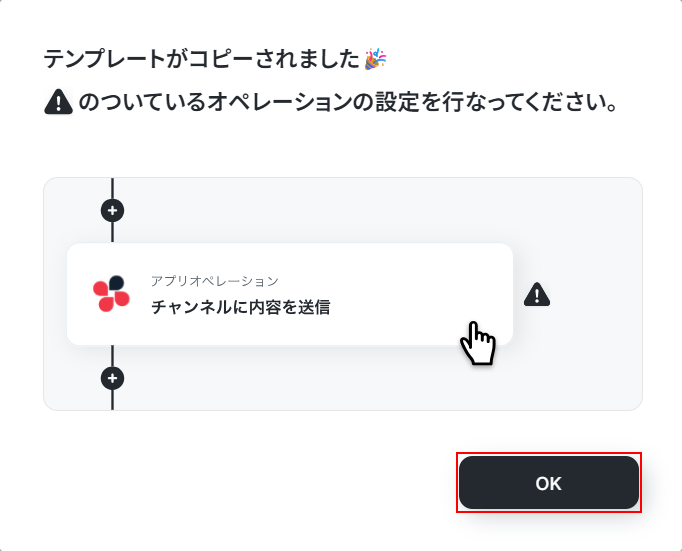
以下の画像のような画面が表示されたらテンプレートのコピーは完了です。
※コピーしたテンプレートは、「マイプロジェクト」内の「フローボット」に格納されています。
ステップ3:Gmailのトリガー設定
最初の設定です!
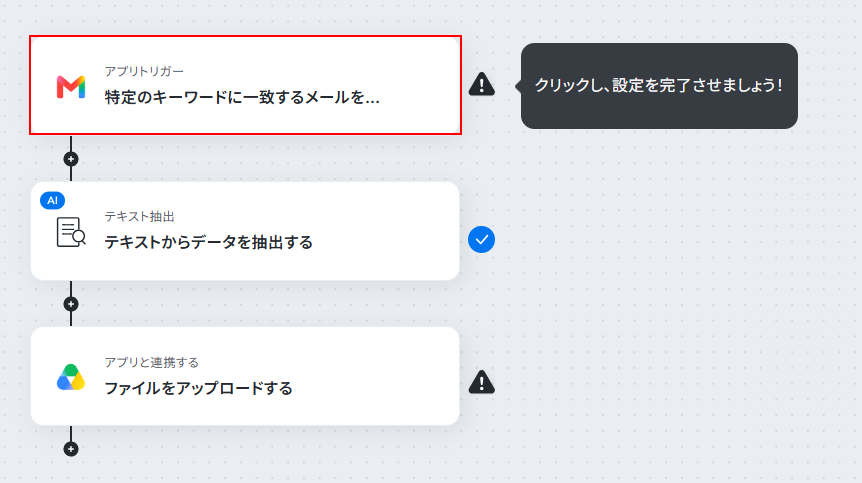
ここから「Gmailの添付ファイルのファイル名に会社名を付けて、Google Driveで自動整理する」フローを設定していきます。
以下の赤枠をクリックしてください。
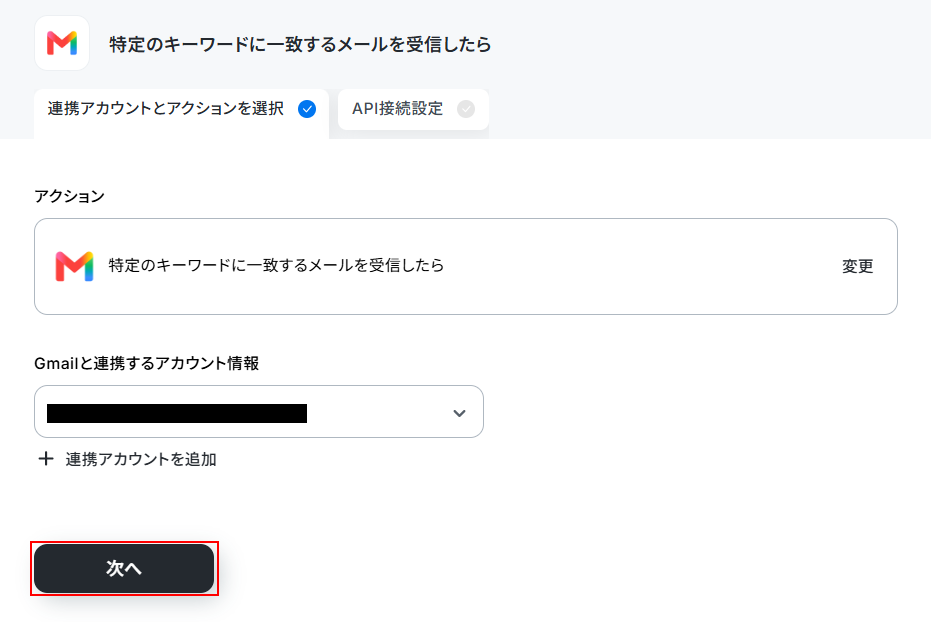
アクションはそのままで、連携するアカウント情報を確認します。
「次へ」をクリックして進みましょう!
次に、アプリトリガーのAPI接続設定をしていきます!
ここでは、トリガーとなるGmailの受信設定を行います。
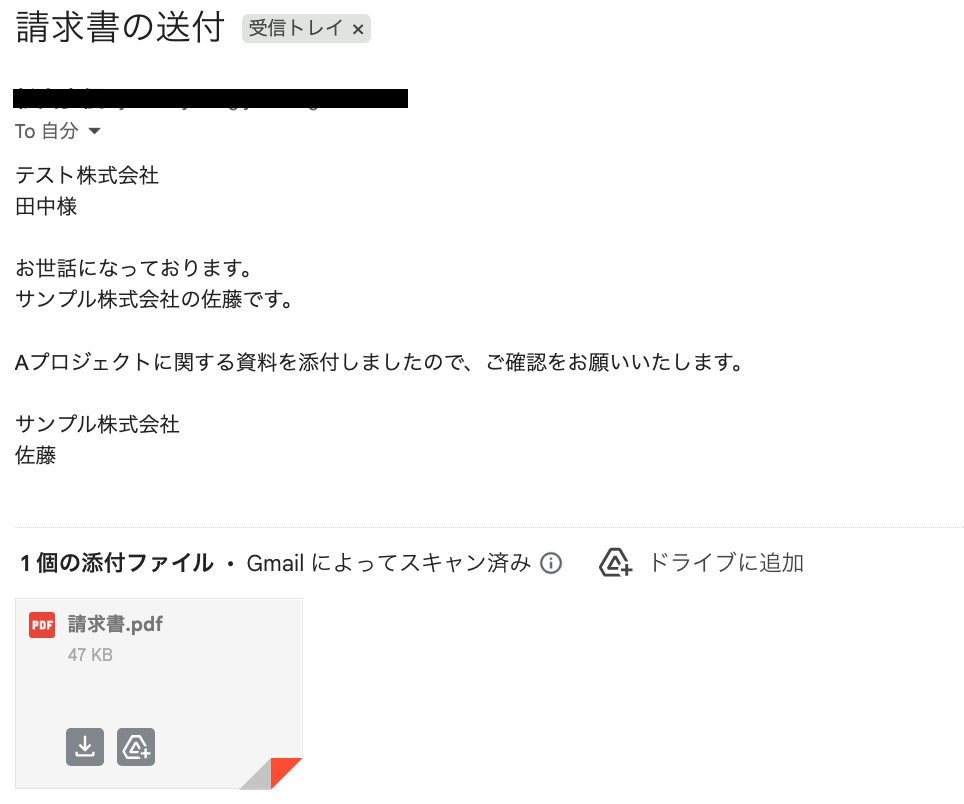
特定のキーワードに一致するメールがトリガーになるため、Gmailの画面に移り、キーワードを含めた文章を送信しましょう。
また、メールにファイルを添付してください。
※以下のメールを受け取った設定で進めていきます。ここでは、キーワードを「請求書」に設定しましたが、自由に設定してくださいね。
Gmailで設定が完了したら、Yoomの画面に戻り、各項目を入力しましょう。
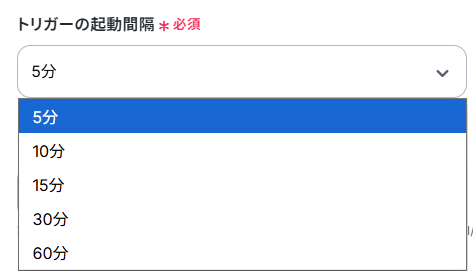
まずは、「トリガーの起動時間」を設定します!
5分、10分、15分、30分、60分の間隔で起動間隔を選択できます。
基本的にはご契約プランの最短起動間隔にしてお使いいただくことをおすすめします。
※プランによって選択可能な最短の起動間隔が異なるため、ご注意下さい。
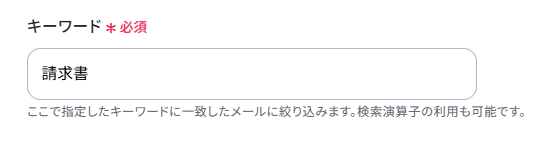
続いて、「キーワード」を設定します。
先ほどテスト送信したメールの文章に含まれているキーワードを入力してください。
入力が完了したら、「テスト」をクリックしましょう!
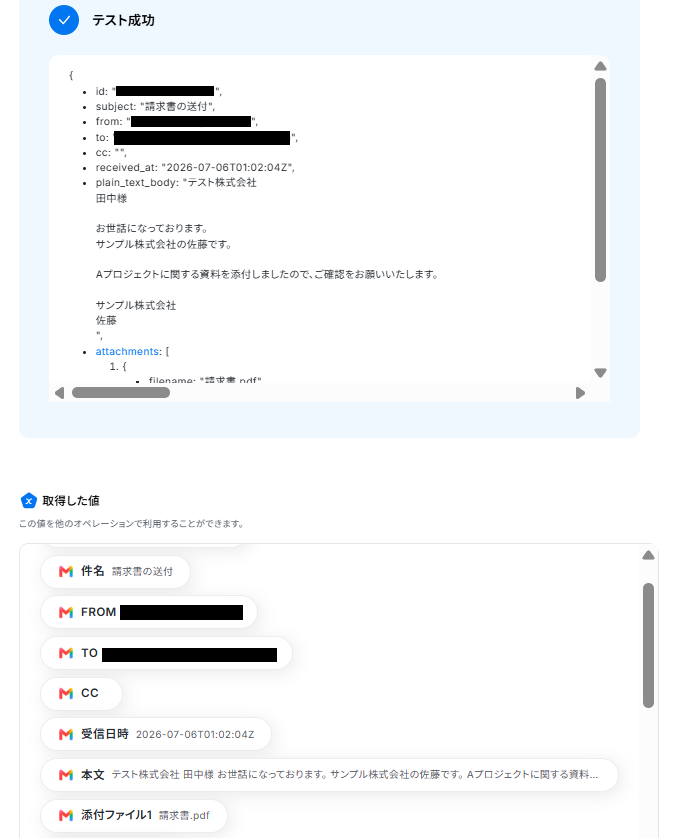
テストが成功すると、取得した値が表示されます。
※取得した値とは?
トリガーやオペレーション設定時に、「テスト」を実行して取得した値のことを指します。
後続のオペレーション設定時の値として利用でき、フローボットを起動する度に変動した値となります。
詳しく知りたい方は以下のリンク先をご参照ください。
先ほどテスト送信したメール内容が反映されていれば、OKです!
最後に、「完了」をクリックしましょう。これで、Gmailのトリガー設定は完了です!
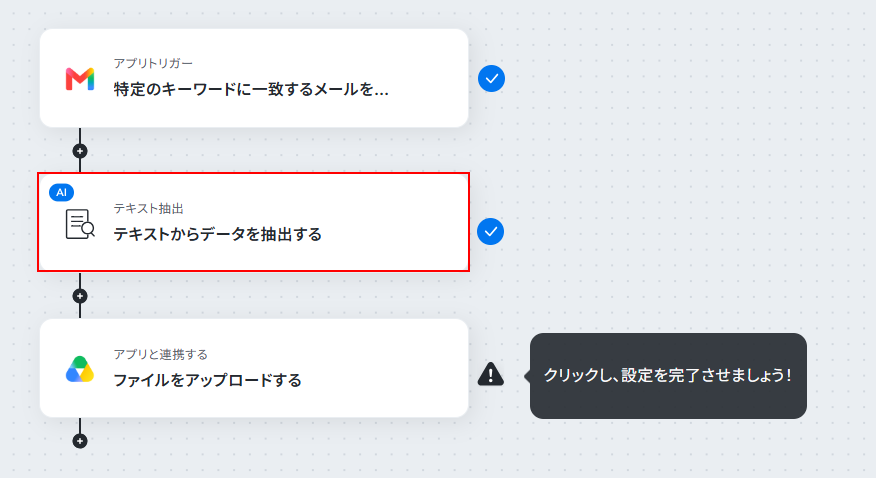
ステップ4:テキスト抽出の設定
以下の赤枠をクリックしましょう!
ここでは、メール本文からテキストを抽出する設定を行います。
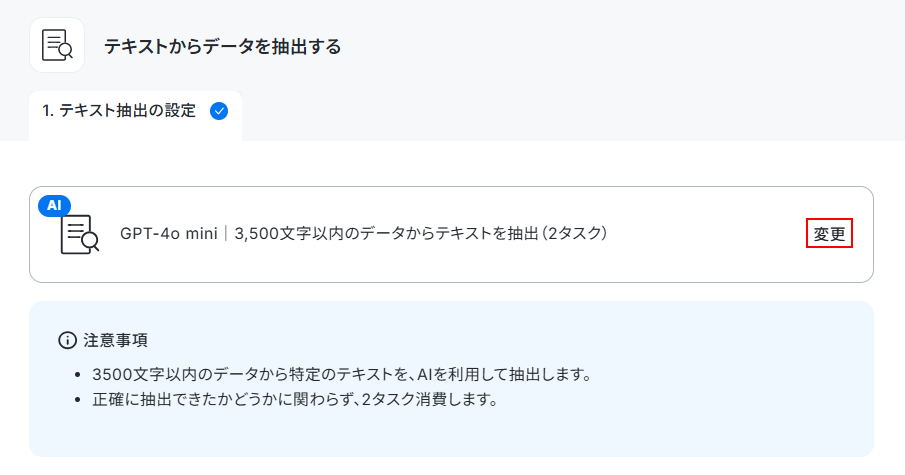
以下の画面が表示されるので、注意事項を確認しましょう。
赤枠部分の「変更」をクリックして、設定を変更することが可能です。
消費するタスク数が異なるのでご注意ください。
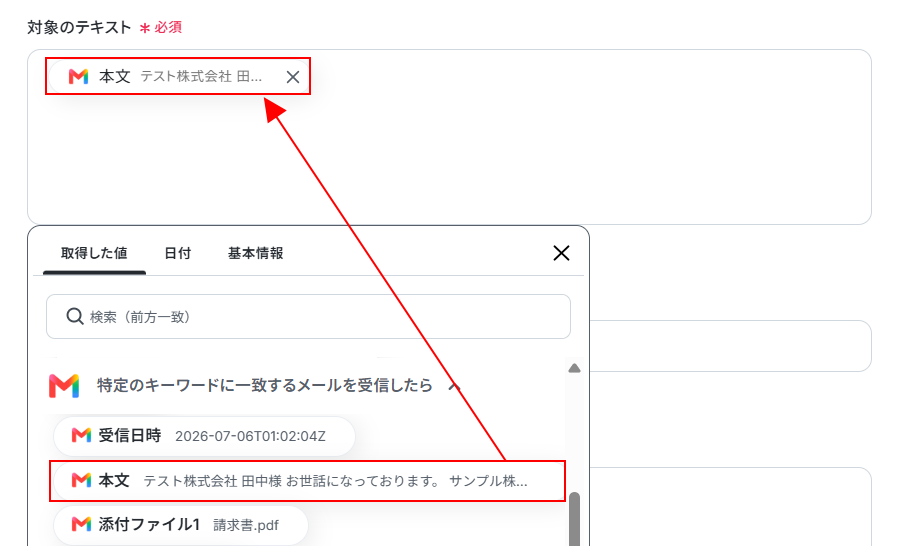
詳細設定の画面に遷移したら、「対象のテキスト」を設定します。
以下の画像のように、Gmailのトリガー設定で取得した値を設定してください。
取得した値を活用することで、固定値ではなく、トリガーが実行されるたびに最新の情報が反映できます。
取得した値は入力欄をクリックすると表示されます!
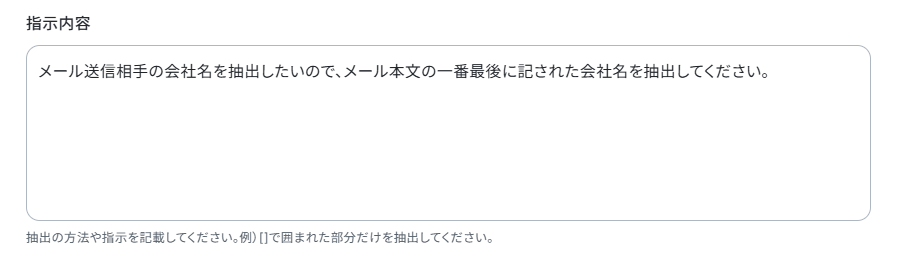
続いて、「抽出したい項目」を設定します。
入力欄下の注釈を参照して、設定しましょう。

「指示内容」を任意で設定してください。今回は以下のように設定してみました。
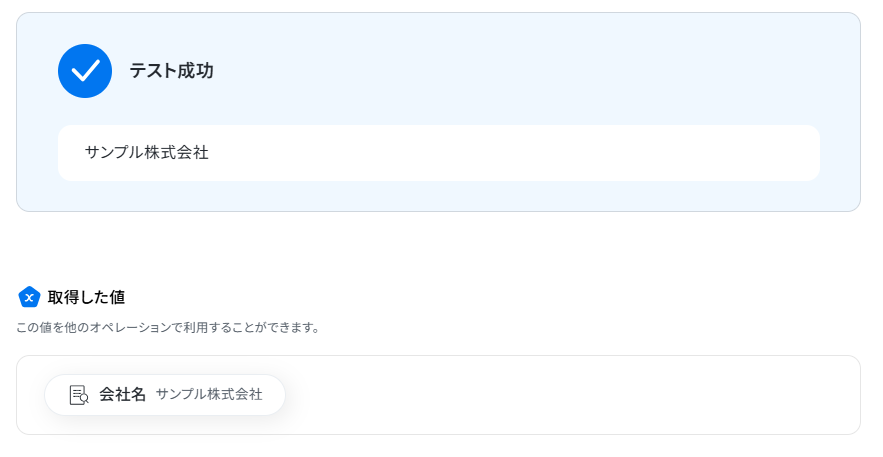
「テスト」をクリックしてください。テストが成功すると、取得した値が表示されます。
確認ができたら、「完了」をクリックしましょう!
ステップ5:Google Driveのアクション設定
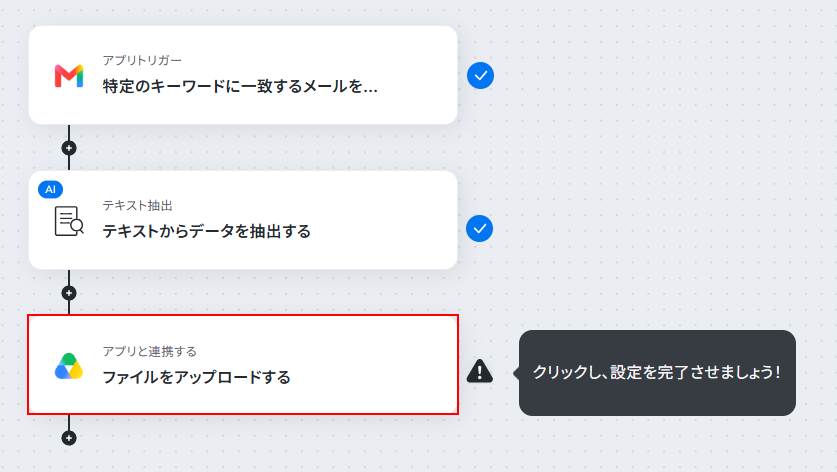
最後の設定です!以下の赤枠をクリックしましょう!
ここでは、指定したフォルダにファイルを格納する設定を行います。
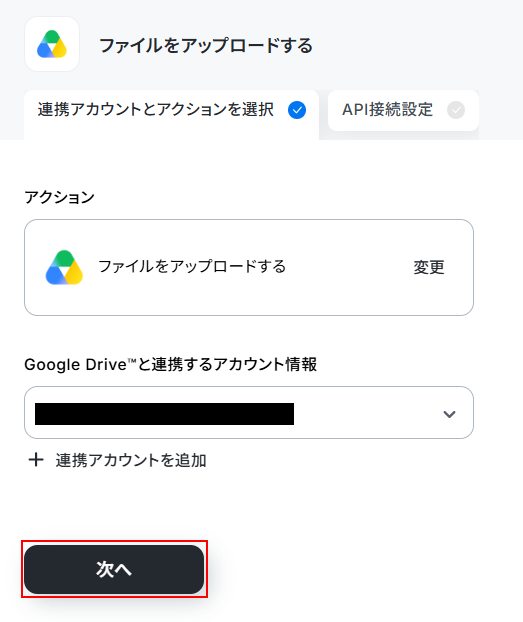
アクションはそのままで、連携するアカウント情報を確認します。
「次へ」をクリックして進みましょう!
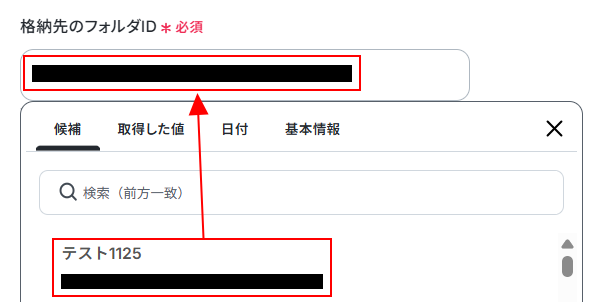
クリックすると、API接続設定画面に移ります。ここでは必須項目を設定していきます!
まずは、「格納先のフォルダID」を設定してください。
以下のように、入力欄をクリックして表示される候補から選択してください。
続いて、「ファイル名」を設定します。
テキスト抽出で取得した値を引用して設定してください
任意のワードと組み合わせて設定することも可能です。
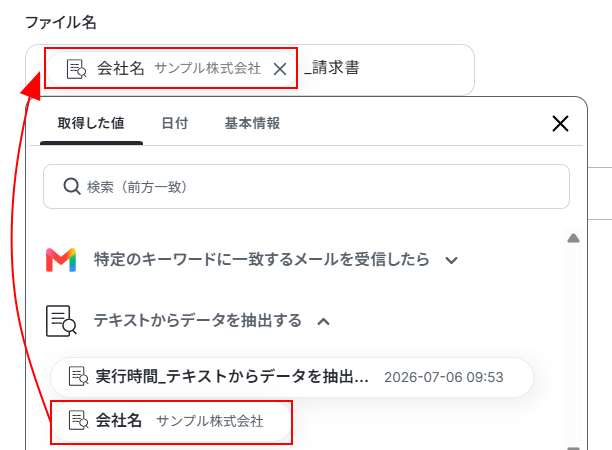
最後に「ファイルの添付方法」・「ファイル」を設定しましょう!
Gmailのトリガー設定で取得したファイルをアップロードしたいため、以下のように設定してください。

「テスト」をクリックします。
テストに成功すると、取得した値が表示されます。
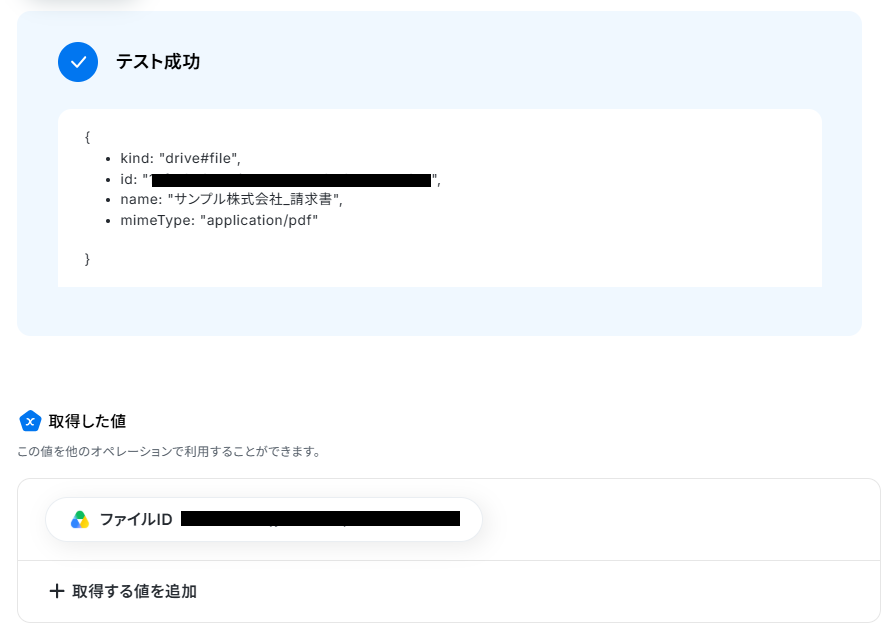
ここで、Google Driveの画面を開き、先ほど指定したフォルダにファイルが格納されているか確認しましょう!
無事に格納されましたね。

最後に、Yoomの画面に戻り「完了」をクリックしましょう!
ステップ6:トリガーをONに設定しフロー稼働の準備完了
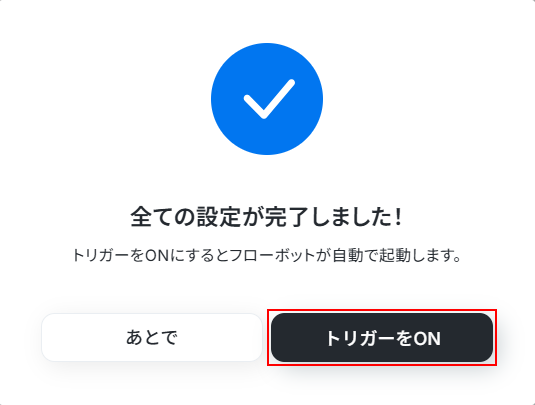
フロー画面に戻り、以下のようなメニューが表示されていればOKです!
早速フローを起動させる場合は、「トリガーをON」をクリックしましょう。
GmailとGoogle Driveを活用したその他の自動化テンプレート
Yoomでは、GmailとGoogle Driveに関しての様々な業務効率化テンプレートを提供しています。
GmailとGoogle Driveでの操作をトリガーに、様々な業務工程を自動化することで業務の効率化と人的ミスの削減が可能です。
ご自身の業務に合わせて、これらのテンプレートもぜひ活用してみてくださいね!
Gmailを使ったその他の自動化例
Gmailでメールを受信したら、電子請求書発行システムで書類を発行したり、添付ファイルをストレージサービスに格納したり、データベースに情報を登録できます。また、他のアプリに情報が登録されたり、ファイルがアップロードされたり、指定のスケジュールになったりした際にGmailでメールを送信可能です。
■概要Gmailに届いた見積依頼のメールを確認し、手作業でfreee請求書に見積内容を転記する作業に手間を感じていませんか。
この手作業は、入力ミスや対応漏れといったヒューマンエラーの原因にもなりかねません。
このワークフローを活用すれば、Gmailで特定のラベルが付いたメールを受信したことをきっかけに、メール本文からAIが情報を抽出します。
さらに、freee請求書で見積書を自動で作成するため、業務の迅速化が図れるでしょう。
■このテンプレートをおすすめする方- Gmailとfreee請求書を用いて、手作業で見積書を作成している方
- メールからの情報転記作業上のヒューマンエラーを減らしたい方
- 見積書作成のような定型業務を自動化し、コア業務に集中したいと考えている方
■このテンプレートを使うメリット- Gmailに特定のラベル付きメールが届くと見積書が自動作成されるため、これまで手作業で行っていた情報転記や書類作成の時間を短縮します。
- メール本文からの情報転記や手入力が不要になることで、金額や取引先情報などの入力ミスや記載漏れといったヒューマンエラーを防ぎます。
■フローボットの流れ- はじめに、Gmailとfreee会計、freee請求書をYoomと連携します。
- トリガーでGmailの「特定のラベルのメールを受信したら」というアクションを設定し、対象のラベルを指定します。
- 次に、AI機能「テキストからデータを抽出する」アクションを設定し、受信したメール本文からAIで見積書作成に必要な情報を抽出します。
- 続いて、オペレーションでfreee会計の「取引先の検索」アクションを設定し、抽出した情報をもとに取引先を検索します。
- 最後に、freee請求書の「見積書の作成」アクションを設定し、抽出・検索した情報をもとに見積書を作成します。
※「トリガー」:フロー起動のきっかけとなるアクション、「オペレーション」:トリガー起動後、フロー内で処理を行うアクション
■このワークフローのカスタムポイント- 「テキストからデータを抽出する」では、トリガーで取得したメール本文などを変数として引用・設定することが可能です。
- 「見積書を作成」では、抽出したデータを任意のフィールドに変数として埋め込むことができます。
■注意事項- Gmail、freee会計、freee請求書のそれぞれとYoomを連携してください。
- トリガーは5分、10分、15分、30分、60分の間隔で起動間隔を選択できます。
- プランによって最短の起動間隔が異なりますので、ご注意ください。
■概要
Gmailで受信する請求書やレポートなど、特定のメールに添付されたファイルを都度手作業でBoxに保存する業務に時間を取られていませんか。こうした定型的な作業は、対応漏れや保存ミスといったヒューマンエラーの原因にもなりかねません。
このワークフローを活用すれば、Gmailのメールボックスに届いた特定のメールから添付ファイルを自動で抽出し、Boxの指定フォルダへ格納できるため、ファイル管理業務を円滑に進めることが可能です。
■このテンプレートをおすすめする方
- Gmailで受け取る請求書などのファイルを、手作業でBoxに整理している方
- 定期的にメールボックスをチェックし、添付ファイルを整理する定型業務の効率化を目指すチームの方
- GmailとBox間でのファイル転記作業において、保存漏れなどのミスをなくしたいと考えている方
■このテンプレートを使うメリット
- 指定したキーワードに合致するメールをGmailが受信すると、添付ファイルが自動でBoxに格納されるため、手作業によるファイル管理の時間を短縮します。
- 人の手を介さずに処理が完了するため、ファイルのダウンロード忘れやBoxへの格納漏れといったヒューマンエラーの防止に繋がります。
■フローボットの流れ
- はじめに、GmailとBoxをYoomと連携します。
- 次に、トリガーでGmailを選択し、「特定のキーワードに一致するメールを受信したら」というアクションを設定します。
- 次に、オペレーションで分岐機能を設定し、トリガーで取得したメールに添付ファイルが存在する場合のみ、後続の処理に進むよう設定します。
- 最後に、オペレーションでBoxの「ファイルをアップロード」アクションを設定し、Gmailから取得した添付ファイルを指定のフォルダに格納します。
※「トリガー」:フロー起動のきっかけとなるアクション、「オペレーション」:トリガー起動後、フロー内で処理を行うアクション
■このワークフローのカスタムポイント
- Gmailのトリガー設定では、自動化の対象とするメールに含まれるキーワード(例:「請求書在中」「レポート」など)を任意で設定してください。
- 分岐機能では、前段のトリガーで取得した情報をもとに、後続の処理を分岐させる条件(例:添付ファイルの有無など)を任意で設定できます。
- Boxにファイルをアップロードする際、保存先のフォルダやファイル名を任意で設定可能です。トリガーで取得したメールの件名を変数としてファイル名に利用することもできます。
■注意事項
- Gmail、BoxのそれぞれとYoomを連携してください。
- トリガーは5分、10分、15分、30分、60分の間隔で起動間隔を選択できます。
- プランによって最短の起動間隔が異なりますので、ご注意ください。
- ダウンロード可能なファイル容量は最大300MBまでです。アプリの仕様によっては300MB未満になる可能性があるので、ご注意ください。
- トリガー、各オペレーションでの取り扱い可能なファイル容量の詳細は下記をご参照ください。
https://intercom.help/yoom/ja/articles/9413924 - 分岐はミニプラン以上のプランでご利用いただける機能(オペレーション)となっております。フリープランの場合は設定しているフローボットのオペレーションはエラーとなりますので、ご注意ください。
- ミニプランなどの有料プランは、2週間の無料トライアルを行うことが可能です。無料トライアル中には制限対象のアプリや機能(オペレーション)を使用することができます。
■概要Gmailで受信するお問い合わせの管理に、手間や時間を取られていませんか。手作業でAirtableなどの管理ツールに情報を転記していると、入力ミスや対応漏れのリスクも伴います。このワークフローを活用すれば、Gmailで特定のお問い合わせメールを受信するだけで、AIが自動で内容を解析し、Airtableのデータベースへ情報を登録します。手作業による転記作業から解放され、顧客対応の迅速化と管理業務の効率化を実現します。
■このテンプレートをおすすめする方- Gmailで受信したお問い合わせ情報をAirtableへ手動で転記しているご担当者の方
- お問い合わせ管理の自動化によって、対応漏れなどのヒューマンエラーを防ぎたいチームリーダーの方
- 顧客対応の初動を早め、データ管理を一元化したいと考えている方
■このテンプレートを使うメリット- Gmailでメールを受信すると自動でAirtableへ情報が登録されるため、これまで手作業で行っていた転記業務の時間を短縮できます。
- 手作業での転記が不要になるため、コピー&ペーストのミスや登録漏れといったヒューマンエラーの防止に繋がります。
■フローボットの流れ- はじめに、GmailとAirtableをYoomと連携します。
- トリガーでGmailを選択し、「特定のラベルのメールを受信したら」を設定します。
- 次に、オペレーションでAI機能を設定し、受信したメール本文から氏名や会社名、お問い合わせ内容などの必要な情報を抽出します。
- 最後に、Airtableの「レコードを作成」アクションを設定し、AI機能で抽出した情報をもとに新しいレコードを作成します。
※「トリガー」:フロー起動のきっかけとなるアクション、「オペレーション」:トリガー起動後、フロー内で処理を行うアクション
■このワークフローのカスタムポイント- Gmailのトリガー設定では、自動化の対象とするメールを識別するためのラベルを任意で設定してください。
- AI機能のテキスト抽出では、受信したメールの本文や件名などから、抽出したい項目(例:氏名、会社名、連絡先など)を任意で設定可能です。
- Airtableにレコードを作成する際、どのフィールドにどの情報を登録するかを自由に設定できます。AI機能で抽出した値を、対応するフィールドに割り当ててください。
■注意事項- Gmail、AirtableのそれぞれとYoomを連携してください。
- トリガーは5分、10分、15分、30分、60分の間隔で起動間隔を選択できます。
- プランによって最短の起動間隔が異なりますので、ご注意ください。
■概要Calendlyで日程調整が完了した後、参加者への資料送付などを手作業で行っていませんか?手作業での対応は手間がかかるだけでなく、送信漏れといったミスに繋がる可能性もあります。このワークフローを活用すれば、Calendlyに新しい予定が登録されたタイミングをきっかけに、自動でGmailから資料送付メールを送信できるため、日程調整後のフォローアップ業務を効率化し、スムーズな情報提供を実現します。
■このテンプレートをおすすめする方- Calendlyで調整した予定の参加者へ、Gmailを使い手動で資料を送付している方
- 手作業による資料の送付漏れや、対応の遅延といった課題を削減したい方
- 日程調整からフォローアップまでの一連の業務フローを自動化し、効率化したい方
■このテンプレートを使うメリット- Calendlyへの予定登録をトリガーに、Gmailから自動でメールが送信されるため、これまで手作業で行っていた情報連携の時間を短縮できます。
- 手作業による資料の送り忘れや宛先の間違いといったヒューマンエラーを防ぎ、参加者への情報提供に繋がります。
■フローボットの流れ- はじめに、CalendlyとGmailをYoomと連携します
- 次に、トリガーでCalendlyを選択し、「予定が登録されたら」というアクションを設定します
- 最後に、オペレーションでGmailの「メールを送る」アクションを設定し、Calendlyで取得した情報をもとにメールが送信されるように設定します
※「トリガー」:フロー起動のきっかけとなるアクション、「オペレーション」:トリガー起動後、フロー内で処理を行うアクション
■このワークフローのカスタムポイント- Gmailの「メールを送る」オペレーションでは、送信するメールの宛先、件名、本文を任意の内容に設定してください。例えば、Calendlyの予定情報から取得した参加者のメールアドレスを宛先に設定し、事前に用意した件名と本文で資料を送付する、といったカスタマイズが可能です。
■注意事項- Calendly、GmailのそれぞれとYoomを連携してください。
■概要
Stripeで支払いが行われたらGmailでサンクスメールを送信するフローです。
■このテンプレートをおすすめする方
1.Stripeで決済を受け付けている事業者
・Stripeで支払いが完了したら直ぐに顧客にサンクスメールを送信したい方
・手作業でサンクスメールを送信する手間を省いて業務効率を向上させたい方
2.Stripeの決済情報に基づいて顧客対応を行いたい方
・顧客ごとにパーソナライズされたサンクスメールを送信したい方
・サンクスメールを通じてクーポンやキャンペーン情報などを提供したい方
■このテンプレートを使うメリット
Stripeはオンライン決済が簡単できるツールですが、支払いが行われるたびに手動でサンクスメールを送信するのは顧客対応の遅れに繋がる可能性もあります。
このフローを活用すれば、Stripeで支払いが行われるとGmailから自動的にサンクスメールが送信されます。
このことによって顧客は支払いが完了したことを直ぐに確認することができ安心感と満足度向上に繋がります。
■注意事項
・Stripe、GmailのそれぞれとYoomを連携させてください。
・Stripeはチームプラン・サクセスプランでのみご利用いただけるアプリとなっております。フリープラン・ミニプランの場合は設定しているフローボットのオペレーションやデータコネクトはエラーとなりますので、ご注意ください。
・チームプランやサクセスプランなどの有料プランは、2週間の無料トライアルを行うことが可能です。無料トライアル中には制限対象のアプリを使用することができます。
■概要
OneDriveにアップロードされた請求書や領収書の内容を確認し、関係者にメールで通知する作業は、手間がかかる上に後回しにしてしまいがちではないでしょうか。
このワークフローを活用すれば、OneDriveへのファイルアップロードをトリガーに、OCR機能がファイル内のテキストを自動で読み取り、その内容をGmailで関係者に通知するため、これらの定型業務を効率化し、対応漏れなどのリスクを軽減できます。
■このテンプレートをおすすめする方
- OneDriveにアップロードされた書類の内容確認と通知を手作業で行っている方
- 書類内容の転記ミスや関係者への通知漏れなどのヒューマンエラーを防ぎたい方
- OCR機能を活用して、紙媒体やPDFの情報を効率的にデータ化したいと考えている方
■このテンプレートを使うメリット
- OneDriveへのファイルアップロードから内容の読み取り、Gmailでの通知までが自動化され、これまで手作業で行っていた時間を短縮できます。
- 手作業での確認や情報転記が不要になるため、読み取り間違いや通知漏れといったヒューマンエラーの発生を防ぐことに繋がります。
■フローボットの流れ
- はじめに、OneDriveとGmailをYoomと連携します。
- トリガーでOneDriveを選択し、「特定フォルダ内にファイルが作成または更新されたら」アクションを設定して対象のフォルダを指定します。
- オペレーションで「分岐する」アクションを追加し、特定のファイル形式のみ処理を進めるなど、任意の条件を設定します。
- 次に、OneDriveの「ファイルをダウンロード」アクションを設定し、トリガーで取得したファイルを指定します。
- 続けて、OCR機能の「任意の画像やPDFを読み取る」アクションを設定し、ダウンロードしたファイルからテキストを抽出します。
- 最後に、Gmailの「メールを送る」アクションを設定し、抽出したテキスト情報を含んだメールを自動で送信します。
※「トリガー」:フロー起動のきっかけとなるアクション、「オペレーション」:トリガー起動後、フロー内で処理を行うアクション
■このワークフローのカスタムポイント
- OneDriveの「ファイルをダウンロード」アクションでは、トリガーで取得したファイルのIDを設定してください。
- 分岐機能では、業務に合わせた条件を自由に設定可能です。
- OCR機能で読み取る項目は、書類の中から会社名や金額など、必要な情報だけを任意に指定して抽出することができます。
- Gmailで送信するメールの件名や本文、宛先は、OCRで読み取った情報などを活用して自由にカスタマイズしてください。
■注意事項
- OneDrive、GmailのそれぞれとYoomを連携してください。
- Microsoft365(旧Office365)には、家庭向けプランと一般法人向けプラン(Microsoft365 Business)があり、一般法人向けプランに加入していない場合には認証に失敗する可能性があります。
- 分岐するオペレーションはミニプラン以上、OCRのAIオペレーションはチームプラン・サクセスプランでのみご利用いただける機能となっております。
その他のプランの場合は設定しているフローボットのオペレーションはエラーとなりますので、ご注意ください。 - ミニプランなどの有料プランは、2週間の無料トライアルを行うことが可能です。
無料トライアル中には制限対象のアプリや機能(オペレーション)を使用することができます。 - トリガーは5分、10分、15分、30分、60分の間隔で起動間隔を選択できます。
- プランによって最短の起動間隔が異なりますので、ご注意ください。
- ダウンロード可能なファイル容量は最大300MBまでです。アプリの仕様によっては300MB未満になる可能性があるので、ご注意ください。
- トリガー、各オペレーションでの取り扱い可能なファイル容量の詳細は下記をご参照ください。
https://intercom.help/yoom/ja/articles/9413924 - アプリの仕様上、ファイルの作成日時と最終更新日時が同一にならない場合があり、正しく分岐しない可能性があるのでご了承ください。
- OCRデータは6,500文字以上のデータや文字が小さい場合などは読み取れない場合があるので、ご注意ください。
■概要
定期的なメールマガジンや案内など、メールマーケティングの運用において、都度リストを作成しGmailから手動でメールを送信する作業は手間がかかるものです。このワークフローを活用すれば、あらかじめ設定したスケジュールでHubSpotから対象のコンタクトリストを自動で取得し、Gmailでのメール送信を自動化できるため、こうした定型業務の効率化を実現します。
■このテンプレートをおすすめする方
- HubSpotで管理するリストをもとに、Gmailで定期的なメールマーケティングを実施している方
- 手作業による一斉メール配信に時間がかかり、自動化したいと考えているマーケティング担当者の方
- HubSpotとGmailを連携させ、メルマガ配信などの業務を効率化したいと考えている方
■このテンプレートを使うメリット
- 指定したスケジュールで自動的にメールが送信されるため、都度リストを作成し手動で配信する手間を省き、時間を有効活用できます。
- HubSpotから直接コンタクト情報を取得するため、宛先リストのコピー&ペーストによる入力ミスや送信漏れといったヒューマンエラーを防ぎます。
■フローボットの流れ
- はじめに、HubSpotとGmailをYoomと連携します。
- 次に、トリガーでスケジュールトリガーを選択し、「指定したスケジュールになったら」というアクションを設定します。
- 次に、オペレーションでHubSpotを選択し、「複数のコンタクトを検索」アクションで配信対象のコンタクト情報を取得します。
- 最後に、オペレーションでGmailの「メールを送る」アクションを設定し、取得したコンタクト宛にメールを自動送信します。
※「トリガー」:フロー起動のきっかけとなるアクション、「オペレーション」:トリガー起動後、フロー内で処理を行うアクション
■このワークフローのカスタムポイント
- スケジュールトリガーでは、メールを配信したい日時(毎日、毎週、毎月など)を任意で設定してください。
- HubSpotでコンタクトを検索する際に、特定の条件(プロパティ、リストなど)で対象者を絞り込むための検索フィルタを任意で設定してください。
■注意事項
- HubSpot、GmailのそれぞれとYoomを連携してください。
■概要HRMOSに蓄積された社員の資格情報を、分析や共有のために手作業でリスト化していませんか? 手作業での転記は時間がかかるだけでなく、入力ミスや更新漏れのリスクも伴います。このワークフローを活用すれば、HRMOSから社員の資格情報を取得し、Google スプレッドシートへ自動で追加するプロセスを構築できるため、こうした定型業務の手間を省き、正確なデータ管理を実現します。■このテンプレートをおすすめする方- HRMOSで管理している社員の資格情報を、手作業でリストアップしている人事・労務担当者の方
- 取得した資格情報をGoogle スプレッドシートで管理し、チーム内での共有や分析を効率化したい方
- 社員情報の転記作業におけるヒューマンエラーをなくし、データ管理の精度を高めたい方
■このテンプレートを使うメリット- HRMOSの社員ページから必要な資格情報を自動で取得し、Google スプレッドシートに転記するため、手作業に費やしていた時間を短縮できます
- 手作業でのコピー&ペーストが不要になることで、転記ミスや入力漏れといったヒューマンエラーを防ぎ、データの正確性を保つことに繋がります
■フローボットの流れ- はじめに、HRMOSとGoogle スプレッドシートをYoomと連携します
- 次に、トリガーでHRMOSを選択し、「社員詳細ページから起動」アクションを設定します
- 次に、オペレーションでHRMOSのアクションを設定し、対象社員の資格情報などを取得します
- 最後に、オペレーションでGoogle スプレッドシートの「レコードを追加する」アクションを設定し、取得した情報を指定のスプレッドシートに追加します
※「トリガー」:フロー起動のきっかけとなるアクション、「オペレーション」:トリガー起動後、フロー内で処理を行うアクション
■このワークフローのカスタムポイント- HRMOSのトリガー設定では、起動ページのURLサンプルを任意で設定してください。また、オペレーションでは情報を取得したい社員のIDを設定する必要があります
- Google スプレッドシートのオペレーションでは、資格情報を追加したいスプレッドシートのIDや、対象のタブ名を任意で設定してください
■注意事項- HRMOS、Google スプレッドシートのそれぞれとYoomを連携してください
- HRMOSのマイアプリ連携方法は「HRMOSのマイアプリ登録方法」をご参照ください。
- Chrome拡張機能を使用したトリガーを使用することで、HRMOS上から直接トリガーを起動させることができます
- Chrome拡張機能を使ったトリガーの設定方法は「Chrome拡張機能を使ったトリガーの設定方法」をご参照ください。
■概要Microsoft Excelで管理しているメールリストをもとに、Gmailで一件ずつメールを送信する作業は、件数が増えるほど手間がかかり、他の業務を圧迫することはないでしょうか。このワークフローは、定期的なスケジュールをトリガーにして、Microsoft Excelのメールリストから情報を自動で取得し、Gmailで一括送信する処理を自動化します。定型的なメール配信業務を効率化し、より重要な業務に集中できる環境作りを支援します。■このテンプレートをおすすめする方- Microsoft ExcelのリストをもとにGmailで定期的なメール配信を手作業で行っている方
- メールマガジンや案内など、特定のリストへの一斉送信業務を効率化したいと考えている方
- 手作業による宛先の設定ミスや、送信漏れなどのヒューマンエラーを防止したい方
■このテンプレートを使うメリット- 指定したスケジュールで自動的に処理が実行されるため、これまで手作業でのメール送信に費やしていた時間を短縮できます。
- Microsoft Excelからのデータ転記や手入力が不要になるため、宛先や内容の間違いといったヒューマンエラーの発生を防ぎます。
■フローボットの流れ- はじめに、Microsoft ExcelとGmailをYoomと連携します。
- 次に、トリガーでスケジュールトリガー機能を設定し、フローボットを起動したい日時を指定します。
- オペレーションで、Microsoft Excelの「複数のレコードを取得する(最大10件)」アクションを設定し、メールリストが記載されたファイルやシートを指定します。
- 次に、繰り返し処理機能を設定し、取得したリストのレコード数分、後続の処理を繰り返すように設定します。
- 最後に、オペレーションでGmailの「メールを送る」アクションを設定し、繰り返し処理の中で各宛先にメールを送信します。
※「トリガー」:フロー起動のきっかけとなるアクション、「オペレーション」:トリガー起動後、フロー内で処理を行うアクション■このワークフローのカスタムポイント- スケジュールトリガー機能では、フローボットを起動する日時を「毎時」「毎日」「毎週」「毎月」など任意の間隔で設定可能です。
- Microsoft Excelの設定では、特定の条件に合致する行のみを取得するなど、任意の検索条件を設定できます。
- 繰り返し処理機能では、前段のMicrosoft Excelで取得した一覧データを変数として用いることで、繰り返し処理の条件をカスタマイズできます。
- Gmailの設定では、宛先や件名、本文を自由に設定できます。Microsoft Excelから取得した名前などの情報を変数として件名や本文に差し込むことも可能です。
■注意事項- Microsoft Excel、GmailとYoomを連携してください。
- Microsoft365(旧Office365)には、家庭向けプランと一般法人向けプラン(Microsoft365 Business)があり、一般法人向けプランに加入していない場合には認証に失敗する可能性があります。
- Microsoft Excelのデータベースを操作するオペレーションの設定に関しては「【Excel】データベースを操作するオペレーションの設定に関して」をご参照ください。
- 「同じ処理を繰り返す」オペレーション間の操作は、パーソナルプラン以上でご利用いただけるアプリとなっております。フリープランの場合は設定しているフローボットのオペレーションやデータコネクトはエラーとなりますので、ご注意ください。
- パーソナルプランなどの有料プランは、2週間の無料トライアルを行うことが可能です。無料トライアル中には制限対象のアプリや機能(オペレーション)を使用することができます。詳しくは、料金プランのページをご参照ください。


この手作業は、入力ミスや対応漏れといったヒューマンエラーの原因にもなりかねません。
このワークフローを活用すれば、Gmailで特定のラベルが付いたメールを受信したことをきっかけに、メール本文からAIが情報を抽出します。
さらに、freee請求書で見積書を自動で作成するため、業務の迅速化が図れるでしょう。
■このテンプレートをおすすめする方
- Gmailとfreee請求書を用いて、手作業で見積書を作成している方
- メールからの情報転記作業上のヒューマンエラーを減らしたい方
- 見積書作成のような定型業務を自動化し、コア業務に集中したいと考えている方
■このテンプレートを使うメリット
- Gmailに特定のラベル付きメールが届くと見積書が自動作成されるため、これまで手作業で行っていた情報転記や書類作成の時間を短縮します。
- メール本文からの情報転記や手入力が不要になることで、金額や取引先情報などの入力ミスや記載漏れといったヒューマンエラーを防ぎます。
■フローボットの流れ
- はじめに、Gmailとfreee会計、freee請求書をYoomと連携します。
- トリガーでGmailの「特定のラベルのメールを受信したら」というアクションを設定し、対象のラベルを指定します。
- 次に、AI機能「テキストからデータを抽出する」アクションを設定し、受信したメール本文からAIで見積書作成に必要な情報を抽出します。
- 続いて、オペレーションでfreee会計の「取引先の検索」アクションを設定し、抽出した情報をもとに取引先を検索します。
- 最後に、freee請求書の「見積書の作成」アクションを設定し、抽出・検索した情報をもとに見積書を作成します。
■このワークフローのカスタムポイント
- 「テキストからデータを抽出する」では、トリガーで取得したメール本文などを変数として引用・設定することが可能です。
- 「見積書を作成」では、抽出したデータを任意のフィールドに変数として埋め込むことができます。
■注意事項
- Gmail、freee会計、freee請求書のそれぞれとYoomを連携してください。
- トリガーは5分、10分、15分、30分、60分の間隔で起動間隔を選択できます。
- プランによって最短の起動間隔が異なりますので、ご注意ください。

■概要
Gmailで受信する請求書やレポートなど、特定のメールに添付されたファイルを都度手作業でBoxに保存する業務に時間を取られていませんか。こうした定型的な作業は、対応漏れや保存ミスといったヒューマンエラーの原因にもなりかねません。
このワークフローを活用すれば、Gmailのメールボックスに届いた特定のメールから添付ファイルを自動で抽出し、Boxの指定フォルダへ格納できるため、ファイル管理業務を円滑に進めることが可能です。
■このテンプレートをおすすめする方
- Gmailで受け取る請求書などのファイルを、手作業でBoxに整理している方
- 定期的にメールボックスをチェックし、添付ファイルを整理する定型業務の効率化を目指すチームの方
- GmailとBox間でのファイル転記作業において、保存漏れなどのミスをなくしたいと考えている方
■このテンプレートを使うメリット
- 指定したキーワードに合致するメールをGmailが受信すると、添付ファイルが自動でBoxに格納されるため、手作業によるファイル管理の時間を短縮します。
- 人の手を介さずに処理が完了するため、ファイルのダウンロード忘れやBoxへの格納漏れといったヒューマンエラーの防止に繋がります。
■フローボットの流れ
- はじめに、GmailとBoxをYoomと連携します。
- 次に、トリガーでGmailを選択し、「特定のキーワードに一致するメールを受信したら」というアクションを設定します。
- 次に、オペレーションで分岐機能を設定し、トリガーで取得したメールに添付ファイルが存在する場合のみ、後続の処理に進むよう設定します。
- 最後に、オペレーションでBoxの「ファイルをアップロード」アクションを設定し、Gmailから取得した添付ファイルを指定のフォルダに格納します。
※「トリガー」:フロー起動のきっかけとなるアクション、「オペレーション」:トリガー起動後、フロー内で処理を行うアクション
■このワークフローのカスタムポイント
- Gmailのトリガー設定では、自動化の対象とするメールに含まれるキーワード(例:「請求書在中」「レポート」など)を任意で設定してください。
- 分岐機能では、前段のトリガーで取得した情報をもとに、後続の処理を分岐させる条件(例:添付ファイルの有無など)を任意で設定できます。
- Boxにファイルをアップロードする際、保存先のフォルダやファイル名を任意で設定可能です。トリガーで取得したメールの件名を変数としてファイル名に利用することもできます。
■注意事項
- Gmail、BoxのそれぞれとYoomを連携してください。
- トリガーは5分、10分、15分、30分、60分の間隔で起動間隔を選択できます。
- プランによって最短の起動間隔が異なりますので、ご注意ください。
- ダウンロード可能なファイル容量は最大300MBまでです。アプリの仕様によっては300MB未満になる可能性があるので、ご注意ください。
- トリガー、各オペレーションでの取り扱い可能なファイル容量の詳細は下記をご参照ください。
https://intercom.help/yoom/ja/articles/9413924 - 分岐はミニプラン以上のプランでご利用いただける機能(オペレーション)となっております。フリープランの場合は設定しているフローボットのオペレーションはエラーとなりますので、ご注意ください。
- ミニプランなどの有料プランは、2週間の無料トライアルを行うことが可能です。無料トライアル中には制限対象のアプリや機能(オペレーション)を使用することができます。

■このテンプレートをおすすめする方
- Gmailで受信したお問い合わせ情報をAirtableへ手動で転記しているご担当者の方
- お問い合わせ管理の自動化によって、対応漏れなどのヒューマンエラーを防ぎたいチームリーダーの方
- 顧客対応の初動を早め、データ管理を一元化したいと考えている方
■このテンプレートを使うメリット
- Gmailでメールを受信すると自動でAirtableへ情報が登録されるため、これまで手作業で行っていた転記業務の時間を短縮できます。
- 手作業での転記が不要になるため、コピー&ペーストのミスや登録漏れといったヒューマンエラーの防止に繋がります。
■フローボットの流れ
- はじめに、GmailとAirtableをYoomと連携します。
- トリガーでGmailを選択し、「特定のラベルのメールを受信したら」を設定します。
- 次に、オペレーションでAI機能を設定し、受信したメール本文から氏名や会社名、お問い合わせ内容などの必要な情報を抽出します。
- 最後に、Airtableの「レコードを作成」アクションを設定し、AI機能で抽出した情報をもとに新しいレコードを作成します。
■このワークフローのカスタムポイント
- Gmailのトリガー設定では、自動化の対象とするメールを識別するためのラベルを任意で設定してください。
- AI機能のテキスト抽出では、受信したメールの本文や件名などから、抽出したい項目(例:氏名、会社名、連絡先など)を任意で設定可能です。
- Airtableにレコードを作成する際、どのフィールドにどの情報を登録するかを自由に設定できます。AI機能で抽出した値を、対応するフィールドに割り当ててください。
■注意事項
- Gmail、AirtableのそれぞれとYoomを連携してください。
- トリガーは5分、10分、15分、30分、60分の間隔で起動間隔を選択できます。
- プランによって最短の起動間隔が異なりますので、ご注意ください。

- Calendlyで調整した予定の参加者へ、Gmailを使い手動で資料を送付している方
- 手作業による資料の送付漏れや、対応の遅延といった課題を削減したい方
- 日程調整からフォローアップまでの一連の業務フローを自動化し、効率化したい方
- Calendlyへの予定登録をトリガーに、Gmailから自動でメールが送信されるため、これまで手作業で行っていた情報連携の時間を短縮できます。
- 手作業による資料の送り忘れや宛先の間違いといったヒューマンエラーを防ぎ、参加者への情報提供に繋がります。
- はじめに、CalendlyとGmailをYoomと連携します
- 次に、トリガーでCalendlyを選択し、「予定が登録されたら」というアクションを設定します
- 最後に、オペレーションでGmailの「メールを送る」アクションを設定し、Calendlyで取得した情報をもとにメールが送信されるように設定します
■このワークフローのカスタムポイント
- Gmailの「メールを送る」オペレーションでは、送信するメールの宛先、件名、本文を任意の内容に設定してください。例えば、Calendlyの予定情報から取得した参加者のメールアドレスを宛先に設定し、事前に用意した件名と本文で資料を送付する、といったカスタマイズが可能です。
- Calendly、GmailのそれぞれとYoomを連携してください。

■概要
Stripeで支払いが行われたらGmailでサンクスメールを送信するフローです。
■このテンプレートをおすすめする方
1.Stripeで決済を受け付けている事業者
・Stripeで支払いが完了したら直ぐに顧客にサンクスメールを送信したい方
・手作業でサンクスメールを送信する手間を省いて業務効率を向上させたい方
2.Stripeの決済情報に基づいて顧客対応を行いたい方
・顧客ごとにパーソナライズされたサンクスメールを送信したい方
・サンクスメールを通じてクーポンやキャンペーン情報などを提供したい方
■このテンプレートを使うメリット
Stripeはオンライン決済が簡単できるツールですが、支払いが行われるたびに手動でサンクスメールを送信するのは顧客対応の遅れに繋がる可能性もあります。
このフローを活用すれば、Stripeで支払いが行われるとGmailから自動的にサンクスメールが送信されます。
このことによって顧客は支払いが完了したことを直ぐに確認することができ安心感と満足度向上に繋がります。
■注意事項
・Stripe、GmailのそれぞれとYoomを連携させてください。
・Stripeはチームプラン・サクセスプランでのみご利用いただけるアプリとなっております。フリープラン・ミニプランの場合は設定しているフローボットのオペレーションやデータコネクトはエラーとなりますので、ご注意ください。
・チームプランやサクセスプランなどの有料プランは、2週間の無料トライアルを行うことが可能です。無料トライアル中には制限対象のアプリを使用することができます。

■概要
OneDriveにアップロードされた請求書や領収書の内容を確認し、関係者にメールで通知する作業は、手間がかかる上に後回しにしてしまいがちではないでしょうか。
このワークフローを活用すれば、OneDriveへのファイルアップロードをトリガーに、OCR機能がファイル内のテキストを自動で読み取り、その内容をGmailで関係者に通知するため、これらの定型業務を効率化し、対応漏れなどのリスクを軽減できます。
■このテンプレートをおすすめする方
- OneDriveにアップロードされた書類の内容確認と通知を手作業で行っている方
- 書類内容の転記ミスや関係者への通知漏れなどのヒューマンエラーを防ぎたい方
- OCR機能を活用して、紙媒体やPDFの情報を効率的にデータ化したいと考えている方
■このテンプレートを使うメリット
- OneDriveへのファイルアップロードから内容の読み取り、Gmailでの通知までが自動化され、これまで手作業で行っていた時間を短縮できます。
- 手作業での確認や情報転記が不要になるため、読み取り間違いや通知漏れといったヒューマンエラーの発生を防ぐことに繋がります。
■フローボットの流れ
- はじめに、OneDriveとGmailをYoomと連携します。
- トリガーでOneDriveを選択し、「特定フォルダ内にファイルが作成または更新されたら」アクションを設定して対象のフォルダを指定します。
- オペレーションで「分岐する」アクションを追加し、特定のファイル形式のみ処理を進めるなど、任意の条件を設定します。
- 次に、OneDriveの「ファイルをダウンロード」アクションを設定し、トリガーで取得したファイルを指定します。
- 続けて、OCR機能の「任意の画像やPDFを読み取る」アクションを設定し、ダウンロードしたファイルからテキストを抽出します。
- 最後に、Gmailの「メールを送る」アクションを設定し、抽出したテキスト情報を含んだメールを自動で送信します。
※「トリガー」:フロー起動のきっかけとなるアクション、「オペレーション」:トリガー起動後、フロー内で処理を行うアクション
■このワークフローのカスタムポイント
- OneDriveの「ファイルをダウンロード」アクションでは、トリガーで取得したファイルのIDを設定してください。
- 分岐機能では、業務に合わせた条件を自由に設定可能です。
- OCR機能で読み取る項目は、書類の中から会社名や金額など、必要な情報だけを任意に指定して抽出することができます。
- Gmailで送信するメールの件名や本文、宛先は、OCRで読み取った情報などを活用して自由にカスタマイズしてください。
■注意事項
- OneDrive、GmailのそれぞれとYoomを連携してください。
- Microsoft365(旧Office365)には、家庭向けプランと一般法人向けプラン(Microsoft365 Business)があり、一般法人向けプランに加入していない場合には認証に失敗する可能性があります。
- 分岐するオペレーションはミニプラン以上、OCRのAIオペレーションはチームプラン・サクセスプランでのみご利用いただける機能となっております。
その他のプランの場合は設定しているフローボットのオペレーションはエラーとなりますので、ご注意ください。 - ミニプランなどの有料プランは、2週間の無料トライアルを行うことが可能です。
無料トライアル中には制限対象のアプリや機能(オペレーション)を使用することができます。 - トリガーは5分、10分、15分、30分、60分の間隔で起動間隔を選択できます。
- プランによって最短の起動間隔が異なりますので、ご注意ください。
- ダウンロード可能なファイル容量は最大300MBまでです。アプリの仕様によっては300MB未満になる可能性があるので、ご注意ください。
- トリガー、各オペレーションでの取り扱い可能なファイル容量の詳細は下記をご参照ください。
https://intercom.help/yoom/ja/articles/9413924 - アプリの仕様上、ファイルの作成日時と最終更新日時が同一にならない場合があり、正しく分岐しない可能性があるのでご了承ください。
- OCRデータは6,500文字以上のデータや文字が小さい場合などは読み取れない場合があるので、ご注意ください。

■概要
定期的なメールマガジンや案内など、メールマーケティングの運用において、都度リストを作成しGmailから手動でメールを送信する作業は手間がかかるものです。このワークフローを活用すれば、あらかじめ設定したスケジュールでHubSpotから対象のコンタクトリストを自動で取得し、Gmailでのメール送信を自動化できるため、こうした定型業務の効率化を実現します。
■このテンプレートをおすすめする方
- HubSpotで管理するリストをもとに、Gmailで定期的なメールマーケティングを実施している方
- 手作業による一斉メール配信に時間がかかり、自動化したいと考えているマーケティング担当者の方
- HubSpotとGmailを連携させ、メルマガ配信などの業務を効率化したいと考えている方
■このテンプレートを使うメリット
- 指定したスケジュールで自動的にメールが送信されるため、都度リストを作成し手動で配信する手間を省き、時間を有効活用できます。
- HubSpotから直接コンタクト情報を取得するため、宛先リストのコピー&ペーストによる入力ミスや送信漏れといったヒューマンエラーを防ぎます。
■フローボットの流れ
- はじめに、HubSpotとGmailをYoomと連携します。
- 次に、トリガーでスケジュールトリガーを選択し、「指定したスケジュールになったら」というアクションを設定します。
- 次に、オペレーションでHubSpotを選択し、「複数のコンタクトを検索」アクションで配信対象のコンタクト情報を取得します。
- 最後に、オペレーションでGmailの「メールを送る」アクションを設定し、取得したコンタクト宛にメールを自動送信します。
※「トリガー」:フロー起動のきっかけとなるアクション、「オペレーション」:トリガー起動後、フロー内で処理を行うアクション
■このワークフローのカスタムポイント
- スケジュールトリガーでは、メールを配信したい日時(毎日、毎週、毎月など)を任意で設定してください。
- HubSpotでコンタクトを検索する際に、特定の条件(プロパティ、リストなど)で対象者を絞り込むための検索フィルタを任意で設定してください。
■注意事項
- HubSpot、GmailのそれぞれとYoomを連携してください。


- HRMOSで管理している社員の資格情報を、手作業でリストアップしている人事・労務担当者の方
- 取得した資格情報をGoogle スプレッドシートで管理し、チーム内での共有や分析を効率化したい方
- 社員情報の転記作業におけるヒューマンエラーをなくし、データ管理の精度を高めたい方
- HRMOSの社員ページから必要な資格情報を自動で取得し、Google スプレッドシートに転記するため、手作業に費やしていた時間を短縮できます
- 手作業でのコピー&ペーストが不要になることで、転記ミスや入力漏れといったヒューマンエラーを防ぎ、データの正確性を保つことに繋がります
- はじめに、HRMOSとGoogle スプレッドシートをYoomと連携します
- 次に、トリガーでHRMOSを選択し、「社員詳細ページから起動」アクションを設定します
- 次に、オペレーションでHRMOSのアクションを設定し、対象社員の資格情報などを取得します
- 最後に、オペレーションでGoogle スプレッドシートの「レコードを追加する」アクションを設定し、取得した情報を指定のスプレッドシートに追加します
■このワークフローのカスタムポイント
- HRMOSのトリガー設定では、起動ページのURLサンプルを任意で設定してください。また、オペレーションでは情報を取得したい社員のIDを設定する必要があります
- Google スプレッドシートのオペレーションでは、資格情報を追加したいスプレッドシートのIDや、対象のタブ名を任意で設定してください
- HRMOS、Google スプレッドシートのそれぞれとYoomを連携してください
- HRMOSのマイアプリ連携方法は「HRMOSのマイアプリ登録方法」をご参照ください。
- Chrome拡張機能を使用したトリガーを使用することで、HRMOS上から直接トリガーを起動させることができます
- Chrome拡張機能を使ったトリガーの設定方法は「Chrome拡張機能を使ったトリガーの設定方法」をご参照ください。

- Microsoft ExcelのリストをもとにGmailで定期的なメール配信を手作業で行っている方
- メールマガジンや案内など、特定のリストへの一斉送信業務を効率化したいと考えている方
- 手作業による宛先の設定ミスや、送信漏れなどのヒューマンエラーを防止したい方
- 指定したスケジュールで自動的に処理が実行されるため、これまで手作業でのメール送信に費やしていた時間を短縮できます。
- Microsoft Excelからのデータ転記や手入力が不要になるため、宛先や内容の間違いといったヒューマンエラーの発生を防ぎます。
- はじめに、Microsoft ExcelとGmailをYoomと連携します。
- 次に、トリガーでスケジュールトリガー機能を設定し、フローボットを起動したい日時を指定します。
- オペレーションで、Microsoft Excelの「複数のレコードを取得する(最大10件)」アクションを設定し、メールリストが記載されたファイルやシートを指定します。
- 次に、繰り返し処理機能を設定し、取得したリストのレコード数分、後続の処理を繰り返すように設定します。
- 最後に、オペレーションでGmailの「メールを送る」アクションを設定し、繰り返し処理の中で各宛先にメールを送信します。
- スケジュールトリガー機能では、フローボットを起動する日時を「毎時」「毎日」「毎週」「毎月」など任意の間隔で設定可能です。
- Microsoft Excelの設定では、特定の条件に合致する行のみを取得するなど、任意の検索条件を設定できます。
- 繰り返し処理機能では、前段のMicrosoft Excelで取得した一覧データを変数として用いることで、繰り返し処理の条件をカスタマイズできます。
- Gmailの設定では、宛先や件名、本文を自由に設定できます。Microsoft Excelから取得した名前などの情報を変数として件名や本文に差し込むことも可能です。
- Microsoft Excel、GmailとYoomを連携してください。
- Microsoft365(旧Office365)には、家庭向けプランと一般法人向けプラン(Microsoft365 Business)があり、一般法人向けプランに加入していない場合には認証に失敗する可能性があります。
- Microsoft Excelのデータベースを操作するオペレーションの設定に関しては「【Excel】データベースを操作するオペレーションの設定に関して」をご参照ください。
- 「同じ処理を繰り返す」オペレーション間の操作は、パーソナルプラン以上でご利用いただけるアプリとなっております。フリープランの場合は設定しているフローボットのオペレーションやデータコネクトはエラーとなりますので、ご注意ください。
- パーソナルプランなどの有料プランは、2週間の無料トライアルを行うことが可能です。無料トライアル中には制限対象のアプリや機能(オペレーション)を使用することができます。詳しくは、料金プランのページをご参照ください。
Google Driveを使ったその他の自動化例
Google Driveにファイルがアップロードされたら他のアプリで通知したりファイル変換をしたりできます。
また、他のアプリに情報が登録されたら、Google Driveにフォルダを作成したり、ファイルをアップロードしたりできるようになります。
■概要
「Google Driveにファイルが追加されたらOCRで読み取り、Difyで要約しSlackで送信する」フローは、ドキュメント管理から情報共有までを自動化する業務ワークフローです。
日々多くのファイルがGoogle Driveに保存される中、必要な情報を迅速に把握することは重要です。
しかし、手動での確認や要約には時間と労力がかかります。
そこで、このワークフローでは、Google Driveに新しいファイルが追加されると自動でOCR機能を使ってテキストを抽出し、Difyによって要約を生成します。
最後に、その要約をSlackに送信することで、チーム全体で効率的に情報を共有できます。
DifyとOCRを活用したこの自動化により、情報処理のスピードと正確性が向上します。
■このテンプレートをおすすめする方
- Google Driveに日常的に多くのファイルを保存・管理しているビジネスパーソン
- ドキュメントの内容を迅速に把握し、チームと共有したいと考えている方
- 手動でのOCRや要約作業に時間を取られている方
- Slackを日常的に活用して情報共有を行っているチーム
- 業務の効率化と自動化を図りたいと考えている経営者やマネージャー
■このテンプレートを使うメリット
このフローを活用することで、Google Driveへのファイル追加からSlackへの送信まで自動化することで、手動作業にかかる時間を大幅に削減できます。
さらに、OCRで抽出・Difyで要約された情報がSlackに集約されるため、チーム全体での情報共有がスムーズになります。
DifyとOCRを活用することで、手動よりも正確なテキスト抽出と要約が可能になり、情報の質が向上が期待できます。
自動化されたワークフローにより、反復的な作業から解放され、本来の業務に集中できるようになります。
■概要Google Driveに新しいファイルが追加された際、チームへの共有や通知が遅れてしまうことはありませんか。手動での通知は手間がかかるだけでなく、共有漏れのリスクも伴います。このワークフローを活用すれば、Google Driveの特定フォルダにファイルが作成されたタイミングをトリガーに、指定したGoogle Chatのスペースへ自動で通知することが可能になり、情報共有の効率化を実現します。
■このテンプレートをおすすめする方- Google DriveとGoogle Chatを連携させ、情報共有を円滑にしたいと考えている方
- 手作業による通知の手間や、共有漏れなどのヒューマンエラーをなくしたい方
- チーム内でのファイル共有プロセスを標準化し、業務効率を向上させたいマネージャーの方
■このテンプレートを使うメリット- ファイル作成時に自動で通知が送信されるため、これまで手作業での連絡に費やしていた時間を他の業務に充てることができます
- 通知プロセスが自動化されることで、連絡の漏れや遅延といったヒューマンエラーを防ぎ、確実な情報共有を実現します
■フローボットの流れ- はじめに、Google DriveとGoogle ChatをYoomと連携します
- 次に、トリガーでGoogle Driveを選択し、「新しくファイル・フォルダが作成されたら」というアクションを設定します。この際、監視対象としたいフォルダを指定します
- 最後に、オペレーションでGoogle Chatの「メッセージを送信」アクションを設定し、通知したい内容を記述します
※「トリガー」:フロー起動のきっかけとなるアクション、「オペレーション」:トリガー起動後、フロー内で処理を行うアクション
■このワークフローのカスタムポイント- Google Chatへの通知設定では、メッセージを送付したいスペースやダイレクトメッセージを任意で指定することが可能です
- 通知メッセージの本文は、固定のテキストを設定できるだけでなく、トリガーで取得したファイル名やURLといった情報を変数として埋め込み、動的な内容にすることもできます
■注意事項- Google Drive、Google ChatのそれぞれとYoomを連携させてください。
- トリガーは5分、10分、15分、30分、60分の間隔で起動間隔を選択できます。
- プランによって最短の起動間隔が異なりますので、ご注意ください。
- Google Chatとの連携はGoogle Workspaceの場合のみ可能です。詳細は「Google Chatでスペースにメッセージを送る方法」を参照ください。
■概要キャンペーンの案内やイベントのリマインドなどで、CSVファイルの情報をもとに複数名へ一斉にメールを送る作業は、手間がかかる上に宛名や内容の間違いといったミスも起こりがちです。 このワークフローは、Google Driveに特定のCSVファイルをアップロードするだけで、ファイル内のデータを参照し、宛先ごとにパーソナライズされたメールを自動で送信します。手作業で行っていたmail mergeのような定型業務を自動化し、作業時間の短縮とミスの防止に貢献します。
■このテンプレートをおすすめする方- CSVファイルを使ったmail merge作業を手作業で行い、効率化したいと考えている方
- Google Driveを活用し、複数名へのメール一斉送信を定期的に行っている方
- 手作業によるメール送信時の宛名間違いや、内容の入力ミスなどを防ぎたい方
■このテンプレートを使うメリット- Google DriveにCSVファイルをアップロードするだけでメールが自動送信されるため、これまで手作業に費やしていた時間を短縮できます。
- 宛先や本文へのデータ転記を自動化することで、入力間違いや漏れといったヒューマンエラーのリスクを軽減します。
■フローボットの流れ- はじめに、Google DriveとGoogle スプレッドシートをYoomと連携します。
- 次に、トリガーでGoogle Driveを選択し、「特定のフォルダ内に新しくファイル・フォルダが作成されたら」というアクションを設定します。
- 次に、オペレーションで分岐機能を設定し、特定の条件(例:ファイルがCSV形式であること)に合致した場合のみ後続の処理に進むようにします。
- 次に、オペレーションでGoogle Driveの「CSVファイルをスプレッドシートに変換する」アクションを設定します。
- 次に、オペレーションでGoogle スプレッドシートの「複数のレコードを取得する」アクションを設定し、メール送信に必要な情報を取得します。
- 最後に、取得したレコードの件数分メールを送信するため、繰り返し処理とYoomの「メールを送る」アクションを設定します。
※「トリガー」:フロー起動のきっかけとなるアクション、「オペレーション」:トリガー起動後、フロー内で処理を行うアクション
■このワークフローのカスタムポイント- Google Driveのトリガー設定では、アップロードを検知する対象のフォルダを任意で指定することが可能です。
- 分岐機能では、ファイル名の拡張子や特定のキーワードが含まれる場合など、後続の処理に進むための条件を自由に設定できます。
- CSVから変換したGoogle スプレッドシートから情報を取得する際、特定の条件に合致するデータのみを抽出するよう設定することも可能です。
- メールの宛先には、Google スプレッドシートから取得したメールアドレスの情報を割り当てることができます。また、件名や本文にも取得した氏名などの情報を変数として埋め込み、パーソナライズされた内容にカスタムできます。
■注意事項- Google Drive、Google スプレッドシートのそれぞれとYoomを連携してください。
- トリガーは5分、10分、15分、30分、60分の間隔で起動間隔を選択できます。
- プランによって最短の起動間隔が異なりますので、ご注意ください。
- 分岐はパーソナルプラン以上のプランでご利用いただける機能(オペレーション)となっております。フリープランの場合は設定しているフローボットのオペレーションはエラーとなりますので、ご注意ください。
- 「同じ処理を繰り返す」オペレーション間の操作は、パーソナルプラン以上でご利用いただける機能となっております。フリープランの場合は設定しているフローボットのオペレーションやデータコネクトはエラーとなりますので、ご注意ください。
- パーソナルプランなどの有料プランは、2週間の無料トライアルを行うことが可能です。無料トライアル中には制限対象のアプリや機能(オペレーション)を使用することができます。詳しくは、「料金プランのページ」をご参照ください。
- ダウンロード可能なファイル容量は、オペレーションやアプリの仕様によって異なります。
- トリガー、各オペレーションでの取り扱い可能なファイル容量の詳細は「ファイルの容量制限について」をご参照ください。
■概要
営業活動において、Apolloで獲得したコンタクト情報を都度Google Driveで管理しているものの、手動でのフォルダ作成に手間を感じていませんか。また、手作業によるフォルダ名の入力ミスや作成漏れは、後の情報管理に影響を及ぼすこともあります。このワークフローを活用すれば、Apolloへのコンタクト登録をトリガーに、Google Driveへ自動でフォルダを作成し、こうした課題を解消して営業活動の準備を効率化します。
■このテンプレートをおすすめする方
- Apolloで新規コンタクトを獲得しており、手動で情報管理を行っている営業担当者の方
- Google Driveで顧客ごとのフォルダを作成し、営業資料などを管理しているチームの方
- コンタクト情報の登録からフォルダ作成までの一連の作業を効率化したいと考えている方
■このテンプレートを使うメリット
- Apolloにコンタクトが登録されると、自動でGoogle Driveにフォルダが作成されるため、手作業でフォルダを作成していた時間を短縮できます。
- 手作業によるフォルダ名の入力ミスや作成漏れといったヒューマンエラーを防ぎ、情報管理の正確性を高めることに繋がります。
■フローボットの流れ
- はじめに、ApolloとGoogle DriveをYoomと連携します。
- 次に、トリガーでApolloを選択し、「コンタクトが作成されたら」というアクションを設定します。
- 最後に、オペレーションでGoogle Driveの「フォルダを作成」アクションを設定し、作成したいフォルダの情報を入力します。
※「トリガー」:フロー起動のきっかけとなるアクション、「オペレーション」:トリガー起動後、フロー内で処理を行うアクション
■このワークフローのカスタムポイント
- Google Driveでフォルダを作成する際、保存先となる親フォルダを任意に設定できます。
- フォルダ名には、トリガーで取得したApolloのコンタクト情報(会社名や担当者名など)を埋め込み、動的に設定することが可能です。
■注意事項
- Apollo、Google DriveのそれぞれとYoomを連携してください。
- トリガーは5分、10分、15分、30分、60分の間隔で起動間隔を選択できます。
- プランによって最短の起動間隔が異なりますので、ご注意ください。
■概要
kintoneに新しい案件や顧客情報が登録されるたびに、関連書類を保管するGoogle Driveのフォルダを手作業で作成し、関係者へメールで通知する、といった定型業務に時間を要していませんか。
このワークフローを活用すれば、kintoneへのレコード登録をきっかけに、Google Driveへのフォルダ作成からメール通知までの一連の業務を自動化でき、手作業による手間や対応漏れといった課題を解消します。
■このテンプレートをおすすめする方
- kintoneとGoogle Driveを併用しており、手作業でのフォルダ作成に手間を感じている方
- kintoneへのデータ登録後の、関係者への情報共有漏れや遅延を防ぎたいと考えている方
- kintoneを中心とした業務フローの自動化を進め、生産性を向上させたいチームリーダーの方
■このテンプレートを使うメリット
- kintoneへのレコード登録だけでフォルダ作成や通知が完了するため、これまで手作業に費やしていた時間を他のコア業務に充てることができます
- 手動でのフォルダ名の入力間違いや、関係者へのメール送信漏れといったヒューマンエラーを防ぎ、業務の正確性を高めます
■フローボットの流れ
- はじめに、kintoneとGoogle DriveをYoomと連携します
- 次に、トリガーでkintoneを選択し、「レコードが登録されたら(Webhook起動)」というアクションを設定します
- 次に、オペレーションでkintoneの「レコードを取得する」アクションを設定し、トリガーで登録されたレコードの詳細情報を取得します
- 次に、オペレーションでGoogle Driveの「フォルダを作成する」アクションを設定します
- 最後に、オペレーションでメール機能の「メールを送る」アクションを設定し、関係者に通知します
※「トリガー」:フロー起動のきっかけとなるアクション、「オペレーション」:トリガー起動後、フロー内で処理を行うアクション
■このワークフローのカスタムポイント
- Google Driveでフォルダを作成するアクションでは、フォルダの作成場所を指定したり、kintoneから取得したレコード情報(顧客名や案件名など)を変数としてフォルダ名に設定したりすることが可能です
- 通知メールを送るアクションでは、宛先(To, Cc, Bcc)や件名、本文を任意に設定できます。また、本文にはkintoneから取得した情報や、作成したGoogle DriveフォルダのURLなどを変数として差し込むことも可能です
■注意事項
- kintone、Google DriveのそれぞれとYoomを連携してください。
■概要HubSpotに新しい取引先企業を登録した後、関連資料を保管するためにGoogle Driveで手動でフォルダを作成していませんか? この作業は単純ですが、件数が増えると手間がかかり、フォルダの作成忘れや命名ルールの徹底が難しいといった課題にも繋がります。 このワークフローを活用すれば、HubSpotに新しい会社情報が登録されると、Google Driveに自動で専用フォルダが作成されるため、こうした管理業務を効率化できます。
■このテンプレートをおすすめする方- HubSpotで顧客管理を行い、Google Driveで資料を保管している営業担当者の方
- 手作業によるフォルダ作成の手間や、作成漏れなどのミスをなくしたいと考えている方
- 顧客管理に関連する業務フローを自動化し、チーム全体の生産性を向上させたいマネージャーの方
■このテンプレートを使うメリット- HubSpotに会社情報を登録するだけで、Google Driveに自動でフォルダが作成されるため、これまで手作業に費やしていた時間を短縮できます。
- 手作業によるフォルダの作成漏れや、会社名の入力間違いといったヒューマンエラーを防ぎ、ファイル管理の精度が向上します。
■フローボットの流れ- はじめに、HubSpotとGoogle DriveをYoomと連携します。
- 次に、トリガーでHubSpotを選択し、「新しい会社が作成されたら」というアクションを設定します。
- 最後に、オペレーションでGoogle Driveの「フォルダを作成する」アクションを設定し、HubSpotで登録された会社名のフォルダが作成されるように設定します。
※「トリガー」:フロー起動のきっかけとなるアクション、「オペレーション」:トリガー起動後、フロー内で処理を行うアクション
■このワークフローのカスタムポイント- Google Driveでフォルダを作成する際に、フォルダ名を任意で設定できます。例えば、HubSpotから取得した会社情報をもとに「【取引先】株式会社〇〇」のように、任意の命名規則でフォルダを作成することが可能です。
- Google Driveのどの場所にフォルダを作成するかを、親フォルダのIDを指定することで任意に設定できます。例えば、「2024年度取引先」といった特定のフォルダ内に新しい会社フォルダを自動で作成できます。
■注意事項- HubSpot、Google DriveのそれぞれとYoomを連携してください。
- トリガーは5分、10分、15分、30分、60分の間隔で起動間隔を選択できます。
- プランによって最短の起動間隔が異なりますので、ご注意ください。
■概要ウェビナー開催後の録画ファイルの管理に、手間や時間を取られていませんか?Zoomから手動でダウンロードし、Google Driveへアップロードする作業は時間がかかるだけでなく、共有の遅れや対応漏れの原因にもなり得ます。
このワークフローを活用すれば、一連の作業が自動化され、ウェビナーの自動化を実現できます。レコーディングが完了したら録画ファイルを自動で保存し、ファイル管理業務を効率化します。■このテンプレートをおすすめする方- Zoomでのウェビナー開催が多く、録画ファイルの管理に課題を感じているご担当者様
- ウェビナー業務の自動化によって、迅速な情報共有を実現したい方
- 手作業によるファイル管理でのアップロード漏れやミスを減らしたいと考えている方
■このテンプレートを使うメリット- Zoomのレコーディング完了後、録画ファイルが自動でGoogle Driveにアップロードされるため、手作業に費やしていた時間を短縮できます。
- 人の手による作業をなくすことで、ファイルのアップロード忘れや格納先の間違いといったヒューマンエラーの防止に繋がります。
■フローボットの流れ- はじめに、ZoomとGoogle DriveをYoomと連携します。
- 次に、トリガーでZoomを選択し、「指定のホストのレコーディングが完了したら」というアクションを設定します。
- 次に、オペレーションでZoomの「ミーティングのレコーディングファイルをダウンロード」アクションを設定し、トリガーで取得したレコーディング情報を参照します。
- 最後に、オペレーションでGoogle Driveの「ファイルをアップロードする」アクションを設定し、ダウンロードした録画ファイルを指定のフォルダにアップロードします。
※「トリガー」:フロー起動のきっかけとなるアクション、「オペレーション」:トリガー起動後、フロー内で処理を行うアクション■このワークフローのカスタムポイント- Zoomのトリガー設定では、自動化の対象としたい任意のホストIDを設定してください。
- Google Driveでファイルをアップロードするアクションを設定する際に、格納先として任意のフォルダIDを設定してください。
■注意事項- Zoom、Google DriveのそれぞれとYoomを連携してください。
- トリガーは5分、10分、15分、30分、60分の間隔で起動間隔を選択できます。
- プランによって最短の起動間隔が異なりますので、ご注意ください
- Zoomのプランによって利用できるアクションとそうでないアクションがあるため、ご注意ください。
- 現時点では以下のアクションはZoomの有料プランのみ利用可能です。
- ミーティングが終了したら
- ミーティングのレコーディング情報を取得する(クラウド上に存在するレコーディングのみ取得可能なため)
- 詳細は「Zoomでミーティングのレコーディング情報を取得する際の注意点」をご参照ください。
■概要Google スプレッドシートで請求管理を行っているものの、行が更新されるたびに手動で請求書を作成し、保存する作業に手間を感じていませんか?このような定型業務は、入力ミスなどのヒューマンエラーにも繋がりかねません。このワークフローを活用すれば、Google スプレッドシートを用いて、行の更新をトリガーとして請求書の発行からGoogle Driveへの保存までを自動化し、請求書発行業務を効率化できます。
■このテンプレートをおすすめする方- Google スプレッドシートを用いて請求書発行業務を行っている経理担当者の方
- Google スプレッドシートの請求管理データベースと雛形をinvoice generatorとして活用し、手作業をなくしたいと考えている方
- 請求書発行から保存までの一連の流れを自動化し、業務の属人化を防ぎたい方
■このテンプレートを使うメリット- Google スプレッドシートの更新だけで請求書が自動発行されるため、これまで手作業に費やしていた時間を短縮できます。
- 手作業による転記が不要になるため、金額の入力間違いや請求漏れといったヒューマンエラーの発生を防ぐことに繋がります。
■フローボットの流れ- はじめに、Google スプレッドシートをYoomと連携します。
- 次に、トリガーでGoogle スプレッドシートを選択し、「行が更新されたら」というアクションを設定します。
- 続いて、オペレーションでYoomの書類発行機能を選択し、「Google スプレッドシートで書類を発行する」アクションを設定し、請求書の雛形とスプレッドシートのデータを紐付けて発行し、任意のGoogle Driveに保存します。
- 最後に、オペレーションでGoogle スプレッドシートを選択し、「レコードを更新する」アクションを設定し、発行済みであるステータスなどを書き込みます。
※「トリガー」:フロー起動のきっかけとなるアクション、「オペレーション」:トリガー起動後、フロー内で処理を行うアクション
■このワークフローのカスタムポイント- Google スプレッドシートのトリガー設定では、対象としたい任意のスプレッドシートやシートをIDで指定してください。
- 書類発行のオペレーションでは、ご利用の請求書雛形に、Google スプレッドシートから取得した値を埋め込む箇所を任意で設定できます。
- 発行する請求書のファイル名や、Google Drive内の保存先フォルダも自由に設定可能です。
■注意事項 - Google スプレッドシートとYoomを連携してください。
- トリガーは5分、10分、15分、30分、60分の間隔で起動間隔を選択できます。
- プランによって最短の起動間隔が異なりますので、ご注意ください。
- Googleスプレッドシートをアプリトリガーとして使用する際の注意事項は「【アプリトリガー】Googleスプレッドシートのトリガーにおける注意事項」を参照してください。
- 事前に書類の雛形を作成しておいてください。作成方法の詳細については「『書類を発行する』の設定方法」をご参照ください。
■概要
新メンバーの受け入れ準備は多岐にわたり、各種アカウント発行や権限付与は手間がかかる作業ではないでしょうか?
特に手作業での権限設定は、漏れや間違いが発生するリスクも伴います。
このワークフローを活用すれば、Google Workspaceに新しいユーザーが登録されるだけで、関連するGoogle Driveのファイルやフォルダへの権限付与が自動的に完了し、こうした課題をスムーズに解消できます。
■このテンプレートをおすすめする方
- Google WorkspaceとGoogle Driveでアカウント管理を行っている情報システム担当者の方
- 新メンバー加入時の権限付与作業に、毎回手間と時間を費やしているチームリーダーの方
- 手作業による権限付与のミスをなくし、セキュリティを担保したいと考えている管理者の方
■このテンプレートを使うメリット
- Google Workspaceへのユーザー登録を起点に権限付与が自動実行されるため、これまで手作業で行っていた時間を短縮できます。
- 手作業による権限の付与漏れや、誤ったユーザーへの権限設定といったヒューマンエラーのリスクを軽減し、セキュリティの向上に繋がります。
■フローボットの流れ
- はじめに、Google WorkspaceとGoogle DriveをYoomと連携します。
- 次に、トリガーでGoogle Workspaceを選択し、「ユーザーが登録されたら」というアクションを設定することで、新規ユーザーの登録をフローボット起動のきっかけとします。
- 最後に、オペレーションでGoogle Driveの「指定のユーザーにファイルやフォルダの権限を付与する」アクションを設定し、トリガーで取得したユーザー情報をもとに、特定のファイルやフォルダへのアクセス権を自動で付与します。
※「トリガー」:フロー起動のきっかけとなるアクション、「オペレーション」:トリガー起動後、フロー内で処理を行うアクション
■このワークフローのカスタムポイント
- Google Driveで権限を付与するアクションでは、付与する権限(閲覧者、編集者など)を、運用に合わせて任意で設定してください。
- 権限を付与したい対象のファイルIDまたはフォルダIDを任意で設定してください。
- 権限を付与するユーザーのメールアドレスには、トリガーであるGoogle Workspaceのアクションで取得したユーザーのメールアドレス情報を設定してください。
■注意事項
- Google WorkspaceとGoogle DriveのそれぞれとYoomを連携してください。
- トリガーは5分、10分、15分、30分、60分の間隔で起動間隔を選択できます。
- プランによって最短の起動間隔が異なりますので、ご注意ください。
- Google Workspaceはチームプラン・サクセスプランでのみご利用いただけるアプリとなっております。フリープラン・ミニプランの場合は設定しているフローボットのオペレーションやデータコネクトはエラーとなりますので、ご注意ください。
- チームプランやサクセスプランなどの有料プランは、2週間の無料トライアルを行うことが可能です。無料トライアル中には制限対象のアプリを使用することができます。

■概要
「Google Driveにファイルが追加されたらOCRで読み取り、Difyで要約しSlackで送信する」フローは、ドキュメント管理から情報共有までを自動化する業務ワークフローです。
日々多くのファイルがGoogle Driveに保存される中、必要な情報を迅速に把握することは重要です。
しかし、手動での確認や要約には時間と労力がかかります。
そこで、このワークフローでは、Google Driveに新しいファイルが追加されると自動でOCR機能を使ってテキストを抽出し、Difyによって要約を生成します。
最後に、その要約をSlackに送信することで、チーム全体で効率的に情報を共有できます。
DifyとOCRを活用したこの自動化により、情報処理のスピードと正確性が向上します。
■このテンプレートをおすすめする方
- Google Driveに日常的に多くのファイルを保存・管理しているビジネスパーソン
- ドキュメントの内容を迅速に把握し、チームと共有したいと考えている方
- 手動でのOCRや要約作業に時間を取られている方
- Slackを日常的に活用して情報共有を行っているチーム
- 業務の効率化と自動化を図りたいと考えている経営者やマネージャー
■このテンプレートを使うメリット
このフローを活用することで、Google Driveへのファイル追加からSlackへの送信まで自動化することで、手動作業にかかる時間を大幅に削減できます。
さらに、OCRで抽出・Difyで要約された情報がSlackに集約されるため、チーム全体での情報共有がスムーズになります。
DifyとOCRを活用することで、手動よりも正確なテキスト抽出と要約が可能になり、情報の質が向上が期待できます。
自動化されたワークフローにより、反復的な作業から解放され、本来の業務に集中できるようになります。

■このテンプレートをおすすめする方
- Google DriveとGoogle Chatを連携させ、情報共有を円滑にしたいと考えている方
- 手作業による通知の手間や、共有漏れなどのヒューマンエラーをなくしたい方
- チーム内でのファイル共有プロセスを標準化し、業務効率を向上させたいマネージャーの方
■このテンプレートを使うメリット
- ファイル作成時に自動で通知が送信されるため、これまで手作業での連絡に費やしていた時間を他の業務に充てることができます
- 通知プロセスが自動化されることで、連絡の漏れや遅延といったヒューマンエラーを防ぎ、確実な情報共有を実現します
■フローボットの流れ
- はじめに、Google DriveとGoogle ChatをYoomと連携します
- 次に、トリガーでGoogle Driveを選択し、「新しくファイル・フォルダが作成されたら」というアクションを設定します。この際、監視対象としたいフォルダを指定します
- 最後に、オペレーションでGoogle Chatの「メッセージを送信」アクションを設定し、通知したい内容を記述します
■このワークフローのカスタムポイント
- Google Chatへの通知設定では、メッセージを送付したいスペースやダイレクトメッセージを任意で指定することが可能です
- 通知メッセージの本文は、固定のテキストを設定できるだけでなく、トリガーで取得したファイル名やURLといった情報を変数として埋め込み、動的な内容にすることもできます
■注意事項
- Google Drive、Google ChatのそれぞれとYoomを連携させてください。
- トリガーは5分、10分、15分、30分、60分の間隔で起動間隔を選択できます。
- プランによって最短の起動間隔が異なりますので、ご注意ください。
- Google Chatとの連携はGoogle Workspaceの場合のみ可能です。詳細は「Google Chatでスペースにメッセージを送る方法」を参照ください。
■このテンプレートをおすすめする方
- CSVファイルを使ったmail merge作業を手作業で行い、効率化したいと考えている方
- Google Driveを活用し、複数名へのメール一斉送信を定期的に行っている方
- 手作業によるメール送信時の宛名間違いや、内容の入力ミスなどを防ぎたい方
■このテンプレートを使うメリット
- Google DriveにCSVファイルをアップロードするだけでメールが自動送信されるため、これまで手作業に費やしていた時間を短縮できます。
- 宛先や本文へのデータ転記を自動化することで、入力間違いや漏れといったヒューマンエラーのリスクを軽減します。
■フローボットの流れ
- はじめに、Google DriveとGoogle スプレッドシートをYoomと連携します。
- 次に、トリガーでGoogle Driveを選択し、「特定のフォルダ内に新しくファイル・フォルダが作成されたら」というアクションを設定します。
- 次に、オペレーションで分岐機能を設定し、特定の条件(例:ファイルがCSV形式であること)に合致した場合のみ後続の処理に進むようにします。
- 次に、オペレーションでGoogle Driveの「CSVファイルをスプレッドシートに変換する」アクションを設定します。
- 次に、オペレーションでGoogle スプレッドシートの「複数のレコードを取得する」アクションを設定し、メール送信に必要な情報を取得します。
- 最後に、取得したレコードの件数分メールを送信するため、繰り返し処理とYoomの「メールを送る」アクションを設定します。
■このワークフローのカスタムポイント
- Google Driveのトリガー設定では、アップロードを検知する対象のフォルダを任意で指定することが可能です。
- 分岐機能では、ファイル名の拡張子や特定のキーワードが含まれる場合など、後続の処理に進むための条件を自由に設定できます。
- CSVから変換したGoogle スプレッドシートから情報を取得する際、特定の条件に合致するデータのみを抽出するよう設定することも可能です。
- メールの宛先には、Google スプレッドシートから取得したメールアドレスの情報を割り当てることができます。また、件名や本文にも取得した氏名などの情報を変数として埋め込み、パーソナライズされた内容にカスタムできます。
■注意事項
- Google Drive、Google スプレッドシートのそれぞれとYoomを連携してください。
- トリガーは5分、10分、15分、30分、60分の間隔で起動間隔を選択できます。
- プランによって最短の起動間隔が異なりますので、ご注意ください。
- 分岐はパーソナルプラン以上のプランでご利用いただける機能(オペレーション)となっております。フリープランの場合は設定しているフローボットのオペレーションはエラーとなりますので、ご注意ください。
- 「同じ処理を繰り返す」オペレーション間の操作は、パーソナルプラン以上でご利用いただける機能となっております。フリープランの場合は設定しているフローボットのオペレーションやデータコネクトはエラーとなりますので、ご注意ください。
- パーソナルプランなどの有料プランは、2週間の無料トライアルを行うことが可能です。無料トライアル中には制限対象のアプリや機能(オペレーション)を使用することができます。詳しくは、「料金プランのページ」をご参照ください。
- ダウンロード可能なファイル容量は、オペレーションやアプリの仕様によって異なります。
- トリガー、各オペレーションでの取り扱い可能なファイル容量の詳細は「ファイルの容量制限について」をご参照ください。

■概要
営業活動において、Apolloで獲得したコンタクト情報を都度Google Driveで管理しているものの、手動でのフォルダ作成に手間を感じていませんか。また、手作業によるフォルダ名の入力ミスや作成漏れは、後の情報管理に影響を及ぼすこともあります。このワークフローを活用すれば、Apolloへのコンタクト登録をトリガーに、Google Driveへ自動でフォルダを作成し、こうした課題を解消して営業活動の準備を効率化します。
■このテンプレートをおすすめする方
- Apolloで新規コンタクトを獲得しており、手動で情報管理を行っている営業担当者の方
- Google Driveで顧客ごとのフォルダを作成し、営業資料などを管理しているチームの方
- コンタクト情報の登録からフォルダ作成までの一連の作業を効率化したいと考えている方
■このテンプレートを使うメリット
- Apolloにコンタクトが登録されると、自動でGoogle Driveにフォルダが作成されるため、手作業でフォルダを作成していた時間を短縮できます。
- 手作業によるフォルダ名の入力ミスや作成漏れといったヒューマンエラーを防ぎ、情報管理の正確性を高めることに繋がります。
■フローボットの流れ
- はじめに、ApolloとGoogle DriveをYoomと連携します。
- 次に、トリガーでApolloを選択し、「コンタクトが作成されたら」というアクションを設定します。
- 最後に、オペレーションでGoogle Driveの「フォルダを作成」アクションを設定し、作成したいフォルダの情報を入力します。
※「トリガー」:フロー起動のきっかけとなるアクション、「オペレーション」:トリガー起動後、フロー内で処理を行うアクション
■このワークフローのカスタムポイント
- Google Driveでフォルダを作成する際、保存先となる親フォルダを任意に設定できます。
- フォルダ名には、トリガーで取得したApolloのコンタクト情報(会社名や担当者名など)を埋め込み、動的に設定することが可能です。
■注意事項
- Apollo、Google DriveのそれぞれとYoomを連携してください。
- トリガーは5分、10分、15分、30分、60分の間隔で起動間隔を選択できます。
- プランによって最短の起動間隔が異なりますので、ご注意ください。

■概要
kintoneに新しい案件や顧客情報が登録されるたびに、関連書類を保管するGoogle Driveのフォルダを手作業で作成し、関係者へメールで通知する、といった定型業務に時間を要していませんか。
このワークフローを活用すれば、kintoneへのレコード登録をきっかけに、Google Driveへのフォルダ作成からメール通知までの一連の業務を自動化でき、手作業による手間や対応漏れといった課題を解消します。
■このテンプレートをおすすめする方
- kintoneとGoogle Driveを併用しており、手作業でのフォルダ作成に手間を感じている方
- kintoneへのデータ登録後の、関係者への情報共有漏れや遅延を防ぎたいと考えている方
- kintoneを中心とした業務フローの自動化を進め、生産性を向上させたいチームリーダーの方
■このテンプレートを使うメリット
- kintoneへのレコード登録だけでフォルダ作成や通知が完了するため、これまで手作業に費やしていた時間を他のコア業務に充てることができます
- 手動でのフォルダ名の入力間違いや、関係者へのメール送信漏れといったヒューマンエラーを防ぎ、業務の正確性を高めます
■フローボットの流れ
- はじめに、kintoneとGoogle DriveをYoomと連携します
- 次に、トリガーでkintoneを選択し、「レコードが登録されたら(Webhook起動)」というアクションを設定します
- 次に、オペレーションでkintoneの「レコードを取得する」アクションを設定し、トリガーで登録されたレコードの詳細情報を取得します
- 次に、オペレーションでGoogle Driveの「フォルダを作成する」アクションを設定します
- 最後に、オペレーションでメール機能の「メールを送る」アクションを設定し、関係者に通知します
※「トリガー」:フロー起動のきっかけとなるアクション、「オペレーション」:トリガー起動後、フロー内で処理を行うアクション
■このワークフローのカスタムポイント
- Google Driveでフォルダを作成するアクションでは、フォルダの作成場所を指定したり、kintoneから取得したレコード情報(顧客名や案件名など)を変数としてフォルダ名に設定したりすることが可能です
- 通知メールを送るアクションでは、宛先(To, Cc, Bcc)や件名、本文を任意に設定できます。また、本文にはkintoneから取得した情報や、作成したGoogle DriveフォルダのURLなどを変数として差し込むことも可能です
■注意事項
- kintone、Google DriveのそれぞれとYoomを連携してください。
■このテンプレートをおすすめする方
- HubSpotで顧客管理を行い、Google Driveで資料を保管している営業担当者の方
- 手作業によるフォルダ作成の手間や、作成漏れなどのミスをなくしたいと考えている方
- 顧客管理に関連する業務フローを自動化し、チーム全体の生産性を向上させたいマネージャーの方
■このテンプレートを使うメリット
- HubSpotに会社情報を登録するだけで、Google Driveに自動でフォルダが作成されるため、これまで手作業に費やしていた時間を短縮できます。
- 手作業によるフォルダの作成漏れや、会社名の入力間違いといったヒューマンエラーを防ぎ、ファイル管理の精度が向上します。
■フローボットの流れ
- はじめに、HubSpotとGoogle DriveをYoomと連携します。
- 次に、トリガーでHubSpotを選択し、「新しい会社が作成されたら」というアクションを設定します。
- 最後に、オペレーションでGoogle Driveの「フォルダを作成する」アクションを設定し、HubSpotで登録された会社名のフォルダが作成されるように設定します。
■このワークフローのカスタムポイント
- Google Driveでフォルダを作成する際に、フォルダ名を任意で設定できます。例えば、HubSpotから取得した会社情報をもとに「【取引先】株式会社〇〇」のように、任意の命名規則でフォルダを作成することが可能です。
- Google Driveのどの場所にフォルダを作成するかを、親フォルダのIDを指定することで任意に設定できます。例えば、「2024年度取引先」といった特定のフォルダ内に新しい会社フォルダを自動で作成できます。
■注意事項
- HubSpot、Google DriveのそれぞれとYoomを連携してください。
- トリガーは5分、10分、15分、30分、60分の間隔で起動間隔を選択できます。
- プランによって最短の起動間隔が異なりますので、ご注意ください。

このワークフローを活用すれば、一連の作業が自動化され、ウェビナーの自動化を実現できます。レコーディングが完了したら録画ファイルを自動で保存し、ファイル管理業務を効率化します。
- Zoomでのウェビナー開催が多く、録画ファイルの管理に課題を感じているご担当者様
- ウェビナー業務の自動化によって、迅速な情報共有を実現したい方
- 手作業によるファイル管理でのアップロード漏れやミスを減らしたいと考えている方
- Zoomのレコーディング完了後、録画ファイルが自動でGoogle Driveにアップロードされるため、手作業に費やしていた時間を短縮できます。
- 人の手による作業をなくすことで、ファイルのアップロード忘れや格納先の間違いといったヒューマンエラーの防止に繋がります。
- はじめに、ZoomとGoogle DriveをYoomと連携します。
- 次に、トリガーでZoomを選択し、「指定のホストのレコーディングが完了したら」というアクションを設定します。
- 次に、オペレーションでZoomの「ミーティングのレコーディングファイルをダウンロード」アクションを設定し、トリガーで取得したレコーディング情報を参照します。
- 最後に、オペレーションでGoogle Driveの「ファイルをアップロードする」アクションを設定し、ダウンロードした録画ファイルを指定のフォルダにアップロードします。
- Zoomのトリガー設定では、自動化の対象としたい任意のホストIDを設定してください。
- Google Driveでファイルをアップロードするアクションを設定する際に、格納先として任意のフォルダIDを設定してください。
- Zoom、Google DriveのそれぞれとYoomを連携してください。
- トリガーは5分、10分、15分、30分、60分の間隔で起動間隔を選択できます。
- プランによって最短の起動間隔が異なりますので、ご注意ください
- Zoomのプランによって利用できるアクションとそうでないアクションがあるため、ご注意ください。
- 現時点では以下のアクションはZoomの有料プランのみ利用可能です。
- ミーティングが終了したら
- ミーティングのレコーディング情報を取得する(クラウド上に存在するレコーディングのみ取得可能なため)
- 詳細は「Zoomでミーティングのレコーディング情報を取得する際の注意点」をご参照ください。
■このテンプレートをおすすめする方
- Google スプレッドシートを用いて請求書発行業務を行っている経理担当者の方
- Google スプレッドシートの請求管理データベースと雛形をinvoice generatorとして活用し、手作業をなくしたいと考えている方
- 請求書発行から保存までの一連の流れを自動化し、業務の属人化を防ぎたい方
■このテンプレートを使うメリット
- Google スプレッドシートの更新だけで請求書が自動発行されるため、これまで手作業に費やしていた時間を短縮できます。
- 手作業による転記が不要になるため、金額の入力間違いや請求漏れといったヒューマンエラーの発生を防ぐことに繋がります。
■フローボットの流れ
- はじめに、Google スプレッドシートをYoomと連携します。
- 次に、トリガーでGoogle スプレッドシートを選択し、「行が更新されたら」というアクションを設定します。
- 続いて、オペレーションでYoomの書類発行機能を選択し、「Google スプレッドシートで書類を発行する」アクションを設定し、請求書の雛形とスプレッドシートのデータを紐付けて発行し、任意のGoogle Driveに保存します。
- 最後に、オペレーションでGoogle スプレッドシートを選択し、「レコードを更新する」アクションを設定し、発行済みであるステータスなどを書き込みます。
■このワークフローのカスタムポイント
- Google スプレッドシートのトリガー設定では、対象としたい任意のスプレッドシートやシートをIDで指定してください。
- 書類発行のオペレーションでは、ご利用の請求書雛形に、Google スプレッドシートから取得した値を埋め込む箇所を任意で設定できます。
- 発行する請求書のファイル名や、Google Drive内の保存先フォルダも自由に設定可能です。
■注意事項
- Google スプレッドシートとYoomを連携してください。
- トリガーは5分、10分、15分、30分、60分の間隔で起動間隔を選択できます。
- プランによって最短の起動間隔が異なりますので、ご注意ください。
- Googleスプレッドシートをアプリトリガーとして使用する際の注意事項は「【アプリトリガー】Googleスプレッドシートのトリガーにおける注意事項」を参照してください。
- 事前に書類の雛形を作成しておいてください。作成方法の詳細については「『書類を発行する』の設定方法」をご参照ください。

■概要
新メンバーの受け入れ準備は多岐にわたり、各種アカウント発行や権限付与は手間がかかる作業ではないでしょうか?
特に手作業での権限設定は、漏れや間違いが発生するリスクも伴います。
このワークフローを活用すれば、Google Workspaceに新しいユーザーが登録されるだけで、関連するGoogle Driveのファイルやフォルダへの権限付与が自動的に完了し、こうした課題をスムーズに解消できます。
■このテンプレートをおすすめする方
- Google WorkspaceとGoogle Driveでアカウント管理を行っている情報システム担当者の方
- 新メンバー加入時の権限付与作業に、毎回手間と時間を費やしているチームリーダーの方
- 手作業による権限付与のミスをなくし、セキュリティを担保したいと考えている管理者の方
■このテンプレートを使うメリット
- Google Workspaceへのユーザー登録を起点に権限付与が自動実行されるため、これまで手作業で行っていた時間を短縮できます。
- 手作業による権限の付与漏れや、誤ったユーザーへの権限設定といったヒューマンエラーのリスクを軽減し、セキュリティの向上に繋がります。
■フローボットの流れ
- はじめに、Google WorkspaceとGoogle DriveをYoomと連携します。
- 次に、トリガーでGoogle Workspaceを選択し、「ユーザーが登録されたら」というアクションを設定することで、新規ユーザーの登録をフローボット起動のきっかけとします。
- 最後に、オペレーションでGoogle Driveの「指定のユーザーにファイルやフォルダの権限を付与する」アクションを設定し、トリガーで取得したユーザー情報をもとに、特定のファイルやフォルダへのアクセス権を自動で付与します。
※「トリガー」:フロー起動のきっかけとなるアクション、「オペレーション」:トリガー起動後、フロー内で処理を行うアクション
■このワークフローのカスタムポイント
- Google Driveで権限を付与するアクションでは、付与する権限(閲覧者、編集者など)を、運用に合わせて任意で設定してください。
- 権限を付与したい対象のファイルIDまたはフォルダIDを任意で設定してください。
- 権限を付与するユーザーのメールアドレスには、トリガーであるGoogle Workspaceのアクションで取得したユーザーのメールアドレス情報を設定してください。
■注意事項
- Google WorkspaceとGoogle DriveのそれぞれとYoomを連携してください。
- トリガーは5分、10分、15分、30分、60分の間隔で起動間隔を選択できます。
- プランによって最短の起動間隔が異なりますので、ご注意ください。
- Google Workspaceはチームプラン・サクセスプランでのみご利用いただけるアプリとなっております。フリープラン・ミニプランの場合は設定しているフローボットのオペレーションやデータコネクトはエラーとなりますので、ご注意ください。
- チームプランやサクセスプランなどの有料プランは、2週間の無料トライアルを行うことが可能です。無料トライアル中には制限対象のアプリを使用することができます。
まとめ
Gmailの添付ファイルをGoogle Driveへ自動で整理することで、これまで手作業で行っていたファイルのダウンロード、リネーム、フォルダ移動といった一連の定型業務から解放され、ヒューマンエラーを防ぎつつ、重要なファイルを安全かつ効率的に管理できます。
これにより、ファイルを探す手間が削減され、本来集中すべきコア業務に多くの時間を割くことが可能になります!
今回ご紹介したような業務自動化を実現できるノーコードツール「Yoom」を使えば、プログラミングの知識がない方でも、直感的な操作で簡単に業務フローを構築できるので、もし自動化に少しでも興味を持っていただけたなら、ぜひこちらから無料登録して、Yoomによる業務効率化を体験してみてください!
よくあるご質問
Q:特定の送信者アドレスでメールを絞れますか?
A:
はい、可能です。
Gmailの演算子を利用することで、特定の送信元からのメールを検索したり、件名に含まれるキーワードのメールを検索することができます。
※演算子についての詳細は以下をご確認ください。
Q:自動化が失敗した場合、どうやって気づけますか?
A:
自動化が失敗した場合、Yoomのアカウント作成時に登録したメールアドレスに通知が届きます。
通知内容に掲載されているリンクからエラーの原因を確認することができます。
また、通知設定をしておけばSlackやChatworkへ自動通知が可能です。
エラー時の対応方法については以下をご確認ください。
Q:Google Drive以外のストレージにも保存できますか?
A:
はい、可能です。OneDriveやDropboxなど社内でお使いの他のツールと連携できます。
Yoomでは、様々なアプリと連携可能です。
連携できるアプリについて、詳しくは以下をご覧ください。
プログラミング知識なしで手軽に構築できます。










