・
Backlogで課題が追加されたらGoogle スプレッドシートに自動追加する方法

Backlogを利用しながらも、同じ内容をGoogle スプレッドシートにも共有しているという方も多いのではないでしょうか?
Backlogへの招待は行わずに、Google スプレッドシートを利用して、外部にプロジェクトの状況などを共有したい場合、手動で同じ内容を入力する必要があり、二度手間になってしまいます。
BacklogとGoogle スプレッドシートが連携できれば、手動入力の手間が省けますが、プログラミングの知識が必要になるので、非エンジニアには難しいのが現実です…。
そんな悩みを抱える方、必見です!
本記事では、両ツールをノーコードで連携して「Backlogで課題が追加されたらGoogle スプレッドシートに登録する」方法をご紹介します。
非エンジニアの方でも簡単にできる方法を画像付きで詳しく解説していきますので、ご興味のある方はぜひご覧ください!
とにかく早く試したい方へ
Yoomを利用することで、ノーコードで簡単にBacklogとGoogle スプレッドシートの連携が可能です。
YoomにはあらかじめBacklogとGoogle スプレッドシートを連携するためのテンプレートが用意されているため、APIの知識が無くても、登録するだけですぐに連携を実現できます。
■概要
Backlogで新しい課題が追加されるたびに、進捗管理のためにGoogle スプレッドシートへ手作業で転記していませんか?この定型的な作業は、時間がかかるだけでなく、コピー&ペーストによる入力ミスや漏れが発生する原因にもなりかねません。このワークフローを活用すれば、Backlogに課題が追加された際に、指定したGoogle スプレッドシートへ自動で情報が追加されるため、こうした課題を円滑に解消できます。
■このテンプレートをおすすめする方
- BacklogとGoogle スプレッドシートを併用してプロジェクト管理をされている方
- 課題の転記作業に時間を取られ、本来の業務に集中できていないチームリーダーの方
- 手作業による情報入力のミスをなくし、データ管理の正確性を高めたいと考えている方
■このテンプレートを使うメリット
- Backlogに課題が追加されると自動でGoogle スプレッドシートに記録されるため、これまで手作業での転記に費やしていた時間を短縮できます
- 手作業によるデータの転記がなくなることで、入力間違いや記載漏れといったヒューマンエラーの発生を防ぎ、データの正確性を保つことに繋がります
■フローボットの流れ
- はじめに、BacklogとGoogle スプレッドシートをYoomと連携します
- 次に、トリガーでBacklogを選択し、「新しい課題が追加されたら」というアクションを設定します
- 最後に、オペレーションでGoogle スプレッドシートの「レコードを追加する」アクションを設定し、Backlogから取得した課題の情報を指定のスプレッドシートに追加します
※「トリガー」:フロー起動のきっかけとなるアクション、「オペレーション」:トリガー起動後、フロー内で処理を行うアクション
■このワークフローのカスタムポイント
- Google スプレッドシートのオペレーション設定では、どのスプレッドシートのどの列に、Backlogから取得したどの情報(例:課題の件名、担当者、期限日など)を記録するかを任意で設定してください
- これにより、お使いの管理表のフォーマットに合わせた自動記録が可能です
■注意事項
- Backlog、Google スプレッドシートのそれぞれとYoomを連携してください。
- トリガーは5分、10分、15分、30分、60分の間隔で起動間隔を選択できます。
- プランによって最短の起動間隔が異なりますので、ご注意ください。


■概要
Backlogで新しい課題が追加されるたびに、進捗管理のためにGoogle スプレッドシートへ手作業で転記していませんか?この定型的な作業は、時間がかかるだけでなく、コピー&ペーストによる入力ミスや漏れが発生する原因にもなりかねません。このワークフローを活用すれば、Backlogに課題が追加された際に、指定したGoogle スプレッドシートへ自動で情報が追加されるため、こうした課題を円滑に解消できます。
■このテンプレートをおすすめする方
- BacklogとGoogle スプレッドシートを併用してプロジェクト管理をされている方
- 課題の転記作業に時間を取られ、本来の業務に集中できていないチームリーダーの方
- 手作業による情報入力のミスをなくし、データ管理の正確性を高めたいと考えている方
■このテンプレートを使うメリット
- Backlogに課題が追加されると自動でGoogle スプレッドシートに記録されるため、これまで手作業での転記に費やしていた時間を短縮できます
- 手作業によるデータの転記がなくなることで、入力間違いや記載漏れといったヒューマンエラーの発生を防ぎ、データの正確性を保つことに繋がります
■フローボットの流れ
- はじめに、BacklogとGoogle スプレッドシートをYoomと連携します
- 次に、トリガーでBacklogを選択し、「新しい課題が追加されたら」というアクションを設定します
- 最後に、オペレーションでGoogle スプレッドシートの「レコードを追加する」アクションを設定し、Backlogから取得した課題の情報を指定のスプレッドシートに追加します
※「トリガー」:フロー起動のきっかけとなるアクション、「オペレーション」:トリガー起動後、フロー内で処理を行うアクション
■このワークフローのカスタムポイント
- Google スプレッドシートのオペレーション設定では、どのスプレッドシートのどの列に、Backlogから取得したどの情報(例:課題の件名、担当者、期限日など)を記録するかを任意で設定してください
- これにより、お使いの管理表のフォーマットに合わせた自動記録が可能です
■注意事項
- Backlog、Google スプレッドシートのそれぞれとYoomを連携してください。
- トリガーは5分、10分、15分、30分、60分の間隔で起動間隔を選択できます。
- プランによって最短の起動間隔が異なりますので、ご注意ください。
BacklogとGoogle スプレッドシートを連携してできること
BacklogとGoogle スプレッドシートのAPIを連携すれば、BacklogのデータをGoogle スプレッドシートに自動的に連携することが可能です!
例えば、下記のようなデータ連携を人の手を介さず、自動的に実施することができます。
気になる自動化例の「試してみる」をクリックしてアカウント登録するだけで、すぐにGoogle スプレッドシートとBacklogの連携を実際に体験できます。
登録は、たったの30秒で完了するので、ぜひ気軽にお試しください!
Backlogで課題が追加されたらGoogle スプレッドシートに連携する
Backlogで新しい課題が追加された際に、その課題のタイトル、担当者、期日、内容といった詳細情報を自動でGoogle スプレッドシートの最終行に追加していくフローです。
この連携により、プロジェクト管理ツールであるBacklogと、データ集計ツール(Google スプレッドシート)間のデータ転記作業を自動化できます。
また、Backlogの課題情報をGoogle スプレッドシート上で自由に集計・加工できるようになり、Backlogアカウントを持たない関係者にも最新の課題リストや進捗状況を容易に共有できるようになるでしょう。
■概要
Backlogで新しい課題が追加されるたびに、進捗管理のためにGoogle スプレッドシートへ手作業で転記していませんか?この定型的な作業は、時間がかかるだけでなく、コピー&ペーストによる入力ミスや漏れが発生する原因にもなりかねません。このワークフローを活用すれば、Backlogに課題が追加された際に、指定したGoogle スプレッドシートへ自動で情報が追加されるため、こうした課題を円滑に解消できます。
■このテンプレートをおすすめする方
- BacklogとGoogle スプレッドシートを併用してプロジェクト管理をされている方
- 課題の転記作業に時間を取られ、本来の業務に集中できていないチームリーダーの方
- 手作業による情報入力のミスをなくし、データ管理の正確性を高めたいと考えている方
■このテンプレートを使うメリット
- Backlogに課題が追加されると自動でGoogle スプレッドシートに記録されるため、これまで手作業での転記に費やしていた時間を短縮できます
- 手作業によるデータの転記がなくなることで、入力間違いや記載漏れといったヒューマンエラーの発生を防ぎ、データの正確性を保つことに繋がります
■フローボットの流れ
- はじめに、BacklogとGoogle スプレッドシートをYoomと連携します
- 次に、トリガーでBacklogを選択し、「新しい課題が追加されたら」というアクションを設定します
- 最後に、オペレーションでGoogle スプレッドシートの「レコードを追加する」アクションを設定し、Backlogから取得した課題の情報を指定のスプレッドシートに追加します
※「トリガー」:フロー起動のきっかけとなるアクション、「オペレーション」:トリガー起動後、フロー内で処理を行うアクション
■このワークフローのカスタムポイント
- Google スプレッドシートのオペレーション設定では、どのスプレッドシートのどの列に、Backlogから取得したどの情報(例:課題の件名、担当者、期限日など)を記録するかを任意で設定してください
- これにより、お使いの管理表のフォーマットに合わせた自動記録が可能です
■注意事項
- Backlog、Google スプレッドシートのそれぞれとYoomを連携してください。
- トリガーは5分、10分、15分、30分、60分の間隔で起動間隔を選択できます。
- プランによって最短の起動間隔が異なりますので、ご注意ください。
■概要
Backlogで新しい課題が追加されるたびに、進捗管理のためにGoogle スプレッドシートへ手作業で転記していませんか?この定型的な作業は、時間がかかるだけでなく、コピー&ペーストによる入力ミスや漏れが発生する原因にもなりかねません。このワークフローを活用すれば、Backlogに課題が追加された際に、指定したGoogle スプレッドシートへ自動で情報が追加されるため、こうした課題を円滑に解消できます。
■このテンプレートをおすすめする方
- BacklogとGoogle スプレッドシートを併用してプロジェクト管理をされている方
- 課題の転記作業に時間を取られ、本来の業務に集中できていないチームリーダーの方
- 手作業による情報入力のミスをなくし、データ管理の正確性を高めたいと考えている方
■このテンプレートを使うメリット
- Backlogに課題が追加されると自動でGoogle スプレッドシートに記録されるため、これまで手作業での転記に費やしていた時間を短縮できます
- 手作業によるデータの転記がなくなることで、入力間違いや記載漏れといったヒューマンエラーの発生を防ぎ、データの正確性を保つことに繋がります
■フローボットの流れ
- はじめに、BacklogとGoogle スプレッドシートをYoomと連携します
- 次に、トリガーでBacklogを選択し、「新しい課題が追加されたら」というアクションを設定します
- 最後に、オペレーションでGoogle スプレッドシートの「レコードを追加する」アクションを設定し、Backlogから取得した課題の情報を指定のスプレッドシートに追加します
※「トリガー」:フロー起動のきっかけとなるアクション、「オペレーション」:トリガー起動後、フロー内で処理を行うアクション
■このワークフローのカスタムポイント
- Google スプレッドシートのオペレーション設定では、どのスプレッドシートのどの列に、Backlogから取得したどの情報(例:課題の件名、担当者、期限日など)を記録するかを任意で設定してください
- これにより、お使いの管理表のフォーマットに合わせた自動記録が可能です
■注意事項
- Backlog、Google スプレッドシートのそれぞれとYoomを連携してください。
- トリガーは5分、10分、15分、30分、60分の間隔で起動間隔を選択できます。
- プランによって最短の起動間隔が異なりますので、ご注意ください。
指定のスケジュールになったら、Backlogで課題を取得しGoogle スプレッドシートに追加する
設定したスケジュール(毎日、毎週など)に基づき、Backlogから特定の条件に合致する課題情報を自動で取得し、そのリストをGoogle スプレッドシートの最終行に追加していくフローです。
この連携により、Backlogの課題リストの定期的なレポート作成とデータ集計作業を自動化できます。
また、チームや経営層に対して、Backlogの最新の進捗や残課題数を自動で共有できるようになり、プロジェクトの状況把握とリスク管理の効率化をサポートします。
■概要
Backlogで管理している課題の進捗状況を、定期的にGoogle スプレッドシートにまとめていませんか?この作業はプロジェクト管理に不可欠ですが、手作業での転記は時間がかかり、入力ミスが発生する可能性もあります。このワークフローを活用すれば、指定したスケジュールで自動的にBacklogの課題情報を取得し、Google スプレッドシートへ追加することが可能です。これにより、定型的なレポート作成業務を効率化し、より正確な進捗管理を実現します。
■このテンプレートをおすすめする方
- Backlogでのプロジェクト管理で、定期的な課題の棚卸しや報告に手間を感じている方
- Backlogの課題情報をGoogle スプレッドシートで管理し、手作業で転記している方
- 定型的なレポート作成業務を自動化し、より重要な業務に時間を割きたいと考えている方
■このテンプレートを使うメリット
- 指定したスケジュールで自動的に課題の抽出と転記が実行されるため、レポート作成にかかる時間を短縮できます。
- 手動でのデータ入力に伴うコピー&ペーストのミスや、転記漏れといったヒューマンエラーの発生を防ぎます。
■フローボットの流れ
- はじめに、BacklogとGoogle スプレッドシートをYoomと連携します。
- 次に、トリガーで「スケジュールトリガー機能」を選択し、「指定したスケジュールになったら」フローが起動するように設定します。
- オペレーションで、Backlogの「特定のプロジェクトの課題一覧を取得」アクションを設定します。
- 次に、「繰り返し処理機能」を利用して、取得した課題一覧を1件ずつ処理できるようにします。
- 繰り返し処理の中で、Backlogの「課題情報の取得」アクションで個別の課題詳細を取得します。
- 続いて「分岐機能」を設定し、課題のステータスといった特定の条件に応じて後続の処理を分岐させます。
- 条件に合致した場合、Google スプレッドシートの「レコードを追加する」アクションで、取得した課題情報をシートに行として追加します。
- 最後に、Backlogの「課題情報を更新」アクションを設定し、転記が完了した課題の情報を更新します。
※「トリガー」:フロー起動のきっかけとなるアクション、「オペレーション」:トリガー起動後、フロー内で処理を行うアクション
■このワークフローのカスタムポイント
- 「スケジュールトリガー機能」では、フローを実行したい曜日や日付を自由に設定してください。
- Backlogの「特定のプロジェクトの課題一覧を取得」では、対象となるドメインとプロジェクトIDを指定します。
- 「繰り返し処理機能」では、前のオペレーションで取得した課題一覧のデータを選択し、繰り返し処理の対象として設定してください。
- Backlogの「課題情報の取得」では、対象のドメインと、詳細を取得したい課題のIDまたは課題キーを指定します。
- 「分岐機能」では、前段で取得した課題情報を基に、後続のオペレーションを分岐させるための条件を自由にカスタマイズできます。
- Google スプレッドシートの「レコードを追加する」では、スプレッドシートID、タブ名、テーブル範囲を指定します。また、追加するレコードの値も設定可能です。
- Backlogの「課題情報を更新」では、更新対象のドメイン、プロジェクトID、課題IDを指定し、更新したい件名や詳細内容を設定してください。
■注意事項
- Backlog、Google スプレッドシートのそれぞれとYoomを連携してください。
- 「同じ処理を繰り返す」オペレーション間の操作は、チームプラン・サクセスプランでのみご利用いただける機能となっております。フリープラン・ミニプランの場合は設定しているフローボットのオペレーションやデータコネクトはエラーとなりますので、ご注意ください。
- チームプランやサクセスプランなどの有料プランは、2週間の無料トライアルを行うことが可能です。無料トライアル中には制限対象のアプリや機能(オペレーション)を使用することができます。
- 分岐はミニプラン以上のプランでご利用いただける機能(オペレーション)となっております。フリープランの場合は設定しているフローボットのオペレーションはエラーとなりますので、ご注意ください。
- ミニプランなどの有料プランは、2週間の無料トライアルを行うことが可能です。無料トライアル中には制限対象のアプリや機能(オペレーション)を使用することができます。
■概要
Backlogで管理している課題の進捗状況を、定期的にGoogle スプレッドシートにまとめていませんか?この作業はプロジェクト管理に不可欠ですが、手作業での転記は時間がかかり、入力ミスが発生する可能性もあります。このワークフローを活用すれば、指定したスケジュールで自動的にBacklogの課題情報を取得し、Google スプレッドシートへ追加することが可能です。これにより、定型的なレポート作成業務を効率化し、より正確な進捗管理を実現します。
■このテンプレートをおすすめする方
- Backlogでのプロジェクト管理で、定期的な課題の棚卸しや報告に手間を感じている方
- Backlogの課題情報をGoogle スプレッドシートで管理し、手作業で転記している方
- 定型的なレポート作成業務を自動化し、より重要な業務に時間を割きたいと考えている方
■このテンプレートを使うメリット
- 指定したスケジュールで自動的に課題の抽出と転記が実行されるため、レポート作成にかかる時間を短縮できます。
- 手動でのデータ入力に伴うコピー&ペーストのミスや、転記漏れといったヒューマンエラーの発生を防ぎます。
■フローボットの流れ
- はじめに、BacklogとGoogle スプレッドシートをYoomと連携します。
- 次に、トリガーで「スケジュールトリガー機能」を選択し、「指定したスケジュールになったら」フローが起動するように設定します。
- オペレーションで、Backlogの「特定のプロジェクトの課題一覧を取得」アクションを設定します。
- 次に、「繰り返し処理機能」を利用して、取得した課題一覧を1件ずつ処理できるようにします。
- 繰り返し処理の中で、Backlogの「課題情報の取得」アクションで個別の課題詳細を取得します。
- 続いて「分岐機能」を設定し、課題のステータスといった特定の条件に応じて後続の処理を分岐させます。
- 条件に合致した場合、Google スプレッドシートの「レコードを追加する」アクションで、取得した課題情報をシートに行として追加します。
- 最後に、Backlogの「課題情報を更新」アクションを設定し、転記が完了した課題の情報を更新します。
※「トリガー」:フロー起動のきっかけとなるアクション、「オペレーション」:トリガー起動後、フロー内で処理を行うアクション
■このワークフローのカスタムポイント
- 「スケジュールトリガー機能」では、フローを実行したい曜日や日付を自由に設定してください。
- Backlogの「特定のプロジェクトの課題一覧を取得」では、対象となるドメインとプロジェクトIDを指定します。
- 「繰り返し処理機能」では、前のオペレーションで取得した課題一覧のデータを選択し、繰り返し処理の対象として設定してください。
- Backlogの「課題情報の取得」では、対象のドメインと、詳細を取得したい課題のIDまたは課題キーを指定します。
- 「分岐機能」では、前段で取得した課題情報を基に、後続のオペレーションを分岐させるための条件を自由にカスタマイズできます。
- Google スプレッドシートの「レコードを追加する」では、スプレッドシートID、タブ名、テーブル範囲を指定します。また、追加するレコードの値も設定可能です。
- Backlogの「課題情報を更新」では、更新対象のドメイン、プロジェクトID、課題IDを指定し、更新したい件名や詳細内容を設定してください。
■注意事項
- Backlog、Google スプレッドシートのそれぞれとYoomを連携してください。
- 「同じ処理を繰り返す」オペレーション間の操作は、チームプラン・サクセスプランでのみご利用いただける機能となっております。フリープラン・ミニプランの場合は設定しているフローボットのオペレーションやデータコネクトはエラーとなりますので、ご注意ください。
- チームプランやサクセスプランなどの有料プランは、2週間の無料トライアルを行うことが可能です。無料トライアル中には制限対象のアプリや機能(オペレーション)を使用することができます。
- 分岐はミニプラン以上のプランでご利用いただける機能(オペレーション)となっております。フリープランの場合は設定しているフローボットのオペレーションはエラーとなりますので、ご注意ください。
- ミニプランなどの有料プランは、2週間の無料トライアルを行うことが可能です。無料トライアル中には制限対象のアプリや機能(オペレーション)を使用することができます。
今回ご紹介するテンプレート以外にも、Google スプレッドシートがもっと便利になる実践的な自動化例を掲載した資料をご用意しています。
⇒Google スプレッドシートを使った業務自動化事例資料をダウンロード(無料)
まずはフリープランを利用してYoomの快適さを実感してみてくださいね!
BacklogとGoogle スプレッドシートの連携フローを作ってみよう
それでは、さっそく実際にBacklogとGoogle スプレッドシートを連携したフローを作成してみましょう!
今回はYoomを使用して、ノーコードでBacklogとGoogle スプレッドシートの連携を進めていきますので、もしまだYoomのアカウントをお持ちでない場合は、こちらの登録フォームからアカウントを作成しておきましょう。
※今回連携するアプリの公式サイト:Backlog/Google スプレッドシート
[Yoomとは]
フローの作成方法
今回は「Backlogで課題が追加されたらGoogle スプレッドシートに連携する」というフローボットの作成をします。
大きく分けて、以下の手順で作成していきます。
- BacklogとGoogle スプレッドシートをマイアプリ連携
- テンプレートをコピーする
- Backlogのトリガー設定と各アクション設定
- トリガーをONにして、連携フローの動作確認をする
■概要
Backlogで新しい課題が追加されるたびに、進捗管理のためにGoogle スプレッドシートへ手作業で転記していませんか?この定型的な作業は、時間がかかるだけでなく、コピー&ペーストによる入力ミスや漏れが発生する原因にもなりかねません。このワークフローを活用すれば、Backlogに課題が追加された際に、指定したGoogle スプレッドシートへ自動で情報が追加されるため、こうした課題を円滑に解消できます。
■このテンプレートをおすすめする方
- BacklogとGoogle スプレッドシートを併用してプロジェクト管理をされている方
- 課題の転記作業に時間を取られ、本来の業務に集中できていないチームリーダーの方
- 手作業による情報入力のミスをなくし、データ管理の正確性を高めたいと考えている方
■このテンプレートを使うメリット
- Backlogに課題が追加されると自動でGoogle スプレッドシートに記録されるため、これまで手作業での転記に費やしていた時間を短縮できます
- 手作業によるデータの転記がなくなることで、入力間違いや記載漏れといったヒューマンエラーの発生を防ぎ、データの正確性を保つことに繋がります
■フローボットの流れ
- はじめに、BacklogとGoogle スプレッドシートをYoomと連携します
- 次に、トリガーでBacklogを選択し、「新しい課題が追加されたら」というアクションを設定します
- 最後に、オペレーションでGoogle スプレッドシートの「レコードを追加する」アクションを設定し、Backlogから取得した課題の情報を指定のスプレッドシートに追加します
※「トリガー」:フロー起動のきっかけとなるアクション、「オペレーション」:トリガー起動後、フロー内で処理を行うアクション
■このワークフローのカスタムポイント
- Google スプレッドシートのオペレーション設定では、どのスプレッドシートのどの列に、Backlogから取得したどの情報(例:課題の件名、担当者、期限日など)を記録するかを任意で設定してください
- これにより、お使いの管理表のフォーマットに合わせた自動記録が可能です
■注意事項
- Backlog、Google スプレッドシートのそれぞれとYoomを連携してください。
- トリガーは5分、10分、15分、30分、60分の間隔で起動間隔を選択できます。
- プランによって最短の起動間隔が異なりますので、ご注意ください。
■概要
Backlogで新しい課題が追加されるたびに、進捗管理のためにGoogle スプレッドシートへ手作業で転記していませんか?この定型的な作業は、時間がかかるだけでなく、コピー&ペーストによる入力ミスや漏れが発生する原因にもなりかねません。このワークフローを活用すれば、Backlogに課題が追加された際に、指定したGoogle スプレッドシートへ自動で情報が追加されるため、こうした課題を円滑に解消できます。
■このテンプレートをおすすめする方
- BacklogとGoogle スプレッドシートを併用してプロジェクト管理をされている方
- 課題の転記作業に時間を取られ、本来の業務に集中できていないチームリーダーの方
- 手作業による情報入力のミスをなくし、データ管理の正確性を高めたいと考えている方
■このテンプレートを使うメリット
- Backlogに課題が追加されると自動でGoogle スプレッドシートに記録されるため、これまで手作業での転記に費やしていた時間を短縮できます
- 手作業によるデータの転記がなくなることで、入力間違いや記載漏れといったヒューマンエラーの発生を防ぎ、データの正確性を保つことに繋がります
■フローボットの流れ
- はじめに、BacklogとGoogle スプレッドシートをYoomと連携します
- 次に、トリガーでBacklogを選択し、「新しい課題が追加されたら」というアクションを設定します
- 最後に、オペレーションでGoogle スプレッドシートの「レコードを追加する」アクションを設定し、Backlogから取得した課題の情報を指定のスプレッドシートに追加します
※「トリガー」:フロー起動のきっかけとなるアクション、「オペレーション」:トリガー起動後、フロー内で処理を行うアクション
■このワークフローのカスタムポイント
- Google スプレッドシートのオペレーション設定では、どのスプレッドシートのどの列に、Backlogから取得したどの情報(例:課題の件名、担当者、期限日など)を記録するかを任意で設定してください
- これにより、お使いの管理表のフォーマットに合わせた自動記録が可能です
■注意事項
- Backlog、Google スプレッドシートのそれぞれとYoomを連携してください。
- トリガーは5分、10分、15分、30分、60分の間隔で起動間隔を選択できます。
- プランによって最短の起動間隔が異なりますので、ご注意ください。
ステップ1:BacklogとGoogle スプレッドシートをマイアプリ連携
BacklogとGoogle スプレッドシートをYoomに接続するためのマイアプリ登録を行いましょう。
最初にマイアプリ登録を済ませておくと、自動化設定がスムーズに進められます。
Backlog
以下に手順を解説した動画があるので、こちらを参考にYoomとの連携を進めてみてくださいね!
Google スプレッドシート
こちらも同様に登録手順を解説した動画があるので、こちらをご参照ください。
マイアプリ登録が完了したら、マイアプリの欄にBacklogとGoogle スプレッドシートが表示されます。
こちらでマイアプリ登録は完了です。
ステップ2:テンプレートをコピーする
それでは「Backlogで課題が追加されたらGoogle スプレッドシートに連携する」のフローボットの作成に移ります。
以下のテンプレートをクリックし、「試してみる」を選択しましょう。
■概要
Backlogで新しい課題が追加されるたびに、進捗管理のためにGoogle スプレッドシートへ手作業で転記していませんか?この定型的な作業は、時間がかかるだけでなく、コピー&ペーストによる入力ミスや漏れが発生する原因にもなりかねません。このワークフローを活用すれば、Backlogに課題が追加された際に、指定したGoogle スプレッドシートへ自動で情報が追加されるため、こうした課題を円滑に解消できます。
■このテンプレートをおすすめする方
- BacklogとGoogle スプレッドシートを併用してプロジェクト管理をされている方
- 課題の転記作業に時間を取られ、本来の業務に集中できていないチームリーダーの方
- 手作業による情報入力のミスをなくし、データ管理の正確性を高めたいと考えている方
■このテンプレートを使うメリット
- Backlogに課題が追加されると自動でGoogle スプレッドシートに記録されるため、これまで手作業での転記に費やしていた時間を短縮できます
- 手作業によるデータの転記がなくなることで、入力間違いや記載漏れといったヒューマンエラーの発生を防ぎ、データの正確性を保つことに繋がります
■フローボットの流れ
- はじめに、BacklogとGoogle スプレッドシートをYoomと連携します
- 次に、トリガーでBacklogを選択し、「新しい課題が追加されたら」というアクションを設定します
- 最後に、オペレーションでGoogle スプレッドシートの「レコードを追加する」アクションを設定し、Backlogから取得した課題の情報を指定のスプレッドシートに追加します
※「トリガー」:フロー起動のきっかけとなるアクション、「オペレーション」:トリガー起動後、フロー内で処理を行うアクション
■このワークフローのカスタムポイント
- Google スプレッドシートのオペレーション設定では、どのスプレッドシートのどの列に、Backlogから取得したどの情報(例:課題の件名、担当者、期限日など)を記録するかを任意で設定してください
- これにより、お使いの管理表のフォーマットに合わせた自動記録が可能です
■注意事項
- Backlog、Google スプレッドシートのそれぞれとYoomを連携してください。
- トリガーは5分、10分、15分、30分、60分の間隔で起動間隔を選択できます。
- プランによって最短の起動間隔が異なりますので、ご注意ください。
■概要
Backlogで新しい課題が追加されるたびに、進捗管理のためにGoogle スプレッドシートへ手作業で転記していませんか?この定型的な作業は、時間がかかるだけでなく、コピー&ペーストによる入力ミスや漏れが発生する原因にもなりかねません。このワークフローを活用すれば、Backlogに課題が追加された際に、指定したGoogle スプレッドシートへ自動で情報が追加されるため、こうした課題を円滑に解消できます。
■このテンプレートをおすすめする方
- BacklogとGoogle スプレッドシートを併用してプロジェクト管理をされている方
- 課題の転記作業に時間を取られ、本来の業務に集中できていないチームリーダーの方
- 手作業による情報入力のミスをなくし、データ管理の正確性を高めたいと考えている方
■このテンプレートを使うメリット
- Backlogに課題が追加されると自動でGoogle スプレッドシートに記録されるため、これまで手作業での転記に費やしていた時間を短縮できます
- 手作業によるデータの転記がなくなることで、入力間違いや記載漏れといったヒューマンエラーの発生を防ぎ、データの正確性を保つことに繋がります
■フローボットの流れ
- はじめに、BacklogとGoogle スプレッドシートをYoomと連携します
- 次に、トリガーでBacklogを選択し、「新しい課題が追加されたら」というアクションを設定します
- 最後に、オペレーションでGoogle スプレッドシートの「レコードを追加する」アクションを設定し、Backlogから取得した課題の情報を指定のスプレッドシートに追加します
※「トリガー」:フロー起動のきっかけとなるアクション、「オペレーション」:トリガー起動後、フロー内で処理を行うアクション
■このワークフローのカスタムポイント
- Google スプレッドシートのオペレーション設定では、どのスプレッドシートのどの列に、Backlogから取得したどの情報(例:課題の件名、担当者、期限日など)を記録するかを任意で設定してください
- これにより、お使いの管理表のフォーマットに合わせた自動記録が可能です
■注意事項
- Backlog、Google スプレッドシートのそれぞれとYoomを連携してください。
- トリガーは5分、10分、15分、30分、60分の間隔で起動間隔を選択できます。
- プランによって最短の起動間隔が異なりますので、ご注意ください。
以下の画面表示を読んで、「OK」をクリックしましょう。
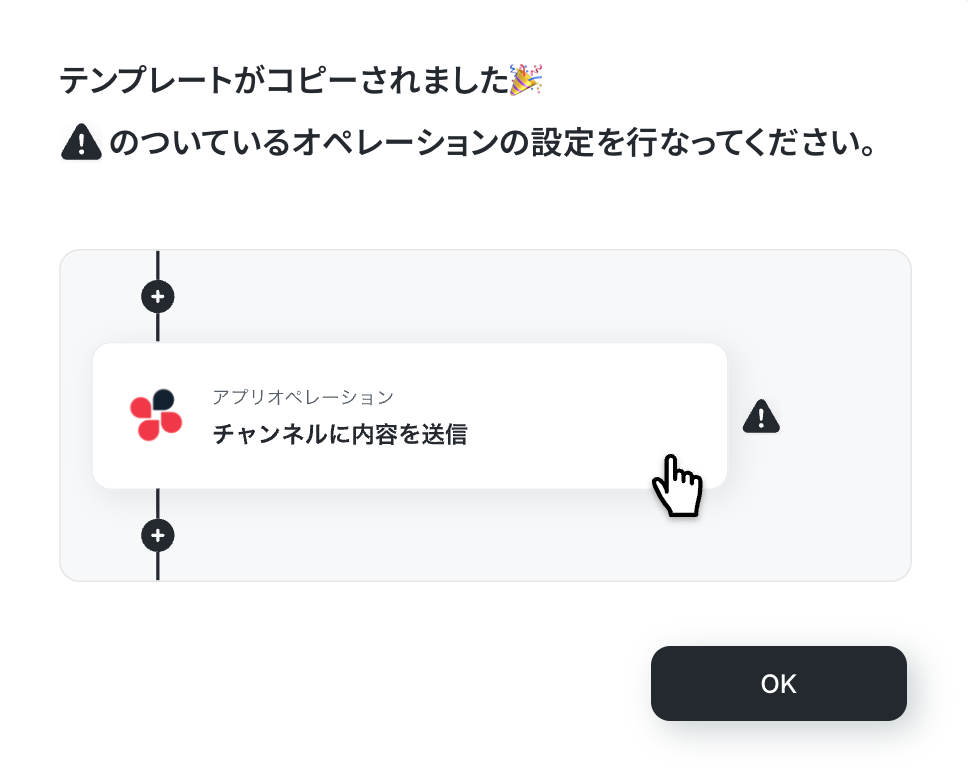
こちらの画面に移行したら、「タイトル」と「説明」を確認し、タイトルを変更したい場合は該当箇所を選択して変更してください。
Backlogの設定から行うので、「新しい課題が追加されたら」をクリックしましょう。
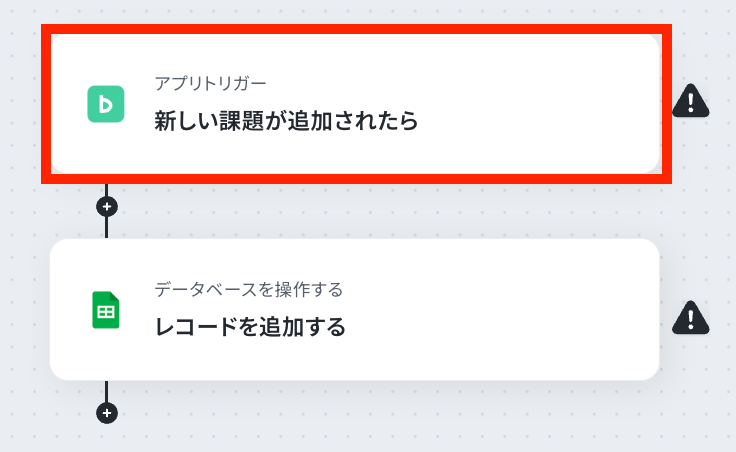
ステップ3:Backlogのトリガー設定
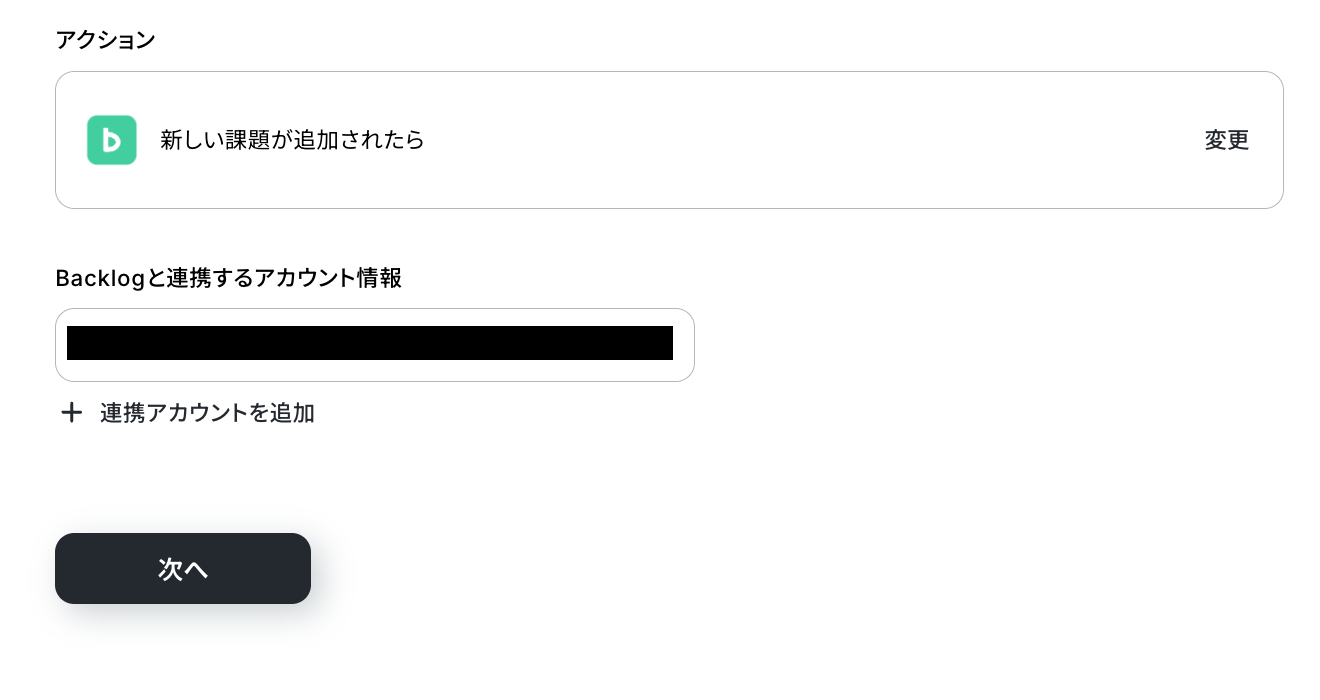
この画面に移行したら、設定を確認してください。
- 「Backlogと連携するアカウント情報」→正しいか確認
- 「トリガーアクション」→新しい課題が追加されたら
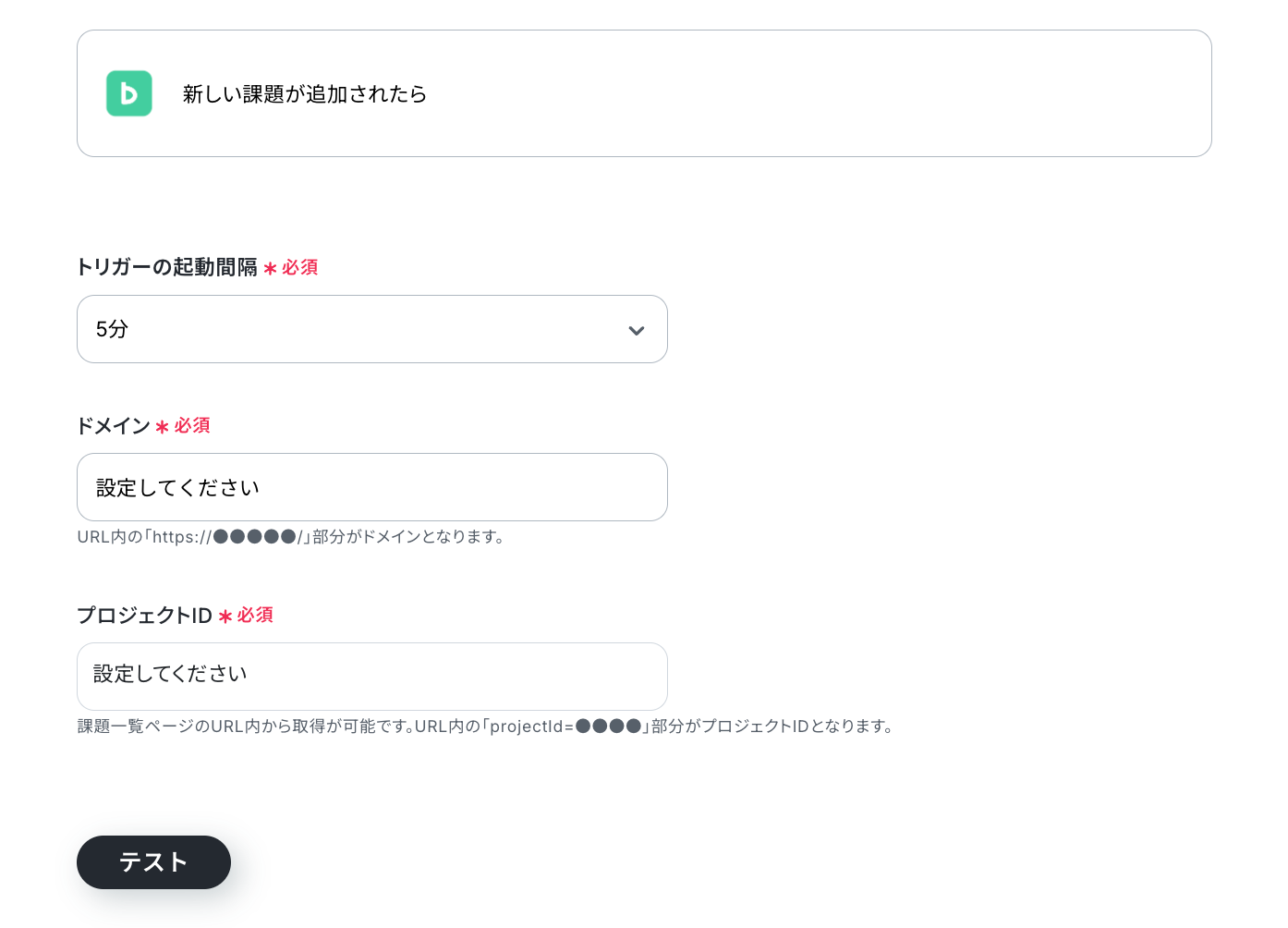
こちらの画面に移行したら、設定をしてください。
- 「トリガーの起動間隔」→任意で設定
- 「ドメイン」→URL内の「https://●●●●●/」部分
- 「プロジェクトID」→課題一覧ページのURL内から取得が可能。URL内の「projectId=●●●●」部分
(トリガーは5分、10分、15分、30分、60分の間隔で起動間隔を選択できます。プランによって最短の起動間隔が異なりますので、ご注意ください。)
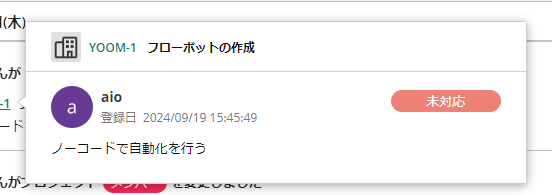
実際にBacklogでテスト用の課題を追加し、Yoomで「テスト」をクリックしてください。
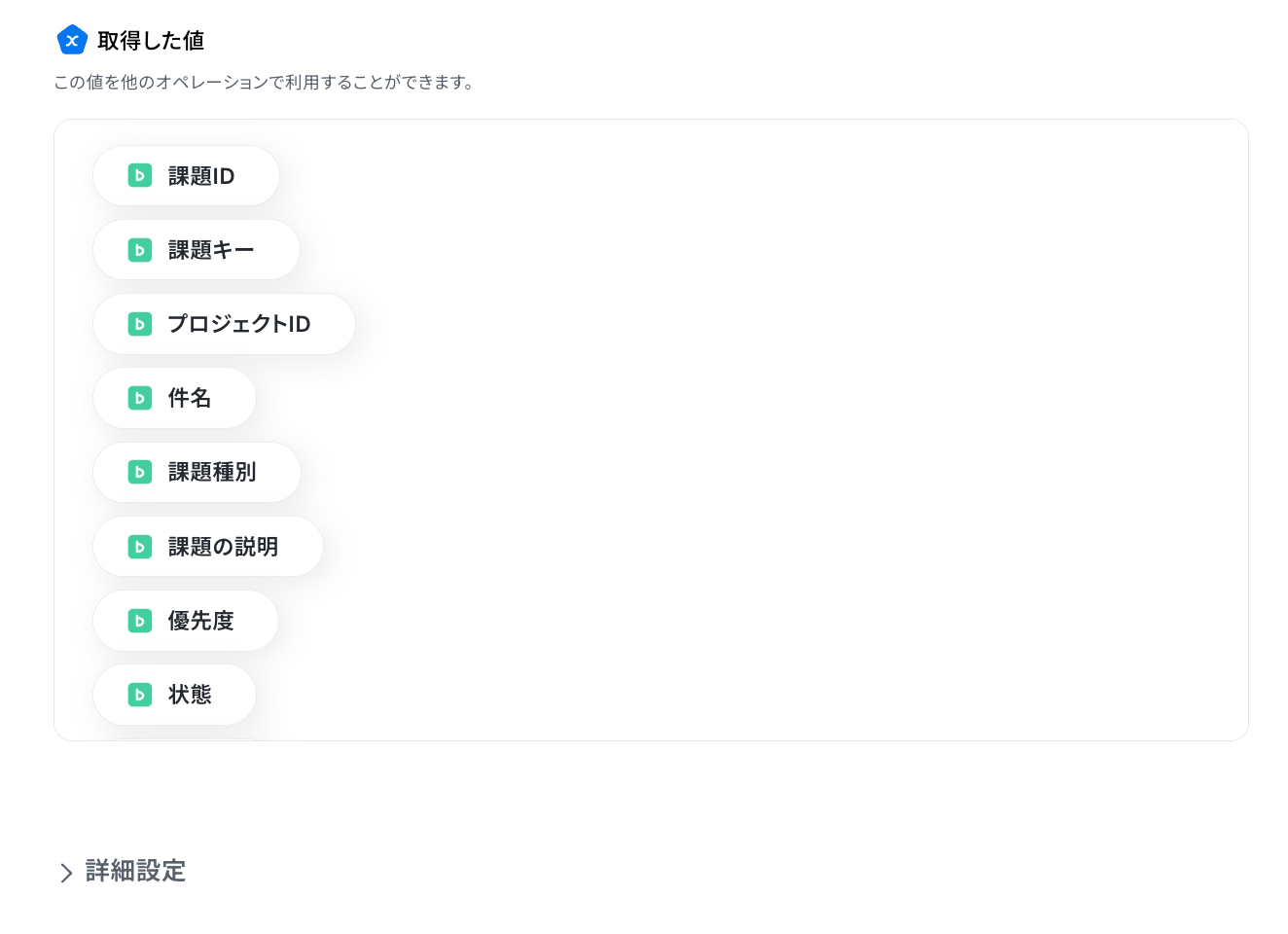
テストが成功すると、下図のような「取得した値」の項目が抽出されます。
※実際の設定では、各項目に具体的な値が反映されます。
こちらの値は次の設定に活用するので、取得された内容を確認して完了しましょう。
ステップ4:Google スプレッドシートにレコードを追加する設定
次にGoogle スプレッドシートにレコードを追加する設定をするので、そちらをクリックしましょう。
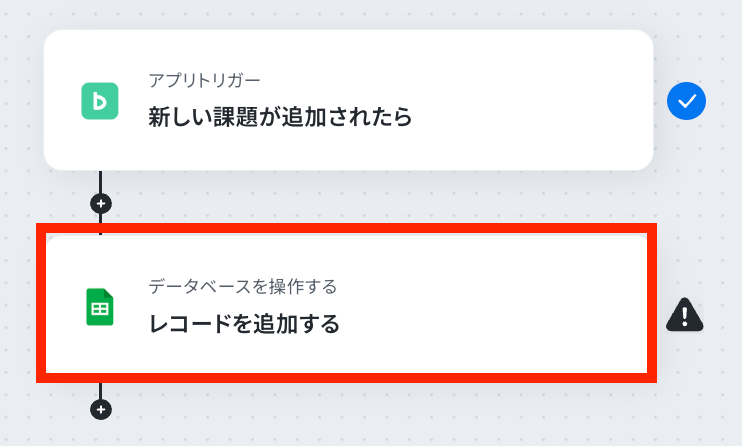
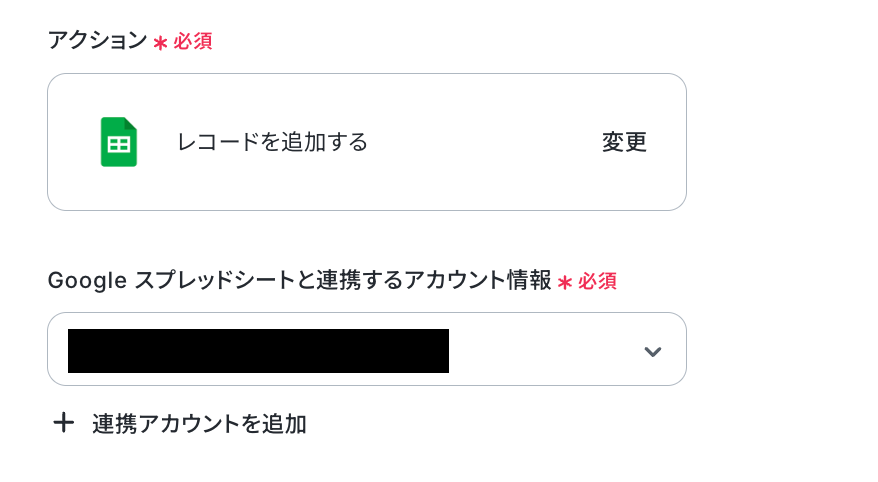
以下の設定を確認してください。
- 「Google スプレッドシートと連携するアカウント情報」→正しいか確認
- 「実行アクション」→レコードを追加する
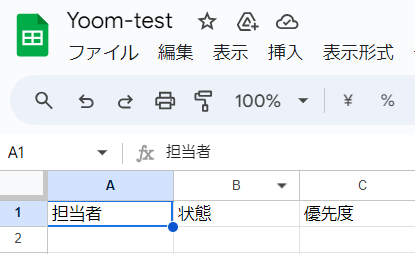
Google スプレッドシートに移動し、Backlogから引用したいデータの設定をします。
※以下は例です。
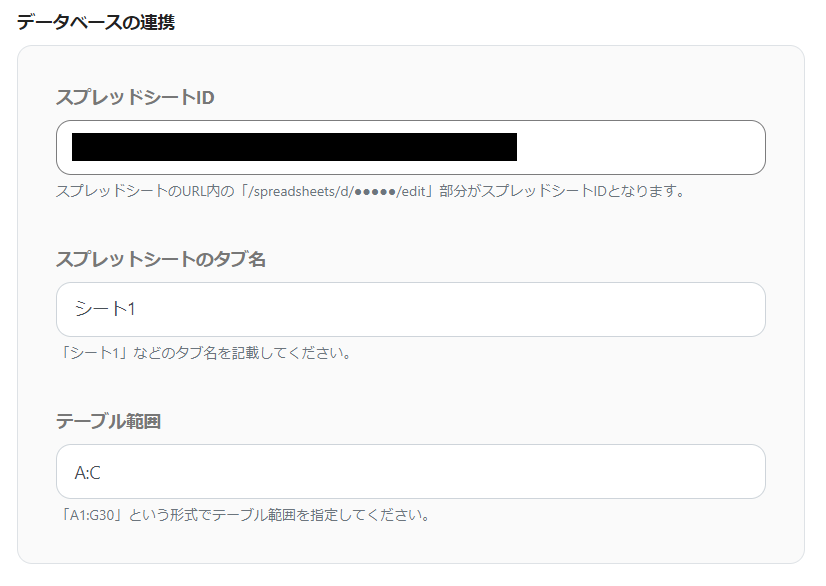
Yoom画面に戻ってスクロールし、データベースの連携をしていきます。
- 「スプレッドシートID」→スプレッドシートのURL内の「/spreadsheets/d/●●●●●/edit」部分
- 「スプレッドシートのタブ名」→該当するものを記載
- 「テーブル範囲」→「A1:G30」という形式でテーブル範囲を指定
データベース設定でエラーが起きる場合は、以下のヘルプページを確認してみてください。
参考:スプレッドシートの「データベースを操作する」でエラーが発生する
「スプレッドシートID」と「スプレッドシートのタブ名」は候補から選択することも可能です。
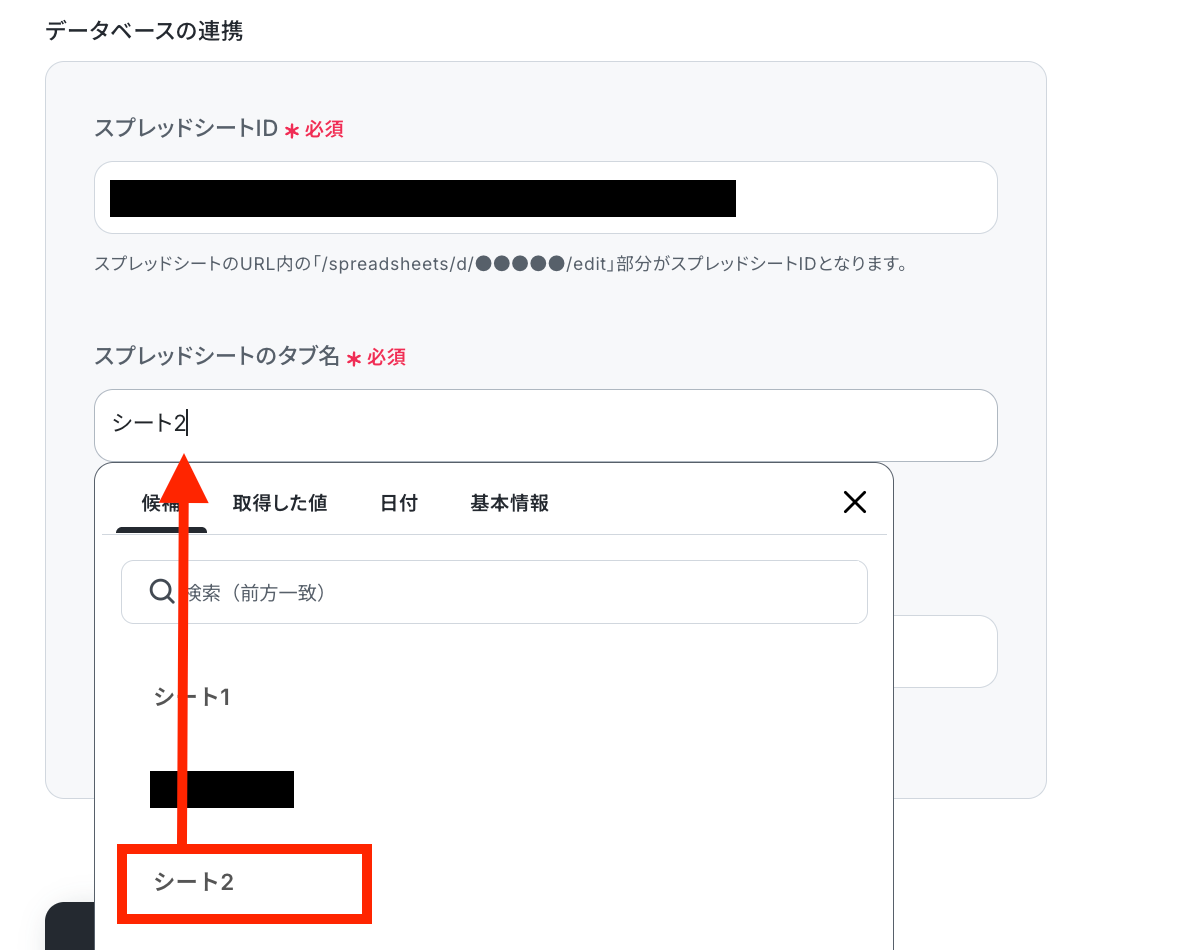
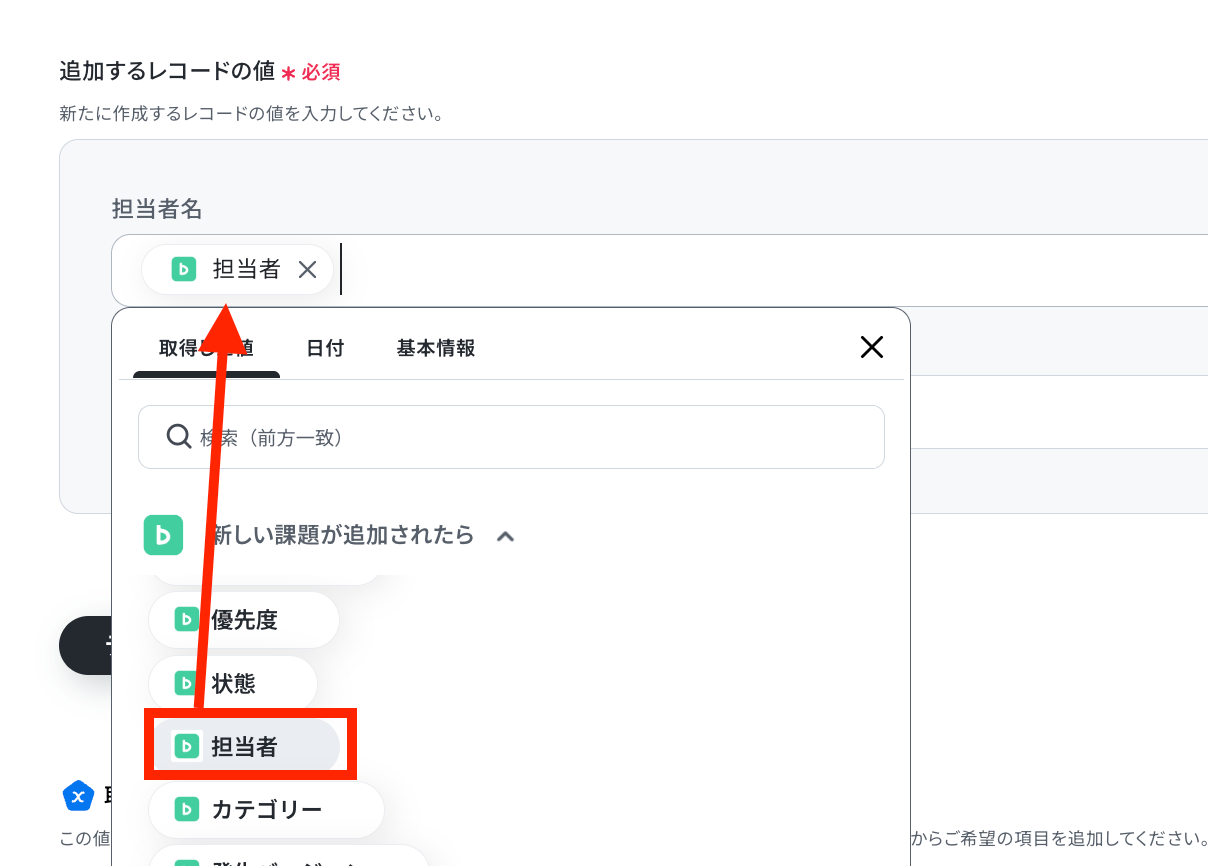
この画面に移行したら、Google スプレッドシートに入力した項目が表示されます。
該当する項目にBacklogから取得した値を候補からそれぞれ選択しましょう。
設定後に、「テスト」をクリックします。
テストが成功したら、Google スプレッドシートに記録ができていることを確認しましょう!
確認後、「完了」を押します。
ステップ5:トリガーをONにして動作を確認
最後に「トリガーをON」をクリックしたら、自動化の設定は完了です!
フローボットが正しく起動することを確認しましょう。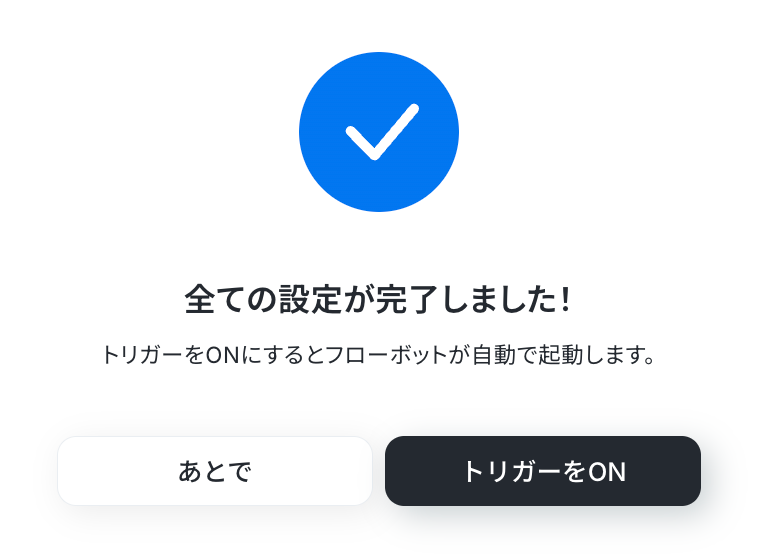
以上でBacklogとGoogle スプレッドシートを使用したフローボットの作成は完了です。
Google スプレッドシートのデータをBacklogに連携したい場合
今回はBacklogからGoogle スプレッドシートへデータを連携する方法をご紹介しましたが、逆にGoogle スプレッドシートの情報をBacklogに連携したいというニーズもあるかと思います。
もし、Google スプレッドシートからBacklogへのデータ連携を実施したい場合は、下記のテンプレートも併せてご利用ください。
Google スプレッドシートに行が追加されたらBacklogにタスクを登録する
Google スプレッドシートに新しいタスク情報を追加するたびに、手動でBacklogに課題を起票する作業は時間もかかり、入力ミスや登録漏れのリスクもあるでしょう。
このテンプレートを活用すれば、Google スプレッドシートに新しい行が追加されたら、その情報を自動的にBacklogのタスクに登録することができます。
これによりタスク登録の手間を削減し、抜け漏れのない確実なタスク管理を実現できます。
■概要
Google スプレッドシートで管理しているタスクリストを一件ずつBacklogに手作業で登録するのは手間がかかる作業ではないでしょうか。この手作業は、入力ミスや登録漏れといったヒューマンエラーの原因にもなり得ます。
このワークフローを活用すれば、Google スプレッドシートに新しい行が追加されるとその内容を基にBacklogへ自動で課題が登録されるため、こうした課題をスムーズに解消できます。
■このテンプレートをおすすめする方
- Google スプレッドシートとBacklogを併用し、タスクの手動登録に手間を感じている方
- プロジェクトのタスク管理を効率化し、チームの生産性を高めたい担当者
- タスクの登録漏れや入力ミスを防ぎ、より正確なプロジェクト管理を実現したいマネージャー
■このテンプレートを使うメリット
- Google スプレッドシートに行を追加するだけでBacklogに課題が自動登録されるため、これまで手作業に費やしていた時間を短縮することができます。
- 手作業による転記が不要になることで、入力ミスや登録漏れといったヒューマンエラーのリスクを軽減し、タスク管理の正確性を向上させます。
■フローボットの流れ
- はじめに、Google スプレッドシートとBacklogをYoomと連携します。
- 次に、トリガーでGoogle スプレッドシートを選択し、「行が追加されたら」というアクションを設定し、対象のスプレッドシートとシートを指定します。
- 続いて、オペレーションでBacklogの「課題の追加」アクションを設定し、スプレッドシートから取得した情報を件名や詳細にマッピングします。
- 最後に、オペレーションでGoogle スプレッドシートの「レコードを更新する」アクションを設定し、Backlogへの登録が完了した行に処理済みなどのステータスを追記します。
※「トリガー」:フロー起動のきっかけとなるアクション、「オペレーション」:トリガー起動後、フロー内で処理を行うアクション
■このワークフローのカスタムポイント
- Backlogに課題を追加するオペレーションでは、課題の件名や詳細、担当者、期限日などを設定します。
- これらの項目には、Google スプレッドシートから取得した値をそのまま利用するだけでなく、固定のテキストを入力したり、プルダウンから特定の担当者やカテゴリを選択したりすることが可能です。
■注意事項
- Google スプレッドシート、BacklogのそれぞれとYoomを連携してください。
- トリガーは5分、10分、15分、30分、60分の間隔で起動間隔を選択できます。
ご利用プランによって最短の起動間隔が異なりますので、ご注意ください。
■概要
Google スプレッドシートで管理しているタスクリストを一件ずつBacklogに手作業で登録するのは手間がかかる作業ではないでしょうか。この手作業は、入力ミスや登録漏れといったヒューマンエラーの原因にもなり得ます。
このワークフローを活用すれば、Google スプレッドシートに新しい行が追加されるとその内容を基にBacklogへ自動で課題が登録されるため、こうした課題をスムーズに解消できます。
■このテンプレートをおすすめする方
- Google スプレッドシートとBacklogを併用し、タスクの手動登録に手間を感じている方
- プロジェクトのタスク管理を効率化し、チームの生産性を高めたい担当者
- タスクの登録漏れや入力ミスを防ぎ、より正確なプロジェクト管理を実現したいマネージャー
■このテンプレートを使うメリット
- Google スプレッドシートに行を追加するだけでBacklogに課題が自動登録されるため、これまで手作業に費やしていた時間を短縮することができます。
- 手作業による転記が不要になることで、入力ミスや登録漏れといったヒューマンエラーのリスクを軽減し、タスク管理の正確性を向上させます。
■フローボットの流れ
- はじめに、Google スプレッドシートとBacklogをYoomと連携します。
- 次に、トリガーでGoogle スプレッドシートを選択し、「行が追加されたら」というアクションを設定し、対象のスプレッドシートとシートを指定します。
- 続いて、オペレーションでBacklogの「課題の追加」アクションを設定し、スプレッドシートから取得した情報を件名や詳細にマッピングします。
- 最後に、オペレーションでGoogle スプレッドシートの「レコードを更新する」アクションを設定し、Backlogへの登録が完了した行に処理済みなどのステータスを追記します。
※「トリガー」:フロー起動のきっかけとなるアクション、「オペレーション」:トリガー起動後、フロー内で処理を行うアクション
■このワークフローのカスタムポイント
- Backlogに課題を追加するオペレーションでは、課題の件名や詳細、担当者、期限日などを設定します。
- これらの項目には、Google スプレッドシートから取得した値をそのまま利用するだけでなく、固定のテキストを入力したり、プルダウンから特定の担当者やカテゴリを選択したりすることが可能です。
■注意事項
- Google スプレッドシート、BacklogのそれぞれとYoomを連携してください。
- トリガーは5分、10分、15分、30分、60分の間隔で起動間隔を選択できます。
ご利用プランによって最短の起動間隔が異なりますので、ご注意ください。
BacklogやGoogle スプレッドシートを使ったその他の自動化例
本日ご紹介した連携以外にもBacklogやGoogle スプレッドシートのAPIを活用することで様々な自動化を実現することが可能です。
もし気になるものがあれば、ぜひ試してみてください!
Backlogを活用した自動化例
Backlogへ課題やコメントを自動的に追加したり、Slack、Notion、Asanaなどの様々なSaaSとBacklogの情報を簡単に連携できます。
■概要
Backlogに新しい課題が登録されるたび、その内容を確認し、手作業でAsanaにタスクとして転記する作業は、手間がかかる上に抜け漏れのリスクも伴います。このワークフローを活用すれば、Backlogに課題が登録されると、AI機能がその説明文を自動で要約し、Asanaへタスクとして追加するため、こうした課題をスムーズに解消できます。
■このテンプレートをおすすめする方
- BacklogとAsanaを併用し、課題やタスク管理を行っているプロジェクトマネージャーの方
- 手作業での情報転記による入力ミスや、作業時間のロスを削減したいと考えている方
- チーム内の情報共有をより迅速かつ正確に行い、生産性を高めたいチームリーダーの方
■このテンプレートを使うメリット
- Backlogへの課題登録からAsanaへのタスク追加までが自動化されるため、これまで手作業に費やしていた時間を短縮することができます。
- AIによる要約と自動転記により、情報の抜け漏れや入力間違いといったヒューマンエラーのリスク軽減に繋がります。
■フローボットの流れ
- はじめに、BacklogとAsanaをYoomと連携します。
- 次に、トリガーでBacklogを選択し、「新しい課題が追加されたら」というアクションを設定します。
- 次に、オペレーションでAI機能を選択し、「要約する」アクションを設定して、Backlogの課題の説明文を要約します。
- 最後に、オペレーションでAsanaを選択し、「タスクを追加」アクションを設定し、要約された内容をAsanaのタスクとして登録します。
※「トリガー」:フロー起動のきっかけとなるアクション、「オペレーション」:トリガー起動後、フロー内で処理を行うアクション
■このワークフローのカスタムポイント
- Backlogトリガーにおける「新しい課題が追加されたら」の起動間隔を、業務の頻度に合わせて任意で設定してください。
- AI機能で「要約する」アクションを設定する際に、出力される要約の文字数や、含めるべきキーワードなどの条件を任意で設定してください。
■注意事項
- Backlog、AsanaのそれぞれとYoomを連携してください。
- トリガーは5分、10分、15分、30分、60分の間隔で起動間隔を選択できます。
- プランによって最短の起動間隔が異なりますので、ご注意ください。
■概要
Backlogで新しい課題が登録されるたびに、Zendeskにも手動で情報を登録する作業は、手間がかかり、入力ミスも起こりやすいのではないでしょうか。このワークフローを活用すれば、Backlogに特定の課題が登録された際に、Zendeskへ自動でチケットを追加することが可能になり、これらの課題をスムーズに解消できます。
■このテンプレートをおすすめする方
- BacklogとZendesk間で情報連携を手作業で行っているプロジェクト担当者の方
- 課題の登録漏れや二重入力といったヒューマンエラーを防止したいと考えている方
- 複数のSaaS間の情報連携を自動化し、業務効率を向上させたいと考えている方
■このテンプレートを使うメリット
- Backlogへの課題登録をトリガーにZendeskへ自動でチケットが作成されるため、これまで手作業に費やしていた時間を短縮することができます。
- 手作業による情報転記が不要になるため、入力間違いや登録漏れといったヒューマンエラーのリスク軽減に繋がります。
■フローボットの流れ
- はじめに、BacklogとZendeskをYoomと連携します。
- 次に、トリガーでBacklogを選択し、「新しい課題が追加されたら」というアクションを設定します。
- 次に、オペレーションで分岐機能を設定し、Backlogで取得した課題情報に基づいて、後続の処理を条件分岐させます。
- 最後に、オペレーションでZendeskの「チケットを作成」アクションを設定し、Backlogの課題情報を元にZendeskにチケットを作成します。
※「トリガー」:フロー起動のきっかけとなるアクション、「オペレーション」:トリガー起動後、フロー内で処理を行うアクション
■このワークフローのカスタムポイント
- Backlogのトリガー設定では、連携の対象としたいプロジェクトを任意で指定してください。
- 分岐機能では、Backlogから取得した課題の件名や担当者などの情報をもとに、特定の条件に合致する場合のみZendeskへチケットを作成するといった設定が可能です。
- Zendeskのチケット作成アクションでは、Backlogの課題名や詳細内容などを変数としてチケットの件名や本文に設定したり、優先度や課題のタイプなどを固定値で設定したりすることが可能です。
■注意事項
- Backlog、ZendeskのそれぞれとYoomを連携してください。
- トリガーは5分、10分、15分、30分、60分の間隔で起動間隔を選択できます。
- プランによって最短の起動間隔が異なりますので、ご注意ください。
- 分岐はミニプラン以上のプランでご利用いただける機能(オペレーション)となっております。フリープランの場合は設定しているフローボットのオペレーションはエラーとなりますので、ご注意ください。
- ミニプランなどの有料プランは、2週間の無料トライアルを行うことが可能です。無料トライアル中には制限対象のアプリや機能(オペレーション)を使用することができます。
- Zendeskはチームプラン・サクセスプランでのみご利用いただけるアプリとなっております。フリープラン・ミニプランの場合は設定しているフローボットのオペレーションやデータコネクトはエラーとなりますので、ご注意ください。
- チームプランやサクセスプランなどの有料プランは、2週間の無料トライアルを行うことが可能です。無料トライアル中には制限対象のアプリを使用することができます。
■概要Backlogで新しい課題が追加された際、関係者への共有はどのように行っていますか?手作業での通知は手間がかかるだけでなく、伝達漏れが発生する可能性もあります。このワークフローを活用すれば、Backlogへの課題追加をトリガーに、指定したSlackチャンネルへ自動でメンション付きの通知を送ることが可能です。これにより、課題の見落としを防ぎ、チームの連携をよりスムーズにします。■このテンプレートをおすすめする方- BacklogとSlackを利用し、プロジェクトの進捗管理をしている方
- 課題追加の通知を手作業で行っており、手間や漏れをなくしたい方
- チーム内の情報共有を迅速化し、対応速度を向上させたい方
■このテンプレートを使うメリット- Backlogに課題が追加されると自動でSlackへ通知が送信されるため、これまで手作業で行っていた通知の手間を省くことができます。
- 手作業による通知の遅れや連絡漏れ、メンション間違いといったヒューマンエラーを防ぎ、確実な情報共有を実現します。
■フローボットの流れ- はじめに、BacklogとSlackをYoomと連携します。
- 次に、トリガーでBacklogを選択し、「新しい課題が追加されたら」というアクションを設定します。
- 最後に、オペレーションでSlackを選択し、「チャンネルにメッセージを送る」アクションを設定し、Backlogから取得した課題情報を通知します。
※「トリガー」:フロー起動のきっかけとなるアクション、「オペレーション」:トリガー起動後、フロー内で処理を行うアクション■このワークフローのカスタムポイント- Backlogのトリガー設定では、通知の対象としたいプロジェクトIDやご自身のドメインを任意で設定してください。
- Slackでメッセージを送るアクションでは、通知先のチャンネルやメッセージ本文を任意で設定し、メンション先などを自由にカスタマイズしてください。
■注意事項- Backlog、SlackのそれぞれとYoomを連携してください。
- トリガーは5分、10分、15分、30分、60分の間隔で起動間隔を選択できます。
- プランによって最短の起動間隔が異なりますので、ご注意ください。
■概要Notionでタスクのステータスを更新した後、手作業でBacklogに課題を起票していませんか?この二重入力は手間がかかるだけでなく、転記ミスや対応漏れの原因にもなり得ます。このワークフローを活用すれば、Notionデータベースのステータス更新をきっかけに、Backlogへ自動で課題が追加されるため、手作業によるミスや手間を削減し、プロジェクト管理をより円滑に進めることができます。■このテンプレートをおすすめする方- NotionとBacklogを併用し、タスクと課題の二重入力に手間を感じている方
- プロジェクト管理において、手作業による情報連携の漏れや遅延を防ぎたい方
- チーム内の情報共有を迅速化し、タスク管理の属人化を解消したいと考えている方
■このテンプレートを使うメリット- Notionのステータス更新をトリガーにBacklogへ自動で課題が作成されるため、これまで手作業に費やしていた時間を短縮することができます。
- 手作業での情報転記が不要になることで、入力ミスや課題の作成漏れといったヒューマンエラーのリスクを軽減することに繋がります。
■フローボットの流れ- はじめに、NotionとBacklogをYoomと連携します。
- 次に、トリガーでNotionを選択し、「特定のデータソースのページが作成・更新されたら」というアクションで対象のデータベースを指定します。
- 次に、オペレーションでNotionの「レコードを取得する(ID検索)」を設定し、更新されたページの詳細情報を取得します。
- 次に、オペレーションで「分岐機能」を設定し、ステータスが特定の条件に合致した場合のみ、後続のアクションが実行されるように設定します。
- 最後に、オペレーションでBacklogの「課題の追加」アクションを設定し、Notionから取得した情報をもとに課題を自動で作成します。
※「トリガー」:フロー起動のきっかけとなるアクション、「オペレーション」:トリガー起動後、フロー内で処理を行うアクション■このワークフローのカスタムポイント- Backlogに課題を追加するアクションでは、Notionのトリガーやオペレーションで取得した情報を変数として利用できます。例えば、NotionのページタイトルをBacklogの課題名に設定したり、特定のプロパティの内容を課題の詳細に自動で挿入したりといったカスタマイズが可能です。
■注意事項- NotionとBacklogのそれぞれとYoomを連携してください。
- トリガーは5分、10分、15分、30分、60分の間隔で起動間隔を選択できます。
- プランによって最短の起動間隔が異なりますので、ご注意ください。
- 分岐はミニプラン以上のプランでご利用いただける機能(オペレーション)となっております。フリープランの場合は設定しているフローボットのオペレーションはエラーとなりますので、ご注意ください。 ・ミニプランなどの有料プランは、2週間の無料トライアルを行うことが可能です。無料トライアル中には制限対象のアプリや機能(オペレーション)を使用することができます。
■概要Backlogでタスク管理をしつつ、チームのスケジュールをGoogleカレンダーで管理していると、二重入力の手間や登録漏れが発生することはないでしょうか。このような課題は、手作業による情報連携が原因で起こりがちです。このワークフローを活用すれば、Backlogに新しい課題が登録されると、その課題の期限が自動でGoogleカレンダーに予定として追加されるため、タスクとスケジュールの連携がスムーズになり、管理業務の負担を軽減できます。
■このテンプレートをおすすめする方- BacklogとGoogleカレンダーを併用しており、二重入力に手間を感じている方
- Backlogで管理する課題の対応漏れや、期限の見落としを防ぎたいプロジェクト管理者の方
- タスク管理とスケジュール管理を連携させ、チーム全体の業務効率化を目指している方
■このテンプレートを使うメリット- Backlogへの課題登録をトリガーにGoogleカレンダーへ自動で予定が作成されるため、これまで手作業で行っていた転記作業の時間を短縮できます。
- 手作業による情報の転記が減るため、課題の期限の入力間違いやカレンダーへの登録漏れといったヒューマンエラーを防ぐことに繋がります。
■フローボットの流れ- はじめに、BacklogとGoogleカレンダーをYoomと連携します。
- 次に、トリガーでBacklogを選択し、「新しい課題が追加されたら」というアクションを設定します。
- 次に、オペレーションで、Backlogから取得した課題の期限日をGoogleカレンダーに登録できる形式に変換します。
- 最後に、オペレーションでGoogleカレンダーの「予定を作成」アクションを設定し、Backlogの課題情報をもとに予定を作成します。
※「トリガー」:フロー起動のきっかけとなるアクション、「オペレーション」:トリガー起動後、フロー内で処理を行うアクション
■このワークフローのカスタムポイント- Backlogのトリガー設定で、自動化の対象とするプロジェクトを任意で設定できます。
- Googleカレンダーに予定を作成する際に、Backlogの課題名や詳細など、どの情報をカレンダーの件名や説明に反映させるかを任意で設定できます。
■注意事項- Backlog、GoogleカレンダーのそれぞれとYoomを連携してください。
- トリガーは5分、10分、15分、30分、60分の間隔で起動間隔を選択できます。
- プランによって最短の起動間隔が異なりますので、ご注意ください。
■概要プロジェクト管理ツールのBacklogで新しい課題が追加された際、都度Slackで関係者に共有する作業を手間に感じていませんか?また、手作業での共有は、連絡の漏れや遅延を引き起こす可能性もあります。このワークフローを活用すれば、Backlogに課題が追加されたタイミングをトリガーとして、指定したSlackチャンネルへ自動で通知できるため、こうした課題を削減し、スムーズな情報共有を実現します。■このテンプレートをおすすめする方- BacklogとSlackを併用し、プロジェクトの情報共有を手作業で行っている方
- 課題追加の通知漏れや遅延を防ぎ、迅速な対応を実現したいプロジェクトマネージャーの方
- Backlogの更新状況をスムーズにチームで把握したいと考えている開発チームのリーダーの方
■このテンプレートを使うメリット- Backlogで課題が追加されると自動でSlackに通知が飛ぶため、これまで手動で共有していた時間を短縮し、他の業務に集中できます
- 手作業による通知の漏れや内容の間違いといったヒューマンエラーを防ぎ、チーム内での確実な情報共有をサポートします
■フローボットの流れ- はじめに、BacklogとSlackをYoomに連携します
- 次に、トリガーでBacklogを選択し、「Backlogに課題が追加されたら」というアクションを設定します
- 最後に、オペレーションでSlackの「Slackに通知」アクションを設定し、Backlogで追加された課題情報を通知するように設定します
※「トリガー」:フロー起動のきっかけとなるアクション、「オペレーション」:トリガー起動後、フロー内で処理を行うアクション
■このワークフローのカスタムポイント- Backlogのトリガー設定では、通知の対象としたいプロジェクトを任意で設定することが可能です
- Slackへの通知オペレーションでは、通知を送信するチャンネルやメッセージの本文を自由にカスタマイズできます
■注意事項- Backlog、SlackのそれぞれとYoomを連携してください
- トリガーは5分、10分、15分、30分、60分の間隔で起動間隔を選択できます
- プランによって最短の起動間隔が異なりますので、ご注意ください
■概要
Backlogで登録されたタスク情報をGaroonのカレンダーに登録するフローです。
■このテンプレートをおすすめする方
1.Garoonを業務に活用している方
・カレンダー機能を活用し、チームの予定を可視化している方
・登録情報に関連したスケジュール管理をしている方
2.Backlogを活用してプロジェクト進行を行う方
・視覚的にタスクを管理し活用している方
・優先度や状態の色分けで効率的にタスク解決を進める方
■このテンプレートを使うメリット
Garoonはチーム全体の予定やタスク期日の可視化に有効的なツールです。
Backlogでタスクを管理しその期日をGaroonに登録することで、迅速な課題解決へ繋げます。
しかし、Backlogのタスク内容をGaroonに手作業で入力するのは、ビジネスチャンスの損失につながることがあります。
作業にかかる時間を省き、コア業務に注力したいと考える方にこのフローは適しています。
このフローを活用すると、Backlogのタスク情報を自動でGaroonに登録できるため、手入力を省き手作業にかかっていた時間を他の業務に充てることができます。
定型業務を自動化することでチーム全体がタスク解決に集中できるため、生産性向上につながります。
■注意事項
・Garoon、BacklogのそれぞれとYoomを連携してください。
・トリガーは5分、10分、15分、30分、60分の間隔で起動間隔を選択できます。
・プランによって最短の起動間隔が異なりますので、ご注意ください。
■概要
Backlogに新しい課題が追加されるたび、その情報を手作業でConfluenceに転記していませんか? このような繰り返し作業は手間がかかるだけでなく、転記ミスや情報共有の遅れといった課題も生じがちです。 このワークフローを活用すれば、Backlogへの課題追加をきっかけに、Confluenceへのページ作成が自動化され、プロジェクトの情報共有を円滑に進めることができます。
■このテンプレートをおすすめする方
- BacklogとConfluenceを併用し、情報連携の効率化を図りたい方
- 手作業による情報転記でのミスや、ページ作成の漏れをなくしたいプロジェクトリーダー
- Backlogの課題情報をConfluenceで迅速かつ正確にドキュメント化したいチームの方
■このテンプレートを使うメリット
- Backlogに課題が追加されると、Confluenceに自動でページが作成されるため、これまで手作業で対応していた時間を削減できます。
- 手作業による情報転記が不要になることで、入力ミスやページの作成忘れといったヒューマンエラーの発生リスクを低減できます。
■フローボットの流れ
- はじめに、BacklogとConfluenceをYoomと連携します。
- 次に、トリガーでBacklogを選択し、「課題の追加(Webhook)」アクションを設定します。これにより、指定したBacklogのプロジェクトに新しい課題が追加されるとフローが起動します。
- 最後に、オペレーションでConfluenceを選択し、「ページを作成」アクションを設定します。Backlogから取得した課題の情報を元に、Confluenceに新しいページが自動で作成されます。
※「トリガー」:フロー起動のきっかけとなるアクション、「オペレーション」:トリガー起動後、フロー内で処理を行うアクション
■このワークフローのカスタムポイント
- Backlogのトリガー設定では、課題の追加を検知する対象のプロジェクトを任意で指定することが可能です。
- Confluenceの「ページを作成」アクションでは、Backlogから取得した課題の件名、内容、担当者といった情報を変数として、作成するページのタイトルや本文などに自由に埋め込むことができます。また、固定のテキスト情報も併せて設定可能です。
■注意事項
- Backlog、ConfluenceのそれぞれとYoomを連携してください。
■概要kintoneで顧客情報や案件情報を管理しながら、Backlogで開発やタスクの管理を行っている際に、二つのアプリ間で情報を手作業で転記するのは手間がかかり、入力ミスも起こりがちではないでしょうか。このワークフローを活用すれば、kintoneのレコード詳細ページから1クリックするだけで、Backlogに課題を自動で登録することが可能です。これにより、アプリ間の面倒な転記作業が減り、業務の効率化を実現します。
■このテンプレートをおすすめする方- kintoneとBacklogを併用し、タスク登録を手作業で行っているプロジェクトマネージャーの方
- kintoneの情報を元にしたBacklogへの課題起票に、時間や手間を感じている開発担当者の方
- アプリ間の情報転記による入力ミスを減らし、チームの業務プロセスを改善したい方
■このテンプレートを使うメリット- kintoneの画面から直接Backlogに課題を登録できるため、アプリを切り替える手間や転記作業の時間を短縮できます。
- 手作業でのデータ転記が削減されることで、入力間違いや記載漏れといったヒューマンエラーの防止に繋がります。
■フローボットの流れ- はじめに、kintoneとBacklogをYoomと連携します。
- 次に、トリガーでChrome拡張機能トリガーを選択し、「レコード詳細ページから起動」アクションを設定します。これにより、kintoneのレコードページでフローボットを起動できるようになります。
- 最後に、オペレーションでBacklogの「課題の追加」アクションを設定し、kintoneから取得した情報を元に課題が作成されるように設定します。
※「トリガー」:フロー起動のきっかけとなるアクション、「オペレーション」:トリガー起動後、フロー内で処理を行うアクション
■このワークフローのカスタムポイント- Backlogに課題を追加する際に、kintoneのどのフィールドの情報を課題の件名や詳細に反映させるかなどを、任意で設定することが可能です。例えば、kintoneの「案件名」をBacklogの「件名」に設定するといったカスタマイズができます。
■注意事項- kintone、BacklogのそれぞれとYoomを連携してください。
- Chrome拡張機能によるトリガーを使えば、kintoneの画面上からワンクリックでトリガーを起動できるようになります。アプリページに戻らなくても簡単に操作できるので、よりスムーズに業務を進めていただけます。
- Chrome拡張機能を使ったトリガーの設定方法は「Chrome拡張機能を使ったトリガーの設定方法」をご参照ください。
■概要
BoxとBacklogを併用してプロジェクト管理を行う中で、ファイルの受け渡しを手作業で行うことに手間を感じていませんか。このワークフローは、Boxの特定フォルダにファイルがアップロードされた際に、そのファイルを自動でBacklogの課題に添付する処理を実現します。手動でのダウンロードやアップロード作業から解放され、ファイル共有の漏れや遅延といった課題の解消に繋がります。
■このテンプレートをおすすめする方
- Boxにアップロードされたファイルを、都度Backlogの課題に手動で添付している方
- ファイル添付の漏れや間違いを防ぎ、プロジェクト管理を円滑に進めたいチームリーダーの方
- BoxとBacklog間の定型的なファイル連携作業を自動化し、コア業務に集中したい方
■このテンプレートを使うメリット
- Boxにファイルがアップロードされると自動でBacklogの課題に添付されるため、手作業でのファイル転記にかかる時間を短縮できます。
- 手作業によるファイルの添付漏れや、誤った課題に添付してしまうといったヒューマンエラーの発生を防ぎ、確実な情報共有を実現します。
■フローボットの流れ
- はじめに、BoxとBacklogをYoomと連携します。
- 次に、トリガーでBoxを選択し、「フォルダにファイルがアップロードされたら」アクションを設定します。
- 次に、オペレーションでBoxの「ファイルをダウンロード」アクションを設定し、トリガーで検知したファイルを取得します。
- 次に、オペレーションでBacklogの「添付ファイルの送信」アクションを設定し、ダウンロードしたファイルをBacklogにアップロードします。
- 次に、オペレーションでBacklogの「課題の追加」アクションを設定し、ファイルを添付するための新しい課題を作成します。
- 最後に、オペレーションでBacklogの「課題コメントにファイルを添付」アクションを設定し、先ほど作成した課題にファイルを添付します。
※「トリガー」:フロー起動のきっかけとなるアクション、「オペレーション」:トリガー起動後、フロー内で処理を行うアクション
■このワークフローのカスタムポイント
- Boxのトリガー設定では、自動化の対象としたいフォルダをコンテンツIDで指定してください。
- Backlogのファイル送信設定では、ご自身の環境に合わせてドメインやファイル名などを設定します。
- Backlogの課題追加設定では、対象のプロジェクトID、課題の件名、種別、優先度などを任意の値で設定できます。
- Backlogの課題コメントへのファイル添付設定では、対象の課題IDやコメント本文、添付するファイルのIDなどを設定してください。
■注意事項
- BoxとBacklogをYoomを連携してください。

■概要
Backlogに新しい課題が登録されるたび、その内容を確認し、手作業でAsanaにタスクとして転記する作業は、手間がかかる上に抜け漏れのリスクも伴います。このワークフローを活用すれば、Backlogに課題が登録されると、AI機能がその説明文を自動で要約し、Asanaへタスクとして追加するため、こうした課題をスムーズに解消できます。
■このテンプレートをおすすめする方
- BacklogとAsanaを併用し、課題やタスク管理を行っているプロジェクトマネージャーの方
- 手作業での情報転記による入力ミスや、作業時間のロスを削減したいと考えている方
- チーム内の情報共有をより迅速かつ正確に行い、生産性を高めたいチームリーダーの方
■このテンプレートを使うメリット
- Backlogへの課題登録からAsanaへのタスク追加までが自動化されるため、これまで手作業に費やしていた時間を短縮することができます。
- AIによる要約と自動転記により、情報の抜け漏れや入力間違いといったヒューマンエラーのリスク軽減に繋がります。
■フローボットの流れ
- はじめに、BacklogとAsanaをYoomと連携します。
- 次に、トリガーでBacklogを選択し、「新しい課題が追加されたら」というアクションを設定します。
- 次に、オペレーションでAI機能を選択し、「要約する」アクションを設定して、Backlogの課題の説明文を要約します。
- 最後に、オペレーションでAsanaを選択し、「タスクを追加」アクションを設定し、要約された内容をAsanaのタスクとして登録します。
※「トリガー」:フロー起動のきっかけとなるアクション、「オペレーション」:トリガー起動後、フロー内で処理を行うアクション
■このワークフローのカスタムポイント
- Backlogトリガーにおける「新しい課題が追加されたら」の起動間隔を、業務の頻度に合わせて任意で設定してください。
- AI機能で「要約する」アクションを設定する際に、出力される要約の文字数や、含めるべきキーワードなどの条件を任意で設定してください。
■注意事項
- Backlog、AsanaのそれぞれとYoomを連携してください。
- トリガーは5分、10分、15分、30分、60分の間隔で起動間隔を選択できます。
- プランによって最短の起動間隔が異なりますので、ご注意ください。

■概要
Backlogで新しい課題が登録されるたびに、Zendeskにも手動で情報を登録する作業は、手間がかかり、入力ミスも起こりやすいのではないでしょうか。このワークフローを活用すれば、Backlogに特定の課題が登録された際に、Zendeskへ自動でチケットを追加することが可能になり、これらの課題をスムーズに解消できます。
■このテンプレートをおすすめする方
- BacklogとZendesk間で情報連携を手作業で行っているプロジェクト担当者の方
- 課題の登録漏れや二重入力といったヒューマンエラーを防止したいと考えている方
- 複数のSaaS間の情報連携を自動化し、業務効率を向上させたいと考えている方
■このテンプレートを使うメリット
- Backlogへの課題登録をトリガーにZendeskへ自動でチケットが作成されるため、これまで手作業に費やしていた時間を短縮することができます。
- 手作業による情報転記が不要になるため、入力間違いや登録漏れといったヒューマンエラーのリスク軽減に繋がります。
■フローボットの流れ
- はじめに、BacklogとZendeskをYoomと連携します。
- 次に、トリガーでBacklogを選択し、「新しい課題が追加されたら」というアクションを設定します。
- 次に、オペレーションで分岐機能を設定し、Backlogで取得した課題情報に基づいて、後続の処理を条件分岐させます。
- 最後に、オペレーションでZendeskの「チケットを作成」アクションを設定し、Backlogの課題情報を元にZendeskにチケットを作成します。
※「トリガー」:フロー起動のきっかけとなるアクション、「オペレーション」:トリガー起動後、フロー内で処理を行うアクション
■このワークフローのカスタムポイント
- Backlogのトリガー設定では、連携の対象としたいプロジェクトを任意で指定してください。
- 分岐機能では、Backlogから取得した課題の件名や担当者などの情報をもとに、特定の条件に合致する場合のみZendeskへチケットを作成するといった設定が可能です。
- Zendeskのチケット作成アクションでは、Backlogの課題名や詳細内容などを変数としてチケットの件名や本文に設定したり、優先度や課題のタイプなどを固定値で設定したりすることが可能です。
■注意事項
- Backlog、ZendeskのそれぞれとYoomを連携してください。
- トリガーは5分、10分、15分、30分、60分の間隔で起動間隔を選択できます。
- プランによって最短の起動間隔が異なりますので、ご注意ください。
- 分岐はミニプラン以上のプランでご利用いただける機能(オペレーション)となっております。フリープランの場合は設定しているフローボットのオペレーションはエラーとなりますので、ご注意ください。
- ミニプランなどの有料プランは、2週間の無料トライアルを行うことが可能です。無料トライアル中には制限対象のアプリや機能(オペレーション)を使用することができます。
- Zendeskはチームプラン・サクセスプランでのみご利用いただけるアプリとなっております。フリープラン・ミニプランの場合は設定しているフローボットのオペレーションやデータコネクトはエラーとなりますので、ご注意ください。
- チームプランやサクセスプランなどの有料プランは、2週間の無料トライアルを行うことが可能です。無料トライアル中には制限対象のアプリを使用することができます。

- BacklogとSlackを利用し、プロジェクトの進捗管理をしている方
- 課題追加の通知を手作業で行っており、手間や漏れをなくしたい方
- チーム内の情報共有を迅速化し、対応速度を向上させたい方
- Backlogに課題が追加されると自動でSlackへ通知が送信されるため、これまで手作業で行っていた通知の手間を省くことができます。
- 手作業による通知の遅れや連絡漏れ、メンション間違いといったヒューマンエラーを防ぎ、確実な情報共有を実現します。
- はじめに、BacklogとSlackをYoomと連携します。
- 次に、トリガーでBacklogを選択し、「新しい課題が追加されたら」というアクションを設定します。
- 最後に、オペレーションでSlackを選択し、「チャンネルにメッセージを送る」アクションを設定し、Backlogから取得した課題情報を通知します。
- Backlogのトリガー設定では、通知の対象としたいプロジェクトIDやご自身のドメインを任意で設定してください。
- Slackでメッセージを送るアクションでは、通知先のチャンネルやメッセージ本文を任意で設定し、メンション先などを自由にカスタマイズしてください。
- Backlog、SlackのそれぞれとYoomを連携してください。
- トリガーは5分、10分、15分、30分、60分の間隔で起動間隔を選択できます。
- プランによって最短の起動間隔が異なりますので、ご注意ください。

- NotionとBacklogを併用し、タスクと課題の二重入力に手間を感じている方
- プロジェクト管理において、手作業による情報連携の漏れや遅延を防ぎたい方
- チーム内の情報共有を迅速化し、タスク管理の属人化を解消したいと考えている方
- Notionのステータス更新をトリガーにBacklogへ自動で課題が作成されるため、これまで手作業に費やしていた時間を短縮することができます。
- 手作業での情報転記が不要になることで、入力ミスや課題の作成漏れといったヒューマンエラーのリスクを軽減することに繋がります。
- はじめに、NotionとBacklogをYoomと連携します。
- 次に、トリガーでNotionを選択し、「特定のデータソースのページが作成・更新されたら」というアクションで対象のデータベースを指定します。
- 次に、オペレーションでNotionの「レコードを取得する(ID検索)」を設定し、更新されたページの詳細情報を取得します。
- 次に、オペレーションで「分岐機能」を設定し、ステータスが特定の条件に合致した場合のみ、後続のアクションが実行されるように設定します。
- 最後に、オペレーションでBacklogの「課題の追加」アクションを設定し、Notionから取得した情報をもとに課題を自動で作成します。
- Backlogに課題を追加するアクションでは、Notionのトリガーやオペレーションで取得した情報を変数として利用できます。例えば、NotionのページタイトルをBacklogの課題名に設定したり、特定のプロパティの内容を課題の詳細に自動で挿入したりといったカスタマイズが可能です。
- NotionとBacklogのそれぞれとYoomを連携してください。
- トリガーは5分、10分、15分、30分、60分の間隔で起動間隔を選択できます。
- プランによって最短の起動間隔が異なりますので、ご注意ください。
- 分岐はミニプラン以上のプランでご利用いただける機能(オペレーション)となっております。フリープランの場合は設定しているフローボットのオペレーションはエラーとなりますので、ご注意ください。 ・ミニプランなどの有料プランは、2週間の無料トライアルを行うことが可能です。無料トライアル中には制限対象のアプリや機能(オペレーション)を使用することができます。

- BacklogとGoogleカレンダーを併用しており、二重入力に手間を感じている方
- Backlogで管理する課題の対応漏れや、期限の見落としを防ぎたいプロジェクト管理者の方
- タスク管理とスケジュール管理を連携させ、チーム全体の業務効率化を目指している方
- Backlogへの課題登録をトリガーにGoogleカレンダーへ自動で予定が作成されるため、これまで手作業で行っていた転記作業の時間を短縮できます。
- 手作業による情報の転記が減るため、課題の期限の入力間違いやカレンダーへの登録漏れといったヒューマンエラーを防ぐことに繋がります。
- はじめに、BacklogとGoogleカレンダーをYoomと連携します。
- 次に、トリガーでBacklogを選択し、「新しい課題が追加されたら」というアクションを設定します。
- 次に、オペレーションで、Backlogから取得した課題の期限日をGoogleカレンダーに登録できる形式に変換します。
- 最後に、オペレーションでGoogleカレンダーの「予定を作成」アクションを設定し、Backlogの課題情報をもとに予定を作成します。
■このワークフローのカスタムポイント
- Backlogのトリガー設定で、自動化の対象とするプロジェクトを任意で設定できます。
- Googleカレンダーに予定を作成する際に、Backlogの課題名や詳細など、どの情報をカレンダーの件名や説明に反映させるかを任意で設定できます。
- Backlog、GoogleカレンダーのそれぞれとYoomを連携してください。
- トリガーは5分、10分、15分、30分、60分の間隔で起動間隔を選択できます。
- プランによって最短の起動間隔が異なりますので、ご注意ください。
- BacklogとSlackを併用し、プロジェクトの情報共有を手作業で行っている方
- 課題追加の通知漏れや遅延を防ぎ、迅速な対応を実現したいプロジェクトマネージャーの方
- Backlogの更新状況をスムーズにチームで把握したいと考えている開発チームのリーダーの方
- Backlogで課題が追加されると自動でSlackに通知が飛ぶため、これまで手動で共有していた時間を短縮し、他の業務に集中できます
- 手作業による通知の漏れや内容の間違いといったヒューマンエラーを防ぎ、チーム内での確実な情報共有をサポートします
- はじめに、BacklogとSlackをYoomに連携します
- 次に、トリガーでBacklogを選択し、「Backlogに課題が追加されたら」というアクションを設定します
- 最後に、オペレーションでSlackの「Slackに通知」アクションを設定し、Backlogで追加された課題情報を通知するように設定します
■このワークフローのカスタムポイント
- Backlogのトリガー設定では、通知の対象としたいプロジェクトを任意で設定することが可能です
- Slackへの通知オペレーションでは、通知を送信するチャンネルやメッセージの本文を自由にカスタマイズできます
- Backlog、SlackのそれぞれとYoomを連携してください
- トリガーは5分、10分、15分、30分、60分の間隔で起動間隔を選択できます
- プランによって最短の起動間隔が異なりますので、ご注意ください

■概要
Backlogで登録されたタスク情報をGaroonのカレンダーに登録するフローです。
■このテンプレートをおすすめする方
1.Garoonを業務に活用している方
・カレンダー機能を活用し、チームの予定を可視化している方
・登録情報に関連したスケジュール管理をしている方
2.Backlogを活用してプロジェクト進行を行う方
・視覚的にタスクを管理し活用している方
・優先度や状態の色分けで効率的にタスク解決を進める方
■このテンプレートを使うメリット
Garoonはチーム全体の予定やタスク期日の可視化に有効的なツールです。
Backlogでタスクを管理しその期日をGaroonに登録することで、迅速な課題解決へ繋げます。
しかし、Backlogのタスク内容をGaroonに手作業で入力するのは、ビジネスチャンスの損失につながることがあります。
作業にかかる時間を省き、コア業務に注力したいと考える方にこのフローは適しています。
このフローを活用すると、Backlogのタスク情報を自動でGaroonに登録できるため、手入力を省き手作業にかかっていた時間を他の業務に充てることができます。
定型業務を自動化することでチーム全体がタスク解決に集中できるため、生産性向上につながります。
■注意事項
・Garoon、BacklogのそれぞれとYoomを連携してください。
・トリガーは5分、10分、15分、30分、60分の間隔で起動間隔を選択できます。
・プランによって最短の起動間隔が異なりますので、ご注意ください。

■概要
Backlogに新しい課題が追加されるたび、その情報を手作業でConfluenceに転記していませんか? このような繰り返し作業は手間がかかるだけでなく、転記ミスや情報共有の遅れといった課題も生じがちです。 このワークフローを活用すれば、Backlogへの課題追加をきっかけに、Confluenceへのページ作成が自動化され、プロジェクトの情報共有を円滑に進めることができます。
■このテンプレートをおすすめする方
- BacklogとConfluenceを併用し、情報連携の効率化を図りたい方
- 手作業による情報転記でのミスや、ページ作成の漏れをなくしたいプロジェクトリーダー
- Backlogの課題情報をConfluenceで迅速かつ正確にドキュメント化したいチームの方
■このテンプレートを使うメリット
- Backlogに課題が追加されると、Confluenceに自動でページが作成されるため、これまで手作業で対応していた時間を削減できます。
- 手作業による情報転記が不要になることで、入力ミスやページの作成忘れといったヒューマンエラーの発生リスクを低減できます。
■フローボットの流れ
- はじめに、BacklogとConfluenceをYoomと連携します。
- 次に、トリガーでBacklogを選択し、「課題の追加(Webhook)」アクションを設定します。これにより、指定したBacklogのプロジェクトに新しい課題が追加されるとフローが起動します。
- 最後に、オペレーションでConfluenceを選択し、「ページを作成」アクションを設定します。Backlogから取得した課題の情報を元に、Confluenceに新しいページが自動で作成されます。
※「トリガー」:フロー起動のきっかけとなるアクション、「オペレーション」:トリガー起動後、フロー内で処理を行うアクション
■このワークフローのカスタムポイント
- Backlogのトリガー設定では、課題の追加を検知する対象のプロジェクトを任意で指定することが可能です。
- Confluenceの「ページを作成」アクションでは、Backlogから取得した課題の件名、内容、担当者といった情報を変数として、作成するページのタイトルや本文などに自由に埋め込むことができます。また、固定のテキスト情報も併せて設定可能です。
■注意事項
- Backlog、ConfluenceのそれぞれとYoomを連携してください。

- kintoneとBacklogを併用し、タスク登録を手作業で行っているプロジェクトマネージャーの方
- kintoneの情報を元にしたBacklogへの課題起票に、時間や手間を感じている開発担当者の方
- アプリ間の情報転記による入力ミスを減らし、チームの業務プロセスを改善したい方
- kintoneの画面から直接Backlogに課題を登録できるため、アプリを切り替える手間や転記作業の時間を短縮できます。
- 手作業でのデータ転記が削減されることで、入力間違いや記載漏れといったヒューマンエラーの防止に繋がります。
- はじめに、kintoneとBacklogをYoomと連携します。
- 次に、トリガーでChrome拡張機能トリガーを選択し、「レコード詳細ページから起動」アクションを設定します。これにより、kintoneのレコードページでフローボットを起動できるようになります。
- 最後に、オペレーションでBacklogの「課題の追加」アクションを設定し、kintoneから取得した情報を元に課題が作成されるように設定します。
■このワークフローのカスタムポイント
- Backlogに課題を追加する際に、kintoneのどのフィールドの情報を課題の件名や詳細に反映させるかなどを、任意で設定することが可能です。例えば、kintoneの「案件名」をBacklogの「件名」に設定するといったカスタマイズができます。
- kintone、BacklogのそれぞれとYoomを連携してください。
- Chrome拡張機能によるトリガーを使えば、kintoneの画面上からワンクリックでトリガーを起動できるようになります。アプリページに戻らなくても簡単に操作できるので、よりスムーズに業務を進めていただけます。
- Chrome拡張機能を使ったトリガーの設定方法は「Chrome拡張機能を使ったトリガーの設定方法」をご参照ください。
■概要
BoxとBacklogを併用してプロジェクト管理を行う中で、ファイルの受け渡しを手作業で行うことに手間を感じていませんか。このワークフローは、Boxの特定フォルダにファイルがアップロードされた際に、そのファイルを自動でBacklogの課題に添付する処理を実現します。手動でのダウンロードやアップロード作業から解放され、ファイル共有の漏れや遅延といった課題の解消に繋がります。
■このテンプレートをおすすめする方
- Boxにアップロードされたファイルを、都度Backlogの課題に手動で添付している方
- ファイル添付の漏れや間違いを防ぎ、プロジェクト管理を円滑に進めたいチームリーダーの方
- BoxとBacklog間の定型的なファイル連携作業を自動化し、コア業務に集中したい方
■このテンプレートを使うメリット
- Boxにファイルがアップロードされると自動でBacklogの課題に添付されるため、手作業でのファイル転記にかかる時間を短縮できます。
- 手作業によるファイルの添付漏れや、誤った課題に添付してしまうといったヒューマンエラーの発生を防ぎ、確実な情報共有を実現します。
■フローボットの流れ
- はじめに、BoxとBacklogをYoomと連携します。
- 次に、トリガーでBoxを選択し、「フォルダにファイルがアップロードされたら」アクションを設定します。
- 次に、オペレーションでBoxの「ファイルをダウンロード」アクションを設定し、トリガーで検知したファイルを取得します。
- 次に、オペレーションでBacklogの「添付ファイルの送信」アクションを設定し、ダウンロードしたファイルをBacklogにアップロードします。
- 次に、オペレーションでBacklogの「課題の追加」アクションを設定し、ファイルを添付するための新しい課題を作成します。
- 最後に、オペレーションでBacklogの「課題コメントにファイルを添付」アクションを設定し、先ほど作成した課題にファイルを添付します。
※「トリガー」:フロー起動のきっかけとなるアクション、「オペレーション」:トリガー起動後、フロー内で処理を行うアクション
■このワークフローのカスタムポイント
- Boxのトリガー設定では、自動化の対象としたいフォルダをコンテンツIDで指定してください。
- Backlogのファイル送信設定では、ご自身の環境に合わせてドメインやファイル名などを設定します。
- Backlogの課題追加設定では、対象のプロジェクトID、課題の件名、種別、優先度などを任意の値で設定できます。
- Backlogの課題コメントへのファイル添付設定では、対象の課題IDやコメント本文、添付するファイルのIDなどを設定してください。
■注意事項
- BoxとBacklogをYoomを連携してください。
Google スプレッドシートを活用した自動化例
Google スプレッドシートのデータを基にフォルダ作成やメール送信を自動化します。他にも、他のデータベースやツールの情報を更新・登録することも可能です。
また、他のデータベースの情報を、Google スプレッドシートに自動追加することもできます。
■概要STORES予約で新しい予約が入るたびに、担当者へSlackで通知したり、Google スプレッドシートへ手動で情報を転記したりする作業は手間がかかる上に、対応漏れや入力ミスが発生する可能性もあります。このワークフローを活用すれば、STORES予約に新しい予約が登録されたことをトリガーに、Slackへの通知とGoogle スプレッドシートへの情報格納を自動化し、予約管理に関する一連の業務を効率化できます。
■このテンプレートをおすすめする方- STORES予約の予約情報を手作業でSlack通知やスプレッドシートへの転記をしている方
- Google スプレッドシートでの予約情報管理で、入力漏れやヒューマンエラーを防ぎたい方
- 予約受付から情報共有までのプロセスを自動化し、顧客対応の質を向上させたい方
■このテンプレートを使うメリット- STORES予約に予約情報が登録されると、自動でSlack通知やGoogle スプレッドシートへの格納が実行されるため、手作業に費やしていた時間を短縮できます。
- 手作業による通知漏れやデータ転記のミスを防ぎ、正確な予約情報をチームで共有することが可能です。
■フローボットの流れ- はじめに、STORES予約、Slack、Google スプレッドシートをそれぞれYoomと連携します。
- 次に、トリガーでSTORES予約を選択し、「予約が登録されたら」というアクションを設定します。
- 次に、オペレーションでSlackを選択し、「チャンネルにメッセージを送る」アクションを設定します。
- 最後に、オペレーションでGoogle スプレッドシートを選択し、取得した予約情報を指定のシートに格納するように設定します。
※「トリガー」:フロー起動のきっかけとなるアクション、「オペレーション」:トリガー起動後、フロー内で処理を行うアクション
■このワークフローのカスタムポイント- Slackへの通知は、通知先のチャンネルやメッセージの本文を任意で設定できます。STORES予約で取得した予約情報を本文に含めることも可能です。
- Google スプレッドシートに情報を格納する際、どのシートにどの予約情報を追加するかを任意で設定できます。
■注意事項- STORES予約、Slack、Google スプレッドシートのそれぞれとYoomを連携してください。
- トリガーは5分、10分、15分、30分、60分の間隔で起動間隔を選択できます。
- プランによって最短の起動間隔が異なりますので、ご注意ください。
■概要経費精算などで発生する領収書の処理、手作業での入力に手間を感じていませんか?目視での確認と転記作業は、時間がかかるだけでなく入力ミスの原因にもなりかねません。このワークフローを活用すれば、フォームにアップロードされた領収書の情報をOCRで自動的に読み取り、Google スプレッドシートへ転記する一連の流れを自動化し、こうした課題を削減できます。
■このテンプレートをおすすめする方- 経費精算などで大量の領収書を手作業で処理している経理担当者の方
- 領収書の情報をGoogle スプレッドシートで管理しており、入力の手間を削減したい方
- OCR機能を活用して、紙や画像の書類からのデータ転記を自動化したいと考えている方
■このテンプレートを使うメリット- フォームにアップロードするだけで領収書の情報が自動で転記されるため、これまで手作業に費やしていた時間を短縮できます。
- 手作業でのデータ転記による、金額の入力間違いや項目の転記漏れといったヒューマンエラーのリスク軽減に繋がります。
■フローボットの流れ- はじめに、Google スプレッドシートをYoomと連携します。
- 次に、トリガーでフォームトリガーを選択し、領収書のアップロード用フォームを作成します。
- 次に、オペレーションでOCR機能を選択し、「領収書を読み取る」アクションを設定し、フォームでアップロードされたファイルを指定します。
- 最後に、オペレーションでGoogle スプレッドシートの「行を追加する」などのアクションを設定し、OCRで読み取った情報を指定のシートに転記します。
※「トリガー」:フロー起動のきっかけとなるアクション、「オペレーション」:トリガー起動後、フロー内で処理を行うアクション
■このワークフローのカスタムポイント- トリガーとなるフォームでは、領収書の画像ファイル以外に、申請者名や日付などの質問項目を任意で追加・編集することが可能です。
- Google スプレッドシートへ転記する際、どのシートのどの列にOCRで読み取ったどの情報を記載するかを任意で設定できます。
■注意事項- Google スプレッドシートとYoomを連携してください。
- ダウンロード可能なファイル容量は最大300MBまでです。アプリの仕様によっては300MB未満になる可能性があるので、ご注意ください。
- トリガー、各オペレーションでの取り扱い可能なファイル容量の詳細は「ファイルの容量制限について」をご参照ください。
- OCRデータは6,500文字以上のデータや文字が小さい場合などは読み取れない場合があるので、ご注意ください。
- OCRまたは音声を文字起こしするAIオペレーションはチームプラン・サクセスプランでのみご利用いただける機能となっております。フリープラン・ミニプランの場合は設定しているフローボットのオペレーションはエラーとなりますので、ご注意ください。
- チームプランやサクセスプランなどの有料プランは、2週間の無料トライアルを行うことが可能です。無料トライアル中には制限対象のアプリやAI機能(オペレーション)を使用することができます。
■概要
HubSpotで案件が受注確実となった後、手作業で請求書を発行するプロセスに手間を感じていませんか?
手作業による請求書作成は、転記ミスや対応漏れのリスクが伴い、コア業務を圧迫する一因にもなります。
このワークフローを活用することで、HubSpotの取引ステージ更新をきっかけに、Google スプレッドシートを用いた請求書の自動発行が可能になり、一連の請求業務を効率化できます。
■このテンプレートをおすすめする方
- HubSpotの取引ステージ更新後の請求書作成を手作業で行っている営業担当者の方
- Google スプレッドシートを請求書の雛形として利用し、請求業務の自動化を検討している方
- 手作業による請求書発行での入力ミスや対応漏れを防ぎたい経理・バックオフィス担当者の方
■このテンプレートを使うメリット
- HubSpotの取引ステージが更新されると自動で請求書が発行されるため、これまで手作業に費やしていた時間を短縮できます
- 取引情報が自動で転記されることで、金額の入力間違いや宛名の記載漏れといったヒューマンエラーのリスクを軽減します
■フローボットの流れ
- はじめに、HubSpotとGoogle スプレッドシートをYoomと連携します
- 次に、トリガーでHubSpotを選択し、「取引が指定のステージに更新されたら」というアクションを設定します
- 続いて、オペレーションでHubSpotの「取引情報の取得」や「会社情報の取得」などを設定し、請求書に必要な情報を集めます
- 最後に、オペレーションで「Google スプレッドシートで書類を発行する」アクションを設定し、取得した情報を元に請求書を発行します
※「トリガー」:フロー起動のきっかけとなるアクション、「オペレーション」:トリガー起動後、フロー内で処理を行うアクション
■このワークフローのカスタムポイント
- HubSpotのトリガー設定では、自動化の起点としたいパイプラインや取引ステージを任意で指定してください
- HubSpotの各情報取得アクションでは、対象となる取引IDや会社IDなどを、固定値や前段のトリガーで取得した情報を変数として設定できます
- 書類発行のオペレーションでは、請求書の雛形となるGoogle スプレッドシートのファイルと、取引情報などを反映させたいセルを任意に設定してください
■注意事項
- HubSpot、Google スプレッドシートのそれぞれとYoomを連携してください。
- トリガーは5分、10分、15分、30分、60分の間隔で起動間隔を選択できます。
- プランによって最短の起動間隔が異なりますので、ご注意ください。
- 「書類を発行する」アクションでは、任意のGoogle Driveの格納先を設定可能です。
■概要kintoneで案件管理を行っているものの、ステータスが「見積もり提出」などに更新された後、手作業で見積書を作成・送付する業務に手間を感じていませんか? 多忙な中で対応すると、金額の転記ミスや送付漏れなどのヒューマンエラーが発生する可能性もあります。 このワークフローを活用すれば、kintoneのステータス更新をトリガーとして、見積書の発行から承認、メール送付までの一連の流れを自動化し、これらの課題をスムーズに削減できます。
■このテンプレートをおすすめする方- kintoneで案件管理を行っており、見積書作成・送付業務を効率化したい営業担当者の方
- 営業担当者の依頼を受けて見積書を作成しており、手作業によるミスを減らしたい営業事務の方
- kintoneを中心とした営業プロセスの自動化によって、チームの生産性を向上させたい方
■このテンプレートを使うメリット- kintoneのステータスを更新するだけで見積書が自動で発行・送付されるため、これまで手作業に費やしていた時間を短縮し、コア業務に集中できます。
- kintoneの情報を基に処理が実行されるため、手作業による金額の入力間違いや送付先の誤りといったヒューマンエラーの防止に繋がります。
■フローボットの流れ- はじめに、kintone、Google スプレッドシート、GmailをYoomと連携します
- 次に、トリガーでkintoneを選択し、「ステータスが更新されたら」というアクションを設定します
- 次に、オペレーションでkintoneの「サブテーブルを取得する」アクションを設定し、見積もりに必要な情報を取得します
- 次に、オペレーションでGoogle スプレッドシートの「見積書を発行する」アクションを設定し、取得した情報を基に見積書を作成します
- 次に、オペレーションで「見積もり内容の承認」を依頼するアクションを設定し、社内の承認フローを構築します
- 最後に、オペレーションでGmailの「メールを送る」アクションを設定し、承認された見積書を添付して取引先に送付します
※「トリガー」:フロー起動のきっかけとなるアクション、「オペレーション」:トリガー起動後、フロー内で処理を行うアクション
■このワークフローのカスタムポイント- kintoneのトリガー設定では、ステータス更新を検知するデータベース(アプリ)を任意のものに設定してください。
- Google スプレッドシートで見積書を発行する際に、雛形として利用するファイルは任意で設定可能です。
- Gmailでメールを送付するアクションでは、件名や本文に差し込むkintoneの案件情報などを任意で設定できます。
■注意事項- kintone、Google スプレッドシート、GmailのそれぞれとYoomを連携してください。
■概要
Google Driveに格納されたファイルをAI-OCRで読み取り、Googleスプレッドシートのデータベースに格納するフローです。
ファイルの内容を手作業で入力せずに、迅速かつ正確にデータベースに追加することができます。
また、途中に担当者依頼を加えることにより確実なデータ追加を可能にすることもできます。
※途中に担当者依頼を加えたフローボットテンプレートはこちらを参照してください。
■注意事項
・Google Drive、GoogleスプレッドシートそれぞれとYoomを連携してください。
・AIオペレーションはチームプラン・サクセスプランでのみご利用いただける機能(オペレーション)となっております。フリープラン・ミニプランの場合は設定しているフローボットのオペレーションはエラーとなりますので、ご注意ください。
・チームプランやサクセスプランなどの有料プランは、2週間の無料トライアルを行うことが可能です。無料トライアル中には制限対象のアプリやAI機能(オペレーション)を使用することができます。
■概要
Google スプレッドシートで管理しているタスクリストや顧客情報を、手作業でNotionに転記する作業に手間を感じてはいないでしょうか。この単純作業は時間を要するだけでなく、入力ミスといったヒューマンエラーの原因にもなりがちです。このワークフローを活用すれば、Google スプレッドシートに行が追加されるだけで、自動でNotionに指定のテンプレートページが作成されるため、こうした定型業務の負担を解消し、業務の正確性を高めます。
■このテンプレートをおすすめする方
- Google スプレッドシートとNotionを併用し、情報転記に手間を感じている方
- プロジェクト管理やタスク管理における手作業でのデータ入力ミスを減らしたい方
- 定型的な入力業務を自動化し、より創造的なコア業務に集中したいと考えている方
■このテンプレートを使うメリット
- Google スプレッドシートへの行追加をトリガーにNotionのページが自動で作成されるため、これまで手作業で行っていた転記作業の時間を短縮できます。
- 手作業によるデータのコピー&ペーストが不要になることで、入力間違いや転記漏れといったヒューマンエラーの発生を防ぎ、情報の正確性を保ちます。
■フローボットの流れ
- はじめに、Google スプレッドシートとNotionをYoomと連携します。
- 次に、トリガーでGoogle スプレッドシートを選択し、「行が追加されたら」というアクションを設定します。
- 最後に、オペレーションでNotionの「ページを作成」アクションを設定し、Google スプレッドシートで追加された行の情報を元にページが作成されるように設定します。
※「トリガー」:フロー起動のきっかけとなるアクション、「オペレーション」:トリガー起動後、フロー内で処理を行うアクション
■このワークフローのカスタムポイント
- Google スプレッドシートのトリガー設定で、自動化の起点としたいファイル(スプレッドシートID)や特定のシート(シートID)を任意で設定してください。
- 自動化の対象とするGoogle スプレッドシート内のテーブル範囲も、任意で指定することが可能です。
- Notionのオペレーションでは、ページを作成する先のデータベースIDを任意で設定することが可能です。
- Notionで作成するページのコンテンツには、トリガーで取得したGoogle スプレッドシートの情報を変数として埋め込むことができます。
■注意事項
- Google スプレッドシート、NotionのそれぞれとYoomを連携してください。
- トリガーは5分、10分、15分、30分、60分の間隔で起動間隔を選択できます。
- プランによって最短の起動間隔が異なりますので、ご注意ください。
■概要Google スプレッドシートで管理している顧客情報をもとに、一件ずつDocuSignで契約書を作成・送信する作業は手間がかかる上に、転記ミスなどのヒューマンエラーも起こりがちではないでしょうか。このワークフローを活用することで、Google スプレッドシートの特定の行が更新されると、その情報をもとにDocuSignのテンプレートからエンベロープを自動で作成し、送信までを完結させることが可能になり、契約業務の効率化を実現します。
■このテンプレートをおすすめする方- Google スプレッドシートとDocuSignを用いた契約業務に手間を感じている法務・営業担当者の方
- 手作業による契約書の作成や送信業務を自動化し、ヒューマンエラーを削減したいと考えている方
- 契約締結までのリードタイムを短縮し、より迅速な業務プロセスを構築したいチームリーダーの方
■このテンプレートを使うメリット- Google スプレッドシートの更新を起点に、DocuSignでのエンベロープ作成・送信が自動化されるため、これまで手作業に費やしていた時間を短縮できます。
- 手作業による情報の転記ミスや送信先の間違いといったヒューマンエラーを防ぎ、契約業務の正確性を高めることに繋がります。
■フローボットの流れ- はじめに、Google スプレッドシートとDocuSignをYoomと連携します
- 次に、トリガーでGoogle スプレッドシートを選択し、「行が更新されたら」というアクションを設定します
- 最後に、オペレーションでDocuSignを選択し、「テンプレートからエンベロープを作成・送信」アクションを設定します
※「トリガー」:フロー起動のきっかけとなるアクション、「オペレーション」:トリガー起動後、フロー内で処理を行うアクション
■このワークフローのカスタムポイント- Google スプレッドシートのトリガー設定で、監視対象とするスプレッドシートやシートを任意で設定してください。
- DocuSignに連携する情報は、スプレッドシートのどの列のデータをエンベロープの宛先や件名、本文などに反映させるか、任意で設定することが可能です。
■注意事項- Google スプレッドシート、DocusignのそれぞれとYoomを連携してください。
- トリガーは5分、10分、15分、30分、60分の間隔で起動間隔を選択できます。
- プランによって最短の起動間隔が異なりますので、ご注意ください。
- Googleスプレッドシートをアプリトリガーとして使用する際の注意事項は「【アプリトリガー】Googleスプレッドシートのトリガーにおける注意事項」を参照してください。
■概要Googleフォームで集めた回答をもとに、都度Google スプレッドシートをコピーして個別管理シートを作成する作業に手間を感じていませんか?手作業でのファイル複製やリネームは、件数が増えるほど負担が大きくなり、本来の業務を圧迫することもあります。このワークフローを活用すれば、Googleフォームに新しい回答が送信されるたびに、指定したテンプレートのGoogle スプレッドシートが自動で複製されるため、こうした定型業務を効率化できます。■このテンプレートをおすすめする方- Googleフォームで集めた情報を、回答ごとに個別のGoogle スプレッドシートで管理している方
- 既存のGoogle スプレッドシートのテンプレートを手動でコピーして運用している業務担当者の方
- データの転記やファイル作成作業を自動化し、コア業務に集中したいと考えている方
■このテンプレートを使うメリット- Googleフォームへの回答をトリガーに、自動でGoogle スプレッドシートが複製されるため、ファイル作成の手間を削減することができます。
- 手作業によるファイルのコピー忘れや命名ミスといったヒューマンエラーを防ぎ、業務の正確性を高めることに繋がります。
■フローボットの流れ- はじめに、Google Drive、Google スプレッドシート、GoogleフォームをYoomと連携します。
- 次に、トリガーでGoogleフォームを選択し、「フォームに回答が送信されたら」というアクションを設定します。
- 次に、オペレーションでGoogle Driveの「ファイルを複製する」アクションを設定し、コピー元となるGoogle スプレッドシートを指定します。
- 最後に、オペレーションでGoogle スプレッドシートの「レコードを追加する」アクションを設定し、複製したファイルのURLなどを管理用の一覧シートに記録します。
※「トリガー」:フロー起動のきっかけとなるアクション、「オペレーション」:トリガー起動後、フロー内で処理を行うアクション■このワークフローのカスタムポイント- Googleフォームをトリガーに設定する際、どのフォームの回答をきっかけにワークフローを起動させるか、対象のフォームIDを任意で設定してください。
■注意事項- Googleフォーム、Google Drive、Google スプレッドシートのそれぞれとYoomを連携してください。
- トリガーは5分、10分、15分、30分、60分の間隔で起動間隔を選択できます。
- プランによって最短の起動間隔が異なりますので、ご注意ください。
- Googleフォームをトリガーとして使用した際の回答内容を取得する方法は「Googleフォームトリガーで、回答内容を取得する方法」を参照ください。
■概要Webサイトの問合せフォームから届く内容は重要な情報ですが、その都度内容をコピーしてGoogle スプレッドシートに転記する作業は手間がかかり、入力ミスなども起こりがちではないでしょうか。このワークフローを活用すれば、Yoomのフォームが送信されると、その内容が自動でGoogle スプレッドシートに記載されるため、こうした課題を削減できます。問合せ対応の初動を自動化し、正確な情報管理を実現します。■このテンプレートをおすすめする方- Webサイトの問合せフォームからの情報を手作業でリスト化しているWeb担当者の方
- 問合せ内容の転記ミスや対応漏れを防ぎ、顧客対応の質を向上させたいCS担当者の方
- フォームからのリード情報を迅速にチームで共有し、営業活動を効率化したいと考えている方
■このテンプレートを使うメリット- フォームが送信されると自動でGoogle スプレッドシートに内容が記載されるため、手作業での転記時間を削減することができます。
- システムが自動で処理を行うため、手作業によるコピー&ペーストでの転記ミスや記載漏れといったヒューマンエラーの防止に繋がります。
■フローボットの流れ- はじめに、Google スプレッドシートをYoomと連携します。
- 次に、トリガーでフォームトリガーを選択し、お問い合わせ受付用のフォームを作成します。
- 次に、オペレーションで「メールを送る」アクションを設定し、フォームを送信した方への自動返信メールを作成します。
- 最後に、オペレーションでGoogle スプレッドシートの「レコードを追加する」アクションを設定し、フォームで受け付けた内容を指定のスプレッドシートに記載するように設定します。
※「トリガー」:フロー起動のきっかけとなるアクション、「オペレーション」:トリガー起動後、フロー内で処理を行うアクション
■このワークフローのカスタムポイント- 「メールを送る」オペレーションでは、自動返信するメールの宛先、件名、本文を任意で設定してください。
- Google スプレッドシートにレコードを追加するオペレーションでは、書き込み対象としたいスプレッドシートやシートを任意で設定してください。
■注意事項- Google スプレッドシートとYoomを連携してください。
■概要Stripeを利用したサブスクリプションサービスの申し込み管理において、手作業で顧客情報や契約内容をGoogle スプレッドシートに転記する作業は、手間がかかるだけでなく入力ミスの原因にもなりがちです。このワークフローを活用することで、Stripeで新規のサブスクリプション申し込みが発生した際に、関連情報を自動でGoogle スプレッドシートに格納し、手作業による更新作業を効率化できます。■このテンプレートをおすすめする方- StripeとGoogle スプレッドシートで顧客・契約情報を管理している方
- 申し込み情報の転記作業に時間を取られ、本来の業務に集中できていない方
- 手作業による入力ミスをなくし、サブスクリプションの契約情報を正確に管理したい方
■このテンプレートを使うメリット- Stripeでの申し込み情報を自動でGoogle スプレッドシートに記録するため、これまで手作業で行っていた転記業務の時間を短縮します。
- システムが自動で情報を連携するため、入力間違いや記載漏れといったヒューマンエラーを防ぎ、データの正確性を保つことに繋がります。
■フローボットの流れ- はじめに、StripeとGoogle スプレッドシートをYoomと連携します。
- トリガーにStripeを選択し、「顧客が新しいサブスクリプションプランに申し込んだら」を設定します。
- 次に、オペレーションでStripeの「サブスクリプションの詳細を取得」と「顧客情報を取得」をそれぞれ設定します。
- 取得した日付データを見やすい形式に整えるため、オペレーションで「日付・日時形式の変換」を設定します。
- 最後に、オペレーションでGoogle スプレッドシートの「レコードを追加する」を設定し、取得・変換した情報を指定のシートに追記します。
※「トリガー」:フロー起動のきっかけとなるアクション、「オペレーション」:トリガー起動後、フロー内で処理を行うアクション
■このワークフローのカスタムポイント- Stripeのオペレーションでは、情報を取得したいサブスクリプションIDを任意で設定することも可能です。
- 日付や日時のデータを変換するオペレーションでは、変換対象の日付と変換後の形式(例:yyyy/mm/dd)を任意で設定できます。
- Google スプレッドシートのオペレーションでは、情報を格納したい任意のスプレッドシートIDやシート名を指定できます。
■注意事項- Stripe、Google スプレッドシートのそれぞれとYoomを連携してください。
- トリガーは5分、10分、15分、30分、60分の間隔で起動間隔を選択できます。
- プランによって最短の起動間隔が異なりますので、ご注意ください。
- Stripeはチームプラン・サクセスプランでのみご利用いただけるアプリとなっております。フリープラン・ミニプランの場合は設定しているフローボットのオペレーションやデータコネクトはエラーとなりますので、ご注意ください。
- チームプランやサクセスプランなどの有料プランは、2週間の無料トライアルを行うことが可能です。無料トライアル中には制限対象のアプリを使用することができます。

- STORES予約の予約情報を手作業でSlack通知やスプレッドシートへの転記をしている方
- Google スプレッドシートでの予約情報管理で、入力漏れやヒューマンエラーを防ぎたい方
- 予約受付から情報共有までのプロセスを自動化し、顧客対応の質を向上させたい方
- STORES予約に予約情報が登録されると、自動でSlack通知やGoogle スプレッドシートへの格納が実行されるため、手作業に費やしていた時間を短縮できます。
- 手作業による通知漏れやデータ転記のミスを防ぎ、正確な予約情報をチームで共有することが可能です。
- はじめに、STORES予約、Slack、Google スプレッドシートをそれぞれYoomと連携します。
- 次に、トリガーでSTORES予約を選択し、「予約が登録されたら」というアクションを設定します。
- 次に、オペレーションでSlackを選択し、「チャンネルにメッセージを送る」アクションを設定します。
- 最後に、オペレーションでGoogle スプレッドシートを選択し、取得した予約情報を指定のシートに格納するように設定します。
■このワークフローのカスタムポイント
- Slackへの通知は、通知先のチャンネルやメッセージの本文を任意で設定できます。STORES予約で取得した予約情報を本文に含めることも可能です。
- Google スプレッドシートに情報を格納する際、どのシートにどの予約情報を追加するかを任意で設定できます。
- STORES予約、Slack、Google スプレッドシートのそれぞれとYoomを連携してください。
- トリガーは5分、10分、15分、30分、60分の間隔で起動間隔を選択できます。
- プランによって最短の起動間隔が異なりますので、ご注意ください。
- 経費精算などで大量の領収書を手作業で処理している経理担当者の方
- 領収書の情報をGoogle スプレッドシートで管理しており、入力の手間を削減したい方
- OCR機能を活用して、紙や画像の書類からのデータ転記を自動化したいと考えている方
- フォームにアップロードするだけで領収書の情報が自動で転記されるため、これまで手作業に費やしていた時間を短縮できます。
- 手作業でのデータ転記による、金額の入力間違いや項目の転記漏れといったヒューマンエラーのリスク軽減に繋がります。
- はじめに、Google スプレッドシートをYoomと連携します。
- 次に、トリガーでフォームトリガーを選択し、領収書のアップロード用フォームを作成します。
- 次に、オペレーションでOCR機能を選択し、「領収書を読み取る」アクションを設定し、フォームでアップロードされたファイルを指定します。
- 最後に、オペレーションでGoogle スプレッドシートの「行を追加する」などのアクションを設定し、OCRで読み取った情報を指定のシートに転記します。
■このワークフローのカスタムポイント
- トリガーとなるフォームでは、領収書の画像ファイル以外に、申請者名や日付などの質問項目を任意で追加・編集することが可能です。
- Google スプレッドシートへ転記する際、どのシートのどの列にOCRで読み取ったどの情報を記載するかを任意で設定できます。
- Google スプレッドシートとYoomを連携してください。
- ダウンロード可能なファイル容量は最大300MBまでです。アプリの仕様によっては300MB未満になる可能性があるので、ご注意ください。
- トリガー、各オペレーションでの取り扱い可能なファイル容量の詳細は「ファイルの容量制限について」をご参照ください。
- OCRデータは6,500文字以上のデータや文字が小さい場合などは読み取れない場合があるので、ご注意ください。
- OCRまたは音声を文字起こしするAIオペレーションはチームプラン・サクセスプランでのみご利用いただける機能となっております。フリープラン・ミニプランの場合は設定しているフローボットのオペレーションはエラーとなりますので、ご注意ください。
- チームプランやサクセスプランなどの有料プランは、2週間の無料トライアルを行うことが可能です。無料トライアル中には制限対象のアプリやAI機能(オペレーション)を使用することができます。

■概要
HubSpotで案件が受注確実となった後、手作業で請求書を発行するプロセスに手間を感じていませんか?
手作業による請求書作成は、転記ミスや対応漏れのリスクが伴い、コア業務を圧迫する一因にもなります。
このワークフローを活用することで、HubSpotの取引ステージ更新をきっかけに、Google スプレッドシートを用いた請求書の自動発行が可能になり、一連の請求業務を効率化できます。
■このテンプレートをおすすめする方
- HubSpotの取引ステージ更新後の請求書作成を手作業で行っている営業担当者の方
- Google スプレッドシートを請求書の雛形として利用し、請求業務の自動化を検討している方
- 手作業による請求書発行での入力ミスや対応漏れを防ぎたい経理・バックオフィス担当者の方
■このテンプレートを使うメリット
- HubSpotの取引ステージが更新されると自動で請求書が発行されるため、これまで手作業に費やしていた時間を短縮できます
- 取引情報が自動で転記されることで、金額の入力間違いや宛名の記載漏れといったヒューマンエラーのリスクを軽減します
■フローボットの流れ
- はじめに、HubSpotとGoogle スプレッドシートをYoomと連携します
- 次に、トリガーでHubSpotを選択し、「取引が指定のステージに更新されたら」というアクションを設定します
- 続いて、オペレーションでHubSpotの「取引情報の取得」や「会社情報の取得」などを設定し、請求書に必要な情報を集めます
- 最後に、オペレーションで「Google スプレッドシートで書類を発行する」アクションを設定し、取得した情報を元に請求書を発行します
※「トリガー」:フロー起動のきっかけとなるアクション、「オペレーション」:トリガー起動後、フロー内で処理を行うアクション
■このワークフローのカスタムポイント
- HubSpotのトリガー設定では、自動化の起点としたいパイプラインや取引ステージを任意で指定してください
- HubSpotの各情報取得アクションでは、対象となる取引IDや会社IDなどを、固定値や前段のトリガーで取得した情報を変数として設定できます
- 書類発行のオペレーションでは、請求書の雛形となるGoogle スプレッドシートのファイルと、取引情報などを反映させたいセルを任意に設定してください
■注意事項
- HubSpot、Google スプレッドシートのそれぞれとYoomを連携してください。
- トリガーは5分、10分、15分、30分、60分の間隔で起動間隔を選択できます。
- プランによって最短の起動間隔が異なりますので、ご注意ください。
- 「書類を発行する」アクションでは、任意のGoogle Driveの格納先を設定可能です。

- kintoneで案件管理を行っており、見積書作成・送付業務を効率化したい営業担当者の方
- 営業担当者の依頼を受けて見積書を作成しており、手作業によるミスを減らしたい営業事務の方
- kintoneを中心とした営業プロセスの自動化によって、チームの生産性を向上させたい方
- kintoneのステータスを更新するだけで見積書が自動で発行・送付されるため、これまで手作業に費やしていた時間を短縮し、コア業務に集中できます。
- kintoneの情報を基に処理が実行されるため、手作業による金額の入力間違いや送付先の誤りといったヒューマンエラーの防止に繋がります。
- はじめに、kintone、Google スプレッドシート、GmailをYoomと連携します
- 次に、トリガーでkintoneを選択し、「ステータスが更新されたら」というアクションを設定します
- 次に、オペレーションでkintoneの「サブテーブルを取得する」アクションを設定し、見積もりに必要な情報を取得します
- 次に、オペレーションでGoogle スプレッドシートの「見積書を発行する」アクションを設定し、取得した情報を基に見積書を作成します
- 次に、オペレーションで「見積もり内容の承認」を依頼するアクションを設定し、社内の承認フローを構築します
- 最後に、オペレーションでGmailの「メールを送る」アクションを設定し、承認された見積書を添付して取引先に送付します
■このワークフローのカスタムポイント
- kintoneのトリガー設定では、ステータス更新を検知するデータベース(アプリ)を任意のものに設定してください。
- Google スプレッドシートで見積書を発行する際に、雛形として利用するファイルは任意で設定可能です。
- Gmailでメールを送付するアクションでは、件名や本文に差し込むkintoneの案件情報などを任意で設定できます。
- kintone、Google スプレッドシート、GmailのそれぞれとYoomを連携してください。

■概要
Google Driveに格納されたファイルをAI-OCRで読み取り、Googleスプレッドシートのデータベースに格納するフローです。
ファイルの内容を手作業で入力せずに、迅速かつ正確にデータベースに追加することができます。
また、途中に担当者依頼を加えることにより確実なデータ追加を可能にすることもできます。
※途中に担当者依頼を加えたフローボットテンプレートはこちらを参照してください。
■注意事項
・Google Drive、GoogleスプレッドシートそれぞれとYoomを連携してください。
・AIオペレーションはチームプラン・サクセスプランでのみご利用いただける機能(オペレーション)となっております。フリープラン・ミニプランの場合は設定しているフローボットのオペレーションはエラーとなりますので、ご注意ください。
・チームプランやサクセスプランなどの有料プランは、2週間の無料トライアルを行うことが可能です。無料トライアル中には制限対象のアプリやAI機能(オペレーション)を使用することができます。
■概要
Google スプレッドシートで管理しているタスクリストや顧客情報を、手作業でNotionに転記する作業に手間を感じてはいないでしょうか。この単純作業は時間を要するだけでなく、入力ミスといったヒューマンエラーの原因にもなりがちです。このワークフローを活用すれば、Google スプレッドシートに行が追加されるだけで、自動でNotionに指定のテンプレートページが作成されるため、こうした定型業務の負担を解消し、業務の正確性を高めます。
■このテンプレートをおすすめする方
- Google スプレッドシートとNotionを併用し、情報転記に手間を感じている方
- プロジェクト管理やタスク管理における手作業でのデータ入力ミスを減らしたい方
- 定型的な入力業務を自動化し、より創造的なコア業務に集中したいと考えている方
■このテンプレートを使うメリット
- Google スプレッドシートへの行追加をトリガーにNotionのページが自動で作成されるため、これまで手作業で行っていた転記作業の時間を短縮できます。
- 手作業によるデータのコピー&ペーストが不要になることで、入力間違いや転記漏れといったヒューマンエラーの発生を防ぎ、情報の正確性を保ちます。
■フローボットの流れ
- はじめに、Google スプレッドシートとNotionをYoomと連携します。
- 次に、トリガーでGoogle スプレッドシートを選択し、「行が追加されたら」というアクションを設定します。
- 最後に、オペレーションでNotionの「ページを作成」アクションを設定し、Google スプレッドシートで追加された行の情報を元にページが作成されるように設定します。
※「トリガー」:フロー起動のきっかけとなるアクション、「オペレーション」:トリガー起動後、フロー内で処理を行うアクション
■このワークフローのカスタムポイント
- Google スプレッドシートのトリガー設定で、自動化の起点としたいファイル(スプレッドシートID)や特定のシート(シートID)を任意で設定してください。
- 自動化の対象とするGoogle スプレッドシート内のテーブル範囲も、任意で指定することが可能です。
- Notionのオペレーションでは、ページを作成する先のデータベースIDを任意で設定することが可能です。
- Notionで作成するページのコンテンツには、トリガーで取得したGoogle スプレッドシートの情報を変数として埋め込むことができます。
■注意事項
- Google スプレッドシート、NotionのそれぞれとYoomを連携してください。
- トリガーは5分、10分、15分、30分、60分の間隔で起動間隔を選択できます。
- プランによって最短の起動間隔が異なりますので、ご注意ください。

- Google スプレッドシートとDocuSignを用いた契約業務に手間を感じている法務・営業担当者の方
- 手作業による契約書の作成や送信業務を自動化し、ヒューマンエラーを削減したいと考えている方
- 契約締結までのリードタイムを短縮し、より迅速な業務プロセスを構築したいチームリーダーの方
- Google スプレッドシートの更新を起点に、DocuSignでのエンベロープ作成・送信が自動化されるため、これまで手作業に費やしていた時間を短縮できます。
- 手作業による情報の転記ミスや送信先の間違いといったヒューマンエラーを防ぎ、契約業務の正確性を高めることに繋がります。
- はじめに、Google スプレッドシートとDocuSignをYoomと連携します
- 次に、トリガーでGoogle スプレッドシートを選択し、「行が更新されたら」というアクションを設定します
- 最後に、オペレーションでDocuSignを選択し、「テンプレートからエンベロープを作成・送信」アクションを設定します
■このワークフローのカスタムポイント
- Google スプレッドシートのトリガー設定で、監視対象とするスプレッドシートやシートを任意で設定してください。
- DocuSignに連携する情報は、スプレッドシートのどの列のデータをエンベロープの宛先や件名、本文などに反映させるか、任意で設定することが可能です。
- Google スプレッドシート、DocusignのそれぞれとYoomを連携してください。
- トリガーは5分、10分、15分、30分、60分の間隔で起動間隔を選択できます。
- プランによって最短の起動間隔が異なりますので、ご注意ください。
- Googleスプレッドシートをアプリトリガーとして使用する際の注意事項は「【アプリトリガー】Googleスプレッドシートのトリガーにおける注意事項」を参照してください。

- Googleフォームで集めた情報を、回答ごとに個別のGoogle スプレッドシートで管理している方
- 既存のGoogle スプレッドシートのテンプレートを手動でコピーして運用している業務担当者の方
- データの転記やファイル作成作業を自動化し、コア業務に集中したいと考えている方
- Googleフォームへの回答をトリガーに、自動でGoogle スプレッドシートが複製されるため、ファイル作成の手間を削減することができます。
- 手作業によるファイルのコピー忘れや命名ミスといったヒューマンエラーを防ぎ、業務の正確性を高めることに繋がります。
- はじめに、Google Drive、Google スプレッドシート、GoogleフォームをYoomと連携します。
- 次に、トリガーでGoogleフォームを選択し、「フォームに回答が送信されたら」というアクションを設定します。
- 次に、オペレーションでGoogle Driveの「ファイルを複製する」アクションを設定し、コピー元となるGoogle スプレッドシートを指定します。
- 最後に、オペレーションでGoogle スプレッドシートの「レコードを追加する」アクションを設定し、複製したファイルのURLなどを管理用の一覧シートに記録します。
- Googleフォームをトリガーに設定する際、どのフォームの回答をきっかけにワークフローを起動させるか、対象のフォームIDを任意で設定してください。
- Googleフォーム、Google Drive、Google スプレッドシートのそれぞれとYoomを連携してください。
- トリガーは5分、10分、15分、30分、60分の間隔で起動間隔を選択できます。
- プランによって最短の起動間隔が異なりますので、ご注意ください。
- Googleフォームをトリガーとして使用した際の回答内容を取得する方法は「Googleフォームトリガーで、回答内容を取得する方法」を参照ください。
- Webサイトの問合せフォームからの情報を手作業でリスト化しているWeb担当者の方
- 問合せ内容の転記ミスや対応漏れを防ぎ、顧客対応の質を向上させたいCS担当者の方
- フォームからのリード情報を迅速にチームで共有し、営業活動を効率化したいと考えている方
- フォームが送信されると自動でGoogle スプレッドシートに内容が記載されるため、手作業での転記時間を削減することができます。
- システムが自動で処理を行うため、手作業によるコピー&ペーストでの転記ミスや記載漏れといったヒューマンエラーの防止に繋がります。
- はじめに、Google スプレッドシートをYoomと連携します。
- 次に、トリガーでフォームトリガーを選択し、お問い合わせ受付用のフォームを作成します。
- 次に、オペレーションで「メールを送る」アクションを設定し、フォームを送信した方への自動返信メールを作成します。
- 最後に、オペレーションでGoogle スプレッドシートの「レコードを追加する」アクションを設定し、フォームで受け付けた内容を指定のスプレッドシートに記載するように設定します。
■このワークフローのカスタムポイント
- 「メールを送る」オペレーションでは、自動返信するメールの宛先、件名、本文を任意で設定してください。
- Google スプレッドシートにレコードを追加するオペレーションでは、書き込み対象としたいスプレッドシートやシートを任意で設定してください。
- Google スプレッドシートとYoomを連携してください。

- StripeとGoogle スプレッドシートで顧客・契約情報を管理している方
- 申し込み情報の転記作業に時間を取られ、本来の業務に集中できていない方
- 手作業による入力ミスをなくし、サブスクリプションの契約情報を正確に管理したい方
- Stripeでの申し込み情報を自動でGoogle スプレッドシートに記録するため、これまで手作業で行っていた転記業務の時間を短縮します。
- システムが自動で情報を連携するため、入力間違いや記載漏れといったヒューマンエラーを防ぎ、データの正確性を保つことに繋がります。
- はじめに、StripeとGoogle スプレッドシートをYoomと連携します。
- トリガーにStripeを選択し、「顧客が新しいサブスクリプションプランに申し込んだら」を設定します。
- 次に、オペレーションでStripeの「サブスクリプションの詳細を取得」と「顧客情報を取得」をそれぞれ設定します。
- 取得した日付データを見やすい形式に整えるため、オペレーションで「日付・日時形式の変換」を設定します。
- 最後に、オペレーションでGoogle スプレッドシートの「レコードを追加する」を設定し、取得・変換した情報を指定のシートに追記します。
■このワークフローのカスタムポイント
- Stripeのオペレーションでは、情報を取得したいサブスクリプションIDを任意で設定することも可能です。
- 日付や日時のデータを変換するオペレーションでは、変換対象の日付と変換後の形式(例:yyyy/mm/dd)を任意で設定できます。
- Google スプレッドシートのオペレーションでは、情報を格納したい任意のスプレッドシートIDやシート名を指定できます。
- Stripe、Google スプレッドシートのそれぞれとYoomを連携してください。
- トリガーは5分、10分、15分、30分、60分の間隔で起動間隔を選択できます。
- プランによって最短の起動間隔が異なりますので、ご注意ください。
- Stripeはチームプラン・サクセスプランでのみご利用いただけるアプリとなっております。フリープラン・ミニプランの場合は設定しているフローボットのオペレーションやデータコネクトはエラーとなりますので、ご注意ください。
- チームプランやサクセスプランなどの有料プランは、2週間の無料トライアルを行うことが可能です。無料トライアル中には制限対象のアプリを使用することができます。
ご紹介したテンプレート以外にも、Google スプレッドシートがもっと便利になる実践的な自動化例を掲載した資料をご用意しています。
⇒Google スプレッドシートを使った業務自動化事例資料をダウンロード(無料)
まとめ
本記事では「Backlogで課題が追加されたらGoogle スプレッドシートに連携する」フローボットの解説をしました。
BacklogとGoogle スプレッドシートで課題を管理する場合、手動による転記作業が課題になります。
課題の反映漏れ、入力ミス、転記の手間。
これらは2つのツールを連携して、課題の反映を自動化することで解決できるでしょう。
これにより、課題を一元管理できるようになり、管理負担を軽減し、業務の効率化が期待できます。
今回ご紹介したような業務自動化を実現できるノーコードツールYoomを使えば、プログラミングの知識がない方でも、直感的な操作で簡単にこのような業務フローを構築できます。
設定は簡単な画面操作のみで10~20分ほどで完了しますので、ご興味がある方は、
ぜひフリープランを試してみて、業務効率化を実感してみてください!
よくあるご質問
Q:Backlogの課題更新もスプレッドシートに反映できますか?
A:
はい、できます。Backlogをトリガーしたフローボットを構築する場合、課題の追加のみならず、課題の更新や削除、新しいプロジェクトの追加など、さまざまなBacklog上のアクションをきっかけにフローを起動し、他のツールへのデータ連携が可能です。
Backlogを使って自動化できるアクションは多岐にわたるため、詳細は以下のページをご覧ください。
Q:特定の条件(担当者や種別など)で課題を絞って連携できますか?
A:
はい、可能です。「特定の担当者」など条件を絞って連携したい場合は、「分岐する」オペレーションを活用ください。
トリガー直下の+ボタンを押して「分岐する」オペレーションを設定することで、指定する条件に一致する課題のみを連携できるようになりますよ!
【注意事項】
- 分岐はミニプラン以上のプランでご利用いただける機能(オペレーション)となっています。フリープランの場合は設定しているフローボットのオペレーションはエラーとなりますので、ご注意ください。
- ミニプランなどの有料プランは、2週間の無料トライアルを行うことが可能です。無料トライアル中には制限対象のアプリや機能(オペレーション)を使用することができるので、この機会にぜひお試しください!
Q:連携が失敗した場合、通知や再実行はされますか?
A:
Yoomのアカウント作成時に登録したメールアドレス宛に、連携が失敗している事を知らせる、通知メールが届きます。
メールには、エラーが起きている該当のオペレーションや詳細のリンクが記載されているので、まずは通知内容を確認しましょう。
再実行するには手動での対応が必要となりますが、連携がエラーになる原因は様々なため、エラー時の対応方法についてを参考に対応しましょう。
ヘルプページで解決しない場合は、サポート窓口もご活用ください。
プログラミング知識なしで手軽に構築できます。