









・
【簡単設定】Google Workspaceのデータをkintoneに自動的に連携する方法
「Google Workspaceの情報更新するたびに、kintoneにも同じ情報を入力するのは手間…。」
「新しいメンバーが増えるたび、複数のシステムに同じ情報を登録するのが面倒…。」
そんな思いを抱えていませんか?
複数のツールを使っていると、情報の更新や登録作業には時間がかかり手間ですよね。また、手作業による少しのミスが業務の遅延につながることも...
そんな課題の解決に、Google Workspaceとkintoneの連携が役立つかもしれません!
連携により、こうした煩雑な作業が自動化できるため、業務負担をグッと軽減できるでしょう。
本記事では、具体的な連携フローの作成方法を詳しく解説。設定が難しそうに感じるかもしれませんが、実はとても簡単。
ぜひ最後までチェックして連携フローを活用し、手作業を削減して業務効率を改善しましょう!
とにかく早く試したい方へ
Yoomを利用することで、ノーコードで簡単にGoogle Workspaceとkintoneの連携が可能です。YoomにはあらかじめGoogle Workspaceとkintoneを連携するためのテンプレートが用意されているため、APIの知識がなくても、登録するだけで今すぐ連携が実現できます。
■概要
新しいメンバーのユーザー情報をGoogle Workspaceやkintoneなどの複数ツールにそれぞれ登録する作業は手間がかかるものです。
手作業による入力ミスや登録漏れのリスクも伴いますよね。
このワークフローを活用すれば、Google Workspaceに新しいユーザーを登録するだけで、kintoneのアプリにも自動で情報を追加できるようになります。
アカウント管理に伴う課題を円滑に解決し、担当者の負担を軽減しましょう。
■このテンプレートをおすすめする方
- Google Workspaceとkintoneで従業員情報を管理している情報システム担当の方
- 新メンバーの入社手続きに伴う、手作業でのSaaSへの情報登録を効率化したい方
- 複数のSaaSアカウント発行・管理業務の自動化を検討している総務担当者の方
■このテンプレートを使うメリット
- Google Workspaceへのユーザー登録を起点に、kintoneへも自動で情報が連携されるため、手作業での二重入力の時間を削減できます。
- システムが自動で情報を転記するため、手作業で発生しがちな入力ミスや、登録漏れといったヒューマンエラーの防止に繋がります。
■フローボットの流れ
- はじめに、Google WorkspaceとkintoneをYoomと連携します。
- 次に、トリガーでGoogle Workspaceを選択し、「ユーザーが登録されたら」というアクションを設定します。
- 続いて、オペレーションでGoogle Workspaceの「ユーザーを検索」アクションを設定し、登録されたユーザーの情報を取得します。
- 最後に、オペレーションでkintoneの「レコードを追加する」アクションを設定し、取得したユーザー情報を基にレコードを追加します。
※「トリガー」:フロー起動のきっかけとなるアクション、「オペレーション」:トリガー起動後、フロー内で処理を行うアクション
■このワークフローのカスタムポイント
- kintoneの「レコードを追加する」アクションでは、ユーザー情報を追加したい対象のアプリを指定してください。
- 追加するレコードの氏名やメールアドレスといった各項目には、Google Workspaceから取得したユーザー情報を動的に設定することが可能です。
■注意事項
- Google WorkspaceとkintoneのそれぞれとYoomを連携してください。
- Google Workspaceはチームプラン・サクセスプランでのみご利用いただけるアプリとなっております。
フリープラン・ミニプランの場合は設定しているフローボットのオペレーションやデータコネクトはエラーとなりますので、ご注意ください。 - チームプランやサクセスプランなどの有料プランは、2週間の無料トライアルを行うことが可能です。
無料トライアル中には制限対象のアプリを使用することができます。


■概要
新しいメンバーのユーザー情報をGoogle Workspaceやkintoneなどの複数ツールにそれぞれ登録する作業は手間がかかるものです。
手作業による入力ミスや登録漏れのリスクも伴いますよね。
このワークフローを活用すれば、Google Workspaceに新しいユーザーを登録するだけで、kintoneのアプリにも自動で情報を追加できるようになります。
アカウント管理に伴う課題を円滑に解決し、担当者の負担を軽減しましょう。
■このテンプレートをおすすめする方
- Google Workspaceとkintoneで従業員情報を管理している情報システム担当の方
- 新メンバーの入社手続きに伴う、手作業でのSaaSへの情報登録を効率化したい方
- 複数のSaaSアカウント発行・管理業務の自動化を検討している総務担当者の方
■このテンプレートを使うメリット
- Google Workspaceへのユーザー登録を起点に、kintoneへも自動で情報が連携されるため、手作業での二重入力の時間を削減できます。
- システムが自動で情報を転記するため、手作業で発生しがちな入力ミスや、登録漏れといったヒューマンエラーの防止に繋がります。
■フローボットの流れ
- はじめに、Google WorkspaceとkintoneをYoomと連携します。
- 次に、トリガーでGoogle Workspaceを選択し、「ユーザーが登録されたら」というアクションを設定します。
- 続いて、オペレーションでGoogle Workspaceの「ユーザーを検索」アクションを設定し、登録されたユーザーの情報を取得します。
- 最後に、オペレーションでkintoneの「レコードを追加する」アクションを設定し、取得したユーザー情報を基にレコードを追加します。
※「トリガー」:フロー起動のきっかけとなるアクション、「オペレーション」:トリガー起動後、フロー内で処理を行うアクション
■このワークフローのカスタムポイント
- kintoneの「レコードを追加する」アクションでは、ユーザー情報を追加したい対象のアプリを指定してください。
- 追加するレコードの氏名やメールアドレスといった各項目には、Google Workspaceから取得したユーザー情報を動的に設定することが可能です。
■注意事項
- Google WorkspaceとkintoneのそれぞれとYoomを連携してください。
- Google Workspaceはチームプラン・サクセスプランでのみご利用いただけるアプリとなっております。
フリープラン・ミニプランの場合は設定しているフローボットのオペレーションやデータコネクトはエラーとなりますので、ご注意ください。 - チームプランやサクセスプランなどの有料プランは、2週間の無料トライアルを行うことが可能です。
無料トライアル中には制限対象のアプリを使用することができます。
Google Workspaceとkintoneを連携してできること
Google WorkspaceとkintoneのAPIを連携すれば、Google Workspaceのデータをkintoneに自動的に連携することが可能です!
例えば、下記のようなデータ連携を人の手を介さず、自動的に実施することができます。
1. Google Workspaceでユーザーが登録されたら、kintoneにも追加する
Google Workspaceでユーザー情報が登録されたら、kintoneに情報を自動追加するフローです。同じ情報を再度入力する手間を省き、業務負担をグッと軽減するでしょう。従業員情報を管理する総務担当者や事務担当者などにおすすめです。
■概要
新しいメンバーのユーザー情報をGoogle Workspaceやkintoneなどの複数ツールにそれぞれ登録する作業は手間がかかるものです。
手作業による入力ミスや登録漏れのリスクも伴いますよね。
このワークフローを活用すれば、Google Workspaceに新しいユーザーを登録するだけで、kintoneのアプリにも自動で情報を追加できるようになります。
アカウント管理に伴う課題を円滑に解決し、担当者の負担を軽減しましょう。
■このテンプレートをおすすめする方
- Google Workspaceとkintoneで従業員情報を管理している情報システム担当の方
- 新メンバーの入社手続きに伴う、手作業でのSaaSへの情報登録を効率化したい方
- 複数のSaaSアカウント発行・管理業務の自動化を検討している総務担当者の方
■このテンプレートを使うメリット
- Google Workspaceへのユーザー登録を起点に、kintoneへも自動で情報が連携されるため、手作業での二重入力の時間を削減できます。
- システムが自動で情報を転記するため、手作業で発生しがちな入力ミスや、登録漏れといったヒューマンエラーの防止に繋がります。
■フローボットの流れ
- はじめに、Google WorkspaceとkintoneをYoomと連携します。
- 次に、トリガーでGoogle Workspaceを選択し、「ユーザーが登録されたら」というアクションを設定します。
- 続いて、オペレーションでGoogle Workspaceの「ユーザーを検索」アクションを設定し、登録されたユーザーの情報を取得します。
- 最後に、オペレーションでkintoneの「レコードを追加する」アクションを設定し、取得したユーザー情報を基にレコードを追加します。
※「トリガー」:フロー起動のきっかけとなるアクション、「オペレーション」:トリガー起動後、フロー内で処理を行うアクション
■このワークフローのカスタムポイント
- kintoneの「レコードを追加する」アクションでは、ユーザー情報を追加したい対象のアプリを指定してください。
- 追加するレコードの氏名やメールアドレスといった各項目には、Google Workspaceから取得したユーザー情報を動的に設定することが可能です。
■注意事項
- Google WorkspaceとkintoneのそれぞれとYoomを連携してください。
- Google Workspaceはチームプラン・サクセスプランでのみご利用いただけるアプリとなっております。
フリープラン・ミニプランの場合は設定しているフローボットのオペレーションやデータコネクトはエラーとなりますので、ご注意ください。 - チームプランやサクセスプランなどの有料プランは、2週間の無料トライアルを行うことが可能です。
無料トライアル中には制限対象のアプリを使用することができます。
■概要
新しいメンバーのユーザー情報をGoogle Workspaceやkintoneなどの複数ツールにそれぞれ登録する作業は手間がかかるものです。
手作業による入力ミスや登録漏れのリスクも伴いますよね。
このワークフローを活用すれば、Google Workspaceに新しいユーザーを登録するだけで、kintoneのアプリにも自動で情報を追加できるようになります。
アカウント管理に伴う課題を円滑に解決し、担当者の負担を軽減しましょう。
■このテンプレートをおすすめする方
- Google Workspaceとkintoneで従業員情報を管理している情報システム担当の方
- 新メンバーの入社手続きに伴う、手作業でのSaaSへの情報登録を効率化したい方
- 複数のSaaSアカウント発行・管理業務の自動化を検討している総務担当者の方
■このテンプレートを使うメリット
- Google Workspaceへのユーザー登録を起点に、kintoneへも自動で情報が連携されるため、手作業での二重入力の時間を削減できます。
- システムが自動で情報を転記するため、手作業で発生しがちな入力ミスや、登録漏れといったヒューマンエラーの防止に繋がります。
■フローボットの流れ
- はじめに、Google WorkspaceとkintoneをYoomと連携します。
- 次に、トリガーでGoogle Workspaceを選択し、「ユーザーが登録されたら」というアクションを設定します。
- 続いて、オペレーションでGoogle Workspaceの「ユーザーを検索」アクションを設定し、登録されたユーザーの情報を取得します。
- 最後に、オペレーションでkintoneの「レコードを追加する」アクションを設定し、取得したユーザー情報を基にレコードを追加します。
※「トリガー」:フロー起動のきっかけとなるアクション、「オペレーション」:トリガー起動後、フロー内で処理を行うアクション
■このワークフローのカスタムポイント
- kintoneの「レコードを追加する」アクションでは、ユーザー情報を追加したい対象のアプリを指定してください。
- 追加するレコードの氏名やメールアドレスといった各項目には、Google Workspaceから取得したユーザー情報を動的に設定することが可能です。
■注意事項
- Google WorkspaceとkintoneのそれぞれとYoomを連携してください。
- Google Workspaceはチームプラン・サクセスプランでのみご利用いただけるアプリとなっております。
フリープラン・ミニプランの場合は設定しているフローボットのオペレーションやデータコネクトはエラーとなりますので、ご注意ください。 - チームプランやサクセスプランなどの有料プランは、2週間の無料トライアルを行うことが可能です。
無料トライアル中には制限対象のアプリを使用することができます。
2. Google Workspaceでユーザー情報が更新されたら、kintoneも更新する
Google Workspaceでユーザー情報が更新されたら、kintoneの情報も自動更新するフローです。
連携によってユーザー情報の更新がスムーズになり、異なるツール間の情報を一貫して管理できるようになるでしょう。これにより、社内の情報を最新の状態に保ち、業務全体の効率化に期待できます。
■概要
人事異動や組織変更のたびに発生する社員情報の更新作業に、手間や時間を取られていませんか?
特にGoogle Workspaceとkintoneなど、複数のツールで同じ情報を管理している場合、手作業での更新はミスや漏れの温床にもなります。
このワークフローを活用すれば、Google Workspaceのユーザー情報を更新するだけで、kintone上の情報も自動で同期させることができます。
これらの課題をスムーズに解消します。
■このテンプレートをおすすめする方
- Google Workspaceとkintoneで従業員情報を二重に管理している方
- 手作業による情報の転記ミスや、更新漏れなどのヒューマンエラーを防ぎたい方
- 情報システム部門や人事部門の定型業務を効率化し、コア業務に集中したい方
■このテンプレートを使うメリット
- Google Workspaceでの更新が自動でkintoneに反映されるため、情報の整合性が保たれ、データ管理の精度が向上します。
- 手作業による二重入力の手間を省き、更新作業にかかっていた時間を短縮し、より重要な業務へリソースを配分できます。
■フローボットの流れ
- はじめに、Google WorkspaceとkintoneをYoomと連携します。
- 次に、トリガーでGoogle Workspaceを選択し、「ユーザー情報が更新されたら」というアクションを設定します。
- オペレーションでGoogle Workspaceの「ユーザーを検索」アクションを設定し、更新されたユーザーの詳細情報を取得します。
- 最後に、オペレーションでkintoneの「レコードを更新する」アクションを設定し、取得した情報をもとに対応するレコードを更新します。
※「トリガー」:フロー起動のきっかけとなるアクション、「オペレーション」:トリガー起動後、フロー内で処理を行うアクション
■このワークフローのカスタムポイント
- kintoneの「レコードを更新する」アクションにて、更新対象となるアプリを指定してください。
- 更新するレコードを特定するための条件(例:メールアドレスが一致するなど)を設定します。
- レコード内の各項目に、前のステップでGoogle Workspaceから取得した氏名や部署といった値をそれぞれマッピングしてください。
■注意事項
- Google WorkspaceとkintoneのそれぞれとYoomを連携してください。
- Google Workspaceはチームプラン・サクセスプランでのみご利用いただけるアプリとなっております。
フリープラン・ミニプランの場合は設定しているフローボットのオペレーションやデータコネクトはエラーとなりますので、ご注意ください。 - チームプランやサクセスプランなどの有料プランは、2週間の無料トライアルを行うことが可能です。
無料トライアル中には制限対象のアプリを使用することができます。
■概要
人事異動や組織変更のたびに発生する社員情報の更新作業に、手間や時間を取られていませんか?
特にGoogle Workspaceとkintoneなど、複数のツールで同じ情報を管理している場合、手作業での更新はミスや漏れの温床にもなります。
このワークフローを活用すれば、Google Workspaceのユーザー情報を更新するだけで、kintone上の情報も自動で同期させることができます。
これらの課題をスムーズに解消します。
■このテンプレートをおすすめする方
- Google Workspaceとkintoneで従業員情報を二重に管理している方
- 手作業による情報の転記ミスや、更新漏れなどのヒューマンエラーを防ぎたい方
- 情報システム部門や人事部門の定型業務を効率化し、コア業務に集中したい方
■このテンプレートを使うメリット
- Google Workspaceでの更新が自動でkintoneに反映されるため、情報の整合性が保たれ、データ管理の精度が向上します。
- 手作業による二重入力の手間を省き、更新作業にかかっていた時間を短縮し、より重要な業務へリソースを配分できます。
■フローボットの流れ
- はじめに、Google WorkspaceとkintoneをYoomと連携します。
- 次に、トリガーでGoogle Workspaceを選択し、「ユーザー情報が更新されたら」というアクションを設定します。
- オペレーションでGoogle Workspaceの「ユーザーを検索」アクションを設定し、更新されたユーザーの詳細情報を取得します。
- 最後に、オペレーションでkintoneの「レコードを更新する」アクションを設定し、取得した情報をもとに対応するレコードを更新します。
※「トリガー」:フロー起動のきっかけとなるアクション、「オペレーション」:トリガー起動後、フロー内で処理を行うアクション
■このワークフローのカスタムポイント
- kintoneの「レコードを更新する」アクションにて、更新対象となるアプリを指定してください。
- 更新するレコードを特定するための条件(例:メールアドレスが一致するなど)を設定します。
- レコード内の各項目に、前のステップでGoogle Workspaceから取得した氏名や部署といった値をそれぞれマッピングしてください。
■注意事項
- Google WorkspaceとkintoneのそれぞれとYoomを連携してください。
- Google Workspaceはチームプラン・サクセスプランでのみご利用いただけるアプリとなっております。
フリープラン・ミニプランの場合は設定しているフローボットのオペレーションやデータコネクトはエラーとなりますので、ご注意ください。 - チームプランやサクセスプランなどの有料プランは、2週間の無料トライアルを行うことが可能です。
無料トライアル中には制限対象のアプリを使用することができます。
3. フォームの情報をもとにGoogle Workspaceに新規ユーザーを追加して、kintoneにも追加
する
フォームで受信した情報を基に、Google Workspaceに新規ユーザーを自動登録し、その情報をkintoneにも同期するフローです。
各システムへの手入力の手間を省くことができ、業務効率を改善しつつ、人為的ミスも削減できるでしょう。
■概要
メンバーの追加や顧客情報の登録が発生するたびに、複数のツールに同じ情報を入力するのは手間がかかりますよね。
手作業による入力は、情報の転記ミスや登録漏れといったヒューマンエラーの原因にもなり得ます。
このワークフローでは、フォームに情報を入力するだけで、Google Workspaceへのユーザー追加とkintoneへのレコード追加を自動で行います。
ユーザー管理の課題を円滑に解消し、業務の効率化を実現しましょう。
■このテンプレートをおすすめする方
- Google Workspaceとkintoneでユーザー情報を管理し、手作業での登録に手間を感じている方
- 新規ユーザー登録の際に、複数のツールへ同じ情報を繰り返し入力している業務担当者の方
- 手作業によるミスをなくし、ユーザー情報管理のプロセス全体を自動化したいと考えている方
■このテンプレートを使うメリット
- フォームの回答を元にGoogle Workspaceとkintoneへの登録が自動で実行されるため、手作業に費やしていた時間を短縮できます。
- 入力間違いや登録漏れといったヒューマンエラーのリスクを軽減します。
■フローボットの流れ
- はじめに、Google WorkspaceとkintoneをYoomと連携します。
- 次に、トリガーでフォームトリガー機能を選択し、フォームが送信されたらフローが起動するように設定します。
- 続けて、オペレーションでGoogle Workspaceの「新規ユーザーを追加」アクションを設定します。
- 最後に、オペレーションでkintoneの「レコードを追加する」アクションを設定します。
※「トリガー」:フロー起動のきっかけとなるアクション、「オペレーション」:トリガー起動後、フロー内で処理を行うアクション
■このワークフローのカスタムポイント
- Google Workspaceのユーザー追加では、フォームで取得した値を姓名やメールアドレスといった各項目にそれぞれ設定してください。
- kintoneのレコード追加では、どのアプリにレコードを追加するかを指定し、追加するレコードの各項目にフォームで取得した値を設定してください。
■注意事項
- Google WorkspaceとkintoneのそれぞれとYoomを連携してください。
- Google Workspaceはチームプラン・サクセスプランでのみご利用いただけるアプリとなっております。
フリープラン・ミニプランの場合は設定しているフローボットのオペレーションやデータコネクトはエラーとなりますので、ご注意ください。 - チームプランやサクセスプランなどの有料プランは、2週間の無料トライアルを行うことが可能です。
無料トライアル中には制限対象のアプリを使用することができます。
■概要
メンバーの追加や顧客情報の登録が発生するたびに、複数のツールに同じ情報を入力するのは手間がかかりますよね。
手作業による入力は、情報の転記ミスや登録漏れといったヒューマンエラーの原因にもなり得ます。
このワークフローでは、フォームに情報を入力するだけで、Google Workspaceへのユーザー追加とkintoneへのレコード追加を自動で行います。
ユーザー管理の課題を円滑に解消し、業務の効率化を実現しましょう。
■このテンプレートをおすすめする方
- Google Workspaceとkintoneでユーザー情報を管理し、手作業での登録に手間を感じている方
- 新規ユーザー登録の際に、複数のツールへ同じ情報を繰り返し入力している業務担当者の方
- 手作業によるミスをなくし、ユーザー情報管理のプロセス全体を自動化したいと考えている方
■このテンプレートを使うメリット
- フォームの回答を元にGoogle Workspaceとkintoneへの登録が自動で実行されるため、手作業に費やしていた時間を短縮できます。
- 入力間違いや登録漏れといったヒューマンエラーのリスクを軽減します。
■フローボットの流れ
- はじめに、Google WorkspaceとkintoneをYoomと連携します。
- 次に、トリガーでフォームトリガー機能を選択し、フォームが送信されたらフローが起動するように設定します。
- 続けて、オペレーションでGoogle Workspaceの「新規ユーザーを追加」アクションを設定します。
- 最後に、オペレーションでkintoneの「レコードを追加する」アクションを設定します。
※「トリガー」:フロー起動のきっかけとなるアクション、「オペレーション」:トリガー起動後、フロー内で処理を行うアクション
■このワークフローのカスタムポイント
- Google Workspaceのユーザー追加では、フォームで取得した値を姓名やメールアドレスといった各項目にそれぞれ設定してください。
- kintoneのレコード追加では、どのアプリにレコードを追加するかを指定し、追加するレコードの各項目にフォームで取得した値を設定してください。
■注意事項
- Google WorkspaceとkintoneのそれぞれとYoomを連携してください。
- Google Workspaceはチームプラン・サクセスプランでのみご利用いただけるアプリとなっております。
フリープラン・ミニプランの場合は設定しているフローボットのオペレーションやデータコネクトはエラーとなりますので、ご注意ください。 - チームプランやサクセスプランなどの有料プランは、2週間の無料トライアルを行うことが可能です。
無料トライアル中には制限対象のアプリを使用することができます。
Google Workspaceとkintoneの連携フローを作ってみよう
それでは、さっそくGoogle Workspaceとkintoneを連携したフローを作成してみましょう!
今回はYoomを使用して、ノーコードでGoogle Workspaceとkintoneの連携を進めていきます。
Yoomをまだ利用していない方は、まずはこちらから無料登録をお願いします。
すでにYoomを利用している方は、ログインしましょう!
[Yoomとは]
今回は、「Google Workspaceでユーザー情報が登録されたら、kintoneにも追加する」フローボットを作成していきます!
作成の流れは大きく分けて以下です。
- Google Workspaceとkintoneをマイアプリ連携
- テンプレートをコピーする
- Google Workspaceのトリガー設定と、その後の各アクション設定
- トリガーをONにし動作確認
■概要
新しいメンバーのユーザー情報をGoogle Workspaceやkintoneなどの複数ツールにそれぞれ登録する作業は手間がかかるものです。
手作業による入力ミスや登録漏れのリスクも伴いますよね。
このワークフローを活用すれば、Google Workspaceに新しいユーザーを登録するだけで、kintoneのアプリにも自動で情報を追加できるようになります。
アカウント管理に伴う課題を円滑に解決し、担当者の負担を軽減しましょう。
■このテンプレートをおすすめする方
- Google Workspaceとkintoneで従業員情報を管理している情報システム担当の方
- 新メンバーの入社手続きに伴う、手作業でのSaaSへの情報登録を効率化したい方
- 複数のSaaSアカウント発行・管理業務の自動化を検討している総務担当者の方
■このテンプレートを使うメリット
- Google Workspaceへのユーザー登録を起点に、kintoneへも自動で情報が連携されるため、手作業での二重入力の時間を削減できます。
- システムが自動で情報を転記するため、手作業で発生しがちな入力ミスや、登録漏れといったヒューマンエラーの防止に繋がります。
■フローボットの流れ
- はじめに、Google WorkspaceとkintoneをYoomと連携します。
- 次に、トリガーでGoogle Workspaceを選択し、「ユーザーが登録されたら」というアクションを設定します。
- 続いて、オペレーションでGoogle Workspaceの「ユーザーを検索」アクションを設定し、登録されたユーザーの情報を取得します。
- 最後に、オペレーションでkintoneの「レコードを追加する」アクションを設定し、取得したユーザー情報を基にレコードを追加します。
※「トリガー」:フロー起動のきっかけとなるアクション、「オペレーション」:トリガー起動後、フロー内で処理を行うアクション
■このワークフローのカスタムポイント
- kintoneの「レコードを追加する」アクションでは、ユーザー情報を追加したい対象のアプリを指定してください。
- 追加するレコードの氏名やメールアドレスといった各項目には、Google Workspaceから取得したユーザー情報を動的に設定することが可能です。
■注意事項
- Google WorkspaceとkintoneのそれぞれとYoomを連携してください。
- Google Workspaceはチームプラン・サクセスプランでのみご利用いただけるアプリとなっております。
フリープラン・ミニプランの場合は設定しているフローボットのオペレーションやデータコネクトはエラーとなりますので、ご注意ください。 - チームプランやサクセスプランなどの有料プランは、2週間の無料トライアルを行うことが可能です。
無料トライアル中には制限対象のアプリを使用することができます。
■概要
新しいメンバーのユーザー情報をGoogle Workspaceやkintoneなどの複数ツールにそれぞれ登録する作業は手間がかかるものです。
手作業による入力ミスや登録漏れのリスクも伴いますよね。
このワークフローを活用すれば、Google Workspaceに新しいユーザーを登録するだけで、kintoneのアプリにも自動で情報を追加できるようになります。
アカウント管理に伴う課題を円滑に解決し、担当者の負担を軽減しましょう。
■このテンプレートをおすすめする方
- Google Workspaceとkintoneで従業員情報を管理している情報システム担当の方
- 新メンバーの入社手続きに伴う、手作業でのSaaSへの情報登録を効率化したい方
- 複数のSaaSアカウント発行・管理業務の自動化を検討している総務担当者の方
■このテンプレートを使うメリット
- Google Workspaceへのユーザー登録を起点に、kintoneへも自動で情報が連携されるため、手作業での二重入力の時間を削減できます。
- システムが自動で情報を転記するため、手作業で発生しがちな入力ミスや、登録漏れといったヒューマンエラーの防止に繋がります。
■フローボットの流れ
- はじめに、Google WorkspaceとkintoneをYoomと連携します。
- 次に、トリガーでGoogle Workspaceを選択し、「ユーザーが登録されたら」というアクションを設定します。
- 続いて、オペレーションでGoogle Workspaceの「ユーザーを検索」アクションを設定し、登録されたユーザーの情報を取得します。
- 最後に、オペレーションでkintoneの「レコードを追加する」アクションを設定し、取得したユーザー情報を基にレコードを追加します。
※「トリガー」:フロー起動のきっかけとなるアクション、「オペレーション」:トリガー起動後、フロー内で処理を行うアクション
■このワークフローのカスタムポイント
- kintoneの「レコードを追加する」アクションでは、ユーザー情報を追加したい対象のアプリを指定してください。
- 追加するレコードの氏名やメールアドレスといった各項目には、Google Workspaceから取得したユーザー情報を動的に設定することが可能です。
■注意事項
- Google WorkspaceとkintoneのそれぞれとYoomを連携してください。
- Google Workspaceはチームプラン・サクセスプランでのみご利用いただけるアプリとなっております。
フリープラン・ミニプランの場合は設定しているフローボットのオペレーションやデータコネクトはエラーとなりますので、ご注意ください。 - チームプランやサクセスプランなどの有料プランは、2週間の無料トライアルを行うことが可能です。
無料トライアル中には制限対象のアプリを使用することができます。
ステップ1:Google Workspaceとkintoneをマイアプリ連携
はじめに、使用するアプリをYoomと連携していきます。
事前に連携しておくことで、フローの設定がスムーズにできます。
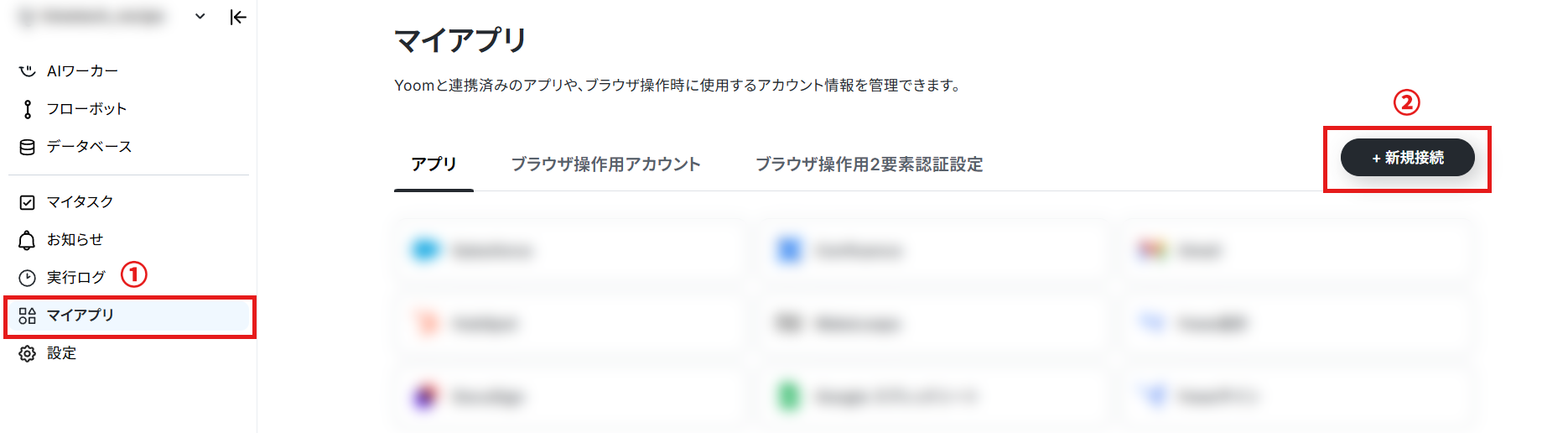
1. Yoomにログイン後、画面左欄にある「マイアプリ」をクリックし、右側に表示される「+新規接続」をクリックしてください。
2. マイアプリの新規接続一覧から、Google Workspaceを選択肢ます。
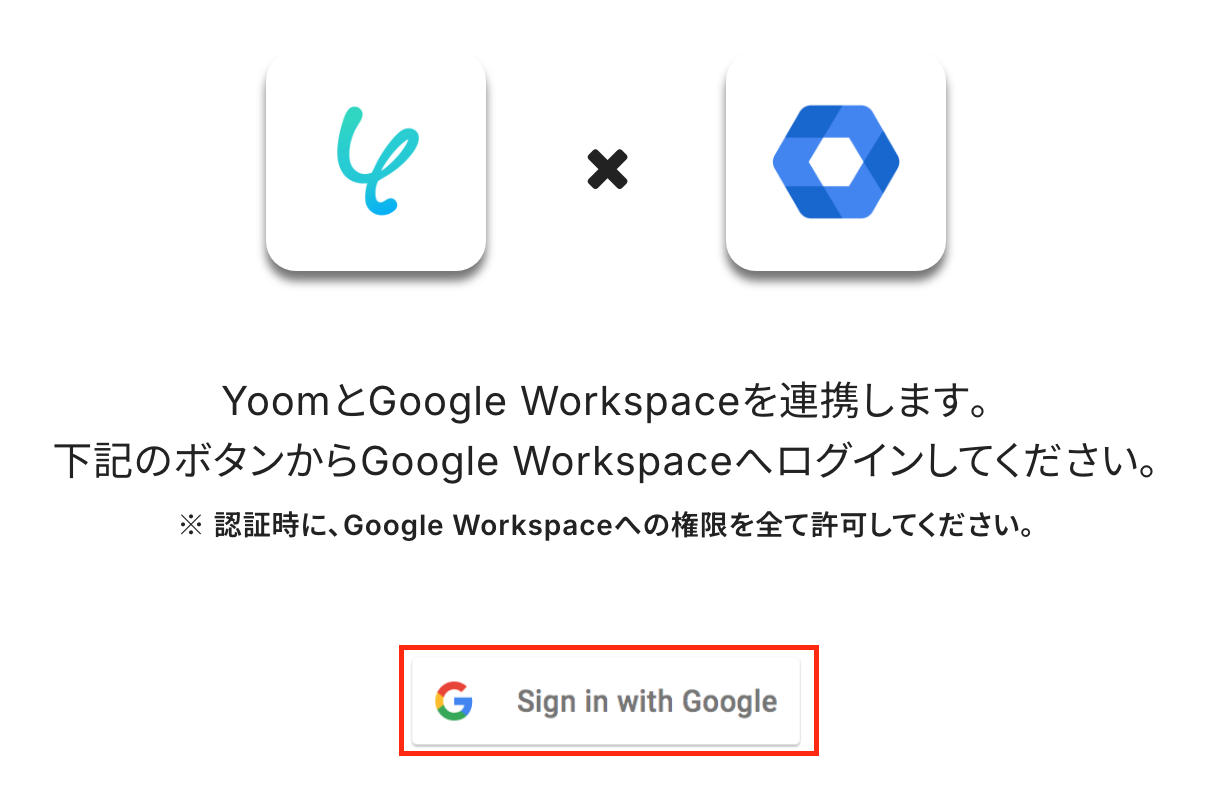
3. 以下の画面が表示されるので、「Sign in with Google」をクリックします。
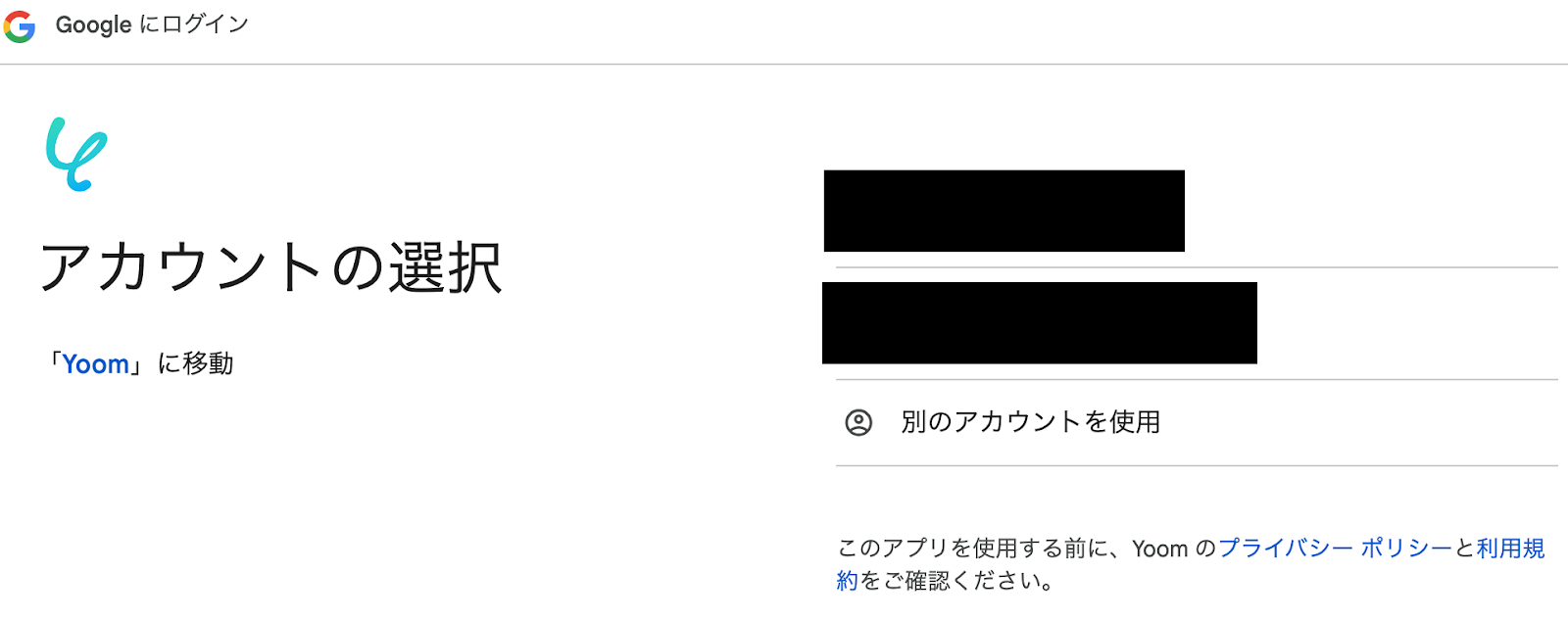
4. Yoomと連携するアカウントを選択し、ログインしましょう。
※Google Workspaceはチームプラン・サクセスプランでのみご利用いただけるアプリとなってます。フリープラン・ミニプランの場合は設定しているフローボットのオペレーションやデータコネクトはエラーとなりますので、ご注意ください。※チームプランやサクセスプランなどの有料プランは、2週間の無料トライアルを行うことが可能です。無料トライアル中には制限対象のアプリを使用することができます。
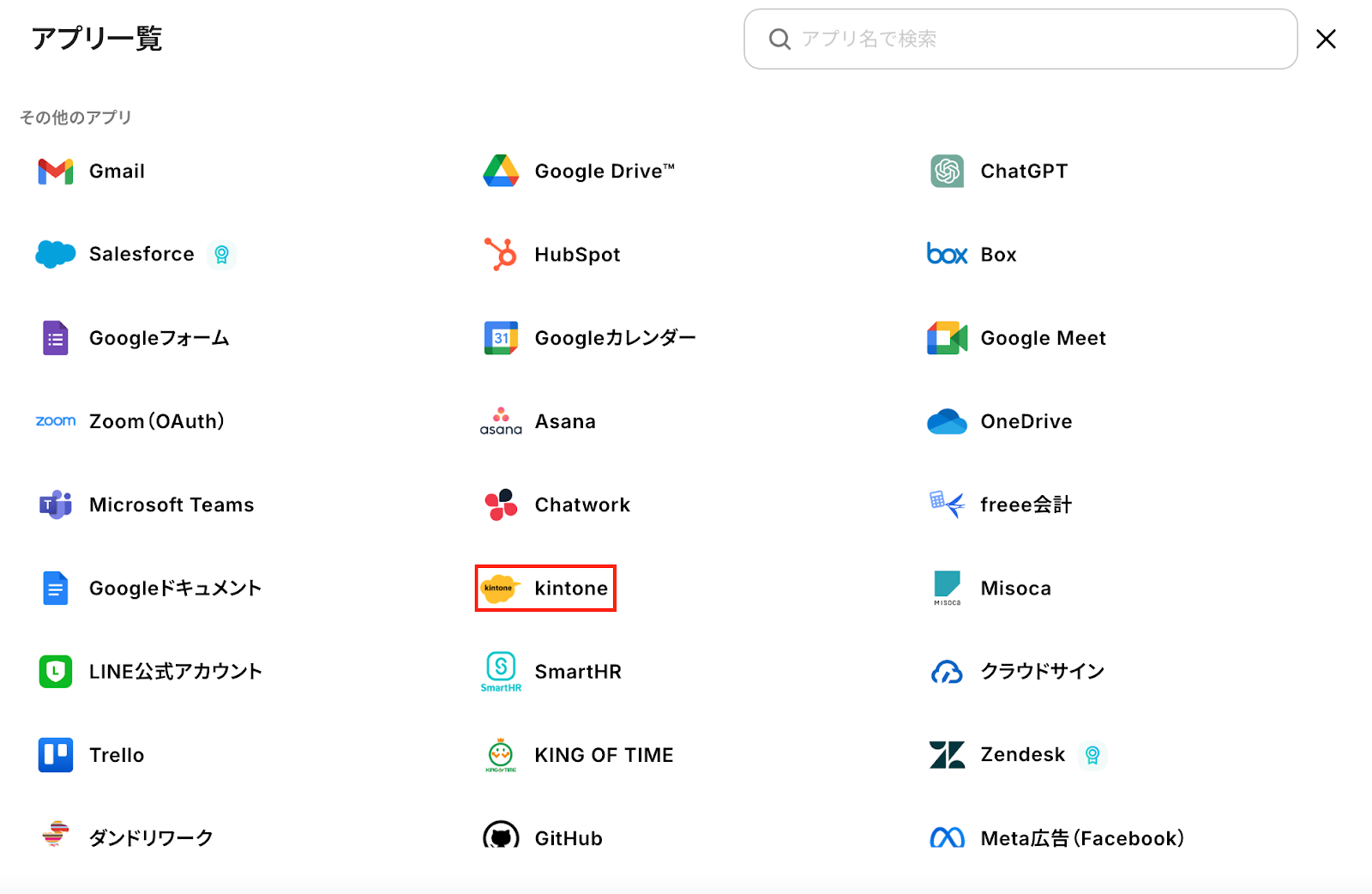
5. 次にkintoneのマイアプリ連携を行います。(1)と同様に、新規接続一覧からkintoneを選択します。
6.「サブドメイン」「クライアントID」「クライアントシークレット」を入力して、「追加」をクリックしましょう。
※詳しい連携方法はこちらを参考にしてください。
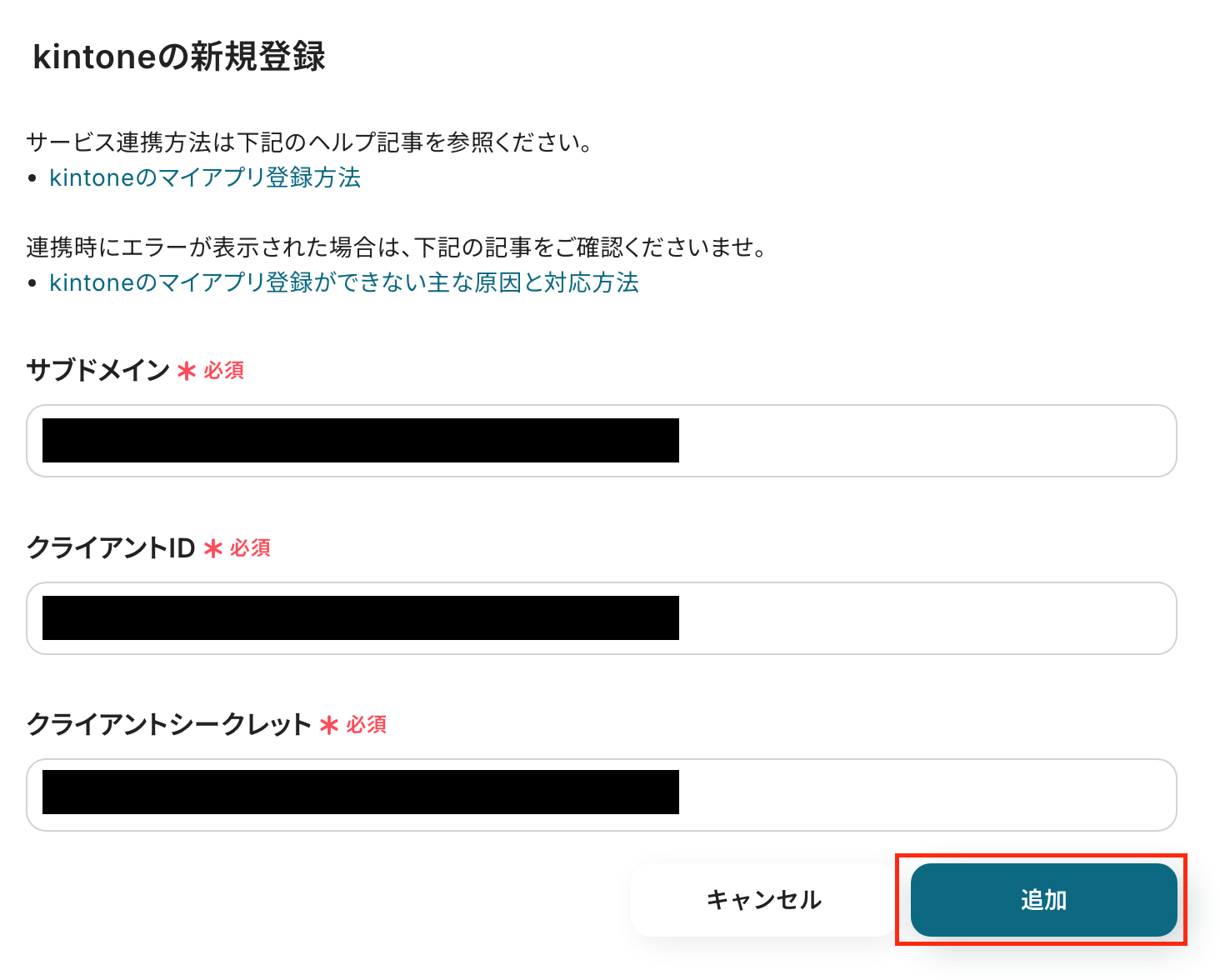
これで各アプリのマイアプリ連携完了です!
ステップ2:テンプレートをコピー
ここからいよいよフローを作っていきます!
簡単に設定できるようにテンプレートを用意しているので、まずはこちらをコピーしましょう。以下のバナーの「試してみる」をクリックしてください。
■概要
新しいメンバーのユーザー情報をGoogle Workspaceやkintoneなどの複数ツールにそれぞれ登録する作業は手間がかかるものです。
手作業による入力ミスや登録漏れのリスクも伴いますよね。
このワークフローを活用すれば、Google Workspaceに新しいユーザーを登録するだけで、kintoneのアプリにも自動で情報を追加できるようになります。
アカウント管理に伴う課題を円滑に解決し、担当者の負担を軽減しましょう。
■このテンプレートをおすすめする方
- Google Workspaceとkintoneで従業員情報を管理している情報システム担当の方
- 新メンバーの入社手続きに伴う、手作業でのSaaSへの情報登録を効率化したい方
- 複数のSaaSアカウント発行・管理業務の自動化を検討している総務担当者の方
■このテンプレートを使うメリット
- Google Workspaceへのユーザー登録を起点に、kintoneへも自動で情報が連携されるため、手作業での二重入力の時間を削減できます。
- システムが自動で情報を転記するため、手作業で発生しがちな入力ミスや、登録漏れといったヒューマンエラーの防止に繋がります。
■フローボットの流れ
- はじめに、Google WorkspaceとkintoneをYoomと連携します。
- 次に、トリガーでGoogle Workspaceを選択し、「ユーザーが登録されたら」というアクションを設定します。
- 続いて、オペレーションでGoogle Workspaceの「ユーザーを検索」アクションを設定し、登録されたユーザーの情報を取得します。
- 最後に、オペレーションでkintoneの「レコードを追加する」アクションを設定し、取得したユーザー情報を基にレコードを追加します。
※「トリガー」:フロー起動のきっかけとなるアクション、「オペレーション」:トリガー起動後、フロー内で処理を行うアクション
■このワークフローのカスタムポイント
- kintoneの「レコードを追加する」アクションでは、ユーザー情報を追加したい対象のアプリを指定してください。
- 追加するレコードの氏名やメールアドレスといった各項目には、Google Workspaceから取得したユーザー情報を動的に設定することが可能です。
■注意事項
- Google WorkspaceとkintoneのそれぞれとYoomを連携してください。
- Google Workspaceはチームプラン・サクセスプランでのみご利用いただけるアプリとなっております。
フリープラン・ミニプランの場合は設定しているフローボットのオペレーションやデータコネクトはエラーとなりますので、ご注意ください。 - チームプランやサクセスプランなどの有料プランは、2週間の無料トライアルを行うことが可能です。
無料トライアル中には制限対象のアプリを使用することができます。
■概要
新しいメンバーのユーザー情報をGoogle Workspaceやkintoneなどの複数ツールにそれぞれ登録する作業は手間がかかるものです。
手作業による入力ミスや登録漏れのリスクも伴いますよね。
このワークフローを活用すれば、Google Workspaceに新しいユーザーを登録するだけで、kintoneのアプリにも自動で情報を追加できるようになります。
アカウント管理に伴う課題を円滑に解決し、担当者の負担を軽減しましょう。
■このテンプレートをおすすめする方
- Google Workspaceとkintoneで従業員情報を管理している情報システム担当の方
- 新メンバーの入社手続きに伴う、手作業でのSaaSへの情報登録を効率化したい方
- 複数のSaaSアカウント発行・管理業務の自動化を検討している総務担当者の方
■このテンプレートを使うメリット
- Google Workspaceへのユーザー登録を起点に、kintoneへも自動で情報が連携されるため、手作業での二重入力の時間を削減できます。
- システムが自動で情報を転記するため、手作業で発生しがちな入力ミスや、登録漏れといったヒューマンエラーの防止に繋がります。
■フローボットの流れ
- はじめに、Google WorkspaceとkintoneをYoomと連携します。
- 次に、トリガーでGoogle Workspaceを選択し、「ユーザーが登録されたら」というアクションを設定します。
- 続いて、オペレーションでGoogle Workspaceの「ユーザーを検索」アクションを設定し、登録されたユーザーの情報を取得します。
- 最後に、オペレーションでkintoneの「レコードを追加する」アクションを設定し、取得したユーザー情報を基にレコードを追加します。
※「トリガー」:フロー起動のきっかけとなるアクション、「オペレーション」:トリガー起動後、フロー内で処理を行うアクション
■このワークフローのカスタムポイント
- kintoneの「レコードを追加する」アクションでは、ユーザー情報を追加したい対象のアプリを指定してください。
- 追加するレコードの氏名やメールアドレスといった各項目には、Google Workspaceから取得したユーザー情報を動的に設定することが可能です。
■注意事項
- Google WorkspaceとkintoneのそれぞれとYoomを連携してください。
- Google Workspaceはチームプラン・サクセスプランでのみご利用いただけるアプリとなっております。
フリープラン・ミニプランの場合は設定しているフローボットのオペレーションやデータコネクトはエラーとなりますので、ご注意ください。 - チームプランやサクセスプランなどの有料プランは、2週間の無料トライアルを行うことが可能です。
無料トライアル中には制限対象のアプリを使用することができます。
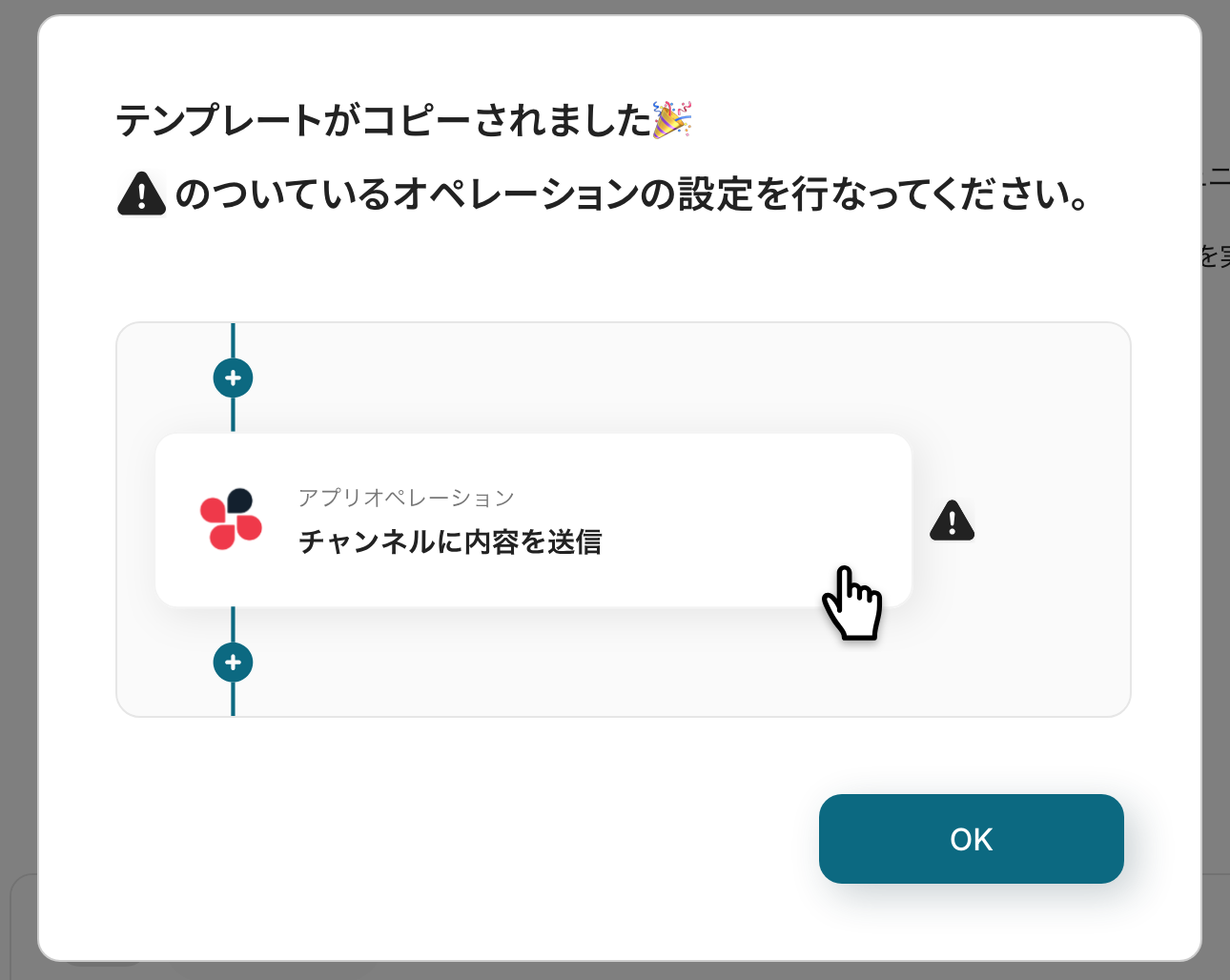
コピーすると、テンプレートが以下のようにYoom管理画面にコピーされるので、「OK」をクリックして設定を進めましょう。
ステップ3:Google Workspaceのトリガーを設定
まずはフローボットを起動させるためのトリガー設定を行います。
1.コピーしたテンプレートの、「ユーザーが登録されたら」をクリックしてください。
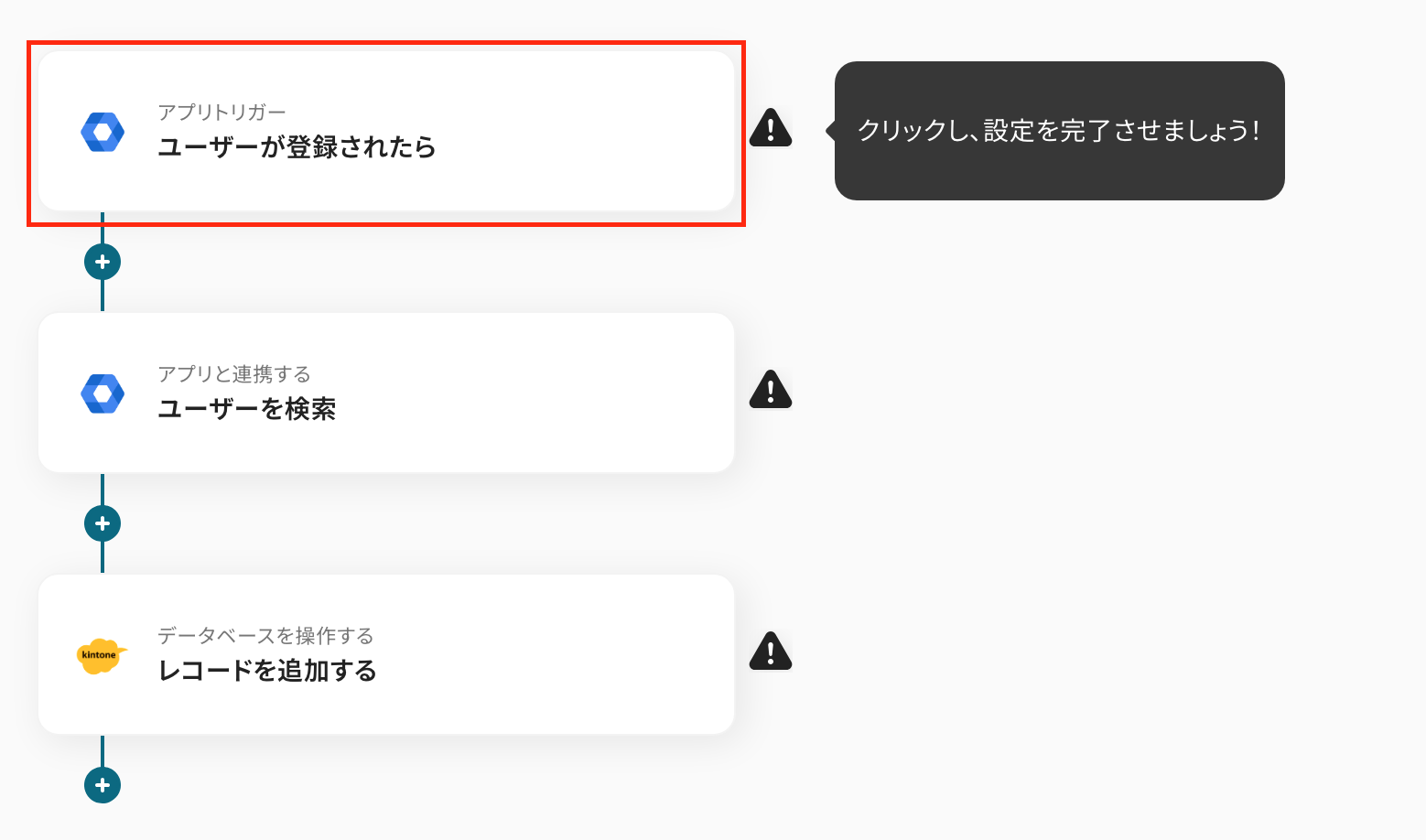
2. クリックすると以下のような画面に移ります。
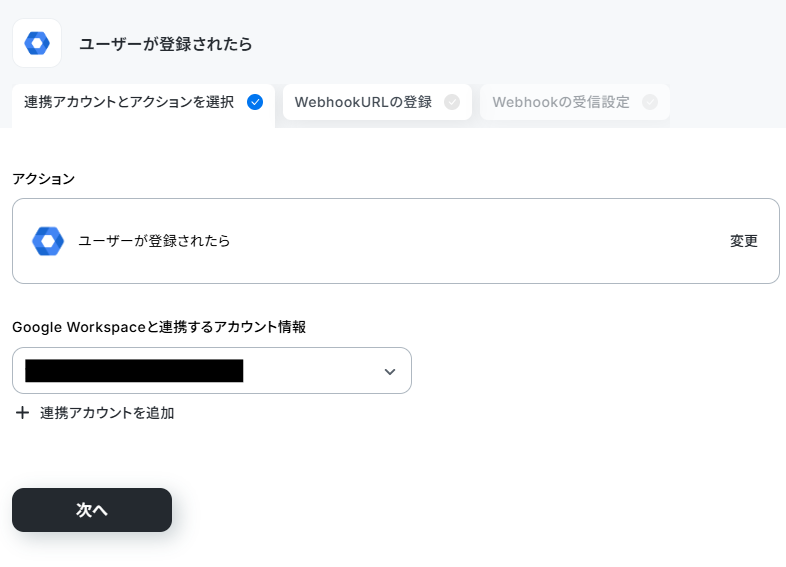
連携アカウント情報にはステップ1でマイアプリ連携した際の情報が記載されています。連携したいアカウント情報で間違いないかを確認をしましょう。タイトルは必要に応じて変更可能です。トリガーアクションはそのままにし、次に進みましょう!
3. 次に、API接続設定です。
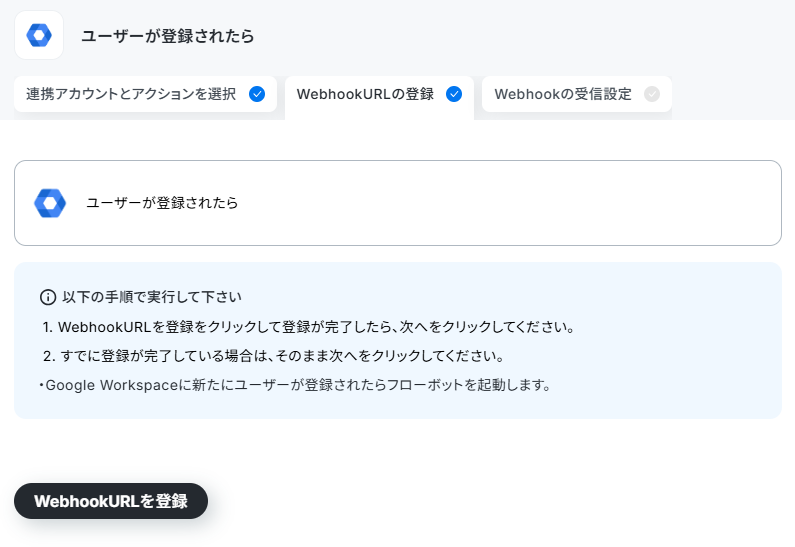
Google Workspaceにユーザーを新規登録し、「WebhookURLを登録」を行ってください。。
※このテストでは、APIを使用したGoogle WorkspaceとYoomの連携確認を行います。
4. (3)と同じように、「テスト」をクリックします。
※このテストでは、先ほどテスト用に新規登録したユーザーのメールアドレスとユーザーIDの情報が、アウトプットとして取得されます。
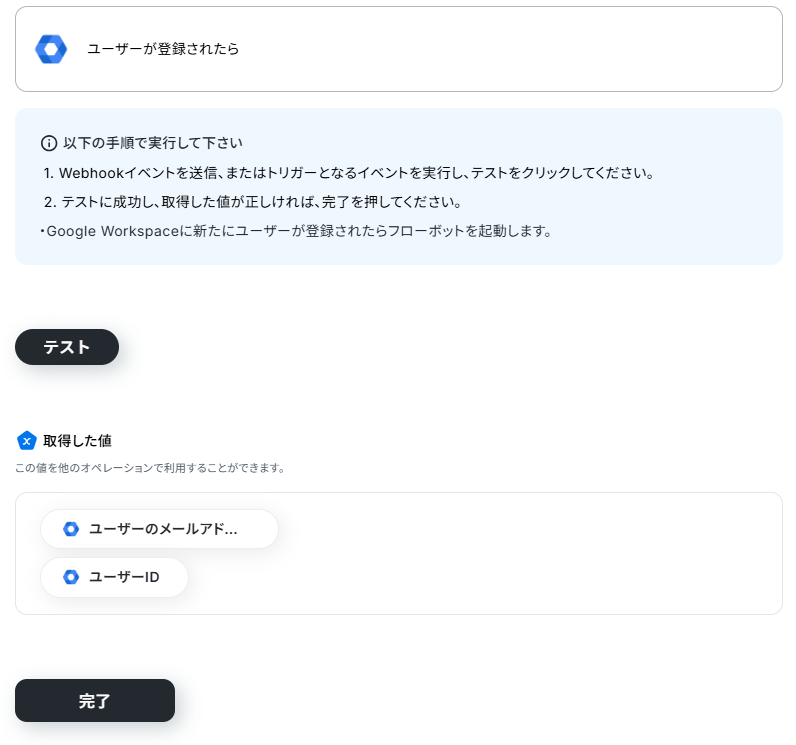
「テスト成功」を確認後、「完了」しましょう。
※アウトプットについて
アウトプットとは、トリガーやオペレーション設定時に、「テスト」を実行して取得した値のことを指します。
取得したアウトプットは、後続のオペレーション設定時の値としてご利用いただくことができ、フローボットを起動する度に、変動した値となります。詳しくはこちらをご参照ください。
ステップ4:GoogleWorkspaceと連携してユーザーを検索する設定
続いて、Google Workspaceに新規追加されたユーザーを、検索する設定を行います。
1. 下図赤枠の、「ユーザーを検索」をクリックしてください。
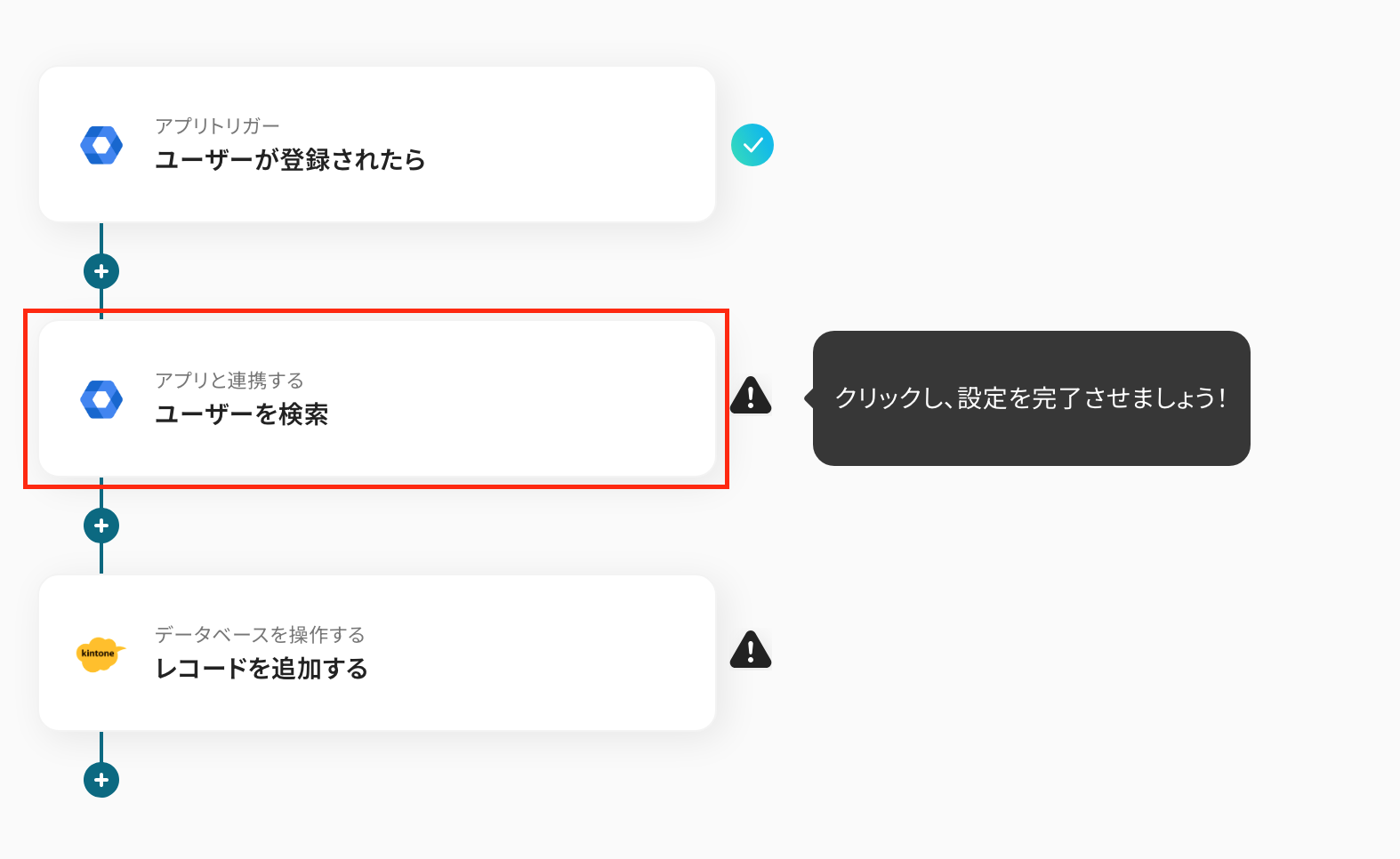
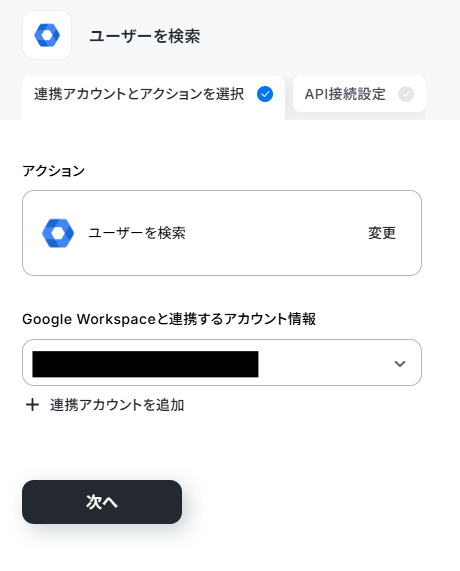
2. 以下の画面が表示されるので、連携するアカウント情報に誤りがないかを確認しましょう。アクションは「ユーザーを検索」のままにし、「次へ」をクリックします。
3. 次にAPI接続設定です。
検索項目とキーワードが、デフォルトで下記のように設定されています。テンプレートを使用しているため、このままの設定で問題ないです。
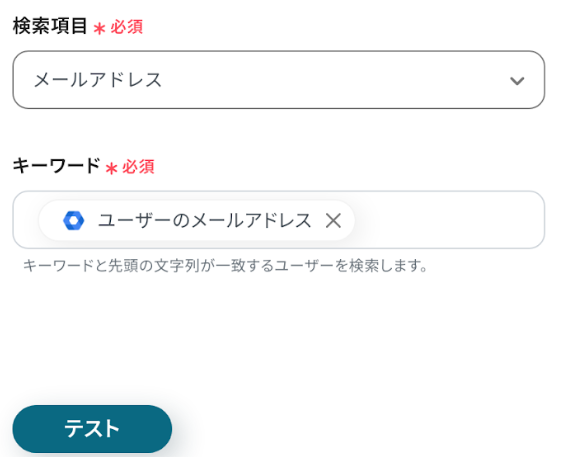
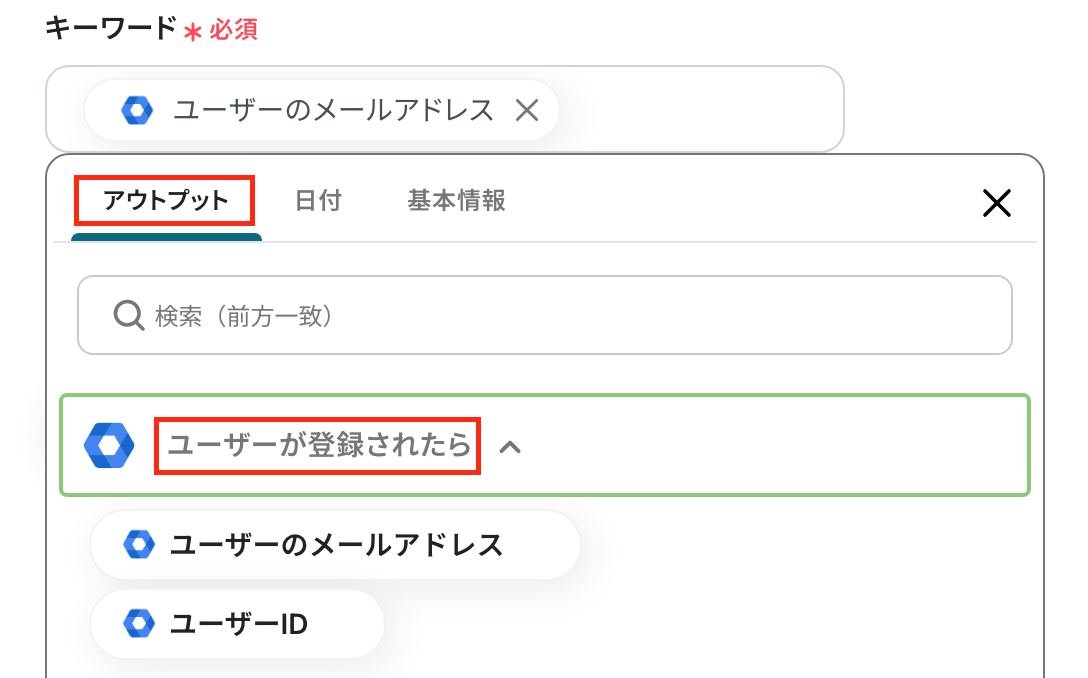
キーワードが空欄の場合は、入力欄をクリックして表示されるアウトプットの、「ユーザーが登録されたら」の中から選択しましょう。
4. 設定完了後、「テスト」を実行し、Google Workspaceに登録したユーザー情報が正しく取得されることを確認してください。確認後、完了しましょう。
ステップ5:kintoneにレコードを追加する設定
続いて、Google Workspaceに登録された情報を基に、kintoneにレコードを追加する設定を行います。
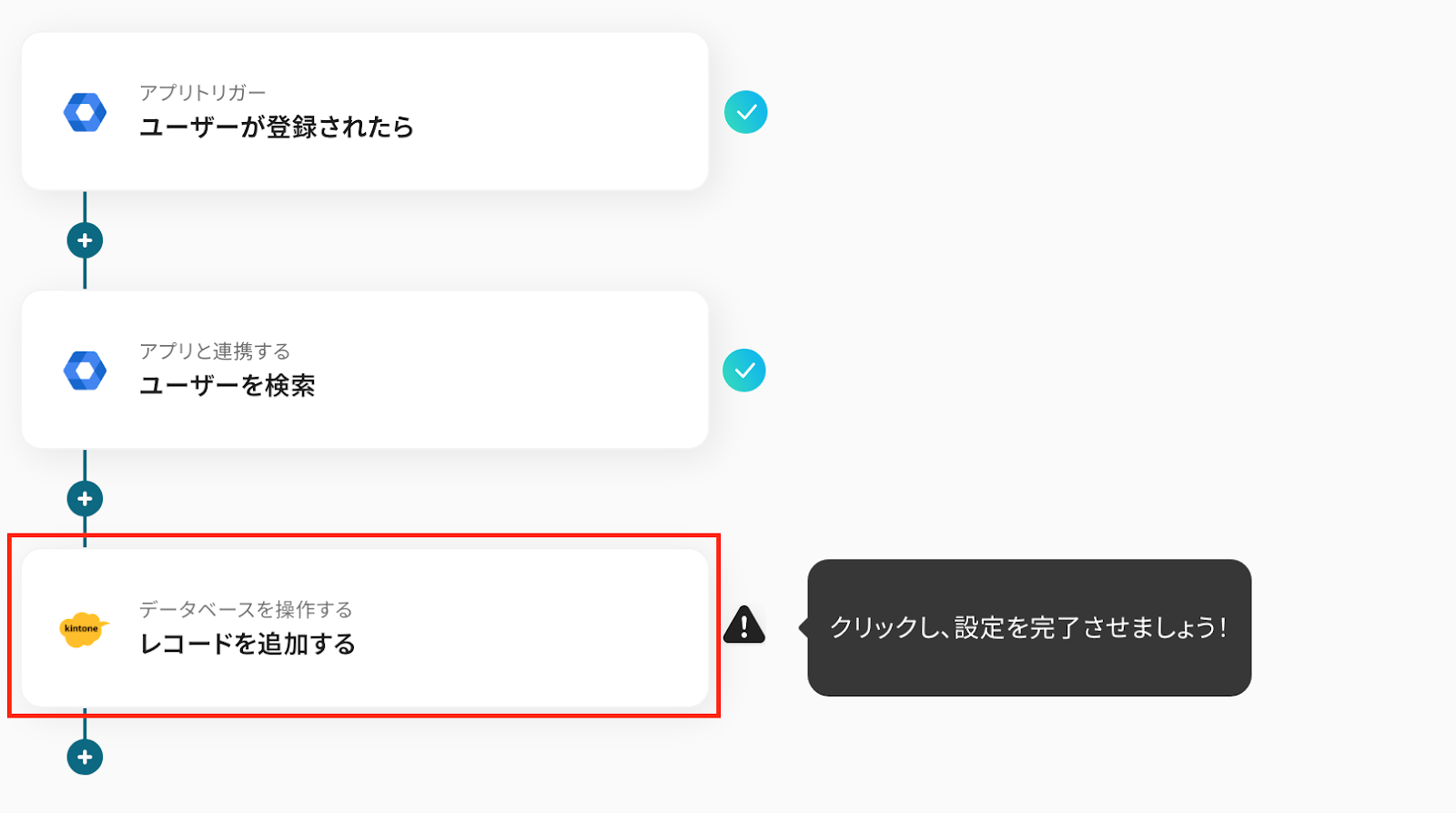
1. 下図赤枠の「レコードを追加する」をクリックしてください。
2. 以下の画面が表示されるので、アカウント情報がYoomと連携するアカウントで間違いがないかを確認しましょう。タイトルは必要に応じて変更し、実行アクションは「レコードを追加する」を選択します。
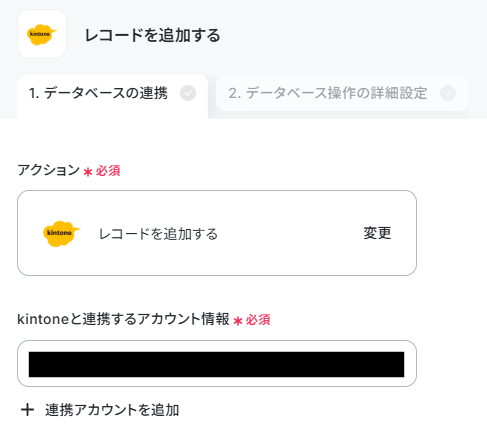
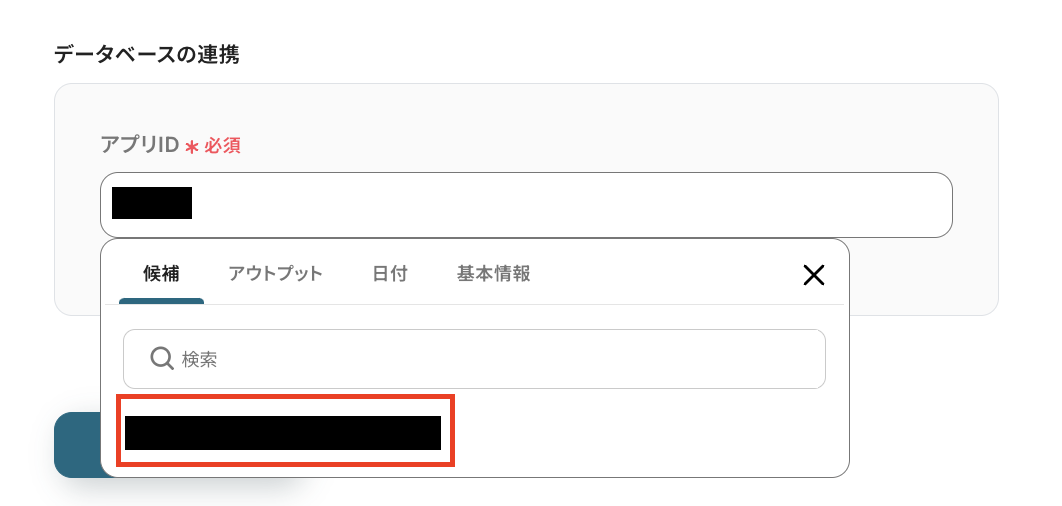
アプリIDは、入力欄をクリックすると連携したアカウントから候補が表示されます。候補からレコードを追加したいアプリを選択し、「次へ」をクリックしてください。
3. 次にデータベース操作の詳細設定を行います。
ここでは、自動で追加するレコードの値を指定します。
各項目の入力欄をクリックすると、先ほどGoogle Workspaceから取得した情報が表示されます。アウトプットを用いて設定することで、Google Workspaceにユーザー登録した情報を基に、kintoneにレコードを追加できるようになります。
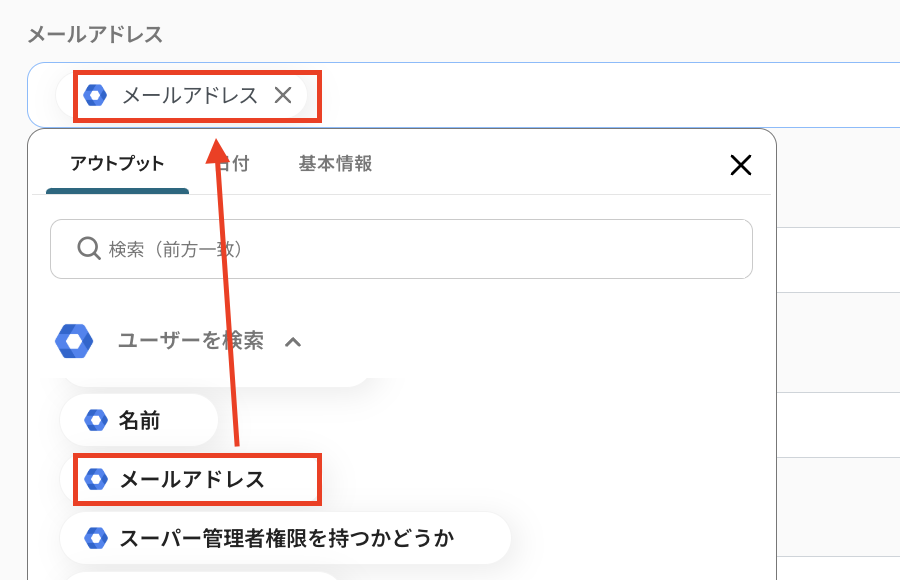
必要項目全ての設定が終わったら「テスト」を実行し、正しくkintoneにレコードが追加されることを確認してください。確認後、完了しましょう。
ステップ6:トリガーをONにし、動作確認
設定が完了すると、以下のような画面が表示されます。「トリガーをON」をクリックし、フローボットが正常に動作することを確認しましょう。
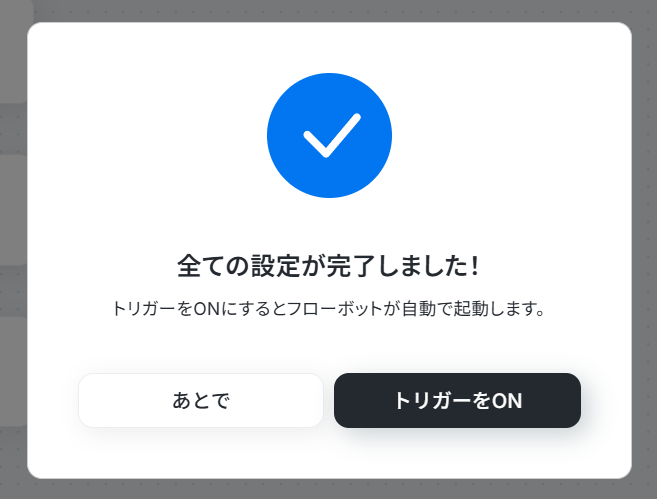
以上が、「Google Workspaceでユーザー情報が登録されたら、kintoneにも追加する」フローボットの作成手順でした!
kintoneのデータをGoogle Workspaceに連携したい場合
今回はGoogle Workspceからkintoneへデータを連携する方法をご紹介しましたが、逆にkintoneからGoogle Workspaceへのデータ連携を実施したい場合は、下記のテンプレートも併せてご利用ください。
1. kintoneの情報をもとにGoogle Workspaceに新規ユーザーを追加する
kintoneの情報を基に、Google Workspaceに新規ユーザーを自動追加するフローです。
連携により、同じ情報を再度入力する手間を省き、ユーザー登録作業にかかる負担をグッと削減できるでしょう。
■概要
kintoneで管理している従業員情報をもとに、Google Workspaceのアカウントを新しく発行したい。
そんな時、手作業で情報を入力するのでは手間がかかりますよね。
メールアドレスや名前に間違いがあれば、その後の業務に大きな影響を与えてしまいます。
このワークフローを活用すれば、kintoneのレコード情報をもとにGoogle Workspaceに新規ユーザーを自動で追加できます。
入力ミスを防ぎ、面倒なアカウント発行作業を効率化しましょう。
■このテンプレートをおすすめする方
- kintoneとGoogle Workspaceを併用し、手作業でのユーザー登録に課題を感じている方
- 従業員のアカウント発行業務を効率化し、入力ミスなどのヒューマンエラーを削減したい管理者の方
- SaaS間の情報連携を自動化し、本来注力すべきコア業務の時間を確保したいと考えている方
■このテンプレートを使うメリット
- kintoneのアプリでフローを起動させたらユーザーが自動で追加されるため、手作業で行っていたアカウント発行の時間を短縮できます。
- 氏名やメールアドレスの入力間違いといったヒューマンエラーの発生を防ぎ、正確な情報管理を実現します。
■フローボットの流れ
- はじめに、kintoneとGoogle WorkspaceをYoomと連携します。
- 次に、トリガーでkintoneを選択し、「レコード詳細ページから起動」を設定します。
- 続いて、オペレーションでkintoneの「レコードを取得する」アクションを設定し、トリガーとなったレコードの情報を取得します。
- 最後に、Google Workspaceの「新規ユーザーを追加」アクションを設定し、取得したレコード情報をもとにユーザーを追加します。
※「トリガー」:フロー起動のきっかけとなるアクション、「オペレーション」:トリガー起動後、フロー内で処理を行うアクション
■このワークフローのカスタムポイント
- kintoneの「レコードを取得する」オペレーションで、従業員情報を管理しているアプリを指定してください。
- Google Workspaceの「新規ユーザーを追加」オペレーションでは、kintoneから取得したレコード情報を、ユーザーの氏名やメールアドレスなどの各項目に埋め込むように設定してください。
■注意事項
- kintoneとGoogle WorkspaceのそれぞれとYoomを連携してください。
- Google Workspaceはチームプラン・サクセスプランでのみご利用いただけるアプリとなっております。
フリープラン・ミニプランの場合は設定しているフローボットのオペレーションやデータコネクトはエラーとなりますので、ご注意ください。
チームプランやサクセスプランなどの有料プランは、2週間の無料トライアルを行うことが可能です。
無料トライアル中には制限対象のアプリを使用することができます。 - Chrome拡張機能を使ったトリガーの設定方法は下記をご参照ください。
https://intercom.help/yoom/ja/articles/8831921
■概要
kintoneで管理している従業員情報をもとに、Google Workspaceのアカウントを新しく発行したい。
そんな時、手作業で情報を入力するのでは手間がかかりますよね。
メールアドレスや名前に間違いがあれば、その後の業務に大きな影響を与えてしまいます。
このワークフローを活用すれば、kintoneのレコード情報をもとにGoogle Workspaceに新規ユーザーを自動で追加できます。
入力ミスを防ぎ、面倒なアカウント発行作業を効率化しましょう。
■このテンプレートをおすすめする方
- kintoneとGoogle Workspaceを併用し、手作業でのユーザー登録に課題を感じている方
- 従業員のアカウント発行業務を効率化し、入力ミスなどのヒューマンエラーを削減したい管理者の方
- SaaS間の情報連携を自動化し、本来注力すべきコア業務の時間を確保したいと考えている方
■このテンプレートを使うメリット
- kintoneのアプリでフローを起動させたらユーザーが自動で追加されるため、手作業で行っていたアカウント発行の時間を短縮できます。
- 氏名やメールアドレスの入力間違いといったヒューマンエラーの発生を防ぎ、正確な情報管理を実現します。
■フローボットの流れ
- はじめに、kintoneとGoogle WorkspaceをYoomと連携します。
- 次に、トリガーでkintoneを選択し、「レコード詳細ページから起動」を設定します。
- 続いて、オペレーションでkintoneの「レコードを取得する」アクションを設定し、トリガーとなったレコードの情報を取得します。
- 最後に、Google Workspaceの「新規ユーザーを追加」アクションを設定し、取得したレコード情報をもとにユーザーを追加します。
※「トリガー」:フロー起動のきっかけとなるアクション、「オペレーション」:トリガー起動後、フロー内で処理を行うアクション
■このワークフローのカスタムポイント
- kintoneの「レコードを取得する」オペレーションで、従業員情報を管理しているアプリを指定してください。
- Google Workspaceの「新規ユーザーを追加」オペレーションでは、kintoneから取得したレコード情報を、ユーザーの氏名やメールアドレスなどの各項目に埋め込むように設定してください。
■注意事項
- kintoneとGoogle WorkspaceのそれぞれとYoomを連携してください。
- Google Workspaceはチームプラン・サクセスプランでのみご利用いただけるアプリとなっております。
フリープラン・ミニプランの場合は設定しているフローボットのオペレーションやデータコネクトはエラーとなりますので、ご注意ください。
チームプランやサクセスプランなどの有料プランは、2週間の無料トライアルを行うことが可能です。
無料トライアル中には制限対象のアプリを使用することができます。 - Chrome拡張機能を使ったトリガーの設定方法は下記をご参照ください。
https://intercom.help/yoom/ja/articles/8831921
2. kintoneにレコードが登録されたらGoogle Workspaceアカウントを発行
kintoneにレコードが登録されたら、Google Workspaceにもその情報を同期するフローです。
Google Workspaceのアカウント発行にかかる手間を省きつつ、発行漏れやミスといった人為的ミスを防ぎます。アカウント発行後にオペレーションを追加すれば、作成したアカウント情報をメールやチャットツールに送付することも可能です。
■概要従業員の入社に伴い、kintoneに従業員情報を登録し、さらにGoogle Workspaceでアカウントを発行する、といった二重の作業に手間を感じていませんか。手作業による情報入力は、時間的なコストだけでなく、入力ミスといったヒューマンエラーの原因にもなり得ます。このワークフローを活用すれば、kintoneに従業員情報が登録されるだけでGoogle Workspaceのアカウント発行が自動で完了するため、こうした定型業務を効率化できます。■このテンプレートをおすすめする方- kintoneとGoogle Workspaceで従業員情報を管理している人事や情報システム部門の方
- 手作業でのアカウント発行に時間がかかり、入社手続きの効率化を検討している方
- 従業員情報管理における二重入力や、それに伴う入力ミスを防止したい方
■このテンプレートを使うメリット- kintoneへの情報登録を起点にアカウント発行が自動化されるため、これまで手作業に費やしていた時間を他の業務に充てることができます
- 手作業による情報転記がなくなるため、アカウント情報の入力間違いや設定漏れといったヒューマンエラーを防ぐことに繋がります
■フローボットの流れ- はじめに、kintoneとGoogle WorkspaceをYoomと連携します
- 次に、トリガーでkintoneを選択し、「レコードが登録されたら」というアクションを設定します
- 次に、オペレーションでkintoneの「該当のレコード情報を取得」アクションを設定し、トリガーで検知したレコードの全情報を取得します
- 最後に、オペレーションでGoogle Workspaceの「新規ユーザーを追加」アクションを設定し、kintoneから取得した情報を連携してアカウントを発行します
※「トリガー」:フロー起動のきっかけとなるアクション、「オペレーション」:トリガー起動後、フロー内で処理を行うアクション
■このワークフローのカスタムポイント- kintoneのトリガー設定では、従業員情報を管理しているアプリなど、レコードの登録を検知したい対象のデータベースを任意で設定してください
- Google Workspaceでアカウントを発行する際に、kintoneから取得した情報のうち、姓名やメールアドレス、組織部門など、どの項目を連携させるか任意で設定できます
■注意事項- kintone、Google WorkspaceのそれぞれとYoomを連携してください。
- kintone、Google Workspaceはミニプラン以上でご利用いただけるアプリとなっております。フリープラン・パーソナルプランの場合は設定しているフローボットのオペレーションやデータコネクトはエラーとなりますので、ご注意ください。
- ミニプラン・チームプラン・サクセスプランなどの有料プランは、2週間の無料トライアルを行うことが可能です。無料トライアル中には制限対象のアプリを使用することができます。 詳しくは、料金プランのページをご参照ください。
- kintoneとGoogle Workspaceで従業員情報を管理している人事や情報システム部門の方
- 手作業でのアカウント発行に時間がかかり、入社手続きの効率化を検討している方
- 従業員情報管理における二重入力や、それに伴う入力ミスを防止したい方
- kintoneへの情報登録を起点にアカウント発行が自動化されるため、これまで手作業に費やしていた時間を他の業務に充てることができます
- 手作業による情報転記がなくなるため、アカウント情報の入力間違いや設定漏れといったヒューマンエラーを防ぐことに繋がります
- はじめに、kintoneとGoogle WorkspaceをYoomと連携します
- 次に、トリガーでkintoneを選択し、「レコードが登録されたら」というアクションを設定します
- 次に、オペレーションでkintoneの「該当のレコード情報を取得」アクションを設定し、トリガーで検知したレコードの全情報を取得します
- 最後に、オペレーションでGoogle Workspaceの「新規ユーザーを追加」アクションを設定し、kintoneから取得した情報を連携してアカウントを発行します
■このワークフローのカスタムポイント
- kintoneのトリガー設定では、従業員情報を管理しているアプリなど、レコードの登録を検知したい対象のデータベースを任意で設定してください
- Google Workspaceでアカウントを発行する際に、kintoneから取得した情報のうち、姓名やメールアドレス、組織部門など、どの項目を連携させるか任意で設定できます
- kintone、Google WorkspaceのそれぞれとYoomを連携してください。
- kintone、Google Workspaceはミニプラン以上でご利用いただけるアプリとなっております。フリープラン・パーソナルプランの場合は設定しているフローボットのオペレーションやデータコネクトはエラーとなりますので、ご注意ください。
- ミニプラン・チームプラン・サクセスプランなどの有料プランは、2週間の無料トライアルを行うことが可能です。無料トライアル中には制限対象のアプリを使用することができます。 詳しくは、料金プランのページをご参照ください。
Google WorkspaceやkintoneのAPIを使ったその他の自動化例
kintoneとの連携以外でも、Google WorkspaceのAPIを使用してさまざまな業務を自動化することが可能です。もし気になるものがあれば、ぜひこちらもお試しください!
Google Workspaceを使った便利な自動化例
Google Workspaceの情報を基に、さまざまな他のデータベースにもその情報を同期することが可能です。逆に、他のツールの情報を基に、Google Workspaceの情報を更新することもできます。
■概要
新しい従業員の入社に伴い、Google Workspaceでアカウントを発行し、その後Microsoft SharePointで手動で個人用フォルダを作成する作業は、手間がかかる業務ではないでしょうか。
このワークフローは、Google Workspaceに従業員が新しく登録されたことを検知して、Microsoft SharePointに従業員ごとの専用フォルダを自動で作成します。
これにより、入社対応における手作業を減らし、より重要な業務に集中できる環境を構築します。
■このテンプレートをおすすめする方
- Google WorkspaceとMicrosoft SharePointで入社手続きを行っている人事・総務担当の方
- 手作業でのフォルダ作成に手間を感じており、ヒューマンエラーをなくしたい情報システム担当の方
- 従業員の入社関連業務を効率化し、組織全体の生産性向上を目指しているマネジメント層の方
■このテンプレートを使うメリット
- Google Workspaceへの従業員登録をトリガーにフォルダが自動作成されるため、これまで手作業に費やしていた時間を短縮できます。
- 手作業によるフォルダの作成漏れや、従業員名の入力間違いといったヒューマンエラーを防ぎ、業務の正確性を高めることに繋がります。
■フローボットの流れ
- はじめに、Google WorkspaceとMicrosoft SharePointをYoomと連携します。
- 次に、トリガーでGoogle Workspaceを選択し、「ユーザーが登録されたら」というアクションを設定することで、新しい従業員が登録された際にフローが自動で起動するようになります。
- 続いて、オペレーションでGoogle Workspaceの「ユーザーを検索」アクションを設定し、トリガーで取得した情報をもとに、より詳細なユーザー情報を取得します。
- 最後に、オペレーションでMicrosoft SharePointの「フォルダを作成」アクションを設定し、取得した従業員情報(氏名など)をフォルダ名として指定し、個人用のフォルダを作成します。
※「トリガー」:フロー起動のきっかけとなるアクション、「オペレーション」:トリガー起動後、フロー内で処理を行うアクション
■このワークフローのカスタムポイント
- Google Workspaceのトリガー設定では、連携するアカウント情報を任意で設定してください。
- Google Workspaceの「ユーザーを検索」オペレーションでは、検索対象となる項目やキーワードを任意で設定することが可能です。
- Microsoft SharePointでフォルダを作成する際に、作成先のサイトID、ドライブID、親フォルダ名などを任意で指定できます。
- 作成するフォルダ名は、Google Workspaceから取得した「氏名」や「社員番号」などの情報を組み合わせて、命名規則に沿った形で自由に設定できます。
■注意事項
- Google WorkspaceとMicrosoft SharePointのそれぞれとYoomを連携してください。
- Google Workspaceはチームプラン・サクセスプランでのみご利用いただけるアプリとなっております。フリープラン・ミニプランの場合は設定しているフローボットのオペレーションやデータコネクトはエラーとなりますので、ご注意ください。
- チームプランやサクセスプランなどの有料プランは、2週間の無料トライアルを行うことが可能です。無料トライアル中には制限対象のアプリを使用することができます。
- Microsoft365(旧Office365)には、家庭向けプランと一般法人向けプラン(Microsoft365 Business)があり、一般法人向けプランに加入していない場合には認証に失敗する可能性があります。
■概要
Google Workspaceで従業員が登録されたら、OneDriveに従業員毎のフォルダを作成するフローです。
■このテンプレートをおすすめする方
1.業務でGoogle Workspaceを利用している方
・Googleサービスを利用して業務を進めている方
2.フォルダ管理をクラウド上で行う方
・OneDriveを利用してフォルダ管理を行う方
■このテンプレートを使うメリット
OneDriveはクラウド上でフォルダやファイルの管理をすることができ、チーム内での共同作業をスムーズに行えるのがメリットです。
しかし、OneDriveへのフォルダ作成を手動で行う場合、作成漏れやフォルダ名の誤りが発生する恐れがあります。
このテンプレートは、Google Workspaceで従業員が登録されるとOneDriveに従業員毎のフォルダを自動で作成することができ、手動作業におけるミスを軽減します。
フォルダの作成を自動化することで、管理業務をスムーズに進めることが可能です。
■注意事項
・Google Workspace、OneDriveのそれぞれとYoomを連携してください。
・Google Workspaceはチームプラン・サクセスプランでのみご利用いただけるアプリとなっております。フリープラン・ミニプランの場合は設定しているフローボットのオペレーションやデータコネクトはエラーとなりますので、ご注意ください。
・チームプランやサクセスプランなどの有料プランは、2週間の無料トライアルを行うことが可能です。無料トライアル中には制限対象のアプリを使用することができます。
・Microsoft365(旧Office365)には、家庭向けプランと一般法人向けプラン(Microsoft365 Business)があり、一般法人向けプランに加入していない場合には認証に失敗する可能性があります。
■概要新しいメンバーが入社するたびに、Google Workspaceのアカウントを発行する作業に手間を感じていませんか?ジョブカン経費精算・ワークフローで承認された申請情報を手作業で転記していると、入力ミスや対応漏れが発生する可能性もあります。このワークフローを活用すれば、ジョブカン経費精算・ワークフローでの入社申請の承認をトリガーにして、Google Workspaceへのユーザー登録を自動化し、こうした課題を円滑に削減します。■このテンプレートをおすすめする方- ジョブカン経費精算・ワークフローとGoogle Workspaceで入退社管理を行っている人事労務担当者の方
- 新入社員のアカウント発行を手作業で行っており、業務の自動化を検討している情報システム部門の方
- 入社手続きの煩雑さを削減し、コア業務に集中できる環境を整えたいと考えているマネージャーの方
■このテンプレートを使うメリット- 申請が承認されると自動でユーザー登録が実行されるため、これまで手作業で行っていた情報入力やアカウント発行の時間を短縮できます
- 手作業でのデータ転記が減ることで、氏名や所属部署などの入力間違いや、アカウントの発行漏れといったヒューマンエラーを防ぎます
■フローボットの流れ- はじめに、ジョブカン経費精算・ワークフローとGoogle WorkspaceをYoomと連携します
- 次に、トリガーでジョブカン経費精算・ワークフローを選択し、「特定のタイトルの申請が承認されたら」というアクションを設定します
- 続いて、オペレーションでジョブカン経費精算・ワークフローの「申請の詳細情報を取得(汎用フォーム)」アクションを設定し、承認された申請の情報を取得します
- 最後に、オペレーションでGoogle Workspaceの「新規ユーザーを追加」アクションを設定し、取得した情報をもとに新しいユーザーを登録します
※「トリガー」:フロー起動のきっかけとなるアクション、「オペレーション」:トリガー起動後、フロー内で処理を行うアクション
■このワークフローのカスタムポイント- ジョブカン経費精算・ワークフローのトリガー設定では、「入社申請」など、特定のキーワードを含む申請のみを検知するように任意で設定できます
- Google Workspaceに新規登録するユーザーの氏名やメールアドレス、所属部署などの情報は、ジョブカンの申請内容から取得した情報をもとに任意で設定可能です
■注意事項- ジョブカン経費精算・ワークフロー、Google WorkspaceのそれぞれとYoomを連携してください
- トリガーは5分、10分、15分、30分、60分の間隔で起動間隔を選択できます
- プランによって最短の起動間隔が異なりますので、ご注意ください
- ジョブカン経費精算・ワークフローの無料プランと有料プランでは、ファイルの添付可否など、機能ごとの制限があるのでご注意ください。 詳細はジョブカン経費精算/ワークフローの「無料プランで利用する」ページをご覧ください。
- ジョブカン経費精算・ワークフロー、Google Workspaceはミニプラン以上でご利用いただけるアプリとなっております。フリープラン・パーソナルプランの場合は設定しているフローボットのオペレーションやデータコネクトはエラーとなりますので、ご注意ください。
- ミニプラン・チームプラン・サクセスプランなどの有料プランは、2週間の無料トライアルを行うことが可能です。無料トライアル中には制限対象のアプリを使用することができます。 詳しくは、料金プランのページをご参照ください。
■概要
Slackでメンバー追加の依頼があった際、都度Google Workspaceを開いて手作業でメンバーを追加するのは手間がかかり、他の業務を圧迫することもあるのではないでしょうか。また、手作業による対応は、追加先のグループ間違いやメールアドレスの入力ミスといったヒューマンエラーの原因にもなります。このワークフローを活用すれば、Slackの特定チャンネルへの投稿をきっかけに、自動でGoogle Workspaceのグループへメンバーを追加し、こうした課題を解消します。
■このテンプレートをおすすめする方
- SlackとGoogle Workspaceを使い、グループへのメンバー追加を手作業で行っている方
- 複数のGoogleグループを管理しており、追加作業の抜け漏れを防ぎたいと考えている方
- プロジェクト単位でのメンバー管理を、より迅速かつ正確に行いたいチームリーダーの方
■このテンプレートを使うメリット
- Slackへの投稿をトリガーに自動でメンバー追加が実行されるため、これまで手作業に費やしていた時間を短縮することができます。
- 手作業での情報転記が不要になるため、メールアドレスの入力ミスやグループへの追加漏れといったヒューマンエラーを防ぎます。
■フローボットの流れ
- はじめに、SlackとGoogle WorkspaceをYoomと連携します。
- 次に、トリガーでSlackを選択し、「新しいメッセージがチャンネルに投稿されたら」というアクションを設定します。
- 次に、オペレーションの「テキストからデータを抽出する」を設定し、Slackの投稿内容からメンバーのメールアドレスを抽出します。
- 最後に、オペレーションでGoogle Workspaceの「グループにメンバーを追加」を設定し、抽出したメールアドレスを対象のグループに追加します。
※「トリガー」:フロー起動のきっかけとなるアクション、「オペレーション」:トリガー起動後、フロー内で処理を行うアクション■このワークフローのカスタムポイント
- Slackのトリガー設定では、どのチャンネルへの投稿を監視するかをチャンネルIDで任意に指定してください。
- Google Workspaceのオペレーション設定では、どのグループにメンバーを追加するかをグループキーで任意に指定してください。
■概要従業員の退職に伴うアカウント管理は、迅速かつ正確な対応が求められますが、各SaaSのアカウント情報を手作業で削除するのは手間がかかる作業です。特に、SmartHRとGoogle Workspaceを併用している場合、削除漏れはセキュリティリスクにも繋がりかねません。このワークフローを活用すれば、SmartHRで従業員情報が削除されると、Google Workspaceのユーザーアカウントも自動で削除されるため、こうした退職手続きに関する課題をスムーズに解消できます。
■このテンプレートをおすすめする方- SmartHRとGoogle Workspaceを利用し、退職者のアカウント管理を手作業で行っている方
- 従業員削除時のアカウント削除漏れなどのセキュリティリスクを低減したい情報システム担当者の方
- 人事関連の定型業務を自動化し、本来のコア業務に集中したいと考えている人事労務担当者の方
■このテンプレートを使うメリット- SmartHRでの従業員削除に連動し、Google Workspaceのユーザーが自動で削除されるため、手作業の時間を短縮できます。
- 手動でのアカウント削除に伴う対応漏れや、削除対象の間違いといったヒューマンエラーの防止に繋がります。
■フローボットの流れ- はじめに、SmartHRとGoogle WorkspaceをYoomと連携します。
- 次に、トリガーでSmartHRを選択し、「従業員が削除されたら(Webhook起動)」というアクションを設定します。
- 最後に、オペレーションでGoogle Workspaceの「ユーザーを削除」アクションを設定し、SmartHRから連携された情報をもとに削除対象のユーザーを指定します。
※「トリガー」:フロー起動のきっかけとなるアクション、「オペレーション」:トリガー起動後、フロー内で処理を行うアクション
■このワークフローのカスタムポイント- Google Workspaceでユーザーを削除するアクションにおいて、削除対象のユーザーを特定するID(メールアドレスなど)をSmartHRから連携された情報をもとに任意で設定してください。
■注意事項- SmartHR(OAuth)、Google WorkspaceのそれぞれとYoomを連携してください。
- SmartHR(OAuth)、Google Workspaceはミニプラン以上でご利用いただけるアプリとなっております。フリープラン・パーソナルプランの場合は設定しているフローボットのオペレーションやデータコネクトはエラーとなりますので、ご注意ください。
- ミニプラン・チームプラン・サクセスプランなどの有料プランは、2週間の無料トライアルを行うことが可能です。無料トライアル中には制限対象のアプリを使用することができます。

■概要
新しい従業員の入社に伴い、Google Workspaceでアカウントを発行し、その後Microsoft SharePointで手動で個人用フォルダを作成する作業は、手間がかかる業務ではないでしょうか。
このワークフローは、Google Workspaceに従業員が新しく登録されたことを検知して、Microsoft SharePointに従業員ごとの専用フォルダを自動で作成します。
これにより、入社対応における手作業を減らし、より重要な業務に集中できる環境を構築します。
■このテンプレートをおすすめする方
- Google WorkspaceとMicrosoft SharePointで入社手続きを行っている人事・総務担当の方
- 手作業でのフォルダ作成に手間を感じており、ヒューマンエラーをなくしたい情報システム担当の方
- 従業員の入社関連業務を効率化し、組織全体の生産性向上を目指しているマネジメント層の方
■このテンプレートを使うメリット
- Google Workspaceへの従業員登録をトリガーにフォルダが自動作成されるため、これまで手作業に費やしていた時間を短縮できます。
- 手作業によるフォルダの作成漏れや、従業員名の入力間違いといったヒューマンエラーを防ぎ、業務の正確性を高めることに繋がります。
■フローボットの流れ
- はじめに、Google WorkspaceとMicrosoft SharePointをYoomと連携します。
- 次に、トリガーでGoogle Workspaceを選択し、「ユーザーが登録されたら」というアクションを設定することで、新しい従業員が登録された際にフローが自動で起動するようになります。
- 続いて、オペレーションでGoogle Workspaceの「ユーザーを検索」アクションを設定し、トリガーで取得した情報をもとに、より詳細なユーザー情報を取得します。
- 最後に、オペレーションでMicrosoft SharePointの「フォルダを作成」アクションを設定し、取得した従業員情報(氏名など)をフォルダ名として指定し、個人用のフォルダを作成します。
※「トリガー」:フロー起動のきっかけとなるアクション、「オペレーション」:トリガー起動後、フロー内で処理を行うアクション
■このワークフローのカスタムポイント
- Google Workspaceのトリガー設定では、連携するアカウント情報を任意で設定してください。
- Google Workspaceの「ユーザーを検索」オペレーションでは、検索対象となる項目やキーワードを任意で設定することが可能です。
- Microsoft SharePointでフォルダを作成する際に、作成先のサイトID、ドライブID、親フォルダ名などを任意で指定できます。
- 作成するフォルダ名は、Google Workspaceから取得した「氏名」や「社員番号」などの情報を組み合わせて、命名規則に沿った形で自由に設定できます。
■注意事項
- Google WorkspaceとMicrosoft SharePointのそれぞれとYoomを連携してください。
- Google Workspaceはチームプラン・サクセスプランでのみご利用いただけるアプリとなっております。フリープラン・ミニプランの場合は設定しているフローボットのオペレーションやデータコネクトはエラーとなりますので、ご注意ください。
- チームプランやサクセスプランなどの有料プランは、2週間の無料トライアルを行うことが可能です。無料トライアル中には制限対象のアプリを使用することができます。
- Microsoft365(旧Office365)には、家庭向けプランと一般法人向けプラン(Microsoft365 Business)があり、一般法人向けプランに加入していない場合には認証に失敗する可能性があります。

■概要
Google Workspaceで従業員が登録されたら、OneDriveに従業員毎のフォルダを作成するフローです。
■このテンプレートをおすすめする方
1.業務でGoogle Workspaceを利用している方
・Googleサービスを利用して業務を進めている方
2.フォルダ管理をクラウド上で行う方
・OneDriveを利用してフォルダ管理を行う方
■このテンプレートを使うメリット
OneDriveはクラウド上でフォルダやファイルの管理をすることができ、チーム内での共同作業をスムーズに行えるのがメリットです。
しかし、OneDriveへのフォルダ作成を手動で行う場合、作成漏れやフォルダ名の誤りが発生する恐れがあります。
このテンプレートは、Google Workspaceで従業員が登録されるとOneDriveに従業員毎のフォルダを自動で作成することができ、手動作業におけるミスを軽減します。
フォルダの作成を自動化することで、管理業務をスムーズに進めることが可能です。
■注意事項
・Google Workspace、OneDriveのそれぞれとYoomを連携してください。
・Google Workspaceはチームプラン・サクセスプランでのみご利用いただけるアプリとなっております。フリープラン・ミニプランの場合は設定しているフローボットのオペレーションやデータコネクトはエラーとなりますので、ご注意ください。
・チームプランやサクセスプランなどの有料プランは、2週間の無料トライアルを行うことが可能です。無料トライアル中には制限対象のアプリを使用することができます。
・Microsoft365(旧Office365)には、家庭向けプランと一般法人向けプラン(Microsoft365 Business)があり、一般法人向けプランに加入していない場合には認証に失敗する可能性があります。

- ジョブカン経費精算・ワークフローとGoogle Workspaceで入退社管理を行っている人事労務担当者の方
- 新入社員のアカウント発行を手作業で行っており、業務の自動化を検討している情報システム部門の方
- 入社手続きの煩雑さを削減し、コア業務に集中できる環境を整えたいと考えているマネージャーの方
- 申請が承認されると自動でユーザー登録が実行されるため、これまで手作業で行っていた情報入力やアカウント発行の時間を短縮できます
- 手作業でのデータ転記が減ることで、氏名や所属部署などの入力間違いや、アカウントの発行漏れといったヒューマンエラーを防ぎます
- はじめに、ジョブカン経費精算・ワークフローとGoogle WorkspaceをYoomと連携します
- 次に、トリガーでジョブカン経費精算・ワークフローを選択し、「特定のタイトルの申請が承認されたら」というアクションを設定します
- 続いて、オペレーションでジョブカン経費精算・ワークフローの「申請の詳細情報を取得(汎用フォーム)」アクションを設定し、承認された申請の情報を取得します
- 最後に、オペレーションでGoogle Workspaceの「新規ユーザーを追加」アクションを設定し、取得した情報をもとに新しいユーザーを登録します
■このワークフローのカスタムポイント
- ジョブカン経費精算・ワークフローのトリガー設定では、「入社申請」など、特定のキーワードを含む申請のみを検知するように任意で設定できます
- Google Workspaceに新規登録するユーザーの氏名やメールアドレス、所属部署などの情報は、ジョブカンの申請内容から取得した情報をもとに任意で設定可能です
- ジョブカン経費精算・ワークフロー、Google WorkspaceのそれぞれとYoomを連携してください
- トリガーは5分、10分、15分、30分、60分の間隔で起動間隔を選択できます
- プランによって最短の起動間隔が異なりますので、ご注意ください
- ジョブカン経費精算・ワークフローの無料プランと有料プランでは、ファイルの添付可否など、機能ごとの制限があるのでご注意ください。 詳細はジョブカン経費精算/ワークフローの「無料プランで利用する」ページをご覧ください。
- ジョブカン経費精算・ワークフロー、Google Workspaceはミニプラン以上でご利用いただけるアプリとなっております。フリープラン・パーソナルプランの場合は設定しているフローボットのオペレーションやデータコネクトはエラーとなりますので、ご注意ください。
- ミニプラン・チームプラン・サクセスプランなどの有料プランは、2週間の無料トライアルを行うことが可能です。無料トライアル中には制限対象のアプリを使用することができます。 詳しくは、料金プランのページをご参照ください。

■概要
Slackでメンバー追加の依頼があった際、都度Google Workspaceを開いて手作業でメンバーを追加するのは手間がかかり、他の業務を圧迫することもあるのではないでしょうか。また、手作業による対応は、追加先のグループ間違いやメールアドレスの入力ミスといったヒューマンエラーの原因にもなります。このワークフローを活用すれば、Slackの特定チャンネルへの投稿をきっかけに、自動でGoogle Workspaceのグループへメンバーを追加し、こうした課題を解消します。
■このテンプレートをおすすめする方
- SlackとGoogle Workspaceを使い、グループへのメンバー追加を手作業で行っている方
- 複数のGoogleグループを管理しており、追加作業の抜け漏れを防ぎたいと考えている方
- プロジェクト単位でのメンバー管理を、より迅速かつ正確に行いたいチームリーダーの方
■このテンプレートを使うメリット
- Slackへの投稿をトリガーに自動でメンバー追加が実行されるため、これまで手作業に費やしていた時間を短縮することができます。
- 手作業での情報転記が不要になるため、メールアドレスの入力ミスやグループへの追加漏れといったヒューマンエラーを防ぎます。
■フローボットの流れ
- はじめに、SlackとGoogle WorkspaceをYoomと連携します。
- 次に、トリガーでSlackを選択し、「新しいメッセージがチャンネルに投稿されたら」というアクションを設定します。
- 次に、オペレーションの「テキストからデータを抽出する」を設定し、Slackの投稿内容からメンバーのメールアドレスを抽出します。
- 最後に、オペレーションでGoogle Workspaceの「グループにメンバーを追加」を設定し、抽出したメールアドレスを対象のグループに追加します。
■このワークフローのカスタムポイント
- Slackのトリガー設定では、どのチャンネルへの投稿を監視するかをチャンネルIDで任意に指定してください。
- Google Workspaceのオペレーション設定では、どのグループにメンバーを追加するかをグループキーで任意に指定してください。

■このテンプレートをおすすめする方
- SmartHRとGoogle Workspaceを利用し、退職者のアカウント管理を手作業で行っている方
- 従業員削除時のアカウント削除漏れなどのセキュリティリスクを低減したい情報システム担当者の方
- 人事関連の定型業務を自動化し、本来のコア業務に集中したいと考えている人事労務担当者の方
■このテンプレートを使うメリット
- SmartHRでの従業員削除に連動し、Google Workspaceのユーザーが自動で削除されるため、手作業の時間を短縮できます。
- 手動でのアカウント削除に伴う対応漏れや、削除対象の間違いといったヒューマンエラーの防止に繋がります。
■フローボットの流れ
- はじめに、SmartHRとGoogle WorkspaceをYoomと連携します。
- 次に、トリガーでSmartHRを選択し、「従業員が削除されたら(Webhook起動)」というアクションを設定します。
- 最後に、オペレーションでGoogle Workspaceの「ユーザーを削除」アクションを設定し、SmartHRから連携された情報をもとに削除対象のユーザーを指定します。
■このワークフローのカスタムポイント
- Google Workspaceでユーザーを削除するアクションにおいて、削除対象のユーザーを特定するID(メールアドレスなど)をSmartHRから連携された情報をもとに任意で設定してください。
■注意事項
- SmartHR(OAuth)、Google WorkspaceのそれぞれとYoomを連携してください。
- SmartHR(OAuth)、Google Workspaceはミニプラン以上でご利用いただけるアプリとなっております。フリープラン・パーソナルプランの場合は設定しているフローボットのオペレーションやデータコネクトはエラーとなりますので、ご注意ください。
- ミニプラン・チームプラン・サクセスプランなどの有料プランは、2週間の無料トライアルを行うことが可能です。無料トライアル中には制限対象のアプリを使用することができます。
kintoneを使った便利な自動化例
他のさまざまなツールの情報を基に、kintoneの情報を追加・更新したり、kintoneの情報を他のツールに通知したりすることも可能です。
■概要Google スプレッドシートで管理しているリストを、都度kintoneへ手入力する作業に手間を感じていませんか。この手作業は時間がかかるだけでなく、コピー&ペーストのミスや転記漏れの原因にもなり得ます。このワークフローを活用すれば、Google スプレッドシートに行が追加されるだけでkintoneへのレコード追加が自動で実行されるため、こうしたデータ入力に関する課題を解消し、業務の効率化を実現します。■このテンプレートをおすすめする方- Google スプレッドシートとkintoneを併用し、二重入力に手間を感じている方
- 手作業によるデータ転記での入力ミスや、対応漏れを防ぎたいと考えている方
- kintoneへのデータ登録業務を自動化し、より重要な業務に集中したい方
■このテンプレートを使うメリット- Google スプレッドシートへの行追加をトリガーに、kintoneへ自動でレコードが登録されるため、データ転記作業の時間を短縮できます。
- 手作業でのデータ移行が不要になることで、転記ミスや入力漏れといったヒューマンエラーを防ぎ、データの正確性を維持します。
■フローボットの流れ- はじめに、Google スプレッドシートとkintoneをYoomと連携します。
- 次に、トリガーでGoogle スプレッドシートを選択し、「行が追加されたら」というアクションを設定します。
- 次に、オペレーションでkintoneの「レコードの登録」アクションを設定し、スプレッドシートから取得した情報を各フィールドに紐付けます。
- 最後に、オペレーションでGoogle スプレッドシートの「レコードを更新する」アクションを設定し、処理が完了した行にステータスなどを追記します。
※「トリガー」:フロー起動のきっかけとなるアクション、「オペレーション」:トリガー起動後、フロー内で処理を行うアクション
■このワークフローのカスタムポイント- Google スプレッドシートのトリガー設定では、連携対象としたいスプレッドシートのIDやシート名を任意で設定してください。
- kintoneへのレコード登録オペレーションでは、前段のトリガーで取得した値を引用し、任意のフィールドに情報を登録するように設定できます。
■注意事項- Google スプレッドシート、kintoneのそれぞれとYoomを連携してください。
- トリガーは5分、10分、15分、30分、60分の間隔で起動間隔を選択できます。
- プランによって最短の起動間隔が異なりますので、ご注意ください。
- Google スプレッドシートをアプリトリガーとして使用する際の注意事項は「【アプリトリガー】Google スプレッドシートのトリガーにおける注意事項」を参照してください。
■概要Googleフォームで集めたアンケートや問い合わせの回答を、kintoneへ手作業で転記するのは手間がかかるうえ、入力ミスや対応漏れの原因にもなりがちです。特に、迅速な対応が求められる場面では、このタイムラグが大きな課題となることもあります。このワークフローを活用すれば、Googleフォームに新しい回答が送信されたタイミングで、自動的にkintoneへ情報が登録されるため、こうしたデータ入力に関する課題を削減し、業務の効率化を実現します。■このテンプレートをおすすめする方- Googleフォームとkintoneを連携させ、データ入力を自動化したいと考えている方
- 問い合わせやアンケートの回答をkintoneで一元管理し、対応の迅速化を図りたい方
- 手作業によるデータ転記の手間や、入力ミスなどのヒューマンエラーを削減したい方
■このテンプレートを使うメリット- Googleフォームに回答が送信されると自動でkintoneにデータが登録されるため、これまで手作業に費やしていた時間を削減できます。
- 手作業によるデータの転記作業がなくなるため、入力間違いや項目漏れといったヒューマンエラーの発生を防ぎ、データの正確性を保ちます。
■フローボットの流れ- はじめに、GoogleフォームとkintoneをYoomと連携します。
- 次に、トリガーでGoogleフォームを選択し、「フォームに回答が送信されたら」というアクションを設定します。
- 最後に、オペレーションでkintoneを選択し、「フォームの回答を格納する」アクションを設定し、Googleフォームの回答内容をkintoneの各フィールドに紐付けます。
※「トリガー」:フロー起動のきっかけとなるアクション、「オペレーション」:トリガー起動後、フロー内で処理を行うアクション
■このワークフローのカスタムポイント- トリガー設定において、回答を検知する対象のGoogleフォームは任意で設定可能です。
- kintoneに連携する際、登録先のアプリや、フォームのどの回答をkintoneのどのフィールドに登録するかといった情報は任意で設定できます。
■注意事項- Googleフォーム、kintoneのそれぞれとYoomを連携してください。
- トリガーは5分、10分、15分、30分、60分の間隔で起動間隔を選択できます。
- プランによって最短の起動間隔が異なりますので、ご注意ください。
- Googleフォームをトリガーとして使用した際の回答内容を取得する方法は「Googleフォームトリガーで、回答内容を取得する方法」を参照ください。
- kintoneはミニプラン以上でご利用いただけるアプリとなっております。フリープラン・パーソナルプランの場合は設定しているフローボットのオペレーションやデータコネクトはエラーとなりますので、ご注意ください。
- ミニプラン・チームプラン・サクセスプランなどの有料プランは、2週間の無料トライアルを行うことが可能です。無料トライアル中には制限対象のアプリを使用することができます。 詳しくは、料金プランのページをご参照ください。
■概要kintoneで案件や顧客情報を管理する際に、関連資料を保管するためのGoogle Driveフォルダを手作業で作成していませんか?
この手作業は、対応漏れやフォルダ名の入力ミスといったヒューマンエラーの原因にもなりかねません。
このワークフローを活用すれば、kintoneへのレコード登録をトリガーとして、Google Driveに自動でフォルダが作成されるため、こうした定型業務を効率化し、より重要な業務に集中できます。
■このテンプレートをおすすめする方- kintoneとGoogle Driveを併用し、案件や顧客情報の管理を手作業で行っている方
- 手動でのフォルダ作成による、対応漏れや命名規則の間違いなどのミスをなくしたい方
- バックオフィス業務の自動化を推進し、チーム全体の生産性を向上させたいと考えている方
■このテンプレートを使うメリット- kintoneにレコードが登録されると、Google Driveに自動でフォルダが作成されるため、これまで手作業に費やしていた時間を短縮できます。
- 手作業によるフォルダの作成漏れや、レコード情報との紐付け間違いといったヒューマンエラーの防止に繋がります。
■フローボットの流れ- はじめに、kintoneとGoogle DriveをYoomと連携します。
- 次に、トリガーでkintoneを選択し、「レコードが登録されたら(Webhook起動)」というアクションを設定します。
- 次に、オペレーションでkintoneの「レコードを取得する」アクションを設定し、登録されたレコード情報を取得します。
- 次に、オペレーションでGoogle Driveの「フォルダを作成する」アクションを設定し、取得した情報をもとにフォルダを作成します。
- 最後に、オペレーションでkintoneの「レコードを更新する」アクションを設定し、作成したフォルダ情報などを元のレコードに反映させます。
※「トリガー」:フロー起動のきっかけとなるアクション、「オペレーション」:トリガー起動後、フロー内で処理を行うアクション
■このワークフローのカスタムポイント- kintoneのトリガーおよびオペレーション設定では、対象としたいアプリIDやレコードIDを任意で設定してください。
- Google Driveでフォルダを作成する設定では、フォルダ名や作成先の親フォルダIDを任意で設定してください。
■注意事項- kintone、Google DriveのそれぞれとYoomを連携してください。
- kintoneはミニプラン以上でご利用いただけるアプリとなっております。フリープラン・パーソナルプランの場合は設定しているフローボットのオペレーションやデータコネクトはエラーとなりますので、ご注意ください。
- ミニプラン・チームプラン・サクセスプランなどの有料プランは、2週間の無料トライアルを行うことが可能です。無料トライアル中には制限対象のアプリを使用することができます。 詳しくは、料金プランのページをご参照ください。
■概要kintoneで管理している顧客情報や案件情報が更新された際、変更内容を都度確認し、関係者に連絡するのは手間がかかる作業ではないでしょうか。このワークフローを活用すれば、kintoneで特定のレコードが編集されたタイミングを検知し、自動でLINE WORKSに必要な情報を通知できるため、手作業による連絡の手間や伝達漏れといった課題を解消し、スムーズな情報共有を実現します。■このテンプレートをおすすめする方- kintoneのレコード更新をチームに共有する作業を効率化したい方
- LINE WORKSを活用して、リアルタイムな情報共有体制を構築したい方
- 手作業での通知による連絡漏れや遅延を防ぎたいと考えている方
■このテンプレートを使うメリット- kintoneでレコードが編集されると自動でLINE WORKSに通知が飛ぶため、これまで手作業で行っていた連絡の時間を短縮できます。
- 手作業による情報共有で発生しがちな、通知漏れや内容の誤りといったヒューマンエラーのリスクを軽減し、正確な情報伝達を支援します。
■フローボットの流れ- はじめに、kintoneとLINE WORKSをYoomと連携します。
- 次に、トリガーでkintoneを選択し、「レコードが編集されたら(即時起動)」というアクションを設定します。
- 続けて、オペレーションでkintoneの「レコードを取得する」アクションを設定し、編集されたレコードの詳細情報を取得します。
- 最後に、オペレーションでLINE WORKSの「トークルームにメッセージを送信」アクションを設定し、取得したレコード情報を指定のトークルームに送信します。
※「トリガー」:フロー起動のきっかけとなるアクション、「オペレーション」:トリガー起動後、フロー内で処理を行うアクション
■このワークフローのカスタムポイント- kintoneのトリガー設定では、通知のきっかけとしたいアプリ(データベース)を任意で設定してください。
- LINE WORKSへの通知メッセージは、kintoneから取得した情報(顧客名、案件の進捗状況など)を組み合わせて、自由にカスタマイズすることが可能です。
■注意事項- kintone、LINE WORKSのそれぞれとYoomを連携してください。
- kintoneはミニプラン以上でご利用いただけるアプリとなっております。フリープラン・パーソナルプランの場合は設定しているフローボットのオペレーションやデータコネクトはエラーとなりますので、ご注意ください。
- ミニプラン・チームプラン・サクセスプランなどの有料プランは、2週間の無料トライアルを行うことが可能です。無料トライアル中には制限対象のアプリを使用することができます。 詳しくは、料金プランのページをご参照ください。
- LINE WORKS(API2.0)のCallback設定方法は「LINE WORKS(API2.0)のCallback設定方法について」をご参照ください。
■概要
Sansanで管理している名刺情報が更新された際、手作業でkintoneのデータも更新していませんか?この二重入力の手間は非効率であり、入力ミスや更新漏れの原因にもなりかねません。このワークフローを活用すれば、Sansanの名刺情報が更新されると、自動でkintoneのレコードも更新されるため、データ連携の手間を省き、顧客情報を常に最新の状態に保つことができます。
■このテンプレートをおすすめする方
- Sansanとkintoneで顧客情報を管理し、二重入力に手間を感じている営業担当者の方
- データの転記ミスや更新漏れを防ぎ、顧客情報の鮮度と正確性を維持したいと考えている方
- SaaS間の連携を自動化し、チーム全体の業務効率を改善したいと考えているマネージャーの方
■このテンプレートを使うメリット
- Sansanの情報更新が自動でkintoneに反映されるため、これまで手作業で行っていたデータ転記の時間を短縮し、コア業務に集中できます。
- 手作業による入力間違いや更新漏れといったヒューマンエラーを防ぎ、kintone上の顧客データの正確性を担保します。
■フローボットの流れ
- はじめに、SansanとkintoneをYoomと連携します
- 次に、トリガーでSansanを選択し、「名刺情報が更新されたら(タグの更新を含む)」アクションを設定します
- 最後に、オペレーションでkintoneの「レコードを更新する」アクションを設定し、Sansanで更新された情報を元にkintoneのデータを更新するように設定します
※「トリガー」:フロー起動のきっかけとなるアクション、「オペレーション」:トリガー起動後、フロー内で処理を行うアクション
■このワークフローのカスタムポイント
- kintoneのオペレーション設定では、更新対象としたいアプリのIDや特定のレコードIDを任意で設定してください。
- 更新するkintoneのフィールド(項目)に対して、トリガーで取得したSansanのどの情報を反映させるかを変数として自由にマッピングすることが可能です。
■注意事項
- Sansan、kintoneのそれぞれとYoomを連携してください。
- Sansanはチームプラン・サクセスプランでのみご利用いただけるアプリとなっております。フリープラン・ミニプランの場合は設定しているフローボットのオペレーションやデータコネクトはエラーとなりますので、ご注意ください。
- チームプランやサクセスプランなどの有料プランは、2週間の無料トライアルを行うことが可能です。無料トライアル中には制限対象のアプリを使用することができます。
- トリガーは5分、10分、15分、30分、60分の間隔で起動間隔を選択できます。
- プランによって最短の起動間隔が異なりますので、ご注意ください。

- Google スプレッドシートとkintoneを併用し、二重入力に手間を感じている方
- 手作業によるデータ転記での入力ミスや、対応漏れを防ぎたいと考えている方
- kintoneへのデータ登録業務を自動化し、より重要な業務に集中したい方
- Google スプレッドシートへの行追加をトリガーに、kintoneへ自動でレコードが登録されるため、データ転記作業の時間を短縮できます。
- 手作業でのデータ移行が不要になることで、転記ミスや入力漏れといったヒューマンエラーを防ぎ、データの正確性を維持します。
- はじめに、Google スプレッドシートとkintoneをYoomと連携します。
- 次に、トリガーでGoogle スプレッドシートを選択し、「行が追加されたら」というアクションを設定します。
- 次に、オペレーションでkintoneの「レコードの登録」アクションを設定し、スプレッドシートから取得した情報を各フィールドに紐付けます。
- 最後に、オペレーションでGoogle スプレッドシートの「レコードを更新する」アクションを設定し、処理が完了した行にステータスなどを追記します。
■このワークフローのカスタムポイント
- Google スプレッドシートのトリガー設定では、連携対象としたいスプレッドシートのIDやシート名を任意で設定してください。
- kintoneへのレコード登録オペレーションでは、前段のトリガーで取得した値を引用し、任意のフィールドに情報を登録するように設定できます。
- Google スプレッドシート、kintoneのそれぞれとYoomを連携してください。
- トリガーは5分、10分、15分、30分、60分の間隔で起動間隔を選択できます。
- プランによって最短の起動間隔が異なりますので、ご注意ください。
- Google スプレッドシートをアプリトリガーとして使用する際の注意事項は「【アプリトリガー】Google スプレッドシートのトリガーにおける注意事項」を参照してください。

- Googleフォームとkintoneを連携させ、データ入力を自動化したいと考えている方
- 問い合わせやアンケートの回答をkintoneで一元管理し、対応の迅速化を図りたい方
- 手作業によるデータ転記の手間や、入力ミスなどのヒューマンエラーを削減したい方
- Googleフォームに回答が送信されると自動でkintoneにデータが登録されるため、これまで手作業に費やしていた時間を削減できます。
- 手作業によるデータの転記作業がなくなるため、入力間違いや項目漏れといったヒューマンエラーの発生を防ぎ、データの正確性を保ちます。
- はじめに、GoogleフォームとkintoneをYoomと連携します。
- 次に、トリガーでGoogleフォームを選択し、「フォームに回答が送信されたら」というアクションを設定します。
- 最後に、オペレーションでkintoneを選択し、「フォームの回答を格納する」アクションを設定し、Googleフォームの回答内容をkintoneの各フィールドに紐付けます。
■このワークフローのカスタムポイント
- トリガー設定において、回答を検知する対象のGoogleフォームは任意で設定可能です。
- kintoneに連携する際、登録先のアプリや、フォームのどの回答をkintoneのどのフィールドに登録するかといった情報は任意で設定できます。
- Googleフォーム、kintoneのそれぞれとYoomを連携してください。
- トリガーは5分、10分、15分、30分、60分の間隔で起動間隔を選択できます。
- プランによって最短の起動間隔が異なりますので、ご注意ください。
- Googleフォームをトリガーとして使用した際の回答内容を取得する方法は「Googleフォームトリガーで、回答内容を取得する方法」を参照ください。
- kintoneはミニプラン以上でご利用いただけるアプリとなっております。フリープラン・パーソナルプランの場合は設定しているフローボットのオペレーションやデータコネクトはエラーとなりますので、ご注意ください。
- ミニプラン・チームプラン・サクセスプランなどの有料プランは、2週間の無料トライアルを行うことが可能です。無料トライアル中には制限対象のアプリを使用することができます。 詳しくは、料金プランのページをご参照ください。

この手作業は、対応漏れやフォルダ名の入力ミスといったヒューマンエラーの原因にもなりかねません。
このワークフローを活用すれば、kintoneへのレコード登録をトリガーとして、Google Driveに自動でフォルダが作成されるため、こうした定型業務を効率化し、より重要な業務に集中できます。
- kintoneとGoogle Driveを併用し、案件や顧客情報の管理を手作業で行っている方
- 手動でのフォルダ作成による、対応漏れや命名規則の間違いなどのミスをなくしたい方
- バックオフィス業務の自動化を推進し、チーム全体の生産性を向上させたいと考えている方
- kintoneにレコードが登録されると、Google Driveに自動でフォルダが作成されるため、これまで手作業に費やしていた時間を短縮できます。
- 手作業によるフォルダの作成漏れや、レコード情報との紐付け間違いといったヒューマンエラーの防止に繋がります。
- はじめに、kintoneとGoogle DriveをYoomと連携します。
- 次に、トリガーでkintoneを選択し、「レコードが登録されたら(Webhook起動)」というアクションを設定します。
- 次に、オペレーションでkintoneの「レコードを取得する」アクションを設定し、登録されたレコード情報を取得します。
- 次に、オペレーションでGoogle Driveの「フォルダを作成する」アクションを設定し、取得した情報をもとにフォルダを作成します。
- 最後に、オペレーションでkintoneの「レコードを更新する」アクションを設定し、作成したフォルダ情報などを元のレコードに反映させます。
■このワークフローのカスタムポイント
- kintoneのトリガーおよびオペレーション設定では、対象としたいアプリIDやレコードIDを任意で設定してください。
- Google Driveでフォルダを作成する設定では、フォルダ名や作成先の親フォルダIDを任意で設定してください。
- kintone、Google DriveのそれぞれとYoomを連携してください。
- kintoneはミニプラン以上でご利用いただけるアプリとなっております。フリープラン・パーソナルプランの場合は設定しているフローボットのオペレーションやデータコネクトはエラーとなりますので、ご注意ください。
- ミニプラン・チームプラン・サクセスプランなどの有料プランは、2週間の無料トライアルを行うことが可能です。無料トライアル中には制限対象のアプリを使用することができます。 詳しくは、料金プランのページをご参照ください。

- kintoneのレコード更新をチームに共有する作業を効率化したい方
- LINE WORKSを活用して、リアルタイムな情報共有体制を構築したい方
- 手作業での通知による連絡漏れや遅延を防ぎたいと考えている方
- kintoneでレコードが編集されると自動でLINE WORKSに通知が飛ぶため、これまで手作業で行っていた連絡の時間を短縮できます。
- 手作業による情報共有で発生しがちな、通知漏れや内容の誤りといったヒューマンエラーのリスクを軽減し、正確な情報伝達を支援します。
- はじめに、kintoneとLINE WORKSをYoomと連携します。
- 次に、トリガーでkintoneを選択し、「レコードが編集されたら(即時起動)」というアクションを設定します。
- 続けて、オペレーションでkintoneの「レコードを取得する」アクションを設定し、編集されたレコードの詳細情報を取得します。
- 最後に、オペレーションでLINE WORKSの「トークルームにメッセージを送信」アクションを設定し、取得したレコード情報を指定のトークルームに送信します。
■このワークフローのカスタムポイント
- kintoneのトリガー設定では、通知のきっかけとしたいアプリ(データベース)を任意で設定してください。
- LINE WORKSへの通知メッセージは、kintoneから取得した情報(顧客名、案件の進捗状況など)を組み合わせて、自由にカスタマイズすることが可能です。
- kintone、LINE WORKSのそれぞれとYoomを連携してください。
- kintoneはミニプラン以上でご利用いただけるアプリとなっております。フリープラン・パーソナルプランの場合は設定しているフローボットのオペレーションやデータコネクトはエラーとなりますので、ご注意ください。
- ミニプラン・チームプラン・サクセスプランなどの有料プランは、2週間の無料トライアルを行うことが可能です。無料トライアル中には制限対象のアプリを使用することができます。 詳しくは、料金プランのページをご参照ください。
- LINE WORKS(API2.0)のCallback設定方法は「LINE WORKS(API2.0)のCallback設定方法について」をご参照ください。

■概要
Sansanで管理している名刺情報が更新された際、手作業でkintoneのデータも更新していませんか?この二重入力の手間は非効率であり、入力ミスや更新漏れの原因にもなりかねません。このワークフローを活用すれば、Sansanの名刺情報が更新されると、自動でkintoneのレコードも更新されるため、データ連携の手間を省き、顧客情報を常に最新の状態に保つことができます。
■このテンプレートをおすすめする方
- Sansanとkintoneで顧客情報を管理し、二重入力に手間を感じている営業担当者の方
- データの転記ミスや更新漏れを防ぎ、顧客情報の鮮度と正確性を維持したいと考えている方
- SaaS間の連携を自動化し、チーム全体の業務効率を改善したいと考えているマネージャーの方
■このテンプレートを使うメリット
- Sansanの情報更新が自動でkintoneに反映されるため、これまで手作業で行っていたデータ転記の時間を短縮し、コア業務に集中できます。
- 手作業による入力間違いや更新漏れといったヒューマンエラーを防ぎ、kintone上の顧客データの正確性を担保します。
■フローボットの流れ
- はじめに、SansanとkintoneをYoomと連携します
- 次に、トリガーでSansanを選択し、「名刺情報が更新されたら(タグの更新を含む)」アクションを設定します
- 最後に、オペレーションでkintoneの「レコードを更新する」アクションを設定し、Sansanで更新された情報を元にkintoneのデータを更新するように設定します
※「トリガー」:フロー起動のきっかけとなるアクション、「オペレーション」:トリガー起動後、フロー内で処理を行うアクション
■このワークフローのカスタムポイント
- kintoneのオペレーション設定では、更新対象としたいアプリのIDや特定のレコードIDを任意で設定してください。
- 更新するkintoneのフィールド(項目)に対して、トリガーで取得したSansanのどの情報を反映させるかを変数として自由にマッピングすることが可能です。
■注意事項
- Sansan、kintoneのそれぞれとYoomを連携してください。
- Sansanはチームプラン・サクセスプランでのみご利用いただけるアプリとなっております。フリープラン・ミニプランの場合は設定しているフローボットのオペレーションやデータコネクトはエラーとなりますので、ご注意ください。
- チームプランやサクセスプランなどの有料プランは、2週間の無料トライアルを行うことが可能です。無料トライアル中には制限対象のアプリを使用することができます。
- トリガーは5分、10分、15分、30分、60分の間隔で起動間隔を選択できます。
- プランによって最短の起動間隔が異なりますので、ご注意ください。
終わりに
いかがでしたか?Google Workspaceとkintoneを連携することで、手作業による更新漏れやヒューマンエラーのリスクを軽減し、業務の正確性を高めることができるでしょう。Yoomを活用すれば、プログラミング不要で連携が完了。業務の手間を大幅に削減し、よりスマートな働き方を実現できるはず。
Yoomなら、専門知識不要で、誰でも簡単にGoogle Workspaceとkintoneの連携を実現できます。
「本当に簡単にできるの...?」「ちょっと試してみたいかも...」と思った方!ぜひ、まずは無料アカウントを作成してみてください。登録はたったの30秒で完了!登録後はすぐにGoogle Workspaceとkintoneの自動連携を体験できます。
フローはカスタマイズできるので、ぜひ自社の業務に合った連携フローを作ってみてくださいね。
忙しい日々の中でも、Yoomなら時間をあまりかけず、簡単に連携フローの設定が可能。Yoomで日々の業務をもっとラクに、もっと効率的にしましょう!
ぜひ本記事を参考に、自動化による効率的な業務フローを実現してみてください。
プログラミング知識なしで手軽に構築できます。










