・
【ノーコードで実現】freeeサインとSalesforceを連携し、契約業務を自動化する方法

「Salesforceの商談が『契約』フェーズに進んだのに、契約書の作成・送付が遅れてしまった…」
「freeeサインで契約書を作る際に、Salesforceから顧客情報を手作業でコピー&ペーストしていてミスが起きてしまった…」
このように、CRMと電子契約ツール間の情報連携における手作業に、手間やリスクを感じていませんか?
もし、Salesforceの商談情報を基に、freeeサインの契約書を自動で作成・送信できる仕組みがあれば、これらの悩みから解放され、契約締結までのリードタイムを短縮し、より重要な商談活動に集中できる時間を生み出すことができます!
今回ご紹介する自動化は、ノーコードで簡単に設定できて、手間や時間もかからないので、ぜひ自動化を導入して作業をもっと楽にしましょう!
とにかく早く試したい方へ
YoomにはfreeeサインとSalesforceを連携する業務フロー自動化のテンプレートが用意されているので、「まずは試してみたい!」という方は、以下のバナーをクリックして、すぐに自動化を体験してみましょう!
■概要Salesforceで商談が受注確実になった後、freeeサインで契約書を作成し、送信する作業に手間を感じていませんか。都度情報を確認し、手作業で転記するのは時間がかかり、ミスが発生する原因にもなります。このワークフローを活用すれば、freeeサインとSalesforceの連携を自動化し、商談が特定のフェーズに更新されると自動で契約書が作成・送信されるため、契約締結までのプロセスを円滑に進めることができます。■このテンプレートをおすすめする方- Salesforceの商談管理からfreeeサインでの契約書作成までを効率化したい営業担当者の方
- 手作業での情報転記によるミスをなくし、契約業務の正確性を高めたい法務・バックオフィスの方
- freeeサインとSalesforceの連携を通じて、営業プロセスの自動化を推進したいと考えている方
■このテンプレートを使うメリット- Salesforceの商談フェーズ更新を起点に、契約書の作成から送信までが自動で実行されるため、手作業の時間を削減できます。
- Salesforceの情報を基に契約書が自動作成されるため、顧客情報や金額などの転記ミスを減らし、正確な契約業務を実現します。
■フローボットの流れ- はじめに、SalesforceとfreeeサインをYoomと連携します
- 次に、トリガーでSalesforceを選択し、「商談オブジェクトにレコードが登録または更新されたら」というアクションを設定します。
- 次に、オペレーションで分岐機能を設定し、商談が特定のフェーズになった場合のみ後続の処理に進むようにします。
- 続いて、オペレーションでSalesforceの「レコードを取得する」アクションを使い、商談に紐づく取引先などの契約に必要な情報を取得します。
- その後、オペレーションでfreeeサインの「契約書をテンプレートから作成」アクションを設定し、取得した情報をもとに契約書を作成します。
- 最後に、オペレーションでfreeeサインの「契約書を送信」アクションを設定し、作成した契約書を送信します。
※「トリガー」:フロー起動のきっかけとなるアクション、「オペレーション」:トリガー起動後、フロー内で処理を行うアクション ■このワークフローのカスタムポイント- Salesforceのトリガー後の分岐条件では、フローボットを起動させたい商談フェーズ(例:「受注」「契約締結」など)を任意で設定してください
- freeeサインで契約書を作成するオペレーションでは、使用する契約書のテンプレートや、作成する契約書のタイトルなどを任意で設定できます
■注意事項- SalesforceとfreeeサインのそれぞれとYoomを連携してください。
- 【Salesforce】はチームプラン・サクセスプランでのみご利用いただけるアプリとなっております。フリープラン・ミニプランの場合は設定しているフローボットのオペレーションやデータコネクトはエラーとなりますので、ご注意ください。
- チームプランやサクセスプランなどの有料プランは、2週間の無料トライアルを行うことが可能です。無料トライアル中には制限対象のアプリを使用することができます。
- トリガーは5分、10分、15分、30分、60分の間隔で起動間隔を選択できます。
- プランによって最短の起動間隔が異なりますので、ご注意ください。
- 分岐はミニプラン以上のプランでご利用いただける機能(オペレーション)となっております。フリープランの場合は設定しているフローボットのオペレーションはエラーとなりますので、ご注意ください。
- ミニプランなどの有料プランは、2週間の無料トライアルを行うことが可能です。無料トライアル中には制限対象のアプリや機能(オペレーション)を使用することができます。


- Salesforceの商談管理からfreeeサインでの契約書作成までを効率化したい営業担当者の方
- 手作業での情報転記によるミスをなくし、契約業務の正確性を高めたい法務・バックオフィスの方
- freeeサインとSalesforceの連携を通じて、営業プロセスの自動化を推進したいと考えている方
- Salesforceの商談フェーズ更新を起点に、契約書の作成から送信までが自動で実行されるため、手作業の時間を削減できます。
- Salesforceの情報を基に契約書が自動作成されるため、顧客情報や金額などの転記ミスを減らし、正確な契約業務を実現します。
- はじめに、SalesforceとfreeeサインをYoomと連携します
- 次に、トリガーでSalesforceを選択し、「商談オブジェクトにレコードが登録または更新されたら」というアクションを設定します。
- 次に、オペレーションで分岐機能を設定し、商談が特定のフェーズになった場合のみ後続の処理に進むようにします。
- 続いて、オペレーションでSalesforceの「レコードを取得する」アクションを使い、商談に紐づく取引先などの契約に必要な情報を取得します。
- その後、オペレーションでfreeeサインの「契約書をテンプレートから作成」アクションを設定し、取得した情報をもとに契約書を作成します。
- 最後に、オペレーションでfreeeサインの「契約書を送信」アクションを設定し、作成した契約書を送信します。
- Salesforceのトリガー後の分岐条件では、フローボットを起動させたい商談フェーズ(例:「受注」「契約締結」など)を任意で設定してください
- freeeサインで契約書を作成するオペレーションでは、使用する契約書のテンプレートや、作成する契約書のタイトルなどを任意で設定できます
- SalesforceとfreeeサインのそれぞれとYoomを連携してください。
- 【Salesforce】はチームプラン・サクセスプランでのみご利用いただけるアプリとなっております。フリープラン・ミニプランの場合は設定しているフローボットのオペレーションやデータコネクトはエラーとなりますので、ご注意ください。
- チームプランやサクセスプランなどの有料プランは、2週間の無料トライアルを行うことが可能です。無料トライアル中には制限対象のアプリを使用することができます。
- トリガーは5分、10分、15分、30分、60分の間隔で起動間隔を選択できます。
- プランによって最短の起動間隔が異なりますので、ご注意ください。
- 分岐はミニプラン以上のプランでご利用いただける機能(オペレーション)となっております。フリープランの場合は設定しているフローボットのオペレーションはエラーとなりますので、ご注意ください。
- ミニプランなどの有料プランは、2週間の無料トライアルを行うことが可能です。無料トライアル中には制限対象のアプリや機能(オペレーション)を使用することができます。
Salesforceとfreeeサインを連携した契約業務自動化フローを作ってみよう
それではここから代表的な例として、Salesforceで商談が特定のフェーズに更新された際に、freeeサインで契約書を自動で作成・送信するフローを解説していきます!
ここではYoomを使用してノーコードで設定をしていくので、もしまだYoomのアカウントをお持ちでない場合は、こちらの登録フォームからアカウントを発行しておきましょう。
※今回連携するアプリの公式サイト:freeeサイン/Salesforce
[Yoomとは]
フローの作成方法
今回は大きく分けて以下のプロセスで作成します。
- freeeサインとSalesforceのマイアプリ連携
- テンプレートをコピー
- Salesforceのトリガー設定とfreeeサインのアクション設定
- フローをONにし、動作を確認
■概要Salesforceで商談が受注確実になった後、freeeサインで契約書を作成し、送信する作業に手間を感じていませんか。都度情報を確認し、手作業で転記するのは時間がかかり、ミスが発生する原因にもなります。このワークフローを活用すれば、freeeサインとSalesforceの連携を自動化し、商談が特定のフェーズに更新されると自動で契約書が作成・送信されるため、契約締結までのプロセスを円滑に進めることができます。■このテンプレートをおすすめする方- Salesforceの商談管理からfreeeサインでの契約書作成までを効率化したい営業担当者の方
- 手作業での情報転記によるミスをなくし、契約業務の正確性を高めたい法務・バックオフィスの方
- freeeサインとSalesforceの連携を通じて、営業プロセスの自動化を推進したいと考えている方
■このテンプレートを使うメリット- Salesforceの商談フェーズ更新を起点に、契約書の作成から送信までが自動で実行されるため、手作業の時間を削減できます。
- Salesforceの情報を基に契約書が自動作成されるため、顧客情報や金額などの転記ミスを減らし、正確な契約業務を実現します。
■フローボットの流れ- はじめに、SalesforceとfreeeサインをYoomと連携します
- 次に、トリガーでSalesforceを選択し、「商談オブジェクトにレコードが登録または更新されたら」というアクションを設定します。
- 次に、オペレーションで分岐機能を設定し、商談が特定のフェーズになった場合のみ後続の処理に進むようにします。
- 続いて、オペレーションでSalesforceの「レコードを取得する」アクションを使い、商談に紐づく取引先などの契約に必要な情報を取得します。
- その後、オペレーションでfreeeサインの「契約書をテンプレートから作成」アクションを設定し、取得した情報をもとに契約書を作成します。
- 最後に、オペレーションでfreeeサインの「契約書を送信」アクションを設定し、作成した契約書を送信します。
※「トリガー」:フロー起動のきっかけとなるアクション、「オペレーション」:トリガー起動後、フロー内で処理を行うアクション ■このワークフローのカスタムポイント- Salesforceのトリガー後の分岐条件では、フローボットを起動させたい商談フェーズ(例:「受注」「契約締結」など)を任意で設定してください
- freeeサインで契約書を作成するオペレーションでは、使用する契約書のテンプレートや、作成する契約書のタイトルなどを任意で設定できます
■注意事項- SalesforceとfreeeサインのそれぞれとYoomを連携してください。
- 【Salesforce】はチームプラン・サクセスプランでのみご利用いただけるアプリとなっております。フリープラン・ミニプランの場合は設定しているフローボットのオペレーションやデータコネクトはエラーとなりますので、ご注意ください。
- チームプランやサクセスプランなどの有料プランは、2週間の無料トライアルを行うことが可能です。無料トライアル中には制限対象のアプリを使用することができます。
- トリガーは5分、10分、15分、30分、60分の間隔で起動間隔を選択できます。
- プランによって最短の起動間隔が異なりますので、ご注意ください。
- 分岐はミニプラン以上のプランでご利用いただける機能(オペレーション)となっております。フリープランの場合は設定しているフローボットのオペレーションはエラーとなりますので、ご注意ください。
- ミニプランなどの有料プランは、2週間の無料トライアルを行うことが可能です。無料トライアル中には制限対象のアプリや機能(オペレーション)を使用することができます。
- Salesforceの商談管理からfreeeサインでの契約書作成までを効率化したい営業担当者の方
- 手作業での情報転記によるミスをなくし、契約業務の正確性を高めたい法務・バックオフィスの方
- freeeサインとSalesforceの連携を通じて、営業プロセスの自動化を推進したいと考えている方
- Salesforceの商談フェーズ更新を起点に、契約書の作成から送信までが自動で実行されるため、手作業の時間を削減できます。
- Salesforceの情報を基に契約書が自動作成されるため、顧客情報や金額などの転記ミスを減らし、正確な契約業務を実現します。
- はじめに、SalesforceとfreeeサインをYoomと連携します
- 次に、トリガーでSalesforceを選択し、「商談オブジェクトにレコードが登録または更新されたら」というアクションを設定します。
- 次に、オペレーションで分岐機能を設定し、商談が特定のフェーズになった場合のみ後続の処理に進むようにします。
- 続いて、オペレーションでSalesforceの「レコードを取得する」アクションを使い、商談に紐づく取引先などの契約に必要な情報を取得します。
- その後、オペレーションでfreeeサインの「契約書をテンプレートから作成」アクションを設定し、取得した情報をもとに契約書を作成します。
- 最後に、オペレーションでfreeeサインの「契約書を送信」アクションを設定し、作成した契約書を送信します。
- Salesforceのトリガー後の分岐条件では、フローボットを起動させたい商談フェーズ(例:「受注」「契約締結」など)を任意で設定してください
- freeeサインで契約書を作成するオペレーションでは、使用する契約書のテンプレートや、作成する契約書のタイトルなどを任意で設定できます
- SalesforceとfreeeサインのそれぞれとYoomを連携してください。
- 【Salesforce】はチームプラン・サクセスプランでのみご利用いただけるアプリとなっております。フリープラン・ミニプランの場合は設定しているフローボットのオペレーションやデータコネクトはエラーとなりますので、ご注意ください。
- チームプランやサクセスプランなどの有料プランは、2週間の無料トライアルを行うことが可能です。無料トライアル中には制限対象のアプリを使用することができます。
- トリガーは5分、10分、15分、30分、60分の間隔で起動間隔を選択できます。
- プランによって最短の起動間隔が異なりますので、ご注意ください。
- 分岐はミニプラン以上のプランでご利用いただける機能(オペレーション)となっております。フリープランの場合は設定しているフローボットのオペレーションはエラーとなりますので、ご注意ください。
- ミニプランなどの有料プランは、2週間の無料トライアルを行うことが可能です。無料トライアル中には制限対象のアプリや機能(オペレーション)を使用することができます。
まずは、Yoomとそれぞれのアプリを連携して、操作が行えるようにしていきます。
基本的な設定方法を解説している、以下のナビをご覧ください!
【Salesforceのマイアプリ登録】
以下のナビ動画を参考に設定してください。
※なお、Salesforceは、チームプラン・サクセスプランをご利用の方向けのアプリです。フリープランやミニプランで使うと、フローボットのオペレーションやデータコネクトがエラーになってしまうのでご注意ください。
※有料プラン(チームプラン・サクセスプラン)には2週間の無料トライアルがあります。トライアル期間中なら、普段は制限されているSalesforceも問題なくお試しいただけます。ぜひこの機会にいろいろと体験してみてくださいね。
Salesforceのマイアプリ登録方法 | Yoomヘルプセンター
【freeeサインの場合】
基本のナビを参考にマイアプリ登録からfreeeサインを選択できたら、使用するアカウントで設定を行ってください。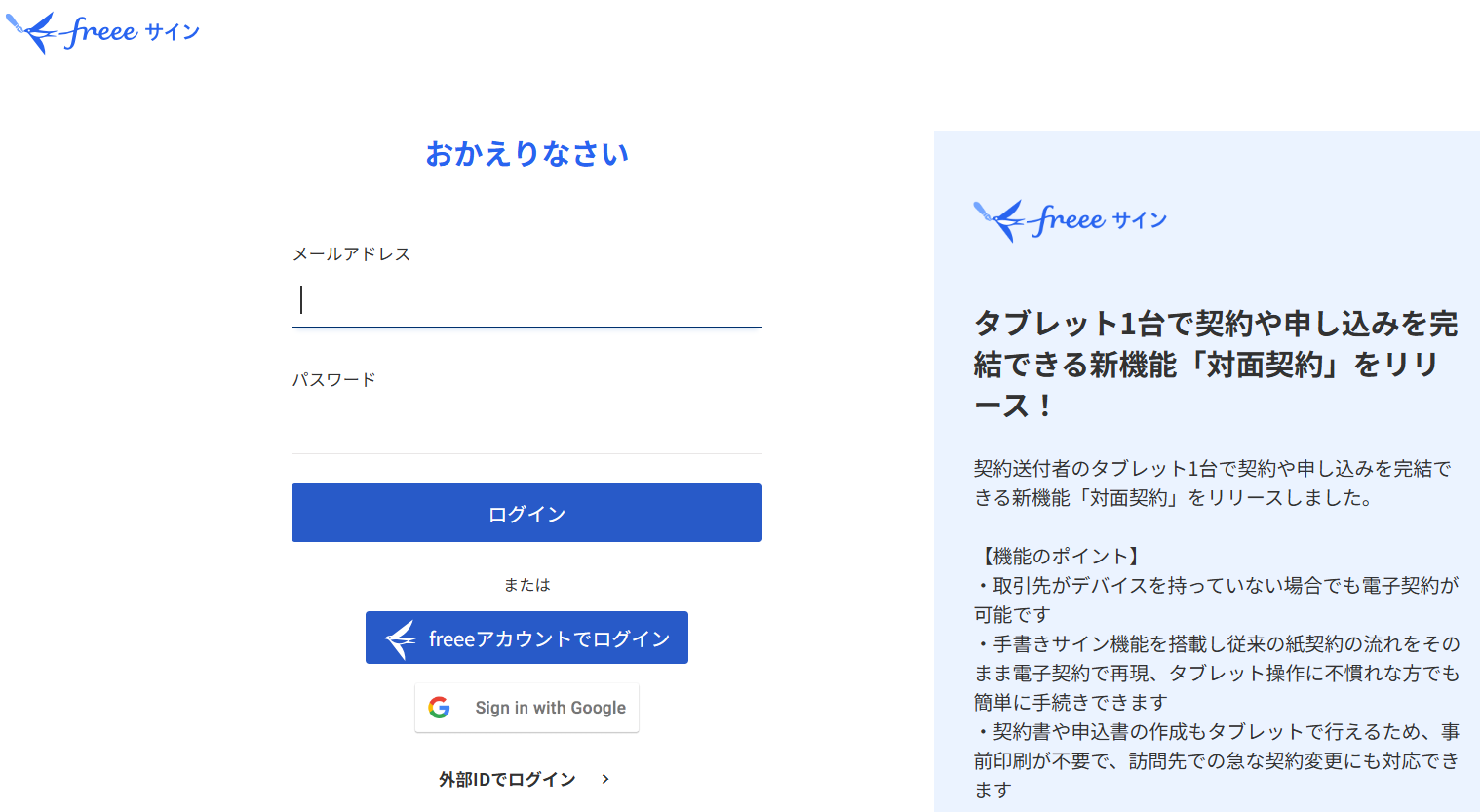
Salesforceでトリガーとなる商談を準備します。
今回は、以下のように作成し、更新しています。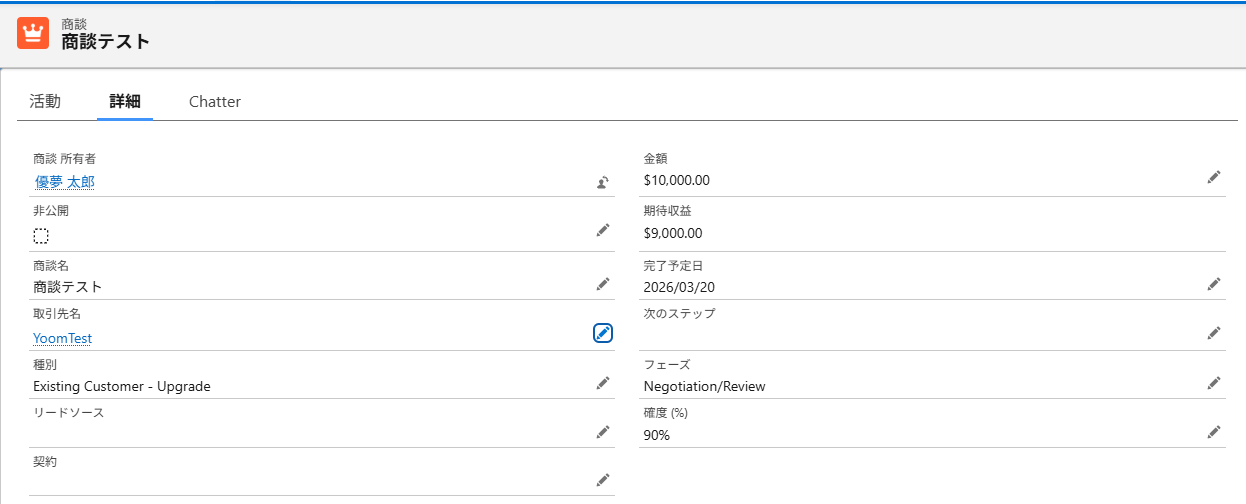
また、freeeサインで契約書のテンプレートを文書作成で作成して用意しておきます。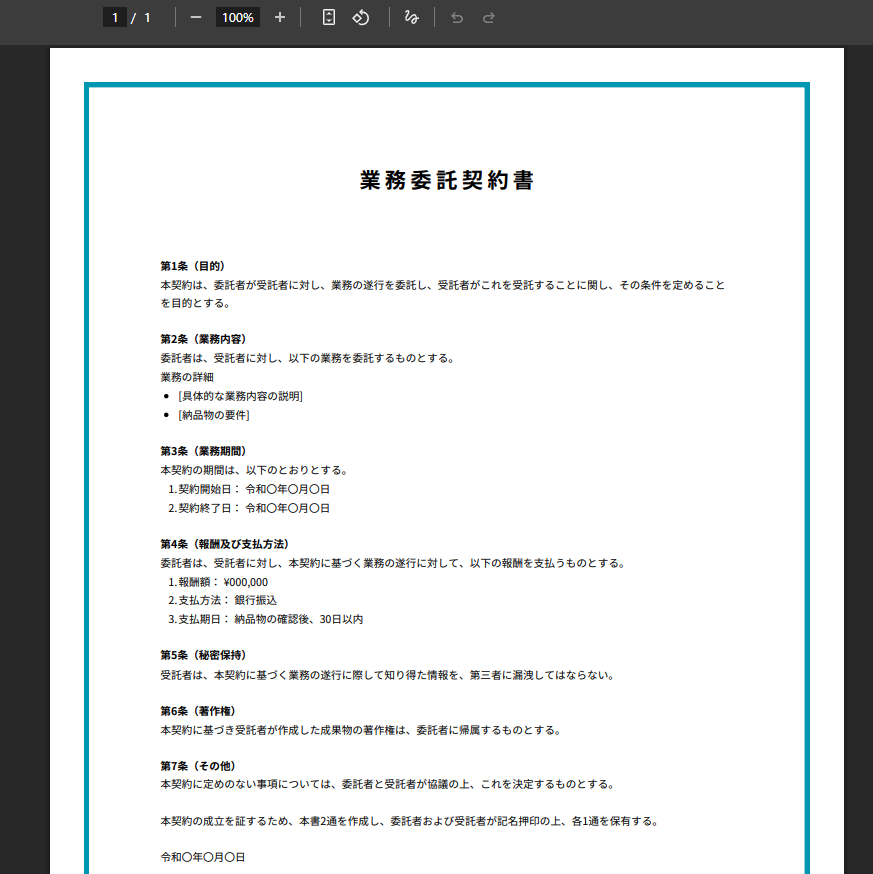
ステップ2:テンプレートをコピーする
続いてYoomのテンプレートをコピーします。
以下のバナーの「試してみる」をクリックしましょう。
■概要Salesforceで商談が受注確実になった後、freeeサインで契約書を作成し、送信する作業に手間を感じていませんか。都度情報を確認し、手作業で転記するのは時間がかかり、ミスが発生する原因にもなります。このワークフローを活用すれば、freeeサインとSalesforceの連携を自動化し、商談が特定のフェーズに更新されると自動で契約書が作成・送信されるため、契約締結までのプロセスを円滑に進めることができます。■このテンプレートをおすすめする方- Salesforceの商談管理からfreeeサインでの契約書作成までを効率化したい営業担当者の方
- 手作業での情報転記によるミスをなくし、契約業務の正確性を高めたい法務・バックオフィスの方
- freeeサインとSalesforceの連携を通じて、営業プロセスの自動化を推進したいと考えている方
■このテンプレートを使うメリット- Salesforceの商談フェーズ更新を起点に、契約書の作成から送信までが自動で実行されるため、手作業の時間を削減できます。
- Salesforceの情報を基に契約書が自動作成されるため、顧客情報や金額などの転記ミスを減らし、正確な契約業務を実現します。
■フローボットの流れ- はじめに、SalesforceとfreeeサインをYoomと連携します
- 次に、トリガーでSalesforceを選択し、「商談オブジェクトにレコードが登録または更新されたら」というアクションを設定します。
- 次に、オペレーションで分岐機能を設定し、商談が特定のフェーズになった場合のみ後続の処理に進むようにします。
- 続いて、オペレーションでSalesforceの「レコードを取得する」アクションを使い、商談に紐づく取引先などの契約に必要な情報を取得します。
- その後、オペレーションでfreeeサインの「契約書をテンプレートから作成」アクションを設定し、取得した情報をもとに契約書を作成します。
- 最後に、オペレーションでfreeeサインの「契約書を送信」アクションを設定し、作成した契約書を送信します。
※「トリガー」:フロー起動のきっかけとなるアクション、「オペレーション」:トリガー起動後、フロー内で処理を行うアクション ■このワークフローのカスタムポイント- Salesforceのトリガー後の分岐条件では、フローボットを起動させたい商談フェーズ(例:「受注」「契約締結」など)を任意で設定してください
- freeeサインで契約書を作成するオペレーションでは、使用する契約書のテンプレートや、作成する契約書のタイトルなどを任意で設定できます
■注意事項- SalesforceとfreeeサインのそれぞれとYoomを連携してください。
- 【Salesforce】はチームプラン・サクセスプランでのみご利用いただけるアプリとなっております。フリープラン・ミニプランの場合は設定しているフローボットのオペレーションやデータコネクトはエラーとなりますので、ご注意ください。
- チームプランやサクセスプランなどの有料プランは、2週間の無料トライアルを行うことが可能です。無料トライアル中には制限対象のアプリを使用することができます。
- トリガーは5分、10分、15分、30分、60分の間隔で起動間隔を選択できます。
- プランによって最短の起動間隔が異なりますので、ご注意ください。
- 分岐はミニプラン以上のプランでご利用いただける機能(オペレーション)となっております。フリープランの場合は設定しているフローボットのオペレーションはエラーとなりますので、ご注意ください。
- ミニプランなどの有料プランは、2週間の無料トライアルを行うことが可能です。無料トライアル中には制限対象のアプリや機能(オペレーション)を使用することができます。
- Salesforceの商談管理からfreeeサインでの契約書作成までを効率化したい営業担当者の方
- 手作業での情報転記によるミスをなくし、契約業務の正確性を高めたい法務・バックオフィスの方
- freeeサインとSalesforceの連携を通じて、営業プロセスの自動化を推進したいと考えている方
- Salesforceの商談フェーズ更新を起点に、契約書の作成から送信までが自動で実行されるため、手作業の時間を削減できます。
- Salesforceの情報を基に契約書が自動作成されるため、顧客情報や金額などの転記ミスを減らし、正確な契約業務を実現します。
- はじめに、SalesforceとfreeeサインをYoomと連携します
- 次に、トリガーでSalesforceを選択し、「商談オブジェクトにレコードが登録または更新されたら」というアクションを設定します。
- 次に、オペレーションで分岐機能を設定し、商談が特定のフェーズになった場合のみ後続の処理に進むようにします。
- 続いて、オペレーションでSalesforceの「レコードを取得する」アクションを使い、商談に紐づく取引先などの契約に必要な情報を取得します。
- その後、オペレーションでfreeeサインの「契約書をテンプレートから作成」アクションを設定し、取得した情報をもとに契約書を作成します。
- 最後に、オペレーションでfreeeサインの「契約書を送信」アクションを設定し、作成した契約書を送信します。
- Salesforceのトリガー後の分岐条件では、フローボットを起動させたい商談フェーズ(例:「受注」「契約締結」など)を任意で設定してください
- freeeサインで契約書を作成するオペレーションでは、使用する契約書のテンプレートや、作成する契約書のタイトルなどを任意で設定できます
- SalesforceとfreeeサインのそれぞれとYoomを連携してください。
- 【Salesforce】はチームプラン・サクセスプランでのみご利用いただけるアプリとなっております。フリープラン・ミニプランの場合は設定しているフローボットのオペレーションやデータコネクトはエラーとなりますので、ご注意ください。
- チームプランやサクセスプランなどの有料プランは、2週間の無料トライアルを行うことが可能です。無料トライアル中には制限対象のアプリを使用することができます。
- トリガーは5分、10分、15分、30分、60分の間隔で起動間隔を選択できます。
- プランによって最短の起動間隔が異なりますので、ご注意ください。
- 分岐はミニプラン以上のプランでご利用いただける機能(オペレーション)となっております。フリープランの場合は設定しているフローボットのオペレーションはエラーとなりますので、ご注意ください。
- ミニプランなどの有料プランは、2週間の無料トライアルを行うことが可能です。無料トライアル中には制限対象のアプリや機能(オペレーション)を使用することができます。
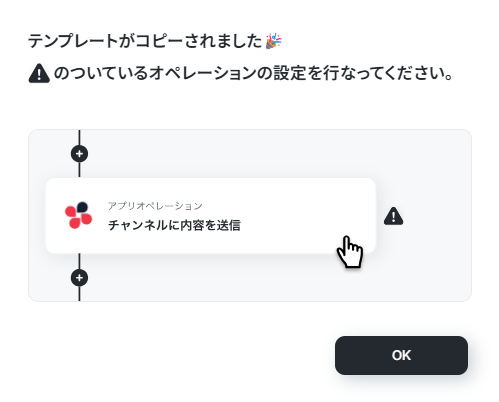
以下の画像のような画面が表示されたらテンプレートのコピーができているので、「OK」をクリックします。
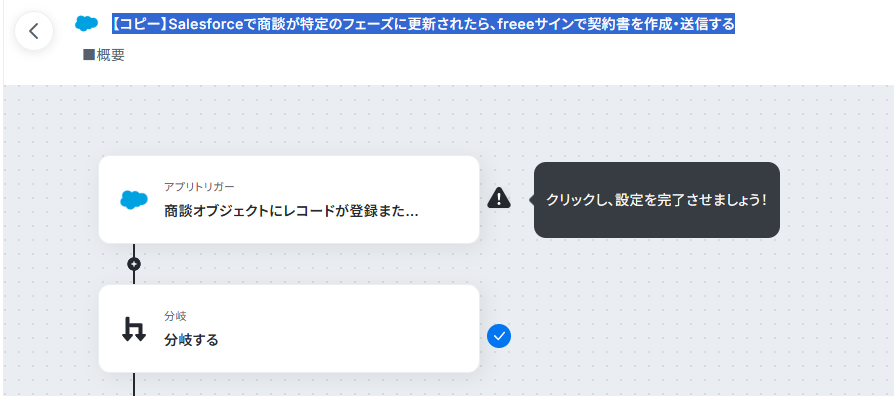
また、コピーしたテンプレートはフローボットに保存されているので、ここからも開くことができます。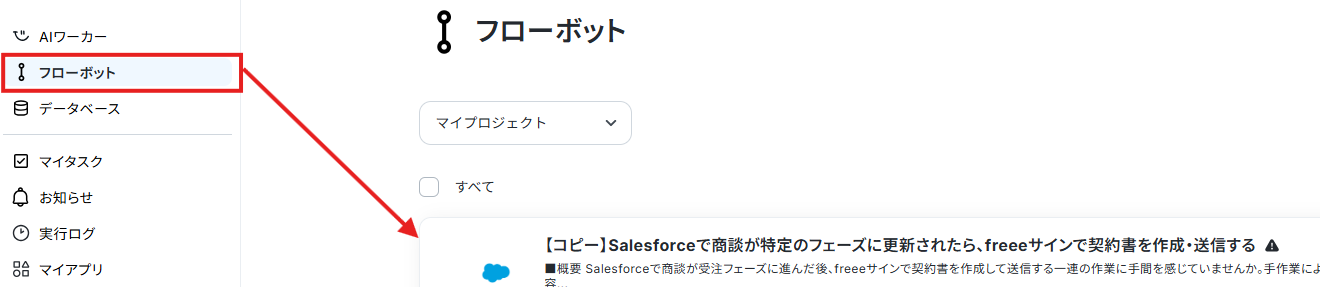
ステップ3:Salesforceのトリガー設定
まずは「商談オブジェクトにレコードが登録または更新されたら」をクリックしてみましょう!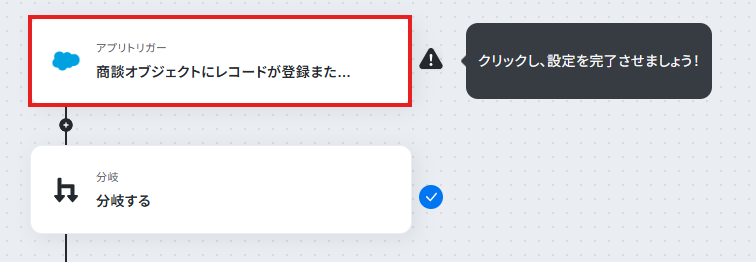
アクションは変更せず、アカウント情報がマイアプリ連携をしたアカウントと一致することを確認したら、「次へ」をクリック。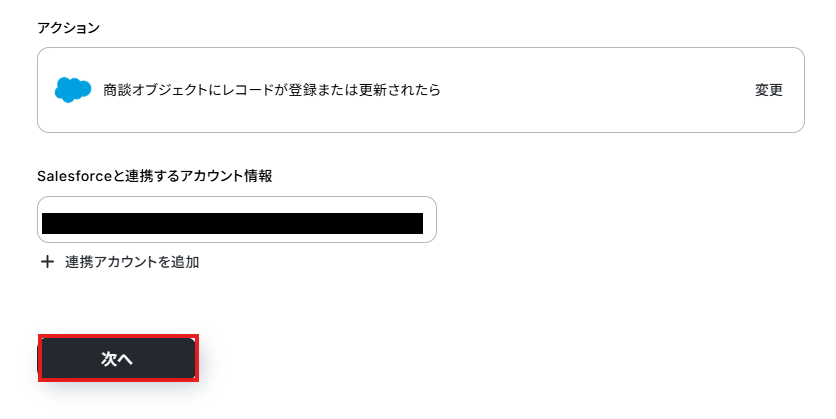
トリガーの起動間隔を選択します。
トリガーの起動間隔は契約プランに応じて異なります。
各プランの機能制限や使用上限の一覧からご自身のプランの内容を確認してください。
特にこだわりがなければ、使用しているプランの最短時間の選択をおすすめします!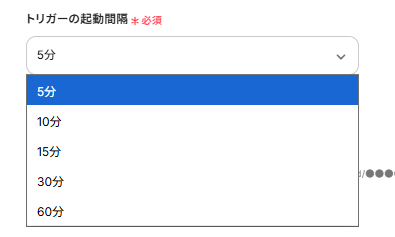
マイドメインURLは脚注を参考に設定してください。
オブジェクトのAPI参照名は候補から選択してください。オブジェクトのAPI参照名の確認方法もあわせてご確認ください。
アプリと連携するにおけるSalesforceの各API参照名の確認の仕方について
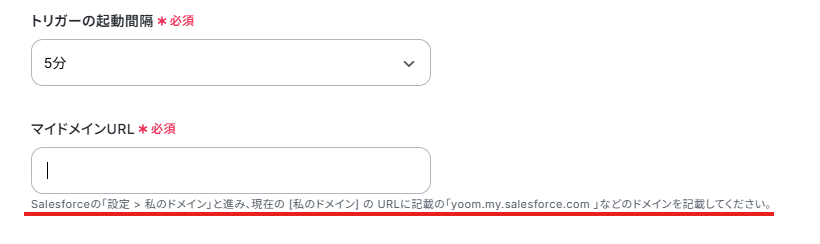
入力が完了したら、「テスト」をクリックします。
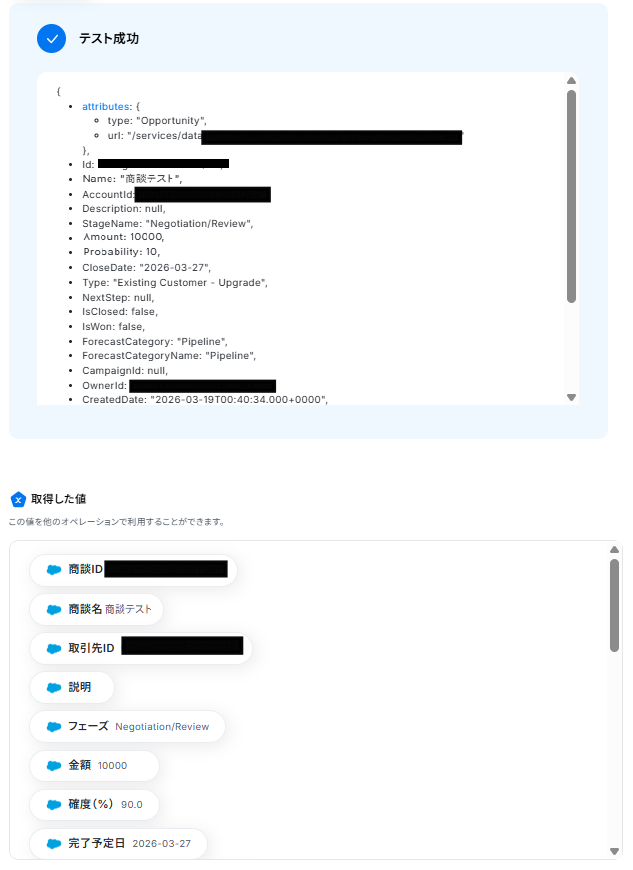
テストに成功すると、「取得した値」に情報が追加されます。
※取得した値とは 設定時の「テスト」で取得した値のことです。後続ステップの入力値として利用でき、実行のたびに最新の内容に更新(変動)されます。
ステップ4:分岐設定
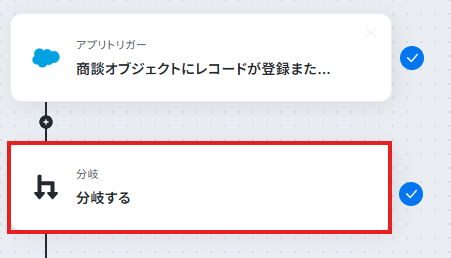
次にフローに戻り、「分岐する」のアイコンをクリックします。
※「分岐する」オペレーションは、ミニプラン以上でご利用いただけます。フリープランで利用するとエラーになってしまうのでご注意ください。
※ミニプランなどの有料プランは2週間の無料トライアルが可能です。無料トライアル中なら、普段制限されているアプリや機能も自由にお試しいただけますので、ぜひ活用してみてください。
「分岐」の設定方法
今回はフェーズがNegotiation/Reviewの場合に情報を取得したいので、以下のように設定しています。
内容を確認し、このまま「完了」をクリックしてください。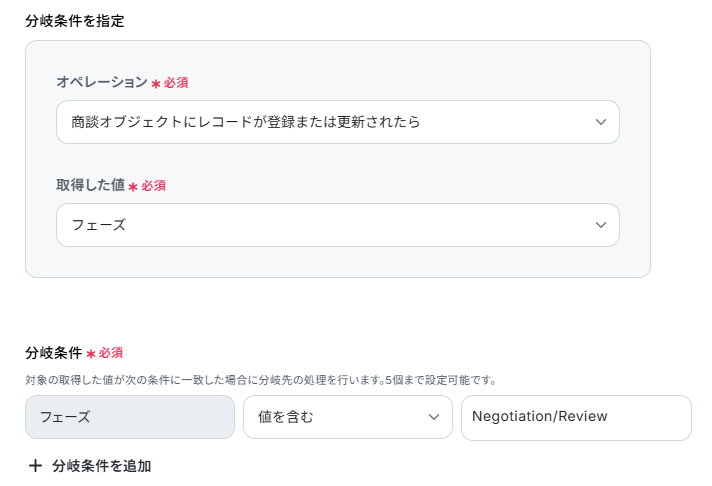
ステップ5:Salesforceのレコードを取得するアクション設定
ここではSalesforceの商談r.suzuki_第一次入稿完了レコードを取得します。
「レコードを取得する」をクリックしてください。
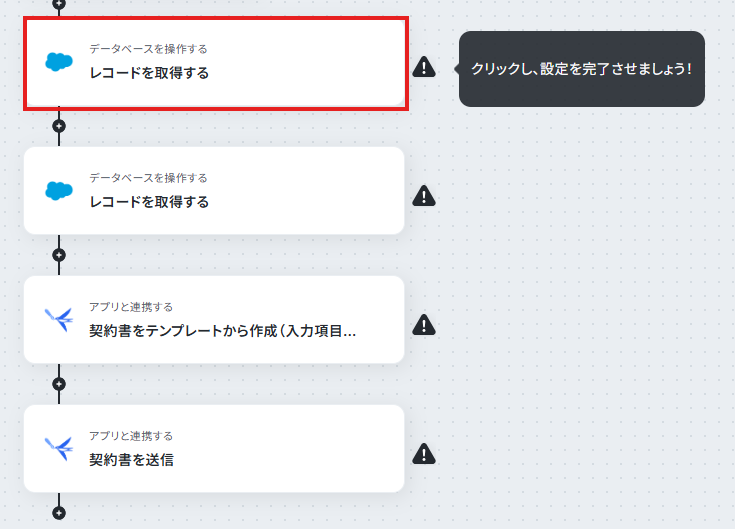
アクションは変更せず、アカウント情報がマイアプリ連携をしたアカウントと一致することを確認します。
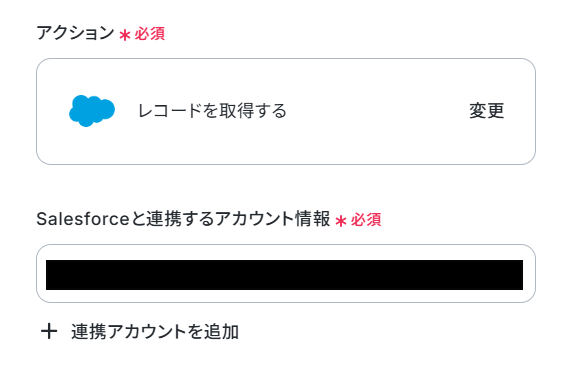
マイドメインURLはステップ3と同じように設定してください。
オブジェクトのAPI参照名は候補から選択してください。オブジェクトのAPI参照名の確認方法もあわせてご確認ください。
アプリと連携するにおけるSalesforceの各API参照名の確認の仕方について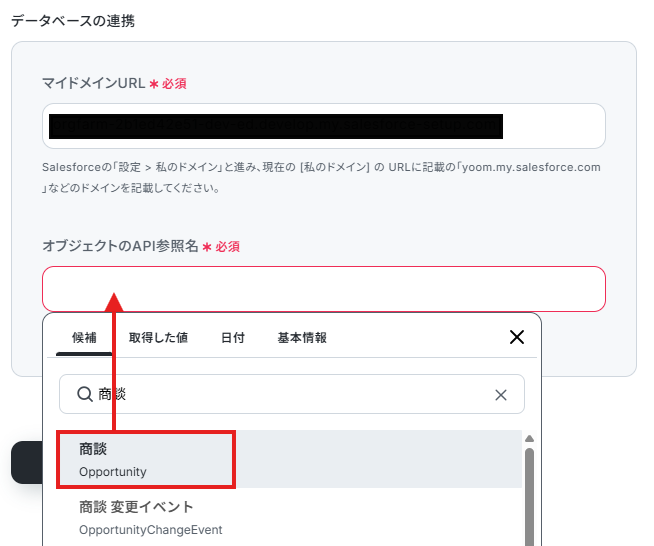
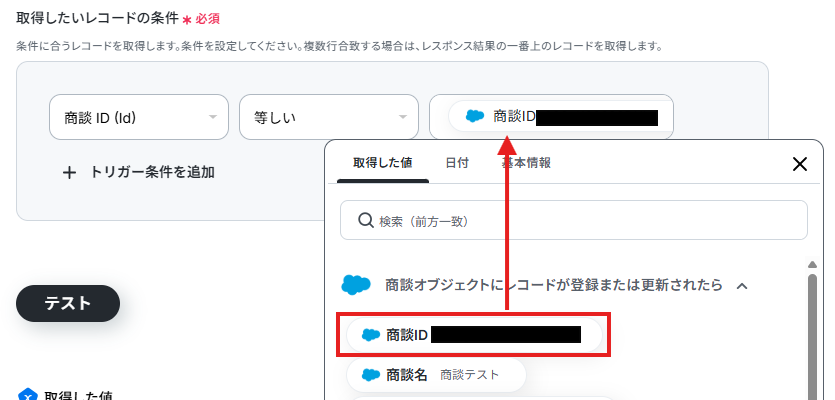
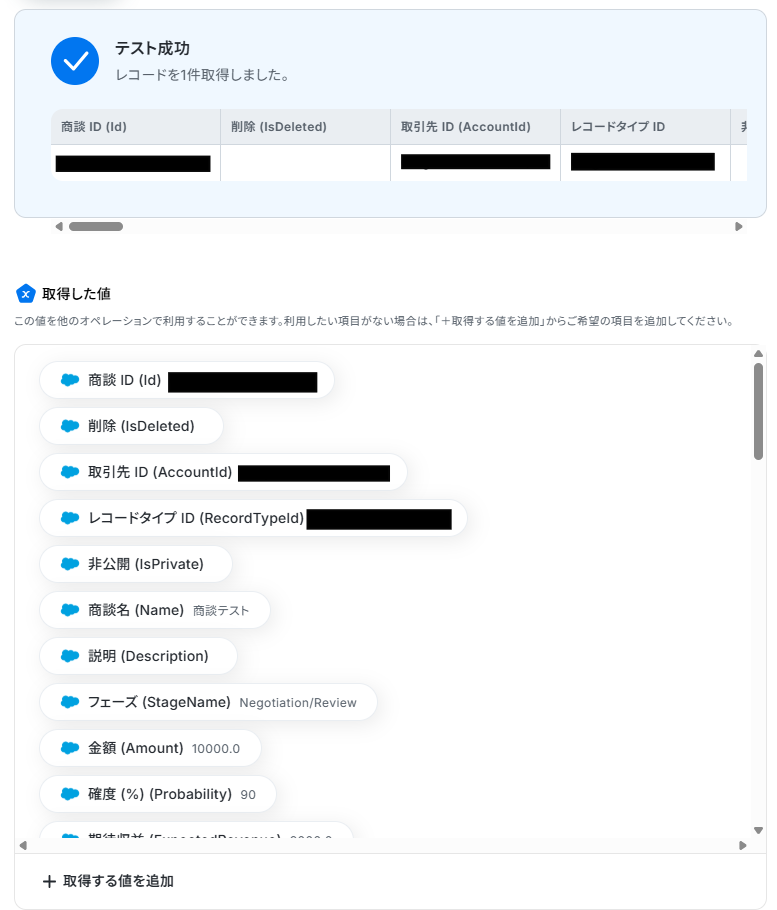
ステップ6:Salesforceのレコードを取得するアクション設定
ここでは取引先のレコードを取得していきます。
「レコードを取得する」をクリックしてください。
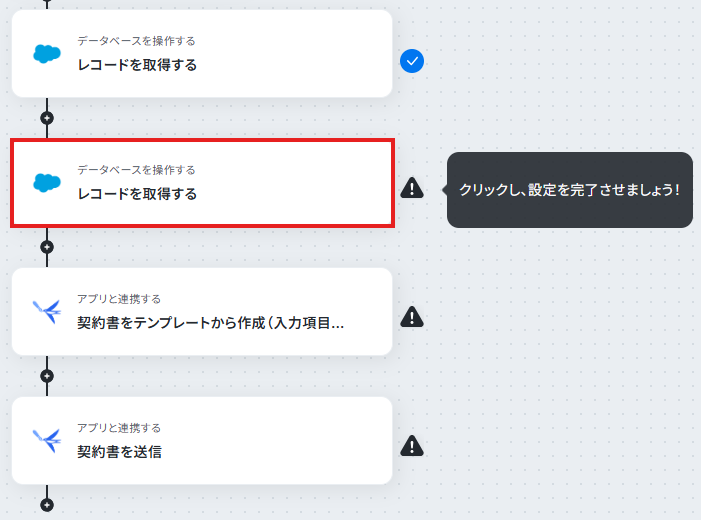
マイドメインURLはステップ5と同じように設定してください。
オブジェクトのAPI参照名は候補から選択してください。ここでは取引先を設定しています。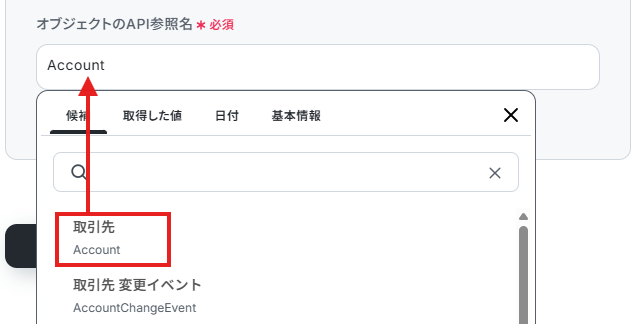
入力できたら、「テスト」をクリック。
テストが成功したら、「完了」をクリックします。
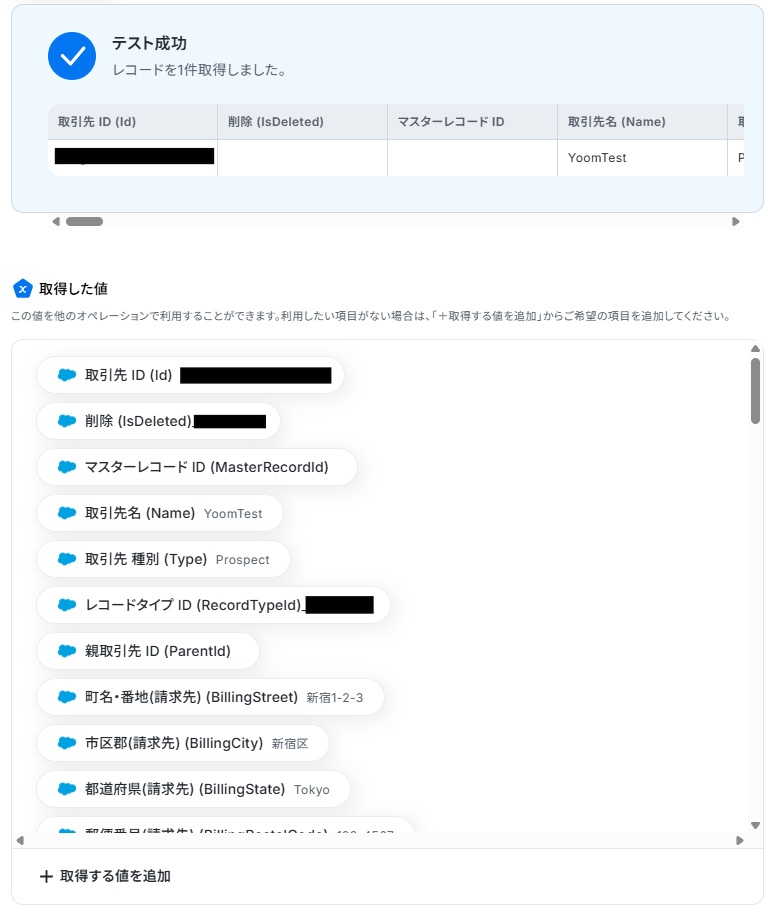
ステップ7:freeeサインで契約書をテンプレートから作成するアクション設定
契約書をテンプレートから作成するアクションです。
「契約書をテンプレートから作成(入力項目が署名者1に設定されている)」をクリックしてください。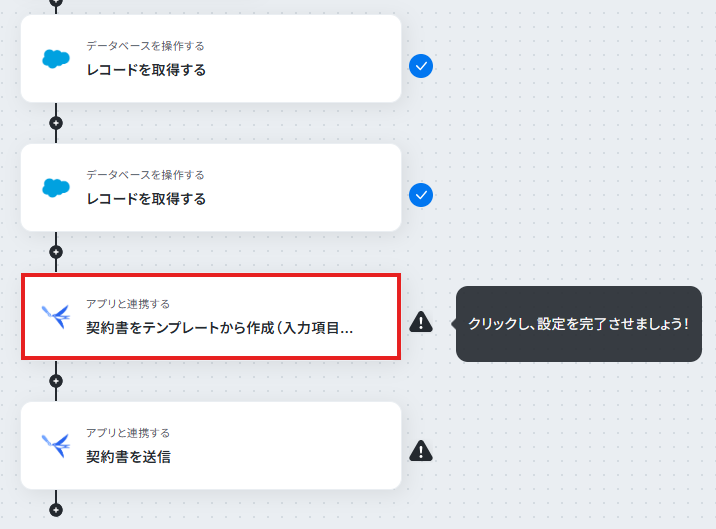
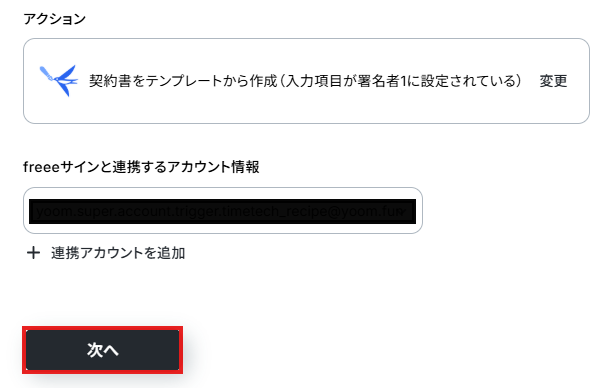
アクションは変更せず、アカウント情報がマイアプリ連携をしたアカウントと一致することを確認したら、「次へ」をクリック。
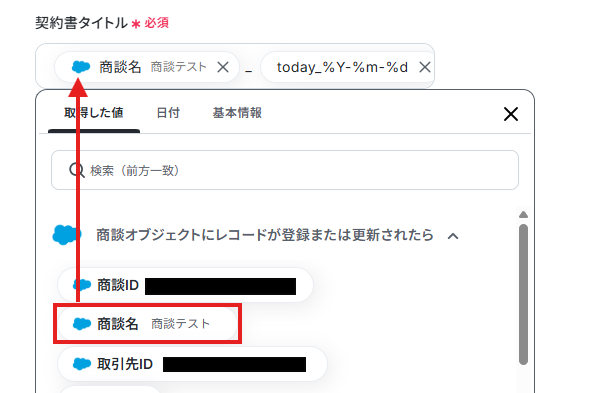
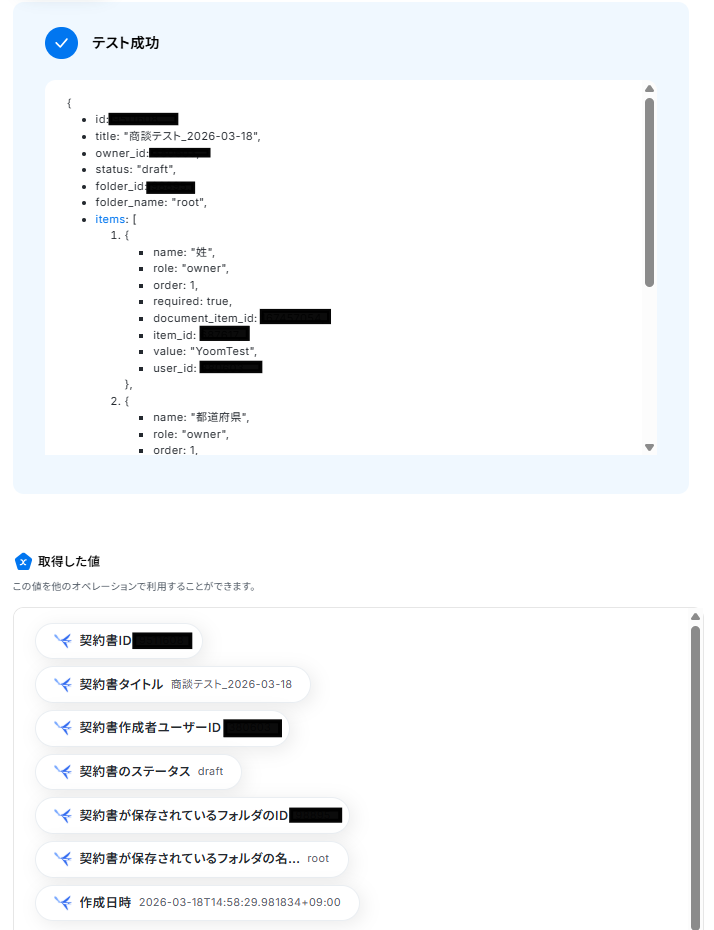
契約書のタイトルは取得した値や固定値、日付などを組み合わせて設定します。
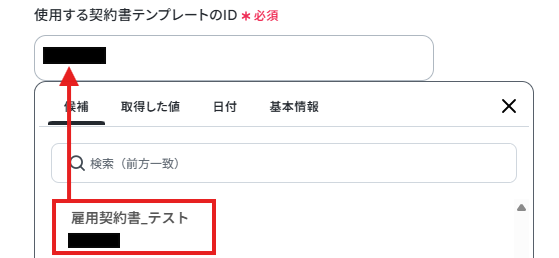
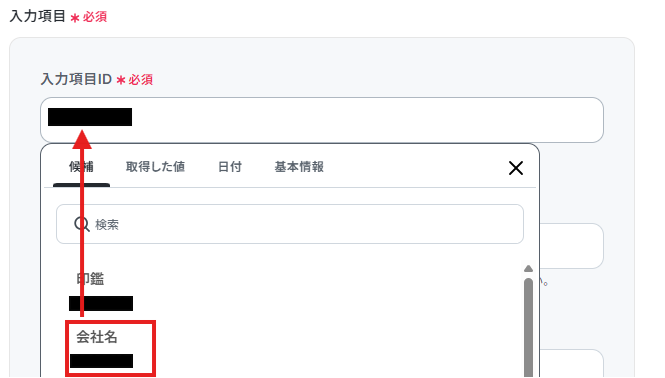
使用する契約書テンプレートのIDや契約書の作成者となるユーザーのID、作成した契約書の保存先フォルダのIDはボックスの候補から選択します。
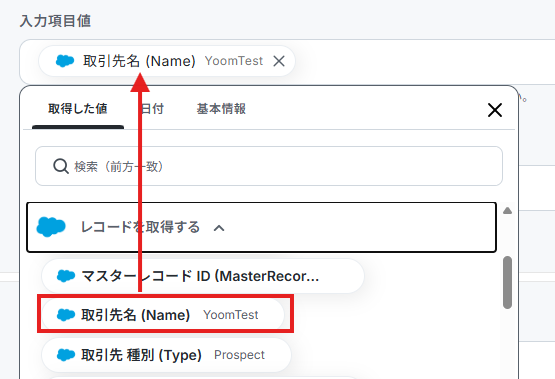
会社名を設定し、入力項目値は取得した値から引用します。
ステップ8:freeeサインで契約書を送信するアクション設定
作成した契約書を送信するアクションです。
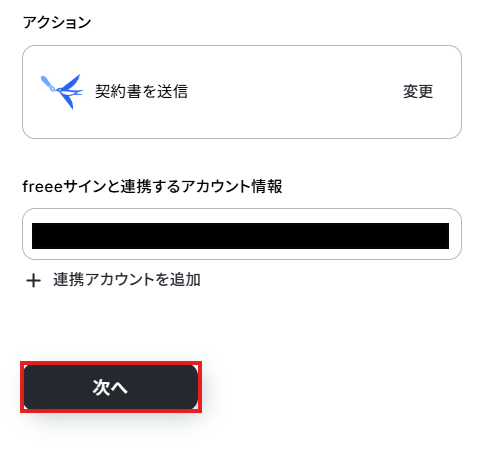
「契約書を送信」をクリックしてください。
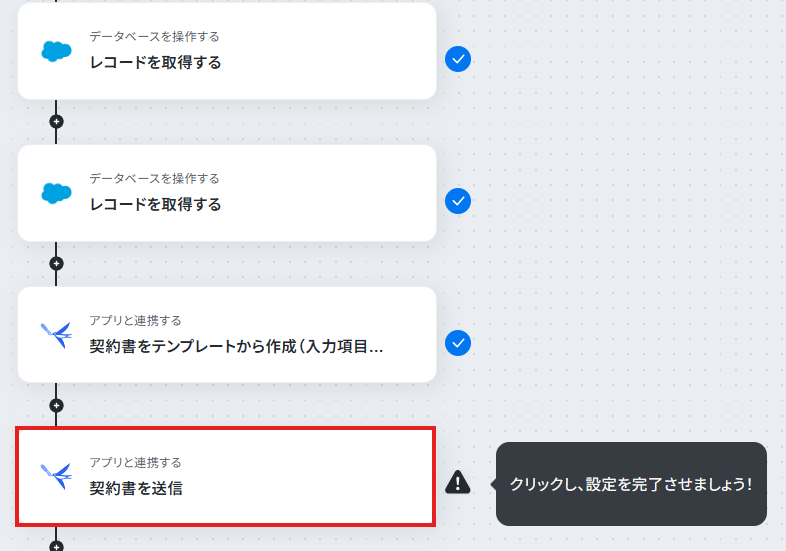
アクションは変更せず、アカウント情報がマイアプリ連携をしたアカウントと一致することを確認したら、「次へ」をクリック。
契約IDはステップ7で取得した値を活用して設定します。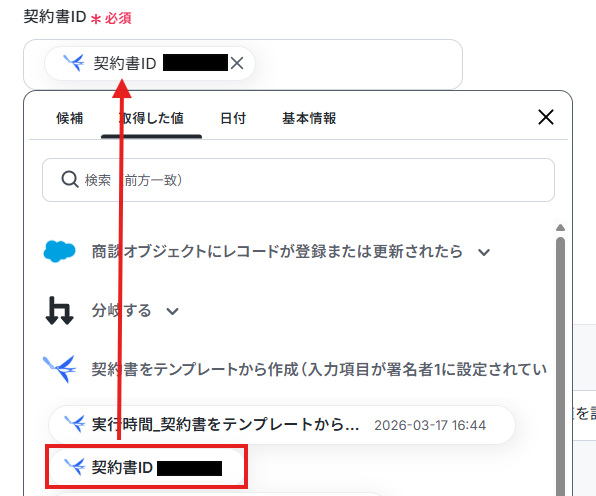
送信者となるユーザーのIDは候補から選択します。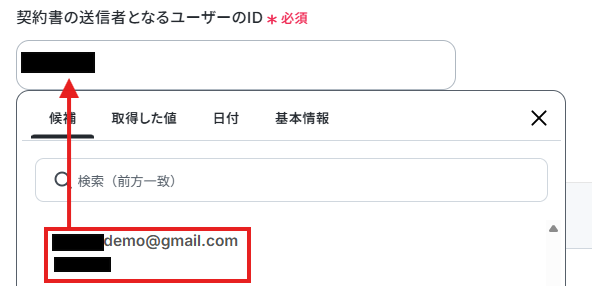
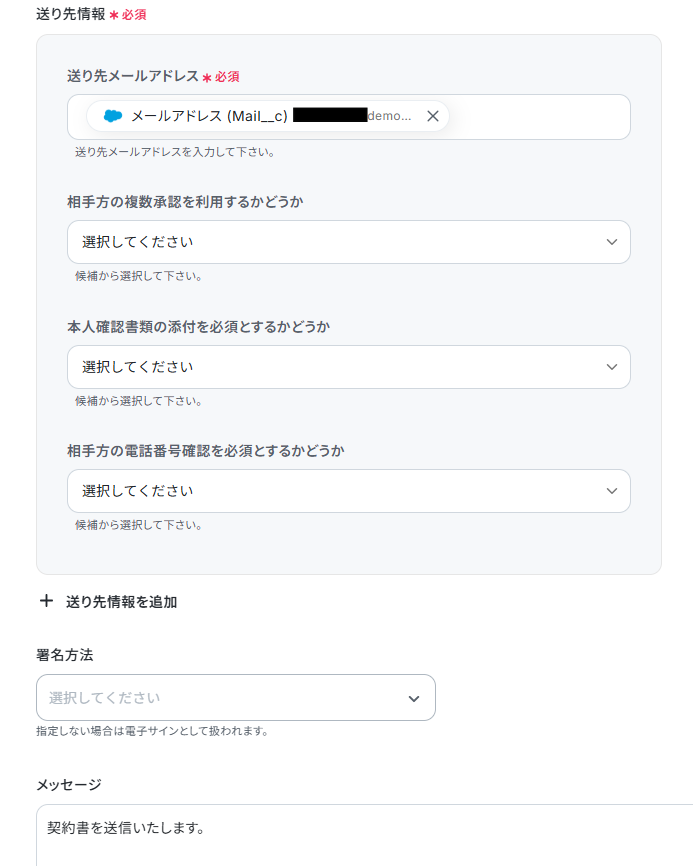
送り先は取引先の情報を活用しています。固定値を指定することも可能ですが、毎回同じ送信先になってしまうので、取得した値を活用してください。
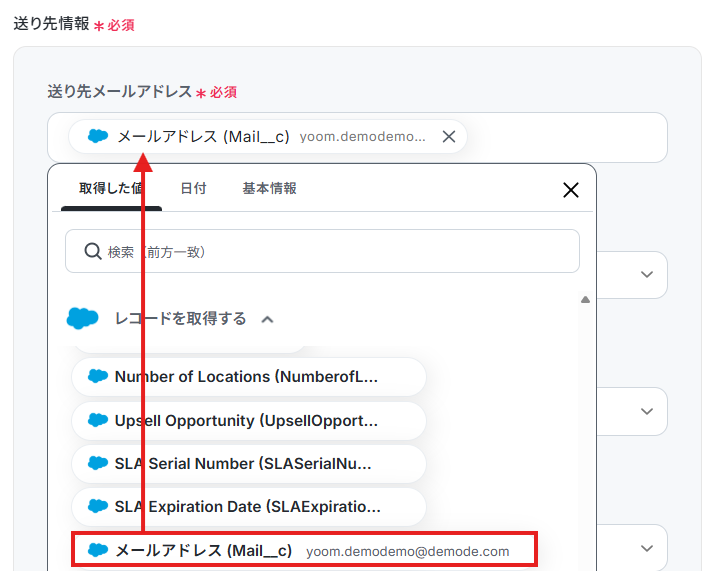
メッセージはメール本文に記載されます。
業務にあわせてカスタマイズしてください。
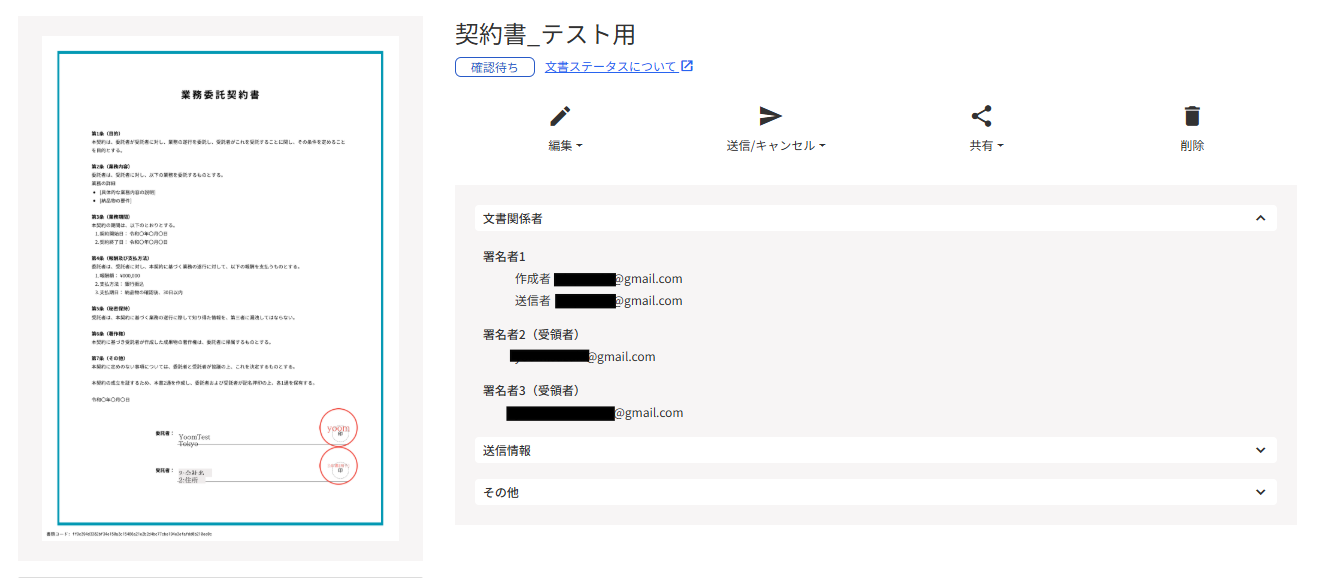
freeeサインを確認すると送信者や受領者に宛先が入っています。
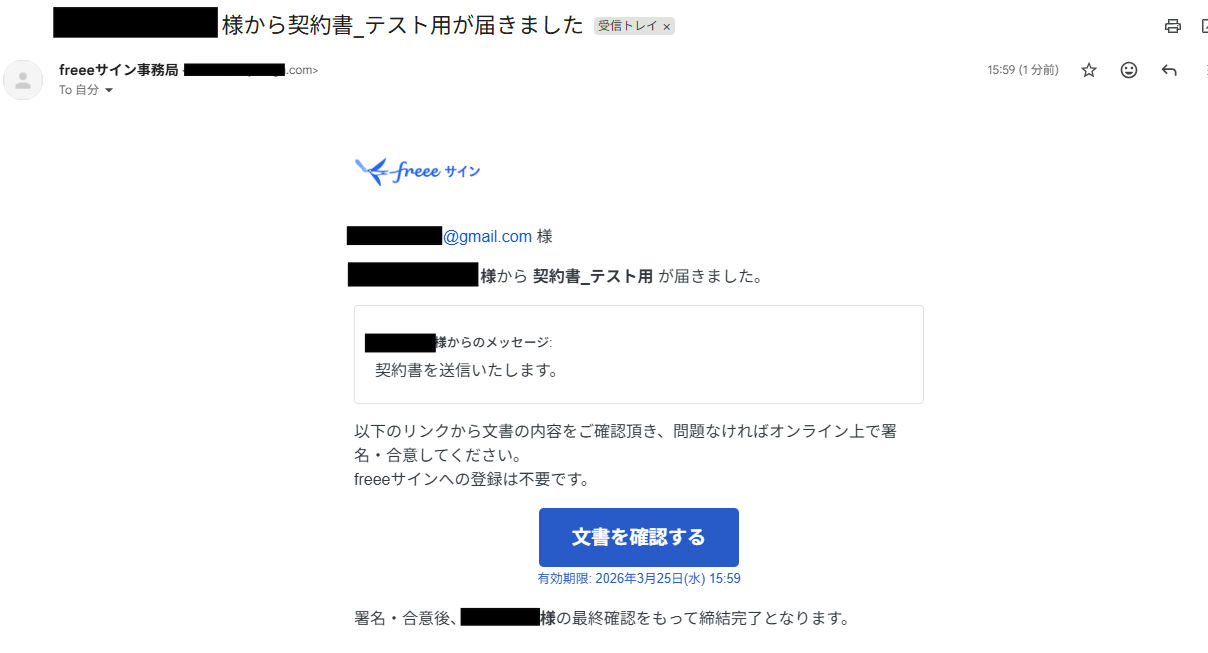
送信先に指定したメールも受信できていました!
ステップ9:トリガーをONにしてフローの動作確認
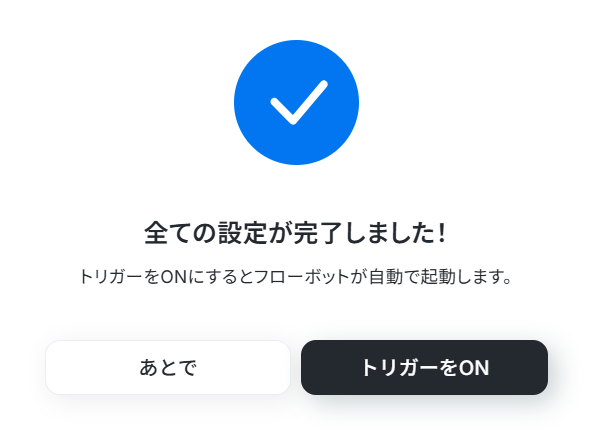
設定が完了すると、以下のような表示が出てくるので、「トリガーをON」をクリックします。フローボットを起動し、正しく動作するか確認してください。
SalesforceやfreeeサインのAPIを使ったその他の自動化例
SalesforceやfreeeサインのAPIを活用することで、様々な自動化の実現が可能になります。
SalesforceのAPIを使った自動化例
Salesforceの商談更新をトリガーとした電子署名依頼や、外部アプリへの取引先登録などを自動化できます。また、GoogleフォームやMaiilchimpと連携して、Salesforceへリード登録することもノーコードで実現可能です。
■概要
Salesforceで商談が受注フェーズに進んだ際、手作業でDocuSignから契約書を送付していませんか?この作業は単純ですが、送付遅延や宛先間違いなどのミスが発生しやすく、営業担当者の負担にもなります。このワークフローを活用すれば、Salesforceのフェーズ更新をトリガーに、自動でDocuSignから契約書を送付できるため、こうした課題を解消し、契約プロセスをスムーズに進めることができます。
■このテンプレートをおすすめする方
- ・SalesforceとDocuSignを利用し、契約書送付業務の効率化を目指す営業担当者の方
- ・契約締結までのリードタイム短縮や、手作業によるミスを減らしたい営業マネージャーの方
- ・営業プロセスの自動化を推進し、コア業務に集中できる環境を整えたいと考えている方
■このテンプレートを使うメリット
- ・Salesforceで商談フェーズを更新するだけで契約書が自動送付され、これまで手作業で行っていた契約書作成・送付業務の時間を短縮できます。
- ・契約書の送付先や内容の間違い、送付漏れといったヒューマンエラーを防ぎ、契約業務の正確性を高めることに繋がります。
■フローボットの流れ
- 1.はじめに、SalesforceとDocuSignをYoomと連携します。
- 2.次に、トリガーでSalesforceを選択し、「商談オブジェクトにレコードが登録または更新されたら」というアクションを設定し、特定のフェーズ(例:受注)を条件にします。
- 3.次に、オペレーションでコマンドオペレーションを使用し、特定の条件に合致した場合のみ後続の処理に進むよう設定します。
- 4.次に、オペレーションでSalesforceの「レコードを取得する」アクションを設定し、契約書作成に必要な取引先や担当者の情報を取得します。
- 5.最後に、オペレーションでDocuSignの「テンプレートからエンベロープを作成・送信」アクションを設定し、取得した情報をもとに契約書を自動で送信します。
※「トリガー」:フロー起動のきっかけとなるアクション、「オペレーション」:トリガー起動後、フロー内で処理を行うアクション■このワークフローのカスタムポイント
- ・Salesforceとの連携設定時に、お使いのSalesforce環境のマイドメインURLを正しく設定してください。
- ・DocuSignで契約書を送付するアクションを設定する際に、送付元となる契約書のテンプレートIDを任意で設定してください。
■概要
Salesforceで商談が受注確度の高いフェーズに進んだ際、契約書送付のためにAdobe Acrobat Signを手動で操作していませんか?この一連の作業は、担当者の負担を増やし、対応漏れなどのミスを招く要因にもなりかねません。このワークフローを活用することで、Salesforceの商談フェーズ更新をトリガーに、Adobe Acrobat Signでの電子サイン依頼が自動化され、契約プロセスが迅速かつ正確に進行します。
■このテンプレートをおすすめする方
- Salesforceでの商談管理とAdobe Acrobat Signでの契約締結を手作業で行っている営業担当者の方
- 契約締結プロセスの遅延や対応漏れをなくし、営業チーム全体の生産性を向上させたいマネージャーの方
- 手作業による定型業務を自動化し、より戦略的な営業活動に注力できる体制を構築したい方
■このテンプレートを使うメリット
- Salesforceの商談フェーズが更新されると自動で電子サインが依頼されるため、手作業での契約書送付準備や送信作業の時間を短縮します。
- 手動での操作が不要になることで、宛先の間違いや送付漏れといったヒューマンエラーを防ぎ、契約締結プロセスを正確に進めることができます。
■フローボットの流れ
- はじめに、SalesforceとAdobe Acrobat SignをYoomと連携します。
- 次に、トリガーでSalesforceを選択し、特定の商談フェーズが更新されたらフローが起動するように設定します。
- 次に、オペレーションで分岐機能を設定し、商談フェーズが特定の段階(例:「契約締結」)に更新された場合のみ、次の処理に進むよう条件を指定します。
- オペレーションでSalesforceのアクションを設定し、契約に必要な取引先や担当者の情報を取得します。
- 最後に、Adobe Acrobat Signのアクションを設定し、前のステップで取得した情報をもとに電子サインを依頼します。
※「トリガー」:フロー起動のきっかけとなるアクション、「オペレーション」:トリガー起動後、フロー内で処理を行うアクション
■このワークフローのカスタムポイント
- Salesforceのトリガー設定では、自動化の起点としたい商談のステージ(フェーズ)を任意で指定してください。
- Adobe Acrobat Signのアクションでは、送信する契約書のテンプレートやドキュメント、サインを依頼する宛先、依頼時のメッセージ内容などを、実際の運用に合わせて設定します。
■注意事項
- Salesforce、Adobe Acrobat SignのそれぞれとYoomを連携してください。
- トリガーは5分、10分、15分、30分、60分の間隔で起動間隔を選択できます。
- プランによって最短の起動間隔が異なりますので、ご注意ください。
- Salesforceはチームプラン・サクセスプランでのみご利用いただけるアプリとなっております。フリープラン・ミニプランの場合は設定しているフローボットのオペレーションやデータコネクトはエラーとなりますので、ご注意ください。
- チームプランやサクセスプランなどの有料プランは、2週間の無料トライアルを行うことが可能です。無料トライアル中には制限対象のアプリを使用することができます。
■概要
Salesforceで商談が受注になった後、マネーフォワード クラウド会計へ取引先情報を手入力する作業に手間を感じていないでしょうか。この二重入力は時間がかかるだけでなく、入力ミスといったヒューマンエラーの原因にもなりかねません。このワークフローを活用すれば、Salesforceで商談フェーズが特定の段階に更新された際に、自動でマネーフォワード クラウド会計に取引先情報を登録し、こうした課題を円滑に解消します。
■このテンプレートをおすすめする方
- Salesforceとマネーフォワード クラウド会計の両方を利用し、手作業での情報連携に課題を感じている営業担当者の方
- 営業から経理への情報連携を効率化し、バックオフィス業務の生産性を向上させたいと考えているマネージャーの方
- SaaS間のデータ連携を自動化することで、ヒューマンエラーを削減し業務の正確性を高めたいDX推進担当者の方
■このテンプレートを使うメリット
- Salesforceでの商談フェーズ更新をきっかけに、マネーフォワード クラウド会計への取引先登録が自動実行されるため、これまで手作業に費やしていた時間を短縮できます。
- 手作業によるデータの転記ミスや登録漏れといったヒューマンエラーを防ぎ、会計システム上のデータの正確性を向上させます。
■フローボットの流れ
- はじめに、Salesforceとマネーフォワード クラウド会計をYoomと連携します。
- 次に、トリガーでSalesforceを選択し、「商談オブジェクトにレコードが登録または更新されたら」というアクションを設定します。
- 続いて、オペレーションで分岐機能を設定し、特定の条件(例:商談フェーズが「受注」)の場合のみ、後続の処理が実行されるようにします。
- 次に、オペレーションでSalesforceの「取引先オブジェクトのレコードを取得」アクションを設定し、商談に紐づく取引先の詳細情報を取得します。
- 最後に、オペレーションでマネーフォワード クラウド会計の「取引先を作成」アクションを設定し、取得した情報をもとに新しい取引先を登録します。
※「トリガー」:フロー起動のきっかけとなるアクション、「オペレーション」:トリガー起動後、フロー内で処理を行うアクション
■このワークフローのカスタムポイント
- 分岐機能では、前段のトリガーで取得した商談フェーズの情報などを利用し、後続のオペレーションを起動させる条件を任意にカスタマイズできます。
- マネーフォワード クラウド会計に取引先を作成する際は、固定値やSalesforceから取得した取引先名などの情報を、登録したい項目に自由に設定することが可能です。
■注意事項
- Salesforceとマネーフォワード クラウド会計のそれぞれとYoomを連携してください。
- トリガーは5分、10分、15分、30分、60分の間隔で起動間隔を選択できます。
- プランによって最短の起動間隔が異なりますので、ご注意ください。
- Salesforceはチームプラン・サクセスプランでのみご利用いただけるアプリとなっております。フリープラン・ミニプランの場合は設定しているフローボットのオペレーションやデータコネクトはエラーとなりますので、ご注意ください。
- チームプランやサクセスプランなどの有料プランは、2週間の無料トライアルを行うことが可能です。無料トライアル中には制限対象のアプリを使用することができます。
- 分岐はミニプラン以上のプランでご利用いただける機能(オペレーション)となっております。フリープランの場合は設定しているフローボットのオペレーションはエラーとなりますので、ご注意ください。
- ミニプランなどの有料プランは、2週間の無料トライアルを行うことが可能です。無料トライアル中には制限対象のアプリや機能(オペレーション)を使用することができます。
■概要Salesforceに新しい商談が登録されるたびに、その情報を手作業でMicrosoft Excelに転記していませんか?この定型業務は時間がかかるだけでなく、入力ミスといったヒューマンエラーの原因にもなりがちです。このワークフローを活用すれば、Salesforceの商談情報をMicrosoft Excelへ自動で連携し、スムーズなデータ反映を実現するため、手作業による手間をなくし、正確なデータ管理を支援します。
■このテンプレートをおすすめする方- Salesforceの商談データをMicrosoft Excelで管理しており、手作業での転記に手間を感じている営業担当者の方
- チームの商談進捗をMicrosoft Excelで集計しており、データ連携を自動化したいと考えているマネージャーの方
- SalesforceとMicrosoft Excel間のデータ入力ミスをなくし、業務の正確性を高めたいと考えている方
■このテンプレートを使うメリット- Salesforceに商談が登録されると自動でMicrosoft Excelへデータが追加されるため、これまで手作業で行っていた転記作業の時間を短縮できます。
- 手作業でのデータ転記が不要になることで、入力間違いやコピー&ペーストのミスといったヒューマンエラーの発生を防ぎ、データの正確性を保ちます。
■フローボットの流れ- はじめに、お使いのMicrosoft ExcelとSalesforceをYoomと連携します。
- 次に、トリガーでSalesforceを選択し、「商談オブジェクトに新規レコードが登録されたら」というアクションを設定します。
- 次に、オペレーションでSalesforceの「レコードを取得する」アクションを設定し、トリガーで取得した情報に加えて必要な商談の詳細情報を取得します。
- 最後に、オペレーションでMicrosoft Excelの「レコードを追加する」アクションを設定し、取得したSalesforceの情報をExcelシートの指定した行に追加します。
※「トリガー」:フロー起動のきっかけとなるアクション、「オペレーション」:トリガー起動後、フロー内で処理を行うアクション
■このワークフローのカスタムポイント- Salesforceとの連携設定時に、ご利用の環境に応じたマイドメインURLを設定してください。
- Salesforceから取得するレコードの条件を任意に設定することで、「特定のフェーズの商談のみ」など、特定のデータだけをMicrosoft Excelに連携することも可能です。
- Microsoft Excelの各列に、Salesforceから取得したどの項目(商談名、金額など)を割り当てるかを自由にカスタマイズしたり、固定の値を入力したりすることができます。
■注意事項- Salesforce、Microsoft ExcelののそれぞれとYoomを連携してください。
- Salesforceはチームプラン・サクセスプランでのみご利用いただけるアプリとなっております。フリープラン・ミニプランの場合は設定しているフローボットのオペレーションやデータコネクトはエラーとなりますので、ご注意ください。
- チームプランやサクセスプランなどの有料プランは、2週間の無料トライアルを行うことが可能です。無料トライアル中には制限対象のアプリを使用することができます。
- トリガーは5分、10分、15分、30分、60分の間隔で起動間隔を選択できます。
- プランによって最短の起動間隔が異なりますので、ご注意ください。
- Microsoft365(旧Office365)には、家庭向けプランと一般法人向けプラン(Microsoft365 Business)があり、一般法人向けプランに加入していない場合には認証に失敗する可能性があります。
- Microsoft Excelのデータベースを操作するオペレーションの設定に関しては「【Excel】データベースを操作するオペレーションの設定に関して」をご参照ください。
■概要Salesforceで管理している商談が成立した後に、開発や納品タスクをBacklogへ手作業で登録していませんか?この作業は、二重入力の手間がかかるだけでなく、情報の転記ミスや登録漏れといったヒューマンエラーの原因にもなりがちです。このワークフローを活用すれば、Salesforceに新しい商談情報が登録されるだけで、関連する取引先情報を自動で取得し、Backlogへ課題として追加することが可能です。商談成立後のタスク連携を自動化し、スムーズな業務フローを構築します。
■このテンプレートをおすすめする方- SalesforceとBacklogを併用し、商談後のタスク依頼を手作業で行っている方
- 営業部門と開発部門間の情報連携における、抜け漏れや遅延を解消したい方
- 手作業によるデータ転記作業を減らし、営業活動やプロジェクト管理に集中したい方
■このテンプレートを使うメリット- Salesforceに商談を登録するだけで、Backlogに自動で課題が作成されるため、手作業による連携の手間を減らし、時間を有効活用できます。
- 手動での情報転記が減るため、課題の登録漏れや商談情報の入力ミスといったヒューマンエラーを防ぎ、正確な情報連携を実現します。
■フローボットの流れ- はじめに、SalesforceとBacklogをYoomと連携します
- 次に、トリガーでSalesforceを選択し、「商談オブジェクトに新規レコードが登録されたら」というアクションを設定します
- 次に、オペレーションでSalesforceの「取引先情報を取得」アクションを設定し、商談に紐づく取引先の情報を取得します
- 最後に、オペレーションでBacklogの「課題を追加する」アクションを設定し、Salesforceから取得した情報を紐付けて課題を作成します
※「トリガー」:フロー起動のきっかけとなるアクション、「オペレーション」:トリガー起動後、フロー内で処理を行うアクション
■このワークフローのカスタムポイント- Backlogで課題を追加する際に、連携する情報を任意で設定することが可能です。例えば、Salesforceの「商談名」をBacklogの「件名」に設定したり、「商談の詳細情報」を課題の「詳細」に連携するなど、ユーザーの運用に合わせて柔軟にカスタマイズできます。
■注意事項- Salesforce、BacklogのそれぞれとYoomを連携してください。
- トリガーは5分、10分、15分、30分、60分の間隔で起動間隔を選択できます。
- プランによって最短の起動間隔が異なりますので、ご注意ください。
- Salesforce、Backlogはミニプラン以上でご利用いただけるアプリとなっております。フリープラン・パーソナルプランの場合は設定しているフローボットのオペレーションやデータコネクトはエラーとなりますので、ご注意ください。
- ミニプラン・チームプラン・サクセスプランなどの有料プランは、2週間の無料トライアルを行うことが可能です。無料トライアル中には制限対象のアプリを使用することができます。
■概要
Calendlyで新しい予定が作成されるたびに、Salesforceへ手作業で情報を転記する業務は、時間と手間がかかるだけでなく、入力ミスも起こりがちではないでしょうか。このワークフローを活用すれば、Calendlyで予定が作成された際に、Salesforceへ自動でレコードが追加されるため、こうした課題を解消し、スムーズな顧客情報の管理を実現します。
■このテンプレートをおすすめする方
- Calendlyで獲得した予定情報をSalesforceへ手作業で登録している営業担当者の方
- 顧客情報の入力作業の効率化と、入力漏れやミスの削減を目指しているチームリーダーの方
- Salesforceへのデータ反映を迅速に行い、営業活動の機会損失を防ぎたいと考えている方
■このテンプレートを使うメリット
- Calendlyの予定作成からSalesforceへのレコード追加までが自動化され、これまで手入力に費やしていた時間を他の業務に充てることができます。
- 手作業による情報転記がなくなるため、入力ミスや連絡先の登録漏れといったヒューマンエラーの発生を防ぎ、データの正確性を高めることができます。
■フローボットの流れ
- はじめに、CalendlyとSalesforceをYoomと連携します。
- 次に、トリガーとしてCalendlyを選択し、「予定が登録されたら(webhook起動)」アクションを設定します。これにより、Calendlyで新しい予定が作成されるとフローが起動します。
- 最後に、オペレーションとしてSalesforceを選択し、「レコードを追加する」アクションを設定します。ここで、Calendlyから取得した予定の情報をSalesforceの指定したオブジェクトの各項目に紐付けて登録します。
※「トリガー」:フロー起動のきっかけとなるアクション、「オペレーション」:トリガー起動後、フロー内で処理を行うアクション
■このワークフローのカスタムポイント
- Salesforceのオペレーションでは、レコードを追加する先のオブジェクト(例:リード、取引先、取引先責任者、ToDoなど)を任意で指定することが可能です。
- Salesforceの各フィールド(項目)に対して、Calendlyのトリガーで取得した参加者の名前、メールアドレス、予定日時などの情報を割り当てるか、または固定の値を設定するかなど、業務に合わせて柔軟に設定をカスタムできます。
■注意事項
- CalendlyとSalesforceのそれぞれとYoomを連携してください。
- Salesforceはチームプラン・サクセスプランでのみご利用いただけるアプリとなっております。フリープラン・ミニプランの場合は設定しているフローボットのオペレーションやデータコネクトはエラーとなりますので、ご注意ください。
- チームプランやサクセスプランなどの有料プランは、2週間の無料トライアルを行うことが可能です。無料トライアル中には制限対象のアプリを使用することができます。
■概要
Bカートで注文が発生したらSalesforceに追加するフローです。
Yoomを利用すると、プログラミング不要で簡単にアプリ同士を連携することができます。
■このテンプレートをおすすめする方
1.Web受発注システムとしてBカートを利用している企業
・Bカートを活用して受注管理を行っているが、Salesforceへのデータ転記に手間を感じている方
2.営業支援ツールとしてSalesforceを利用している企業
・営業担当者として注文情報をスピーディに把握し、迅速に対応したい方
■このテンプレートを使うメリット
BカートとSalesforceを連携させることで、注文情報を迅速にSalesforceへ追加することができます。
これにより、注文情報を転記する手間が省け、業務効率が向上するでしょう。
これまで手動でデータ入力を行っていた方は、作業時間が短縮されるため、生産性向上に寄与します。
また、この自動化により、人為的なミスの削減にもつながります。
入力ミスや追加漏れなどのリスクが軽減することで、正確なデータ管理が実現されます。
■注意事項
・BカートとSalesforceのそれぞれとYoomを連携してください。
・トリガーは5分、10分、15分、30分、60分の間隔で起動間隔を選択できます。
・プランによって最短の起動間隔が異なりますので、ご注意ください。
・Salesforceはチームプラン・サクセスプランでのみご利用いただけるアプリとなっております。フリープラン・ミニプランの場合は設定しているフローボットのオペレーションやデータコネクトはエラーとなりますので、ご注意ください。
・チームプランやサクセスプランなどの有料プランは、2週間の無料トライアルを行うことが可能です。無料トライアル中には制限対象のアプリを使用することができます。
■概要
Bubbleで開発したアプリケーションに新しいユーザー情報やデータが登録された際、営業管理のためにSalesforceへ手作業で転記していませんか?この手作業は時間がかかるだけでなく、入力ミスなどのヒューマンエラーを引き起こす原因にもなります。このワークフローを活用すれば、Bubbleに新しいデータが登録されると、自動でSalesforceにリード情報として追加されるため、こうした課題を円滑に解消できます。
■このテンプレートをおすすめする方
- Bubbleで収集した顧客情報をSalesforceで管理している事業開発担当者の方
- 手作業でのデータ移行に時間がかかり、営業活動の初動が遅れがちな営業担当の方
- ノーコードツール間のデータ連携を自動化し、業務の効率化を推進したい方
■このテンプレートを使うメリット
- Bubbleに情報が登録されると自動でSalesforceにリードが作成されるため、これまで手作業でのデータ入力に費やしていた時間を短縮できます。
- システムが情報を自動で転記するため、手作業による入力間違いや登録漏れといったヒューマンエラーの防止に繋がります。
■フローボットの流れ
- はじめに、BubbleとSalesforceをYoomと連携します。
- 次に、トリガーでBubbleを選択し、「Thingが作成されたら」というアクションを設定し、対象のデータタイプを指定します。
- 最後に、オペレーションでSalesforceを選択し、「リードオブジェクトのレコードを作成」アクションを設定し、トリガーで取得した情報を各項目に紐付けます。
※「トリガー」:フロー起動のきっかけとなるアクション、「オペレーション」:トリガー起動後、フロー内で処理を行うアクション
■このワークフローのカスタムポイント
- Salesforceにリードオブジェクトのレコードを作成する際、Bubbleから取得した情報をどの項目に登録するかを自由に設定できます。また、特定の情報を固定値として設定したり、Yoomの変数を用いて動的な情報を登録することも可能です。
■注意事項
- BubbleとSalesforceのそれぞれとYoomを連携してください。
- トリガーは5分、10分、15分、30分、60分の間隔で起動間隔を選択できます。
- プランによって最短の起動間隔が異なりますので、ご注意ください。
- Salesforceはチームプラン・サクセスプランでのみご利用いただけるアプリとなっております。フリープラン・ミニプランの場合は設定しているフローボットのオペレーションやデータコネクトはエラーとなりますので、ご注意ください。
- チームプランやサクセスプランなどの有料プランは、2週間の無料トライアルを行うことが可能です。無料トライアル中には制限対象のアプリを使用することができます。
■概要
Mailchimpで獲得したコンタクト情報を、手作業でSalesforceに登録していませんか?
この作業は時間がかかるだけでなく、入力ミスや転記漏れの原因にもなりかねません。
このワークフローを活用すれば、Mailchimpに新しいコンタクトが登録された際に、Salesforceへ自動でリード情報を追加することができ、手作業によるデータ入力の課題を解消し、よりスムーズなリード管理を実現します。
■このテンプレートをおすすめする方
- MailchimpとSalesforceを併用し、二重入力の手間に課題を感じているマーケティング担当者の方
- 獲得したコンタクトを迅速に営業へ共有し、機会損失を防ぎたいと考えているチームリーダーの方
- 手作業によるデータ転記をなくし、正確な顧客情報管理を実現したいセールス担当者の方
■このテンプレートを使うメリット
- Mailchimpにコンタクトが登録されると、自動でSalesforceにリードが追加されるため、これまで手作業に費やしていた時間を短縮できます。
- システムが情報を正確に連携させるため、手作業で起こりがちな入力ミスや登録漏れといったヒューマンエラーの防止に繋がります。
■フローボットの流れ
- はじめに、MailchimpとSalesforceをYoomと連携します。
- 次に、トリガーでMailchimpを選択し、「購読が解除されたら」というアクションを設定します。
- 最後に、オペレーションでSalesforceの「レコードを追加する」アクションを設定し、Mailchimpから取得した情報を基にリードを追加するよう設定します。
※「トリガー」:フロー起動のきっかけとなるアクション、「オペレーション」:トリガー起動後、フロー内で処理を行うアクション
■このワークフローのカスタムポイント
- Salesforceの「レコードを追加する」アクションで、追加するリードの各項目(氏名、メールアドレスなど)に、トリガーで取得したどの情報を割り当てるかを任意で設定してください。
■注意事項
- MailchimpとSalesforceのそれぞれとYoomを連携してください。
- Salesforceはチームプラン・サクセスプランでのみご利用いただけるアプリとなっております。フリープラン・ミニプランの場合は設定しているフローボットのオペレーションやデータコネクトはエラーとなりますので、ご注意ください。
- チームプランやサクセスプランなどの有料プランは、2週間の無料トライアルを行うことが可能です。無料トライアル中には制限対象のアプリを使用することができます。
- トリガーは5分、10分、15分、30分、60分の間隔で起動間隔を選択できます。
- プランによって最短の起動間隔が異なりますので、ご注意ください。
■概要
Googleフォームで受け取った名刺や申込書などのファイル情報を、Salesforceに一つひとつ手入力する作業は手間がかかるのではないでしょうか?
また、手作業での転記は入力ミスや登録漏れの原因となり、リード情報の正確性を損なう可能性もあります。
このワークフローは、Googleフォームに添付されたファイルをOCR機能で自動で読み取り、Salesforceにリードとして登録するため、こうした課題を円滑に解消します。
■このテンプレートをおすすめする方
- GoogleフォームとSalesforceを用いており、リード登録を手作業で行っている方
- 名刺などの画像データを手動で文字起こしし、データ化することに非効率を感じている方
- リード獲得から登録までの一連の業務フローを自動化し、効率を高めたいと考えている方
■このテンプレートを使うメリット
- フォーム回答からOCRでの読取り、Salesforceへの登録までが自動化され、これまで手作業に費やしていた時間を他の業務に充てることができます。
- 手作業でのデータ転記が不要になるため、連絡先などの重要な情報の入力間違いや登録漏れといったヒューマンエラーの発生を防ぎます。
■フローボットの流れ
- はじめに、Googleフォーム、Google Drive、SalesforceをYoomと連携します。
- 次に、トリガーでGoogleフォームを選択し、「フォームに回答が送信されたら」というアクションを設定することで、添付ファイル付きの回答をきっかけにフローが起動します。
- 次に、オペレーションでGoogle Driveの「ファイルをダウンロードする」アクションを設定し、フォームに添付されたファイルをYoom内に取得します。
- 続いて、オペレーションでOCR機能の「画像・PDFから文字を読み取る」アクションを設定し、ダウンロードしたファイルからテキスト情報を抽出します。
- 最後に、オペレーションでSalesforceの「リードオブジェクトのレコードを作成」アクションを設定し、OCRで抽出した情報を基にリードを新規作成します。
※「トリガー」:フロー起動のきっかけとなるアクション、「オペレーション」:トリガー起動後、フロー内で処理を行うアクション
■このワークフローのカスタムポイント
- Googleフォームのトリガー設定で、フローボット起動の対象としたいフォームのIDを任意で設定してください。
- OCR機能のアクション設定では、読み取る書類の言語や使用するAI、抽出したい項目などを任意で設定してください。また、文字数に応じてアクションを使い分けることも可能です。
- Salesforceにレコードを作成するアクション設定では、OCRで読み取ったどの情報を、氏名や役職、会社名といったどの項目に登録するかを任意で設定してください。
■注意事項
- Googleフォーム、Google Drive、SalesforceのそれぞれとYoomを連携してください。
- トリガーは5分、10分、15分、30分、60分の間隔で起動間隔を選択できます。
- プランによって最短の起動間隔が異なりますので、ご注意ください。
- Salesforceはチームプラン・サクセスプランでのみご利用いただけるアプリとなっております。フリープラン・ミニプランの場合は設定しているフローボットのオペレーションやデータコネクトはエラーとなりますので、ご注意ください。
- チームプランやサクセスプランなどの有料プランは、2週間の無料トライアルを行うことが可能です。無料トライアル中には制限対象のアプリを使用することができます。
- OCRのAIオペレーションはチームプラン・サクセスプランでのみご利用いただける機能となっております。フリープラン・ミニプランの場合は設定しているフローボットのオペレーションはエラーとなりますので、ご注意ください。
- チームプランやサクセスプランなどの有料プランは、2週間の無料トライアルを行うことが可能です。無料トライアル中には制限対象のアプリやAI機能(オペレーション)を使用することができます。

■概要
Salesforceで商談が受注フェーズに進んだ際、手作業でDocuSignから契約書を送付していませんか?この作業は単純ですが、送付遅延や宛先間違いなどのミスが発生しやすく、営業担当者の負担にもなります。このワークフローを活用すれば、Salesforceのフェーズ更新をトリガーに、自動でDocuSignから契約書を送付できるため、こうした課題を解消し、契約プロセスをスムーズに進めることができます。
■このテンプレートをおすすめする方
- ・SalesforceとDocuSignを利用し、契約書送付業務の効率化を目指す営業担当者の方
- ・契約締結までのリードタイム短縮や、手作業によるミスを減らしたい営業マネージャーの方
- ・営業プロセスの自動化を推進し、コア業務に集中できる環境を整えたいと考えている方
■このテンプレートを使うメリット
- ・Salesforceで商談フェーズを更新するだけで契約書が自動送付され、これまで手作業で行っていた契約書作成・送付業務の時間を短縮できます。
- ・契約書の送付先や内容の間違い、送付漏れといったヒューマンエラーを防ぎ、契約業務の正確性を高めることに繋がります。
■フローボットの流れ
- 1.はじめに、SalesforceとDocuSignをYoomと連携します。
- 2.次に、トリガーでSalesforceを選択し、「商談オブジェクトにレコードが登録または更新されたら」というアクションを設定し、特定のフェーズ(例:受注)を条件にします。
- 3.次に、オペレーションでコマンドオペレーションを使用し、特定の条件に合致した場合のみ後続の処理に進むよう設定します。
- 4.次に、オペレーションでSalesforceの「レコードを取得する」アクションを設定し、契約書作成に必要な取引先や担当者の情報を取得します。
- 5.最後に、オペレーションでDocuSignの「テンプレートからエンベロープを作成・送信」アクションを設定し、取得した情報をもとに契約書を自動で送信します。
■このワークフローのカスタムポイント
- ・Salesforceとの連携設定時に、お使いのSalesforce環境のマイドメインURLを正しく設定してください。
- ・DocuSignで契約書を送付するアクションを設定する際に、送付元となる契約書のテンプレートIDを任意で設定してください。

■概要
Salesforceで商談が受注確度の高いフェーズに進んだ際、契約書送付のためにAdobe Acrobat Signを手動で操作していませんか?この一連の作業は、担当者の負担を増やし、対応漏れなどのミスを招く要因にもなりかねません。このワークフローを活用することで、Salesforceの商談フェーズ更新をトリガーに、Adobe Acrobat Signでの電子サイン依頼が自動化され、契約プロセスが迅速かつ正確に進行します。
■このテンプレートをおすすめする方
- Salesforceでの商談管理とAdobe Acrobat Signでの契約締結を手作業で行っている営業担当者の方
- 契約締結プロセスの遅延や対応漏れをなくし、営業チーム全体の生産性を向上させたいマネージャーの方
- 手作業による定型業務を自動化し、より戦略的な営業活動に注力できる体制を構築したい方
■このテンプレートを使うメリット
- Salesforceの商談フェーズが更新されると自動で電子サインが依頼されるため、手作業での契約書送付準備や送信作業の時間を短縮します。
- 手動での操作が不要になることで、宛先の間違いや送付漏れといったヒューマンエラーを防ぎ、契約締結プロセスを正確に進めることができます。
■フローボットの流れ
- はじめに、SalesforceとAdobe Acrobat SignをYoomと連携します。
- 次に、トリガーでSalesforceを選択し、特定の商談フェーズが更新されたらフローが起動するように設定します。
- 次に、オペレーションで分岐機能を設定し、商談フェーズが特定の段階(例:「契約締結」)に更新された場合のみ、次の処理に進むよう条件を指定します。
- オペレーションでSalesforceのアクションを設定し、契約に必要な取引先や担当者の情報を取得します。
- 最後に、Adobe Acrobat Signのアクションを設定し、前のステップで取得した情報をもとに電子サインを依頼します。
※「トリガー」:フロー起動のきっかけとなるアクション、「オペレーション」:トリガー起動後、フロー内で処理を行うアクション
■このワークフローのカスタムポイント
- Salesforceのトリガー設定では、自動化の起点としたい商談のステージ(フェーズ)を任意で指定してください。
- Adobe Acrobat Signのアクションでは、送信する契約書のテンプレートやドキュメント、サインを依頼する宛先、依頼時のメッセージ内容などを、実際の運用に合わせて設定します。
■注意事項
- Salesforce、Adobe Acrobat SignのそれぞれとYoomを連携してください。
- トリガーは5分、10分、15分、30分、60分の間隔で起動間隔を選択できます。
- プランによって最短の起動間隔が異なりますので、ご注意ください。
- Salesforceはチームプラン・サクセスプランでのみご利用いただけるアプリとなっております。フリープラン・ミニプランの場合は設定しているフローボットのオペレーションやデータコネクトはエラーとなりますので、ご注意ください。
- チームプランやサクセスプランなどの有料プランは、2週間の無料トライアルを行うことが可能です。無料トライアル中には制限対象のアプリを使用することができます。

■概要
Salesforceで商談が受注になった後、マネーフォワード クラウド会計へ取引先情報を手入力する作業に手間を感じていないでしょうか。この二重入力は時間がかかるだけでなく、入力ミスといったヒューマンエラーの原因にもなりかねません。このワークフローを活用すれば、Salesforceで商談フェーズが特定の段階に更新された際に、自動でマネーフォワード クラウド会計に取引先情報を登録し、こうした課題を円滑に解消します。
■このテンプレートをおすすめする方
- Salesforceとマネーフォワード クラウド会計の両方を利用し、手作業での情報連携に課題を感じている営業担当者の方
- 営業から経理への情報連携を効率化し、バックオフィス業務の生産性を向上させたいと考えているマネージャーの方
- SaaS間のデータ連携を自動化することで、ヒューマンエラーを削減し業務の正確性を高めたいDX推進担当者の方
■このテンプレートを使うメリット
- Salesforceでの商談フェーズ更新をきっかけに、マネーフォワード クラウド会計への取引先登録が自動実行されるため、これまで手作業に費やしていた時間を短縮できます。
- 手作業によるデータの転記ミスや登録漏れといったヒューマンエラーを防ぎ、会計システム上のデータの正確性を向上させます。
■フローボットの流れ
- はじめに、Salesforceとマネーフォワード クラウド会計をYoomと連携します。
- 次に、トリガーでSalesforceを選択し、「商談オブジェクトにレコードが登録または更新されたら」というアクションを設定します。
- 続いて、オペレーションで分岐機能を設定し、特定の条件(例:商談フェーズが「受注」)の場合のみ、後続の処理が実行されるようにします。
- 次に、オペレーションでSalesforceの「取引先オブジェクトのレコードを取得」アクションを設定し、商談に紐づく取引先の詳細情報を取得します。
- 最後に、オペレーションでマネーフォワード クラウド会計の「取引先を作成」アクションを設定し、取得した情報をもとに新しい取引先を登録します。
※「トリガー」:フロー起動のきっかけとなるアクション、「オペレーション」:トリガー起動後、フロー内で処理を行うアクション
■このワークフローのカスタムポイント
- 分岐機能では、前段のトリガーで取得した商談フェーズの情報などを利用し、後続のオペレーションを起動させる条件を任意にカスタマイズできます。
- マネーフォワード クラウド会計に取引先を作成する際は、固定値やSalesforceから取得した取引先名などの情報を、登録したい項目に自由に設定することが可能です。
■注意事項
- Salesforceとマネーフォワード クラウド会計のそれぞれとYoomを連携してください。
- トリガーは5分、10分、15分、30分、60分の間隔で起動間隔を選択できます。
- プランによって最短の起動間隔が異なりますので、ご注意ください。
- Salesforceはチームプラン・サクセスプランでのみご利用いただけるアプリとなっております。フリープラン・ミニプランの場合は設定しているフローボットのオペレーションやデータコネクトはエラーとなりますので、ご注意ください。
- チームプランやサクセスプランなどの有料プランは、2週間の無料トライアルを行うことが可能です。無料トライアル中には制限対象のアプリを使用することができます。
- 分岐はミニプラン以上のプランでご利用いただける機能(オペレーション)となっております。フリープランの場合は設定しているフローボットのオペレーションはエラーとなりますので、ご注意ください。
- ミニプランなどの有料プランは、2週間の無料トライアルを行うことが可能です。無料トライアル中には制限対象のアプリや機能(オペレーション)を使用することができます。

■このテンプレートをおすすめする方
- Salesforceの商談データをMicrosoft Excelで管理しており、手作業での転記に手間を感じている営業担当者の方
- チームの商談進捗をMicrosoft Excelで集計しており、データ連携を自動化したいと考えているマネージャーの方
- SalesforceとMicrosoft Excel間のデータ入力ミスをなくし、業務の正確性を高めたいと考えている方
■このテンプレートを使うメリット
- Salesforceに商談が登録されると自動でMicrosoft Excelへデータが追加されるため、これまで手作業で行っていた転記作業の時間を短縮できます。
- 手作業でのデータ転記が不要になることで、入力間違いやコピー&ペーストのミスといったヒューマンエラーの発生を防ぎ、データの正確性を保ちます。
■フローボットの流れ
- はじめに、お使いのMicrosoft ExcelとSalesforceをYoomと連携します。
- 次に、トリガーでSalesforceを選択し、「商談オブジェクトに新規レコードが登録されたら」というアクションを設定します。
- 次に、オペレーションでSalesforceの「レコードを取得する」アクションを設定し、トリガーで取得した情報に加えて必要な商談の詳細情報を取得します。
- 最後に、オペレーションでMicrosoft Excelの「レコードを追加する」アクションを設定し、取得したSalesforceの情報をExcelシートの指定した行に追加します。
■このワークフローのカスタムポイント
- Salesforceとの連携設定時に、ご利用の環境に応じたマイドメインURLを設定してください。
- Salesforceから取得するレコードの条件を任意に設定することで、「特定のフェーズの商談のみ」など、特定のデータだけをMicrosoft Excelに連携することも可能です。
- Microsoft Excelの各列に、Salesforceから取得したどの項目(商談名、金額など)を割り当てるかを自由にカスタマイズしたり、固定の値を入力したりすることができます。
■注意事項
- Salesforce、Microsoft ExcelののそれぞれとYoomを連携してください。
- Salesforceはチームプラン・サクセスプランでのみご利用いただけるアプリとなっております。フリープラン・ミニプランの場合は設定しているフローボットのオペレーションやデータコネクトはエラーとなりますので、ご注意ください。
- チームプランやサクセスプランなどの有料プランは、2週間の無料トライアルを行うことが可能です。無料トライアル中には制限対象のアプリを使用することができます。
- トリガーは5分、10分、15分、30分、60分の間隔で起動間隔を選択できます。
- プランによって最短の起動間隔が異なりますので、ご注意ください。
- Microsoft365(旧Office365)には、家庭向けプランと一般法人向けプラン(Microsoft365 Business)があり、一般法人向けプランに加入していない場合には認証に失敗する可能性があります。
- Microsoft Excelのデータベースを操作するオペレーションの設定に関しては「【Excel】データベースを操作するオペレーションの設定に関して」をご参照ください。

- SalesforceとBacklogを併用し、商談後のタスク依頼を手作業で行っている方
- 営業部門と開発部門間の情報連携における、抜け漏れや遅延を解消したい方
- 手作業によるデータ転記作業を減らし、営業活動やプロジェクト管理に集中したい方
- Salesforceに商談を登録するだけで、Backlogに自動で課題が作成されるため、手作業による連携の手間を減らし、時間を有効活用できます。
- 手動での情報転記が減るため、課題の登録漏れや商談情報の入力ミスといったヒューマンエラーを防ぎ、正確な情報連携を実現します。
- はじめに、SalesforceとBacklogをYoomと連携します
- 次に、トリガーでSalesforceを選択し、「商談オブジェクトに新規レコードが登録されたら」というアクションを設定します
- 次に、オペレーションでSalesforceの「取引先情報を取得」アクションを設定し、商談に紐づく取引先の情報を取得します
- 最後に、オペレーションでBacklogの「課題を追加する」アクションを設定し、Salesforceから取得した情報を紐付けて課題を作成します
■このワークフローのカスタムポイント
- Backlogで課題を追加する際に、連携する情報を任意で設定することが可能です。例えば、Salesforceの「商談名」をBacklogの「件名」に設定したり、「商談の詳細情報」を課題の「詳細」に連携するなど、ユーザーの運用に合わせて柔軟にカスタマイズできます。
- Salesforce、BacklogのそれぞれとYoomを連携してください。
- トリガーは5分、10分、15分、30分、60分の間隔で起動間隔を選択できます。
- プランによって最短の起動間隔が異なりますので、ご注意ください。
- Salesforce、Backlogはミニプラン以上でご利用いただけるアプリとなっております。フリープラン・パーソナルプランの場合は設定しているフローボットのオペレーションやデータコネクトはエラーとなりますので、ご注意ください。
- ミニプラン・チームプラン・サクセスプランなどの有料プランは、2週間の無料トライアルを行うことが可能です。無料トライアル中には制限対象のアプリを使用することができます。

■概要
Calendlyで新しい予定が作成されるたびに、Salesforceへ手作業で情報を転記する業務は、時間と手間がかかるだけでなく、入力ミスも起こりがちではないでしょうか。このワークフローを活用すれば、Calendlyで予定が作成された際に、Salesforceへ自動でレコードが追加されるため、こうした課題を解消し、スムーズな顧客情報の管理を実現します。
■このテンプレートをおすすめする方
- Calendlyで獲得した予定情報をSalesforceへ手作業で登録している営業担当者の方
- 顧客情報の入力作業の効率化と、入力漏れやミスの削減を目指しているチームリーダーの方
- Salesforceへのデータ反映を迅速に行い、営業活動の機会損失を防ぎたいと考えている方
■このテンプレートを使うメリット
- Calendlyの予定作成からSalesforceへのレコード追加までが自動化され、これまで手入力に費やしていた時間を他の業務に充てることができます。
- 手作業による情報転記がなくなるため、入力ミスや連絡先の登録漏れといったヒューマンエラーの発生を防ぎ、データの正確性を高めることができます。
■フローボットの流れ
- はじめに、CalendlyとSalesforceをYoomと連携します。
- 次に、トリガーとしてCalendlyを選択し、「予定が登録されたら(webhook起動)」アクションを設定します。これにより、Calendlyで新しい予定が作成されるとフローが起動します。
- 最後に、オペレーションとしてSalesforceを選択し、「レコードを追加する」アクションを設定します。ここで、Calendlyから取得した予定の情報をSalesforceの指定したオブジェクトの各項目に紐付けて登録します。
※「トリガー」:フロー起動のきっかけとなるアクション、「オペレーション」:トリガー起動後、フロー内で処理を行うアクション
■このワークフローのカスタムポイント
- Salesforceのオペレーションでは、レコードを追加する先のオブジェクト(例:リード、取引先、取引先責任者、ToDoなど)を任意で指定することが可能です。
- Salesforceの各フィールド(項目)に対して、Calendlyのトリガーで取得した参加者の名前、メールアドレス、予定日時などの情報を割り当てるか、または固定の値を設定するかなど、業務に合わせて柔軟に設定をカスタムできます。
■注意事項
- CalendlyとSalesforceのそれぞれとYoomを連携してください。
- Salesforceはチームプラン・サクセスプランでのみご利用いただけるアプリとなっております。フリープラン・ミニプランの場合は設定しているフローボットのオペレーションやデータコネクトはエラーとなりますので、ご注意ください。
- チームプランやサクセスプランなどの有料プランは、2週間の無料トライアルを行うことが可能です。無料トライアル中には制限対象のアプリを使用することができます。

■概要
Bカートで注文が発生したらSalesforceに追加するフローです。
Yoomを利用すると、プログラミング不要で簡単にアプリ同士を連携することができます。
■このテンプレートをおすすめする方
1.Web受発注システムとしてBカートを利用している企業
・Bカートを活用して受注管理を行っているが、Salesforceへのデータ転記に手間を感じている方
2.営業支援ツールとしてSalesforceを利用している企業
・営業担当者として注文情報をスピーディに把握し、迅速に対応したい方
■このテンプレートを使うメリット
BカートとSalesforceを連携させることで、注文情報を迅速にSalesforceへ追加することができます。
これにより、注文情報を転記する手間が省け、業務効率が向上するでしょう。
これまで手動でデータ入力を行っていた方は、作業時間が短縮されるため、生産性向上に寄与します。
また、この自動化により、人為的なミスの削減にもつながります。
入力ミスや追加漏れなどのリスクが軽減することで、正確なデータ管理が実現されます。
■注意事項
・BカートとSalesforceのそれぞれとYoomを連携してください。
・トリガーは5分、10分、15分、30分、60分の間隔で起動間隔を選択できます。
・プランによって最短の起動間隔が異なりますので、ご注意ください。
・Salesforceはチームプラン・サクセスプランでのみご利用いただけるアプリとなっております。フリープラン・ミニプランの場合は設定しているフローボットのオペレーションやデータコネクトはエラーとなりますので、ご注意ください。
・チームプランやサクセスプランなどの有料プランは、2週間の無料トライアルを行うことが可能です。無料トライアル中には制限対象のアプリを使用することができます。

■概要
Bubbleで開発したアプリケーションに新しいユーザー情報やデータが登録された際、営業管理のためにSalesforceへ手作業で転記していませんか?この手作業は時間がかかるだけでなく、入力ミスなどのヒューマンエラーを引き起こす原因にもなります。このワークフローを活用すれば、Bubbleに新しいデータが登録されると、自動でSalesforceにリード情報として追加されるため、こうした課題を円滑に解消できます。
■このテンプレートをおすすめする方
- Bubbleで収集した顧客情報をSalesforceで管理している事業開発担当者の方
- 手作業でのデータ移行に時間がかかり、営業活動の初動が遅れがちな営業担当の方
- ノーコードツール間のデータ連携を自動化し、業務の効率化を推進したい方
■このテンプレートを使うメリット
- Bubbleに情報が登録されると自動でSalesforceにリードが作成されるため、これまで手作業でのデータ入力に費やしていた時間を短縮できます。
- システムが情報を自動で転記するため、手作業による入力間違いや登録漏れといったヒューマンエラーの防止に繋がります。
■フローボットの流れ
- はじめに、BubbleとSalesforceをYoomと連携します。
- 次に、トリガーでBubbleを選択し、「Thingが作成されたら」というアクションを設定し、対象のデータタイプを指定します。
- 最後に、オペレーションでSalesforceを選択し、「リードオブジェクトのレコードを作成」アクションを設定し、トリガーで取得した情報を各項目に紐付けます。
※「トリガー」:フロー起動のきっかけとなるアクション、「オペレーション」:トリガー起動後、フロー内で処理を行うアクション
■このワークフローのカスタムポイント
- Salesforceにリードオブジェクトのレコードを作成する際、Bubbleから取得した情報をどの項目に登録するかを自由に設定できます。また、特定の情報を固定値として設定したり、Yoomの変数を用いて動的な情報を登録することも可能です。
■注意事項
- BubbleとSalesforceのそれぞれとYoomを連携してください。
- トリガーは5分、10分、15分、30分、60分の間隔で起動間隔を選択できます。
- プランによって最短の起動間隔が異なりますので、ご注意ください。
- Salesforceはチームプラン・サクセスプランでのみご利用いただけるアプリとなっております。フリープラン・ミニプランの場合は設定しているフローボットのオペレーションやデータコネクトはエラーとなりますので、ご注意ください。
- チームプランやサクセスプランなどの有料プランは、2週間の無料トライアルを行うことが可能です。無料トライアル中には制限対象のアプリを使用することができます。

■概要
Mailchimpで獲得したコンタクト情報を、手作業でSalesforceに登録していませんか?
この作業は時間がかかるだけでなく、入力ミスや転記漏れの原因にもなりかねません。
このワークフローを活用すれば、Mailchimpに新しいコンタクトが登録された際に、Salesforceへ自動でリード情報を追加することができ、手作業によるデータ入力の課題を解消し、よりスムーズなリード管理を実現します。
■このテンプレートをおすすめする方
- MailchimpとSalesforceを併用し、二重入力の手間に課題を感じているマーケティング担当者の方
- 獲得したコンタクトを迅速に営業へ共有し、機会損失を防ぎたいと考えているチームリーダーの方
- 手作業によるデータ転記をなくし、正確な顧客情報管理を実現したいセールス担当者の方
■このテンプレートを使うメリット
- Mailchimpにコンタクトが登録されると、自動でSalesforceにリードが追加されるため、これまで手作業に費やしていた時間を短縮できます。
- システムが情報を正確に連携させるため、手作業で起こりがちな入力ミスや登録漏れといったヒューマンエラーの防止に繋がります。
■フローボットの流れ
- はじめに、MailchimpとSalesforceをYoomと連携します。
- 次に、トリガーでMailchimpを選択し、「購読が解除されたら」というアクションを設定します。
- 最後に、オペレーションでSalesforceの「レコードを追加する」アクションを設定し、Mailchimpから取得した情報を基にリードを追加するよう設定します。
※「トリガー」:フロー起動のきっかけとなるアクション、「オペレーション」:トリガー起動後、フロー内で処理を行うアクション
■このワークフローのカスタムポイント
- Salesforceの「レコードを追加する」アクションで、追加するリードの各項目(氏名、メールアドレスなど)に、トリガーで取得したどの情報を割り当てるかを任意で設定してください。
■注意事項
- MailchimpとSalesforceのそれぞれとYoomを連携してください。
- Salesforceはチームプラン・サクセスプランでのみご利用いただけるアプリとなっております。フリープラン・ミニプランの場合は設定しているフローボットのオペレーションやデータコネクトはエラーとなりますので、ご注意ください。
- チームプランやサクセスプランなどの有料プランは、2週間の無料トライアルを行うことが可能です。無料トライアル中には制限対象のアプリを使用することができます。
- トリガーは5分、10分、15分、30分、60分の間隔で起動間隔を選択できます。
- プランによって最短の起動間隔が異なりますので、ご注意ください。
■概要
Googleフォームで受け取った名刺や申込書などのファイル情報を、Salesforceに一つひとつ手入力する作業は手間がかかるのではないでしょうか?
また、手作業での転記は入力ミスや登録漏れの原因となり、リード情報の正確性を損なう可能性もあります。
このワークフローは、Googleフォームに添付されたファイルをOCR機能で自動で読み取り、Salesforceにリードとして登録するため、こうした課題を円滑に解消します。
■このテンプレートをおすすめする方
- GoogleフォームとSalesforceを用いており、リード登録を手作業で行っている方
- 名刺などの画像データを手動で文字起こしし、データ化することに非効率を感じている方
- リード獲得から登録までの一連の業務フローを自動化し、効率を高めたいと考えている方
■このテンプレートを使うメリット
- フォーム回答からOCRでの読取り、Salesforceへの登録までが自動化され、これまで手作業に費やしていた時間を他の業務に充てることができます。
- 手作業でのデータ転記が不要になるため、連絡先などの重要な情報の入力間違いや登録漏れといったヒューマンエラーの発生を防ぎます。
■フローボットの流れ
- はじめに、Googleフォーム、Google Drive、SalesforceをYoomと連携します。
- 次に、トリガーでGoogleフォームを選択し、「フォームに回答が送信されたら」というアクションを設定することで、添付ファイル付きの回答をきっかけにフローが起動します。
- 次に、オペレーションでGoogle Driveの「ファイルをダウンロードする」アクションを設定し、フォームに添付されたファイルをYoom内に取得します。
- 続いて、オペレーションでOCR機能の「画像・PDFから文字を読み取る」アクションを設定し、ダウンロードしたファイルからテキスト情報を抽出します。
- 最後に、オペレーションでSalesforceの「リードオブジェクトのレコードを作成」アクションを設定し、OCRで抽出した情報を基にリードを新規作成します。
※「トリガー」:フロー起動のきっかけとなるアクション、「オペレーション」:トリガー起動後、フロー内で処理を行うアクション
■このワークフローのカスタムポイント
- Googleフォームのトリガー設定で、フローボット起動の対象としたいフォームのIDを任意で設定してください。
- OCR機能のアクション設定では、読み取る書類の言語や使用するAI、抽出したい項目などを任意で設定してください。また、文字数に応じてアクションを使い分けることも可能です。
- Salesforceにレコードを作成するアクション設定では、OCRで読み取ったどの情報を、氏名や役職、会社名といったどの項目に登録するかを任意で設定してください。
■注意事項
- Googleフォーム、Google Drive、SalesforceのそれぞれとYoomを連携してください。
- トリガーは5分、10分、15分、30分、60分の間隔で起動間隔を選択できます。
- プランによって最短の起動間隔が異なりますので、ご注意ください。
- Salesforceはチームプラン・サクセスプランでのみご利用いただけるアプリとなっております。フリープラン・ミニプランの場合は設定しているフローボットのオペレーションやデータコネクトはエラーとなりますので、ご注意ください。
- チームプランやサクセスプランなどの有料プランは、2週間の無料トライアルを行うことが可能です。無料トライアル中には制限対象のアプリを使用することができます。
- OCRのAIオペレーションはチームプラン・サクセスプランでのみご利用いただける機能となっております。フリープラン・ミニプランの場合は設定しているフローボットのオペレーションはエラーとなりますので、ご注意ください。
- チームプランやサクセスプランなどの有料プランは、2週間の無料トライアルを行うことが可能です。無料トライアル中には制限対象のアプリやAI機能(オペレーション)を使用することができます。
freeeサインを使った自動化例
freeeサインで契約完了時にSlackやDiscordへ通知したり、Google スプレッドシートやAirtable、Microsoft Excelを自動更新できます。さらに、Notionや各種メール、フォームの内容から契約書を自動作成することも可能です。
■概要freeeサインで締結した電子契約のステータスを、都度手動で確認していませんか?契約数が多くなると管理が煩雑になり、関係者への共有漏れや対応の遅れに繋がることもあります。このワークフローを活用すれば、freeeサイン上で書類のステータスが「完了」になったタイミングを自動で検知し、Slackへ通知することが可能です。契約締結後のステータス確認や共有の手間を減らし、スムーズな情報連携を実現します。■このテンプレートをおすすめする方- freeeサインを利用し、契約締結後のステータス管理に課題を感じている法務・営業担当者の方
- 契約完了の情報をSlackでチームに共有しており、手作業での通知に手間を感じている方
- 電子契約に関連する一連の業務フローを自動化し、業務効率を改善したいと考えている方
■このテンプレートを使うメリット- freeeサインで書類のステータスが完了になる度に、手動でSlackに通知していた時間を削減できます。
- ステータスの確認漏れや関係者への共有忘れといったヒューマンエラーを防ぎ、情報伝達を実現します。
■フローボットの流れ- はじめに、freeeサインとSlackをYoomと連携します。
- 次に、トリガーでfreeeサインを選択し、「文書の状態が変更されたら」というアクションを設定します。
- 次に、オペレーションで分岐機能を設定し、取得した書類のステータスが「完了」の場合のみ、次の処理に進むよう設定します。
- 最後に、オペレーションでSlackの「Slackに通知」アクションを設定し、契約完了の旨を指定のチャンネルに通知します。
※「トリガー」:フロー起動のきっかけとなるアクション、「オペレーション」:トリガー起動後、フロー内で処理を行うアクション
■このワークフローのカスタムポイント- 分岐機能では、書類のステータスが「完了」の場合だけでなく、「却下」や「差戻し」といった他のステータスを条件に設定することも可能です。
- Slackへの通知では、通知先のチャンネルやメンション先、メッセージ本文を任意の内容にカスタマイズできます。
■注意事項- freeeサイン、SlackのそれぞれとYoomを連携してください。
- 分岐はパーソナルプラン以上のプランでご利用いただける機能(オペレーション)となっております。フリープランの場合は設定しているフローボットのオペレーションはエラーとなりますので、ご注意ください。
- パーソナルプランなどの有料プランは、2週間の無料トライアルを行うことが可能です。無料トライアル中には制限対象のアプリや機能(オペレーション)を使用することができます。
- freeeサインはミニプラン以上でご利用いただけるアプリとなっております。フリープラン・パーソナルプランの場合は設定しているフローボットのオペレーションやデータコネクトはエラーとなりますので、ご注意ください。
- ミニプラン・チームプラン・サクセスプランなどの有料プランは、2週間の無料トライアルを行うことが可能です。無料トライアル中には制限対象のアプリを使用することができます。 詳しくは、料金プランのページをご参照ください。
■概要
freeeサインで契約が完了したらMicrosoft Excelの情報を更新するフローです。
■このテンプレートをおすすめする方
1.freeeサインで帳票類の管理を行う方
・契約書作成に活用している方
・帳票類の一元管理を行なっている方
2.Microsoft Excelでデータの管理を行う方
・取引や顧客の情報を蓄積し業務に活用している方
■このテンプレートを使うメリット
freeeサインは作成した契約書に関連する一連の業務を円滑に行うために有効なツールです。
しかし、freeeサインで契約が完了後、Microsoft Excelの情報を毎回手作業で更新するのは、業務フローの改善を阻害する可能性があります。
効率的に業務を進行し生産性向上をしたいと考えている方にこのフローは適しています。
このフローを活用するとfreeeサインで契約が完了後、自動でMicrosoft Excelの情報を更新し、手作業によるヒューマンエラーを回避します。
手作業によるミスや漏れを防ぐことで、業務進行を円滑にします。
■注意事項
・freeeサイン、Microsoft ExcelのそれぞれとYoomを連携してください。
・Microsoft365(旧Office365)には、家庭向けプランと一般法人向けプラン(Microsoft365 Business)があり、一般法人向けプランに加入していない場合には認証に失敗する可能性があります。
・分岐をするにはミニプラン以上のプランでご利用いただける機能(オペレーション)となっております。フリープランの場合は設定しているフローボットのオペレーションはエラーとなりますので、ご注意ください。
・ミニプランなどの有料プランは、2週間の無料トライアルを行うことが可能です。無料トライアル中には制限対象のアプリやAI機能(オペレーション)を使用することができます。
■概要
freeeサインで契約が完了したらGoogle スプレッドシートの情報を更新するフローです。
■このテンプレートをおすすめする方
1.freeeサインで帳票類の管理を行う方
・帳票作成に活用している方
・契約書に関連する一連の業務を担当している方
2.Google スプレッドシートでデータの蓄積を行う方
・シートで情報の蓄積を行い、一元管理を行う方
■このテンプレートを使うメリット
freeeサインは帳票類の一元管理を円滑に行うためのツールです。
しかしfreeeサインで契約が完了したら、毎回Google スプレッドシートの情報も手作業で更新するのは、業務の標準化を妨げます。
このフローを活用するとfreeeサインで契約が完了したら、自動でGoogle スプレッドシートの登録情報を更新し、手作業による手間を省きます。
作業にかかっていた時間を省くことで、コア業務にチーム全体が集中することができ、生産性向上へと繋げることができます。
■注意事項
・freeeサイン、Google スプレッドシートのそれぞれとYoomを連携してください。
・分岐をするにはミニプラン以上のプランでご利用いただける機能(オペレーション)となっております。フリープランの場合は設定しているフローボットのオペレーションはエラーとなりますので、ご注意ください。
・ミニプランなどの有料プランは、2週間の無料トライアルを行うことが可能です。無料トライアル中には制限対象のアプリやAI機能(オペレーション)を使用することができます。
■概要
freeeサインで契約が完了したらDiscordに通知するフローです。
Yoomではプログラミング不要でアプリ間の連携ができるため、簡単にこのフローを実現することができます。
■このテンプレートをおすすめする方
1. freeeサインで契約書や帳票の管理を行う方
・取引先企業の契約書や帳票類の作成を担当している営業アシスタントの方
・雇用契約書の作成を担当する人事担当の方
2. 業務でDiscordを利用している方
・Discordでチームのコミュニケーションを行っている方
・他アプリからの情報をDiscordで受け取りたい方
■このテンプレートを使うメリット
このテンプレートを活用することで、freeeサインで締結された契約書の情報をDiscordでスムーズに共有できます。手動で転記する必要がないため、作業時間を短縮できるほか、転記ミスや連絡漏れなどの発生を抑えられます。
宛先や通知内容は自由に設定できるため、業務のニーズに合わせたカスタマイズが可能です。
■注意事項
・freeeサイン、DiscordのそれぞれとYoomを連携してください。
・分岐はミニプラン以上のプランでご利用いただける機能(オペレーション)となっております。フリープランの場合は設定しているフローボットのオペレーションはエラーとなりますので、ご注意ください。
・ミニプランなどの有料プランは、2週間の無料トライアルを行うことが可能です。無料トライアル中には制限対象のアプリやAI機能(オペレーション)を使用することができます。
■概要
freeeサインで契約が完了したらAirtableの情報を更新するフローです。
■このテンプレートをおすすめする方
1.freeeサインで帳票類の管理を行う方
・素早い帳票類の作成に活用している方
・契約書作成にテンプレートを活用している方
2.Airtableでデータの管理を行う方
・顧客企業や契約情報の管理している方
■このテンプレートを使うメリット
freeeサインは迅速な帳票類の作成を行うために有益なツールです。
同時にAirtableで関連する情報を一元管理することで、チーム全体が業務に使用する情報にスムーズにアクセスできます。
しかし、freeeサインで契約の完了ごとにAirtableの情報を手作業で更新するのは、意思決定の遅延を招く可能性があります。
このフローではfreeeサインで契約が完了したら、自動でAirtableの情報に完了日時を追加し、手作業の手間を省きます。
契約完了に関連する情報を自動で追加することで、Airtableの情報を最新に保ことができます。
また手作業を省くことでヒューマンエラーのリスクを回避し、円滑な業務進行を行います。
■注意事項
・freeeサイン、AirtableのそれぞれとYoomを連携してください。
・分岐をするにはミニプラン以上のプランでご利用いただける機能(オペレーション)となっております。フリープランの場合は設定しているフローボットのオペレーションはエラーとなりますので、ご注意ください。
・ミニプランなどの有料プランは、2週間の無料トライアルを行うことが可能です。無料トライアル中には制限対象のアプリやAI機能(オペレーション)を使用することができます。
■概要
Notionからfreeeサインで契約書を送信するフローです。
Chrome拡張機能を使用したトリガーを使用することで、Notion上から直接トリガーを起動させることができます。
■このテンプレートをおすすめする方
1.freeeサインを使用して、帳票類の作成管理を行なっている方
・企業間の帳票類作成を担当している方
・雇用契約や業務委託契約の書類を作成する方
2Notionで情報の一元管理をしている企業
・企業情報をレコード登録している方
■このテンプレートを使うメリット
freeeサインは帳票に関連する業務を円滑に行うために活用できるツールです。
Notionに登録されている情報を基に契約書を作成することで登録情報と契約書の内容を関連づけ管理できます。
しかしNotionの登録情報を都度手入力してfreeeサインで契約書を作成するのは、他のタスクへの集中を妨げることがあります。
このフローを使用すると、Notionの詳細ページからフローを起動することで契約書の作成・送付を自動化します。
作成する契約書をNotionの登録情報を引用して行うので、手入力による手間を省き業務進行を円滑にします。
また引用した情報を活用して契約書の作成を行い、手作業によるヒューマンエラーを未然に省きます。
■注意事項
・freeeサイン、NotionのそれぞれとYoomを連携してください。
・Chrome拡張機能を使ったトリガーの設定方法はこちらをご参照ください。
■概要
Googleフォームで受け付けた内容をもとに、手作業で契約書を作成・送付する業務に手間を感じていませんか。この作業は件数が増えるほど負担が大きくなり、入力ミスなどのヒューマンエラーも起こりちです。このワークフローを活用すれば、Googleフォームへの回答をきっかけに、freeeサインでの契約書作成から送信までを自動化できます。freeeサインのAPIを利用した連携をノーコードで実現し、契約業務の効率化を支援します。
■このテンプレートをおすすめする方
- Googleフォームとfreeeサインを用いた契約業務を、手作業で行っている法務・営業担当者の方
- freeeサインのAPI連携による自動化を検討しているものの、開発リソースの確保が難しい方
- 契約締結までのリードタイムを短縮し、事業全体の生産性を向上させたいと考えている方
■このテンプレートを使うメリット
- Googleフォームに回答が送信されると、freeeサインでの契約書作成から送信までが自動で実行されるため、手作業の時間を削減できます。
- フォームの回答内容が直接反映されるため、手入力による宛名や金額の転記ミスを防ぎ、契約内容の正確性を高めることに繋がります。
■フローボットの流れ
- はじめに、GoogleフォームとfreeeサインをYoomと連携します。
- 次に、トリガーでGoogleフォームを選択し、「フォームに回答が送信されたら」というアクションを設定します。
- 続いて、オペレーションでfreeeサインの「契約書をテンプレートから作成」アクションを設定し、フォームの回答内容をもとに契約書を作成します。
- 最後に、オペレーションでfreeeサインの「契約書を送信」アクションを設定し、作成した契約書を指定の宛先に自動で送信します。
※「トリガー」:フロー起動のきっかけとなるアクション、「オペレーション」:トリガー起動後、フロー内で処理を行うアクション
■このワークフローのカスタムポイント
- Googleフォームのトリガー設定では、連携したいフォームのIDを任意で設定できるほか、契約書に反映させたい特定の回答項目のみを取得することも可能です。
- freeeサインのアクション設定では、使用する契約書のテンプレートやタイトル、保存先などを自由に指定できます。また、契約書の宛先や詳細項目には、Googleフォームから取得した情報を変数として埋め込んだり、固定の値を設定したりと柔軟なカスタマイズが可能です。
■注意事項
- Googleフォーム、freeeサインのそれぞれとYoomを連携してください。
- Googleフォームをトリガーとして使用した際の回答内容を取得する方法はこちらをご参照ください。
- トリガーは5分、10分、15分、30分、60分の間隔で起動間隔を選択できます。
- プランによって最短の起動間隔が異なりますので、ご注意ください。
■概要
契約書を作成する際、Google スプレッドシートで管理している情報をfreeeサインへ手入力していませんか?この作業は時間がかかる上に、転記ミスなどのヒューマンエラーが発生する原因にもなります。このワークフローを活用すれば、Google スプレッドシートに新しい行が追加されるだけで、その情報をもとにfreeeサインで契約書が自動で作成されるため、こうした課題を解消し、迅速かつ正確な契約業務を実現します。
■このテンプレートをおすすめする方
- Google スプレッドシートとfreeeサインでの契約書作成に手間を感じている方
- 契約内容の転記ミスを防ぎ、業務の正確性を高めたいと考えている方
- 定型的な契約業務を自動化し、より重要なコア業務に集中したい方
■このテンプレートを使うメリット
- スプレッドシートに行を追加するだけで契約書が自動作成され、手作業に費やしていた時間を短縮することができます。
- 手作業によるデータ転記が不要になるため、入力間違いや項目漏れといったヒューマンエラーのリスク軽減に繋がります。
■フローボットの流れ
- はじめに、Google スプレッドシートとfreeeサインをYoomと連携します。
- 次に、トリガーでGoogle スプレッドシートを選択し、「行が追加されたら」アクションを設定します。
- 最後に、オペレーションでfreeeサインを選択し、「契約書をテンプレートから作成(入力項目が署名者1に設定されている)」アクションを設定し、スプレッドシートから取得した情報を紐付けます。
※「トリガー」:フロー起動のきっかけとなるアクション、「オペレーション」:トリガー起動後、フロー内で処理を行うアクション
■このワークフローのカスタムポイント
- Google スプレッドシートのトリガー設定では、連携の対象としたいスプレッドシートやシート名を任意で指定してください。
- 同じくGoogle スプレッドシートのトリガー設定で、どの列からどの列までの範囲を行として検知するかを任意で指定できます。
■注意事項
- Google スプレッドシート、freeeサインのそれぞれとYoomを連携してください。
- トリガーは5分、10分、15分、30分、60分の間隔で起動間隔を選択できます。プランによって最短の起動間隔が異なりますので、ご注意ください。
■概要
Gmailに届いた契約依頼メールを確認し、その内容をfreeeサインに手作業で転記していませんか?この作業は定期的でありながらも入力ミスが許されないため、手間と心理的な負担が大きい業務の一つです。このワークフローを利用することで、Gmailの特定ラベルが付いたメールをきっかけに、AIがメール本文から情報を自動で抽出し、freeeサインの契約書作成までを自動化できるため、面倒な転記作業から解放され、より迅速で正確な契約業務を実現します。
■このテンプレートをおすすめする方
- Gmailへの依頼をもとに、freeeサインで契約書を手作業で作成している方
- 契約書の作成における、手作業での情報転記に手間や時間を要している方
- AIを活用して定型業務を効率化し、本来のコア業務に集中したいと考えている方
■このテンプレートを使うメリット
- Gmailのメールを確認してfreeeサインへ手入力する一連の作業が自動化されるため、契約書作成にかかる時間を短縮することができます。
- AIがメール本文から必要な情報を正確に抽出するため、手作業による転記ミスや入力漏れといったヒューマンエラーの発生を防ぎます。
■フローボットの流れ
- はじめに、GmailとfreeeサインをYoomと連携します。
- 次に、トリガーでGmailを選択し、「特定のラベルのメールを受信したら」アクションを設定し、起動のきっかけとしたいラベルを指定します。
- 続いて、オペレーションでAI機能の「テキストからデータを抽出する」を選択し、受信したメール本文から契約に必要な情報を抽出するように設定します。
- 最後に、オペレーションでfreeeサインを選択し、「契約書をテンプレートから作成」アクションを設定し、AIが抽出したデータを元に契約書を作成します。
※「トリガー」:フロー起動のきっかけとなるアクション、「オペレーション」:トリガー起動後、フロー内で処理を行うアクション
■このワークフローのカスタムポイント
- AI機能の「テキストからデータを抽出する」アクションでは、トリガーで受信したGmailのメール本文などを抽出対象として設定します。
- 抽出項目は自由にカスタマイズできるため、企業名、担当者名、契約金額など、契約書作成に必要な情報をメール本文から抽出するように設定してください。
■注意事項
- Gmail、freeeサインのそれぞれとYoomを連携してください。
- トリガーは5分、10分、15分、30分、60分の間隔で起動間隔を選択できます。・プランによって最短の起動間隔が異なりますので、ご注意ください。
■概要
日々の業務でOutlookに届く契約依頼メールをもとに、手作業でfreeeサインの契約書を作成するプロセスに手間を感じていませんか。この手動のプロセスは時間がかかるだけでなく、情報の転記ミスといったヒューマンエラーの原因にもなりがちです。
このワークフローを活用すれば、Outlookで特定のメールを受信するだけでAIが内容を解析し、freeeサインでの契約書作成までを自動で実行するため、契約業務の効率化と正確性の向上を実現します。
■このテンプレートをおすすめする方
- Outlookとfreeeサインを連携させ、契約書作成業務を効率化したいと考えている方
- 手作業による契約情報の入力ミスや確認作業の二度手間をなくしたいと考えている方
- 契約締結までの時間を短縮し、より重要なコア業務に集中したいと考えている方
■このテンプレートを使うメリット
- Outlookでのメール受信を起点に契約書作成が自動化されるため、これまで手作業で行っていた情報転記やアプリ操作の時間を短縮することができます。
- AIがメール本文から必要な情報を正確に抽出してfreeeサインに連携するため、手作業による転記ミスや入力漏れといったヒューマンエラーを防止します。
■フローボットの流れ
- はじめに、OutlookとfreeeサインをYoomと連携します。
- 次に、トリガーでOutlookを選択し、「特定の件名のメールを受信したら」というアクションを設定します。
- 次に、オペレーションでAI機能の「テキストからデータを抽出する」アクションを設定し、受信メールの本文から契約に必要な情報を抽出します。
- 最後に、オペレーションでfreeeサインの「契約書をテンプレートから作成(入力項目が署名者1に設定されている)」アクションを設定し、抽出したデータをもとに契約書を作成します。
※「トリガー」:フロー起動のきっかけとなるアクション、「オペレーション」:トリガー起動後、フロー内で処理を行うアクション
■このワークフローのカスタムポイント
- Outlookのトリガー設定では、フローボットを起動させたいメールの受信フォルダや、件名に含まれるキーワードを任意で設定してください。
- AI機能によるテキスト抽出では、トリガーで取得したメール本文などを変数として設定し、抽出したい項目(会社名、担当者名、金額など)を自由にカスタマイズすることが可能です。
■注意事項
- Outlook、freeeサインのそれぞれとYoomを連携してください。
- Microsoft365(旧Office365)には、家庭向けプランと一般法人向けプラン(Microsoft365 Business)があり、一般法人向けプランに加入していない場合には認証に失敗する可能性があります。
- トリガーは5分、10分、15分、30分、60分の間隔で起動間隔を選択できます。プランによって最短の起動間隔が異なりますので、ご注意ください。

- freeeサインを利用し、契約締結後のステータス管理に課題を感じている法務・営業担当者の方
- 契約完了の情報をSlackでチームに共有しており、手作業での通知に手間を感じている方
- 電子契約に関連する一連の業務フローを自動化し、業務効率を改善したいと考えている方
- freeeサインで書類のステータスが完了になる度に、手動でSlackに通知していた時間を削減できます。
- ステータスの確認漏れや関係者への共有忘れといったヒューマンエラーを防ぎ、情報伝達を実現します。
- はじめに、freeeサインとSlackをYoomと連携します。
- 次に、トリガーでfreeeサインを選択し、「文書の状態が変更されたら」というアクションを設定します。
- 次に、オペレーションで分岐機能を設定し、取得した書類のステータスが「完了」の場合のみ、次の処理に進むよう設定します。
- 最後に、オペレーションでSlackの「Slackに通知」アクションを設定し、契約完了の旨を指定のチャンネルに通知します。
■このワークフローのカスタムポイント
- 分岐機能では、書類のステータスが「完了」の場合だけでなく、「却下」や「差戻し」といった他のステータスを条件に設定することも可能です。
- Slackへの通知では、通知先のチャンネルやメンション先、メッセージ本文を任意の内容にカスタマイズできます。
- freeeサイン、SlackのそれぞれとYoomを連携してください。
- 分岐はパーソナルプラン以上のプランでご利用いただける機能(オペレーション)となっております。フリープランの場合は設定しているフローボットのオペレーションはエラーとなりますので、ご注意ください。
- パーソナルプランなどの有料プランは、2週間の無料トライアルを行うことが可能です。無料トライアル中には制限対象のアプリや機能(オペレーション)を使用することができます。
- freeeサインはミニプラン以上でご利用いただけるアプリとなっております。フリープラン・パーソナルプランの場合は設定しているフローボットのオペレーションやデータコネクトはエラーとなりますので、ご注意ください。
- ミニプラン・チームプラン・サクセスプランなどの有料プランは、2週間の無料トライアルを行うことが可能です。無料トライアル中には制限対象のアプリを使用することができます。 詳しくは、料金プランのページをご参照ください。
■概要
freeeサインで契約が完了したらMicrosoft Excelの情報を更新するフローです。
■このテンプレートをおすすめする方
1.freeeサインで帳票類の管理を行う方
・契約書作成に活用している方
・帳票類の一元管理を行なっている方
2.Microsoft Excelでデータの管理を行う方
・取引や顧客の情報を蓄積し業務に活用している方
■このテンプレートを使うメリット
freeeサインは作成した契約書に関連する一連の業務を円滑に行うために有効なツールです。
しかし、freeeサインで契約が完了後、Microsoft Excelの情報を毎回手作業で更新するのは、業務フローの改善を阻害する可能性があります。
効率的に業務を進行し生産性向上をしたいと考えている方にこのフローは適しています。
このフローを活用するとfreeeサインで契約が完了後、自動でMicrosoft Excelの情報を更新し、手作業によるヒューマンエラーを回避します。
手作業によるミスや漏れを防ぐことで、業務進行を円滑にします。
■注意事項
・freeeサイン、Microsoft ExcelのそれぞれとYoomを連携してください。
・Microsoft365(旧Office365)には、家庭向けプランと一般法人向けプラン(Microsoft365 Business)があり、一般法人向けプランに加入していない場合には認証に失敗する可能性があります。
・分岐をするにはミニプラン以上のプランでご利用いただける機能(オペレーション)となっております。フリープランの場合は設定しているフローボットのオペレーションはエラーとなりますので、ご注意ください。
・ミニプランなどの有料プランは、2週間の無料トライアルを行うことが可能です。無料トライアル中には制限対象のアプリやAI機能(オペレーション)を使用することができます。

■概要
freeeサインで契約が完了したらGoogle スプレッドシートの情報を更新するフローです。
■このテンプレートをおすすめする方
1.freeeサインで帳票類の管理を行う方
・帳票作成に活用している方
・契約書に関連する一連の業務を担当している方
2.Google スプレッドシートでデータの蓄積を行う方
・シートで情報の蓄積を行い、一元管理を行う方
■このテンプレートを使うメリット
freeeサインは帳票類の一元管理を円滑に行うためのツールです。
しかしfreeeサインで契約が完了したら、毎回Google スプレッドシートの情報も手作業で更新するのは、業務の標準化を妨げます。
このフローを活用するとfreeeサインで契約が完了したら、自動でGoogle スプレッドシートの登録情報を更新し、手作業による手間を省きます。
作業にかかっていた時間を省くことで、コア業務にチーム全体が集中することができ、生産性向上へと繋げることができます。
■注意事項
・freeeサイン、Google スプレッドシートのそれぞれとYoomを連携してください。
・分岐をするにはミニプラン以上のプランでご利用いただける機能(オペレーション)となっております。フリープランの場合は設定しているフローボットのオペレーションはエラーとなりますので、ご注意ください。
・ミニプランなどの有料プランは、2週間の無料トライアルを行うことが可能です。無料トライアル中には制限対象のアプリやAI機能(オペレーション)を使用することができます。

■概要
freeeサインで契約が完了したらDiscordに通知するフローです。
Yoomではプログラミング不要でアプリ間の連携ができるため、簡単にこのフローを実現することができます。
■このテンプレートをおすすめする方
1. freeeサインで契約書や帳票の管理を行う方
・取引先企業の契約書や帳票類の作成を担当している営業アシスタントの方
・雇用契約書の作成を担当する人事担当の方
2. 業務でDiscordを利用している方
・Discordでチームのコミュニケーションを行っている方
・他アプリからの情報をDiscordで受け取りたい方
■このテンプレートを使うメリット
このテンプレートを活用することで、freeeサインで締結された契約書の情報をDiscordでスムーズに共有できます。手動で転記する必要がないため、作業時間を短縮できるほか、転記ミスや連絡漏れなどの発生を抑えられます。
宛先や通知内容は自由に設定できるため、業務のニーズに合わせたカスタマイズが可能です。
■注意事項
・freeeサイン、DiscordのそれぞれとYoomを連携してください。
・分岐はミニプラン以上のプランでご利用いただける機能(オペレーション)となっております。フリープランの場合は設定しているフローボットのオペレーションはエラーとなりますので、ご注意ください。
・ミニプランなどの有料プランは、2週間の無料トライアルを行うことが可能です。無料トライアル中には制限対象のアプリやAI機能(オペレーション)を使用することができます。

■概要
freeeサインで契約が完了したらAirtableの情報を更新するフローです。
■このテンプレートをおすすめする方
1.freeeサインで帳票類の管理を行う方
・素早い帳票類の作成に活用している方
・契約書作成にテンプレートを活用している方
2.Airtableでデータの管理を行う方
・顧客企業や契約情報の管理している方
■このテンプレートを使うメリット
freeeサインは迅速な帳票類の作成を行うために有益なツールです。
同時にAirtableで関連する情報を一元管理することで、チーム全体が業務に使用する情報にスムーズにアクセスできます。
しかし、freeeサインで契約の完了ごとにAirtableの情報を手作業で更新するのは、意思決定の遅延を招く可能性があります。
このフローではfreeeサインで契約が完了したら、自動でAirtableの情報に完了日時を追加し、手作業の手間を省きます。
契約完了に関連する情報を自動で追加することで、Airtableの情報を最新に保ことができます。
また手作業を省くことでヒューマンエラーのリスクを回避し、円滑な業務進行を行います。
■注意事項
・freeeサイン、AirtableのそれぞれとYoomを連携してください。
・分岐をするにはミニプラン以上のプランでご利用いただける機能(オペレーション)となっております。フリープランの場合は設定しているフローボットのオペレーションはエラーとなりますので、ご注意ください。
・ミニプランなどの有料プランは、2週間の無料トライアルを行うことが可能です。無料トライアル中には制限対象のアプリやAI機能(オペレーション)を使用することができます。

■概要
Notionからfreeeサインで契約書を送信するフローです。
Chrome拡張機能を使用したトリガーを使用することで、Notion上から直接トリガーを起動させることができます。
■このテンプレートをおすすめする方
1.freeeサインを使用して、帳票類の作成管理を行なっている方
・企業間の帳票類作成を担当している方
・雇用契約や業務委託契約の書類を作成する方
2Notionで情報の一元管理をしている企業
・企業情報をレコード登録している方
■このテンプレートを使うメリット
freeeサインは帳票に関連する業務を円滑に行うために活用できるツールです。
Notionに登録されている情報を基に契約書を作成することで登録情報と契約書の内容を関連づけ管理できます。
しかしNotionの登録情報を都度手入力してfreeeサインで契約書を作成するのは、他のタスクへの集中を妨げることがあります。
このフローを使用すると、Notionの詳細ページからフローを起動することで契約書の作成・送付を自動化します。
作成する契約書をNotionの登録情報を引用して行うので、手入力による手間を省き業務進行を円滑にします。
また引用した情報を活用して契約書の作成を行い、手作業によるヒューマンエラーを未然に省きます。
■注意事項
・freeeサイン、NotionのそれぞれとYoomを連携してください。
・Chrome拡張機能を使ったトリガーの設定方法はこちらをご参照ください。

■概要
Googleフォームで受け付けた内容をもとに、手作業で契約書を作成・送付する業務に手間を感じていませんか。この作業は件数が増えるほど負担が大きくなり、入力ミスなどのヒューマンエラーも起こりちです。このワークフローを活用すれば、Googleフォームへの回答をきっかけに、freeeサインでの契約書作成から送信までを自動化できます。freeeサインのAPIを利用した連携をノーコードで実現し、契約業務の効率化を支援します。
■このテンプレートをおすすめする方
- Googleフォームとfreeeサインを用いた契約業務を、手作業で行っている法務・営業担当者の方
- freeeサインのAPI連携による自動化を検討しているものの、開発リソースの確保が難しい方
- 契約締結までのリードタイムを短縮し、事業全体の生産性を向上させたいと考えている方
■このテンプレートを使うメリット
- Googleフォームに回答が送信されると、freeeサインでの契約書作成から送信までが自動で実行されるため、手作業の時間を削減できます。
- フォームの回答内容が直接反映されるため、手入力による宛名や金額の転記ミスを防ぎ、契約内容の正確性を高めることに繋がります。
■フローボットの流れ
- はじめに、GoogleフォームとfreeeサインをYoomと連携します。
- 次に、トリガーでGoogleフォームを選択し、「フォームに回答が送信されたら」というアクションを設定します。
- 続いて、オペレーションでfreeeサインの「契約書をテンプレートから作成」アクションを設定し、フォームの回答内容をもとに契約書を作成します。
- 最後に、オペレーションでfreeeサインの「契約書を送信」アクションを設定し、作成した契約書を指定の宛先に自動で送信します。
※「トリガー」:フロー起動のきっかけとなるアクション、「オペレーション」:トリガー起動後、フロー内で処理を行うアクション
■このワークフローのカスタムポイント
- Googleフォームのトリガー設定では、連携したいフォームのIDを任意で設定できるほか、契約書に反映させたい特定の回答項目のみを取得することも可能です。
- freeeサインのアクション設定では、使用する契約書のテンプレートやタイトル、保存先などを自由に指定できます。また、契約書の宛先や詳細項目には、Googleフォームから取得した情報を変数として埋め込んだり、固定の値を設定したりと柔軟なカスタマイズが可能です。
■注意事項
- Googleフォーム、freeeサインのそれぞれとYoomを連携してください。
- Googleフォームをトリガーとして使用した際の回答内容を取得する方法はこちらをご参照ください。
- トリガーは5分、10分、15分、30分、60分の間隔で起動間隔を選択できます。
- プランによって最短の起動間隔が異なりますので、ご注意ください。
■概要
契約書を作成する際、Google スプレッドシートで管理している情報をfreeeサインへ手入力していませんか?この作業は時間がかかる上に、転記ミスなどのヒューマンエラーが発生する原因にもなります。このワークフローを活用すれば、Google スプレッドシートに新しい行が追加されるだけで、その情報をもとにfreeeサインで契約書が自動で作成されるため、こうした課題を解消し、迅速かつ正確な契約業務を実現します。
■このテンプレートをおすすめする方
- Google スプレッドシートとfreeeサインでの契約書作成に手間を感じている方
- 契約内容の転記ミスを防ぎ、業務の正確性を高めたいと考えている方
- 定型的な契約業務を自動化し、より重要なコア業務に集中したい方
■このテンプレートを使うメリット
- スプレッドシートに行を追加するだけで契約書が自動作成され、手作業に費やしていた時間を短縮することができます。
- 手作業によるデータ転記が不要になるため、入力間違いや項目漏れといったヒューマンエラーのリスク軽減に繋がります。
■フローボットの流れ
- はじめに、Google スプレッドシートとfreeeサインをYoomと連携します。
- 次に、トリガーでGoogle スプレッドシートを選択し、「行が追加されたら」アクションを設定します。
- 最後に、オペレーションでfreeeサインを選択し、「契約書をテンプレートから作成(入力項目が署名者1に設定されている)」アクションを設定し、スプレッドシートから取得した情報を紐付けます。
※「トリガー」:フロー起動のきっかけとなるアクション、「オペレーション」:トリガー起動後、フロー内で処理を行うアクション
■このワークフローのカスタムポイント
- Google スプレッドシートのトリガー設定では、連携の対象としたいスプレッドシートやシート名を任意で指定してください。
- 同じくGoogle スプレッドシートのトリガー設定で、どの列からどの列までの範囲を行として検知するかを任意で指定できます。
■注意事項
- Google スプレッドシート、freeeサインのそれぞれとYoomを連携してください。
- トリガーは5分、10分、15分、30分、60分の間隔で起動間隔を選択できます。プランによって最短の起動間隔が異なりますので、ご注意ください。

■概要
Gmailに届いた契約依頼メールを確認し、その内容をfreeeサインに手作業で転記していませんか?この作業は定期的でありながらも入力ミスが許されないため、手間と心理的な負担が大きい業務の一つです。このワークフローを利用することで、Gmailの特定ラベルが付いたメールをきっかけに、AIがメール本文から情報を自動で抽出し、freeeサインの契約書作成までを自動化できるため、面倒な転記作業から解放され、より迅速で正確な契約業務を実現します。
■このテンプレートをおすすめする方
- Gmailへの依頼をもとに、freeeサインで契約書を手作業で作成している方
- 契約書の作成における、手作業での情報転記に手間や時間を要している方
- AIを活用して定型業務を効率化し、本来のコア業務に集中したいと考えている方
■このテンプレートを使うメリット
- Gmailのメールを確認してfreeeサインへ手入力する一連の作業が自動化されるため、契約書作成にかかる時間を短縮することができます。
- AIがメール本文から必要な情報を正確に抽出するため、手作業による転記ミスや入力漏れといったヒューマンエラーの発生を防ぎます。
■フローボットの流れ
- はじめに、GmailとfreeeサインをYoomと連携します。
- 次に、トリガーでGmailを選択し、「特定のラベルのメールを受信したら」アクションを設定し、起動のきっかけとしたいラベルを指定します。
- 続いて、オペレーションでAI機能の「テキストからデータを抽出する」を選択し、受信したメール本文から契約に必要な情報を抽出するように設定します。
- 最後に、オペレーションでfreeeサインを選択し、「契約書をテンプレートから作成」アクションを設定し、AIが抽出したデータを元に契約書を作成します。
※「トリガー」:フロー起動のきっかけとなるアクション、「オペレーション」:トリガー起動後、フロー内で処理を行うアクション
■このワークフローのカスタムポイント
- AI機能の「テキストからデータを抽出する」アクションでは、トリガーで受信したGmailのメール本文などを抽出対象として設定します。
- 抽出項目は自由にカスタマイズできるため、企業名、担当者名、契約金額など、契約書作成に必要な情報をメール本文から抽出するように設定してください。
■注意事項
- Gmail、freeeサインのそれぞれとYoomを連携してください。
- トリガーは5分、10分、15分、30分、60分の間隔で起動間隔を選択できます。・プランによって最短の起動間隔が異なりますので、ご注意ください。

■概要
日々の業務でOutlookに届く契約依頼メールをもとに、手作業でfreeeサインの契約書を作成するプロセスに手間を感じていませんか。この手動のプロセスは時間がかかるだけでなく、情報の転記ミスといったヒューマンエラーの原因にもなりがちです。
このワークフローを活用すれば、Outlookで特定のメールを受信するだけでAIが内容を解析し、freeeサインでの契約書作成までを自動で実行するため、契約業務の効率化と正確性の向上を実現します。
■このテンプレートをおすすめする方
- Outlookとfreeeサインを連携させ、契約書作成業務を効率化したいと考えている方
- 手作業による契約情報の入力ミスや確認作業の二度手間をなくしたいと考えている方
- 契約締結までの時間を短縮し、より重要なコア業務に集中したいと考えている方
■このテンプレートを使うメリット
- Outlookでのメール受信を起点に契約書作成が自動化されるため、これまで手作業で行っていた情報転記やアプリ操作の時間を短縮することができます。
- AIがメール本文から必要な情報を正確に抽出してfreeeサインに連携するため、手作業による転記ミスや入力漏れといったヒューマンエラーを防止します。
■フローボットの流れ
- はじめに、OutlookとfreeeサインをYoomと連携します。
- 次に、トリガーでOutlookを選択し、「特定の件名のメールを受信したら」というアクションを設定します。
- 次に、オペレーションでAI機能の「テキストからデータを抽出する」アクションを設定し、受信メールの本文から契約に必要な情報を抽出します。
- 最後に、オペレーションでfreeeサインの「契約書をテンプレートから作成(入力項目が署名者1に設定されている)」アクションを設定し、抽出したデータをもとに契約書を作成します。
※「トリガー」:フロー起動のきっかけとなるアクション、「オペレーション」:トリガー起動後、フロー内で処理を行うアクション
■このワークフローのカスタムポイント
- Outlookのトリガー設定では、フローボットを起動させたいメールの受信フォルダや、件名に含まれるキーワードを任意で設定してください。
- AI機能によるテキスト抽出では、トリガーで取得したメール本文などを変数として設定し、抽出したい項目(会社名、担当者名、金額など)を自由にカスタマイズすることが可能です。
■注意事項
- Outlook、freeeサインのそれぞれとYoomを連携してください。
- Microsoft365(旧Office365)には、家庭向けプランと一般法人向けプラン(Microsoft365 Business)があり、一般法人向けプランに加入していない場合には認証に失敗する可能性があります。
- トリガーは5分、10分、15分、30分、60分の間隔で起動間隔を選択できます。プランによって最短の起動間隔が異なりますので、ご注意ください。
まとめ
freeeサインとSalesforceの連携を自動化することで、これまで手作業で行っていた契約書の作成・送信業務の手間を削減し、顧客情報の転記ミスなどのヒューマンエラーを防ぐことができます。
これにより、営業担当者はより迅速に契約プロセスを進めることができ、本来注力すべき商談活動や顧客との関係構築に集中できる環境が整います!
今回ご紹介したような業務自動化を実現できるノーコードツール「Yoom」を使えば、プログラミングの知識がない方でも、直感的な操作で簡単に業務フローを構築できます。
もし自動化に少しでも興味を持っていただけたなら、ぜひ無料登録してYoomによる業務効率化を体験してみてください!
よくあるご質問
Q:複数名の署名が必要な場合は?
A:
ステップ8で「+送り先情報を追加」から送信者を追加することが可能です。
2名以上に送信したい場合はここから追加してください。
Q:送付前に内容を「下書き」で保存できる?
A:
送信前に承認フローを追加することで一時的に下書きのような状態にすることは可能です。
「承認を依頼する」の設定方法 | Yoomヘルプセンター
Q:契約締結後にSalesforceのフェーズを自動更新できる?
A:
はい、できます。送信するフローの後にSalesforceのアクション「レコードを更新する」を追加することで可能です。
Salesforceで連携可能なアクションをご確認ください。
プログラミング知識なしで手軽に構築できます。